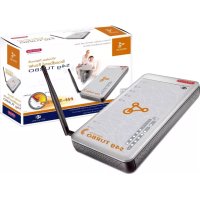
WL173 - Routeur SITECOM - Notice d'utilisation et mode d'emploi gratuit
Retrouvez gratuitement la notice de l'appareil WL173 SITECOM au format PDF.

Document temporairement indisponible
La notice est en cours de transfert vers notre nouveau serveur. Elle sera de nouveau accessible d'ici quelques heures. Merci de votre patience.
| Type de produit | Routeur ADSL + Wi-Fi |
| Marque | Sitecom |
| Modèle | WL173 |
| Dimensions (L x P x H) | Environ 150 x 100 x 30 mm |
| Poids | Environ 200 g |
| Alimentation | Adaptateur secteur 9 V DC, 1 A |
| Consommation électrique | Max 10 W |
| Connectivité filaire | 4 ports Ethernet 10/100 Mbps |
| Connectivité Wi-Fi | 802.11 b/g/n, 2,4 GHz, débit max 150 Mbps |
| Sécurité Wi-Fi | WEP, WPA, WPA2 |
| Antennes | 1 antenne interne |
| Fonctionnalités principales | Routeur ADSL2+, pare-feu NAT, DHCP, serveur VPN (PPTP), contrôle parental |
| Interfaces | 1 port RJ11 pour ligne ADSL, 1 port WAN, 4 ports LAN, bouton reset |
| LEDs de statut | Power, ADSL, LAN (x4), Wi-Fi |
| Entretien et nettoyage | Débrancher avant nettoyage, utiliser un chiffon doux et sec, éviter les liquides |
| Sécurité | Ne pas exposer à l'humidité, ne pas ouvrir l'appareil, utiliser l'adaptateur fourni |
| Pièces détachées et réparabilité | Adaptateur secteur disponible en ligne, peu de pièces détachées |
| Informations générales | Température de fonctionnement : 0°C à 40°C, humidité max 80% |
FOIRE AUX QUESTIONS - WL173 SITECOM
Questions des utilisateurs sur WL173 SITECOM
0 question sur cet appareil. Repondez a celles que vous connaissez ou posez la votre.
Poser une nouvelle question sur cet appareil
Téléchargez la notice de votre Routeur au format PDF gratuitement ! Retrouvez votre notice WL173 - SITECOM et reprennez votre appareil électronique en main. Sur cette page sont publiés tous les documents nécessaires à l'utilisation de votre appareil WL173 de la marque SITECOM.