Attache PID100 - Scanner ANTEC - Notice d'utilisation et mode d'emploi gratuit
Retrouvez gratuitement la notice de l'appareil Attache PID100 ANTEC au format PDF.

| Type de produit | Scanner à alimentation par feuilles (sheet-fed) |
| Marque | Antec |
| Modèle | Attache PID100 |
| Interface | Carte PCMCIA pour ordinateur portable ou lecteur PCMCIA de bureau |
| Alimentation | Via le bus USB (port de l'ordinateur) ou adaptateur secteur (non fourni) |
| Dimensions (approx.) | Environ 30 x 10 x 5 cm (non spécifié, estimation) |
| Poids (approx.) | Environ 0,5 kg (non spécifié, estimation) |
| Modes de numérisation prédéfinis | Fax, E-Mail, OCR, Photo, Revue |
| Résolution maximale | 300 ppp (en mode OCR) |
| Formats de papier pris en charge | A4 (21 x 29,7 cm), Lettre (21,6 x 27,9 cm), Photo (7,6 x 12,7 cm) |
| Profondeur de couleur | Noir et blanc, niveaux de gris, couleur 24 bits |
| Réglages personnalisés | Résolution, dimensions, filtre Descreen, luminosité, contraste, gamma, point blanc, point noir |
| Fonctions spéciales | Prévisualisation, zoom, inversion des couleurs, calibration |
| Compatibilité logicielle | Compatible TWAIN (PageManager, Imaging de Windows, etc.) |
| Systèmes d'exploitation | Windows 95/98, Windows NT, MS-DOS (avec pilotes appropriés) |
| Entretien et nettoyage | Nettoyer l'extérieur avec un chiffon doux et sec. Calibrer périodiquement avec la feuille de calibration fournie. |
| Sécurité | Conforme à la Partie 15 des règles FCC (classe B). Ne pas exposer à l'humidité. |
| Accessoires inclus | Carte PCMCIA, câble, feuille de calibration, CD d'installation |
| Réparabilité | Non spécifié par le fabricant. Contacter le service client Antec pour assistance. |
FOIRE AUX QUESTIONS - Attache PID100 ANTEC
Questions des utilisateurs sur Attache PID100 ANTEC
0 question sur cet appareil. Repondez a celles que vous connaissez ou posez la votre.
Poser une nouvelle question sur cet appareil
Téléchargez la notice de votre Scanner au format PDF gratuitement ! Retrouvez votre notice Attache PID100 - ANTEC et reprennez votre appareil électronique en main. Sur cette page sont publiés tous les documents nécessaires à l'utilisation de votre appareil Attache PID100 de la marque ANTEC.
MODE D'EMPLOI Attache PID100 ANTEC
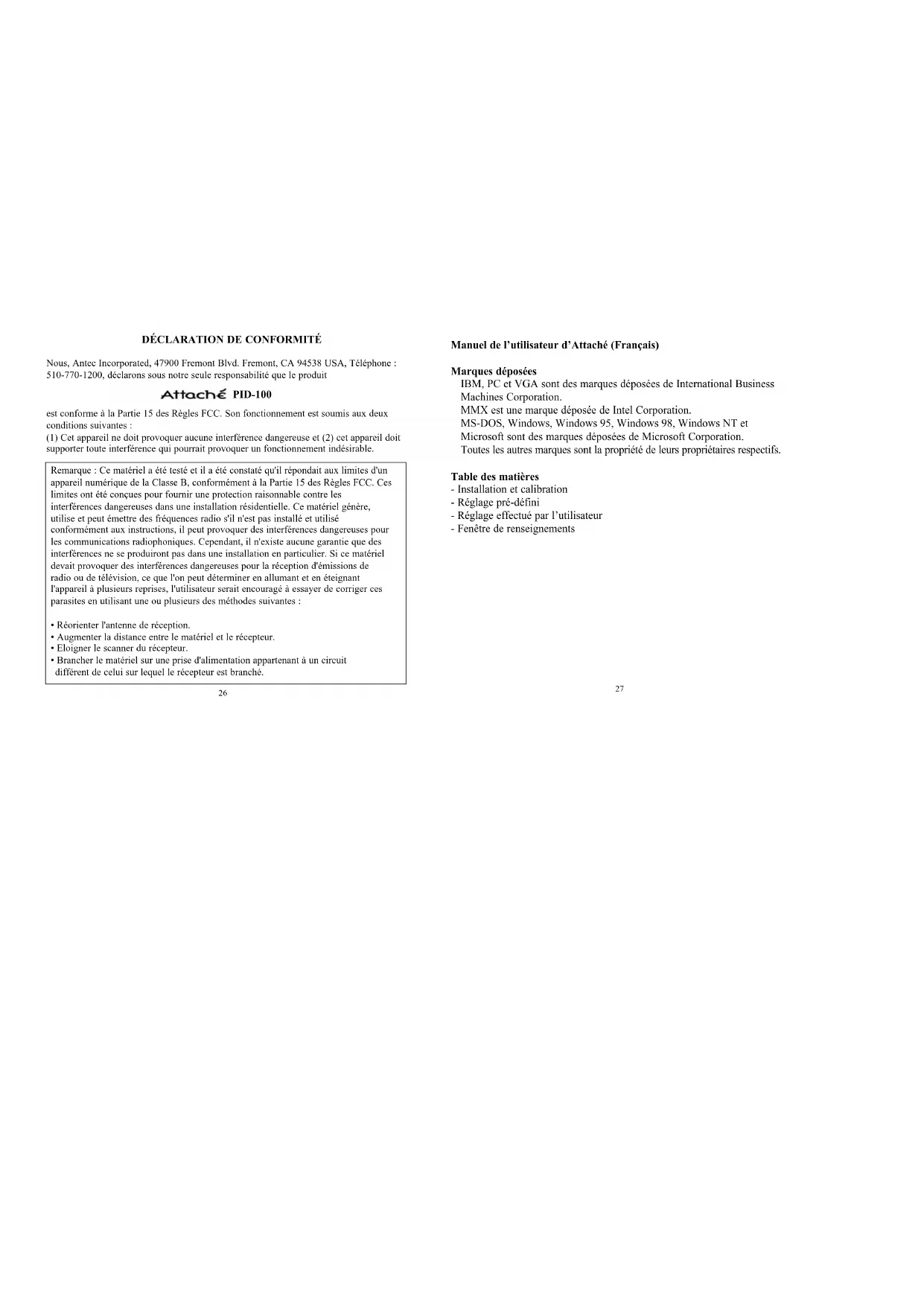
Nous, Antee Incorporatedd, 47900 Fremont Blvd. Fremont, CA 94538 USA, Telephone: 510-770-1200,declare sous notre scule responsabilité que le produit
Attache PID-100
est conforme à la Partie 15 des Règes FCC. Son fonctionnement est soumis aux deux conditions suivantes :
(1) Cct apparéil ne doit provoquer aucune interférieance dangereusc et (2) cet apparéil doit supporter toute interférieance qui pourrait provoquer un fonctionnement indésirable.
Remarque: Ce matériel a été testé et il a été constaté qu'il repoundait aux limites d'un apparcel numérique de la Classc B, conformément à la Partic 15 des Régles FCC. Ces limites ont été concues pour fournir une protection raisonnable contre les interférences dangereuses dans une installation résidentière. Ce matériel général, utilise et peut émettre des fréquences radio s'il n'est pas installé et utilisé conformément aux instructions, il peut provoquer des interférences dangereuses pour les communications radiophoniques. Cependant, il n'existe aucune garantie que des interférences ne se produiront pas dans une installation en particulier. Si ce matériel devait provoquer des interférences dangereuses pour la réception d'émissions de radio ou de télévision, ce que l'on peut déterminer en allumant et en édignant l'appareil à plusieurs reprises, l'utilisateur seraient encouraged à essayer de corriger ces parasitiques en utilisant un ou plusieurs des méthodes suivantes:
- Réorienter l'antenne de réception.
Augmenter la distance entre le matériel et le recepteur.
Eloigner le scanner du recepteur. - Brancher le matériel sur une prise d'alimentation appartenant à un circuit différent de celui sur lequel le récepteur est branché.
Manuel de l'utilisateur d'Attaché (Français)
Marques déposées
IBM, PC et VGA sont des marques déposées de International Business Machines Corporation.
MMX est une marque déposée de Intel Corporation.
MS-DOS, Windows, Windows 95, Windows 98, Windows NT et Microsoft sont des marques déposées de Microsoft Corporation.
Toutes les autres marques sont la propriété de leurs propriétaires respectifs.
Table des matieres
- Installation et calibration
- Réglage pré-défihi
- Réglage effectué par l'utilisateur
-Fenetre der renseignements
Installation et calibration
- Insérez le CD>seLECTIONnez le lecteur de CD>lancez.
- Suivez les instructions d'installation
- Connectez l'Attaché avec la carte interfac PCMCIA.
- Insérez la carte dans le logement PCMCIA de votre ordinateur portable ou dans le lecteur PCMCIA de votre ordinateur de bureau (tel que le Datachutc d'Antcc).
- Lancez PageManager ou toute autre application compatible TWAIN. Notre Windows98 inclut un programme d“Imaging” qui est compatible TWAIN. Allez à [Start]> [Programs]> [Accessories]> [Imaging] pour lancer le programme.
- Utilisz le menu déroulant à partir du menu [File] > Cliquez sur [Select Source] et Sélectionnez [Antec] comme périhérique source.
- Cliques sur [Acquire] pour activer Attache. Une fenetre avec le titre "Pre-defined Setting" apparait sur votre écran et la fenetre "Calibration Page" par-dessus.
- Insérez la feuille de calibration dans l'Attaché selon les instructions pour activer les données de calibration. Ceci sc fait la première fois sur votre ordinateur. Pour être certain de plusieurs atteoir laffective image possible, la "Calibration Page" s'affichera périodiquement pour vous rappeler qu'il faut calibrer avec le ordinateur. Vous pouvez toujours cliquer sur le bouton "Custom Setting" pour ouvrir la fenêtre de réglage et cliquer sur le bouton "Calibrate" pour activer la calibration à tout moment.
Remarque: Introduire le papier dans le cote de l'Attache qui comporte des flèches.
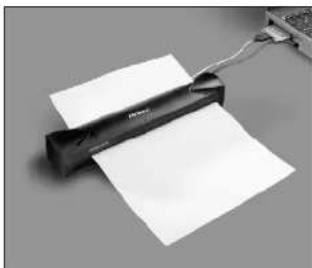
9.L'installation de l'Attaché est terminée. Vous pouvez commercier à numériser des images.
Réglage prédéfiénti
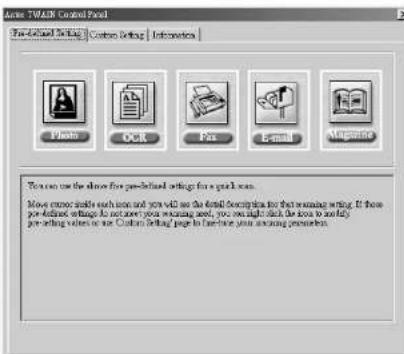
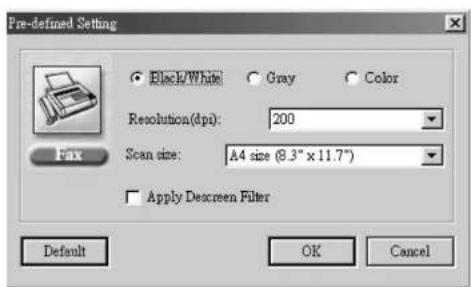
La fenêtre "Pre-defined Setting" apparait des que vous cliquez sur [Acquire] dans le menu déroulant. Insérez le document dans le côte de l'Attaché qui compte des flèches.
Attaché comprend 5 réglages de scannage pré-définis, pour divers usages. Pour commencer à scanner vous devez commencer par désir un réglage, ce que vous faites en cliquant sur l'iconc.
Mode [Fax]
Le mode Fax est le meilleur besoin pour scanner des documents à faxer. Il scanne en 200 ppp, en noir et blanc, au format A4 {21 x 29,7 cm ou 8.3" x 11.7"}
Mode [E-Mail] Il scanne en 150 ppp, cn niveaux dc gris, au format A4 21× 29,7cm
- Mode [OCR] Reconnaissance Optique de Caracteres (ROC) Son but est de scanner des documents qui doivent etre traites par logiciel dOCR et etre convertis en texte editable. Il scanne en 300 ppp, en noir et blanc, au format lettuce 21,6× 27,9cm
- Modc [Photo] Pour le scannage de photos ou graphiques en couleurs en 150 ppp, au format photo {7,6 x 12,7 cm}
- Mode [Revue] Pour scanner des images de revues, de livres ou de tout autre support imprimé, utilisez le mod Revue. Il scanne en 75 ppp, en couleur, au format A4 21× 29.7cm avec un filtre de "Descreen" utilisé pour eliminer les effets de moiré.
Remarque: Si ces réglages pré définis ne respondont pas à vos besoins, vous pouvez cléquer du bouton droit sur l'icone dont vous pouze modifier les valeurs pré régliées ou utiliser la fenêtre “Custom Setting” pour affiner vos paramétrés de scannage.
Réglages personalisés
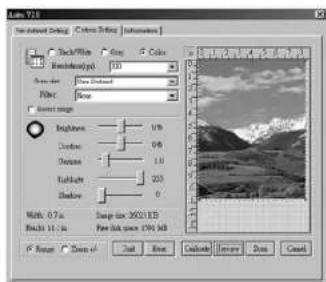
Pour personneliser vos réglages de scannage, cliquez sur l'onglet [Custom Setting] pour atteindre la fenêtre des réglages personnalisés.
Mode:
- Sélectionnéz le mode [B/W] (noir et blanc), [Gray] ou [Color] pour scanner vos photos ou documents.
Outil:
Cliquez sur la boite [Invert] pour convertir tout pixel de l'image en son complément, c'est-à-dire noir en blanc, rouge en cyan, jaune en bleu, etc.
- Cliquez sur la boite [Zoom +/-] pour zoomer dans l'image. Cliquez sur la boite [Range] pour quitter le mode zoom.
- Cliquez sur le bouton [Unit] pour passer du scannage en pouces au scannage en centimétres et inversement.
- Cliquez sur le bouton [Reset] pour revenir aux réglages par défaut des réglages de l'image.
- Cliquez sur le bouton [Calibrate] pour calibrer le scanner.
- Cliquez sur le bouton [Preview] pour obtenir le scannage rapid, à faible résolution d'une image dans la fenetre de prévisualisation. Cliquez sur l'outil zoom pour obtenir une vue agrandie de l'image. Cliquez et faites glisser le pointeur pour déterminer votre propre rapport de scannage. Your scannage sera limité par le cadre en pointillés. Modifiez les réglages de l'image pour voir les modifications apportées à sa qualité et désíze de la combinaison de réglages pour le scannage de votre document.
- Cliquez sur le bouton [Scan] pour lancer le scannage.
- Cliquez sur le bouton [Cancel] pour arreter le travail.
Réglages de l'image :
- Résolution: Cliquez sur le menu dérouulant pour sélectionner la résolution dans laquelle vous allez scanner. Elle s'affiche en ppp (points par pouce).
- Dimensions du scan : Cliquez sur le menu dérouulant pour désirir la zone pré-défiencie de scannage que vous allez scanner.
-
Filtre: Cliquez sur le menu déroulant pour activer le filtre de “Descreen” pour éliminer l'effet de moiré qui est habituellément obtenu lors d'un scannage de matérieliaux imprimés. Cette fonction n'est pas disponible en mode noir et blanc.
-
Luminosite: Réserve au mode noir et blanc. L'échelle de la luminosite varie de -100% à 100% . Elle change la luminosite des blancs d'une image lors du scannage en noir et blanc.
- Contraste : L'échelle des contrastes varie également de -100% à 100%.
- Gamma: L'échelle des gamma varie de 0.1 à 9.9. Elle définit le dégré de contraste moyen d'une image. Il est recommendé de faire le réglage sur 1.0 ou plus pour réindre l'image plus lumineuse.
- Luminosité des blancs : L'échelle de la luminosité des blancs varic de 1 à 255. Elle définit le point blanc d'une image. Vous pouvez en réduire la valeur pour rendre l'image plus claire ou l'accroître pour la rendre plus sombre.
- Ombre: L'échelle de l'objet varie de 0 à 254. Elle définit le point noir d'une image. Vous pouvez en réduire la valeur pour assoibrir une image ou l'accroître pour la rendre plus claire. Remarque: Il est recommendé de regler la valeur d'objet sur une valeur plus faible que la luminosité des blanes.
Fenetre de renseignements
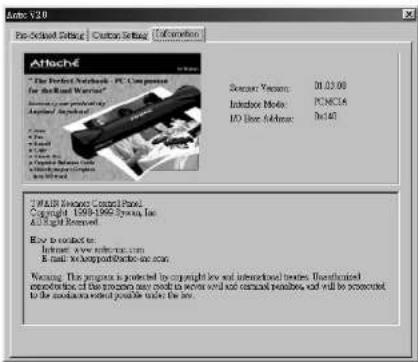
Vous pouvez couver des informations utiles concernant I'Attaché et le gestionnaire de TWAIN dans cette fenetre.
Marque : ANTEC
Modèle : Attache PID100
Catégorie : Scanner