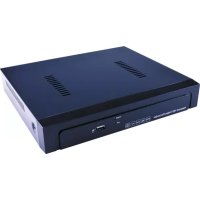
IPNVR908 - Magnétoscope MCL - Notice d'utilisation et mode d'emploi gratuit
Retrouvez gratuitement la notice de l'appareil IPNVR908 MCL au format PDF.


| Type de produit | Enregistreur vidéo réseau (NVR) |
| Marque | MCL |
| Modèle | IPNVR908 |
| Nombre de canaux | 8 canaux |
| Compression vidéo | H.264 |
| Système d'exploitation | Linux embarqué |
| Capacité maximale du disque dur | Jusqu'à 4 To (SATA) |
| Résolution d'enregistrement principale | Jusqu'à 1080P |
| Résolution du flux auxiliaire | 720 × 576 (D1) |
| Débit binaire principal max | 6000 kbps (1080P) |
| Débit binaire auxiliaire | 512 - 1024 kbps |
| Sortie vidéo | VGA |
| Ports réseau | 1 port Ethernet (RJ45), double port réseau possible |
| Ports USB | Avant et arrière (pour sauvegarde et mise à jour) |
| Fonctions principales | Enregistrement programmé, détection de mouvement, visualisation à distance (IE/CMS/smartphone), contrôle PTZ, zoom numérique, sauvegarde USB |
| Entretien et nettoyage | Formater le disque dur avant usage ; mise à jour régulière du firmware ; utiliser un commutateur Gigabit pour plus de 9 canaux |
| Sécurité | Mot de passe admin par défaut vide ; verrouillage barre d'outils ; configuration IP exclusive pour éviter les conflits |
| Pièces détachées et réparabilité | Disque dur remplaçable ; mise à niveau firmware via USB ; réparation en SAV nécessaire en cas de panne grave |
| Informations générales | Compatible avec caméras IP (IPC) de diverses marques ; fonctions de glisser-déposer d'images et d'ordre des canaux |
FOIRE AUX QUESTIONS - IPNVR908 MCL
Questions des utilisateurs sur IPNVR908 MCL
0 question sur cet appareil. Repondez a celles que vous connaissez ou posez la votre.
Poser une nouvelle question sur cet appareil
Téléchargez la notice de votre Magnétoscope au format PDF gratuitement ! Retrouvez votre notice IPNVR908 - MCL et reprennez votre appareil électronique en main. Sur cette page sont publiés tous les documents nécessaires à l'utilisation de votre appareil IPNVR908 de la marque MCL.
MODE D'EMPLOI IPNVR908 MCL
Description générale
Ce NVR est spécialement prévu pour la surveillance vidéo via le réseau. L'utilisation du système d'exploitation LINUS embarqué assure un fonctionnement plus stable alors que la mise en application de l'algorithme de compression vidéo standard H.264 permet d'obtenir des images de haute qualité à faible débit binaire et de réaliser une lecture image par image.
Le produit peut être employé dans divers domaines tels que : banque, télécommunication, électricité, justice, transport, surveillance communale, usine, entrepôt, etc.
1. Déclaration :
Merci d'avoir recours à notre enregistreur vidéo réseau. Si vous avez des questions ou des besoins, n'hésitez pas à nous contacter. Le présent manuel s'applique au modèle 1U 4CH/8CH. (IP-NVR904 et IP-NVR908) Notre société peut améliorer ou mettre à jour le produit ou programme décrit dans le présent manuel qui sera conformément modifié. Les modifications seront ajoutées aux versions ultérieures du présent manuel sans avis préalable. Si le contenu du manuel ne correspond pas au produit, ce dernier prévaudra.
2. Précautions de sécurité :
Tout NVR ayant plus de 9 canaux doit être branché sur un commutateur Gigabit pour éviter la perte du signal ou des images figées.
Les adresses IP de tous les périphériques d'un LAN ne doivent pas entrer en conflit l'une avec l'autre. La passerelle doit correspondre aux adresses IP et être proprement configurée.
3. Installation du disque dur
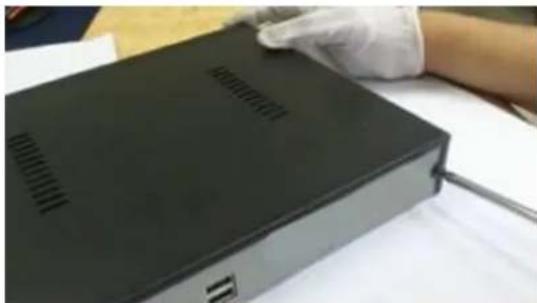
Utilisez un tournevis cruciforme. Le boîtier des NVR de cette série peut abriter un disque dur dont la capacité peut s’élever jusqu’à 4 TB. Prenons pour exemple le boîtier 1U.
3.1 Étapes de l'Installation du Disque Dur:
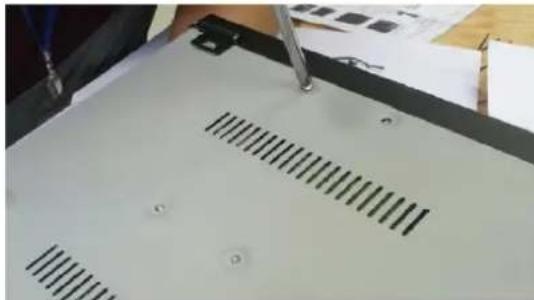
- Enlever les vis sur le côté du boîtier pour ouvrir le couvercle.
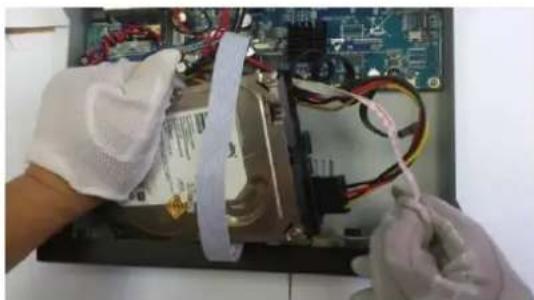
- Connecter les câbles de données et d'alimentation du disque dur.
- Fixer le disque dur sur le fond avec des vis.
- Remettre le couvercle et fixer avec des vis.
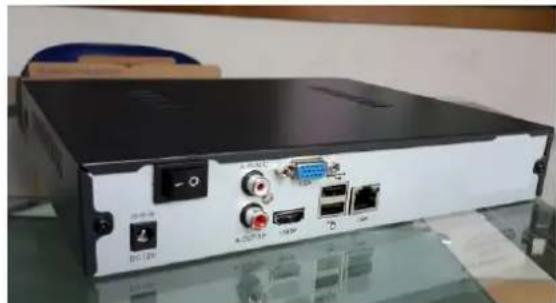
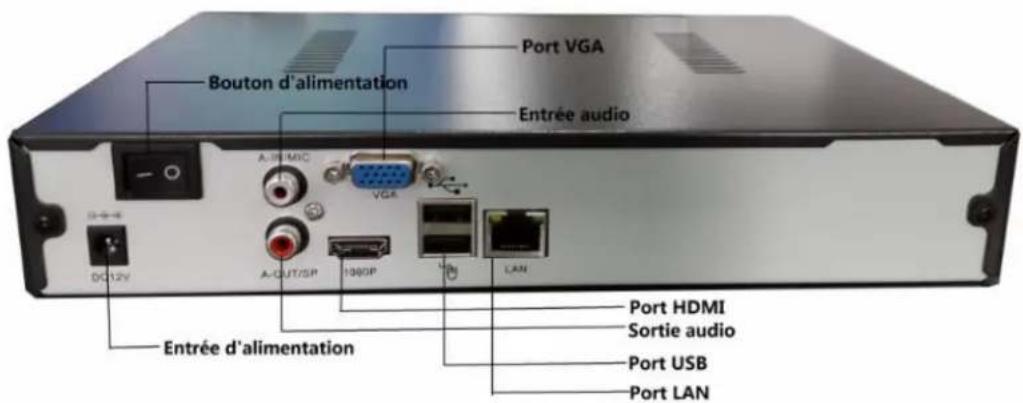
4.1 Instructions des interfaces du panneau arrière
Schéma indicatif du panneau arrière 1U 4/8CH
5.1.1 Démarrage
Connectez le câble d'alimentation et appuyez sur l'interrupteur sur le panneau arrière pour démarrer l'enregistreur. Par défaut, la sortie vidéo est une sortie multi-écran. Si l'heure de démarrage de l'enregistreur coincide avec le temps d'enregistrement préfixé, la fonction d'enregistrement programme sera automatiquement activée.
Attention : Utilisez toujours l'alimentation électrique correspondant à cet appareil.
5.1.2 Connexion au système
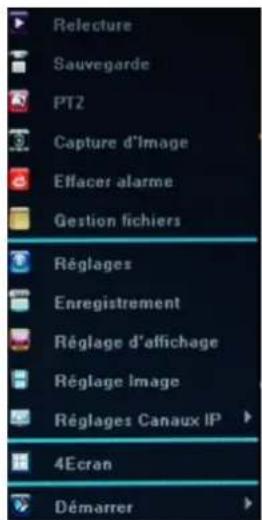
Après le démarrage normal, faites un clic droit pour lancer le menu contextuel dans lequel vous sélectionnez Démarrer → Se connecter. Entrez le nom d'utilisateur admin et laissez le champ de mot de passe vide.
Cliquez sur l'icône

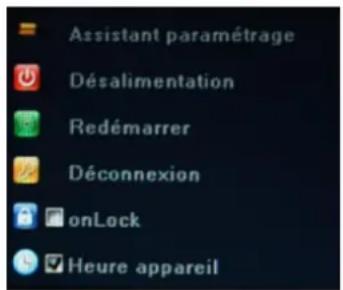
- Eteindre : Cliquez sur le bouton « Désalimentation » pour éteindre le produit;
- Redémarrer : Cliquez sur le bouton « Redémarrer » pour redémarrer le produit;
- Se connecter : Cliquez sur le bouton « Connexion » pour vous connecter.
Nom d'utilisateur: admin; Mot de passe: (ne rien remplir)
- Verrouiller la barre d'outils : Cliquez sur le bouton « on Lock » pour verrouiller le menu.
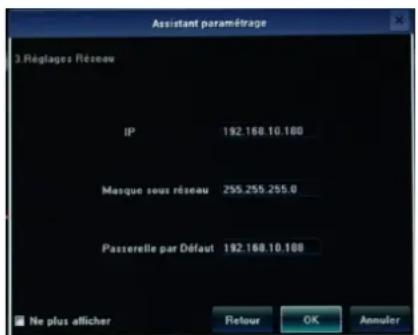
5.1.3 Guide de paramétrage de l'adresse IP
Après la connexion, le système lance automatiquement la boîte de dialogue pour que vous puissiez paramétrer l'adresse IP.
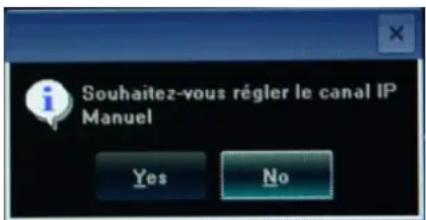
Après le paramétrage, cliquez sur le bouton « OK » pour lancer la boîte de dialogue demandant si vous pouvez configurer le canal IP. Cliquez sur « YES » pour enregistrer l'IP actuelle, ou sur « NO » pour configurer manuellement l'adresse IP.
5.1.4 Éteindre le produit
Entrez Menu principal→Désalimentation et sélectionnez Oui. (N. B.: Il est conseillé d'éteindre le produit de cette manière pour éviter les dommages eventuellement causés par les coupures de courant inattendues). Appuyez ensuite sur l'interrupteur du panneau arrière pour mettre le NVR hors tension.

Attention: Avant de remplacer le disque dur, éteignez le produit et débranchez l'alimentation.
5.2 Paramétrage de l'affiche
Cliquez sur l'icône

pour lancer l'interface ci-contre à droite :
- Paramétrage « Résolution »: La résolution est par défaut configurée à 1 024 × 768. Veuillez régler les autres options conformément à la meilleure résolution pour ne pas niure à la clarté des images. 6 modes de résolution sont disponibles.
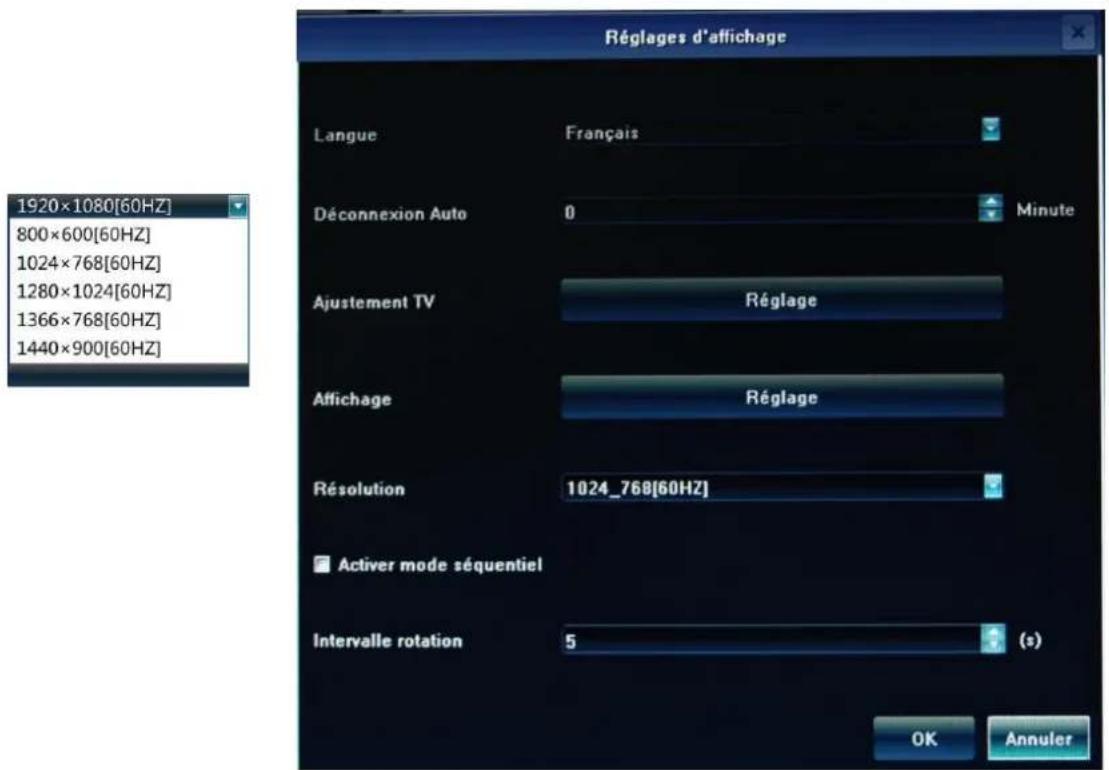
- Paramétrage « Affichage »: Réglez la luminosité, le contraste, la saturation et la chromaticité de l'écran.
- Paramétrage « Langue » : Plusieurs langues (i. e. le français, le chinois et l'anglais) sont disponibles. Redémarrez l'appareil pour appliquer la langue sélectionnée.
- Paramétrage « Mode écran fractionné » : Vous pouvez fractionner l'écran en 1, 4, 9, conformément au nombre de canaux NVR dont s'équipe votre appareil.
- Paramétrage « Déconnexion automatique » : Le système se déconnecte automatiquement à la fin de la
durée configurée en minutes.
- Paramétrage « Intervalle de rotation » : Vous pouvez régler la patrouille selon votre besoin. Cochez la case « Activer le mode séquentiel » pour activer la rotation des aperçus. Cette patrouille n'est effective qu'en affichage écran unique. Les images des caméras passeront successivement à l'écran dans l'intervalle de temps de rotation choisi.
Avancée)
Connectez l'enregistreur vidéo réseau au commutateur LAN, avec le câble réseau. Avant le démarrage, cliquez sur [Réglages] pour régler les paramètres de l'enregistreur vidéo réseau tels que l'adresse IP, le masque de sous-réseau, et la passerelle, etc. Sur tout ordinateur dans le même réseau LAN, vous pouvez exécuter la commande ping pour vérifier la connexion du NVR au réseau LAN.
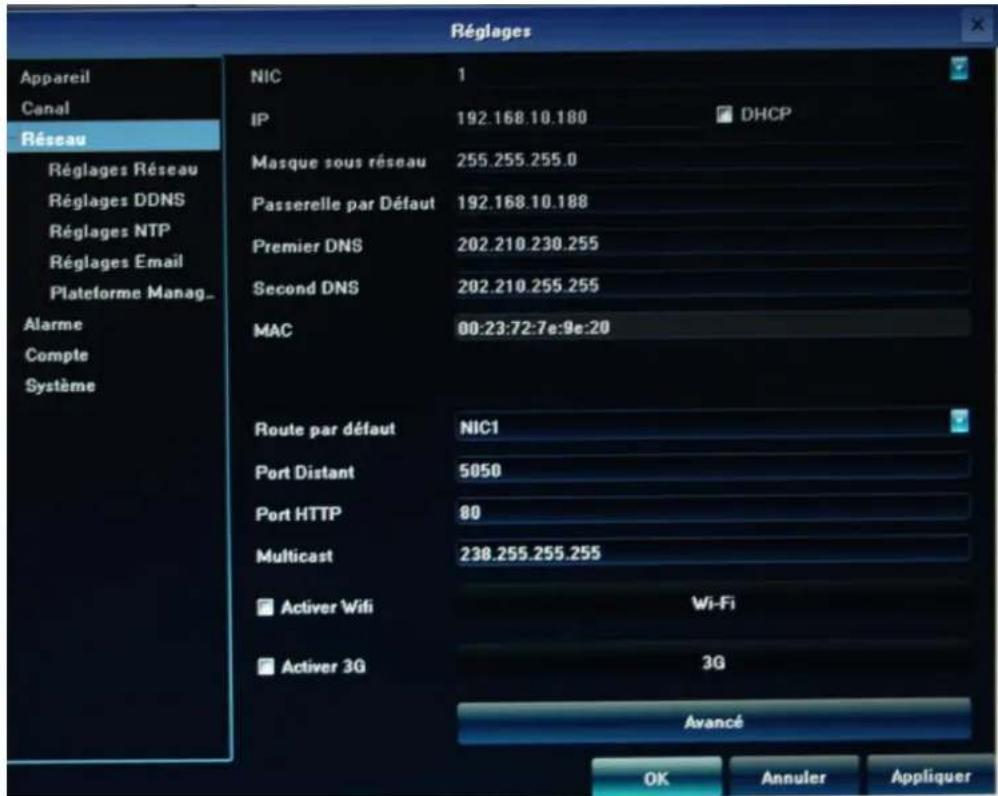

Attention: Compte tenu du risque de conflits entre les adresses IP, veuillez configurer correctement la passerelle.
Sinon, l'enregistreur vidéo réseau risque de ne pas fonctionner normalement. Veillez à préserver l'exclusivité des adresses IP de tous les périphériques de votre réseau LAN.
Paramétrage « Port Distant » : Par défaut 5050, le numéro de port doit être modifié lorsqu'il y a plusieurs NVR dans votre LAN. Ce port est utilisé pour la connexion à distance au NVR depuis IE et CMS; quant au client installé sur le téléphone portable, le numéro de port doit être 5053.
Paramétrage « Port HTTP » : Le numéro de port est par défaut 80 ; il est conseillé de le modifier. Lors de la connexion à l'enregistreur vidéo réseau depuis IE, entrez dans la barre d'adresse le nom de domaine ou l'adresse IP, suivis par ( : ) et le numéro de port HTTP.

Exemple : Comme l'indique la figure ci-dessus à droite, pour obtenir un aperçu de l'enregistreur vidéo réseau avec IE, ajoutez d'abord deux règles de transfert correspondant à l'adresse IP 192.168.1.188, avec pour numéros de port respectivement 5050-5053 et 80. Entrez dans la barre d'adresse d'IE
http://192.168.1.188:80 pour commencer à télécharger le plug-in. Veuillez fermer le navigateur avant d'installer le plug-in et, après l'installation, relancez le navigateur et entrez http://192.168.1.188:80. À ce moment-là, s'affiche la fenêtre de connexion, dans laquelle vous saisissez le numéro de port de périphérique 5050 ainsi que le nom d'utilisateur admin et laissez vide le champ de mot de passe.
Cliquez sur Se connecter pour réaliser l'aperçu à distance. Dans un réseau WAN, veuillez utiliser une adresse IP fixe ou un nom de domaine dynamique et procédez comme ci-dessous.
6.2.1 Recherche manuelle
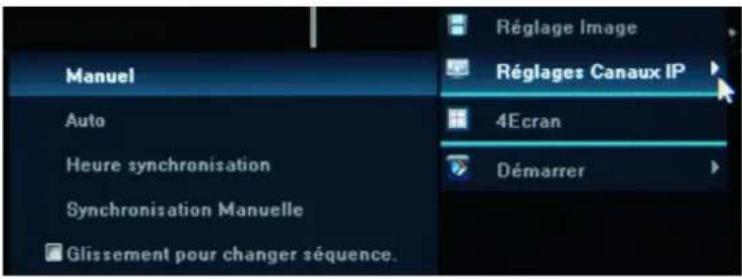
Faites un clic droit et sélectionnez

Réglages Canal IP
Manuel.
Cliquez sur le bouton « Recherche » ; l'enregistreur vidéo réseau commence à rechercher tous les IPC connectés à votre LAN. Au bout de 18 à 30 secondes, les adresses IP de tous les IPC trouvés seront listées en dessous. Entrez alors le nom d'utilisateur et le mot de passe pour vérifier, et puis cliquez pour enregistrer et quitter. Au bout de 1 à 60 secondes, apparaitra l'image.
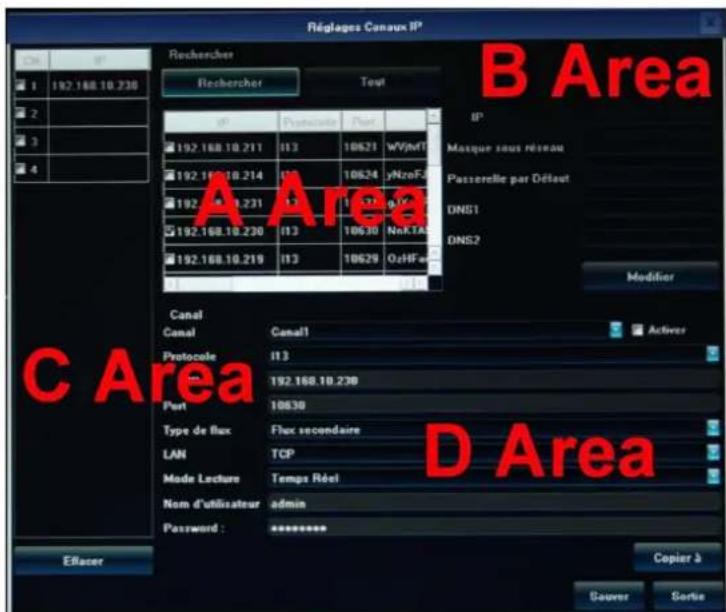
La Zone A est destinée à la recherche d'adresses IP des caméras : Cliquez sur le bouton « Recherche » pour rechercher les adresses IP de tous les IPC dans votre LAN.
La Zone B est destinée à la modification des adresses IP des caméras : Double-cliquez sur une adresse IP dans la Zone A pour afficher les données réseau de l'IPC correspondant dans la Zone B. Vous pouvez modifier directement l'adresse IP de certains IPC dans la Zone B.
La Zone C est destinée à la mise en ordre des canaux des caméras : Les images des canaux de 1 à 36 seront arrangées selon l'ordre de sélection effectuée dans la Zone A. En sélectionnant « Tout », vous pouvez ajouter tous les IPC d'un seul clic.
La Zone D est destinée à la saisie du nom d'utilisateur et du mot de passe des caméras : Dans cette zone s'affichent les paramètres réseau de chaque IPC. Entrez le nom d'utilisateur et le mot de passe d'un IPC et cliquez pour enregistrer ; l'image apparaitra au bout de 1 à 60 secondes.
6.2.2 Recherche automatique
Faites un clic droit et sélectionnez

Réglage Canal IP → Automatique.
L'enregistreur vidéo réseau peut distribuer automatiquement des adresses IP aux IPC à protocole privé. L'image apparaitra automatiquement à la fin de la recherche automatique. Les adresses IP des IPC apparaitront l'une après l'autre derrière l'adresse IP de l'enregistreur vidéo réseau dans la zone d'aperçu.
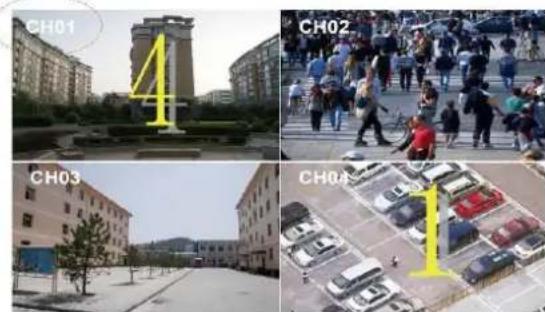
6.3.1 Glisser-déposer d'image
Les images d'aperçu peuvent être glissées et déposées afin de faciliter le contrôle et la gestion. Maintenez enfoncée la touche gauche de la souris et faites glisser l'image d'un canal jusqu'au canal souhaité.
Relâchez la touche, et les deux canaux échangeront leurs positions sans pour autant changer d'adresses physiques (Voir le numéro de canal entouré d'un cercle rouge).
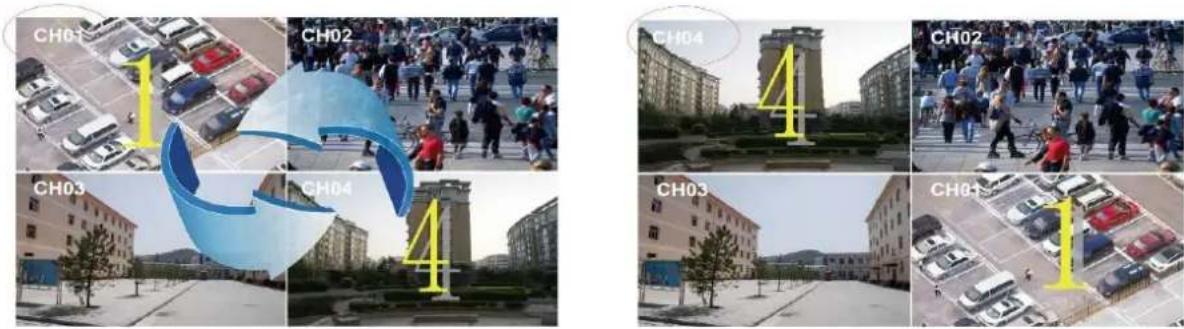
Selon les besoins réels, les images d'aperçu peuvent être glissées et modifiées dans le but de rendre le contrôle et la gestion plus faciles.
6.3.2 Glissement de l'ordre des canaux
Dans le processus de contrôle réel, la position d'une image IPC dans le canal d'aperçu joue un rôle très
Important.
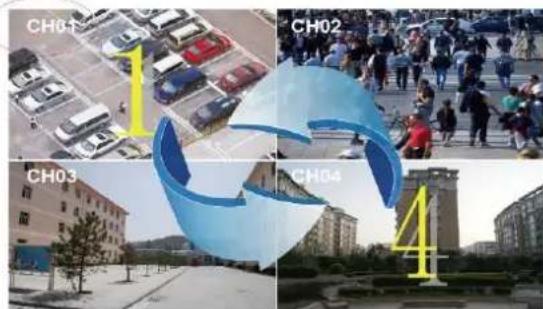
Le simple glisser-déposer ne peut pas satisfaire le besoin de lecture multicanaux simultanée, alors que l'appairage image par image au cours de la recherche se révèle très compliqué. Cependant, le glissement de l'ordre de canaux permet de bien régler ce problème.
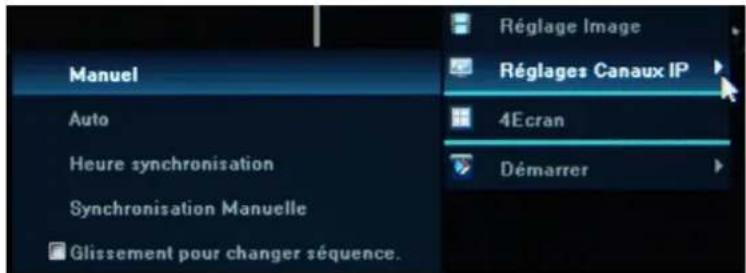
Faites un clic droit et sélectionnez

Réglages de canaux IP et cochez Glissement pour
changer séquence. Opération identique à la description dans l'article 6.3.1. Après le glissement, il ne faut pas saisir les informations telles que le nom d'utilisateur et le mot de passe. L'IPC se reconnectera. À ce moment-là, les deux canaux qui ont échangé l'un avec l'autre perdent temporairement l'image jusqu'à la reconnexion réussie. Selon le type d'IPC, la durée avant la réapparition d'image varie de 1 à 60 secondes.

6.3.3 Zoom numérique
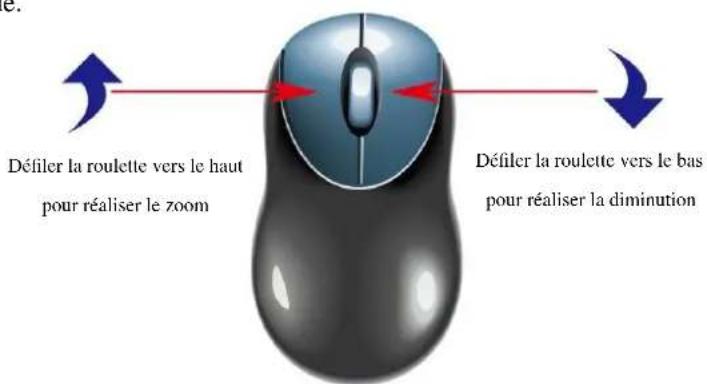
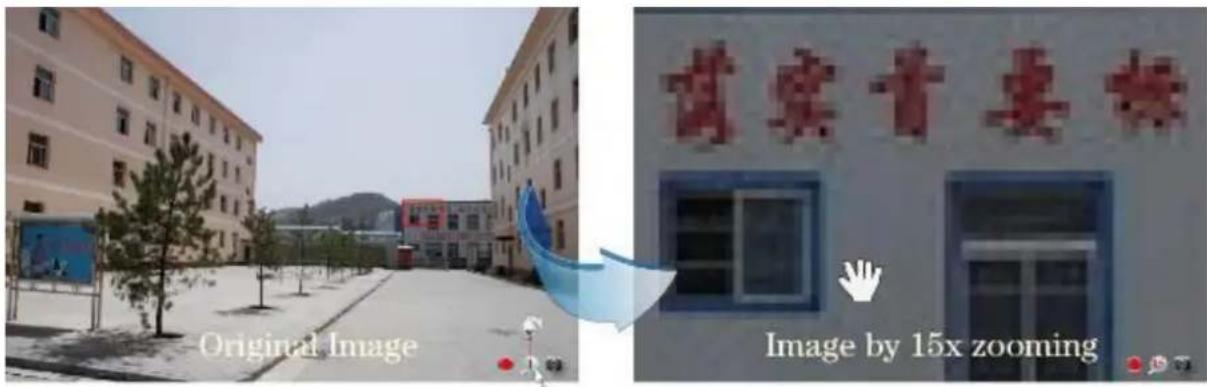
Sur les images d'aperçu et de lecture, faites défiler la roulette de la souris pour réaliser un zoom numérique.
À partir de l'emplacement du curseur, il est possible d'obtenir un agrandissement de 15 fois. Et, il est possible de glisser les images agrandies (comme les gestionnaires d'images, après l'agrandissement, enfoncez la touche gauche de la souris ; lorsque celle-ci se transforme en main, vous pouvez glisser l'image) pour observer les détails.
Point Rouge: indique l'enregistrement en cours. Le clignotement indique la perte d'image ou de vidéo. Veuillez alors configurer le début binaire en vous référant à 6.5.2. Loupe: Le nombre rouge au milieu indique le coefficient d'agrandissement. Cliquez sur l'icône pour activer le contrôle PTZ.

6.4 Capture manuelle
Faites un clic droit et cliquez sur l'icône

Capture d'image en vue
d'obtenir des captures manuelles sur tous les canaux, ou sur les aperçus IPC.
Après la capture s'affichent des avertissements : capture réussie, capture échouée ou non supportée.
Toutes les captures sont des images de résolution D1 sous format JPG.
Elles sont enregistrées dans une zone spécifique sur le disque dur qui ne sera pas couverte par l'enregistrement vidéo en boucle.
Vous pouvez afficher ou sauvegarder les images avec le gestionnaire de fichiers.
Faites un clic droit et cliquez sur l'icône

Gestion des fichiers, puis sur le bouton
« Rafraîchir ». Dans la zone en dessous s'afficheront les captures réussies nommées sous forme de numéro de canal + heures dans le but de faciliter l'affichage. Double-cliquez sur une capture pour l'afficher.
Sauvegarde des captures : Insérez la clé USB dans le port USB situé sur le panneau avant ou arrière et cliquez sur le bouton « Actualiser » pour vérifier la connexion de la clé USB. Puis, sélectionnez les fichiers de capture souhaités et cliquez sur « Sauvegarder ». Après avoir effectué la sauvegarde, cliquez sur « Ejecter USB »
6.5.1 Paramètres de l'équipement
Cliquez sur l'icône

Réglages
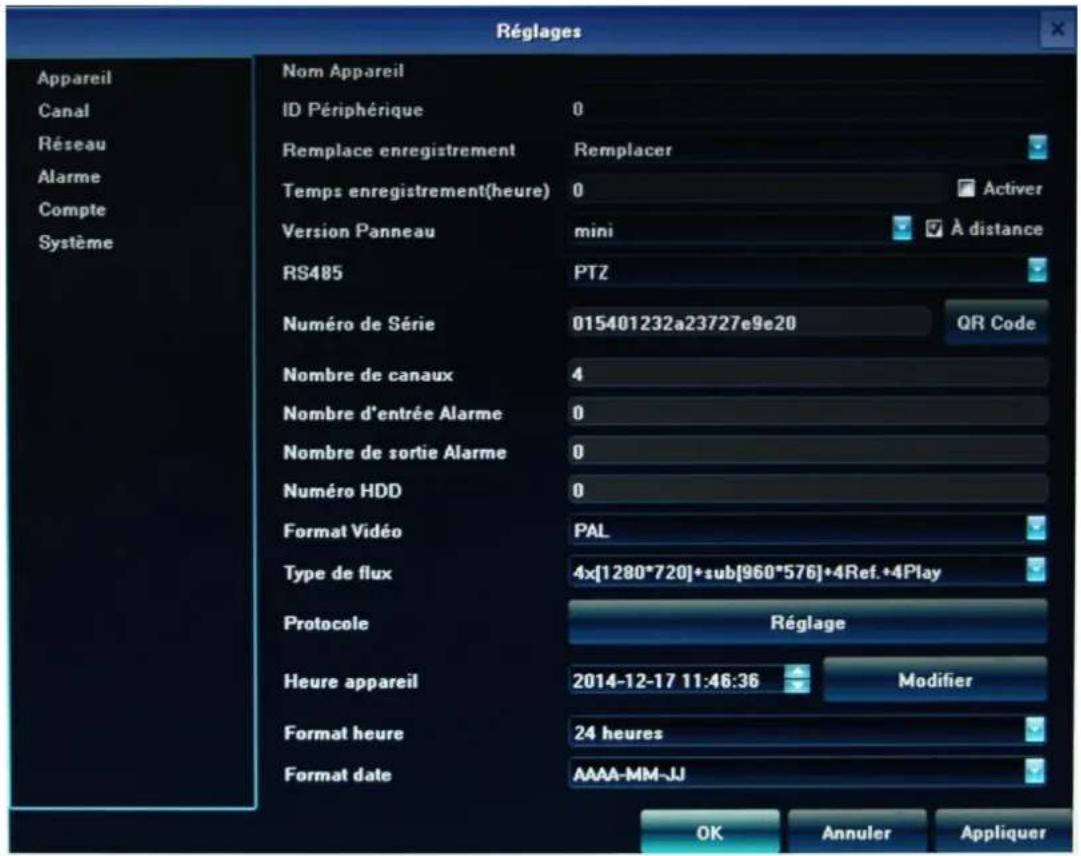

Attention : Il est possible de modifier la définition et le nombre de canaux de l'enregistreur vidéo réseau connectés à l'IPC. Toute modification s'appliquera après l'enregistrement et le redémarrage.
Si certaines images se figent ou disparaissent en mode multi-écran après un zoom, passez en mode 1080P pour y remédier.
« Version du système » : Afficher le numéro et la date de la version du système. Il faut vérifier cette information avant toute mise à niveau afin d'éviter un échec.
6.5.2 Paramètres des canaux
Cliquez sur l'icône

Réglages
puis sur « Canal » :
« Paramètres vidéo »: Ajuster la qualité des images d'aperçu et d'enregistrement.
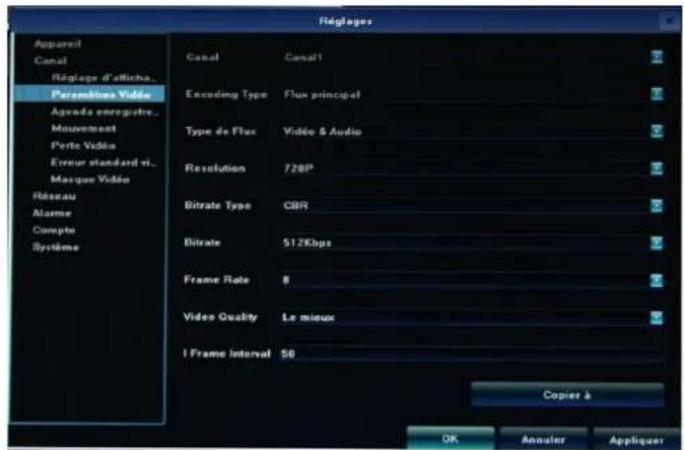
- « Type d'encodage »: flux binaire principal, flux binaire auxiliaire et flux binaire dévénements en option
Flux binaire principal : Double-cliquez pour voir l'image en flux principal en aperçu simple, multi-écrans ou en enregistrement.
Flux binaire auxiliaire : Il s'agit du flux binaire affiché lors de la fraction en 9, 16, 25 ou 36 sous-écrans, ou celui appliqué dans le contrôle par IE ou portable.
Flux binaire d'événements : Flux binaire des enregistrements vidéo utilisé lors de la détection de mouvement ou du déclenchement d'alarme.
- « Types de flux »: Flux mixte et flux vidéo en option. En présence de flux audio, veuillez sélectionner le flux mixte pour préserver le flux audio lors de la lecture ultérieure.
- « Video Quality »: Le NVR adaptera automatiquement le flux. Si l'effet réel ne correspond pas à votre attente, veuillez procéder à des modifications manuelles.
- « Types de début binaire » : Débit binaire variable et début binaire fixe en option.
- « Limite supérieure du début binaire » : Limite supérieure du début binaire du flux binaire principal : 1080P - 6000kbps et 720P - 4000kbps. Limite supérieure du début binaire du flux binaire auxiliaire : 512 - 1024kbps
- « Frame rate »: Il est conseillé de la paramétrer à 25/30 images / sec
- « Qualité d'image »: Il est conseillé de la paramétrer à la meilleure définition.
Lorsque un IPC de même marque vient se connecter au même réseau, vous pouvez, après avoir configuré le canal 1, cliquer sur « Copier à » tous les canaux et puis sur « Enregistrer » pour quitter.
7.1.1 Enregistrement manuel
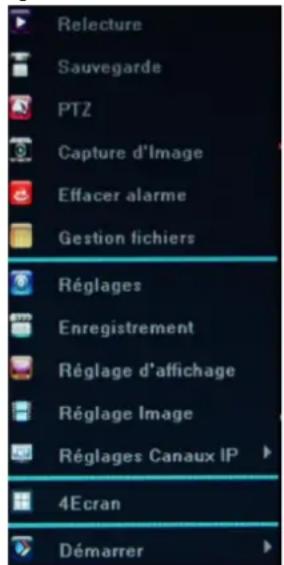
Faites un clic droit et cliquez sur l'icône

Enregistrement
pour lancer l'interface ci-dessous :
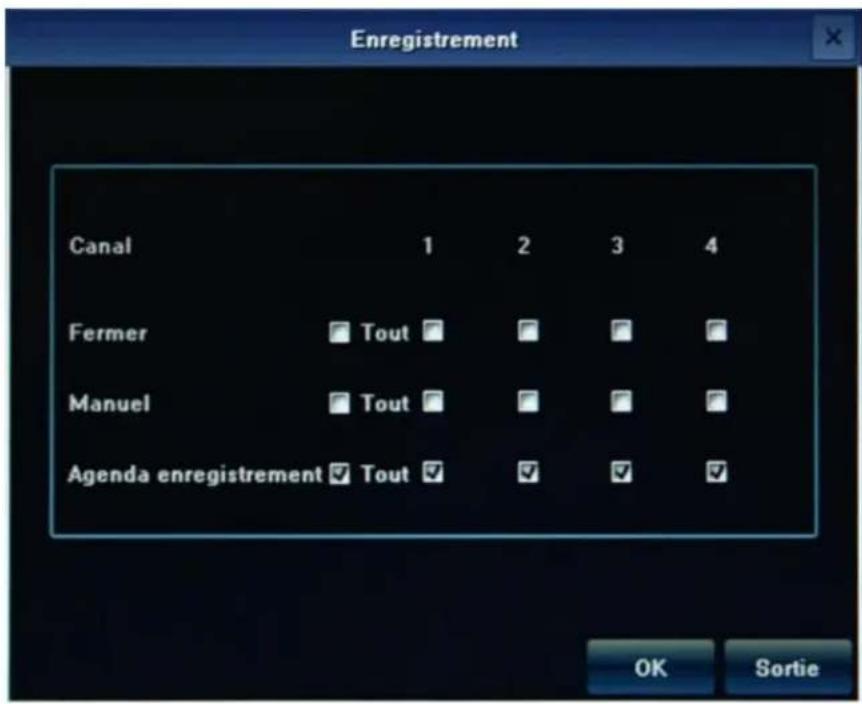
L'enregistrement manuel dispose de la priorité suprême. Une fois que
L'enregistrement manuel sera mis en œuvre, tous les canaux correspondants se mettront à enregistrer.
7.1.2 Enregistrement vidéo programmé
Faites un clic droit et cliquez sur icône

Réglage
et puis sur « Paramètres des canaux » avant de sélectionner « Paramètres
de l'enregistrement ». La valeur par défaut est de 24H.
Cependant, l'utilisateur peut toujours définir des programmes d'enregistrement pour un canal selon ses propres besoins et les copier aux autres canaux.
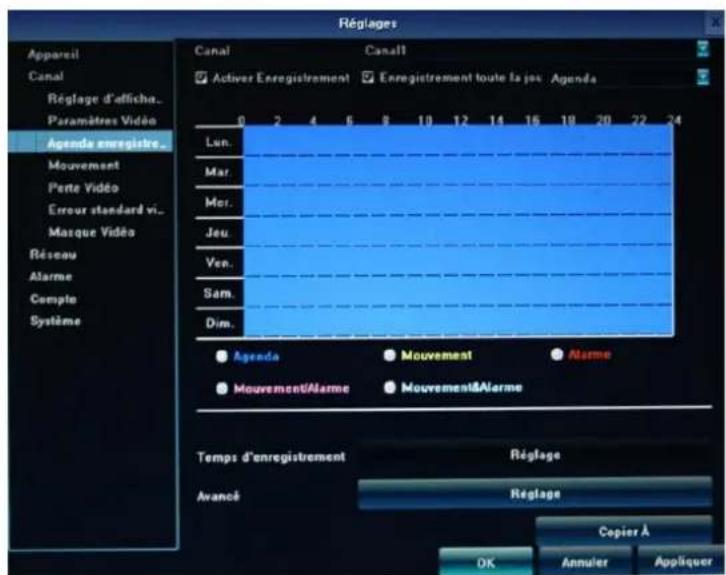

Attention: Si le NVR ne fonctionne pas régulièrement, veuillez vérifier l'état d'enregistrement des IPC programmées car il y a des risques de déprogrammation des enregistrements. Dans ce cas procédez à l'enregistrement manuel.
7.2 Lecture d'enregistrements vidéo
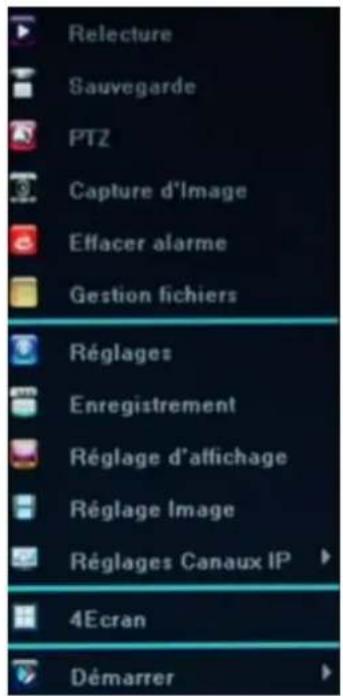
Faites un clic droit et cliquez sur l'icône

Relecture pour lancer l'interface
ci-dessous:
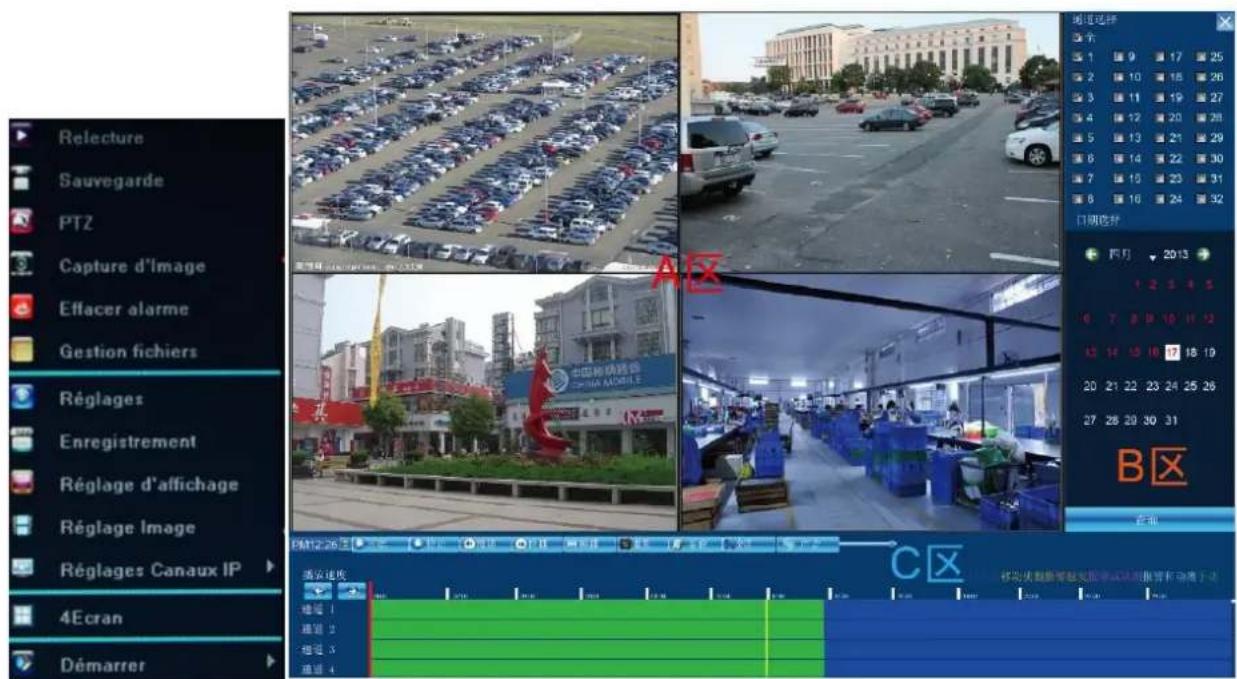
« Sélection de canaux » : Sélectionnez et cochez les canaux dont vous souhaitez afficher les enregistrements vidéo afin de rechercher les fichiers vidéo correspondants. Les dates où il y a des enregistrements vidéo s'afficheront en rouge dans le calendrier.
« Sélection de dates » : Sélectionnez la date dont vous souhaitez voir les enregistrements video. Par exemple : le 17 avril 2013

« Lire l'enregistrement vidéo » : Cliquez sur la date sélectionnée. Dans la Zone C s'affiche une colonne multicolore de 24 heures. Selon les modes d'enregistrement, cette colonne s'affiche en différentes couleurs. En faisant défiler la roulette de la souris, vous pouvez ajuster l'échelle de l'axe du temps. Les échelles eventuelles sont les suivantes : 2 heures, 1 heure, 1 demi-heure, 5 minutes et 1 minute. Lorsque vous mettez le curseur à l'axe du temps de la colonne multicolore, s'affichera automatiquement l'heure exacte. En double-cliquant sur la colonne multicolore, vous pouvez lire rapidement l'enregistrement. L'ajustement de l'échelle en fonction de la demande de précision de lecture permet de repérer l'heure exacte plus facilement.
- 1 image : Pause de l'image actuelle.
- Arrêter : Arrêter la lecture actuelle.
- Ralentir: Réduire la vitesse de lecture (à respectivement 1/2, 1/4, 1/8 et 1/16 fois).
- Accélérer : Accélérer la vitesse de lecture (à respectivement 2, 4, 8 et 16 fois).
- Capturer : Capturer des images sur tout canal de lecture.
- Sauvegarder : Sauvegarder les enregistrements vidéo à la seconde après tout canal. Voir 7.3
Sauvegarde d'enregistrements vidéo 7. Muet: Interdire la lecture audio.
7.3 Sauvegarde d'enregistrements vidéo
Avant la sauvegarde, vérifie que les fichiers soient bien sur le disque dur.
Sauvegarde lors de la lecture : Cliquez sur « Sauvegarder » dans la Zone C décrite dans 7.2 ci-dessus
Sauvegarde lors de l’aperçu : Faites un clic droit et cliquez sur l’icône

Sauvegarde
Pour lancer l'interface de sauvegarde indiquée à droite :
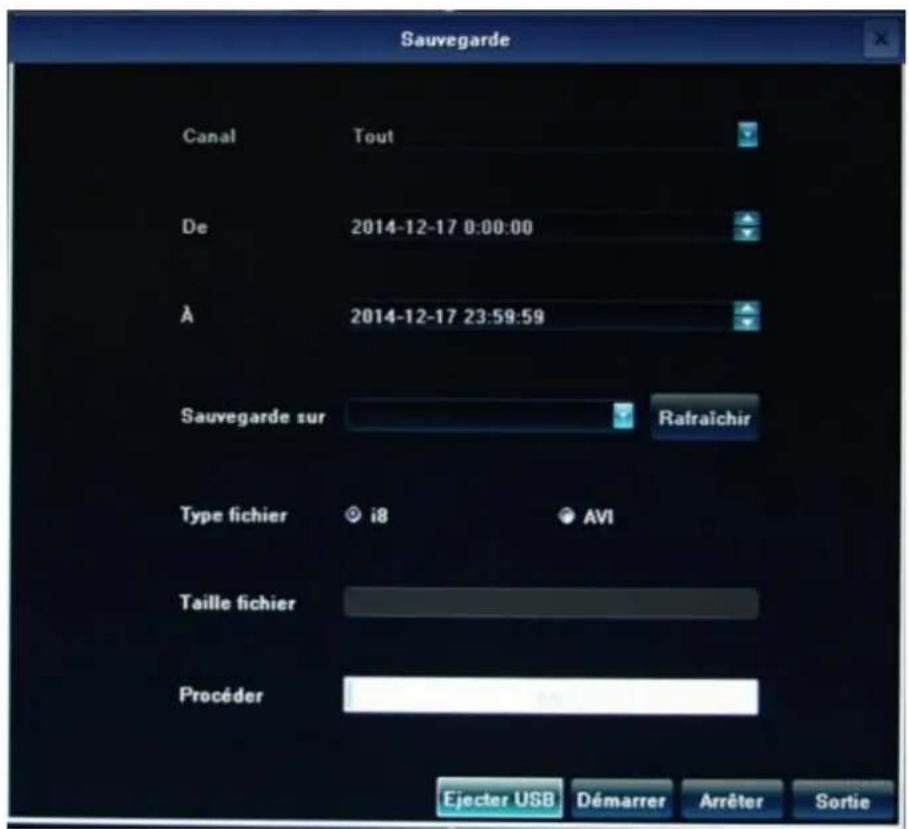
La meilleure façon de procéder à une sauvegarde est de : d'abord enregistrer un fichier vidéo afin de déterminer l'heure et le canal de sauvegarde ; puis, selon l'heure de départ et de fin du fichier à sauvegarder ainsi que le canal correspondant, insérer la clé USB pour procéder à la sauvegarde.
Après avoir inséré la clé USB, cliquez sur Actualiser pour détecter le périphérique USB. Les fichiers vidéo peuvent être sauvegardés sous trois formats, à savoir H.264, MP4 et AVI. Nous conseillons de les sauvegarder sous format MP4, parce que les fichiers MP4 peuvent non seulement être vérifiés à l'aide du gestionnaire de fichiers mais aussi être lus par les lecteurs d'ordinateur.

Sauvegarde précise : La durée peut être précisément et atteindre au minimum 1 seconde ; la capacité de fichiers peut être affichée immédiatement.
Sauvegarde rapide : Transmission de données à haute vitesse pour réduire le temps de sauvegarde.
Sauvegarde exacte : Les fichiers sauvegardés peuvent être affichés avec le gestionnaire de fichiers de l'enregistreur vidéo réseau, ce qui assure l'exactitude des fichiers sauvegardés.

7.4 Gestionnaire des fichiers
Faites un clic droit et cliquez sur l'icône

Gestion fichiers comme l'indique la
figure à droite : Dans la zone de liste de fichiers s'affichent les fichiers sauvegardés sur le dispositif de stockage externe et les images capturées enregistrées sur la machine locale.
- Afficher les images sur le disque dur : Sélectionnez une date dans le calendrier. S'il y en a, toutes les images capturées à cette date s'affichent dans une liste; s'il n'y en a pas, rien ne s'affiche.
- Afficher les dispositifs de stockage externes tels que la clé USB : APRÈS l'actualisation, sélectionnez dans le menu déroulant le chemin de la clé USB pour afficher la liste des fichiers image et vidéo pouvant être ouverts d'un double clic. Lors de la lecture des fichiers vidéo, les images capturées peuvent être enregistrées sur le disque dur dans l'espace réservé à cette date-là.
7.5.1 Gestion du disque dur
Faites un clic droit et cliquez sur l'icône Sélectionner « Gestion du disque dur »

Réglages et puis sur « Gestion du système » avant de
Vous pouvez contrôler un disque dur externe, un disque dur eSATA interne et aussi les formater.
L'écriture de données commence par le secteur 0, et, lorsque le disque dur est plein, l'écriture recommence par cette piste 0 pour couvrir les données précédentes. Cette manière générale réduit la fragmentation et améliore la durée de vie du disque dur jusqu'à 2,5 fois.
Il est conseillé de formater le disque dur avant de procéder à l'enregistrement vidéo pour que la gestion linéaire des fichiers puisse au moins identifier, dire et écrire sur le disque dur.
Le formatage du disque dur est rapide et sécurisé et peut se faire en 1 à 3 secondes.
7.5.2 Mise à niveau du système
Faites un clic droit et cliquez sur l'icône

Réglages et puis sur « Gestion du système » avant de
Sélectionner « Mise à jour du système ». Insérez le dispositif de stockage USB contenant le programme de mise à niveau, cliquez sur « Naviguer » pour le repérer et cliquez enfin sur « Mettre à niveau »
La mise à niveau concerne le firmware, l'écran de démarrage et le patch.
Outre la mise à niveau locale, il est également possible de mettre à jour le système en ligne.
Attention: Au cours de la mise à niveau, veuillez ne pas lancer d'autres opérations sur le NVR ni couper le courant électrique, sinon il y a un risque de panne pouvant nécessiter une réparation en SAV.
Après la mise à niveau, il est nécessaire de redémarrer le produit.
7.5.3 Importer/exporter la configuration
Faites un clic droit et cliquez sur icône

Réglages et puis sur « Gestion du système » avant de
Sélectionner « Restaurer la configuration ». Comme l'indique la figure ci-dessous.
Dans les deux cas suivants, vous pouvez utiliser la fonction Importer/Exporter:
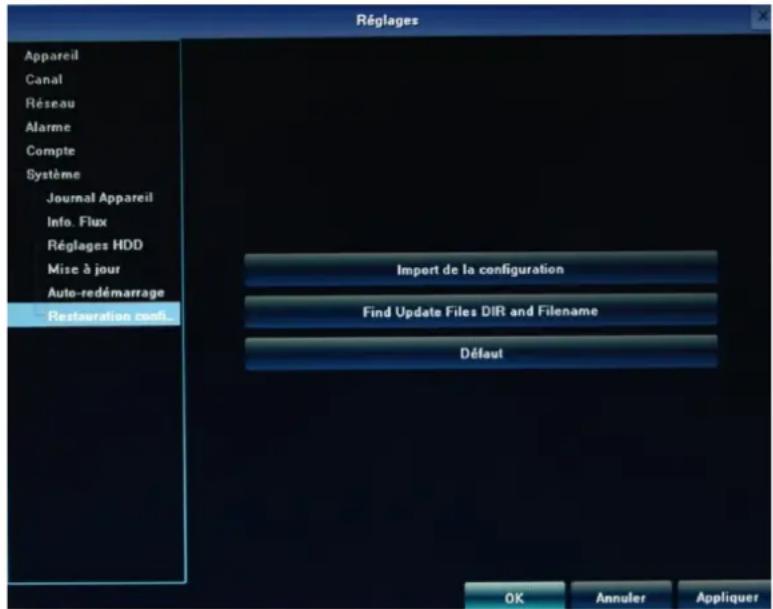
- Après la mise à niveau du firmware ou la restauration de la configuration par défaut de l'enregistreur vidéo réseau;
- Lorsque plusieurs NVR à configuration identique sont connectés à des IPC différents, pour simplifier le processus de configuration.
Exporter la configuration: Exporter les paramètres de l'appareil et les enregistrer sur une clé USB à un endroit désigné;
Importer la configuration: Sur les autres NVR qui nécessitent des paramètres identiques, importer les données sauvegardées sur la clé USB dans le but de réaliser la reproduction des paramètres.
8.1.1 Paramétrage du routeur
Entrez dans la barre d'adresse de l'explorateur l'adresse IP du NVR. Après la saisie, cliquez sur « Valider toutes les entrées »
8.1.2 Connexion de l'utilisateur
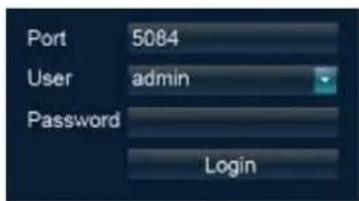
- Entrez dans la barre d'adresse IE le nom de Domaine http: + numéro de port HTTP. Ou entrez l'adresse IP fixe http: + numéro de port HTTP.
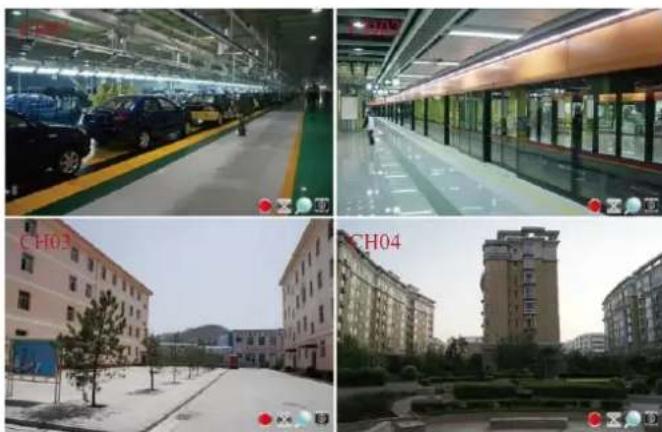
- Téléchargez le plug-in. Fermez le navigateur avant de l'installer et, une fois l'installation réussie, ouvrez à nouveau le navigateur pour saisir le nom de Domaine ou l'adresse IP à distance. Puis, dans la fenêtre de connexion, entrez le numéro de port d'équipment, le nom d'utilisateur et le mot de passe pour vous connecter. Une fois que la connexion sera établie, l'interface suivante s'affichera :
8.1.3 Opération de navigation au niveau de l'ie
Les méthodes d'opération sont identiques à celles au niveau du NVR.
Attention: Lancez l'aperçu à distance. Cliquez pour transformer en, ou faites un clic droit et sélectionnez Ouvrir tout. Un point rouge indique que l'enregistrement est en cours.
Cliquez sur l'icône pour régler le flux binaire IE ou procéder à la commutation entre le flux binaire principal et le flux binaire auxiliaire.
Les méthodes précédentes s'appliquent à la plupart des NVR disponibles sur le marché. Si vous les trouvez sophistiquées ou difficilement compréhensibles, veuillez utiliser le nom de Domaine gratuit www.aedvr.com + le terminal client UPnP de DNS automatique.
Les paramètres du réseau P5 6.1 restent invariables mais il faut procéder aux opérations suivantes :
D'abord, mémoiressez le numéro de série de l'appareil (cliquez sur Paramétrage - Paramètres de l'appareil - Information de l'appareil - Numéro de série de l'appareil)
Lancez le Paramétrage du réseau et cliquez sur Paramétrage avancé. Cochez Activer la machine hôte gestionnaire et Activer UPnP.
Entrez l'adresse de la machine hôte www.aedvr.com et le numéro de port 5050, et cliquez sur OK pour quitter.
Puis, entrez dans la barre d'adresse du navigateur www.aedvr.com:81, ainsi que le nom d'utilisateur admin et le mot de passe (vide) pour vous connecter.
Saisissez le numéro de série de l'appareil, le nom d'utilisateur et le mot de passe, et puis cliquez sur OK pour lancer la démo en ligne à distance.
Cette démarche, facile et stable, ne nécessite pas le paramétrage au niveau du routeur ni l'inscription de nom de domaine.
9.1 Guide d'utilisation sur le téléphone portable
Le présent guide vise à décrire l'installation et l'utilisation sur les téléphones portables Android, Blackberry, Windows Mobile, iPhone et Symbian, etc.
N. B. : Le numéro de port pour le téléphone portable est généralement le numéro de port d'équipement + 3. Par exemple : si le numéro de port d'équipement est 5050, le numéro de port pour le téléphone portable est donc 5053.
9.1.1 Obtention du terminal client
Vous pouvez trouver le terminal client dans le CD fourni ou après du service de soutien technique de notre société. Voici les noms des terminaux clients correspondant à différents modèles de portables : MEYE_SB_S60_3rd. sisx : Terminal client pour smartphone equippede système d'exploitation version 3 de Symbian S60
MEYE_SB_S60_5rd. six : Terminal client pour smartphone équipé de système d'exploitation version 5 de Symbian S60
MEYE_WM.cab : Terminal client pour smartphone équipé de système d'exploitation Windows Mobile
MEYE_Android. apk : Terminal client pour smartphone équipé de système d'exploitation Android
MEYE_RIM.rar : Terminal client pour smartphone équipé de système d'exploitation Blackberry
N. B. : Les utilisateurs d'phones peuvent rechercher vMEye dans l'AppStore et procéder ensuite à une installation en ligne.
9.1.2 Référence de la configuration des paramètres NVR
Définition : D1 ou CIF;
Cadence d'image : 20 à 25 ;
Type de flux binaire : Limité
Flux binaire: 256 à 512 Kb/s
N. B. : Ajuster en fonction des performances du portable et du réseau. Un portable plus performant et un
meilleur réseau peuvent produire de meilleurs effets. Si le réseau est assez mauvais, vous pouvez réduire la cadence d'image pour assurer la fluidité.
9.1.3 Système d'exploitation android
Système d'exploitation Android
Le terminal client doit supporter la version 1.5 ou supérieure du système Android.
Les portables compatibles : HTC G1, HTC Magic, HTC Hero et HTC G5, etc.
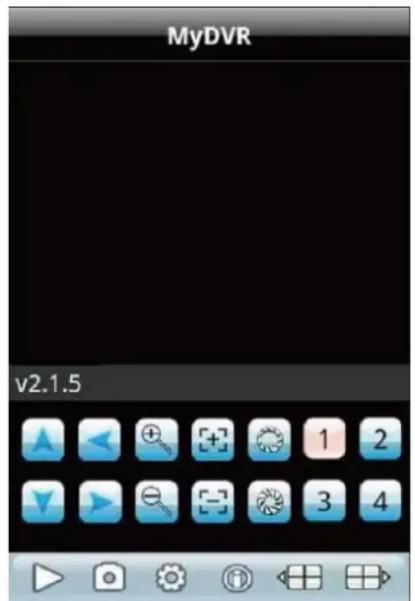
Instructions sur l'installation et l'opération
- À l'aide du câble de données, copiez MEYE_Android.apk au portable ou téléchargez-le depuis Google.
- Cliquez sur le logiciel pour l'ouvrir.
- Cliquez sur l'icône pour l'ouvrir. Comme l'indique la figure :
9.1.4 Système d'exploitation blackberry
Le terminal client supporte les portables qui sont équipés de version 4.6 du système Blackberry ou supérieure et dont la définition de l'écran est de 480 × 360 ou 480 × 320.
Modles:8900,9000,9700,9630, etc.
Instructions sur l'installation et l'opération
- Importez, à l'aide du gestionnaire de table, les paquets vMEyecod et vMEye.alx dans le portable Blackberry, et cliquez sur Options sur la table.
Cliquez sur Application et trouvez vMEye. Cliquez sur « Editor les pouvoirs » pour tout régler en « allow ». Si certains pouvoirs ne peuvent pas être régés en « allow » (affichés en gris et non modifiables), négligez-les et cliquez sur Enregistrer.
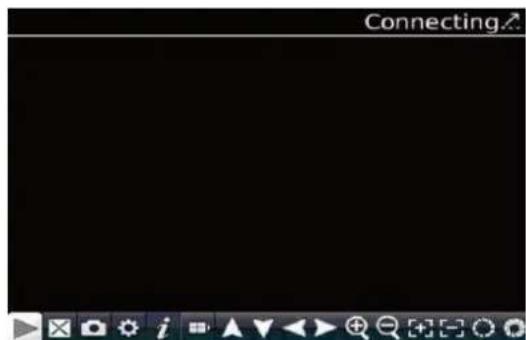
- Cliquez sur l'icône vMEye pour lancer le programme. Avec un écran fugitif, s'affiche l'interface initiale indiquée à droite :
Nom (Name) : Surnom de l'appareil permettant de le distinguer des autres
Adresse (Address): Adresse IP ou nom de domaine dynamique de DVR/NVR.
Port (Port) : Port du serveur configuré sur le DVR/NVR.
Nom d'utilisateur (UserID) : Identique à celui configuré au niveau de l'IE.
Mot de passe (Password) : Identique à celui configuré au niveau de l'IE.
Type de réseau (Network Type) : Sélectionner le type de réseau que vous souhaitez utiliser.
- Cliquez sur Se connecter pour lancer l'interface principale.
9.1.5 Système d'exploitation windows mobile
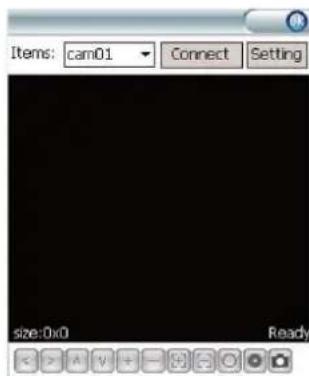
Le terminal client doit supporter la version 2003 ou supérieure du système d'exploitation Windows Mobile. Actuellement, il ne supporte que la version à écran tactile.
Instructions sur l'installation et l'opération
- À l'aide du câble de données, copiez MEYE VM cab au portable pour l'installer.
- Cliquez sur l'icône du programme pour lancer l'interface indiquée à droite :
9.1.6 Système d'exploitation appli ios
Le terminal client doit supporter la version 3.0 ou supérieure du système iOS, et peut être installé sur
iPhone et iPod Touch, etc.
Instructions sur l'installation et l'opération
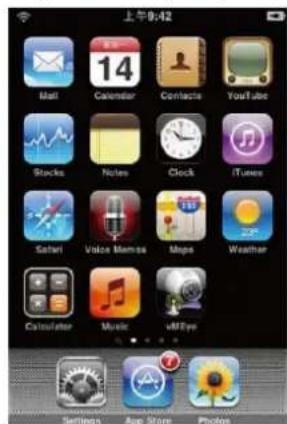
- Exécutez l'App Store et passez à la page de recherche. Entrez vMEye dans la barre de recherche, trouvez le pack d'installation, et cliquez sur celui-ci pour l'installer. Après l'installation, l'icône indiquée ci-dessous va s'afficher :
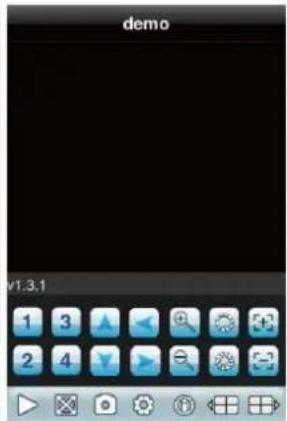
- Cliquez sur l'icone vMEye pour lancer l'interface initiale indiquée à droite :
Annexe : pannes et dépannage
- Sur la mise à niveau
Pour réaliser certaines fonctions, il est nécessaire de mettre à jour à temps le firmware de l'enregistreur vidéo réseau.
Avant toute mise à niveau, finissez les travaux préparatoires suivants :
1) Vérifier le nombre de série du produit : Cliquer sur Configuration du système Paramètres de l'appareil Information de l'appareil : 2) Vérifier la version du contrôle principal : Cliquer sur Configuration du système Paramètres de l'appareil Information du système; 3) Retirer le câble de réseau; 4) Redémarrer l'enregistreur vidéo réseau 5) Obtenir le fichier de mise à niveau auprès du fournisseur en fournissant à celui-ci le numéro de série du produit, la date de la version du contrôle principal et la photo de la carte mère ou de la plaque arrêté:
Opération de mise à niveau : Cliquez sur Configuration du système → Gestion du système → Mise à niveau du système, et puis sur Naviguer pour sélectionner dans le répertoire de la clé USB le fichier correct de mise à niveau et cliquez sur celui-ci. Au cours de la mise à niveau, veuillez ne entrepreneurer aucune opération ou couper l'alimentation pour éviter l'échec qui nécessiterait une intervention en SAV.
- Quand il y a une anomalie lors de l’aperçu ou de la lecture, il existe quatre cas :
Cas 1. Il est possible de rechercher les IP, mais le flux binaire auxiliaire multi-écran et le flux binaire principal mono-écran ne peuvent pas afficher aucune image;
Cas 2. Le flux binaire principal mono-écran peut afficher des images alors que le flux binaire auxiliaire multi-écran entraîne un écran noir;
Cas 3. Le flux binaire auxiliaire multi-écran peut afficher des images alors que le flux binaire principal mono-écran donne lieu à un écran noir lors de la lecture et à des images figées;
Cas 4. Image ou vidéo brouillées.
L'enregistreur vidéo réseau peut se connecter à des IPC de diverses marques et à diverses définitions. La sélection de mode devient alors très importante.
Les quatre pannes susmentionnées sont très fréquentes dans l'utilisation et concernent « Configuration du système → Paramètres de l'appareil → Information de l'appareil → Mode »
Les trois premiers paramètres du mode de l'enregistreur vidéo réseau doivent être conformes à l'IPC.
Les valeurs du flux binaire principal, du flux binaire auxiliaire et de la cadence d'image de l'IPC doivent être inférieures à celles de l'enregistreur vidéo réseau. La modification du mode ne sera appliquée qu'après le redémarrage.
Dans les modes : le premier groupe de valeurs indique la définition du flux binaire principal et le nombre de canaux pouvant être connectés à l'IPC ; le deuxième groupe de valeurs « sub » indique la définition du flux binaire auxiliaire ; le troisième groupe de valeurs « ref » indique la cadence d'image de référence pouvant être connectée à l'IPC ; et le quatrième groupe de valeurs indique le nombre de canaux lors de la lecture simultanée.
Remède au cas 1:
1. Sélectionnez le mode dont la valeur ref est équivalente à 4ref ; la connexion des IPC Ambarella nécessite la valeur 4ref ; 2. Saissisez le mot de passe correct correspondant au nom d'utilisateur ; 3. L'IPC n'a jamais été jumelée ou ne dispose que des logiciels de version ancienne. En vue de la connexion, il faut d'abord obtenir la confirmation auprès du fournisseur et puis mettre à niveau le firmware de l'enregistreur vidéo réseau.
Remède de caisse deux
1. Sélectionnez le mode dont la valeur « sub » est de 720 × 576 et veillez à la compatibilité de la définition du flux binaire principal avec l'IPC; 2. Ajustez le flux binaire auxiliaire à l'aide de l'IE ou du terminal client de l'IPC et modifiez la définition à VGA ou CIF; 3. Mettez à niveau le firmware de l'enregistreur vidéo réseau.
Remède au cas 3:
1) Passez en mode 1080P 2) Ajustez le flux binaire principal à l'aide de l'IE ou du terminal client de l'IPC et modifiez la définition à 960P ou 720P.
Le remède au Cas 4 est identique à celui au Cas 3. Si tout l'écran est brouillé, cela indique des pannes au niveau du moniteur, du câble de connexion du moniteur ou du firmware de l'enregistreur vidéo réseau. Veuillez alors vérifier la compatibilité de la définition du moniteur ou replacer le moniteur ainsi que le câble de connexion.
3. La perte partielle ou l'instabilité des images
indique que le flux binaire connecté dépasse les ressources globales de l'enregistreur vidéo
réseau. Dans ce cas-là, il est conseillé de régler le flux binaire principal à 3M et le flux binaire auxiliaire à 512K.
2) S'il s'agit d'ancien firmware de l'enregistreur vidéo réseau, mettez-le à niveau. 3) La bande passante du fond de panier du commutateur est insuffisante. Un enregistreur vidéo réseau doit être connecté à un commutateur Gigabit dont la bande passante du fond de panier n'est pas inférieure à 48G et qui n'est pas disposé de fonction de gestion des activités en ligne, sinon il risque de limiter la vitesse du réseau et donner lieu aux anomalies suivantes : redémarrage de l'enregistreur vidéo réseau ; instability et perte des images qui reviennent à la normale après le redémarrage. 4) Vérifiez s'il y a des conflits entre les adresses IP. Si certains appareils entrent en conflit avec le NVR, l'image risque de clignoter tout le temps et de se présenter sur n'importe quel canal.
4. Écoute audio impossible
1) Activation ou non de l'audio de l'IPC : Il est possible d'afficher et d'activer l'audio depuis l'IE ou le terminal client de l'IPC, et de vérifier si l'IPC dispose de fonction audio ; 2) Format audio problématique : Avec l'IE ou le terminal client de l'IPC, réglez le format audio de l'IPC à G.711 ; 3) Cliquez sur Configuration du système → Paramètres de canaux → Paramétrage vidéo, et désélectionnez les canaux correspondants en réglant le type de flux binaire en flux composé ; 4) L'interface « out » située sur le panneau arrière est connectée ou pas à tout haut-parleur qui ne fonctionne normalement.
- Si les enregistrements vidéo sont encore stockés sur l'ancien disque dur après l'installation d'un nouveau disque dur,
1) Formatez tous les disques durs ; 2) Éteignez l'enregistreur et enlevez l'ancien disque dur. Laissez l'enregistreur fonctionner pendant une demi-heure et éteignez-le avant de remettre l'ancien disque dur.
- Visualisation IE : Installation de plug-in impossible entraînant la disparition des images
Cliquez sur Configuration du système → Paramètres du réseau → Paramétrage du réseau pour afficher l'adresse IP, le numéro de port d'équipement et le numéro de port HTTP.
Premièrement, résolvez le problème lié à la visualisation dans un LAN :
1) Système XP : Installez VC++ 2008. Vous pouvez le télécharger depuis Microsoft ou à l'aide du Gardien de Sécurité 360 ou du Gestionnaire des Logiciels QQ. 2) Systèmes Win7 ou Win8 : Cliquez sur « Démarrer » pour sélectionner l'utilisateur actuellement connecté « Administrator » ; cliquez sur Panneau de configuration → Comptes d'utilisateurs → « Modifier les paramètres de contrôle du compte utilisateur » pour minimiser les pouvoirs. Cliquez dans le navigateur IE sur Outils → Options Internet → Sécurité → Personnalisez le niveau pour activer les contrôles ActiveX ainsi que les plug-ins et désactiver uniquement « Activités binaires et de script ». Après un paramétrage identique au niveau de l'Internet local, cliquez sur OK pour relancer le navigateur IE. Enfin, cliquez dans le navigateur IE sur Outils → Paramètres de la vue compatible et cochez « Afficher tous les sites web en vue compatible ». 3) Vérifiez l'installation précédente de plug-ins, fermez le navigateur IE, et supprimez le fichier « dvr_activex » sous le fichier Program Files (Program Files (x86) pour les systèmes Win7 et
Win8) sur le disque C. Réinstallez les plug-ins.
4) APRÈS l'installation, entrez dans la barre d'adresse du navigateur IE l'adresse IP de l'enregistreur vidéo réseau pour lancer l'interface de connexion. Saisissez alors le numéro de port d'équipement (5050 par défaut), le nom d'utilisateur (admin) et le mot de passe (vide), et cliquez sur Se connecter pour lancer l'interface d'aperçu d'images à distance. Cliquez pour changer les × en ou faites un clic droit et sélectionnez Ouvrir tout.
Visualisation WAN :
Il est conseillé de désactiver l'UPnP du routeur et de l'enregistreur vidéo réseau avant dérialcder au mapping de port, sinon il risque de provoquer des conflits. L'UPnP de l'enregistreur vidéo réseau est par défaut désactivé.
Si vous avez une adresse IP fixe, il suffit de mapper deux règles au niveau du routeur conformément à l'adresse IP de l'enregistreur vidéo réseau : 5050-5053 et 80 (modification fortement recommandée). Alors, le mapping de port est réussi.
Certains routeurs ne supportent que le mapping port par port et il faut mapper l'un après l'autre les ports 5050, 5051, 5052 et 5053 ainsi que le port HTTP, sinon il risque de ne pas pouvoir afficher d'images bien qu'il soit possible de lancer l'interface de connexion. Le numéro de port pour téléphones portables est celui de l'équipement +3.
Ouvrez à nouveau le navigateur IE et entrez dans la barre d'adresse l'adresse IP fixe. Si vous avez modifié le HTTP de 80 à 88, vous devez alors saisir http://adresse IP fixe:88 (le deux-points est de demi-largeur).
Si vous ne disposez pas d'adresse IP fixe, vous devez lier un nom de Domaine dynamique après le mapping de ports. APRÈS avoir demandé un nom de Domaine auprès des sites 3322, oray, NO_IP, etc., cliquez sur Configuration du système → Paramètres du réseau → Paramétrage DDNS pour saisir le nom d'utilisateur, le mot de passe et le nom de Domaine.
7. Comment utiliser le cloud monitoring P2P?
Verifiez si votre enregistreur vidéo réseau est équipés de P2P. Cliquez sur Configuration du système → Paramétrage du réseau → Gestion de plateforme et vérifiez s'il y a un Icloud. S'il n'y en a pas, mettez à niveau le firmware. 2) Le câble de réseau de l'enregistreur vidéo réseau doit être connecté à un réseau public; 3) Pour les utilisateurs de portables, il faut télécharger depuis App Store Google Play le logiciel goolink et l'installer.
Dans la barre d'adresse IE, entrez directement http://www.goolink.org pour vous inscrire. Après avoir installé le logiciel goolink, actualisez la page http://www.goolink.org et patientez jusqu'à l'chargement des plug-ins. Puis, un écran noir s'affichera au centre de la page. À ce moment-là, ajoutez l'appareil avec le gestionnaire des appareils. LID de l'appareil est le numéro de série, le nom de l'appareil est à renseigner à votre convenance, l'utilisateur de l'appareil est admin et le mot de passe est vide. Si vous avez configuré le mot de passe de l'enregistreur vidéo réseau, entrez le mot de passe correct. Quant au nombre de canaux, entrez le nombre de canaux dont dispose l'appareil (32 au maximum). Enfin, cliquez sur Ajouter et Aperçu en temps réel.
4) Après l'installation du logiciel, cliquez sur le signe + situé en bas à gauche et sélectionnez le mode d'ajout souhaité. S'il y a WIFI dans votre LAN, vous pouvez cliquer sur « Recherche LAN » et
sélectionner « Saisie manuelle ». Cliquez sur l'UID en haut et saisissez les informations suivantes
Numéro UID : À savoir le numéro de série du produit NVR. Vous pouvez l'afficher en cliquant sur
Configuration du système → Paramètres de l'appareil → Information de l'appareil
Nom d'utilisateur : admin
Mot de passe : Vide par défaut. Si vous l'avez modifié, il faut entrer le mot de passe correct
Nombre de canaux de 1 à 32, en fonction du nombre de canaux dont s'équipe votre enregistreur vidéo réseau
Après l'ajout, un petit carré bleu indique que l'appareil est en ligne et peut se connecter à des images
- Comment réaliser la gestion centralisée ?
Pour un simple aperçu, vous pouvez utiliser la version autonome du logiciel de surveillance vidéo réseau qui est compacte et qui peut : gérer les NVR.
Pour une surveillance spécialisée, vous pouvez faire appel à la version réseau du logiciel de surveillance centralisée CMS qui intègre plusieurs modules tels que serveur de gestion centralisée, serveur de gestion des clients de la plateforme, serveur de stockage et serveur de transfert, etc. Ce logiciel peut surveiller les principaux DVR/NVR disponibles sur le marché et réaliser la gestion centralisée des produits, anciens ou récents, de diverses marques. Pour le détail, référez-vous au CD.
- Comment décoder ?
Avec le terminal client du logiciel de surveillance centralisée CMS, vous pouvez configurer le décembre pour qu'il puisse decoder les NVR ou les caméras video sous protocole ONVIF. Pour le détail, référez-vous au CD.
- Comment configurer le double port réseau ?
Souvent, les utilisateurs de NVR à double port réseau et à 36 canaux se plaignent de l'impossibilité de rechercher les IPC. Voici la solution :
1 Vérifiez si le câble de réseau de votre enregistreur vidéo réseau est connecté au port réseau avec inscription IPC en bas du port USB ou au port réseau avec inscription NETWORK à gauche. 2) Si le câble est connecté au port réseau avec inscription IPC en bas du port USB, sélectionnez Configuration du système → Paramètres du réseau → Paramétrage du système et vérifiez si l'adresse IP et la passerelle de votre carte réseau 1 sont dans la même plage que celles de l'IPC. Puis, vérifiez le routeur par défaut de la carte réseau 1. 3) Si le câble est connecté au port réseau avec inscription NETWORK à gauche, sélectionnez Configuration du système → Paramètres du réseau → Paramétrage du système et vérifiez si l'adresse IP et la passerelle de votre carte réseau 2 sont dans la même plage que celles de l'IPC. Puis, vérifiez le routeur par défaut de la carte réseau 2.
Maintenant que vous avez compris les 3 points susmentionnés, c'est l'heure de vous présenter les fonctions du double port réseau. Primo, la distribution de deux plages IP permet mieux d'éviter l'insuffiance d'adresses IP. Secondo, redondance et assurance ; lorsque ces deux cartes réseau sont configurées à deux adresses IP différentes dans la même plage, la panne d'une des deux n'affecte pas le fonctionnement normal de l'autre.