GTW3208 - Téléviseur GERICOM - Notice d'utilisation et mode d'emploi gratuit
Retrouvez gratuitement la notice de l'appareil GTW3208 GERICOM au format PDF.


| Type de produit | Téléviseur LCD/Plasma |
| Marque | Gericom |
| Modèle | GTW3208 |
| Taille de l'écran | 32 pouces (estimation) |
| Alimentation | AC 100-240V, 50/60Hz |
| Consommation électrique | Non spécifiée dans la notice |
| Poids | Environ 10-15 kg (estimation) |
| Dimensions (sans socle) | Non spécifiées |
| Résolution d'écran | HD (1366x768) ou Full HD (1920x1080) selon version (non spécifié) |
| Connectivité | 2x HDMI, 2x SCART (Péritel), 1x Composante, 1x PC (D-Sub), 1x Entrée audio PC, Sortie audio optique et coaxiale, Sortie audio RCA |
| Formats vidéo supportés | 480i/p, 576i/p, 720p, 1080i (50/60Hz) |
| Fonctions d'image | Mode image (Standard, Film, Léger, Dynamique, Personnalisé), Tonalité de couleur (Chaud 1/2, Normal, Froid 1/2), Taille d'écran (Auto, Large, Panoramique, Zoom, 4:3, 14:9), Réduction de bruit (NR) |
| Fonctions son | Mode son (Standard, Musique, Film, Informations, Personnalisé), Égaliseur 5 bandes, Volume automatique, Mode son stéréo/MTS |
| Télétexte | Oui, avec fonctions de navigation, liste, révélation, mise à jour |
| Minuteries | Temporisateur de mise en marche et d'arrêt, minuterie de sommeil |
| Fonctions PIP/PAP | Incrustation d'image (PIP) avec permutation, changement de taille et position |
| Langues du menu OSD | Français, Anglais, Allemand, Italien, Espagnol, Portugais, Néerlandais, Slovène |
| Accessoires fournis | Télécommande, 2 piles alcalines, câble d'alimentation, socle, carte de garantie, manuel d'instructions |
| Entretien et nettoyage | Débrancher avant nettoyage, utiliser un chiffon sec, ne pas utiliser de détergents liquides ni sprays |
| Consignes de sécurité | Ne pas exposer à l'eau, ne pas obstruer les fentes d'aération, distance de 30 cm autour de l'appareil, réparations par technicien qualifié |
FOIRE AUX QUESTIONS - GTW3208 GERICOM
Questions des utilisateurs sur GTW3208 GERICOM
0 question sur cet appareil. Repondez a celles que vous connaissez ou posez la votre.
Poser une nouvelle question sur cet appareil
Téléchargez la notice de votre Téléviseur au format PDF gratuitement ! Retrouvez votre notice GTW3208 - GERICOM et reprennez votre appareil électronique en main. Sur cette page sont publiés tous les documents nécessaires à l'utilisation de votre appareil GTW3208 de la marque GERICOM.
MODE D'EMPLOI GTW3208 GERICOM
Manuel de l'Utilisateur
MODÈLE : Picasso (PAL)
Sommaire
Sommaire....2
CONSEILS POUR VOTRE SÉCURITÉ: 4
CONNEXIONS À L'ARRIÈRE DE L'APPAREIL:....14
COMMANDE À TRAVERS LES BOUTONS DU CAISSON ....16
TÉLÉCOMMANDE....17
Photo de la télécommande....17
Fonction des touches de la télécommande 18
Fonctionnement de base....20
Allumer/éteindre la TV à écran Plasma/LCD 20
Sélectionner la Source....20
Commande du volume....20
Structure de l'affichage du menu à l'écran 21
Exemple d'affichage du menu à l'écran....21
IMAGE 22
Mode Image 22
■ Personnalisée .... 23
Tonalité de la couleur 25
Votre écran Plasma/LCD a 5 températures d'écran (réglages de la couleur). 25
Taille 26
NR 27
CHAINE TV 28
Pays 28
Mémorisation automatique....29
Mémorisation manuelle 30
Mémorisation manuelle Prog. 31
Mémorisation manuelle Système de couleur 32
Mémorisation manuelle Système sonore 33
Mémorisation manuelle 34
Chaine 34
Mémorisation manuelle Recherche 35
Mémorisation manuelle Mémorisation 36
□ Ajouter/Eliminer.... 37
Classer 38
Nom 39
Finesse d'image....40
SON TV 41
Mode 41
Volume 42
Balance 43
Egaliseur 44
Volume automatique....45
Mode Son 46
CONFIGURATION 47
□ Initialisation....47
Heure Horloge 48
Régler l'heure actuelle....48
[ Heure ] Temporisateur de mise en marche.... 49
Heure Temporisateur d'arrêt 50
Heure Chaîne à la mise en marche automatique 51
Heure Volume de mise en marche 52
Langue 53
Tonalité de l'affichage du menu à l'écran 54
Ecran bleu 55
Groupe de Télétexte 56
IMAGE (PC)....57
Image 57
☐ Personnaliser....58
Tonalité de la couleur....59
Tonalité de couleur 60
Taille 61
PC 62
CONSEILS POUR VOTRE SÉCURITÉ:

Ce symbole sert à prévenir l'utilisateur de la présence d'une "tension dangereuse" non isolée à l'intérieur de l'appareil, qui pourrait être suffisamment importante pour constituer un risque d'électrocution.

Ce symbole sert à prévenir l'utilisateur de la présence d'une consigne de fonctionnement ou de maintenance importante sur la notice accompagnant l'appareil.
ATTENTION
AFIN D'ÉVITER LES RISQUES DE BRULURE OU D'ÉLECTROCUTION, L'APPAREIL NE DOIT PAS ÊTRE PLACÉ DANS UNE ATMOSPHÈRE PLUVIEUSE OU HUMIDE.
ATTENTION
Ces informations de maintenance sont uniquement dirigées aux employés qualifiés du service clientèle. Afin d'écarter au maximum le risque d'électrocution, les réparations contenues dans ce manuel doivent uniquement être effectuées par un ouvrier qualifié.
CONSEILS ET AVERTISSEMENTS
Protégez l'appareil des éclaboussures ou de l'immersion dans un liquide, et ne placez jamais d'objets remplis d'eau (vases, etc.) sur le dessus de l'appareil.
Ceci est un produit de Classe B. Ce produit peut provoquer des interférences radios sur les appareils ménagers. L'utilisateur doit donc prendre les mesures adéquates pour y remédier.
Afin de réduire la risqué de brûlure ou d'électrocution, n'exposez pas l'appareil à la pluie ni à l'humidité.
EXPLICATION FCC:
Cet appareil a été testé et est équivalent à un appareil numérique de Classe B, d'après les Réglementation de FCC, Partie 15. Ces normes servent à protéger contre les interférences radio de nuisance, à la maison ainsi que dans des environnements commerciaux, industriels ou de bureaux. Cet appareil peut produire, utiliser et émettre une énergie haute fréquence, et une installation non appropriée peut, dans certains cas exceptionnels, provoquer des dommages sur la réception de la radio et de la télévision. Le fabricant ne donne aucun type de garantie concernant les interférences avec un équipement ou des appareils spécifiques. Vous pouvez savoir si cet appareil provoque des interférences sur la réception de la radio ou de la télévision en allumant et éteignant l'appareil. L'utilisateur peut aussi corriger l'interférence en appliquant l'une des mesures suivantes:
- Tourner l'antenne dans une direction différente ou la monter ailleurs.
- Augmenter la distance entre l'appareil et le récepteur.
- Brancher l'appareil dans une prise appartenant à un circuit différent de celui du récepteur.
- Demander conseil au vendeur ou à un technicien Radio/TV expérimenté.
Le fabricant refuse toute réclamation concernant des altérations de cet appareil, effectuées sans l'autorisation préalable expresse du fabricant.
Utilisez un câble de signal gainé pour l'installation de dispositifs périphériques de mise à la terre.

Manipulez toujours le moniteur avec grand soin. Pour réduire le risque de brûlure, d'électrocution et d'autres
blessures, suivez toujours les conseils de sécurité pendant le montage, l'utilisation et la maintenance de votre appareil.

Lisez toutes les instructions de sécurité et d'utilisation avant d'utiliser le moniteur.
Conservez les instructions de sécurité et d'utilisation pour un calibrage ultérieur.
Tencz compte de tous les avertissements concernant le moniteur et les instructions d'utilisation.
CONSEILS DE SÉCURITÉ:
Manipulez toujours le moniteur avec soin. Pour réduire le risque de brûlure, d'électrocution et d'autres blessures, suivez toujours ces conseils de sécurité pendant le montage, l'utilisation et la maintenance de votre appareil.
1) Lisez attentivement toutes les instructions.
2) Conservez ces instructions en bon état.
3) Tenez compte de tous les conseils et avertissements.
4) Suivez toutes les instructions.
5) N'utilisez pas l'appareil près de l'eau.
6) Nettoyez l'appareil uniquement avec un chiffon sec.
7) Ne bloquez pas les fentes d'aération. Installez l'appareil conformément aux instructions du fabricant.
8) Ne placez pas l'appareil près d'une source de chaleur, par exemple d'un radiateur ou d'un four, ni près d'un équipement produisant de la chaleur (y compris des amplificateurs).
9) Ne retirez pas et n'abîmez pas le scellé des prises polarisées ou de terre. Une prise polarisée a deux bornes, l'une plus large que l'autre. Une prise de terre a deux bornes plus une troisième borne reliée à la terre. La borne la plus large est conçue pour la sécurité. Si la prise fournie ne rentre pas dans votre prise murale, demandez à un électricien de changer l'ancienne prise.
10) Le câble électrique doit être placé de telle sorte qu'il ne puisse pas être piétiné ni pincé. Faites particulièrement attention près de la prise et là où le câble sort de l'appareil.
11) Utilisez uniquement des accessoires et adaptateurs recommandés par le fabricant.
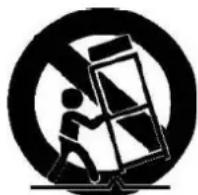
12) Utilisez toujours des chariots, supports, trépieds, cadres ou tables spécifiquement recommandés ou vendus par le fabricant de l'appareil. Lorsque vous utilisez un chariot ou que vous déplacez l'appareil sur un chariot, faites attention qu'il ne bascule pas, car cela pourrait causer des blessures.
13) Débranchez l'appareil pendant les orages ou les longues périodes de non utilisation.
14) Les réparations doivent être effectuées par des techniciens de maintenance qualifiés. Il est essentiel que des réparations soient effectuées si l'appareil est endommagé de quelque façon que ce soit, par exemple au niveau de la prise ou du câble, ou si des liquides ou objets sont tombés dans l'appareil, si l'appareil a été sous la pluie ou à l'humidité, s'il ne fonctionne pas correctement, ou s'il est tombé.
CONSEILS DE SÉCURITÉ

Suivez toutes les instructions de sécurité.
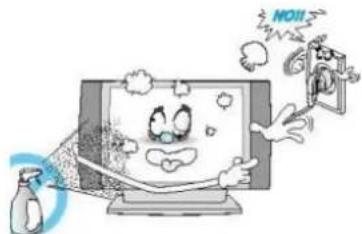
Débranchez le moniteur de la prise avant de le nettoyer. Pour le nettoyer, essuyez-le avec un chiffon humide, et n'utilisez pas de détergent liquide ni de sprays.
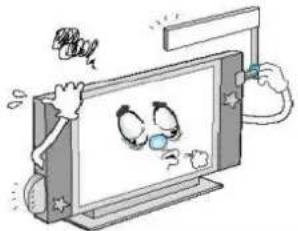
Ne connectez jamais d'accessoires qui n'ont pas été expressément autorisés par le fabricant. Ces accessoires peuvent accroître le risque de brûlure, d'électrocution et d'autres blessures.
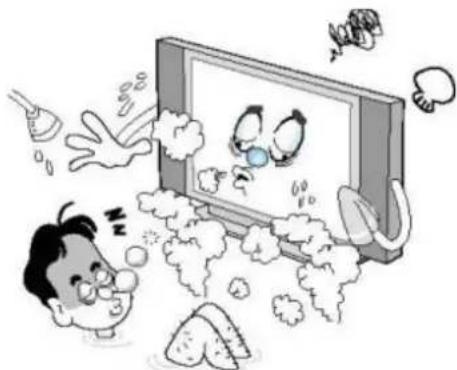
Ne placez pas le moniteur près d'eau, par exemple près de baignoires, éviers, lave-linge, piscines, etc.
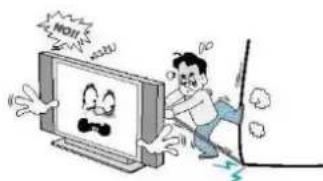
Ne placez pas le moniteur sur un chariot, un support, trépied, cadre, table ou sol instable sur lequel il pourrait basculer. la chute d'un
moniteur peut provoquer de graves blessures sur des enfants ou des adultes, et endommager le matériel lui-même. Utilisez uniquement des chariots, supports, trépieds, cadres ou tables recommandés ou vendus par le fabricant de l'appareil. Déplacez doucement les moniteurs et les chariots. Les arrêts brusques, les efforts excessifs et les surfaces non planes peuvent endommager le moniteur et le chariot.
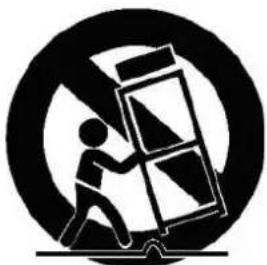
Les questions sur le montage vertical doivent être posées directement au fabricant.
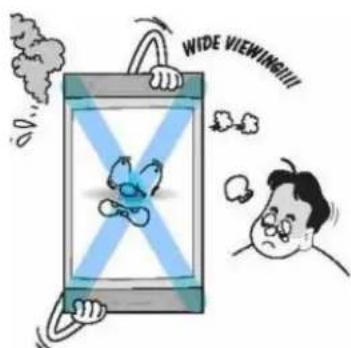
Si vous placez le moniteur sur une table, faites bien attention à ne pas le placer sur le bord de la base. Le moniteur pourrait tomber et entraîner de graves blessures sur des enfants et des adultes, ainsi que sur le matériel lui-même.
CONSEILS DE SÉCURITÉ
text_image
NO!!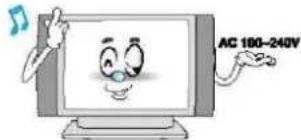
text_image
AC 100-240V100-240V AC

AC100-125V AC200-240V AC240 (TYPE SAA)
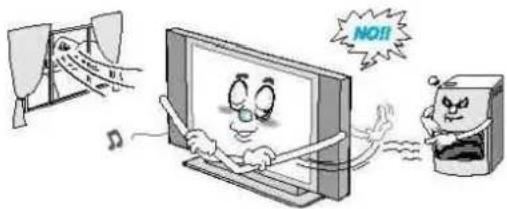
Assurez-vous qu'il y a une bonne ventilation. Les fentes d'aération situées sur le caisson de l'appareil servent à éviter la surchauffe. Ces fentes ne doivent en aucun cas être bloquées par des objets. De plus, le moniteur ne doit pas être placé sur un lit, un canapé, un tapis ou surface similaire. Ne placez pas l'appareil près de radiateurs ou d'une source de chaleur. Si le moniteur est placé sur une étagère ou dans un placard, assurez-vous qu'il y a suffisamment de circulation d'air et un espace d'au moins 30 cm entre les fentes d'aération et l'étagère supérieure, et de chaque côté de l'appareil. Le fabricant ne sera en aucun cas responsable des éventuels dommages causés par l'absence de la ventilation appropriée. Bornes de mise à la
AC 100-240V
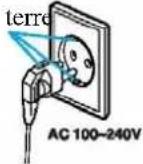
Afin d'éviter l'électrocution, utilisez uniquement un câble électrique recommandé pour cet appareil. Le moniteur est fourni avec une tension secteur de 100-240V AC, et le câble secteur fourni est équivalent à cette tension exacte. Pour garantir la sécurité et les réglementations EMV, utilisez uniquement le câble secteur recommandé par nos détaillants. Si l'appareil est utilisé avec une autre tension d'alimentation, le câble secteur doit aussi être changé. Veuillez contacter votre détaillant. Assurez-vous que la prise murale est facilement accessible lorsque vous montez l'appareil, afin de pouvoir le déconnecter rapidement du secteur en cas d'urgence.
text_image
MON NOHEvitez de laisser des fils pendre. Une antenne externe ne doit jamais être fixée directement à côté de câbles, lumières électriques ou lignes électriques pendant au-dessus, ni dans des lieux où ces lignes pourraient tomber sur l'antenne. Agissez avec grand soin lorsque vous installez une antenne externe, et assurez-vous que vous ne touchez aucune ligne électrique ni circuit électrique. Le contact de ces lignes peut provoquer un accident mortel.
Utilisez uniquement des prises polarisées ou mises à la terre. Ce moniteur est équipé d'une prise de courant AC polarisée pour votre sécurité, dont l'une des bornes est plus large que l'autre. Cette prise rentre d'une seule façon dans la prise murale. Si vous ne parvenez pas à l'introduire totalement, essayez en plaçant l'autre côté en haut. Vous devez contacter un électricien si vous ne parvenez toujours pas à introduire la prise, afin qu'il change la prise murale.
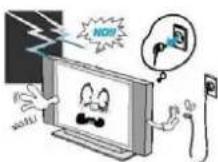
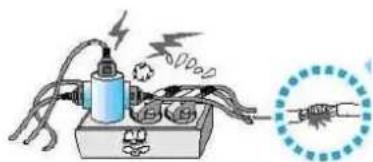
Débranchez le moniteur du secteur et déconnectez l'antenne ou le câble d'antenne pendant les orages ou lorsque l'appareil ne va pas être utilisé pendant longtemps. Cela protège l'appareil de dommages en cas d'éclair ou de surtension.
Protégez le câble électrique. Le câble électrique doit être placé de telle sorte qu'on ne puisse pas marcher dessus et qu'il ne soit pas pincé par des objets reposant dessus. Faites particulièrement attention près de la prise et là où le câble sort de l'appareil.
CONSEILS DE SÉCURITÉ
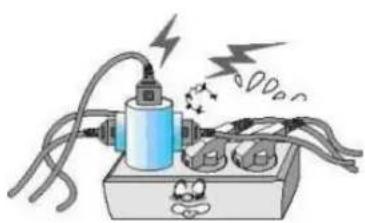
Ne surchargez pas les prises murales ou les rallonges. une surcharge peut entraîner des brûlures ou des électrocutions.
Ne collez pas d'objets sur les ouvertures de l'appareil, car vous risqueriez de toucher des points sous tension particulièrement dangereux et pourriez endommager les parties de l'appareil. Ne laissez jamais un liquide pénétrer à l'intérieur du moniteur.
Protégez le câble d'antenne entre l'intérieur et l'extérieur du bâtiment, empêchant ainsi la pénétration de l'eau de pluie. Sinon, l'eau pourrait pénétrer dans le moniteur et entraîner une électrocution.
Antennes externes mises à la terre. Lorsque vous connectez une antenne externe ou un câble externe, l'antenne ou le câble doit être mis à la terre afin de le protéger des surtensions et des charges électrostatiques. L'article 810 du Code National de l'Electricité, ANSI/-NFPA No. -1984-1984, apporte des informations concernant la mise à la terre correcte des mâts d'antenne et leur protection, la mise à la terre du câblage d'alimentation de l'unité de chargement d'une antenne, la taille des fils de terre, l'emplacement de l'installation d'une unité de chargement d'antenne, et la connexion à une électrode de terre.
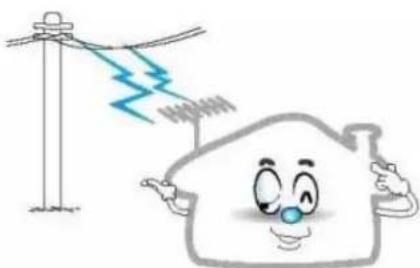
N'installez pas une antenne externe à proximité de câbles aériens, de lumières ou de câblage électrique. - Cela pourrait entraîner une électrocution.
Il doit y avoir une distancer suffisante entre l'antenne externe et les câbles électriques pour que ces derniers ne soient pas touchés, même si l'antenne tombe. - Cela pourrait entraîner une électrocution.
N'essayez pas de réparer vous-même le moniteur. Les réparations doivent être effectuées par des techniciens de maintenance qualifiés. Débranchez l'appareil du secteur et consultez un conseiller du service clientèle pour obtenir de l'aide dans les situations suivantes:
En cas d'endommagement du câble électrique ou de la prise.
- Si du liquide a giclé sur l'appareil ou des objets sont tombés dessus.
- Si le moniteur a été exposé à la pluie ou à l'eau.
- Si le moniteur ne fonctionne pas correctement bien que vous ayez suivi les instructions d'utilisation.
- Si le moniteur est tombé ou si le caisson a été endommagé.
- Si le moniteur subit une forte perte de puissance.
CONSEILS DE SÉCURITÉ:
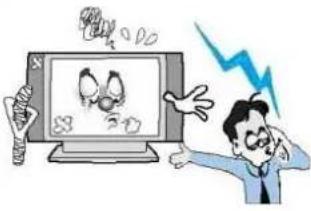 | 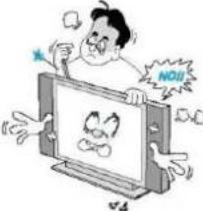 |  |
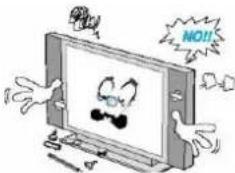
| Si des pièces de rechange sont nécessaires pour réparer l'appareil, assurez-vous que le technicien du service clientèle effectuant les réparations utilise les pièces expressément recommandées par le fabricant, ou qui ont les mêmes qualités que les pièces originales. Les pièces sans licence pourraient provoquer d'autres dégâts sur l'appareil. | Après chaque réparation ou vérification de maintenance, demandez au technicien de réaliser une vérification de sécurité pour s'assurer que le moniteur fonctionne sans anomalie. | Si vous effectuez la réparation vous-même, restez dans les paramètres décrits en détail dan le manuel d'instruction. D'autres réglages pourraient endommager l'appareil et entraîner souvent la nécessité de l'intervention d'un technicien qualifié pour remettre le moniteur à ses réglages normaux. |
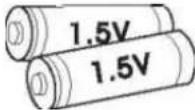 |  | 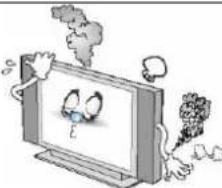 |
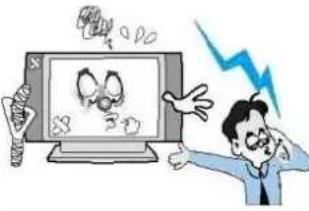
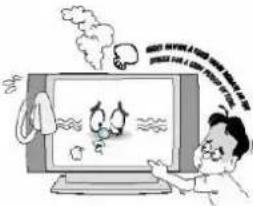
| Utilisez uniquement le type de piles indiqué.- Si vous ne suivez pas cette instruction, vous pouvez endommager le moniteur ou provoquer une électrocution. | Ne placez pas d'objets contenant du liquide sur le dessus de l'appareil.- Si vous ne suivez pas cette instruction, vous pouvez endommager le moniteur ou provoquer une électrocution. | Si de la fumée ou une odeur forte sort du moniteur, éteignez-le immédiatement, débranchez le câble électrique et informez l'agent de réparation ou le détaillant.- Si vous ne suivez pas cette instruction, vous pouvez endommager le moniteur ou provoquer une électrocution. |
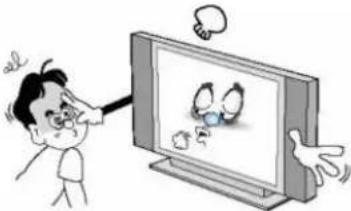 | 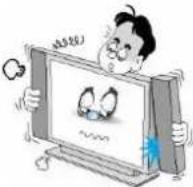 |  |
| La distance entre vos yeux et le moniteur doit toujours être de 5 à 7 fois la mesure diagonale de votre moniteur.* Si vous ne suivez pas cette règle, cela peut faire pleurer vos yeux. | Si vous voulez changer de place le moniteur avec haut-parleurs, ne le prenez en aucun cas par les haut-parleurs. Le moniteur pourrait tomber et entraîner de graves blessures sur un enfant ou sur un adulte, et le matériel lui-même serait endommagé. | Evitez les images fixes pendant longtemps. Ces images sont souvent générées par les magnétoscopes. Si une image ou un signal de test est disponible, elle peut se transformer en image rémanente sur le moniteur. |
Veuillez ne pas laisser une seule image (par exemple d'un jeu vidéo) s'afficher sur le moniteur LCD ou plasma, car cela peut entraîner le gel de l'écran. De phénomène est aussi connu sous le nom de 'Brûlure d'écran'. Pour éviter ce phénomène, réduisez la brillance et le contraste du moniteur s'il affiche une seule image.
❖ Chaleur sur le dessus de la TV plasma ou LCD
Le dessus de l'appareil peut devenir très chaud après une utilisation prolongée. Cela est dû à la chaleur émanant des fentes de ventilation situées sur la partie supérieure du caisson. Cela est tout à fait normal et n'est pas dû à un dommage ou à un disfonctionnement de l'appareil. Cependant, les enfants ne doivent pas être autorisés à toucher la partie supérieure de l'appareil.
✿ L'appareil fait des bruits de craquement
Un bruit de craquement peut se produire si l'appareil se dilate ou se contracte en raison des changements atmosphériques, par exemple de température ou d'humidité. Cela est normal et ne signifie pas que l'appareil ait un défaut.
❖ Défauts de pixels
Les écrans plasma ou LCD utilisent un grand nombre de pixels, ce qui nécessite une haute technologie. Malgré tout, un ou deux pixels sombres ou clairs peuvent apparaître sur l'écran. Ces pixels n'ont aucun effet sur la performance de l'appareil.
Evitez d'utiliser la télévision sous des températures inférieures à 5°C (41°F).
Une image fixe restée trop longtemps à l'écran peut entraîner des dommages permanents sur le
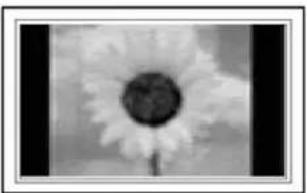
Une image fixe restée trop longtemps sur la TV plasma ou LCD peut provoquer des traces résiduelles sur la gauche, la droite et le centre de l'écran. Ceci est dû aux différences de radiation lumineuse du moniteur. La reproduction d'un DVD ou d'un jeu
vidéo peut avoir le même effet sur le moniteur. Les dommages engendrés par cet effet ne sont pas couverts par la garantie.
Image différée
L'affichage d'une image fixe pendant une longue durée, d'une vidéo ou d'un jeu, peut entraîner l'affichage d'images différées. Pour éviter ces effets, vous devez réduire le contraste et la luminosité lorsque vous visualisez des images fixes sur l'écran pendant longtemps.
Garantie
La garantie ne couvre par les dommages dus à la brûlure d'écran.
Les images brûlées ne sont pas couvertes par la garantie.
Installation
Veuillez faire appel à un technicien de service clientèle qualifié pour installer votre appareil dans un environnement poussièreux, avec des températures basses ou élevées, de hauts niveaux d'humidité ou de substances chimiques, ou si l'appareil va être utilisé 24 heures par jour, par exemple dans un aéroport, une gare, etc.
Sinon, l'appareil pourrait être endommagé.
ACCESSOIRES:
1 x câble électrique
1x manuel d'instructions
1 x télécommande
2 x piles alcalines pour la télécommande
1 x socle
1 x carte de garantie
INSTALLATION DE L'ÉCRAN:
Installation:
Socle – Guide de l'utilisateur
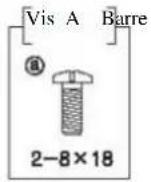
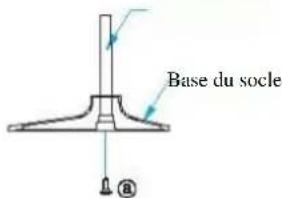
- S'il n'est pas déjà monté, vissez la barre sur le socle
(voir schéma)
- Pour cela, utilisez des vis de type A (8x18) s.
text_image
Base du socle B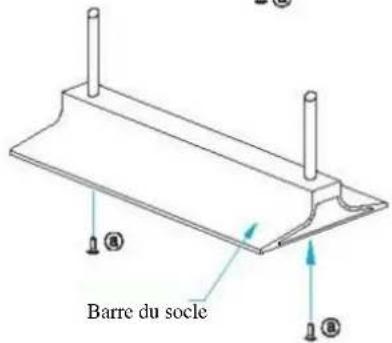
text_image
Barre du socle- Fixez le socle à l'appareil
- Vissez avec une Vis B (4X30)
- Vissez avec une Vis C (4 x 16)
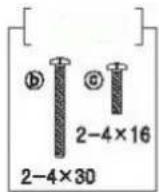
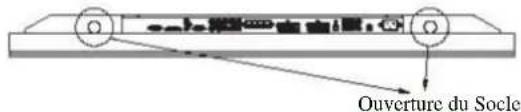
text_image
Ouverture du Socie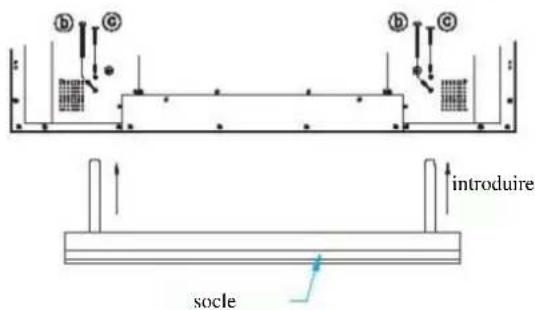
text_image
b c b c introduire socle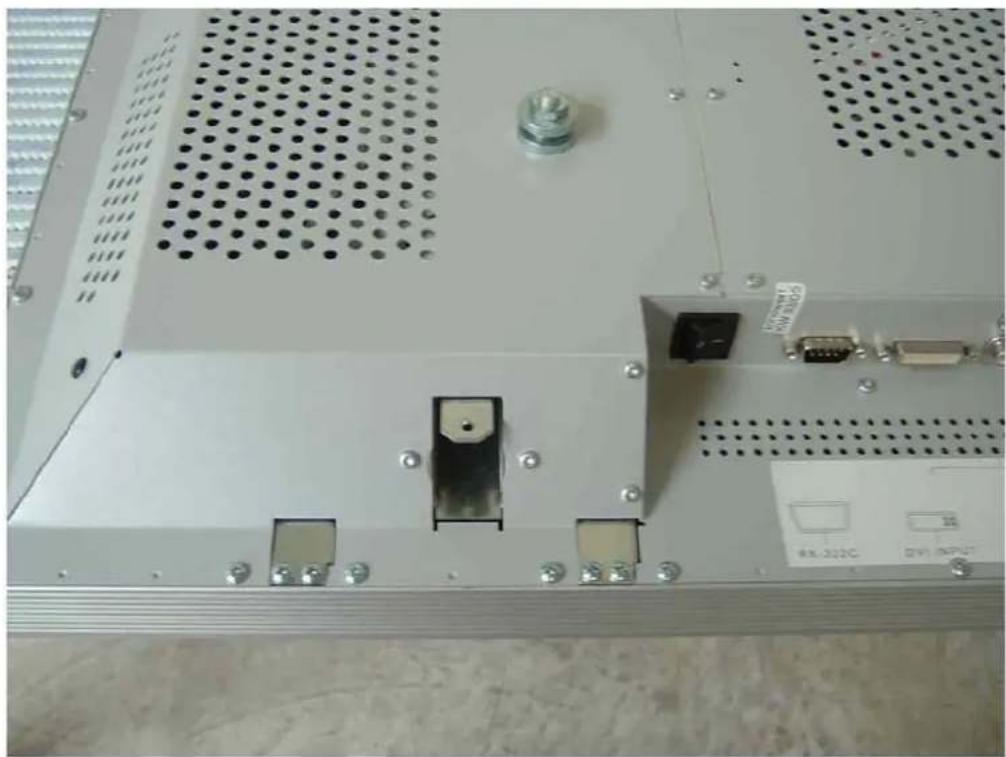
Introduisez complètement le socle dans l'ouverture du socle.
Serrez les vis!!
CONNEXIONS À L'ARRIÈRE DE L'APPAREIL:
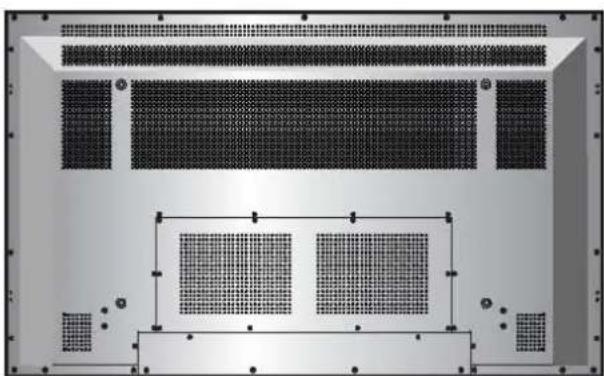
Connexions à l'arrière de l'appareil

text_image
1. 2. 3. 4. 5. 6. 9. 10.11. 12. 13. 14. SCART1 SCART2 SPDIF Optical CDAKIAL OUT Y Pb Fr L OUT R L IN R HDM11 HDM12 AUDIO IN PC IN I 0 AC INPUT- 8.
| Connexions à l'arrière de l'appareil | |
| 1. Bloc Antenne-TV | Connexion à un câble d'antenne TV pour une télévision analogique fonctionnant avec antenne, par exemple TV câblée. |
| 2. Prise péritel (EuroConnecteur)Bloc 1 | PÉRITEL 1: demi-PERITEL(entrée CVBS seulement). |
| 3. Prise Péritel (EuroConnecteur)Bloc 2 | PÉRITEL 2: PERITEL complet (entrée/sortie CVBS & RGB). Connexion d'un signal PERITEL (Euro câble) depuis un magnétoscope ou un lecteur DVD. |
| 4. Sortie audio (numérique) optiqueSeulement disponible en mode HDMI | Relie la télévision par câble optique à un amplificateur externe 5.1. Supporte les signaux Dolby Digital et DTS. Cette interface peut être activée en mode HDMI (non en mode TV analogique). Le son 5.1 estégalement disponible si le film venant du récepteur DVB-S ou du lecteur DVD supporte le signal Dolby Digital ou DTS. |
| 5. Sortie audio (numérique) coaxiale (RCA jaune) Seulement disponible en mode HDMI | Connecte la TV sur RCA à un amplificateur externe 5.1. Supporte les signaux Dolby Digital et DTS. Cette interface est activée en mode HDMI (non en mode TV analogique). Le son 5.1 est seulement disponible si le film venant du récepteur DVB-S du lecteur DVD supporte le signal Dolby Digital ou DTS. |
| 6. Composante (RCA vert, bleu, rouge) | Connecte un signal vidéo à trois composantes séparées depuis une prise jack de sortie d'un lecteur DVD ou d'un décodeur. Supporte les signaux 480i/60Hz, 480p/60Hz, 576i/50Hz, 576p/50Hz, 720p/60Hz, 1080i/50Hz, 1080i/60Hz (i: entrelacé, p: progressif) |
| 7. Sortie audio (RCA rouge/blanc) | La sortie audio est toujours activée (selon la source sélectionnée). Vous pouvez donc connecter un amplificateur externe de musique, pour envoyer un son stéréo au plus grand haut-parleur. |
| 8. Entrée audio (RCA rouge/blanc) | Entrée audio pour source de composante. |
| 9. HDMI 1 | Connexion à un signal vidéo numérique depuis un bloc de sortie HDMI d'un lecteur DVD ou d'un décodeur. Supporte HDMI Version 1.0. |
| 10. HDMI 2 | Connexion à un signal vidéo numérique depuis un bloc de sortie HDMI d'un lecteur DVD ou d'un décodeur. Supporte HDMI Version 1.0. |
| 11. Entrée audio PC (prise jack 3,5 mm) | Connexion de la carte son d'un PC à la TV, pour le transfert de signal sonore, si votre PC est connecté à un câble D-Sub. |
| 12. Entrée PC RGB (D-SUB) | Connexion à un signal vidéo depuis un PC ou bloc de sortie vidéo. Les câbles de connexion au PC varient en fonction de l'appareil. Veuillez vous renseigner auprès de votre détaillant. |
| 13. Interrupteur Marche/Arrêt | Allume et éteint la TV. |
| 14. BLOC PRISE ÉLECTRIQUE | Branchez le câble électrique le plus loin possible. Introduisez correctement la fiche dans la prise murale. |
COMMANDE À TRAVERS LES BOUTONS DU CAISSON
Les boutons suivants se trouvent sur la TV, et servent à naviguer sans la télécommande.
Power Menu Select Vol+ Vol- Ch+ Ch-
| Nom du bouton | Opération |
| Interrupteur | ▸ Marche/arrêt |
| Bouton Menu | ▸ Active l'affichage du menu à l'écran principal lorsque aucun affichage du menu à l'écran principal n'est activé▸ Navigue dans le menu principal lorsque l'affichage du menu à l'écran principal est activé▸ Arrête la recherche automatique de fréquence |
| Bouton Sélection | ▸ Active l'affichage du menu à l'écran de sélection de source lorsque aucun menu principal n'est activé.▸ Change la source d'entrée sélectionnée par navigation dans la sélection de sources▸ Exécute fonction à travers les commandes d'aide d'affichage du menu à l'écran lorsque l'affichage du menu à l'écran principal est activé.▸ Active le menu enfant si ce menu existe. |
| Vol+ (Bouton Haut) | ▸ Diminue le volume sonore du haut-parleur/écouteur lorsque aucun affichage du menu à l'écran n'est activé.▸ Exécute fonction à travers les commandes d'aide d'affichage du menu à l'écran lorsque l'affichage du menu à l'écran principal est activé▸ Diminue les valeurs du menu utilisateur lorsque l'affichage du menu à l'écran principal est activé. |
| Volume - (Bouton Bas) | ▸ Augmente le volume sonore du haut-parleur/écouteur lorsque aucun affichage du menu à l'écran n'est activé.▸ Exécute fonction à travers les commandes d'aide d'affichage du menu à l'écran lorsque l'affichage du menu à l'écran principal est activé.▸ Augmente les valeurs du menu utilisateur lorsque l'affichage du menu à l'écran principal est activé. |
| Canal+ (Bouton gauche) | ▸ Augmente le numéro de chaîne et la syntonisation de canal lorsque l'affichage du menu à l'écran n'est pas activé.▸ Navigue dans la source d'entrée lorsque la source d'affichage du menu à l'écran est activée.▸ Exécute fonction à travers les commandes d'aide d'affichage du menu à l'écran lorsque l'affichage du menu à l'écran principal est activé.▸ Navigue dans le menu précédent lorsque l'affichage du menu à l'écran est activé. |
| Canal - Bouton droit | ▸ Diminue le numéro de chaîne et la syntonisation de canal lorsque l'affichage du menu à l'écran n'est pas activé.▸ Navigue dans la source d'entrée lorsque la source d'affichage du menu à l'écran est activée.▸ Exécute fonction à travers les commandes d'aide d'affichage du menu à l'écran lorsque l'affichage du menu à l'écran principal est activé.▸ Navigue dans le menu suivant lorsque l'affichage du menu à l'écran est activé. |
TÉLÉCOMMANDE
Photo de la télécommande
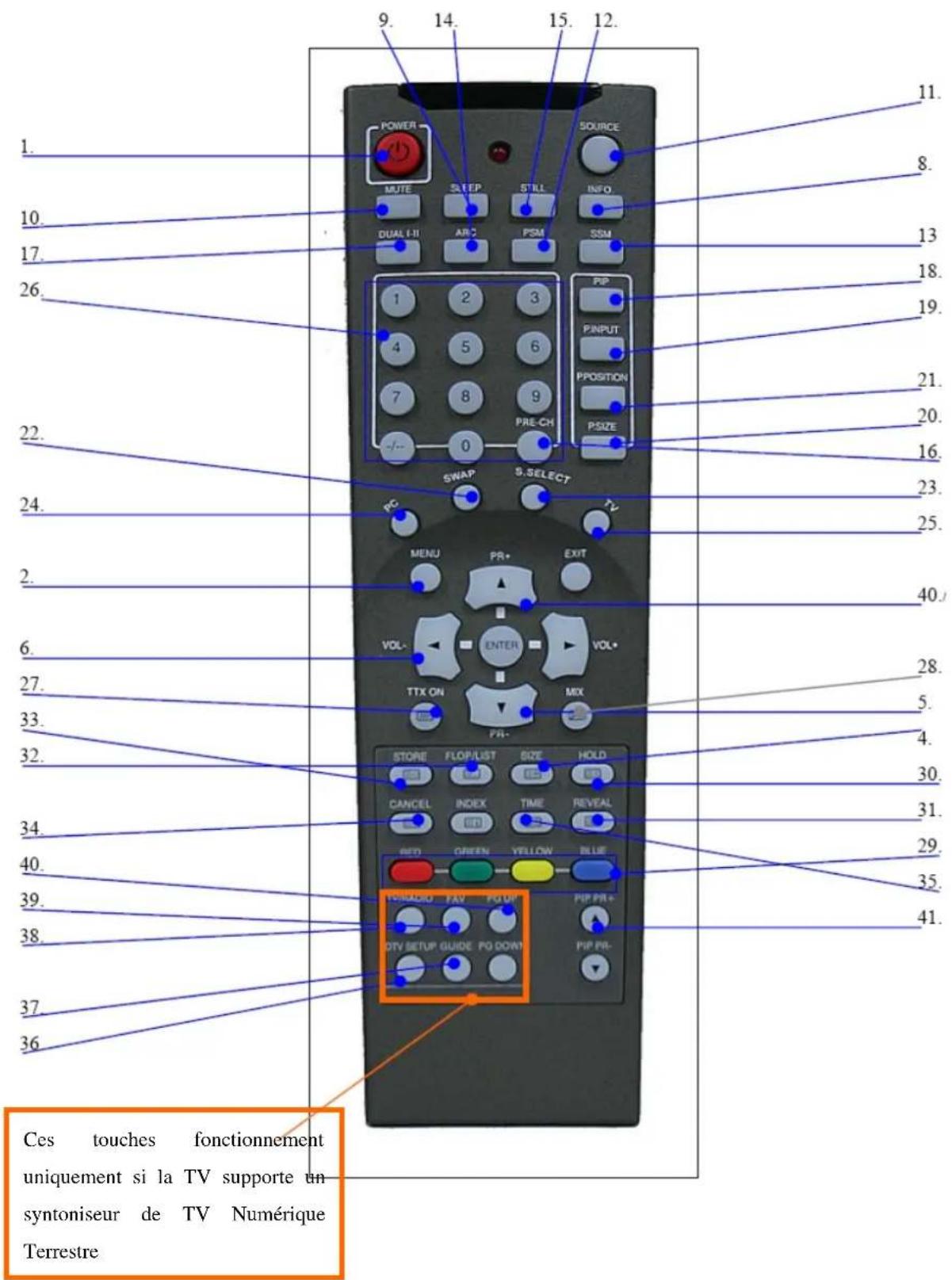
text_image
9. 14. 15. 12. POWER SOURCE MUTE SLEEP STILL INFO DUAL-HI AR-2 PSM SSM 1 2 3 4 5 6 7 8 9 PRE-CH PSIZE -/-0 SWAP S.SELECT 26. 22. 24. 2. 6. 27. 33. 32. 34. 40. 39. 38. 37. 36. CES touches fonctionnement uniquement si la TV supporte un syntoniseur de TV Numérique TerrestreFonction des touches de la télécommande
| Nom de la touche Opération | |
| 1. Marche | ► Marche/Arrêt |
| 2. Menu | ► Comme le bouton Menu du caisson. |
| 3. Haut | ► Comme le bouton Haut du caisson. |
| 4. Bas | ► Comme le bouton Bas du caisson. |
| 5. Droite | ► Comme le bouton Droit du caisson. |
| 6. Gauche | ► Comme le bouton Gauche du caisson. |
| 7. Sélection | ► Comme le bouton Sélection du caisson. |
| 8. Info | ► Affiche les informations sur la source d'entrée |
| 9. Heure de Sommeil | ► Affiche la valeur actuelle du temporisateur de sommeil en minutes, lorsque aucun affichage du menu à l'écran de temporisateur de sommeil n'est activé.► Règle la valeur minimum du temporisateur de sommeil plutôt que la valeur actuelle de temporisateur de sommeil lorsque l'affichage du menu à l'écran de temporisateur de sommeil est activé.► Si le temporisateur de sommeil est à sa valeur maximum, désactive le temporisateur de sommeil. |
| 10. Sourdine | ► Met le son des haut-parleurs/écouteurs en sourdine. |
| 11. Source | ► Active l'affichage du menu à l'écran de changement de source lorsque l'affichage du menu à l'écran de changement de source n'est pas activé.► Désactive l'affichage du menu à l'écran de changement de source lorsque l'affichage du menu à l'écran de changement de source est activé. |
| 12.PSM (Picture Standard Mode, Mode Standard de l'image) | ► Affiche le standard d'image lorsque l'affichage du menu à l'écran de standard d'image n'est pas activé.► Change le standard d'image lorsque l'affichage du menu à l'écran de standard d'image est activé. |
| 13. SSM (Sound Standard Mode, Mode Standard du Son) | ► Affiche le standard du son lorsque l'affichage du menu à l'écran du son n'est pas activé.► Change le standard du son lorsque l'affichage du menu à l'écran de standard du son est activé. |
| 14. ARC (format de l'image) | ► Affiche le format de l'image lorsque l'affichage du menu à l'écran de format d'image n'est pas activé.► Change le format d'image lorsque l'affichage du menu à l'écran de format d'image est activé. |
| 15. STILL | ► Passe du mode image en mouvement à image fixe. |
| 16. PRE_C | ► Passe au dernier canal syntonisé. |
| 17. Dual I-II | ► Affiche MTS du format son lorsque l'affichage du menu à l'écran du format son n'est pas activé.▸ Change le format son lorsque l'affichage du menu à l'écran de MTS est activé. |
| 18. Incrustation d'image | ▸ Change le statut d'incrustation d'image |
| 19. Entrée d'incrustation d'image | ▸ Change les sources d'incrustation d'image lorsque l'incrustation d'image est activée |
| 20. Taille d'incrustation d'image | ▸ Change la taille de l'incrustation d'image lorsque l'incrustation d'image est activée |
| 21. Position d'incrustation d'image | ▸ Change la position d'incrustation d'image lorsque la taille de l'incrustation d'image n'est pas double écran. |
| 22. Permutation | ▸ Permute la source principale d'entrée et la source d'entrée d'incrustation d'image. |
| 23. Sélection S. | ▸ Sélectionne la source sonore principale / Incrustation d'image lorsque l'incrustation d'image est activée. |
| 24. PC | ▸ Passe à la source PC / DVI▸ Si la source d'entrée actuelle est PC, la source d'entrée passe à DVI. |
| 25. TV | ▸ Si la source d'entrée actuelle n'est pas TV, passe à TV comme source d'entrée. |
| 26. 0~9 | ▸ Saisie de chiffre pour changer directement de chaîne. |
| 27. TTX ON | ▸ Si la principale source d'entrée est une TV qui comprend des informations Télétexte entre en mode affichage Télétexte. |
| 28. TTX MIX | ▸ Si le mode Télétexte est activé, passe au mode télétexte Mix et Télétexte complet. |
| 29. TTX ROUGE/VERT/ CYAN/JAUNE | ▸ Envoie la commande Rouge / Vert / Cyan/ Jaune de Télétexte. |
| 30. GEL TTX | ▸ Maintient la page de télétexte active. |
| 31. TTX REVEAL | ▸ Fait apparaître des informations annulées. |
| 32. TTX LIST/FLOF | ▸ Permute le mode LISTE et FLOF. |
| 33. TTX Store | ▸ Enregistre la page sur la mémoire non volatile, en mode LISTE. |
| 34. TTX Update | ▸ Met les pages à jour. |
| 35. TTX Time | ▸ Affiche l'heure/la date. |
| 36. DTV Setup | ▸ Saisit le menu de réglage de TV numérique |
| 37. GUIDE | ▸ Active le guide de programmes de TV numérique |
| 38. TV/RADIO | ▸ Commute les chaînes de TV/Radio sur Tv numérique |
| 39. FAV | ▸ Saisit le menu des chaînes favorites |
| 40. PG UP/DOWN | ▸ Passe à la page suivante/précédente dans le menu déroulant de chaînes numérique |
| 41. PIP CH Up/Down | ▸ Passe à la chaîne suivante/précédente si la vidéo d'incrustation d'image est sur Tv ou Tv numérique. |

Option d'incrustation d'image.

Option de DVB-T (radiodiffusion vidéo-numérique terrestre).
Fonctionnement de base
Allumer/éteindre la TV à écran Plasma/LCD
Appuyez sur le bouton Marche de la télécommande. L'écran s'allumera et vous pourrez alors utiliser ses fonctions. Vous pouvez aussi utiliser le bouton de mise en marche situé sur le panneau avant. Il peut aussi y avoir un bouton de mise en marche sur le panneau arrière pour éteindre complètement l'appareil ou le mettre en mode veille.
Sélectionner la Source
Appuyez sur le bouton Source de la télécommande. Vous verrez alors le menu avec la liste des sources, comme ci-dessous. Appuyez sur le bouton CH+ / CH de la télécommande pour sélectionner la source souhaitée.
Vous pouvez sélectionner une source parmi plusieurs.
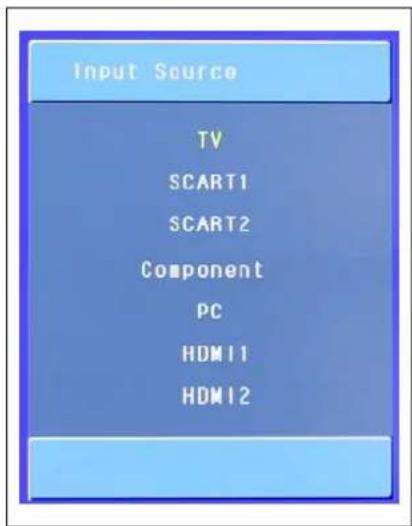
text_image
Input Source TV SCART1 SCART2 Component PC HDMI1 HDMI2Commande du volume
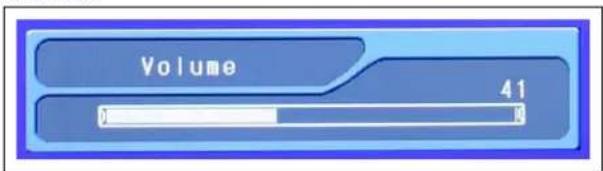
Appuyez sur le bouton VOL+ / VOL- de la télécommande pour régler le niveau sonore.
Appuyez sur le bouton MUTE de la télécommande lorsque avez besoin de couper le son temporairement.
Structure de l'affichage du menu à l'écran
- L'affichage du menu à l'écran permet à l'utilisateur de contrôler ou de régler plusieurs fonctions selon ses préférences.
- Appuyez sur le bouton MENU de la télécommande pour voir le menu principal d'affichage du menu à l'écran.
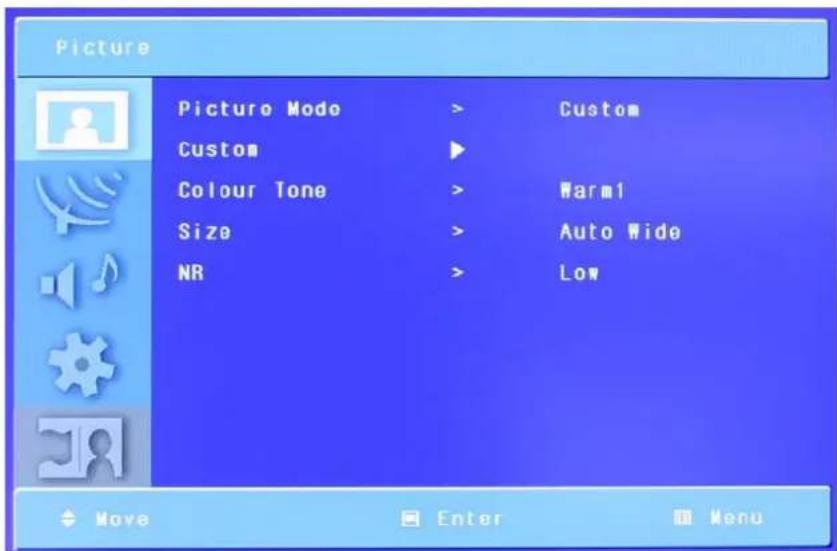
Exemple d'affichage du menu à l'écran
text_image
Picture Picture Mode > Custom Custom ► Colour Tone > Warm1 Size > Auto Wide NR > Low Move Enter Menu1. Menu principal
Appuyez sur le bouton MENU/ de la télécommande pour accéder au menu principal d'affichage du menu à l'écran.
Sélectionnez d'abord l'élément du menu principal qui vous intéresse en appuyant sur les boutons CH+ et CH-.
Pour sélectionner des éléments du menu principal, appuyez sur le bouton VOL+ ou ENTER de la télécommande.
2. Sous-menu
Chaque élément du menu a son propre sous-menu.
3. Eléments du sous-menu
A : S'il n'y a rien sous le sous-menu, vous pouvez entrer dans le menu inférieur et régler l'élément concerné.
Sélectionnez l'élément du sous-menu avec les boutons CH+ / CH- de la télécommande et appuyez sur le bouton VOL+ ou ENTER pour accéder au menu inférieur.
B: S'il y a des éléments dans le sous-menu, réglez l'élément en le sélectionnant.
IMAGE
Mode Image
- Appuyez sur le bouton MENU pour afficher le menu principal d'affichage du menu à l'écran.
- Sélectionnez le menu principal d'image.
- Appuyez sur ENTER pour accéder au sous-menu.
- Sélectionnez le mode d'Image favori à l'aide des boutons VOL+/VOL-.
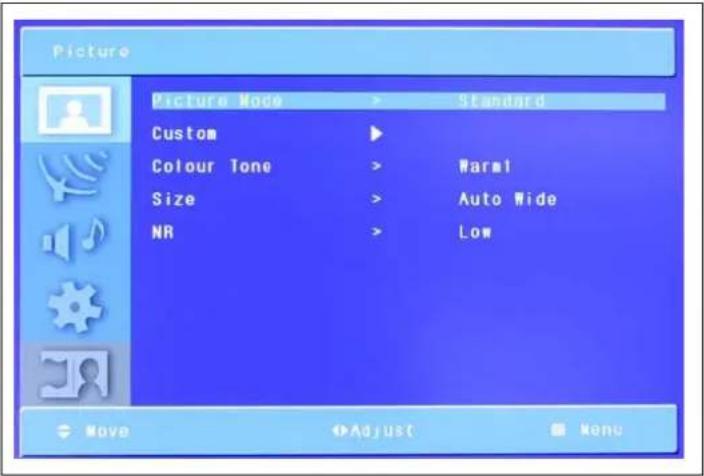
Standard -> Film -> Léger -> Personnalisé -> Dynamique -> Standard -> ...
5. Appuyez sur le bouton Exit pour revenir.
IMAGE
Personnalisée
-
Appuyez sur le bouton MENU pour afficher le menu principal d'affichage du menu à l'écran.
-
Sélectionnez le menu principal d'image.
-
Appuyez sur ENTER pour accéder au sous-menu.
-
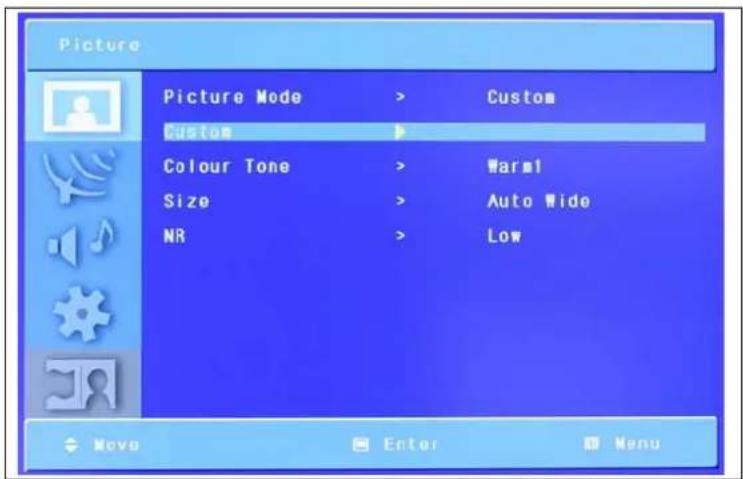
Sélectionnez Personnaliser (Custom), et appuyez sur le bouton ENTER pour accéder au sous-menu. Puis le sous-menu de personnalisation apparaît.
-
Vous verrez les barres de réglage d'image. Vous pouvez ajuster chaque valeur du réglage personnalisé, mais les valeurs modifiées sont sauvegardées en
-
Appuyez sur le bouton Menu pour revenir.
text_image
Picture Picture Mode > Custom Custom Colour Tone > Warm1 Size > Auto Wide NR > Low Move Enter Menu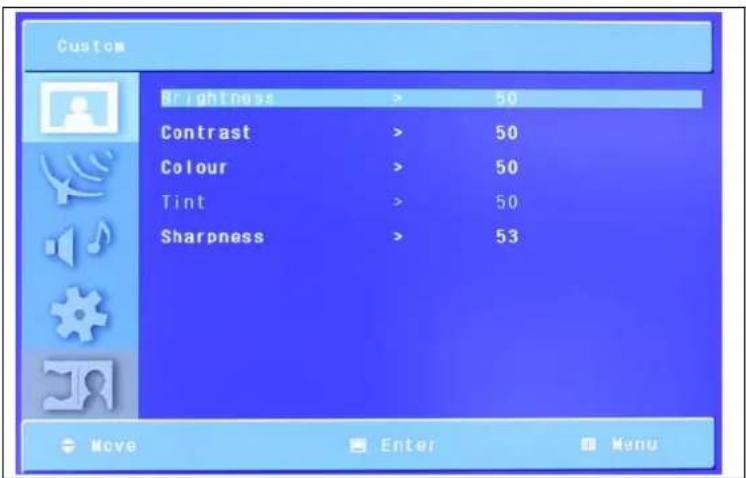
text_image
Custom Brightness > 50 Contrast > 50 Colour > 50 Tint > 50 Sharpness > 53 Move Enter Menu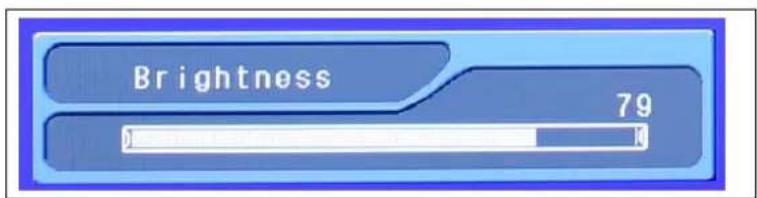
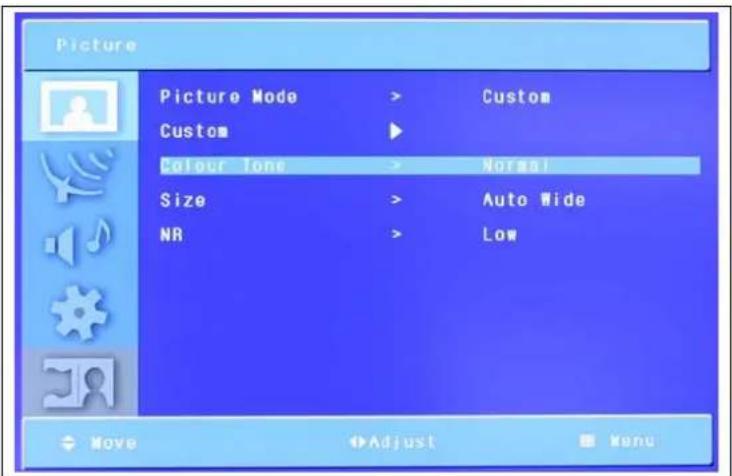
Tonalité de la couleur Votre écran Plasma/LCD a 5 températures d'écran (réglages de la couleur).
- Appuyez sur le bouton MENU pour afficher le menu principal d'affichage du menu à l'écran.
- Sélectionnez le menu principal d'image.
- Appuyez sur ENTER pour accéder au sous-menu.
- Sélectionnez la Tonalité de Couleur à l'aide des boutons CH+/CH-.
- Sélectionnez votre Tonalité de couleur préférée à l'aide des boutons VOL+/VOL-.
CHAUD 1,2
L'écran paraît chaud: Rouge vif.
Normal
Normal: réglage par défaut effectué en usine.
Froid 1, 2
L'écran paraît froid: Bleu vif.
- Appuyez sur le bouton Exit pour revenir.
text_image
Picture Picture Mode > Custom Custom ► Colour Tone > Normal Size > Auto Wide NR > Low Move Adjust Menu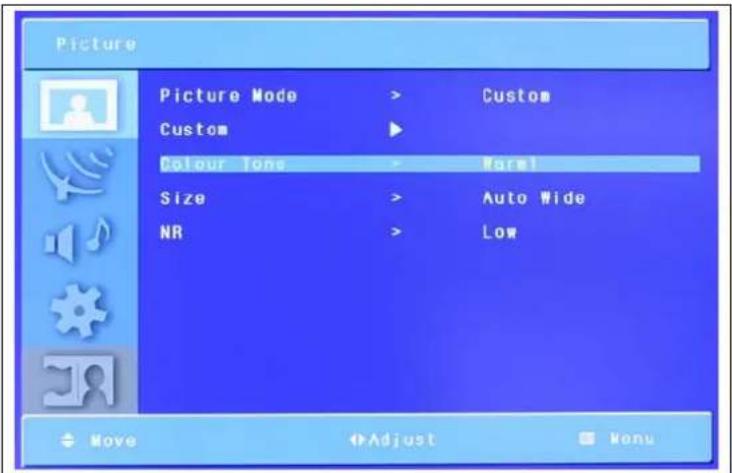
text_image
Picture Picture Mode > Custom Custom ► Colour Tone > Norm1 Size > Auto Wide NR > Low Move Adjust MenuIMAGE
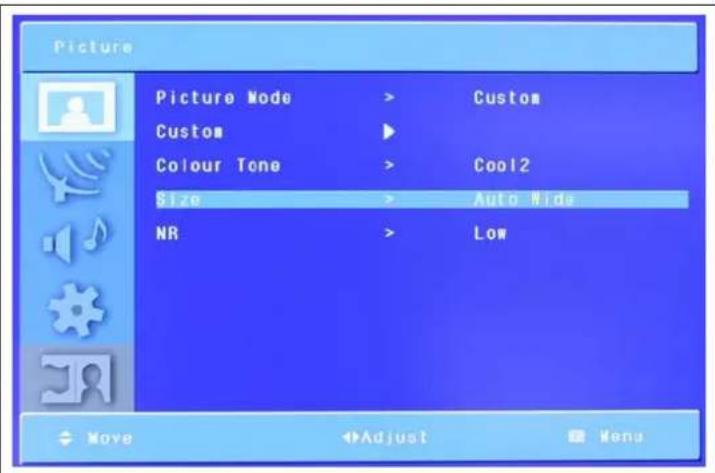
Taille
-
Appuyez sur le bouton MENU pour afficher le menu principal d'affichage du menu à l'écran.
-
Sélectionnez le menu principal d'image.
-
Appuyez sur ENTER pour accéder au sous-menu.
-
Sélectionnez la Taille à l'aide des boutons CH+/CH-.
-
Sélectionnez une taille favorite à l'aide des boutons VOL+/VOL-.
Large auto -> Large -> Panoramique -> Zoom -> 4:3 -> 14:9 -> Large auto -> ...
- Appuyez sur le bouton Exit pour revenir.
text_image
Picture Picture Mode > Custom Custom ► Colour Tone > Cool2 Size > Auto Hide NR > Low Move Adjust MenuPICTURE
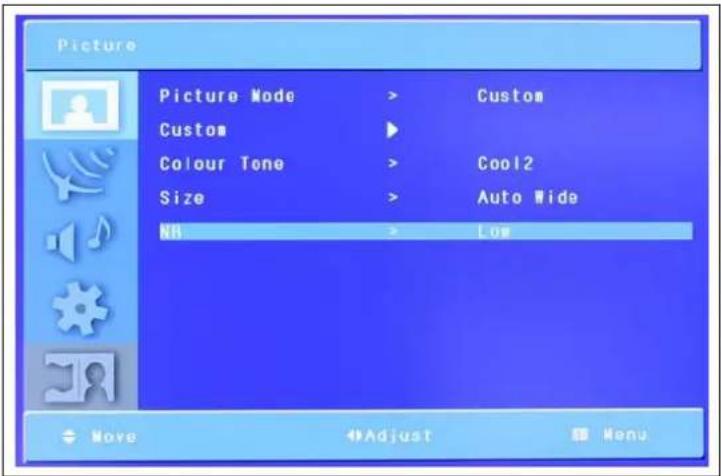
NR
- Appuyez sur le bouton MENU pour afficher le menu principal d'affichage à l'écran.
- Sélectionnez le menu principal d'image.
- Appuyez sur ENTER pour accéder au sous-menu.
- Sélectionnez le NR à l'aide des boutons CH+/CH-.
- Sélectionnez un NR favori à l'aide des boutons VOL+/VOL-.
text_image
Picture Picture Mode > Custom Custom ► Colour Tone > Cool2 Size > Auto Wide NB > Low Move Adjust Menu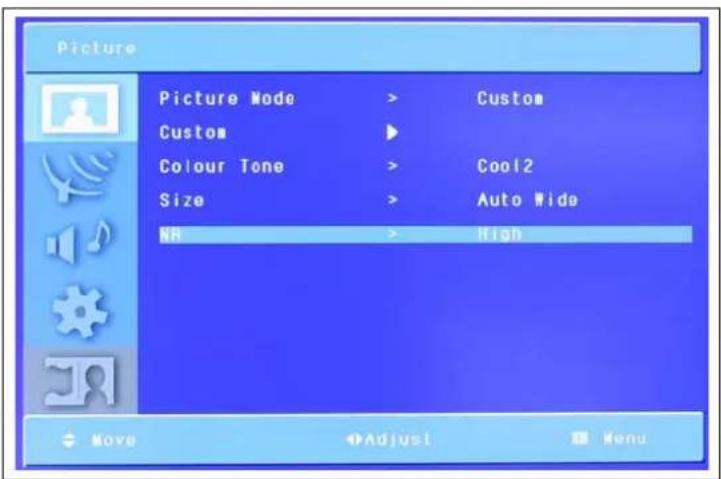
text_image
Picture Picture Mode > Custom Custom ► Colour Tone > Cool2 Size > Auto Wide NR > High Move Adjust MenuFaible -> Moyen -> Élevé -> Off -> Faible -> ...
6. Appuyez sur le bouton Exit pour revenir
CHAINE TV
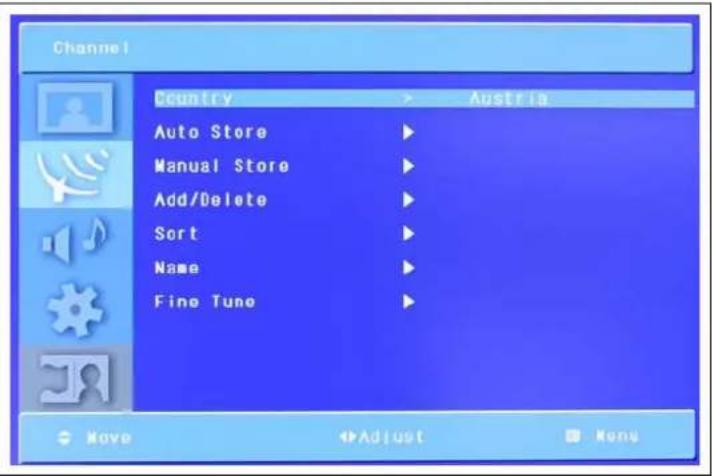
Pays
- Appuyez sur le bouton MENU pour afficher le menu principal d'affichage du menu à l'écran.
-
Sélectionnez le menu principal de chaîne.
-
Appuyez sur ENTER pour accéder au sous-menu.
- Sélectionnez le Pays à l'aide des boutons CH+/CH-.
- Sélectionnez votre pays à l'aide des boutons VOL+/VOL-.
- Appuyez sur le bouton Exit pour revenir.
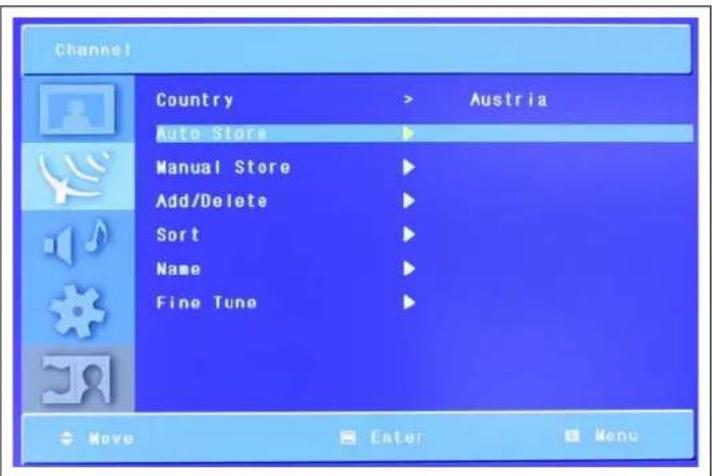
Mémorisation automatique
-
Appuyez sur le bouton MENU pour afficher le menu principal d'affichage du menu à l'écran.
-
Sélectionnez le menu principal Chaîne à l'aide des boutons CH+/CH- de la télécommande.
text_image
Channel Country > Austria Auto Store ► Manual Store ► Add/Delete ► Sort ► Name ► Fine Tune ► Move Enter Menu-
Appuyez sur le bouton ENTER pour accéder au sous-menu.
-
Sélectionnez Mémorisation Automatique à l'aide des boutons CH+/CH- puis appuyez sur le bouton ENTER.
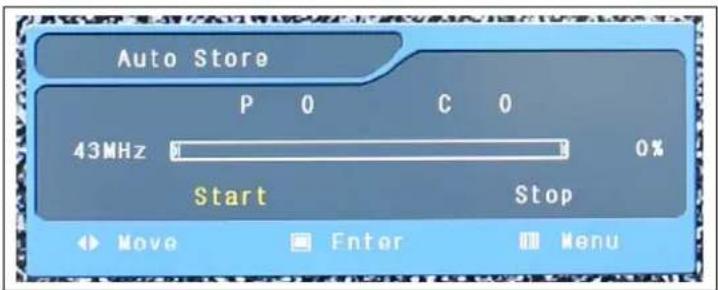
- Ensuite, vous pouvez démarrer la barre de syntonisation. L'écran plasma/LCD exécutera une recherche automatique de chaînes.
Pendant que l'appareil est en train de rechercher des chaînes après que vous ayez sélectionné Start à l'aide du bouton ENTER, vous pouvez aussi arrêter la recherche en sélectionnant Stop.
CHAINE TV
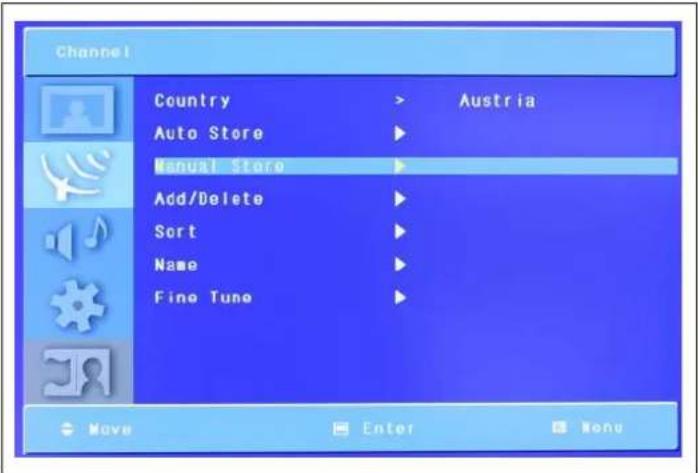
Mémorisation manuelle
-
Appuyez sur le bouton MENU pour afficher le menu principal d'affichage du menu à l'écran.
-
Sélectionnez le menu principal de Chaîne à l'aide des boutons CH+/CH- de la télécommande.
-
Appuyez sur ENTER pour accéder au sous-menu.
-
Sélectionnez Mémorisation Manuelle et appuyez sur ENTER pour accéder au sous-menu.
Mémorisation manuelle Prog.
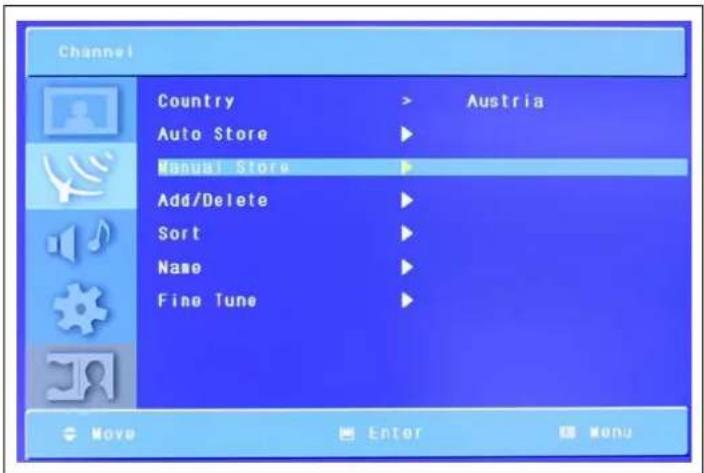
- Appuyez sur le bouton MENU pour afficher le menu principal d'affichage du menu à l'écran.
- Sélectionnez le menu principal de Chaîne à l'aide des boutons CH+/CH- et appuyez sur le bouton ENTER.
- Sélectionnez le menu Mémorisation Manuelle à l'aide des boutons CH+/CH- de la télécommande.
- Sélectionnez le menu Prog. à l'aide des boutons CH+/CH- de la télécommande.
- Vous pouvez sélectionner Prog. à l'aide des boutons VOL+/VOL-.
text_image
Channel Country > Austria Auto Store ► Manual Store ► Add/Delete ► Sort ► Name ► Fine Tune ► Move Enter Menu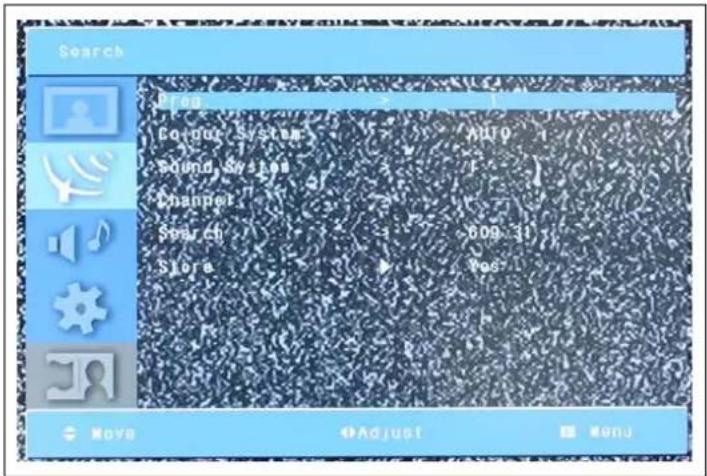
text_image
Search Audio System Audio Sound System Channel Search 609 31 Store Voc Moya Adjust Menu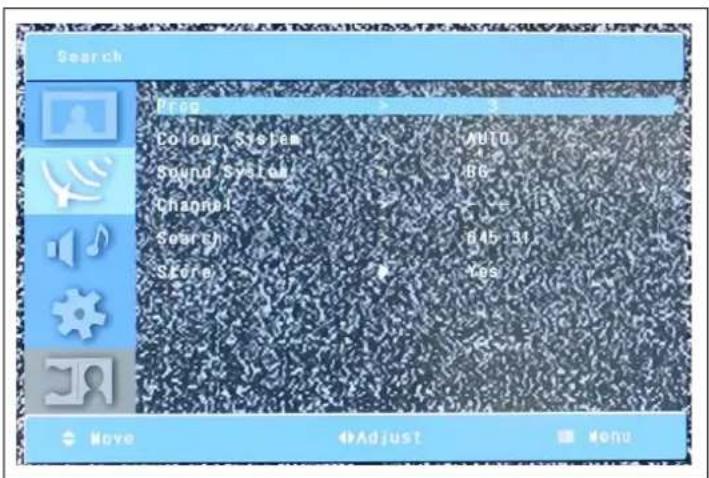
text_image
Search Prog Colour System Sound System Channel Search Score Auto 86 645 31 Yes Move Adjust MenuCHAINE TV
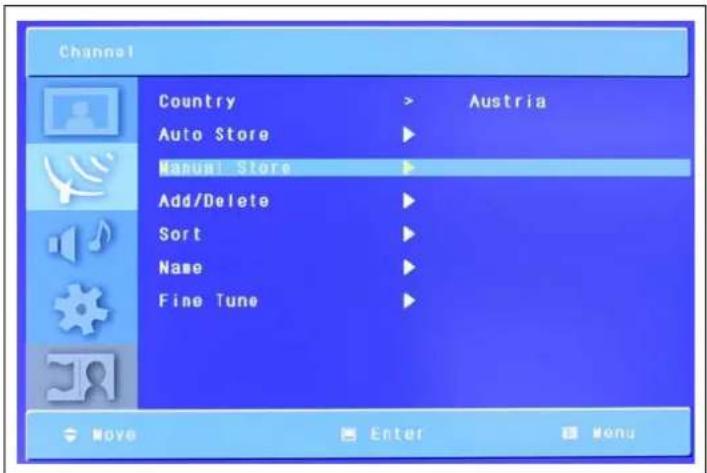
Mémorisation manuelle
Système de couleur
- Appuyez sur le bouton MENU pour afficher le menu principal d'affichage du menu à l'écran.
- Sélectionnez le menu principal de Chaîne à l'aide des boutons CH+/CH-.
- Sélectionnez le menu Mémorisation manuelle à l'aide des boutons CH+/CH- et appuyez sur le bouton ENTER.
- Sélectionnez le menu Système de couleur à l'aide des boutons CH+/CH- de la télécommande.
- Vous pouvez sélectionner le système de couleur à l'aide des boutons VOL+/VOL-.
text_image
Channel Country > Austria Auto Store ► Manual Store ► Add/Delete ► Sort ► Name ► Fine Tune ► Move Enter Menu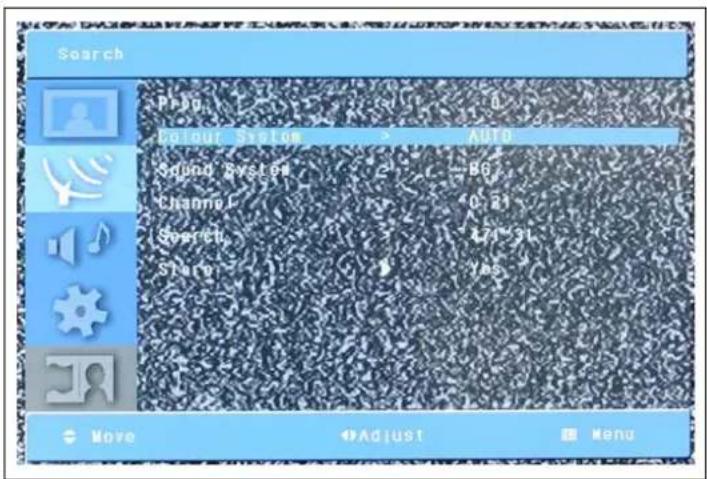
text_image
Search Play Colour System > AUTO Sound System 86 Channel 0.21 Switch 47/931 Share 7/85 Move Adjust Menu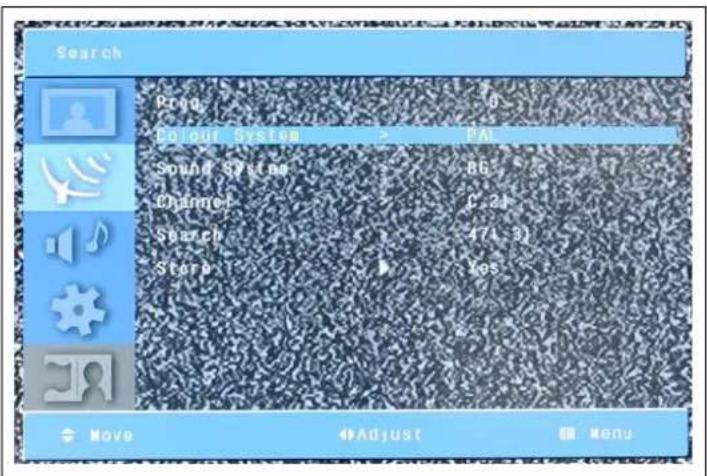
text_image
Search Prog 10 Colour System > PAL Sound System 86 Channel 0.2K Search 47(1.3) Store Yes Move Adjust MenuCHAINE TV
Mémorisation manuelle
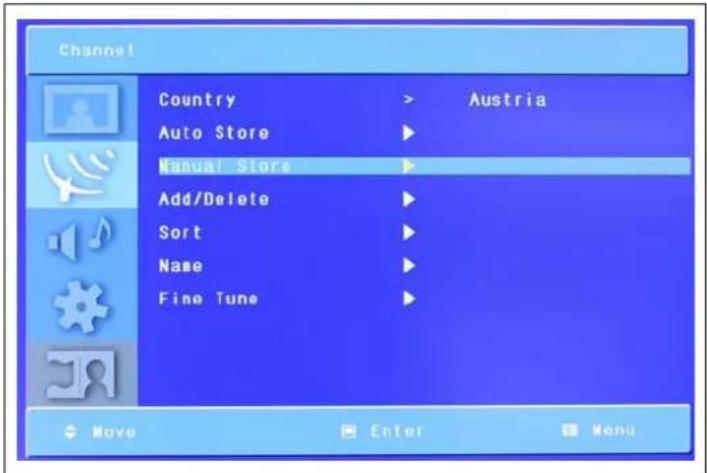
Système sonore
- Appuyez sur le bouton MENU pour afficher le menu principal d'affichage du menu à l'écran.
- Sélectionnez le menu principal Chaîne à l'aide des boutons CH+/CH- de la télécommande.
- Sélectionnez le menu Mémorisation manuelle à l'aide des boutons CH+/CH- et appuyez sur le bouton ENTER.
- Sélectionnez le menu Système sonore à l'aide des boutons CH+/CH- de la télécommande.
- Vous pouvez sélectionner le Système sonore à l'aide des boutons VOL+/VOL-.
text_image
Channel Country > Austria Auto Store ► Manual Store ► Add/Delete ► Sort ► Name ► Fine Tune ► Move Enter Menu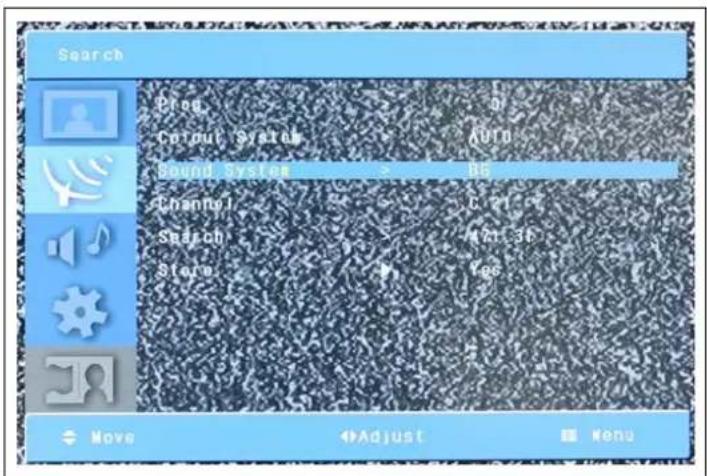
text_image
Search Prog Colour System Auto Sound System Auto Channel C 21 Sketch Auto 36 Store Yoc Move Adjust Menu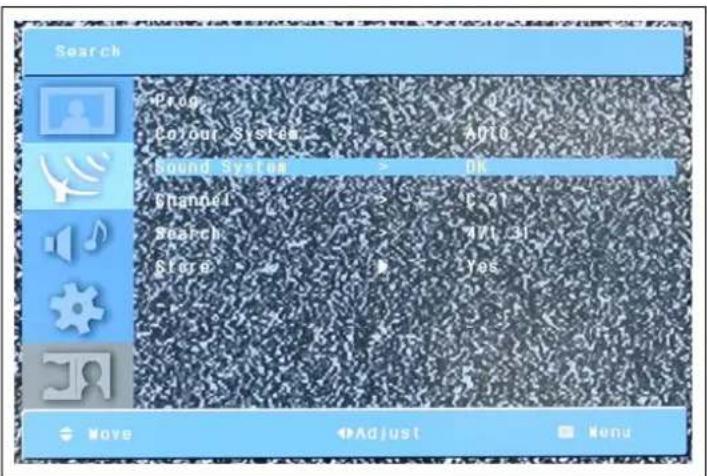
text_image
Search Drop Colour System Audio Sound System OK Channel C 21 Search AVI 31 Store Yes Move Adjust MenuCHAINE TV
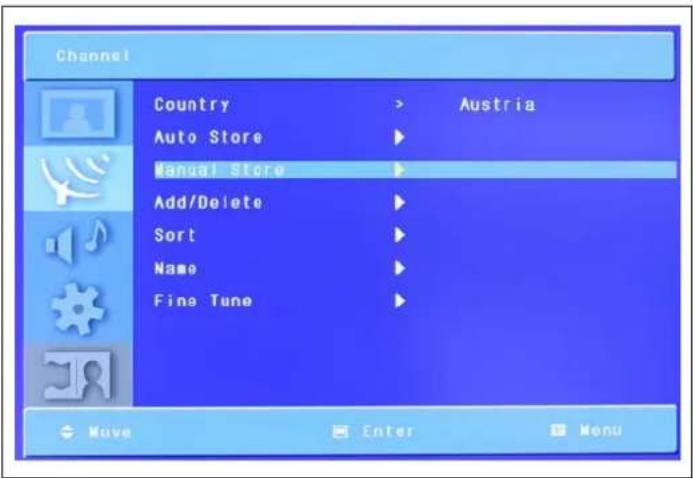
Mémorisation manuelle Chaîne
- Appuyez sur le bouton MENU pour afficher le menu principal d'affichage du menu à l'écran.
- Sélectionnez le menu principal de Chaîne à l'aide des boutons CH+/CH- et appuyez sur le bouton ENTER.
- Sélectionnez le menu de Mémorisation manuelle à l'aide des boutons CH+/CH- de la télécommande.
- Sélectionnez le menu Chaîne à l'aide des boutons CH+/CH- de la télécommande.
- Vous pouvez changer AIR/Câble à l'aide du bouton ENTER.
- Vous pouvez aussi commander la Chaîne à l'aide des boutons CH+/CH-.
text_image
Channel Country > Austria Auto Store ► Manual Store ► Add/Delete ► Sort ► Name ► Fine Tune ► Move Enter Menu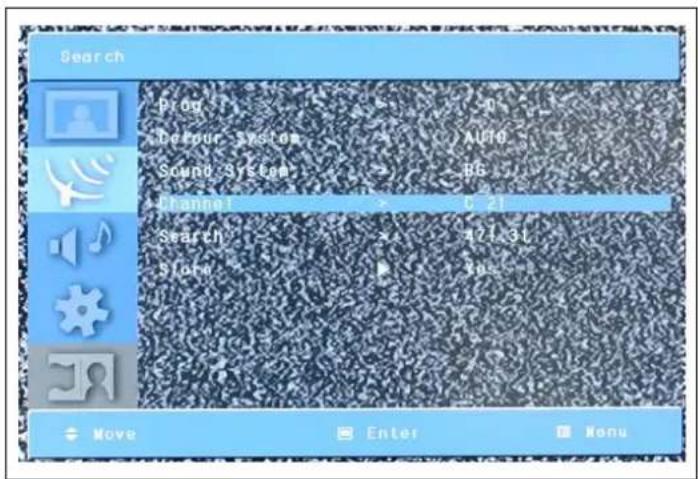
text_image
Search Prog A0 Doutour System AUDIO Sound System BG Channel C 21 Search 47.1.31 Slope Vacc Move Enter Menu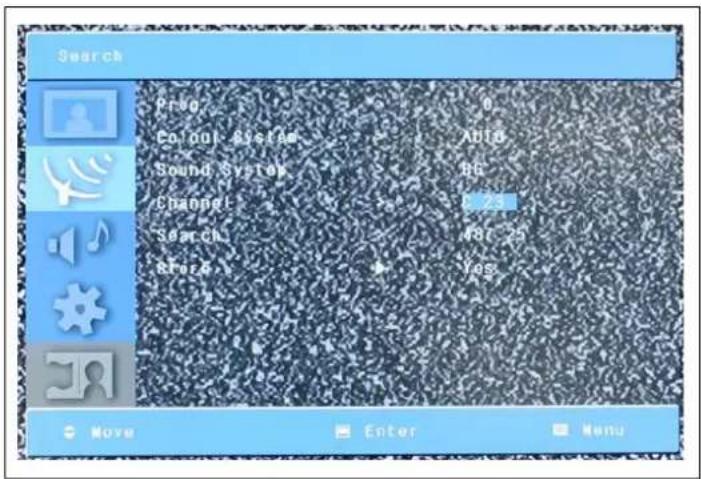
text_image
Search Video Color System Sound System Channel Search Share 0 ABIO HG 25 M37.25 Yes Move Enter MenuCHAINE TV
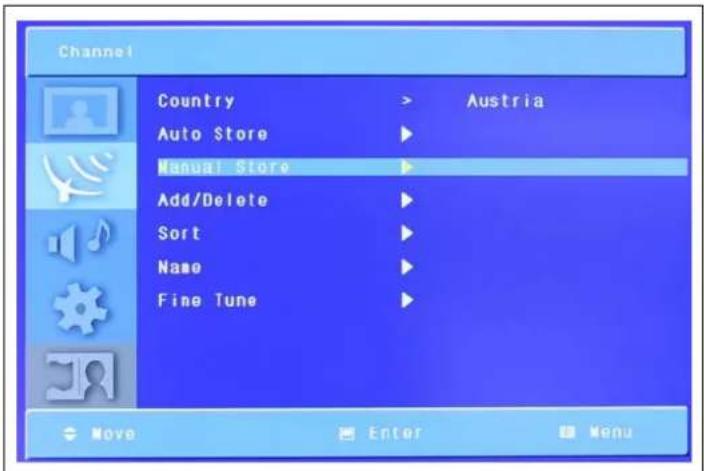
Mémorisation manuelle Recherche
- Appuyez sur le bouton MENU pour afficher le menu principal d'affichage du menu à l'écran.
- Sélectionnez le menue principal de Chaîne à l'aide des boutons CH+/CH- de la télécommande.
- Sélection le menu Mémorisation Manuelle à l'aide des boutons CH+/CH- et appuyez sur le bouton ENTER.
- Sélectionnez le menu Recherche à l'aide des boutons CH+/CH- de la télécommande.
- Appuyez sur ENTER pour accéder au sous-menu.
- Vous pouvez effectuer la Recherche à l'aide des boutons CH+/CH-.
text_image
Channel Country > Austria Auto Store ► Manual Store ► Add/Delete ► Sort ► Name ► Fine Tune ► Move Enter Menu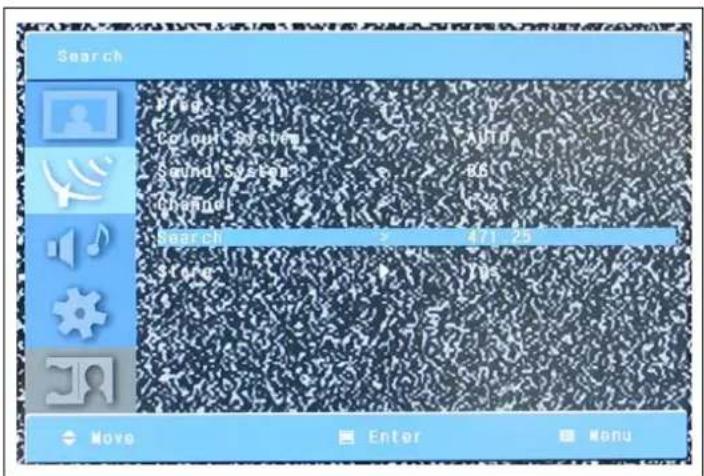
text_image
Search Play Colour System Audio Sound system 66 Channel 2 471 25 Search Score 10s Move Enter Menu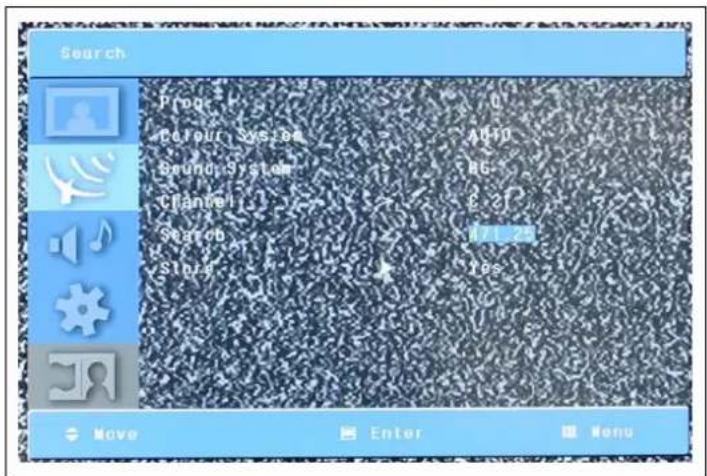
text_image
Search Freq C Colour System AD-10 Sound System RG Channel 2 Starter A71.25 Stop Yes Move Enter MenuCHAINE TV
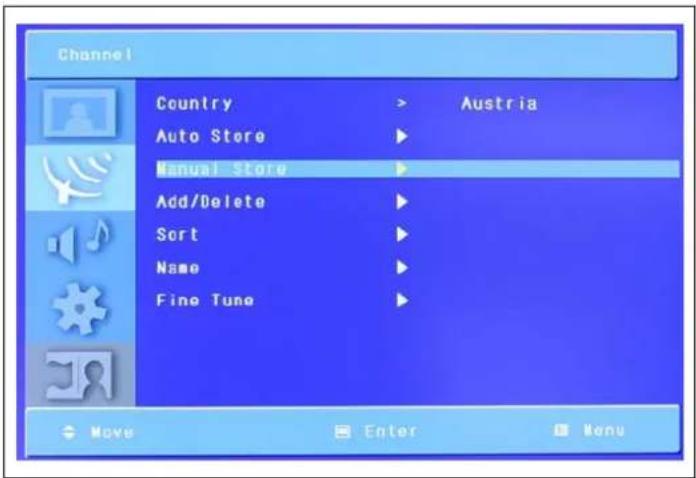
Mémorisation manuelle Mémorisation
- Appuyez sur le bouton MENU pour afficher le menu principal d'affichage du menu à l'écran.
- Sélectionnez le menu principal Chaîne à 'aide des boutons CH+/CH- de la télécommande.
- Sélectionnes le menu Mémorisation manuelle à l'aide des boutons CH+/CH- de la télécommande.
- Sélectionnez le menu Mémorisation à l'aide des boutons CH+/CH- de la télécommande.
- Appuyez sur ENTER pour accéder au sous-menu.
- Vous pouvez Mémoriser en appuyant sur le bouton ENTER.
text_image
Channel Country > Austria Auto Store ► Manual Store ► Add/Delete ► Sort ► Name ► Fine Tune ► Move Enter Menu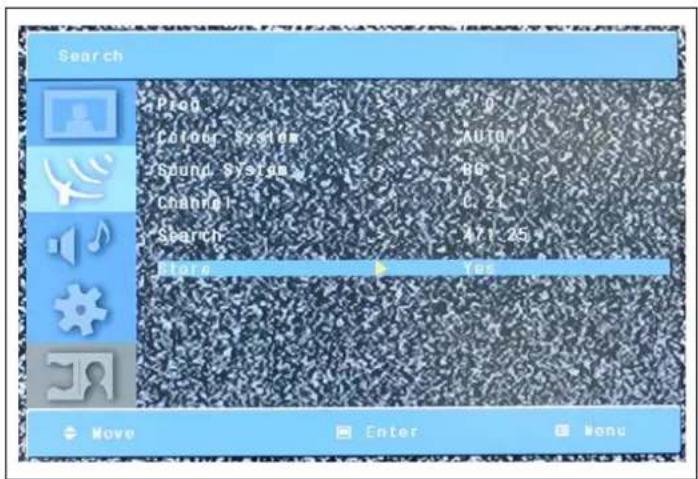
text_image
Search Prog Colour System AUDIO Sound System 80 Channel C. 21 Search 471 25 Enter Yes Move Enter None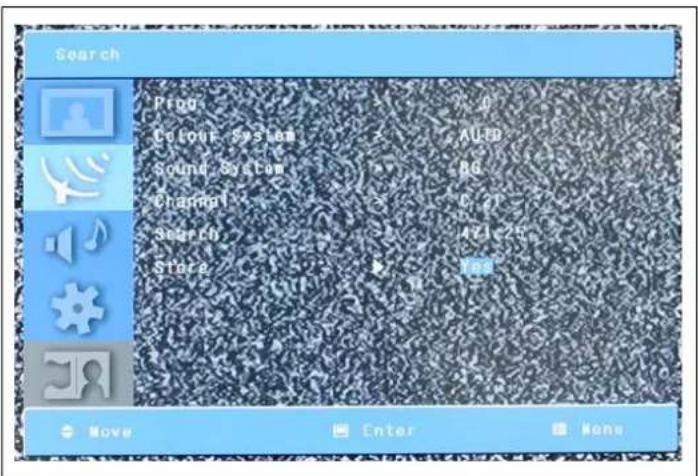
text_image
Search Prog Colour System Sound System Channel Search Store Audio Vacc Move Enter MenuCHAINE TV
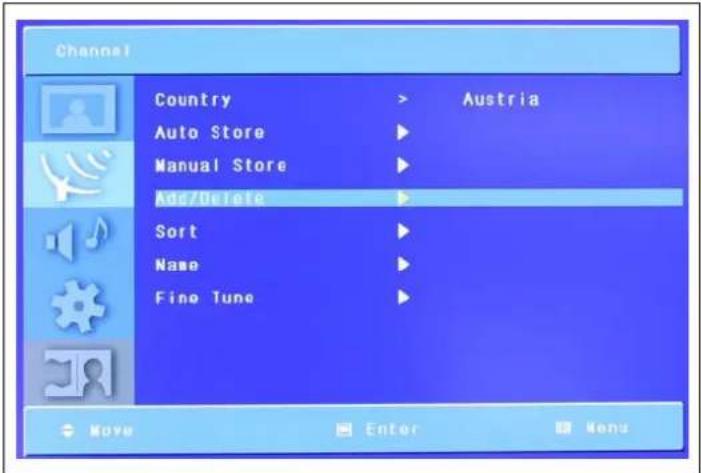
□ Ajouter/Eliminer
- Appuyez sur le bouton MENU pour afficher le menu principal d'affichage du menu à l'écran.
- Sélectionnez le menu principal de Chaîne à l'aide des boutons CH+/CH- de la télécommande.
- Sélectionnez le menu Ajouter/Eliminer à l'aide des boutons CH+/CH- de la télécommande.
- Appuyez sur ENTER pour accéder au sous-menu. Puis vous pouvez voir la liste de vos chaînes favorites.
- Vous pouvez sélectionner une chaîne à l'aide des boutons CH+/CH- de la télécommande.
▶ POUR ÉDITER LA LISTE
Vous pouvez INTRODUIRE, EFFACER, SAUTER et REMPLACER les chaînes sur la liste.
▶ POUR ÉDITER LA CHAINE SUR LA LISTE
Si vous souhaitez éditer une chaîne, appuyez sur le bouton ENTER. Ajustez les champs à l'aide des boutons CH+/CH-. Pour revenir, appuyez sur le bouton MUTE.
-
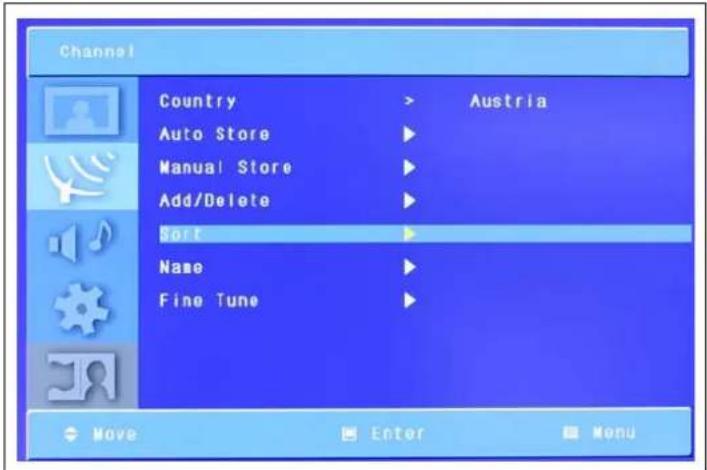
Appuyez sur le bouton MENU pour afficher le menu principal d'affichage du menu à l'écran.
-
Sélectionnez le menu principal de Chaîne à l'aide des boutons CH+/CH- de la télécommande.
-
Sélectionnez le menu Classer à l'aide des boutons CH+/CH- de la télécommande.
-
Appuyez sur ENTER pour accéder au sous-menu. Vous pouvez alors voir la liste de classement des chaînes.
(Remarque: Vous ne pouvez pas la liste de classement des chaînes sur cette image car cette image n'est pas issue d'un mode d'opération réel mais d'un mode de conception).
text_image
Channel Country > Austria Auto Store > Manual Store > Add/Delete > Sort > Name > Fine Tune > Move Enter Monu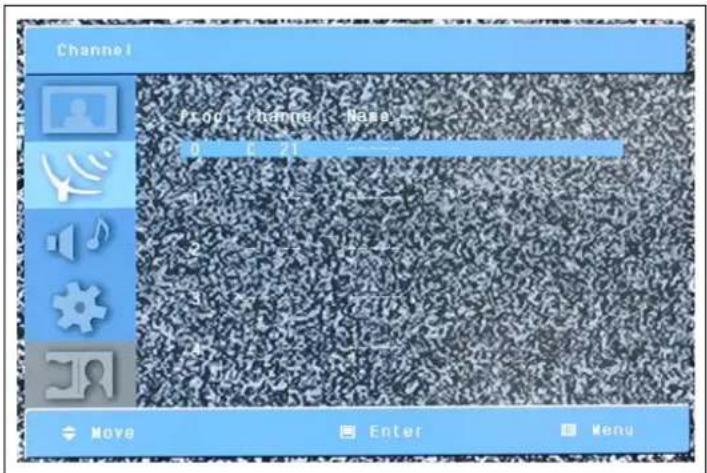
- Vous pouvez sélectionner un programme à l'aide des boutons CH+/CH- de la télécommande.
▶ POUR CLASSER UNE CHAINE DANS LA LISTE
Si vous voulez classer une chaîne, appuyez sur le bouton MENU/ENTER. Puis, sélectionnez un champ à l'aide des boutons VOL+/VOL-. Appuyez sur le bouton ENTER sur le champ à classer. Ajustez le champ à l'aide des boutons CH+/CH-. Pour revenir, appuyez sur le bouton MENU.
CHAINE TV
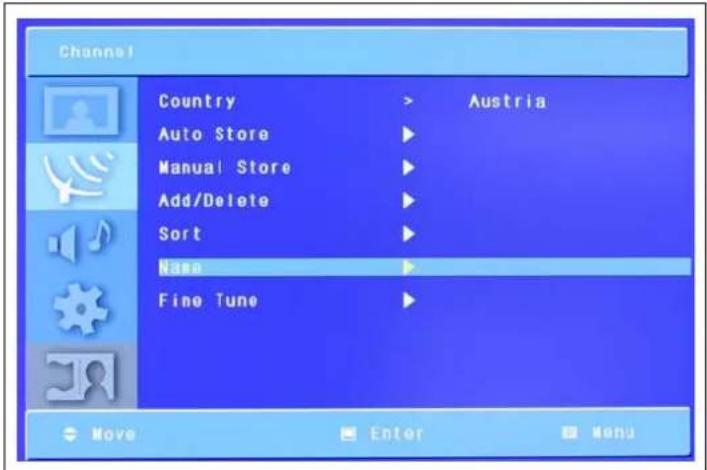
Nom
-
Appuyez sur le bouton MENU pour afficher le menu principal d'affichage du menu à l'écran.
-
Sélectionnez le menu principal de Chaîne à l'aide des boutons CH+/CH- de la télécommande.
-
Sélectionnez le menu principal Nom à l'aide des boutons CH+/CH- de la télécommande.
-
Appuyez sur ENTER pour accéder au sous-menu. Vous pouvez alors la liste de classement des chaînes.
5 Vous pouvez changer le Nom d'une chaîne si vous voulez changer le nom de la chaîne.
- POUR CHANGER LE NOM D'UNE CHAINE DANS LA LISTE
Si vous voulez changer le Nom d'une chaîne, appuyez sur le bouton
text_image
Channel Country > Austria Auto Store ► Manual Store ► Add/Delete ► Sort ► Name ► Fine Tune ► Move Enter Menu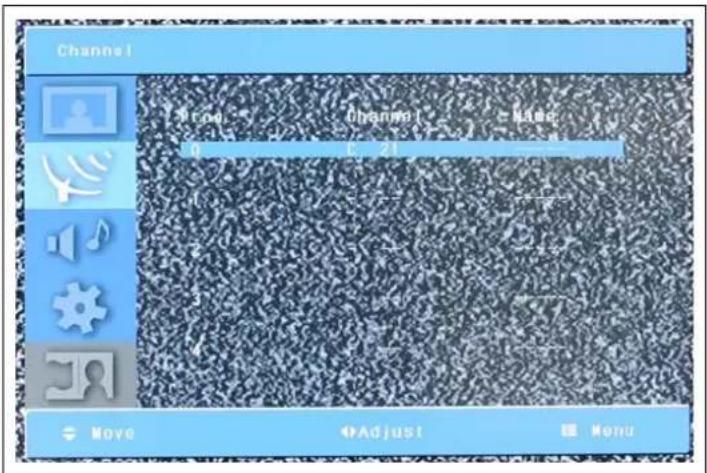
ENTER. Vous pouvez alors saisir le nom à l'aide des boutons CH+/CH-. Ajustez le champ à l'aide des boutons CH+/CH-. Pour revenir, appuyez sur le bouton MENU.
CHAINE TV
□ Finesse d'image
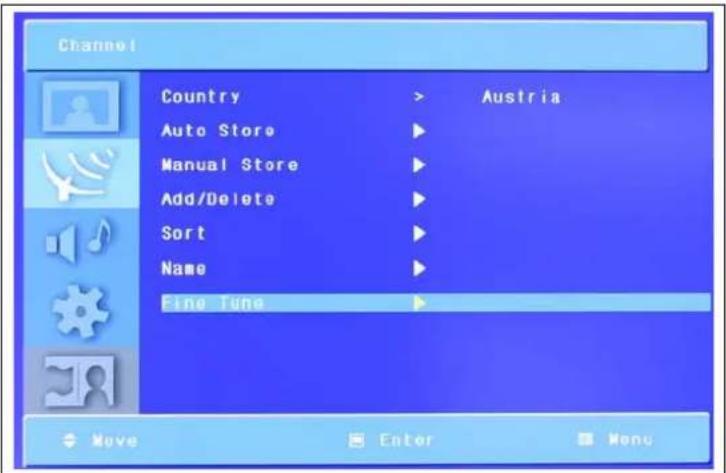
La fonction finesse d'image vous permet d'ajuster manuellement le syntoniseur de l'écran Plasma/LCD si vous avez du mal à syntoniser des Chaînes.
-
Appuyez sur le bouton MENU pour afficher le menu principal d'affichage du menu à l'écran.
-
Sélectionnez le menu principal de chaînes à l'aide des boutons CH+/CH- de la télécommande.
text_image
Channel Country > Austria Auto Store ► Manual Store ► Add/Delete ► Sort ► Name ► Fine Tune ► Move Enter Menu-
Appuyez sur ENTER pour accéder au sous-menu.
-
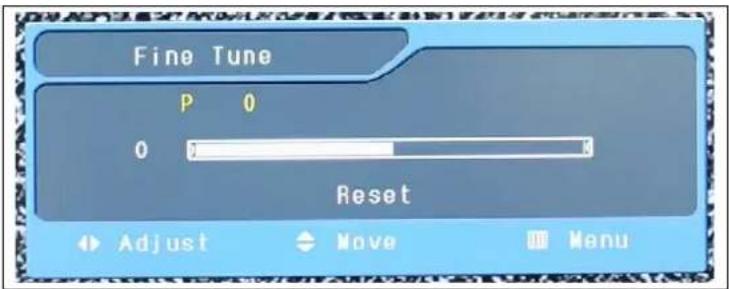
Sélectionnez la Finesse d'image à l'aide des boutons CH+/CH- et appuyez sur le bouton ENTER. Vous pouvez alors voir la barre de réglage.
text_image
Fine Tune P 0 0 Reset Adjust Move Menu- Ajustez la finesse d'image à l'aide des boutons VOL+ ou VOL-.
SON TV
Mode
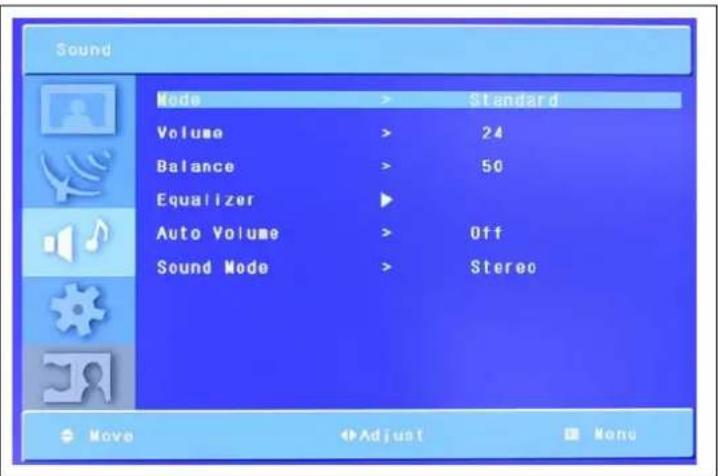
Votre écran Plasma/LCD a quatre réglages sonores automatiques ("Standard", "Musique", "Film", "Informations"), réglés en usine. Vous pouvez activer l'un de ces réglages sonores en appuyant sur le bouton "SOUND" de la télécommande (ou en sélectionnant depuis le menu), ou bien choisir "Custom" (personnaliser), qui rappellera automatiquement vous réglages personnels.
-
Appuyez sur le bouton MENU pour afficher le menu principal d'affichage du menu à l'écran.
-
Sélectionnez le menu principal Son à l'aide des boutons CH+/CH- de la télécommande.
text_image
Sound Mode > Standard Volume > 24 Balance > 50 Equalizer ► Auto Volume > Off Sound Mode > Stereo Move Adjust Menu-
Appuyez sur ENTER pour accéder au sous-menu.
-
Sélectionnez un mode favori à l'aide des boutons VOL+/VOL-.
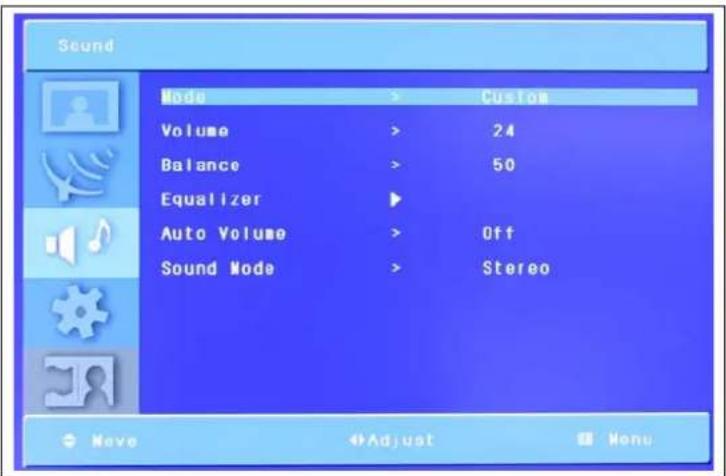
Standard -> Musique -> Informations -> Personnalisé -> Standard -> ...
SON TV
Volume
-
Appuyez sur le bouton MENU pour afficher le menu principal d'affichage du menu à l'écran.
-
Sélectionne le menu principal du Son à l'aide des boutons CH+/CH- de la télécommande.
-
Appuyez sur ENTER pour accéder au sous-menu.
-
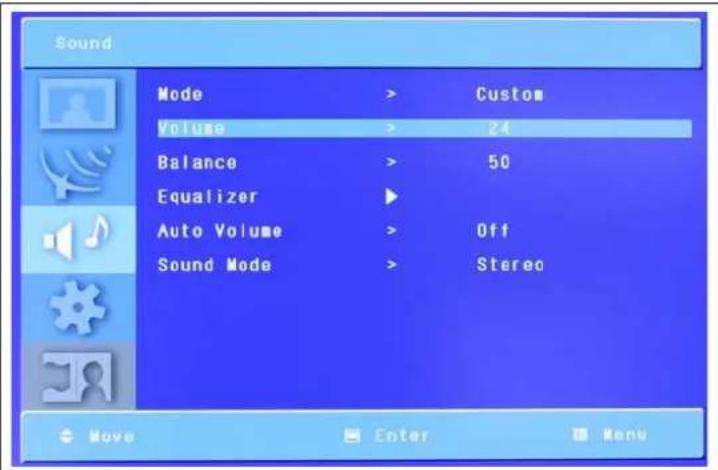
Sélectionnez Volume et appuyez sur le bouton ENTER pour accéder au sous-menu. Vous pouvez alors voir la barre du Volume.
-
Réglez le Volume à l'aide des boutons VOL+ ou VOL-.
text_image
Sound Mode > Custom Volume > 24 Balance > 50 Equalizer ► Auto Volume > Off Sound Mode > Stereo Move Enter Menu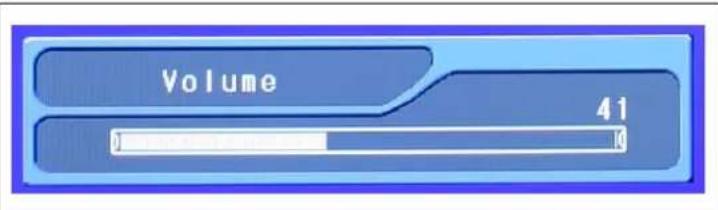
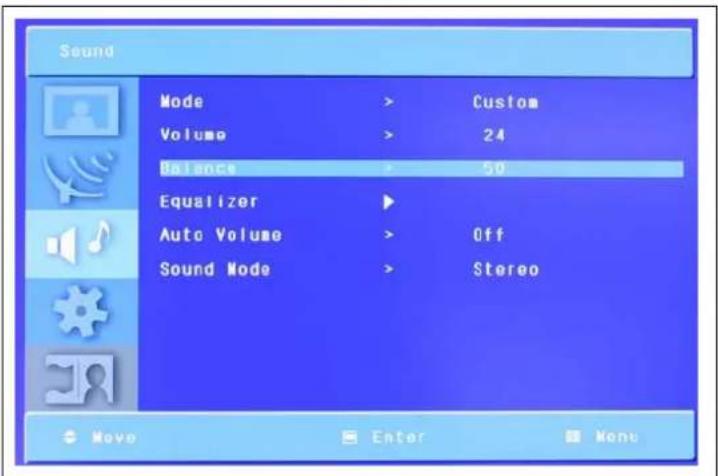
Cette commande vous permet de régler l'équilibre entre les haut-parleurs gauche et droit.
- Appuyez sur le bouton MENU pour afficher le menu principal d'affichage du menu à l'écran.
- Sélectionnez le menu principal du Son à l'aide des boutons CH+/CH- de la télécommande.
- Appuyez sur ENTER pour accéder au sous-menu.
- Sélectionnez Balance et appuyez sur le bouton ENTER pour accéder au sous-menu. Vous pouvez alors voir la barre de Balance.
- Réglez la Balance à l'aide des boutons à l'aide des boutons VOL+ ou VOL-.
Vous pouvez utiliser le menu d'affichage du menu à l'écran pour changer les Aigus, les Graves et la Balance selon vos préférences.
- Appuyez sur le bouton MENU pour afficher le menu principal d'affichage du menu à l'écran.
- Sélectionnez le menu principal du Son à l'aide des boutons CH+/CH- de la télécommande.
- Appuyez sur ENTER pour accéder au sous-menu.
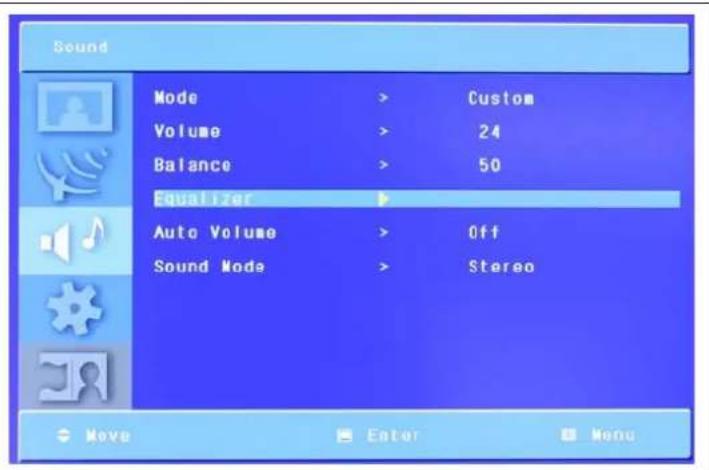
- Sélectionnez Egaliseur et appuyez sur le bouton ENTER pour accéder au sous-menu. Vous pouvez alors voir les barres de l'égaliseur.
- Sélectionnez une barre à l'aide des boutons VOL+, VOL- de la télécommande, et réglez-la à l'aide des boutons CH+/CH-.
- Appuyez sur le bouton EXIT de la télécommande pour quitter l'égaliseur. Le résultat sera automatiquement sauvegardé.
text_image
Sound Mode > Custom Volume > 24 Balance > 50 Equalizer > Auto Volume > Off Sound Mode > Stereo Move Enter Menu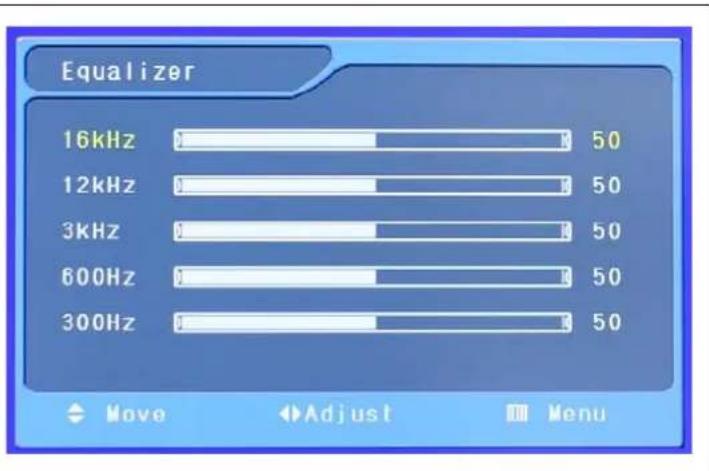
text_image
Equalizer 16kHz 50 12kHz 50 3kHz 50 600Hz 50 300Hz 50 Move Adjust Menu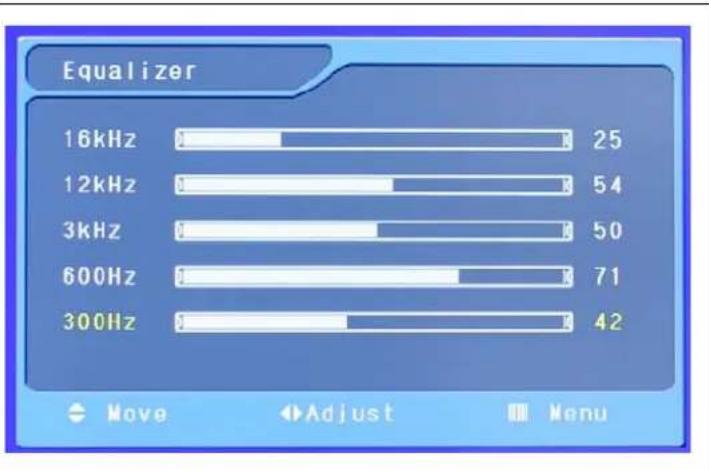
bar
Equalizer | Frequency | Value | |---|---| | 16kHz | 25 | | 12kHz | 54 | | 3kHz | 50 | | 600Hz | 71 | | 300Hz | 42 | Move Adjust MenuSON TV
Volume automatique
- Appuyez sur le bouton MENU pour afficher le menu principal d'affichage du menu à l'écran.
-
Sélectionnez le menu principal du Son à l'aide des boutons CH+/CH- de la télécommande.
-
Appuyez sur ENTER pour accéder au sous-menu.
- Sélectionnez Auto Volume.
- Vous pouvez sélectionner On/Off à l'aide des boutons VOL+ ou VOL.
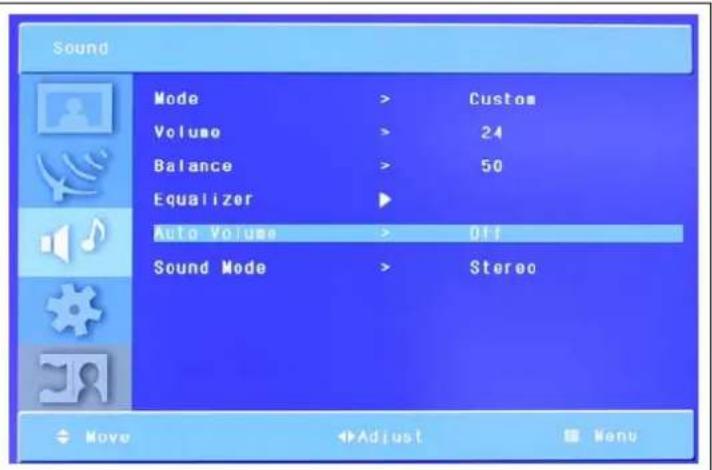
- Appuyez sur le bouton MENU pour afficher le menu principal d'affichage du menu à l'écran.
- Sélectionnez le menu principal du Son à l'aide des boutons CH+/CH- de la télécommande.
- Appuyez sur ENTER pour accéder au sous-menu.
- Sélectionnez le Mode Son.
- Sélectionnez le Mode Son avec les boutons VOL+/VOL-.
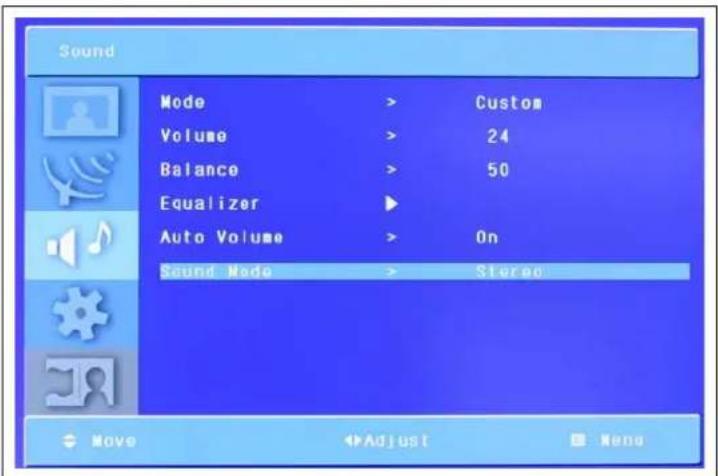
- Appuyez sur le bouton MENU pour afficher le menu principal d'affichage du menu à l'écran.
- Sélectionnez le menu principal de Configuration à l'aide des boutons CH+/CH- de la télécommande.
- Appuyez sur ENTER pour accéder au sous-menu.
- Sélectionnez Reset et appuyez sur le bouton ENTER pour accéder au sous-menu.
- Si vous voulez initialiser votre TV, appuyez sur le bouton ENTER. Le système sera alors réinitialisé.
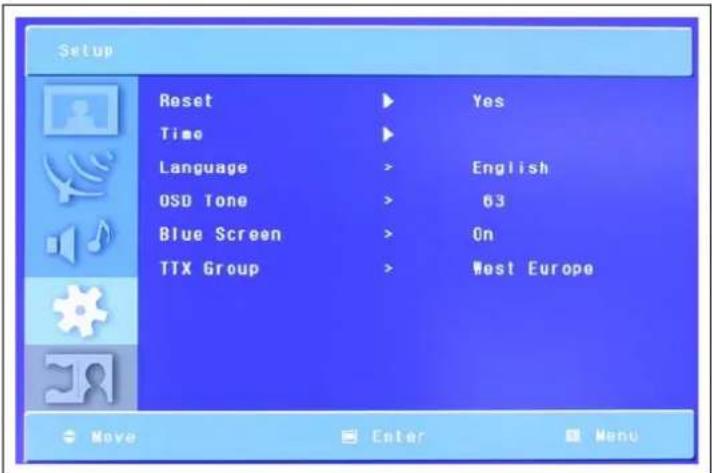
Heure Horloge Régler l'heure actuelle.
- Appuyez sur le bouton MENU pour afficher le menu principal d'affichage du menu à l'écran.
- Sélectionnez le menu principal de Configuration à l'aide des boutons CH+/CH- de la télécommande.
- Appuyez sur ENTER pour accéder au sous-menu.
- Sélectionnez Time (heure) et appuyez sur le bouton ENTER pour accéder au sous-menu. Vous verrez alors le menu de l'heure.
- Réglez l'Horloge en appuyant sur le bouton VOL+.
- Déplacez le curseur en appuyant sur les boutons VOL+, VOL- et réglez l'heure à l'aide des boutons CH+ et CH-.
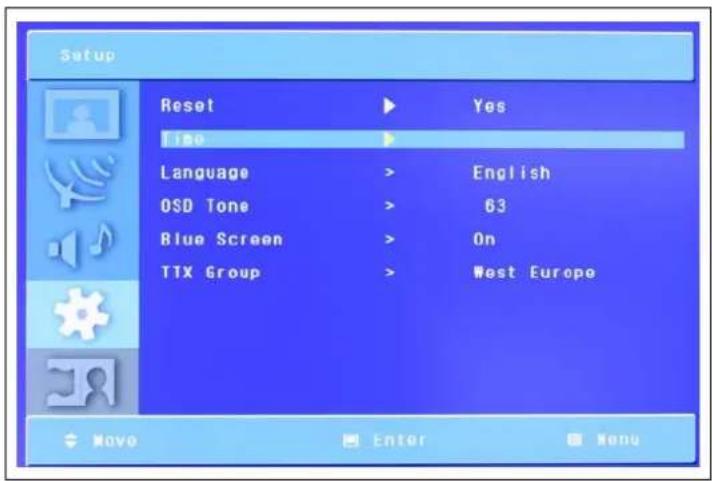
Heure Temporisateur de mise en marche
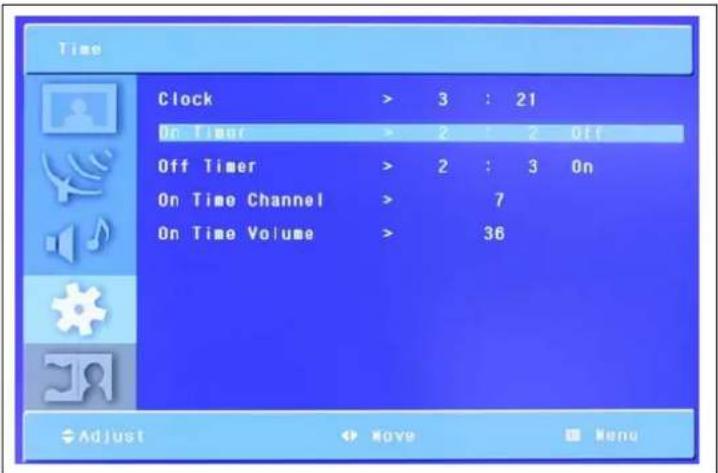
Cet écran Plasma/LCD peut être réglé pour s'allumer automatiquement à l'heure que vous choisissez. Avant d'utiliser le temporisateur, vous devez régler l'Heure de l'Écran Plasma/LCD, comme indiqué précédemment.
-
Appuyez sur le bouton MENU pour afficher le menu principal d'affichage du menu à l'écran.
-
Sélectionnez le menu principal de l'Heure à l'aide des boutons CH+/CH- de la télécommande.
text_image
Time Clock > 3 : 21 On Timer > 2 : 2 Off Off Timer > 2 : 3 On On Time Channel > 7 On Time Volume > 36 Adjust Move Menu-
Appuyez sur ENTER pour accéder au sous-menu.
-
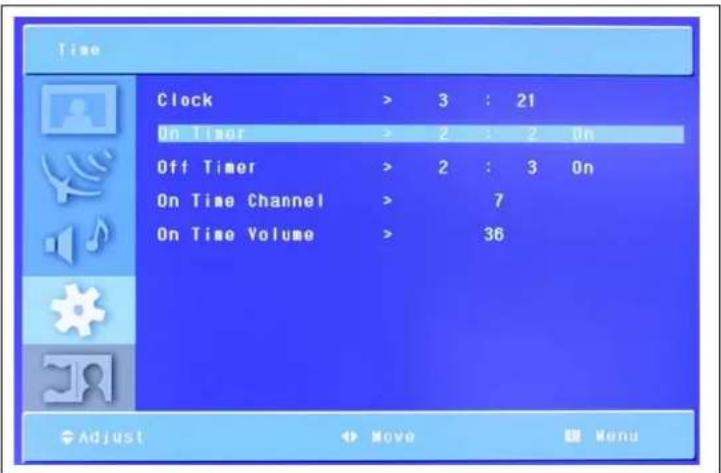
Sélectionnez On Timer (Temporisateur de mise en marche) en appuyant sur le bouton VOL+.
text_image
Time Clock > 3 : 21 On Timer > 2 : 2 On Off Timer > 2 : 3 On On Time Channel > 7 On Time Volume > 36 Adjust Move Menu- Déplacez le curseur en appuyant sur les boutons VOL-, VOL+ et réglez l'heure en appuyant sur les boutons CH+ et CH-.
(Remarque: Vous ne pouvez pas voir l'heure réelle sur cette image car cette image n'est pas issue d'un mode d'opération réel mais d'un mode de conception. En mode réel, vous pourrez voir l'heure réelle).
CONFIGURATION
Heure Temporisateur d'arrêt
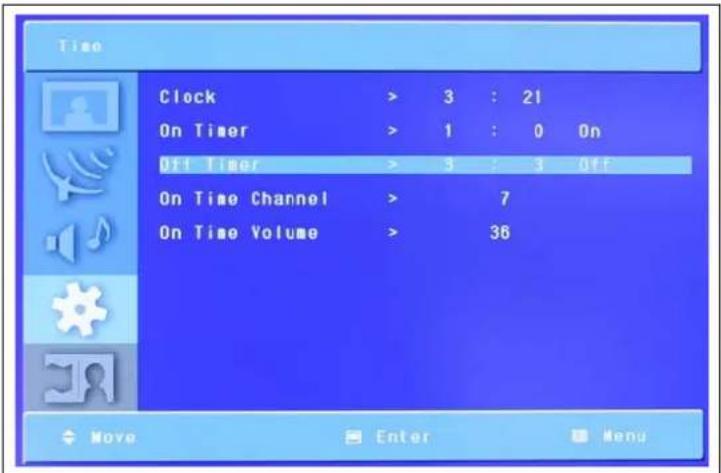
Cet écran Plasma/LCD peut être réglé pour s'éteindre automatiquement à l'heure que vous choisissez. Avant d'utiliser le temporisateur, vous devez régler l'Heure de l'Écran Plasma/LCD, comme indiqué précédemment.
-
Appuyez sur le bouton MENU pour afficher le menu principal d'affichage du menu à l'écran.
-
Sélectionnez le menu principal de l'Heure à l'aide des boutons CH+/CH- de la télécommande.
text_image
Time Clock > 3 : 21 On Timer > 1 : 0 On Off Timer > 3 : 3 Off On Time Channel > 7 On Time Volume > 36 Move Enter Menu-
Appuyez sur ENTER pour accéder au sous-menu.
-
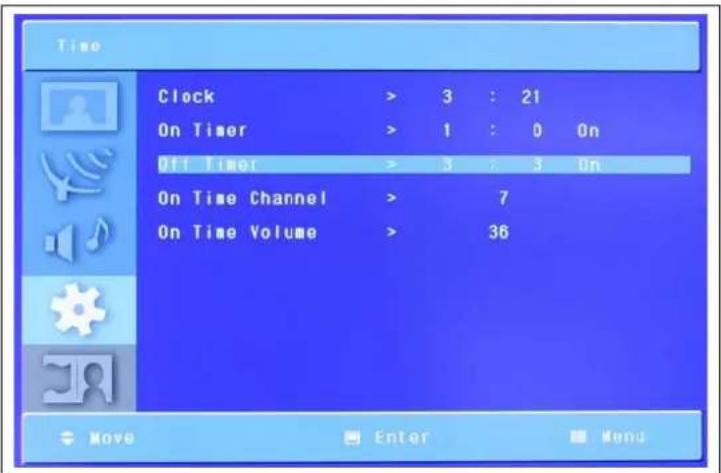
Sélectionnez Off Timer (Temporisateur d'arrêt) en appuyant sur le bouton VOL+.
-
Déplacez le curseur en appuyant sur les boutons VOL-, VOL+ et réglez l'heure d'arrêt à l'aide des boutons CH+ et CH-.
text_image
Time Clock > 3 : 21 On Timer > 1 : 0 On Off Timer > 3 : 3 On On Time Channel > 7 On Time Volume > 36 Move Enter Mon(Remarque: Vous ne pouvez pas voir l'heure réelle sur cette image car cette image n'est pas issue d'un mode d'opération réel mais d'un mode de conception. En mode réel, vous pourrez voir l'heure réelle.)
CONFIGURATION
Heure Chaîne à la mise en marche automatique
Réglez la chaîne qui s'affichera lorsque l'écran Plasma/LCD s'allumera automatiquement.
- Cette option est uniquement disponible si l'Heure est réglée et si le Temporisateur de mise en marche est activé.
-
Appuyez sur le bouton MENU pour afficher le menu principal d'affichage du menu à l'écran.
-
Sélectionnez le menu principal de l'heure à l'aide des boutons CH+/CH- de la télécommande.
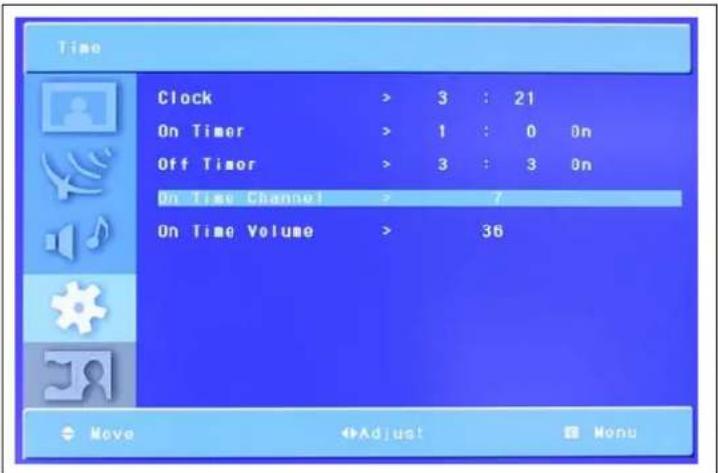
text_image
Time Clock > 3 : 21 On Timer > 1 : 0 On Off Timer > 3 : 3 On On Time Channel > 7 On Time Volume > 36 Move Adjust Menu-
Appuyez sur ENTER pour accéder au sous-menu.
-
Sélectionnez la Chaîne pour mise en marche automatique.
-
Réglez la chaîne à l'aide des boutons VOL- et VOL+.
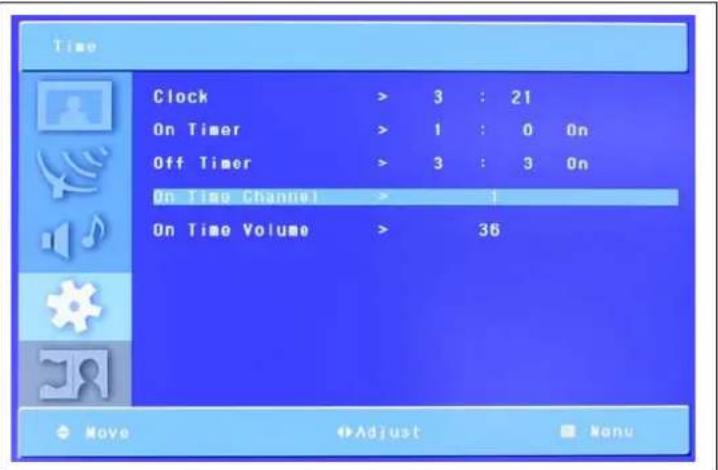
text_image
Time Clock > 3 : 21 On Timer > 1 : 0 On Off Timer > 3 : 3 On On Time Channel > 1 On Time Volume > 36 Move Adjust MenuCONFIGURATION
Heure Volume de mise en marche
Réglez le volume sonore de l'appareil lorsque l'écran Plasma/LCD s'allumera automatiquement.
- Cette option est uniquement disponible si l'Heure est réglée et si le Temporisateur de mise en marche est activé.
-
Appuyez sur le bouton MENU pour afficher le menu principal d'affichage du menu à l'écran.
-
Sélectionnez le menu principal de l'heure à l'aide des boutons CH+/CH- de la télécommande.
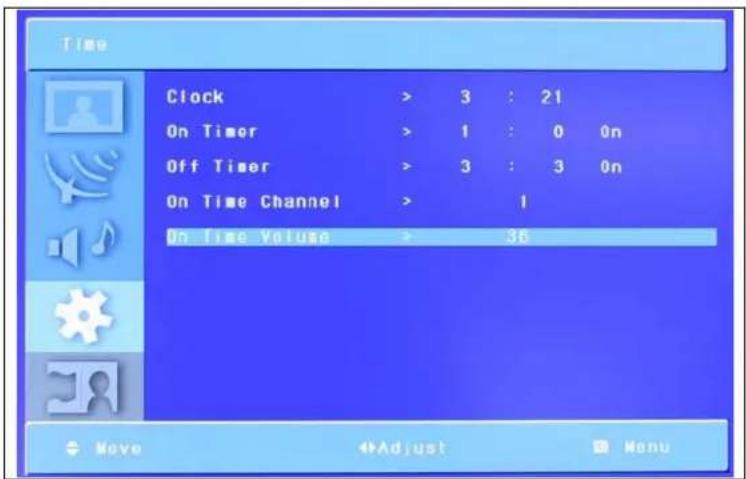
text_image
Time Clock > 3 : 21 On Timer > 1 : 0 On Off Timer > 3 : 3 On On Time Channel > 1 On Time Volume > 36 Move Adjust Menu-
Appuyez sur ENTER pour accéder au sous-menu.
-
Sélectionnez Volume de mise en marche.
-
Réglez le volume sonore à l'aide des boutons VOL+ et VOL-.
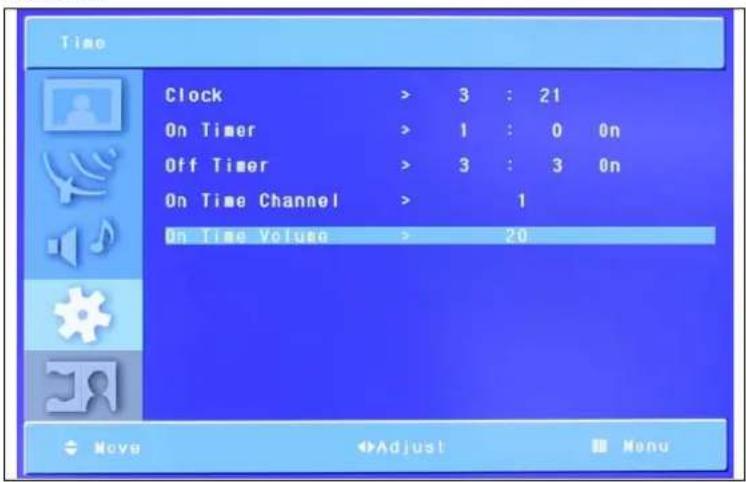
text_image
Time Clock > 3 : 21 On Timer > 1 : 0 On Off Timer > 3 : 3 On On Time Channel > 1 On Time Volume > 20 Move Adjust MenuCONFIGURATION
Langue
Réglez la langue de l'affichage du menu à l'écran.
Les langues supportées sont Anglais, Français, Allemand, Italien, Espagnol, Portugais, Néerlandais et Slovène.
-
Appuyez sur le bouton MENU pour afficher le menu principal d'affichage du menu à l'écran.
-
Sélectionnez le menu principal de Configuration à l'aide des boutons CH+/CH- de la télécommande.
-
Appuyez sur ENTER pour accéder au sous-menu.
-
Sélectionnez la langue à l'aide des boutons CH+/CH-.
-
Choisissez votre langue à l'aide des boutons VOL+/VOL-.
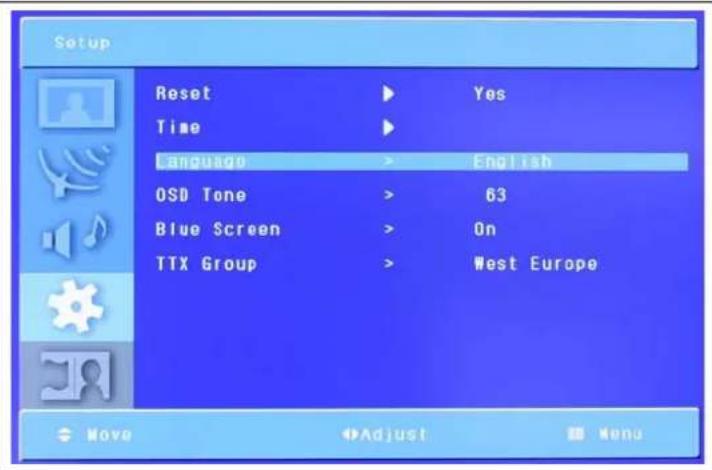
Tonalité de l'affichage du menu à l'écran
-
Appuyez sur le bouton MENU pour afficher le menu principal d'affichage du menu à l'écran.
-
Sélectionnez le menu principal de Configuration à l'aide des boutons CH+/CH- de la télécommande.
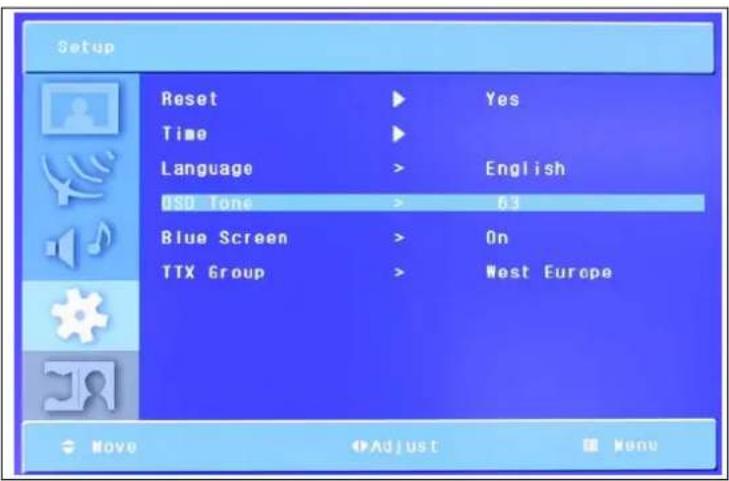
-
Appuyez sur ENTER pour accéder au sous-menu.
-
Sélectionnez OSD Tone (tonalité d'affichage du menu à l'écran).
-
Réglez la tonalité d'affichage du menu à l'écran à l'aide des boutons VOL+ et VOL-.
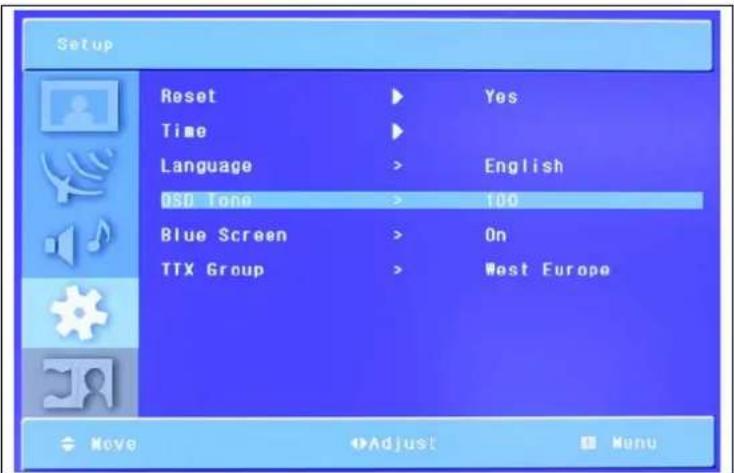
-
Appuyez sur le bouton MENU pour afficher le menu principal d'affichage du menu à l'écran.
-
Sélectionnez le menu principal de Configuration à l'aide des boutons CH+/CH- de la télécommande.
-
Appuyez sur ENTER pour accéder au sous-menu.
-
Sélectionnez Blue.
-
Vous pouvez sélectionner On ou Off à l'aide des boutons VOL+ ou VOL-.
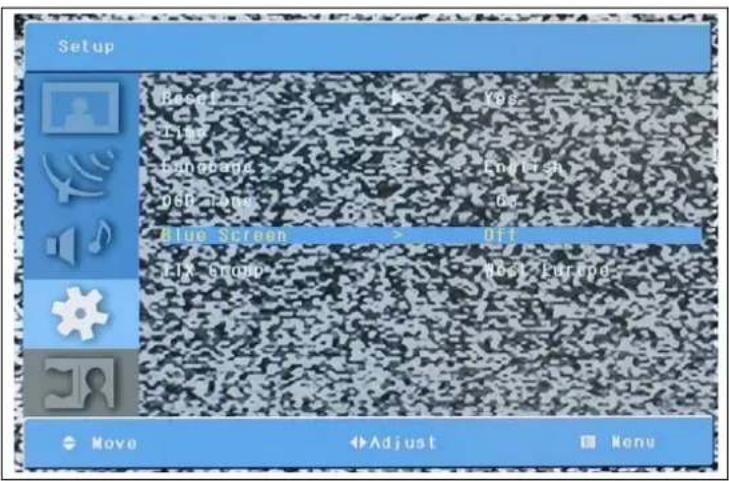
-
Appuyez sur le bouton MENU pour afficher le menu principal d'affichage du menu à l'écran.
-
Sélectionnez le menu principal de Configuration à l'aide des boutons CH+/CH- de la télécommande.
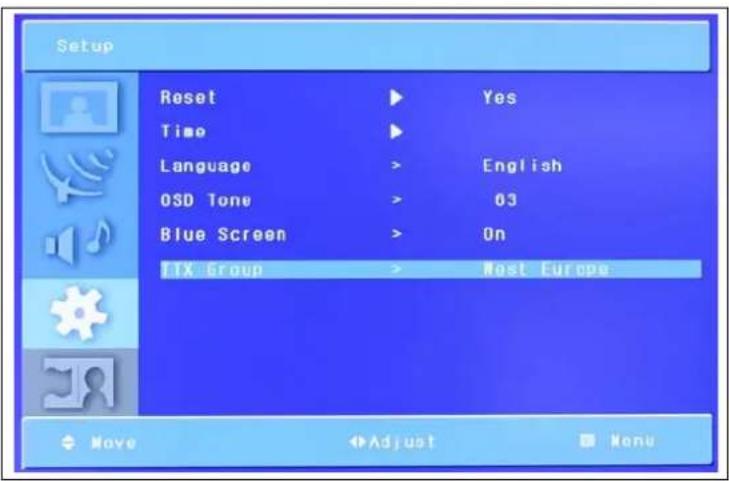
-
Appuyez sur ENTER pour accéder au sous-menu.
-
Sélectionnez TTX Group (Groupe de Télétexte).
-
Choisissez votre Groupe de Télétexte à l'aide des boutons VOL+ et VOL-.
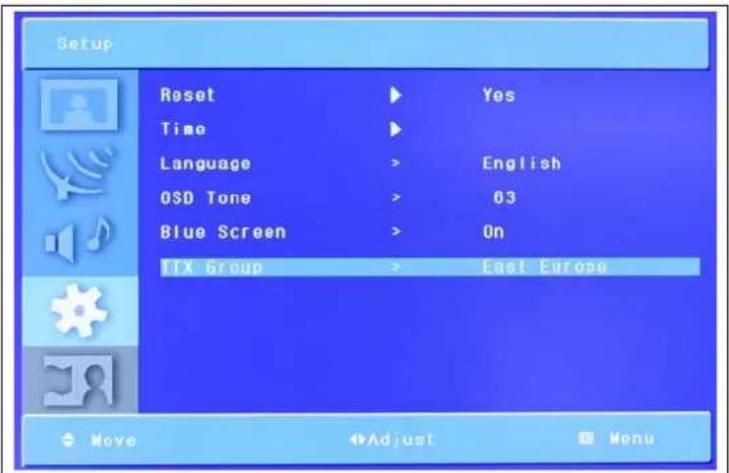
- Appuyez sur le bouton MENU pour afficher le menu principal d'affichage du menu à l'écran.
- Sélectionnez le menu principal d'image.
- Appuyez sur ENTER pour accéder au sous-menu.
- Sélectionnez votre mode favori à l'aide des boutons VOL+/VOL-.
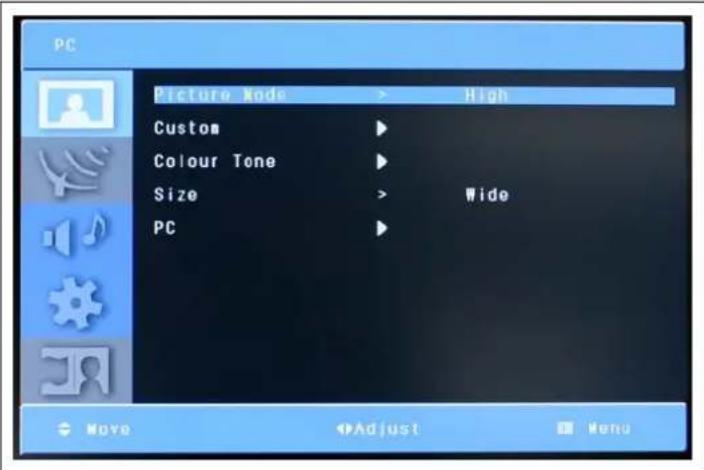
-
Appuyez sur le bouton MENU pour afficher le menu principal d'affichage du menu à l'écran.
-
Sélectionnez le menu principal d'image.
-
Appuyez sur ENTER pour accéder au sous-menu.
-
Sélectionnez Personnaliser et appuyez sur le bouton ENTER pour accéder au sous-menu. Le sous-mode de personnalisation apparaît alors.
-
Vous verrez les barres de réglage de l'image. Vous pouvez régler chaque valeur du réglage personnalisé, mes les valeurs modifiées sont enregistrées dans le mode Personnaliser.
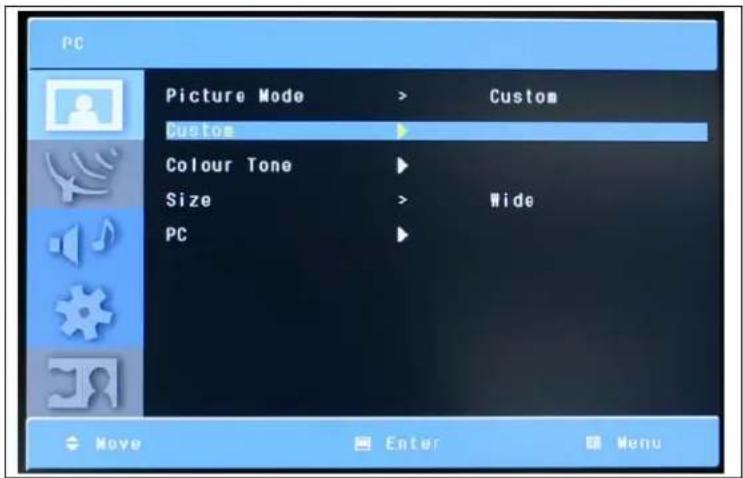
Tonalité de la couleur
- Appuyez sur le bouton MENU pour afficher le menu principal d'affichage du menu à l'écran.
- Sélectionnez le menu principal d'image.
- Appuyez sur ENTER pour accéder au sous-menu.
- Sélectionnez Tonalité de la couleur, à l'aide des boutons CH+/CH-.
- Sélectionnez votre tonalité de couleur préférée à l'aide des boutons VOL+/VOL-.
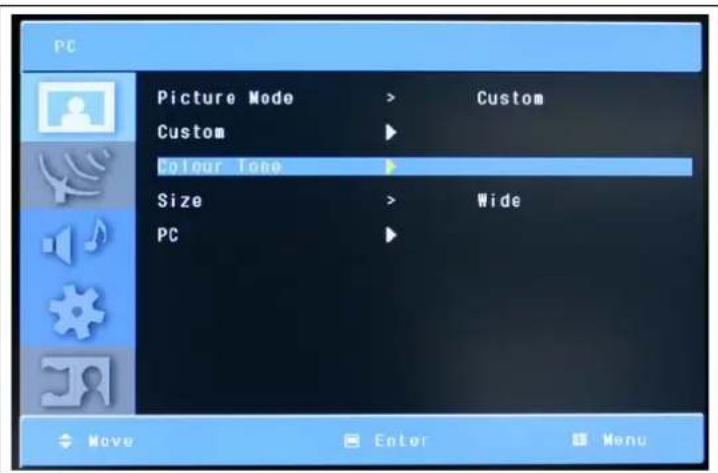
Si vous sélectionnez Personnaliser dans la fenêtre émergente de Tonalité de Couleur de votre PC, vous pouvez sélectionner des sous-modes, comme Rouge, Vert et Bleu.
Tonalité de couleur
-
Appuyez sur le bouton MENU pour afficher le menu principal d'affichage du menu à l'écran.
-
Sélectionnez le menu principal d'image.
-
Appuyez sur ENTER pour accéder au sous-menu.
-
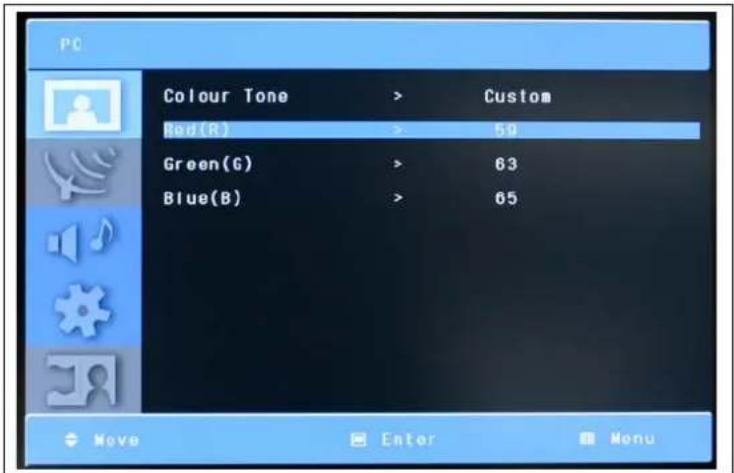
Sélectionnez Tonalité de couleur et appuyez sur le bouton ENTER pour accéder au sous-menu. Le sous-mode de Tonalité de Couleur apparaît.
-
Sélectionnez rouge (R) et appuyez sur le bouton ENTER pour accéder au sous-menu. La barre de réglage apparaîtra.
-
Vous pouvez ajuster chacune des valeurs de la configuration de la Tonalité de couleur.
text_image
PC Colour Tone > Custom Red(R) > 50 Green(G) > 63 Blue(B) > 65 Move Enter Menu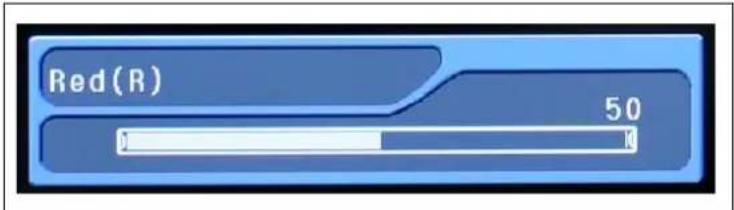
- Appuyez sur le bouton MENU pour afficher le menu principal d'affichage du menu à l'écran.
- Sélectionnez le menu principal d'image.
- Appuyez sur ENTER pour accéder au sous-menu.
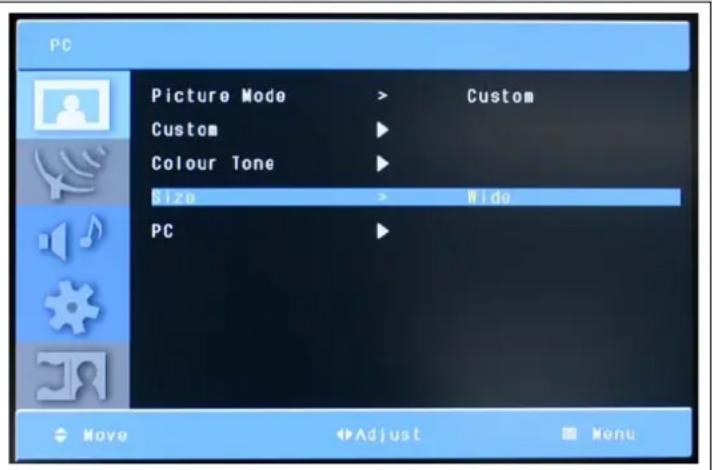
- Sélectionnez la Taille à l'aide des boutons CH+/CH-.
- Sélectionnez la taille souhaitée à l'aide des boutons VOL+/VOL-.
- Appuyez sur le bouton Exit pour revenir.
- Appuyez sur le bouton MENU pour afficher le menu principal d'affichage du menu à l'écran.
- Sélectionnez le menu principal d'image.
- Appuyez sur ENTER pour accéder au sous-menu.
- Sélectionnez PC et appuyez sur le bouton ENTER pour accéder au sous-menu. Puis vous verrez apparaître le sous-menu PC.
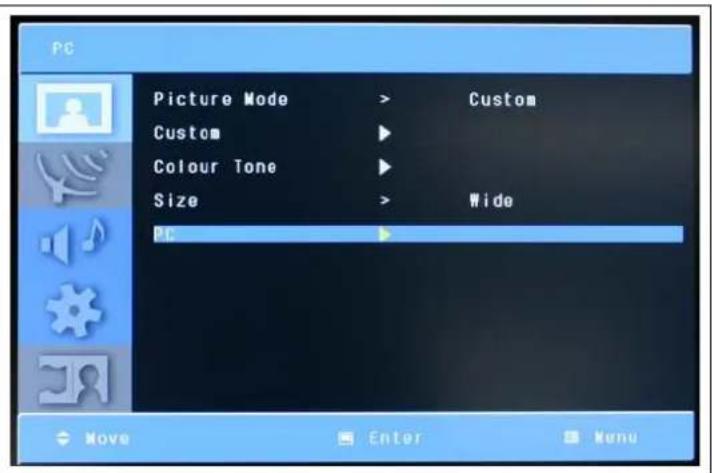
text_image
PC Picture Mode > Custom Custom ► Colour Tone ► Size > Wide PC Move Enter Menu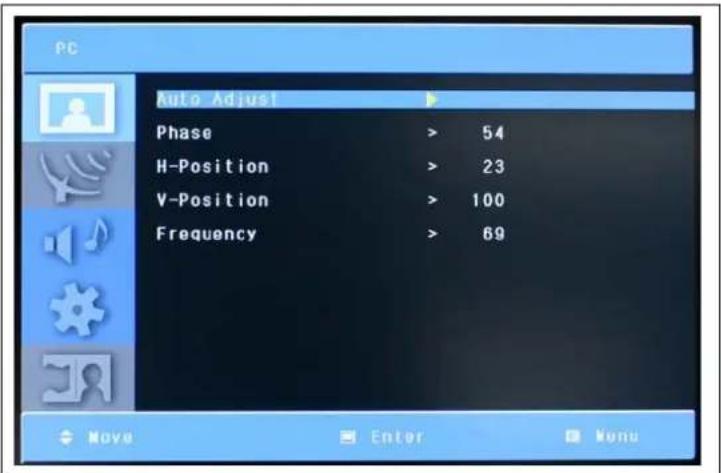
text_image
PC Auto Adjust Phase > 54 H-Position > 23 V-Position > 100 Frequency > 69 Move Enter Menu- Sélectionnez Réglage Automatique à l'aide des boutons CH+/CH- et appuyez sur le bouton ENTER.
IMAGE (PC)
▶ PC
- Appuyez sur le bouton MENU pour afficher le menu principal d'affichage du menu à l'écran.
- Sélectionnez le menu principal d'image.
- Appuyez sur ENTER pour accéder au sous-menu.
- Sélectionnez PC et appuyez sur le bouton ENTER pour accéder au sous-menu. Le sous-mode PC apparaîtra.
- Vous pouvez ajuster chaque valeur de la configuration PC.
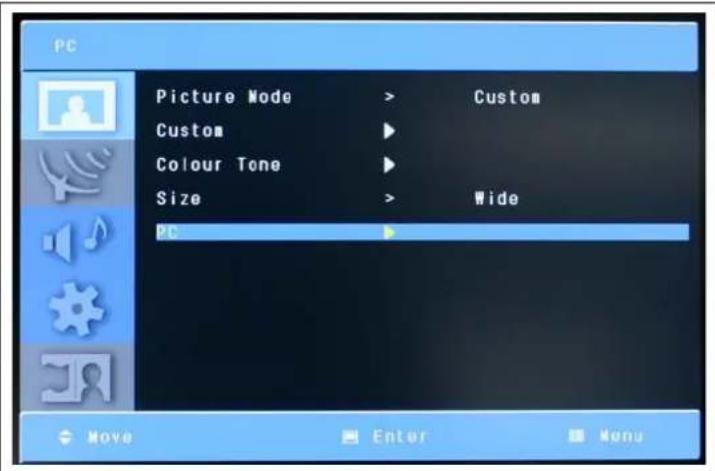
* Pour une description plus détaillée, reportez-vous à la page suivante.
H-POSITION