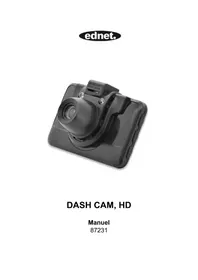
Dash Cam HD 87231 - Dashcam Ednet - Notice d'utilisation et mode d'emploi gratuit
Retrouvez gratuitement la notice de l'appareil Dash Cam HD 87231 Ednet au format PDF.

| Type de produit | Dashcam |
| Marque | Ednet |
| Modèle | Dash Cam HD 87231 |
| Dimensions (L x l x h) | 77 x 36 x 52 mm |
| Poids | 55 g |
| Alimentation | 12 V CC via allume-cigare |
| Batterie | Lithium-ion 260 mAh |
| Écran | 2,4 pouces TFT |
| Objectif | Angle 70°, ouverture F/... |
| Résolution vidéo | 720P (1280x720) / VGA (640x480) |
| Format vidéo | AVI (MJPG) |
| Fréquence d'images | 30 ips |
| Résolution photo | 3 MP / 2 MP / 1,3 MP / VGA |
| Format photo | JPEG |
| Stockage | Carte micro SD jusqu'à 32 Go (non incluse) |
| Détection de mouvement | Oui |
| Enregistrement en boucle | Désactivé / 3 min / 5 min / 10 min |
| Microphone / Haut-parleur | Intégrés |
| Connectivité | USB 2.0 (Micro USB) |
| Entretien | Nettoyer avec un chiffon doux et sec |
| Précautions | Non étanche ; éviter poussière et champs magnétiques |
| Pièces détachées | Contacter le service client Ednet |
| Réparabilité | Faire appel à un professionnel |
FOIRE AUX QUESTIONS - Dash Cam HD 87231 Ednet
Questions des utilisateurs sur Dash Cam HD 87231 Ednet
0 question sur cet appareil. Repondez a celles que vous connaissez ou posez la votre.
Poser une nouvelle question sur cet appareil
Téléchargez la notice de votre Dashcam au format PDF gratuitement ! Retrouvez votre notice Dash Cam HD 87231 - Ednet et reprennez votre appareil électronique en main. Sur cette page sont publiés tous les documents nécessaires à l'utilisation de votre appareil Dash Cam HD 87231 de la marque Ednet.
MODE D'EMPLOI Dash Cam HD 87231 Ednet
Afin de faire fonctionner la caméra embarquée de manière optimale, veuillez lire le mode d'emploi attentivement avant l'utilisation.
Attention
- Veuillez insérer la carte mémoire dans la caméra embarquée puis la formater. Veuillez respecter le sens d'insertion correct de la carte afin de n'endommager ni la carte TF ni la caméra embarquée.
- Il est recommandé de procéder à une sauvegarde des fichiers enregistrés dans la carte une fois par semaine.
- Veuillez recharger la caméra embarquée avant la première utilisation.
- Veuillez noter que cette caméra embarquée n'est pas étanche.
- Veillez à ne pas utiliser l'appareil dans un endroit poussiéreux afin de ne pas endommager l'objectif
- Veuillez ne pas utiliser l'appareil à proximité d'un champ magnétique de haute intensité.
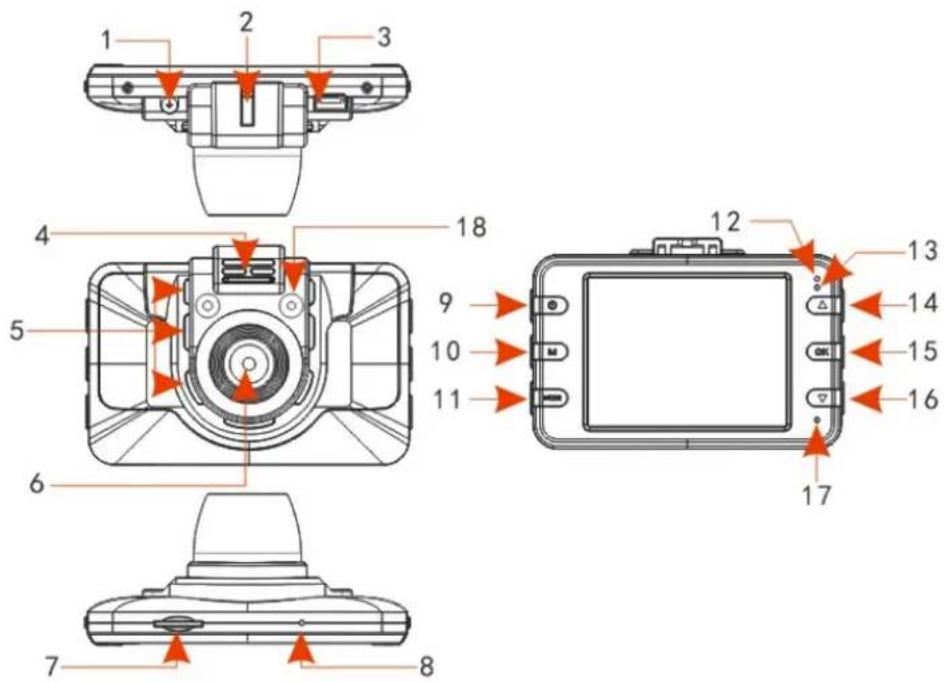
1.0 STRUCTURE
text_image
1 2 3 4 5 6 7 8 9 10 11 12 13 14 15 16 17-
Tension 12 V 2. Emplacement du support 3. Prise USB 4. Sortie audio
-
Sortie de ventilation 6. Objectif
-
Emplacement de carte TF 8. Bouton de réinitialisation
-
Bouton d'alimentation 10. Bouton de menu 11. Bouton de mode 12. Témoin de batterie LED
-
Témoin de statut LED 14. Bouton haut 15. Bouton OK 16. Bouton bas
-
Microphone 18. LED IR
2.0 CARACTÉRISTIQUES
- Prise en charge des résolutions 720P et VGA avec le format vidéo avi.
- Microphone/haut-parleur intégrés
- Compatible avec une carte micro SD (TF) d'une taille allant jusqu'à 32GB
- Prise en charge de l'enregistrement en boucle pour des vidéos continues
- Détection de mouvement
3.0 GUIDE D'UTILISATION
3.1 Marche/arrêt
La caméra embarquée peut être allumée en maintenant appuyé le bouton d'alimentation ou simplement en branchant le chargeur de voiture pour allumer automatiquement l'appareil. Une fois allumée, la caméra embarquée entrera directement en mode vidéo et commencera à enregistrer si une carte micro SD a été insérée. Le témoin de statut LED commencera à clignoter en vert pour indiquer qu'un enregistrement est en cours. Une fois le moteur du véhicule coupé (ou le chargeur de voiture débranché), la caméra embarquée continuera d'enregistrer pendant 5 secondes avant de s'éteindre automatiquement.
Remarque : Si aucune carte SD n'a été insérée, l'écran LCD affichera « No card » (aucune carte) lorsque l'appareil sera mis sous tension.
3.2 Arrêt
Pour éteindre la caméra, veuillez maintenir appuyé le bouton d'alimentation.
Remarque : Lorsque la batterie restante est faible, l'écran affichera « low battery » (batterie faible), puis la caméra embarquée s'éteindra et sauvegardera automatiquement les fichiers vidéo.
3.3 Recharger la batterie
Il y a deux manières de recharger la batterie :
1) Recharge au moyen du câble USB.
2) Recharge au moyen du chargeur de voiture
Remarque : Le témoin de batterie LED est rouge lorsque la batterie est en cours de recharge et s'éteindra lorsque la batterie sera complètement rechargée.
3.4 Installer et retirer la carte mémoire
Insérez la carte micro SD à l'emplacement prévu à cet effet.
Pour retirer la carte, il vous suffit de pousser la carte mémoire vers l'intérieur, elle sera alors éjectée. Veuillez noter que la carte SD en elle-même possède un sens d'insertion. Veuillez donc respecter le sens d'insertion correct.
3.5 Vidéo
Appuyez sur le bouton d'alimentation pour allumer l'appareil et entrer directement en mode vidéo. Lorsque le témoin de statut LED clignote en vert, vous pouvez appuyer sur le bouton « OK » pour arrêter l'enregistrement et sauvegarder le fichier vidéo. La caméra embarquée sera alors en « Standby mode » (mode veille).
3.6 Photo
Lorsque l'appareil est en mode veille, appuyez sur le bouton « MODE » une fois pour entrer dans le mode photo. Appuyez ensuite sur le bouton « OK » pour prendre une photo. Vous entendrez un déclic indiquant que la photo a été prise.
3.7 Lire et effacer des fichiers.
Lorsque l'appareil est en mode veille, appuyez sur le bouton « MODE » deux fois pour entrer dans le mode « PLAYBACK » (lecture). Appuyez sur les boutons HAUT et BAS pour sélectionner les fichiers que vous souhaitez visionner. Appuyez ensuite sur le bouton « OK » pour commencer ou arrêter la lecture.
Lorsque vous souhaitez effacer des fichiers, appuyez sur MENU pour sélectionner « DELETE » (effacer), puis appuyez sur « OK » pour entrer dans les options et choisir entre « delete all » (effacer tous les fichiers) ou « delete current one » (effacer le fichier sélectionné).
Appuyez sur le bouton « OK » pour confirmer et revenir au menu principal. Appuyez sur MENU pour revenir au mode « PLAYBACK » (lecture).
Veuillez noter que les fichiers protégés ne peuvent pas être effacés de cette manière. Veuillez d'abord déverrouiller la protection des fichiers, ils pourront ensuite être effacés.
Lorsque l'appareil est en mode veille, appuyez sur MENU pour entrer dans le menu de configuration. Appuyez sur les boutons HAUT/BAS pour naviguer dans le menu et sélectionner les options, puis sur le bouton « OK » pour confirmer la sélection.
Les options du menu sont décrites dans les détails ci-dessous :
| Image setting (Réglage de l'image) | Mode | Menu | Description |
| Video (Vidéo) | Résolution | 720P/VGA | |
| Cycling record (Enregistrement en boucle) | Off/3 minute/5 minutes/10 minutes(Désactivé/3 minutes/5 minutes/10 minutes) | ||
| Time Stamp (Tampon date et heure) | Off/On (Activé/Désactivé) | ||
| Motion defection (Détecteur de mouvement) | Off/On (Activé/Désactivé) | ||
| Video Time (Durée de la vidéo) | Off/1 minute/3 minutes/5 minutes(Désactivé/1 minutes/3 minutes/5 minutes) | ||
| Voice Record (Enregistreur Vocal) | Off/On (Activé/Désactivé) | ||
| Snapshot (Instantané) | Résolution | 3MP/2MP/1.3MP/VGA | |
| Time Stamp (Tampon date et heure) | Off/On (Activé/Désactivé) | ||
| Playback (Lecture) | Delete (Supprimer) | Delete One/Delete All (Effacer un fichier/Effacer tous les fichiers) | |
| Lock/Unlock (Verrouiller/déverrouiller) | Lock One/Lock All/Unlock one/Unlock All (Verrouiller un fichier/verrouiller tous les fichiers/Déverrouiller un fichier/déverrouiller tous les fichiers) | ||
| Volume 0/1/2/3/4/5/6 | |||
| Setup (Installation) | Language Setting (Choix de la langue) | English/Français/Deutsch/Italiano/Portuguese/Pysckii/Espaiol | |
| Auto off (Arrêt automatique) | Off/1 minute/3 minutes/5 minutes (Désactivé/1 minute/3 minutes/5 minutes) | ||
| Light Freq (Fréquence) 50Hz/60Hz | |||
| Screen saving (Économiseur d'écran) | Off/1 minute/3 minutes/5 minutes(Désactivé/1 minutes/3 minutes/5 minutes) | ||
| USB PC cam/Mass storage (Caméra PC/Stockage de masse) | |||
5.0 CONNEXION À L'ORDINATEUR
5.1 Téléchargement des photos et des vidéos
Lorsque vous connectez la caméra embarquée à votre ordinateur à l'aide du câble USB, le témoin de statut LED s'allume en rouge. Les deux options « Mass storage » (stockage de masse) et « PC camera » (caméra PC) s'afficheront alors à l'écran.
Si vous sélectionnez « Mass storage », vous pourrez naviguer dans les fichiers et les télécharger ou les formater sur votre ordinateur.
Si vous sélectionnez « PC camera », l'appareil pourra être utilisé comme outil vidéo telle qu'une webcam pour les applications de communications.
6.0 CARACTÉRISTIQUES DU PRODUIT
| Taille de l'écran 2,4 pouces TFT | |
| Objectif Objectif angle 70 degrés | |
| Lux minimum 1 LUX | |
| Résolution | 720P/VGA |
| Format d'enregistrement AVI@MJPG | |
| Fréquence d'images 30fps | |
| Résolution photo 3MP/2MP/1.3MP/VGA | |
| Format photo JPEG | |
| Détection de mouvement Compatible | |
| Enregistrement en boucle Désactivé/3 minutes/5 minutes/10 minutes | |
| Type de carte Carte micro SD jusqu'à 32 GB | |
| Port USB USB 2.0 | |
| Tension | 12 VCC |
| Capacité de la batterie | 260 mAHr |
| Microphone/Haut-parleur | Intégré |
| Langue | English/Français/Deutsch/Italiano/Portuguese/Rysский/Espaiol |
| Poids | 55 g |
| Dimensions | 77 x 36 x 52 mm |