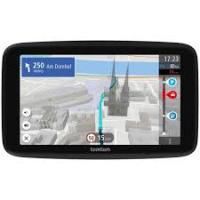
Primo NextGen - Dashcam MAPPY - Notice d'utilisation et mode d'emploi gratuit
Retrouvez gratuitement la notice de l'appareil Primo NextGen MAPPY au format PDF.

Document temporairement indisponible
La notice est en cours de transfert vers notre nouveau serveur. Elle sera de nouveau accessible d'ici quelques heures. Merci de votre patience.
| Type de produit | Dashcam avec système de navigation GPS intégré |
| Fonctions principales | Navigation GPS, guidage vocal (voix naturelle et TTS), informations trafic en temps réel, recherche de points d'intérêt, planification d'itinéraires multipoints, gestion des alertes (limites de vitesse, zones dangereuses), mise à jour des cartes |
| Mise à jour des cartes | 30 jours pour télécharger les dernières cartes gratuitement ; mises à jour disponibles pendant 5 ans |
| Écran | Écran tactile (non spécifié dans la notice, supposé typique pour une dashcam) |
| Guidage vocal | Instructions vocales préenregistrées (voix naturelle) ou générées (TTS) avec annonce des noms de rues (selon version) |
| Information trafic | Trafic en temps réel (selon version) ; historique des vitesses ; prise en compte des événements de circulation dans le calcul d'itinéraire |
| Points d'intérêt | Recherche par catégorie (stations-service, hôtels, restaurants, parkings) ou par nom ; catégories de recherche rapide |
| Planification d'itinéraire | Multipoints, plusieurs modes de calcul (rapide, court, économique), évitement de routes, vue 2D/3D, simulation |
| Alertes de sécurité | Avertissement visuel et/ou audio pour dépassement de limite de vitesse, zones dangereuses, écoles, passages à niveau |
| Affichage de la carte | Vue 2D, 3D, 2D Nord en haut ; zoom intelligent, panneaux routiers, vue carrefour, vue tunnel |
| Enregistrement de positions | Favoris (maison, travail), historique intelligent, enregistrement d'itinéraires |
| Connectivité | Bluetooth (selon version) ; réception GPS |
| Langues disponibles | Interface et guide vocal multilingues (sélectionnables) |
| Entretien et nettoyage | Maintenir l'appareil à l'abri de l'humidité et des chocs ; nettoyer l'écran avec un chiffon doux et sec |
| Sécurité | Ne pas regarder l'écran en conduisant ; planifier l'itinéraire avant le départ ; respecter le code de la route |
| Pièces détachées et réparabilité | Non spécifié ; contacter le service après-vente Mappy pour toute réparation |
| Informations générales | Marque : Mappy ; Modèle : Primo NextGen ; Notice d'utilisation en français, 85 pages, Mai 2016 |
FOIRE AUX QUESTIONS - Primo NextGen MAPPY
Questions des utilisateurs sur Primo NextGen MAPPY
0 question sur cet appareil. Repondez a celles que vous connaissez ou posez la votre.
Poser une nouvelle question sur cet appareil
Téléchargez la notice de votre Dashcam au format PDF gratuitement ! Retrouvez votre notice Primo NextGen - MAPPY et reprennez votre appareil électronique en main. Sur cette page sont publiés tous les documents nécessaires à l'utilisation de votre appareil Primo NextGen de la marque MAPPY.