HD 720P - Dashcam Quintezz - Notice d'utilisation et mode d'emploi gratuit
Retrouvez gratuitement la notice de l'appareil HD 720P Quintezz au format PDF.

| Type de produit | Dashcam |
| Marque | Quintezz |
| Modèle | HD 720P |
| Résolution vidéo | HD 1280 x 720 pixels |
| Résolution photo | Jusqu'à 2592 x 1944 pixels |
| Écran | LCD intégré |
| Batterie | Lithium-ion rechargeable, autonomie d'environ 15 minutes |
| Temps de charge | Environ 1 heure |
| Alimentation | 5V via câble USB ou chargeur voiture (12/24V) |
| Support de stockage | Carte SD/SDHC (non fournie), jusqu'à 32 Go, classe 10 recommandée |
| Modes d'enregistrement | Vidéo en boucle (2, 5, 10 min), Photo, Audio uniquement, Lecture |
| Fonctionnalités | Détection de mouvement, horodatage, zoom numérique 4x |
| Fixation | Ventouse sur pare-brise |
| Connectivité | USB 2.0 (transfert de données et charge) |
| Contenu de la boîte | Caméra, support à ventouse, câble USB 3.5 m, chargeur voiture Duo USB |
| Température de fonctionnement | Non spécifiée (estimation 0°C à 40°C) |
| Format d'enregistrement | AVI (non spécifié explicitement, estimation) |
FOIRE AUX QUESTIONS - HD 720P Quintezz
Questions des utilisateurs sur HD 720P Quintezz
0 question sur cet appareil. Repondez a celles que vous connaissez ou posez la votre.
Poser une nouvelle question sur cet appareil
Téléchargez la notice de votre Dashcam au format PDF gratuitement ! Retrouvez votre notice HD 720P - Quintezz et reprennez votre appareil électronique en main. Sur cette page sont publiés tous les documents nécessaires à l'utilisation de votre appareil HD 720P de la marque Quintezz.
MODE D'EMPLOI HD 720P Quintezz
• Press the button (d) to pause or begin playback again
MENU SETTINGS
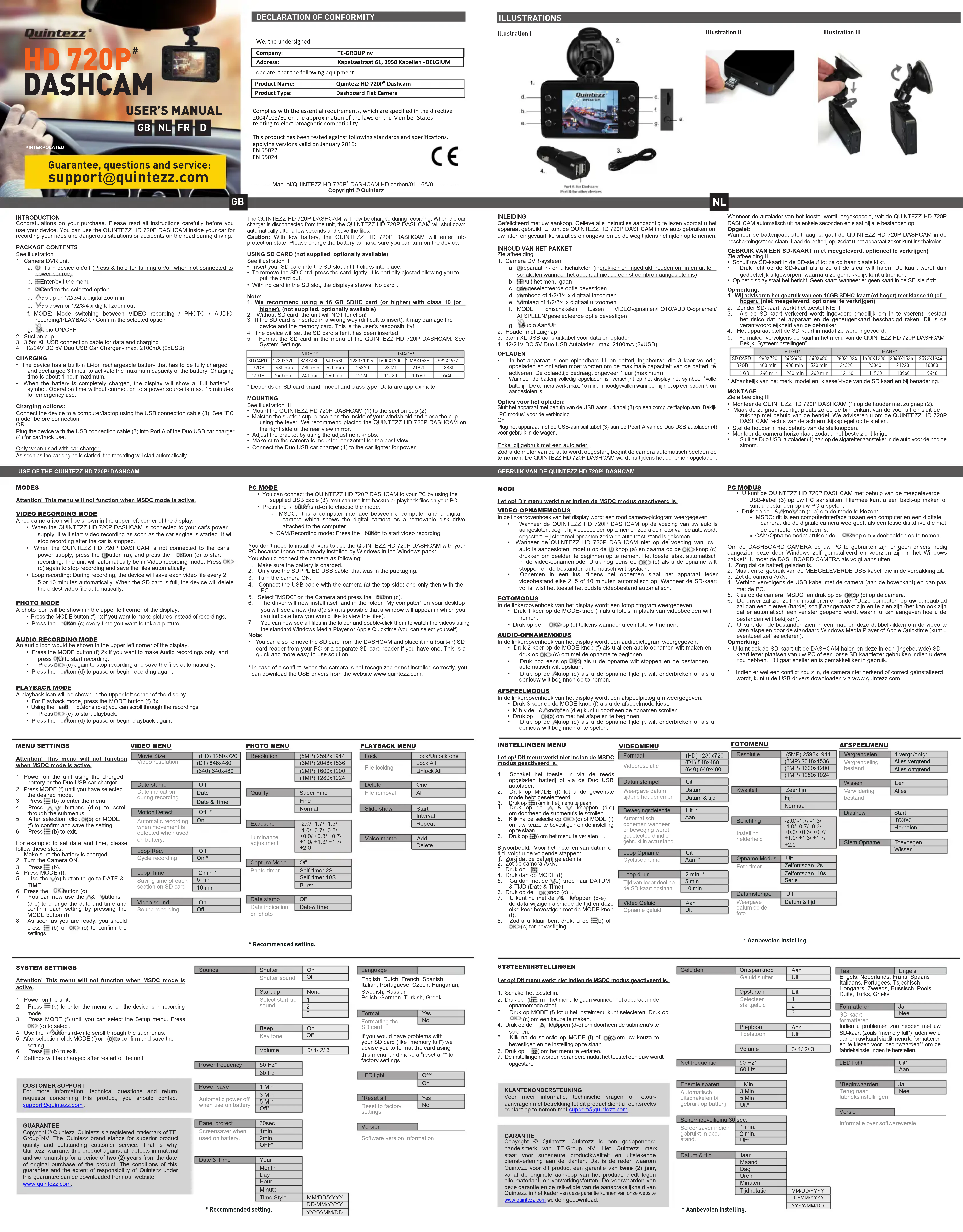
Nous vous félicitons pour votre achat. Veuillez lire attentivement toutes les instructions avant d'utiliser votre appareil. Vous pouvez utiliser le QUINTEZZ HD 720P DASHCAM à l'intérieur de votre voiture afin d'enregistrer vos promenades et les accidents et situations dangereuses dont vous êtes témoin sur la route.
CONTENIL DE LA BOÎTE
Bénéz-vous à l'illustration
- Caméra DVR
a. d'allumer/éteindre l'appareil (Pour allumer/éteindre l'appareil lorsqu'il n'est pas
branché à une source d'alimentation, le bouton POWER doit être maintenu enfoncé.)
b. accéder/sortir du menu
c. Décifier la sélection
d. :se déplacer vers le haut ou effectuer un zoom numérique avant 1/2/3/4X
e. ?se déplacer vers le bas ou effectuer un zoom numérique arrière 1/2/3/4X
- MODE : passer d'un mode à l'autre (enregistrement VIDÉO/PHOTO/
enregistrement AUDIO/LECTURE) / confirmer la sélection
a Audio allumé/éteint
-
Support à venteau
-
3.5m XL Câble USB pour le transfert de données et la charge
-
Chargeur de voiture Duo USB 12/24V DC 5V - max. 2100mA (2xUSB)
CHARGEMENT
• L'appareil intègre une batterie Li-ion rechargeable. Pour bénéficier de la capacité
maximale de cette batterie, elle doit être chargée et déchargée complètement trois
lois. La durée de chargement est d'approximativement 1 heure maximum.
Isque la batterie est complètement chargée, récran alliché une iconé représcontent une batterie chargée. Le durée de fonctionnement autonome (sans
branchement à une source d'alimentation) est de 15 minutes maximum en cas
d'urgence.
Options de chargement :
Brancher l'appareil à un ordinateur à l'aide du câble USB (3). Voir "Mode PC" avant
la connexion.
Passages l'organisil du Prod A du chresseux du unitum Dua USP (4) à l'impô du câble USP
Branches l'appareil du Port A du chargeur de voiture Due OEB (4) a faide du cable OEB pour une utilisation dans la voiture/camion.
Seulement lors l'utilisation d'un chargeous de voiture:
émarrage du moteur du véhicule. L'enregistrement débute automatiquement
Le chargement du QUINTEZZ HD 720P DASHCAM se poursuit pendant l'enregis-
trement. Lorsque le chargeur de voiture n'est pas branché à la caméra, celle-ci s'éteint
automatiquement après quelques secondes après avoir enregistré les fichiers.
UTILISATION DU QUNTEZZ HD 720Pª DASHCAM
MODES
Attention! Ce menu ne fonctionne pas lorsque le mode MSDC est active.
MODE ENREGISTREMENT VIDÉO
Une icône représentant une caméra rouge doit s'afficher dans le coin supérieur gauche de l'écran.
• Lorsque le QUINTEZZ HD 720P DASHCAM est branché à la source
d'alimentation de votre voiture, l'enregistrement vidéo debute au demarrage du
Moteur et s'arrête à l'âret de la voiture.
Lorsque le QUINTEZZ HD 1201 BACHOAM n'est pas branche à la source différentation de la voîhme, annuven avec le bouten fil (a) qui aurée le bouten
d'alimentation de la Voitare, appuyez sur le bouton © (a), puis sur le bouton.
OK > (c) pour lander Enregistrement. La camera domancer automatiquement en mode Enregistrement vidéo. Annuyez sur OK > (c) à nouveau pour arrêter
l'enregistrement et enregistrer automatiquement les fichiers.
Enregistrement en boucle : pendant l'enregistrement, la caméra enregistre
automatiquement les fichiers video toutes les 2, 5 à 10 minutes. Lorsque
la capacité maximale de la carte SD est atteinte, la caméra supprime
automatiquement le fichier vidéo le plus ancien.
MODE PHOTO
Une icône représentant une photo doit s'afficher dans le coin supérieur gauche de l'écran.
• Appuyez une fois sur le bouton MODE (f) lorsque vous souhaitez faire une
photo plutôt qu'un enregistrement.
• Appuyez sur le bouton • ORCj chaque fois que vous voulez prendre une photo.
MODE ENREGISTREMENT AUDIO
icône audio doit s'afficher dans le coin supérieur gauche de l'écran.
• Appuyez deux fois sur le bouton MODE (f) lorsque vous souhaitez faire un
enregistrement audio uniquement, puis appuyez sur OK> (c) pour lancer
l'enregistrement
Appuyez sur OR> (c) a nouveau pour arreter renregistrement et enregistrier automatiquement les fichiers.
Aguuam avle houten, * (d) nous suspendes au élargations platement.
Appuyee sur le couleurs, (a) pour responsants sur l'artitude. Parlogistre
MODE LECTURE
Une icône lecture doit s'afficher dans le coin supérieur gauche de l'écran.
• Pour accéder au mode Lecture, appuyez trois fois sur le bouton MODE (1).
• Pour parcourir les enregistrements, utilisez les boutons et (dé)
• Appuyez sur OK(∅) pour lancer la lecture.
• Appuyez sur le bouton (d) pour suspendre ou relancer la lecture.
Avertissement
Lorsque le niveau de batterie est faible, le QUINTEZZ HD 720P DASHCAM entre en mode protection. Veuillez charger la batterie afin de pouvoir allumer l'appareil.
UTILISATION D'UNE CARTE SD (pas fournie, disponible en option)
Référez-vous à l'illustration II
- Inselez votre carte SD dans la vente 3D jusqu'à entendre un clic. - Pays relises la carte SD, arruva l'éléamment avec cette dernière. La carte est plus
Pour retire en la carte 3D, appuyez logalement sur cette d'partiellement éjectée afin que vous puissiez la retirer.
• Lorsqu'il n'y a pas de carte dans la fente SD. l'écran affiche « No card » (Aucune carte)
Remarques :
- Nous vous recommandons l'utilisation d'une carte SDHC 16 Go (ou
supérieure) de classe 10 (ou supérieure). (pas fournie, disponible en option)
-
Sans carte SD, Tapparell ne fonctionnera pas!
-
One insertion incorrecte (difficuite lors de l'insertion) de la carte DB est susceptible d'endommages l'appareil et le carte mémoire. Un tel dommage sera À la charge de
d'enachminder l'appareil et la carte mémoire, en tor d'utilisateur.
-
L'appareil fixe la carte SD après son insertion
-
Formatez la carte dans le menu du QUINTEZZ HD 720P DASHCAM. Voit
"Réglage de
| VIDEO* | IMAGE* | ||||||
| SD CARD | 1280X720 | 848X480 | 640X480 | 1280X1024 | 1600X1200 | 2048X1536 | 2592X1944 |
| 32GB | 480 min | 480 min | 520 min | 24320 | 23040 | 21920 | 18880 |
| 16 GB | 240 min | 240 min | 260 min | 12160 | 11520 | 10960 | 9440 |
Depend de la approvimentiva
2.1.3.
FIXATION
Référez-vous à l'illustration III.
• Fixez le QUINTEZZ HD 720P DASHCAM (1) au support à ventouse (2).
• Humidimez la ventouse, placez-la sur la face interneure de votre pare-brise
puis fixez la ventouse à l'aide du levier. Nous vous recom QUINTEZZ-UP 700P DASUGAM à desite du rétrovieux
QUINTEZZ HD 1201 BASOAM du croite du retrovisacur, Rélez le support de fixation à l'ajde des houtens de réglays
- Assurez vous que la caméra est fixée à l'horizontale pour une vue optimale
• Branchez le chargeur de voiture. Duo USB (4) à l'allume cigare pour profiter d'une
source d'alimentation
MODE PC
• Le QUNTEZZ HD 720P DASHCAM peut être branché à votre ordinateur à
l'aide du câble USB fourni (3). Ce mode peut être utilisé pour réaliser une
sauvegarde des fichiers ou les lire sur un ordinateur
- Appuyez sur les boutons / (App) pour sélectionner le mode
» MSDC : il s'agit d'une interface entre un ordinateur et une caméra
humerique qui affiche la camera numerique en tant que disque amovible
» CAMMode Enregistrement. appuyez sur le bouton OR > pour lancer l'engagement yide
Renregistrement video.
Il ne faut pas installer des pilotes pour utiliser le QUINTEZZ HD 720P DASHCAM avec votre PC, car ceux-ci sont déjà installés par Windows dans le pack Windows.*
Connectez la camera comme décrit dans les étapes suivants.
-
Assurez-vous que la batterie est chargée.
-
Utilisez uniquement
-
Allusion la coufier
-
Branchez le câble USB avec la caméra et ensuite avec la PC
-
Séloctionnez «MSDC», nous le coméro et appuyez nous le houten mis. (e)
-
Le pilote va maintenant s'installer. Dans le dossier "Rorte de travail" sur votre bureau
-
Die prieze für manifiziert, die mit der Kaufluss und der Tauschau, die von 1000000000000000000000000000000000000000000000000000000000
Laquelle vous pouvez indiquer comment vous souhaitez afficher les fichiers)
- Vous pouvez maintenant voir tour les fichiers dans le dernier. Double cliquet les
héniers pour regarder les videos en utilisant Windows Media Player ou Apple Quicktime (vous pouvez choisir vous même)
Remarque
- Vous pouvez également retirer la carte SD de la caméra et le placer dans un lecteur
de carte SD (interne) à partir de votre PC ou un lecteur de carte SD séparée si vous en
avez un. Il s'agit d'une solution rapide et plus facile à utiliser.
* En cas de conflit, lomous la campé n'ist pas reçouve ou n'ist pas installée corte.
En cas de commit, lorsque la camera must pas reconnée ou rest pas installé terment vous payous Mitsubishi les pilotes USB sur le site www.vinterm.com
nent, vous pouvez telecharger les pilotes USB sur le site www.quittozz.com
EINLEITUNG
Attention! Ce menu ne fonctionne par lorsque le mode MSDC est active.
- Allumez la caméra en utilisant la batterie
chargée ou le chargeur de voiture Duo USB.
-
Appuyez sur MODE (f) jusqu'à ce que vous
-
Appuyez sur pour accéder au menu
-
Appuyez sur les boutons ∨√ (d-e) pour
vous déplacer dans les sous-menus.
- Après avoir fait votre choix, cliquez sur OK>
(c) ou MODE (r) pour confirmer et enregistrer le régale
Par exemple: pour régler la date et l'heure,
veuillez suivre ces etapes:
- Assurez-vous que la batterie est chargée.
-
Allumer la caméra
-
Annuyez sur ≡ (b)
-
Appuyez sur MODE (f)
-
Utilisez le bouton ∨ (e) pour aller à DATE à
HEUKE
-
Appuyez sur le boulom OK>(c).
-
vous pouvez maintenant utiliser les boutons A) / (d, e) pour modifier la date et l'heure
Confirmez chaque réglage en appuyant su
le bouton MODE (f).
- Dès que vous êtes prêt, veuillez appuyer
sur ≡ (b) ou OK> (c) pour confirmer les
règlages.
MENUL VIDÉO
| Format vidéo | (HD) 1280x720 |
| Résolution vidéo | (D1) 848x480 |
| (640) 640x480 |
| Imprim date | Désactivée |
| Indication de | Data |
| la date lors de | Baidu |
| www.baidu.com |
| l'enregistrement | Date/Heure |
| Rét. Mèvement | Desactivé, † |
| Enregistrement automatique d'ao le date | Active |
| tion d'un mouvement |
| lors d'une utilisation |
| sur batterie |
| 2017 | 2016 | |
| in millions | 3,458 | 3,394 |
| Non-annual | 1,000 | 1,000 |
| Cycle vidéo | Desactivé |
| Enregistrement en | Activé * |
| Enregistrement enhoucle |
| temps de cycle | 2 min |
| Délai d'enregistre-ment | 5 min |
| de chaque section sur | 10 min |
| la carte SD |
| Enregistrement audio | Desactive |
\* Réglage recommandé.
| Obturateur | Allumé |
| Son d'obturateur | Eteint |
| Démarrage | Eteint |
| Sélectionner le son de démarrage | 1 |
| 2 | |
| 3 |
| Signal Sonore | Activé |
| Son des touches | Désactivé |
| Volume | 0/ 1/ 2/ 3 |
| 50 Hz* |
| 60 Hz |
| 1 Min |
| 3 Min |
| 5 Min |
| Désactivé* |
| 30sec. |
| 1min. |
| 2min. |
| Désactivé* |
| Année |
| Mois |
| Jour |
| Heure |
| Minutes |
| Minutes | |
| Format de date MM/DD/YYYY | |
| DD/MM/YYYY | |
| YYYY/MM/DD | |
- MENU SETTINGS
- CONTENIL DE LA BOÎTE
- UTILISATION DU QUNTEZZ HD 720Pª DASHCAM
- MODES
- MODE ENREGISTREMENT VIDÉO
- MODE PHOTO
- MODE ENREGISTREMENT AUDIO
- MODE LECTURE
- Avertissement
- Remarques :
- "Réglage de
- Depend de la approvimentiva
- 2.1.3.
- FIXATION
- MODE PC
- Remarque
- EINLEITUNG
- Attention! Ce menu ne fonctionne par lorsque le mode MSDC est active.
- MENUL VIDÉO
- \* Réglage recommandé.
Marque : Quintezz
Modèle : HD 720P
Catégorie : Dashcam