
DVR 5.0 Full HD WiFi - Dash Cam BLAUPUNKT - Notice d'utilisation et mode d'emploi gratuit
Retrouvez gratuitement la notice de l'appareil DVR 5.0 Full HD WiFi BLAUPUNKT au format PDF.


| Marque | Blaupunkt |
| Modèle | DVR 5.0 Full HD WiFi |
| Type de produit | Dashcam (caméra de tableau de bord et caméra sport) |
| Alimentation | Batterie rechargeable intégrée, charge via chargeur de voiture (12V) ou port USB (5V) |
| Résolution vidéo | Full HD (1920x1080) |
| Modes d'enregistrement | Normal (caméscope sport), boucle et urgence (caméra tableau de bord) |
| Stockage | Carte micro SD (4 Go minimum, jusqu'à 64 Go recommandé) |
| Connectivité | WiFi intégré (local et cloud), port Micro USB, port Micro HDMI (non fourni) |
| Fonctions principales | Enregistrement automatique au démarrage du moteur, détection de mouvement, capteur d'impact (G-sensor), visionnage en direct via application mobile, enregistrement en boucle, mode muet |
| Application mobile | Blaupunkt Mobile DVR Control (iOS et Android) |
| Fonctions de l'application | Commande locale, visionnage en direct, gestion des albums, configuration, cloud (visionnage à distance) |
| Dimensions | Environ 9 x 5 x 3 cm (estimation) |
| Poids | Environ 100 g (estimation) |
| Contenu de la boîte | Caméscope, support trépied, bracelet de montage, sangle, câble USB, chargeur de voiture, support voiture, mode d'emploi |
| Entretien et nettoyage | Nettoyer l'objectif avec un chiffon microfibre doux ; éviter l'humidité et la poussière ; utiliser une carte SD de qualité (Class 10) |
| Sécurité | Utiliser uniquement les accessoires fournis ; ne pas exposer à des températures extrêmes ; arrêter l'appareil avant de retirer la carte SD |
| Réglages disponibles | Lecture, changement de mode, WiFi local/cloud, enregistrement vocal, enregistrement auto, extinction auto écran, réinitialisation, formatage |
| Compatibilité logicielle | Unieye Map (visualisation des trajets avec GPS) |
FOIRE AUX QUESTIONS - DVR 5.0 Full HD WiFi BLAUPUNKT
Questions des utilisateurs sur DVR 5.0 Full HD WiFi BLAUPUNKT
0 question sur cet appareil. Repondez a celles que vous connaissez ou posez la votre.
Poser une nouvelle question sur cet appareil
Téléchargez la notice de votre Dash Cam au format PDF gratuitement ! Retrouvez votre notice DVR 5.0 Full HD WiFi - BLAUPUNKT et reprennez votre appareil électronique en main. Sur cette page sont publiés tous les documents nécessaires à l'utilisation de votre appareil DVR 5.0 Full HD WiFi de la marque BLAUPUNKT.
MODE D'EMPLOI DVR 5.0 Full HD WiFi BLAUPUNKT
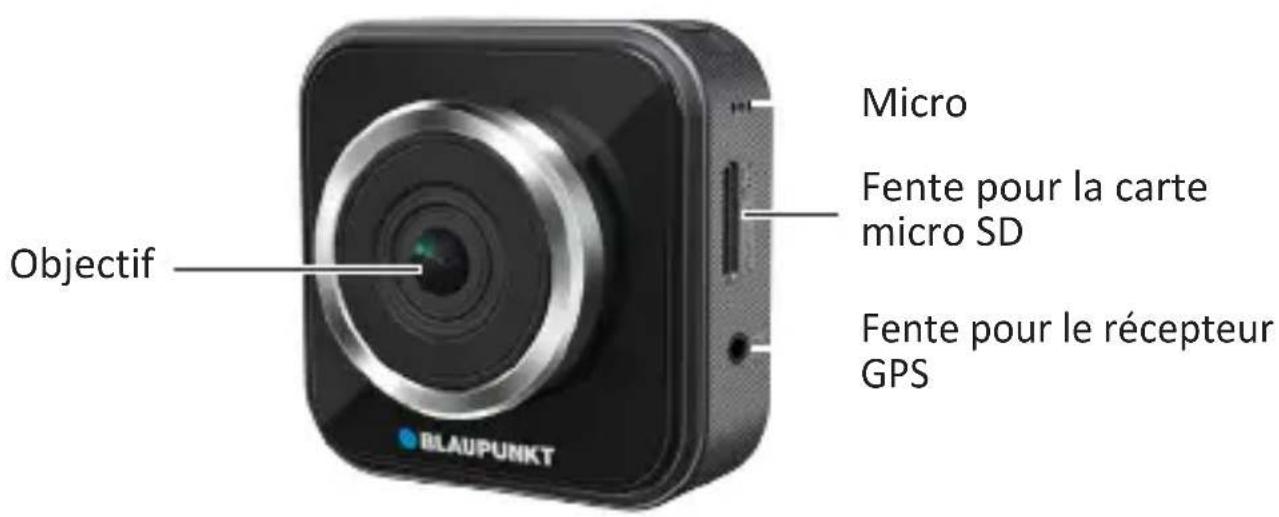
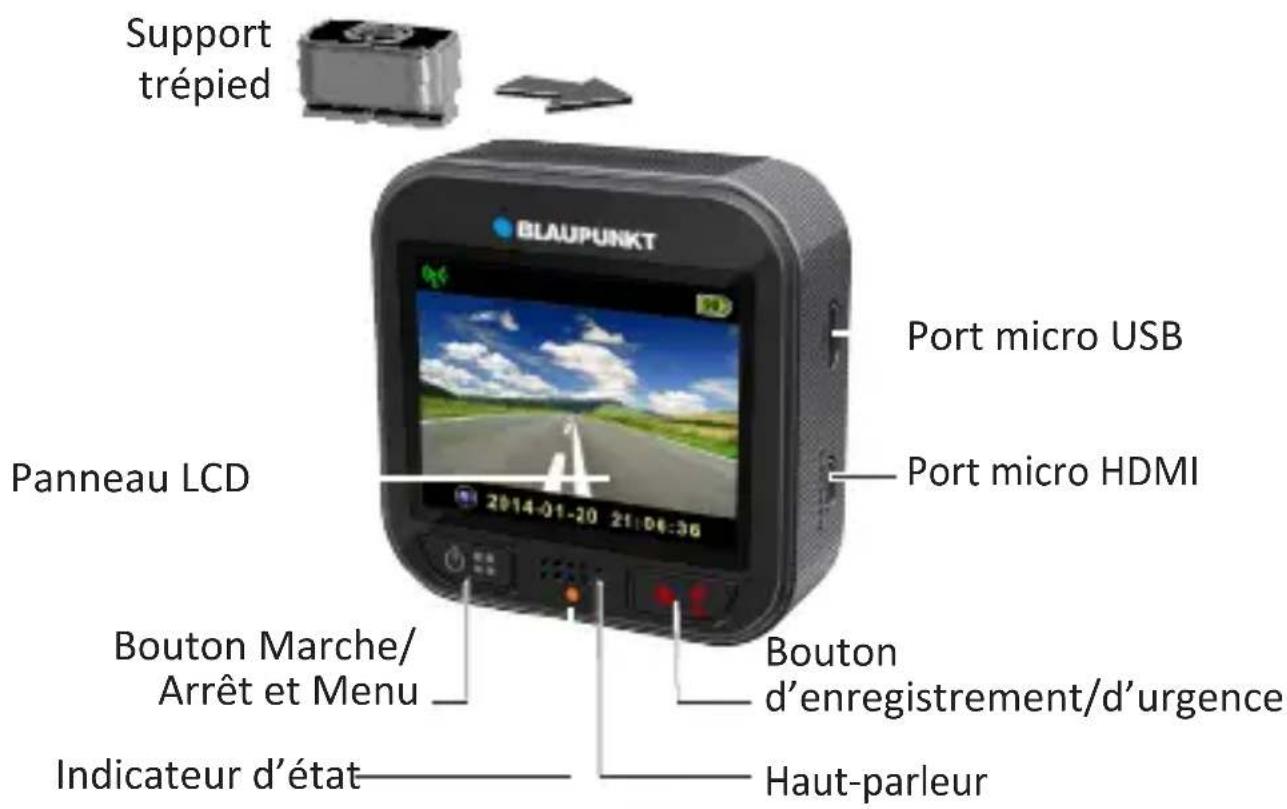
Nom des parties de l'appareil
Accessoires
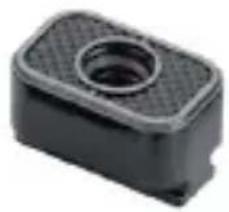
Support trépied
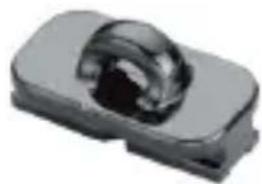
Bracelet Mont
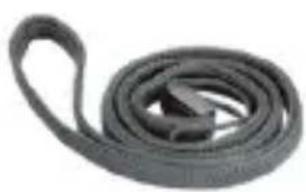
Sangle
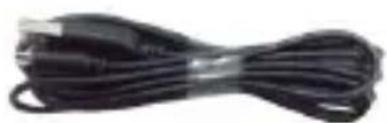
Câble USB
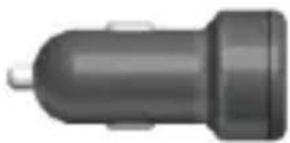
Chargeur de voiture
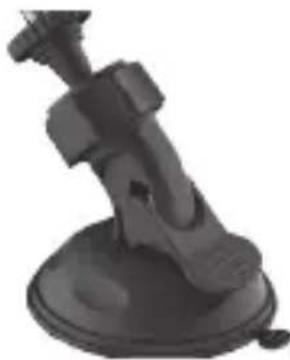
Support voiture
Mode d'emploi
Prise en main
Insertion d'une carte micro SD
Insérez une carte micro SD avant la première utilisation. (Capacités recommandées : 4 Go minimum, jusqu'à 64 Go)
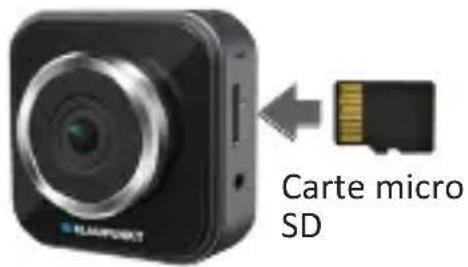
Chargement de l'appareil
Avant la première utilisation, chargez le caméscope à fond, à l'aide :
D'un chargeur de voiture, d'un port USB d'ordinateur, d'un adaptateur USB (non fourni)
Pendant le chargement, l'écran affiche l'icône de la batterie, ou l'indicateur d'état clignote en orange. Quand le caméscope est chargé à fond, l'indicateur s'éteint.
Prise de vues vidéo
- Mise sous tension (Marche) :
Appuyez sur pour allumer le caméscope.
- Enregistrement :
Appuyez sur ●! pour démarrer
l'enregistrement.
Appuyez sur , puis pour arrêter.
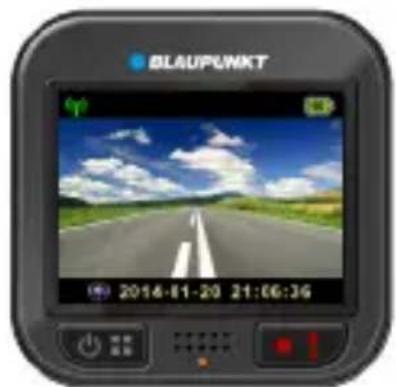
- Lecture :
Appuyez sur pour accéder au menu des réglages.
Appuyez sur [Play (lire)] pour lire la vidéo, et appuyez sur [ ] pour arrêter la lecture.
- Retour à la prévisualisation :
Appuyez sur [ ] pour revenir en arrière.
- Pour éteindre l'appareil :
Maintenez appuyé pendant 2 secondes.
Utilisation du Caméscope
En prévisualisation, appuyez sur accéder au menu des réglages.

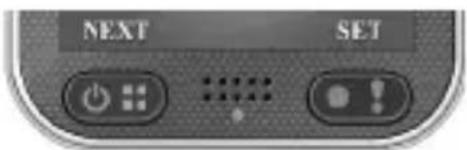
indique les fonctions des boutons.
Utilisez pour parcourir les réglages du menu.
Menu des réglages
Le caméscope offre un menu de huit réglages. On peut paramétrer des réglages avancés à l'aide d'une application mobile.
| Menu des régles Descriptions | |
| Lecture | Lire des vidés enregistrées |
| Caméscope sport Caméra tableau de bord | Changez entre le caméscope sport et laamera tableau de bord |
| WiFi – Local | Activez/désactivez la WiFi pour vous connecter sans fil |
| WiFi – Cloud | Activez-désactivez la connexion au cloud Internet |
| Enregistrement de voix | Activez-désactivez l'enregistrement de voix (en mode deamera tableau de bord seulement) |
| Enregistrement automatique | Activez-désactivez l'enregistrement automatique quand le moteur de la voiture démarre (en mode deamera tableau de bord seulement) |
| Extinction automatique de l'écran | L'écran s'éteint après 60 secondes d'inactivité (Modeamera tableau de bord seulement) |
| Réglages | Retour aux régles d'usine par défaut ou formatage de la carte SD. |
NB: Après 10 secondes d'inactivité dans le menu des réglages, l'écran retourne à la prévisualisation.
Modes d'enregistrement
Le caméscope permet deux modes d'enregistrement, destinés à différentes applications :

Caméscope sport : Enregistrement de vidéos normales.

Caméra tableau de bord: Enregistrement en boucle, ou de vidéos d'urgence.
Comparaison entre les différents modes:
| Mode Caméscope sport Caméra tableau de bord | |||
| Type d'enregistrement | Normal En boute D'urgence | ||
| Déclenchement de l'enregistrement | En prévisualisation, appuyez sur ∙ | • Impact de la voiture • Pendant l'enregistrement en boucle, appuyez sur ∙ | |
| Durée de l'enregistrement | Illimitée | Tranches de trois minutes | Tranche d'une minute (30 secondes avant et après l'événement) |
| Affichage des informations. | 00:06:36 Temps restant sur la carte SD | 2014/01/01 21:06:36 Date et heures actuelles | |
NB:
- Dans le cas de l'enregistrement en boucle et si la carte microSD est pleine, l'enregistrement en cours efface les fichiers les plus anciens.
- Pendant l'enregistrement en boucle, appuyez sur pour activer/désactiver la fonction « Muet »
Transfert des fichiers à l'ordinateur :
- Connectez le caméscope au PC à l'aide du câble Micro USB.
- Trouvez la vidéo dans « Poste de travail\Disque amovible\ »
- Copiez, déplacez, supprimez ou lisez les vidéos sur l'ordinateur.
Pour voir l'écran du caméscope sur un téléviseur :
- Connectez le caméscope au téléviseur à l'aide d'un câble Micro HDMI (non fourni).
- Allumez le caméscope.
- L'écran du caméscope s'affiche en même temps sur le téléviseur.
Utilisation sans fil ou via l'application
Avant la première utilisation de la connexion sans fil, téléchargez et installez l'application [Blaupunkt Mobile DVR Control] depuis Google Play Store ou Apple Store. [Blaupunkt Mobile DVR Control] a deux fonctions :
(1) En local : commande directe (2) Via Internet : visionnage en direct
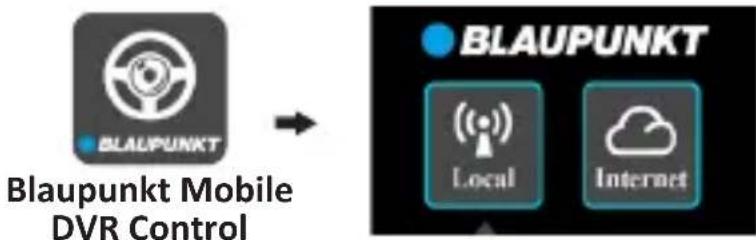
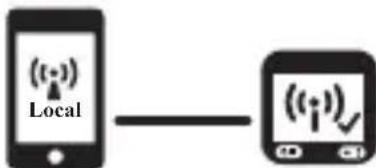
(1) Local 【Local】
Le portable se connecte directement au caméscope via WiFi, permettant la télécommande, la vision en direct, la gestion des albums et la configuration du caméscope.
(2)
Portable Caméscope 【Internet】
Le portable se connecte au serveur cloud, permettant de visionner des vidéos téléchargées depuis Internet avec le caméscope à distance.
Point d'accès mobile 3G/4G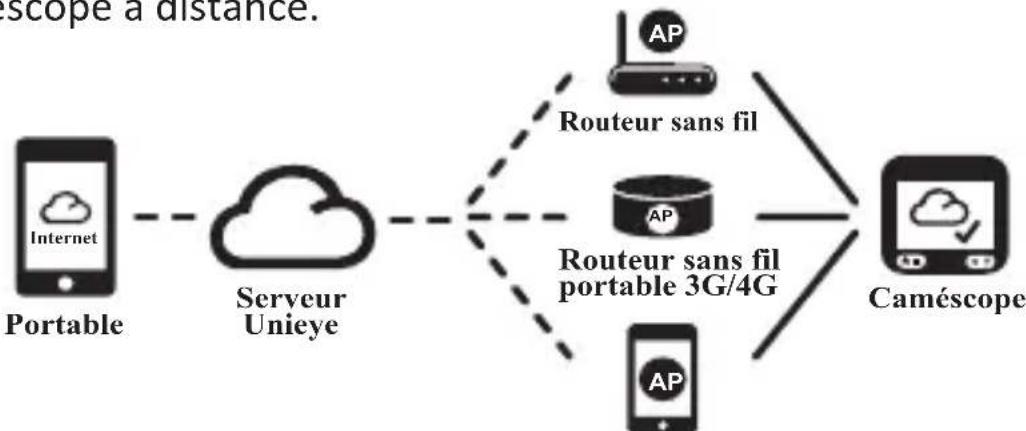
Fonction [Local]
Avant d'utiliser la fonction [Local] de l'application mobile, veillez à ce que le caméscope soit allumé et que sa fonction Cloud soit désactivée. Lorsque la WiFi est prête, la prévisualisation affiche le nom du caméscope (R2-xxxxxx) pendant quelques secondes.
Le portable se connecte au caméscope
- Pour Android : Activez [Wi-Fi].
Pour iOS : Allez dans [Réglages] > [Wi-Fi].
Activez [Wi-Fi] et sélectionnez le nom du caméscope.
- Exécutez [Blaupunkt Mobile DVR Control].
- Touchez [Local] et sélectionnez le caméscope pour accéder à la page de visionnage [Local]. Touchez [O] pour recommencer la recherche si le caméscope n'a pas été trouvé.
NB :
- On ne peut pas connecter un portable au caméscope si celui-ci est en cours d'enregistrement.
- Pas besoin de mot de passe à la première utilisation. L'utilisateur peut définir un mot de passe pour le caméscope à la page de configuration.
Réglages iOS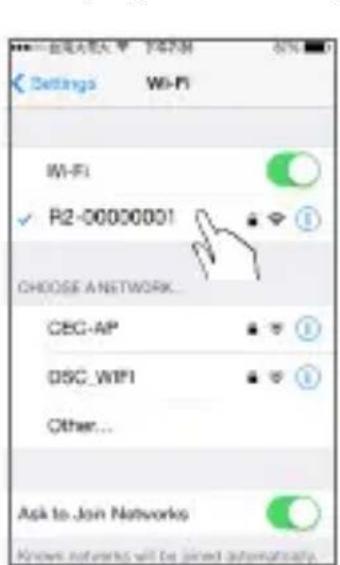
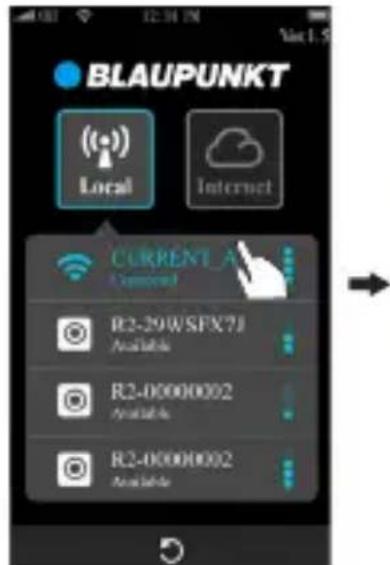
Page de visionnage locale, Page d'accueil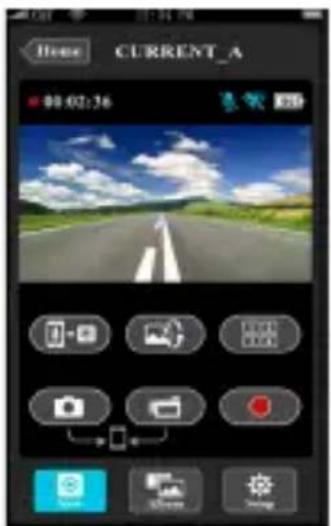
- La fonction [Local] a trois pages de fonctions : Visionnage, Album et Configuration.

Page de visionnage
| Éléments | Descriptions |
| LesVIDEOScaputées et les fichiers sont enregistrés sur la carte microSD du caméscope | |
| Les fichiers desVIDEOS et des photos caputées sont enregistrés dans le portable sous « Album\Blaupunkt Mobile DVR Control » | |
| S'il y a plusieurs utilisateurs du caméscope: • Activez Quad-View pour le visionnage en direct sur plusieurs portables • Dans Quad-View, sélectionnez une fenêtre pour le visionnage unique. | |
| Image inversée (tête en bas) | |
| Parlez au caméscope depuis un portable |

Page Album
| Dossiers Descriptions | |
| Visionnage ou suppression de fichiers video enregistrés en mode Caméscope sport | |
| Visionnage ou suppression de fichiers video enregistrés en mode Caméra tableau de bord | |

Page de configuration
| Groupes Descriptions | |
| Réglages du caméscope | Modifiez le nom et le mot de passer, formatez la carte SD, définissez la résolution, etc. |
| Paramètres Internet | Modifiez l'e-mail et le point d'accès, et enregistrez les modifications dans le caméscope. (Pour la connexion au serveur du cloud internet) |
| Réglages du numé-riscope embarqué | Réglez le détecteur de mouvement, le capteur d'impact, etc. |
NB : 1. Dans la page de configuration, touchez [Save (Enregistrer le fichier)] pour terminer les réglages du caméscope. 2. Le lecteur multimédia du portable ne prend peut-être pas en charge la vidéo SuperHD.
Configuration de la carte SD du caméscope
Si la carte SD du caméscope est neuve ou reformatée, l'utilisateur doit lui assigner de la mémoire pour le mode Portable et pour le mode Voiture.
Allez à [Setup (Configurer)] > Camcorder Settings (Paramètres Caméscope)] Réglez le curseur et appuyez sur le bouton [Format (Formater)] pour terminer la configuration de la carte SD.
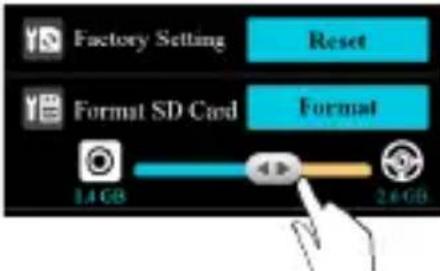
Configuration Internet du caméscope
Avant d'utiliser le service cloud d'Internet, il faut avoir configuré correctement la messagerie e-mail et le point d'accès.
- Allez à [Setup (Configurer)] > Internet Settings (Paramètres Internet)] > Modifie e-mail et point d'accès
- Touchez [Save (Enregistrer)] pour terminer le paramétrage de la messagerie et du point d'accès.
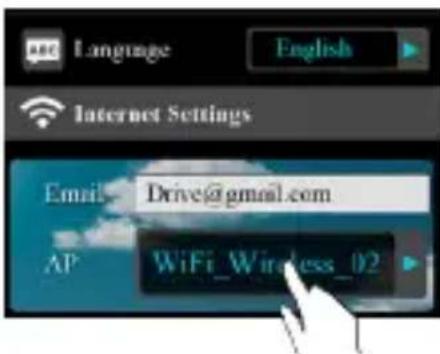
NB : Le PA (Point d'accès) peut être
un routeur sans fil, ou - un routeur sans fil portable 3G/4G, ou encore - un point d'accès mobile 3G/4G
Routeur sans fil
Routeur sans fil portable 3G/4G
Point d'accès mobile 3G/4G
Configuration du détecteur de mouvement
Si du mouvement est détecté alors que le moteur de la voiture est à l'arrêt, le caméscope enregistre automatiquement en vidéo jusqu'à ce que le mouvement cesse.
- Réglez le caméscope pour se lancer en mode Caméra tableau de bord.
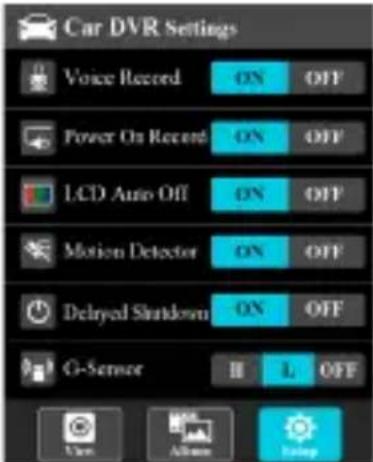
- Allez à APP → [Setup (Configuration)] → [Car DVR Settings (paramètres du caméscope)] → Activez [Motion Detector (Détecteur de mouvement)] → Touchez [Save (Enregistrer les réglages)].
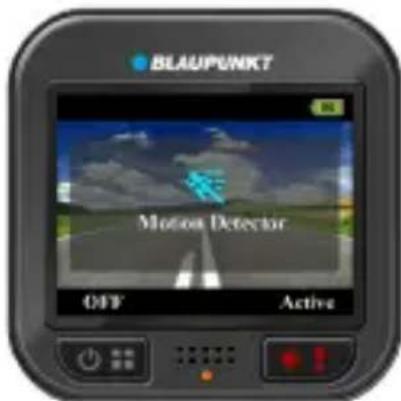
- Faites passer le caméscope embarqué en mode Caméra tableau de bord. S'affichera sur l'écran.
- Lorsque le moteur de la voiture s'arrête, utiliser le caméscope pour activer [Motion Detector (Détecteur de mouvement)].
Configuration du « G-sensor » (accéléromètre)
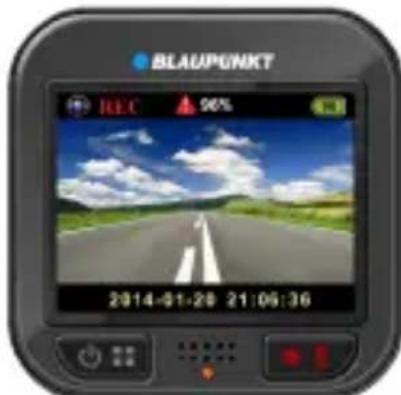
Quand le caméscope est en train d'enregistrer et qu'un impact est détecté, le caméscope enregistre automatiquement en mode d'urgence si l'accéléromètre est activé.
Allez à APP → [Setup (Configuration)] → [Car DVR Settings (paramètres du caméscope)] → Sélectionnez [G-Sensor (Accéléromètre)] [H]/[L] → Touchez [Save (Enregistrer les réglages)].
NB : [H] « High sensitivity » (Haute sensibilité). [L] « Low sensitivity » (Faible sensibilité).
Avant d'utiliser la fonction [Internet] de l'application, assurez-vous que la configuration Internet du caméscope est terminée.
Le caméscope se connecte au serveur cloud.
Activez [Cloud] dans le caméscope pour pouvoir télécharger de la diffusion vidéo en continu vers le serveur cloud. L'état de la connexion s'affichera sur l'écran.
| État Descriptions | |
| Connexion réalisée avec succès. La prévisualisation affiche [ ] et l'ID d caméscope. | |
| Échec d'ouverture de session: • Nom du PA ou mot de passer incorrect • Le signal WiFi est faible, ou vous étés hors de la zone de couverture | |
| La connexion a échoué: • Aucun serveur Internet ou cloud n'est accessible • Le service est bloqué par un pare-feu | |
Visionnage à distance d'Internet en direct.
- Connectez le portable à Internet (via WiFi, 3G/4G).
- Exécutez [Blaupunkt Mobile DVR Control] et touchez [Internet].
- Pour ajouter un caméscope ou pour utiliser un autre portable, touchez [+] → Saisissez l'ID du caméscope et le mot de passe.
- Touchez l'ID ou le nom du caméscope pour regarder des vidéos sur Internet en direct.
Page d'accueil [Internet].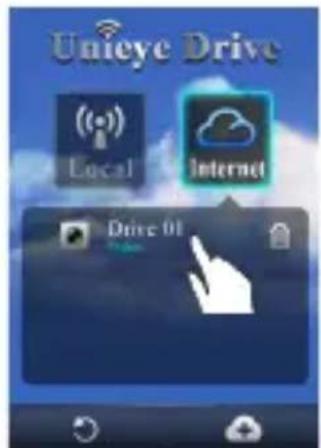
Dépannage
| Problème Cause | Solution |
| Le caméscope ne s'allume pas | Alimentation faible. Rechargez la batterie |
| Le caméscope est gelé | Maintenez le bouton appuyé pendant 5 secondes pour forcer l'extinction, puis appuyez de nouveau pour allumer l'appareil |
| Le caméscope n'enregistre pas | • Carte microSD non installée ou pleine • Carte microSD non reconnaue • Formatez ou remplacez la carte microSD |
| Le caméscope ne se connecte pas au point d'accès ou au serveur cloud | • Nom du PA ou mot de passer incorrect • Le signal WiFi est faible, ou vous étés hors de la zone de couverture • Aucun serveur Internet ou cloud n'est accessible • Le service est bloqué par un pare-feu |
| Le portable ne trouve pas le caméscope 【Local】 | • La WiFi du caméscope est désactivée, ou vous n'avez pas de couverture WiFi • La WiFi du portable est désactivée • L'utilisateur de l'iOS n'a pas sélectionné le nom du caméscope parmi les paramètres Wi-Fi • Touchez le bouton [Refresh (Actualiser)] du caméscope |
| La vision en direct ne s'affiche pas sur le portable 【Local】 | • Le signal WiFi est faible • Le caméscope est en train d'enregistrer • Le caméscope est occupé avec un autre portable |
| Impossible de se connecter au serveur cloud 【Internet】 | Vérifiez la connexion Internet 3G/4G ou WiFi du portable |
| La vision en direct ne s'affiche pas sur le portable 【Internet】 | La largeur de bande Internet est insuffisante pour le téléchargement depuis le caméscope ou vers le portable |
| Mot de passer du caméscope oublié. | Entre au menu des régages du caméscope et Sélectionnez [Settings (Paramètres)] → [Factory Reset (Retour aux valeurs d'usine)] pour réinitialiser |
Prise en main
1. Utilisation du matériel
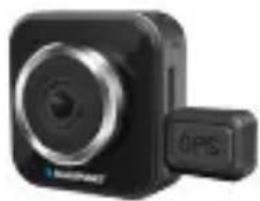
Insérez le récepteur GPS dans votre dispositif, puis commencez à enregistrer les fichiers.
2. Utilisation du logiciel
- Retirez la carte SD de votre dispositif et insérez-la dans le lecteur de carte de votre ordinateur.
- Cliquez sur "Unieye Map" et exécutez le fichier sur votre ordinateur.
- Pour utiliser Google Maps View (affichage des cartes Google), une connexion Internet active est requise.
Utilisation d'Unieye Map
1. Google Maps View (Affichage Google Maps)
- Les emplacements du début et de la fin du trajet seront marqués sur la carte.
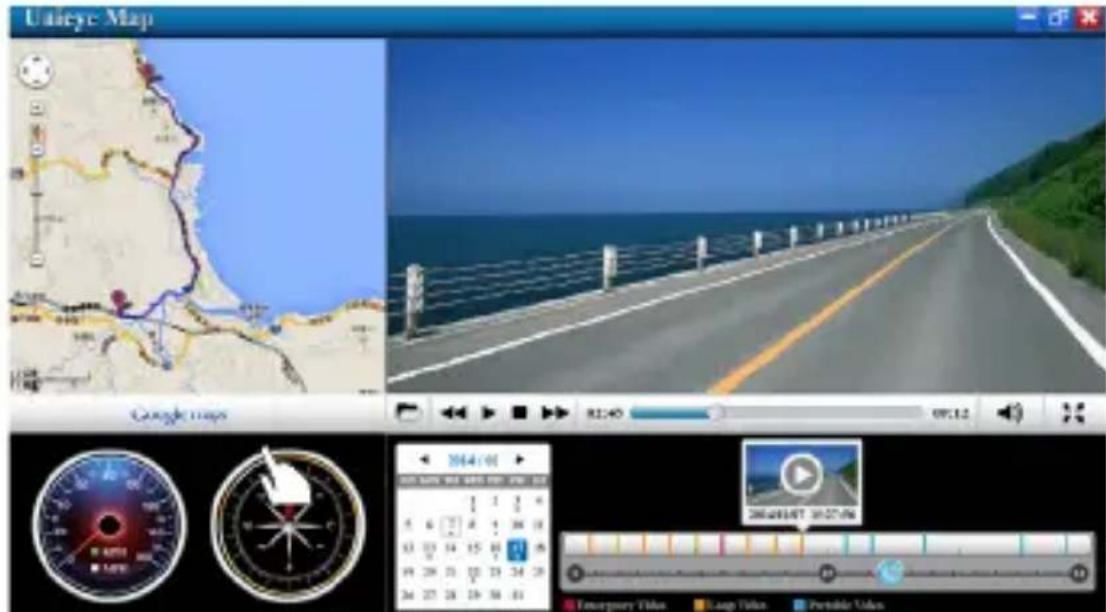
- Appuyez sur pour sélectionner votre carte SD. (Unieye Map ne peut lire les fichiers vidéo que depuis une carte SD.)
- Appuyez sur pour utiliser les fonctions avance rapide, lecture, arrêt et retour de votre vidéo.
- Appuyez sur pour régler le volume de votre vidéo.
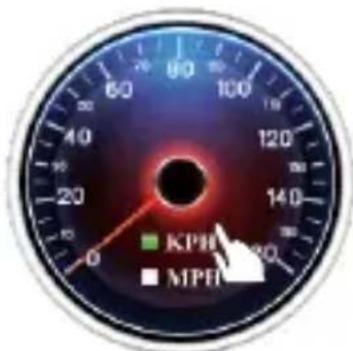
2. Indicateur de vitesse
- Affiche les informations de vitesse incluses dans les enregistrements vidéo. Appuyez sur pour afficher les vitesses en kilomètres par heure (km/h). Appuyez sur pour afficher les vitesses en miles par heure (mph).
3. Boussole
- Affiche les indications de cap incluses dans les enregistrements vidéo.

4. Calendrier
- Appuyez sur : pour avancer d'un mois.
- Appuyez sur ↓ pour reculer d'un mois.
- Dans le calendrier, appuyez sur la date. Les vidéos enregistrées afficheront les informations temporelles dans l'indicateur 24 heures.
- Cliquez sur les lignes colorées pour visionner la vente.
La longueur du clip vidéo : 60 minutes, 24 heures.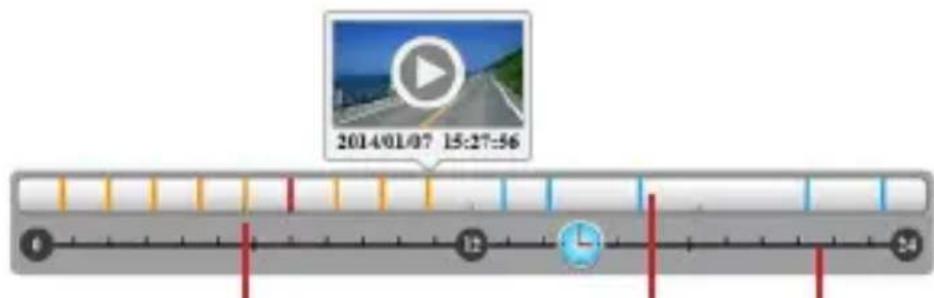
5. Mode PIP (« Picture-in-Picture » : écran incrusté)
- En mode Windows, appuyez sur pour passer en mode plein écran.
- Par défaut, en mode plein écran vous verrez : la vidéo dans la fenêtre principale, la carte dans la fenêtre incrustée.
- En mode plein écran, appuyez sur pour repasser en mode Windows.
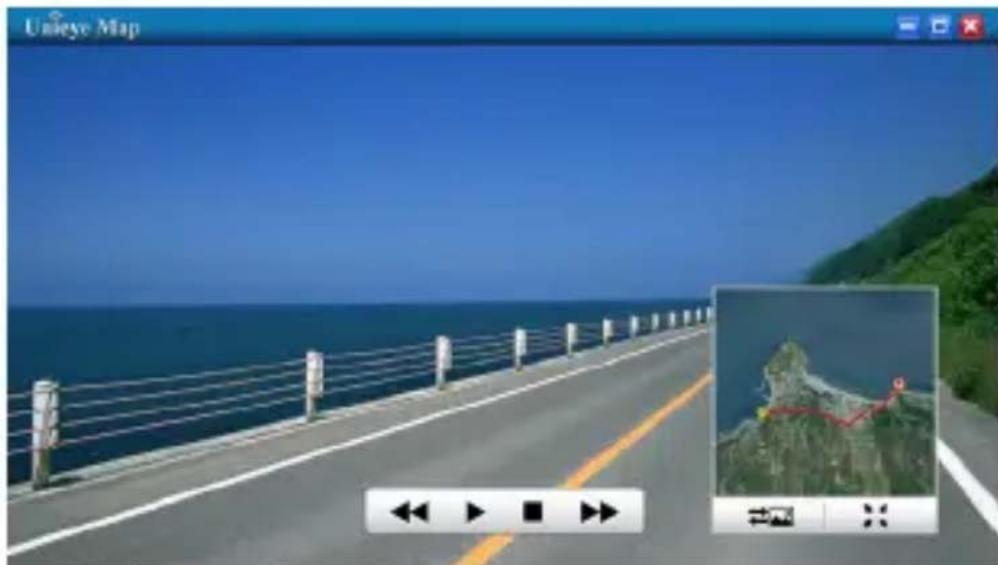
6. Commutation PIP
- Appuyez sur pour inverser : la carte dans la fenêtre principale, la vidéo dans la fenêtre incrustée.
- Réappuyez sur le bouton pour revenir à l'affichage précédent.
- NOM DES PARTIES DE L'APPAREIL
- ACCESSOIRES
- PRISE EN MAIN
- INSERTION D'UNE CARTE MICRO SD
- CHARGEMENT DE L'APPAREIL
- PRISE DE VUES VIDÉO
- UTILISATION DU CAMÉSCOPE
- MENU DES RÉGLAGES
- MODES D'ENREGISTREMENT
- TRANSFERT DES FICHIERS À L'ORDINATEUR
- POUR VOIR L'ÉCRAN DU CAMÉSCOPE SUR UN TÉLÉVISEUR
- UTILISATION SANS FIL OU VIA L'APPLICATION
- LOCAL 【LOCAL】
- (2)
- PORTABLE CAMÉSCOPE 【INTERNET】
- FONCTION [LOCAL]
- LE PORTABLE SE CONNECTE AU CAMÉSCOPE
- PAGE DE VISIONNAGE
- PAGE ALBUM
- PAGE DE CONFIGURATION
- CONFIGURATION DE LA CARTE SD DU CAMÉSCOPE
- CONFIGURATION INTERNET DU CAMÉSCOPE
- CONFIGURATION DU DÉTECTEUR DE MOUVEMENT
- CONFIGURATION DU « G-SENSOR » (ACCÉLÉROMÈTRE)
- LE CAMÉSCOPE SE CONNECTE AU SERVEUR CLOUD
- VISIONNAGE À DISTANCE D'INTERNET EN DIRECT
- UTILISATION DU MATÉRIEL
- UTILISATION DU LOGICIEL
- UTILISATION D'UNIEYE MAP
- GOOGLE MAPS VIEW (AFFICHAGE GOOGLE MAPS)
- INDICATEUR DE VITESSE
- BOUSSOLE
- CALENDRIER
- MODE PIP (« PICTURE-IN-PICTURE » : ÉCRAN INCRUSTÉ)
- COMMUTATION PIP
Marque : BLAUPUNKT
Modèle : DVR 5.0 Full HD WiFi
Catégorie : Dash Cam