
AE1 Auto Capsule - Dashcam COWON - Notice d'utilisation et mode d'emploi gratuit
Retrouvez gratuitement la notice de l'appareil AE1 Auto Capsule COWON au format PDF.

| Type de produit | Dashcam (Caméra embarquée) |
| Marque | Cowon |
| Modèle | AE1 Auto Capsule |
| Capteur d'image | 2.0 Mégapixels CMOS 1/3.2" |
| Objectif | Structure à 6 lentilles, ouverture F2.0 |
| Écran LCD | 2,8 pouces tactile, résolution 320x240 |
| Résolution d'enregistrement | 1280x720p à 30 images/s |
| Angle d'enregistrement | 120° |
| Codage vidéo | H.264 (MPEG-4 AVC) |
| Types de fichiers | Normal, événement, mouvement (en mode stationnement) |
| Enregistrement audio | Microphone intégré, activable/désactivable |
| Alimentation | DC 12V ~ 24V |
| Gestion de la batterie | Détection de tension, coupure automatique, minuteur d'arrêt |
| Stockage | Carte MicroSD jusqu'à 32 Go |
| Connectivité | Antenne GPS externe (optionnelle), PC Manager via USB |
| Température de fonctionnement | -20°C à 60°C |
| Protection haute température | Extinction automatique de l'écran puis de l'appareil |
| Capteur | Accéléromètre (détection d'impact) |
| Voyants lumineux | Rouge (enregistrement), violet (amorçage), bleu (lecture) |
| Entretien | Nettoyer régulièrement l'objectif et le pare-brise |
| Sécurité | Ne pas démonter, utiliser des pièces d'origine, éviter températures extrêmes |
| Garantie / Réparabilité | Contacter le service client agréé |
FOIRE AUX QUESTIONS - AE1 Auto Capsule COWON
Questions des utilisateurs sur AE1 Auto Capsule COWON
0 question sur cet appareil. Repondez a celles que vous connaissez ou posez la votre.
Poser une nouvelle question sur cet appareil
Téléchargez la notice de votre Dashcam au format PDF gratuitement ! Retrouvez votre notice AE1 Auto Capsule - COWON et reprennez votre appareil électronique en main. Sur cette page sont publiés tous les documents nécessaires à l'utilisation de votre appareil AE1 Auto Capsule de la marque COWON.
MODE D'EMPLOI AE1 Auto Capsule COWON
Manuel d'utilisation ver. 1.0
COWON AE1
+ DROITS D'AUTEUR
- Auto Capsule et COWON sont des marques de commerce de COWON SYSTEMS Inc.
- Tous les contenus de ce manuel sont protégés par la loi sur les droits d'auteur.
- Tous les autres produits et services cités dans ce manuel sont des marques et services déposés apparentant aux détenteurs des droits d'auteur correspondants.
- Tous les droits de ce programme sont réservés par COWON SYSTEMS Inc. et sont protégés par la loi sur les droits d'auteur.
- Ce manuel est basé sur les caractéristiques techniques du produit disponibles au moment de sa publication. Veuillez notes que les phrases, graphiques et images donnés en exemple, les fonctions détaillées d'un produit et les caractéristiques matérielles et logicielles fournis dans ce manuel peuvent faire l'objet de modifications sans préavis.
Précautions
Cet apparéil est destiné à l'enregistrement de l'image visible à l'avant d'un vehicule en mouvement. L'enregistrement est susceptible d'échouer dans certaines situations. Les videos enregistrées avec ce produit peuvent uniquement être utilisées comme reference pour l'analyse de l'image du mouvement.
- Leprésent manuel est basé sur l'appareil tel qu'il était disponible au moment de sa publication. Sa réduction technique est donc susceptible de containir des erreurs ou des omissions.
- Sauvegardez toujours tous les fichiers video importants.
- La responsabilité de COWON SYSTEMS, Inc. ne pourrait être engagée en cas de perte de données, d'enregistrement de mauvaise qualité ou d'erreur d'enregistrement.
COWON AE1
TABLE DES MATIÈRES
5
Avant de commencer
Consignes pour la manipulation du produit
Contenu de l'emballage
Nom des pieces et leurs fonctions
Installation
Branchement du cable d'alimentation sans coupure
14
Notions de base
Mise en route
Vue en direct
Menu principal
Commutateur de mode d'enregistrement
Lecture de fichier
Paramètres

COWON AE1
TABLE DES MATIÈRES

Autres fonctions
28
Voyant d'etat
Fonctionnement des boutons
Protection contre les températures élevées
Gestion des fichiers

Caracteristiques techniques
Dépannage
Consignes pour la manipulation du produit
Cette section repertorie les consignes permettant d'eviter à l'utilisateur de comprometter la sécurité ou de provoquer des dégats matériels. Veuillez les dire attentivement avant d'utiliser l'appareil. (La responsabilité de la société ne pourrait êtreengage en cas d'accident resultant de la non-observation de ces avertissements et précautions.)
- Le déplacement du produit peut aboutir au changement de l'angle de laamera. Ajustez l'angle de laamera après avoir installé le produit et contrôle les images enregistrées. Un enregistrement normal ne peut pas être garanti en cas d'installation incorrecte.
- Cet apparéil utilise uneamera pour enregistrer des videos pendant que vous conduisez. La qualité des videos enregistrées peut donc se dégrader à l'entrée/sorting d'un tunnel, en cas de contraste ou de contre-jour intense ou en l'absence de lumière.
- Les voitures à vitres excessivement teintées sont à éviter. La qualité d'enregistrement s'en trouverait déteriorée. La balance des blancs de la video peut varier en fonction de l'intensité de la teinte.
- En cas d'endommagement ou de déconnexion électrique d'un produit à la suite d'un accident critique ou violent, il se peut que l'appareil ne fonctionne pas et n'enregistre pas l'accident.
- Ne démontez et ne modifiez pas le produit de votre propre initiative. Vous pourriez subir un choc électrique, endommager le produit ou provoquer une perte des données enregistrées.
- La vitre avant doit rester propre et sans poussiere pour garantir une qualite d'enregistrement optimale.
- Les corps étrangers susceptibles de se trouver sur la lentille de la boîte noire (empreintes de doigts, par exemple) peuvent nuire à la qualité des vidés enregistrées. Faites en sorte que la lentille reste toujours propre et sans poussières.
Avant de commencer
Notions de base
Autres fonctions
- Consignes pour la manipulation du produit
- Évitez d'insérer des produits métalliques ou inflammables dans le logement de la carte MicroSD pour éviter tout risque d'incendie ou de chocolélectrique.
- En cas de déversement de liquide sur le produit, débranchez immédiatement l'appareil et contactez le service client.
- Abstenez-vous de manipuler le produit en conduisant sous peine de provoquer un accident.
- Utilisez exclusivement la tension nominale spécifiée pour le produit afin d'éviter tout risque d'explosion, d'incendie ou de panne mécanique.
- N'utilisez pas le produit dans un environnement contenant des gaz inflammables ou explosives pour éviter tout risque d'étincelle ou d'explosion.
- Tenez le produit hors de portee des bébés, enfants ou animaux domestiques.
- Evitez d'exposer le produit à des températures élevées (voiture fermée par temps chaud ou exposition directe au soleil). Cela pourrait endommager les pieces externes ou internes du produit et provoquer un incendie.
- Veillez à ne pas appliquer une force excessive sur la lentille et l'extérieur de la boîte noire pour éviter toute panne mécanique.
- Installé le produit de manière à ce qu'il n'entrave pas la visibilité du conducteur, ce qui pourrait conduire à un accident.
- En cas d'utilisation prolongée, l'intérieur du produit chauffe. Manipuez donc le produit avec prudence afin de ne pas vous brûler. ÀpRES une utilisation prolongée du produit, évitez de toucher ses parties métalliques lorsque vous retirez la carte MicroSD.
- Ne couvrez pas la boîte noire avec un tissu ou quoi que ce soit d'autre. Ceci pourrait maintainir la chaleur à l'intérieur du produit et provoquer une déformation de l'enveloppe ou un incendie.
- Ne vaporisez pas d'eau ou de directement sur le produit lorsque vous nettoyez l'intérieur de la voiture. Il pourrait en résultat une panne mecanique ou un choc electrique.
- Utilisez toujours les produits et pieces d'origine COWON SYSTEMS Inc. La responsabilité de COWON SYSTEMS Inc. ne pourrait être engagée en cas de panne ou d'accident resultant de l'utilisation de produits et de pieces provenant d'autres sources.
- Consignes pour la manipulation du produit
- Conformément à la loi sur la protection des données personnelles et autres réglementations applicables, les utilisateurs sont responsables des données stockées via les fonctions d'enregistrement video/audio du produit. Nous vous recommendons de prendre toutes les précautions nécessaires pour le stockage des données enregistrées.
- La carte mémoire est un consommable dont la vérification et le remplacement réguliers s'imposent. Utilisez une carte mémoire/agreee COWON.
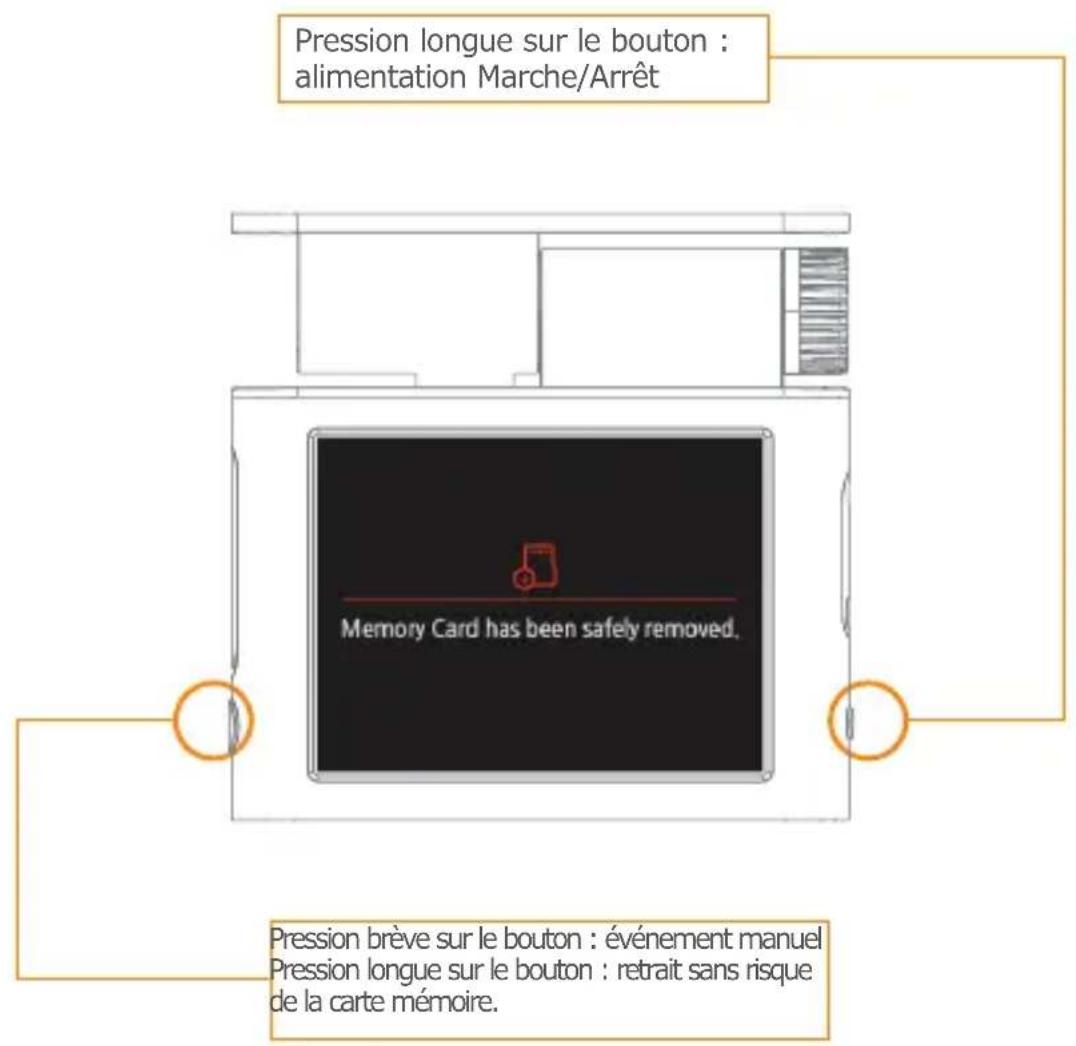
- Avant desterol la carte mmoire de I'Auto Capsule, appuyez sur le bouton pendant plus de trois secondes. Sinon, you risquez de provoquer une erreur d'enregistrement ou un dysfonctionnement du produit.
- Si l'espace de stockage de la carte mémoire est insuffisant, les fichiers enregistrés précédemment peuvent être supprimés selon un ordre prédéfini. Vous pouvez également faire une copie de sauvégarde des fichiers enregistrés importants sur un autre dispositif de stockage.
- La batterie de secours est un consommable dont l'environnement peut réduire la durée de vie. Remplacez-la par une neue lorsque son fonctionnement devient instable.
- Si vous prévoyez de ne pas utiliser le produit pendant une longue période, débranchez le cable d'alimentation du produit afin d'eviter de décharger la batterie du vehicule ou de provoquer un incendie. L'utilisateur sera le seul responsable des dégats subis par le produit ou de la panne du vehicule.
- Ne branchez/débranchez pas le cable pour allume-cigare avec les mains mouillées sous peine de subir un choc électrique.
- Ne retirez pas la carte MicroSD pendant que le produit est en cours d'utilisation. Celà pourrait entrainer une panne mécanique.
- Enoncez complètement la fiche d'alimentation pour éviter tout risque d'incendie.
- N'utilisez pas le cable pour allume-cigare s'il est endommagé. Cela pourrait provoquer un incendie ou un choc électrique.
Avant de commencer
Notions de base
Autres fonctions
- Contenu de l'emballage
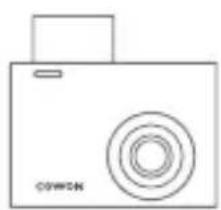
Auto Capsule AE1
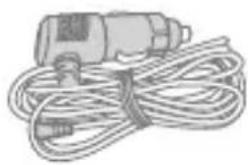
Support de l'appareil Cable pour allume-cigare
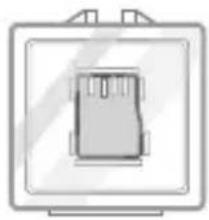
Carte MicroSD
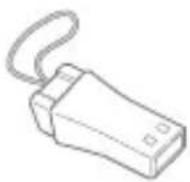
Lecteur de carte MicroSD
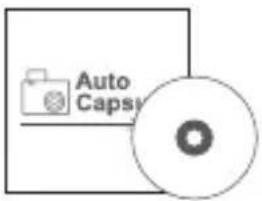
CD contenant le manuel et la presentation, Guide rapide
Adhésif double-face
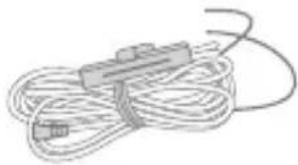
Équipement d'alimentation électrique continue (en option)
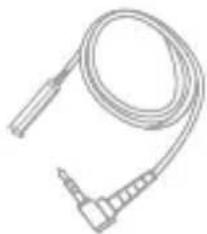
Antenne GPS externe (en option)
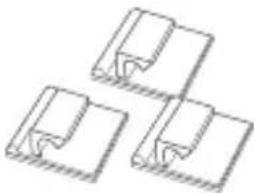
Pince-cable (3EA)
- De l'adhesif double-face peut déjà être positionné sur le support de l'appareil à la livraison.
- Notez que les éléments inclus peuvent varier en fonction des caractéristiques du produit. Les images du present manuel ne sont pas contractuelles.
Avant de commencer
Notions de base
Autres fonctions
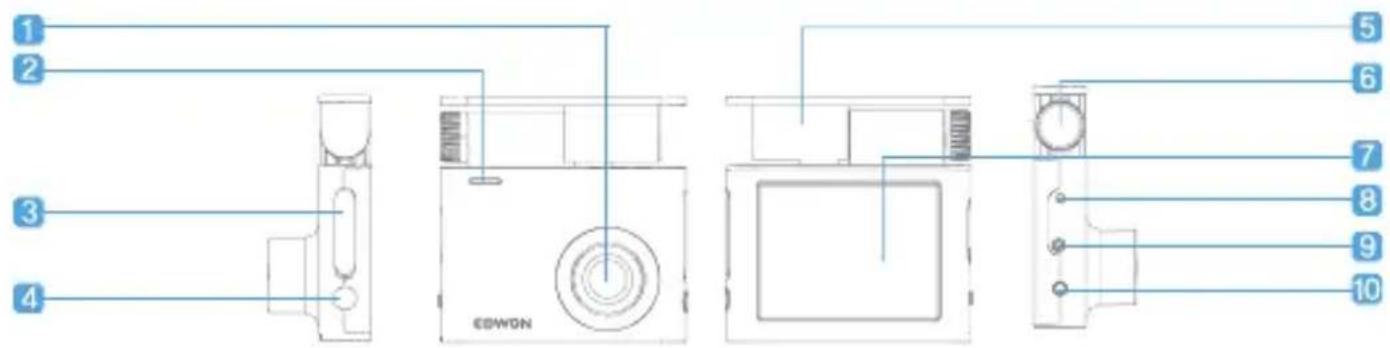
- Nom des pieces et leurs fonctions
| No. | Names Functions | |
| 1 | Borne d'alimentation | Câble pour allume-cigare/Borne du cable d'alimentation continue. |
| 2 | Voyant d'etat Indique l'état de fonctionnement de l'appareil. | |
| 3 | Capot de protection Protège la carte mémoire dans le logement prévu à cet effet. | |
| 4 | Bouton Recording (Enregistrement) | Pression brève : démarre l'enregistrement et le stocke en tant que filchier événement. Pression longue : permet le retrait sans risque de la carte mémoire. |
| 5 | Support de l'appareil Fixe la COWON AE1 à votre vehicule. | |
| 6 | Vis Fixe fermement la COWON AE1 au support de l'appareil. | |
| 7 | Écran LCD | Affiche la réserve en cours d'enregistrement ou le menu grâce auquel l'utilisateur peut faire fonctionner la boîte noire. |
| 8 | Borne d'alimentation | Permet de brancher un cable allume-cigare avec prise jack ou un cable d'alimentation sans coupure. |
| 9 | Borne GPS Permet de connecter un GPS externe. | |
| 10 | Bouton d'alimentation | Pression longue pendant l'enregistrement : arrêté l'enregistrement et coupe l'alimentation. Deuxième pression longue : rétablit l'alimentation et reprend l'enregistrement. |
Avant de commencer
Notions de base
Autres fonctions
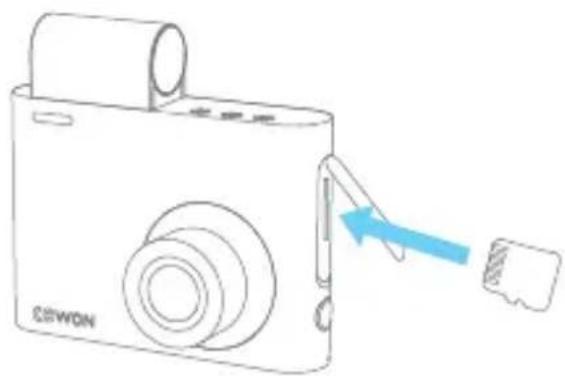
Ouvrez le capot de protection comme le montre l'image.
2
Insérez la carte mémoire dans l'appareil.
3
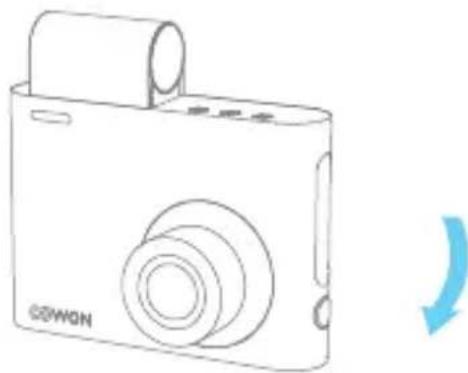
Appuyez sur le capot de protection et fermez-le.
4
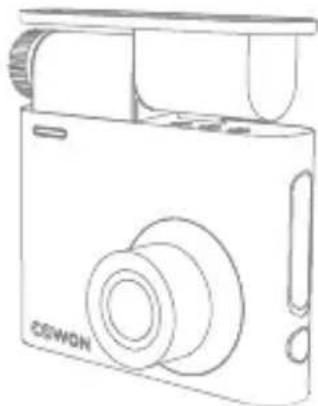
Placez I'AE1 dans son support.
Installation
5
6
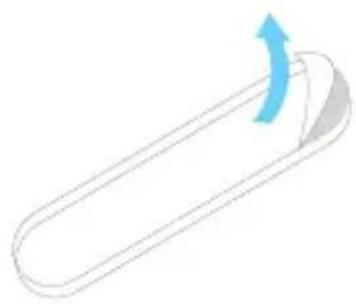
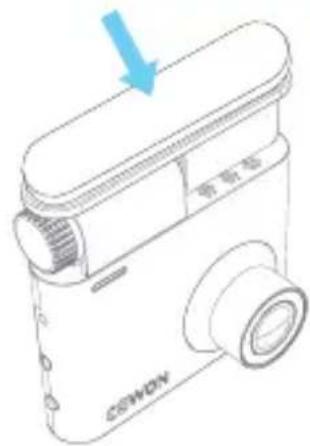
Retirez la feuille de protection figurant sur un cote de l'adhesif double-face.
Fixez la surface concernée sur le support.
7
8
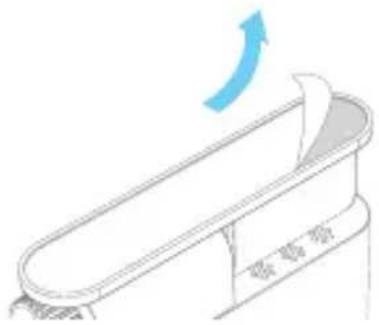
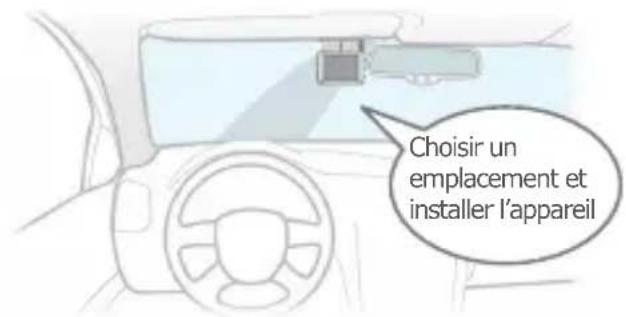
Retirez la seconde feuille de protection de l'adhesif double-face.
Choisissez cette position avec soin, car l'adhesif perdra de son efficacité si vous retirez et repositionné le support de l'appareil. Vérifiez bien la position choisié avant de fixer l'appareil.
- De l'adhesif double-face peut être positionné sur le support de l'appareil à la livraison.
Avant de commencer
Notions de base
Autres fonctions
Connectez un cable allumecigare avec prise jack.
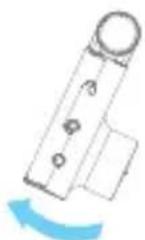
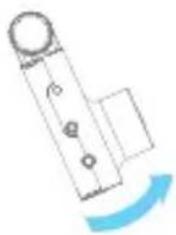
Ajustez la direction de l'objet de laamera.
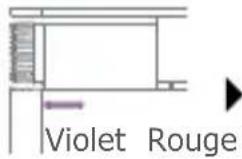
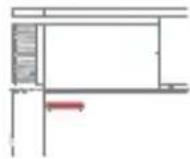
Levoyant violet devient rouge et l'enregistrement commence.
- Vous pouvez facilement ajuster l'orientation en utilisant Live View
Voues poez ealement l'ajster lors de la verificaton de la sequence video enregistrree avec PC Manager. - Ajustez la lentille de laamera de manière à ce qu'environ 10 à 20% du toit de votre vehicule apparaisse dans l'écran d'enregistrement.
- Ne serrez pas trop la vis. La structure de verrouillage interne permet de maintainir et sécuriser l'angle de l'appareil, même lorsque la vis n'est pas serrée au maximum.
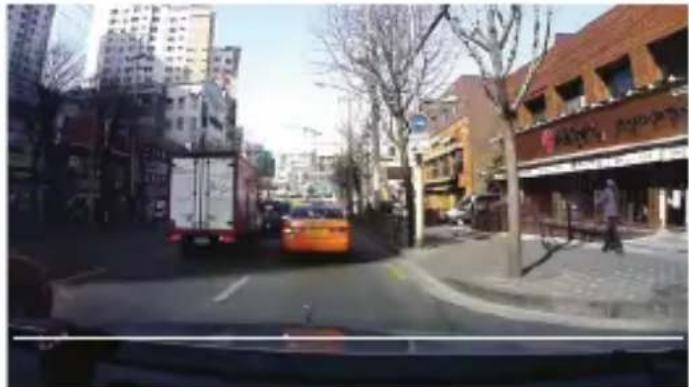
10% - 20%
Avant de commencer
Notions de base
Autres fonctions
- Branchement du cable d'alimentation sans coupure
Si l'appareil est raccordé à une alimentation continue, l'enregistrement se poursuit même si le vehicule est stationné moteur arrêté.
Veillez a bien comprendre comment configurer l'alimentation continue avant de raccorder l'appareil.
- Chaque fil doit être relié à un emplacement spécifique afin d'éviter tout risque de tension inversée susceptible d'endommager gravement l'appareil.
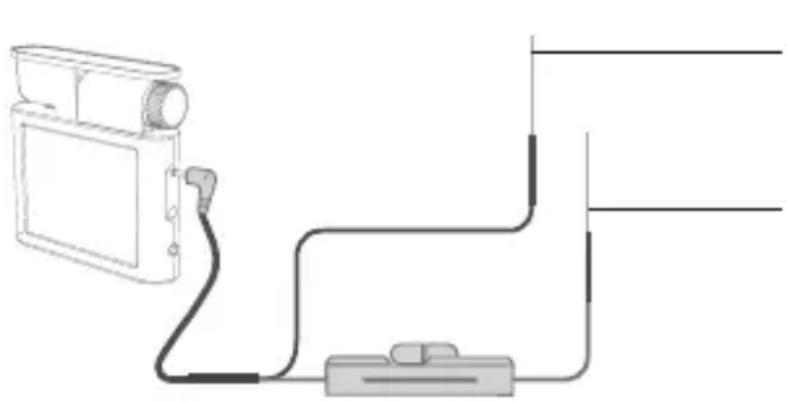
Fil noir (GND)
A fixer à une cheville reliée à une partie métallique de la carrosserie du vehicule.
Fil rouge (BATT+)
A connecter au fusible d'alimentation continue du boitier à fusibles du vehicule (warnings, plafonnier, feu arrriere, etc.)
L'alimentation continue peut etre installee a laide des fils prsent dans le boitier a fusibles de la voiture.
Avant de commencer
Notions de base
Autres fonctions
Lorsque vous démarrez votre voiture ou appuyez sur le bouton d'alimentation situé à droite de l'appareil, la boîte noire est mise sous tension. Dés que l'amorçage est terminé, l'appareil passée automatiquement en enregistrement en mode Conduite. L'écran LCD affiche la série video en direct de l'enregistrement en mode Conduite. Appuyez sur le bouton Home (Accueil) pour afficher le menu principal.
2 Écran Live View (Vue en direct)
La video en cours d'enregistrement par laamera de l'appareil est affichée sur I'écran LCD.
3 Home (Accueil) (menu principal)
Le menu principal apparait lorsque vous appuyez sur le bouton Home (Accueil) à gauche de l'appareil.
4 Screen Off (Écran éteint)
Appuyez sur le bouton Screen Off (Écran éteint) pour éteindre l'écran LCD. Appuyez sur l'écran LCD pour afficher à nouveau l'écran Live View (Vue en direct).
5 Screen Capture (Capture d'écran)
Capture des images de l'écran video de l'appareil.

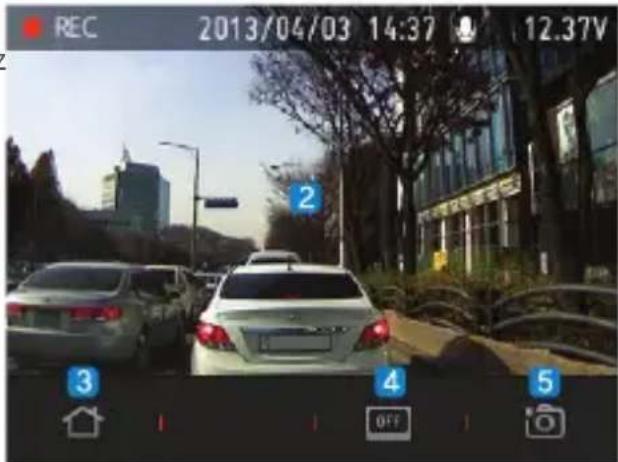
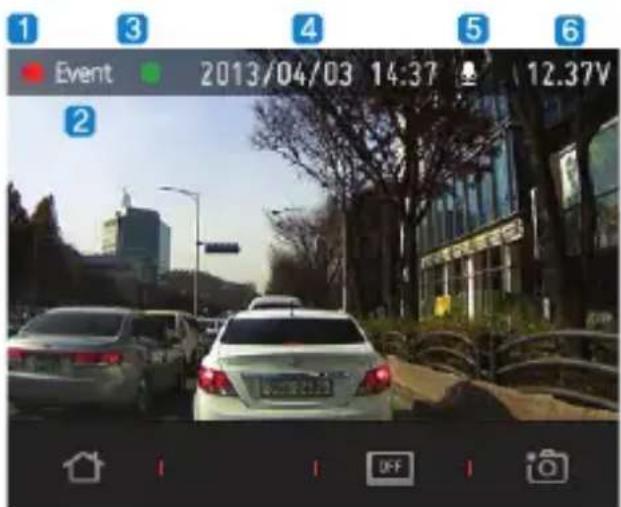
Vue en direct
1 Voyant à l'écran
Clignote en rouge pendant la session d'enregistrement.
2 Voyant d'enregistrement
Affiche le mode d'enregistrement.
REC:enregistrement en mode Conduite
EVT: un événement est survenu
- Parking : enregistrement en mode Stationnement
3 Voyant de connexion GPS
Clignote en vert en cas de connexion avec un GPS ; la lumière s'eteint après la déconnexion.
4 Indicateur de durée
Affiche la durée de l'enregistrement actuel.
Indicateur d'enregistrement audio
L'enregistrement audio est désacté.
L'enregistrement audio est activé.
6 Indicateur de tension du vehicule
Affiche la tension actuelle de la batterie du vehicule.
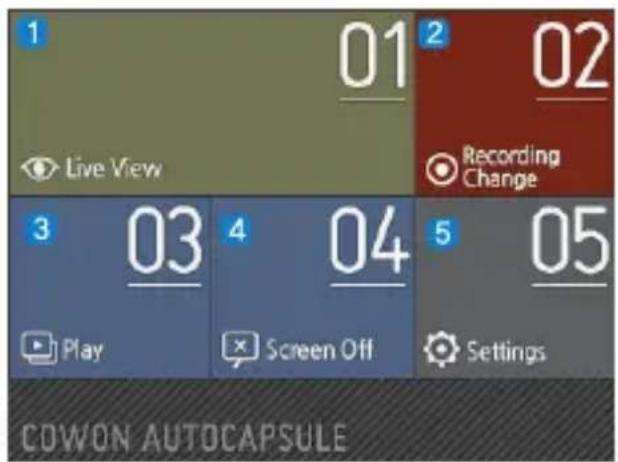
- Menu principal
Le menu principal apparait lorsque vous appuyez sur le bouton Home (Accueil) sur l'écran Live View (Vue en direct).
Live View (Vue en direct)
La video en cours d'enregistrement par la camera de l'appareil est affichée sur l'écran LCD.
2 Recording Change (Changement de mode d'enregistrement)
Vous pouvez selectionner I'enregistrement en mode Conduite ou Stationnement.
3 Play (Lecture)
Vous pouvez regarder les fichiers video enregistrres.
Appuyez sur un fichier de la liste de lecture pour le dire automatique.
4 Screen Off (Écran éteint)
Appuyez sur le bouton Screen Off (Écran éteint) pour éteindre l'écran LCD. Appuyez sur l'écran LCD pour activer à nouveau l'écran Live View (Vue en direct).
Settings (Paramètres)
Appuyez sur Settings (Paramètres) pour acceder à l'écran Settings (Paramètres) de la COWON AE1.
- Recording Mode Switch (Commutateur de mode d'enregistrement)
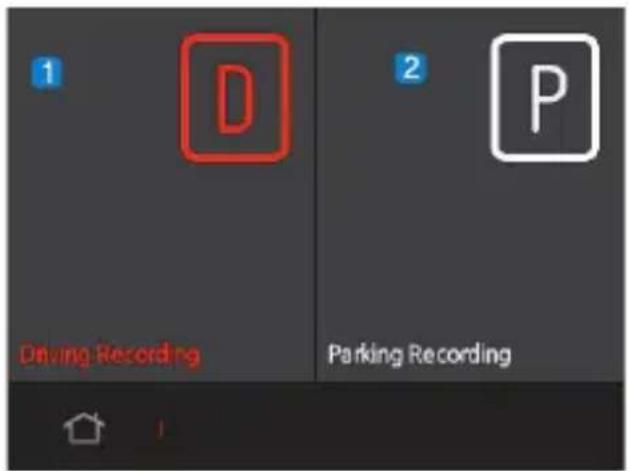
Cet écran apparait lorsque vous appuyez sur le bouton Recording Mode Switch (Commutateur de mode d'enregistrement) de l'écran de menu.
1 Driving Recording (Enregistrement en mode Conduite)
Démarre l'enregistrement en mode Conduite.
Les fichiers enregistrés sont stockés en tant que fichiers normaux ou fichiers événement.
2 Parking Recording (Enregistrement en mode Stationnement)
Lorsque la valeur de l'accéléromètre ou la tension de la batterie du vehicule passé en dessous d'un certain niveau en raison d'un déplacement réduit du vehicule, l'enregistrement en mode Conduite s'arrête et l'appareil passé en mode veille. L'enregistrement ne redémarre automatiquement que lorsqu'un impact externe ou un mouvement est détecté, et ce pendant une durée prédéfinie.
Avant de commencer
Notions de base
Autres fonctions
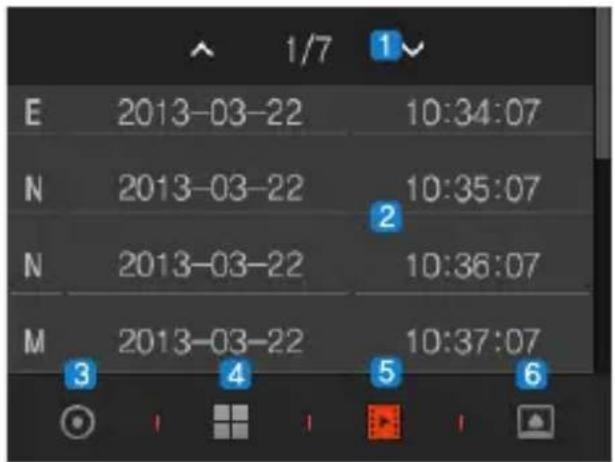
FilePlayback(Lecture de fichier)
Cet écran apparait lorsque vous appuyez sur le bouton Recording Mode Switch (Commutateur de mode d'enregistrement) de l'écran de menu.
1 Boutons Previous (Précédent)/Next (Suvant)
Si les fichiers enregistrés sont nombreux, appuyez sur ces boutons pour passer à la page précédente ou suivante. Affichage : page actuelle/nombre total de pages.
2 Playlist (Liste de lecture)
La liste affiche les fichiers enregistrés dans l'ordre.
Chaque page de la liste affiche quatre fischiers video. Lorsque vous appuyez sur le nom d'un fisquier, la video correspondante est lui immédiatement.
Bouton Recording (Enregistrement)
Appuyez sur le bouton Recording (Enregistrement) à gauche de l'écran pour acceder à l'écran Live View (Vue en direct).
Choisissez le type de video que vous pouze regarder. Les fichiers video sont classés comme suit : all (tous) (A)/normal (normal) (N)/event (evénement) (E)/motion (mouvement) (M).
Selectionnez les fichiers video enregistrés à生存.
6 Bouton Image file selection (Selection de fichier image)
Selectionnez les fichiers de capture d'écran à visualiser.
FilePlayback(Lecture de fichier)
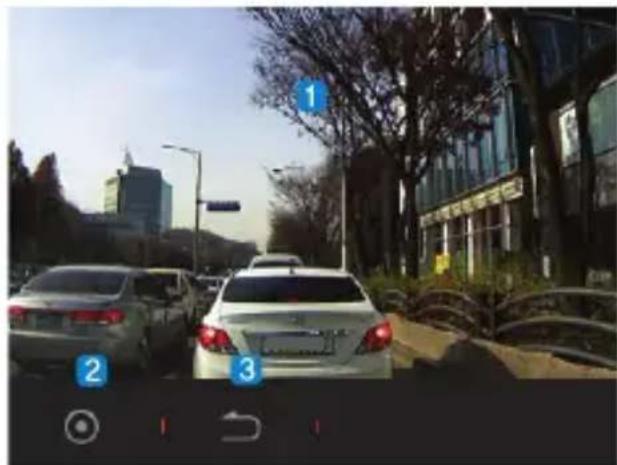
Lorsque vous appuyez sur le nom d'un fichier dans la liste de lecture, la video correspondante est lue immédiatement.
1 Écran de lecture video
La video enregistrée est lue sur I'ecran LCD.
Lorsque la lecture du fichier en cours est terminée, le fichier suivant est lu.
2 Bouton Recording (Enregistrement)
Appuyez sur le bouton Recording (Enregistrement) pour acceder à l'écran Live View (Vue en direct).
3 Bouton Return (Retour)
Appuyez sur le bouton Return (Retour) pour revenir au menu précédent (liste de lecture).
Avant de commencer
Notions de base
Autres fonctions
- File Playback (Lecture de fichier)
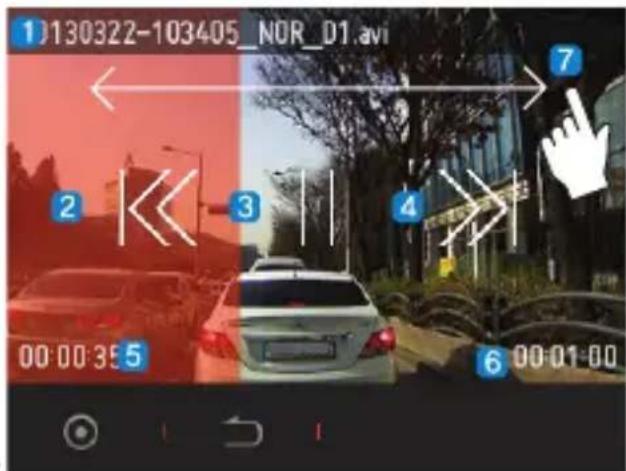
Un bouton de commande apparait lorsque vous touchez l'écran pendant la lecture video.
1 Nom du fichier
Affiche le nom du fichier video en cours de lecture.
2 Lire le fichier précédent
Passa au fichier precedent.
Le fichier video en cours de lecture peut etre mis en pause et la lecture peut ensuite etre reprise. Les boutons Pause (Pause) (||) et Play (Lecture) (>) apparaisent a tour de role chaque fois que vous appuyez sur le bouton.
4 Lire le fichier suivant
Passa au fichier suivant.
5 Temps de lecture ecoulé
Affiche le temps de lecture écoulé pour le fichier en cours.
Temps de lecture total
Affiche la durée totale de lecture pour le fichier en cours.
Barre d'etat de lecture
Déplacez votre doigt le long de la barre d'etat de lecture pour commencer à regarder la video à partir du point souhaite.
FilePlayback(Lecture de fichier)
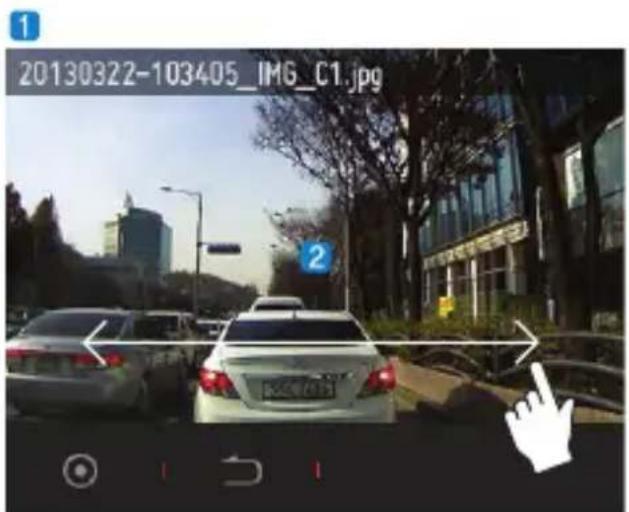
Appuyez sur le nom d'un fichier image dans la liste de lecture pour afficher l'image immédiatement.
1 Nom du fichier
Indique le nom du fichier image affché.
2 Afficher l'image precedente/suivante
Faites glisser l'écran vers la droite ou la gauche pour afficher l'image précédente ou suivante.
Avant de commencer
Notions de base
Autres fonctions
- Settings (Paramétres)
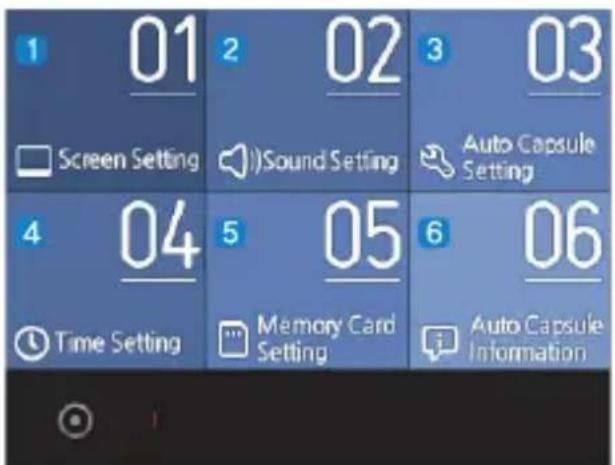
L'écran Settings (Paramètres) apparait lorsque vous appuyez sur le bouton correspondant dans le menu principal.
1 Screen Setting (Paramètres de l'écran)
Voussouspoucezreglerla luminosite,le masquage automatique de I'affichage a I'ecran dans la vue en direct,l'économiseur d'écran et le paramètre de calibrage.
Sound Setting (Paramètres audio)
Vouspouvezdefinir l'enregistrementaudio,le son et le volume.
3 Auto Capsule Setting (Paramétres de l'Auto Capsule)
Vous pouvez régler le paramètre de déchargement de la batterie, le paramètre de temps de déchargement de la batterie, la sensibilité de détction d'impact, la désactivation de l'écran LCD, la qualité d'enregistrement et le bascurement automatique en mode Stationnement.
4 Time Setting (Paramètres de date et d'heure)
Yououpouvezdéfinirla dateet l'heure.
Memory Card Setting (Paramètres de la carte mémoire)
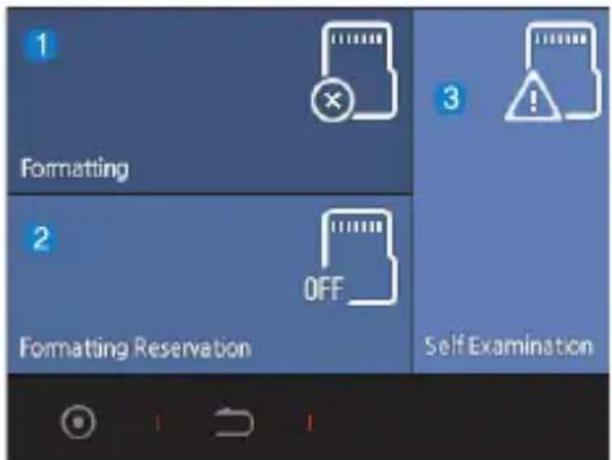
Vous pouvez définir le formatage de la carte mémoire, le formatage programme et l'auto-diagnostic.
Product Information (Informations sur l'appareil)
Le nom du modele,la version du micrologiciel et I'etat de l'espace de stockage sont affichés.
- Settings (Paramétres)
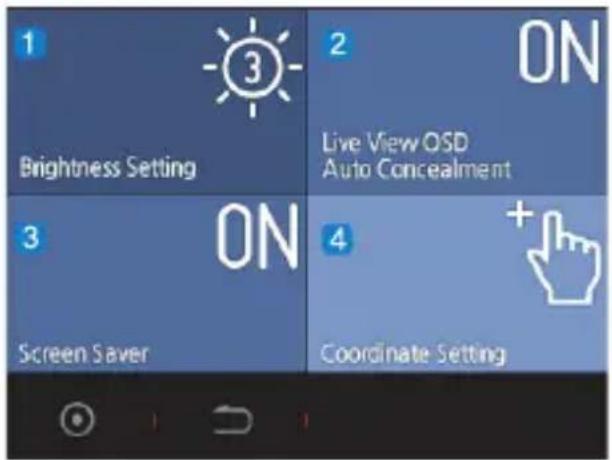
Paramètres de l'écran
1 Brightness Setting (Paramètre de luminosité)
Voussouspouvezchoisirparmiquatre niveaux deluminosite pourI'ecranLCD.
2 Live View OSD Auto Concealment (Masquage automatique de l'affichage à l'écran dans la vue en direct)
Masque levoyant d'etat d'enregistrement affiché en haut de l'écran Live View (Vue en direct). Lorsque la fonction de masquage automatique est activée, l'affichage à l'écran Live View (Vue en direct) disparait après 10 secondes.
3 Screen Saver (Economiseur d'écran)
Lorsque l'économiseur d'écran est activé, une horloge apparait une minute après la的最后一 interaction.
L'économiseur d'écran fonctionne uniquement lorsque l'option Always on (Toujours activé) de l'écran LCD est activée.
4 Coordinate Setting (Paramètre de calibrage)
Calibre l'écran LCD pour que l'écran enregistre vos pressions dans la bonne zone.
Avant de commencer
Notions de base
Autres fonctions
- Settings (Paramétres)
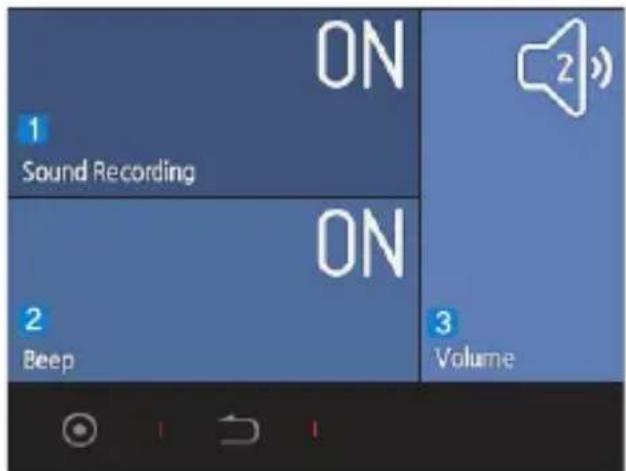
Paramètres audio
Sound Recording (Enregistrement audio)
Vous pouvez decide d'inclure ou non l'enregistrement audio pendant l'enregistrement d'une video. Lorsque l'enregistrement audio est désactifé, seule la video est enregistrée.
2 Beep (Son)
Activez le son ou non lorsque vous touche l'écran.
3 Volume (Volume)
Le volume des haut-parleurs (par ex., pour les messages audio) peut etre regle.
24
Avant de commencer
Notions de base
Autres fonctions
- Settings (Paramétres)
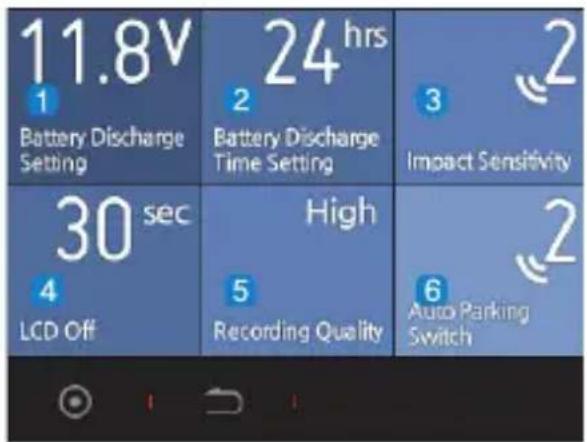
Paramètres de l'appareil
1 Battery Discharge Setting (Parametre de déchéignment de la batterie)
Lorsque la tension de la batterie du vehicule passe en dessous d'une valeur predéfinie, l'alimentation de l'appareil se coupe.
2 Battery Discharge Time Setting (Parametre de temps de déchéancement de la batterie)
Vou puez definir une limite de temps pour I'enregistrement en mode Stationnement.
Cette fonction n'est disponible que pour l'enregistrement en mode Stationnement ; lorsque le temps prédéfini est écoulé, l'alimentation de l'appareil se coupe.
3 Impact Sensitivity (Sensibilité de détention d'impact)
Vouss pouvez regler la sensibilité du capteur de détction des impacts externes. Lorsque cette option est définitie sur BIKE, aucun fichier événement n'est créé, même en cas d'impact.
Vouss pouvez définir la limite de temps après laquelle l'écran LCD s'est automatique en cas d'absence d'interaction. Lorsque l'économiseur d'écran est activé en Always on (Toujours actifé), l'affichage passée en économiseur d'écran une minute plus tard et une horloge apparait.
5 Recording Quality (Qualité de l'enregistrement)
Yououpouzedefinirla qualitevideo.
Les videos peuvent etre enregistrées en qualite elevée, moyenne ou basse.
6 Auto Parking Switch (Basculement automatique en mode Stationnement)
La sensibilité de l'appareil aux vibrations ou aux impacts peut être définie de sorte à passer automatiquement de l'enregistrement en mode Stationnement à l'enregistrement en mode Conduite lorsque le vehicule est en mouvement. Lorsque cette fonction est désactivée, l'appareil enregistre en mode Conduite uniquement, sans basculer en mode Stationnement.
Avant de commencer
Notions de base
Autres fonctions
Paramètres de date et d'heure
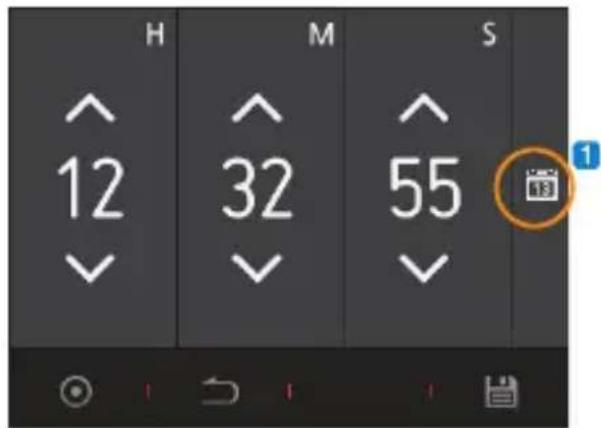

1 Sélectionnez le calendrier pour acceder aux paramétres de date.
2 Sélectionnez l'horloge pour acceder aux paramètres d'heure.
3 Appuyez sur le bouton Save (Enregistrer) à chaque fois que vous apportez des modifications afin qu'elles soient appliquées.
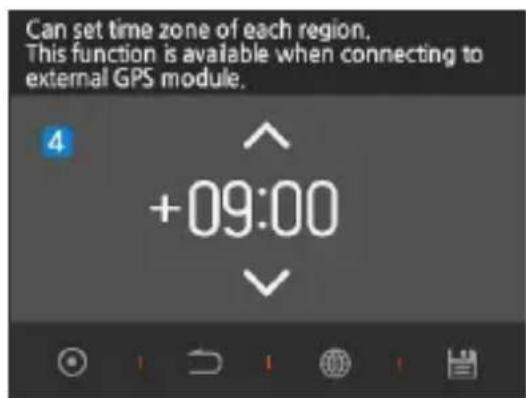
4 Permet de définir le fuseau horaire de chaque région.
Paramètres
Paramètres de la carte mémoire
La fonction de formatage permet d'améliorer la stabilité de la carte mémoire.
2 Formatting Reservation (Programmation du formatage)
Vous pouvez programmerme le formatage de la carte memoire toutes les deux semaines pour plus de stabilité.
Vous estes informé lorsque le dernier formatage remonte à deux semaines, afin d'assurer cette opération si nécessaire.
Avant de commencer
Notions de base
Autres fonctions
| Catégorie Mode de fonctionnement Couleur | Cycle de clignotement | |
| Enregistrement | Enregistrement en mode Conduite | Rouge |
| Veille en mode Stationnement Rouge Fixe | ||
| Événement Rouge | ||
| Mouvement Rouge Blinks | ||
| Système | Amorçage ; aucune carte mémoire | Violet Fixe |
| Mise à niveau du micrologiciel Violet Fixe | ||
| Formatage Violet Blinks | ||
| Retrait sans risque de la carte mémoire | Bleu Blinks | |
| Lecture de fichier ; mode de paramètres | Bleu Fixe |
- Fonctionnement des boutons
Avant de commencer
Notions de base
Autres fonctions
Protection contre les températures élevées
Protection de l'écran LCD
En cas de forte température, l'appareil procède aux enregistrements sans allumer l'écran LCD afin de le protégger.
Lorsque cette fonction est activée, le voyant clignote en violet et l'appareil émet le message audio suivant : « Operating with LCD screen off to protect against high temperature. » (« Fonctionnement avec l'écran LCD éteint pour protégger l'appareil contre les températures élevées. ») Lorsque la température redescend, l'écran LCD se rallume automatiquement.
Protection du système
Si la température à l'intérieur de la voiture continue à monter, l'alimentation de l'appareil se coupe automatiquement et l'appareil émet le message audio suivant : « Stopping Recording to protect Auto Capsule against high temperature. » (« Arrêt de l'enregistrement pour protéger l'Auto Capsule contre les températures élevées. ») Lorsque la température redescend, l'alimentation se rétablit automatiquement. Mème si cette fonction de protection du système est activée, vous pouvez rétabrir l'alimentation en appuyant longuement sur le bouton correspondant.
Gestion des fichiers
Les fischiers enregistrés sont stockés dans les dossiers Recordings (Enregistrements) et Images (Images), dans le dossier AUTOCAPSULE de la carte mémoire. Le dossier Recordings (Enregistrements) contient le dossier Normal (Normal) pour les fischiers normaux et les fischiers mouvement, et le dossier Event (Événement) pour les fischiers événement. Le dossier Images (Images) stocke les fischiers des images capturées.
| Dossier Type | Nom du filhier | Quota de mémoire | |
| Images (Images) | Captures | aaaammjj-hhmmss IMG_C1.jpg 1% | |
| Event (Événement) | Événement | aaaammjj-hhmmss _EVT_D1.avi 20% | |
| Normal (Normal) | Normal | aaaammjj-hhmmss _NOR_D1.avi | 75% |
| Normal | aaaammjj-hhmmss _MOT_P1.avi | ||
Ex) Fichier normal enregistré le 1er mai 2013 à 12:10:10 : 20130501-121010_NOR_D1.avi
Fichier événement enregistré le 1er mai 2013 à 12:10:10 : 20130501-121010_EVT_D1.avi
Fichier mouvement enregistré le 1er mai 2013 à 12:10:10 : 20130501-121010 MOT_P1.avi
Fichier image capture le 1er mai 2013 à 12:10:10 : 20130501-121010 IMG_C1.jpg
- Lorsque la mémoire de chaque dossier est entièrement utilisée, le fichier le plus ancien est supprimé en premier.

Caracteristiques techniques
| Élément Caractéristique Remarque | ||
| Lentille Structure à 6 | lentilles F2.0 | |
| Capteur d'image 2.0M | CMOS Image Sensor 1/3.2" | |
| LCD Écran LCD tactile | grand angle 2,8" 320X240 | |
| Résolution d'enregistrement | 1280 X 720P, 30fps | |
| Angle d'enregistrement | 120° | |
| Codage video H.264 (MPEG-4 AVC) | ||
| Types de fichiers d'enregistrement | Fichier normal, fichier événement, fichier mouvement 1) | |
| Enregistrement audio | Microphone | |
| Gestion de la tension de la batterie | Circuit intégré de détention de la tension | Réglage de la tension d'arrêt automatique, minuteur d'arrêt automatique Mise en œuvre de l'enregistrement automatique en mode Stationnement 2) |
| Logiciel PC Manager (for Windows PC) | Lecture de fichier, capture d'écran, paramètres, Stockage de fichiers video, affichage de la vitesse de conduite 3), affichage de la carte 4) | |
| Espace de stockage | Carte mémoire de 32 Go maximum | |
| Température de fonctionnement | -20°C ~ 60°C | |
| Alimentation DC 12 | V ~ 24V | |
| Autres Capteur | G, haut-parleur, voyant d'état, borne GPS externe | |
1) Le fichier mouvement est uniquement disponible en mode d'alimentation continue.
2) Uniquement disponible avec une connexion par cable d'alimentation continue.
3)~4) Seuls les fichiers enregistrés avec une antenné GPS exter ne peuvent etre visualises.
Dépannage
La video n'est pas enregistrée.
Vérifiez la carte mémoire. Les cartes mémoire ont une durée de vie limite et peuvent ne pas fonctionner normalement si elles ont dépasse cette limite. Un formatage régulier des cartes mémoire est recommendé.
Le son n'est pas enregistré.
Vérifiez que l'enregistrement audio n'est pas désactivé. Si l'enregistrement audio est activé, vérifie que le microphone de la boîte noire n'est pas obstrué.
L'écran LCD ne s'allume pas.
Lorsque vous mettez le contact, l'écran LCD s'allume automatiquement, mais il estprogramme pour s'eteindre automatiquement après un certain temps. Dans ce cas, touchez l'écran LCD pour le rallumer. Si l'écran reste noir après plusieurs pressions,contactez notre centre de service local.
Le gestionnaire PC n'affiche pas la carte.
Cet apparéil prend en charge la connexion à un GPS externe. Vérifiez que le cable du GPS externe est bien branché au corps principal de l'appareil. Si le problème persististe, vérifie que le GPS externe dispose d'une vue claire et dégagée vers le ciel afin que la réception du signal satellite ne soit pas bloquée. (Le récepteur GPS externe est en option.)
L'imagestfloue.
Nettoyez l'objectif de laamera. Veillez à ce que le pare-brise de votre voiture soit toujours propre.
L'alimentation est coupée.
Si l'alimentation est coupée malgré l'utilisation du cable allume-cigare avec prise jack inclus, débranchez le cable d'alimentation de l'appareil, puis rebranchez-le. Si l'alimentation ne se rétablit pas, contactez votre centre de service local.
Dépannage
L'imagestremblantependantlaconduite.
Vérifiez que le support de l'appareil est bien fixé. Si l'appareil tremble, utilisez de l'adhésif double-face transparent pour le fixer fermement.
L'écran estASF
L'écran peut paraitre nombre en fonction de la teinte de votre pare-brise. Dans ce cas, installez la boîte noire dans une zone moins teintée ou réglez la luminosité de l'écran dans le menu Settings (Paramètres) sur l'écran LCD.
Le fichier ne peut pas etre copie sur la carte memoire.
Formatez la carte mémoire, puis réessayez. Si le fichier ne peut pas être copié même après le formatage, contactez votre centre de service local.
DIGITAL PRIDE.