
DrivePro 50 - Dash Cam TRANSCEND - Notice d'utilisation et mode d'emploi gratuit
Retrouvez gratuitement la notice de l'appareil DrivePro 50 TRANSCEND au format PDF.
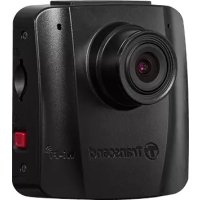


| Type de produit | Dashcam (enregistreur vidéo pour véhicule) |
| Marque | Transcend |
| Modèle | DrivePro 50 |
| Dimensions (L × l × H) | 55 mm × 58 mm × 31,15 mm |
| Poids | 49 g |
| Alimentation | Adaptateur voiture DC 10-30V vers DC 5V/1A ; batterie interne Li-Polymère 430 mAh |
| Résolution vidéo max. | Full HD 1080p (1920×1080) à 30 ips |
| Angle de vue | 130° (grand angle) |
| Ouverture | f/1.8 |
| Connectivité | Wi-Fi 802.11 b/g/n |
| Stockage | Carte microSD (8 Go à 64 Go, classe 10 ou supérieure, format FAT32) |
| Capteur G | Oui, avec réglage de sensibilité (Désactivé / Bas / Moyen / Élevé) |
| Microphone intégré | Oui, activable/désactivable |
| Haut-parleur intégré | Oui (pour alarmes et bips) |
| Enregistrement en boucle | Oui, écrasement des plus anciens fichiers |
| Enregistrement d'urgence | Oui, via capteur G ou bouton manuel ; fichiers protégés en écriture (30% du stockage dédié) |
| Horodatage | Oui, activable/désactivable |
| Application mobile | DrivePro New App (iOS 9.1+ / Android 4.0+) |
| Température de fonctionnement | -20 °C à 65 °C |
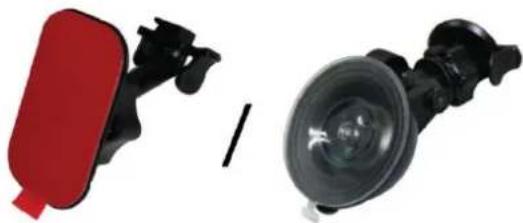
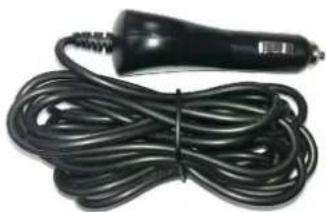
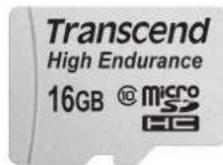
| Contenu de l'emballage | Enregistreur, support (ventouse ou adhésif selon version), adaptateur voiture, carte microSD 16 Go, guide de démarrage rapide, carte de garantie |
| Entretien et nettoyage | Nettoyer avec un chiffon doux et sec ; éviter les liquides et solvants |
| Sécurité | Ne pas obstruer les airbags ; utiliser uniquement l'adaptateur fourni ; ne pas utiliser en conduisant |
| Pièces détachées et réparabilité | Batterie interne non remplaçable par l'utilisateur ; garantie 2 ans ; support via Transcend |
FOIRE AUX QUESTIONS - DrivePro 50 TRANSCEND
Questions des utilisateurs sur DrivePro 50 TRANSCEND
0 question sur cet appareil. Repondez a celles que vous connaissez ou posez la votre.
Poser une nouvelle question sur cet appareil
Téléchargez la notice de votre Dash Cam au format PDF gratuitement ! Retrouvez votre notice DrivePro 50 - TRANSCEND et reprennez votre appareil électronique en main. Sur cette page sont publiés tous les documents nécessaires à l'utilisation de votre appareil DrivePro 50 de la marque TRANSCEND.
MODE D'EMPLOI DrivePro 50 TRANSCEND
Manuel de l'utilisateur
Enregistreur vidéo pour véhicule DrivePro™ 50
Version 1.0
Sommaire
- Introduction 2
- Système requis 2
- Précautions d'utilisation 3
3-1 Utilisation générale 3 3-2 Fixation du DrivePro™ 3 3-3 Sauvegarde des données 3
- Démarrer 4
4-1 Boutons 4 4-2 LED indicatrice 5 4-3 Insertion de la carte microSD 5 4-4 Monter le DrivePro™ 6 4-5 Brancher l'alimentation 7
- Enregistrement des vidéos 8
5-1 Enregistrement d'urgence 8 6. Utiliser l'application DrivePro™ New App 9 6-1 Télécharger et installer l'application 9 6-2 Se connecter à l'application DrivePro™ New App 9 6-3 Lire les vidéos 11
iOS 11 Android 12
6-4 Télécharger les vidéos vers votre terminal 14 6-5 Réglages 16
- Transférer les fichiers vers un ordinateur 17
- Logiciel DrivePro™ Toolbox 19
9. Contenu de l'emballage 20 10. Spécifications 21 11. Questions et réponses 23 12. Recyclage et considérations environnementales 24 13. Déclaration FCC (Federal Communications Commission) 25 14. Garantie limitée deux ans 26 15. Divulgation licence générale publique GNU (licence GPL) 27 16. Contrat de licence de l'utilisateur final (EULA) 27
1. Introduction
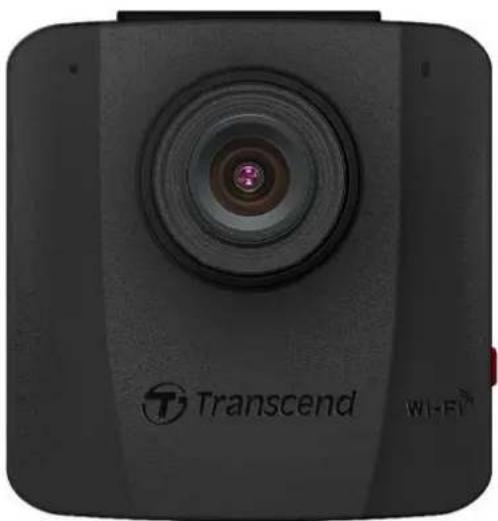
Le DrivePro™ 50 de Transcend est une caméra compacte spécifiquement conçue pour l'enregistrement vidéo en temps réel des événements qui se déroulent à l'extérieur de votre véhicule. Équipé d'une large ouverture f/1.8 et d'une lentille de qualité supérieure, le DrivePro™ 50 est capable de capturer tous les détails d'un incident, comme une plaque d'immatriculation, de jour comme de nuit. La caméra intègre également un angle de vue large à 130° ainsi qu'un capteur d'imagerie Full HD pour des fichiers fluides en 1080P (30fps). Doté de la connectivité sans fil, le DrivePro™ 50 est capable de diffuser, de dire et de télécharger les vidéos ou bien d'ajuster les réglages directement depuis votre terminal sous iOS ou Android grâce à l'application exclusive Transcend DrivePro™ New. Par ailleurs, les fichiers enregistrés en mode d'urgence sont protégés contre l'écriture tandis que la batterie interne autorise des heures d'enregistrement ininterrompu.
Caractéristiques
- Enregistrement fluide et détaillé en Full HD 1080P @ 30fps
- Connectivité Wi-Fi pour la diffusion en direct des vidéos sur un terminal mobile
- Ouverture f/1.8 et lentille angle de vue large 130 degrés
- Carte mémoire Transcend microSD 16Go livrée de série
- Enregistrement des vidéos en format .MOV avec résolution maximale de 1920x1080 30fps
- Alarme et microphone internes
- Batterie interne Li-Polymère
2. Système requis
Il est nécessaire de posséder le matériel suivant pour connecter le DrivePro à un ordinateur et utiliser le logiciel DrivePro™ Toolbox :
- Windows® 7
- Windows® 8
- Windows® 8.1, Windows® 10
Configuration système requise pour l'application DrivePro™ :
iOS 9.1 ou version ultérieure (iPhone, iPad et iPod touch) - Android 4.0 ou version ultérieure (appareil Android)
3. Précautions d'utilisation
Ces précautions sont IMPORTANTES ! Veuillez les suivre attentivement afin d'assurer votre propre sécurité et de protéger le DrivePro contre tout dommage potentiel.
3-1 Utilisation générale
- Pour une utilisation dans un véhicule uniquement.
- Pour votre propre sécurité, veillez à ne pas utiliser le DrivePro ou son application pendant la conduite.
- Évitez d'utiliser ou de stocker le DrivePro dans un environnement soumis à des températures extrêmes.
- Ne pas mettre le DrivePro et ses accessoires en contact avec de l'eau ou tout autre liquide.
- Ne pas utiliser le DrivePro dans un environnement soumis à un fort champ magnétique ou sujet à des vibrations excessives.
- N'utilisez que l'adaptateur voiture de Transcend avec le DrivePro. L'utilisation d'un autre adaptateur peut entraîner des problèmes.
- Sur certains véhicules, l'allume-cigare continue de fonctionner après l'arrêt du moteur. Si cela se produit, débranchez le DrivePro quand le moteur est arrêté ou en mode stationnaire pour éviter un gaspillage électrique et prévenir tout problème.
3-2 Fixation du DrivePro
- Ne jamais positionner le Drive Pro dans votre champ de vision ou à un emplacement qui pourrait obstruer le déploiement des airbags.
- Monter le Drive Pro à portée des essuie-glaces afin d'assurer une visibilité claire par temps de pluie.

ATTENTION!
Retirer avec précaution le DrivePro™ si celui-ci est monté sur une vitre afin de prévenir tout dommage du film de teinte.
3-3 Sauvegarde des données
Transcend ne peut être tenu responsable pour toute perte ou endommagement de données pendant le fonctionnement du produit. Nous vous recommandons de réaliser au préalable une sauvegarde des données stockées dans la carte mémoire sur votre ordinateur ou tout autre support de stockage numérique avant d'utiliser la carte mémoire dans le Drive Pro.
Afin d'assurer de bons taux de transfert de données sous USB 2.0 quand le Drive Pro est branché à votre ordinateur, veuillez vérifier que celui-ci dispose des pilotes USB appropriés. Pour le vérifier, veuillez consulter le manuel de votre ordinateur ou de la carte mère de ce dernier.
4. Démarrer
4-1 Boutons
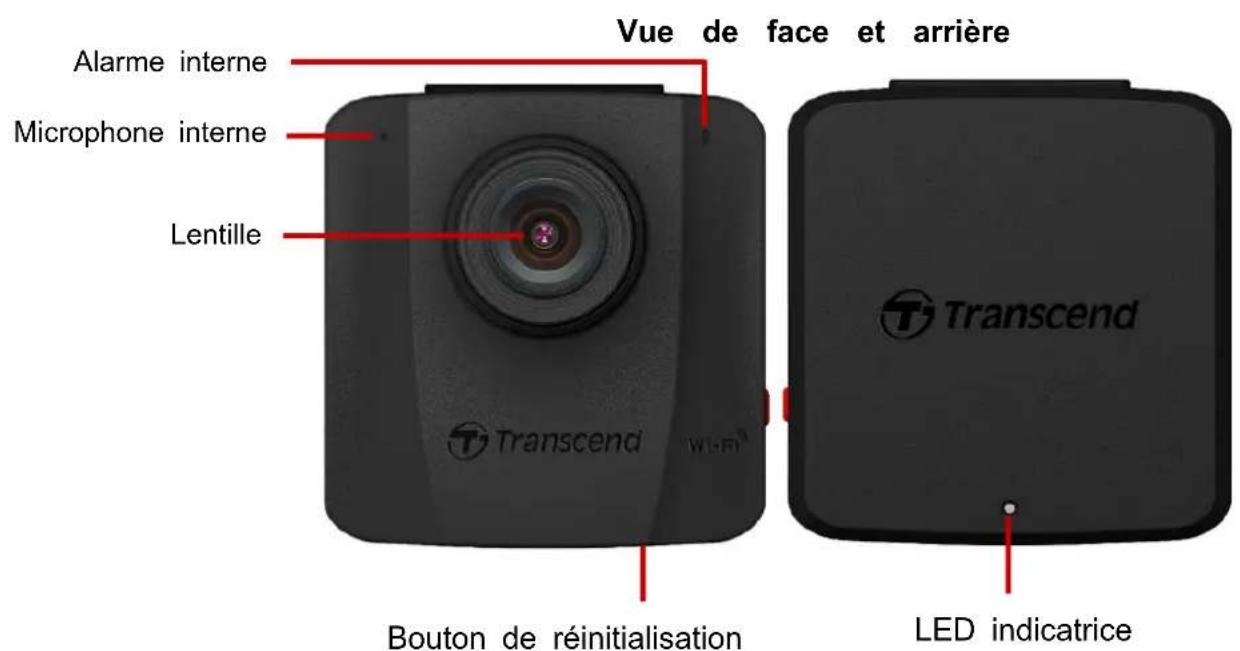
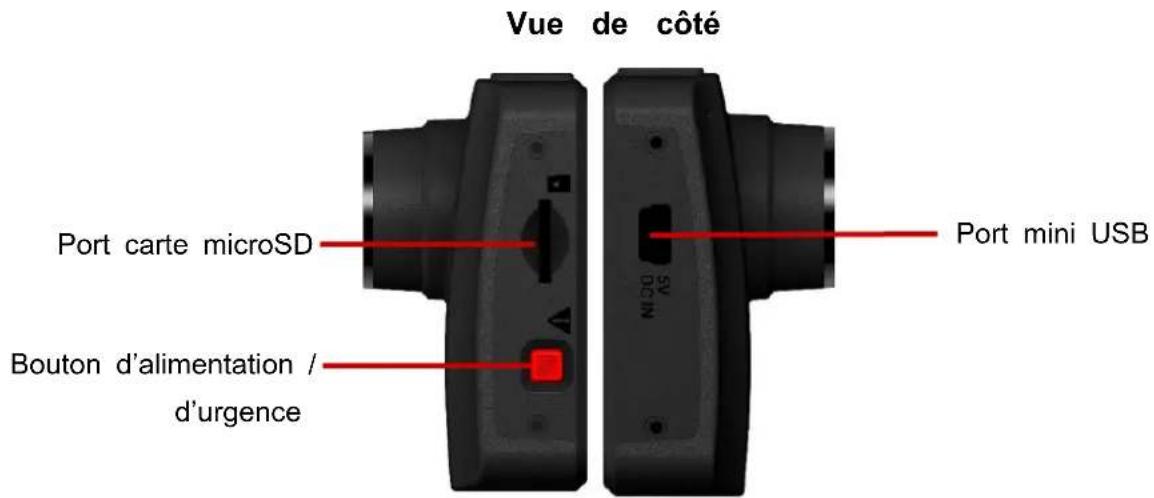
4-2 LED indicatrice
Enregistrement
| LED | Statut Définition | |
| • | Fixe Arrêt enregistre | strement* |
| Clignotement Enregistrement | ||
| Clignotement rapide | Enregistrementd'urgence** |
Connexion à un ordinateur
| LED | Statut Définition | |
| • | Fixe | Connexion à un ordinateur |
| Clignotement Transfert de données | ||
*Le DrivePro™ arrête l'enregistrement en cours quand une erreur carte apparaît ou quand vous appuyez sur les icônes de données / réglages de l'application DrivePro™ New.
**Vous entendrez un bip quand l'enregistrement d'urgence est activé.
4-3 Insertion de la carte microSD
Vous devez insérer la carte mémoire microSD dans le Drive Pro avant de commencer un enregistrement. Veuillez utiliser une carte microSD de classe 10 ou supérieure et de capacité 8 Go, 16 Go, 32 Go ou 64 Go.
- Insérez la carte microSD dans le port approprié qui se trouve du côté gauche du DrivePro™.
Note : Veuillez toujours formater une nouvelle carte avant de l'utiliser pour la première fois dans le Drive Pro.
ATTENTION :

- Le DrivePro™ 50 ne supporte que le format de fichier FAT32, pas le NTFS.
- Assurez-vous de régler la taille d'unité d'allocation à 32 Ko durant le formatage de la carte microSD.
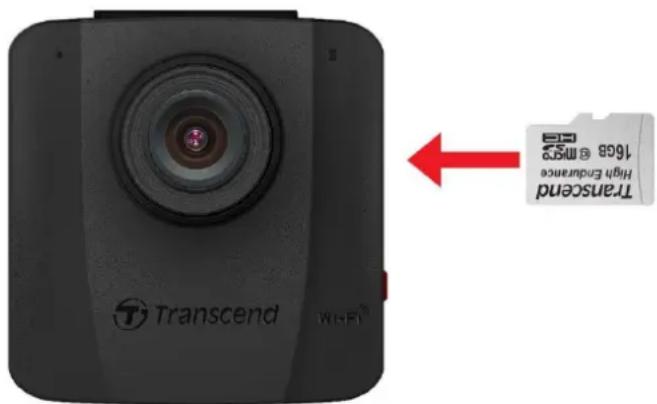
- Pour sortir la carte mémoire, appuyez légèrement dessus.

ATTENTION : Ne pas sortir la carte mémoire pendant que le DrivePro™ est en marche afin de prévenir tout dommage de la carte mémoire ou perte de vidéos enregistrées.
4-4 Monter le DrivePro™
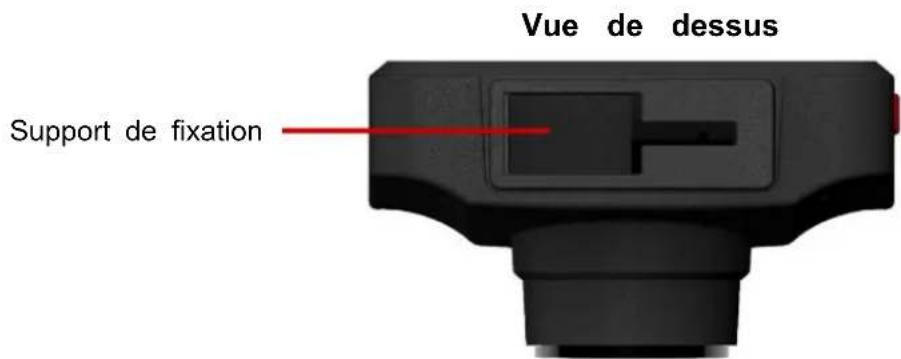
- Insérez le support de montage dans la fente comme montré dans l'image ci-dessous. Faites glisser le support jusqu'à ce que vous entendiez un clic.
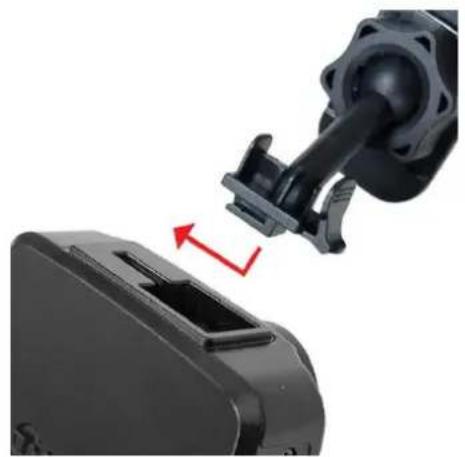
- Nettoyez la partie du pare-brise où vous placerez le DrivePro™. Il est recommandé de le fixer au milieu du pare-brise, près du rétroviseur, afin de bénéficier d'un plus grand angle de vue.
- Appuyez sur le levier au-dessus de la ventouse ou retirez le film protecteur qui se trouve sur le support adhésif puis attachez fermement le DrivePro™ au pare-brise.
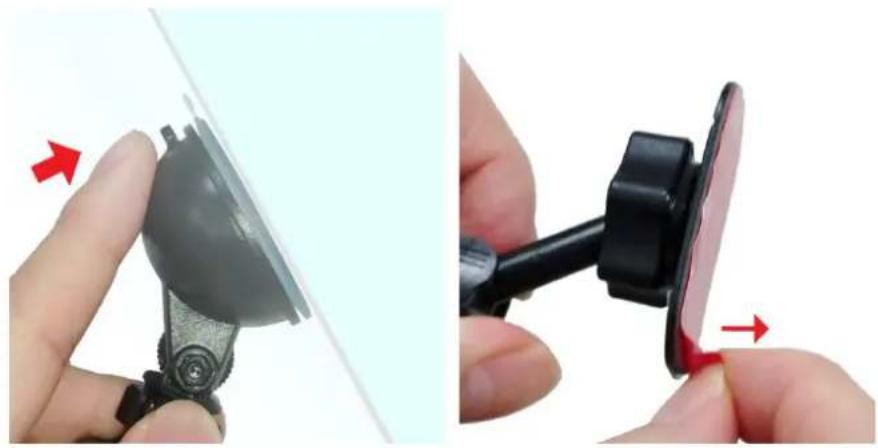
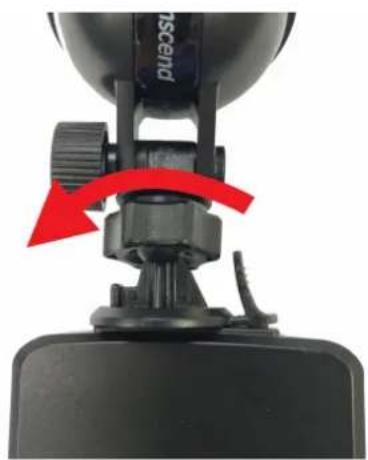
- Tournez la molette d'ajustement dans le sens inverse des aiguilles d'une montre pour desserrer le support et ajuster la position du DrivePro™.
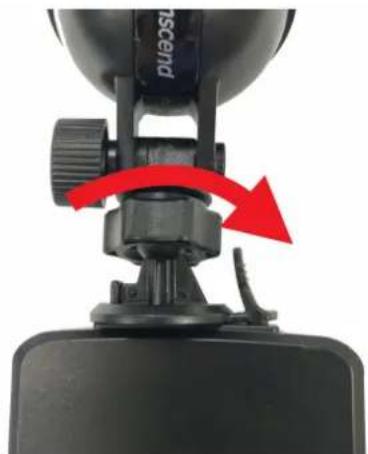
- Quand le DrivePro™ est dans une position satisfaisante, tournez la molette d'ajustement dans le sens des aiguilles d'une montre pour serrer le support.
4-5 Brancher l'alimentation
Note : Veuillez insérer la carte mémoire microSD dans le DrivePro™ avant de brancher ce dernier à la prise allume-cigare.
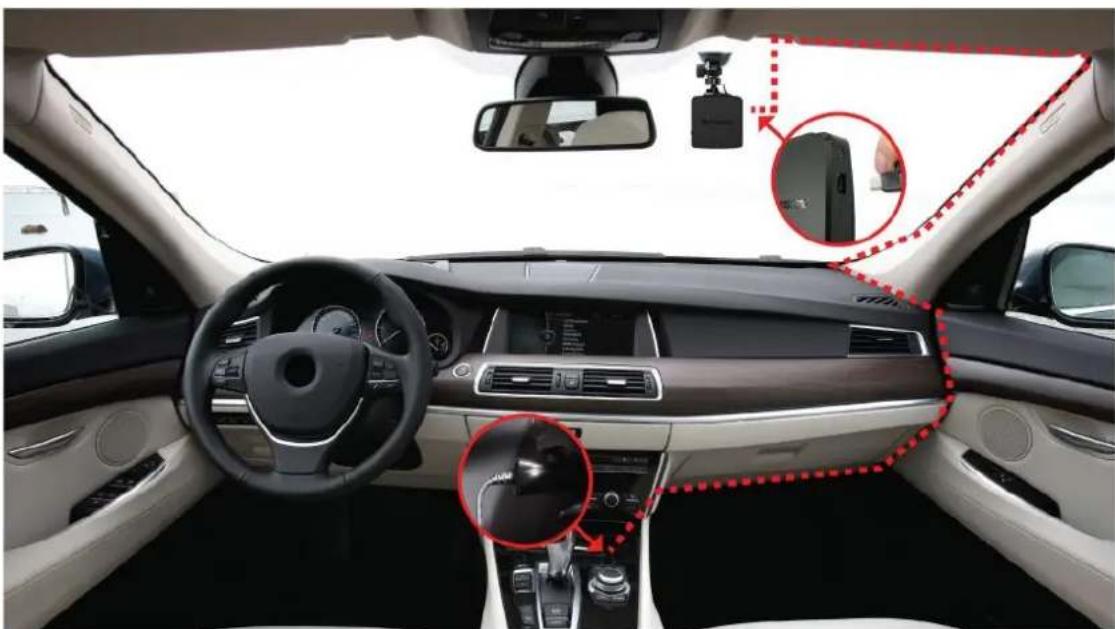
- Branchez l'extrémité fine de l'adaptateur pour véhicule au connecteur USB du DrivePro™ comme indiqué ci-dessus.
- Branchez l'autre extrémité de l'adaptateur pour véhicule à la prise allume-cigare.
- Quand vous démarrez votre voiture, le DrivePro™ s'allume automatiquement et commence à enregistrer.
Note : Pendant la toute première utilisation, veuillez régler la date, l'heure et le fuseau horaire.
5. Enregistrement des vidéos
Après le démarrage de votre véhicule, le DrivePro™ s'allumera automatiquement et commencera un enregistrement automatique. Par défaut, un fichier vidéo est sauvegardé pour 3 minutes d'enregistrement. Pour ajuster la durée d'un enregistrement, veuillez consulter la section 6-5 de ce manuel.
Après avoir coupé le moteur, le DrivePro™ enregistrera automatiquement la vidéo en cours et s'arrêtera de lui-même.
Note :
- Sur certains véhicules, l'allume-cigare continue de fonctionner après l'arrêt du moteur. Si cela se produit, débranchez le DrivePro™ quand le moteur est arrêté ou en mode stationnaire pour éviter un gaspillage électrique et prévenir tout problème.
- Si vous souhaitez enregistrer en utilisant la batterie interne, assurez-vous qu'elle soit suffisamment remplie.
- Il faut moins de 4h30 pour recharger entièrement la batterie au moyen d'un adaptateur AC/DC (sortie : DC5V1A).
5-1 Enregistrement d'urgence
30% de la capacité de stockage est dédiée aux enregistrements d'urgence. Ces fichiers sont protégés contre l'écriture.
- Enregistrement d'événement par le capteur G :
Pendant un enregistrement, si le Drive Pro détecte un impact, il activera automatiquement le mode d'enregistrement d'urgence.
Si la sensibilité du capteur G est réglée en "Élevée", les chocs les plus faibles seront détectés. Si la sensibilité du capteur G est réglée en "Bas", seuls les chocs significatifs seront enregistrés.
La sensibilité du capteur G peut être réglée ou désactivée via le logiciel DrivePro™ App. Veuillez-vous reporter à la section 6-5 de ce manuel.
- Enregistrement manuel des événements :
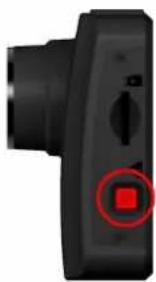
Pendant un enregistrement vidéo, appuyez sur le bouton d'urgence (bouton rouge) du DrivePro™ pour activer manuellement le mode d'enregistrement d'urgence.
Note : Les fichiers d'enregistrement d'urgence les plus anciens seront écrasés afin de faire place pour les plus récents quand l'espace de stockage dédié est rempli, dès que la limite de 30% est atteinte.
6. Utiliser l'application DrivePro™ New App
Spécialement développée pour les terminaux iOS et Android, l'application (App) en téléchargement gratuit DrivePro vous permet de regarder des vidéos en cours d'enregistrement en direct et de contrôler les fonctions du DrivePro et de télécharger les vidéos directement depuis votre smartphone ou tablette.
6-1 Télécharger et installer l'application
- Recherchez "DrivePro™ New" dans l'App Store ou Google Play.

- Téléchargez gratuitement et installez.
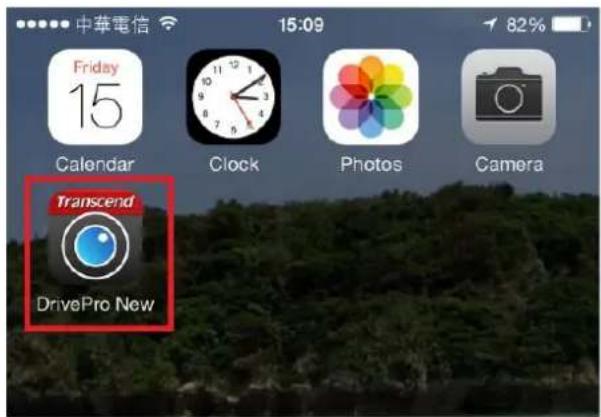
Quand l'installation est réalisée, l'application apparaît sur l'écran principal de votre smartphone ou tablette.
6-2 Se connecter à l'application DrivePro™ New App
- Allumez le DrivePro™, la fonction Wi-Fi s'activera automatiquement. La LED passera en mode clignotant bleu.
- Appuyez sur "Connect". Attendez quelques instants jusqu'à ce que le réseau apparaisse.
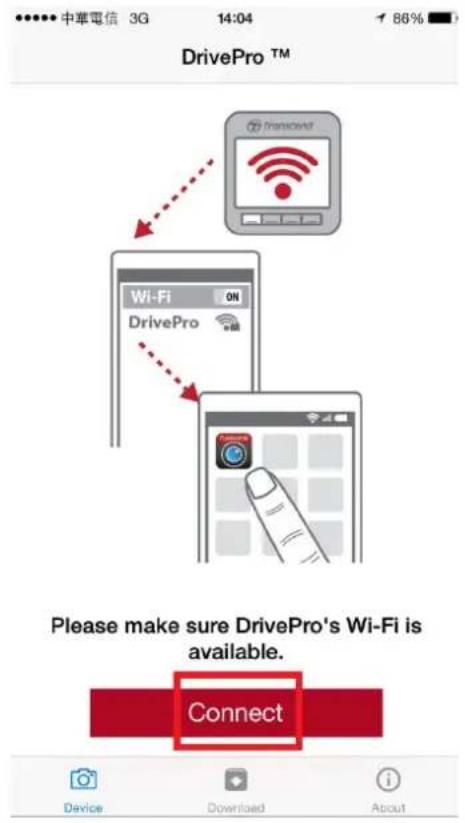
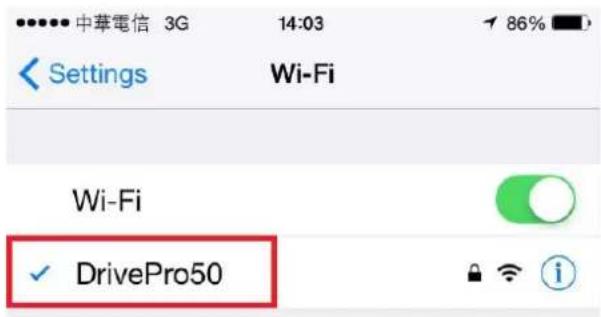
- Choisissez le lien Wi-Fi "DrivePro50" (mot de passe par défaut 12345678).
- Appuyez sur l'icône DrivePro™ New sur l'écran de votre terminal mobile.
Note : la caméra arrête l'enregistrement en cours si vous appuyez sur ou dans l'application, la LED de la face avant passe en mode fixe bleu. Vous pourrez reprendre
l'enregistrement en appuyant sur liveView.

6-3 Lire les vidéos
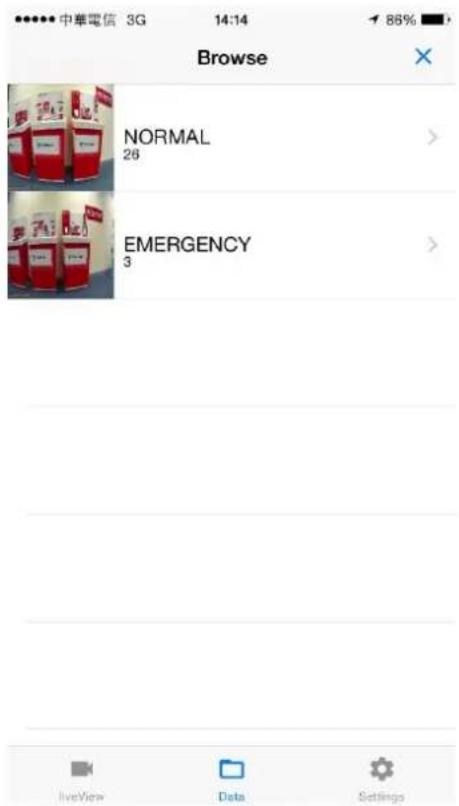
iOS
- Pour lire, appuyez sur

Data
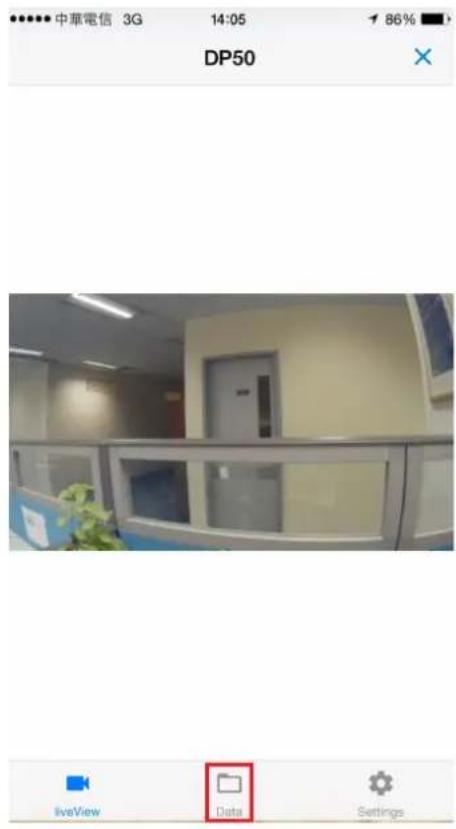
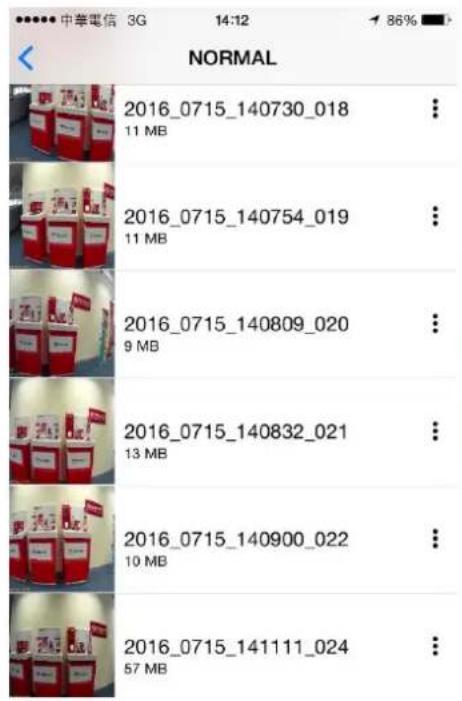
- Choisissez la vidéo que vous souhaitez lire, qu'elle se trouve en mode normal ou en mode d'enregistrement d'urgence.
- Choisissez le fichier vidéo à lire.
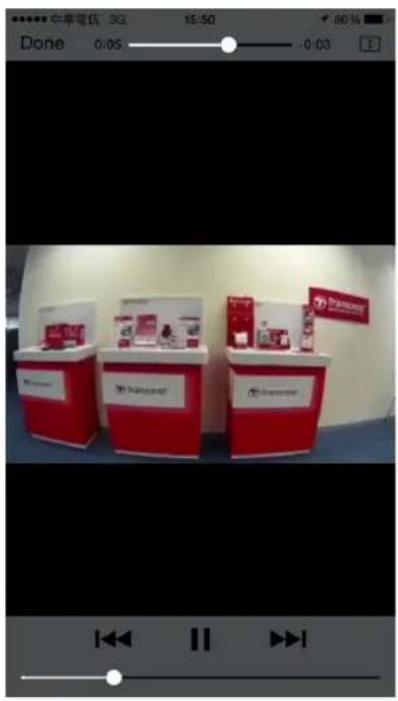
Android
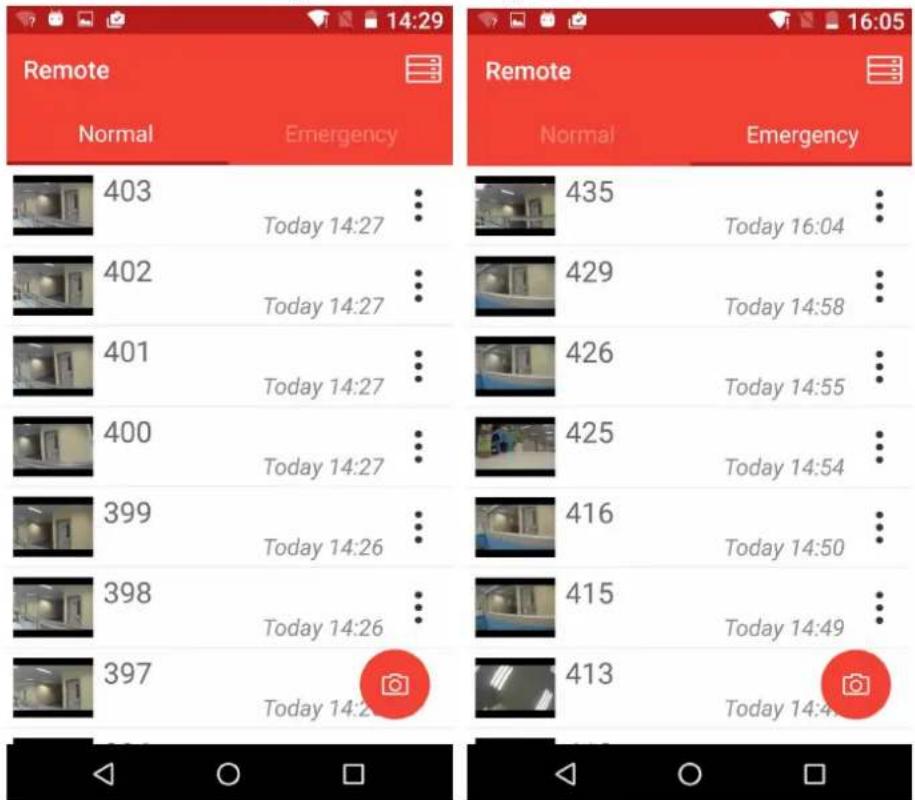
- Pour lire, appuyez sur

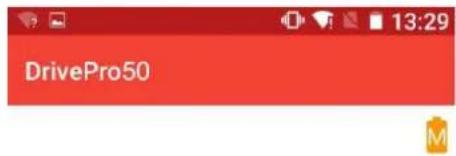


- Choisissez la vidéo que vous souhaitez lire, qu'elle se trouve en mode normal ou en mode d'enregistrement d'urgence.
- Choisissez le fichier vidéo à lire.
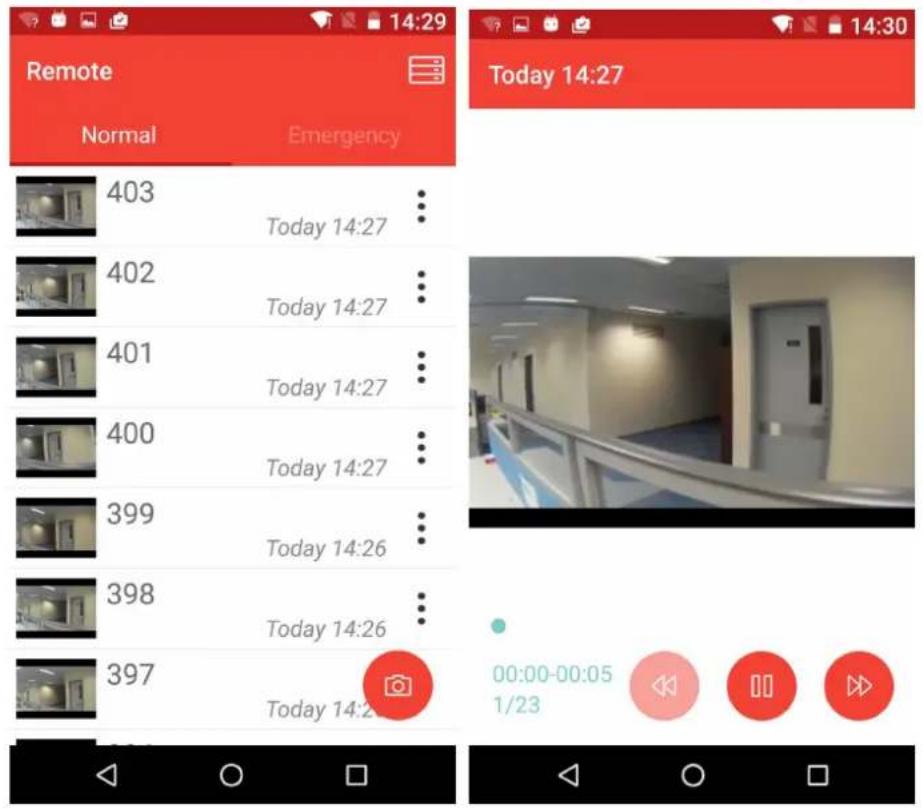
Remarque : la caméra arrête l'enregistrement en cours si vous appuyez sur ou dans l'application, la LED de la face avant passe en mode fixe bleu. Vous pourrez reprendre l'enregistrement en quittant cette fonction.
6-4 Télécharger les vidéos vers votre terminal
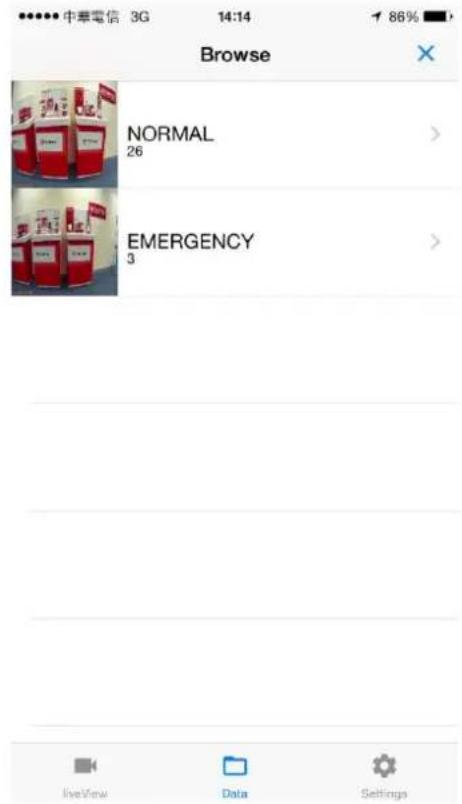
- Appuyez sur ..

Data
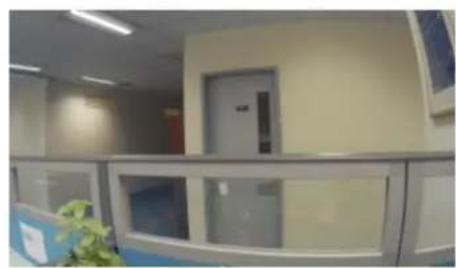

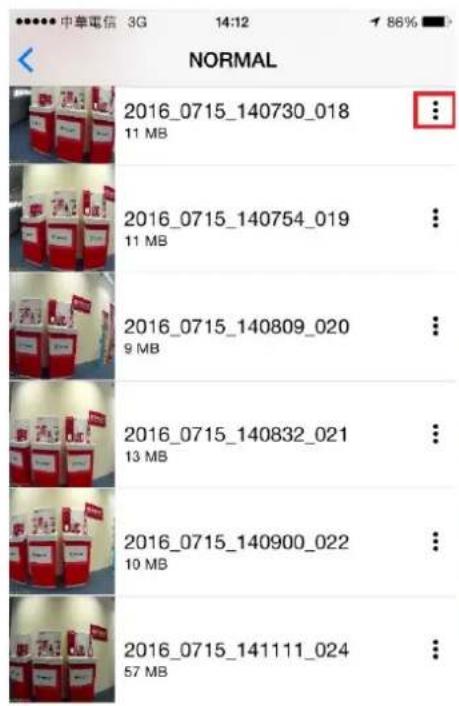
- Choisissez les vidéos en mode normal ou mode d'urgence qui seront téléchargées.
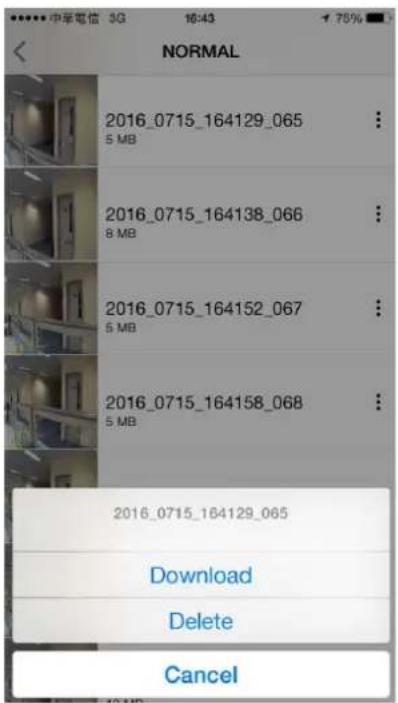
- Appuyez sur pour télécharger ou effacer la vidéo.
6-5 Réglages
Appuyez sur pour entrer dans le menu des réglages. À l'aide de ce menu, vous pourrez ajuster les réglages vidéo, du système, de l'appareil et de la fonction Wi-Fi.
Menu des options

Résolution : Régler la résolution/qualité des enregistrements.
Options disponibles : 1080P / 720P

Valeur d'exposition : ajustement de la valeur d'exposition pour éclaircir ou assombrir
l'écran de prévisualisation.
Durée de la vidéo : régler la durée de chaque enregistrement vidéo.
Options disponibles : 1 min / 3 mins / 5 mins

Horodatage : ajoute l'heure à l'événement dans la vidéo en cours d'enregistrement.
Options disponibles : Activé / Désactivé

Capteur G : régler la sensibilité de l'accéléromètre.
Options disponibles : Désactiver / Bas / Moyen / Élevé

Microphone : allume/éteint le microphone pendant un enregistrement vidéo.
Options disponibles : Activé / Désactivé

Arrêt automatique : régler la durée à l'issue de laquelle le DrivePro™ s'éteint
automatiquement
Options disponibles : Désactiver / 10 secondes / 30 secondes

Format de date : réglage de la date telle qu'elle doit apparaître.
Options disponibles : YY/MM/DD (année/mois/jour) ou MM/DD/YY (mois/jour/année) ou DD/MM/YY (jour/mois/année)

Mode 24 heures : choisir entre le format 12 heures ou 24 heures.
Options disponibles : Activé (24 h) / Désactivé (12 h)

SSID : Entrer le SSID pour se connecter sans fil au DrivePro™ 50 (le SSID par défaut est
DrivePro50).
Note : Si vous changez le SSID, il sera renouvelé quand vous vous reconnecterez au Wi-Fi.

Mot de passe : Entrer un mot de passe pour se connecter sans fil au DrivePro™ 50 (le
mot de passe par défaut est 12345678).
Note : Si vous changez le mot de passe, il sera renouvelé quand vous vous reconnecterez au Wi-Fi.

Formater la carte : Formatage de la carte mémoire.

Mise à jour du progiciel : Utilisez cette fonction pour garder à jour votre DrivePro™ avec
la dernière version du firmware disponible sur le site Internet de Transcend.

ATTENTION : NE JAMAIS retirer le câble d'alimentation ou la carte microSD pendant la mise à jour du firmware.
- Le DrivePro™ s'arrêtera et la LED rouge clignotera pendant la mise à jour. À l'issue de cette mise à jour, le DrivePro™ redémarrera automatiquement.
- Si la mise à jour échoue et que le DrivePro™ ne s'allume plus, veuillez prendre contact avec le service clientèle de Transcend.
7. Transférer les fichiers vers un ordinateur
Pour transférer les fichiers depuis la carte mémoire du Drive Pro vers votre ordinateur :
Option 1 : Sortez la carte microSD du Drive Pro et utilisez un lecteur de cartes compatible pour transférer les fichiers.
Option 2 :
- Insérez la carte mémoire dans le Drive Pro.
- Branchez l'extrémité fine du câble USB dans le port Mini-USB sur la tranche droite du Drive Pro.
- Branchez l'autre extrémité du câble dans un port USB disponible sur votre ordinateur.
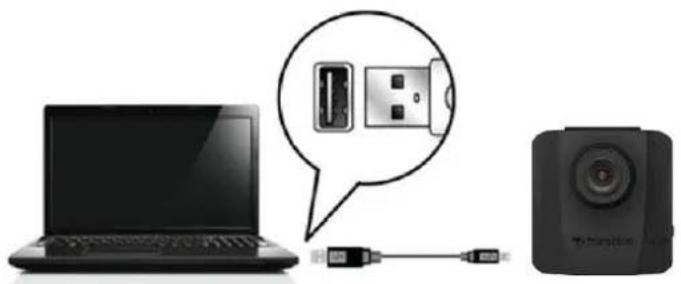
Note : L'emballage du Drive Pro ne contient pas de câble USB.
Windows 7/8/8.1/10
Aucun pilote requis pour connecter le Drive Pro à votre ordinateur. Les OS Windows disposent de pilotes internes qui supportent le Drive Pro. Quand une connexion est réalisée avec votre ordinateur, un nouveau disque amovible avec une lettre assignée représentant le Drive Pro apparaît automatiquement dans la fenêtre Mon ordinateur. L'icône de matériel amovible apparaît dans la barre d'outils Windows.
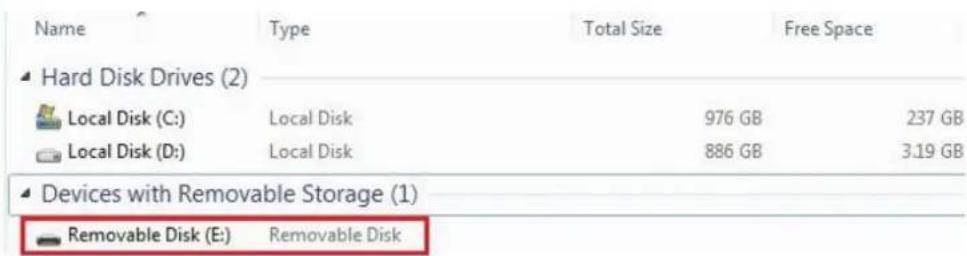
*Note : (E:) est un exemple - la lettre qui apparaît dans la fenêtre "My Computer" peut être différente.
Le Drive Pro est prêt à transférer les données. Pour transférer les vidéos, cliquez dessus et glissez-les depuis le dossier qui représente le Drive Pro.
Suppression correcte du Drive Pro sous Windows :
- Cliquez sur l'icône de Matériel amovible dans la barre des tâches.
- La fenêtre Safely Remove Hardware apparaît. Sélectionnez-la pour continuer.
- Débranchez le Drive Pro du port USB.
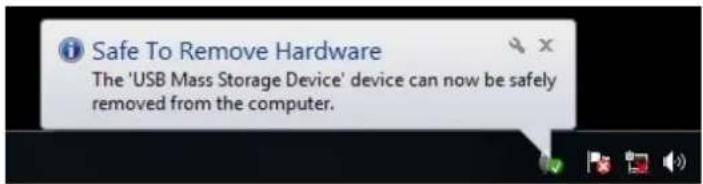

ATTENTION :
- Afin de prévenir toute perte de données, veuillez toujours suivre la procédure appropriée pendant le débranchement du Drive Pro de votre ordinateur.
- Quand le Drive Pro est branché à un ordinateur, il ne peut réaliser que des transferts de fichiers. Vous ne pourrez pas utiliser les fonctions du Drive Pro. Veuillez le déconnecter de votre ordinateur pour rétablir les fonctions.
- NE JAMAIS utiliser les fonctions "Format" ou "Initialize Disk" quand le Drive Pro est branché à un ordinateur, même si vous êtes invité à le faire.
8. Logiciel DrivePro™ Toolbox
DrivePro™ Toolbox, développé pour Windows, se caractérise par son interface ergonomique qui permet à son utilisateur de sélectionner et de lire les vidéos enregistrées grâce au DrivePro™, de contrôler sur une carte les itinéraires de conduite des vidéos générées et enfin d'installer des codecs séparés.
- Téléchargez les fichiers d'installation depuis : http://www.transcend-info.com/downloads
- Installez DrivePro™ Toolbox sur votre ordinateur.
Les fonctions proposées sont :
- Classer les vidéos
Trier les vidéos par nom, date d'enregistrement ou groupe.
- Lire les vidéos
Brancher le DrivePro™ ou utiliser le port microSD d'un lecteur de cartes compatible afin de lire les vidéos sur votre ordinateur sous OS Windows.
9. Contenu de l'emballage
Enregistreur vidéo pour véhicule
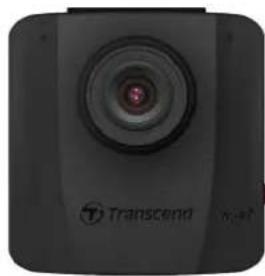
Support adhésif ou avec ventouse (en fonction de la version)
Adaptateur véhicule
Carte mémoire microSD 16 Go
Guide de démarrage rapide
Carte de garantie
- Spécifications
| Connectique USB 2.0 | |
| Capacité de stockage | microSD MLC, 8Go / 16Go / 32Go / 64Go (Class 10 ou supérieure) |
| Dimensions | 55mm(L) × 58mm(W) × 31.15mm(H) 2.17" (L) × 2.28" (W) × 1.22" (H) |
| Poids | 49g 1.73 oz |
| Alimentation pour l'adaptateur voiture | Entrée DC10V~30V / 1A (Max.) Sortie DC5V / 1A |
| Alimentation pour le DrivePro™ | DC5V / 1A |
| Batterie Li-Polymère 430mAh | |
| Températures de fonctionnement | -20°C (-4°F) ~ 65°C (149°F) |
| Format video H.264 (MOV: max. 1920x1080P 30fps) | |
| Lentille F/1.8, 130° angle large | |
| Résolution / Taux de fréquence (Max.) | 1920 x 1080 30fps |
| 1280 x 720 30fps | |
| Wi-Fi 802.11b/g/n | |
| Certifications CE, FCC, BSMI, NCC, MIC | |
| Garantie 2-ans limitée | |
| Note | 1. Nous recommendons l'utilisation de cartes mémoires avec puce MLC afin d'assurer des performances optimes d'enregistrement car les enregistrleurs videois pour vehicules opéré d'intenses opérations de lecture/éditure de données. L'utilisation de cartes mémoires avec puce TLC peut entrainer des performances instables. 2. Transcend propose une large gamme de carte microSD parallèlement à la carte microSD livrée de série. Cette gamme comporte les modèles suivants: • microSDHC 16Go / 32Go Haute Endurance (TS16G/32GUSDHC10V) • microSDXC 64Go Haute Endurance (TS64GUSDXC10V) |
- Les conditions environnementales peuvent impacter les spécifications.
11. Questions et réponses
Si un problème se produit avec le Drive Pro, veuillez en premier lieu vérifier les points listés ci-dessous avant d'amener votre produit en réparation. Si vous ne trouvez pas de solution adaptée à votre problème, veuillez prendre contact avec le revendeur, le centre de service ou la filiale Transcend locale. Nous disposons également d'une section FAQ et d'un centre de support sur notre site Internet. Pour tout problème d'origine matérielle, veuillez consulter ce manuel.
L'OS de mon ordinateur ne détecte pas le Drive Pro.
Vérifiez les points suivants :
- Le Drive Pro est-il correctement connecté au port USB ? Si ce n'est pas le cas, débranchez-le puis rebranchez-le. Assurez-vous que le port est connecté aux deux extrémités comme indiqué dans ce manuel.
- Le Drive Pro est-il connecté à un clavier Mac ? Si c'est le cas, débranchez-le puis branchez-le à un port USB de votre ordinateur Mac.
- Le port USB de l'ordinateur est-il activé ? Si ce n'est pas le cas, veuillez consulter le manuel d'utilisation de votre ordinateur ou de la carte-mère.
Rien ne se passe lorsque j'appuie sur le bouton d'enregistrement d'urgence.
L'enregistrement d'urgence n'est possible que lorsque la caméra est en mode d'enregistrement.
Le DrivePro™ poursuit son enregistrement après avoir coupé le moteur du véhicule.
Sur certains véhicules, l'allume-cigare continue de fonctionner après l'arrêt du moteur. Si tel est le cas sur votre véhicule, veuillez débrancher la caméra de la prise allume-cigare afin d'éviter tout gaspillage énergétique ou problème éventuel.
Est-ce que le DrivePro™ continue d'enregistrer si la carte mémoire est remplie ?
Les enregistreurs DrivePro™ sont équipés d'une fonction d'enregistrement en boucle. Les fichiers les plus anciens seront écrasés par les plus récents quand la capacité mémoire de la carte microSD est remplie.
12. Recyclage et considérations environnementales

Recyclage du produit (WEEE) : Notre produit est conçu et fabriqué avec des composants et matériaux de grande qualité qui peuvent être recyclés et réutilisés. Le pictogramme de la poubelle sur roues barrée indique que les équipements électriques et électroniques, piles et accumulateurs font l'objet d'une collecte sélective dans l'Union Européenne et que ce produit est couvert par la directive Européenne 2002/96/EC :
Ne jetez pas ce produit avec d'autres déchets ménagers. Veuillez vous renseigner sur la réglementation en vigueur applicable dans votre zone concernant le tri sélectif des produits électriques et électroniques. L'élimination correcte de vos anciens produits aide à prévenir les conséquences potentiellement négatives sur l'environnement et la santé humaine.

Élimination de la batterie : Votre produit contient une batterie rechargeable intégrée couverte par la directive européenne 2006/66/EC, qui ne peut être éliminée avec les déchets ménagers normaux. Veuillez vous renseigner sur la réglementation en vigueur dans votre zone concernant la collecte sélective des batteries. L'élimination correcte des batteries aide à prévenir les conséquences potentiellement négatives sur l'environnement et la santé humaine. Pour les produits contenant des batteries intégrées non échangeables : L'élimination (ou la tentative d'élimination) de la batterie annule la garantie. Cette procédure ne peut être réalisée qu'à la fin de la durée de vie du produit.
ATTENTION
RISQUE D'EXPLOSION SI LA BATTERIE EST REMPLACÉE PAR UNE AUTRE DE TYPE INCORRECT.
VEUILLEZ ÉLIMINER LES BATTERIES USÉES EN SUIVANT LES INSTRUCTIONS.
Cet appareil est conforme à la Partie 15 des règlements FCC. L'opération est soumise aux deux conditions suivantes : (1) Cet appareil ne doit pas causer d'interférence nuisible. (2) Cet appareil doit accepter toute interférence reçue, y compris les interférences qui peuvent causer un mauvais fonctionnement de l'appareil.
Cet équipement a été testé et déclaré conforme aux limites applicables à un appareil numérique de classe B, conformément à la partie 15 des règlements de la FCC. Ces limites sont conçues pour fournir une protection raisonnable contre les interférences nuisibles dans une installation résidentielle. Cet équipement génère, utilise et peut émettre des radiofréquences. S'il n'est pas installé et utilisé conformément aux instructions, il peut provoquer des interférences nuisibles aux communications radio. Cependant, il n'y a aucune garantie que des interférences ne se produiront pas dans une installation particulière. Si cet équipement provoque des interférences nuisibles à la réception de la radio ou de la télévision, ce qui peut être déterminé en éteignant et en allumant l'équipement, l'utilisateur est encouragé à essayer de corriger les interférences par l'une ou plusieurs des mesures suivantes :
- Réorienter ou déplacer l'antenne de réception.
- Augmenter la distance entre l'équipement et le récepteur.
- Brancher l'équipement sur une prise située sur un circuit différent de celui du récepteur.
- Consulter le revendeur ou un technicien spécialisé en radio/télévision pour obtenir de l'aide.
Déclaration d'exposition aux radiofréquences :
Cet équipement est conforme aux limites d'exposition aux radiofréquences de la FCC établies pour un environnement non contrôlé. Il est recommandé d'installer et d'utiliser cet équipement en maintenant une distance d'au moins 20 cm entre le radiateur et votre corps.
Attention : tout changement ou modification non expressément approuvé par la partie responsable de la conformité pourrait annuler le droit de l'utilisateur à utiliser cet équipement.
14. Garantie limitée de deux ans
Ce produit est couvert par une garantie limitée valable pendant 2 ans à compter de la date d'achat initiale. En cas de dysfonctionnement de ce produit pendant la période de garantie, Transcend fournira les services de garantie conformément aux conditions de sa politique de garantie. Une preuve de la date d'achat initiale est requise pour bénéficier des services de garantie. Transcend se réserve le droit d'inspecter le produit retourné et de décider de le réparer ou de le remplacer par un produit équivalent. Dans certaines circonstances, Transcend peut procéder à un remboursement à hauteur de la valeur actuelle du produit lorsque la demande de garantie est effectuée. La décision de Transcend est définitive et sans appel. Transcend se réserve le droit de refuser le service d'inspection, de réparation ou de remplacement pour un produit dont la garantie a expiré, et peut facturer des frais si ces services sont effectués pour un produit hors garantie.
Limitations
Tout programme et/ou contenu digital inclus avec ce produit sous forme de support physique, de téléchargement ou pré-chargement ne sont pas couverts par cette garantie. Ladite garantie ne s'applique pas aux produits de marque Transcend dont le dysfonctionnement a été causé par un accident, un abus, un mauvais traitement ou une utilisation inappropriée (utilisation contraire aux instructions ou description du produit, en dehors des possibilités normales d'utilisation du produit ou dans le cadre de procédures de test ou d'outillage), une altération, des conditions environnementales ou mécaniques inappropriées (dont l'exposition prolongée à l'humidité, un acte de la nature, une installation inadaptée (dont la connexion à un équipement/appareil non compatible) ou en raison de problèmes d'alimentation électrique (dont le sous-voltage, le survoltage ou l'instabilité de la source d'alimentation). Par ailleurs, l'endommagement ou l'altération des autocollants d'authentification, des numéros de série et/ou des numéros électroniques, la modification et/ou la réparation non autorisée,
l'endommagement physique du produit ou les traces d'ouverture ou d'endommagement de l'emballage entraîneront l'annulation de la garantie. Cette garantie n'est pas valable pour les cessionnaires de produits Transcend et/ou toute personne qui veut profiter de ladite garantie sans autorisation écrite préalablement délivrée par Transcend. Cette garantie ne s'applique qu'au produit en lui-même et ne couvre pas les panneaux LCD intégrés, les batteries rechargeables et tout autre accessoire livré avec le produit en question (comme les adaptateurs de cartes, les câbles, écouteurs, adaptateurs secteur et télécommandes).
Politique de garantie Transcend
Veuillez visiter le site www.transcend-info.com/warranty pour connaître la politique de garantie
Transcend. En utilisant ce produit, vous convenez que vous acceptez les termes de la politique de garantie. Transcend qui peut être modifiée sans notification préalable.
Enregistrement en ligne
Pour accélérer le service de garantie, veuillez aller sur www.transcend-info.com/register pour enregistrer votre produit Transcend dans les 30 jours qui suivent son achat.
Le firmware incorporé à ce produit et/ou le programme utilisé pour ce produit peuvent intégrer un programme tiers avec droit d'auteur conforme à la GPL (ci-après « GPL Software »). Conformément à la GPL, si applicable, le code source du programme GPL peut être téléchargé sans frais supplémentaires ou obtenu sur CD pour un coût nominal mis en place par le support clientèle dans un délai de trois ans à partir de la date d'origine. 2) Vous pouvez copier, redistribuer et/ou modifier le programme GPL en vertu des termes de la licence publique générale GNU comme ci-dessous ou toute autre version plus récente, qui peut être obtenue à l'adresse http://www.gnu.org/licenses/gpl.html. 3) Le programme GPL est distribué SANS GARANTIE, sans même la garantie implicite d'une POSSIBLE VALEUR MARCHANDE ou d'une ADÉQUATION À UN BESOIN PARTICULIER. Vous assumez tous les risques quant à la qualité et la performance du programme GPL. Transcend ne fournit aucun support pour le programme GPL.
16. Contrat de licence de l'utilisateur final (EULA)
Termes et conditions de la licence du logiciel
- Généralités. Transcend Information, Inc. ("Transcend") est disposé à accorder une licence pour l'installation ou l'utilisation du logiciel et/ou des progiciels ("Logiciel sous licence") en vertu de la présente licence de l'utilisateur final ("accord"), qu'il soit proposé séparément ou en association avec un produit de marque Transcend ("Produit"), à l'acheteur original d'un produit dans lequel ou avec lequel le logiciel sous licence a été installé ou associé au moment de l'achat ("client") seulement si le client accepte l'intégralité des termes et conditions de cet accord. VEUILLEZ LIRE AVEC ATTENTION CES TERMES. L'UTILISATION DU LOGICIEL PAR LE CLIENT CONSTITUE UN ACCORD DE SA PART SUR LES TERMES ET CONDITIONS DE CET ACCORD. EN CAS DE DÉSACCORD SUR LES TERMES ET CONDITIONS DE CET ACCORD, VEUILLEZ NE PAS INSTALLER OU UTILISER LE LOGICIEL SOUS LICENCE.
- Octroi de licence. Transcend accorde au client une licence personnelle, non-exclusive, non-transférable, non-distribuable, non-cessible, non-licenciable pour l'installation et l'utilisation du logiciel sous licence avec le produit, en accord avec les termes et conditions de cet accord.
- Droits de propriété intellectuelle. Entre Transcend et le client, les droits d'auteur et tous autres droits de propriété intellectuelle dans le logiciel sous licence sont la propriété de Transcend ou de ses fournisseurs ou de ses concédants. Tout droit non octroyé expressément dans cette licence reste réservé à Transcend.
- Limites de la licence. Le client ne peut, n'est pas autorisé ou ne peut permettre à un tiers de : (a) utiliser le logiciel sous licence à toute autre fin que celle en rapport avec le produit ou d'une manière incompatible avec la conception ou les documentations du produit sous licence ; (b) concéder, distribuer, louer, prêter, transférer, attribuer ou autrement vendre le logiciel sous licence ou l'utiliser dans tout type d'environnement commercial ou de service ; (c) inverser la conception, de
décompiler, désassembler ou tenter de découvrir le code source pour tout type de commerce des secrets de conception et de fabrication du logiciel sous licence, sauf et seulement si ce type d'activité est explicitement autorisé par la réglementation applicable, nonobstant cette limitation ; (d) adapter, modifier, altérer, traduire ou créer tout type d'œuvre dérivée du logiciel sous licence ; (e) retirer, altérer ou cacher toute notification de propriété intellectuelle ou de droit de propriété présente sur ou dans le logiciel sous licence ou le produit ; ou (f) contourner ou tenter de contourner les méthodes utilisées par Transcend pour contrôler l'accès aux composants, caractéristiques ou fonctions du produit ou du logiciel sous licence.
- Copie. Le client ne peut réaliser une copie du logiciel sous licence, sauf si cette copie de tout type de composant séparé du logiciel sous licence est réalisée dans l'éventualité où cette copie est nécessaire pour les procédures de sauvegarde personnelles du client.
- Source ouverte. Le logiciel sous licence peut contenir des composants en source ouverte autorisés pour Transcend en vertu des termes de licence ci-dessous,
(a) GNU General Public License (GPL), dont les termes sont consultables à http://www.gnu.org/licenses/gpl.html ; (b) GNU Lesser General Public License (LGPL), dont les termes sont consultables à http://www.gnu.org/copyleft/lesser.html ; et/ou (c) Code Project Open License (CPOL), dont les termes sont consultables à http://www.codeproject.com/info/cpol10.aspx
Les termes de la licence ci-dessus contrôlent seulement par rapport aux composants libres. Dans l'éventualité où cet accord entre en conflit avec les exigences d'un des termes représentés plus haut en rapport avec l'utilisation d'un des composants libres, le client accepte d'être lié par un ou tous les termes de licence.
- Clause de non-responsabilité. TRANSCEND NE FOURNIT AUCUNE GARANTIE NI REPRÉSENTATION QUANT À LA PERTINENCE, LA FIABILITÉ, LA DISPONIBILITÉ, LA RAPIDITÉ, L'ABSENCE DE VIRUS OU TOUT AUTRE TYPE DE COMPOSANT NÉFASTE, ET L'EXACTITUDE DES INFORMATIONS, LOGICIELS SOUS LICENCE, PRODUITS, SERVICES ET ILLUSTRATIONS CONNEXES CONTENUS DANS LE PROGRAMME SOUS LICENCE, QUEL QU'EN SOIT L'USAGE. TOUTES CES INFORMATIONS, LOGICIELS SOUS LICENCE, PRODUITS, SERVICES ET ILLUSTRATIONS CONNEXES SONT FOURNIS « EN L'ÉTAT », SANS AUCUNE GARANTIE QUE CE SOIT. TRANSCEND REJETTE PAR LA PRÉSENTE TOUTES GARANTIES ET CONDITIONS RELATIVES À CES INFORMATIONS, LOGICIELS SOUS LICENCE, PRODUITS, SERVICES ET ILLUSTRATIONS CONNEXES, Y COMPRIS TOUTES LES GARANTIES TACITES ET CONDITIONS DE VALEUR MARCHANDE, D'ADAPTATION À UN USAGE PARTICULIER, D'EFFORT PROFESSIONNEL, DE TITRE ET DE NON-CONTREFAÇON.
EN AUCUN CAS TRANSCEND NE POURRA ÊTRE TENU RESPONSABLE DE TOUT DOMMAGE DIRECT, INDIRECT, PUNITIF, ACCESSOIRE, SPÉCIAL, CONSÉCUTIF OU DE TOUT AUTRE DOMMAGE, QUEL QU'IL SOIT, Y COMPRIS, SANS LIMITATION, LES DOMMAGES RÉSULTANT D'UNE PERTE D'UTILISATION, DE DONNÉES OU DE PROFITS, DÉCOULANT OU EN RELATION DE QUELQUE MANIÈRE QUE CE SOIT AVEC L'UTILISATION, LA PERFORMANCE OU L'EXACTITUDE DU PROGRAMME SOUS LICENCE, OU EN RELATION AVEC LE RETARD OU L'IMPOSSIBILITÉ D'UTILISER LE PROGRAMME SOUS LICENCE OU LE PRODUIT AUQUEL LE PROGRAMME SOUS LICENCE EST ASSOCIÉ,
QUE CE SOIT SUR LA BASE D'UN CONTRAT, D'UN DÉLIT, D'UNE NÉGLIGENCE, D'UNE RESPONSABILITÉ STRICTE OU AUTREMENT, MÊME SI TRANSCEND A ÉTÉ INFORMÉ DE L'ÉVENTUALITÉ DE TELS DOMMAGES.
- Limitation de responsabilité. DANS TOUS LES CAS, LA RESPONSABILITÉ DE TRANSCEND DÉCOULANT DE OU EN RELATION AVEC CET ACCORD SERA LIMITÉE AU MONTANT TOTAL ACTUELLEMENT ET ORIGINELLEMENT PAYÉ PAR LE CLIENT POUR CE PRODUIT EN MAGASIN. L'EXONÉRATION DE RESPONSABILITÉ ET LA LIMITATION DE RESPONSABILITÉ QUI PRÉCÈDENT S'APPLIQUERONT DANS LES LIMITES PRÉVUES PAR LA LOI EN VIGUEUR. CERTAINES JURIDICTIONS N'AUTORISENT PAS L'EXCLUSION OU LA LIMITATION DES DOMMAGES INDIRECTS OU ACCESSOIRES. DANS CE CAS, LES EXCLUSIONS ET LIMITATIONS ÉNONCÉES PRÉCÉDEMMENT NE S'APPLIQUENT PAS.
- Résiliation. Transcend pourra, en plus des autres recours disponibles à Transcend, résilier immédiatement cet accord si le client se trouve en violation des obligations concernant ledit accord.
- Divers. (a) Cet accord constitue l'intégralité des ententes entre Transcend et le client à l'égard de son objet, et ne peut être modifié que par un avenant écrit signé par un représentant autorisé de la direction de Transcend. (b) Sauf disposition contraire éventuelle du droit applicable, le cas échéant, en disposant autrement, cet accord sera régi par les lois de la République de Chine, à l'exclusion des conflits de dispositions légales. (c) Si toute ou partie de cet accord est jugée invalide ou inexécutoire, les portions restantes demeureront valides et en vigueur. (d) La renonciation par l'une des parties à un terme ou à une condition de cet accord ou à toute infraction de ces derniers, dans quelques circonstances que ce soit, n'implique en aucun cas la renonciation à ce terme ou à cette condition ou à une infraction à ces derniers. Transcend peut céder ses droits au titre du présent accord sans condition. (f) Le présent accord lie les parties et entre en vigueur au bénéfice de celles-ci et de leurs successeurs et ayants droit autorisés.


- MANUEL DE L'UTILISATEUR
- ENREGISTREUR VIDÉO POUR VÉHICULE DRIVEPRO™
- SOMMAIRE
- INTRODUCTION
- CARACTÉRISTIQUES
- SYSTÈME REQUIS
- PRÉCAUTIONS D'UTILISATION
- UTILISATION GÉNÉRALE
- FIXATION DU DRIVEPRO
- ATTENTION
- SAUVEGARDE DES DONNÉES
- DÉMARRER
- BOUTONS
- LED INDICATRICE
- INSERTION DE LA CARTE MICROSD
- MONTER LE DRIVEPRO™
- BRANCHER L'ALIMENTATION
- ENREGISTREMENT DES VIDÉOS
- NOTE
- ENREGISTREMENT D'URGENCE
- UTILISER L'APPLICATION DRIVEPRO™ NEW APP
- TÉLÉCHARGER ET INSTALLER L'APPLICATION
- SE CONNECTER À L'APPLICATION DRIVEPRO™ NEW APP
- LIRE LES VIDÉOS
- IOS
- ANDROID
- TÉLÉCHARGER LES VIDÉOS VERS VOTRE TERMINAL
- RÉGLAGES
- MENU DES OPTIONS
- TRANSFÉRER LES FICHIERS VERS UN ORDINATEUR
- WINDOWS
- SUPPRESSION CORRECTE DU DRIVE PRO SOUS WINDOWS
- LOGICIEL DRIVEPRO™ TOOLBOX
- CONTENU DE L'EMBALLAGE
- QUESTIONS ET RÉPONSES
- L'OS DE MON ORDINATEUR NE DÉTECTE PAS LE DRIVE PRO
- VÉRIFIEZ LES POINTS SUIVANTS
- RIEN NE SE PASSE LORSQUE J'APPUIE SUR LE BOUTON D'ENREGISTREMENT D'URGENCE
- LE DRIVEPRO™ POURSUIT SON ENREGISTREMENT APRÈS AVOIR COUPÉ LE MOTEUR DU VÉHICULE
- EST-CE QUE LE DRIVEPRO™ CONTINUE D'ENREGISTRER SI LA CARTE MÉMOIRE EST REMPLIE
- RECYCLAGE ET CONSIDÉRATIONS ENVIRONNEMENTALES
- DÉCLARATION D'EXPOSITION AUX RADIOFRÉQUENCES
- GARANTIE LIMITÉE DE DEUX ANS
- LIMITATIONS
- POLITIQUE DE GARANTIE TRANSCEND
- ENREGISTREMENT EN LIGNE
- CONTRAT DE LICENCE DE L'UTILISATEUR FINAL (EULA)
Marque : TRANSCEND
Modèle : DrivePro 50
Catégorie : Dash Cam