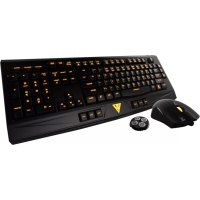
Ares Essential Combo - Clavier Gamdias - Notice d'utilisation et mode d'emploi gratuit
Retrouvez gratuitement la notice de l'appareil Ares Essential Combo Gamdias au format PDF.

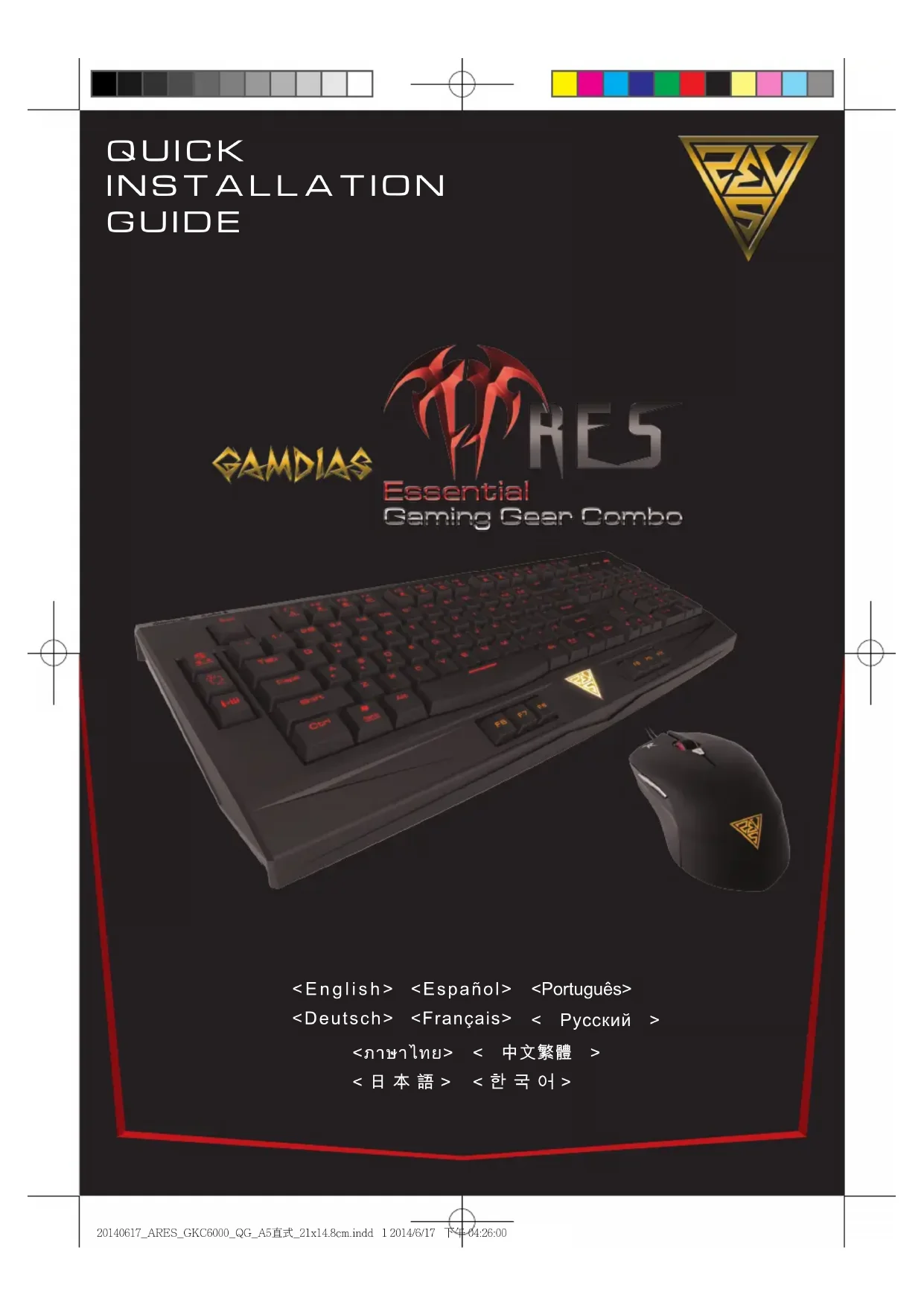
| Type de produit | Clavier à membrane et souris optique de jeu |
| Marque | Gamdias |
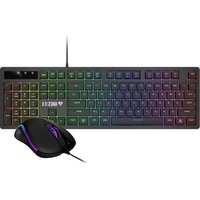
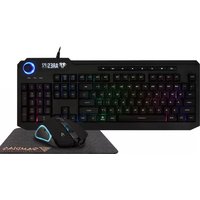
| Modèle | Ares Essential Combo (clavier GKB6000, souris GMS5500) |
| Alimentation | USB |
| Rétroéclairage du clavier | 3 couleurs (vert, rouge, jaune), 4 niveaux de luminosité (désactivé, 30%, 70%, 100%), mode impulsion lumineuse |
| Anti-ghosting du clavier | Jusqu'à 19 touches simultanées, 2 préréglages |
| Touches multimédia | 11 raccourcis via Fn+F1 à F12 (Lecteur, volume, navigateur, etc.) |
| Touches de jeu | Mode jeu (désactive Windows), verrouillage toutes touches, échange WASD/flèches, attaque consécutive |
| Touches supplémentaires | F6-F11 sous zone de saisie pour macros ou minuteurs |
| Rainures sous le clavier | Gestion des câbles pour souris et casque USB |
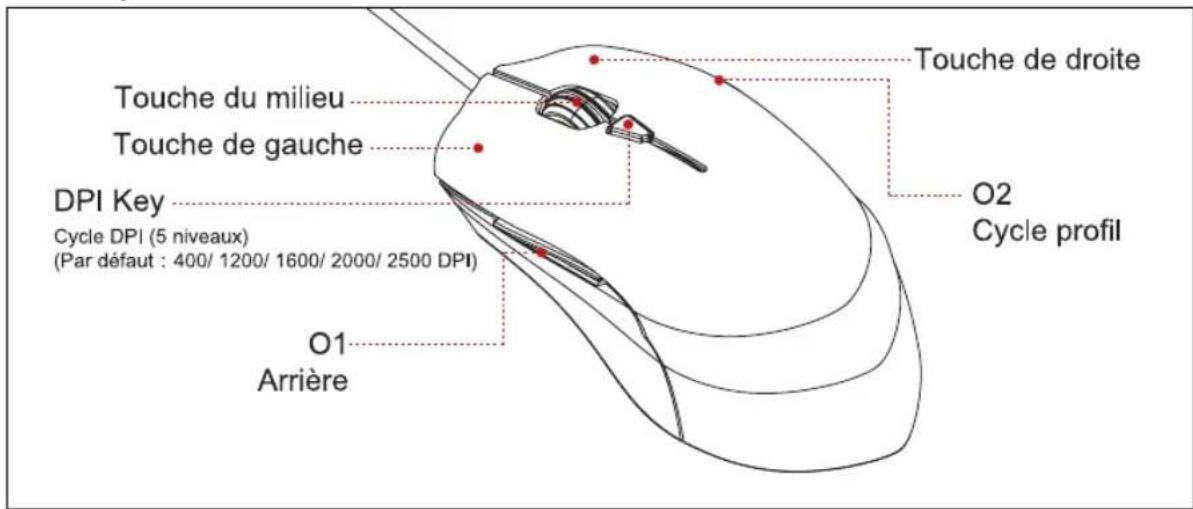
| Capteur de la souris | Optique, 2500 DPI, 5 niveaux préréglés (400/1200/1600/2000/2500) |
| Touches programmables de la souris | 6 touches macro, mémoire intégrée 64K |
| Configuration système requise | Windows XP/Vista/7/8, port USB, connexion Internet (pour logiciel HERA) |
| Contenu de l'emballage | Clavier, souris, guide d'installation rapide multilingue, autocollant Gamdias |
| Dimensions | Non spécifiées |
| Poids | Non spécifié |
FOIRE AUX QUESTIONS - Ares Essential Combo Gamdias
Questions des utilisateurs sur Ares Essential Combo Gamdias
0 question sur cet appareil. Repondez a celles que vous connaissez ou posez la votre.
Poser une nouvelle question sur cet appareil
Téléchargez la notice de votre Clavier au format PDF gratuitement ! Retrouvez votre notice Ares Essential Combo - Gamdias et reprennez votre appareil électronique en main. Sur cette page sont publiés tous les documents nécessaires à l'utilisation de votre appareil Ares Essential Combo de la marque Gamdias.
MODE D'EMPLOI Ares Essential Combo Gamdias
Contenu de l'emballage
- Clavier à membrane dédié aux jeux GAMDIAS™ ARES Essential (GKB6000)
- Souris optique de jeu GAMDIAS ^TM OUREA (GMS5500)
- Guide d'installation rapide en plusieurs langues
• Autocollant GAMDIAS ^TM
Configuration requise
- Windows ® XP/ Vista/ 7/ 8
- PC avec port USB
- Connexion Internet (par installation du logiciel HERA)
GKB6000
Merci d'avoir choisi le clavier à membrane dédié aux jeux GAMDIAS™ ARES Essential. ARES Essential propose un design exceptionnel, une structure résistante pour un clavier 4 couches et une sensation tactile inégalable. Un rétroéclairage magnifique à trois couleurs, quatre niveaux de luminosité et un mode d'impulsion pour créer un scénario de jeux de bataille personnalisable. Rainures spéciales sous le clavier pour une gestion facilitée des câbles USB de la souris ou du casque. Technologie Anti-ghosting avec 19 frappes de touches en simultanée ainsi que le mode d'attaque consécutive pour vaincre sur les champs de bataille. C'est une arme divine !
Installation matérielle et logicielle
- Branchez la GAMDIAS ™ ARES Essential sur votre PC via le port USB.
- L'avertissement "Nouveau matériel détecté" apparaît, veuillez suivre les instructions ci-après pour terminer l'installation du matériel.
- Connectez-vous au site Web GAMDIAS ™ (http://www.GAMDIAS.com) pour télécharger la dernière version du logiciel d'application HERA.
- Commencez l'installation du logiciel GAMDIAS ^TM HERA en suivant les instructions à l'écran.
Disposition du clavier ARES Essential
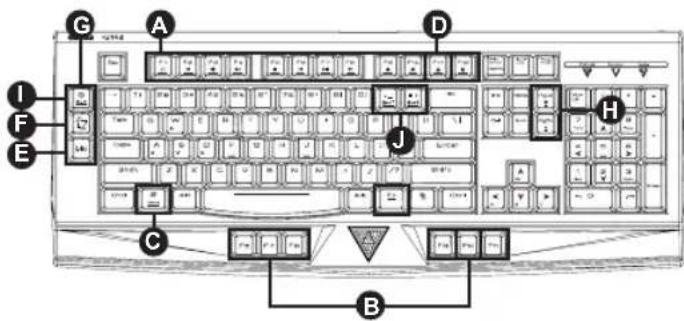
A. 11 raccourcis multimédia :

Lecteur Open Media, Baisser le son, Monter le son, Muet, Stop, Précédent, Lecture/Pause, Suivant, E-Mail, Web, Calculatrice.
B. Configurations supplémentaires des touches F6 \~ F11 : Des touches F6-F11 supplémentaires sont situées sous la zone de saisie, pour des déclenchements rapides. Avec le logiciel HERA, les utilisateurs peuvent définir des macros ou minuteurs sur ces touches supplémentaires pour effectuer des enchaînements personnalisés en cours de partie.
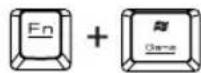
C. Mode de jeu : Appuyez une fois sur le raccourci Gaming pour désactiver la touche Windows. Appuyez à nouveau sur le raccourci pour réactiver la touche Windows.
D. Mode de verrouillage de toutes les touches :
Appuyez sur le raccourci de verrouillage de toutes les touches pour désactiver les fonctions des touches. Appuyez à nouveau sur le raccourci pour activer les fonctions des touches
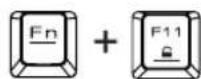
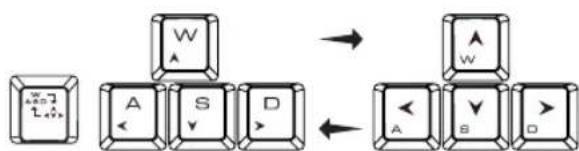
F. Fonction d'échange des touches flèche et des touches
WASD : Appuyez une fois sur la touche pour activer le mode Échange. Appuyez à nouveau sur la touche pour désactiver le mode Échange. (*Veuillez vous référer à la disposition des touches WASD sur un clavier anglais standard pour connaître l'emplacement des touches correspondantes sur les claviers de langue différente.)
E. Mode Attaque consécutive :
Appuyez une fois sur la touche pour activer le mode Attaque. Appuyez à nouveau sur la touche pour désactiver le mode Attaque. Ce mode vous simplifie les attaques : lorsque vous lancez le mode d'attaque consécutive, il suffit de rester appuyé sur la touche pour pouvoir tirer en continu dans le jeu.
flowchart
graph TD
    A["Left State: W, A, B, C"] --> B["Right State: W, A, B, C, D"]
    style A fill:#f9f,stroke:#333
    style B fill:#ccf,stroke:#333
    style C fill:#cfc,stroke:#333
    style D fill:#fcc,stroke:#333
G. Interrupteur de commande de la couleur du rétroéclairage du clavier : 3 couleurs au choix : Vert / Rouge / Jaune / Désactivé.

H. Réglage de la luminosité du rétroéclairage du clavier :
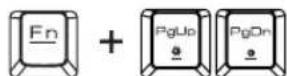
[Fn+PgUp] pour augmenter la luminosité du rétroéclairage ; [Fn+PgDn] pour réduire la luminosité du rétroéclairage. 4 niveaux de luminosité au choix : Désactivé / 30% / 70% / 100%.
I. Mode impulsion lumineuse du rétroéclairage du clavier : Une fois le mode d'impulsion lumineuse activée, le rétroéclairage s'illuminera en passant d'une couleur à l'autre, du vert au rouge puis au jaune.
(*Le mode d'impulsion lumineuse ne prend pas en charge le rétroéclairage monochromatique.)
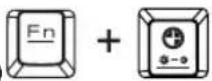
J. Réglage de la fréquence d'impulsion du rétroéclairage du clavier : 10 niveaux de fréquence d'impulsion au choix.
pour accélérer la fréquence d'impulsion du rétroéclairage
pour diminuer la fréquence d'impulsion du rétroéclairage
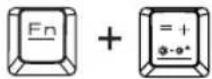
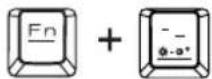
K. Anti-ghosting : évite les conflits de saisie jusqu'à un maximum de 19 frappes de touches en simultanée, avec 2 préréglages au choix. (*Veuillez vous référer à la disposition des touches sur un clavier anglais standard pour connaître l'emplacement des touches correspondantes sur les claviers de langue différente.)
(1) Tab+Q+W+E+A+S+D+Shift+Z+X+C+B+Ctrl+Alt+Space+↑+↓+←+→
(2) Tab+Q+W+E+A+S+D+Shift+Z+X+C+B+F+V+Space+↑+↓+←+→
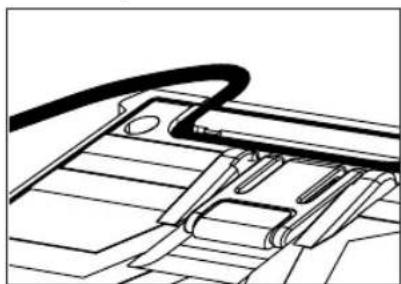
L. Rainures spéciales sous le clavier :
Des rainures multi-directionnelles spéciales sous le clavier permettent de trier les câbles des périphériques comme la souris ou le casque USB filaire, de façon à organiser et ranger votre environnement de travail.
Merci d'avoir choisi la souris optique de jeu OUREA de GAMDIAS ^TM . La souris de jeu GAMDIAS ^TM OUREA utilise un micro-processeur de haut niveau complété par un capteur optique 2500 DPI d'une précision parfaite. Fournissant non seulement une stabilité irréprochable, la conception avec une mémoire intégrée de 64K et 6 touches macro permet l'exécution de combo sans installation de pilote. La conception ergonomique et symétrique assure le confort et la sensation tactile, même après une utilisation prolongée en jeu.
Installation matérielle et logicielle
- Branchez la GAMDIAS ^TM OUREA sur votre PC via le port USB.
-
L'avertissement "Nouveau matériel détecté" apparaît, veuillez suivre les instructions ci-après pour terminer l'installation du matériel.
-
Connectez-vous au site Web GAMDIAS™ (http://www.GAMDIAS.com) pour télécharger la dernière version du logiciel d'application HERA.
-
Commencez l'installation du logiciel GAMDIAS ^TM HERA en suivant les instructions à l'écran.
Paramètres par défaut de OUREA
Enregistrement de votre ensemble de matériel de jeu GAMDIAS™ ARES Essential
Veuillez visiter www.GAMDIAS.com pour enregistrer le produit en ligne.
A. 11 Teclas Multimédia :

Directive WEEE et mise au rebut de l'appareil
A la fin de sa vie utile, cet appareil ne doit pas être mis au rebut avec les déchets ménagers ou les déchets habituels. Il doit être déposé dans un centre de tri approprié destiné au recyclage des appareils électriques et électroniques, ou rapporté au fournisseur pour un traitement adéquat.

Marque : Gamdias
Modèle : Ares Essential Combo
Catégorie : Clavier