Hermes Lite - Clavier Gamdias - Notice d'utilisation et mode d'emploi gratuit
Retrouvez gratuitement la notice de l'appareil Hermes Lite Gamdias au format PDF.

| Type de produit | Clavier mécanique e-sports |
| Marque | Gamdias |
| Modèle | Hermes Lite |
| Systèmes d'exploitation compatibles | Windows XP/Vista/7/8 |
| Connexion | USB filaire |
| Alimentation | Port USB (5V) |
| Rétroéclairage | 5 phases : éteint, 30%, 60%, 100%, pulsation monochrome (réglable via Fn+Num8/Num2) |
| Profils de jeu personnalisables | 6 combinaisons (PF1~PF6) |
| Touches multimédia | 6 raccourcis : morceau précédent, suivant, lecture/pause, silencieux, baisser/augmenter le volume |
| Fonctions spéciales | Mode jeu (verrouillage Windows), verrouillage clavier, inversion WASD/touches directionnelles, enregistrement de macros à la volée (OTF) |
| Logiciel | GAMDIAS HERA (téléchargeable sur www.GAMDIAS.com) |
| Contenu de l'emballage | Clavier, extracteur de touches, guide d'installation rapide multilingue, autocollants GAMDIAS |
| Poids (estimation) | Environ 700g |
| Dimensions (estimation) | Environ 36 x 14 x 4 cm |
| Matériau (estimation) | Plastique ABS |
| Longueur du câble (estimation) | 1.5 m |
| Entretien et nettoyage | Débrancher le clavier avant nettoyage. Utiliser un chiffon doux légèrement humide. Ne pas utiliser de solvants ou de produits abrasifs. |
| Sécurité | Ne pas exposer à l'eau ou à l'humidité. Ne pas démonter. Tenir hors de portée des enfants. |
| Pièces détachées et réparabilité | Aucune pièce réparable par l'utilisateur. Contacter le service après-vente Gamdias pour toute réparation. |
FOIRE AUX QUESTIONS - Hermes Lite Gamdias
Questions des utilisateurs sur Hermes Lite Gamdias
0 question sur cet appareil. Repondez a celles que vous connaissez ou posez la votre.
Poser une nouvelle question sur cet appareil
Téléchargez la notice de votre Clavier au format PDF gratuitement ! Retrouvez votre notice Hermes Lite - Gamdias et reprennez votre appareil électronique en main. Sur cette page sont publiés tous les documents nécessaires à l'utilisation de votre appareil Hermes Lite de la marque Gamdias.
MODE D'EMPLOI Hermes Lite Gamdias
Nous vous remercions d'avoir acheté le clavier mécanique e-sports GAMDIAS™ Hermes Lite. La mise au point de la série des produits Hermes et les principes de conception d' Hermes Lite ont été orientés selon les besoinés élémentaires des utilisateurs. Des dimensions de clavier allégées et simplifiées, une maniabilité et un espace considérablement améliorés, le retroéclairage cinq phases et le témoin lumineux à pulsations procurant aux joueurs une expérience sensationnelle. Le mode d'inversion des touches multi-envoi et des touches de direction WASD permet au joueur de déployer toute sa puissance de frappe au cours du jeu. En plus de 6 touches de quelques macroconfiguées, le clavier est pourvu de 2 touches de raccourci synthétiques qui font de vous un adversaire de jeu rapide, féroce et précis.
- Windows® XP/ Vista/ 7 / 8
PC compotent un port USB - Connexion au réseau Internet (pour installer le logiciel HERA)
- Logiciel GAMDIAS™ HERA
Installation du matériel et des logiciels
- Insérèrez la prise USB du clavier GAMDIAS™ Hermes Lite dans un des ports USB disponibles de votre ordinateur.
- Le message « Nouveau matériel détecté » s'affichera sur l'écran de votre ordinateur ; procédez selon les instructions qui s'afficheront ensuite à l'écran pour mener à bien l'installation.
- Connectez-vous au site Internet de GAMDIAS™ (http://www.GAMDIAS.com) pour télécharger la dernière version du logiciel HERA, puis procededez a son installation.
- Commencez à installer le logiciel GAMDIAS ™ HERA, procédez selon les instructions qui s'afficheront ensuite à l'écran pour mener à bien l'installation.
Contenu de l'emballageExigences de système
- Clavier mécanique e-sports GAMDIAS™ Hermes Lite
- Extracteur de touches
- Guide d'installation rapide multilingue
Autocollants GAMDIAS
Présentation succincte de la configuration du clavier Hermes Lite
A. Six combinaisons de profils de jeu personnalisables : PF1~PF6

B. 6 touches de raccourci multimédia: morceau précédent, morceau suivant, lecture/pause, silencieux, baisser le volume, augmenter le volume

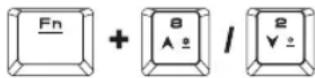
C. Reglage du rétroéclairage du clavier: [Fn + Num8]
Pour augmenter la luminosité, [Fn + Num2] pour diminuer la liminosité ; la luminosité peut être ajustée selon 5 phases différentes : éteint / 30% / 60% / 100% / pulsation monochrome
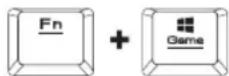
D. Mode jeu: Appuyer une fois sur [Fn + Win] pourverrouiller la touche Windows (la touche Windows ne réagira pas lorsqu'on y appuiera dessus), appuyer une nouvelle fois dessus pour déverrouiller
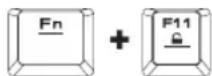
E. Verrouillage des touches du clavier: Appuyer une fois sur [Fn + F11] pour verrouiller les touches du clavier (les touches du clavier ne réagiront pas lorsque vous appuierez dessus), appuyer une nouvelle fois dessus pour déverrouiller
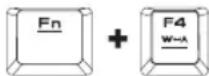
F. Mode d'inversion WASD et touches directionnelles:
Appuyer une fois sur [Fn + F4] pour activer le mode d'inversion, appuyer une nouvelle fois dessus pour désactiver le mode d'inversion
G. Enregistrement de macros à la volée (OTF):
* [Témoin OTF] = DEL située en haut à droite du clavier (témoin de jeu)
^*[Fn + F9] = Touche d'enregistrement OTF
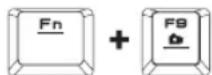
(1) Lancer l'enregistrement OTF : appuyez sur [Fn +F9] et sur toutes les touches lorsqu'elles clignotent de manière simultanée
(2) Enregistrement macro : saisir la macro-action (touche du clavier) à enregistrer (touche du clavier)
(3) Arrête l'enregistrement OTF: appuyez sur [Fn +F9] et toutes les touches commenceront à clignoter rapidement
(4) Déténmination de la touche macro : appuyez sur la touche pour executer la macro et toutes les touches cesseront de clignoterrapidement pour retrouver leur état normal
Si vous souhaitez annuler la génération procédurale (OTF) en cours, après l'étape (3) appuyez une fois sur [Fn + F9] pour annuler la génération procédurale ; à ce moment, toutes les touches retrouveront leur état original
Si au cours de l' étape (2) de l'enregistrement macro ou au cours de l' étape (4) aucune touche n'est appuyée pendant 20 seconde, déterminez le processus de la touche macro, l'enregistrement macro cesserait automatiquement et toutes les touches macro retrouveront leur état original
Pour enregistrer votre clavier mécanique e-sports GAMDIAS™ Hermes Lite,
rendez-vous sur le site www.GAMDIAS.com.
GAMDIASTMHermesLitegickehigcIingKilboDre将于
Mz他主,HermesLite是人司的
其本性在,HermesRi
J3J1J2J3J3J3J3J3J3J3J3J3J3J3J3J3J3J3J3J3J3J3J3J3J3J3J3J3J3J3J3J3J3J3J3J3J3J3J3J3J3J3J3J3J3J3J3J3J3J3J3J3J3J
Sisstak
- Windows® XP/ Vista/ 7 / 8
- USB 托連がその PC
- ersetntnJen (HERA sFtT Wrr
GAMDIAS ^T HERA SFOIETW
Hermes Lite 足部の脚手板
Directive WEEE et mise au rebut de l'appareil
A la fin de sa vie utile, cet apparéil ne doit pas être mis au rebut avec les déchets menagers ou les déchets habituels. Il doit être déposé dans un centre de tri approprié destiné au recyclage des apparéils électriques etlectroniques, ou rapporté au fournisseur pour un traitement ajustat.


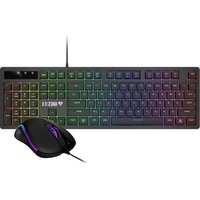
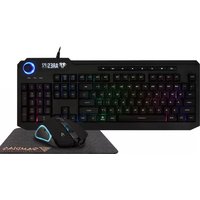
Marque : Gamdias
Modèle : Hermes Lite
Catégorie : Clavier