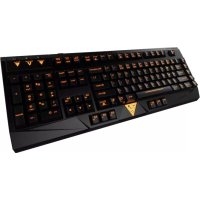
Hermes Essential - Clavier Gamdias - Notice d'utilisation et mode d'emploi gratuit
Retrouvez gratuitement la notice de l'appareil Hermes Essential Gamdias au format PDF.

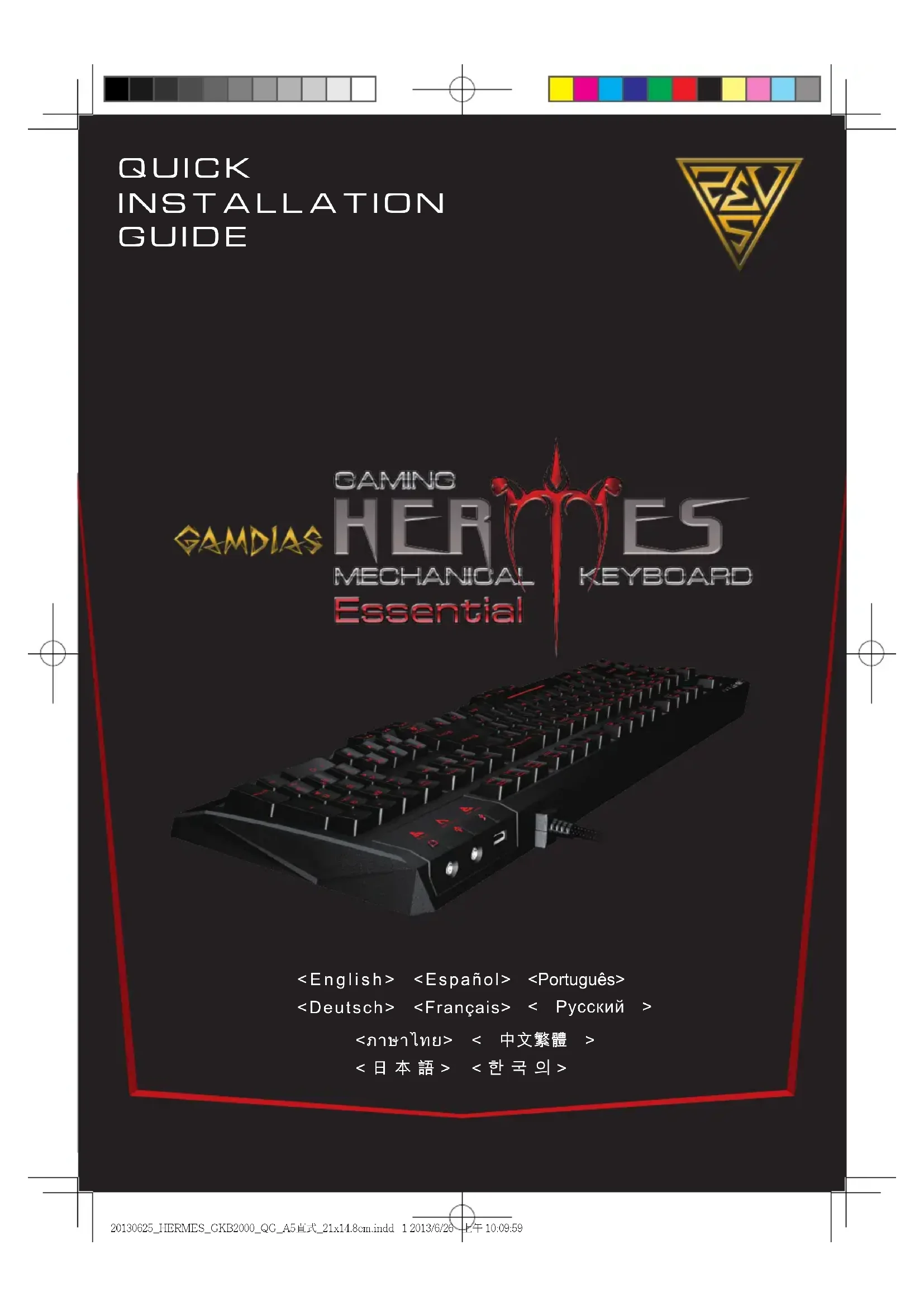
| Type de produit | Clavier de jeu mécanique |
| Marque | Gamdias |
| Modèle | Hermes Essential |
| Technologie des touches | Mécanique Cherry™ |
| Nombre de touches | 116 (incluant 13 touches macro supplémentaires) |
| Rétroéclairage | 6 niveaux réglables (0%, 25%, 50%, 75%, 100% et effet respirant) |
| Touches macro programmables | Oui, 13 touches (G1~G5, MI~MVIII) + enregistrement à la volée |
| Profils de jeu | 10 ensembles personnalisables (PF1~PF10) |
| Roulement de touches | 6-Key / N-Key Rollover interchangeable |
| Fonctionnalités multimédia | 6 raccourcis (Précédent, Suivant, Lecture/Pause, Muet, Volume -, Volume +) |
| Verrouillage Windows | Oui, via touche Mode Jeu |
| Verrouillage clavier | Oui |
| Mémoire embarquée | 512 Ko |
| Microprocesseur | 32 bits |
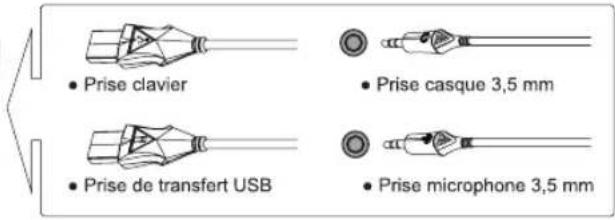
| Ports intégrés | 1 port USB de transfert, 1 port micro 3,5 mm, 1 port casque 3,5 mm |
| Alimentation | Via port USB |
| Systèmes d'exploitation compatibles | Windows XP / Vista / 7 / 8 |
| Logiciel de configuration | HERA (téléchargeable sur le site Gamdias) |
| Contenu de l'emballage | Clavier, guide d'installation rapide, autocollant Gamdias |
| Entretien | Nettoyer avec un chiffon doux et sec |
| Durée de vie des touches | 50 millions de pressions |
| Directive WEEE | Ne pas jeter avec les déchets ménagers ; recycler dans un centre approprié |
FOIRE AUX QUESTIONS - Hermes Essential Gamdias
Questions des utilisateurs sur Hermes Essential Gamdias
0 question sur cet appareil. Repondez a celles que vous connaissez ou posez la votre.
Poser une nouvelle question sur cet appareil
Téléchargez la notice de votre Clavier au format PDF gratuitement ! Retrouvez votre notice Hermes Essential - Gamdias et reprennez votre appareil électronique en main. Sur cette page sont publiés tous les documents nécessaires à l'utilisation de votre appareil Hermes Essential de la marque Gamdias.
MODE D'EMPLOI Hermes Essential Gamdias
Nous vous remercions d'avoir choisi le clavier de jeu mécanique GAMDIAS™ HERMES Essential. HERMES Essential utilise un microprocesseur 32 bits de pointe et 512 Ko de mémoire embarquée. Il propose une fonction de déclenchement de N-touches, 116 touches programmables et 6 niveaux de rétroéclairage ajustables. Les touches entièrement Cherry™ mécaniques offrent une durée de vie de 50 millions de pressions. Profitez des mêlures expériences de vitesse et de précision lors de vos parties.
Contenu de l'emballage
- Clavier de jeu mécanique GAMDIAS™ HERMES
- Guide d'installation rapide en plusieurs langues
Autocollant GAMDIAS
Configuration requise
WindowsXP/Vista/7/8
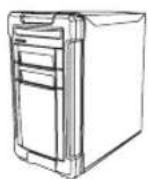
PC avec port USB
- Connexion Internet (par installation du logiciel HERA)
Disposition du clavier HERMES
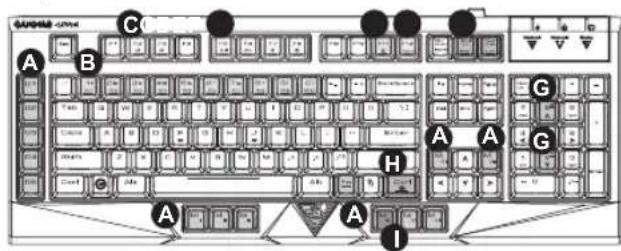
A. 13 touches of macro supplémentaires: G1~G5; MI-MVIII
B. 10 ensembles de profils de jeu personnalisables: PF1~PF10

C. 6 raccouris multimédia: Précédent, Suivant, Lecture/Pause, Muet, Volume -, Volume +

D. Verrouillage du clavier: Appuyez sur la touche de verrouillage du clavier pour désactiver les fonctions des touches, appuyez à nouveau pour activer les fonctions des touches.
E.Modejeu:Appuyezunefois sur la touche dejeu pourdésactiverla toucheWindows,puisappuyez a nouveau pour activer la touche Windows.
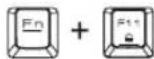
F.6-Key Rollover/ N-Key Rollover:
Interchangeable entre 6-Key et N-Key Rollover
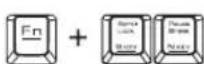
G. Reglage du rétroéclairage du clavier :
[Fn+Num2] pour augmenter la luminosité, [Fn+Num8] pour diminuer le rétroéclairage; 6 niveaux d'éclairage, 0 % / 25 % / 50 % / 75 % / 100 % de luminosité et effet de lumière respirante.

H. Enregistrement de macro à la volée

(1)Appuyez sur Fn+Ctrl pour demarrer l'enregistrement de la macro. Les indicateurs d'enregistrement à la volée se mettent à clignoter.
(2)Appuyez sur les touches que vous souhaitez configurer pour la macro.
(3)Appuyez à nouveau sur Fn+Ctrl pour arrer l'enregistrement. Les indicateurs d'enregistrement à la volée s'allument de façon fixe.
(4)Appuyez sur la touche可以选择 pour désigner la macro enregistrée. Les indicateurs d'enregistrement à la volée reviennent à leur état lumineux initial.
*Pour annulier le processus d'enregistrement, appuyez sur Fn+Ctrl après l'etape (3), les indicateurs d'enregistrement à la voie reviennent à leur état lumineux initial.
I. Mv: Réglage par défaut pour lancer la page de téléchargement du logiciel HERA
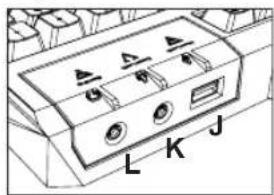
J. Port de transfert USB
K. Port microphone 3,5 mm
L. Port haut-parleur / casque 3,5 mm
Enregistrement de votre clavier de jeu mécanique GAMDIAS™ HERMES Essential
Veuillez visitor www.GAMDIAS.com pour enregistrer le produit en ligne.
Directive WEEE et mise au rebut de l'appareil
A la fin de sa vie utile, cet apparéil ne doit pas être mis au rebut avec les déchets menagers ou les déchets habituels. Il doit être déposé dans un centre de tri approprié destiné au recyclage des apparéils électriques et électroniques, ou rapporté au fournisseur pour un traitement ajustat.


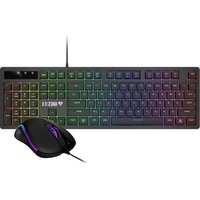
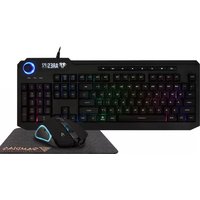
Marque : Gamdias
Modèle : Hermes Essential
Catégorie : Clavier