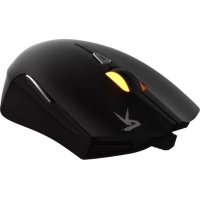
Ourea E1 Optical - Souris Gamdias - Notice d'utilisation et mode d'emploi gratuit
Retrouvez gratuitement la notice de l'appareil Ourea E1 Optical Gamdias au format PDF.

| Type de produit | Souris optique de jeu |
| Marque | Gamdias |
| Modèle | Ourea E1 Optical |
| Connectivité | USB filaire (USB 2.0) |
| Capteur | Optique, résolution jusqu'à 2500 DPI |
| Nombre de boutons programmables | 6 (inclut boutons gauche, droit, molette et touches macro) |
| Mémoire intégrée | 64 Ko pour le stockage des macros |
| Logiciel de configuration | HERA (téléchargeable sur gamdias.com) |
| Systèmes d'exploitation compatibles | Windows XP / Vista / 7 / 8 |
| Design | Symétrique, ergonomique |
| Alimentation | Via port USB (bus power) |
| Accessoires inclus | Guide d'installation rapide multilingue, autocollant GAMDIAS |
| Entretien et nettoyage | Nettoyer avec un chiffon doux et sec. Ne pas utiliser de produits abrasifs. |
| Sécurité | Ne pas exposer à l'eau ou à l'humidité. Ne pas démonter l'appareil. |
| Pièces détachées et réparabilité | Aucune pièce détachable. Le produit ne peut pas être réparé par l'utilisateur. |
FOIRE AUX QUESTIONS - Ourea E1 Optical Gamdias
Questions des utilisateurs sur Ourea E1 Optical Gamdias
0 question sur cet appareil. Repondez a celles que vous connaissez ou posez la votre.
Poser une nouvelle question sur cet appareil
Téléchargez la notice de votre Souris au format PDF gratuitement ! Retrouvez votre notice Ourea E1 Optical - Gamdias et reprennez votre appareil électronique en main. Sur cette page sont publiés tous les documents nécessaires à l'utilisation de votre appareil Ourea E1 Optical de la marque Gamdias.
MODE D'EMPLOI Ourea E1 Optical Gamdias
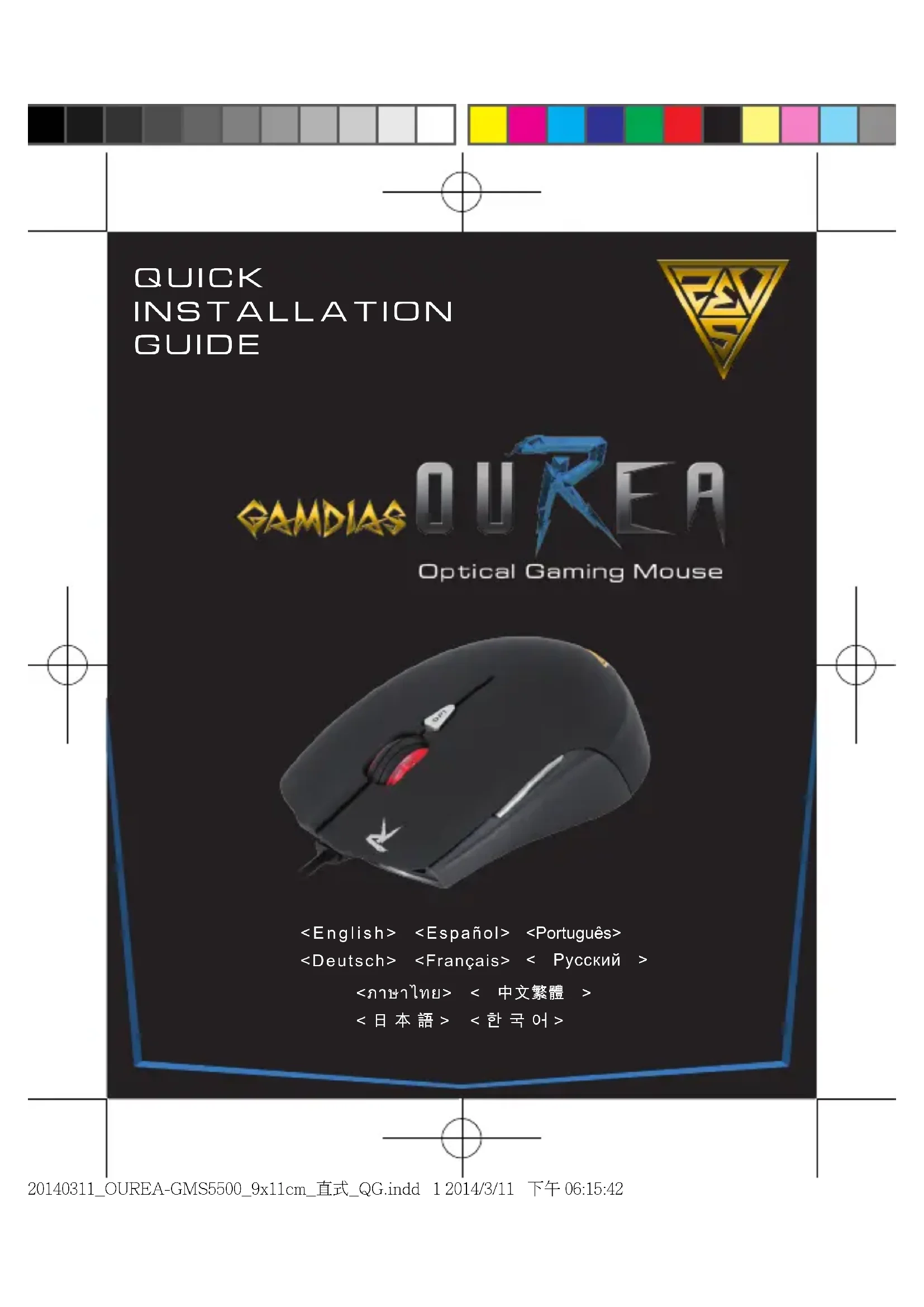
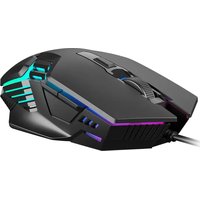
Merci d'avoir besoin la souris optique de jeu OUREA de GAMDIAS™. La souris de jeu GAMDIAS™ OUREA utilise un micro-processeur de haut niveau complété par un captein optique 2500 DPI d'une précision parfaite. Fournissant non seulement une stabilité irréprochable, la conception avec une mémoire intégrée de 64K et 6 touches macro permet l'execution de combo sans installation de pilote. La conception ergonomique et symétrique assure le comfort et la sensation tactile, même après une utilisation prolongée en jeu.
Configuration requise
Contenu de l'emballage
-
Windows® XP/ Vista/ 7/8
-
Souris optique de jeu GAMDIAS™ OUREA
PC avec port USB
-
Guide d'installation rapide en plusieurs langues
-
Connexion Internet (par installation du logiciel HERA)
Autocollant GAMDIAS
Installation matérielle et logicielle
- Branchez la GAMDIAS TM OUREA sur votre PC via le port USB.
- L'advertissement "Nouveau matériel détecté" apparait, veuillez suivre les instructions ci-après pour terminer l'installation du matériel.
- Connectez-vous au site Web GAMDIAS™ (http://www.GAMDIAS.com) pour télécharger la dernière version du logiciel d'application HERA.
- Commencez l'installation du logiciel GAMDIAS ™ HERA en suivant les instructions à l'écran.
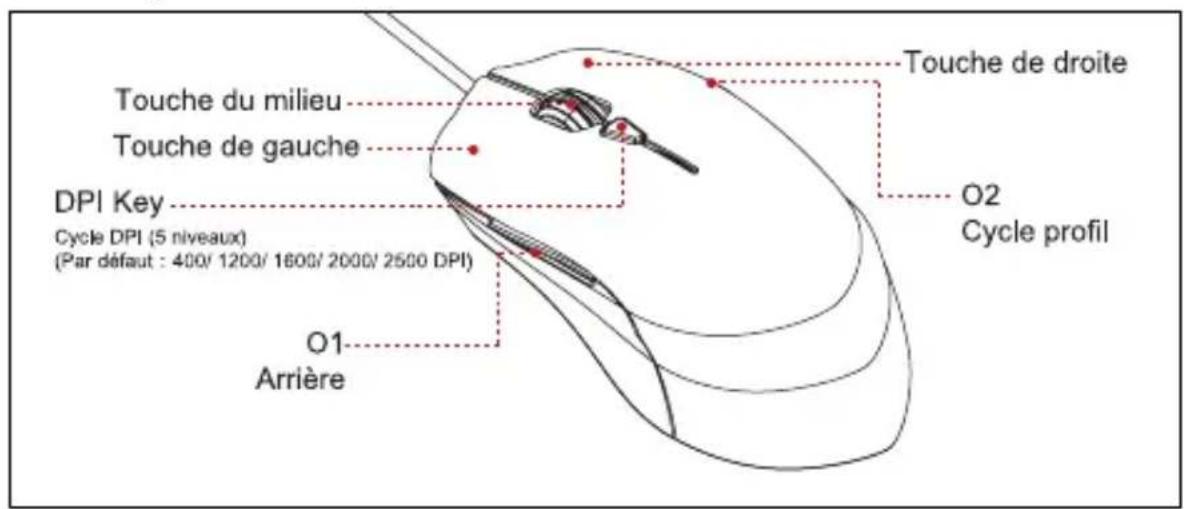
Paramètres par défaut de OUREA
Enregistrement de votre souris optique de jeu GAMDIAS™ OUREA
Veuillez visitor www.GAMDIAS.com pour enregistrer le produit en ligne.
Directive WEEE et mise au rebut de l'appareil
A la fin de sa vie utile, cet apparéil ne doit pas être mis au rebut avec les déchets menagers ou les déchets habituels. Il doit être déposé dans un centre de tri approprié destiné au recyclage des apparéils électriques et électroniques, ou rapporté au fournisseur pour un traitement ajustat.


Marque : Gamdias
Modèle : Ourea E1 Optical
Catégorie : Souris