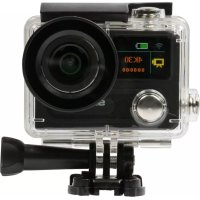
ACE900 - Caméscope SALORA - Notice d'utilisation et mode d'emploi gratuit
Retrouvez gratuitement la notice de l'appareil ACE900 SALORA au format PDF.


| Type de produit | Caméra d'action |
| Marque | Salora |
| Modèle | ACE900 |
| Résolution vidéo maximale | Ultra HD 4K à 30 images/seconde |
| Résolution photo | 14 mégapixels |
| Étanchéité | Jusqu'à 30 mètres avec caisson étanche |
| Connectivité sans fil | Wi-Fi intégré |
| Connecteurs | HDMI, USB |
| Stockage | Carte microSD / microSDHC / microSDXC jusqu'à 32 Go (classe 10 recommandée) |
| Batterie | Rechargeable, autonomie variable selon utilisation, temps de charge 5 heures |
| Angle de vue | Grand angle |
| Fonctions principales | Enregistrement vidéo, photo, rafale, intervalle, VR 360, lecture, télécommande 2.4G, application Ez iCam |
| Modes d'enregistrement | Vidéo 4K/2.7K/1080p/720p, photo 14M, rafale (3 photos en 1,5 s), intervalle (2-60 s) |
| Alimentation | Batterie lithium-ion rechargeable via USB (chargeur inclus) |
| Entretien et nettoyage | Nettoyer la lentille avec le chiffon fourni ; éviter les chocs et l'humidité sans caisson |
| Sécurité | Éteindre avant de manipuler le caisson ; utiliser en milieu aquatique uniquement avec caisson fermé |
| Pièces détachées et réparabilité | Batterie amovible, câble USB et accessoires disponibles ; réparation par un professionnel recommandée |
| Informations générales | Notice disponible en plusieurs langues ; compatibilité variable selon dispositif |
FOIRE AUX QUESTIONS - ACE900 SALORA
Questions des utilisateurs sur ACE900 SALORA
0 question sur cet appareil. Repondez a celles que vous connaissez ou posez la votre.
Poser une nouvelle question sur cet appareil
Téléchargez la notice de votre Caméscope au format PDF gratuitement ! Retrouvez votre notice ACE900 - SALORA et reprennez votre appareil électronique en main. Sur cette page sont publiés tous les documents nécessaires à l'utilisation de votre appareil ACE900 de la marque SALORA.
MODE D'EMPLOI ACE900 SALORA
Compatibilité varie selon le dispositif. Le contenue, lecture, partage et accès à la carte mémoire ne pourrait être disponible pour quelques dispositifs.
SALORA
closer to you
ACE900
Caméra d'Action
Wi-Fi - Etanche - Ultra HD

Lentille Grand angle

HDMI
Ultra HD

Etanche à 30m
Batterie LongueDurée
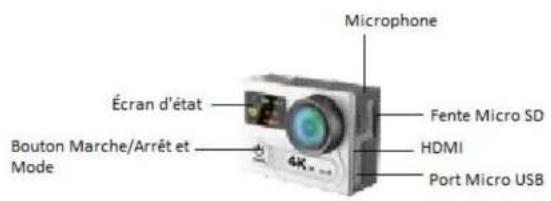
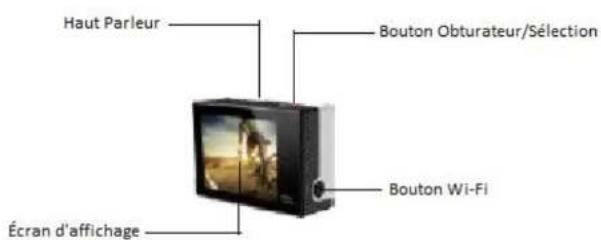
PRESENTATION
ACCESSIONS
| Caisson Étanché | Fixation Guidon et Selle | Base 1 | Base 2 |
| Base 3 | Base 4 | Base 5 | Base 6 |
| Base 7 | Clip 1 | Clip 2 | Bases Casque |
| Sangles | Batterie | Chiffon Lentille | Attaches |
| Protection Porte Arrière | Câble USB | Chargeur |
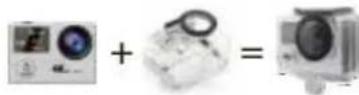
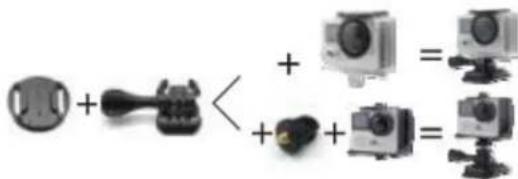
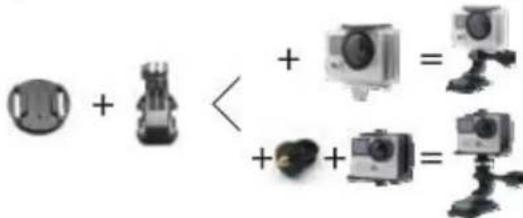
FIXATION DE VOTRE CAMÉRA
Fixez votreamera sur casques vehicules et équipement.

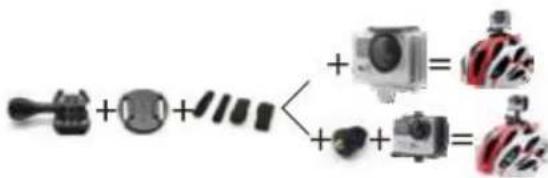
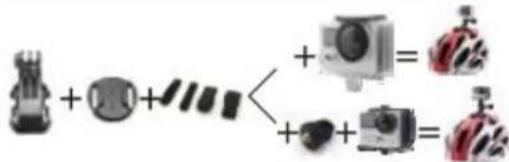
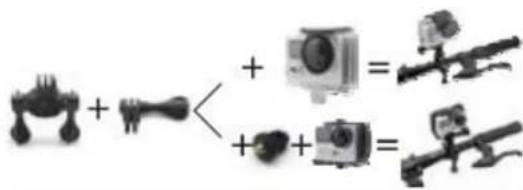
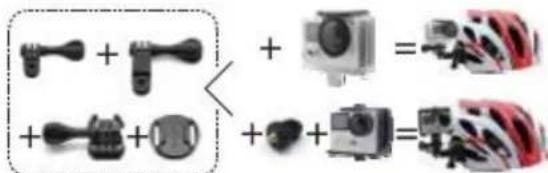
DÉMARRAGE
BONJOUR
Nous vous félicitations de votre achat de votre nouvelleamera ! Ceci manuel d'utilisation vous aidera apprendre les bases de filmer les moments les plus incroyables !
Mettre en marche (ON) :
Appuyez sur le bouton Marche/Arrêt/Mode
Eteindre (OFF) :
Appuyez et tenez enfoncée le bouton Marche/Arret/Mode
PRESENTATION
Mettez en marche laamera et appuyez plusieurs sur le bouton Marche/Arrêt/Mode pour basculer entre les divers mode et paramètres. Les modes apparaissent dans l'ordre suivant :
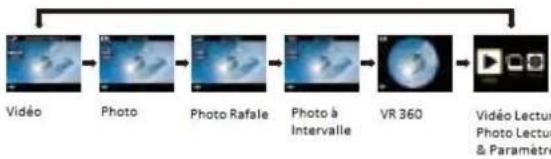
| Vidéo | Enregistrement Video |
| Photo | Prendre une Photo individuelle |
| Photo Rafale | Prendre des Photo en mode rafale |
| Photo à Intervalle | Prendre une série de photos à intervals de temps définir |
| VR 360 | Enregistrement VR 360 Video |
| Lecture Video & Photo | |
| Régler les paramètres de laamera, résolution et plus |
PARAMÉTRES

Appuyez sur le bouton Obturator/Sélection pour entrer dans le menu Réglage. Appuyez le bouton Marche/Arrêt/Mode plusieurs fois pour basculer entre les options et appuyez sur le bouton Obturator/Sélection pour désirée. Pour returner à l'écran précédent ou quitter le menu réglage, appuyez sur le bouton Wi-Fi.
Résolution Video: 4k30/2.7k30/1080p60/1080p30
| Carte Micro SD | 4k30/2.7k30 | 1080p60 | 1080p30 |
| 32GB | 60 minutes | 120 minutes | 240 minutes |
| 16GB | 30 minutes | 60 minutes | 120 minutes |
Résolution Photo : 14M
Vidéo en boucle: Activé/Désactivé (4k & 2.7K pas supporté)
Horodateur: Eteint/Date/Date&heure
Intervalle Continue: Marche/Arrêt
Fréquence d'alimentation : 50Hz/60Hz/Auto
Langues: Anglais/Chinois
Traditionnel/Italien/Espagnol/Portugues/Allemand/Neerl andais/Français/Ciech/Polac/Turque/Russe/Japonnais/Coréeen/Thai
Date & Heure: MM/JJ/AA, JJ/MM/AA ou AA/MM/JJ
Signal sonore:Obturateur Active/Desactive,Start Up 1/2/3,Aucun,Bip Active/Desactive,Volume 0/1/2/3
A l'envers: Activé/Désactivé
L'économiseur d'écran : Désactivé/1min/3min/5min
Economie d'énergie: Désactivé/1min/3min/5min
Formater: Non/Oui
Réinitialiser : Non/Oui
Version
MODEVIDEO

Vidéo
En raisons de restrictions de la taille des fischiers, l'enregistrement est limite au temps maximum d'enregistrement suivant par video, après quoi un nouvel enregistrement doit etre initialed manuellement : 4K: 8 minutes, 2.7K: 8 minutes, 1080P/60fps: 25 minutes, 1080P/30fps: 25 minutes, 7 20P/120fps: 14 minutes, 720P/60fps: 25 minutes, 720P/30 fps: 25 minutes.
Pour enregistré un video, assurez-vous que laamera est en mode Video. Si vous ne venez pas l'icone Video sur l'écran LCD de votreamera, appuyez sur le bouton Marche/Arrêt/Mode plusieurs fois jusqu'à ce qu'il apparaisse.
Commencer I'enregistrement :
Appuyez sur le bouton Obturator/Sélection. Laamera émettra un bip et le témoin de l'etat de laamera clignotera pendant l'enregistrement.
Arreter l'enregistrement
Appuyez sur le bouton Obturator/Sélection. Le témoin de l' état de laamera s'arrête à clignoter pour indiquer que l'enregistrement est terminé.
Quand la batterie est decharge la camera s'eteindra automatiquement.
Votre video sera sauvegarde avant que la camera s'eteint.
MODE PHOTO

Photo
Pour prendre une photo, assurez-vous que laamera est en mode Photo. Si vous ne voirz pas l'icone Photo sur l'écran LCD de votreamera, appuyez sur le bouton Marche/Arrêt/Mode plusieurs fois jusqu'à ce qu'il apparaisse.
Pour prendre une photo :
Appuyez sur le bouton Obturator/Sélection. Laamera émettra un bip.
MODE PHOTO RAFALE

Photo Rafale
Pour prendre une série de photos en rafale, assurez-vous que laamera est en mode Photo Rafaie. Si vous ne voirpas l'icone Photo Rafale sur I'ecran LCD de votreamera, appuyez sur le bouton Marche/Arrêt/Mode plusieurs fois jusqu'à ce qu'il apparaisse. Dans le mode Photo Rafale vous pouvez prendre 3 photos dans 1.5 secondes.
Pour prendre des Photos en Serie :
Appuyez sur le bouton Obturator/Sélection. Laamera émettra a bip.
MODE INTERVALLE

Mode à Intervalle
Pour prendre une série de photos en mode à intervalle, assurez-vous que le fonction Intervalle Continue est activée et laamera est en mode Intervalle. Si vous ne venez pas l'icone Intervalle sur l'écran LCD de votreamera, appuyez sur le bouton Marche/Arrêt/Mode plusieurs fois jusqu'à ce qu'il apparaisse. Dans le mode Intervalle votreamera prendra une série de photos avec une intervalle de 2,3,5,10,20,30 ou 60 secondes.
Pour utiliser le mode Intervalle :
Appuyez sur le bouton Obturator/Sélection. La compte à rebours commence et laamera émettra un bip pour indiquer chaque prise de photo.
VIDEO VR 360
Pour enregistrer un video VR360, vous doivent tout d'abord télécharger le Ez iCam Application sur votre smartphone disponible sur l'app store de Apple.
Pour commencer l'enregistrement:
- Assurez-vous que laamera est en mode VR360
- Appuyez sur le bouton Wi-Fi pour activer le Wi-Fi.
- Dans les paramètres Wi-Fi de votre smartphone, reliéz au réseau « iCam_VR_H8Rse_ACE900 » suivi d'une série de numérios. Entrez le mot de passer 1234567890
-
Ouvrez l'application Ez iCam sur votre smartphone.
-
Appuyez sur la périphérique dans la liste de votre Caméra d'Action.
- Appuyez sur le bouton rouge d'enregistrement pour commencerle.
Lecture des videos VR360*
- Allez à l'Album dans le Ez iCam application.
-
Appuyez sur la touche Lecture en bas de chaque Video VR360.
-
Cette caractéristique VR360 n'est pas prise en charge qu'en Lecture Ez iCam.
LECTURE
Lecture de vos Vidéos et Photos
Pour entrer dans le menu Lecture :
- Appuyez sur le bouton Marche/Arrêt/Mode pour sélectionner Video ou Photo.
- Appuyez sur le bouton Obturator/Sélection pour entrer dans le menu Lecture.
- Utilisez le bouton Marche/Arrêt/Mode pour basculer entre les options différentes.
- Appuyez sur le bouton Obturator/Sélection.
- Pour returner au menu Lecture, appuyez sur le bouton Wi-Fi.
STOCKAGE/CARTES MICROSD
Cetteamera est compatible avec les cartes microSD, microSDHC et microSDXC d'une capacité de 16GB et 32GB. Vous nevez utiliser une carte microSD d'au moins classe 10, nous vous recommendons d'utiliser
une carte Micro SD d'une marque connue pour obtenir une fiabilité optime dans les activités à vibrationsées.
BATTERIE
Charger la batterie
Pour charger la batterie :
-
Connectez votre camera à l'alimentation de type USB.
-
temps de charge : 5 heures
APPLICATIONCAMERA
Connector à l'app Ez iCam
(4K & 2.7K pas supporté)
L'app Ez iCam vous permet de contrôler votreamera à distance en utilisant votre smartphone ou tablette. Les caractéristiques complènnt contrôle total de laamera, prévisualisation directe, lecture photos et partage du contenu sélectionné et plus.
- Telechargez le Ez iCam App sur votre smartphone ou tablette de Google Play ou Apple App Store.
- Appuyez sur le bouton Marche/Arrêt/Mode pourmettre en marche laamera.
- Assurez-vous que laamera est en mode Camera.
- Appuyez sur le bouton Wi-Fi pour activer le Wi-Fi*
- Dans votre smartphone ou tablette vous Voyez les paramétres du Wi-Fi, reliez au réseau « iCam_VR_H8Rse_ACE900 » suivi d'une série de numéroes. Entrez le mot de passer 1234567890
-
Ouvrez le Ez iCam App sur votre smartphone ou tablette.
-
Appuyez et tenez enforcée le bouton Wi-Fi pendant 3 secondes pour désactiver Wi-Fi.
L'application Ez iCam est compatible avec les smartphones et tablettes affichées dans la liste ci-dessous.
Pour Apple iOS
*iPhone5, 5s, 6(Plus), & 6s (Plus) (iOS9)
*iPad Air & Mini (iOS9)
Pour Android
- Android disposittifs 4x Quad Core

iOS/Android
Téléchargement application
2.4G TELÉCOMMANDE
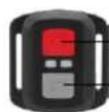
Bouton Photo
Bouton Video
Protégé contre les éclaboussures d'eau

Vidéo
Pour enregistrer un video, assurez-vous que laamera est en mode Video.
Commencer I'enregistrement :
Appuyez sur le bouton Gris Video. Laamera sonnera un bip et le témoin clignotera pendant l'enregistrement.
Arreter l'enregistrement :
Appuyez sur le bouton Gris Video une autre fois. Laamera sonnera un bip et le témoin s'arrête de clignoter pour indiquer que l'enregistrement est terminé.

Photo
Pour prendre une photo,assurez-vous que laamera est en mode Photo.
Pour prendre une Photo :
Appuyez sur le bouton Rouge Photo. Laamera émettra un bip de l'obturator.

Photo rafale
Pour prendre une série de photos en rafale, assurez-vous que laamera est en mode Photo Rafale.
Pour prendre des photos en série :
Appuyez sur le bouton Rouge Photo. Laamera émettra un bip de l'obturator.

Photo à Intervalle
Pour prendre une série de photos en mode à intervalle, assurez-vous que le fonction Intervalle Continue est activée et laamera est en mode Intervalle.
Pour utiliser le mode Intervalle :
Appuyez sur le bouton Rouge Photo. La compte à rebours commence et la camera émettra un bip de l'obturateur pour indiquer chaque prise de photo.
- Pour éteindre laamera :
Appuyez sur le bouton Rouge Photo et tenez-le enfoncé.
COMPATIBILITY



- SALORA
- FIXATION DE VOTRE CAMÉRA
- DÉMARRAGE
- BONJOUR
- PRESENTATION
- PARAMÉTRES
- MODEVIDEO
- Vidéo
- Commencer I'enregistrement :
- Arreter l'enregistrement
- MODE PHOTO
- Photo
- MODE PHOTO RAFALE
- Photo Rafale
- MODE INTERVALLE
- Mode à Intervalle
- VIDEO VR 360
- Lecture des videos VR360*
- LECTURE
- Lecture de vos Vidéos et Photos
- Pour entrer dans le menu Lecture :
- STOCKAGE/CARTES MICROSD
- BATTERIE
- Charger la batterie
- APPLICATIONCAMERA
- Connector à l'app Ez iCam
- (4K & 2.7K pas supporté)
- Pour Apple iOS
- Pour Android
- Arreter l'enregistrement :
- Pour prendre une Photo :
- Pour prendre des photos en série :
- Photo à Intervalle
- Pour utiliser le mode Intervalle :
- COMPATIBILITY
Marque : SALORA
Modèle : ACE900
Catégorie : Caméscope