Notice Facile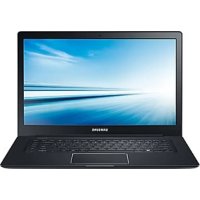
ATIV Book 9 Style - Ordinateur portable SAMSUNG - Notice d'utilisation et mode d'emploi gratuit
Retrouvez gratuitement la notice de l'appareil ATIV Book 9 Style SAMSUNG au format PDF.

| Caractéristiques | Détails |
|---|---|
| Modèle | SAMSUNG ATIV Book 9 Style |
| Type d'appareil | Ordinateur portable |
| Processeur | Intel Core i5 ou i7 (selon la configuration) |
| RAM | 4 Go ou 8 Go (selon la configuration) |
| Stockage | SSD de 128 Go ou 256 Go (selon la configuration) |
| Taille de l'écran | 13,3 pouces |
| Résolution de l'écran | 1920 x 1080 pixels (Full HD) |
| Carte graphique | Intel HD Graphics 4000 |
| Connectivité | Wi-Fi, Bluetooth, USB 3.0, HDMI |
| Poids | 1,3 kg |
| Autonomie de la batterie | Jusqu'à 7 heures |
| Système d'exploitation | Windows 8 (peut être mis à jour) |
| Maintenance | Accès limité aux composants internes, nettoyage régulier recommandé |
| Sécurité | Protection par mot de passe, options de chiffrement disponibles |
| Informations générales | Idéal pour les professionnels en déplacement, design élégant et léger |
FOIRE AUX QUESTIONS - ATIV Book 9 Style SAMSUNG
Questions des utilisateurs sur ATIV Book 9 Style SAMSUNG
0 question sur cet appareil. Repondez a celles que vous connaissez ou posez la votre.
Poser une nouvelle question sur cet appareil
Téléchargez la notice de votre Ordinateur portable au format PDF gratuitement ! Retrouvez votre notice ATIV Book 9 Style - SAMSUNG et reprennez votre appareil électronique en main. Sur cette page sont publiés tous les documents nécessaires à l'utilisation de votre appareil ATIV Book 9 Style de la marque SAMSUNG.
MODE D'EMPLOI ATIV Book 9 Style SAMSUNG
À propos de ce mode d'emploi
- Ce mode d'emploi a eté spécialement concu pour vous permettre de découvertir les fonctions et les caractéristiques de votre ordinateur.
- Le mode d'emploi fourni avec l'ordinateur peut etre different selon les modeles.
- Veuillez dire attentivement ce mode d'emploi avant d'utiliser l'ordinateur, afin de pouvoir l'utiliser correctement et en toute sécurité.
- Les éléments en option et certains périhériques et logiciels auxquels le mode d'emploi fait réference peuvent ne pas être proposés ou sujets à des mises à niveau. Notez que l'environnement de l'ordinaire auquel se refère le mode d'emploi peut être différent du yourselves.
-
Les descriptions sont basées sur les paramétres par défaut de votre ordinateur et le système d'exploitation Windows 8.1. Les fonctions disponibles et les services supplémentaires peuvent varier selon l'ordinateur ou le système d'exploitation.
-
Ce mode d'emploi décrit les procédures pour utiliser le touchpad, la souris et l'écran tactile. Les instructions d'utilisation de l'écran tactile concernent les modèles dotés d'un écran tactile.
- Les illustrations et les captures d'écran sont celles du modele représentatif de la série et peuvent etre differentes du produit reel.
- L'aspect peut être différent du produit final et peut être modifié sans préavis. Pour obtenir la version la plus récente de ce mode d'emploi, connectez-vous sur le site Web de Samsung: www.samsung.com.
À propos de ce mode d'emploi
Icônes et expressions

Avertissement: situations susceptibles de vous blesser ou de blesser autrei.

Attention: situations susceptibles d'endommager l'ordinateur ou d'autres équipements.

Remarque: remarques, conseils d'utilisation ou informations complémentaires.

Ordre des options ou menus que vous doivent désigné pour exécuter une étape. Par exemple, désignée l'icone Paramètres → Marche/Arrêt (réprésenté désignée l'icone Paramètres, puis Marche/Arrêt).
Selectionner Cliquez ou appuyez sur un élément. Par exemple, lorsque vous utilisez une souris ou un touchpad, selectionner Paramètres signifie cliquer sur Paramètres. Lorsque vous utilisez un écran tactile, cela signifie appuyer sur Paramètres.
Droits d'auteur
© 2014 Samsung Electronics Co., Ltd.
Ce mode d'emploi est protégé par les lois internationales sur les droits d'auteur.
Il est interd it de reproductive, distribuer, traduire ou transmettre sous quelque forme et par quelque moyen que ce soit, électronique ou mécanique, notamment par photocopie, enregistrement ou stockage dans un système de stockage et de recherche documentaire, tout ou partie de ce mode d'emploi, sans le consentement préalable écrit de Samsung Electronics.
Les caractéristiques de l'ordinateur ou le contenu duprésent mode d'emploi peuvent être modifiées sans préavis à la suite d'une mise à niveau des fonctions de l'ordinateur.
À propos de ce mode d'emploi
Marques
- Samsung et le logo Samsung sont des marques ou des marques déposées de Samsung Electronics.
- Intel et Core sont des marques ou des marques déposées de Intel Corporation.
- Microsoft, MS-DOS et Windows sont des marques ou des marques déposées de Microsoft Corporation.
- Bluetooth® est une marque déposée de Bluetooth SIG, Inc. dans le monde entier.

Bluetooth

- Wi-Fi®, Wi-Fi Protected Setup™, Wi-Fi Direct™, Wi-Fi CERTIFIED™, et le logo Wi-Fi sont des marques déposées de Wi-Fi Alliance.
- Toutes les autres marques et droits d'auteur demeurent la propriété de leurs propriétaires respectifs.
HDMI, le logo HDMI et le terme High Definition Multimedia Interface sont des marques ou des marques déposées de HDMI Licensing LLC.

En sa qualité de partenaire ENERGY STAR®, Samsung a déterminé que ce produit répond aux directives ENERGY STAR® pour le rendement énergétique.

- Basé sur le volontariat, le programme ENERGY STAR a pour objectif de réduire les émissions de gaz à effet de serre en optimisant l'efficacité energetique.
- Les options de gestion de l'alimentation de ce produit ont ete activees par defaut, avec divers parametes de temporisation allant de 1 minute a 5 heures.
- Lorsqu'il est en mode Veille, ce produit peut etre reactive en appuyant sur un bouton situé sur le chassin.
À propos de ce mode d'emploi
Attention aux données
Samsung Electronics ne peut être tenu responsable pour toute perte de données. Veillez à ne pas perdre vos données importantes et, pour ce faire, sauvegardez-les.
Système d'exploitation et prise en charge du logiciel
Si vous modifie le système d'exploitation (OS) du produit installé en usine pour un autre OS ou si vous installez un logiciel incompatible avec l'OS d'origine installé en usine, vous ne pourrez bénéficier d'aucune assistance technique, échange produit ou remboursement. Toute demande d'intervention vous sera facturée.
Veuillez utiliser l'ordinateur avec le système d'exploitation d'origine. En cas d'installation d'un système d'exploitation (OS) autre que le système par défaut, il est possible que des données soient supprimées ou que l'ordinateur ne démarre pas.
Résolutions d'écran commandées
La résolution recommende pour l'écran est « FHD » (1,920x1,080).
Si vous reglez la résolution à une valeur supérieure à celle recommandée, vous risquez de rencontres des problèmes avec certaines applications en raison des limites du système d'exploitation.
Représentation de la capacité du produit
Représentation de la capacité de stockage
La capacité du système de stockage (HDD, SSD) du fabricant est calculé avec pour hypothèse que 1 Ko = 1 000 octets.
Toutefois, le système d'exploitation (Windows) calcule la capacité de stockage de l'appareil avec pour hypothese que 1 Ko = 1 024 octets; par consequencelar representationde capacite du HDD dans Windows est inférieurea la capacite reelle en raison de la differencedu calcul dcapacite.Par exemple,pour un disque dur (HDD) de 80 Go,Windows indique une capacite de 74,5 Go, 80× 1000× 1000× 1000 octets/ (1024× 1024× 1024) octets = 74,505 Go.
Par ailleurs, la représentation de la capacité dans Windows peut etre encore plus faible, car certains programmes comme Recovery peuvent risider dans une zone cachee du disque dur.
Représentation de la capacité mémoire
La capacité mémoire indiquée dans Windows est inférieure à la capacité réelle de la capacité. En effet, le BIOS ou un adaptateur videoutilise une partie de la capacité ou la réclame pour une utilisation ultérieure. Par exemple, pour 1 Go (=1024 Mo) de mémoire installée, il est possible que Windows indique que la capacité est égale ou inférieure à 1022 Mo.
Table des matières
Prise en main
7 Présentation
13 Mise en charge de la batterie
16 Mettre l'ordinateur sous ou hors tension
19 Deverrouiller I'ecran
Windows
20 A propos de Windows
22 Bureau
23 Ecran Accueil
25 Les Icônes
28 Applications
34 Compte Microsoft
34 Windows Store
Fonctions de base
35 Clavier
38 Touchpad
42 Luminosité de l'écran LCD
43 Volume
45 Utilitaire de configuration (BIOS)
Réseau et Internet
51 Réseau LAN cable
54 Réseau LAN sans fil
56 Haut débit mobile (réseau sans fil étendu, en option)
Applications
58 Utiliser les applications
59 Settings
60 Mise à jour logicielle
61 Support Center
62 S Player+
63 Samsung Link
63 Solution de sécurité TPM (Module de plateforme sécurisée) (en option)
Péripétriques externes
73 Lecteur CD/DVD externe
75 Carte mémoire
78 Écran externe
81 Point d'ancrage fin
Dépannage
82 Récupération/Sauvegarde
89 Fonctions de récapération Windows
89 Q&R
Annexe
94 Caracteristiques techniques du produit
95 Ergonomie
99 Batterie
101 Consignes de sécurité
114 Consignes de sécurité importante
117 Remplacement des pieces et des accessoires
119 Déclarations sur le respect des normes
136 Information du Symbole WEEE
137 Agree TCO (pour les modèles correspondants uniquement)
Prise en main
Présentation

- Certaines fonctions ou options peuvent différer par rapport au modele.
- Il est possible que les pieces en option auxquelles le mode d'emploi fait reference ne soient pas fournies ou soient modifiées par le fabricant.
Vue de face
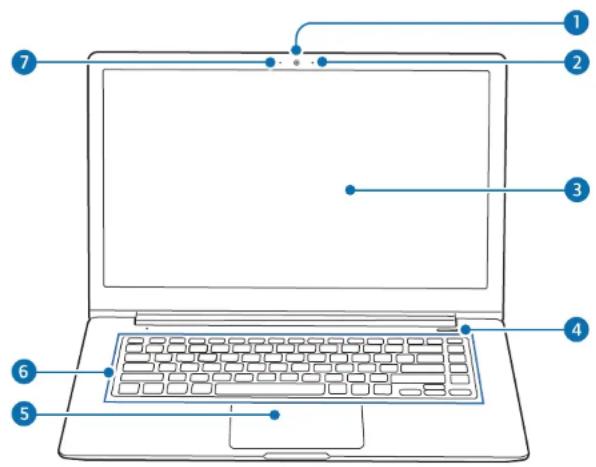
Référence/Nom Description
| 1 Caméra | • Prend des photos ou desVIDEOS. • Utilisez l'application de laamera sur l'écran Accueil pour prendre des photos ou desVIDEOS. |
| 2 Microphone | • Utiliser le microphone intégré. |
| 3 LCD | • Affiche l'interface utilisateur. |
| 4 Touche Marche/Arrêt (1) | • Appuyer sur cette touche pour allumer l'ordinateur. |
| 5 Touchpad | • Déplacer le curseur et cliquer sur les options. • Fonctionne comme une souris. |
| 6 Clavier | • Appuyer sur les touches pour saisir des données. |
| 7 Voyant de laamera | • Indique le statut de laamera. |
Prise en main
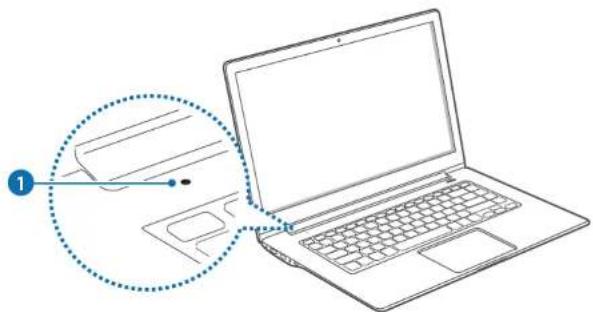
Voyant de fonctionnement
Référence/Nom Description

LED Marche/Arret
S'allume en bleu lorsque l'ordinateur est mis sous tension.
Indique I'etat de charge de la batterie lorsquel ordinateur est mis hors tension.
Rouge: la batterie est en charge.
- Vert: la batterie est entièrement chargée.
Prise en main
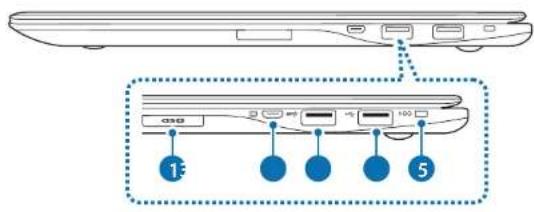
Vuede droite
| Référence/Nom Description | |
| 1 | Fente de la carte mémoire USD |
| 2 | Port du monateur ☐ |
| 3 | Port USB 3.0 rechargeable (en option) SSO |
| 4 | Port USB 2.0 |
| 5 | Point d'ancrage fin SSO |
Prise en main
Vuede gauche
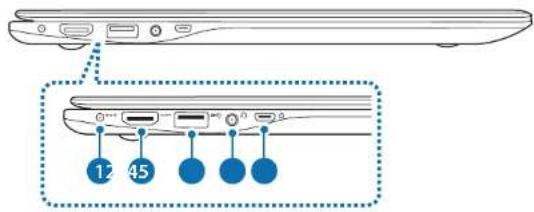
| Référence/Nom Description | |
| 1 | Prise DC ◆ ◆ ◆ |
| 2 | Port HDMI HOMI |
| 3 | Port USB 3.0 ◆ ◆ |
| 4 | Prise du casque/ écouteur ◆ |
| 5 | Port LAN cable ◆ |
À propos du port de charge USB
- Utilisez le port de charge USB pour recharger facilement une tablette ou d'autres appareils. Ouvrez l'application Settings et Sélectionnez Gestion de l'alimentation Recharge USB Mode Chargement de tablette OUI.
- Sur certains appareils, la mise en charge à l'aide du Mode Chargement de tablette peut prendre fin avant que l'appareil soit entièrement recharged. Dans ce cas, la mise en charge se poursuit à la vitesse normale tant que l'appareil est connecté au port de charge USB.
- Le transfert de données entre l'ordinateur et les apparciels mis en charge en Mode Chargement de tablette n'est pas disponible.
-
La vitesse de charge lorsque vous utilisez le Mode Chargement de tablette de l'ordinateur peut'être plus lente que le chargeur de batterie de l'appareil.
-
Il se peut que la batterie se charge plus lentement lors de la mise en charge d'un appareil USB.
- Le niveau de puissance de la batterie peut être réduit lors de la mise en charge d'un apparéil USB quand l'ordinateur est alimenté par la batterie.
- Le statut de la charge de l'appareil USB ne s'affiche pas sur l'ordinateur.
- Pour activer la fonction de mise en charge alors que l'ordinateur est hors tension: Ouvrez l'application Settings et selectionnez Gestion de l'alimentation Recharge USB Charge USB en mode veille OUI.
- Il est possible que cette fonction ne soit pas disponible sur certains appareils USB.
Prise en main
Vuedu dessous
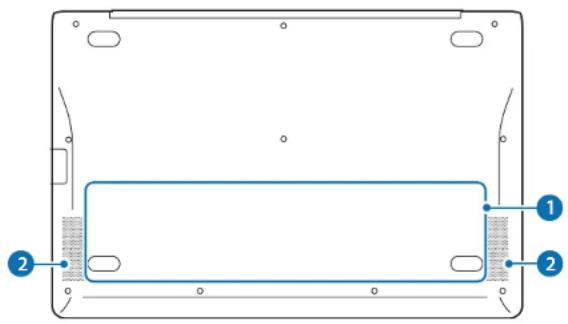
Référence/Nom Description

Batterie interne
- Permet d'alimenter l'ordinateur lorsque celui-ci n'est pas branché à un adaptateur secteur.
Pour retirer ou remplacer la batterie interne, faites appel au centre de service après-vente Samsung. Ce service vous sera facturé. - Permet d'émettre le son de l'ordinateur.

Si vous remplacez la partie inférieure de l'ordinateur, le nom du modele,le numero de série et certains logos n'apparaissant plus. Pour obtenir de plus amples informations,contactez le centre de service après-vente Samsung afin de solliciter son assistance.
Prise en main
Mise en charge de la batterie
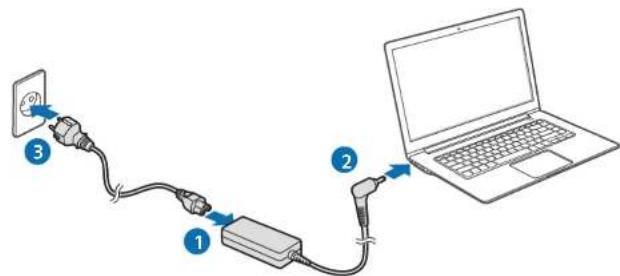
Chargez la batterie avant de l'utiliser pour la première fois. Utilisez l'adaptateur secteur pour charger la batterie.

- Utilisez uniquement des adaptateurs secteurs, des batteries et des cables homologues par Samsung. Les adaptateurs ou les cables non homologues risquent de faire exposer la batterie ou d'endommager l'ordinateur.
- Un raccordement incorrect du chargeur peut gravement endommager l'ordinateur.

Pour restaurer l'alimentation de la batterie après I'avoir coupée, connectez I'adaptateur secteur.
1 Raccordezle cable d'alimentation a l'adaptateur secteur.
2 Raccordez l'adaptateur secteur à la prise DC de l'ordinateur.
3 Branchez le cable d'alimentation a une prise electrique.
Prise en main
Une fois la charge terminée, le LED Marche/Arrêt s'allume en vert.
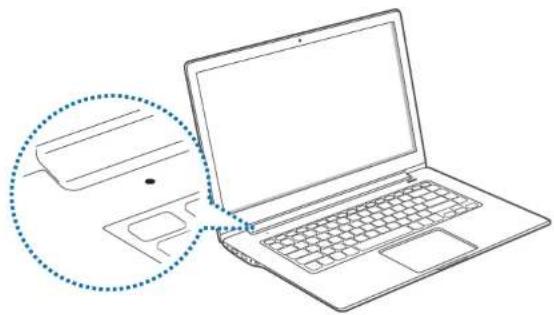
| LED Marche/Arrêt Statut | |
| ● | • Rouge: en charge |
| ○ | • Vert: entièrement chargée |
| ○ | • Bleu: allumé |
| ○ | • Absence de couleur: adaptateur secteur non connecté |
4 Une fois la charge terminée, débranchez l'adaptateur secteur de l'ordinateur.
5 Debranche-ile de la prise electrique.

- Cet ordinateur est équipé d'une batterie interne. Celle-ci ne peut être ni réparée, ni remplacee par l'utilisateur.
Pour retireur ou remplacer la batterie en toute sécurité, faites appel au centre de service après-vente Samsung. Ce service vous sera factured. - Vous pouvez utiliser l'ordinateur lors de sa mise en charge, mais le temps nécessaire pour un chargement complet de la batterie sera plus long. Si la température de la batterie s'éleve de trop, le chargement risque de s'interr compromise pour des raisons de sécurité.
Prise en main
Etat de la batterie
Déplacez le curseur sur l'icone de la batterie dans la barre des tâches pour afficher l'état de charge de la batterie lorsque vous débranchez l'adaptateur secteur de l'ordinateur.
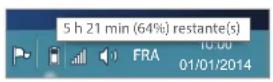
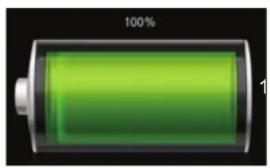
Afficher le statut du chargement de la batterie alors que l'ordinateur est hors tension
Connectez ou déconnectez l'adaptateur secteur de l'ordinateur afin d'afficher le statut du chargement de la batterie alors que l'ordinateur est hors tension.
Durée d'utilisation de la batterie
Avec le temps, les batteries doivent être remplacées car leur capacité à tener la charge et leur niveau de puissance se réduisent. Si une batterie peut tener une charge égale à la moitié de sa durée lorsqu'elle est neuve, il est recommendé d'en acheter une nouvelle et de la remplacer.
Lorsque vous n'utilise pas la batterie pendant de longues périodes de temps, chargez la batterie entre 30 et 40% avant de la ranger. Cela permet de prolonger la durée de vie de la batterie.
Prise en main
Mettre l'ordinateur sous ou hors tension
Mise sous tension
1 Avant de mesure l'ordinaire sous tension, chargez la batterie.
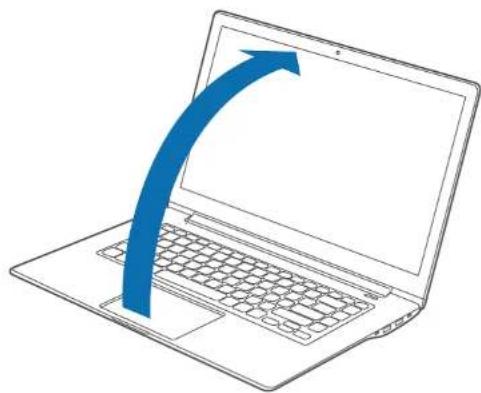
2 Ouvrez le panneau LCD.
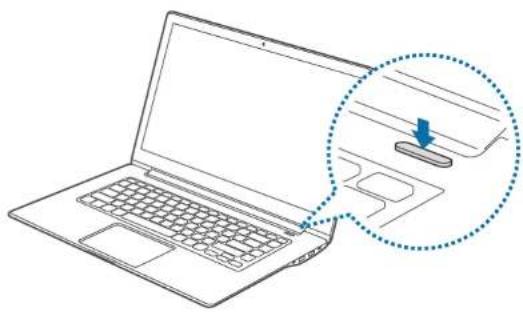
3 Appuyez sur la touche Marche/Arret.
Le voyant marche/arret s'allume.
Prise en main
4 Activez Windows en suivant les instructions à l'écran.
L'écran d'activation Windows apparait seulement lors de la première mise sous tension de l'ordinateur.
- Il est possible que la date et l'heure de l'ordinateur soient inexactes lorsque vous le mettez sous tension la première fois. Elles peuvent également être inexactes si la batterie est entierement déchargée ou retiree de l'ordinateur. Pour regler la date et l'heure, allez sur la barre des taches du bureau et cliquez croit sur la zone de I'horloge. Ensuite, cliquez sur Ajuster la date/l'heure et reglez la date et l'heure.

Pour regler la luminosite de I'ecran, reportez-vous a la section Luminosite de I'ecran LCD.
Pour regler le son, reportez-vous a la section Volume.
Mise hors tension
Mettre l'ordinateur hors tension à partir du bureau
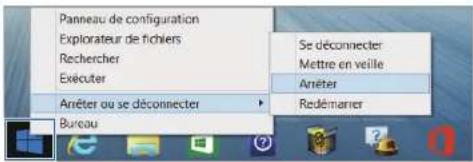
1 Pour selectionner le bouton Demarrer, utilisez l'une des méthodes suivantes:
- Écran tactile: maintenez le bouton Démarrer appuyé en bas et à gauche du bureau.
Souris: cliquez droit sur le bouton Demarrer en bas et a gauche du bureau.
2 Sélectionnéz Arréter ou se déconnecter → Arréter.

- Enregistrez toutes les données avant demettre l'ordinateur hors tension.
- Comme les procédures de mise hors tension de l'ordinateur différément selon le système d'exploitation installé, mettez l'ordinateur hors tension conformément aux procédures du système d'exploitation que vous avez acheté.
Prise en main
Mise hors tension sur I'ecran d'Accueil
1 Sélectionnez Marche/Arrêt (dans le coin supérieur droit de l'écran Accueil.
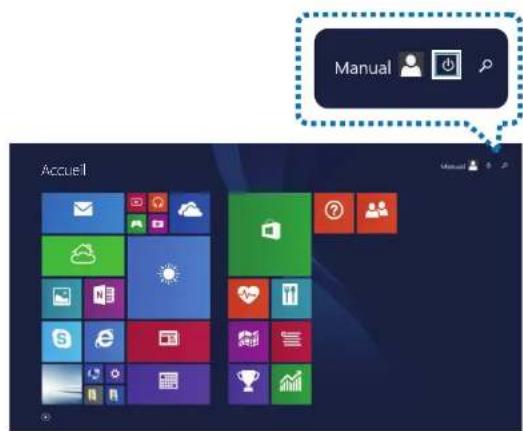
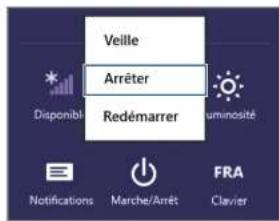
2 Sélectionnez Arrer.
Mise hors tension sur les Icônes
1 Pour ouvrir les icones, utilisez l'une des méthodes suivantes:
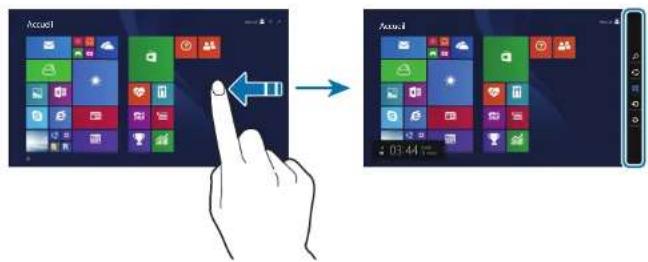
- Écran tactile: balayez le doigt du bordroit vers le milieu de l'écran tactile.
- Touchpad/Souris: déplacez le curseur vers la partie supérieure ou inférieure droite de l'écran.
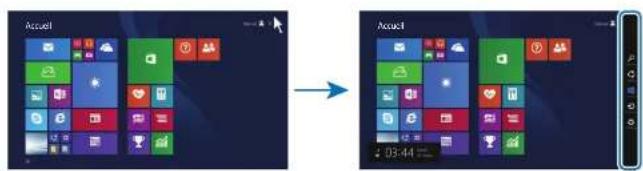
2 Sélectionnez l'icone Paramétres → Marche/Arrêt → Arrête.
Prise en main
Déverrouiller l'écran
Pour déverrouiller l'écran de verrouillage, utilisez l'une des méthodes suivantes:
- Écran tactile: faites glisser l'écran verrouillé de bas en haut.
- Souris: cliquez sur l'écran de verrouillage.
- Clavier: appuyez sur n'importe qu'elle touche.
- Touchpad: appuyez sur le touchpad.
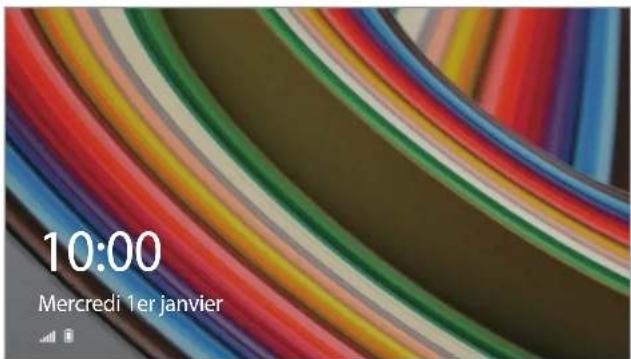
Si le compte est protégé par un mot de passer, saisissez-le pour vous connecter après avoir déverrouillé l'écran.
Windows
À propos de Windows
Microsoft Windows est un système d'exploitation utilisé pour contrôler un ordinateur. Pour une'utilisation optimale de l'ordinateur, apprenez comment utiliser correctement le système d'exploitation. Il est préféable d'apprendre à utiliser Windows en se reportant aux fonctions Aide et support Windows et Aide+Conseils.

- Les images et les fonctions disponibles peuvent différer selon les modèles et le système d'exploitation.
- Ce mode d'emploi est concu pour Windows 8.1 et son contenu peut différer en fonction de la version du système d'exploitation.
L'image affichée sur l'écran du bureau peut différer selon le modele de l'appareil ou la version du système d'exploitation.
Aide
Pour acceder à l'aide, utilisez l'une des méthodes suivantes :
- Clavier: sur le bureau, appuyez sur la touche F1.
- Écran tactile/Touchpad: balayez le doigt du bord droit vers le milieu de l'écran tactile pour ouvrir les Icônes, puis sélectionné l'icone Paramètres → Aide.
- Souris: déplacez le curseur vers la partie supérieure ou inférieure droite de l'écran pour ouvrir les Icônes, puis sélectionnez l'icone Paramètres Aide.
Windows
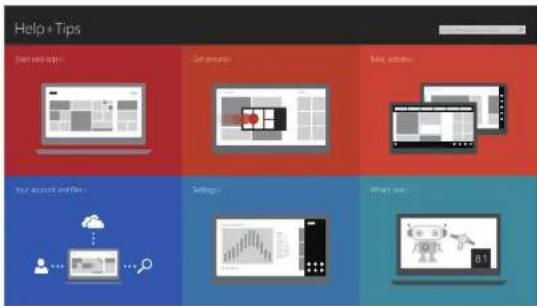
Aide+Conseils
Sur I'ecran Accueil, selectionnez Aide+Conseils.
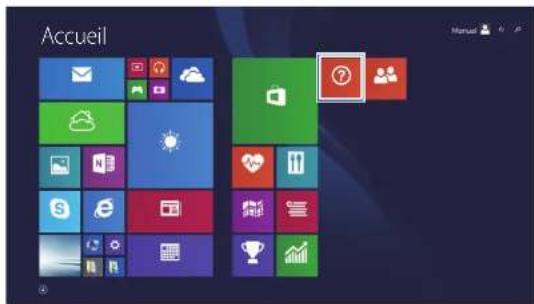
Vous pouvez commander les menus Windows à l'aide de la souris ou de gestes.
Les écrons dans Windows 8.1
Les deux écrans suivants sont disponibles: l'écran Accueil et le bureau.
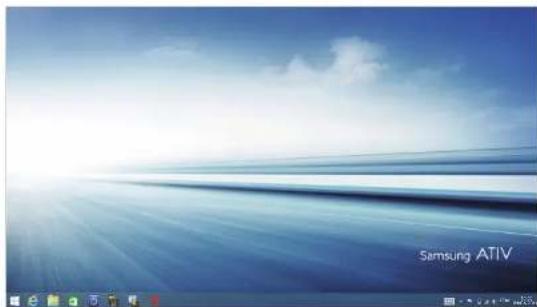
Bureau
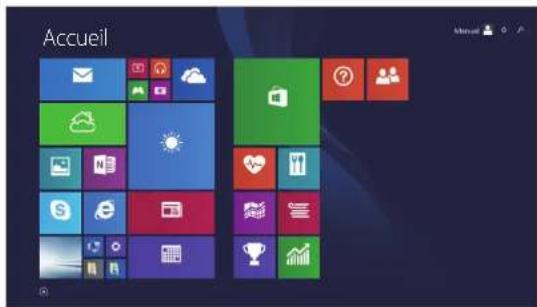
Écran Accueil
Windows
Bureau
Le bureau propose une presentation similaire aux versions precedentes de Windows.
Dans l'écran Accueil, Sélectionnez Bureau dans la mosaïque.
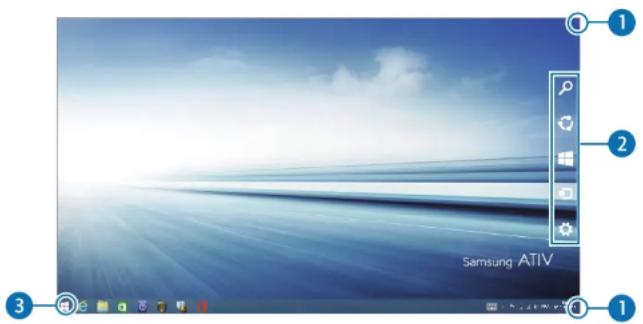
Référence/Nom Description
| 1 | Ouvrir les Icônes | • Ouvre les Icônes masquées à la droite de l'écran. • Pour ouvrir les Icônes, utilisez l'une des méthodes suivantes: Écran tactile: balayez le doigt du bord droit vers le milieu de l'écran tactile. Touchpad/Souris: déplacez le curseur vers la partie supérieure ou inférieure droite de l'écran. |
| 2 | Les Icônes | • Se refère au menu qui vous permit de rechercher, partager, vous connecter à des appareils, configurer des paramètres ouisser à l'écran Accueil. |
| 3 | Bouton Démarrer | • Accédez à l'écran Accueil Cliquez droit sur ce bouton ou maintainez-le appuyé pour acceder à d'autres fonctionnalités Windows et pour pouvoir, par exemple, éteindre le système ou ouvrir le Panneau de configuration. |
Windows
Utiliser le bouton Demarrer
Pour acceder rapidement et facilement à différentes fonctions de Windows, utilisez l'une des méthodes suivantes:
- Écran tactile: maintenez enforcé le bouton Demarrer
- Touchpad/Souris: cliquez droit sur le bouton Demarrer
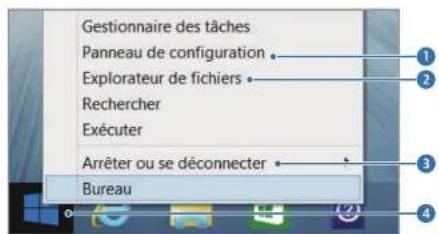
Référence Nom
| 1 | Panneau de configuration |
| 2 | Explorateur de fichiers |
| 3 | Menu Alimentation |
| 4 | Bouton Démarrer |
Écran Accueil
Lancez les applications sur l'écran Accueil.
Depuis le bureau, cliquez sur le bouton Demarrer () ou ouvre les Icônes et seLECTIONnez l'icône Accueil.
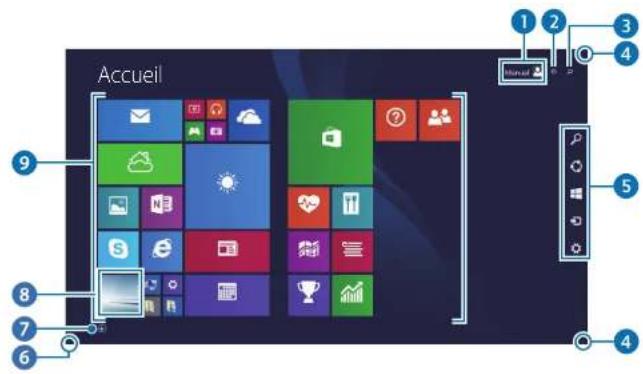
| Référence/Nom Description | |
| 1 CompteUtilisateur | Se refère au compte utiliser en cours d'utilisation. |
| 2 Marche/Arrêt | Éteignez l'ordinateur ou seLECTIONnez le mode Veille et Redémarrer. |
| 3 Rechercher | Rechercher des applications, des fichiers ou des sites Web en saissant des mots-clés. |
| 4 Ouvrir les lcônes | Oùvret les lcônes, utiliser l'une des méthodes suivantes:Pour ouvrir les lcônes, utiliser l'une des méthodes suivantes:Écran tactile : balayez le doigt du bord droit vers le milieu de l'écran tactile触摸pad/Souris : déplacez le curseur vers la partie supérieure ou inférieure droite de l'écran. |
| 5 Les lcônes | Se refère au menu qui vous permet de rechercher, partager, vous connecter à des appareils, configurer des paramètres ou passer à l'écran Accueil. |
| Référence/Nom Description | |
| 6 Bouton Démarrer | Le bouton Démarrer est accessible uniquement à l'aide de la souris. Déplacez le curseur vers la partie inférieure gauche de l'écran pour afficher le bouton Démarrer (□). Cliquez sur ce bouton pour basculer sur l'écran de l'application réalisent utilise ou sur le bureau. Cliquez droit sur ce bouton pour acceder à d'autres fonctionnalités Windows et pour pouvoir, par exemple, éteindre le système ou ouvrir le Panneau de configuration. |
| 7 ⑨ | L'écran des applications apparaît et affiche la liste des applications installées sur l'ordinateur. L'écran des applications est accessible uniquement à l'aide du touchpad ou de la souris. |
| 8 Bureau | Basseule vers le bureau. |
| 9 Mosaïque d'applications | Se refère à la mosaique des applications installées. Les applications Samsung fournies avec le produit d'usine d'origine sont compatibles avec le système d'exploitation pris en charge par le produit. Le changement de système d'exploitation peut avoir pour résultat une'utilisation limitée des applications. |
Windows
Les Icônes
Les Icones vous permettent de rechercher, partager des liens et des photos, connecter des appareils et modifier des paramétres. Les fonctions des Icones disponibles peuvent différer entre l'écran Accueil et le bureau ou les applications.
Ouvrir les Icônes
Pour ouvrir les Icônes, utiliser z'une des méthodes suivantes :
Souris: déplacez le curseur vers la partie supérieure ou inférieure droite de l'écran.
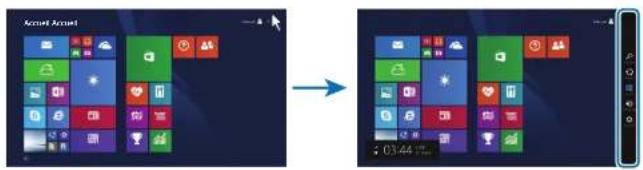
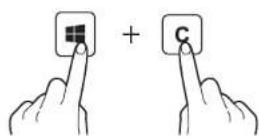
- Clavier: appuyez sur la touche Windows - qui est sur la touche C.
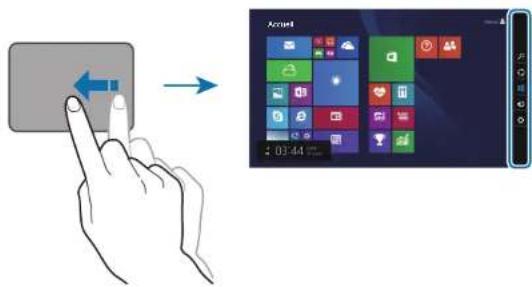
- Touchpad: balayez le doigt du bord croit vers le milieu du touchpad.
Windows
- Écran tactile : balayez le doigt du bord droit vers le milieu de l'écran tactile.
Décovrir les Icônes
Utilisez les Icônes suivantes pour commander l'ordinateur :
| Icône Description | |
| Rechercher | Rechercher des applications, des fichiers ou des sites Web en saississant des mots-clés. |
| Partager | Partager différents fichiers avec d'autres personnes. |
| Accueil | Revenir à l'écran Accueil ou ouvrir l'application la plus récente. |
| Péripériques | Connector des péripériques, par exemple des imprimantes, ou synchroniser des fichiers avec un appariel mobile. |
| Paramètres | Configurer l'ordinateur, définir des options pour les applications ou ajouter des comptes. voir Icône Paramètres. |
Icône Paramètres
Pour configurer l'ordinateur, ouvrez les Icônes et seLECTIONnez l'icone
Paramètres une option.
| Option Description | ||
| * | Réseaux | • Connecter l'ordinateur à un réseau pour utiliser Internet ou partager des fichiers avec d'autres péripériques. |
| | | | Volume | • Régler le volume. |
| ○ | Luminosité | • Régler la luminosité de l'écran. |
| ■ | Notifications | • Définir l'intervalle auquel une application envoie des notifications. |
| ◎ | Marche/Arrêt | • Éteignez l'ordinateur ou sélectionnez le mode Veille et Redémarrer. |
| FRA | Clavier | • Définir la langue de saisie des textes. |
| Modifier les paramètres du PC | • Modifier davantage de paramètres et personneliser l'ordinateur. | |
Windows
Applications
Ouvrir ou fermer des applications
Dans l'écran Accueil, Sélectionnez l'icone d'une application pour l'ouvrir.
- Touchpad/Souris: selectionnez n bas et à gauche du bureau pour afficher toutes les applications.
- Écran tactile: balayez le doigt vers le haut de l'écran tactile.
Fermer une application
Pour fermer une application, utilisez l'une des méthodes suivantes :
- Écran tactile: balayez le doigt de haut en bas de l'écran tactile.
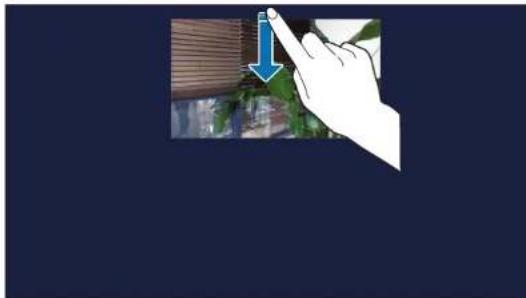
- Touchpad/Souris: déplacez le curseur vers le bord supérieur croit de la liste des applications et Sélectionnez.
Windows
Ouvrir des applications en cours d'exécution
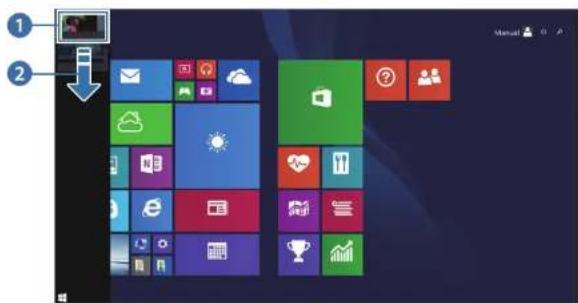
1 Dans l'écran Accueil, placez le curseur dans le coin supérieur gauche de l'écran jusqu'à ce qu'une petite image de l'application apparaisse.
Pour afficher les applications en cours d'exécution, balayez le doigt du bord gauche vers le milieu du pavé tactile ou de l'écran tactile.
2 Déplacez le curseur vers le bas pour afficher une liste des applications en cours d'exécution.
3 Sélectionnez une application pour l'ouvrir. Cliquez droit sur une application dans la liste et cliquez sur Fermer pour quitter l'application.
Mosaïque d'applications
Position de la mosaïque
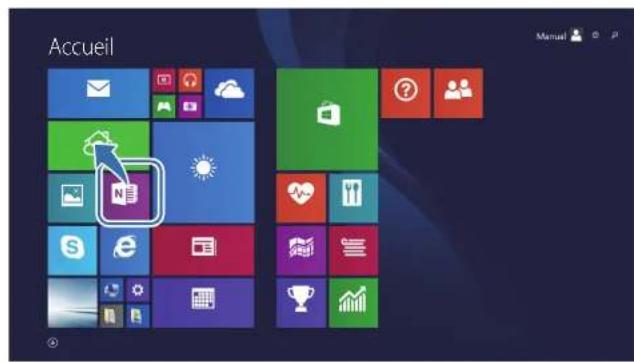
Pour modifier la position d'une mosaïque d'application sur l'écran Accueil, Sélectionnez et maintenez la mosaïque, puis faites-la glisser vers une nouvelle position.
Windows
Regrouper desmosaiques
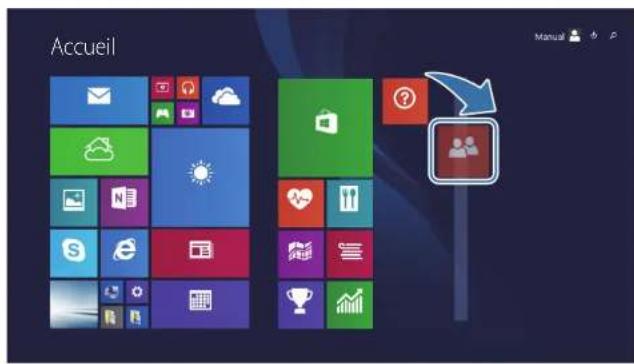
Pour regrouper des mosaiques, selectionnez et maintenez une vignette et faites-la glisser vers un espace ouvert. Ensuite, faites glisser les autres vignettes vers le nouveau groupe.
Nommer un groupe
Pour acceder aux éléments de menu, utilisez l'une des méthodes suivantes:
- Écran tactile: sur l'écran Accueil, balayez le doigt de bas en haut sur l'écran tactile.
- Touchpad/Souris : depuis l'écran Accueil, cliquez droit sur n'importe qu'elle zone.
2 Sélectionnez Personnel
3 Sélectionnéz Nommer le groupe sur chacun des groupes.
4 Saisissez un nom à l'aide du clavier physique ou virtuel, puis appuyez sur la touche Enter.
Modifier une mosaïque
1 Pour sélectionner une mosaique, puis une option, utilisez l'une des méthodes suivantes:
- Écran tactile: maintenez la mosaique appuyée pour la modifier.
- Touchpad/Souris: cliquez droit sur la mosaique pour la modifier.
2 Sélectionnez une option.
- Detacher de l'écran d'accueil: supprimer la mosaïque de l'écran Accueil.
- Redimensionner: modifier la taille de la mosaïque.
Windows
Fractionner les écrans
1 Sur I'ecran Accueil, selectionnez une application.
2 Pour activer le mode de fractionnement, utilisez l'une des méthodes suivantes:
- Écran tactile : placez le doigt en haut de l'écran, puis effectuez un balayage vers la gauche ou la droite.
- Touchpad/Souris: positionnez le curseur sur un angle supérieur de l'écran. Faites glisser le curseur vers la gauche ou la droite.
3 Disposezchacundesecransfractionnéselonvosbesoins.
4 Faites glisser la Barre de fractionnement d'écran afin de modifier le rapport de fractionnement.
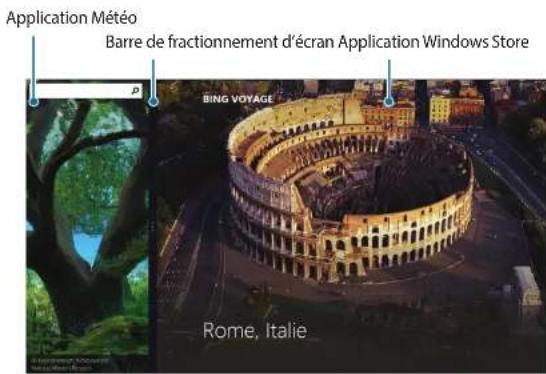
Exemple : si les applications Météo et Windows Store sont executées simultanément
Windows
Ajouter ou supprimer une application sur I'ecran Accueil
1 Pour déplacer l'écran des applications, utilisez l'une des méthodes suivantes:
- Écran tactile: balayez le doigt de bas en haut sur l'écran Accueil.
- Touchpad/Souris: Sélectionnez en bas et à gauche de l'écran Accueil.
2 Maintenez une application appuyée ou cliquez droit dessus. Les éléments de menu apparaissent au bas de l'écran.
3 Sélectionnez Épingler à l'écran d'accueil (you Detacher de l'écran d'accueil
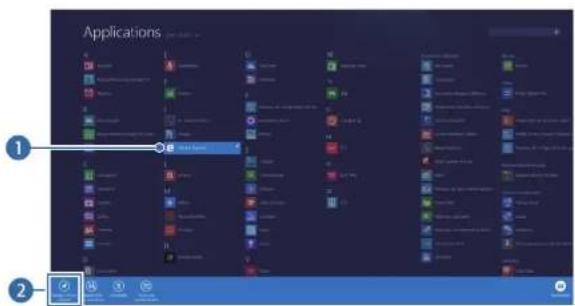
Exemple : lors de la suppression d'une application de l'écran Accueil
Utiliser l'application Appareil photo
Utilisez l'application Appareil photo fournie par Windows pour prendre des photos ou enregistrer des videos, ou bien retoucher des photos.
1 Sur l'écran Accueil, Sélectionnéz Caméra
2 Sélectionnez pour prendre des photos ou sour enregistrer des vidés.

Afficher des photos ou des vidéos
Pour afficher des photos ou des videos, utilisez l'une des méthodes suivantes:
- Écran tactile : balayez le doigt du bord gauche vers la droite de l'écran tactile.
- Souris : cliquez sur le symbole de la flèche à gauche de l'écran. Ou sur l'écran Accueil sélectionnez Photos (1) → Pellicule.
Retoucher des photos
1 Sélectionnez une photo.
2 Faites glisser le doigt du bord inférieur de I'ecran tactile vers le haut.
Vous peuvent également cliquer droit sur la photo.
3 Sélectionnéz Modifier et retouchez la photo.

Règles d'usage de l'appareil photo
- Ne jamais prendre de photos ou de videoteos d'autres personnes sans leur permission.
- Ne jamais prendre de photos ou de vidEOS si les photos et vidEOS sont interdites.
- Ne jamais prendre de photos ou de videotos si vous risquez de violer la vie privée d'autres personnes.
Compte Microsoft
Cercais services Microsoft, comme le Windows Store, nécessit un Compte Microsoft. Creez un Compte Microsoft pour tirer le maximum de l'ordinateur.

Pour creer un compte, vous devez etre connecte a Internet.
1 Ouvrez les Icônes et Sélectionnez l'icone Paramètres → Modifier les paramètres du PC. Ou Sélectionnez Paramètres du PC sur Accueil.
2 Sélectionnez Comptes Se connecter à un compte Microsoft, puis suive les instructions à l'écran pour terminer la configuration du compte.
- Si vous avez déjà un compte, inscrivez-vous avec le Compte Microsoft.
- Le Compte Microsoft enregistré sur l'ordinateur ne peut pas être supprimé.
- Sélectionnez Passer à un compte local pour inscrire l'ordinateur avec un compte Windows.
Windows Store
Acheter et télécharger des applications pour l'ordinateur. Pour utiliser cette fonction, créez un Compte Microsoft. Reportez-vous à la section Compte Microsoft.
Depuis I'ecran Accueil, selectionnez Windows Store.

- Selon le système d'exploitation, il se peut que cette fonction ne soit pas disponible.
Samsung n'est pas en mesure de résoudre les problèmes des applications installées depuis le Windows Store. Contactez le support clients de l'application.
Fonctions de base
Clavier
Saisissez du texte ou accedez aux fonctions de l'ordinateur à l'aide du clavier.





- Les images et les fonctions disponibles peuvent différer selon les modèles et le système d'exploitation.
- La disposition du clavier peut changer selon le pays.
Utiliser les touches de fonction
Pour utiliser les touches de fonction du clavier, utiliser z'une des méthodes suivantes:
- Maintenez la touche Fn enforcée, puis appuyez sur une touche de fonction.
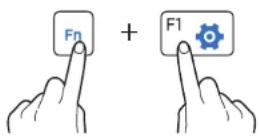
- Appuyez sur la touche Fn Lock. Lorsque levant de la touche Fn Lock s'allume, appuyez sur une touche de fonction.
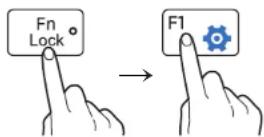

Lorsque la touche Fn Lock est activée, vous pouvez utiliser les touches de fonction sans appuyer sur la touche Fn.
Fonctions des touches de fonction
| Touché/Icone Description | |
| F1 | • Paramètres : démarrer l'application Settings. |
| F2 | • Contrôle de luminosité d'écran : régler le niveau de luminosité. |
| F3 | • LCD/Moniteur externe : permuter entre l'écran LCD et un moniteur externe lorsqu'un monitér externe est raccordé à l'ordinateur. |
| F4 | • Touchpad : activer ou désactiver la fonction touchpad. |
| F5 | • Muet : activer ou désactiver le son. |
| F6 | • Muet : activer ou désactiver le son. |
| Touché/Icone Description | |
| F7 | - |
| F8 | + |
| F9 | - |
| F10 | - |
| F11 | - |
| F12 | - |
| Fn + - | - Clic droit : utiliser la fonction Clic droit. |
| - Ouvrir les commandes de l'application sélectionnée sur l'écran Accueil. | |

Si les touches de fonction sont inopérantes, installez l'application Settings.
Touches de fonction Windows
Utilizez les touches de fonction pour acceder facilement aux options Windows.
Appuyez sur la touche Windows ( ) ou appuyez simultanément sur la touche Alt et une touche de fonction.
| Touché Description | |
| Touché Windows | • Revenir à l'écran Accueil ou ouvrir l'application récemment utilisé. |
| Touché Windows D | • Revenir sur le bureau. |
| Touché Windows C | • Ouvrir les Icônes. |
| Touché Windows L | • Verrouiller l'écran. |
| Touché Windows U | • Ouvrir Options d'ergonomie. |
| Touché Windows P | • Ouvrez le menu Projet (écran externe connecté) dans les Icônes Périphériques. |
| Touché Windows X | • Ouvrir les options de gestion avancée. |
| Alt+F4 | • Fermer l'application en cours d'exécution. • Pour utiliser cette fonction, la touche Fn Lock doit être désactivée. |
Fonctions de base
Touchpad
Utilisez le touchpad pour déplacer le curseur ou selectionner un élément. Les boutons à gauche et à droit du touchpad se comportent de la même façon que les boutons gauche et droit de la souris.

Utilisez uniquement le touchpad avec les doigts. Le touchpad ne reconnait pas les actions d'autres objets.
- Les illustrations et la disposition du touchpad peuvent différer selon le modele.
Fonctions de base du touchpad
Déplacer
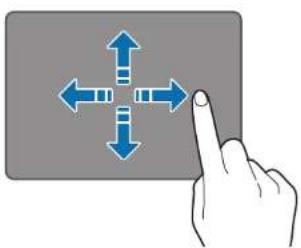
Pour déplacer le curseur, bougez le doigt sur le touchpad.
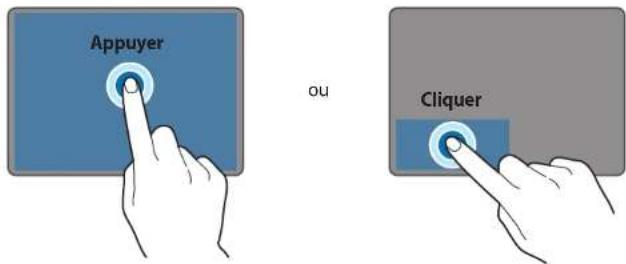
Clique
Appuyez sur touchpad ou sur le bouton gauche du touchpad.
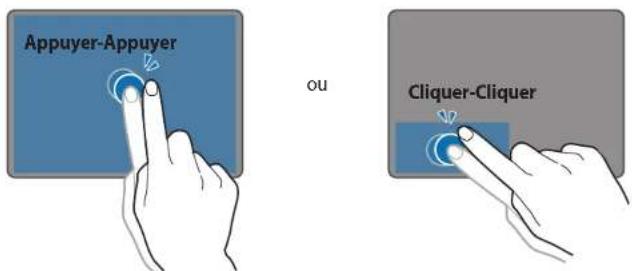
Double-cliqueur
Double-cliqueur le touchpad ou sur le bouton gauche du touchpad.
Fonctions de base
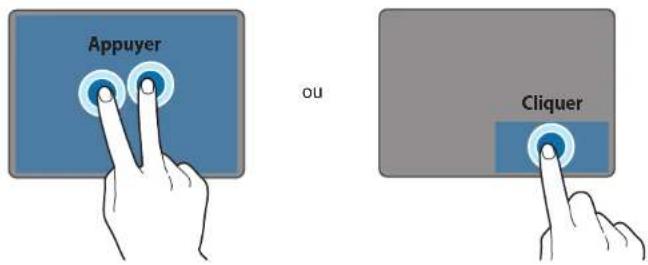
Clic droit
Pour cliquer avec le bouton croit sur un élément, appuyez sur le pavé tactile avec deux doigts ou appuyez sur le bouton croit du pavé tactile.
Glisser
Pour déplacer une icône ou une mosaique d'application vers l'emplacement souhaité, maintenez le doigt appuyé dessus, puis faites-la glisser vers un nouvel emplacement tout en maintainant le bouton gauche du touchpad appuyé.
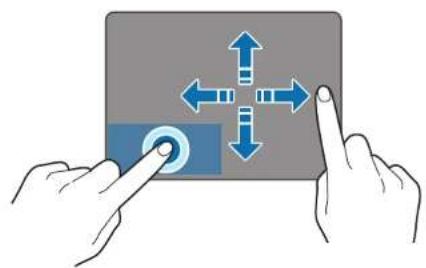
Mouvements des doigts
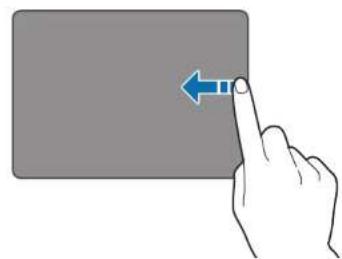
Ouvrir les icônes
Pour ouvrir les lcones, balayez le doigt de la droite vers le milieu du touchpad.
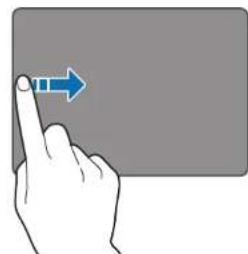
Afficher les applications en cours d'exécution
Pour ouvrir les applications en cours d'exécution, balayez le doigt de la gauche vers le milieu du pavé tactile.
Fonctions de base
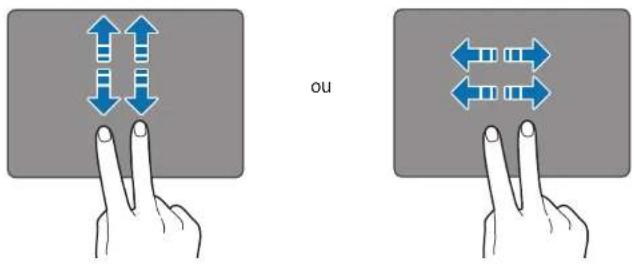
Faire défilier
Pour faire défilier l'écran vers le haut, le bas, la gauche ou la droite, balayez deux doigs sur le touchpad.
Rapprocher les doigts
Pour effectuer un zoom avant, posez deux doigs sur une page d'un site Web, une carte ou une image et écartez-les. Rapprochez-les pour effectuer un zoom avant.
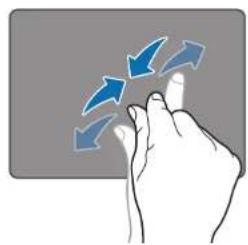

Les fonctions de mouvements à trois doigs ou plus sur le pavé tactile ne sont pas disponibles.
Fonctions de base
Configurer les mouvements de doigts
Configurez les mouvements de doigs pour utiliser le touchpad plus efficacement.
Ouvrez les l'ones, puis selectionnez l'icone Paramètres Modifier les paramètres du PC PC et périphériques Souris et pavé tactile options de votre choix.
Pour annuler les mouvements du pavé tactile, faites glisser les commutateursurs des options correspondantes vers la gauche.

Selon le modele, certaines options peuvent ne pas etre disponibles dans les parametes du touchpad.
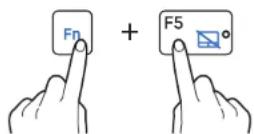
Verrouillage du touchpad
Maintenez la touche Fn enforcée, puis appuyez sur la touche F5. Vous pouvez verrouiller le touchpad.
Fonctions de base
Luminosité de l'écran LCD
Réglez la luminosité de l'écran LCD afin de diminuer la fatigue oculaire et economiser l'énergie.
Régler avec le clavier
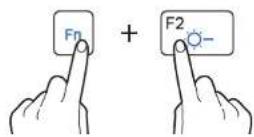
Pour réduire la luminosite de l'écran LCD, maintenez la touche Fn enforcée, puis appuyez sur la touche F2.
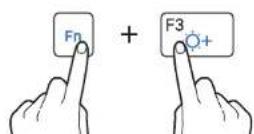
Pour augmenter la luminosité de l'écran LCD, maintenez la touche Fn enforcée, puis appuyez sur la touche F3.
Régler avec les Icônes
Ouvre les Icônes, Sélectionnez l'icone Paramètres → qui fais faites glisser le curseur.
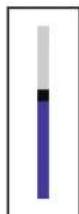

- Lors de la connexion de l'adaptateur secteur, la luminosité de l'écran LCD est automatiquement réglée à son niveau le plus élevé. Afin de préserver l'autonomie de la batterie, la luminosité de l'écran LCD diminue automatiquement des que vous déconnectez l'adaptateur secteur.
L'ordinaire est doté d'un réglage automatique de la luminosité de l'écran afin de prolonger la durée de vie de la batterie. Le cas échéant, la luminosité de l'écran est graduèlement ajustée. Pour désactiver cette fonction, cliquez droit sur une zone quelconque du bureau et seLECTIONnez Propriétés graphiques....
Modifier le mode d'affichage
Régler l'écran au moyen, en fonction de l'activité.
1 Sur I'ecran Accueil, selectionnez
2 Sélectionnez Settings.
3 Sélectionnez Affichage Couleur d'affichage'Couleur d'affichage une option.
- Dynamique: ce mode rend la photo claire et précise.
- Standard: mode photo standard.
- Film : basculer sur ce mode lorsque l'éclairage ambient est souvent ou lorsque vous regardez un film.
- Film (Lumineux): les scènessons sont rendues plus brillantes pour une meilleure lecture.
- Lecture: ce mode convient à la lecture de livres électroniques.
- Aucun effet : il s'agit du mode de lecture par défaut.
Volume
Réglez le volume système ou le volume audio lors de la lecture de musique ou deVIDEOS.
Régler avec le clavier
Pour réduire le volume, maintenez la touche Fn enforcée, puis appuyez sur la touche F7.
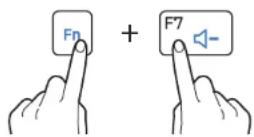
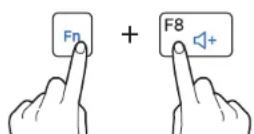
- Pour augmenter le volume, maintenez la touche Fn enforcée, puis appuyez sur la touche F8.
Fonctions de base
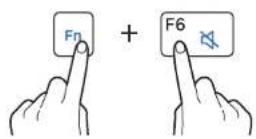
Pour activer ou désactiver le volume, maintenez la touche Fn enforcée, puis appuyez sur la F6.
Régler avec les Icones
Ouvre les Icônes, sélectionnez l'icone Paramètres → qui fais faites glisser le curseur.

Dolby Digital Plus
Utilise la fonction Dolby Digital Plus pour optimiser votre experience audio. Cette fonction améliore les éléments sonores grâce à une analyse et un réglage automatiques des niveaux de son.

Selon le modele et le système d'exploitation, il se peut que cette fonction ne soit pas disponible.
1 Depuis le bureau, ouvrez open les Icônes et seLECTIONnez l'icone Paramétres Panneau de configuration Dolby Digital Plus Home Theater
2 Cliquez sur : selectionnez un mode de lecture.
Les modes Film, Musique, Jeux et Optimisation voix sont proposés par défaut et vous pouvez ajouter des modes personalisés.
Utilitaire de configuration (BIOS)
Définissez un mot de passer, modifier la priorité de démarrage ou configurez le circuit microprogramme.

- Un paramétrage incorrect peut entrainer un dysfonctionnement ou un blocage du système.
- Selon le modele et la version du BIOS, les écans de configuration, les menus et les options du BIOS peuvent différer.
- Les fonctions de configuration du BIOS peuvent faire l'objet de mises à jour.
Acceder à l'écran du BIOS
1 Mettez l'ordinateur sous tension.
2 Avant que n'apparaisse le logo Samsung (Samsung ATIV), appuyez à plusieurs reprises sur la touche F2.
- Si l'ordinateur est protégé par un mot de passer, appuyez à plusieurs reprises sur la touche F2 jusqu'à ce que l'écran de saisie du mot de passer s'affiche.
- Si l'écran de saisie du mot de passer ou l'écran d'accueil Windows s'affiche, redémarrez l'ordinateur et réessayez.
Décovrir l'écran du BIOS
L'illustration ci-dessous presente I'ecran du BIOS.
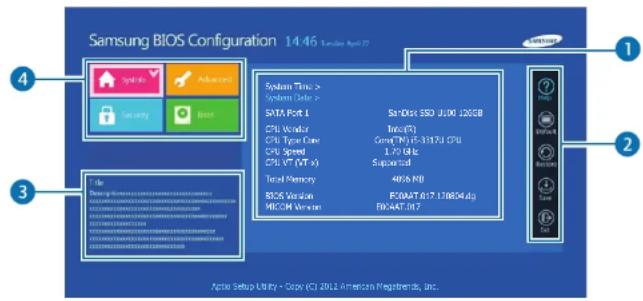
Référence Nom

- Options de configuration

- Outils de configuration
Help: afficher l'aide pour configurer le BIOS.
-Default: revenir aux paramètres par défaut.
-Restore:annulerlesmodifications.
Save: enregister les paramétres.
-Exit: quitter la configuration du BIOS.

Aide
Référence Nom
| 4 | · Menu de configuration SysInfo : afficher les caractéristiques de base de votre ordinateur. Advanced : configurer le circuit microprogrammé et des fonctions supplémentaires. -Security : configurer les fonctions de sécurité. Boot : configurer les péripériques et les paramètres liés au démarrage. |

L'ecran de configuration du BIOS ne s'affiche qu'en angeais.
- Lors de l'utilisation d'un clavier, seules certaines touches peuvent commander l'écran de configuration du BIOS.
Touches de configuration du BIOS
| Touché Description | |
| ▲ /▼ | • Modifier les valeurs. |
| ▲ /▲ | • Accéder à un autre menu. |
| Enter | • Sélectionner une option ou accéder à un sous-menu. |
| Espace | • Modifier le curseur. |
| Esc | • Accéder au niveau supérieur du menu ou au menu Exit. |
| F1 | • Afficher l'aide de configuration. |
| F3 | • Charger les paramètres précédents. |
| F9 | • Charger les paramètres par défaut. |
| F10 | • Enregistrer les modifications et quitter la configuration du BIOS. |
Mot de passé de démarrage
La définition d'un mot de passer à l'aide du BIOS améliore la protection contre les virus et le piratage.

- N'oubliez pas votre mot de passer et ne le laissez pas à portée de main d'autres personnes.
- Si vous oubliez le Supervisor Password ou le HDD Password, demandez l'assistance du centre de service après-vente. Dans ce cas, ce service vous sera facturé.
- Lorsque vous oubliez le User Password, désactiver le Supervisor Password et le User Password est automatiquement désactivié.
Configurer les mots de passer
Il existe trois mots de salle : Supervisor Password, User Password et HDD Password.
- Supervisor Password (niveau de sécurité faible): ce mot de passer est requis lors de la mise sous tension de l'ordinateur ou de toute tentative de configuration du BIOS.
- User Password (niveau de sécurité faible): ce mot de passer est requis pour acceder à la configuration du BIOS. Il est automatiquement désactivé si l'option Supervisor Password est également désactivée.
- HDD Password(niveau de sécurité élevé): ce mot de passer est requis pour acceder au disque dur (HDD) depuis un autre ordinateur. Selon le modele, il se peut que ce mot de passer ne soit pas pris en charge.
Configurer un mot de passer de démarrage
1 Mettez l'ordinateur sous tension.
2 Avant que n'apparaisse le logo Samsung (Samsung ATIV), appuyez à plusieurs reprises sur la touche F2.
3 Accedez au menu Security.
4 Sélectionnez un type de mot de passer (Supervisor Password, User Password ou HDD Password).
Si vous ne parvenez pas à selectionner un élément ou si le message HDD Password Frozen apparait, maintenez appuyée la touche Marche/Arrêt pour redémarrer l'ordinateur. Appuyez ensuite à plusieurs reprises sur la touche F2 avant que le logo Samsung (Samsung ATIV) n'apparaisse afin d'acceder à l'écran de configuration du BIOS.
5 Saisissez un mot de passer, puis selectionnez Ok Le mot de passer peut composer jusqu'à 20 caractères.
6 Saisissez à nouveau le mot de passer a fin de le confirmer et validez par Ok.
7 Sélectionnez Save Yes pour enregistrer et redémarrer.

- Pour activer l'optionPassword On Boot, configurez l'option Supervisor Password et saisissez le mot de passer au démarrage de l'ordinateur.
- Pour modifier l'optionHDD Password après sa configuration, redémarrez l'ordinateur.
- Sur certains modèles, lorsque le message vous indiquant que le mot de passer a été saïsi apparaît dans la fenêtre Setup Notice, appuyez sur Ok pour terminer la configuration.
Supprimer un mot de passer
1 Mettez l'ordinateur sous tension.
2 Avant que n'apparaisse le logo Samsung (Samsung ATIV), appuyez à plusieurs reprises sur la touche F2.
3 Accedez au menu Security.
4 Sélectionnez un type de mot de passer (Supervisor Password, User Password ou HDD Password).
5 Saisissez le mot de passer actuel et selectionnez Ok.
6 Sans saisir aucun caractere, selectionnez Ok Ok.

Pour annuler le mot de passer sur certains modèles, seLECTIONnez Cancel dans la fenêtre Setup Notice.
Modifier la priorité de démarrage
Modifiez la priorité de démarrage à partir de la configuration du BIOS.
1 Mettez l'ordinateur sous tension.
2 Avant que n'apparaisse le logo Samsung (Samsung ATIV), appuyez à plusieurs reprises sur la touche F2.
3 Accedez au menu Boot.
4 Sélectionnez Boot Device Priority.
5 Cliquez sur un menu d'options pour ouvrir la liste.
6 Sélectionner une option.
7 Sélectionnez Save Yes pour enregistrer et redémarrer. Sélectionnez Exit Yes pour réinitialiser sans enregistrer les modifications.

Pour démarrer sur le DOS lors de l'utilisation d'un périphérique USB, accédez à la configuration du BIOS, sélectionnez le menu Boot, puis définiSEEz l'options Fast BIOS Mode sur Off.
Fonctions de base
Utilisation de la fonction d'étalonnage de la batterie
Si vous chargez/déchargez la batterie de manière répétée pendant de courtes périodes, la durée d'utilisation de la batterie peut être réduite de la différence entre la charge réelle de la batterie et la valeur de charge restante affichée.
Dans ce cas, la charge réelle de la batterie et la charge restante affichée seront identiques en déchargeant complètement la batterie avec la fonction d'étalonnage de la batterie, avant de la recharger de nouveau.

Les captures d'écran et les termes peuvent être différents selon les modèles d'ordinateur et les versions des pilotes.
1 Debranchez I'adaptateur secteur après avoir eteint I'ordinateur.
2 Allumez à nouveau l'ordinateur et appuyez sur la touche F2 pour passer à l'écran de configuration.
3 Sélectionnez Advanced Smart Battery Calibration.
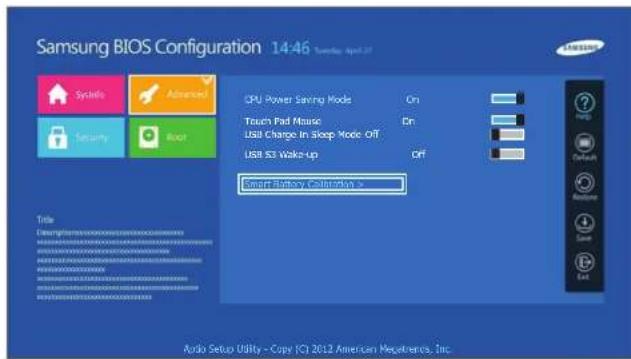
4 La fonction d'étabonnage de la batterie est activée et la batterie est déchargée de force. Pour interrompre l'opération, appuyez sur la touche
Cette opération nécessite de 3 à 5 heures en fonction de la capacité de la batterie et de la charge restante.
Réseau et Internet
Réseau LAN cable
Pour acceder à Internet chez vous, paramétrez un compte avec un fournisseur de services Internet (ISP). Pour acheter un service Internet et un modem, contactez un fournisseur ISP local.

- Certaines fonctions ou procedures peuvent différer par rapport au modele.
- Ces descriptions sont rédigées pour Windows 8.1, aussi certains chiffres et certaines descriptions peuvent être différents de votre système d'exploitation. comme les procédures pour les autres systèmes d'exploitation Windows sont identiques, utilisez l'ordinateur en vous reportant à ces descriptions.
Se connecter à un réseau LAN cable
1 Connectez un adaptateur réseau LAN au port du réseau LAN cable de l'ordinateur.
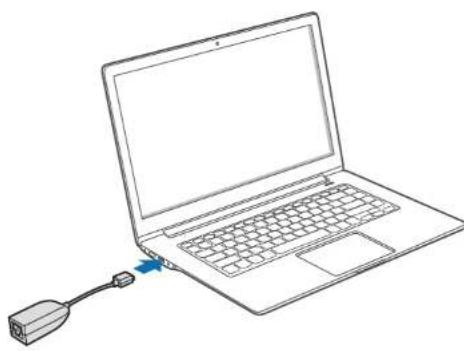
2 Raccordezle cable reseau a l'adaptateur reseau.
Réseau et Internet
3 Sur le bureau, ouvre les Icônes et seLECTIONnez l'icone Paramétres → Panneau de configuration → Réseau et Internet → Centre Réseau et partage → Modifier les paramétres de la carte.
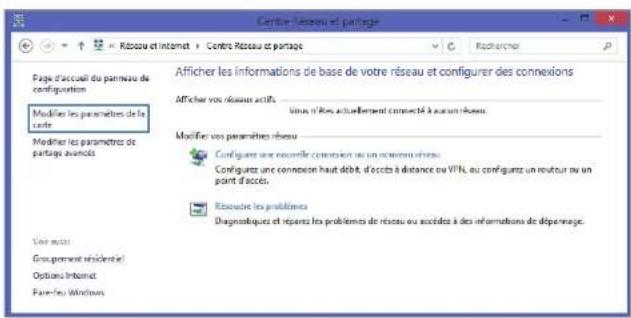
4 Cliquez droit sur Ethernet et selectionnez Propriétés. Selon le péripérisque reseau de l'ordinateur, le nom du péripérisque LAN peut être différent.
5 Sélectionnéz Protocole Internet version 4 (TCP/IPv4) dans la liste des paramètres réseau → Propriétés.
- Selon le système d'exploitation installé, le nom du composant réseau peut être différent.
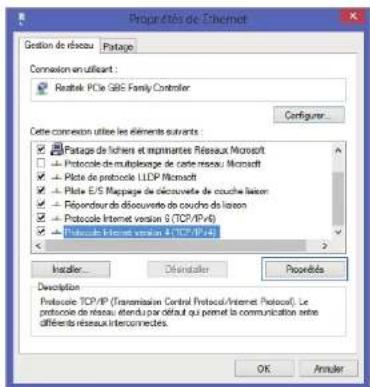
- Pour ajouter un élément réseau tel qu'un client, un service ou un protocole, Sélectionné Installer dans la liste des éléments réseau.
6 Configure les paramétres IP.
- Lorsque vous utilisez DHCP, SélectionnezObtenir une adresse IP automatiquement.
- Si vous n'utilise pas DHCP, contactez votre administrateur réseau pour connaître l'adresse IP. Pour utiliser une adresse IP statique, Sélectionné Utiliser l'adresse IP suivante et définitisse l'adresse IP manuelle.
7 Sélectionnez OK pour enregistrer les paramètres.
Fonction WOL (Wake-On-LAN)
Activez à distance le système du mode veille lorsqu'un signal, par exemple un ping ou une commande « Magic Packet», est reçu via un réseau LAN cable.
1 Sur le bureau, ouvre les Icônes et seLECTIONnez l'icone Paramètres → Panneau de configuration → Réseau et Internet → Centre Réseau et partage → Modifier les paramètres de la carte.
2 Cliquez droit sur Ethernet et selectionnéz Propriétés.
3 Sélectionnez Configurer... Gestion de l'alimentation Autoriser ce périphérique à sortir l'ordinateur du mode veille OK.
4 Redemarrez Iordinateur.
- Si l'ordinateur sort du mode veille par inadvertance, désacteve la fonction WOL.
- Il est possible que cette fonction soit inopérante si vous utilise d'autres fonctions d'économie d'énergie. Pour désactiver les autres fonctions de voir, Sélectionnez l'icone Paramètres Panneau de configuration Matériel et audio, puis réglez Options d'alimentation.

- Une fois connecté à un réseau LAN cable de 100 Mbit/s/1 Gbit/s, un message apparait pour informer l'utilisateur d'une connexion à un réseau LAN cable de 10 Mbit/s/100 Mbit/s lorsque l'ordinateur quitte le mode neveille. En effet, la restauration du réseau prend environ 3 secondes. Une fois le réseau restauré, l'ordinateur sera connecté au réseau LAN de 100 Mbit/s/1 Gbit/s.
- Lorsque le système est alimenté par la batterie, la connexion à un cable LAN peut prendre quelques secondes avant d'être établie. C'est le résultat des fonctions d'économie d'énergie conçues pour réduire la consommation de la batterie.
- Lorsque le système est alimenté par la batterie, la vitesse d'un réseau LAN est automatiquement réduite pour diminuer la consommation de la batterie. Dans ce cas, un réseau LAN de 1 Gbit/s/100 Mbit/s fonctionnera à la vitesse d'une connexion 100 Mbit/s/10 Mbit/s.
Réseau LAN sans fil
Connector l'ordinateur à un réseau sans fil pour utiliser Internet.

Les descriptions ci-dessous concernent les modèles d'ordinateurs équipés d'un périhérique ou d'une carte réseau LAN sans fil. Un périhérique réseau LAN sans fil est en option. Les illustrations de ce mode d'emploi peuvent différer du produit réel selon le modele du périhérique réseau LAN sans fil.
Point d'accès
Un point d'accès est un périphérique réseau qui relié les réseaux LAN câblés et sans fil et correspond à un concentrateur sans fil sur un réseau câblé. Plusieurs périphériques peuvent être connectés à un point d'accès.
Réseau et Internet
Réseaux Wi-Fi
1 Ouvrez les Icônes, puis selectionnéz l'icone Paramétres →*,#.
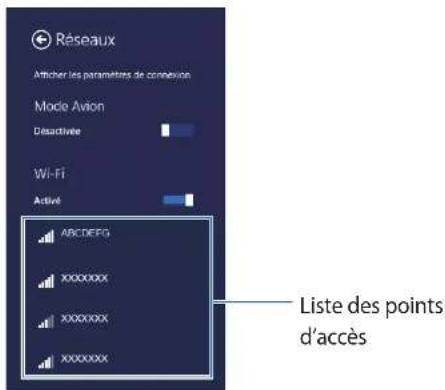
2 Sélectionnez un réseau dans la liste des réseaux déetectés → Connexion automatique → Connecter.
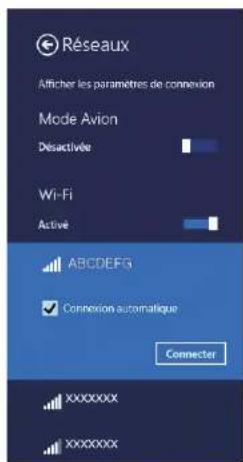
3 Saisissez un mot de passer, le cas échéant, et seLECTIONnez Suivant. Une fois l'ordinateur connecté à un réseau sans fil, ilcherche à s'y connecter lorsqu'elles-ci est disponible. Pour la clé réseau, veuilles la demander à votre administrateur réseau.
Mode Avion
Le Mode Avion désactive toutes les fonctions sans fil de l'ordinateur. Seuls les services n'avant pas recours au réseau sont disponibles en Mode Avion.

- Cet ordinateur utilise une fréquence non harmonisée est peut être utilisée dans tous les pays européens. Le réseau LAN sans fil peut être exploité dans l'Union europeenne sans restriction à l'intérieur, mais ne peut pas été utilisé à l'extérieur.
- Lorsque vous ne l'utilise pas, désactiver la fonction réseau LAN sans fil pour economiser la batterie.
Haut débit mobile (réseau sans fil étendu, en option)
Un réseau sans fil étendu (WWAN) est un réseau mobile à haut débit disponible dans les zones de service des téléphones mobiles.

- Les descriptions ci-dessous concernent les modèles d'ordinateurs équipés de périhériques haut débit mobile. Un périhérique haut débit mobile est en option.
- Contactez le centre de service après-vente Samsung pour la maintenance de modèles d'ordinateurs équipés de périhériques haut débit mobile.
- Selon la version du système d'exploitation, certaines fonctions peuvent ne pas etre proposées ou d'autres fonctions peuvent etre proposées.
- Les illustrations de ce mode d'emploi peuvent différer du produit réel selon le modèle du périphérique réseau sans fil étendu.
-
Contactez votre opérateur pour en savoir plus sur les services mobiles à haut débit.
-
Vous doivent disposer d'un abonnement pour utiliser les services mobiles à haut débit. Pour en savoir plus, ouvrez les Icônes et Sélectionnez l'icone Paramètres → Modifier les paramètres du PC → Afficher les informations sur le matériel haut débit mobile sous l'options Sans fil. Vous pouvez afficher le nombre IMEI, le nombre de téléphone et l'information ID ICC SIM. Le nombre de série de la porteuse se trouve sous l'ordinateur (uniquement pour les modélles compatibles).
- Sécurise la carte SIM à l'aide d'un mot de salle. Ouvrez les Icônes et Sélectionnez l'icone Paramètres → Réseau, puis maintenez l'options Mobile broadband provider (Fournisseur de haut début mobile) appuyée. Sélectionné Afficher les propriétés de connexion → Sécurité pour définit le mot de salle.
1 Ouvrez les Icônes, puis selectionnéz l'icone Paramétres →*,
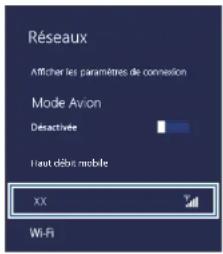

Si aucun des fournisseurs de services réseau listed dans Haut débit mobile n'est disponible, mettez l'ordinateur hors tension, insérez correctement la carte SIM, puis remettez l'ordinateur sous tension.

2 Sélectionnez le nom d'un opérateur Connecter.
Si vous seLECTIONnez Connecter lorsque vous trouvez à l'étranger, le mode Itinérance est automatiquement activé. Dans ce cas, ce service vous sera facturé.
3 Si l'écran de réglage Profil apparait, suivez les instructions à l'écran pour saisir les informations demandées.
Une fois la connexion établie, Connecté s'affiche au-dessous du nom du réseau et l'accès à Internet est disponible.
Applications
Utiliser les applications
Les logiciels formant le système d'exploitation font partie des applications. Windows 8 propose des applications de base pour les tâches féquement executées.
- Certains applications sont disponibles uniquement en mode bureau Windows 8.1.
- Les images et les fonctions peuvent différer selon le modele et la version de l'application.
- Services associés à un logiciel tiers Pour acceder aux descriptions et aux demandes de réparation des applications de tiers, contactez l'éditeur concerné. Suivant l'éditeur de l'application, certaines actions de dépannage en réponse aux demandes de réparation peuvent ne pas fonctionner.
- Les applications proposées par Samsung peuvent être installées à partir de SW Update.
- Selon le modele, il se peut que certaines applications ne soient pas prises en charge.
Applications
Settings
Settings, une application de paramètres intégrée Samsung, offre plusieurs fonctions de paramétrage.

Les images et les fonctions peuvent différer selon le modele et la version de l'application.
1 Sur l'écran Accueil, cliquez sur n bas et à gauche, puis selectionnez Settings.
2 Sélectionnez une option pour configurer la fonction correspondante.
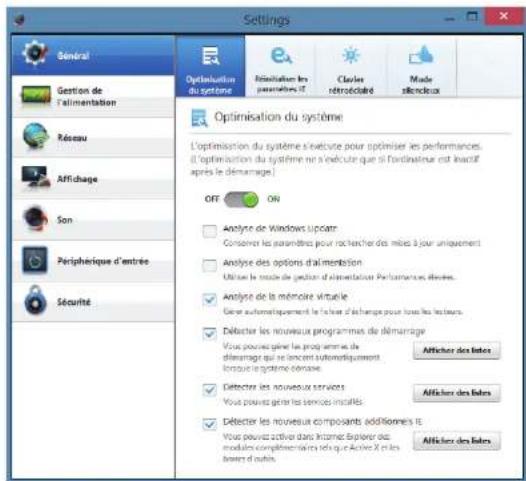
| Menu Description | |
| Général | Définir les paramètres généraux. |
| Gestion de l'alimentation | Définir les paramètres relatifs à l'alimentation. |
| Réseau | Définir les fonctions et les paramètres réseau. |
| Affichage | Définir la luminosité et la couleur de l'écran. |
| Son | Définir les fonctions et les paramètres audio. |
| Périphérique d'entrée | Définir les fonctions et les paramètres d'entrée. |
| Sécurité | Paramétrez les options de sécurité pour empêcher les attaques informatiques. |
Applications
Mise à jour logicielle
Installer etmettrea jourles applicationset les pilotesSamsung sur l'ordinateuren toutesimplicité.Cetteapplicationpermat alutilisateur de recherche ou de telecharger leBIOS,des pilotes et des applications sur Internet.Faites en sort quevoitre ordinateur resteperformantetplusstableavecSWUpdate.

Pour vérifier les mises à jour disponibles, l'ordinateur doit être connecté à Internet.
- Seules les applications installées avec cette application peuvent être mises à jour.
- Les images et les fonctions peuvent différer selon le modele et la version de l'application.
1 Sur l'écran Accueil, cliquez sur n bas et a gauche, puis selectionnez SW Update.
2 Lisez et accepter le contrat utilisateur.
Après installation, cette étape n'apparait qu'une seule fois après que l'application est executée pour la première fois.
3 Sélectionnez Installerer etmettreajour.
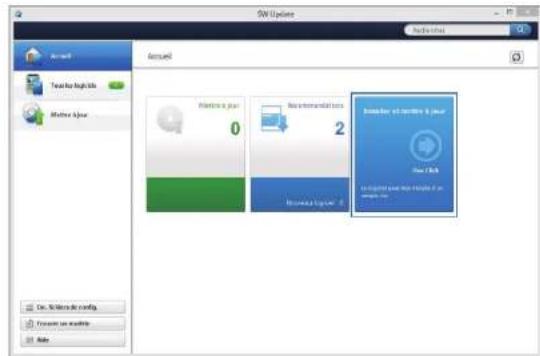
4 Sélectionnez les éléments àmettre à jour OK.
Applications
Support Center
Cette application vous permet de diagnostiquer les performances, la sécurité et le statut de l'ordinateur, mais aussi de résoudre tous les problèmes évientuels. Vous peuvent également acceder au FAQ pour couver des solutions aux problèmes.

- Selon le modele, il se peut que l'application Support Center ne soit pas fournie ou fournie dans une version différente.
- Les images et les fonctions peuvent différer selon le modele et la version de l'application.
1 Sur l'écran Accueil, cliquez sur n bas et à gauche, puis seLECTIONnez Support Center.
2 Sélectionnéz Résoudre pour corriger les problèmes.
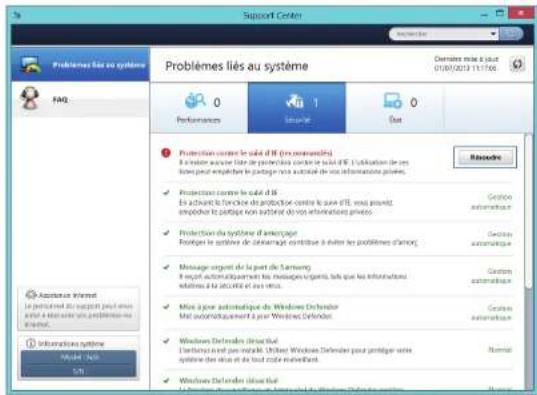
Applications
S Player+
Plusieurs type de fichiers, parmi lesquels des formats multimédia, sont disponibles avec S Player+.
1 Depuis I'ecran Accueil, selectionnez S Player+.
2 Cliquez pour dire un fichier.
Seuls les fichiers placés dans le dossier Video ou Music peuvent être lus. Déplacez le fjichier sélectionné dans un dossier correspondant.

- Déplacez les fichiers de sous-titres dans le dossier Video ou Music.
- Selon le type d'encodage, il est possible que certains fichiers ne soient pas lus correctement.
Lire une autre video tout en jouant le fjichier video en cours
1 Cliquez-droit sur l'écran, ou balayez vers le bas depuis le bord supérieur.
La liste des videos s'affiche en haut de l'écran.
2 Sélectionnez la video à dire.
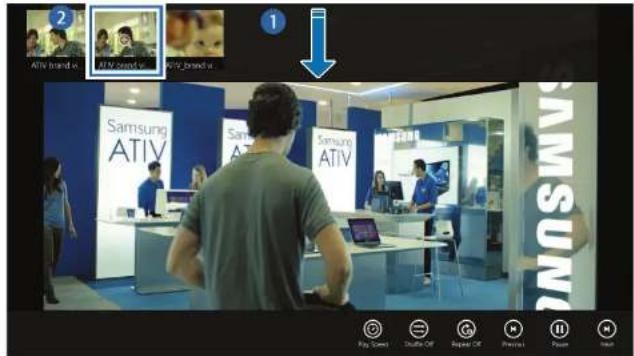
Applications
Samsung Link
Samsung Link permet d'utiliser l'ordinateur comme stockage dans le cloud et d'y acceder via un apparéil mobile Samsung. Vous pouvez également définir les dossiers à partager, et visionner et:gérer les dossiers partages à tout moment et où que vous soyez.
Depuis I'écran Accueil, selectionnez Samsung Link

Pour obtenir davantage d'informations, reportez-vous à l'aide de l'application.
Solution de sécurité TPM (Module de plateforme sécurisée) (en option)
Cette application permet de protégger les données personnelles de l'utilisateur en sauvégardant les données d'authentication sur une puce de Module de plateforme sécurisée (TPM) installée dans l'ordinateur.

- Les images et les fonctions peuvent différer selon le modele et la version de l'application.
Pour obtenir davantage d'informations, reportez-vous à l'aide de la solution de sécurité. - Cette fonction est uniquement prise en charge pour les modèles avec TPM (puce de sécurité).
Configurer la solution de sécurité
Pour utiliser la solution de sécurité TPM, initialiséze la puce TPM dans la configuration du BIOS, initialiséze la solution TPM, puis enregistrez un utilisateur. Pour utiliser la fonction TPM, procédez comme suit :
Étape 1:Initialiser la puce TPM
Lorsque vous utilisez la solution TPM pour la première fois ou que vous enregistrez de nouveau un utilisateur, initiaisez la puce TPM.

L'initialisation de la puce TPM supprime toutes les données d'authentication sur la puce.
- Si la puce TPM est initialisée après configuration de la solution de sécurité, il peut s'avérer impossibly de déchiffrer les dossiers ou fichiers existants, chiffrés par la solution de sécurité. Dans un tel cas, les dossiers et fichiers ne seront pas accessibles après l'initialisation.
1 Mettez l'ordinateur sous tension.
2 Avant que n'apparaisse le logo Samsung (Samsung ATIV), appuyez à plusieurs reprises sur la touche F2.
3 Accedez au menu Security.
4 Sélectionnez TPM Configuration.
5 Reglez TPM Device sur Enabled ou On.
6 Reglez TPM State sur Clear.
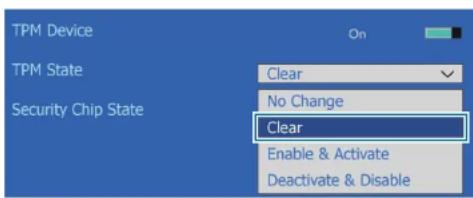
7 Sélectionnez Save.
L'ordinateur redemarre.
8 Avant que n'apparaisse le logo Samsung (Samsung ATIV), appuyez à plusieurs reprises sur la touche F2.
9 Depuis I'ecran de configuration du BIOS, accedez au menu Security.
10 Sélectionnez TPM Configuration.
11 Reglez TPM State sur Enable and Activate.
12 Sélectionnez Save.
L'ordinateur redemarre.
Étape 2: Installer la solution TPM
Installez la solution TPM en suivant la procEDURE ci-dessous.

- Les descriptions sont basées sur l'application SW Update.
- Cette solution est proposée uniquement aux modèles avec Recovery ou l'application SW Update.
1 Executez SW Update.
2 Sélectionnez All Software.
3 Sélectionnéz TPM Host SW Install.

Si le support du logiciel système est fourni avec le produit, installez l'application à l'aide de ce support. (uniquement s'il est fourni)
4 Suivez les instructions qui s'affichent à l'écran pour terminer l'enregistrement, puis redémarrez l'ordinateur.
Étape 3 : enregistrer un utilisateur
Enregistrez un utilisateur en suivant la procEDURE ci-dessous.
1 Cliquez droit sur la barre des taches.
2 Exécutez Security Platform Management avec les droits d'administrateur, cliquez sur l'ongletParamétres utiliser et initiaïsez les paramétres.
Les paramètres d'authentication de sécurité commencent avec l'Assistant d'initialisation.
Applications
3 Lorsque la fenêtre de l'assistant d'initialisation s'ouvre, cliquez sur Next.
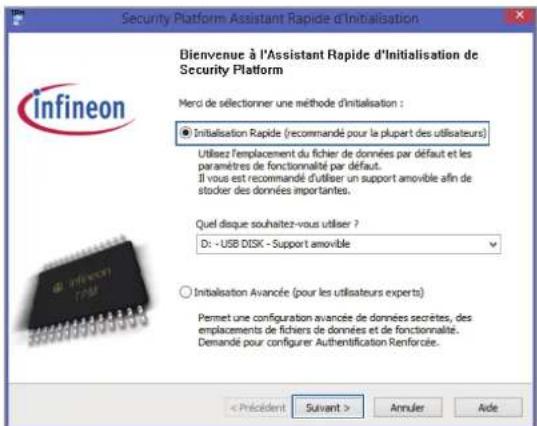

- Comme le recommendé l'assistant d'initialisation, faites une sauvégarde du fjichier de récapération d'urgence sur un apparéil de stockage externe afin d'utiliser le TPM en toute sécurité.
Si le message statut on initialisé s'affiche, Sélectionnez Yes.
4 Sélectionnez une fonction de plateforme de sécurité à utiliser et définièsez un mot de passer de base.
5 Suivez les instructions qui s'affichent à l'écran pour terminer l'enregistrement de l'utilisateur.
- Lorsqu'un utilisateur est enregistré avec le TPM, il peut crypter des fischiers et des dossiers à l'aide du système de cryptage. Les utilisateurs enregistrés peuvent également utiliser des fischiers et des dossiers sur le point d'être cryptés en les créé ou en les copiant sur le disque virtuel.
Applications
- Le disque virtuel se trouve à l'emplacement suivant.
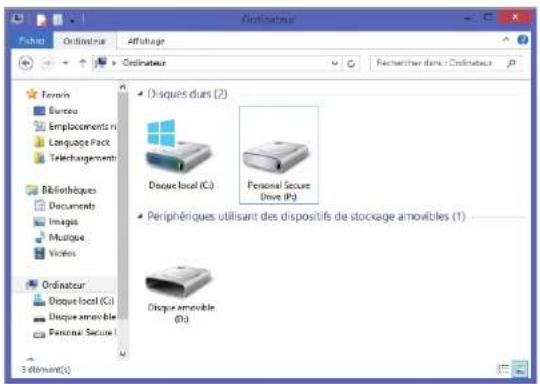
Chiffrer les dossiers et les fichiers
Chiffrez les dossiers et les fichiers à l'aide du système EFS (Encrypted Files System). Le système EFS est disponible pour les systèmes d'exploitation suivants:

Windows 7 Professionnel / Entreprise / Édition Intégrale
Windows 8 Pro / Enterprise
Windows 8.1 Pro / Entreprise
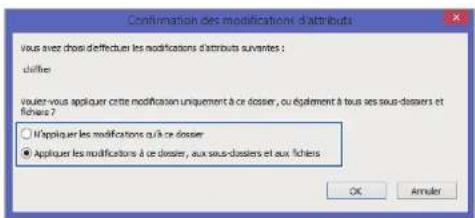
1 Cliquez droit sur un dossier ou un fichier, puis selectionnez Chiffrer.
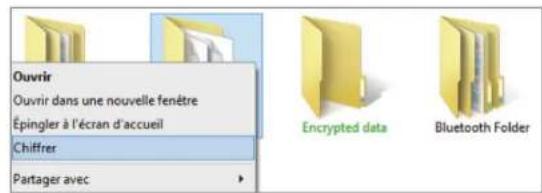
Applications
2 Sélectionnez les fichiers ou les dossiers à crypter et selectionnéz OK.
La boîte de dialogue ci-dessous apparaît uniquement lorsque le dossier est crypté.
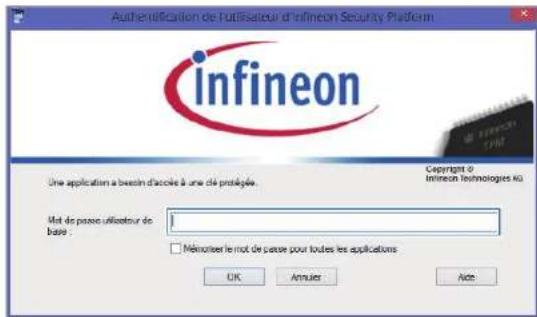
3 Lorsque la fenetre d'authentication de l'utilisateur s'affiche, saisissez le Mot de passer de base que vous avez utilisé lors de l'enregistrement de l'utilisateur et selectionnez OK.
Applications
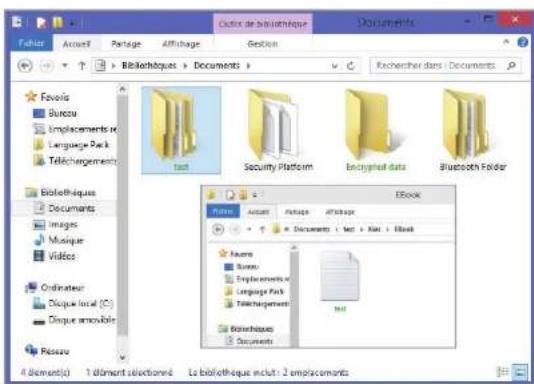
4 Le dossier chiffre ou le nom du fichier chiffre devient vert.
Dechiffrer les dossiers et les fichiers
Cliquez droit sur un dossier ou un fichier, puis selectionnez Decrypter.
Utiliser le disque virtuel (Personal Secure Drive)
Le disque virtuel est un espace permettant d'enregistrer et de gérer des données confidentielles. Dans le disque virtuel créé (PSD), il est possible de creator des fichiers et des dossiers comme sur un disque normal et d'utiliser des données confidentielles sauvegardées sur un autre disque en copiant les données sur le disque virtuel (PSD).
Si le disque virtuel (PSD) n'apparait pas
Voupe ququement utilise le disque virtuel (PSD) si l'option Personal Secure Drive (PSD) a ete selectionnee lors de I'enregistrement de TPM. Si I'option PSD n'a pas ete selectionnee lors de I'enregistrement, effectuez les operations suivantes.
1 Cliquez droit sur la barre des tâches.
2 Executez Security Platform Management avec les droits d'administrateur et selectionnez Security Platform Configuration.
3 Lorsque la fenetre de l'assistant d'initialisation apparait, cliquez sur Suivant pour selectionner Personal Secure Drive (PSD), puis saisissez le mot de passer utiliser.
4 Suivez les instructions à l'écran pour terminer le paramétrage.
Si le disque virtuel (PSD) n'est pas charge
Pour utiliser le disque virtuel (PSD), vous doivent commencer par charger le disque virtuel (PSD). Pour charger un PSD, suive la procédure ci-dessous.
1 Dans la barre des tâches, cliquez droit sur Security Platform (图).
2 Sélectionnez Personal Secure Drive Load.
3 Dans la fenetre de chargement, saisissez le mot de passer utiliser de base et cliquez sur OK.
4 Dans la barre des tâches, ouvrez File Explorer () pour confirmer que le disque virtuel (PSD) a bien été créé.

Si des données confidentielles ont ete copiees sur le PSD, les fichiers de donnees d'origine ne sont pas cryptes.
Enregistrer un nouvel utiliser de la solution de sécurité
Pour enregistrer un nouvel utiliser, supprimez les informations d'authentication existantes enregistrées sur la puce TPM, puis effacez la puce TPM.
Enregistrez l'utilisateur dans l'ordre suivant.
Étape 1: Supprimer un disque virtuel
Si un disque virtuel a été créé, supprimez-le avant de supprimer les informations d'authentication existantes enregistrées sur la puce TPM.
1 Dans la barre des tâches, Sélectionnéz où clipez droit. 13
2 Sélectionnez Personal Secure Drive → Create/Manage.
3 Sélectionnez Next.
Applications
4 Saisissez le mot de passer que vous avez utilisé lors de l'enregistrement avec le TPM et selectionnezNext.
5 Sélectionnez Supprimer PSD selectionné → Next.
6 Sélectionnez Je souhaite supprimer de façon permanente mon PSD sans sauvégarder une copie non cryptée de son contenu → Next.
7 Sélectionnez Next Terminer.
Le disque virtuel est supprimé.
Étape 2: Supprimer les informations d'authentication
Pour supprimer les informations d'authentication existantes, désinstallé la solution de sécurité TPM et supprimez les données de la solution.
1 Sur le bureau, ouvrez les Icônes et seLECTIONnez l'icone Paramètres.
2 Sélectionnez Panneau de configuration Programmes Déinstaller un programme.
3 Sélectionnez Infineon TPM Professional Package → Déinstaller.
4 Lorsqu'une fenêtre de message apparait, sélectionnez Yes pour supprimer le programme.
5 Si le message Infineon Security Platform apparait, selectionnez Non.
6 Sur la barre des tâches, Sélectionnez Explorateur de fichiers ( ).
Applications
7 Sélectionnez Affichage Options Affichage Fichiers et dossiers cachés.
8 Sélectionnez l'option Show hidden files, folders, and drives (Afficher les fichiers, dossiers et les disques cachés), puis selectionnez OK.
9 Dans la barre des tâches, Sélectionnéz Explorateur de fichiers ( ).
10 Sélectionnez Disque local (C:) ProgramData et supprimez le dossier Infineon. La solution de sécurité TPM est supprimée.
Étape 3: Configurer la solution de sécurité (TPM)
Pour utiliser la solution de sécurité, reportez-vous à la section Configurer la solution de sécurité.
Péripétriques externes
Lecteur CD/DVD externe
Cet ordinateur prend en charge les lecteurs CD/DVD externes avec des interfaces USB (en option). Vérifiez si l'interface du lecteur CD-ROM externe est de type USB.
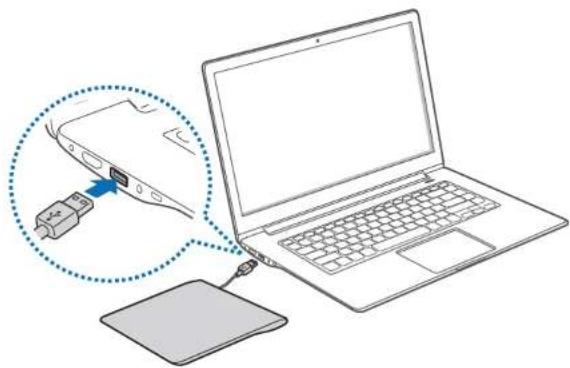
Connector le lecteur
Connectez le lecteur au port USB de l'ordinateur.
Insérer et éjecter un CD ou un DVD
1 Appuyez sur le bouton Ejecter pour ouvir le plateau.
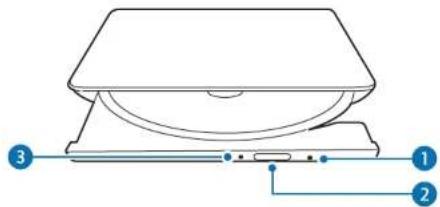
| Référence Description | |
| 1 | Orifice d'accès d'urgence |
| 2 | Bouton Éjecter |
| 3 | Voyant d'état |
2 Insérez un CD ou un DVD.
3 Poussez le plateau vers l'intérieur jusqu'au déclic. Le voyant d'etat s'allume.
Periphériques externes

- Ne jamais insérer de disques voilés, fendus ou très rayés.
Vous risquez d'endommager le lecteur. - Ne jamais éjecter de disques tant que levoyant d'etat est allumé.

- Voiture lecteur externe peut etre differenct des images utilisées dans ce mode d'emploi.
- Au cas où le lecteur ne s'ouvre pas lorsqu'il n'est pas sous tension, insérez la pointe d'un trombone () dans l'orifice d'accès d'urgence pour ourir le plateau manuellement.
- Pour nettoyer un CD ou un DVD, essuyez-le avec un chiffon doux de l'intérieur vers le bord extérieur.
- Les vitesses de lecture et d'écriture peuvent être différentes en fonction de l'état et du type du support.
- Les CD ou DVD non circulaires ne sont pas recommends.
Cartememoire
Utilisez une carte mémoire pour transférer des données vers d'autres péripériques numériques, telis que des cameras numériques. Les cartes mémoire sont vendues séparément. Achetez une carte mémoire dont la capacité correspond à vos besoins.
Cet ordinateur prend en charge les cartes mémoire suivantes :
| Abréviation Description | |
| SD | · Secure Digital |
| mini SD | · mini Secure Digital |
| micro SD | · micro Secure Digital |
| SDHC | · Secure Digital High Capacity |
| mini SDHC | · mini Secure Digital High Capacity |
| micro SDHC | · micro Secure Digital High Capacity |
| SDXC | · Secure Digital eXtended Capacity |
| micro SDXC | · micro Secure Digital eXtended Capacity |
Pour utiliser une carte mini ou micro, insérez la carte dans l'adaptateur avant de l'insérer à son tour dans la fente de la carte mémoire.

- Certaines cartes peuvent ne pas etre entierement compatibles avec I'ordinateur. L'utilisation d'une carte incompatible peut endommager I'ordinateur ou la carte memoire, ou les données enregistrées sur cette derniere.
- Insérez la carte mémoire avec précaution dans le sens indiqué.
- Rangez la carte séparément pour éciter de la perdre lorsqu'elles deux ne déplacez l'ordinateur.
- Les vitesses des cartes mémoire varient.
Periphériques externes
Insérer une carte mémoire
1 Si une carte fictive est insérée dans la fente de la carte mémoire, retirez-la.
2 Insérez une carte mémoire dans la fente de la carte mémoire dans le sens indiqué.
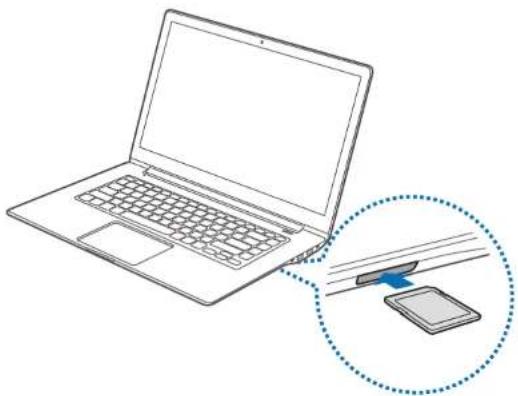
3 Si un message contextuel apparait, choisissez une action.
4 Sélectionné Ouvrir le dossier et afficher les fichiers.
5 Enregistrez, déplacez ou supprimez des données sur la carte mémoire.
Le dossier de la carte mémoire s'ouvre uniquement sur le bureau.
Retirer une carte memoire
Saisissez l'extrémité de la carte et tirez pour l'extraire de la fente.
Formater une carte mémoire
Formater la carte mémoire pour supprimer toutes les données avant de l'utiliser pour la première fois.

Formater une carte mémoire supprime toutes les données enregistrées sur la carte. Le cas échéant, faites une sauvégarde des données importantes avant de formater la carte.
1 Sur la barre des tâches, Sélectionnéz Explorateur de fichiers (1)
2 Cliquez droit sur le lecteur de la carte mémoire, puis sélectionné Formater.
3 Sélectionnez Demarrer.

Pour utiliser une carte mémoire avec un périphérique numérique, par exemple un apparéil photo numérique, il est recommendé de formater les données à l'aide du périphérique numérique.
Lorsque you essayez d'utiliser une carte mémoire formaitée avec un autre péripérisque numérique, reformatez la carte mémoire dans le péripérisque.
- L'insertion et le retrait repétés d'une carte mémoire peuvent endommager celle-ci.
- Le format SDIO (Secure Digital Input Output) n'est pas pris en charge.
- Si l'onglet de protection en écriture est en position verrouillée, vous ne pouvez pas formater, écrire ou supprimer des données sur la carte.
Periphériques externes
Écran externe
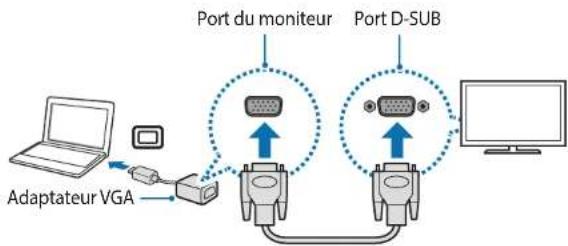
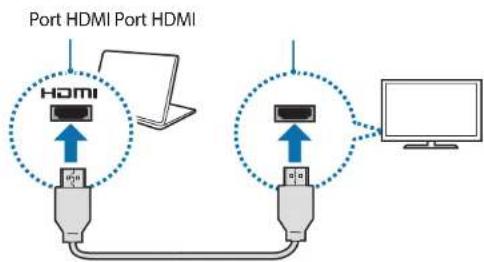
Connector l'ordinateur à un écran externe peut s'avérer utile pour effectuer des presentations ou regarder un film. Les cables nécessaires au raccordement à un écran externe sont vendus séparément. L'ordinateur est compatible avec les cables VGA ou HDMI.
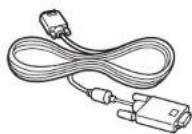
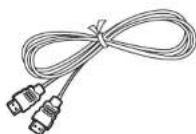
Cable VGA Cable HDMI

- Verifie les portes disponibles sur l'écran pour vous assurer que ce dernier est compatible avec l'ordinateur.
- Si les deux types de ports sont disponibles, le port HDMI est recommendé pour une meilleure qualité audio et video.
- Un écran externe ne peut pas être pris en charge lorsqu'you utilisez le DOS ou la fenetre d'invites de commandes.
- Suivant le modele, la sortie simultanee sur les trois types de formats (LCD + CRT + HDMI) n'est pas prise en charge.
Connector à un écran
1 Connectez le cable VGA ou le cable HDMI au port correspondant de l'ordinateur.
Lorsque you utilisez un cable VGA, commencez par connecter I'adaptateur VGA à l'ordinateur.

L'adaptateur VGA est fourni en option et peut ne pas etre disponible pour certains modetes.
Periphériques externes
2 Connectez l'autre extrémité du cable au port D-SUB ou au port HDMI de l'écran externe.
Si I'écran a plusieurs ports HDMI, connectez le cable au port DVI IN.
3 Connectez le cordon d'alimentation à l'écran externe.
4 Mettez l'écran sous tension et choisissez un mode d'affichage compatible avec une entree externe.
5 Sur l'ordinateur, ouvre les Icônes et seLECTIONnez l'icone Périphériques Projeter Deuxième écran.
6 Selectionnez un mode.
- Écran du PC uniquement: afficher l'interface uniquement sur l'ordinateur.
- Dupliquer: afficher l'interface sur l'ordinateur et l'écran externe.
- Etendre: étendre l'affichage à l'écran externe.
- Deuxieme écran uniquement: afficher l'interface uniquement sur I'écran externe.
Vous pouvez également selectionner un second mode ecran dans le panneau de configuration. Depuis le bureau, ouvrez les icones et selectionnez I'icone Parametes Panneau de configuration Appariance et personnalisation Affichage Modifiez les parametes d'affichage Affichage une option. Pour plus d'informations, reportez-vous a l'aide en ligne de votre systeme d'exploitation.
Periphériques externes
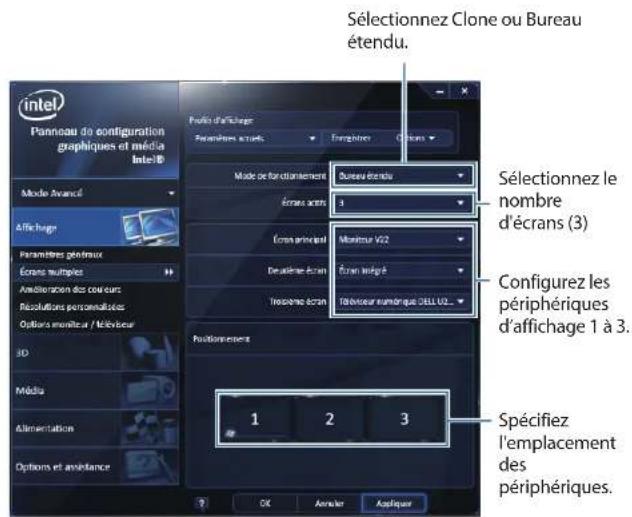
Utilisation d'écrans multiples (en option)
Vous pouvez connecter et utiliser deux périphériques d'affichage en les connectant respectivement au moniteur et aux ports HDMI.

Cette fonction est prise en charge pour les modèles Intel® HD Graphics 4000.
Vous pouvez vérifier si cette fonction est disponible en selectionnant Icônes Paramétres Panneau de configuration Systeme et sécurité Systeme Gestionnaire de péripériques Cartes graphiques et en vérifier que la carte graphique est une carte Intel® HD Graphics 4000.
1 Connectez les péripériques d'affichage au moniteur et aux portes HDMI.
2 Cliquez avec le bouton droit de la souris sur le bureau et selectionnez Propriétés graphiques → Écran → Écrans multiples dans le menu contextual.
3 Configure les paramètres et cliquez sur Appliquer.
Periphériques externes
Point d'ancrage fin
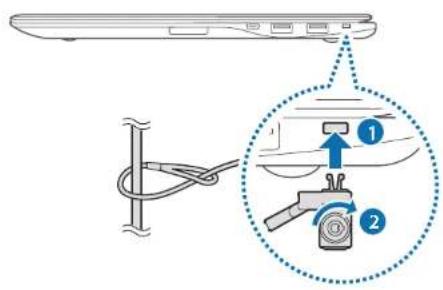
Fixez l'ordinateur à un objet en raccordant le système de sécurité (en option) au point d'ancrage. Le point d'ancrage est donc uniquement pour les systèmes de sécurité Samsung, qui sont vendus séparément. Les autres systèmes de sécurité ne s'adaptent pas à la fente.
Attachez le système de sécurité Samsung à un objet fixe et raccordez-le au point d'ancrage de l'ordinateur.
Dépannage
Récupération/Sauvegarde
Lorsque l'ordinateur rencontres un problème, il est possible de récapérer l'ordinateur à ses réglages par défaut à l'aide de l'application Recovery (Récupération/Sauvegarde). Il est également possible de récapérer l'ordinateur à un point de sauvegarde antérieur. Sauvegardez régulièrement vos données importantes avant qu'un problème ne survienne sur l'ordinateur.
L'applicationRecovery peut ne pas etre fournie avec les modetes dont la memoire est inférieure a 64 Go. Pour les modetes avec moins de 64 Go de memoire, recuperez l'ordinateur a ses reglages par defaut en reinstallant Windows.
- Suivant la version, certaines fonctions peuvent etre differentes ou indisponibles. Pour obtenir davantage d'informations, reportez-vous a l'aide de I'application.
- Exécutez l'application Recovery avec les privilèges d'administrateur.
- Les lecteurs CD/DVD ne sont pas pris en charge par l'application Recovery.
- La recupération de l'ordinaire efface les données ou les applications enregistrées après un point de sauvegarde. Par conséquent, sauvegardez régulièrement vos données importantes avant qu'un problème ne survienne sur l'ordinaire.
Dépannage
Récupérer les valeurs par défaut
Voupez recuperer les valeurs par defaut de l'ordinateur. Le cas échéant, sauvegardez les données importantes sur un périhérique de stockage externe avant de restaurer le système. Reportez-vous à la section Sauvegarder le système actuel.
1 Lorsque l'ordinateur démarve Windows: Sur l'écran Accueil, cliquez sur en bas et à gauche, puis selectionnez Recovery. Lorsque l'ordinateur ne démarre pas Windows: allumez l'ordinateur et appuyez sur la touche F4 à plusieurs reprises avant que le logo Samsung (Samsung ATIV) n'apparaisse.
2 Sélectionnez Récupérer.
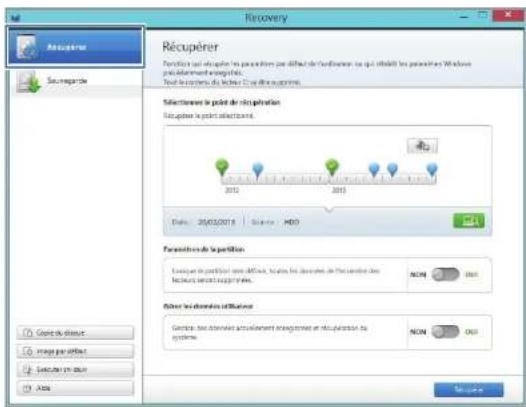
Dépannage
3 Sélectionnéz le point des paramètres d'usine → Récupérer.
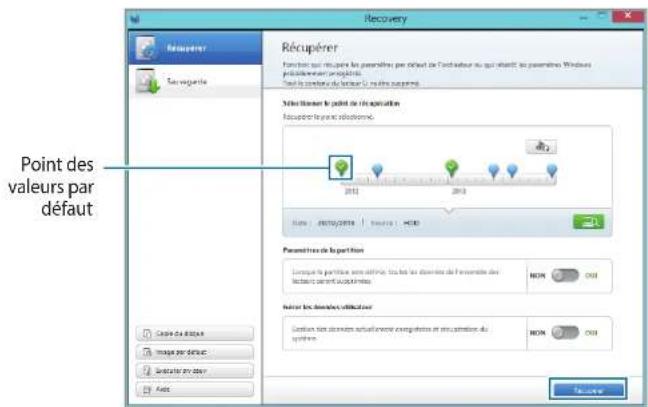

Réglez Gérer les données utilisateurs sur OUI pour récapérer l'ordinateur tout en conservant les données en cours de l'utilisateur.
4 Suivez les instructions à l'écran pour terminer la récapération.
Sauvegarder le système actuel
Sauvegardez régulierément les données importantes sur un autre disque interne ou un périhérique de stockage externe pour empêcher toute perte de données.
1 En cas de sauvégarde sur un périhérique de stockage externe, connectez le périhérique à l'ordinateur.
2 Sur l'écran de récapération initiaI, selectionnez Sauvegarde.
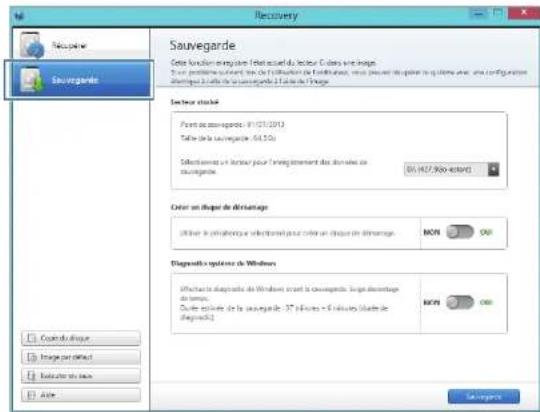
Dépannage
3 Sélectionnéz un disque dans Lecteur stocké → Sauvegarde.
- En cas de sauvage de sur un périhérique de stockage externe, connectez le périhérique à l'ordinateur, puis sélectionnez le disque externe.
Le lecteur CD/DVD ne peut pas etre selectionne.
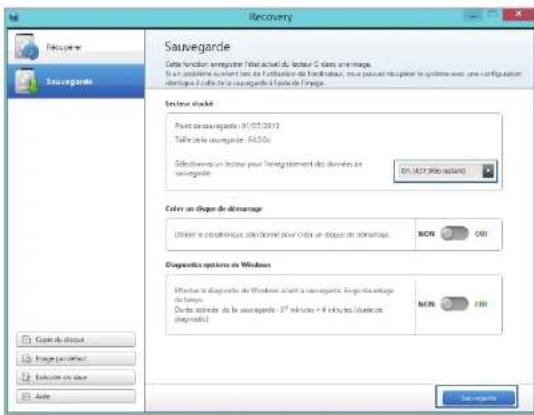
4 Suivez les instructions à l'écran pour terminer la sauvégarde.
Récupérer vos données après une sauvégarde
Selectionnez un point de sauvegarde enregistré sur un autre disque interne ou sur un périphérique de stockage externe pour récapérer l'ordinateur à ce point.
1 En cas de sauvegarde sur un périhérique de stockage exter, connectez le périhérique à l'ordinateur.
2 Sur l'écran Accueil, cliquez sur on bas et a gauche, puis selectionnéz Recovery.
3 Sélectionnez Récupérer.
Dépannage
4 Sélectionnéz un point à récapérer → Récupérer.
- Sélectionnez l'un de vos points de sauvégarde.
- Si les données sauvegardées sont stockées sur un disque interne, Sélectionnez → le disque.
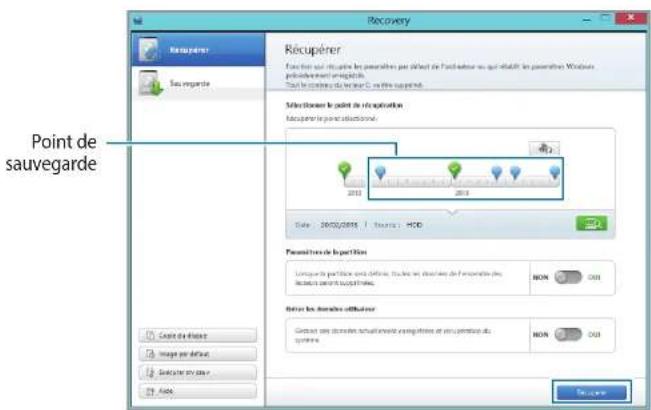
5 Suivez les instructions à l'écran pour terminer la récapération des données.
Copier le disque dur (crier une image du disque)
Pour remplaçer le disque dur, déplacez les données vers le nouveau disque en créé une image du disque. Le nouveau disque doit être assez grand pour contirnir les données du disque en question.
Achetez séparément un connecteur de disque dur externe pour connecter le nouveau disque à l'ordinateur.
1 Connectez le nouveau disque à l'ordinateur à l'aide d'un connecteur de disque dur externe.
2 Sur l'écran Accueil, cliquez sur n bas et a gauche, puis selectionnéz Recovery.
3 Sélectionnéz Copie du disque.
Dépannage
4 Sélectionnez une option dans Point de récapération du disque → Copie du disque.
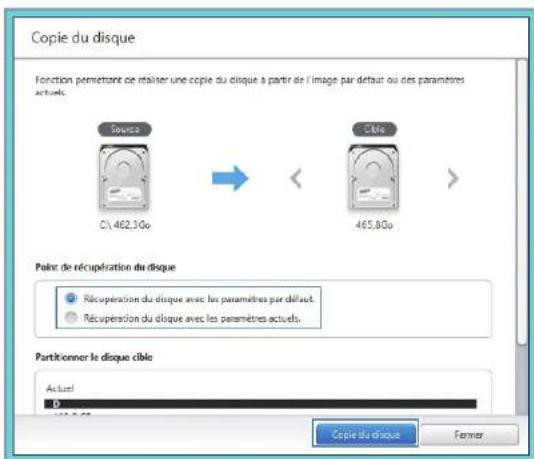
Les données sur le disque initial sont copiees sur le nouveau disque dur.
5 Une fois les données enregistrées sur un autre disque, ouvrez le cache dans la partie inférieure de l'ordinateur et remplacez le disque existant par le nouveau.
Si le cache est difficile à ouvrir, contactez le centre de service après Samsung pour demander son assistance. Ce service vous sera facturé.
Dépannage
Créer une image du disque à ses valeurs par défaut
Creez une image du disque par défaut pour simplifier le processus de restauration.
1 Connectez un périphérique de stockage externe.
2 Sur l'écran Accueil, cliquez sur n bas et a gauche, puis selectionnéz Recovery.
3 Sélectionnéz Image d'usine.
4 Sélectionnéz un disque externe → Exécuter.
5 Suivez les instructions qui s'affichent à l'écran pour terminer la création de l'image du disque.
6 Déconnectez le périphérique de stockage externe et rangez-le en lieu sur.
Pour récapérer l'ordinateur à ses valeurs par défaut avec l'image par défaut, connectez le périphérique de stockage externe.
Démarrez l'application Recovery et selectionnez le point par défaut Récupérer → en haut à gauche → le point en bas à droite Récupérer.
Fonctions de récapuration Windows
Si l'application Recovery n'est pas prise en charge par l'ordinateur, recuperez le système à ses valeurs par défaut en utilisant la fonction de récapuration de Windows.

La réinstallation de Windows efface toutes les données enregistrées sur l'ordinateur. Sauvegardez les données d'application et personnelles sur un périhérique de stockage externe avant de réinstaller Windows.
1 Ouvrez les Icônes et seLECTIONnez l'icone Paramètres → Modifier les paramètres du PC → Mettre à jour et récapération → Récupération.
2 Sélectionnez Commencer dans Tout supprimer et réinstaller Windows.
Selectionnez Commencer dans Actualiser votre PC sans affecter vos fjchiers pour recuperer l'ordinateur tout en conservant les photos, les videos, les fjchiers de musique et les documents.
3 Suivez les instructions qui s'affichent à l'écran pour exécuter la réinstallation.

Après une récapération système, sur l'écran Accueil, cliquez sur en bas et à gauche, puis selectionnez SW Update pour installer les applications Samsung requisés.
Q&R
Si vous rencontres des problèmes avec l'ordinateur, essayez les solutions suivantes.
Windows
Où se trouve le bouton Arrêter ?
Écran tactile:
- Dans le coin supérieur droit de l'écran d'Accueil, Sélectionnez Marche/Arrêt → (L) → Arrête.
Ouvrez les Icônes et sélectionnez l'icone Paramètres → Marché/Arrêt → Arrête. - Maintenez le bouton Demarrer appuyé, puis selectionnéz Arrêter ou se déconnecter Arrêter.
Souris:
- Dans le coin supérieur droit de l'écran d'Accueil, Sélectionnez Marche/Arrêt → (B) → Arrête.
- Ouvrez les Icônes et Sélectionnez l'icone Paramètres → Marché/Arrêt → Arrête.
- Cliquez droit sur le bouton Demarrer, puis cliquez sur Arreter ou se déconnecter Arreter.
Dépannage
Mon application a disparu de I'ecran Accueil. Comment corriger ceci?
Écran tactile:
1 Sur I'ecran Accueil, Balayez le doigt de bas en haut.
2 Toutes les applications installées s'affichent.
3 Maintenez une application appuyée, puis selectionné Épingler à l'écran d'accueil.
Souris:
1 Sur l'écran Accueil, cliquez sur en bas et à gauche pour afficher les applications installées.
2 Cliquez droit sur une application, puis selectionnez Epingler à l'écran d'accueil.
Comment puis-je désinstaller une application?
1 Sur le bureau, ouvre les Icônes et seLECTIONnez l'icone Paramètres.
2 Sélectionnez Panneau de configuration Programmes Désinstaller un programme une application Désinstaller. Vous pouvez également cliquer droit sur le bouton Demarrer, puis selectionner Programmes et fonctionnalités. Sélectionnez une application à désinstaller Désinstaller.
Dépannage
Comment modifier les paramètres de l'écran, de l'environnement, des couleurs, etc. ?
Configurez l'écran de verrouillage, l'écran Accueil et la photo du compte en ouvrant les Icônes et en sélectionnant l'icone Paramètres → Modifier les paramètres du PC → PC et périhériques. Pour configurer d'autres fonctionnalités, sur le bureau, ouvrez les Icônes et sélectionnez l'icone Paramètres → Panneau de configuration.
Pourquoi est-il impossible d'exécuter Active X dans Internet Explorer lorsqu'è le lance sur l'écran Accueil ?
La version d'Internet Explorer qui apparait dans l'écran Accueil est conforme aux normes du Web HTML5, aussi elle n'est pas compatibles avec Active X. Lancez Internet Explorer sur le bureau pour afficher les sites Web qui nécessitant Active X.
Est-il possible de supprimer Windows 8 ou Windows 8.1, et d'installer un système d'exploitation différent?
Pour installer un système d'exploitation différent sur l'ordinateur, commencez par modifier les paramètres du BIOS. Pour plus d'informations, accédez à http://www.samsung.com → Support clients → Dépannage, puis consultez la rubrique Windows 8 ou Windows 8.1.
Comment démarrer mon ordinateur en DOS?
Pour démarrer l'ordinateur en DOS via un périhérique USB :
1 Mettez l'ordinateur sous tension.
2 Avant que n'apparaisse le logo Samsung (Samsung ATIV), appuyez à plusieurs reprises sur la touche F2.
3 Sélectionnez le menu Boot.
4 Reglez Fast BIOS Mode sur Off.
5 Reglez Secure Boot Control sur Off.
6 Reglez OS Mode Selection sur CSM OS, puis redémarrez l'ordinateur.
Dépannage
Résolution de l'écran tactile
Les textes à l'écran se chevauchent ou semblent petits.
Si la taille de la police est trop grande ou trop petite, il se peut que le texte n'entre pas dans l'écran ou ne soit pas lisible.
Dans ce cas, sur le bureau, cliquez droit sur n'imprime quelle zone et selectionnez Personneliser Affichage une option sous Modifier la taille de tous les éléments Appliquer Fermer la session maintainant.
Recovery
Qu'est-ce qu'une Recovery Area?
L'ordinaire dispose d'une partition supplémentaire pour restaurer les données ou enregistrer les fischiers de sauvégarde (uniquement pour les modèles avec l'application Recovery). Cette partition est appelée une Recovery Area et inclut une image de récapération constituée du système d'exploitation et des applications.
Pourquoi la capacité de représentation du lecteur de disque dur (HDD) dans Windows est-elle différente des caractéristiques du produit?
La capacité du système de stockage (HDD ou SSD) du fabricant est calculé avec pour hypothèse que 1 Ko = 1 000 octets. Toutefois, le système d'exploitation (Windows) calculé la capacité de stockage de l'appareil avec pour hypothèse que 1 Ko = 1 024 octets; par conséquent la représentation de capacité du HDD dans Windows est inférieure à la capacité réelle. La représentation de capacité dans Windows peut être inférieure à la capacité effective car certaines applications occupent une certaine zone du HDD en dehors de Windows.
Pour les modèles avec l'application Recovery, la représentation de la capacité du HDD dans Windows peut être inférieure à la capacité effective parce que l'application Recovery utilise une zone cachée de 5 à 20 Go du HDD pour enregistrer l'image de récapération, et cette zone cachée n'est pas prise en compte dans la taille totale disponible pour Windows. La taille de l'application Recovery varie selon les modèles.
Dépannage
Qu'est-ce qu'une image de récapération?
Il s'agit des caractéristiques du système d'exploitation, des pilotes et des logiciels converties en une image de données. Elle est nécessaire pour recupérer l'ordinateur et est intégrée dans le HDD de l'ordinateur. Toutefois, elle n'est pas fournie pour les péripériques de stockage dont la capacité mémoire est inférieure à 64 Go, en raison de leurs faibles capacités.
Comment récapérer un ordinateur qui n'a pas l'application Recovery?
Rétablissez le fonctionnement de l'ordinateur avec la fonction de récapucération système fournie par Windows. Pour plus de détails, reportez-vous à la rubrique Fonctionnalité Récupération de l'Aide.
Annexe
Caracteristiques techniques du produit
Les caractéristiques techniques du système peuvent être différentes selon les modèles. Pour obtenir les caractéristiques techniques détaillées du système, reportez-vous au catalogue du produit.
Élement Caracteristiques
| Proesseur | • Proesseur Intel Core i3/i5 |
| Mémoire principale | • Type de mémoire: DDR3L SDRAM |
| Périphrérique de stockage | • M.2 SATA SSD(L x P : 22 x 80 mm, une seule face) |
| Graphique | • Graphique Intel HD (interne) |
| Environnement de fonctionnement | • Température: -5 à 40 °C pour le stockage, 10 à 32 °C en service• Humidité: 5 à 90 % pour le stockage, 20 à 80 % en service |
| Caracteristique des nominales CA/CC | • Entrée : 100 à 240 V CA, 50 à 60 Hz• Sortie : 19 V CC, 2,1 A |
| Caracteristique des nominales du PC | • 19 V CC 2,1 A (40 W) |
- Les composants en option peuvent ne pas etre fournis ou des composants differents peuvent etre fournis selon le modele.
- Les caractéristiques du système peuvent être modifiées sans préavis.
- La capacité du périphérique de stockage d'un ordinateur sur lequel est installé Recovery est indiquée comme inférieure aux specifications du produit.
- Le remplacement, l'ajout ou la mise à niveau de la mémoire n'est pas possible pour cet ordinateur.
- La quantité de mémoire que Windows peut utiliser peut être inférieure à la quantité réelle de mémoire disponible.
Annexe
Ergonomie
Il est très important de conserver une position adequate pendant l'utilisation de I'ordinateur pour éviter tout dommage corporel. L'utilisation inadéquate ou prolongée du clavier peut entrainer des léasons dues aux mouvements répetitifs. L'utilisation prolongée face à l'écran peut résultat en une fatigue oculaire. Veuillez suivre attentivement ces directives lors de la configuration et de l'utilisation de l'ordinateur.
Dos et cou
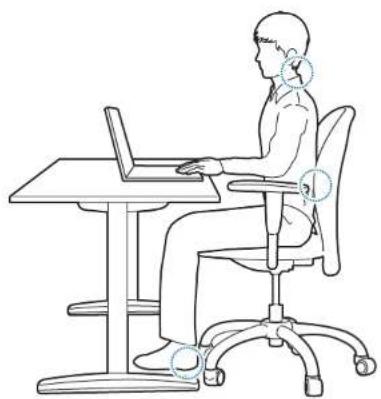
Utilisez une chaise avec un dossier ferme et comfortable.
-
Reglez la hauteur de la chaise de sorte que vos cuisses soient horizontally par rapport au sol et les pieds bien à plat.
-
Le dossier de la chaise doit supporter le bas du dos. Réglez le dossier pour être assistément.
-
Asseyez-vous bien sur votre chaise et gardez le dos et le cou droits. Évitez de vous pencher en avant ou de tendre le cou vers l'écran de l'ordinateur.
-
Evitez d'utiliser l'ordinateur couche ou sur vos genoux. Si la température de l'ordinateur augmente, vous risquè de vous brûler.

-
Les instructions de ce mode d'emploi ont ete preparées pour couvir tous les cas d'utilisation. Si I'utiliser ne se reconnait pas dans les cas d'utilisation, il doit adapter la recommendation a ses besoin.
-
Les images peuvent être différentes des produits réels.
Annexe
Bras et mains
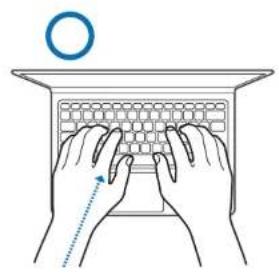
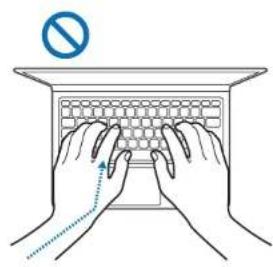
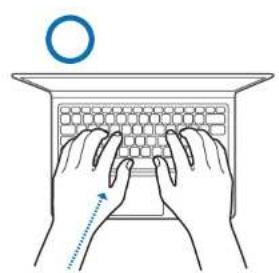
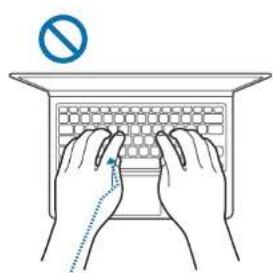
Lorsque vous utilisez le clavier et le touchpad, les epaules doivent etre relachees.Le bras et I'avant-bras doit former un angle tegement plus ouvert qu'un angle droit,le poignet et la main formant presque une ligne droite.
- Touchez légèrement le clavier ou le touchpad et conservez les mains et les doigts décontractés. Évitez de rouler les pouces sous les paumes ou de supporter les poignets sur le bureau pendant la saisie.
Utilisez un clavier et une souris externes si vous utilisez l'ordinateur de façon prolongée. Lorsque vous utilisez un clavier et une souris externes, placez ces périhériques à la même hauteur que l'ordinateur et à bonne distance de celui-ci.
Annexe
Position des yeux et luminosité de l'écran
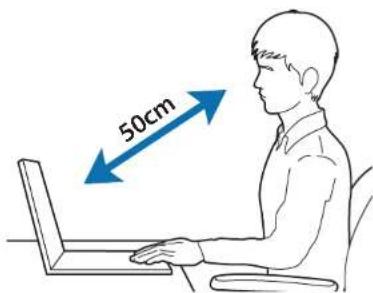
- Placez l'écran à une distance d'au moins 50 cm de vos yeux.
- Ajustez la hauteur de l'écran de sorte que son bord supérieur soit à la même hauteur que vos yeux, ou juste en dessous.
- Evitez de régler la luminosité de l'écran trop forté.
L'ecran doitetrepropre. - Si vous portez des lunettes, nettoyez-les avant de vous servir de l'ordinateur.
Lorsque yououyou reportezades pagesimpriméespendant que youssaissez,utilisez un support papier fixeplaceapeu présa la mêmehauteur queI'écran.
Audition et contrôle du volume
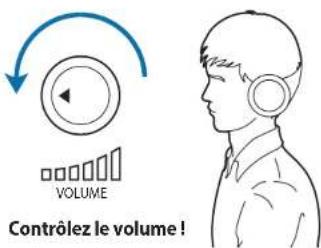
- Avant d'utiliser des écouteurs, assurez-vous que le volume n'est pas trop fort.
- Évitez d'utiliser des écouteurs de façon prolongée.
- Les paramètres audio par défaut peuvent être modifiés à votre insu lors des mises à jour des logiciels ou des pilotes. Vérifiez toujours les paramètres de l'égaliser et du volume avant d'écouter de la musique ou dessons.
Pour éviter d'eventuels dommages auditifs, n'utilise pas longuement l'appareil à un niveau sonore élevé.
Annexe
Conditions de fonctionnement
- Faites une pause de 10 minutes toutes les heures.
- Évitez d'utiliser l'ordinateur dans des endroitssons. Utilisez l'ordinateur avec le plus possible de lumière ambiente, comme lorsque vous lisez un livre.
- Un éclairage indirect est recommandé. Utilisez un rideau pour empêcher les reflets et les éblouissements sur l'écran.
- Lorsque vous vous servez d'un ordinateur en parlant au téléphone, utilisez un casque d'écoute. L'utilisation de l'ordinateur pendant que vous tenez un téléphone contre l'épaule ou le cou peut provoquer une fatigue musculaire ou vous blesser.
- Gardez les objets que vous utilisez souvent à portée de main.
- Utilisez l'ordinateur uniquement dans la plages de température et d'humidité recommends dans ce mode d'emploi.
Annexe
Batterie
Charger la batterie dans un avion
Les prises de courant sont différentes d'un avion à un autre. Choisissez la méthode de connexion correspondant aux circonstances.

Les chiffres de la prise de courant et de l'adaptateur automatiques peuvent différer des produits réels.
Utiliser une prise de courant secteur
Insérez les broches de la prise de courant au centre de la fiche d'alimentation.
- Si les broches ne sont pas insérées bien au centre, elles ne sont pas entièrement connectées. Dans ce cas, rebranche la prise de courant.
- Vous doivent insérer la prise de courant lorsqu'elle voitant d'alimentation (LED) est allumé en vert. Si la prise est correctement connectée, le voitant d'alimentation reste vert.
Sinon, levoyant d'alimentation s'eteint.Dans ce cas,debranchez la prise,vérifie que levoyant d'alimentation est vert,puis reconnectectez la prise d'alimentation.
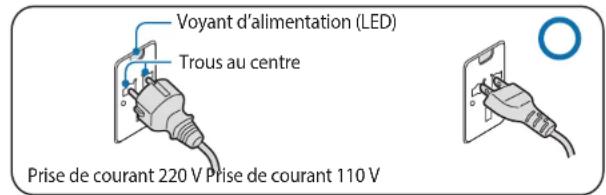
Bon example O
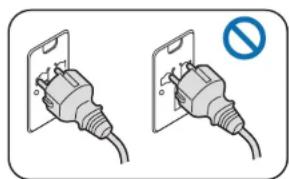
Mauvais exemple X
Annexe
Utiliser un adaptateur auto
Lorsqu'une alimentation 12 V CC est disponible, une prise d'allumecigare est fournie. Utilisez l'adaptateur auto en option pour utiliser l'alimentation 12 V CC.
1 Insérez la fiche de l'allume-cigare de l'adaptateur auto dans la prise de l'allume-cigare.
2 Connectez la fiche CC de l'adaptateur auto au port d'entree d'alimentation de I'ordinateur.
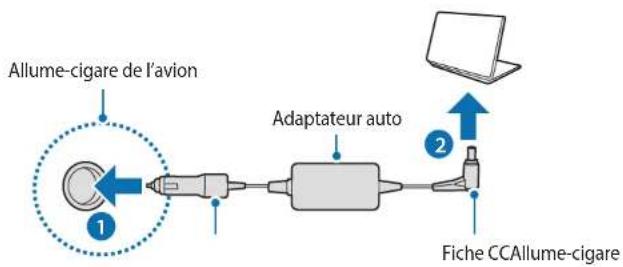
Utiliser un convertisseur de charge avion
Selon le type d'avion dans lequel vous voyagez, utilisez l'adaptateur auto et un convertisseur de charge. Inserez la prise d'entrée d'alimentation avion dans la sortie d'alimentation de l'avion.
1 Connectez la fiche CC de l'adaptateur auto à l'ordinateur.
2 Connectez le convertisseur de charge avion (en option) à l'adaptateur auto (en option).
3 Insérez la prise d'entrée d'alimentation avion dans la sortie d'alimentation.
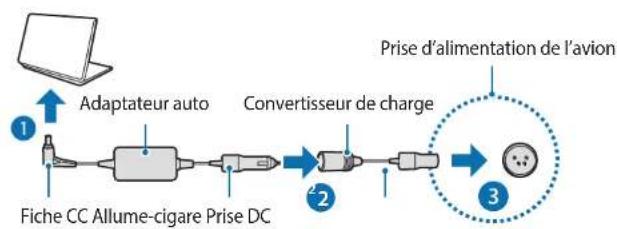
Annexe
Consignes de sécurité
Ces consignes de sécurité portent sur l'utilisation de l'ordinateur. Pour prévenir toute blessure ou dommage à votre ordinateur, veuillez prendre connaissance des consignes de sécurité avant de l'utiliser. Une partie du contenu peut ne pas s'appliquer à votre ordinateur.

- Ces consignes s'appliquant à tous les ordinateurs Samsung, certaines images peuvent être différentes des produits eux-memes.
- Le terme « produit » utilisé dans ce mode d'emploi se refère aux composants de base, tels que l'ordinateur, la batterie, l'adaptateur et les accessoires en option fournis par Samsung.

Avertissement
Le non-respect des instructions signalées par ce symbole peut entrainer des blessures corporelles ou la mort.
Installation
Maintenez l'ordinateur à une distance d'au moins 15 cm de tout objet.
Le non-respect de cette consigne peut entrainer un dysfonctionnement ou des blessures.
Ne place pas l'ordinateur sur une surface inclinee ou soumise à des vibrations.
Le non-respect de cette consigne peut entrainer un dysfonctionnement ou des dommages.
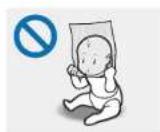
Pour éviter tout risque d'étouffement, conservez les sacs en plastique hors de portée des enfants.
Mettre un sac plastique sur la tete peut entrainer un étouffement.
NP v3.6
Annexe
Alimentation

Les chiffres concernant la prise de courant et la prise murale peuvent ettre differents selon les caractéristiques du pays et le modele du produit.
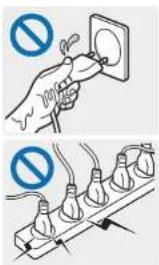
Manipulez le cable d'alimentation avec précaution.
- Ne le touchez pas avec des mains humides.
N'utilisez pas un cable d'alimentation endommagé ou mal raccordé.
Utilisez uniquement la tension/capacite specifie. - Insérez fermement le cable d'alimentation dans l'adaptateur secteur.
- Ne débranche pas le cable d'alimentation en tirant sur le cable.
- Debranchez l'adaptateur secteur mural (adaptateur et prise intégrée) de la prise secteur en maintainant bien le tout et en tirant dans le sens de la flèche.
Le non-respect de cette consigne peut entrainer une électrocution ou un incendie.
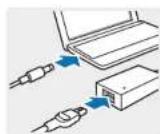
Reliez soigneusement le cordon d'alimentation à l'adaptateur CA.
Un contact incomplet pourrait engendrer un incendie.
Utilisez uniquement I'adaptateur CA fourni avec le produit.
Si vous utilisez un autre adaptateur, I'ecran est susceptible de clignoter.
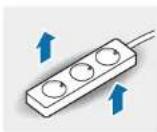
Utilisez uniquement des prises électriques ou des rallonges correctement mises à la terre.
Le raccordement a prises electriques ou des rallonges non mises a la terre ne protège pas les utilisateurs des defaults a la terre. Les prises electriques ou les rallonges non mises a la terre peuvent entrainer une electrocution ou un incendie.
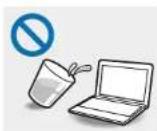
Si de l'eau ou toute autre substance conductrice (ex. liquide, poussière, poudre métallique, mine de crayon, etc.) penètre dans le produit, débranchez le cordon d'alimentation et contactez le centre de service après-vente Samsung. Pour les ordinateurs portables fournis avec une batterie externe amovible, retirez également la batterie.
Des dommages à l'intérieur de l'ordinateur peuvent entrainer une electrocution ou un incendie.
Annexe
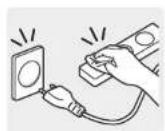
Le cordon ou la prise electrique doit etre propres.Pour ce faire, nettoyez-les a l'aide d'un chiffon sec pour qu'ils ne soient pas poussiereux.
Le non-respect de cette consigne peut entrainer une électrocution ou un incendie.
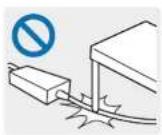
Ne déforme pas le cable d'alimentation ou l'adaptateur secteur et ne les endommagez pas avec un objet lourd et tranchant.
Un cable ou cordon endommagé peut entrainer une électrocution ou un incendie.
Utilisation de la batterie
Conservez la batterie, l'adaptateur secteur et le cable d'alimentation hors de portée des enfants et des animaux de compétie.
Le non-respect de cette consigne peut entrainer une électrocution ou un dysfonctionnement de l'ordinateur.
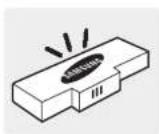
Utilisez uniquement une batterie et un adaptateur secteur homologues par Samsung.
Les batteries et adaptateurs secteur non homologues par Samsung peuvent mal fonctionner en raison d'un dispositif de sécurité defecteux et entrainer une explosion ou un incendie.
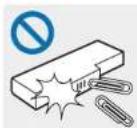
Veillez a ne pasmettre en contact des objets metalliques (cle ou trombone par exemple) avec la borne de la batterie (parties metalliques).
Ceci peut produit une surcharge de courant pouvant entrainer un incendie, des brûlures ou endommager la batterie.
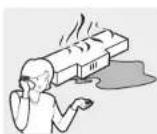
En cas de fuite du produit, d'odeurs étranges ou de gonflements, arrêtez immédiatement d'utiliser le produit et contactez centre de service après-vente Samsung.
Le non-respect de cette consigne peut entrainer une explosion ou un incendie.
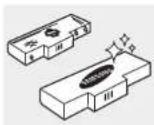
Pour utiliser l'ordinateur en toute sécurité, remplacez une batterie à plat par une batterie homologuee neuve.
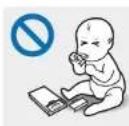
Lors du retrait de la batterie de l'horloge à temps réel, conservez-la hors de portée des enfants.
Si un enfant avait la batterie, il pourrait etouffer. Si cela se produit, contactez immédiatement un medecin.
Annexe
Utilisation
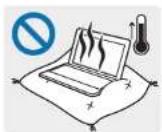
N'utilisez pas I'ordinateur sur des planchers et coussins chauffants, ou bien encore sur des lits, des couvertures ou des coussins qui pouraient bloquer la ventilation de I'ordinateur.
Dans ces environnements, faites attention à ne pas bloquer les orifices d'áération, normalement situés sur le côté ou en dessous de l'ordinateur. Le blocage des orifices d'áération peut provoquer une surchauffe de l'ordinateur, pouvant entraîner une Explosion, un incendie, des brûlures ou un dysfonctionnement de l'ordinateur.
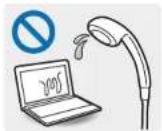
N'utilise pas l'ordinateur dans des pièces très humides comme des salles de bain.
Le non-respect de cette consigne peut entrainer un dysfonctionnement de l'ordinateur ou une électrocution. Utilisez l'ordinateur dans les plages de températures et d'humidité recommmandées (10 à 32 °C, 20 à 80 % HR).
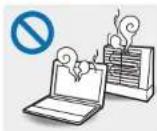
Ne chauffez pas le produit ou ne jetez pas le produit au feu. Ne laissez pas le produit dans des endroits exposés à des températures élevées, comme un sauna ou l'intérieur d'une voiture en plein soleil, etc.
Ceci peut entrainer une explosion ou un incendie.
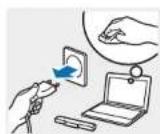
Avant de nettoyer I'ordinateur, débranchez tous les cables connectés à l'ordinateur. Pour les ordinateurs portables fournis avec une batterie externe amovible, retirez également la batterie. Le non-respect de cette consigne peut entrainer une électrocution ou un incendie.

Ne placez pas le produit a proximite d'eau ou de liquides.
Si de I'eau ou un liquide venait a pénetrer a l'intérieur du produit, ceci pourrait provoquer un court-circuit et entrainer une electrocution ou un incendie.
Annexe
Si vous laissez tomber le produit ou s'il se brise, débranchez le cable d'alimentation et contactez le centre de service Samsung. Pour les ordinateurs portables fournis avec une batterie externe amovible, retirez également la batterie.
L'utilisation d'un ordinateur endommagé peut entrainer une electrocution ou un incendie.
Ne touche pas les orifices d'airation de l'ordinateur ou l'adaptateur secteur pendant une durée prolongée alors que l'ordinateur est sous tension.
Tout contact avec les orifices d'aération ou l'adaptateur secteurpendant une durée prolongée peut entrainer des brûlures.
Mise à niveau
Ne tentez pas de réparer l'ordinateur à moins d'être qualifié.
Contactez le centre de service après-vente Samsung ou un electricien.
Suivez toutes les consignes indiquées dans le mode d'emploi.
Ne démontez aucune piece par vous-même. Le non-respect de cette consigne peut entrainer un dysfonctionnement de l'ordinateur, une électrocution ou un incendie.
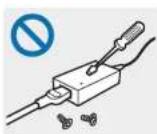
Ne démontez sous aucun prétexte le bloc d'alimentation, l'adaptateur secteur ou la batterie. Le non-respect de cette consigne peut entrainer une électrocution, un incendie ou une Explosion.
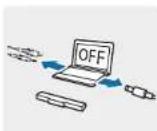
Avant de démonter l'ordinateur, éteignez-le et débranchez tous les cables. Si l'ordinateur portable est équipé d'une batterie externe amovible, retirez la batterie externe.
Le non-respect de cette consigne peut entrainer une électrocution.
Annexe
Rangement et déplacement
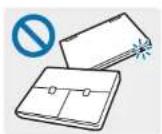
Ne jamais ferme le panneau LCD pourmettre l'ordinateur dans un sac lorsqu'il est encore allumé. Ceci peut entrainer une surchauffe de I'ordinateur voire un incendie. Eteignez correctement I'ordinateur avant de le déplacer.
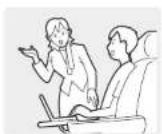
En matière de communication sans fil (réseau LAN sans fil, Bluetooth, etc.) suivez toutes les consignes applicables. Par exemple, les compagnies aériennes et les hôpitaux ont des exigences très strictes.
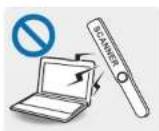
Éviter d'exposer un disque dur à des champs magnétiques. Les appareils de sécurité produit des champs magnétiques comprennent les portiques dans les aéroports et les détecteurs de sécurité. Les appareils de sécurité dans les aéroports qui contrôlent les bagages, par exemple sur des tapis roulants, utilisent des rayons X et non la résonance magnétique. Par conséquent, ils n'endommageront pas un disque dur.
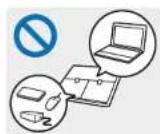
Lorsque you transportez I'ordinateur portable avec d'autres éléments, comme I'adaptateur, la souris, des livres, etc., voirlez a ce que rien n'appuie sur I'ordinateur portable.
Si un objet lourd appuie contre I'ordinateur portable, un point blanc ou une tache peut apparaitre sur I'ecran LCD. Par consequent, voirz a n'appliquer aucune pression sur I'ordinateur portable.
Dans ce cas, placez l'ordinateur portable dans un compartmentement séparé des autres objets.

Attention
Le non-respect des instructions signalées par ce symbole peut entrainer des blessures légères ou endommager le produit.
Installation
N'obstruiz pas les ports (orifices), les ouvertures d'aération, etc. du produit et n'introduisez ni eau, ni substance conductrice (ex. liquide, poussière, poudre métallique, mine de crayon, etc.).
Les dommages d'un composant à l'intérieur de l'ordinateur peuvent entrainer une électrocution ou un incendie.
Lorsque vous utilisez l'ordinateur place sur le coto, installez-le avec les ouvertures d'aération vers le haut.
Le non-respect de cette consigne peut entrainer une augmentation de la température interne de l'ordinateur et provoquer un dysfonctionnement ou l'arrêt de celui-ci.
Ne jamais poser un objet lourd sur le produit.
Cela peut entrainer un problème avec l'ordinateur. De plus, l'objet peut tomber et provoquer une blessure ou endommager l'ordinateur.
Lors de l'installation de I'ordinateur, connectez le cordon d'alimentation à la prise la plus proche.
Si l'ordinaire rencontre un problème et que la déconnexion de la prise est retardée, cela peut entrainer une Explosion ou un incendie.
Débarrasssez-vous des batteries usagées correctement.
- Ceci peut entrainer un incendie ou une Explosion.
- La méthode d'élimination de la batterie peut être différente selon votre pays ou votre région. Débarrasssez-vous de la batterie usagée conformément à l'usage prescrit.
Ne jamais jeter ou démonter la batterie et ne jamais la placer dans l'eau.
Cela peut entrainer des blessures, un incendie ou une explosion.
Annexe
Utilisez uniquement une batterie homologuee par Samsung.
Le non-respect de cette consigne peut entrainer une explosion.
Évitez tout contact avec des objets métalliques tels que clés de voiture ou trombones lorsque vous rangez ou transportez une batterie.
Le contact avec du métal peut provoquer une surcharge électrique et une température élevée, endommageant la batterie ou provoquant un incendie.
Chargez la batterie conformément aux consignes du mode d'emploi.
Le non-respect de cette consigne peut entrainer un Explosion ou un incendie si le produit est endommagé.
Ne jamaisCHAuffer le produit (ou la batterie) ou ne jamais I'exposer a la chaleur (par ex. à l'intérieur d'un vehicule en plein ete).
Ceci peut entrainer une explosion ou un incendie.
Utilisation
Utilisez le stylo uniquement pour l'usage prévu.
L'utilisation impropre du stylo peut entrainer des blessures corporelles.
Ne jamais poser de bougie, un cigare allumé, etc. au-dessus ou sur le produit.
Ceci peut entrainer un incendie.
Après réparation, assurez-vous que le produit a été contrôle par un technicien de sécurité.
Les centres de réparations agrées Samsung effectuent les contrôleles de sécurité après une réparation. L'utilisation d'un produit réparé sans contrôle sa sécurité peut entrainer une électrocution ou un incendie.
Annexe
En cas de foudre, mettez immédiatement le système hors tension, débranche le cordon d'alimentation de la prise murale et la ligne téléphonique du modem. Ne jamais utiliser le modem ou le téléphone.
Ceci peut entrainer une électrocution ou un incendie.
Connectez uniquement des périhériques autorisés aux connecteurs ou ports de l'ordinateur.
Le non-respect de cette consigne peut entrainer une électrocution et un incendie.
Fermez l'écran LCD uniquement après avoir vérifié que l'ordinateur est bien hors tension.
La température peut augmenter et provoquer la déformation du produit.
Ne jamais appuyer sur le bouton Éjecter alors que le lecteur CD-ROM est en cours de fonctionnement.
Vous risquez de perdre des données et le disque peut etre soudainement ejecte et provoquer une blessure.
Ne laïsez pas tomber l'ordinateur, ne le tapez pas ou n'exercez aucune force excessive dessus.
Le non-respect de cette consigne peut entrainer des blessures corporelles ou une perte de données.
Ne jamais toucher l'antenne avec une installation électrique, comme une prise de courant.
Ceci peut entrainer une électrocution.
Lorsque vous manipulez des pieces de l'ordinateur, suivez les consignes du mode d'emploi fourni avec les pieces.
Le non-respect de cette consigne peut endommager le produit.
Si l'ordinateur émet de la fumée ou que vous sentez une odeur de brûlé, déconnectez la fiche d'alimentation de la prise murale et contactez immédiatement le centre de service après-vente Samsung. Si l'ordinateur portable est équipé d'une batterie externe amovible, retirez la batterie externe.
Ceci peut entrainer un incendie.
Ne jamais utiliser un CD endommagé ou modifié.
Ceci peut entrainer des dommages sur le produit ou des blessures corporelles.
Annexe
Ne jamais insérer les doigts dans la fente de la carte PC.
Ceci peut entrainer une blessure ou une électrocution.
Pour nettoyer le produit, utilisez une solution de nettoyage recommandée pour les ordinateurs et utilisez l'ordinateur uniquement lorsque celui-ci est entiennent sec.
Le non-respect de cette consigne peut entrainer une électrocution ou un incendie.
La méthode d'éjection d'urgence d'un disque à l'aide d'un trombone ne doit pas être utilisée lorsque le disque est en mouvement. N'utilise la méthode d'éjection d'urgence d'un disque que lorsque le disque dur optique est arrêté.
Ceci peut entrainer des blessures.
Ne jamais approcher le visage du plateau du disque dur optique lorsque celui-ci est en cours de fonctionnement.
En cas d'éjection brute, ceci peut entrainer des blessures.
Eloignez le produit de tout champ magnétique.
- Les matériaux magnétiques peuvent provoquer un dysfonctionnement du produit ou un déchargement de la batterie.
- Le champ magnétique de l'ordinateur peut endommager les données des cartes à bande magnétique, telles que les cartes de crédit.
Mise à niveau
Soyez prudent lorsque vous touchez le produit ou des pieces de celui-ci.
L'appareil pourrait être endommagé ou vous pourriez vous blesser.
Prenoze garde a ne pas jeter ou laisser tomber une piece de l'ordinateur ou un périhérique.
Vous pourriez vous blesser ou endommager le produit.
Annexe
Après un remontage, fermez le couvercle de l'ordinateur avant de lemettre sous tension.
Si vous corps touche une pierce interne, cela peut entrainer une électrocution.
Utilisez uniquement des pieces homologues Samsung.
Le non-respect de cette consigne peut entrainer un incendie ou endommager le produit.
Ne jamais démonter ou réparer le produit vous-même.
Si l'ordinaire est entretenu ou réparé par un technician non qualifié, les frais de réparation ne sont pas couverts par la garantie. Ceci peut entrainer un accident. Faites appel aux centres de service après-vente Samsung agréés.
Avant de connecter un périphérique ni fabriqué ni homologué par Samsung, renseignez-vous auprès du centre de service après-vente Samsung.
Le produit peut etre endommagé.
Rangement et déplacement
Avant de déplacer l'ordinateur, éteignez-le, déconnectez-le et rangez les cables.
Le non-respect de cette consigne peut endommager l'ordinateur ou quelqu'un risque de trèbucher sur un cable mal rangé.
Lorsque vous n'utilise pas l'ordinateur portable pendant de longues périodes, déchargez la batterie et demontez-la pour la ranger. (Pour les batteries externes et amovibles)
La batterie sera ainsi conservée dans les meilleures conditions.
Ne jamais utiliser ou regarder l'ordinateur en conduisant un vehicule.
Cela peut entrainer accident de la route. Concentrez-vous sur la conduite.
Soyez prudent lorsque vous refermez I'ecran LCD.
Si vous refermez I'écran LCD alors qu'un object (par exemple un stylo) est placé sur le clavier de l'appareil, I'écran LCD peut se briser.
Précautions à prendre pour éviter de perdre des données (gestion du disque dur)
Prenez soit de ne pas endommager les données sur un disque dur.
- Un disque dur est si sensible que tout impact externe peut provoquer la perte de données à la surface du disque.
- Redoublez de précautions, car le déplacement de l'ordinateur ou un impact sur celui-ci lorsqu'il est sous tension peuvent endommager les données du disque dur.
Samsung ne peut etre tenu responsable de toute perte de données sur le disque dur.
Causes capables d'endommager les données d'un lecteur de disque dur et le disque dur lui-même.
- Les données peuvent être perdues en cas de chic externe sur le disque lors du démontage ou du montage de l'ordinateur.
- Les données peuvent être perdues lorsqu'ordinateur est mis hors tension ou réinitialisé par une coupure de courant alors que le disque dur est en cours de fonctionnement.
- Les données peuvent être perdues et irrécupérables en cas d'infection par un virus informatique.
- Les données peuvent être perdues si l'ordinateur est étantpendant l'execution d'une application.
- Un choc ou un mouvement soudain sur l'ordinateur alors que le disque dur fonctionne, peut déterminer des fichiers ou des secteurs sur le disque dur.
Pour empêcher la perte de données consécutive à l'endommagement du disque dur, nous vous recommendons de sauvegarder féquement vos données.
Annexe
Principes des pixels LCD défectueux de l'ordinateur
Samsung respecte strictement les caractéristiques techniques relatives à la qualité et à la fiabilité de l'écran LCD. Il est toute fois possible que quelques pixels soient défectueux. Un grand nombre de pixels défectueux peut provoquer des problèmes sur l'écran, mais un petit nombre de pixels défectueux n'attèce généralement pas les performances de l'ordinateur.
Les normes de qualité Samsung pour les pixels défectueux sont les suivantes :
- Point brilliant: 2 au maximum
- Point noir : 4 au maximum
- Combinaison (points brillants et noirs) : 4 au maximum
Nettoyer I'ecran LCD
Nettoyez l'écran LCD à l'aide d'un chiffon doux humidifié avec un détergent de nettoyage spécial ordinateur. Lorsque vous nettoyez l'écran, passesz le chiffon dans un seul sens. N'appuyez pas trop fort. Ceci pourrait endommager l'écran LCD.
Consignes de sécurité importante
Consignes de sécurité
Le système est conçu et testé pour satisfaire aux normes de sécurité des équipements informatiques les plus récentes. Toutfootis, pour assurer l'utilisation en toute sécurité de ce produit, il est important que les consignes de sécurité imprimées sur le produit et dans la documentation soient respectées.

Respectez toujours ces consignes pour vous garantir contre toute blessure corporelle et éviter d'endommager le système.
Préparer le système
- Prenez connaissance et suivez toutes consignes imprimées sur le produit et dans la documentation avant de faire fonctionner le système. Conservez toutes les consignes de sécurité et de fonctionnement pour pouvoir vous y reporter ultérieurement.
- Ne jamais utiliser ce produit à proximé d'une source d'eau ou d'une source de chaleur comme un radiateur.
- Installez le système sur une surface de travail stable.
- Le produit doit être utilisé uniquement avec le type de source d'alimentation indiquée sur l'étiquette signalétique.
Assurez-vous que la prise électrique qui alimente les équipements est facilement accessible en cas d'incendie ou de court-circuit. - Si l'ordinateur est équipé d'un commutateur de tension, vérifie que ce commutateur est dans la position correspondant à votre zone.
- Les ouvertures dans le boitier de l'ordinateur sont réservées à le ventilation. Ne jamais obstruer ou couvir ces ouvertures. Prévoyez un espace suffisant (au moins 6 pouces (15 cm)) autour du système pour assurer la ventilation lorsque vous préparez votre espace de travail. Ne jamais insérer d'objet dans les ouvertures d'aération de l'ordinateur.
Annexe
Assurez-vous que les ouvertures d'aération dans la partie inférieure du boîtier sont toujours dégagées. Ne jamais placer l'ordinateur sur une surface non rigide,eci pourrait obstruer les ouvertures d'aération inférieures.
- Lorsque vous utilisez une rallonge avec ce système, assurez-vous que la puissance nominale totale des produits raccordés à la rallonge ne dépasse pas la puissance nominale totale de cette-ci.
Pour les ordinateurs portables avec un cadre d'écran brillant, l'utilisateur doit tener compte de la position de l'ordinateur portable car le cadre peut provoquer des reflets génant venant de la lumière et des surfaces brillantes environnantes.
Précautions à prendre pendant l'utilisation
- Ne jamais marcher sur le cordon d'alimentation et ne rien poser dessus.
- Ne jamais rien renverser sur le système. Le meilleur moyen d'éviter les éclaboussures est de ne pas boire ni manger à proximé du système.
- Certains produits sont équipés d'une batterie CMOS replacable sur la carte système. Si la batterie CMOS est replacée de façon incorrecte,eci peut entrainer une explosion. Remplacez la batterie par une batterie de même type ou équivalent recommende par le fabriquant.
Éliminez les batteries conformément aux instructions des fabricants. Si la batterie CMOS doit être remplaçée, assurez-vous qu'un technicien qualifié procédé au remplacement.
- Lorsque l'ordinateur est mis hors tension, une faible quantité de courant électrique continue de passer dans l'ordinateur.
Pour éviter un choc électrique, débranchez toujours tous les câbles d'alimentation, retirez la batterie et les câbles du modem des prises murales avant de nettoyer le système.
Annexe
- Débranchez le système de la prise murale et faites appel à un technicien qualifié dans les cas suivants:
le cordon d'alimentation ou la fiche est endommagé(e) ; du liquide a eté renversé dans le système ;
le système ne fonctionne pas correctement alors que les consignes d'utilisation instructions sont suivies;
-le système est tombé ou le boitier est endommagé; les performances du système changent.
Consigne sur le fonctionnement en toute sécurité de l'ordinateur
1 Lors de l'installation et de l'utilisation de périhériques, veuillez vous reporter aux exigences de sécurité du mode d'emploi.
2 Des périhériques peuvent être utilisés uniquement avec les équipements spécifiés dans les caractéristiques techniques des périhériques.
3 Si une oedur de brûlé ou de la fumée est détectée en provenance de l'ordinateur, mettez-le hors tension et retirez la batterie. L'appareil doit être contrôle par un technicien qualifié avant d'être utilisé à nouveau.
4 L'entretien et la réparation des périhériques doivent être assurés par les centres de service après-vente agréés.
5 L'ordinateur portable ne doit pas ettre utilise en etant en contact direct avec la peau pendant des périodes de temps prolongees. La temperture en surface de la base selleve en fonctionnement normal (particulierement lorsque l'ordinateur est raccorde au secteur). Un contact durable avec la peau peut etre désagreable et peut meme provoquer une brulure.
Annexe
Remplacement des pieces et des accessoires
Utilisez uniquement les pieces et accessoires recommendés par le fabricant.

Pour réduire le risque d'incendie, utilisez uniquement des cordons de télécommunications N° 26 AWG ou plus grands.

N'utilissez pas ce produit dans des zones classées dangereuses. Ces zones incluent notamment les zones de soins des patients dans les hôpitaux ou les unités de soins dentaires, les environnementes riches en oxygène ou les zones industrielles.
Élimination de la batterie

Ne jamais jeter à la poubelle les batteries rechargeables ou les produits alimentés par des batteries rechargeables non amovibles.
Contactez le centre de service après-vente Samsung pour obtenir des informations sur la façon de vous débarrasser de batteries que vous ne pouvez plus utiliser ou recharger. Respectez toutes les reglementations locales lorsque vous mettez au rebut les batteries usagées.

SI LA BATTERIE EST REMPLACÉE PAR UNE BATTERIE DETYPE INCORRECT, CECI PEUT PROVOQUER UNE EXPLOSION. DÉBARRASSEZ-VOUS DES BATTERIES USAGÉES CONFORMÉMENT AUX INSTRUCTIONS.
Sécurité du laser
Tous les systèmes équipés de lecteurs CD ou DVD sont conformes aux normes de sécurité applicables, dont IEC 60825-1. Les apparciels laser dans ces composants sont classés « Produits Laser de classe 1 » par la norme americaine sur les performances de rayonnement du DHHS (Department of Health and Human Services). Si le produit doit être réparé, contactez un centre de services/agréé.

- Remarque sur la sécurité Laser : l'utilisation de commandes ou de réglages, ou l'exécution de procédures autres que celles spécifiées dans ce mode d'emploi peut provoquer des rayonnements dangereux. Pour empêcher toute exposition aux rayons laser, n'essayez pas d'ouvrir le boîtier d'un lecteur CD ou DVD.
- Rayonnement laser de Classe 1M lorsque la partie en fonctionnement est ouverte. Ne jamais regarder directement avec des instruments optiques.
- Rayonnement laser invisible de Classe 3B lorsque l'appareil est ouvert. Evitez l'exposition au rayon.
Connector et déconnecter l'adaptateur secteur
L'équipement doit être installé à proximé d'une prise électrique facilement accessible.
Ne débranchez pas le cable d'alimentation en tirant sur le cable. Saisissez la fiche et retirez-la de la prise électrique.
Cordons d'alimentation
Le jeu de cordons d'alimentation (toutes les prises, le cable et la prise de l'adaptateur secteur) livre avec votre ordinateur répond aux specifications d'utilisation du pays dans lequel vous avez acheté votre matériel.
Les produits de cordons d'alimentation pour utilisation dans d'autres pays doivent répondre aux specifications du pays dans lequel vous utilisez l'ordinateur. Pour davantage d'informations sur les specifications des produits de cordons d'alimentation, contactez votre distributeur, revendeur ou fournisseur de services agréé.
Prescriptions générales
Les prescriptions ci-dessous sont applicables dans tous les pays :
- Tous les jours de cordons d'alimentation doivent être homologués par un organisme accréduité, responsable de l'évaluation dans le pays où le jeu de cordons d'alimentation doit être utilisé.
- Le jeu de cordons d'alimentation doit avoir une capacité minimale de 7 A et une tension nominale de 125 ou 250 volts CA, comme exigé par le système électrique de chaque pays. (États-Unis uniquement)
- La prise de courant femelle doit répondre à la configuration mécanique du connecteur à la norme EN 60 320/IEC 320 C7 (ou C5), pour correspondre à l'entrée de l'appareil sur l'ordinateur.
Déclarations sur le respect des normes
Conseils sur les dispositifs sans fil
(Si l'appareil est équipé d'une bande 2,4 G ou 5 G)
Des dispositifs de basse puissance, de type radio LAN (péripériques de communication sans fil par radiofréquence RF) fonctionnant sur une bande de 2,4 GHz/5 GHz sont peut-être intégrés dans votre apparéil. La section suivante est une synthèse générale de considérations lors de l'utilisation de dispositifs sans fil.
Des restrictions, précautions et considérations supplémentaires pour des pays spécifique sont indiquées dans la section pays spécifique (ou groupe de pays). Les dispositifs sans fil de votre système sont uniquement aptes pour l'utilisation dans les pays indiqués sur l'étiquette qui montre les limites admises de radiofréquence que vous trouvrez sur votre apparéil. Si le pays dans lequel vous utiliserez le dispositif sans fil n'est pas sur la liste, veillez contacter l'agence locale correspondante pour connaître les limites admises de radiofréquence. Les dispositifs sans fil sont contrôlés minutieusement et leur utilisation peut ne pas être autorisée.
Annexe
Le champ de puissance de RF du dispositif ou des dispositifs sans fil qui sont intégrés dans votre ordinateur portable est bien inférieur aux limites de RF connues jusqu'à présent. Puisque l'émission d'énergie des dispositifs sans fil (qui sont intégrés dans votre ordinateur portable) est inférieure à cette permise par les normes de sécurité et par les recommendations de sécurité sur radiofréquence, le fabricant considère que ces dispositifs sont surs. Cependant, independamment des niveaux de puissance, il est imperatif de minimiser le contact humain lors de l'utilisation normale.
Certaines circonstances exigent des restrictions sur les dispositifs sans fil. Des exemple de restrictions communes sont presentés ci-dessous :
- Les radioféquences des dispositifs sans fil peuvent interférer avec l'équipement des vols commerciaux Les normes actuelles d'aviation exigent d'éteindre les dispositifs sans fil lors d'un voyage en avion.
802.11ABGN (connu également comme Ethernet sans fil ou Wifi) et les dispositifs de communication Bluetooth sont des exemples de dispositifs qui fournissent une communication sans fil.
- Dans les environnementes où il est considéré que le risqué d'interférence avec d'autres dispositifs ou services est nuisible ou perché comme nuisible, l'utilisation d'un dispositif sans fil peut être restreinte ou interdite. Les aéroports, les hôpitaux et les atmosphères charges d'oxygène et de gaz inflammables sont d'autres exemplés où l'utilisation de dispositifs sans fil peut être restreinte ou interdite. Lorsque vous ignorez si l'environnement où vous vous trouvez permet l'utilisation de dispositifs sans fil, demandez la permission à l'autorité correspondante avant d'utiliser ou d'allumer le dispositif sans fil.
- Chaque pays a des restrictions différentes sur l'utilisation des dispositifs sans fil. Puisque vous appareil possède un dispositif sans fil intégré, lorsque vous voyagez dans un autre pays avec celui-ci, consultez auprès des autorités compétentes les restrictions d'utilisation de dispositifs sans fil de ce pays.
- Si vous appareil possède un dispositif sans fil intégré, n'utilise pas ce dispositif sauf si tous les boitiers et protections ainsi que l'appareil sont entièrement assemblés.
- Les dispositifs sans fil ne peuvent pas etre réparés par l'utilisateur. Ne les modifiez en aucune façon. La modification d'un dispositif sans fil annulera votre autorisation a son utilisation. Veuillez contacter le fabricant pour la réparation.
- Utilisez uniquement des lecteurs attestés par le pays où le dispositif sera utilisé. Consultez le kit de réparation du système du fabricant ou contactez l'assistance technique pour de plus amples informations.
Etats-Unis d'Amérique
Déclarations et exigences de sécurité pour les Etats-Unis et le Canada
Ne touchez pas ou ne déplacez pas l'antenne lorsque l'unité est en cours de transmission ou de réception.
Ne tenez pas un composant contenant le système de transmission radio de manière à ce que l'antenne soit très proche de vous ou touche des membres du corps exposés, en particulier le visage ou les yeux, en cours de transmission.
Ne faites pas fonctionner le système radio et n'essayez pas de transmettre des données si I'antenna n'est pas reliée; il y a sinon un risque d'endommagement du système radio.
Utilisation dans des environnementspécifiques:
L'utilisation de périphériques sans fil dans des emplacements dangereux est limitée par les contraintes imposées par les directeurs de sécurité de tels environnements.
L'utilisation des périhériques sans fil dans les avions est régie par la Federal Aviation Administration (FAA).
L'utilisation des peripériques sans fil dans les hopitaux est restreinte aux limites définies par chaque hôpital.
Annexe

Avertissement relatif à la présence de dispositifs explosifs à proximité
N'utilise pas un transmetteur portable ( comme un périphérique réseau sans fil) à proximé de détonateurs non blindés ou dans un environnement explosif, sauf si le périphérique a été modifié de manière à être conforme pour une telle utilisation.

Avertissement relatif à l'utilisation de l'équipement à bord d'un avion
Les réglementations de la FCC et de la FAA interdisent l'utilisation de périhériques sans fil à radiofréquence à bord des avions car leurs signaux peuvent interférer avec les instruments de navigation critiques.
Autres péripériques sans fil
Déclarations de sécurité pour les autres péripériques prênts dans le réseau sans fil:
Consultez la documentation fournie avec les adaptateurs Ethernet sans fil ou avec les autres péripériques du réseau sans fil.

Ce périphérique radio conforme au chapitre 15 de la FCC fonctionne sans interférer avec les autres périphériques fonctionnant à cette fréquence. Toutte modification dudit produit qui n'a pas été expressément approuvée par Intel peut annuler le droit d'usage de ce périphérique par l'utilisateur.
Emetteur involontaire selon le chapitre 15 de la FCC
Ce dispositif est conforme au chapitre 15 des règles de la FCC.
Le fonctionnement est sujet aux deux conditions suivantes : (1) ce dispositif ne peut pas provoquer d'interférences nuisibles et (2) ce dispositif doit accepter toute interference reçue, y compris les interférences qui peuvent provoquer des anomalies dans le système.

Cet équipement a ete teste et declare en conformite avec les limits imposées aux équipements numériques de classe B conformément au chapitre 15 des règles de la FCC. Ces limites ont ete conques de maniere à fournir une protection raisonnable contre les interfrences nuisibles dans les installations residentielles. Cet équipement generne, utilise et peut émettre de I'énergie de fréquence radio et s'il n'est pas installé et utilise conformément aux instructions, il peut provoquer des interfrences nuisibles qui n'auraient pas lieu avec une installation correcte. Si cet équipement est responsable d'interfrences perturbant la réception radio ou télévisée, ce qui peut être vérifié en mettant l'équipment hors et sous tension, l'utiliseur est invité à tenter de remédier à ces interfrences en ayant recours à une ou plusieurs des mesures suivantes:
- Réorienter ou déplacer l'antenne de réception.
- Ecarter davantage l'équipement et le récepteur.
- Brancher l'équipment dans une prise dépendant d'un circuit différent de celui du récepteur.
- Consulter le distributeur ou un technician radio/TV chevronné afin d'obtenir de l'aide.
Si cela est nécessaire, l'utilisateur devra consulter le fournisseur ou un technician experimenté en radio/television pour plus de consels. La lecture du livre suivant peut être utile pour l'utilisateur: "Sur les interférences"
Ce livre se trouve dans les bureaux régionaux locaux de la FCC. Notre compétie n'est pas responsable d'interférences de radio ou de télévision dues à des modifications non autorisées de cet équipement ou au remplacement ou à la junction de cables et d'équipement autres que ceux indiqués par notre compétie. Sa correction sera sous la responsabilité de l'utilisateur. Utilisez uniquement des cables de données protégés avec ce système.
Emetteur volunteered selon le chapitre 15 de la FCC
(Si l'appareil est équipé d'une bande 2,4 G ou 5 G)
Des dispositifs de basse puissance, de type radio LAN (péripériques de communication sans fil par radiofréquence RF) fonctionnant sur une bande de 2,4 GHz/5 GHz sont peut-être intégrés dans votre apparéil. Cette section est applicable uniquement si ces dispositifs sont Presents. Consultez l'étiquette du système pour vérifie la présence de dispositifs sans fil.
Les dispositifs sans fil qui peuvent etre integres dans voire système sont uniquely aptes pour une utilisation aux Etats-Unis d'Amerique si I'etiquette du système presente un nombre d'identification de la FCC.
Ce périphérique ne peut être utilisé qu'à l'intérieur en raison de son fonctionnement dans une plage de fréquences allant de 5,15 à 5,25 GHz. La FCC exige l'utilisation de ce produit à l'intérieur pour une plage des fréquences allant de 5,15 à 5,25 GHz afin de réduire les évientuelles interférences nuisibles avec les systèmes mobiles par satellite du même canal. Les radars de grande puissance sont considérés comme les utilisateurs principaux des bandes de 5,25 à 5,35 GHz et de 5,65 à 5,85 GHz. Ces stations radar peuvent provoquer des interférences avec ce périphérique et/ou l'endommager.
Son utilisation est soumise aux deux conditions suivantes :
(1) ce dispositif ne peut pas provoquer d'interférences nuisibles et
(2) ce dispositif doit accepter toute interfequence reçue, y compris les interférences qui peuvent provoquer des anomalies dans le système.

Les dispositifs sans fil ne peuvent pas etre réparés par l'utilisateur.
Ne les modifie en aucune façon. La modification d'un dispositif sans fil annulera votre autorisation à son'utilisation. Contactez le fabricant pour la réparation.
Informations sur la santé et la sécurité
Exposition aux radiofréquences (RF) Informations de certification
Ce produit peut contenir un émetteur radio intégré et un récepteur. Il est conçu et fabriqué pour ne pas dépasser les limites d'exposition aux radioféquences (RF) définies par la Commission fédérale des télécommunications (FCC) du gouvernement des États-Unis. Ces limites d'exposition de la FCC sont issues des recommendations de deux organisations d'experts, le Conseil national de protection radiologique et de mesure (NCRP) et l'Institute of Electrical and Electronics Engineers (IEEE). Dans les deux cas, les recommendations ont été elaborées par des experts scientifiques et des ingénieurs de l'industrie, du gouvernement et du milieu universitaire après des examens approfondis de la litterature scientifique concernant les effets biologiques des radioféquences.
Avant la commercialisation d'un nouveau modele auprès du public, la FCC doit certifier qu'il ne dépasse pas la limite d'exposition qu'elle a etablie. L'evaluation de chaque modele est effectuee dans des positions et des endroits (par exemple le bas sur le corps) exigés par la FCC.
Pour une utilisation sur le corps, ce modèle répond aux directives d'exposition RF de la FCC lorsqu'il est utilisé avec un accessoire Samsung unconçu pour ce produit. Le non-respect des restrictions ci-dessus peut entrainer une violation des directives d'exposition RF de la FCC.
Pour connaître les information sur l'exposition aux RF ou le DAS, reportez-vous à http://www.fcc.gov/oet/ea/fccid/ Ce site utilise le numero d'identification FCC de ce produit place à l'extérieur du produit. Il peut parfois etre nécessaire de retirer la batterie pour trouver ce numero. Une fois que vous avez le numero d'identification FCC d'un produit particulier, suivez les instructions du site Web et il devrait vous fournir des informations ou des valeurs d'exposition aux RF pour un DAS type ou maximal pour ce produit.
Pour le modele correspondant uniquement
Le débit d'absorption spécifique (DAS) est une mesure de la vitesse d'absorption de l'énergie RF par le corps humain exprimée en watts par kilogramme (W / kg) . La limite de sécurité des apparciels sans fil préconisée par la FCC est de 1,6 W par kilogramme (1,6W / kg)
En cours de fonctionnement, le DAS de cet apparéil peut être bien inférieur à la valeur maximale. En effet, cet apparéil est concu pour fonctionner à des niveaux de puissance différents pour n'utiliser que l'énergie nécessaire pour atteindre le réseau. D'une façon général, plus vous étés proche d'une antennée de station de base sans fil, plus la puissance de sortie est faible.
Annexe
Canada
Emetteur involontaire selon ICES-003
Cet équipement numérique ne dépasse pas les limites en vigueur pour la classe B en matière d'émissions d'ondes radio émanant des équipements numériques telles que définies dans le Reglement sur le brouillage radioélectrique édicté par Industrie Canada.
Emetteur volontaire selon RSS 210
Cet apparéil est conforme à la norme RSS 210 d'Industrie Canada. Son fonctionnement est soumis aux deux conditions suivantes : (1) cet apparéil ne peut pas provoquer d'interférences, et (2) cet apparéil doit accepter toutes les interférences reçues, y compris celles susceptibles d'entrainer un fonctionnement non déséré de cet apparéil.
Le terme « IC » avant le numero de certification de l'équipement signifie uniquement que les specifications techniques d'Industrie Canada ont été respectées. Pour réduire le risque d'interférence avec d'autres utilisateurs, le type d'antenna et son gain doivent être choisis afin que la puissance isotrope rayonnée équivalente (PIRE) ne soit pas supérieure à celle requise pour une communication reussie. Pour prévenir les interférences radioélectriques aux services sous licence, cet apparéil est destiné à être utilisé en interieur et loin des fenêtres afin de garantir une protection maximale. Tout équipement (ou son antenné d'émission) installé à l'extérieur est soumis à autorisation.
Annexe
(Si l'appareil est equipoed'une bande 2,4 G ou 5 G)
Des dispositifs de basse puissance, de type radio LAN (periphériques de communication sans fil par radiofréquence RF) fonctionnant sur une bande de 2,4 GHz/5 GHz sont peut-être intégrés dans votre appariel. Cette section est applicable uniquement si ces dispositifs sont present. Consultez l'étiquette du système pour vérifie la présence de dispositifs sans fil.
Les dispositifs sans fil qui peuvent être intégrés dans votre système sont uniquement aptes pour une'utilisation au Canada si l'étiquette du système présente un nombre d'identification d'Industrie Canada.
En cas d'utilisation d'un LAN sans fil IEEE 802.11a, ce produit ne peut être utilisé qu'à l'intérieur en raison de son fonctionnement dans une plage des fréquences allant de 5,15 à 5,25 GHz. Industrie Canada exige l'utilisation de ce produit à l'intérieur pour une plage des fréquences allant de 5,15 à 5,25 GHz afin de réduire les évventuelles interférences nuisibles avec les systèmes mobiles par satellite du même canal. Le radar de grande puissance est considéré comme l'utilisateur principal des bandes de 5,25 à 5,35 GHz et de 5,65 à 5,85 GHz. Ces stations radar peuvent provoquer des interférences avec ce périphérique et/ou l'endommager.
Le gain d'antenne maximum autorisé avec ce périphérique est de 6 dBi afin de respecter la limite de P.I.R.E. pour une plage des fréquences de 5,25 à 5,35 GHz et de 5,725 à 5,85 GHz dans un fonctionnement point à point.
Annexe
La sortie de puissance du dispositif sans fil (ou des dispositifs) qui peut être intégré dans votre système est bien inférieure aux limites d'exposition de RF établies par Industrie Canada.
Son utilisation est soumise aux deux conditions suivantes : 1) ce dispositif ne peut pas provoquer d'interférences nuisibles et 2) ce dispositif doit accepter toute interférence reçue, y compris les interférences qui peuvent provoquer des anomalies dans le système.

Afin de prévenir des interférences de radio au service autorisé, ce dispositif est prévu pour être utilisé à l'intérieur et éloigné des fenétres pour fournir une protection maximum. Un équipement (ou son antenné de transmission) qui est installé à l'extérieur est sujet à une autorisation.

Les dispositifs sans fil ne peuvent pas etre réparés par l'utilisateur. Ne les modifiez en aucune façon. La modification d'un dispositif sans fil annulera votre autorisation a son utilisation.Contactez le fabricant pour la réparation.
Union Européenne
Marque CE de l'union européen et déclarations de conformité
Les produits destinés à la vente au sein de l'Union Européenne sont identifiés par la marque de Conformité Européenne (CE) qui indicate qu'ils sont conformes aux directives, normes Européennes et amendements applicables indiqués ci-dessous. Cet équipementporte également l'identifiant de Classe 2.
L'information suivante est uniquement applicable aux systèmes qui portent l'étiquette CEC.
Normes européennes C
Cet équipement de technologie de l'information a ete teste et satisfait les normes européennes suivantes:
Information de l'accord sur radio en Europe (pour les produits équipés de dispositifs radio homologué par la UE)
Ce produit est un ordinateur portable; des dispositifs de basse puissance, de type radio LAN (péripériques de communication sans fil par radiofréquence RF) fonctionnant sur une bande de 2,4 GHz/5 GHz sont peut-être intégrés dans votre apparéil, concès pour un usage domestique ou dans les bureaux. Cette section est applicable uniquement si ces dispositifs sont prêents. Consultez l'étiquette du système pour vérifie la présence de dispositifs sans fil.
CE
Les dispositifs sans fil qui peuvent etre integres dans voitre système sont uniquely aptes pour une utilisation dans l'Union Européenne ou des zones jointes si Iétiquette du système porte le sigle CEC € avec un numero de registre du corps notifié et un symbole d'alerte.
La sortie de puissance du dispositif sans fil ou des dispositifs qui peuvent être intégrés dans votre système est bien inférieure aux limites d'exposition de RF établies par la Commission Européenne à travers la norme R&TTE.
La bande basse de 5,15 à 5,35 GHz ne doit être utilisé qu'à l'intérieur.

Voir les restrictions relatives à la technologie 802.11b et 802.11g pour les pays ou régions spécifiques dans la section "Restrictions pour l'Espace économique européen" ci-dessous.
EU R&TTE compliance statements
| Pays Description | |
| Česky[Czech] | |
| Dansk[Danish] | Undertegnede Samsung erklær herved, at følgende udstyr Notebook PC overholder de væsentlige krav og øvrige relevante krav i direktiv 1999/5/EF. |
| Deutsch[German] | Hiermit erklärt Samsung, dass sich das Gerät Notebook PC in Übereinstimmung mit den grundlegenden Anforderungen und den übrigen einschlögigen Bestimmungen der Richtlinie 1999/5/EG befindet. |
| Pays Description | |
| et Eesti[Estonian] | Käesolevaga kinnitab Samsung seadme Notebook PC vastavust direktiivi 1999/5/EÜ põhinõuetele ja nimetatud direktiivistulenevatele teistele asjakohastelesätele. |
| en English | Hereby, Samsung, declares that this Notebook PC is in compliance with the essential requirements and other relevant provisions of Directive 1999/5/EC. |
| es Espanol[Spanish] | Por medio de la presente Samsung declara que el Notebook PC cumple con los requisitos esencias y cualesquiera除外 dispositions aplicables o exigibles de la Directiva 1999/5/CE. |
| Pays Description | |
| el Eλληνική[Greek] | ME THN ΠΑΡΟΥΣΑ Samsung ΑΗΛΩNEI OTI Notebook PC ΣΥΜΜΟΦΩNETAΙ ΠΙΝΟΣ TΙΣ OΥΣΙΟΔΕΙΣ ΑΠΑΙΤΗΣΕΙΣ KAI TΙΣ ΑΟΙΝΕΣ ΣχETAΚΕΣ ΔΙΑΤΑΞΕΙΣ ΘΗ ΕΟΔΗΓΙΑΣ 1999/5/ΕΚ. |
| fr Français[French] | Par la présente Samsung déclare que l'appareil Notebook PC est conforme aux exigences essentielles et aux autres dispositions pertinentes de la directive 1999/5/CE. |
| it Italiano[Italian] | Con la presente Samsung dichiara che questo Notebook PC è conforme ai requisiti essenziali ed alle autres disposizioni pertinenti stabilite alla direttiva 1999/5/CE. |
| lv Latviski[Latvian] | Ar šo Samsung dekläre, ka Notebook PC atbilst Direktīvas 1999/5/ΕK buttiskajām prasibām un citiem ar to saistitajiem noteikumiem. |
| Pays Description | |
| Lietuviug[Lithuanian] | Šiuo Samsung deklaruoja, kad šis Notebook PC atitinka esminius reikalavimus irKitas 1999/5/EB Direktyvos nuostatas. |
| Nederlands[Dutch] | Hierbij verkaart Samsung dat het toestel Notebook PC in overeenstemming is met de essentiele eisen en de andere relevante bepalingen van richtlijn 1999/5/EG. |
| Malti[Maltese] | Hawnhekk, Samsung, jiddikjara li dan Notebook PC jikkonforma mal-htiäijiet essenjali u ma provvedimenti ohrajn relevanti li hemm fid-Dirrettiva 1999/5/EC. |
| Pays Description | |
| huiMagyar[Hungarian] | Alulirott, Samsung nyilatkozom, hogy a Notebook PC megfelela vonatkozó alapvetö követelényeknek és az 1999/5/ EC irányelv egyéb elöirásainak. |
| pPolski[Polish] | Niniejszym Samsung oswiadzta, Še Notebook PC jest zgodny z zerosadniczymi wymogami oraz pozostalymi stosownymi postanowieniami Dyrektywy 1999/5/EC. |
| ptPortugués[Portuguese] | Samsung declar que este Notebook PC está conforme com os requisitos essenciais e autres disponções da Direcita 1999/5/ CE. |
| sSlovensko[Slovenian] | Samsung izjavlja, da je ta Notebook PC v skladu z bistvenimi zahevami in ostalimi relevantnimi dolocili direktive 1999/5/ES. |
| skSlovensky[Slovak] | Samsung týmto vyhlasuje, ze Notebook PC splña základné požiadavyk a vsetky prislušné ustanovenia Smernice 1999/5/ES. |
| fi Suomi[Finnish] | Samsung vakuuttaa täten että Notebook PC tyyppinen laite on direktiivin 1999/5/EY oleellisten vaatimusten ja sitä koskevien direktiivin muiden ehtojen mukainen. |
| svSvenska[Swedish] | Härmed intygar Samsung att denna Notebook PC stár l’overensstammelse med deväsentliga egenskapskrav och övriga relevanta bestämmlser som framgår av direktiv 1999/5/EG. |
| Pays Description | |
| İslenska[Icelandic] | Hér með lýsjir Samsung yfirþvi að Notebook PC erí samræmi við grunnkröfur og árdar kröfur, sem gerðar eruí tīlskipun 1999/5/EC. |
| Norsk[Norwegian] | Samsung erklærer herved at utstyret Notebook PC erí samsvar med de grunnleggende krav og øvridge relevante krav i direktiv 1999/5/EF. |
| Türkiye[Türkçê] | Bu belge ile, Samsung bu Notebook PC'nin 1999/5/ EC Yönetmeliğinin temel gerekliliklerine ve ilgili*hübumlcrine uygün olduğunu belyn eder. |
Annexe
Pour consulter la déclaration de conformité UE de ce produit (en années uniquement), rendez-vous sur :
http://www.samsung.com/uk/support/main/supportMain.do
http://www.samsung.com/uk/support et recherche le numéro de modulo du produit.
Si la déclaration de conformité du modele qui vous interresse n'est pas disponible sur notre site Web,contactez votre revendeur ou envoyez un e-mail à l'adresse suivante.
doc.eu@samsung.com
Informations sur le fabricant
Samsung Electronics Co., Ltd.
129, Samsung-Ro, Yeongtong-Gu, Suwon-City, Gyeonggi-Do, 443-742, Korea
Samsung Electronics Suzhou Computer Co., Ltd.
Pour obtenir l'adresse e-mail ou le numéro de téléphone du Centre de services Samsung, consultez la garantie ou contactez le revendeur de votre produit.
Restrictions pour l'Espace économique européen
Restriction locale relative à l'utilisation des ondes radio 802.11b/802.11g
Remarques pour l'intégrateur : Les déclarations suivantes concernant les restrictions locales doivent être publiées dans l'ensemble de la documentation utilisateur final fournie avec le système ou produit incorporaient le produit sans fil.

Etant pourrait que les fréquences utilisées par les périhériques LAN sans fi 802.11b/802.11g peuvent ne pas encore être harmonisées dans tous les pays, les produits 802.11b/802.11g sont consçus pour être utilisés exclusivement dans des pays ou régions spécifique, et ils ne peuvent pas été utilisés dans des pays ou régions autres que ceux prévus lors de leur commercialisation.
En tant qu'utilisateur de ces produits, il est de votre responsabilité de vous assurer que les produits ne sont utilisés que dans les pays ou régions pour lesquels leur utilisation a été prévue. Vousdezégressémentverifiérqu'ils sont configures sur la plage de fréquences et de canaux adaptée au pays ou à la région d'utilisation. Toute variation par rapport aux restrictions et paramètres admissibles du pays ou de la région d'utilisation peut représentier une violation des lois locales applicables et peut être punie en conséquence.
Annexe
La version européen est conçue pour être utilisée dans l'ensemble de l'espace économique européen. Cependant, l'utilisation de ce produit est restreinte dans les régions et pays particuliers ci-dessous:
Généralités
Les normes européennes exigent une puissance d'émission rayonnée maximum correspondant à une puissance isotrope rayonnée équivalente (PIRE) de 100mW ainsi que l'utilisation d'une plage de puissances de 2400 à 2483,5 MHz.
La bande basse de 5,15 à 5,35 GHz ne doit être utilisée qu'à l'intérieur.
Belgique
Dans le cas d'une utilisation privée, a l'exterieur d'un batiment, audessus d'un espace public, aucun enregistrement n'est nécessaire pour une distance de moins de 300m . Pour une distance supérieure a 300m un enregistrement auprès de l'IBPT est requise. Pour uneutilisation publique a l'exterieur de batiments, une licence de l'IBPT est requise. Pour les enregistements et licences, veuillez contacter l'IBPT.
Pour les autres langues, reportez-vous aux modes d'emploi correspondants.
France
La bande basse de 5,15 à 5,35 GHz ne doit être utilisée qu'à l'intérieur.
Annexe
Exposition aux radiofréquences
Situation générale de l'énergie radioélectrique
Votre ordinateur portable est équipé d'un émetteur et d'un récepteur. Lorsqu'il est activé, il recoit et émet de l'énergie radioélectrique. Lorsque vous communiquez avec votre ordinateur portable, le système qui gère votre connexion contrôle le niveau d'énergie auquel l'ordinateur portable émet.
(!) Fonctionnement pres du corps
Informations de sécurité importantes relatives à l'exposition au rayonnement des radiofréquences (RF)
Afin de garantir la conformité aux directives portant sur l'exposition aux radioféquences, l'ordinateur portable doit être utilisé avec une séparation minimale de 20 cm entre l'antenne et le corps. L'antenne de transmission de l'ordinateur portable est placé en haut de l'écran LCD La non-respect de ces instructions peut conduire à une exposition aux radioféquences dépassant les limites des directives concernées.
Limiter l'exposition aux champs de radiofréquences (RF)
Pour les personnes qui souhaitent limiter leur exposition aux champs de radiofréquences, l'Organisation mondiale de la santé (OMS) donne les conseils suivants :
Mesures de précaution : en l'etat actuel des connaissances scientifiques, rien n'indique la nécessité d'adopter des précaution particulières lors de l'utilisation de l'ordinateur portable. Si des personnes se sentent concernées, elles peuvent désirir de limiter leur exposition ou celle de leurs enfants aux radioféquences en limitant la durée de leurs connexions ou en utilisant des dispositifs mains-libres pour éloigner l'ordinateur portable de la tête et du corps.
Pour obtenir d'autres informations sur ce sujet, visitez la page d'accueil de l'OMS : http://www.who.int/peh-emf
Aide-mémoire N°193 de l'OMS: juin 2000.
Annexe
Mise en garde RTC
ATTENTION: si la batterie est remplaee de façon Incorrecte, ceci peut entrainer une explosion. Remplacez uniquement par une de meme type ou equivalent recommendee par le fabriquant. Mettez les batteries au rebut conformement aux instructions des fabricants.
Information du Symbole WEEE
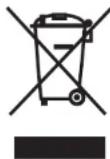
Les bons gestes de mise au rebut de ce produit (Déchets d'équipements électriques et électroniques) (Applicable aux pays disposant de systèmes de collecte séparés)
Ce symbole sur le produit, ses accessoires ou sa documentation indique que ni le produit, ni ses accessoires électroniques usages (chargeur, casque audio, cable USB, etc.) ne peuvent être jetés avec les autres déchets menagers.
La mise au rebut incontrolée des déchets représentant des risques environnementaux et de santé publique, veuilles séparer vos produits et accessoires usages des autres déchets. Vous favoriserez ainsi le recyclage de la matière qui les compose dans le cadre d'un développement durable.
Les particuliers sont invités à contacter le magasin leur ayant vendu le produit ou à se renseigner auprès des autorités locales pour connaître les procédures et les points de collecte de ces produits en vue de leur recyclage.
Les entreprises et professionnels sont invités à contacter leurs fournisseurs et à consulter les conditions de leur contrat de vente. Ce produit et ses accessoires ne peuvent être jetés avec les autres déchets professionnels et commerciaux.
Annexe

Elimination des batteries de ce produit
(Applicable aux pays disposant de systèmes de collecte séparés)
Le symbole sur la batterie, le manuel ou l'emballage
indique que les batteries de ce produit ne doivent pas etre éliminées en fin de vie avec les autres déchets menagers. L'indication eventuelle des symboles chimiques Hg, Cd ou Pb signifie que la batterie contient des quantités de mercure, de cadmium ou de plomb supérieures aux niveaux de reférence stipulés dans la directive CE 2006/66. Si les batteries ne sont pas correctement éliminées, ces substances peuvent porter préjudice à la santé humaine ou à l'environnement.
Afin de protégé les ressources naturelles et d'encourager la réutilisation du matériel, veillez à séparer les batteries des autres types de déchets et à les recycler via votre système local de collecte gratuite des batteries.
Agréé TCO (pour les modèles correspondants uniquement)
Félicitations! Ce produit est certifié TCO pour la facilité d'utilisation et l'environnement

Le produit que vous venez d'acheter est porteur de l'étiquette TCO. Cela signifie que votre ordinaire a ete concu, fabrique et teste conformement a des criteres de performances et de respect de I'environnement parmi les plus strictes au monde. Cette exigence en fait un produit de haute performance, elaboré dans le souci de I'utilisateur et dans une optique permettant egalement de réduire I'impact sur le climat et notre environnement naturel.
La certification TCO est un programme contrôle par un tiers, dans le cadre duquel chaque méthode est testé dans un laboratoire agréé impartial. Tous les critères ont été elaborés par TCO Development en coopération avec des scientifiques, des experts, des utilisateurs ainsi que des fabricants du monde entier.
Voici quelques-unes des fonctions offertes par ce produit :
Facilité d'utilisation - Conçu pour vous
- Bonne ergonomie visuelle et grande qualité d'image, assurant des performances maximales et réduisant le risque de fatigue de l'eel. Plusieurs exigences dans les domaines de la luminosite, du contraste, de la résolution et des couleurs
- Conçu pour permettre de connecter un périphérique d'affichage, un clavier et une souris externes (recommende lors de l'utilisation prolongée d'un ordinateur portable ou d'un netbook)
- Conception ergonomique du clavier pour faciliter l'utilisation et accroître la lisibilité
- Enticipation testé conformément à des normes de sécurité rigoureuses
- Faibles émissions électriques et magnétiques. Niveau sonores bas
Environnement - Conçu pour la planete
- La marque fait preuve de citoyennete et dispose d'un système de gestion environnementale certifié (EMAS ou ISO 14001)
- Très faible consommation d'énergie, que ce soit en mode veille ou inactif, ce qui réduit l'impact sur le climat
- Restrictions relatives aux matériaux dangereux: ignifuges bromés et chlorés, plastifiants, plastiques et métaux lourds tels que le cadmium, le mercure, le plomb et le chrome hexavalent (l'interdiction du mercure et les limitations concernant les ignifuges dangereux vont au-delà de la conformité RoHS)
Le produit et son emballage sont recyclables
L'entreprise offre des options de reprise
Pour obtenir de plus amples informations, rendez-vous à l'adresse www.tcodevelopment.com
Certification TCO - Technologie pour vous et la planete Document TCOF1190 TCO, version 2.0
Le contenu de ce mode d'emploi peut différer par rapport à votre ordinateur en fonction de la zone géographique, de la version logicielle ou du modele d'ordinateur, et faire l'objet de modifications sans préavis.
SAMSUNG