LifeBook T725 - Ordinateur portable FUJITSU - Notice d'utilisation et mode d'emploi gratuit
Retrouvez gratuitement la notice de l'appareil LifeBook T725 FUJITSU au format PDF.


| Type de produit | Ordinateur portable convertible (Notebook / Tablet PC) |
| Marque | Fujitsu |
| Modèle | LifeBook T725 |
| Écran | Écran LCD tactile 13.3 pouces, rétroéclairage LED, résolution native 1280x800 ou 1600x900 selon configuration |
| Processeur | Intel Core i5 ou i7 (selon configuration) |
| Mémoire vive (RAM) | Jusqu'à 16 Go DDR3 (extensible, 2 slots) |
| Stockage | Disque dur SATA 2.5 pouces (capacité variable) ou SSD |
| Dimensions (L x P x H) | Environ 320 x 230 x 30 mm |
| Poids | Environ 1.9 kg (selon configuration) |
| Alimentation | Adaptateur secteur 100-240 V, 50-60 Hz ; batterie lithium-ion rechargeable (autonomie variable selon usage, jusqu'à 8 h) |
| Fonctions principales | Mode tablette avec stylet (Dual Digitizer), écran tactile multipoint, capteur d'empreinte digitale, webcam, haut-parleurs stéréo, microphone, lecteur de carte mémoire SD, port HDMI, VGA, USB 3.0 (dont un avec charge), LAN Ethernet, Wi-Fi, Bluetooth, option UMTS/LTE, lecteur de Smart Card, module TPM |
| Entretien et nettoyage | Nettoyer l'écran avec un chiffon doux et sec ; ne pas utiliser de produits abrasifs ; maintenir les orifices de ventilation dégagés ; stocker dans un endroit frais et sec |
| Sécurité | Verrou Kensington, mot de passe BIOS (administrateur et utilisateur), mot de passe disque dur, capteur d'empreinte digitale, Smart Card, module TPM (Trusted Platform Module) |
| Pièces détachées et réparabilité | Batterie, disque dur, mémoire RAM, modules (lecteur optique, batterie supplémentaire), carte SIM (sous la batterie), stylet ; possibilité de remplacement par l'utilisateur (consulter le manuel) |
| Informations générales | Fabriqué par Fujitsu ; système d'exploitation Windows 7 ou Windows 8.1 préinstallé ; utilisation en déplacement ; charge de la batterie via adaptateur secteur ou station d'accueil optionnelle |
FOIRE AUX QUESTIONS - LifeBook T725 FUJITSU
Questions des utilisateurs sur LifeBook T725 FUJITSU
0 question sur cet appareil. Repondez a celles que vous connaissez ou posez la votre.
Poser une nouvelle question sur cet appareil
Téléchargez la notice de votre Ordinateur portable au format PDF gratuitement ! Retrouvez votre notice LifeBook T725 - FUJITSU et reprennez votre appareil électronique en main. Sur cette page sont publiés tous les documents nécessaires à l'utilisation de votre appareil LifeBook T725 de la marque FUJITSU.
MODE D'EMPLOI LifeBook T725 FUJITSU
Avez-vo usdesquestions?Envoyez-nousuncourrierélectroniqueàl'adressesuivante:"
AskFujitsu@us.fujitsu.com"
Copyright
© 2014jilEuAmerica,Inc.Tousdroitsréservés.
B5FK-5511-01ENZ0-00
FUJITSULIFEBOOKT725
Manueld'utilisation
Déclarationdeconformité11
InformationsdecontactFujitsu12
Portsetélémentsdecommande14
Remarquesimportantes18
Premièremiseenservicede votreappareil24
TravailleravecleNotebook28
Fonctionsdesécurité78
Connecterdespériphériques86
Démontageetmontagede composants lorsdelamaintenance
Réglagesdansl'utilitaireBIOSSetup 101
Analyse des problèmes et conseils 104
Caractéristiquestechniques 114
Remarquesduconstructeur 119
Déclarationsdeconformité 122
Renseignements sur la réglementation de la FCC
Annexe 127
Index 144
Informationsdecopyrightetmarquescommerciales
FujitsuAmerica, Incorporatedafaittoutsonpossiblepourveilleràl'exactitudeetàl'exhaustivité decedocument. Néanmoins, danslamesureoudeseffortsconstantsdedéveloppement sontdéployéspouraméliorerlesfonctionnalitésdenosproduits, nousnepouvonsgarantir l'exactitude des informations contenues dans ce document. Nous déclinons toute responsabilité en ce qui concerne les erreurs, les omissions, ou les modifications ultérieures.
Fujitsu, le logo Fujitsu et LIFEBOOK sont des marques déposées de Fujitsu Limited oudesesfilialesauxEtats-Unisetdansd'autrespays.
InteletIntelCoresontdesmarquescommercialesoudesmarquesdéposéesd'Intel Corporation ou de ses filiales aux Etats-Unis et dans d'autres pays.
MicrosoftetWindowssontsoitdesmarquesdéposées,soitdesmarquescommerciales deMicrosoftCorporationauxEtats-Uniset/oudansd'autrespays.
Lemot, lamarqueetlelogoExpressCardsontlapropriétédePersonalComputer MemoryCardInternationalAssociation(PCMCIA); leurutilisationparFujitsu America, Incorporated's effectuesouslicence.
GoogleestunemarquecommercialeouunemarquedéposéedeGoogleIncorporated.
Bluetooth est une marque commerciale de Bluetooth SIG, Inc., Etats-Unis.
OmniPassestunemarquecommercialedeSoftex, Inc.
RoxioestunemarquecommercialedeRoxio, divisiondeSonicSolutions.
PowerDirector, PowerDVD, YouCametMakeDiscsontdesmarquescommercialesdeCyberLink Corp.
Adobe, Acrobatet AdobeReadersontsoitdesmarquesdéposées, soitdesmarquescommerciales d'AdobeSystems IncorporatedauxEtats-Uniset/oudansd'autrespays.
LelecteurDVDdisponiblesurcertainsmodèlesdenotebookLIFEBOOKcontientunetechnologie anti-duplication protégée par des brevets américains et autres droits de propriété intellectuelle appartenantàMacrovisionCorporationetautres.L'utilisationdecettetechnologiedoitfaire l'objetd'uneautorisationdelapartdeMacrovisionCorporationetestconsentiepourleseul usage domestique et certains autres usages limités de visionnage, sauf autorisation contraire deMacrovisionCorporation.Toutdésassemblageoudémontageestinterdit.
Touteslesautresmarquescommercialesmentionnéesdansleprésentdocument sontlapropriétédeleurspropriétairesrespectifs.
Sommaire
Déclarationdeconformité .... 11
InformationsdecontactFuj itsu 12
Symboles 13
Portsetélémentsdecommande 14
Remarquesimportantes 18
Consignesdesécurité 18
Consignesdesécurités upplémentairespourlesappareilséquipésdecomposantsradio..... 19
Economied'énergie.... 19
Economied'énergieso usWindows 19
EmportersonNotebook k 20
Avantdepartirenvoy age 21
TransporterleNotebook 22
StockageduNotebo o k 22
EntretienduNoteb o o k 23
AutresinformationsrelativesaunettoyageduNotebook 23....
Premièremiseenservicedevotreappareil ....
Déballage et contrôle de l'appareil 24
Choixd'unemplacement 25
Raccorder l'adaptateur d'alimentation 25
Première mise sous tension de l'appareil 26
Installation d'applications supplémentaires 27
Travaillera ve c le Notebook 28
Voyantsd'ét a t 28
Ouverturedu notebook.... 30
Misesouste nsiondunotebook.... 31
Programmation del'interrupteur Marche/Arrêt 31.
Utilisationvariabledunotebook.... 32
DeNoteboo k à Tablet PC 32
Choixdel 'orientation d'affichage de l'écran (Portrait ou Paysage) 35
DeTablet PCàNotebook.... 36
Misehors tensiondunotebook.... 37
Fermeture du notebook 38
Reconnaissancedel'écrituremanuscrite 38....
EcranLC D 39
Capteur deluminositéambiante 39..
Utilisation de l'appareil comme Tablet PC 40
Utilisationdesdoigts 40
Utilisationdustylet(uniquementpourlesappareilsutilisantlatechnologieDual
Digitizer) 45
Utilisation de l'appareil comme notebook 50
Surfacetactileettouches 50
Clavier 52
Pavé numérique virtuel 54
Paramètresdepaysetdeclavier 54.
Combinaisonsdetouches 55
Touches de tablette 5.7
Web cam 58
Batterie 59
Charge,entretienetmaintenancedel'accumulateur.... 59
Déposeetposedelabatterie....60
Témoindechargedelabatterie 62
Modules 63
Démonterunmodule....63
Monterunmodule.... 64
Lecteuroptique 64
Manipulation des supports de données 64
VoyantCD/DVD 65
Insertionouretraitd'unsupportdedonnées.... 65
Retrait manuel (extraction d'urgence) 66
Utilisation des fonctions d'économie d'énergie 67
Cartesmémoire 68
Formatsupporté 68
Insérerunecartemémoire 68
Retirer une carte mémoire 68
Haut-parleurs et microphones 69
CarteSIM 70
InsérerunecarteSIM 70
RetirerlacarteSIM 71
Composants radio Wireless LAN/Bluetooth/UMTS/LTE en option 71
Activation et désactivation des composants radio 71
Configuration de l'accès WLAN 72
Informations supplémentaires concernant WLAN et Bluetooth 72
AccèsWLAN 72
Accès4G 72
Antenne UMTS/LTE 73
EthernetetLAN 73
Votre duplicateur de ports (option) 74
Portssurleduplicateurdeports 74
Raccorder le notebook au duplicateur de ports 75
Raccorder l'adaptateur d'alimentation au duplicateur de ports 76
Mettrelenotebooksoustensionvialeduplicateurdeports ....
Débrancher le notebook du duplicateur de ports 77
Fonctions de sécurité 78
Bref aperçu des fonctions de sécurité 79
Configurer le capteur d'empreinte digitale 80
UtiliserleSecurityLock 81
Paramétrer une protection par mot de passe dans l'Utilitaire BIOS-Setup 81
Protection de l'Utilitaire Setup BIOS (mots de passe administrateur et utilisateur) 82
Protection parmotdepassedudémarragedusystèmed'exploitation ....
Protection parmotdepassedudisquedur 84
LecteurdeSmartCard 84
InsérerlaSmartCard 84
Trusted Platform Module (module TPM, selon l'appareil) 85
ActiverleTPM 85
DésactiverleTPM 85
Connecterdespériphériques 86
Connector un écran externe 87
PortHDMI 88
Raccorder des périphériques USB 88
PortUSBavecfonctiondecharge(AnytimeUSBcharge)
RaccorderundisquedurSATAexterne(eSATA)(réplicateurdeportseulement).
RetirercorrectementlesappareilseSATAetUSB....90
Raccorderdespériphériquesaudioexternes.... 9 1
Démontageetmontagedecomposantslorsdelamaintenance
Remarquespourlemontageetledémontagedescartesetdescomposants....92
Préparation de la dépose de composants 93
Dépose et pose d'une extension mémoire 94
Retraitducache 95
Démonterunmodulemémoire 95
Monterunmoduledemémoire....96
Fixationducache 96
Dépose et pose du disque dur 97
Retraitducache 97
Déposedudisquedur.... 98
Posed'undisquedur 99
Fixation du cache 100
Terminaison du démontage de composants 100
Réglages dans l'utilitaire BIOS Setup 1
Démarrage de l'Utilitaire BIOS-Setup 101
Utiliser l'Utilitaire Setup BIOS 102
Fermeture de l'utilitaire BIOS Setup 102
Exit Saving Changes - Enregistrer les modifications et quitter l'utilitaire BIOS Setup ..... 102
Exit Discarding Changes – Annuler les modifications et quitter l'utilitaire BIOS Setup ..... 102
Load Setup Defaults – Appliquer les réglages standard 102
Discard Changes – Annuler les modifications sans quitter l'utilitaire BIOS Setup ..... 103
Save Changes - Enregistrer les modifications sans quitter l'utilitaire BIOS Setup ..... 103
SaveChangesandPowerOff(Sauvegarderleschangementsetmettrehors tension)....103
Analyse des problèmes et conseils 104
Aide en cas de problème 104
Rétablissement de l'image d'usine 105
L'heure ou la date du Notebook ne sont pas corrects 105
Levoyantbatterienes'allumepas 105
Lorsquel'onentrecertainscaractèressurleclavier,seulsdeschiffressontinscrits
L'écran LCD du Notebook reste sombre 105
L'affichage sur l'écran LCD du Notebook est difficilement lisible 106
L'écran externe reste sombre 106
L'affichage sur l'écran externe n'apparaît pas ou bouge 107
Le curseur ne suit pas parfaitement le déplacement du stylet 107
Le stylet ne fonctionne pas 107
Après la mise sous tension, le Notebook ne démarre pas 108
LeNotebooknefonctionneplus 108
L'imprimanten'imprimepas 10
La liaison radio avec un réseau ne fonctionne pas 109
L'accumulateur se décharge trop rapidement 109
LelecteurdeSmartCardn'estpasdétecté 1
CodePINdeSmartCardoublié 110
SmartCardperdue 110
SmartCardutilisateuret/ouadministrateurperdue ......
Messaged'erreursonore.... 1 1 1
Messages d'erreur à l'écran 112
Caractéristiquestechniques .... 11
Notebook 114
CaractéristiquesWLAN 115
Duplicateurdeports(option) 117
Batterie 117
Adaptateur d'alimentation pour utilisation avec un Notebook et un duplicateur de ports ..... 118
Remarquesduconstructeur 119
Miseaurebutetrecyclage 119
Recyclagedelabatterie 119
AvisDOC(IndustryCANADA) 119
AvisUL 120
ConformitéENERGYSTAR 121
Déclarationsdeconformité 122
RenseignementsurlaréglementationdelaFCC .... 1
Remarquesetdéclarationsréglementaires ....
Santé et autorisation d'utilisation – Carte réseau sans fil 123
Renseignements sur la réglementation et avis de non-responsabilité 123
DéclarationsconcernantlaréglementationdelaFCC ....
Déclaration d'Industrie Canada 124
Déclaration concernant les dispositions de la FCC sur les interférences 124
Déclaration concernant la réglementation de la FCC sur l'exposition aux fréquences radio 125
Déclaration de la FCC/d'Industrie Canada sur l'exposition aux radiofréquences ..... 125
Restrictions concernant l'exportation 125
Restrictions concernant l'exportation 126
Avis pour le Canada 126
126
Annexe 127
Avant d'utiliser la carte réseau sans fil optionnelle 127
Cartes réseau sans fil présentées dans ce document 127
Caractéristiques de la carte réseau sans fil 127
Modes de réseau sans fil compatibles avec cette carte 127
Désactivation/déconnexion de la carte réseau sans fil 130
Configuration de la carte réseau sans fil 130
Configuration de la carte de réseau local sans fil sous Windows 130
Connexion au réseau 130
Dépannage de la carte réseau sans fil 131
Utilisation du Bluetooth 133
Procédures de sauvegarde et de restauration d'image 133
Créationdecopiesdesécuritédel'imagederestaurationetdudisqued'amorçage
RESTAURATION DU SYSTÈME LORSQUE LE DISQUE DUR EST ENCORE
ACCESSIBLE 135
Utilisation de la fonctionnalité Restauration et Utilitaires 135
Installation de l'image de restauration disponible dans une partition cachée 138
RESTAURATIONDUSYSTÈMELORSQUELEDISQUEDURN'ESTPASAMORÇABLE
Restaurationdel'imaged'originedetoutledisquedur ......
Restaurationdel'imaged'origineaveclafonctionnalitéRestaurationetUtilitaires(àpartir d'unnouveaudisqueduroud'undisquedursansauto-amorçage).... 140
Installationdelogicielsaprèslarestaurationdel'imaged'origine
Index 144
Déclarationdeconformité

Déclaration de conformité
selon la partie 15 des réglementations FCC
Nom de la personne
Téléphone : (408) 746-600
Déclare que le produit : Configuration de modèle de base : LIFEBOOK T725 Notebook est conform à la a partie 15 des réglementations FCC.
Cet appareil est conforme à la section 15 de la réglementation FCC. Son fonctionnement dépend des deux conditions suivantes : (1) cet appareil ne doit pas générer d'interférences nuisibles et (2) il doit accepter toute autre interférence reçue, y compris celles pouvant entraîner un fonctionnement non désiré.
InformationsdecontactFujit su
Serviceaprès-venteetassistance
Vous pouvez contacter less services après-vente et d'assistance Fujitsuded diverses manières:
•Tollfreephone:1-800-8Fujitsu(1-800-838-5487)
- S i t http://solutionsbus.fujitsu.com/www/content/support/contact/index.php"

Avant d'appeler, veillez à vous munir des informations suivantes, afin quel'agentduserviceaprès-ventesoitenmesuredevousproposer unesolutiondanslesmeilleursdélais:
•Nomduproduit
• Numérodeconfigurationduproduit
• Numérodesérieduproduit
•Dated'achat
- Conditions dans les quelles le problème est survenu
- Tout message d'erreur éventuellement affiché
- Typedepériphériqueconnecté, lecaséchéant
BoutiqueenlignedeFujitsu
Rendez-vous sur lesite" http://www.shopfujitsu.com/store/".
Mise à jour de la configuration
Pour toujours disposer des mises à jour de pilote les plus récentes pour votre système, accédezdetempsàautreàl'utilitaireFSDM(FujitsuSoftwareDownloadManager).Cet utilitaireestdisponiblesurlesiteWebd'assistancedeFujitsu.Ilvouspermetdeconsulter une liste des utilitaires, applications et pilotes les plus récents afin de déterminer si vous disposez des toutes dernières versions. Si vous utilisez le système d'exploitation Windows 7 ou Windows 8/8.1, vous devez accéder au site Web d'assistance pour télécharger l'utilitaire FSDM:" http://support.fujitsupc.com/CS/Portal/support.do?srch=DOWNLOADS".
Garantielimitée
Votre notebook LIFEBOOK est accompagné d'une garantie limitée de Fujitsu International. Vérifiez la durée et les modalités de cette garantie limitée dans le kit de service fourni avec votre notebook.
Symboles
 | signaledesconsignesàrespec terimpérativementpourvotrepropre sécurité,celledevotrepéri phériqueetcelledevosdonnées.Lagarantie nes'appliqueplusdèsl'inst antouvousendommagezlepériphériqueen nerespectantpascesconsign es. |
 | signaledesinformationsimportantespermettantd'utiliserlepériphérique defaçonappropriée. |
| ▶ | signaleuneactionàexécuter. |
| ↳ | signaleunrésultat. |
| Cettepolice | signaledesdonnéesàs aisirdansuneboîtededialogueoudansuneligne decommande,tellesq uevotremotdepasseName123)ouunecommande permettantd'exécu terunprogramme(start.exe) |
| Cettepolice | signaledesinformationsémisesparunprogrammesurl'écran,par exemple:L'installationestterminée! |
| Cettepolice | signaledesconceptsetdestextesdansuneinterfacelogicielle,parexemple:CliquezsurEnregistrerdes noms de programmes ou de fichiers, comme Windows ou setup.exe. |
| "Cettepolice" | signaledesliensversd'autressections,parexemple"Consignesdesécurité"desliensversunesourceexterne,communeadresseWeb:pouren savoirplus,rendez-voussur"http://solutions.us.fujitsu.com/"desnomsdeCDetdeDVD,ainsiquedesdésignationsettitres d'autresdocuments.Exemples:"CD/DVDDrivers&Utilities"ou Manuel"Sécurité/règles" |
| [Bouton] | signaleunetoucheduclavier,parexemple:F10 |
| Cettepolice | signaledesconceptsetdestextesquel'onsouhaitesouligneroumettreen évidence,parexemple:Nepaséteindrel'appareil |
Portsetélémentsdecommande
Cechapitrecontientladescriptiondesdifférentscomposantsmatérielsdevotreappareil. Vousytrouverezunaperçudesvoyantsetdesportsdel'appareil.Familiarisez-vous aveccesdifférentsélémentsavantd'utiliserl'ordinateur.
Notebookouvert
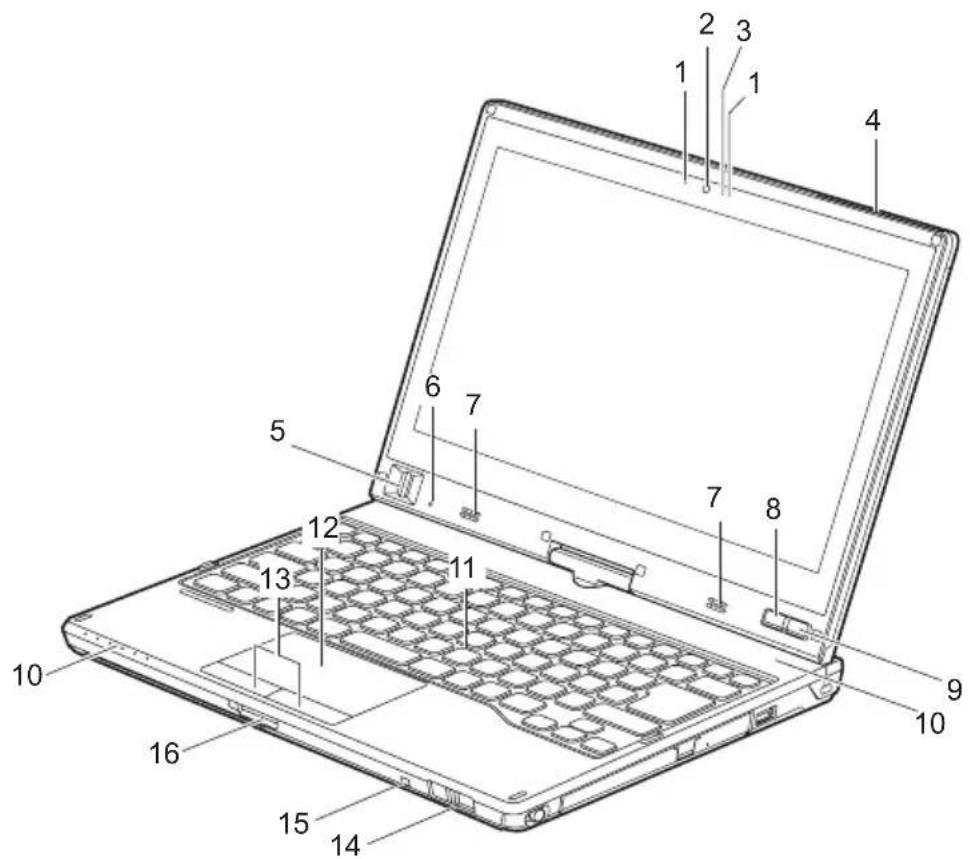
5=Capteurd'empreintesdigitales(en fonctiondel'appareil)
6=Capteurdeluminositéambiante
7=Haut-parleurs
8=ToucheWindows
9=InterrupteurMarche/Arrêt
10=Voyantsd'état
11=Clavier
E2=Surfacetactile
13=Touchesdupavétactile
14=Boutond'éjectiondustylet
15=CEilletdefixationducordondustylet
16=Logementpourcartemémoire
Côtégauche
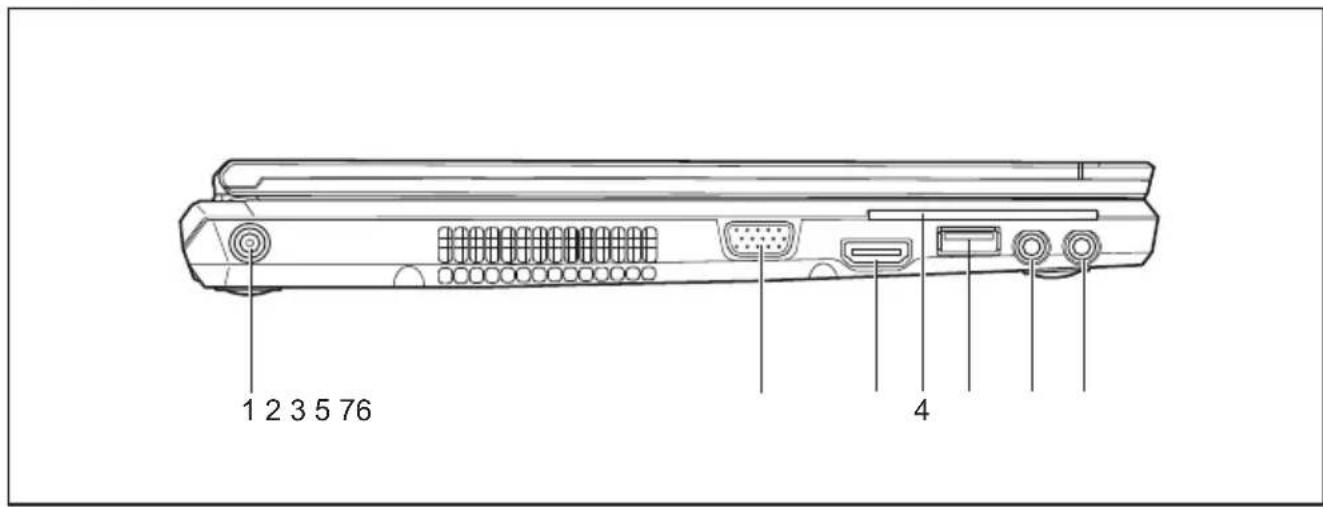
1=Prisedetensioncon tinue(DCIN)
2=PortécranVGA
3=PortHDMI
4=LecteurdeSmartCard(selonl'appareil)
5=PortUSB3.0avecfon ctiondecharge (AnytimeUSBCharg e)
6=Portmicrophone
7=Portécouteurs
Facearri ère
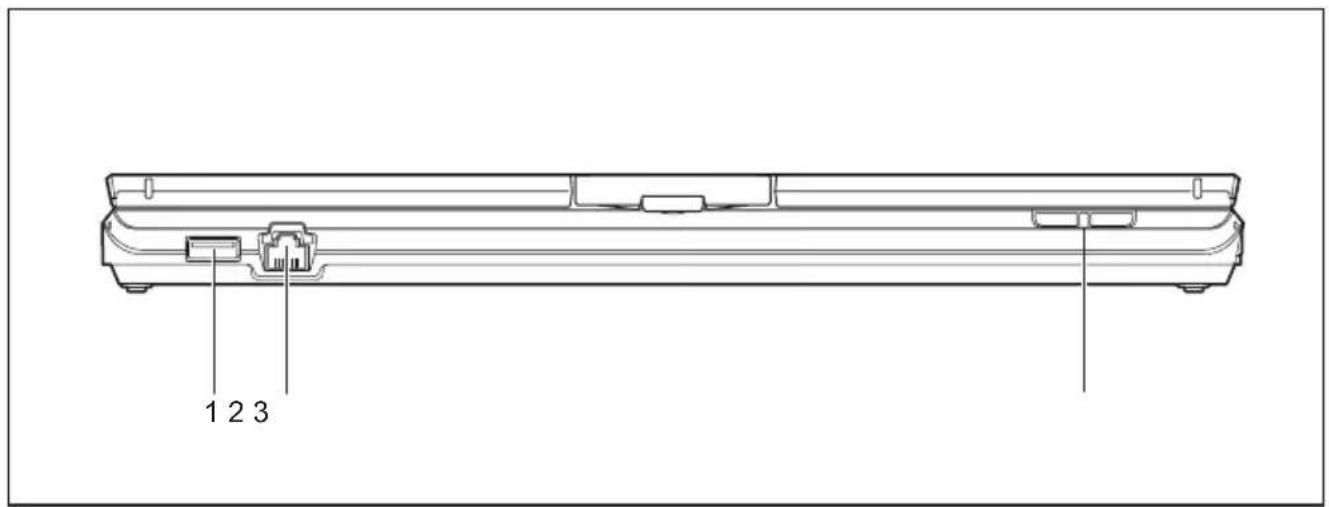
1 = Port USB3.0
2 = PortLAN
3=Touchesdevolume+et-
Côtédroit

1=Logementpourstylet
2=Logementpourmoduleavec lecteuroptique
3 = Port USB 3.0
4=DispositifSecurity-Lock
Faceinférieure
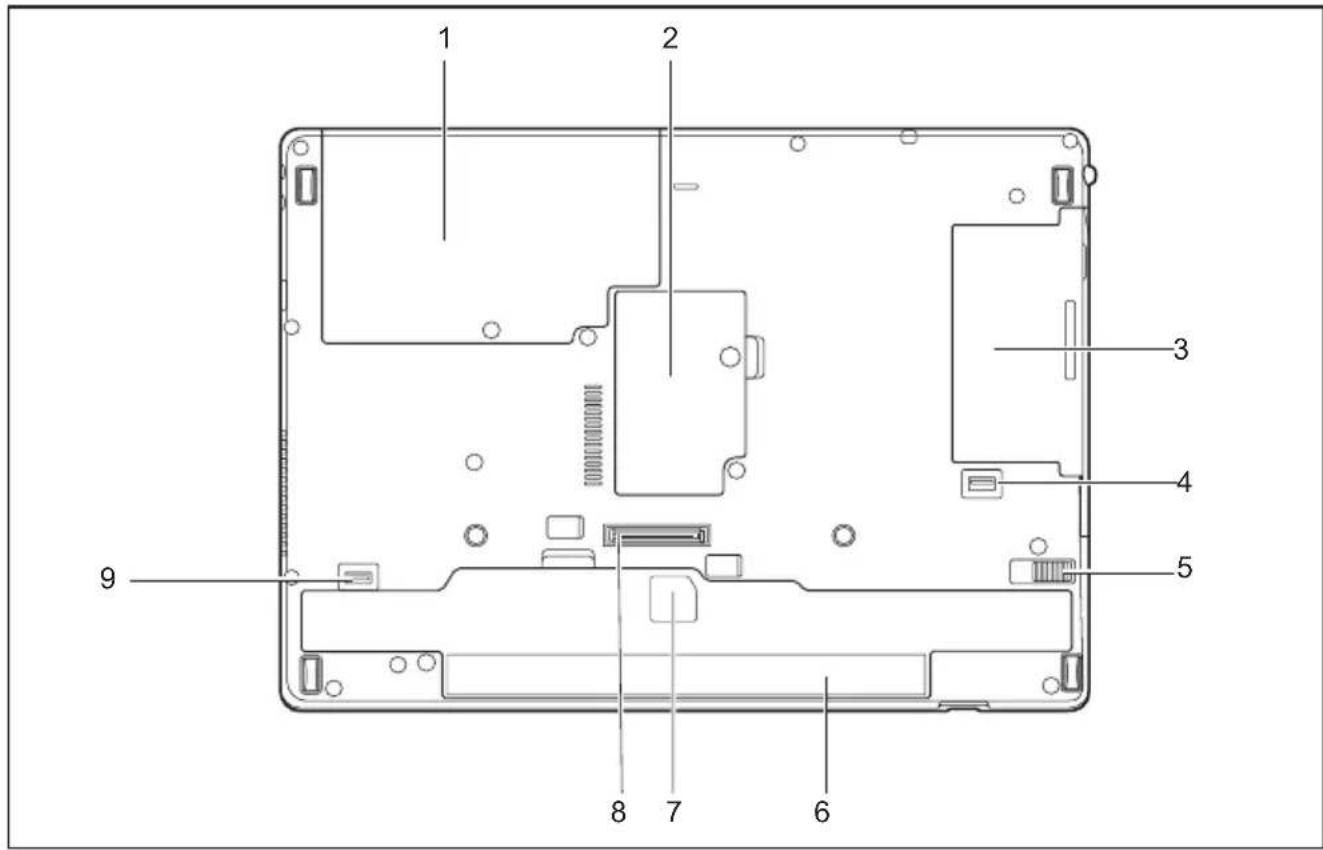
1=Compartimentdeservicedisquedur
2=Compartimentdeservicemémoire
3=Logementpourmoduleavec lecteuroptique
4=Déverrouillagedelogementpourmodule
5=Déverrouillagedebatterie
6=Compartimentbatterieaveclogement pourcarteSIMsouslabatterie
7=Témoindechargedelabatterie
8=Portpourduplicateurdeports
9=Déverrouillagedebatterie
Remarquesimportantes

Cechapitrecontientdesconsignesdesécuritéquevousdevezabsolument observerenutilisantvotreNotebook.Lesautresconsignesvousfournissent desinformationsutilesconcernantvotreNotebook.
Consignesdesécurité

Respectezlesconsignesdesécuritésuivantes.
Lisez attentivement les paragraphes du manuel identifiés par le symbole ci-contre.
Lors du branchement et du débranchement des câbles, respectez les consignes figurant dans le présent manuel d'utilisation.
Respectez les consignes en matière d'environnement dans le chapitre "Caractéristiques techniques", Page 114 et le chapitre "Première mise en service de votre appareil", Page24avantdemettrevotrenotebookenserviceetsoustensionpourlapremièrefois.
Pourlenettoyage, tenezcomptedesindicationsdelasection "EntretienduNotebook", Page23.
Respectezlesconsignesdesécurité supplémentaires pour appareils avec composants radiodanslemanuel "Sicherheit/Regularien".
Respectezlesinstructionsdonnéesdanslechapitre" Démontageetmontage decomposantslorsdelamaintenance",Page92.
Enmanipulantcetappareil, vousentrezencontactavecduplomb, unesubstance chimiquequestconsidéréeen Californiecommeunecausepossibledemalformations congénitalesetdedétériorationdesfonctionsreproductives.
Lavez-vouslesmainsaprèschaqueutilisationdel'appareil.
Cenotebooks atisfaitauxdispositionsenmatièresécuritéapplicablesauxéquipements informatiques.Encasdedoutesurl'utilisationdunotebookdansunenvironnementdonné, veuillezvousadresseràvotrepointdeventeouànotreHotline/ServiceDesk.
Consignesdesécurité supplémentaires pour les appareilséquipés decomposa ntsradio
SivotreNotebookestéquipéd'uncomposantradio(WirelessLAN,Bluetooth,UMTS,4G), vous devez impérativement respecter les consignes de sécurité suivantes :
- Désactivezlescomposantsradiolorsquevousprenezl'avionouconduisezunevoiture.
- Désactivezlescomposantsradiolorsquevousentrezdansunhôpital, unesalled'opération ouquevousvoustrouvezàproximitéd'unsystèmeélectroniquemédical. Lesondesradio transmises peuvent perturber le fonctionnement des appareils médicaux.
- Désactivez les composants radio lorsque vous approchez l'appareil de gaz inflammables oud'un environnement explosif(p.ex.desstations-service, unatelierdepeinture) carles ondesradiotransmises peuvent provoquerune explosionouunincendie.

Pourdeplusamplesinformationssurlamanièred'activeretdedésactiver lescomposantsradio,reportez-vousuchapitre" Activationetdésactivation des composants radio", Page 71.
Economied'énergie
Sivousn'utilise zpasvotrenotebook, éteignez-le. Eteignezles périphériques externes raccordés quandvousneles utilisezpas. Sivousutilisezlesfonctions d'économied énergie proposées parlenotebook, il consommera moins d'énergie. Le notebook bénéficiera par conséquent d'une plusgrandeaut onomie et son accumulateur devra être rechargé moins souvent.

Celaaugmente ra l'efficacité énergétique et réduira l'impact sur l'environnement. Vous économis erezdel'argentetpréserverezl'environnement.
Economied' énergiesousWindows
Utilisezlesfonctionsd'économied'énergiemisesàvotredisposition,commedécritau chapitre" Utilisationdesfonctionsd'économied'énergie",Page67.
EmportersonNotebook
RespectezlesconsignessuivanteslorsquevousemportezvotreNotebook.
Avantdepartirenvoyage
▶ Sauvegardezlesdonnéesimportantesdudisquedur.
▶ Eteignez les composants radio pour des raisons de sécurité des données. En cas de trafic de données sans fil, il est aussi possible que des personnes nonautoriséespuissentrecevoirdesdonnées.

Voustrouverezdesconsignessurl'activationducryptagedonnéesdans ladocumentationfournieavecvoscomposantsradio.
Si vous avez l'intention d'utiliser votre notebook pendant un vol en avion, demandezl'autorisationaupersonneldecabine.
Sivousvoyagezdansunautrepays
Lorsque vous voyagez à l'étranger, assurez-vous que l'adaptateur d'alimentation peut fonctionner surlatensionsecteurdisponiblelocalement. Sicen'estpaslecas, procurez-vousl'adaptateur d'alimentationappropriépourvotreNotebook. N'utilisezaucunautreconvertisseurdetension!
▶ Vérifiez si la tension secteur locale et le câble secteur sont compatibles. Si cela n'est paslecas, achetezuncâblesecteurrépondantauxconditionslocales.
▶ Renseignez-vous auprès de l'administration compétente du pays de destination pour savoir sivouspouvezyutiliservotrenotebookavecsoncomposantradiointégré.
▶ Emportez les adaptateurs de voyage nécessaires lorsque vous voyagez à l'étranger. Poursavoirqueladaptateurvousdevezutiliser,consultezletableausuivantou renseignez-vous auprèsdevotreagentdevoyage.
| PrisesecteurDestination | ||
 | Etats-Unis,Canada,Mexique,certainspays d'AmériqueLatine,Japon,Corée,Philippines, Taiwan | |
 | ||
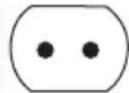 | RussieetCommunauté desEtatsIndépendants (CEI),laplusgrandepartiedel'Europe,certainspaysd'AmériqueLatine,Proche-Orient,certainspaysd'Afrique,HongKong,Inde,laplupartdes paysd'Asiedusud | |
 | Royaume-Uni,Irlande,Malaisie,Singapour,certainspaysd'Afrique | |
 | Chine,Australie,Nouvelle-Zélande | |
TransporterleNotebook

Protégezlenotebookcontrelesfortessecoussesetlestempératuresexcessives (parexemple, lerayonnementdirectdusoleildanslavoiture).
Sivotreappareildisposed'unlecteuroptique, retireztouslessupportsde données(parex., CD, DVD)deslecteurs.
▶ MettezleNotebookhorstension.
▶ Retirez les fiches secteur de l'adaptateur d'alimentation et de tous les périphériquesdesprisessecteur.
Retirez le câble de l'adaptateur d'alimentation et les câbles de données de tous les périphériques
▶ Rabattezl'écranLCD.
Utilisez pour le transport du notebook un sac approprié pour le protéger delapoussièreetdeschocs.
StockageduNotebo ok
- SivoussouhaitezstockervotreNotebookpouruneduréed'unmoisouplus,mettez l'appareilhorstension,chargezcomplètementlabatterieetretirez-la,puisrangez touteslesbatterieslithium-polymèredansunlieuadapté.
- RangezvotreNotebookdansunendroitfraisetsec.Latempératuredoitêtre compriseentre-25°C(13°F)et60°C(140°F).
- NerangezleNotebookqu'aprèsavoirretirélabatterie.SileNotebookeststockéavecla batterie,cettedernièresedéchargeraetsaduréedevieseraalorsréduite.Parailleurs, notezqu'unebatteriedéfectueusepeutendommagerleNotebook.

- Mettez systématiquement le Notebook hors tension avant de le transporter ou de l'emballer. Après l'avoir arrêté, attendez que le ou les voyants d'état indiquent que le Notebook est bien hors tension (ex. : tous les témoins d'état éteints).
- IlpeutarriverqueleNotebooknes'éteignepasounesemettepasen modeveilleautomatiquementlorsquevousrabattezl'écranLCD.Lescauses peuvent être multiples : réglage de sécurité du mot de passe de pré-amorçage, présenced'applicationsencoreouvertessurleNotebook,etc.
- Transporter le Notebook alors qu'il se trouve sous tension risque de provoquer des secousses ou une surchauffe susceptibles d'endommager l'appareil.
EntretienduNotebook

• L'utilisation d'undétergentin approprié peut abîmer l'écran LCDet/ou endommager le Notebook. Consultez les instructions des fabricants de détergents et aux fiches techniques des produitspours savoir quelssont les produits les plus adaptés.
• N'utilisezpasd'ammoniaque, nidedétergentacide, alcalinouorganique, telquediluantpourpeinture, acétoneoukérosène, aurisqued'endommager lasurfaceetlerevêtementdesurfacedel'écranLCD.
- NettoyezleNotebooksansutiliserd'aircomprimé.
- Si votre Notebook est équipé d'un lecteur de SmartCard, vérifiez qu'aucun liquide nepeutpénétrerdanslelecteur, souspeined'endommagerl'appareil.
Autresinformationsre lativesaunettoyageduNotebook
LeNotebookn'estpasétanche.

SilesportsduNotebooksontexposésàl'eauouàd'autresliquides,cesderniers risquentdepénétrerdansleNotebooketdeprovoquerundysfonctionnement. N'utilisezplusleNotebook,mettez-lehorstensionetadressez-vousànotreHotline/ServiceDesk(consultezlalistedesServiceDesksjointeourendez-voussur notresiteWebàl'adresse" http://www.fujitsu.com/us/support/").
Premièremiseenservicede votreappareil

Observezlechapitre"Remarquesimportantes",Page18.
Sivotreappareilestéquipéd'unsystemed'exploitationWindows,lespilotes matérielsnécessairesetleslogicielsfournissontdéjàpréinstallés.
Avantlapremièremisesoustensiondel'appareil,raccordez-leausecteurparlebiais del'adaptateurd'alimentation,voir" Raccorderl'adaptateurd'alimentation",Page25.
L'adaptateurd'alimentationdoitêtreraccordépendanttoutelaprocédured'installation.
Lors de la première mise sous tension de votre appareil, un autodiagnostic s'exécute. Différentsmessagespeuventapparaître. L'écranpeutrester sombreouscintillerbrièvement.
Suivezlesindicationsdonnéesàl'écran.
Evitezabsolumentdemettrel'appareilhorstensionpendantlapremièremiseenservice.
Alalivraison, l'accumulateursetrouvedanslelogementpouraccumulateuroudansl'emballage. L'accumulateur doit être chargé pour que vous puissiez utiliser votre appareil en mode accumulateur.
Lorsque l'appareil est utilisé en déplacement, l'accumulateur intégré lui fournit l'énergie nécessaire. Vous pouvez augmenter l'autonomie en tirant profit des fonctions d'économie d'énergie disponibles.
Laconnexiondespériphériques(p.ex.imprimante,souris)àvotreappareilest expliquéedansleManueld'utilisationdevotreappareil.
Déballageetcontrôledel'appareil

Sivousconstatezdesdommagesdusautransport, informez-en immédiatementvotrepointdevente!
Déballezlesdifférentséléments.
▶ Vérifiez si l'appareil présente des dommages apparents dus au transport.

Conservezl'emballaged'origine,ilpourravousservirlorsd'untransportultérieur.
Choixd'unemplacement

Avantdemettrevotreappareilenplace,choisissezunemplacement adéquat.Suivezpourcelalesconseilssuivants:
- Neposezjamaisl'appareiletl'adaptateurd'alimentationsurunesurfacesensible à lachaleur. Dans le cas contraire, lasurfacerisqued'être endommagée.
• Neposezjamaisl'appareilsurunesurfacenonrigide(p.ex.surune moquette,desmeublesrembourrés,unlit).Vousrisquezainsid'entraverla ventilationetdeprovoquerdesdégâtsdusàunesurchauffe. - Pendantlefonctionnementnormal, lafaceinférieuredel'appareildevientchaude. Un contactprolongéaveclapeaupeutêtredésagréable, voireprovoquerdesbrûlures.
- Posezl'appareilsurunesurfaceplaneetstable.N'oubliezpasquelespiedsen caoutchoucdel'appareilpeuventlaisserdesmarquessurlessurfacessensibles.
• L'espacelibreautourdel'appareiletdel'adaptateurd'alimentationdoitêtred'au moins 100mm/3,97popourpermettreuneventilationsuffisante.
•Necouvrezjamaislesouïesdeventilationdel'appareil.
•Evitezd'exposerl'appareilàdesconditionsd'environnementextrêmes. Protégez l'appareilcontrelapoussière, l'humiditéetlachaleur.
Raccorderl'adaptateurd'alimentation

Respectez les consignes de sécurité figurant dans le manuel "Sicherheit/Regularien" ci-joint.
Lecâblesecteurlivréavecl'appareilrépondauxexigencesdupaysdans lequelvousavezachetél'appareil.Assurez-vousquececâblesecteurest autorisédanslepaysdanslequelvousl'utilisez.
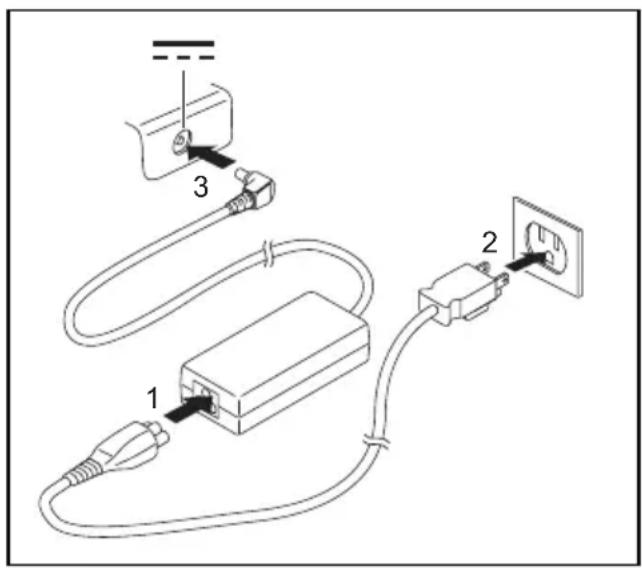
▶ Raccordezlecâblesecteur(1)à l'adaptateur d'alimentation.
▶ Branchezlecâblesecteur(2)sur uneprisedecourant.
Raccordezlecâbledel'adaptateur d'alimentation(3)àlaprisedetension continue(DCIN)del'appareil.
Premièremisesoustensiondel'appareil
Lesystèmed'exploitationestpréinstallésurledisquedurpourfaciliterla miseenservicedevotreappareil.
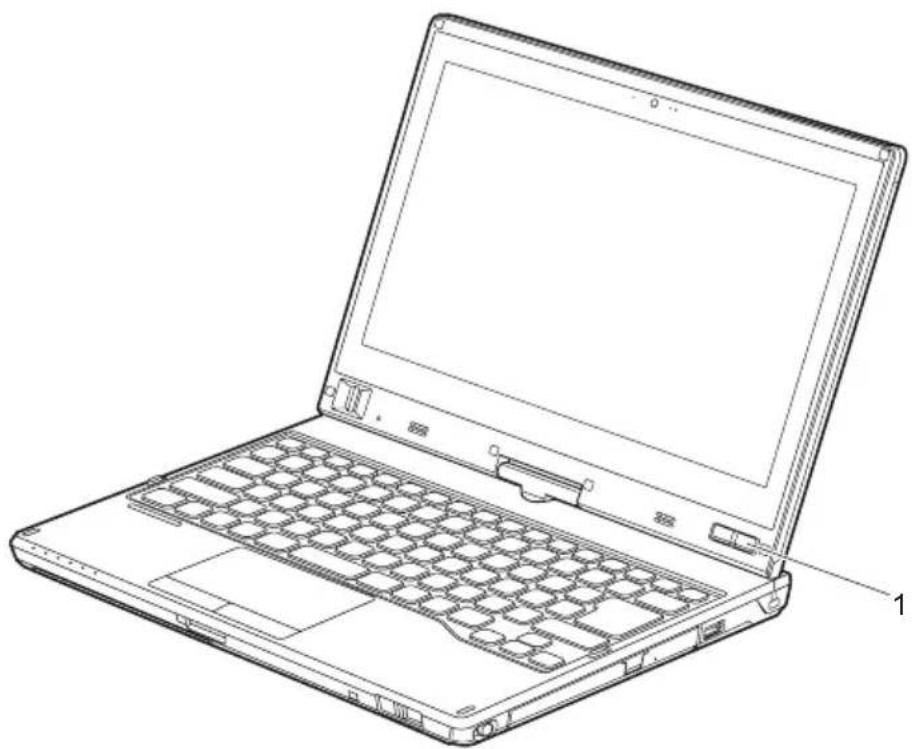
Faitesglisserl'interrupteurMarche/Arrêt(1)versladroitepourallumerlenotebook.
L'interrupteur Marche/Arrêt retourne automatiquement dans sa position initiale.
▶ Pendantl'installation,suivezlesindicationsdonnéesàl'écran.

Voustrouverezdesinformationsetdel'aideconcernantlesfonctionsdusystème d'exploitationWindowssurinternetàl'adresse" http://windows.microsoft.com".
Installationd'applicationssupplémentaires
Lorsquevousdémarrezlesystèmepourlapremièrefois, l'icôned'applications supplémentaires'affichesurlebureau.
Pour afficher les applications supplémentaires que vous pouvez installer, cliquez sur l'icône.
Lesapplicationsdéjàinstalléesapparaissentengris,lesapplications disponiblesnoninstalléesenbleu.
Pour sélectionner une application à installer, cochez la case d'option à côté de l'application.
ou
Pour sélectionner toutes les applications disponibles, cliquez sur Select All (Sélectionner tout).
Pour confirmer votre sélection, cliquez sur Install (Installer).

Veuilleznoterque, selon l'applicationchoisie, il pourraêt renécessaire de redémarrer lesystème à l'issuedel'installation.
Sivousinstallezplusieursinstallationsenmêmetemps, dontunenécessite unredémarragedusystème, lesystèmeredémarrelecaséchéantet d'autres applicationssontinstalléesaprèsleredémarrage.
TravailleravecleNotebook
Cechapitredécritl'utilisationdebasedevotreNotebook.Laconnexiondes périphériquesexternes(p.ex.uneimprimante,unesouris)estexpliquéedansle chapitre" Connecterdespériphériques",Page86.

Respectez les instructions du chapitre "Remarques importantes", Page 18.
Voyantsd'état
Lesvoyantsd'étatvou sinformentsurl'étatdel'alimentationélectrique, des lecteurs, desfonctio nsduclavier, etc.
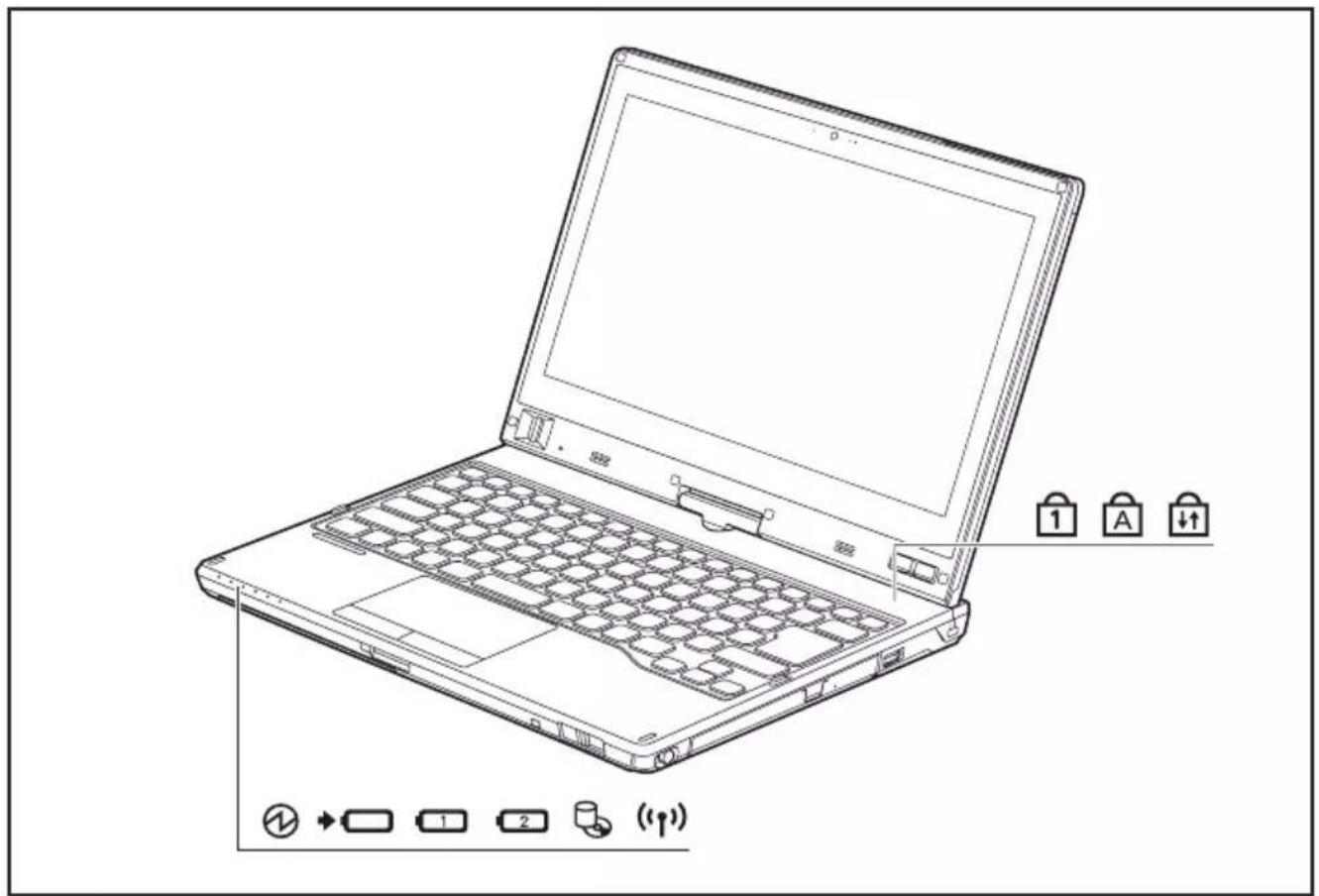
| Voyantd'étatDescription | |
 | VoyantMarche•Levoyantestallumé:Lenotebookestsoustension.•Levoyantclignote:LenotebookestenmodeVeille(Save-to-RAM).•Levoyantn'estpasallumé:LeNotebookesthorstensionouenmode Save-to-Disk. |
 | VoyantdechargeLevoyantdechargeindiquesiunebatterieestinstalléeetencoursde charge. |
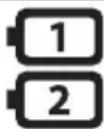 | VoyantbatterieCettedescriptions'appliqueauxdeuxaccumulateurs.Levoyantdebatterieindiquel'étatdechargedelabatteriemontée.•Levoyants'allumeenvert:Labatterieestchargéeentre51%et100%.•Levoyants'allumeenorange:Labatterieestchargéeentre13% et50%.•Levoyants'allumeenrouge:Labatterieestchargéeentre0%et12%.•Levoyantclignoteenorange:L'étatdechargeestcontrôlé(quatre secondesaprèsl'installationdelabatterie).•Levoyantclignoteenrouge:Labatterieestdéfectueuse.•Levoyantn'estpasallumé:Labatterien'estpasmontée.Remarque : Vous pouvez également vérifier l'état de charge directement surl'accumulateurprincipal. |
 | VoyantlecteurLevoyantestallumé:Lesystèmeaccèdeaulecteurdedisquedurouau CD/DVDplacédanslelecteuroptiquedunotebook. |
| ((↑)) | Voyantdescomposantsradio•Levoyantestallumé:lescomposantsradiosontactivés.•Levoyantestéteint:lescomposantsradiosontdésactivés. |
 | VoyantVerrNumLevoyantestallumé:Latouche Num aétéenfoncée.Lepavénumérique virtuel est activé. Vous pouvez afficher les caractères imprimés dans la partie supérieuredroitedestouches. |
 | VoyantVerr.majLevoyantestallumé:Latouchedeverrouillagedesmajusculesaété enfoncée. Toutes les lettres sont affichées en majuscules. Lorsque la toucheestlégendééplusieursfois,c'estlecaractèreimprimédanslapartie supérieuregauchedelatouchequiseraaffiché. |
 | Voyant Arrêt d'éfilement(ScrollLock)Levoyantestallumé:Lacombinaisondetouches Fn + Arrêtdéfil a été enfoncée.Sasignificationvarieselonleprogrammed'application. |
Ouverturedunotebook
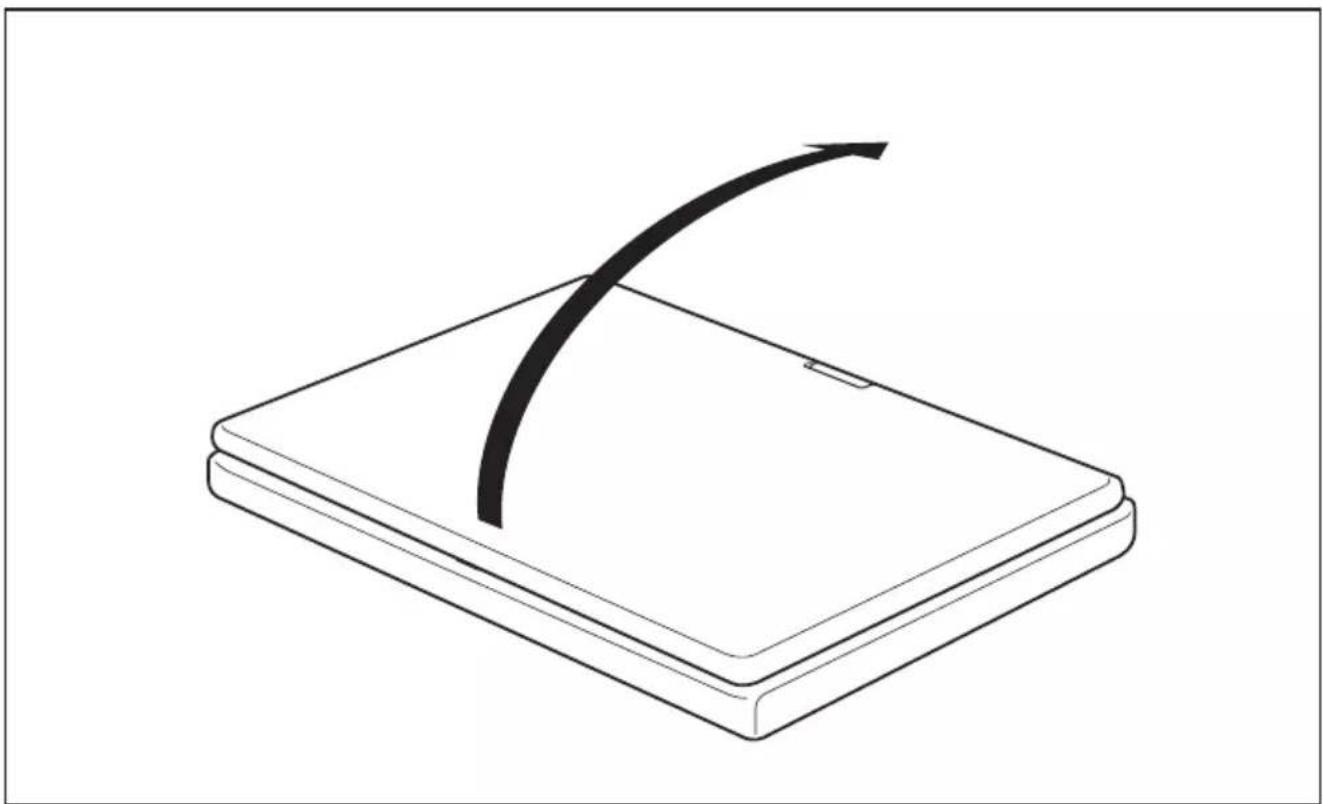
Faites glisser l'interrupteur Marche/Arrêt (1) vers la droite pour allumer le notebook.
L'interrupteur Marche/Arrêt retourne automatiquement dans sa position initiale.
LevoyantMarches'allume.
Programmationdel'interrupteurMarche/Arrêt
Vouspouvezprogrammerl'interrupteurMarche/Arrêt:
| Systèmed 'exploitation | Menu |
| Windows 8.1 | Windows 8.1Desktop-Panneaudeconfiguration-Matérieletaudio-Optionsd'alimentation |

Sivousavezattribuéunmotdepasse, vous devez l'entrerlorsquelesystèmevous y invite afin de lancer le système d'exploitation. Vous trouverez plus de détails àcesujetdanslechapitre" Fonctionsdesécurité", Page78.
Utilisationvariabledunotebo ok
Pourvosopérationsquotidiennes, vous pouvez utiliser le Notebook comme Tablet PCou comme Notebook.

Respectezlesensderotationdansladescriptionsuivante!Lesdégâtsprovoquéspar unerotationdel'écrandanslemauvaisssensnesontpascouvertsparlagarantie.
Attention: l'écrannepivotepascomplètementsursonaxe!
DeNotebookàTabletPC
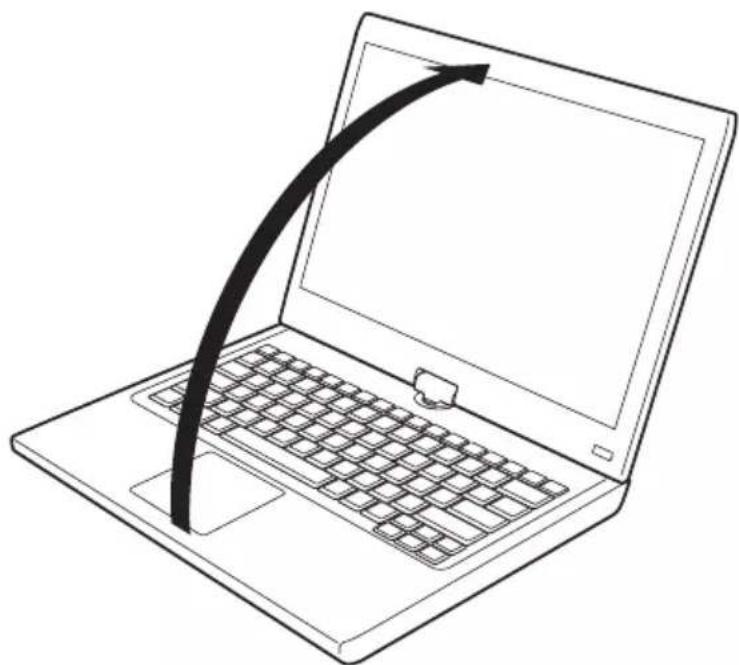
Saisissezl'écranleplusbaspossibledesdeuxcôtés.Tournezl'écranàgauche ou à droite dans le sens de la flèche. Une légère résistance se fait sentir au début,puislarotations'effectuesansdifficulté.
Faites pivoter l'écran jusqu'à ce qu'il soit tourné de 180° et que la charnière s'enclenche.
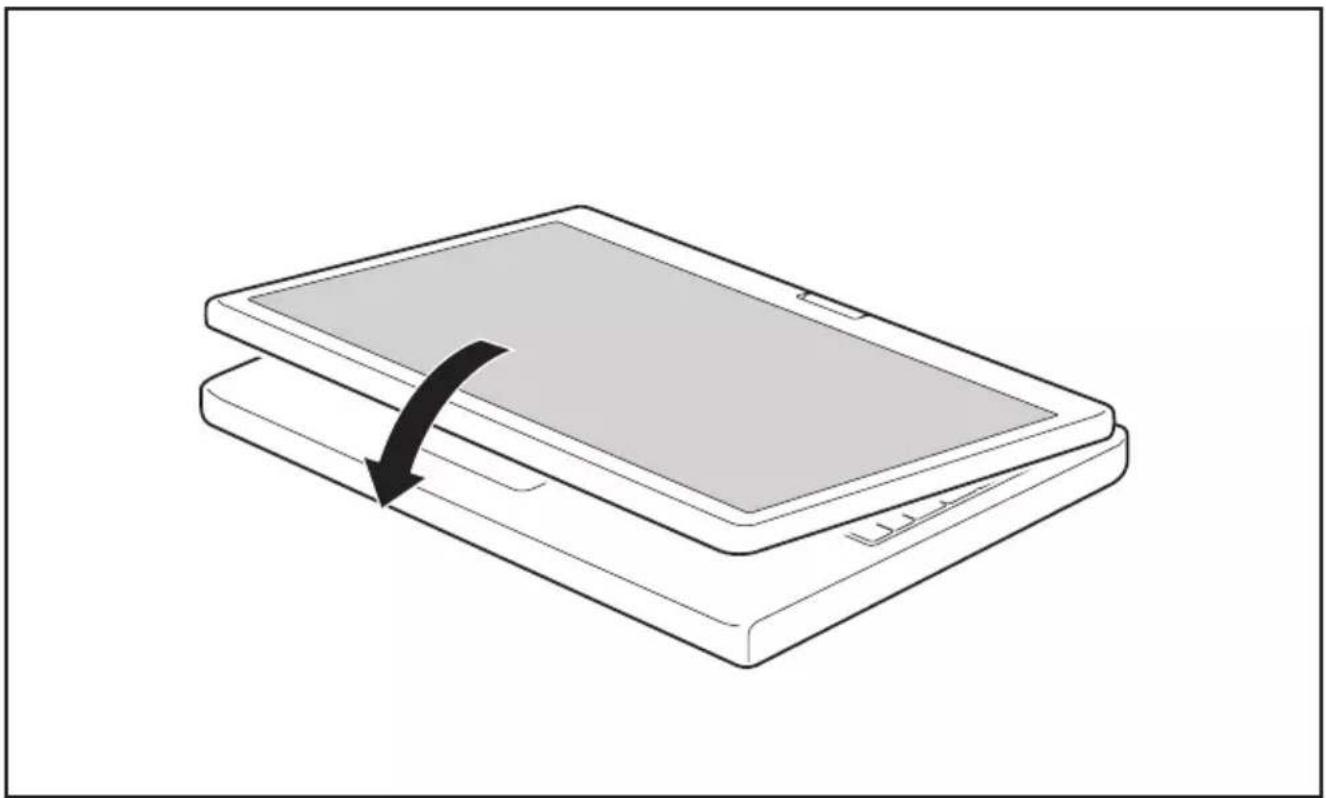
Rabattezàprésentl'écranpourquesafacearrièrereposesurleclavier.
L'écranestmaintenantsolidementverrouilléenpositionTablet.
Choixdel'orientationd'affichagedel'écran (PortraitouPaysage)
Vous pouvez choisird'utiliserl'écranen mode Portrait ou Paysage.

Danslecasd'unappareiléquipéd'unmoduleWirelessWAN, assurez-vous denepasutilisercedernieravecl'antennedéployéesivouspositionnez l'appareilàl'horizontale, lawebcamorientéeverslebas(enpositionTablet, orientation Paysage -écran tourné -paysage secondaire). En utilisant l'appareil danscetteposition, vousrisquezd'endommagerl'antenne.

Windows8.1
Ces réglages peuvent être modifiés dans Windows 8.1 Desktop - Panneau de configuration - Matériel et audio - Centre de mobilité Windows / Faire pivoter l'écran.
PourdésactiverlebasculementautomatiqueentrelesmodesPortraitetPaysage, sélectionnez Panneau de configuration – Apparence et personnalisation – Affichage – Résolution d’écran.

Les réglages Fujitsu Tablet Controls comprennent des profils pour utiliser votre Tablet PC avec différentes orientations de l'écran. Ces profils sont prédéfinis avec des configurations par défaut et peuvent être modifiés à volonté.
Cette configuration ne concerne pas uniquement les réglages de l'écran sur le TabletPC, maisaussiceuxdesécransexternesraccordés.
DeTabletPCàNotebook
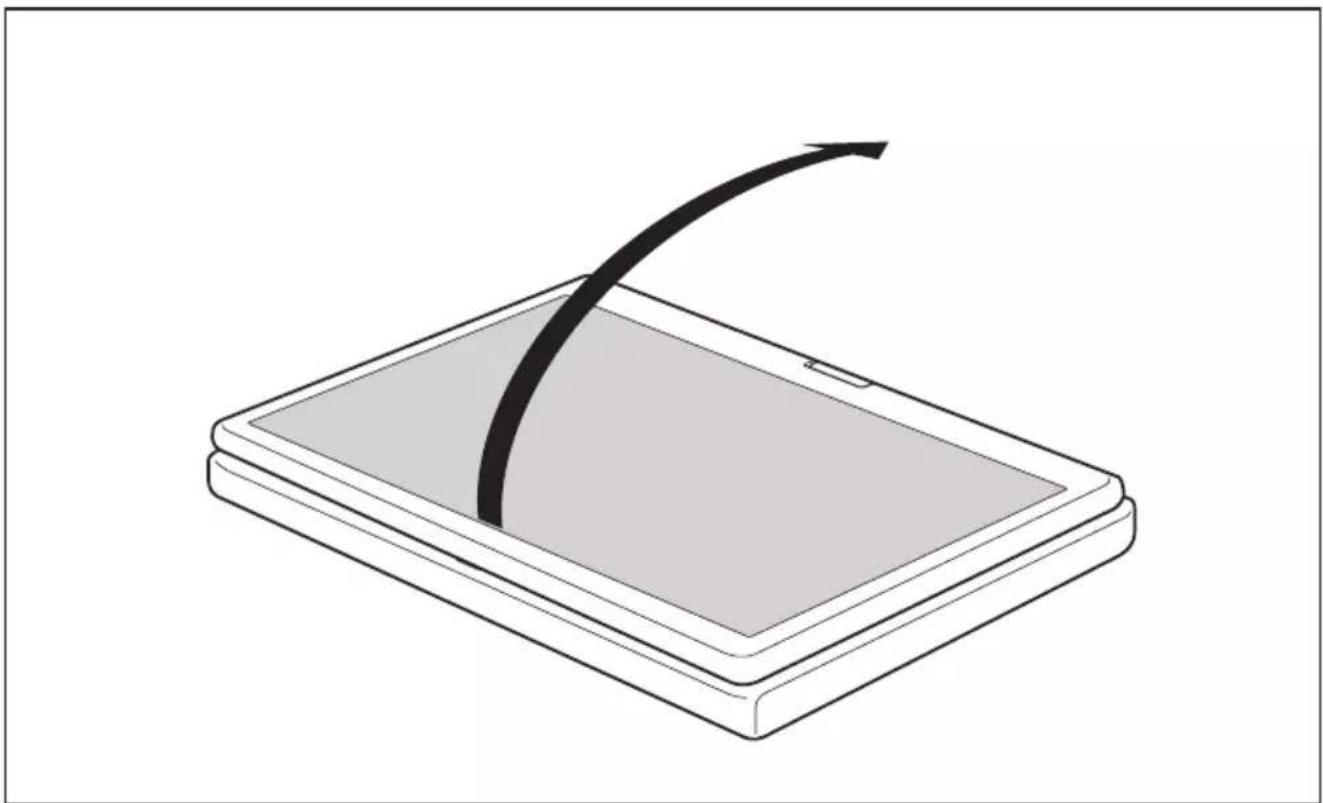
Respectezlesensderotationdansladescriptionsuivante!Lesdégâtsprovoquéspar unerotationdel'écrandanslemauvaissensnesontcouvertsparaucunegarantie.
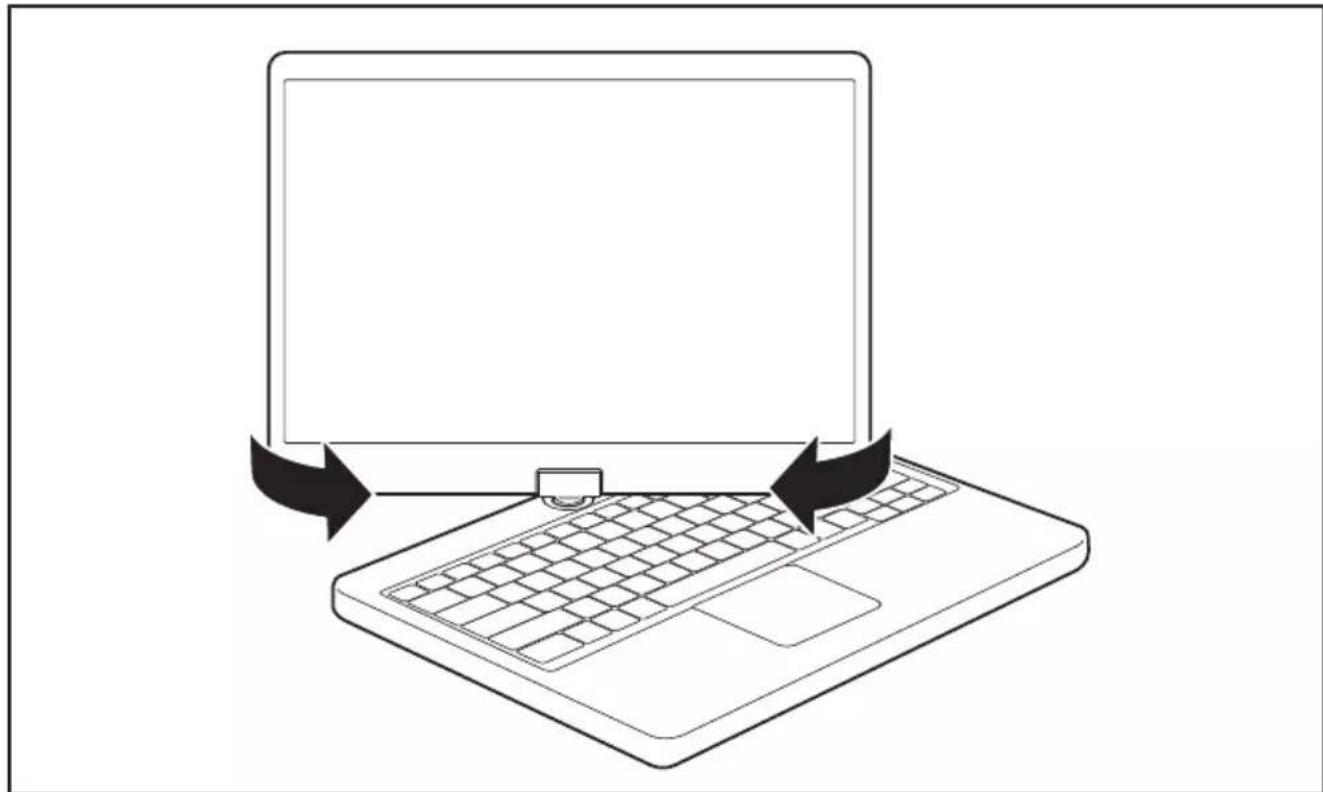
Saisissez l'écran le plus bas possible des deux côtés et tournez-le dans le sens indiqué parlevoyantderotation. L'écran pivotefacilementetsansfrottements.
▶ Continuez de faire pivoter ou de déplacer l'écran jusqu'à 180° et que la charnière s'enclenche.
Misehorstensiondunotebook
- Quitteztouteslesapplications, puislesystèmed'exploitation(voir "Manueldusystèmed'exploitation").
Poussezl'interrupteurMarche/Arrêtàdroite.
L'interrupteurMarche/Arrêtretourneautomatiquementdanssapositioninitiale.
Fermeturedunotebook
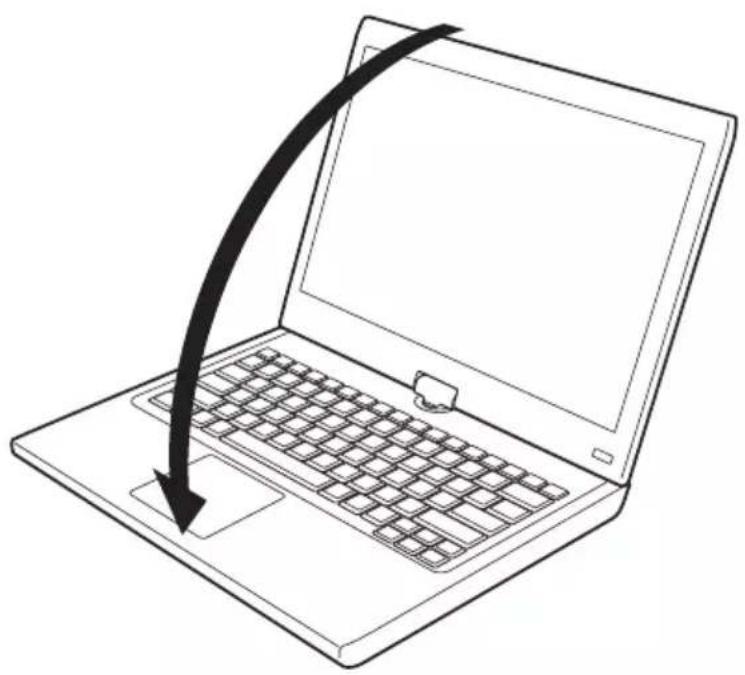
Rabattez l'écran LCD sur la partie inférieure du notebook de sorte qu'il s'enclencheenproduisantundéclic.
Reconnaissancedel'écrituremanuscrite
Voustrouverezdesinformationsdétailléesconcernantlareconnaissancedel'écriture manuscritedansladocumentationdevotresystèmed'exploitation.
Dans Windows 8.1, vous pouvez définir la langue souhaitée sous Panneau de configuration – Date, heure, langue et région – Langue.
EcranLCD
LesnotebooksFujitsuutilisentdesécransLCD(TFT)dehautequalité.Pourdesraisons techniques, ces écrans sont fabriqués pour une résolution spécifique. Un affichage optimal etnetnepeutêtregarantiqu'aveclarésolutioncorrespondantàl'écranenquestion. Une résolution d'écran différente peut avoir pour conséquence un affichage flou.
Larésolutiondel'écrandevotrenotebookestprérégléedefaçonoptimaleàlalivraison.
Dans l'étatactueldestechniquesdeproduction, ilestimpossibledegarantirunaffichage écranabsolumentirréprochable. Quelquesrarespixels (élémentsd'image) plusclairs ou plus sombres peuvent s'afficher. Le nombre maximal de pixels défectueux autorisé estdéfiniparlanormeinternationale ISO 9241-307 (Classe II).
Exemple:
Unécranderésolution1280x800comprend1024000pixels. Chaquepixelsecomposede trois sous-pixels (rouge, vert et bleu), ce qui donne un total d'environ 3 millions de sous-pixels. La norme ISO 9241-307 (Classe II) autorise jusqu'à 2 pixels clairs et 2 pixels sombres défectueux, ainsique5sous-pixelsclairsou10sous-pixelssombresdéfectueuxoutoutautre combinaisonéquivalente(1sous-pixelclaircomptepour2sous-pixelssombres).
Pourunerésolutionde1600x900=1440000pixels, jusqu'à3pixelsclairset3pixelssombres ainsi que 7 sous-pixels clairs ou 14 sous-pixels sombres peuvent être défectueux.
| Pixel(=élémentd ’image) | Unpixelsecomposede3sous-pixels,enrèglegénérale rouge,vertetbleu.Unpixelestlepluspetitélément capabledeproduirelafonctionnalitécomplètede l'affichage. |
| Sous-pixel(=p ointd’image) | Unsous-pixelestunestructureinterneadressable séparémentd’unpixel(élémentd’image)quiétendla fonctiond’élémentd’affichage. |
| Cluster(=ta uxd’erreurs) | Unclustercontientdeuxouplusieurspixelsousous-pixels défectueuxdansunblocde5x5pixels. |
Rétro-éclairage
Les écrans LCD utilisent un rétro-éclairage. L'intensité lumineuse du rétro-éclairage peutdiminuerpendantladuréedeviedunotebook. Vous pouvezcependantrégler individuellementlaluminositédevotreécran.
Synchronisation de l'affichage sur l'écran LCD et sur un écran externe
Voustrouverezd'autresinformationsauchapitre" Combinaisonsdetouches", Page 55 sous "Permutation de l'affichage écran".
Capteurdeluminositéambiante
Lorsque l'ordinateur est équipé d'un système d'exploitation Windows, le capteur de luminosité ambiantesertàadapterlaluminositédel'écranauxconditionsdeluminositéambiantes. Ceci garantitunelisibilitéoptimalepouruneautonomiesupérieuredelabatterie.
Utilisationdel'appareilcomméTabletPC
Vous pouvez exécuter des commandes del amanières suivante:
-àl'aidedustylet(fourniavecl'appareil)
-àl'aidedevotredoigt
Utilisationdesdoigts
Vous pouvez exécuterde s commandess spécifiquessurl'écrantactile à l'aidedevosdoigts.

Toutcequipeutêtresél ectionnéouactivéavecledoigtpeutl'êtreaussiaveclestylet.
EtalonnerleDualDi gitizerpourcommandeaudioigtdunotebook
Adaptezlasensibilitédel'écranàlaforcedutoucherdustyletoududoigt:
Faites glisser le doigt depuis le bord droit de l'écran vers l'intérieur, puis appuyez sur Recherche.
ou
▶ Si vous utilisez une souris, pointez dans l'angle supérieur droit de l'écran, déplacez lepointeurverslebaspuiscliquezsurRecherche.
Saisissez Etalonner dans la zone de recherche, et appuyez ou cliquez sur Etalonner l'écran pour la saisie effectuée à l'aide stylet ou l'entrée tactile, afin d'ouvrir la fenêtre des paramètres du Tablet PC.
▶ Assurez-vous que le moniteur spécifié dans la zone Affichage correspond à l'écranquevoussouhaitezcalibrer.
▶ Appuyez ou cliquez sur Etalonner, puis suivez les instructions affichées à l'écran.
Actionsavecundoigt
| ActionDescription | |
| Sélectionnerdesobjets(clicsurlebouton gauchedelasouris) | ► Tapez brièvement une fois avec un doigt sur l'objet. |
| Démarrerdesprogrammes(double-clicsurle boutongauchedelasouris) | ► Tapezbrièvementdeuxfoisdesuiteavec undoigtsurl'icôneduprogramme. |
| Déplacerdesobjets/desfenêtres(faireglisser avecleboutongauchedelasourisenfoncé) | 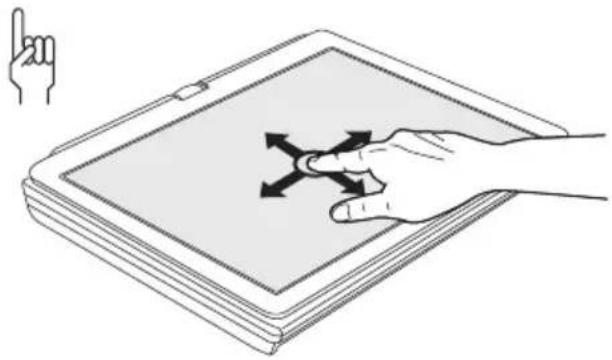 ► Posezundoigtsurl'objet/lafenêtre, maintenezlapointedudoigtappuyéesur l'écrantactileetdéplacezl'objetoula fenêtresouhaité(e). ► Posezundoigtsurl'objet/lafenêtre, maintenezlapointedudoigtappuyéesur l'écrantactileetdéplacezl'objetoula fenêtresouhaité(e). |
| Ouvrirunmenucontextuel(clicsurlebouton droitdelasouris) | ► Appuyezavecledoigtsurl'élément souhaité.Maintenezlapointedudoigt appuyéesurl'écrantactile.Lemenucontextuels'affiche. |
| Déplacer le curseur | ► Placez un doigt sur l'écran tactile et déplacez ledoigtdansladirectionsouhaitée. |
Actionsavecdeuxdoigts
| ActionDescription | |
| Défilement | 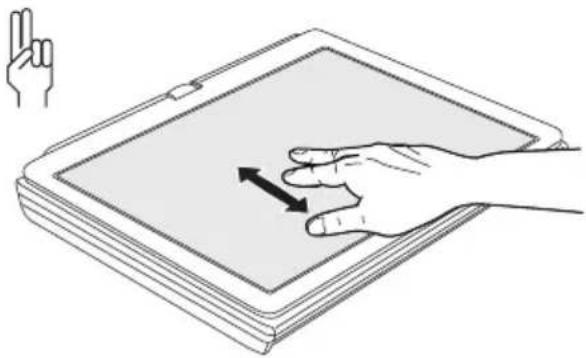 ► Placezdeuxdoigtssurl’écrantactile.► Déplacezledoigtverslehautpourfairedéfilerverslehaut.ou► Déplacezledoigtverslebaspourfairedéfilerverslebas. ► Placezdeuxdoigtssurl’écrantactile.► Déplacezledoigtverslehautpourfairedéfilerverslehaut.ou► Déplacezledoigtverslebaspourfairedéfilerverslebas. |
| Fairetourner | 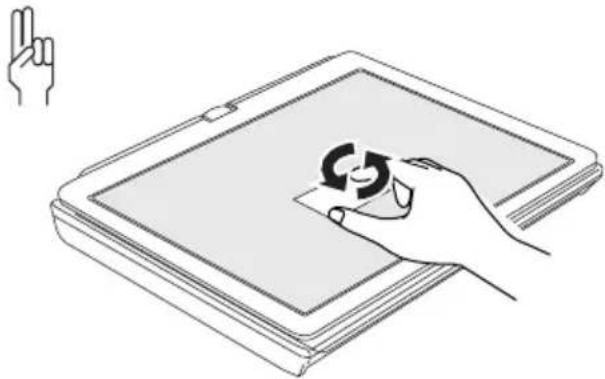 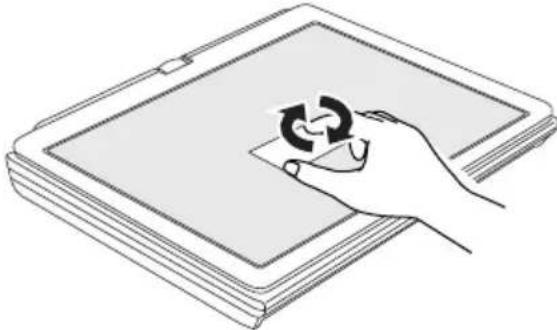 ► Placezlepoucesurl'écrantactileettournez l'imageavecl'indexdanslesensdes aiguillesd'unemontreouensenscontraire. ► Placezlepoucesurl'écrantactileettournez l'imageavecl'indexdanslesensdes aiguillesd'unemontreouensenscontraire. |
| Agrandirouréduirelavue | 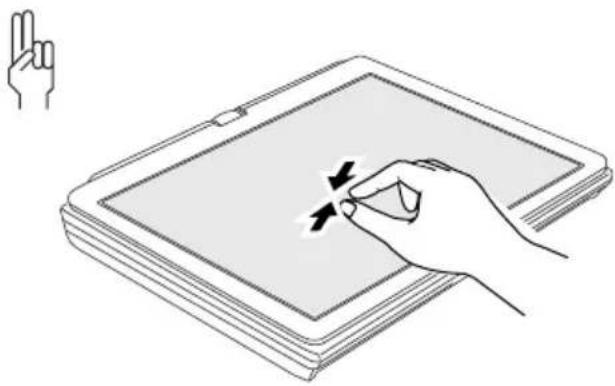 |
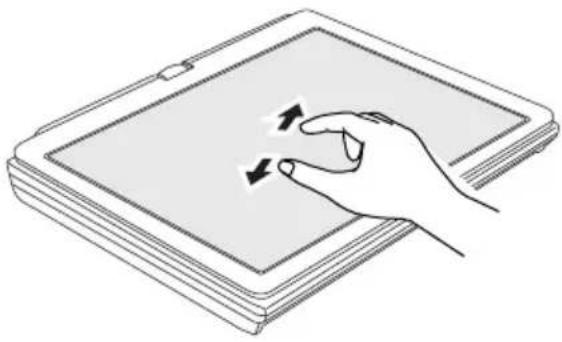 | |
| ► Placezdeuxdoigtssurl'écrantactile,puis écartez-lespouragrandirlavue. ou► Placezdeuxdoigtssurl'écrantactile,puis rapprochez-lespourréduirelavue. | |
| Bloquerdesmenuscontextuels | ► Tapezbrièvementdeuxfoisdesuiteavec deuxdoigtssurl'écrantactile. |
Utilisationdustylet(uniquementpourlesappareils utilisantlatechnologieDual Digitizer)
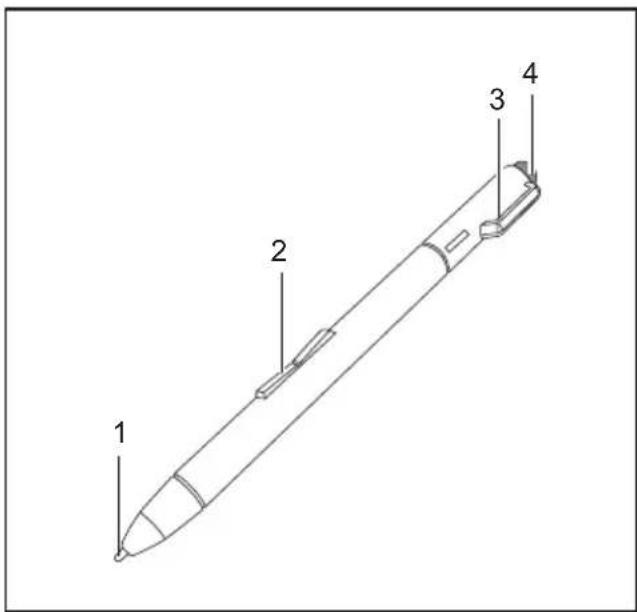
1=pointedustylet
2=touchebasculante
3=œilletpourlecordondustylet
4=gomme
Vous pouvez utiliser les stylets survot renotebook comme un outild écriture électronique, pour sélectionner des options de menu ou naviguer dans les programmes. Dans les programmes qui supportent la reconnaissance de l'écriture manuscrite, vous pouvez entrer du texte en écrivant directement sur l'écran avec le stylet. Vous pouvez aussi vous servir du stylet pour faire des dessins.
Le stylet du Notebook est solidement fixé dans son logement. Vous ne risquez donc pasdeleperdre,quevousutilisiezleNotebookcommeTabletPC,commeNotebook,ouqu'ilvoyageavecvouslorsquevousêtesendéplacement.Placeztoujourslestylet dans son logement lorsque vous ne l'utilisez pas. Pour l'éjecter du logement, poussez le bouton d'éjection du stylet situé à l'avant de l'appareil, sur la droite.
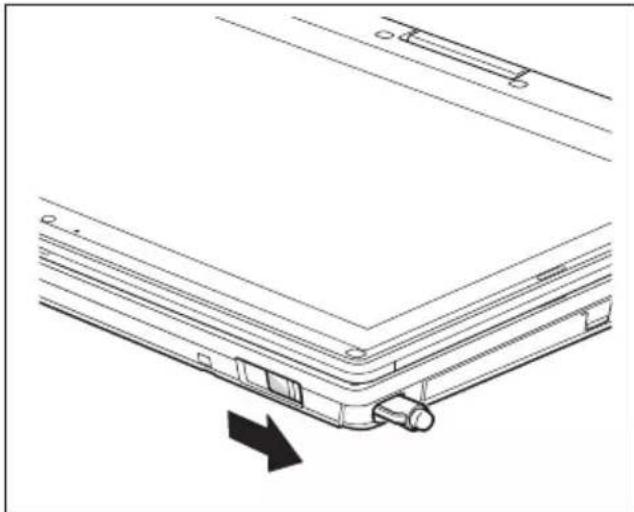
Un cordon de stylet que vous pouvez fixer à l'œillet du stylet et à l'œillet du Notebookestfourniavecl'appareil.

Utilisez exclusivement stylet fourniave cvotrenotebook. N'utilisez pas despointes quin'ontpasétéspécialement conçues pour vot renotebook. Remplacez lapointedu styletlorsqu'elle estusée. Aucunegarantien'est accordéepour des écransrayés.
Lorsquevousécrivez, veillezànepasgrifferlasurfacedel'écran (parex. avecunemontre, unbracelet).

Lestyletdunotebookestuni instrumentélectroniquedehauteprécisionquipeut s'abîmers'ilestmanipul ésansprécaution.Manipulezlestyletavecsoin.
Voustrouverezci-aprèsd esconseilspouruneutilisationappropriéedustylet:
•Evitezdegesticulerave c l e s t y l e t e n m a i n.
•N'utilisezpaslestyletcommepointeur.
•N'utilisezpaslestyle tsuruneautresurfacequel'écrandunotebook.
•N'essayezpasdefairetournerlemanchedustylet.Lemanchesertà placerlestyletdanssonlogementouàl'enretirer.
•Neposezjamaislest yletpointeverslebas, pouréviterquesonpoidsn'appuie surlapointe(parex emple, lapointeverslebas dans unétui à crayons). Sivous posezlestyletpoin teverslebas, vous risquezd'endommagerlemécanisme (surtoutencasdet empérature élevée): lapointedustyletréagitalorscommesi elle était en foncé een permanence. Pouréviter d'endommager lapointedustylet, placezcedernier dans son logement lors que vousnel utilisezpas.
Le stylet est sensible aux champs électromagnétiques (le curseur tremble ou saute). Surcertaineszonesdel'écran, ilestpossiblequelecurseurtremble légèrementmêmesivousappuyezfermementlestyletsurl'écran.
L'écranréagitauxentréesdedonnéesaveclapointedudoigtoulestyletlorsque lapointedudoigtoulestyletletouchedirectement.
Le stylet vous permet d'exécuter toutes les fonctions pour lesquelles vous avez habituellement besoin d'une souris. Avec le stylet, vous pouvez aussi très facilement effacer du texte manuscrit.
| Action | SourisStylet | |
| Sélectionnerdes entréesdemenu | Cliqueravecleboutongauchedela souris. | Appuyeraveclapointedustyletsur l'entréedemenu. |
| Démarrerdes programmes | Cliquerdeuxfoisaveclebouton gauchedelasouris. | Appuyerdeuxfoisenrapide succession a ve cl a point surl'icôneduprogramme. |
| Déplacerdes objets/fenêtres | Tireravecleboutongauchedela sourisenfoncé. | Placerlapointedustyletdirectement surl'objet/fenêtre.Maintenirla pointedustyletappuyéesurl'écran. Déplacerl'objet/fenêtrechoisi. |
| Ouvrirunmenu contextuel | Cliqueravecleboutondroitdela souris. | Appuyersurl'élémentsouhaitéet maintenirlestyletappuyéquelques instantssurl'élément. |
| Déplacerle curseur | - | Placerlapointedustyletdirectement surl'écran. |
Réglagedustylet
| Système d'exploitationMenu | |
| Windows8.1 | Sous Windows 8.1 Desktop - Panneau de configuration - Matériel et audio - Styletetfonctiontactile, vous pouvezeffectuerdifférentsréglagesdustylet (affectationetfonctionduboutondustylet). |
Calibrationdustylet
S'ilestéquipédeWindows8.1, votre TabletPCestdéjàétalonnéaumoment delapremièremiseenservice.
Si un autre système d'exploitation est installé sur votre Tablet PC, vous devez avant la première utilisation l'étalonner avec le stylet de telle sorte qu'il le reconnaisse aussi précisément que possible.
Effectuezunnouveaucalibragelorsquelaconcordancedesmouvements dustyletetducurseurdiminue.
| Système d'exploitationMenu | |
| Windows8.1Desktop | Pourlecalibrage,exécutezlafonctionMatérieletaudio/Paramètresdu Tablet PC dans le panneau de configuration. Il faut le calibrer en mode PortraitetenmodePaysage. |
Alalongue, lapointedustyletpeuts'userouamasserdesparticulesabrasivescapablesde rayerl'écran. Unepointeendommagéeouséerisquedenepassedéplacercorrectementsur l'écran. L'utilisationdustyletpourraalorsdonnerdesrésultatsimprévisibles.
Sivousrencontrezcesproblèmes, nous vous conseillons der remplacer lapointe dustylet. Utilisez pour celal outil fourni (1).
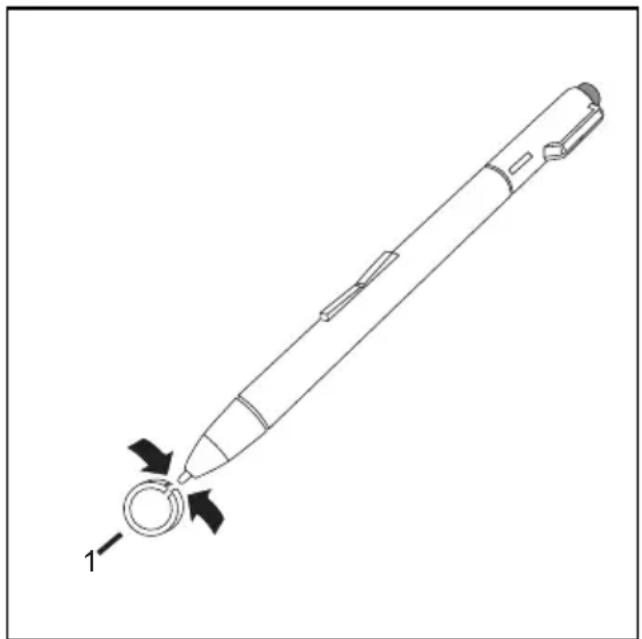
Pourretirerlapointe,insérez-ladans l'ouverturesituéeentrelesdeux extrémitésdel'outilfourni.
▶ Comprimezfortementlesdeuxextrémités del'outilfournipourenserrerlapointedu stylet, puisretirezlapointedustylet.
Remplacezlapointedustyletparl'une despointesfournies.Insérezl'extrémité platedelapointedustyletàl'intérieur dustyletetappuyezlégèrementdessus pourqu'ellesoitbienengagée.

N'utilisezplusdepointeuséeouabîmée.
Fixationducordondustylet
Pour éviter que le stylet ne tombe ou ne soit perdu, il est conseillé de le fixer avec le cordon approprié.
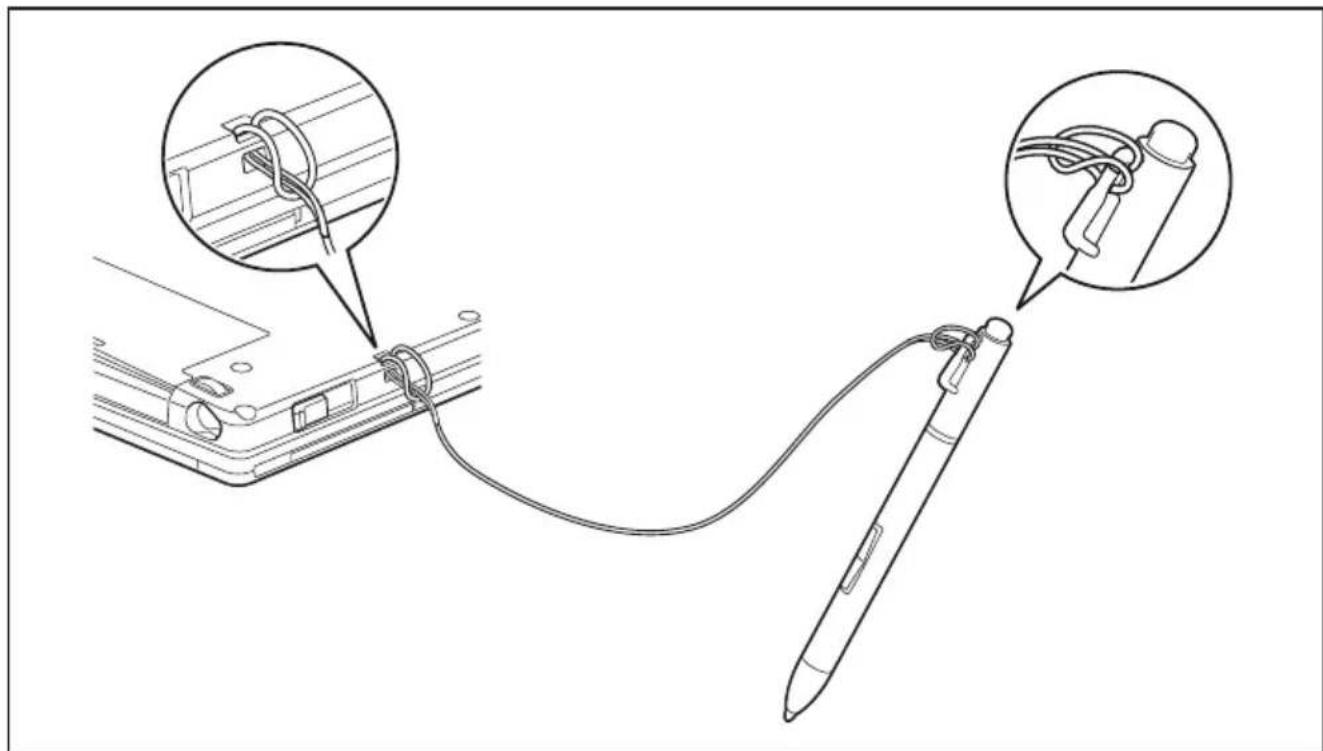
▶ Fixezl'extrémitéducordonaveclapluspetitebouclesurlestylet.
Fixezl'extrémitéducordonaveclaplusgrandebouclesurlenotebook.
Utilisationdel'appareilcomm enotebook
Surfacetactileettouches

Veillezàcequelasurfacetactilen'entrepasencontactavecdela saleté,desliquidesoudesmatièresgrasses.
Netouchezjamaislasurfacetactileavecdesdoigtssales.
Ne posez aucun objet lourd (des livres par exemple) sur la surface tactile ou ses touches.
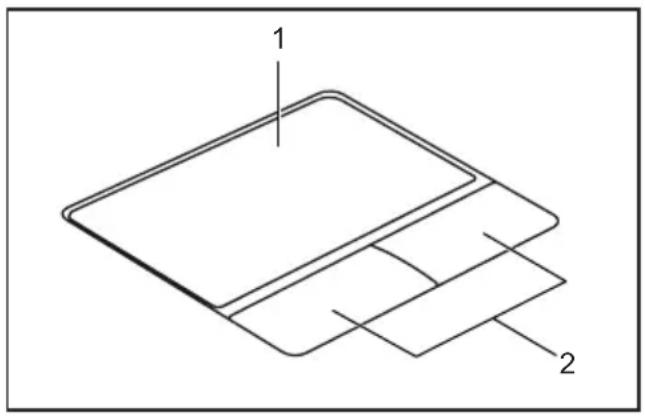
Lasurfacetactilevouspermeddéplacerlepointeursurl'écran.
Les touches de la surface tactile servent à sélectionner et à exécuter des commandes. Ellescorrespondentauxboutonsd'unesouristraditionnelle.

Vouspouvezaussidésactiverlasurfacetactileàl'aided'unecombinaison de touches afin de ne pas involontairement déplacer le pointeur sur l'écran (voirchapitre" Combinaisonsdetouches", Page55).
Déplacement du pointeur
Déplacez votre doigt sur la surface tactile.
Lepointeursedéplace.
Sélectiond'unobjet
▶ Placezlepointeursurl'objetsouhaité.
▶ Tapez une fois du bout du doigt sur la surface tactile ou appuyez une fois sur la touche gauche.
L'objetestsélectionné.
Exécution d'une commande
Déplacez le pointeur sur la zone souhaitée.
Appuyez deux fois sur la surface tactile ou appuyez deux fois sur la touche gauche.
Lacommandeestexécutée.
Déplacementd'unobjet
▶ Sélectionnezl'objetsouhaité.
- Maintenezlatouchegaucheenfoncéeetdéplacezl'objetàl'endroitsouhaité englissantledoigtsurlasurfacetactile.
L'objetestdéplacé.
Activationetdésactivationdelasurfacetactile

Vous pouvez activer et désactiver las surfacetactile par le biais d'une combinaison detouche, voir" Combinaisons detouches", Page 55.
Clavier

L'utilisationnormaleduclavierdevotrenotebookentraîneuneusureprogressive decelui-ci.Lelégendageduclavierenparticulierestsensibleàune utilisationintensive.Ilestpossiblequel'inscriptiondestouchesdisparaisse progressivementaufildel'utilisationdunotebook.
Leclavierestdisposé dem anière à proposertoutes les fonctions d'un clavierétendu. Quelques-unes des fonctions que propos e un clavierétendus ont exécutées à l'aide de combinaison detouches.
Ladescriptionsuivante destouchess'appliqueausystèmed'exploitationWindows.Lesautres fonctionsdestouchess ontdécritesdanslemanuelquiaccompagnevotreprogrammed'application.
Lafiguresuivantemontr e comment afficher un caractère à l'aide des touches à légendes multiples. L'exemplen'estvalab le que si la touche de verrouillage des majuscules (CapsLock) n'est pas activée.

L'illustrationpeut nepasreprésentervotrevarianted'appareil.
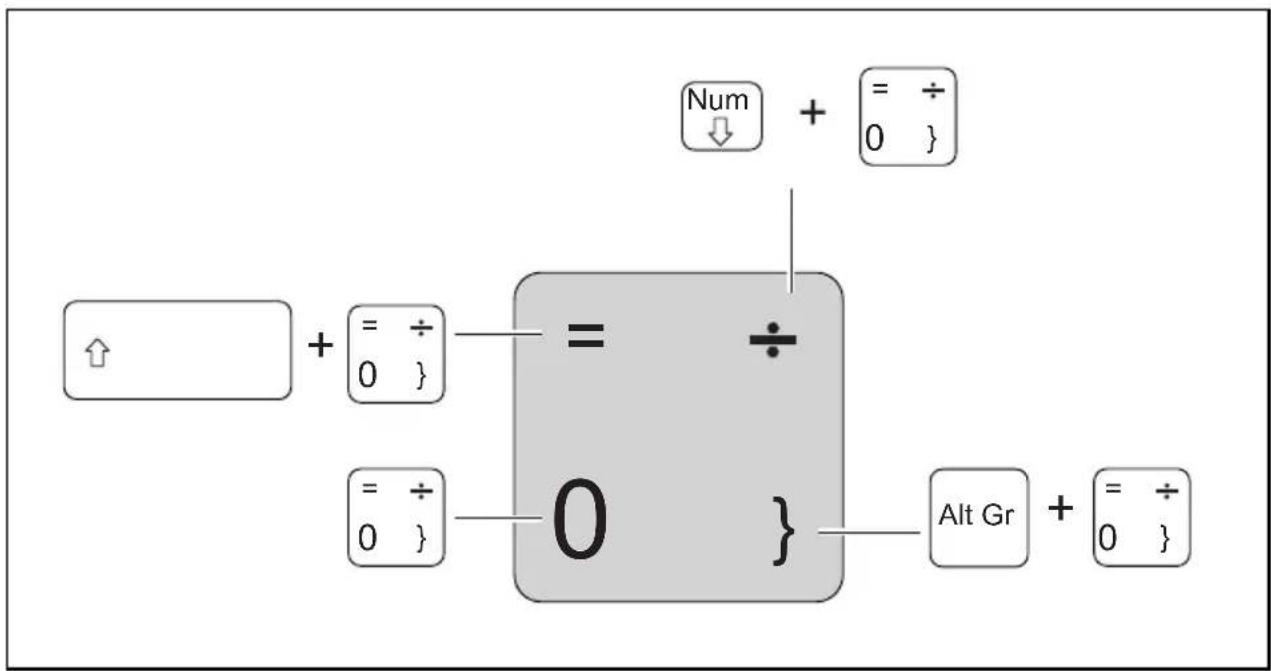
| ToucheDescription | |
 | ToucheRetourarrière(Backspace)LatoucheRetourarrièreeffacelecaractèreàgaucheducurseur. |
 | ToucheTabulationLatoucheTabulationdéplace lecurseursurlatabulationsuivante. |
 | ToucheEntrée(Return,En ter,Sautdeligne,Retourchariot)LatoucheEntréecôture unelignedecommande.Sivousappuyezsurla toucheEntrée,lacomman deseraexécutée. |
 | Touchedeverrouillagedesmajuscules(CapsLock)Latouchedeverrouillagedesmajusculesactivelemodemajuscules.En modemajuscules,toutesleslettress'inscriventenmajuscules.Lorsquela toucheestlégendééplusieursfois,c'estlecaractèreimprimédanslapartie supérieure gauche de la touche qui sera affiché. Pour désactiver le mode majuscules,ilvoussuffitd'actionnerlatouchemajuscules. |
 | ToucheMajuscule s ( Shift )LatoucheMajusc ulespermetd'afficherdesmajuscules.Lorsquelatouche estlégendéépl usieursfois,c'estlecaractèreimprimédanslapartie supérieuregau chedelatouchequiseraaffiché. |
 | ToucheFnLatouche Fn permetd'activerlesfonctionsspécialesaffichéessurune touchelégen dééplusieursfois(voirchapitre"" Combinaisonsdetouches", Page55). |
 | TouchesfléchéesLes touches fléchées permettent de déplacer le curseur dans la direction indiquée par la flèche, c.-à-d. vers le haut, vers le bas, vers la gauche ouversladroite. |
 | ToucheWindowsLatoucheWindowspermetdebasculerentrel'écrandedémarrageetla dernièreapplicationutilisée. |
 | Touche MenuLatouc heMenuappellelemenudel'applicationactive. |
Pavénumériquevirtuel
Pourvouspermettred'utiliserlestouchesd'unpavénumériqueaveccertainesapplications, l'appareildisposed'unpavénumériquevirtuel.Surleclavier,lestouchesdupavénumérique virtuelsereconnaissentauxchiffresetsymbolesimprimésdanslapartiesupérieuredroite destouchescorrespondantes.Lorsquelepavénumériquevirtuelestactivé,vouspouvez afficher les caractères imprimés sur la partie supérieure droite des touches.

L'affectationdestouchesillustréeci-aprèspeutêtredifférentedela configurationdeclavierdevotreappareil.
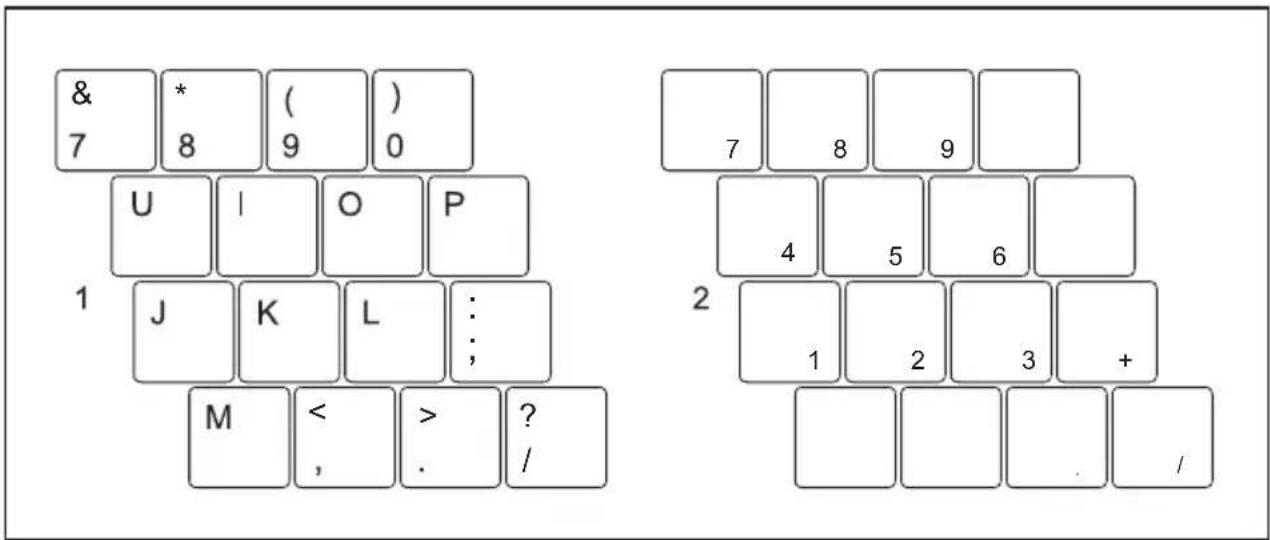
1=Caractèresvalideslorsquelatouche Num n'estpasactivée
2=Caractèresvalideslorsquelatouche Num estactivée
Voustrouverezd'autresinformationssurlesvoyantsd'étatauchapitre"
Voyantsd'état", Page28.
Paramètresdepaysetdeclavier
▶ Changezlesparamètresdepaysetdeclaviercommeindiquédansla documentationdevotresystèmed'exploitation.
Combinaisonsdetouches
Ladescription des combinaisons detouchesci-dessouss' appliqueausystèmed'exploitation Windows. Avec d'autressystèmes d'exploitation et certains pilotes, certaines des combinaisons detouchesci-dessous peuvent être inopérantes.
Lescombinaisonsdetouchessontentréesdelafaçonsuivante:
- Maintenezlapremièretouchedelacombinaisondetouchesenfoncée.
▶ Appuyez simultanément sur la(les) touche(s) nécessaire(s) pour exécuter la fonction.
| CombinaisonDescription | |
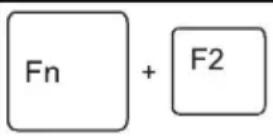 | Activation/désactivationdurétroéclairageduclavierCettecombinaisondetouchespermetd'activeretdedésactiver l'éclairagedesclavierséquipésdurétroéclairage. |
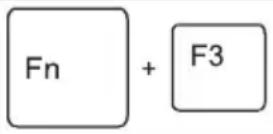 | Misesousethorstensiondeshaut-parleursCettecombinaisondetouchesactiveoudésactiveleshaut-parleurs intégrés. |
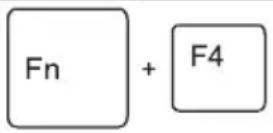 | MisesousethorstensiondupavétactileCettecombinaisondetouchespermetd'activeroudedésactiverla surfacetactile. |
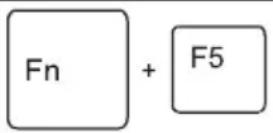 | Activation/désactivationdescomposantsradioCettecombinaisondetouchespermetd'activeroudedésactiverles composantsradio. |
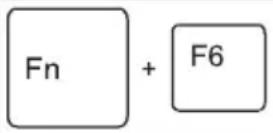 | Diminutiondel aluminositédel'écranCettecombina isondetouchesdiminuelaluminositédel'écran. |
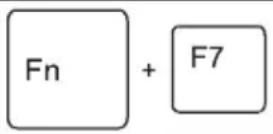 | Augmentationdelaluminositédel'écranCettecombinaisondetouchesaugmentelaluminositédel'écran. |
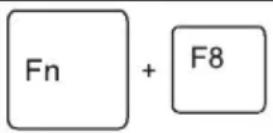 | Diminution du volumeCettecomb inaisondetouchesdiminuelevolumedeshaut-parleurs intégrés. |
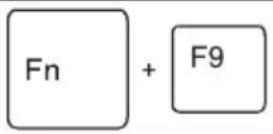  | AugmentationduvolumeCettecombinaisondetouchesaugmentelevolumedes haut-parleurs intégrés.Permutationdel'affichageécra nSivousavezbranchéunécranext erne,cettecombinaisonde touchesvouspermetdesélectio nnerl'écransurlequellesdonnées s'afficheront.L'affichageécranestpossible :•uniquementsurl'écranLCD dunotebook•uniquementsurl'écranexterne•simultanémentsurl'écra nLCDdunotebooketsurl'écran externe.Appuyezplusieursfoissurlacombinaisondetouchespourfaire défilertouteslesoptions.Unesortievidéoestpossiblesimultanémentsurdeuxécrans,quels quesoientletypeetlenombred'écransexternesbranchés.Sivousavezconnectédeuxmoniteursexternesauduplicateurde ports,lesaffichagesécransuivantssontpossibles:•uniquementsurl'écranLCDdunotebook•uniquementsurlemo niteurexterne(analogique)•simultanémentsurl'écranLCDdunotebooketsurl'écran externe(analogique)Lacombinaisonde touchesnepermetpasdecommander simultanémentl esdeuxmoniteursexternessurleduplicateurde ports. |
 | Interruptiond'uneopérationencoursCettecombinaisondetoucheinterromptuneopérationencours sanseffacerlecontenudelamémoiredeligne. |
 | SautdetabulationnégatifCettecombinaisondetouchesdéplacelecurseursurlatabulation précédente. |
Touchesdetablette
VotreTabletPCestéquipédetroistouchesTablet.
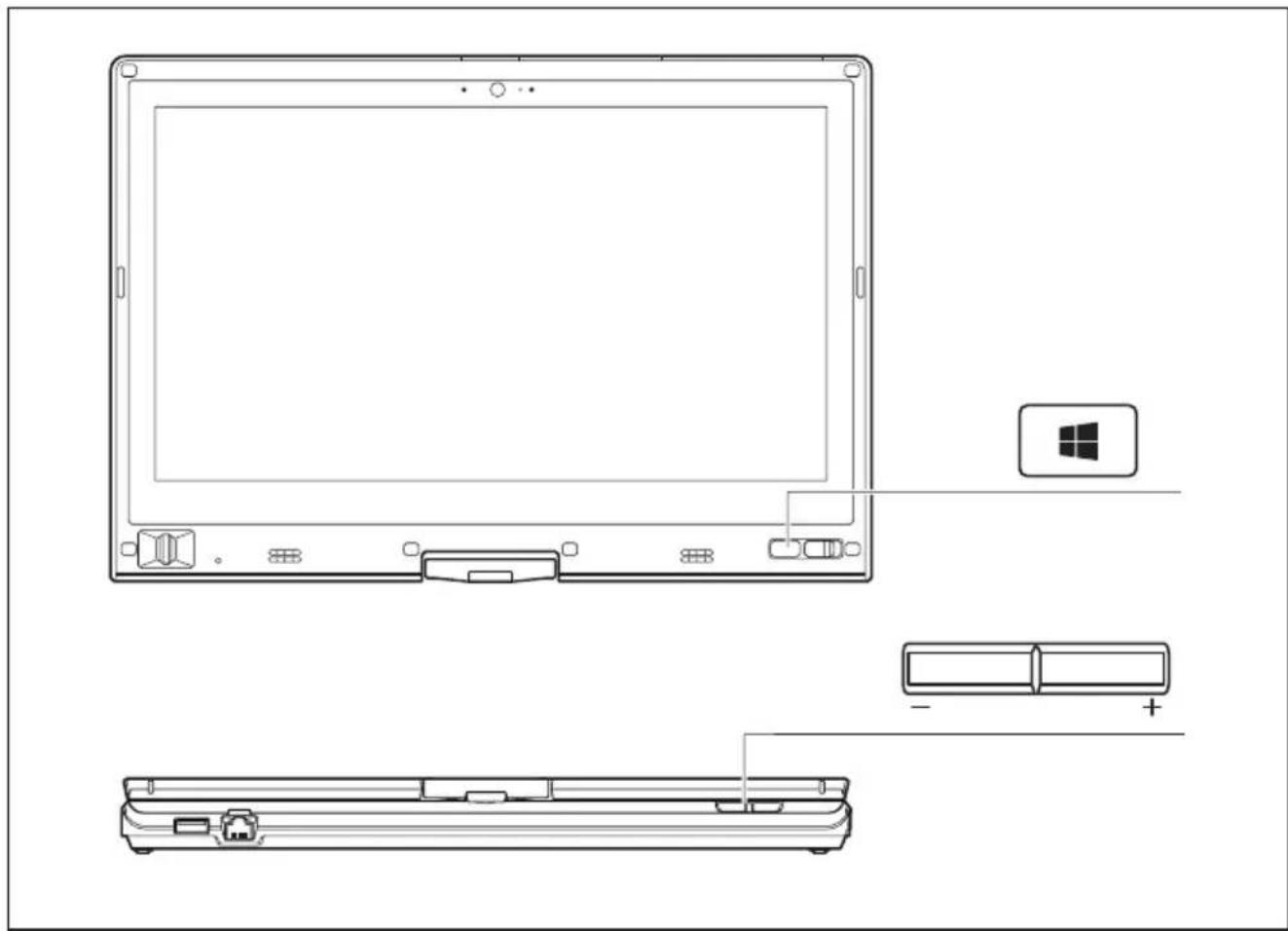
| IcôneDésignationFonctions | ||
| ToucheWind ows | Cettetoucheassurelamêmefonctionquelatouchede démarrageWindowsduclavier.Appuyersimultanémentsurcettetoucheetsurlebouton marche/arrêtrevientàappuyersurlacombinaisonde touches Ctrl + Alt + Suppr. | |
| + | Touchedevolume+Augmentationduvolume | |
| - | Touchedevolume-Diminutionduvolume | |
Webcam
Lawebcamvouspermet, selonlelogicielutilisé, d'enregistrerdesimagesou desclipsvidéoudeparticiperàunchat.
- Laqualitédel'imagedépenddelaluminositéetdulogicielutilisé.
- Vousnepouvezutiliserlawebcamqu'avecuneseuleapplicationàlafois(p.ex.unprogramme de téléphonie par internet ou un programme de visioconférence supportant une webcam).
- Pendant l'utilisation de la webcam, le support sur lequel repose le Notebook ne doit pas vaciller.
- Lawebcams' adapteautomatiquementàlaluminositéinstantanée. C'estlaraisonpourlaquelle unscintillementpeutapparaîtresurl'écranLCDpendantl'adaptationàlaluminosité.

Vous trouverez des informations plus détaillées sur l'utilisation de la webcam et sur ses autrespossibilitésderéglagedansl'Aideduprogrammeutilisantlawebcam.
Batterie
Lorsquelenotebookestutiliséendéplacement,labatterieintégrééluifournitl'énergie nécessaire. En utilisant correctement la batterie, vous augmenterez sa durée de vie. La durée deviemoyenned'unebatterieestd'environ500cyclesdecharge/décharge.
Vouspouvezaugmenterletempsdefonctionnementdelabatterieenutilisant lesfonctionsd'économied'énergiedisponibles.
Charge, entretienetmaintenancedel'accumulateur
Nechargezlabatteriedunotebookquelorsquelatempératureambiantesesitue entre5°C/41°Fet35°C/95°Fmaximum.
Pourchargerl'accumulateur,branchezleNotebooksurl'adaptateurd'alimentation (voir" Raccorderl'adaptateurd'alimentation",Page25).
Lorsquelachargedelabatterieestfaible, unavertissementsonoreretentit. Sivous nebranchezpasl'adaptateurd'alimentationdanslescingminutesquisuiventlesignal d'avertissement, votreNotebooksemetautomatiquementthorstension.
Surveillerl'étatdecharge
Lasurveillancedelacapacitédel'accumulateursousWindowss'effectuegrâceàun"compteurde charge de l'accumulateur", qui se trouve dans la barre de tâches. Si vous placez le curseur sur le symboledel'accumulateur, vousvoyezapparaîtreleniveaudechargedecedernier.
Stockerunaccumulateur
Labatteriedoitêtrestockéeidéalementdansunendroitsecetàdestempératures comprises entre 0 °C / 32 °F et 30 °C / 86 °F. Plus la température de stockage est basse,moinslabatteriesedéchargerad'elle-même.

Sivousstockezdesbatteriespendantunelonguepériode(au-delàdedeux mois),leurétatdechargedevraitêtred'environ30%.Pourempêcherun déchargement complet et donc une détérioration définitive de la batterie, vérifiezrégulièrementsonniveaudecharge.
Pourpouvoirutiliserdemanièreoptimalel'autonomiedechargedel'accumulateur,vous devezentièrementdéchargerl'accumulateuretensuitelerecharger.

Sivousn'utilisezpaslesaccumulateurspendantunelonguepériode,retirez-les duNotebook.Negardezpasd'accumulateursdansl'appareil!
Déposeetposedelabatterie

N'utilisezquedesbatteriesapprouvéespourvotrenotebookparFujitsu.
N'exercezpasuneforceexagéréepourposeroudéposerunebatterie.
Veillezàcequ'aucuncorpsétrangernepénètredanslesconnecteursdebatterie.
Neconservezpaslabatteriedéchargéependantunelonguepériode.
Ellerisquedenepluspouvoirêtrechargée.
Déposedelabatterie
▶ Préparezladépose,voir chapitre" Préparationdeladéposedecomposants",Page93.
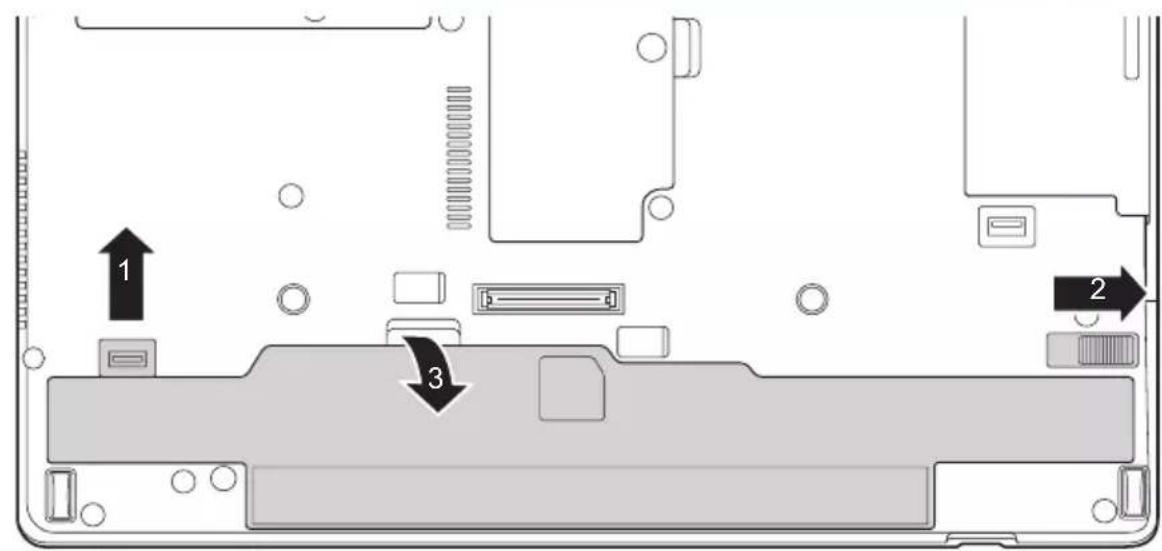
▶ Poussez le déverrouillage (1) dans le sens de la flèche sans le relâcher.
Glissez le verrou (2) dans le sens de la flèche.
▶ Sortezl'accumulateurdesonlogementenletirantparlehaut(3).
Posedelabatterie
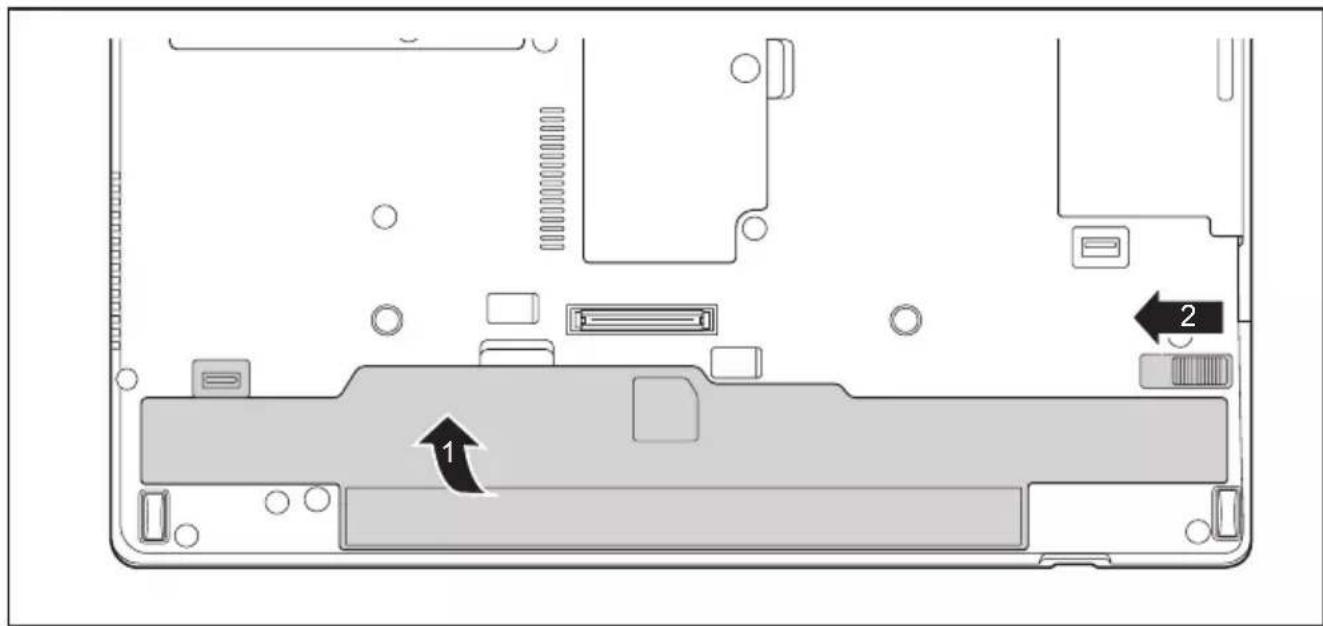
▶ Placezlabatteriesurlebordinférieurdesonlogement.
Poussez la batterie dans son logement jusqu'à ce que vous entendiez nettement le déclic (1).
Poussezledéverrouillagedanslapositiondeverrouillage(2).
Terminezladépose,voirchapitre" Terminaisondudémontagedecomposants",Page100.
Témoindechargedelabatterie
Vous pouvez vérifierl'étatdechargedirectementsurlabatterie.
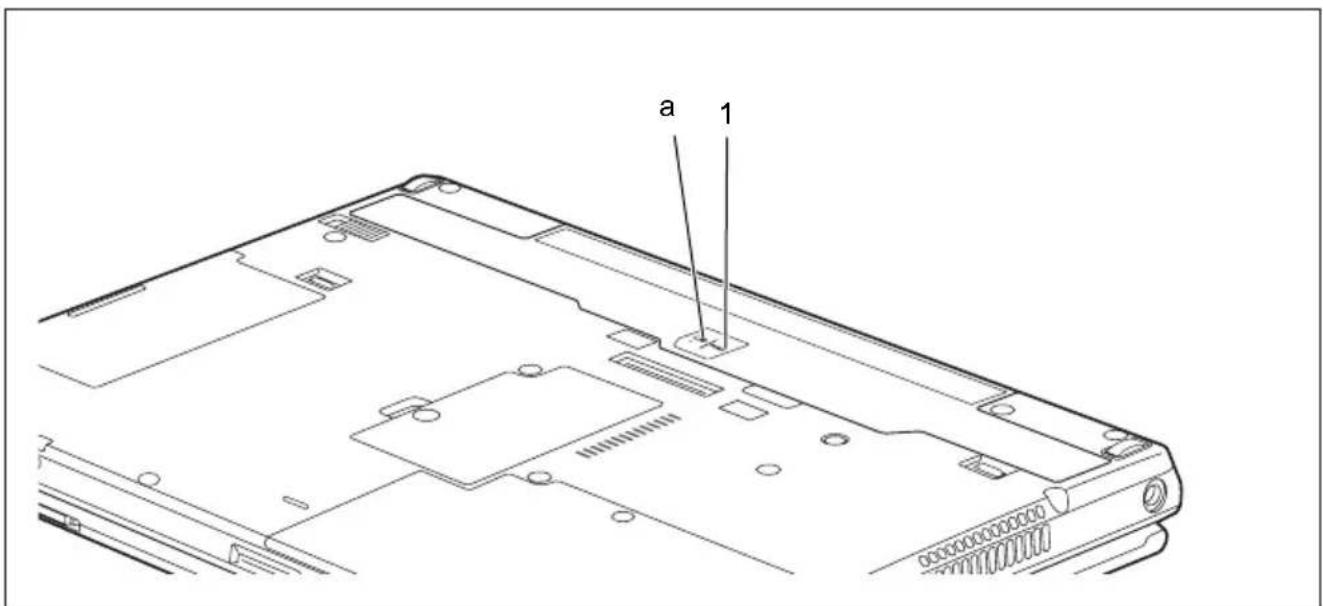
→ LevoyantLED(a)s'allumedansl'unedescouleurssuivantes:
| VoyantDELEtatdecharge | |
| Vert | Labatterieestchargéeentre50%et100%. |
| OrangeLabatterieestchargéeentre11%et49%. | |
| Rouge | Labatterieestchargéeentre1%et10%. |
| Levoyantnes'allumepasLabatterieestvide. |
Modules
De par sa conception, votre notebook vous permet d'installer des accumulateurs et des lecteurs en toute souplesse. Le logement pour module de votre Notebook peut accueillir les modules suivants :
•Deuxièmeaccumulateur
•Lecteuroptique
•Garniture(gaindepoids)

N'utilisezquedesmodulesconçuspourvotrenotebook.
Neforcezpasenmontantouendémontantlemodule.
Assurez-vous qu'aucun corps étranger ne pénètre dans le logement pour module.

Vous pouvez remplacer des modules en cours de fonctionnement. Cela signifie quevousn'êtespasobligédemettrelenotebookhorstension.
Pourremplacerunmodule, cliquezsimplementsurlesymboleapproprié danslabarredetâches, puissurTerminerou
Aprèsceci, vous pouvez sortir le module.
Démonterunmodule
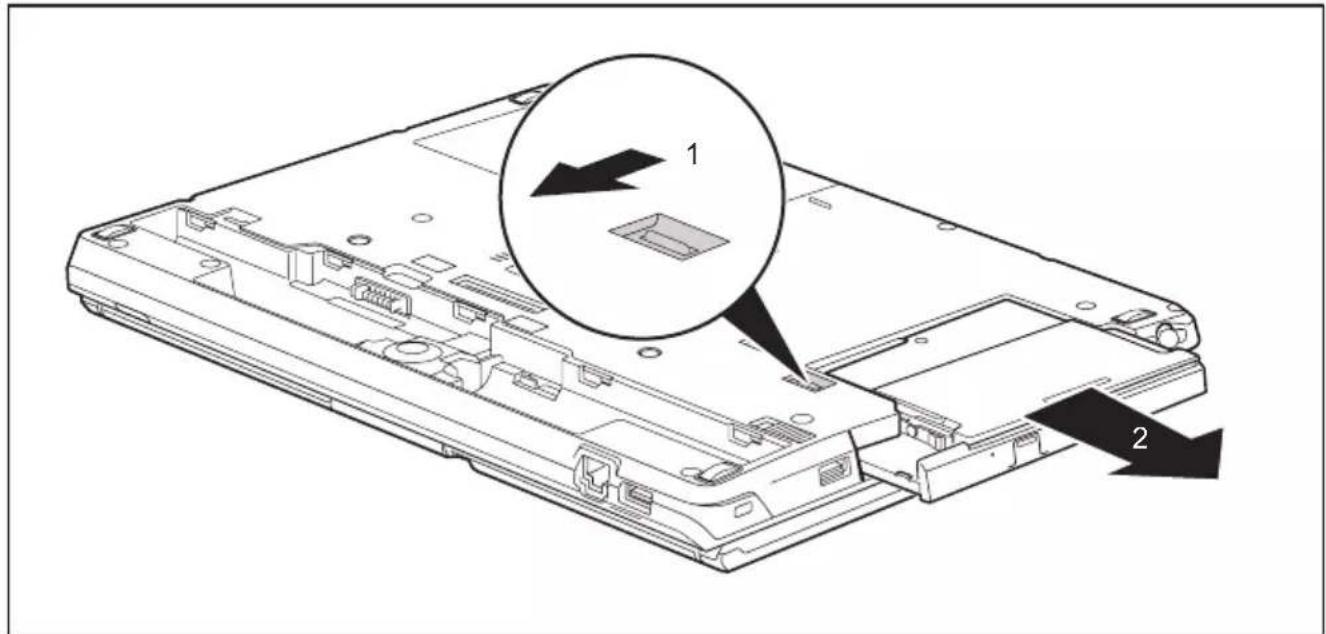
Poussez le déverrouillage (1) dans le sens de la flèche et maintenez-le enfoncé.
Extrayezlemodule(2)dulogementpourmodule.
Monterunmodule
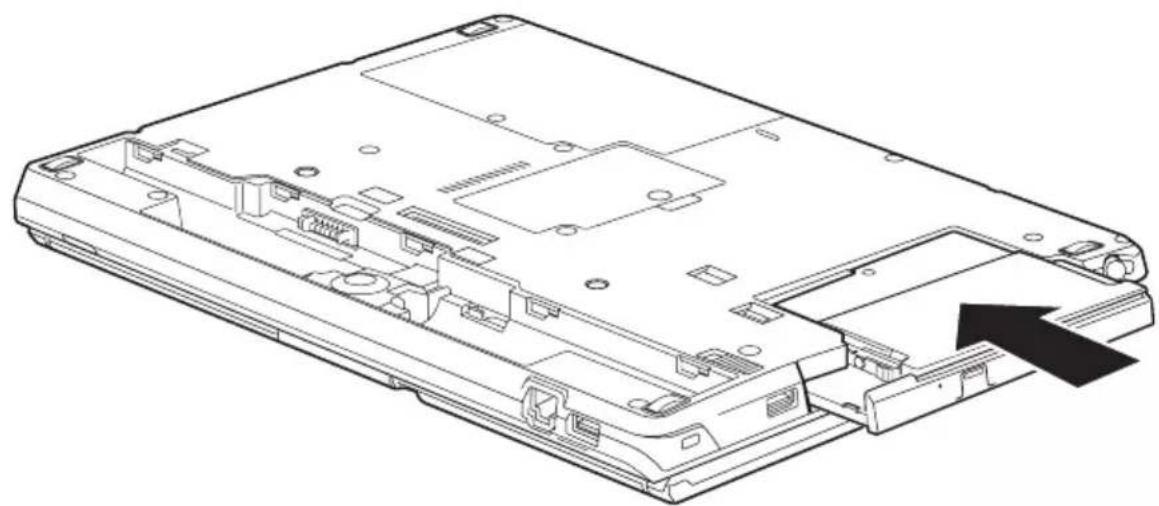
▶ Placez le module face au logement pour module, contacts vers l'avant.
Poussezlemoduledanssonlogementjusqu'àl'entendres'enclencher.
Lecteuroptique

Ceproduitcontientunediodeélectroluminescente, normedeconformité IEC60825 1:2007: LASERCLASSE1, etnedoitdoncpasêtreouvert.
Manipulationdessupportsdedonnées
Respectezlesconsignessuivanteslorsquevousmanipulezdessupportsdedonnées:
- Netouchezjamaislasurfaced'unsupportdedonnées.Saisissezlesupport dedonnéesuniquementparlebord!
- Conservez toujours le support de données dans sa pochette. Vous éviterez ainsi que lesupportdedonnéess'empoussière, soitgrifféouendommagé.
- Protégezlesupportdedonnéesdelapoussière,desvibrationsmécaniques oudurayonnementdirectdusoleil!
•Nestockezpaslesupportdedonnéesdansdesendroitstropchaudsoutrophumides.
Vous pouvez utiliser dans le lecteur des supports de données d'un diamètre de8cm/3,15poou12cm/4,7po.
Desvibrationsetdeserreursdelecturesontpossiblessivousutilisezun supportdedonnéesdemoinsbonnequalité.
VoyantCD/DVD
LevoyantCD/DVDclignotelorsquevousinsérezunsupportdedonnées. Levoyants'éteint dèsquelelecteurestopérationnel. Levoyants'allumelorsquelesystèmeaccèdeaulecteur. Nejamaisretirerlesupportdedonnéestantquelevoyantestallumé.

SilevoyantCD/DVDcontinuedeclignoteraulieudes'éteindreaprès l'insertion d'un support de données, cela signifie que le lecteur ne parvient pasàaccéderausupportdedonnées.
Soitlesupportdedonnéesestendommagéouencrassé, soitvousutilisez unsupporteddedonnéesquelelecteurnepeutpaslire.
Insertionouretraitd'unsupportdedonnées
LeNotebookdoitêtresoustension.
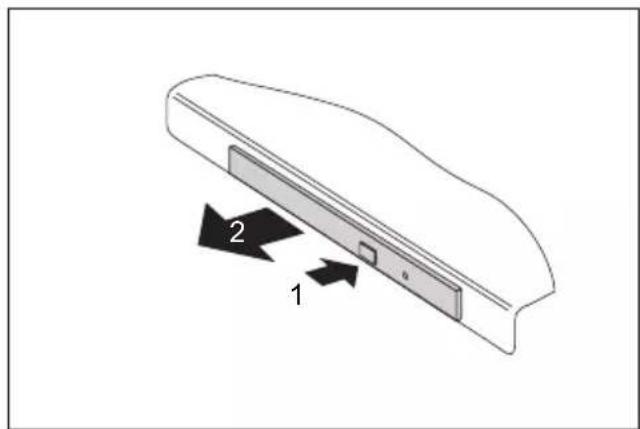
▶ Appuyezsurlebouton d'insertion/d'éjection(1).
→ Letiroirdulecteurs'ouvre.
▶ Avecprécaution, sortezcomplètement letiroirdulecteur(2).
Insérezlesupp ortdedonnéesdansletiroir dulecteur,fa celégendéeverslehaut.
ou
Retirezl'éventuelsupportdedonnées présentdanslelecteur.
Repoussezletiroirjusqu'àl'entendre s'enclencher.
Retraitmanuel(extractiond'urgence)
Encasdepannedecourantoudedéfaillancedulecteur, vous pouvez retirer manuellement support dedonnées.
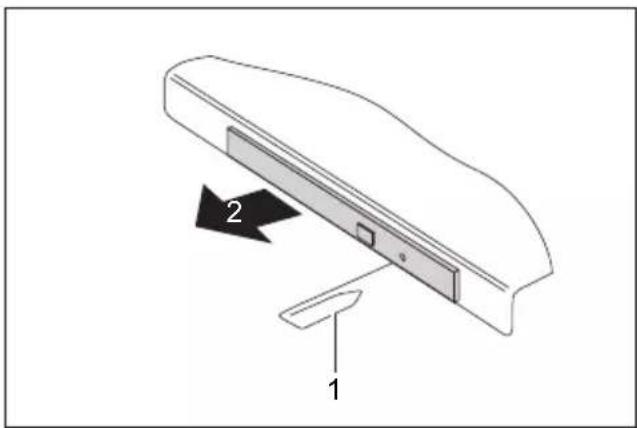
Avec un stylo ou un fil métallique (par exemple, untrombonedéplié), appuyez fermement dans l'ouverture(1).
→ Letiroirdulecteurestéjecté. Vous pouvez àprésentsortirletiroir(2)dulecteur.
Utilisationdesfonctionsd'économied'énergie
Sivousutilisezlesfonctionsd'économied'énergieproposéesparlenotebook, ilconsommera moins d'énergie. Le notebook bénéficiera par conséquent d'une plus grande autonomie etsonaccumulateurdevraêtrerechargémoinssouvent.

Sonrendementénergétiqueseraamélioréeetseseffetssurl'environnementseront moindres.Enutilisantdemanièreoptimalelesoptionsenmatièred'énergie,vous pourrez réaliser des économies considérables tout en préservant l'environnement.
Lorsque vous rabattez l'écran LCD, le notebook bascule automatiquement dans un mode d'économied'énergieenfonctionduparamétragedansWindows.
Nousrecommandonslesréglagessuivants:
| FonctionFonctionnementsurse | cteurFonctionnementsurbatterie | |
| Eteindrel’écranAprès10minutesA | après5minutes | |
| Mettrele(s)disque(s)dur(s)horstension | Après15minutesAprès10minutes | |
| Economied’énerg ie(S3) | Après20minutesAprès15minutes | |
| Modeveille(S4) | Après1heureAprès30minutes |
Définissez les fonctions d'économie d'énergie dans votre panneau de configuration.
Définissez l'économiseur d'écran dans votre panneau de configuration.
ou
- Cliquez avec le bouton droit de la souris sur le Bureau. Activez sur l'économiseur d'écran en cliquant sur Personnalisation - Modifier l'écran de veille.

Pourplusd'informationssurunpointdesélection, vous pouvezappeler l'aide Microsoftenappuyantsurlatouche F1.
Silenotebookestenmoded'économied'énergie, n'oubliezsurtoutpascequisuit:

En mode d'économie d'énergie, les fichiers ouverts sont stockés dans la mémoire principale ou dans un fichier d'échange sur le disque dur.
Nemettezjamaisvotrenotebookhorstensionlorsqu'ilestenmoded'économie d'énergie. Lorsque l'accumulateur intégré est presque vide, fermez les fichiers ouvertsetn'activezpaslemoded'économied'énergie.
Lorsque vous n'utiliserez pas le notebook pendant un certain temps :
▶ Quittez le mode d'économie d'énergie, si nécessaire, en déplaçant la souris, appuyant sur une toucheouremettantlenotebooksoustension.
▶ QuitteztouslesprogrammesouvertsetmettezleNotebookhorstension.
Cartesmémoire
Votrenotebookestéquipéd'unlecteurdecartesmémoireintégré.

Lorsquevousmanipulezdescartesmémoire, respectezlesconsignesdufabricant.
Formatsupporté
Lelecteurdecartesmémoiresupporteleformatsuivant:
•SecureDigital(SD ^TM Card)
Insérerunecartemémoire
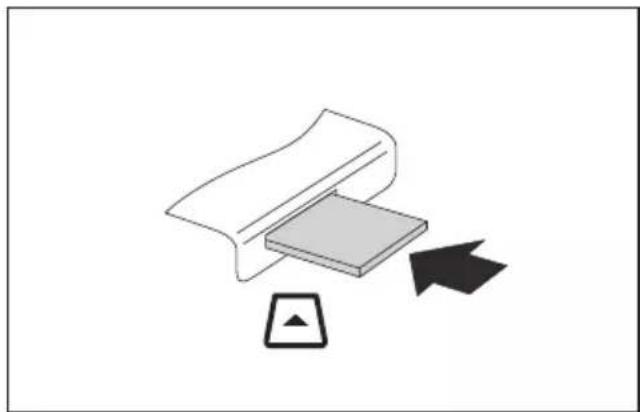
Avecprécaution, po ussezlacartemémoire danslelogement. La surfacelégendée doitêtretournéev erslehaut. Neforcez pascarvousrisque zd'endommagerles surfacesdeconta ctquisontfragiles
→ Selonletypedecartemémoire,ilest possiblequ'elleressortelégèrement dulogement.
Retirerunecartemémoire

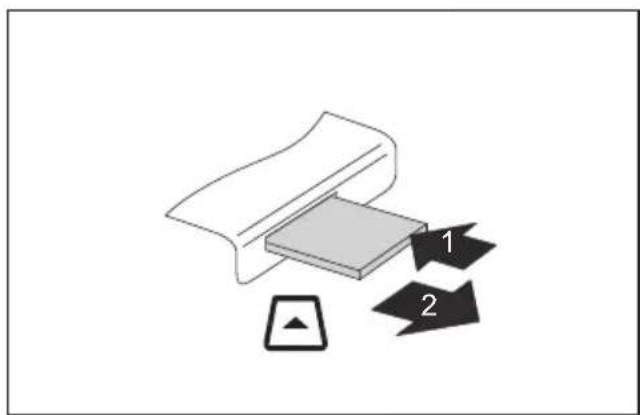
Retirez toujours la carte de la manière prescrite (reportez-vous à la documentation de votre système d'exploitation) afin d'éviter toute perte de données.
Haut-parleursetmicrophones
Pourplusderenseignementsssurlapositionexactedeshaut-parleursetdesmicrophones, reportez-vousauchapitre" Portsetélémentsdecommande",Page14.
Voustrouverezdesinformationssurleréglageduvolumeainsiquesurl'activationetladésactivation des haut-parleurs par combinaisons de touches dans le chapitre "Combinaisonsdetouches", Page55.

Si vous branchez un microphone externe, le micro interne est désactivé.
Enbranchantdesécouteursoudeshaut-parleursexternes, vous désactivezleshaut-parleursinternes.
Vous trouverez des informations sur le branchement d'écouteurs et de microphones danslechapitre" Connecterdespériphériques", Page86.
CarteSIM
UnecarteSIM(SubscriberIdentityModule)estunecarteàpucequis'insèredans untéléphonemobileoudansunnotebooketqui,conjointementaveclemodule UMTS/LTEintégré,permetl'accèsàunréseauradiomobile.

LorsquevousutilisezdescartesSIM,respectezlesconsignesdufournisseur.
InsérerunecarteSIM
▶ Retirez la batterie, voir "Dépose de la batterie", Page 60.
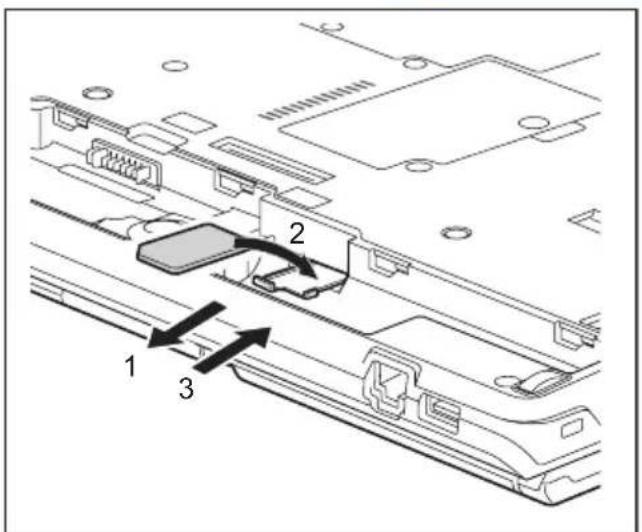
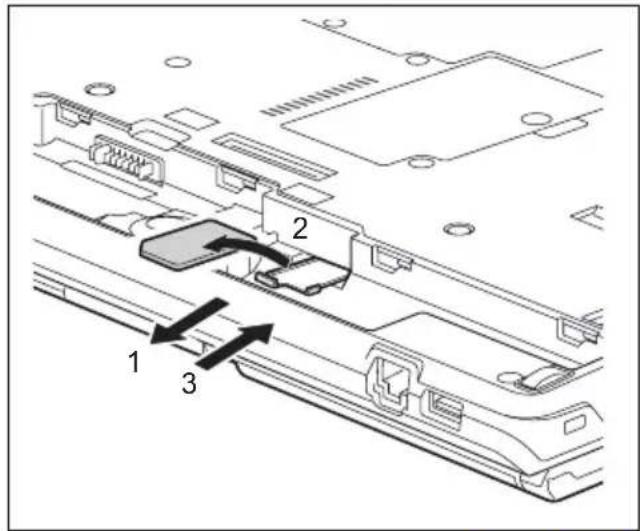
▶ RetirezlesupportdecarteSIM dulogement(1).
InsérezlacarteSIM(2) dansle support decarte SIM delamanière représenté dans celui-ci.
▶ RepoussezlesupportdecarteSIM danslelogement(3).
▶ Remettezenplacelabatterie,voir" Posedelabatterie",Page61.
RetirerlacarteSIM
▶ Retirez la batterie, voir "Dépose de la batterie", Page 60.
Pour démarrer le WirelessSelector, appuyez sur la combinaison de touches Fn + F5
L'icôneComposantsradios'allumesiunouplusieursdescomposantsradiosontactivés.

Endésactivantlescomposantsradio, vous désactivezlemodule Bluetooth et UMTSetl'émetteur WirelessLAN(antenne).
Respectezlesautresconsignesdesécuritérelativesauxappareilséquipés decomposantsradiodonnéesdanslemanuel"Sécurité".
Voustrouverezdeplusamplesinformationssurl'utilisationduWirelessLAN dansl'aideenlignedevotrelogicielWirelessLAN.
Voustrouverezplusd'informationssurUMTSauprèsdevotreprestatairedeservices.
Configurationdel'accèsWLAN
- Conditionpréalable: UnréseauWLANetlesdonnéesd'accèscorrespondantessontdisponibles.

Vous trouverez des informations sur la configuration de l'accès WLAN dans ladocumentationdevotresystèmed'exploitation.
InformationssupplémentairesconcernantWLANetBluetooth
VoustrouverezdeplusamplesinformationssurleWLANetBluetoothdans l'Annexeduprésentguided'utilisation.
PourtouteinformationsurlescaractéristiquesWLAN, reportez-vous à l'asection "CaractéristiquesWLAN", Page 115.
AccèsWLAN

Vous pouvezacheterdesaccessoirespourlaréceptionWLAN chezvotrerevendeurFujitsu.
SivousavezcommandéunmoduleWLAN, votreordinateuraété configuréenconséquenceenusine.
Pourensavoirplussurl'établissementd'unaccèsWLAN,consultez ladocumentationdevotrematériel.
Accès4G
Vous pouvez commander auprès de votre distributeur Fujitsu l'accessoire pour la réception de la 4G.
Sivousavezcommandéunmodule4Gintégréavecvotresystème, celui-ci estimmédiatementprêtàl'emploi.
Voustrouverezdesinformationssurl'établissementdelaconnexionauréseau 4Gdansladocumentationdumatérielutilisé.
AntenneUMTS/LTE

Dans le cas d'un appareil équipé d'un module Wireless WAN, assurez-vous de ne pas utiliser ce dernier avec l'antenne déployée si vous positionnez l'appareil à l'horizontale, la webcam orientée vers le bas (en position Tablet, orientation Paysage -écran tourné- paysage secondaire). En utilisant l'appareil dans cette position, vous risquez d'endommager l'antenne.
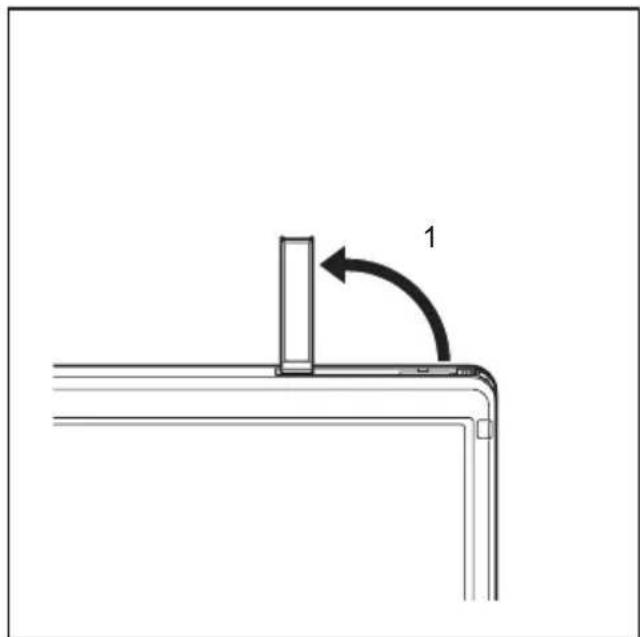
Afin d'améliorer l'intensité des signaux de l'antenne UMTS/LTE, déployez l'antenne UMTS/LTE dans le sens de la flèche (1).
EthernetetLAN
Le module de réseau interne de votre Notebook supporte l'Ethernet LAN. Il vous permet d'établir une connexion avec un réseau local (LAN = Local Area Network).
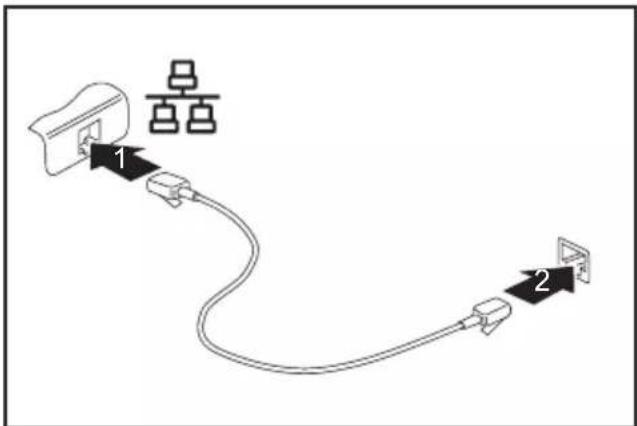
Connect ez le câble de réseau LAN au port LAN du Notebook (1).
▶ Connect ez le câble de réseau à votre port réseau (2).

Votre administrateur réseau peut vous aider à configure r et à utiliser les connexions LAN.
Le câb le réseau n'est pas compris dans la fourniture. Vous pouvez vous procurer ce type de câble dans le commerce spécialisé.
Votreduplicateurdeports(option)
Leduplicateurdeportsestundispositifquivouspermetdeconnecterenunclind'œil votrenotebookàdespériphériquestelsquemoniteur,imprimante,etc.
Le duplicateur de ports est équipé, entre autres, des ports moniteur, audio, souris et clavier standard.
Il vous suffit simplement d'y fixer le notebook pour travailler avec vos périphériques.
Portssurleduplicateur deports
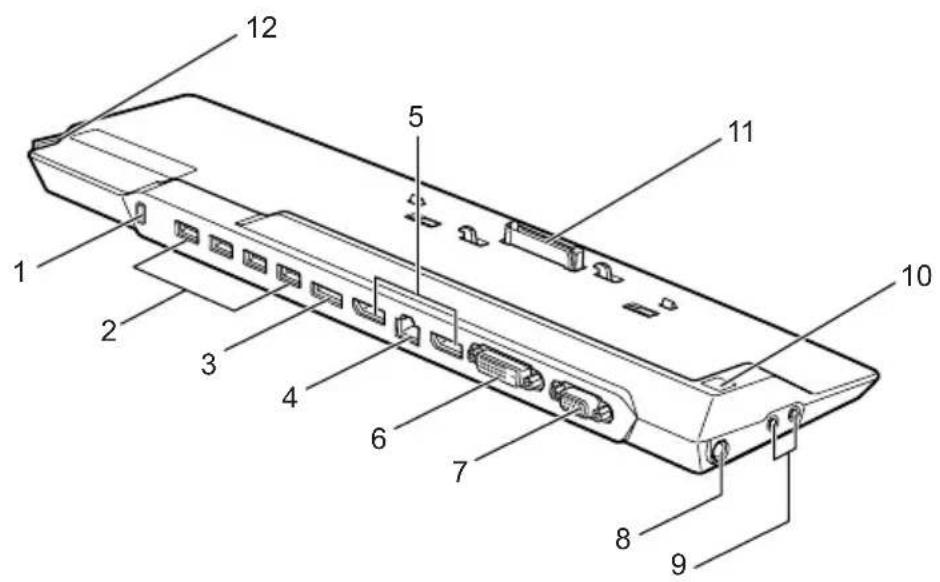
| 8=Prisedetensioncontinue(DCIN) |
| 9=Portcasqueetmicrophone |
| 10 =InterrupteurMarche/Arrêt |
| 11=Connecteurduréplicateurdeport pourleportd'accueilsurlaface inférieuredunotebook |
| 12 =Levierdedéverrouillage |

LeportDVletleDisplayPortnepeuventpasêtreutiliséssimultanément.
Multi-écrans
Vous pouvez utiliser jusqu'à trois écrans avec le duplicateur de ports en option et renforcer ainsi fonctionnement multi-tâches. Avec trois écrans, vous pouvez pare exemple copierle contenu d'un document affiché sur le premier écran dans un document sur le deuxième écran,
toutensurveillantvoscourriersélectroniquessuruntroisièmeécran.Àaucunmoment, vous n'êtescontraintdefermeruneapplicationpourpouvoiraccéderàuneautre.Lefonctionnement multi-tâches est la clé de l'efficacité dans l'environnement professionnel actuel.
Raccorderlenotebookaudupl icateurdeports

Silenotebookestconnectéauduplicateurdeports, ilfautbrancher l'adaptateur d'alimentationsurleduplicateurdeports.
Lorsquelenotebookestconnectéauduplicateurdeports, nous vous conseillons de nepasl'utiliseravecl'écranLCDrefermé. Lasurchauffequienrésultepeutprovoquer des baisses de performances et une activité excessive des ventilateurs intégrés.
Retirez le câble de l'adaptateur d'alimentation de la prise de tension continue (DC IN) du notebook.
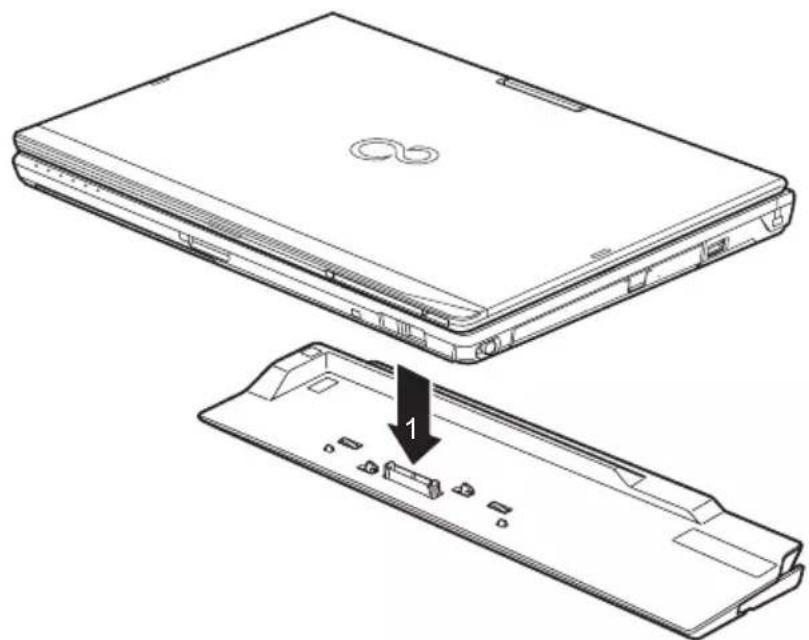
Placez le notebook de manière à ce qu'il repose sur le bord arrière du duplicateur de ports.
▶ Posez-le sur le duplicateur de ports (1) et veillez à ce qu'il s'engage de manière perceptible.
Raccorderl'adaptateurd'alimentationauduplicateurdeports
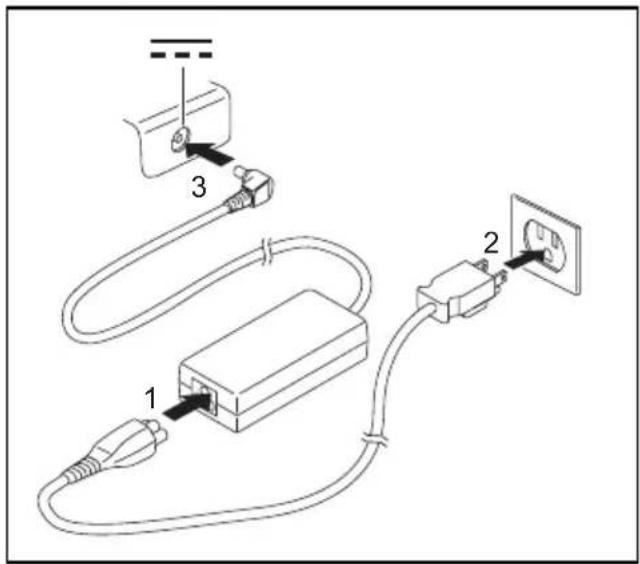
▶ Raccordezlecâblesecteuràl'adaptateur d'alimentation(1).
▶ Raccordezlecâblesecteuràla prisedecourant(2).
Raccordezlecâbledel'adaptateur d'alimentationàlaprisedetensioncontinue (DCIN)duduplicateurdeports(3).

Lorsquelenotebookestraccordéaunduplicateurdeports,lesystèmed'exploitation crée un profil matériel pour le mode "Connecté". Ce profil mémorise par exemple le réglage du dernier écran sur lequel les données ont été affichées. Ce profil est chargé dèsquelenotebookestraccordéaunduplicateurdeportsdemêmetype.
Mettrelenotebooksoustensionvialeduplicateurdeports
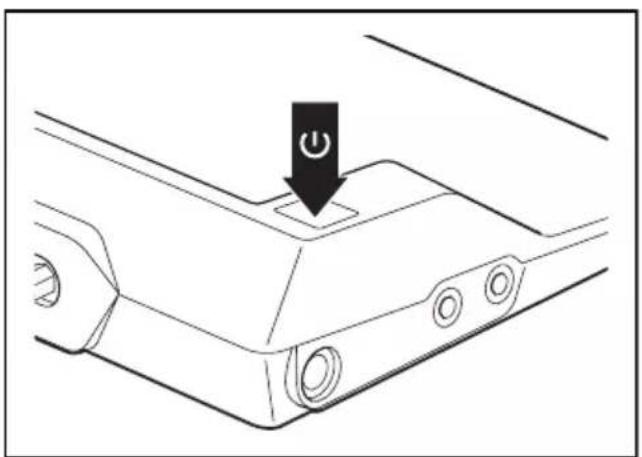
Appuyezsurl'i ninterrupteurMarche/Arrêt duduplicateur deportspourmettrele notebooksous tension.
→ LevoyantMarcheduduplicateur deportss'allume.
Débrancherlenotebookduduplicateurdeports

Desproblèmespeuventapparaîtresivoudébranchezlenotebookduduplicateur deportsencoursdefonctionnement. Nousvousconseillonsdemettrele notebookhorstensiond'abordoudedébrancherlenotebookàl'aidedela fonctioncorrespondantedanslesystèmed'exploitation.
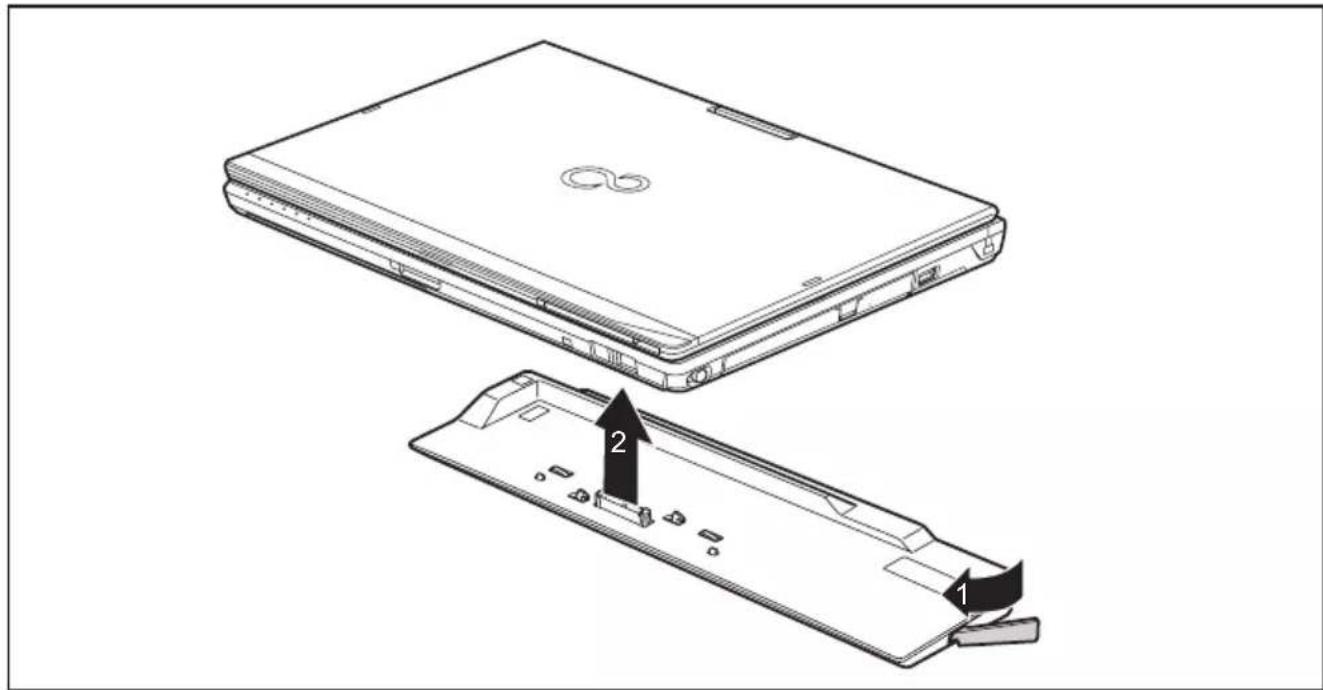
Tirezlelevie rdedéverrouillagedanslesensdelaflèche(1)jusqu'àceque lenotebooks edésengagedemanièreaudible.
▶ Soulevezlenotebook(2).
Fonctionsdesécurité
VotreNotebookdisposededifférentesfonctionsdesécuritéquivouspermettentdeprotégervotresystèmeetvosdonnéespersonnellescontretoutaccèsnonautorisé.
Danscechapitre, vous apprendrez à utiliserces fonction set vous découvrirez leurs avantages.

N'oubliezpasque, dans certains cas, parexemple lors que vous ou bliez votre mot de passe, vous-même n'aurez plus accès à votre système et à vos données. Respectez par conséquent les consigness suivantes:
- Sauvegardezvosdonnées à intervalles réguliers sur dessupports dédonnées externes, parex empledes disques durse externes, des CD, des DVDoudes Blu-rays.
- Pourcertainesfoncti onsdesécurité, vous devezattribuerdesmotsdepasse. Preneznotedesmotsde passeetconservez-lesenlieusûr.
Sivousoubliezlesmotsdepasse, vousdevrezvousadresserànotre ServiceDesk.L'effacementoularéinitialisationdesmotsdepassenesont pascouvertsparlagarantieetserontdoncfacturés.
Brefaperçudesfonctionsdesécurité

Voustrouverezdesinformationsdétailléessurl'équipementdesécuritédevotre appareildanslemanuel"ProfessionalNotebook",surleCD/DVD"Drivers&Utilities"ousurInternetal'adresse" http://www.fujitsu.com/us/support/".
| Fonctiondesécurité | Typedeprotection | Préparation |
| SecurityLock(verrouillagede sécurité) | MécaniqueBranchezlecâbledu | KensingtonLock(access oire)etverrouillez-le. |
| Capteurd'empreintedigitale (selonlemodèle) | BiométriqueInstallerlelogicield | 'empreinte digitalefourni. |
| ProtectionduBIOSparmotde passe | Protectionparmotdepasse duBIOSSetup,dusystème d'exploitationetdudisquedur à l'aided'unmotde p administratéuretutilisateur.Les motsdepassesecomposent demax.huitcaractères alphanumériques. | DéfinirdansleBIOSSetupaumoinsunmotdepasse administratéuret,selonlecas,activeprotectionparmotde passedu système d'exploitation etdudisquedur. |
| BootfromRemovableMedia (démarrageàpartirdesupports amovibles) | Interdictiondetoutdémarrage nonautoriséd'unsystème d'exploitationàpartirdemédias externes(parex.cléUSB, lecteurCD-RomUSB,etc.). | Dansle menuSecurity(sécurité) duBIOSSetup,modifyez l'optionBootfromRemovable Media(démarrageàpartirde médiasamovibles). |
| OwnerInformation (informations surlepropriétaire) | Affichagedes informations Service-Desk ou propriétaire lorsdelapr océdurede démarrage. | DanslemenuS ecurityduBIOS Setup,modifi ezl'optionOwner Information. |
| LecteurdeSmartCard(selon l'appareil) | Protection du système d'exploitationparcodePINet SmartCard | Installerlelogicielfourniouun autrelogicielappropriépour l'utilisationdesfonctionsdu lecteurdeSmartCard. |
| TrustedPlatformModule(selon l'appareil) | Identificationetauthentification dunotebook | Définissezunmotdepasse administratéurdansleBIOS Setupetactivezlemodule TPM(SecurityChip[pucede sécurité]). |
Configurerlecapteurd'empreintedigitale

Selon la configuration que vous aurez choisie pour votre appareil, ce dernier disposeraounond'uncapteurd'empreintedigitale.
Lecapteurd'empreintedigitalepeutenregistrerl'imaged'uneempreintedigitale. Cetteimageestensuiteanalyséeparunlogicield'empreintedigitaleetpeut s'utiliserenlieuetplaced'unmotdepasse.
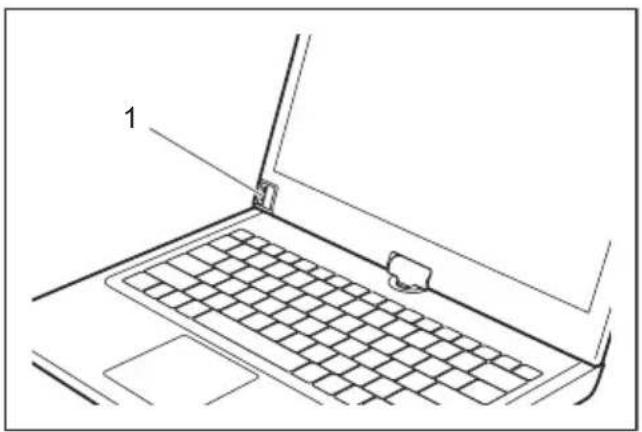
▶ InstallezlelogicielFingerprintpourpouvoir utiliserlecapteurd'empreintedigitale(1).

Voustrouverez deplusamplesinformationssurlecapteurd'empreinte digitaledansl "Annexe:Informationsdiverses".
UtiliserleSecurityLock
Votreappareildisposed'undispositifSecurity-LockpourlecâbleduKensingtonLock.Lecâble duKensingtonLock,uncâbleenaciersolide,vouspermetdeprotégervotrenotebookcontre levol.LecâbleduKensingtonLockestunaccessoiredisponibleenoption.

Fujitsurecommandel'utilisation d'uncadenas à code.
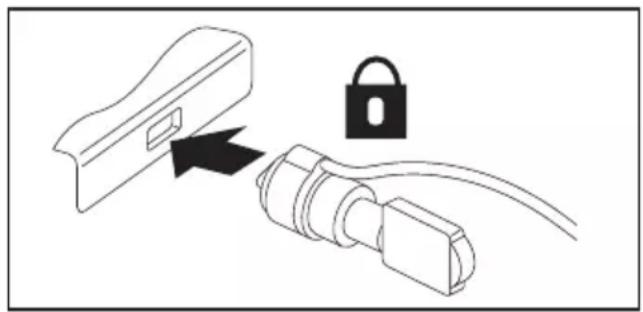
BranchezunautrecâbledeKensingtonLocksurvotreduplicateurde ports, pourprotégercederniercontrelevol.
Paramétrerune protectionparmotdepasse dans l'UtilitaireBIOS-Setup

Avantd'util iserlesdifférentespossibilitésdeprotectionparmotdepassedans l'UtilitaireBIOS-Setuppoursécuriservosdonnées, observezcequisuit:
Notezlesmo tsdepasseetconservez-lesenlieusûr.Sivousoubliezvotremotde passeadmin istrateur,vousnepourrezplusaccéderàvotrenotebook.L'effacement dumotdepa ssen'estpascouvertparlagarantieetseradoncfacturé.

Votremotdepassenepeutpasdépasserhuitcaractèresetpeutcontenirdeslettreset deschiffres. In'estpasnécessairedefairededistinctionentremajusculesetminuscules.
Protectiondel'Utilitaire Setup BIOS (mots de passe administrateuretutilisateur)

Sivousavezouvertcemanueld'utilisation à l'écran, nous vous recommandons de l'imprimer. Cemanuel nepourrapas être ouvert pendant lacréation dumot dépasse.
Lemotdepasseadministrateurcommelemotdepasseutilisateurvouspermettentd'empêcher l'utilisation non autorisée de l'Utilitaire Setup BIOS. Le mot de passe administrateur vous donne accès à toutes les fonctions de l'Utilitaire Setup BIOS, le mot de passe utilisateur àunepartieseulementdecesfonctions.Vousnepouvezcréerunmotdepasse utilisateurqu'aprèsavoirattribuéunmotdepasseadministrateur.

L'appel et l'utilisation du BIOS-Setup-Utility sont décrits dans le chapitre "Réglagesdansl'utilitaireBIOSSetup", Page101.
Attributiondesmotsdepasseadministrateuretutilisateur
▶ Appelez l'Utilitaire BIOS-Setup et sélectionnez le menu Security.
▶ Sélectionnez la zone Set Supervisor Password et appuyez sur la touche Entrée.
→ Le message Enter new Password : vous invite à entrer un mot de passe.
▶ TapezlemotdepasseetappuyezsurlatoucheEntrée.
→ Le message Confirm new Password, vous invite à valider le mot de passe.
▶ TapezlemotdepasseencoreunefoisetappuyezsurlatoucheEntrée.
→ Avec Changes have been saved, le système confirme que le nouveau mot de passe a été enregistré.
Pour attribuer le mot de passe utilisateur, choisissez la zone Set User Password (définir le mot de passe utilisateur) et procédez comme pour l'attribution du mot de passe administrateur.
→ Si vous ne voulez pas modifier d'autres réglages, vous pouvez quitter l'Utilitaire BIOS-Setup.
▶ Choisissez dans le menu Exit l'option Save Changes & Exit.
▶ Choisissez l'option Yes et appuyez sur la touche Entrée.
→ Lenotebookredémarreetlenouveaumotdepassedevientactif.Sivoussouhaitez maintenant appeler l'utilitaire BIOS Setup, vous devez d'abord entrer votre mot de passe administrateur ou votre mot de passe utilisateur. Veuillez noter que le mot de passe utilisateurnevousdonneaccèsqu'àquelquesréglagesBIOS.
Modifier le mot de passe administrateur ou utilisateur
Vous ne pouvez modifier le mot de passe administrateur qu'après être entré dans l'Utilitaire Setup BIOS en tapant le mot de passe administrateur.
▶ Appelez l'Utilitaire Setup BIOS et sélectionnez le menu Security.
Pour modifier le mot de passe, procédez de la même manière que lorsque vous avez attribué le mot de passe.
Supprimerdesmotsdepasse
Poursupprimerunmotdepassesansencréerdenouveau, procédezcommesuit:
▶ Appelez l'Utilitaire BIOS-Setup et sélectionnez le menu Security.
▶ Sélectionnez le champ Set Supervisor Password ou Set User Password et appuyezsurlatoucheEntrée.
→ Avec Enter current Password, vous êtes invité à entrer le mot de passe actuel.
Avec Enter New Password, vous êtes ensuite invité à entrer un nouveau mot de passe.
▶ Acemoment-là,appuyezdeuxfoissurlatoucheEntrée.
▶ Choisissez dans le menu Exit l'option Save Changes & Exit.
▶ Choisissezl'option YesetappuyezsurlatoucheEntrée.
→ LeNotebookredémarreetlemotdepasseestsupprimé. Lasuppressiondumotdepasseadministrateurentraîneparlamêmeoccasion lasuppressiondumotdepasseutilisateur.
Protectionparmotd epassedudémarragedu système d'exploitation

Le mot de passe administrateur que vous avez attribué dans l'Utilitaire Setup BIOS (voirlasection" Attribution des mots de passe administrateur et utilisateur", Page 82) vous permet également d'empêcher ledémarraged usystèmed exploitation.
Activerlaprotectionsystème
▶ Appelez l'Utilitaire BIOS-Setup et sélectionnez le menu Security.
▶ Sélectionnez l'option Password on Boot et appuyez sur la touche Entrée.
▶ Sélectionnez l'option souhaitée (Disabled, First Boot ou Every Boot) puis appuyezsurlatoucheEntrée
▶ Sous Exit sélectionnez l'option Save Changes & Exit.
→ Lenotebookredémarre. Vousêtesinvitéàentrervotremotdepasse (motdepasseadministrateur).
Désactiverlaprotectionsystème
▶ Appelez l'Utilitaire BIOS-Setup et sélectionnez le menu Security.
▶ Sélectionnez l'option Password on Boot et appuyez sur la touche Entrée.
▶ Sélectionnez l'option Disabledet appuyez sur la touche Entrée.
→ Si vous ne voulez pas modifier d'autres réglages, vous pouvez quitter l'Utilitaire BIOS-Setup.
▶ Sous Exit sélectionnez l'option Save Changes & Exit.
→ LeNotebookredémarre.IIn'yaplusaucunmotdepassepourlesystème.
Protectionparmotdepassedudisquedur
Lorsqu'un mot de passe administrateur a été attribué, il est également possible d'attribuer un mot de passe pour le disque dur dans le menu Hard Disk Security (sécurité du disque dur).
Lemotdepasseestprotégéparcemotdepasse. Lesdonnéescontenuesdanscedisquedur nepourrontalorsêtreluesdansunautresystèmequesilemotdepassecorrectestsaisi.
LecteurdeSmartCard
Les SmartCards ne sont pas fournies de série. Vous pouvez utiliser toute SmartCard conforme à la norme ISO 7816-1, -2 ou -3. Vous pouvez vous les procurer auprès de différents fabricants.
Al'aidedulogicielcorrespondant, votreSmartCardpeutêtreunealternativeàlaprotection parmotdepasse, maispeutégalementsservirdesignaturenumériquepourcryptervos e-mailsouutiliserlesservicesdebanqueàdomicile(homebanking).
Nousvousrecommandonsd'utiliser,parprincipe,deuxSmartCards.Conserveztoujoursl'une desSmartCardsdansunendroitsûrlorsquevousvousdéplacezavecl'autre.
InsérerlaSmartCa rd

LorsquevousinsérezouretirezlaSmartCard,neforcezpas.
Veillezàcequ'aucuncorpsétrangernepénètredanslelecteurdeSmartCard.
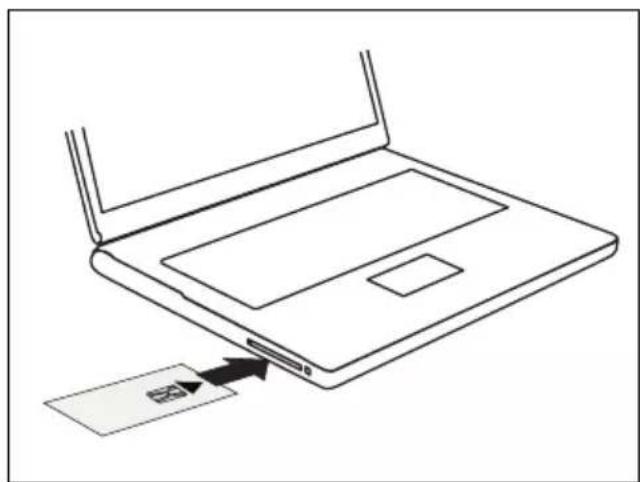
GlissezlaSmartCard, puceverslehaut (ouverslebas, selonl'appareil) eten avant dans lelecteur de SmartCard.
TrustedPlatformModule(moduleTPM, selonl'appareil)
PourpouvoirutiliserlemoduleTPM, vous devezimpérativementactivercedernieravant l'installation du logiciel dans la configuration BIOS. Condition : vous avez attribué au moins lemotdepasseadministrateur(voir" Fonctionsdesécurité", Page78).
ActiverleTPM
- Conditionpréalable: Vousavezattribuéunmotdepasseadministrateur, voir " Fonctionsdesécurité", Page78.
▶ Appelez le BIOS-Setup et sélectionnez le menu Security.
▶ Sélectionnez la zone TPM Security Chip Setting et appuyez sur la touche Entrée
▶ Sélectionnez l'option Enabled pour activer le TPM.
Après avoir activé le TPM, l'option de menu Clear Security Chip apparaît. Avec Clear Security Chip, vous pouvez supprimer le propriétaire dans le TPM. Enabled, supprimetoutes les communes générées spardes applications (RK-StorageRootKeys, AIK-Attestation Identity Keys, etc.).
N'oubliezpasque, ensuite, vous nepourrez plus accéderaux données que vous aurez chiffréessur les clés du propriétaire.
▶ Sélectionnez l'option Enregistrer les modifications de déconnexion dans le menu Quitter.
▶ Appuyez sur la touche Entrée et sélectionnez Yes.
→ LeNotebookredémarreetleTPMestactivé.
Désactiverl e TPM
- Conditionpréalable: Vousavezattribuéunmotdepasseadministrateur, voir "Fonctionsdesécurité", Page78.
▶ Appelezle BIOS-SetupetsélectionnezlemenuSecurity.
▶ Sélectionnez la zone TPM Security Chip Setting et appuyez sur la touche Entrée
▶ Sélectionnez l'option Disabled pour désactiver le TPM.
▶ Sélectionnez l'option Exit Saving Changes du menu Exit.
▶ Sélectionnez Yesetappuyezsurlatouche Entrée.
→ LeNotebookredémarreetleTPMestdésactivé.
Connecterdespériphériques

Respectezentoutcaslesconsignesdesécuritéduchapitre"Remarques
importantes",Page18avantdeconnecterdespériphériquesauNotebook oudelesdéconnecterduNotebook.
Liseztoujoursladocumentationrelativeaupériphériquequevousvoulezbrancher.
Nebranchezounedébranchezjamaisdecâblespendantunorage.
Ne tirez jamais sur le câble lorsque vous le débranchez ! Saisissez toujours la fiche.

Danslecasdecertainsappareils,telsquelesappareilsUSB,iln'estpasnécessaire demettreleNotebooketl'appareilhorstensionavantlamisesous/horstension.
Pourdesinformationsplusdétailléessurlanécessitéounondemettrelesappareils horstension,voirladocumentationrelativeàl'appareilexterne.
Certainspériphériquesexternesnécessitentl'installationetl'aménagementdelogiciels spécifiques (par exemple, le programme pilote). Pour plus d'information consultez ladocumentationdupériphériqueetdusystèmed'exploitation.
Connectorunécranexterne
UnmoniteuranalogiquesebranchesurleportmoniteurVGA,unmoniteurnumérique surleDisplayPortouleportmoniteurDVI-Dduduplicateurdeportsdisponibleen option. L'affichage écran est limité à deux écrans en même temps (voir "Combinaisons de touches", Page 55, section "Permuter l'affichage écran").
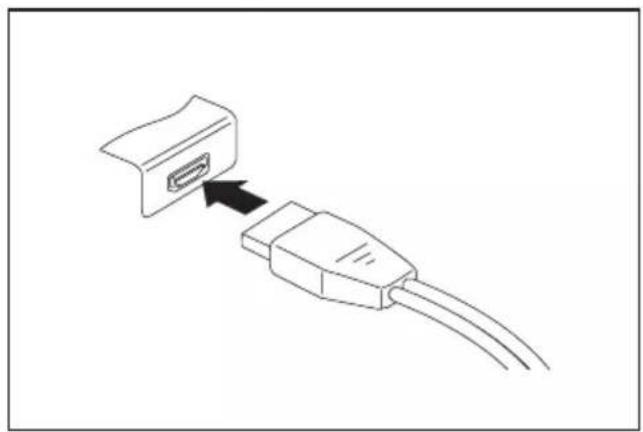
DisplayPortnumérique(surlenotebookousur leréplicateurdeportenoption)
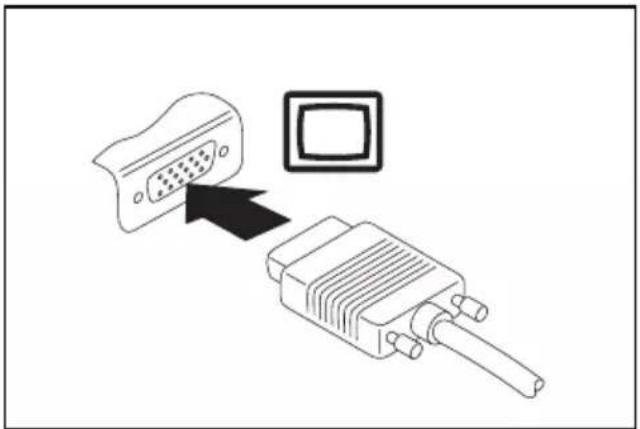
PortmoniteurDVI-Dnumérique(surle duplicateurdeportsdisponibleenoption)
▶ Mettezlenotebooketl'écranexternehorstension.
Connectezlecâblededonnéesdumoniteurexterneauportmoniteur.
▶ Mettezd'abordl'écranexternesoustensionpuislenotebook.

Vous pouvez également basculerentrel'écranexterneetl'écranLCDdu Notebook, voirchapitre" Combinaisonsdetouches", Page55.
Vous pouvez afficher simultanément la même image sur l'écran externe etsurl'écranLCDduNotebook.
PortHDMI
Le port HDMI du notebook vous permet de raccorder un amplificateur externe ou un téléviseur à écran LCD ou plasma avec port HDMI.
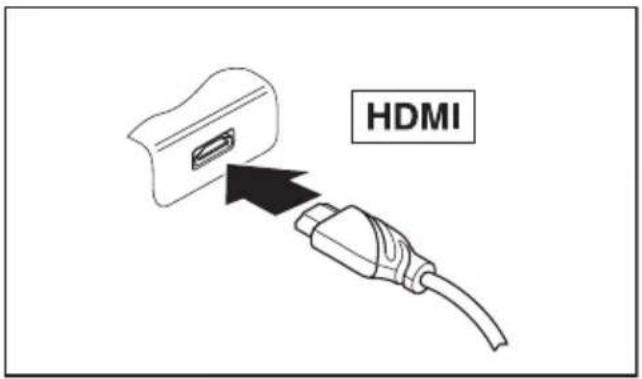
▶ Raccordez le câble de données au périphérique.
▶ Branchez le câble de données sur le port HDMI du notebook.
Raccorderdespérip hériquesUSB
Vous pouvez brancher sur les ports USB des périphériques également équipés d'un port USB (par ex. un lecteur DVD, u ne imprimante, un scanner ou un modem).

Les périphériques USB supportent le branchement à chaud (hot-plug). Par conséquent, les câbles des périphériques USB peuvent être branchés et débranchés sans qu'il soit nécessaire d'éteindre l'appareil.
Avec l'USB 1.x, le débit max. est de 12 Mbits/s.
Avec l'USB 2.0, le débit de données peut atteindre 480 Mbits/s.
Avec l'USB 3.0, le débit de données peut atteindre 5 Gbits/s.
Vous trouverez d'autres informations dans la documentation fournie avec les périphériques USB.
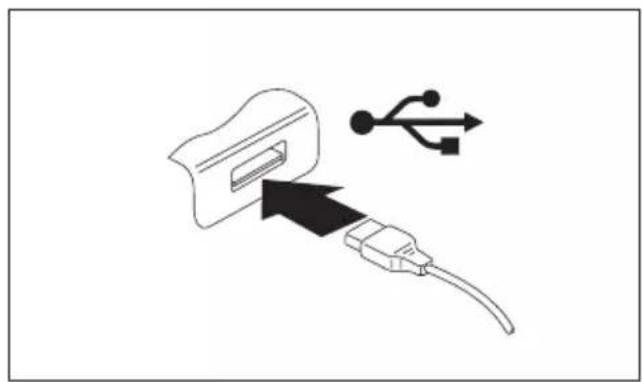
▶ Branchez le câble de données au périphérique.
▶ Connectez le câble de donné es à l'un des ports USB du Notebook.

Pilotes
Les pér iphériques USB sont automatiquement reconnus et installés par vo tre système d'exploitation.
PortUSBavecfonctiondecharge(AnytimeUSBcharge)

Ilestrecommandéd'utiliserlenotebookavecleblocd'alimentationlorsqueleport USBavecfonctiondechargeestutilisécarl'autonomiedelabatterieestinférieure lorsquedesdispositifsUSBsupplémentairessontencoursdecharge.
Leblocd'alimentationdoitêtredéjàbranchélorsdelamisehorstensiondu notebookfautedequoilafonctiondechargeUSBneserapasactiveetles périphériquesUSBraccordésnepourrontpasêtrechargés.

CertainspériphériquesUSB(parex.téléphonesmobiles)nécessitentunpilotepour pouvoir utiliser la fonction de charge USB. Dans ce cas, la fonction de charge USB ne fonctionne pas quand le notebook est hors tension car aucun pilote n'est alors actif.
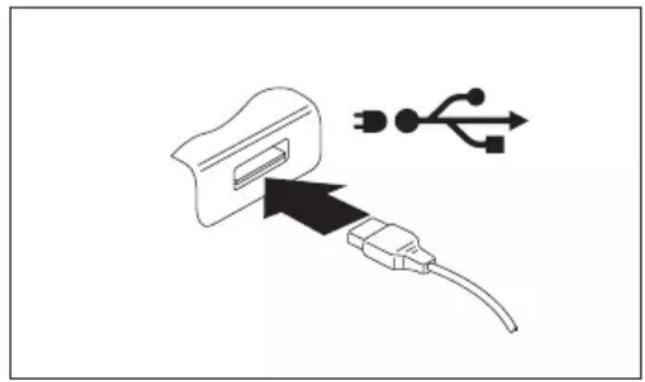
CeportUSBperm etdechargeroud'alimenterundispositifUSB(parex.chargerunPDAouun téléphonemobi le ou brancher une lampe USB) même si le notebook est hors tension.
RaccorderundisquedurSATAexterne(eSATA) (réplicateurdeportseulemen t)

Lenotebooklui-mêmen'estpaséquipéd'unporteSATA.Leduplicateurde portsdisponibleenoptionincorporeuntelport.
VouspouvezbrancherundisquedurSATAexternesurleporteSATA.Vouspourrez ainsicompléterlacapacitédevotredisquedurinterne.

LalongueurducâbleeSATAnedoitpasdépasser2mètres.Faites-vousconseillerdans lecommercespécialisésurlecâblededonnéeseSATAappropriépourvotredisquedur eSATA externe. Veillez à ce que le disque dur dispose de sa propre alimentation externe. Lavitessedetransfertdedonnéesestde2400Mbit/smaximum.
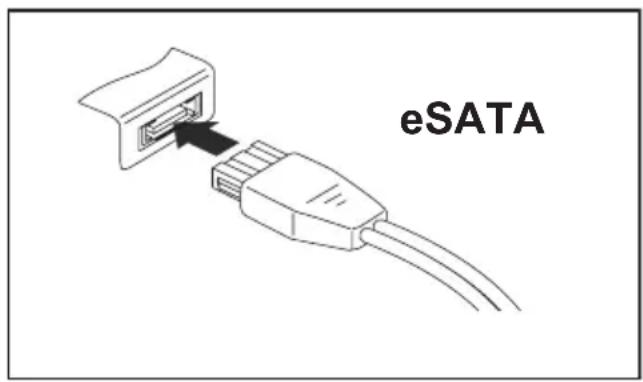
▶ Raccordezlecâblededonnéesau périphérique.
▶ Raccordezlecâblededonnéesauport eSATA.

Pilotes
LedisquedureSATAestautomatiquementreconnuetinstallépar votresystèmed'exploitation.
Pourdeplusamplesinformations, veuillezconsulterladocumentation relative au disquedur SATAexterneetausystèmed'exploitation.
RetirercorrectementlesappareilseSATAetUSB

Retirezto ujourslepériphériqueenrespectantlaséquenceci-dessous afin d'devtoutepertededonnées.
▶ Cliquez avec le bouton gauche de la souris sur l'icône Retirer le périphérique en toute sécurité.
Choisissezlepériphériquequevousvoulezarrêteretretirer.
▶ AppuyezsurlatoucheEntrée.
→ Uneboî tededialoguevoussignalequevouspouvezretirerlepériphériquesansrisque.
Raccorderdespériphériquesaudioexternes
Leportmicrophone/LineInvouspermetdeconnecterunmicrophoneexterne,unlecteur MiniDisc, un lecteur MP3, un lecteur CD ou une platine cassette à votre notebook.
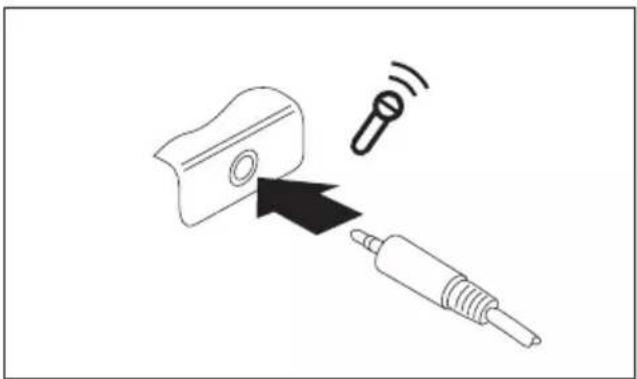
LeportcasquevouspermetdeconnecteràvotreNotebooksoituncasque, soitdeshaut-parleursexternes.
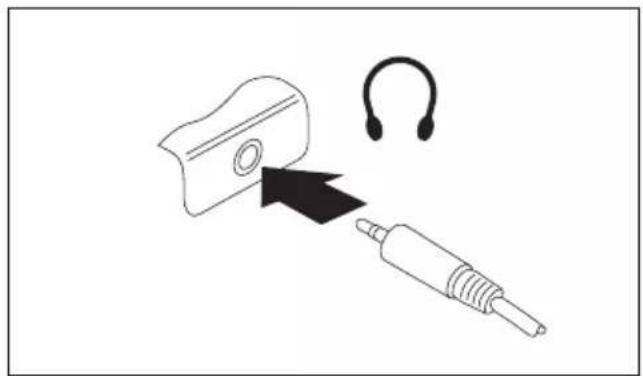
▶ Branchezlecâbleaudiosurlepériphérique.
▶ Branchezlecâbleaudiosurleport casqueduNotebook.
Leshaut-parleursinternessontdésactivés.

Sivousachetezuncâbledanslecommerce, vérifiezcequisuit:
Leportcasquedevotrenotebookestune"prisejackde3,5mm".
Pourraccorderuncasqueoudeshaut-parleurs, vousavezbesoin d'une "fiche jack de 3,5 mm".
Démontageetmontagedecompos ants lorsdelamaintenance

TouterréparationduNotebookdoitêtreexécutéeexclusivementpardupersonnel qualifié. Une ouverture non autorisée ou des réparations non conformes mettentuntermeàlagarantieetpeuventconstituerundangerconsidérable pour l'utilisateur(chocélectrique, risqued'incendie).
AprèsenavoirconvenuaveclaHotline/leServiceDesk, vous pouvezdéposeret reposervous-mêmelescomposantsdécritsdanscechapitre.

Sivousdéposezetreposezdescomposantsvous-mêmesansenavoirconvenuavec laHotline/leServiceDesk, vousannulezlagarantiedevotrenotebook.
Remarquespourlem ontageetledémontage descartesetdescomposants
- MettezvotreNot ebook hors tension et débranchez la fiche secteur de la prise de courant.
•Démonteztoujoursl'accumulateur. - Manipulezavec précautionlesmécanismesdeverrouillagedelabatterieetd'autrescomposants.
•N'utilisezjamaisd'objetstranchantstels, parexemple, untournevis, unepairede ciseauxouuncouteaucommelevierpourretirerdescouvercles.

Lescartesconstituéesdecomposantsàrisqueélectrostatique(ESD=Electrostatic Sensitive Devices) sont signalées par l'étiquette ci-contre :
LorsdelamanipulationdecartesESD, respectezlesconsignessuivantes:
- Vous devez vous décharger de l'électricité statique (en touchant un objet reliéàlaterre, parexemple) avant demanipulerlescartes.
- Lesappareilsetoutilsutilisésdoiventêtredépourvusdetoutecharge statique.
- Débranchezlescâblesavantdeconnecteroudedéconnecterlescartes.
- Manipulezlescartesenlestenantuniquementparleursbords.
• Evitez de toucher les broches ou les circuits d'une carte.
Préparationdeladéposedecomposants
Avantdedéposerouderemplacerdescomposantssystème,préparezladéposecommesuit:

Respectez les consignes de sécurité indiquées au chapitre "Remarques importantes", Page18.
Retirez la fiche secteur de la prise de courant avec terre de protection !
L'appareilnedoitpasê treenmoded'économied'énergie!
▶ Rabattezl'écranLC D.
▶ Détacheztouslescâblesdel'appareil.
▶ Retournezl'appar eiletposez-lesurunesurfacestable, planeetpropre. Lecaséchéant, posezuneserviett e antidérapante sur cette surface afin d'éviter de griffer l'appareil.
▶ Retirezlabatterie,voir" Déposedelabatterie",Page60).
Déposeetposed'uneextensionmémoire
SilaHotline/leServiceDeskvousinviteàdéposeretposervous-même module d'extensionmémoire, procédezcommesuit:

Respectez les consignes de sécurité indiquées au chapitre "Remarques importantes", Page18.
Lorsdelapose/déposedemodulesdemémoire, labatteriedoitêtreretirée duNotebooketleNotebooknedoitpasêtreraccordéausecteur, voir "Préparationdeladéposedecomposants", Page93.
Utilisezuniquementlesextensionsmémoirequiontéteconçuespourvotre notebook(voirchapitre" Caractéristiquestechniques", Page114).
N'utilisezpaslaforcepourposeroudéposerunmodules'extensiondemémoire.
Veillezàcequ'aucuncorpsétrangernepénètredanslelogement del'extensiondemémoire.
Pourladéposeetla posedumoduled'extensiondemémoire, il vous faudraouvrirlecompartiment deservice. Surcer tainsappareils, l'ouvertureducompartiment peut mettre adécouvertdifférents composants. Seulu ntechnicienspécialisé etagrééestautorisé adéposerouremplacerces composants. Parc onséquent, respectezimpérativementles consignessuivantes:

Pendantlefonct ionnement, certains composants peuvent devenir très chauds. C'estp ourquoinous vous recommandons d'attendreune heure après savoiréte intlenotebook avant déposer ou deposer des modules d'extension de mémoire. Sinon, risquede brûlure!
Puisquecerta inscomposantssensiblesauxdéchargesélectrostatiquesnesont plusprotégés,suivezlesconsignesduchapitre" Remarquespourlemontage etledémonta gedescartesetdescomposants",Page92.
Retraitducache
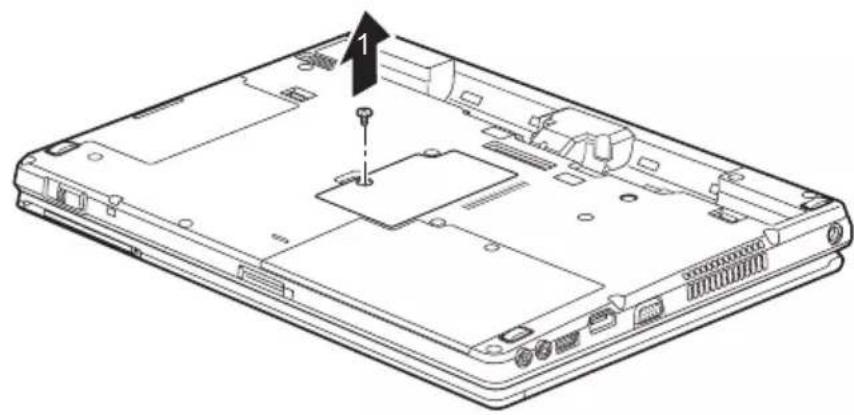
▶ Retirezlavis(1).
Soulevez le cache dans le sens de la flèche pour le retirer du Notebook (2).
Démonterunmodulemémoire
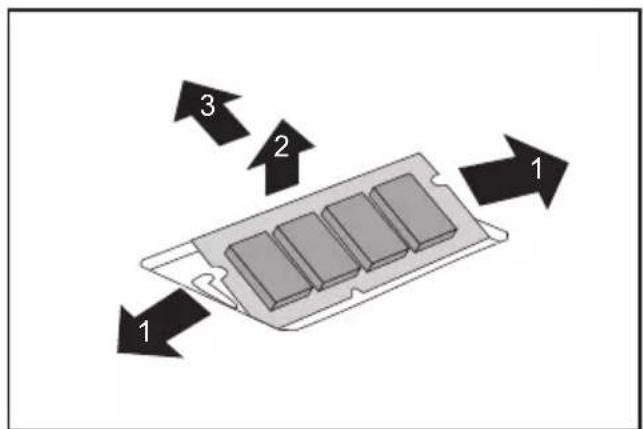
▶ Avecprécaution, écartezles deux crochetsderetenue(1).
→ Lemodule demémoire estéjecté verslehaut(2).
▶ Retirezlemoduledemémoirede sonlogement(3)entirantdansle sensdelaflèche.
Monterunmoduledemémoire
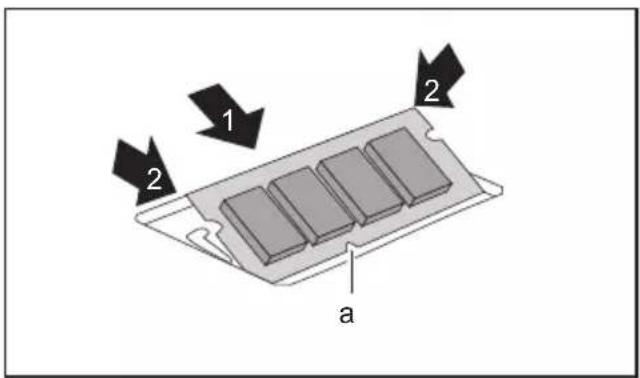
Insérezlemodulemémoiredansson logement(1),contactsélectriqueset encoche(a)versl'avant.
Avecprécaution, rabattezlemodule mémoireverslebasjusqu'àl'entendre s'enclencher(2).
Fixationducache
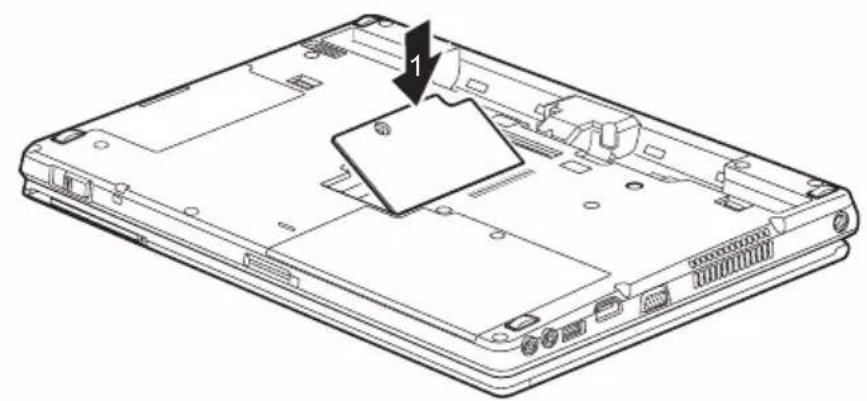
▶ Replacez le cache dans son logement en respectant le sens de la flèche (1).
▶ Fixez le cache à l'aidedelavis (2).
Déposeetposedudisquedur
Retraitducache
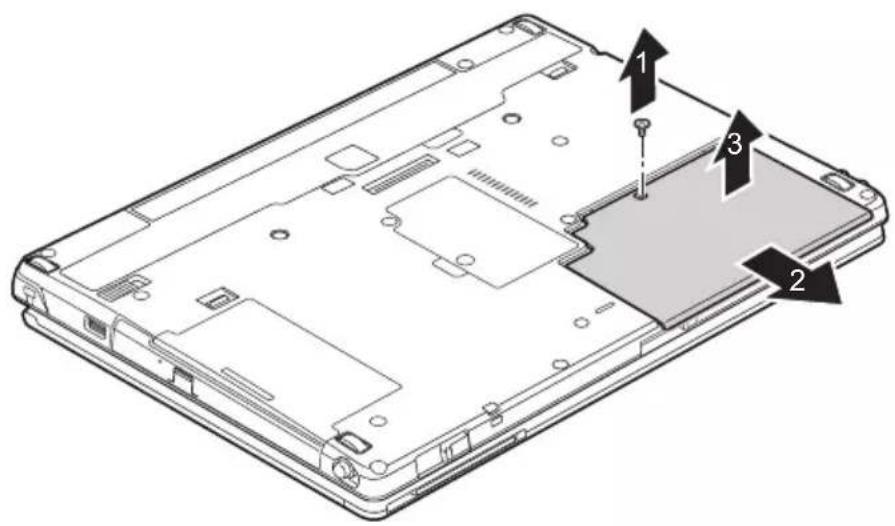
Conservezsoi gneusementlavis. Lorsquevousdéposezplusieurscomposants simultanément, conservezséparémentlesvisdesdifférentscomposants. Sivous utilisezles mauvaisesvis, descomposantsrisquent d'êtreendommagés.
▶ Poussez le couvercle dans le sens de la flèche (2).
▶ RetirezlecacheduNotebook(3).
Déposedudisquedur
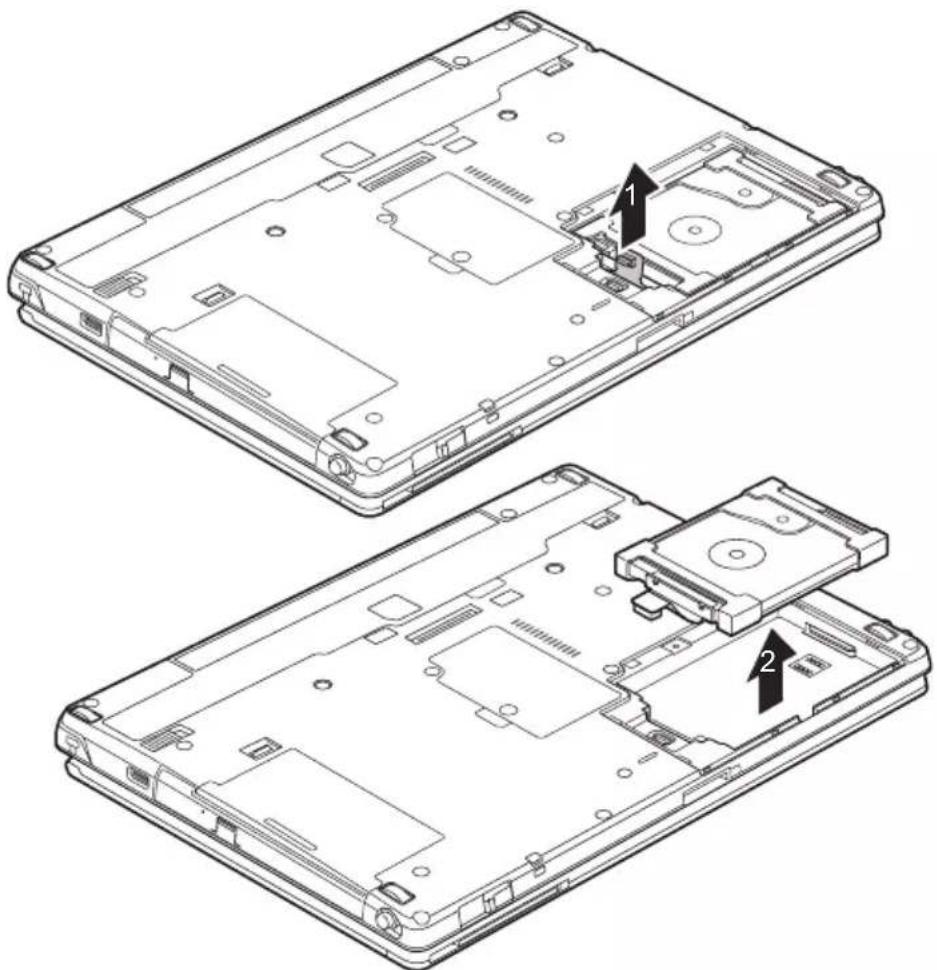
▶ Posezlecacheàl'endroitprévu(1).
▶ Poussez le couvercle dans le sens de la flèche (2).
▶ Serrezlavis(3).
Terminaisondudémontagedecomposants
Lorsquevousavezdéposéouremplacélescomposantssouhaités,préparezvotre appareilàlaremiseenservicecommeindiquéci-dessous:
▶ Reposezlabatterie,voir" Posedelabatterie",Page61.
▶ RemettezleNotebookcorrectementenplacesurunesurfaceplane.
▶ Raccordezlescâblesprécédemmentdébranchés.
Réglagesdansl'utilitaireBI OSSetup
Dans l'Utilitaire BIOS Setup, vous pouvez configurer les fonctions système et régler laconfigurationmatérielledevotrenotebook.
A la livraison, le notebook fonctionne avec les réglages standard. Vous pouvez modifier ces réglages dans les menus de l'Utilitaire BIOS Setup. Les changements seront actifs dès que vous sauvegarderez et quitterez l'Utilitaire BIOS Setup.
L'Utilitaire BIOS Setuppropose les menus suivants :
| Infos | Affichage des informations sur le BIOS, le processeur et le notebook |
| Système | Réglagesavancésdusystème |
| Advanced | Configuration de différents éléments matériels, tels que souris, clavier, processeur,etc. |
| Security | Réglagesdumotdepasseetfonctionsdesécurité |
| Boot | Configurationdel'ordrededémarrage |
| Exit | Quitterl'UtilitaireBIOSSetup |
Démarragedel'U tilitaireBIOS-Setup
▶ Redémarrez le notebook (mettre hors/sous tension ou redémarrer le système d'exploitation).
→ Selon la configuration de Fast Boot dans l'utilitaire de configuration BIOS, le message suivantapparaîtàl'écranlorsdudémarrage:
▶ Appuyezsurlatouchedefonction F2.
▶ Si un mot de passe a été défini, entrez le mot de passe et appuyez sur la touche Entrée.

Si vous avez oublié le mot de passe, adressez-vous à votre administrateur systèmeoucontacteznotreservicetechnique.
L'Utilitaire BIOS-Setup démarre.
Utiliserl'UtilitaireSetupBIOS

Appuyezsurlatouche F1 pourobtenirdel'aidesurl'utilisation de l'Utilitaire BIOS Setup. Vous trouverez une description des différents réglages dans la fenêtre droite de l'utilitaire BIOS Setup. Latouche F9 vous permet de charger les réglages standard de l'Utilitaire Setup BIOS.
▶ Sélectionnezaumoyende s t o u c h e s fléchées et → lemenuquevousvoulezparamétrer.
→ Lemenuapparaît.
▶ Sélectionnezaumoyend estouchesfléchées ↑ et ↓ l'optionquevousvoulezmodifier.
▶ AppuyezsurlatoucheEntrée.
Appuyezsurlatouche Echap pourquitterlemenusélectionné.
▶ Notez les entrées modifiées (dans le présent manuel, par exemple).
Fermeturedel'utilitaireBIOSSetup
DanslemenuExit(q uitter), vousdevez sélectionnerl'optionsouhaitéeet
l'activeràl'aid edelatouche Entrée:
Exit Saving Changes - Enregistrer les modifications etquitterl'utilitaireBIOSSetup
Pour enregistrer les paramètres actuels dans les menus et quitter l'utilitaire BIOS Setup, choisissez Exit Saving Changes et Yes.
→ LeNotebookredémarreetlesnouveauxparamètresdeviennentactifs.
Exit Discarding Changes – Annuler les modifications etquitterl'utilitaireBIOSSetup
Pour annuler les modifications, sélectionnez Exit Discarding Changes et Yes.
Lesparamètresenvigueurlorsquevousavezouvertl'utilitaireBIOSSetupprezent valables. L'utilitaire BIOS Setup se ferme et le Notebook redémarre.
LoadSetupDefaults—Appliquerlesréglagesstandard
Pour rétablir les paramètres par défaut pour tous les menus de l'utilitaire BIOS Setup, choisissez Load Setup Defaults et Yes.
DiscardChanges–Annulerlesmodificationssans quitterl'utilitaireBIOSSet up
Pour annuler les modifications, choisissez Discard Changes et Yes.
→ Lesparamètresenvigueurlor squevousavezouvertl'utilitaireBIOSSetupprestentvalables. Vous pouvez maintenant effectuer d'autres réglages dans l'utilitaire BIOS Setup.
▶ Si vous voulez quitter l'utilitaire BIOS Setup avec ces paramètres, choisissez Exit Saving Changes et Yes.
SaveChanges-Enregistrerlesmodificationssans quitterl'utilitaireBIOSSetup
▶ Pour enregistrer les modifications, choisissez Save Changes et Yes.
Tous les changements sont enregistrés. Vous pouvez maintenant effectuer d'autresréglages dans l'utilitaire BIOS Setup.
▶ Si vous voulez quitter l'utilitaire BIOS Setup avec vos paramètres, choisissez Exit Saving Changes et Yes.
SaveChangesandP owerOff(Sauvegarderles changementsetmettrehorstension)
Pour enregistrer les modifications avant de mettre l'appareil hors tension, choisissez Save Changes and Power Off et Yes.
→ Tousleschangementssontenregistrés.Votreappareilseferme.
Analysedesproblèmesetconse ils
Encasdeproblèmes, essayezdelesrésoudreenprenantlesmesuresci-dessous. Sivous n'êtespasenmesurederéparerlapanne, procédezdelafaçonsuivante:
▶ Notezlesopérationsexécutéesetl’étatdanslequelsetrouvaitl’appareilaumomentde l’apparition de l’erreur. Notez également le message d’erreur éventuellement affiché.
▶ MettezleNotebookhorst ension.
▶ PrenezcontactavecnotreHotline/ServiceDesk.

Vous pouvez contacter le Service eSupport Fujitsudelamanières suivante:
- Numérogratuit: 1-800-838-5487 - S i t http://wolutions.bis.fujitsu.com/www/content/support/contact/index.php"
Avantd'appeler, veuillezpréparerlesinformationsci-dessouset lesgarderàportéedemain:
- LenomdumodèleetlenumérodesérieduNotebook.Lenumérodesérie estindiquésurl'étiquetteapposéesousleNotebook.
•Vosnotesetlesme ssagesquisontapparusàl'écranainsiquedes indicationssurl essignauxacoustiques.
- Toutes les modifications matérielles ou logicielles effectuées après réceptionduNotebook.
- Touteslesmodifi cationsapportéesauxréglagesduBIOS-Setup aprèsrécepti onduNotebook.
- Votre configuration système et tous les périphériques qui sont connectés à votresystème.
•Votrecontra td'achat.

Nosnotebookssontconçusetoptimiséspouruneutilisationmobileeetintègrent pour cela des composants légers, peu encombrants et absorbant peu d'énergie. En fonction de la configuration choisie, en cas d'utilisation de logiciels de jeu demandantbeaucoupdecalculs(graphiquesen3Dparex.),ilestpossibleque lafonctionnalitédusystèmesoitlégèrementréduiteparrapportàunordinateur de bureau. Une mise à jour avec des pilotes non autorisés par Fujitsu peut dans certainscasentraînerdespertesdeperformancesetdedonnéesainsique desdysfonctionnements.Vouspouveztéléchargerlespilotesautorisésetles versionsBIOSactuellessous:" http://solutions.us.fujitsu.com"
Aideen casde problème
En cas de problème que vous n'êtes pas en mesure de résoudre vous-même sur votre ordinateur :
▶ Notez le numéro d'identification de votre appareil. Vous trouverez le numéro d'identification surlaplaquesignalétiquesurlafacearrièreouledessousduboîtier.
Pour remédier au problème, contactez le Service Desk compétent pour votre pays. Gardez à disposition le numéro de série/d'identification de votre système.
Rétablissementdel'imaged'usine
Pourplusd'informationssurlerétablissementdel'imaged'usine,consultez
l'Annexedeceguided'utilisation.
L'heureouladateduNotebooknesontpa
| CauseSolution | |
| L'heure et la date sont mal réglées. | ► Réglez l'heure et la date dans le menu Main del'UtilitaireBIOSSetup. |
| Ladateetl'heuresontincorrectesàrépétition aprèslamisesoustensionduNotebook. | ► Veuillez contacter votre point de vente ou notreHotline/ServiceDesk. |
Levoyantbatterienes'allume pas
| CauseSolution | |
| La batterie n'est pas montée correctement. | ► Mettez le notebook hors tension.► Vérifiez si la batterie est correctement montée.► Mettezlenotebooksoustension. |
| Labatterieest vide. | ► Chargezla batterie.ou► Montezunebatteriechargée.ou► Branchezlenotebookvial'adaptateur d'alimentationsurlatensiondesecteur. |
Lorsquel'onentrecertains caractèressurle clavier, seuls des chiffres sont inscrits
| CauseSolution | |
| Lepavénumériquevirtueldevotreappareilest activé, voir "Pavénumériquevirtuel",Page54. | ► Appuyezsurlatouche Num. |
L'écran LCD du Notebook reste sombre
| CauseSolution | |
| L'écranesthorstension. | ► Appuyez sur une touche ou effleurez le pavé tactile. |
| Ecranexterneoutéléviseurraccordé. | ► Appuyezsurlacombinaisondetouchesde pemutation de l'affichage écran, voir "Combinaisonsdetouches",Page55. |
L'affichagesurl'écranLCDduNotebook estdifficilementlisible
| CauseSolution | |
| Eblouissementparréflexion | ► TournezleNotebookouchang ezl’inclinaison del’écranLCD.► Augmentezlaluminositédel’écran. |
L'écranextererestesombre
| CauseSolution | |
| L’écran n’est pas sous tension. | ► Mettez l’écran externe sous tension. |
| L’écranestenmodeveille.► Appuyezsurunetouchequelconque. | |
| La luminosité est réglée sur sombre. | ► Réglez la luminosité de l’écran sur clair. |
| L’affichageécrans’effectuesurl’écranLCDdu notebook. | ► Appuyezsurlacombinaisondetouchesde permutation de l’affichage écran, voir "Combinaisonsdetouches",Page55. |
| Le câble secteur ou le câble de données du moniteur externe ne sont pas branchés correctement. | ► Mettezl’écranexterneetleNotebookhors tension.► Vérifiez si le câble secteur est raccordé correctementaumoniteurexterne etàla prisedecourant.► Vérifiez si le câble de données est correctementraccordéauNotebooketau moniteurexterne(pourautant qu’ilexiste une prise).► Mettezl’écranexterneetleNotebooksous tension. |
L'affichagesurl'écranexternen'apparaît pasoubouge
| CauseSolution | |
| Letyped'écranexterneséle ctionnéestincorrect etlarésolutiond'écranpar amétréepourle programmed'applicationes tincorrecte. | ► Quittezleprogrammed'applicationsous Windowsenappuyantsurlestouches Alt + F4 .Sil'erreursereproduitaprèsavoir quittéleprogramme,utilisezlacombinaison detouchespourchangerl'affichagede l'écran(voir" Combinaisonsdetouches", Page 55) afin de passer à l'écran LCD du notebook. Changezleréglagesuivant:► Réglezlarésolutiondel'écran:Réglez larésolutiondel'écrancommedécrit dansladocumentationdevotresystème d'exploitation.► Sélectionnezl'écran:Sélectionnezl'écran1 ou2commedécritdansladocumentation devotresystèmed'exploitation. |
Lecurseurnesuitpasparfaitementle déplacementdustylet
| CauseSolution | |
| Stylet mal calibré. | ► Calibrez le stylet sous Matériel et audio / ParamètresduTabletPCdanslepanneau deconfiguration.Voir" Réglagedustylet", Page 47 et "Calibration du stylet", Page 47. |
Lestylet n e fonctionnepas
| CauseSolution | |
| Mauvaisp iloteinstallé. | ► Si vous possédez un notebook qui ne peutêtrecommandéqu’àl’aidedustylet, installezlepilotedumodèlestandard.ou► Sivous possédezunnotebookquipeut êtreco mmandé avec le stylet ou le doigt, installezlepilotedumodèle"Dual Digitizer". |
A près lamisesoustension, le Note nedémarrepas
| CauseSolution | |
| L’accumulateurn’estpasmo ntécorrectement. | ► Vérifiez si l’accumulateur est correctement monté.► MettezleNotebooksoustension. |
| L’accumulateurestvide. | ► Chargezl’accumulateur.ou► Montezunaccumulateurchargé.ou► Raccordezl’adaptateurd’alimentation auNotebook. |
| L’adaptateurd’alimentationestmalconnecté. | ► Vérifiez si l’adaptateur d’alimentation est correctementconnectéaunotebook.► MettezleNotebooksoustension. |
LeNotebooknefonctionneplus
| CauseSolution | |
| Lenotebookestenmodé'économied'énergie. | ► Quittezlemoded'économied'énergie. |
| Unprogrammed'applicationaprovoquéune erreur. | ► Quittezleprogrammed'applicationou redémarrezlenotebook(redémarragedu systèmed'exploitationoumisehors/sous tension). |
| L'accumulateurestvide. | ► Chargezl'accumulateur.ou► Montezunaccumulateurchargé.ou► Raccordezl'adaptateurd'alimentation auNotebook. |
L'imprimanten'imprimepas
| CauseSolution | |
| L'imprimanten'estpassouste nsion. | ► Contrôlezsil'imprimanteestsous tensionetopérationnelle(sereporteràla documentationdel'imprimante). |
| L'imprimanten'estpasbranchéecorrectement. | ► Contrôlezilecâbledonnéesest correctementraccordéentrelenotebooket l'imprimante. |
| Lepilotedel'mprimantee stdéfectueux,mal installéouinapproprié . | ► Vérifiezsilebonpiloted' imprimanteest chargé(sereporteràlad documentationde l'imprimante). |
Laliaisonradioavecunréseaunefonctionnepas
| CauseSolution | |
| Le composant radio est désactivé. | ► Mettez le composant radio sous tension (voir"" Activationetdésactivationdes composantsradio",Page71"). |
| Lecomposantradioestactivé.Malgrécela,la liaisonradioavecunréseaunefonctionnepas. | ► Contrôlezsilaliaisonradioestactivéepar l'intermédiairedulogiciel.► Voustrouverezdesinformationsplus détailléessurl’utilisationdescomposants radiodanslesfichiersd’aide. |
L'accumulateursedéchargetroprapidement
| CauseSolution | |
| L’accumulateurestsoittropchaud,soittrop froid.Danscecas,levoyantaccumulateur clignote. | ► RamenezleNotebookàunetempérature defonctionnementnormale.► Sil’autonom i e en m o d e a c c u m u l estextrême mentcourte,celasignifie q u e l’accumulateurestprobablementtropvieux. Remplacez-lesinécessaire. |
| Vousavez peut-êtrechargéuneapplicationqui consomme beaucoupd’énergieenraisonde fréquentsaccèsaulecteurdedisquedurouau lecteur optique. | ► Utilisezl’adaptateurd’alimentationleplus souventp ossible. |
| Lalumi nositémaximaleestpeut-êtreréglée pourl’ écran. | ► Al’aidedelacombinaisondetouchespour Réduirelaluminosité,réduisezlaluminosité del’é cranafinderéduirelaconsommation d’énergie. |
LelecteurdeSmartCardn'estpasdétecté
| CauseSolution | |
| SmartCard mal introduite. | ► Vérifiez si vous avez bien introduit votre SmartCardpuceverslehaut/lebas(selon l’appareil)danslelecteurdeSmartCard.► Assurez-vousquevousutilisezunecarte SmartCardcompatible.VotreSmartCard doitêtreconformeàlanormeISO7816-1,-2,-3et-4. |
CodePINdeSmartCardo ublié
| CauseSolution | |
| Code PIN oublié. | ► Si vous travaillez en réseau, adressez-vous àvotreadministrateursystèmequipeut déverrouillervotrenotebookàl'aideducode PINadministrateur. |
SmartCardperdue
| CauseSolution | |
| SmartCard perdue. | ► Si vous travaillez en réseau, adressez-vous àvotreadministrateursystèmequipeut démarrervotrenotebookaveclaSmartCard administrateur. |
SmartCardutilisateuret/ouadministrateurperdue
| CauseSolution | |
| SmartCardutilisateuret/ouadministrateur perdue. | ► SivousavezperduvotreSmartCard utilisateur,vouspouvezcontinueràtravailler aveclaSmartCardadministrateur initialiserunenouvelleSmartCardutilisateur.► SivousavezperdulaSmartCard administrateur,vouspouvezégalement continueràtravailler,maisvousne posséderezpastousledroitsetnepourrez plusinitialiserdeSmartCardadministrateur.► SivousavezperdulesdeuxSmartCards, vousnepouvezplusdémarrervotre système.Adressez-vousànotreService Desk.Vousdevezvousidentifiercomme étantlepropriétairedel'appareil.LeService Deskvousmettraencontactavecnotre partenaireservicequidébloqueravotre appareil(servicepayant). |
Messaged'erreursonore
| CauseSolution | |
| Signalrépétéavecquelquessecondes d'intervalle.L'accumulateurestlargementdéchargé. | ► Chargezl'accumulateur. |
Messagesd'erreuràl'écran
Voustrouverezci-aprèsunedescriptiondesmessagesd'erreurgénérésparleSetupdu BIOS. Les messages d'erreur générés par le système d'exploitation ou par les programmes d'applicationsontdécritsdansladocumentationsurlesprogrammes.
i
Si le message d'erreur apparaît à nouveau malgré les mesures prises, prenez contactavecvotrepointdeventeouavecnosservices.
| Messaged’erreur/causeSolution | |
| CMOSBatteryBadSilemessaged’erreur réapparaît,lapiledesauvegardeduNoteboo kestvide. | ► Prenezcontactavecvot repointdeventeouavecnotreServiced’as sistance. |
| SystemCMOSchecks umbad-Defaultconfiguration usedLaconfigurationd usystèmecontientdesdonnéeserronées . | ► MettezleNotebookh orstension.► MettezleNotebooksoustension.► Appuyezsurlatouc hedefonction F2 pour accéderauBIOS-S etup.► Dans le Setup du BIOS, sélectionnez le menu Exit.► Sélectionnezl’entréeLoadSetupDefaults.► Sélectionnez OK et appuyez sur la touche Entrée. |
| Extendedmemoryfailedatoffset:xxxxFailingBits:zzzzzzzzAumentdetesterlamémoired’extension,lesystèmeadétectéuneerreuràl’adressexxxx. | ► Vérifiezsilemoduled’extension supplémentaire a été correctement enfiché. |
| FailureFixedDisknLesréglagesdulecteurdedisquedursontincorrects. | ► Démarrez le Setup du BIOS (sous-menu PrimaryMaster)etsélectionnezlesréglages corrects. |
| Keyboardcontrollererror | ► MettezvotreNotebookhorstensionavec l’interrupteurMarche/Arrêt.► Patient e z 3 à 5 se c o n d e s a v a n t d e leNote booksoustension. |
| Keyboarderror | Sivousutilisezunclavierexterne:► Vérifiez le port et redémarrez le Notebook. |
| nnStuckkey | ► Assurez-vousqu’aucunetouchen’est enfoncée. |
| Operatingsystemnotfound | ► Vérifiez dans le Setup du BIOS si votre lecteur dedisquedurestréglécorrectement.► Assurez-vousquelesystèmed’exploitation estinstallésurlelecteurcorrespondant. |
| Press(toresume,toSETUPCemessaged’erreurapparaïtlorsqu’une erreurestdétectéependantletestautomatique effectuéavantledémarragedusystème d’exploitation. | ▸ Appuyezsurlatouchedèffb pourri c démarrerlesystèmed’exploitation.▸ Appuyezsurlatouchedefonction F2 pour accéderauSet up du BIOS. |
| Previousbootincomplete-Defaultconfiguration usedEnraisond’uneerreursurvenuelorsdu démarrageprécédent,desvaleursstandardont étéadoptéespourcertainsréglages.Vérifiezles réglagesdansleSetupduBIOS. | ▸ Lorsquevousyêtesinvité,appuyezsurla touche F1 |
| RealTimeclockerror | ▸ Prenezcontactavecvotrepointdeventeou avecnotreServiced’assistance. |
| nnnnKShadowRAMfailedatoffset:xxxxFailing Bits:zzzz | ▸ Prenezcontactavecvotrepointdeventeou avecnotreServiced’assistance. |
| Systembatteryisdead-ReplaceandrunSETUP | ▸ Prenezcontactavecvotrepointdeventeou avecnotreServiced’assistance. |
| Systemcacheerror-Cachedisabled | ▸ Prenezcontactavecvotrepointdeventeou avecnotreServiced’assistance. |
| Systemtimererr or | ▸ Prenezcontactavecvotrepointdeventeou avecnotreServiced’assistance. |
Caractéristiquestechniques
Notebook
| Généralités | |
| Processeur | Intel®CoreTM5egénérationdotédela technologievProTM(vProenoption,selonla configuration) |
| Mémoirecentrale(SODIMM)DDR312GoMaximum | 1logementfixe4Go(soudé)1logementpourmodule2,4ou8Go |
| Caractéristiquesélectriques | |
| Classedeprotection | III |
| Puissanceabsorbéemaximale(notebooksous tensionetbatteriechargée): | 80W(avecetsansduplicatedeports connecté) |
| EcranLCD | |
| Taille | 31,75cm/12,5"TFTHD |
| Résolution | 1366x768(HD),16millionsdecouleurs |
| Classedepixels | II |
| Réglagedeluminosité12positions | |
| TechnologieEcranHDWide-ViewHigh-Brightavec | rétroéclairageàLED |
| Digitizeretplaquedeverre | •DualDigitizer(numériseurdouble)• E c rtilerat n t a c•Verredurci |
| Webcam | CaméraFull-HD(1080p),avecaffichaged'état |
| Cartegraphique | |
| Puce | Intel®HDGraphics5500 |
| Résolution maximale du moniteur externe : | 1920 x 1200 pixels, 16 millions de couleurs surleduplicateurdeports:•VGA:1920x1200pixels• DVI :1920x1200pixels•DisplayPort:2560x1600pixels |
| Dimensions | |
| Largeurxprofondeurxhauteur 31 | 6mmx233mmx25,4-31,3mm/12,43poucesx14,76poucesx1-1,23pouces, avecpiedscaoutchouc |
| Poidsselonéquipement | Àpartirde1,74kg/3,84lbs |
| Outilsdesaisie | |
| Clavier | 85touches,protégécontreleséclaboussures |
| Surfacetactile | 2touches |
| Touchesdelatablette1toucheWindows,touchesdev | volume+et- |
| Stylet1touchebasculante/gommelibrement | programmable |
| Logements | |
| LogementpourMemoryCard1xcarteSD | |
| LogementpourcartesSIM | 1 x |
| LecteurdeSmartCard | 1 x |
| Ports | |
| PortécranVGA | Prise,15broches |
| PortHDMI1x | |
| PortLANPrise,RJ45 | |
| Portmicrophone/Lin e In | Mini-prisestéréo3,5mm |
| Portécouteurs/LineOut | Mini-prisestéréo3 ,5mm |
| Portd'accueil(docking) | Prise,100broches |
| USB(UniversalS erialBus) | T o t a l : 3 x U S B USB3.0avecfonctionde charge-Anytime USBCharge-,2xUSB3.0) |
| Verrouillaged eprotection | 1 x |
| Conditionsd'environnement | |
| ClasseclimatiqueDINIEC721 | 7K1 |
| Classemécan iqueDINIEC721 | 7M2 |
| Température de fonctionnement | 5°C .... 35 °C / 41 °F .... 95 °F |
| Températuredetransport(2K2) | -15°C....60°C/5°F....140°F |
Caractéristiques WLAN
| Typederéseau | Intel®DualBandWireless7265NGW(Stone Peak-11a/b/g/n/11ac),Wi-Fi* |
| Débit | (Commutationautomatique)IEEE802.11aetg: débit de données 54 Mbits max. ; IEEE802.11n : débitdedonnées300Mbitsmax. |
| Fréquenceactive | • 802.11n:2,4GHzou5GHz• 802.11b/g:2400~2473MHz• 802.11a:4900~5850MHz |
| Distancedefonctionnementtype**•802.11a:40pi(12m)à54Mbits;300pi(91m)à6Mbits•802.11ac:40pieds(12m)à54Mbit/s;300pieds(91m)à6Mbit/s•802.11b:100pi(30m)à11Mbits;300pi(91m)à1Mbit•802.11g:100pi(30m)à54Mbits;300pi(91m)à1Mbit•802.11n:Estiméeaudoubledeladistancedefonctionnementde802.11get802.11aauxfréquencesrespectives | |
| Nombredecanaux•802.11a:8canauxindépendants | •802.11b/g:11canaux,3canauxsanschevauchement•802.11n:LeChannel-Bondingutilisedeuxdescanaux20MHzsanschevauchementetlescombinepourobteniruncanalde40MHz.Lescanauxsanschevauchementsontenfaitaunombrede12avecleChannel-Bondingetaunombrede24sansleChannel-Bonding.AvecChannel-Bonding:1canalsanschevauchementà2,4GHz. |
| SécuritéTypesdecryptag | e:CompatibilitéWEP,TKIP,AES***,WPA1.0 etWPA2.0Codedecrypta ge,longueursdecodesupportées:6 4Bitet128Bit |
| Nombremaxim umrecommendéd’ordinateursconnectésparWLAN(encasdeconnexionadhoc) | ≤ 10unités**** |
| « Type Wi-Fi » indique que le test d’interconnectivité de la Wi-Fi Alliance (organisation garantissantl’interconnectivitédesréseauxansfil)aréussi.** La portée peut varier selon certains facteurs (par exemple : nombre de murs, réflectivité desmatériauxouinterférencesprovenantd’autressourcesderadiofréquences)*** Le chiffrement par clé de réseau (WEP) est effectué avec le nombre de bits indiqué ci-dessus,mais l’utilisateur peut définir une clé de 40 ou 104 bits après avoir soustrait la longueur fixede24bits.****Selonl’environnement,lenombremaximumd’ordinateurspeutêtreinférieur. | |
Duplicateurdeports(option)
| Caractéristiquesélectriques | |
| Classedeprotection | III |
| Ports | |
| PortécranVGA | Prise,15broches |
| PortécranDVI-DPrise,25broches | |
| DisplayPort2x | |
| PortLANRJ45 | |
| USB(UniversalSerialBus)4xUSB3.0 | |
| PorteSATA | 1 x |
| AudioPortcasqueetmicrophone | |
| Portd'accueil(d ocking) | 100broches |
| Verrouillagede protection | 1 x |
| Conditionsd'environnement | |
| ClasseclimatiqueDINIEC721 | 7K1 |
| Classemécan iqueDINIEC721 | 7M2 |
| Température de fonctionnement | 5°C .... 35 °C / 41 °F .... 95 °F |
| Températuredetransport | -15°C....60°C/5°F....140°F |
Batterie

Pourtoutrenseignementsurlesbatteriesutiliséesdansvotreappareil,consulteznotre siteinternet" http://solutions.us.fujitsu.com/www/content/support/contact/index.php".
En plus de la batterie principale, vous pouvez commander une batterie optionnelle qui prend place dans le logement pour module.
Les deux batteries sont de type à 6 éléments.
| Accumulateurprincipal | Batterie optionnelle (montagedans lelogementpour module) | |
| Tensionnominale | 11,25V | 10,8V |
| Capaciténominale | 72Wh | 28Wh |
| Puissancenominale | 6400mAh | 2600mAh |

L'autonomie dépend de la configuration de l'appareil, des applications actives et des réglages d'économie d'énergie.
Adaptateurd'alimentationpou rutilisationavecun Notebooketunduplicateurdeports

Lescaractéristiquestechniq uessuivantesconcernentl'adaptateurd'alimentation fourniaveclenotebooketave cleduplicateurdeportsenoption.
| Primaire | |
| Tensionnominale | 100Và240V(automatique) |
| Fréquencenominale | 50Hzà60Hz(automatique ) |
| Courantnominalmaximum | 0 , 7 A à 1 , 2 A |
| Secondaire | |
| Puissancenominale80W | |
| Tensionnominale19V | |
| Courantnominalma ximum | 4,22A |

Vous pouvez à tout moment commander un adaptateur d'alimentation et uncâble secteurs supplémentaires.
Remarquesduconstructeur
Miseaurebutetrecyclage
VoustrouverezdesinformationsàcesujetsurvotreTabletPCousurnotresiteWeb ("http://solutions.us.fujitsu.com/www/content/products/trade-in_program/").
Recyclagedelabatterie
Au fil du temps, les batteries de votre ordinateur portable commenceront à se décharger plus rapidement;ceciestnormaletseproduitavectouteslesbatteries.Danscecas,vouspouvez choisirderemplacerlabatterie*.Sivouslareplacez,ilestimportantquevousprocédiezàla miseaurebutdelabatterieusagéedemanièreadéquate.Eneffet,lesbatteriescontiennentdes matériauxsusceptiblesdenuireàl'environnements'ilsnesontpaséliminéscorrectement.
Fujitsuesttrèssensibleàlaprotectiondel'environnementetarecoursauxervices delaRechargeableBatteryRecyclingCorporation(RBRC)**,unorganismedeservicepublicàbutnon-lucratifvouéàlaprotectiondel'environnementquisechargedurecyclagedesbatteriesusagées,sanssurcoûtpourvous.
RBRC disposedecentresdecollecteàdesdizainesdemilliersd'endroitsauxEtats-Unis etauCanada.Poursavoirousetrouvelecentredecollecteleplusproche,consultez lesite" www.RBRC.org"ouappelezle1-800-822-8837.
SiaucuncentredecollecteRBRCnesetrouveàproximitédechezvous, vous pouvez également consulterlesiteWebdel'EIAConsumerEducationInitiative," http://EIAE.org/ " afin de rechercher un centre de recyclage aisément accessible.

N'oubliezpasquelaprotectiondel'environnementestuneffortcommunet quevousdevriezprendretouteslesmesuresnécessairespourleprotéger pourlesgénérationsactuellesetfutures.
*PourcommanderunenouvellebatteriepourvotreordinateurportableFujitsu, accédezàlaboutiqueenlignedeFujitsu,àl'adresse" www.shopfujitsu.com"pour lesEtats-Unisou" www.fujitsu.ca/products/notebooks"pourleCanada.
**RBRCestunorganismetiersindépendantauquelFujitsuverse unecontributionfinancièrepourlerecyclagedesbatteries;RBRC n'estenaucunemanièreaffiliéàFujitsu.
AvisDOC(IndustryCANADA)
Radiosettélévision
ThisClassBdigitalapparatusmeetsallrequirementsofCanadianInterference-CausingEquipment Regulations.
CETappareilnumériquedelaclasseBrespectetouteslesexigenceduRèglement surlematérielbrouilleurduCanada.
AvisUL
INSTRUCTIONS DESÉCURITÉ IMPORTANTES
CetteunitérequiertunadaptateurACpourfonctionner.UtilisezuniquementdesadaptateursITE approuvésparULavecunetensiondesortiede19VDCetuncourantminimumde3.42A(65W). Latensiondesortiecorrecteestindiquéesurl'étiquettedel'adaptateurAC.Reportez-vousà l'illustration ci-dessous pour connaître la polarité de sortie correcte de l'adaptateur AC :

Lorsdel'utilisationd evotrenotebook,veuilleztoujoursrespecterlesconsignesdesécurité élémentairesafin d e r éluirelerisqued'incendie,d'électrocutionoudeblessurescorporelles:
• N'utilisezjamaiscet équipementprèsd'unesourced'humidité, parexempleprèsd'une baignoire, unlavabo, unemachine à laver, dans unsous-solhumideouprèsd'unepiscine.
- Utilisezuniquementlesbatteriesetlecordond'alimentationindiquésdancemanuel.Ne faites pas brûler les batteries. Elles risquent d'exploser. Vérifiez la réglementation locale envigueurpourconnaîtrelesinstructionsdemiseaurebutapplicables.
CONSERVEZCESINS TRUCTIONS
Uniquementpourl estechniciensderéparationautorisés

ATTENTION:
Pourévitertou trisqued'incendie, remplacer uniquement parlemême typetlemême calibredefusible.

ATTENTION:
Risqued'explosionsilapileaulithium(CMOS)n'estpasremplacée correctement.Remplaceruniquementparlemêmetypeouparuntype équivalentrecommandéparlefabricant.
Procéderàlamiseaurebutdespilesusagéesselonlesinstructionsdufabricant.
ConformitéENERGYSTAR

Your Fujitsu system is an ENERGY STAR qualified mobile PC. En choisissant unordinateuréquipédelatouted dernière technologie d'économied'énergie, vous contribuez à protégernotre environnement pour les futures générations. ENERGYSTARestunprogramme conjoint del'Agencedeprotectionde l'environnement des États-Uniset du Département de l'Énergiedes États-Unis destiné à permettre à tous de réaliser des économies et de protégerl'environnement autravers de produit de pratiques économes en énergie. Conscient que les coûts de l'énergie et le réchauffement climatique figurent au premier rang des préoccupations des consommateurs, Fujitsus'engage à offrir des solutions visant à leur permettre dépréserver l'énergie et d'améliorerla qualité denotre environnement.
ModeVeille:
Vous constaterez que votre ordinateur est déjà paramétré par défaut pour que l'affichage se désactive après 10 minutes sans activité de la part de l'utilisateur, et que l'ordinateur passe en mode veille après 30 minutes sans activité de sa part. Lors de son passage en mode veille, l'ordinateur réduit également le débit de toute connexion réseau Ethernet active. Pour sortirl'ordinateurdumodeveille, appuyezsurleboutonPause/Reprise.
Avantagesentermesd'économied'énergie:
LesordinateursportablesFujitsuhomologuésENERGYSTARconsommentmoitiémoins d'électricité qu'un équipement standard, ce qui réduit d'autant le coût énergétique. Mais plus que tout,ENERGYSTARsesoucieégalement del'environnement.Saviez-vousqu'unfoyermoyen peut générerdeuxfoisplusdegazàeffetdeserrequ'unvéhiculeclassique?C'estparcequechaque fois que vous allumez une lampe, faites fonctionner votre lave-vaisselle ou allumez votre PC, vous utilisez de l'énergie, ce qui signifie plus d'émissions de gaz à effet de serre par les centrales électriques.Donc,plusnouséconomiseronsd'énergieennousmontrantécoresponsables,plus nous contribuerons à réduire les gaz à effet de serre et les risques de réchauffement climatique.
Pourensavoirplussurceprogrammecléqu'estENERGYSTAR,consultez lesite:" www.energystar.gov".
PourensavoirplussurlamanièredontFujitsusoutientunegestiondurableainsiqueplusieurs autres initiatives environnementales, consultez la page Fujitsu Corporate Citizenship à l'adresse : "http://www.computers.us.fujitsu.com/www/content/aboutus/environmental/environment.php".
Déclarationsdeconformité
Cetappareilestconformeàlasection15delaréglementationFCC.Sonfonctionnement dépenddesdeuxconditionssuivantes:(1)cetappareilnedoitpasgénérer d'interférencesnuisibleset(2)ildoitacceptertouteautreinterférencereçue,ycompris cellespouvantentraînerunfonctionnementnondésiré.
Renseignementssurlarégleme ntation delaFCC

Veuillezprendrenotedesrenseignementssuivantssurlaréglementationrelative àlacarteréseausansfilenoption.
Remarquesetdéclarationsréglementaires
Santéetautorisationd 'utilisation–Carteréseausansfil
Une carte réseau sans fil émet de l'énergie électromagnétique radiofréquence. Les niveaux d'énergiedecesémissionssonnttoutefoisbeaucoupmoinsélevésqueceuxd'autresappareils sans fil, tels que les téléphones cellulaires. La carte réseau sans fil peut être utilisée en toutesécuritécarsonfonctionnementestconformeauxrecommandationsetauxnormesde sécurité en matière de radiofréquences. L'usage d'une carte réseau sans fil peut être limité danscertainessituationsoucertainsenvironnements, notamment:
-àbordd'unavion;
•dansunlieuconte nantdesmatièresexplosives;
- dansdessituationsoulerisqued'interférenceavecd'autresappareils ouservicesestjugédangereux.
Lorsquelapoli tique d'utilisation des cartes réseaux sans fil de certains lieux à risque n'est pas biendéfinie(p arexemple,danslesaéroports,leshôpitaux,lesusinesdeproduitschimiques,les raffineriesde pétrole ou de gaz et dans les édifices privés), obtenez d'abord une autorisation.
Renseignementssurlaréglementationet avis denon-responsabilité
Cette carte réseau sans fil doit être installée et utilisée conformément aux instructions de la documentation livrée avec le produit. Toute modification apportée sans l'approbation expresse du fabricant peut annuler le droit de l'utilisateur de s'en servir. Le fabricant n'est pas responsable des interférences avec la réception des ondes de radio ou de télévision causées par une modification nonautoriséeouparleremplacementouleraccorddecâblesetdematérieldeconnexion autres que ceux prescrits par le fabricant. Il incombe à l'utilisateur de remédier aux interférences causées par une telle modification, substitution ou connexion non autorisée. Le fabricant et ses revendeursoudistributeursautorisésnepeuventêtretenusresponsablesdesdommagesnide toute infraction à la réglementation gouvernementale résultant du non-respect de ces directives.
Cet appareil ne doit pas être utilisé avec ou à proximité immédiate d'une antenne ou d'un émetteur.
Avis concernant les réseaux sans fil IEEE 802.11a : Le matériel destiné à un usage sur la bande 5,15\~5,25GHzdoitêtreutiliséuniquementà l'intérieuretsonantennedoitêtreintégrale.
DéclarationsconcernantlaréglementationdelaFCC
Sonfonctionnementsoumisauxdeuxconditionssuivantes:(1) cetappareilnedoitpas causerd'interférencenuisible;(2) cetappareildoitacceptertouteslesinterférencesreçues, y compris celles pouvant causer un mauvais fonctionnement de l'appareil.
Déclarationond'IndustrieCanada
Cetappareilestconform eàlaSection15desRèglesdelaFCCetàla(aux)norme(s) RSSconcernantlesappar eilsexemptsdelicenceparIndustrieCanada.Sonfonctionnement estsoumisauxdeuxcond itionssuivantes:(1)cetappareilnedoitpascauserd'interférence nuisible;(2)cetappar eildoitacceptertouteslesinterférencesreçues,ycompriscelles pouvantcauserunmauva isfonctionnementdel'appareil.
DéclarationconcernantlesdispositionsdelaFCC surlesinterférences
Cetappareilaététestéetreconnuconformeauxlimitesétabliespourlematériel numériquedeclasseB, selonlaPartie15desrèglementsdelaFCC. Ceslimitessont conçuespourassureruneprotectionraisonnablecontrelesinterférencesnuisiblesdans unenvironnementrésidentiel. Cetappareilgénère, utiliseetpeutémettredel'énergie radiofréquence. S'il n'est pas installé et utilisé conformément aux instructions, il peut causer desinterférencesnuisiblesauxcommunicationsradio. In n'esttoutefoispasgarantiqu'aucune interférenceneseraobservéedansunenvironnementparticulier.
Si ce matériel cause des interférences nuisibles à la réception des ondes de radio ou de télévision, ce qui peut être vérifié en le mettant hors tension puis sous tension, l'utilisateur devratenterdelescorrigeren procédant commesuit:
- Réorienteroudéplacerl'antenneréceptrice.
- Éloignerlematérieldurécepteur.
- Brancherlematérielsuruneprisealimentéeparuncircuitdifférentdeceluidurécepteur.
- Consulterlevendeurouuntechnicienradio/télévisionexpérimentépourobtenirdel'aide.
DéclarationconcernantlaréglementationdelaFCC surl'expositionauxfréquenc esradio
Selon les données scientifiques disponibles, il n'existe pas de problèmes de santé liés à l'utilisation des périphériques sans fil de faible puissance. En revanche il n'existe pas nonplusdepreuvesquidémontrantquecespériphériquessontabsolumentdépourvus de risques. Les périphériques sans fil de faible puissance émettent, lors de leur utilisation, unefaibleénergiedefréquencesradiodanslaplagedesmicro-ondes.
Alorsquedesniveauxélevésdefréquencesradiorisquentd'entraînerdeseffetsnéfastessurla santé(enchauffantlestissus),l'expositionàunfaibleniveaudefréquencesradioneprovoque pas les effets calorifiques qui ont un effet adverse sur la santé. De nombreuses études portant sur l'expositionàdefaiblesniveauxdefréquencesradion'indiquentaucuneffetbiologique.
Certaines études laissententend requedeseffets biologiquessont possibles, maisces conclusions n'ont pas été confirmées par des recherches supplémentaires.
La carte de réseau local sans fil a été testée et les résultats obtenus sont conformes aux limites établies par la FCCenmati è red'exposition aurayonnement d'un équipement non contr ô l é ; ainsi que les directives del a FCCenmati è red'exposition aux radio fr é quences selon le Suppl é ment C du Bulletin I O E T 65.
Déclarationnde la FCC/d'Industrie Canadasur l'expositionaux radiofréquences
La norme régissant l'exposition des appareils sans fil aux radiofréquences emploie une unité de mesure dénommée Taux d'absorption spécifique, ou TAS. La FCC et Industrie Canada ont défini la même limite de TAS : 1,6 W/kg. Cet appareil est conforme au TAS pour les limites d'exposition générales de la population/non contrôlées définies par les règles C95.1-1992 de l'ANSI/IEEEetRSS102d'IndustrieCanada;ilaététestéenconformitéaveclesméthodes et procédures de mesure spécifiées dans le supplément C du bulletin 65 de l'OET (Office d'ingénierieetdetechnologie)etlarègleRSS102d'IndustrieCanada.Cetappareilaététesté selon les directives de la FCC et d'IC concernant l'exposition aux radiofréquences et s'est révélé conforme à ces dernières lorsqu'il a été testé en contact direct avec le corps.
Ceproduitoulogicielcontientducodedechiffrementquinepeutêtreexportéoutransférédu CanadaoudesEtats-Unissansunpermisd'exportationdudépartementducommercedes États-Unis. Ce matériel est conforme à la Partie 15 des règlements de la FCC, ainsi qu'à la normeICES003B/NMB003B.Sonfonctionnementssoumisauxdeuxconditionssuivantes :(1) cetappareilnedoitpascauserd'interférencenuisible;(2) cetappareildoitaccepter touteslesinterférencesreçues,ycompriscellespouvantcauserunmauvaisfonctionnement de l'appareil. Toute modification n'ayant pas été expressément approuvée par la société Fujitsu America Incorporated peut annuler le droit de l'utilisateur de se servir du matériel.
Ceproduitoulogicielcontientducodedechiffrementquinepeutêtreexportéoutransférédu CanadaoudesÉtats-Unissansunpermisd'exportationdudépartementducommercedes États-Unis. Ce matériel est conforme à la Partie 15 des règlements de la FCC, ainsi qu'à la normelCES003B/NMB003B.Sonfonctionnementestsoumisauxdeuxconditionssuivantes: (1) cet appareilnedoitpascauserd'interférencenuisible; (2) cet appareildoitaccepter toutes les interférencesreçues, y compriscellespouvantcauserunmauvaisfonctionnement de l'appareil. Toute modification n'ayant pas été expressément approuvée par la société Fujitsu America Incorporated peut annuler ledroit del'utilisateur deseservirdumatériel.
AvispourleCanada
Lematérieldestinéaùn usagesurlabande5150-5250MHzdoitêtreutilisé uniquementàl'intéri eurafinderéduirelesrisquesdebrouillagenuisiblecauséaux systèmesmobilespar satellitefonctionnantsurunmêmecanal.
Ungaind'antennede 6dBiestautorisé(pourlematérielutilisantlesbandes5250-5350 MHz,5470-5725MHz t5725-5825MHz),conformémentàlalimitep.i.r.e.maximale permiseselonl'an nexeA9.2afférentauxpériphériquesRSS210.
Enoutre,lesutili sateursdoiventprendregardeaufaitquelesradarsdegrandepuissance sontconsidérésco mme des utilisateurs principaux (ce qui signifie qu'ils sont prioritaires) des bandes5250-5350 MHzet5650-5850MHzetqu'ilspourraientcauserdesinterférences et/oudesdommage sauxappareilsderéseauexemptsdelicence.
Annexe
Avant d'utiliser la carte réseau sans fil optionnelle
Le présent manuel décrit les procédures requises pour installer et configurer le dispositif Wireless LANMini-PCIintégréenoption(désignépar«dispositifWLAN»danscemanuel).Avantd'utiliserle dispositif WLAN, veuillez lire attentivement le présent manuel afin de garantir le bon fonctionnement de l'appareil. Conservez ce manuel en lieu sûr pour pouvoir le consulter ultérieurement.
Cartesréseausansfilprésentéesdanscedocument
Cedocuments'appliqueauxystèmeséquipésdel'unedesdeuxcartessuivantes:
- Intel®DualBandWireless7265NGW(StonePeak-11a/b/g/n/11ac)
Caractéristiquesdelacarteréseausansfil
- Les cartes réseau sans fil sont des cartes au format PCI Express Mini, connectées à lacartemèredel'ordinateurportable.
- EllesfonctionnentdanslesbandesRFpouvantêtreutiliséessansautorisationspéciale, cequiéliminelebesoind'obtenirunelicencedelaFCCpourlesradiocommunications. Elle fonctionne dans la bande industrielle, scientifique et médicale (ISM) de 2,4 GHzetdanslesbandesUNII(UnlicensedNationalInformationInfrastructure) inférieures,intermédiairesetsupérieures(5GHz).
•LesdispositifsWLANoffrentcinqmodesdefonctionnement:IEEE802.11a, IEEE802.11ac, IEEE802.11b, IEEE802.11getIEEE802.11n.
- Le dispositif WLAN est certifié Wi-Fi et fonctionne (selon le cas) au débit maximal de 450 Mbit/s en mode IEEE802.11n (300 Mbit/s dans cette configuration) ; 54 Mbit/s enmodeIEEE802.11get11Mbit/senmodeIEEE802.11b.
• La carte réseau sans fil prend en charge les modes de chiffrement WEP, TKIP, CKIP et AES.
- La carte réseau sans fil est conforme aux normes suivantes : WPA, WPA2, CCX1.0, CCX2.0, CCX3.0 et CCX4.0.
M o d e s déscausansfilcompatiblesaveccettecarte
ModeAdHoc
Le mode Ad hoc désigne une topologie de réseau sans fil dans laquelle la connectivité entre les divers ordinateurs est établie sans périphérique central de réseau sans fil, ou point d'accès. La connectivité est établie uniquement à l'aide de périphériques clients dans une configuration égal à égal. Les réseaux Ad hoc sont donc également connus sous le nom de réseaux d'égal à égal. Un réseau Adhocestuneméthodeaisée et peu coûte usederelier plusieurs ordinateursen réseau. Le mode Ad hoc exige que les paramètres de nom de réseau SSID, d'authentication réseau et de clé de chiffrement soient configurés de façon identique sur tous les ordinateurs du réseau.
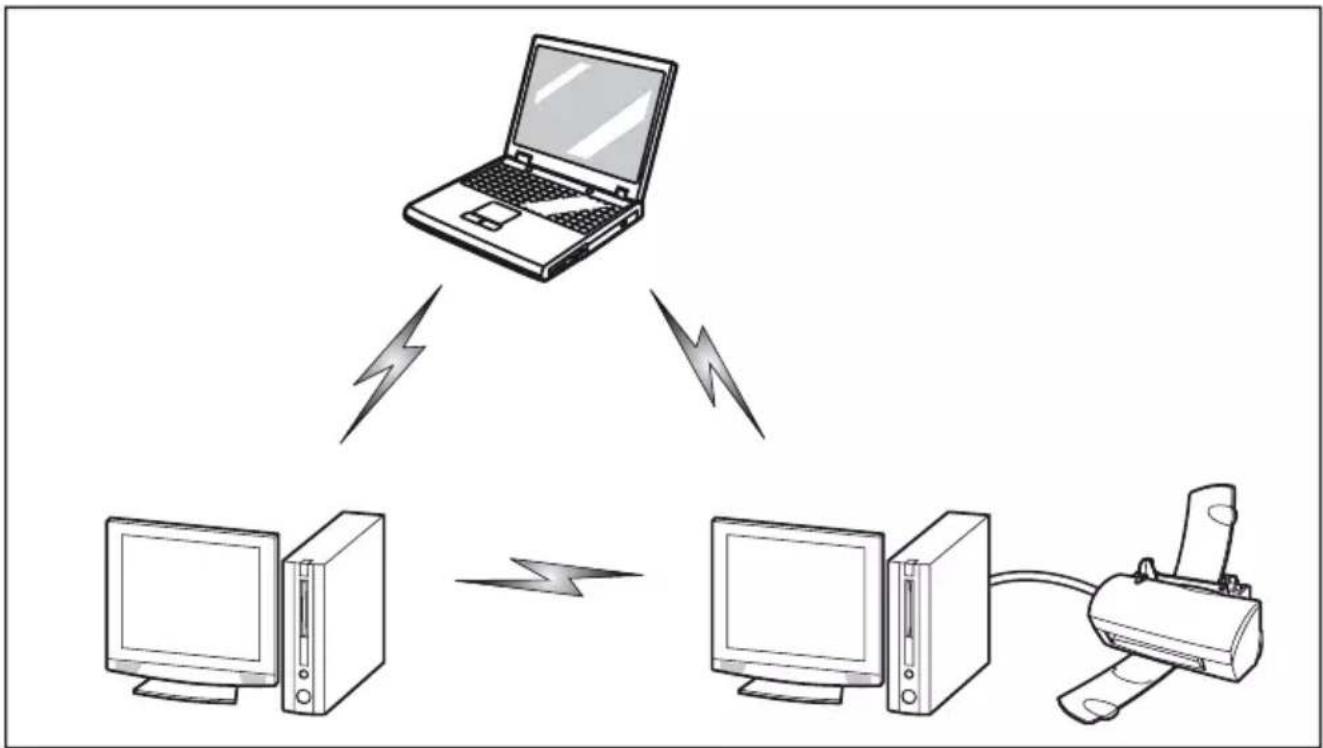
flowchart
graph TD
    A["Laptop"] -->|Wireless Link| B["Desktop Computer"]
    A -->|Wireless Link| C["Desktop Computer"]
    B -->|Wireless Link| D["Desktop Computer"]
    C -->|Wireless Link| E["Desktop Computer"]
Modepointd'accè s(Infrastructure)
LemodeInfrastr ucturedésigneunetopologiederéseausansfildanslaquellelesappareils communiquenta u sein d'un réseau sans fil ou câblé par l'intermédiaire d'un point d'accès. En modelInfrastru cture, les appareils sans fil peuvent communiquer directement entre eux ou sur unréseaucâblé . Les réseaux sans fil d'entreprise fonctionnent en mode Infrastructure car ils nécessitentu ne connexion au réseau local sans fil pour accéder aux ordinateurs, aux périphériques etauxervice s (par exemple, serveurs de fichier, imprimantes et bases de données).
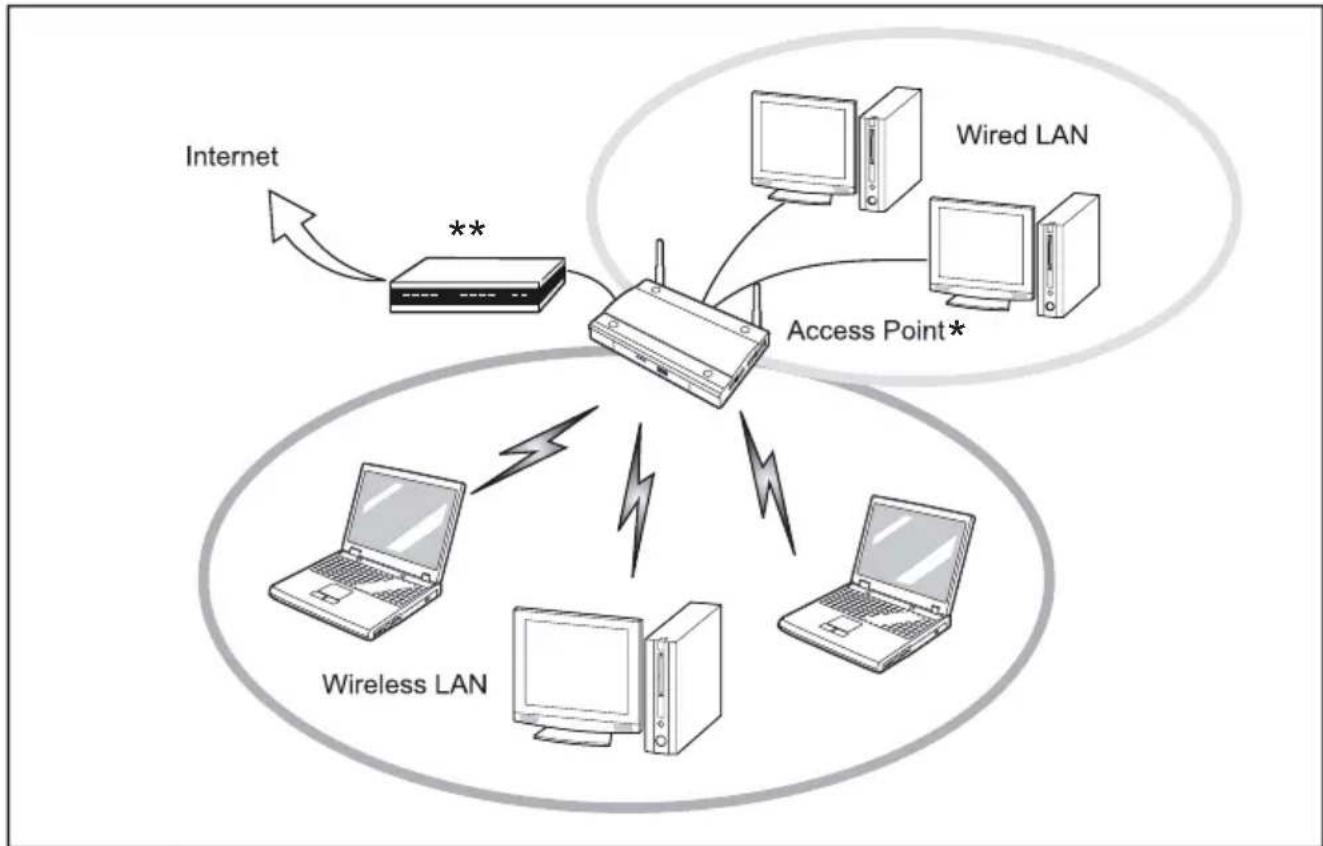
flowchart
graph TD
    A["Internet"] -->|**| B["Router"]
    B --> C["Wired LAN"]
    B --> D["Access Point*"]
    B --> E["Wireless LAN"]
    C --> F["Computer"]
    D --> G["Computer"]
    E --> H["Computer"]
* = Selonl ety pede point d'ac cès*u=ModiemADSL,modemcâbléousimilaire ADSL,modemunconcentrateur enoptionpourréseaulocalcâblé peut-êtrenécessaire.
Manipulationdelacarteréseausansfil
La carte réseau local sans fil est un dispositif en option qui peut être fourni avec votre ordinateur portable. Normalement, vousnedevriezpasavoirbesoindelaretireroudelaréinstaller. Le système d'exploitation de l'ordinateur est déjà configuré pour utiliser la carte réseau sans fil.
- Les cartes de réseau local sans fil Centrino sont compatibles avec les normes IEEE802.11a, IEEE802.11b, IEEE802.11getIEEE802.11n.
- EllesfonctionnentdanslabandeISMde2,4GHzetdanslesbandesUNII inférieures,intermédiairesetsupérieures(5GHz).
- Les fours micro-ondes peuvent interférer avec la carte réseau sans fil car ils utilisent la même bande de fréquences (2,4 GHz) que les spécifications IEEE 802.11b/g/n. Lesfoursmicro-ondesnecausentaucuneinterférenceenmodelIEEE802.11a carcelui-ciutiliselabanderadiofréquencede5GHz.
- Les appareils sans fil qui émettent dans la bande de fréquences de 2,4 GHz peuvent nuire au fonctionnement des périphériques IEEE 802.11b/g/n. Les symptômes associés aux interférences incluent une réduction du débit, des coupures intermittentes de connexion et un nombre important d'erreursdetrames.IlestFORTEMENTrecommandédemettrehorstensionlesappareils générant des interférences afin d'assurer le bon fonctionnement de la carte réseau sans fil.
Désactivation/déconnexion de la carte réseau sans fil
Il peut s'avérer nécessaire de déconnecter le dispositif WLAN dans certaines circonstances (pourprolongerladuréedeviedelabatterie),oulorsquecertainsenvironnementsl'exigent (ex.:hôpitaux,cliniques,avions,etc.).LedispositifWLANpeutêtredéconnectésous Windows à l'aide de l'icône WLAN de la zone de notification (remarque : la déconnexion du dispositifWLANàl'aidedecetteicônen'apaspoureffetdemettrelaradiohorsfonction ;ilcontinued'émettreetderecevoirmêmes'iln'estpasconnecté).
Appuyezsurlacombinaisondetouches Fn + F5 pourdésactiverlacarteréseausansfil.
L'icôneComposantsradios'allumesiunouplusieursdescomposantsradiosontactivés.
Configuration de la carte réseau sans fil
La carte réseau sans fil en option peut être configurée pour établir la connectivité du réseau sans fil en utilisant le logiciel intégré dans Windows. Il prend également en chargelaplupartdessolutionsdesécurité standard.
Certains paramètres prédéfinis seront requis pour cette procédure. Pour les obtenir, consultervotreadministrateurderéseau:
Configuration de la carte de réseau local sans fil sous Windows
Lacarteréseaus ans fil peut être configurée pour établir la connectivité du réseau sansfil e n u t sanitlelogicielintégrédansWindowsVista.Ilprendégalementen chargelaplupa rtdessolutionsdesécuritéstandard.
Certainsparam êtresprédéfinisserontrequispourcetteprocédure. Pour les obtenir, cons ultervotreadministrateurderéseau:
- Allezàl'écra ndedémarragemoderne, appuyezsur Windows + X, puis sélectionnez Panneau de configuration dans le menu.
- Si le Panneau de configuration n'est pas en affichage classique, sélectionnez Basculer vers l'affichage classique sur le panneau de gauche. Double-cliquez sur l'icône du Centre de réseau et partage.
- Sélectionn ez Configurer une nouvelle connexion ou un nouveau réseau.
- Selonletypedeconnexionquevoussouhaitezfaire, faitesunesélection. Pour un réseau en mode infrastructure, sélectionnez Connecter manuellement à un réseau sans fil.
- Entrezle informations requises. Ilse peut que vous deviez consulter votre administrateur déseaupour certaines informations.
- Si vous avez besoin d'aide, allez à la fenêtre du Centre de réseau et partage (Panneau de configuration > Centre de réseau et partage) et entrez les mots-clés dans la boîte Recherche..
Connexion au réseau
Après avoir configuré votre ordinateur, vous pouvez vous connecter à un réseau actifenréalisantlesétapessuivantes:
- Cliquez sur l'icône de la carte réseau sans fil de la zone de notification.
- Sélectionnez Connexion à un réseau.
- Sélectionnez un réseau dans la liste qui apparaît et cliquez sur le bouton Connexion.
Dépannagedelacarteréseausansfil
Letableauci-dessousprésentelescausespossiblesetlesmesurescorrectives pourdifférentsproblèmesderéseausansfil.
| ProblèmeCausepossibleSolution | onpossible | |
| Connexionréseauindisponible | Nomderéseau(SSID)ouclé WEPnonvalide | ConnexionenmodeAdhoc: A s s u r e z - v o u s q u e l e S cléWEPdetouslesordinateurs duréseauontétéconfigurés correctement.Lesnomsde réseauetlesvaleursdelaclé WEPdoiventêtreidentiques surchaqueordinateur. Connexionenmodepoint d'accès(Infrastructure): attribuezauxordinateurs lemêmeSSIDetlamême cléWEPqueceuxdupoint d'accès. Attribuezlamêmevaleur d'authentificationréseau quecelledupointd'accès. Consultezvotreadministrateur deréseausicettevaleurest requise. |
| Signalfaibleet/oumauvaise qualitédelaliaisonLedispositifsansfil a été désactivéouesthorsfonction. | ConnexionenmodeAd hoc:Essayezderétablir laconnexionaprèsavoir rapprochél'ordinateurouretiré leséventuelsobstacles. Connexionenmodepoint d'accès(Infrastructure):Essayezderétablir laconnexionaprèsavoir rapprochélepointd'accèsou retiréleséventuelsobstacles.Vérifiezquel'interrupteur delacarteréseausans filestpositionnésurON.AccédezàDémarrer>Panneaudeconfiguration, puisdouble-cliquezsurCent re demobilitéWindows. S i l e réseau sansfilestéteint, clique z s u r l e boutonAllumerleréseaus ansfil. | |
| L'ordinateuràconnecte r est éteint. | Vérifiezsil'ordinateurest allumé. | |
| Paramètresréseaumal configurés | Vérifiez la configuration des paramètresréseau. | |
| InterférencesRFprov enant depointsd'accèsou d'autres réseauxansfil | L'utilisationdecanauxRF identiquesousechevauchant peutnuireaufonctionnement delacarteréseausansfil. Changezlecanaldevotrepoint d'accèsentenantcomptedu canaldupériphériquenuisible. | |
| Échecdell'authentificationdela carteréseausansfil. | Vérifiezlesparam êtres d'authentificationréseau,de chiffrementet desécurité.Si lesparamètres desécurité sontmalconfig urés,enraison, parexemple,d 'unecléWEP comportantun efautedefrappe, d'unnomd'ut ilisateurLEAP incorrectou d'unmauvaischoix deméthoded' authentication, lacarterés eausansfil s'associeraauréseausansfil maisnes'y authentifierapas. | |
| Configurationincorrectede l'adresseIP | Cecis'appliqueuniquement auxréseauxquiutilisent desadressesIPstatiques. Pourobtenirlesparamètres appropriés,consultezvotre administrateurderéseau. |
UtilisationduBluetooth
La fonction Bluetooth est intégrée dans le module Wireless-LAN. Parmi les fonctionnalités Bluetooth figurent les modes de fonctionnement Bluetooth Basic, EDR et Bluetooth Low Energy (BT v4.0).
Qu'est-cequeleBluetooth?
LatechnologieBluetoothestconçuepourassurerlaliaisonsansfilàfaibleportée entrediversappareilsmobiles,telsquetéléphones,ordinateursportables,imprimantes etcaméras.LatechnologieBluetoothpermetd'établirdesréseauxpersonnels(PAN) entredesappareilssituésàcourtedistancelesunsdesautres.

Pouractiveroudésactiverséparémentlesinterfacesréseausans filetBluetooth, procédezcommesuit:
- ActivezlafonctionWLAN/Bluetoothàl'aidedelacombinaison detouches Fn + F5.
- Sur l'écran Modern Start, sélectionnez l'option Charms > Settings > ChangePCSettings> Wireless.
- Dans Wireless > Wireless Devices, cliquez sur le bouton Bluetooth, pouractiverlafonctionBluetooth.
InformationssurBluetooth
PourdeplusamplesinformationssurlatechnologieBluetooth,consultezlesiteweb Bluetoothàl'adressesuivante:" www.bluetooth.com".
FCCRadiationExposureStatement:
Ce périphérique est conforme aux limites d'exposition aux rayonnements hautes fréquences établies par la FCC pour un environnement non contrôlé. L'antenne Bluetooth se trouve sur le bord supérieur del'écranLCDetn'estpassoumiseauxcritèresdedistanceminimaledufaitdesafaiblepuissance.
L'émetteurdecepériphériquenedoitpasêtreutiliséavecd'autresantennesouémetteurs.
Canadian Notice / Instructions spécifiques au Canada
Afin d'éviter les interférences radio au niveau du service proposé sous licence, ce périphérique est conçupourfonctionnerenintérieuretàl'écartdesfenêtresdemanièreàoffrirunblindagemaximal.
Garantie
Toute modification du produit par l'utilisateur est interdite. La garantie s'annule si le périphérique fait l'objet demodifications in appropriées.
Ce périphérique ne doit en aucun cas être modifié sans l'accord écrit de Fujitsu. La déclarationdeconformitédelaFCCetdeIndustryCanada, demêmequelagarantie s'annulent si le périphérique fait l'objet de modifications inappropriées.
Procéduresdesauvegardeetderestaurationd'image
Nousvousremercionsd'avoirachetéunordinateurFujitsu.Fujitsudésirefermentquevotre nouveauxystèmerépondeàtoutesvosattentesenmatièred'informatique.
Avantdecommenceràutiliservotreordinateur,ilesttrèsimportantdecopiersurDVD l'imagederestaurationdevotresystèmeetdevotredisqued'amorçage.Pourcefaire,
suivezlesinstructionsfigurantdanslasection«Créationdecopiesdesécuritédel'image derestaurationetdudisqued'amorçage»decedocument.
Il est également important que vous fassiez une copie de sécurité de ce dont votre système a besoin pour accéder à Internet (ci-après « logiciels d'accès de base ») sur un support inscriptible externeousurundisquedurexterne.Pourcefaire,suivezlesinstructionsdelasection« Création de copies de sécurité des pilotes de logiciels spécifiques au système ».
Créationdecopiesdesécu ritédel'imagederestauration etdudisqued'amorçage
Lorsquevousavezachetévotrenouveausystème, unecopiedel'imagederestaurationa été pré-installéedansunepartitioncachéedevotredisquedur. Unecopiedel'imagederestaurationvous permettra, en cas de panne grave, de restaurer votre système exactement comme il était à l'origine etderéinstallerleslogicielsd'accèsdebase, grâceàl'installateurautomatiquedelogicielsFujitsu.
Pourcréerunecopiedesécuritédel'imagederestaurationsurdesDVD, troisouquatre disques vierges vous seront nécessaires. Lorsque vous avez terminé la copie, assurez-vous d'étiqueterclairementlesdisquesetdelesconserverenlieusûr.

Remarque : Si votre système ne dispose pas d'un graveur de DVD interne, vous devrez connecterungraveurexterne*avantd'exécuterlesopérationssuivantes.
- Cliquez sur l'icône Récupération et restauration du système disponible sur le bureau Windows. Lesystèmevouspermettraensuitedecréerundisqued'amorçage etunjeudedisqued'imagederestauration.
- Sous « É t a p Deanslaliste, sélectionnezDisqued'amorçage»:
a. Sélectionnezuntypedesupport.
b. Notezleno mbrededisquesnécessaires.
c.CliquezsurSuivantpourcontinuer.
- Sous « Étape 2 : Confirmez votre disque de restauration », cliquez sur Suivant.
- Sous « Étape 3 », suivez les instructions à l'écran indiquant comment créer le ou les disques, puis cliquez sur Démarrer. Il faut environ 20 minutes pour créer chaque disque.
- Sous « Étap e4 », lorsqueledisqueestterminé, vous voyezapparaîtreunmessage. Cliquezs ur Terminer pour fermer le programme.
- Répétezl'étape1(Sélectionnezledisquederestaurationdanslaliste), puis répétezlesétapes2(a), 2(b), 2(c), 3, 4et5.
*SELONL ELECTEUROPTIQUEETLEFORMATDUSUPPORTUTILISÉ, CERTAINSTYPESDE SUPPORTSPEUVENTNEPASCONVENIRÀLACRÉATIOND'IMAGESDESYSTÈME.
Créerunecopiedesécuritédeslogicielsd'accèsdebase
Lorsquevousavezachetévotrenouveausystème, unraccourci « FujitsuSoftwareExtractor (Extracteur de logiciel Fujitsu) était disponible dans le dossier « C:\Fujitsu\Drivers\AutoInstaller\ ». Ceraccourcipermetd'enregistrerlespilotesdelogicielsetleleslogicielsextraitspour installationautomatique à l'endroitdevotrechoix. Il est recommandéd'enregistrerceslogiciels surundisqueinscriptibleousurundisquedurexterne. Vous aurezainsil'assurancequ'encas de panne de système, vous pourrez réinstaller les logiciels d'accès de base.
- OuvrezledossierC:\Fujitsu\Drivers\AutoInstaller.
- Exécutez le logiciel « Fujitsu Software Extractor » en tant qu'administrateur.
a.CliquezàdroitesurFujitsuSoftwareExtractor. b.Danslemenuquiapparaît, sélectionnezl'option«RunasAdministrator»(Exécuterentantqu'administrateur).
3.L'emplacementdesauvegardepardéfautestC:\Fujitsu\AutoInstaller\Drivers.Pourchanger cet emplacement, cliquez sur le bouton Parcourir et sélectionnez l'emplacement de votre choix. Remarque:llestrecommandédechoisirunnouveleplacementetd'enregistrer ceslogicielssurundisqueinscriptibleousurundisquedurexterne. - CliquezsurSavePackages(Enregistrerlesprogiciels).
- Le logiciel Fujitsu Software Extractor copie les logiciels et les fichiers Lisez-moi réunis dans un fichier zip, puis extrait le dossier d'installation automatique à l'endroit choisi.

Remarque: Ledossier d'installation automatiques ser aultérieurement utilisé pour installer automatiquement les logiciels sur le système si une procédure de restauration d'image générique est exécutée et que les logiciels nes ontpaspré installés dans l'image.
RESTAURATIONDUSYSTÈMELORSQUELE DISQUEDUREST ENCOREACCESSIBLE
UtilisationdelafonctionnalitéRestaurationetUtilitaires
LafonctionnalitéRestaurationetUtilitairescontientdiversoutilspermettantde restaurervotreimaged'origineoudesimagesdesystème,ainsiqued'effacer certainesdonnéesinutilessurvotredisquedur.
Méthodespouraccéderauxutilitaires
Lesoutils «RestaurationetUtilitaires» ont été pré-installés dans unepartition cachéelors del a production à l'usine ou ont été placé sur le disqued am orçage.

Remarque : Notez que si vous modifiez les partitions, vous risquez de supprimer les outils «RestaurationetUtilitaires» devotredisquedur. Dansuntelcas, vous ne pourrez plus utiliser lapartition cachéepourlancerles outils «RestaurationetUtilitaires », mais vous pourrezt toujours amorcer les système à partirdudisqued'amorçage.
CommentdéterminersilafonctionnalitéRestaurationet Utilitairesestdéjàinstallée
- Allumezouredémarrezvotresystème. Lorsquelelogo Fujitsuapparaît, appuyezsurlatouche F12.
2.Utilisezlatouche Tab pouralleraumenud'applications. - Vérifiez si l'option Restauration et Utilitaires est présente. Si elle n'y est pas, cela signifie que vous aurez besoindudisqued'amorçage pour utiliser la fonction. Dans cecas, passez à l'étape «Utilisation des outils Restauration et Utilitaires à partir dudisqued'amorçage».
ExécutiondelafonctionnalitéRestaurationetUtilitaires àpartirdudisquedur
- Allumezouredémarrezvotresystème. Lorsquelelogo Fujitsuapparaît, appuyezsurlatouche F12.
2.Utilisezlatouche Tab pouralleraumenud'applications. - Avec le curseur, allez en bas de page jusqu'à Restauration et Utilitaires, puis appuyez sur Entrée.
- Choisissez votre langue, s'il y a lieu. Pour continuer, sélectionnez Restauration et Utilitaires.
- Trois options sont à disposition : diagnostics, restauration et utilitaires (pour savoir comment utiliser ces outils, reportez-vous à la section ci-dessous traitant des outils de restauration et utilitaires).
- Sil'opérationréussit, ignorezl'étapesuivanteetpassezdirectementà «RestaurationetUtilitaires».
- Sil'opérationéchoue, passezàl'étapequisuit.
ExécutiondelafonctionnalitéRestaurationetUtilitaires àpartirdudisqued'amorçage
Si vous désirez vérifier/changer la priorité d'amorçage (plutôt que de démarrer à partir du disque dur ou d'un disque externe), exécutez les opérations suivantes :
- Mettezlesystèmesoustension. Lorsquelelogo Fujitsuapparaîtàl'écran, appuyezsurlatouche F12.
- Mettezledisqued'amorçagesurleplateaudulecteur.
3.Mettezensurbrillancel'optionCD/DVDdumenud'amorçageetappuyezsurlatouche
4.CliquezsurOK. - Sélectionnez le mode d'amorçage CD/DVD : Mode UEFI (si applicable) et appuyez sur Entrée. Pendant le transfert des fichiers à partir du disque, le logo Fujitsu s'affiche, suivid'unebarredeprogressiondanslebasdel'écran.
Entrée
Restaurationetutilitaires

Remarque : Il est possible que la fonctionnalité Restauration et Utilitaires ne soit pasdisponiblesurvotresystème, selonlarégiond'oùilaétéexpédié.
Outildediagnostic.L'outildediagnosticestconçupourêtreutilisépardesinformaticiens professionnels.Ilyapeudechancesquevousayezbesoindel'utiliser.Sivous devezutilisercetoutil,exécutezlesopérationssuivantes:
- Appuyez sur le bouton Outil de diagnostic, ce qui fait démarrer l'outil de diagnostic.
- Lisezl'avisetcliquezsurOK.
- Dans la fenêtre « Outil de diagnostic matériel Fujitsu », sélectionnez un ou plusieurs des choix suivants : unité centrale, mémoire, écran, disque dur, CD/ DVD/BD, disquette, clavier et souris.
- Cliquez sur le bouton Option du menu d'outils pour indiquer combien de fois la procédure dediagnosticdoitêtreexécutéesurchaquecomposantsélectionné.
- Appuyez sur Exécuter pour lancer le fonctionnement de l'outil de diagnostic.
- Lorsquelaprocédureestterminée, les composantssélectionnéssontencerclés enrougepourindiquerqu'ilsontétédiagnostiquésetunefenêtrederésultats apparaît. CliquezsurFermerpourquitterlafenêtre.
- Cliquez sur Terminer pour fermer l'outil de diagnostic, puis cliquez sur Oui pour confirmer la fin de la session de diagnostic.
Outilderestauration.L'outilderestaurationoffredeuxchoix:
- RestaurerledisqueC:Restaurationdel'imaged'origine(disqueC:seulement)
•Restaurationcomplètedudisquedur:Restaurationdel'imaged'origine(toutledisquedur)
Vous pouvezutilisercesoutilspourrestaurerl'imagederestaurationenregistréedansla partition cachée et exécuter une restauration intégrale du disque dur. Vous trouverez cidessus desinstructionsdétailléesexpliquantcommentcrééruneimagederestauration.
Installationdel'imagederestaurationdisponible dansunepartitioncachée
- Cliquez sur [Restaurer le disque C:] dans les outils Restauration et Utilitaires.
- Unebarredeprogressions'af fiche, suiviedel'écran «Restaurationdel'image d'origine(uniquementledis qu e C : ) » con firmantquel'imaged'originesera restauréesurledisqueC:Cl iquezsurSuivant..
- Lisez les instructions, puis cliquez sur J'accepte et sur Suivant.
4.CliquezsurOKenbasdume ssaged'avertissementpourrestaurer l'imaged'originesurle disqueC:. - Lorsquelabarredeprogressions'affiche, attendezquelaprocéduresetermine.
- Lorsquelaprocédurees t terminée, cliquez sur Terminer. L'ordinateur redémarre.
- Exécutezlesopérationsindiquéesdanslasection «Conseilspourl'installation automatiquedeslogicielsàpartirdelapartitioncachée».
- Téléchargezl'util itaireFSDM(FujitsuSoftwareDownloadManager)disponiblesurle siteWebd'assistan ce, puisutilisezl'utilitaireFSDMpourtéléchargertousleslogiciels s'appliquantàvotremodèled'ordinateuretàsonsystèmed'exploitation.
- Exécutezlesopérationsindiquéesdanslasection «Conseilspourl'installationautomatique deslogicielstéléchargésdepuislesiteWebd'assistance».
RESTAURATIONDUSYSTÈMELORSQ UELE DISQUEDURN'ESTPASAMORÇABLE
Restaurationdel'imaged'originedetoutledisquedur
Restaurationdel'imaged'originedetoutledisquedur
OutilUtilitaire:S'ilestdisponibledansvotrerégion,l'outilUtilitairesoffredeuxchoix:« Supprimerlesdonnéessurledisquedur»et«Créerdespartitions».
L'utilitaireSupprimerlesdonnéessurledisquedurpermetdesupprimertoutesles donnéessurvotredisqueduretd'enempêcherleurréutilisation.

REMARQUE:N'utilisezpasl'utilitaire«Supprimerlesdonnéessurle disque dur », à moins d'avoir la certitude absolue de vouloir effacer votre disquedurenentier, ycompristouteslespartitions.
Sivousdésirezsupprimerlesdonnéessurledisquedur:
-
Cliquez sur Suppression des données sur le disque dur. Une barre de progression s'affiche, suivied'uncontratdelicence.
-
Acceptezlescond itionsducontratetcliquezsurSuivant.
-
Danslalistededisquesdurs, sélectionnezledisquedurdontlesdonnées sontàsupprimeretcliquezsurSuivant.
L'utilitaireC réation de partitions permet de modifier la taille des partitions C: et D: du disque dur.
Pourexécuter cetutilitaire:(Cechoixn'estpasdisponiblesousWindows7.)
- Cliquezsurle bouton Créationdepartitions.
- Une barre de progression s'affiche, suivie d'un contrat de licence. Acceptez le contrat de licence.
- Surl'écran O utilderestauration-Créationdepartitions, glissezlecurseur jusqu'àlat ailleappropriéeetcliquezsur OK.
- Cliquez sur Oui dans la boîte de dialogue Création de partitions.

AVERTISSEMENT: Il est fortement recommandé d'envoyervotreproduit au service Fujitsupour fairer em placerledis quedur cartoute erreur risquede dé truire votre ordinateur, votrenouve audis quedu roules deux.
Restaurationdel'imaged'origineaveclafonctionnalité RestaurationetUtilitaires( àpartird'unnouveaudisque duroud'undisquedursansauto-amorçage)
Sivousavezinstalléunnouveaudisquedurousivotredisquedurn'apasdefonction d'auto-amorçage, exécutezlesopérationssuivantes.

Remarque: Pourexécutercetteprocédure, vous aurez besoinel'ensemble dedisques d'amorçage et derestauration.
- Mettezlesystèmesoustension. Lorsquelelogo Fujitsuapparaîtal'écran, appuyezsurlatouche Entrée.
- Insérez le disque d'amorçage dans le lecteur de DVD, puis cliquez sur OK.
3.Mettezensurbrillancel'optionCD/DVDdumenud'amorçageetappuyezsurlatouche -
Sélectionnezlemoded'amorçageCD/DVD: ModeUEFI(siapplicable)etappuyezsur Entrée. Pendant le transfert des fichiers à partir du disque, le logo Fujitsu s'affiche, suivid'unebarredeprogressiondanslebasdel'écran.
-
Choisissezvotrelangue, s'ilyalieu.
-
Trois options sont à disposition : Diagnostics, Restauration et Utilitaires.. Sélectionnez Restauration.
•SivousavezWindows8.1:SélectionnezRestaurationintégraledudisquedur
- SivousavezWindows7: SélectionnezRestaurationdel'imaged'origine (restaurationintégraledudisquedur)
-
Cliquez sur Suivant pour confirmer la restauration complète du disque dur. Toutes lesdonnéesprésentessurledisquedurseronteffacées.
-
Lisez le contrat de licence, sélectionnez J'accepte et cliquez sur Suivant.
-
Cliquez le bouton Suivant de l'écran « Vérification du disque de restauration » afin de confirmer que le disque d'amorçage a bien été inséré dans le lecteur de disque.
-
Un message de vérification du disque de restauration s'affiche, suivi d'une invitation à insérer le premier disque. Cliquez sur OK pour continuer. Répétez cette étape avec chaque disque. Lorsque tous les disques de restauration ont été vérifiés et que la procédure de vérification est entièrement terminée, cliquez sur Suivant.
-
Suiviez les instructions d'insertion du disque de restauration suivant et cliquez sur Suivant.
-
Lorsque le système affiche l'avertissement final signalant que toutes les données du disque C seront perdues, cliquez sur OK. La procédure de restauration démarre.
-
Suiviez les instructions d'insertion du disque de restauration suivant et cliquez sur OK.
-
Lorsquelaprocéduredecopiedel'imaged'originesurledisquedurest terminée, cliquez sur Terminer pour redémarrer le système. L'ordinateur redémarre automatiquementetexécutelaprocédured'amorçageinitial.
-
Exécutezlesopérationsindiquées danslasection «Conseilspourl’installationautomatique deslogicielsd’accèsdebaseàpartirdel’emplacementdesauvegarde».
-
Téléchargezl'utilitaireFSDM(FujitsuSoftwareDownloadManager)disponiblesurle siteWebd'assistance, puisutilisezl'utilitaireFSDMpourtéléchargertousleslogiciels s'appliquantàvotremodèled'ordinateuretàsonsystèmed'exploitation.
-
Exécutezlesopérationsindiquées dans l'asection « Conseilspourl'installation automatique des logicielsd'accèsdebasetéléchargés depuis lesite Webd'assistance ».
Installationdelogicielsaprèslarestaurationde l'imaged'origine
Conseilspourl'installationautomatiquedeslogicielsd'accès debaseàpartirdelapartitioncachée
Exécutezlesopérationsci-delapartitioncachéen'o dessousuniquementsil'imaged'origineetlecontenu ntpasétéeffacés.
- Aprèslarestaurationde delogicielsFujitsu»de l'imaged'origine, cliquezsurl'icône«Installateurautomatique votrebureauWindows.
- Double-cliquezsurl'icône «InstallateurautomatiquedelogicielsFujitsu »devotrebureauWindows.
- Cliquezsur Ouilorsque lafenêtre «Contrôleducompted’utilisateur» apparaît. Il vous faudraattendreunpeu pour le traitement des logiciels. Lesystème affic h e u n m e s s a g e vous demandant de pat ienter pendant le traitement du contenu.
- Si un contrat de licence est affiché pour l'installateur automatique de logiciels Fujitsu, acceptez-le. Autrement, continuez.
5.L'interfaceutili sateur de l'installateur automatique de logiciels Fujitsu sera affichée et vous pourrezlancerl'i installationautomatiquedeslogicielsd'accèsdebasesurvotresystème. - Il est recommandé d'installer tous les logiciels selon leur ordre d'affichage. Pour installer tous les logiciels selon leur ordre d'affichage, vous pouvez cliquer sur Sélectionner tout.
- CliquezsurInsta lleretl'installationdevraitdémarrer.
- Après l'installation detous le spilot essélectionnés, unefenêtrederésultats d'installation apparaît. Cliquezsur OK.
- Vousvoyezapp araîtrelemessagesuivant: «Vousdevezredémarrerlesystème afinquellespar amètrespuissentêtreappliqués. Voulez-vousredémarrerle systèmemaint enant?». CliquezsurOui.
- Lesystèmevamaintenantredémarrer.
- Vous pouvez en suite vous connecter à Internet et télécharger l'utilitaire FSDM (Fujitsu SoftwareDo wnloadManager) disponiblesurlesiteWebd'assistance, puisutilisezl'utilitaire FSDMpourté lécharger tous les logiciels s'appliquant à votre modèle d'ordinateur et à son système d'exploitation s'ils n'ont pas déjà été téléchargés.
Conseilspourl'installationautomatiquedeslogicielsd'accèsde baseàpartirdel'emplacementdesauvegarde
Lesopérationsci-dessousdoitêtreexécutéessiunecopiedesécuritéaétécréée selonlesindicationsdelasection«Créerunecopiedesécuritédeslogiciels d'accèsdebase»audébutduprésentdocument.
- Il est important que led dossier des logiciels d'installation automatique précédemment ex trait set le fichier Lisez-moi soient au même endroit que les autres dossiers de logiciels. Autrement, l'installation automatiqued des logiciels neserapas prise en charge.
- Dansledossierd'installationautomatique, exécutezFjAutoinstall.exeantantqu'administrateur.
- Cliquez sur Yes lorsque la fenêtre « Contrôle du compte d'utilisateur » apparaît. Il vous faudraattendreunpeupourletraitementdeslogiciels. Lesystèmeafficheunmessage vous demandantdepatienterpendantletraitementducontenu.
- Si un contrat de licence est affiché pour l'installateur automatique de logiciels Fujitsu, acceptez-le. Autrement, continuez.
- L'interface utilisateur de l'installateur automatique de logiciels Fujitsu sera affichée et vous pourrezlancerl'installationautomatiquedeslogicielsd'accèsdebasesurvotresystème.
- Il est recommandé d'installer tous les logiciels selon leur ordre d'affichage. Pour installer tous les logicielsselonleurordred'affichage, vous pouvezcliquersur « Sélectionnertout ».
- CliquezsurInstalleretl'installationdevraitdémarrer.
- Après l'installation detous le pilot essélectionnés, unefenêtre der résultats d'installation apparaît. Cliquez sur OK.
- Vousvoyezapparaîtrelemessagesuivant: «Vousdevezredémarrerle système afin que les paramètres puissent être appliqués. Voulez-vous redémarrer lesystèmemaintenant?». CliquezsurOui.
- Lesystèmevamaintenantredémarrer.
Conseilspourl'installationautomatiquedeslogicielstéléchargés depuislesiteWebd'assistance
- Téléchargezl'utilitaireFSDM(FujitsuSoftwareDownloadManager)disponiblesurlesiteWeb d'assistance, puis utilisez l'utilitaire FSDM pour télécharger tous les logiciels s'appliquant à votre modèlesd'ordinateuretàsonsystèmed'exploitation(s'ilsn'ontpasdéjàététéléchargés).
- LorsqueleslogicielssonttéléchargésdusiteWeb, ilestimportantdetélécharger l'ensemblealogiciels «AutoInstaller» et lefichier Lisezmoidevotrelangue/modèle sivouspréférezqueleslogicielssoientinstallésautomatiquement.
- Il est important que le dossier d'installation automatique des logiciels extraits et le fichier Lisez-moisoientaumêmeendroitquelesautresdossiersdelogiciels.Autrement, l'installationautomatiquedeslogicielsneserapaspriseencharge.
- Dans le dossier d'installation automatique, exécutez FjAutoinstall.exe en tant qu'administrateur.
- Cliquez sur Oui lorsque la fenêtre « Contrôle du compte d'utilisateur » apparaît. Il vous faudra attendre un peu pour le traitement des logiciels. Le système affiche un message vous demandant de patienter pendant le traitement du contenu.
- Si un contrat de licence est affiché pour l'installateur automatique de logiciels Fujitsu, acceptez-le. Autrement, continuez.
- L'interface utilisateur de l'installateur automatique de logiciels Fujitsu sera affichée et vous pourrezlancerl'installationautomatiquedeslogicielstéléchargésdepuislesiteWebd'assistance.
- Il est recommandé d'installer tous les logiciels selon leur ordre d'affichage. Pour installer tous les logiciels selon leur ordre d'affichage, vous pouvez cliquer sur Sélectionner tout.
- Cliquezsur Installeretl'installationdevraitdémarrer.
- Après l'installation detous le spilot essélectionnés, unefenêtre der résultats d'installation apparaît. Cliquez sur OK.
- Vousvoyezapparaîtrelemessagesuivant: «Vousdevezredémarrerle système afin que les paramètres puissent être appliqués. Voulez-vous redémarrer lesystèmemaintenant?». CliquezsurOui.
- Lesystèmevamaintenantredémarrer.
Téléchargement des mises à jour depilotes
Pourvousassurerdetoujoursdisposerdesversionslesplusactuellesdespilotesdevotre système, il vous est suggéré d'utiliser périodiquement l'utilitaire de mise à jour Fujitsu Software DownloadManager(FSDM).L'utilitaireFSDMestdisponiblesurlesited'assistanceFujitsu. L'utilitaire FSDM permet de voir et télécharger une liste de la plus récente version de plusieurs pilotes, utilitaires et applications, afin que vous puissiez déterminer si vous possédez ces plusrécentesversions.Pourtéléchargerl'utilitaireFSDM,allezsurlesiteWebd'assistance à" http://support.fujitsupc.com/CS/Portal/support.do?srch=DOWNLOADS".
Sivousprévoyezdepasseràuneversionantérieureoupostérieuredevotresystème d'exploitation,oudechangercelui-cipendantleprocessus,consultezleGuide d'utilisationsurlInternetà" http://solutions.us.fujitsu.com".
Index
A
Accumulateur
autodécharge59
étatdecharge59,67
sedéchargetroprapidement109
soinetentretien59
stocker59
Activationdumodule
Bluetooth71
WirelessLAN71
Adaptateur d'alimentation
miseenplace25
raccorder25
Akku
charger59
Analysedesproblèmes104
Appareil
miseenplace25
Applicationsbonus27
AppliquerleSecurityLock81
Autodécharge,accumulateur59
AVISDOC(INDUSTRYCANADA)119
B
Batterie59
Duréedevie 59
voirBatterie59
Blocnumérique52
Bluetooth
moduledecommutationdésactivé130
sactiver130
Bluetooth, consignes des sécurité 19
Boutonderéglageduvolume69
C
CâbleduKensingtonLock81
Capacitédecharge,accumulateur59
Capteurd'empreintedigitale80
configurer80
Carte92
Cartemémoire
insérer68
manipuler68
retirer68
carteréseausansfil
activer130
désactiver130
CD/DVD
voirPavénumériquevirtuel54
Composantradio
consignesdesécurité 19
Composants
monter/démonter92
Composantsradio55
Compteurdechargedel'accumulateur59
Configurationdumatériel101
Configurationdusystème101
Configuration, utilitaireBIOSSetup101
Conseils104
Consignes
sécurité18
Consignesdesécurité18
D
Dateinexacte105
Date/Heureinexacte105
Déclarationsdeconformité122
Déplacementducurseur53
Déposedelamémoire
voirExtensiondemémoire94
Désactivationdumodule
Bluetooth71
WirelessLAN71
Duplicateurdeports
ports74
Duréedevie, batterie 59
E
Economiedecourant19
Ecran
aucuneimage107
brancher87
imagequibouge107
nes'allumepas106
EcranLCD
difficilementlisible106
diminuerlaluminosité55
Eblouissementparréflexion106
Remarques39
restesombre105
EcranLCDsombre105
EGB92
Emballage24
Energie
consommationd'énergie67
Economied'énergie19
fonctionsd'économied'énergie67
Entrée53
Erreur
messageàl'écran112
Remède104
Erreurs
Messagessonores111
EthernetLAN73
Extensionmémoire
démonter95
insérer96
Extensionsystème94
voirExtensiondemémoire94
F
Fn+F1056
Fn+F255
Fn+F355
Fn+F455
Fn+F555
Fn+F655
Fn+F755
Fn+F855
Fn+F955
FonctiondechargeUSB89
Fonctionsdesécurité78
SmartCard84
SystemLock84
G
Garniture
démonter63
H
Haut-parleurdebasses(subwoofer)69
Haut-parleurs69
activer55
désactiver55
Heureinexacte105
|
lcônes
Voyants28
Imprimanten'imprimepas109
L
Laliaisonradioavecunréseaune fonctionnepas109
Lecteur
démonter63
Lecteuroptique64
Logement
Cartesmémoire68
Logementpourmodule63
Luminositédel'écran
augmenter55
diminuer55
M
Maintenance92
Maj53
Maj+Tab56
Mémoirecentrale
voirExtensiondemémoire94
Messagesd'erreursonores111
Messagesd'erreuràl'écran112
Microphone69
Miseenservice24
Mode d'économied'énergie quitter108
ModePaysage
écran35
ModePortrait
Bildschirm35
Module
démonter63
Moduled'extensiondemémoire consignesimportantes94
Moduledemémoire
démonter95
monter96
Modules63
Motdepasse
entrer82
modifier82
supprimer83
Motdepasseadministrateur entrer82
modifier82
supprimer83
Motdepasseutilisateur
entrer82
modifier82
supprimer83
N
Notebook
avantledépart21
Misehorstension37
nedémarrepas108
nefonctionnepas108
transporter20,22
utiliser28
Notebook:mettresoustension31
Notes
Miseaurebutetrecyclage119
NumLock
Voyant54
0
Orientationdel'affichagedel'écran choisir35
P
Pavénumérique52
Pavénumériquevirtuel54
Pavétactile55
désactiver55
Permutationdel'affichageécran56
Portécran
voirPriseVGA87
PortHDMI88
Portmoniteur
voirPriseVGA87
Ports
duplicateurdeports74
Portsaudio91
PortsUSB88
Premièremiseenservice24
Premièremisesoustension26
Préparerlamiseenservice25
PriseVGA87
Protectionantivol81
Protectionmécanique81
Protectionparmotdepasse81
R
Raccorderdesappareilsaudio91
Raccorderdespériphériquesaudio91
Raccorderuncasque91
Réglagesdusystème,utilitaireBIOS
Setup101
Remarques18
Cartes92
économied'énergie19
écranLCD39
Transport20
Remarquesimportantes18
Réparationd'unepanne104
Retour53
Retourarrière53
Retraitd'urgencedusupportdedonnées66
Retraitmanueldusupportdedonnées66
Rétroéclairage
activer55
désactiver55
s
Sautdeligne53
Sautdetabulationnégatif56
Setup
voirUtilitaireBIOSSetup101
Supportdedonnées
Insertion65
Retrait65
Supportsdedonnées
manipulation64
Surfacetactile50
déplacerlepointeur50
exécuterunecommande50
faireglisserunobjet51
sélectionnerunobjet50
touches50
Systèmed'exploitation
Systèmed'exploitation
protégerparunmotdepasse83
T
Touchedeverrouillagedesmajuscules53
ToucheEntrée53
ToucheFn53
Touche Majuscules53
Toucheretourarrière53
ToucheSuspend/Resume31
ToucheTabulation53
ToucheWindows53
Touches52
Touchesdupavétactile55
Touchesfléchées53
TPM85
Transport20,22
dommagesdusautransport24
TrustedPlatformModule85
U
UMTS73
Antenne73
Unsignalretentitaurythmedessecondes105
Utilisationlorsdedéplacements20
Utilisation,Notebook28
UtilitaireBIOSSetup
fermer102
Réglages101
UtilitaireSetupBIOS
appeler101
protégerparmotdepasse82
utiliser102
Volume
augmenter55
diminuer55
Voyage, Notebook21
VoyantCD/DVD65
VoyantMarche31
Voyantsd'état28
W
Webcam58
WirelessLAN
consignesdesécurité 19
V
Verr.maj53

- Copyright
- FUJITSULIFEBOOKT725
- Manueld'utilisation
- Informationsdecopyrightetmarquescommerciales
- Sommaire
- Déclarationdeconformité .... 11
- InformationsdecontactFuj itsu 12
- Symboles 13
- Portsetélémentsdecommande 14
- Remarquesimportantes 18
- Consignesdesécurité 18
- Consignesdesécurités upplémentairespourlesappareilséquipésdecomposantsradio..... 19
- Economied'énergie.... 19
- EmportersonNotebook k 20
- StockageduNotebo o k 22
- EntretienduNoteb o o k 23
- Premièremiseenservicedevotreappareil ....
- Déballage et contrôle de l'appareil 24
- Choixd'unemplacement 25
- Raccorder l'adaptateur d'alimentation 25
- Première mise sous tension de l'appareil 26
- Travaillera ve c le Notebook 28
- Voyantsd'ét a t 28
- Ouverturedu notebook.... 30
- Misesouste nsiondunotebook.... 31
- Utilisationvariabledunotebook.... 32
- Misehors tensiondunotebook.... 37
- Fermeture du notebook 38
- Reconnaissancedel'écrituremanuscrite 38....
- EcranLC D 39
- Utilisation de l'appareil comme Tablet PC 40
- Utilisation de l'appareil comme notebook 50
- Clavier 52
- Touches de tablette 5.7
- Web cam 58
- Démontageetmontagedecomposantslorsdelamaintenance
- Réglages dans l'utilitaire BIOS Setup 1
- Analyse des problèmes et conseils 104
- Déclarationdeconformité
- Déclaration de conformité
- InformationsdecontactFujit su
- Serviceaprès-venteetassistance
- BoutiqueenlignedeFujitsu
- Mise à jour de la configuration
- Garantielimitée
- Portsetélémentsdecommande
- Remarquesimportantes
- Consignesdesécurité
- Consignesdesécurité supplémentaires pour les appareilséquipés decomposa ntsradio
- Economied'énergie
- Economied' énergiesousWindows
- EmportersonNotebook
- Avantdepartirenvoyage
- Sivousvoyagezdansunautrepays
- TransporterleNotebook
- StockageduNotebo ok
- EntretienduNotebook
- Autresinformationsre lativesaunettoyageduNotebook
- Premièremiseenservicede votreappareil
- Déballageetcontrôledel'appareil
- Choixd'unemplacement
- Raccorderl'adaptateurd'alimentation
- Premièremisesoustensiondel'appareil
- Installationd'applicationssupplémentaires
- ou
- TravailleravecleNotebook
- Voyantsd'état
- Ouverturedunotebook
- Programmationdel'interrupteurMarche/Arrêt
- Utilisationvariabledunotebo ok
- DeNotebookàTabletPC
- Choixdel'orientationd'affichagedel'écran (PortraitouPaysage)
- Windows8.1
- DeTabletPCàNotebook
- Misehorstensiondunotebook
- Fermeturedunotebook
- Reconnaissancedel'écrituremanuscrite
- EcranLCD
- Exemple:
- Rétro-éclairage
- Synchronisation de l'affichage sur l'écran LCD et sur un écran externe
- Capteurdeluminositéambiante
- Utilisationdel'appareilcomméTabletPC
- Utilisationdesdoigts
- EtalonnerleDualDi gitizerpourcommandeaudioigtdunotebook
- Utilisationdustylet(uniquementpourlesappareils utilisantlatechnologieDual Digitizer)
- Calibrationdustylet
- Fixationducordondustylet
- Utilisationdel'appareilcomm enotebook
- Surfacetactileettouches
- Déplacement du pointeur
- Sélectiond'unobjet
- Exécution d'une commande
- Déplacementd'unobjet
- Activationetdésactivationdelasurfacetactile
- Clavier
- Pavénumériquevirtuel
- Paramètresdepaysetdeclavier
- Combinaisonsdetouches
- Touchesdetablette
- Webcam
- Batterie
- Charge, entretienetmaintenancedel'accumulateur
- Surveillerl'étatdecharge
- Stockerunaccumulateur
- Déposeetposedelabatterie
- Déposedelabatterie
- Posedelabatterie
- Témoindechargedelabatterie
- Modules
- Démonterunmodule
- Monterunmodule
- Lecteuroptique
- Manipulationdessupportsdedonnées
- VoyantCD/DVD
- Insertionouretraitd'unsupportdedonnées
- Retraitmanuel(extractiond'urgence)
- Utilisationdesfonctionsd'économied'énergie
- Silenotebookestenmoded'économied'énergie, n'oubliezsurtoutpascequisuit:
- Lorsque vous n'utiliserez pas le notebook pendant un certain temps :
- Cartesmémoire
- Formatsupporté
- Insérerunecartemémoire
- Retirerunecartemémoire
- Haut-parleursetmicrophones
- CarteSIM
- InsérerunecarteSIM
- RetirerlacarteSIM
- Configurationdel'accèsWLAN
- InformationssupplémentairesconcernantWLANetBluetooth
- AccèsWLAN
- Accès4G
- AntenneUMTS/LTE
- EthernetetLAN
- Votreduplicateurdeports(option)
- Portssurleduplicateur deports
- Multi-écrans
- Raccorderlenotebookaudupl icateurdeports
- Raccorderl'adaptateurd'alimentationauduplicateurdeports
- Mettrelenotebooksoustensionvialeduplicateurdeports
- Débrancherlenotebookduduplicateurdeports
- Fonctionsdesécurité
- Brefaperçudesfonctionsdesécurité
- Configurerlecapteurd'empreintedigitale
- UtiliserleSecurityLock
- Paramétrerune protectionparmotdepasse dans l'UtilitaireBIOS-Setup
- Protectiondel'Utilitaire Setup BIOS (mots de passe administrateuretutilisateur)
- Attributiondesmotsdepasseadministrateuretutilisateur
- Modifier le mot de passe administrateur ou utilisateur
- Supprimerdesmotsdepasse
- Protectionparmotd epassedudémarragedu système d'exploitation
- Activerlaprotectionsystème
- Désactiverlaprotectionsystème
- Protectionparmotdepassedudisquedur
- LecteurdeSmartCard
- InsérerlaSmartCa rd
- TrustedPlatformModule(moduleTPM, selonl'appareil)
- ActiverleTPM
- Désactiverl e TPM
- Connecterdespériphériques
- Connectorunécranexterne
- PortHDMI
- Raccorderdespérip hériquesUSB
- Pilotes
- PortUSBavecfonctiondecharge(AnytimeUSBcharge)
- RaccorderundisquedurSATAexterne(eSATA) (réplicateurdeportseulemen t)
- RetirercorrectementlesappareilseSATAetUSB
- Raccorderdespériphériquesaudioexternes
- Démontageetmontagedecompos ants lorsdelamaintenance
- Remarquespourlem ontageetledémontage descartesetdescomposants
- Préparationdeladéposedecomposants
- Déposeetposed'uneextensionmémoire
- Retraitducache
- Démonterunmodulemémoire
- Monterunmoduledemémoire
- Fixationducache
- Déposeetposedudisquedur
- Déposedudisquedur
- Terminaisondudémontagedecomposants
- Réglagesdansl'utilitaireBI OSSetup
- Démarragedel'U tilitaireBIOS-Setup
- Utiliserl'UtilitaireSetupBIOS
- Fermeturedel'utilitaireBIOSSetup
- Exit Saving Changes - Enregistrer les modifications etquitterl'utilitaireBIOSSetup
- Exit Discarding Changes – Annuler les modifications etquitterl'utilitaireBIOSSetup
- LoadSetupDefaults—Appliquerlesréglagesstandard
- DiscardChanges–Annulerlesmodificationssans quitterl'utilitaireBIOSSet up
- SaveChanges-Enregistrerlesmodificationssans quitterl'utilitaireBIOSSetup
- SaveChangesandP owerOff(Sauvegarderles changementsetmettrehorstension)
- Analysedesproblèmesetconse ils
- Aideen casde problème
- Rétablissementdel'imaged'usine
- L'heureouladateduNotebooknesontpa
- Levoyantbatterienes'allume pas
- Lorsquel'onentrecertains caractèressurle clavier, seuls des chiffres sont inscrits
- L'écran LCD du Notebook reste sombre
- L'affichagesurl'écranLCDduNotebook estdifficilementlisible
- L'écranextererestesombre
- L'affichagesurl'écranexternen'apparaît pasoubouge
- Lecurseurnesuitpasparfaitementle déplacementdustylet
- Lestylet n e fonctionnepas
- A près lamisesoustension, le Note nedémarrepas
- LeNotebooknefonctionneplus
- Messagesd'erreuràl'écran
- Caractéristiquestechniques
- Adaptateurd'alimentationpou rutilisationavecun Notebooketunduplicateurdeports
- Remarquesduconstructeur
- Miseaurebutetrecyclage
- Recyclagedelabatterie
- AvisDOC(IndustryCANADA)
- Radiosettélévision
- AvisUL
- INSTRUCTIONS DESÉCURITÉ IMPORTANTES
- CONSERVEZCESINS TRUCTIONS
- ATTENTION:
- ConformitéENERGYSTAR
- ModeVeille:
- Avantagesentermesd'économied'énergie:
- Déclarationsdeconformité
- Renseignementssurlarégleme ntation delaFCC
- Remarquesetdéclarationsréglementaires
- Santéetautorisationd 'utilisation–Carteréseausansfil
- Renseignementssurlaréglementationet avis denon-responsabilité
- DéclarationsconcernantlaréglementationdelaFCC
- Déclarationond'IndustrieCanada
- DéclarationconcernantlesdispositionsdelaFCC surlesinterférences
- DéclarationconcernantlaréglementationdelaFCC surl'expositionauxfréquenc esradio
- Déclarationnde la FCC/d'Industrie Canadasur l'expositionaux radiofréquences
- AvispourleCanada
- Annexe
- Avant d'utiliser la carte réseau sans fil optionnelle
- Cartesréseausansfilprésentéesdanscedocument
- Caractéristiquesdelacarteréseausansfil
- M o d e s déscausansfilcompatiblesaveccettecarte
- ModeAdHoc
- Modepointd'accè s(Infrastructure)
- Manipulationdelacarteréseausansfil
- Désactivation/déconnexion de la carte réseau sans fil
- Configuration de la carte réseau sans fil
- Configuration de la carte de réseau local sans fil sous Windows
- Connexion au réseau
- Dépannagedelacarteréseausansfil
- UtilisationduBluetooth
- Qu'est-cequeleBluetooth?
- InformationssurBluetooth
- FCCRadiationExposureStatement:
- Canadian Notice / Instructions spécifiques au Canada
- Garantie
- Procéduresdesauvegardeetderestaurationd'image
- Créationdecopiesdesécu ritédel'imagederestauration etdudisqued'amorçage
- Créerunecopiedesécuritédeslogicielsd'accèsdebase
- RESTAURATIONDUSYSTÈMELORSQUELE DISQUEDUREST ENCOREACCESSIBLE
- UtilisationdelafonctionnalitéRestaurationetUtilitaires
- Méthodespouraccéderauxutilitaires
- CommentdéterminersilafonctionnalitéRestaurationet Utilitairesestdéjàinstallée
- ExécutiondelafonctionnalitéRestaurationetUtilitaires àpartirdudisquedur
- ExécutiondelafonctionnalitéRestaurationetUtilitaires àpartirdudisqued'amorçage
- Restaurationetutilitaires
- Installationdel'imagederestaurationdisponible dansunepartitioncachée
- RESTAURATIONDUSYSTÈMELORSQ UELE DISQUEDURN'ESTPASAMORÇABLE
- Restaurationdel'imaged'originedetoutledisquedur
- Restaurationdel'imaged'origineaveclafonctionnalité RestaurationetUtilitaires( àpartird'unnouveaudisque duroud'undisquedursansauto-amorçage)
- Installationdelogicielsaprèslarestaurationde l'imaged'origine
- Conseilspourl'installationautomatiquedeslogicielsd'accès debaseàpartirdelapartitioncachée
- Conseilspourl'installationautomatiquedeslogicielsd'accèsde baseàpartirdel'emplacementdesauvegarde
- Conseilspourl'installationautomatiquedeslogicielstéléchargés depuislesiteWebd'assistance
- Téléchargement des mises à jour depilotes
- Index
- A
- B
- C
- D
- E
- F
- G
- H
- |
- L
- M
- N
- 0
- P
- R
- s
- T
- U
- W
- V
Marque : FUJITSU
Modèle : LifeBook T725
Catégorie : Ordinateur portable