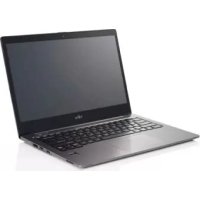
LifeBook U904 - Ordinateur portable FUJITSU - Notice d'utilisation et mode d'emploi gratuit
Retrouvez gratuitement la notice de l'appareil LifeBook U904 FUJITSU au format PDF.


| Type de produit | Ordinateur portable |
| Marque | Fujitsu |
| Modèle | LifeBook U904 |
| Dimensions (L x P x H) | 330 mm x 230 mm x 15,3 mm (sans pieds en caoutchouc) |
| Poids | Environ 1,39 kg |
| Écran | Écran LCD 13,3 pouces, tactile ou non selon modèle |
| Processeur | Intel Core i5/i7 (estimation) |
| Mémoire vive (RAM) | 1 slot DDR3L-1600 SO-DIMM, jusqu'à 8 Go |
| Stockage | Disque dur (capacité non précisée) |
| Batterie | Lithium-ion 4 éléments, 45 Wh |
| Alimentation | Adaptateur 65 W, entrée 100-240 V, sortie 19 V / 3,42 A |
| Connectivité | WLAN, Bluetooth, UMTS/LTE (option), Ethernet LAN, ports USB 3.0, HDMI, DisplayPort via réplicateur |
| Fonctions principales | Webcam, pavé tactile (Clickpad), clavier rétroéclairé, lecteur d'empreintes digitales, module TPM |
| Sécurité | Protection par mot de passe BIOS, Security Lock (Kensington), TPM, capteur d'empreintes |
| Entretien et nettoyage | Écran : chiffon doux légèrement humide ; clavier et pavé : lingettes désinfectantes ; boîtier : chiffon sec ou humide avec détergent doux |
| Pièces détachées et réparabilité | Batterie, adaptateur d'alimentation, câble secteur disponibles. Maintenance par technicien agréé uniquement. |
| Informations générales | Manuel d'utilisation en français, 68 pages. Mises à jour des pilotes sur le site Fujitsu. |
FOIRE AUX QUESTIONS - LifeBook U904 FUJITSU
Questions des utilisateurs sur LifeBook U904 FUJITSU
0 question sur cet appareil. Repondez a celles que vous connaissez ou posez la votre.
Poser une nouvelle question sur cet appareil
Téléchargez la notice de votre Ordinateur portable au format PDF gratuitement ! Retrouvez votre notice LifeBook U904 - FUJITSU et reprennez votre appareil électronique en main. Sur cette page sont publiés tous les documents nécessaires à l'utilisation de votre appareil LifeBook U904 de la marque FUJITSU.
MODE D'EMPLOI LifeBook U904 FUJITSU
Nousvousféricitonsd'avo irachetéunproduit innovanteFujitsu.
Voustrouverezdesinformationsactualiseessurnosproduits,desconseils,desmises àjour,etc.surlesiteInternet:" http://www.fujitsu.com/fts/"
Des mises à jour des pilotes sont disponibles sous : "http://support.ts.fujitsu.com/download"
Pourtoutequestiontechnique,veuillezvousadressera:
notreligneHotline/ServiceDesk(voirlistedesServiceDesksfournieousur Internet:" http://support.ts.fujitsu.com/contact/servicedesk")
-votredistributeur
-votrepointdevente
NousvousouhaitonsbeaucoupdeplaisiravecivotrenouveausystemeFujitsu!
FUJITSU
Publiépar/adressedecontactdansl'UE
FujitsuTechnologySolutionsGmbH
©Fujitsu TechnologySolutionsGmbH2013. Tousdroits réservés.
Datedepublication
09/2013
N°decommande:A26391-K394-Z320-1-7719,edition1
LIFEBOOKU904
Manueld'utilisation
Grâceàunetechnologienovatrice…7
Portsetélémentsdecommande9
Remarquesimportantes11
Premièreuseenservicede
votreappareil14
TravailleravecleNotebook17
Fonctionsdesécurité39
Connectordespersiphériques44
Démontageemontagedecomposants
lorsdelamaintenance 49
Réglagesdansl'utilitaireBIOSSetup 50
Analysedesproblèmesetconseils 53
Caracteristiquestechniques 60
Remarquesduconstructeur 61
Index 62
Remarque
Les indications de description du produit correspondant aux specifications de conception de Fujitsu et sont fournies à des fins de comparaison. Les résultats effectifs peuvent être différents en raison d'un certain nombre de facteurs. Fujitsu se reserve le droit de modifier les caractéristiques techniques duproduitatoutmomentetsanspréavis.Fujitsurejettetouteresponsabilité relativea'd'eventuellesomissionsouerreurstechniquesourédactionnelles.
Marquesdéposées
Fujitsu,lelogoFujitsuetLIFEBOOKkontdesmarquesdéposéesdeFujitsuLimited oudesesfilialesauxÉtats-Unisetdansd'autrespays.
Microsoft Windowssontdesmarqueset/oumarquesdéposéesdeMicrosoftCorporation auxEtats-Unisd'Amériqueet/oudansd'autrespays.
AdobeReaderestunemarquecommercialed'AdobeSystemsIncorporated.
SonyetMemorySticksontdesmarquescommercialesdeSonyElectronics,Inc.

dt
Boost
FabriquesouslicencedeDTSLicensingLimited.DTSetl'iconesontdesmarques déposéesetDTSBoostestunemarquecommercialedeDTS,Inc.Ceproduit contientunlogiciel.©DTS,Inc.Tousdroits réservés.
Touteslesautresmarquesmentionnéesdansleprésentdocumentappartiennent àleurspropriétairesrespectifs.
Copyright
Aucune partie de cette publication ne peut etre copiee, reproduce ou traduite sansl'autorisationecritepréalabledeFujitsu.
Aucunepartiedecettepublicationnepeutetereenregistreeoutransmiseparquelqueprocededelectroniquequecesoitsansl'autorisationecritepréalabledeFujitsu.
Sommaire
Graceaunetechnologienovatrice 7
Informations complémentaires 7
Symboles 8
Portsetelements de demman. 9
Remarquesimportantes 11
Consignesdesecurite 11
Consignes de sécurité supplémentaires pour les apparciels équipés de composants radio 11
Economied'energie. 12
Economie d'énergie sous Windows 12
Emporterson Notebook 12
Avantdepartirenvoyage 12
Transporter le Notebook 13
Nettoryer le Notebook 13
Premièreuseense rvicedevotreappareil 14.
Déballageetcont rôledel'appareil. 14
Choixd'unemplacement 15
Raccorderl'adap tateurd'alimentation 15
Première remisesous tension de l'appareil 16
Travailler avec le Notebook 17
Voyants d'etat 17
Metre le notebook sous tension 19
Metre le notebook hors tension 19
Clavier 20
Pavé numériquevirtuel 22
Combinaisons de touches 22
Paramétres de pays et de clavier 24
Pavé Clickpad et touches de pavé Clickpad 25
Déplacement dupointeur 25
Sélection d'un objet 25
Exécution d'une commande 25
Déplacement d'un objet 26
Ecran tactile / écran LCD sans fonction tactile (selon le modele) 26
Utilisationdesdoigts 27
Webcam 28
Batterie 28
Charge, entretien et maintenance de l'accumulateur 28
Utilisation des fonctions d'économie d'énergie 29
Cartesmeoire 30
Formatssupportes 30
Insérerunecartemémoire 30
Retirer unecartemémoire 30
Haut-parleurs et microphones 31
CarteSIM 31
InsérerunecarteSIM 31
Dépose de la carte SIM 32
Composantsradio WirelessLAN/Bluetooth/UMTS/LTE
Activation et désactivation des composantsradio
Configuration de I'accès WLAN 33
AccesviaUMTS/LTE 33
EthernetLAN 34
Votreduplicatedeurdeports 35
Portssurleduplicatedeurdeports 35
Raccorderlenotebookauduplicateurdeports. 36
Débrancherlenotebookduduplicateurdeports 38
Fonctions de sécurité 39
Configurer le capteur d'emploi digitale 39
UtiliserleSecurityLock 40
Parametrer une protection par mot de passer dans l'Utilitaire BIOS-Setup 40
Protectionnel'Utilitaire SetupBIOS (motsdepasse administrateuretutilisate
Protectionparmot de passedu demarragedusystemed'exploitation.
Trusted Platform Module (module TPM, selon l'appareil) 43
Activerle TPM 43
Désactiverle TPM 43
Connecterdespersiphériques 44
Connexion du moniteur externe au replicateur de port 45
PortHDMI 46
Raccorder des péripériques USB 46
Port USB avec fonction de charge (Anytime USB charge) 47
Retirer correctement les peripériques USB 47
Raccorder des péripériques audio externes 48
Port combiné écouteurs/micro/entreeaudio/sortieaudio/casque.......
Demontageetmontagedecomposantslorsdelamaintenance.
Réglages dans l'utilitaire BIOS Setup 50
Demarragedel'UtilitaireBIOS-Setup 1
Utiliser l'Utilitaire Setup BIOS 51
Fermeture de l'utilitaire BIOS Setup 51
Exit Saving Changes - Enregister les modifications et quitter l'utilitaire BIOS Setup 51
Exit Discarding Changes - Annuler les modifications et quitter l'utilitaire BIOS Setup 51
Load Setup Defaults - Appliquer les réglages standard 51
Discard Changes - Annuler les modifications sans quitter l'utilitaire BIOS Setup 52
Save Changes - Enregister les modifications sans quitter l'utilitaire BIOS Setup 52
Save Changes and Power Off (Sauvegarder les changements et mesure hors tension) 52
Analysedesproblèmesetconseils 53
Aide encasdeproblème 53
UtiliserlatoucheReset 54
RestaurerlecontenudisquedursousWindows
L'heure ou la date du Notebook ne sont pas corrects 55
Lorsque I'on entre certains caractères sur le clavier, seuils des chiffres sont inscrits 55
L'ecranLCDduNotebookrestesombre 55
L'affichage sur I'écran LCD du Notebook est difficilement lisible 55
L'écranexternereste sombre 56
L'affichage sur I'écran exter n'apparait pas ou rouge 56
Après la mise sous tension, le Notebook ne démarrepas
Le Notebook ne fonctionne plus 57
L'imprimanten'imprimepas 57
Laliaisonradioavecunreseaunefonctionnpas
Messages d'erreur à l'écran 58
Caracteristiquestechniques 60
LIFEBOOK 60
Batterie 60
Adaptateurd'alimentation 60
Remarquesduconstructeur 61
Eliminationrecyclage 61
Déclarations de conformité (Declarations of Conformity)
MarquageCE. 61
Index 62
Grécaùnetechnologienovatr ice…
... et à son design ergonomique, votre apparéil est un outil convivial et fiable.
L'appareil démarre très rapidement, est prét à travaillerès la première mise sous tension et offre unedurédefonctionnementparticulierementlonguegraceasacapacitédebatterieélevée.
Gréce à l"utilitaire BIOS Setup" convivial, vous pouvez commander les composants matérielsdevotrenotebookemieuxprotégervotressystemecontrel'accèsnonAutorisé enutilisantlapuissancedelaprotectionparmotdepasse.

Voustrouverezdesinformationssurlesportsetelementsdecommandedevotre notebookDanslechapitre" Portsetelementsdecommande",Page9.
Informationscomplémentaires

VoustrouverezlespilotesWindowspourvotreappareilsurnotresitelInternet.
La configuration usine de votre apparéil ne supporte aucun autre système d'exploitation. Fujitsu Technology Solutions n'assume aucune responsabilité encasd'utilisationd'unautresystemed'exploitation.
Lessectionsdecemanueldédiéesauxlogicielssseréférentauxproduits
Microsofts'ilssontinclusdanslafourniture.
Lorsdel'installationd'autresproduitslogiciens,observezlesmanuels d'utilisationdesfabricantsrespectifs.
Symboles
| ! | signaledesignesàrespec terimpérativementpourvotrepropresécurité,celledevotrepéri phériqueetcelledevosdonnées.Lagarantiesnes'appliqueplusdèsl'inst antouvoussendommagezlepérophériqueennerespectantpascesconsign es. |
| i | signedesinformationsimportantespermettantd'utiliserlepérophériquedefaçonappropriée. |
| ▷ | signaleuneactionàexéuter. |
| L→ | signaleunrésultat. |
| Cettepolice | signedesdonnéesàs aisirdansuneboftedialogueoudansunelignedecommande,tellesq uevrotremotdepasseName123)ounecommandepermettantd'exécu terunprogramme(start.exe) |
| Cettepolice | signedesinformationsemisesparunprogrammesurl'écran,parexample:L'installationestterminée! |
| Cettepolice | signale·desconceptsetdestextedsansuneinterfacelogicielle,parexample:CliquezsurEnregistrer·des noms de programmes ou de fichiers, comme Windows ou setup.exe. |
| "Cettepolice" | signale·desliensversd'autressections,parexample"Consignedesécurité"·desliensversunesourceexternal, comme uneadresseWeb:Pourensavoirplus,rendez-vousssurlesite" http://www.fujitsu.com/fts"·desnomsdeCDetdeDVD,ainsiquedesdésignationsettitresd'autresdocuments.Examples:"CD/DVDDrivers&Utilities"ouManuel"Sécurité/règles" |
| Bouton | signaleunetoucheduclavier,parexample:F10 |
| Cettepolice | signedesconceptsetdestextesquel'onsouhaitesouligneroumettreénévidence,parexample:Nepasétéindrel'appareil |
Portsetélémentsdecom man
Ce chapitre contient la description des différents composants matériels de votre apparéil. Vousytrouverezunaperçulesvoyantsetdesportsdel'appareil.Familiarisez-vous aveccesdifférentésavantd'utiliserl'ordinateur.
Facevant
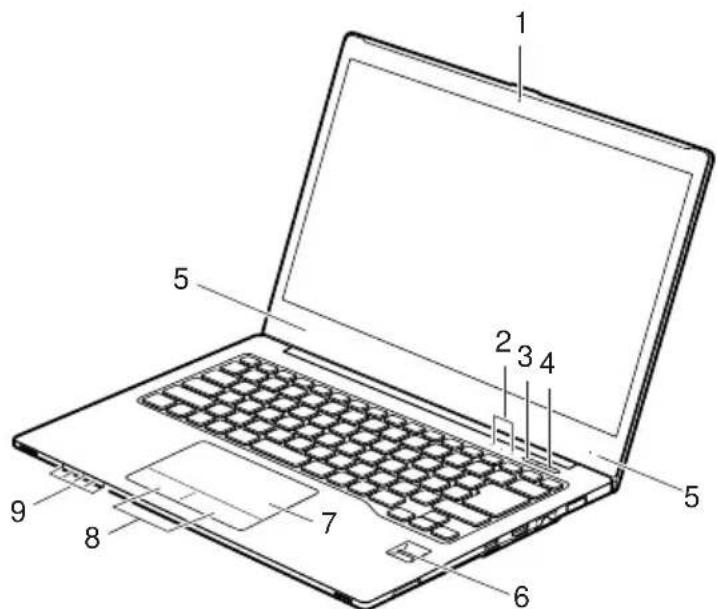
1=Webcam
6=Capteurd'empreintedigitale(enoption)
2=Voyantsd'état
7=PaveClickpad
4=InterrupteurMarche/Arrêt
9=Voyantsd'état
5=Microphone
Côtégauche

1=Prisedetensioncontinue(DCIN)
2=Security Lock
3 = P o r t U S B 3 . 0
4=Portcombinécouteurs/micro/entree audio/sortieaudio/casque
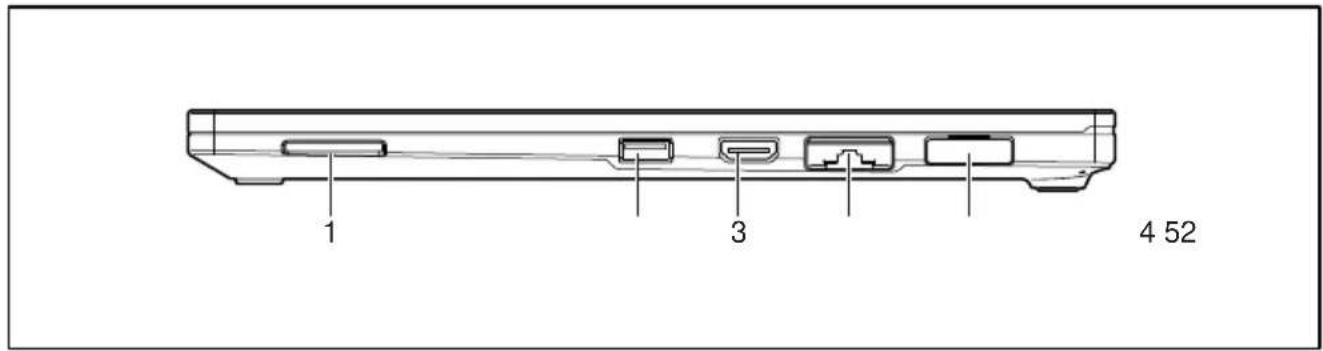
Côtédroit
1=Logementpourcartesme moire
4=PortLAN(extensible)
2=PortUSB3.0(avefonctiondecharge (AnytimeUSBcharge))
5=LogementpourcarteSIM
3=PortHDMI
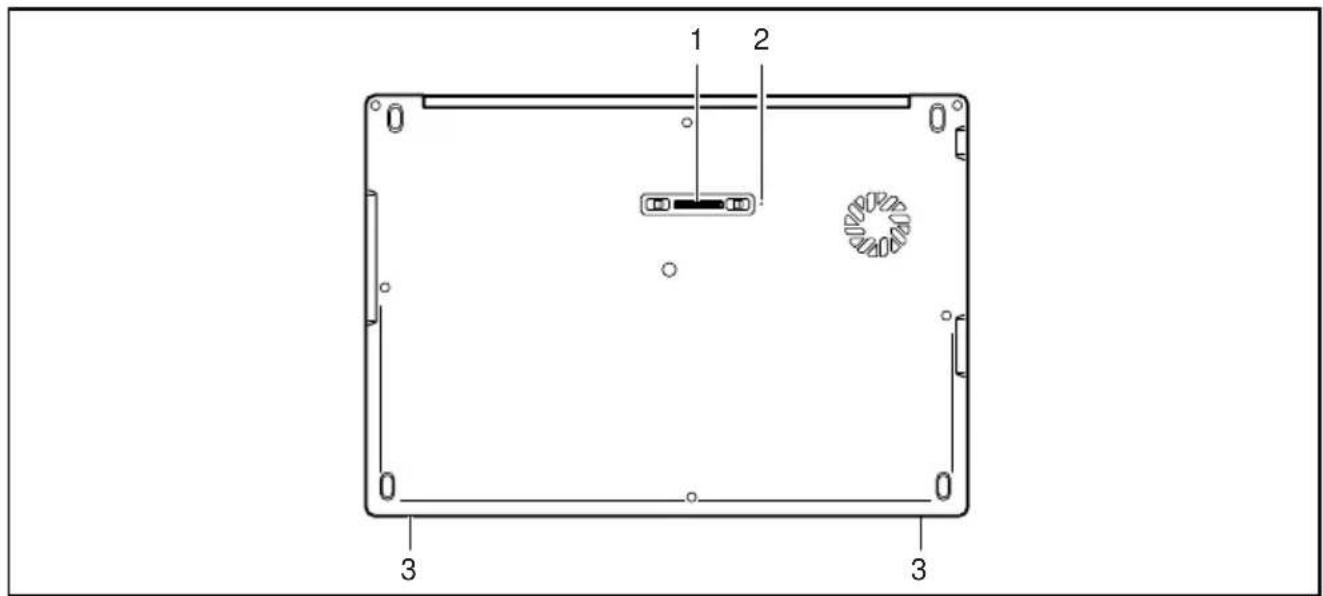
Faceinférieure
1=Portpourtreplicateurdeport
3=Haut-parleurs
2=ToucheReset(enfoncée)
Remarquesimportantes

Cechapitrecontientdesconsignesdesecuritéquevousdevezabsolument observerenutilisantvoitrereNotebook.Lesautresconsignesvousfournissant desinformationstilesconcernantvoitrereNotebook.
Consignesdésecurité

Respectezlessignesdesecuriteindiqueesdanslemanuel "Sicherheit/Regularien"ainsiqueci-apres.
Lisez attentivement les paragraphs du manuel identifiés par le symbole ci-contre.
Lors du branchement et du débranchement des cables, respectez les consignesfigurant dansleprésentmanueld'utilisation.
Respectez les consignes en matière d'environnement dans le chapitre "Caracteristiques techniques", Page 60 et le chapitre "Première mise en service de votre apparéil", Page 14avantdemettrevotrenotebookenserviceetsoustensionpourlapremièrefoyis.
Pourlenettoyage,tenezcomptedesindicationsdelasection "NettoyerleNotebook",Page13.
Respectezlessignesdesecuritésupplémentairesspourappareilsavec composantsradiodanslemanuel"Sicherheit/Regulieren".
Respectez les instructions données dans le chapitre "Démontageetmontagedecomposantslorsdelamaintenance",Page49.
Cenotebooksa tisfaitauxdispositionsenmatieredesecuriteapplicableablesauxéquipements informatiques.Encasdedoutesurl'utilisationdunotebookdansunenvironnementdonné, veuillezvousadresseravotrepointdeventeouànotreHotline/ServiceDesk.
Consignesdésecuritésupplémentairespourles apparéilséquipés de composantsradio
SivotreNotebookestéquipéd'uncomposantradio(WirelessLAN,Bluetooth,UMTS),vous devezimpérativementrespecterlesconsignesdesécuritiesuivantes:
Desactivez les composants radio lorsque vous prenez l'avion ou conduisez une voiture.
- Désactivezlescomposantsradiolorsquevousentrezdansunhôpital,unesalled'opération ouquevousvoustrouvezàproximitéd'unsystèmeélectroniquémédical. Lesondesradio transmises peuvent perturber le fonctionnement des apparils médiaux.
- Désactivez les composants radio lorsque vous approche l'appareil de gaz inflammables oud'unenvironnementexploisif(p.ex.desstations-service,unatelierdepeinture)carles ondesradiotransmisespeuventprovoqueruneexplosionounincendie.

Pourdeplusamplesinformationssurlamanieredd'activerededésactiver lescomposantsradio,reportez-vousauchapitre" Activationetdésactivation descomposantsradio",Page32.
Economied'énergie
Si vous n'utilisez pas votre notebook, eteignez-le. Eteignez les périhériques externes raccordés quandvousnesutilispezas.Sivousutiliszlesfonctionsd'economied'energieproposees par le notebook, il consommera moins d'énergie. Le notebook bénéficiera par conséquent d'une plusgrandeautonomieetsonaccumulateurdevraêtrerechargeimoissouvent.

Cela augmentera l'efficacité énergétique et réduira l'impact sur l'environnement.
Vouseconomiserezdel'argentetpréserverrezl'environnement.
Economied'énergiesousWindows
Utilissez fonctionsd'économied'énergiemisesàvotred disposition,commedécritauchapitre"Utilisationdesfonctionsd'économied'énergie",Page29.
EmportersonNotebook
RespectezlesconsigneesuivanteslorsqueyousemportezvotreNotebook.
Avantdepartire nvoyage
Sauvegardez les données importantes du disque dur.
Eteignezles composants radio pour des raisons de sécurité des données. En cas de traffic de données sans fil, il est aussi possible que des personnes non autorisées puissant receivevoir des données.

Voustrouver ezdescosignessurl'activationducryptagedonneesdans ladocumenta tionfournie avecvoscomposants radio.
Si vous ave l'intention d'utiliser libre Notebook pendant un vol en avion, demandez à la compagnie aérienne si elle l'autorise.
Sivousvoyagezdans unautre pays
Lorsquevous voyagez à l'étranger, assurez-vous que l'adaptateur d'alimentation peut fonctionner sur la tension secteur disponible localement. Si ce n'est pas le case, procurez-vous l'adaptateur d'alimentation approprié pour votre Notebook. N'utilise aucun autre convertisseur de tension!
Vérifiez si la tension secteur locale et le cable secteur sont compatibles. Si cela n'est paslacas,achetezuncablesecteurrepondantauxconditionslocales.
Renségnez-vous auprès de l'administration compétente du pays de destination.pours avoir si vous pouze y utiliser votre Notebook avec son composant radio intégré (voir aussi "Marquage CE", Page 61).
TransporterleNotebook

Protégezlenotebookcontrelesfortessecoussesetlestempératuresexcessives (parexample,lerayonnementdirectdusoleildanslavoiture).
Sivotreappareildisposed'unlecteuroptique,retireztouslessupportsdonnées(parex.,CD,DVD)deslecteurs.
MettezleNotebookhorstension.
Retirez les fiches secteur de l'adaptateur d'alimentation et de tous les péripériquesdesprisessecteur.
Retirez le cable de l'adaptateur d'alimentation et les cables de données de tous les périhériques
Rabattezl'écranLCD.
Utilisezpourletransportdunotebookunsacappropriépourleprotégér delapoussièreetdeschocs.
NettoyerleNotebo ok

Lenetoyagedel'intérieurduobtiernedoitetreeffectuequepar destechniciensautorisés.
Utilisez exclusivement des produits de nettoyage spéciaux pour ordinateurs. Les produits ménagersetdepolissagenormauxpeuventendommagerlesinscriptions duclavieretduNotebook,lapointureoumemeleNotebooklui-meme.
Eviteztoutepénetrationdeliquideal'intérieurdu Notebook.
L'écranLCDesttrèssensibleauxgriffures!Nettoyezlasurfacedel'écran uniquely avec un chiffon très doux et légèrement humidifié.
MettezleNotebookhorstension.
Pour empêcher une mise sous tension accidentelle de l'appareil, retirez de la prise decourantlafichesecteurdel'adaptateurd'alimentation.
Vouspouveznetoyerlasurfaceduboitieravecunchiffonsec.Sileboitierest trèssale,utiliszunchiffhonhumidepréalablementtrempédansunesolutiond'eau etdedetergentdouxpourvaisselleetbienessoré.
Pour nettoyer le clavier et le pavé Clickpad, utilisez des lingettes désinfectantes.
Eviteztoutepénetrationd'humiditéal'intérieurdel'appareil.
Première remiseenservicede votreappareil

Observe le chapitre "Remarques importantes", Page 11.
Sivotreappareilestequipéd'unsystémed'exploitationWindows,lespilotes matérielsnecessairessetteslogicielsfournissontdépréinstallés.
Avantlapremière remisesoustensiondel'appareil,raccordez-leausecteurparlebiais del'adaptateurd'alimentation,voir" Raccorderl'adaptateurd'alimentation",Page15. L'adaptateurd'alimentationdoitêtrearccordépendanttoutelaprocedured'installation.
Lorsdelapremièremisesoustensiondevotreappareil,unautodiagnostic s'exécuté.Différents messagespeuventapparaitre.L'écranpeutresterASFDBF.
Suivezlesindicationsdonnéesal'écran.
Evitezabsolumentdemettrel'appareilhorstensionpendantlapremieremiseenservice.
Vousdevezchargerlabatterieepourutiliservotreordinateurenmodebatterie.
Lorsque l'appareil est utilisé en déplacement, l'accumulateur intégré lui fournit l'énergie nécessaire. Vous pouvez augmenter l'autonomie en tirant profit des fonctions d'économie d'énergie disponibles.
La connexion des périphériques (p. ex. imprimante, souris) à votre apparéil est expliquédansleManueld'utilisationdevotreappareil.
Déballageetcontrôledel'appareil

Sivousconstazdesdommagesdusautransport,informez-en immidiatementvotrepointdevente!
Déballesdifférentseléments.
Vérifiez si l'appareil présente des dommages apparents dus au transport.

Conservezl'emballaged'origine,ilpourravousservirls'd'untransportulterieur.
Choixd'unemplacement

Avantdemetrepreneurreappareilenplace,choisissezunemplacement adequat.Suivezpourcelaesconseilssuivants:
Neposezjamaisl'appareiletl'adaptateur'd'alimentationsurunesurfacesensiblea Iachaleur.Danslecascontraire,lasurfacerisgued'tetreendommagee.
Neposezjamais'l'appareilsurunesurfacenonrigide(p.ex.surune moquette,desmeublesrembournres,unlit).Vousrisquezainsid'entraverla ventilationetdeprovoguerdesdégàtsdusùunesurchauffe.
Pendantlefonctionnementnormal,lafaceinférieuredel'appareildevientchaude.Un contactprolongeaveclapeaupeutetredesagreable,voireprovoquerdesbrûlures
- Posezl'appareilsurunesurfaceplaneetstable.N'oubliezpasquelespiedsen caoutchoucdel'appareilpeuventlaisserdesmarquessurlessurfaccessibles.
L'espacelibreautourdel'appareiletdel'adaptaturd'alimentationdoitetre d'aumoins100mpourpermettreunepentilationsuffisante.
-Necouvrezjamaislesouiesdeventilationdel'appareil.
- Evitezd'exposer!appeareiladesconditionsd'environnementextremes.Protegez l'appareilcontrelapoussière.l'humiditéetlachaleur.
Raccorderl'adaptateurd'alimentation

Respectez les consignes de sécurité figurant dans le manuel "Sicherheit/Regularien"ci-joint.
Lecâblesecteurlivréavecl'appareilrépondauxexigencesdupaysdans lequelvousavezachetel'appareil.Assurez-vousquececâblesectearest autorisédanslepspaysdanslequelvousl'utilisez.
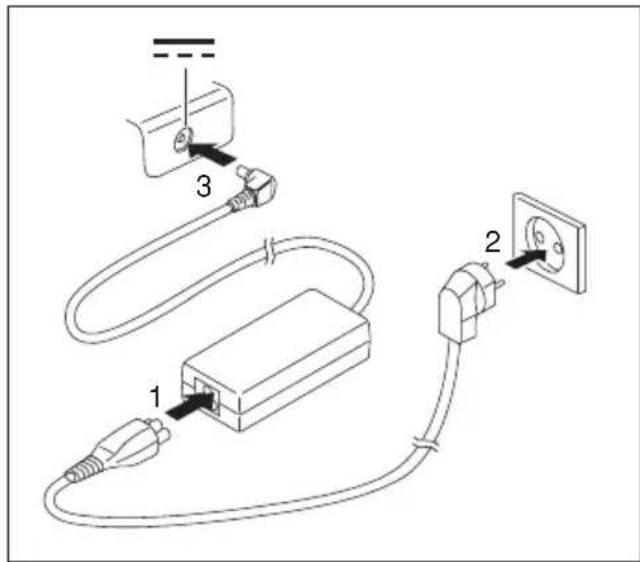
Raccordezleçâblesecteur(1)a l'adaptateurd'alimentation.
Branchezlecablesecteur(2)sur uneprisedecourant.
Raccordezlacbedel'adaptateur d'alimentation(3)alaprisedetension continue(DCIN)del'appareil.
Première misesousstensiondel'appareil

Le logiciel fourni est installé et configuré lors de la première mise sous tension del'appareil.Cetteprocédurenedoitpasêtreinterrompe;prévoyezpar conséquentuncertaintempspoursonexécutionetraccordezl'appareilàtensionsecteurparl'intérmédiairedel'adaptatourd'alimentation.
Pendantl'installation,vousnedevezredémarrerl'appareilquesilessysteméveouslyinvite!
Lesystemed'exploitation onestpréinstallésurledisquedurpourfaciliterla miseenservicedevotrea ppareil.
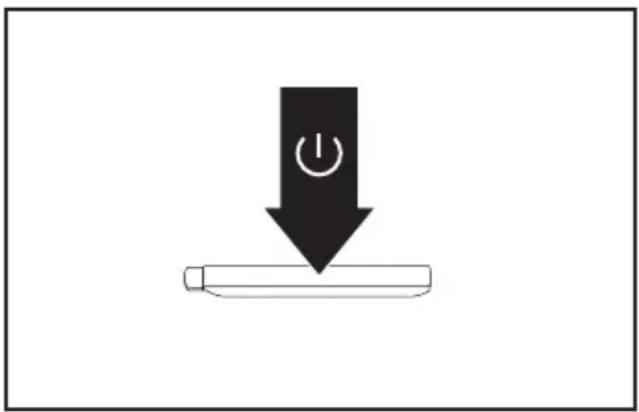
Metezvoitrappareils oustension.
Pendantl'installation, suivezlesindicationsdonnéesa l'écran.

Siusystémed'exploitationWindowseinstallésurvotreappareil,voutrouverezplusd'informationssurlesysteme,lespiliotes,lesprogrammesd'aide,lesmisesàjour,lesmanuels,etc.survotreappareilousurinternet à l'adrehttps://www.fujitsu.com/fts/support/"
Voustrouverezdesinformationsetdel'aideconcernantlesfonctionsdusystème d'exploitationWindowssurinternetàl'adresse" http://windows.microsoft.com".
TravailleravecleNotebook
Cechapitredécritl'utilisationdebasedevotreNotebook.Laconnexiondes péripériquesexternes(p.ex.uneimprimante,unesouris)estexpliquédansle chapitre" Connecterdespéripériques",Page44.

Respectez les instructions du chapitre "Remarques importantes", Page 11.
Voyantsd'etat
Lesvoyantsd'étatvou sinformentsurl' étatdel'alimentationélectrique,des lecteurssetdesfoncti onsduclavier.

| Voyantd' état/Description | on |
| VoyantMar che/Standby • L e v stallumé:lenotebookestoustension. • Levoyantclignote:lenotebookstenmodeStandby. • Levoyan testétéint:lenotebookesthorstension. | |
| VoyantB atterie L'état dechargedelabatterieestindiquéparlevoyantBatterie. • L e ntestalluméenblanc:labatterieestchégée. • Le voyage s'allume en orange : l'adaptateur d'alimentation est raccardé etlabatterieestencoursdecharge. • L e antclignoteénrouge:uneerreurs'estproduite. • Le voyage n'est pas allumé : L'adaptateur d'alimentation n'est pas raccardé. | |
| Voyantd' étatDescription | on |
| → | Voyantdecharge/connexionsectheirL'étatdechargedelabatteriee stindiquéparlevoyantBatterie.Sil'adaptateurd'alimentati onestbranché:·Levoyantestalluméenblanc: labatterieestcomplètementchargeé.·Levoyants'allumeenorange:labatterieestencoursdecharge.·Levoyantclignoteenorang e:l'adaptateurd'alimentationestraccordéetlabatterienepeutpasé trechargeécarelleesttropchaudeoutropfroide.Leprocessusdechargereprenddésquelatempératuredelabatterieestrevenueàun niveaadmissible.·Levoyantestéint:Lesystèmesetrouveenmodebatterieetl'adaptateursecteurn'estpasbranché. |
| VoyantlecteurLevoyantestallumé:le systèmeaccédàunlecteur(pareexempleundisquédurouounCD/DV D). | |
| 1 | VoyantVerrNumLevoyantestallumé :latouche Num aéténfoncée.Lepavénumériquevirtuelestactivé .Vouspouvezaffic herlescaractèresim primépartiesupérieure droitedestouches. |
| A | VoyantVerr.majLevoyantestallu mé:latouchedeverrouillagedesmajusculesaétéenfoncée.Toute sleslettresapparaissentenmajuscules.Lorsquela toucheestlége ndéoplusieursfois,c'estlecaactèreinscritdanslapartie supérieuregau chedelatouchequiseraaffiché. |
| (1) | VoyantComposantsradioLevoyantestallumé:Lescomposantsradiosontactivés.·Levoyantestéint:Lescomposantsradiosontdésactivés.·Levoyantclignote:vProestactivé. Lescomposantsradiosontactivés silenotebookestenmodeveille,aureosouàl'arrêt. |
| ↑↓ | VoyantScrollLockLevoyantestallumé:lacombinaisondetouches Fn + Arrêtdéfil a étéenfoncée. Sa signification varie selon le programme d'application. |
| ○ ECO | Touche ECOCetteto uche lance le logiciel Power Saving Utility, permettant de désactiverlescomp osantsinutilesàdesfinsd'économied'énergie. |
Mettlenotebooksoustension
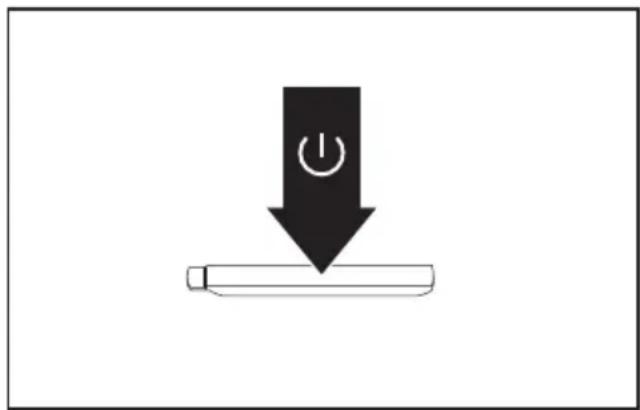
LevoyantMarchedunotebooks'allume.
RelevezI'ecranLCD.
Appuyezsurl'interrupteur Marche/Arrêtpendantenv.1sec. pourmettreleNotebooksoustension.
Mettlenotebookhorstension

Sauvegardezvosdonnéesetfermeztouteslesapplicationsavantdemetre l'appareilhorstension.Sinon,risquedepertededonnées.
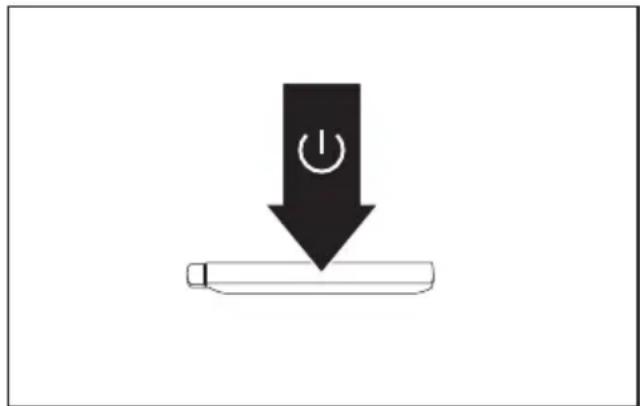
Quittezlesyste med'exploitation correctement.
▶ SileNotebooknes'éteintpasdelui-meme, appuyezpendantenvironcinqsecondes surl'interrupteurMarche/Arrêt.
Rabattezl'ec ranLCD.
Clavier

L'utilisationnormaleduclavierdevotrenotebookkentraineuneusureprogressive decelui-ci.Lelégendageduclavierenparticulierestsensibleaune utilisationintensive.llestpossiblequel'inscriptiondestouchesdisparisse progressivementauffildel'utilisationdunotebook.
Leclavierestdisposédem aniereaproposertouteslesfonctionsd'unclavierétendu.Quelques-unes desfonctionsquepropos eunclavierétendusontexécutésal'aidedecombinaisondetouches.
Lacementsuivante destouchess'appliqueausystemed'exploitationWindows.Lesautres fonctionsdestouchess ontdécritésdanslemanuelquiaccompagnevotreprogrammed'application.
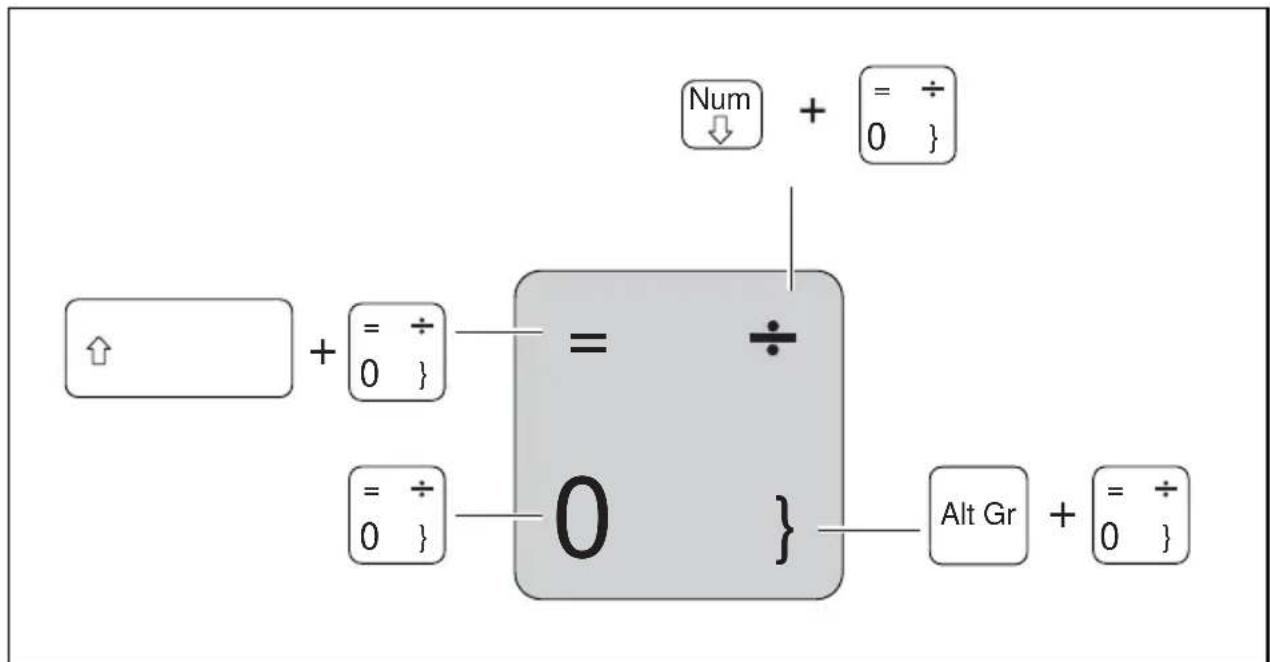
Lafiguresuivantemontr e comment afficher un caractere à l'aide des touches à légendes multiples. L'exempl'estvalab le que si la touche de verrouillage des majuscules (CapsLock) n'est pas activée.

L'illustrationpeut nepasreprsentervotrevarianted'appareil.
| ToucheDescription | |
| ToucheRetourarrière(Backspace) LatoucheRetourarrièreeffacelecaractèreàgaucheducurseur. | |
| ToucheTabulation LatoucheTabulationdéplace lecurseursurlatabulationsuivante. | |
| ToucheEntrée(Return,En ter,Sautdeligne,Retourchariot) LatoucheEntréclôture unelignedecommande.Sivousappuyezsurla toucheEntrée,lacomman deseraexécutée. | |
| Toucheverrouillagedesmajuscules(CapsLock) Latoucheverrouillagedesmajusculesactivélemodemajusculeset, dans la zone d'information de Windows, s'affiche l'icône correspondante. En modemajuscules,toutesleslettress'inscriventemajuscules.Lorsquelatouchelestégendéplusieursfois,c'estlecaractèreimprimédanslapartie supérieure gauche de la touche qui sera affché. Pour désactiver le mode majuscules,ilvousuffitd'actionnerlatouchemajuscules. | |
| ToucheMajuscul es(Shift) LatoucheMajus culespermetd'afficherdesmajuscules.Lorsquelatouche estlégendépl usieursfois,c'estlecaractèreimprimédanslapartie supérieuregau chedelatouchequiseraaffché. | |
| ToucheFn Latouche Fnpermetd'activerlesfonctionsspecialesaffichéessurune touchelégen déeplusieursfois(voirchapitre"" Combinaisonsdetouches", Page22). | |
| Toucheséchéées Les touches fléchées permettent de déplacer le curseur dans la direction indiquée par la fièche, c.-à-d. vers le haut, vers le bas, vers la gauche ouversladoitaire. | |
| ToucheWindows LatoucheWindowspermetdebasculerentrel'écrangédémarrageetla derniereapplicationutilisée. | |
| Touche Menu LatoucheMenuappellelementudel'applicationactive. |
Pavénumériquevirtuel
Pourvouspermétred'utiliserlestouchésd'unpavénumériqueaveccertainesapplications, l'appareildisposéd'unpavénumériquevirtuel.Surleclavier,lestouchesdupavénumérique virtuelsereconnaissextauxchiffresymbolesimprimésdanslapartiessupérieuredroite destouchescorrespondantes.Lorsquelepavénumériquevirtuelectastév,vouspouvez afficher les caractères imprimés sur la partie supérieure droite des touches.

L'aftectiondestouchesillustreci-aprespeutetredifferentedela configurationdeclavierdevotreappareil.
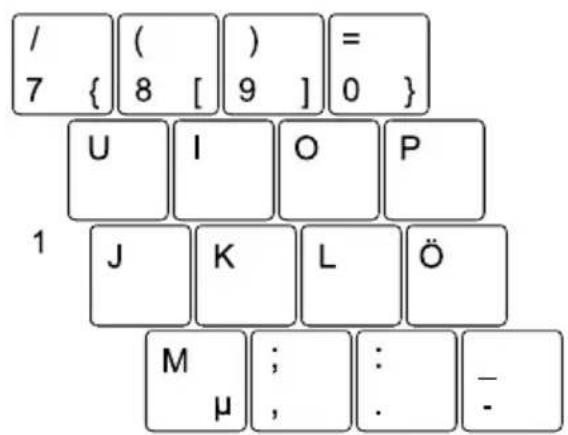
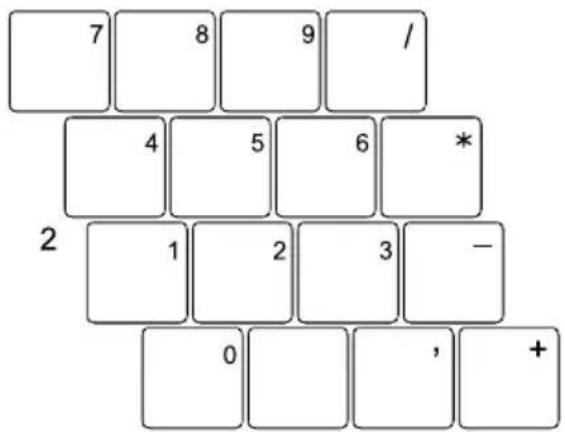
1=Caracteresvalideslorsquelatouche Num n'estpasactivée
2=Caracteresvalideslorsquelatouche Num estactivée
Voust rouverez d'autres informations sur les voyants d'etat au chapitre "Voyantsd'etat",Page17.
Combaisonsdetouches
La description ci-après s'applique aux systèmes d'exploitation Windows. Certaines des combinaisons de touches pourront être inopérantes avec d'autres systèmes d'exploitation et certains pilotes.
D'autrescombinaisonsdetouchessontdecritesdanslemanueldevotreprogrammed'application.
Pourentrendescombinaisonsdetouches,procedezcommesuit:
Maintenezlapremiereportedelacombinaisonenfoncée.
Appuyez simultanément sur la ou les touche(s) nécessaire(s) pour activer la fonction.
| CombinaisonDescription | |
| Fn + F2 | Activation/désactivationdur étroéclairageduclavier Cettecombinaisondetouchesac tiveetdésactivelerétroéclairage desclavierséquipésdecettef onction. |
| Fn + F3 | Activerétdeactiviverlehaut-parleur Cettecombinaisondetouchespermétd'activerdetdedésactiverle haut-parleurdunotebook. |
| Fn + F4 | Activationetdeactiviationdelasourisetdestouchesdu pavéClickpad Cettecombinaisondetouchesactivéoudésactivelepavé ClickpadetleastouchesdupavéClickpad. |
| Fn + F5 | Composantsradio Cettecombinaisondetouchesactivéoudésactivèlescomposants radio. |
| Fn + F6 | Diminueraluminositédel'écran CettecombinaisondetouchespermétDEDimineraluminosite del'écran. |
| Fn + F7 | Augmenteralumi nositédel'écran Cettecombinais ondetouchespermétd'augmenteraluminosite del'écran. |
| Fn + F8 | Diminuerlevolume CettecombinaisondetouchespermétDEDimineralvolumedes haut-parleursintégrès. |
| Fn + F9 | Augmenterle volume Cettecombi naisondetouchespermétd'augmenterlevolumedes haut-parleursintégrès. |
| Fn + F10 | Permuterl 'affichageécran Sivousave zbranchéunécranexternal, cettecombinaison detouche svouspermétdesélectionnerl'écransurlequelles donnée 'afficheront. L'affichageécranestpossible: •uniquem entsurl'écranLCDdunotebook •simultanémentsurl'écranLCDdunotebooketsurl'écran externe. •uniquem entsurl'écranexternal Ceréglageesttrésutilesivoussouhaitezunerésolution etunéfréquencederafraîchissementélevéessurunécran externe. |
| Alt + | Basculerentrelesapplicationsouvertes Cettecombinaisondetouchespermetdebasculerentreplusieurs applicationsouvertes. |
| + AltCtrl + Del | SécuritéWindows/Gestionnairedestâches Cette combinaison de touches permet d'afficher la fenêtre Sécurité Windows/Gestionnairedestâches. |
| + | Sautdetabulationnégati f Cettecombinaisondetou chesperméttedéplacerlecurseursur latabulationpréçédent e. |

VoustrouverezlescombinaisonsdetouchesWindowsdansla documentationdevotresystemed'exploitation.
Paramètresdepayse t dé clavier
Changezlesparamètresdepaysetdeclaviercommeindiquédansla documentationdevotresysteméd'exploitation.
PavéClickpadettouchesdepavéClickpad

VeillezacequelepaveClickpadn'entrepasencontactavecdelasaleté,desliquidesoudesmatieresgrasses.
NemanipulezjamaislepavéClickpadavecdesdoigtssales.
Neposezaucunobjetlourd(desldives,parexample)surlepavéClickpad nisurlestouchesdupavéClickpad.

1=PaveClickpad
2=TouchesdepavéClickpad
LepadéClickpadvouspermetdedéplacerlepointeursurl'écran.
LestouchesdupavéClickpadserventaselectionneretexécuterdescommandes.
Ellescorrespondentauxboutonsd'uneouristtraditionnelle.

VouspouvezaussidésactiverlepaveClickpadàIaid'unecombinaison de touches afin de ne pas involontairement déplacer le pointeur sur l'écran (voirchapitre" Combinaisonsdetouches",Page22).
Déplacementdupointeur
DéplacezvotredoigtsurlepavéClickpad.
Lepointeursédéplace.
Selectiond'unobjet
Placezlepointeursurl'objetsouhaite.
▶ Tapez une fois du bout du doigt sur le pavé Clickpad ou appuyez une fois sur la touche gauche.
L'objetestsélectionné.
Exécutiond'unecommande
Déplacezlepointeursurlazonesouhaitee.
▶ Tapez deux fois du bout du doigt sur le pavé Clickpad ou appuyez deux fois sur la touche gauche.
Lacommandeestexecutee.
Déplacementd'unobjet
Sélectionnezl'objetsouhaïte.
Maintenez le bouton gauche enfoncé et déplacez l'objet à l'endroit souhaité, englissantledoigtsurlepavéClickpad.
L'objetestdéplace.
Ecrantactile/écranLCDsansfonction tactile(selonlemodèle )
LesNotebooksdFujitsuTechnologySolutionsGmbHHutilisentdesecransTFTdequalitésupérieure. Pour des raisons techniques, les écrans TFT sont fabriqués pour une résolution spécifique. Un affichage optimal et net ne peut être garantie qu'avac la résolution correspondant à l'écran TFT en question. Une résolution d'écran différente des specifications peut entraîner un affichage flou.
Larésolutiondel'écranLCDdevotreNotebookestpréregédefaconoptimalalalivraison.
Dans l'état actuel des techniques de production, il n'est pas possible de garantir un affichage écranabsolumencerreprochable. Quelquesraespixels(elsementsd'image)plusclairsou plissombrespeuventapparaitreenpermanence.Lenombremaximalaurisédepixels défectieux est défini par la norme internationale ISO 9241-307 (Classe II).
Example:
Un monitreur d'une résolution de 1 280 x 800 possede 1 280 x 800 = 1 024 000 pixels. Chaque pixel se compose de trois sous-pixels (rouge, vert et bleu), pour un total de quelque 3 millions de sous-pixels. La norme ISO 9241-307 (Classe II) autorise jusqu'a 2 pixels clairs et 2 pixels sombresdefectueuxainsique5sous-pixelssclairsou10sous-pixelssombresdefectueuxouautre combinaison équivalente (1 sous-pixel clair compte pour deux sous-pixels sombres).
Pixel(=élémentd'image) Unpixelsecomposede3sous-pixels,enrègénérale rouge,vertetbleu.Unpixelestlepluspetitélément capabledeproduirelafonctionnalitécomplète d'affichage.
Sous-pixel(=pointd'image) Unsous-piaxelestunestructureinterneadressable séparémentd'unpixel(elémentd'image)quiétendla fonctiond'élementd'affichage.
Cluster(=tauxd'erreurs) Unclustercontientdeuxouplusieurspixelssousous-pixels défectueuxdansunblocde5x5pixels.
Retro-éclairage
Lesécra nsTFTfonctionnentavecunrétro-éclairage. L'intensitélumineusedu rétro-éclairagepeutdiminuerpendantladuréedevieduNotebook.Vouspouvez cependantreglerindividuelleluminositédevotreécran.
Synchronisation de l'affachage sur l'écran LCD et sur un écran externe
Voust rouverezd'autresinformationsauchapitre" Combinaisonsdetouches", Page2 2 sous"Permutationdel'affichageecran".
Utilisationdesdoigts
Voupue executer des commandes sur I'ecran tactile avec vos doigts et lancer des applications.
| ActionDescription | |
| Appuyer | • Appuyez sur une icône, un menu, un bouton oundossierpoursélectionnerouactiver cetteoption. |
| Appuyer etMAININIR | • Appuyez sur un bouton et laisserze votre doigt dessusjusqu'âcequ'uneactions'exécute. |
| Tirer | • Appuyezetmaintenezl'icôneetfaites-la glisserversunautreendroit. Vouspouvzainsiplace rdesapplicationssoudswidgetssurlapage d'accueil. |
| Faireglisseroudépl acer | • Faitesglisservotre doigtrapidementsur l'écrandansunedir éction. Vouspouvzainsibasculerentreplusieurs pagesdedémarragepareexemple. |
| Double-appui | • Pour agrandir une vue, appuyez rapidement deuxfoisdesuitesurunepageWeb,une carteouunautréécran. Lorsqueyouseff ectuezundouble-appuisurune imagedansunna vigateur,elles'agrandit.Un nouveauudoubl e-appuilaréduit. |
| Zoomavant/àrrière | • Aveccertaine applications,vouspouvz agrandirl'i mageenécartantdeuxdoigtssur l'écrantact ileetlaréduireenrapprochant lesdoigts. |
| Zonesdesaisie | Certainesapplicationsnécessitendesaisirdes données,eunpageInternetouvotrenomou motdepassepareexemple. • Appuyezsurunezonedesaisie. Unclavieràl'écran,aveclequelvouspouvz saisirvosdonnées,s'ouvre. |
Webcam
Lawebcamvouspermet,selonlelogicielutilise,d'enregisterdesimagesou desclipsvideooudeparticiperaunchat.
-Laqualitédel'imagedépenddelaluminositéetdulogicielutilise.
- Vousnepouvezzutiliserlawebcamqu'vecuneseuleapplicationalafois(p.ex.unprogramme de téléphonie par internet ou un programme de visioconference supportant une webcam).
- Pendant l'utilisation de la webcam, le support sur lequel repose le Notebook ne doit pas vaciller.
- Lawebcams'adapteautomatifementalaluminositeinstantanee.C'estlaraisonpourlaquelle unscintillementpeutapparaftresurl'écranLCDpendantl'adaptationalaluminosite.

Voutrouvrez des informations plus détaillées sur l'utilisation de la webcam et sur ses autres possibitésderéglagedansl'Aideduprogrammeutilisantlawebcam.
Sivoussouhaitezrealiseruntestdefonctionnementavecotrewebcam,voustrouverez lelogicieldetestcorrespondantsurlesite" http://www.fujitsu.com/fts/support/index.html".
Batterie
Lorsquelenotebookestutiliséendéplacement,labatterieintégréeluifournitl'énergie nécessaire.Enutilisantcorrectementlabatterie,voussaugmenterezsaduréedevie.Ladurée deviemoyenned'unebatterieestd'environ500cyclesdecharge/décharge.
Vouspouvezaugmenterletempsdefonctionnementdelabatterieenutilisant lesfonctionsd'économied'énergiedisponibles.
Charge,entretienetmaintenancedel'accumulateur
Nechargezl'a cccumulateurduNotebookquelorsquelatempératureambiante sesitueentre 5^ C et 35 °C max i um .
Pourcharger I'accumulateur,branchezleNotebooksurl'adaptateurd'alimentation (voir"Raccorderl'adaptateurd'alimentation",Page15).
Lorsquelac harge de la batterie est faible, un averissement sonore retentit. Si vous nebranchez pasl'adaptateurd'alimentationdanslescinqminutesquisuiventlesignal d'avertissement,votreNotebooksemetautomatiquementhorstension.
Surveillerl'etatdecharge
Lasurvei llance de la capacité de l'accumulateur sous Windows s'effectue grâce à un "compteur de chargede l'accumulateur", quisetrouvedanslabrarredetaches. Sivousplacezlecurseursurle symbole del'accumulateur, vousvoyezapparaitreteniveaudechargedecedernier.
Utilisationdesfonctionsd'économied'énergie
Sivousutilisezlesfonctionsd'économied'énergieproposéesparlenotebook,ilconsommera moins d'énergie. Le notebook bénéficiera par conséquent d'une plus grande autonomie etsonaccumulateurdevraêtrerechargémoinsssouvent.

Sonrendementénergétiqueseraamélioréeetseffetssurl'environnementseront moindres.Enutilisantdemanièreoptimalelesoptionsenmatièred'énergie,vous pourrez réalisér des économies considérables tout en preserving l'environnement.
Lorsque vous rabattez l'écran LCD, le notebook bascule automatique dans un mode d'économied'énergieenfonctionduparamétragedansWindows.
Nousrecommandonslesreglagessuivants:
| FonctionFonctionnementssursecteurFonctionnementsurbatterie | ||
| Eteindrel'écranAprès10minutesA | préès5minutes | |
| Mettrele(s)disque(s)dur(s)horstension | Après15minutesAprès10minutes | |
| Economied'énergie(S3) | Après20minutesAprès15minutes | |
| Modeveille(S4) | Après1heureAprès30minutes | |
Définissez les fonctions d'économie d'énergie dans votre panneau de configuration.
Définissez l'économiseur d'écran dans votre panneau de configuration.
ou
Cliquez avec le bouton droit de la souris sur le Bureau. Activez sur l'économiseur d'écran en cliquant sur Personnelisation - Modifier l'écran de veille.
Pourplusd'informationssurunpointdesélection,vouspouvezappeler l'aideMicrosoftnappuyantsurlatouche F1.
Silenotebookestenmoded'économied'énergie,n'oubliezsurtoutpascequisuit:

En mode d'économie d'énergie, les fichiers ouverts sont stockés dans la mémoire principale ou dans un fichier d'échange sur le disque dur.
Nemettezjamaisvotrenotebookhorstensionlorsqu'ilestenmoded'économie d'énergie. Lorsque l'accumulateur intégré est presque vide, fermez les fichiers ouvertsetn'activezpaslemoded'économied'énergie.
Lorsque vous n'utiliserez pas le notebook pendant un certain temps :
- Quittez le mode d'économie d'énergie, si nécessaire, en déplaçant la souris, appuyant sur une toucheouremettantlenotebooksoustension.
QuitteztouslesprogrammesouvertsetmettezleNotebookhorstension.
Cartesmémoire
Votrenotebookestequipéd'unlecteurdecartes mémoireintégre.

Lorsquevousmanipulezdescartesmémoire, respectezlesconsignésdufabricant.
Formatssupportés
Votrenotebooksupportelesformatssuivants:
- S D jusqu 'a2G o
-SDHCjusqu'à32Go
-SDXCjusqu'à64Go
Insérerunecartemémoire
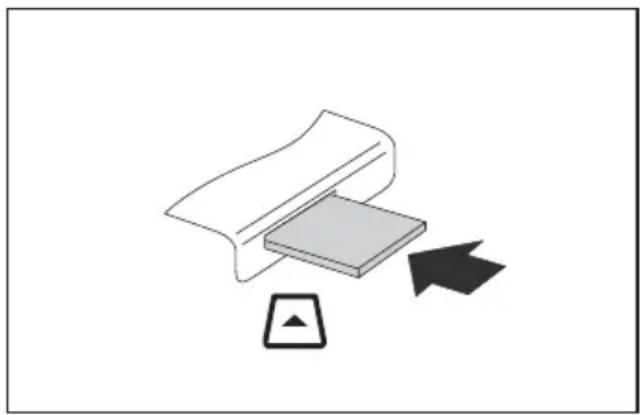
Avecprécaution,p oussezlacartemémoire danslogement.L asurfacelegendée doitétretournée verslehaut.Neforcez pascarvousrisqu ezd'endommagerles surfacesdecont actquisontfragiles
Selonletypedecartemémoire,ilest possiblequ'elleresssortelégèrement dulogement.
Retirerunecartemémoire

Retirez toujours la carte de la manière prescrite (reportez-vous à la documentation de votre système d'exploitation) afin d'éviter toute perte de données.
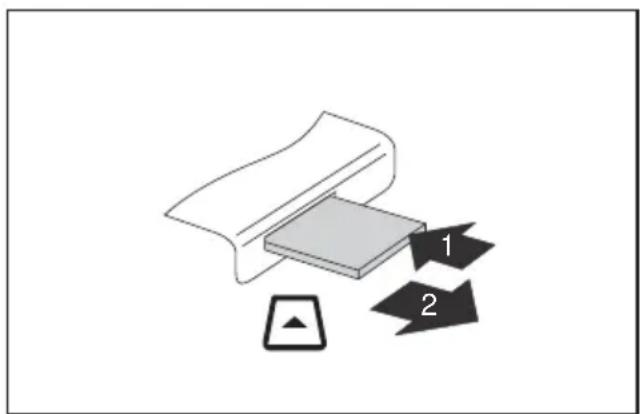
Apparelsavecverrouillagedecarte: Appuyez surlacartemémoire(1).
Lacartemémoireestalorsdéverrouillée etvouspouvezlaretirer.
Retirezlacartemémoiredulogement(2).
Haut-parleursetmicrophones
Voustrouvezdesinformationssurlapositionexactedeshaut-parleursetmicrophones danslechapitre" Portsetelementsdecommande",Page9.
Voustrouverezdesinformationssurleréglageduvolumeainsiquesurl'activation etladésactivationdeshaut-parleursparcombinaisonsdetouchesdansle chapitre"Combinaisonsdetouches",Page22.

Enbranchantdesécouteursoudeshaut-parleursexternes,vous désactivezleshaut-parleursinternes.
Voustrouvezdesinformationssurlebranchementd'écouteursetdemicrophones danslechapitre" Connecterdespériphériques",Page44.
CarteSIM
UnecarteSIM(SubscribersIdentityModule)estunecarteapucequis'inseredans un téléphone mobile ou dans un notebook et qui, conjointement avec le module UMTSintegre,permétl'accèsaunréseauradiomobile.

Lorsque you utilisez des cartes SIM, respectez les consignes du fournisseur.
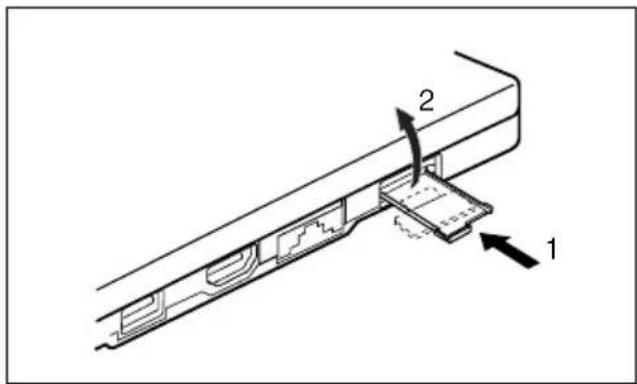
InsérerunecarteSIM
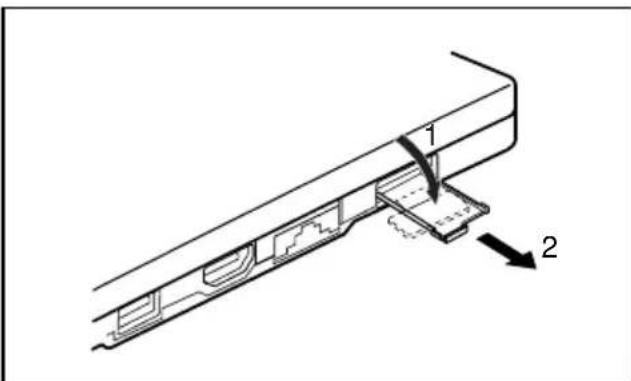
OuvrezlevoletdeprotectiondugologementdecarteSIM(1)etextrayezlesupportdecarteSIM(2).
PlacezlacarteSIMdanslesupportet inserezlacarteSIMdanslelogementavec lescontactsverslebasjusqu'aceque celle-cis'enclencheavecundeclic(1).
Fermezlevoletdeprotectiondulogement pourcarteSIM(2).
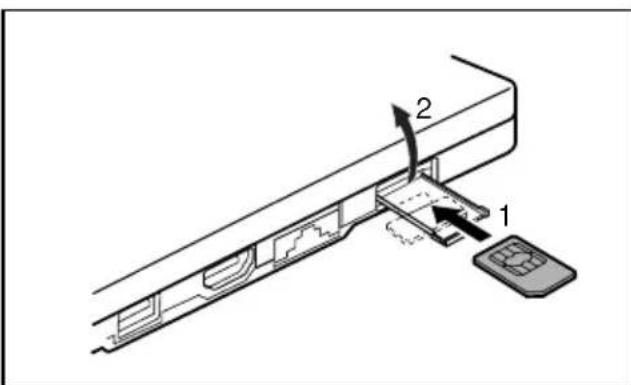
Déposé lacarteSIM
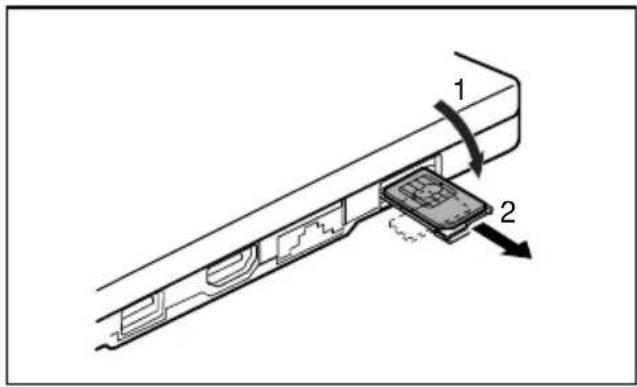
Ouvrezlevoletdeprotectiondulogement pourcarteSIM(1).
ExrayezlesupportdecarteSIMdu logementdanslesenselsdelaflicheet retirezlacarteSIM(2).
InsérezsupportdecarteSIMdansle logementdecarteSIM(1)etfermezlevolet deprotectiondulogementdecarteSIM(2).
ComposantsradioWirelessLAN/Bluetooth / UMTS/LTE

LemontagedecomposantsradiononagreésparFujitsu TechnologySolutions annuleleshomologationsaccordéesspourcetappareil.
Activationetdésactivationdescomposantsradio
Pour demarrer le WirelessSelector, appuyez sur la combinaison de touches + 5
L'iconeComposants radios'allumesiunouplusieursdescomposants radiosontactivés.

Endésactivantescomposantsradio,voudsésactivezaussilemodule BluetoothémetteurWirelessLAN(antenne).
Respectezlesautressignesdesecuriterelativesauxappareilssequipes decomposantsradiodonnéesdanslemanuel"Securité".
Voustrouverezdeplusamplesinformationssurl'utilisationduWirelessLAN dans'aideenlignedevotrelogicielWirelessLAN.
Configurationdel'accèsWLAN
- Condition préalable: Unréseau WLANetlesdonnéesd'accèscorrespondantessontdisponibles.

Vous trouverez des informations sur la configuration de l'accès WLAN dans ladocumentationdevotresystemed'exploitation.
AccèsviaUMTS/LTE

Vouspouvezvousprocuérll'accessoirepoularéceptionUMTS/LTEdanslecommerce spécialiséouparl'intémidiairedevotrerevendeurFujitsuTechnologySolutions.
Si vous avez commande un module UMTS/LTE, votre ordinateur est configuré en usine.
Voustrouverezdesinformationssurl'établissementdelaconnexionauréseau UMTS/LTEdansladocumentationdumatérielutilisé.
VouspouvezconnectervotreappareillInternetparlereseauUMTS/LTE UTILISEZ pourcelaundesmodesdeconnexionsuivants:
-dongleUSB
unecléUSBaveccarteSIMdevotreopérateurdétéléphoniemobile
- unterminalmobile(p.ex.portable)aveccconnexionBluetooth
- unterminalmobile(p.ex.portable)aveccâblededonnées
EthernetLAN
Al'aided'unadaptateurLANdisponiblenaccessoire,vouspouvezutilserl'Ethernet-LAN.II若您permétéd'étabirunecomnexionavecunréseaulocal(LAN=LocalAreaNetwork).
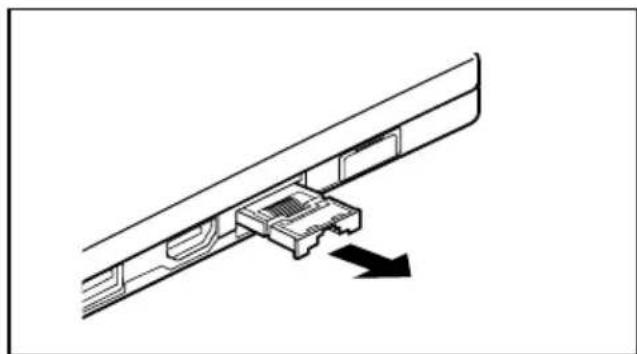
Exrayezl'adaptateurLANduportLANdu Notebookdanslesensdelafleche(1).
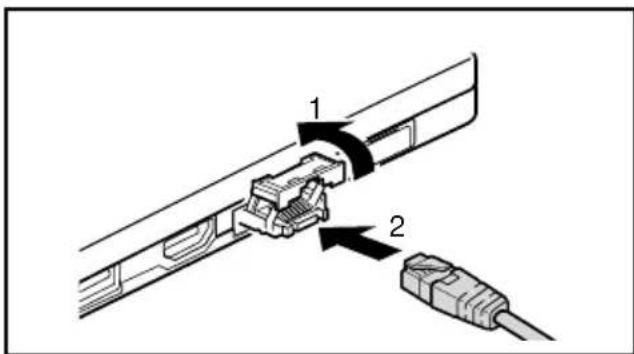
Insérezl'adaptateurLANverslehautet danslesenselsdalflèche(1).
- Branchezécâblesecteursur l'adaptateurLAN(2).
Branchezlecablerereausurleportreseau.

Votreadministrateur reseau peut vous aider à configurer et à utiliser les connexions LAN. Lecablereseau n'estpascomprisdanslafourniture.Vouspouvezvous procurercotyp edecabledanslecommercespecialisé.
Votreduplicatedeports
Leduplicateurdeportsestunappareilquivouspermetdeconnecterenunclind'oeilvotre notebookadesperiphériquestelsqu'unecran,uneimprimante,etc.
Leduplicateurdeportsestequipé,entreautres,desportsmoniteur,audio,sourisetclavierstandard. Il vous suffit d'y placer le notebook pour travailler avec vos périphériques.
Portssurleduplicatedeports
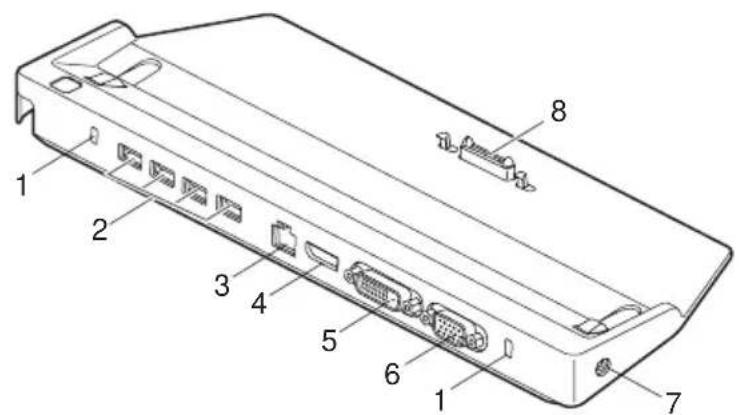
1=SecurityLock
2=PortsUSB
3 = Port LAN
4 = Di spl ay P or t
5=PriseDVI
6 = Pɔrtécran VGA
7=Prisedetensioncontinue(DCIN)
8=Connecteur duduplicateur de port pour le port d'accueil sur la face inférieure du notebook
Raccorderlenotebookauduplicateurdeports

Silenotebookestconnectéauduplicateurdeports,ilfautbrancher l'adaptateurd'alimentationsurleduplicateurdeports.
Retirez de la prise secteur la fiche secteur de l'adaptateur d'alimentation.
Retirez le cable de l'adaptateur d'alimentation de la prise de tension continue (DC IN) du notebook.
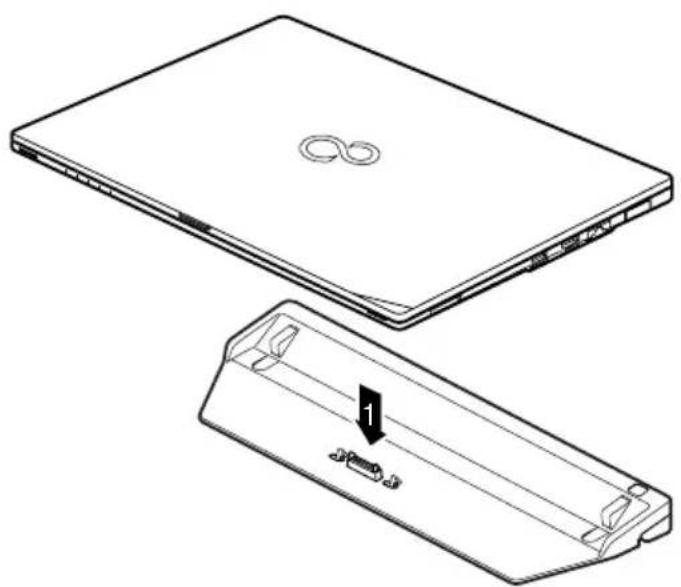
Placez le notebook de maniere a ce qu'il repose sur le bord arriere du duplicateur de ports.
Posez-le sur le duplicateur de ports (1) et voiriez a ce qu'il s'engage de maniere perceptible.
Raccorderl'adaptatourd'alimentationauduplicateurdeports
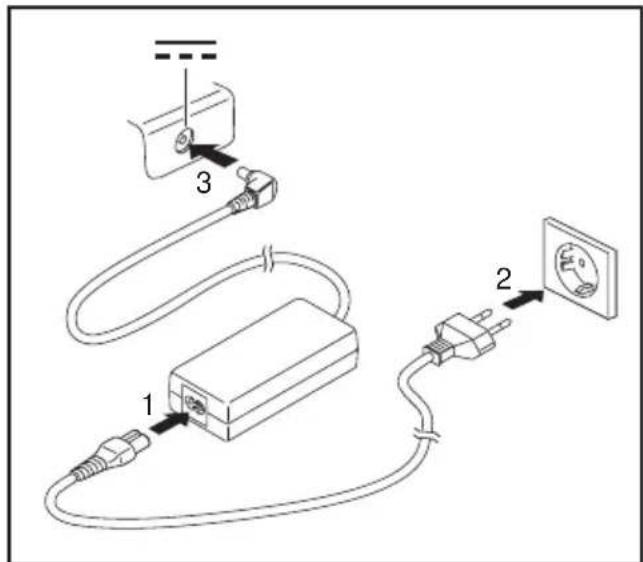
- Branchezleçablesecteursurl'adaptateur d'alimentation(1).
Raccordezlacblesecteural prisedecourant(2).
Raccordezlacbedel'adaptateur d'alimentationalaprisedetensioncontinue (DCIN)dureplicatourdeport(3).

Lorsquelenotebookestraccordéaunduplicateurdeports,lesystemed'exploitation create un profil matériel pour le mode "Connecté". Ce profil memorise par exemple le réglage du dernier écran sur lequel les données ont été affichées. Ce profil est charge d'esquelenotebookestraccordéaunduplicateurdeportsdemémetype.
Mettlenotebooksoustensionvialeduplicateurdeports

Appuyezsurl'interrupteurMarche/Arrêt duduplicateurdeportspourmettrele notebookssoutension
LevoyantMarcheduduplicateur deportss'allume.
Mettlenotebookhorstensionparleduplicateurdeports
Quitteztouteslesapplications,puislesystemed'exploitation(voirle manueldusystemed'exploitation).

Sivousn'arrivezpasàarrêterlenotebooknormalement,appuyezsurlatouche Marche/Arrêt du duplicateur de ports pendant environ quatre secondes. Le notebook se methorstension.Cependant,vousrisquezdeperdrelesdonnéesnonenregistrées.
Débrancherlenotebookduduplicateurdeports
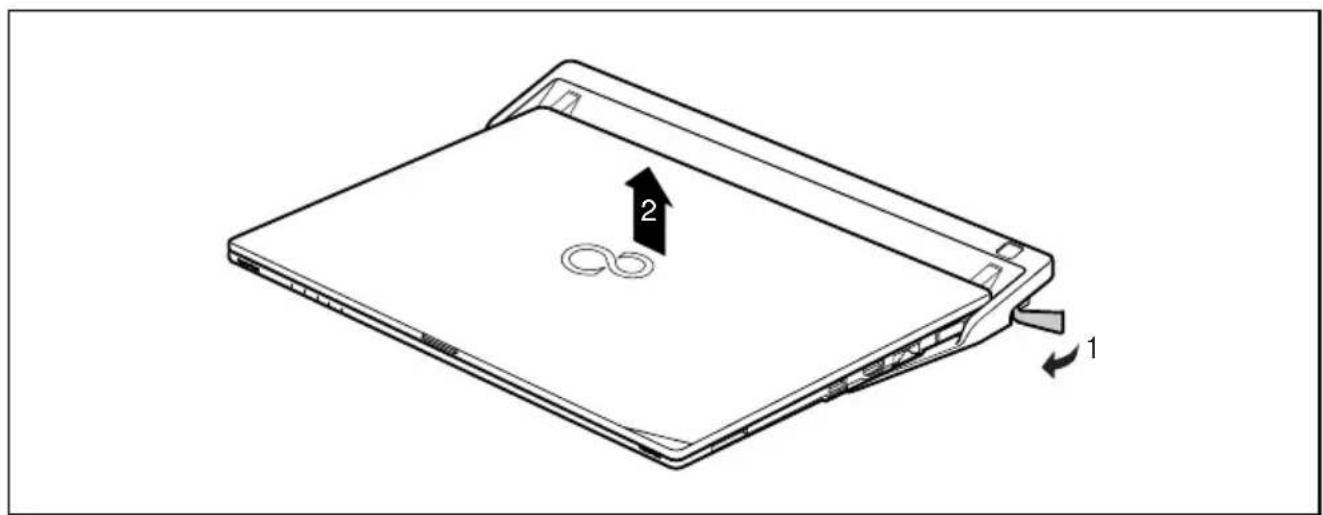
Tirez le levier de déverrouillage dans le sens de la flèche (1) jusqu'à ce que lenotebooksédésengagedemanièreaudible.
Soulevezlenotebook(2).
Fonctionsdesécurité
VotreNotebookdisposededifferentesfonctionsdesecuritequivouspermettentdeprotégerevotressysteme meetvosdonnéespersonnellescontretoutaccèsnonAutorisé.
Danscechapitre,vousapprendrezàutilisercesfonctionsetvousdécouvrirezleursavantages.

N'oubliezpasque, danscertainscas, pareexemplelorsquevousoubliezvoitre motdepasse, vous-mêmen' aurezplusaccèsavotresystememeetavosdonnées.
Respectezparconséquentlesconsigneesuivantes:
Sauvegardezvosdonnéesaintervallesregulierssurddessupportsdedonnées externes,parexphemedesdisquesdursexternes,desCD,desDVDoudesBlu-rays.
-Pourcertainesfoncti onsdesecurite,vousdevezattribuerdesmotsdepasse. Preneznotedesmotsd passeetconservez-lesenlieusur.
Sivousoubliezlemsdepasse,vousdevrezvousadresserànotre ServiceDesk.L'effacementoularéinitialisationdesmotsdepassenesont pascouvertsparlagarantieeetserontdonfacturés.
Configurerlecapteurd'emprentedigitale
Lecapteurd'empreintedigitalepeutenregisterl'imaged'uneempreintedigitale. Cetteimageestensuiteanalysseeparunlogicield'empreintedigitaleetpeut s'utiliserenlieuetplaced'unmotdepasse.
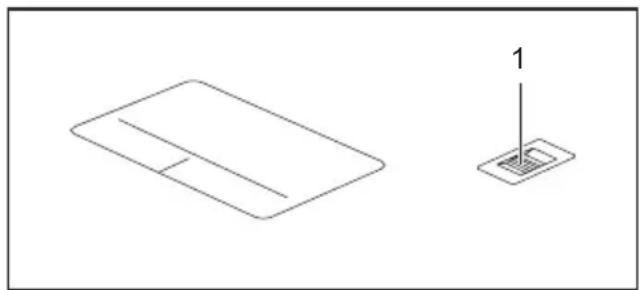
InstalllezelogicielFingerprintpourpouvoirutiliserlefteurd'empreintedigitale(1).
UtiliserleSecurityLock
Votreappareildispoced'undispositifSecurity-LockpourlecâbleduKensingtonLock.Lecâble duKensingtonLock,uncâbleenaciersolide,vouspermetdeprotégervotreNotebookcontre levol.LecâbleduKensingtonLockestunaccessoiredisponibleleenoption.

Fujitsu Technology Solutions recommended 'utiliseruneserrureacombinaison.

- MettezlecâbleduKensingtonLockenplacesurledispositifdevotreNotebook.

BranchezunautrecâbledeKensingtonLocksuvrotreduplicateurde ports,pourprotégercederniercontrelevol.

BranchezunautrecableKensingtonLocksurvotreduplicateurdeports pourprotégercederniercontrelevol.DeuxdispositifsSecurityLock sontmontéssurvotreduplicateurdeports.
Paramétreruneprotectionparmotdepasse dansl'Util itaireBIOS-Setup

Avantd'utiliserlesdifférentespossibilitésdeprotectionparmotdepassedsans l'Utilitaire BIOS-Setup pour sécuriser vos données, observez ce qui suit :
Preneznotedesmotsdepasseetconservez-lesenlieusur.Sivousoubliezvotremot depasse administrateur,vousnepourrezplusaccederavotreNotebook.L'effacement dumotdepassen'estpascouvertparlagarantieetseradoncfacturé.

Votre mot de passer ne peut pas depasser huit caractères et peut contenir des lettres et des chiffres. Il n'est pas nécessaire de faire de distinction entre majuscules et minuscules.
Protectiondel'UtilitaireSetupBIOS(motsdepasse administrateuretutilisateu r)

Si vous avez ouvert ce manuel d'utilisation à l'écran, nous vous recommendons de l'imprimer. Cemanuelnepourrapasêtreouvertpendantlacréationdumotdepasse.
Lemotdepasse,qu'ilsoitadministrateurouutilisateur,vouspermettrad'empêcherune utilisation non autorisé du BIOS-Setup-Utility. Le mot de passage administrateur vous donne accès à toutes les fonctions du BIOS-Setup-Utility, le mot de passage utiliser à une partieseulementdecesfonctions.Vousnepouvrezcrierunmotdepasseutilisateur qu'aupresavoirattribuéunmotdepasseadministrateur.

L'appe et l'utilisation du BIOS-Setup-Utility sont décrits dans le chapitre "Réglagesdansl'utilitaireBIOSSetup",Page50.
Attribuerlemotdepasseadministrateur/utilisateur
- Appelez l'Utilitaire BIOS-Setup et selectionnez le menu Security.
Sélectionnez la zone Set Supervisor Password et appuyez sur la touche Entrée.
Le message Enter new Password : vous invite à entrair un mot de passer.
Tapez le mot de passer et appuyez sur la touche Entrée.
Le message Confirm new Password, vous invite à valider le mot de passer.
Tapez le mot de passer necore une fois et appuyez sur la touche Entre.
Avec Changes have been saved, le système confirme que le nouveau mot de passée a eté enregistré.
Pour attribuer le mot de passer utiliseur, choisissez la zone Set User Password et procedezcommepourl'attributiondumotdepasseadministrateur.
Si vous ne poulez pas modifier d'autres réglages, vous pouvez quitter l'Utilitaire BIOS-Setup. - Choisissez dans le menu Exit l'options Save Changes & Exit.
- Choisissez l'option Yes et appuyez sur la touche Entrée.
LeNotebookredémarreetlenouveauumotdepassedevientactif.Sivoussouhaitez à cet instant appeler l'utilitaire BIOS-Setup, vous devez d'abord entreur voit de passé administrateurouvotremotdepasseutilisateur.Remarquezquelemotdepasse utilisateursvouslydonnpasaccesatouslesregagesBIOS.
Modifierlemotdepasseadministrateurouutilisateur
Vous ne pouvez modifier le mot de passer administrateur qu'après etre entree dans l'Utilitaire SetupBIOS en tapant le mot de passer administrateur.
- Appelez l'Utilitaire Setup BIOS et SéLECTIONNZ le menu Security.
Pour modifier le mot de passer, procedede la meme maniere que lorsque vousavezattribuetelemotdepasse.
Supprimerdesmotsdepasse
Poursupprimerunmotdepassesansencréerdenouveau,procédezcommesuit:
- Appelez l'Utilitaire BIOS-Setup et selectionnez le menu Security.
- Sélectionnez le champ Set Supervisor Password ou Set User Password et appuyezsurlatoucheEntrée.
Avec Enter current Password, vous seront invetera a entrner le mot de salle actuel.
Avec Enter New Password, vous seront ensuite invetera a entrner un nouveau mot de salle.
Acemoment-là,appuyezdeuxfoissurlatoucheEntrée. - Choisissez dans le menu Exit l'options Save Changes & Exit.
- Choisissez l'option Yes et appuyez sur la touche Entre.
LeNotebookredémarreetlemotdepasseestsupprimé. Lasuppressiondumotdepasseadministrateurentraîneparlamémeoccasion lasuppressiondumotdepasseutilisateur.
Protectionparmotd epassedudémarragedusystémed'exploitation

Lemotdepasseadministrateurquevousavezattribuédansl'UtilitaireBIOS-Setup (voirlsection" Attribuer le mot de salle administrateur/utilisateur", Page 41) vous permetégalementd'empêcherledémarragedusystemed'exploitation.
- Appelez l'Utilitaire BIOS-Setup et selectionnez le menu Security.
Sélectionnez l'option Password on Boot et appuyez sur la touche Entrée.
Sélectionnez l'option souhaïée (Disabled, First Boot ou Every Boot) puis appuyezsurlatoucheEntrée
Sous Exit selectionnez l'option Save Changes & Exit.
LeNotebookredémarre. Vousêtesinviteaentrivotremotdepasse (lemotdepasseadministateur).
- Appelez l'Utilitaire BIOS-Setup et selectionnez le menu Security.
Sélectionnez l'option Password on Boot et appuyez sur la touche Entrée.
Sélectionnez l'option Disabledet appuyez sur la touche Entrée.
Si you ne voulez pas modifier d'autres réglages, vous pouvez quitter l'Utilitaire BIOS-Setup.
Sous Exit selectionnez l'option Save Changes & Exit.
LeNotebookredemarre.IIn'yaplusaucunmotdepassepourlesysteme.
TrustedPlatformModule/moduleTPM, selon l'appareil)
PourpouvoirutiliserlemoduleTPM,vousdevezimpérativementl'activeravant
l'installation du logiciel dans le BIOS-Setup. Condition : vous avez attribué au moins le motdepasse administrateur(voir" Fonctionsdesécurité",Page39).
ActiverleTPM
-
Condition préalable: Vousavezattribuéunmotdepasse administrateur, voir" Fonctionsdesécurité",Page39.
-
Appelez le BIOS-Setup et selectionnez le menu Security.
Sélectionnez la zone TPM Security Chip Setting et appuyez sur la touche Entrée
Sélectionnez l'option Enabled pour activer le TPM.
Avec Clear Security Chip, you could use the propriétaire dans le TPM. Enabled, supprimetoutesles communications énergéspardes applications (RK-StorageRootKeys, AIK-AttestationIdentityKeys, etc.).
N'oubliezasque,ensuite,vousnepourrezplusaccederauxdonnéesque vousaurezchiffreessurlesclésdupropriétaire.
Sélectionnez l'option Exit Saving Changes du menu Exit.
Appuyez sur la touche Entre et selectionnez Yes.
LeNotebookredémarreetleTPMestactivé.
Désactiverl e TPM
- Condition préalable: Vousavezattribuéunmotdepasse administrateur, voir" Fonctionsdesécurité",Page39.
- Appelezle BIOS-Setup et Sélectionnez le menu Security.
Sélectionnez la zone TPM Security Chip Setting et appuyez sur la touche Entrée
Selectionnezl'optionDisabledpourdésactiverleTPM.
Sélectionnez l'option Exit Saving Changes du menu Exit.
SelectonnezYesetappuyezsurlatoucheEntrée.
LeNotebookredémarreetleTPMestdésacté.
Connecterdespéripériques

Respectezentoutcaslesconsignesdesecuritéduchapitre"Remarques
importantes",Page11avantdeconnecterdespériphériquesauNotebook oudelesdéconnecterduNotebook.
Liseztoujoursladocumentationrelativeaupériphériquequevousvoulezbrancher.
Nebranchezounedébranchezjamaisdecâblespendantunorage.
Ne tirez jamais sur le cable lorsque vous le débranchez! Saisissez toujours la fiche.
Respectez l'ordre décrit ci-après lorsque vous connectez des périhériques auNotebookoulorsquevouslesdéconnectez:

Danslecasdecertainsappareils,telsquelesappareilsUSB,iln'estpasnécessaire demettre le Notebook et I'appareil hors tension avant la mise sous/hors tension. Pourdesinformationsplusdétailléessurlanécessitéounondemetrelesappareils horstension,voirladocumentationrelativeal'appareilexterne.
Certainsperiphériquesexternesnecessitantlinstallationetl'aménagementdelogiciels spécifiques (par exemple, le programme pilote). Pour plus d'information consultez ladocumentationdupériphériqueedusystèmed'exploitation.
ConnectordespérisquesauNotebook
1.MettezhorstensionleNotebookettouslespérihériques.
2. Retirez des prises la fiche secteur du Notebook et de tous les apparciels concernés.
3.Branchezcalesdesperiphériquesenrespectantlessignesdonnées.
4. Enfichez toutes les fiches secteur dans les prises de courant.
DéconnecterdesappareilsduNotebook
1.MettezhorstensionleNotebookettouslespérophériques.
2. Retirez des prises la fiche secteur du Notebook et de tous les apparciels concernés.
3.Débranchezcalesdesperiphériquesenrespectantlessignesdonnées.
Connexiondumoniteurexterneauréplicateurdeport
UnmoniteuranalogiquesbranchesurleportmoniteurVGA,unmoniteurnumérique surleDisplayPortouleportmoniteurDVI-Dduduplicateurdeportsdisponibleen option. L'affichage écran est limité à deux écrans en même temps (voir "Combinaisons de touches", Page 22, section "Permuter l'affichage écran").
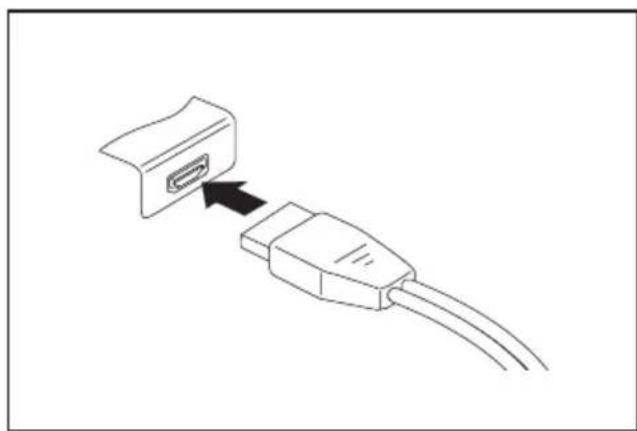
DisplayPortnumérique
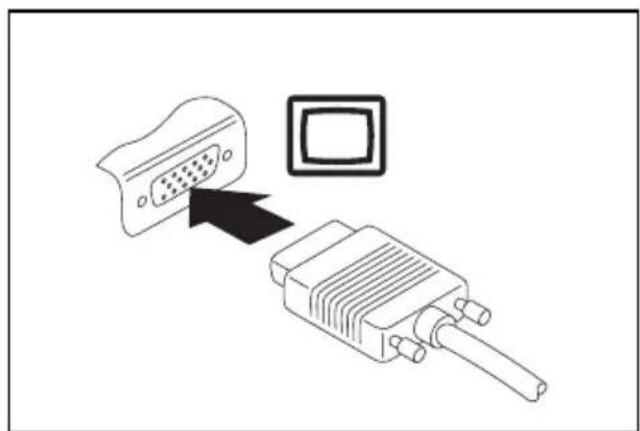
PortecrananalogueVGA
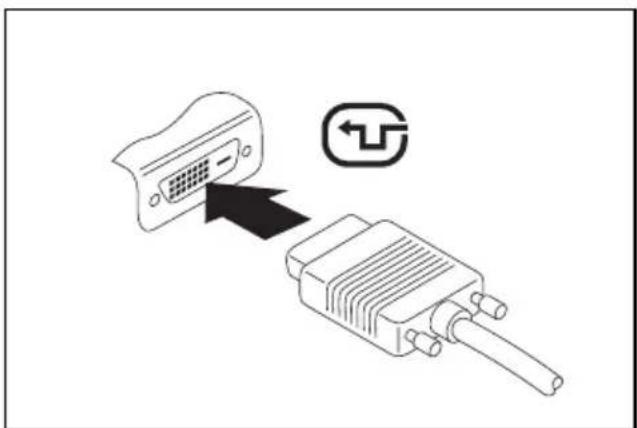
PortmoniteurDVI-Dnumérique
Mettezlenotebooketl'écranexternehorstension.
Connectez le cable de données du moniteur externe au port moniteur.
Mettezd'abordl'écranexternesoustensionpuislenotebook.

Vouspouvezégalementbasculerentrel'écranexterneetl'écranLCDdu Notebook,voirchapitre" Combinaisonsdetouches",Page22.
Voussouspoucezaffichersimultanement lameme image sur l'ecran externe etsurl'ecranLCDduNotebook.
PortHDMI
Le port HDMI du notebook vous permet de raccarder un amplificateur externe ou untelleviseuracranLCDouplasmaavecportHDMI.
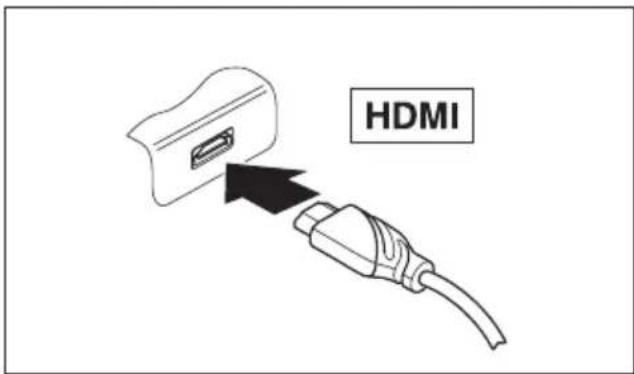
Raccordezcalededonnées aupériphérique.
Branchezlacblededonneessurle portHDMIdunotebook.
RaccorderdespéripériquesUSB
VouspouvezbranchersurlesportsUSBdesperipheriqueségalementéquipésd'unport USB(parex.unlecteurDVD,uneimprimante,unscannerouunmodem).

LespéripériquesUSBsupportentebranchementàchaud(hot-plug).Par conséquent,lescâblesdespéripériquesUSBpeuventétrebranchéset débranchéssansqu'ilsoitnecessaïred'eteindrel'appareil.
Avecl'USB1.x,ledébitmax.estde12Mbits/s.
Avecl'USB2.0,ledebitedondnnespeutatteindre480Mbits/s.
Avecl'USB3.0,ledebitdedonnéesespeutatteindre5Gbits/s.
Voustrouverezd'autresinformationsdansladocumentationfournie avecclspériphériquesUSB.
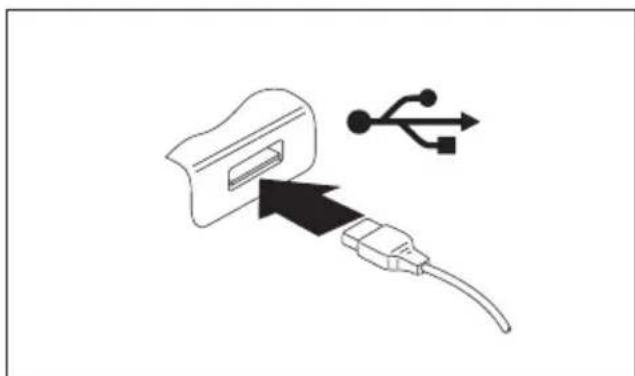
Branchezlacbededonneesau péripérique.
Connectezlecablededonneesal'un desportsUSBduNotebook.
Pilotes
LesperiphériquesUSBsontautomatifementreconnusetinstallés parvothesystemed'exploitation.
PortUSBavefunctiondecharge(AnytimeUSBcharge)

Ilestrecomméd'utilisrlenotebookavecleblocd'alimentationlorsqueleport USBaveconfonctiondechargeestutilisécarl'autonomiedelabatterieestinférieure lorsquedesdispositifsUSBsupplémentaissontencoursdecharge.
Leblocd'alimentationdoitétredéjabranchélorsdelamisehorstensiondu notebookfautedequoilafonctiondechargeUSBneserapasactiveetles périhériquesUSBbraccordésnepourrontpasêtrecharges.

CertainspériphériquesUSB(parex. téléphones mobiles)nécessitentunpilotepour pouvoir utiliser la fonction de charge USB. Dans ce cas, la fonction de charge USB ne fonctionne pas quand le notebook est hors tension car aucun pilote n'est alors actif.
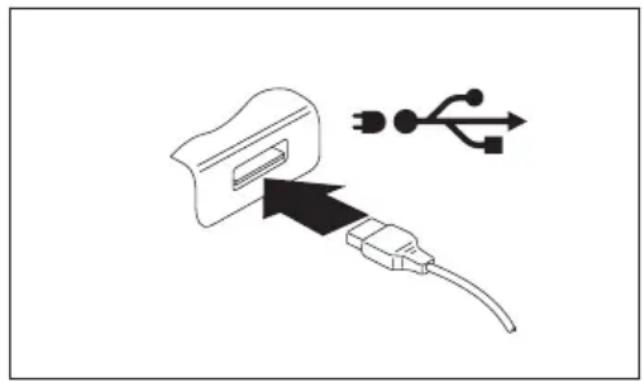
CeportUSBperm etdechargeroud'alimenterunddispositifUSB(parex.chargerunPDAoun téléphonemobi le ou brancher une lampe USB) même si le notebook est hors tension.
RetirercorrectementlespéripériquesUSB

Retireztoujourssleperihériquequeenrespectantlaséquenceci-dessous afind'évitertoutepertedonnées.
▶ Cliquezavecleboutongauchedelasourissurl'iconederetraitensecurite dumaterieldanslabrarredetaches.
Choisissezlepéripéhériquequeevousvoulezarreretretirer.
AppuyezsurlatoucheEntrée.
Uneboftedialoguevoussignalequevouspouvezretirerleperihériquesansrisque.
Raccorderdespéripétriquesaudioexternes
Portcombinécouteurs/micr o/entreeaudio/sortie audio/casque
Via le port combiné écouteurs/micro/entree audio/sortie audio/casque, vous pouvez raccorder uncasque, desécouteurs, unmicroouun Haut-parleurexterneavotreNotebook.
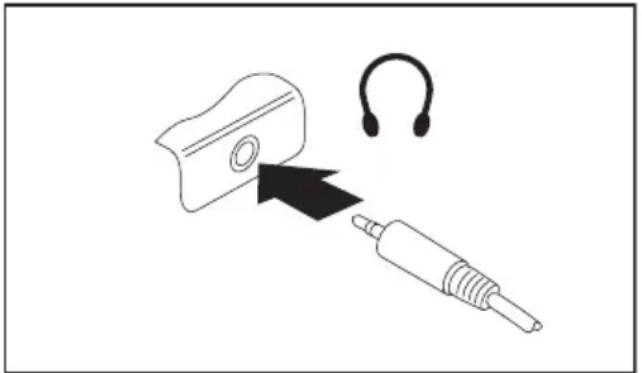
Branchezlecableaudiosurlepéripérisque.
Branchezlecableaudiosurleport casqueduNotebook.
Leshaut-parleursinternessontdésactivés.

Sivousachetezuncâbledanslecommerce,vérifiezcequisuit:
LeportcombinédevotreNotebookestune"prisejackde3,5mm".
Pourraccorderuncasqueoudeshaut-parleurs,vousavezbesoin d'une"fichejackde3,5mm".
Démontageetmontagedecomposantslorsdelamaintenance

TouteréparationduNotebookdoitêtreexecuteeexeclusivementpardupersonnel qualifié. Une ouverture non autorisée ou des réparations non conformes mettent un terme à la garantie et peuvent constituer un danger considérable pour l'utilisateur(chocélectrique, risquéd'incendie).
Réglagesdansl'utilitaireBI OSSetup
Dans l'Utilitaire BIOS Setup, vous pouvez configurer les fonctions système et régler laconfiguration matérielledevotrenotebook.
A la livraison, le notebook fonctionne avec les réglages standard. Vous pouvez modifier ces réglages dans les menus de l'Utilitaire BIOS Setup. Les changements seront actifs des que vous sauvégarderez et quitterez l'Utilitaire BIOS Setup.
L'UtilitaireBIOSSetupproposelesmenussuivants:
Infos Affichage des informations sur le BIOS, le processeur et le notebook
Système Réglerl'heure,configurerlelecteurSATA
Advanced Configuration de différents éléments matériels, tels que souris, clavier, processeur,etc.
Security Réglagesdumotdepasseetfonctionsdesécurité
Boot Configurationdel'ordrededemarrage
Exit Quitterl'UtilitaireBIOSSetup
Demarragedel'UtilitaireBIOS-Setup
Redemarrez le notebook (mettre hors/sous tension ou redemarrer le systeme d'exploitation).
Audémarrage,lemessagesuivantouunmessagesimilaireapparaftbrièvemental'écran:
Appuyezsurlatouchedefonction F2
Si un mot de passer a ete defini, entrez le mot de passage et appuyez sur la touche Entrée.

Sivousavezoubliélemotdepasse,adresse-vousavotreadministrateur systèmeoucontacteznotreservicetechnique.
L'UtilitaireBIOS-Setup démarre.
Utiliserl'UtilitaireSetupBIOS

Appuyezsurlatouche F1 pourobtenird'aidesurl'utilisationde l'Utilitaire BIOS Setup. Vous trouvez une description des différents réglages dans la fenetre droite de l'utilitaire BIOS Setup. Latouche F9 you permit de charger les réglages standard de I'Utilitaire Setup BIOS.
Selectionnezaumoyende stouchesfléchéés et lemenuquevousvoulezparamétrr.
Lemenuapparait.
Sélectionnezaumoyend estouchesfléchées et l'optionquevousvoulezmodifier.
AppuyezsurlatoucheEntrée.
Appuyezsurlatouche Echap pourquitterlemenuselectionné.
- Notez les entrées modifiées (dans leprésent manuel, par exemple).
Fermeturedel'utilitaireBIOSSetup
Dansle menuExit(q uitter),vousdevezselectionnerl'optionsouhaiteeet I'activeral'aid edelatoucheEntrée:
Exit Saving Changes - Enregistrer les modifications et quitterl'utilitaireBIOSSetup
Pour enregistrer les paramétres actuels dans les menus et quitter l'utilitaire BIOS Setup,CHOISSEZ Exit Saving Changes et Yes.
LeNotebookredémarreetlesnouveauxparamètresdeviennentactifs.
ExitDiscar dingChanges-Annulerlesmodifications etquitterl'utilitaireBIOSSetup
Pour annuler les modifications, selectionnez Exit Discarding Changes et Yes.
Les paramètres en vigueur lorsque vous avez ouvert l'utilitaire BIOS Setup restent valables. L'utilitaire BIOS Setup se ferme et le Notebook redémarre.
Load Setup Defaults - Appliquer les réglages standard
Pour rétablit les paramètres par défaut pour tous les menus de l'utilitaire BIOS Setup,CHOISSEZ Load Setup Defaults et Yes.
DiscardChanges-Annulerlesmodificationssans quitterl'utilitaireBIOSSet up
Pour annuler les modifications, choisissez Discard Changes et Yes.
Lesparamètresenvigueurlor squevousavezouvertl'utilitaireBIOSSetuppréstentvalables.
Vous pouvez maintainant effectuer d'autres réglages dans l'utilitaire BIOS Setup.
Si vous foulez quitter l'utilitaire BIOS Setup avec ces paramètres, désisseez Exit Saving Changes et Yes.
SaveChanges-Enregisterlesmodificationssans quitterl'utilitaireBIOSSetup
Pour enregistrer les modifications,CHOISSEZ Save Changes et Yes.
Tousleschangementsssontenregistrres.Vouspouvezmaintenanteeffectuer d'autresreglagesdansl'utilitaireBIOSSetup.
Si vous foulez quitter l'utilitaire BIOS Setup avec vos paramétres,CHOISSEZ Exit Saving Changes et Yes.
SaveChanges andPowerOff(Sauvegarderles changementsetmettrehorstension)
Pour enregistrer les modifications avant demettre l'appareil hors tension, choisissez Save Changes and Power Off et Yes.
Tousleschangementsssontenregistrres.Votreappareilseferme.
Analysedesproblèmesetconseils

Sivousdébranchezoubranchezdescâbles,observezlesinstructionsd sécuritédonnéesdanslemanuel"Sicherheit/Regularien".
Encasdeproblèmes,essayezdelesrésoudreenpronantlesmesuresci-dessous.Sivous n'étespasenmesurederéparerlapanne,procédezdelafaconsuivanté:
Notez les opérations executées et l'état dans lequel se trouvait l'appareil au moment de l' apparition de l'erreur. Notez également le message d'erreur eventuelsment affché.
MettezleNotebookhorstension.
PrenezcontactavecnotreHotline/ServiceDesk.

VoustrouverezlesnumérodesdetéléphonedanslalisteServiceDesk.Avantd'appeler, préparezlesinformationsci-dessousetgardez-lesaportéedemain:
- LenomdumodeleetlenumérodesérieduNotebook.Lenumérodesérie estindiquésurl'étiquetteapposéesousleNotebook.
-Vosnotesetlesmessagesquisontapparusal'écranainsiquedes indicationsssurlessignauxacoustiques. - Toutes les modifications matérielles ou logicielles effectuees après receptionduNotebook.
- Toutes les modifications apportées aux régles du BIOS-Setup après réceptiondu Notebook.
- Voitre configuration système et tous les périhériques qui sont connectés à vosysteme.
-Votrecontratd'achat.

Nosnoteboo ks sont concus et optimisés pour une utilisation mobile et intègrent pour celadescom posantslégers,peuencombrantsetconsommantpeud'énergie.En fonction e la configuration可以选择, en cas d'utilisation de logiciels de jeu demandant beaucoup ecalculs( graphiquesen3Dparex. ),ilestpossiblequelafonctionnalité dusystem esoitégèrementréduitepparraportaunPCdebureau.Unemiseà jouravec despilotesnon autorisésparFujitsuTechnologySolutionspeutdans certains casentrainerdespertesdeperformancesetdedonnéesainsiquedes dysfonctionnements.Vouspouveztéléchargerlespilotesaurisésettesversions BIOSact uellessous:" http://support.ts.fujitsu.com/Download/Index.asp"
Aideen casde probleme
Encasdeproblèmequevouns'étespasementesuredésoudreous-memesurvoteordinateur:
- Notez le numero d'identification de votre apparéil. Vous trouvrez le numero d'identification surlaplaquesignalétiquesurlafacearriéréouledessousduboitier.
Pour remédier au problème, contactez le Service Desk compétent pour votre pays (reportez-vousalalistedesServiceDesksourendez-vousssurlesite "http://support.ts.fujitsu.com/contact/servicedesk/ServiceDeskNumber_Int.asp").Gardez àdispositionlenumérodeserie/d'identificationdevotresysteme.
UtiliserlatoucheReset
Lorsquelesysteme meneréagitplus, mêmepasàl'activationdel'interrupteur Marche/Arrêt,utilisezlatoucheResetpourl'éteindre.
Débranchezl'appareildel'adaptateurd'alimentation.
Appuyez avec un stylo ou un morceau de fil de fer ( par ex. un trombone déplié) dansl'ouverturedelatoucheResetepouréteindrelesystème.
Rebranchezl'adaptateurd'alimentationsurl'appareil.
Remettezl'appareilsoustension.
Restaurerlecontenu disquedoursousWindows

Pourpouvoiréffectuerlesétapessuivantes,vousdevezraccorderunlecteur optiqueexterne(disponibleenoption)al'appareil.
Le"CDWindowsRecovery"(disponibleenoption)etle"CD/DVDDrivers&Utilities"若您permetternde réinstallerlesysteméd'exploitation.
Voustrouverezles instructionscorrespondantessurlapochetteduRecoveryCD.

Pendantlaréinst allation,touteslesdonnéespersonnellesettouslesprogrammes installésseron t effacés. Il est donc indispensable de sauvegarder vos fichiers sur un disquedurextre neousurunCD/DVDavantdecommencerlaréinstallation.
MettezleNotebooksoustension.
Audémarrage, lemessagesuivantapparaitbrièvemental'écran:
Lorsquecemessageapparaitalécran,appuyezsurlatouchedefonction F12
Insérezle" WindowsRecovery-CD" danselecteuroptique.
Sélectionnez l'option CD-ROM et appuyez sur la touche Entrée.
Suivezles instructionsal'ecran.
Après l'installation, vous devrez réinstallertouslepiotes. Alorsseulement lesquelques composantsmatérielsintégréserontcorrectementsupportés.
Inserez le CD/DVD "Drivers & Utilities" dans le lecteur optique. Le CD demarre automatiqueement.
- CliquesurleboutondecommandeDeskUpdate.
Sélectionnez Installation automatique des pilotes (express) et cliquez sur Demarrer l'installation.
Suivez lesinstructionsaIecran.
RedémarrezleNotebook,lorsquel'st installationdespilotesestterminee.
L’heureouladatedu Notedpasscorects
| CauseSolution | |
| L'heureetladatesontmalrégl ées. | Réglezl'heureetladatedansl emenuMain del'UtilitaireBIOSSetupp. |
| Ladataetl'heuresontincorr ectesàrepétition aprèslamisesousstensionduN otebook. | Veuillezcontactervotrepoi ntdeventeou notreHotline/ServiceDesk. |
Lorsquel'onentrecertainscaracteressurcleclavier,seuls des chiffres sont inscrits
| CauseSolution | |
| Lepavénumériquevirtueldevotreappareilste activé, voir "Pavénumériquevirtuel",Page22. | ► Appuyezsurlatouche Num. |
L'écran LCD du Notebook resteASF
| CauseSolution | |
| L'écranesthorstension. | ► Appuyez sur une touche ou effleurez le pavé Clickpad. |
| Ecran externe ou téléviseur raccordé. | ► Appuyez sur la combinaison de touches de permutation de l'affichage écran, voir "Combinaisonsdetouches",Page22. |
L'affichage sur l'écran LCD du Notebook est difficilement lisible
| CauseSolution | |
| Eblouissementparréflexion | ► Tournez le Notebook ou changez l'inclinaison del'écran LCD.► Augmentezluminositédel'écran. |
L'écranextererestesobre
| CauseSolution | |
| L'écran n'est pas sous tension. | ► Mettez l'écran externe sous tension. |
| L'écranestenmodeveille.► Appuyezsurunetouchéquelconque. | |
| La luminosité est réglée sur nombre. | ► Réglez la luminosité de l'écran sur clair. |
| L'affichageécrans'effectuesurl'écranLCDdu notebook. | ► Appuyezsurlacombinaisondetouchespermutationdel'affichageécran,voir"Combinaisonsdetouches",Page22. |
| Lecâblesecteuroulecâblededonnées dumoniteurexternenesontpasbranchés correctement. | ► Mettezl'écranexternetteNotebookhors tension.Vérifiez si le cable secteur est raccordécorrectementaumoniteurexterneétàprisedecourant.Vérifiezsilecâblededonnéesest correctementraccordéauNotebooketaumiteurexterne(pourautantqu'ilexiste uneprise).Mettezl'écranexternetteNotebooksous tension. |
L'affichage sur l'écran externe n'apparait pas ou rouge
| CauseSolution | |
| Le type d'écran externe sélectionné est incorrect etlarésolutiond'écranparamétréepourleprogrammed'applicationestincorrect. | Quittezprogrammed'applicationsous Windowsenappuyantsurlestouches Alt + F4.Sil'erreursereproduitaprésavoir quittéléprogramme,utilisezlacombinaison detouchespourchangerl'affichagede l'écran(voir" Combinaisonsdetouches", Page 22) afin de passer à l'écran LCD du notebook. Changezleréglagesuivant: Réglezlarésolutiondel'écran:Réglez larésolutiondel'écrancommedécrit dansadocumentationdevotresysteme d'exploitation. Sélectionnezl'écran:Sélectionnezl'écran1 ou2commedécritdansladocumentation devotresystemed'exploitation. |
A préslamisesoustension,leNotedémarrepas
| CauseSolution | |
| L'accumulateurestvide. | Chargezl'accumulateur. ou Raccordezl'adaptateurd 'alimentation auNotebook. |
| L'adaptateurd'alimen tationestmalconnecté. | Vérifiez si l'adaptateur d'alimentation est correctementconnectéaunotebook. MettezleNotebooksoustension. |
LeNotebooknefonctionneplus
| CauseSolution | |
| Lenotebookestenmodèéconomied'énergie. | ► Quittezlemodèé conomied'énergie. |
| Unprogrammed'ap plicationaprovoquéune erreur. | ► Quittezleprogrammed'applicationou redémarrezlenotepad(REDEMARRAGEDusystèmed'exploitationoumisehors/sous tension). |
| L'accumulateurestvide. | ► Chargezl'accumulateur. ou► Raccordezl'adaptatéurd'alimentation auNotebook. |
L'imprimanten'imprimepas
| CauseSolution | |
| L'imprimanten'estpassoustension. | Contrôlezsi l'imprimante estsous tensionetopérationnelle(sereporteràla documentationdel'imprimante). |
| L'imprimanten'estpasbranchéecorrectement. | Contrôlez si le cable de données est correctementraccordéentrelenotebooket l'imprimante. |
| Lepilotedel'imprimanteestdéfectueux,mal installéouinapproprié. | Contrôlez si le cable de données est correctementraccordéentrelenotebooket l'imprimante. Vérifiez si le bon pilote d'imprimante est charge(sereporteràladocumentationde l'imprimante). |
Laliaisonradioavecunréseaunefonctionnepas
| CauseSolution | |
| Le composant radio est désactivé. | ► Mettez le composant radio sous tension (voir"" Activationetdésactivationdes composantsradio",Page32"). |
| Lecompantradioestactivé.Malgrécela,la liaisonradioavecunréseaunefonctionnepas. | ► Contrôlezsilaliaisonradioestactivéepar l'intermédiairedulogiciel.► Voustrouverezdesinformationssplus détailléessurl'utilisationdescomposants radiodanslesfichiersd'aide. |
Messagesd'erreural 'écran
Voutrouvez ci-apres une description des messages d'erreur générés par le Setup du BIOS. Les messages d'erreur générés par le système d'exploitation ou par les programmes d'applicationsont décritsdansladocumentationsurlesprogrammes.
i
Si le message d'erreur apparait à nouveau malgré les mesures prises, prenez contactavecvotepointdeventeouavecnosservices.
| Mssaged'erreur/causeSolution | |
| CMOSBatteryBadSilemessage'd'erreurRéapparait,lapiledesauvegardeduNotebookestvide. | Prenezcontactavecvotrepointdeventeouavecnotreserviced'assistance. |
| System CMOS checksum bad - Default configurationusedLaconfigurationdusystèmecontientdesdonnéeserronées. | MettezleNotebookhorstension.MettezleNotebooksoustension.Appuyezsurlatouchedefonction F2 pouraccéderauBIOS-Setup.Dans le Setup du BIOS, Sélectionnez le menuExit.Sélectionnez l'entrée Load Setup Defaults.Sélectionnez OK et appuyez sur la toucheEntrée. |
| Extendedmemoryfailedoffset:xxxxFailingBits:zzzzzzzzAumomentdetesterlamémoired'extension,lesystèmeadétectéuneeruräl'adressexxxx. | Vérifiezsilemoduled'extension supplémentaireaétécorrectementenfiché. |
| FailureFixedDisknLesréglagesdulecteurdedisquaredursontincorrects. | Démarrez le Setup du BIOS (sous-menuprimaryMaster)etsélectionnezlesréglages corrects. |
| Keyboardcontrollererror | Mettez-vousNotebookhorstensionavec l'interrupteurMarche/Arrêt.Pa t i e n z 3 à 5 s c ondesavantderem leNotebooksoustension. |
| Keyboarderror | Sivousutilisezunclavierexterne:Vérifiez le port et redémarrez le Notebook. |
| nnStuckkey | Assurez-vousqu'aucunetouchen'est enfonnée. |
| Operatingsystemnotfound | Vérifiez dans le Setup du BIOS si votre lecteur dedisquaredstréglécorrectement.Assurez-vousquelesystemed'exploitation estinstallésurlelecteurcorrespondant. |
| Press<F1>toresume,< F2>toSETUP Cemessage'd'erreur apparait lorsqu'une erreustdétesté ependantletestat automatique effectuéavantled émarragedusysteme d'exploitation. | A p pu y ez s ur l a tou chéd e r b pouri démarrerlesystemed'exploitation.Appuyezsurlatouchedefonction F2 pour accéderau S et u p d u B I O S. |
| Previousbootin complete-Defaultconfiguration usedEnraisond'uneereursurvenuelorsdu démarragepréciédent,desvaleursstanddont étéadoptéespo urcertainsréglages.Vérifiezles réglagesdans leSetupduBIOS. | Lorsqueyouyête sinvité,appuyezsurla touche F1. |
| RealTimeclo ckerror | Prenozcontactavecvolrepointdeventeou avecnotreSe rviced'assistance. |
| nnnnKShado wRAMfailedoffset:xxxxFailing Bits:zzzz | Prenozcontactavecvoltrepointdeventeou avecnotresrviced'assistance. |
| Systembat teryisdead-ReplaceandrunSETUP | Prenozcontactavecvoltrepointdeventeou avecnotresrviced'assistance. |
| Systemc acheerror-Cachedisable | Prenozcontactavecvoltrepointdeventeou avecnot reServiced'assistance. |
| Systemtimererror | Prenozcontactavecvoltrepointdeventeou avecno trserviced'assistance. |
Caractéristique techniques
LIFEBOOK
| Conditionsd'environnement | |
| Température de fonctionnement | 5 °C – 35 °C |
| Dimensions | |
| Largeurxprofondeurxhauteur330mmx230mmx15,3mm(sanspiedsen caoutchouc) | |
| Poidsenvviron1,39kg | |
| Mémoirecentrale | |
| Logements | 1logement204-pinDDR3L-1600SO-DIMM pourmodulesRAMà2Goctets,4Goctetsou 8Goctets |

La fiche technique de cet apparéil contient d'autres caractéristiques techniques. Vous trouvez la fiche technique sur votre apparéil ou sur internet à l'adresse" http://www.fujitsu.com/fts/support/"
Batterie

Pour tout renseignement sur les batteries utilisées dans votre apparéil, consultez notresiteinternet" http://www.fujitsu.com/fts/support/.
| Batterie à 4 éléments | |
| Capacité nominale | 45Wh |
Adaptateurd'alimentation
| Caracteristiquesélectriques | |
| Primaire65W | |
| Tensionnominale | 100V-240V( automatique) |
| Fréquence nominale | 50Hz-60Hz(automatique) |
| Secondaire | |
| Tensionnominale | 19V |
| Courant nominalmaximal | 3,42A |
Vouspouvezàoutmomentcommanderunadaptateurd'alimentationetun cabledsecteursupplémentaires.
Remarquesduconstructeur
Eliminationrecyclage
Voustrouverezdavantage informationsscesujetsurvotreNotebookousurnospages internet("http://www.fujitsu.com/fts/about/fts/environment-care/").
MarquageCEpourappareilsaveccomposantsradio
Tel qu'il est livre, cet appeareil satisfait aux exigences de la directive 2009/125/CE "Ecoconception" et de la directive 1999/5/CE "R&TTE" du Parlement européen et du Conseildu9mars1999surleséquipementsradioetlesdispositifsdetélécommunication ainsiqu'alareconnaiscancerépréciroquedeconformité.
Cetappareilpeutetreutilisédanslespayssuivants:
BelgiqueBulgarieDanemarkAllemagne
EstonieFinlandeFrance
Grec
Grande-Bretagne
Irlandelslande
Italie
Lettonie
Liechtenstein
Lituanie
Luxembourg
Malte
Pays-Bas
Norvège
Autriche
PolognePortugal
Roumanie
Suède
Suisse
Slovaquie
Slovenie
Espagne
Républiquétique
Hongrie
Chypre
Croatie
Turquie
Voustrouverezdesinformationsactualiséessurd'eventuellesrestrictionsdefonctionnement envousadressantauxAutoritéscompétentesdupaysenquestion.Sivotrepaysn'estpas repris dans l'énumération ci-dessus, demandez aux autorités de régulation compétentes sil'utilisationdeceproduitestautoriséedansvotrepays.
Index
A
Accumulateur
étatdecharge28-29
soinetentretien28
Activationdumodule
Bluetooth32
WirelessLAN32
Activer
pavéClickpad23
Adaptateurd'alimentation
miseenplace15
raccorder15
Akku
charger28
Alt+Tab24
Analysedesproblèmes53
Appareil
miseenplace15
Appareils
connector44
déconnecter44
AppliquerleSecurityLock40
B
Batterie28
Durédevie 28
voirBatterie28
Blocmumérique20
Bluetooth, consignesdesécurité11
Boutonderéglageduvolume31
C
CableduKensingtonLock40
Captured emprentedigitale39
configurer39
Caracteristiquetechniques60
Adaptateurd'alimentation60
Notebook60
Cartemémoire
insérer30
manipul30
retirer30
voirPavénumériquevirtuel22
Clickpad
Déplacementdupointeur25
Selektiondel'objet 25
Combaisonsdetouches22
Composantradio
consignesdésecurité11
Composants
monter/demonter49
Composantsradio23
Compteurdechargedel'accumulateur28
Configurationdumatériel50
Configurationdusysteme50
Configuration,utilitaireBIOSSetup50
Conseils53
Consignes
Nettoyage13
sécurité11
Consignesdesecurite11
Ctrl+Alt+Suppr/Ctrl+Alt+Del24
D
Dateinexacte55
Déclarationdeconformité61
Déplacementducurseur21
Désactivationdmodule
Bluetooth32
WirelessLAN32
Disqueur
restaurerlecontenu54
Duplicatedeports
ports35
Duréedevie,batterie 28
E
Economiedecourant12
Ecran
aucuneimage56
brancher45
imageequibouge56
nes'allumepas56
EcranCrystal-View
nettoyer13
EcranLCD
difficementsible55
Energie
consommationénergie29
Economied'énergie12
fonctionsd'économied'énergie
Entree21
Erreur messageal'écran58 Remède53
EthernetLAN34
Exécutiondela commandepavéClickpad25
F
Fn+F1023
Fn+F223
Fn+F323
Fn+F423
Fn+F523
Fn+F623
Fn+F723
Fn+F823
Fn+F923
FonctiondechargeUSB47
Fonctionsdessecurite39
H
Haut-parleur activer23 désactiver23
Haut-parleurdebasses(subwoofer)31
Haut-parleurs31
Heuredéte55
Heured'hiver55
Heureinexacte55
1
Icônebatterie voirVoyantbatterie17 Imprimanten'imprimepas57
L
Laliaisonradioavecunréseaune
fonctionepas58
Lecteur Voyant18
Logement Cartesmémoire30
Luminositédel'écran augmenter23 diminuera23
M
Maintenance49
Maj21
MarquageCE61
Messagesd'erreural'écran58
Microphone31
Miseenservice14
Moded'économied'énergie quitter57
Motdepasse
entr41
modifier41
supprimer42
Motdepasseadministrateur
entrer41
modifier41
supprimer42
Motdepasseutilisateur
entrer41
modifier41
supprimer42
N
Nettoyage13
Nettoyagedu pavéClickpad13
Notebook
avantledépart12
mettrehorstension19
mettresoustension19
nedémarrepas57
nefonctionnepas57
nettoyer13
transporter12-13
utiliser17
NumLock Voyant22
P
pavéClickpad23
PavéClickpad25 Déplacementdel'objet26
Pavénumérique20
Pavénumériquevirtuel22
Periphériques connector44 déconnecter44
Permuterl'affichageecran23
Portecran voirPriseVGA45
PortHDMI46
Portmoniteur
voirPriseVGA45
Ports
duplicateurdeports35
Portsaudio48
PortsUSB46
Premièreuseenservice14
Premièreisesoustension16
Preparerlamiseenservice15
PriseVGA45
Protectionantivol40
Protectionmécanique40
Protectionparmotdepasse40
R
Raccorderdesappareilsaudio48
Raccorderuncasque48
Réglagesdusystème,utilitaireBIOSSetup50
Remarques11
économied'énergie12
ecranLCD26
Elimination/recyclage61
Transport12
Remarquesimportantes11
Réparationd'unepanne53
Restaurerlesystemed'exploitation54
Retour21
Retourarrière21
Rétroéclairageduclavier
activer23
désactiver23
s
Sautdeligne21
Sautdetabulationnégatif24
ScrollLock
Voyant18
Setup
voirUtilitaireBIOSSetup50
Shift+Tab24
Symbolebatterie
voirvoyantbattery18
Systémed'exploitation
Systémed'exploitation
protégerparunmotdepasse42
T
Touchedeverrouillagedesmajuscules21
ToucheEntrée21
ToucheFn21
ToucheMajuscules21
Touschesfléchéées 21
TPM43
Transport12-13
dommagesdusautransport14
TrustedPlatformModule43
U
Unsignalretentitaurythmedessecondes55
Utilisationlorsdedecompletements12
Utilisation, Notebook17
UtilitaireBIOSSetup
fermer51
Réglages50
UtilitaireSetupBIOS
appeler50
protégergParmotdepasse41
utiliser51
V
Verr Num
Voyant18
Verr. maj21
Voyant18
Volume
augmenter23
diminuer23
Voyage, Notebook12
Voyant
Lecteur18
ScrollLock18
VerrNum18
Verr. maj18
Voyantbatterie17-18
voirvoyantbatterie18
voirVoyantbatterie17
VoyantMarche17
VoyantStandby17
Voyantsd'état17
W
Webcam28
WirelessLAN
consignesdésecurité11