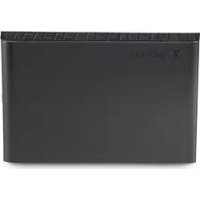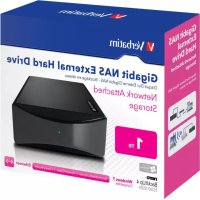
GigaBit NAS - Disque dur externe VERBATIM - Notice d'utilisation et mode d'emploi gratuit
Retrouvez gratuitement la notice de l'appareil GigaBit NAS VERBATIM au format PDF.

| Caractéristiques techniques | Capacité de stockage : jusqu'à 8 To |
|---|---|
| Type de connexion | USB 3.0, Ethernet Gigabit |
| Compatibilité | Windows, macOS, Linux |
| Utilisation | Stockage de fichiers, sauvegarde de données, partage de fichiers en réseau |
| Maintenance | Vérification régulière de l'état du disque, mise à jour du firmware |
| Sécurité | Chiffrement des données, protection par mot de passe |
| Informations générales | Dimensions : 200 x 120 x 40 mm, Poids : 1.5 kg |
FOIRE AUX QUESTIONS - GigaBit NAS VERBATIM
Questions des utilisateurs sur GigaBit NAS VERBATIM
0 question sur cet appareil. Repondez a celles que vous connaissez ou posez la votre.
Poser une nouvelle question sur cet appareil
Téléchargez la notice de votre Disque dur externe au format PDF gratuitement ! Retrouvez votre notice GigaBit NAS - VERBATIM et reprennez votre appareil électronique en main. Sur cette page sont publiés tous les documents nécessaires à l'utilisation de votre appareil GigaBit NAS de la marque VERBATIM.
MODE D'EMPLOI GigaBit NAS VERBATIM
Guide de l'utilisateur
Francais
Contents
INTRODUCTION 3
COMMANDES, CONNECTEURS ET TEMOINS 3
Pann eau avant 3
Panneau 4
APR OPOS DUDISQUE DUR 5
POSITIONNEMENT DU DISQUE NAS SUR VOTRE BUREAU 6
OFRE OUPEE 6
Finr.exe 6
Lo giciel de sauve garde 6
To re n tFlux 6
CONNEXION A VO TRE REEAU 7
APROPOSDESCOMPTESEUTILBATURSDU DISOUEN8
Parametes de base pour la configuration initiale 12
FONCTIONNEMENT DU DSOU ENAS 19
PARTAGE DE SFICHERS SOUS WINDS 20
Boite de dialo gue Executer 20
Naviguer dans le Voisinage reseau 20
Boite dedial ogue Reclcher 21
Navi quer dans Postede travail 21
PARTAGE DES FICHIERS SOUS MAC OS X 2
CONNEXION DE PERIPHERDUE S US B 22
Connexion d'une imprimante 22
Connexion d'peh hri qu de stockage USB 2 3
Gestion des utilisateurs 2 7
Gestion des groupes 28
CLASSERETIMPRIMER2 9
Serveur de fi chiers 2 9
Gestion 31
Serveur d'impression 32
SYSTEME 32
Parametres du LAN 32
Parametes d'heure 33
Arreterle serveur 33
Informations 33
Utilisation du disque 34
Notifatio n d'erreurs 34
SERVICE RES EAU 35
35
Bonjour 36
36
Media Server 37
To nentFlux 39
MAINTENANCE 42
Uti taire ddsque 42
Mise a niveau du microlo qiciel 44
Enregister la con figuration 44
Rétablir la con fguration 45
Réinitialisation usine 45
Journal du serveur DHP 46
Journal s yteme 46
Journal d'administration 74
INFORMATONS SUR LE COMPTE 4/
SEDECONNTER 4/
SUPROTECHNQUE 48
CONDITIONS DE GARANTIE LIMITEE 48
CO NDRMITE WEEE 49
CO NDRMITE FCC 49
DECLARATION CE-DECLARATION CE DE CONFORMITE 50
CO NIDRMITE RO HS 50
Introduction
Votre disque NAS (Network Attached Storage) Verbatim est un disque dur externe polyvalent offrant des fonctions de stockage haute performance et une interface Ethernet. Dans qu'il est correctement connecté à votre réseau, vous pouvez l'utiliser de la même manière que n'importe quel autre disque dur afin de stocker ou de sauvegarder vos données.
Avant d'utiliser le disque NAS, vous doivent vous familiariser avec certains aspects importants de votre nouveau produit.
Commandes, connecteurs et témoins
Tout d'abord, familiarisez-vous avec les touches de commande et les différents connecteurs del'unité.
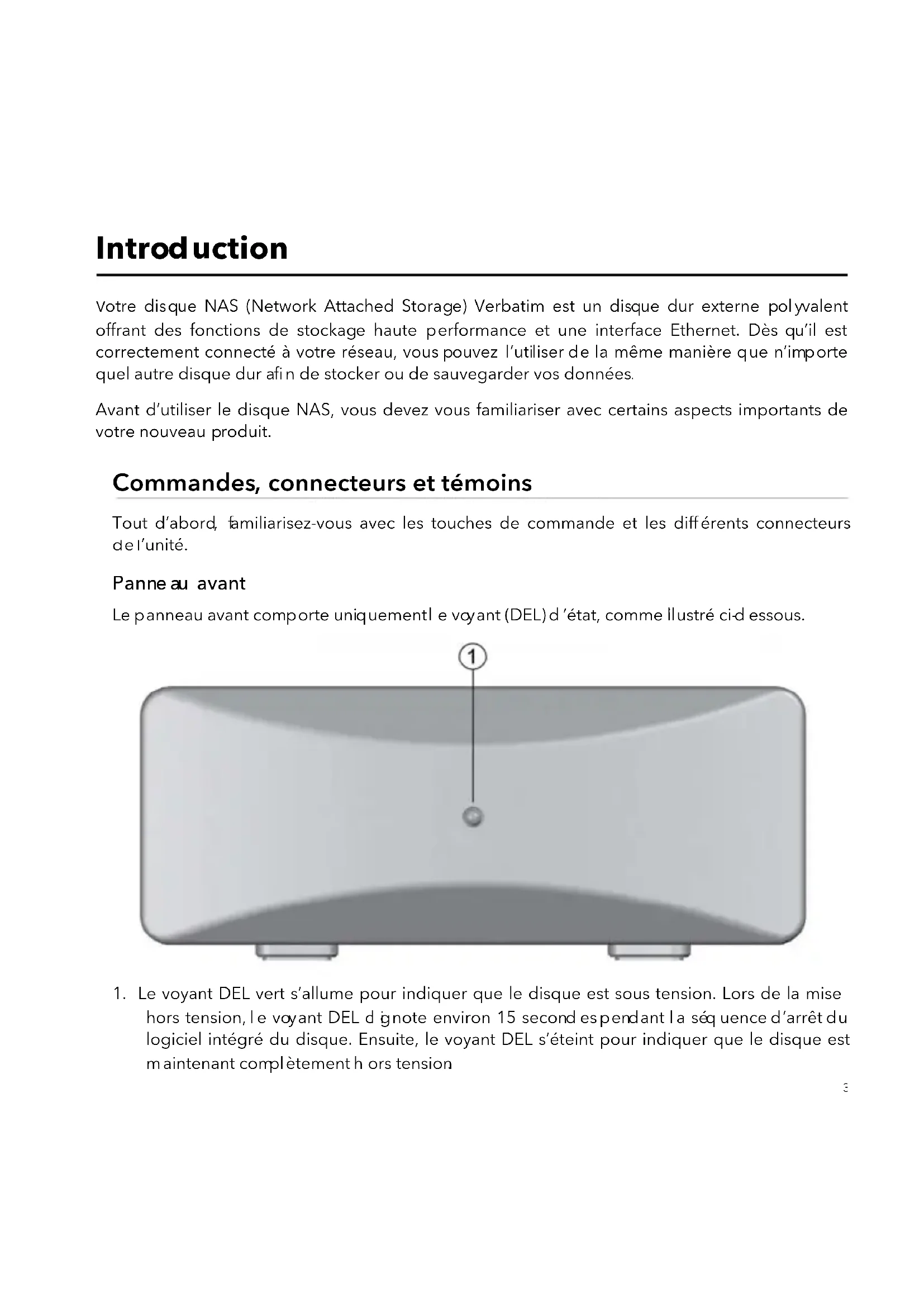
Panneau avant
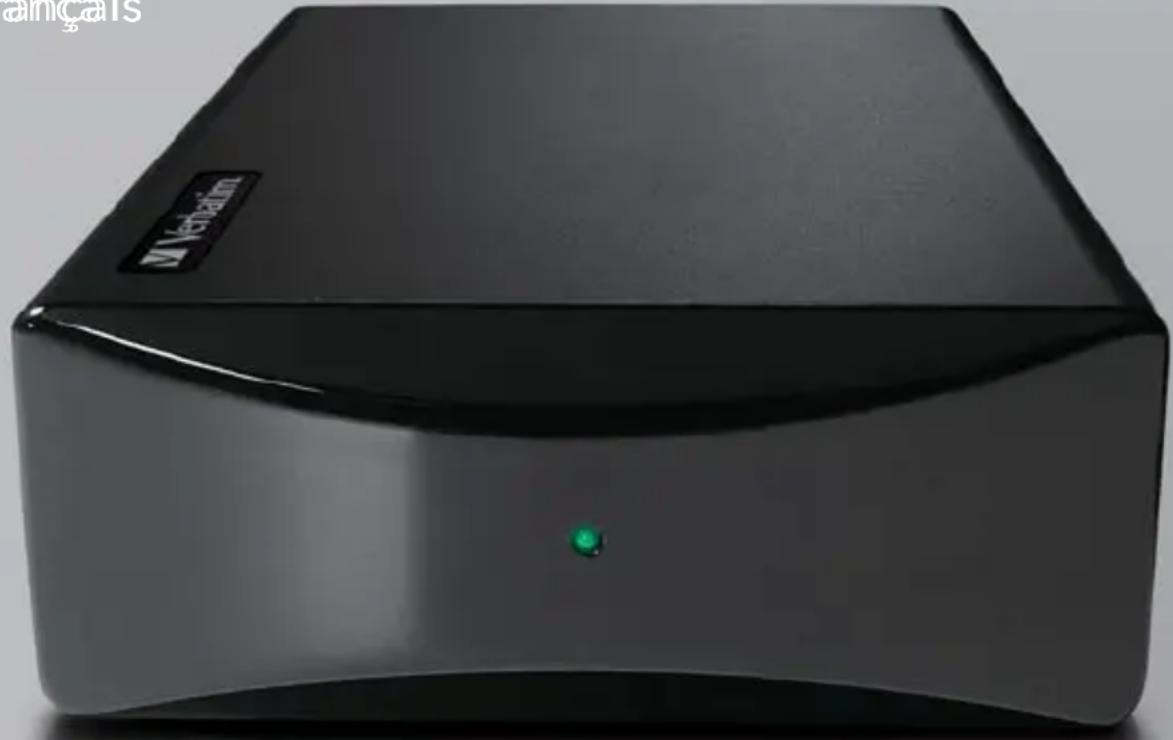
Le panneau avant compte unquement le voyant (DEL)d etat, comme Ilustré ci-d essous.
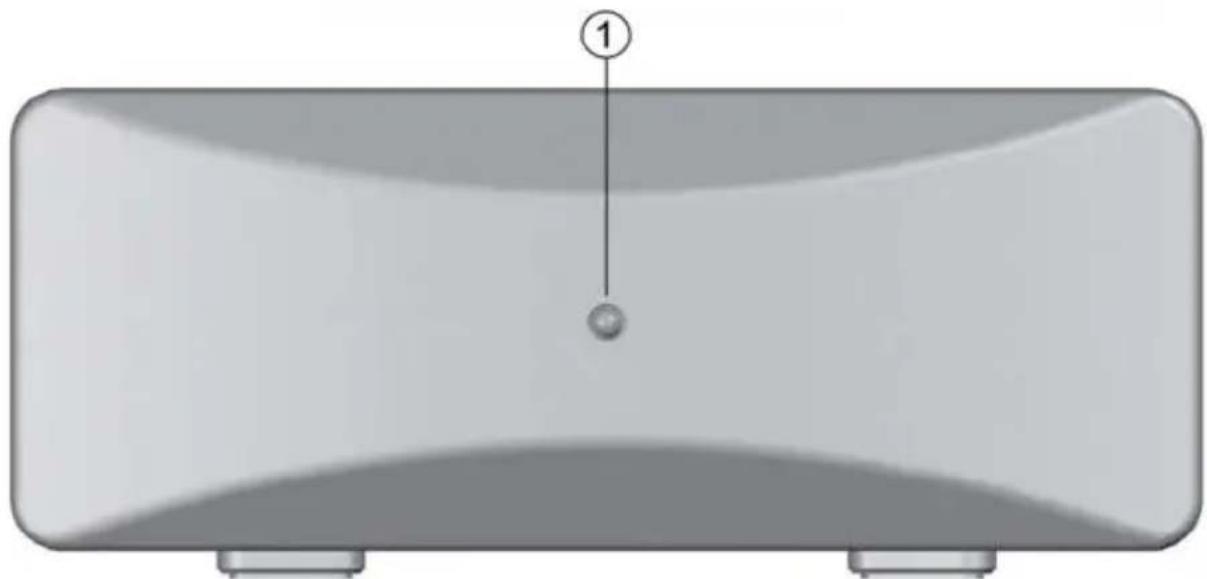
- Levoyant DEL vert s'allume pour indiquer que le disque est sous tension.Lors de la mise hors tension,levoyantDELdignote environ 15 secondespendantla sequencerd'arrêt dulogiciel intégré du disque.Ensuite,levoyantDEL s'eteint pour indiquer que le disque estmaintenant complètementhors tension
Panneau arrête
Sur le panneau arrêté, vous trouvez les connecteurs d'interface et un micro-rupteur encastré permettant de réinitialiser l'unité. Veuillez vous reférer à la figure suivante.
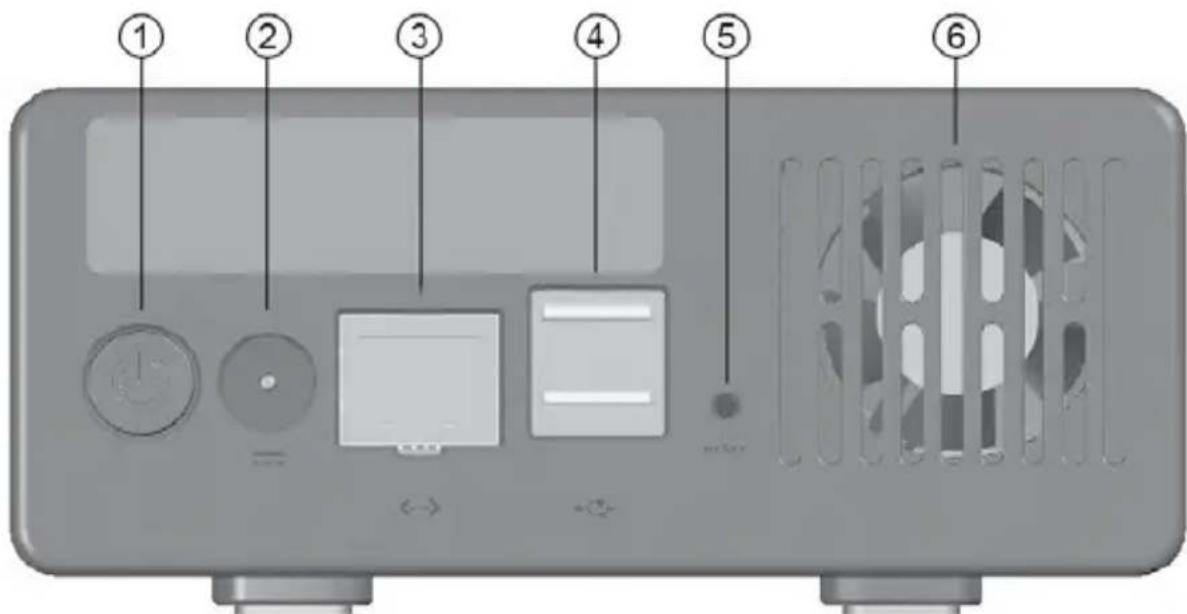
- Touche ON/OFF. ÀpRES avoir correctement branché l'adaptateur CA au disque NAS et à une prise secteur, vous pouvez appuyer sur la touche ON/OFF pourmettre le disque sous tension. Pourmettre le disque hors tension,appuyez à nouveau sur la touche ON/OFF.Le voyant DEL clignote environ 15 secondes pendant que le disque s'arrête comme indiqué plus haut.
- Connecteur d'entrée CC. Branchez le cable CC de l'adaptateur CA fourni au connecteur d'entrée CC.
- Connecteur Ethernet. Utilisez ce connecteur pour relier l'équipement réseau. Le connecteur comporte des voyants DEL d'etat qui indiquent l'état des communications.
-
Ports USB-A (2 par disque). Utilisez l'un ou l'autre de ces ports pour connecter une imprimante USB, un disque fl ash ou tout autrepéripérique de stockage USB.
-
Bouton de réinitialisation. Si le disque NAS ne réussit pas à se connecter au réseau local (LAN) ou semble bloqué, appuyez sur le bouton de réinitialisation brièvement à l'aide de l'extrémité d'un trombone. Cette opération entraîne la réinitialisation d'usque, sur le même principe que le redémarrage d'un PC. Si le problème persiste ou si vous ne vous rappelez pas du paramétrage exact (si vous avez oublie votre motd e passage d'administration par exemple), appuyez sur le bouton de réinitialisation et maintenez-le enforcé pendant 5 secondes. Cette opération permet de restaurer les réglages usine par défaut.
- Ventilateur. Le ventilateur a ete concu pour se metre en marche et refroidir le disque lorsque la tempereature interne depasse la tempeature de consigne. Afin de ne pas entraver la circulation de l'air, veillez a nepas obstruer les fentes d'aeration. Etant donne que la rotation du disque produit de la chaleur meme lorsqu'aucune donne n'est transferee, vous pouze eviter que le ventilateur ne reste en marche inutillement en reduisant le temp sd e ralentissement du disque (voir Reference sur I'administration du NAS / Avancé / Maintenance /Uti litaire de disque plus loin dans ce manuel).
A proposdu disque dur
Le disque dur intégré du NAS est livré pré-formaté au format EXT2 et peut être utilisé immidiatement pour le stockage en réseau.
Remarque: la capacité dépend du modele. 1 Mo = 1 000 000 octets / 1 Go = 1 000 000 000 octets / 1 To = 1 000 000 000 000 octets. Etant donné que le logciel pré-charge, le formatage et les autres fonctions occupte de l'espace, une partie de cette capacité n'est pas disponible pour le stockage des données. Par consé quent et en raison des différentes méthodes de calcul, il est possible que votre système d'exploitation indique un nombre inférieur de megaoctets/gigaoctets/teraoctets.
Le disque dur de votre produit est un système de stockage électronique complexe qui doit être manipulé avec le même soin qu'un ordinateur portable ou tout autre produit d'électronique grand public sophistiqué. Ne le soumettez pas à des chocs et ne l'exposez pas à des températures élevées, ni à des champs mag netsiques puissants.

Atin de prolonger la durée de vie utile de votre disque NAS, mettez-le HORS TENSION lorsque vous ne vous en servez pas.
Positionnement du disque NAS sur votre bureau
Placez le disqu e NAS sur un bureau ou une table solide et non encombre, afi n de nepas entraver la circulation de I'airautour de I'unité.
Offre groupee
Le CD-ROM contient un exemplaire du modé 'emploi, ainsi que trois logériels : 1) Finder.exe, 2) lexicid de sauvégarde Nero, et 3) TorrentFlux.
Finder.exe
Il s'agit d'une application Windows capable de localiser tous les disques NAS Verbatim Presents sur votre LAN et d'afficher l'adresse IP de chacun d'entre eux. Pour executer cette application, copiez le fichier Finder.exe sur votre ordinateur client Windows et double-cliquez sur le fichier pour lancer l'application.
Logiciel de sauvegarde
Le logiciel de sauvage arde Nero est fourni sur le CD-ROM. Pour installer cette appication sur l'un de vos ordinateurs clients Wind ows, ouvre le dossier Nero du CD et double-diquez sur le fichier setupx afin de demarrer l'installation. La fenetre Installation de Nero s'affiche. Suivez les instructions de I'assistantant d'installation pour installer le logiciel. Pour sauvegarder desfichiers sur votre disque NAS à l'aide de Nero, vous devez d'abord affecter une letter de lecteur à votre dossier de destination, comme décrit plus loin dans ce manuel sous Fonctionnement du disque NAS / Partage des fi chiers à l'aide de Windows / Naviguer dans Poste de travail.
TorrentFlux
TorrentFlux est une implementation du protocole BitTorrent. L'installation de ce service réseau optionnel est décrite plus loin dans ce manuel sous Référence sur l'administration du NAS / Avancé / Maintenance / Installer un nouveau service.
Connexion à votre réseau
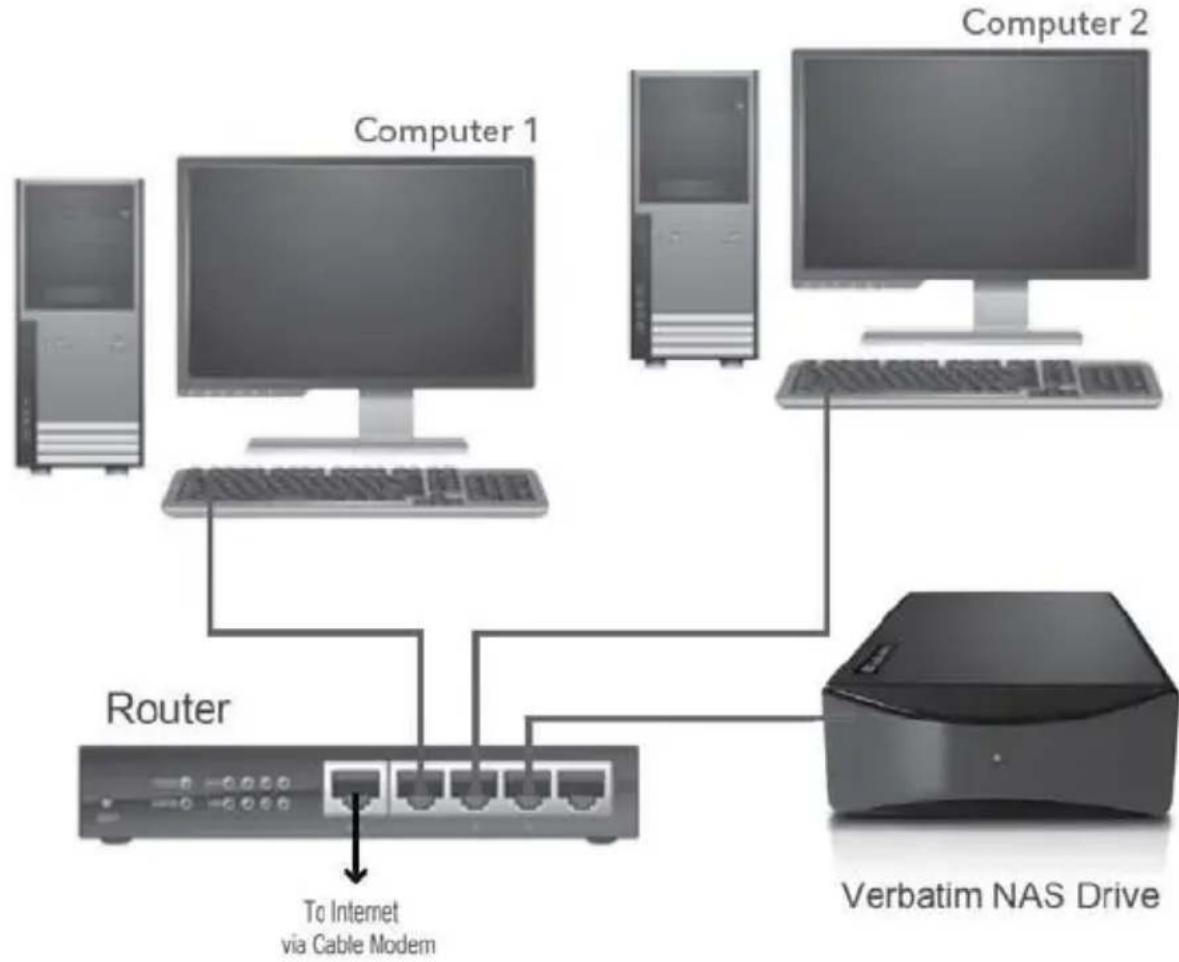
Pour pouvoir installer le disque NAS, vous doivent désposer d'un port Ethernet disponible sur un routeur ou un commutateur. Utilisez le cable Ethernet CAT-6 fournipour connecter le disque NAS à votre LAN. Mettez en marche d'abord votre routeur (ou votre commutateur Ethernet), puis le disque NAS. La figure suivante donne un exemple typique de configuration LAN.
Avant de tenter d'étabir une connexion au réseau, il est important d'abord de comprendre la façon dont le disque NAS traite les données sur le réseau. Les notions fondamentales de comptes utilisateurs et de dossiers partages sont essentielles à cette compréhension.
A propos des comptes utilisateurs du disque NAS
Le disque NAS assures le suivi des données stockées par les utilisateurs du réseau auquel il est connecté en gérant le dossier de destination des données (aussi appelé « dossier partagé » ou tout simplement « partage » dans ce manuel). De plus, le disque NAS doit savoir qui a le droit d'acceder en lecture et en écriture à chaque dossier. Pour cela, il se sert des comptes utilisateurs et des groupes configures. Un groupe est un ensemble de comptes utilisateurs spécifique. Lorsque vous affectez les privilèges d'accès à un nouveau partage, vous avez la possibilité de les affecter séparément à des comptes utilisateurs individuels ou globalement à tous les utilisateurs d'un groupe en utilisant le nom de ce groupe.
Dans les rég lages usine par défaut, deux comptes utilisateurs prédéfi nis ont étéprévus, chacun d'entre euxayant des propriétés propres. Les comptes utilisateurs sont les suivants:
- admin
- p artage invité
Un dossier prédéfi ni est associé à chacun de ces comptes utilisateurs. Le nom du dossier est id entique à celui qui du compte utiliser auquel il est associé. Ainsi, le nom « partage invite » est aussi un nom prédéfi ni degroup e. Par ailleurs, il existe un dossier prédéfi ni appelé « public » Celui-ci n'est associé à chaque compte utilisé initialement. Les propriétés que nous venons d'écrire sont récapitulées dans le tableau suivant
| Nom prédéfi ni | Groupe Compte uti | I isateur | Dossier (partage) |
| public | public | ||
| admin a | dmin a | dmin | |
| partage invit e | @partag e invité | partage invité | partage invit é |
Ci-dessous, vous trouvez uneiste d'autres propriétés initiales de ces groupes, comptes et partages prédéfiinis:
Le dossie public est accessible à tous ceux qui ont configuré un compte utiliser sur le LAN. Pour pouvoir acceder à ce dossier, vous doivent vous authentifier à l'aide de votre nom d'utilisateur et de votre mot de passe.
- Le dossier « partage invite » est accessible à tous ceux qui sont présents sur le LAN, qu'il s aient ou non configuré un compte utilisateur. Pour pouvoir acceder à ce dossier, il n'est pas nécessaire d'entrée un nom d'utilisateur et un mot de passer. Ce dossier est également accessible par FTP anonyme.
- Le groupe @partage invite comprend d deux membres, à savoir l'utilisateur « admin » et l'utilisateur « partage invite ».
- Le dossier « admin » est un dossier privé réservé à l'utilisateur « admin ». En d'autres termes, seul l'utilisateur « admin » est autorisé à acceder à ce dossier.
Vospuvez modifi er cespropriétés initiales à l'aide de l'outil d'administration Web.
Avant de pouvoir stocker des données (autrement que comme utiliser « admin » ou comme utiliser anonyme pour le dossier « partage invite »), vous doivent utiliser l'outil d'administration Web afin n de configurer un nouveau compte utiliser qui défini nira votre nom d'utilisateur et votre mot de passer. Cet outil vous permet également de définir d'autres propriétés pour votre compte utilisé. Par exemple, chaque utiliser peut avoir son propred ossier privé, celui-ci prénant automatiquement le nom d'utilisateur comme nom. Il est également possible d'affector à un utiliser des privilèges d'accès en lecture seule ou en lecture/écriture aux autres dossiers du disque
Connexion du disque NAS à votre LAN
Maintenant que vous comprendez mieux le principe des comptes utilisateurs, vous pouvez connecter votre disque NAS au LAN. Pour cela :
- Verifierez que vous équipement LAN est sous tension et que vous LAN fonctionne correctement.
- Nous vous recommandons de suivre les instructions fournies avec votre équipement LAN pour activer un serveur DHCP (Dynamic Host Configuration Protocol). Dans la documentation de votre équipement, la section qui comprend ces instructions peut s'intituler « Affection automatique d'adresses IP » par exemple.
-
Etant donné que vous allez administrer les paramètres du disque NAS à l'aide du navigateur Web de votre PC ou de votre Mac, vérifi équ ce PC ou ce Mac est sous tension et connecté au LAN.
-
Connectez le cable Ethernet CAT-6 fourni au port Ethernet du disque NAS et à un commutateur Ethernet (100 Base-T ou 1000 Base-T) ou un routeur avec ou sansfil. Vérifie que le disque NAS et l'ordinateur client sont sur le même Domaine de sous-réseau (p. ex. 192.168.1.x).
- Branchez l'adaptateur CA fourni au disque NAS et à une prise murale.
- Appuyez sur la touche ON/OFF à l'arrière du disque NAS. Le voyant DEL vert du panneau avant s'allume pour indiquer que l'unité est maintainant sous tension.
- Attentez que le disque NAS ait demarré et effectué la configuration automatique de sa connexion au réseau. Selon la configuration et le paramétrage de votre LAN, cette opération peut prendre plusieurs minutes. Selon le paramétrage actuel de votre réseau, les protocôles suivants sont observés pendant la configuration automatique :
a. Le client DHCP est activé par défaut. Par conséquent, votre routeur ou tout autre équipement LAN fournissant le service DHCP affecte automatiquement une adresse IP autés que NAS et établit la connexion réseau.
b Si aucun serveur DHCP n'est disponible sur votre réseau indépendant, l'opération de négociation automatique peut se dérouler de deux manières différentes, selon que le protocole Bonjour est activé ou non. Le protocole Bonjour est intégré aux systèmes Mac OS X récents et peut être installé en option sous Windows.
i. Le protocole Apple Bonjour est activé par défaut. Dans ce cas, si vous vous connectez à un réseau indépendant compat ble Bonjour et qu'il n'y a p as de serveur DHCP, votre disque NAS négocie une adresse dans la plage Bonjour suivante : 169.254.x.x. Si vous souhaitez déterminer l'adresse spécifique que dans cette plage, utilisez la fonction « Ping » du réseau vers « ping verbatimnas » ou «ping verbatimnas.local ». Sinon, si vous avez un PC sur le LAN, vous pouvez executer l'utilitaire Finder.exe (fourni sur le CD) pour déterminer l'ad resse.
ii. Si vous avez precedemment accede au disque NAS pour désactiver Bonjour et si vous connectez maintainant à un réseau sans serveur DHCP,la nég ociation automatique se déroule autrement. Dans ce cas, le disque NAS lance automatiquement son serveur DHCP intégré. Par conséquent, le disq ue NAS prend l'adresse IP par défaut 192.168.1.1 et affecte des adresses (dans la plage 192.168.1.2-50) aux autres clients DHCP du réseau.
- Une fois la connexion au réseau établie, vous étés en mesure de voir le dis que NAS sur votre réseau. Son nom par défaut est « verbatimnas » et il se trouve dans le groupe de travail réseau intitulé « Groupe de travail ». Sous Windows, sélectionnez Favoris réseau / Toutle réseau / Réseau Microsoft Windows / Groupe de travail, et sous Mac OS X, sélectionnez Finder / Réseau / Groupe de travail. Vous pouvez ouvrir le périphérique pour afficher les dossiers par défaut suivants:
a. admin
b. partage invité
c. public
Bien que vous puissiez maintainant lancer le stockage des données sur votre disque, vous ne disposez pour l'instant que des deux comptes utilisateurs par défaut. Pour configurer d'autres comptes utilisateurs et d'autres paramètres système de base, nous vous conseillons de poursuivre la configuration à l'aide de l'outil d'administration Web déscrit à la section suivante.
Outil d'administration Web
L'outil d'administration Web sort à modifier tous les paramètres internes de votre disque NAS. Vous pouvez y acceder à l'aide du navigateur Web de votre ordinateur (tel qu'Internet Explorer, Safari ou Netscape). Pour pouvoir y acceder, votre PC ou votre Mac doit se partager sur le même sous-réseau que le disque NAS.
Connexion à l'outil d'administration
Dans la plupart des cas, pour acceder à l'outil d'administration il vous suffit de saisir le nom d'hôte par défaut (c.-à-d. « //verbatimnas » pour Windows ou « //verbatimnas.local » pour Bonjour) dans l'affêtre d'adresse de votre navigateur. Si pour une raison ou pour une autre le nom d'hôte par défaut n'a pas été affecté à l'adresse IP du disque NAS lors de la configuration automatique, vous avez la possibilité de saisir l'adresse IP du disque NAS dans la fenêtre d'adresse du navigateur.
Comme mentionné précédement, votre routeur ou votre autre périphérique réseau aura affecté l'adresse IP automatiquement, ou le disqueaura pris l'une de ses adresses par défaut (une adresse Bonjour 169.254.x.x ou d'un autre type 192.168.1.1). Si votre routeur affecte les adresses automatiquement, son manuel devrait vous expliquer comment déterminer l'adresse IP de votre disque. Si ce n'est pas le cas, vous pouvez trouver l'adresse IP de votre disque à l'aide de l'utilitaire Finder.exefourni, comme indiqué précédement
Une fois que vous navigateur a extrait la page Web initiale du disque NAS, l'écran de connexion suivant s'affi che dans la fenêtre du navigateur:
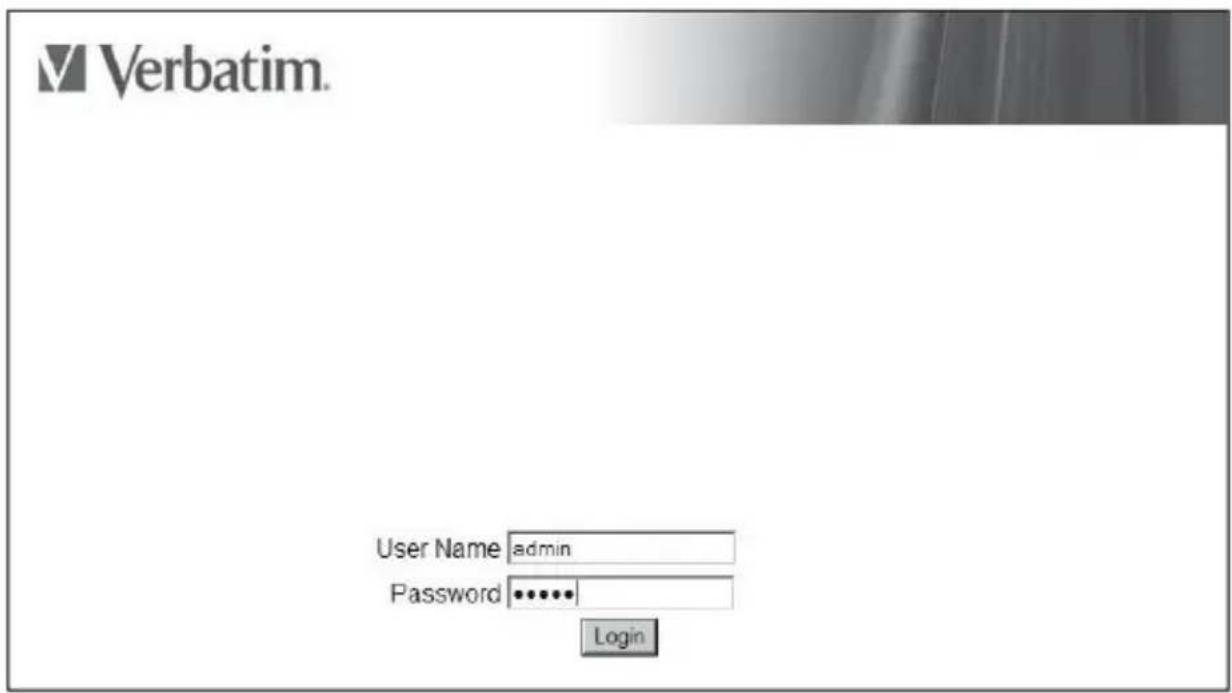
Voudevez saisir le nom d'utilisateur et le mot de passage suivants dans cet écran :
Nomd'tilisateur:admin
Mot depasse: admi
Paramétres de base pour la configuration initiale
Maintenant, pour définit les paramètres de base, suivez les étapes suivantes dans l'outil d'administration. Pour des fonctions plus avancées, veuillez notes qu'une description détaillée de tous les paramètres est donnée plus loin dans ce manuel, à la section « Référence sur l'administration du NAS ».
- Cliquez sur Configuration rapide pour développer le groupe d'options.
Réglage de la langue, du mot de passer, du nom d'hôte, de l'adresse IP et de l'heure
Un assistant de configuration spécial a ete prevu pour vous aider a configurer la langue de l'interface utiliseur, le mot depasse d'administrateur, le nom d'hote, l'adresse IP et l'heure.
2. Sélectionnez Assistant.
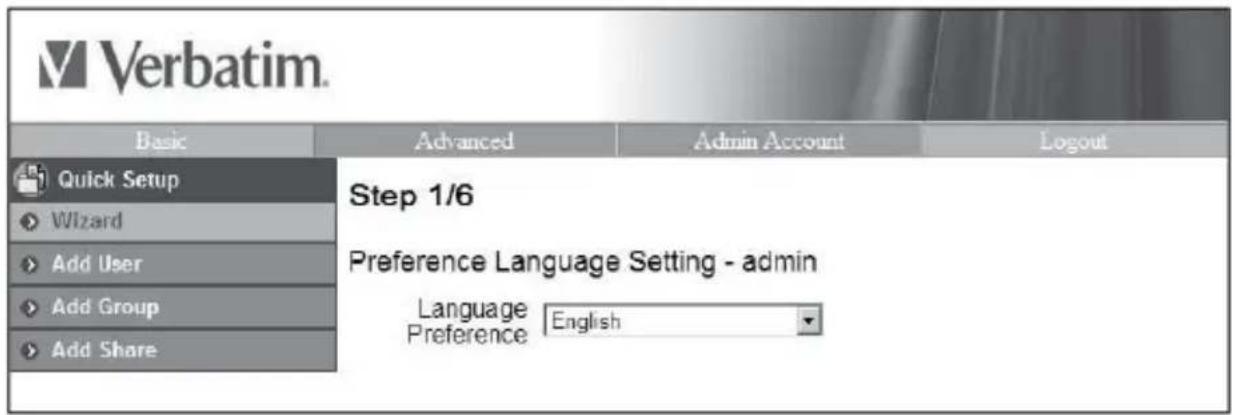
-
Sébastiennez la langue sou haïée dans le menu déroulant. L'option « régler à partir des options du navigateur » permet de régler la langue de l'outil d'administration automatiquement sur la bague actuellement réglée pour le navigateur. Sil a l'language du navigateur n'est pas supportée par l'outil d'administration, c'est la langue par défaut, à savoir l'anglais, qui est activée. Cliquez sur Suivant pour continuer.
-
L'écran suivant vous permet de dé finir un nouveau mot de passer pour l'utilisateur « admin ». Si vous poulez conserver le mot d'passé actuel, cliquez sur Suivant pour passer directement à l'écran suivant. Le mot de passage doit comprendre au minimum 5 caractères et ne doit pas dépasser 8 caractères.
-
L'écran suivant vous permet de définir un nouveau nom d'hôte pour le disque NAS. Si vous poulez conserver le nom d'hôte actuel, cliquez sur Suivant pour passer directement à l'écran suivant.
- L'écran suivant vous permet de sélectionner des adresses automatiques ou statiques pour l'adresse IP et l'adresse DNS (système d'+noms de domains) du disque NAS. I est recommandé de configurer votre équipement réseau pour qu'il puisse fournir un service DHCP et de laisser les paramètres de cet écran sur les réglages par défaut.
Autrement, si vous réseau exige que vous défini nissiez des adresses statiques, entrez celles-ci dans le masque de saisie prévu à cet effet.
Cliquez sur Suivant pour continuer.
- L'écran suivant vous permet de régler la date et l'heure manuelle ou à l'aide d'un serveur NTP (Network Time Protocol). Il est important de régler la date et l'heure correctement car l'horodatage est utilisé dans les divers journaux d'état décrits plus loin dans ce manuel. ÀpRES avoir rempli les champs, cliquez sur Suivant.
- Les réglages effectuels au cours des étapes précédentes sont récapitulés dans cet écran pour vérification. Vous avez l'possibilité de revenir en arrêtre pour modifier vos réglages ou de cliquer sur Terminer pour enregistrer les réglages affichés.
Ajout dun nouveau compte utiliser
- Maintenant, cfigurez un compte utiliser enclinant sur Configuration rapide / Ajouter unutilisaeur.
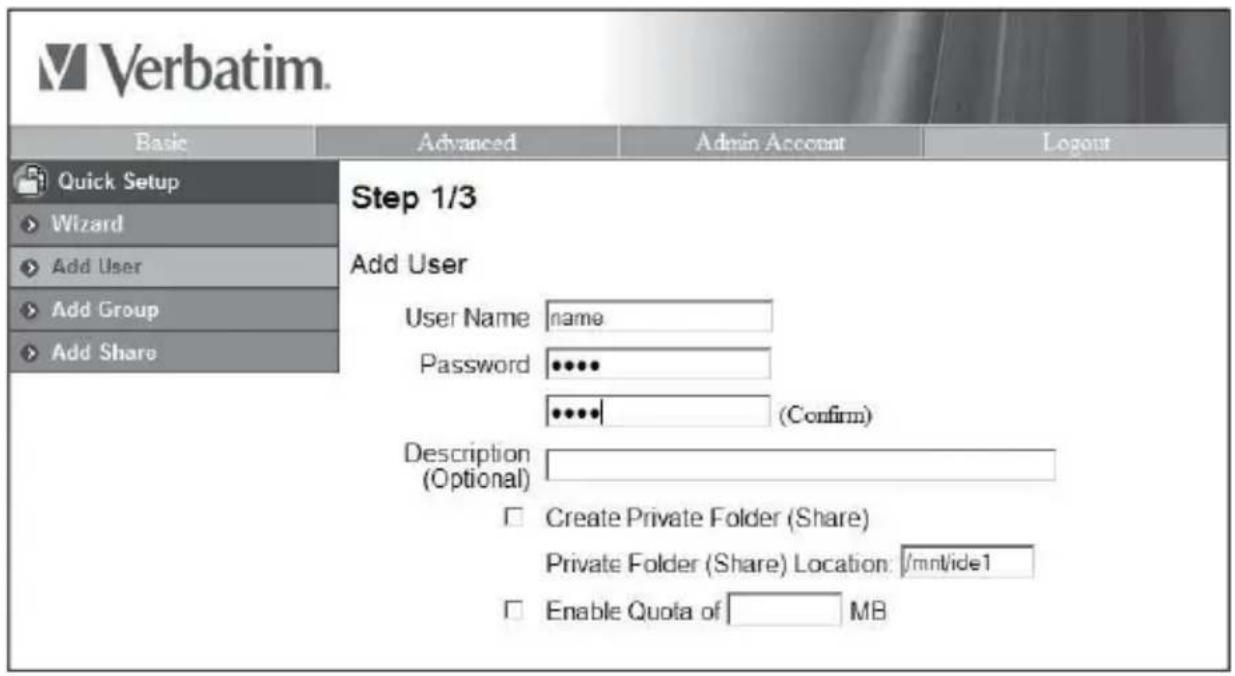
Saisissez un nom d'utilisateur et un mot de passée dans l'écran initial. Il est recommané d'utiliser le nom d'utilisateur et le mot de passage que cet utiliser utilise habituèlement lorsqu'il se connecte sous Windows ou Mac OS X. Le nomd'util isateur doit être en minuscules et compter au maximum 20 caractères alphanumeric, sans espace. Le nom d'utilisateur doit commencer par un caractère alphabétique.
Remarque: si vous nom d'utilisateur Windows actuel contient un espace ou commence par un chiffre, nous vous conseillons de le modifi er légerement pour qu'il suive le format requis par le disque NAS. Avec un compte utiliser Mac OS X, votre nom d'utilisateur est automatiquement enregistré sans espace dans un champ intitulé « Nom court ». Ainsi, le « Nom court » a déjà le format requis par le disque NAS
Saisissez également un mot de passer. Le mot de passer doit composer au maximum 16 caractères alphanumeriques, sans espace. Si vous laissez le champ de mot de passer vide, le disque NAS accepte cette valeur comme mot de passer nul. Cela signifi eque vous n'auraz pas à indiquer de mot de passer lorsque vous vous connectez ultérieurement au disque NAS à l'aide de ce nom d'utilisateur.
Si vdesoushaitez, vous avez la possibilité d'entrer une description de cet utiliseur dans le champ prévu à cet effet.
Si vous souhaitez créé un dossier privé auquel celui peut acceder, cochez la case « Créer un dossier privé ». Aucun autre compte utiliser ne peut acceder à ce dossier, à l'exception du compte utilisé « admin ». Le dossier prend automatiquement le même nom que celui du compte utilisé. Le chemin du nouveau dossier privaté est automatiquement régle sur /mnt/ide1.
A ce stade, vous avez la possibilité de fi xer une limite maximale de stockage ou quota (en mègaoctets) pour l'utilisateur. Veuillez noter que la fonction de quota n'est pas supportée si le disque a été formaté au format FAT32
Une fois ce masque de saisie rempli, cliquez sur Suivant pour continuer.
- L'écran suivant vouspermét d'affector cetutilisateur à un groupe existant. comme décrit ci-dessus,un groupe par défaut appelé « @partage invite » a été prévu dans les réglages usine. Une fois ce masque de saisie remp li, cliquez sur Suivant pour continuer.
- Le dernier écran d'ajout d'un utiliser vous permet d'effecter des privilèges d'accès aux partages actuelsment définis. Bien entendu, si vous avez coché la case « Créer un dossier privé » à l'étape (9), l'accès en lecture/écriture a automatiquement été configéré pour le dossier隱私 de cet utiliser.
Bien que trois partages par défaut soient prévus dans les réglages usine (admin, partage invité et public), la seule option d'accès disponible pour les nouveaux comptes utilisateurs est « public ».
Une fois ce masque de saisie rempli, cliquez sur Terminer
Ajout d'un nouveau groupe
- Vous avez maintainant la possibilité de config urer un nouveaugroupe si vous le souhaitez. Si vous ne souhaitez pas le faire à ce stade, passez directement à l'etape 15.
Pour commencer la configuration du groupe, selectionnez Configuration rapide / Ajouter un groupe.
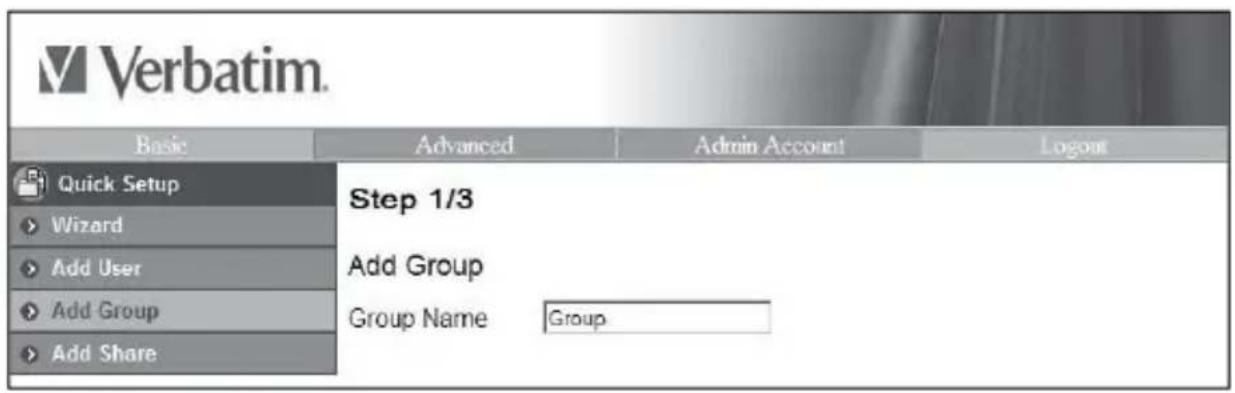
A l'écran initial, indiquez le nom du groupe. Le nom du groupe doit être en minuscules et compter au maximum 20 caractères alphanumerices, sans espace. Le nom du groupe doit commencer par un caractère alphétique. Cliquez sur Suivant pour continuer.
- L'écran suivant vouspermét d'affector des utilisateurs actuels au nouveau groupe. Une fois ce masque de saisie rempli, cliquez sur Suivant pour continuer.
- L'écran suivant vous permet d'affector des privilèges d'accès aux partages au nouveau groupe. Vous ave la possibilité de configurer chaque partage existant pour qu'il ne soit pas possible d'y acceder, ou avec un accès enlecture seule ou un accès illimité en lecture et en écriture. Une fois ce masque de saisie rempli, cliquez sur Terminer.
Ajout d'un nouveau dossier partagé
- La dernière procédure de la confi guration rapide vous permet de confi gurer un nouveau partage si vous le souhaitez. Si vous ne souhaitez pas le faire à ce stade, vous pouvez quitter l'outil d'administration comme indiqué à l'étape 18
Pour commencer la con figuration du partage, selectionnez Configuration rapide / Ajouter un partage.
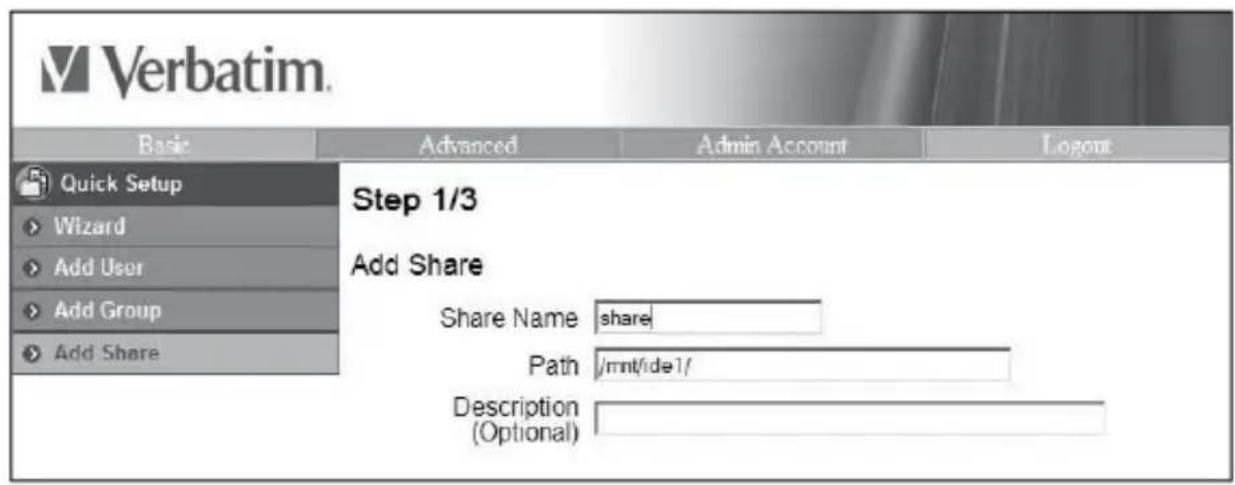
Indiquez le nom de votre nouveau partage à l'écran initial. Le nom du partage doit être en minuscules et compteur au maximum 20 caractères alphanumerices, sans espace. Le nom du partage doit commencer par un caractère alphabétique. Une fois que vous avez saisi le nom, le chemin du nouveau partage s'ffi che automatiquement. Si vous le souhaitez, vous avez la possibilité d'enter une description de ce partage dans le champ prévu à cet effet. Une fois ce masque de saisie rempli, cliquez sur Suivant pour continuer.
- Les deux écrans suivants vous permettent d'affector des privilèges d'accès au nouveau partage. L'accès est défini séparément pour l'accès SMB (Server Message Block)/CIFS (Common Internet File System) et pour l'accès NFS (Network File System). Utilisez le premier écran intitulé « Windows, accès FTP » pour affecter l'accès sous SMB/CIFS.
Vous pouze affercter l'acces en lecture/eczriture a tous les utilisateurs et tous lesgroupes en cochant la case « Autoriser pour tous ». Sinon, vous avez la possibilite d'effeter les priviliges d'acces(aucun acces, acces en lecture seule ou acces en lecture/eczriture) individuellement a chaque utilisateur et a chaque groupe. Veuillez noter que les noms de groupefi gurat dans laiste fournie sont dénotedspar le caractere @utilise en prefi xe.
Unef ois ce masque de saisie rempli, cliquez sur Suivant pour continuer avec I'fectation des privilè gesd 'accès NFS.
-
L'écran suivant concerne l'accès NFS. I présente un intérêt avant tout si vous avez l'intention d'utiliser des ordinateurs Linux sur votre LAN et foulez vous servir du protocole NFS pour le partage des fi chiers. Pour activer l'accès NFS à cepartage pour tous les utilisateurs, cochez la case « Autoriser pour tous ». Lorsque cette case est découvert, vous avez la possibilité d'affector l'accès NFS individuellement à partir d'adresses IP ou de sous-réseaux spécifique. Une fois ce masque de saisie rempli, cliquez sur Terminer.
-
Vous avez maintainant terminé la configuration de base. Vous pouvez returner à l' étape 9 pour ajouter de nouveaux comptes utilisateurs, groupes ou partages, continuer pour configurer des fonctions plus avancées (voir la section « Référence sur l'administration du NAS ») ou cliquer sur Se déconnecter pour quitter l'outl d'administration et utiliser votre disque NAS pour stocker et partager vos données.
Fonctionnement du disque NAS
Une fois que votre disque NAS est connecté au réseau et qu'il a été configuré pour votre environnement réseau, vous pouze y acceder à partir de n'importe quel ordinateur du même sous-réseau present sur votre LAN. Par ailleurs, les utilisateurs plus avancés peuvent configurer des serveurs de nombres (teils que des serveurs WIN ou DNS) pour pouvoir acceder au disque à partir d'un autre sous-réseau. Vous serez en mesure de:
Glisser et déposer des fi chiers dans le disque NAS
- Copier et coller des données dans le disque NAS
- Creer et supprimer des dossiers
- Partagier des fi chiers et des dossies
- Sauvegard er vos données.
La manière dont vous accedez au disque dépend du système d'exploitation de votre ordinateur. Ci-dessous, vous trouvrez une brève description de l'accès aux fi chiers sous Windows et sous Mac OS X. Nous vous conseillons égaliment de consu ter la documentation de votre ordinateur pour de plus amples informations sur le partage des fichiers à l'aide de votre système d'exploitation
Partage des fi chiers sous Windows
Le disque NAS supporte leprotocole Microsoft Common Internet File System (CIFS), aussi appèle protocole Server Message Block (SMB). Le protocole SMB est implémenté sur le disque NAS via le célibre logiciel Samba. Tout PCfonctionnant sous Windows 2000, Windows XP ou Windows Vista peut acceder aux fichiers partages enregistrés sur le disque NAS. Une bis que le dossier est affché dans Poste de travail ou Windows Explorer, vous pouvez glisser-deposer les fichiers dans ce dossier comme vous le feriez avec n'importe quel autre dossier.
Il existe plusieurs méthodes permettant d'afficher les dossiers partagés du disque NAS dans Windows. En l'occurrence, vous pouvez :
Utiliser la boite de dialogue Exécuter accessible via le bouton Démarrer d'abarre d'état système.
- Naviguer viale Voisinage reseau.
Utiliser la boite de dialogue Rechercher accessible via le bouton Demarrer ou l'explorateur de fichiers.
- Explorer les péripériques dans Poste de travail.
Boite de dial og ue Executer
Pour couverle disque NAS à l'aide de cette méthode, Sélectionnez Demarrer dans abarred 'état système, puis Sélectionnez Exécuter. Dans le champ Ouvrir :, saisissez « \verbatimimnas », puis Sélectionnez OK. Autrement, vous pouvez entraîr « \ » suivé l'adresse IP du disque NAS, puis Sélectionner OK.
Naviguer dans le Voisinage réseau
Ouvrez l'explorateur de fichiers et double-cliquez sur Voisinage reseau ou Favoris reseau. Parcourezj usqu'a Groupe de travail p our trouver les dossiers partages du dis qu NAS.
Boite de dialogue Recherche
Selectionnez Demarrer dans la barre d'etat système, puis selectionnez Rechercheur. Utilisez la boite de dialogue Rechercheur pour rechercheur des Ordinateurs. Entrez « verbatimnas » comme nom de l'ordinateur à rechner, puis cliquez sur Rechercheur maintainant pour trouver le disque NAS connecté. Double-cliquez sur l'entrée correspondant au disque NAS pour vous y connecter et afficher ses dossiers partages.
Naviguer dans Poste de travail
Ouvrez Poste de travail et double-cliquez sur Favoris reseau. Parcourezjusqu'a Groupe de travail pour trouverles dossierspartagés du disque NAS.
Une fois que vous avez trouvez les dossiers partages du disque NAS connecté, vous pouze mapper une dette de lecteur sur un dossier. [Vousdevez obligatoirement attribuer une dette de lecteur pour pouvoir enregistrer des fichiers sur le disque NAS à l'aide du logiciel de sauvegarde fourni avec le disque.] Pour cela, cliquez avec le bouton droit de la souris sur le dossier, puis selectionnez « Connecter un lecteur réseau ». Remplissez les champs de la boîte de dialogue que Windows affiche (entrez la dette de lecteur logique et le chemin d'un réseau de partages réseau), puis selectionnez Terminer. Vous pouze maintainant vous connecter à l'aide du compte utilisateur Samba que vous avez créé par l'intémediaire de la boîte de dialogue « Ajouter un utilisateur ». Le disque NAS est affché dans « Poste de travail », sous « Lecteurs réseau »
Partage des fi chiers sous Mac OSX
Un Mac fonctionnant sous Mac OS X peut acceder à un disque NAS connecté. Cliquez sur Réseau, ouvrelez dossier « Groupe de travail » et cherch ez le périphérique « verbatimnas ». Double-cliquez sur « verbatimnas » pour ouvrir la boîte de dialogue de connexion
Lorsque l'invite « Sélectionnez le vol une partagé SMB/CIFS auquel vous souh aitez vous connecter » s'affiche, utilisez le menu déroulant pour selectionner l'un des partages actuels. Vous étes invite à vous authentifier en entrant votre nom d'utilisateur et votre mot de passer. Dans le champ « nom d'utilisateur», entrez le « Nom court » Mac OS que vous avez utilisé lors de la création de votre compte sur le disque NAS.
Après l'authentification, vous dosierpartagé s'affi che sur votre bureau. VouxpouvEZ maintenant glisser-deposer des fi chiers dans ce dossier comme vous leferiez avec n'importequel autre dossier.
Connexion de péripériques USB
Votre disque NAS est équipé de deux ports USB-A sur le panneau arrêté. Vous pouvez vous servir d ces portes pour connecter une imprimante USB ou un périphérique de stockage USB, tel qu'un disque flash. Cette section déscrit comment installer et utiliser ces périphériques USB avec le disque NAS connecté au LAN.
Connexion d'une imprimante
Une fois vous imprimante USB reliée au disque NAS connecté et installée sur le disque, vous pouvez lui envoyer des tâches d'impression à partir de n'importe qu'el compte utilisé. Suivez les étapes suivantes pour connecter et installer votre imprimante USB :
- Branchez le cable USB de votre imprimante USB à l'un des ports USB-A, sur le panneau arrêté du disque NAS.
- Mettez I'immante sous tension.
- Dans l'outil d'administration Web, l'options Serveur d'impression est activée par défaut. Si elle a été désactivéeAAParavant pour une raisonquelconque,ouvre l'outil d'administration et cochez la case Activer sous Avancé / Classer et imprimer / Serveur d'impression. Vous pouvez également enprofi ter pour saisir une descrip tionpour votre imprimante.
A partir d'ici, vous doivent suivre les instructions du système d'exploitation de votre ordinateur afin d'assurer que l'imprimante est reconnaue et que le plote d'imprimante requis est installé. Pour reference, les étapes supplémentaires suivantes s'appli quent sous Windows 2000, Windows XP et Windows Vista.
- A partir de l'explorateur de fichiers ou des favors réseau, ouvrez le dossier verbatimnes et trouvez l'imprimaTE partagée, dont le nom par défaut est « Ip»
-
Double-cliquez sur le dossier « Ip ». Windows vous demande si vous souhaitez installer des pilotes d'imprimantes. À liquez sur « Oui »
-
La fenêtre « Sélection de l'im primante » s'affi che et vous invite à sélectionner la maque, ainsi que le nom et le numéro de modèle de votre imprimante. Une fois que vous avez scélectionné le modele d'imprimante, les pilotes d'imprimantes sont installés sur votre ordinateur. Si vous imprimante ne figure pas dans la liste, vous avez lapossibilité d'insérer le CD-ROM de pilotes fourni par le fabricant de l'imprimante et de suivre les instructions de la boîte de dialogue pour installer un pilote à partir du CD.
- Vous pouvez vérifier que l'imprimante verbatimnas a bien ete Installee en selectionnant Avancé / Imprimantes et telercopeurs. L'icone de l'imprimante verbatimnes devrait etre affichee sous Imprimantes et telercopeurs.
Viete imprimante peut maintainant accepter des taches d'impression comme n'importe quelle autre imprimante de votre systeme.
Connexiond'unperiphériqueedstockageUSB
Vous pouvez égalément utiliser l'un des deux ports USB-A pour connecter un autre péripérisque de stockage, comme un disque fl ashpar exemple. Une fois le péripérisque de stockage relié au disque NAS connecté et installé sur le disque, vous pouvez y glisser-deposer des fi chiers comme vous le feriez avec n'importe quel autre péripérisque de stockage.
Yououpouze connecter les types de périphériques de stockage suivants :
Disqueflab
Disque dur
- Lecteur de cartes mémoire
Suivez les étapes suivantes pour connecter et installer votre périphérique de stock age USB :
- Branchez le cable USB de votre périphérique (ou le connecteur USB de votre périphérique) à l'un des ports USB-A, surle panneau arrêté d'udisque NAS
- Si vous périphérique est équipé d'une alimentation autonome, mettez-le sous tension .
-
Vote periphérique devant maintainant être a fiche dans l'explorateur de fichiers. Si ce n'est pas le cas, il est possible que son format ne soit p as compatible avec le disque NAS. Dans ce cas, vous doivent suivre les instructions supplémentaires données à l'etape 4.
-
Vous doivent reformater le périphérique à l'aide de l'outil d'administration pour que le disque NAS puisse le reconnaître.
AVANT DE CONTINUER, VEILLEZ A ENREGISTRER TOUTES LES DONNEEES DE VOTRE PERIPHERIOUESURUN AU TRE PERIPHERIOUE DESTOCKAGE.
Ouvrez l'outil d'administration et allez à l'écran Avancé / Maintenance / Utilitaire de disque. Dans la liste de péripériques, sélectionnez le votre. Son point de montage est /mnt/USBx, où x correspond à un numéro d'ordre. Dans le menu dérouulant, sélectionnez FAT32 comme type de format. Maintenant, cliquez sur le bouton Formater. Vous étés invite à confir rmer. Cliquez sur OUI pour continuer. ÀpRES avoir reformeatevre péripérisque, vous pouvez vous déconnecter de l'outil d'administration et chercher le péripérisque à nouveau dans l'explorateur defi chiers.
Maintenant, vous pouvez glisser-deposer des fichiers dans votre périhérique de stockage USB comme vous le firiez avec n'importe quel autre périhérique de stockage de votre système. L'accès au périhérique de stockage USB connecté n'est pas protégé par mot de passer.
Référence sur l'administration du NAS
L'outil d'administration Web permet d'acceder sans restriction à tous les paramètres de configuration du produit lorsqu'il est utilisé comme périphérique NAS. Cette section du manuel déscrit les paramètres dans chacun des principaux domaines suivants :
- Configuration de l'accès en lecture/écriture des utilisateurs et des groupes
- Configuration des serveurs de fichiers, des serveurs d'impression et des partages
Parametres ysem,els quel'aresse IP,la date et l'heure - Activation des services tels que DHCP, Apple Bonjour et Media Serve n
- Fonctions de maintenance, telles que le formatage du disque dur et la mise à niveau du micrologiciel
- Activation des fonctions de journalisation des données
Les principales options du système de menus de l'outil d'administration sont indiquées dans le récapitulatif suivant :
Basique
Configuration rapide
Assistant
Ajouter un utiliseur
Ajouter un groupe
Ajouter un partage
Avancé
Utilisateurs et groupes
Gestion des utilisateurs
Gestion des groupes
Classer et imprimer
Serveur de fi chiers
Gestion partages
Serveur d'impression
Système
Paramètres du LAN
Par am etres d'heure
Arrête le serveur
Informations
Utilisation du disque
Notificat d'erreurs
Service réseau
Serveur DHQP
Bonjour
TorrentFlux
Media Server
Maintenance
Utilitaire de disque
Mise à niveau du micrologiciel
Enregister la con figuration
Rétablir la con figuration
Reinitialisati on usin e
Installer un nouveau service
Fichier journal
Journal Samba
Journal FTP
Journal du serveur DHCP
Journal système
Journal d'administration
Compte Admin
Informations personelles
Compte
Se déconnector
Etant donné que les fonctions sous Basique/Configuration rapide (Assistant, Ajouter un utilisateur, Ajouter un groupe et Ajouter un partage) ont ete decrites precedemment sous « Parametes de base pour la configuration initiale », cette section de reference commence par une description du groupe defonctions que vous trouverez sous Avancé.
Utilisateurs et groupes
Cet ensemble de paramètres procure un moyen supplémentaire de créé un nouveau compte utilisateur ou un nouveau groupe, ainsi q'une méthode pour la modifi cation des propriétés des comptes utilisateurs ou groupes existants
Gestion des utilisateurs
Pour acceder à l'écran principal de la Gestion des utilisateurs, Sélectionnez Avancé / Utilisateurs et groupes/Gestion des utilisateurs. Les champs Nom d'utilisateur et Mot de passée sont affichés dans cet écran. Pour creer un nouveau compte utiliser, replissiez ces champs directement. Le nom d'utilisateur doit être en minuscules et comporter au maximum 20 caractères alphanumeriques, sans espaces. Le nom d'utilisateur doit commencer par un caractère alphabetique. Pour des informations complémentaires sur les champs Nom d'utilisateur et Description et sur la case à cocher « Créer un dossier privé » qui se trouve en dessous de ces champs, veuillez vous reférer à l'étape 9 « Paramètres de base pour la configuration initiale »
Pour modifier un compte utilisateur existant, Sélectionnez un utilisateur dans la zone Utilisateur existant. Les champs Nom d'utilisateur et Mot de passage se replissant automatiquement.
Après avoir rempli ce masque de saisie, cliquez sur Enregistrer pour enregistrer les modifi cations que vous avez effectuees sur cet utiliseur.
Pour supprimer un utilisateur existant, Sélectionné le nom de cet utiliser dans la zone Utilisateur existant, puis cliquez sur le bouton Supprimer l'utilisateur.
Pour modifi er lespropriétés d'affection auxg roupes d'un utiliser actuel, sélectionnez le nom de cet utiliser dans la zone Utilisateur existant, puis diquez sur le bouton Groupes. Si vous avez créé un nouveau compte utiliser et que vous poulez affecter l'utilisateur en q'uestion à un ou plusieurs groupes existants, après avoir cliqué sur Enregistrer comme indiqué ci-d essus, cliquez sur le bouton Groupes pour passer aI 'écran suivant
L'écran Groupes s'affiche, avec à gauche de l'écran une liste des groupes auxquels l'utilisateur sélectionné est affecté. La liste de groupes affichée dans la zone de croite comprend les groupes dont l'utilisateur n'est pas membre. Sélectionnez les noms de groupe et cliquez sur le bouton Ajouter ou Supprimer pour réaffecter l'utilisateur à différents groupes existants. Une fois les affectations terminées, cliquez sur Enregistrer pour enregistrer vos modifi cations
Veuillez notes que si vous utilise la boîte de dialogue Gestion des utilisateurs pour créé un nouvel utilisateur, vous voudrez peut-être définir d'autres propriétés pour cet utilisateur. Par exemple, après avoir créé un nouvel utilisateur via Avance / Gestion des utilisateurs, vous pouvez définir l'accès aux partages pour cet utilisateur en quittant la boîte de dialogue Gestion des utilisateurs et en selectionnant Classer et imprimer / Gestion des partages. Cette boîte de dialogue est expliquée plus loin dans cette section de référence.
Gestion des groupes
Comme nous l'avons expliqué precedemment, un groupe est un ensemble de comptes utilisateurs. Lors que vous affectez les privilèges d'accès à un nouveau partagé, vous avez la possibilité de les affecter globalement à tous les utilisateurs d'un groupe en utilisant le nom du groupe. Pour acceder à l'écran principal de la Gestion des groupes, Sélectionnez Avancé / Utilisateurs et groupes / Gestion des groupes. Le champ Nom du groupe est attaché dans cet écran. Pour creer un nouveau groupe, replisssez ce champ directement. Le nom du groupe doit être en minuscules et comporter au maximum 20 caractères alphanumeric, sans espaces. Le nom du groupe doit commencer par un caractère alphabétique.
Pour modifi er ung roupe existant, selectionnez un g roupe e dans la zone Groupes existants. Le champ Nom du groupe se remplit automatiquement.
Après avoir remp li ce masque de saisie, cliquez sur Enre gister pour enregistrar les modifi cations que vous avez effectuees sur ce groupe.
Pour supprimer un groupe existant, séctionnez le nom de ce groupe dans la zone Groupes existants, puis diquez sur le outon Supprimerle groupe.
Pour modifier la liste de membres d'un groupe actuel, Sélectionnez le nom de ce groupe dans la zone Groupes existants, puis diquez sur le bouton Membres. Si vous avez créé un nouveau groupe et que vous voulez affecter un ou plusieurs utilisateurs existants à ce groupe, après avoir cliqué sur Enregistrer comme indiqué ci-dessus, cliquez sur le bouton Membres pour passer à l'écran suivant.
L'écran Membres s'affi che, avec àgauche de l'écran une liste des membres affectés au groupe sélectionné. Les utilisateurs affichés dans la zone de croite ne sont pas actuellement membres du groupe. Sélectionnez les noms d'utilateur et cliquez sur le bouton Ajouter ou Supprimer pour réaffecteter divers utilisateurs au groupe. Une fois les affectations terminées, cliquez sur Enregistrer pour enregistrer vos modifications.
Veuillez notes que si vous utilise la boîte de dialogue Gestion des groupes pour créé un nouveau groupe, vous voudrez peut-être définir d'autres propriétés pour ce groupe. Par exemple, ap res avoir créé un nouveau groupe via Avancé / Gestion des groupes, vous pouvez définir l'accès aux partages pour ce groupe en quittant l'aboîte de dial ogue Gestiond es groupes et en seLECTIONnant Classer et imprimer / Gestion des partages. Cette boîte de dialogue est expliquée plus loin dans cette section de référence.
Classer et imprimer
Cet ensemble de paramètres permet de nommer le groupe de travail Windows, d'activer certains protocodes de serveurs (tel sque FTP, NFS et le serveur d'impression), ainsi que de contrer la création et la gestion des dossiers (partages) surle disque
Serveur de tichiers
Pour acceder à l'écran principal des paramètres du serveur de fichiers, Sélectionnez Avancé / Classer et imprimer / Serveur de fi chiers. Cét écran comprend des options pour le groupe de travail Windows et le service WINS (Windows Internet Naming Service), pour l'activation du protocole FTP (File Transfer Protocol) et le serveur NFS (Network File System).
Chaque sous-ensemble de paramètres est décrit ci-d essous. ÀpRES avoir remplile masque de saisie, vous nevez cliquez sur Enregistrer pour enreg ister vos modifi cations.
Paramètre Windows
Ces paramètres vous permettent d'activer ou de désactiver le protocode de transport NetBEUI requiispourle partage des fichiers SMB/CIFS sous Windows.Par exemple,pour que les dossiers partages soient affichés sous « Favoris réseau»,ce protocole doit être en cours d'exécution. Il est activé par défaut.
Lorsque l'option Paramètre Windows est activée, vous pouvez modifier le nom et la description du groupe de travail Windows. Si un serveur WINS est disponible, vous avez la capacité d'indiquer son adresse IP dans le champ prévu à cet effet.
Parametre Serveur FTP
Vous pouvez activer ou désactiver la prise en charge du serveur FTP. Si elle est activée, vous pouvez saisir le numéro de port que vous utiliserez pour le FTP (par défaut, le port 21).
Une fois le protocole FTP activé, vous pouvez vous connecter à distance au disque NAS via FTP à l'aide de votre nom d'utilisateur et de votre mot de passer. Vous aurezl'accès FTP aux dossiers pour lesquels vous dispose de privilèg esd'accès.
Si vous vous connectez au FTP anonymement et si Accès invite est activé (voir ci-dessous), vous aurez accès au dossier partage invite.
Pour qu'il soit possible de se connecter au serveur FTP par l'intermédiaire du WAN, une adresse IP publique devra être affectée au disque NAS, ou sinon vous pouvez configurer un routeur de traduction d'adresses reseau (NAT) pour qu'il compte une adresse IP publique sur l'adresse IP privée du disque NAS present sur le serveur.
Paramètre Serveur NFS
Le NFS (Network File Sytem) a été créé pour permettre aux ordinateurs de monter un volume de disque sur un ordinateur distant comme s'il s'agissait d'un disque dur local. Vous pouvez activer ou désactiver la prise en charge du serveur NFS.
En règle générale, si vous réseau ne comprend que des PC sous Windows et si rien ne vous oblige à utiliser laprise en charge NFS pour le partage des fi chiers, vous pouvez laisser cette case découverte afin de libérer des ressources système pour les autres serveurs.
Les fonctions de partag e de fi chiers NFS et Samba sont similaires. La différence principale reside dans le fait que les PC Windows ont des clients et serveurs compatibles Samba intégrés à leur support réseau par défaut. Réciproquement, NFS est la valeur par défaut dans les systèmes UNIX, Samba étant utilisé pour le partage des fichiers sur les PC Windows.
Veuillez noter que sur le disque NAS, Samba est activé en permanence.
Parametre Acces invite
Lorsque Accès invite est activé, toute personne sur le LAN peut acceder au dossier « partage invite », même si elle n'a pas créé de compte utiliser. lui, vous avez également la possibilité de définir un quota de stockage (en megaoctets), à condition que le format du disque ne soit pas FAT32, qui ne prendp as en charge la fonction dequota.
De plus, lorsque Accès invite est activé, vous pouvez acceder au dossier partage invite via FTP en vous connectant au FTP anonymement. Lorsque Accès invite est désactivé, le FTP anonymen n'est pas permitted.
Accès invite est activé par défaut.
Gestion des partages
Pour acceder à l'écran principal de la Gestion des partages, Sélectionnez Avancé / Classer et imprimer / Gestion des partages. Les champs Nom du partage et Chemin du partage sont affi chés dans cet écran. Pour creer un nouveau partage, replissez ces champs directement. Le nom du partage doit être en minuscules et comp orter au maximum 20 caractères alphanumeriques, sans espaces. Le nom du partage doit commencer par un caractère alphabétique.
Si vous le souhaitez, vous avez la possibilité d'entrée une description de ce partage dans le champ prévu à cet effet.
Pour modifi er unpartag e existant, selectionnez unpartage dans la zone Partages existants. Les champ s Nom du partage, Chemin et Description se replissent automatiquement.
Après avoir rempli ce masque de saisie, cliquez sur Enregistrer pour enregistrer les modifications que vous avez effectuees sur ce partage.
Pour supprimer un partage existant, selectionnez le nom de ce partage dans la zone Partages existants, puis cliquez sur le bouton Supprimer le partage.
Pour affecter des privilèges d'accès SMB/CIFS au partage actuel, cliquez sur le bouton Windows, accès FTP. Pour affecter des privilèges d'accès NFS, cliquez sur le bouton Accès NFS.
Dans l'écran consacre à l'accès SMB/CIFS (Windows, accès FTP), vous pouze affecter l'accès en lecture/écriture à tous les utilisateurs et tous les groupes en cochant la case « Autoriser pour tous ». Sinon, vous avez la possibilité d'affector les privilèges d'accès (aucun accès, accès en lecture seule ou accès en lecture/écriture) individuellement à chaque utilisateur et à chaque groupe. Une fois ce masque de saisie rempli, cliquez sur Enregistrer pour enregistrer vos modifications.
Dans l'écran consacre à l'accès NFS, vous pouvez affecter l'accès en lecture/écriture à tous les utilisateurs et tous les groupes en cochant la case « Autoriser pour tous ». Sinon, vous avez la possibilité d'affector l'accès à des ordinateurs individuels en entrant les adresses IP des ordinateurs clients ou une plage de sous-réseaux. Une fois ce masque de saisie rempli, cliquez sur Enregistrer pour enregistrer vos modifi cations
Serveur d'impression
Bour acceder à cet écran, sélectionnez Avancé / Classer et imprimer / Serveur d'impression. Dans cet écran, vous pouvez activer ou désactiver la fonction de serveur d'impression. Celle-ci est activée par défaut. Si une imprimante est connectée à l'un des ports USB-A comme indiqué sous « Connexion d'une imprimante », son nom est affiché dans cet écran. Vous pouvez saisir une description pour votre imprimante si vous le souhaitez. Une fois ce masque de saisie rempli, cliquez sur Enregistre pour enregistre vos modifi cations
Système
L'ensemble de paramètres Système permet de contrôle l'adressage IP, les paramètres de d'ate et d'heure et les services de notification d'erreurs, et également d'affi cher des informations élémentaires sur le produit et son'utilisation du disque.
Paramètres du LAN
Bour acceder à cet écran, sélectionnez Avancé / Système / Paramètres du LAN. Le champ du haut indique le nom d'hôte actuel (par défaut, « verbatimnas »). Pour modifier le nom d'hôte, saisissez un nouveau nom.
Les champ s uivants correspond ont aux parametes d'adresse IP. En regle generale, vous devez laisser le paramétrage usinep ar défaut telquel, dans lequel les options « Obtenir une adresse IP automatiquement » et « Obtenir les adresses des serveurs DNS automatiquement » sont cochées. Avec ces options activées, le disque NAS se comporte comme un client DHCP et essaire d'obtenir son adresse IP et son adresse de serveur DNS à partir du serveur DHCP activé sur votre LAN.
Dans certains environnements LAN, vous devrez entrer des adresses fi xes dans le masque de saisie prévu à cet effet.
L'adresse MAC (Media Access Control) du produit est affi chée en bas de cet écran
Une fois ce masque de saisie rempli, cliquez sur Enregistrer pour enregistrer vos reglages
Paramètres d'heure
Pour acceder à cet écran, séctionnez Avancé / Système / Paramètresd'h eure. Vousp ouvez saisir la date, l'heure et le fuseau horaire manuellement ou selectionner un serveur NTP (Network Time Protocol) disponible sur votre LAN. Une fois ce masque de saisie rempli, cliquez sur Enregistrer pour enregistrer vos modifi cations
L'horloge Heure courantefonctionne sur pile afin de ne pas s'arrête lorsque le disque NAS est mis hors tension.
Arreter leserveur
Le cas échéant, vous pouvez redémarrer ou arrêtier votre serveur de fi chiers à l'aide des boutons que vous trouvrez sous Avancé / Système / Arrêtier le serveur. Cette fonction s'avère particulièrement utile si vous ordinateur d'administration se trouveloin du disq ue NAS. Sinon, 1 vous suffit demettre le disque NAS hors tension pour arrêtier le serveur.
Informations
Vous pouvez afficher des informations élémentaires sur votre système, telles que le numéro de version du micrologiciel et l'adresse IP, en selectionnant Avancé / Système / Informations. Cet écran ne com perte aucun paramètre utiliser.
Utilisation du disque
Vous pouvez affi cher des informations élémentaires sur votre disque dur, telles que l'espace total et l'espace disponible, en selectionnant Avancé / Système / Utilisation du disque. Si un pérophérique de stockage USB est connecté à l'un des ports USB-A comme indiqué sous « Connexion d'un pérophérique de stockage USB », des informations sur ce pérophérique sont également affi chées sur cet écran.
Notification de reurs
Le disque NAS offre une variete de fonctions pour la surveillance de I'etat du produit et la signalisation des erreurs. Pour activer et configurer ces fonctions, selectionnez Avancé / Sy stème / Notification d'erreurs. Cesparamètres sont regroupés sous quatre parties, comme indiqué cédessous. ÀpRES avoir rempli ce masque de saisie, cliquez sur Enregister pour enregister vos modifications.
Services de surveillance
Cette partie vous permet de selectionner la ou les fonctions à surveiller parmi les quatre suivantes
- Utilisation du disque. Un message est généralorsquel'espace de stockageutiliseatteint environ 90% de lacapacite totale.
- Serveur d'partage de fi chiers Windows. Un message est géné ré lorsqu'une erreur est détectée au niveau du protocole Samba.
- Serveur FTP. Un messag e est géné ré lorsqu'une erreur est détectée au niveau du FTP.
- Serveur DHCP. Un message est général lorsqu'une erreur est détectee au niveau du serveur DHCP.
Intervalle de vérification
Entrez la fréquence à laquelle vous souhaitez que les fonctions soient vérifiées. Les options sont « toutes les heures » ou « tous les jours »
Notificationpar e-mail
Le disque NAS est en mesure de vous envoyer un message électronique contenant des informations sur l'etat des fonctions surveillées. Pour activer cette fonction, cochez la case « Activer » et, dans le masque de saisie prévu à cette effet, indique l'adresse IP du serveur de messagerie qui traitera vos notifications électroniques automatiques. Indique également cinq (5) adresses électroniques de destination pour ces notifications électroniques
Fenêtres de notification
En plus de la notification par e-mail, le produit est en mesure d'utiliser le service Windows Messenger pour afficher un message de notification sur l'écran de votre ordinateur. Pour activer cette fonction, cochez la case « Activer » et, dans le masque de saisie prévu à cet effet, indiquez les noms d'hôte de jusqu'à cinq (5) ordinateurs devant receivevoir ces messages de notification. Pour que cette fonction marche, le service Messenger de votre ordinateur doit être activé et ouvert, et votre administrateur reseau ne doit pas avoir bbq u'éle service.
Les fenêtres de notification ne sont pas supportées sous Vista ou Windows 7.
Service réseau
L'ensemble de paramètres Service réseau vous sòng met de contrôr le serveur DHCP intégré, le protocode Bonjour et Media Server. Par alloeurs, si un autre service a été installé à l'aide de la fonction « Installer un nouveau service », le menu de ce service est affché ici.
Serveur DHCP
Dans lapluspart des environnements LAN, un service DHCP (Dynamic Host Configuration Protocol) est déjà exécuté afin d'émettre des adresses IP automatiquement pour les périhériques connectés. Par exemple, votre équipement de routage procure certainement ce service. Dans l'eventualité improbable où votre équipement ne fournirait pas ce service, le disque NASpeut utiliser son serveur DHCP intégré. Pour acceder à l'écran principal du serveur DHCP, sélectionnez Avancé / Service réseau / Serveur DHCP.
Pour activer le serveur DHCP, cochez la case « Activer le serveur ». Par défaut, cette option est désactivée.
Un masque de saisie a ete prevu pour vous permettre eventuellement de controller la façon dont les adresses sont délivrées aux clients à partir du serveur DHCP du disque NAS. Vous avez également la possibilité de selectionner la durée de bail maximale dans le menu déroulant. Une fois ce masque de saisie rempli, cliquez sur Enregister pour enregister vos modifications.
Si vous LAN comprend des équipements avec des adresses IPfixes que vous pouze que le serveur évite lors de l'émission de nouvelles adresses, vous pouze défini nir ces adresses IP statiques et adresses MAC dans l'écran auquel vous accédez en cliquant sur le bouton IP Statique en bas de lapage. Veillez à entrer et enregistrer toutes les modifi cationsque vous pouze effectuer lors de la saisie des adresses IP statiques.
Une fois que le serveur DHCP a fonctionné sur votre LAN, vous pouvez revenir régulièrement à cet écran pour voir les adresses qui ont été émises. Pour affi cher la liste d'adresses, clèquez sur le bouton Liste de baux DHCP en bas de la page.
Bonjour
Bon jour est une solution de réseau multiplatéforme d'Apple ne requérant aucune configuration. Bon jour vous permet de creer instantanément un réseau d'ordinateurs et de périhériques intelligents tout simplement en I es connectant les uns aux autres.
Vous peuvent activer ou désactiver le protocole Bonjour en accédant à l'écran Avancé / Service réseau / Bonjour. Par défaut, il est activé. Cliquez sur Enregistrer pour enregistrer les modifiations que vous avez effectuees dans cet écran.
Serveur iTunes
Cette page vous permet également d'activer le serveur iTunes intégré. Le protocole Bonjour doit être activé pour qu'il soit possible d'utiliser le serveur iTunes. Le serveur iTunes peut à l'ordinateur client de rechercher et de dire les morceaux de musique stockés sur le disque NAS dans le dossier /public/musique. Vous pouvez utiliser le protocole Samba ou FTP pour copier vos fi chiers de musique dans cet emplacement. Vous avez également la possibilité d'utiliser iTunes pour télécharger des morceaux de musique à partir du site Web Apple iTunes. iTunes est désactivé par défaut.
Media Server
Media Server (fourni par Twonky Media) vous permet de partager votre musique, vos photos et vosVIDEOS avec les périphériques clients compatibles connectés à votre LAN. Vous pouvez activer ou désactiver le protocole Media Server (aussi appelé UPnP AV) en selectionnant Avancé / Service réseau / Media Server. Par défaut, il est désactivé. Cliquez sur Enregistrer pour enregistrer les modifications que vous avez effectuees dans cet écran.
Seul l'administrateur est autorisé à acceder à cette option de menu.
Les ports utilisés par le serveur complènent les ports UDP 1030, 1900 et 9080, et le premier port TCP après 9000.
Le serveur supporte les formats de contenu suivants, conformement aux profils multimédia DLNA 1.5 correspondants :
Audio: LPCM, MP3, WMA
Images: JPE G
- Video: WMV, MPEG2
Le serveur prend également en charge les formats su pplémentaires suivants (listés par extension de fi chier):
- Audio: M4A, M4B, MP4, 3GP, WAV, OGG, FLAC, AAC, MP2, AC3, MPA, MP1, AIF, ASF
- Images : PNG, TIF, TIFF, BMP, GIF
- Video: MP1, MPG, SPTS, MP4, AVI, VOB, DivX, 3GP, VDR, MPE, DVR-MS, Xvi d, M1V, M4V, MOV, MPV, MKV, FLV, M
- Listes de lecture : M3U, M3U8, PLS, WRL
Une fois que Media Server a eté activé, un bouton supplémentaire est affché. Il vous permet d'ouvrir l'interface utilisateur de TwonkyMedia Server dans une nouvelle fenêtre de navigation. Cette interface utilisateur vous procure un accès à tous les paramétres de Media Server. L'arborescence de menus de l'interface utilisateur est récapitulée ci-dessous:
Accueil / Etat du serveur
Configuration de base
Etapes initiales
Langue
Nom du serveu
Arborescence de navi gation
Partage
Emplacements de contenu
Relancer l'analyse dans x minutes
Clients / Sécurité
Radio sur Internet
Configuration avancé
Applications externes
Affectation des nom
Arborescence - Musique
Arborescence - Photos
Arborescence - Vidéos
Réseau
Divers
Assistance
Maintenance
FAO
Pourdeplus amples informations sur Twonky MediaServer,veuillezvous referer à la documentation supplémentaire que yous trouverez sur le CD-ROM.
TorrentFlux
TorrentFlux est une implémentation libre du protocole BitTorrent, dont l'auteur est Bram Cohen. Ce protocole de transfert de fichiers point à point s'avéré particulièrement performant pour le transfert des gros fi chiers de données.
VoussupporteveroudesactiverleprotocoleTorrentFluxenselectionnantAvancé/Service réseau/TorrentFlux.Pardéfaut,ilestésactivé.ClquezurEnregistrer pourenregistrerles modifcationsqueyouavezeffectueesdans cetécran.
Seul l'administrateur est en mesure d'acceder aux fonctions TorrentFlux.
A vertissement: Verbatim n'encourage pas ni n'ignore l'utilisation de ce logiciel à destinés illégales, telles que le téléchargement et/ou le artage de contenus protég espar co pyri ght. L'utilisation de ce logiciel à des fi ns illégales peut avoir des conséquences légales graves pour les auteurs de ces activités.
Veuillez noter que le dossier de destination du fi chier torrent est initialement rglé sur /mnt/ ide1/public
Cep rotocole requiert l'accès à certains ports pour fonctionner correctement. Pour cette raison, veuillez vous assurer que votre routeur, votre pare-feu ou votre fournisseur d'accès ne bloque pas le port 8080, ni les ports par défaut dans la plage 49160-49300.
Une fois que TorrentFlux a été activé, un bouton supplémentaire est affiché. Il vous permet d'ouvrir l'interface utilisateur de TorrentFlux dans une nouvelle fenêtre de navigation. Cette interface utilisateur vous donne accès aux différents paramètres et fonctions de cette application. En l'occurrence, vous pouvez :
- Saisir le chemin et le nom du fi chier de dé part dans la boîte de dialogue « Ouvrir un fi chier Torrent ». Sinon, vous avez la possibilité de naviguer jusqu'àu fi chier torrent à l'aide dubouton Parcou rir.
- Définir la bande passante maximale (kilooctets/sec) pour le téléchargement
Défi nir la bandepassante maximale (kilooctets/sec) pour le chargement - Ajouter une nouvelle valeur de départ au système à l'aide du bouton Ajouter
Lancer une tâché de teléchargement ài'aid edu bouton Demarrer - Arrête une tâche de téléchargement à l'aide du bouton Arrête
Supprimer une tâche à l'adé du bouton Supprimer
ActualiserIetatdetouteslestachesaiaideduboutonActualiser
L'arborescence de menus de l'interface utilisateur est récapitulée ci-dessous:
Accueil
Information s sur les fischiers Torrent :
Spécifiér le fi chier Torrent à charger
Spécifi er l'URL du fi chier Torretn
Recherches telecharges Torrent
Teléchargements Torrent (RSS)
Espace du disque
Statistiques du serveur / Qui
Tous
Listedes repertoires
Mon repertoire
Répertoir
Historique
Mon profil
Spécifi er l'utilisateur
Mot de passer
Thème
Langue
Gestion des cookies
Messages
Admir
Paramètres
File d'attente
Paramètres de recherche
Activité
Liens
RSS
Nouvelutilisateur
Commencer la sauvegarde
Pour deplus amples informations,veuillez consulter le site Web de TorrentFlux www.torrentfl ux.com
Maintenance
L'ensemble de paramètres de la Maintenance vous permet de contrôler le formatage et l'état du disque, les mises à niveau du micrologiciel et la manière dont sont effectuees les modifi cations globales applicables à tous les paramètres
Utilitaire de disque
Pour acceder à cet écran, sélectionnez Avancé / Maintenance / Utilitaire de disque. Un tableau indiquant l'etat de tous les péripériques de stockage déetectés s'affi che. Le premier péripérisque de la liste (« /dev/hda/ ») correspond à lapartition de données principale du disque dur NAS.
Si un autre péripérique de stockage est connecté à l'un des ports USB-A, son état est affiché sur laigne suivante du tableau.
A partir de ce tableau, vous pouvez effectuer l'une des actions suivantes sur un péphérique de stockage, à l'aide des boutons prévus à cet effet :
Formatage du système de fi chiers
Le disque dur est pré-formaté en usine au format EXT2. Pour modifier le format et le rigér sur EXT3 ou FAT32, seLECTIONnez votre d'oxid ansl e menu d'éroulant, puis d'iquez sur Formater.
Attention: le formatage du disque entraine la suppression de toutes les données de votre disque et la réinitialisation de tous les réglages usine par défaut. Avant de reformater led isque, prenezle plus grand soin pour protégerl es données stockées sur votre disque.
Veuillez notes que le format FAT32 ne supporte pas les quotas de disque utiliser. Par ailleurs, avec EXT2 ou EXT3 le disqu eprocure les avantages suivants par rapport à FAT32:
- Débit de données plus elevé
Possibility d'alloer desquotas de stockage utiliseur - Chiff rement du disque pris en charge
Comme cela a été mentionné précédemment, vous étés toujours en mesure d'utiliser les mots de passer associés à vos comptes utilisateurs pour empêcher les autres utilisateurs d'acceder à vos données. Pour creer un niveau de sécurité supplémentaire, vous pouvez activer le chiffrement au moment du formatage de votre disque dur. Pour activer le chiffrement des données (disponible uniquement pour EXT2 et EXT3), cochez la case Chiffrer avant de lancer le formatage. Une fois que le disque a été formaté avec le chiffrement activé, toutes les données enregistrées sur le disque sont chiffrées à l'aide de l'algorithme de chiffrage en boucle AES 128 bits. Réfl échissez bien avant de selectionner cette fonction car le processus de chiffrement/déchiffrement ralentit la performance du disque. Les taux de transfert avec chiffrement peuvent n'atteindre que 20 à 30% de ceq ue vous obtiendriez avec un disque non chiffré. Le format usine par défaut n'est pas chiffré.
Pour les péripériques de stockage auxiliaires connectés à l'un des ports USB-A, il est possible que vous deviez reformater le péripérisque connecté à l'aide de l'utilitaire de disque pour leMETTE au format FAT32 afin que votre péripérisque puisse se monter correctement à l'aide du disque NAS.
A nalyser
Cliquez sur le bouton Analyser pour analyser votre disque afin de détecter les erreurs évientuelles. Cette opération peut prendre beaucoup de temps.
Demonter
Ci quez sur le bouton Demonter pour pouvoir demonter le périhérique de stockage auxiliaire. Ce bouton est désactivé pour le disque dur principal.
Détail
Ci quez sur le bouton Detail pour affi cher un rapport d'etat detaillé sur votre disque.
Par ailleurs, si vous avez recemment effectue une modifi cation au niveau dupériphérique de stockage, vous pouvez cliquez sur le bouton Actualiser en bas du tableau pour actualiser ce dernier afi nqu'il indique l'état le plus récent.
Enfin, le champ en bas de l'écran Utilitaire de disque vous permet de définir un temps de ralentissement automatique pour le disque dur. En ralentissant la rotation du disque lorsque celui-ci n'est pas utilisé, vous pouvez économiser de l'énergie, prolonger la durée de vie du disque et réduire la température de fonctionnement en veille (ce qui à son tour empêche le ventilateur de semettre en marche inutillement). Le réglage par défaut est 30 minutes. Cliquez sur Enregistrer pour enregistrer votre modification.
Mise à niveau du micrologiciel
Si une version plus récente du microb génie I du disque NAS est mise sur le marché, vous voudrez sans nul doute la télécharger et l'installer. Cette nouvelle version peut offrir une performance améliorée ou composer des fonctions supplémentaires qui vous permettront de bénéficier d'avantages que votre version actuelle ne vous procure pas.
Pour acceder à cet écran, sélectionnez Avancé / Maintenance / Mise à niveau du micro logiciel. Notez le numéro de votre version actuelle. Il est affché en haut de cet écran. Ensuite, rendez-vous sur le site Internet d'assistance technique de Verbatim (voir la section intitulée Assistance technique plus loin dans ce manuel) pour vérifier si une version plus récente est disponible. Si c'est le cas, suivez les instructions de téléchargement fournies sur le site.
Une fois le fi chier de mise à niveau téléchége sur votre ordinateur, naviguez jusqu'à son emplacement à partir de l'écran Mise à niveau du micrológiciel, puis cliquez sur le bouton Demarrerla mise à niveau.
Enregistrer la configuration
Une fois que vous aurez configuré tous les paramètres du disque NAS, nous vous conseillons d'enregistrer la configuration complète pour référence ultérieure. Pour cela, accédez à l'écran Enregistrer la configuration en selectionnant Avancé / Maintenance / Enregistrer la configuration, puis cliquez sur le bouton Enre gistrer. Cette opération create un fi chier de configuration (appele « config.tar ») et l'enregistre à l'emplacement que vous avez spécifique.
Rétablir la configuration
Après avoir enregistré un fi chier de configuration comme décrit ci-dessus, vous pouvez l'extraire pour rétablir tous les paramètres du disque en une seule opération. Pour acceder à cet écran, Sélectionnez Avancé / Maintenance / Rétablir la configuration, puis naviguez jusqu'àu fichier de configuration enregistré et cliquez sur le bouton Rétablir.
Réinitialisation usine
Pour restaurer les valeurs usine par défaut de tous les paramètres du disque NAS, Sélectionnez Avancé / Maintenance / Réinitialisation usine, puis cliquez sur le bouton Réinitialisation usine de cet écran.
Comme nous l'avons décrit précédemment, vous pouvez également réinitialiser les réglages usine en maintainant le bouton de réinitialisation,enforcépendant plus de 5 secondes.
Installer un nouveau service
Le logiciel de la plupart des services reseau est inclus dans le micrologiciel du contrôleur NAS. Cela signifie que les applications logicielles sont enregistrées dans la mémoire fl ash interne du contrôleur. Néanmoins, certains services et fonctions peuvent être installés à partir de votre PC ou du CD-ROM fourni. Ainsi, il est possible d'ajouter des fonctions ultérieurement et d'executer une très grosse a plication à partir d'une partition protégée du dis que dur NAS, même si l'es pace de lam émoir flash interne est in suffisant.
A titre d'exemple, on peut citer ici l'application TorrentFlux, qui est une implémentation du protocole BitTorrent. Verbatim a installé l'application TorrentFlux sur le disqued ur en usine. Ainsi, vous trouvezce ce protocole sous Avancé / Service reseau / TorrentFlux la première fois que vous mettez le disque NAS en marche. Toutefois, si vous decidez ulterieurement de désinstaller cette application ou si vous reformatez votre disque dur, vous devrez réinstaller l'application à partir du CD-ROM fourni pour pouvoir utiliser TorrentFlux à nouveau.
Pour installer TorrentFlux, Sélectionnez Avancé / Maintenance / Installer un nouveau servicepuis parcourez le CD-ROM jusqu'à l'emplacement du fi chier .rar de TorrentFlux. Le nom entier du fichier devrait seprésenter sous la forme suivante :
torrentfl ux_1_14_3_2_vrb.ra
Cliquez sur « Charger » pour installer cette application sur votre disque dur. Cette opération prend quelques minutes.
Pour executer la nouvelle application unefois l'installation terminée, ouvre l'outil d'administration Web du NAS et naviguez jusqu'à Avancé / Service reseau / TorrentFlux, puis cliquez sur le bouton qui vous permet d'ouvrir l'interface utiliseur TorrentFlux.
Fichier journal
Le disque NAS est en mesure d'enregistrer des journaux d'evénements pour différentes activités se produitant pendant le fonctionnement. Cette partie vous permet de contrôler et d'afficher les journaux d'evénements. Chaque journal peut être redémarré en supprimant les événements passés p our recommencer avec unj journal vide.
Journal Samba
Pour afficher lejournal des événements qui se sont produits lors du partage des fi chiers via le protocole Samba, selectionnez Avancé / Fichier journal / Journal Samba.
Journal FT P
Pour afficher le journal des événements qui se sont produits lors des transferts de fichiers via le protocole FTP, Sélectionnez Avancé / Fichier journal / Journal FTP
Journal du serveur DHCP
Pour afficher le journal des événements qui ont été enregistrés par le serveur DHCP du disque NAS, Sélectionnez Avancé / Fichierjournal / Journal du serveur DHCP
Journal système
Pour afficher le journal des événements qui ont été enregistrés par le contrôleur système, sélectionnez Avancé / Fichier journal / Journal système.
Journal d'administration
Pour afficher le journal des événements qui ont été enregistrés par le contrôleur d'administration, sLECTIONnez Avancé / Fichier journal / Journal d'administration.
Informations sur le compte
L'onglet Compte Admin vous permet d'acceder à certaines informations sur l'utilisateur actuellement connecté à l'outl d'administration Web. En règle générale, il s'agit de l'utilisateur admin. Pour afficher cet écran, sélectionnez Informations personnelles / Compte Admin / Compte.
La partie supérieure contient des champs de saisie qui vous permettent de modifier le mot de passage, la langue de l'outil d'administration et le texte descriptorf optionnel.
La partie inférieure contient les informations actuelles sur l'utilisation du disque et les dossiers partages de l'utilisateur actuel.
Une fois ce masque de saisie rempli, cliquez sur Enregistrer pour enregistrer les modifi cations.
Se déconnecter
Une fois que vous avez effectué toutes les modifi cations voulues à l'aide de l'outil d'administration, cliq uez sur le bouton Se déconnecterpour fermer votre session.
Support Technique
En cas de problème ou difficulté pendant l'installation ou l'utilisation du produit Verbatim, visiter les site Web d'assistance technique de Verbatim à l'adresse www.verbatim-europe.com. Cette page vous permet d'acceder à notre bibliothèque de documentations utilisateur, de dire les réponses aux questions les plus fréquentes et de télécharger les mises à jour disponibles des logiciels. Bien qu'elle propose suffiSAMMENT d'informationspour guider la plupart de nos clients, cette page fournit également les méthodes qui vous permettront de contacter directement I'équipe d'assistance technique de Verbatim.
Europe : Pour le support technique en Europe, vous pouvez adresser un Email à drivesupport@ verbatim-europe.com ou appeler au numero gratuite suivant : 00800 3883 2222 pour les pays suivants : Autriche, Belgique, Danemark, Finlande, France, Grèce, Allemagne, Hongrie, Italie, Luxembourg, Monaco, Pays-Bas, Norvège, Pologne, Portugal, Irlande, Espagne, Suède, Suisse et Roy aume-Uni. Pour tous les autres pays d'Europe, veuillez app elimer : +353 61 226586
Conditions de Garantie Limitée
Verbatim Limited vous g aritantque ce produit est exempt de defaut des composants et de la main d'oeuvre pour une durée de 2 ans à partir de la date d'achat. Uneg arantie de 2 ans est appliquee pour les pays del'Union Européenne. Cette garantie exd ut les piles. Si ce produit est reconnu défectueux durant la période de garantie, il sera remplacé sans aucun frais pour vous. Vous pouvez le returner avec l'original de votre facture à l'endetroit où vous l'avez acheté ou contacter Verbatim.
Cette garantie ne s'applique pas à l'usure normale et aux dommages resultant d'un usage anormal, d'une utilisation incorrecte ou abusive, de négligence ou d'un accident. Verbatim ne sera pas responsable de la perte eventuelle de données, de tout dommage fortuit, conséquent ou accidentel, qu'elle que soit la cause pour rupture de la garantie ou autre. Cette garantie vous donne des droits juridiques spécifique et vous pouvez aussi avoir d'autres droits qui varient d'un pays à l'autre.
Conformité WEEE
La Directive WEEE -Waste Electrical and Electronic Equipment- concernant les déchets des équipements électriques et électroniques, entrée en vigueur le 13 février 2003 dans la Loi Européenne a créé un changement important dans le traitement des produits électriques en fin de vie.

Si le logo WEEE logo (situé à gauche) est apposé sur le produit ou sur la boîte, il ne peut pas être jeté avec les autres déchets de la maison. Pour plus d'informations sur le traitement et les déchets des produits électriques et les points de collecte, merci de contacter le service municipal des déchets ou le point de vente où vous avez achété votre équipement.
Conformité FCC
Ce matériel a eté testé et déclaré conforme aux limites établies pour les apparèils numériques de classe A, conformément à la section 15 de la réglementation FCC. Ces limites ont été établies par mesure de protection raisonnable contre les interférences nuisibles dans le cadre d'une installation résidentielle. Ce matériel génére, utilise et peut émettre de l'énergie hautefréquence. Par ailleurs, l'installation ou l'utilisation du matériel de manière non conforme aux instructions données par le fabricant peut cause des interférences nuisibles aux communications radio. Toutefois, il n'este aucune garantie que des interférences ne se produit pas dans une installation particulière. Si ce matériel cause des interférences nuisibles à la réception radio ou télévision, ce qui peut être vérifi épar la mise hors tension puis sous tension du matériel, nous vous encourageons à essayerd 'y remédier en appliquant certaines des mesures suivantes :
Réorientez ou déplacez l'antennede réception.
Augmentez la distance entre le matériel et le récepteur
Branchez le matériel sur une prise ou un circuit différent de celui sur lequel le recepteur est branché.
Consultez votre revendeur ou un technician radio/télévision qualifié pour assistance.
Dédération CE
DECLARATION CE DE CONFORMITE
Ce produit est déclaré conforme aux normes essentielles de protection mentionnées dans la directive 89/336/EEC et ses amendements sur l'approximation des lois des Etats membres en ce qui concerne la compatibilité electromagnétique.
Cette déclaration s'applique à tous les produits fabriqués de façon identique au modele soumis à aux tests/évaluations.
EN55022:1998+A1:2000+A2:2003
EN61000-3-3:1995 +A1:2001
EN55024:1998+A1:2001+A2:2003
IEC 61000-4-2: 1995 + A1: 1998 + A2: 2000
IEC 61000-4-3:2002 + A1:2002
IEC 61000-4-4: 1995 + A1: 2000 + A2: 2001
IEC 61000-4-5:1995 + A1:2000
IEC 61000-4-6:1996 + A1:2000
IEC 61000-4-8:1993 + A1:2000
IEC 61000-4-11: 1994 + A1: 2000
Conformité RoHS
Ce produit est conforme à la directive 2002/95/EC et à ses amendements, adoptés par le parlement européen et le Conseil le 27 janvier 2003 concernant la restriction de l'utilisation de certaines substances dangereuses contenues dans le matériel électrique et électronique (RoHS).
CE PERIPHÉRIQUE EST CONFORME À LA SECTION 15 DES RÉGULATIONS FCC. LE FONCTIONNEMENT EST SOUMIS AUX DEUX CONDITIONS SUIVANTES :
(1) CE PERIPHERIQUE NE PEUT GENERER D'INTERFERENCES NUISIBLES ET
(2) CE PÉRIPHÉRIQUE DOIT ACCEPTER TOUTES LES INTERFÉRENCES REÇUES, Y COMPRIS LES INTERFÉRENCES POUVANT ENTRAIÑER UN FONCTO NNEMENT NO NSOU HAITE.