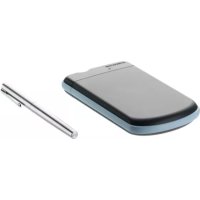
Tough Drive 56331 - Disque dur externe FREECOM - Notice d'utilisation et mode d'emploi gratuit
Retrouvez gratuitement la notice de l'appareil Tough Drive 56331 FREECOM au format PDF.

| Caractéristique | Détails |
|---|---|
| Type de produit | Disque dur externe |
| Capacité de stockage | 1 To |
| Interface de connexion | USB 3.0 |
| Vitesse de transfert | Jusqu'à 5 Gbps |
| Dimensions | 130 x 80 x 25 mm |
| Poids | 200 g |
| Résistance aux chocs | Oui, conçu pour résister aux chocs |
| Système d'exploitation compatible | Windows, macOS |
| Garantie | 2 ans |
| Utilisation recommandée | Stockage de données, sauvegarde de fichiers |
| Maintenance | Nettoyage avec un chiffon doux, éviter l'humidité |
| Sécurité | Chiffrement matériel disponible |
| Accessoires inclus | Câble USB, guide de démarrage rapide |
FOIRE AUX QUESTIONS - Tough Drive 56331 FREECOM
Questions des utilisateurs sur Tough Drive 56331 FREECOM
0 question sur cet appareil. Repondez a celles que vous connaissez ou posez la votre.
Poser une nouvelle question sur cet appareil
Téléchargez la notice de votre Disque dur externe au format PDF gratuitement ! Retrouvez votre notice Tough Drive 56331 - FREECOM et reprennez votre appareil électronique en main. Sur cette page sont publiés tous les documents nécessaires à l'utilisation de votre appareil Tough Drive 56331 de la marque FREECOM.
MODE D'EMPLOI Tough Drive 56331 FREECOM
Nous vous remercions d'avoir besoin le disque dur externe Freecom ToughDrive. Pour une utilisation et une performance optimes, nous vous recommandons de dire attentivement ce manuel avant d'utiliser ce produit.
Freecom Technologies · Germany
www.freecom.com
Contenu de la boîte d'emaballage
Veuillez vérifier le contenu de la boîte d'emballage ; les éléments suivants doivent y être inclus :
- Freecom ToughDrive (disque dur externe)*
- Le manuel d'utilisateur, logiciel d'application et le manuel de sécurité ont eté préinstallés sur le disque dur
-
Guide d'installation rapide
-
Si l'alimentation assuree par le port USB est insuffisante, vous pouvez utiliser l'adaptateur AC disponible en option sous www.freecom.com/support.
Attention!
Tous droits réservés. Les produits cités dans ce manuel sont uniquement mentionnés à des fins d'identification et peuvent être des marques commerciales ou déposées des sociétés concernées. Ce périphérique a été concu pour être utilisé à la maison ou au bureau.
Attention!Ce périphérique est conforme à la norme EN55022, catégorie A. Il peut provoquer des perturbations radio dans les zones d'habitation. L'utilisateur est alors dans l'obligation de prendre les mesures appropriées et d'assumer la responsabilité et les coûts qui en résultat. Il est interdit d'utiliser l'appareil à proximé de dispositifs d'assistance Médicale.
Freecom ne peut être tenu responsable de dommages, de pertes de données ou des dommages consécutifs, quels qu'ils soient (y compris, sans limitation, les dommages dus à des pertes de profits commerciaux, à une interruption d'activité, à une perte d'informations commerciales ou à d'autres pertes financières) résultat de l'usage ou de l'impossibilité d'utiliser ce produit Freecom, même si Freecom a été informé des risques de tels dommages.
Nous nous réservons le droit demettre nos produits à jour en fonction des progrès technologiques.
Manuel de l'utilisateur
Généralités... page 4
Mesures de précaution.. page 5
Freecom ToughDrive.. page 6
Chapitre 1 :
Installation du matériel.... page 7
Chapitre 2 :
Installation du pilote.. page 7
Chapitre 3 :
Installation du logiciel d'application.... page 8
Chapitre 4 :
Freecom Hard Drive Protection Tool page 10
Chapitre 5 :
Utilisation de Freecom Turbo USB 2.0 (PC) page 19
Chapitre 6 :
Partitionner donne Freecom ToughDrive . page 20
Généralités
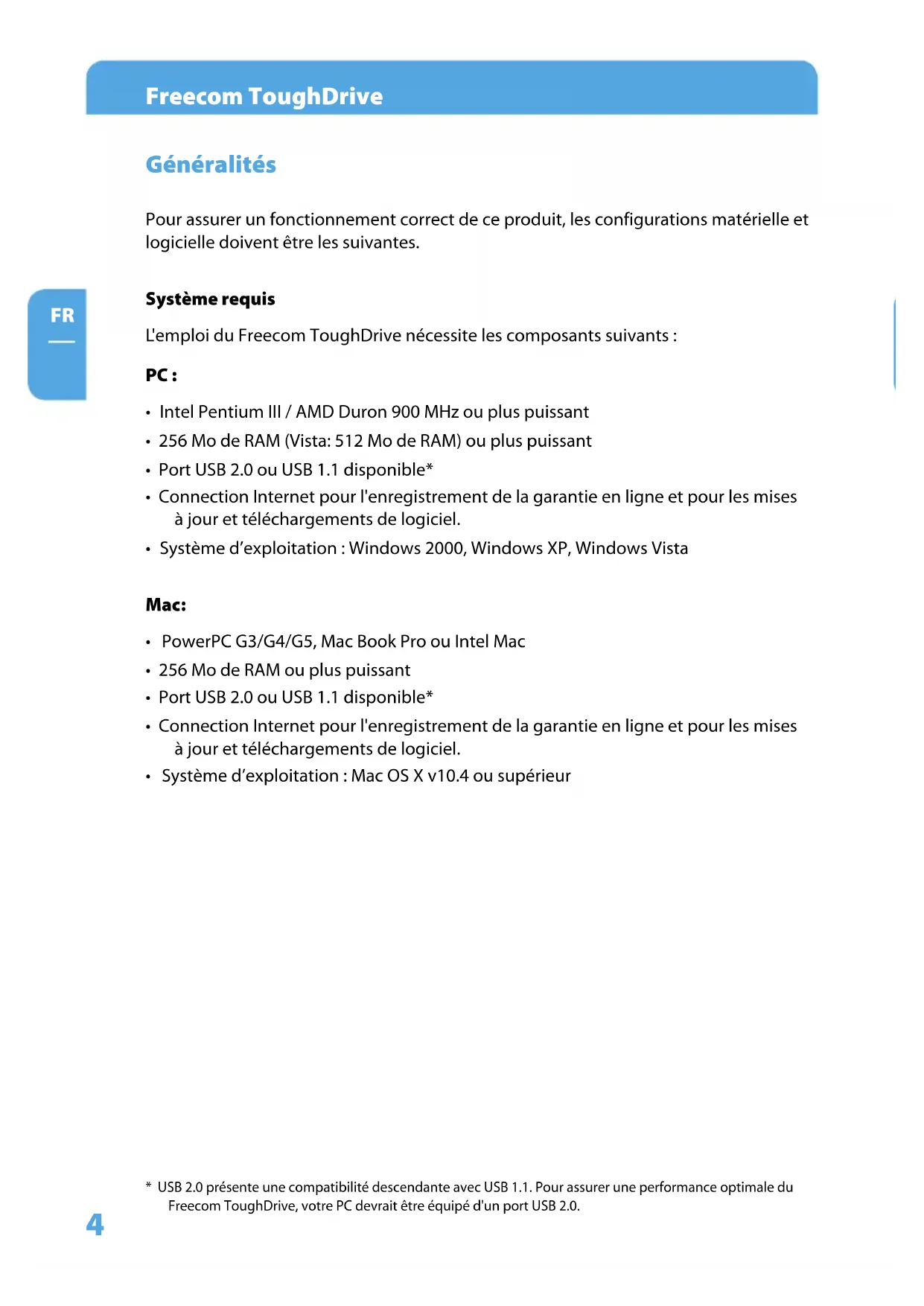
Pour assurer un fonctionnement correct de ce produit, les configurations matérielle et logicielle doivent etre les suivantes.
Système requis
L'emploi du Freecom ToughDrive nécessite les composants suivants :
PC:
Intel Pentium III / AMD Duron 900 MHz ou plus puissant
- 256 Mo de RAM (Vista: 512 Mo de RAM) ou plus puissant
- Port USB 2.0 ou USB 1.1 disponible*
- Connection Internet pour l'enregistrement de la garantie en ligne et pour les mises à jour et téléchangements de logiciel.
- Systeme d'exploitation : Windows 2000, Windows XP, Windows Vista
Mac:
PowerPC G3/G4/G5, Mac Book Pro ou Intel Mac
256 Mo de RAM ou plus puissant
- Port USB 2.0 ou USB 1.1 disponible*
- Connection Internet pour l'enregistrement de la garantie en ligne et pour les mises à jour et téléchangements de logiciel.
- Système d'exploitation : Mac OS X v10.4 ou supérieur
Mesures de précaution
Pour vous assurer que votre Freecom ToughDrive fonctionne correctement, veillez observer les précautions suivantes. Si celles-ci ne sont pas respectées, la garantie peut être annulée et le Freecom ToughDrive risque d'être endommagé.
- Désactivez le Freecom ToughDrive par le biais du système d'exploitation (option permettant de débrancher ou d'éjecter un périphérique dans la barre des tâches Windows) avant de débrancher le cable, faute de quoi des données risquent d'être prédues.
- Ne laisssez pas tomber le Freecom ToughDrive (plus de 2 m) ou ne l'exposez pas à d'autres chocs mécaniques brusques, qui pourrait occasionner des pertes de données ou endommager le disque dur.
- N'utilisez pas le Freecom ToughDrive si la température ambiente est inférieure à 10^ ou supérieure à 35^ .
- Si le Freecom ToughDrive est déplaced d'un environnement frais vers un environnement plus chaud, laissez-le s'adapter à la température ambiente avant de l'utiliser. En effet, de la condensation peut se former à l'intérieur du lecteur et nuire à son bon fonctionnement.
- Ne posez pas de liquides ou de boissons sur le Freecom ToughDrive. Si des liquides sont renversés et entrent en contact avec des composants électroniques à l'intérieur du bottier du lecteur, celui-ci sera endommagé et ne fonctionnera plus correctement.
- N'utilisez pas le Freecom ToughDrive dans un environnement poussièreux. Trop de poussière à l'intérieur du lecteur peut endommager l'électronique interne et empêcher le fonctionnement correct du lecteur.
- Le fait d'ouvrir le Freecom ToughDrive annule la garantie.
- USB 2.0 représentant une compatibilité descendante avec USB 1.1, le Freecom ToughDrive peut être connecté à tous les ports USB. Cependant, la performance du Freecom ToughDrive (vitesse de transfert de données) sera notablement plus faisible s'il est connecté à un port USB 1.1只不过 qu'à un port USB 2.0.

Sur certains ordinateurs, il se peut que l'alimentation fournie par le port USB ne soit pas suffisante pour alimenter le ToughDrive. Dans ce cas, il est nécessaire d'utiliser une alimentation externe.
Pour des raisons de sécurité, n'utilise que l'alimentation Freecomportant la reférence 30921. N'utilise aucune autre alimentation!
Freecom ToughDrive
Freecom ToughDrive
Le transfert de données à grande vitesse via l'interface USB 2.0 en fait l'util idéal pour le stockage de données, le partage de fichiers, l'archivage, le audio playback et toutes les applications nécessitant un accès rapide à des fichiers.
Pour des raisons pratiques, le disque dur Freecom ToughDrive a ete partitionne (1 partition) et preformaté (système de fichiers FAT32). Le format FAT32 assure une interchangeabilité maximale entre le Freecom ToughDrive et d'autres ordinateurs. Si vous choisissez de formater le Freecom ToughDrive dans un autre système de fichiers (par ex. NTFS), sachez que vous pourrez rencontres des problèmes si vous connectez le Freecom ToughDrive à une autre ordinateur que celui avec lequel vous l'avez formated.

Chapitre 1: Installation du matériel
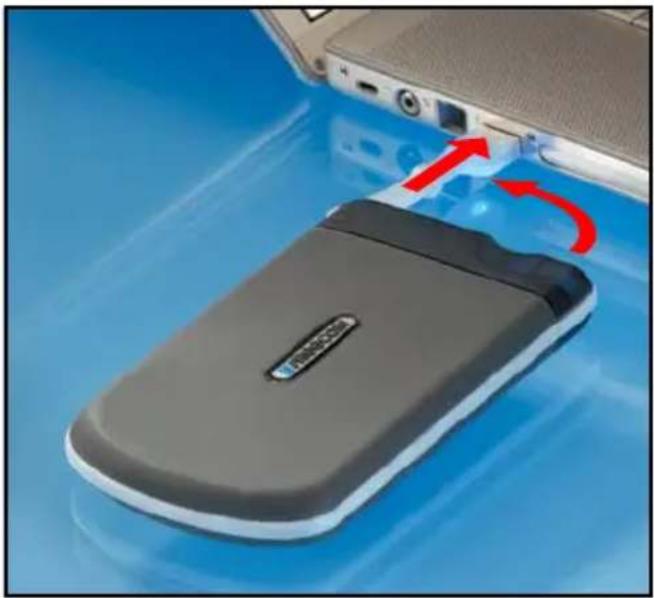
Connectez le cable USB à un port de votre Freecom ToughDrive.
USB 2.0 désendant une compatibilité descendante avec USB 1.1, le ToughDrive peut être connecté à tous les ports USB. Cependant, la performance du Freecom ToughDrive (vitesse de transfert de données) sera notablement plus faible s'il est connecté à un port USB 1.1只不过 qu'à un port USB 2.0.
Sur certains ordinateurs, il se peut que l'alimentation fournie par le port USB ne soit pas suffisante pour alimenter le ToughDrive. Dans ce cas, it est nécessaire d'utiliser une alimentation externe.
Pour des raisons de sécurité, n'utilise que l'alimentation Freecom portant la referencia 30921. N'utilise aucune autre alimentation!
Chapitre 2: Installation du pilote
Aucun pilote supplémentaire n'est nécessaire pour Windows 2000 / XP / Vista et Mac OS X. Les pilotes requis sont automatiquement installés par le système d'exploitation lors du branchement du lecteur.
Chapitre 3 : Installation du logiciel d'application
3.1 Installation du logiciel PC
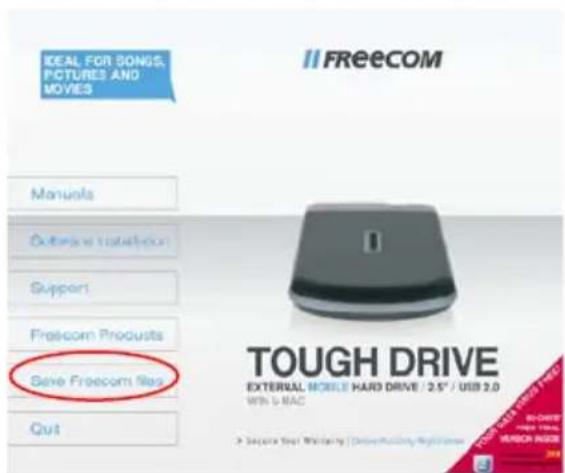
- Cliquez sur « StartPC.exe » dans le réseau principal du Disques durs. Le menu d'accueil Freecom apparait.
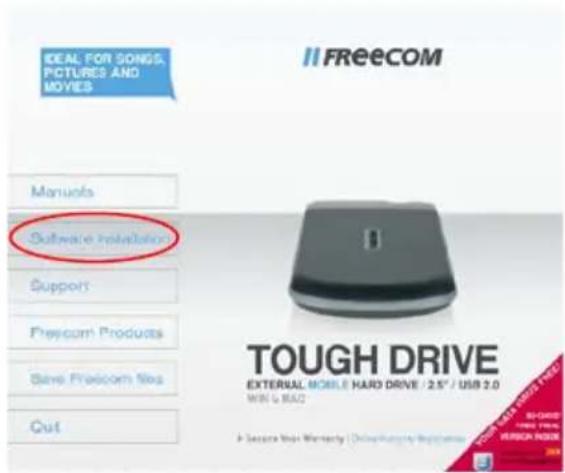
- Cliquez sur « Software Installation » -» NTI Shadow », « NTI Ripper » ou autre logiciel. L'installation du logiciel démarre. Suivez les instructions apparaissant à l'écran et confirmez avec « Suivant » pour poursuivre l'installation.
3.1.1 Sauvegarde des données Freecom
Les manuels d'utilisateur et logiciels complémentaires (s'ils existent) ont été mémorisés sur le disque dur. Il est recommandé de copier ces fichiers après le de votre ordinateur (« Mes documents »/ « Freecom »). Vous disposez ainsi à tout moment d'une copie de sauvégarde pour le cas où vous reformateriez le lecteur (par m'égarde) ou que vous effacérer les fichiers.
Une sauvégarde des fichiers concernés sur votre ordinateur depuis le disque dur externe peut être réalisée de la manière la plus simple.
- Cliquez sur le bouton « Save Freecom files »
- Toutes les données fournies sur le disque dur Freecom sont sauvegardees sous « Mes documents» dans le dossier « Freecom »
3.2 Installation du logiciel Mac
- Cliquez sur « Start MAC » dans le repertoire principal du Disques durs. Le menu d'accueil Freecom apparait.
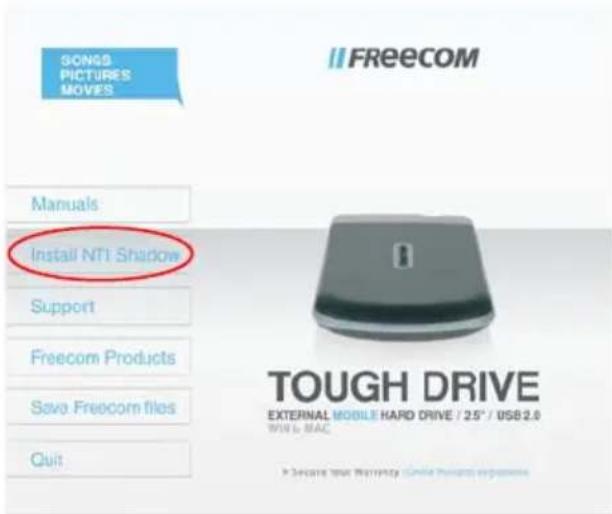

- Cliquez sur « Install NTI Shadow ». L'installation du logiciel démarre. Suivez les instructions apparaissant à l'écran et confirmez avec « Suivant » pour poursuivre l'installation.
3.2.1 Sauvegarde des données Freecom
Les manuels d'utilisateur et logiciels complémentaires (s'ils existent) ont été mémorisés sur le disque dur. Il est recommandé de copier ces fichiers après le de votre ordinateur (« Documents »/ « Freecom »). Vous disposez ainsi à tout moment d'une copie de sauvégarde pour le cas où vous reformateriez le lecteur (par mégarde) ou que vous effacérer les fichiers.
Une sauvégarde des fichiers concernés sur votre ordinateur depuis le disque dur externe peut être réalisée de la manière la plus simple.
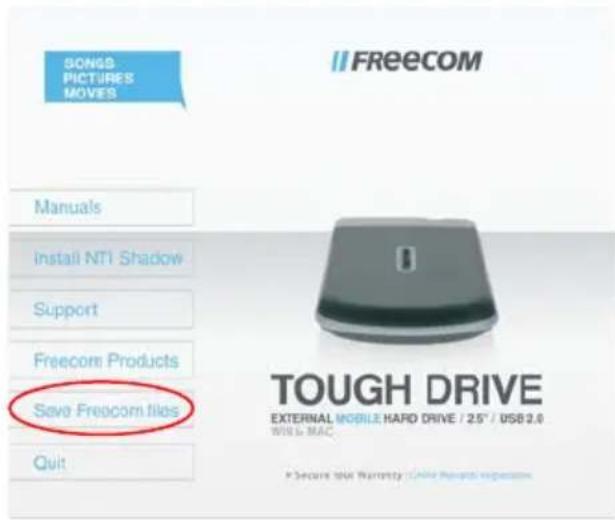
- Cliquez sur le bouton « Save Freecom files »
- Toutes les données fournies sur le disque dur Freecom sont sauvegardées sous « Documents » dans le dossier « Freecom »
Chapitre 4 : Freecom Hard Drive Protection Tool
4.1 Utilisation du programme de service pour la protection du disque dur Freecom (PC)
Votre Freecom ToughDrive est doté d'une protection. On obtient ainsi une protection optimale. Cela revient à dire que vos données sont également protégées lorsque le disque dur interne est démontré et raccordé à un autre ordinateur. Un accès aux données n'est alors plus possible.
Lorsque vous PCest eteint ou bien place en veille, nous vous recommandons de débrancher complètement le ToughDrive du PC afin que la protection par mot de passée soit de nouveau activée. Certains PC alimentent en électricité des appareils USB même en état de veille. Vous restez ainsi connecté avec votre mot de passée.
4.1.1 Configuration de la protection par mot de passage
- Raccorder le Freecom ToughDrive à votre PC. Dans la zone de desktop „Poste de travail" sont affichés un lecteur de disque dur („FREECOM HDD") et un lecteur virtuel de CD-ROM („Password").
Le lecteur de CD-ROM est une partition non effacable située sur votre ToughDrive, dans laquelle le logiciel est méorisé pour la protection du disque dur Freecom. De cette manière, vous disposez à tout moment de la protection par mot de passer en cas de besoin, l'application correspondante ne pouvant être effacée par mégarde.
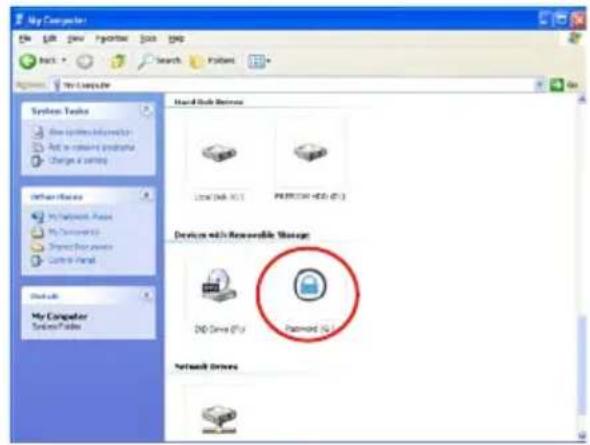
- Si le lecteur virtuel de CD-ROM ne peut être ouvert automatiquement après le rac-cordement du disque dur, double-cliquer sur le symbole destiné au lecteur virtuel de CD-ROM ("Password") pour l'ouverture.
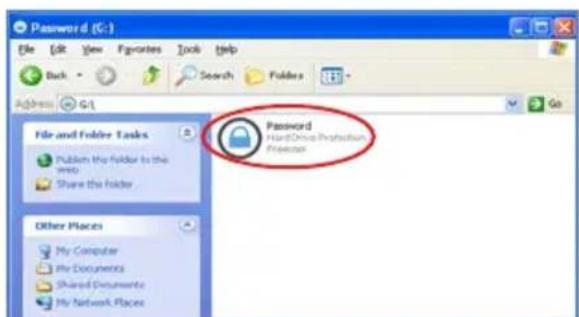
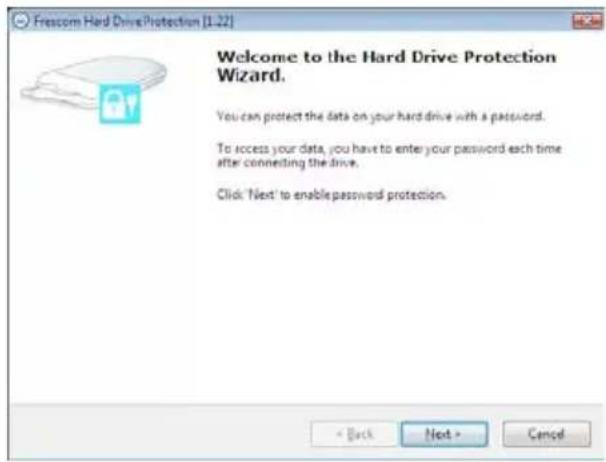
- Double-cliquer sur le symbole „Password.exe" pour démarrer le logiciel destiné à la protection du disque dur Freecom. L'assistant destiné à la protection du disque dur est démarré. Cliqueur sur „Continuer" pour poursuivre.
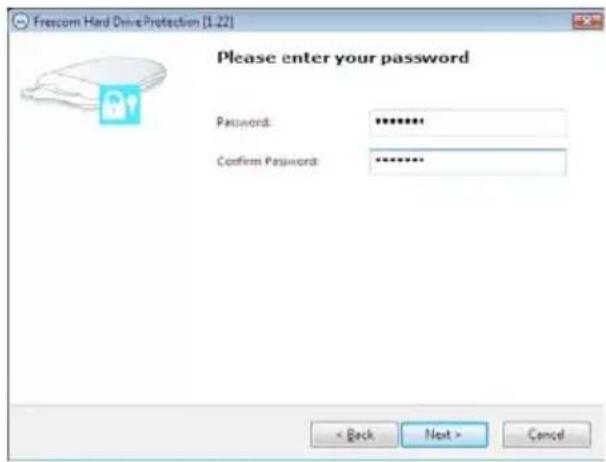
- Entrez un mot de passer de votrechoix. Ce mot de passage est nécessaire pour I'acces à la partition protégée. Confirmer le mot de passage dans le deuxième champ en le repétant et cliquer sur "Continuer".
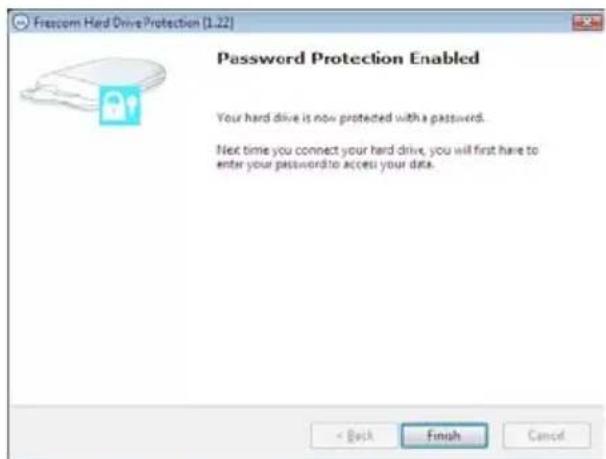
- Notre disque est dorénavant protégé par un mot de passer. Cliquer sur „Terminer" pour quitter l'assistant.
Freecom ToughDrive
Accès au disque dur code à l'aide d'un mot de passé
- Ouvrir le lecteur virtuel de CD-ROM et double-cliquer sur „Password.exe". Le programme de service est lancé pour la protection du disque dur Freecom.
- Entre le mot de passer et cliquer sur „Terminer". Vous avez accès dorenant, depuis la zone „Poste de travail", à votre disque dur protégé par un mot de passer.
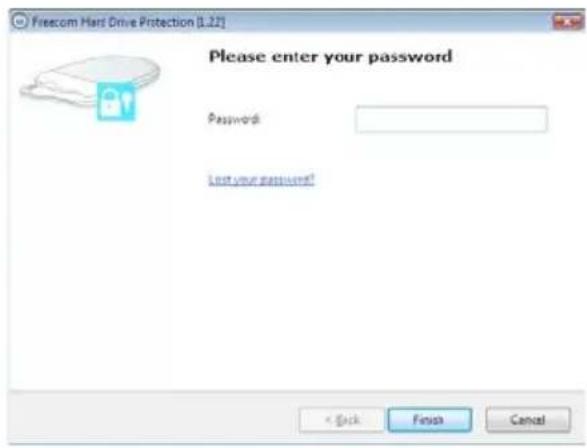
Mot de passer oublie - que faire ?
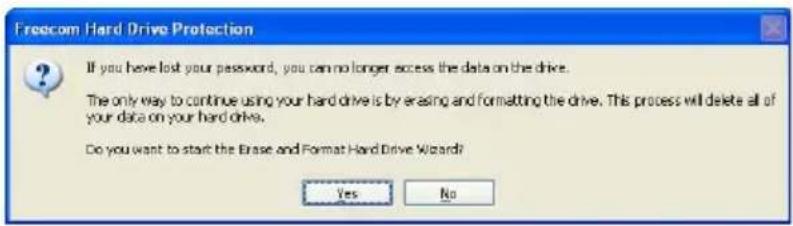
Lorsque vous avez oublie votre mot de passer, vous ne pouvez plus acceder à vos données. La seule possibilité qui vous est offerte de pouvoir poursuivre l'utilisation de votre ToughDrive est d'effacer le disque dur et de le reformater.
Attention! Si vous effacez et reformatez le disque dur, toutes les données antérieurement mémorisées sur celui-ci seront perdues. Toutes les données containues dans ce lecteur seront détruites!
Effacez et formatez votre disque dur dans l'ordre suivant:
- Démarrer „Password.exe" depuis le lecteur virtuel de CD-ROM.
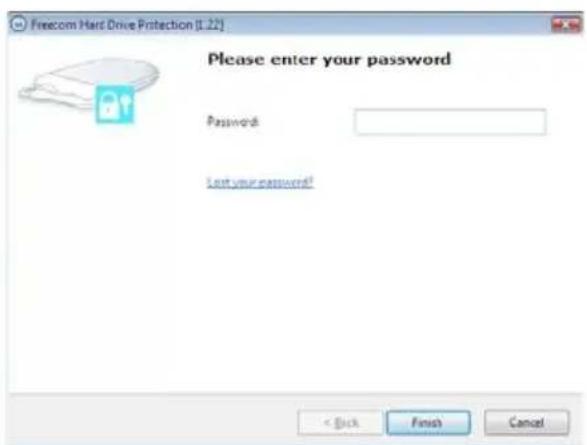

- Cliquer sur „Mot de passer oublé ?" et confirmer que vous désirez demarrer l'assistant pour l'effacement et le formatage du disque dur.
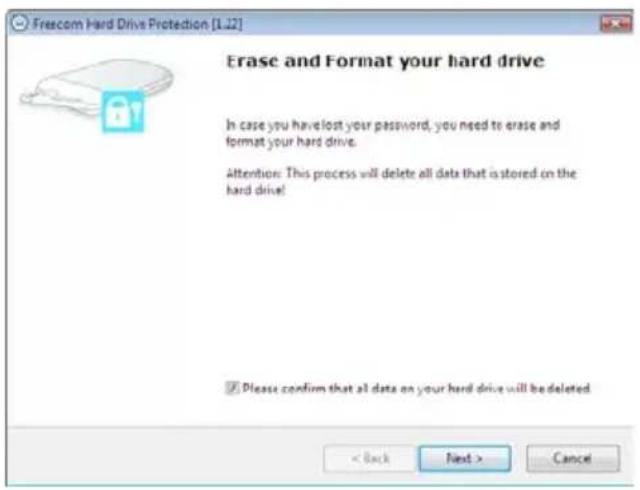
- Avant de continuer, vous doivent consentir à l'effacement de toutes les données sur votre disque dur. Cliquer sur "Continuer" pour poursuivre.
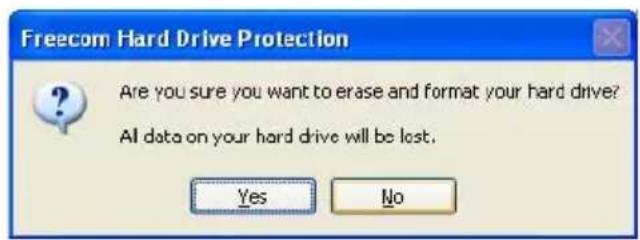
- Vous étés, pour finir, invite une deuxième fois à confirmer que vous souhaitez effacer et formater le disque dur. Si vous cliquez à présent sur „Oui“, toutes les données seront effacées irrécavablement. Cette opération peut durer jusqu'à 2 heures.

Freecom ToughDrive
Suppression du codage par mot de passer
Il est possible de supprimer la protection par mot de passer, de telle sorte que les données soient visibles à tout moment après le raccordement du lecteur.
- Assurez-vous que vous avez déjà démarré „Password.exe" pour obtenir l'accès à vos données protégées.
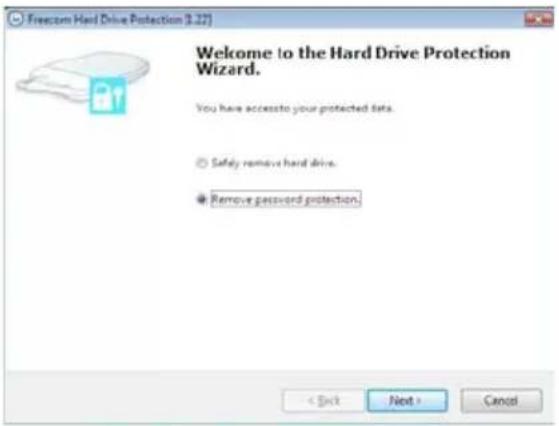
- Dès que vous avez accès à vos données protégées, redémarrez „Password.exe" etérationnez „Supprimer codage par mot de passer". Cliquer sur „Continuer" pour poursuivre.
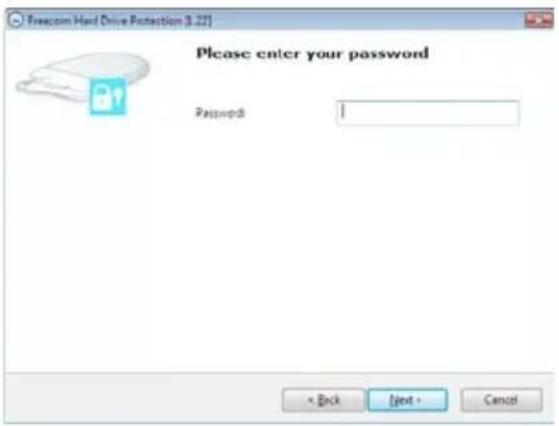
- Entrer le mot de passer et cliquer sur „Terminer".
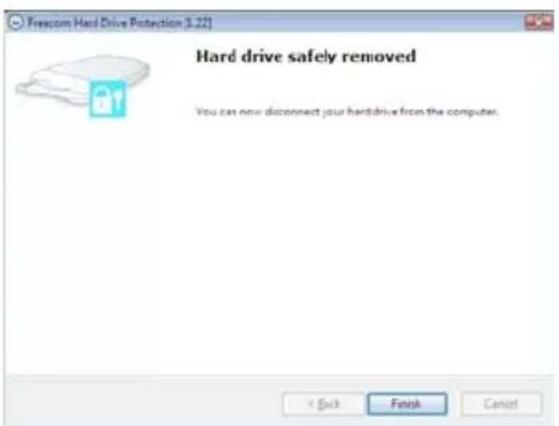
- La protection par mot de passer est à présent supprimée et vous avez accès à vos données de manière illimitée.
4.2 Utilisation du programme de service pour la protection du disque dur Freecom (Mac)
Votre Freecom ToughDrive est doté d'une protection. On obtient ainsi une protection optimale. Cela revient à dire que vos données sont également protégées lorsque le disque dur interne est démontré et raccordé à un autre ordinateur. Un accès aux données n'est alors plus possible.
Lorsque votre Mac est eteint ou bien place en veille, nous vous recommandons de débrancher complètement le ToughDrive du Mac afin que la protection par mot de passée soit de nouveau activée. Certains Mac alimentent en électricité des apparils USB même en état de veille. Vous restez ainsi connecté avec votre mot de passage.
4.2.1 Configuration de la protection par mot de passage
- Raccorder le Freecom ToughDrive à votre Mac. Dans la zone de desktop „Poste de travail" sont affichés un lecteur de disque dur ("FREECOM HDD") et un lecteur virtuel de CD-ROM ("Password").
Le lecteur de CD-ROM est une partition non effacable située sur votre ToughDrive, dans laquelle le logiciel est méorisé pour la protection du disque dur Freecom. De cette manière, vous dispose à tout moment de la protection par mot de passer en cas de besoin, l'application correspondante ne pouvant être effacée par mégarde.
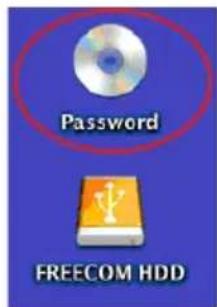
- Ouvrir le lecteur de CD-ROM et double-cliqueur sur „Password".
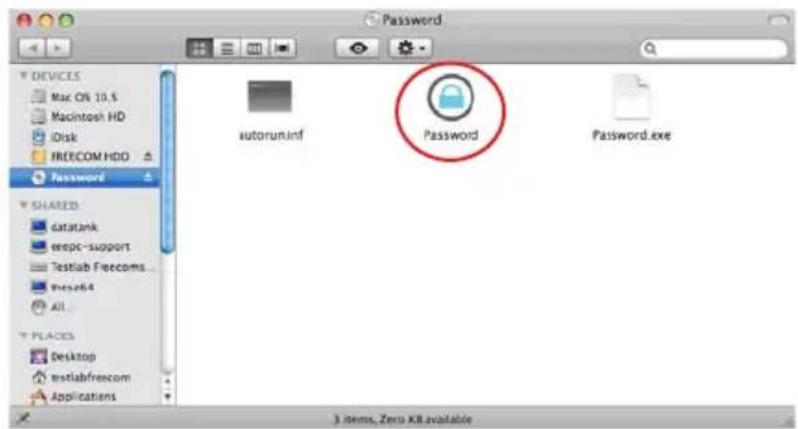
Freecom ToughDrive
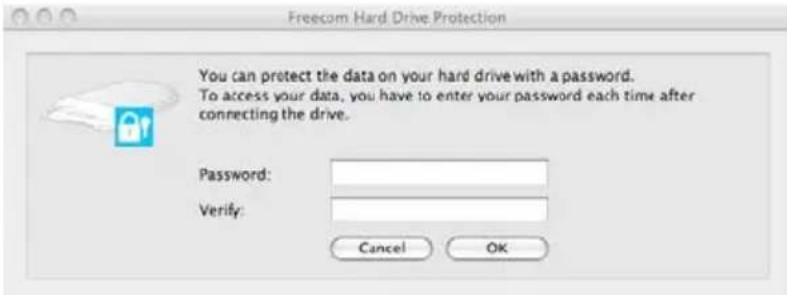
- Entrez un mot de passer de votrechoix. Ce mot de passage est nécessaire pour l'acces à la partition protégée. Confirmer le mot de passage dans le deuxième champ en le repétant et cliquer sur "OK".

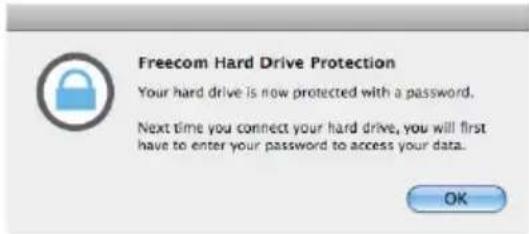
Accès au disque dur code à l'aide d'un mot de passer
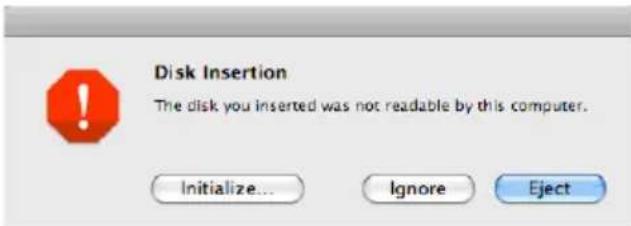
- Raccorder le Freecom ToughDrive à votre Mac. Il est alors indiqué dans une fenêtre d'advertisement que le disque inséré ne peut être lu. Cliquer sur „Ignorer".
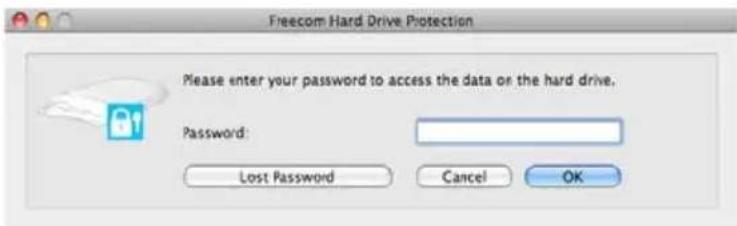
- Demarrer „Password" depuis le lecteur de CD-ROM. Vous étés invite à entrer votre mot de passer pour avoir accès au disque dur. Entrer le mot de passer et cliquer sur OK". Vous avez à présent accès à votre ToughDrive de manière illimitée.
Mot de passer oublie – que faire ?
Si vous avez oublie votre mot de passer, vous ne pouvez plus acceder à vos données. La seule possibilité qui vous est offerte de pouvoir poursuivre l'utilisation de votre ToughDrive est d'effacer le disque dur et de le reformater.
Attention! Si vous effacez et reformatez le disque dur, toutes les données antérieurement mémorées sur celui-ci seront perdues. Toutes les données containues dans ce lecteur seront détruites!
Effacez et formatez votre disque dur dans l'ordre suivant :
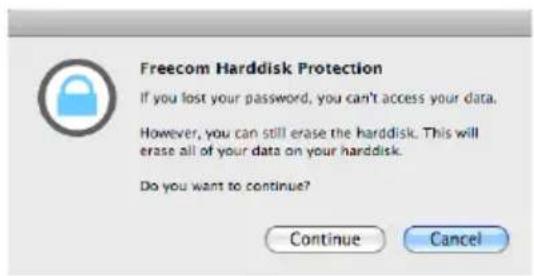
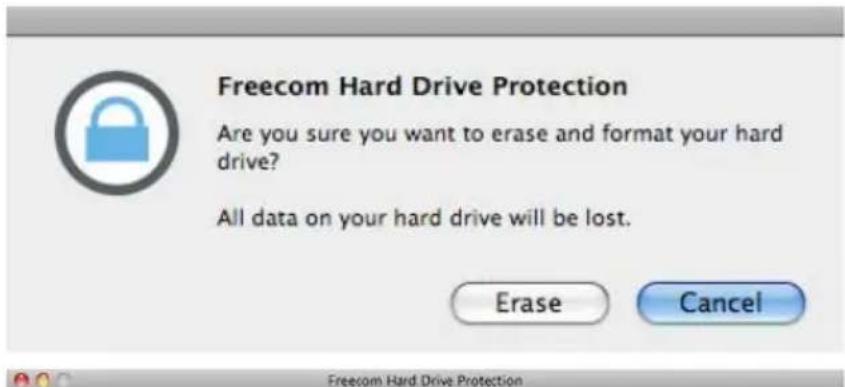
- Demarrer „Password" depuis le lecteur virtuel de CD-ROM etclistquer sur „Mot de passage oublie". Il vous est demandé si vous souhaitez effacer et formater votre disque dur. Cliquer sur „Continuer".
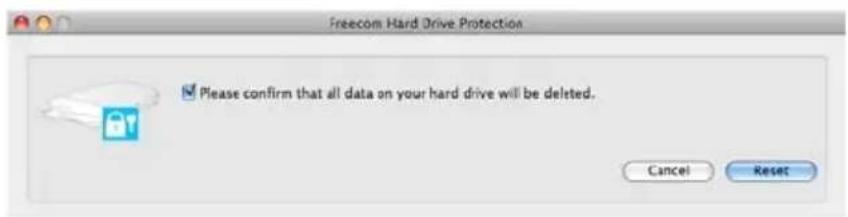
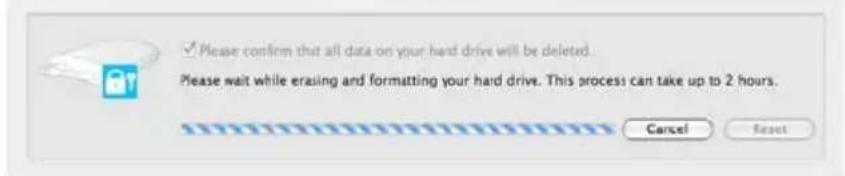
- Marquer d'un crochet la case de contrôle enclinuant. Vous déclarez ainsi consentir à ce qu toutes les données containes dans votre disque dur soient détruites. Puis cliquer sur „Effacer". Voitre disque dur est effacé et formaté. Cette opération peut durer jusqu'à 2 heures.
Freecom ToughDrive
Suppression du codage par mot de passer
Il est possible de supprimer la protection par mot de passer, de telle sorte que les données soient visibles à tout moment après le raccordement du lecteur.
- Assurez-vous que vous avez déjà démarré „Password.exe" pour obtenir l'accès à vos données protégées.
- Dans que vous avez accès à vos données protégées, redémarrez „Password.exe" et Sélectionnez „Supprimer codage par mot de passer".
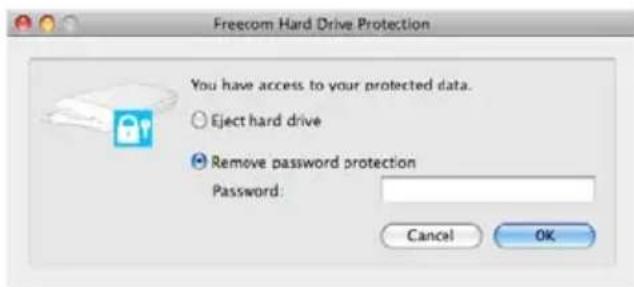
- Entrer le mot de passer et cliquer sur "OK".
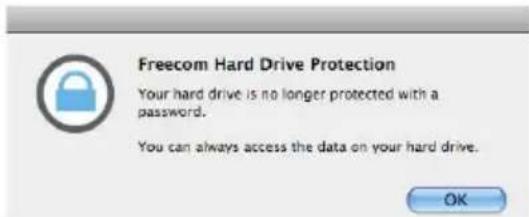
- La protection par mot de passage est à présent supprimée et vous avez accès à vos données de manière illimitée.

Chapitre 5: Utilisation de Freecom Turbo USB 2.0 (PC)
En installant le pilote Turbo-USB-2.0, vous pouvez accroître notablement le taux de transfert des données pour votre ToughDrive (jusqu'à 40% plus rapide qu'avac Standard-High-Speed-USB).
Activation du pilote Turbo-USB-2.0
- Raccorder le Freecom ToughDrive à votre PC.
- Demarrer "Start.exe" depuis votre ToughDrive et appeler „Software Installation“ -> „Freecom Turbo USB 2.0".
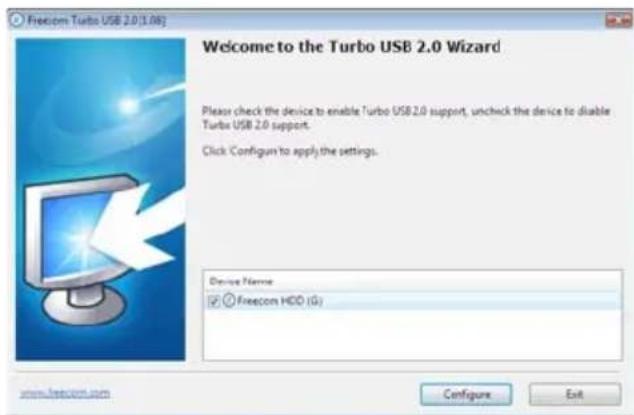
- L'assistant Freecom-Turbo-USB-2.0 apparait.
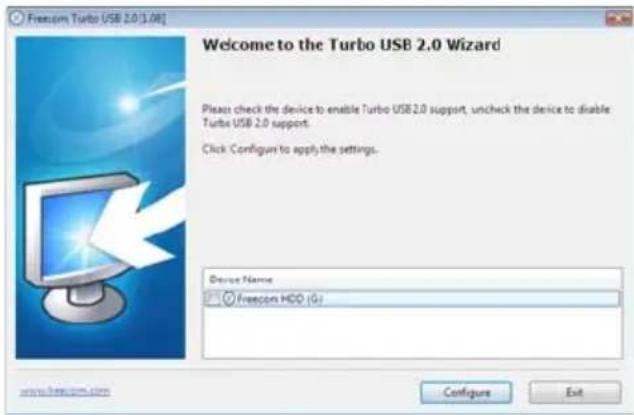
- Marquer d'un crochet l'entrée du lecteur en cliquant sur la souris et cliquer sur "Configurer" pour activer le pilote Turbo-USB-2.0 destiné au Freecom ToughDrive.
Désactivation du pilote Turbo-USB-2.0
- Raccorder le Freecom ToughDrive à votre PC.
- Demarrer "Start.exe" depuis votre ToughDrive et appeler „Software Installation“ -> _Freecom Turbo USB 2.0".
- L'assistant Freecom-Turbo-USB-2.0 apparait. Enlever le crochet a gauche de l'entree du lecteur en cliquant sur la souris et cliquer sur "Configurer" pour activer le pilote Turbo-USB-2.0 destiné au Freecom ToughDrive.
Chapitre 6 : Partitionner donne Freecom ToughDrive
6.1 Généralités
Votre Freecom ToughDrive a ete partionne et formate pour vous offrir le maximum de capacite et de compatilité. Le systeme de fichiers FAT32 a ete retenu pour vous permettre de dire vos données sur n'importe quel ordinateur courant. Nous vous conseillons de ne pas changer la configuration initiale de votre Freecom ToughDrive.
Pour certains utilisateurs cependant, un système de fichiers différent pourra être比较好. Ce manuel indique les limitations actuelles des systèmes de fichiers les plus courants et donne les instructions vous permettant d'adapter le Freecom ToughDrive à vos besoins.
6.2 Caracteristiques des systèmes de fichiers
Se reporter aux tableaux ci-dessous pour un aperçu des caractéristiques :
Systèmes de fichiers pris en charge par différents systèmes d'exploitation
| Système de fichiers d'exploitation | FATFAT32NTFS | HFS+ | |
| Windows 2000 oui oui | oui non | ||
| Windows XP / Vista ou | oui oui non | ||
| Mac OS X oui oui oui (seul-ment lire) | ment lire) | oui |
Taille maximale d'une partition
| Système de fichiers d'exploitation | FATFAT32NTFS | HFS+ | ||
| Windows 2000 4 Go* 3 | 2 Go | 16 To - | ||
| Windows XP / Vista | 4 Go* 32 Go | 16 To - | ||
| Mac OS X 10.1.x | - | 128 Go | - | 2 To |
| Mac OS X 10.2.x | - | 128 Go | - | 8 To |
| Mac OS X 10.3.x | - | (->128 Go) | - | 16 To |
| Mac OS X 10.4.x | - | (->128 Go) | - | 16 To |
| Mac OS X 10.5.x | - | (->128 Go) | - | 16 To |
- Les partitions FAT de plus de 2 Go ne peuvent uniquement être prises en charge que par Windows 2000 / XP / Vista.
Exemple de plusieurs partitions et systèmes de fichiers différents sur un Freecom ToughDrive
| Capacité totale du ToughDrive | Système de fichiers | NTFSFAT32 | |
| 80 Go 60 Go 20 Go |
Remarque: L'écriture sur des disques durs formatsés en NTFS n'est possible que sous Windows 2000 / XP / Vista.
L'exemple ci-dessus représente une solution appropriée pour les utilisateurs de Windows 2000 / XP / Vista devant parfois partager des données avec des Macs.
Pour le stockage des données sous Windows 2000 / XP / Vista, les deux partitions peuvent être utilisées. Etant donné que le système de fichiers NTFS n'est pas pris en charge par Mac, les données devant être partagées avec ces systèmes d'exploitation doivent être stockées sur la partition FAT32.
Suivre les étapes suivantes pour adapter le ToughDrive à vos besoin.
6.3 Partionner votre ToughDrive sous Windows 2000 / XP / Vista
6.3.1 Supprimer une partition sur le Freecom ToughDrive, sous Windows 2000 / XP / Vista
- Clique l'icone "Poste de travail" sur le bureau avec le bouton droit de la souris.
- Sélectionner l'option "Gérer".
- Sélectionner l'option "Stockage"-> "Gestionnaire de disque".
- Sélectionner vous disque dur externe et cliquer à droite sur la partition.
- Sélectionner "Supprimer la partition" et confirmer en cliquant sur "Oui". La partition est supprimée.
6.3.2 Créer une partition sur le Freecom ToughDrive, sous Windows 2000 / XP / Vista
Les étapes suivantes vous guideront dans le processus de création de partitions sur votre Freecom ToughDrive. Ensuite, votre ToughDrive sera prét à être utilisé et une dette de lecteur lui sera attribuée.
- Cliquer l'icone "Poste de travail" sur le bureau avec le bouton droit de la souris.
- Sélectionner l'option "Gérer".
- Sélectionner l'option "Stockage"-> "Gestionnaire de disque".
- Sélectionner le disque dur qui est "non alloué". Assurez-vous que le disque complet est bien "non alloué".
Freecom ToughDrive

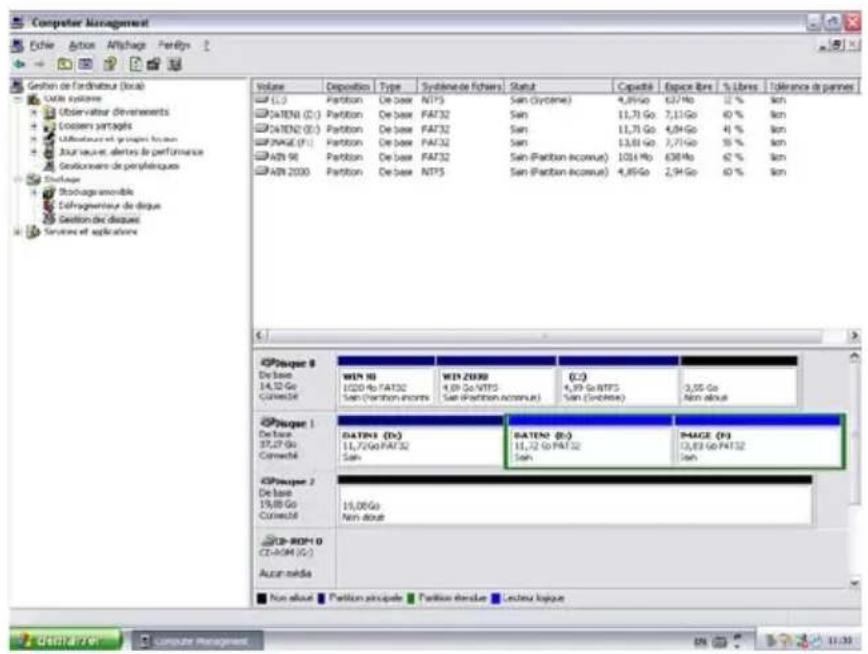
- Cliquer avec le bouton droit de la souris sur le secteur « non alloué » et seLECTIONner l'option « Nouvelle partition » (Windows 2000 : Assistant pour la création de partition). L'assistant pour la création de partition s'affiche. Cliquer sur « Suivant »
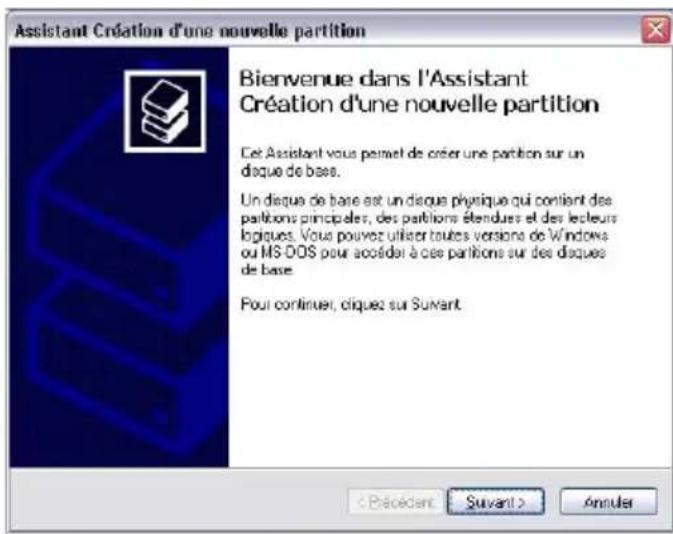
- Sélectionner « Partition principale » etclinquer sur « Suivant »
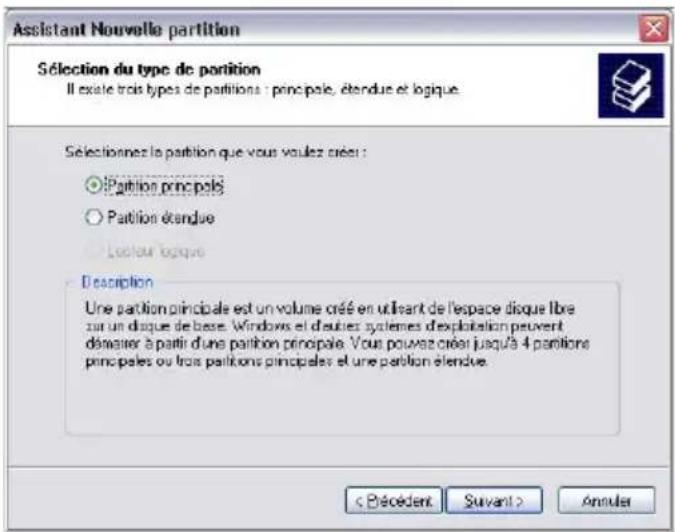
- Il est maintainant possible de définir la taille de la partition. Cliquer sur « Suivant » si une seule partition doit être créé. Voir le chapitre suivant (Créer deux partitions ou plus sur le Freecom ToughDrive, sous Windows 2000 / XP / Vista) pour créé plus d'une partition.
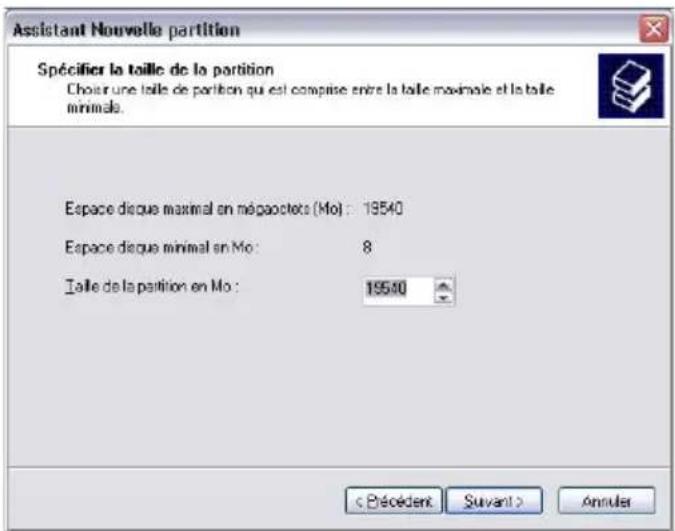
- Attribuer une dette de lecteur à votre disque dur. Normalement il suffit d'accepter les options par défaut. Cliquer sur « Suivant »

Freecom ToughDrive
- Sélectionner l'option de formatage. Sélectionner soit « FAT32 » ou « NTFS », la taille de l'unité d'allocation doit rester sur « Défaut ». Sélectionner enfin « Effectuer un formatage rapide » et cliquer sur « Suivant »
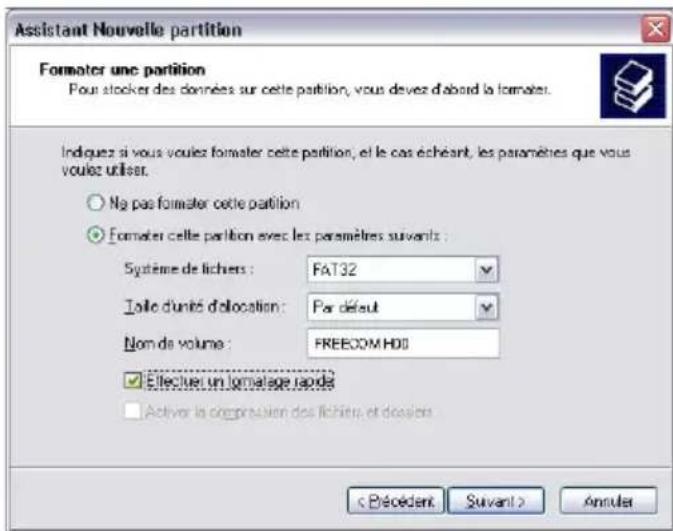
- Cliquer sur « Finir » pour achever de partitionner votre Freecom ToughDrive. Notre Freecom ToughDrive va maintainant être formaté et sera ensuite prét à l'emploi.
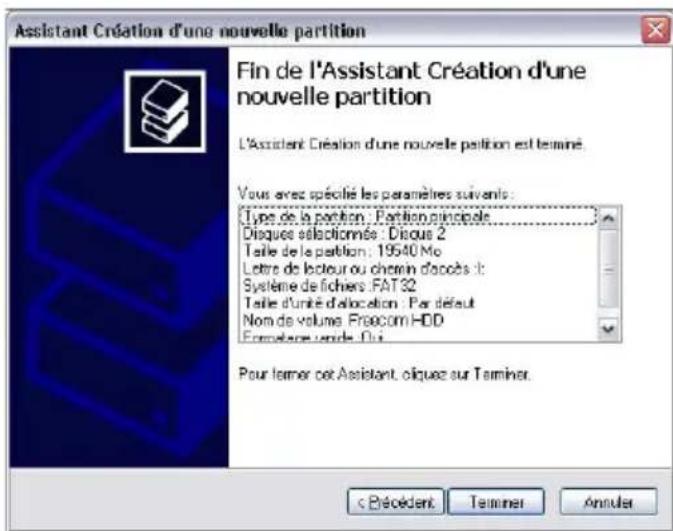

6.3.3 Créer deux partitions ou plus sur le Freecom ToughDrive, sous Windows 2000 / XP / Vista
- Répéter les étapes du chapitre précédent (Créer une partition sur le Freecom ToughDrive, sous Windows 2000 / XP / Vista) afin de creer la première partition.
- Clique l'icone « Poste de travail » sur le bureau avec le bouton droit de la souris.
- Sélectionner l'options « Gérer »
- Sélectionner l'option « Stockage »-» « Gestionnaire de disque »
- Cliquer à droite sur le secteur « non alloué » de votre Freecom ToughDrive et sélectionner l'option « Nouvelle partition » (Windows 2000: Créer une partition). La fenêtre « Assistant de nouvelle partition » s'affiche (Windows 2000: « Assistant pour la création de partition ») s'affiche. Cliquer sur « Suivant »
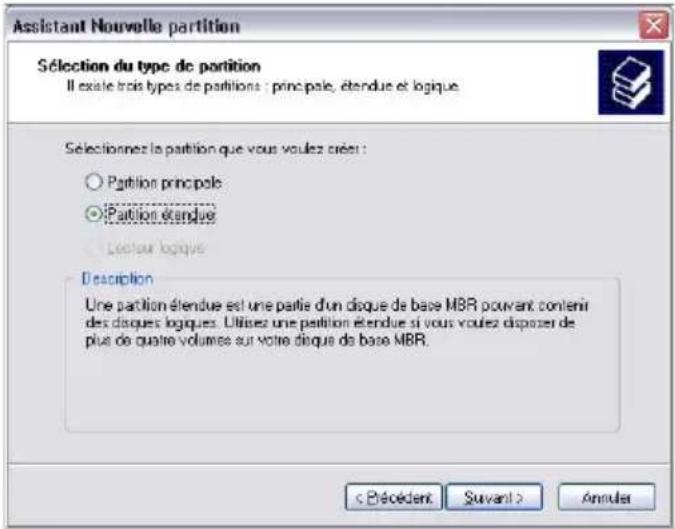
- Sélectionner « Partition étendue » et cliquer sur « Suivant »
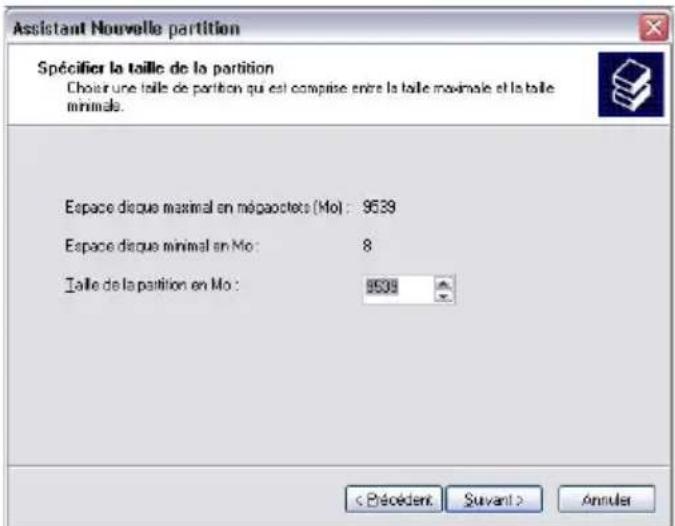
- Il est maintainant possible de définir la taille de la partition. Enter la taille et cliquer sur « Suivant »
Freecom ToughDrive
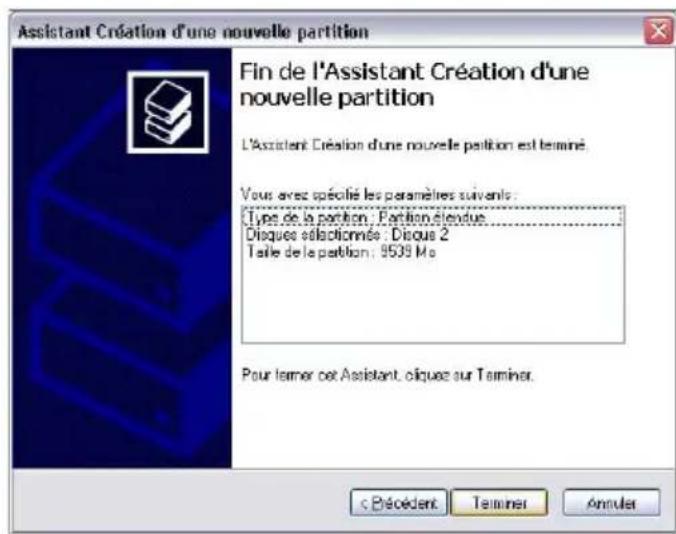
- Cliquer sur « Terminer » pour creer la « partition etendue ». L'espace non alloué est transformé en « espace libre »
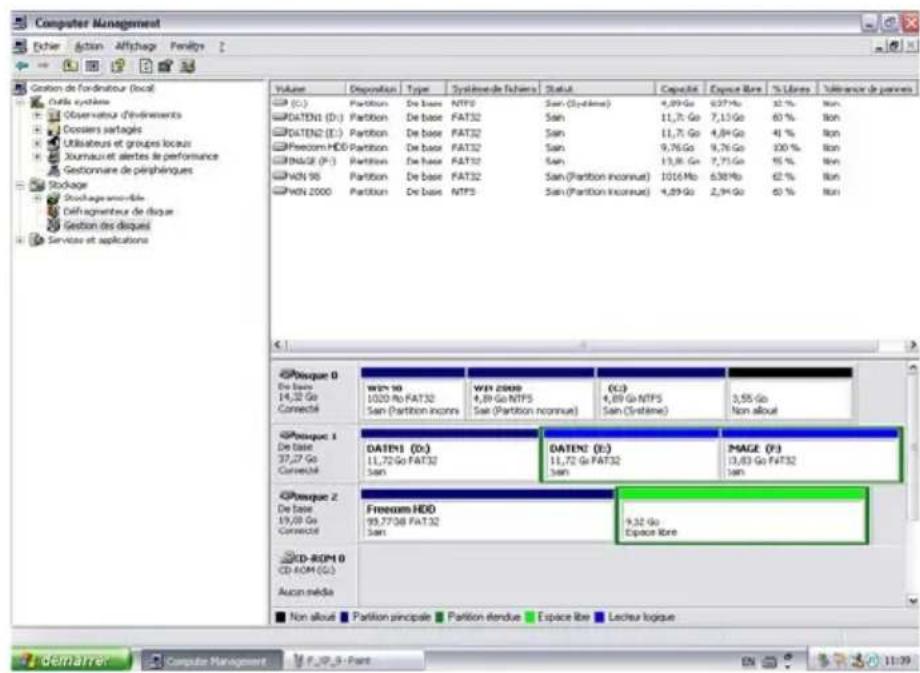
- Cliquer à droite sur cet « espace libre » et sélectionner « Nouveau lecteur logique » (Windows 2000: « Créer un lecteur logique »). La fenêtre « Assistant de nouvelle partie » s'affiche (Windows 2000: « Assistant pour la création de partie ») s'affiche. Cliquer sur « Suivant »
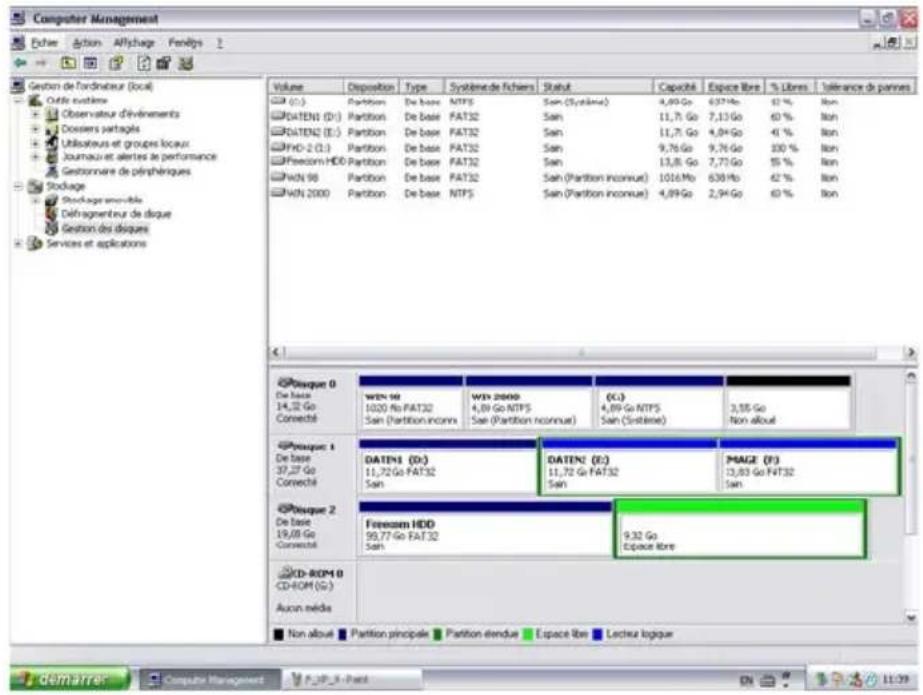
- Le « Lecteur logique » est déjà seLECTIONné. Cliquer sur « Suivant »
- Enter la taille de la partition et cliquer sur « Suivant »
- Attribuer une dette de lecteur etclinquer sur « Suivant »
- Sélectionner l'option de formatage « Formater cette partition avec les paramètres suivants ». Sélectionner soit « FAT32 » ou « NTFS», la taille de l'unité d'allocation « doit rester sur « Défaut ». Sélectionner enfin « Effectuer un formatage rapide » et cliquer sur « Suivant »
- Cliquer sur « Finir » pour achieve le partitionnement. Voitre partition va maintainant et être formatee et sera ensuite prete à l'emploi.
Attention: Si vous sélectionnez NTFS comme système de gestion de fichier et que vous utilisez Mac OS X, les données de votre Freecom ToughDrive peuvent uniquement être lues. Il est impossible d'écrire des données.
6.4 Partionneriste Freecom ToughDrive sous Mac OS X
- Ouvrez le „Utilitaires de disque". Vous trouvez celui-ci sous: "Applications" -> "Utilitaires".
- Cliquez sur l'onglet „Partitionner".

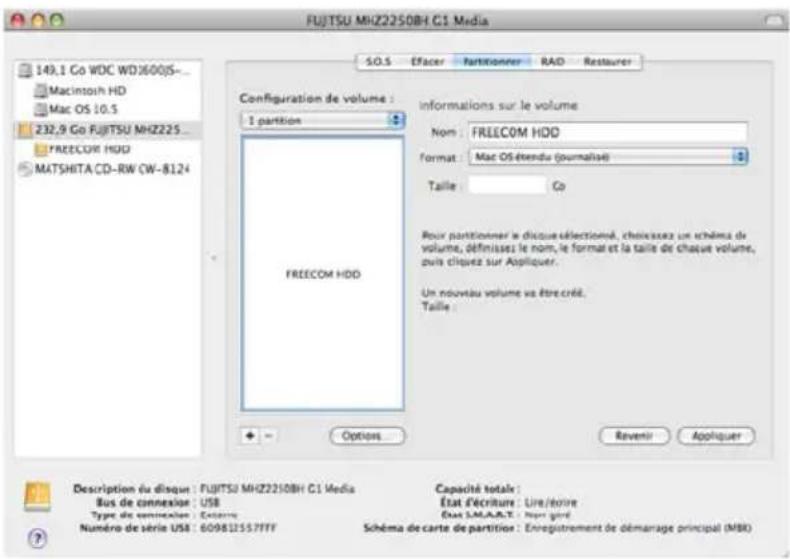
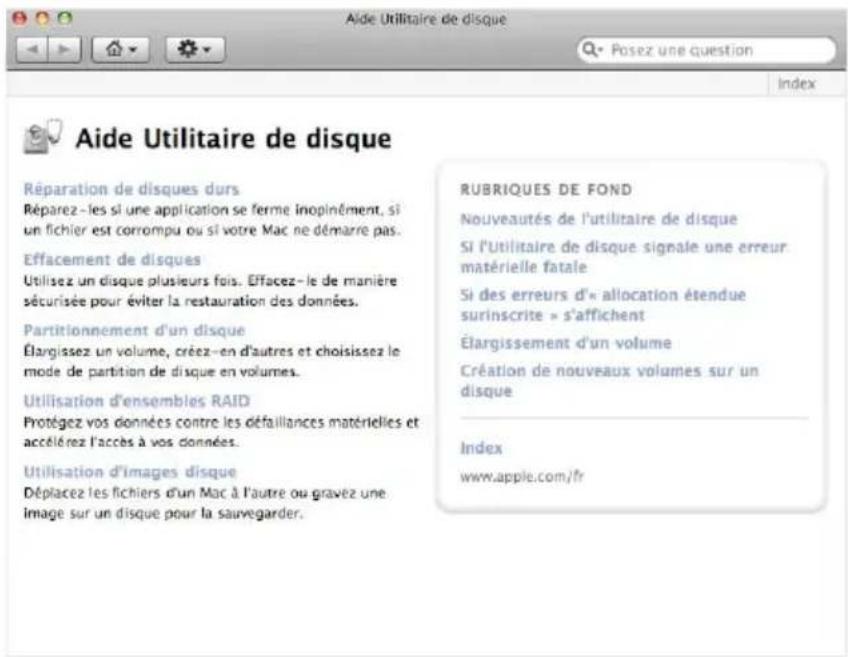
Vous pouvez alors définir les partitions souhaitees (par exemple MacOS Extended). Pour plus d'information sur les utilisaires de disque, consultez la section d'aide:
GARANTIE
(Valable uniquely en l'Europe/TR)
Nous vous remercions d'avoir acheté ce produit Freecom et nous espérons que vous en sériez content.
D'abord, nous vous conseillons de dire le guide d'installation rapiè et d'eventuels manuels électroniques et/ou imprimés.
En cas de problèmes, nous vous conseillons de visiter notre site Internet Freecom (www. freecom.com) où vous trouvez une base de données FAQ (Foire Aux Questions), avant que vous vous mettiez en contact avec notre service d'assistance.
Votreregarantie
Le support technique par téléphone et Internet fait parti de votre achat d'un produit Freecom.
Freecom garantit pendant une période indiquée ci-dessous, commencerant au jour d'achat, que ses produits n'ont pas de defaults matériel ou de fabrication. Dans le cas ou, pendant cette période de garantie, le produit se montre defectueux a cause d'un defaulted du matériel ou de la fabrication, Freecom s'engage, uniquement à sa propre discrétion, de réparer ou de remplaçer le produit ou les pieces defectueuses, sans frais pour le travail ou pour les pièces de rechange, sous les conditions générées ci-dessous.
Conditions
Cette garantie sera accordée uniquement si la facture originale ou le reçu d'achat (avec la date d'achat, la referencia du produit et le numéro de série) est presenté avec le produit défectueux et avec un numéro RMA, obtenu du site web Freecom ou d'un Centre de Service Freecom. Freecom se réserves le droit de refuser les services de garantie Gratisits si on ne peut pas provener la date d'achat du produit. La garantie ne s'applique pas si le numéro RMA est manquant, si le numéro de série a été changé, enlevé ou rendu illisible.
Cette garantie couvre seulement les éléments du produit qui etaient emballés ensemble avec le produit. La garantie ne s'a applique pas aux cas suivants : (a) tout consommable livre avec le produit, tel que media ou batteries ; (b) dégats ou pertes de logiciels, de données ou de medias amovibles ; (c) dégats qui sont les conséquences d'adaptations, de changements ou de réglages du produit, faits sans autorisation écrit de Freecom; (d) tentative de réparation par quelqu'un sans autorisation de Freecom; (e) accidents, dommage de la foudre, de l'eau ou du feu ou d'autres dommages de ce type, provoqués hors du contrôle raisonnable de Freecom.
En ce qui concerne tous les services disponibles par nos soins, Freecom n'est pas responsable des dégats, des pertes de programmes, de données ou toutes autres informations stockées sur des medias ou dans quelconque partie du produit donné pour réparation. Freecom n'est pas tenu au versement des dommages et intérêts pour des pertes d'exploitation dans le cas d'un échec du système. Assurez-vous d'exclure de votre renvoie vers Freecom, toutes pieces non couvertes par la garantie. Freecom n'est pas tenu au versement de dommages-intérêts en cas de pertes ou d'endommagement de ces pièces. Freecom n'est pas responsable de changements de contenu, effacements ou modifications du disque dur, par suite d'une réparation.
Les pièces de réparation et d'échange seront fournies sur la base d'échange et sont neuves, équivalentes à neuves ou remises en état. Toutes pièces et tous produits échangés sont la propriété de Freecom La période de garantie des produits ou pieces réparées ou remplacées sous garantie, sera la solde de la garantie d'origine. Les réparations ou remplacements sur des produits ou pieces hors garantie seront garanties pour une période de 6 (six) mois.