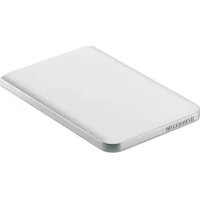
Mobile Drive 56138 - Disque dur externe FREECOM - Notice d'utilisation et mode d'emploi gratuit
Retrouvez gratuitement la notice de l'appareil Mobile Drive 56138 FREECOM au format PDF.

| Caractéristiques techniques | Capacité : 1 To, Interface : USB 3.0, Vitesse de transfert : jusqu'à 5 Gbit/s |
|---|---|
| Dimensions | Poids : 200 g, Dimensions : 115 x 80 x 20 mm |
| Utilisation | Compatible avec Windows et macOS, Plug and Play, idéal pour le stockage de fichiers multimédias |
| Maintenance et réparation | Pas de maintenance requise, garantie limitée de 2 ans |
| Sécurité | Chiffrement matériel AES 256 bits, protection par mot de passe |
| Informations générales | Design compact et portable, idéal pour les déplacements, résistant aux chocs |
FOIRE AUX QUESTIONS - Mobile Drive 56138 FREECOM
Questions des utilisateurs sur Mobile Drive 56138 FREECOM
0 question sur cet appareil. Repondez a celles que vous connaissez ou posez la votre.
Poser une nouvelle question sur cet appareil
Téléchargez la notice de votre Disque dur externe au format PDF gratuitement ! Retrouvez votre notice Mobile Drive 56138 - FREECOM et reprennez votre appareil électronique en main. Sur cette page sont publiés tous les documents nécessaires à l'utilisation de votre appareil Mobile Drive 56138 de la marque FREECOM.
MODE D'EMPLOI Mobile Drive 56138 FREECOM
MANUEL DE L'UTILISATEUR
MOBILE HARD DRIVES DESKTOP HARD DRIVES
Cher utilisateur,
merci d'avoir opté pour la Freecom Mobile Hard Drive / Desktop Hard Drive en tant que mémoire d'informations externe. Pour une utilisation et une performance optimales, nous vous recommandons de lire attentivement ce manuel avant d'utiliser ce produit.
Avertissement : Ce manuel constitue une notice générale utilisée pour plusieurs produits Freecom. Les illustrations des produits dans ce manuel peut être différentes de l'appareil que vous avez acheté.
Contenu de la boîte d'emaballage
Vérifiez le contenu de l'emballage. Tous les articles livrés sont répertoriés au verso de l'emballage.

Avez-vous besoin d'aide? Avez-vous des questions?
Si vous avez des questions sur l'utilisation de ce produit, si vous recherchez des informations sur d'autres produits Freecom ou bien si vous avez besoin d'une assistance technique, adressez-vous au service-client Freecom de votre pays. Vous trouverez des informations supplémentaire sur www.freecom.com.
Freecom vous offre une assistance Helpdesk gratuite et illimitée.

Attention!
Tous droits réservés. Les produits cités dans ce manuel sont uniquement mentionnés à des fins d'identification et peuvent être des marques commerciales ou déposées des sociétés concernées. Ce périphérique a été conçu pour être utilisé à la maison ou au bureau.
Attention ! Ce périphérique est conforme à la norme EN55022, catégorie A. Il peut provoquer des perturbations radio dans les zones d'habitation. L'utilisateur est alors dans l'obligation de prendre les mesures appropriées et d'assumer la responsabilité et les coûts qui en résultent. Il est interdit d'utiliser l'appareil à proximité de dispositifs d'assistance médicale.
Freecom ne peut être tenu responsable de dommages, de pertes de données ou des dommages consécutifs, quels qu'ils soient (y compris, sans limitation, les dommages dûs à des pertes de profits commerciaux, à une interruption d'activité, à une perte d'informations commerciales ou à d'autres pertes financières) résultant de l'usage ou de l'impossibilité d'utiliser ce produit Freecom, même si Freecom a été informé des risques de tels dommages.
Nous nous réservons le droit de mettre nos produits à jour en fonction des progrès technologiques.
Sommaire
Généralités......page 4
Mesures de précaution......page 5
Chapitre
Installation du matériel......page 6
Chapitre
Installation du pilote......page 6
Chapitre
Installation du logiciel d'application ...... page 7
Chapitre
Partitionner votre Freecom Mobile Hard Drive / Desktop Hard Drive......page 9
Généralités
Pour assurer un fonctionnement correct de ce produit, les configurations matérielle et logicielle doivent être les suivantes.
Système requis
L'emploi du Freecom Mobile Hard Drive / Desktop Hard Drive nécessite les composants suivants :
• PowerPC G4/G5 ou Intel Mac
• 256 Mo de RAM ou plus puissant
• Port USB 2.0/3.0 disponible*
• Port Firewire 800 disponible
- Connection Internet pour l'enregistrement de la garantie en ligne et pour les mises à jour et téléchargements de logiciel.
- Sys tème d'exploitation : Mac OS X v10.4 ou supérieur
Mesures de précaution
Pour vous assurer que votre Freecom Mobile Hard Drive / Desktop Hard Drive fonctionne correctement, veuillez observer les précautions suivantes. Si celles-ci ne sont pas respectées, la garantie peut être annulée et le Freecom Mobile Hard Drive / Desktop Hard Drive risque d'être endommagé.
- Dés activez le Freecom Mobile Hard Drive / Desktop Hard Drive par le biais du système d'exploitation (option permettant de d'éjecter un périphérique dans) avant de débrancher le câble, faute de quoi des données risquent d'être predues.
- Ne laissez pas tomber le Freecom Mobile Hard Drive / Desktop Hard Drive ou ne l'exposez pas à d'autres chocs mécaniques brusques, qui pourraient occasionner des pertes de données ou endommager le disque dur.
- N'u tilisez pas le Freecom Mobile Hard Drive / Desktop Hard Drive si la température ambiante est inférieure à 10°C ou supérieure à 35°C.
- Si I e Freecom Mobile Hard Drive / Desktop Hard Drive est déplacé d'un environnement frais vers un environnement plus chaud, laissez-le s'adapter à la température ambiante avant de l'utiliser. En effet, de la condensation peut se former à l'intérieur du lecteur et nuire à son bon fonctionnement.
- Ne p osez pas de liquides ou de boissons sur le Freecom Mobile Hard Drive / Desktop Hard Drive. Si des liquides sont renversés et entrent en contact avec des composants électroniques à l'intérieur du botîtier du lecteur, celui-ci sera endommagé et ne fonctionnera plus correctement.
- N'utilisez pas le Freecom Mobile Hard Drive / Desktop Hard Drive dans un environnement poussiéreux. Trop de poussière à l'intérieur du lecteur peut endommager l'électronique interne et empêcher le fonctionnement correct du lecteur.
- Le fait d'ouvrir le Freecom Mobile Hard Drive / Desktop Hard Drive annule la garantie.
- USB 3.0 présentant une compatibilité descendante avec USB 2.0, le Freecom Mobile Hard Drive / Desktop Hard Drive peut être connecté à tous les ports USB. Cependant, la performance du Freecom Mobile Hard Drive / Desktop Hard Drive (vitesse de transfert de données) sera notablement plus faible s'il est connecté à un port USB 2.0 plutôt qu'à un port USB 3.0.

Si vous avez besoin d'aide pendant l'installation et/ou la configuration de votre Freecom Mobile Hard Drive / Desktop Hard Drive ou bien si vous avez des questions, adressez-vous au service-client Freecom de votre pays. Vous trouverez des informations supplémentaire sur www.freecom.com.
Freecom vous offre une assistance Helpdesk gratuite et illimitée.
Chapitre: Installation du matériel
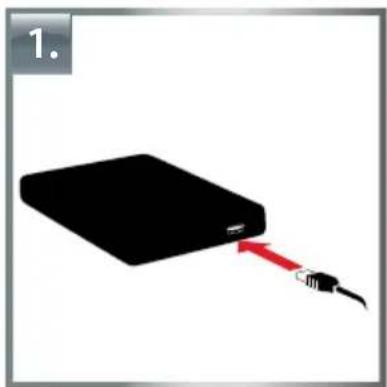
- Connectez le câble* à un port de votre Freecom Mobile Hard Drive / Desktop Hard Drive.
- En option : Connectez le câble d'alimentation au Freecom Mobile Hard Drive / Desktop Hard Drive et branchez le module d'alimentation lui-même au secteur.
- Connectez le câble* à un port de votre ordinateur.
- En option : Si votre appareil est équipé d'un interrupteur de secteur, vous devez le mettre en marche avant utilisation.
* Utilisez le câble d'interface de votre appareil (p.ex. USB, Firewire) pour la connexion au Mac.
Le transfert de données à grande vitesse via l'interface (par exemple USB, Firewire) en fait l'outil idéal pour le stockage de données, le partage de fichiers, l'archivage, le audio playback et toutes les applications nécessitant un accès rapide à des fichiers.
Chapitre: Installation du pilote
Aucun pilote supplémentaire n'est nécessaire pour Mac OS X. Les pilotes requis sont automatiquement installés par le système d'exploitation lors du branchement du lecteur.
Chapitre: Installation du logiciel d'application
Installation du logiciel
- Cliquez sur « Start MAC » dans le répertoire principal du Disques durs. Le menu d'accueil Freecom apparaît.
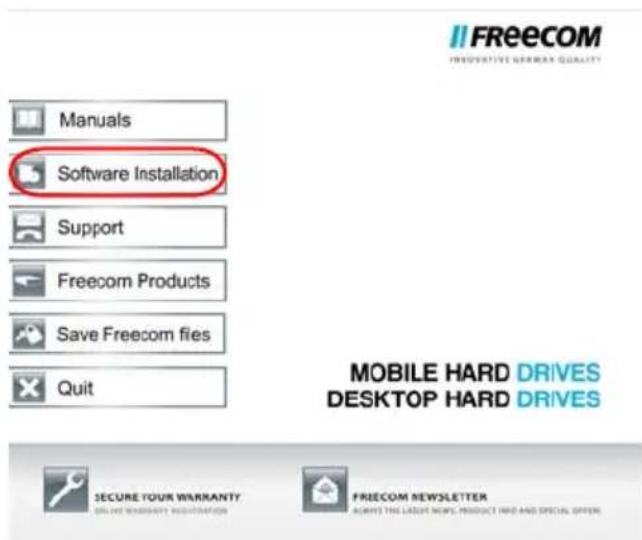
- Cliquez sur « Software Installation ». L'installation du logiciel démarre. Suivez les instructions apparaissant à l'écran et confirmez avec « Suivant » pour poursuivre l'installation.
Sauvegarde des données Freecom
Les manuels d'utilisateur et logiciels complémentaires (s'ils existent) ont été mémorisés sur le disque dur. Il est recommandé de copier ces fichiers après le de votre ordinateur (« Documents » / « Freecom »). Vous disposez ainsi à tout moment d'une copie de sauvegarde pour le cas où vous reformateriez le lecteur (par mégarde) ou que vous effaceriez les fichiers.
Une sauvegarde des fichiers concernés sur votre ordinateur depuis le disque dur externe peut être réalisée de la manière la plus simple.
- Cliquez sur « Start MAC » dans le répertoire principal du Disques durs. Le menu d'accueil Freecom apparaît.
- Cliquez sur le bouton « Save Freecom files ».
- Toutes les données fournies sur le disque dur Freecom sont sauvegardées sous « Documents » dans le dossier « Freecom ».
Utilisation de Time Machine avec votre Freecom Hard Drive
Time Machine vous permet sous Mac OS X 10.5 et Mac OS X 10.6 ou davantage d'effectuer automatiquement une sauvegarde de votre système complet.
- Con nectez votre Freecom Hard Drive à votre Mac au moyen de l'interface. Si vous n'avez pas encore défini de volume de sauvegarde, Time Machine vous demande lors de la première connexion du Freecom Hard Drive s'il doit être utilisé comme lecteur de sauvegarde.
- Après que votre Freecom Hard Drive soit apparu sur le bureau, cliquez sur "Utiliser comme volume de sauvegarde" pour confirmer que vous souhaitez utiliser le Freecom Hard Drive pour des sauvegardes Time Machine. Dans les paramètres de Time Machine, vous pouvez continuer à configurer vos réglages de sauvegarde.
Time Machine effectue maintenant automatiquement des sauvegardes de votre Mac. Time Machine conserve des sauvegardes horaires pour les dernières 24 heures, des sauvegardes journalières pour le dernier mois et des sauvegardes hebdomadaires jusqu'à ce que votre Freecom Mac Drive soit plein.
La première sauvegarde peut prendre un certain temps. Vous devriez donc régler Time Machine par exemple le soir pour que la première sauvegarde soit effectuée durant la nuit.

Indication : Si votre Freecom Hard Drive est formaté NTFS ou FAT32, Time Machine vous demandera de le reformater au format Mac OS Extended (Journaled). Pendant cette opération, TOUTES les données de votre disque dur seront supprimées!
Chapitre: Partitionner votre Freecom Mobile Hard Drive / Desktop Hard Drive
Généralités
Votre Freecom Mobile Hard Drive / Desktop Hard Drive a été partitionné et formaté pour vous offrir le maximum de capacité et de compatibilité.
Pour certains utilisateurs cependant, un système de fichiers différent pourra être mieux approprié. Ce manuel indique les limitations actuelles des systèmes de fichiers les plus courants et donne les instructions vous permettant d'adapter le Freecom Mobile Hard Drive / Desktop Hard Drive à vos besoins.
Caractéristiques des systèmes de fichiers
Se reporter aux tableaux ci-dessous pour un aperçu des caractéristiques :
Systèmes de fichiers pris en charge par différents systèmes d'exploitation
| Systéme d'exploitation\Système de fichiers | FATFAT3 | 2NTFS | HFS+ | |
| Windows XP / Vista / 7 | oui oui oui non | |||
| Mac OS X oui oui oui | (seulment lire) | oui |
Taille maximale d'une partition
| Systéme d'exploitation\Système de fichiers | FATFAT32NTFS | HFS+ | |
| Windows XP / Vista / 7 | 4 Go* 32 Go 16 To - | ||
| Mac OS X 10.1.x | - | 128 Go | - |
| Mac OS X 10.2.x | - | 128 Go | - |
| Mac OS X 10.3.x | - | (-> 128 Go) | - |
| Mac OS X 10.4.x | - | (-> 128 Go) | - |
| Mac OS X 10.5.x | - | (-> 128 Go) | - |
| Mac OS X 10.6.x | - | (-> 128 Go) | - |

Attention : Si vous sélectionnez NTFS comme système de gestion de fichiers et que vous utilisez Mac OS X, les données de votre Freecom Mobile Hard Drive / Desktop Hard Drive peuvent uniquement être lues. Il est impossible d'écrire des données.
Partitionner votre Freecom Mobile Hard Drive / Desktop Hard Drive sous Mac OS X
- Ouvrez le « Utilitaires de disque ». Vous trouvez celui-ci sous: « Applications » -> « Utilitaires ».
- Cliquez sur l'onglet « Partitionner ».
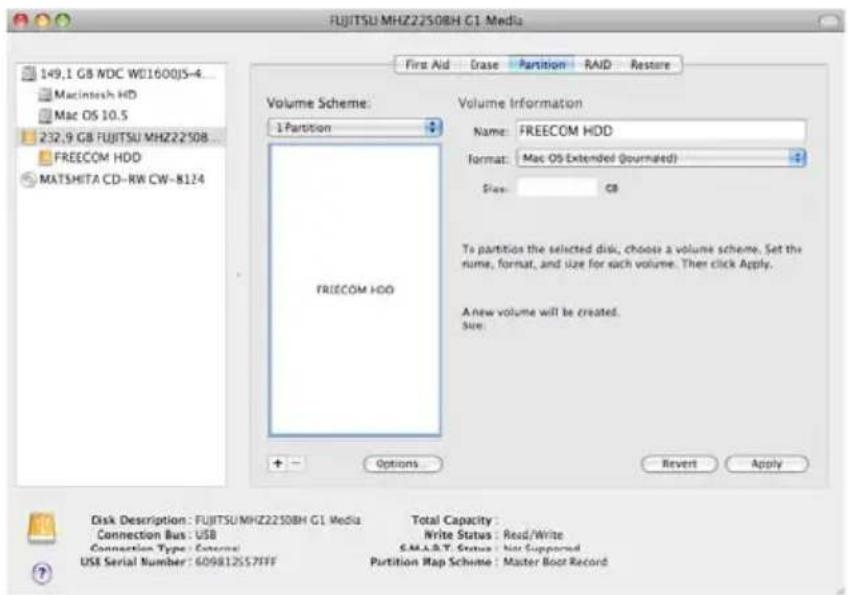
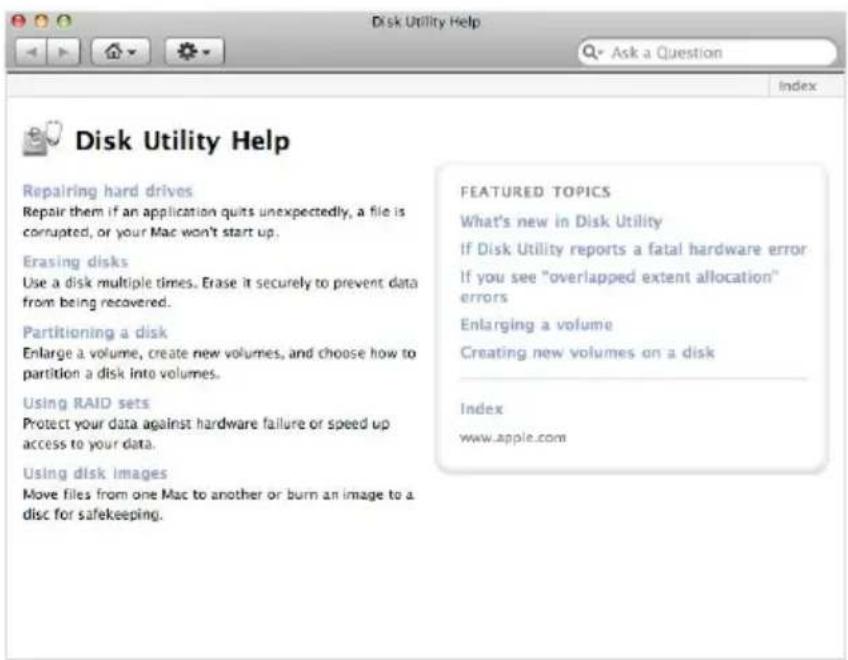
Vous pouvez alors définir les partitions souhaitées (par exemple MacOS Extended). Pour plus d'information sur les utilitaires de disque, consultez la section d'aide:
Nous vous remercions d'avoir acheté ce produit Freecom et nous espérons que vous en seriez content.
D'abord, nous vous conseillons de lire le guide d'installation rapide et d'éventuels manuels électroniques et/ou imprimés.
En cas de problèmes, nous vous conseillons de visiter notre site Internet Freecom (www.freecom.com) où vous trouvez une base de données FAQ (Foire Aux Questions), avant que vous vous mettiez en contact avec notre service d'assistance.
Votre garantie
Le support technique par téléphone et Internet fait parti de votre achat d'un produit Freecom.
Freecom garantit pendant une période indiquée ci-dessous, commençant au jour d'achat, que ses produits n'ont pas de défauts matériel ou de fabrication. Dans le cas ou, pendant cette période de garantie, le produit se montre défectueux à cause d'un défaut du matériel ou de la fabrication, Freecom s'engage, uniquement à sa propre discrétion, de réparer ou de remplacer le produit ou les pièces défectueuses, sans frais pour le travail ou pour les pièces de rechange, sous les conditions présentées ci-dessous.
Conditions
Cette garantie sera accordée uniquement si la facture originale ou le reçu d'achat (avec la date d'achat, la référence du produit et le numéro de série) est présenté avec le produit défectueux et avec un numéro RMA, obtenu du site web Freecom ou d'un Centre de Service Freecom. Freecom se réserve le droit de refuser les services de garantie gratuits si on ne peut pas prouver la date d'achat du produit. La garantie ne s'applique pas si le numéro RMA est manquant, si le numéro de série a été changé, enlevé ou rendu illisible.
Cette garantie couvre seulement les éléments du produit qui étaient emballés ensemble avec le produit. La garantie ne s'applique pas aux cas suivants : (a) tout consommable livré avec le produit, tel que média ou batteries ; (b) dégâts ou pertes de logiciels, de données ou de médias amovibles ; (c) dégâts qui sont les conséquences d'adaptations, de changements ou de réglages du produit, faits sans autorisation écrit de Freecom; (d) tentative de réparation par quelqu'un sans autorisation de Freecom; (e) accidents, dommage de la foudre, de l'eau ou du feu ou d'autres dommages de ce type, provoqués hors du contrôle raisonnable de Freecom.
En ce qui concerne tous les services donnés par nos soins, Freecom n'est pas responsable des dégâts, des pertes de programmes, de données ou toutes autres informations stockées sur des médias ou dans quelconque partie du produit donné pour réparation. Freecom n'est pas tenu au versement des dommages et intérêts pour des pertes d'exploitation dans le cas d'un échec du système. Assurez-vous d'exclure de votre renvoie vers Freecom, toutes pièces non couvertes par la garantie. Freecom n'est pas tenu au versement de dommages-intérêts en cas de pertes ou d'endommagement de ces pièces. Freecom n'est pas responsable de changements de contenu, effacements ou modifications du disque dur, par suite d'une réparation.
Les pièces de réparation et d'échange seront fournies sur la base d'échange et sont neuves, équivalentes à neuves ou remises en état. Toutes pièces et tous produits échangés sont la propriété de Freecom. La période de garantie des produits ou pièces réparées ou remplacées sous garantie, sera la solde de la garantie d'origine. Les réparations ou remplacements sur des produits ou pièces hors garantie seront garanties pour une période de 6 (six) mois.