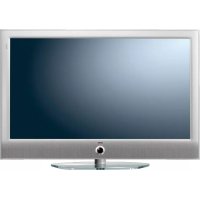
Xelos 32 MEDIA - Téléviseur LOEWE - Notice d'utilisation et mode d'emploi gratuit
Retrouvez gratuitement la notice de l'appareil Xelos 32 MEDIA LOEWE au format PDF.


| Type de produit | Téléviseur LCD |
| Marque | Loewe |
| Modèle | Xelos 32 MEDIA |
| Taille de l'écran | 32 pouces (81 cm de diagonale) |
| Résolution | 1920 x 1080 pixels (Full HD) |
| Rétroéclairage | LED |
| Son | Loewe Sound+ avec processeurs audio intégrés |
| Tuner numérique | DVB-T, DVB-C, DVB-S (selon équipement) |
| Connectivité réseau | Ethernet (LAN), WiFi intégré |
| Ports HDMI | 3 (HDMI 1 à 3) |
| Ports USB | 2 |
| Autres entrées vidéo | Péritel (AV), entrée PC (VGA), S-Vidéo (AVS), composantes (YPbPr) |
| Sorties audio | Numérique optique, analogique stéréo, prise casque |
| Fonctions multimédia | MediaPortal, MediaNet (Internet), MediaHome (réseau local) |
| Enregistrement | USB Recording (disque dur externe), enregistrement direct, temporisé |
| Fonctions spéciales | PIP (image dans l'image), EPG, Télétexte, HbbTV |
| Sécurité enfants | Oui, avec code PIN |
| Arrêt automatique | Oui, après 4 heures d'inactivité (mode domestique) |
| Alimentation | 220-240 V ~ 50/60 Hz |
| Accessoires fournis | Télécommande Assist, câble d'alimentation, câble d'antenne, serre-câbles |
FOIRE AUX QUESTIONS - Xelos 32 MEDIA LOEWE
Questions des utilisateurs sur Xelos 32 MEDIA LOEWE
0 question sur cet appareil. Repondez a celles que vous connaissez ou posez la votre.
Poser une nouvelle question sur cet appareil
Téléchargez la notice de votre Téléviseur au format PDF gratuitement ! Retrouvez votre notice Xelos 32 MEDIA - LOEWE et reprennez votre appareil électronique en main. Sur cette page sont publiés tous les documents nécessaires à l'utilisation de votre appareil Xelos 32 MEDIA de la marque LOEWE.
MODE D'EMPLOI Xelos 32 MEDIA LOEWE
Régler le mode de fonctionnement

Mode TV

L'attribution de la touche AUDIO peut être modifiée (cf. page 123).
Allumer/éteindre le téléviseur

Allumer / éteindre le téléviseur en mode veille (L'interrupteur réseau doit être allumé)
Sélectionner la chaîne

OK appeler l'aperçu des chaînes et sélectionner la chaîne
P+/P- prochaine/précédente chaîne

Sélectionner les chaînes avec les touches numériques
Son
V+ / V- Augmenter / réduire le volume

Eteindre / allumer le son
Fonction des touches de couleur en mode TV

Touche rouge : Arrêt sur image activé/désactivé ; Si disponible, démarrer HbbTV (1) ou le service de données interactif.
Touche verte : Fonctions télétexte
Touche jaune : Dernière chaîne sélectionnée
Touche bleue : Info programme
Fonction des touches de couleur en mode radio



he rouge :
Écran activé/désactivé
Touche jaune: Dernière chaîne sélectionnée
Fonctions des touches

Appeler le MediaPortal, sélectionnez le mode de fonctionnement ou la fonction (par ex., l'Index)

avec affichage à l'écran : affichage d'info, texte d'information sur le contenu qui vous aide en cas de questions à propos de votre téléviseur ; sans affichage à l'écran : appeler l'affichage du statut, en cas d'affichage de l'état ouvert et pression répétée des informations de programme (si existant)

Appeler l'Archive DR/Archive vidéo / aperçu de la minuterie Appuyez deux fois de suite rapidement sur la touche : montrer/cacher l'heure durablement

Régler le format de l'image

Activer / désactiver PIP (image dans l'image)

Activer / désactiver EPG (Magazine TV électronique)

Marché/arrêt du télétexte/MediaText

Appeler le menu TV, procéder aux réglages

Si le menu est ouvert : Quittez le menu ; terminez l'affichage
Télécommande - fonctions TV
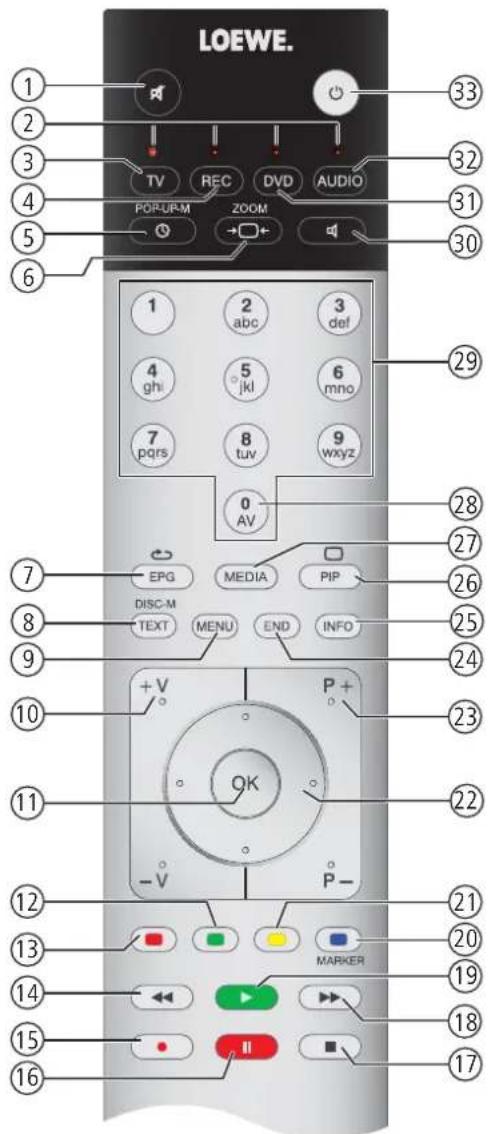
Si disque dur externe connecté, voir chapitre Digital Recorder à partir de la page 85. L'attribution de ces touches peut être modifiée (cf. page 123). La description se rapporte au réglage standard. En fonction des réglages correspondants (voir page 82).
① Désactiver/activer le son (page 36) ② Affichage DEL pour le mode de fonctionnement actuel............(page 123) ③ Commutation dans le mode TV. (page 20; 123) ④ Commutation pour utiliser l'enregistreur²............................................(page 123) ⑤ Archive DR/Archive video / aperçu de la minuterie actives/désactivés (page 98; 121) ⑥ Régler le format d'image. (page 39) ⑦ Activer/desactiver le journal de programme EPG... (page 52) 8 Active/desactiver le texte texte /MediaText (page 54; 82) 9 Activer/desactiver le menu. (page 12) 10 V+/Augmenter/reduire le volume. (page 36) 11 Liste des chaines. (page 34) dans le menu: Ouvrir/confirmer. (page 12) ① Touche verte : Fonctions Teletexte.. (page 40) 13 Touche rouge : Image fixe activée/désactivée /Demarrer HbbTV ou, le cas échéant, le service de données interactif (page 40) 14 Sélectionner la chaine -/Sauts /Retour rapide (page 99) 15 Enregistrement direct 16 Image fixe activée/desactivée/ Regarder la télévision en différé (1) (page 96) 17 Image fixe activée/ Quitter l'enregistrement en différé (ou la lecture d'archive (..(page 96) 18 Sélectionner la chaine + / Sauts / Avance rapide (page 99) 19 Image fixe desactive/ Placer de signets(1) (page 98) 20 Touche bleue: Activer/desactiver l'info sur la chaine. (page 40) 21 Touche jaune : Commuter sur la derniere chaîne assistée (page 40) 2 Dans les menus /listes : selectionner/regler. (page 12) 23 P+/P- Sélectionner la chaîne précédente/suivante (page 34) 24Fermer tous les affichages. (page 12) 25 Activer/désactiver l'affichage de statut / dans le menu : Informations liées au contexte activées/désactivées (page 42; 15) 26 PIP marche/arrêt (image dans l'image) (page 50) 27 Active/desactiver MediaPortal. (page 14; 64) 28 Slection AV. (page 35) 29 Sélection directe de une chaîne, dans le menu: Entrer des chiffres ou des lettres. (page 34) 30 Regler le réglage du son. (page 36) Commutation pour utiliser le lecteur de DVD 2............................................(page 123) Commutation dans le mode radio 12 (page 21; 56; 123) 33 Activer / désactiver en mode veille. (page 21)
L'attribution des touches représentée est valable pour le niveau principal du téléviseur. L'attribution des touches est différente pour certains modes de fonctionnement spécifiques (voir chapitre correspondant dans cette notice d'utilisation).
Loewe Opta GmbH
Industriestraße 11
D-96317 Kronach
www. loewe. de
Imprimé en Allemagne
Date de réduction 11/11-2.0 TB/FP
© Loewe Opta GmbH, Kronach
ID:7.5.0
Tous droits réservés, y compris ceux de la traduction, des modifications techniques et des erreurs.
Table des matières
Aperçu des fonctions principales 2 Télécommande - fonctions TV 3 Impressum 4 Bienvenue. 7 Contenu de la livraison. 7 A propos de ce mode d'emploi 7 Pourvoiresecurite 8 Commande en façade de l'appareil 10 Branchements par l'arrière de l'appareil 11 Confort d'utilisation 12 Généralités sur la commande des menus 12 Confort d'utilisation avec les assistants 13 Aperçu des assistants 13 MediaPortal 14 L'index dans le téléviseur 15 L'affichage d'info. 15 Menu TV-Plan d'aperçu 16 Menu radio - Plan d'aperçu 17 Autres menus - Plan d'aperçu 17 Première mise en service 18 Installation du téléviseur 18 Couvercle de l'appareil 18 Branchement du téléviseur 18 Regroupement des câbles 20 Préparation de la télécommande 20 Mise en/hors service de l'appareil 21 Assistant de première mise en service 22 Téléviseur comme moniteur 33 Positionner/orienter l'antenne DVB-T 33
Utilisation quotidienne 34
Sélectionner une chaîne 34 Sélection des sources audio/vidéo 35 Réglage du son 36 Configuration de l'image 38 Fonctions des touches 40 Opérations sans télécommande 41 Affichage du statut du téléviseur 42
Gestion des chaînes 44
Chaîne TV 44 Etablir / modifier la liste des favoris. 49
Image dans l'image 50
Image dans l'image (Picture in Picture / PIP) 50 Configurer le mode image dans l'image (PIP) 51
Magazine TV électronique 52
Magazine TV électronique - EPG 52 Configurer EPG. 53
Télétexte 54
Télétexte 54 Menu Télétexte 55
Radio numérique 56
Mode Radio (Radio DVB) 56 Magazine des chaînes EPG (Radio DVB) 57 Mode Radio (Radio Internet) 58 Retransmission du son d'appareils externes 59
Autres réglages 60
Sécurité enfants. 60 Minuterie 61 Langue 61 Affichage à l'écran 62 Heure et date 62
Émetteurs cryptés 63
Module d'accès conditionnel (module CA) 63
Media+ 64
Généralités concernant Media+ 64
Raccordement de votre téléviseur au réseau 64
MediaNet 64
Aide en cas de problèmes de configuration 64
Mise à jour du média - Fonctions supplémentaires 64
Accès à vos médias 65
Menu medias 66
MediaHome 70
MediaNet 73
MediaMusic 78
MediaPhoto 79
MediaVideo. 80
Services de données interactifs 82
HbbTV/MediaText. 82
MHEG-5 84
Le système du Digital Recorder 85
Réglages 88
Enregistrement d'archive - Enregistrement direct 90
Télévision en mode temporisé 96
Lecture d'archive 98
DR+ Streaming 106
Appareils externes 110
Menu Branchements 110
Mode Jeux 111
Appareils raccordés à la prise PC IN. 116
Assistant de composants du son 117
Raccorder un système de haut-parleurs 118
Raccordement d'un amplificateur audio 119
La voie directe de l'enregistrement 120
Enregistrement avec minuterie avec accessoires externes 122
Interface série RS-232C (RJ12) (interface en complément) 122
Commande des appareils Loewe 123
Actualisation logiciel 124
L'essentiel 124
Clé USB 124
Téléchargement de logiciel pour mise à jour par USB 124
Actualisation logicielle via support mémoire USB 125
Actualisation logicielle via Internet 126
Saisie de caractères 128
Clavier USB 128
Combinaison de touches 128
Tableau des caractères 129
1. Caractéristiques techniques 133
Caractéristiques générales 133
Caractéristiques électriques 134
Signaux via PC IN / HDMI 134
Branchements (équipement max.) 135
MediaHome 136
Accessoires 137
Kits d'extensions / kits d'équipements / câbles 137
Variantes d'équipements 138
Équipement du téléviseur 138
Possibilités d'installation 139
Informations juridiques 141
Glossaire. 142
Déclaration de conformité CE 147
Index 149
Service 152
Nous vous remercions,
d'avoir choisi un téléviseur Loewe.
Avec le nom Loewe, nous allions les plus hautes exigences en matière de technique, d'esthétique et de convivialité. Ceci est valable pour les téléviseurs, les magnétoscopes et les accessoires.
Outre le design léger et les diverses possibilités de combinaison de couleurs et d'installations, votre téléviseur Loewe vous offre également de multiples possibilités en termes de technologies.
Loewe image+
Les derniers écrans LCD Full HD dotés de la technologie de rétroéclairage par DEL. L'avantage du rétroéclairage par DEL réside dans la faible consommation énergétique et les valeurs de contraste élevées.
Les films 24p émis depuis un appareil HDMI raccordé peuvent être retranscrits de manière optimale.
Loewe sound+
Le Loewe Sound+ comporte des processeurs son adaptation de manière optimale au téléviseur pour les haut-parleurs intégrés.
Loewe media+
Appuyez sur la touche MEDIA de votre télécommande pour accéder au portail médiatique de Loewe et accéder aux fonctions multimédias de votre téléviseur.
Contenu de la livraison
- Téléviseur LCD-TV Cable d'alimentation Cable d'antenne
- Serre-cables à crans
- Télécommande Assist avec deux piles Courte notice TV
En vue d'une utilisation sûre et correcte à long terme de l'appareil, veuillez lire le chapitre Pour votre sécurité (cf. page 8) avant sa mise en service.
Les fonctions de votre téléviseur Loewe s'expliquent d'elles-mêmes pendant l'utilisation. Cependant, si vous avez des questions, l'index et l'affichage d'info peuvent vous aider à trouver la solution (cf. page 15).
L'index/glossaire à partir de la page 142 fournit des explications concernant des termes précis qui sont utilisés dans le téléviseur et dans le mode d'emploi.
Les paragraphes précédés du symbole fournissant des instructions et conseils importants ou des conditions préalables aux réglages suivants.
Les termes que vous retrouverez dans les menus ou imprimés sur la télécommande ou sur le téléviseur sont imprimés en gras dans le texte.
Dans les descriptions, les éléments de commande concernés sont placés à gauche du texte qui décrit les procédures à suivre.
En plus de la télécommande, un clavier d'ordinateur connecté à un port USB de votre téléviseur peut être utilisé pour la commande du téléviseur (voir aussi page 128).

Ce symbole indique dans la notice d'utilisation les endroits où l'utilisation d'un clavier est particulièrement recommandée.
En fonction des appareils supplémentaires branchés, les menus du téléviseur peuvent différer de ceux qui sont décrits ici. Sur la plupart des illustrations, les appareils sont représentés sans haut-parleur.
Tous les noms d’émetteurs, contenus de programmes ainsi que photos illustrées, titres de musique, albums et graphiques d’album dans cette notice d’utilisation sont disponibles à titre d’exemples.
Les modes d'emploi concernant votre téléviseur sont actualisés à des intervalles irréguliers. Nous recommandons d'effectuer un contrôle de temps en temps, notamment à la suite d'une mise à jour de logiciel.
Services de données interactifs
Dans certains pays, les chaînes transmettent également des services de données interactifs avec leurs programmes, par lesquels les fonctions de chaque touche ne sont pas disponibles ou le sont seulement de manière limitée. Vous trouverez de plus amples informations à ce sujet à partir de la page 82.
Pour votre sécurité
Pour votre propre sécurité et pour éviter des dommages inutiles pour votre appareil, veillez dire et respecter les instructions de sécurité suivantes :
Utilisation conforme et conditions ambiantes
Ce téléviseur est exclusivement destiné à la réception et à la reproduction de signaux sonores et visuels, il est conçu pour des locaux d'habitation ou de bureau et ne doit pas être utilisé dans des locaux représentant un taux d'humidité de l'air élevé (par ex. salle de bain, sauna) ou des haute teneurs en poussières (par ex. ateliers). La garantie n'est valable que pour une utilisation dans les environnements autorisés indiqués plus haut.
Si vous utilisez le téléviseur à l'extérieur, assurez-vous qu'il soit protégé de l'humidité (pluie, projections d'eau ou rosée). Un taux d'humidité élevé et de hautes teneurs en poussière peuvent provoquer des court-circuits dans l'appareil, entraînant des risques d'électrocution ou d'incendie.
Si vous déplacez le téléviseur d'un endroit froid à un endroit chaud, laissez-le reposer environ une heure en raison de l'eventuelle formation de condensation.
Ne pas poser d'objets remplis de liquide sur l'appareil. Protegez l'appareil des gouttes d'eau et des éclaboussures.
Les bougies et autres flammes nues doivent à tout moment être tenues à l'écart de l'appareil afin d'éviter que le feu ne se propage.

Ne placez pas le téléviseur dans un endroit où il pourrait subir des vibrations. Cela peut avoir pour conséquence des surcharges du matériel.
Transport
Transportez l'appareil uniquement en position verticale. Prenez l'appareil par le bas et le haut, au niveau de ses arêtes. Pour les appareils qui ne disposent pas de système de haut-parleurs, ne posez en aucun cas le téléviseur sur l'unité de commande qui dépasse de la partie inférieure de l'appareil. Cela pourrait l'endommager.
Si l'appareil doit être déposé sur une surface pendant l'emballage ou le déballage, placez le téléviseur de manière à ce que sa partie avant repose entièrement sur une surface douce. Utilisez par ex. une couverture ou le non-tissé de l'emballage comme support.
L'écran LCD est réalisé en verre ou en plastique et peut se briser en cas de manipulation incorrecte.
En cas d'endommagement de l'écran LCD et de fuite éventuelle des cristaux liquides, il est indispensable d'utiliser des gants en caoutchouc lors du transport de l'appareil. Rincer immédiatement et abondamment à l'eau en cas de contact du liquide avec la peau.
Alimentation électrique
Des tensions incorporeuses peuvent endommager l'appareil. Cet appareil doit être branché uniquement à un réseau électrique conforme au type de tension et de fréquence indiqués sur la plaquette signalétique, au moyen du câble d'alimentation fourni. La fiche réseau du téléviseur doit être facilement accessible afin de pouvoir le débrancher à tout instant. Lorsque vous débranchez la fiche de secteur, ne tirez pas sur le câble mais sur la fiche elle-même. Si vous tirez sur le câble, les fils pourraient être endommagés à hauteur de la prise et provoquer un court-circuit la prochaine fois que vous la branchez.
Installez le câble d'alimentation de manière qu'il ne puisse pas être endommagé. Il ne doit être ni plié, ni posé sur des arêtes acérées, on ne doit pas marcher dessus et il ne doit pas être soumis à des produits chimiques; ce dernier point s'applique à l'ensemble de l'appareil. Un câble d'alimentation dont l'isolement est endommagé présente un risque d'électrocution et peut provoquer un incendie.
Circulation de l'air et hautes températures
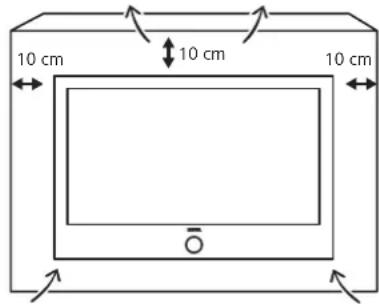
Les grilles d'aération à l'arrière de l'appareil doivent donc toujours rester libres d'accès. Veuillez ne pas poser de journaux ou de napperons sur le téléviseur.
Sur les côtés et le dessus, au moins 10 cm d'espace libre doivent être conservés pour la circulation de l'air quand l'appareil est accroché ou installé dans une armoire ou une étagère.
Comme tout appareil électronique, votre téléviseur a besoin d'air pour refroidir. L'obstruction de la circulation de l'air peut causer des incendies.
Veillez à ce qu'aucun corps étranger (pièces métalliques, clous, agrafes de bureau, liquides, cires ou autres substances) ne pénètrent dans l'appareil par la grille d'aération arrière. Ils risquent de provoquer des court-circuits dans l'appareil qui peuvent donner lieu à un incendie.
Si toutefois quelque chose s'était introduit dans l'appareil, débranchez immédiatement la fiche de secteur de l'appareil et appelez le service après-vente pour une vérification.
Arrêt automatique (uniquement en usage domestique)
Si aucune commande n'a lieu sur le téléviseur pendant 4 heures (modifications du volume, changement de programme, etc.), le téléviseur passe automatiquement en mode veille pour des raisons d'économie d'énergie. Une minute avant l'expiration des 4 heures, un message apparaît pour interrompre ce processus. L'arrêt automatique est uniquement activé en mode d'efficacité énergétique Usage domestique. Aucun arrêt automatique n'a lieu en mode radio sans affichage sur l'écran (écran éteint).
Position
L'appareil est approprié pour des possibilités d'installation diverses. Respectez les instructions concernant le montage des diverses possibilités d'installation.
Installer le téléviseur avec pied de table ou autonome sur un support horizontal droit suffisamment stable. L'appareil ne doit pas dépasser en particulier en cas d'installation dans des meubles.
Placer le téléviseur dans la position habituelle d'utilisation. Le téléviseur doit être fonctionné uniquement en position horizontale. L'inclinaison ne doit pas dépasser 10 degrés maximum. Le téléviseur ne doit en aucune cas fonctionner en position verticale, couchée ou suspendu au plafond la tête en bas.
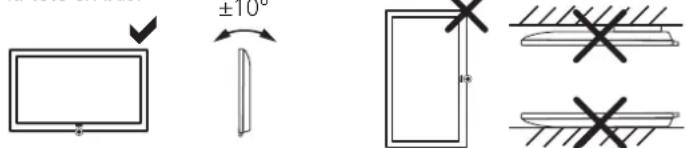
Placez le téléviseur de façon à ce qu’il ne soit pas directement exposé aux rayons du soleil ou d’une source de chaleur comme des radiateurs.
Réparations et accessoires
Vous ne devez en aucun cas enlever vous-même le panneau arrière du téléviseur. Faites effectuer les réparations et les travaux d'entretien de suive téléviseur uniquement par des techniciens agréés.
Utiliser si possible exclusivement des accessoires d'origine comme par ex. les pieds Loewe (cf. accessoires pages 137, 139).
Surveillance
Ne pas laisser les enfants manipuler le téléviseur sans surveillance, ne les laisser que jour à proximité immédiate du téléviseur. L'appareil pourrait être renversé, déplacé ou retiré du support et blesser des personnes.
Ne laissez jamais le téléviseur allumé sans surveillance.
Volume
La musique force peut provoquer la surdité. Évitez les volumes extrêmes, en particulier pour des périodes prolongées ou quand vous utilisez un casque.
Orage
Par temps orageux, débranchez la fiche secteur et toutes les antennes raccordées au téléviseur. Les surtensions provoquées par la foudre peuvent endommager l'appareil, tant par l'intermédiaire du système d'antenne que par le réseau électrique. En cas d'absence prolongée, la fiche secteur et toutes les antennes raccordées à l'appareil doivent être débranchées.
Remarques à propos de l'écran LCD
Le téléviseur à écran LCD que vous venez d'acheter répond aux plus hautes exigences de qualité et les défauts de pixels ont été dûment vérifiés. Malgré tout le soin apporté à la fabrication de cet écran, il n'est pas possible, pour des raisons techniques, d'exclure à 100% que certains subpixels puissent avoir des défauts. Nous vous saurions gré de comprendre que de tels effets, dans la mesure où ils restent dans les limites spécifiées par la norme applicable, ne peuvent pas être considérés comme des défauts de l'appareil au sens de la garantie.
Evitez l'affichage d'images fixes pendant une durée prolongée. Il est possible que des images s'imprègnent à l'écran et restent visibles.
Nettoyage et entretien
Eteignez le téléviseur avec l'interrupteur avant le nettoyage.
Pour le nettoyage du téléviseur, de l'écran et de la télécommande, utilisez toujours un chiffon doux, propre et humide sans aucun produit de nettoyage puissant ou récurant.
Pour les appareils dotés d'une vitre en verre, celle-ci peut être nettoyée avec un produit pour vitres ordinaire.
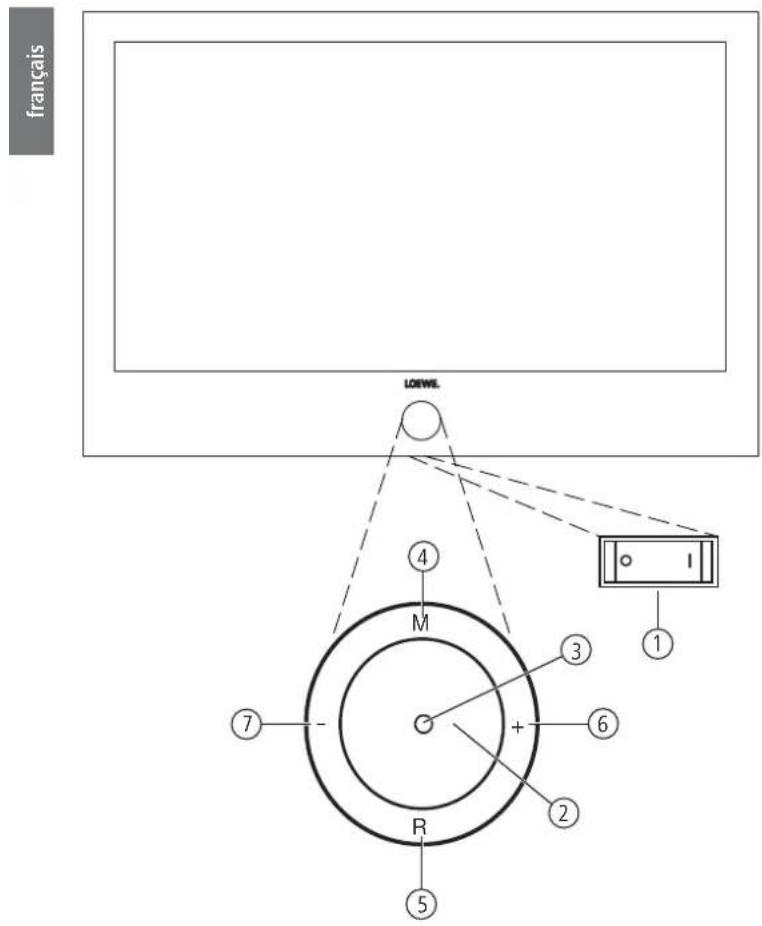
Fonctions des éléments de commande
① Interrupteur d'alimentation : L'interrupteur d'alimentation se trouve sur le dessous du téléviseur. ② interrupteur de mise en/hors service :
Mise en service depuis le mode veille Mise en mode veille
③ Affichage :
ROUGE = veille (opérationnalité) VERT = fonctionnement ORANGE = fonctionnement sans affichage sur écran
(radio, saisie des données EPG, enregistrement par mémoire, enregistrement d'archives pour USB Recording ou actualisation logiciel).
④ Touche M:
Ouvrir le menu
Dans le menu : vers le haut/vers le bas
⑤ Touche R:
Radio marche/arrêt (retour en mode TV) Mettre la radio en service depuis le mode veille dans le menu : vers le bas ⑥ Touche + :
Chaîne suivante
Dans le menu : vers la gauche
⑦ Touche-:
Chaîne précédente
Dans le menu : vers la droite
Branchements par l'arrière de l'appareil
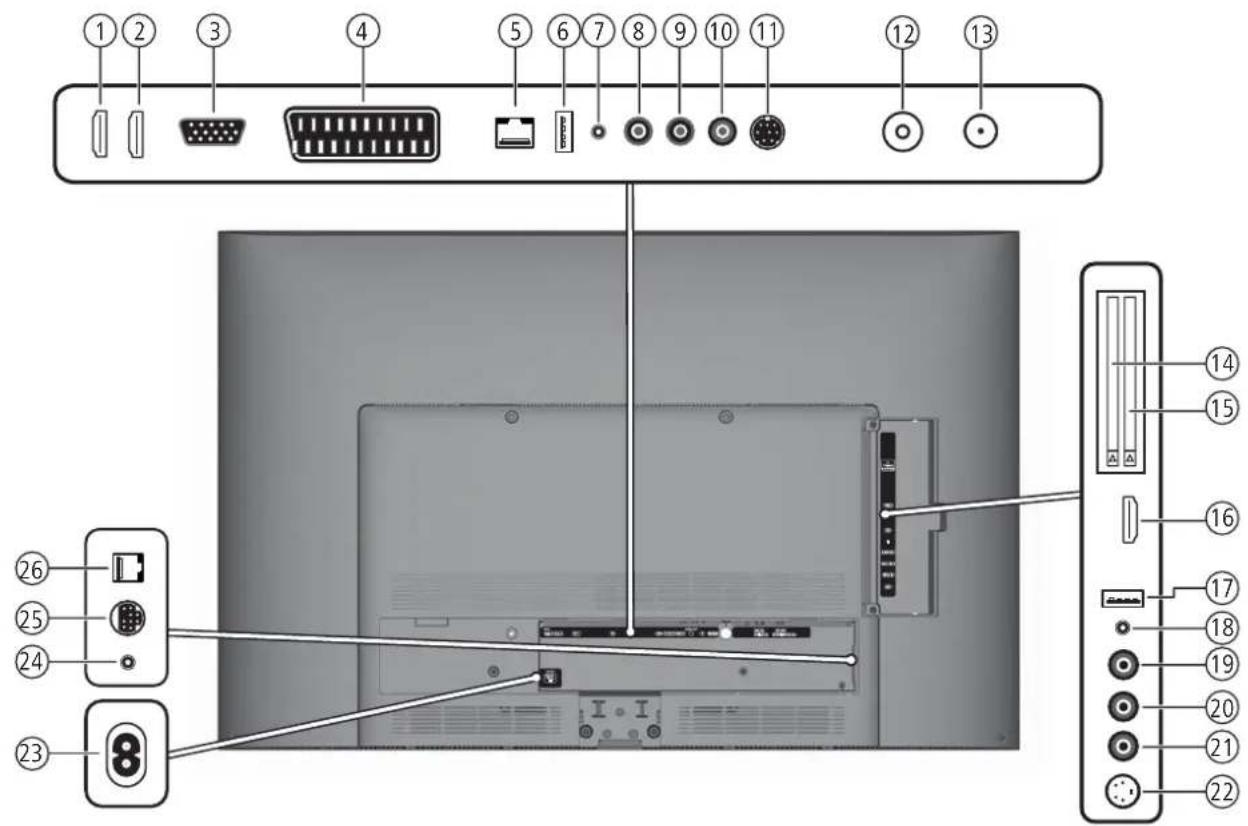
① HDMI 1 - Entrée HDMI 1 ② HDMI 2 - Entrée HDMI 2 ③ PC IN - Entrée VGA/XGA 4 AV - Prise Euro-AV ⑤ LAN - Branchement au réseau LAN USB - Prise USB ⑦ AUDIO IN - Entrée son (analogue) ⑧ AUDIO DIGITAL OUT - Sortie son numérique 9 AUDIO OUT L - Sortie son à gauche (analogique) 10 AUDIO OUT R - Sortie son à droite (analogique) ① SERVICE - Douille de service 12 ANT-TV - Antenne/câble analogue/numérique 13 ANT SAT - Antenne satellite (récepteur satellite)1
⑭ CI-COMMON INTERFACE - Common Interface 1 (CI-Slot 1) 15 CI-COMMON INTERFACE - Common Interface 2 (CI-Slot 2) 16HDMI3-EntreeHDMI3 17 USB - Prise USB 18 Prise casque 19 AUDIO IN L - Entree son a gauche (AVS) 20 AUDIO IN R - Entree son a droite (AVS) ②VIDEO IN-Entree video(AVS) 22 AVS - Branchement S-video (AVS) 23 220-240V~50/60Hz - Raccordement secteur 24 IR LINK Branchement de I'emetteur infrarouge 25 CONTROL -Commande du pied pivotant 26 RS-232C - Interface série
Généralités sur la commande des menus
La commande peut être divisée en deux parties : la commande des listes de sélections (par ex., aperçu des émetteurs, listes de favoris, EPG, etc.) et la commande du menu (menu TV etc.) pour configurer votre téléviseur.
Si des questions surgissent lors de l'utilisation de votre téléviseur, un texte d'information sur le contenu apparait en appuyant sur la touche INFO, qui vous aide pour la commande (cf. également affichage de l'information à la page 15).
Liste de sélection (exemple : liste des chaînes)
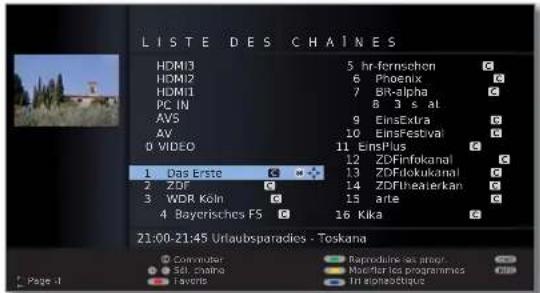
La barre de sélection se déplace (curseur) en appuyant sur l'anneau (en haut, en bas, à gauche, à droite).
La page apparaitra, lorsque le nombre de possibilités de sélection existantes est supérieur à celui pouvant être affiché sur le côté de l'écran. Vous pouvez feuilleter les pages avec P+/P-
OK La touche OK appelle la sélection ou confirme le réglage.

Sélectionnez des options différentes en fonction du type d'utilisation à l'aide des touches de couleur. L'attribution des touches de couleur est indiquée dans la partie inférieure de l'écran.
INFO: Informations complémentaires à propos du côté de l'écran.
END: Fermer/terminer la liste de sélection.
Saisie avec les touches numériques


Pour certaines fonctions, il est nécessaire de saisir des lettres. Lors de l'utilisation de la télécommande, appuyez comme sur les touches d'un téléphone portable, sur une touche numérique (0 à 9) plusieurs fois jusqu'à ce que le caractère désiré s'affiche. Les lettres disponibles sont imprimées sur les touches numériques individuelles. Vous trouvez un aperçu plus détaillé des caractères disponibles à la page 129.
Commande de menu (exemple : menu TV)
Pour chacun des modes de fonctionnement (TV, radio, PIP, EPG, télétexte, MediaPortal et Archive DR/Archive video(1)), les menus seront appelés avec la touche MENU. D'autres menus peuvent être directement ouverts avec la télécommande.
Les menus sont affichés en bas dans l'image. Des informations supplémentaires concernant le point de menu sélectionné sont fournies en haut (cf. affichage d'info à droite page 15).
MENU
En mode TV normal, sans autres affichages.
MENU: Ouvrir le Menu TV
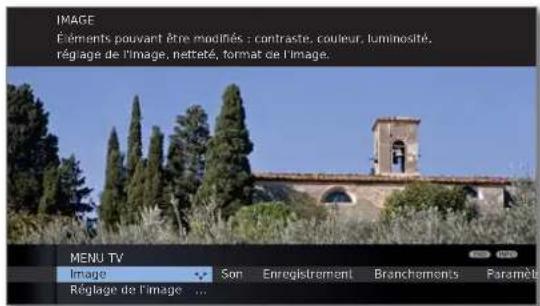

Selectionner Image, passer à la ligne de menu suivante. Selectionner Luminosité, passer à la ligne de menu suivante. Régler la Luminosité. Passer à la ligne de menu Luminosité, pour proceder à d'autres réglages de l'image. Selectionner autres... OK appeler autres... fonctions. Selectionner Format auto, passer à la ligne de menu suivante. Selectionner non / oui.
END
END: Terminer les réglages et fermer les incrustations.
Structure du menu
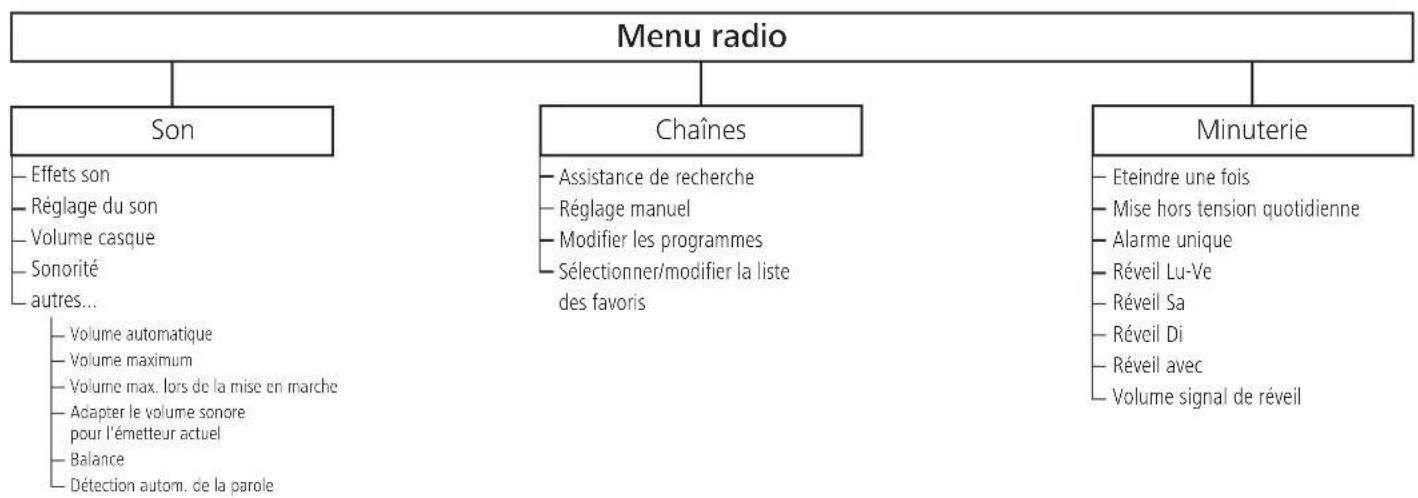
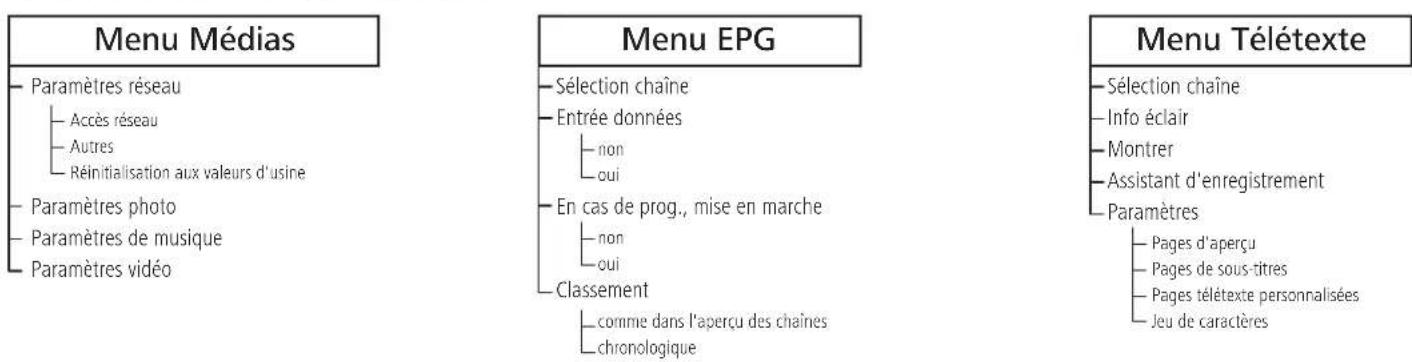
Vous trouvez la représentation de la structure du menu dans les plans d’aperçus à partir de la page 16.
Uniquement sur les appareils avec disque dur externe connecté (USB Recording) ou archive disponible via le réseau (DR-Streaming).
Confort d'utilisation avec les assistants
Pour la plupart des réglages, votre téléviseur dispose d'un guide-utilisateur avec des assistants qui vous guident pas à pas à travers les réglages.
Première mise en service
L'assistant : de la première mise en service vous aide lors de la première installation et du raccordement d'éventuels appareils (cf. page 22).
Régler les antennes
Vous indiquez dans l'assistant d'antenne quels signaux d'antenne sont disponibles chez vous. L'assistant d'antenne est ouvert lors de la première mise en service (cf. page 22). Il est aussi possible d'ouvrir l'assistant d'antenne dans le Menu TV sous Branchements Antenne DVB Antenne DVB-S 1 ou Antenne DVB-T.
Assistance de recherche
L'assistant de recherche se charge de la recherche ultérieure de nouvelles chaînes ou après un réalignement d'antenna (cf. page 44). Vous trouvez l'assistant de recherche dans le Menu TV sous Paramètres → Chaînes → Assistance de recherche.
Raccordement de composants du son
L'assistant de composant du son assure que les composants qui reproduisent le son du téléviseur soient correctement signalés, raccordés et réglés. Il est démarré automatiquement à la fin de l'assistant de première mise en service, mais peut aussi être ouvert séparément (cf. page 117). Vous trouvez l'assistant de composants du son dans le Menu TV sous Branchements Composants du son.
Programmer et administrer les enregistrements
L'assistant d'enregistrement vous aide à programmer un enregistrement avec un magnétoscope ou graveur DVD ou via USB Recording avec un disque dur externe connecté (voir à partir de la page 120).
Assistant de mise à jour du logiciel
Vous pouvez télécharger le dernier logiciel pour votre téléviseur sur le site du SAV de Loewe et le mettre à jour à l'aide d'une clé USB (cf. page 125).
Confort d'utilisation
Le MediaPortal est la page centrale/vue d'ensemble des fonctions de votre téléviseur. Ici, vous avez accès aux chaînes TV, aux médias locaux et en ligne, aux radios numériques et aux archives de Digital Recorder 1.
Appeler mediaportal
MEDIA
MEDIA : Appeler MediaPortal.
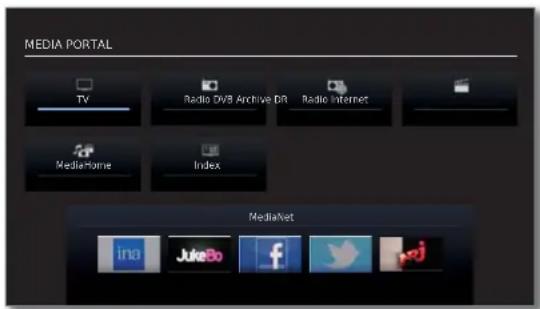
Tous les médias et les fonctions différentes sont énumérées dans le MediaPortal.
Le nombre de points pouvant être sélectionnés varie selon l'équipement de l'appareil, la connexion au réseau, les médias/serveurs médias disponibles et les appareils raccordés.

Sélectionnez le point de menu, appuyez sur OK.
Description des fonctions individuelles :
TV : Ici, vous pouvez appeler le mode TV de votre téléviseur.
Pour de plus amples informations, veuillez
Radio DVB : Ici, vous pouvez activer le mode radio DVB de votre téléviseur pour les stations de radio numériques via DVB.
a la page 56.
Pour de plus amples informations, veuillez
Radio Internet : Ici, vous pouvez activer le mode radio Internet de votre téléviseur pour les stations de radio numériques via Internet. Le point de menu apparait uniquement lorsqu'une connexion Internet est disponible.
Pour de plus amples informations, veuillez
Archive DR / Vous avez accès via l'Archive DR aux émissions
Archive vidéo : enregistrées par des supports de mémoire USB connectés. Pour les appareils ne disposant pas d'un support de mémoire USB connecté, le point de menu Archive vidéo apparaît qu'une connexion réseau à un téléviseur Loewe avec archive DR autorisée est disponible.
Pour de plus amples informations, veuillez vo
a la page 85.
MediaHome: Ici, vous avez accès à vos supports mémoires personnels, tels que par ex. tous les supports mémoires raccordés par USB ou les réseaux auxquels votre téléviseur est relié.
Pour de plus amples informations, veuillez
Index : Ici, vous avez accès au répertoire des mots-clés intégré
dans notre téléviseur.
Pour de plus amples informations, veuillez
MediaNet: Ici, vous avez accès à des sources de musique et vidéo sur Internet. Le point de menu apparaît unique lorsqu'une connexion Internet est disponible.
Pour de plus amples informations, veuillez
1. Uniquement sur les appareils avec disque dur externe connecté (USB Recording) ou archive disponible via le réseau (DR-Streaming).
L'index dans le téléviseur
L'index contient des explications sur les fonctions et les concepts que vous pouvez rencontrez lors de l'utilisation de votre appareil. Vous pouvez à partir d'ici démarrer directement tous les assistants et beaucoup de fonctions de commande.
Le tri alphabétique est précédé des points : Langue du menu, Efficacité énergétique, Caractéristiques techniques du téléviseur et Renouveler la première mise en service.
Afficher l'index

MEDIA: Appeler MediaPortal.
Sélectionnez le Index, OK appelez.
Voyez un texte d'info concernant le mot-clé sélectionné en haut dans l'affichage d'info.
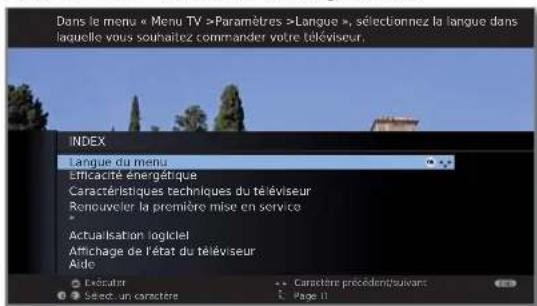
Si un symbole OK apparait dans la ligne, cette fonction est directement ouverte avec OK.
Sélection d'un mot-clé

Avec les touches numériques, entrez les lettres de début comme sur un clavier de téléphone portable (cf. page 12).
Ou basculez avec :
vers les lettres suivantes/précédentes, de ligne à ligne,
P+/P- pour feuilleter vers l'avant/vers l'arrière dans les pages entières.
Vous souhaitez que le téléviseur s'éteigne automatiquement à un moment déterminé;
Sélectionne le mot-clé Mise hors tension → Automatique,
OK vous accédez aux réglages et avec « vous revenez en arrêté.
L'affichage d'info
L'affichage d'info vous livre un texte d'information sur le contenu pour chaque affichage sur l'écran, qui vous aide à commander votre téléviseur. Avec l'index, il forme un système de commande pratique.
INFO
Un affichage apparait sur l'écran.
Le réglage en usine implique l'affichage automatique de l'affichage d'info pour chaque point de menu. Dans ce cas, vous pouvez acculter provisoirement les textes d'info avec la touche INFO.
L'affichage automatique d'info peut être occulté de manière permanente au moyen d'un réglage de menu. Il peut alors être brièvement affiché par une pression sur la touche INFO.
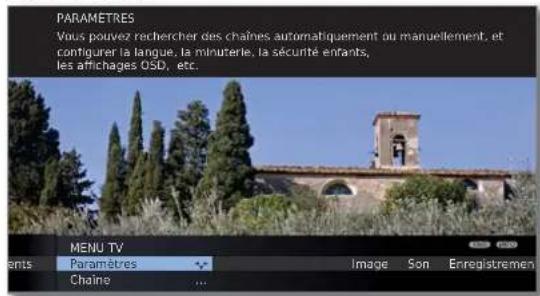
Lorsqu'un texte d'information est disponible, il est signalé par le symbole INFO qui s'affiche en bas à droite. Si un texte d'information de plusieurs pages est disponible, le nombre de pages disponibles ainsi que P + P- Page sera affiché dans la fenêtre d'information. Vous pouvez parcourir chaque page Info avec P+ et P-
Afficher/occulter en permanence l'affichage d'info automatique
Une fois que vous vous êtes familiarisé avec la commande du téléviseur, vous pouvez couper l'affichage d'info automatique.
En mode TV normal, sans autres affichages.

MENU: ouvrir le MENU TV
Sélectionner Paramètres,
passer à la ligne de menu suivante.
Sélectionner Divers. passer à la ligne de menu suivante.
Sélectionner Affichage à l'écran, passer à la ligne de menu suivante. Sélectionner Info automatique, et dans la ligne de menu suivante: oui / non.
Confort d'utilisation
Menu TV - Plan d'aperçu
Point de menu uniquement sélectionnable lorsqu’un décodeur a été sélectionné comme Appareil sur la prise AV (cf. page 110). 46 Le point de menu apparaît uniquement en cas de commentaire audio activé et disponible (cf. page 43). Le point de menu apparaît uniquement en cas de disque dur externe connecté ou si un enregistrement a été sélectionné comme Appareil sur la prise AV (voir page 110).
Solutions d'installation
Votre téléviseur est équipé d’un pied de table départ usine. Vous avez la possibilité de vous procurer un autre support de télévision, qui correspondrait mieux à vos besoins, chez votre revendeur Loewe. Utilisez exclusivement des solutions d’installation Loewe pour votre téléviseur (p. ex. support mural, Floor Stand). Elles sont indiquées au chapitre Accessoires - Possibilities d’installation, p. 139.
Une fois que vous aurez choisi une solution d'installation, veuillez respecter les indications de la notice de montage correspondante.
Remarques concernant l'installation
Lors de l'emplacement, veillez à ce qu'aucune lumière claire ni rayon de soleil ne soient projetés directement sur l'écran. Ceux-ci pourraient provoquer des reflets qui affecteraient l'image.
Pour la distance d'observation, la valeur indiquée est le triple de la diagonale d'écran (par ex, pour un appareil de 40 pouces, 3 m environ pour signal SD). En cas de signal HD, la distance d'observation peut être réduite.
Couvercles pour les raccordements arrière et latéraux
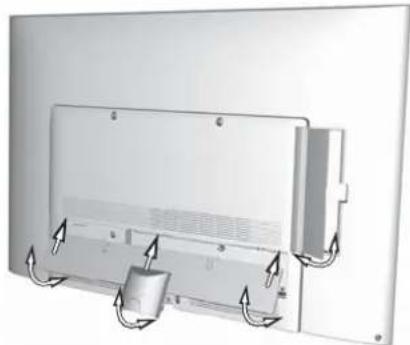
Pour enlever le couvercle du compartiment à câbles arrière, tirez le couvercle en le tenant par le bord au milieu du bord inférieur, et retirez-le de l'appareil.
Pour monter le couvercle du compartiment à cables, placez les tenons sur l'arête supérieure du couvercle dans les orifices correspondants de la paroi arrière de l'appareil et faites basculer le couvercle jusqu'à ce qu'il soit enclenché dans l'appareil.
Le couvercle de l'écran du téléviseur peut aussi être retiré entièrement. Pour ce faire, ouvrez-le jusqu'à la butée et tirez sans trop forcer sur le couvercle ouvert.
Le couvercle se décroche du support pour libérer la zone de raccordement. Pour remettre le couvercle en place, replacez tout simplement celui-ci dans les encoches.
Branchement au réseau électrique
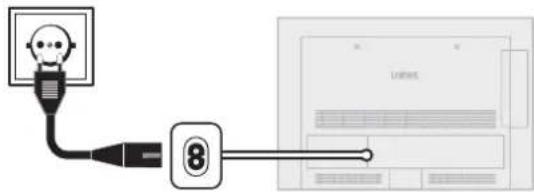
Retirez le couvercle pour les branchements.
Branchez le téléviseur à une prise de 220-240V :
Branchez tout d'abord la petite fiche du câble réseau dans le raccordement au réseau qui se trouve au dos du téléviseur, puis la grande fiche réseau dans la prise de courant réseau.
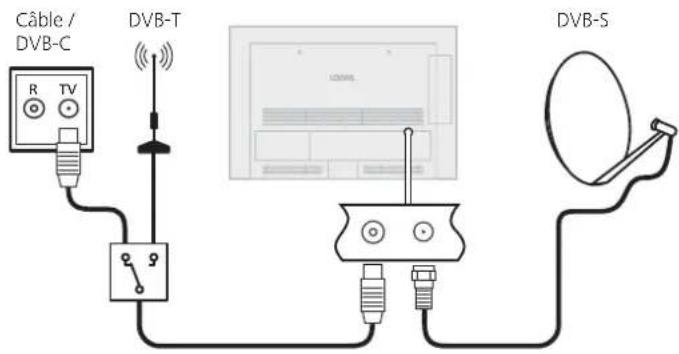
Branchement des antennes
Câble (analogique)/DVB-C/Antenne DVB-T:
Branchez les câbles de raccordement de l'installation d'antenne/de cable ou l'antenne intérieure dans la prise ANT-TV.
Au cas où vous voudriez utiliser à la fois un câble analogique/branchement DVB-C et une antenne DVB-T, veuillez utiliser un commutateur d'antenne externe (disponible dans les magasins spécialisés).
Antenne satellite DVB-S:
La prise ANT-SAT est disponible si le téléviseur est équipé d'un récepteur satellite (set d'équipement ultérieur).
En fonction du système satellite utilisé, branchez un câble de raccordement du commutateur multiple ou directement du LNC aux prises ANT-SAT du téléviseur.
Lors du raccordement du téléviseur à un système commun de câble simple, branchez directement la prise ANT-SAT à la prise d'antenne SAT correspondante. Le cas échéant, n'hésitez pas à consulter votre revendeur spécialisé.
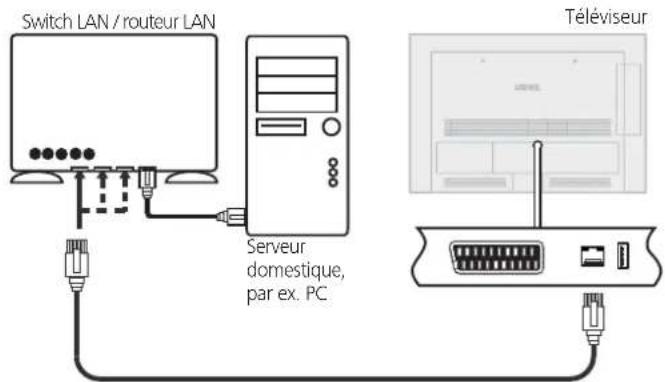
Branchement du téléviseur au réseau domestique
Vous pouvez raccorder votre téléviseur au réseau domestique avec un câble (Ethernet, Powerline) ou, si existant, via une connexion sans fil (WLAN). Pour de plus amples informations sur Powerline, veuillez vous adresser à votre revendeur.
Pour la configuration des adaptateurs réseau, cf. page 67.
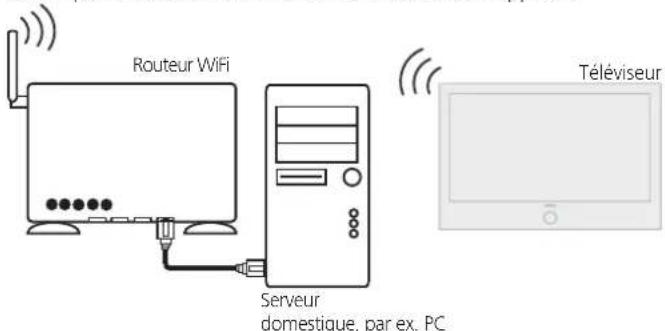
Le téléviseur ne doit en aucun cas être raccordé simultanément par une liaison filaire et par une connexion sans fil au même réseau (p. ex. routeur), cela pourrait entraîner des séries de perturbations dans son fonctionnement!
Exemple de connexion avec câble
Branchez la prise LAN de votre téléviseur au commutateur LAN/routeur de votre réseau domestique à l'aide d'un câble réseau (disponible dans les magasins spécialisés).
Exemple de connexion sans fil (1)
Vous pouvez raccorder le téléviseur au réseau domestique via une connexion sans fil par le biais de l'antenne WiFi à l'intérieur de l'appareil.
Pour les possibilités d'équipement et d'extension, se référer à la page 138.
Regroupement des câbles
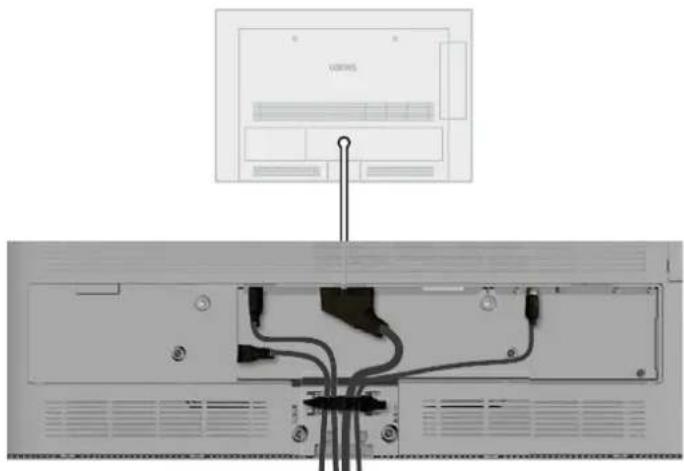
Les câbles raccordés au téléviseur peuvent être regroupés à l'aide du fixe-cables velcro fourni et fixés au panneau arrière du boîtier.
Replacez ensuite le couvercle pour les raccordements (cf. page 18).
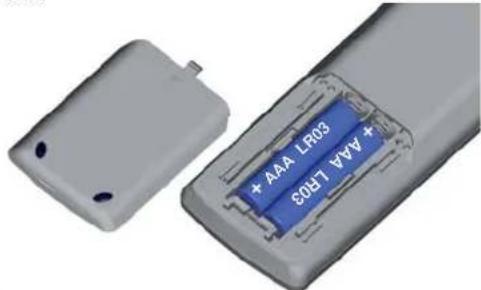
Mettre en place ou remplacer les piles
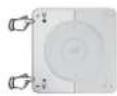
Appuyez sur les flèches gravées tout en poussant le couvercle du compartiment à piles vers le bas.
Utilisez uniquement des cellules micro anti-écoulement de type alcalin au manganésium LR 03 (AAA). N'utilisez pas d'autres types de piles et ne mêlez pas les piles anciennes et nouvelles.
Les piles utilisées ne doivent pas être exposées à une chaleur excessive telle que le soleil, du feu ou autres choses de ce genre !
En mettant les piles en place, veillez à respecter la polarité des + et -. Lorsque les piles deviennent trop faibles après une longue période d'utilisation, une inscription invitant à changer les piles apparaît sur le téléviseur. Veuillez éliminer les piles usagées de manière écologique (cf. page 140). Une fois que les piles ont été mises en place, faites à nouveau glisser le couvercle à partir du bas.
Régler la télécommande pour la commande du téléviseur

Appuyer sur la touche TV.
Veuillez vous référer à la page 123 pour découvrir comment utiliser d'autres appareils Loewe et comment réattribuer les touches de la télécommande.
Mettre le téléviseur en mode veille
Appuyez sur l'interrupteur de réseau sur la partie inférieure droite de l'appareil.
L'affichage sur l'unité de commande sur la partie avant s'allume d'abord en orange, puis en rouge. Le téléviseur se trouve maintenant en mode veille.
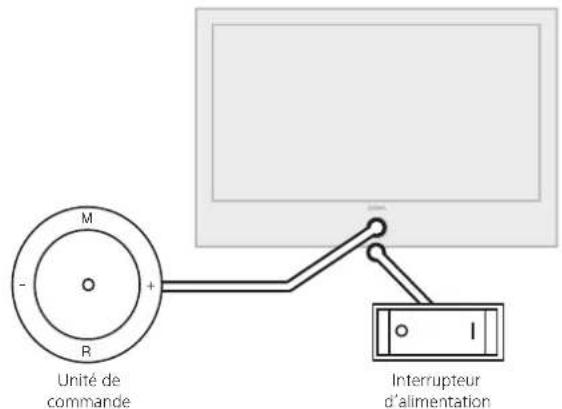
Mise en et hors service du téléviseur au niveau de la commande
Pour permettre le démarrage du téléviseur ou sortir du mode de veille, appuyez pendant env. 2 secondes au centre du bouton marche/arrêt.
Affichage

Signification de la couleur d'affichage :
Rouge: Mode veille
Vert: Téléviseur allumé
Orange: Mode radio, l'appareil reçoit les données EPG, enregistrement par minuterie actif ou enregistrement d'archives pour USB Recording.
Mettre en service avec la télécommande
Appuyer sur le bouton marche/arrêt
ou sur les touches numériques

touche TV
ou touche OK - la liste des chaînes est ouverte

touche MEDIA - le menu MediaPortal est ouvert.
Mettre hors service avec la télécommande

Appuyer sur le touche marche/arrêt.
Avant d'arrêter l'appareil avec l'interrupteur, il est recommandé de le mettre en mode veille.
Mettre le mode radio en service

Appuyer sur R sur la commande de l'appareil.
Ou: Appuyer sur la touche AUDIO de la télécommande (mode Radio, cf. page 56).
Première installation après la première mise en service
Cet assistant est automatiquement lancé après la première mise en service, peut toutefois être rappelé manuellement depuis l'index du téléviseur, cf. Renouveler la première mise en service en page 15.
Lorsqu'une sécurité enfants est réglée, avant la répétition de la première mise en marche, il faut saisir le code secret (cf. sécurité enfants p. 60).
Exécution de l'assistant de première mise en service
L'exécution de l'assistant de première mise en service dépend des réglages choisis.
Langue
SLECTIONNEZ la langue.
La première étape de l'assistant consiste à sélectionner la langue du guide de l'utilisateur. Suivez-dessormais les instructions qui figurent sur votre téléviseur.
OK continuer.
Efficacité énergétique
Sélectionnez Efficacité énergétique.
Définissez l'efficacité énergétique de fonctionnement de votre téléviseur. La valeur du contraste (et donc de la luminosité du rétro-éclairage) s'adapte en fonction du préréglage et la ajustage automatique est activée ou désactivée (voir page 38).
Efficacité
énergétique
suite)
Usage domestique :
Ici, la faible consommation énergétique lors d'une utilisation domestique prime. L'ajustage automatique est activée.
Mode premium :
Ce mode adapte les réglages en cas de consommation énergétique élevée à un environnement plus clair. La ajustage automatique est activée.
Les réglages d'image sont paramétrés pour une utilisation dans un espace de présentation. L'ajustage automatique est désactivé. Si la luminosité ambiantes est réduite, il n'en résulte aucune réduction de la consommation énergétique.
Le préréglage peut être modifié ultérieurement dans Menu TV sous Image → Réglage de l'image → Préréglages (cf. page 38) ou sous Paramètres → Efficacité énergétique.
OK continuer.
Pays
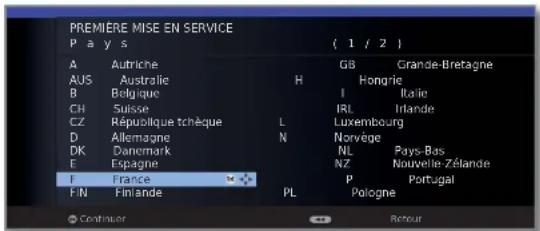

Sélectionnez le pays d'utilisation de l'appareil (les préglages spécifiques au pays seront repris). Pour certains pays d'utilisation de l'appareil (par ex. l'Australie), une sélection supplémentaire apparait à la fin pour désigner le pays / territoire dans lequel l'appareil est utilisé.
OK continuer.
Mode
Sélectionner le Mode de fonctionnement.
Utiliser le téléviseur en tant que téléviseur : Suite à la page suivante.
Utiliser le téléviseur Seulement en tant que moniteur : Suite à la page 33.
Première mise en service
Choix de l'antenne
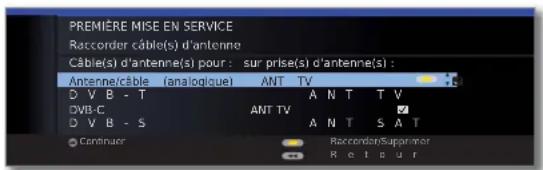
Sélectionnez le câble d'antenne.
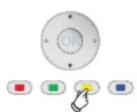
Touche jaune: Raccorder/Supprimer le cable de l'antenne.
Antenne/câble
(analogique) : chaîne analogue par câble/antenne
DVB-T: chaîne terrestre numérique
DVB-C: chaîne numérique par câble
DVB-S: chaîne numérique par satellite
Les possibilités de sélection de l'antenne dépendent des modules de réception montés en usine ou installés ultérieurement (cf. aussi page 138).
En fonction de l'antenne ou des antennes sélectionnées, les réglages correspondants seront appelés plus tard au cours de l'exécution.
OK continuer.

Langues de sous-titres et Audio (DVB)
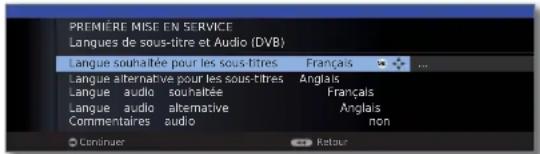

Sélectionnez les langues et les langues de remplacement pour les sous-titres et audio souhaités pour les émissions DVB (cf. page 61).
Régler le commentaire audio pour les personnes malvoyantes (voir page 43).
OK continuer.
En fonction du type d'antenne (DVB-T, DVB-C, DVB-S) sélectionnée, les réglages correspondants apparaissent par la suite.
Possibilités de réglages pour la réception dvb-t:
Au cas où vous n'auriez pas sélectionné d'antenne DVB-T parmi la sélection des antennes : vous trouvez d'autres possibilités de réglage pour la réception DVB-C à la page 24.
Sélection du réseau
Si plusieurs réseaux de réception sont disponibles par DVB-T, vous pouvez désirer le réseau depuis lequel vous souhaitez recevoir vos chaînes.

Sélectionner le réseau, OK Continuer.
Réglages


Sélectionnez et adaptez les réglages pour la réception DVB-T.
Émetteurs cryptés
Vous pouvez indiquer ici, si d'autres émetteurs cryptés doivent également faire l'objet d'une recherche/actualisation. Si vous sélectionnez oui, toutes les chaînes cryptées trouvées seront enregistrées. Ceux-ci peuvent toutefois être reçus uniquement avec un module CA approprié et une Smart Card supplémentaire. L'utilisation du module CA est décrite à la page 63.
Si un module CA avec SmartCard est déjà connecté pour la recherche de chaîne, toutes les chaînes décryptables par ce module seront enregistrées même avec le pré-glissement non.
Processus de recherche
Si vous souhaitez exécuter la recherche indépendamment de la grille, veuillez sélectionner Recherche de fréquence dans processus de recherche.
OK continuer.
Tension d'alimentation

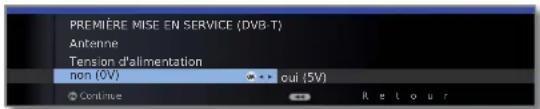
Sélectionnez la tension d'alimentation non / oui.
Utilise une antenne DVB-T nécessitant une tension d'alimentation (antenne active), mais n'était pas déjà alimentée par un bloc-réseau, puis sélectionnez où (5V) pour l'alimentation de l'antenne.
Vous trouvez à la page 33 des indications pour orienter votre antenne DVB-T.
Possibilités de réglages pour la réception dvb-c :
Au cas où vous n'auriez pas sélectionné d'antenna DVB-C parmi la sélection des antennes : pour d'autres Possibilities de réglages pour la réception DVB-S (cf. colonne de droite).
Sélection du réseau
Si plusieurs réseaux de réception sont disponibles par DVB-C, vous pouvez désirer le réseau depuis lequel vous souhaitez recevoir vos chaînes. Les réglages DVB-C courants seront déduits du choix de l'emplacement de montage ou de celui du réseau et ne doivent pas être modifiées. Le nombre des réglages suivants dépend du réseau choisi.

Sélectionner le réseau, OK Continuer.
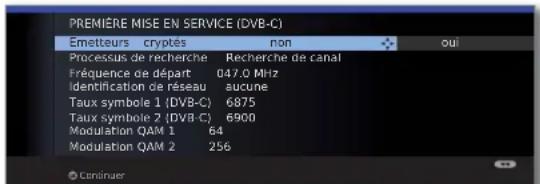

(\triangle \triangle \triangle \triangle \triangle \triangle \triangle \triangle \triangle \triangle \triangle \triangle \triangle \triangle \triangle \triangle \triangle \triangle \triangle \triangle \triangle \triangle \triangle \triangle \triangle \triangle \triangle \triangle \triangle \triangle \triangle \triangle \triangle \triangle \triangle \triangle \triangle \triangle \triangle \triangle \triangle \triangle \triangle \triangle \triangle \triangle \triangle \triangle \triangle \triangle \triangle
Émetteurs cryptés
Vous pouvez indiquer ici, si d'autres émetteurs cryptés doivent également faire l'objet d'une recherche/actualisation. Si vous sélectionnez oui, toutes les chaînes cryptées trouvées seront enregistrées. Ceux-ci peuvent toutefois être reçus uniquement avec un module CA approprié et une Smart Card supplémentaire. L'utilisation du module CA est décrite à la page 63.
Si un module CA avec SmartCard est déjà connecté pour la recherche de chaîne, toutes les chaînes décryptables par ce module seront enregistrées même avec le préréglage non.
Processus de recherche
Si vous souhaitez exécuter la recherche indépendamment de la grille, veuillez sélectionner Recherche de fréquence dans processus de recherche.
Fréquence de départ
Les chaînes DVB sont uniquement recherchées dans la bande de fréquence supérieure à la fréquence de départ.
Identification de réseau
Modifiez ces préreglages uniquement si vous connaissiez d'autres taux symboles et d'autres types de modulation ou s'il est nécessaire d'indiquer l'identifiant du réseau pour votre réseau cable. Pour les petits réseaux câbles alimentés directement via satellite, le taux symbole 6900 doit être remplacé par 6111. Vous obtiendrez de plus amples informations auprès de votre opérateur de cable.
Taux symbole
Modulation QAM
OK Continuer.
Possibilités de réglages pour la réception dvb-s:
Au cas où vous n'auriez pas sélectionné d'antenne DVB-S parmi la sélection des antennes : vous trouvez d'autres possibilités de réglages pour tous les types de réception à la page 30.
Les réglages DVB-S courants seront déduits du besoin de l'emplacement de montage et ne doivent en général pas être modifiés.
Sélectionner les installations satellites
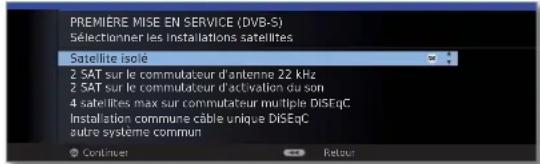

Sélectionnez le système satellite.
Indiquez de quelle manière (satellite unique ou type de système satellite) vous recevez quel(s) satellite(s). N'hésitez pas à consulter un revendeur spécialisé, le cas échéant.
Satellite isolé
Réception d'un satellite unique via un LNC (LNB) raccordé. Pour obtenir des informations sur les réglages, réferez-vous à la page 25.
2 SAT sur le commutateur d'antenne 22 kHz
Réception de deux satellites différents avec deux LNC (LNB), lesquels sont raccordés au téléviseur via un commutateur 22kHz. Pour obtenir des informations sur les réglages, reportez-vous à la page 25.
2 SAT sur le commutateur d'activation du son
Réception de deux satellites différents avec deux LNC (LNB), lesquels sont raccordés au téléviseur via un commutateur Toneburst. Pour obtenir des informations sur les réglages, réferez-vous à la page 25.
4 satellites max sur commutateur multiple DiSEqC
Le téléviseur commande un commutateur multiple DiSEqC, sur lequel quatre LNC (LNB) maximum sont raccordés pour différents satellites. Pour obtenir des informations sur les réglages, référer-vous à la page 26.
Installation commune câble unique DiSEqC
Sélectionnez le réglage lorsque le téléviseur est raccordé à un système de câble simple DiSEqC (suivant EN 50494). Plusieurs récepteurs satellites peuvent être raccordés à un même câble satellite. Pour obtenir des informations sur les réglages, reportez-vous à la page 27.
autre système commun
Sélectionnez le réglage lorsque le téléviseur est raccordé à un système de câble simple. Plusieurs récepteurs satellites peuvent être raccordés à un même câble satellite. Contrairement à un système commun de câble simple DiSEqC, certaines limites existent pour les systèmes communs de câble simple « normaux » au niveau d'une fréquence de réception particulière. Pour obtenir des informations sur les réglages, reportez-vous à la page 28.

OK continuer
(À la page du système satellite correspondante).
Première mise en service
Possibilités de réglages pour le système satellite (satellite isolé) :
Sélectionner un satellite isolé
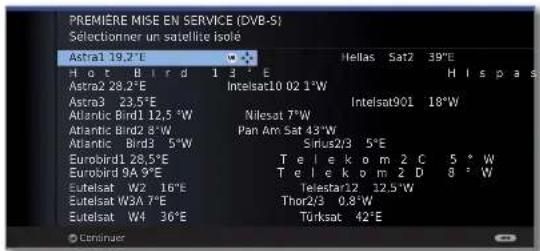

Sélectionnez le satellite, OK Continuer.
Sélection du réseau


Sélectionner le réseau.
Si plusieurs réseaux de réception sont disponibles par DVB-S, vous pouvez désirer le réseau depuis lequel vous souhaitez recevoir vos chaînes.
OK continuer.
High Band


Bande haute non / oui.
Indiquez ici si, outre la bande basse, la bande haute du satellite voulu doit également faire l'objet de la recherche.
OK continuer.
Frequences LNC

Réglez les fréquences LNC.
Normalement, vous n'avez pas besoin de modifier les valeurs pour la bande haute et la bande basse sauf si la LNC (LNB) de votre installation satellite utilise une fréquence d'oscillateur différent (important pour l'affichage de fréquence).
OK Continuer
Vous trouvez d'autres possibilités de réglage pour la réception DVB-S (suite) à la page 29.
Possibilités de réglages pour le système satellite (2 SAT sur le commutateur d'antenne 22 kHz / 2 SAT sur le commutateur d'activation du son):
Sélection satellite


SélectionnezSatellite1/Satellite2
Sélectionnez les satellites parmi la liste,
OK Continuer.
Sélection du réseau


Sélectionner le réseau.
Si plusieurs réseaux de réception sont disponibles par DVB-S, vous pouvez sélectionner le réseau depuis lequel vous souhaitez recevoir vos chaînes.
OK Continuer.
Fréquences LNC (commutateur d'antenne 22 kHz)

Fréquences LNC (commutateur d'activation du son)
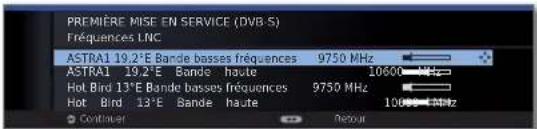

Règles fréquences LNC.
Normalement, vous n'avez pas besoin de modifier les valeurs pour la bande haute et la bande basse sauf si la LNC (LNB) de votre installation satellite utilise une fréquence d'oscillateur différente (important pour l'affichage de fréquence).
OK Continuer.
(vous trouvez d'autres possibilités de réglage pour la réception DVB-S (suite) à la page 29).
Possibilités de réglages pour le système satellite (4 satellites max sur commutateur multiple diseqc):
Réglages du commutateur multiple DiSEqC
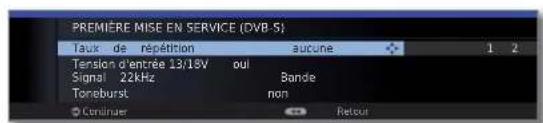

Sélectionnez et adaptez les réglages pour le commutateur multiple DiSEqC.
Taux de répétition
Le taux de répétition définit combien de fois l'ordre DiSEqC sera émis. Une répétition est uniquement nécessaire pour les systèmes en cascade.
Tension d'entrée
La tension de contrôle commande la commutation du niveau de polarisation (horizontal/vertical) pour les composants non compatibles DiSEqC (par ex., la commande de LNB simple via le commutateur multiple DiSEqC).
Signal 22kHz
Le signal 22kHz commande en réglage Bande la commutation entre les bandes haute et les bandes basses. Le réglage Position commande la sélection des satellites pour les composants non compatibles DiSEqC.
Toneburst
Avec les commandes Position et Option, le Toneburst commande la sélection des satellites pour les composants non compatibles DiSEqC, mais compatibles Toneburst.
OK continuer.
Sélection satellite
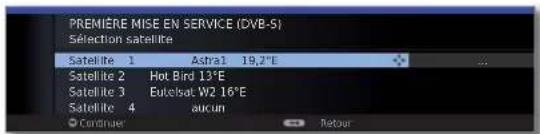

Sélectionnez Satellite 1... Satellite 4, sélectionnez les satellites parmi la li
OK continuer.
Sélection du réseau


Sélectionner le réseau.
Si plusieurs réseaux de réception sont disponibles par DVB-S, vous pouvez sélectionner le réseau depuis lequel vous souhaitez recevoir vos chaînes.
OK continuer.
Frequences LNC
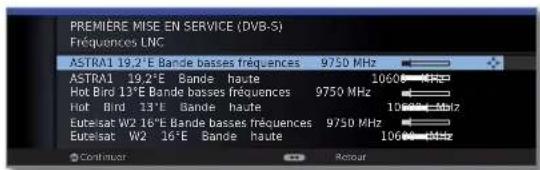

Réglez les fréquences LNC.
Normalement, vous n'avez pas besoin de modifier les valeurs.
OK continuer.
(vous trouvez d'autres possibilités de réglage pour la réception DVB-S (suite) à la page 29).
Première mise en service
Possibilités de réglages pour le système satellite (Installation commune câble unique DiSEqC):
Système commun de câble simple DiSEqC
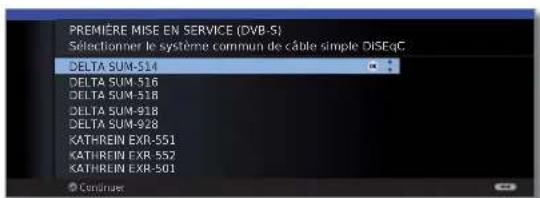
Sélectionnez le système commun de câble simple DiSEqC.
OK Continuer.
Sélection satellite

- Sélectionnez les satellites parmi la liste.
OK Continuer.
Sélection du réseau

Sélectionner le réseau.
Si plusieurs réseaux de réception sont disponibles par DVB-S, vous pouvez désirer le réseau depuis lequel vous souhaitez recevoir vos chaînes.
OK Continuer.
Frequences LNC

Règles fréquences LNC.
Normalement, vous n'avez pas besoin de modifier les valeurs pour la bande haute et la bande basse sauf si la LNC (LNB) de votre installation satellite utilise une fréquence d'oscillateur différente (important pour l'affichage de fréquence).
OK Continuer.
Inscription manuelle (pour prise ANT SAT)

Canal / Fréquence de transmission
Protection PIN

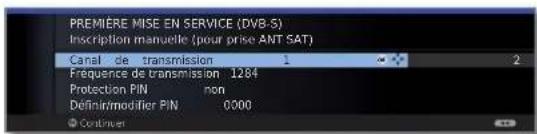
Sélectionnez et adaptez les réglages pour le système commun de câble simple DiSEqC.
Sélectionnez le canal de transmission souhaité et la fréquence d'émission correspondante.
Dans la mesure où votre système est prévu pour, il est possible de protéger vos données de transmission avec un PIN pour empêcher que d'autres utilisateurs ne les utilisent.
OK Continuer.
(vous trouvez d'autres possibilités de réglage pour la réception DVB-S (suite) à la page 29).
Première mise en service
Possibilités de réglages pour le système satellite (autre système commun):
Sélectionner un satellite isolé
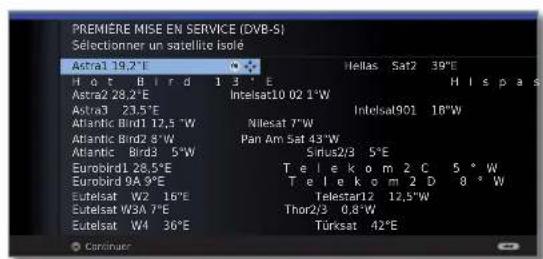

Sélectionnez le satellite,
OK Continuer.
Sélection du réseau

Sélectionner le réseau.
Si plusieurs réseaux de réception sont disponibles par DVB-S, vous pouvez désirer le réseau depuis lequel vous souhaitez recevoir vos chaînes.
OK Continuer.
Réglages LNC


Sélectionnez et adaptez les réglages.
Fréquence LNC
Normalement, vous n'avez pas besoin de modifier les valeurs pour la bande haute et la bande basse sauf si la LNC (LNB) de votre installation satellite utilise une fréquence d'oscillateur différent (important pour l'affichage de fréquence).
Tension d'alimentation
Vous pouvez connecter l'alimentation de l'antenne (13V ou 18V / max. 450 mA) si votre appareil est raccordé à un système de câble simple sans alimentation externe.

OK Continuer.
(vous trouvez d'autres possibilités de réglages pour tous les types de réception à la page 30).
Possibilités de réglages pour la réception dvb-s (suite) :
Réception du test
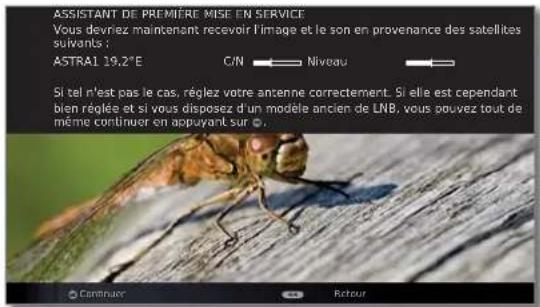
Après avoir effectué les réglages précédents, vous devriez être en mesure de recevoir l'image et le son des satellites sélectionnés (possible uniquement pour l'Astra1 et HOTBIRD).
OK Continuer.
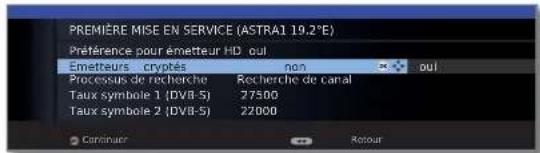
Sélectionnez et adaptez les réglages.
Si vous désirez recevoir plusieurs satellites, veuillez effectuer les réglages suivants pour tous les satellites. Il est probable que le nombre de réglages diffère selon les satellites ou le réseau choisis.
Préférence pour émetteur HD
Vous pouvez sélectionner ici si les émetteurs HD haute résolution doivent être préférés lors du triage des émetteurs.
Le point de menu est uniquement disponible pour certains réseaux de réceptions.
Émetteurs cryptés
Vous pouvez indiquer ici, si d'autres émetteurs cryptés doivent également faire l'objet d'une recherche/actualisation. Si vous sélectionnez oui, toutes les chaînes cryptées trouvées seront enregistrées. Ceux-ci peuvent toutefois être reçus uniquement avec un module CA approprié et une Smart Card supplémentaire. L'utilisation du module CA est décrite à la page 63.
Si un module CA avec SmartCard est déjà connecté pour la recherche de chaîne, toutes les chaînes décryptables par ce module seront enregistrées même avec le pré-glissement non.
Processus de recherche
Si vous souhaitez exécuter la recherche indépendamment de la grille, veuillez sélectionner Recherche de fréquence dans processus de recherche.
Taux symboles
Les taux de symbole sont imposés par le fournisseur satellite et ne doivent en règle générale pas être modifiés.

OK Continuer.
(vous trouvez d'autres possibilités de réglages pour tous les types de réception à la page 30).
Possibilités de réglages pour tous les types de réception :
Source de signaux préférée
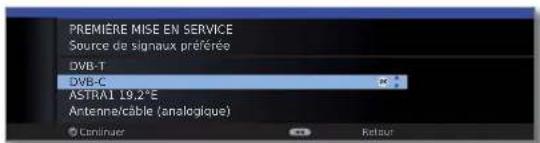

Sélectionnez votre source de signal préféré.
Vous sélectionnez dans une liste la source de signaux dont les chaînes doivent se couvrir au début de l'étalonnage des chaînes (commençant avec l'emplacement mémoire 1).
Les sources de signal listées dépendent des antennes choisies et, lorsqu'appareil est équipé d'un récepteur satellite, du type de système satellite utilisé et des satellites reçus.
Dans certains pays, des émetteurs numériques (DVB-T, DVB-C, DVB-S) sont transmis avec un numéro de programme imposé, connu sous le nom de « Logical Channel Numbers », ou « LCN ».
Si vous entrez ou qui, ces chaînes mémorisées prédéfinies sont reprises et les émetteurs de la source de signal préférée classés par LCN. Il peut en résulter des intervalles ou des attributions multiples (voir page 31) dans la numération de la liste d'émetteurs en fonction des LCN.
Aperçu des réglages pour la recherche de chaînes
OK Continuer.
Vous voyez un aperçu avec les réglages choisis. Avec la touche « OK », vous pouvez revenir progressivement en arrêt pour procéder à d'éventuelles modifications de réglage.

OK lancez la recherche automatique.
L'appareil recherche à présent les chaînes TV et les stations de radio.
Les chaînes trouvées lors de la recherche automatique sont réparties indépendamment des câbles d'antenne sélectionnés (sources de signal) dans des blocs de chaîne correspondants. Les chaînes peuvent avoir uniquement être triées au sein de ces blocs.
Au début de la liste de chaînes se trouve le bloc avec les chaînes de la source de signaux préférée. Le choix d'un tri mélangé de chaînes de diverses sources de signaux est uniquement possible avec les listes de favoris.
Sélectionner le bouquet (DVB-S uniquement, si disponible)
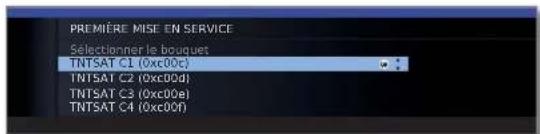

Sélectionner le bouquet.
Si vous avez choisi ASTRA comme satellite pour la source de signaux DVB-S et que plusieurs bouquets sont disponibles, sélectionnez le bouquet valable pour vous.
Sélectionner la région (si disponible)
OK Continuer.

Sélectionner la région.
En fonction de l'endroit d'installation, des sources de signaux générées, du réseau ou fournisseur de programme sélectionné, il peut s'avérer nécessaire de sélectionner la région (éventuellement la région principale/sous-région) qui convient le mieux à l'emplacement de votre téléviseur.
OK Continuer.
-30
Suite en page suivante
Première mise en service
Sélection des chaînes pour le même LCN


Sélectionner des chaînes.
Si plusieurs stations possèdent le même LCN (Logical Channel Number), vous pouvez sélectionner ici la station qui sera enregistrée sur la place de programme. Les chaînes qui n'ont pas été sélectionnées seront répertoriées à la fin de la liste des émetteurs.
Il peut arriver que lors de la recherche, plusieurs places de programme soient concernées et que cette sélection doit être effectuée à plusieurs reprises.
OK continuer
Tri des chaînes télévisées (DVB-S uniquement)
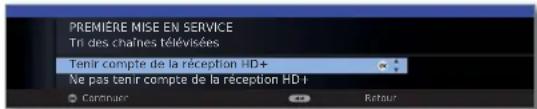

Sélectionner Tri des chaînes télévisées
Si vous recevez l'offre de chaînes HD+, vous pouvez alors trier les chaînes compatibles avec HD envoyées par ce standard dans les places de la liste des émetteurs, ou leurs équivalents sans réception HD se trouverait sinon.
La sélection est uniquement disponible lorsque oui a été sélectionné dans les émetteurs cryptés (cf. page 29).
OK continuer
Info émetteur TV

Le nombre d'émetteurs TV s'affiche.
OK continuer.
Structure de l'aperçu des émetteurs TV
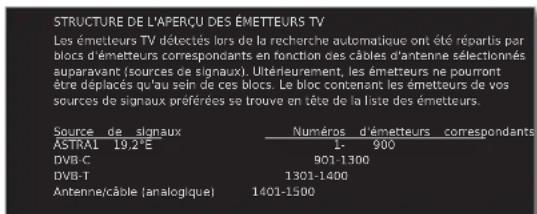
La structure de l'aperçu des émetteurs TV s'affiche.
OK continuer.
Info émetteur radio

ASSISTANT DE PREMIÈRE MISE EN SERVICE
La recherche et le tri automatique des émetteurs radio sont terminés, 336 nouveaux émetteurs radio détectés.
Le nombre d'émetteurs radio trouvés affiché.
OK continuer.
Structure de l'aperçu des émetteurs radio
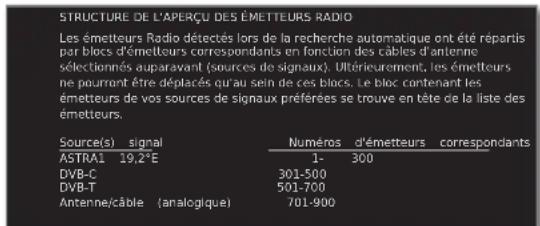
La structure de l'aperçu des émetteurs radio s'affiche.
OK continuer.
Blocage en fonction de l'âge

Sélectionnez Blocage en fonction de l'âge.
Veuillez ici établir une limite d'âge sur vos téléviseurs. Les émissions DVB contenant une signalisation de l'âge correspondant seront verrouillées et ne pourront être visionnées qu'après saisie du code secret (voir page 60).
Dans différents pays, la sélection oui/non est supprimée pour certains fournisseurs de programme et il faut alors saisir impérativement une limite d'âge.
Heure et date

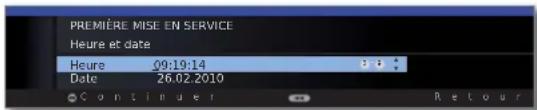
Sélectionnez l'heure / la date.
Si aucune valeur ou une valeur incorrecte a été indiquée pour l'heure et la date, veuillez saisir la bonne valeur à l'aide des touches numérotées.
OK continuer.
Suite en page suivante
Première mise en service
Sélectionnez les composants du son.
Lors de la sélection, veuillez saisir les composants de son à partir desquels vous voulez écouter le son de votre téléviseur. En fonction de votre choix, l'assistant de composants du son est lancé et vous pourrez ainsi effectuer d'autres réglages.
L'assistant: L'assistant: L'assistant: L'assistant: L'assistant: L'assistant: L'assistant: L'assistant: L'assistant: L'assistant: L'assistant: L'assistant: L'assistant: L'assistant: L'assistant: L'assistant: L'assistant: L'assistant: L'assistant: L'assistant: L'assistant: L'assistant: L'assistant: L'assistant: L'assistant: L'assistant:
OK Continuer.
Configuration réseau
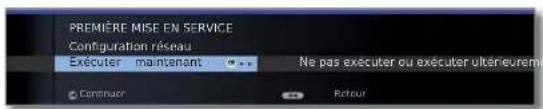

Sélectionner l'option.
Avec la sélection, indiquez si vous souhaitez configurer maintenant les adaptateurs réseau existants. Pour exécuter maintenant, voir Menu médias à partir de la page 66. Pour ne pas exécuter ou exécuter ultérieurement:
Téléviseur comme moniteur
Vous pouvez utiliser votre téléviseur également uniquement comme moniteur, par ex. en cas d'utilisation exclusive avec un PC. Les tuners du téléviseur ne peuvent pas être utilisés pour ce mode de fonctionnement. La sélection du téléviseur comme moniteur s'effectue lors de la première mise en service (voir page 22).
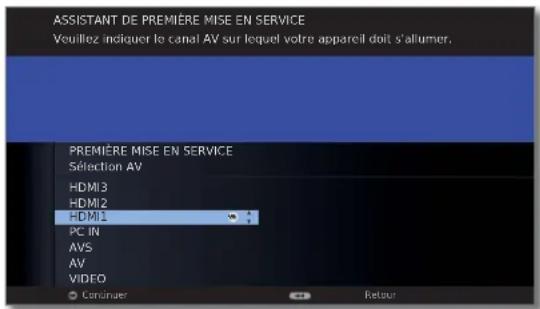

Sélectionner prise AV.
La prise AV sélectionnée s'affiche lors de l'allumage du téléviseur. Voir page 35 pour la sélection d'autres prises AV.
OK continuer.
La première mise en service est suivie du point Heure et date (voir page 31).
Positionner/orienter l'antenne dvb-t
Si vous recevez avec une antenne interieure une ou plusieurs chaînes DVB-T avec son et image, vous devez ajuster le placement et l'orientation de l'antenne. Demandez à votre revendeur spécialisé sur quels canaux les chaînes DVB-T sont émises dans votre région.
En mode TV normal, sans autres affichages. Une chaîne DVB-T est reçue et sélectionnée.
Ouvrir le menu TV.

Sélectionner Paramètres,
passer à la ligne de menu suivante. Sélectionner la Chaînes, passer à la ligne de menu suivante. Sélectionner Réglage manuel,
OK ouvrir le réglage manuel.
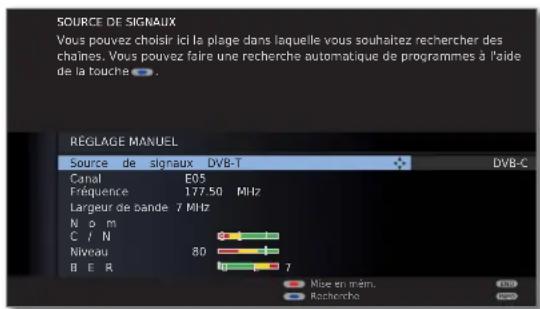
DVB-S cà
La source du signal est déjà sur DVB-T par la préselection de la chaîne.
Positionner et orienter l'antenne de telle manière que les valeurs maximales pour C/N et Niveau soient atteintes.
Touche bleue : Lancer la recherche.
Chercher les chaînes DVB-T les unes après les autres et comparer les valeurs pour C/N et Niveau.
Positionner/orienter finalement l'antenne pour la chaîne la plus faible de sorte que les valeurs maximales pour C/N et Niveau soient atteintes. La valeur de BER doit être la plus BASSE possible.
Procéder ensuite à une recherche automatique de toutes les chaînes DVB-T (cf. page 44).
Sélectionner une chaîne
Sélectionner une chaîne TV avec P+ / P-
P+/P- Chaine suivante/précédente.
L'affichage de l'état avec le titre de l'émission, la barre de défilement, l'heure et l'identification du son s'affiche brièvement (cf. p. 42).
Lorsque des favoris sont sélectionnés, il est possible de passer à la chaîne correspondante de la liste de favoris à l'aide des boutons P+/P- (cf. p. 35). Les symboles pour l'identification du son sont décrits en page 42. Si plusieurs langues ou sous-titres DVB sont disponibles pour les chaînes DVB, la langue et la sélection du sous-titre sont affichés sous l'affichage de chaîne. Cf. aussi page 43 : Possibilités de sélection pour les chaînes DVB.
Chaînes à un chiffre
Appuyer un peu plus longtemps sur la touche numérique : la chaîne change immédiatement.
Ou:
Appuyer brièvement sur la touche numérique, la chaine change au bout de 2 secondes (avec jusqu'à 9 chaînes enregistrées, changement immédiat).
Chaînes à deux ou trois chiffres
Appuyer brièvement sur la première (et seconde) touche numérique.
Appuyer un peu plus longtemps sur la dernière touche numérique : la chaîne change immédiatement.
Ou:
Appuyer brièvement sur toutes les touches numériques, la chaîne change 2 secondes après la saisie du dernier chiffre (changement automatique des chaînes enregistrées jusqu'à 99 ou 999).
toutes courtes
Chaînes à quatre chiffres
Appuyer brièvement sur les quatre touches numériques, la chaîne change immédiatement.
Lorsque des favoris sont sélectionnés, il est possible de passer à la chaîne correspondante de la liste de favoris à l'aide des touches numérotées (cf. p. 35). Ce faisant, des saisies à deux chiffres maximum sont possibles. Si vous sélectionnez une chaîne qui n'est pas encore utilisée, le téléviseur commute sur la prochaine chaîne mémorisée.
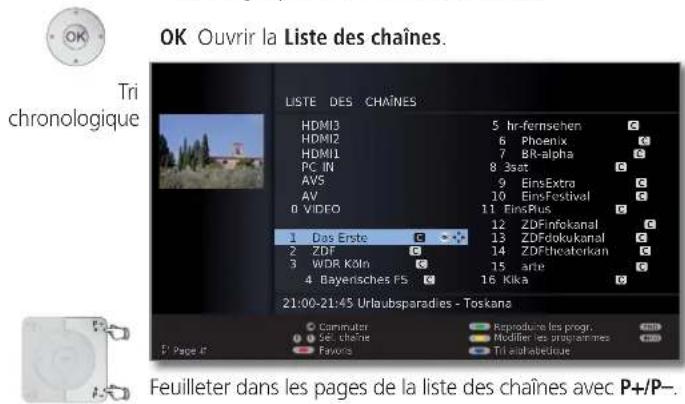
Sélectionner une chaîne via la liste des chaînes
En fonctionnement télévisuel normal, sans autre affichage, pas de favoris sélectionnés:


Sélectionner une chaîne via la liste des favoris
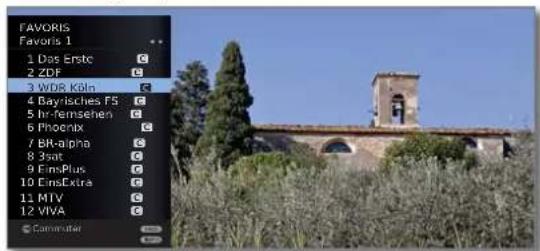
Vous pouvez enregistrer vos chaînes préférées dans six listes de favoris (par ex. pour plusieurs utilisateurs). Chaque liste de favoris peut accueillir jusqu'à 99 chaînes. Après la première mise en service, 10 chaînes de la liste des chaînes sont déjà enregistrées dans la première liste. Modifiez les listes des favoris selon vos besoins (cf. établir / modifier les listes des favoris en page 49).
En mode TV normal, sans autres affichages :
OK Ouvrir la liste des chaînes.
Touche rouge : Appelle la dernière liste de favors utilisés.
Feuilleter dans les pages de la liste des favors avec P+ / P-
Sélectionner directement les chaînes avec les touches numériques. Ou :
Sélectionner la chaîne. Sélectionner une autre liste des favoris. OK La chaîne sélectionnée est affichée. D'autres listes de favoris ne peuvent être sélectionnées que si celles-ci comportent également des chaînes.

Touche rouge: Retour à la liste des chaînes.
Touche verte: Afficher toutes les chaînes de la liste des favoris actuellement.
Touche jaune : Modifier les listes de favoris, cf. page 49.
Explications concernant la liste des favoris
La sélection effectuée à l'aide de la touche rouge (liste des favoris) est conservée jusqu'au moment où on revient à l’aperçu des chaînes avec la touche rouge. Si des favoris sont sélectionnés, le nom de la liste de favoris apparaît derrière le nom de la chaîne dans l'affichage de l'état après un changement de chaîne.
Explication des symboles derrière le nom de la chaîne :
1 Émetteur DVB-T (numérique terrestre via antenne) C Émetteur DVB-C (numérique via câble) S Émetteur DVB-S (numérique via satellite) Émetteur crypté CI+ Chaînes verrouillées (voir Sécurité enfants à la page 60)
Sélectionner une source AV via la sélection AV
En mode TV normal, sans autres affichages :

Ouvrir la Sélection AV.
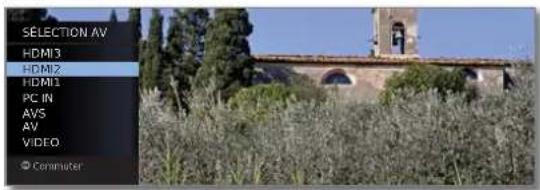

Sélectionnez le raccordement souhaité,
OK commuter.
Si la source AV sélectionnée transmet un signal (image), celui-ci devrait apparaître maintenant.
Lors de la sélection, VIDEO sera connectée sur la place de programme 0 (source de signal antenne/cable (analogique), configuration usine canal E36). Le téléviseur affiche via l'antenne le signal d'un enregistrement (cf. page 113). Si nécessaire, le canal peut être modifié (cf. page 45).
Sélectionner une source AV via la liste des chaînes
En mode TV normal, sans autres affichages :
Ouvrir la liste des chaînes.
Si la liste des favoris s'affiche, commutez d'abord sur l'aperçu des chaînes.
Lors du classement numérique, les raccordements se trouvent toujours au début de l'aperçu.
Lors du classement alphabétique, les raccordements seront classés par ordre alphabétique dans la liste des émetteurs.
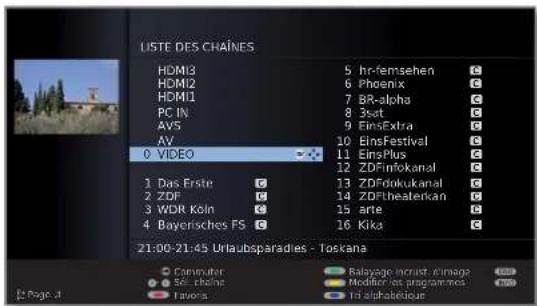

Sélectionnez branchement.
OK Commuter.
Désactiver/activer le son

Désactiver son.
Activer son : Appuyer de nouveau sur la touche ou augmenter le volume avec V^+
Réglage du volume
V+V- Volume plus fort/plus faible.
La barre de volume est brièvement affichée quand aucun autre menu n'est affiché.
Ouvrir réglage du son

Ouvrir Réglage du son.

Sélectionner réglage du son en appuyant plusieurs fois.
Ou:
Sélectionner réglage du son.
Autres réglages du son
Tant que la barre de volume ou la sélection du réglage du son est encore visible : Ouvrir les autres réglages du son.

Sélectionner le réglage du son (cf. colonne de droite), passer à la ligne de menu suivante. Procéder aux modifications.
Réglages du son avec le menu TV
en mode TV normal, sans autres affichages.
MENU: ouvrir MENU tv.
Sélectionner Son. Passer à la ligne de menu suivante. Sélectionner le réglage du son souhaité, passer à la ligne de menu suivante. Procéder aux modifications.
Son via Restitution via les haut-parleurs TV ou un amplificateur HiFi externe.
Le point de menu Son via apparait uniquement si Amplificateur HiFi/AV ou haut-parleur TV (commutable) a été choisi dans l'assistant de composants du son (voir page 117).
Effets son : stéréo, panorama, 3D surround. Avec panorama, le son stéréo entraînera un élargissement de base virtuel. Avec 3D surround, un signal stéréo peut être converti en un signal surround virtuel.
Réglage En mode parole, classique, pop, musique et son de film du son personnels.
Volume. Régler le volume sonore du commentaire audio en fonction de celui de l'émission diffusée. En cas de valeurs audio négatives (intervalle de valeurs -50... -1), le commentaire audio est moins fort que le son de l'émission. En cas de valeurs positives (intervalle de valeurs +1... +50), le commentaire audio est plus fort que le son de l'émission. Avec le réglage 0, le commentaire audio est aussi fort que le son de l'émission.
Le point de menu apparait uniquement lorsque le commentaire audio est activé (voir page 43) et propose par l'émetteur actuel. De plus, le Son haut-parleur ou le Son casque doit être réglé sur normal + commentaires audio (voir page suivante).
Volume casque Réglement du volume du casque.
Sonorité Mise en valeur auditive des aigus et des graves avec un volume faible.
Synchronisation Si le son n'est pas exactement en harmonie avec l'image, son-image vous permet de le corriger ici. Déplacez-vous sur la barre vers la gauche, et ralentissez le son en fonction de l'image. Si vous vous déplacez vers la droite, vous accélérez le son par rapport à l'image. Le réglage temporel du son est effectué par étape de 10 ms chacune.
Le point de menu Synchronisation son-image apparait uniquement pour les chaînes DVB.
Autres... Ouvrir avec OK (voir page suivante).
Utilisation quotidienne
Son haut- Pour les émetteurs analogiques : possibilité de sélection parleurs/casque mono/stéréo ou son 1 ou son 2 pour les émissions à double son séparation pour haut-parleurs et casque.
Pour les émetteurs DVB : Vous pouvez sélectionner ici si vous souhaitez entendre en plus un son spécial pour personnes malvoyantes sur les haut-parleurs qui décrit plus précisément l'action avec un commentaire audio. Le point de menu apparaît uniquement si le commentaire audio est proposé par l'émetteur actuel.
Volume automatique Réduire les différences de volume, par ex. les blocs de publicités trop forts.
Sortie audio À Pour les émissions en double canal son, vous pouvez indiquer la prise AV quel canal son doit être délivré aux prise AV : Canal son 1 (p. ex. langue principale), canal son 2 (p. ex. langue étrangère), ou Canal son 1 + 2 (les deux simultanément).
Volume maximum Définir le volume maximum réglable.
Volume max. Définir le volume qui sera réglé lors de la mise en service du téléviseur avec l'interrupteur.
Si le volume sonore en éteignant le téléviseur en mode veille est plus élevé qu'il ne l'a été programmé, il sera rabaisssé automatiquement lors de la remise en marche sur le volume maximum réglé.
Adapter le volume des chaînes individuelles peut varier. S'il est volume sonore trop bas ou trop fort par rapport aux autres chaînes, pour l'émetteur adaptez le volume. Avec le menu ouvert, P+/P- permet actuel de se sélectionner les chaînes les unes après les autres et de régler confortablement chaque chaîne individuelle.
Regler la balance stéréo de telle sorte que le volume sonore émis à droite soit le même qu'à gauche.
Détection Si la reconnaissance de langue automatique est activée, le son de l'émission en cours est retransmis de façon parole optimisée pour la compréhension de la langue dès que la langue est automatiquement reconnue.

MENU: ouvrir le MENU TV.
Sélectionner Image, passer à la ligne de menu suivante.


Sélectionner la fonction d'image souhaitée, passer à la ligne de menu suivante. Procéder aux modifications.
Réglage de l'image des images préconfigurées et les valeurs d'image que vous avez paramétrées (cf. page 39).
Contraste Le contraste doit être réglé en fonction de la luminosité ambience. Plus la luminosité est importante, plus le contraste doit être important. La puissance consommée du téléviseur dépend directement de la valeur définie ici (voir aussi page 22).
Intensité de couleurs Réglez l'intensité des couleurs en fonction de votre propre goût. Les couleurs doivent être naturelles; vous pouvez le constater p. ex. à la couleur du visage des personnes.
Température de couleur, en fonction de votre goût personnel, vous pouvez attribuer à l'image TV une teinte de couleur plus chaude ou plus froide.
Luminosité Reglez la luminosité de façon à ce que les parties noires d'une image apparaisent encore en noir.
Netteté Vous pouvez définir ici la netteté des contours.
Réduction Lorsque la fonction DNC (Digital Noise Control) est activée, vous pouvez éliminer ou réduire les bruits dans l'image (DNC).
autres... Ouvrir avec OK (cf. colonne de droite).
DésactivezActivez l'amélioration de l'image et mode Image+. Activez.
Régulation Si la régulation de lumière automatique (régulation de lumière du rétro-éclairage compensée par vidéo) est activée, le rétro-éclairage sera réduit et le signal vidéo - Video (VBD +) sera en même temps intensifié, en fonction du contenu vidéo actuel, en vue d'obtenir un contraste amélioré de l'image de votre téléviseur. Ceci permet également de réduire la puissance consommée par l'appareil.
Régulation Si la régulation de lumière automatique est activée, le contraste de l'image de votre téléviseur sera automatiquement réduit lorsque la luminosité ambiantediminue - Pièce (Optical Power Control - OPC). Ceci permet également de réduire la puissance consommée par l'appareil.
Lissage de film DMM diminue les sauts d'image en cas de mouvement rapide du contenu de l'image et d'inscriptions d'écriture continues. Ceci est valable en particulier pour les films.
Format auto Identification automatique et réglage du format de l'image diffusé en cinémascope ou en écran large.
Réglage du format de l'image (cf. page 39).
Déplacer l'image Déplacer l'image verticalement (cf. page 39). verticalement
Réglage du format de l'image

Appuyer sur la touche Format de l'image jusqu'à ce que le format désiré soit réglé ou sélectionné avec

le format souhaité de l'image.
Le format d'image Panorama peut être changé pour obtenir une représentation proportionnelle ou en format plein écran. Dans le cas d'une représentation proportionnelle, des bordures sombres apparaissent à gauche et à droite de l'image.

Commutation : Maintenir actionnée sur l'appareil la touche M et, simultanément, actionner brièvement sur la télécommande la touche Format de l'image.

Pour revenir en arrière : Actionner de nouveau la même combinaison de touches.
Les possibilités de réglage dépendent du contenu transmis de l'image.
16:9
Affichage
correct
proportionnel d'émissions en 16:9
4:3 Affichage correct proportionnel d'émissions en 4:3.
Panorama Affichage correct proportionnel ou plein écran (état à la livraison) d'émissions en 4:3 sur un écran 16:9. Le logo de la chaîne et les sous-titres sont conservés. Changement du mode Panorama, cf. ci-dessus.
Zoom Affichage correct proportionnel. Agrandissement maximal de l'image.
PALplus est une transmission de l'image fournie par une chaîne en 4:3 et compatible 16:9 qui est automatiquement reconnue.
Si un signal d'image à haute définition est affiché sur le téléviseur ou si ce signal est alimenté via les interfaces PC IN, HDMI1, HDMI2 ou HDMI3, les formats d'image 16:9 PC, 16:9 TV, 16:9 Zoom ainsi que 4:3 PC, 4:3 TV et 4:3 Zoom peuvent être réglés.
Sur les écrans d'ordinateur, l'image est représentée dans sa totalité. Sur les écrans TV, une petite partie de l'image est coupée. Cela peut s'avérer nécessaire pour masquer d'éventuels parasites au bord de l'écran provenant du signal reçu.
Déplacer l'image verticalement

En mode TV normal, sans autres affichages. Décaler l'image vers le haut/vers le bas.

Pour rendre les sous-titres ou les flux d'informations qui sont coupés visibles, il est possible de décaler l'image vers le haut ou vers le bas dans les formats d'image Panorama et Zoom (pas pour le signal à haute résolution) avec les touches fléchées
Préréglages / valeurs personnelles pour le réglage de l'image

MENU: Ouvrir le Menu TV.
· Sélectionner Image, passer à la ligne de menu suivante. Sélectionner Réglage de l'image. passer à la ligne de menu suivante.
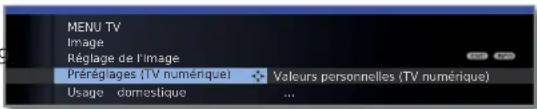

Sélectionner Préréglages ou Valeurs personnelles
Pour Préréglages, passer à la ligne de menu suivante. Sélectionner le préréglage souhaité pour l'image. OK Confirmer le choix.
La sélection de Préréglages permet de fixer les réglages d'image pour le groupe de réception de signaux actif à ce moment en fonction des valeurs prédéfinies. Pour l'explication, voir le glossaire : Groupes de signaux d'entrée.
Quelques réglages de contraste, intensité de couleur, température de couleur, luminosité, netteté et compensation de parasitage numérique sont enregistrés dans les valeurs personnelles. Chaque groupe de réception de signaux se voit donc attribuer ses propres valeurs personnelles.
Dans l'index du téléviseur, toutes les modifications de l'image et du son peuvent être remises aux réglages d'usine, en une seule étape pour tous les groupes de réception de signaux, sous Remise Image/Son ou Valeurs d'usine Image/Son pour l'image et le son.
Fonctions des touches
Chaque mode de fonctionnement (TV, Radio, Téletext, EPG, PIP, MediaPortal et l'Archive DR/Archive video) dispose d'un menu qui lui est propre et de fonctions propres des touches de couleur.
La fonction des touches de couleur est affichée en bas, dans les menus et les assistants.
Vous trouverez ci-dessous les fonctions de quelques touches nécessaires à une utilisation quotidienne du mode TV de votre téléviseur.
Touches de couleur en mode TV
En mode TV normal, sans autres affichages.
Touche rouge : Activer/désactiver l'image fixe.
Si disponible, démarrage de la HbbTV ou du service de données interactif (cf. page 82).

Touche verte : Appeler le menu Fonctions Teletexte
Vous pouvez via le menu Fonctions teletexte sélectionner les sous-titres et les Pages teletexte personnalisées. L'utilisation des sous-titres dépend de l'émetteur choisi.
Sous-titres pour les chaînes analogiques :


Sélectionner Sous-titres, passer à la ligne de menu suivante. Sélectionner la taille des Sous-titres télétexte, OK afficher les sous-titres télétexte. (Affichage seulement si les sous-titres sont disponibles).

END: Déactualier Sous-titres télétexte, ou scélectionner non.
Sous-titres pour les chaînes DVB :
Lorsque l'émetteur DVB ne met pas de sous-titres à disposition, le point de menu Sous-titres est représenté en gris et ne peut pas être appelé avec OK. Les sous-titres DVB peuvent également être sélectionnés via l'affichage de l'État (voir page 43).


Sélectionner Sous-titres,
OK ouvrir.
Sélectionner le mode sous-titres, OK Affichez/occultez les sous-titres.
1 Uniquement sur les appareils avec disque dur externe connecté (USB Recording) ou archive disponible via le réseau (DR-Streaming). 2 Si le commentaire audio est activé, cette touche a d'autres fonctions, voir page 43.

Touche verte : Appeler le menu Fonctions Télétexte


Sélectionner Pages télétexte personnelisées, OK ouvrir.
Pages télétexte personnalisées
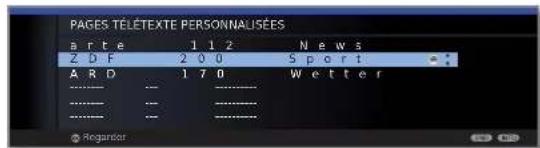

Sélectionner Pages téletexte, OK visionnez. Si seule une page téletexte est définie, aucune liste n'est affichée et la page téletexte est immédiatement ouverte. Définition des pages téletexte personnalisées, voir page 55.

Touche jaune : Basculer sur la dernière chaine regardée. Avec cette touche, vous pouvez changer rapidement entre deux chaines.

Touche bleue : Afficher les informations sur la chaîne. Pour les chaînes DVB, l'info programme de l'émission à suivre s'affiche également.
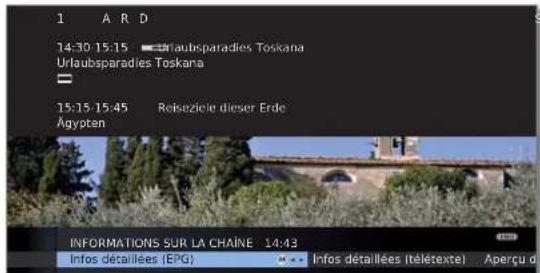
Explication des symboles dans les informations des émissions :
Émission en format 16:9 Émission en haute résolution d'image (HDTV) Émission avec son Dolby Digital Affichage des sous-titres pour les malentendants. Émission avec sécurité jeunes (cf. Sécurité enfants - Blocage en fonction de l'âge page 60).
Les symboles peuvent aussi apparaître de manière combinée.
Affichage permanent de l'heure

Appuyer deux fois rapidement : L'heure apparait/disparait durablement.
L'affichage permanent de l'heure peut également être réglé dans le Menu TV sous Paramètres → Divers → Affichage à l'écran → Affichage permanent de l'heure (cf. page 62).
La position de l'affichage de l'heure dépend du réglage choisi dans le menu Affichage à l'écran (en usine : en bas). Pour modifier la position d'incrustation, se référer à la page 62.
Changer de chaîne sur le téléviseur

+/- Chaîne suivante/précédente.
Activer/désactiver la radio ou passer en mode radio

Activer la radio ou commuter entre TV et radio.
Ouvrir le menu TV sur l'appareil

Ouvrir le menu Commande directe sur TV,

-I + sélectionner la fonction. M ou R Passer à la ligne de menu suivante, -I + proceed s a des modifications.
M Passer une ligne de menu vers le haut,
-1 + sélectionner une autre fonction.
Explications à propos des réglages :
Mode Passez du mode TV au mode radio.
Sélection AV Sélectionnez l'interface AV.
Volume Réglez le volume.
Luminosité Réglez la luminosité.
Contraste Réglez le contraste. La puissance consommée du téléviseur dépend directement de la valeur définie ici (cf. également page 22).
Réglez le format de l'image (cf. également page 39).
Chaîne Sélectionné l'émetteur +/-.
Service Le point de menu service est exclusivement conçu pour les services des magasins spécialisés.
Affichage du statut du téléviseur

En mode TV normal, sans autres affichages.
INFO: Faire apparaître l'affichage du statut.
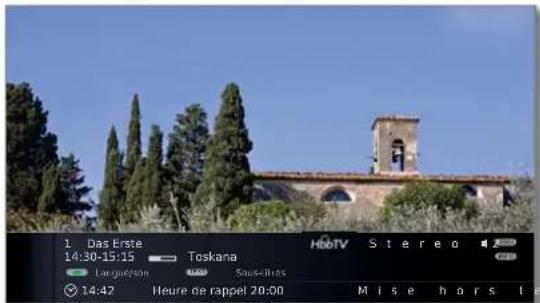
Dans les deux premières lignes sont affichés le numéro et le nom de la chaîne, le titre et la durée de l'émission en cours (si disponible), ainsi que l'identification du son.
La barre de progression (si disponible) affiche l'état de progression de l'émission en cours.
Si des informations sont disponibles sur l'émission en cours, celles-ci peuvent être affichées en appuyant à nouveau sur la touche INFO ; dans ce cas, la touche sera affichée à droite.
En fonction de l'émetteur DVB, une sélection (cf. page 43), l'heure et, si activées, l'heure de l'alarme et l'heure d'extinction, apparaissent en-dessous.
L'affichage de l'état apparaitra aussi automatiquement à chaque changement de programme.
Une fois que la durée d'affichage est écoulée (cf. page 62 pour le réglage), l'affichage de l'état disparaîtra automatiquement.
Si vous le souhaitez, il est possible de faire disparaître manuellement l'affichage de l'état avant la fin de la durée d'affichage en utilisant la touche END.
Explications des symboles dans l'affichage de l'état :
Symboles généraux :
MHbTV active et application HbbTV disponible
Signal sonore transmis :
Mono-transmission analogue du son
Bicanal Transmission à double son (son1/son2) analogue
Transmission stéréo analogique
Possibilités de sélection pour les chaînes DVB
Dans l'affichage de l'état, des possibilités de sélection supplémentaires pour chaque émission sont proposées en fonction du fournisseur de programme DVB.
Si pendant l'affichage du statut vous appuyez sur une des touches de couleur ou sur la touche TEXT, le menu de sélection correspondant est affiché. La ligne de sélection est alors également affichée brièvement automatiquement quand une nouvelle émission commence avec d'autres options que l'émission précédente ou quand vous changez de chaîne.
Les menus de choix ne sont disponibles que lorsque l'affichage du statut du téléviseur est affiché. Vous pouvez toutefois de nouveau les ouvrir en appuyant sur la touche INFO.
Touche rouge: Choix du canal en cas d'offre de multicanaux
Touche verte: Langue/son
Les formats de son proposés et leurs désignations dépendent de l'émission diffusée.
Touche jaune : Sélection de l'heure
Touche bleue : Sélection du module CA
La sélection du module CA n'apparaît que si deux modules CA, pouvant chacun déchiffrer le programme chiffré sélectionné, sont branchés. Dans ce cas, vous pouvez choisir lequel des deux modules CA doit déchiffrer le programme.

TEXT: Sous-titres
Les sous-titres disponibles dépendent de l'émission diffusée.
Autres possibilités de réglage pour les chaînes DVB
Vous pouvez effectuer des pré-réglages généraux pour les chaînes DVB dans Menu TV → Paramètres → Divers → Réglages DVB.
Mode vous pouvez ici sélectionner à l'avance si un sous-titre doit toujours être incrusté dès lors que l'émetteur le propose. À ce propos, il est aussi possible de désirer un sous-titre spécial pour les malentendants. Les sous-titres ne sont pas proposés par tous les émetteurs. Beaucoup d'émetteurs diffusent les sous-titres via le télétexte.
Commentaires Ici, vous pouvez activer un son spécial pour les malvoyants audio (voir ci-dessous).
Sélectionnez la police de caractères DVB de telle façon que Police de le titre de l’émission de l’émetteur reçu préféré, resp. les caractères DVB textes de votre module CA soient correctement affichés.
Explications à propos du commentaire audio
Vous pouvez régler ici si vous souhaitez, dans la mesure où ce service est proposé par la chaîne, tous les jours entendre en plus un son spécial pour personnes malvoyantes qui décrit plus précisément l'action avec un commentaire audio. La fonction peut être activée ou désactivée lors de la première mise en service (voir page 23) dans le menu TV (voir ci-dessus) ou avec une pression longue sur la touche verte.
Pour la configuration de la restitution du commentaire audio, voir Chapitre Réglage du son aux pages 36 et 37.
Vérification du statut du commentaire audio
Le commentaire audio est activé (voir ci-dessus).
Vous pouvez vérifier la disponibilité du commentaire audio avec une pression brève sur la touche verte.
Le commentaire audio est un bip d'env. 1,5 seconde.
Le commentaire audio n'est pas disponible : un message approprié s'affiche sur l'écran. De plus, vous entendez trois bips courts.
Chaîne TV
Le menu TV permet d'atteindre diverses options pour la gestion des programmes. Par exemple, la description pour les chaînes TV. La même chose s'applique aux programmes radio, à la différence près que pour la radio, le menu radio est ouvert (cf. aussi page 57).
La gestion des chaînes n'est pas possible tant qu'un enregistrement par minute du programme n'a pas encore eu lieu. Si au moins une chaîne est verrouillée, le code secret doit être saisi avant la recherche/actualisation (voir Sécurité enfants à la page 60).
Rechercher/actualiser les chaînes - assistance de recherche
Lors de la recherche/l'actualisation avec l'assistance de recherche, il est possible de rechercher de nouvelles chaînes qui ne sont pas encore enregistrées.
Si vous souhaitez supprimer toutes les chaînes existantes et effectuer une nouvelle recherche automatique, il vous faut répéter la première mise en service (cf. page 22).
MENU: ouvrir le MENU TV.
Selectionner Paramètres. Passer à la ligne de menu suivante. Selectionner Chaînes, passer à la ligne de menu suivante. Sélectionner Assistance de recherche, passer à la ligne de menu suivante.
Les réglages de recherche actuels sont affichés dans le texte d'info supérieur :
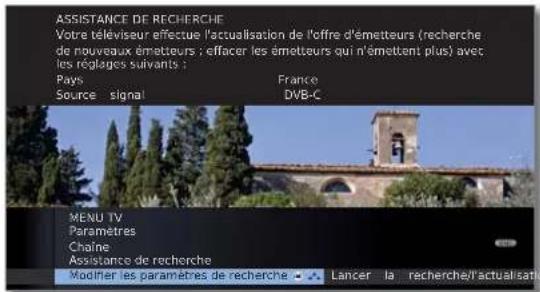
Pour modifier ces réglages de recherche :
Sélectionner Modifier les paramètres de recherche, OK. L'assistant demande les réglages de recherche.
Si vous acceptez cette procédure :
Sélectionner Lancer la recherche/l'actualisation, OK lancer la recherche.
Site de sélection pour les préréglages spécifiques au pays et à l'appareil, le tri des chaînes selon le pays.
Source signal
Sélectionnez ici l'antenne/le câble (analogue), DVB-T, DVB-C ou DVB-S 1, en fonction de la source de signal à partir de laquelle vous souhaitez rechercher de nouveaux émetteurs. Ici aussi, une configuration des antennes DVB-T et DVB-S 1 peut être appelée via la touche verte (cf. également pages 23 et 24). Vous quitterez le dialogue Modifier les paramètres de recherche en appelant la configuration d'antenne DVB. Vous devez appeler de nouveau le dialogue à la fin de la configuration.
Antenne/câble
Norme TV/couleur
La forme de couleur / TV courante est préréglée avec la sélection du site de l'appareil. Modifier uniquement quand des chaînes avec des normes différentes doivent être recherchées.
Émetteurs cryptés
Vous pouvez indiquer, si les émetteurs cryptés doivent faire l'objet d'une recherche/actualisation. Sélectionnez Oui, pour procéder à la recherche des émetteurs cryptés. Les émetteurs cryptés peuvent toutefois être reçus uniquement avec un module CA et une Smart Card appropriée. Consultez votre revendeur spécialisé qui vous dira quelle Smart Card est nécessaire pour recevoir certains émetteurs. L'utilisation du module CA est décrite à la page 63.
Processus de recherche
Si vous souhaitez exécuter la recherche indépendamment de la grille, veuillez sélectionner Recherche de fréquences dans mode de recherche.
Installation
Les réglages courants sont prérogativement sélectionnés à partir du site de l'appareil. Modifiez-les uniquement lorsque vous connaissez les autres taux de symbole et les types de modulation ou si les indications d'ID réseau sont nécessaires pour votre réseau de câble (ces informations sont fournies par l'exploitant de votre câble). Si vous souhaitez exécuter la recherche indépendamment de la grille, veuillez sélectionner Recherche de fréquences dans mode de recherche.
Installation
Si vous souhaitez exécuter la recherche indépendamment de la grille, veuillez sélectionner Recherche de fréquences dans processus de recherche.
Les taux de symbole sont imposés par le fournisseur satellite et ne doivent en règle générale pas être modifiés.
Pour les possibilités d'équipement et d'extension, se référer à la page 138.
Rechercher/actualiser les émetteurs - manipulation de nouveaux émetteurs ou d'émetteurs qui n'ont plus été trouvés
Une fois que la recherche/actualisation automatique est terminée, le nombre des nouveaux émetteurs détectés apparait.

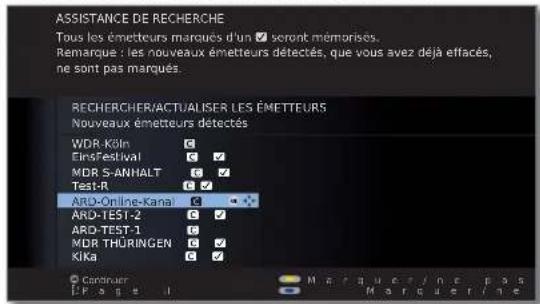
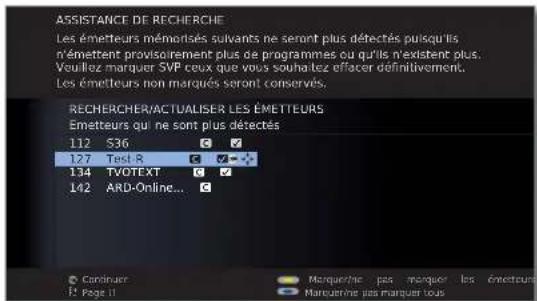
Rechercher/actualiser les émetteurs - recherches/réglages manuels
Si vous souhaitez ajuster les paramètres d'un seul émetteur existant, veuillez sélectionner au préalable l'émetteur correspondant.

MENU: ouvrir le MENU TV
Sélectionner Paramètres. Passer à la ligne de menu suivante. Sélectionner Chaînes. Passer à la ligne de menu suivante. Sélectionner Réglage manuel,
OK ouvrir le champ de saisie.
Vous pouvez dans les lignes suivantes entrer ou modifier les données de Ia metreur:
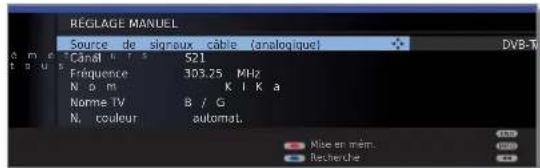
Ou:













rec



Source de
sign
tic
15:
SQL
ait

Fréquence
Norme TV
N. couleur







OK Liste des nouveaux émetteurs détectés. Sélectionner les émetteurs. Touche jaune : Marquer/ne pas marquer les émetteurs Touche bleue : Marquer/ne pas marquer tous OK Mémorise les émetteurs marqués. Ensuite, une liste des émetteurs mémorisés apparait, le cas échéant, mais aucune chaîne n'existe plus ou n'est retransmise provisoirement. Le numéro de la place d'enregistrement utilisée est indiqué devant l'émetteur. Veuillez marquer chacun des émetteurs que vous souhaitez supprimer définitivement. Sélectionner les émetteurs. Touche jaune : Marquer/ne pas marquer les émetteurs Touche bleue : Marquer/ne pas marquer tous OK Supprime les émetteurs marqués. END: Terminer l'assistance de recherche Touche jaune : Marquer/ne pas marquer les émetteurs Touche bleue : Marquer/ne pas marquer tous OK Supprime les émetteurs marqués. END: Terminer l'assistance de recherche Touche jaune : Marquer/ne pas marquer les émetteurs Touche bleue : Marquer/ne pas marquer tous OK Supprime les émetteurs marqués. END: Terminer l'assistance de recherche
ASSISTANCE DE RECHERCHE Tous les émetteurs marqués d'un # seront minimisés. Remarque : les nouveaux émetteurs détectés, que vous avez déjà effacés, ne sont pas marqués. RECHERCHER/ACTUALISER LES ÉMETTEURS Nouveaux émetteurs détectés WDR-Köln 1 Einsfestival 2 MDR-S-ANHALT 3 Test-R 4 ARO-Onliné-Kana 5 ARO-TEST-1 6 ARO-TEST-2 7 MDR THURINGEN 8 Kika 9 Candinier 10 F-Page 11 Sélectionner les émetteurs. Touche jaune : Marquer/ne pas marquer les émetteurs. Touche bleue : Marquer/ne pas marquer tous OK Mémorise les émetteurs marqués. Ensuite, une liste des émetteurs mémorisés apparaît, cas échéant, mais aucune chaîne n'existe plus ou n'est retransmise provisoirement. Le numéro de la place d'enregistrement utilisée est indiqué devant l'émetteur, veuillez marquer chacun de ces émetteurs que vous souhaitez supprimer définitivement. ASSISTANCE DE RECHERCHE Les émetteurs mémorisés suivants ne seront plus détectés puisqu'ils n'émettent provisoirement plus de programmes ou qu'ils n'existent plus. Veuillez marquer svp ceux que vous souhaitez effacer définitivement. Les émetteurs non marqués seront conservés. RECHERCHER/ACTUALISER LES ÉMETTEURS Émetteurs qui ne sont plus détectés 112 536 122 Test R 134 TVOTEXT 142 ARD-Onliné... Contacter 15 Page II 16 Sélectionner les émetteurs. Touche jaune : Marquer/ne pas marquer les émetteurs. Touche bleue : Marquer/ne pas marquer tous OK Supprime les émetteurs marqués. END : Terminer l'assistance de recherche


Gestion des chaînes
Modifier, supprimer, déplacer, renommer, restaurer des émetteurs
Modifier les programmes peut aussi être ouvert avec la liste des chaînes (page 34). Si au moins une chaîne est verrouillée, le code secret doit être saisi avant de changer de chaîne (voir Sécurité enfants à la page 60).

MENU : Ouvrir le Menu TV.
Sélectionner Paramètres. Passer à la ligne de menu suivante. Sélectionner Chaînes, passer à la ligne de menu suivante. Sélectionner Modifier les programmes,
OK ouvrir la liste avec les programmes.
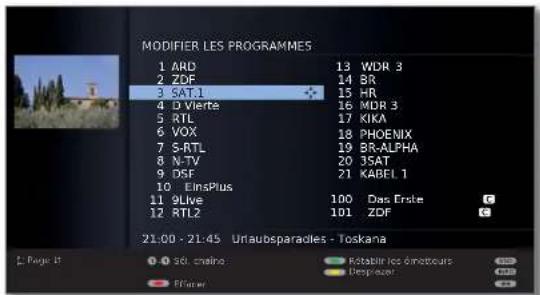
Depuis ce menu, vous pouvez effacer, déplacer, renommer ou rétablir les émetteurs.
En fonction de la source de signaux et des prééglages, il se peut que quelques fonctions ne soient pas disponibles pour certaines chaînes (par ex. déplacer des chaînes, renommer des chaînes).
La procédure pour effacer, déplacer, renommer ou rétablir des chaînes est décrite ci-dessous.
Effacer des émetteurs

⇒ Modifier la chaîne est activé (voir colonne de gauche).
ou touches numériques :
Sélectionner le programme correspondant.

Touche rouge: Active l'effacement d'émetteurs.

Le cas échéant, mettre plusieurs émetteurs en surbrillance,
OK exécuter l'effacement ou


Déplacer des émetteurs / changer l'ordre
Modifier la chaîne est activé (voir colonne de gauche). Les émetteurs peuvent uniquement être triés au sein de leur bloc de source de signal. Les chaînes avec LCN ne peuvent pas être reclassées. Dans ce cas, la fonction déplacer disparaît.


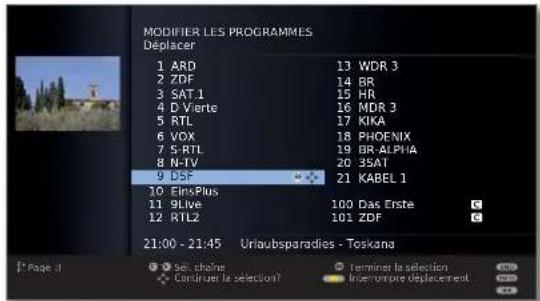

Le cas échéant, mettre plusieurs émetteurs en surbrillance. OK terminer la mise en surbrillance. Sélectionner la position d'insertion à partir de laquelle les émetteurs en surbrillance doivent être positionnés, OK exécuter le déplacement ou


Renommer une chaîne
Modifier la chaine est activé (cf. page 46). Les chaînes DVB dont le nom est aussi transmis ne peuvent pas être renommées. Dans ce cas, la fonction renommer est occultée.
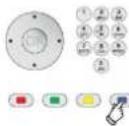
ou touches numériques:
Sélectionner le programme correspondant.
Touche bleue : Démarre Renommer une chaîne.
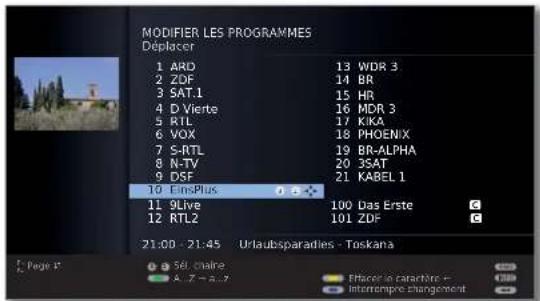
Sous la première lecture du nom se trouve un trait pour la position de saisie actuelle.
Déplacer la position d'entrée d'un caractère vers la droite (également pour les espaces libres). Déplacer la position d'entrée d'un caractère vers la gauche.
Entrez les lettres les unes après les autres. Lors de l'utilisation de la télécommande, appuyez comme sur les touches d'un téléphone portable, sur une touche numérique plusieurs fois jusqu'à ce que le caractère désiré s'affiche. Les lettres disponibles sont imprimées sur les touches numériques individuelles. Vous trouvez un aperçu plus détaillé des caractères disponibles à la page 129.
Touche verte : Permuter en majuscules ou minuscules.
Touche jaune : Efface le caractère avant la position d'entrée
Touche bleue: Interrompre Renommer.

OK Enregistrer le nouveau nom.
Rétablir des émetteurs
Les programmes supprimés de la liste des chaînes peuvent être restaurés.
Modifier la chaîne est activé (cf. page 46). La fonction Restaurer les émetteurs ne peut être appelée qu'en cas de chaînes supprimées existantes.


Touche verte: Activé Rétablir les émetteurs.
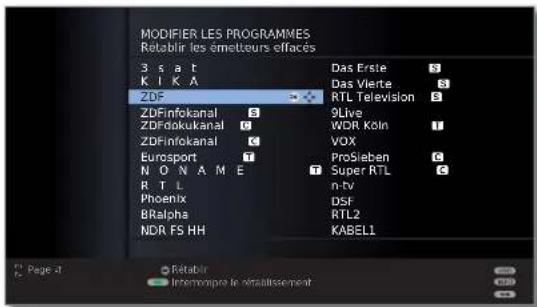

Sélectionner les émetteurs.
OK, l'émetteur est rétabli.
L'émetteur rétabli est trié à la fin du bloc de signaux respectif de sa source de signaux.
Actualiser automatiquement la liste des émetteurs
Si oui a été sélectionné dans Conserver Logical Channel Number pour un réseau de réception dans la première mise en service, il se peut alors que le fournisseur de réseau modifie sa liste des émetteurs. Pour le téléviseur, il est possible d'autoriser ou de verrouiller l'actualisation de la liste des émetteurs.
Autoriser/bloquer l'actualisation

MENU: OuvrirMenuTV.
Selectionner Paramètres, passer à la ligne de menu suivante. Selectionner Chaînes, passer à la ligne de menu suivante. Selectionner Actualiser automatiquement la liste des émetteurs. passer à la ligne de menu suivante.

Procéder au réglage.
Si la liste des émetteurs n'est plus à jour, celle-ci est automatiquement actualisée lorsque le paramètre « Autoriser » est sélectionné.
Actualisation de la liste des émetteurs
Dès que le fournisseur de réseau a modifié sa liste des émetteurs, un message apparait sur le téléviseur en marche.
Pour l'actualisation, il faut que la fonction Autoriser soit sélectionnée.
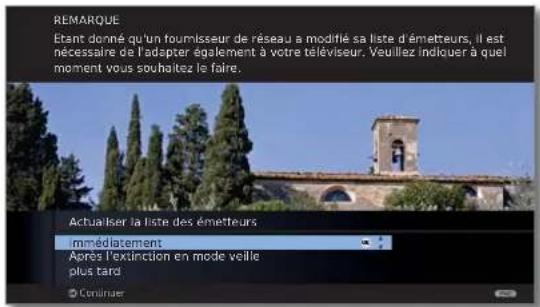

Sélectionner la procédure souhaitée.
L'actualisation de la liste des émetteurs s'effectue immédiatement. En règle générale, elle se déroule en arrêté-plan sans aucune influence sur le fonctionnement de votre téléviseur. Dans des cas exceptionnels, il est cependant possible qu'un changement automatique de chaînes soit nécessaire.
Après L'actualisation de la liste des émetteurs s'effectue après la l'extinction en prochaine extinction du téléviseur en mode veille. mode veille
L'actualisation de la liste des émetteurs est reportée à un moment ultérieur. Le message de l'actualisation réapparaît à la prochaine activation marche/arrêt.

OK Confirmer le choix.
Établir / modifier la liste des favoris
Chaque liste de favoris peut accueillir jusqu'à 99 chaînes. Vous pouvez établir les listes de favoris selon vos besoins (par ex. listes de rubriques). D'autres utilisateurs de ce téléviseur peuvent créer des listes de favoris personnalisés.
Les listes de favoris présentent aussi l'avantage que vous pouvez enregistrer des chaînes de sources de signaux différentes dans l'ordre que vous le souhaitez.
Modifier les favors peut aussi être ouvert depuis la liste des favors (page 35).

MENU: ouvrir le MENU TV.
SélectionnerParamètres, passer à la ligne de menu suivante.
SélectionnerChaînes. Passer à la ligne de menu suivante. Mettre en surbrillance Sélectionner/modifier la liste des favoris.
OK ouvrir la liste de toutes les émetteurs et la dernière liste de favors active.
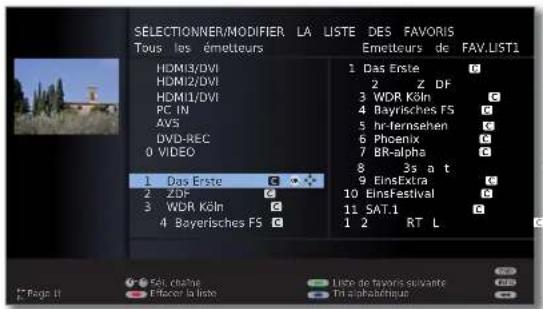
Touche verte : Sélectionner la prochaine liste de favors.
Renommer la liste des favoris
- Liste des favoris (colonne de droite) doit être sélectionnée. Si ce n'est pas le cas, changer de liste avec
Touche bleue : Démarre Renommer la liste favoris.

Entrer le nouveau nom (procédure identique à Renommer une chaîne, cf. page 47).

OK Enregistrer le nouveau nom.
Ajouter des émetteurs à la liste des favoris
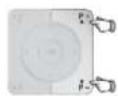
Tous les émetteurs (colonne de gauche) doit être sélectionné. Si ce n'est pas le cas, changer de liste avec
P+/P- Feuilleter dans les pages de la liste des émetteurs si nécessaire.

- Mettre l'émetteur en surbrillance qui doit être entré dans la liste des favors ou le sélectionner avec les touches numériques (en cas de tri alphabétique des émetteurs, saisir les lettres de début).

OK Entrez l'émetteur dans la liste des favors. Le nouveau émetteur est ajouté à la fin de la liste des favors. Procédez de la même manière avec d'autres émetteurs.
Effacer des émetteurs de la liste des favoris
La liste des favoris (colonne de droite) doit être sélectionnée. Si ce n'est pas le cas, changer de liste avec

Sélectionne le émetteur à effacer.
OK Effacer les émetteurs sélectionnés de la liste des favoris.
Ou:
Touche rouge: Activer Effacer la liste des favors.
OK Confirmer effacer la liste.
Déplacer / modifier l'ordre des émetteurs dans la liste des favoris

La liste des favoris (colonne de droite) doit être sélectionnée. Si ce n'est pas le cas, changer de liste avec
Sélectionnez l'émetteur à déplacer.

Touche jaune: Active le déplacement d'émetteur.

Sélectionner la position d'insertion à laquelle l'émetteur en surbrillance doit être déplacé. La position d'insertion peut aussi être sélectionnée avec les touches numériques.

OK Exécuter le déplacement.
Image dans l'image (picture in picture / PIP)
On désigne sous le terme d'image dans l'image la représentation simultanée de deux images différentes.
Un encadrement vert autour de l'image PIP indique que la sélection d'émetteur se répercute sur l'image PIP. Un encadrement blanc signifie que la commande se rapporte à l'image principale. Si l'encadrement est bleu, la lecture des émetteurs est active dans l'image PIP.
Les possibilités de sélection et de combinaison de l'image principale/image PIP dépendent fondamentalement du nombre de récepteurs (tuner) disponibles du téléviseur (cf. variantes d'équipement p. 138) : Dans un premier temps, le mode PIP se limite à AV-PIP (un émetteur TV et une source AV). Lorsqu'un récepteur satellite est installé en seconde monte, alors le mode PIP en image satellite numérique et en image est également possible via une antenne/un câble (analogue). Avec un enregistrement en cours, le changement d'image et la sélection des chaînes sont soumis à des restrictions.
Lancer et quitter le mode PIP

Afficher/occulter l'image PIP.
Sélectionner la chaîne de l'image PIP
Le cadre est vert,
Si ce n'est pas le cas, appuyer sur la touche verte.
Choisissez la chaîne comme vous le faites d'habitude.
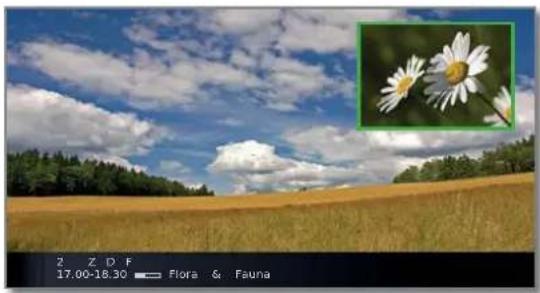
Sélectionner la chaîne de l'image principale
Le cadre est blanc,
s'il ne l'est pas, appuyer sur la touche verte.
Choisissez la chaîne comme vous le faites d'habitude
Fonction des touches de couleur pour la fonctionnalité PIP standard
Le cadre est vert,
Si ce n'est pas le cas, appuyer sur la touche verte.


Touche jaune: Permuter les contenus des images TV et PIP.
Touche bleue: Démarrer/arrêter la Préafficher les chaines.
Configurer le mode image dans l'image (PIP)
Dans le menu PIP, vous pouvez régler plusieurs paramètres pour l'image dans le mode d'image.
Appelez le menu PIP
Mode PIP démarrera,
Si ce n'est pas le cas, appuyer sur la touche PIP.
Pour la fonctionnalité PIP standard :
Le cadre est vert,
s'il ne l'est pas, appuyer sur la touche verte.

MENU: Ouvrir le menu PIP.
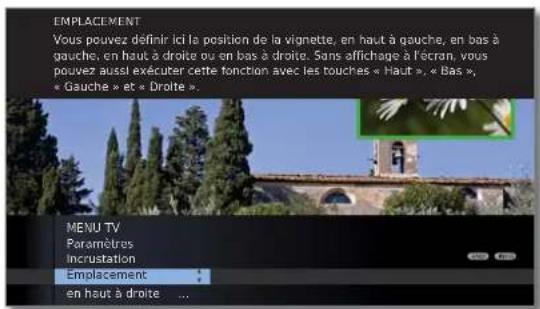
Explications des possibilités de réglage dans le menu PIP :
Veillez observer les limites du mode PIP (cf. page 50).
Emplacement
Vous pouvez définir la position du petit encadrement (en haut à gauche, en bas à gauche, en bas à droite, en haut à droite).
Sans affichage sur l'écran, la position peut également être modifiée avec les touches de commande du menu (voir ci-dessous).
Modifier la emplacement du petit encadrement PIP
Hormis éventuellement la ligne d'état affichée, l'écran ne contient aucun autre élément affiché.

Déplacer l'image PIP dans l'un des coins de l'image.
La position du petit encadrement peut être sélectionnée également dans le menu PIP sous Emplacement (voir ci-dessus).
Magazine TV électronique - EPG
EPG est l'acronyme de Electronic Programme Guide et vous fournit des informations de programme sur l'écran. Ce système permet de feuilleter comme dans un magazine pour s'informer sur le programme actuel. De plus, des émissions peuvent être triées selon des thèmes déterminés, préprogrammées et des enregistrements programmes.
Démarrer et terminer EPG

EPG : Activer/désactiver l'EPG.
EPG est uniquement disponible pour les émetteurs DVB. Lors du premier démarrage de l'EPG, un assistant vous guidera throughout les préroglages nécessaires. (Note: "throughout" seems to be an error as it is in English and does not fit the context. However, I cannot invent the correct word, so I left it as is.) EPG est uniquement disponible pour les émetteurs DVB. Lors du premier démarrage de l'EPG, un assistant vous guidera travers les préroglages nécessaires.
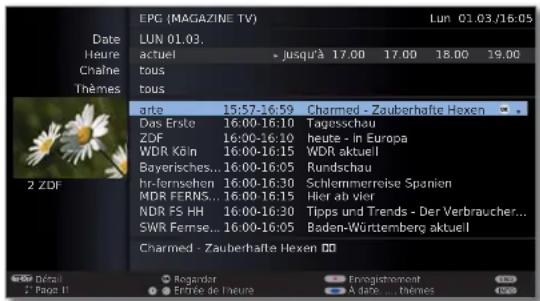
L'affichage du magazine TV est divisé en deux parties. Les critères dans la partie supérieure délimitant le nombre d'émissions affichées dans la partie inférieure.

Touche bleue : Bascule entre les lignes de préconisation supérieures Date,..., Thèmes et la liste de programmes inférieure.
Commuter et prédéfinir avec la liste de programmes
Elles se trouvent sous la liste de programmes, si ce n'est pas le cas, appuyer sur la touche bleue.

Sélectionner l'émission. OK Regarder/Mémoriser.
Regarder L'émission est déjà en cours, le téléviseur passe à l'émission en surbrillance.
Mémoriser L'émission n'a pas encore commencé et est préprogrammée. Le symbole ① apparait devant le titre de l'émission. Le téléviseur demande au début de l'émission s'il doit commuter sur cette émission ou commuter à partir du mode veille au cas où ceci serait réglé dans le menu EPG (cf. page 53).
Les émissions peuvent aussi être pré-sélectionnées via l'aperçu de la minuterie (cf. page 121).

Régler la liste des programmes
La sélection se trouve en haut dans les critères, si ce n'est pas le cas, appuyer sur la touche bleue Sélectionner la date, l'heure, le chaînes ou les thèmes. Sélectionner les critères dans la ligne respective.
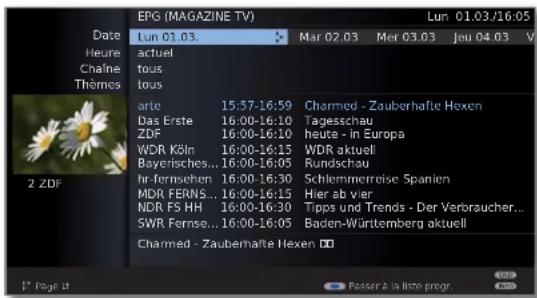
Par exemple, si vous recherchez les prochains actualités, sélectionnez la date actuelle, par exemple 17.00 pour l'heure, tous pour les chaînes et News pour les thèmes. Toutes les émissions d'actualités de la liste programme à partir de 17 heures vous seront alors listées. La manière dont les émissions sont affichées dans la liste de programmes dépend du réglage du Classement dans le menu EPG (page 53).
Entrée de l'heure Lorsque la ligne Heure est sélectionnée, vous pouvez avec les touches numériques de la télécommande entrer l'heure à partir de laquelle les émissions doivent être montrées. Pendant la période d'activation sélectionnée, les émissions sont triées en fonction de leur ordre dans la liste des chaînes.
Chaînes Si une liste des favoris a été sélectionnée, seules les émissions des chaînes de la liste des favoris seront affichées dans la liste de programmes. «... » permet de sélectionner une chaîne individuelle. La sélection des chaînes s'ouvre. Après sa sélection, seules les émissions de la chaîne individuelle sélectionnée peuvent alors s'afficher.
Conseil Avant de quitter les lignes de sélection supérieures avec la touche bleue, sélectionnez de manière ciblée une des lignes. Si vous revenez maintenant à la liste de programmes, vous pouvez avec modifier cette ligne de menu sans devoir quitter la liste de programmes. Si vous avez mis heures en surbrillance, vous pouvez entrer avec les touches numériques de la télécommande l'heure à partir de laquelle vous voulez visionner l'émission.
Feuilleter dans la liste de programmes
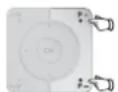
P+/P- Feuilleter vers l'avant/l'arrière page par page.
Dans les critères pour Date et Heure, vous verrez des modifications aussi bien dans l'heure que dans la date. Il est également possible de feuilleter dans la liste des
Appeler d'autres informations concernant les émissions
Pour la plupart des émissions, de brèves informations s'affichent sous la liste des programmes.

Vous pouvez avec la touche TEXT appeler des informations détaillées quand celles-ci sont proposées en bas à gauche par le symbole TEXT. L'explication des symboles est indiquée à la page 40.
Programmation d'enregistrement pour un enregistreur
La sélection se trouve sous la liste de programmes, si ce n'est pas le cas, appuyer sur la touche bleue. La page de la liste de programmes affichée contient l'émission souhaitée, sinon faire défiler pour y arriver ou limiter les critères dans la partie supérieure de manière appropriée.

Sélectionner l'émission souhaitée.

Touche RECORD : Les données d'enregistrement différé sont appelées.
Modifier si nécessaire les réglages de la minuterie ou, si nécessaire, confirmer les données de la minuterie (cf. page 120, « La voie directe de l'enregistrement »).
Ensuite, un point rouge est à votre disposition dans la liste de programmes devant cette émission.

Touche RECORD : Supprimer l'enregistrement déjà programmé de l'émission identifiée par un point rouge de la minuterie. Si des réglages de la minuterie sont transmis à un enregistrer externe, la minuterie doit aussi y être supprimée.
Démarrer le menu EPG
Le mode EPG est démarré,
Si ce n'est pas le cas, appuyer sur la touche EPG.

MENU: Ouvrir le Menu EPG.

Sélection chaine
Vous pouvez régler dans la sélection de chaîne celles pour lesquelles des informations doivent apparaître dans le magazine des chaînes. Des informations sur le programme seront seulement affichées dans l’aperçu EPG pour les émetteurs avec
À l'aide des touches de couleur, vous pouvez marquer et supprimer ou seulement marquer les chaînes de la liste de favois.
Etant donné la multitude de chaînes DVB-S (1) pouvant être reçues, vous devriez en limiter la sélection. Ceci réduit considérablement la durée de la saisie des données et accentue la clarté dans le EPG.
Identification des programmes selon les zones de réception :
T Chaînes terrestres numériques (DVB-T). C Chaînes numériques par câble (DVB-C). S Chaînes satellite numériques (DVB-S)
Entree données
Vous pouvez ici mettre en marche et arrêter la saisie des données pour le guide des programmes (EPG).
Si la saisie des données est mise en marche, votre téléviseur cherchera à actualiser les données pendant la nuit (normalement entre 2 et 5h) ou, si besoin est, deux minutes après l'arrêt en mode veille (Standby). Pour ce faire, le téléviseur doit être opérationnel et ne doit pas être éteint avec l'interrupteur réseau.
Lors de la saisie des données en mode veille, le voyant s'allume en orange sur le téléviseur. Les données seront également actualisées lorsque vous regarderez l'émetteur EPG.
En cas de programme, mise en marche
Avec le réglage oui, le téléviseur éteint se rallume automatiquement depuis le mode veille au commencement d'une émission préselectionnée. Un message apparaît sur l'écran au moment de la mise en marche. Si ce message n'est pas confirmé dans les 5 minutes qui suivent avec la touche OK, le téléviseur s'éteint à nouveau automatiquement pour des raisons de sécurité.
Classement
Les émissions peuvent être classées soit par leur heures de commencement (chronologique), soit selon les chaînes (comme dans l'aperçu des chaînes).
Télétexte
Votre téléviseur supporte les deux systèmes de commande TOP-Texte et FLOF. jusqu'à 2000 pages sont enregistrées de sorte que vous puissiez y accéder rapidement.
Activer et désactiver le télétexte

TEXT: Appeler le télétexte.
Si la fonction est proposée par l'émetteur HbbTV, le texte MediaText/HbbTV's ouvre en appuyant une nouvelle fois sur la touche TEXT (cf. page 82).
La fonction de la touche TEXT peut être réglée (cf. page 83). Le réglage d'usine est le Télétexte standard d'abord.
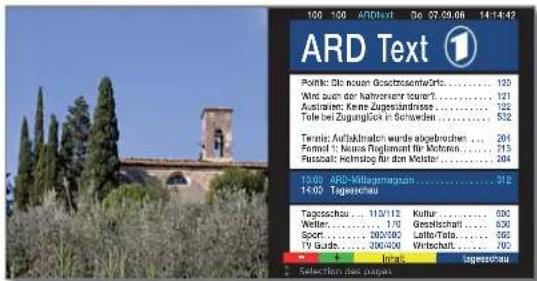


Si vous appuyez une nouvelle fois sur la touche TEXT ou la touche END, vous quittez le télétexte/MediaText.
Sélection des pages avec les touches de couleur


Touche rouge : Page précédente.
Touche verte : Page suivante.
Touche jaune: Au thème suivant.
Touche bleue : À la catégorie de thème suivante.
Les barres de couleur (pour le système TOP), ou les caractétres de couleur (système FLOF) de l'avant-dernière ligne vous indiquent qu'elle touche de couleur vous permet deCHOISIR QUELES CATÉGories et quels thèmes.
Représentation des pages téletexte

0 AV : Arrêter les pages qui changent d'elles-mêmes.

9: Agrandir la page (appuyer à plusieurs reprises).

PIP: Afficher/occulter l'image TV (plein écran/écran partagé).


Première possibilité :
Ouvrir la page d'aperçu 100.
2ÈME Possibilité :
Entrer directement le numéro de page.
3ÈME Possibilité :
La page contient un numéro de page à trois chiffres.

Marquer le numéro de page désiré.
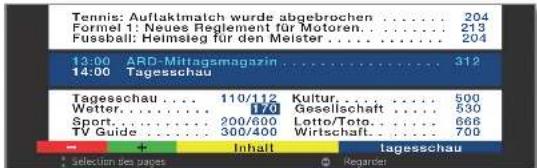

4ÈME Possibilité :
La page se compose de plusieurs sous-pages, visible à la possibilité de sélection dans la première ligne.

Feuilleter les sous-pages.
Ouvrir le tableau TOP
Le tableau ne peut être appelé que pour les émetteurs équipés du système TOP.
OK ouvrir le tableau TOP.
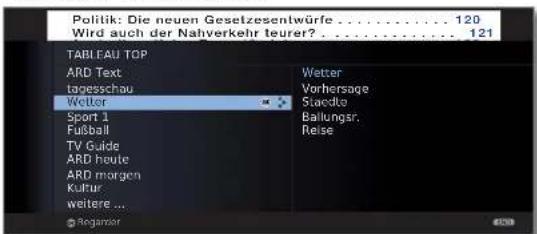

Mettre la catégorie de thème en surbrillance, sélectionner la colonne de thèmes, sélectionner le thème,
OK ouvrir la page.
Programmer des enregistrements par minuterie à l'aide du télétexte
Le télétexte est démarré,
Si ce n'est pas le cas, appuyer sur la touche TEXT.

Ouvre les pages de programme de la chaîne actuelle.

Touche verte : Aller à la page correspondante.

Sélectionner l'émission désirée,
OK programmer l'enregistrement.
Dans le menu Réglage de la minuterie suivant, modifier si nécessaire les réglages d'enregistrement (cf. aussi page 120, « La voie directe de l'enregistrement »).
OK Confirmer.
Changer de chaîne télétexte
Vous pouvez changer d'opérateur télétexte indépendamment de l'émetteur DVB que vous visionnez.
La fonction est uniquement disponible lorsque deux canaux de réception sont disponibles sur le téléviseur (cf. variantes d'équipement p. 138). L'opérateur télétexte peut uniquement être changé, lorsqu'un émetteur DVB a été sélectionné comme image TV.
Le télétexte est démarré, si ce n'est pas le cas, appuyer sur la touche TEXT.
P+/P- Sélectionnez l'émetteur suivant/précédent.
Le téléviseur commute successivement entre tous les émetteurs de la liste des chaînes (cf. page 34) ou la liste de favoris actuelle (cf. page 35).
Ou:

MENU: Ouvrir le Menu Téléixe.
Appeler Sélection de chaîne, OK ouvrir.
Sélectionner les chaînes comme dans la liste des chaînes (cf. page 34), OK ouvrir.
Menu télexte
Vous pouvez dans le menu téletexte entre autres activer des informations, ouvrir des pages et configurer le téletexte au moyen de la fonction de menu Paramètres.
Démarrer le menu téletexte
Le téletexte est démarré, si ce n'est pas le cas, appuyer sur la touche TEXT.

MENU: Ouvrir le Menu Télétexte.
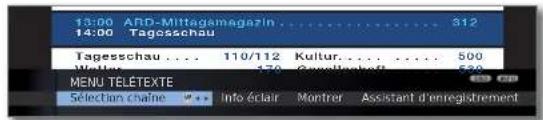
Sélection Vous pouvez ici sélectionner le télétexte d'une autre chaîne (voir colonne de gauche).
Info éclair Si vous activez Info éclair, la page actuelle est occultée. Un symbole en haut, à gauche indique que la fonction est active. Si le contenu de l'information est actualisé et qu'il s'agit d'un petit affichage, celui-ci est affiché sur l'image TV. Si la page remplit toutefois l'écran, le symbole bleu s'affiche et la page peut être affichée sur pression de la touche OK.
Montrer Montre des informations cachées, par ex. pour les questions de yeux ou les heures VPS dans les pages de prévisualisation des programmes.
Assistant Un assistant pour l'enregistrement par Télétexte aide à la pro-d'enregistrement grammaction d'un enregistreur externe ou du Digital Recorder, éventuellement intégré, cf. aussi colonne de gauche.
Paramètres autres fonctions de menu télétexte :
Pages d’aperçu Saisie de la première page de prévisualisation de programmes Télétexte si celle-ci est différente du réglage d’usine (page 301).
Pages de Saisie des pages de sous-titres Télétexte pour chaque chaîne sous-titres si celles-ci sont différentes du réglage d'usine (page 150).
Pages télétexte Sélection de jusqu'à 6 pages télétexte qui pourraient être personnalisées, appelées plus tard depuis une liste dans le menu Fonctions télétexte → Pages télétexte personnalisées (touche verte en mode TV), (cf. page 40).
Le jeu de caractères télétexte peut être commuté sur d'autres caractères langues (russe, grec, polonais et turc).
Mode radio (radio DVB)
Le téléviseur peut recevoir des radios numériques via la DVB ou l'Internet (cf. page 58). De plus, vous pouvez retransmettre le son d'un appareil externe sur le téléviseur via les entrées son/AV (cf. page 59).
La touche AUDIO est programmée depuis usine pour le mode Radio. Pour modifier le préréglage, se référer à la page 123.
Activer le mode radio

Appuyez sur la touche AUDIO de la télécommande. Le mode radio (Radio DVB ou Radio Internet) sélectionné en dernier est appelé.
Ou:

MEDIA: Appeler MediaPortal.

Sélectionnez le Radio DVB, OK appelez.

Ou:
Une fenêtre d'information concernant la station actuellement régée.
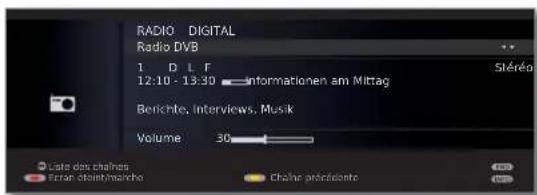

En cas de connexion Internet :
Passer de Radio DVB à Radio Internet (cf. page 58).
Réglage du volume
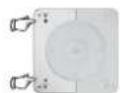
V+V- Volume plus fort / plus faible.
D'autres réglages du son comme le réglage du volume en mode TV (cf. page 36).
Changement de station
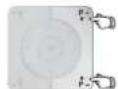
La sélection des stations / favoris est identique à celle des chaînes dans le mode TV (cf. pages 34 et 35).
P + / P - ou les touches numériques de la télécommande.
Ou: Appuyez
+/- sur la commande du téléviseur.
Ou:
Ouvrir la liste des chaînes / favoris.
Réglage du son

Ouvrir Réglage du son.
Autres réglages comme dans le mode TV (cf. page 36).
Activer / désactiver l'écran

Touche rouge: Éteindre l'écran.
La puissance consommée du téléviseur baisse lorsque l'écran est éteint.
Le témoin LED (cf. page 10) du téléviseur change de vert à orange.
Allumer l'écran avec la télécommande : Appuyez sur la touche rouge, touche AUDIO ou touche OK (l’aperçu des chaînes est ouvert).

Allumer l'écran avec la télécommande :
Appuyez sur R sur la commande du téléviseur.
Menu radio
Vous sous dans le menu radio régler le son, recherche des stations de radio et les enregistrer (automatique ou à la main), changer des stations et régler des fonctions d'alarme / de mise hors service. Les réglages sont effectués de la manière décrite dans le mode TV.
Ouvrir le menu radio
Mode radio actif,
si ce n'est pas le cas, voir colonne de gauche.

MENU: Ouvrir le Menu radio.
Eteindre le mode radio

Presser la touche TV ou

la touche END de la télécommande.
Ou:

Appuyer sur R sur la commande du téléviseur.
Magazine des chaînes EPG (radio DVB)
Pour les émetteurs radio DVB, vous pouvez également utiliser un guide de programme électronique, lorsque les émetteurs radio mettent des informations concernant les programmes à votre disposition.
Démarrer et terminer EPG
Mode radio activé,
sicen'estpaslecas, cf. page56.

EPG: Activer/desactiver l'EPG. Les fonctions EPG en mode radio sont comparables à celles du mode TV. Pour de plus amples informations, se référer à partir de la page 52.
Configuration EPG (radio)
Les réglages EPG en mode Radio correspondent à ceux en mode TV (cf. page 53). Si le menu EPG est appelé en mode Radio, seules les stations de radio seront prises en compte dans la sélection de station.
Comme indiqué dans la configuration EPG en mode TV (cf. page 53), il est recommandé de supprimer (sans marquer avec ±b) toutes les stations radio qui sont sans importance pour vous dans la sélection de stations de l'EPG.
Ceci vous permettra d'avoir un aperçu plus clair dans l'EPG, puisqu'une pluralité de stations existe, notamment pour les sources de signaux DVB-S. De plus, le rassemblement des données EPG durera ainsi nettement moins longtemps.
Mode radio (radio internet)
Le téléviseur peut recevoir des radios numériques via la DVB (cf. page 56) ou l'Internet.
De plus, vous pouvez retransmettre le son d'un appareil externe sur le téléviseur via les entrées son/AV (cf. page 59).
La touche AUDIO est programmée depuis usine pour le mode Radio. Pour modifier le préréglage, se référer à la page 123. La radio Internet est disponible uniquement lorsqu'une connexion Internet est disponible.
Activer le mode radio

Appuyez sur la touche AUDIO de la télécommande. Le mode radio (Radio DVB ou Radio Internet) sélectionné en dernier est appelé.
Ou :

MEDIA: Appeler MediaPortal

Sélectionnez le Radio Internet, OK appelez.
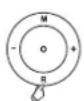
Ou:
Une fenêtre d'information concernant la station actuellement régée. Lors du premier appel d'une radio Internet, l'aperçu des émetteurs s'affiche (cf. colonne de droite).
Passer de Radio DVB (cf. page 56) à Radio Internet.
Réglage du volume
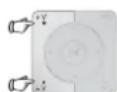
V+/V- Volume plus fort / plus faible.
D'autres réglages du son comme le réglage du volume en mode TV (cf. page 36).
Aperçu des émetteurs (radio internet)
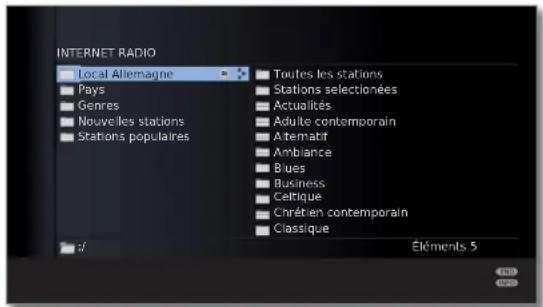
Lors de la diffusion d'émetteurs de radio Internet, les noms de répertoires fixes prédéfinis par l'opérateur « vTuner » sont repris dans l'affichage sur le téléviseur.
Pour les autres commandes, voir Navigation globale dans l'aperçu des médias à la page 71.
Réglage du son

Ouvrir Réglage du son.
Autres réglages comme dans le mode TV (cf. page 36).
Activer / désactiver l'écran

Touche rouge: Éteindre l'écran. La puissance consommée du téléviseur baisse lorsque l'écran est éteint.
Le témoin LED (cf. page 10) du téléviseur change de vert à orange.
Allumer l'écran avec la télécommande : Appuyez sur la touche rouge ou touche OK (l'aperçu des chaînes est ouvert).
Eteindre le mode radio

Presser la touche TV ou

la touche END de la télécommande.
Retransmission du son d'appareils externes
Vous pouvez retransmettre le son d'appareils externes (par ex. lecteurs MP3, lecteurs DVD) en mode radio.
Brancher un appareil externe (par exemple, un lecteur MP3)
Connectez la sortie (prise jack) du lecteur MP3 aux prises Cinch d'entrée de son L/R (blanches/rouges) du téléviseur.
Exemple de raccordement d'un lecteur MP3
Sélectionner l'entrée AV
Mode radio activé, si ce n'est pas le cas, cf. page 56.

OK Ouvrir l'aperçu des chaînes. Les entrées AV sont listées par ordre numérique avant le premier émetteur radio.
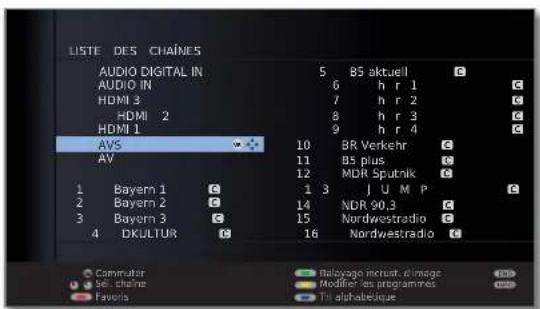
La sélection des entrées AV est semblable au procédé en mode TV (cf. page 35).
Après la sélection de l'entrée AV, lancer la retransmission d'un appareil externe.
Sécurité enfants
Vous pouvez sélectionner et régler diverses possibilités de sécurité contre une utilisation indésirable du téléviseur ou pour protéger vos enfants de certaines émissions non appropriées.
Définir le code secret


MENU: OuvrirLeMenuTV.
SelectionnerParamètres. passer à la ligne de menu suivante.
SélectionnerSécuritéenfants. passer à la ligne de menu suivante.
Définissez un code secret à quatre chiffres pour le premier appel. Les chiffres apparaisent alors en texte clair. Mémorisez bien le code secret.
OK Confirmez le code secret.
Le menu Sécurité enfants s'ouvre.

Le code secret à quatre chiffres doit être saisi pour appeler ultérieurement la sécurité infant. Il apparait sous la forme (****) pour des raisons de sécurité.
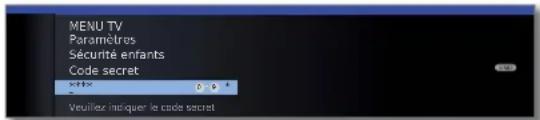
Numéro de clo
Ce numéro de clé annule n'importe quel code secret saisi. Il est utile par exemple lorsque le code secret habituel a été oublié. Vous trouverez à la page 138 des indications concernant ce numéro de clé. Retirez celui-ci du mode d'emploi et conservez-le dans un endroit sûr.
Explications concernant les fonctions de menu sécurité enfants :
Verrouiller toutes les chaînes Le téléviseur est immédiatement verrouillé dès que vous quittez le menu. Les émissions de toute sorte ne peuvent alors être visionnées qu'après avoir saisi le code secret. Le verrouillage peut être activé immédiatement ou quotidiennement à un moment déterminé. Le verrouillage reste activé dans le menu jusqu'à l'extinction.
Verrouiller les chaînes. Vous pouvez verrouiller/déverrouiller individuellement une ou toutes les chaînes de la liste des chaînes. Le verrouillage reste activé dans le menu jusqu'à l'extinction.
Blocage en fonction de l'âge Certaines chaînes DVB émettent en plus une classification par âge. Si l'âge défini est inférieur à celui de la limite d'âge diffusée, l'émission ne pourrait être visionnée qu'une fois que le code secret aura été saisi.
Verrouiller la commande puissante. Commandez de manière involontaire votre télévision sur l'appareil. Les touches sur l'avant de l'appareil sont bloquées et la commande du poste de télévision ne peut s'effectuer qu'à partir de la télécommande.
Modifier le code secret. Vous pouvez modifier votre code secret à tout moment. Saisissez le nouveau code secret à l'endroit de l'ancien.
Désactiver Toutes les sécurité enfants définies (chaînes verrouillées, verrouillage selon l'âge, films verrouillés dans l'Archive DR/ Archive video 1) sont désactivées. Le code secret actuel est supprimé. Lors d'une nouvelle activation de la sécurité enfants, toutes les sécurité enfants précédentes sont automatiquement rétablies.
Réinitialiser Toutes les sécurité enfants actuelles définies seront définitivement supprimées. Le code secret sera supprimé.
Sécurité jeunes pour les émissions CI plus
Les émissions avec une sécurité jeunes de fournisseurs de programme avec cryptage CI Plus nécessitent le cas échéant la saisie du code secret (PIN) du module CA.
Nous conseillons de choisir le code secret du téléviseur en fonction du code secret du module CA étant donné que le code secret du module CA ne peut pas être modifié. Vous n'aurez ainsi qu'un seul code secret à retenir.
Minuterie
Ce menu vous permet de recourir à un service d'alarme comfortable. Les alarmes programmes sont alors activées si le téléviseur a été étant en mode veille.
Un message apparait sur l'écran quand le téléviseur s'allume depuis le mode veille via l'alarme. Si ce message n'est pas confirmé dans les 5 minutes qui suivent avec la touche OK, le téléviseur s'éteint à nouveau automatiquement pour des raisons de sécurité.
De même, le téléviseur peut être automatiquement à des heures définies. Un message d'advertisement apparait sur l'écran une minute avant l'arrêt automatique. En appuyant sur une touche quelconque, l'arrêt automatique est interrompu.
Ouvrir minuterie


MENU: Ouvrir le Menu TV.
Sélectionner Paramètres. Passer à la ligne de menu suivante. Sélectionner Minuterie, passer à la ligne de menu suivante.

Sélectionner le réglage souhaité.
Éteindre l'appareil passe automatiquement en mode veille, ponctuellement une fois toutes les fois préselectionnées.
Si une heure a été saisie et qu'elle est déjà passée dans la même journée, l'appareil s'éteindra le jour suivant à cette heure.
Mise hors tension automatique en mode veille, tous les jours régulièrement au moment préseleccionne. quotidienne
Alarme L'appareil vous alarme uniquement aujourd'hui au moment presélectionné.
Si une heure a été saisie qui est déjà passée dans la même journée, l'alarme sera activée pour le jour suivant.
Réveil Lu-Ve L'appareil vous alarme régulièrement du lundi au vendredi au moment préselectionné.
Réveil Sa L'appareil vous alarmera uniquement aujourd'hui au moment préselectionné.
Réveil. L'appareil vous alarme régulièrement le dimanche au moment préselectionné.
Réveil avec Précisez si le téléviseur s'allume en cas d'alarme depuis le mode veille en mode TV ou en mode radio avec le dernier émetteur activé.
Volume signal Réglez le volume sonore souhaité pour la sonnerie de réveil d'alarme. Pendant le réglage, la sonnerie d'alarme est à titre de démonstration comme son permanent.
Fixez la langue pour tous les menus de votre téléviseur dans le menu Langue. Pour les émissions DVB, il est possible de régler la langue des sous-titres DVB ainsi que la langue parlée du film.

MENU : Ouvrir le Menu TV.
SélectionnerParamètres. Passer à la ligne de menu suivante. ⇔ SélectionnerLangue, passer à la ligne de menu suivante.


Selectionner le réglage souhaité.
Langue de Ici, vous pouvez modifier la langue de menu. La modification de la langue de menu est également possible via la Table des matières thématique (voir page 15).
Sous-titres Si l'émetteur DVB propose des sous-titres, vous pouvez (DVB) prérégliser ici la langue que vous souhaitez. Si celle-ci est comprise dans la gamme de langues de l'émetteur, elle sera automatiquement affichée.
Vous pouvez également fixer une langue de remplacement sous ce point de menu au cas où la langue que vous souhaitez ne serait pas proposée par l’émetteur.
Son (DVB) Fixez ici la langue du film que vous souhaitez. Si celle-ci est comprise dans la gamme de langues de I'éméteur, elle sera automatiquement affichée.
Vous pouvez également fixer une langue de remplacement sous ce point de menu au cas où la langue que vous souhaitez ne serait pas proposée par l'émetteur.
Affichage à l'écran
Dans ce menu, vous pouvez effectuer différents réglages agissant sur les incrustations.
Réglage des incrustations

MENU: Ouvrir le Menu TV.
Selectionner Paramètres, passer à la ligne de menu suivante. Selectionner Divers, passer à la ligne de menu suivante.
Sélectionner Affichage à l'écran, passer à la ligne de menu suivante.
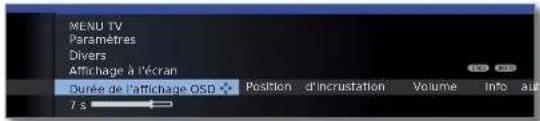
Sélectionner le réglage souhaité.
Explications concernant les fonctions de menu affichage à l'écran :
Durée de Vous pouvez régler ici la durée d'incrustation par ex. du l'affichage volume ou de l'affichage de l'émetteur lors d'un changement d'émetteur.
La durée est réglable entre 2 et 9 secondes.
Position Volets le choix entre une position d'incrustation supérieure et une position inférieure qui vous permet ainsi de ne pas masquer d'autres incrustations (sous-titre).
Volume Réglez ici si la modification du volume doit être également affichée à l'écran ou pas.
Info Si vous souhaitez voir en permanence l'aide supplémentaire automatique en haut de l'écran lorsque vous naviguez dans le menu, sélectionnez oui. D'autres informations sont disponibles également page 15.
Affichage L'heure peut être affichée de manière permanente via ce point de menu ou en appuyant brièvement deux fois de suite sur la touche (cf. également page 41). Elle sera donc always visible, tant qu'aucun autre affichage n'apparaître.
Remarque En commutant sur une place de programme HDMI ou automatiquement après un appareil compatible Digital Link HD est raccordé (cf. commutation également page 115), une remarque à propos du mode sur HDMI de fonctionnement de la télécommande adapté apparait toujours avec le réglage où.
Heure et date
Si vous recevez un émetteur avec un télétexte après la mise en marche du téléviseur, l'heure et la date seront automatiquement saisies. La date doit être eventuellement entrée manuellement avec certains émetteurs. Si vous recevez un émetteur sans télétexte, entrez l'heure et la date manuellement.
Réglage de l'heure et de la date

MENU: Ouvrir le Menu TV.
SelectionnerParamètres. passer à la ligne de menu suivante. SelectionnerDivers. passer à la ligne de menu suivante.
SélectionnerHeure et date. passer à la ligne de menu suivante.
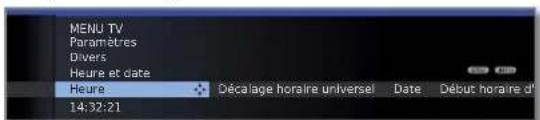
Sélectionner le réglage souhaité.
Explications concernant les fonctions de menu heure et date :
Si le téléviseur a reconnu une heure fiable (en fonction du fournisseur de programme), les points de menu individuels peuvent ne pas être disponibles.
Heure Entrez l'heure (00:00 à 23:59) à l'aide des touches chiffrées de la télécommande.
Décalage L'heure universelle doit être comprise comme l'heure houaire actuelle sur le degré de longitude 0. Le report de ce temps universel doit être indiqué en heures (de -11 à +13) (avec les touches « ou les touches chiffrées de la télécommande). L'heure d'été n'est pas prise en compte.
Date Entrez la date (jour, mois, année) avec les touches chiffrées de la télécommande.
Début horaire Indiquez la date à laquelle l'heure d'été doit être réglée si elle s'écarte de la date calculée automatiquement.
Fin d'heure Indiquez la date à laquelle l'heure d'été se termine si elle s'écarte de la date calculée automatiquement.
Module conditional access (module CA)
Pour pouvoir recevoir des chaînes numériques codées, un module Conditional Access (module CA) et une Smart Card doivent être insérés dans l'emplacement CI (CI-Slot) de votre téléviseur (cf. page 11).
Module CA et Smart Card ne sont pas inclus dans la livraison du téléviseur. Ils vous sont normalement fournis par votre spécialiste. Loewe ne fournit aucune garantie pour la fonction du module CA.
Le module CA doit ensuite être reconnu par le téléviseur et réglé lors de la première mise en service. C'est pourquoi cela peut durer jusqu'à une minute jusqu'à ce que le déchiffrement commence lors de la première mise en service.
Insérer la smart card dans le module CA
Insérez la Smart Card jusqu'à la butée dans le module CA. Le côté de la carte avec la puce dorée doit être orienté vers le côté le plus large de la fente d'insertion (voir illustration). Veuillez observer le sens de la flèche qui se trouve sur la Smart Card.
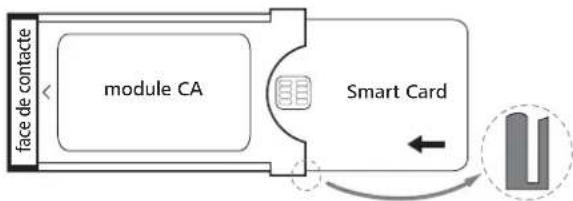
Insérer le module CA dans la fiche cl du téléviseur
Mettre le téléviseur hors service avec l'interrupteur.
Retirer le recouvrement au dos de l'appareil.
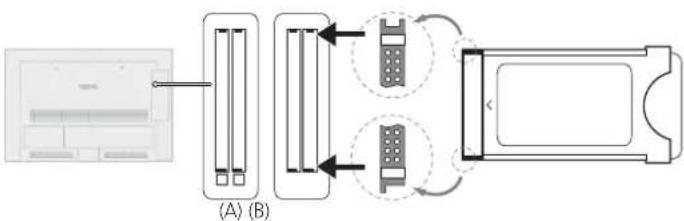
Insérez précautionneusement le module CA dans la fiche CI avec le côté des contacts dirigé vers l'avant. N'utilisez pas la force. Veillez à ce que le module ne soit pas abîmé. Insérez le module CA jusqu'à la butée.
Sur les téléviseurs Loewe, des fiches CI peuvent être installées avec ejecteur (A) ou sans ejecteur (B). Pour les fiches CI avec ejecteur, celui-ci sort davantage si le module CA a été correctement installé.
Fermer ensuite le couvercle latéral.
Rechercher des émetteurs cryptés
L'assistance de recherche doit être lancée uniquement si, lors de la première prise en marche, la possibilité de réglage non a été sélectionnée pour la recherche des émetteurs cryptés ou si aucun module CA n'a été inséré.

MENU: ouvrir le MENU TV.
Sélectionner Paramètres, passer à la ligne de menu suivante. Sélectionner Chaines, passer à la ligne de menu suivante.
Sélectionner Assistance de recherche, passer à la ligne de menu suivante.
Sélectionner Modifier les paramètres de recherche, OK. L'assistant demande les réglages de recherche.
Description des paramètres de recherche, cf. page 44.
Ouvrez les informations du module CA
Le menu est uniquement disponible pour les chaînes numériques et lorsqu'un module CA est branché.

MENU: ouvrir le MENU TV.

Sélectionner Module CA OK ouvre les informations.
Le contenu de ce menu varie en fonction du fournisseur du module CA.
Les informations du module CA peuvent également être appelées via le Menu TV sous Paramètres → Divers → Module CA: xxx (xxx correspond au fournisseur du module CA).
Retirer le module CA
Mettre le téléviseur hors service avec l'interrupteur.
Retirer le recouvrement au dos de l'appareil.
Pour les fiches CI avec ejecteur (A), pressez le bouton d’éjection situé sur le tiroir du module correspondant, le module CA est alors déverrouillé. Retirez le module CA de l’appareil.
Pour les fiches CI sans ejecteur (B), retirez le module CA tout simplement de la fiche CI.
Fermer le couvercle latéral.
Généralités concernant media+
La fonction MediaHome vous donne accès à des photos, des vidéos et de la musique sur vos supports mémoires personnels, par exemple sur les supports de mémoires connectés par USB et des serveurs de votre réseau domestique auxquels votre téléviseur est connecté. MediaNet vous transmet des données multimédias depuis Internet.
Pour les fonctions internet, veuillez suivre les instructions contenues dans la colonne de droite.
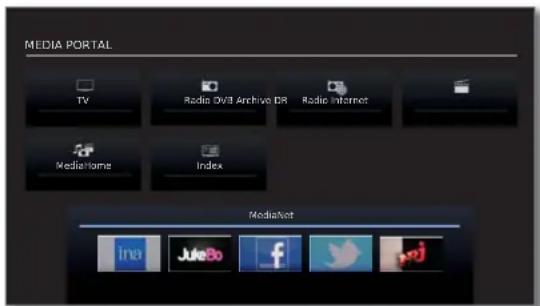
Raccordement de votre téléviseur au réseau
Pour recevoir des supports par le serveur sur votre réseau domestique ou par l'internet, raccordez votre téléviseur à votre réseau domestique. Pour ce faire, vous pouvez utiliser une liaison filaire (Ethernet, PowerLine) ou une liaison sans fil (WLAN) 1 connecter. Pour les connexions sans fil, votre téléviseur est équipé d'une antenne WAN internet 1. Vous trouverez des exemples de raccordement dans les deux configurations à la page 19.
Les téléviseurs sont équipés en usine d'une configuration réseau standard (référencement automatique de l'adresse IP, WLAN désactivé!). Cette configuration par défaut permet de raccorder votre téléviseur à votre réseau domestique par les câbles de manière habituelle et sans problème particulier. Pour une connexion sans fil ou pour une intégration dans des réseaux spéciaux, veuillez effectuer les réglages correspondants dans le menu Médias (voir page 66).
Votre téléviseur Loewe supporte la norme UPnP AV pour la restitution de données dans un réseau domestique. Pour de plus amples informations à ce sujet, consultez les caractéristiques techniques à la page 136 et le glossaire à partir de la page 142.
Pour l'utilisation des fonctions Internet, nous vous recommandons d'enregistrer votre téléviseur sur notre page d'accueil
http://support.loewe.tv/be-fr (Belgique) ou http://support.loewe.tv/fr (France)
(sous S'inscrive maintenant ou S'inscrive gratuitement).
Suivez les étapes une à une lors du processus d'enregistrement. Pour l'enregistrement, vous aurez besoin de l'adresse MAC de votre téléviseur. Vous la trouvez dans l'index de votre téléviseur sous Caractéristiques techniques du téléviseur - Adresse MAC (TV).
Certaines des fonctions internet décrites dans ce qui suit peuvent ne pas être disponibles (voir également le chapitre MediaUpdate ci-après). Loewe décline toute responsabilité pour les volumes et les contenus des services Internet pouvant être reçus. Ceci est également valable pour le portail MediaNet de Loewe. Avec ses appareils, Loewe met uniquement à disposition la plateforme technique qui permet de recevoir essentiellement de tels services. Loewe décline toute responsabilité pour les modifications au niveau du volume ou du contenu, en particulier pour le futur. Les contenus indiqués dans la partie Recommendations peuvent changer sans information préalable.
Aide en cas de problèmes de configuration
Etant donné la diversité des possibilités de configuration des réseaux domestiques, Loewe ne peut proposer aucun support pour le matériel informatique et logiciel ni pour les composants du réseau.
Pour une assistance en cas d’établissement et de maintenance des connexions réseau, des supports mémoire, du logiciel du serveur média et des appareils réseau, comme des routeurs, veuillez vous adresser à l’administrateur de votre réseau domestique et/ou à votre revendeur/agréé.
MediaUpdate - fonctions supplémentaires
Des fonctions supplémentaires sont prévues dans le MediaPortal, notamment pour Loewe Media+. Vous pouvez procéder vous-même à la mise à jour de votre téléviseur. Vous trouverez de nouvelles versions logicielles sur notre site Internet.
Veuillez consulter la page 125 pour les informations concernant la procédure de mise à jour d'un logiciel.
Accès à vos médias
MEDIA
MEDIA : Appeler MediaPortal.
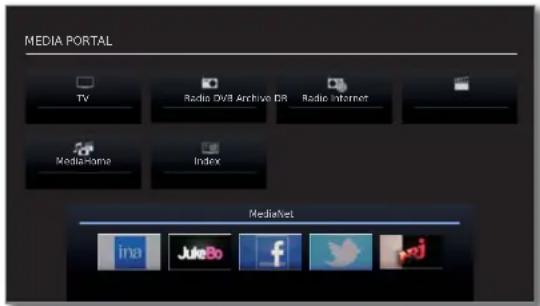

Marquer la fonction souhaitée, OK appeler la fonction.
MediaHome : voir page 70.
MediaNet : voir page 73.
Lecture de musique et de vidéos, affichage d'images
Les fenêtres de lecture vidéo et de musique, ainsi que l'affichage de photos, sont comparables dans tous les cas, indépendamment de la source. Les différents lecteurs sont repris ainsi :
MediaMusic : voir page 78.
(y compris radio sur l'internet)
MediaPhoto: voir page 79.
MediaVideo: voir page 80.
Quitter les médias

Appeler MediaPortal et sélectionner une autre fonction (voir colonne de gauche).


Ou:
Appuyer sur la touche TV ou AUDIO pour passer du mode TV ou mode radio ^1.

Ou:
Appuyer sur la touche END dans le dialogue de démarrage MediaPortal pour passer au dernier mode de fonctionnement activé (TV, radio).
La touche AUDIO peut être affectée à une autre fonction (voir page 123).
Menu médias
Dans le menu Média, procédez au réglage des différents types de médias (photo, musique, vidéo).
MediaPortal est alors ouvert.
MENU
MENU: Appeler / fermer le Menu médias.


Sélectionner l'option de menu souhaitée, passer à la ligne de menu suivante. Sélectionner le réglage souhaité, OK appeler.
Paramètres réseau : voir la colonne de droite.
Paramètres photo: voir page 69.
Paramètres musique : voir page 69.
Paramètres vidéo : voir page 69.
Explications concernant les possibilités de réglage dans le menu Paramètres réseau
Accès réseau Vous pouvez ici activer ou désactiver les possibilités d'accès de votre téléviseur.


Sélectionner Accès réseau passer à la ligne de menu suivante. Sélectionner le type d'accès souhaité.
Déconnectez tous les adaptateurs réseau disponibles de votre téléviseur.
Actif, filaire seulement : L'accès au réseau se fait également par le biais d'un câble réseau. L'accès sans fil est désactivé.
Activé, sans fil seulement: L'accès au réseau se fait seulement par le biais d'un réseau WLAN. L'accès par le biais d'un câble réseau est désactivé.
Active, sans fil + fonction bridge: Les deux adaptateurs réseau sont actifs. L'accès sans fil à Internet (WLAN) est possible. Les appareils à capacité Internet raccordés à la fiche réseau (LAN) (par ex. Loewe MediaCenter, Loewe BluTechVision Interactive) peuvent utiliser la connexion sans fil via la fonction WLAN-Bridge du téléviseur pour accéder à l'Internet.
Le téléviseur ne doit en aucun cas être raccordé simultanément par une liaison filaire et par une connexion sans fil au même réseau (p. ex. routeur), cela pourrait entraîner de sérieuses perturbations dans son fonctionnement!

Conserver le type d'accès resp. modifier les Paramètres actuels pour l'adaptateur.
Configuration de l'adaptateur LAN intégré
La configuration de l'adaptateur est appelée via le Menu Médias (voir page 66).
Un aperçu des paramètres actuels de l'adaptateur réseau sélectionné apparait (pour de plus amples explications, voir la page 68).
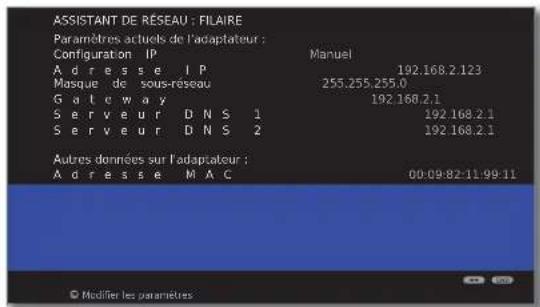
OK Modifier les paramètres pour l'adaptateur réseau.
Sélectionner le type de configuration IP.
Manuel: Entrer l'adresse IP statique fixe manuellement (voir ci-dessous).
Automatique: Configuration automatique de l'adresse IP au moyen du serveur DHCP ou de plusieurs protocoles conformément à la norme UPnP (y compris DHCP).
OK continuer.
Si la Configuration IP manuelle a été sélectionnée
Entrer les adresses IP, de masque de sous-réseau, de passerelle et de serveur DNS à la suite les unes des autres à l'aide des touches numériques de la télécommande.
OK continuer.
Un aperçu actualisé des paramètres de l'adaptateur réseau apparaît.
Configuration de l'adaptateur wlan-bridge intégré (1)
⇒ La configuration de l'adaptateur est appelée via le Menu Médias (voir page 66).
Un aperçu des paramètres actuels de l'adaptateur réseau apparait (semblable à l'illustration de la colonne de gauche).

OK Modifier les paramètres pour l'adaptateur réseau.

Le téléviseur recherche maintenant des routeurs sans fil.
Touche rouge : Interrompre la recherche.

Après la fin de la recherche :
Sélectionner la station de base souhaitée dans les résultats.
OK Continuer.

Touche rouge: Réitérer la recherche. Ou

Touche jaune: Indiquer manuellement la station de base, par ex. si le SSID de la station de base n'est pas transmis. Procédure identique à Renommer une chaîne, cf. page 47.

OK Continuer.
Si votre réseau sans fil dispose d'un cryptage, sélectionnez la méthode de cryptage, puis saisissez le mode de passe WiFi (même procédure que pour renommer une chaîne, cf. page 47).
Si vous ne connaissez pas le code WLAN, adressez-vous à l'administrateur réseau. Reportez-vous à la page 136 pour connaître les types de code supportés.
En cas de code WEP, sélectionner

L'indice WEP.
OK Continuer.

- Sélectionner le type de Configuration IP (voir colonne de gauche).
Un aperçu actualisé des paramètres de l'adaptateur réseau apparaît.

OK Fermer l'assistant.
Uniquement pour les appareils équipés de la fonctionnalité WLAN, voir le tableau de la page 138.
Media+
Configuration La méthode d'affectation actuelle de l'adresse IP de votre téléviseur.
Adresse IP Voiture adresse IP actuelle.
Masque de sous-réseau actuel. sous-réseau
Gateway (uniquement pour Configuration IP → Manuel) L'adresse IP de gateway entrée manuellement.
Serveur DNS 1 (uniquement pour Configuration IP → Manuel)
La première adresse IP de serveur DNS entrée manuellement.
Serveur DNS 2 (uniquement pour Configuration IP → Manuel)
La deuxième adresse IP de serveur DNS entrée manuellement.
Réseau SSID Le nom de votre réseau.
Adresse MAC Indique l’adresse MAC de l’adaptateur réseau filiaire (LAN) (TV) de votre téléviseur ancrée dans le matériel.
Adresse MAC Indique l'adresse MAC de l'adaptateur réseau sans fil (WLAN) (WLAN) de votre téléviseur ancrée dans le matériel
Statut de connexion Vous informe sur le statut actuel de votre connexion sans fil (sauvegarder les réglages, connexion en cours, échec de la connexion, station de base non accessible, pas connecté, connexion établie).
Qualité de signal Indique la puissance de signal en pourcentage. connexion
Autres Ce menu comprend les paramètres qui doivent être modifiées moins fréquemment.

Sélectionner Autres,
OK appeler d'autres paramètres de réseau.
Sélectionner le réglage souhaité, ou touches numériques : Procéder aux modifications.


Entrer les caractères (pour la procédure, voir Renommer une chaîne, page 47).
Nom de l'appareil :
Donner un nom à votre téléviseur de manière à l'identifier distinctement dans le réseau.
Utiliser le serveur Proxy : Indiquer si l'accès au réseau doit se faire directement ou par l'intermédiaire d'un serveur Proxy.
Aucun serveur Proxy n'est nécessaire dans la plupart des réseaux domestiques. En cas de doute sur les paramètres du serveur proxy, adressez-vous à l'administrateur de votre réseau domestique.
Nom du serveur proxy :
(UNIQUEMENT disponible en cas d'Utiliser le serveur Proxy → oui). Entrer le nom ou l'adresse IP du serveur Proxy utilisé.
Numéro de port proxy :
(uniquement disponible en cas d'Utiliser le serveur Proxy → oui). Indiquer le numéro de port du serveur Proxy.
Le serveur proxy exige une connexion :
(uniquement disponible en cas d'Utiliser le serveur Proxy oui). Indiquez si votre serveur Proxy requiert un enregistrement spécial.
Nom d'utilisateur et mot de passe
(uniquement disponible en cas de Le serveur Proxy exige une connexion → oui). Entrez vos données d'enregistrement pour le serveur Proxy.

MENU: Quitter le menu Autres paramètres réseau.
Réinitialisation Les réglages de l'adaptateur réseau sont remis à l'état aux valeurs de livraison.
d'usine Le téléviseur ne doit pas être éteint pendant la procédure de réinitialisation !
Explications concernant les possibilités de réglage dans le menu paramètres photo
Le menu peut uniquement être appelé lorsqu'une photo est affichée (cf. page 79).
Aller à... Passez à une photo précise ou au début ou à la fin du fichier en cours.
Représentation Afficher les photos en taille optimale ou en résolution de l'image originale.
Changement Sélectionnez combien de temps chaque photo doit s'afficher lors d'un diaporama.
Enchaînements Trois passages d'une photo à une autre sont disponibles. Vous pouvez également effectuer les passages de photo par intermittence.
Information Sélectionnez marche, pour toujours afficher les informations photos en cas d'affichage plein écran ou de diaporama (nom du fichier et nombre de fichiers dans le répertoire).
Faire pivoter Vous pouvez faire pivoter automatiquement les photos automatiquement prises à la verticale (avec entrée de données Exif correctement les pondantes) lors de l'affichage. photos
Réglages de «vous pouvez paramétrer ici les réglages pour l'affichage d'une image des photos. Les réglages correspondent aux réglages d'une image en mode TV (voir page 38). »
Explications concernant les possibilités de réglage dans le menu paramètres musique
Le menu peut uniquement être appelé lorsque Music Player est activé (cf. page 78).
Réglages du son. Vous pouvez paramétrer ici les réglages de tonalité de son lors de la lecture de musique. Les réglages correspondent aux réglages de son en mode TV (voir page 36).
Explications concernant les possibilités de réglage dans le menu paramètres vidéo
Le menu peut uniquement être appelé lorsque Video Player est activé (cf. page 80).
Largeur Réglez la longueur de saut standard (en minutes) pour sauter dans le film vers l'avant ou l'arrière par de brèves pressions des touches « » ou « ». Entrez avec les touches numérotées de la télécommande la durée voulue (toujours des nombres à deux chiffres pour 01 à 16 mn).
Avec Smart Jump activé, la longueur de saut peut uniquement être réglée entre 1 et 4 minutes.
Smart Jump Activer ou désactiver la fonction Smart Jump (voir page 81).
Réglages de l'image « réglages correspondent aux réglages d'image en mode TV (voir page 38).
Réglages du son. Vous pouvez paramétrer ici les réglages de tonalité de son lors de la lecture de vidéos. Les réglages correspondent aux réglages de son en mode TV (voir page 36).
Media+
Sous MediaHome, l'appareil affiche aussi bien les données des supports de mémoire raccordés directement au téléviseur (p. ex. clés USB) que les données mises à disposition dans votre réseau local (p. ex. depuis un serveur de média sur un PC ou un disque dur réseau).
MediaPortal est alors ouvert.
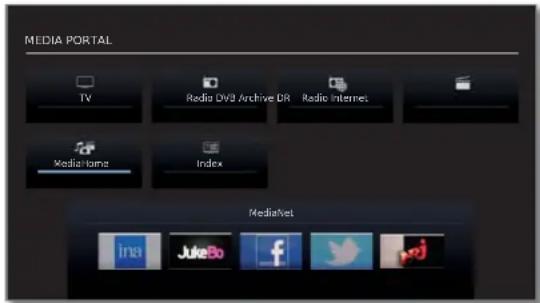

Ouvrir la source média sélectionnée. Les contenus disponibles de la source média s'affichent.
Les sources de support indiquées ici dépendent des appareils disponibles/utilisés.
MediaCenter Un MediaCenter Loewe raccordé à votre réseau domestique.
TwonkyMedia Exemples avec des serveurs médias dans votre réseau WMP11 domestique. La description précise dépend du serveur media utilisé.
USB Supports mémoire USB sur les connexions USB de votre téléviseur. La description précise dépend du support de mémoire.
Pour les clés USB, veuillez également respecter les instructions données à la page 124!
Vous devez en principe quitter le support de mémoire USB avant de le retirer du téléviseur. Vous évitez ainsi la perte de données.
Un support de mémoire USB est indiqué dans MediaHome.


Touche verte : Supprimer le support de mémoire USB avant de couper le téléviseur.
Après l'avoir quitté, le support de mémoire USB ne peut plus être utilisé jusqu'à ce qu'il soit de nouveau encliqué!
Navigation globale dans l'aperçu des médias
Les graphiques de cette page montrent un exemple de l'aperçu des listes à deux colonnes. Si nécessaire, l'affichage peut être modifié (voir page 72).

Choisir le dossier souhaité.


Ouvrir le dossier marqué. Le contenu de ce dossier apparaît dans la fenêtre de droite. Si besoin, revenir d'un niveau en arrière.
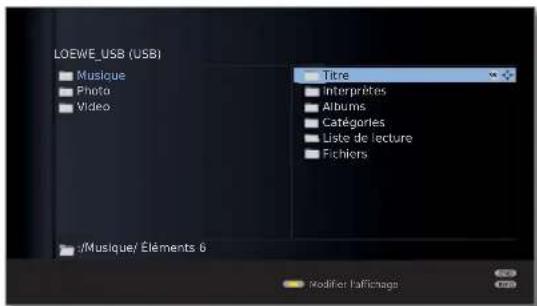

Si besoin, recommencer. Le contenu du dossier sélectionné reste affiché dans la fenêtre de droite, l'arborescence précédente dans la fenêtre de gauche.
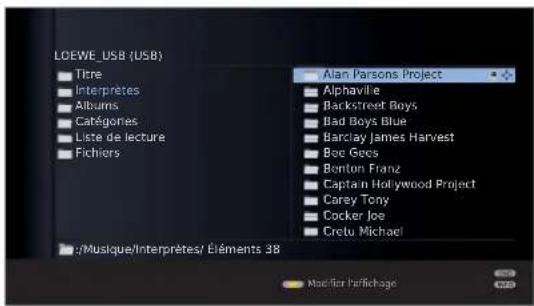

Sélectionner le fichier média (dans l'exemple sous-titre de musique).
OK Restituer/afficher le fichier média marqué.
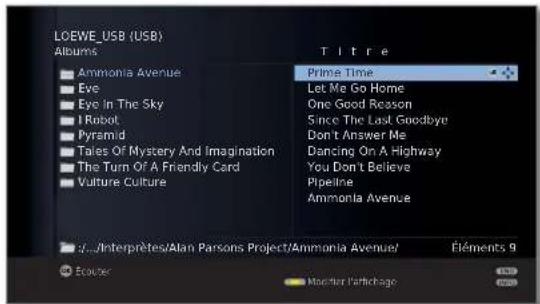
Lecture de musique : voir MediaMusic, page 78. Affichage de photos : voir MediaPhoto, page 79. Lecture de vidéos : voir MediaVideo, page 80.
Modifier l'affichage
Vous pouvez modifier l'affichage des fichiers et des répertoires affichés.
Dans l'aperçu des médias:
Touche jaune : Appeler Modifier l'affichage et avec :
Touche verte: Passer à un affichage à deux colonnes (voir les images d'exemples page 71).
Touche jaune: Passer à un affichage à une colonne (avec l'image sur l'élément sélectionné).
Liste en une colonne - Exemple avec titres de musique
Touche bleue : Passer à l'affichage de prévisualisation.
Prévisualisation - Exemple d'aperçu de photo
Lecture de supports de mémoire USB
Si un support de mémoire USB est sélectionné comme source (voir page 70), les caractéristiques de traitement et d'aperçu de média suivantes s'appliquent :
Le niveau de répertoire supérieur est divisé en trois catégories :
avec les sous-dossiers Titre, Interprètes, Albums, Catégories, Listes de restitution et Fichiers (voir ci-dessous).
Vidéo
- Pour Photo et Vidéo, la structure originale des répertoires du support de mémoire USB dans l'aperçu de menu reste inchangée. Pour la lecture de musique, le titre disponible est préparé et proposé dans le sous-répertoire supérieur.
Sous-dossiers en mode musique
Titre : Les titres de musique trouvés dans le support de mémoire USB sont triés par nom.
Interprêtes : Les titres de musique trouvés dans le support demémoire USB sont triés par nom d'interpréte.
Albums: Les titres de musique trouvés dans le support de mémoire USB sont triés par nom d'album.
Catégories: Les titres de musique trouvés dans le support de mémoire USB sont triés par catégorie musicale (p. ex. Jazz, Classique, Pop, Rock) et affichés en conséquence.
Listes de restitution : Afficher des listes de lecture créées sur l'ordinateur et les lire.
Fichiers : Les titres de musique qui se trouvent sur le support de mémoire USB sont affichés sans tri spécifique (classés par noms de fichiers).
Lecture des fichiers à partir du réseau domestique
En cas d'utilisation d'un serveur media dans votre réseau domestique comme source (voir page 70), les noms des répertoires affichés sont indiqués par le serveur media.
Pour les autres commandes, voir Navigation globale dans l'aperçu des médias à la page 71.
Exemple: Aperçu d'un serveur de media portant le nom Twonky Media
Media+
Sous le point de menu MediaNet, vous trouvez une plateforme sans fil pour les applications TV interactives provenant de l’Internet. Toutes les applications sont optimisées pour être utilisées sur le téléviseur. De plus, vous pouvez ouvrir directement les sites Internet avec le navigateur Opera intégré.
Le navigateur Internet peut aussi être utilisé sans connexion Internet. Vous avez ainsi accès à des appareils locaux ayant un interface Internet à disposition (ex. routeur, commande domicile, serveur de réseau domestique).
Appeler MediaNet

Sélectionner MediaNet, OK activer.
La section située en haut de la boîte de dialogue de base MediaNet comporte les Recommendations. La partie centrale indique vos propres Favoris (pour modifier les favoris, cf. page 76). La partie inférieure regroupe tous les contenus en ligne disponibles correspondant au thème que vous aurez besoin (voir colonne de droite).
Sélectionner un contenu en ligne. OK Afficher/visualiser le contenu.
Sélection de thèmes

Passer à la ligne Thèmes. Sélectionner la catégorie de thèmes.
OK Confirmez la catégorie de thèmes.
Les contenus correspondants à la catégorie de thèmes sélectionnée seront affichés dans la section inférieure.
Fonction des touches de couleur dans le dialogue de base medianet
Touche rouge: Choisissez favoris Vous pouvez définir des contenus de supports des catégories de thèmes comme favoris personnels et déplacer ou effacer des favoris.
Cf. page 76.
Touche verte : Internet
Touchez ici pour saisir des adresses Internet et appeler les pages Internet correspondantes.
Cf. page 74.
Touche jaune : Espace personnel
Veuillez définir des favoris sur des pages Internet dans la zone privée via un code d'accès défini.
Cf. page 75.
Touche bleue : Procéder aux réglages pour MediaNet. Cf. page 77.
Internet

Touche verte : Appeler Internet.
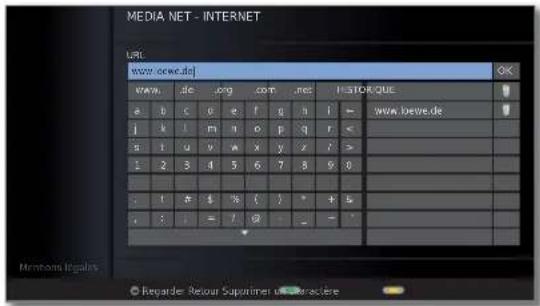


Sélectionner des caractères/mots désirés, OK repris dans la ligne de saisie.
Se déplacer dans la ligne de saisie.
En cas de besoin :

Touche jaune : Supprimer le caractère à gauche du curseur.
Une fois l'adresse Internet (URL) complète :

OK Visualiser la page.

INFO: Faire apparaître la barre d'information MediaNet.
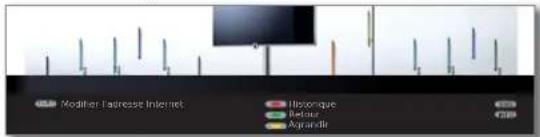
La fonction de touches de couleur est aussi affichée sans ligne d'état.
Navigation dans les sites internet
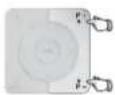
P+/P- Feuilleter la page verticalement.

Sélectionner le lien ou le champ de saisie de texte, OK ouvrir le lien resp. confirmer la saisie de texte.


Des lettres et des chiffres peuvent être saisis dans les champs de saisie des pages Internet via un clavier USB en plus des touches numériques. Procédure identique à Renommer une chaîne, cf. page 47.

END: Interrompre la saisie de texte et quitter le champ de saisie.


Touche jaune : Agrandir la page Internet.

Déplacer le détail de l'image.


Touche jaune : Afficher de nouveau la page Internet dans sa taille originale.
Sélectionner une autre site internet / quitter l'internet

TEXT: Retour à la fenêtre de saisie d'adresse.


Ou:
Touche rouge: Appeler Historique (dernières pages Internet visitées). Effacer l'historique : voir ci-dessous.


Ou:
Touche verte : Quitter l'Internet et retourner à la boîte de dialogue de base du MediaNet.
Effacer l'historique

La fenêtre de saisie d'adresse est ouverte (voir colonne de gauche).
Sélectionner le symbole de la corbeille à papier à côté de l'entrée à supprimer sous le point de menu Historique.
OK Supprimer une entrée ou l'historique en entier.
Espace personnel
Dans l'espace personnel protégée par code d'accès, vous pouvez enregistrer des sites Internet comme favoris. De plus, l'historique des sites Internet que vous visitez est traitée indépendamment de l'historique du domaine Internet général (cf. page 74).

Touche jaune: appeler espace personnel
Définissez un code d'accès à quatre chiffres pour le premier appel. Les chiffres apparaissent alors en texte clair. Mémoires bien le code d'accès.
Le code d'accès dans la zone privée et le nombre de code de la sécurité enfants (page 60) sont indépendants l'un de l'autre.
Le code secret à quatre chiffres doit être saisi pour appeler ultérieurement l'espace personnel. Il apparait sous la forme (****) pour des raisons de sécurité.
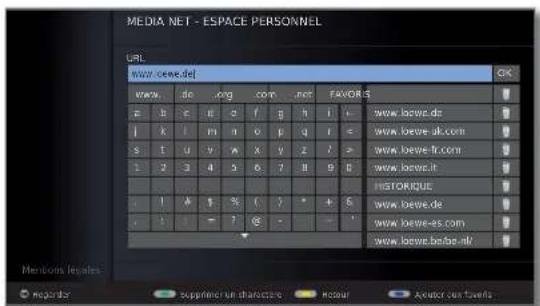

Sélectionner des caractères/mots, OK repris dans la ligne de saisie.
Se déplacer dans la ligne de saisie.
En cas de besoin :
Touche verte : Supprimer le caractère à gauche du curseur.

Touche bleue: Ajouter l'adresse Internet aux favoris. Pour les favoris, voir la colonne de droite.

Une fois l'adresse Internet (URL) complète : OK Visualiser la page.
Pour de plus amples fonctions, cf. page 74.
Espace personnel - favoris
Voulez enregistrer jusqu'à quatre pages de favoris dans la zone privée. Celles-ci sont indiquées dans la partie droite de la surface de commande sous le point Favoris.

Saisir l'adresse Internet désirée (URL) (voir colonne de gauche).
Passer à la ligne de saisie.
En cas de besoin :

Touche verte : Supprimer le caractère à gauche du curseur.

Touche bleue: Ajouter l'adresse Internet aux favoris.
L'adresse Internet (URL) est ajoutée sur le côté droit au point Favoris.

Sélectionner une entrée dans les Favoris.
OK Reprise de l'adresse Internet dans la ligne de saisie.
OK Visualiser la page.
Effacer des favoris / l'historique

Sélectionner le symbole de la corbeille à papier à côté de l'entrée à supprimer sous le point Favoris ou Historique,
OK Supprimer l'entrée resp. toute la liste.
Quitter l'espace personnel

TEXT: Retour à la fenêtre de saisie d'adresse.
Ou:

Quitter l'espace personnel et retourner à la boîte de dialogue de base du MediaNet.
Media+
Les favoris MediaNet se trouvent dans la partie centrale du dialogue de base MediaNet. Vous pouvez définir ces favoris, ainsi que les effacer ou modifier leur ordre selon vos désirs.
MediaNet est ouvert (page 73).

Touche rouge : Appeler. Choisir favoris.
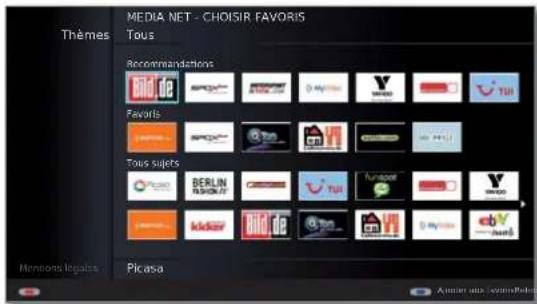
Ajouter une entrée aux favoris
Sélectionner l'entrée sous Recommendations ou Thèmes.
Touche bleue : Ajouter l'adresse Internet aux favoris.
L'entrée est ajoutée à la catégorie Favoris dans la page de gauche.
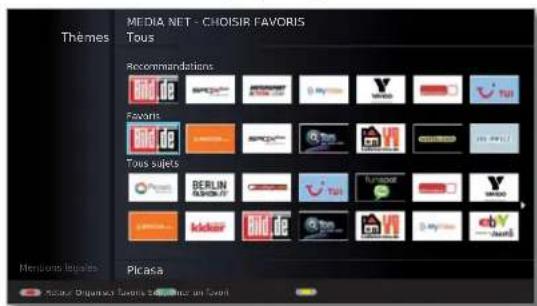
Sélectionner l'entrée sous le point Favoris.
Touche verte : Organiser favoris sélectionnées.
Sélectionner la position de rajout sur laquelle le favori sélectionné doit être inséré.
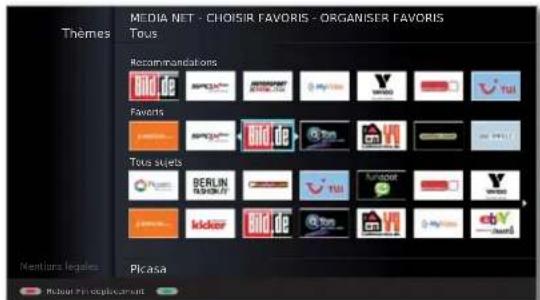

Touche verte : Fin déplacement du favori sélectionné.
Supprimer une entrée dans les favoris medianet
Sélectionner l'entrée sous le point Favoris.
Touche jaune: Supprimer un favor sélectionné.
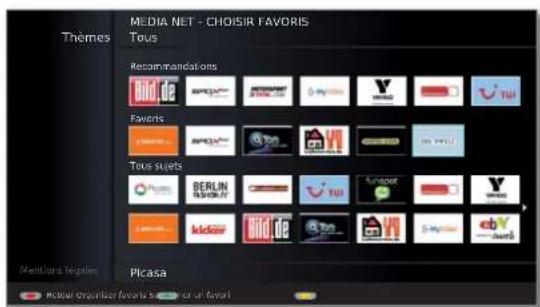

Touche rouge: Quitter Choisir favors et revenir au dialogue de base MediaNet.
Paramètres medianet
Vous trouvez ici d'autres possibilités de réglage pour MediaNet.
MediaNet est ouvert (page 73).

Touche bleue: Appeler Paramètres.
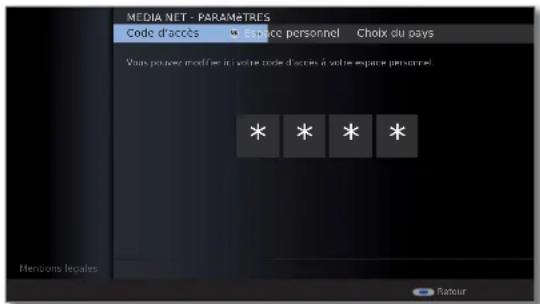

← ← ← Sélectionner le réglage souhaité, OK appeler.
Code d'accès
Vous pouvez fixer/modifier ici votre code d'accès MediaNet pour la zone privée. Pour procéder à une modification, saisissez tout d'abord le code d'accès actuel, puis entrez le nouveau.
Espace personnel
Vous pouvez ici supprimer d'un seul trait la totalité de la zone privée (favoris, historique et code d'accès). Appuyez sur la touche rouge pour confirmer la procédure.
Choix du pays
Choisissez les pays dont vous souhaitez recevoir les services en ligne.
Favoris
Vous pouvez ici supprimer les favoris dans la boîte de dialogue de base du MediaNet (cf. page 76). Appuyez sur la touche rouge pour confirmer la procédure.
Réglages d'usine
Rétablir les paramètres de livraison du MediaNet (Favoris dans la boîte de dialogue de base du MediaNet, Espace personnel, Historique Internet). Appuyez sur la touche rouge pour confirmer la procédure.

Touche bleue : Quitter les réglages et revenir au dialogue de base MediaNet.
Media+
Un titre musical est sélectionné dans l'aperçu des médias.
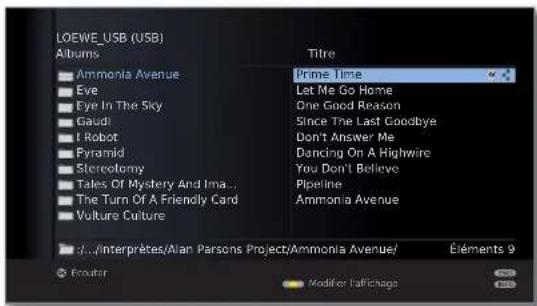

Lire le titre musical sélectionné.
Lire des fichiers musicaux
Un titre musical est sélectionné.
OK Lire le titre musical.
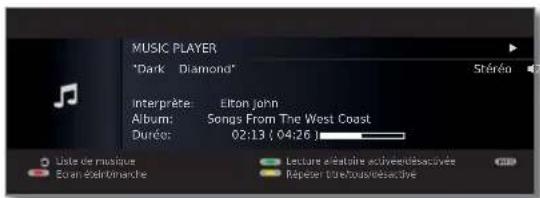

Touche PAUSE: Arrêter/reprise la lecture en cours.

Touche PLAY: En cas d'arrêt de la lecture :
Reprendre la lecture.
En lecture continue :
Lire le titre depuis le début.


court : Lire le titre précédent / suivant.
long: Rembobinage arrière (vitesse 2x, 5x, 10x, 20x)
Avance rapide (vitesse 2x, 5x, 10x, 20x)

OK Pour revenir à la liste de musique sans interrompre la restitution en cours.

Touches STOP : Terminer la lecture et revenir à la liste de musique.

-78
Explications des symboles dans la fenêtre de lecture
Les symboles de la fenêtre de lecture en haut à droite vous fournissent des informations sur la lecture en cours.
Lecture Pause Rembobinage arrière Avance rapide Répéter le titre en cours Répéter tous les titres du dossier en cours Lecture aléatoire activée
La bande qui se trouve derrière le durée vous indique la progression de la lecture du fichier de musique.
Fonction des touches de couleur pendant la lecture de la musique


Touche rouge : Écran éteint/allumé.


Touche verte: Dans le cas de fichiers musicaux de médias locaux: Lecture aléatoire des données dans le fichier actuellement sélectionné activée/désactivée.


Touche jaune: Répéter un titre / tous les titres / désactivé.
Dans le cas de la radio Internet: Passage à la prochaine station de radio écoute.
Media+
Une image est sélectionnée dans l'aperçu des médias
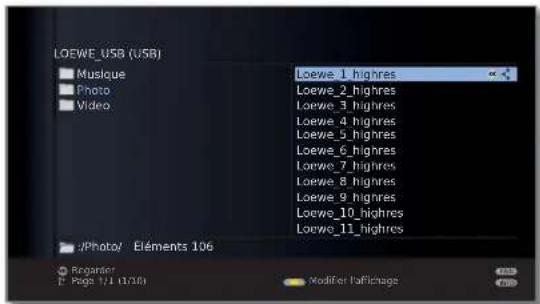

OK Voir l'image sélectionnée en mode plein écran (voir ci-dessous).

Touche PLAY : Démarrer le diaporama (voir colonne de droite).
Mode plein écran

Une image est sélectionnée.
OK Appeler le mode plein écran.
Les photos prises à la verticale (avec entrée correspondante dans les données Exif) sont orientées automatiquement de manière correcte pour être visionnées. Dans les paramètres photos, il convient de sélectionner Faire pivoter automatiquement les photos → oui (cf. page 69).


Afficher l'image précédente/suivante.

Faire pivoter la photo de 90 degrés vers la droite/gauche.
OK Quitter l'affichage plein écran et revenir à l'aperçu.
Diaporama

Touche PLAY: Démarrer le diaporama.
À partir de la vue d'ensemble des photos : Le diaporama commencera avec l'image sélectionnée. En mode plein écran : Commencer le diaporama par l'image affichée.

Touche PAUSE: Interrompre le diaporama.

Touche PLAY: Continuer le diaporama.

Touche STOP: Terminer la lecture en cours et revenir à l'aperçu.
Media+
Une vidéo est sélectionnée dans l'aperçu des médias.

OK Lire la vidéo sélectionnée.
Indications générales relatives aux films à haute résolution
Lors de la lecture de films à haute résolution (films HD) à partir du format 720p (résolution 1280 × 720 ou supérieure), des restrictions techniques (par ex. interférences, limitation en bande passante) peuvent provoquer une lecture intermittente, voire l'interruption complète de la lecture.
Indication relative aux films à haute résolution via une connexion sans fil(1)
Les films à haute résolution (films HD) avec format 720p (résolution 1280x720 ou supérieure) doivent être produits à travers une connexion filaire. Dans le cas d'une connexion sans fil, il peut se produire des problèmes de lecture ou même l'arrêt complet de la lecture à cause des limitations techniques (par exemple, susceptibilité aux pannes, limitation de la largeur de bande).
1. Uniquement pour les appareils équipés de la fonctionnalité WLAN, voir le tableau de la page 138.

-80

Une vidéo est sélectionnée.
OK Lire la vidéo marquée.
Touche PAUSE: Arrêter/reprendre la lecture en cours.
Touche PLAY: Reprendre la lecture.
Touche STOP: Terminer la lecture en cours et retourner à la vue d'ensemble.
Barre d'état de la vidéo
La barre d'état de la vidéo vous fournit de plus amples informations sur la lecture en cours.

INFO: Afficher/masquer la barre d'état/les informations du fichier/les informations contextuelles.
Une première pression de la touche INFO permet d'afficher la barre d'état vidéo. Une deuxième pression permet d'afficher les informations du fichier. Une autre pression de la touche INFO permet d'afficher les informations contextuelles, ainsi que les conseils d'utilisation. Une dernière pression permet de masquer à nouveau les affichages.
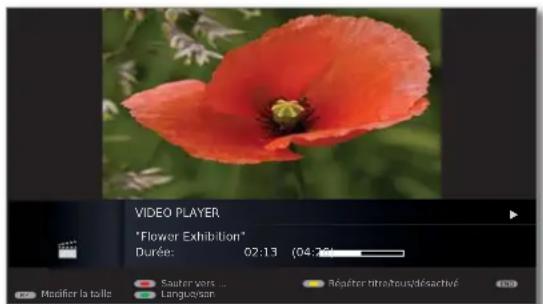
END: Fermer les affichages.
Explications des symboles de la barre d'état de la vidéo
Les symboles situés dans la barre d'état en haut à droite vous fournissent des informations sur la lecture en cours.
Lecture Interruption de lecture (pause) Rembobinage arrière (vitesse 2x, 5x, 10x, 20x) Avance rapide (vitesse 2x, 5x, 10x, 20x) Répéter le titre actuel Répéter tous les titres du dossier actuel
La bande qui se trouve derrière le durée vous indique la progression de la lecture de la vente.
Avance/retour
Vous pouvez avancer ou reculer dans la lecture de la vidéo pour chercher certaines scènes.

Rebobiner à double vitesse.
Vitesse 2x, 5x, 10x, 20x.

Avancer à double vitesse.
Vitesse 2x, 5x, 10x, 20x.

Pour les vidéos Internet, veuillez patienter jusqu'à ce qu'elles soient mises en mémoire tampon. Selon le taux de données du film et la vitesse de votre connexion Internet, cela peut prendre quelques secondes.
Sauter grâce à la saisie d'un horaire
Vous pouvez sauter à un endroit spécifique de la vidéo grâce à la saisie d'un hora.

Touche rouge : Appeler Sauter vers...
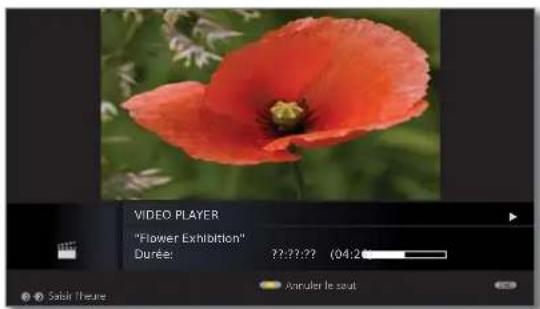
Saisir l'horaire souhaité à l'aide des touches numérotées.

OK Effectuer le saut.

Touche rouge : Annuler le saut.
Sauter avec les touches directionnelles
En appuyant brièvement sur les touches « «, vous pouvez sauter dans la longueur de saut définie dans le Menu Médias (voir page 69).

Sauter vers l'avant.
Revenir en arrière.

Smart jump
Si la fonction Smart Jump est activée, la longueur de saut diminuera de moins après chaque changement de la direction du saut. En revanche, si vous sautez plus de trois fois à la suite dans la même direction, la longueur de saut sera multipliée par deux (max. 8 mn).
Répéter

Touche jaune: Répéter un titre / tous titres / désactivé. Le mode de répétition correspondant apparaît dans la ligne de statut (voir page 80).
Sélection de la langue et du son
Les fichiers vidéo peuvent contenir plusieurs pistes sonores.

Touche verte : Appeler Langue/son.
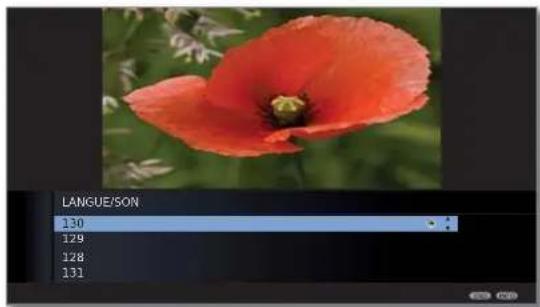

Marquer le son ou la langue de son choix, OK sélectionner la piste sonore.

END: Annuler la selection de la piste sonore.
Modifier la taille

PIP: Modifier la taille de la fenêtre vidéo.
Vous pouvez choisir entre un affichage vidéo vignette ou plein écran.
Pour l'affichage vignette, la vidéo est dans une résolution proche de l'origine. En-dessous, la barre d'état de statut de la vidéo reste affichée en continue.
Pour l'affichage plein écran, l'image vidéo est agrandie et adaptée à la taille de l'écran. La barre d'état peut être visible ou cachée (voir page 80).
Services de données interactifs
HbbTV (Hybrid broadcast broadband television) offre à l'utilisateur des contenus multimédias étendus, ex. médiathèques ou informations complémentaires sur un programme en cours, dans la mesure où l'émetteur actuel le propose.
MediaText sert à l'utilisation de la future génération de teltexte/vidotexte sur la base de HbbTV.
Le MediaText / texte HbbTV peut être appelé à partir d'une application HbbTV ou démarré directement.
Pour utiliser HbbTV / MediaText, le téléviseur doit disposer d'une connexion Internet. Il est recommandé de disposer d'une connexion d'au moins 6.000 kbit/s (DSL 6000 ou équivalent) pour lire les vidéos de manière fluide.
Appeler une application hbbtv
Si une application HbbTV est disponible pour l'émetteur sélectionné après un changement de programme, elle est chargée lors du réglage de démarrage automatique (voir page 83) et un symbole de touche rouge apparait. En cas de réglage de démarrage manuel, l'application est chargée seulement après avoir appuyé sur la touche rouge.
HbbTV est proposé par l'émetteur sélectionné. Connexion à Internet. Réglage du mode HbbTV sur oui.

Touche rouge : Charger/afficher une application HbbTV.
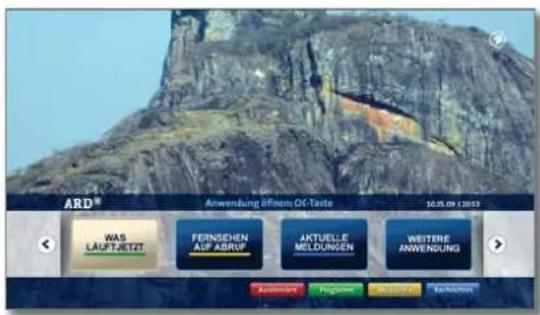
L'affichage, l'attribution des touches et les fonctions disponibles de l'application HbbTV dépendent du fournisseur.
Le cas échéant, des enregistrements et des fonctions de sélection des applications ne sont pas proposés.
Loewe décline toute garantie quant à la disponibilité, la fonctionnalité et le contenu des applications HbbTV.
Escamoter / quitter une application hbbtv

END: Escamoter / quitter l'application HbbTV. Selon le démarrage règle (voir page 83), l'application HbbTV est escamotée (automatique) ou fermée (manuelle). Dans le cas d'un réglage de démarrage automatique, il faut appuyer une seconde fois sur la touche END pour quitter l'application. Un message sur l'écran s'affiche après avoir quitté l'application.
Appeler directement texte hbbtv
MediaText/texte HbbTV est proposé par l'émetteur sélectionné. → Connexion à Internet.

TEXT: Appeler le télétexte « standard » (cf. page 54).
En appuyant une nouvelle fois sur la touche TEXT, vous appelez le télétexte MediaText/HbbTV. La fonction de la touche TEXT peut être réglée (cf. page 83).
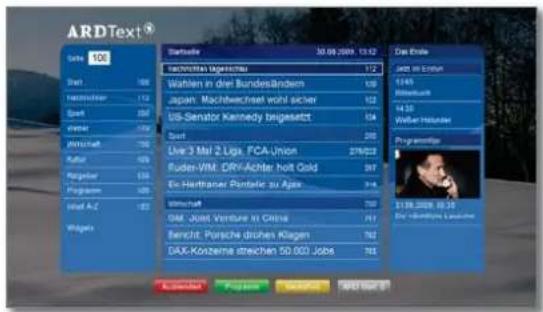
La navigation à l'intérieur du texte HbbTV et l'attribution des touches de couleur peuvent varier d'un fournisseur à l'autre.
Quitter le texte hbbtv / télétexte standard

Quitter le télétexte en appuyant une nouvelle fois sur la touche TEXT.
Dépend des réglages sélectionnés.
Mode hbbtv activé/désactivé
Lorsque le mode HbbTV (réglage d'usine) est activé, des services et informations supplémentaires (par ex. provenant également de l'Internet) peuvent être visionnés, dans la mesure où ils sont proposés par l'émetteur actuel.


MENU: Ouvrir le Menu TV.
Sélectionner Paramètres, passer à la ligne de menu suivante. Sélectionner Divers. passer à la ligne de menu suivante. Sélectionner Mode HbbTV, passer à la ligne de menu suivante.


Procéder aux modifications.
En cas de réglage Mode HbbTV → non, l'Archive DR/archive vidéo s'ouvre en appuyant sur la touche de couleur rouge.
Fonction de la touche TEXT
Avec le réglage Télétexte standard d'abord (configuration usine), le télétexte standard s'ouvre lorsque vous appuyez une fois sur la touche TEXT. Le MediaText s'affichera en appuyant à nouveau sur la touche TEXT. Vous accéderez de nouveau à l'image du téléviseur en appuyant une troisième fois sur la touche TEXT. Lorsque MediaText d'abord est sélectionné, la réponse de la touche TEXT sera inversée en conséquence.


Ouvrir le Menu TV.
SelectionnerParamètres, passer à la ligne de menu suivante. SelectionnerDivers. passer à la ligne de menu suivante. Selectionner Fonction de la touche TEXT, passer à la ligne de menu suivante.


Sélectionner Texte standard d'abord ou MediaText d'abord.
Démarrage des chaînes hbbtv
Avec Mode HbbTV → activé (voir colonne de gauche), vous pouvez indiquer si une application HbbTV disponible doit être chargée automatiquement après le changement de programme ou manuellement après que la touche de couleur rouge a été appuyée une fois. APRÈS le changement de l'application HbbTV, un message d'écran en fonction du fournisseur de programme apparait.


MENU: ouvrir le MENU TV.
Sélectionner Paramètres. Passer à la ligne de menu suivante. Sélectionner Divers, passer à la ligne de menu suivante.
Sélectionner Démarrage des chaînes HbbTV, OK appeler.
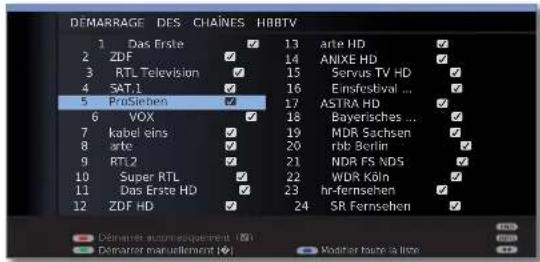

Sélectionner des émetteurs.

Touche bleue : Modifier toute la liste / Modifier séparément les entrées.
Touche rouge : Démarrer automatique HbbTV sur l'émetteur sélectionné/démarrer automatique HbbTV sur tous les émetteurs.
Touche verte : Démarrer manuellement HbbTV sur l'émetteur sélectionné /démarrer manuellement HbbTV sur tous les émetteurs.
MHEG-5
Dans certains pays anglophones, le télétexte pour les stations DVB-T est transmis conformément à la norme MHEG-5. Il comprend du texte, des graphiques, des fonctions et des raccourcis.
Disponible par ex. au Royaume-Uni, en Irlande et en Nouvelle-Zélande.
Appeler l'application mheg-5
Si une application MHEG-5 est disponible pour la station sélectionnée après un changement de programme, une capture d'écran apparaitra.

Touche rouge : Afficher l'application MHEG-5.
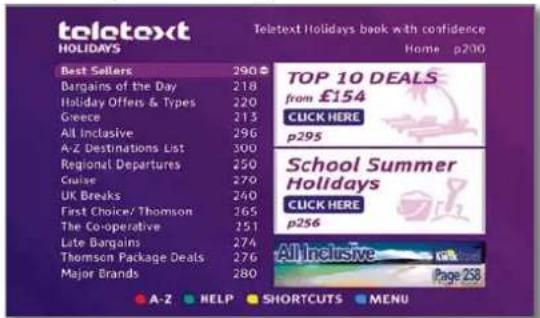
En fonction de l'offre respective du fournisseur, les touches fléchées, la touche OK, les touches de couleur, la touche END, la touche TEXT et parfois aussi les touches numérotées seront utilisées pour l'application MHEG-5.
L'affichage, l'attribution des touches et les fonctions disponibles de l'application MHEG-5 dépendent du fournisseur.
Loewe décline toute responsabilité quant à la disponibilité, la fonctionnalité et le contenu des applications MHEG-5.
Appeler le télétexte mheg-5

Si, aucun message qui indique comment procéder pour passer au télétexte numérique n'apparaît après un changement de station, appuyez sur la touche TEXT.
Quitter l'application mheg-5 / le télexte mheg-5
P+/P- choisir une autre station
ou suivre le guide du menu à l'écran.

-84
Le système du digital recorder
Vous pouvez enregistrer avec le Digital-Recorder de votre téléviseur Loewe des émissions sur un disque dur externe recorde par USB (USB Recording). Le Digital Recorder peut également traiter les signaux HDTV, y compris les signaux de son et les signaux complémentaires fournis. Vous trouverez ci-dessous les nombreuses possibilités d'utilisation de votre Digital Recorder.
Aperçu des fonctions
| Fonction du Digital Recorder | |
| Enregistrement d'archives sur le support de mémoire USB (disque dur externe) | ● |
| Enregistrement d'archive des émetteurs analogiques - | |
| Enregistrement d'archive des émetteurs numériques (DVB-C/-T/-S) | ● |
| Lecture des archives des supports de mémoire USB (disque dur externe) | ● |
| Télévision en différé lors de l'enregistrement d'archives en cours | ● |
| Copier des émissions enregistrées sur l'enregistreur externe | ● |
| Lire les émissions autorisées via le réseau | ● |
| Copier les émissions enregistrées d'un support de mémoire USB à un autre | ● |
| Placer/supprimer des signets manuels | ● |
- dispensable
non dispensable
Vous pouvez enregistrer dans l'archive Digital Recorder les films que vous souhaitez regarder à un moment ultérieur.
Les enregistrements des émetteurs analogiques sont impossibles. Les enregistrements d'émissions cryptées CI Plus sont éventuellement impossibles ou uniquement en partie (cf. page 109).
Lorsque des informations fournies par l'EPG ou le Télexte sont disponibles, le magnétoscope numérique mémorise, pour chaque émission, le titre et les informations annexes.
Si plusieurs langues sont retransmises pour une émission DVB, elles seront également enregistrées. Le sous-titrage DVB ou Télexte sont aussi enregistrés lorsque l'enregistrement du sous-titrage a été activé dans les réglages pour le Digital Recorder. La sélection de la langue et des sous-titres s'affiche comme en mode TV.
Depuis les archives, vous lancez la lecture de vos enregistrements.
Si des signets ont été placés lors de l'enregistrement, ces inscriptions sont marquées en fonction ().
Vous pouvez sélectionner sans difficulté vos émissions préférées dans notre magazine de programmes EPG ou à l'aide du Télétexte, et les regarder ultérieurement à partir de votre archive Digital Recorder.
Un gestionnaire d’effacement automatique veille à ce que vous disposiez toujours d’un espace de stockage suffisant pour l’enregistrement de nouveaux films (cf. page 95).
Tri des titres
Vous pouvez afficher les émissions par heures, ordre alphabétique ou nom de chaîne. Vous retrouverez ainsi rapidement l'enregistrement que vous souhaitez regarder.
Si vous le souhaitez, vous pouvez modifier les titres des enregistrements d'archive.
Sécurité enfants
Avec la Sécurité enfants, protégez vos enregistrements d'archives contre les accès non autorisés.
Protection contre l'effacement
Placez une protection contre l’effacement sur les films si vous souhaitez qu’ils ne soient pas effacés automatiquement par le gestionnaire d’effacement (cf. page 95).
Copie
Copiez par minuterie des films issus des archives du Digital Recorder vers des enregistreurs DVD externes ou des disques durs externes.
Regarder la télévision en mode temporisé
Pendant un enregistrement d'archives, vous pouvez visionner en différé l'émission enregistrée.
Pour les émissions de chaînes qui travaillent avec un cryptage CI Plus, le mode différé est le cas échéant indisponible ou partiellement disponible (cf. page 109).
- Temporisation
Voulez arrêter à tout moment de regarder une émission de télévision pendant l'enregistrement et poursuivre sa lecture ultérieurement en différé. La durée de temporisation peut être réglée à un maximum de 3 heures.
Navigation rapide à l'aide de sauts
Sautez dans le film vers l’avant ou l’arrière par de brèves pressions de touche. La largeur des sauts est réglable. En outre, la fonction Smart Jump assure que la longueur de saut en cas de modification de la direction du saut soit diminuée de moitié ou, le cas échéant, dans le cas de trois sauts dans la même direction, soit doublée (max. 8 minutes). Ceci vous permet d’aller rapidement à un endroit précis de l’enregistrement.
Avance et retour rapides
Vous pouvez vous déplacer rapidement vers l'avant et l'arrière dans une émission que vous regardez en mode temporisé, en choisissant parmi trois vitesses de défilement.
Ralenti
Une émission que vous regardez en différé peut également être retransmise en quatre vitesses différentes de ralenti.
Placer des signets
Vous pouvez par exemple sélectionner les buts ou les actions déterminantes d'un match de football. De cette manière, vous retrouverez rapidement vos passages favoris plus tard.
Enregistrement d'archive
Pour l'enregistrement d'émissions cryptées, veuillez également consulter les remarques en pages 108 et 109. - Les enregistrements des émetteurs analogiques sont impossibles. Dans l'archive, pendant l'enregistrement d'une émission télévisée, vous pouvez dire une émission déjà enregistrée dedans. Vous pouvez également regarder en mode temporisé l'émission en cours d'enregistrement dans l'archive.
Enregistrement immédiat
Enregistrez directement dans l'Archive DR les émissions intéressantes avec la touche RECORD. L'émission sera ainsi enregistrée depuis la confirmation jusqu'à la fin de l'enregistrement ou jusqu'à la fin de la durée d'enregistrement sélectionnée.
Enregistrement par minuterie
Vous pouvez programmer sans difficulté les émissions que vous souhaitez enregistrer en les choisissant dans votre magazine de programmes EPG ou à l'aide du Téléviseur. L'aperçu de la minuterie peut contenir 50 entrées. Vous pouvez ensuite regarder ces émissions depuis l'archive.
Enregistrement des séries
Vous pouvez commodément programmer des séries ayant des heures de début différentes.
- Télévision en mode temporisé lors d'un enregistrement d'archive
Si vous avez programmé l'enregistrement d'une émission et que vous rentrez chez vous plus tard que prévu, vous pouvez regarder l'émission en mode temporisé pendant que l'enregistrement est en cours.
Lecture de l'archive
Veuillez sélectionner et dire toutes les émissions enregistrées dans l'archive. Pendant la lecture d'archive, vous pouvez enregistrer une autre émission dans l'archive.
Avance et retour rapides
Trois vitesses différentes sont disponibles pour avancer ou reculer dans un film.
Navigation rapide à l'aide de sauts
Vous souchez sauter dans le film vers l'avant ou l'arrière par de brèves pressions de touche. La longueur de saut est réglable (voir page 88). En outre, la fonction Smart Jump assure que la longueur de saut en cas de modification de la direction du saut soit diminuée de moitié ou, le cas échéant, dans le cas de trois sauts dans la même direction, soit doublée (max. 8 minutes). Ceci vous permet d'aller rapidement à un endroit précis de l'enregistrement.
Ralenti
La lecture peut être effectuée dans quatre vitesses de ralenti différentes.
Signets
Pour retrouver un film intéressant, vous pouvez y placer manuellement un signet. En outre, des signets sont aussi placés automatiquement lors du changement d'émission. Vous pouvez passer rapidement d'un signet à l'autre par une simple pression sur une touche.
Fonctions de coupure et d'occultation
Les passages inutiles au début et à la fin d'un enregistrement peuvent tout simplement être supprimés.
- Transfert de vos enregistrements
Pour les enregistrements que vous souhaitez garder en mémoire, nous vous conseillons de les graver sur un DVD. Vous pourrez ensuite supprimer l'enregistrement de l'archive.
La copie d'enregistrements provenant à l'origine d'une chaîne cryptée CL Plus n'est le cas échéant que partiellement possible ou impossible (voir page 109).
Informations techniques
Le téléviseur utilise le système de fichiers de disque dur FAT32. Le système de fichiers NTFS n'est pas supporté. Les PC équipés du système d'exploitation Microsoft Windows supportent le formatage en FAT32 pour les disques durs de 32 Go max. La capacité des disques durs de capacité supérieure est alors automatiquement réduite. Formatez le disque du USB que vous souhaitez utiliser avec votre téléviseur via le Menu TV Paramètres Divers Formater le disque dur externe (cf. page 107) si vous souhaitez pouvoir utiliser toute la capacité du disque dur.
La mise hors tension du téléviseur avec l'interrupteur de réseau pendant qu'il fonctionne est une interruption involontaire de l'alimentation électrique (par ex. une panne de courant) peut entraîner une détérioration du système de fichiers du disque dur et, par conséquent, la perte des émissions enregistrées. Mettez toujours d’abord votre téléviseur en mode veille (appuyer sur la touche on/off de la télécommande ou bouton d’arrêt au milieu de l’anneau de commande du téléviseur), avant d’actionner l’interrupteur de réseau. Ne retirez en aucun cas le disque dur externe du téléviseur pendant l’enregistrement.
Si, contre toute attente, des problèmes surviennent lors du fonctionnement sur le disque dur, ceux-ci peuvent eventuellement être résolus en formatant le disque dur. Veuillez consulter à ce propos les remarques à la page 107.
Réglages
Vous pouvez effectuer vos propres réglages dans le Menu Digital Recorder et l'adapter ainsi à vos besoins.
Ouvrir Menu Digital Recorder

Appeler l'Archive DR / Archive vidéo

MENU : Ouvrir le Menu Digital Recorder
Sélectionner le réglage. Passer à la ligne de menu suivante.
Régler ou entrer avec les touches numériques de la télécommande.
Sélectionnez le support mémoire dont les contenus disposent sur le support doivent être affichés dans l'archive. Le point de menu n'apparait que si plusieurs supports de mémoire USB sont disponibles.
Information : Lorsqu'un escamotage est exécuté sur un enregistrement sur passages archive, un message à l'écran peut vous informer lors du saut d'une partie occultée escamotée.
Réglage d'usine : oui.
Largeur de saut Régler la longueur de saut réglable (en minutes) de laquelle il est possible d'avancer ou de reculer dans le film d'une pression brève sur les touches « » ou « ». Entrez la durée voulue avec les touches numériques de la télécommande (toujours insérer des nombres à deux chiffres pour 01 à 15 min).
Réglage d'usine : 04 min.
Avec Smart Jump activé, la longueur de saut peut uniquement être réglée entre 1 et 4 minutes.
Smart Jump Activer ou désactiver la fonction Smart Jump (voir page 96). Réglement d'usine : oui.
Délai pour une émission programmée avec le type d'enregistrement l'enregistrement en série Série ne sera enregistrée que si elle commence dans les délais de l'heure de début programmée ± Délai pour l'enregistrement en série. Entrez la durée voulue avec les touches numériques de la télécommande (toujours insérer des nombres à deux chiffres pour 01 à 60 min).
Réglage d'usine: +30 min.
Le délambda pour l'enregistrement en série est ignorée lors de l'enregistrement avec la gestion hors d'heure automatique (cf. page 94).
DR+ Streaming - Cf. page 89.
Réglages
Régler le délambda avant et après l'enregistrement
Pour les enregistrements programmés par minuterie enregistrés sans gestion horaire automatique (DVB) (cf. page 107), il est possible de définir un délai d'anticipation et de dépassement de l'heure programmée. Ceci vous permet de réduire le risque que des parties d'émission ne soient pas enregistrées lorsque celle-ci commence plus tôt et/ou se termine plus tard que prévu.


MENU: ouvrir le MENU TV.
Sélectionner l'Enregistrement, passer à la ligne de menu suivante.
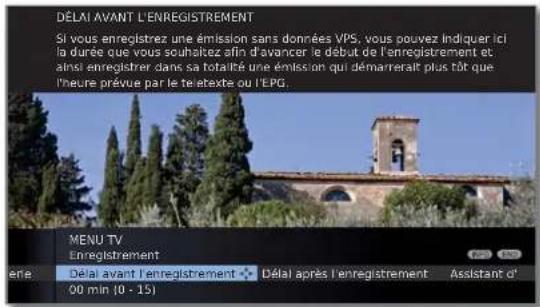
Sélectionner le Délai avant ou après l'enregistrement, passer à la ligne de menu suivante.
Saisissez l'heure au moyen des touches numériques (toujours des nombres à deux chiffres : 01 à 15 min. pour la durée avant l'enregistrement ; 01 à 60 min. pour la durée après l'enregistrement).
Réglage d'usine : décalage avant : 00 min., décalage après : 05 min.
DR+ streaming - réglages
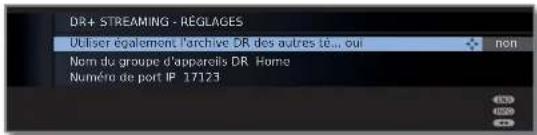
Utiliser également l'archive DR des autres téléviseurs
Si vous sélectionnez oui, vous pouvez aussi désigner via l'archive des enregistrements d'autres téléviseurs qui autorisent leurs films sur le réseau domestique (fonction client).
Nom du groupe : Donnez un nom à votre groupe de téléviseurs. Vous pouvez, si besoin, répartir vos téléviseurs sous différents noms de groupe. Les téléviseurs pourront alors échanger des données uniquement au sein de leur propre groupe.
Numéro de port IP Le numéro de port IP est déjà préfixé à l'usine. Il ne doit généralement pas être modifié.
Enregistrement d'archive - enregistrement direct
Pour l'enregistrement d'émissions cryptées, veuillez également consulter les remarques en pages 108 et 109.

Appuyer brièvement sur la touche RECORD : Démarrer l'enregistrement direct.
La sélection de la durée d'enregistrement est appelée.


Sélectionner la durée d'enregistrement souhaitée.
émission actuelle : L'émission actuellement regardée est enregistrée dans l'archive DR.
Saisir manuellement la durée d'enregistrement avec les touches numérotées de la télécommande.
OK Confirmer. Appeler Réglage de la minuterie.


Contrôlez les réglages de la minuterie, modifiez-les le cas échéant et confirmez avec OK. L'enregistrement démarre.
Explications des possibilités de réglage dans le menu Réglage de la minuterie, voir page 94.
Enregistrement immédiat
Lors d'un enregistrement immédiat, l'enregistrement est immédiatement démarré sur une simple pression de la touche. Il vous suffit de définir la durée d'enregistrement. Il n'est pas nécessaire de sélectionner l'enregistreur (p. ex. enregistrateur DVD). L'émission est toujours enregistrée sur le disque dur USB.

Appuyer longuement sur la touche RECORD : Démarrer l'enregistrement immédiat.
La sélection de la Durée d'enregistrement est appelée.

Sélectionner la durée d'enregistrement souhaitée, OK confirmer.
Pendant l'enregistrement dans l'archive, la barre de progression est affichée en rouge et accompagnée de la mention REC, indiquant qu'un enregistrement d'archive est en cours.
Placer des signets lors d'un enregistrement d'archive
Lors d'un enregistrement immédiat ou d’un enregistrement programme en cours, vous pouvez placer des signets sur les passages qui vous intéressent (pour cela, appuyez plus longuement sur la touche PLAY). Un message sur l’écran s’affiche. Vous pouvez placer jusqu’à 15 signets par enregistrement.
Télévision en mode temporisé lors d'un enregistrement d'archive

Touche PAUSE : Passer à l'image fixe.
L'enregistrement continue en arrêt sur image.

Touche PLAY : Poursuivre la lecture.
Vous regardez actuellement l'enregistrement archivé en différé.
Les fonctions de saut, d'avance et de retard rapide, ainsi que de ralenti, fonctionnent comme indiqué au chapitre télévision en mode temporisé (pages 96 et 97).

Touches STOP: Interrompre la lecture en différé et revenir à l'image Live.
Regarder un autre film archivé lorsqu'un enregistrement d'archive est en cours
Après avoir lancé un enregistrement, vous pouvez regarder également une émission déjà enregistrée.

Appeler l'Archive DR.

Sélectionner l'enregistrement,
OK regarder le film.
L'enregistrement sera poursuivi en arrêt sur image.
Si une émission cryptée est enregistrée avec l'option Enregistrement décrypté → oui, le module CA nécessaire au déchiffrement sera utilisé pour l'enregistrement. Dans ce cas, aucune autre émission cryptée archivée ne pourrait être visionnée.
Éteindre le téléviseur lorsqu'un enregistrement est en cours
Vous pouvez éteindre le téléviseur durant l'enregistrement en le mettant en mode veille. L'enregistrement sera poursuivi en mode veille. Le témoin lumineux orange du téléviseur s'allume. N'éteignez en aucun cas le téléviseur avec l'interrupteur de réseau et ne débranchez pas la fiche réseau du téléviseur de la prise de courant, car sinon l'enregistrement serait perdu!
Sous-titres
Les sous-titres diffusés peuvent être également enregistrés (voir page 94).
Appeler des sous-titres diffusés lors d'une lecture ultérieure :

INFO: Afficher l'affichage du statut (voir colonne de droite).

TEXT: Appeler selection du sous-titre.

Sélectionner des sous-titres désirées.
OK Afficher les sous-titres.
Terminer un enregistrement avant la fin
Vous pouvez terminer prématurément un enregistrement d'archive en cours.

Appuyer sur la touche STOP.


OK Terminer l'enregistrement.
L'enregistrement est arrêté. La partie enregistrée est mémorisée sur le disque dur et peut être lue via l'option Archive DR. Vous pouvez aussi terminer un enregistrement en cours en supprimant l'entrée correspondante dans l'aperçu de la minuterie ou dans l'archive DR. Pour plus d'informations, reportez-vous à la page 95.
Affichage du statut pour l'enregistrement temporisé et d'archive

INFO: Afficher l'affichage du statut.
Affichage en mode direct lorsqu'un enregistrement d'archive est en cours :
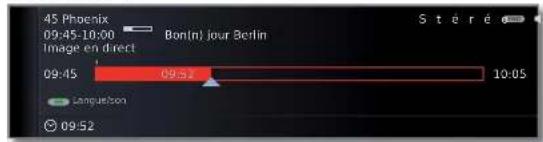
Affichage en mode temporisé lorsqu'un enregistrement d'archive est en cours :
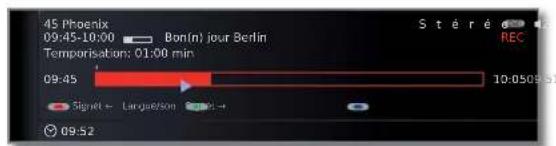
Enregistrement d'archive - enregistrement par minuterie
Pour l'enregistrement d'émissions cryptées, veuillez également consulter les remarques en pages 108 et 109.
Vous pouvez programmer commodément des enregistrements avec la minuterie pour le Digital Recorder à l'aide de l'EPG, du Télétexte ou manuellement. Vous pouvez saisir jusqu'à 50 possibilités de minuterie simultanément.
Lorsque vous avez programmé des enregistrements par minuterie, il suffit de laisser le téléviseur en mode veille. N'éteignez en aucun cas le téléviseur avec l'interrupteur de réseau et ne débranchez pas la fiche réseau du téléviseur de la prise de courant, car sinon aucun enregistrement avec minuterie ne pourrait être effectué!
Les enregistrements programmés par minuterie sont affichés dans l'aperçu de minuterie du magnétoscope numérique.
Pour les enregistrements cryptés qui doivent encore être décryptés, l'abréviation DR DR (pour Digital-Recorder) apparaît à la place du nom du programme.
Pour obtenir une explication des symboles de l'aperçu de la minuterie, voir chapitre La voie directe de l'enregistrement à la page 120.

Appeler l'Archive DR.

Touche rouge : Ouvrez l’Aperçu minuterie.
Pour les enregistements cryptés qui doivent encore être décryptés, un point rouge apparait devant l'inscription avec un symbole de clé.
Programmer des enregistrements via EPG

Ouvrir le magazine de programmes EPG.
Marquer l'émission à enregistrer.
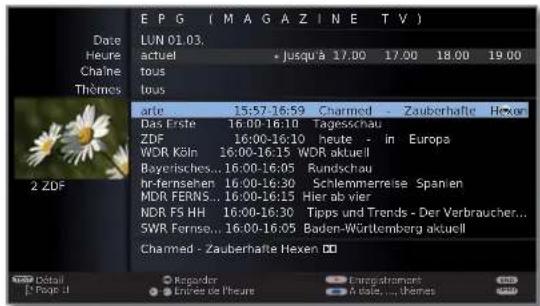

Touche RECORD: Programmer l'enregistrement d'une émission. La boîte de dialogue Réglages de la minuterie s'ouvre.
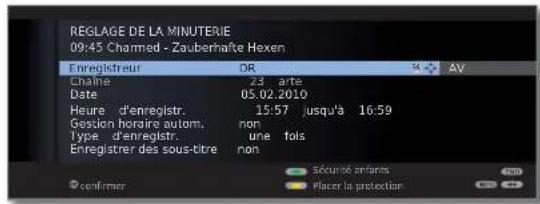


Vérifiez Réglages de la minuterie et modifiez-les si nécessaire. OK Confirmer réglages de la minuterie. L'émission est saisie dans l'aperçu de la minuterie.
Explications des possibilités de réglage dans le menu Réglage de la minuterie, voir page 94.
Dans le magazine de programmes EPG, un point rouge sera placé devant le titre de l'émission.
Lorsqu'une émission est déjà marquée d'un point rouge, vous pouvez alors supprimer l'entrée de minuterie programmée avec la touche RECORD. Le point rouge disparaît.
Programmer des enregistrements à l'aide du télétexte
Sélectionnez la chaîne sur laquelle vous souhaitez effectuer un enregistrement par minuterie.

TEXT: Ouvrir le teteinte.
Si proposé par l'émetteur HbbTV, le MediaText/texte HbbTV s'ouvre (voir page 82).
Dans ce cas, le télétexte/videotexte « standard » est appelé en appuyant une nouvelle fois sur touche TEXT.

Touche RECORD : Appeler la première page d'aperçu.
Lorsque cela est impossible, définir la page d'aperçu au Menu Télétexte → Paramètres → Pages d'aperçu.

Touche verte : Sélectionner la page de prévisualisation de programme qui contient l'émission que vous souhaitez enregistrer.
Marquer l'heure à laquelle l'émission commence.
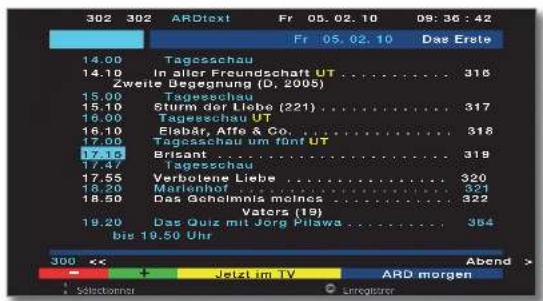

OK Programmer l'enregistrement d'une émission.
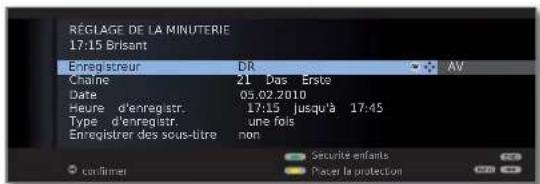

Vérifiez réglages de la minuterie et modifiez les si nécessaire. Contrôlez en particulier la durée d'enregistrement et la date pour les émissions qui se poursuivent au-delà de minuit ou commencent le jour suivant. Les données du Télétexte ne sont pas forcément complètes.

OK Confirmer réglages de la minuterie. L'émission est saisie dans l'aperçu de la minuterie.
Explications des possibilités de réglage dans le menu Réglage de la minuterie, voir page 94.
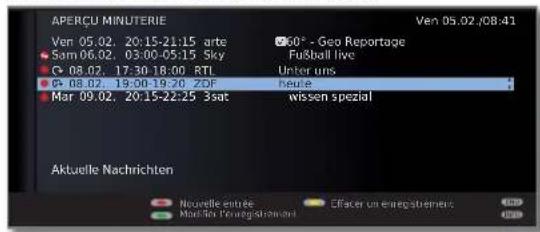

Touche rouge: ouvrir nouvelle entrée.
Sélectionner Enregistrement.
OK ouvrir l'assistant d'enregistrement


Sélectionner Manuellement.
Sélectionnez la chaîne ou la prise de raccordement à enregistrer.
OK Acceptor.
Le menu réglage de la minuterie s'affiche.
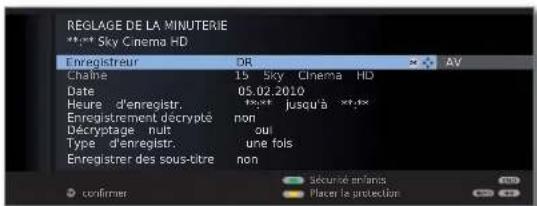


Vérifiez Réglages de la minuterie. Indiquez en tout cas la date et l'heure d'enregistrement.
OK Confirmez. L'émission est saisie dans l'aperçu de la minuterie.
Si un enregistreur DVD a été choisi comme source d'enregistrement, démarrez manuellement la lecture de l'appareil branché depuis le début de la durée d'enregistrement indiquée. Pour l'enregistrement d'émissions cryptées, veuillez également consulter les remarques en pages 108 et 109.
Explications des possibilités de réglage dans réglage de la minuterie
Enregistreur Sélection de l'enregistreur à utiliser. Sélectionner ici DR pour le Digital Recorder.
Chaîne (uniquement disponible lorsque la chaîne sélectionnée est reçue via différentes sources de signaux, par ex. DVB-T et DVB-S) Sélectionner une source de signal pour l'enregistrement.
Date Jour de l'enregistrement.
Heure de l'enregistrement.
Gestion horaire (uniquement disponible pour certaines chaînes DVB et en cas d'enregistrement automatique via EPG, cf. page 107) Utiliser gestion horaire, oui / non.
Enregistrement Pour l'enregistrement de chaînes cryptées, vous pouvez déterminer ici si l'émission doit, selon les possibilités, être décryptée pendant l'enregistrement. Si vous désissez où, vous ne pouvez pas regarder d'autres chaînes cryptées pendant l'enregistrement car le module CA est utilisé pour celui-ci.
Conseil: Sélectionnez où si vous ne voulez regarder aucune autre chaîne cryptée pendant l'enregistrement. Vous évitez ainsi un déchiffrement ultérieur.
En cas d'enregistrement d'une émission cryptée Cl Plus, il n'est pas possible d'utiliser la gestion horaire automatique pour des raisons techniques lorsque vous sélectionnez ou ici.
Décryption (Uniquement en première présentation Enregistrement nuit décrypté → non).
Sur la position où la diffusion est automatiquement décodée le jour suivant à 02h00 (le module CA doit être enfilé). Sélectionnez non si vous souhaitez régler le décodage à un autre moment. Entrez vos heures de décodage à l'aide de la télécommande.
Explications des possibilités de réglage dans réglage de la minuterie (suite)
PIN du (uniquement pour les enregistrements d'émissions CI Plus fournis. de protégées)
programme Saisir le code PIN de la sécurité jeunes du module CA. Voir aussi page 109.
Type d" Sélectionner une fois, Lun-Ven, quotidien ou hebdom.. Pour les enregistr. enregistrements avec la minuterie via EPG, Série peut également être sélectionnée.
Enregistrer Sélectionné si les sous-titres diffusés doivent également être des sous-titres enregistrés.
Verrouiller Autoriser la lecture de cet enregistrement après saisie du film code secret uniquement (sécurité enfants). Appuyer sur la touche verte.
Si vous n'avez défini aucun code secret dans le Menu TV sous Paramètres → Sécurité enfants, la Sécurité enfants sera tout d'abord activée.
Placer la protection contre l'effacement automatique par le gestionnaire d'effacement. Appuyer sur la touche jaune.
Effacer des entrées programmées sur la minuterie
Cette fonction, disponible dans l'aperçu de la minuterie, vous permet de supprimer des enregistrements déjà programmés ou d'arrêter un enregistrementprogramme en cours.
Appeler l'Archive DR.
Touche rouge: Ouvrez l'Aperçu minuterie.
Sélectionnez l'entrée de minuterie à supprimer.
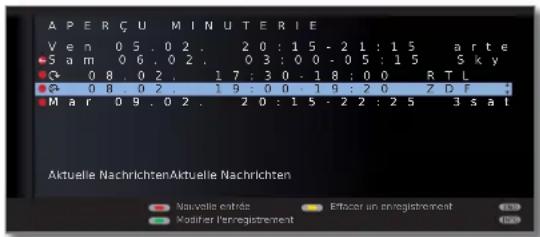
Touche jaune : Effacer minuterie

OK Confirmer.
Lorsqu'une entrée de minuterie est en cours d'enregistrement, elle est affichée en rouge. Si vous supprimez cette minuterie, l'enregistrement est arrêté.
Le gestionnaire d'effacement
Le gestionnaire d’effacement veille à ce que vous disposiez toujours d’un espace suffisant sur le disque dur pour réaliser de nouveaux enregistrements.
Lorsque la capacité du disque dur s'épuise, les enregistrements respectivement les plus anciens sont toujours supprimés en premier.
Les enregistrements sur lesquels vous avez placé une protection contre l'effacement (cf. page 105) ne seront pas supprimés. Vous pouvez toutefois effacer ces enregistrements manuellement.
Afin d'éviter toute perte de données, nous vous conseillons de copier les enregistrements importants sur un DVD enregistrable.
Après la copie, vous pourrez supprimer les enregistrements correspondants du disque du magnétoscope numérique. Löewe décline toute responsabilité pour les pertes de données pouvant survenir sur le disque dur du magnétoscope numérique.
Conflit d'enregistrement
Si vous souhaitez programmer un nouvel enregistrement qui empiète sur un enregistrement différé déjà programmé, le dialogue Conflit d'enregistrement s'ouvre. Définissez ici si une seule ou si les deux enregistrements doivent être effectués. Si vous vous décidez pour les deux, vous nevez alors encore indiquer qu'elle émission parmi les deux doit être enregistrée complètement.
Autres solutions possibles en cas de conflit d'enregistrement :

Touche verte : Modifier les données de la minuterie de chaque émission.
END: Établir une nouvelle minuterie. L'ancienne entrée de minuterie est conservée.
Télévision en mode temporisé
Pendant un enregistrement d'archives, vous pouvez visionner en différé l'émission enregistrée.
Veuillez consultier les remarques à propos du mode différé à la page86. Pour des raisons juridiques, les émissions protégées contre la copie ne peuvent pas etre regardees en mode temporise.

Appuyer sur la touche PAUSE.

L'image TV devient image fixe et l'affichage de statut du Digital Recorder apparait.
La ligne supérieure présente le nombre et le nom de la chaîne ainsi que, si des données EPG ou Teletexte sont disponibles, l'heure de début, l'heure de fin et le titre de l'émission en cours.
L'heure affichée devant la barre de progression est l'heure de début de l'enregistrement en mode temporisé. Après la barre, l'heure à laquelle se terminera l'enregistrement d'archives apparait. La barre indique la partie de l'émission qui a déjà été enregistrée. L'heure affichée sur la barre est celle à laquelle vous avez appuyé sur la touche PAUSE.

Appuyer sur la touche PLAY

Vous regardez à présent l'émission en mode temporisé à partir du moment où vous avez appuyé sur la touche PAUSE. Le symbole Pause II est remplacé par le symbole Lecture
Sauter aux signets placés automatiquement
Lorsque vous regardez la télévision en différé et que le statut est affiché, vous pouvez sauter sur les signets placés automatiquement ainsi qu'au début ou à la fin de l'enregistrement en cours. Les signets blancs marquent le début et la fin des émissions.
Touche rouge: Sauter vers l'arrière.
Touche bleue: Sauter vers l'avant.
Basculer sur l'image en direct

Appuyer sur la touche STOP.
Vous voyagez à nouveau l'image live de l'émission.
Saluts
Vous pouvez, à l'aide de brèves pressions sur les touches « », progresser ou reculer par bonds dans une émission que vous regardez en mode temporisé, de façon à ignorer les passages qui ne vous intéressent pas.

Saut avant.


Saut arrriere.

Smart jump
Lorsque Smart Jump est activé, après chaque changement de direction du saut, la longueur de saut sera diminuée de moitié. En revanche, si vous sautez plus de trois fois à la suite dans la même direction, la longueur de saut sera multipliée par deux (max. 8 min).

La longueur de saut correspond à la longueur de saut prévue dans le Menu Digital Recorder. La longueur de saut est plus petite que celle prévue dans le Menu Digital Recorder (par ex. après un changement de direction du saut). La longueur de saut est plus grande que celle prévue dans le Menu Digital Recorder (par ex. après le troisième saut consécutif dans la même direction).

Avance et retour rapides
Lorsque vous regardez la télévision en mode temporisé ou pendant la lecture d'un enregistrement d'archive, vous disposez de trois vitesses d'avance et de retard rapides. Le son est coupé pendant l'avance ou le retard rapides.

Pour cela, appuyez plus longuement sur « ou »

Chaque brève pression sur « resp. » vous permet d'augmenter la vitesse jusqu'à retour à la première vitesse.

Lorsque vous atteignez la fin de l'enregistrement, le magnétoscope numérique revient automatiquement en mode lecture. L'image affichée a alors environ 10 secondes de retard sur l'image en direct ; en cas de rapidié, vous vous trouvez au début de l'enregistrement en mode temporisé.

Ralenti
En mode de pause active (Image fixe), vous disposez de quatre vitesses de ralenti. Le son est coupé pendant le ralenti (pour les émissions en HDTV, le ralenti arrêté est impossible).

Appuyer sur la touche PAUSE



Appuyer brièvement sur ou
Pour augmenter la vitesse :
Appuyer brièvement sur « ou » à plusieurs reprises.

Chaque pression augmente la vitesse, jusqu'au retour à la vitesse initiale.
Placer des signets
Vous pouvez, par exemple pour des émissions de sport, marquer des scènes intéressantes, afin de les repasser à nouveau de manière ciblée lors d'un prochain visionnage.
Vous pouvez placer des signets lorsque vous regardez la télévision en différé ou pendant une image Live.

Appuyez sur la touche PLAY plus longuement : Placez un signet.
Un message sur l'écran s'affiche. Un signet supplémentaire est placé à chaque nouvelle pression longue sur la touche PLAY.

Appeler l'archive DR / archive vidéo
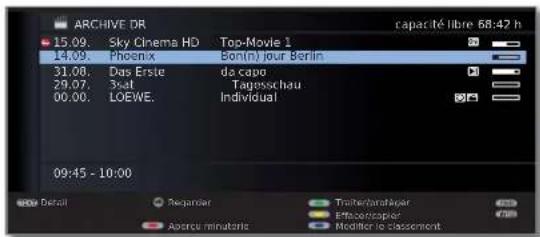
La capacité libre restante du support de mémoire sera affichée en haut à droite.
La capacité libre est une valeur estimée. La capacité libre précise du disque dur dépend des émissions enregistrées à l'avenir.
L'indicateur de remplissage (barres à droite de l'aperçu) indique si l'enregistrement a déjà été visionné.
Si des informations programme EPG ou Télétexte sont disponibles, elles s'affichent sous la liste pour l'entrée de série sélectionnée. Si d'autres informations concernant l'enregistrement sont disponibles, vous pouvez les afficher à l'aide de la touche TEXT.

Touche bleue : Modifier le classement des enregistrements.
Touche verte : Classer les enregistrements par date.
Touche jaune: Classer les enregistrements dans l'ordre alphabétique.
Touche bleue: Classer les enregistrements par chaîne.

Retour à l’aperçu. La première classification sélectionnée est conservée.
Explications des symboles dans l'archive DR
Entrée d'archive avec répétition activée (cf. page 100). B Entrée d'archive avec sécurité enfants (cf. page 104). Entrée d'archive avec protection contre l'effacement (cf. page 105). Entrée d'archive avec des signets placés manuellement (colonne de droite). Entrée d'archive cryptée. Entrée d'archive cryptée CI Plus. L'entrée d'archive est entrée dans l'aperçu de programmation pour écrasement/copie (voir page 101, Transférer les enregistrements sur un enregistreur connecté). L'entrée d'archive est entrée dans l'aperçu de programmation pour décryptage (voir page 102, Décoder un enregistrement crypté).
Lire à partir de l'archive

Sélectionner l'enregistrement.
Lors de la lecture d'enregistrements encore cryptés, le module CA doit être branché avec la Smart Card.
Placer des signets
Pendant la lecture d'un enregistrement d'archive, vous pouvez placer des signets.

Appuyez sur la touche PLAY plus longuement : Placer un signet.
Un message sur l'écran s'affiche. Un petit symbole représentant un signet s'affiche au-dessus de la barre de lecture. Vous pouvez placer jusqu'à 15 signets par enregistrement.
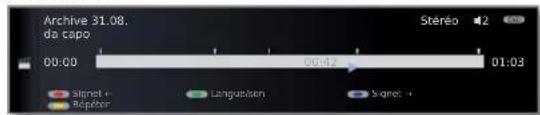
Les signets placés automatiquement sont en blanc. Les signets placés manuellement sont en bleu.
Passer à un signet

INFO: Afficher l'affichage du statut
Touche bleue: Sauter au signet suivant.
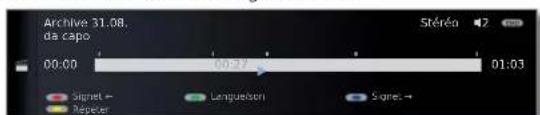

Touche rouge: Sauter au signet précédent.
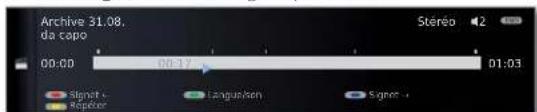
Effacer chaque signet

Touche rouge ou bleue : Sauter sur le signet placé manuellement à effacer.
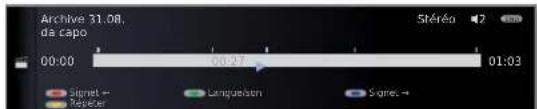

Appuyer un peu plus longtemps sur la touche PLAY, le signet est effacé.
Lors de la lecture d'enregistrements cryptés, l'utilisation de certaines des fonctions suivantes est, dans la mesure du possible, limitée.
Saluts
En appuyant brièvement sur la touche « ou », vous pouvez sauter dans l'émission.

Saut avant.

Saut arriere.
Réglerez la largeur de saut : cf. page 88.
Smart jump
Smart Jump vous permet de rechercher rapidement certaines scènes d'un enregistrement. Informations complémentaires cf. page 96.
Avance et retour rapides
Lors de la lecture d'une archive, vous disposez de trois vitesses d'avance et de retard rapides. Informations complémentaires, cf. page 97.
Pause (image fixe)

Touche PAUSE: Passer en image fixe.
Touche PLAY: Poursuivre la lecture.
Ralenti
En cas de pause activée (image fixe), vous pouvez commuter sur quatre vitesses de ralenti (vers l'avant ou l'arrière). Le son est inaudible pendant le ralenti.

Appuyer sur la touche PAUSE.

Appuyer brièvement.
Pour augmenter la vitesse :
Appuyer sur la touche à plusieurs reprises.

Chaque pression augmente la vitesse, jusqu'au retour à la vitesse initiale.
Effacer des parties d'un enregistrement
Vous pouvez supprimer des parties de l'enregistrement à partir de la position actuelle dans le film jusqu'au début ou jusqu'à la fin.

Appuyer sur la touche PAUSE lors de la lecture d'archive au point à partir duquel vous souhaitez effacer jusqu'au début ou jusqu'à la fin de l'enregistrement d'archive.

Touche jaune: Ouvrir Effacer.


Touche rouge : Sélectionner Effacer d'ici jusqu'au début. Touche verte : Sélectionner Effacer d'ici jusqu'à la fin.


Dans ce cas, 11 min. sont supprimées à la fin de l'émission, si bien que la longueur de l'enregistrement n'est plus que de 52 min.
Ou:

Touche verte ou rouge : Interrompre l'effacement.
00:17
Effacer les signets
Vous pouvez supprimer d'une seule fois tous les signets placés manuellement.
Les signets placés manuellement sont en bleu, leurs places automatiquement sont affichés en blanc.

Touche PAUSE: Passer à l'image fixe.

Touche jaune: Ouvrir Effacer.
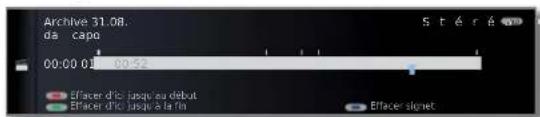

Touche bleue : Effacer les signets posés à la main.

Touche PLAY: Poursuivre la lecture.
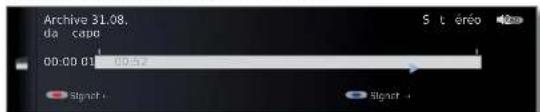
Les signets placés automatiquement ne sont pas effacés.
Vous pouvez également supprimer les signets via l'Archive DR Effacer/copier (cf. page 103).
Lire de manière répétée les émissions enregistrées
Voulez répéter des émissions enregistrées et les dire en boucle.

INFO: Afficher l'affichage de l'état.

Touche jaune : Répéter le film.
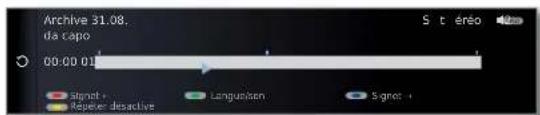
Une flèche ronde s'affiche du côté gauche de l'affichage d'état et dans l'archive, derrière le nom de l'émission (cf. page 98). La fonction reste définie pour cette émission, même après une interruption de la lecture.

Touche jaune : Déactiver la fonction de répétition.
Transférer les enregistrements sur un enregistreur connecté

Appeler l'archive.
Sélectionnez l'enregistrement à copier.

Touche jaune : ouvrir effacer/copier.
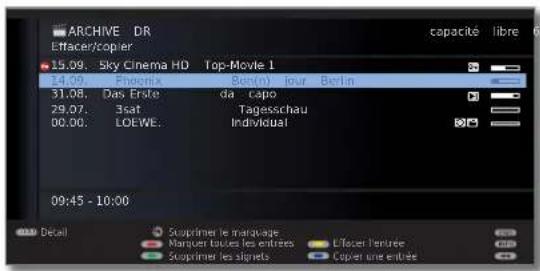

Sélectionner éventuellement d'autres titres et OK marquer.
Ou:

Touche rouge : Marquer toutes les entrées.
Les enregistrements à copier sur cassette ou DVD s'affichent en bleu.

Touche bleue: appeler copier une entrée.
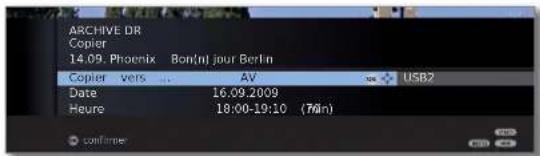

Sélectionner AV dans le menu Transférer un enregistrement.
Si vous souhaitez écraser l'enregistrement ultérieurement, changez la date et l'heure, puis confirmez.
Vous voyagez à nouveau l'archive. Devant la date de l'enregistrement (des enregistrements) à copier, se trouve à présent un point rouge pour l'érasement programme.
L'état des ordres de copie en cours/avenir se trouve dans l'aperçu de programmation.
Aucune chaîne DVB ne peut être visionnée pendant l'enregistrement. Le téléviseur peut toutefois être mis en mode veille. Enregistrez de préférence la nuit, quand personne n'utilise le téléviseur.
Transférer les enregistrements sur un autre disque dur externe
Vous pouvez également copier des émissions sur un autre disque dur externe et les archiver ou les retransmettre sur d'autres téléviseurs LCD Loewe.

Ouverture de l'archive DR.
Sélectionner le titre à écraser tel que décrit dans la colonne de gauche.

Touche bleue : Appeler Copier une entrée
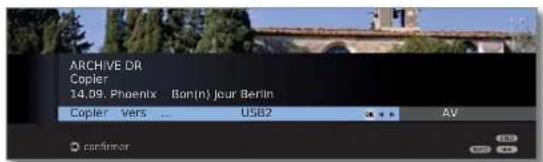

Choisir USBx dans le menu Transférer un enregistrement.
OK. Commencer le transfert.
Le transfert sur un disque dur externe se fait en arrêté-plan et en vitesse nettement plus accélérée. À l'inverse de transférer les enregistrements sur un enregistreur connecté (cf. colonne de gauche), il n'existe ici aucune restriction concernant la sélection de chaîne. Un message s'affichera sur l'écran lorsque le transfert est terminé.
L'état des ordres de copie en cours se trouve dans l'Aperçu minuterie.
Durant le transfert, le téléviseur ne doit pas être éteint au niveau de l'interrupteur réseau!
Supprimer le déchiffrement programme
Vous pouvez à tout moment supprimer un decryptage programme d'enregistrements cryptés.

L'Archive DR est affichée.
Marquer l'émission souhaitée (point rouge avec symbole de clé).
Touche jaune: Ouvrir Effacer/décrypter.

Touche bleue: Annuler le déchiffrement.
Le point rouge avec le symbole de clé ainsi que l'entrée dans l'aperçu de la minuterie sont supprimés.
Décoder un enregistrement crypté
Vous pouvez à tout moment démarrer manuellement le déchiffrement d'enregistrements cryptés. Le module CA doit pour cela être branché avec la Smart Card au moment du déchiffrement. Le déchiffrement doit être réalisé dans un bref délai car la prolongation de l'intervalle temporel entre le moment de l'enregistrement et celui du déchiffrement augmente le risque que la clé ne soit plus valable.
Procédez de la même manière que pour l'enregistrement à partir de l'archive :
L'Archive DR est affichée. ⇔ Marquer l'enregistrement à décrypter. Les enregistrements cryptés sont indiqués par devant la barre.
Touche jaune : Ouvrir Effacer/décrypter.
Touche bleue: Appeler Decrypter une entrée.
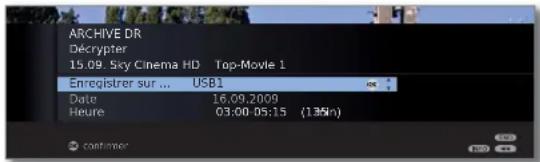
Sélectionner USB1 dans le menu Decrypter. Définir la date et l'heure du déchiffrement.
OK Confirmer.
Vous yez l'Archive DR. Vous yez un point rouge avec un symbole de clé devant la date pour le décryptage programme.
Aucune autre émetteur DVB ne peut être visionnée pendant un décryptage. Le téléviseur peut cependant être en mode veille. Décryptez de préférence la nuit, quand personne n'utilise le téléviseur. Une fois le décryptage terminé, vous trouvez l'enregistrement décodé dans l'Archive DR (sans devant la barre). L'heure et la date d'un décryptage peuvent être modifiées ultérieurement dans l'aperçu de la minuterie (voir page 92).
Pour l'utilisation d'émissions cryptées, veillez également consulter les remarques en page 108 et 109.
F-102
Effacer un enregistrement d'archive


L'Archive DR est affichée. Marquer les enregistrements à effacer.
Touche jaune : ouvrir effacer/copier.
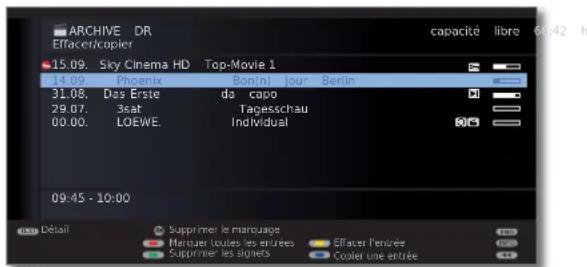
Le cas échéant, sélectionnez d'autres enregistrements et
OK confirmer.
Ou:

Touche rouge : Marquer toutes les entrées. Les titres à effacer s'affichent en bleu.

Touche jaune : appeler effacer entrée.
L'enregistrement/les enregistrements sera/seront supprimé(s).
L'Archive DR est affichée.

Sélectionner l'enregistrement dont les signets doivent être effacés. Les enregistrements avec signets manuels sont munis d'une coche devant la barre.
Touche jaune : ouvrir effacer/copier.
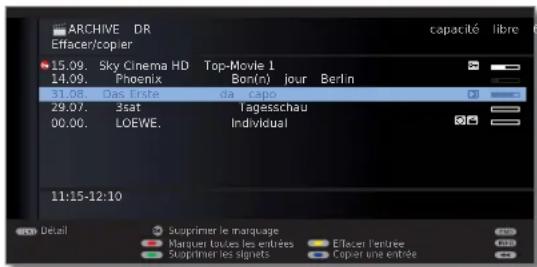

Le cas échéant, sélectionnez d'autres enregistrements et
OK confirmer.

Out
Touche rouge : Marquer toutes les entrées.
Les titres marqués s'affichent en bleu.
Touche verte : Appeler. Effacer signet.
Tous les signets placés manuellement dans les entrées marquées seront supprimés. Les signets placés automatiquement ne sont pas effacés.
Modifier le titre d'un enregistrement d'archive
L'Archive DR est affichée. Sélectionnez le titre à modifier.
Touche verte : ouvrir traiter/protéger.
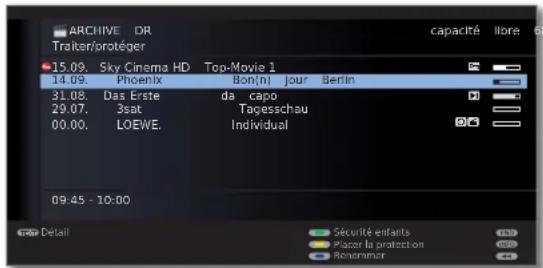
Appuyez sur la touche bleue pour lancer la fonction Renommer.
Sous la 1ère lecture du titre se trouve un tiret pour la position de saisie actuelle.

Position de saisie vers la droite. Position de saisie vers la gauche.
Entrez les caractères les uns après les autres (en cas de saisie via les touches du pavé numérique de la télécommande, procédure identique à celle du clavier d'un téléphone portable ; vous trouvez l'attribution exacte des touches à la page 129.

Touche jaune: Effacer le caractère situé à gauche du curseur de saisie.

Touche verte : Permuter en majuscules ou minuscules.

OK Terminer la saisie. Pour enregistrer durablement la modification.
Verrouiller/deverrouiller un film (sécurité enfants)
Vous pouvez verrouiller les films dont vous ne souhaitez pas qu'ils soient vus par tout le monde (par exemple vos enfants). La visualisation est uniquement possible après saisie du code secret.
L'Archive DR est affichée.
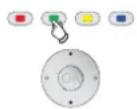
Touche verte : Appeler Traiter/Protégger
Sélectionnez le titre à verrouiller ou à déverrouiller.
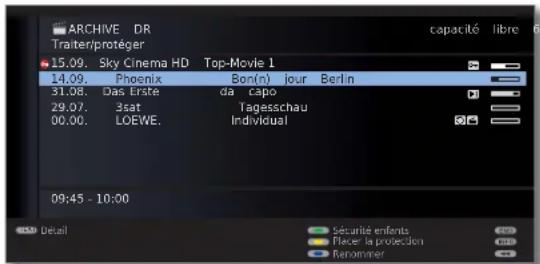
Touche verte : Appeler Sécurité enfants



Saisissez votre code secret à l'aide des touches numériques de la télécommande. Si c'est la première fois que vous entrez un code secret, mémorisez-le bien. Confirmez le nouveau code secret avec OK.
L'Archive DR s'ouvre à nouveau.

Touche verte : Verrouiller le film.
Sélectionner eventuellement d'autres titres.

Touche verte : Verrouiller ou Déverrouiller le film.
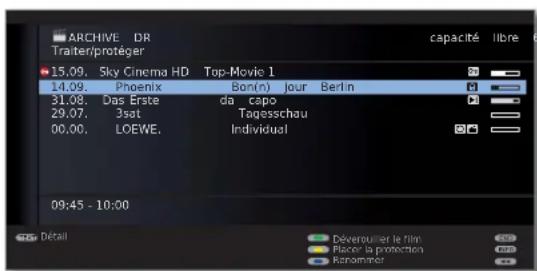
Dans le cas de films bloqués, un symbole de cadenas est affiché devant la barre.
Regarder un film verrouillé

Appeler l'Archive DR.
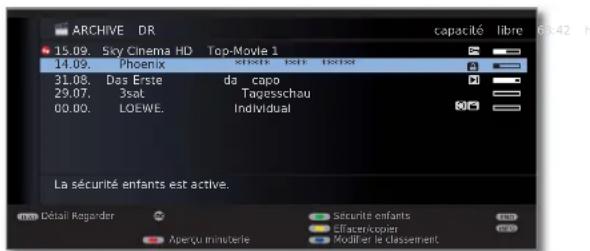

Marquer film verrouillé, OK Regarder film.
Les titres des films verrouillés ne sont pas lisibles. Les informations détaillées concernant l'enregistrement ne peuvent pas être appelées. L'entrée reçoit le symbole au bout de la ligne.
Un message vous invite à entrer votre code secret. Après la saisie du code secret, la lecture du film commence.
Placer/supprimer la protection contre l'effacement
Vous pouvez doter vos films d'une protection contre l'effacement pour éviter leur effacement automatique par le gestionnaire d'effacement (cf. page 95).
L'Archive DR est affichée.


Touche verte : Ouvrir Traiter/Protégé

Sélectionnez le titre pour lequel vous souhaitez placer ou supprimer la protection contre l'effacement.


Touche jaune : Placer ou Supprimer la protection contre l'effacement.

Sélectionner eventuellement d'autres titres.


Touche jaune: Placer ou Supprimer la protection contre l'effacement.
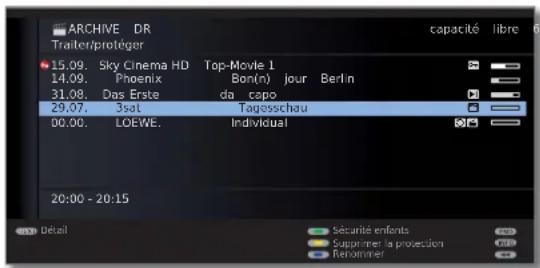
Lorsqu'un titre est protégé contre l'effacement, le symbole s'affiche devant la barre.
DR+ streaming
Pour utiliser le DR Streaming, au minimum deux téléviseurs Loewe avec chassis SL 1xx sont nécessaires (dont au minimum un équipé d'un Digital Recorder intégré). Les téléviseurs doivent également être reliés entre eux via un réseau sans fil (WLAN) ou câble (par ex. Ethernet, PowerLine). DR Streaming doit dans ce cas être activé dans les DR+ Streaming - Reglages (voir ci-dessous). Les fonctions exigeant un accès en écriture sur le téléviseur émetteur (sécurité infant, protection contre l'effacement, renommer, supprimer une entrée ou un signet, placer un signet, supprimer/masquer des parties de l'enregistrement) ne sont pas disponibles à partir du réseau lors de la lecture d'une entrée d'archive DR (voir colonne de droite).
DR+ streaming - réglages
Avant la première utilisation de DR+ Streaming, certains réglages doivent être effectués.
Le Menu Digital Recorder est ouvert (page 88).

Sélectionner DR+ Streaming - Réglages, OK appelle les options de réglages.
Voir page 89 les explications de chaque possibilité de réglages.
Lire une entrée d'archive DR via le réseau

Appeler l'Archive DR / Archive vidéo.
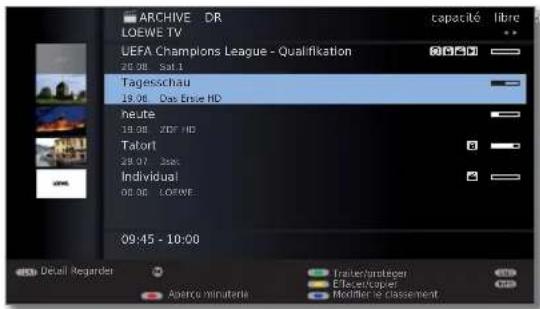

Sélectionner le téléviseur souhaité.
Le nom du téléviseur émetteur s'affiche dans la deuxième ligne (dans l'exemple : LOEWETV).
Marquez l'entrée d'archive souhaitée, OK. Regardez l'entrée d'archive.
Pour plus d'informations sur l'utilisation, voir à partir de la page 98.
Transférer les enregistrements à partir d'un téléviseur émetteur
Vous pouvez copier des entrées d'archive à partir d'un téléviseur émetteur via le réseau sur un support mémoire connecté à l'une des prises USB du téléviseur.
Sur le téléviseur cible :

Appeler 1 Archive DR
Sélectionner le téléviseur émetteur souhaité.
Sélectionner le titre à écraser comme décrit à la page 101.

Touche bleue : Appeler. Copier une entrée.
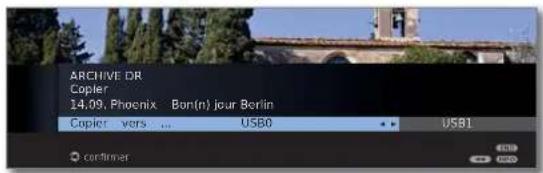

Si plusieurs supports mémoire sont disponibles, sélectionnez support souhaité.
OK Commencer le transfert.
Le transfert sur un disque dur externe se fait en arrière-plan et en vitesse nettement plus accélérée. À l'inverse de transférer sur un enregistreur connecté (voir page 101), il n'existe ici aucune restriction concernant la sélection de chaîne. Un message s'affichera sur l'écran lorsque le transfert est terminé. Le statut des commandes de copie en cours peut être consulté dans l'aperçu de la minuterie. Pendant le transfert, n'éteignez pas le téléviseur émetteur ni le téléviseur cible via l'interrupteur de réseau! Sinon, la copie sera interrompue et l'enregistrement pourra éventuellement être inutilisable.
Formater le disque dur
Avant sa première utilisation, formatez le disque dur USB que vous souhaitez utiliser avec votre téléviseur via le Menu TV Paramètres Divers Formater le disque dur externe.
En cas de problème d'utilisation du disque dur USB, un formatage peut parfois aider.
De plus, un formatage vous permet d'effacer rapidement et facilement toutes les données figurant sur le disque dur.
Attention!
Le formatage du disque dur efface toutes les données enregistrées sur celui-ci!


Ouvrir Menu TV.
Sélectionner Paramètres. Passer à la ligne de menu suivante. Sélectionner Divers. Passer à la ligne de menu suivante. Sélectionner Formater le disque dur externe, OK exécuter
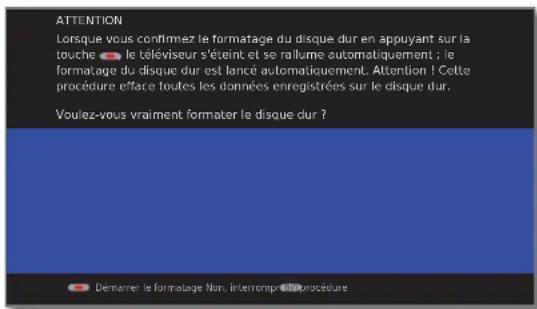
Touche rouge: Démarrer le formatage.
Le téléviseur doit être redémarré après le formatage.
Ou:

END: Interrompre la procédure.
Gestion horaire automatique
Votre téléviseur peut utiliser la gestion hora automatique pour enregistrer une émission.
La gestion horaire automatique prend en charge le contrôle correspondant de l'heure de début et de l'heure de fin pour les chaînes DVB. L'enregistrement sera démarré au début de l'émission et coupé à la fin de celle-ci, même si les heures de début et/ou de fin ont été modifiées par le fournisseur de programme. La gestion horaire n'est cependant pas supportée par tous les émetteurs.
Si une émission a été enregistrée de manière cryptée, la procédure de décodage est automatiquement lancée dans la nuit suivante en mode veille (si non réglé différemment dans les réglages de la minuterie). Veuillez noter que le téléviseur ne doit pas être éteint par l'interrupteur réseau la nuit et que le module CA doit être branché dans la fiche CI du téléviseur avec la Smart Card.
Si le décodage de l'enregistrement n'est pas effectué dans un bref délai, il est possible qu'il ne soit alors plus possible. La prolongation de l'intervalle temporel entre le moment de l'enregistrement et celui du décodage augmente le risque que la clé ne soit plus valable.
Les enregistrements cryptés sur disque dur apparaissent encore jusqu'au décryptage dans l'aperçu de la minuterie (voir page 92). Vous pouvez démarrer le décryptage manuellement (voir page 102). Selon votre fournisseur de programme, il se peut qu'un décryptage ultérieur (en différé) ne soit eventuellement pas supporté. La restitution d'émissions enregistrées en mode crypté dépend fortement du module CA utilisé. Dans certains cas, la restitution d'enregistrements cryptés n'est pas possible ou n'est que partiellement possible. Conseil: Si possible, enregistrrez des émissions non cryptées ou décryptez-les le plus rapidement possible. Les possibilités de sélection dans le menu du module CA et les performances de votre module CA dépendent du type de module utilisé et du logiciel qui y a été installé. Contactez le fabricant du module en cas de questions.
CI Plus est une version améliorée du standard DVB Common Interface. Les CI Plus-Slots sont en principe compatibles avec les versions standard CI précédentes, c.-à-d. que le module CA et les Smart Cards selon le standard CI actuel peuvent continuer à être utilisés dans les CI Plus-Slots, dans la mesure où le fournisseur de programme l'autorise.
Les directives des standards actuels (voir page 108) sont également valables pour CI Plus. Cependant, d'autres directives s'y ajoutent.
Les fournisseurs de programme qui utilisent le standard CI Plus, peuvent attribuer différents droits pour les émissions qu'ils diffusent. Cela permet par ex. de limiter ou interdire l'enregistrement ou la lecture ultérieure de certaines émissions cryptées du fournisseur de programme. Dans le cas de ces restrictions, elles sont également valables par la suite pour le mode différé du téléviseur.
Si vous souhaitez enregistrer une émission de cette ASF, un message s'affichera sur l'écran. L'enregistrement est dans un tel cas effectué (un message correspondant s'affiche dans l'archive DR), une lecture ultérieure de l'émission n'est cependant pas possible ou uniquement durant une période limitée (par ex. 10 jours). Une limitation du temps de saisie éventuelle s'affiche aussi dans l'archive DR le cas échéant.
Le décryptage ultérieur d'une émission enregistrée en cryptée peut être interdite par le fournisseur.
Toutes les limitations indiquées relevant de la responsabilité de la chaîne de télévision. Le téléviseur analyse le signal émis par la chaîne de télévision de manière neutre.
De même, le transfert d'émissions protégées vers des sources externes, ex. un DVD-Recorder, peut également être interdit par le fournisseur de programme (même après un déchiffrement eventuel).
Si vous souhaitez enregistrer une émission CI Plus, munie d'une sécurité jeunes par le fournisseur de programme, il est eventuellement nécessaire de saisir le code PIN-sécurité jeunes du module CA lors de la programmation des données. Pour lire ultérieurement l'émission, le code secret du téléviseur sera nécessaire.
La présentation du menu du module CA peut, avec CI Plus, différer de la présentation normale du menu du téléviseur.
Mise à jour logiciel avec modules CA compatibles CI plus
Il peut exister de temps en temps de nouveaux logiciels d'exploitation pour le historiel de votre module CA. Il y a dans ce cas deux sortes de mise à jour historiel.
Mise à jour conseillée :
Un message vous avertissant d'une mise à jour disponible apparait. Vous pouvez l'effectuer ou interrompre le processus. Si vous l'interrompez, le message s'affichera à intervalle régulier jusqu'à ce que la mise à jour soit effectuée.
Mise à jour obligatoire :
Un message vous avertissant d'une mise à jour disponible apparait. Le module ne décrypte plus jusqu'à ce que la mise à jour soit effectuée avec succès.
Aide en cas d'erreurs (module CA)
En cas de problèmes lors de l'utilisation d'un module CA, les points suivants peuvent vous aider :
Mettez le téléviseur en mode veille. Retirez le module CA du téléviseur. Eteignez entièrement votre téléviseur. Attendez quelques secondes. Reconnectez le module CA. Rallumez votre téléviseur.
Si des erreurs continuent à survenir, notez le code d'erreur à deux chiffres qui s'affiche (uniquement sur les modules CA compatibles CI Plus). Contactez votre service après-vente technique. Vous trouvez les adresses de service après-vente à la page 152.
Menu branchements
Dans ce menu, les réglages pour le raccordement d'appareils externes seront effectifs.
Appeler le menu branchements

MENU: Ouvrir le Menu TV.
SélectionnerBranchements, passer à la ligne de menu suivante.

Sélectionner le réglage souhaité.
Explications des possibilités de réglage dans le menu raccordements :
Composants du son
Les composants du son sont les composants utilisés pour la restitution du son TV. Vous trouverez la description de l'assistant de composants du son à partir de la page 117.
Antenne DVB
Grâce à l'assistant d'antennes, vous pourrez régler ici les paramètres de l'antenne DVB-T et ceux de l'antenne DVB-S 1. Les possibilités de réglage des antennes DVB sont décrites lors de la première mise en marche (à partir de la page 22).
Réglages du raccordement AV
Explications, cf. colonne de droite.
Réglages du raccordement AV
Dans le menu Réglages du raccordement AV, les paramètres des prises de raccordement AV et AVS peuvent être ajustés.
Appeler les réglages du raccordement AV

MENU: OuvrirMenuTV

Sélectionner Branchements. Passer à la ligne de menu suivante. Sélectionner Réglages du raccordement AV, passer à la ligne de menu suivante.
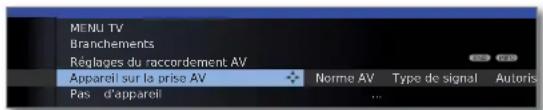

Sélectionner le réglage souhaité.
Explications des possibilités de réglage dans le menu raccordement AV :
Appareil sur Indiquez ici si un appareil est raccordé à la prise AV et, le cas échéant, lequel.
Norme AV Veuillez régler ici la norme AV de l'appareil raccordé à AV ou AVS.
En cas normal, laissez le réglage sur Automatique. Si la norme de l'appareil raccordé n'est pas reconnue automatiquement, sélectionnez la norme correcte. Le cas échéant, informez-vous auprès de votre revendeur spécialisé ou en vous référant à la notice d'utilisation de l'appareil raccordé.
Type de signal Veuillez régler ici le type de signal de l'appareil raccordé à AV ou AVS. En cas normal, laissez le réglage sur Automatique, sinon sélectionnez le type de signal approprié. Au besoin, informez-vous auprès de votre revendeur spécialisé.
Autoriser la tension de comm. Si cette fonction est activée et que vous commutez un appareil AV (sauf AVS), émettant une tension de commutation, sur «lecture», l'image et le son de cet appareil seront produits immédiatement sur toutes les places de programmes TV.
Pour les possibilités d'équipement et d'extension, se référer à la page 138.
Branchements - divers
Dans ce menu, plusieurs réglages (par ex., Digital Link, décodeur etc.) en rapport avec les appareils externes seront effectifs.
Appeler les autres réglages des raccordements

MENU: Ouvrir le Menu TV.

Selectionner Branchements, passer à la ligne de menu suivante. Selectionner Divers, passer à la ligne de menu suivante.

Sélectionner le réglage souhaité.
Explications des possibilités de réglage dans le menu Autres :
Digital Link Plus
Avec cette fonction, les données des émetteurs du téléviseur peuvent être transmises à un enregistreur compatible Digital Link Plus raccordé. Seules les données des émetteurs provenant des émetteurs TV analogiques pourront être transmises.
Chaînes par décodeur
Vous pouvez caractériser ici les émetteurs analogiques aux contenus cryptés en tant qu’émetteurs du décodeur et régler le mode du codage de son des signaux audio cryptés, pour que celui-ci soit automatiquement décrypté par un décodeur raccordé à AV.
Point de menu uniquement sélectionnable lorsqu'un décodeur a été sélectionné comme appareil branché sur la prise AV (cf. p. 110).
Mise en marche à distance du téléviseur via Digital Link
Vous pouvez CHOISIR ici si votre téléviseur s'allume automatiquement depuis le mode veille lorsqu'une bande / un disque est restituée ou un menu d'écran affiché sur un appareil compatible Digital Link HD ou Digital Link Plus raccordé à une entrée HDMI ou AV (cf. p. 112 et 114).
Mode Jeux
Vous pouvez régler ici l'affichage plus rapide de vos activités sur l'écran, par ex. pour les consoles de jeux, pour plusieurs entrées du téléviseur (cf. colonne de droite).
Mode jeux
Pour les entrées de votre téléviseur où sont branchées des consoles de jeux, des applications PC ou encore des présentations karaoke, il est conseillé d'activer le Mode Jeux. Ainsi vos activités seront affichées plus rapidement sur l'écran grâce à la réduction des techniques visant à améliorer l'image. Ce mode peut être réglé séparément pour chaque entrée de votre téléviseur.

Ouvrir le Menu TV.
Sélectionner Branchements, passer à la ligne de menu suivante.
Sélectionner Divers. Passer à la ligne de menu suivante. Sélectionner Mode Jeux,
OK appeler.
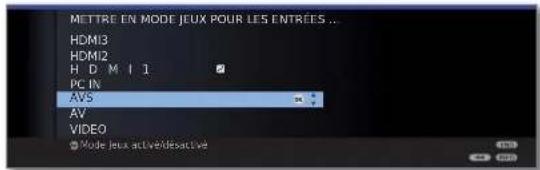

Sélectionner branchement,
OK Mode Jeux pour le branchement sélectionné activé/désactivé.
Vous reconnaîtrez les raccordements AV avec mode Jeux au symbole ⑧ placé derrière la désignation de raccordement.
Activer / désactiver le mode jeux par l'affichage de l'état
Vous pouvez également activer / désactiver le mode Jeux pour l'entrée AV sélectionnée par l'intermédiaire de l'affichage de l'état.

Ouvrir la Sélection AV.
Sélectionnez le raccordement souhaité, OK commuter.
INFO: Appelez l'affichage de l'état (s'il n'est plus affiché après le passage au raccordement AV).


Touche verte: Activer ou désactiver le Mode Jeux pour le raccordement souhaité selon l'objet.
Appareils externes
Un appareil supplémentaire, tel qu'un lecteur DVD, enregistreur vidéo/DVD etc., peut être raccordé au téléviseur par la prise Euro-AV AV (cf. page 11).
L'entrée AV AVS (cf. page 11) permet de brancher par ex. un appareil photo numérique ou un caméscope.
Les prises AV peuvent ainsi traiter plusieurs types de signaux. Veuillez consulter la notice d'utilisation de l'appareil correspondant pour connaître le type de signal qu'émet l'autre appareil supplémentaire.
Étant donné la multitude d'appareils AV sur le marché, il n'est possible de traiter que quelques exemplaires pour le branchement d'appareils supplémentaires aux prises AV.
Mise en marche à distance du téléviseur via digital link
Vous pouvez décider de la mise en marche automatique du téléviseur depuis le mode « Veille » lorsqu'un disque est restitué ou un menu d'écran est affiché sur un appareil compatible Digital Link Plus raccordé à une entrée AV.
Vous trouverez le réglage dans le Menu TV sous Branchements → Divers → Mise en marche à distance du téléviseur via Digital Link (cf. aussi p. 111).
Raccorder le lecteur DVD au téléviseur
Un Lecteur DVD a été sélectionné dans le Menu TV sous Branchements → Règles du raccordement AV → Appareil sur la prise AV (cf. aussi p. 110).
Eteignez tous les appareils avant de procéder au branchement.
Connectez la sortie Euro-AV du lecteur DVD à la prise AV du téléviseur. Utilisez à cette fin un câble entièrement équipé Euro-AV (disponible dans les magasins spécialisés).
Exemple de raccordement d'un lecteur de DVD
Transmission depuis l'appareil AV
Si l'appareil raccordé à AV prend en charge la fonctionnalité Digital Link Plus ou que où a été sélectionné dans le Menu TV → Branchements → Réglages du raccordement AV → Autoriser la tension de comm., le téléviseur se commute automatiquement sur l'appareil AV de l'entrée AV correspondante au démarrage de la lecture
L'entrée AV peut notamment être également appelée manuellement :

Ouvrir Sélection AV.
Sélectionner AV. OK Comuter.
Démarrer la lecture sur l'appareil raccordé.
Raccorder l'enregistreur DVD au téléviseur
Un enregistreur DVD a été sélectionné dans le Menu TV sous Branchements → Réglages du raccordement AV → Appareil sur la prise AV (cf. aussi p. 110).
Eteignez tous les appareils avant de procéder au branchement.
Connectez la sortie Euro-AV de l'enregistreur DVD à la prise AV du téléviseur.
Utilisez à cette fin un câble entièrement équipée Euro-AV (disponible dans les magasins spécialisés).
Si vous souhaitez recevoir et enregistrer des chaînes analogiques avec le récepteur (tuner) installé dans l'enregistrreur, l'enregistrreur doit passer dans le cable d'antenne.
Branchez l'enregistreur DVD comme indiqué sur l'exemple de branchement ci-dessous.
Exemple de raccordement d'un enregistreur de DVD
Si vous souhaitez enregistrer des chaînes DVB avec un enregistreur externe, vous devez utiliser le récepteur interne du téléviseur (cf. Enregistrement avec minuterie avec appareils externes à la page 122).

Ouvrir sélection AV.
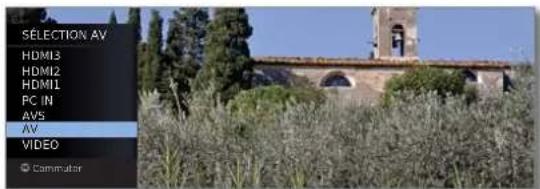

Sélectionner AV. OK Comuter.
Démarrer la lecture sur l'appareil raccordé.
Raccorder un caméscope / une caméra
Eteignez tous les appareils avant de procéder au branchement.
Connectez la sortie AV du caméoscope aux prises d'entrée de son AUDIO IN L (blanches) et AUDIO IN R (rouges) et au raccordement AVS des prises AV latères du téléviseur.
Utilisez pour cela le câble AV joint au caméscope.
Certains caméscopes émettent seulement un signal FBAS à la sortie AV au lieu d'un signal S-Video. Dans ce cas, utilisez l'entrée VIDEO IN (jaune).
Exemple de raccordement d'un caméscope

Ouvrage sélection AV.
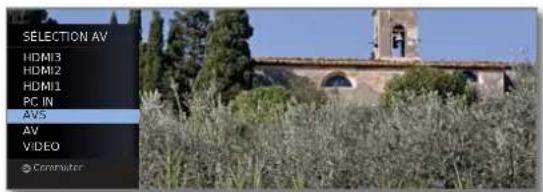

Sélectionner AVS OK Comuter.
Démarrer la lecture sur l'appareil raccordé.
Appareils externes
Les raccordements HDMI (High Definition Multimedia Interface) permettent la transmission de signaux d'image et de son numériques d'un lecteur, par ex. lecteur DVD, enregistreur DVD, lecteur Blu-ray, console de jeu ou Set-Top-Box, via un seul câble de raccordement.
Les données numériques d'image et de son sont transmises en numérique sans compression de données et ne présentent ainsi pas de perte de qualité.
Cinq appareils maximum peuvent être raccordés en cascade à chaque prise HDMI. Les appareils sont classés dans la sélection AV et dans l'aperçu des chaînes sous la prise HDMI correspondante. Si l'appareil correspondant transmet son propre nom, celui-ci apparaît à la place de la désignation du raccordement.
Votre téléviseur peut retranscrire de manière optimale des films 24p depuis un lecteur raccordé via la connexion HDMI, par ex. Loewe BluTech Vision Interactive (cf. glossaire page 142).
Grâce à un câble adaptateur DVI/HDMI, les signaux DVI peuvent également être restitués via le raccordement HDMI. Le son doit être reçu en supplément.
HDMI et DVI utilisent le même procédé HDCP de protection contre la copie.
Raccorder l'appareil
Eteignez tous les appareils avant de procéder au branchement.
Raccordez l'appareil à l'aide d'un câble HDMI (type A, 19 pôles) à l'une des prises HDMI du téléviseur.
Exemple de raccordement d'un appareil HDMI (par ex., lecteur Blu-ray)
En cas d'utilisation d'un câble adaptateur DVI/HDMI, le son correspondant peut être alimenté via la prise d'entrée audio AUDIO IN (analogique).
Transmission depuis l'appareil
Si l'appareil prend en charge la fonctionnalité Digital Link HD sur la prise HDMI, le téléviseur se commute automatiquement sur l'appareil HDMI de l'entrée HDMI correspondante au démarrage de la lecture.
L'entrée HDMI peut également être appelée manuellement :

Ouvrir Sélection AV.
Sélectionnez la prise HDMI.
Sur les appareils compatibles Digital Link HD, il se peut que le nom de l'appareil apparaisse à la place de la désignation de raccordement.
OK Commuter.
Démarrer la lecture sur l'appareil HDMI raccordé. Le meilleur format pour l'image reconnu et réglé automatiquement.
Mise en marche à distance du téléviseur via digital link
Vous pouvez décider de la mise en marche automatique du téléviseur depuis le mode « Veille » lorsqu'un disque est restitué ou un menu d'écran est affiché sur un appareil compatible Digital Link HD raccordé à une entrée HDMI.
Vous trouverez le réglage dans le Menu TV sous Branchements → Divers → Mise en marche à distance du téléviseur via Digital Link (cf. aussi p.111).
Adapter la géométrie (seulement possible pour certains signaux)
L'image peut être déplacée (horizontalement et verticalement) de sorte qu'elle remplisse l'écran.
Lors du raccordement d'un PC à une prise HDMI du téléviseur, réglez avant le signal de sortie sur votre PC de façon à ce qu'il corresponde à l'un des signaux figurant dans le tableau de la page 134.


MENU: ouvrir le MENU TV.
Selectionner Image, passer à la ligne de menu suivante. Selectionner autres... OK appeler. Selectionner PC IN - Affichage, passer à la ligne de menu suivante.


Selectionner le réglage souhaité, passer à la ligne de menu suivante. Procéder aux réglages.
Digital link HD (HDMI CEC)
Avec la commande de système Digital Link HD (HDMI CEC), les téléviseurs Loewe transmettent les signaux de la télécommande à travers la liaison HDMI du téléviseur aux appareils HDMI compatibles comme par ex. Loewe AudioVision. Ainsi vous pouvez installer un appareil HDMI compatible CEC dans un endroit couvert.
Installation dans un endroit couvert d'appareils HDMI
Pour cela, affectez d'abord la fonction HDMI CEC à la touche de l'appareil de votre choix (REC, DVD ou AUDIO) avec le code 22, comme indiqué à la page 123.
Attribuez ensuite la fonction Digital Link HD à l'appareil HDMI utilisé.
Attribuer l'appareil HDMI
L'appareil HDMI compatible CEC est branché à une des prises HDMI du téléviseur et allumé.
REC DVD AUDIO Appuyez pendant 5 secondes sur la touche de votre choix.
Un menu de sélection apparait sur le téléviseur.
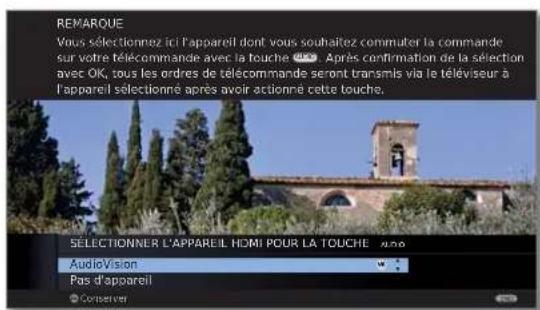

Sélectionnez l'appareil souhaité dans la liste OK Conserver.
À partir de maintenant, les ordres de la télécommande du téléviseur seront transférés à l'appareil HDMI, si la touche de l'appareil correspondante (REC, DVD ou AUDIO) a été activée AVANT.
Appareils raccordés à la prise PC IN
Vous pouvez raccorder par ex. un PC à la prise PC IN et utiliser ainsi l'écran du téléviseur comme unité de sortie.
Lors du raccordement d'un PC ou d'un appareil supplémentaire à la prise PC IN du téléviseur, réglez l'ajustement du signal de sortie sur votre PC de façon à ce qu'il corresponde à l'un des signaux figurant dans le tableau de la page 134.
Raccorder l'appareil
Eteignez tous les appareils avant de procéder au branchement.
Raccorder l'appareil à la prise PC IN du téléviseur via un câble VGA.
Raccorder signal de son numérique du PC à la prise jack AUDIO IN sur le téléviseur via un câble stéréo.
Exemple de raccordement d'un PC
Si votre PC dispose d'une interface HDMI, vous pourrez également raccorder le PC à votre téléviseur via la prise HDMI (cf. page 114).
Selon le modèle de la prise HDMI sur votre PC, le signal de son sera transmis via la prise HDMI.
Si ce n'est pas le cas, veuillez raccorder le son analogue comme indiqué ci-dessus. Vous trouvez de plus amples informations sur le modèle de l'interface HDMI de votre PC dans la notice d'utilisation correspondante.
Transmission depuis l'appareil

MENU: Ouvrir Sélection AV.

Sélectionner la prise PC IN
OK Commuter.
Ajustement de l'image PC (seulement possible pour certains signaux)
Dans ce menu, vous pouvez régler la position (verticalement, horizontalement) et la position de la phase de l’image de votre PC.
MENU: Ouvrir le Menu TV.
Sélectionner Image, passer à la ligne de menu suivante. Sélectionner autres...
OK appeler.
Selectionner PC IN - Affichage, passer à la ligne de menu suivante.


Sélectionner le réglage souhaité, passer à la ligne de menu suivante. Procéder aux réglages.
Branchement d'appareils avec raccord de composants (ypbpr / YUV)
Les appareils externes avec raccord de composants YPbPr (désigné souvent aussi familièrement YUV; voir également le glossaire page 146) peuvent être branchés par le biais d'un adaptateur VGA à la prise PC IN du téléviseur. L'adaptateur VGA est disponible comme accessoire auprès de votre revendeur spécialisé Loewe.
La suite de la procédure de branchement des appareils s'effectue comme indiquée dans la colonne de gauche.
Assistant de composants du son
L'assistant: L'assistant: L'assistant: L'assistant: L'assistant: L'assistant: L'assistant: L'assistant: L'assistant: L'assistant: L'assistant: L'assistant: L'assistant: L'assistant: L'assistant: L'assistant: L'assistant: L'assistant: L'assistant: L'assistant: L'assistant: L'assistant: L'assistant: L'assistant: L'assistant: L'assistant:
Restitution de son pour les téléviseurs avec décodeur audio multicanal numérique intégré
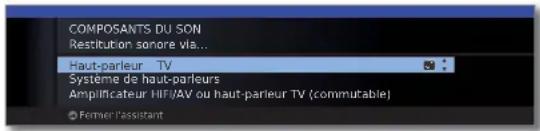
Haut-parleur Restituer le son via les haut-parleurs intégrés du téléviseur TV (réglage d'usine).
Système de Restituer le son soit via les haut-parleurs du téléviseur et les haut-parleurs un subwoofer connecté, soit via des haut-parleurs stéréo actifs (voir page 118).
Amplificateur Restituer le son via un amplificateur audio analogique ou HiFi/AV ou numérique externe (cf. page 119) ou via les haut-parleurs haut-parleur TV intégrés du téléviseur. La restitution du son peut être (commutable) réglée à l'aide de la touche
Raccorder un système de haut-parleurs
Si vous souhaitez utiliser des haut-parleurs actifs ou un subwoofer actif, vous pouvez les raccorder aux prises AUDIO OUT L/R du téléviseur.
Utiliser des haut-parleurs actifs
Eteignez tous les appareils avant de procéder au branchement.
Branchez les raccordements des haut-parleurs actifs aux prises AUDIO OUT L/R du téléviseur.
L'assistant de composants du son est ouvert.
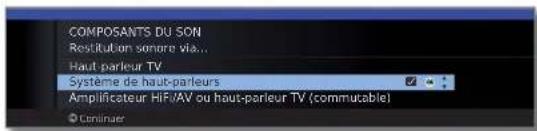

MarquezSystème de haut-parleurs,
OK confirmer.
Raccorder les haut-parleurs avant :
Sélectionner Haut-parleurs externes,
OK confirmer.
Les raccordements au câble adaptateur sont des sorties de préamplificateur. De ce fait, seules des haut-parleurs actives doivent être raccordées au câble adaptateur.
Raccordement de haut-parleurs actives au téléviseur
Utiliser des haut-parleurs TV et un subwoofer actif
Eteignez tous les appareils avant de procéder au branchement.
Branchez le subwoofer actif à l'une des deux prises AUDIO OUT L/R du téléviseur.
L'assistant de composants du son est ouvert.
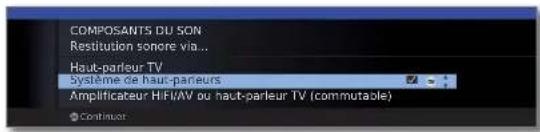
Marquez Système de haut-parleurs,
OK confirmer.
Raccorder les haut-parleurs avant :
Sélectionner Haut-parleur TV,
OK confirmer.
Raccorder un subwoofer :
Sélectionner oui,
OK confirmer.
Adapter le niveau du subwoofer :
Régler le niveau sonore du subwoofer comme souhaité.
OK confirmer.
Indiquez la fréquence de reprise :
Régler la fréquence seuil supérieure du subwoofer.
OK confirmer.
Phase subwoofer:
Allumez avec P + / P - une chaîne avec de la musique ou démarrez la restitution avec de la musique sur un lecteur externe (par ex. lecteur DVD, lecteur Blu-ray).
Vérifiez les deux valeurs (0^ et 180^) et sélectionnez celle pour laquelle vous percevez plus nettement la restitution des basses à partir de votre point d'écoute.
OK Confirmer le réglage et quitter l'assistant.
Raccordement d'un subwoofer au téléviseur
Raccordement d'un amplificateur audio
L'assistant L'assistant L'assistant L'assistant


MENU: Ouvrir le Menu TV.
Sélectionner Branchements. Passer à la ligne de menu suivante. Sélectionner Composants du son.
OK Ouvrir l'assistant des composants du son.
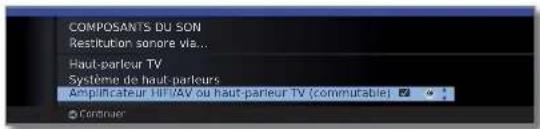

Mettre en surbrillance Amplificateur Hi-Fi/AV ou haut-parleur TV (commutable).
OK continuer.
Sélectionner si le son doit être retransmis en numérique ou en analogique sur l'amplificateur. Pour la suite, consultez la colonne de droite, en fonction de l'amplificateur.
Amplificateur Sélectionné ce réglage quand un amplificateur est rac-HiFi/AV ou câblé et que votre téléviseur est doté de haut-parleurs TV. In. Dans la sélection du mode d'écoute, il est possible (commutable) de basculer entre la restitution du son par amplificateur et par les haut-parleurs du téléviseur.
Formats de son Indiquer les formats sonores qui peuvent être décodés avec l'amplificateur numérique (consulter le mode d'emploi de l'amplificateur utilisé).
Type d'amplificateur Sélection entre amplificateur stéréo et surround.
Raccorder l'amplificateur audio numérique
Suite de la colonne de gauche...
En cas de transmission numérique du son : Sélectionner.
Connecter la sortie son numérique du téléviseur AUDIO DIGITAL OUT à l'entrée son numérique de l'amplificateur avec un câble jack :
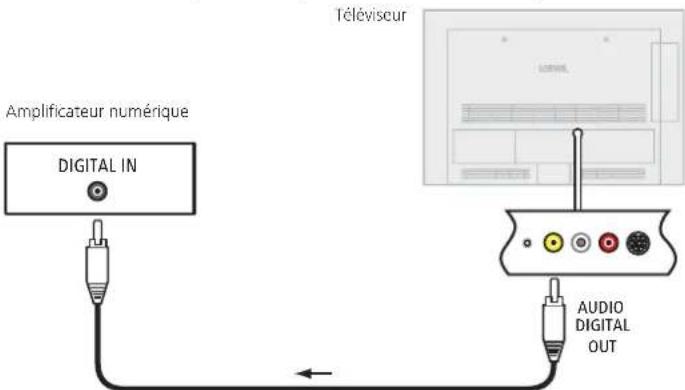
Pour procéder aux réglages du format du son, du type d'amplificateurs et autres, cf. explications concernant les possibilités de réglage (colonne de gauche).
Raccorder l'amplificateur audio analogue
Suite de la colonne de gauche...
En cas de transmission numérique du son : Sélectionner non.
Raccorder la sortie de son analogue AUDIO OUT L/R du téléviseur via un câble cinch stéréo avec l'entrée de son analogue de l'amplificateur.
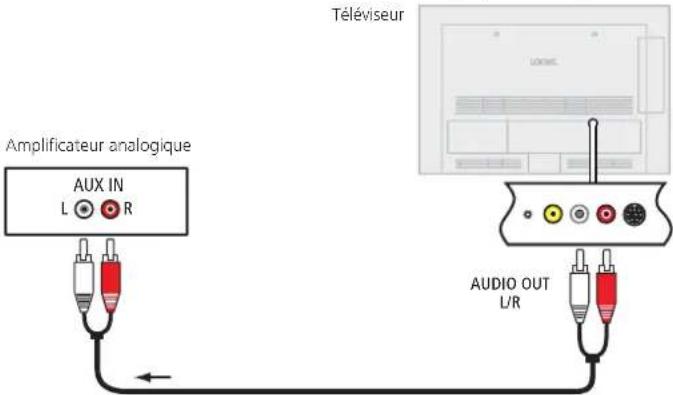
Pour sélectionner le type d'amplificateur et procéder aux autres réglages, cf. explications concernant les possibilités de réglage (colonne de gauche).
La voie directe de l'enregistrement
Les enregistrements par minuterie via le Digital Recorder, si existant en complément, des enregistreurs raccordés, peuvent être programmés sur le téléviseur. L'assistant d'enregistrement est intégré à plusieurs endroits pour la programmation. Vous trouvez de plus amples informations à propos de l'enregistrement avec le Digital Recorder à partir de la page 90.
Programmer des enregistrements avec minuterie via EPG
Vous vous y trouvez en mode EPG ; si ce n'est pas le cas, appuyez sur la touche EPG.
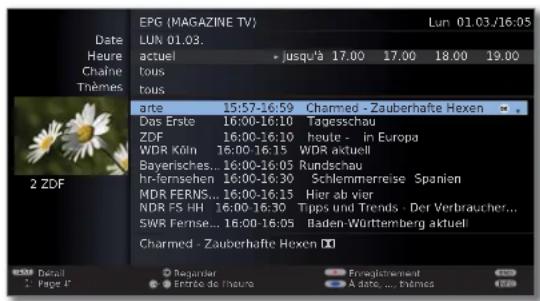
Sélectionner l'émission souhaitée.
Touche RECORD: Ouvrir Réglage de la minuterie (cf. colonne de droite)
Programmer des enregistrements par minuterie à l'aide du téletexte
Le téléviseur se trouve dans le mode Télétexte; si ce n'est pas le cas, appuyer sur la touche TEXT. Si le texte HbbTV s'ouvre à la place du Télétexte standard (voir page 82), appuyer de nouveau sur la touche TEXT.
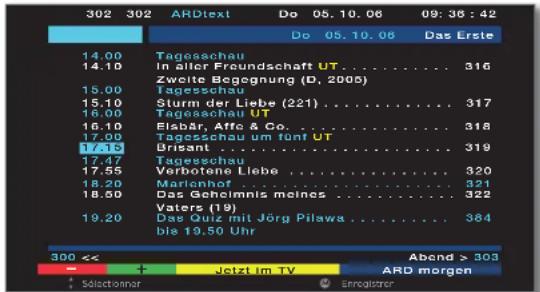
Touche RECORD: Ouvrir les pages de programme de la chaîne actuelle.
Touche verte : Aller à la page correspondante.
Sélectionner l'émission désirée, OK Ouvrir Réglage de la minuterie (cf. colonne de droite).
F-120
Saisie des réglages de la minuterie
Après avoir sélectionné l'émission que vous souhaitez enregistrer, les réglages de la minuterie sont affichés. Les possibilités de réglage de la minuterie diffèrent selon la sélection de l'enregistrateur, le besoin d'une chaîne analogique ou DVB ou encore la voie (EPG, télétexte) programmée pour l'enregistrement.
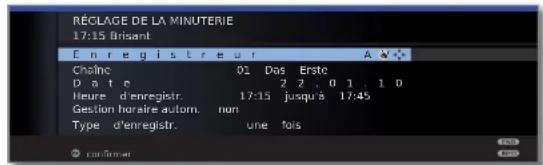

Au besoin, modifier le réglage de la minuterie en appuyant sur OK pour confirmer.
Possibilités de réglage dans le menu réglage de la minuterie :
Enregistreur Sélection de l'enregistreur à utiliser (AV, DR3).
Date Jour d'enregistrement.
Heure d'enregistrement. Heure d'enregistrement.
Enregistrement Pour l'enregistrement de chaînes cryptées, vous pouvez déterminer ici si l'émission doit, selon les possibilités, être décryptée pendant l'enregistrement
Décryptage Lorsque ou est réglé, l'émission est automatiquement décryptée le jour suivant à 02:00 (le module CA doit être branché).
PIN du fournisseur. Ici, vous pouvez saisir le code PIN du fournisseur de programme sur votre module CA. Cela permet de permettre l'enregistrement (3) décrypté d'une émission dotée d'une sécurité enfants.
Gestion horaire Utiliser la gestion automatique, oui/non. L'enregistrement est réalisé à temps, même si les heures de début/fin du fournisseur de programme ont été modifiées.
Type Sélectionner une fois, Lun-Ven, quotidien, hebdom. ou Série (23) d'enregistrement.
Enregistrer des sous-titres Sélectionnez si les sous-titres diffusés doivent être enregistrés.
(1) uniquement disponible pour certaines chaînes analogiques. Uniquement disponible pour les enregistrements via EPG. Uniquement pour disque dur externe connecté (USB Recording), voir à partir de la page 90.
Programmer la minuterie avec l'aperçu de la minuterie
Dans l'aperçu de la minuterie, tous les enregistrements programmés, les émissions présélectionnées et les demandes de copie sont [1] listés. Vous pouvez également programmer de nouveaux enregistrements via l'aperçu de la minuterie, présélectionner de nouvelles émissions et copier des émissions déjà enregistrées à partir de l'archive DR vers un enregistreur externe [1].
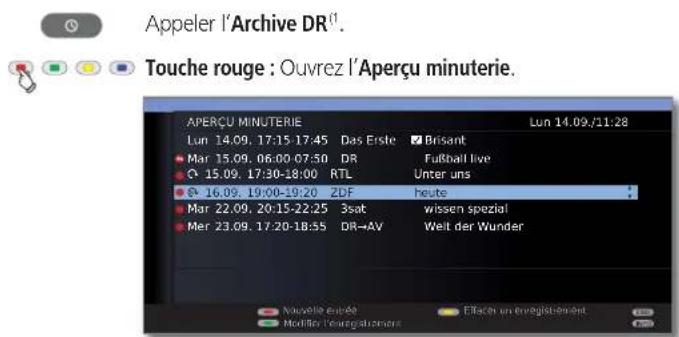
Touche rouge: Nouvelle entrée (cf. colonne de droite).
Touche verte : Modifier l'enregistrement.
Touche jaune : Effacer un enregistrement.
Touche bleue: Effacer la mémorisation.

Enregistrement
Enregistrements répétés (quotidien, hebdomadaire ou Lu-Ve) Enregistrement de série 1 Demande de déchiffrement (déchiffrement ultérieur d'une émission enregistrée en chiffrée) Émission préselectionnée (voir page 52)
Uniquement pour disque dur externe connecté (USB Recording).
Nouvelle entrée : programmer manuellement la minuterie
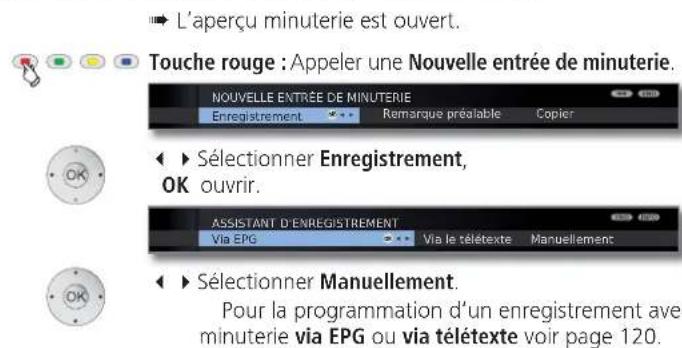
OK Appeler Sélection de chaîne.
Sélectionner la chaîne OK Appeler les Données de la minuterie.
Entrée des données de la minuterie, voir page 120. Après confirmation des données de la minuterie, le nouvel enregistrement est contenu dans l'aperçu de la minuterie.
Nouvelle entrée: sélectionner une émission via l'aperçu de la minuterie
L'aperçu de la minuterie est ouvert.
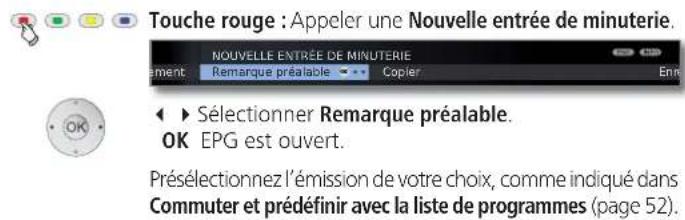
Nouvelle entrée: copier les entrées de l'archive DR
⇒ L'aperçu minuterie est ouvert. ⇒ Un enregistreur externe est affiché.
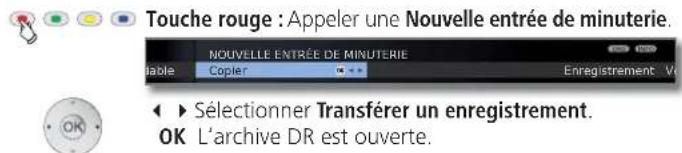
Pour les étapes supplémentaires, voir chapitre Transférer les enregistrements (page 101).
Enregistrement avec minuterie avec appareils externes
L'enregistrement d'émissions HDTV est limité avec des appareils externes. L'émission HD est convertie en qualité SD et transmise à la sortie AV pour l'enregistrement.
Magnétoscope avec digital link plus
Si vous utilisez un magnétoscope raccordé en externe avec Digital Link Plus ou un système comparable, le téléviseur et le magnétoscope échangent des données (par ex. comparaison des listes de chaînes téléviseur/magnétoscope ou réglages de minuterie de chaînes analogiques).
Consultez le mode d'emploi de votre magnétoscope pour voir si votre magnétoscope dispose de la capacité Digital Link Plus. Utilisez en outre uniquement des câbles EURO-AV avec toutes les broches générées pour la connexion entre le téléviseur et le magnétoscope.
Chaîne analogue
Les réglages de la minuterie sont automatiquement transmis du téléviseur au magnétoscope une fois la programmation achevée (pour l'enregistreur de DVD, la qualité d'enregistrement SQ ou EQ est aussi transmise).
L'enregistrement est alors géré par l'enregistreur et le récepteur de l'enregistreur est utilisé pour la réception de l'émission.
Dans l'aperçu de la minuterie du téléviseur, les données d'enregistrement ne sont pas enregistrées. Procéder de ce fait aux modifications ou à la suppression des réglages de la minuterie sur le magnétoscope.
Chaînes numériques
Si vous souhaitez enregistrer des chaînes numériques avec un magnétoscope raccordé en externe, le tuner DVB du téléviseur est utilisé et la commande du magnétoscope prise en charge par le téléviseur. La chaîne est verrouillée pendant l'enregistrement par minuterie sur le téléviseur.
La commutation sur une autre chaîne DVB est impossible.
Protection contre les copies
Pour des raisons juridiques, les émissions protégées ne sont pas transmises via la prise Euro AV.
Interface série rs-232c (RJ12) (interface en complément)
Vou puez relier un système de réseautage domestique d'autres marques (par ex. AMX, Crestron) à votre téléviseur via l'interface RS232C (RJ12).
Veuillez-vous adresser à votre revendeur pour la configuration de l'interface RS-232C (RJ12) et pour obtenir de plus amples informations sur les différents systèmes de réseautage domestique.
Commande des appareils loewe
Utilisez la télécommande pour le mode TV du téléviseur
Appuyer sur la touche TV, l'affichage au-dessus s'allume pendant env. 5 sec.
Utilisez la télécommande pour un enregistrement Loewe
REG
Appuyer sur la touche REC, l'affichage au-dessus s'allume pendant env. 5 sec.
Utilisez la télécommande pour un lecteur Loewe
DVD
Appuyer sur la touche DVD, l'affichage au-dessus s'allume pendant env. 5 sec.
Utilisez la télécommande pour le mode radio du téléviseur
AUDIO
Appuyer sur la touche AUDIO, l'affichage au-dessus s'allume pendant env. 5 sec.
Tant qu'une touche reste appuyée, l'affichage du mode de fonctionnement s'allume (TV - REC - DVD - AUDIO). Ainsi, à chaque pression sur la touche, vous contrôlez le mode de fonctionnement réglé sur la télécommande.
La configuration usine des touches de l'appareil est décrite ci-dessus (cf. également tableau sur la colonne de droite). L'attribution des touches de l'appareil peut être modifiée en fonction des appareils supplémentaires existants (cf. colonne de droite).
Régler l'appareil pour les fonctions de commande du son de la télécommande
Les touches de commandes du son Volume (10), Son activé/désactivé (1) et Mode écoute/Réglage du son (30) ont été configurées depuis usine pour agir sur le téléviseur. L'appareil à commander peut être modifié.


Appuyez sur la touche TV et, simultanément, sur la touche chiffree pendant au moins 5 s. La LED au-dessus de la touche TV clignote deux fois.
| Fonction Touches | Appareil | |
| Fonctions audio | TV + 3 Auro/Audio | oVision/MediaVision 3D |
| TV + 4 Mediacenter | ||
| TV + 5 Loewe TV | ||
| TV + 6 Loewe TV | avec Loewe Soundprojector sans connexion au système |
Régler la télécommande pour d'autres appareils Loewe
Vous pouvez commander plusieurs appareils Loewe avec la télécommande. Les touches de l'appareil REC - DVD - AUDIO peuvent être réattribuées pour commander les multiples appareils Loewe.


Appuyez simultanément sur la touche de l'appareil de votre choix et sur la touche STOP pendant 5 secondes, jusqu'à ce que la diode LED correspondante clignote deux fois.
Ensuite, saisissez le code à deux chiffres de l'appareil dans la liste ci-après. La diode LED correspondante clignote deux fois.
| Appareil Code Réglage d'usine | ||
| Loewe ViewVision 8106 H 10 | ||
| Loewe Viewvision, Centros 21x2 12 | ||
| Loewe ViewVision DR+ DVB-T 13 REC | ||
| Loewe Auro 2216 PS/8116 DT 14 | ||
| Loewe BluTech Vision 15 | ||
| Loewe Soundprojector 17 | ||
| Loewe TV - Radio numéroique | 19 | AUDIO |
| Loewe Mediacenter | 20 | |
| Loewe BluTech Vision Interactive | 21 | DVD |
| Mode HDMI CEC | 22 | |
| Loewe AudioVision | 24 | |
| Loewe Individual Sound Projector SL | 25 | |
| Apple IR codes | 26 | |
| Apple IR codes (Apple TV-2G) | 27 | |
| Loewe Soundbox | 28 | |
| Loewe SoundVision | 29 | |
| Loewe Air Speaker | 30 | |
| Loewe MediaVision 3D | 35 | |
| Réinitialisation sur la réglage d'usine | 99 |
Les codes indiqués ici sont uniquement valables pour la commande directe de l'appareil supplémentaire. Pour commander l'appareil supplémentaire raccordé via le téléviseur, par ex. lorsqu'il est installé dans un endroit caché (Code 22), se référer à la page 115. Le signal de la télécommande sera alors transmis du téléviseur à l'appareil supplémentaire installé dans un endroit caché. Les codes disponibles peuvent varier selon la version micrologicielle de la télécommande.
L'essentiel
Vous avez la possibilité de mettre le logiciel à jour sur votre téléviseur Loewe. Lors de la mise à jour logicielle (mise à jour des paquets), toutes les versions logicielles se trouvant dans le téléviseur seront appelées et mises à jour si nécessaire.
Vous pouvez charger un nouveau logiciel à partir de différentes sources (si disponibles):
Des versions logicielles actuelles peuvent être téléchargées à partir du site Internet de Loewe (cf. colonne de droite) et installées sur votre appareil au moyen d'une clé USB (voir page 125).
Si votre téléviseur est connecté à Internet, il peut être actualisé directement via Internet (voir page 126).
Caractéristiques requises pour la clé USB
Vous pouvez commander les clés USB, testées et formatées par Loewe, auprès d'un revendeur spécialisé Loewe sous la référence d'article 90456.900.
Si vous souhaitez utiliser cette propre clé USB, veuillez trouver ci-dessus quelques conseils et caractéristiques requises :
- Formatage en FAT32.
- Seulement une partition.
- Ne pas utiliser de clés cryptées.
- Ne pas utiliser de clés qui simulent un lecteur de CD-ROM. Aucun fichier caché ne doit se trouver sur la clé.
- Pour certains types d'appareils, les dimensions de la clé sont importantes. Dimensions maximales en mm : 70x20x10.
- En cas de doute, la clé USB doit être formatée en « FAT32 » sans « attribut supplémentaire »
Téléchargement de logiciel via le site internet de loewe
Vous pouvez télécharger de nouveaux logiciels, si disponibles, pour votre téléviseur à partir de notre page d'accueil.
Pour ce faire, visitez notre page d'accueil sur :
http://support.loewe.tv/fr (France) ou http://support.loewe.tv/be-fr/ (Belgique)
Sélectionnez S'inscrire maintenant ou S'inscrire gratuitement sur le site support. Suivez les étapes une à une lors du processus d'enregistrement.
Après avoir conclu l'enregistrement avec succès et une fois connecté sur notre site Support, vous devez enregistrer vos appareil (vous aurez besoin de la référence d'article et du numéro de série qui se trouvent tous les deux sur l'autocollant apposé sur la face arrière de votre appareil ou sous Caractéristiques techniques du téléviseur dans l'index du téléviseur, voir page 15).
Ensuite, vous obtiendrez un aperçu des contenus pouvant être téléchargés pour votre téléviseur, ainsi que les logiciels. Veuillez télécharger les fichiers et décompresser tous les fichiers se trouvant dans ces archives ZIP dans le répertoire principal de votre clé USB.
Exécutez ensuite la mise à jour logicielle comme suit.
Actualisation logicielle via support mémoire USB
Pour ce faire, insérez la clé USB comprenant le logiciel téléchargé (voir page 124) dans une interface USB disponible du téléviseur (cf. Raccordements page 11).

MENU: ouvrir le MENU TV.
Selectionner Paramètres, passer à la ligne de menu suivante. Selectionner Divers, passer à la ligne de menu suivante.
Sélectionner Actualisation logiciel, passer à la ligne de menu suivante.
Sélectionner Via support de mémoire USB.
OK Appelez l'assistant d'actualisation du logiciel.
La version du programme actuellement installé sera
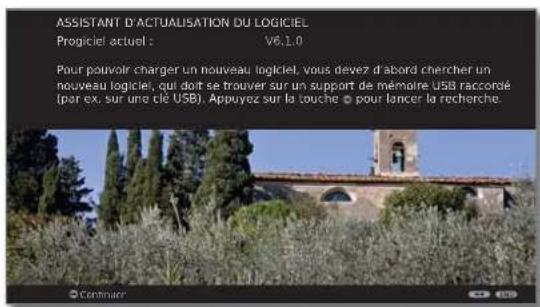

OK continuer.
Le téléviseur recherche un nouveau logiciel sur la clé USB.
Si une nouvelle version de logiciel est disponible à la suite de la recherche, le message suivant apparaît sur l'écran (cf. colonne de droite).
Si plusieurs progiciels différents se trouvent sur la clé USB, le progiciel le plus récent sera toujours utilisé.
Si aucun nouveau propiciel n'a été trouvé à la suite de la recherche :

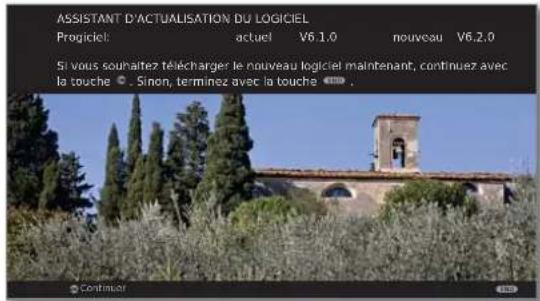

OK continuer.
OK Lance le chargement du nouveau logiciel.
Ou:

La mise à jour ne sera pas effectuée.
Télécharger un nouveau logiciel
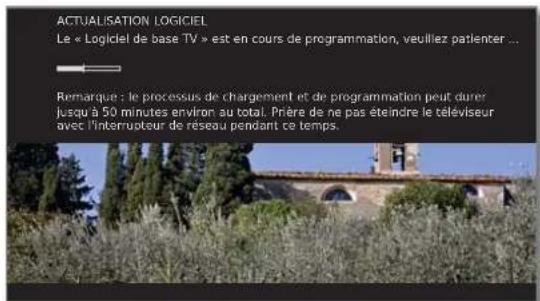
Le logiciel sera chargé en plusieurs étapes. Le processus de chargement et de programmation peut durer jusqu'à 50 minutes au total.
Prière de ne pas éteindre le téléviseur avec l'interrupteur de réseau durant la procédure de chargement et de programmation.
Vous serez informé lorsque la mise à jour est terminée. Afin que votre téléviseur soit de nouveau en parfait état de marche, veuillez l’éteindre et le rallumer à l’aide de l’interrupteur de réseau.
Actualisation logicielle via internet
En cas de connexion Internet, le nouveau logiciel peut être directement téléchargé et installé par l'intermédiaire du téléviseur.

MENU: ouvrir le MENU TV.
Sélectionner Paramètres, passer à la ligne de menu suivante. Sélectionner Divers, passer à la ligne de menu suivante.
Selectionner Actualisation logiciel, passer à la ligne de menu suivante.
Sélectionner Via Internet
OK Appelez l'assistant d'actualisation du logiciel. La version du progiciel actuellement installé sera affichée.
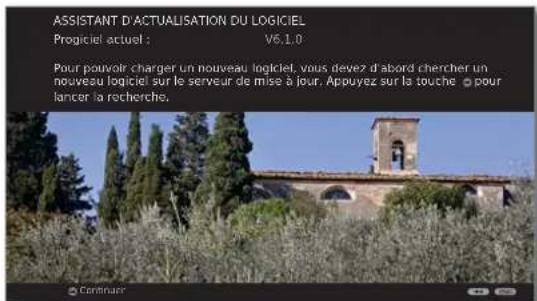

OK continuer.
Un message sur la protection des données s'affiche sur l'écran.
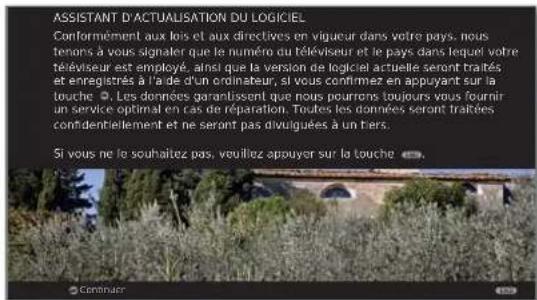
Si vous ne souhaitez pas que les données en question soient transmises :

END: quitter la procédure de mise à jour. La mise à jour n'est alors pas effectuée.

Sinon : confirmer le message sur la protection des données.
OK continuer.
Le téléviseur recherche sur Internet un nouveau logiciel sur le serveur de mise à jour.
Si une nouvelle version de logiciel est disponible à la suite de la recherche, un message apparait sur l'écran (voir ci-dessous). Si aucun nouveau propiciel n'a été trouvé à la suite de la recherche :
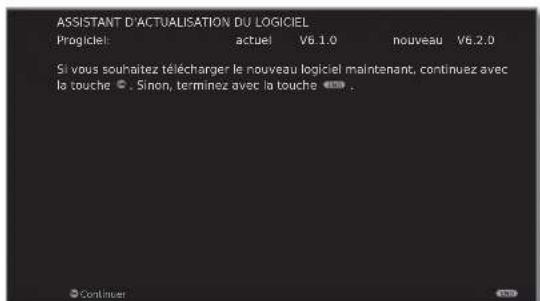
OK continuer.
OK Lance le chargement du nouveau logiciel (cf. page 127).
Ou:

END: Quitter la procédure de mise à jour. La mise à jour ne sera pas effectuée.
Télécharger un nouveau logiciel
Seules les parties du progiciel n'étant pas à jour seront automatiquement téléchargées et mises à jour à partir d'Internet.
Chaque partie du logiciel sera chargée séparément à partir d'Internet, puis programmée.
La durée totale de la procédure de chargement de toutes les parties du logiciel à partir d'Internet dépend de la vitesse de la transmission des données.
Le processus de programmation peut durer jusqu'à 50 minutes au total.
Prière de ne pas éteindre le téléviseur avec l'interrupteur de réseau durant la procédure de chargement et de programmation.
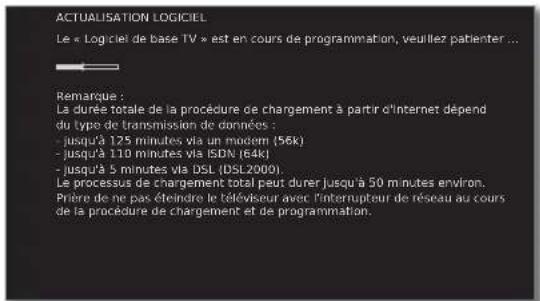
Vous serez informé lorsque le processus de chargement et de programmation est terminé.
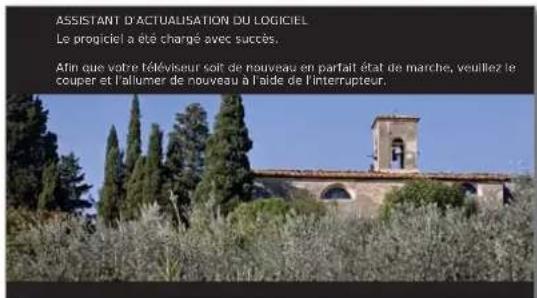
Afin que votre téléviseur soit de nouveau en parfait état de marche, veuillez l'éteindre et le rallumer à l'aide de l'interrupteur de réseau.
Clavier USB
Alternativement à la télécommande, vous pouvez raccorder un clavier USB à la prise USB de votre téléviseur. Vous pouvez ainsi entrer confortablement des caractères pour changer les noms d'émetteurs ou saisir des listes de favoris.
Le clavier peut remplacer entièrement la télécommande. Le tableau de droite offre un aperçu de l'attribution des touches.
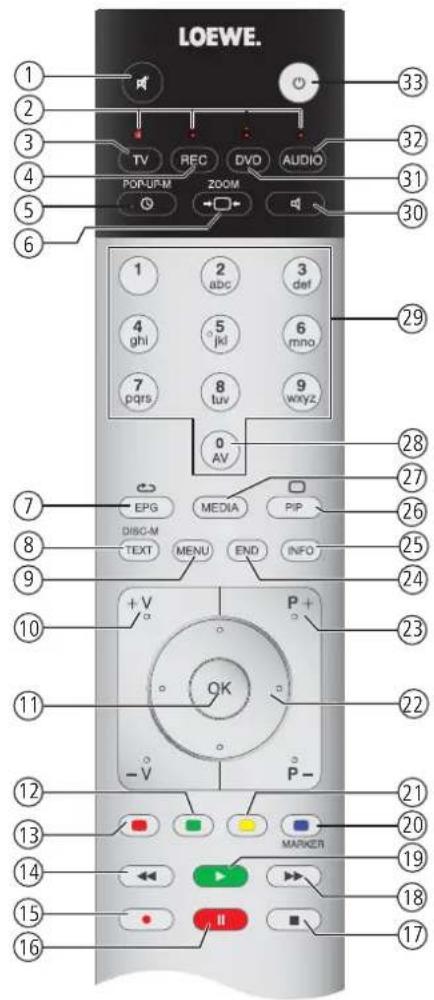
Combinaison de touches
| Clavier Télocommande N° | |
| Touché de commutation gauche + droite | Commuter la configuration du clavier entre standard (latin) et grec ou russe (uniquemment pour les langues de menu grecque et russe) |
| F1 Touche de couleur rouge 13 | |
| F2 Touche de couleur verte 12 | |
| F3 Touche de couleur jaune 21 | |
| F4 Touche de couleur bleue 20 | |
| F5 Touche RECORD 15 | |
| F6 Touche PAUSE 16 | |
| F7 Touche STOP 17 | |
| F8 Touche PLAY 19 | |
| F9 Touche ← 14 | |
| F10 Touche → 18 | |
| Alt + ESC (Echap) Touche END 24 | |
| Ctrl + End (Fin) | dans le navigateur : terminer la saisie, quitter le champ de saisie |
| Enter (Entrée) Touche OK 11 | |
| 0 ... 9 | Touches numériétées |
| Page ↑ / ↓ | Touches P+/P- |
| Alt + +/- | Touches V+ / V- |
| Alt + F | Touches TV |
| Alt + R | Touches AUDIO |
| Alt + P | Touches PIP |
| Alt + T | Touches TEXT- |
| Alt + O | Eteindre le téléviseur en mode veille |
| Alt + A | Touches MEDIA |
| Alt + I | Touches INFO 25 |
| Alt + M Touche MENU 9 | |
| Alt + E | Touches EPG |
| Alt + S | Son activité/désactivé |
| Alt + W | Touches TIMER |
| Alt + D | Enregistrement immédiat |
| Alt + Z | Touches Format de l'image |
| Alt + H | Mode écoute / Réglage du son |
| Touches fléchées | Touches curseur ← ▲← |
Attribution des touches pour la saisie de texte via la télécommande
Pour certaines fonctions, il est nécessaire de saisir des lettres ou des caractères. Appuyez sur une touche numérique (0 à 9) plusieurs fois, comme sur les touches d'un téléphone portable, jusqu'à ce que le caractère désiré s'affiche.
Les caractères disponibles dépendent de la langue utilisée. Vous trouverez ici une explication des touches pour les langues de menu Français.
| Touche Caracteres (majuscule - minuscule) | |
| 1 | 1 |
| 2 ABC2 Å Åç | - abc2 Å Åç |
| 3 DEF3 ÉÉÉ | - def3 ééëë |
| 4 GHI4I I - g | hi4I I |
| 5 JKL5 - jkl5 | |
| 6 M N O 6 N O | m n o 6 n o |
| 7 P Q R S 7 - p q r s 7 | |
| 8 T U V 8 U ÷ - t u v 8 ù ÷ | |
| 9 W X Y Z 9 Y - w x y z 9 y | |
| 0 0 [espace].\A | +_, :, ? != # # % ~ @ $ *'|() |
Résolution des défauts
| Problème Cause eventuelle Solution | ||
| Tous les menus apparaissent dans une langue erronée. | La langue des menus a été mal sélectionnée par erreur. | Régler la langue des menus: Appuyez sur la touche MEDIA en mode TV. Dans le MediaPortal de Loewe, Sélectionnez le dernier point de menu (index) dans la moitié supérieure etappelez avec OK.Sélectionnez le premier mot dé (Languè) et confirmez avec OK.Puis sélectionnez la langue et confirmer avec OK. |
| Dans le menu TV, Raccordements ne peut pas être sélectionné (représenté en gris). | Un enregistrement par minoriterie est en cours.Atendez jusqu'à ce que l'enregistrement par minoriterie soit terminé ou supprimez l'enregistrement par minoriterie (page 121). | |
| Le contrôle de l'enregistreur Loewe et de la minoriterie ne fonctionnent pas ou pas correctement. | a) Sur le magnétoscope, la fonction Digital Link n'est pas activée ou pas disponible.b) Câble EURO-AV pas raccordé. | a) Activez le Digital Link de l'enregistreur (voir les instructions d'emploi du magnétoscope)b) Raccordez le cable EURO-AV (page 113). |
| Problèmes généraux lors du raccordement d'appareils externes via une entrée AV. | a) La norme AV est mal réglée.b) Le type de signal est mal réglé. | a) Réglez correctement la norme (page 110).b) Régler correctement le signal (page 110).Si « Automatique » est régèle pour la norme AV ou pour le type de signal, ici peut entraîner des détections d'erreurs pour les signaux non conformes. La norme et le signal doivent alors être réglés conformément aux données du mode d'emploi de l'apparil exter. |
| Le raccordement d'un décodeur ne fonctionne pas ou pas correctement. | a) Le signal n'est pas décodé carles émetteurs du décodeur sélectionnés dans le menu sont incorrects.b) En mode décodeur, le son est absent car le son du décodeur attribué dans le menu est incor-rect. | a) Dans le menu (Menu TV → Branchements → Divers → Chaires par décodeur → Sélectionner le(s) progr. du décodeur), sélectionnez les émetteurs du décodeur correspondants (cf. page 111).b) Dans le menu (Menu TV → Branchements → Divers → Chaires par décodeur → Codage du son), sélectionnez le bon codage de son (toujours, jamais, automatique), voir également la notice d'utilisation du décodeur. |
| Digital Link Plus ne fonctionne pas. a) Le cable Euro-AV n'est pas entièrement connecté (Pin 10 non affecté).b) Certains magnétoscopes peuvent enregistrer les chaires uniquement lors de la première mise en service du téléviseur. | a) Remplacer le cable EURO-AV.b) Remettre l'enregistreur dans l'état où il a été livré (voir les instructions d'utilisation de l'enregistreur). | |
| Dans le Télétexte, la représentation de différents caractères est incorrecte. | Le jeu de caractère dans le menu du Télétexte est incorrect. | Choisir le jeu de caractères correct : Menu Télétexte → Paramètres → Jeu de caractères → Standard ou sélec-tionner le jeu de caractères correspondant. |
Résolution des défauts
| Problème Cause eventuelle Solution | ||
| Des erreurs survient lors de l'utilisation d'un module CA. | Eteignez votre téléviseur. Retirez le module CA du téléviseur. Attendez quelques secondes. Reconnectez le module CA. Rallumez votre téléviseur. | |
| Aucun son par l'amplificateur audio digital externe. | a) L'amplificateur audio digital externe n'accepte pas le format de son sélectionné (Dolby Digital, dts, MPEG).b) Le téléviseur et l'amplificateur audio numé- rique externe ne sont pas reliés l'un à l'autre. | a) Régler sur le lecteur DVD la sélection de son PCM-StéRéo. Pour les chaînes DVB, sur le télé- viseur, commuter sur stéRéo dans l'affichage du statut (INFO) - Langue / son (touche verte).b) Raccorder la sortie AUDIO DIGITAL OUT du téléviseur à une entrée numérique de l'ampl- ficateur audio numérique externe et selec- tionner l'entrée appropriée sur celui-ci. |
| Un enregistrementprogrammé n'a pas été effectué. | Enregistrement de chaînes analogiques avec don- nées VPS :Dans les émissions proposées par la chaine via VPS, l'émission à enregistrer n'était pas (plus) disponible.Enregistrement de chaînes DVB avec gestion hora automatique :L'émission a été supprimée des données EPG par le fournisseur, par ex. en raison d'un changement de programme. | Pour la transmission de données VPS (pour les chaînes analogiques) ou pour l'utilisation de la gestion hora automatique (pour les chaînes DVB), seules les chaînes de télévision sont res- ponsables. La disponibilité des données corresp- pondantes ne peut pas être garantie. |
| Le format de l'image ne peut pas'être modifié. | Une application HbbTV est chargée mais non activée (pas affichée). | Arrêtier l'application HbbTV avec la touche END (voir page 82). |
| La capacité restante du disque dur externe est indiquée dans l'OSD comme considérable- ment inférieure à la capacité attendue. | Le disque dur a été formaté sur FAT32 sur un PC équipé de Microsoft Windows (cf. aussi p. 107). | Formater une nouvelle fois le disque dur exter- ne sur le téléviseur via le Menu TV → Réglages → Divers → Formater le disque dur externe. |
Résolution des défauts
| Problème Cause évientuelle Solution | ||
| Aucune adresse IP n'est assignée automatiquement à votre télévisuer si vousCHOISSES une attribution IP. | Aucun serveur DHCP n'est en service dans vosreseau. | Configupez un serveur DHCP.Attribuez manuelle une adresse IP au téléviseur. |
| Aucun son n'est émis lors de la reproduction d'un fichier video ou musical. | a) Le son est coupé sur le télévisuer ou le volume est trop bas.b) Le menu TV sous Branchements → Composants du son indique que l'appareil audio n'est pas créé ou qu'il est déconnecté (par exemple Amplificateur HiFi/AV). | a) Augmentez le volume en appuyant longue-ment sur la touche V+ de la télécommande.Cela permet aussi d'activer le son en cas de son coupé.b) Connectez l'appareil audio et activéz-le.Dans l'Assistant de composants du son returnez sur Haut-parleur TV. |
| Bien que le fichier soit visible sur le serveur média, il ne sera pas affché dans le MediaPortal. | Votre serveur Média ne mettra pas le fichier à votre disposition. | ChangezVoteur serveur Média.Pour ce faire,veuilliez dire la partie « Logiciel du serveur média » à la page 136. |
| Il n'est pas possible de reproductive le fichier Média affché. | Le format du fichier n'est pas supporté (voir aussi les limitations au point Formats fichier supportés à la page 136). | Il n'y a pas de remède. |
| Les caractères contenus dans la clé WLAN du routeur sans fil ne peuvent pas être saisis pour la configuration réseau sur le téléviseur. | L'appareil n'est pas compatible avec tous les caractères spéciaux. | Changezle code WLAN du routeur. |
| Quand'oncherche les routeurs sans fil aucun appeareil n'est trouvez. | Le routeur n'est pas prét pour la communication sans fil. | VérifiezVoteur routeurs sans fil.Essayez de nouveau d'établit la connexion après quelques minutes. |
Si dans une connexion sans fil des malfonctions se produit comme par exemple des interruptions dans la reproduction ou bien une réaction lente des appareils pendant le fonctionnement, vous pouvez essayer les étapes suivantes :
- Tenez-vous au moins à trois mètres des fours à microondes, des appareils Bluetooth, des mobiles et des appareils compatibles Wi-Fi comme imprimantes et PDA.
- Remplacez le canal actif sur le routeur WLAN.
Caractéristiques techniques
Caractéristiques générales
| Type Xelos 40 Media Xelos 40 Media Xelos 32 Media | HD TV 1080p | HD TV 1080p | HD TV 1080p |
| Référence article 50424x83 50424x81 50422x81 | |||
| Dimensions de l'appareil sans pied (l x H x P) en cm | 98,4 x 64,6 x 10,3 | 79,8 x 54,2 x 9,8 | |
| Dimensions de l'appareil avec pied (l x H x P) en cm | 98,4 x 68,9 x 26,7 | 79,8 x 58,4 x 26,7 | |
| Poids de l'appareil sans pied (approx.) en kg | 17,5 | 13,6 | |
| Poids de l'appareil avec pied (approx.) en kg | 20,4 | 16,5 | |
| Technologie d'écran Écran LCD Full-HD à rétroéclairage par DEL Edge | |||
| Diagonale d'écran (en cm) / format d'image 101 / 16:9 80 / | 16:9 | ||
| Résolution (en pixels) / Motion Response 1920 x 1080 / 100 Hz | |||
| Rapport contraste (statique / dynamique) 5.000 : 1 / 5.000.000 : 1 | |||
| Angle de vue (horizontal / vertical) 178° / 178° | |||
| Puisance consommée en mode « on » max. (W) (puissance audio 1/8 de la valeur max.) | 97 | 114 | 73 |
| Puisance consommée en mode « on » Home (W) (capteur de luminosité ambiente pris en compte selon ErP) | 72 | 85 | 60 |
| Puisance consommée en mode veille (W) | 0,36 | 0,34 | 0,34 |
| Puisance consommée avec apparéil éteint (W) | 0 | 0 | 0 |
| Température ambiente (Celsius) 5° - 35° | |||
| Taux d'humidité relatif de l'air (non condensé) 20 - 80% | |||
| Pression atmosphérique 800 - 1114 hPa (0 - 2000 m au-dessus NN) | |||
Caractéristiques techniques
Caractéristiques électriques
| Désignation du châssis : SL 150 | |
| Alimentation electrique : 220 V - 240 V/50-60 Hz | |
| Tuner : Terr./cable : | VHF/hyperbande/UHF |
| 4 niveaux : 13/18V/22kHz | |
| 16 niveaux : DiSEqC 1.0 | |
| Système de câblage : EN 50494 | |
| Plage : Terr./cable : | 45 MHz à 860 MHz |
| 950 MHz à 2150 MHz | |
| Nombre de mémoires pour les chaînes, y com- pris AV et radio : | 5000 |
| Normes TV : analogique : | B/G, I, L, D/K, M, N |
| DVB-T/T21, DVB-C | |
| DVB-S1/S21 | |
| Normes couleur : SECAM, PAL, NTSC, | NTSC-V, PAL-V (60 Hz) |
| Normes son : analogique : | Mono/Stéroyo/Bi-canal |
| FM-AZ | |
| FM-Nicam | |
| AM-Nicam | |
| mono/Stéroyo/Bi-canal, PCM | |
| Dolby Digital | |
| Dolby Digital Plus | |
| Dolby Virtual Speaker | |
| Dolby Digital AAC+ | |
| Puisance de sortie audio (musique/sinus) : 2 x 20W / 2 x 10W | |
| Téléxte : TOP/FLOF Level 2.5 | |
| Mémoire de pages : 2000 | |
Signaux via PC IN / HDMI
Les signaux compatibles, qui pourront être restitués par toute télévision via la prise PC IN ou les prises HDMI (HDMI1, HDMI2, HDMI3), sont enumerés dans le tableau ci-dessous.
Réglez le signal de sortie sur votre PC, appareil HDMI ou DVI, de façon à ce qu’il corresponde à l’un des signaux figurant dans le tableau.
| Format | Horizontal | x | Vertical | Fréquence image | Branchement |
| 480i60 | 720 | x | 480i | 60Hz | PC IN, HDMI |
| 576i50 | 720 | x | 576i | 50Hz | PC IN, HDMI |
| 480p60 | 720 | x | 480p | 60Hz | PC IN, HDMI |
| 576p50 | 720 | x | 576p | 50Hz | PC IN, HDMI |
| 1440 | x | 480p | 60Hz | HDMI | |
| 1440 | x | 576p | 50Hz | HDMI | |
| 720p50 | 1280 | x | 720p | 50Hz | PC IN, HDMI |
| 720p60 | 1280 | x | 720p | 60Hz | PC IN, HDMI |
| 1080i50 | 1920 | x | 1080i | 50Hz | PC IN, HDMI |
| 1080i60 | 1920 | x | 1080i | 60Hz | PC IN, HDMI |
| 1080p24 1920 | x | 1080p 24Hz | PC IN, HDMI | ||
| 1080p25 1920 | x | 1080p 25Hz | PC IN, HDMI | ||
| 1080p30 1920 | x | 1080p 30Hz | PC IN, HDMI | ||
| 1080p50 1920 | x | 1080p 50Hz | PC IN, HDMI | ||
| 1080p60 1920 | x | 1080p 60Hz | PC IN, HDMI | ||
| VGA | 640 | x | 480 | 60Hz | PC IN, HDMI |
| SVGA | 800 | x | 600 | 60Hz | PC IN, HDMI |
| XGA | 1024 | x | 768 | 60Hz | PC IN, HDMI |
| WXGA | 1360 | x | 768 | 60Hz | PC IN, HDMI |
| SXGA | 1280 | x | 1024 | 60Hz | PC IN, HDMI |
Pour les possibilités d'équipement et d'extension, se référer à la page 138.
Caractéristiques techniques
Branchements (équipement max.)
| Désignation Type Fonction / signal | |||
| 220-240V~50/60Hz | Prise secteur 220-240V ~ 50/60Hz alimentation électrique | ||
| HDMI:HDMI2 | HDMI type A (3x) Digital Video/Audio IN : Image et son numériques | 2 | |
| PC IN | SUB-D 15 pôles Video IN : Signal d'image PC/STB | 2 | |
| Video IN : | Y/C (S-VHS/Hi 8) | ||
| SVC (VHS/8 mm) | |||
| RGB | |||
| AV | EURO-AV | Video OUT : | SVC (VHS/8 mm) |
| Y/C (S-VHS/Hi 8) | |||
| Audio IN : | G/D (L/R) | ||
| Audio OUT : | G/D (L/R) | ||
| LAN | RJ-45 Ethernet / Fast Ethernet : Interface réseau | ||
| USB | USB type A (2x) USB 2.0 (500mA max.) : Fichiers multiméias / Mise à jour logicielle | ||
| AUDIO IN | Jack 3,5 mm Audio IN : G/D (L/R) | ||
| OUT AUDIO DIGITAL | Jack (jaune) | Digital Audio OUT (SPDIF) : | Sortie son numérique |
| AUDIO OUT L/R | Jack (blanc / rouge) | Audio OUT : | L/R |
| SERVICE | Mini-DIN | Service/L-Link | |
| (ANT TV) S V:80 mA | Prise IEC | 75 Ohm / 5 V / 80 mA : | Antenne/câble/DVB-T/C |
| (ANT SAT) 13/18V:350 mA max | Prise F1 | 75 Ohm 13/18 V / 450 mA : | ANT-SAT DVB-S/S2 |
| RS-232C | RJ121 | Data I/O : | Interface sériele |
| CONTROL | Mini-DIN1 | Commande de pied rotatif (Pécision de positionnement 1,5°) | |
| IR LINK | Jack 3,5 mm1 | Raccordement pour émetteur IR | |
| CI-COMMON | Cl-Slot (2x) | Common Interface : | Emplacement enchachieable pour module CA |
| INTERFACE | Jack 3,5 mm | Casque 32-2000 Ohm | |
| AUDIO IN AUDIO IN | Jack (blanc / rouge) | Audio IN : | L (blanc) / R (rouge) |
| VIDEO IN | Jack (jaune) | Video IN : | SVC (VHS/8 mm) |
| AVS | Mini-DIN | Video IN : | Y/C (S-VHS/Hi 8) |
| SVC (VHS/8 mm) | |||
Pour les possibilités d'équipement et d'extension, se référer à la page 138. Pour les signaux du son compatibles, voir tableau page 134.
Caractéristiques techniques
Formats fichier supportés
DivX jusqu'à une résolution de 720p H.264/MPEG-4 AVC jusqu'au profil High (niveau 4.2)
WLAN (réseau sans fil)
Champ de fréquence utilisé :
2400-2483,5 MHz et 5180-5730 MHz
Types de codage supportés :
WEP 64 et 128 Bit (ASCII et HEX), WPA PSK, WPA2 AES
Standard de réseau local supporté
Universal Plug and Play Audio / Video (UPnP AV)
Logiciel du serveur média
Vous avez besoin d’un logiciel pour serveur pour la lecture de contenus multimédias à partir d’appareils sur votre réseau domestique, qui mettront à votre disposition les données correspondantes. Au-delà des caractéristiques techniques, la gestion des fichiers individuels dépend aussi du logiciel du serveur utilisé.
Vous pouvez télécharger une version de test du serveur multimédia TwonkyMedia à partir de notre site Internet. Avec votre téléviseur, vous avez également la possibilité d'obtenir une licence gratuite pour la version du serveur multimédia Twonky actuellement disponible. Autrement, vous pouvez aussi utiliser d'autres serveurs multimédia, tels que par ex. le Windows Media Player (WMP) à partir de la version 11.
Pour la communication avec le PC il faut avoir des adresses de port de la connexion réseau. Ces adresses ne doivent pas être bloquées lorsqu'il y a un firewall, en cas contraire des graves problèmes de connexion peuvent se produire.
Le Windows Media Player 11 nécessite les adresses de ports 1900 et le bloc de 10280 à 10284 inclus (toutes étant pour UDP) ainsi que 2869 et 10243 (les deux pour TCP). Les adresses de ports 1030, 1900 et 9080 (toutes pour UDP) ainsi que 9000 (pour TCP) sont disponibles pour TwonkyMedia.
Les autres ports à conserver dépendent du système d'exploitation que vous utilisez.
Pour la configuration du firewall, contactez notre administrateur de réseau.
Accessoires
Vous pouvez obtenir les accessoires suivants chez votre revendeur Loewe.
Solutions d'installation :
De nombreuses solutions d'installation sur le sol, une table ou sur le mur sont disponibles pour votre téléviseur.
Vous trouverez un aperçu des installations disponibles à la page 139.
Enregistreur de DVD loewe :
Les enregistreurs de DVD Loewe sont caractérisés par la forme et la couleur compatible avec les téléviseurs Loewe et adaptations à leur guide d'utilisation et technologie. La combinaison de ces deux appareils vous fera accéder un système pourvu de nombreux avantages.
Lecteur blu-ray loewe :
Avec le lecteur Blu-ray Loewe BluTech Vision Interactive, vous êtes parfaitement équipé pour le nouveau format de DVD. Grâce à l’intégration de systèmes Loewe, vous commandez en même temps la BluTech Vision Interactive et votre téléviseur Loewe à l’aide de la télécommande Assist.
Loewe audiovision :
Grâce à un décodeur 5.1 intégré, Audiovision assure un son surround impressionnant – même sur un téléviseur sans décodeur local.
Outre la radio FM et un lecteur CD/DVD, Audiovision offre une connexion pour un iPod ou un iPhone. Et grâce à la fonction Video-Upscaling 1080p, vous profitez également de vos DVD en résolution HD.
Boulons de l'adaptateur vesa loewe :
Vous pouvez commander les boulons de l'adaptateur pour support mural conformes à la norme VESA auprès d'un vendeur spécialisé ou du service technique de Loewe (cf. adresses de service p. 152). Il en faut quatre.
Boulon écarteur (1 pièce) Loewe ref. 70873.001.
Module dvb-s2 single (ref. 70622.080):
Avec cette extension, vous pouvez recevoir des chaînes satellites et HDTV numériques. Le tuner est intégré dans le téléviseur et se commande avec la télécommande/menu.
Vous trouverez les possibilités d'équipements ultérieurs pour votre appareil dans le tableau à la page 138.
Module WLAN SL 150 (réf. 70830.082) :
Grâce au kit d'extension, vous augmentez les possibilités de connexion de votre téléviseur au réseau domestique avec la fonction WLAN.
Vous trouverez les possibilités d'équipements ultérieurs pour votre appareil dans le tableau à la page 138.
Module RJ12 / motor unit / ir-link (réf. 70493.080) :
Un système de réseautage domestique peut être raccordé au téléviseur via l'interface RS-232C (RJ12).
La fonction infrarouge permet la commande d'appareils auxiliaires installés cachés d'autres fabricants. Vous commandez l'appareil auxiliaire avec la télécommande correspondante via le téléviseur Loewe.
Vous trouverez les possibilités d'équipements ultérieurs pour votre appareil dans le tableau à la page 138.
Module dvb-t2/c single (ref. 70913.080):
Grâce au kit d'équipement DVB-T2/C Single, vous augmentez les possibilités de réception de votre téléviseur avec le standard DVB-T2.
Le standard DVB-T2 n'est pas encore disponible dans tous les pays pour le moment.
Vous trouverez les possibilités d'équipements ultérieurs pour votre appareil dans le tableau à la page 138.
Rallonge USB (ref. 70167.080):
Pour pouvoir atteindre facilement les prises USB ou brancher des clés USB de grand format, il est possible de brancher une rallonge USB au téléviseur. Cette extension est disponible auprès de votre service technique après-vente (voir Adresses de service après-vente à la page 152).
Variantes d'équipements
Le tableau suivant répertorie l'équipement pour chaque variante d'appareils ainsi que les possibilités d'extension / de conversion.
| Variantes d'appareils Xelos 40 Media Xelos 32 Media | ||
| USB Recording | ● | ● |
| DVB-T/C Single | ● | ● |
| DVB-T2/C Single Réf. 70913.080 | □ | □ |
| DVB-S2 Single Réf. 70622.080 | ○ | ○ |
| RJ12 / MU / IR-Link Réf. 70493.080 | ○ | ○ |
| WLAN SL 150 Réf. 70830.082 | ○ | ○ |
En usine
Disponible en option en kit d'équipement ultérieur
Équipement du téléviseur
La désignation précise du produit se trouve sur la plaque signalétique au dos de l'appareil. Les caractéristiques d'équipement exactes se trouvent en outre sous le point Caractéristiques techniques du téléviseur dans l'index (cf. page 15).
Accessoires
Floor Stand A 32-46
Floor Stand 8 32-40
Rack 110.30 (1) Rack 110.30 SW
Rack 165.30
Rack 165.45 CS Rack 165.45 SP
Xelos 40 media
Table Stand Xelos 40 (été à la livraison) Wall Mount WM62 Wall Mount Flex 32 L - Floor Stand A 32-46 (Equipment Board disposable en option) Floor Stand 8 32-40 Rack 110.30 - Rack 110.30 SW Rack 165.30 Rack 165.45 CS Rack 165.45 SP
Xelos 32 media
Table Stand Xelos 32 (été à la livraison) Wall Mount WM62 - Wall Mount Flex 32 L (1) - Floor Stand A 32-46 (Equipment Board disposable en option) Floor Stand 8 32-40 Rack 110.30 Rack 110.30 SW Rack 165.30 Rack 165.45 CS Rack 165.45 SP
Consommation énergétique
Votre téléviseur est équipé d'un bloc d'alimentation avec fonction de mise en veille économique. En mode veille, la puissance absorbée diminue fortement (cf. caractéristiques techniques page 133). Si vous souhaitez économiser encore plus de courant, éteignez le téléviseur avec l'interrupteur. Veuillez cependant noter que les données GEP (programme électronique) peuvent se perdre dans certains cas et que les eventuels enregistrements par minuterie programmes via le téléviseur ne sont pas effectués.
La puissance consommée de votre téléviseur en état de marche dépend du préréglage besoin pour l'efficacité énergétique lors de la première mise en service (cf. page 22) ou du réglage dans le menu TV (cf. page 38).
Si vous activez l'ajustage de lumière automatique (voir page 38), l'image du téléviseur s'adapte à la luminosité ambiantes. La puissance consommée du téléviseur est alors réduite.
Si aucune commande n'a lieu sur le téléviseur pendant 4 heures (modifications du volume, changement de programme, etc.), le téléviseur passe automatiquement en mode veille pour des raisons d'économie d'énergie. Une minute avant l'expiration des 4 heures, un message apparait pour interrompre ce processus. L'arrêt automatique est uniquement activé en mode d'efficacité énergétique Usage domestique. Aucun arrêt automatique n'a lieu en mode radio sans affichage sur l'écran (écran éteint).
Emballage et carton
Vous avez choisi un produit technique de longue durée de très haute qualité. En ce qui concerne l'élimination de l'emballage, conformément aux réglementations nationales, nous avons acquitté un taxe permettant à un exploitant mandaté de récupérer les emballages chez notre spécialiste en radio-télévision.
L'appareil

La réglementation européenne 2002/96/CE régie la reprise, la manipulation et l'exploitation des appareils électroniques usagés conformes à la législation. Les anciens appareils électroniques doivent donc être éliminés séparément. Veuillez ne pas jeter cet appareil dans la poubelle domestique normale!
Vous pouvez vous débarrasser gratuitement de votre appareil dans des endroits de reprise spécifiques ou bien auprès de vos spécialistes lorsque vous achetez un nouvel appareil similar. Vous pourrez obtenir d'autres détails sur la reprise (valables également pour les pays non-européens) auprès de vos administrations locales.
Les batteries

Les piles ne contiennent pas de substances nocives telles que du cadmium, du plomb ou du mercure.
Conformément aux réglementations concernant les piles, vous ne devez pas jeter les piles usagées dans la poubelle domestique normale! Veuillez déposer les piles usagées aux points de collecte Gratix et prévus dans le commerce.
Droits des marques
Fabriqué sous la licence de Dolby Laboratories. « Dolby », « Pro Logic » et le symbole du double D sont des marques déposées de Dolby Laboratories.
DIGITAL PLUS
La police de l’écran « LoeweL2700 » se fonde sur la police « Tavmjong Bah Arev (tavmjong.free.fr) », qui pour sa part se fonde sur « Bitstream Vera », Bitstream Vera est une marque de Bitstream Inc.
Cet appareil compte un logiciel basé en partie sur les travaux du groupe Independent JPEG Group.
DivX et les logos DivX s'y rapportant sont des marques déposées de DivX, Inc.
Ce produit contient un calculié développé par l'OpenSSL Project pour l'usage de l'OpenSSL Toolkit (http://www.openssl.org/).
Ce logiciel est fourni par l'OpenSSL project « tel quel » et sans garantie express ou implicite, incluant, de manière non limitative, les garanties de commercialisation et d'adaptation dans un but spécifique. La responsabilité d'OpenSSL project ou de ses collaborateurs ne saurait être engagée en raison notamment de dommages dus à l'inexécution, totale ou partielle, de ses obligations, des dommages directs ou indirects découlant de l'utilisation ou des performances du logiciel par le licencié et plus généralement de quelconque dommage indirect. En particulier, les parties conviennent expressément que tout préjudice financier ou commercial (par exemple perte de données, perte de bénéfices, perte d'exploitation, perte de clientèle ou de commandes, manque à gagner, trouble commercial quelconque) ou toute action dirigée contre le licencié par un tiers, constitue un dommage indirect et n'ouvre pas droit à réparation.
Ce produit comporte un logiciel cryptographique écrit par Eric Young (eay@cryptsoft. com).
Ce produit comporte un logiciel écrit par Tim Hudson (tjh@cryptsoft.com). Ce produit contient un logiciel qui a été développé par des tiers et/ou un logiciel soumis à la Licence publique générale GNU et/ou à la Licence publique générale limitée GNU. Vous pouvez redistribuer et/ou modifier ce programme selon la version 2 de la Licence publique générale GNU ou toute autre version ultérieure par vous, publiée par la Free Software Foundation.
La publication de ce programme par Loewe s'effectue SANS AUCUNE GARANTIE DE QUELQUE NATURE NI SOUTIEN; mais sur tout sans garantie implicite de la COMMERICALISATION ou d'ADAPTATION DANS UN BUT SPECIFIQUE. Pour en savoir plus, consultez la Licence publique générale GNU. Vous pouvez Broker le logiciel auprès du SAV Loewe.
Vous pouvez télécharger la Licence publique générale GNU ici: http://www.gnu.org/licenses/.
Glossaire
Administrateur: La personne qui administre le réseau, s'occupant donc de la préparation et de la gestion des composants qui font partie du réseau.
Adresse IP: Les adresses IP (adresses du protocole Internet) servent pour identifier des appareils dans un réseau du protocole Internet (IP). Les adresses IP comprennent quatre groupes de chiffres avec trois chiffres chacun.
Adresse MAC: Adresse hardware d'un adaptateur réseau, par exemple de la carte réseau dans le PC. Elle est assignée par le constructeur et sert pour identifier de façon univoque les appareils dans les réseaux.
Antenne active : Une antenne avec alimentation électrique propre ou amplification, qui peut améliorer la réception dans des zones à mauvaise réception.
AVS: Prises audio/video sur le côté du téléviseur (jack ou Mini-DIN).
AVI: Acronyme de Audio Video Interleave, qui est un conteneur vidéo développé par Microsoft. Un seul fichier vidéo AVI peut contenir plusieurs flux de données audio, vidéo et texte (d'où le nom de format conteneur).
Bande: Désignation pour une plage de transmission.
Blu-Ray Disc: Le successeur du DVD. Un Blu-ray Disc (disque Blu-ray, BD en abrégé) peut contenir environ cinq DVD. Un disque Blu-ray offre ainsi assez d'espace pour du matériel d'image haute résolution et des formats de son multicanaux.
BMP: Acronyme de Bitmap, un format graphique trame (raster) développé par Microsoft Windows et OS/2 qui a une large diffusion et qui est donc supporté sans problèmes par presque tous les logiciels graphiques en utilisation.
Cable jack: Cable pour la transmission de l'image et du son.
Canal (WLAN) : Le canal est une partie précise de la bande de fréquence WLAN. Pour communiquer entre eux, les appareils doivent avoir le même canal WLAN. En Europe, la bande de fréquence WLAN comprend actuellement 13 canaux.
CEC: Abréviation de Consumer Electronics Control. Le système CEC met des fonctions de contrôle des plusieurs composants à disposition des appareils d'électronique grand public (par ex. mode veille, One Touch Play). CEC est désigné également par Digital Link HD par Loewe.
Client: Même appelé client réseau; il s'agit d'un poste terminal comme par exemple un téléviseur, qui est connecté au réseau et qui reçoit les données d'un serveur (médis) les rendant disponibles pour l'utiliser.
Common Interface : La Common Interface (emplacement CI) est une interface standardisée. Par l'insertion de modules de décodage appropriés (module CA) et d'une Smart Card, il est possible de visionner des programmes numériques codés.
Common Interface Plus: CI Plus est une version améliorée du Common Interface. Les CI Plus-Slots sont en principe compatibles avec les versions CI-Standard précédentes, c.-à-d. que le module CA et les Smart Cards selon le CI-Standard actuel peuvent continuer à être utilisés dans les CI Plus-Slots, dans la mesure où le fournisseur de programme l'autorise. Cependant, d'autres conditions étendues sont valables en plus pour CI Plus.
Contenus multimédia : Ce terme comprend vidéos, fichiers musicaux et photos.
Décodeur : Les signaux télévisuels analogiques codés passent par un décodeur qui les rend visibles.
Défaut de pixel : Un défaut de pixel est un pixel défectueux, le plus souvent sur un LCD. Les défauts de pixel peuvent être le résultat de défauts de production. Ils se manifestent par ex. par un pixel allumé en permanence ou un pixel toujours noir. Des pixels individuels défectueux sont toutefois exclus de la garantie.
DHCP: Acronyme de Dynamic Host Configuration Protocol. Le protocole DHCP permet d'assigner automatiquement les adresses IP à l'aide d'un serveur DHCP.
Digital Link: Système pour la commande d'enregistreurs (pour les magnétoscopes et enregistreurs DVD de Loewe) via les prises EURO-AV du téléviseur Loewe avec installation couverte. Commande du magnétoscope pour les enregistrements avec minuterie.
Digital Link HD: Système visant la commande d'appareils via la connexion HDMI du téléviseur installé de manière dissimulée.
Digital Link Plus : Système pour la commande d'enregistreurs selon le Protocole 50. Pour les chaînes analogiques, les réglages de chaîne et de minuterie sont transmis à l'enregistreur via la prise EURO-AV. L'enregistrement avec minuterie est exclusivement exécuté par l'enregistreur. La désignation varie selon les fabricants.
DivX: Codec vidéo qui permet de compresser de gros fichiers en fichiers bien plus légers sans en perdre excessivement en qualité.
DNS: Abbreviation pour Domain Name System. Des noms lisibles sont attribués aux adresses IP numériques (par ex. www.loewe-int.de). Les serveurs DNS sont responsables pour la résolution d'adresses lisibles dans les adresses IP correspondantes.
Dolby Digital: Son multicanal numérique. La norme numérique pour les systèmes home cinéma de haute qualité. Avec ce standard, les canaux sont pilotés individuellement. Les trois canaux frontaux, droit, centre et gauche, les deux canaux surround, droit et gauche, et le canal de subwoofer externe se sont désignés sous signal 5.1.
Dolby Pro Logic: Son multicanal numérique. Transforme un signal stéréo codé en Dolby en un son surround. Celui-ci contient en général quatre canaux (frontal gauche, central, frontal droit, canal surround). Il n'est pas créé de canal subwoofer spécial au cours de cette procédure.
Glossaire
Dolby Pro Logic II : Son multicanal numérique. Dolby Pro Logic II est une poursuite du développement de Dolby Pro Logic. Ce processus crée à partir d’un signal stéréo ou Pro-Logic un son spatial 6 canaux (frontal gauche, central, frontal droit, surround gauche, surround droit, subwoofer).
Dolby Surround : Système de son multicanal analogue qui héberge quatre canaux de son dans deux pistes à l'aide d'un codage matriciel.
Dolby Virtual Speaker : La technologie Dolby Virtual Speaker simule la restitution surround d'une vraie lecture 5.1 avec seulement deux haut-parleurs.
DRM: Digital Rights Management (= gestion des droits digitaux). Procédé de contrôle des données protégées par les droits d'auteur. Pour utiliser correctement les contenus protégés par DRM il faut avoir un appareil compatible avec DRM ainsi que posséder une licence (sujette à paiement) délivrée par l'offrant.
DTS : Digital Theater Systems ; son multicanal numérique.
DVB-C/-S/-T: Émission vidéo numérique pour la télévision numérique. DVB désigne d'un point de vue technique le processus standardisé pour la transmission des contenus numériques (télévision, radio, son multicanal, son spatial, EPG, télétexte et autres services supplémentaires) par la technique numérique. C est pour la transmission par câble, S pour le satellite et T pour la diffusion terrestre ou par antenne.
DVD: Abréviation de Digital Video Disc et ultérieurement Digital Versatile Disc (angl. pour disque numérique versatile).
DVI: Digital Visual Interface est une interface pour la transmission de données vidéo et graphiques (sans son).

EPG: Electronic Programme Guide (angl. pour guide de programme électronique) est la variante électronique d'un magazine imprimé pour les programmes télévisuels. A l'aide de l'EPG, il est possible de voir le programme télévisuel, de transmettre les données correspondantes. La liste de chaînes contient le titre, le début et la fin ainsi que la durée de l'émission. Il est en outre affiché en supplément pour les émissions individuelles de brèves descriptions du contenu.
Ethernet: Technologie filaire du réseau de données pour réseaux locaux (LAN). Elle comprend aussi des normes pour les connecteurs et les vitesses de transmission.

FLOF: Full Level One Facilities. Système télétexte avec lequel sur chaque page, les désignations et les numéros des destinations de saut sont transmis séparément dans la dernière ligne. On peut ainsi guider le lecteur par ex. sur des thèmes liés au niveau du contenu. Il n'existe pas d'information concernant les pages qui existent et les pages qui disposent de sous-pages dans FLOF.

Gateway : Transmission vers un autre réseau ; dans ce cas, liaison du réseau domestique avec Internet.
L'appareil réseau qui réalise la liaison est habituellement utilisé en tant que Gateway standard. En général, le routeur DSL représente aussi le Gateway Internet.
Gestion horaire automatique : Comme pour le système VPS pour les émetteurs analogiques, la gestion horaire automatique surveille le début et la fin d’émissions sur les émetteurs DVB. Si ces horaires diffèrent de ceux qui ont été programmés dans les données minuterie, la durée de l’enregistrement est automatiquement modifiée en fonction. La gestion horaire automatique n’est pas compatible avec tous les émetteurs DVB.
Groupes de signaux d'entrée : Selon le signal présent, les sources de signaux sont divisées en groupes différents. Ci-dessous sont répertoriés les groupes d'entrée de signaux avec les types de signaux correspondants et les entrées possibles pour cela.
TV analogue :
Type de signal : RGB-HD (mode vidéo : par ex. 1920x1080, 1280x720), Composant-HD (modes vidéo : par ex. 1920x1080, 1280x720)
Entree: PCIN
HD numérique :
Type de signal : DVB-HD, HDMI-HD
Entree: Tuner numérique, HDM11, HDM12, HDM13
Type de signal : RGB
(modes PC: par ex. 800x600, 1024x768, 1280x1024, 1360x768) Entrée: PC IN
Entree: USB

HbbTV: HbbTV (Hybrid broadcast broadband television) est un standard industriel qui offre une plateforme technologique ouverte et indépendante du fabricant. La HbbTV combine les émissions de télévision directement à des services en ligne via l'Internet haut débit (DSL).
HDCP: High-bandwidth Digital Content Protection. Système de codage qui est prévu pour les interfaces DVI et HDMI pour la transmission protégée de données audio et vidéo.
H (suite)
HDMI : High Definition Multimedia Interface est une interface venant d’être mise au point pour la transmission totalement numérique de données audio et vidéo.
HDTV: High Definition TeleVision (angl. pour télévision haute-définition) est un concept chapeau qui désigne toute une série de normes télévisuelles haute définition.
HD-Ready: Sigle qui est attribué à des produits qui sont en mesure d'afficher la télévision haute définition (HDTV).
High et Low-Band : plages de transmission pour les satellites.
Host: Traduction de « ordinateur central ». C'est l'ordinateur qui met à disposition des données et sur lequel on exécute les services du serveur. Voir aussi sous « serveur média »
ID3-Tags : Informations additionnelles sur les fichiers MP3. Ces informations peuvent contenir des indications sur auteur, titre, album et couverture d'album. L'élaboration de ces données sur le PC est effectuée par ID3-Tag-Editor.
ID réseau : Ce qu'on appelle le numéro d'identification du programme est désigné sous NID ou aussi ID réseau ; il s'agit d'un nombre compris entre 0 et 8191. Dans certains réseaux câbles de certains pays, cette indication est nécessaire. Seuls les signaux DVD de ce réseau de chaînes sont alors recherchés.
Image dans l'image: cf. PIP.
IR-Link : la fonction IR-Link permet de commander des appareils supplémentaires installés dans des endroits cachés provenant d'autres fabricants via le téléviseur Loewe. L'émetteur infrarouge nécessaire pour cela est disponible en tant qu'accessoire et peut être raccordé à la prise IR-Link du téléviseur.
JPEG/JPG: Joint Photographic Experts Group est un comité qui a mis au point un processus standardisé pour la compression des photos numériques. Ce processus JPEG (extension. JPG) qui a été nommé selon le comité est un format répandu dans le monde entier pour les photos.
LAN: Abbreviation de Local Area Network (c'est-à-dire réseau local restreint). Designation utilisée principalement pour les réseaux avec câblage (Ethernet).
LCD: Liquid Crystal Display (angl. pour écran à cristaux liquides).
LCN: Logical Channel Numbers (angl. Numéros de programmes logiques). Pour les émetteurs avec LCN, le numéro de chaîne correspondant à l'émetteur est transmis par le diffuseur. Les émetteurs sont classés selon ces numéros de chaîne.
L-Link: Connexion système intelligente entre les appareils Loewe pour l'échange automatique d'informations. Rend la commande des téléviseurs et composants système Loewe encore plus confortable.
LNB/LNC: LNB (Low Noise Block Converter) désigne l'objet électronique décisif d'une antenne satellite. Elle est montée au point de convergence d'une antenne parabolique. La désignation LNC (Low Noise Converter) que la conversion a une fréquence intermédiaire inférieure a lieu. Le bloc supplémentaire dans la LNB signifie que toute une plage de fréquence (un bloc) est utilisée.
Magazine TV électronique: cf. EPG.
Mbit/s : Indication de la vitesse de transmission dans les réseaux en mégaoctet, c'est-à-dire en millions de bits par seconde. Avec WLAN, la vitesse maximale est de 11 (IEEE 802.11b), 54 (IEEE 802.11g) ou 300 (IEEE 802.11n) Mbit/s, en réseau câble 10 Mbit/s ou 100 Mbit/s (Ethernet rapide).
Module CA: Le module Conditional Access contient le système de codage et compare le code envoyé avec celui de la Smart Card. Si les deux correspondent, les chaînes ou programmes correspondants sont décodés.
Modulateur: Émetteur dans le magnétoscope ou l'enregistreur de DVD pour pouvoir recevoir les signaux via le tuner du téléviseur.
Son monocanal.
MP3: Format de données pour des fichiers audio comprimés.
MPEG: Processus de compression numérique pour vidéo.
NAS: Acronyme de Network Attached Storage, qui désigne un périphérique de stockage relié à un réseau. Ce terme indique un disque dur qui est connecté de façon autonome (c'est-à-dire sans le PC) dans le réseau.
NICAM: Norme de son. Est utilisé en Belgique, Danemark, Angleterre, France, Suède et Espagne.
NTSC: Norme de couleur américaine.
Page Catching: Piloter et ouvrir un numéro de page dans le télétexte.
PAL: Norme de couleur européenne.
PCM : Modulation de code de pulsation pour le son numérique.
PIP: Picture in Picture (angl. anglais pour image dans l'image) ; une fonction qui affiche deux images sur un écran.
Pixel: Aussi nommé point ou élément d'image, désigne aussi bien la plus petite unité d'une grille graphique numérique que leur représentation sur un écran avec commande de grille.
PNG: Acronyme de Portable Network Graphics, un format d'images numériques ouvert pour une compression sans perte.
Glossaire
Port: Un port fait partie de l'adresse réseau (ou adresse IP). Il vous permet d'associer des paquets de données à des services différents sur un appareil sous la même adresse réseau.
Powerline: Powerline désigne un type de connexion à un réseau câble, au sein duquel des données seront transmises via le réseau électrique domestique au moyen d'un adaptateur disponible en option.
Préciver DVD: Appareil combiné composé d'un lecteur de DVD et d'une radio sans amplificateur intégré.
Prise AV: Prise pour les signaux audio et vidéo.
Prise EURO-AV: Interface pour le raccordement d'appareils vidéo à un téléviseur. Cette prise est aussi désignée comme prise péritel ou scart.
Progressive JPEG : Progressive JPEG sont affichés progressivement par étapes. La qualité de la photo augmente au fur et à mesure du processus de chargement.
ProScan/Progressive Scan : Progressive Scan (anglais pour « balayage par étapes », abrégé en : PS) ou processus de plein écran, on entend une technique d'affichage d'image de moniteurs, de téléviseurs, de projecteurs et autres appareils d'affichage pour lesquels l'appareil de diffusion ne reçoit pas des semi-images limitées en nombre de lignes, comme c'est le cas avec la technique entrelacée, mais de vraies images complètes.
PSK: Acronyme de Pre-Shared Key (clé pré-partagée) dans le contexte des modes de cryptage des WLANs. Tous les clients qui désirent se connecter à un réseau sans fil protégé par une clé PSK doivent connaître cette clé.
Puissance du signal: Puissance du signal d'antenne reçu.

Qualité du signal : Qualité du signal d'antenne entrant.

Raccord de composants : Désigné également par le terme anglais Component. Branchement par lequel le signal vidéo est transmis via trois raccords (cinch) séparés. Il se compose du signal de luminosité Y ainsi que des signaux de différences de couleur Pb (taux de bleu) et Pr (taux de rouge).
Rapport de contraste dynamique : Ici, si l'image contient une grande proportion de noir, la luminosité de l'écran est adaptée. Ce qu'on appelle les Backlights (éclairage d'arrière-plan) sont automatiquement affaiblis et le rapport de contraste augmente brièvement, donc dynamique.
Rapport de contraste statique: Décrit la différence entre la représentation d'image la plus claire et la plus sombre.
Représentation de films cinématographiques 24p : Les films sur Blu-ray Disc supportent le format de film de cinéma de 24p. Le lecteur Blu-Ray transmet vers le téléviseur le format de film original avec 24 images plein écran par seconde. Avec le DMM (Digital Movie Mode) activé dès l'usine, les images intermédiaires sont comptabilisées en supplément et insérées, ce qui réduit les images saccadées typiques du cinéma et vaille à une restitution fluide des séquences de mouvements.
RGB: Signaux de couleur rouge, vert et bleu.
SDTV: Standard Definition Television (angl. pour programme télévisuel en qualité standard).
Serveur DHCP: Service de réseau qui s'occupe de l'allocation automatique des adresses IP aux clients.
Serveur média : Il indique d'un côté l'appareil sur lequel sont enregistrées les contenus multimédia, de l'autre côté le service qui met à disposition ces données dans le réseau.
Set-Top-Box : Set-Top-Box (abréviation STB) désigne dans l'électronique de divertissement un appareil qui est raccordé à un autre, généralement un téléviseur, et qui offre ainsi à l'utilisateur des possibilités d'utilisation supplémentaires.
SECAM: Norme de couleur française.
Sources AV: Source audio/vidéo.
Smart Card: La Smart Card est une carte à puce électronique qui est fournie par l'opérateur de programme respectif ou par l'exploitant de TV à péage sans certification. Elle contient le code qui est décodé par le module CA.
Switch: Commutateur qui permet de relier plusieurs ordinateurs sur un réseau.

Tags ID3: Informations supplémentaires concernant les fichiers audio MP3 et WMA. Possibilité d'y mémoriser des indications sur l'interprète, le titre, l'album et la couverture d'album parmi d'autres indications. Le traitement de ces données s'effectue sur le PC via ID3-Tag-Editor.
Taux de symboles : Décrit la vitesse de transmission lors de la transmission de données.
Tension de commutation : Les appareils video émettent cette tension pour préparer le télévisur pour la lecture.
Terrestre: Dans la transmission des données, une transmission hertzienne est désignée comme terrestre quand aucun satellite n'est utilisé comme station intermédiaire.
TFT: Thin-Film-Transistor (angl. pour transistor à film fin). Une application répandue est le pilotage des écrans plats à cristaux liquides pour lesquels un unique transistor est utilisé par point de l'écran. Ce type de construction des écrans est désigné par LCD à matrice active, mais est souvent désigné comme écran TFT dans le langage courant.
TOP: Table of Pages. Système Téletexte avec lequel les pages individuelles sont divisées en rubriques. Les blocs représentent ce faisant un niveau de hiérarchie supérieur (par ex. informations, sport, programmes) et les groupes dans le niveau inférieur (par ex. national/international, football/tennis). Il est possible d'attribuer des désignations brèves aux pages qui sont affichées en couleur dans la ligne inférieure et qui peuvent être sélectionnées avec les quatre touches de couleur de la télécommande. Des informations sont en outre transmises sur les pages qui existent et sur les pages qui disposent de sous-pages.
Glossaire
Tuner: Anglais pour récepteur.
Tuner satellite: Élément de réception pour les émissions satellites.
UPnP AV: Acronyme de Universal Plug and Play Audio / Video. Il permet de contrôler les appareils du réseau quelles que soient les fabricants. C'est un standard très utilisé pour les réseaux locaux.
USB: Universal Serial Bus. Système bus série en liaison avec des appareils externes (lecteur de cartes USB, clé USB).
VGA: Interface PC pour le raccordement d'un moniteur.
Virtual Dolby Surround: Une technologie certifiée par Dolby. Elle crée une image sonore virtuelle avec deux haut-parleurs. La condition préalable est Dolby Surround ou Dolby ProLogic comme source. Le virtualisateur mis en œuvre traite les signaux multicanaux et donne la sensation de haut-parleurs supplémentaires.
VPS: Le Video Programming System (VPS) est un signal qui transmet certaines (mais pas toutes) les chaînes analogiques de télévision dans l'intervalle de suppression du signal télévisuel. Le signal sert au magnétoscope ou à l'enregistreur DVD pour l'enregistrement d'émissions, de la temporisation de l'heure de début, des suppressions d'émission et du dépassement de durée prévue de l'émission.
WEP: Acronyme de Wired Equivalent Privacy. Protocole standard de sécurité désormais obsolète dans le contexte des modes de cryptage des WLANs.
WLAN: Abréviation de Wireless Local Area Network (c'est-à-dire réseau local restreint sans cables). Désigné également comme réseau sans cables.
WMA: abréviation de Windows Media Audio, format de données audio propre à Microsoft. Tout comme pour les fichiers MP3, le contenu est ici également compris.
WMV: Acronyme de Windows Media Video, format vidéo développé par Microsoft.
WPA: Acronyme de Wi-Fi Protected Access (Accès WiFi protégé). Utilisée à la place du WEP comme méthode de cryptage standard des réseaux sans fil.
Ycc/Ypp: Normes de couleur avec Set-Top-Boxe.
YCbCr: Modèle de couleur numérique, utilisé faussement dans le langage courant pour les signaux dans la résolution standard (SDTV). Le modèle de couleur YCbCr, dans lequel par exemple les DVD sont codés, a été conçu sur la base du modèle de couleur YUV de la télétechnique analogue. Dans le cas de YCbCr, les données sont transmises sans transformation par le biais d'interfaces numériques comme DVI ou HDMI.
YPbPr : Modèle de couleur analogue, voir également Raccord de composants. Le signal YPbPr analogue est généré depuis le signal YCbCr par un transducteur dans le lecteur et transmis ensuite aux 3 sorties de composants du lecteur.
YUV : Le modèle de couleur YUV est utilisé pour les téléviseurs couleurs analogiques suivant les normes PAL et NTSC. Dans le langage courant, on parle souvent d'YUV lorsqu'il s'agit en fait d'YPbPr (pour les raccords/cables analogiques) et d'YCbCr (pour le numérique). YUV est utilisé uniquement en cas de modulation en quadrature pour PAL et de transmission NTSC et ne sert à aucune autre application.
Déclaration de conformité CE
To3n ypeI OTROBAPHa HAcOCHOBHHTe N3NCKBAHINr n pa3wnpeHHTe CbOTBEHNn ppeIOCTABKn DnpeKTHBa 1999/5/EC. Pa3peWeHO e N3NOJ3BaHETo My BvB BCNUkN DpKAbN OTEC, nOCBEN TOBA B NcnaHn, HopBern a NBeuapn. BvB Phaunu I TtAIIra N3NON3BaHETo My e pa3peSeHo cAmo B 3aTBoPeHHn omeeHn.
Cet appareil est conforme aux exigences essentielles et aux autres dispositions pertinentes de la Directive 1999/5/EC. L'utilisation est possible dans tous les pays de l'UE, en Islande, en Norvège et en Suisse. En France et en Italie l'utilisation est autorisée uniquement dans des espaces fermés.
Déclaration de conformité CE
Actualisation logiciel 124
Affichage 21
Affichage à l'écran 62
Affichage de statut 91
Affichage d'infos. 15
Affichage du statut du téléviseur 42
Aide. 15
Alarme 61
Amplificateur audio. 119
Amplificateur Hi-Fi/AV 119
Antenne DVB 110
Antenne WLAN interne 64
Aperçu minuterie 92,93,95,121
Appareil photo numérique 112
Arrêt automatique 8
Assistance de recherche 44
Assistant de composants du son 117
Assistant d'enregistrement 120
Assistant d'enregistrement 93
Assistant de première mise en service 22
Autoriser la tension de commutation. 110
Avance et retour rapides 97, 99
Balance. 37
Basculer sur l'image en direct 96
Branchement au réseau domestique 19
Branchement des antennes 18
Branchement du téléviseur 18
Branchements 11
Camscope 112
Chaîne dernière 40
Chaîne recherche/actualiser 44
Chaînes par décodeur 111
Clavier de téléphone portable 12
Clavier USB 128
Clé USB 124
Code secret. 60
Combinaison de touches 128
Commande. 10
Commande par menus 12
Commentaire audio 23,37
Conflit d'enregistrement 95
Console de jeu 114
Consoles de jours 111
Contenu de la livraison 7
Contraste. 38
Couper le son 36
Couverture de l'appareil 18
Décoder un enregistrement crypté 102
Délai pour l'enregistrement en série 88
Déplacer l'image verticalement 39
Désactiver son 36
Détection automatique de la parole 37
Digital Link HD (HDMI CEC) 115
Digital Link Plus 111, 122
DR+ Streaming 106 Lire via le réseau 106
Transférer à partir d'un téléviseur émetteur 106
DR+ Streaming - Réglages 89
Nom du groupe d'appareils DR 89 Numéro de port IP 89
Utiliser également l'archive DR des autres téléviseurs 89
Effacer chaque signet 98
Des parties d'un enregistrement 100
Enregistrement 102 Tous les signets 100, 103
Effets son 36
Efficacité énergétique. 15, 22
Émetteurs cryptés 23, 24, 29, 44, 63
Emplacement CI 63
En cas de problème, mise en marche 53
Enregistrement 120
Enregistrement direct 90
Enregistrement immédiat 90
Enregistrement par minuterie 92 Manuellement. 93
Via EPG 92
Voir texte 93
Enregistrements par minuteur 120
Enregistrer des sous-titres 91
Enregistreur DVD 114
Entrée données 53
Environnement. 140
EPG 52
Équipement du téléviseur 138
Eteindre le téléviseur lorsqu'un enregistrement est en cours 91
FLOF 54
Fonctions des touches 40
Fonctions Télétexte 40
Format auto 38
Format de l'image 38, 39 4:3 39
16:9 39
PALplus 39
Panorama. 39
Zoom 39
Formater le disque dur 107
Gestion horaire automatique 107
Gestionnaire d’effacement 95
Placer la protection dans le menu Réglage de la minuterie 94
Placer/supprimer la protection contre l'effacement. 105
Haut-parleurs actifs 118
HbbTV. 82
HDMI. 114
HDMI CEC 115
Heure 41
Heure et date 62
Heures VPS 55
Image 38
Image dans l'image 50
Informations sur la chaîne 40
Information sur passages occultes 88
Installation du téléviseur 18
Installations satellites 24
Intensité de couleur 38
Interface RS-232C 122
Interrupteur d'alimentation 10,21
Interrupteur de mise en/hors service 10
Langue 22,61,130 Langue du menu 15 Langue/son 43 Largeur de saut 88 Lecteur Blu-ray 114 Lecteur DVD 114 Lecture d'archive 98 L'index dans le téléviseur 15 Lire de manière répétée 100 Lissage de film (DMM) 38 Liste des chaînes 34 Listes de favors 35 LNC/LNB 25,27,28 Logical Channel Number 30 Luminosité 38
MediaHome. 70 MediaMusic. 78 MediaNet 73
Espace personnel 75
Favoris 73, 76
Internet 74
Parametes 77
Recommandations 73
Sélection de thèmes 73
MediaPhoto. 79 Diaporama 79 Mode plein écran 79 Pivoter image 79 MediaPortal 14 Medias
Accès.65 Plan d’aperçu 65 Quitter 65 MediaText 82 MediaUpdate 64 MediaVideo 80
Avance. 81 Reproduire 80 Retour 81 Sauter avec les touches directionnelles... 81 Sauter grâce à la saisie d'un horaire... 81 Sélection de la langue et du son 81 Mémoriser 52
Menu Digital Recorder 88 Menu médias 66 Menu radio 57 Menu TV 16 MHEG-5 84 Minuterie. 61
Mise en marche à distance du téléviseur
via Digital Link 111
Mise en service 21 Mise hors service 21 Mode Jeux 111 Mode Radio 21, 56, 58 Mode veille 21 Modifier des émetteurs 46
Déplacer un émetteur 46 Effacer des émetteurs 46 Renommer une chaîne 47 Rétablir les émetteurs 47
Modifier la liste des favoris 49
Ajouter des émetteurs 49 Déplacer un émetteur 49 Effacer des émetteurs 49 Renommer la liste 49
Modifier la taille 81
Modifier le titre d'un enregistrement d'archive 103 Module CA 63
Netteté 38 Nettoyage et entretien 9 Norme AV 110 Numériques d'un lecteur 114 Numéro de clé 60
OPC. 38
Pages de sous-titres 55 Pages télétexte personnalisées 40,55 PC IN 116 PIP 50 Plan des aperçus 16 Police de caractères DVB 43 Protection contre les copies 122 Protection de l'environnement 140
Raccord de composants 116 Raccordement au réseau filaire 64 ans fil. 64 Ralenti 97, 99 Recherche manuelle des émetteurs 45 Réduction numérique des bruits (DNC) 38 Regarder un autre film archive lorsqu'un enregistrement d'archive est en cours....91 Regarder un film verrouillé 104 Réglage de la minuterie. 94, 120
Chaîne 94 Date 94,120 Décryptage nuit 94, 120 Enregistrement décrypté 94, 120 Enregistrer des sous-titres 94, 120 Enregistreur. 94, 120 Gestion horaire 94 Gestion horaire automatique 120 Heure d'enregist. 94, 120 PIN du fournisseur de programmes.94, 120 Placer la protection 94 Type d'enregistr. 94,120 Verrouiller le film 94
Réglage de l'image 38, 39 Réglage du son 36 Réglage du volume 37 Régler le décalage avant et après l'enregistrement 89 Regroupement des câbles 20 Régulation de lumière automatique - Pièce 38 Régulation de lumière automatique - Video (VBD+) 38 Réinitialisation aux valeurs d'usine 68 Remise Image/Son 39 Renouveler la première mise en service 22 Répéter 81
Sauter aux signets placés automatiquement. 96
Sauts 96,99
Sécurité 8,9
Sécurité enfants 60,104
Sélection AV 35
Sélection des pages 54
Sélection du module CA 43
Sélection du réseau.....23, 24, 25, 26, 27, 28
Sélectionner le support mémoire 88
Sélectionner une chaîne 34
avec les touches numériques 34
avec P + / P 34
via la liste de favoris 35
via la liste des chaînes 34
Serveur Proxy 68
Service 152
SetTop-Box 114
Signets
Effacer chaque signet 98
Effacer tous 100, 103
Passer à 98
Placer. 97, 98
Smart Card. 63
Smart Jump. 81, 88, 96, 99
Son 36
Sonorite. 36
Sortie audio à la prise AV 37
Sortie du son par 36
Sous-titres. 40, 43
Sous-titres DVB 40
Sous-titres télétexte. 40
Subwoofer 118
Supprimer des réglages de la minuterie....95
Supprimer le décryptage programme 101
Synchronisation son-image. 36
Tableau des caractères 129
Tableau TOP 54
Téléchargement de logiciel 124
Télécommande 3,20,123
Télexteste 54
Télévision en mode temporisé 96
Télévision en mode temporisé lors d'un enregistrement d'archive 90
Température de couleur 38
Terminer un enregistrement avant la fin.....91
Texte HbbTV 82
TOP 54
Touche AUDIO 21, 123
Touche DVD 123
Touche numérique 34
Touche REC 123
Touches de couleur 40, 43, 54
Touches numériques 12, 15
Touche TV 20,123
Transférer
Sur un disque dur externe 101
sur un enregistreur connecté 101
Type de signal 110
UPnP 64
Valeurs d'usine 39
Volume 36
Volume des commentaires audio 36
Volume du casque 36
Volume maximum 37
Volume maximal lors de la mise en marche....37
YPbPr. 116
YUV. 116
Service
13 Parc de l'Europe, BP 10010
67014 Strasbourg Cedex, France
Tel +33-3-88797250
Fax +33-3-88797259
E-mail: loewe.france@loewe-fr.com
Karevox Oy
Museokatu 36
00100 Helsinki, Finlande
Tel +358-9445633
E-mail: kare@haloradio.fi
New UK Limited



- Régler le mode de fonctionnement
- Allumer/éteindre le téléviseur
- Sélectionner la chaîne
- Son
- Fonction des touches de couleur en mode TV
- Fonction des touches de couleur en mode radio
- Fonctions des touches
- Télécommande - fonctions TV
- Table des matières
- Media+ 64
- Services de données interactifs 82
- Appareils externes 110
- Actualisation logiciel 124
- Saisie de caractères 128
- Caractéristiques techniques 133
- Accessoires 137
- Informations juridiques 141
- Nous vous remercions,
- Loewe image+
- Loewe sound+
- Loewe media+
- Contenu de la livraison
- Services de données interactifs
- Pour votre sécurité
- Transport
- Alimentation électrique
- Circulation de l'air et hautes températures
- Arrêt automatique (uniquement en usage domestique)
- Position
- Réparations et accessoires
- Surveillance
- Volume
- Orage
- Remarques à propos de l'écran LCD
- Nettoyage et entretien
- Fonctions des éléments de commande
- Branchements par l'arrière de l'appareil
- Généralités sur la commande des menus
- Liste de sélection (exemple : liste des chaînes)
- Saisie avec les touches numériques
- Commande de menu (exemple : menu TV)
- Structure du menu
- Confort d'utilisation avec les assistants
- Première mise en service
- Régler les antennes
- Assistance de recherche
- Raccordement de composants du son
- Programmer et administrer les enregistrements
- Assistant de mise à jour du logiciel
- Confort d'utilisation
- Appeler mediaportal
- Description des fonctions individuelles :
- L'index dans le téléviseur
- Afficher l'index
- Sélection d'un mot-clé
- L'affichage d'info
- Afficher/occulter en permanence l'affichage d'info automatique
- MENU: ouvrir le MENU TV
- Solutions d'installation
- Remarques concernant l'installation
- Couvercles pour les raccordements arrière et latéraux
- Branchement au réseau électrique
- Branchement des antennes
- Branchement du téléviseur au réseau domestique
- Exemple de connexion avec câble
- Exemple de connexion sans fil (1)
- Regroupement des câbles
- Mettre en place ou remplacer les piles
- Régler la télécommande pour la commande du téléviseur
- Mettre le téléviseur en mode veille
- Mise en et hors service du téléviseur au niveau de la commande
- Mettre en service avec la télécommande
- Mettre hors service avec la télécommande
- Mettre le mode radio en service
- Première installation après la première mise en service
- Exécution de l'assistant de première mise en service
- OK continuer.
- Efficacité
- Usage domestique :
- Mode premium :
- Antenne/câble
- Possibilités de réglages pour la réception dvb-t:
- Possibilités de réglages pour la réception dvb-c :
- Possibilités de réglages pour la réception dvb-s:
- OK continuer
- Possibilités de réglages pour le système satellite (4 satellites max sur commutateur multiple diseqc):
- Possibilités de réglages pour la réception dvb-s (suite) :
- Possibilités de réglages pour tous les types de réception :
- OK lancez la recherche automatique.
- Heure et date
- Téléviseur comme moniteur
- Positionner/orienter l'antenne dvb-t
- Ouvrir le menu TV.
- Sélectionner une chaîne
- Chaînes à un chiffre
- Chaînes à deux ou trois chiffres
- Chaînes à quatre chiffres
- Sélectionner une chaîne via la liste des chaînes
- Sélectionner une chaîne via la liste des favoris
- Explications concernant la liste des favoris
- Explication des symboles derrière le nom de la chaîne :
- Sélectionner une source AV via la sélection AV
- Sélectionner une source AV via la liste des chaînes
- Désactiver/activer le son
- Réglage du volume
- Ouvrir réglage du son
- Autres réglages du son
- Réglages du son avec le menu TV
- MENU: ouvrir MENU tv.
- Utilisation quotidienne
- MENU: ouvrir le MENU TV.
- Réglage du format de l'image
- Déplacer l'image verticalement
- Préréglages / valeurs personnelles pour le réglage de l'image
- Touches de couleur en mode TV
- Sous-titres pour les chaînes analogiques :
- Sous-titres pour les chaînes DVB :
- Pages télétexte personnalisées
- Affichage permanent de l'heure
- Changer de chaîne sur le téléviseur
- Activer/désactiver la radio ou passer en mode radio
- Ouvrir le menu TV sur l'appareil
- Explications à propos des réglages :
- Affichage du statut du téléviseur
- Explications des symboles dans l'affichage de l'état :
- Possibilités de sélection pour les chaînes DVB
- Autres possibilités de réglage pour les chaînes DVB
- Explications à propos du commentaire audio
- Vérification du statut du commentaire audio
- Chaîne TV
- Rechercher/actualiser les chaînes - assistance de recherche
- Pour modifier ces réglages de recherche :
- Source signal
- Rechercher/actualiser les émetteurs - manipulation de nouveaux émetteurs ou d'émetteurs qui n'ont plus été trouvés
- Rechercher/actualiser les émetteurs - recherches/réglages manuels
- Gestion des chaînes
- Effacer des émetteurs
- Déplacer des émetteurs / changer l'ordre
- Renommer une chaîne
- Rétablir des émetteurs
- Actualiser automatiquement la liste des émetteurs
- Autoriser/bloquer l'actualisation
- Actualisation de la liste des émetteurs
- Établir / modifier la liste des favoris
- Renommer la liste des favoris
- Ajouter des émetteurs à la liste des favoris
- Effacer des émetteurs de la liste des favoris
- Déplacer / modifier l'ordre des émetteurs dans la liste des favoris
- Image dans l'image (picture in picture / PIP)
- Sélectionner la chaîne de l'image PIP
- Sélectionner la chaîne de l'image principale
- Fonction des touches de couleur pour la fonctionnalité PIP standard
- Configurer le mode image dans l'image (PIP)
- Appelez le menu PIP
- Explications des possibilités de réglage dans le menu PIP :
- Emplacement
- Modifier la emplacement du petit encadrement PIP
- Magazine TV électronique - EPG
- Démarrer et terminer EPG
- Commuter et prédéfinir avec la liste de programmes
- Régler la liste des programmes
- Feuilleter dans la liste de programmes
- Appeler d'autres informations concernant les émissions
- Programmation d'enregistrement pour un enregistreur
- Démarrer le menu EPG
- Télétexte
- Activer et désactiver le télétexte
- Sélection des pages avec les touches de couleur
- Représentation des pages téletexte
- Première possibilité :
- 2ÈME Possibilité :
- 3ÈME Possibilité :
- 4ÈME Possibilité :
- Ouvrir le tableau TOP
- OK ouvrir le tableau TOP.
- Programmer des enregistrements par minuterie à l'aide du télétexte
- Changer de chaîne télétexte
- Menu télexte
- Démarrer le menu téletexte
- Paramètres autres fonctions de menu télétexte :
- Mode radio (radio DVB)
- Activer le mode radio
- Changement de station
- Réglage du son
- Activer / désactiver l'écran
- Menu radio
- Ouvrir le menu radio
- Eteindre le mode radio
- Magazine des chaînes EPG (radio DVB)
- Configuration EPG (radio)
- Mode radio (radio internet)
- Aperçu des émetteurs (radio internet)
- Retransmission du son d'appareils externes
- Brancher un appareil externe (par exemple, un lecteur MP3)
- Sélectionner l'entrée AV
- Sécurité enfants
- Définir le code secret
- Numéro de clo
- Explications concernant les fonctions de menu sécurité enfants :
- Sécurité jeunes pour les émissions CI plus
- Minuterie
- Ouvrir minuterie
- Affichage à l'écran
- Réglage des incrustations
- Explications concernant les fonctions de menu affichage à l'écran :
- Réglage de l'heure et de la date
- Explications concernant les fonctions de menu heure et date :
- Module conditional access (module CA)
- Insérer la smart card dans le module CA
- Insérer le module CA dans la fiche cl du téléviseur
- Rechercher des émetteurs cryptés
- Ouvrez les informations du module CA
- Retirer le module CA
- Généralités concernant media+
- Raccordement de votre téléviseur au réseau
- Aide en cas de problèmes de configuration
- MediaUpdate - fonctions supplémentaires
- Accès à vos médias
- Lecture de musique et de vidéos, affichage d'images
- Quitter les médias
- Menu médias
- Configuration de l'adaptateur LAN intégré
- Configuration de l'adaptateur wlan-bridge intégré (1)
- Media+
- Nom de l'appareil :
- Nom du serveur proxy :
- Numéro de port proxy :
- Le serveur proxy exige une connexion :
- Nom d'utilisateur et mot de passe
- Explications concernant les possibilités de réglage dans le menu paramètres photo
- Explications concernant les possibilités de réglage dans le menu paramètres musique
- Explications concernant les possibilités de réglage dans le menu paramètres vidéo
- Navigation globale dans l'aperçu des médias
- Modifier l'affichage
- Lecture de supports de mémoire USB
- Vidéo
- Sous-dossiers en mode musique
- Lecture des fichiers à partir du réseau domestique
- Sélection de thèmes
- Fonction des touches de couleur dans le dialogue de base medianet
- Internet
- Navigation dans les sites internet
- Sélectionner une autre site internet / quitter l'internet
- Effacer l'historique
- Espace personnel
- Touche jaune: appeler espace personnel
- Espace personnel - favoris
- Effacer des favoris / l'historique
- Quitter l'espace personnel
- Ajouter une entrée aux favoris
- Supprimer une entrée dans les favoris medianet
- Paramètres medianet
- Code d'accès
- Choix du pays
- Favoris
- Réglages d'usine
- Lire des fichiers musicaux
- Explications des symboles dans la fenêtre de lecture
- Fonction des touches de couleur pendant la lecture de la musique
- Mode plein écran
- Diaporama
- Indications générales relatives aux films à haute résolution
- Indication relative aux films à haute résolution via une connexion sans fil(1)
- Barre d'état de la vidéo
- Explications des symboles de la barre d'état de la vidéo
- Avance/retour
- Sauter grâce à la saisie d'un horaire
- Sauter avec les touches directionnelles
- Smart jump
- Répéter
- Sélection de la langue et du son
- Modifier la taille
- Appeler une application hbbtv
- Escamoter / quitter une application hbbtv
- Appeler directement texte hbbtv
- Quitter le texte hbbtv / télétexte standard
- Mode hbbtv activé/désactivé
- Fonction de la touche TEXT
- Démarrage des chaînes hbbtv
- MHEG-5
- Appeler l'application mheg-5
- Appeler le télétexte mheg-5
- Quitter l'application mheg-5 / le télexte mheg-5
- Le système du digital recorder
- Tri des titres
- Protection contre l'effacement
- Copie
- Regarder la télévision en mode temporisé
- - Temporisation
- Navigation rapide à l'aide de sauts
- Avance et retour rapides
- Ralenti
- Placer des signets
- Enregistrement d'archive
- Enregistrement immédiat
- Enregistrement par minuterie
- Enregistrement des séries
- - Télévision en mode temporisé lors d'un enregistrement d'archive
- Lecture de l'archive
- Signets
- Fonctions de coupure et d'occultation
- - Transfert de vos enregistrements
- Informations techniques
- Réglages
- Régler le délambda avant et après l'enregistrement
- DR+ streaming - réglages
- Enregistrement d'archive - enregistrement direct
- Placer des signets lors d'un enregistrement d'archive
- Télévision en mode temporisé lors d'un enregistrement d'archive
- Regarder un autre film archivé lorsqu'un enregistrement d'archive est en cours
- Éteindre le téléviseur lorsqu'un enregistrement est en cours
- Sous-titres
- Terminer un enregistrement avant la fin
- Affichage du statut pour l'enregistrement temporisé et d'archive
- Enregistrement d'archive - enregistrement par minuterie
- Programmer des enregistrements via EPG
- Programmer des enregistrements à l'aide du télétexte
- TEXT: Ouvrir le teteinte.
- Touche rouge: ouvrir nouvelle entrée.
- OK ouvrir l'assistant d'enregistrement
- Le menu réglage de la minuterie s'affiche.
- Explications des possibilités de réglage dans réglage de la minuterie
- Explications des possibilités de réglage dans réglage de la minuterie (suite)
- Effacer des entrées programmées sur la minuterie
- Le gestionnaire d'effacement
- Conflit d'enregistrement
- Télévision en mode temporisé
- Appuyer sur la touche PAUSE.
- Appuyer sur la touche PLAY
- Sauter aux signets placés automatiquement
- Basculer sur l'image en direct
- Saluts
- Appuyer sur la touche PAUSE
- Appeler l'archive DR / archive vidéo
- Explications des symboles dans l'archive DR
- Lire à partir de l'archive
- Passer à un signet
- Effacer chaque signet
- Pause (image fixe)
- Effacer des parties d'un enregistrement
- Effacer les signets
- Lire de manière répétée les émissions enregistrées
- Transférer les enregistrements sur un enregistreur connecté
- Touche jaune : ouvrir effacer/copier.
- Touche bleue: appeler copier une entrée.
- Transférer les enregistrements sur un autre disque dur externe
- Supprimer le déchiffrement programme
- Décoder un enregistrement crypté
- Effacer un enregistrement d'archive
- Touche jaune : appeler effacer entrée.
- Modifier le titre d'un enregistrement d'archive
- Touche verte : ouvrir traiter/protéger.
- Verrouiller/deverrouiller un film (sécurité enfants)
- Regarder un film verrouillé
- Placer/supprimer la protection contre l'effacement
- DR+ streaming
- Lire une entrée d'archive DR via le réseau
- Transférer les enregistrements à partir d'un téléviseur émetteur
- Formater le disque dur
- Attention!
- Gestion horaire automatique
- Mise à jour logiciel avec modules CA compatibles CI plus
- Aide en cas d'erreurs (module CA)
- Menu branchements
- Appeler le menu branchements
- Explications des possibilités de réglage dans le menu raccordements :
- Réglages du raccordement AV
- Appeler les réglages du raccordement AV
- Explications des possibilités de réglage dans le menu raccordement AV :
- Branchements - divers
- Appeler les autres réglages des raccordements
- Explications des possibilités de réglage dans le menu Autres :
- Mode jeux
- Activer / désactiver le mode jeux par l'affichage de l'état
- Appareils externes
- Mise en marche à distance du téléviseur via digital link
- Raccorder le lecteur DVD au téléviseur
- Transmission depuis l'appareil AV
- Raccorder l'enregistreur DVD au téléviseur
- Ouvrir sélection AV.
- Raccorder un caméscope / une caméra
- Ouvrage sélection AV.
- Raccorder l'appareil
- Transmission depuis l'appareil
- Adapter la géométrie (seulement possible pour certains signaux)
- Digital link HD (HDMI CEC)
- Installation dans un endroit couvert d'appareils HDMI
- Attribuer l'appareil HDMI
- Appareils raccordés à la prise PC IN
- Ajustement de l'image PC (seulement possible pour certains signaux)
- Branchement d'appareils avec raccord de composants (ypbpr / YUV)
- Assistant de composants du son
- Raccorder un système de haut-parleurs
- Utiliser des haut-parleurs actifs
- Utiliser des haut-parleurs TV et un subwoofer actif
- Raccorder les haut-parleurs avant :
- Raccorder un subwoofer :
- Adapter le niveau du subwoofer :
- Indiquez la fréquence de reprise :
- Phase subwoofer:
- Raccordement d'un amplificateur audio
- Raccorder l'amplificateur audio numérique
- Raccorder l'amplificateur audio analogue
- La voie directe de l'enregistrement
- Programmer des enregistrements avec minuterie via EPG
- Programmer des enregistrements par minuterie à l'aide du téletexte
- Saisie des réglages de la minuterie
- Possibilités de réglage dans le menu réglage de la minuterie :
- Programmer la minuterie avec l'aperçu de la minuterie
- Enregistrement
- Nouvelle entrée : programmer manuellement la minuterie
- Nouvelle entrée: sélectionner une émission via l'aperçu de la minuterie
- Nouvelle entrée: copier les entrées de l'archive DR
- Enregistrement avec minuterie avec appareils externes
- Magnétoscope avec digital link plus
- Chaîne analogue
- Chaînes numériques
- Protection contre les copies
- Interface série rs-232c (RJ12) (interface en complément)
- Commande des appareils loewe
- L'essentiel
- Caractéristiques requises pour la clé USB
- Téléchargement de logiciel via le site internet de loewe
- Actualisation logicielle via support mémoire USB
- Télécharger un nouveau logiciel
- Actualisation logicielle via internet
- Clavier USB
- Attribution des touches pour la saisie de texte via la télécommande
- Résolution des défauts
- Caractéristiques techniques
- Signaux via PC IN / HDMI
- WLAN (réseau sans fil)
- Standard de réseau local supporté
- Logiciel du serveur média
- Accessoires
- Solutions d'installation :
- Enregistreur de DVD loewe :
- Lecteur blu-ray loewe :
- Loewe audiovision :
- Boulons de l'adaptateur vesa loewe :
- Module dvb-s2 single (ref. 70622.080):
- Module WLAN SL 150 (réf. 70830.082) :
- Module RJ12 / motor unit / ir-link (réf. 70493.080) :
- Module dvb-t2/c single (ref. 70913.080):
- Rallonge USB (ref. 70167.080):
- Variantes d'équipements
- Équipement du téléviseur
- Xelos 40 media
- Xelos 32 media
- Consommation énergétique
- Emballage et carton
- L'appareil
- Les batteries
- Droits des marques
- Glossaire
- TV analogue :
- HD numérique :
- H (suite)
- Image dans l'image: cf. PIP.
- Magazine TV électronique: cf. EPG.
- Déclaration de conformité CE
- Service
Marque : LOEWE
Modèle : Xelos 32 MEDIA
Catégorie : Téléviseur