
Beovision 442 - Téléviseur BANG & OLUFSEN - Notice d'utilisation et mode d'emploi gratuit
Retrouvez gratuitement la notice de l'appareil Beovision 442 BANG & OLUFSEN au format PDF.


| Marque | Bang & Olufsen |
| Modèle | Beovision 442 |
| Type de produit | Téléviseur à écran plasma |
| Télécommande | Beo4 (infrarouge) |
| Nombre de chaînes mémorisables | Jusqu'à 99 |
| Fonctions Télétexte | Pages de mémoire, Fastext, sous-titres |
| Dual screen (image dans l'image) | Oui |
| Modes son | Dolby Digital, Dolby Pro Logic, DTS, Mono/Stereo |
| Sélection des enceintes | 5 combinaisons (centrale, avant, arrière, subwoofer) |
| Réglages image | Luminosité, contraste, couleur, teinte (NTSC) |
| Réglages son | Volume, graves, aiguës, intensité, balance |
| Formats d'image | 4:3, Panoramic (16:9), letterbox, 16:9 |
| Minuterie (activation/veille programmée) | Oui, jusqu'à 8 programmations |
| Système de code PIN | Oui, 4 chiffres, verrouillage après 15-30 min hors tension |
| Connectivité | Prise antenne, AV, décodeur STB, magnétoscope, DVD, PC, Master Link |
| Entretien | Nettoyage écran avec chiffon doux, remplacement piles télécommande |
| Sécurité | Code PIN, veille automatique après 4 min si débranché |
| Réparabilité | Contacter un revendeur agréé Bang & Olufsen |
FOIRE AUX QUESTIONS - Beovision 442 BANG & OLUFSEN
Questions des utilisateurs sur Beovision 442 BANG & OLUFSEN
0 question sur cet appareil. Repondez a celles que vous connaissez ou posez la votre.
Poser une nouvelle question sur cet appareil
Téléchargez la notice de votre Téléviseur au format PDF gratuitement ! Retrouvez votre notice Beovision 442 - BANG & OLUFSEN et reprennez votre appareil électronique en main. Sur cette page sont publiés tous les documents nécessaires à l'utilisation de votre appareil Beovision 442 de la marque BANG & OLUFSEN.
MODE D'EMPLOI Beovision 442 BANG & OLUFSEN
Le BeoVision 4 comprend les produits montrés ici. Les différents composants sont désignés sous leurs noms respectifs dans le Manuel et le Manuel de référence. La configuration complète est désignée sous le nom de BeoVision 4.
![graph TD A["Recepteur IR"] --> B["Beo4 télécommande"] B --> C["BeoSystem 2"] C --> D["Coffret"] E["BeoVision 4 écran plasma"] --> C](/content/2026/02/382615/images/ce1cebea9e98bc29f505c141f39af5aedb6c8d4023e37878295877809f72729f.jpg)
| Explication des symbolesutilisés dans le Manuel etle Manuel de référence | |
| Touches de la télécommandeBeo4 | TVLIST▲▼ |
| Affi chages sur latélécommande Beo4 | STORE |
| Affi chage à l'écran | TV 12 |
Le Manuel et le Manuel de référence
Ce Manuel contient toutes les informations dont vous avez besoin pour profiter pleinement de vos produits Bang & Olufsen. Le Manuel de référence contient des informations sur la connexion et l'utilisation d'équipement externe ainsi qu'une vue d'ensemble des menus à l'écran.
Nous attendons de votre revendeur Bang & Olufsen qu'il livre, installe et configure vos produits. Cependant, les informations nécessaires à l'installation et à la configuration des produits sont contenues dans le Manuel et le Manuel de référence. C'est utile si vous devez ultérieurement déplacer vos produits ou agrandir votre système.
Le Manuel et le Manuel de référence contiennent tous les deux un index qui peut vous aider à trouver le sujet spécifique sur lequel vous souhaitez en savoir plus.
Contenu
Présentation de votre BeoVision 4, 4
Savoir comment utiliser la télécommande Beo4 et appeler les menus à l'écran de télévision.
Utilisation quotidienne, 7
Tout savoir sur l'utilisation quotidienne, y compris la manière de transformer votre système en cinéma chez soi pour regarder des films et comment utiliser les fonctions du Télétexte.
Fonctions avancées, 15
Tout ce que vous avez besoin de savoir sur l'utilisation de votre système au-delà de la routine, comme par exemple le Télétexte avancé, le fonctionnement du décodeur STB et le système de code PIN.
Réglage et préférences, 25
Savoir comment régler les chaînes. Ce chapitre contient également des informations sur le réglage de l'heure, de la date, de l'image et du son.
Index, 39
Présentation du BeoVision 4 et de la Beo4
La télécommande Beo4 vous permet d'accéder à toutes les fonctions. Lorsqu'une fonction est utilisée, vous en êtes informé par l'intermédiaire d'affichages sur la Beo4 ou à l'écran du téléviseur.
Allumer le BeoVision 4
Allumer un décodeur STB. Uniquement disponible si un décodeur STB est connecté et enregistré en tant que STB (DTV)
Sélectionner des chaînes ou des pages de Télétexte. Entrer des informations dans les menus à l'écran
Activer le Télétexte
Changer entre les chaînes et parcourir les options du menu
Déplacer le curseur d'un réglage à l'autre dans un menu à remplir
Accepter et mémoriser les instructions ou réglages
Révéler des fonctions supplémentaires dans l'afficheur de la Beo4, comme par ex. FORMAT
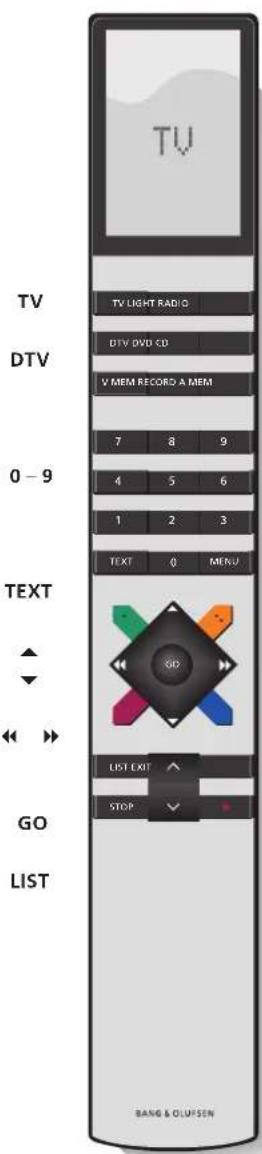
Seules les touches utilisées avec ce produit sont montrées. D'autres touches peuvent être utilisées avec un équipement connecté, par exemple. Pour plus d'informations sur la manière de faire fonctionner des équipements connectés, prière de vous reporter au Manuel fourni avec l'équipement concerné.
TV FORMAT
MENU
L'affi cheur de la Beo4 indique la source sélectionnée ou bien des fonctions supplémentaires disponibles en appuyant sur la touche LIST
Appeler le menu principal pour accéder à une liste de chaînes, à la lecture et à la veille programmées ainsi qu'aux options d'installation
STOP
Appuyer pour revenir d'un menu vers un menu précédent
EXIT
Quitter tous les menus affi chés
^ Régler le volume. Appuyez au milieu pour √ supprimer le son
• Mettre le BeoVision 4 en veille
Pour les informations sur la manière d'ajouter des fonctions supplémentaires à celles indiquées dans l'afficheur de la Beo4, prière de vous reporter au chapitre « Personnalisation de la Beo4 », page 32 dans le Manuel de Référence.
Informations affichées et menus
Les informations concernant les sources sélectionnées sont affi chées sur la partie supérieure de l'écran. Les menus à l'écran vous permettent d'ajuster les réglages.
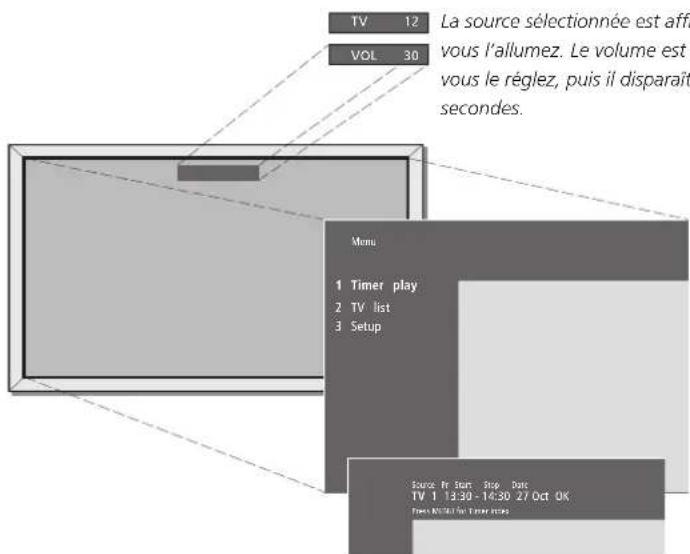
Les menus à l'écran vous proposent soit une liste verticale d'options au choix soit une liste horizontale de réglages à remplir.
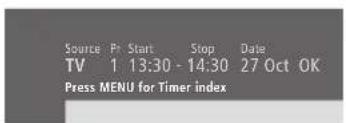
Vous pouvez choisir dans quelle mesure vous souhaitez l'affichage de repères de navigation dans les menus. La fonction est activée en usine mais vous pouvez choisir de la désactiver. Appelez « Menu » à partir du menu « Setup » et choisissez « On » pour activer les repères de navigation ou « Off » pour les désactiver.
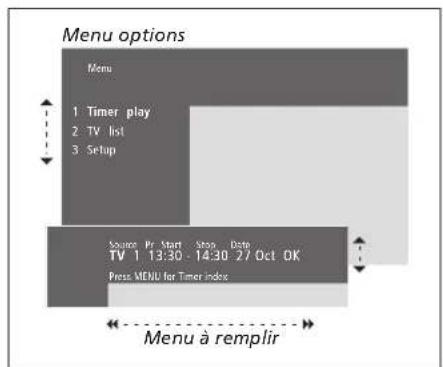
Comment utiliser les menus options...
Appuyez pour allumer le système TV
Appuyez pour appeler le menu principal MENU
Appuyez pour parcourir le menu options puis appuyez sur GO pour entrer votre choix ou...
...utilisez les touches numériques de la Beo4 pour sélectionner une option numérotée sur une liste 1 – 9
Appuyez pour revenir à un menu STOP précédent
Appuyez pour quitter tous les menus EXIT
Comment utiliser les menus à remplir...
Appuyez pour voir les options pour un seul réglage dans un menu à remplir
Appuyez pour aller d'un réglage à l'autre
Appuyez sur les touches 0 - 9 numériques de la Beo4 pour entrer les réglages
Appuyez pour mémoriser un GO réglage effectué
Appuyez pour revenir à un menu STOP précédent
Appuyez pour quitter tous les menus EXIT
Ce chapitre contient des informations sur les fonctions de base de votre BeoVision 4.
Pour plus d'informations sur l'exploitation des fonctions avancées du téléviseur (activation et mise en veille différée, système de code PIN, etc.), prière de vous reporter au chapitre « Fonctions avancées » (page 15).
Regarder la télévision, 8
- Sélectionner une chaîne de télévision
- Appeler une liste de chaînes (programmes)
• Régler le volume ou supprimer le son - Modifier le type de son ou la langue
Cinéma chez soi, 10
- Sélection des enceintes pour le son d'un film
- Obtention d'une image plein écran
Télétexte, 12
- Fonctions de base du Télétexte
- Mémoriser les pages de Télétexte préférées
- Utilisation quotidienne des pages de mémoire
- Activer des sous-titres à partir du Télétexte
Regarder deux sources en même temps, 14
Regarder la télévision
Sélectionner une chaîne de télévision directement ou par l'intermédiaire d'une liste. Sélectionner une nouvelle source, régler le volume ou changer de type de son ou de langue.
Sélectionner une chaîne de télévision
Quand vous allumez le système, la dernière chaîne regardée apparaît à l'écran.
Appeler une liste de chaînes (programmes)
Vous pouvez à tout moment voir une liste de toutes vos chaînes de télévision. La liste contient des numéros et noms de chaînes et peut contenir jusqu'à 99 chaînes de télévision.
| Appuyez pour allumer le système | TV | Appuyez pour allumer le système | TV |
| TV 2 | TV 2 | ||
| Appuyez sur un numéro de chaîne pour accéder directement à cette chaîne | 0 – 9 | Appuyez et maintenez la touche enfoncée pour appeler une liste de chaînes à l’écran | GO |
| Appuyez pour changer de chaîne une par une | ▲ | Appuyez pour visionner la page précédente ou la page suivante de la liste de chaînes | « « » |
| Appuyez sur cette touche pour revenir à la chaîne précédente | 0 | Pour sélectionner une chaîne, entrez le numéro de chaîne ou... | 0 – 9 |
| Appuyez pour mettre le système en veille | • | ...appuyez jusqu’à ce que la chaîne désirée soit en surbrillance | ▲ |
| Vous pouvez changer de source à tout moment sans devoir d’abord éteindre le système. Appuyez, par exemple, sur DVD si cette option est disponible. | Appuyez pour allumer la chaîne choisie | GO |
Vous pouvez également appeler la liste de chaînes en appuyant sur MENU pour appeler le menu principal puis sur 2 pour sélectionner la liste de chaînes.
Régler le volume ou supprimer le son
Vous pouvez ajuster ou supprimer le son à tout moment.
Modifier le type de son ou la langue
Tout en regardant la télévision, vous pouvez changer entre les types de son disponibles.
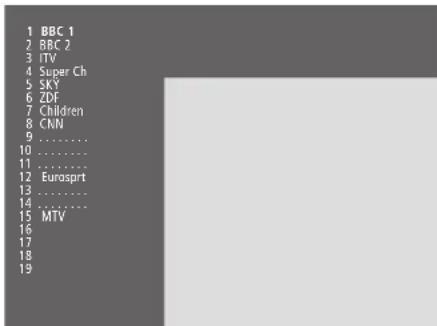
La liste de chaînes de télévision. Les pointillés indiquent qu'une chaîne a été mémorisée mais aucun nom ne lui a été attribué. Un emplacement vide dans la liste indique qu'aucune chaîne n'y a été mémorisée.
Appuyez sur l'une ou l'autre des extrémités de la touche pour augmenter ou baisser le volume
Appuyez au milieu de la touche pour supprimer le son
Appuyez sur l'une ou l'autre des extrémités de la touche pour réactiver le son
Une écoute prolongée à fort volume peut être dangereuse pour l'ouïe !
Appuyez à plusieurs reprises pour affi cher SOUND sur la Beo4
Appuyez pour appeler le type de son actuel dans l'affi cheur
Appuyez à plusieurs reprises pour modifi er le type de son ou la langue dans un programme plurilingue
Appuyez pour quitter la fonction SOUND
Afin d'afficher SOUND sur la Beo4, vous devez d'abord l'ajouter à la liste des fonctions de la Beo4. Prière de vous reporter au chapitre « Personnalisation de la Beo4 », page 32 dans le Manuel de Référence.
Vous pouvez mémoriser votre type de son préféré lorsque vous réglez vos chaînes de télévision. Pour plus d'informations, prière de vous reporter au chapitre « Modifier des chaînes de télévision réglées », page 28.
LIST SOUND
GO STEREO
GO GO
EXIT
Cinéma chez soi
Vous pouvez transformer votre système en système cinéma chez soi, totalement équipé, en connectant six enceintes Bang & Olufsen et un subwoofer BeoLab 2*.
Quand vous allumez l'une des sources de votre téléviseur, il est possible d'activer ou de désactiver les enceintes d'un système son surround en fonction du type de son qui correspond à la source utilisée.
Une combinaison d'enceintes peut être activée automatiquement. Cela se produit, si, par exemple, un programme diffusé contient des informations concernant le nombre d'enceintes à activer. Il vous est toujours possible de choisir la combinaison d'enceintes que vous préférez.
Sélection des enceintes pour le son d'un film
Vous pouvez sélectionner la combinaison d'enceintes qui correspond à la source utilisée, à condition que les différents modes son soient disponibles dans votre système.
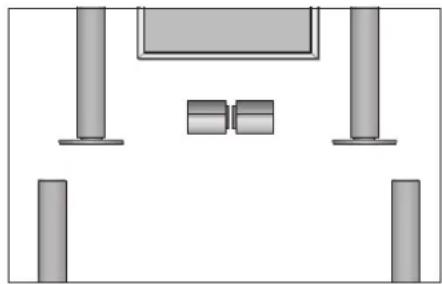
Appuyez à plusieurs reprises pour affi cher SPEAKER sur la Beo4
Appuyez sur le chiffre correspondant à la combinaison d'enceintes voulue. Les enceintes sélectionnées sont automatiquement activées
Appuyez pour ajuster la balance entre les enceintes avant et arrière
Appuyez pour ajuster la balance entre les enceintes gauche et droite
Appuyez pour effacer la mention SPEAKER de l'affi cheur de la Beo4 et pour revenir à la source que vous étiez en train d'utiliser
LIST
SPEAKER
1-5
▲
▼
◀ ▶
EXIT
Combinaisons d'enceintes
SPEAKER 1... Son uniquement dans les enceintes centrales.
SPEAKER 2... Son stéréo dans les deux enceintes avant. L'enceinte subwoofer BeoLab 2 est active.
SPEAKER 3... Les enceintes centrales, les enceintes avant et l'enceinte subwoofer BeoLab 2 sont actives.
SPEAKER 4... Son stéréo amélioré dans les enceintes avant et arrière. L'enceinte subwoofer BeoLab 2 est active.
SPEAKER 5... Son surround provenant de toutes les enceintes, y compris la BeoLab 2. Pour bandes-son à encodage surround.
Votre configuration d'enceintes est déterminante pour les réglages d'enceinte disponibles. Par exemple, si vous n'avez connecté que les enceintes avant et centrales, vous ne pourrez choisir que SPEAKER 1–3.
Obtention d'une image plein écran
Le BeoVision 4 vous garantit toujours la meilleure image possible. Il adapte automatiquement l'image pour qu'elle remplisse l'écran au maximum. Cependant, vous pouvez toujours choisir le format que vous préférez. Quand vous sélectionnez vous-même un format, la sélection automatique de format est désactivée.
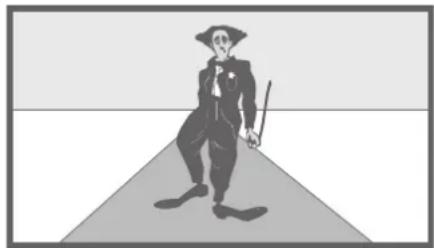
| Appuyez à plusieurs reprises pour affi cher FORMAT sur la Beo4 | LISTFORMAT | Formats d'image disponiblesFORMAT 1... Pour images de télévision standard, comme celle montrée à droite. Deux options sont disponibles : 4:3 et « Panoramic view »(pour l'image la plus large). |
| Appuyez si vous souhaitez optimiser l'image ou... | GO | FORMAT 2... Pour les véritables images au format letterbox (boîte aux lettres). Quand vous sélectionnez FORMAT 2, l'image est automatiquement ajustée verticalement. On a ainsi la certitude que les noms des chaînes ou les sous-titres – s'ils apparaissent dans l'image diffusée – seront visibles. |
| ...appuyez sur le numéro du format d'image souhaité | 1 – 3 | |
| Si vous avez choisi Format 1... Appuyez sur ◀ ou ➞ pour sélectionner les options de ce format | ◀ ▶ | FORMAT 3... Pour les véritables images 16:9 grand écran. FORMAT 3 est généralement sélectionné automatiquement. Si ce n'est pas le cas, vous pouvez le sélectionner manuellement. |
| Si vous avez choisi Format 1 ou Format 2... | ||
| Appuyez sur ▲ ou ▼ pour déplacer l'image vers le haut ou vers le bas | ▲ | |
| Appuyez pour quitter la fonction FORMAT | EXIT |
Si vous sélectionnez une chaîne qui offre un service Télétexte, le BeoVision 4 vous permet d'accéder aux pages Télétexte.
Afin de faire apparaître en premier vos pages Télétexte préférées quand vous appelez Télétexte, sauvegardez-les en tant que pages de mémoire.
Si vous sauvegardez la page Télétexte de sous-titres en tant que page de mémoire numéro quatre, vous pouvez activer automatiquement les sous-titres pour cette chaîne.
Fonctions de base du Télétexte
Vous pouvez trouver des informations sur les pages du Télétexte en trois étapes : activer le service Télétexte, lire la page d'index afi n de trouver le numéro de page souhaité et appeler la page de votre choix.
Mémoriser les pages de Télétexte préférées
Quatre pages de mémoire sont disponibles pour le service Télétexte de chaque chaîne.
Appuyez pour affi cher la page d'index du Télétexte
Appuyez sur le numéro d'une page de Télétexte que vous souhaitez consulter
TEXT
0-9
Appuyez pour appeler Télétexte
Appuyez sur les touches 0 – 9 numériques ou ▲ ou ▼ pour aller ▲ à une page que vous consultez ▼ souvent
Appuyez pour accéder à la page précédente ou suivante
Si la page courante contient des sous-pages, vous pouvez appuyer sur STOP pour mettre sur pause le défi lement des sous-pages
▲
▼
Appuyez à plusieurs reprises pour affi cher STORE sur la Beo4
Appuyez pour sélectionner la page en cours à mémoriser
Entrez le numéro de la page de mémoire que vous souhaitez utiliser
Pour voir une sous-page donnée, entrez le code à quatre chiffres de la page désirée ou appuyez sur ▲ ou ▼ pour aller à cette page
0 - 9
▲
Appuyez pour stocker la page comme une page de mémoire, ou...
...appuyez pour quitter la fonction STORE et revenir au Télétexte sans mémoriser
Appuyez à nouveau sur STOP pour poursuivre le défi lement des sous-pages
Appuyez pour quitter le Télétexte et revenir à la chaîne que vous regardiez
EXIT
Veuillez noter que les pages Télétexte par décodeur STB peuvent être consultées mais ne peuvent pas être sauvegardées en tant que pages de mémoire !
TEXT
0 - 9
▲
▼
LIST
STORE
GO
1 - 4
GO
EXIT
REMARQUE ! Si votre BeoVision 4 est connecté à un autre téléviseur par l'intermédiaire d'un câble Master Link, ces téléviseurs ne partagent pas les pages de mémoire sauvegardées. Les pages de mémoire doivent être stockées manuellement dans tous les téléviseurs connectés.
Utilisation quotidienne des pages de mémoire
Vous pouvez éventuellement avoir besoin de consulter rapidement vos pages de mémoire du Télétexte, par ex. si vous vous rendez à votre lieu de travail et que vous souhaitez consulter les informations concernant la circulation routière sur un service Télétexte.
Activer des sous-titres à partir du Télétexte
Vous pouvez activer les sous-titres d'une chaîne si elle propose des sous-titres Télétexte. Le numéro de la page de sous-titres du Télétexte se trouve souvent dans un index du Télétexte, page 100.
| Appuyez pour allumer sur une chaîne de télévision qui offre un service Télétexte | TV | Appuyez pour appeler Télétexte | TEXT |
| Appuyez sur les touches numériques ou ▲▼ pour | 0 – 9▲ | ||
| Appuyez pour accéder au Télétexte. La page mémorisée en tant que page de mémoire 1 apparaît automatiquement | TEXT | localiser la page de sous-titres Télétexte. Les sous-titres apparaissent à l’écran | ▼ |
| Appuyez pour effacer les sous-titres | EXIT | ||
| Appuyez pour consulter les autres pages de mémoire | ◀◀ | Pour mémoriser des sous-titres de façon permanente à partir de la page de sous-titres Télétexte... | LIST |
| Pour voir des pages de mémoire sauvegardées du service Télétexte d'autres chaînes... | Appuyez à plusieurs reprises pour affi cher STORE sur la Beo4 | STORE | |
| Appuyez pour pouvoir regarder à nouveau la télévision | EXIT | ||
| Appuyez pour sélectionner la page | GO | ||
| Appuyez sur le numéro de chaîne, ▲ ou ▼ pour changer de chaîne | 0 – 9▲ | Appuyez pour sauvegarder la page de sous-titres en tant que page de mémoire numéro 4 | 4 |
| Appuyez pour appeler Télétexte | TEXT |
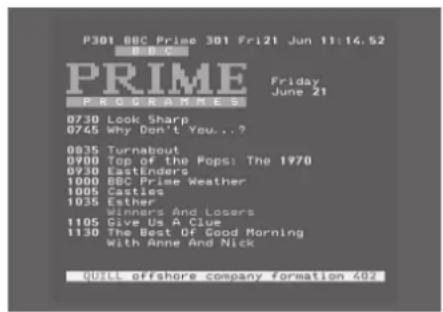
Une page type de Télétexte. Le numéro de la page en cours, le nom de la chaîne, la date et l'heure apparaissent en haut de l'écran ainsi qu'un numéro à trois chiffres indiquant la progression de la fonction de recherche des pages.
Pour effacer les sous-titres mémorisés, il suffit de mémoriser une autre page Télétexte en tant que page de mémoire numéro 4.
Regarder deux sources en même temps
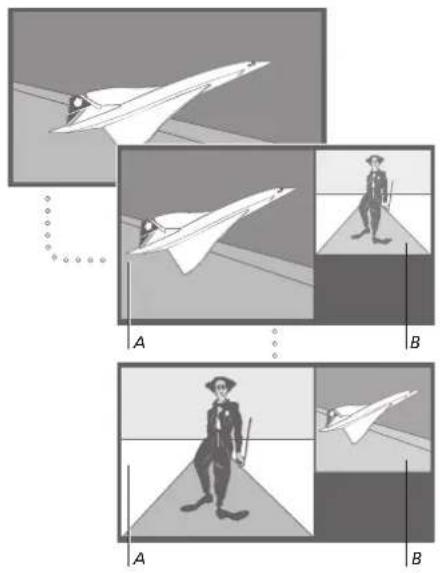
Votre télécommande Beo4 vous permet d'accéder à la fonction dual screen afin de visionner deux sources vidéo simultanément. Vous pouvez, par ex., regarder une cassette vidéo et un programme de télévision en même temps, à condition que les sources sélectionnées soient disponibles dans votre système.
Tout en regardant un programme ou un enregistrement, vous pouvez diviser l'écran entre le programme actuel ou l'enregistrement (image A de la deuxième illustration) et un nouveau programme ou un nouvel enregistrement (image B). Vous pouvez également à tout moment échanger la place des deux images. Le son suit toujours l'image A.
Le réglage du volume avec la Beo4 influence toujours l'image A tandis que d'autres fonctions avec la Beo4, comme par ex. la sélection de chaînes, influencent l'image B. La vision dual screen est supprimée en sélectionnant une nouvelle source.
Tout en regardant par ex. la télévision...
Appuyez à plusieurs reprises jusqu'à ce que l'affi cheur de la Beo4 indique P-AND-P*
Appuyez par ex. sur V MEM pour sélectionner une source à voir du côté droit de l'écran (B)
Appuyez sur 0 pour intervertir l'image gauche et l'image droite
Pour quitter la fonction dual screen...
Appuyez pour quitter la fonction et revenir à l'écran normal
Une pression sur TEXT de la Beo4 annule la vision dual screen et cherche à accéder au télétexte pour la source montrée en image A. En l'absence de service télétexte disponible pour cette source, l'écran devient noir.
LIST
P-AND-P
V MEM
0
TV
Pour regarder une source enregistrée dans le menu « Connections » en tant que V.AUX, comme par exemple un décodeur STB, appuyez sur LIST à plusieurs reprises jusqu'à ce que P-V.AUX* s'affiche sur la Beo4.
Savoir comment utiliser votre BeoVision 4 au-delà de la routine.
Ce chapitre vous informe également sur la manière de faire fonctionner un décodeur STB connecté.
Fonctions Télétexte avancées, 16
- Fonctions supplémentaires du Télétexte
- Consulter des pages du Télétexte mises à jour
- Accéder directement à une page via Fastext
Mettre en marche et arrêter automatiquement votre BeoVision 4, 18
- Activation et veille programmées
- Activation programmée par l'intermédiaire du Télétexte
- Pour activer la fonction activation programmée
- Voir, modifier ou effacer une programmation
Fonctionnement du décodeur STB, 20
- Menu Set-top Box Controller
- Fonctionnement universel de la Beo4
- Utiliser le menu propre au décodeur STB
- Utiliser un décodeur STB dans une pièce linkée
Le système de code PIN, 22
- Activer le système de code PIN
- Modifier ou effacer votre code PIN
• Utiliser votre code PIN - Vous avez oublié votre code PIN ?
Fonctions Télétexte avancées
Le BeoVision 4 permet l'utilisation de trois fonctions supplémentaires du Télétexte : agrandissement du texte pour faciliter la lecture, positionnement d'une page Télétexte sur une image de télévision et affichage de texte caché, par ex. la réponse à un jeu-concours ou une blague.
Le BeoVision 4 peut également vous signaler lorsqu'une page demandée a été localisée ou mise à jour. Cela est utile si par ex. vous souhaitez consulter les derniers titres de l'actualité tout en regardant la télévision.
Si la chaîne de télévision qui diffuse le Télétexte offre un service Fastext, vous pouvez utiliser les touches de couleur de la Beo4 pour consulter une des quatre pages du Télétexte liées.
Les fonctions de base du Télétexte sont décrites, page 12.
Fonctions supplémentaires du Télétexte
Tout en utilisant le Télétexte, vous pouvez agrandir le texte, faire apparaître la page de Télétexte sur l'image de télévision ou révéler du texte caché.
Pour agrandir la taille du texte à l'écran...
Appuyez à plusieurs reprises pour affi cher LARGE sur la Beo4
LIST
LARGE
Appuyez pour activer – la moitié supérieure de la page est affi chée
GO
Appuyez pour voir la moitié inférieure
GO
Appuyez pour restaurer la taille normale du texte
GO
Pour garder l'image de télévision dans Télétexte...
Appuyez à plusieurs reprises pour affi cher MIX sur la Beo4
LIST
MIX
Appuyez pour superposer la page Télétexte à l'image de télévision
GO
Appuyez pour retirer l'image de télévision
GO
Pour faire apparaître du texte caché...
Appuyez à plusieurs reprises pour affi cher REVEAL sur la Beo4
LIST
REVEAL
Appuyez pour activer – si cette page contient du texte caché, il sera visible
GO
Appuyez pour retirer le texte révélé
GO
Consulter des pages du Télétexte mises à jour
Le BeoVision 4 permet l'utilisation de la fonction de mise à jour des pages, fournie par certaines chaînes avec Télétexte pour annoncer qu'une page de Télétexte a été mise à jour.
Appeler la page Télétexte pertinente...
Appuyez à plusieurs reprises pour affi cher UPDATE sur la Beo4
LIST
UPDATE
Appuyez pour activer
GO
Lorsque la page est localisée, la mention FOUND s'affi che à l'écran
FOUND
Lorsque la page a été mise à jour, UPDATE apparaît à l'écran
UPDATE
Appuyez pour appeler la page localisée ou mise à jour
GO
Appuyez pour quitter le Télétexte
EXIT
Cette fonction est annulée lorsque vous changez de chaîne.
Accéder directement à une page via Fastext
Certaines chaînes avec Télétexte offrent un service Fastext qui vous permet d'aller directement à l'une de quatre pages Télétexte liées.
Pendant que le système est allumé...
Appuyez pour appeler Télétexte
TEXT
Appuyez pour trouver une page Fastext, ou...


...entrez le numéro de la page à l'aide des touches numériques
0-9
Appuyez sur une des touches de couleur de la Beo4 pour accéder à la fonction Fastext. Les titres des quatre pages liées apparaissent en haut de l'écran

Appuyez sur la touche de couleur qui correspond à la page liée que vous désirez consulter

Appuyez pour quitter Fastext et revenir au Télétexte normal ou...
TEXT
...appuyez pour quitter le Télétexte
EXIT
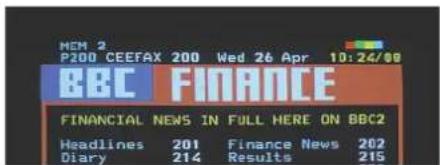
Une page de Télétexte avec la barre de couleur en haut à droite indiquant qu'il s'agit d'une page Fastext.
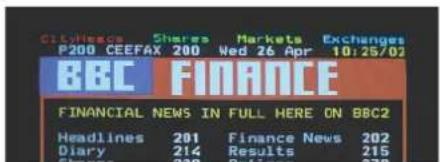
Les titres des quatre pages liées apparaissent en haut de la page Fastext activée, chacun dans sa propre couleur.
Mettre en marche et arrêter automatiquement votre BeoVision 4
Utilisez la fonction activation programmée si par ex. vous souhaitez ne pas manquer un programme particulier ou si vous souhaitez être réveillé le matin. Utilisez la fonction veille programmée si par ex. vous voulez que le BeoVision 4 s'éteigne automatiquement quand vous partez travailler le matin.
Vous pouvez entrer au total huit réglages de programmation et voir tous les réglages que vous avez entrés. A partir de cette liste, vous pouvez modifier ou effacer vos réglages de programmation.
Si votre BeoVision 4 est intégré à un système audio ou vidéo Bang & Olufsen par l'intermédiaire d'un câble Master Link, ces systèmes peuvent effectuer les fonctions d'activation et de veille programmées.
Si vous souhaitez entrer des réglages de programmation, assurez-vous que l'horloge intégrée est à l'heure. Pour plus d'informations, prière de vous reporter au chapitre « Réglage de l'heure et de la date », page 38.
Activation et veille programmées
Vous pouvez prérégler votre BeoVision 4 pour qu'il se mette en marche et s'arrête automatiquement à une date et une heure spécifi ques ou à la même heure et le même jour chaque semaine.
| Jan... | Janvier | Jul... | Juillet |
| Feb... | Février | Aug... | Août |
| Mar... | Mars | Sep... | Septembre |
| Apr... | Avril | Oct... | Octobre |
| May... | Mai | Nov... | Novembre |
| Jun... | Juin | Dec... | Décembre |
Mon... Lundi
Tue... Mardi
Wed... Mercredi
Thu... Jeudi
Fri... Vendredi
Sat... Samedi
Sun... Dimanche
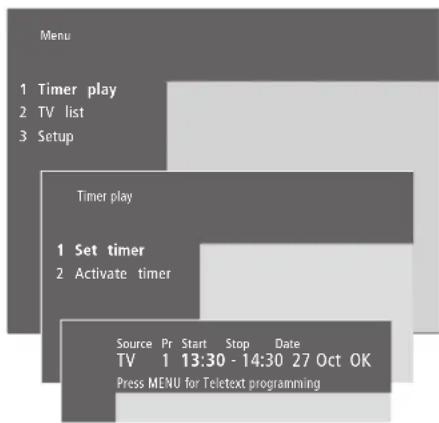
Pour entrer des réglages d'activation et de veille programmées...
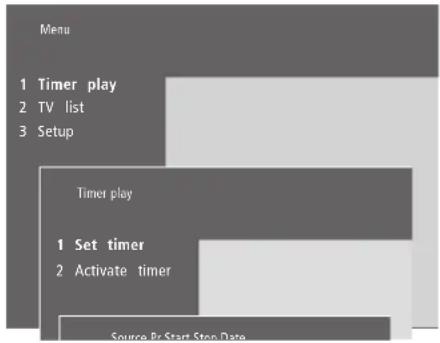
Appuyez sur MENU pour appeler le menu principal.
Appuyez sur GO pour appeler le menu Timer play.
Appuyez sur GO pour appeler le menu Set timer.
Appuyez sur ◀ ou ▶ pour parcourir les options du menu.
Appuyez sur ▲ ou ▼ pour voir vos choix pour une option de menu. Par exemple, réglez Source (source) sur Standby (veille) si vous souhaitez mettre le système en veille ou sur TV si vous souhaitez regarder une chaîne de télévision à une heure donnée.
Appuyez sur les touches numériques de la Beo4 pour remplir par ex. un numéro de programme ou des heures de début et de fin.
Si vous souhaitez régler la programmation pour certains jours de la semaine, appuyez sur ➤ pour mettre Date en surbrillance, ensuite appuyez sur MENU pour changer Date en Days. Sélectionnez le(s) jour(s) spécifi que(s) de la semaine au(x)quel(s) vous voulez que votre programmation fonctionne. Tous les jours de la semaine seront affi chés en commençant par M pour « Monday » (lundi). Appuyez sur ➤ pour parcourir les jours et appuyez sur ▼ pour enlever les jours que vous ne voulez pas. Lorsque le(s) jour(s) de la semaine que vous désirez s'affichent, appuyez sur GO. OK apparaît alors en surbrillance.
Quand vous avez rempli les informations nécessaires, appuyez sur GO pour mémoriser vos réglages de programmation, ou...
...appuyez sur EXIT pour quitter tous les menus sans mémoriser.
Activation programmée par l'intermédiaire du Télétexte
Il est également possible d'effectuer des réglages d'activation programmée par l'intermédiaire du Télétexte.
Pour activer la fonction activation programmée
Vous devez activer la fonction activation programmée afi n que vos programmations puissent être exécutées.
Voir, modifier ou effacer une programmation
Appeler une liste affi chée des réglages de programmation que vous avez entrés. A partir de cette liste, vous pouvez modifi er ou effacer vos réglages de programmation.
Pour entrer des réglages d'activation programmée par l'intermédiaire du Télétexte...
Appuyez sur MENU pendant que Start (start) est en surbrillance pour appeler Télétexte.
Entrez le numéro de la page de Télétexte que vous désirez.
Lorsque la page a été trouvée, appuyez sur MENU pour effectuer un réglage d'activation programmée. Un curseur met en surbrillance la première heure de début sur la liste.
Appuyez sur ▲ ou ▼ pour déplacer le curseur vers le programme pour lequel vous souhaitez une activation programmée.
Appuyez sur GO pour confirmer l'heure de début.
Appuyez sur ▲ ou ▼ pour aller à l'heure de fin désirée puis appuyez sur GO pour la confirmer.
Une ligne apparaît en haut de la page Télétexte indiquant l'heure de début et l'heure de fin, suivies de « OK? ».
Appuyez sur GO pour mémoriser vos réglages d'activation programmée.
Pour activer la fonction activation programmée...
Appuyez sur MENU pour appeler le menu principal.
Appuyez sur GO pour appeler le menu Timer play.
Appuyez sur 2 pour appeler le menu Activate timer.
Appuyez sur ▲ ou ▼ pour révéler Yes (oui). Pour désactiver la fonction Timer play, sélectionnez la mention No (non).
Appuyez sur GO pour mémoriser vos réglages d'activation programmée, ou...
...appuyez sur EXIT pour quitter tous les menus sans mémoriser.
Si vous raccordez, à l'aide d'un câble Master Link, un appareil Bang & Olufsen (audio ou vidéo) au BeoVision 4, vous avez la possibilité de l'associer ou non aux fonctions de programmation par l'intermédiaire du menu Timer play. Par exemple, réglez la programmation du BeoVision 4 sur Yes et la programmation du système audio sur OFF si vous voulez que les fonctions de programmation ne s'appliquent qu'au BeoVision 4.
Pour plus d'informations sur l'activation et la désactivation de la programmation pour un appareil audio ou vidéo Bang & Olufsen connecté, prière de vous reporter au manuel fourni avec l'appareil.
Pour visualiser, modifier ou supprimer vos réglages de programmation...
Appuyez sur MENU pendant que Source (source) ou Pr (programme) est en surbrillance dans le menu Set timer pour appeler un Timer index correspondant aux réglages de programmation entrés auparavant.
Appuyez sur ▼ ou ▲ pour parcourir la liste vers un réglage que vous souhaitez modifi er ou effacer.
Pour éditer un réglage, appuyez sur GO et suivez la procédure décrite ci-dessus.
Afin de pouvoir effacer un réglage, appuyez sur MENU. La date est remplacée par Clear?
Appuyez sur GO pour effacer le réglage ou sur EXIT pour le maintenir.
Fonctionnement du décodeur STB
Le module Set-top Box Controller intégré sert d'interprète entre le décodeur STB de votre choix et la télécommande Beo4. Si vous avez connecté un décodeur STB, vous pouvez utiliser la télécommande Beo4 pour accéder aux programmes et fonctions offerts par votre décodeur STB.
Pour plus d'informations sur la manière de connecter et d'enregistrer un décodeur STB, prière de vous reporter au chapitre « Connecter un équipement supplémentaire », page 18 dans le Manuel de référence, et au chapitre « Enregistrer un équipement vidéo supplémentaire », page 32.
Menu Set-top Box Controller
Certaines fonctions de la télécommande de votre décodeur STB ne sont pas directement disponibles sur la Beo4. Afin de savoir quelles touches de la Beo4 activent des services ou fonctions spécifi ques de votre décodeur STB, il faut appeler le menu Set-top Box Controller à l'écran.
Si votre décodeur STB est enregistré en tant que STB (DTV)...
Appuyez pour allumer le décodeur STB
DTV
Si votre décodeur STB est enregistré en tant que STB (V.AUX)...
Appuyez à plusieurs reprises pour affi cher V.AUX sur la Beo4
LIST
V.AUX
Appuyez pour allumer le décodeur STB
GO
Ensuite,
Appuyez pour appeler le menu Set-top Box Controller
MENU
Appuyez sur la touche numérique qui active la fonction souhaitée ou...
1 - 9
...appuyez sur l'une des touches de couleur pour activer une fonction

Si vous avez sélectionné le décodeur STB comme source, appuyez deux fois sur MENU pour appeler le menu principal du système.
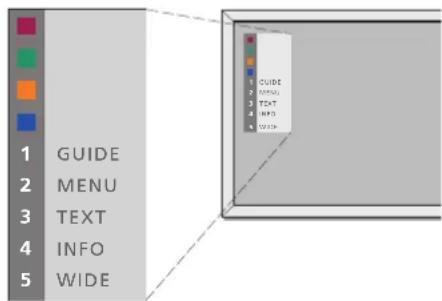
Exemple de menu Set-top Box Controller – Les touches de la Beo4 sont indiquées à gauche dans le menu et les touches du décodeur STB sont indiquées à droite.
Fonctionnement universel de la Beo4
Si vous savez quelle touche de la Beo4 active la fonction que vous souhaitez, vous pouvez appeler la fonction sans d'abord activer le menu Set-top Box Controller.
Utiliser le menu propre au décodeur STB
Après avoir activé votre décodeur STB, vous pouvez faire fonctionner les menus propres au décodeur STB, comme par exemple le Manuel du programme, par l'intermédiaire de la Beo4.
Utiliser un décodeur STB dans une pièce linkée
Quand votre décodeur STB est connecté au téléviseur de la pièce principale, vous pouvez faire fonctionner le décodeur STB à partir du téléviseur de la pièce linkée. Cependant, il n'est pas possible d'affi cher le menu Set-top Box Controller à l'écran du téléviseur de la pièce linkée.
Pendant que votre décodeur STB est activé... Appuyez sur GO et la touche GO numérique qui active la fonction 0 - 9 que vous souhaitez
Appuyez sur GO puis sur ▲ ou ▼ GO pour parcourir directement les ▲ programmes vers le haut ou le ▼ bas
Appuyez et maintenez la touche GO GO enfoncée afi n de faire apparaître le Manuel du programme ou le panneau « Now/Next » à l'écran selon votre décodeur STB
Pendant que le menu propre au décodeur STB est affiché...
Appuyez pour déplacer le curseur vers le haut ou vers le bas
Appuyez pour déplacer le curseur
Appuyez deux fois pour GO sélectionner et activer une GO fonction
Appuyez sur GO puis sur ◀ ou ▶ GO pour parcourir les pages d'un ◀ ▶ menu ou des listes de programmes
Appuyez pour quitter des menus STOP ou revenir à un menu précédent*
Appuyez pour quitter des menus, accéder à ou quitter différents modes, comme par ex. radio
Utilisez les touches de couleur comme indiqué dans les menus de votre décodeur STB
Si votre décodeur STB est enregistré en tant que STB (DTV)...
Appuyez pour allumer le DTV décodeur STB dans la pièce principale
Si votre décodeur STB est enregistré en tant que STB (V.AUX)...
Appuyez à plusieurs reprises pour affi cher V.AUX sur la Beo4
LIST
V.AUX
Appuyez pour allumer le décodeur STB dans la pièce principale
Appuyez pour sélectionner une fonction, et...
GO
...appuyez sur la touche numérique qui active la fonction souhaitée
1 - 9
Appuyez sur l'une des touches de couleur pour activer une fonction

*En fonction de votre décodeur STB, vous devez éventuellement appuyer deux fois sur EXIT à la place de STOP pour revenir à un menu précédent.
Vous choisissez si le système de code PIN doit être activé ou non. En cas de suppression du code PIN, le système est désactivé.
Le système de code PIN est prévu pour rendre impossible l'utilisation du BeoSystem 2 pour quelqu'un qui ne connaît pas le code PIN.
Lorsque le BeoSystem 2 a été débranché du secteur pendant 15–30 minutes, le système de code PIN devient actif.
Lorsque le BeoSystem 2 est rebranché et allumé, il s'éteint automatiquement après quatre minutes. En entrant le code PIN, le BeoSystem 2 revient à la normale.
Lorsque le système de code PIN est actif et que vous rebranchez votre BeoSystem 2 au secteur, il est possible que vous ne puissiez pas l'allumer immédiatement – il faut alors attendre environ 30 secondes et essayer à nouveau.
Si vous perdez ou oubliez votre code, contactez votre revendeur Bang & Olufsen afin de recevoir un mastercode qui permet de désactiver votre code PIN.
Activer le système de code PIN Modifier ou effacer votre code PIN
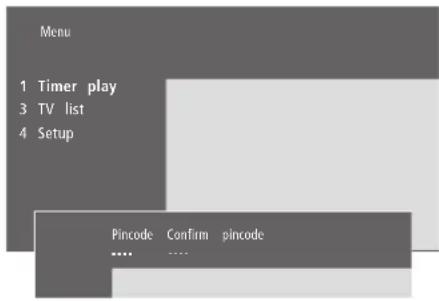
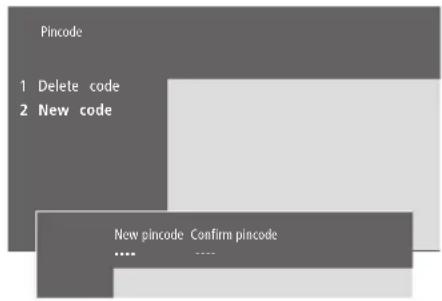
Pendant que le système est allumé...
Appuyez sur MENU pour appeler le menu principal
MENU
Appuyez deux fois sur ◀, suivi de STOP. Le menu Pincode apparaît à l'écran
◀◀
Utilisez les touches numériques de la Beo4 pour entrer les quatre chiffres de votre code
STOP
Appuyez pour déplacer le curseur vers Confirm pincode quand vous avez entré votre code une fois
▶▶
Entrez le code à nouveau. Si les deux codes ne correspondent pas, les champs d'entrée sont effacés et vous devez entrer le code à nouveau
0 - 9
Appuyez pour mémoriser le code
GO
Pour effacer une entrée de code...
Appuyez pour effacer une entrée de code après quoi les champs d'entrée sont effacés
STOP
Pendant que le système est allumé...
Appuyez sur MENU pour appeler le menu principal
MENU
Appuyez deux fois sur ◀suivi de STOP. Le BeoSystem 2 vous demande votre code PIN
◀◀
STOP
PIN
Entrez votre code PIN
0 - 9
PIN
**
PIN
Si le code ne correspond pas, les champs d'entrée sont effacés et vous devez entrer le code à nouveau
Après avoir entré votre code, le menu Pincode vous invite à effacer votre code ou à entrer un nouveau code
Appuyez sur 1 pour effacer votre code ou sur 2 pour entrer un nouveau code
1
2
Entrez le nouveau code
0 - 9
Appuyez pour déplacer le curseur vers Confirm pincode, quand vous avez entré votre nouveau code une fois
▶▶
Entrez le nouveau code à nouveau
GO
Appuyez pour mémoriser le nouveau code
STOP
Pour effacer une entrée de code...
Appuyez pour effacer une entrée de code après quoi les champs d'entrée sont effacés
REMARQUE ! Il est possible de modifi er votre code PIN cinq fois au cours d'une période de trois heures.
Utiliser votre code PIN
Si votre BeoSystem 2 a été débranché du secteur pendant 15–30 minutes, le BeoSystem 2 vous invite à entrer votre code PIN quand vous l'allumez. Il est possible que vous ne puissiez pas allumer le système immédiatement – il faut alors attendre environ 30 secondes et essayer à nouveau.
Vous avez oublié votre code PIN ?
Contactez un revendeur Bang & Olufsen afi n d'obtenir un mastercode à cinq chiffres.
Allumer le BeoSystem 2...
Le BeoSystem 2 vous demande votre code PIN
Entrez votre code PIN
L'image apparaît lorsque le dernier chiffre est entré
Si un code erroné est entré, ERROR s'affi che. Entrez le code à nouveau
Pour effacer une entrée de code...
Appuyez pour effacer une entrée de code après quoi les champs d'entrée sont effacés
Si, après cinq essais, le code est toujours erroné, le BeoSystem 2 est mis complètement hors service pour trois heures.

0 - 9



PIN
STOP
Quand vous avez reçu un mastercode...
Lorsque le BeoSystem 2 vous invite à entrer votre code PIN, appuyez et maintenez enfoncée pour appeler l'affi chage mastercode
L'entrée de ce code à cinq chiffres désactive votre code PIN et active le BeoSystem 2 à nouveau. DELETED s'affi che
Pour utiliser à nouveau votre système de code PIN...
Suivre la procédure d'activation du système de code PIN

◀
PIN
0 - 9
DELETED
Ce chapitre vous explique comment régler et ajouter de nouvelles chaînes de télévision, effectuer des ajustements sur les chaînes de télévision et comment effectuer vos propres réglages de l'image et du son.
Pour plus d'informations sur la configuration de votre système ainsi que sur la connexion d'appareils vidéo supplémentaires, prière de vous reporter au chapitre « Installation du BeoVision 4 et du BeoSystem 2 », page 4 dans le Manuel de référence.
Régler des chaînes de télévision, 26
- Trouver des chaînes disponibles
- Ajouter de nouvelles chaînes
Modifier des chaînes de télévision réglées, 28
- Ajuster les chaînes de télévision réglées
- Déplacer des chaînes réglées
- Nommer les chaînes réglées
• Effacer des chaînes réglées
Enregistrer un équipement vidéo supplémentaire, 32
- Quels appareils sont connectés ?
- Choisir un décodeur STB
Ajuster les réglages de l'image et du son, 35
- Modifier les couleurs, la luminosité ou le contraste
- Modifier le volume, les basses, les aiguës ou l'intensité
Visualisation du nom du système son actif, 37
Réglage de l'heure et de la date, 38
Régler des chaînes de télévision
Vous pouvez laisser le BeoVision 4 trouver les chaînes de télévision pour vous.
Préréglez jusqu'à 99 chaînes de télévision différentes sur des numéros qui leur sont propres et donnez à chaque chaîne un nom distinct.
Vous pouvez régler de nouvelles chaînes ou régler à nouveau des chaînes supprimées précédemment.
En réglant des chaînes par l'intermédiaire du menu Add program, les chaînes réglées auparavant restent inchangées. Cela vous permet de garder les noms des chaînes, leur ordre dans la liste des chaînes ainsi que tout réglage particulier mémorisé pour ces chaînes comme, par exemple, des réglages concernant un décodeur ou un système de transmission.
Trouver des chaînes disponibles
Quand vous confi gurez votre BeoVision 4 pour la première fois, vous pouvez régler les chaînes de télévision disponibles dans votre région par l'intermédiaire du menu TV tuning. Le BeoVision 4 trouve les chaînes disponibles et les mémorise sous un numéro et un nom.
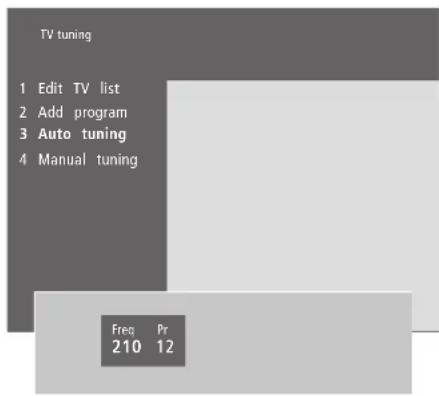
Appuyez sur MENU pour appeler le menu principal.
Appuyez sur 3 pour appeler le menu Setup.
Appuyez sur GO pour appeler le menu Tuning.
Appuyez à nouveau sur GO pour appeler le menu TV tuning.
Appuyez sur 3 pour appeler le menu Auto tuning. Les champs Freq (fréquence) et Pr (programme) s'affi chent.
Appuyez sur ▲ pour démarrer le réglage automatique. Le contenu des champs fréquence et programme affi che la progression.
Lorsque le réglage est terminé, vous pouvez réorganiser, effacer ou renommer des chaînes à partir d'une liste de chaînes. Cette liste apparaît également si vous appuyez sur STOP lors du réglage automatique. Pour plus d'informations sur la manière d'éditer la liste de chaînes, prière de vous reporter au chapitre « Modifier des chaînes de télévision réglées », page 28.
Ajouter de nouvelles chaînes
Vous pouvez à tout moment ajouter de nouvelles chaînes ou des chaînes supprimées précédemment à votre liste de chaînes.
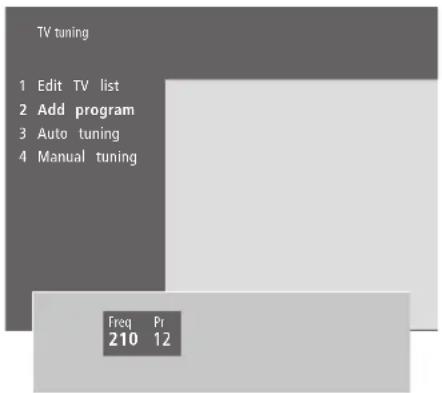
Appuyez sur MENU pour appeler le menu principal.
Appuyez sur 3 pour appeler le menu Setup.
Appuyez sur GO pour appeler le menu Tuning.
Appuyez à nouveau sur GO pour appeler le menu TV tuning.
Appuyez sur 2 pour appeler le menu Add program.
Appuyez sur ▲ pour commencer à ajouter de nouvelles chaînes. Les champs Freq (fréquence) et Pr (programme) indiquent la progression du réglage.
Appuyez sur STOP pour mettre un terme à l'ajout des chaînes. Vous pouvez alors déplacer, renommer ou supprimer des chaînes d'une liste, selon la description fi gurant au chapitre « Modifi er des chaînes de télévision réglées », page 28.
Appuyez sur EXIT lorsque le réglage des chaînes est terminée, qu'elles ont été nommées et placées dans l'ordre que vous avez choisi.
Modifier des chaînes de télévision réglées
Vous pouvez à tout moment effectuer des ajustements sur vos chaînes de télévision réglées ou régler des chaînes non mémorisées au cours du réglage automatique.
Vous pouvez également entrer des réglages avant d'effectuer la syntonisation des chaînes. Ces réglages peuvent comprendre le choix d'un système de diffusion pour certains types de chaînes ou l'installation d'un décodeur connecté qui doit s'allumer automatiquement à chaque fois qu'une chaîne codée est allumée.
De plus, vous pouvez éditer votre liste de chaînes en renommant les chaînes, en les changeant de place sur la liste ou en supprimant toutes les chaînes non désirées de la liste de chaînes, réduisant ainsi le temps qu'il faut pour changer de chaîne.
Ajuster les chaînes de télévision réglées
Vous pouvez mémoriser des chaînes de télévision sur des numéros de programme qui leur sont propres. Effectuez un réglage précis de la réception de chaîne, indiquez la présence de chaînes codées et choisissez les types de son appropriés pour chaque chaîne particulière.
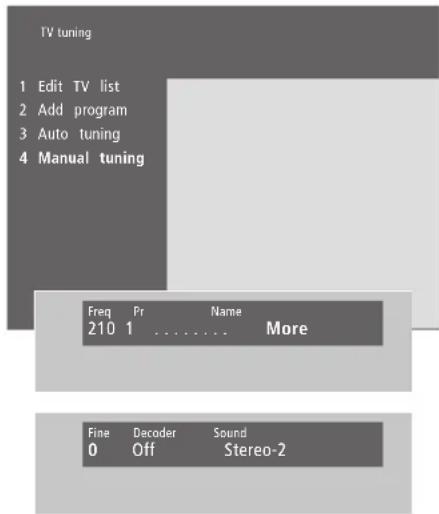
Si l'option « System » apparaît sur le menu, assurez-vous que le système de diffusion correct est affi ché avant de commencer le réglage :
B/G... pour PAL/SECAM B/G
I... pour PAL I
L... pour SECAM L
M... pour NTSC M
D/K... pour PAL/SECAM D/K
La disponibilité des options dépend du type de téléviseur.
Si des programmes sont diffusés dans deux langues et que vous souhaitez les deux, vous pouvez mémoriser le programme deux fois, une dans chaque langue.
Appuyez sur MENU pour appeler le menu principal.
Appuyez sur 3 pour appeler le menu Setup.
Appuyez sur GO pour appeler le menu Tuning.
Appuyez à nouveau sur GO pour appeler le menu TV tuning.
Appuyez sur 4 pour appeler le menu Manual tuning.
Appuyez sur ◀ ou ▶ pour parcourir les options du menu et sur ▲ ou ▼ pour voir vos choix pour chaque option. Une pression sur ▲ lorsque le curseur se trouve sur Freq (fréquence) démarre la recherche automatique d'une chaîne. Il est possible d'entrer des valeurs numériques à l'aide des touches numériques de la Beo4. En saisissant des noms, appuyez sur ▲ ou ▼ pour révéler le caractère demandé. Appuyez ensuite sur ▶ pour passer au caractère suivant.
Pour visualiser davantage d'options, appuyez sur pour déplacer le curseur vers More et appuyez sur GO. Si vous réglez l'option Decoder sur On, Dec1 ou Dec2, vous pouvez revenir au menu précédent pour commencer le réglage des chaînes cryptées en appuyant sur GO.
Après avoir réglé une chaîne, vous pouvez également sélectionner le système sonore que vous souhaitez ; appuyez sur ▲ ou ▼ pour changer entre les modes son actuellement transmis ou effectuer un réglage précis de la chaîne.
Appuyez sur GO après avoir entré vos réglages, ou...
...appuyez sur EXIT pour quitter tous les menus sans mémoriser.
Déplacer des chaînes réglées
Vous pouvez réorganiser l'ordre dans lequel les chaînes apparaissent lorsque vous changez de chaîne, ainsi que l'ordre dans la liste des chaînes qui s'affi che à l'écran.
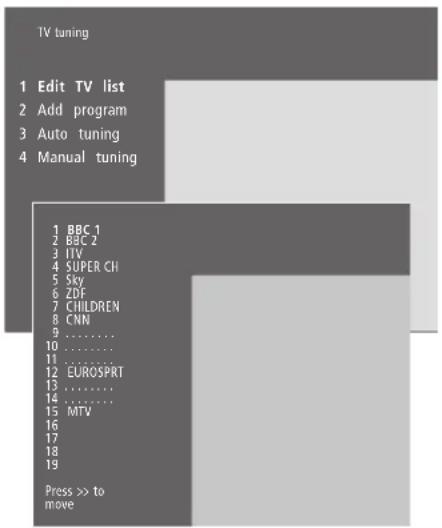
Appuyez sur MENU pour appeler le menu principal.
Appuyez sur 3 pour appeler le menu Setup.
Appuyez sur GO pour appeler le menu Tuning.
Appuyez à nouveau sur GO pour appeler le menu TV tuning.
Appuyez à nouveau sur GO pour appeler le menu Edit TV list.
Appuyez sur ▼ ou ▲ pour parcourir la liste des chaînes.
Lorsque vous localisez une chaîne que vous désirez déplacer, appuyez sur ➤ pour la retirer de la liste.
Appuyez sur ▼ ou ▲ pour déplacer la chaîne vers son nouvel emplacement ou appuyez sur le numéro du nouvel emplacement.
Appuyez sur ◀ pour remettre la chaîne sur la liste. Si elle occupe l'emplacement d'une autre chaîne, cette chaîne est retirée de la liste et peut être placée à un autre endroit.
Après avoir déplacé vos chaînes, appuyez sur EXIT pour quitter tous les menus.
Nommer les chaînes réglées
Le BeoVision 4 nomme automatiquement les chaînes trouvées lors du réglage automatique, si cela est possible, mais vous pouvez changer leur dénomination à tout moment.
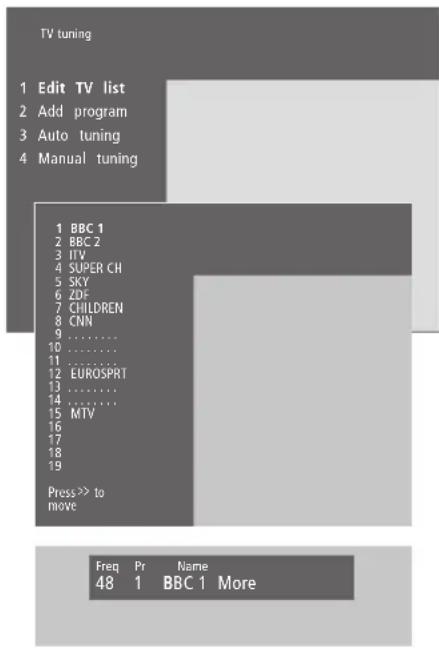
Appuyez sur MENU pour appeler le menu principal.
Appuyez sur 3 pour appeler le menu Setup.
Appuyez sur GO pour appeler le menu Tuning.
Appuyez à nouveau sur GO pour appeler le menu TV tuning.
Appuyez à nouveau sur GO pour appeler le menu Edit TV list.
Appuyez sur ▼ ou ▲ pour parcourir la liste des chaînes.
Après avoir localisé une chaîne que vous souhaitez nommer, appuyez sur GO. Le curseur est positionné sur le premier caractère du nom de la chaîne.
Appuyez sur ◀ ou ▶ pour parcourir les caractères et sur ▲ ou ▼ pour choisir les caractères.
Appuyez sur GO pour mémoriser un nom et revenir à la liste, ou...
...appuyez sur STOP pour revenir à la liste sans mémoriser le nom.
Appuyez sur EXIT pour quitter tous les menus.
Effacer des chaînes réglées
Vous pouvez retirer toutes les chaînes réglées non désirées de la liste de chaînes.
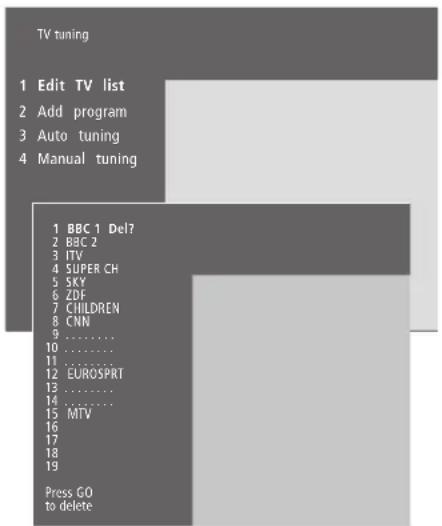
Appuyez sur MENU pour appeler le menu principal.
Appuyez sur 3 pour appeler le menu Setup.
Appuyez sur GO pour appeler le menu Tuning.
Appuyez à nouveau sur GO pour appeler le menu TV tuning.
Appuyez à nouveau sur GO pour appeler le menu Edit TV list.
Appuyez sur ▼ ou ▲ pour parcourir la liste des chaînes.
Lorsque vous avez localisé une chaîne que vous désirez supprimer, appuyez sur MENU. Del? apparaît à côté du nom de la chaîne.
Appuyez sur GO pour supprimer la chaîne ou...
...appuyez sur STOP pour revenir à la liste sans supprimer la chaîne.
Appuyez sur EXIT pour quitter tous les menus.
Enregistrer un équipement vidéo supplémentaire
Si vous raccordez des sources vidéo ou autres appareils supplémentaires au BeoSystem 2, vous devez enregistrer l'appareil dans le menu Connections.
Les réglages choisis dans le menu Connections indiquent au BeoSystem 2 quels appareils sont connectés.
Pour plus d'informations sur la manière d'installer des appareils supplémentaires, prière de vous reporter aux chapitres « Connector un équipement supplémentaire », page 18 dans le Manuel de référence, et « Panneaux de prises », page 9 dans le Manuel de référence.
Après avoir connecté votre équipement vidéo supplémentaire et l'avoir enregistré dans le menu Connections, selon la description, vous pouvez le faire fonctionner avec la télécommande Beo4.
Quels appareils sont connectés ?
L'enregistrement de l'équipement connecté au BeoSystem 2 vous permet de le faire fonctionner via la télécommande Beo4.
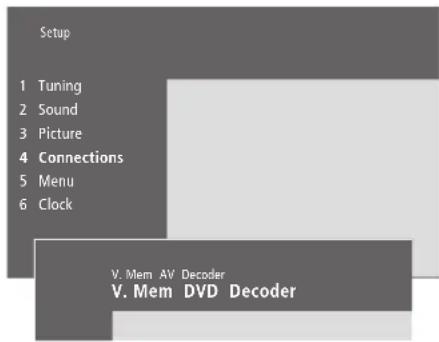
Appuyez sur MENU pour appeler le menu principal.
Appuyez sur 3 pour appeler le menu Setup.
Appuyez sur 4 pour appeler le menu Connections.
Appuyez sur ▶ pour sélectionner une prise.
Appuyez sur ▲ ou ▼ pour parcourir la liste des types d'équipement disponibles jusqu'à ce que vous trouviez celui que vous avez connecté. Sélectionnez None si vous n'avez rien connecté.
Quand vous avez sélectionné le type d'équipement, appuyez sur GO pour mémoriser les réglages ou...
...appuyez sur EXIT pour quitter tous les menus sans mémoriser.
Equipement pouvant être connecté aux prises
V.Mem
V.Mem... pour un enregistreur vidéo Bang & Olufsen
DVD... pour un lecteur DVD
STB (DTV), STB (V.AUX)... pour un décodeur STB*
None... en l'absence d'appareil connecté
AV
DVD... pour un lecteur DVD
DVD (YPbr)... pour un lecteur DVD connecté à la prise VGA-IN
STB (DTV), STB (V.AUX)... pour un décodeur STB*
V.AUX... pour d'autres équipements
Non B&O V.TP2... pour un enregistreur vidéo qui n'est pas de la marque Bang & Olufsen
DVD2... pour un deuxième lecteur DVD ou enregistreur vidéo
DVD2 (YPbr)... pour un deuxième lecteur DVD ou un enregistreur vidéo connecté à la prise VGA-IN
S-VHS V.TP2... pour un magnétoscope Super-VHS
Decoder(2)... pour un second décodeur – Connectez votre décodeur primaire à la prise DECODER
None... en l'absence d'appareil connecté
Choisir un décodeur STB
Une liste de décodeurs STB parmi lesquels choisir apparaît quand vous enregistrez un décodeur STB dans le menu Connections.
Decoder
Decoder(1)... pour un décodeur primaire ou un boîtier d'extension
STB (DTV), STB (V.AUX)... pour un décodeur STB*
STB (DTV/YPbr), STB (AUX/YPbr)... pour un décodeur STB connecté à la prise VGA-IN*
STB (DTV/DVI), STB (AUX/DVI)... pour un décodeur STB connecté à la prise DVI du BeoVision 4
PC (DVI)... pour un PC connecté à la prise DVI du BeoVision 4
PC (VGA)... pour un PC connecté à la prise VGA-IN
V.AUX... pour d'autres équipements qui ne sont pas de la marque Bang & Olufsen
Non B&O V.TP2... pour un enregistreur vidéo qui n'est pas de la marque Bang & Olufsen None... en l'absence d'appareil connecté
STB (V.AUX)
1 SELECTOR
2 NOKIA 9800S/02S
3 NOKIA 96025
4 NOKIA 9820T
5 NOKIA 9200
6 NOKIA D-BOX II
7 NOKIA D-BOX
8 NOKIA 98501
9 PACE DIR730-IM
10 PHILIPS DTX627
10 PHILIPS DTX637X
11 PAGE DSR600
11 PACE DSR600
12 SKY DIGITAL
12 SKY DIGITAL
13 CANALdia DKISN
13 CANALIG DN
14 CANAL + SAT
14 CANAL+SAT 12
15 CANALdigital
16 CANALdigital
17 CANALdigital NL
18 CANALdigital B+
19 MACAB DCB-101
Si toutes les prises sont déjà utilisées, vous pouvez connecter un deuxième décodeur STB à la prise du caméscope. Pour plus d'informations, prière de vous reporter au chapitre « Connecter un décodeur STB ou un décodeur », pages 19 à 21 dans le Manuel de référence.
Lorsque la liste de décodeurs STB apparaît...
Appuyez sur ▼ pour descendre sur la liste.
Appuyez sur GO pour sélectionner votre type de STB.
Installation d'un décodeur STB...
Lorsque vous enregistrez un décodeur STB dans le menu Connections, vous pouvez également sélectionner une heure de mise en veille automatique « Auto Standby » pour votre décodeur STB. Cela signifi e que vous pouvez sélectionner dans quelle mesure le décodeur STB connecté doit se mettre en veille automatiquement.
Les options sont :
After 0 min... Le décodeur STB se met en veille immédiatement quand vous sélectionnez une autre source.
After 30 min... Le décodeur STB se met en veille 30 minutes après avoir sélectionné une autre source*.
At TV Standby... Le décodeur STB se met en veille quand vous mettez le téléviseur en veille.
Never... Le décodeur STB ne se met pas en veille automatiquement.
*Si vous mettez le téléviseur en veille avant l'écoulement des 30 minutes, le décodeur STB se met également en veille.
Accéder à l'équipement vidéo supplémentaire
Certains appareils connectés sont accessibles par l'intermédiaire de la télécommande Beo4.
Appuyez sur cette touche pour mettre en marche un enregistreur vidéo
VMEM
Appuyez à plusieurs reprises pour affi cher DVD2* sur la Beo4
LIST
DVD2
Appuyez sur cette touche pour mettre en marche un second enregistreur vidéo
GO
Appuyez à plusieurs reprises pour affi cher V.AUX sur la Beo4
LIST
V.AUX
Appuyez sur cette touche pour mettre en marche une source enregistrée en tant que V.AUX, par ex. un décodeur STB
GO
Pour permettre l'affichage de V.AUX ou DVD2 sur la Beo4, il convient d'ajouter ces options à la liste des fonctions de la Beo4. Pour plus d'informations, prière de vous reporter au chapitre « Personnalisation de la Beo4 », page 32 du Manuel de référence.
* Sélectionnez DVD2 pour les sources enregistrées dans le menu Connections en tant que « DVD2 », « S-VHS V.TP2 » ou « Non-B&O V.TP2 ».
Les réglages de l'image et du son sont préréglés en usine sur des valeurs neutres qui conviennent à la plupart des situations de vision et d'écoute. Cependant, si vous le souhaitez, vous pouvez ajuster ces réglages selon vos préférences.
Ajuster la luminosité, les couleurs ou le contraste de l'image. Les réglages du son comprennent le volume, les graves, les aiguës et l'intensité. Vous pouvez également ajuster un subwoofer BeoLab 2 s'il fait partie de votre installation.
Mémorisez vos réglages d'image et de son de façon temporaire – jusqu'à ce que vous éteigniez votre BeoVision 4 – ou mémorisez-les de façon permanente.
Pour les informations sur la manière de modifier le format d'image, prière de vous reporter au chapitre « Cinéma chez soi », page 10.
Modifier la luminosité, la couleur ou le contraste
Ajuster les réglages de l'image par l'intermédiaire du menu Picture.
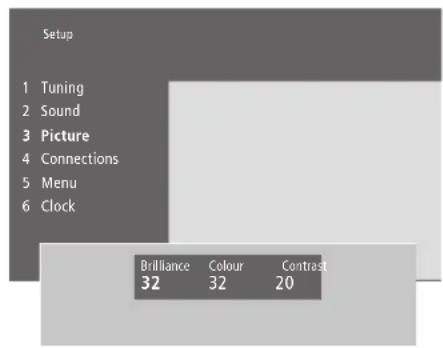
Pour modifier la luminosité, la couleur ou le contraste...
Appuyez sur MENU pour appeler le menu principal.
Appuyez sur 3 pour appeler le menu Setup.
Appuyez sur 3 pour appeler le menu Picture.
Appuyez sur ◀ ou ▶ pour parcourir les options du menu.
Appuyez sur ▲ ou ▼ pour ajuster les réglages de chaque option.
Appuyez sur EXIT pour mémoriser vos réglages jusqu'à ce que vous éteigniez le BeoVision 4 ou...
...appuyez sur GO pour mémoriser vos réglages de façon permanente.
Pour les sources vidéo utilisant un signal NTSC, une quatrième option – TINT (nuance de la couleur) – sera disponible pour l'ajustement.
Modifier le volume, les basses, les aiguës ou l'intensité
La télécommande Beo4 permet à tout moment de régler le volume sonore, de sélectionner une combinaison d'enceintes ou d'ajuster la balance des enceintes sans devoir appeler aucun menu. Toutefois, pour régler le niveau des basses, des aiguës ou de l'intensité acoustique, vous devez appeler le menu Sound.
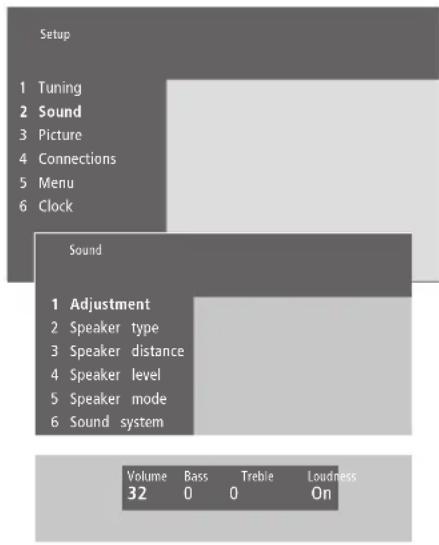
Pour modifier le volume, les basses, les aiguës ou l'intensité...
Appuyez sur MENU pour appeler le menu principal.
Appuyez sur 3 pour appeler le menu Setup.
Appuyez sur 2 pour appeler le menu Sound*.
Appuyez sur GO pour appeler le menu Adjustment.
Appuyez sur ◀ ou ▶ pour parcourir les options du menu.
Appuyez sur ▲ ou ▼ pour ajuster les réglages de chaque option.
Appuyez sur EXIT pour mémoriser vos réglages jusqu'à ce que vous éteigniez le BeoVision 4 ou...
...appuyez sur GO pour mémoriser vos réglages de façon permanente.
Le contenu du menu « Sound » dépend du nombre d'enceintes connectées.
*REMARQUE ! Le menu Sound vous permet d'étalonner l'installation d'enceintes son surround de façon permanente. Pour plus d'informations, prière de vous reporter au chapitre « Installation d'enceintes – son surround », page 13 dans le Manuel de référence.
Visualisation du nom du système son actif
Le module de son surround du téléviseur indique quel système son sert actuellement à la reproduction de la source ou de la chaîne.
Le système son fait partie intégrante d'une chaîne, d'un DVD, etc. Par conséquent, le système son étant distribué par la chaîne, vous ne pouvez pas le prérégler dans ce menu.
Tout système son est susceptible d'activer automatiquement la combinaison d'enceintes considérée comme optimale pour ce système. Il vous est toujours possible de modifier cette combinaison d'enceintes. Pour plus d'informations, prière de vous reporter au chapitre « Cinéma chez soi », page 10.
Les noms des systèmes son qui peuvent s'afficher sont les suivants : Dolby Digital, Dolby Surround Pro Logic, Dolby 3 Stereo, Dolby Digital + Dolby Surround Pro Logic, Mono/Stereo et DTS Digital Surround.
Appuyez sur MENU pour appeler le menu principal.
Appuyez sur 3 pour appeler le menu Setup.
Appuyez sur 2 pour appeler le menu Sound.
Appuyez sur 6 pour appeler le menu Sound system. Le système son en cours s'affi che. Mono/Stereo apparaît si le son Dolby n'est pas actif.
Appuyez sur EXIT pour quitter tous les menus.
Réglage de l'heure et de la date
Le BeoVision 4 est équipé d'une horloge intégrée de 24 heures qui peut afficher l'heure sur demande.
Lorsque vous préréglez le BeoVision 4 pour s'allumer ou s'éteindre automatiquement à une heure donnée ou lorsque vous préréglez l'enregistrement d'un programme sur un magnétoscope BeoCord V 8000 connecté, l'horloge assure que ces caractéristiques sont activées et désactivées aux bons moments.
La méthode la plus simple pour régler l'horloge consiste à la synchroniser avec le service Télétexte d'une chaîne de télévision réglée en procédant par l'intermédiaire du menu Clock. Si vous choisissez de synchroniser l'horloge, il faut le faire avec le service Télétexte offert par la chaîne de télévision que vous êtes en train de regarder. En l'absence de service Télétexte disponible, vous pouvez régler l'horloge manuellement.
Avant de synchroniser l'horloge avec une chaîne réglée, assurez-vous que la chaîne que vous regardez offre un service Télétexte.
Abréviations des mois et jours de la semaine
| Jan... | Janvier | Jul... | Juillet |
| Feb... | Février | Aug... | Août |
| Mar... | Mars | Sep... | Septembre |
| Apr... | Avril | Oct... | Octobre |
| May... | Mai | Nov... | Novembre |
| Jun... | Juin | Dec... | Décembre |
Mon... Lundi
Tue... Mardi
Wed... Mercredi
Thu... Jeudi
Fri... Vendredi
Sat... Samedi
Sun... Dimanche
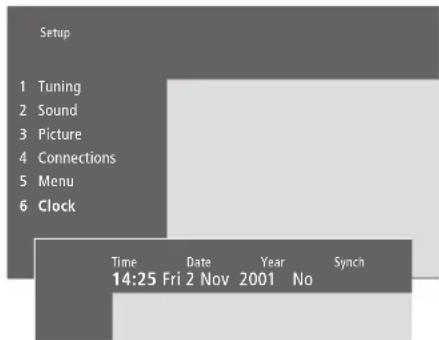
Afi n de faire apparaître l'horloge à l'écran, appuyez sur LIST à plusieurs reprises pour affi cher CLOCK* sur la Beo4, puis appuyez sur GO. L'heure apparaît brièvement puis disparaît.
Appuyez sur MENU pour appeler le menu principal.
Appuyez sur 3 pour appeler le menu Setup.
Appuyez sur 6 pour appeler le menu Clock. Time est déjà en surbrillance. L'heure ne doit être entrée manuellement que si Synch est réglé sur No.
Entrez l'heure en appuyant sur les touches numériques de votre télécommande Beo4.
Appuyez sur ◀ ou ▶ pour parcourir les options du menu.
Appuyez sur ▲ ou ▼ pour voir vos choix pour une option de menu. Sélectionnez la chaîne actuelle en appuyant sur ▲ ou ▼ jusqu'à ce que le nom de la chaîne s'affi che.
Appuyez sur GO pour mémoriser vos réglages de l'heure et du calendrier ou...
...appuyez sur EXIT pour quitter tous les menus sans mémoriser.
Si l'horloge n'est pas mise à jour lors du passage entre l'heure d'été et l'heure d'hiver, il suffit de sélectionner la chaîne avec laquelle vous avez synchronisé l'horloge à l'origine.
*Afin d'afficher CLOCK sur la Beo4, vous devez d'abord l'ajouter à la liste des fonctions de la Beo4. Pour plus d'informations, prière de vous reporter au chapitre « Personnalisation de la Beo4 », page 32 dans le Manuel de référence.
Affi cheurs et menus
Informations affi chées et menus, 5
Menus à l'écran, 5
Menus à l'écran, Manuel de référence p. 34 à 40
Code PIN
Activer le système de code PIN, 22
Modifi er ou effacer votre code PIN, 22
Utiliser votre code PIN, 23
Vous avez oublié votre code PIN ?, 23
BeoLink
Connexions Link, Manuel de référence p. 28
Distribuer le son et les images, Manuel de référence p. 28
Fréquence de liaison, Manuel de référence p. 29
Le BeoVision 4 dans une pièce linkée – connexion, Manuel de référence p. 30
Le BeoVision 4 dans une pièce linkée – fonctionnement, Manuel de référence p. 31
Modulateur système, Manuel de référence p. 29
Prise Link – Master Link, Manuel de référence p. 28
Connexions
Antenne et connexion secteur, Manuel de référence p. 7
Casque, Manuel de référence p. 12
Connector l'écran au BeoSystem 2, Manuel de référence p. 7
Connector les enceintes, Manuel de référence p. 14
Connexions Link, Manuel de référence p. 28
Contenu du menu Connections, Manuel de référence p. 40
Décodeur – décodeur AV ou RF, Manuel de référence p. 21
Décodeur – Deux décodeurs, Manuel de référence p. 21
Décodeur STB – connexion AV, Manuel de référence p. 19
Décodeur STB – émetteur IR, Manuel de référence p. 19
Décodeur STB – Solution alternative pour la connexion du décodeur STB, Manuel de référence p. 20
Enregistrer et utiliser un équipement vidéo supplémentaire, 32
Equipement vidéo supplémentaire, Manuel de référence p. 18
- Boîtier d'extension AV 2, magnétoscope, lecteur DVD, console de jeux, caméscope, etc.
Panneau de prises sur le BeoSystem 2, Manuel de référence p. 12
Panneaux de prises, Manuel de référence p. 9 à 12
Système audio – connexion au BeoSystem 2, Manuel de référence p. 26
Caméscope
Connector un caméscope, Manuel de référence p. 12
Copier à partir d'un caméscope vers une cassette vidéo, Manuel de référence p. 12
Visionner le caméscope sur le BeoVision 4, Manuel de référence p. 12
Casque
Panneau de prises sur le BeoSystem 2, Manuel de référence p. 12
Chaînes de télévision
Ajouter de nouvelles chaînes de télévision, 27
Ajuster les chaînes réglées, 28
Contenu du menu Edit TV list, Manuel de référence p. 36
Déplacer des chaînes réglées, 29
Effacer des chaînes réglées, 31
Nommer les chaînes réglées, 30
Sélectionner une chaîne de télévision, 8
Trouver des chaînes de télévision disponibles, 26
Voir la liste des chaînes, 8
Contact
Contacter Bang & Olufsen, 42
Cinéma chez soi
Obtention d'une image plein écran, 11
Sélectionner les enceintes pour le son d'un fi lm, 10
Décodeur
Connector deux décodeurs, Manuel de référence p. 21
Connector un décodeur AV ou RF, Manuel de référence p. 21
Panneaux de prises, Manuel de référence p. 9 à 12
Décodeur STB
Décodeur STB – connexion AV, Manuel de référence p. 19
Décodeur STB – émetteur IR, Manuel de référence p. 19
Fonctionnement du décodeur STB, 20
Menu Set-top Box Controller, 21
Solution alternative pour la connexion du décodeur STB, Manuel de référence p. 20
Ecran plasma
Connector l'écran au BeoSystem 2, Manuel de référence p. 7
Entretien, Manuel de référence p. 8
Manipulation de l'écran, Manuel de référence p. 4
Prises, Manuel de référence p. 9
Emplacement
Placer des enceintes externes, Manuel de référence p. 13
Placer le BeoVision 4, Manuel de référence p. 4
Enceintes
Connector les enceintes, Manuel de référence p. 14
Contenu du menu Speaker distance, Manuel de référence p. 38
Contenu du menu Speaker level, Manuel de référence p. 38
Contenu du menu Speaker mode, Manuel de référence p. 39
Contenu du menu Speaker type, Manuel de référence p. 38
Etalonner le niveau sonore, Manuel de référence p. 16
Placer des enceintes externes, Manuel de référence p. 13
Régler la distance des enceintes, Manuel de référence p. 15
Régler un mode enceinte par défaut, Manuel de référence p. 17
Sélectionner les enceintes pour le son d'un fi lm, 10
Entretien
BeoVision 4, Manuel de référence p. 8
Remplacement des piles de la Beo4, Manuel de référence p. 8
Format
Comment choisir un format d'image, 11
Haute Définition (HD)
Accéder à une source HD, Manuel de référence p. 23
Connector une source HD, Manuel de référence p. 22
Enregistrer une source HD, Manuel de référence p. 23
Horloge
Contenu du menu Clock, Manuel de référence p. 39
Entrer les réglages de l'horloge interne, 38
Image
Contenu du menu Picture, Manuel de référence p. 40
Image dans l'image, 14
Modifi er la luminosité, la couleur ou le contraste, 35
Obtention d'une image plein écran, 11
Langue
Modifi er le type de son ou la langue, 9
Master Link
Connector et faire fonctionner un système audio, Manuel de référence p. 26
Distribuer le son et les images avec BeoLink, Manuel de référence p. 28
Le BeoVision 4 dans une pièce linkée, Manuel de référence p. 30
Minuterie
Activation programmée par l'intermédiaire du Télétexte, 19
Activer la fonction activation programmée, 19
Consulter, modifi er ou effacer un Timer, 19
Contenu du menu Activate Timer, Manuel de référence p. 35
Contenu du menu Set Timer, Manuel de référence p. 35
Entrer les réglages de l'horloge interne, 38
Mettre en marche et arrêter automatiquement le BeoVision 4, 18
Panneaux de prises
Connector un équipement supplémentaire, Manuel de référence p. 18
Panneau de prises antenne et AV, Manuel de référence p. 9
Panneau de prises de l'écran plasma, Manuel de référence p. 11
Panneau de prises entrée numérique et enceintes, Manuel de référence p. 10
Panneau de prises sur le BeoSystem 2, Manuel de référence p. 12
Prises supplémentaires, Manuel de référence p. 10
PC
Accéder à un PC, Manuel de référence p. 23
Connector un PC, Manuel de référence p. 22
Enregistrer un PC, Manuel de référence p. 23
Récepteur IR
Permettre l'utilisation de la Beo4 – connexion du récepteur IR, Manuel de référence p. 6
Régler
Ajouter de nouvelles chaînes de télévision, 27
Ajuster les chaînes réglées, 28
Contenu du menu Add program, Manuel de référence p. 36
Contenu du menu Auto tuning, Manuel de référence p. 36
Contenu du premier menu TV manual tuning, Manuel de référence p. 37
Contenu du second menu TV manual tuning, Manuel de référence p. 37
Déplacer des chaînes réglées, 29
Effacer des chaînes réglées, 31
Nommer les chaînes réglées, 30
Trouver des chaînes de télévision disponibles, 26
Son
Choix d'une combinaison d'enceintes, 10
Contenu du menu Adjustment, Manuel de référence p. 37
Etalonner le niveau sonore, Manuel de référence p. 16
Modifi er le type de son ou la langue, 9
Modifi er le volume, les basses, les aiguës ou l'intensité, 36
Régler le volume ou supprimer le son, 9
Régler un mode enceinte par défaut, Manuel de référence p. 17
Sélectionner les enceintes pour le son d'un fi lm, 10
Visualisation du nom du système son actif, 37
Son surround
Installation d'enceintes – son surround, Manuel de référence p. 13 à 17
Panneau de prises entrée numérique et enceintes, Manuel de référence p. 10
Sélectionner les enceintes pour le son d'un fi lm, 10
Sous-titres
Activer les sous-titres du Télétexte, 13
Télécommande Beo4
Accéder à l'équipement vidéo supplémentaire par l'intermédiaire de la Beo4, 34
Ajouter une « touche » à la liste de la Beo4, Manuel de référence p. 32
Confi gurer la Beo4, Manuel de référence p. 32
Déplacer des « touches » supplémentaires, Manuel de référence p. 33
Présentation du BeoVision 4 et de la Beo4, 4
Remplacement des piles de la Beo4, Manuel de référence p. 8
Retirer une « touche » de la liste de la Beo4, Manuel de référence p. 33
Utilisation de la Beo4, 4
Télétexte
Accéder directement à une page via Fastext, 17
Activer les sous-titres du Télétexte, 13
Fonctions de base du Télétexte, 12
Mémoriser les pages de Télétexte préférées – pages de mémoire, 12
Pages de Télétexte mises à jour, 16
Télétexte - agrandir, superposer et révéler texte caché, 16

Ce produit est conforme aux conditions énoncées dans les directives CEE 89/336 et 73/23.
Pour votre information...
Vos besoins en tant qu'utilisateur ont été soigneusement étudiés tout au long du processus de design et de développement d'un produit Bang & Olufsen et nous nous efforçons de rendre nos produits faciles et agréables à utiliser.
Par conséquent, nous espérons que vous voudrez bien consacrer du temps à nous faire part de vos expériences avec votre produit Bang & Olufsen. Tout ce que vous considérez comme important – positif ou négatif – peut nous aider dans nos efforts visant à perfectionner nos produits.
Merci !
Ecrivez à : Bang & Olufsen a/s
Customer
Service
dept.
7205
Peter Bangsvej 15
DK-7600
Struer
ou envoyez un fax à :
Bang & Olufsen
Customer
Service
+45 97 85 39 11 (fax)
ou envoyez un e-mail :
Visitez notre site Web à l'adresse...
www.bang-olufsen.com
Fabriqué sous licence de Dolby Laboratories.
« Dolby » et le symbole du double-D sont des marques déposées de Dolby Laboratories.
Travaux confidentiels non publiés.
Copyright 1992–1997. Tous droits réservés.
DTS et DTS Digital Surround sont des marques déposées de Digital Theater Systems, Inc.
Sous réserve de modifi cations sans préavis des caractéristiques techniques, des fonctions et de leur utilisation.
www.bang-olufsen.com

- LE MANUEL ET LE MANUEL DE RÉFÉRENCE
- CONTENU
- PRÉSENTATION DE VOTRE BEOVISION 4, 4
- UTILISATION QUOTIDIENNE, 7
- FONCTIONS AVANCÉES, 15
- RÉGLAGE ET PRÉFÉRENCES, 25
- PRÉSENTATION DU BEOVISION 4 ET DE LA BEO4
- TV FORMAT
- MENU
- STOP
- EXIT
- INFORMATIONS AFFICHÉES ET MENUS
- COMMENT UTILISER LES MENUS OPTIONS
- COMMENT UTILISER LES MENUS À REMPLIR
- REGARDER LA TÉLÉVISION, 8
- CINÉMA CHEZ SOI, 10
- TÉLÉTEXTE, 12
- REGARDER LA TÉLÉVISION
- SÉLECTIONNER UNE CHAÎNE DE TÉLÉVISION
- APPELER UNE LISTE DE CHAÎNES (PROGRAMMES)
- RÉGLER LE VOLUME OU SUPPRIMER LE SON
- MODIFIER LE TYPE DE SON OU LA LANGUE
- CINÉMA CHEZ SOI
- SÉLECTION DES ENCEINTES POUR LE SON D'UN FILM
- COMBINAISONS D'ENCEINTES
- OBTENTION D'UNE IMAGE PLEIN ÉCRAN
- FONCTIONS DE BASE DU TÉLÉTEXTE
- MÉMORISER LES PAGES DE TÉLÉTEXTE PRÉFÉRÉES
- UTILISATION QUOTIDIENNE DES PAGES DE MÉMOIRE
- ACTIVER DES SOUS-TITRES À PARTIR DU TÉLÉTEXTE
- REGARDER DEUX SOURCES EN MÊME TEMPS
- FONCTIONS TÉLÉTEXTE AVANCÉES, 16
- METTRE EN MARCHE ET ARRÊTER AUTOMATIQUEMENT VOTRE BEOVISION 4, 18
- FONCTIONNEMENT DU DÉCODEUR STB, 20
- LE SYSTÈME DE CODE PIN, 22
- FONCTIONS TÉLÉTEXTE AVANCÉES
- FONCTIONS SUPPLÉMENTAIRES DU TÉLÉTEXTE
- CONSULTER DES PAGES DU TÉLÉTEXTE MISES À JOUR
- ACCÉDER DIRECTEMENT À UNE PAGE VIA FASTEXT
- METTRE EN MARCHE ET ARRÊTER AUTOMATIQUEMENT VOTRE BEOVISION 4
- ACTIVATION ET VEILLE PROGRAMMÉES
- ACTIVATION PROGRAMMÉE PAR L'INTERMÉDIAIRE DU TÉLÉTEXTE
- POUR ACTIVER LA FONCTION ACTIVATION PROGRAMMÉE
- VOIR, MODIFIER OU EFFACER UNE PROGRAMMATION
- POUR ENTRER DES RÉGLAGES D'ACTIVATION PROGRAMMÉE PAR L'INTERMÉDIAIRE DU TÉLÉTEXTE
- POUR VISUALISER, MODIFIER OU SUPPRIMER VOS RÉGLAGES DE PROGRAMMATION
- FONCTIONNEMENT DU DÉCODEUR STB
- MENU SET-TOP BOX CONTROLLER
- FONCTIONNEMENT UNIVERSEL DE LA BEO4
- UTILISER LE MENU PROPRE AU DÉCODEUR STB
- UTILISER UN DÉCODEUR STB DANS UNE PIÈCE LINKÉE
- PENDANT QUE LE SYSTÈME EST ALLUMÉ
- POUR EFFACER UNE ENTRÉE DE CODE
- UTILISER VOTRE CODE PIN
- VOUS AVEZ OUBLIÉ VOTRE CODE PIN
- ALLUMER LE BEOSYSTEM 2
- QUAND VOUS AVEZ REÇU UN MASTERCODE
- POUR UTILISER À NOUVEAU VOTRE SYSTÈME DE CODE PIN
- RÉGLER DES CHAÎNES DE TÉLÉVISION, 26
- MODIFIER DES CHAÎNES DE TÉLÉVISION RÉGLÉES, 28
- ENREGISTRER UN ÉQUIPEMENT VIDÉO SUPPLÉMENTAIRE, 32
- AJUSTER LES RÉGLAGES DE L'IMAGE ET DU SON, 35
- RÉGLER DES CHAÎNES DE TÉLÉVISION
- TROUVER DES CHAÎNES DISPONIBLES
- AJOUTER DE NOUVELLES CHAÎNES
- MODIFIER DES CHAÎNES DE TÉLÉVISION RÉGLÉES
- AJUSTER LES CHAÎNES DE TÉLÉVISION RÉGLÉES
- DÉPLACER DES CHAÎNES RÉGLÉES
- NOMMER LES CHAÎNES RÉGLÉES
- EFFACER DES CHAÎNES RÉGLÉES
- ENREGISTRER UN ÉQUIPEMENT VIDÉO SUPPLÉMENTAIRE
- QUELS APPAREILS SONT CONNECTÉS
- EQUIPEMENT POUVANT ÊTRE CONNECTÉ AUX PRISES
- V.MEM
- AV
- CHOISIR UN DÉCODEUR STB
- DECODER
- STB (V.AUX)
- LORSQUE LA LISTE DE DÉCODEURS STB APPARAÎT
- INSTALLATION D'UN DÉCODEUR STB
- LES OPTIONS SONT
- ACCÉDER À L'ÉQUIPEMENT VIDÉO SUPPLÉMENTAIRE
- MODIFIER LA LUMINOSITÉ, LA COULEUR OU LE CONTRASTE
- MODIFIER LE VOLUME, LES BASSES, LES AIGUËS OU L'INTENSITÉ
- VISUALISATION DU NOM DU SYSTÈME SON ACTIF
- RÉGLAGE DE L'HEURE ET DE LA DATE
- AFFI CHEURS ET MENUS
- CODE PIN
- BEOLINK
- CONNEXIONS
- CAMÉSCOPE
- CASQUE
- CHAÎNES DE TÉLÉVISION
- CONTACT
- DÉCODEUR
- DÉCODEUR STB
- ECRAN PLASMA
- EMPLACEMENT
- ENCEINTES
- ENTRETIEN
- FORMAT
- HAUTE DÉFINITION (HD)
- HORLOGE
- IMAGE
- LANGUE
- MASTER LINK
- MINUTERIE
- PANNEAUX DE PRISES
- PC
- RÉCEPTEUR IR
- RÉGLER
- SON
- SON SURROUND
- SOUS-TITRES
- TÉLÉCOMMANDE BEO4
- TÉLÉTEXTE
- POUR VOTRE INFORMATION
Marque : BANG & OLUFSEN
Modèle : Beovision 442
Catégorie : Téléviseur