Beovision 740 - Téléviseur BANG & OLUFSEN - Notice d'utilisation et mode d'emploi gratuit
Retrouvez gratuitement la notice de l'appareil Beovision 740 BANG & OLUFSEN au format PDF.


| Type de produit | Téléviseur |
| Marque | Bang & Olufsen |
| Modèle | Beovision 740 |
| Dimensions (approx.) | 80 x 60 x 55 cm (L x H x P) |
| Poids (approx.) | 55 kg |
| Alimentation | 220-240 V AC, 50/60 Hz |
| Consommation énergétique | Max. 200 W (veille <1 W) |
| Fonctions principales | Synthétiseur TV analogique et DVB intégré, lecteur Blu-ray optionnel, 3D, Adaptive Sound Technology, BeoLink, double écran, télétexte, éclairage ambiant |
| Entrées vidéo | 4x HDMI, 2x VGA, 2x YPbPr, composite, S-Vidéo |
| Sorties audio | Power Link pour enceintes BeoLab, Master Link, S/PDIF optique |
| Connectivité | Master Link, IR, PUC, HDMI, VGA, antenne |
| Pied motorisé | Optionnel, rotation et inclinaison programmables |
| Télécommandes supportées | Beo4, Beo5, Beo6 |
| Son | Adaptive Sound Technology, réglage des enceintes, surround jusqu'à 7.2 |
| Image | Réglages de brillance, contraste, couleur, teinte, mode jeu |
| Entretien et nettoyage | Essuyer l'écran avec un chiffon doux et non pelucheux ; ne pas utiliser de produits abrasifs |
| Sécurité | Débrancher avant toute connexion ; ne pas exposer à l'humidité ; utiliser une prise avec terre |
| Pièces détachées et réparabilité | Contacter un revendeur agréé Bang & Olufsen pour toute pièce ou réparation |
| Informations générales | Manuel de 65 pages disponible en téléchargement ; assistance par email pour traduction |
FOIRE AUX QUESTIONS - Beovision 740 BANG & OLUFSEN
Questions des utilisateurs sur Beovision 740 BANG & OLUFSEN
0 question sur cet appareil. Repondez a celles que vous connaissez ou posez la votre.
Poser une nouvelle question sur cet appareil
Téléchargez la notice de votre Téléviseur au format PDF gratuitement ! Retrouvez votre notice Beovision 740 - BANG & OLUFSEN et reprennez votre appareil électronique en main. Sur cette page sont publiés tous les documents nécessaires à l'utilisation de votre appareil Beovision 740 de la marque BANG & OLUFSEN.
MODE D'EMPLOI Beovision 740 BANG & OLUFSEN
Vue d'ensemble des menus, 3
Présente une vue d'ensemble des menus s'affichant à l'écran.
Vue d'ensemble du menu Blu-ray, 4
Présente une vue d'ensemble du menu Blu-ray.
Navigation dans les menus, 5
Comment naviguer dans les menus à l'aide de la télécommande.
Configuration initiale, 6
Menus qui s'affichent lorsque vous allumez le téléviseur pour la toute première fois.
Sélection de la langue d'affichage des menus, 8
Comment sélectionner la langue d'affichage des menus.
Réglage des positions d'orientation du téléviseur, 9
Comment régler les positions prédéfinies du pied motorisé.
Configuration du syntoniseur, 10
Comment désactiver le syntoniseur TV ou le module DVB-HD interne.
Connexions, 11
Exemples montrant sur quelles prises brancher le matériel supplémentaire et comment connecter un ordinateur ou un appareil photo au téléviseur.
Enregistrement d'appareils vidéo supplémentaires, 15
Comment enregistrer le matériel connecté dans le menu CONNEXIONS.
Modification des chaînes syntonisées, 18
Comment réorganiser, renommer ou supprimer les chaînes TV qui s'affichent dans la liste des chaînes.
Ajout de chaînes ou nouvelle syntonisation, 21
Comment ajouter de nouvelles chaînes ou relancer la syntonisation automatique.
Configuration des enceintes – Son surround, 22
Comment intégrer le téléviseur à un système de son surround.
Comment configurer les enceintes et optimiser les performances audio grâce à l'Adaptive Sound Technology.
Réglage des paramètres d'image et de son, 32
Comment régler l'image, les basses, les aigus, etc., et comment utiliser le MODE JEU.
Configuration de la télévision 3D, 35
Comment paramétrer la télévision 3D.
Utilisation quotidienne des combinaisons d'enceintes, 37
Comment passer d'une combinaison d'enceintes à une autre.
Visionnage de deux sources en même temps, 38
Comment regarder deux sources en même temps.
Home Cinéma, 39
Comment configurer votre système en mode Home Cinéma.
Réglage du téléviseur pour une mise sous/hors tension automatique, 40
Comment faire en sorte que le téléviseur s'éteigne automatiquement et comment régler une activation programmée. Comment paramétrer la mise en veille automatique et faire des économies d'énergie.
Réveil, 43
Comment utiliser le téléviseur comme réveille-matin.
Réglage de la date et de l'heure, 45
Comment régler la date et l'heure.
Paramètres et préférences du lecteur Blu-ray, 46
Comment configurer les paramètres et les préférences du lecteur Blu-ray, ainsi que la fonction de contrôle parental.
Lecteur Blu-ray – Navigateur multimédia, 48
Comment visionner vos photos et écouter vos fichiers de musique sur le téléviseur.
Protection par code secret, 49
Comment utiliser le système de protection par code secret.
Configuration de la télécommande, 51
Comment indiquer au téléviseur si le bouton de navigation de votre télécommande est activé ou désactivé.
Activation de fonctions supplémentaires, 52
Comment saisir un code d'activation et accéder à des fonctions supplémentaires.
HDMI MATRIX, 53
Comment paramétrer les options du menu HDMI MATRIX.
Télétexte, 55
Comment stocker vos pages de télétexte préférées sous la forme de pages MEMO.
Utilisation d'autres appareils avec la Beo6 ou la Beo4, 56
Comment faire fonctionner des appareils connectés, par exemple un décodeur ou un lecteur DVD.
Connexion et utilisation d'un système audio, 58
Comment connecter un système audio à votre téléviseur et utiliser le système audio/ vidéo résultant.
Diffusion du son et de l'image avec un système BeoLink, 61
Comment effectuer une connexion linkée et utiliser un système linké.
Votre téléviseur dans une pièce linkée, 63
Comment configurer et utiliser votre téléviseur dans une pièce linkée.
Deux téléviseurs dans la même pièce, 65
Comment programmer la fonction Option et utiliser deux téléviseurs se trouvant dans une même pièce.
Vue d'ensemble des menus
| CONFIG. CHAINE | EDITER CHAINES | |
| AJOUTER CHAINE | ||
| REGLAGE AUTO | ||
| REGLAGE MANUEL | REGLAGE MANUEL (SUITE) | |
| ECRAN 3D | 3D | |
| 2D | ||
| PARAMETRES 3D | ACTIVER 3D | |
| NETTETE 3D | ||
| MINUTEUR DE MISE EN VEILLE | TIMER OUI/NON | |
| VALIDER TIMER | INDEX DEMAR. PROGRAMME | |
| DEMARRAGE PROGRAMME | ||
| MINUTERIE REVEIL | ||
| OPTIONS | CONNEXIONS | AV1-AV6 |
| PROJECTOR OUT | ||
| HDMI EXPANDER | ||
| LINK | ||
| CONFIG. SYNTONISEUR | SYNTONISEUR TV | |
| DVB | ||
| SON(Si Adaptive Sound Technology désactivée (OFF)) | REGLAGES | |
| TYPE HAUT-PARLEUR | ||
| ROLES ENCEINTES | ||
| DISTANCE ENCEINTE | ||
| NIVEAU ENCEINTE | ||
| SYSTEME SONORE ACTIF | ||
| AST ON/OFF | ||
| SON(Si Adaptive Sound Technology activée (ON)) | REGLAGES | |
| REGLAGE ENCEINTE | ||
| PREREGLAGES D'ECOUTE | ||
| SYSTEME SONORE ACTIF | ||
| AST ON/OFF | ||
| IMAGE | ||
| HORLOGE | ||
| PARAM. MISE EN VEILLE | VEILLE AUTO | |
| ECO. ENERGIE | ||
| TELECOMMANDE | BOUTON DE NAVIGATION | |
| SANS BOUTON DE NAVIGATION | ||
| ACTIVATION DE FONCTION | ||
| LANGUE | ||
| POSITIONS PIED | VIDEO | |
| AUDIO | ||
| EN VEILLE | ||
| REGLAGES PIED |
Vue d'ensemble du menu Blu-ray
| INSTALLATION ETAT DE LA LECTURE | STANDARD | |
| ETENDU | ||
| FORMAT AUDIO | STANDARD | |
| REENCODER | ||
| BITSTREAM | ||
| FORMAT VIDEO | 24 HZ ACTIVE | |
| 24 HZ DESACTIVE | ||
| LANGUE | AUDIO | |
| SOUS-TITRES | ||
| MENU DISQUE | ||
| CONTROLE D'ACCES | CONTROLE PARENTAL | |
| CLASSIFICATION | ||
| NOUVEAU CODE D'ACCES | ||
| AVANCE | GESTION DE LA MEMOIRE | |
| RESEAU | ||
| INFORMATION MODULE | ||
| MISE A JOUR DU LOGICIEL |
Navigation dans les menus
Beo6
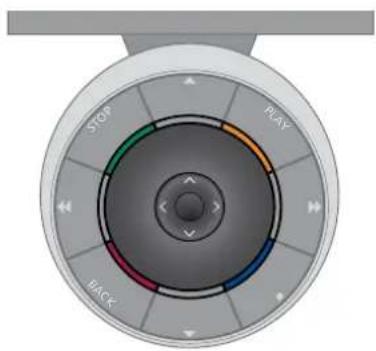
Si vous utilisez votre téléviseur à l'aide d'une télécommande Beo6, vous naviguez dans les menus en appuyant sur les bords gauche, droit, haut et bas du bouton central. Pour confirmer vos choix, appuyez sur le milieu du bouton central.
Pour afficher le menu INSTALLATION TV, appuyez sur MENU alors que le téléviseur est allumé.
Pour revenir aux menus précédents, appuyez sur BACK. Pour quitter le menu, maintenez la touche BACK enfoncée.
Si votre Beo6 a été configurée pour une utilisation sans bouton de navigation, appuyez sur STOP pour revenir aux menus précédents et sur BACK pour quitter le menu.
Notez qu'il est nécessaire de reconfigurer la Beo6 lorsque vous ajoutez de nouveaux appareils à votre installation.
Votre téléviseur peut également se télécommander à l'aide de la Beo5, qui fonctionne de manière similaire à la Beo6.

Beo4 avec bouton de navigation
Si vous possédez une télécommande Beo4 avec bouton de navigation et si votre téléviseur est réglé pour l'accepter (reportez-vous à la page 51), naviguez dans les menus en appuyant sur les bords gauche, droit, haut et bas du bouton central. Pour confirmer vos choix, appuyez sur le milieu du bouton central.
Pour afficher le menu INSTALLATION TV, appuyez sur MENU alors que le téléviseur est allumé. Si vous avez sélectionné une source disposant d'un menu en superposition, appuyez deux fois sur MENU pour afficher le menu INSTALLATION TV.
Pour revenir aux menus précédents, appuyez sur BACK. Pour quitter le menu, maintenez la touche BACK enfoncée.
Si votre téléviseur est réglé pour être utilisé sans bouton de navigation, vous devez utiliser « l'étoile » pour vous déplacer à gauche, à droite, en haut et en bas dans les menus et appuyer sur le bouton central pour confirmer vos choix. Pour revenir aux menus précédents, appuyez sur STOP. Pour quitter le menu, appuyez sur BACK.
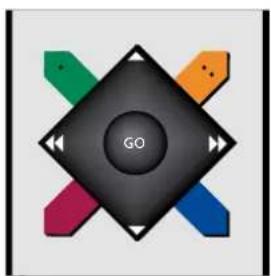
Si vous possédez une télécommande Beo4 sans bouton de navigation, vous devez utiliser « l'étoile » pour vous déplacer à gauche, à droite, en haut et en bas dans les menus et appuyer sur le bouton central pour confirmer vos choix.
Pour afficher le menu INSTALLATION TV, appuyez sur MENU alors que le téléviseur est allumé. Si vous avez
sélectionné une source disposant d'un menu en superposition, appuyez deux fois sur MENU pour afficher le menu INSTALLATION TV.
Pour revenir aux menus précédents, appuyez sur STOP. Pour quitter le menu, appuyez sur EXIT.
Configuration initiale
La procédure de configuration est activée lors de la première mise sous tension du téléviseur, après son raccordement à l'alimentation secteur. Vous serez automatiquement guidé à travers une série de menus à l'écran, dans lesquels vous devez enregistre l'équipement supplémentaire connecté, comme un projecteur et des enceintes.
Si vous modifiez votre installation ultérieurement, vous pouvez accéder aux mêmes menus et mettre vos réglages à jour. N'oubliez pas que vous devez définir les types d'enceinte et les distances dans le menu REGLAGE SON.
Le contenu de la séquence de configuration initiale varie en fonction des paramètres spécifiés dans le menu AST ON/OFF.
Séquence des menus de la configuration initiale
LANGUE... Permet de sélectionner la langue des menus s'affichant à l'écran. Le texte affiché à l'écran évolue au gré de votre passage d'une langue à l'autre.
TELECOMMANDE ... Active ou désactive le bouton de navigation de votre télécommande. Reportez-vous à la page 51 pour plus d'informations sur la configuration de votre télécommande. Reportez-vous à la page 5 pour obtenir des informations générales sur les télécommandes.*
CONFIG. SYNTONISEUR... Permet de désactiver, si nécessaire, le syntoniseur du téléviseur ou le syntoniseur DVB (reportez-vous à la page 10).
CONNEXIONS... Permet de sélectionner le type d'équipement connecté à chaque groupe de prises, les prises utilisées, le nom de l'appareil et le nom de la source. Pour plus d'informations sur le menu CONNEXIONS, reportez-vous à la page 15.
VERIFIER ANTENNE... Ce message s'affiche uniquement si le syntoniseur du téléviseur est activé.
REGLAGE AUTO... Après avoir enregistré vos équipements connectés, un menu de réglage automatique des chaînes apparaît à l'écran. Appuyez sur le bouton central pour démarrer le réglage automatique. Le téléviseur détecte toutes les chaînes disponibles. Pour plus d'informations sur le réglage des chaînes de télévision, reportez-vous à la page 21.
AST ON/OFF... Dans ce menu, vous pouvez choisir entre un menu de réglage des enceintes avec ou sans Adaptive Sound Technology. L'option par défaut est NON. Pour plus d'informations sur l'Adaptive Sound Technology, reportez-vous à la page 27.
*Si vous utilisez une Beo4 sans bouton de navigation ou si votre Beo4 n'est pas définie sur le mode approprié, vous ne pouvez pas activer le bouton de navigation. Pour plus d'informations, reportez-vous au manuel de la Beo4 ou contactez votre revendeur Bang & Olufsen. Toutefois, ne changez pas de mode durant la configuration initiale, car cela interromprait la séquence.
Adaptive Sound Technology désactivée :
TYPE HAUT-PARLEUR... Ce menu permet de sélectionner les enceintes Bang & Olufsen éventuellement connectées au téléviseur. Reportez-vous à la page 22 pour plus d'informations.
ROLES ENCEINTES TELE... Ce menu permet de sélectionner la fonction de chaque enceinte connectée dans votre installation, comme l'enceinte avant, arrière ou surround. Lorsque vous mettez une enceinte en surbrillance, elle produit un son. Assurez-vous que le type d'enceinte en surbrillance dans le menu correspond au type de l'enceinte qui émet le son. Reportez-vous à la page 23 pour plus d'informations.
DISTANCE ENCEINTE... Ce menu permet d'indiquer la distance (en mètres) qui vous sépare de chaque enceinte de votre installation. Reportez-vous à la page 24 pour plus d'informations.
NIVEAU ENCEINTE... Ce menu permet d'ajuster le niveau sonore des différentes enceintes connectées à votre installation. Reportez-vous à la page 25 pour plus d'informations.
REGLAGE SON... Ce menu permet de régler le volume, les basses, les aigus et l'intensité. En outre, il vous permet de prédéfinir deux combinaisons d'enceintes par défaut : une pour les sources vidéo et une pour les sources audio connectées à votre téléviseur. Reportez-vous à la page 34 pour plus d'informations.
Adaptive Sound Technology activée :
REGLAGE ENCEINTE... Ce menu permet d'enregistrer le type d'enceinte dans le menu. Entrez les distances en ligne droite depuis deux points, A et B, jusqu'à chaque enceinte, jusqu'aux côtés gauche et droit de l'écran du téléviseur et d'un écran de projecteur, jusqu'à une position de visionnage et, enfin, entre les deux points. Reportez-vous à la page 29 pour plus d'informations.
TV... Sélectionnez les enceintes à activer lorsque vous regardez la télévision et déterminez la distance de votre position d'écoute par rapport à trois des enceintes activées. Vous pouvez activer l'Adaptive Sound Technology ou définir les niveaux et rôles des enceintes. Reportez-vous à la page 30 pour plus d'informations.
CINEMA... Sélectionnez les enceintes à activer pour un projecteur connecté et déterminez la distance de votre position d'écoute par rapport à trois des enceintes activées. Vous pouvez activer l'Adaptive Sound Technology ou définir les niveaux et rôles des enceintes. Ce menu est disponible uniquement si vous avez raccordé un projecteur. Reportez-vous à la page 30 pour plus d'informations.
REGLAGE SON... Ce menu permet de régler le volume, les basses, les aigus et l'intensité. En outre, il vous permet de sélectionner deux combinaisons d'enceintes par défaut : une pour les sources vidéo et une pour les sources audio connectées à votre téléviseur. Vous pouvez également indiquer quel PREREGLAGE D'ECOUTE doit être activé lorsque vous allumez une source audio. Si vous sélectionnez l'option MANUEL, le préréglage utilisé lors de la mise en marche de la source audio reste actif et, si toutes vos sources sont éteintes, le préréglage utilisé avant la mise en marche de la source audio est automatiquement réactivé. Si vous sélectionnez l'un de vos PREREGLAGES D'ECOUTE, celui-ci est activé à chaque fois que vous mettez une source audio en marche. Reportez-vous à la page 34 pour plus d'informations.
REGLAGE SON... Permet d'ouvrir le menu PREREGLAGES D'ECOUTE et de sélectionner un champ PREREGLAGE. Vous pouvez ensuite sélectionner les enceintes à activer pour différentes positions d'écoute, comme la table de la salle à manger ou votre fauteuil préféré, et déterminer la distance entre votre position d'écoute et trois enceintes activées. Vous pouvez activer ou désactiver l'Adaptive Sound Technology et, soit régler la configuration d'enceintes sélectionnée, soit déterminer le rôle et le niveau des enceintes. Reportez-vous à la page 30 pour plus d'informations.
Configuration initiale – Suite :
REGLAGES PIED... Permet de définir l'angle de rotation et d'inclinaison maximum du téléviseur. Appuyez sur les touches ▲, ▼ ◀ and ▶ pour faire pivoter le téléviseur et limiter les mouvements du pied. Reportez-vous à la page 9 pour plus d'informations.*
POSITIONS PIED... Permet de choisir des positions prédéfinies pour l'orientation du téléviseur. Pour plus d'informations sur le menu POSITIONS PIED, reportez-vous à la page 9.
PARAM. MISE EN VEILLE... Permet de faire en sorte que votre téléviseur se mette en veille automatiquement après une certaine période d'inactivité. Vous pouvez également activer ou désactiver la fonction d'économie d'énergie. Reportez-vous à la page 42 pour plus d'informations.
DVB CONFIGURATION... Si le syntoniseur DVB HD est activé, le menu DVB CONFIGURATION s'affiche. Pour plus d'informations, reportez-vous au manuel DVB HD.
*Si vous utilisez une télécommande Beo4 sans bouton de navigation ou si celui-ci est désactivé, servez-vous de la touche verte pour incliner le téléviseur vers le haut et de la touche rouge pour l'incliner vers le bas.
Pour savoir où et comment connecter un appareil supplémentaire, reportez-vous au chapitre relatif aux panneaux de connexion, dans le Manuel de démarrage.
Sélection de la langue d'affichage des menus
Vous pouvez modifier à tout moment la langue d'affichage des menus choisie lors de la configuration initiale du téléviseur.
Une fois la langue des menus sélectionnée, tous les menus et tous les messages sont affichés dans cette langue.
Vous pouvez sélectionner la langue des menus à l'écran via le menu INSTALLATION TV. Le texte affiché à l'écran évolue au gré de votre passage d'une langue à l'autre.
Affichez le menu INSTALLATION TV, puis mettez OPTIONS en surbrillance.
Appuyez sur le bouton central pour afficher le menu OPTIONS, puis mettez l'option LANGUE en surbrillance.
Appuyez sur le bouton central pour afficher le menu LANGUE.
Sélectionnez la langue de votre choix.
Appuyez sur le bouton central pour valider votre choix.
Appuyez sur BACK si vous souhaitez retourner au menu précédent ou maintenez la touche BACK enfoncée pour quitter le menu.
LANGUE
DANSK
DEUTSCH
ENGLISH
ESPAÑOL
FRANÇAIS
ITALIANO
NEDERLANDS
SVENSKA
Réglage des positions d'orientation du téléviseur
Si votre téléviseur est équipé du pied motorisé en option, vous pouvez le faire pivoter et l'incliner par l'intermédiaire de la télécommande.
Vous pouvez également programmer le téléviseur de façon à ce qu'il pivote et s'incline automatiquement pour être face à votre position de visionnage favorite, lorsque vous allumez le téléviseur, ou bien qu'il se place dans une position différente, par exemple pour écouter la radio, puis qu'il revienne à un angle de veille lorsque vous l'éteignez.
Vous pouvez également orienter votre téléviseur manuellement.
REMARQUE ! Pour plus d'informations sur la configuration initiale du pied motorisé, reportez-vous au Manuel de démarrage.
Choisissez une position pour le moment où vous mettez le téléviseur sous tension, une pour le mode audio et une pour le moment où vous le mettez hors tension.
Affichez le menu INSTALLATION TV et mettez POSITIONS PIED en surbrillance.
Appuyez sur le bouton central pour afficher le menu POSITIONS PIED.
Appuyez sur le bouton central pour mémoriser la position VIDEO.
Appuyez sur ▲, √et◀pou▶ faire pivoter le téléviseur et l'incliner, afin de l'amener à votre position de visionnage.
Appuyez sur le bouton central pour mémoriser la position.
Pour mémoriser une position de pied et l'associer à l'activation d'une source audio via le téléviseur...
Mettez AUDIO en surbrillance.
Appuyez sur le bouton central pour mémoriser la position AUDIO.
Appuyez sur ▲, et «pou» faire pivoter le téléviseur et l'incliner, afin de l'amener à la position souhaitée.
Appuyez sur le bouton central pour mémoriser la position.
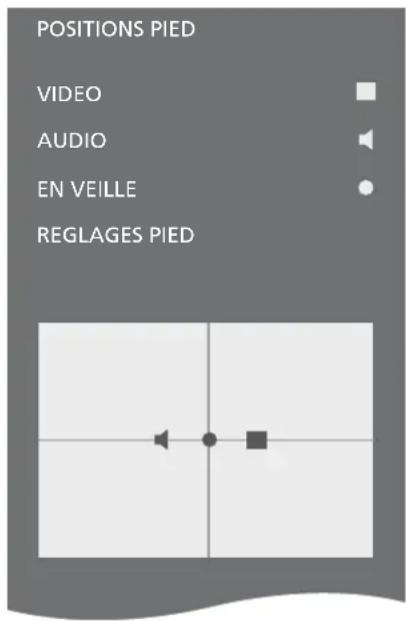
Pour mémoriser l'orientation que doit prendre le téléviseur lors de sa mise hors tension ou en veille...
Mettez EN VEILLE en surbrillance.
Appuyez sur le bouton central pour mémoriser la position EN VEILLE.
Appuyez sur ▲, √et◀pou▶faire pivoter le téléviseur et l'incliner, afin de l'amener à la position souhaitée.
Appuyez sur le bouton central pour mémoriser la position.
Lors de la configuration initiale, appuyez sur la touche verte pour continuer la procédure d'installation ou...
... maintenez la touche BACK enfoncée pour quitter tous les menus.
*Si vous utilisez une télécommande Beo4 sans bouton de navigation ou si celui-ci est désactivé, servez-vous de la touche verte pour incliner le téléviseur vers le haut et de la touche rouge pour l'incliner vers le bas.
Configuration du syntoniseur
Si vous désactivez le syntoniseur TV ou le syntoniseur DVB, il est possible d'activer une unité périphérique connectée à l'aide du bouton TV ou DTV.
Pour désactiver le syntoniseur interne...
Affichez le menu INSTALLATION TV, puis mettez OPTIONS en surbrillance.
Appuyez sur le bouton central pour afficher le menu OPTIONS, puis mettez l'option CONFIG. SYNTONISEUR en surbrillance.
Appuyez sur le bouton central pour afficher le menu CONFIG. SYNTONISEUR, puis mettez l'option SYNTONISEUR TV en surbrillance.
Appuyez sur la flèche gauche ou droite du bouton de navigation pour passer de l'option OUI à l'option NON, et inversement.
Mettez DVB en surbrillance.
Appuyez sur la flèche gauche ou droite du bouton de navigation pour passer de l'option OUI à l'option NON, et inversement.
Appuyez sur le bouton central pour mémoriser le réglage ou...
... maintenez la touche BACK enfoncée pour quitter tous les menus sans enregistrer.
CONFIG. SYNTONISEUR
SYNTONISEUR TV OUI DVB OUI
Le menu CONFIG. CHAINE est disponible uniquement si le syntoniseur TV est activé. Reportez-vous aux pages 18 et 21.
Si vous avez connecté un enregistreur à disque dur Bang & Olufsen à votre téléviseur, nous vous recommandons de ne pas désactiver le syntoniseur TV.
Connexions
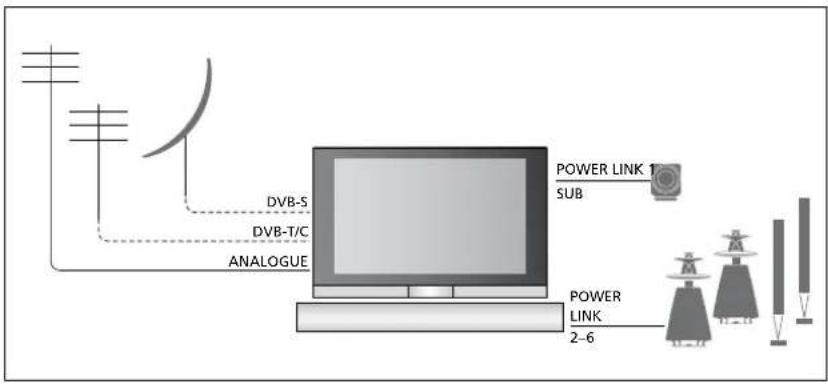
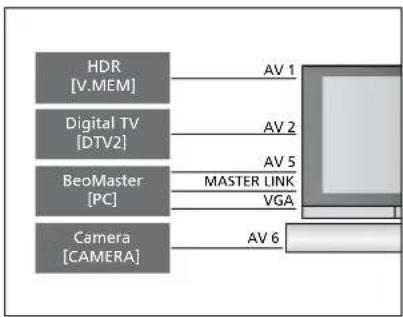
Le panneaux de connexion du téléviseur permet de connecter des câbles de signaux d'entrée ainsi que divers appareils supplémentaires, tels qu'un enregistreur ou un système audio Bang & Olufsen linké.
Tout équipement connecté à ces prises doit être enregistré dans le menu CONNEXIONS. Pour plus d'informations, reportez-vous à la page 15.
Avant de connecter un appareil à votre téléviseur, n'oubliez pas de débrancher ce dernier du secteur.
flowchart
graph LR
    A["HDR [V.MEM"]] -->|AV 1| B["Device"]
    C["Digital TV [DTV2"]] -->|AV 2| B
    D["BeoMaster [PC"]] -->|AV 5| B
    E["Camera [CAMERA"]] -->|AV 6| B
    B --> F["Master Link"]
    B --> G["VGA"]
Il existe certaines restrictions relatives aux types d'équipement pouvant être connectés aux prises.
Les appareils équipés d'une sortie VGA peuvent être connectés et enregistrés uniquement sur les prises AV5 et AV6.
Enceintes
Utilisez des enceintes Bang & Olufsen Power Link. Servez-vous des câbles fournis avec celles-ci. Des câbles sont disponibles auprès de votre revendeur Bang & Olufsen.
Equipement avec sortie HDMI™
Un équipement avec sortie HDMI, comme un décodeur STB, peut être connecté à une prise HDMI du téléviseur disponible, quel que soit le groupe de prises AV spécifique auquel l'équipement a été connecté. Pour diffuser la source vers une autre pièce, vous devez établir un signal vidéo CVBS provenant de l'appareil connecté à une prise AV du panneau de connexion. Pour plus d'informations sur l'installation d'un appareil connecté en vue de son utilisation, reportez-vous à la page 15.
flowchart
graph TD
    A["Projector OUT"] --> B["PUC 1+2"]
    B --> C["IR-IN"]
    C --> D["CINEMA CONTROL"]
    D --> E["Home Automation system"]
    E --> F["Monitor"]
    style A fill:#f9f,stroke:#333
    style B fill:#ccf,stroke:#333
    style C fill:#cfc,stroke:#333
    style D fill:#fcc,stroke:#333
    style E fill:#cff,stroke:#333
    style F fill:#ffc,stroke:#333
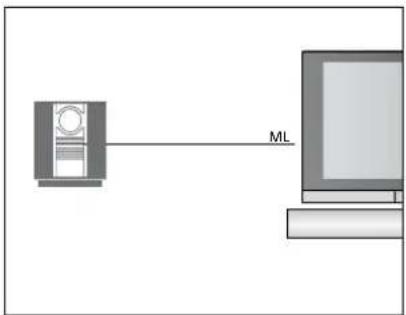
Si vous disposez d'un système audio Bang & Olufsen avec une prise Master Link, vous pouvez le connecter à votre téléviseur. Utilisez un câble Master Link et branchez-le sur la prise Master Link du panneau de connexion principal. Reportez-vous au Manuel de démarrage pour plus d'informations.
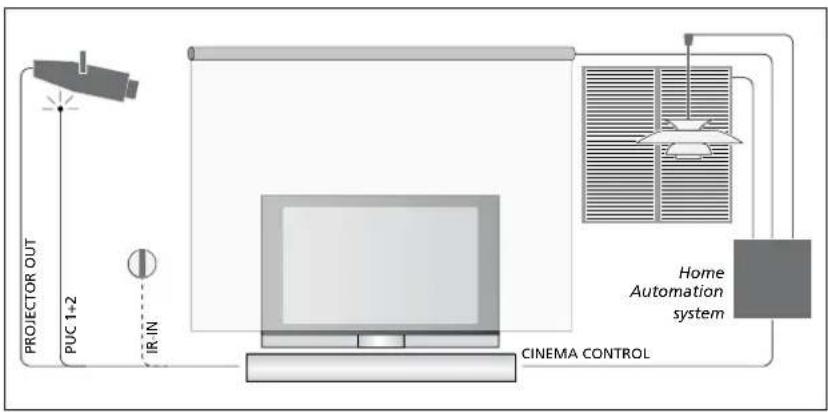
Installation d'un Home Cinéma avec projecteur et système domotique
Utilisez un projecteur ou connectez un système domotique au téléviseur pour contrôler l'éclairage et les stores de la pièce.
Si le récepteur intégré pour les signaux de la télécommande (récepteur IR) est caché derrière l'écran de projection baissé, vous devez également installer un récepteur IR externe. Le récepteur IR est un accessoire disponible en option chez votre revendeur Bang & Olufsen.
Pour plus d'informations sur le Home Cinéma, reportez-vous à la page 39.
Contrôle
Dans les menus AV, vous pouvez indiquer comment est connecté un produit géré par le contrôleur d'unité périphérique (PUC). Vous avez le choix entre PRISE (câble) et IR (IR blaster). Si vous sélectionnez PRISE, vous devez choisir l'option MODULATION ON ou MODULATION OFF. Pour plus d'informations sur le type de câble et les paramètres de modulation requis, contactez votre revendeur.
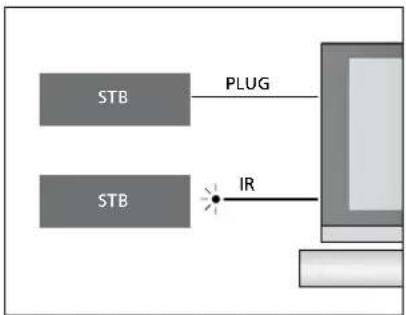
flowchart
graph LR
    A["STB"] -->|PLUG| B["Computer"]
    C["STB"] -->|IR| B
    style A fill:#ccc,stroke:#333
    style C fill:#ccc,stroke:#333
Emetteurs IR : Pour faire fonctionner des appareils d'une marque autre que Bang & Olufsen avec votre télécommande Bang & Olufsen, fixez un émetteur IR Bang & Olufsen sur chacun d'eux. Branchez chaque émetteur à la prise PUC correspondante, sur le panneau de connexion principal.
Module DVB
Le module CA sert de lecteur de cartes pour votre carte Smart Card, laquelle décode les signaux codés émis par le prestataire de programmes.
Vous pouvez insérer une Smart Card CONAX directement dans le lecteur de Smart Card intégré.
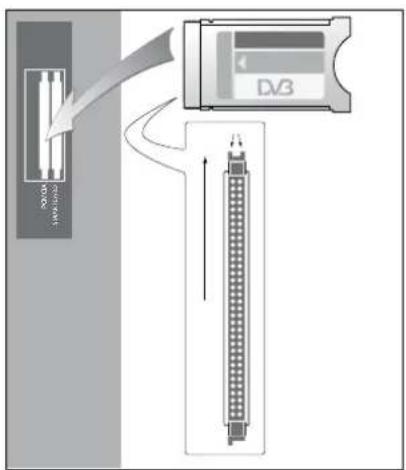
Le module CA a un bord qui dépasse d'un côté et deux qui dépassent de l'autre. Le côté avec deux bords qui dépassent doit être positionné face vers le haut.
Lors de l'insertion d'une carte, la puce dorée doit être dos à l'écran.
Connexion et utilisation d'un ordinateur IMPORTANT ! Avant de brancher un ordinateur au téléviseur, débranchez du secteur le téléviseur, l'ordinateur et tous les périphériques connectés à l'ordinateur.
Pour connecter un ordinateur au téléviseur...
Utilisez le câble approprié et branchez l'une de ses extrémités à la prise de sortie VGA ou HDMI de votre ordinateur et l'autre extrémité à la prise VGA ou HDMI du téléviseur.
Pour diffuser le son de l'ordinateur dans les enceintes connectées au téléviseur, vous devez utiliser le câble approprié et connecter la sortie son de l'ordinateur à la prise L-R ou S/PDIF du téléviseur.
Rebranchez au secteur le téléviseur, l'ordinateur et tous les périphériques connectés à l'ordinateur. N'oubliez pas que, conformément aux instructions d'installation, l'ordinateur doit être branché sur une prise secteur avec terre.
Si vous avez branché votre ordinateur à la prise VGA du téléviseur, vous devez l'enregistrer sur la prise AV5 ou AV6 du menu CONNEXIONS. Un ordinateur connecté à la prise HDMI peut être enregistré sur n'importe quel groupe de prises AV.
Affichage de l'image de l'ordinateur à l'écran
Pour visualiser l'image de l'ordinateur sur l'écran, vous devez l'afficher à l'aide de votre télécommande.
Pour afficher l'image de l'ordinateur...
Appuyez sur PC pour afficher l'image. Vous pouvez ensuite utiliser votre ordinateur comme d'habitude. (Beo4 : appuyez sur la touche LIST, puis sur la flèche du haut ou du bas jusqu'à ce que PC s'affiche sur l'écran de la Beo4. Appuyez enfin sur le bouton central pour afficher l'image.)
Affichage de photos numériques sur votre écran
Pour visionner des photos sur l'écran du téléviseur, connectez l'appareil photo à la(les) prise(s) AV6, puis allumez le téléviseur. Le téléviseur détecte automatiquement le signal et les images s'affichent à l'écran.
Si le signal de l'appareil de photo numérique est coupé...
Appuyez sur la touche CAMERA de la Beo6. (Beo4 : appuyez sur la touche LIST, puis sur la flèche du haut ou du bas jusqu'à ce que CAMERA s'affiche sur l'écran de la Beo4. Appuyez enfin sur le bouton central pour afficher l'image.)
Enregistrement d'appareils vidéo supplémentaires
Si vous raccordez des sources vidéo ou d'autres appareils à votre téléviseur, vous devez les enregistrer dans le menu CONNEXIONS.
Lors de la configuration initiale du téléviseur, celui-ci détecte une partie des équipements déjà connectés et le menu CONNEXIONS s'affiche automatiquement à l'écran, pour vous permettre d'enregistrer les appareils connectés qui n'auraient éventuellement pas été détectés automatiquement par le téléviseur. En cas de branchement ultérieur d'un appareil, il vous faudra enregistrer ce dernier dans le menu CONNEXIONS.
Quels appareils sont connectés ?
L'enregistrement des appareils connectés au téléviseur permet de les faire fonctionner via la télécommande.
Affichez le menu INSTALLATION TV, puis mettez OPTIONS en surbrillance.
Appuyez sur le bouton central pour afficher le menu OPTIONS. Le menu CONNEXIONS est déjà en surbrillance.
Appuyez sur le bouton central pour afficher le menu CONNEXIONS.
Appuyez sur la flèche haut ou bas du bouton de navigation pour parcourir les différents groupes de prises : AV1, AV2, AV3, AV5, AV6, PROJECTOR OUT, HDMI EXPANDER et LINK.
Appuyez sur le bouton central pour pouvoir enregistrer un type d'appareil connecté au groupe de prises en surbrillance.
Appuyez sur la flèche haut ou bas du bouton de navigation pour parcourir les différentes prises du groupe.
Appuyez sur la flèche gauche ou droite du bouton de navigation pour enregistrer les appareils connectés à la prise en surbrillance.
Appuyez sur le bouton central lorsque SOURCE est en surbrillance, pour pouvoir sélectionner l'appareil dans une liste.
Appuyez sur la flèche gauche ou droite du bouton de navigation pour afficher les listes d'autres types de produits.
Appuyez sur la flèche haut ou bas du bouton de navigation ou sur une touche numérique pour mettre en surbrillance le nom de l'appareil, puis appuyez sur le bouton central pour l'enregistrer.
Appuyez sur la touche verte pour pouvoir donner un nom à la source. Le menu de dénomination s'active.
Servez-vous des flèches haut et bas du bouton de navigation pour afficher les caractères du nom.
Appuyez sur le bouton central pour enregistrer le nom saisi.
CONNEXIONS
AV1 NON
AV2 NON
AV3 NON
AV4 NON
AV5 NON
AV6 NON
PROJECTOR OUT NON
HDMI EXPANDER NON
LINK
Les prises disponibles dépendent de votre installation.
Les noms choisis s'affichent à l'écran du téléviseur lorsque vous sélectionnez la source correspondante.
Appuyez sur le bouton central pour afficher le menu OPTIONS DE VEILLE.
Utilisez la flèche haut ou bas du bouton de navigation pour sélectionner une option de mise en veille de l'appareil connecté. Reportez-vous à la page 17.
Appuyez sur le bouton central pour sélectionner l'option de mise en veille en surbrillance.
Lorsque vos réglages sont terminés pour un groupe de prises spécifique, appuyez sur le bouton central pour revenir au menu CONNEXIONS
Recommencez l'opération pour chaque groupe de prises.
Lors de la première configuration uniquement, une fois que vous avez enregistré tous les appareils connectés, appuyez sur la touche verte pour mémoriser la configuration.
Options des menus AV1 - AV6...
SOURCE... Permet de sélectionner la source que vous avez connectée. L'option sélectionnée indique quelle touche de la télécommande active la source. Par exemple, une source enregistrée sous V.MEM est activée lorsque vous appuyez sur la touche V.MEM. Une source enregistrée sous DTV2 est activée lorsque vous appuyez sur la touche DTV2. (Beo4 : appuyez sur LIST et sur la flèche haut ou bas du bouton de navigation pour afficher DTV2, puis appuyez sur le bouton central.) Les options disponibles sont les suivantes :
NON... Si aucun appareil n'est connecté.
V.MEM... Magnétoscope ou enregistreur à disque dur connecté.
DVD... Lecteur Blu-ray en option.
DVD2... Lecteur ou graveur de DVD connecté.
DTV... Occupé par le module DVB en option, excepté si vous l'avez désactivé via le menu CONFIG. SYNTONISEUR.
DTV2... Autre appareil, de type décodeur STB.
V.AUX2... Autre appareil, de type console de jeux vidéo.
TV... Occupé par le syntoniseur TV, excepté si vous l'avez désactivé via le menu CONFIG. SYNTONISEUR.
PC... PC connecté.
CENTRE... Connexion d'un centre de sources, c'est-à-dire un dispositif pouvant contenir jusqu'à six sources intégrées, comme un lecteur de DVD ou un décodeur STB. Cette option n'est disponible que dans les menus AV1 et AV2.
NOM... Permet de nommer la source que vous êtes en train d'enregistrer. Le nom choisi s'affiche à l'écran lorsque vous activez la source en question.
SELECTION AUTO... Permet de sélectionner automatiquement les sources connectées dès que le téléviseur détecte un signal, pour autant que le téléviseur soit allumé à ce moment-là. Les options sont OUI et NON.
(ENREGISTREUR PROGR.)... Active le signal d'enregistrement programmé pour un enregistreur connecté. Les options disponibles sont OUI et NON. Cette fonction est disponible uniquement dans les menus AV1 et AV2 et ne peut être activée que dans un menu à la fois.
HDMI... Indique si l'équipement est connecté ou non au téléviseur via l'une des prises HDMI. Sélectionnez la prise adéquate.
(SOURCE SONORE)... Indique le signal audio utilisé. Cette option est disponible uniquement lorsque l'appareil est enregistré sur une prise HDMI. Les options disponibles sont HDMI et S/P-DIF.
(YPbPr)... Indique si l'équipement est connecté au téléviseur via les prises YPbPr. Les options disponibles sont OUI et NON. L'appareil peut être enregistré dans un seul menu AV à la fois (AV2 ou AV3).
(AV3 -> AV1)... Indique si le téléviseur doit acheminer les signaux entre AV3 et AV1, même lorsqu'il est éteint. Vous pouvez utiliser cette fonction lorsque vous avez raccordé un syntoniseur TV externe à la prise AV3 et un enregistreur vidéo à la prise AV1. Les options disponibles sont les suivantes : NON et AUTO. Cette option est disponible uniquement dans le menu AV3.
(VGA)... Indique si l'appareil est connecté au téléviseur via la prise VGA. Les options disponibles sont OUI et NON. L'appareil peut être enregistré dans un seul menu AV à la fois (AV5 ou AV6).
Vous pouvez enregistrer vos appareils sous n'importe quel type de source, mais le type sélectionné affecte la façon dont vous pouvez utiliser vos sources.
Options du menu PROJECTOR OUT...
Sélectionnez le type de projecteur.
Options du menu HDMI EXPANDER...
Un boîtier d'extension HDMI doit toujours être connecté à la prise HDMI C, le cas échéant. Lorsque vous connectez un boîtier d'extension HDMI, des prises HDMI supplémentaires (C1, C2, C3 et C4) deviennent disponibles.
Options du menu LINK...
Définissez une fréquence BeoLink et activez le modulateur système.
AV2
SOURCE NON
NOM .....
SELECTION AUTO NON
ENREGISTREUR PROGR. NON
HDMI NON
SOURCE SONORE
Y/Pb/Pr NON
A propos des sources Haute Définition (HD)...
Les signaux SD (Standard Definition) peuvent être enregistrés, de même que transmis, vers le téléviseur d'une pièce linkée, ce qui n'est pas le cas des signaux HD.
Si vous regardez un DVD ou un disque Blu-ray dans votre pièce principale et sélectionnez la même source dans la pièce linkée, le signal passe en mode Définition standard sur les deux téléviseurs.
Connectez les signaux HD et SD au téléviseur. Celui-ci utilisera toujours le meilleur signal. Si aucun signal HD n'est disponible, le signal SD est affiché.
Options de mise en veille...
Lorsque vous enregistrez un appareil non Bang & Olufsen dans le menu CONNEXIONS, vous pouvez également sélectionner des OPTIONS DE VEILLE différentes pour celui-ci. Cela signifie que vous pouvez indiquer si l'appareil connecté doit passer en veille automatiquement.
Les options disponibles sont les
suivantes :
DESAC. SUR MOD. SOURCE... L'appareil se met en veille immédiatement quand vous sélectionnez une autre source.
DESAC. SUR VEILLE TV... L'appareil se met en veille lorsque vous mettez le téléviseur en veille.
TOUJOURS ACTIVE... Le téléviseur ne fait pas passer l'appareil en veille, mais ce dernier peut passer en veille selon ses propres paramètres.
CONTROLE MANUEL... Vous devez allumer et éteindre l'appareil manuellement à l'aide de la télécommande. Pour plus d'informations, reportez-vous à la page 56.
Modification des chaînes syntonisées
Si la procédure de réglage automatique de l'ensemble des chaînes n'a pas mémorisé les chaînes sur vos numéros favoris ou nommé automatiquement toutes les chaînes mémorisées, vous pouvez modifier l'ordre dans lequel les chaînes apparaissent et leur attribuer le nom de votre choix.
S'il est nécessaire de modifier davantage les chaînes réglées, par exemple en effectuant un réglage précis, utilisez le menu REGLAGE MANUEL (reportez-vous à la page 20).
Pour plus d'informations sur le réglage des chaînes numériques, reportez-vous au manuel du module DVB.
Déplacer, nommer ou supprimer des chaînes de télévision réglées
Dès que le réglage automatique des chaînes est terminé, le menu EDITER CHAINES s'affiche automatiquement ; il permet de déplacer ou de nommer les chaînes de télévision réglées.
Accéder au menu EDITER CHAINES...
Affichez le menu INSTALLATION TV, puis mettez CONFIG. CHAINE en surbrillance.
Appuyez sur le bouton central pour afficher le menu CONFIG. CHAINE, puis mettez EDITER CHAINES en surbrillance.
Appuyez sur le bouton central pour afficher le menu EDITER CHAINES.
Déplacer des chaînes réglées...
Dans le menu EDITER CHAINES, sélectionnez la chaîne à déplacer.
Appuyez sur la flèche droite du bouton de navigation pour sortir la chaîne de la liste.
Appuyez sur la flèche haut ou bas du bouton de navigation pour déplacer la chaîne vers le numéro de votre choix.
Appuyez sur la flèche gauche du bouton de navigation pour réinsérer la chaîne dans la liste ou la permuter avec la chaîne associée au numéro souhaité.
Déplacez maintenant la chaîne remplacée vers un numéro de chaîne inoccupé, ou vers un numéro déjà occupé en recommençant l'opération.
Après avoir déplacé les chaînes de votre choix, appuyez brièvement sur BACK pour revenir en arrière dans les menus ou maintenez la touche BACK enfoncée pour quitter tous les menus.
Nommer des chaînes réglées...
Dans le menu EDITER CHAINES, sélectionnez la chaîne à nommer
Appuyez sur la touche verte pour pouvoir nommer la chaîne. Le menu de dénomination s'active.
Servez-vous des flèches haut et bas du bouton de navigation pour afficher les caractères du nom.
Pour passer d'un emplacement de caractère à l'autre, appuyez sur la flèche gauche ou droite du bouton de navigation.
Appuyez sur le bouton central pour enregistrer le nom saisi.
Si nécessaire, répétez l'opération et attribuez un nom à d'autres numéros de chaînes.
Lorsque vous avez nommé les chaînes souhaitées, appuyez sur le bouton central pour valider la liste modifiée ou maintenez la touche BACK enfoncée pour quitter les menus sans enregistrer.
Effacer des chaînes réglées...
Dans le menu EDITER CHAINES, sélectionnez la chaîne à effacer.
Appuyez sur la flèche droite du bouton de navigation pour sortir la chaîne de la liste.
Appuyez sur la touche jaune pour pouvoir supprimer la chaîne.
Appuyez à nouveau sur la touche jaune pour confirmer la suppression de la chaîne ou appuyez deux fois sur la flèche gauche du bouton de navigation pour la remettre dans la liste.
Après avoir supprimé les chaînes souhaitées, appuyez sur la touche BACK et maintenez-la enfoncée pour quitter tous les menus.
EDITER CHAINES TV
1
TV22
...... 3
BBC 1 4
EUROSPORT 5
TV46
ZDF 7
..... 8
DISCOVER 9
10
Déplacer une chaîne.
EDITER CHAINES TV
1
TV22
A.... 3
BBC 1 4
EUROSPORT 5
TV 4 6
ZDF 7
.....8
DISCOVER 9
10
Nommer une chaîne.
EDITER CHAINES TV
1
TV2 2
...... 3
BBC 1 4
EUROSPORT 5
TV46
ZDF 7
.....8
DISCOVER 9
10
Effacer une chaîne.
Réglage de chaînes syntonisées
Vous pouvez mémoriser des chaînes de télévision sur des numéros de chaîne qui leur sont propres. Effectuez un réglage précis de la réception de chaîne, indiquez la présence de chaînes codées et choisissez les types audio appropriés pour chaque chaîne particulière.
Affichez le menu INSTALLATION TV, puis mettez CONFIG. CHAINE en surbrillance.
Appuyez sur le bouton central pour afficher le menu CONFIG. CHAINE, puis mettez l'option REGLAGE MANUEL en surbrillance.
Appuyez sur le bouton central pour afficher le menu REGLAGE MANUEL TELE.
Servez-vous des flèches haut et bas du bouton de navigation pour parcourir les différentes options du menu.
Servez-vous des flèches gauche et droite du bouton de navigation pour afficher les choix disponibles pour chaque option.
Si vous choisissez NOM, appuyez sur la touche verte pour lancer la procédure de dénomination. Servez-vous des flèches haut et bas du bouton de navigation pour saisir les caractères du nom que vous avez choisi. Servez-vous des flèches gauche et droite du bouton de navigation pour passer d'un emplacement de caractère à l'autre.
Pour afficher le menu REGLAGE MANUEL TELE supplémentaire, allez sur SUITE et appuyez sur le bouton central. Effectuez un réglage fin, le cas échéant, ou sélectionnez le type audio souhaité.
Après avoir apporté les modifications souhaitées, appuyez sur le bouton central pour valider les réglages.
Appuyez sur le bouton central pour enregistrer la chaîne modifiée.
Maintenez la touche BACK enfoncée pour quitter tous les menus.
Si l'option STANDARD TV apparaît dans le menu, assurez-vous que le système de diffusion correct est affiché avant de commencer le réglage :
B/G... pour PAL/SECAM BG
I... pour PAL I
L... pour SECAM L
M... pour NTSC M
D/K... pour PAL/SECAM D/K
Si des chaînes sont diffusées dans deux langues et que vous souhaitez conserver les deux, vous pouvez mémoriser la chaîne deux fois, une dans chaque langue.
Options du menu REGLAGE MANUEL TELE...
RECHERCHE... Permet de lancer un réglage par recherche.
FREQUENCE... Permet de sélectionner une fréquence à régler.
NUMERO CHAINE... Permet de mémoriser ou de modifier un numéro de chaîne. Vous pouvez mémoriser 99 chaînes.
NOM... Permet d'accéder au menu de dénomination et de nommer les chaînes sélectionnées.
SUITE... Permet d'accéder au menu REGLAGE MANUEL TELE supplémentaire.
Options du menu REGLAGE MANUEL TELE supplémentaire...
REGLAGE PRECIA... Permet d'effectuer un réglage précis de la fréquence d'une chaîne ou d'une chaîne déjà réglée. Vous pouvez effectuer un réglage précis dans une plage de -8 à +8.
(DECODEUR)... Un décodeur est nécessaire pour la réception de chaînes codées.
Habituellement, la détection du décodeur s'effectue automatiquement lors du réglage des chaînes, mais il peut également être sélectionné à l'aide de cette option.
Définissez l'option DECODEUR sur l'une des valeurs suivantes : OUI (décodeur actif) ou NON (absence de décodeur).
REGLAGE MANUEL TELE
RECHERCHE ...
FREQUENCE 217
NUMERO CHAINE 7
NOM DR 1
REGLAGE PRECIA 0
DECODEUR OFF
STANDARD TV PAL/BG
SON
STEREO
(STANDARD TV)... Système de diffusion télévisée ; cette option n'est disponible que sur certains types de téléviseurs, car le système de diffusion est normalement sélectionné automatiquement.
SON (mono, stéréo ou langue)... Plusieurs types audio peuvent être disponibles pour différentes chaînes, mono, stéréo ou différentes langues. Sur la fréquence ou la chaîne concernée, sélectionnez les options MONO (FM / NICAM son mono), STÉRÉO (NICAM / A2 son stéréo), MONO1 (mono langue 1), MONO2 (mono langue 2), MONO3 (mono langue 3) ou STÉRÉO2 (stéréo langue 2).
Même si vous mémorisez un type audio/une langue, vous pouvez parcourir les différents types tout en regardant une chaîne de télévision donnée. Pour plus d'informations, reportez-vous au Manuel de démarrage.
Ajout de chaînes ou nouvelle syntonisation
Vous pouvez laisser le téléviseur trouver les chaînes de télévision à votre place.
Préréglez jusqu'à 99 chaînes de télévision différentes sur des numéros qui leur sont propres et donnez à chaque chaîne un nom distinct.
Vous pouvez régler de nouvelles chaînes, par exemple si vous déménagez, ou régler à nouveau des chaînes supprimées précédemment.
En réglant des chaînes par l'intermédiaire du menu AJOUTER CHAINE, les chaînes réglées auparavant restent inchangées. Ceci vous permet de conserver les noms des chaînes, leur ordre dans la liste des chaînes, ainsi que tout réglage particulier mémorisé pour ces chaînes.
Vous pouvez régler à nouveau toutes les chaînes en laissant le téléviseur effectuer le réglage automatiquement. Vous pouvez également ajouter une nouvelle chaîne ou actualiser les données relatives à une chaîne déjà réglée qui, par exemple, a été déplacée par la station.
Affichez le menu INSTALLATION TV, puis mettez CONFIG. CHAINE en surbrillance.
Appuyez sur le bouton central pour afficher le menu CONFIG. CHAINE.
Nouvelle syntonisation automatique...
Dans le menu CONFIG. CHAINE, mettez en surbrillance l'option REGLAGE AUTO.
Appuyez sur le bouton central pour afficher le menu REGLAGE AUTO.
Appuyez sur la flèche droite du bouton de navigation pour démarrer le réglage automatique.
Dès que le réglage automatique est effectué, le menu EDITER CHAINES s'affiche. Vous pouvez alors supprimer ou nommer les chaînes de votre choix.
Ajouter de nouvelles chaînes...
Dans le menu CONFIG. CHAINE, mettez en surbrillance l'option AJOUTER CHAINE.
Appuyez sur le bouton central pour afficher le menu AJOUTER CHAINE.
Appuyez sur la flèche droite du bouton de navigation pour commencer. Les nouvelles chaînes sont ajoutées automatiquement au fur et à mesure de leur apparition.
Dès que le réglage et l'ajout de nouvelles chaînes ont pris fin, le menu EDITER CHAINES s'affiche. Vous pouvez alors supprimer ou nommer les chaînes de votre choix. Le curseur met en surbrillance la première des nouvelles chaînes ajoutées à la liste.
REGLAGE AUTO. TV ..... CHAINES 0 ..... 1
REMARQUE ! Lorsque vous réglez à nouveau vos chaînes de télévision, tous les réglages précédemment effectués sont supprimés !
AJOUTER CHAINE TV
PRIME 31
TV 2 32
..... 33
BBC 1 34
EUROSPORT 35
TV 4 36
ZDF 37
DISCOVER 38
.... 39
Configuration des enceintes – Son surround
Ajoutez des enceintes Power Link et un subwoofer BeoLab à votre téléviseur et vous obtenez un système de son surround.
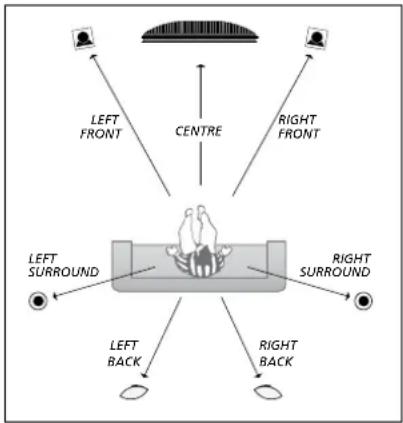
Une telle installation s'adapte facilement à votre salon. L'image indique la position idéale d'écoute et de visionnage. La qualité du son est optimale dans la zone délimitée par les enceintes.
Si vous disposez de plusieurs enceintes et d'une télécommande Beo6, vous pouvez profiter des avantages de l'Adaptive Sound Technology au lieu de mettre en place la configuration présentée dans ce chapitre. Reportez-vous à la page 27.
Sélection des types d'enceinte
Allumez le téléviseur en mode TV ou Home Cinéma avant de configurer les enceintes.
Pour enregistrer les types d'enceinte...
Affichez le menu INSTALLATION TV, puis mettez OPTIONS en surbrillance.
Appuyez sur le bouton central pour afficher le menu OPTIONS, puis mettez l'option SON en surbrillance.
Appuyez sur le bouton central pour afficher le menu REGLAGE SON, puis mettez l'option TYPE HAUT-PARLEUR en surbrillance.
Appuyez sur le bouton central pour afficher le menu TYPE HAUT-PARLEUR, puis sur la flèche gauche ou droite du bouton de navigation pour afficher votre type d'enceinte centrale.
Mettez l'option CONFIG. en surbrillance. Ceci vous permet de sélectionner une configuration CENTRE en tant que simple enceinte ou paire d'enceintes. Selon la ou les enceintes centrales que vous sélectionnez, l'option CONFIG. peut être grisée et inaccessible
Appuyez la flèche vers le bas du bouton de navigation pour passer à l'enceinte suivante, puis sur la flèche gauche ou droite pour afficher les différents types d'enceinte.
Appuyez sur le bouton central pour mémoriser votre sélection ou sur BACK pour quitter le menu sans l'enregistrer.
TYPE HAUT-PARLEUR
CENTRE 1 BEOLAB 7-4
CONFIG.
ENCEINTES :
BEOLAB 4000
BEOLAB 4000
BEOLAB 4000
BEOLAB 5
BEOLAB 5
BEOLAB 4000
NON
BEOLAB 5
NON
NON
Attribution d'un rôle aux enceintes
Les enceintes que vous connectez au téléviseur peuvent avoir plusieurs rôles. Si, par exemple, vous utilisez une seule série d'enceintes avant lorsque vous regardez une émission sur votre téléviseur, vous pouvez faire pivoter votre siège de 90° vers un écran de projecteur et utiliser les mêmes enceintes comme enceintes avant et arrière droites dans un système son surround, pour un Home Cinéma.
Pour attribuer un rôle aux enceintes...
Affichez le menu INSTALLATION TV, puis mettez OPTIONS en surbrillance.
Appuyez sur le bouton central pour afficher le menu OPTIONS, puis mettez l'option SON en surbrillance.
Appuyez sur le bouton central pour afficher le menu REGLAGE SON, puis mettez l'option ROLES ENCEINTES en surbrillance.
Appuyez sur le bouton central pour afficher le menu ROLES ENCEINTES.
Mettez un rôle d'enceinte en surbrillance. Lorsque vous mettez un rôle d'enceinte en surbrillance, cette enceinte produit un son.
Utilisez la flèche gauche ou droite du bouton de navigation pour sélectionner un rôle pour l'enceinte qui a émis un son.
Recommencez l'opération pour chaque enceinte.
Appuyez sur le bouton central pour mémoriser vos choix ou appuyez sur la touche BACK et maintenez-la enfoncée pour quitter le menu sans rien mémoriser.
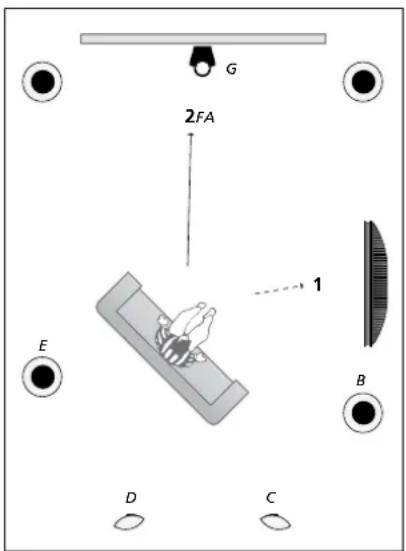
L'attribution de rôles aux enceintes connectée vous permet de spécifier la fonction des enceintes dans un système son surround, ainsi que le nombre d'enceintes à utiliser. Attribuez des rôles différents au mode télévision (1) et au mode Home Cinéma (2), comme indiqué dans l'illustration :
Mode télévision (1)...
Enceinte A : Avant gauche
Enceinte B : Avant droite
Enceinte C : Désactivée
Enceinte D : Désactivée
Enceinte E : Son surround droite
Enceinte F : Son surround gauche
Enceinte G Désactivée
Mode Home Cinéma (2)...
Enceinte A : Avant droite
Enceinte B : Son surround droite
Enceinte C : Arrière droite
Enceinte D : Arrière gauche
Enceinte E : Son surround gauche
Enceinte F : Avant gauche
Enceinte G Centrale
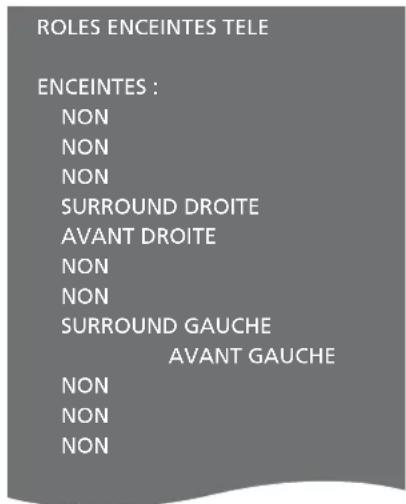
Options du menu ROLES ENCEINTES TELE...
Les options sont NON, AVANT GAUCHE, AVANT DROITE, SURROUND GAUCHE, SURROUND DROITE, ARRIERE GAUCHE, ARRIERE DROITE, ARRIERE CENTRE.
Options du menu ROLES ENCEINTES CINEMA...
Les options sont NON, AVANT GAUCHE, AVANT DROITE, SURROUND GAUCHE, SURROUND DROITE, ARRIERE GAUCHE, ARRIERE DROITE, ARRIERE CENTRE, CENTRE, CENTRE GAUCHE, CENTRE DROITE.
Sélectionnez d'abord les enceintes surround, pour pouvoir ensuite sélectionner les enceintes arrière.
Réglage de la distance des enceintes
Mettez-vous dans votre position préférée pour regarder la télévision et allumez le téléviseur. Entrez les distances en ligne droite (en mètres) entre votre position et chacune des enceintes.
Pour régler la distance des enceintes...
Affichez le menu INSTALLATION TV, puis mettez OPTIONS en surbrillance.
Appuyez sur le bouton central pour afficher le menu OPTIONS, puis mettez l'option SON en surbrillance.
Appuyez sur le bouton central pour afficher le menu REGLAGE SON, puis mettez l'option DISTANCE ENCEINTE en surbrillance.
Appuyez sur le bouton central pour afficher le menu DISTANCE ENCEINTE.
Déplacez le curseur d'une enceinte à l'autre et appuyez sur la flèche gauche ou droite du bouton de navigation pour sélectionner la distance linéaire approximative en mètres entre votre position et chacune des enceintes.
Après avoir saisi les distances souhaitées, appuyez sur le bouton central pour mémoriser votre sélection ou sur BACK pour quitter le menu sans enregistrer.
DISTANCE ENCEINTE
CENTRE 1,0 M
AVANT GAUCHE 1,0 M
AVANT DROITE 1,0 M
SURROUND GAUCHE 1,0 M
SURROUND DROITE 1,0 M
ARRIERE GAUCHE 1,0 M
ARRIERE DROITE 1,0 M
Etalonnage du niveau sonore
Après avoir connecté au téléviseur les enceintes nécessaires à une installation de son surround, vous devez effectuer un étalonnage des enceintes.
Un son de référence est produit en alternance dans chacune des enceintes connectées de votre installation de son surround. Votre tâche consiste à régler le niveau sonore de toutes les enceintes connectées, pour qu'il corresponde à celui de l'enceinte centrale. Vous pouvez également indiquer si vous souhaitez que la séquence de son arrive automatiquement ou manuellement.
Une fois l'étalonnage des enceintes effectué, vous ne devrez à nouveau étalonner le son des enceintes que si vous modifiez l'installation, par exemple si vous déplacez une ou plusieurs enceintes.
Pour étalonner le niveau sonore...
Affichez le menu INSTALLATION TV, puis mettez OPTIONS en surbrillance.
Appuyez sur le bouton central pour afficher le menu OPTIONS, puis mettez l'option SON en surbrillance.
Appuyez sur le bouton central pour afficher le menu REGLAGE SON, puis mettez l'option NIVEAU ENCEINTE en surbrillance.
Appuyez sur le bouton central pour afficher le menu NIVEAU ENCEINTE. L'option SEQUENCE est en surbrillance.
Appuyez sur la flèche gauche ou droite du bouton de navigation pour passer de l'option AUTOMATIQUE à MANUEL et inversement.
Appuyez sur la flèche gauche ou droite du bouton de navigation pour régler le son de l'enceinte et sur la flèche haut ou bas pour passer à l'enceinte suivante.
Après avoir réglé le niveau sonore de chacune des enceintes de votre installation de son surround, appuyez sur le bouton central pour mémoriser votre configuration ou sur BACK pour quitter le menu sans l'enregistrer
NIVEAU ENCEINTE
SEQUENCE AUTOMATIQUE
AVANT GAUCHE .....
AVANT DROITE ....
Affichage du nom du système audio actif
Vous pouvez afficher à l'écran le nom du système audio actif pour une source ou une émission donnée. Il n'est cependant pas possible d'ajuster ou de prérégler un système audio.
Pour afficher le nom du système son actif...
Affichez le menu INSTALLATION TV, puis mettez OPTIONS en surbrillance.
Appuyez sur le bouton central pour afficher le menu OPTIONS, puis mettez l'option SON en surbrillance.
Appuyez sur le bouton central pour afficher le menu REGLAGE SON, puis mettez l'option SYSTEME SONORE ACTIF en surbrillance.
Appuyez sur le bouton central pour afficher le menu SYSTEME SONORE ACTIF. Le système audio actif s'affiche.
Maintenez la touche BACK enfoncée pour quitter tous les menus.
SYSTEME SONORE ACTIF
FORMAT D'ENTREE :
MONO/STEREO
FORMAT DE SORTIE :
STEREO
SPEAKER 1
ADAPTIVE SOUND
TECHNOLOGY :
DESACTIVE
PREREGLAGE D'ECOUTE :
Exemple de nom de système audio pouvant s'afficher dans le menu.
Votre combinaison d'enceintes ne doit pas nécessairement correspondre au nombre de canaux disponibles pour que le système audio fonctionne.
Votre système est équipé de la fonction Adaptive Sound Technology, qui permet de profiter d'une expérience audio optimale avec une configuration à plusieurs enceintes, même si celles-ci ne sont pas placées correctement pour votre position d'écoute. La fonction Adaptive Sound Technology du téléviseur utilise toutes les enceintes connectées pour créer une expérience audio optimale, telle qu'elle aurait été si les enceintes avaient été placées idéalement.
Pour profiter des avantages de cette configuration, plusieurs enceintes et une télécommande Beo6 sont nécessaires. Si vous ne disposez que d'un nombre réduit d'enceintes ou d'une télécommande Beo4, cette configuration n'est pas recommandée. Il vaut mieux choisir la configuration sans Adaptive Sound Technology décrite dans les chapitres relatifs à la première configuration du téléviseur et à la configuration des enceintes, pages 6 et 22.
Dans cette étape de la procédure, vous devez configurer les enceints pour votre téléviseur et un projecteur en option.
Pour plus d'informations sur une utilisation quotidienne de l'Adaptive Sound Technology, reportez-vous au Manuel de démarrage.
Activation de l'Adaptive Sound Technology
Si vous choisissez d'activer la fonction Adaptive Sound Technology, vous pouvez toujours la désactiver dans un ou plusieurs des préréglages d'écoute que vous avez créés.
Affichez le menu INSTALLATION TV, puis mettez OPTIONS en surbrillance.
Appuyez sur le bouton central pour afficher le menu OPTIONS, puis mettez l'option SON en surbrillance.
Appuyez sur le bouton central pour afficher le menu REGLAGE SON, puis mettez AST ON/OFF en surbrillance.
Appuyez sur le bouton central pour afficher le menu AST ON/OFF.
Utilisez la flèche gauche ou droite du bouton de navigation pour activer ou désactiver la fonction AST.
Appuyez sur le bouton central pour mémoriser vos choix ou appuyez sur la touche BACK et maintenez-la enfoncée pour quitter le menu sans rien mémoriser.
Le menu SYSTEME SONORE ACTIF indique si l'Adaptive Sound Technology est activée ou non et quel préréglage d'écoute est actuellement activé. Reportez-vous à la page 26.
AST ON/OFF
AST OUI
Points A et B
Pour que l'Adaptive Sound Technology puisse déterminer la position exacte de chaque enceinte, vous devez décider de deux points fixes, le Point A et le Point B, avant de pouvoir entrer les réglages du menu de configuration des enceintes. Ces points peuvent par exemple être sur un mur.
Consignes pour la définition des points A et B :
1 Fixez les points au bord d'une pièce de sorte que toutes les enceintes soient placées du même côté d'une ligne imaginaire entre le point A et le point B.
2 Fixez les points à l'écart l'un de l'autre, à au moins deux mètres de distance.
3 A partir du point A et du point B, vous devez pouvoir voir toutes les enceintes de la configuration. Il est toutefois acceptable qu'un meuble soit situé sur le trajet.
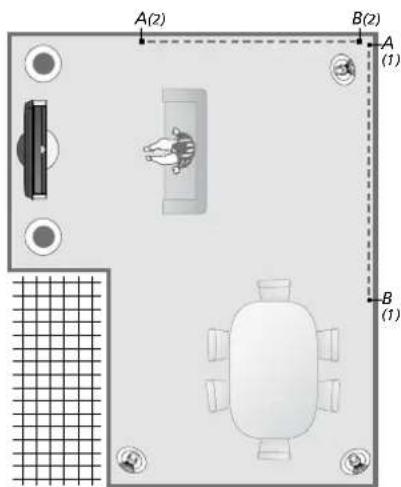
Deux exemples de placement des points A et B, avec la ligne imaginaire reliant un point à l'autre. Vous pouvez prérégler les combinaisons d'enceintes pour plusieurs positions d'écoute, par exemple au niveau du divan lorsque vous regardez la télévision, à table ou lorsque vous lisez dans un fauteuil.
Configuration des enceintes
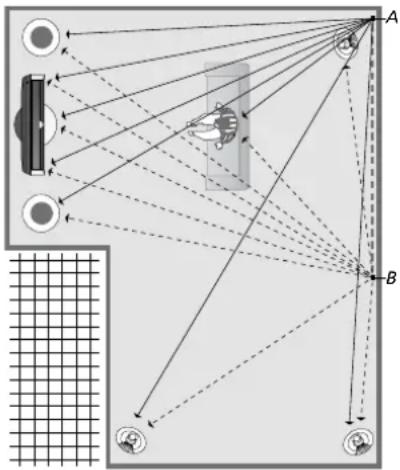
Spécifiez les types des enceintes ainsi que les distances en ligne droite depuis deux points, A et B, jusqu'à chaque enceinte, jusqu'aux côtés gauches et droits de l'écran de télévision et d'un écran de projecteur, jusqu'à une position de visionnage et, enfin, entre les deux points.
Définition du type d'enceinte et de la distance...
Affichez le menu INSTALLATION TV, puis mettez OPTIONS en surbrillance.
Appuyez sur le bouton central pour afficher le menu OPTIONS, puis mettez l'option SON en surbrillance.
Appuyez sur le bouton central pour afficher le menu REGLAGE SON, puis mettez l'option REGLAGE ENCEINTE en surbrillance.
Appuyez sur le bouton central pour afficher le menu REGLAGE ENCEINTE.
Utilisez la flèche gauche ou droite du bouton de navigation pour sélectionner les types d'enceinte.
Appuyez sur le bouton central pour mémoriser vos réglages, puis ouvrez le menu DISTANCE AU POINT A.
Saisissez les distances horizontales requises, en mètres. La distance vers une enceinte stéréo doit être mesurée au niveau des bords gauche et droit de l'enceinte.
Appuyez sur le bouton central pour mémoriser vos réglages, puis ouvrez le menu DISTANCE AU POINT B.
Saisissez les distances horizontales.
Appuyez sur le bouton central pour mémoriser le réglage. Le téléviseur peut à présent calculer la configuration de l'enceinte.
flowchart
graph TD
    A["Vehicle"] -->|Signal| B["Sensor A"]
    A -->|Signal| C["Sensor B"]
    B -->|Reflection| A
    B -->|Reflection| C
    style A fill:#f9f,stroke:#333
    style B fill:#bbf,stroke:#333
Sélectionnez la position dans laquelle vous regardez la télévision.
Lorsque vous définissez le type d'enceinte, le nom de l'enceinte mis en surbrillance dans le menu doit correspondre à l'enceinte qui émet un son. Dans le menu qui suit, vous êtes invité à entrer la distance horizontale, en mètres, depuis le point A jusqu'à chacune de vos enceintes, jusqu'aux côtés gauche et droit de votre écran de télévision et d'un écran de projecteur raccordé, jusqu'à une position de visionnage et jusqu'au point B.
TYPE HAUT-PARLEUR
CENTRE 1 BEOLAB 7-2
CONFIG.
ENCEINTES :
BEOLAB 5
BEOLAB 5
BEOLAB 9
BEOLAB 9
BEOLAB 4000
BEOLAB 4000
BEOLAB 4000
BEOLAB 4000
BEOLAB 4000
NON
NON
NON
NON
DISTANCE AU POINT A
BEOLAB 7-2 GAUCHE 1,0 M
BEOLAB 7-2 DROITE 1,0 M
BEOLAB 5 1,0 M
BEOLAB 5 1,0 M
BEOLAB 9 1,0 M
BEOLAB 9 1,0 M
BEOLAB 4000 1,0 M
BEOLAB 4000 1,0 M
BEOLAB 4000 1,0 M
BEOLAB 4000 1,0 M
BEOLAB 4000 1,0 M
TV GAUCHE 1,0 M
TV DROITE 1,0 M
POS. VISION 1,0 M
CINEMA GAUCHE 1,0 M
CINEMA DROITE 1,0 M
POINT B 1,0 M
Préréglages d'écoute
Sélectionnez les enceintes à activer en mode TV et, si vous avez connecté un projecteur, en mode Cinéma. Vous pouvez définir jusqu'à cinq préréglages d'écoute personnalisés, orientés par exemple vers la table du séjour ou votre fauteuil préféré. Sélectionnez trois à sept* enceintes et un ou deux subwoofers à activer pour un préréglage, puis déterminez la distance entre votre position d'écoute et trois des enceintes activées.
Pour chaque préréglage d'écoute personnalisé, il est possible d'effectuer une rotation du son perçu, à 360 degrés par rapport à la position d'écoute. La rotation par défaut est de 0 degré, ce qui correspond à la direction de votre position d'écoute par rapport au téléviseur.
Si vos enceintes sont placées correctement pour vos positions d'écoute, nous vous recommandons de désactiver la fonction Adaptive Sound Technology et de déterminer le rôle, le niveau et la distance des enceintes. Si vous activez moins de trois enceintes, il est impossible d'activer l'Adaptive Sound Technology ; vous devez définir leur rôle, leur niveau et leur distance. Pour plus d'informations sur les rôles, les distances et les niveaux d'enceinte, reportez-vous aux pages 23 à 25.
*Une enceinte stéréo, de type BeoLab 7-1 ou 7-2, compte pour deux enceintes si vous avez activé moins de six enceintes.
La distance entre votre position d'écoute et une enceinte intégrée à un préréglage ne doit pas dépasser 10 mètres.
Pour configurer les préréglages d'enceinte...
Affichez le menu INSTALLATION TV, puis mettez OPTIONS en surbrillance.
Appuyez sur le bouton central pour afficher le menu OPTIONS, puis mettez l'option SON en surbrillance.
Appuyez sur le bouton central pour afficher le menu REGLAGE SON, puis mettez l'option PREREGLAGES D'ECOUTE en surbrillance.
Appuyez sur le bouton central pour afficher le menu PREREGLAGES D'ECOUTE, puis mettez en surbrillance TV, CINEMA ou un champ de préréglage personnalisé.
Appuyez sur le bouton central pour afficher le menu en surbrillance.
Utilisez la flèche gauche ou droite du bouton de navigation pour activer ou désactiver la fonction Adaptive Sound Technology.
Utilisez la flèche gauche ou droite du bouton de navigation pour activer les enceintes favorites. Vous pouvez activer entre trois et sept enceintes, plus un ou deux subwoofers.
Vérifiez que la fonction Adaptive Sound Technology est activée ou désactivée, selon vos besoins.
Appuyez sur le bouton central pour mémoriser vos réglages et afficher le menu suivant. Si vous avez sélectionné l'option NON, pour désactiver l'Adaptive Sound Technology, reportez-vous aux pages 23-25 relatives à l'attribution des rôles d'enceinte, à la configuration de la distance et à l'étalonnage du niveau sonore.
Indiquez la distance horizontale, en mètres, entre votre position d'écoute et chaque enceinte émettant un son.
Si vous configurez un préréglage personnalisé et si la fonction ADAPTIVE SOUND TECHNOLOGY est activée, sélectionnez le paramètre ROTATION et indiquez l'angle de rotation souhaité pour le préréglage. Un son sera émis par la configuration si une source est en marche et vous effectuerez la rotation jusqu'à ce que le son soit produit de la direction souhaitée.
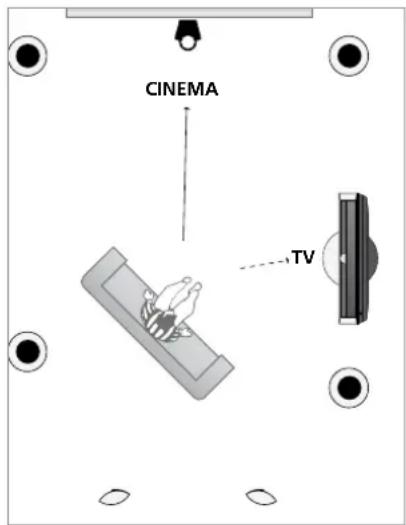
Appuyez sur le bouton central pour mémoriser et retourner au menu PREREGLAGES D'ECOUTE. Durant la configuration initiale, appuyez sur la touche verte pour continuer la procédure lorsque vous avez créé les préréglages souhaités.
Exemple d'une position d'écoute pour regarder la télévision et le Home Cinéma. Sélectionnez les enceintes qui doivent être actives pour chaque situation.
PREREGLAGES D'ECOUTE
TV CINEMA DINER LECTURE MENAGE SOIREE
...
Si vous avez modifié la rotation d'un préréglage en usage quotidien, vous pouvez aisément créer un nouveau préréglage avec ces paramètres. Accédez au menu PREREGLAGES D'ECOUTE, sélectionnez un champ PREREGLAGE vide et appuyez sur le bouton central dans chaque menu ; les paramètres courants seront automatiquement appliqués dans chacun de ces menus.
Vous pouvez faire en sorte que le téléviseur passe automatiquement à un préréglage d'écoute personnalisé lorsqu'une source audio est sélectionnée. Reportez-vous à la page 34 pour plus d'informations sur le réglage du son.
Dénomination d'un préréglage personnalisé
Vous pouvez choisir vous-même le nom de vos préréglages d'écoute, dans le menu du téléviseur. Votre revendeur peut vous conseiller pour réaliser cette opération sur l'écran de la Beo6.
Pour nommer un préréglage personnalisé...
Affichez le menu INSTALLATION TV, puis mettez OPTIONS en surbrillance.
Appuyez sur le bouton central pour afficher le menu OPTIONS, puis mettez l'option SON en surbrillance.
Appuyez sur le bouton central pour afficher le menu REGLAGE SON, puis mettez l'option PREREGLAGES D'ECOUTE en surbrillance.
Appuyez sur le bouton central pour afficher le menu PREREGLAGE D'ECOUTE.
Sélectionnez le préréglage souhaité et appuyez sur la touche verte pour lui choisir un nom.
Saisissez le nom de votre choix et enregistrez-le en appuyant sur le bouton central de la télécommande.
Suppression d'un préréglage personnalisé
Vous pouvez supprimer n'importe quel préréglage d'écoute personnalisé devenu inutile.
Pour supprimer un préréglage personnalisé...
Affichez le menu INSTALLATION TV, puis mettez OPTIONS en surbrillance.
Appuyez sur le bouton central pour afficher le menu OPTIONS, puis mettez l'option SON en surbrillance.
Appuyez sur le bouton central pour afficher le menu REGLAGE SON, puis mettez l'option PREREGLAGES D'ECOUTE en surbrillance.
Appuyez sur le bouton central pour afficher le menu PREREGLAGE D'ECOUTE.
Sélectionnez le préréglage souhaité, puis appuyez sur la touche jaune pour le supprimer ; le préréglage s'affiche alors en rouge.
Appuyez de nouveau sur la touche jaune pour supprimer définitivement le préréglage.
Réglage des paramètres d'image et de son
Les réglages de l'image et du son sont prédéfinis en usine sur des valeurs neutres, qui conviennent à la plupart des situations de visionnage et d'écoute. Cependant vous pouvez, si vous le souhaitez, ajuster ces réglages selon vos préférences.
Vous pouvez ajuster la luminosité, la couleur ou le contraste de l'image. Les réglages du son portent sur le volume, les basses et les aigus.
Mémorisez vos réglages d'image et de son de façon temporaire (jusqu'à ce que vous éteigniez votre téléviseur) ou mémorisez-les de façon permanente.
Activez le MODE JEU si vous branchez une console de jeu à votre téléviseur.
Pour plus d'informations sur la modification du format d'image, reportez-vous au Manuel de démarrage.
Réglage de la luminosité, de la couleur ou du contraste
Ajustez les réglages de l'image par l'intermédiaire du menu IMAGE. Les réglages temporaires sont annulés lorsque vous éteignez le téléviseur.
Affichez le menu INSTALLATION TV, puis mettez OPTIONS en surbrillance.
Appuyez sur le bouton central pour afficher le menu OPTIONS, puis mettez l'option IMAGE en surbrillance.
Appuyez sur le bouton central pour afficher le menu IMAGE.
Servez-vous des flèches haut et bas du bouton de navigation pour parcourir les options du menu.
Appuyez sur la flèche gauche ou droite du bouton de navigation pour modifier les réglages.
Appuyez sur BACK pour mémoriser vos réglages jusqu'au prochain arrêt du téléviseur ou
... appuyez sur le bouton central pour les mémoriser définitivement.
Pour les sources vidéo utilisant le signal VGA, les options suivantes s'affichent également :
TAILLE HOR.... Permet de régler la taille de l'image sur l'axe horizontal.
TAILLE VERT.... Permet de régler la taille de l'image sur l'axe vertical.
POSITION HOR.... Permet de régler la position de l'image sur l'axe horizontal.
POSITION VERT.... Permet de régler la position de l'image sur l'axe vertical. Veuillez noter que ces quatre paramètres ne s'appliquent qu'à la résolution d'écran active au moment du réglage.
Pour faire disparaître temporairement l'image, appuyez sur pour afficher l'écran Scène sur la Beo6, puis appuyez sur Image et sur
I.Muette. Pour rétablir l'image, appuyez à nouveau sur I.Muette. (Beo4 : appuyez sur la touche LIST, puis sur la flèche haut ou bas du bouton de navigation jusqu'à ce que
P.MUTE s'affiche sur l'écran de la Beo4.
Appuyez ensuite sur le bouton central. Pour rétablir l'image, appuyez sur une touche de source.)
IMAGE
BRILLANCE .....
CONTRASTE .....
COULEUR .....
TEINTE ....
TAILLE ....
MODE JEU
Si le signal est transmis au format 1080p ou 1080i, l'élément de menu TAILLE est disponible dans le menu IMAGE.
Pour les sources vidéo utilisant un signal NTSC, l'option de menu TEINTE est disponible.
Vous ne pouvez pas régler la luminosité ou le contraste lorsque vous utilisez un projecteur connecté au téléviseur ou lorsque vous utilisez le téléviseur en mode Home Cinéma.
MODE JEU
Si vous avez branché une console de jeu ou si vous jouez sur votre ordinateur en utilisant le téléviseur comme écran, vous avez la possibilité d'activer le MODE JEU, qui permet de réduire la latence provoquée par le traitement du signal. Le téléviseur se rappelle si le MODE JEU était activé lors de la dernière sélection de chaque source.
Pour activer le MODE JEU à l'aide de la Beo6...
Appuyez une fois sur Jeu pour activer le MODE JEU, et une deuxième fois pour le désactiver.
Pour activer le MODE JEU à l'aide de la Beo4\*1...
Appuyez sur la touche LIST, puis sur la flèche haut ou bas du bouton de navigation, jusqu'à ce que GAME s'affiche sur l'écran de la Beo4.
Appuyez sur le bouton central pour activer (OUI) ou désactiver (NON) le mode jeu.
* Si vous possédez une Beo4 sans bouton de navigation, il se peut que l'option GAME ne soit pas disponible.
Pour activer le MODE JEU via le menu INSTALLATION TV...
Affichez le menu INSTALLATION TV, puis mettez OPTIONS en surbrillance.
Appuyez sur le bouton central pour afficher le menu OPTIONS, puis mettez l'option IMAGE en surbrillance.
Appuyez sur le bouton central pour afficher le menu IMAGE.
Appuyez sur la flèche haut ou bas du bouton de navigation pour mettre MODE JEU en surbrillance.
Appuyez sur le bouton central pour activer (OUI) ou désactiver (NON) le mode jeu.
Réglage du volume, des basses ou des aigus
Les paramètres de son sont préréglés en usine sur des valeurs neutres, qui conviennent à la plupart des situations d'écoute. Cependant vous pouvez, si vous le souhaitez, ajuster ces réglages selon vos préférences.
Vous pouvez prérégler des niveaux pour le volume sonore, les basses, les aigus et jusqu'à deux subwoofers BeoLab connectés.
Vous pouvez activer ou désactiver la fonction Intensité. La fonction Intensité compense le manque de sensibilité de l'oreille humaine aux fréquences aiguës et graves. A faible volume sonore, ces fréquences bénéficient d'une amplification qui dynamise la musique restituée dans ces conditions.
Vous pouvez également sélectionner deux modes d'enceinte par défaut, l'un à utiliser chaque fois que vous allumez une source vidéo de votre téléviseur et l'autre à utiliser chaque fois que vous allumez une source audio connectée à votre téléviseur. Vous pouvez encore sélectionner une combinaison d'enceintes différente à tout moment.
Si la fonction Adaptive Sound Technology est activée et que vous avez créé une présélection d'écoute personnalisée, vous pouvez sélectionner un préréglage audio à activer automatiquement lors de l'activation d'une source audio. Le paramètre audio par défaut détermine quelles enceintes doivent être activées parmi celles du préréglage audio sélectionné.
Pour plus d'informations sur les combinaisons d'enceintes, reportez-vous à la page 37.
Pour régler le son...
Affichez le menu INSTALLATION TV, puis mettez OPTIONS en surbrillance.
Appuyez sur le bouton central pour afficher le menu OPTIONS, puis mettez l'option SON en surbrillance.
Appuyez sur le bouton central pour affiche le menu REGLAGE SON, puis mettez l'option REGLAGES en surbrillance.
Appuyez sur le bouton central pour afficher le menu REGLAGE SON.
Appuyez sur la flèche haut ou bas du bouton de navigation pour sélectionner une option à régler.
Appuyez sur la flèche gauche ou droite du bouton de navigation pour modifier les réglages ou choisir un paramètre.
Appuyez sur BACK pour mémoriser vos réglages jusqu'à ce que vous éteigniez le téléviseur ou...
... appuyez sur le bouton central pour mémoriser définitivement vos réglages.
REGLAGE SON
VOLUME .....
GRAVE .....
AIGU ....
SUBWOOFER .....
LOUDNESS OUI
VIDEO DEFAULT SPEAKER3
AUDIO DEFAULT SPEAKER2
PREREG. AUDIO MANUEL
Le contenu du menu SON varie en fonction des appareils connectés au téléviseur.
L'option PREREG. AUDIO est disponible uniquement si la fonction Adaptive Sound Technology est activée dans le menu REGLAGE SON et si vous avez créé un ou plusieurs préréglages d'écoute personnalisés. Reportez-vous aux pages 27 et 30.
Configuration de la télévision 3D
Vous avez la possibilité de définir des préférences pour le visionnage de programmes en 3D, par exemple pour déterminer si le téléviseur passe automatiquement en mode 3D lorsque celui-ci est disponible.
De plus, vous pouvez régler la netteté de l'image.
Si le téléviseur est équipé d'un lecteur Blu-ray (en option), vous pouvez également vous en servir pour regarder des disques Blu-ray en 3D.
Activation et paramétrage de la 3D
Vous pouvez décider si le téléviseur doit activer le mode 3D automatiquement, manuellement ou vous poser la question lorsqu'il détecte un signal 3D après une changement de source ou de chaîne. Le réglage par défaut est AUTO.
Pour activer la 3D...
Ouvrez le menu INSTALLATION TV, puis mettez ECRAN 3D en surbrillance.
Appuyez sur le bouton central pour afficher le menu ECRAN 3D, puis mettez l'option PARAMETRES 3D en surbrillance.
Appuyez sur le bouton central pour afficher le menu PARAMETRES 3D, puis mettez l'option ACTIVER 3D en surbrillance.
Appuyez sur la flèche gauche ou droite du bouton de navigation pour sélectionner le paramètre AUTO, INVITE ou MANUEL.
Appuyez sur le bouton central pour mémoriser le réglage ou...
... maintenez la touche BACK enfoncée pour quitter le menu sans enregistrer.
PARAMETRES 3D
ACTIVER 3D AUTO NETTETE 3D .....
Si la signalisation 3D automatique est disponible, le téléviseur passe automatiquement en 3D lorsque le paramètre ACTIVER 3D est réglé sur AUTO. Si vous optez pour le paramètre INVITE, vous devez choisir entre AFFICHER EN 3D et AFFICHER EN 2D. S'il est réglé sur MANUEL, vous devrez accéder au menu et passer en mode 3D manuellement.
Vous pouvez optimiser le résultat de la 3D et supprimer les ombres pour que l'image soit la plus nette possible. Ce menu est grisé si vous n'avez pas activé l'un des modes 3D ou si vous êtes en mode CINEMA.
Pour régler la netteté des images 3D...
Ouvrez le menu INSTALLATION TV, puis mettez ECRAN 3D en surbrillance.
Appuyez sur le bouton central pour afficher le menu ECRAN 3D, puis mettez l'option PARAMETRES 3D en surbrillance.
Appuyez sur le bouton central pour afficher le menu PARAMETRES 3D, puis mettez l'option NETTETE 3D en surbrillance.
Appuyez sur la flèche gauche ou droite du bouton de navigation pour régler la netteté de l'image.
Appuyez sur le bouton central pour mémoriser le réglage ou...
... maintenez la touche BACK enfoncée pour quitter le menu sans enregistrer.
Utilisation quotidienne des combinaisons d'enceintes
Vous pouvez transformer votre téléviseur en un système de son surround en y connectant des enceintes Bang & Olufsen et jusqu'à deux subwoofers BeoLab.
Lorsque vous activez l'une des sources, le téléviseur sélectionne automatiquement les enceintes en fonction du type de son qui correspond à la source utilisée.
La combinaison d'enceintes est optimisée lorsque vous appuyez sur la touche Optimiser de la Beo6. REMARQUE ! Si vous n'avez connecté que deux enceintes avant au téléviseur, vous ne pourrez choisir que Mode 1-3.
Sélection des enceintes pour un son cinéma
Vous pouvez sélectionner la combinaison d'enceintes adaptée à la source utilisée, à condition que les différents modes de configuration des enceintes soient disponibles sur votre téléviseur.
Appuyez sur pour afficher l'écran Scène de la Beo6, puis appuyez sur Enceinte pour afficher l'écran du même nom. (Beo4 : appuyez sur la touche LIST, puis utilisez la flèche haut ou bas du bouton de navigation, jusqu'à ce que SPEAKER s'affiche sur l'écran de la Beo4.)
Appuyez sur Optimiser si vous souhaitez optimiser le son ou sur Mode 1 – 5 pour choisir la combinaison d'enceinte désirée. (Beo4 : appuyez sur le bouton central ou sur 1 – 5.) Les enceintes sélectionnées sont automatiquement activées.
Appuyez sur pour fermer l'écran Enceinte et revenir à la source que vous étiez en train d'utiliser. (Beo4 : maintenez la touche BACK enfoncée pour effacer la mention SPEAKER de l'écran de la Beo4.)
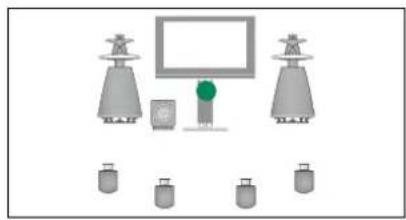
Visionnage de deux sources en même temps
Votre télécommande vous permet d'accéder à la fonction double écran, afin de visionner deux sources vidéo simultanément. Vous pouvez également afficher simultanément une source vidéo et une source audio. Vous pouvez, par exemple, regarder en même temps un enregistrement vidéo et une émission de télévision, à condition que les sources sélectionnées soient disponibles dans votre système.
Lorsque vous regardez une émission ou un enregistrement, vous pouvez diviser l'écran en deux parties : l'une contenant l'émission ou l'enregistrement en cours et l'autre contenant une nouvelle émission ou un nouvel enregistrement. Vous pouvez également à tout moment échanger la place des deux images.
Vous ne pouvez pas regarder deux enregistrements simultanément.
Si vous regardez la télévision en 3D et activez la fonction double écran, le téléviseur passera à la 2D.
Si vous disposez d'une Beo4, appuyez sur la touche LIST, puis sur la flèche haut ou bas du bouton de navigation, jusqu'à ce que P-V.AUX s'affiche sur la télécommande, pour regarder une source enregistrée dans le menu CONNEXIONS en tant que V.AUX (par exemple, un décodeur STB).
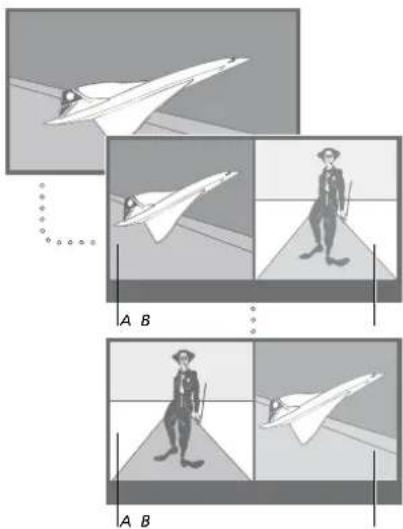
Le réglage du volume influence toujours le son de l'image A, tandis que d'autres opérations, telles que le choix de chaînes, influencent l'image B. Le choix d'une nouvelle source annule le visionnage double.
Vous pouvez visionner simultanément deux sources HDMI (High Definition Multimedia Interface) mais uniquement si l'une des sources est connectée à la prise HDMI A ou HDMI B et l'autre à la prise HDMI C ou HDMI D. Pour plus d'informations sur les prises HDMI, reportez-vous au chapitre relatif aux panneaux de connexion, dans le Manuel de démarrage.
Tout en regardant, par ex., la télévision...
Appuyez sur P-and-P pour afficher l'écran P-and-P sur la Beo6. (Beo4 : appuyez sur la touche LIST, puis utilisez la flèche haut ou bas du bouton de navigation jusqu'à ce que P-AND-P s'affiche.)
Par exemple, appuyez sur DVD pour sélectionner la source qui s'affichera dans la partie droite de l'écran (B).
Appuyez sur Echanger pour intervertir l'image gauche et l'image droite. (Beo4 : appuyez sur 0.)
Pour quitter la fonction de double écran...
Appuyez sur BACK pour quitter la fonction et revenir à un affichage normal de la source, sur le côté gauche de l'écran (A) ou sélectionnez simplement la source souhaitée.
Lorsque vous appuyez sur Text alors que la fonction est active, le télétexte s'affiche à droite de l'écran pour la source montrée par l'image B. Si aucun service de télétexte n'est disponible pour cette source, l'écran devient noir.
Pour afficher V.TUNER dans la partie droite de l'écran, appuyez sur P-and-P, puis sur TV. (Beo4 : appuyez sur la touche LIST, puis utilisez la flèche haut ou bas du navigation jusqu'à ce que P-AND-P s'affiche ; appuyez alors sur TV.) Pour afficher un enregistrement sur disque dur dans la partie droite de l'écran, appuyez sur P-and-P, puis sur V.MEM. (Beo4 : appuyez sur la touche LIST, puis utilisez la flèche haut ou bas du bouton de navigation jusqu'à ce que P-AND-P s'affiche ; appuyez alors sur V.MEM.)
Home Cinéma
Si vous connectez un projecteur, vous pouvez transformer votre téléviseur en Home Cinéma. Lorsque vous passez à la configuration Home Cinéma, le téléviseur transfère l'image de son propre écran au projecteur et active les enceintes appropriées.
Passage en mode Home Cinéma
Si un projecteur est connecté, vous pouvez utiliser votre télécommande et déplacer l'image de l'écran du téléviseur vers un écran de projection, pour une occasion ou un film particulier.
Appuyez sur pour afficher l'écran Scène sur la Beo6, puis appuyez sur Cinéma pour afficher l'écran Cinéma. (Beo4 : appuyez sur la touche LIST, puis utilisez la flèche haut ou bas du bouton de navigation pour afficher FORMAT.)
Appuyez sur Cinéma pour permuter entre le mode Home Cinéma et le mode TV normal (Beo4 : appuyez sur 0.)
Appuyez sur pour quitter la fonction (Beo4 : appuyez sur BACK.)
Réglage du téléviseur pour une mise sous/hors tension automatique
Votre téléviseur est équipé d'un minuteur de mise en veille, qui permet d'éteindre automatiquement le téléviseur après un laps de temps donné, défini en minutes.
Vous pouvez programmer le téléviseur pour se mettre sous tension et hors tension automatiquement via les fonctions d'activation et de veille programmées, par exemple si vous ne voulez pas manquer une émission.
Vous pouvez définir au total six minuteurs et afficher une liste des minuteurs activés. A partir de cette liste, vous pouvez modifier ou supprimer vos paramètres de minuteur.
Si votre téléviseur est intégré à un système audio ou vidéo Bang & Olufsen par l'intermédiaire d'un câble Master Link, ces systèmes peuvent également effectuer les fonctions d'activation et de veille programmées.
Pour que vos réglages de programmation soient mis en application efficacement, assurez-vous que l'horloge intégrée est à l'heure. Pour plus d'informations, reportez-vous à la page 45.
REMARQUE ! Pour des raisons de sécurité, le pied ne pivote pas si le téléviseur est allumé par une activation programmée (VALIDER TIMER).
Minuteur de mise en veille
Il est possible de faire en sorte que le téléviseur s'éteigne automatiquement après un laps de temps donné, en minutes.
Pour activer le minuteur de mise en veille à l'aide de la Beo6...
Appuyez plusieurs fois sur Veille pour sélectionner le nombre de minute souhaité ou appuyez sur Arrêt.
Pour activer le minuteur de mise en veille à l'aide de la Beo4*1...
Appuyez sur la touche LIST, puis sur la flèche haut ou bas du bouton de navigation, jusqu'à ce que SLEEP s'affiche sur l'écran de la Beo4.
Appuyez sur le bouton central pour sélectionner le nombre de minutes.
Pour désactiver le minuteur de mise en veille...
Appuyez sur la touche LIST, puis sur la flèche haut ou bas du bouton de navigation jusqu'à ce que SLEEP s'affiche sur l'écran de la Beo4.
Appuyez plusieurs fois sur le bouton central jusqu'à ce que NON s'affiche sur l'écran du téléviseur.
Pour configurer la minuterie de mise en veille à l'aide du menu...
Affichez le menu INSTALLATION TV, puis mettez MINUTEUR DE MISE EN VEILLE en surbrillance.
Appuyez sur le bouton central pour afficher le menu MINUTEUR DE MISE EN VEILLE.
Appuyez à plusieurs reprises sur le bouton central pour sélectionner le nombre de minutes ou désactiver le minuteur de mise en veille (NON).
* Si vous possédez une Beo4 sans bouton de navigation, il se peut que l'option SLEEP ne soit pas disponible.
Minuteur de mise sous tension
Si vous raccordez, à l'aide d'un câble Master Link, un appareil Bang & Olufsen (audio ou vidéo) à votre téléviseur, vous avez la possibilité de l'associer aux fonctions de programmation par l'intermédiaire du menu VALIDER TIMER. Par exemple, vous pouvez activer le minuteur de mise sous tension du téléviseur (OUI) et désactiver celui d'un système audio (NON) si vous souhaitez que les fonctions de programmation ne s'appliquent qu'au téléviseur.
Pour activer le minuteur de mise sous tension...
Ouvrez le menu INSTALLATION TV, puis mettez VALIDER TIMER en surbrillance.
Appuyez sur le bouton central pour afficher le menu VALIDER TIMER, puis mettez l'option TIMER OUI/NON en surbrillance.
Appuyez sur le bouton central pour afficher le menu TIMER OUI/NON.
Appuyez sur la flèche gauche ou droite du bouton de navigation pour régler le paramètre sur OUI.
Appuyez sur le bouton central pour mémoriser le réglage.
Pour plus d'informations sur la programmation de minuteurs et l'activation ou la désactivation du minuteur de mise sous tension, pour un appareil audio ou vidéo Bang & Olufsen connecté, reportez-vous au manuel fourni avec l'appareil.
Activation et veille programmées
Vous pouvez prérégler votre téléviseur pour qu'il se mette en marche et s'arrête automatiquement, à la même heure et le même jour chaque semaine.
Pour configurer les paramètres
d'activation et de veille programmées...
Ouvrez le menu INSTALLATION TV, puis mettez VALIDER TIMER en surbrillance.
Appuyez sur le bouton central pour afficher le menu VALIDER TIMER, puis mettez DEMARRAGE PROGRAMME en surbrillance.
Appuyez sur le bouton central pour afficher le menu DEMARRAGE PROGRAMME.
Utilisez la flèche haut ou bas du bouton de navigation pour parcourir les options du menu.
Saisissez directement les informations ou servez-vous de la flèche gauche ou droite du bouton de navigation pour afficher les choix disponibles pour chaque option. Lorsque JOURS est en surbrillance, appuyez une fois sur la flèche droite du bouton de navigation pour parcourir les jours disponibles et servez-vous de la flèche haut ou bas du bouton de navigation pour supprimer un jour inutile. Appuyez sur la flèche droite du bouton de navigation pour passer au jour suivant ou sur la flèche gauche pour revenir au jour précédent. Lorsque le système affiche le ou les jours de la semaine choisis, appuyez sur le bouton central pour valider votre sélection.
Lorsque vous avez rempli les champs requis, appuyez sur le bouton central pour mémoriser vos réglages de programmation
Appuyez sur BACK si vous souhaitez revenir au menu précédent ou maintenez la touche BACK enfoncée pour quitter tous les menus.
Si le téléviseur est installé dans une pièce linkée, la programmation du minuteur doit s'effectuer sur le téléviseur de la pièce principale.
Affichage, modification ou suppression d'un minuteur
Affichez une liste des paramètres configurés. A partir de cette liste, vous pouvez modifier ou supprimer vos paramètres de minuteur.
Pour afficher, modifier ou supprimer vos paramètres de minuteur...
Ouvrez le menu INSTALLATION TV, puis mettez VALIDER TIMER en surbrillance.
Appuyez sur le bouton central pour afficher le menu VALIDER TIMER, puis mettez INDEX DEMAR. PROGRAMME en surbrillance.
Appuyez sur le bouton central pour afficher la liste de vos paramètres de minuteur. Le premier minuteur de cette liste est déjà mis en surbrillance.
Utilisez la flèche haut ou bas du bouton de navigation pour déplacer le curseur vers le minuteur que vous souhaitez modifier.
Pour modifier un paramètre, appuyez sur le bouton central et observez la procédure décrite dans la section « Activation et veille programmées ».
Pour pouvoir supprimer un réglage sélectionné, appuyez sur la touche jaune.
Si vous changez d'avis, utilisez la flèche gauche du bouton de navigation pour réinsérer le paramètre dans la liste. Vous pouvez également maintenir la touche BACK enfoncée pour quitter tous les menus
Appuyez une deuxième fois sur la touche jaune pour supprimer le réglage.
DEMARRAGE PROGRAMME
SOURCE TV
GROUPE
CHAINE 18 BBC
HEURE DEBUT 15:40
HEURE FIN 16:40
JOURS M..TF.S
Menu DEMARRAGE PROGRAMME
Abréviations des jours de la semaine :
M... Monday (Lundi)
Lorsque vous avez programmé un réveil, il est impossible de programme un minuteur de mise sous tension ou de mise en veille sur le téléviseur, tant que le réveil ne s'est pas déclenché ou n'a pas été désactivé.
Paramètres de mise en veille
Vous pouvez faire en sorte que votre téléviseur se mette en veille automatiquement après une certaine période d'inactivité. Par défaut, il le fait après 4 heures. Cette fonction ne s'active qu'en mode vidéo, non en mode audio.
Pour paramétrer la mise en veille...
Affichez le menu INSTALLATION TV, puis mettez OPTIONS en surbrillance.
Appuyez sur le bouton central pour afficher le menu OPTIONS, puis mettez l'option PARAM. MISE EN VEILLE en surbrillance.
Appuyez sur le bouton central pour afficher le menu PARAM. MISE EN VEILLE, puis sur la flèche haut ou bas du bouton de navigation pour passer de VEILLE AUTO à ECO. ENERGIE et inversement.
Utilisez les flèches droite et gauche du bouton de navigation pour sélectionner le réglage de votre choix.
Appuyez sur le bouton central pour mémoriser le réglage.
Appuyez sur BACK si vous souhaitez revenir au menu précédent ou maintenez la touche BACK enfoncée pour quitter le menu.
Si la fonction de VEILLE AUTO est activée, un message s'affiche sur l'écran de votre téléviseur lorsque vous n'avez pas utilisé celui-ci pendant la durée précisée dans le menu. Si vous n'effectuez aucune action, le téléviseur se met alors en veille.
PARAM. MISE EN VEILLE
VEILLE AUTO 4 HEURES ECO. ENERGIE NON
Menu PARAM. MISE EN VEILLE.
Si aucun signal vidéo n'est perçu pendant 15 minutes, le téléviseur se met en veille.
Si vous réglez l'option ECO. ENERGIE sur OUI, vous ne pouvez activer ni le téléviseur, ni ses sources à partir de votre pièce linkée lorsque le téléviseur de la pièce principale est en veille. Par ailleurs, il n'est pas possible d'activer la mise sous tension automatique des sources externes lorsque l'option ECO. ENERGIE est réglée sur OUI. Enfin, lorsque le téléviseur est en veille, l'indicateur de veille ne comporte pas de voyant.
Réveil
Vous pouvez faire en sorte que le téléviseur vous serve de réveil.
Le réveil est à déclenchement unique et fonctionne pendant une heure. Comme un réveil ordinaire, il est désactivé une fois qu'il s'est déclenché. Il ne s'applique qu'au téléviseur sur lequel il a été programmé.
Après avoir réglé un réveil, le téléviseur propose automatiquement l'heure que vous avez entrée pour le dernier réveil, lorsque vous entrez une nouvelle heure.
Bien entendu, il est possible de désactiver à nouveau un réveil.
Lorsque vous avez programmé un réveil, il est impossible de régler un minuteur de mise sous tension ou de mise en veille sur le téléviseur, tant que le réveil ne s'est pas déclenché ou n'a pas été désactivé.
Programmation d'un réveil
Vous devez choisir la source et le numéro de chaîne pour votre réveil, ainsi que l'heure de début.
Pour configurer les paramètres de réveil...
Ouvrez le menu INSTALLATION TV, puis mettez VALIDER TIMER en surbrillance.
Appuyez sur le bouton central pour afficher le menu VALIDER TIMER, puis mettez MINUTERIE REVEIL en surbrillance.
Appuyez sur le bouton central pour afficher le menu MINUTERIE REVEIL.
Utilisez la flèche haut ou bas du bouton de navigation pour parcourir les options du menu.
Saisissez directement les informations ou servez-vous de la flèche gauche ou droite du bouton de navigation pour afficher les choix disponibles pour chaque option.
Lorsque vous avez saisi les informations nécessaires, appuyez sur le bouton central pour mémoriser vos réglages de réveil
Appuyez sur BACK si vous souhaitez revenir au menu précédent ou maintenez la touche BACK enfoncée pour quitter le menu.
MINUTERIE REVEIL
SOURCE TV
GROUPE
CHAINE 21 BBC
HEURE DEBUT 07:00
OUI/NON OUI
Menu MINUTERIE REVEIL
Vérification ou suppression du réveil
Vous pouvez afficher les réglages du réveil afin de vérifier l'heure de déclenchement ou désactiver le réveil en le réglant sur NON.
Pour modifier les réglages du réveil ou le supprimer...
Ouvrez le menu INSTALLATION TV, puis mettez VALIDER TIMER en surbrillance.
Appuyez sur le bouton central pour afficher le menu VALIDER TIMER, puis mettez MINUTERIE REVEIL en surbrillance.
Appuyez sur le bouton central pour afficher le menu MINUTERIE REVEIL.
Utilisez la flèche haut ou bas du bouton de navigation pour parcourir les options du menu.
Utilisez la flèche gauche ou droite du bouton de navigation pour modifier les paramètres ou saisir une nouvelle heure. Définissez l'option OUI/NON sur NON si vous souhaitez supprimer le réveil
Après avoir apporté vos modifications, appuyez sur le bouton central pour les mémoriser
Appuyez sur BACK si vous souhaitez revenir au menu précédent ou maintenez la touche BACK enfoncée pour quitter le menu.
VALIDER TIMER
TIMER OUI/NON NON INDEX DEMAR. PROGRAMME DEMARRAGE PROGRAMME MINUTERIE REVEIL 07:00
Menu VALIDER TIMER.
Réglage de la date et de l'heure
Lorsque vous préréglez votre téléviseur pour qu'il s'allume ou s'éteigne automatiquement à une heure donnée ou lorsque vous préréglez l'enregistrement d'un programme sur un enregistreur, l'horloge garantit que ces éléments seront activés et désactivés au bon moment.
La méthode la plus simple pour régler l'horloge consiste à la synchroniser avec le service Télétexte d'une chaîne de télévision déjà réglée, par l'intermédiaire du menu HORLOGE. Si vous choisissez de synchroniser l'horloge, vous devez le faire avec le service Télétexte proposé par la chaîne de télévision que vous êtes en train de regarder. En l'absence de service de télétexte disponible, réglez l'horloge manuellement. Avant de synchroniser l'horloge sur une chaîne syntonisée, assurez-vous que la chaîne que vous regardez propose un service de télétexte dans votre fuseau horaire.
Affichez le menu INSTALLATION TV, puis mettez OPTIONS en surbrillance.
Appuyez sur le bouton central pour afficher le menu OPTIONS, mettez HORLOGE en surbrillance.
Appuyez sur le bouton central pour afficher le menu HORLOGE.
Servez-vous des flèches haut et bas du bouton de navigation pour parcourir les options du menu.
Utilisez la flèche gauche ou droite du bouton de navigation pour afficher les choix disponibles pour chaque option. L'heure ne doit être entrée manuellement que si l'option SYNCHRONISER est réglée sur NON.
Appuyez sur le bouton central pour mémoriser la configuration de l'heure et du calendrier ou...
... appuyez sur la touche BACK et maintenez-la enfoncée pour quitter tous les menus sans mémoriser.
Si l'horloge n'est pas mise à jour lors du passage entre l'heure d'été et l'heure d'hiver, il suffit de sélectionner la chaîne avec laquelle vous avez synchronisé l'horloge à l'origine pour mettre cette dernière à jour.
Si vous disposez d'un module DVB en option, vous pouvez synchroniser l'horloge sur le module en sélectionnant la source DTV. Appuyez ensuite deux fois sur Menu pour afficher le menu INSTALLATION TV correspondant au module et observez la procédure indiquée ci-dessus.
HORLOGE
HEURE 20:00
DATE 23
MOIS AVR
ANNEE 2009
SYNCHRONISER
NON
Pour afficher l'horloge à l'écran, appuyez sur la touche Horloge de la Beo6. L'affichage de l'horloge disparaît après dix secondes. (Beo4 : appuyez sur LIST et servez-vous de la flèche haut ou bas du bouton de navigation pour afficher CLOCK, puis appuyez sur le bouton central.)
Abréviations des noms de mois
Jan... Janvier
Feb... Février
Mar... Mars
Apr... Avril
May... Mai
Jun... Juin
Jul... Juillet
Aug... Août
Sep... Septembre
Oct... Octobre
Nov... Novembre
Dec... Décembre
Paramètres et préférences du lecteur Blu-ray
Les menus du lecteur Blu-ray comportent de nombreuses options de réglage. Vous trouverez dans cette section des informations détaillées sur chacun des menus disponibles.
Pour obtenir une vue d'ensemble de la structure des menus Blu-ray, reportez-vous à la page 4.
Le lecteur Blu-ray prend uniquement en charge les disques de 12 cm.
Si vous regardez un disque Blu-ray 3D, il s'affiche automatiquement en mode 3D.
Affichage du menu INSTALLATION
Appuyez sur Réglage DVD pour afficher le menu INSTALLATION DVD. (Beo4 : appuyez sur la touche LIST et utilisez la flèche haut ou bas du bouton de navigation pour afficher SHIFT, puis appuyez sur 8.)
Options du menu ETAT DE LA LECTURE...
STANDARD... Affiche les statuts de lecture et d'arrêt.
ETENDU... Affiche les statuts de lecture, d'arrêt et de fonctionnement automatique, tels que l'angle et la fonction BONUS VIEW (si ceux-ci sont disponibles sur le disque).
Options du menu FORMAT AUDIO...
STANDARD... Permet de décoder tous les formats audio en PCM jusqu'à 7.1 (sept canaux audio et un canal basse fréquence). Le format audio STANDARD est recommandé, car il permet de lire tous les fichiers musicaux.
REENCODER... Permet de décoder tous les formats audio en DTS jusqu'à 5.1 (cinq canaux audio et un canal basse fréquence).
BITSTREAM... Permet de rétablir le format initial pour tous les formats audio jusqu'à 7.1 (sept canaux audio et un canal basse fréquence). Si vous sélectionnez cette option, les options de son pour le menu Image et les effets sonores des menus de disque Blu-ray ne seront pas disponibles.
Options du menu FORMAT VIDEO...
24 HZ ACTIVE... Les signaux sont transmis au format 1080p et 24 Hz. Il s'agit du paramètre recommandé.
24 HZ DESACTIVE... Les signaux sont transmis au format d'origine.
Options du menu LANGUE...
AUDIO... Ouvre le menu et permet de sélectionner la langue audio favorite à utiliser.
SOUS-TITRE... Ouvre le menu et permet de sélectionner la langue de sous-titrage favorite à utiliser*.
MENU DISQUE... Ouvre le menu et permet de sélectionner la langue à utiliser pour les menus de disque.
Options du menu CONTROLE D'ACCES... Lorsque vous ouvrez le menu CONTROLE D'ACCES, vous êtes invité à saisir et à confirmer votre code d'accès. A la première ouverture de ce menu, le système vous invite à choisir un nouveau code d'accès.
CONTROLE PARENTAL... Permet d'activer ou de désactiver la fonction de contrôle parental.
CLASSIFICATION... Certains disques sont dotés d'un niveau de contrôle. Si vous spécifiez un niveau inférieur à celui déterminé sur le disque, la lecture du disque n'est pas possible, à moins d'entrer votre code secret.
NOUVEAU CODE D'ACCES... Permet de saisir et de valider un nouveau code d'accès, quand vous le souhaitez.
Options du menu AVANCE...
GESTION DE LA MEMOIRE... Permet de réinitialiser la mémoire BD-Live à partir du menu TAILLE DE LA MEMOIRE. Dans le menu PARAMETRAGE MEMOIRE, vous pouvez choisir entre MEMOIRE INTERNE et USB EXTERNE. Pour utiliser BD-Live, vous devez insérer un périphérique USB dans le port USB et sélectionner USB EXTERNE. Le port USB est situé dans le groupe de prises AV6. Pour plus d'informations, reportez-vous au Manuel de démarrage. Le contenu BD-Live est enregistré sur le périphérique USB.
RESEAU ... Si vous définissez le champ CONFIGURATION sur MANUEL, les champs ADRESSE IP, MASQUE SS-R., PASSERELLE et DNS deviennent accessibles. Le champ ADRESSE MAC indique l'adresse Mac de l'appareil.
INFORMATION MODULE... Affiche des informations sur les régions et les versions logicielles.
MISE A JOUR DU LOGICIEL... Si votre téléviseur est connecté à Internet, cette option vous permet de mettre à jour le lecteur Blu-ray, si une nouvelle version logicielle est disponible. Pour plus d'informations, contactez votre revendeur.
*Certains disques nécessitent que vous choisissiez une langue de sous-titrage dans un menu du disque, même si vous avez auparavant sélectionné une langue de sous-titrage par défaut dans le menu LANGUE.
Pour désactiver la fonction de contrôle parental...
IMPORTANT ! Vous pouvez désactiver totalement la fonction de contrôle parental si, par exemple, vous avez oublié votre code d'accès. Vous devez sortir le disque du lecteur Blu-ray et vous assurer que le tiroir est fermé avant de désactiver la fonction de contrôle parental.
Appuyez sur DVD pour mettre le lecteur Blu-ray en marche.
Appuyez deux fois sur Menu pour afficher le menu INSTALLATION TV. (Beo4 : appuyez deux fois sur MENU.)
Utilisez la flèche vers le bas du bouton de navigation pour faire descendre le curseur jusqu'au menu OPTIONS.
Appuyez sur Menu pour faire apparaître l'option CONTROLE PARENTAL. (Beo4 : appuyez sur MENU.)
Appuyez sur le bouton central pour afficher le menu CONTROLE PARENTAL.
Appuyez sur le bouton central pour désactiver le contrôle parental ou...
... maintenez la touche BACK enfoncée pour quitter tous les menus sans enregistrer.
REMARQUE ! Lorsque vous désactivez le contrôle parental, le lecteur Blu-ray redémarre automatiquement. Tous les réglages que vous aviez effectués pour le lecteur Blu-ray, tels que la sélection de langue, sont réinitialisés, et vous devez à nouveau les configurer.
Lecteur Blu-ray – Navigateur multimédia
Votre téléviseur vous permet d'écouter la musique ou de regarder les photos stockées sur un périphérique USB ou un disque de données. Dès que vous insérez l'un de ces supports dans le téléviseur, vous accédez au menu NAVIGATEUR MULTIMEDIA.
Si le périphérique USB ou le disque de données contient à la fois des fichiers musicaux et des photos, vous pouvez lancer la musique et revenir au menu principal pour afficher un diaporama des photos. Vous pourrez alors écouter de la musique tout en regardant vos clichés.
Le lecteur Blu-ray peut uniquement lire les fichiers musicaux au format MP3 et les photos au format JPEG.
Ne retirez jamais le périphérique USB avoir d'avoir éteint le lecteur Blu-ray.
Pour lire le contenu d'un périphérique USB, vous devez arrêter la lecture du disque chargé dans le lecteur, le cas échéant.
Utilisation du navigateur multimédia
Lorsque vous écoutez de la musique, vous pouvez voir le menu EN COURS DE LECTURE, accompagné de la pochette de l'album et des informations concernant l'artiste, le titre et le morceau en cours, si ces données sont disponibles. Lorsque vous regardez des photos, vous pouvez afficher le menu INFO et accéder à des fonctions complémentaires.
Ecouter de la musique...
Appuyez sur DVD pour mettre le lecteur Blu-ray en marche.
Insérez un disque de données ou un périphérique USB contenant vos fichiers musicaux.
Utilisez la flèche haut ou bas du bouton de navigation pour mettre DISQUE DE DONNEES ou USB en surbrillance, puis appuyez sur le bouton central.
Appuyez sur la flèche haut ou bas du bouton de navigation pour mettre MUSIQUE en surbrillance, puis appuyez sur le bouton central.
Utilisez la flèche haut ou bas du bouton de navigation pour parcourir les fichiers et dossiers disponibles, puis appuyez sur le bouton central pour ouvrir un dossier ou lancer la lecture d'un fichier.
Appuyez sur let pour avancer ou reculer en cours de lecture.
Appuyez sur et pour changer de morceau pendant la lecture.
Appuyez sur STOP pour mettre en pause.
Appuyez sur Répéter pour que la lecture se répète (Beo4 : appuyez sur la touche jaune, puis sur 6).
Appuyez sur PLAY pour reprendre la lecture.
Appuyez sur BACK pour revenir au menu précédent ou maintenez la touche BACK enfoncée pour revenir au menu principal.
NAVIGATEUR MULTIMEDIA
PHOTO MUSIQUE
Menu NAVIGATEUR MULTIMEDIA.
Regarder des photos...
Appuyez sur DVD pour mettre le lecteur Blu-ray en marche.
Insérez un disque de données ou un périphérique USB contenant vos photos.
Utilisez la flèche haut ou bas du bouton de navigation pour mettre DISQUE DE DONNEES ou USB en surbrillance, puis appuyez sur le bouton central.
Appuyez sur la flèche haut ou bas du bouton de navigation pour mettre PHOTO en surbrillance, puis appuyez sur le bouton central.
Utilisez la flèche haut ou bas du bouton de navigation pour parcourir les fichiers et dossiers disponibles, puis appuyez sur le bouton central pour ouvrir un dossier.
Appuyez sur le bouton central pour ouvrir une photo en mode plein écran. Le diaporama se lance automatiquement.
Appuyez sur STOP pour mettre en pause.
Appuyez sur PLAY pour reprendre la lecture.
Appuyez sur BACK pour revenir au menu précédent ou maintenez la touche BACK enfoncée pour revenir au menu principal.
Protection par code secret
La protection par code secret est prévue pour rendre impossible l'utilisation de votre téléviseur pour quelqu'un qui ne connaît pas le code. Vous choisissez si ce système de protection doit être activé ou non.
Lorsque la protection par code secret est activée et que le téléviseur a été débranché du secteur pendant 15 à 30 minutes, la protection devient active.
Lorsque le téléviseur est rebranché et mis sous tension, il se met hors tension automatiquement après quatre minutes. Lorsque vous saisissez le code secret, le téléviseur revient à la normale.
Remarque : si vous modifiez votre code secret plus de cinq fois au cours d'une période de trois heures, le menu CODE SECRET devient inaccessible pendant trois heures, en supposant que le téléviseur ne soit pas débranché du secteur. Débrancher le téléviseur réinitialise la période de trois heures.
Activation de la protection par code secret
Si vous souhaitez désactiver la protection par code secret, vous pouvez le faire en supprimant votre code secret.
Pour activer le système de code secret...
Affichez le menu INSTALLATION TV.
Appuyez deux fois sur «puis appuyez sur STOP. Le menu CODE SECRET apparaît à l'écran.
Saisissez les quatre chiffres de votre code.
Appuyez sur le bouton central après le dernier chiffre.
Saisissez à nouveau votre code pour le confirmer, puis réappuyez sur le bouton central. Si les deux codes ne correspondent pas, les champs d'entrée sont effacés et vous devez à nouveau saisir le code
Pour modifier ou supprimer votre code secret...
Affichez le menu INSTALLATION TV.
Appuyez deux fois sur 🏠 puis appuyez sur STOP. Le menu CODE SECRET apparaît à l'écran.
Saisissez le code correct et appuyez sur le bouton central. L'option EFFACER CODE s'affiche en surbrillance.
Pour supprimer votre code, appuyez sur le bouton central.
Pour modifier votre code, utilisez la flèche vers le bas du bouton de navigation et mettez CHANGER CODE en surbrillance, puis appuyez sur le bouton central. Saisissez le nouveau code et appuyez sur le bouton central. Entrez le code à nouveau pour le confirmer.
Si vous appuyez par inadvertance sur une mauvaise touche lors de la saisie du code, appuyez sur BACK. La saisie est annulée et les champs remis à zéro.
CODE SECRET
CODE SECRET 0...
CONFIRMER CODE 0...
CODE SECRET
EFFACER CODE
CHANGER CODE
Saisie du code secret
Si votre téléviseur a été débranché du secteur pendant 15 à 30 minutes, vous êtes invité à saisir votre code secret lorsque vous le rallumez. Il est possible que vous ne puissiez pas allumer le téléviseur immédiatement ; vous devez alors attendre environ 30 secondes avant d'essayer à nouveau.
IMPORTANT ! Si votre téléviseur vous invite à entrer un code secret la première fois que vous l'allumez, veuillez contacter votre revendeur Bang & Olufsen.
Si vous oubliez ou perdez votre code, contactez votre revendeur Bang & Olufsen. Votre revendeur peut vous fournir un code service qui désactive votre code secret.
Pour entrer votre code secret...
Saisissez les chiffres de votre code.
Appuyez sur le bouton central après le dernier chiffre
Votre téléviseur est remis en service.
Si, après cinq essais, le code est toujours erroné, le téléviseur est mis complètement hors service pour trois heures.
Si vous avez oublié votre code secret...
Contactez un revendeur Bang & Olufsen afin d'obtenir un code service à cinq chiffres.
Lorsque le téléviseur vous invite à saisir votre code secret, appuyez sur la touche ◀ et maintenez-la enfoncée jusqu'à ce que le menu CODE SERVICE s'affiche.
Saisissez votre code, puis appuyez sur le bouton central pour désactiver votre code secret et réactiver le téléviseur.
Pour utiliser à nouveau votre système de code secret...
Observez la procédure d'activation de la protection par code secret.
CODE SECRET
CODE SECRET 0...
CODE SERVICE
CODE SERVICE 0....
Configuration de la télécommande
Vous devez configurer le téléviseur pour pouvoir le contrôler avec la télécommande, avec ou sans bouton de navigation.
Même si votre télécommande possède un bouton de navigation, vous avez la possibilité de configurer votre téléviseur de telle manière qu'il fonctionne sans celui-ci. Cela peut s'avérer utile si vous avez une installation BeoLink comprenant également un téléviseur ne disposant pas du menu TELECOMMANDE.
Si vous configurez votre téléviseur pour un fonctionnement sans bouton de navigation alors que votre Beo4 en possède un, vous devez également modifier le paramètre MODE de votre Beo4. Pour plus d'informations, reportez-vous au manuel de la Beo4 ou contactez votre revendeur.
Configuration de la télécommande
Dans le menu TELECOMMANDE, vous avez la possibilité d'indiquer si votre télécommande possède ou non un bouton de navigation.
Pour configurer la télécommande...
Affichez le menu INSTALLATION TV, puis mettez OPTIONS en surbrillance.
Appuyez sur le bouton central pour afficher le menu OPTIONS, puis mettez l'option TELECOMMANDE en surbrillance.
Appuyez sur le bouton central pour afficher le menu TELECOMMANDE.
Utilisez la flèche haut ou bas du bouton de navigation pour sélectionner le réglage de votre choix.
Appuyez sur le bouton central pour mémoriser le réglage.
Appuyez sur BACK si vous souhaitez revenir au menu précédent ou maintenez la touche BACK enfoncée pour quitter le menu.
TELECOMMANDE
BOUTON DE NAVIGATION SANS BOUTON DE NAVIGATION
Pour plus d'informations sur le fonctionnement des menus en fonction des différents types de télécommande, reportez-vous à la page 5.
Activation de fonctions supplémentaires
Il est possible d'ajouter certaines fonctions à votre téléviseur via le menu ACTIVATION DE FONCTION. Pour plus d'informations sur les fonctions supplémentaires, contactez votre revendeur Bang & Olufsen.
Code d'activation de fonctions
Pour pouvoir accéder aux fonctions supplémentaires, vous devez saisir un code d'activation acheté auprès de votre revendeur Bang & Olufsen. Une fois activée, la fonction ajoutée ne plus être désactivée.
HDMI MATRIX
Pour saisir un code d'activation...
Affichez le menu INSTALLATION TV, puis mettez OPTIONS en surbrillance.
Appuyez sur le bouton central pour afficher le menu OPTIONS, puis mettez l'option ACTIVATION DE FONCTION en surbrillance.
Appuyez sur le bouton central pour afficher le menu ACTIVATION DE FONCTION.
Sélectionnez la fonction que vous souhaitez activer, puis appuyez sur le bouton central.
Saisissez le code à 12 chiffres. Si vous faites une erreur, vous pouvez effacer le chiffre qui précède à l'aide de la flèche gauche du bouton de navigation ou tous les chiffres à l'aide de la touche BACK.
Une fois les chiffres saisis, appuyez sur le bouton central pour valider.
HDMI Matrix
La fonction HDMI Matrix est une fonction supplémentaire pouvant être achetée séparément. Pour l'activer, saisissez le code d'activation fourni lors de l'achat ; un nouvel élément logiciel sera alors disponible. La matrice HDMI Matrix proprement dite est un appareil physique à brancher sur votre téléviseur, qui vous permet d'y connecter plusieurs sources externes qui deviennent accessibles via la télécommande Beo6. Pour plus d'informations sur les fonctions supplémentaires, contactez votre revendeur Bang & Olufsen.
Informations importantes
La matrice HDMI Matrix doit être branchée et configurée par votre revendeur Bang & Olufsen.
- Il est nécessaire de reconfigurer votre télécommande Beo6 pour que vous puissiez utiliser la matrice HDMI Matrix.
- La télécommande Beo4 ne permet pas de faire fonctionner la matrice HDMI Matrix.
- Il n'est possible de connecter qu'une seule matrice HDMI Matrix par installation.
- La matrice HDMI Matrix ne peut être branchée sur un boîtier d'extension HDMI.
- Vous ne pouvez pas configurer à la fois la matrice HDMI Matrix et un centre de sources.
Paramètres du menu HDMI MATRIX...
Le menu HDMI MATRIX permet de paramétrer votre matrice HDMI Matrix.
Dans le menu CONNEXIONS...
Sélectionnez le groupe de prises auquel vous avez connecté la matrice HDMI Matrix.
Sélectionnez le champ HDMI MATRIX et définissez-le sur OUI.
Le champ ENTREES s'affiche ; il vous permet de spécifier le nombre de sources à connecter. Spécifiez un nombre de sources supérieur au nombre de sources réellement connectées.
Sélectionnez une prise HDMI. Vous ne pouvez pas sélectionner l'option NON.
Appuyez sur le bouton central pour mémoriser vos réglages et afficher le menu HDMI MATRIX.
Sélectionnez le type de matrice HDMI MATRIX connecté.
Appuyez sur le bouton central pour mémoriser vos réglages et afficher le menu CONTROLE.
Sélectionnez un type IR pour indiquer de quelle manière le contrôleur TV est connecté à la matrice HDMI Matrix.
Appuyez sur le bouton central pour mémoriser la configuration.
Lorsque vous mémorisez les réglages de la matrice HDMI Matrix, un menu de liste de saisie apparaît, vous permettant de configurer les sources connectées à la matrice (reportez-vous à la page 54).
AV1
SOURCE V.AUX2
HDMI MATRIX OUI
ENTREES 8
SELECTION AUTO NON
ENREGISTREUR PROGR. NON
HDMI A
SOURCE SONORE HDMI
Si vous souhaitez désactiver la configuration enregistrée pour la matrice HMDI Matrix en réglant l'option HDMI MATRIX sur NON, les autres paramètres que vous avez sélectionnés restent en mémoire. Par conséquent, si vous souhaitez redéfinir l'option HDMI MATRIX sur OUI, vos réglages ne sont pas perdus.
Lorsqu'une matrice HDMI Matrix est activée, elle est automatiquement enregistrée sous V.AUX2, même si une autre source l'est déjà. Cette source doit alors être réenregistrée sous un nouveau nom.
Ajout de sources à votre installation...
Les sources connectées à la matrice HDMI Matrix doivent être enregistrées dans le téléviseur.
Configuration des entrées...
Configurez chaque entrée une par une.
Attribuez un nom à chaque entrée, en suivant les instructions qui s'affichent à l'écran. Si vous ne nommez pas une entrée, un nom sera automatiquement choisi dans la liste PUC sélectionnée.
Sélectionnez une source PUC pour chaque entrée. Les sources sont réparties en quatre catégories : DECODEURS STB/RECEPTEURS, LECTEURS/ENREGISTREURS DVD, MAGNETOSCOPES et AUTRES.
Une fois les paramètres d'une entrée mémorisés, vous pouvez configurer la suivante. Continuez la procédure jusqu'à ce que toutes les entrées connectées soient configurées.
Appuyez sur la touche verte pour revenir au menu CONNEXIONS.
HDMI MATRIX
ENTREE 1 NON
ENTREE 2 NON
ENTREE 3 NON
ENTREE 4 NON
ENTREE 5 NON
ENTREE 6 NON
ENTREE 7 NON
ENTREE 8 NON
Télétexte
L'utilisation quotidienne du télétexte est décrite dans le Manuel de démarrage, mais vous avez également la possibilité de mémoriser vos pages télétexte favorites afin d'y accéder plus rapidement.
Mémorisation de vos pages de télétexte préférées
Neuf pages MEMO sont disponibles pour le service télétexte de chaque chaîne de télévision.
Pour créer une page MEMO ...
Affichez une page que vous consultez souvent.
Appuyez sur la flèche gauche ou droite du bouton de navigation pour déplacer le curseur le long de la barre de menus, jusqu'à INSTAL, puis appuyez sur le bouton central. Les 9 emplacements MEMO disponibles sont indiqués par des numéros. Le premier est mis en surbrillance.
Appuyez sur le bouton central pour mémoriser la page en cours. Le curseur se déplace vers l'emplacement MEMO disponible suivant.
Utilisez le pavé numérique de la télécommande pour sélectionner la page de télétexte suivante que vous souhaitez mémoriser.
Recommencez l'opération pour chaque page que vous souhaitez mémoriser.
Pour quitter la fonction MEMO, ramenez le curseur sur BACK dans la barre de menus du télétexte, puis appuyez sur le bouton central.
Appuyez sur BACK pour quitter le télétexte.
Utilisation quotidienne des pages MEMO
Vous pouvez éventuellement avoir besoin de consulter rapidement vos pages MEMO du télétexte, par exemple si vous vous rendez à votre lieu de travail et que vous souhaitez consulter les informations concernant la circulation routière sur un service télétexte.
Pour afficher des pages MEMO...
Appuyez sur Text pour afficher le télétexte.
Appuyez sur «du » pour vous déplacer entre les pages MEMO.
Appuyez sur BACK pour quitter le télétexte.
Pour supprimer une page MEMO ...
Appuyez sur la flèche gauche ou droite du bouton de navigation pour déplacer le curseur jusqu'à INSTAL, puis appuyez sur le bouton central.
Déplacez le curseur vers la page MEMO que vous souhaitez effacer, puis appuyez sur la touche jaune.
Appuyez à nouveau sur la touche jaune pour confirmer.
Pour afficher les sous-titres par télétexte d'une chaîne...
Si vous souhaitez faire apparaître automatiquement des sous-titres en télétexte disponibles pour une émission donnée, mémorisez la page de sous-titres en télétexte en tant que page MEMO 9.
Lorsque vous sélectionnez une chaîne DVB, vous devez afficher puis quitter le télétexte pour activer les sous-titres ; si vous avez enregistré d'autres pages MEMO, la page de sous-titres télétexte doit être enregistrée en tant que page MEMO 1.
Si votre téléviseur est connecté à un autre téléviseur par l'intermédiaire d'un câble Master Link, les deux postes ne partagent pas les pages MEMO sauvegardées. Les pages MEMO doivent être sauvegardées manuellement dans chaque téléviseur connecté.
Utilisation d'autres appareils avec la Beo6 ou la Beo4
Le Peripheral Unit Controller intégré joue le rôle d'interprète entre l'équipement vidéo connecté (par exemple un décodeur STB, un enregistreur ou un lecteur de DVD) et votre télécommande Bang & Olufsen.
Utilisez la télécommande Bang & Olufsen pour accéder aux fonctions proposées par votre équipement non-Bang & Olufsen.
Lorsque vous allumez ces appareils, leurs fonctions sont disponibles via l'écran de la Beo6 ou via un menu en superposition, sur le téléviseur, si vous utilisez une Beo4.
Pour obtenir les instructions relatives aux différentes fonctions proposées par votre équipement, reportez-vous au manuel d'utilisation correspondant.
Certaines fonctions du téléviseur peuvent ne pas être disponibles si l'appareil connecté n'est pas de la marque Bang & Olufsen. Tous les appareils vidéo connectés ne sont pas pris en charge par Bang & Olufsen. Pour plus d'informations sur les équipements pris en charge, contactez un revendeur Bang & Olufsen.
Utiliser la télécommande Beo6
Vous pouvez accéder aux fonctions principales de votre équipement au moyen de la télécommande Beo6. Il est toutefois possible que la télécommande Beo6 ne prenne pas en charge toutes les fonctions. Les services et fonctions disponibles s'affichent sur l'écran de la Beo6 lorsque vous allumez votre appareil.
Appuyez sur une touche de source, par exemple DTV, pour activer l'appareil connecté.
Appuyez sur la touche de l'écran de la Beo6 qui active la fonction que vous souhaitez.
Utilisation des menus de l'appareil
Une fois l'appareil connecté activé, vous pouvez utiliser ses menus avec votre télécommande.
Pendant que les menus de l'équipement sont affichés ...
Appuyez sur la flèche haut, bas, gauche ou droite du bouton de navigation pour parcourir les menus.
Appuyez sur le bouton central pour sélectionner et activer une fonction.
Appuyez sur BACK pour quitter les menus ou revenir à un menu précédent.
Appuyez sur ,puis utilisez le pavé numérique pour saisir des informations dans les menus ou services, le cas échéant. (Beo4 : servez-vous du pavé numérique.)
Utilisez les touches de couleur comme indiqué dans les menus de votre appareil connecté.
Appuyez sur BACK si vous souhaitez revenir au menu précédent ou maintenez la touche BACK enfoncée pour quitter le menu.
Lorsque l'équipement connecté a été sélectionné comme source, appuyez deux fois sur Menu pour afficher le menu principal du téléviseur.
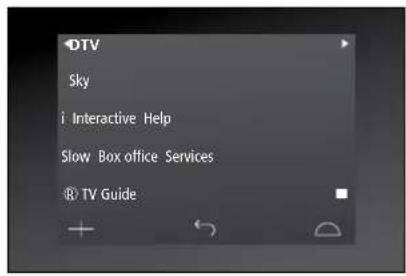
Exemples d'utilisation de l'écran de la Beo6 pour commander un décodeur.
Utilisation de la télécommande Beo4
Si vous disposez d'une Beo4, certaines fonctions sont disponibles directement via la télécommande lorsque vous allumez l'appareil. Des fonctions supplémentaires sont accessibles par l'intermédiaire d'un menu en superposition que vous affichez à l'écran. Ce menu vous indique quelles touches de la Beo4 activent quels services ou fonctions spécifiques.
Votre revendeur Bang & Olufsen peut créer pour vous une « carte » expliquant plus en détail comment utiliser vos appareils avec la télécommande Beo4.
Appuyez sur une touche de source, par exemple V.MEM, pour activer l'appareil connecté.
Appuyez sur MENU pour afficher le menu en superposition.
Appuyez sur la touche numérique qui active la fonction souhaitée ou appuyez sur l'une des touches de couleur pour activer une fonction.
Il est toutefois impossible d'afficher sur l'écran du téléviseur de la pièce linkée le menu en superposition relatif aux appareils branchés sur le téléviseur de la pièce principale. Vous pouvez cependant accéder aux différentes fonctions en appuyant sur LIST, en utilisant la flèche haut ou bas du bouton de navigation pour afficher SHIFT, puis en sélectionnant un numéro ou une couleur.
Utilisation directe de la Beo4
Si vous savez quelle touche de la Beo4 active la fonction que vous souhaitez utiliser, vous pouvez activer la fonction sans afficher au préalable le menu en superposition.
Pendant que votre équipement est allumé ...
Appuyez sur l'une des touches de couleur pour activer une fonction.
Maintenez le bouton central enfoncé pour afficher le programme TV ou le panneau « Now/Next » à l'écran, si vous utilisez un appareil qui prend en charge ces fonctions.
Appuyez sur MENU, puis activez la fonction de votre choix à l'aide du pavé numérique.
Appuyez sur ▲u sur pour passer d'une chaîne à l'autre*.
Appuyez sur ◀ ou sur ▶ pour avancer ou reculer dans un enregistrement (par exemple)*.
*Cette opération ne s'applique pas à la Beo4 sans bouton de navigation.
Sur certains appareils connectés, vous devez appuyer sur LIST et utiliser la flèche haut ou bas du bouton de navigation pour afficher SHIFT, puis appuyer sur 9 pour activer ou désactiver l'appareil ; sur d'autres, vous devez appuyer sur PLAY, puis sur 0.
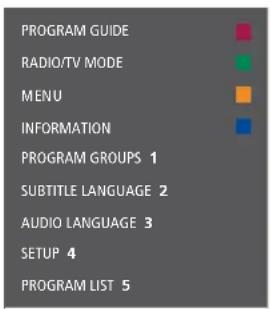
Exemple de menu en superposition. Les touches de la Beo4 sont présentées à droite du menu, tandis que les fonctions qu'elles contrôlent sont présentées à gauche. Le menu peut également indiquer des touches de la télécommande fournie avec l'équipement connecté.
Connexion et utilisation d'un système audio
Si vous connectez un système audio compatible Bang & Olufsen au téléviseur à l'aide d'un câble Master Link, vous obtiendrez les avantages d'un système audio vidéo intégré.
Lisez un CD sur votre système audio en utilisant les enceintes connectées au téléviseur ou regardez une émission de télévision et envoyez le son aux enceintes de votre système audio.
Il est possible d'installer le système audiovisuel dans une ou deux pièces, le téléviseur dans une pièce et le système audio et ses enceintes dans une autre.
Pour pouvoir intégrer votre système audio/vidéo via Master Link, vous devez régler ECO. ENERGIE sur NON (reportez-vous à la page 42).
Tous les systèmes audio Bang & Olufsen ne permettent pas l'intégration d'un téléviseur.
Connexion de votre système audio au téléviseur
A l'aide d'un câble BeoLink, reliez les prises marquées MASTER LINK du téléviseur et du système audio.
Programmation de l'installation AV à l'aide de la Beo6
Si votre téléviseur fait partie intégrante d'un système AV, il peut être nécessaire de le programmer sur la bonne Option à l'aide de la Beo6. Mettez d'abord l'ensemble du système en veille.
Réglage des options du téléviseur (Option)...
Placez-vous face au téléviseur.
Tout en maintenant la touche • enfoncée, appuyez sur le bouton central pour afficher le menu Installation sur la Beo6.
Relâchez les deux touches.
Appuyez sur Pgmer l'option pour afficher l'écran Programmation des options sur la Beo6.
Appuyez sur la touche correspondant à la zone dans laquelle se trouve le téléviseur (par exemple Zone TV).
Réglage des options du système audio (Option)...
Placez-vous face au système audio.
Tout en maintenant la touche • enfoncée, appuyez sur le bouton central pour afficher le menu Installation sur la Beo6.
Relâchez les deux touches.
Appuyez sur Pgmer l'option pour afficher l'écran Programmation des options sur la Beo6.
Appuyez sur la touche correspondant à la zone dans laquelle se trouve le système audio (par exemple Zone audio).
Si vous déplacez des appareils d'une pièce linkée dans d'autres pièces, ne pas oublier de faire reconfigurer votre télécommande Beo6 par votre revendeur Bang & Olufsen.
Programmation de l'installation AV à l'aide de la Beo4
Il est possible de programmer votre téléviseur intégré à un système AV sur la bonne valeur pour Option à l'aide de la Beo4. Mettez d'abord l'ensemble du système en veille.
Réglage des options du téléviseur (Option)...
Tout en maintenant la touche • de la Beo4 enfoncée, appuyez sur LIST.
Relâchez les deux touches.
Appuyez sur la flèche haut ou bas du bouton de navigation jusqu'à ce que OPTION? s'affiche sur l'écran de la Beo4. Pour finir, appuyez sur le bouton central.
Utilisez la flèche haut ou bas du bouton de navigation pour afficher V.OPT sur l'écran de la Beo4, puis saisissez le numéro approprié (1, 2, 4, 5 ou 6).
Réglage des options du système audio (Option)...
Tout en maintenant la touche • de la Beo4 enfoncée, appuyez sur LIST.
Relâchez les deux touches.
Appuyez sur la flèche haut ou bas du bouton de navigation jusqu'à ce que OPTION? s'affiche sur l'écran de la Beo4. Pour finir, appuyez sur le bouton central.
Utilisez la flèche haut ou bas du bouton de navigation pour afficher A.OPT sur l'écran de la Beo4, puis saisissez le numéro approprié (0, 1, 2, 4, 5 ou 6).
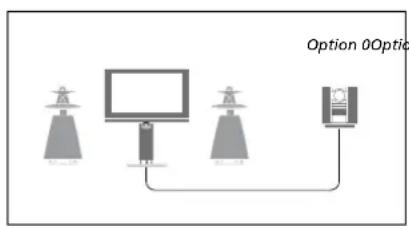
flowchart
graph TD
    A["Power Source"] --> B["Monitor"]
    C["Power Source"] --> B
    B --> D["Server"]
    style A fill:#f9f,stroke:#333
    style C fill:#f9f,stroke:#333
    style D fill:#ccf,stroke:#333
Si le téléviseur et un système audio sont installés dans une même pièce et si toutes les enceintes sont connectées au téléviseur, programmez le téléviseur sur Option 2 et le système audio sur Option 0.
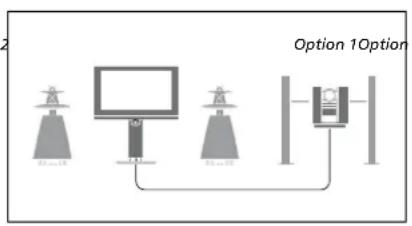
Si le téléviseur (avec ou sans enceintes supplémentaires) et un système audio (connecté à des enceintes) sont installés dans une même pièce, programmez le téléviseur sur Option 1 et le système audio sur Option 1.
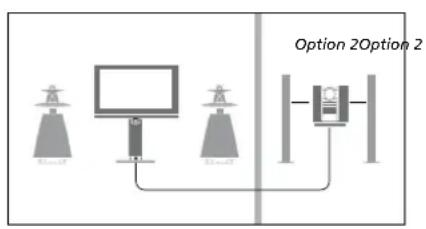
Si le système audio est installé dans une pièce et le téléviseur (avec ou sans enceintes supplémentaires) dans une autre, programmez le téléviseur sur Option 2 et le système audio sur Option 2.
Pour plus d'informations sur les Option 4, 5 et 6, reportez-vous aux pages 63 et 65. Pour plus d'informations, contactez votre revendeur.
Utilisation d'un système audio/vidéo
En cas d'intégration du système audio et du téléviseur, il est possible de sélectionner une combinaison d'enceintes adaptée au programme vidéo ou audio, et également d'enregistrer le son de la source vidéo à l'aide du système audio.
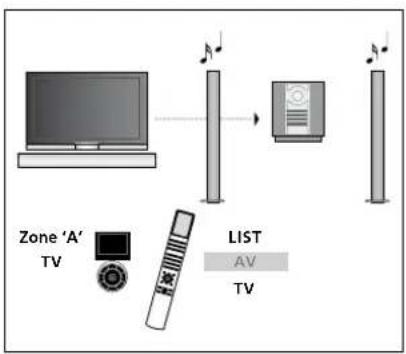
Pour écouter le son d'une source de télévision sur les enceintes de votre système audio sans allumer l'écran, sélectionnez sur la Beo6 la zone dans laquelle sont installées vos enceintes audio, puis appuyez sur une touche de source, par exemple TV. (Beo4 : appuyez sur la touche LIST, utilisez la flèche haut ou bas du bouton de navigation pour afficher AV sur l'écran de la Beo4, puis appuyez sur TV). Les instructions pour la Beo6 sont affichées à gauche, celles pour la Beo4 à droite.
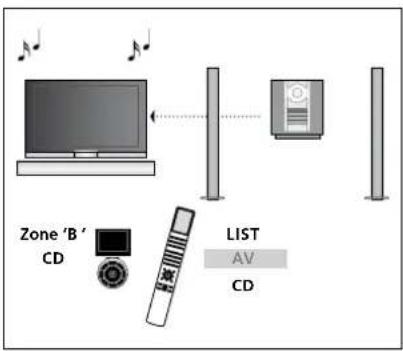
Pour écouter une source audio sur les enceintes connectées au téléviseur, sélectionnez à l'aide de la Beo6 la zone dans laquelle sont installées ces dernières, puis appuyez sur une touche de source audio, par exemple CD. (Beo4 : appuyez sur la touche LIST, utilisez la flèche haut ou bas du bouton de navigation pour afficher AV sur l'écran de la Beo4, puis appuyez sur CD). Les instructions pour la Beo6 sont affichées à gauche, celles pour la Beo4 à droite.
Diffusion du son et de l'image avec un système BeoLink
Le système BeoLink permet de diffuser son et images dans d'autres pièces de la maison.
Vous pouvez connecter votre téléviseur, placé par exemple dans le salon, à un autre système vidéo ou à un ensemble d'enceintes installé dans une autre pièce, permettant ainsi de « déplacer » l'image ou le son vers d'autres pièces.
Si un système de diffusion BeoLink est installé, vous pouvez soit vous servir du téléviseur dans la pièce principale, par exemple le salon, soit dans une pièce linkée, par exemple un bureau ou une chambre.
Dans certaines circonstances particulières, il peut être nécessaire d'effectuer des réglages du modulateur.
Connexions Link
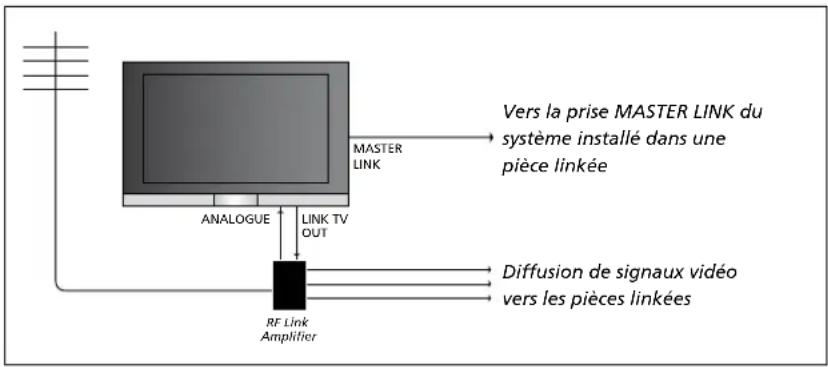
Le système situé dans une pièce linkée doit être connecté au téléviseur situé dans la pièce principale au moyen d'un câble Master Link :
Raccordez le câble Master Link à la prise marquée MASTER LINK du téléviseur.
Si vous souhaitez également diffuser des signaux vidéo, connectez un câble d'antenne ordinaire à la prise marquée LINK TV du téléviseur. Acheminer le câble d'antenne vers l'amplificateur RF linké et le câble Master Link vers la pièce linkée. Observez les instructions fournies avec l'équipement de la pièce linkée.
Si un système audio est déjà raccordé à la prise Master Link et si vous souhaitez connecter d'autres appareils, il faut diviser en deux le câble Master Link et le raccorder au câble de la pièce linkée par un boîtier de connexion spécial. Veuillez contacter votre revendeur Bang & Olufsen pour obtenir de l'aide.
Il n'est pas possible de diffuser des signaux HDMI, VGA et Y – Pb – Pr du téléviseur de la pièce principale vers le système des pièces linkées.
Si vous réglez l'option ECO. ENERGIE sur OUI, vous ne pouvez activer ni le téléviseur, ni ses sources à partir de votre pièce linkée lorsque le téléviseur de la pièce principale est en veille.
Modulateur système
Si votre pièce linkée comporte une installation audio, par exemple un BeoLink Active/Passive, et si vous choisissez d'installer dans la même pièce un téléviseur non linkable, vous devez régler le modulateur système sur OUI. A sa sortie d'usine, le modulateur est réglé sur AUTO. La sélection de cette option est indispensable en cas d'utilisation d'un téléviseur Bang & Olufsen linkable.
Pour mettre le modulateur système en service...
Affichez le menu INSTALLATION TV, puis mettez OPTIONS en surbrillance.
Appuyez sur le bouton central pour afficher le menu OPTIONS, puis mettez l'option CONNEXIONS en surbrillance.
Appuyez sur le bouton central pour afficher le menu CONNEXIONS, puis mettez l'option LINK en surbrillance.
Appuyez sur le bouton central pour afficher le menu LINK, puis mettez l'option MODULATEUR en surbrillance.
Appuyez sur la flèche gauche ou droite du bouton de navigation pour régler le paramètre sur OUI.
Appuyez sur le bouton central pour mémoriser le réglage ou...
... maintenez la touche BACK enfoncée pour quitter tous les menus sans enregistrer.
Fréquence de liaison
Si, par exemple, une chaîne de télévision est diffusée sur la même fréquence que celle utilisée par le système BeoLink (599 MHz), vous devez régler le modulateur système sur une fréquence non occupée. Lorsque vous changez la fréquence de liaison du téléviseur de la pièce principale, vous devez vous assurer que la fréquence de liaison du téléviseur de la pièce linkée correspond.
Pour changer de fréquence de liaison...
Affichez le menu INSTALLATION TV, puis mettez OPTIONS en surbrillance.
Appuyez sur le bouton central pour afficher le menu OPTIONS, puis mettez l'option CONNEXIONS en surbrillance.
Appuyez sur le bouton central pour afficher le menu CONNEXIONS, puis mettez l'option LINK en surbrillance.
Appuyez sur le bouton central pour afficher le menu LINK, puis mettez l'option FREQUENCE en surbrillance.
Appuyez sur la flèche gauche ou droite du bouton de navigation pour trouver une fréquence inutilisée.
Appuyez sur le bouton central pour mémoriser le réglage ou...
... maintenez la touche BACK enfoncée pour quitter tous les menus sans enregistrer
LINK
FREQUENCE 599 MODULATEUR AUTO
Menu LINK
Une image de test s'affiche lorsque vous captez la fréquence BeoLink dans la pièce linkée. L'option REGLAGE PRECIA n'est disponible que dans les installations avec pièce linkée ou Option 4.
Votre téléviseur dans une pièce linkée
Si vous disposez d'une installation BeoLink et que vous choisissez de placer votre téléviseur dans une pièce linkée, vous pouvez faire fonctionner tous les systèmes connectés par l'intermédiaire du téléviseur.
Veuillez suivre la procédure décrite ci-dessous lors de la connexion de votre téléviseur, pour l'utiliser dans une pièce linkée :
1 Branchez le téléviseur de la pièce linkée sur le secteur.
2 A l'aide de votre télécommande, programmez le téléviseur de la pièce linkée sur la valeur appropriée pour Option.
3 Débranchez le téléviseur de la pièce linkée du secteur.
4 Réalisez les connexions nécessaires.
5 Rebranchez le téléviseur de la pièce linkée sur le secteur.
Réglage des options (Option)
Pour permettre à l'ensemble du système de fonctionner correctement, il est important que le téléviseur dans la pièce linkée soit programmé sur l'Option adéquate avant de le connecter au téléviseur dans la pièce principale !
Avec la télécommande Beo6...
Placez-vous face au téléviseur de la pièce linkée.
Tout en maintenant la touche • enfoncée, appuyez sur le bouton central pour afficher le menu Installation sur la Beo6.
Relâchez les deux touches.
Appuyez sur Pgmer l'option pour afficher l'écran Programmation des options sur la Beo6.
Appuyez sur la touche correspondant à la zone dans laquelle se trouve le téléviseur.
Avec la télécommande Beo4...
Tout en maintenant la touche • de la Beo4 enfoncée, appuyez sur LIST.
Relâchez les deux touches.
Appuyez sur la flèche haut ou bas du bouton de navigation jusqu'à ce que OPTION? s'affiche sur l'écran de la Beo4. Pour finir, appuyez sur le bouton central.
Appuyez sur la flèche haut ou bas du bouton de navigation jusqu'à ce que V.OPT s'affiche sur l'écran de la Beo4, puis appuyez sur 6*.
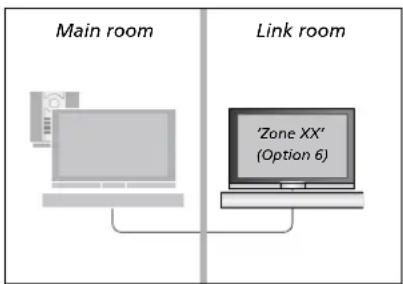
Si vous raccordez le téléviseur pour une utilisation dans une pièce linkée où d'autres systèmes linkés sont déjà connectés, par exemple des enceintes, vous devez alors programmer le téléviseur sur Option 5.
Fonctionnement dans une pièce linkée
Lorsque vous êtes dans la pièce linkée, vous pouvez faire fonctionner tous les systèmes connectés à l'aide de la télécommande.
Utilisation des sources présentes seulement dans l'une des pièces...
Appuyez sur la touche de la source que vous souhaitez utiliser, par exemple RADIO.
Faites fonctionner comme d'habitude la source sélectionnée.
Utiliser une source de la pièce principale – type de source présent dans les deux pièces...
Appuyez sur Link pour afficher une page de source. (Beo4 : appuyez sur la touche LIST, puis utilisez la flèche haut ou bas du bouton de navigation jusqu'à ce que LINK s'affiche sur l'écran de la Beo4.)
Appuyez sur la touche de la source que vous souhaitez utiliser, par exemple TV. Faites fonctionner la source comme d'habitude.
Utiliser une source d'une pièce linkée – type de source présent dans les deux pièces...
Appuyez sur la touche de la source que vous souhaitez utiliser, par exemple TV.
Faites fonctionner la source comme d'habitude.
Ecoute stéréo dans la pièce linkée ... En temps normal, la transmission du son diffusé à partir d'une source vidéo placée dans la pièce principale (par exemple un décodeur externe) vers la pièce linkée se fait en mono. Vous pouvez cependant sélectionner le son stéréo :
Appuyez sur TV pour allumer le téléviseur.
Appuyez sur AV pour afficher une source. (Beo4 : appuyez sur la touche LIST, puis utilisez la flèche haut ou bas du bouton de navigation jusqu'à ce que AV s'affiche sur l'écran de la Beo4.)
Par exemple, appuyez sur DTV pour activer une source connectée au téléviseur de la pièce principale, tel qu'un décodeur externe.
Lorsque vous utilisez cette fonction, la diffusion d'autres sources de la pièce principale vers d'autres systèmes de pièce linkée n'est pas possible.
Le son diffusé dans la pièce principale et dans la pièce linké n'est pas toujours synchronisé. Dans certains cas, vous pouvez le synchroniser en sélectionnant une source, puis en appuyant sur AV et en sélectionnant à nouveau la source. (Beo4 : sélectionnez une source, appuyez sur LIST et utilisez la flèche haut ou bas du bouton de navigation pour afficher AV sur l'écran de la Beo4, puis sélectionnez à nouveau la source.)
Si vous basculez vers une source différente dans la pièce principale, le volume sonore peut changer.
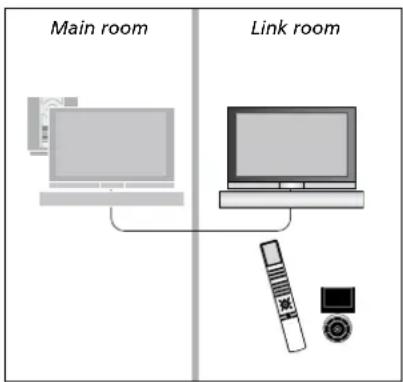
flowchart
graph TD
    A["Main room"] --> B["Computer"]
    C["Link room"] --> D["Computer"]
    D --> E["Mobile Device"]
    style A fill:#f9f,stroke:#333
    style C fill:#f9f,stroke:#333
    style D fill:#f9f,stroke:#333
    style E fill:#ccf,stroke:#333
Deux téléviseurs dans la même pièce
Si vous installez un téléviseur dans une pièce où se trouve déjà un autre téléviseur Bang & Olufsen, et si les deux téléviseurs peuvent être pilotés à l'aide de la télécommande, vous devez modifier le réglage de la valeur Option du téléviseur. Cela permet d'éviter toute mise en marche simultanée des deux téléviseurs.
Lorsque vous programmez la valeur Option des téléviseurs, débranchez du secteur celui que vous ne souhaitez pas configurer. Cela vous permet d'être certain que seul le téléviseur que vous souhaitez programmer sera réglé.
Une télécommande pour les deux téléviseurs
Le bon fonctionnement du téléviseur repose sur le choix de la bonne Option : Si vous possédez une Beo4, vous devez régler votre téléviseur sur Option 4 ; si vous possédez une Beo6, vous devez le « placer » dans la bonne zone*.
Beo4 – Pilotage du téléviseur en mode Option 4...
D'une manière générale, l'activation d'une source (TV, etc.) se fait simplement en appuyant sur la touche de source correspondante de la télécommande. Mais si le téléviseur est réglé sur l'Option 4, la marche à suivre est la suivante si vous possédez une Beo4 :
Appuyez sur la touche LIST, puis sur la flèche haut ou bas du bouton de navigation, jusqu'à ce que LINK s'affiche sur l'écran de la Beo4.
Appuyez ensuite sur une touche de source vidéo, par exemple TV.
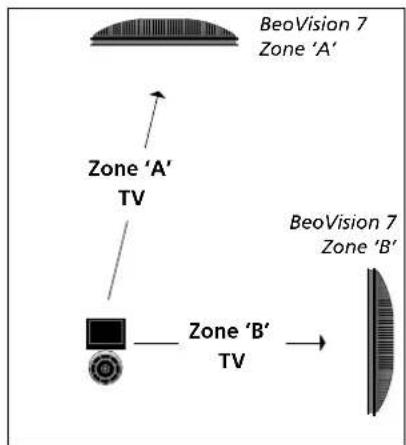
Télécommande Beo6.
*REMARQUE ! Pour plus d'informations sur le choix de la zone, contacter votre revendeur Bang & Olufsen.
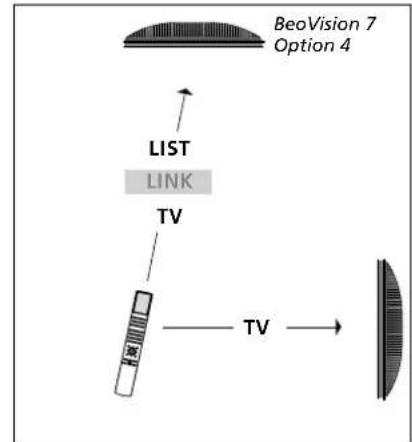
flowchart
graph TD
    A["BeoVision 7\nOption 4"] --> B["LIST"]
    B --> C["LINK"]
    C --> D["TV"]
    D --> E["TV"]
Pilotage avec la Beo4.

- Vue d'ensemble des menus
- Vue d'ensemble du menu Blu-ray
- Navigation dans les menus
- Beo6
- Beo4 avec bouton de navigation
- Configuration initiale
- Séquence des menus de la configuration initiale
- Adaptive Sound Technology activée :
- Configuration initiale – Suite :
- Sélection de la langue d'affichage des menus
- LANGUE
- Réglage des positions d'orientation du téléviseur
- Pour mémoriser une position de pied et l'associer à l'activation d'une source audio via le téléviseur...
- Configuration du syntoniseur
- Pour désactiver le syntoniseur interne...
- CONFIG. SYNTONISEUR
- SYNTONISEUR TV OUI DVB OUI
- Connexions
- Enceintes
- Equipement avec sortie HDMI™
- Installation d'un Home Cinéma avec projecteur et système domotique
- Contrôle
- Module DVB
- Pour connecter un ordinateur au téléviseur...
- Affichage de l'image de l'ordinateur à l'écran
- Pour afficher l'image de l'ordinateur...
- Affichage de photos numériques sur votre écran
- Si le signal de l'appareil de photo numérique est coupé...
- Enregistrement d'appareils vidéo supplémentaires
- Quels appareils sont connectés ?
- Options des menus AV1 - AV6...
- Options du menu PROJECTOR OUT...
- Options du menu HDMI EXPANDER...
- Options du menu LINK...
- AV2
- A propos des sources Haute Définition (HD)...
- Options de mise en veille...
- Les options disponibles sont les
- suivantes :
- Modification des chaînes syntonisées
- Déplacer, nommer ou supprimer des chaînes de télévision réglées
- Accéder au menu EDITER CHAINES...
- Déplacer des chaînes réglées...
- Nommer des chaînes réglées...
- Effacer des chaînes réglées...
- EDITER CHAINES TV
- Réglage de chaînes syntonisées
- Options du menu REGLAGE MANUEL TELE...
- Options du menu REGLAGE MANUEL TELE supplémentaire...
- REGLAGE MANUEL TELE
- Ajout de chaînes ou nouvelle syntonisation
- Nouvelle syntonisation automatique...
- Ajouter de nouvelles chaînes...
- AJOUTER CHAINE TV
- Configuration des enceintes – Son surround
- Sélection des types d'enceinte
- Pour enregistrer les types d'enceinte...
- TYPE HAUT-PARLEUR
- CENTRE 1 BEOLAB 7-4
- CONFIG.
- ENCEINTES :
- Attribution d'un rôle aux enceintes
- Pour attribuer un rôle aux enceintes...
- Mode télévision (1)...
- Mode Home Cinéma (2)...
- Options du menu ROLES ENCEINTES TELE...
- Options du menu ROLES ENCEINTES CINEMA...
- Réglage de la distance des enceintes
- Pour régler la distance des enceintes...
- DISTANCE ENCEINTE
- Etalonnage du niveau sonore
- Pour étalonner le niveau sonore...
- NIVEAU ENCEINTE
- SEQUENCE AUTOMATIQUE
- Affichage du nom du système audio actif
- Pour afficher le nom du système son actif...
- Activation de l'Adaptive Sound Technology
- Points A et B
- Consignes pour la définition des points A et B :
- Configuration des enceintes
- Définition du type d'enceinte et de la distance...
- DISTANCE AU POINT A
- Préréglages d'écoute
- Pour configurer les préréglages d'enceinte...
- PREREGLAGES D'ECOUTE
- Dénomination d'un préréglage personnalisé
- Pour nommer un préréglage personnalisé...
- Suppression d'un préréglage personnalisé
- Pour supprimer un préréglage personnalisé...
- Réglage des paramètres d'image et de son
- Réglage de la luminosité, de la couleur ou du contraste
- IMAGE
- MODE JEU
- Pour activer le MODE JEU à l'aide de la Beo6...
- Pour activer le MODE JEU à l'aide de la Beo4\*1...
- Pour activer le MODE JEU via le menu INSTALLATION TV...
- Réglage du volume, des basses ou des aigus
- Pour régler le son...
- REGLAGE SON
- Configuration de la télévision 3D
- Activation et paramétrage de la 3D
- Pour activer la 3D...
- Pour régler la netteté des images 3D...
- Utilisation quotidienne des combinaisons d'enceintes
- Sélection des enceintes pour un son cinéma
- Visionnage de deux sources en même temps
- Home Cinéma
- Passage en mode Home Cinéma
- Réglage du téléviseur pour une mise sous/hors tension automatique
- Minuteur de mise en veille
- Minuteur de mise sous tension
- Activation et veille programmées
- Pour configurer les paramètres
- Affichage, modification ou suppression d'un minuteur
- Pour afficher, modifier ou supprimer vos paramètres de minuteur...
- DEMARRAGE PROGRAMME
- SOURCE TV
- GROUPE
- Abréviations des jours de la semaine :
- Paramètres de mise en veille
- Pour paramétrer la mise en veille...
- Réveil
- Programmation d'un réveil
- Pour configurer les paramètres de réveil...
- MINUTERIE REVEIL
- Vérification ou suppression du réveil
- Pour modifier les réglages du réveil ou le supprimer...
- VALIDER TIMER
- Réglage de la date et de l'heure
- HORLOGE
- Abréviations des noms de mois
- Paramètres et préférences du lecteur Blu-ray
- Affichage du menu INSTALLATION
- Options du menu ETAT DE LA LECTURE...
- Options du menu FORMAT AUDIO...
- Options du menu FORMAT VIDEO...
- Options du menu LANGUE...
- Options du menu AVANCE...
- Pour désactiver la fonction de contrôle parental...
- Lecteur Blu-ray – Navigateur multimédia
- Utilisation du navigateur multimédia
- Ecouter de la musique...
- NAVIGATEUR MULTIMEDIA
- PHOTO MUSIQUE
- Regarder des photos...
- Protection par code secret
- Activation de la protection par code secret
- Pour modifier ou supprimer votre code secret...
- Saisie du code secret
- Configuration de la télécommande
- Pour configurer la télécommande...
- Activation de fonctions supplémentaires
- Code d'activation de fonctions
- Pour saisir un code d'activation...
- HDMI Matrix
- Informations importantes
- Paramètres du menu HDMI MATRIX...
- Dans le menu CONNEXIONS...
- AV1
- SOURCE V.AUX2
- HDMI MATRIX OUI
- ENTREES 8
- SELECTION AUTO NON
- ENREGISTREUR PROGR. NON
- HDMI A
- SOURCE SONORE HDMI
- Ajout de sources à votre installation...
- Configuration des entrées...
- Télétexte
- Mémorisation de vos pages de télétexte préférées
- Pour créer une page MEMO ...
- Utilisation quotidienne des pages MEMO
- Pour afficher des pages MEMO...
- Pour supprimer une page MEMO ...
- Pour afficher les sous-titres par télétexte d'une chaîne...
- Utilisation d'autres appareils avec la Beo6 ou la Beo4
- Utiliser la télécommande Beo6
- Utilisation des menus de l'appareil
- Utilisation de la télécommande Beo4
- Utilisation directe de la Beo4
- Pendant que votre équipement est allumé ...
- Connexion et utilisation d'un système audio
- Connexion de votre système audio au téléviseur
- Programmation de l'installation AV à l'aide de la Beo6
- Réglage des options du téléviseur (Option)...
- Réglage des options du système audio (Option)...
- Programmation de l'installation AV à l'aide de la Beo4
- Utilisation d'un système audio/vidéo
- Diffusion du son et de l'image avec un système BeoLink
- Modulateur système
- Pour mettre le modulateur système en service...
- Fréquence de liaison
- Pour changer de fréquence de liaison...
- Votre téléviseur dans une pièce linkée
- Réglage des options (Option)
- Avec la télécommande Beo6...
- Avec la télécommande Beo4...
- Fonctionnement dans une pièce linkée
- Utilisation des sources présentes seulement dans l'une des pièces...
- Utiliser une source de la pièce principale – type de source présent dans les deux pièces...
- Utiliser une source d'une pièce linkée – type de source présent dans les deux pièces...
- Deux téléviseurs dans la même pièce
- Une télécommande pour les deux téléviseurs
- Beo4 – Pilotage du téléviseur en mode Option 4...
Marque : BANG & OLUFSEN
Modèle : Beovision 740
Catégorie : Téléviseur