Notice Facile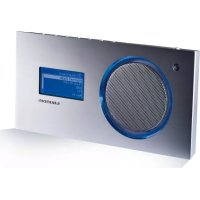
Cosmopolit 7 A WEB - Radio GRUNDIG - Notice d'utilisation et mode d'emploi gratuit
Retrouvez gratuitement la notice de l'appareil Cosmopolit 7 A WEB GRUNDIG au format PDF.


Marque : GRUNDIG
Modèle : Cosmopolit 7 A WEB
Catégorie : Radio
| Caractéristique | Détails |
|---|---|
| Type de produit | Radio |
| Fréquences supportées | FM, AM, DAB+ |
| Puissance de sortie | 5 W RMS |
| Connectivité | Bluetooth, prise AUX, USB |
| Alimentation | Secteur et batterie rechargeable |
| Dimensions | 25 x 15 x 10 cm |
| Poids | 1,5 kg |
| Utilisation | Écoute de la radio, musique via Bluetooth ou USB |
| Maintenance | Nettoyer avec un chiffon doux, éviter l'humidité |
| Sécurité | Ne pas exposer à l'eau, utiliser avec un adaptateur certifié |
| Informations générales | Garantie de 2 ans, support technique disponible |
FOIRE AUX QUESTIONS - Cosmopolit 7 A WEB GRUNDIG
Téléchargez la notice de votre Radio au format PDF gratuitement ! Retrouvez votre notice Cosmopolit 7 A WEB - GRUNDIG et reprennez votre appareil électronique en main. Sur cette page sont publiés tous les documents nécessaires à l'utilisation de votre appareil Cosmopolit 7 A WEB de la marque GRUNDIG.
MODE D'EMPLOI Cosmopolit 7 A WEB GRUNDIG
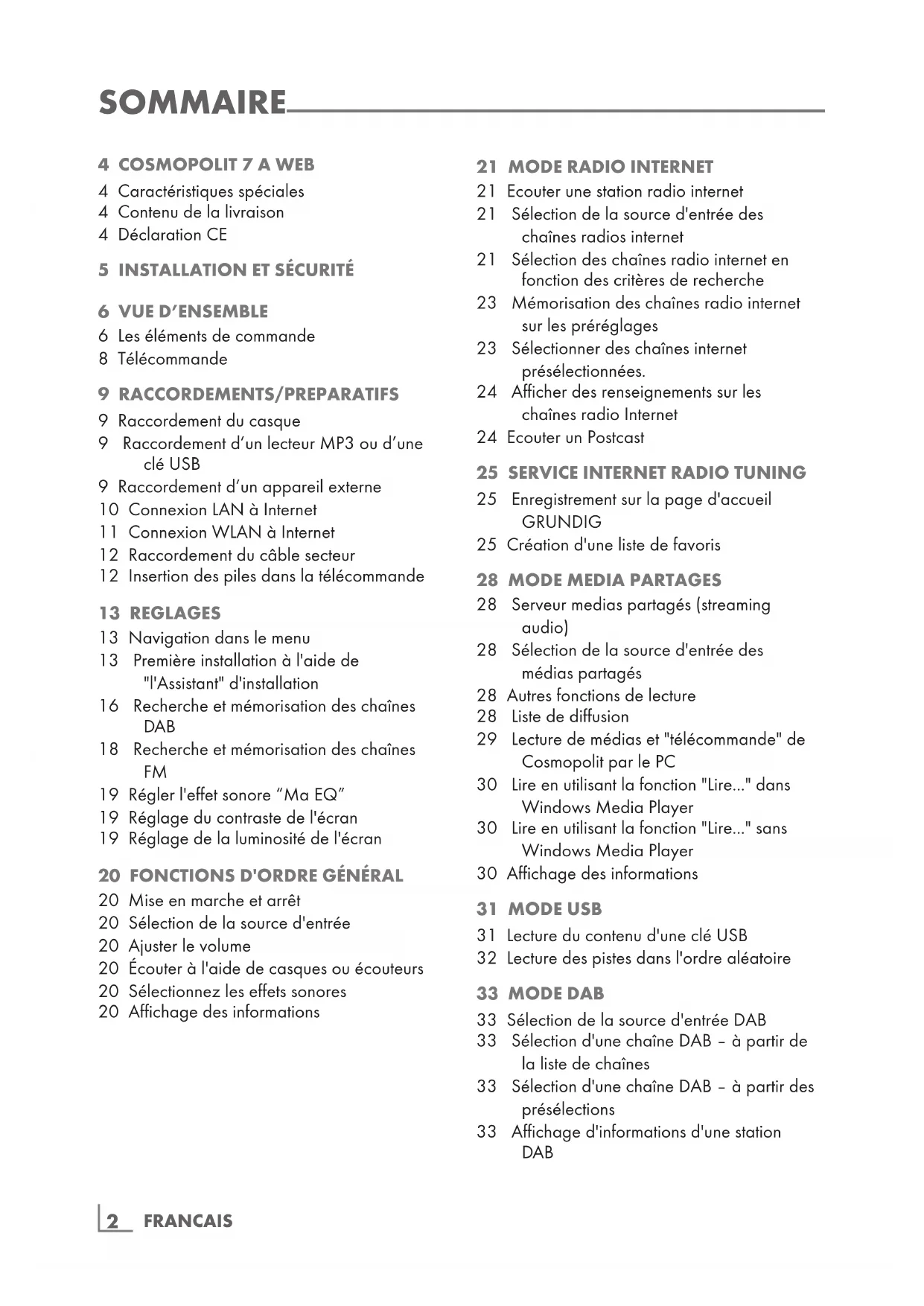
4 Caractéristiques spéciales 4 Contenu de la livraison 4 Déclaration CE
6 Les éléments de commande 8 Télécommande 9 RACCORDEMENTS/PREPARATIFS 9 Raccordement du casque 9 Raccordement d’un lecteur MP3 ou d’une clé USB 9 Raccordement d’un appareil externe 10 Connexion LAN à Internet 11 Connexion WLAN à Internet 12 Raccordement du câble secteur 12 Insertion des piles dans la télécommande 13 REGLAGES 13 Navigation dans le menu 13 Première installation à l'aide de "l'Assistant" d'installation 16 Recherche et mémorisation des chaînes DAB 18 Recherche et mémorisation des chaînes
19 Régler l'effet sonore “Ma EQ” 19 Réglage du contraste de l'écran 19 Réglage de la luminosité de l'écran
20 FONCTIONS D'ORDRE GÉNÉRAL
20 Mise en marche et arrêt 20 Sélection de la source d'entrée 20 Ajuster le volume 20 Écouter à l'aide de casques ou écouteurs 20 Sélectionnez les effets sonores 20 Affichage des informations
21 MODE RADIO INTERNET
21 Ecouter une station radio internet 21 Sélection de la source d'entrée des chaînes radios internet 21 Sélection des chaînes radio internet en fonction des critères de recherche 23 Mémorisation des chaînes radio internet sur les préréglages 23 Sélectionner des chaînes internet présélectionnées. 24 Afficher des renseignements sur les chaînes radio Internet 24 Ecouter un Postcast
25 SERVICE INTERNET RADIO TUNING
25 Enregistrement sur la page d'accueil GRUNDIG 25 Création d'une liste de favoris
28 MODE MEDIA PARTAGES
28 Serveur medias partagés (streaming audio) 28 Sélection de la source d'entrée des médias partagés 28 Autres fonctions de lecture 28 Liste de diffusion 29 Lecture de médias et "télécommande" de Cosmopolit par le PC 30 Lire en utilisant la fonction "Lire..." dans Windows Media Player 30 Lire en utilisant la fonction "Lire..." sans Windows Media Player 30 Affichage des informations 31 MODE USB 31 Lecture du contenu d'une clé USB 32 Lecture des pistes dans l'ordre aléatoire 33 MODE DAB 33 Sélection de la source d'entrée DAB 33 Sélection d'une chaîne DAB – à partir de la liste de chaînes 33 Sélection d'une chaîne DAB – à partir des présélections 33 Affichage d'informations d'une station DAB3 FRANCAIS SOMMAIRE
34 MODE FM 34 Sélection de la source d'entrée FM 34 Sélection des chaînes – à partir des préréglages 34 Réception stéréo et mono 34 Affichage d'informations d'une chaîne RDS 35 MODE AUX 35 Écouter du son provenant d'une source externe 36 MODE MINUTERIE 36 Minuterie de mise en marche 37 Minuterie de mise en veille 38 Minuterie de rappel 39 REGLAGES SPECIAUX 39 Affichage du Logiciel et des informations
39 Affichage des informations et du statut du réseau 39 Installation d'un réseau supplémentaire 40 Configuration de la région WLAN 40 Suppression des serveurs inaccessibles 41 Enregistrement de l'appareil avec le routeur WLAN avec des réglages réseau individuels 43 Réglage manuel du temps, du fuseau horaire et de la date 43 Entrez le code PIN pour "télécommande" 44 "Maintenir" la connexion au routeur 44 Suppression d'un réseau inaccessible 45 Changement de la langue du menu 45 Restauration des paramètres par défaut (réinitialisation) 46 INFORMATIONS 46 Glossaire 47 Conditions de licence 52 Nettoyage de l'appareil 52 Remarque relative à l'environnement 52 Données techniques 53 Comment remédier soi-même aux pannes 53 Problème d'internetFRANCAIS
Caractéristiques spéciales Votre appareil vous permet d'accéder à de mul- tiples chaînes radio internet via un routeur. Vous pouvez le connecter à internet à l'aide d'un câble LAN ou WLAN. Pour un usage sur internet, il est recommandé d'utiliser une connexion et un forfait DSL. Les titres de musique archivés dans un PC ou un disque dur (NAS -Network Attached Storage) peuvent être lus par votre appareil à l'aide d'un serveur UPnP ou des dossiers activés via LAN ou WLAN (streaming audio). Votre appareil prend en charge le DLNA dif- fuseur média numérique 1,5 (Digital Living Network Alliance) standard disponible dans l'industrie. Cela vous permet de "Lire sur" d'autres dispo- sitifs à votre domicile et de combiner le média streaming avec le contrôle d'un média connecté tout en effectuant le streaming de son contenu d'un autre PC Windows 7 sur un réseau domes- tique. Outre les chaînes radio internet, l'appareil reçoit aussi des chaînes radio DAB et FM. Les données musicales en formats MP3 et WMA peuvent également être lues par votre appareil via une entrée USB à l'aide d'une clé USB ou d'un lecteur MP3. Utiliser l'entrée Aux pour connecter toute autre source audio. Contenu de la livraison Cosmopolit 7 A WEB Télécommande 1 pile au lithium, 3 V, type CR 2025 Manuel d’utilisation Bloc d’alimentation 9 V, 1500 mA Déclaration CE La déclaration CE sur l'appareil Cosmopolit 7 A WEB est disponible sous forme de fichier pdf enregistré sur le CD-ROM fourni ou sur la page d'accueil Grundig www.grundig.com/down- loads/doc.5 FRANCAIS
Veuillez respecter les recommandations suivantes avant d’installer l’appareil :
Cet appareil est conçu pour la restitution de signaux audio. Toute autre utilisation est formel- lement exclue.
Si vous souhaitez installer l’appareil sur une étagère, dans une armoire, etc., veillez à ce que l’aération soit suffisante. Laissez un espace libre d’au moins 10 cm sur les côtés et à l’ar- rière de l’appareil.
Ne recouvrez pas l’appareil avec des jour- naux, des nappes, des rideaux, etc.
Avant d’installer votre chaîne stéréo sur un meuble, contrôlez la surface des meubles dont les revêtements en vernis ou en matière plas- tique contiennent pour la plupart des produits chimiques ajoutés. Ces produits peuvent entre autres attaquer le matériau des pieds de votre appareil, ce qui risquerait de laisser sur les meubles des traces indélébiles ou difficiles à enlever.
Lorsque l’appareil est exposé à d’importants changements de température, par exemple lorsque vous le transportez d’un endroit froid à un endroit chaud, laissez-le reposer au moins deux heures avant de le mettre en service.
L’appareil est conçu pour une utilisation dans des endroits secs. Si toutefois vous l’utilisez à l’extérieur, veillez à ce qu’il soit protégé de l’humidité (projections d’eau).
Utilisez l’appareil uniquement dans un milieu tempéré.
Ne placez pas l’appareil à proximité d’un chauffage ou en plein soleil car ceci perturbe- rait son système de refroidissement.
Ne posez pas de récipients contenant des liquides (vases ou autres) sur l’appareil. Ne posez pas d’objets produisant une flamme nue, comme des bougies, sur l’appareil.
N’utilisez pas de détergents car ils risquent d’endommager le boîtier. Pour nettoyer l’ap- pareil, utilisez un chiffon propre et sec.
N’ouvrez en aucun cas l’appareil. La garantie du fabricant ne couvre aucun dégât occa- sionné par des manipulations inadéquates.
Les orages constituent une source de danger pour tout appareil électrique. Même éteint, l’appareil peut être endommagé si la foudre tombe sur le réseau. Débranchez toujours l’adaptateur secteur par temps d’orage.
Si des dysfonctionnements se produisent, par exemple en cas de charge électrostatique ou de surtension secteur de courte durée, réini- tialisez l’appareil. Pour ce faire, débranchez la prise secteur et rebranchez-la au bout de quelques secondes.
Veillez à ce que la prise secteur soit facilement accessible.
Une utilisation excessive des écouteurs avec un volume élevé peut entraîner des troubles audi- tifs.FRANCAIS
Les éléments de commande Sonde infrarouge recevant les signaux de la télécommande.Ecran Affichage multi-fonctions.ON/OFF Permet de commuter l’appa reil du mode veille (stand-by) sur le mode marche et de nou-veau sur le mode veille.Antenne Antenne télescopique pour la réception DAB et FM.i Permet d’afficher des infor-mations sur les programmes Internet, DAB et Radio FM.MENU Permet d’ouvrir les menus.
Dans les menus : permet de déplacer le curseur vers le bas. En mode Radio : permet de lancer la recherche automa-tique FM. Dans les menus : permet de dé-placer le curseur vers le haut. En mode Radio : permet de lan-cer la recherche automatique FM.
Permet de sélectionner des op-tions et des pages de menu en arrière. Permet de sélectionner des op-tions et des pages de menu en avant.SNOOZE/ OK Dans les menus : permet de sélectionner et de confirmer des options. En mode alarme : permet d’in-terrompre le signal d’alarme.
Permet de modifier le volume.
Permet de commuter entre les sources de programmes Radio Internet, Archives musicales, DAB, FM et Aux.1I6 En mode Radio : touche de sta-tion 1/6. En mode Archives musicales : permet de lancer la lecture d’un titre.Ecran Antenne
6 e ON/OFF7 FRANCAIS L’arrière USB Port USB de type A. L’appareil est préparé pour le raccordement d’un lecteur MP3 ou d’une clé USB. USB Port USB de type B. Uniquement pour la mise à jour du logiciel. LAN Prise pour le raccordement au réseau Ethernet via un câble LAN. AUX IN Entrée du signal audio (stéréo/mono) pour le raccordement d’un appareil externe.
U Prise femelle pour le raccorde ment d’un casque à fiche jack (ø 3,5 mm). Le haut-parleur de l’appareil est désactivé automatiquement. DC IN Douille pour la prise d’un câble adaptateur secteur. Pour débrancher complètement l’appareil, l’adaptateur secteur doit être complètement débranché du secteur. 2I7 II En mode Radio : touche de station 2/7. En mode Archives musicales : permet de commuter sur la Pause lecture. 3I8
En mode Radio : touche de sta- tion 3/8. En mode Archives musicales : termine la lecture. 4I9 En mode Radio : touche de station 4/9. En mode Archives musicales : permet de sélectionner le titre précé dent. 5I10 En mode Radio : touche de station 5/10. En mode Archives musicales : permet de sélectionner le titre sui vant.FRANCAIS
Dans les menus : permet de dépla-cer le curseur vers le haut. En mode Radio : permet de lancer la recherche automatique FM.
Dans les menus : permet de dépla-cer le curseur vers le bas. En mode Radio : permet de lancer la recherche automatique FM. Permet de sélectionner des options et des pages de menu en arrière. Permet de sélectionner des options et des pages de menu en avant.
Dans les menus : permet de sélec-tionner et de confirmer des options. Permet de mettre fin au signal de réveil.
Permettent de modifier le volume. En mode Archives musicales et USB : permet de lancer la lecture d’un titre. En mode Archives musicales et USB : permet de terminer la lecture. En mode Archives musicales et USB : permet de sélectionner le titre précé-dent. En mode Archives musicales et USB : permet de sélectionner le titre sui-vant.
En mode Archives musicales et USB : permet de commuter sur la Pause lec-ture. AL1 Permet d’activer le réglage de l’heure de réveil 1. AL2 Permet d’activer le réglage de l’heure de réveil 2. S/N Permet de sélectionner la fonction Arrêt programmé. Pression maintenue : active le ré- glage de la fonction horloge de rap-pel (NAP). 8 Fait commuter l’appareil entre le mode veille (stand-by) et la mise en marche sur la source de programme choisie en dernier.
Permet de commuter entre les sources de programmes Radio Inter-net, Archives musicales, DAB, FM et Aux.
Touches à chiffres pour différentes entrées. En mode Radio : permettent de sé-lectionner des stations Internet DAB et FM enregistrées sur les emplace-ments 1 à 10.
Permet d’afficher des informations sur les stations Internet, DAB, FM et sur les Archives musicales.9 FRANCAIS RACCORDEMENTS/PREPARATIFS
Raccordement du casque 1 Enfichez la fiche jack (ø 3,5 mm) du casque dans la douille »U« de l’appareil. – Le haut-parleur de l’appareil est désactivé. Attention :
Un réglage du volume trop élevé lors de l’écoute avec casque ou écouteurs peut en- traîner une altération de l’ouïe. Remarque :
La douille »U« peut également être utilisée pour raccorder une chaîne hi-fi à l’appareil. Raccordement d’un lecteur MP3 ou d’une clé USB Attention :
L’appareil doit être à l’arrêt pour établir la connexion USB. Si ce n’est pas le cas, vous risquez de perdre des données. 1 Raccordez le port USB du lecteur MP3 à la prise »USB« (type A) de l’appareil grâce à un câble USB disponible dans le commerce ;
branchez le connecteur USB du stick USB à la prise »USB« (type A) de l’appareil. Raccordement d’un appareil externe Remarque :
Eteignez l’appareil avant de raccorder des appareils externes. 1 Raccordez les douilles de sortie audio de l’ap- pareil externe avec un câble audio courant à la douille »AUX IN« de l’appareil.FRANCAIS
Connexion LAN à Internet Remarque :
Eteignez l’appareil avant de le raccorder à Internet. 1 Raccordez la douille Ethernet du modem/rou- teur à la prise »LAN« de l’appareil à l’aide d’un câble réseau standard disponible dans le commerce (Twistedpair, connecteur RJ45). – Le débit de données est de 10/100 MBIT.. Remarque :
Les lignes représentent la fonction. Radio Internet Archives musicales (Audio Streaming Splitter Cosmopolit 7 A WEB Archives musicales du PC Modem/routeurPrise du téléphone11 FRANCAIS RACCORDEMENTS/PREPARATIFS
Connexion WLAN à Internet Remarque :
La qualité du signal radio dépend de la dis- tance entre l’appareil et le modem/routeur.
Les matériaux du bâtiment du lieu de mon- tage peuvent également l’influencer . Remarque :
Les lignes représentent la fonction. Radio Internet Archives musicales (Audio Streaming) WLAN Splitter Cosmopolit 7 A WEB Archives musicales sur disque dur (NAS – Network Attached Storage) Modem/routeur Notebook Prise du téléphone )))))))))))FRANCAIS
Raccordement du câble secteur Remarque :
Vérifiez que la tension secteur correspond bien à la tension indiquée sur la plaquette d’identification (sur la face arrière de l’appa- reil). Si ce n’est pas le cas, veuillez contacter votre revendeur spécialisé. 1 Insérer la prise du câble d'alimentation fourni dans la »DC IN« prise à l'arrière de l'appareil. 2 Branchez le câble d'alimentation à la prise mu- rale. Attention :
L’appareil est relié au secteur par le câble d’alimentation. Pour débrancher complètement l’appareil, il faut débrancher la prise secteur.
A l’aide de la prise secteur, vous débranchez l’appareil du secteur. Par conséquent, veillez à ce que la prise secteur soit accessible pen- dant le fonctionnement : aucun objet ne doit en bloquer l’accès. Insertion des piles dans la télé- commande 1 Retirez le film de la pile. 2 Retirez le couvercle du compartiment des piles (fermeture à vis). 3 Lorsque vous placez la pile (3 V, lithium, type CR 2025), veillez à ce que le pôle positif (+) pointe vers le haut et que les touches de la té- lécommande pointent vers le bas. 4 Posez le couvercle du compartiment des piles (fermeture à vis) et fixez-le. Remarques :
N’exposez pas la pile à une chaleur ex- trême provoquée p. ex. par le rayonnement solaire, les chauffages, le feu, etc.
Si votre appareil ne réagit plus correctement aux ordres de la télécommande, il se peut que la pile soit usée. Veuillez impérativement retirer les piles usées de l’appareil. La garantie du fabricant ne couvre aucun dégât occasionné par des piles usées. Remarque relative à l’environnement :
Ne jetez pas les piles dans les ordures ménagères, même si elles ne contiennent pas de métaux lourds. Les piles usées doivent être déposées dans les points de collecte disponibles dans les commerces et les services publics d’élimination des déchets.
OPEN13 FRANCAIS Navigation dans le menu Appuyez sur la touche »MENU« de l'appareil ou de la télécommande pour ouvrir le menu. Sélectionnez »Main menu« à l'aide des boutons de curseur »
« et confirmez en ap- puyant sur »OK«. Dans le menu principal, vous pouvez sélection- ner différentes sources (radio internet, lecteur de musique, radio DAB, radio FM, Entrée auxiliaire) ou le menu »System settings«. Sélectionnez les sources ou sous-menus en ap- puyant sur les boutons de curseur »
et confirmez en appuyant sur »OK«. Si vous souhaitez retourner au menu précédent, appuyez sur »
Vous pouvez fermer les menus et sous-menus à l'aide de la touche »MENU«. Première installation à l'aide de "l'Assistant" d'installation Lorsque vous connectez l'appareil au secteur pour la première fois ou après réinitialisation des paramètres d'usine, le logo Grundig s'affiche. L'Assistant d'installation s'ouvre ensuite et vous guide pour une installation étape par étape. Remarques :
Pour la connexion Wi-Fi, s'assurer que le rou- teur Wi-Fi est en marche.
Le nom du réseau (SSID) doit être visible et l'adresse MAC de l'appareil peut être en- trée dans le routeur Wi-Fi.
Exécuter la procédure d'enregistrement à proximité du routeur afin d'éviter les pro- blèmes liés à la bande Wi-Fi.
Si vous souhaitez utiliser un câble LAN d'ac- cès à internet, l'appareil doit être connecté au routeur via ce câble LAN (voir la section “Connexion et Préparation”). REGLAGES
Démarrage Première installation 1 Mettre l'appareil en marche en appuyant sur le bouton »8« de la télécommande ou sur la touche »ON/OFF« de l'appareil. – Affichage : Le menu »Setup wizard« s'ouvre. Time/DateSetup wizard YES NO Start now? 2 Sélectionnez le bouton »YES« en appuyant sur »
« et appuyez sur la touche »OK« pour confirmer. – Affichage : Le menu »Date/Time« s'ouvre. Time/DateDate/Time 12 24# 12/24 hour format 3 Sélectionnez le format Heure »12« ou »24« en appuyant sur la touche »
« et appuyez sur »OK« pour confirmer. – Affichage : Le menu »Auto update« s'ouvre. Time/Date Auto updateUpdate from NetworkUpdate from FMUpdate from DABNo update 4 Sélectionner la source d'entrée à partir de laquelle doit être effectuée la synchronisation automatique de l'heure. Options de sélection: – »Update from DAB« (Synchronisation de l'heure à partir d'une station DAB); – »Update from FM« (Synchronisation de l'heure à partir d'une station FM); – »Update from Network« (Synchronisation de l'heure à partir d'une station internet), – »No update« (Pas de synchronisation auto- matique de l'heure).FRANCAIS
Sélectionnez l'une des options à l'aide de la touche »
« et appuyez sur »OK« pour confirmer. – Le menu »Set timezone« s'affiche (unique- ment si l'option »Update from Network« a été sélectionnée). Remarque :
Si l'option »Update from FM« ou »Update from DAB« a été sélectionnée, passez à l'étape 7. 5 Sélectionner le fuseau horaire (ex. »UTC +00:00 Dublin, London«) en appuyant sur
« et appuyez sur »OK« pour confirmer. – Affichage : Le menu »Daylight savings« s'ouvre. Time/Date Daylight savings ON OFF# Daylight saving 6 Sélectionnez DST (Heure d'été) (pour l'Europe centrale) en appuyant sur »
pour choisir la touche »ON« et appuyez sur »OK« pour confirmer. L'heure d'hiver se règle en utilisant »OFF«. – Le menu »Wlan region« apparaît à l'écran. Time/Date Wlan region Most of Europe Canada USA Spain France 7 Sélectionnez l'une des régions WLAN à l'aide de la touche »
« et appuyez sur »OK« pour confirmer. (Ce réglage dépend du lieu où vous utilisez votre Cosmopolit.) – Le menu »SSID« apparaît et les réseaux dis- ponibles (points d'accès) s'affichent. Time/Date SSID [WPS]gimdsl [Rescan] grinternet [Wired] [Manual config] Remarques :
Si vous souhaitez utiliser un câble LAN pour accéder à internet, sélectionnez l'option »[Wired]« à l'aide de la touche »
« et appuyez sur »OK«pour confirmer. La configuration initiale est ainsi achevée.
S'i la connexion au routeur se fait via un WLAN, il existe deux options, selon le rou- teur utilisé : Si le routeur prend en charge [WPS], alors, poursuivez l'opération à partir de l'étape 8/9 ou de l'étape. 8/10 . Si le routeur ne prend pas en charge [WPS], alors poursuivez l'opération à partir de l'étape 11.
Si le nom du réseau (SSID) est supprimé sur le routeur WLAN pour des raisons de sécu- rité, le réseau est introuvable. Il faut alors l'entrer manuellement. Sélectionnez l'option »[Manual config]« à l'aide de la touche
« et confirmez en appuyant sur »OK«. Poursuivez le réglage au chapitre “Réglages spéciaux” - “Enregistrement de l'appareil avec le routeur WLAN ...” (page 41). 8 Sélectionnez votre réseau [WPS] sans fil à l'aide de la touche »
« et appuyez sur »OK« pour confirmer. Remarque :
Il existe deux options de connexion à un ré- seau [WPS] : en utilisant le bouton de com- mande du menu du routeur ou en entrant un code PIN du routeur.15 FRANCAIS REGLAGES
9 Sélectionnez l'option »Push-Button« à l'aide de la touche »
« et appuyez sur la touche »OK«pour confirmer. Activez la fonction »Push Button« sur le routeur (menu ou bouton) et appuyez sur la touche »OK« de l'appareil pendant 2 minutes. – Affichage : »Please wait, connecting« , puis »Connected«. Achevez le réglage en appuyant sur la touche »OK« de l'appareil;
10 Sélectionnez l'option »PIN« à l'aide de la touche »
« et appuyez sur la touche »OK« pour confirmer. – Affichage : numéro PIN spécifiant l'appa- reil. Entrez le numéro PIN du menu du routeur et confirmez. – Affichage : »Please wait, connecting« , puis »Connected«. 11 Sélectionnez votre réseau sans fil (SSID) à l'aide de la touche »
« et appuyez sur »OK« pour confirmer. – Le menu de la clé WEP ou de la clé WPA s'ouvre, le curseur est positionné sur la pre- mière position d'entrée. Time/Date Key: 0123456789._@, abcdefghijklmn opqrstuvyzABC DEFGHIJKLMNOPQ
Si le réseau est crypté, vous devez entrer la clé réseau (code de sécurité WEP ou WPA). 12 Entrez votre code de sécurité sans fil: Sélectionnez le premier caractère (lettres ma- juscules et minuscules, nombres, symboles) en appuyant sur »
et appuyez sur »OK« pour confirmer. Répéter la procédure pour tous les carac- tères. Après avoir entré tous les caractères, sé- lectionnez le bouton » 8 « à l'aide de la touche »
« et appuyez sur »OK«pour confirmer. – Le menu »Internet Setup« apparaît à l'écran, l'enregistrement du réseau est effectué. Remarques :
Vous pouvez choisir des chiffres, des lettres majuscules et minuscules et des caractères spéciaux.
« pour faire défiler les pages du menu (chiffres lettres, carac- tères spéciaux, etc.).
Si vous faites une erreur pendant la saisie appuyez sur »
« pour sélectionner le bouton »←« et ap- puyez sur »OK« pour confirmer. Le dernier caractère est supprimé.
Si vous souhaitez quitter le menu avant la fin, appuyez sur »
« pour sélectionner le bouton »ESC« et appuyez sur »OK« pour confirmer. – À la fin de l'enregistrement, le message »Setup wizard completed« apparaît. 13 Appuyer sur »OK« pour terminer le réglage.FRANCAIS
Sélection de la langue du menu Après la première installation, vous pouvez choi- sir vos préférences pour les langues du menu. Le réglage d'origine est »Anglais«. 1 Appuyez sur »MENU« pour ouvrir le menu. 2 Sélectionnez l'option »Main menu« à l'aide de la touche »
« et appuyez sur la touche »OK« pour confirmer. – Le menu »Main menu« s'ouvre. 3 Sélectionnez l'option »System settings« à l'aide de la touche »
« et appuyez sur la touche »OK« pour confirmer. 4 Sélectionnez l'option »Language« à l'aide de la touche »
« et appuyez sur la touche »OK« pour confirmer. Heure/Date Language English Ý Deutsch Français Italiano Dansk 5 Sélectionnez votre langue de préférence à l'aide de la touche »
« et appuyez sur la touche »OK« pour confirmer. 6 Appuyer sur »MENU« pour terminer le ré- glage. Recherche et mémorisation des chaînes DAB Votre appareil dispose d'une unité de réception DAB/ DAB+ (Digital Audio Broadcasting) qui permet une réception parfaitement claire de la qualité d'un CD, sans grésillement ni craque- ment. Les chaînes DAB sont combinées en ensembles (multiplexes) aux niveaux régionaux et natio- naux. Un ensemble contient plusieurs émissions de chaînes sur la même fréquence. Une seule chaîne peut combiner d'autres composantes de services secondaires, telles que des programmes en direct ou informations en langue étrangère. Cet appareil peut recevoir les chaînes DAB sur la fréquence III (174.928 – 239.200 MHz, 5A – 13F). Recherche automatique de chaînes Si vous allumez l'appareil en mode DAB, la recherche automatique de chaînes démarre (Affichage: »Scanning«). Durant la recherche, la première ligne affiche le nombre de chaînes trouvées, et la seconde l'échelle de la recherche. A la fin de la recherche, une combinaison alpha- numérique de chaînes (A...Z, 0...9) apparaît. Si aucune chaîne n'est trouvée, le menu DAB s'af- fiche à l'écran. 1 Appuyez à maintes reprises sur la touche »M« jusqu'à ce que »DAB radio« apparaisse à l'écran. – L'appareil recherche des chaînes DAB. Remarque :
Dans le menu »DAB Radio« – »Recherche compléte«, vous pouvez redémarrer une “recherche automatique de chaîne”. Cela peut être nécessaire quand l'appareil est changé de place. Recherche manuelle de chaîne Si vous connaissez les fréquences ou les chaînes des transmissions des ensembles (multiplexes), vous pouvez aussi rechercher des chaînes DAB manuellement. 1 Appuyez sur »MENU« pour ouvrir le menu DAB. DAB Liste de station > Régler manuellement > Recherche compléte Prune invalide DRC > 2 Sélectionnez l'option »Régler manuellement« à l'aide de la touche »
« et appuyez sur la touche »OK« pour confirmer. – Affichage : »5A 174.928MHz«. 3 Sélectionnez votre fréquence à l'aide de la touche »
« et appuyez sur la touche »OK« pour confirmer. – Affichage : par exemple. »5D 180.064 MHz« et l'échelle de la recherche. – De nouvelles chaînes sont ajoutées à la liste.17 FRANCAIS Classement des chaînes Vous pouvez classer la liste des chaînes enregis- trées pendant la recherche de chaînes de trois manières différentes. – »Alphanumérique«: toutes les chaînes sont classées de manière alphanumérique (réglage par défaut). – »Ensemble«: toutes les chaînes sont classées par ensemble. – »Valide«: les chaînes actives sont en haut de la liste, celles non-actives sont affichées avec un point d'interrogation. 1 Appuyez sur »MENU« pour ouvrir le menu DAB. 2 Sélectionnez l'option »Suite des stations« à l'aide de la touche »
« et appuyez sur la touche »OK« pour confirmer. 3 Sélectionnez vos réglages à l'aide de la touche »
« et appuyez sur la touche »OK« pour confirmer. Suppression d'une liste de chaînes Le nom des chaînes DAB reste dans la liste de stations même après une nouvelle recherche au- tomatique. Cependant, ces chaînes DAB ne peuvent plus être reçues et leur nom peut être supprimé de la liste des chaînes. 1 Appuyez sur »MENU« pour ouvrir le menu DAB. 2 Sélectionnez l'option »Prune invalid« à l'aide de la touche »
« et appuyez sur la touche »OK« pour confirmer. 3 Sélectionnez le bouton de commande »OUI« en appuyant sur »
« et appuyez sur la touche »OK« pour confirmer. – Les noms des chaînes DAB désormais non valides sont supprimés. Mémorisation des chaînes radio DAB sur les préréglages Vous pouvez utiliser la télécommande pour pré- régler 10 chaînes radios DAB de votre choix. Si vous effectuez une nouvelle programmation, les chaînes précédemment mémorisées seront effa- cées. 1 Recherchez la chaîne DAB comme décrit pré- cédemment. 2 Pour mémoriser des chaînes, maintenez ap- puyé le bouton des numéros »1 ... 0« jusqu'à ce que »Preset stored« apparaisse sur l'écran. – La chaîne mémorisée avec son numéro pré- sélectionné apparaît alors à l'écran. 3 Pour mémoriser plus de chaînes, répétez les étapes 1 et 2 autant que nécessaire. Réglage du Dynamic Range Control (DRC) pour les stations DAB Quand vous activez le Dynamic Range Control (DRC), vous pouvez mieux entendre les sons faibles dans un environnement bruyant. 1 Appuyez sur »MENU« pour ouvrir le menu DAB. 2 Sélectionnez l'option »DRC« à l'aide de la touche »
« et appuyez sur la touche »OK« pour confirmer. – Affichage : par exemple »DRC désactivé«. 3 Sélectionnez la valeur (»DRC élevé« or »DRC bas«) à l'aide de la touche »
« et appuyez sur la touche »OK« pour confirmer. Remarque :
Recherche et mémorisation des chaînes FM Régler le mode de recherche Il y a deux modes différents pour la recherche automatique de stations. 1 Appuyez à maintes reprises sur la touche »M« jusqu'à ce que »FM Radio« apparaisse sur l'écran. 2 Appuyez sur »MENU« pour ouvir le menu »FM«. Time/Date
Réglage de la recherche Réglage audio Configuration > Menu principal > 3 Sélectionnez l'option »Réglage de la recherche« à l'aide de la touche »
« et appuyez sur la touche »OK« pour confirmer. – Affichage : »Chaînes à bonne réception seules?«. 4 Sélectionnez votre réglage (»OUI« or »NON«) en appuyant sur »
« et appuyez sur la touche »OK« pour confirmer. 5 Appuyer sur »MENU« pour terminer le ré- glage. Recherche automatique de chaînes 1 Appuyez sur la touche »
«et main- tenez-la enfoncée. Lorsque vous relâchez le bouton, la recherche automatique s'arrête sur la station FM suivante. – Si la chaîne transmet des informations RDS, l'appareil enregistre le nom de la chaîne. Si les renseignements sur la station et le titre sont transmis, ils apparaissent après quelques instants sous forme de texte de téléscripteur. Choix manuel des chaînes radio 1 Faites avancer la fréquence progressivement en appuyant plusieurs fois sur »
– La fréquence monte ou descend à un rythme de 50 kHz. Mémorisation des chaînes radio FM sur les préréglages Vous pouvez utiliser la télécommande pour pré- régler 10 chaînes radios FM de votre choix. Si vous effectuez une nouvelle programmation, les chaînes précédemment mémorisées seront effa- cées. 1 Recherchez la chaîne FM comme décrit précé- demment. 2 Pour mémoriser des chaînes, maintenez ap- puyé le bouton des numéros »1...0« jusqu'à ce que »Programme mémorisé« apparaisse sur l'écran. – La chaîne mémorisée avec son numéro pré- sélectionné apparaît alors à l'écran. Remarque :
Le bouton »0« est utilisé pour le préréglage
3 Pour mémoriser plus de chaînes, répétez les étapes 1 et 2 autant que nécessaire.19 FRANCAIS REGLAGES
Régler l'effet sonore “Ma EQ” 1 Appuyez sur »MENU« pour ouvrir le menu. 2 Sélectionnez l'option »Configuration« à l'aide de la touche »
« et appuyez sur la touche »OK« pour confirmer. 3 Sélectionnez l'option »Egaliseur« à l'aide de la touche »
« et appuyez sur la touche »OK« pour confirmer. 4 Sélectionnez l'option »Réglage de mon profil d'EQ« à l'aide de la touche »
« et appuyez sur la touche »OK« pour confirmer. 5 Sélectionnez l'option »Basse« à l'aide de la touche »
« et appuyez sur la touche »OK« pour confirmer. Sélectionnez le réglage de préférence pour la bass à l'aide de la touche »
« et ap- puyez sur la touche »OK« pour confirmer. Remarque :
Répétez le réglage pour les aigus. 6 Éteignez le menu à l'aide de la touche »
7 Appuyer sur »MENU« pour terminer le ré- glage. Réglage du contraste de l'écran 1 Appuyez sur »MENU« pour ouvrir le menu. 2 Sélectionnez l'option »Configuration« à l'aide de la touche »
« et appuyez sur la touche »OK« pour confirmer. 3 Sélectionnez l'option »Contraste« à l'aide de la touche »
« et appuyez sur la touche »OK« pour confirmer. Time/Date Configuration Lumin. Egaliseur > Contraste non enreg. > Règlages de l'heure > 4 Réglez la valeur à l'aide de la touche »
« et appuyez sur la touche »OK« pour confirmer. Réglage de la luminosité de l'écran 1 Appuyez sur »MENU« pour ouvrir le menu. 2 Sélectionnez l'option »Configuration« à l'aide de la touche »
« et appuyez sur la touche »OK« pour confirmer. 3 Sélectionnez l'option »Lumin.« à l'aide de la touche »
« et appuyez sur la touche »OK« pour confirmer. Time/Date Configuration Lumin. Egaliseur > Contraste non enreg. > Règlages de l'heure > 4 Sélectionnez l'option »Normale« ou »Veille« à l'aide de la touche »
« et appuyez sur la touche »OK« pour confirmer. 5 Réglez la valeur à l'aide de la touche »
« et appuyez sur la touche »OK« pour confirmer.FRANCAIS
Écouter à l'aide de casques ou écouteurs 1 Insérer la fiche du casque (3, 5mm) dans la prise »U« située à l'arrière de l'appareil.– Les haut-parleurs de l'appareil sont désac-tivés.Important: Une écoute prolongée avec les casques ou les écouteurs à des volumes excessifs peut avoir une incidence sur votre capacité auditive. Sélectionnez les effets sonores 1 Appuyez sur »MENU« pour ouvrir le menu.2 Sélectionnez l’option »Configuration« à l’aide de la touche » « ou » « et appuyez sur »OK« pour confirmer. 3 Sélectionnez l’option »Egaliseur« à l’aide de la touche » « ou » « et appuyez sur »OK« pour confirmer. 4 Sélectionnez l’effet sonore souhaité en ap-puyant sur la touche » « ou » « et appuyez sur »OK« pour confirmer. 5 Appuyez sur »MENU« pour terminer le réglage. Affichage des informations 1 Appuyez sur »MENU« pour ouvrir le menu de la source.2 Sélectionnez l'option »Configuration« à l'aide de la touche » « ou » « et appuyez sur »OK« pour confirmer.3 Sélectionnez l'option »Info« à l'aide de la touche » « ou sur » « et appuyez sur »OK« pour confirmer.Time/Date Configuration Nap Réglage usineLangue >Assistant de réglage Info – La version du logiciel, l'adresse MAC et le nom de l'appareil s'affichent.
Mise en marche et arrêt 1 Mettez l'appareil en marche à partir du mode veille en appuyant sur le bouton »8« de la té-lécommande ou sur la touche »ON/OFF« de l'appareil. – Affichage : Le système passe à la source pré-cédemment sélectionnée.2 Mettre l'appareil en mode veille en appuyant sur le bouton »8« de la télécommande ou sur la touche»ON/OFF« de l'appareil. – Affichage : Heure et date du jour.Remarque : Le seul moyen de déconnecter l'appareil de l'alimentation secteur consiste à débrancher sa fiche de la prise murale. Sélection de la source d'entrée 1 Appuyez à maintes reprises sur la touche »M« pour sélectionner »Internet Radio«, »Lecture musique«, »DAB Radio«, »FM Radio« ou »Aux In« sur l'écran; 1 Appuyez sur »MENU« pour ouvrir le menu.2 Sélectionnez »Menu principal« à l'aide de la touche » « ou » « et appuyez sur la touche »OK« pour confirmer.3 Sélectionnez la source d'entrée requise (»Internet Radio«, »Lecture musique«, »DAB«, »FM« ou »Entrée auxiliaire«) à l'aide de la touche » « ou » « et appuyez sur »OK« pour confirmer.Time/Date Menu principalRadio Internet DAB Lectur musique Entrée auxiliaire Ajuster le volume 1 Réglez le volume à l'aide du bouton »– +«.21 FRANCAIS Sélection des chaînes radio internet en fonction des critères de recherche Choisir le menu radio internet 1 Appuyez sur »MENU« pour ouvrir le menu. 2 Sélectionnez l'option »Liste de stations« à l'aide de la touche »
« et appuyez sur la touche »OK« pour confirmer. 3 Sélectionnez l'option »Stations« à l'aide de la touche »
« et appuyez sur la touche »OK« pour confirmer. Time/Date Stations Par pays > Par genre > Chercher stations Stations populaires > Nouvelles stations > Remarque :
Des fonctions supplémentaires sont expli- quées dans les chapitres suivants. Recherche des chaînes radio inter- net dans la catégorie »Lieu« 1 Dans le menu »Stations«, sélectionnez l'option »Par pays« à l'aide de la touche »
et appuyez sur »OK« pour confirmer. Time/Date Par pays Afrique > Amérique centrale > Amérique du Nord > Amérique du Sud > Asie 2 Appuyez sur la touche »
« pour sélec- tionner les critères de recherche (ex »Afrique«, »Asie«, »Caraîbes« etc.) et appuyez sur »OK« pour confirmer. – Le sous-menu pour les lieux sélectionnés s'ouvre. 3 Appuyez sur la touche »
« pour sé- lectionner le pays et appuyez sur la touche »OK« pour confirmer.
Ecouter une station radio internet Vous pouvez parcourir le catalogue de chaînes radios internet et les classer par genre (style de musique), par pays ou par popularité. Les chaînes sont organisées de manière hiérar- chique comme le sont les fichiers d'un répertoire dans un ordinateur. Après vous être connecté à internet, ouvrez l'op- tion »Liste de stations« puis »Stations« dans le menu »radio internet« et sélectionnez votre style de musique préféré ou un pays de la liste. Remarque :
Certaines chaînes radios internet ne diffu- sent pas 24h/24, et d'autres ne sont pas toujours en ligne. Sélection de la source d'entrée des chaînes radios internet 1 Appuyez plusieurs fois sur »M« pour sélection- ner la source d'entrée de la »radio internet«;
1 Appuyez sur »MENU« pour ouvrir le menu. 2 Sélectionnez »Menu principal« à l'aide de la touche »
« et appuyez sur la touche »OK« pour confirmer. 3 Sélectionnez votre source d'entrée »Radio In- ternet« à l'aide de la touche »
« et appuyez sur la touche »OK« pour confirmer. – Affichage : »Connexion« puis »Chargement«. Time/Date Menu principal Radio Internet DAB Lectur musique
4 Appuyez sur la touche »
« pour sélec- tionner les critères de recherche (ex »Toutes les stations«, »Stations sélectionnées«, »Actuali- tés« etc.) et appuyez sur »OK« pour confirmer. Remarques :
La subdivision par critères de recherche peut varier en fonction des groupes de pays. Par exemple, pour l'Amérique du Nord, vous pouvez choisir entre le Canada, le Mexique et les Etats-Unis, puis sélectionner les diffé- rents Etats.
Il n'y a pas de critères de recherches plus poussés pour les différents Etats. 5 Sélectionnez la station à l'aide de la touche
« et appuyez sur la touche »OK« pour confirmer. – »Les mentions »Connexion« puis »Charge- ment« apparaissent sur l'écran puis après quelques instants la chaîne se met en marche. Recherche des chaînes radio internet dans la catégorie »Genre« 1 Dans le menu »Stations«, sélectionnez l'option »Par genre« à l'aide de la touche »
et appuyez sur la touche »OK« pour confir- mer. Time/Date Par genre Actualités > Adulte contemporain > Alternatif > Ambiance > Big Band > 2 Appuyez sur la touche »
« pour sé- lectionner les critères de recherche (ex »Actua- lités«, »Alternatif«) et appuyez sur »OK« pour confirmer. – Une sélection de pays s'affiche. 3 Sélectionnez le pays à l'aide de la touche
« et appuyez sur la touche »OK« pour confirmer. – Les premières chaînes radio du pays sélec- tionné s'affichent. 4 Sélectionnez la station à l'aide de la touche
« et appuyez sur la touche »OK« pour confirmer. – »Les mentions »Connexion« puis »Charge- ment« apparaissent sur l'écran puis après quelques instants la chaîne se met en marche. Recherche des chaînes radio inter- net par nom 1 Dans le menu »Stations«, sélectionnez l'option »Chercher stations« à l'aide de la touche »
« et appuyez sur la touche »OK« pour confirmer. Time/Date Stations: 0123456789 ABCD EFGHIJKLMNOPQRS TUVWXYZ
Vous pouvez choisir des chiffres, des lettres majuscules et minuscules.
Appuyez sur la touche »
« pour sélectionner les lettres et appuyez sur »OK« pour confirmer. Le curseur passe à l'entrée suivante.
Si vous faites une erreur pendant la saisie appuyez sur »
« pour sélectionner le bouton »←« et appuyez sur »OK« pour confirmer. Le dernier caractère est supprimé.
Si vous voulez sortir du menu avant la fin, appuyez sur »
pour sélectionner le bouton »ESC« et ap- puyez sur »OK« pour confirmer.
Dans de nombreux cas, il vous suffit d'entrer une abréviation du nom de la station (ex. »FAN« au lieu de »FANTASY«).
Si le nom de la station est entré, appuyez sur
« pour sélection- ner le bouton »8 « et appuyez sur »OK« pour confirmer. »Connexion« apparaît en- suite à l'écran.23 FRANCAIS
Une liste de noms de chaînes correspondant à l'élément recherché s'affiche ensuite. 2 Sélectionnez la station à l'aide de la touche
« et appuyez sur la touche »OK« pour confirmer. – Les mentions »Connexion« puis »Charge- ment« apparaissent sur l'écran puis après quelques instants la chaîne se met en marche. Sélection des chaînes radio internet les plus populaires Vous pouvez utiliser cette fonction pour sélec- tionner les chaînes radios les plus écoutées. 1 Dans le menu »Stations«, sélectionnez l'option »Stations populaires« à l'aide de la touche
« et appuyez sur la touche »OK« pour confirmer. – Affichage : La liste des chaînes les plus écou- tées s'affiche sur l'écran. 2 Sélectionnez la station radio à l'aide de la touche »
« et appuyez sur la touche »OK« pour confirmer. – »Les mentions »Connexion« puis »Charge- ment« apparaissent sur l'écran puis après quelques instants la chaîne se met en marche. Sélection des chaînes radio internet que le fournisseur Internet a ajoutées récemment 1 Dans le menu »Stations«, sélectionnez l'option »Nouvelles stations« à l'aide de la touche »
« et appuyez sur la touche »OK« pour confirmer. – Affichage : La liste des nouvelles chaînes s'affiche sur l'écran. 2 Sélectionnez la station radio à l'aide de la touche »
« et appuyez sur la touche »OK« pour confirmer. – »Les mentions »Connexion« puis »Charge- ment« apparaissent sur l'écran puis après quelques instants la chaîne se met en marche.
Mémorisation des chaînes radio internet sur les préréglages Vous pouvez utiliser la télécommande pour pré- sélectionner 10 chaînes radios internet de votre choix. Si vous effectuez une nouvelle program- mation, les chaînes précédemment mémorisées seront effacées. 1 Recherchez les chaînes radio internet en fonc- tion de la description précédente. 2 Pour mémoriser des chaînes, maintenez ap- puyé le bouton des numéros »1...0« jusqu'à ce que »Programme mémorisé« apparaisse sur l'écran. Remarque :
Le bouton »0« est utilisé pour le préréglage
3 Pour mémoriser plus de chaînes, répétez les étapes 1 et 2 autant que nécessaire. Sélectionner des chaînes inter- net présélectionnées Sélection directe en utilisant un préréglage 1 Ouvrez une station radio internet en appuyant sur l'une des touches de préréglage »1I6« à »5I10« sur l'appareil (appuyez une fois pour les touches de préréglage 1 – 5, deux fois pour les touches de préréglage 6 – 10), ou en appuyant sur les boutons de numéros »1...0« de la télécommande. – »Les mentions »Connexion« puis »Charge- ment« apparaissent sur l'écran puis après quelques instants la chaîne se met en marche.FRANCAIS
Sélection des chaînes radios inter- net ajoutées manuellement Vous pouvez découvrir comment ajouter ces chaînes radios dans le chapitre “INTERNET RADIO TUNING SERVICE”. 1 Dans le menu »Liste de stations«, sélectionnez l'option »Mes stations ajoutées« à l'aide de la touche »
« et appuyez sur la touche »OK« pour confirmer. 2 Sélectionnez la station radio à l'aide de la touche »
« et appuyez sur la touche »OK« pour confirmer. – Les mentions »Connexion« puis »Charge- ment« apparaissent sur l'écran puis après quelques instants la chaîne se met en marche. Sélection des chaînes radio Internet sélectionnés le plus récemment L'appareil enregistre les 10 chaînes radios enre- gistrées les plus récemment dans un dossier que vous pouvez ouvrir en même temps comme liste de chaînes 1 Dans le menu »Radio Internet«, sélection- nez l'option »Dernier écouté« à l'aide de la touche»
« et appuyez sur la touche »OK« pour confirmer. 2 Sélectionnez la station radio à l'aide de la touche »
« et appuyez sur la touche »OK« pour confirmer. – Les mentions »Connexion« puis »Charge- ment« apparaissent sur l'écran puis après quelques instants la chaîne se met en marche. Afficher des renseignements sur les chaînes radio Internet 1 Pendant qu'une chaîne radio internet est en marche, appuyez plusieurs fois sur »i«. – Les renseignements fournis par la chaîne s'affichent. Ecouter un Postcast A la différence d'une chaîne radio qui est diffu- sée en direct, un podcast peut contenir plusieurs programmes mis à jour régulièrement et automa- tiquement. Le podcast et les programmes asso- ciés peuvent être lus à tout moment. Ces programmes peuvent remonter à plusieurs semaines ou peuvent être tout récents. 1 Appuyez sur »MENU« pour ouvrir le menu. 2 Sélectionnez »Menu principal« à l'aide de la touche »
« et appuyez sur la touche »OK« pour confirmer. 3 Sélectionnez la source d'entrée »Radio Inter- net« à l'aide de la touche »
« et ap- puyez sur la touche »OK« pour confirmer. – Les mentions »Connexion« puis »Charge- ment« apparaissent sur l'écran. 4 Ouvrir le menu »Radio Internet« à l'aide de »MENU«. 5 Sélectionnez l'option »Liste de stations« à l'aide de la touche »
« et appuyez sur la touche »OK« pour confirmer. 6 Sélectionnez l'option »Podcasts« à l'aide de la touche »
« et appuyez sur la touche »OK« pour confirmer. – Le sous-menu pour les options Podcast s'ouvre. Time/Date Podcasts Par pays > Chercher podcasts Par genre > Remarques :
Vous pouvez maintenant chercher et lire les Podcasts par pays, par genre ou par nom (Option »Chercher podcasts«).
La structure et le contenu peuvent varier.25 FRANCAIS
Enregistrement sur la page d'ac- cueil GRUNDIG Vous devez effectuer l'enregistrement de votre appareil sur la page “GRUNDIG INTERNET RADIO TUNING SERVICE”en une fois en préci- sant l'adresse MAC de votre appareil. Vous pouvez rechercher des chaînes sur cette page web et les écouter. Quand vous vous connec- tez, l'appareil doit être connecté à internet (voir la section “Démarrage Première installation ”). Si vous voulez créer une liste de favoris pour vos chaînes de radio préférées, vous devez enregis- trer votre adresse em-mail et le mot de passe de votre choix. Cette opération vous conduit au do- maine des membres. 1 Démarrez le navigateur internet sur votre PC. 2 Entrez l'adresse “www.grundig.radiosetup.com”. – La page “GRUNDIG INTERNET RADIO TU- NING SERVICE” s'affiche. 3 Entrez les douze caractères de l'adresse MAC de votre appareil et cliquez sur le bouton »
Pour accéder à l'adresse MAC (Radio ID), voir »Menu principal« puis sélectionner les options »Configuration« et »Info«. 4 Entrez votre adresse e-mail et un mot de passe de votre choix dans la rubrique »Nom d’utili- sateur« et cliquez sur le bouton »
– L'adresse e-mail et le mot de passe sont sau- vegardés. Création d'une liste de favoris Vous pouvez classer les chaînes de radio fournies par le service internet V-Tuner aux clients GRUN- DIG dans une liste de favoris. Vous avez ainsi un accès rapide à vos chaînes de radio préférées. Vous pouvez seulement effectuer cette opération sur un PC. La liste actuelle est chargée quand l'appareil est allumé. Préparation 1 Démarrez le navigateur internet sur votre PC. 2 Entrez l'adresse “www.grundig.radiosetup.com”. – La page “GRUNDIG INTERNET RADIO TU- NING SERVICE” s'affiche. 3 Entrez votre adresse e-mail et votre mot de passe et cliquez sur le bouton »
Si plusieurs appareils sont enregistrés, cliquez sur les adresses MAC désirées. Remarques :
Les chaînes de radio peuvent être écoutées seulement en format MP3, WMA ou Real Audio.
Vous avez plusieurs options pour rechercher des stations radio pour un groupe de favoris.
Dans la rubrique de recherche “Chercher” vous pouvez rechercher des chaînes de ra- dio par nom ou sélectionner des chaînes de radio en utilisant des critères comme “For- mat”, “Lieu” et “Langue”. Sélection des chaînes de radio en fonc- tion des critères de recherche 1 Entrez le nom de votre fournisseur préféré (nom de chaîne et programme radio) dans la rubrique “Chercher”, puis cliquez sur le bou- ton »
– La chaîne de radio s'affiche si elle est dis- ponible.FRANCAIS
Vous pouvez commencer à écouter la chaine de radio en appuyant sur le bouton
«. La condition préalable est que vous ayez les programmes nécessaires installés (par ex. Nero MediaHome, Windows Me- dia Player). 2 Sélectionnez les chaînes de radio en utilisant le bouton de réglage »❤+«. – Le menu “Mes groupes préférés” s’affiche. Remarque :
Vous pouvez maintenant créer un nouveau groupe de favoris ou ajouter les chaînes de radio sélectionnées à un groupe de favoris existants. 3 Entrez le nom du nouveau groupe de favoris dans la rubrique entrée et confirmez avec le bouton »Aller« ;
ouvrez la rubrique nom, sélectionnez un groupe de favoris et confirmez avec le bouton »Aller«. – La chaîne de radio est enregistrée dans le groupe des favoris. 4 Fermez le menu “Mes groupes préférés”. 5 Répétez l'opération pour ajouter des chaînes. Remarque :
Pour vérifier les chaînes radio, sélectionnez la page d'accueil et cliquez sur le groupe favoris. Vous allez voir les nouvelles chaînes de radio. 6 Sortez de la page internet “GRUNDIG IN- TERNET RADIO TUNING SERVICE” en utili- sant le bouton »Fermer la session«. Remarque :
Les chaînes de radio qui ne sont plus utili- sées peuvent être détruites du groupe des favoris. Pour cela, sélectionner la chaîne de radio , puis cliquer sur le bouton »❤–«. Sélection d'une station radio à partir des genres disponibles 1 Sélection du genre préféré dans le genre “Mu- sique”. – Une liste de chaînes de radio correspondant au style sélectionné s'affiche. Remarque :
Au lieu du critère de recherche “Musique“, vous pouvez aussi cliquer sur “Lieu” ou “Langue” pour rechercher des chaînes de radio. Il est possible de combiner plusieurs critères de recherche. 2 Sélectionnez la chaîne de radio préférée de la liste et en soulignez la en utilisant le bouton
– Le menu “Mes groupes préférés” s'affiche. Remarque :
Vous pouvez maintenant créer un nouveau groupe de favoris ou ajouter les chaînes de radio sélectionnées à un groupe de favoris existants. 3 Entrez le nom du nouveau groupe de favoris dans la rubrique entrée et confirmez en ap- puyant sur le bouton »Aller« ;
ouvrez la rubrique nom, sélectionnez un groupe de favoris et confirmez avec le bou- ton »Aller«. – La chaîne de radio est enregistrée dans le groupe des favoris. 4 Fermez le menu “Mes groupes préférés”. 5 Répétez l'opération pour ajouter des chaînes.27 FRANCAIS Remarque :
Pour vérifier les chaînes radio, sélectionnez la page d'accueil et cliquez sur le groupe favoris. Vous allez voir les nouvelles chaînes de radio. 6 Sortez de la page internet “GRUNDIG IN- TERNET RADIO TUNING SERVICE” en utili- sant le bouton »Fermer la session«. Remarque :
Les chaînes de radio qui ne sont plus utili- sées peuvent être détruites du groupe des favoris. Pour cela, sélectionnez la chaîne de radio , puis cliquez sur le bouton »❤–«. Recherche de chaînes de radio qui ne sont pas fournies par V-Tuner Vous pouvez ajouter des chaînes de radio qui ne sont pas fournis par le service internet V-Tuner à votre liste de favoris. Vous pouvez trouver des renseignements sur cette opération sur internet. Vous pouves voir les paramètres de ces fonctions (par exemple, l'URL) “dans le sous-menu Propriétés”. Vous pouvez seulement effectuer cette opération sur un ordinateur. Vous ne pouvez pas lire sur votre appareil toutes les chaînes que vous pouvez écouter sur votre ordinateur. Ces chaînes de radio nécessitent un lecteur média spécial qui peut seulement être ins- tallé sur un PC. 1 Démarrez le navigateur internet sur votre PC. 2 Entrez l'adresse “www.grundig.radiosetup. com”. – La page “GRUNDIG INTERNET RADIO TUNING SERVICE ” s'affiche. 3 Entrez votre adresse e-mail et votre mot de passe et confirmer. 4 Cliquez sur la ligne "Mes stations ajoutées" ;
si les chaînes de radio sont déjà disponibles, cliquez sur le bouton »
« après la ligne "Ajouter une autre station". – Le menu “Mes stations ajoutées” s'affiche. 5 Entrez le nom de la chaîne, l'URL de la chaîne de radio, le lieu et le genre de musique et confirmez en appuyant sur le bouton »
– La nouvelle chaîne de radio est affichée dans l'aperçu sous la rubrique “Mes stations ajoutées”. Remarques :
Si les détails de la chaîne de radio doivent être modifiés, cliquez sur »Éditez« et effec- tuez les modifications dans le menu "Mes stations ajoutées".
Pour ouvrir ces chaînes de radio dans l'ap- pareil, allez dans le menu internet et ap- puyez sur »Liste de stations«, »Mes stations ajoutées«.
Serveur medias partagés (streaming audio) Cette fonction vous permet d'effectuer une sélec-tion par artiste et par piste, mais également par album, par genre, etc.; cette sélection dépend de la structure des archives musicales mais aussi du logiciel du serveur UPnP utilisé (par ex. Nero Media Home, Windows Media Player 12). Les temps d'accès peuvent se prolonger en fonc-tion de la taille de l'archive musicale, et rendre cet usage incommode. Pendant que le serveur UPnP importe l'archive musicale complète, seul un usage limité de l'appareil est possible, voire aucun.Vous pouvez sélectionner une piste en fonction des informations révélées par l'étiquette ID3 (piste, artistes, album, genre etc.). Ces informa-tions s'affichent pendant la lecture.Il est recommandé de garder ces informations de l'étiquette ID3.Votre appareil doit être autorisé par le serveur UPnP de l'ordinateur ou du disque dur. Le ser-veur UPnp doit être activé sur tout pare-feu qui pourrait être installé. Il est possible d'utiliser plu-sieurs serveurs UPnP en parallèle. Sélection de la source d'entrée des médias partagés 1 Appuyez à maintes reprises sur la touche »M« pour sélectionner »Lecteur musique« sur l'écran; 1 Appuyez sur »MENU« pour ouvrir le menu.2 Sélectionnez »Menu principal« à l'aide de la touche » « ou » « et appuyez sur la touche »OK« pour confirmer.3 Sélectionnez la source d'entrée »Lecteur mu-sique« à l'aide de la touche » « ou » « et appuyez sur la touche »OK« pour confirmer.Time/Date Menu principalRadio Internet DAB Lectur musique Entrée auxiliaire– Le menu »Lecteur musique« apparaît. 4 Sélectionnez l'option »Serveur média« à l'aide de la touche » « ou » « et appuyez sur »OK« pour confirmer.– L'écran affiche la liste des serveurs, des medias et titres de media ou encore la liste des réseaux approuvés, clients, chemins et dossiers. 5 Sélectionnez l'option requise à l'aide de la touche » « ou » « et appuyez sur »OK« pour confirmer.– La liste de la sélection apparaît à l'écran. 6 Sélectionnez la piste requise à l'aide de la touche » « ou » « et appuyez sur »OK« pour confirmer.– La sélection d'un titre lance la lecture de la piste. Autres fonctions de lecture 1 Appuyez sur »II« pour interrompre momenta-nément la lecture.2 Appuyez sur » « pour reprendre la lecture normale.3 Appuyez à maintes reprises sur la touche »5 « ou sur » 6« jusqu'à atteindre la piste ou le fichier souhaité. 4 Appuyez sur » « pour arrêter la lecture. Liste de diffusion Vous pouvez copier plus de 500 dossiers ou piste sur la liste de diffusion. Ces dossiers ou pistes peuvent être obtenus à partir de l'ar-chive musicale ou de la base de données USB. Veuillez noter que seul les "Contenus" sont co-piés, par les données. Ajout de pistes ou de dossiers 1 Dans le menu »Lecteur musique«, sélectionnez l'option »Serveur média« ou »USB«. 2 Sélectionnez un dossier/une piste. 3 Ajoutez le dossier/la piste à la liste de diffu-sion en maintenant appuyé »OK«.29 FRANCAIS Remarques :
La source d'entrée à partir de laquelle le dossier ou les pistes sont copiées doit être active ou connectée.
Les dossiers/pistes restent également dans la liste de diffusion en mode veille ou quand les sources »Serveur média« ou »USB« sont utilisées. Lecture des listes de diffusion 1 Sélectionnez la source d'entrée »Lecteur mu- sique« en appuyant sur »M«. 2 Sélectionnez l'option »Ma liste de diffusion« à l'aide de la touche »
« et appuyez sur »OK« pour confirmer. – La liste de la sélection apparaît à l'écran. 3 Sélectionnez un fichier/une piste à l'aide de la touche »
« et appuyez sur »OK« pour confirmer. – Quand une piste a été sélectionnée, la lec- ture de la piste démarre automatiquement. Supprimer une ou tous les pistes/ dossiers de la liste de diffusion 1 Sélectionnez la source d'entrée »Lecteur mu- sique« en appuyant sur »M«. 2 Sélectionnez l'option »Ma liste de diffusion« à l'aide de la touche »
« et appuyez sur »OK« pour confirmer. – La liste de la sélection apparaît à l'écran. 3 Sélectionnez un fichier/une piste à l'aide de la touche »
4 Supprimez le dossier/la piste en maintenant appuyé »OK«. 5 Sélectionnez le bouton »OUI« en appuyant sur »
« et appuyez sur la touche »OK« pour confirmer. Remarque :
La totalité du contenu de »Ma liste de diffu- sion« peut être supprimée à l'aide de l'op- tion »Vider ma liste de diffusior« en sélec- tionnant l'option et le bouton »OUI« à l'aide de la touche »
« et en appuyant sur »OK« pour confirmer.
Lecture de médias et "télécommande" de Cosmopolit par le PC Avec un PC fonctionnant sur le processeur Win- dows 7et le standard industriel DLNA 1.5 (Digi- tal Living Network Alliance), vous pouvez lire les médias stockés sur le PC en utilisant Cosmopolit. Windows 7 dispose de la fonction "Lire..." à cet effet. En même temps, vous pouvez contrôler à dis- tance plusieurs fonctions de Cosmopolit, telles que ajuster le volume, pause, continuez et arrê- tez la lecture, sélectionner le titre suivant ou pré- cédent et utiliser la fonction Répétition. Pour activer cette fonctionnalité, il faut connecter le Cosmopolit sur le même réseau domestique que le PC. Seules des fonctions limitées sont actuellement possibles sur le Cosmopolit. Vous pouvez aussi utilisé un téléphone portable compatible DLNA connecté sur le même réseau domestique comme "contrôle à distance". Remarques :
Votre Cosmopolit doit être autorisé sur le serveur UPnP utilisé pour le PC. Le serveur UPnP doit être autorisé sur tous les pare-feu existants.
L'accès au téléphone portable peut être pro- tégé par un mot de passe ; se reporter au chapitre „Entrez le code PIN pour la télé- commande“.FRANCAIS
Lire en utilisant la fonction "Lire..." dans Windows Media Player Avec Windows Media Player, vous pouvez gérer vos données médias et trouver rapidement l'album requis ou la chanson que vous voulez lire. 1 Démarrez »Windows Media Player« sur le PC. Remarque :
Si Media Player est déjà ouvert que vous êtes en mode Lecture, cliquez sur le bouton "Media Library. 2 Si la liste de lecture est fermée ou si la fonction "Burn" ou "Synchronize" est active, cliquez sur le bouton "Lecture en cours". 3 Sélectionnez l'album/la chanson requis et faites le glisser dans "Playlist". 4 Cliquez sur le bouton »Play to...«, puis cliquez sur le nom ou le symbole de Cosmopolit. – La lecture commence. Remarque :
L'opération n'est plus possible avec le Cos- mopolit. 5 Les fonctions suivantes sont disponibles sur Windows Media Player pour utiliser le Cosmo- polit: – Ajuster le volume; – Pause, continuer, et arrêter la lecture; – Sélection du titre suivant ou précédent; – Sélection de la fonction Répétition Lire en utilisant la fonction "Lire..." sans Windows Media Player Vous pouvez aussi lire des albums ou chansons à partir du PC sur le Cosmopolit sans utiliser Windows Media Player. 1 Cliquez sur l'album/la chanson requis. 2 Appuyez sur le bouton droit de la souris et cli- quez sur l'option du menu "Play to...". – La lecture commence. 3 Les fonctions suivantes sont disponibles pour utiliser le Cosmopolit: – Ajuster le volume; – Pause, continuer, et arrêter la lecture; – Sélection du titre suivant ou précédent; – Sélection de la fonction Répétition Affichage des informations 1 Pendant la lecture, le nom de la chanson (UPnP), le temps total de lecture et le temps de lecture effectué sont affichés. 2 Des informations supplémentaires peuvent être affichés à l'aide de la touche »i«.31 FRANCAIS MODE USB
Lecture du contenu d'une clé USB 1 Désactivez le mode veille de l'appareil en appuyant sur le bouton »8« de la télécom-mande ou sur la touche »ON/OFF« de l'appareil.2 Brancher l'interface USB du lecteur MP3 à la prise »USB« de l'appareil (à l'arrière), à l'aide d'un câble USB standard; insérer la sortie de la clé USB dans la prise »USB« (à l'arrière) de l'appareil.3 Mettez l'appareil en marche à partir du mode veille en appuyant sur le bouton »8« de la té-lécommande ou sur la touche »ON/OFF« de l'appareil.4 Appuyez à maintes reprises sur la touche »M« jusqu'à ce que »Lecteur musique« apparaisse sur l'écran.– Affichage : Le sous-menu »Lecteur musique« s'ouvre. 5 Sélectionnez l'option »USB« à l'aide de la touche » « ou » « et appuyez sur la touche »OK« pour confirmer.– Le contenu de l'USB apparaît à l'écran.Time/Date USB Hotel California.MP3My Heart will GO ON.MP3Pretty Woman.MP3Right Here Waiting.MP3Remarque : Si aucune clé USB n'est insérée, le message » Aucun périphérique USB détecté« ap--paraît à l'écran après quelques instants.6 Sélectionnez le fichier/la piste à l'aide de la touche » « ou »
7 Appuyer sur »OK« pour lancer la lecture. – Affichage : La lecture commence, le temps de lecture écoulé, le temps de lecture total et les informations du dossier sont affichés à l'écran.8 Appuyez sur » « pour arrêter la lecture. Interruption momentanée et reprise de la lecture 1 Appuyez sur »II« pendant la lecture pour l'in-terrompre momentanément. – Affichage : »II«, le temps de lecture s'arrête, les informations de la piste ou du dossier res-tent affichées.2 Pour poursuivre la lecture, appuyez sur »
Répétition de la piste en cours 1 Pendant la lecture, appuyez sur »5
– Affichage : »0:00«, la lecture de la piste re-prend depuis le début. Sélection d'une autre piste Pendant la lecture1 Pendant la lecture appuyez à maintes reprises sur la touche »5 « ou sur » 6« jusqu'à at-teindre la piste ou le fichier souhaité. – La lecture de la piste sélectionnée démarre automatiquement.En mode d'arrêt1 En mode d'arrêt, appuyez sur » « ou sur »
jusqu'à atteindre la piste ou le fichier souhaité.2 Commencez la lecture de la piste en appuyant sur »OK«. Recherche d'un passage dans un fichier ou une piste 1 Pendant la lecture, appuyez sur le bouton »5 « ou » 6«.2 Cessez d'appuyer sur »5 « ou sur » 6« une fois le passage trouvé. – La lecture se poursuit.FRANCAIS
Répétition d'un fichier ou d'une piste 1 Ouvrez le menu »Lecture musique« en ap- puyant sur »M«. 2 Sélectionnez l'option »Répéter la lecture:« à l'aide de la touche »
3 Activez la fonction en appuyant sur »OK«. – Affichage : »
– La piste ou le fichier en cours est répété. 4 Pour sortir de l'option, désactivez »Répéter la lecture:« dans le menu »Lecture musique« en appuyant sur »OK«. Lecture des pistes dans l'ordre aléatoire 1 Ouvrez le menu »Lecture musique« en ap- puyant sur »M«. 2 Sélectionnez l'option »Lecture aléatoire:« à l'aide de la touche »
3 Activez la fonction aléatoire en appuyant sur »OK«. – Affichage : » «. – Toutes les pistes des dossiers sont lues une fois de manière aléatoire. 4 Pour sortir de l'option, désactivez »Lecture aléatoire:« dans le menu »Lecture musique« en appuyant sur »OK«. – L'affichage » «disparaît. Remarques sur le mode USB
La prise USB de l'appareil ne prend en charge aucune connexion pour un câble d'extension USB et n'a pas été conçue pour une connexion directe à un ordinateur.
Le port USB de cet appareil est un port stan- dard. En raison des progrès technologiques rapides et du nombre de fabricants qui aug- mente chaque jour, la compatibilité des clés USB ne saurait être complètement garantie.
Si le fonctionnement du périphérique USB est défectueux ou impossible, cela n'indique pas un dysfonctionnement de l'appareil.
Le transfert de données bidirectionnelles telles que défini pour les appareils ITE conformément à la norme EN 55022/EN 555024 n'est pas possible.
Le transfert USB n'est pas en lui-même un mode opératoire. Ce n'est qu'une fonction complémentaire.
Ne jamais déconnecter les périphériques USB pendant une opération. Cela pourrait endommager le périphérique ainsi que l'ap- pareil même. Tout dommage de ce genre rendra la garantie non valide.33 FRANCAIS MODE DAB
Sélection de la source d'entrée DAB 1 Appuyez à maintes reprises sur la touche »M« jusqu'à ce que »DAB Radio« apparaisse sur l'écran;
Appuyez sur »MENU« pour ouvrir le menu. 2 Sélectionnez »Menu principal« à l'aide de la touche »
« et appuyez sur la touche »OK« pour confirmer. 3 Sélectionnez votre source d'entrée »DAB« à l'aide de la touche »
« et appuyez sur la touche »OK« pour confirmer. Time/Date Menu principal Radio Internet Lectur musique DAB
Entrée auxiliaire – La dernière station DAB écoutée est mise en marche. Sélection d'une chaîne DAB – à partir de la liste de chaînes Les stations DAB sont enregistrées sur une liste »Liste de stations«. 1 Ouvrez le menu DAB en appuyant sur »MENU«. 2 Sélectionnez l'option »Liste de stations« l'aide de la touche »
« et appuyez sur »OK« pour confirmer. Time/Date Liste de stations Bayern 1 Nord Bayern 1 Sued Bayern 2 Nord Bayern 2 Sued Bayern 3 3 Sélectionnez une station DAB à l'aide de la touche »
« et appuyez sur »OK« pour confirmer. – Affichage : »Lecture«, la station DAB sélec- tionnée peut être écoutée. Sélection d'une chaîne DAB – à partir des présélections 1 Ouvrez une station DAB en appuyant sur l'une des touches de préréglage »1I6« à »5I10« de l'appareil (appuyez une fois pour les touches de préréglage 1 à 5, deux fois pour les touches de préréglage 6 à 10), ou en ap- puyant sur les boutons de numéros »1...0« de la télécommande. Affichage d'informations d'une station DAB 1 Pour afficher les informations sur la station DAB en cours, appuyez plusieurs fois sur »i« . – Les affichages suivants apparaissent succes- sivement: le genre; le lieu et la fréquence; la référence à une interférence de signal, par. ex. »Erreur de signal 10« (pour le si- gnal optimum »Erreur de signal 0«); le débit binaire, le format d'émission et la chaîne; la date actuelle. le texte radio en gras. Remarque :
L'information continue d'être affichée jusqu'à ce que l'on appuie à nouveau sur »i«.FRANCAIS
Sélection de la source d'entrée
1 Appuyez à maintes reprises sur la touche »M« jusqu'à ce que »FM Radio« apparaisse sur l'écran;
appuyez sur »MENU« pour ouvrir le menu. 2 Sélectionnez »Menu principal« à l'aide de la touche »
« et appuyez sur la touche »OK« pour confirmer. 3 Sélectionnez votre source d'entrée »FM« à l'aide de la touche »
« et appuyez sur la touche »OK« pour confirmer. Time/Date Menu principal Radio Internet Lectur musique DAB
Entrée auxiliaire – La dernière station FM écoutée est mise en marche. Sélection des chaînes – à partir des préréglages 1 Ouvrez une station FM en appuyant sur l'une des touches de préréglage »1I6« à »5I10« de l'appareil (appuyez une fois pour les touches de préréglage 1 à 5, deux fois pour les touches de préréglage 6 à 10), ou en ap- puyant sur les boutons de numéros »1...0« de la télécommande. Réception stéréo et mono L'appareil a un mode auto qui passe directement du stéréo au mono en fonction de la force de réception du signal. 1 Appuyez sur »MENU«.pour ouvrir le menu FM. 2 Sélectionnez l'option »Réglage audio« à l'aide de la touche »
« et appuyez sur la touche »OK« pour confirmer. 3 Sélectionnez le bouton »NON« en appuyant sur »
« et appuyez sur la touche »OK« pour confirmer. – Le mode auto est activé;
sélectionnez le bouton »OUI« en appuyant sur »
« et appuyez sur la touche »OK« pour confirmer. – L'appareil passe en réception mono; l'inter- férence de bruits non désirés est supprimée. Affichage d'informations d'une chaîne RDS Si l'appareil reçoit une chaîne RDS, le nom de la chaîne et »R.D.S« apparaissent à l'écran (s'il n'y a pas d'informations disponibles, la fréquence de réception apparaît à l'écran). Les informations sur la chaîne et la piste appa- raissent sous forme de texte de téléscripteur (texte radio). Si le texte radio n'est pas dispo- nible, d'autres informations peuvent être affi- chées comme alternative. 1 Pour afficher les informations sur la station RDS en cours, appuyez plusieurs fois sur »i« . – Les affichages suivants apparaissent succes- sivement: Le type de programme en cours (PTY), par ex. »Pop Music«. »[Aucun PTY]« apparaît s'il n'y a pas d'informations disponibles; la fréquence; la date actuelle. Remarque :
L'information continue d'être affichée jusqu'à ce que l'on appuie à nouveau sur »i« .35 FRANCAIS MODE AUX
Écouter du son provenant d'une source externe Vous avez la possibilité d'écouter le signal audio en provenance d'un périphérique externe connecté grâce aux haut-parleurs de votre sys- tème. 1 Mettez l'appareil en marche à partir du mode veille en appuyant sur le bouton »8« de la télécommande ou sur la touche »ON/OFF« de l'appareil. 2 Utilisez un câble audio standard (non fourni) pour connecter »AUX IN« à l'arrière de l'ap- pareil à une prise AUDIO OUT du périphé- rique extérieur. 3 Appuyez à maintes reprises sur la touche »M« jusqu'à ce que »Aux In« apparaisse sur l'écran. 4 Démarrez la lecture sur le périphérique exté- rieur.FRANCAIS
Votre appareil dispose de trois modes minuterie: – La minuterie de mise en marche, qui met l'ap- pareil en marche à l'heure réglée et vous réveille grâce à la source d'entrée que vous avez sélectionnée. – La minuterie d'arrêt, qui met un terme au fonc- tionnement de l'appareil à une heure prédé- finie. – La minuterie de rappel (NAP), vous rappelle par sonnerie la tonalité de signal à une heure préalablement définie. Minuterie de mise en marche Réglage de la minuterie 1 Mettez l'appareil en marche à partir du mode veille en appuyant sur le bouton »8« de la télécommande ou sur la touche »ON/OFF« de l'appareil. 2 Appuyez sur »MENU« pour ouvrir le menu. 3 Sélectionnez l'option »Configuration« à l'aide de la touche »
« et appuyez sur la touche »OK« pour confirmer. 4 Sélectionnez l'option »Réveils« à l'aide de la touche »
« et appuyez sur la touche »OK« pour confirmer. 5 Sélectionnez l'option »Alarme 1« à l'aide de la touche »
« et appuyez sur la tou- che »OK« pour confirmer. – Le sous-menu »Alarme 1« apparaît à l'écran. Time/DateAlarme 1Alarme: Arrêt Heure: 0:00Mode: Radio InternetProgramme: Dernier Volume: 12 6 Sélectionnez l'option »Alarme« à l'aide de la touche »
« et appuyez sur la touche »OK« pour confirmer. Sélectionnez l'option de préférence (»Quoti- dien«, »Une fois«, »Le week-end« or »Les jours de la semaine«,) à l'aide de la touche »
« et appuyez sur »OK« pour confirmer. – Affichage : Le menu précédent réapparaît automatiquement. 7 Sélectionnez l'option »Heure« à l'aide de la touche »
« et appuyez sur la touche »OK« pour confirmer. – Affichage : Les chiffres de l'horloge repré- sentant l'heure clignotent. Appuyez sur la touche »
« pour ré- gler l'heure de l'alarme et appuyez sur »OK« pour confirmer. – Affichage : Les chiffres de l'horloge repré- sentant les minutes clignotent. Appuyez sur la touche »
« pour régler la minute de l'alarme et appuyez sur »OK« pour confirmer. – Affichage : Le menu précédent réapparaît automatiquement. 8 Pour régler la source de la minuterie, sélection- nez l'option »Mode« à l'aide de la touche»
« et appuyez sur »OK« pour confirmer. Appuyez sur »
« pour sélection- ner la source de la minuterie à partir de »Buz- zer«, »Internet radio«, »DAB« ou »FM« et sur »OK« pour confirmer. – Affichage : Le menu précédent réapparaît automatiquement. Remarque :
Si vous sélectionnez l'une des options »Ra- dio Internet«, »DAB« ou »FM«, le sous-menu »Alarme« s'affiche. Appuyez sur la touche
« pour sélectionner »Dernier écouté« ou l'un des éléments prédéfinis et sur »OK« pour confirmer. 9 Sélectionnez l'option »Volume« à l'aide de la touche »
« et appuyez sur »OK« pour confirmer. Appuyez sur la touche »
« pour ré- gler niveau de volume et sur »OK« pour confir- mer. 10 Sélectionnez l'option »Mémorisation« à l'aide de la touche »
« et appuyez sur »OK« pour confirmer. – »Alarme Mémorisé« apparaît à l'écran.37 FRANCAIS MODE MINUTERIE
Pour régler l'heure de la deuxième alarme (»Alarme 2«) répétez les étapes 5 à 10.
Le réglage de l'heure des alarmes 1 et 2 peut aussi être ouvert directement en utili- sant les boutons »AL1« et »AL2« de la té- lécommande.
Si vous n'appuyez sur aucune touche pen- dant 10 secondes au cours du réglage, le système quitte automatiquement le proces- sus et vous devez recommencer. 11 Mettez l'appareil en veille en appuyant sur le bouton »8« de la télécommande ou sur la touche»ON/OFF« de l'appareil. – Affichage : Date, heure et »
avec l'heure de l'alarme. – L’alarme sonne à l’heure programmée avec le signal d'alarme choisi. Interruption de la minuterie 1 Lorsque la minuterie sonne, appuyez sur »ON/OFF«. – Si la minuterie est réglée sur »Une fois«, le signal de la minuterie s'arrête et »
« disparaît. – Si la minuterie est réglée sur »Quotidien«, »Le week-end« ou »Les jours de la se- maine«, le signal de la minuterie s'arrête et
« apparaît pour le jour suivant. Activation et désactivation de la minuterie 1 Ouvrez le menu »Alarme« à l'aide des touches »AL1« et »AL2« de la télécommande. – Le menu »Alarm« apparaît. 2 Sélectionnez l'option »Alarme« à l'aide de la touche »
« et appuyez sur la touche »OK« pour confirmer. 3 Pour désactiver »Alarm 1« ou »Alarm 2«, sé- lectionnez »Arrêt« à l'aide de la touche »
« et appuyez sur »OK« pour confirmer. 4 Sélectionnez l'option »Mémorisation« à l'aide de la touche »
« et appuyez sur »OK« pour confirmer. – Affichage : »
« disparaît. Remarque :
Pour activer l'heure de l'alarme, sélection- nez à nouveau le cycle de l'alarme dans le menu »Cycle« menu et sauvegardez-le. Minuterie de mise en veille Réglage de la minuterie de mise en veille En utilisant le bouton »S/N« 1 Mettre l'appareil en marche en appuyant sur le bouton »8« de la télécommande ou sur la touche »ON/OFF« de l'appareil et sélection- nez la source audio préférée. 2 Ouvrez le menu veille en appuyant sur le bou- ton »S/N« de la télécommande. 3 Pour régler l'heure d'arrêt à partir de »15«, »30«, »45«, »60«, appuyez à maintes reprises sur le bouton »S/N« de la télécommande. – Affichage : » « et l'heure d'extinction ap-- paraît. – Quand le temps sélectionné s'est écoulé
Mise en veille…« apparaît, et l'appa- reil s'éteint, » « disparaît.FRANCAIS
A partir du Menu1 Mettre l'appareil en marche en appuyant sur le bouton »8« de la télécommande ou sur la touche »ON/OFF« de l'appareil.2 Appuyez sur »MENU«, sélectionnez »Confi-guration« à l'aide de la touche » « ou »
et appuyez sur »OK« pour confirmer.3 Sélectionnez l'option »Arrêt programme« à l'aide de la touche » « ou » « et appuyez sur »OK« pour confirmer.4 Pour régler l'heure d'arrêt à partir de »15«, »30«, »45«, »60«, appuyez sur » « ou sur
« et sur »OK« pour confirmer.– Affichage : » « et l'heure d'extinction apparaît.– Quand le temps sélectionné s'est écoulé
Mise en veille…« apparaît, et l'appa-reil s'éteint,» « disparaît.Annulation de l'arrêt programmé1 Pour mettre un terme à l'arrêt programmé avant l'heure prévue à cet effet, référez-vous à la section précédente et sélectionnez »Arrêt« à l'étape 3; mettez l'appareil en mode veille en appuyant sur le bouton »8« de la télécommande ou sur la touche »ON/OFF« de l'appareil. Minuterie de rappel Réglage de la minuterie de rappel1 Mettez l'appareil en marche à partir du mode veille en appuyant sur le bouton »8« de la télécommande ou sur la touche »ON/OFF« de l'appareil.2 Appuyez sur »MENU« pour ouvrir le menu.3 Sélectionnez l'option »Configuration« à l'aide de la touche » « ou » « et appuyez sur la touche »OK« pour confirmer. 4 Sélectionnez l'option »Nap« à l'aide de la touche » « ou » « et appuyez sur »OK« pour confirmer.5 Sélectionnez une heure de rappel (régler à partir de »Off« ou »1« à »300« minutes par in-tervalles de minutes) à l'aide de la touche »
« et appuyez sur »OK« pour confirmer.– Affichage : »Nap« avec la durée de rappel restante alternativement.– L’appareil émet une tonalité de signal pour rappel à l'heure programmée.Arrêter la minuterie de rappel avant la fin 1 Ouvrez le menu »Nap« et appuyez sur la touche » « ou » « pour régler l'heure de rappel sur »Arrêt«.– Affichage : »NAP« disparaît.39 FRANCAIS REGLAGES SPECIAUX
Affichage du Logiciel et des informations ID 1 Appuyez sur »MENU« pour ouvrir le menu. 2 Sélectionnez l'option »Configuration« à l'aide de la touche »
« et appuyez sur »OK« pour confirmer. 3 Sélectionnez l'option »Info« à l'aide de la touche »
« et appuyez sur »OK« pour confirmer. – Le nom de l'appareil, la version du logiciel et l'ID de la radio (l'adresse MAC) appa- raissent à l'écran. 4 Appuyez sur »MENU« pour mettre fin à l'affichage. Affichage des informations et du statut du réseau Vous pouvez afficher les informations relatives à votre appareil et au réseau utilisé. Les réglages ne peuvent pas être effectués dans ce menu. 1 Appuyez sur »MENU« pour ouvrir le menu. 2 Sélectionnez l'option »Configuration« à l'aide de la touche »
« et appuyez sur »OK« pour confirmer. 3 Sélectionnez l'option »Non enreg.« à l'aide de la touche »
« et appuyez sur »OK« pour confirmer. 4 Sélectionnez l'option »Voir configurations« à l'aide de la touche »
« et appuyez sur »OK« pour confirmer. 5 Sélectionnez les informations nécessaires à l'aide de la touche »
– Affichage : »Connexion active« ex. WLAN activé; »Région WLAN:« ex. Europe; »DHCP:« ex. DHCP activé; »SSID:« nom de réseau, ex. »Netgear«; »adresse MAC:« (ex. 192.168.99.131); »Masque subnet:« (ex. 255.255.255.0); »Adresse passerelle:« (ex. 192.168.2.1); »Primaire DNS:« (ex. 192.168.2.1) »DNS secondaire:« (ex. 0.0.0.0). 6 Appuyez sur »MENU« pour mettre fin à l'affi- chage. Installation d'un réseau supplé- mentaire Utilisez cette fonction quand vous souhaitez uti- liser votre appareil dans un lieu différent en utili- sant un réseau différent. Le premier réseau (réseau domestique) est conservé. 1 Appuyez sur »MENU« pour ouvrir le menu. 2 Sélectionnez l'option »Configuration« à l'aide de la touche »
« et appuyez sur »OK« pour confirmer. 3 Sélectionnez l'option »Non enreg.« à l'aide de la touche »
« et appuyez sur »OK« pour confirmer. 4 Sélectionnez l'option »Assistant« à l'aide de la touche »
« et appuyez sur la touche »OK« pour confirmer. Remarque :
Si vous avez utilisé un routeur avec la confi- guration WPS-PBC/Push-Button, sélection- nez le réseau »[WPS] XXX« à l'aide de la touche »
« et appuyez sur le bou- ton »OK« pour confirmer.
Sélectionnez l'option »Appuyer sur le bou- ton« à l'aide de la touche »
« et appuyez sur le bouton »OK« pour confir- mer.
Activez la fonction »Appuyer sur le bouton« du routeur (menu ou bouton) et appuyez sur le bouton »OK« de l'appareil dans les 2 minutes qui suivent. Aucun autre réglage n'est requis. 5 Sélectionnez le réseau à l'aide de la touche
« et appuyez sur »OK« pour confirmer. – Le menu »Clé« apparaît (si le réseau est crypté) et le curseur est positionné sur l'en- trée de la première rubrique. Remarque :
Si le réseau est crypté, entrez la clé réseau (code de sécurité WEP ou WPA).FRANCAIS
6 Entrez la clé réseau: Entrez le premier caractère à l'aide de la tou- cheh »
« et appuyez sur »OK« pour confirmer. Répétez l'entrée pour les caractères restants. Lorsque la clé réseau a été entrée intégrale- ment, sélectionnez le bouton » 8 « à l'aide de la touche»
« et appuyez sur »OK« pour confirmer. – Le menu »Réglages réseau« apparaît à l'écran, l'enregistrement est effectué sur le réseau. Remarques :
Les chiffres, les lettres majuscules et minus- cules, ainsi que les caractères spéciaux peu- vent être saisis.
Faites défiler les pages du menu en ap- puyant sur »
« pour sélection- ner d'autres caractères.
Si vous faites une erreur pendant la saisie appuyez sur »
« pour sélectionner le bouton »←« et ap- puyez sur »OK« pour confirmer. Le dernier caractère est supprimé.
Si vous voulez sortir du menu avant la fin, appuyez sur»
pour sélectionner le bouton »ESC« et ap- puyez sur »OK« pour confirmer. L'appareil revient en arrière d'un menu. – À la fin de l'enregistrement, le message »Terminé« apparaît. 7 Terminez la configuration en appuyant sur »OK«. Configuration de la région WLAN Vous devez configurer la région WLAN en conformité avec le lieu de l'appareil. 1 Appuyez sur »MENU« pour ouvrir le menu. 2 Sélectionnez l'option »Configuration« à l'aide de la touche »
« et appuyez sur »OK« pour confirmer. 3 Sélectionnez l'option »non enreg.« à l'aide de la touche »
« et appuyez sur »OK« pour confirmer. 4 Sélectionnez l'option »Région WLAN« à l'aide de la touche »
« et appuyez sur »OK« pour confirmer. 5 Sélectionnez la région Wlan appropriée à l'aide de la touche »
« et ap- puyez sur »OK« pour confirmer. 6 Terminez la configuration en appuyant sur »MENU«. Suppression des serveurs inac- cessibles Cette fonction vous permet de supprimer les serveurs dont les données d'accès sont encore sauvegardées dans l'appareil alors qu'ils ne sont plus disponibles. 1 Sélectionnez la source d'entrée »Lecteur mu- sique« en appuyant sur »M«. 2 Sélectionnez l'option »Nettoyez les serveurs« à l'aide de la touche »
« et appuyez sur la touche »OK« pour confirmer. 3 Sélectionnez le bouton »OUI« à l'aide de la touche »
« et appuyez sur »OK« pour confirmer. Remarque :
Si le bouton »NON« est sélectionné et confirmé, le processus de suppression sera annulé. REGLAGES SPECIAUX
FRANCAIS Enregistrement de l'appareil avec le routeur WLAN avec des réglages réseau individuels Ces réglages nécessitent une connaissance avancée de la configuration réseau. 1 Appuyez sur »MENU« pour ouvrir le menu. 2 Sélectionnez l'option »Configuration« à l'aide de la touche »
« et appuyez sur »OK« pour confirmer. 3 Sélectionnez l'option »non enreg.« à l'aide de la touche »
« et appuyez sur »OK« pour confirmer. 4 Sélectionnez l'option »Réglages manuels« à l'aide de la touche »
« et appuyez sur »OK« pour confirmer. 5 Sélectionnez l'option »Câble« ou »Sans fil« à l'aide de la touche »
« et appuyez sur »OK« pour confirmer. 6 Sélectionnez l'option »DHCP actif« ou »DHCP inactif« à l'aide de la touche »
« et appuyez sur »OK« pour confirmer. Remarques :
Régler »DHCP inactif« signifie que toutes les adresses doivent être entrées manuellement.
Si le réglage est sur »DHCP actif«, les adresses sont automatiquement attribuées par le rou- teur. Si vous avez sélectionné »DHCP actif«, passez à l'étape 12. 7 Entrez l'adresse IP. Sélectionnez le premier numéro à l'aide de la touche »
« et appuyez sur »OK« pour confirmer. Sélectionnez la position de chiffre suivante à l'aide de la touche»
« (vous pouvez revenir en arrière en appuyant sur la touche »
Répéter la procédure pour tous les caractères. Confirmez l'adresse IP en appuyant sur »OK«. 8 Entrez le Masque subwork. Sélectionnez le premier numéro à l'aide de la touche »
« et appuyez sur »OK« pour confirmer. Sélectionnez la position de chiffre suivante à l'aide de la touche»
« (vous pouvez revenir en arrière en appuyant sur la touche »
Répéter la procédure pour tous les caractères. Confirmez le chiffre en appuyant sur »OK«. 9 Entrez l'adresse passerelle. Sélectionnez le premier numéro à l'aide de la touche »
« et appuyez sur »OK« pour confirmer. Sélectionnez la position de chiffre suivante à l'aide de la touche»
« (vous pouvez revenir en arrière en appuyant sur la touche »
Répéter la procédure pour tous les caractères. Confirmer le chiffre en appuyant sur »OK«. Remarque :
Les DNS (Domain Name System) primaires et secondaires sont les adresses internet du serveur attribué par le fournisseur. 10 Saisissez le DNS primaire. Sélectionnez le premier numéro à l'aide de la touche »
« et appuyez sur »OK« pour confirmer. Sélectionnez la position de chiffre suivante à l'aide de la touche»
« (vous pouvez revenir en arrière en appuyant sur la touche »
Répétez la procédure pour tous les caractères. Confirmer le numéro en appuyant sur »OK«. 11 Saisissez le DNS secondaire. Sélectionnez le premier numéro à l'aide de la touche »
« et appuyez sur »OK« pour confirmer. Sélectionnez la position de chiffre suivante à l'aide de la touche»
« (vous pouvez revenir en arrière en appuyant sur la touche »
Répétez la procédure pour tous les carac- tères. Confirmer le numéro en appuyant sur »OK«. Remarque :
Le SSID (Service Set Identifier) représente le code du réseau WLAN et est utilisé pour identifier ce réseau sans fil. REGLAGES SPECIAUX ------------------------------------------------------------------------------------------FRANCAIS
12 Entrez le SSID: Entrez le premier caractère à l'aide de la touche »
« et appuyez sur »OK« pour confirmer. Répétez la procédure pour tous les autres caractères. Une fois que la clé réseau a été entrée intégralement, appuyez sur»
« pour sélectionner le bouton »8 « et sur »OK« pour confirmer. Remarques :
Les chiffres, les lettres majuscules et minus- cules, ainsi que les caractères spéciaux peu- vent être entrés.
Faites défiler les pages du menu en ap- puyant sur »
« pour sélection- ner tous les autres caractères.
Si vous faites une erreur pendant la saisie appuyez sur »
pour sélectionner le bouton »←« et ap- puyez sur »OK« pour confirmer. Le dernier caractère est supprimé.
Si vous souhaitez quitter le menu avant la fin, appuyez sur»
« pour sélectionner le bouton »ESC« et appuyez sur »OK« pour confirmer. L'appa- reil revient en arrière d'un menu.
Les réglages du cryptage de l'appareil doi- vent correspondre à ceux du routeur. 13 Sélectionnez le niveau de cryptage à l'aide de la touche »
« et appuyez sur »OK« pour confirmer. Remarque :
Vous pouvez sélectionner différents niveaux de cryptage: »Ouvert« – Choisissez entre »Inactif« et »WEP«. »PSK« – Choisissez entre »Inactif« et »WEP«. »WPA« – Choisissez entre »TKIP« et »AES«. »WPA2«: niveau de sécurité maximum – Choisissez entre »TKIP« et »AES«. 14 Entrez le niveau de cryptage. Entrez le premier caractère à l'aide de la touche »
« et appuyez sur »OK« pour confirmer. Répétez la procédure pour tous les autres caractères. Une fois que la clé réseau a été entrée intégralement, appuyez sur »
« pour sélectionner le bouton »OK« et sur »OK« pour confirmer. Remarques :
»Veuillez patienter, en traitement« apparaît maintenant sur l'écran. La connexion au rou- teur WLAN et donc à internet est en train d'être établie.
Si la connexion réussit, le message »Connecté« apparaît à l'écran.
Si la connexion échoue, le message » Echec de la connexion« apparaît à l'écran. Réglage automatique de l'heure, du fuseau horaire et de la date 1 Appuyez sur »MENU« pour ouvrir le menu. 2 Sélectionnez l'option »Configuration« à l'aide de la touche »
« et appuyez sur »OK« pour confirmer. 3 Sélectionnez l'option »Réglages de l'heure« à l'aide de la touche »
« et appuyez sur »OK« pour confirmer. 4 Sélectionnez l'option »Mise à jour auto« à l'aide de la touche »
« et appuyez sur »OK« pour confirmer. 5 Sélectionnez l'option requise (»Mise à jour de- puis DAB«, »Mise à jour depuis FM«, »Mise à jour depuis réseau«) à l'aide de la touche »
« et appuyez sur »OK« pour confirmer. – L'heure et la date sont réglées automatique- ment après une coupure d'électricité. 6 Appuyer sur »MENU« pour terminer le réglage.43 FRANCAIS Réglage manuel du temps, du fuseau horaire et de la date 1 Appuyez sur »MENU« pour ouvrir le menu. 2 Sélectionnez l'option »Configuration« à l'aide de la touche »
« et appuyez sur »OK« pour confirmer. 3 Sélectionnez l'option »Réglages de l'heure« à l'aide de la touche »
« et appuyez sur »OK« pour confirmer. 4 Sélectionnez l'option »Format« à l'aide de la touche »
« et appuyez sur »OK« pour confirmer. Sélectionnez »12« ou »24 #« à l'aide de la touche »
« et appuyez sur »OK« pour confirmer. – Affichage : Le menu précédent réapparaît automatiquement. 5 Sélectionnez l'option »Date/Heure« à l'aide de la touche »
« et appuyez sur »OK« pour confirmer. – Affichage : Le menu »Heure/Date« appa- raît, le jour clignote. 6 Réglez le jour, le mois, l'année, l'heure et les minutes à l'aide de la touche »
« et appuyez sur »OK« pour confirmer. – Le menu disparaît, l'heure apparaît en haut à droite de l'écran. Entrez le code PIN pour "télécommande" Si vous souhaitez lire des médias enregistrés sur un PC et utiliser votre téléphone portable/ smartphone comme une "télécommande", vous pouvez en restreindre l'accès à l'aide d'un code PIN. Cela dépend de l'application utilisée. 1 Appuyez sur »MENU« pour ouvrir le menu. 2 Sélectionnez l'option »Configuration« à l'aide de la touche »
« et appuyez sur »OK« pour confirmer. 3 Sélectionnez l'option »non enreg.« à l'aide de la touche »
« et appuyez sur »OK« pour confirmer. 4 Sélectionnez l'option »Configuration PIN Net Remote« à l'aide de la touche »
« et appuyez sur »OK« pour confirmer. 5 Entrez les quatre chiffres du code PIN NetRe- mote. Sélectionnez le premier numéro à l'aide de la touche »
« et appuyez sur »OK« pour confirmer. Répéter la procédure pour tous les caractères. Si le code PIN est complet, appuyez sur la touche »
« pour sélection- ner le bouton »8 « et sur »OK« pour confir- mer. Remarques :
Si vous faites une erreur pendant la saisie appuyez sur »
pour sélectionner le bouton »←« et appuyez sur »OK« pour confirmer. Le dernier carac- tère est supprimé.
Si vous voulez sortir du menu avant la fin, appuyez sur »
pour sélectionner le bouton »ESC« et sur »OK« pour confirmer. L'appareil revient en arrière d'un menu. REGLAGES SPECIAUX ------------------------------------------------------------------------------------------FRANCAIS
"Maintenir" la connexion au routeur Si vous souhaitez mettre votre appareil en marche à distance, la connexion au routeur doit être "maintenue". Si l'appareil est éteint, cela n'est pas applicable. Vous pouvez activer cette option dans le menu "Keep network connected". 1 Appuyez sur »MENU« pour ouvrir le menu. 2 Sélectionnez l'option »Configuration« à l'aide de la touche »
« et appuyez sur »OK« pour confirmer. 3 Sélectionnez l'option »non enreg.« à l'aide de la touche »
« et appuyez sur »OK« pour confirmer. 4 Sélectionnez l'option »Gardez réseau connec- té« à l'aide de la touche »
« et ap- puyez sur »OK« pour confirmer. 5 Sélectionnez le bouton de commande »OUI« à l'aide de la touche »
« et appuyez sur »OK« pour confirmer. Remarque :
Si le bouton de commande »NON« est sé- lectionné et confirmé, le processus de sup- pression sera annulé. 6 Appuyer sur »MENU« pour terminer le réglage. Suppression d'un réseau inac- cessible Cette fonction vous permet de supprimer un ré- seau dont les données d'accès sont encore sau- vegardées dans l'appareil bien que celles-ci ne soient plus disponibles. 1 Appuyez sur »MENU« pour ouvrir le menu. 2 Sélectionnez l'option »Configuration« à l'aide de la touche »
« et appuyez sur »OK« pour confirmer. 3 Sélectionnez l'option »non enreg.« à l'aide de la touche »
« et appuyez sur »OK« pour confirmer. 4 Sélectionnez l'option »Profil du réseau« à l'aide de la touche »
« et appuyez sur »OK« pour confirmer. – Le réseau existant s'affiche. Le réseau actif est marqué d'une étoile. 5 Sélectionnez le réseau à supprimer à l'aide de la touche »
« et appuyez sur »OK« pour confirmer. 6 Sélectionnez le bouton de commande »OUI« à l'aide de la touche »
« et appuyez sur »OK« pour confirmer. Remarque :
Si le bouton »NON« est sélectionné et confirmé, le processus de suppression sera annulé. 7 Appuyer sur »MENU« pour terminer le réglage.45 FRANCAIS Changement de la langue du menu 1 Ouvrez le menu dans la source d'entrée ac- tuelle en appuyant sur »MENU«. 2 Sélectionnez l'option »Configuration« à l'aide de la touche »
« et appuyez sur »OK« pour confirmer. 3 Sélectionnez l'option »Langue« à l'aide de la touche »
« et appuyez sur »OK« pour confirmer. 4 Sélectionnez la langue de préférence à l'aide de la touche »
« et appuyez sur »OK« pour confirmer. 5 Terminez la configuration en appuyant sur »MENU«. Restauration des paramètres par défaut (réinitialisation) Cette fonction vous permet de réinitialiser tous les paramètres personnalisés en les ramenant aux paramètres par défaut (les chaînes FM et in- ternet, heure, heure d'alarme et données d'accès au réseau sont supprimées). 1 Appuyez sur »MENU« pour ouvrir le menu. 2 Sélectionnez l'option »Configuration« à l'aide de la touche »
« et appuyez sur »OK« pour confirmer. 3 Sélectionnez l'option »Réglage usine« à l'aide de la touche »
« et appuyez sur »OK« pour confirmer. – Affichage : »Poursuivre? OUI – NON«. 4 Sélectionnez »OUI« à l'aide de la touche »
« et appuyez sur »OK« pour confirmer. – Si vous confirmez, »Redémarrage« apparaît à l'écran et l'appareil redémarre pour réini- tialiser les réglages. REGLAGES SPECIAUX ------------------------------------------------------------------------------------------FRANCAIS
Glossaire Version boot loader Boot loader est une application de logiciel qui est téléchargée par le microprogrammer de l'appareil depuis un medium capable de lance- ment puis exécuté. Le boot loader charge alors d'autres composantes du système d'exploitation. DNS Le système de nom de domaine (DNS) est l'un des plus importants services sur internet. Sa fonc- tion principale est de convertir une adresse inter- net en l'adresse IP correspondante. Version microprogramme Microprogramme est le terme utilisé pour un logiciel intégré dans une puce programmée (mi- crocontroller). Il est généralement stocké dans une mémoire flash, un EPROM ou un EEPROM. Le microprogramme contient des fonctions pour contrôler l'appareil. Passerelle IP Une passerelle permet aux réseaux, qui peuvent être fondés sur des protocoles complètement dif- férents, de communiquer entre eux. Dans l'aire domestique, la combinaison du rou- teur et du modem DSL est utilisée comme passe- relle internet. Version hardware Dans ce contexte, hardware signifie l'appareil. Cela inclut tous les composants, tels que le pro- cesseur, l'écran, etc. Adresse IP Une adresse IP (adresse protocole internet) est utilisée uniquement pour identifier l'adresse des ordinateurs et d'autres appareil dans un réseau IP. Le plus connu des réseaux dans lesquels les adresses IP sont utilisées est l'Internet. Ici, par exemple, l'accès aux serveurs webs se fait en utilisant l'adresse IP. L'adresse IP peut être fournie automatique- ment par le routeur (adresse automatique) ou peut être entrée manuellement dans le routeur (adresse statique). Si elle est entrée manuelle- ment, cette adresse doit être aussi entrée dans le système hi-fi. NAS (network access storage) L'abréviation NAS est utilisée pour des appareils qui fournissent des données à un réseau à partir d'un disque dur. Nom de réseau (SSID) Le nom de réseau(SSID – service set identifier) est le terme utilisé pour l'identification d'un ré- seau sans fil qui est fondé sur IEEE 802.11. Chaque LAN sans fil a un SSID qui peut être configuré et qui rend unique le réseau sans fil. La séquence de caractères du nom de réseau peut contenir jusqu'à 32 caractères. Elle est configurée sur la station de base (point d'accès) d'un LAN sans fil et connecte tous les clients qui y ont accès. Masque réseau Les masque réseau ou masque net, parfois nommé aussi masque subnet est un masque bi- naire qui divise une adresse IP entre une partie réseau et une partie appareil/hôte. Il est utilisé dans les réseaux IP pour prendre des décisions de routage. Adresse IP privée Les adresses IP privées font parties des catégo- ries d'adresses IP spécifiques qui ne sont pas acheminées sur Internet. Elles peuvent être utili- sées par n'importe qui pour des réseaux privés, comme les LAN. De nombreux réseaux d'ordinateurs exigent une connectivité complète au niveau IP mais seule- ment un accès limité à Internet. Si un tel réseau d'ordinateurs à une catégorie d'adresses IP pri- vées, il forme un intranet qui ne peut pas être ac- cessible depuis Internet car les routeurs internet ignorent les catégories d'adresses privées. Une passerelle ou un routeur qui se situe dans ce réseau privé et qui a une adresse publique sur Internet ainsi qu'une adresse IP privée effectue la connexion à Internet. Cela peut être effectué par un proxi ou en utilisant NAT/PAT/Masque- rading. Comme la catégorie d'adresse utilisée ne peut être vue que sur le réseau privée, la même caté- gorie peut être utilisée également dans d'autres réseaux privés. La nature unique d'une adresse IP requise par le protocole Internet est garantie par cette visibilité réduite.47 FRANCAIS INFORMATIONS
Serveur poxy Un proxy ou serveur proxy est un programme de service pour les réseaux d'ordinateurs, qui administre le transfert de données. Il accélère le transfert de données et peut aussi renforcer la sécurité à travers des mécanismes de contrôle d'acces. Le transfert est effectué entre des ordinateurs ou des programmes sur les réseaux d'ordinateurs. Du côté du serveur, le proxy agit comme un client ; du côté du client, il agit comme un ser- veur. Routeur Un routeur est un composant réseau qui relie plu- sieurs réseaux d'ordinateurs. Le routeur analyse (sur la base d'informations de niveau 3) les packages réseau d'un proto- cole qu'il reçoit et il les transmet au réseau prévu comme destinataire. Les routeurs conventionnels fonctionnent sur le niveau 3 du niveau d'application. Un routeur a une interface pour chaque réseau qui lui est relié. Quand les données sont reçues, le routeur détermine le chemin correct et par conséquence l'interface adéquate par laquelle les données peuvent être transférées. Pour ce faire, il utilise une table de routage disponible localement qui précise par quelle connection de routage un ré- seau particulier peut être accessible. Sécurité (WEP/WPA) WEP (wired equivalent privacy) est l'algorythme standard de cryptage pour WLAN. Il contrôle l'accès au réseau tout en assurant la confidenti- alité et l'intégrité des données. Cette procédure est considérée comme non sûre de nos jours. C'est pourquoi, les installations WLAN plus ré- centes devraient utiliser le cryptage WPA plus sûr. V-Tuner Fournisseur de services qui fournit les chaînes de radio Internet. Wi-Fi L'Alliance Wi-Fi est une organisation qui s'est donné pour fonction de certifier des produits de différents producteurs sur la base du standardI EEE-802.11 , contrôlant ainsi que les différents appareils sans fil peuvent opérer en parallèle. Le 31 octobre 2002, le consortium a annoncé une nouvelle technologie de cryptage – Wi-Fi Protected Access (WPA) – composante du future (à l'époque) standard IEEE 802.11i qui devait remplacer la procédure de cryptage WEP, déjà considérée comme non sûre avant que le nou- veau standard ne s'impose. Après que 802.11i s'est imposé, le groupe Wi-Fi group a créé le terme WPA2. IEEE 802.11e est un standard industriel émis par l'Institute of Electrical and Electronics Engineers (IEEE) et un supplément au standard LAN sans fil EEE 802.11 pour renforcer la qualité du service. 802.11e fonctionne sur un principe similaire à celui de la QoS procedure DiffServ. Les pac- kages de données dans WLAN sont identifiés par l'envoyeur et le point d'accès est bloqué pour traiter les packages avec une priorité plus importante. Avec l'aide de 802.11e, les applications en tant réelle telles que Voice over IP sont mieux prises en charge car elle requièrent une certaine bande passante sur le réseau pour garantir que la connexion ne sera pas interrompue si la circu- lation d'autres réseaux crée un poids trop lourd pour le taux de transfert de données disponible. Conditions de licence Ce produit est protégé par les droits de la pro- priété intellectuelle de la Corporation Microsoft. L'utilisation ou la distribution d'une telle technolo- gie en-dehors de ce produit est interdit sauf sous licence de Microsoft ou d'une filiale autorisée. Les fournisseurs de contenu utilisent la techno- logie de gestion des droits digitaux pour Win- dows Media qui sont contenus dans cet appareil (“WM-DRM”) pour protéger l'intégrité de leur contenu ("Contenu sécurisé") afin que leur pro- priété intellectuelle, y compris le copyright, sur ce contenu ne soit pas détournée. Cet appareil utilise le logiciel WM-DRM pour lire un ContenuFRANCAIS
Sécurisé (“Logiciel WM-DRM”). Si la sécurité du logiciel WM-DRM de cet appareil a été com- promise, les propriétaires d'un Contenu Sécurisé (“Secure Content Owners”) peuvent exiger de Microsoft de révoquer le droit du logiciel WM- DRM d'acquérir de nouvelles licences pour copier, afficher et/ou lire un Contenu Sécurisé Cette révocation n'affecte pas la possibilité pour le logiciel WM-DRM de lire un contenu non protégé. Une liste de logiciels WM-DRM ré- voqués est envoyée à votre appareil à chaque fois que vous téléchargez une licence pour un Contenu Sécurisé depuis Internet ou un PC. Mi- crosoft peut aussi, en conjonction avec de telles licences, télécharger les listes de révocation sur votre appareil au profit des Propriétaires de Contenu Sécurisé. Conditions de licence “Real en- abled” pour utilisateurs finaux Les utilisateurs finaux a Ne peuvent pas modifier, reconstruire techni- quement ou décomposer l'appareil, ni faire aucune autre tentative pour décoder le code d'origine ou imiter les fonctions du code consommateur. Cette clause n'est invalide que si elle est expressément interdite par la loi. b Renonceront à toutes réclamations et conditions au nom de Real Networs Inc si elles ne sont pas spécifiées dans ces conditions de licence pour les consommateurs finaux ; cela inclut explicite- ment les réclamations et conditions à des fins de marketing et de convenance pour des objectifs particuliers Aucune responsabilité ne sera ac- ceptée pour des dommages indirects, particu- liers, fortuits et consécutifs, tels que la perte de valeur. c Doivent confirmer que "ce produit est protégé pour Microsoft par les droits de la propriété intellectuelle. L''utilisation ou la distribution de cette technologie en-dehors de ce produit est interdit sauf sous licence de Microsoft ou d'une filiale autorisée”. Venice 6.2 conditions de licence pour utilisateurs finaux En utilisant ce produit, l'utilisateur accepte les conditions suivantes de Licence pour Utilisateur Final : 1 Il s'abstient de modifier, traduire, inverser la construction, décompiler, désassembler ou d'utiliser d'autres moyens de découvrir le Code d'Origine ou de reproduire la fonction- nalité du Code Client, sauf dans le cas ou cette restriction est expressément interdite par la loi. 2 Cet accord refuse au nom de Real Networks Inc. toutes garanties et conditions autres que celles présentées dans cette Licence pour Utilisateur Final, qu'elles soient expresses ou implicites, y compris les garanties implicites ou conditiones de commercialisation et adap- tation dans un objectif particulier, et il exclut catégoriquement toute responsabilité pour des dommages indirects, spécifiques, accidentels et consécutifs, tels que la perte de profits. 3 Ce produit est protégé par certains droits de la propriété intellectuelle de Microsoft. L'utili- sation ou la distribution d'une telle technologie en-dehors de ce produit est interdite sans une licence de Microsoft. Reconnaissance de la licence d'un partie tiers Codec Mp3 de Thomson Licensing Notice requise : "Fournir ce produit ne transmet pas une licence sous la propriété intellectuelle de Thomson et/ ou Fraunhofer Gesellschaft, et n'implique aucun droit d'utiliser ce produit comme produit fini pour utilisateur final ou produit final prêt à être utilisé. Pour une telle utilisation, une licence indé- pendante est requise. Pour les détails, veuillez consulter http://www.mp3licensing.com."49 FRANCAIS INFORMATIONS
USBware de Jungo Ltd. Notice requise : “Copyright 1994-2005 The FreeBSD Project Tous droits réservés. La redistribution et l'utilisation sous des formes d'origine et binaires avec ou sans modifications sont permises à condition que les conditions sui- vantes soient réunies : 1 Les redistributions du code d'origine doivent contenir la notice de copyright ci-dessus, cette liste de conditions et la décharge suivante. 2 Les redistributions sous forme binaire doivent reproduire la notice de copyright ci-dessus, cette liste de condition et la décharge suivante dans la documentation et/ou d'autres maté- riaux fournis lors de la distribution. Ce logiciel est fourni par le freebsd project "as is" et toutes garanties expresses ou implicites, y compris mais pas seulement les garanties impli- cites de commercialisation et d'adaption dans un objectif particulier sont refusées. En aucun cas, le freebsd project ou ses contributeurs ne sont responsables pour des dommages indi- rects, accidentels, spécifiques, exemplaires ou consécutifs (y compris mais pas seulement la fourniture de biens ou produits de substitution, la perte d'utilisation, de données ou de profits, ou l'interruption du commerce) quelle que soit leur cause et en vertu de toute théorie de la responsabilité, si dans le contrat une respon- sabilité nette ou un tort (y compris une négli- gence ou autre) est avéré dans l'utilisation de ce logiciel, même si la possibilité d'un tel dom- mage était mentionnée." Fournisseur de WPA à partir de Jouni Malinen Notice requise : “Copyright (c) 2003-2008, Jouni Malinen <j@ w1.fi> et contributeurs Tous droits réservés. La redistribution et l'utilisation sous des formes d'origine et binaires avec ou sans modifications sont permises à condition que les conditions sui- vantes soient réunies : 1 Les redistributions du code d'origine doivent contenir la notice de copyright ci-dessus, cette liste de conditions et la décharge suivante. 2 Les redistributions sous forme binaire doivent reproduire la notice de copyright ci-dessus, cette liste de condition et la décharge suivante dans la documentation et/ou d'autres maté- riaux fournis lors de la distribution. 3 Ni le(s) nom(s) des détenteurs de copyright mentionné(s) ci-dessus, ni les noms de leurs contributeurs ne peuvent être utilisés pour s'ap- proprier ou promouvoir des produits dérivés de ce logiciel sans une autorisation écrite spé- cifique préalable. Ce logiciel est fourni par les détenteurs de copyright et les contributeurs "as is" et toutes garanties expresses ou implicites, y compris mais pas seulement les garanties implicites de commercialisation et d'adaption dans un ob- jectif particulier sont refusées. En aucun cas, le détenteur du copyright ou les contributeurs ne sont responsables pour des dommages in- directs, accidentels, spécifiques, exemplaires ou consécutifs (y compris mais pas seulement la fourniture de biens ou produits de substitu- tion, la perte d'utilisation, de données ou de profits, ou l'interruption du commerce) quelle que soit leur cause et en vertu de toute théo- rie de la responsabilité, si dans le contrat une responsabilité nette ou un tort (y compris une négligence ou autre) est avéré dans l'utilisa- tion de ce logiciel, même si la possibilité d'un tel dommage était mentionnée." LWIP de LWIP Licensors Notice requise : “Copyright (c) 2001-2004 Swedish Institute of Computer Science. Copyright (c) 2001-2004 Leon Woestenberg <leon.woestenberg@gmx.net> Copyright (c) 2001-2004 Axon Digital Design B.V., The Netherlands. Copyright (c) 2007 Dominik Spies <kontakt@ dspies.de> Copyright (c) 2002 CITEL Technologies Ltd. Tous droits réservés.FRANCAIS
La redistribution et l'utilisation sous des formes d'origine et binaires avec ou sans modifications sont permises à condition que les conditions sui- vantes soient réunies : 1 Les redistributions du code d'origine doivent contenir la notice de copyright ci-dessus, cette liste de conditions et la décharge suivante. 2 Les redistributions sous forme binaire doivent reproduire la notice de copyright ci-dessus, cette liste de condition et la décharge suivante dans la documentation et/ou d'autres maté- riaux fournis lors de la distribution. 3 Le nom de l'auteur ne peut pas être utilisé pour s'approprier ou promouvoir des produits déri- vés de ce logiciel sans une autorisation spéci- fique préalable. Ce logiciel est fourni par l'auteur "as is" et toutes garanties expresses ou implicites, y com- pris mais pas seulement les garanties implicites de commercialisation et d'adaption dans un objectif particulier sont refusées. En aucun cas, l'auteur n'est responsable pour des dommages indirects, accidentels, spécifiques, exemplaires ou consécutifs (y compris mais pas seulement la fourniture de biens ou produits de substitu- tion, la perte d'utilisation, de données ou de profits, ou l'interruption du commerce) quelle que soit leur cause et en vertu de toute théorie de la responsabilité, si dans le contrat une res- ponsabilité nette ou un tort (y compris une né- gligence ou autre) est avéré dans l'utilisation de ce logiciel, même si la possibilité d'un tel dommage était mentionnée." FLAC de Xiph.org Foundation Notice requise : “Copyright (C) 2000,2001,2002,2003,2004, 2005,2006,2007,2008 Josh Coalson La redistribution et l'utilisation sous des formes d'origine et binaires avec ou sans modifications sont permises à condition que les conditions sui- vantes soient réunies : – Les redistributions du code d'origine doivent contenir la notice de copyright ci-dessus, cette liste de conditions et la décharge suivante. – Les redistributions sous forme binaire doivent reproduire la notice de copyright ci-dessus, cette liste de condition et la décharge suivante dans la documentation et/ou d'autres maté- riaux fournis lors de la distribution. – Ni le nom de Xiph.org Foundation ni les noms de ses contributeurs ne peuvent être utilisés pour s'approprier ou promouvoir des produits dérivés de ce logiciel sans une autorisation écrite spécifique préalable. Ce logiciel est fourni par les détenteurs de copyright et les contributeurs "as is" et toutes garanties expresses ou implicites, y compris mais pas seulement les garanties implicites de commercialisation et d'adaption dans un objectif particulier sont refusées. En aucun cas, la fondation ou les contributeurs ne sont responsables pour des dommages indirects, accidentels, spécifiques, exemplaires ou consécutifs (y compris mais pas seulement la fourniture de biens ou produits de substitu- tion, la perte d'utilisation, de données ou de profits, ou l'interruption du commerce) quelle que soit leur cause et en vertu de toute théo- rie de la responsabilité, si dans le contrat une res- ponsabilité nette ou un tort (y compris une né- gligence ou autre) est avéré dans l'utilisation de ce logiciel, même si la possibilité d'un tel dommage était mentionnée." OpenSSL de The OpenSSL Project Notice requise : “Copyright (c) 1998-2007 The OpenSSL Pro- ject. Tous droits réservés. La redistribution et l'utilisation sous des formes d'origine et binaires avec ou sans modifications sont permises à condition que les conditions sui- vantes soient réunies : 1 Les redistributions du code d'origine doivent contenir la notice de copyright ci-dessus, cette liste de conditions et la décharge suivante. 2 Les redistributions sous forme binaire doivent reproduire la notice de copyright ci-dessus, cette liste de condition et la décharge suivante dans la documentation et/ou d'autres maté- riaux fournis lors de la distribution.51 FRANCAIS INFORMATIONS
3 Tous les matériaux publicitaires mentionnant des caractéristiques ou l'utilisation de ce logi- ciel doivent présenter la mention suivante : "Ce produit inclut un logiciel développé par the OpenSSL Project pour être utilisé dans le kit d'outils OpenSSL. (http://www.openssl.org/)" 4 Les noms "OpenSSL Toolkit" et"OpenSSL Pro- ject" ne peuvent pas être utilisés pour s'appro- prier ou promouvoir des produits dérivés de ce logiciel sans une autorisation spécifique pré- alable. Pour une autorisation écrite, veuillez contacter openssl-core@openssl.org. 5 Les produits dérivés de ce logiciel ne peuvent pas être appelés "OpenSSL" et "OpenSSL" ne peut pas apparaître dans leur nom sans une autorisation écrite préalable de the OpenSSL Project. 6 Les redistributions sous n'importe quelles formes doivent contenir la mention suivante : "Ce produit inclut un logiciel développé par the OpenSSL Project pour être utilisé dans le kit d'outils OpenSSL.(http://www.openssl.org/)" La commercialisation et l'adaptation dans un objectif particulier sont refusées. En aucun cas The Openssl Project ou ses contributeurs ne sont responsables pour des dommages in- directs, accidentels, spécifiques, exemplaires ou consécutifs (y compris mais pas seulement la fourniture de biens ou produits de substitu- tion, la perte d'utilisation, de données ou de profits, ou l'interruption du commerce) quelle que soit leur cause et en vertu de toute théo- rie de la responsabilité, si dans le contrat une responsabilité nette ou un tort (y compris une négligence ou autre) est avéré dans l'utilisa- tion de ce logiciel, même si la possibilité d'un tel dommage était mentionnée." “Copyright (C) 1995-1998 Eric Young (eay@ cryptsoft.com) Tous droits réservés. La redistribution et l'utilisation sous des formes d'origine et binaires avec ou sans modifications sont permises à condition que les conditions sui- vantes soient réunies : 1 Les redistributions du code d'origine doivent contenir la notice de copyright, cette liste de conditions et la décharge suivante. 2 Les redistributions sous forme binaire doivent reproduire la notice de copyright ci-dessus, cette liste de condition et la décharge suivante dans la documentation et/ou d'autres maté- riaux fournis lors de la distribution. 3 Tous les matériaux publicitaires mentionnant des caractéristiques ou l'utilisation de ce lo- giciel doivent présenter la mention suivante: Ce produit inclut un logiciel cryptographique élaboré par Eric Young(eay@cryptsoft.com)". Le mot 'cryptographique' peut être omis si les références de la bibliothèque utilisée ne sont pas cryptographiques. 4 Si vous incluez un code Windows spécifique (ou un de ses dérivés) à partir de l'apps di- rectory (code d'application) vous devez in- clure une mention : "Ce projet inclut un logiciel conçu par Tim Hudson (tjh@cryptsoft.com)" Ce logiciel est fourni par eric young "as is" et toutes garanties expresses ou implicites, y compris mais pas seulement les garanties implicites de commercialisation et d'adaption dans un objectif particulier sont refusées. En aucun cas, l'auteur ou les contributeurs ne sont responsables pour des dommages indi- rects, accidentels, spécifiques, exemplaires ou consécutifs (y compris mais pas seulement la fourniture de biens ou produits de substitu- tion, la perte d'utilisation, de données ou de profits, ou l'interruption du commerce) quelle que soit leur cause et en vertu de toute théo- rie de la responsabilité, si dans le contrat une responsabilité nette ou un tort (y compris une négligence ou autre) est avéré dans l'utilisa- tion de ce logiciel, même si la possibilité d'un tel dommage était mentionnée." Logiciel LPTT Le logiciel LPTT est licencié sur une base non-ex- clusive, non-transférable/non assignable avec l'interdiction de vendre, assigner, prêter, céder ou transférer celui-ci d'une autre manière. La li- cence s'accompagne de garanties très limitées.FRANCAIS
Nettoyage de l'appareil Débranchez le câble d'alimentation de la prise murale. Nettoyez l'appareil en utilisant un tissu doux légèrement humecté avec une solution de détergent doux. Évitez d'utiliser une solution contenant de l'alcool, des spiritueux, de l'ammo- niaque ou des abrasifs. Remarque relative à l'environ- nement Ce produit a été fabriqué avec des pièces de qualité supérieure et des matériaux susceptibles d'être réutilisés. Ils sont donc appropriés pour le recyclage. Par conséquent, il est conseillé de ne pas jeter cet appareil dans les ordures ménagères à la fin de sa durée de vie. Rendez-vous plutôt dans un centre de collecte pour le recyclage des pièces électriques et électroniques. Cette consigne est illustrée par le symbole ci-contre que vous retrou- verez sur le produit, dans le manuel d'utilisation, et sur l'emballage. Veuillez-vous adresser à votre commune pour connaître les centres de collecte situés près de chez vous. Participez à la protection de l'environnement en recyclant les produits usagés. Données techniques Cet appareil est antiparasité conformément aux directives européennes en vigueur. Ce produit est conforme aux directives euro- péennes 1999/5/EC et 2009/125/EC. L'étiquette est apposée sur la face inférieure de l’appareil. Évitez d'ouvrir le boîtier de l'appareil en toutes circonstances. Aucune réclamation au titre de la garantie ne sera acceptée concernant les dom- mages occasionnés par une mauvaise manipu- lation. Système Tension d’alimentation : Bloc d’alimentation : 9 V, 1500 mA
Puissance absorbée max. : 8 W Puissance absorbée en mode veille : ≤ 1 W Amplificateur Puissance de sortie : Puissance sinusoïdale : 1 x 1,2 W Puissance musicale : 1 x 1,5 W Unité de réception Gamme de fréquences : DAB Band III (174.928 - 239.200 MHz, 5A - 13F) FM 87,5 ...108,0 MHz WLAN Standard réseau : IEEE 802.11b IEEE 802.11g Débit de transmission : 802.11b: 11, 5.5, 2, 1 Mbps 802.11g: 54, 48, 36, 24, 18, 12, 9, 6 Mbps Canaux de service : 13 (dépendent du routeur) Sécurité : Hardware-WEP-Engine (64/128-Bit); WEP-Weak-Key-Avoidance (WEPplus), TKIP, Hardware-AES-Engine avec compatibilité CCM et OCB, 802.1x, SSN USB (en option) Compatible USB 2.0 pour format FAT 32/16 Dimensions et poids Dimensions de l’appareil : l x h x p 252 x 127 x 79 mm Poids de l’appareil : 1,083 kg Modifications techniques et conceptuelles ré- servées.53 FRANCAIS Comment remédier soi-même aux pannes Votre appareil n’est pas forcément responsable des éventuels problèmes de son. Ces problèmes peuvent également provenir d’un câble dé- branché par inadvertance ou de piles de télé- commande usagées. Si les opérations suivantes ne donnent pas les résultats souhaités, consultez notre site Internet www.grundig.com ou adressez- vous à un point de vente spécialisé. INFORMATIONS
Problème Cause possible/solution Aucun son. Le réglage du volume est trop bas – augmenter le volume. Les haut-parleurs sont connectés – déconnectez les haut-parleurs. Le câble d'alimentation n'est pas branché convenablement, branchez convena- blement le câble d'alimentation. L'option de coupure du son est activée, désactiver l'option de coupure du son. L'appareil ne réagit pas à l'appui des boutons. Il se peut qu'il y ait une décharge électrique statique. Eteignez l'appa- reil, débranchez le câble d'alimentation, et branchez-le à nouveau après quelques secondes. La télécommande ne fonctionne pas. Les piles sont usagées. Remplacez les piles. La télécommande n'est pas orientée vers la plage de réception de l'appareil. La réception radio est de mauvaise qualité. Le signal de l'antenne est faible, vérifier l'antenne. Interférence d'appareils électriques comme les téléviseurs, les enregistreurs vidéos, les ordinateurs, les lampes au néon, les thermostats, les moteurs, etc. Eloignez l'appareil de tels équipements. Pannes d'ordre général Problème Cause possible/solution Impossible de se connecter au réseau WLAN souhaité. – Le réseau WLAN est désactivé, mettre en marche le réseau WLAN. – SSID est supprimé dans le routeur ; afficher SSID dans le routeur. – La distance jusqu'au routeur est trop grande, réduire la distance jusqu'au routeur. La connexion au routeur n'a pu être établie. – L'adresse MAC de l'appareil n'est pas activée dans le routeur ; activer l'adresse MAC (voir le menu »Info«) dans le routeur. – Le transfert des données à partir du routeur est crypté ; entrer la clé réseau (WEP ou WPA) dans l'appareil. Si cela ne marche pas, vérifier la configuration du routeur. La lecture de la musique s'interrompt brièvement. Utilisation intense du réseau du serveur de la station radio. Problème d'internetFRANCAIS
Problème Cause possible/solution Aucun serveur UPnp ne s'affiche dans le menu »Média partagé«. – Mettre en marche le PC ou le disque dur externe (NAS). – Démarrer le serveur UPnP. L'archive musicale (serveur UPnp) s'affiche mais impos- sible de se connecter. – Vérifier la configuration du pare-feu (si installé) du seveur UPnP et corri- ger si nécessaire. - Activer l'appareil sur le serveur UPnP en cours d'utilisation. L'archive musicale est pleine. – Activer le dossier du serveur UPnP. Affichage : »Liste incom- plète« La liste de l'archive musicale (serveur UPnP) n'est pas entièrement classée. Veuillez attendre jusqu'à ce que le logiciel du serveur UPnP en cours d'utili- sation ait terminé de classer l'archive musicale. Problèmes de streaming Message Cause possible/solution Echec de la connexion – Le réseau WLAN est déactivé ; activez le réseau WLAN – Problem de Plage : Rapprochez l'appareil du routeur ou installez un répéteur externe. – D'autres réseaux émettent sur la même chaîne ; changez les réglages de la chaîne sur le routeur, puis répétér la procédure d'enregistrement Veuillez patienter – Indique une recherche dans le réseau pour la chaîne de radio sélectionnée Quand cette mention est affichée, la navigation dans le menu est impossible. Erreur réseau – The chaîne de radio sélectionnée n'est pas disponible actuellement. Le programmateur a cessé de fonctionner ou émet seulement à certaines heures ou le nombre maximum d'utilisateurs autorisés à été atteint. – Le dossier sélectionné n'est pas disponible actuellement. Le dossier à été supprimé, déplacé ou renommé dans le dispositif de stockage. Energie insuffisante pour l'USB Retirez et appuyez sur OK – Le dispositif USB connecté n'est pas alimenté par assez d'énergie. Eteignez le Cosmopolit, retirez le dispositif USB et la batterie. Messages de l'appareilwww.grundig.com 72011 411 5600 12/10