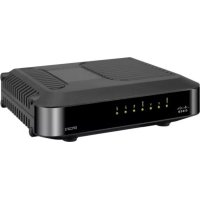
EPC3212 - Routeur CISCO - Notice d'utilisation et mode d'emploi gratuit
Retrouvez gratuitement la notice de l'appareil EPC3212 CISCO au format PDF.

| Type de produit | Modem câble VoIP avec routeur intégré |
| Marque | Cisco |
| Modèle | EPC3212 (également DPC3212) |
| Dimensions (L x P x H) | Environ 200 x 150 x 50 mm |
| Poids | Environ 0,5 kg |
| Alimentation | Adaptateur secteur 12 V CC, 1 A |
| Fonctions principales | Accès Internet haut débit, VoIP 2 lignes, ports Ethernet 10/100/1000Base-T et USB 1.1, compatibilité DOCSIS/EuroDOCSIS 3.0, pare-feu, contrôle parental |
| Interfaces réseau | 1 port Ethernet RJ-45, 1 port USB 1.1, 2 ports téléphone RJ-11, 1 entrée câble coaxial F |
| Entretien et nettoyage | Débrancher l'appareil avant nettoyage. Utiliser un chiffon sec uniquement. Ne pas utiliser de nettoyants liquides ou aérosols. |
| Sécurité | Respecter les consignes : ne pas exposer à l'humidité, ne pas ouvrir le boîtier, utiliser une prise avec terre, débrancher en cas d'orage. Installation par un professionnel pour le câblage téléphonique. |
| Pièces détachées et réparabilité | Aucune pièce réparable par l'utilisateur. Confier toute intervention à un technicien qualifié. L'ouverture annule la garantie. |
| Informations générales | Modem câble VoIP compatible avec les services Internet et téléphonique. Nécessite un abonnement auprès d'un fournisseur. Livré avec adaptateur secteur, câble Ethernet, câble USB et CD-ROM de pilotes. |
FOIRE AUX QUESTIONS - EPC3212 CISCO
Questions des utilisateurs sur EPC3212 CISCO
0 question sur cet appareil. Repondez a celles que vous connaissez ou posez la votre.
Poser une nouvelle question sur cet appareil
Téléchargez la notice de votre Routeur au format PDF gratuitement ! Retrouvez votre notice EPC3212 - CISCO et reprennez votre appareil électronique en main. Sur cette page sont publiés tous les documents nécessaires à l'utilisation de votre appareil EPC3212 de la marque CISCO.
MODE D'EMPLOI EPC3212 CISCO
Modèles cisco DPC3212 et EPC3212 modem cable voip guide de l'utilisateur
CONSIGNES DE SECURITE IMPORTANTES 2 Introduction. 10 Contenu de l'emballage 12 Description de la façade 13 Description du panneau arrière 14 Quelle est la configuration système requise pour accéder à Internet ?............15 Comment puis-je m'abonner à un service Internet haut débit et de téléphonie? 16 Quel est le meilleur emplacement pour mon modem câble? 18 Comment fixer le modem sur un mur ? (facultatif) 19 Quelle est la configuration requise pour bénéficier d'un service de téléphonie? 22 Comment connecter le modem câble pour accéder à Internet et au téléphone ? 24 ■ Installation des pilotes USB 28 ■ Foire aux questions 30 ■ Rencontrez-vous des difficultés ? 35 Conseils pour l'amélioration des performances 36 Fonctions des indicateurs d'état à LED de la façade 37 Avis. 39
Notice à l'attention des installateurs de réseaux câbles
Les instructions relatives aux interventions d'entretien, fournies dans la présente notice, s'adressent exclusivement au personnel technique qualifié. Pour réduire les risques de chocs électriques, n'effectuer une intervention autre que celles décrites dans le mode d'emploi et les instructions relatives au fonctionnement, à moins que vous ne soyez qualifié pour ce faire.
Remarque à l'attention de l'instantiateur du système
Avec cet appareil, le blindage/écran du câble coaxial doit être mis à la terre aussi près que possible du point d'entrée du câble dans le bâtiment. En ce qui concerne les produits vendus aux États-Unis et au Canada, ce rappel est fourni pour attirer l'attention de l'installateur sur les articles 820-93 et 820-100 du Code national de l'électricité (ou Code de l'électricité canadien, Partie 1) qui fournissent des lignes directrices concernant la mise à la terre correcte du blindage (écran) du câble coaxial.

Ce symbole a pour but de vous prévenir que des tensions électriques non isolées existent à l'intérieur de ce produit, pouvant être d'une intensité suffisante pour causer des chocs électriques. Il est donc dangereux d'établir un contact quelconque avec l'une des pièces comprises à l'intérieur de ce produit.
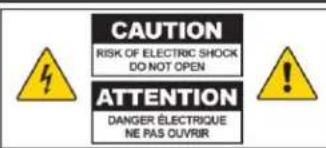
ATTENTION: Pour réduire les risques de chocs électriques, ne pas enlever le couvercle (ou le panneau arrière). Ne contient aucune pièce réparable par l'utilisateur. Confier les interventions aux techniciens d'entreprises qualifiés.
Avertissement
POUR EVERTIER LES INCENDIES OULES CHOCH ES ELECTRIQUES, NE PAS EXPOSER L'APPEARÉ À LA PLUÉ OU À L'HUMIDITE.

Ce symbole a pour but de vous prévenir de la présence d'instructions importantes relatives au fonctionnement ou à l'entretien (et aux réparations) dans la documentation accompagnant ce produit.
1) Lisez ces instructions. 2) Conservez ces instructions. 3) Tenez compte de tous les avertissements. 4) Suivez toutes les instructions. 5) N'utilisez pas cet appareil à proximité de points d'eau. 6) Nettoyez-le avec un chiffon sec uniquement. 7) Veillez à ne pas obstruer les orifices de ventilation. Installez l'appareil conformément aux instructions du fabricant. 8) Ne l'installez pas à proximité d'une source de chaleur telle qu'un radiateur, une grille de chauffage, un poêle ou tout autre appareil (y compris un amplificateur) produit de la chaleur. 9) Ne supprimez pas la fonction de sécurité de la prise avec détrompeur ou avec terre. Une prise avec détrompeur possède deux fiches dont l'une est plus large que l'autre. Une prise de terre possède deux fiches, ainsi qu'une troisième fiche de mise à la terre. La fiche large ou la troisième broche est destinée à assurer votre sécurité. Si la prise fournie n'est pas adaptée à votre prise de courant, consultez un electricien pour remplacer cette dernière. 10) Évitez de marcher sur le cordon d'alimentation ou de le pincer, en particulier au niveau des prises, des socles de prises d'alimentation et du point de sortie de l'appareil. 11) Utilisez exclusivement des accessoires spécifiés par le fabricant. 12) Utilisez uniquement le chariot, support, trépied, la console ou la table indiqués par le fabricant ou vendus avec l'appareil. Si vous utilisez un chariot, soyez vigilant lorsque vous déplacez l'appareil avec le chariot, de manière à ne pas faire basculer le chargement et risquer de vous blesser. 13) Débranchez cet appareil pendant les orages ou en cas d'inutilisation prolongée. 14) Les tâches de maintenance doivent être effectuées par des techniciens qualifiés. Des opérations de maintenance sont nécessaires lorsque l'appareil a été endommagé (par exemple, au niveau du cordon d'alimentation ou de la prise), lorsque du liquide s'est répandu ou que des objets sont tombés à l'intérieur, lorsque l'appareil a été exposé à la pluie ou à l'humidité, lorsqu'il ne fonctionne pas normalement ou lorsqu'il est tombé.
Avertissement relatif à l'alimentation
Une étiquette apposée sur le produit indique le type d'alimentation à utiliser. Ne branchez ce produit qu'à une prise électrique offrant la tension et la fréquence indiquées sur l'étiquette du produit. Si vous ne savez pas quel type de prise est installé à votre domicile ou dans votre entreprise, contactez votre fournisseur d'électricité.
La prise d'alimentation CA de l'unité doit rester accessible et utilisée à tout instant.
Mise à la terre du produit

AVERTISSEMENT: Évitez les chocs électriques et les risques d'incendie! Si ce produit est connecté à un câble coaxial, veillez à ce que le câblage soit mis à la terre. La mise à la terre permet de se protéger des surtensions et de l'accumulation d'électricité statique.
Protection du produit contre la foudre
Déconnectez l'alimentation CA de la prise murale et déconnectez les entrées de signaux.
Vérification de la source d'alimentation à l'aide du voyant de mise hors/sous tension (POWER ON/OFF)
Même lorsque le voyant de mise hors/sous tension est éteint, l'appareil peut être branché à l'alimentation. Le voyant peut s'éteindre lorsque l'appareil est mis hors tension, qu'il soit débranché ou non.
Suppression des surcharges du réseau d'alimentation CA

AVERTISSEMENT: Évitez les chocs électriques et les risques d'incendie! Ne surchargez pas le secteur, les prises, les rallonges ou les socles des prises d'alimentation. Dans le cas de produits fonctionnant sur batterie ou à partir d'autres sources d'alimentation, consultez les instructions fournies avec ces produits.
Ventilation et choix de l'emplacement
Retirez l'intégralité de l'emballage avant de brancher le produit. Ne placez pas l'appareil sur un lit, un canapé, une couverture ou une surface similaire. Ne placez pas ce produit sur une surface instable. N'installez pas cet appareil dans un emplacement fermé tel qu'une bibliothèque ou un rack, sauf si cette installation bénéficiait d'une aération adaptée. Ne placez pas d'appareils multimédias (magnétoscopes, lecteurs de DVD), de lampes, de livres, de vases ou d'autres objets sur le produit. Veillez à ne pas obstruer les orifices de ventilation.
Protection contre l'humidité et les corps étrangers

AVERTISSEMENT: évitez les chocs électriques et les risques d'incendie! N'exposez pas ce produit aux goutelettes et aux projections de liquide, à la pluie ou à l'humidité. Ne placez pas d'objets remplis de liquides, tels que des vases, sur cet appareil.

AVERTISSEMENT: évitez les chocs électriques et les risques d'incendie! Débranchez le produit avant de le nettoyer. N'utilisez pas de nettoyant liquide ou sous forme d'aerosol. N'utilisez pas d'appareil magnétique ou à electricity statique (pour referrer la poussière) pour nettoyer ce produit.

AVERTISSEMENT: évitez les chocs électriques et les risques d'incendie! N'insérez jamais d'objets dans les orifices du produit. Ils risqueraient de créer des courts-circuits pouvant entraîner un choc électrique ou un incendie.
Avertissements relatifs à la maintenance

AVERTISSEMENT: Évitez les chocs électriques! N'ouvrez pas le couvercle de ce produit. L'ouverture ou le retrait du couvercle peut vous exposer à des tensions dangereuses. L'ouverture du couvercle entraîne l'annulation de la garantie. Aucune pièce de ce produit ne peut être réparée par l'utilisateur.
Vérification de la sécurité du produit
Après toute opération de maintenance ou toute réparation, le technicien de maintenance doit procéder à des vérifications de sécurité pour déterminer si le produit est en bon état de fonctionnement.
Protection du produit lors de son déplacement
Débranchez toujours le produit de sa source d'alimentation lorsque vous le déplacez ou lorsque vous branchez ou débranchez des câbles.
Avis relatif à l'équipement téléphonique
Lorsque vous utilisez vos équipement téléphonique, respectez les consignes de sécurité de base suivantes pour réduire le risque d'incendie, de choc électrique et de blessure :
- N'utilisez pas ce produit près d'un point d'eau, par exemple une baignoire, une cuvette, un évier ou un bac à laver, dans un sous-sol humide ou près d'une piscine.
- N'utilisez pas de téléphone (filaire) pendant les orages. La foudre est susceptible de provoquer des décharges électriques.
- N'utilise pas de téléphone pour signaler une fuite de gaz à proximité de cette fuite.

ATTENTION: pour réduire le risque d'incendie, n'utilisez que des cordons téléphoniques de calibre 26 AWG ou plus épais.
CONSERVEZ CES INSTRUCTIONS
Conformité aux limites de la FCC aux états-unis
Cet équipement a été testé et jugé conforme aux limites des appareils numériques de classe B en vertu de la Partie 15 des réglements de la FCC. L'objectif de ces normes est de fournir une protection raisonnable contre ce type d'interférence dans une installation résidentielle. Cet équipement génère, utilise et peut émettre des radiofréquences. S'il n'est pas installé et utilisé conformément aux instructions, il peut entraîner des interférences dans les communications radio. Toutefois, il n'est pas garanti que son fonctionnement ne provoquera pas de brouillage, dans une installation donnée. Si cet équipement provoque des interférences gênantes pour la réception des ondes de radio ou de télévision, détectables en mettant l'équipement hors tension et sous tension, vous pouvez tenter de remédier à ces interférences de différentes façons :
Réorientez ou déplacez l'antenne réceptrice. Augmentez la distance entre l'équipement et le récepteur. - Branchez l'équipement sur une prise d'un circuit autre que celui auquel le récepteur est relié. - Demandez l'aide de votre câble-opérateur ou d'un technicien de radio/télévision expérimenté.
Toute modification non approuvée explicitement par Cisco Systems, Inc. pourrait annuler le droit de l'utilisateur à faire usage de ce produit.
Les informations présentées dans le paragraphe suivant de la Déclaration de conformité à la FCC sont demandées par la FCC et ont pour but de vous informer de la certification de ce périphérique par la FCC. Les nombres de téléphone indiqués permettent uniquement déposer des questions liées à la FCC et non des questions concernant le branchement ou le fonctionnement de ce périphérique. Contactez votre fournisseur d'accès pour toute question concernant le fonctionnement ou l'installation du périphérique.

Déclaration de conformité
Cet appareil est conforme à la Partie 15 des règlements de la FCC. Le fonctionnement de cet appareil est sujet à deux conditions : (1) ce périphérique ne doit pas causer d’interférences et (2) ce périphérique doit supporter les interférences, y compris celles susceptibles d’entraîner un fonctionnement non désiré.
Modem cable VoIP Modèles : DPC3212/EPC3212 Fabriqué par : Cisco Systems, Inc. 5030 Sugarloaf Parkway Lawrenceville, Georgia 30044 USA Téléphone : +1 770 236-1077
Réglementation du canada relative aux interférences électromagnétiques
Cet appareil numérique de classe B est conforme à la norme NMB-003 du Canada.
Déclaration de conformité à la directive européenne 1999/5/ce (r&tte)
Cette déclaration n'est valide que pour les configurations (combinaisons de logiciels, micrologiciels et matériels) prises en charge ou fournies par Cisco Systems au sein de l'Union européenne. L'utilisation d'un logiciel ou d'un micrologiciel non pris en charge ou fourni par Cisco Systems peut entraîner la non-conformité du produit aux exigences réglementaires.
| Бларарки [Bulgarian] | Това оборudане отоюразся на сьцес委书记ни Нимсковения и ріпноши, Клайся на Д��ектува 1999/5/EC. |
| Сесу [Czech]: | Toto zaizenji je v souladu se základniimi požadaky aostatimi opdovidajici, ustanoveniimi Směnice 1999/5/EC. |
| Dansk [Danish]: | Dette udstyr er i overensstemmelse med de vAESentlige krav og andre relevante bestemmelser i Direktiv 1999/5/EF. |
| Deutsch [German]: | Dieges Gerät entspricht den grundlegenden Anforderungen und den weiteren entsprechenden Vorgaben der Richtlinie 1999/5/EU. |
| Eesti [Estonian]: | See seade vastab direktiivi 1999/5/EU olulistele nõuutele ja teistele asjakohastele sätele. |
| English: | This equipment is in compliance with the essential requirements and other relevant provisions of Directive 1999/5/EC. |
| Espanol [Spanish]: | Este equipo cumple con los requisitos esencias asi como conoras dispositions de la Directiva 1999/5/CE. |
| Еλνινή [Greek]: | Autóc o εξολιμός εἰναι συμίρρωνη με τις Μουιδές απατίσες και ἀλεύσε γχετικές διατάεις τιςΟδηίας 1999/5/EC. |
| François [French]: | Cet apparil est conforme aux exigencies essentielles et aux autres dispositions pertinentes de la Directive 1999/5/EC. |
| Islenska [Icelandic]: | Petta tæki er samkvæmt grunnkröfuim og öðrum viðeigandi ákvaëðum Tilskipunar 1999/5/EC. |
| Italieno [Italian]: | Questo apparato é conforme ai requisiti essenziali ed agli altri principi sanctiti dalla Direttiva 1999/5/CE. |
| Latviski [Latvian]: | Si Čekárta atbilst Direktivas 1999/5/EK butiskajam prasilbám un citiem ar to saïtitajem noteikumiem |
| Lietuvij [Lithuanian]: | Sis jrenginys tenkina 1999/5/EB Direktyvos esminius reikalavimus ir kitas sios direktyvos nuostatas. |
| Nederlands [Dutch]: | Dit apparaat voldoet aan de essentiele eisen en andere van toepassing zijnde bepalingen van de Richtlijn 1999/5/EC. |
| Malti [Maltese]: | Dan I-apparat huwa konformi mal-htigiert essenzjali u-l-provedimenti l-ohra rilevanti tad-Direttiva 1999/5/EC. |
| Magyar [Hungarian]: | Ez a keszülék teljesiti az alapvető kõvetelmönyeket és más 1999/5/EK irányelven meghatározzott vona:tkozó rendelkezéket. |
| Norsk [Norwegian]: | Dette utstyret er i samsvar med de grunnleggende krav og andre relevante bestemmelse i EU-direktiv 1999/5/EF. |
| Polski [Polish]: | Urzadzenie jest zgodne z ogólmymi wymaganiemi oraz szczególmymi warunkami okreslonymi Dyrektywja UE: 1999/5/EC. |
| Portugues [Portuguese]: | Este equipoamento está em conformidade com os requisitos essenciais e outras provisions relevantes da Direttiva 1999/5/EC. |
| Romană [Romanian] | Acest echipament este in conformitate cu cerinteile essentiale si cu alte prederi relevante ale Direktvei 1999/5/EC. |
| Slovensko [Slovenian]: | Ta naprava je skladna z bistvenimi zahtevami in ostalimi relevantnimi pogoji Direktive 1999/5/EC. |
| Slovensky [Slovak]: | Toto zariadenie je v zhode so základnymi požiadavkami a inymi prisúšnými nariadeniemi direktiv: 1999/5/EC. |
| Suomi [Finnish]: | Tämä laite täytää direktivin 1999/5/EY olennaiset vaatimukset ja on sinä asetettujen muiden laitetta koskevien mæråysten mukainen. |
| Svenska [Swedish]: | Denna utrustning är i overenstammelse med de vAESentliga kraven och andere relevanta bestammelsei direktiv 1999/5/EC. |
Remarque: la déclaration de conformité entière de ce produit est disponible dans la section relative aux déclarations de conformité et aux informations réglementaires du guide d'installation dudit produit, disponible sur Cisco.com.
Les normes suivantes ont été appliquées lors de l'évaluation du produit en regard des exigences de la directive 1999/5/EC:
EMC: EN55022et EN 55024 EN 61000-3-2 et EN 61000-3-3 Sécurité : EN 60950-1
Ce produit est conforme aux directives européennes suivantes :

Bienvenue dans le monde passionnant de l'Internet haut débit et de la téléphonie numérique haute qualité. Votre nouveau modem cable VoIP (Voice-over-Internet Protocol) DPC3212 ou EPC3212 correspond aux normes industrielles en termes de connectivité des données à grande vitesse et fournit un service de téléphonie numérique fiable. Avec un cable modem, vous êtes assuré d'optimiser votre expérience Internet, vos communications privées et professionnelles et votre productivité personnelle.
Le présent guide fournit des procédures et des recommandations pour placer, installer, configurer, utiliser et dépanner le modem cable DPC3212 ou EPC3212, qui offre un accès haut débit à Internet et un service de téléphonie numérique pour votre domicile ou votre bureau. Reportez-vous à la section adaptée de ce guide pour des informations spécifiques relatives à cette situation. Contactez votre opérateur téléphonique pour plus d'informations sur l'abonnement à ces services.
Avantages et fonctions
Votre nouveau modem câble offre les avantages et fonctionnalités suivants :
- inclut un adaptateur de terminal media intégré (EMTA) prenant en charge les services vocaux à deux lignes; ■ fournit une connexion Internet à haute vitesse et à bande large qui dynamise votre expérience en ligne et simplifie le téléchargement et le partage de fichiers et de photos avec votre famille et vos amis;
- comprend des ports USB et Ethernet 10/100/1000BASE-T, pour la connectivité des services de transmission de données à grande vitesse ou de tout autre périphérique Internet; assure une large gamme d'interopérabilité avec la plupart des fournisseurs de service, afin de fournir des performances et une fiabilité haut de gamme. Le modèle DPC3212 est conforme aux normes DOCSIS (Data Over Cable System Interface Specifications) 1.0, 1.1, 2.0 et 3.0 ainsi qu'aux spécifications PacketCableTM 1.5. Le modèle EPC3212 est conforme aux normes EuroDOCSISTM 1.0, 1.1, 2.0 et 3.0 ainsi qu'aux spécifications EuroPacketCableTM 1.5;
- inclut deux ports de téléphonie RJ-11 pour la connexion aux téléphones traditionnels ou fax;
- vous permet de relier au modem cable plusieurs périphériques, à votre domicile ou bureau, pour permettre en réseau et partager à grande vitesse des fichiers et des dossiers sans les copier préalablement sur un CD ou une disquette;
propose la fonctionnalité Plug and Play facilitant la mise en place et l'installation ; ■ fournit un contrôle parental et une technologie de pare-feu avancée ; offre un design compact attractif qui permet un positionnement sur table ou au mur ; compatible avec les mises à niveau logicielles automatiques déployées par votre fournisseur d'accès.
Contenu de l'emballage
Lorsque vous recevez votre modem câble, vérifiez que l'équipement et ses accessoires sont bien dans l'emballage et qu'ils ne sont pas endommagés.
L'emballage contient les éléments suivants :
Un modem câble DPC3212 ou EPC3212 VoIP
Adaptateur secteur avec cordon d'alimentation
Un câble Ethernet (peut ne pas être fourni avec tous les produits)
Un câble USB (peut ne pas être fourni avec tous les produits)
Un CD-ROM contenant le guide d'utilisation et les pilotes USB
Si l'un de ces éléments est manquant ou endommagé, contactez votre fournisseur.
Remarques :
Pour connecter un magnétoscope, un terminal numérique domestique (DHCT), un décodeur ou un téléviseur au même câblage que le modem cable sans fil, vous aurez besoin d’un séparateur de signal en option et de cables coaxiaux RF standard supplémentaires.
- Les câbles et tout autre équipement nécessaires au service de téléphonie doivent être achetés séparément. Contactez notre opérateur téléphonique pour connaître l'équipement et les câbles nécessaires au service de téléphonie.
Description de la façon
La façade de votre modem cable comporte des indicateurs d'état LED qui indiquent l'état de leur modem cable. Voir Fonctions des indicateurs d'état LED de la façade (page 37), pour plus d'informations sur les fonctions des indicateurs d'état LED de la façade.
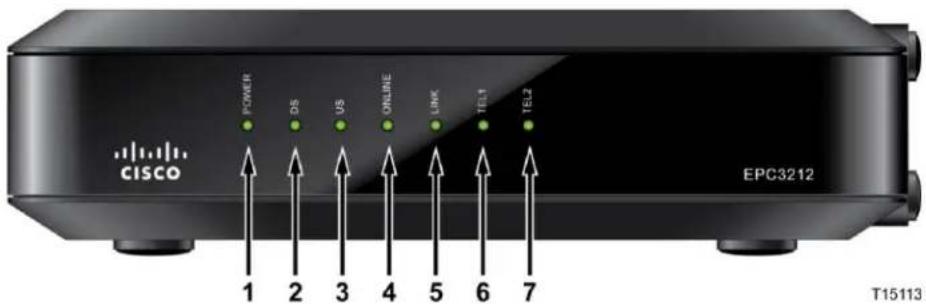
1 POWER: s'allume de façon continue pour indiquer que le modem cable est alimenté en courant alternatif
2 DS (sens descendant): indique le statut de connexion pour la réception des données. S'allume de façon continue en fonctionnement normal
3 US (sens ascendant) : indique le statut de connexion pour l'envoi des données. S'allume de façon continue en fonctionnement normal
4 ONLINE: s'allume de façon continue lorsque le modem cable est enregistré sur le réseau et entièrement opérationnel. Le voyant clignote pour indiquer l'une des situations suivantes:
Le modem cable démarre et n'est pas prêt pour les données. Le modem cable scanne le réseau et tente de s'enregistrer. Le modem cable n'est plus enregistré sur le réseau et continue à clignoter jusqu'à ce qu'il soit à nouveau enregistré.
5 LINK: s'allume de façon continue pour indiquer qu'un transporteur Ethernet/USB est présent et clignote pour indiquer que les données Ethernet/USB circulent entre le PC et le modem cable.
6 TEL 1: s'allume de façon continue lorsque le service VoIP est activé. Clignote lorsque la ligne 1 est utilisé.
7 TEL 2: s'allume de façon continue lorsque le service VoIP est activé. Clignote lorsque la ligne 2 est utilisé.
Remarque: une fois le modem cable correctement enregistré sur le réseau, les indicateurs POWER (LED 1), DS (LED 2), US (LED 3) et ONLINE (LED 4) s'allument de manière continue pour indiquer que le modem cable est en ligne et entiennent opérationnel.
Description du panneau arrêté
L'illustration suivante indique la description et la fonction des composants du panneau arrêté DPC3212 et EPC3212.
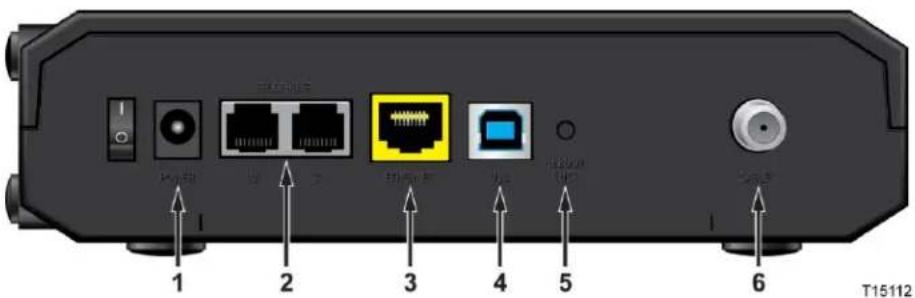
Important : vous ne devez pas connecter votre PC à la fois aux ports ETHERNET et USB. Notre modem ne fonctionnera pas correctement si les ports ETHERNET et USB sont tous deux connectés à votre PC en même temps.
1 POWER: connectez le modem câble à la source d'alimentation en courant alternatif fournie

Avertissement:
Évitez d'endommager votre équipement. N'utilisez que l'adaptateur secteur et le cordon d'alimentation fournis avec votre modem cable.
2 TEL 1 et 2: les ports téléphoniques RJ-11 permettent de connecter le périphérique au réseau téléphonique domestique ou aux téléphones ou fax classiques
3 ETHERNET: le port Ethernet RJ-45 se connecte au port Ethernet 10/100/1000BASE-T sur votre PC ou votre réseau domestique
4 USB: le port USB 1.1 12 Mbps se connecte au port USB sur votre PC
5 REBOOT EMTA: ce bouton permet de redémarrer l'EMTA. Si vous appuyez sur ce bouton pendant plus de trois secondes, le périphérique se réinitialise aux valeurs par défaut et l'EMTA redémarre.

Avertissement:
Ce bouton est réservé aux opérations de maintenance. N'y touchez pas sans y avoir été invité par votre fournisseur d'accès. Vous risqueriez de perdre les paramètres du modem cable que vous avez sélectionnés.
6 CABLE : le connecteur F se connecte sur un signal actif provenant de votre fournisseur de services.
Quelle est la configuration système requise pour accéder à internet ?
Pour que votre modem câble soit adapté à Internet haut débit, vérifiez que tous les périphériques Internet de votre système respectent ou sont supérieurs à la configuration matérielle et logicielle suivante.
Remarque : vous aurez également besoin d'une ligne d'entrée par câble active et d'une connexion à Internet.
Configuration système minimale requise pour un PC
PC doté d'un processeur Pentium MMX 133 ou supérieur, 32 Mo de RAM, Navigateur Web, Lecteur de CD-ROM
Configuration système requise minimale pour un macintosh
MAC OS 7.5 ou supérieur 32 Mo de RAM
Configuration système requise pour une connexion ethernet
PC doté de Microsoft Windows 2000 (ou supérieur) avec le protocole TCP/IP installé ou ordinateur Apple Macintosh avec le protocole TCP/IP installé Carte d'interface réseau 10/100/1000BASE-T Ethernet active installée
Configuration système minimale requise pour une connexion USB
PC avec un système d'exploitation Microsoft Windows 2000 (ou ultérieur) Port USB maître installé sur votre PC
Comment puis-je m'abonner à un service internet haut débit et de téléphonie ?
Avant de pouvoir utiliser votre modem câble, vous devez disposer d’un forfait Internet haut débit. Si vous ne disposez pas d’un forfait Internet haut débit, vous devez en souscrire un auprès de votre fournisseur d’accès. Choisissez l’une des options suivantes.
Je ne dispose d'aucun forfait internet haut débit
Si vous ne disposez d'aucun forfait Internet haut débit, abonnez-vous auprès de votre fournisseur d'accès à Internet (FAI). Internet vous permet d'envoyer et de recevoir des e-mails, d'accéder au Web et de bénéficier d'autres services en ligne.
Vous devrez donner à votre fournisseur d'accès les informations suivantes :
Le numéro de série du modem. L'adresse de contrôle d'accès au support (MAC) du modem.
Ces informations sont indiquées sur une étiquette code-barres située sur le modem cable. Le numéro de série se compose de plusieurs caractères alphanumériques précédés de S/N. L'adresse MAC se compose de plusieurs caractères alphanumériques précédés de CM MAC. L'illustration suivante présente un exemple d'étiquette code-barres.
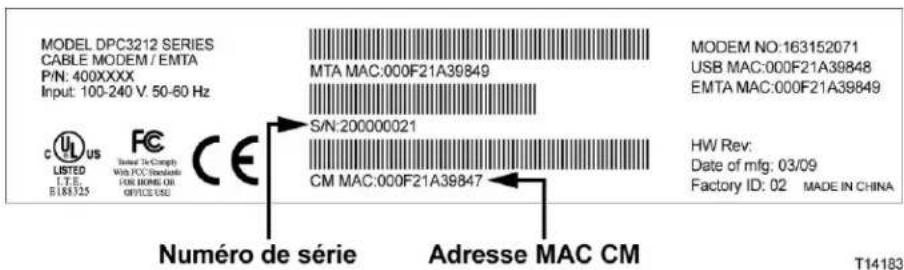
Écrivez ces nombres dans l'espace ci-dessous.
Numéro de série
Adresse MAC
J'ai déjà un forfait internet haut débit
Si vous disposez déjà d'un forfait Internet haut débit, vous devez indiquer à votre fournisseur d'accès le numéro de série et l'adresse MAC du modem cable. Reportez-vous aux informations relatives au numéro de série et à l'adresse MAC fournies précédemment.
Comment puis-je m'abonner à un service Internet haut débit et de téléphonie ?
Je souhaite utiliser le modem câble pour le service de téléphonie
Vous devez disposer d'un abonnement téléphonique pour pouvoir utiliser le service de téléphonie avec le modem cable. Lorsque vous contactez votre opérateur téléphonique, vous pourrez transférer votre numéro de téléphone ou bénéficier d'un nouveau numéro pour chaque ligne téléphonique active ou supplémentaire dont vous disposez. Parlez de ces possibilités avec votre opérateur téléphonique.
Quel est le meilleur emplacement pour mon modem câble ?
Il convient de placer le modem cable à proximité des prises et des autres périphériques. Pensez à l'agencement de votre domicile ou de votre bureau et consultez votre fournisseur d'accès pour décider du meilleur emplacement pour votre modem cable. Lisez ce guide de l'utilisateur soigneusement avant de décider de l'emplacement de votre modem cable.
Tenez compte des recommandations suivantes :
Placez le PC et le modem câble à proximité d'une prise de courant. - Placez le PC et le modem câble à proximité d'une connexion d'entrée de cable pour ne pas avoir besoin d’une prise de courant supplémentaire. Il faut prévoir un espace suffisamment large pour guider les câbles à distance du modem et du PC sans les déformer ni les plier. La circulation de l’air doit pouvoir s’effectuer librement autour du modem câble. Choisissez un emplacement protégeant le modem câble en cas de perturbations ou dommages accidentels.
Comment fixer le modem sur un mur ? (facultatif)
Vous pouvez fixer le modem cable au mur à l'aide de deux fixations murales, deux vis et des encoches de montage situées sur l'unité. Le modem peut être monté horizontalement.
Avant de commencer
Avant de commencer, choisissez un emplacement de montage adapté. Le mur peut être en ciment, en bois, ou il peut s'agir d'une cloison sèche. L'emplacement de montage ne doit partager aucune obstacle et les câbles doivent pouvoir être branchés au modem cable sans être trop tendus. Laissez suffisamment d'espace entre la partie inférieure du modem cable et le sol ou l'étagère pour permettre le passage des câbles. En outre, laissez suffisamment de mou aux câbles pour que le modem cable puisse être retiré à des fins de maintenance sans débrancher les câbles. Vérifiez également que vous disposez des éléments suivants:
Deux fixations murales pour vis n°8×1″ Deux vis à tôle à tête cylindrique bombée n°8×1″ Percez avec une mèche à bois ou un foret de maçonnerie de 3/16", selon la composition du mur
Remarque : une copie de l'illustration de montage est affichée sur la page suivante.
Comment fixer le modem sur un mur ? (facultatif)
Montez le modem de la manière indiquée sur l'illustration suivante.
Fixation horizontale
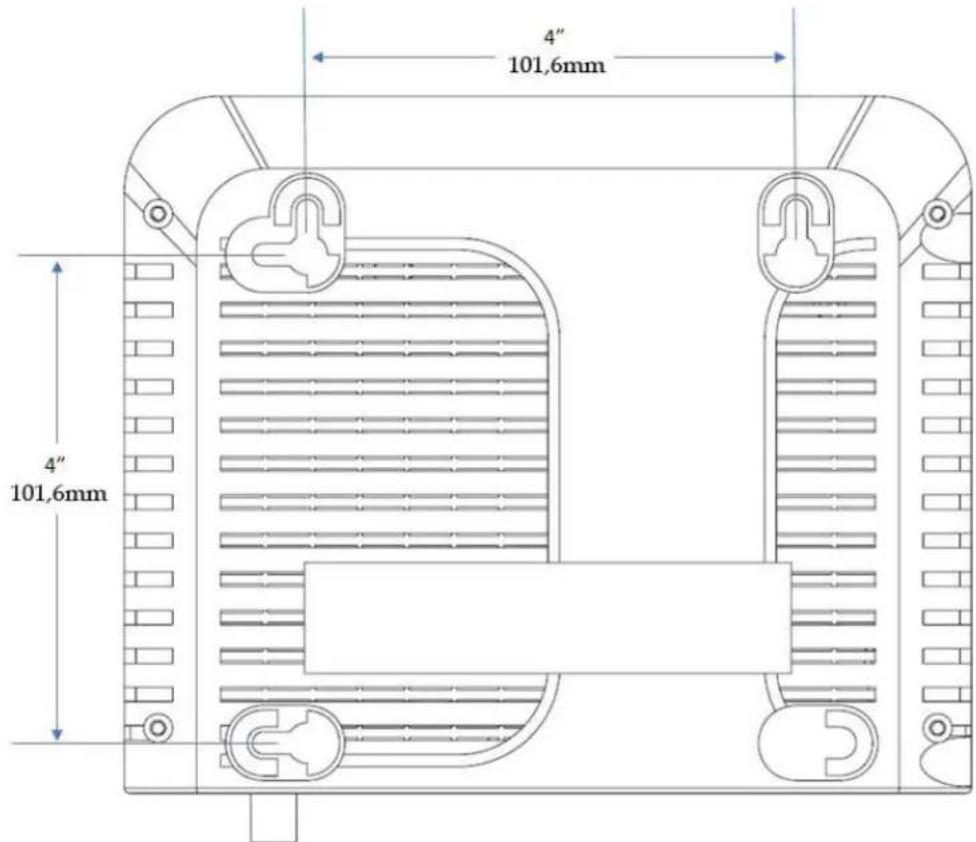
Emplacement et dimensions des encoches de fixation murale
L'illustration suivante présente l'emplacement et les dimensions des encoches de fixation murale sur la partie inférieure du modem. Utilisez les informations de cette page pour fixer votre modem au mur.
Quelle est la configuration requise pour bénéficier d'un service de téléphonie ?
Cette section décrit les conditions matérielles et logicielles requises pour utiliser votre modem câble pour le service de téléphonie.
Nombre de téléphones
Les connecteurs RJ-11 du modem cable peuvent fournir des services de téléphonie pour plusieurs téléphones, fax et modems analogiques.
Le nombre maximal d'équipements téléphoniques connectés à chaque port RJ-11 est limité par la charge totale de la sonnerie des équipements connectés. L'indice d'équivalence de la sonnerie (IES) est indiqué sur de nouveaux téléphones. Chaque port téléphonique du modem cable peut prendre en charge un IES maximal de 5.
La somme des indices IES de tous les téléphones connectés à chaque port ne doit pas dépasser 5.
Types d'équipements téléphoniques
Vous pouvez utiliser des équipements téléphoniques ne disposant pas d'indice IES, mais le nombre maximal d'équipements pouvant être connectés ne peut alors pas être déterminé avec précision. Dans le cas d'équipements téléphoniques dont l'indice IES n'est pas connu, chaque appareil doit être connecté, puis le signal de la sonnerie testé, avant d'ajouter un nouvel appareil. Si trop d'équipements téléphoniques sont connectés et que la sonnerie n'est plus audible, il convient de retirer les appareils téléphoniques un à un jusqu'à ce que la sonnerie fonctionne à nouveau.
Les téléphones, fax et autres équipements téléphoniques doivent utiliser les deux broches centrales des connecteurs RJ-11 pour se connecter aux portes téléphoniques du modem câble. Certains téléphones utilisent d'autres broches des connecteurs RJ-11 et nécessitent donc un adaptateur pour fonctionner correctement.
Configuration requise pour la numérotation
Tous vos téléphones doivent utiliser la numérotation DTMF. La numérotation à impulsions n'est généralement pas activée par les opérateurs téléphoniques.
Configuration requise pour le réseau téléphonique
Le modem câble prend en charge le câblage téléphonique intérieur. La distance maximale entre l'unité et l'équipement téléphonique le plus éloigné ne doit pas dépasser 300 mètres. Utilisez un câble téléphonique à paire torsadée de calibre 26 AWG ou plus fin.
Important: la connexion à un réseau téléphonique existant ou installé pour l'occasion doit être réalisée par un installateur qualifié.
Comment connecter le modem cable pour accéder à internet et au téléphone ?
Vous pouvez utiliser le modem cable pour bénéficier d'un service de téléphonie et d'un accès à Internet et partager cette connexion avec les autres périphériques Internet de votre domicile ou de votre bureau. Le partage d'une connexion entre plusieurs périphériques est appelé mise en réseau.
Connexion et installation de périphériques internet
Vous pouvez peut-être bénéficier d'une installation par un professionnel. Contactez votre fournisseur de services pour plus d'informations.
Pour connecter des périphériques
Le diagramme suivant illustre les différentes options de mise en réseau qui s'offrent à vous.
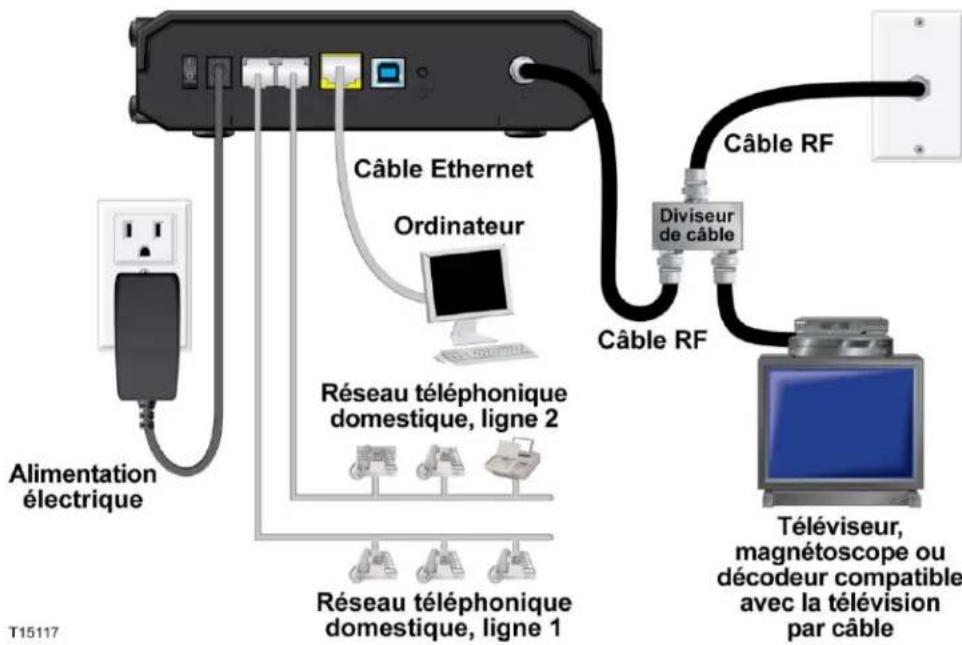
Connexion du modem câble pour bénéficier d'un accès à internet haut débit et d'un service de téléphonie
La procédure d'installation suivante permet de garantir l'installation et la configuration correctes du modem cable.
1. Choisissez un emplacement adapté et sûr pour installer le modem câble (proche d’une source d’alimentation, d’une connexion câble active, de votre PC si vous comptez utiliser l’Internet haut débit et de vos lignes téléphoniques si vous utilisez la VoIP).

Avertissement :
Pour éviter de vous blesser, respectez scrupuleusement l'ordre des instructions d'installation. Pour éviter d'endommager l'équipement, débranchez tout autre service de téléphonie avant de connecter votre modem cable aux mêmes câbles. - Les ports téléphoniques du modem cable et les câbles connectés (Ethernet, téléphonique et coaxial) peuvent être porteurs de tensions électriques dangereuses. Le réseau et les connexions téléphoniques doivent être isolés de manière adaptée pour éviter tout choc électrique. - Les connexions téléphoniques à un réseau téléphonique domestique doivent être réalisées par un installateur qualifié. L'opérateur téléphonique peut proposer des services d'installation et de connexion au réseau téléphonique domestique. Ce service peut être payant. Le réseau et les connexions doivent être isolés de manière adaptée pour éviter tout choc électrique. - Débranchez l'alimentation du modem cable avant de y brancher un périphérique.
2 Mettez le PC et les autres périphériques réseau hors tension, puis débranchez-les. 3 Connectez le câble coaxial RF de votre fournisseur d'accès au connecteur coaxial CABLE situé à l'arrière du modem.
Remarque : pour connecter un magnétoscope, un terminal numérique domestique (DHCT), un décodeur ou un téléviseur au même câblage que la passerelle résidentielle, vous aurez besoin d'un séparateur de signal (non fourni). Consultez votre fournisseur de services avant d'utiliser un séparateur, car ce dispositif peut dégrader le signal.
4 Connectez votre PC au modem cable selon l'une des méthodes suivantes.
- Connexion Ethernet : localisez le cable Ethernet jaune, branchez l’une des extrémités du cable Ethernet au port Ethernet de votre PC, puis branchez l’autre extrémité au port ETHERNET jaune situé à l’arrière du modem cable. Remarque: pour installer plus de périphériques Ethernet que le modem cable ne compte de ports, utilisez un ou plusieurs commutateurs Ethernet externes.
- Connexion USB : localisez le câble USB bleu, branchez l’une des extrémités du câble à un port USB disponible de votre PC, puis branchez l’autre extrémité au port USB bleu situé à l’arrière du modem. Important : lorsque vous utilisez une connexion USB, vous devez installer des pilotes USB sur votre PC. Pour obtenir de l’aide, reportez-vous à la section Installation des pilotes USB (page 28).
Remarque: vous pouvez raccorder simultanément deux PC distincts au modem cable en raccordant le premier au port Ethernet et le second au port USB. En revanche, vous ne devez pas connecter votre PC à la fois au port Ethernet et aux ports USB.
5 Branchez l’une des extrémités du câble téléphonique (non fourni) à une prise téléphonique, un téléphone ou un fax. Connectez l’autre extrémité du câble téléphonique au port TELEPHONE RJ-11 adapté à l’arête du modem cable. Les ports téléphoniques sont gris clair et sont nommés 1/2 et 2 ou 1 et 2 selon la région du monde dans laquelle le modem cable est utilisé.
Remarques :
- Veillez à connecter votre service de téléphonie au port RJ-11 correct. Pour les services de téléphonie à une seule ligne, branchez le cable au port 1/2 ou 1.
- En Amérique du Nord, les modems câbles prennent en charge plusieurs lignes sur le port RJ-11 1/2. La ligne 1 se trouve sur les broches 3 et 4 du 1/2, la ligne 2 sur les broches 2 et 5. En Europe, les modems câbles ne prennent en charge qu'une ligne par port. La ligne 1 est sur le port 1, la ligne 2 sur le port 2.
- Les téléphones qui requièrent des connecteurs électriques non RJ-11 peuvent nécessiter un adaptateur externe (vendu séparément).
6 Localisez l'adaptateur secteur fourni avec votre modem cable. Insérez une extrémité du cordon d'alimentation dans le connecteur CA situé à l'arrière du modem cable. Branchez ensuite le cordon d'alimentation CA à une prise CA pour alimenter le modem cable. Le modem cable procède alors à une recherche automatique pour localiser le réseau de données haut débit et s'y connecter. Ce processus dure entre 2 et 5 minutes. Le modem est prêt lorsque les LED POWER, DS, US et ONLINE de la façade cessent de clignoter pour rester allumées en continu.
Comment connecter le modem cable pour accéder à Internet et au téléphone ?
7 Branchez votre PC et les autres périphériques réseau, puis mettez-les sous tension. La LED LINK du modem cable correspondant aux périphériques connectés doit être allumée ou clignotante.
Une fois le modem cable en ligne, la plupart des périphériques Internet disposent immédiatement d'un accès à Internet.
Remarque: si votre PC ne dispose pas d'un accès à Internet, reportez-vous à la Foire aux questions (page 30) pour savoir comment configurer votre PC pour le protocole TCP/IP. Pour les périphériques Internet autres que les PC, reportez-vous à la section Configuration de l'adresse IP ou de DHCP du guide de l'utilisateur ou du manuel d'exploitation de ces périphériques.
Installation des pilotes USB
Votre modem cable IP propose plusieurs interfaces réseau qui vous permettent de connecter des périphériques électroniques consommateur à votre réseau domestique. L'USB 1.1 est l'une des technologies permettant aux PC Microsoft Windows de se connecter au réseau domestique.
Important: à cause des limites de vitesse inhérentes à la technologie, l'USB 1.1 n'est pas l'interface optimale pour un réseau à grande vitesse. Le port USB 1.1 ne devrait être utilisé que si aucune autre interface n'est disponible sur votre PC pour vous connecter au réseau.
Cette section contient des instructions d'installation des pilotes USB si votre PC est muni d'une interface USB et d'un système d'exploitation Microsoft Windows 2000, XP, ou Vista. Les procédures d'installation des pilotes USB sont différentes pour chaque système d'exploitation. Suivez les instructions qui se rapportent à votre système d'exploitation.
Remarque: si vous n'utilisez pas l'interface USB, passez cette section.
Installation de pilotes USB sur des systèmes windows XP
1 Insérez le disque d'installation du pilote USB du modem câble dans le lecteur CD-ROM de votre PC. 2 Assurez-vous que l'alimentation est raccordée à votre modem câble et que l'indicateur d'état à LED POWER de la façade du modem câble passe au vert. 3 Raccordez le câble USB au port USB de votre ordinateur. Branchez ensuite l'autre extrémité du câble USB au port USB situé sur le modem câble. 4 Cliquez sur Suivant dans la fenêtre Assistant Ajout de nouveau matériel détecté. 5 Sélectionnez Rechercher un pilote approprié pour mon périphérique (recommandé) dans la fenêtre Assistant Ajout de nouveau matériel détecté, puis cliquez sur Su followed by Next. 6 Sélectionnez Lecteurs de CD-ROM dans la fenêtre Assistant Ajout de nouveau matériel détecté, puis cliquez sur Suivant. 7 Cliquez sur Suivant dans la fenêtre Assistant Ajout de nouveau matériel détecté. Le système recherche le fichier de pilote de votre périphérique matériel. 8 Lorsque le système a trouvé le pilote USB, la fenêtre Signature numérique non trouvée s'ouvre et affiche un message de confirmation pour continuer l'installation. 9 Cliquez sur Oui pour continuer l'installation. La fenêtre Assistant Ajout de nouveau matériel détecté se rouvre avec un message indiquant que l'installation est achevée.
Cliquez sur Terminer pour fermer la fenêtre Assistant Ajout de nouveau matériel détecté. Les pilotes USB sont installés sur votre PC. Vous pouvez désormais utiliser vos périphériques USB. Tentez d'accéder à Internet. Si vous ne pouvez pas accéder à Internet, lisez la section Rencontrez-vous des difficultés ? (page 35). Si vous n'y parvenez toujours pas, contactez votre fournisseur d'accès pour obtenir de l'aide.
Installation de pilotes USB sur des systèmes windows XP
1 Insérez le disque d'installation du pilote USB du modem câble dans le lecteur CD-ROM de votre PC. 2 Attendez jusqu'à ce que les indicateurs d'état LED POWER et ONLINE sur le panneau avant du modem câble s'allument fixement. 3 Sélectionnez Installer à partir d'une liste ou d'un emplacement spécifique (utilisateurs expérimentés) dans la fenêtre Assistant Ajout de nouveau matériel détecté, puis cliquez sur Suivant. 4 Sélectionnez Rechercher dans les Médias amovibles (disquette, CD-ROM...) dans la fenêtre Assistant Ajout de nouveau matériel détecté, puis cliquez sur Suivant. 5 Cliquez sur Continuer dans la fenêtre Installation de matériel pour poursuivre l'installation. La fenêtre Assistant Ajout de nouveau matériel détecté se rouvre avec un message indiquant que l'installation s'est achevée. 6 Cliquez sur Terminer pour fermer la fenêtre Assistant Ajout de nouveau matériel détecté. Les pilotes USB sont installés sur votre PC. Vous pouvez désormais utiliser vos périphériques USB. 7 Tentez d'accéder à Internet. Si vous ne pouvez pas accéder à Internet, lisez la section Rencontrez-vous des difficultés ? (page 35). Si vous n'y parvenez toujours pas, contactez votre fournisseur d'accès pour obtenir de l'aide.
Installation de pilotes USB sur des systèmes windows XP
1. Insérez le disque d'installation du pilote USB du modem câble dans le lecteur CD-ROM de votre PC. 2. Attendez jusqu'à ce que les indicateurs d'état LED POWER et ONLINE sur le panneau avant du modem câble s'allument fixement. 3. Suivez les instructions sur l'écran pour exécuter l'installation du pilote. 4. Tentez d'accéder à Internet. Si vous ne pouvez pas accéder à Internet, lisez la section Rencontrez-vous des difficultés ? (page 35). Si vous n'y parvenez toujours pas, contactez votre fournisseur d'accès pour obtenir de l'aide.
Foire aux questions
Q. Que se passe-t-il si je ne m'inscris pas au service de téléphonie auprès de mon opérateur de réseau cable, puis-je toujours utiliser le modem cable pour émettre et recevoir des appels téléphoniques? R. Non. Le service de téléphonie est activé pour chaque port téléphonique du modem cable par le fournisseur de services de téléphonie par réseau cable. Contactez votre fournisseur de services de téléphonie par réseau cable pour obtenir le service de téléphonie via le modem cable. Q. Comment puis-je installer la téléphonie par réseau cable?
R. Vous pouvez bénéficier d'une installation professionnelle auprès de votre fournisseur de services de téléphonie par réseau cable. Un installateur professionnel peut raccorder le service de téléphonie au câblage téléphonique existant chez vous ou installer un nouveau câblage si nécessaire. L'installation ne donnant l'ordinateur sera effectuée correctement et que tous les éléments matériels et logiciels seront correctement configurés. Contactez ce dernier pour obtenir des informations sur l'installation. Q. Comment le modem cable se connecte-t-il à mon ordinateur? R. Le modem cable se connecte au port USB ou au port Ethernet de votre PC. Si vous souhaitez utiliser une interface Ethernet, vous pouvez vous procurer une carte Ethernet auprès de votre revendeur local de produits informatiques ou de fournitures de bureau ou auprès de votre fournisseur d'accès. Q. Une fois mon modem cable connecté, comment puis-je accéder à Internet ? R. Notre fournisseur d'accès devient votre fournisseur d'accès à Internet (FAI). Il propose de nombreux services, notamment de messagerie électronique, de chat, d'actualités et d'informations. Notre FAI vous fournira le logiciel dont vous avez besoin. Q. Puis-je regarder la télévision et surfer sur Internet en même temps? R. Absolument! Si vous prenez un abonnement au service de télévision par cable, vous pouvez regarder la télévision et utiliser votre modem cable en même temps. Il vous suffit de brancher votre téléviseur et votre modem cable au réseau cable à l'aide d'un séparateur de signal en option. Q. Puis-je surfer sur Internet et émettre des appels téléphoniques en même temps? R. Absolument! Le service de téléphonie est fourni indépendamment des services de données Internet. Le surf sur Internet et l'utilisation d'autres services de données n'ont pas d'incidence sur la qualité de vos appels téléphoniques. Si ces services sont actifs par votre fournisseur de services de réseau cable, vous pouvez émettre des appels téléphoniques et surfer sur Internet en même temps.
Foire aux questions
Q. Puis-je utiliser mon numéro de téléphone existant avec le modem câble?
R. Les numéros de téléphone sont transférables dans certaines régions. Contactez votre fournisseur de services téléphoniques pour savoir si vous pouvez utiliser un numéro de téléphone existant.
Q. Est-ce que je reçois automatiquement le service Internet à grande vitesse avec le modem cable?
R. Notre modem cable peut être utilisé pour le service de téléphonie, le service Internet à grande vitesse, ou les deux. Notre fournisseur de services de réseau cable active le service Internet. Si vous n'êtes pas encore inscrit au service Internet, contactez notre fournisseur de services de réseau cable pour plus d'informations.
Q. Combien de téléphones puis-je connecter?
R. Les connecteurs RJ-11 du modem cable peuvent fournir des services de téléphonie pour plusieurs téléphones, fax et modems analogiques. Le nombre maximal d'équipements téléphoniques connectés à chaque port RJ-11 est limité par la charge totale de la sonnerie des équipements connectés. L'indice d'équivalence de la sonnerie (IES) est indiqué sur de nombreux téléphones. Chaque port téléphonique du modem cable peut prendre en charge un IES maximal de 5. La somme des indices IES de tous les téléphones connectés à chaque port ne doit pas dépasser 5.
Q. Puis-je exploiter plusieurs péripériques sur le modem?
R. Oui. Si votre fournisseur d'accès le permet, un modem cable unique peut prendre en charge jusqu'à 253 périphériques Ethernet en utilisant les concentrateurs ou routeurs Ethernet fournis par l'utilisateur, que vous pouvez acheter dans votre magasin informatique ou boutique de fournitures de bureau le plus proche. Un autre utilisateur lié sent sur cette site peut se connecter simultanément au port USB du modem cable. Contactez votre fournisseur d'accès pour plus d'informations.
Q. Comment renouveler l'adresse IP de mon ordinateur?
R. Si votre PC n'accède pas à Internet alors que le modem câble est en ligne, cela peut signifier que son adresse IP n'a pas été renouvelée. Suivez les instructions spécifiques à votre système d'exploitation pour renouveler l'adresse IP de votre ordinateur.
Renouvellement de l'adresse IP sur les systèmes Windows 2000 ou XP
1 Dans le menu Démarrer, cliquez sur Exécuter. La fenêtre Exécuter s'ouvre. 2 Tapez cmd dans le champ Ouvrir et cliquez sur OK. Une fenêtre d'invite de commandes s'ouvre. 3 Tapez ipconfig/release à l'invite C:/ et appuyez sur la touche Entrée. Le système libère l'adresse IP. 4 Tapez ipconfig/renew à l'invite C:/ et appuyez sur la touche Entrée. Le système affiche une nouvelle adresse IP. 5 Cliquez sur le X dans l'angle supérieur droit de la fenêtre d'invite de commandes. La procédure est terminée.
Remarque : Si vous n'avez toujours pas accès à Internet, contactez votre fournisseur d'accès pour obtenir de l'aide.
Renouvellement de l'adresse IP sur les systèmes macintosh
1 Fermez tous les programmes ouverts. 2 Ouvrez votre dossier Préférences. 3 Faites glisser le fichier tcp/ip preferences vers la corbeille. 4 Fermez toutes les fenêtres et videz la corbeille. 5 Redémarrez votre ordinateur. 6 Lorsque l'ordinaire démarre, appuyez simultanément sur les touches Pomme, Option, P et R de votre clavier. Démarrez votre Mac tout en maintenant ces touches enfoncées. Attendez au moins trois bips pour relâcher les touches et laissez l'ordinateur redémarrer. 7 Après le redémarrage de l'ordinateur, cliquez sur l'icône Pomme dans le coin supérieur gauche du Finder. Sélectionnez Panneau de configuration, puis cliquez sur TCP/IP. 8 Cliquez sur Édition dans le Finder en haut de l'écran. Cliquez sur Mode utilisateur au bas du menu. 9 Dans la fenêtre Mode utilisateur, sélectionnez Avancé et cliquez sur OK. 10 Cliquez sur les flèches de sélection à droite du champ Configuration de la fenêtre TCP/IP, puis cliquez sur Via un serveur DHCP. 11 Cliquez sur le bouton Options dans la fenêtre TCP/IP, puis sur Activé dans la fenêtre Options TCP/IP.
Remarque: dans certains cas, l'option Charger uniquement au besoin n'apparaît pas. Si elle apparaît, sélectionnez-la. Une coche apparaît en regard de l'option.
12 Vérifiez que l'option Utiliser 802.3 est désactivée dans le coin supérieur droit de la fenêtre TCP/IP. Si l'option est activée, désactivez-la, puis cliquez sur Infos dans le coin inférieur gauche. 13 Cette fenêtre contient-elle une adresse matérielle?
Si c'est le cas, cliquez sur OK. Pour fermer la fenêtre du Panneau de configuration TCP/IP, cliquez sur le menu Fichier et sélectionnez Fermer. Si non, répétez les instructions de l'étape 6.
Redémarrez votre ordinateur.
Q. comment configurer mon PC pour les adresses tcp/ip?
R. Si votre PC n'accède pas à Internet alors que le modem câble est en ligne, cela peut signifier que son adresse TCP/IP n'a pas été renouvelée. Dans cette section, suivez les instructions adaptées à votre système d'exploitation pour configurer votre PC pour les protocoles TCP/IP.
Configuration de tcp/ip sur les systèmes windows XP
1. Cliquez sur Démarrer, puis sélectionnez l'une des options suivantes selon le menu Démarrer que vous utilisez :
Si vous utilisez le menu Démarrer par défaut de Windows XP, sélectionnez Connexions, Afficher toutes les connexions, puis passez à l'objet 2. Si vous utilisez le menu Démarrer classique de Windows XP, sélectionnez Paramètres, puis Connexions réseau. Double-cliquez sur l'icône Connexion au réseau local dans la zone LAN ou Internet à haute vitesse de la fenêtre Connexions réseau.
2 Lorsque la fenêtre Connexions réseau s'affiche, cliquez avec le bouton droit de la souris sur Connexion au réseau local, puis cliquez avec le bouton gauche sur Propriétés dans le menu pour ouvrir la boîte de dialogue Propriétés. 3 Localisez la boîte blanche intitulée « Cette connexion utilise les éléments suivants : ». Utilisez la flèche vers le bas sur la partie droite de la boîte pour faire défiler la liste jusqu'à voir apparaitre Protocole Internet (TCP/IP). Sélectionnez Protocole Internet (TCP/IP), puis cliquez sur le bouton Propriét_étés en dessous de la boîte blanche sur la partie droite. 4 Dans la fenêtre Propriétés du protocole Internet (TCP/IP), sélectionnez les options Obtenir une adresse IP automatique et Obtenir les adresses des serveurs DNS automatique, puis cliquez sur OK. 5 Cliquez sur OK en bas de la boîte des propriétés pour fermer la boîte. À cette étape, votre PC demande et reçoit automatiquement une adresse IP de la passerelle. Une fois l'adresse reçue par votre PC, vous aurez accès à Internet. 6 Dans le cas où votre PC ne demande pas automatiquement d'adresse IP après avoir terminé les étapes ci-dessus, il est recommandé de sélectionner le bouton Démarrer de Windows, puis d'éteindre et de redémarrer Windows. 7 Si vous ne pouvez pas accéder à Internet, lisez la section Rencontrez-vous des difficultés ? (page 35). Si vous n'y parvenez toujours pas, contactez votre fournisseur d'accès pour obtenir de l'aide.
Configuration de tcp/ip sur les systèmes windows 2000
1 Dans le menu Démarrer, sélectionnez Paramètres, puis Connexions réseau et Accès à distance. 2 Dans la fenêtre Connexions réseau et Accès à distance, double-cliquez sur l'icône Connexion au réseau local. 3 Cliquez sur Propriétés dans la fenêtre État de Connexion au réseau local. 4 Dans la fenêtre Propriétés de la connexion au réseau local, cliquez sur Protocole Internet (TCP/IP), puis sur Propriétés. 5 Dans la fenêtre Propriétés du protocole Internet (TCP/IP), sélectionnez les options Obtenir une adresse IP automatiquement et Obtenir les adresses des serveurs DNS automatiquement, puis cliquez sur OK.
Foire aux questions
6 Cliquez sur Oui pour redémarrer votre ordinateur lorsque la fenêtre Réseau local s'affiche. L'ordinateur redémarre. Le protocole TCP/IP est maintenant configuré sur votre ordinateur et vos périphériques Ethernet sont prêts à être utilisés. 7 Tentez d'accéder à Internet. Si vous ne pouvez pas accéder à Internet, lisez la section Rencontrez-vous des difficultés ? (page 35). Si vous n'y parvenez toujours pas, contactez votre fournisseur d'accès pour obtenir de l'aide.
Configuration de tcp/ip sur les systèmes macintosh
1 Cliquez sur le menu Pomme dans le coin supérieur gauche du Finder. Sélectionnez Panneau de configuration, puis cliquez sur TCP/IP. 2 Cliquez sur Édition dans le Finder en haut de l’écran. Cliquez sur Mode utilisateur au bas du menu. 3 Dans la fenêtre Mode utilisateur, sélectionnez Avancé et cliquez sur OK. 4 Cliquez sur les flèches de sélection à droite du champ Configuration de la fenêtre TCP/IP, puis cliquez sur Via un serveur DHCP. 5 Cliquez sur le bouton Options dans la fenêtre TCP/IP, puis sur Activé dans la fenêtre Options TCP/IP.
Remarque: assurez-vous que l'option Charger uniquement au besoin n'est pas activée.
6 Vérifiez que l'option "Utiliser 802.3" est désactivée dans le coin supérieur droit de la fenêtre TCP/IP. Si elle est activée, désactivez-la et cliquez sur Infos dans le coin inférieur gauche. 7 Cette fenêtre contient-elle une adresse matérielle?
Si c'est le cas, cliquez sur OK. Pour fermer la fenêtre du Panneau de configuration TCP/IP, cliquez sur le menu Fichier et sélectionnez Fermer. La procédure est terminée. Si ce n'est pas le cas, vous devez rester la Mac.
Lorsque l'ordinateur est hors tension, appuyez simultanément sur les touches Commande (Pomme), Option, P et R de votre clavier. Démarrez votre Mac tout en maintenant ces touches enfoncées. Attendez au moins trois bips pour relâcher les touches et laissez l'ordinateur redémarrer. Après le redémarrage, répétez les étapes 1 à 7 pour vérifier que tous les paramètres TCP/IP sont corrects. Si l'ordinateur n'affiche toujours pas d'adresse matérielle, contactez votre revendeur agréé ou l'assistance technique d'Apple pour obtenir de l'aide.
Problèmes courants
Je ne comprends pas les indicateurs d'état de la façade
Voir Fonctions des indicateurs d'état LED de la façade (page 37), pour plus d'informations sur les fonctions des indicateurs d'état LED de la façade.
Le modem câble n'enregistre pas de connexion Ethernet.
Vérifiez que votre ordinateur est doté d'une carte Ethernet et que le pilote Ethernet est correctement installé. Si vous achetez et installez une carte Ethernet, suivez attentivement les instructions d'installation. Vérifiez les indicateurs d'état LED de la façade.
Le modem cable n'enregistre pas de connexion Ethernet après la connexion à un concentrateur.
Si vous connectez plusieurs ordinateurs au modem cable, vous devez d'abord connecter celui-ci au port ascendant du concentrateur. La LED LINK du concentrateur s'allume de manière fixe.
Le modem cable n'enregistre pas de connexion cable.
Le modem nécessite un câble coaxial RF de 75 ohms standard. Si vous utilisez un autre câble, le modem cable ne fonctionnera pas correctement. Contactez votre fournisseur d'accès pour déterminer si vous utilisez le câble approprié.
Je n'obtiens pas de tonalité lorsque je soulève le combiné
- Notre câble téléphonique peut être connecté au port RJ-11 incorrect sur votre modem câble. Le modem câble est doté de deux ports téléphoniques. Vérifiez que vous êtes connecté au port téléphonique correct.
- Un problème peut exister au niveau de votre appareil téléphonique. Utilisez un autre appareil et vérifie si vous entendez la tonalité.
- Un problème peut exister au niveau de votre réseau téléphonique domestique. Utilisez un téléphone et connectez-le directement au même port RJ-11 situé à l'arrière du modem. Si vous entendez la tonalité avec ce téléphone mais pas à d'autres endroits de votre domicile, vous devrez peut-être faire appel à un professionnel pour identifier et réparer un problème au niveau de votre réseau domestique. Vérifiez que la Compagnie de téléphone a supprimé le service précédent de votre réseau téléphonique domestique.
Votre service de téléphonie n'a peut-être pas été activé par votre opérateur téléphonique. Contactez ce dernier pour obtenir des informations.
Vérifier et corriger
Si votre modem cable ne fonctionne pas conformément aux attentes, les conseils suivants peuvent s'avérer utiles. Si ces informations ne suffisent pas à résoudre votre problème, contactez votre fournisseur d'accès.
Vérifiez que la fiche d'alimentation CA du modem cable est correctement branchée à une prise électrique. Vérifiez si le cordon d'alimentation CA du modem cable est branché à une prise électrique commandée par un interrupteur mural. Si c'est le cas, vérifiez que l'interrupteur mural est en position Marche. Vérifiez que les indicateurs d'état LED POWER, DS, US et ONLINE sur le panneau avant de votre modem cable sont allumés. - Vérifiez que votre service cable est actif et qu’il prend en charge le service bidirectionnel. Vérifiez que tous les câbles utilisés sont appropriés et branchés correctement. Vérifiez que votre TCP/IP est correctement installé et configuré si vous utilisez une connexion Ethernet. - Vérifiez que vous avez suivi les procédures décrites dans la section Installation des pilotes USB (page 28), si vous utilisez la connexion USB. Veillez à appeler votre fournisseur d'accès pour lui indiquer le numéro de série et l’adresse MAC de votre modem cable. Si vous utilisez un séparateur de signal vous permettant de connecter le modem cable à d'autres périphériques, retirez ce séparateur et rebranchez les câbles de manière à connecter directement le modem cable à l'entrée de cable. Si le modem cable fonctionne alors correctement, il est possible que le séparateur soit défectueux et qu’il doit être remplacé. Pour de favorables performances sur une connexion Ethernet, cette PC doit être munie d’une carte d’interface réseau 10/100/1000BASE-T.
Mise sous tension initiale, étalonnage et enregistrement (alimentation CA)
Le tableau ci-dessous présente les différentes étapes dans l'ordre et le comportement des indicateurs d'état à LED de la façade du modem pour chaque étape pendant la mise sous tension, l'étalonnage et l'enregistrement sur le réseau lorsque le modem est alimenté en courant alternatif. Utilise ce tableau pour résoudre les problèmes rencontrés lors de la mise sous tension, de l'étalonnage et de l'enregistrement de votre modem cable.
Remarque : lorsque le modem cable a terminé l'objet 7 (Enregistrement terminé), il passe immédiatement à l'objet 9 (Opérations normales). Reportez-vous à la section Mode de fonctionnement normal (alimentation CA) (page 38).
| Indicateurs d'etat LED de la façade lors de la mise sous tension initiale, l'étalonnage et l'enregistrement | |||||||||
| Étape | 1 | 2 | 3 | 4 | 5 | 6 | 7 | 8 | |
| Indicateurde la façade | Mise sous tension | Autotest | Analyse du signal descendant | Verrouillage du signal descendant | Négociation du début | Demande de l'adresse IP | Enregistrement | Enregistrement terminé | |
| 1 | POWER | Allumé | Allumé | Allumé | Allumé | Allumé | Allumé | Allumé | Allumé |
| 2 | DS | Clignotant | Allumé | Clignotant | Allumé | Allumé | Allumé | Allumé | Allumé |
| 3 | US | Clignotant | Allumé | Arrêt | Arrêt | Clignotant | Allumé | Allumé | Allumé |
| 4 | ONLINE | Clignotant | Allumé | Arrêt | Arrêt | Arrêt | Arrêt | Clignotant | Allumé |
| 5 | LINK | Arrêt | Allumé | Allumé ou clignotant | Allumé ou clignotant | Allumé ou clignotant | Allumé ou clignotant | Allumé ou clignotant | Allumé ou clignotant |
| 6 | TEL1 | Arrêt | Allumé | Arrêt | Arrêt | Arrêt | Arrêt | Arrêt | Arrêt |
| TEL2 | Arrêt | Allumé | Arrêt | Arrêt | Arrêt | Arrêt | Arrêt | Arrêt | |
| * La LED ONLINE s'allume de façon continue tant qu'un PC est connecté au modem, et il clignote pour indiquer que des données circulent. Si le modem fournit uniquement le service de téléphonie et qu'il n'est pas connecté à un PC, la LED ONLINE est éteinte. | |||||||||
Mode de fonctionnement normal (alimentation CA)
Le tableau suivant indique l'état des indicateurs d'état LED sur le panneau avant du modem câble en fonctionnement normal, lorsque le modem est alimenté en courant alternatif.
| Indicateurs d'etat LED de la façade pendant les opérations normales | ||
| Indicateur de la façade | Mode de fonctionnement normal | |
| 1 | POWER | Allumé |
| 2 | DS | Allumé |
| 3 | US | Allumé |
| 4 | ONLINE | Allumé |
| 5 | LINK* | ■ Allumé lorsqu'un seul péripérisque est branché au port Ethernet ou au port USB et qu'aucune donnée n'est échangée avec le modem. ■ Clignote lorsqu'un seul péripérisque Ethernet ou USB est branché et que des données sont transférées entre l'équipement placé chez le client (CPE) et le modem cable. ■ Éteint si aucun péripérisque n'est branché aux ports Ethernet ou USB. |
| 6 | TEL1 | ■ Allumé lorsque le service de VoIP est activé. ■ Clignotant lorsqu la ligne 1 est utilisé. |
| TEL2 | ■ Allumé lorsque le service de VoIP est activé. ■ Clignotant lorsqu la ligne 2 est utilisé. | |
| *Si les péripérisques Ethernet et USB sont tous deux connectés au modem en même temps, lorsque des données sont transférées via un seul des péripérisques (Ethernet ou USB), l'indicateur s'allume de façon continue. Chaque fois que des données sont envoyées simultanément via les deux ports de données (ETHERNET et USB), l'indicateur clignote comme décrit ci-dessus. | ||
Marques commerciales
Cisco et le logo Cisco sont des marques commerciales ou des marques déposées de Cisco Systems, Inc. et/ou de ses filiales aux États-Unis et dans d'autres pays. Vous trouverez une liste des marques commerciales de Cisco sur la page Web www.cisco.com/go/trademarks. DOCSIS est une marque commerciale déposée de Cable Television Laboratories, Inc. EuroDOCSIS, EuroPacketCable et PacketCable sont des marques commerciales de Cable Television Laboratories, Inc.
Les autres marques commerciales de tiers citées sont la propriété de leurs détenteurs respectifs.
Le mot « partenaire » n'implique pas de relation de partenariat entre Cisco et toute autre entreprise. (1009R)
Dégagement de responsabilité
Cisco Systems, Inc. décline toute responsabilité en cas d'erreurs ou d'omissions dans le présent document. Nous nous réservons le droit de modifier ce document à tout moment et sans avis préalable. Ce document ne doit pas être interprété comme concédant, par implication, préclusion ou autrement, une licence ou un droit lié à un droit d'auteur ou à un brevet, que l'utilisation d'informations représentées dans ce document emploie ou non une invention revendiquée dans un brevet existant ou enregistré ultérieurement.
© 2011 Cisco et/ou ses filiales. Tous droits réservés. Imprimé aux États-Unis.
Les informations contenues dans ce document sont susceptibles d’être modifiées sans préavis. Il est interdit de reproduire ou de transmettre quelconque contenu du présent document sous quelque forme que ce soit, par photocopie, microfilm, xérographie ou par tout autre moyen, ou de l’intégrer dans un système de recouvrement d’informations, électronique ou mécanique, pour quel que fin que ce soit, sans l’autorisation explicite préalable de Cisco Systems, Inc.
Avis sur l'utilisation du logiciel et du micrologiciel
Le logiciel décrit dans ce document est protégé par la loi relative à la protection des droits d'auteur et vous est fourni dans le cadre d'un accord de licence. Vous pouvez utiliser ou copier ce logiciel dans les limites définies dans votre accord de licence.
Le micrologiciel de cet équipement est protégé par la loi relative à la protection des droits d'auteur. Il ne peut être utilisé que dans l'équipement dans lequel il est fourni. La reproduction ou la distribution de tout ou partie de ce micrologiciel nécessite notre autorisation écrite explicite.
Cisco Systems, Inc. +1 678-277-1120 5030 Sugarloaf Parkway, Box 465447 +1 800-722-2009 Lawrenceville, GA 30042, USA www.cisco.com
Ce document mentionne diverses marques de commerce de Cisco Systems, Inc. Veuillez vous reporter à la section Avis de ce document pour consulter la liste de ces marques. La disponibilité des produits et des services est susceptible d'être modifiée sans préavis.
© 2011 Cisco et/ou ses filiales. Tous droits réservés.
Juillet 2011
Référence 4041458 Rév. A