CRW2200UX - Lecteur/enregistreur de cd YAMAHA - Notice d'utilisation et mode d'emploi gratuit
Retrouvez gratuitement la notice de l'appareil CRW2200UX YAMAHA au format PDF.

| Type de produit | Lecteur/enregistreur de CD-R/RW externe |
| Marque | YAMAHA |
| Modèle | CRW2200UX |
| Dimensions (L x H x P) | 164,0 x 56,0 x 266,2 mm |
| Poids | 1,5 kg |
| Alimentation | Adaptateur secteur SKB2505A (100-120 V) ou SMB2505A (220-240 V) fourni |
| Consommation électrique | 19 W (gravure/lecture), 10 W (veille) pour SKB2505A |
| Interface | USB 2.0 (compatible USB 1.1), vitesse max 480 Mbit/s |
| Vitesse de gravure CD-R | Jusqu'à 20X (CAV partielle 12X-20X) |
| Vitesse de gravure CD-RW | Jusqu'à 10X (CLV) ou 4X-10X CAV totale |
| Vitesse de lecture | Jusqu'à 40X (CAV totale) |
| Mémoire tampon | 8 Mo (3224 secteurs) |
| Formats supportés | CD-DA, CD TEXT, CD-ROM, CD-ROM XA, Photo CD, Video CD, CD-i, CD EXTRA |
| Fonctions clés | SafeBurn™, Buffer Underrun Protection, Pure-Phase Laser System, Running OPC, CD TEXT |
| Température de fonctionnement | 5 à 35 °C |
| Humidité de fonctionnement | 25 à 80 % HR (sans condensation) |
| Position d'installation | Horizontale |
| Entretien et nettoyage | Essuyer avec un chiffon doux et sec. Ne pas utiliser de benzène, diluants ou détergents. |
| Sécurité | Produit laser classe 1. Ne pas ouvrir ni regarder à l'intérieur. |
| Pièces détachées / Réparabilité | Contacter un revendeur Yamaha agréé pour toute réparation. |
FOIRE AUX QUESTIONS - CRW2200UX YAMAHA
Questions des utilisateurs sur CRW2200UX YAMAHA
0 question sur cet appareil. Repondez a celles que vous connaissez ou posez la votre.
Poser une nouvelle question sur cet appareil
Téléchargez la notice de votre Lecteur/enregistreur de cd au format PDF gratuitement ! Retrouvez votre notice CRW2200UX - YAMAHA et reprennez votre appareil électronique en main. Sur cette page sont publiés tous les documents nécessaires à l'utilisation de votre appareil CRW2200UX de la marque YAMAHA.
MODE D'EMPLOI CRW2200UX YAMAHA
Classe du produit laser: Classe 1
Caractéristiques de la diode laser
Longueur d'onde: 780-787 nm
Durée des impulsions et sortie maximum depuis
la lentille du bloc capteur optique
Mode de lecture: 0,7mW (continue)
Mode de gravure: max. 38mW
(pour 166ns, cycle min. 86,6ns)
L'emploi de commandes, de réglages ou un choix de procédures différents des spécifications de cette brochure peut entraîner une exposition à d'éventuelles radiations pouvant être dangereuses.
PRECAUCION
Ces consignes expliquent comment utiliser le périphérique correctement et en toute sécurité, afin d'éviter toute blessure causée à vous-même ou à des tiers. Cette section est divisée en deux parties : une section AVERTISSEMENT et une section ATTENTION, selon la probabilité et la nature des blessures ou des dommages potentiels. Ces sections concernent votre sécurité personnelle et peuvent également vous aider à réduire le risque d'altération du périphérique. Veillez à lire attentivement ces sections avant de continuer.

AVERTISSEMENT
Suivez toujours les précautions de base suivantes afin d'éviter toute blessure grave, voir mortelle, due à une électrocution, à un court-circuit, à des dégâts, à un incendie ou à d'autres facteurs de danger.
- Pour éviter tout risque d'électrocution ou d'incendie, ne tentez pas d'ouvrir ou de démonter le périphérique.
- Pour éviter tout risque d'altération ou de perte de la vue, ne regardez pas à l'intérieur du périphérique.
- Pour éviter tout risque de blessure ou d'électrocution, n'insérez pas les doigts ou des corps étrangers dans le périphérique. Soyez particulièrement prudent en présence de petits enfants.
- Pour éviter tout risque d'électrocution, d'incendie ou de blessure, n'exposez pas le périphérique à la pluie, ne l'utilisez pas à proximité d'une source d'eau ou dans un environnement humide et ne placez pas de récipients contenant des liquides sur le périphérique, car ils pourraient se renverser et pénétrer dans celui-ci.
- Pour éviter tout risque de blessure, d'électrocution, d'incendie ou d'altération du périphérique, respectez scrupuleusement les instructions du mode d'emploi et installez correctement le périphérique.
- Si vous constatez que des odeurs, sons ou fumées inhabituels proviennent du périphérique, mettez immédiatement l'ordinateur hors tension afin d'éviter tout risque d'électrocution, d'incendie ou d'altération du périphérique, puis renvoyez le périphérique au magasin dans lequel vous l'avez acheté ou au revendeur Yamaha le plus proche (parmi ceux énumérés au dos de ce manuel).
- Assurez-vous que l'ordinateur est correctement mis à la terre afin d'éviter tout risque d'électrocution.
- Lorsque vous ouvrez l'ordinateur, débranchez-le toujours de la prise secteur (ne touchez pas la fiche avec des mains humides), car cela augmente le risque d'électrocution.
- Le périphérique ne doit pas être exposé à des températures non comprises dans la plage 5 – 35 °C afin d'éviter tout risque de panne, d'incendie ou de blessure.
- Pour éviter tout risque d'électrocution ou d'incendie, veillez à utiliser la tension correcte, sinon le périphérique ne fonctionnera pas correctement.
Adaptateur secteur Tension d'admission nominale SKB2505A : 100 – 120 V CA ± 10%
SMB2505A : 220 - 240 V CA ± 10%
- Nettoyez régulièrement la fiche secteur, particulièrement les lames, afin d'éviter tout risque de panne ou d'incendie dû à l'humidité.
- Ne tirez pas sur le cordon proprement dit pour le déconnecter de la prise secteur, et ne posez ou ne faites rouler aucun objet sur le cordon, car il risque d'être endommagé et de provoquer l'électrocution ou un incendie.
- Insérez fermement la fiche de l'adaptateur secteur, car une mauvaise connexion peut provoquer l'électrocution ou un incendie.
- Utilisez exclusivement l'adaptateur secteur fourni. Sinon, vous risquez de provoquer une panne ou un incendie.
- Ne branchez pas un trop grand nombre d'appareils sur une même prise secteur et n'utilisez jamais une tension supérieure à la tension nominale, car cela peut provoquer une surchauffe et un incendie.

ATTENTION
Suivez toujours les précautions de base suivantes afin d'écarter les risques de blessures causées à vous-même ou à des tiers, d'altération du périphérique ou d'autres objets.
- Pour éviter tout risque d'électrocution ou d'incendie, débranchez toujours l'ordinateur de la prise secteur s'il n'est pas utilisé pendant une période prolongée ou en cas d'orage.
- N'exposez pas le périphérique à des vibrations excessives, à la chaleur, au froid ou à un environnement poussiéreux, car cela risque d'altérer le panneau avant du périphérique ou ses composants internes.
- N'utilisez pas le périphérique à proximité d'autres appareils, tels qu'un téléviseur, une radio ou des enceintes, car cela risque d'entraîner des interférences susceptibles d'affecter le bon fonctionnement du périphérique ou des autres appareils.
- Pour éviter tout risque d'altération du périphérique ou de blessure, placez toujours le périphérique dans une position stable.
- Placez toujours le périphérique horizontalement pour éviter tout risque de perte de données gravées.
- Retirez toujours le disque éventuellement inséré dans le plateau avant de transporter le périphérique, car vous risqueriez de perdre des données gravées.
- Utilisez un chiffon doux et sec pour essuyer le périphérique. N'utilisez pas de benzène, de diluants pour peinture, de détergents ou de chiffons imbibés de produits chimiques, car vous risqueriez d'altérer le périphérique.
Ne posez pas d'objets en vinyle, en plastique ou en caoutchouc sur le périphérique, car des réactions chimiques peuvent l'altérer. - Ne vous appuyez pas sur le périphérique ou ne placez pas dessus des objets lourds. N'appuyez pas trop fort sur les touches, interrupteurs ou connecteurs, car vous risqueriez d'altérer le périphérique ou de vous blesser.
- N'écoutez pas de la musique avec un casque à volume élevé pendant une période prolongée, car cela peut provoquer une altération de l'acuité auditive.
- Avant d'utiliser le périphérique, réduisez toujours le volume, car des bouffées de son soudaines peuvent provoquer une altération de l'acuité auditive.
- Ne placez pas le périphérique à proximité de sources d'interférences magnétiques, car cela risque de nuire à la stabilité du fonctionnement.
- Faites entretenir régulièrement le périphérique pour éviter l'accumulation de poussière à l'intérieur pouvant provoquer une panne, des dégâts ou un incendie. Pour plus d'informations sur les services et leurs coûts, contactez le magasin dans lequel vous avez acheté le périphérique ou le revendeur Yamaha le plus proche (parmi ceux énumérés au dos de ce manuel).
- Ne laissez pas la fiche de l'adaptateur secteur entrer en contact avec un objet en métal, car vous risquez de provoquer un court-circuit et d'entraîner une panne ou une altération du périphérique.
- N'enroulez pas le cordon d'alimentation autour de l'adaptateur secteur, car il risque de se débrancher et de provoquer une panne.
■ A propos de la manipulation des disques CD-R/RW
- Ne stockez pas les disques dans des endroits soumis à une chaleur ou à une humidité excessive (par exemple dans des endroits soumis aux rayons directs du soleil ou à proximité d'un appareil de chauffage).
- Ne touchez pas la surface du disque. Lorsque vous manipulez le disque, saisissez-le par la tranche.
- Eliminez toute poussière ou saleté de la surface du disque. Utilisez un dépoussiérant en bombe (par exemple, un dépoussiérant pour objectif d'appareil photo) pour éliminer la poussière. Si vous essuyez la surface d'un disque à l'aide d'un chiffon sec, vous risquez de la rayer.
- Ne collez pas d'étiquette sur la surface du disque.
- N'écrivez pas sur la surface du disque, sauf aux endroits prévus à cet effet.
- Ne nettoyez pas les disques à l'aide de produits chimiques ou de détergents.
- Ne pliez pas les disques et ne les laissez pas tomber.
-
Utilisez uniquement des disques circulaires. N'utilisez pas de disques de formes inhabituelles, par exemple en forme d'étoile, de cœur, de carte, etc., car ils risquent d'altérer votre nouveau graveur de CD-R/RW.
-
Les informations contenues dans ce manuel sont susceptibles d'être modifiées sans avis préalable.
- Toutes les marques commerciales contenues dans ce manuel appartiennent à leurs propriétaires respectifs.
- Yamaha ne peut être tenu responsable en cas de problème consécutif à un usage différent de ceux prescrits dans le manuel qui accompagne le périphérique.
- Toute reproduction d'une partie ou de l'intégralité de ce manuel est expressément interdite.
■ Précautions de transport
Conservez la boîte d'origine pour un transport ultérieur. Avant de transporter le périphérique, replacez-le toujours dans sa boîte d'origine. Yamaha n'assume aucune responsabilité en cas de problème survenant au cours du transport d'un périphérique qui n'aurait pas été replacé dans sa boîte d'origine.
■ Copyrights
Lorsque vous gravez un CD-R/RW, assurez-vous que vous n'enfreignez pas les droits d'auteur. Il est illégal de copier des CD audio pour une utilisation non personnelle. Lorsque vous effectuez une sauvegarde d'un logiciel, vérifiez que vous n'enfreignez pas les droits d'auteur de ce produit.
■ GARANTIE
YAMAHA ET SES FOURNISSEURS REJETTENT TOUTE RESPONSABILITÉ CONCERNANT LA PERTE ÉVENTUELLE DE DONNÉES OU LES PROBLÈMES CONSECUTIFS A L'UTILISATION DE CE PRODUIT. PAR PRÉCAUTION, IL EST RECOMMANDÉ DE TESTER LES DISQUES UNE FOIS L'OPÉRATION D'ÉCRITURE TERMINÉE. EN OUTRE, YAMAHA ET SES FOURNISSEURS NE GARANTISSENT EN AUCUN CAS LA FIABILITÉ DES DISQUES.
Introduction.... 1
Particularités du graveur CRW2200UX....1
Avant d'utiliser le produit .... 4
Configuration système requise.... 4
Disques supportés....6
Numéro de série 8
Avant et arrière de l'appareil 9
Panneau avant....9
Panneau arrière....10
Procédures d'installation....11
Organigramme d'installation.... 11
ETAPE 1 Installation du graveur CRW2200UX .... 12
ETAPE 2 Installation des pilotes de périphérique....15
ETAPE 3 Configuration pour le système d'exploitation...... 16
ETAPE 4 Installation du logiciel de gravure de CD.... 17
Fonctionnement....18
Insertion/éjection d'un disque 18
Ejection d'urgence d'un disque.... 19
Déconnexion du graveur CRW2200UX.... 20
Dépannage 21
Annexe....26
Méthodes de gravure 26
A propos du microprogramme 29
Messages du témoin LED 30
Caractéristiques techniques du graveur CRW2200UX .... 31
Index.... 34
©2001 YAMAHA CORPORATION. Tous droits réservés.
Il est interdit de copier une partie ou l'intégralité de ce document, de le photocopier, de le reproduire, de le traduire, de le transmettre ou de le réduire à n'importe quel support électronique sous une forme lisible par une machine sans l'accord écrit préalable de Yamaha.
Windows est une marque déposée de Microsoft Corporation.
SafeBurn ^TM est une marque commerciale de Yamaha Corporation.
Toutes les autres marques mentionnées appartiennent à leurs propriétaires respectifs.
Particularités du graveur CRW2200UX
Gravure/lecture à grande vitesse
Le graveur CRW2200UX est capable de graver des disques CD-R ^1 jusqu'à une vitesse 20X et de graver/regraver des disques CD-RW ^2 jusqu'à une vitesse 10X. En outre, la lecture des données et l'extraction de données audio numériques sont possibles jusqu'à une vitesse 40X.
Compatibilité USB 2.0
L'interface USB 2.0 offre une capacité de transfert des données à grande vitesse (480 Mbits/s max.). La vitesse de transfert est environ 40 fois supérieure à celle de l'interface USB conventionnelle (USB 1.1). La fonction de remplacement à chaud d'USB permet de brancher et de débrancher le graveur même si l'ordinateur est sous tension.
SafeBurn™ (Technologie de stabilité en gravure améliorée)
Mémoire tampon généreuse de 8 Mo
En raison de la grande zone de stockage des données, la stabilité de la gravure sur disque peut être préservée, même aux vitesses élevées.
Buffer Underrun Protection
En cas d'interruption du transfert des données provenant du PC hôte, la fonction Buffer Underrun Protection est activée pour éviter de gaspiller les CD-R. (→P. 3)
Contrôle de la vitesse de gravure optimale
En fonction de l'environnement système de votre ordinateur et des caractéristiques du disque CD-R, le graveur CRW2200UX sélectionne automatiquement la vitesse de gravure ^*3 optimale pour un niveau de fiabilité le plus élevé possible.
Gravure fiable
Pure-Phase Laser System, une exclusivité Yamaha (demande de brevet déposée) Cette technologie réduit l'interférence de phase du rayon laser afin qu'il soit projeté sur le disque avec la plus grande précision. La valeur du sautillement, qui constitue une mesure importante de la qualité d'enregistrement, a été améliorée de 25% par rapport aux modèles Yamaha qui ne bénéficient pas de cette technologie.
Running OPC (Optimum Power Control)
Running OPC règle automatiquement la sortie du laser en fonction des caractéristiques du disque utilisé. Running OPC améliore considérablement la fiabilité de l'enregistrement des disques de différentes marques.
Son numérique haute-fidélité
Le graveur CRW2200UX prend en charge l'extraction de données audio numériques jusqu'à une vitesse 40X ainsi que l'enregistrement du son numérique en préservant toute sa fidélité, même en cas de gravure à une vitesse 20X.
Prise en charge du format CD TEXT
Des informations telles que le titre du morceau ou le nom de l'artiste peuvent être enregistrées sur des CD audio à l'aide du logiciel de création de CD. Les données texte du disque ainsi créé peuvent être affichées sur un lecteur de CD compatible CD TEXT.
*1 La gravure à une vitesse 16X ou 20X est activée à l'aide de la méthode CAV partielle. ( →P. 7)
*2 La gravure/regravure à une vitesse 10X est activée à l'aide de la méthode CLV. C'est la méthode CAV totale qui est appliquée à la gravure/regravure à une vitesse 4X-10X. (→P. 8)
*3 La vitesse de gravure optimale est automatiquement sélectionnée entre la vitesse 8X et la vitesse maximale désignée pour ce disque. Si le graveur ne prend en charge que des vitesses de gravure inférieures à 8X, vous pouvez définir manuellement la vitesse de gravure la mieux adaptée.
Définition de la mémoire tampon vide
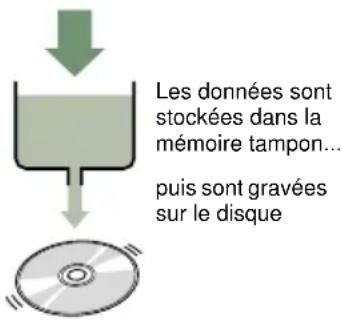
Les graveurs de CD-R/RW sont équipés d'une mémoire tampon. Celle-ci stocke temporairement les données pendant l'enregistrement du disque. Lorsque la mémoire tampon est vide (en raison d'une interruption inattendue ou de l'impossibilité pour le système de tenir le rythme du processus de gravure), une erreur de gravure survient. Cette erreur est appelée "erreur de mémoire tampon vide".
①
Données
②
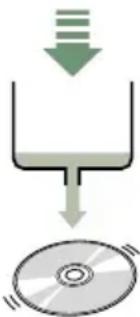
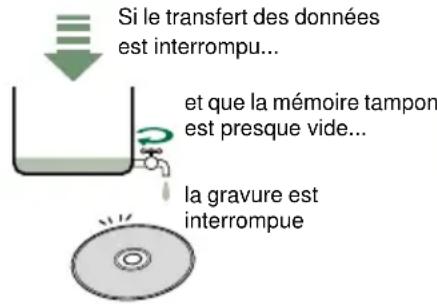
Si le transfert des données est interrompu... la mémoire tampon commence à se vider
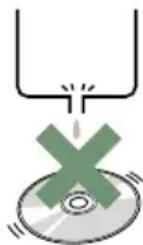
Si la mémoire tampon ne contient plus aucune donnée... (Mémoire tampon vide) la gravure échoue (Erreur de mémoire tampon vide)
Une erreur de mémoire tampon vide détruit définitivement le disque.
Yamaha Buffer Underrun Protection
La fonction Buffer Underrun Protection est intégrée aux graveurs de CD-R/RW Yamaha CRW2200. Lorsque la mémoire tampon est sur le point d'être vide, la suspension provisoire du processus de gravure empêche l'apparition d'une erreur de mémoire tampon vide. La gravure reprend dès que la mémoire tampon contient de nouveau une quantité suffisante de données. La fonction Buffer Underrun Protection des graveurs de la série CRW2200 est extrêmement précise et assure ainsi un enregistrement continu entre les points d'arrêt et de reprise.
①
②
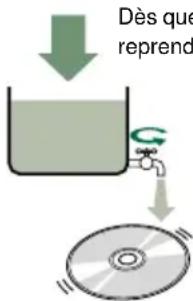
Dès que le transfert des données reprend normalement...
et qu'une quantité suffisante de données s'est accumulée dans la mémoire tampon... la gravure reprend
La fonction Buffer Underrun Protection de Yamaha garantit une gravure exempte d'erreurs.
Gravure test de mémoire tampon vide
La gravure test est une fonction qui vérifie la présence éventuelle d'une mémoire tampon vide sur votre ordinateur.
La plupart des logiciels de gravure possèdent des fonctions de gravure test à cet effet.
Lorsque la fonction Buffer Underrun Protection est activée (ON), ce qui est le cas par défaut, la gravure test ne peut pas être sélectionnée dans votre logiciel de gravure.
Pour utiliser la gravure test, la fonction Buffer Underrun Protection doit être désactivée (OFF).
Configuration système requise
Si votre ordinateur ne possède pas la configuration énumérée ci-dessous, le graveur CRW2200UX risque de ne pas pouvoir graver à la vitesse maximale.
Ordinateur
• Ordinateur compatible PC/AT
- UC : Processeur classe Pentium II ou supérieur, 300 MHz ou plus rapide.
• RAM : 64 Mo ou davantage.
- Port USB (compatible USB 2.0)
- Un emplacement d'extension PCI ou un emplacement CardBus libre pour une carte USB (si aucune carte n'a encore été installée).
- Lecteur de CD-ROM
Remarques
- Pour installer les pilotes de périphérique, vous avez besoin d'un lecteur de CD-ROM autre que le graveur CRW2200UX.
- Le graveur CRW2200UX ne peut pas être utilisé comme lecteur d'amorçage. En outre, le graveur CRW2200UX ne peut pas être utilisé pour installer plusieurs fois le système d'exploitation.
Carte d'interface USB 2.0 (PCI ou CardBus)
Votre ordinateur a besoin d'un port USB pour se connecter au graveur CRW2200UX.
Pour exploiter pleinement toutes les possibilités du graveur CRW2200UX, une carte d'interface compatible USB 2.0 et un pilote compatible EHCI (Enhanced Host Controller Interface) sont requis.
Si votre ordinateur est équipé d'un port USB conforme à la norme USB 1.1, nous vous conseillons d'installer une carte d'interface compatible USB 2.0.
Remarques
- Pour des informations actualisées sur les cartes d'interface USB 2.0 approuvées, reportez-vous au site Web des graveurs de CD-R/RW YAMAHA.
URL : http://www.yamaha.co.jp/english/product/computer/
- Pour plus d'informations sur la manière d'acquérir un pilote compatible EHCI pour la carte d'interface USB ou pour plus d'informations sur le système d'exploitation qui prend en charge la carte, visitez le site Web du fabricant de la carte d'interface ou contactez les services de support à l'utilisateur.
Connexion du graveur à un port USB avec USB 1.1
Si le graveur CRW2200UX est connecté à un port compatible USB 1.1 de votre ordinateur, il fonctionne conformément à la norme USB 1.1.
Pour une gravure fiable des données, la fonction Buffer Underrun Protection doit être activée (ON) et la vitesse de gravure 8X doit être définie dans le logiciel de gravure. La vitesse de lecture maximale est d'environ 6X.
Câble USB
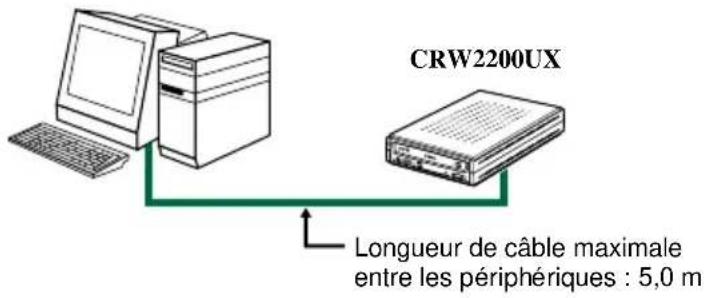
Selon la norme USB, la longueur de câble maximale entre les périphériques est de cinq mètres.
Système d'exploitation
Windows 98 Deuxième Edition, Windows Millenium ou Windows 2000 Professionnel
Remarques
- Pour Windows 98 Deuxième Edition, installez sur le PC les pilotes de périphérique (pilotes de classe de stockage) fournis. Pour plus d'informations, reportez-vous au "Guide d'installation du pilote de périphérique" fourni séparément avec le graveur CRW2200UX.
- Le graveur CRW2200UX ne peut pas être utilisé avec un système qui a démarré en mode MS-DOS ou en mode sans échec.
Logiciel de gravure de CD
Le graveur CRW2200UX exige un logiciel de gravure de CD pour graver les disques CD-R/RW. Assurez-vous que le logiciel de gravure de CD est compatible avec le graveur CRW2200UX.
Remarque
Pour plus d'informations sur l'installation et l'utilisation du logiciel, consultez la documentation qui l'accompagne.
Espace disque dur
La gravure d'un disque CD-R/RW nécessite un espace libre de 50 Mo à 100 Mo comme zone de travail sur le disque dur.
Lorsque vous gravez des données sur un disque CD-R/RW après avoir créé un fichier d'image, l'espace disponible sur le disque dur doit être suffisant pour stocker le fichier image et disposer d'une zone de travail (jusqu'à 900 Mo au total).
Cependant, cet espace disque pour le fichier image n'est pas nécessaire si vous gravez directement un disque CD-R/RW à partir d'un disque dur ou un CD-ROM à l'aide du graveur CRW2200UX (écriture à la volée).
A propos des fichiers images sur disque
Vous pouvez rassembler des fichiers de données dans un fichier image destiné à un disque CD-R/RW. Notez en outre que le fichier image est utile en cas de gravure d'un même contenu sur plusieurs disques. Pour plus d'informations, consultez la documentation fournie avec votre logiciel de gravure de CD.
Disques supportés
Le graveur CRW2200UX peut graver les disques portant les logos suivants :
 | Disques CD-R*1Le graveur CRW2200UX peut graver ces disques à des vitesses 1X, 2X, 4X, 8X, 12X, 16X ou 20X. Ces disques peuvent être lus dans un lecteur de CD-ROM ou de CD.RemarquesLa gravure à une vitesse 16X ou 20X est activée à l’aide de la méthode CAV partielle. (→P. 7)Pour un enregistrement 8X ou plus rapide, utilisez des disques CD-R correspondant à ces vitesses d’enregistrement. |
 | Disques CD-RW*2Il existe deux types de disques CD-RW: ceux qui permettent la gravure/ regravure à des vitesses 1X, 2X et 4X, et ceux qui n’autorisent que la vitesse 2X. Le graveur CRW2200UX peut graver/regraver ces disques à une vitesse 2X ou 4X sur le premier type de disque et à une vitesse 2X sur le deuxième type. Ces disques peuvent être lus par tout lecteur compatible “CD-RW” (un lecteur de CD-ROM, par exemple). |
 | Disques CD-RW à grande vitesse*3Ces disques permettent la gravure/regravure à des vitesses 4X à 10X. Le graveur CRW2200UX peut graver/regraver ces disques à des vitesses 4X, 8X ou 10X. Ces disques peuvent être lus par un graveur de CD-RW portant le logo “High Speed CD-RW” ou par un lecteur compatible “CD-RW” (un lecteur de CD-ROM, par exemple).RemarqueLa gravure/regravure à une vitesse 10X est activée à l’aide de la méthode CLV. C’est la méthode CAV totale qui est appliquée à la gravure/regravure à une vitesse 4X-10X. (→P. 8) La lecture, la gravure ou l’effacement de ces disques n’est possible qu’avec les graveurs portant le logo “High Speed CD-RW”. Les lecteurs de CD-ROM doivent quant à eux être capables de lire les disques CD-RW.Ces disques pourraient ne pas être reconnus par les graveurs de CD-R/RW qui ne portent pas le logo “High Speed CD-RW” et cela pourrait entraîner un problème de fonctionnement de l’ordinateur, notamment.Consultez l’URL ci-dessous avant de tenter de lire ces disques sur un graveur de CD-R/RW Yamaha ne portant pas le logo “High Speed CD-RW”.URL : http://www.yamaha.co.jp/english/product/computer/ La lecture, la gravure ou l’effacement de ces disques n’est possible qu’avec les graveurs portant le logo “High Speed CD-RW”. Les lecteurs de CD-ROM doivent quant à eux être capables de lire les disques CD-RW.Ces disques pourraient ne pas être reconnus par les graveurs de CD-R/RW qui ne portent pas le logo “High Speed CD-RW” et cela pourrait entraîner un problème de fonctionnement de l’ordinateur, notamment.Consultez l’URL ci-dessous avant de tenter de lire ces disques sur un graveur de CD-R/RW Yamaha ne portant pas le logo “High Speed CD-RW”.URL : http://www.yamaha.co.jp/english/product/computer/ |
*1 Compatible avec l'Orange Book Part 2.
*2 Compatible avec l'Orange Book Part 3 Vol. 1.
*3 Compatible avec l'Orange Book Part 3 Vol. 2.
Remarque
Pour des informations actualisées sur les disques agréés pour le graveur, reportez-vous au site Web des graveurs de CD-R/RW YAMAHA.
URL : http://www.yamaha.co.jp/english/product/computer/
A propos de l'Orange Book
La norme Orange Book définit la manière dont tous les disques enregistrables (CD-R et CD-RW compris) sont gravés. Le chapitre 2 de la norme Orange Book concerne les disques CD-R et le chapitre 3, les disques CD-RW. Le nom de la norme dérive de la couleur de la couverture du livre.
A propos des CD-ROM
Un disque CD-ROM est un disque compact contenant des données à densité élevée protégées contre l'écriture. Ses applications sont nombreuses et comprennent la reproduction de musique et de vidéo, l'archivage de données, ainsi que la documentation en ligne. Vous trouverez ci-dessous une description de chacun des formats de CD-ROM :
CD-DA : Jusqu'à 79 minutes de son stéréo gravé à une résolution de 16 bits avec un taux d'échantillonnage de 44,1 kHz sur un disque de 79 minutes.
Data CD : Jusqu'à 700 Mo de données informatiques gravées au format ISO9660 standard sur un disque de 700 Mo.
Video CD : Ces disques contiennent des films où les données vidéo et audio ont été comprimées grâce à la technologie MPEG-1.
A propos de la méthode CAV (vitesse angulaire constante) partielle
La gravure d'un disque CD-R s'effectue généralement à l'aide de la méthode CLV (vitesse linéaire constante). Avec cette méthode, la vitesse de rotation du disque est réglée de manière à ce que le taux de transfert de données soit constant sur toutes les portions du disque. En d'autres termes, la vitesse de rotation du disque varie avec la gravure CLV.
Par contre, la méthode CAV (vitesse angulaire constante) utilise une vitesse de rotation du disque constante sur toutes les portions du disque alors que le taux de transfert des données varie.
Comme la méthode CAV présente l'avantage d'augmenter considérablement le taux de transfert de données en n'appliquant qu'une charge minime sur le mécanisme du lecteur (par comparaison avec le réglage de la vitesse de rotation de la méthode CLV), de nombreux lecteurs de CD-ROM utilisent aujourd'hui la méthode CAV.
Les formats de CD définissent la densité linéaire constante des données gravées (les données doivent être gravées à hauteur constante sur le disque) de sorte que la quantité de données enregistrées par rotation du disque augmente au fur et à mesure que le point de gravure se déplace de l'intérieur vers l'extérieur. En d'autres termes, dans la gravure CAV, le taux de transfert de données de la portion externe augmente.
Le graveur CRW2200UX utilise la méthode CAV sur les portions internes ainsi que la méthode CLV sur les portions externes (méthode CAV partielle) pour permettre la gravure à une vitesse 20X. Le graveur contrôle la vitesse de rotation du disque pour commencer l'enregistrement à une vitesse 12X sur les portions internes, accélérant progressivement jusqu'à une vitesse 20X et maintenant cette vitesse sur les portions externes.

A propos de la gravure/regravure à une vitesse 10X d'un disque CD-RW à grande vitesse
La gravure/regravure à une vitesse 10X d'un disque CD-RW à grande vitesse est activée à l'aide de la méthode CLV. C'est la méthode CAV totale qui est appliquée à la gravure/regravure à une vitesse 4X-10X. Généralement, la gravure/regravure est activée à l'aide de la méthode CLV. Si vous gravez/ regravez à l'aide de l'écriture par paquets (→P. 28), vous pouvez également sélectionner la méthode CAV totale. Pour plus d'informations, consultez la documentation fournie avec votre logiciel de gravure de CD. (Assurez-vous que votre logiciel de gravure prend en charge la méthode CAV totale. C'est le cas du logiciel de gravure de CD fourni.) Il est conseillé d'opter pour la méthode CAV totale pour modifier directement un fichier sur un disque CD-RW.
Numéro de série
Lorsque vous sortez le graveur CRW2200UX de son emballage, notez immédiatement son numéro de série indiqué par un code barres sur le dessous du graveur. Il se peut que vous ayez besoin de faire référence à ce numéro lors de vos demandes de services de support à l'utilisateur. Inscrivez le numéro de série à 10 caractères (constitué de 3 lettres suivies de 7 chiffres) dans la zone située sous le schéma suivant.
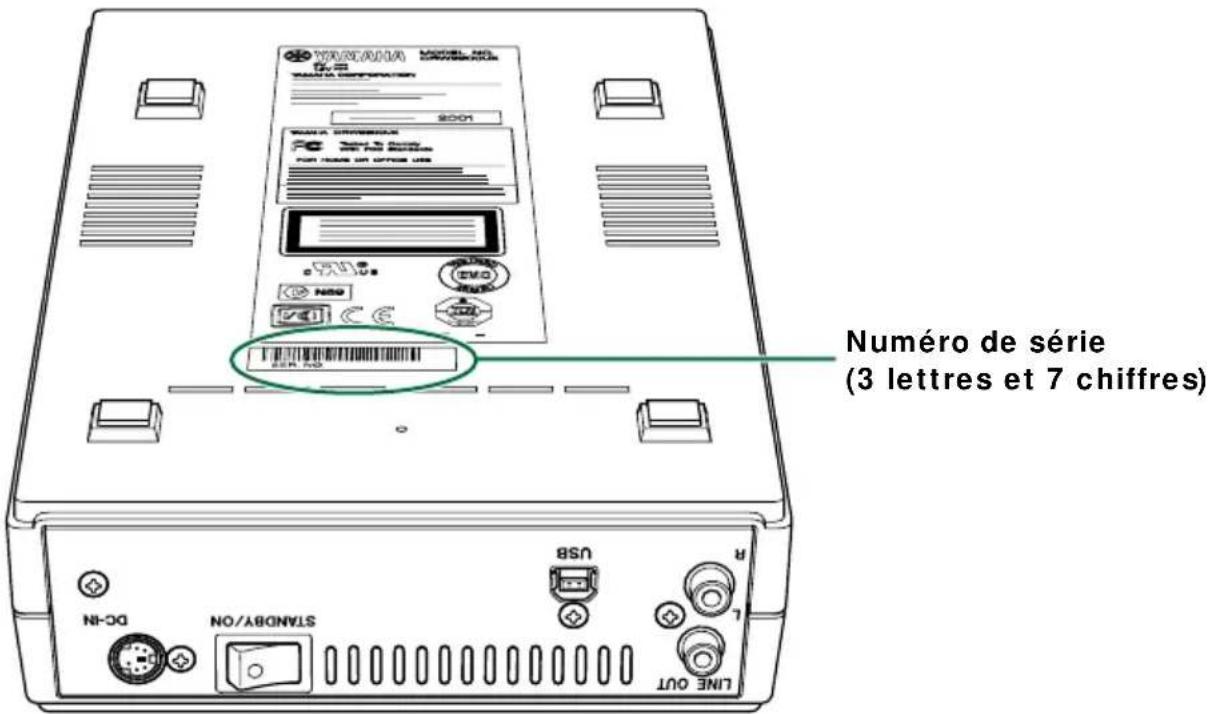
| Numéro de série |
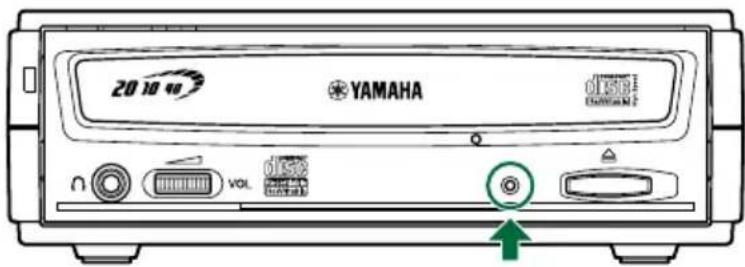
Panneau avant
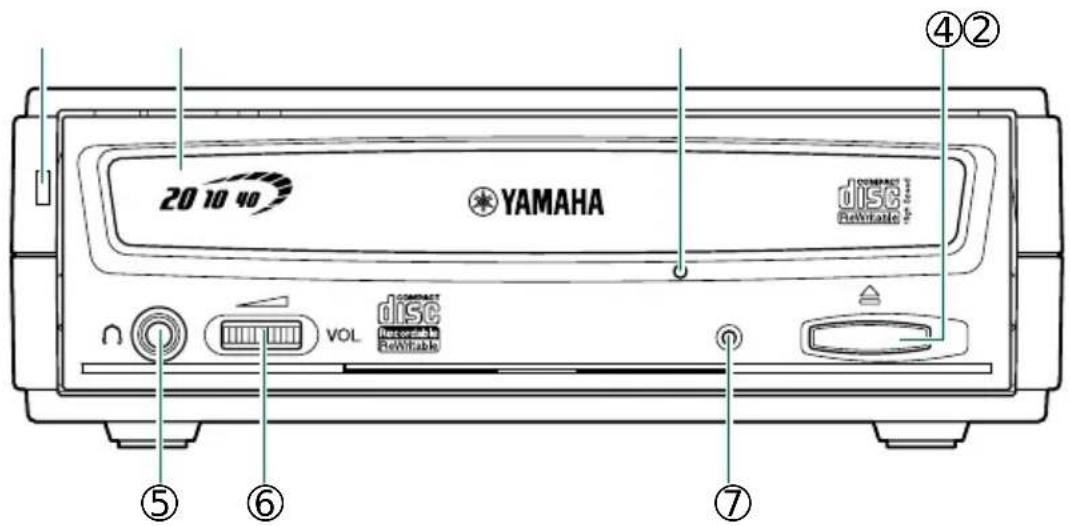
① LED d'alimentation
Brille en vert lorsque le graveur est sous tension.
⑦ Plateau du graveur
Le plateau accueille le disque. Il coulisse hors du graveur lorsqu'un disque doit être inséré ou retiré. (→P. 18)
③ Trou d'éjection manuelle
N'utilisez ce trou que si aucune autre méthode ne permet d'éjecter le disque. (→P. 19)
④ Touche d'éjection
Appuyez sur cette touche pour ouvrir ou fermer le plateau. (→P. 18)
⑤ Prise casque
Vous pouvez connecter un casque stéréo à cette mini-prise stéréo et écouter le CD audio chargé dans le graveur.
⑤ Commande du niveau sonore du casque
Ajustez cette commande pour régler le niveau sonore lorsque vous écoutez un CD audio par l'intermédiaire de la prise casque. Tournez la molette vers la gauche pour diminuer le son et vers la droite pour l'augmenter.
⑦ LED
Indique l'état de fonctionnement du graveur CRW2200UX. (→P. 30)
Panneau arrière
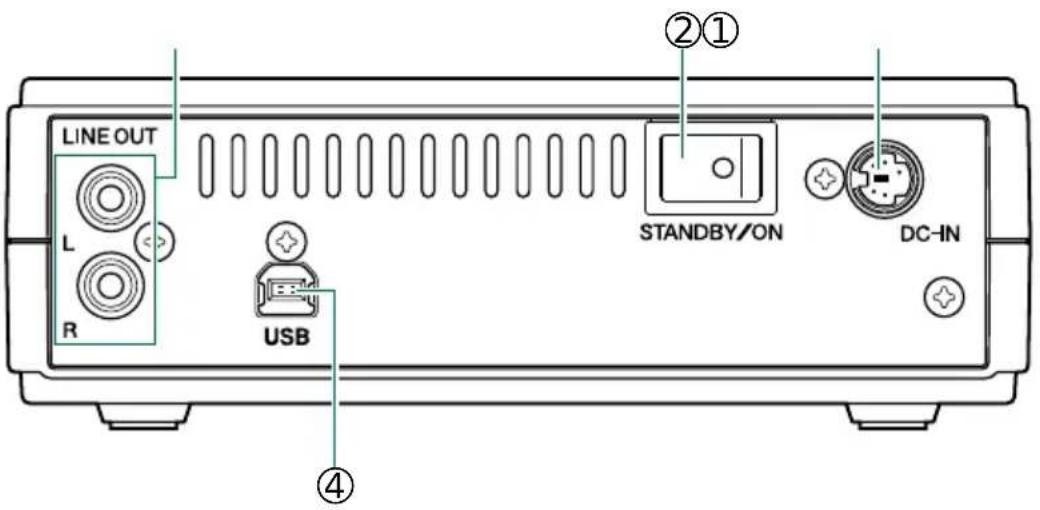
Pour écouter des CD audio à l'aide du graveur CRW2200UX, connectez ces sorties à l'entrée de niveau ligne (LINE IN) de votre chaîne stéréo à l'aide d'un câble phono stéréo standard (vendu séparément).
② Touche POWER
Met le graveur sous et hors tension. (→P. 12, 14)
③ Connecteur ENTREE CC
Insérez le connecteur de l'adaptateur secteur fourni. (→P. 13)
④ Port USB
Insérez ici le connecteur du câble USB fourni. (→P. 12)
Organigramme d'installation
Les références croisées vous renvoient aux pages correspondantes de ce manuel.
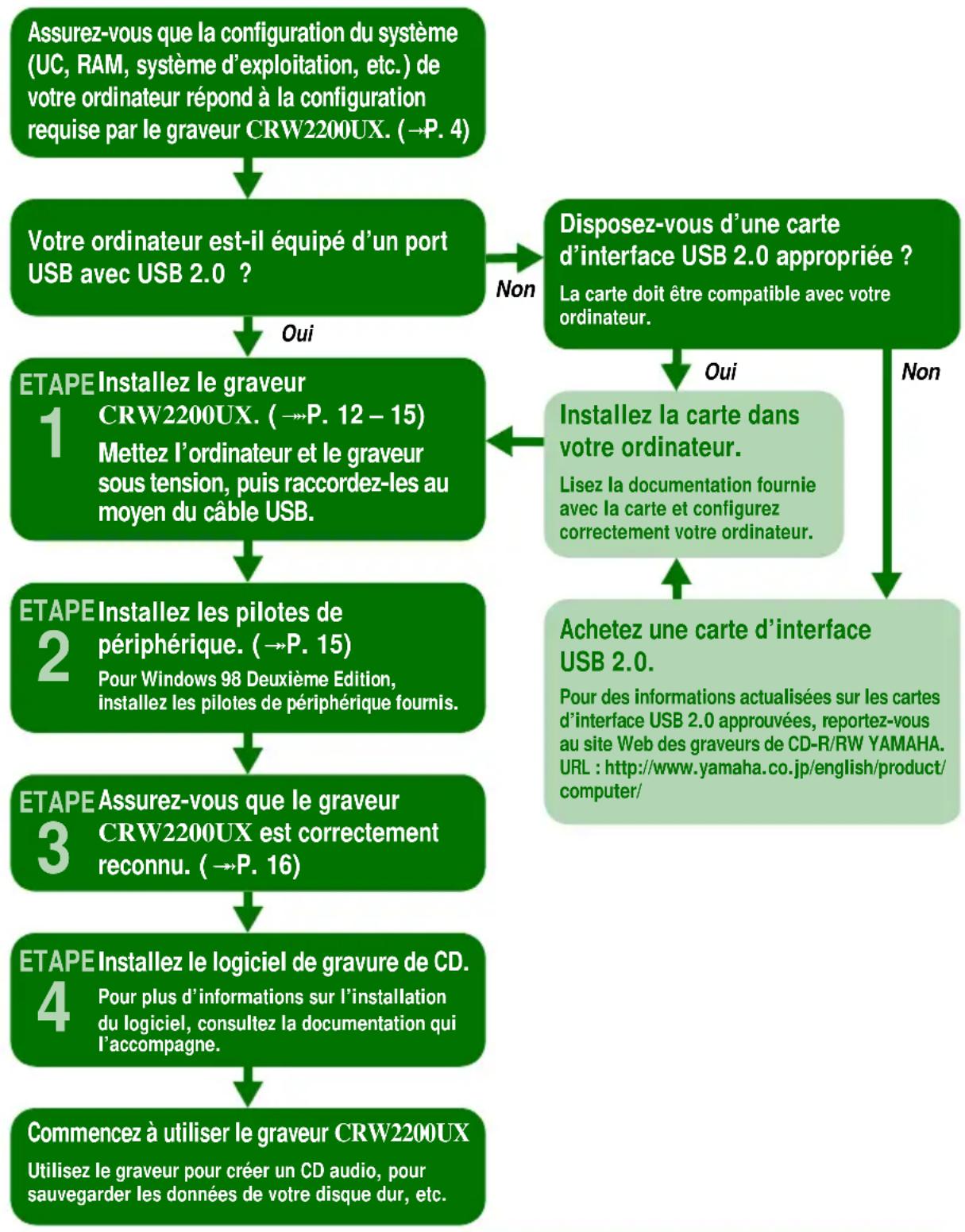
flowchart
graph TD
    A["Assurez-vous que la configuration du système (UC, RAM, système d'exploitation, etc.) de votre ordinateur répond à la configuration requise par le graveur CRW2200UX. (→P. 4)"] --> B["Votre ordinateur est-il équipé d'un port USB avec USB 2.0 ?"]
    B -->|Oui| C["ETAPE Installez le graveur CRW2200UX. (→P. 12 - 15) Mettez l'ordinateur et le graveur sous tension, puis raccordez-les au moyen du câble USB."]
    B -->|Non| D["Disposez-vous d'une carte d'interface USB 2.0 appropriée ? La carte doit être compatible avec votre ordinateur."]
    D -->|Oui| E["Installez la carte dans votre ordinateur. Lisez la documentation fournie avec la carte et configuez correctement votre ordinateur."]
    D -->|Non| F["Achetez une carte d'interface USB 2.0. Pour des informations actualisées sur les cartes d'interface USB 2.0 approuvées, reportez-vous au site Web des graveurs de CD-R/RW YAMAHA. URL : http://www.yamaha.co.jp/english/product/computer/"]
    C --> G["ETAPE Installez les pilotes de périphérique. (→P. 15) Pour Windows 98 Deuxième Edition, installez les pilotes de périphérique fournis."]
    G --> H["ETAPE Assurez-vous que le graveur CRW2200UX est correctement reconnu. (→P. 16)"]
    H --> I["ETAPE Installez le logiciel de gravure de CD. Pour plus d'informations sur l'installation du logiciel, consultez la documentation qui l'accompagne."]
    I --> J["Commencez à utiliser le graveur CRW2200UX Utilisez le graveur pour créer un CD audio, pour sauvegarder les données de votre disque dur, etc."]
Remarque
N'oubliez pas d'installer le graveur CRW2200UX horizontalement.
ETAPE1 Installation du graveur CRW2200UX
1 Mettez votre ordinateur sous tension.
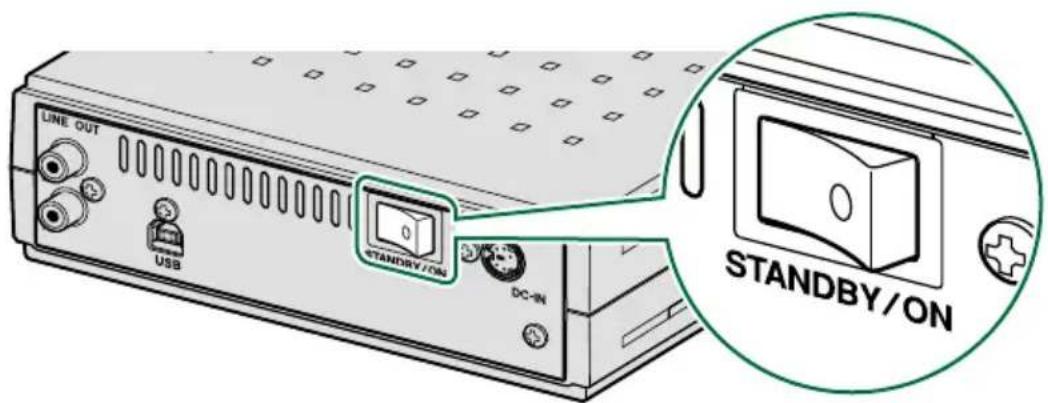
2 Assurez-vous que la touche POWER du panneau arrière du graveur CRW2200UX est réglée sur la position de veille (STANDBY).
3 Connectez le câble USB fourni au graveur CRW2200UX.
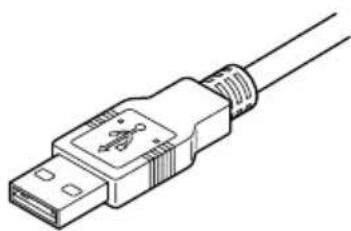
Le câble USB fourni est équipé de deux types de fiches : une fiche série A et une fiche série B.
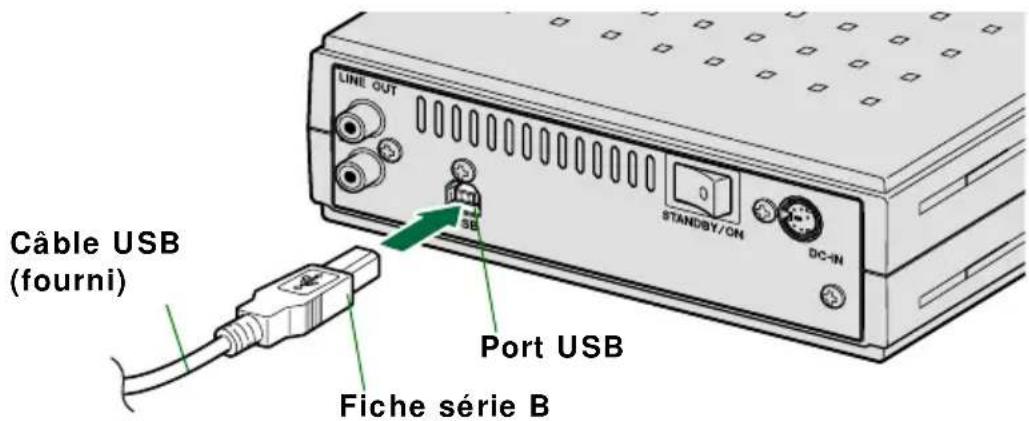
Insérez la fiche série B (de section carrée) du câble USB fourni dans le port USB du graveur CRW2200UX.
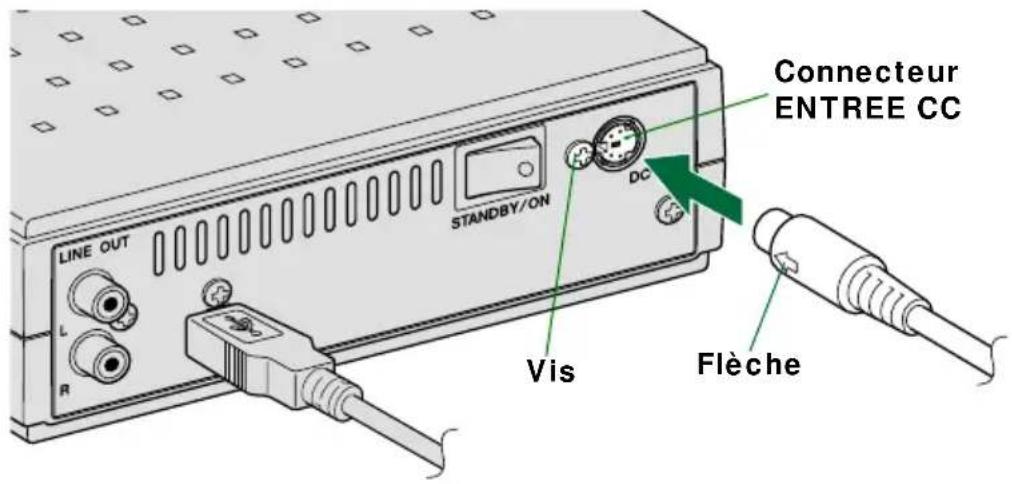
4 Connectez l'adaptateur secteur fourni au connecteur ENTREE CC du graveur en dirigeant vers la gauche la flèche de la fiche de l'adaptateur, de la manière illustrée ci-dessous.
5 Connectez le câble d'alimentation (fourni) à l'adaptateur secteur (①). Connectez l'autre extrémité du câble d'alimentation à la prise secteur (②).
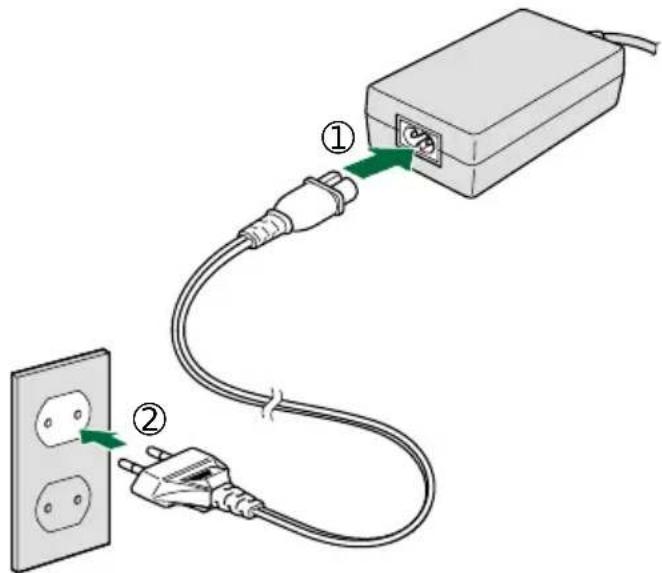
Les prises/fiches électriques varient selon le pays ou la région.
Remarques
- Ne faites fonctionner le graveur qu'avec l'adaptateur secteur fourni.
- L'adaptateur secteur fourni peut chauffer en cours d'utilisation. Cela est normal.
- L'adaptateur secteur fourni étant connecté à une prise secteur, le graveur consomme l'électricité indiquée dans le tableau ci-dessous, même s'il est éteint. Débranchez toujours l'adaptateur secteur de la prise secteur lorsque vous envisagez de ne pas l'utiliser pendant une période prolongée.
| Adaptateur secteur (modèle) | Source d'alimentation | Consommation électrique |
| SKB2505A 100 V 2,1 W | ||
| 120 V 2,4 W | ||
| SMB2505A 220 – 240 V 1,4 W | ||
6 Mettez votre graveur CRW2200UX sous tension.
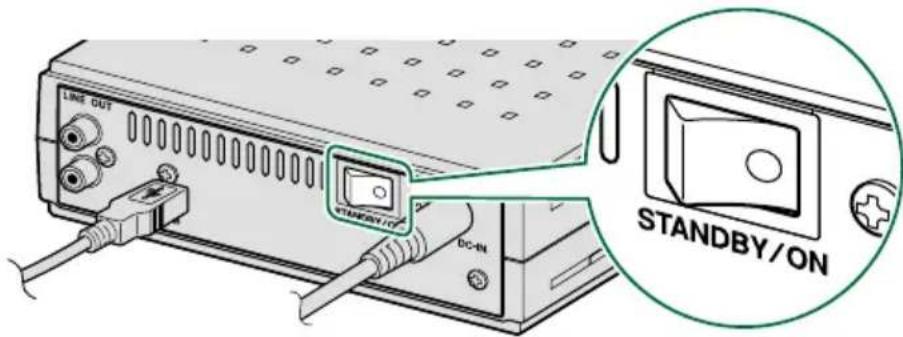
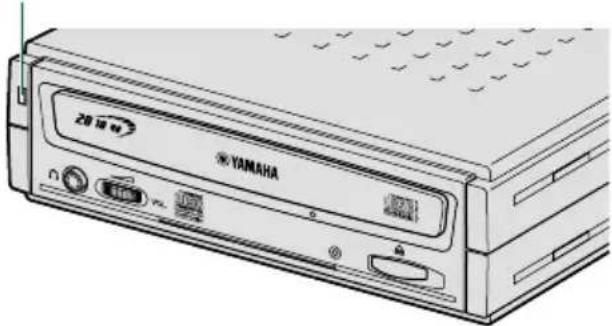
Lorsque le graveur CRW2200UX est sous tension, le témoin LED d'alimentation du panneau avant brille en vert.
LED d'alimentation
7 Connectez la fiche série A du câble USB fourni au port USB de la carte d'interface.
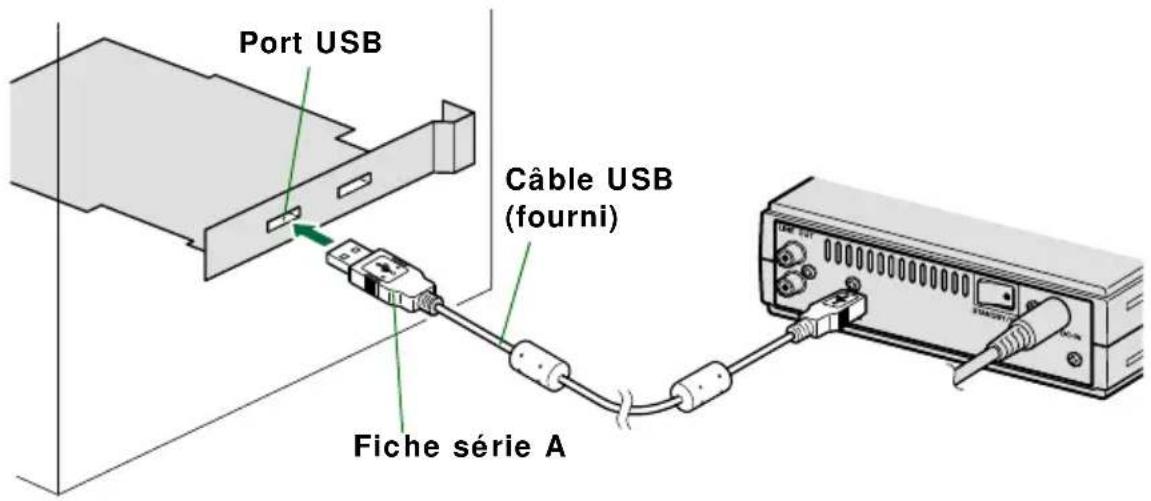
Remarques
- Veillez à insérer la fiche du graveur dans le port USB de l'ordinateur. Si vous connectez le graveur à l'ordinateur par l'intermédiaire d'un concentrateur (hub), le graveur risque de ne pas fonctionner correctement.
- Si le graveur CRW2200UX est connecté à un port compatible USB 1.1 de votre ordinateur, il fonctionne conformément à la norme USB 1.1.
ETAPE2 Installation des pilotes de périphérique
Dès que le graveur CRW2200UX est connecté à l'ordinateur, l'installation des pilotes de périphérique démarre automatiquement.
Les pilotes de périphérique ne sont installés qu'au moment où le graveur est connecté pour la première fois à l'ordinateur.
Pour Windows 98 Deuxième Edition
Installez les pilotes de périphérique fournis.
Pour plus d'informations, reportez-vous au "Guide d'installation du pilote de périphérique" fourni séparément avec le graveur CRW2200UX.
Pour Windows Millenium/2000 Professionnel
Les pilotes de périphérique standard pour Windows Millenium/2000 Professionnel sont automatiquement installés.
Remarque
Les pilotes de périphérique sont installés pour chaque port USB.
Après avoir connecté le graveur à un port, les messages d'installation des pilotes réapparaissent si vous le connectez à un autre port.
ETAPE3 Configuration pour le système d'exploitation
Après avoir connecté le graveur CRW2200UX à l'ordinateur, vous pouvez vérifier s'il est correctement reconnu par ce dernier.
Pour Windows 98 Deuxième Edition/Millenium
Sélectionnez Panneau de configuration, Système et ouvrez l'onglet Gestionnaire de périphériques.
Remarque
Si, dans Windows Millenium, l'icône Système du Panneau de configuration n'est pas affichée, cliquez sur "Afficher toutes les options du Panneau de configuration", sur la gauche de votre écran Windows.
Assurez-vous que “YAMAHA CRW2200E” (Fig. 1), “USB CD-ROM,” et “USB Mass Storage Device” (Fig. 2) sont affichés.
Fig. 1 Fig. 2 (Faites défiler la liste.)
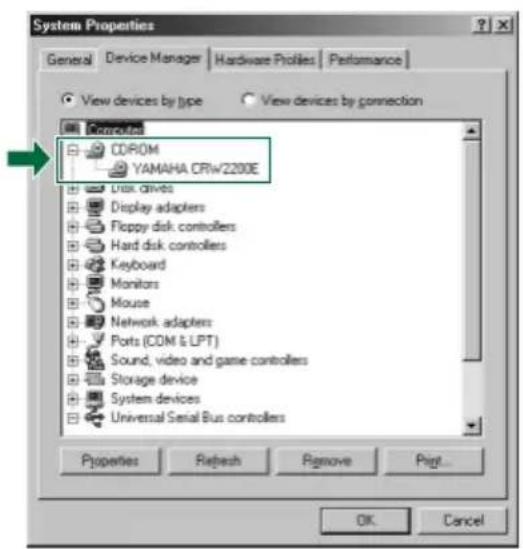
* Ecran affiché dans l'environnement Windows Millenium
Pour Windows 2000 Professionnel
Sélectionnez Panneau de configuration, Système, l'onglet Matériel et cliquez sur le bouton Gestionnaire de périphériques.
Assurez-vous que “YAMAHA CRW2200E USB Device” est affiché sous “DVD/CD-ROM” et que “USB Mass Storage Device” est affiché sous “Contrôleur de bus USB”.
Remarques
- L'icône n'apparaît pas à l'écran ou est précédée du symbole ✗ ou Ⓖ etc., indiquant une installation incorrecte.
- Dans certains environnements, un symbole ? vert peut figurer à gauche de l'icône des éléments à vérifier ci-dessus.
- Pour plus d'informations sur l'utilisation du système d'exploitation, consultez la documentation qui l'accompagne.
ETAPE4 Installation du logiciel de gravure de CD
Pour plus d'informations sur l'installation et l'utilisation du logiciel, consultez la documentation qui l'accompagne.
Insertion/éjection d'un disque
Vous ne pouvez insérer et éjecter un disque (de la manière décrite ci-dessous) que lorsque le graveur CRW2200UX est sous tension.
1
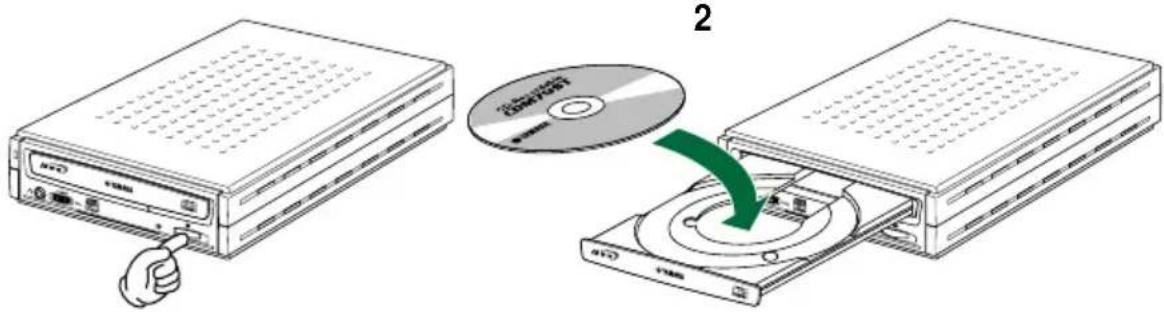
1 Ouvrez le plateau en appuyant sur la touche d'éjection située sur le panneau avant du graveur CRW2200UX.
2 Posez le disque sur le plateau, étiquette ou côté imprimé orienté vers le haut, ou retirez le disque du plateau.
3 Fermez le plateau du graveur en appuyant à nouveau sur la touche d'éjection. Vous pouvez également pousser légèrement sur le plateau pour le refermer.

Insérez ou retirez le disque une fois le plateau complètement ouvert. Ne forcez pas le plateau en l'enfonçant ou en l'ouvrant. Sinon, vous risquez d'endommager le graveur ou le disque.
Remarque
Le plateau ne s'ouvre pas pendant la gravure ou la lecture d'un disque.
Ejection d'urgence d'un disque
Si, pour quelque raison, comme un mauvais fonctionnement du mécanisme interne à ressort ou une panne de secteur, le plateau du graveur ne s'ouvre pas, vous pouvez le dégager manuellement.
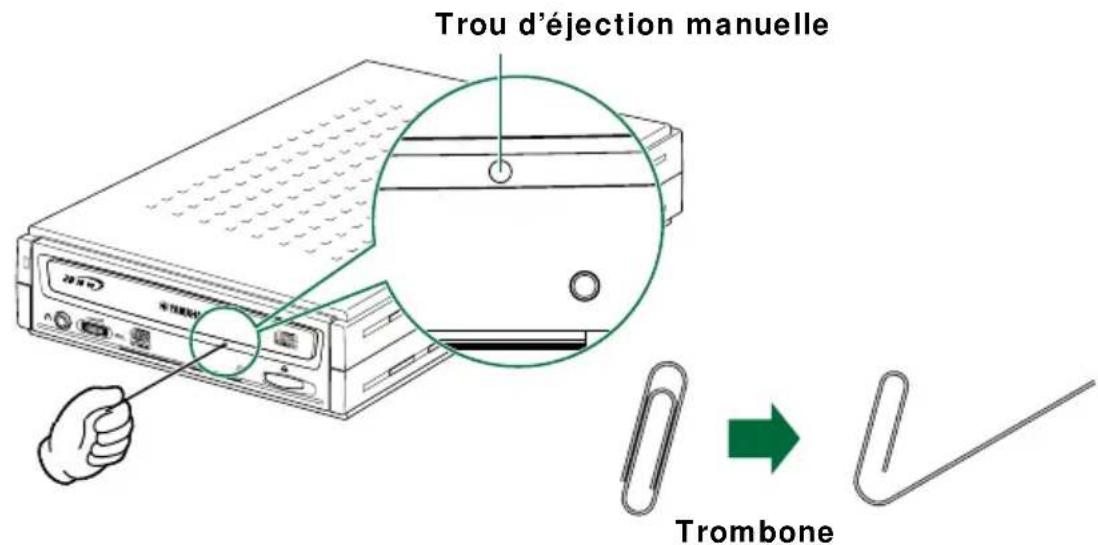

Ne tentez d'éjecter le disque manuellement qu'en dernier ressort. Si vous effectuez cette opération trop fréquemment, vous risquez d'altérer le fonctionnement.
1 Mettez l'ordinateur et le graveur CRW2200UX hors tension.
2 Procurez-vous un outil pointu de 2 mm de diamètre maximum que vous insérez dans le trou d'éjection manuelle situé sur le panneau avant du graveur.
Remarque
Un trombone redressé est idéal pour cette opération.
3 Poussez délicatement l'outil dans le trou d'éjection manuelle jusqu'à ce que le mécanisme à ressort éjecte le plateau et le disque.
4 Mettez le graveur CRW2200UX sous tension pour refermer son plateau.
Déconnexion du graveur CRW2200UX
Le graveur CRW2200UX peut être connecté ou déconnecté à tout moment de votre ordinateur, que celui-ci soit sous ou hors tension (remplacement à chaud).
Lorsque vous retirez le graveur CRW2200UX alors que l'ordinateur est sous tension ou que vous mettez le graveur hors tension alors qu'il est connecté à l'ordinateur, procédez de la manière suivante.
1 Quittez le logiciel de gravure.
2 N'oubliez pas de retirer le disque éventuellement présent dans le plateau.
3 Sous Windows 98 Deuxième Edition, retirez le graveur.
Sous Windows Millenium/2000 Professionnel, démarrez “Déconnexion ou éjection du matériel” dans la barre des tâches de Windows et exécutez les étapes nécessaires au retrait du graveur.
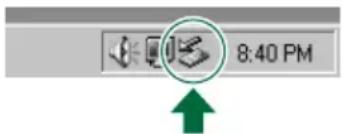
* Ecran affiché dans l'environnement Windows Millenium
Remarque
Pendant la gravure, veillez à ne pas déconnecter le câble USB ou tout autre périphérique USB du graveur, et de ne connecter aucun périphérique USB.
Pour plus d'informations sur le dépannage, y compris les informations de support les plus récentes, reportez-vous au site Web des graveurs de CD-R/RW YAMAHA.
Site Web des graveurs de CD-R/RW YAMAHA
URL : http://www.yamaha.co.jp/english/product/computer/
Europe
URL : http://www.yamaha-it.de/
Le graveur ne démarre pas.
- L'adaptateur secteur et le câble d'alimentation sont-ils correctement connectés? Assurez-vous que le graveur CRW2200UX est correctement connecté à la prise secteur à l'aide de l'adaptateur secteur et du câble d'alimentation fournis. (→P. 13)
- Le témoin LED d'alimentation du panneau avant du graveur CRW2200UX est-il de couleur verte lorsque la touche POWER du panneau arrière est en position ON? (→P. 14)
Si le témoin LED d'alimentation ne s'allume pas, consultez votre revendeur Yamaha le plus proche (parmi ceux énumérés au dos de ce manuel).
L'ordinateur ne démarre pas.
- La carte d'interface USB est-elle correctement installée? Pour plus d'informations, consultez la documentation qui accompagne la carte d'interface USB.
Le système d'exploitation ne reconnaît pas le graveur CRW2200UX. (→P. 16)
- Le graveur CRW2200UX est-il correctement connecté à l'ordinateur à l'aide du câble USB fourni?
Mettez l'ordinateur et le graveur CRW2200UX hors tension, puis vérifiez s'ils sont bien raccordés à l'aide du câble USB. (→ P. 12, 15) - Pour Windows 98 Deuxième Edition, avez-vous installé le pilote de périphérique fourni?
Windows 98 Deuxième Edition ne reconnaît pas le graveur CRW2200UX si le pilote de périphérique fourni n'est pas installé. Installez le pilote de périphérique en suivant les instructions du "Guide d'installation du pilote de périphérique" fourni séparément avec le graveur CRW2200UX. - La carte d'interface USB est-elle correctement reconnue par le système d'exploitation? Assurez-vous que la carte d'interface USB est correctement reconnue par le système d'exploitation. (→P. 16)
Si la carte d'interface USB est correctement reconnue, consultez votre revendeur Yamaha le plus proche (parmi ceux énumérés au dos de ce manuel).
Si la carte d'interface USB n'est pas correctement reconnue, reportez-vous à sa documentation ou à celle de votre ordinateur. Si le problème persiste, il peut être provoqué par le pilote de périphérique. Consultez alors le fabricant de la carte d'interface USB ou le service de support technique du constructeur de votre ordinateur.
Le plateau du graveur ne s'ouvre pas.
• Le graveur CRW2200UX est-il sous tension?
Le témoin LED d'alimentation du panneau avant du graveur CRW2200UX doit s'allumer au moment de la mise sous tension.
- Utilisez-vous un logiciel de gravure de CD?
Certains logiciels de gravure de CD verrouillent la touche d'éjection pendant toute la durée de leur exécution. (Si vous utilisez un tel logiciel, le plateau du graveur ne s'ouvre pas, même en cas d'appui de la touche d'éjection.) Vous devez alors suivre les étapes de la fenêtre du logiciel pour éjecter le plateau du graveur ou quitter le logiciel de gravure de CD avant d'appuyer sur la touche d'éjection.
- Le plateau du graveur peut-il être ouvert après le redémarrage de l'ordinateur?
Quittez tous les logiciels en cours d'exécution, redémarrez votre ordinateur, puis appuyez sur la touche d'éjection du graveur CRW2200UX.
- Le plateau du graveur peut-il être ouvert si le câble USB est débranché du graveur?
Déconnectez le câble USB du graveur sans débrancher l'adaptateur secteur, puis appuyez sur la touche d'éjection.
- Mettez votre ordinateur hors tension et exécutez la procédure décrite à la section “Ejection d’urgence d’un disque.” (→P. 19)
Si le plateau reste coincé dans le graveur et ne s'ouvre pas, ou s'il est impossible de l'ouvrir et de le fermer à l'aide de la touche d'éjection, même après l'avoir extrait manuellement, consultez votre revendeur Yamaha le plus proche (parmi ceux énumérés au dos de ce manuel).
Le disque s'éjecte spontanément (contre votre volonté).
- Le disque a-t-il été posé correctement (horizontalement) sur le plateau?
Posez correctement le disque et refermez une fois encore le plateau.
• Le disque est-il sale ou poussiéreux?
Eliminez la poussière ou la saleté de la surface du disque avec un aérosol ou en la frottant avec un chiffon doux et sec. Frottez toujours la surface du disque d'un mouvement perpendiculaire à son bord afin de ne pas l'endommager. - Le graveur accepte-t-il d'autres disques (CD audio, CD-ROM, disque CD-R vierge, etc.)?
Si seul un disque déterminé est éjecté, il est peut-être brisé ou déformé.
Si tous les disques sont éjectés, consultez votre revendeur Yamaha le plus proche (parmi ceux énumérés au dos de ce manuel).
Aucune information ne peut être lue sur un disque.
- Le disque est-il éjecté contre votre volonté?
Reportez-vous à la section “Le disque s’éjecte spontanément (contre votre volonté).” (→P. 22)
- Etes-vous certain que le disque correspond à un des types pris en charge par le graveur?
Avant de l'utiliser, assurez-vous que le disque est compatible avec le graveur CRW2200UX. (→P. 31)
• Le disque est-il sale ou poussiéreux?
Eliminez la poussière ou la saleté de la surface du disque avec un aérosol ou en la frottant avec un chiffon doux et sec. Frottez toujours la surface du disque d'un mouvement perpendiculaire à son bord afin de ne pas l'endommager.
- Des informations peuvent-elles être lues sur d'autres disques (CD audio, CD-ROM, etc.)?
Si aucune information ne peut être lue sur un disque déterminé, elles sont peut-être gravées dans un format qui n'est pas reconnu par le graveur, à moins que le disque soit endommagé ou déformé. Remarquez qu'aucune information ne peut être lue sur un disque vierge et que le graveur CRW2200UX risque parfois de ne pas lire correctement le contenu d'un disque, même si celui-ci est compatible.
- Le témoin LED d'alimentation du panneau avant du CRW2200UX s'allume-t-il au moment de l'insertion d'un disque?
Lorsqu'un disque est inséré, le témoin LED est de couleur verte après avoir clignoté en vert pendant un moment. (→P. 30)
Si aucune information ne peut être lue sur un disque déterminé, les données sont peut-être gravées dans un format qui n'est pas reconnu par le graveur, à moins que le disque soit endommagé ou déformé.
Si le témoin LED du panneau avant reste de couleur orange (indiquant que le graveur est incapable de reconnaître le disque), quel que soit le type du disque inséré, consultez votre revendeur Yamaha le plus proche (parmi ceux énumérés au dos de ce manuel).
Impossible de lire des informations sur un CD quelconque, un disque s'éjecte spontanément ou le témoin LED est de couleur orange alors qu'un disque a été inséré (normalement, le témoin LED passe de l'orange au vert après avoir clignoté en vert pendant quelques instants) (→P. 30)
- Si vous rencontrez l’un de ces problèmes, déconnectez le câble USB au niveau du graveur CRW2200UX, sans débrancher l’adaptateur secteur, puis réinsérez une nouvelle fois le disque. Si aucune information ne peut être lue sur un disque donné ou si un disque particulier est éjecté, il est peut-être détérioré ou contient des données altérées. Toutefois, si le témoin LED reste de couleur orange, quel que soit le type du disque inséré (CD audio, CD-ROM ou CD vierge), consultez votre revendeur Yamaha le plus proche (parmi ceux énumérés au dos de ce manuel).

La lecture d'un CD audio (CD-DA) ne s'accompagne d'aucun son.
- Assurez-vous que les enceintes alimentées (en option) sont correctement raccordées aux prises SORTIE LIGNE (G/D) du graveur CRW2200UX à l'aide de câbles audio (en option). (→P. 10)
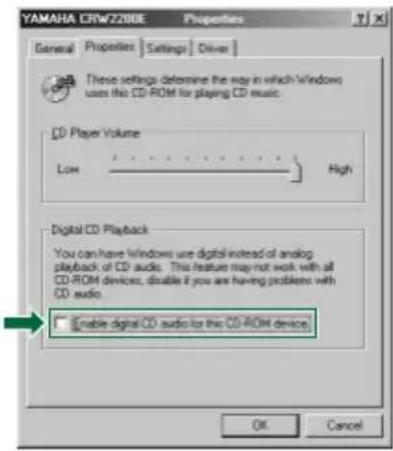
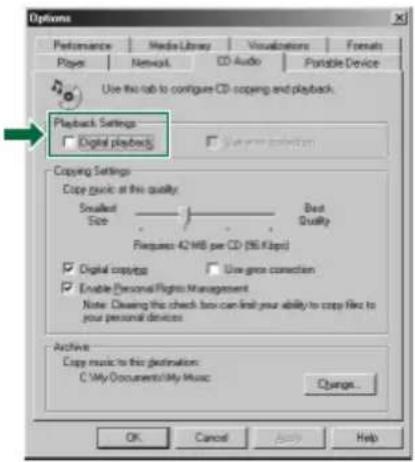
- Si, sous Windows Millenium, aucun son n'est reproduit par un casque connecté à la prise casque du graveur CRW2200UX ou par les enceintes équipées d'un amplificateur intégré connectées aux prises SORTIE LIGNE (G/D) du panneau arrière de votre lecteur, modifiez les réglages en procédant de la manière suivante. (Si le Lecteur Windows Media 7.0 est utilisé conjointement avec Windows Millenium, ce problème peut survenir, car l'option de lecture numérique est activée par défaut.)
1 Paramètre "Propriétés" du graveur CRW2200UX.
① Sélectionnez Panneau de configuration, Système, onglet Gestionnaire de périphériques, Propriétés YAMAHA CRW2200E et ouvrez l'onglet Propriétés.
② Désactivez la case à cocher “Activer le son CD numérique pour ce lecteur de CD-ROM”.
2 Paramètre de Lecteur Windows Media.
① Démarrez “Lecteur Windows Media.”
② Sélectionnez Menu, Outils, Options et ouvrez l'onglet CD Audio.
③ Désactivez la case à cocher “Lecture numérique”.
Le message d'erreur "Mémoire tampon vide" s'affiche.
- Si votre logiciel de gravure de CD prend en charge la fonction Buffer Underrun Protection, vous devez l'activer. Pour plus d'informations, consultez la documentation fournie avec votre logiciel de gravure de CD.
- Pour améliorer l'efficacité de la gravure et éviter que la mémoire tampon soit vide, essayez les solutions suivantes :
• Diminuez la vitesse de gravure des données. - Créez un fichier image sur le disque dur.
- Optimisez le disque dur. (Défragmentez-le.)
- Ne démarrez aucune application (y compris une mise en veille) pendant la gravure des données.
- Désactivez la gestion d'alimentation du disque dur.
- Activez la case à cocher “Transfert de données synchrone” pour définir le mode de transfert si un disque dur SCSI, un lecteur de CD-ROM SCSI, etc. sont utilisés sur votre ordinateur, ou activez la case à cocher “DMA” si vous utilisez des périphériques IDE.
• Désactivez Active Desktop de Windows. - Quittez tous les logiciels résidents.
- Assurez-vous que votre logiciel de gravure de CD ne pose aucun problème en vous reportant à la documentation qui l'accompagne.
Remarques
- Si le graveur CRW2200UX est connecté à un port compatible USB 1.1 de votre ordinateur, il fonctionne conformément à la norme USB 1.1. Pour les paramètres du logiciel de gravure de CD, il est préférable d'activer la fonctionnalité Buffer Underrun Protection et d'opter pour une vitesse de gravure des données de 8X.
- Une erreur de gravure peut survenir si le graveur est soumis à des vibrations pendant la gravure d'un CD-R ou d'un CD-RW.
Fonctionnement instable.
- Plusieurs logiciels de gravure de CD ne sont-ils pas installés sur votre ordinateur? L'installation de deux logiciels de gravure de CD ou davantage sur un même ordinateur peut parfois mettre en péril la stabilité de son fonctionnement.
- Le disque est-il sale ou poussièreux? Eliminez la poussière ou la saleté de la surface du disque avec un aérosol ou en la frottant avec un chiffon doux et sec. Frottez toujours la surface du disque d'un mouvement perpendiculaire à son bord afin de ne pas l'endommager.
Autres problèmes
- Votre logiciel de gravure de CD ne reconnaît pas le graveur CRW2200UX. Votre logiciel de gravure de CD doit prendre en charge votre graveur CRW2200UX pour pouvoir le reconnaître. Pour savoir si votre logiciel de gravure de CD prend en charge le graveur CRW2200UX, contactez son éditeur.
Méthodes de gravure
Disc-at-Once (DAO)
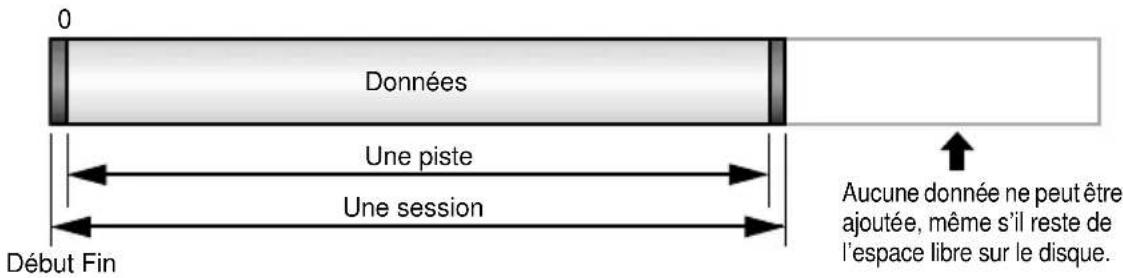
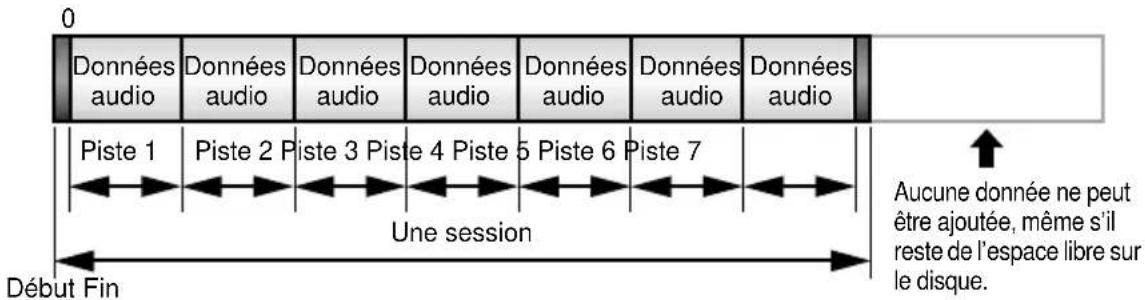
Cette méthode permet de graver toutes les données sur un disque, en une seule opération. Elle grave successivement plusieurs éléments de données sans les séparer par des espaces, en commençant par la piste la plus proche du centre du disque. Une fois que des données ont été gravées à l'aide de cette méthode plus aucune autre donnée ne peut être ajoutée au disque, même s'il reste de l'espace libre sur celui-ci. Cette méthode est très utile pour réaliser une copie de sauvegarde de la totalité d'un CD.
Exemple : CD-ROM ordinaire
Exemple : CD audio
A propos du début et de la fin
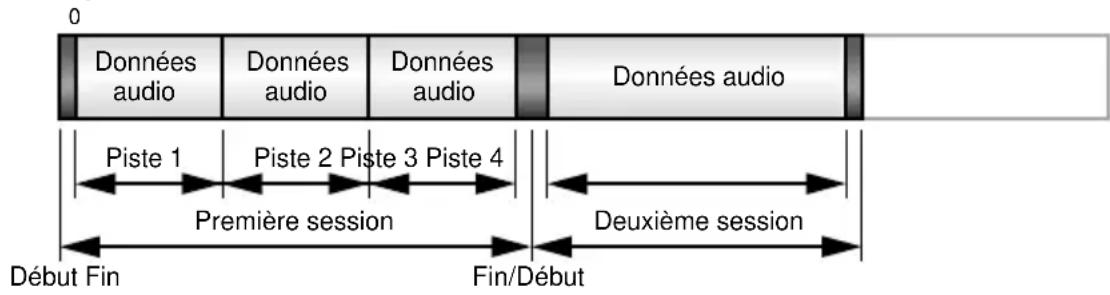
Ces expressions désignent les signaux gravés sur un disque pour indiquer respectivement le début et la fin d'une session. Ces signaux ne sont pas ajoutés aux données, mais sont gravés en cours de session en tant qu'informations de gestion de session. Autrement dit, une session comprend un début, des données et une fin.
Track-at-Once (TAO)
Cette méthode permet de graver des données sur un disque piste par piste. Une piste peut être définie comme la plus petite unité de surface qui contient un programme ordinaire, des données d'image, des données texte, etc. Cette méthode vous permet d'ajouter des données à un disque, une piste de données à la fois, aussi longtemps qu'il reste de l'espace libre sur le disque. Les disques qui contiennent des données gravées au cours de différentes sessions (gravure de pistes) sont désignés sous le nom de disques multisessions.
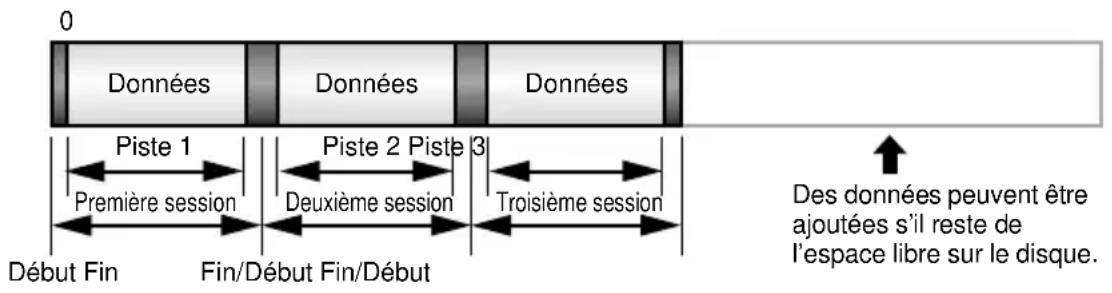
Remarque
Les disques multisessions ne peuvent pas être lus sur un lecteur de CD audio ordinaire, à l'exception de la première session ou encore lorsque toutes les données ont été gravées au cours d'une même session.
Session-at-Once (SAO)
Cette méthode permet de graver des données sur un disque session par session. Contrairement à la méthode Track-at-Once décrite à la page précédente, la méthode Session-at-Once vous permet de graver plusieurs pistes à la fois sur un même disque. CD EXTRA, par exemple, utilise cette méthode pour graver plusieurs éléments de données audio (ou plusieurs pistes) au cours de la première session et des informations destinées aux ordinateurs au cours de la deuxième session. Cette méthode vous permet d'ajouter des données au même disque, une session à la fois, aussi longtemps qu'il reste de l'espace libre sur celui-ci. Comme pour les disques contenant des données gravées à l'aide de la méthode Track-at-Once, les disques qui contiennent des données gravées au moyen de cette méthode peuvent également être appelés multisessions, pour autant que les données soient gravées au cours de plusieurs sessions.
Exemple : CD EXTRA
Packet Writing
Cette méthode permet de graver des données sur un disque, fichier par fichier. Elle divise une piste en petits segments appelés “paquets” de manière à ce que les données puissent être gravées paquet par paquet, un peu comme lorsque vous copiez des données sur une disquette ou un disque dur en les glissant-déposant sur votre bureau. Vu cette facilité, la méthode Packet Writing convient particulièrement bien aux sauvegardes de données quotidiennes. En outre, la méthode Packet Writing permet d’ajouter des paquets à un disque aussi longtemps qu’il reste de l’espace libre sur celui-ci.
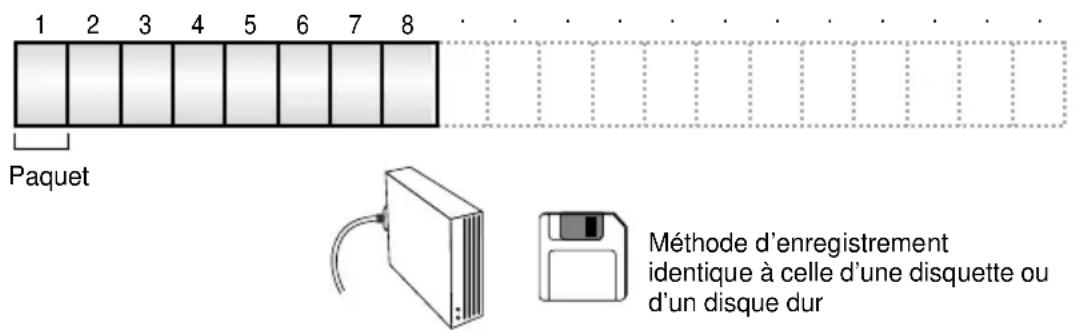
Remarques
- Les disques doivent être formatés avant d'être utilisés. La méthode Packet Writing vous permet de supprimer les données copiées (gravées) sur un disque. Dans le cas des disques CD-RW, toutefois, les données ajoutées sont gravées successivement dans des zones libérées par la suppression d'autres données, afin que vous puissiez graver des données un nombre illimité de fois, jusqu'à ce que le disque soit plein.
- Le formatage d'un disque CD-RW à l'aide du logiciel de gravure par paquet réduit d'environ 100 Mo la capacité de stockage nominale du disque (indiquée sur son emballage), car le paquet a besoin d'une certaine place pour se graver lui-même.
- Dans le cas des disques CD-R, la suppression des données correspond simplement à leur masquage, mais pas à leur élimination effective. Ainsi, la suppression de données sur un disque CD-R n'augmente pas l'espace libre sur celui-ci. Les données peuvent être effacées et regravées jusqu'à 100 fois.
A propos du microprogramme
Le microprogramme n'est autre que le système d'exploitation conçu pour votre graveur de CD-R/RW. Il est stocké dans la mémoire flash du graveur et ne risque donc pas d'être effacé ou remplacé par inadvertance.
Pour davantage de fiabilité, YAMAHA améliore sans cesse le micrologiciel et met des mises à jour à votre disposition. Vous trouverez des informations sur le microprogramme le plus récent sur le site Web des graveurs de CD-R/RW YAMAHA.
Site Web des graveurs de CD-R/RW YAMAHA
URL : http://www.yamaha.co.jp/english/product/computer/
Europe
URL : http://www.yamaha-it.de/
Sur le site Web des graveurs de CD-R/RW YAMAHA ci-dessus, vous trouverez les dernières informations d'aide à l'utilisateur, y compris des renseignements sur le microprogramme. Visitez régulièrement le site Web YAMAHA pour contrôler la présence de nouvelles informations.
Vérification de la version du microprogramme du graveur CRW2200UX
Pour Windows 98 Deuxième Edition/Millenium
Sélectionnez Panneau de configuration, Système, Gestionnaire de périphériques, Propriétés YAMAHA CRW2200E et ouvrez l'onglet Paramètres.
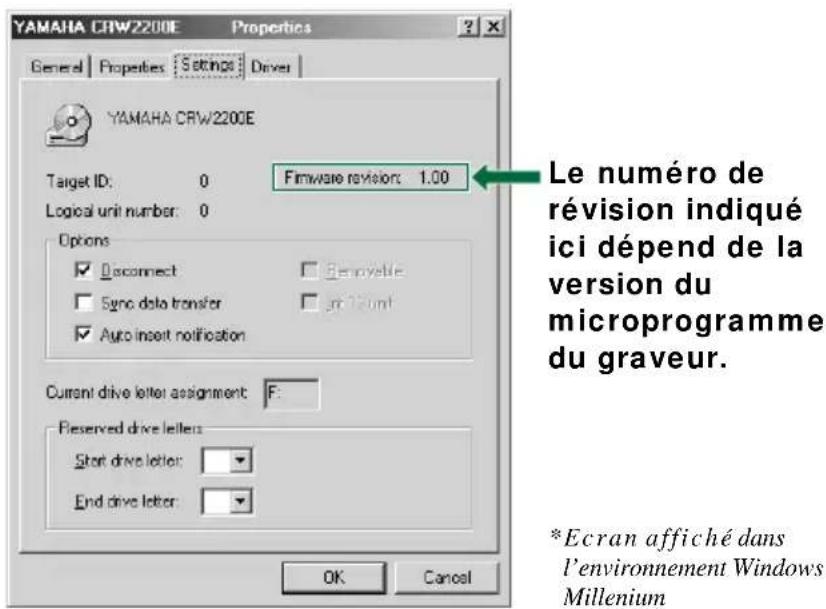
Pour Windows 2000 Professionnel
La version du microprogramme ne peut pas être affichée à l'aide du Gestionnaire de périphériques.
Utilisez votre logiciel de gravure de CD pour vérifier la version du microprogramme.
Messages du témoin LED
Le tableau suivant indique les différents signaux du témoin LED ainsi que leur signification lorsque le graveur CRW2200UX est sous tension.
| Etat Messages du témoin Couleur LED | ||
| Prêt (avec disque) Allumé Vert | ||
| Prêt (sans disque) Allumé Orange | ||
| Opération du plateau (ouverture/fermeture) | Clignotement (constant) | Vert |
| Plateau complètement ouvert | Eteint | — |
| Lecture des données du disque (TOC) Clignotement (constant) Vert | ||
| Accès initial en gravure Clignotement (constant) Orange | ||
| Gravure (mode de test) Clignotement (constant) Orange | ||
| Gravure Clignotement rapide (constant) Orange | ||
| Lecture | Clignotement (non constant) | Vert |
| Reproduction | Clignotement rapide (constant) | Vert |
| Panne | Clignotement (non constant) | Orange |
Caractéristiques techniques du graveur CRW2200UX
Formats supportés
| Gravure Lecture | Reproduction | ||
| CD-DA • | • | • | (*4) |
| CD TEXT • | • | • | |
| CD-ROM (*1) • | • | • | |
| Mixed Mode CD-ROM (CD-ROM+CD-DA) | • | • | • |
| CD-ROM XA (*1) • | • | • | (*4) |
| Photo CD (*1) | • (*2)(*3) | • | • (*4) |
| Video CD • | • | • | (*4) |
| CD-i • | • | (*3) | |
| CD EXTRA (*1) • | • | • | (*4) |
Remarque
Exclut les fonctions d'encodage/décodage ADPCM et d'encodage/décodage Video.
CRW2200UX
| Méthodes de gravure | Disc-at-Once (DAO)Session-at-Once (SAO)Track-at-Once (TAO)Packet Writing | ||
| Vitesse de gravure/lecture | Gravure | CD-R | 1X, 2X, 4X, 8X, 12X (CLV),16X (12X – 16X CAV partielle),20X (12X – 20X CAV partielle) |
| CD-RW | 2X, 4X, 8X, 10X (CLV)4X – 10X CAV totale | ||
| Lecture | 40X (max.) CAV totaleRemarque)· DONNEES : 40X (max.)· CD-DA : 40X (max.) en extraction audio· CD-DA : 1X en lecture audio seulement· Video CD : 10X (max.)· Session disque complet : 40X (max.)· Session disque incomplet : 12X (max.) | ||
| CD-R | Gravure 1X, 2X, 4X, 8X, 12X, 16X (12X – 16X CAV partielle),20X (12X – 20X CAV partielle) :disques CD-R spécifiés dans l’Orange Book Part II Ver. 3.1.Remarque)Pour une gravure 8X ou plus rapide, utilisez desdisques CD-R adaptés à ces vitesses de gravure. | ||
| CD-RW | · Gravure/regravure 2X : disques regravables spécifiés dansl’Orange Book Part III Volume 1 Version 1.0.· Gravure/regravure 2X ou 4X : disques regravables spécifiésdans l’Orange Book Part III Volume 1 Version 2.0.· Gravure/regravure 4X, 8X, 10X (CLV), 4X – 10X CAV totale :disques regravables spécifiés dans l’Orange Book Part IIIVolume 2 Version 1.0. | ||
| Capacité de stockage 700 Mo (79 mn) | |||
| 650 Mo (74 mn) | |||
| 550 Mo (63 mn) | |||
| Taux de transfert de données (mode 1) | 1X : 150 Ko/s | 16X : 2400 Ko/s | |
| 2X : 300 Ko/s | 20X : 3000 Ko/s | ||
| 4X : 600 Ko/s | 24X : 3600 Ko/s | ||
| 8X : 1200 Ko/s | 32X : 4800 Ko/s | ||
| 10X : 1500 Ko/s | 40X : 6000 Ko/s | ||
| 12X : 1800 Ko/s | |||
| Taille du tampon de données | 8 Mo (3224 secteurs) | ||
| Temps d'accès aléatoire moyen | 150 ms (lecture) | ||
| Taille des secteurs | 2048 - 2352 octets | ||
| Interface USB 2.0/1.1 | |||
| Taux de transfert par rafales | USB 2.0 (Mode grande vitesse) : 480 Mo/s (max)USB 1.1 (Mode pleine vitesse) : 12 Mo/s (max) | ||
| Position d'installation | Horizontale | ||
| Type d'insertion du disque | Insertion dans le plateau avant à insertion automatique | ||
| Sortie audio | Sortie ligneGamme de fréquences : 20 - 20000 HzNiveau de sortie : 700 mVrms | ||
| Consommation électrique | SKB2505A (100 - 120 V CA) :• 19 W (gravure ou lecture)• 10 W (veille)SMB2505A (220 - 240 V CA) :• 18 W (gravure ou lecture)• 9 W (veille) | ||
| Environnement d'exploitation | Température 5 - 35 °CHumidité 25 - 80% HR (sans condensation) | ||
| Dimensions(hors tout) | Largeur : 164,0 mmHauteur : 56,0 mmProfondeur : 266,2 mm | ||
| Poids | 1,5 kg | ||
Adaptateur secteur
| Tension d’admission nominale | SKB2505A : 100 – 120 V CA ± 10%SMB2505A : 220 – 240 V CA ± 10% | |
| Intensité d’admission nominale | SKB2505A : 0,64 A (100 – 120 V CA)SMB2505A : 0,4 A (220 – 240 V CA) | |
| Tension de sortie nominale +5 V, +12 V CC | ||
| Intensité de sortie nominale 1,5 A | ||
| Polarité de sortie de la borne | 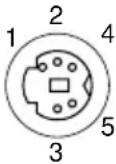 | 1 : +12 V CC2 : Masse3 : +5 V CC4 : Masse5 : +5 V CC |
| Environnement d’exploitation | Température Humidité | 0 – 40 °C20 – 90% HR (sans condensation) |
| Dimensions(hors tout) | Largeur : 63,0 mmHauteur : 31,5 mmProfondeur :112,0 mm | |
| Poids(câble d’alimentation compris) | SKB2505A : 400 g (environ)SMB2505A : 350 g (environ) | |
Le graveur CRW2200UX est conforme aux caractéristiques suivantes
| Pays / Région | Caractéristiques de conformité | Détails | ||
| Catégorie Domaine | Normes | |||
| USA | Sécurité | Electricité | UL60950 | Equipement informatique |
| Laser | 21CFR1040.10FDA chapitre :1,sous-chapitre J | Produit laser classe 1 | ||
| Compatibilité électromagnétique | Emission | 47CFR15FCC, partie 15, sous-partie B | Dispositif informatique classe B | |
| Canada | Sécurité | Electricité | CSA C22.2 No. 60950 | Equipement informatique |
| Compatibilité électromagnétique | Emission | ICES-003 | Dispositif informatique classe B | |
| UE | Sécurité | Electricité | EN60950 | Equipement informatique |
| Laser | EN60825 | Produit laser classe 1 | ||
| Compatibilité électromagnétique | Emission | EN55022 | Equipement informatique classe B | |
| Immunité | EN55024EN61000-3-2EN61000-3-3 | Equipement informatique | ||
| Australie Nouvelle-Zélande | Compatibilité électromagnétique | Emission | AS/NZ 3548 | Equipement classe B |
| Japon | Compatibilité électromagnétique | Emission | VCCI | Equipement classe B |
Index
A
Adaptateur secteur 13
B
Buffer Underrun Protection .... 1, 3
C
Câble d'alimentation.... 13
Câble USB 5, 12, 15
Carte d'interface USB 2.0...... 4
CAV....7
CAV totale....8
CD audio.... 26
CD EXTRA....27
CD TEXT.... 2
CD-DA....7
CD-ROM....7,26
CLV 7
Commande du niveau sonore du casque....9
Configuration pour le système d'exploitation.... 16
Configuration système requise...... 4
Connecteur ENTREE CC ...... 10, 13
Contrôle de la vitesse de gravure optimale.... 1
D
Data CD 7
Début.... 26
Déconnexion du graveur CRW2200UX.... 20
Déconnexion ou éjection de matériel 20
Disc-at-Once (DAO)...... 26
Disques CD-R.... 6
Disques CD-RW 6
Disques CD-RW à grande vitesse...... 6
Disques supportés .... 6
E
Ejection d'un disque 18
Ejection d'urgence d'un disque ..... 19
Erreur de mémoire tampon vide ...... 3
Espace disque dur 5
Extraction de données audio numériques....2
F
Fiche série A 12
Fiche série B 12
Fichiers images sur disque.... 5
Fin 26
Formats supportés .... 31
G
Gravure test....3
I
Insertion d'un disque.... 18
Installation des pilotes de périphérique.... 15
L
LED 9,30
LED d'alimentation 9,14
Logiciel de gravure de CD......5
M
Mémoire tampon vide.... 3
Méthode CAV partielle....7
Méthodes de gravure.... 26
Microprogramme 29
Multisession.... 27
N
Numéro de série 8
0
Orange Book....7
P
Packet Writing 28
Panneau arrière.... 10
Panneau avant 9
Paquet....28
Piste 26
Plateau du graveur.... 9, 18
Remplacement à chaud ...... 1, 20
Running OPC.... 1
S
SafeBurn ^TM 1
Session 26
Session-at-Once (SAO)...... 27
Site Web des graveurs de CD-R/RW YAMAHA...... 4, 6, 11, 21, 29
T
Touche d'éjection.... 9, 18
Touche POWER.... 10, 12, 14
Track-at-Once (TAO) 27
Trombone.... 19
Trou d'éjection manuelle....9, 19
U
Une même session....27
USB 2.0....1
V
Valeur du sautillement.... 1
Video CD....7

Pour plus de détails sur les produits, veuillez vous adresser à Yamaha ou au distributeur le plus proche figurant dans la liste suivante :

- PRECAUCION
- AVERTISSEMENT
- ATTENTION
- ■ A propos de la manipulation des disques CD-R/RW
- ■ Précautions de transport
- ■ Copyrights
- ■ GARANTIE
- Introduction.... 1
- Avant d'utiliser le produit .... 4
- Avant et arrière de l'appareil 9
- Procédures d'installation....11
- Fonctionnement....18
- Dépannage 21
- Annexe....26
- Particularités du graveur CRW2200UX
- Gravure/lecture à grande vitesse
- Compatibilité USB 2.0
- SafeBurn™ (Technologie de stabilité en gravure améliorée)
- Mémoire tampon généreuse de 8 Mo
- Buffer Underrun Protection
- Contrôle de la vitesse de gravure optimale
- Gravure fiable
- Running OPC (Optimum Power Control)
- Son numérique haute-fidélité
- Prise en charge du format CD TEXT
- Définition de la mémoire tampon vide
- Yamaha Buffer Underrun Protection
- Gravure test de mémoire tampon vide
- Configuration système requise
- Ordinateur
- Remarques
- Carte d'interface USB 2.0 (PCI ou CardBus)
- Connexion du graveur à un port USB avec USB 1.1
- Câble USB
- Système d'exploitation
- Logiciel de gravure de CD
- Remarque
- Espace disque dur
- A propos des fichiers images sur disque
- Disques supportés
- A propos de l'Orange Book
- A propos des CD-ROM
- A propos de la méthode CAV (vitesse angulaire constante) partielle
- A propos de la gravure/regravure à une vitesse 10X d'un disque CD-RW à grande vitesse
- Numéro de série
- Panneau avant
- Panneau arrière
- Organigramme d'installation
- ETAPE1 Installation du graveur CRW2200UX
- Mettez votre graveur CRW2200UX sous tension.
- Connectez la fiche série A du câble USB fourni au port USB de la carte d'interface.
- ETAPE2 Installation des pilotes de périphérique
- Pour Windows 98 Deuxième Edition
- Pour Windows Millenium/2000 Professionnel
- ETAPE3 Configuration pour le système d'exploitation
- Pour Windows 98 Deuxième Edition/Millenium
- Pour Windows 2000 Professionnel
- ETAPE4 Installation du logiciel de gravure de CD
- Insertion/éjection d'un disque
- Ejection d'urgence d'un disque
- Déconnexion du graveur CRW2200UX
- Le graveur ne démarre pas.
- L'ordinateur ne démarre pas.
- Le système d'exploitation ne reconnaît pas le graveur CRW2200UX. (→P. 16)
- Le plateau du graveur ne s'ouvre pas.
- Le disque s'éjecte spontanément (contre votre volonté).
- Aucune information ne peut être lue sur un disque.
- Impossible de lire des informations sur un CD quelconque, un disque s'éjecte spontanément ou le témoin LED est de couleur orange alors qu'un disque a été inséré (normalement, le témoin LED passe de l'orange au vert après avoir clignoté en vert pendant quelques instants) (→P. 30)
- La lecture d'un CD audio (CD-DA) ne s'accompagne d'aucun son.
- Paramètre "Propriétés" du graveur CRW2200UX.
- Paramètre de Lecteur Windows Media.
- Le message d'erreur "Mémoire tampon vide" s'affiche.
- Fonctionnement instable.
- Autres problèmes
- Méthodes de gravure
- Disc-at-Once (DAO)
- A propos du début et de la fin
- Track-at-Once (TAO)
- Session-at-Once (SAO)
- Packet Writing
- A propos du microprogramme
- Site Web des graveurs de CD-R/RW YAMAHA
- Europe
- Vérification de la version du microprogramme du graveur CRW2200UX
- Messages du témoin LED
- Caractéristiques techniques du graveur CRW2200UX
- Index
- A
- B
- C
- D
- E
- F
- G
- I
- L
- M
- N
- 0
- P
- S
- T
- U
- V
Marque : YAMAHA
Modèle : CRW2200UX
Catégorie : Lecteur/enregistreur de cd