CRW3200IX - Lecteur/enregistreur de cd YAMAHA - Notice d'utilisation et mode d'emploi gratuit
Retrouvez gratuitement la notice de l'appareil CRW3200IX YAMAHA au format PDF.


| Type de produit | Lecteur/enregistreur de CD (CD-R/RW) |
| Marque et modèle | YAMAHA CRW3200IX |
| Interface | IEEE1394 (FireWire/i.LINK) |
| Vitesse de gravure CD-R | 1X, 2X, 4X, 8X, 12X, 16X, 24X (CAV partielle 18X-24X) |
| Vitesse de gravure CD-RW | 2X, 4X, 8X, 10X (CLV) ; 4X-10X CAV totale (packet writing) |
| Vitesse de lecture | Jusqu'à 40X (données et extraction audio) |
| Mémoire tampon | 8 Mo (3 176 secteurs) |
| Protection anti-erreur | SafeBurn™ (Buffer Underrun Protection) |
| Formats supportés | CD-DA, CD-ROM, CD-R, CD-RW, CD-ROM XA, Photo CD, Video CD, CD Extra, CD-i |
| Méthodes de gravure | Disc-at-Once, Session-at-Once, Track-at-Once, Packet Writing, Audio Master Quality Recording, CD-MRW |
| Audio Master Quality Recording | Oui, gravure à 4X, durée max 68 min (700 Mo) ou 63 min (650 Mo) |
| Dimensions (L × H × P) | 164 × 56 × 265 mm |
| Poids | 1,6 kg |
| Alimentation | Adaptateur secteur AD-301205 : entrée 100-240 V AC, sortie +5V/+12V DC 1,5 A |
| Consommation électrique | 18 W (gravure/lecture) ; 7 W (veille) |
| Température d'utilisation | 5 à 35 °C |
| Humidité d'utilisation | 25 à 80 % HR (sans condensation) |
| Sortie audio | Prise casque (mini-jack stéréo) avec réglage de volume ; sorties ligne G/D (RCA) |
| Classe laser | Classe 1 (produit laser) |
| Sécurité | Ne pas ouvrir, ne pas exposer à l'humidité, mise à la terre de l'ordinateur requise |
| Entretien et nettoyage | Utiliser un chiffon sec et doux ; ne pas utiliser de benzène, diluant ou détergent |
| Pièces détachées et réparabilité | Adaptateur secteur et câble IEEE1394 fournis ; aucune pièce réparable par l'utilisateur ; contacter un revendeur Yamaha |
| Systèmes d'exploitation supportés | Windows 98 SE, Windows Me, Windows 2000 Pro, Windows XP ; Mac OS 8.6 à 9.2 |
FOIRE AUX QUESTIONS - CRW3200IX YAMAHA
Questions des utilisateurs sur CRW3200IX YAMAHA
0 question sur cet appareil. Repondez a celles que vous connaissez ou posez la votre.
Poser une nouvelle question sur cet appareil
Téléchargez la notice de votre Lecteur/enregistreur de cd au format PDF gratuitement ! Retrouvez votre notice CRW3200IX - YAMAHA et reprennez votre appareil électronique en main. Sur cette page sont publiés tous les documents nécessaires à l'utilisation de votre appareil CRW3200IX de la marque YAMAHA.
MODE D'EMPLOI CRW3200IX YAMAHA
Classe du produit laser: Classe 1
Caractéristiques de la diode laser
Longueur d'onde: 780 – 787 nm
Durée des impulsions et sortie maximum depuis
la lentille du bloc capteur optique
Mode de lecture: 0,85 mW (continue)
Mode de gravure: max. 48 mW
(pour 212 ns, cycle min. 57,9 ns)
L'emploi de commandes, de réglages ou un choix de procédures différents des spécifications de cette brochure peut entraîner une exposition à d'éventuelles radiations pouvant être dangereuses.
PRECAUCION
Ces précautions expliquent comment utiliser l'appareil correctement et en toute sécurité, vous mettre à l'abri ainsi que des tiers de tout risque d'accident. Cette section du mode d'emploi a été sous-divisée en sections intitulées AVERTISSEMENT et ATTENTION, selon la probabilité et la nature de tout risque d'accident ou tout dommage infligé. Elles sont directement liées à votre sécurité personnelle mais elles peuvent également vous aider à limiter les risques d'endommagement de l'appareil. Veuillez lire attentivement ces sections avant de mettre en marche et d'utiliser l'appareil.

AVERTISSEMENT
Respectez toujours ces précautions de base pour éviter tout court-circuit, endommagement, incendie ou autres dangers mais aussi pour ne pas s'exposer à un accident corporel ou à un accident fatal par électrocution.
- Pour éviter tout risque d'électrocution, d'incendie ou de panne, n'essayez pas d'ouvrir ni de démonter l'appareil.
- Pour éviter tout risque d'endommagement de la vue voire de cécité, ne regardez pas directement la source laser.
- Pour éviter tout risque d'électrocution, d'incendie ou de panne voire de blessure, n'insérez pas vos doigts ni des objets quelconques dans l'appareil.
- Pour éviter tout risque d'électrocution, d'incendie ou de panne, n'exposez pas l'appareil à un environnement très humide et ne placez pas de récipient contenant de liquide tel qu'un vase à fleurs dessus.
- Pour éviter tout risque d'incendie, déformation du panneau extérieur de l'appareil ou de panne, ne pas exposer l'appareil à des températures situées en dehors des limites de 5 – 35°C.
- Pour éviter tout risque d'incendie ou de panne, ne pas laisser l'appareil dans des endroits poussièreux.
- Pour éviter tout risque d'électrocution, d'incendie ou de panne voire de blessure, conformez-vous scrupuleusement aux instructions d'installation ou de raccordement du mode d'emploi pour installer correctement l'appareil.
- Si vous constatez que l'appareil dégage des odeurs inhabituelles, produits des bruits anormaux ou dégage de la fumée, ou bien si des objets quelconques comme le liquide pénètrent dans l'appareil, coupez et débranchez immédiatement l'alimentation de l'ordinateur pour éviter tout risque d'électrocution, d'incendie ou de panne de l'appareil. Prenez contact avec le magasin où vous avez fait l'achat de l'appareil ou le revendeur de la marque Yamaha le plus proche de votre domicile (parmi ceux énumérés au dos de ce manuel).
- Assurez-vous que l'ordinateur est électriquement mis à la terre pour éviter tout risque d'électrocution.
●Avant de nettoyer le graveur, débranchez toujours l'ordinateur ou ne touchez pas la prise avec les mains humides pour éviter tout risque d'électrocution. -
Utilisez l'adaptateur d'alimentation secteur fourni pour éviter tout risque d'électrocution ou de panne de l'appareil.
-
Nettoyez régulièrement la prise de courant alternatif pour éviter tout risque d'incendie qui serait dû à une insuffisance d'isolement et à l'humidité.
- Ne débranchez pas l'adaptateur d'alimentation secteur en tirant sur le câble et ne placez pas d'objets sur le câble pour éviter tout risque d'électrocution, d'incendie ou de panne de l'appareil.
●Raccordez complètement l'adaptateur d'alimentation secteur pour éviter tout risque d'électrocution voire d'incendie. - Ne raccordez pas de nombreux périphériques à la même prise de sortie secteur. Respectez la capacité électrique de la prise de sortie secteur pour éviter tout risque d'incendie dû à une surchauffe.

ATTENTION
Respectez toujours ces précautions de base pour éviter tout risque d'accident corporel autant à vous-même qu'à des tiers et d'endommager l'appareil ou tout autre bien.
- Débranchez systématiquement l'ordinateur s'il n'est pas utilizé pendant une période prolongée ou si la foudre risque de tomber afin d'éviter tout risque d'électrocution, d'incendie voire de court-circuit.
- N'utilisez pas l'appareil près d'autres appareils tels que des téléviseurs, des récepteurs radio ou des haut-parleurs. En effet, cela peut constituer une source d'interférences entre les appareils.
- Pour éviter toute panne de l'appareil ou de risquer de se blesser après une chute, placez toujours l'ordinateur dans une position stable.
- Ne placez pas l'appareil avec une possibilité de vibrations pour éviter toute perte des données gravées ou une panne.
- Placez toujours l'appareil en position horizontale pour éviter tout risque de pertes des données gravées.
- Retirez toujours le disque qui se trouve dans le lecteur avant de transporter l'appareil sous peine de prendre le risque d'une perte des données gravées sur le disque.
- Utilisez un tissu souple et sec pour essuyer l'appareil. N'employez jamais de benzène, diluants de peinture, détergents ou tissus chimiquement traités et ne placez pas des objets en vinyle, plastique ou en caoutchouc sur l'appareil pour éviter de provoquer des pannes ou endommager la surface de l'appareil.
- Ne pesez pas de votre poids sur l'appareil ou ne placez pas des objets lourds dessus ni employez de force excessive sur les touches, les commutateurs ou les connecteurs étant donné que cela peut risquer d'endommager l'appareil voire provoquer des blessures.
- Prenez garde de ne pas provoquer de court-circuit de la prise d'alimentation secteur avec des objets en métal pour éviter tout risque de panne.
-
N'enroulez pas le câble électrique autour de l'adaptateur d'alimentation secteur pour éviter tout risque de couper le fil ou provoquer une panne de l'appareil.
-
N'écoutez pas un programme audio avec un casque d'écoute réglé sur un volume élevé pendant de longs moments sous peine d'abîmer votre système auditif.
- Avant d'utiliser l'ordinateur, réduisez toujours le volume car des salves brutales au volume élevé peuvent avoir comme conséquence d'abîmer votre système auditif.
- Ne placez pas l'appareil près d'aimants ou de tout dispositif magnétique tel qu'un visuel pour éviter le risque d'interférences entre les appareils.
●Faites réviser régulièrement l'appareil de manière à empêcher une accumulation de la poussière à l'intérieur étant donné que cela peut favoriser une panne, endommager l'appareil voire déclencher un incendie. Pour obtenir des informations relatives à l'entretien et à propos des frais d'entretien, prenez contact avec le magasin où vous avez fait l'achat de l'appareil ou un revendeur de matériel Yamaha le plus proche de votre domicile (parmi ceux énumérés au dos de ce manuel).
GARANTIE
YAMAHA ET SES FOURNISSEURS REJETTENT TOUTE RESPONSABILITÉ QUANT AUX PROBLÈMES RÉSULTANT D'OPÉRATIONS EFFECTUÉES AUTREMENT QUE CELLES INDIQUÉES DANS LE MANUEL FOURNI AVEC CE PRODUIT NI DES PERTES ÉVENTUELLES OU D'ENDOMMAGEMENT DE DONNÉES RÉSULTANT DE L'UTILISATION DE CE PRODUIT.
Précautions relatives au transport
Le transport de l'appareil non fixé risque d'endommager les mécanismes ou des circuits internes.
- Retirez toujours le disque du plateau à disque de l'appareil.
- Remettez l'appareil dans son emballage d'origine.
Avant d'utiliser l'appareil, vérifiez que tous les accessoires sont présents. (Référez-vous aux indications de l'emballage d'origine.)
• ©2001 YAMAHA CORPORATION. Tous droits réservés.
- Il est formellement interdit de reproduire une partie ou l'intégralité de ce document, de le photocopier, le reproduire, le traduire, le transmettre ou de le transférer sur n'importe quel support électronique sous une forme lisible par une machine sans l'assentiment préalable écrit de Yamaha.
- Windows est une marque déposée enregistrée de Microsoft Corporation.
- Apple, Macintosh, Mac OS et FireWire sont des marques deposes enregistrées d'Apple Computer, Inc.
- i.LINK est une marque commerciale de Sony Corporation.
- SafeBurn™ est une marque commerciale de Yamaha Corporation.
- Toutes les autres marques déposées sont la propriété des compagnies respectives. Les marques ^TM et ^® ne sont pas indiquées dans le manuel.
Caractéristiques dominantes du graveur CRW3200IX .... 1
Nomenclature et fonctions des organes constitutifs .... 3
Panneau avant....3
Panneau arrière ....4
Précautions d'utilisation .... 5
Manipulation des disques ....5
Copyright....5
Refus de responsabilité d'indemnité....5
Disques compatibles....6
Configuration système requise ....7
Préparatif du graveur CRW3200IX ....10
Numéro de série....10
Installation du graveur CRW3200IX sous Windows ....11
Installation du graveur CRW3200IX sous Macintosh......18
Branchement ou débranchement du graveur CRW3200IX à/de
l'ordinateur....21
Chargement/Éjection d'un disque....22
Dépannage....24
Caractéristiques techniques du graveur CRW3200IX ....31
La fonction de Buffer Underrun Protection....35
Raccordement de plusieurs périphériques IEEE1394 ......36
Méthodes de gravure ....37
Pour obtenir de plus amples détails au sujet de la façon d'installer et d'utiliser le logiciel de gravure de CD, référez-vous à la documentation qui l'accompagne.
- Les informations contenues dans ce manuel sont sujettes à modification sans préavis.
- La reproduction d'une partie ou de l'intégralité de ce manuel est formellement interdite.
Gravure et lecture à grande vitesse
Le graveur CRW3200IX prend en charge une vitesse de gravure jusqu'à 24X pour les disques CD-R et une vitesse de gravure et de regravure jusqu'à 10X pour les disques CD-RW. Le graveur prend aussi en charge la lecture des informations et l'extraction des données audio numériques jusqu'à une vitesse de 40X.
Conseil
- La méthode CAV autorise la gravure des disques CD-R à une vitesse de 24X.
- La méthode CLV partielle et la méthode 4X – 10X CAV totale autorisent la gravure ou la regravure des disques CD-RW à une vitesse de 10X.
Interface IEEE1394
Le graveur CRW3200IX emploie une interface IEEE1394 qui vous permet d'utiliser le graveur dès qu'il est connecté à l'ordinateur.
La graveur CRW3200IX prend en charge la fonction branchement sous tension qui vous permet de connecter ou déconnecter le graveur pendant que l'ordinateur est sous tension.
SafeBurn™ (Technologie de stabilité de gravure améliorée)
L'ample capacité de la mémoire tampon de 8 Mo procure une possibilité suffisante de stockage des données et permet une stabilité de gravure sur le disque à des vitesses élevées. Même lorsque le transfert des données exécuté à partir de l'ordinateur est interrompu, la fonction de Buffer Underrun Protection est activée de manière à protéger les disques CD-R contre toute erreur de gravure. (P. 35)
La fonction contrôle optimum de vitesse de gravure ajuste automatiquement la vitesse sur un taux optimum de gravure pour chaque disque CD-R. Vous pouvez déterminer la vitesse de gravure sur une valeur maximum avec votre logiciel de gravure de CD.
Remarque
- La fonction de contrôle optimum de vitesse de gravure est activée quand la vitesse maximum de gravure est réglée sur 12X ou sur une vitesse supérieure.
- La vitesse de gravure la plus lente qui sera automatiquement sélectionnée est de 8X. Faites le paramétrage de contrôle optimum de vitesse de gravure manuellement si la vitesse de gravure d'un disque est inférieure à 8X.
Son numérique haute fidélité
Le graveur CRW3200IX prend en charge l'extraction des données audio numériques à des vitesses pouvant atteindre jusqu'à 40X en utilisant le logiciel de gravure de CD, ainsi que le son numérique enregistré à haute fidélité même lorsque la gravure est exécutée à la vitesse de 24X.
Audio Master Quality Recording (Mode de gravure son de haute qualité)
Audio Master Quality Recording vous permet de créer des CD audio de haute qualité. Ce mode est disponible pour les disques CD-R ayant une capacité de 650 Mo et de 700 Mo. (P. 38)
Remarque
Les disques CD audio qui ont été créés avec la fonction Audio Master Quality Recording risquent de ne pas pouvoir être lus sur certains enregistreurs audio et graveurs de disques CD-R/RW.
CD-MRW (Regravure de CD au format Mount Rainier)
CD-MRW est un nouveau standard de packet writing comparé au standard de packet writing ordinaire de sorte que le standard CD-MRW fournit de nombreuses fonctions utiles telles que le formatage en arrière-plan. (P. 39)
Panneau avant
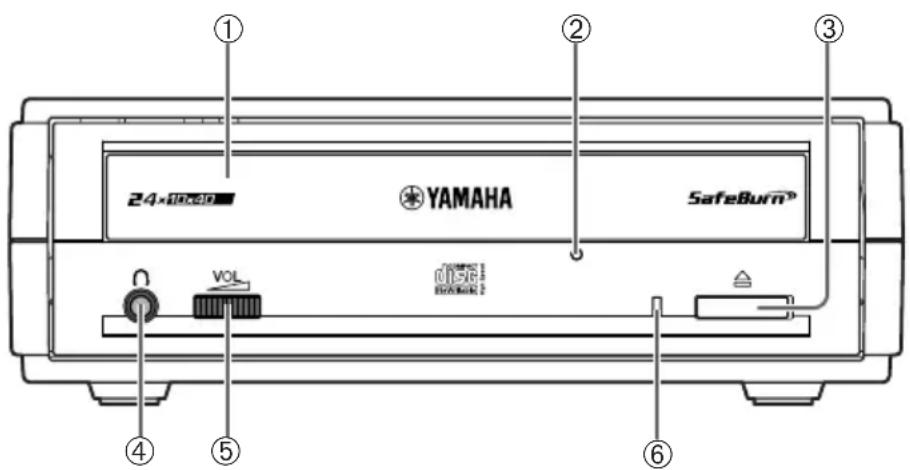
① Plateau à disque
Il accueille le disque à lire. Il est ouvert ou fermé en appuyant sur la touche d'éjection. (P. 22)
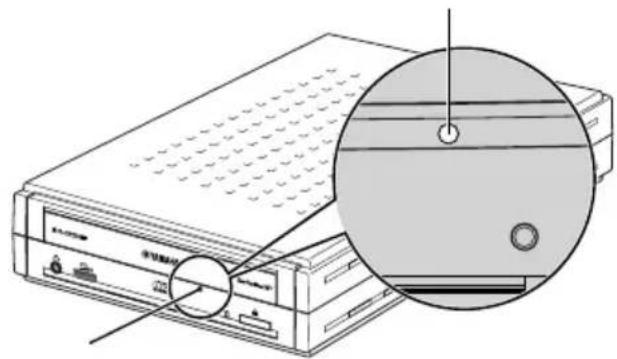
② Trou d'éjection manuelle
Il est utilisé pour ouvrir en force le plateau à disque quand il n'est pas possible de l'ouvrir en appuyant sur la touche d'éjection. (P. 23)
③ Touche d'éjection
Appuyez sur cette touche pour ouvrir ou fermer le plateau à disque. (P. 22)
④ Prise de casque d'écoute
Elle sert au raccordement d'un casque d'écoute ou des haut-parleurs externes. Elle possède des caractéristiques de mini-prise stéréo.
⑤ Commande de réglage de volume de casque d'écoute
Cette commande permet d'ajuster le volume de sortie du casque d'écoute. Le volume augmente quand la commande est tournée à droite.
⑥ LED
Indique le statut opérationnel du graveur CRW3200IX selon ses couleurs et les types de clignotements.
Allumée ou clignotant en bleu
- Allumée: veille (disque chargé dans le graveur)
- Clignote: le plateau à disque est en cours d'ouverture ou de fermeture ou les données du disque (TOC) sont lues
- Clignote rapidement: son de lecture
- Clignote irrégulièrement: lecture de données
Allumée ou clignotant en violet
- Allumée: veille (sans disque dans le graveur) ou le plateau à disque est ouvert
- Clignote: accès pour la gravure ou un essai de gravure
- Clignote rapidement: gravure
Clignote en orange
- Défaut de fonctionnement
Panneau arrière
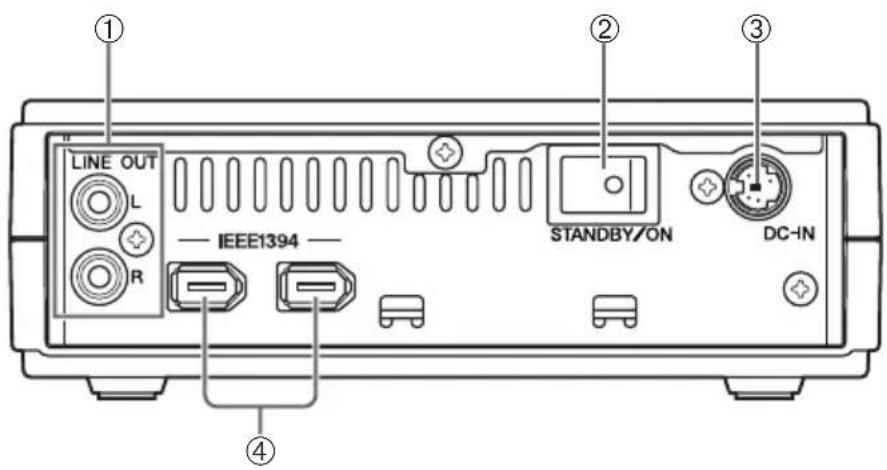
① Prises LINE OUT (G/D)
Raccordent des composants audio tels que des haut-parleurs externes.
② Interrupteur d'alimentation POWER (STANDBY/ON)
Met le graveur sous et hors tension. (P. 11, 13)
③ Connecteur d'entrée courant continu (DC-IN)
Raccorde l'adaptateur d'alimentation secteur fourni. (P. 11)
④ Ports IEEE1394
Raccordent le cable IEEE1394 fourni. (P. 13 pour Windows, P. 18 pour Macintosh)
Manipulation des disques
Pour éviter tout problème telles que des erreurs de gravure, la perte de données enregistrées et une panne du graveur, prenez les précautions suivantes lors de la manipulation des disques.
- Ne laissez pas les disques dans un endroit exposé à la chaleur ou à l'humidité et où ils risquent d'être exposés directement à la lumière du soleil.
- Ne touchez pas directement la surface du disque. Lors de la manipulation d'un disque, saisissez-le par les bords.
- Retirez la poussière et les saletés accumulées à la surface du disque. Utilisez une bombe de dépoussiérage pour éliminer la poussière. La surface du disque risque d'être rayée en l'essuyant avec force à l'aide d'un morceau de tissu sec.
- Ne collez pas d'étiquette à la surface d'un disque ou n'écrivez pas dessus à moins qu'il soit conçu pour cela.
- Ne nettoyez pas les disques avec des produits chimiques ou des détergents.
- Ne pliez ni ne laissez tomber les disques.
Copyright
La loi interdit la reproduction de matériel protégé par les droits d'auteur pour un usage non personnel sans l'assentiment préalable du détenteur des droits d'auteur. Prenez garde de ne pas enfreindre la loi lorsque vous effectuez des copies de matériel à l'aide de votre graveur de CD-R/RW.
Refus de responsabilité d'indemnité
- Yamaha n'assume aucune responsabilité relative à la perte de tout bénéfice résultant de la perte ou de l'altération de données enregistrées sur un disque CD-R ou un disque CD-RW, pour n'importe quels pertes ou dommages issus ou provenant de circonstances extraordinaires (y compris les circonstances que Yamaha a prévues ou pourrait prévoir) ou encore pour aucun dommage encouru et compenser les dommages réclamés par un tiers.
- Après avoir traité des données importantes, vous devriez toujours faire une comparaison entre l'original et les données copiées (de manière à confirmer que les données ont été copiées correctement).
- Dans aucun cas, Yamaha ne sera tenu pour responsable de tout dommage des disques issus d'une erreur de mémoire tampon vide (P. 35) ou pour toute autre raison, ou encore de l'incapacité à utiliser les disques fournis avec votre graveur.
- Yamaha n'assume aucune responsabilité relative à l'incapacité à la gravure ou la lecture de disques en raison de leur format.
Disques compatibles
Disques qui peuvent être gravés
Le graveur CRW3200IX peut graver les disques suivants.
Pour obtenir les plus récentes informations sur les disques dont la compatibilité avec votre graveur a déjà été vérifiée, veuillez vous référer au site Internet ci-dessous.
Site Internet consacré aux graveurs de CD-R/RW YAMAHA
URL: http://www.yamaha.co.jp/english/product/computer/


Disques CD-R
- Le graveur CRW3200IX peut graver à une vitesse de 1X, 2X, 4X, 8X, 12X, 16X ou 24X.
- Les disques CD-R peuvent être lus ou joués dans un lecteur de CD-ROM ou un lecteur de CD.
Remarque
- La gravure à une vitesse de 24X est rendue possible avec la méthode CAV partielle. (P. 7)
- Avant d'effectuer une gravure de disque, vérifiez les vitesses de gravure que votre disque prend en charge.

Disques CD-RW
- Le graveur CRW3200IXpeut graver ou regraver à une vitesse de 2X ou 4X.
- Les disques CD-RW peuvent être lus ou joués par tout lecteur (par exemple un lecteur de CD-ROM) prenant en charge les disques “CD-RW”.
Remarque
Certains disques prennent en charge uniquement la vitesse de 2X.
Disques CD-RW à grande vitesse
- Le graveur CRW3200IX peut graver ou regraver à une vitesse de 4X, 8X ou 10X.
- Les disques CD-RW à grande vitesse peuvent être lus ou joués par un graveur de CD-RW portant le logo High Speed CD-RW ou un graveur (par exemple un lecteur de CD-ROM) prenant en charge les disques “CD-RW”.
Remarque
- Quand le logiciel de gravure de CD par paquet (P. 38) pour la gravure et la regravure sur des disques CD-RW à grande vitesse est utilisé, vous pouvez choisir la méthode CAV totale aux vitesses de 4X à 10X en plus de la méthode normale CLV. Pour obtenir de plus amples informations à ce sujet, reportez-vous à la documentation qui accompagne votre logiciel de gravure de CD. (Votre logiciel de gravure de CD doit prendre en charge la méthode CAV totale comme le fait que le logiciel de gravure de CD prend en charge le graveur CRW3200IX.)
- La méthode CAV totale est recommandée pour ouvrir et éditer un fichier sur un disque CD-RW avec un logiciel d'application.
- La gravure, l'effacement, la lecture ou le jeu des disques CD-RW à grande vitesse ne peut être faite qu'avec un graveur de CD-R/RW portant le logo High Speed CD-RW. Quand un lecteur de CD-ROM est utilisé pour lire ou jouer des disques CD-RW à grande vitesse, utilisez un graveur prenant en charge les disques CD-RW. Si ces disques sont utilisés avec un graveur de CD-R/RW ne portant pas le logo High Speed CD-RW, les disques ne peuvent être reconnus et ceci a pour résultat d'entraîner un fonctionnement anormal de l'ordinateur ou d'autres sortes de dysfonctionnements.
Référez-vous au site Internet YAMAHA mentionné ci-dessous avant d'essayer de lire ou de jouer ces disques sur un graveur de CD-R/RW YAMAHA ne portant pas le logo High Speed CD-RW.
URL: http://www.yamaha.co.jp/english/product/computer/

CAV partielle (Vitesse angulaire constante)
La méthode CLV (vitesse linéaire constante) est généralement utilisée pour graver les données sur un disque CD-R. La gravure exécutée avec la méthode CLV fait que la vitesse de rotation du disque est réglée de manière à maintenir une vitesse de gravure constante des données (c'est-à-dire la cadence de transfert de données) de n'importe quelle partie du disque.
En revanche, la méthode CAV (vitesse angulaire constante) exerce un contrôle afin de maintenir la vitesse de rotation du disque constante. La méthode CAV permettant d'augmenter sensiblement le débit maximum de transfert des données avec une augmentation minimum de la charge sur le lecteur, elle est adoptée aujourd'hui par la plupart des lecteurs de CD-ROM.
Les formats CD définissent la densité linéaire constante des données gravées de sorte que la quantité de données gravées par rotation de disque augmente au fur et à mesure que la position de gravure se déplace de la piste intérieure vers la piste extérieure du disque.
Par conséquent, avec la méthode CAV, les données sont transférées à un taux de transfert plus élevé quand elles sont gravées sur les pistes extérieures du disque. Pour qu'une vitesse de gravure de 24X soit atteinte, le graveur CRW3200IX utilise la méthode CAV partielle qui est une combinaison de la méthode CAV pour les pistes intérieures et de la méthode CLV pour les pistes extérieures.
La méthode CAV partielle contrôle la vitesse de rotation du disque pour que le graveur CRW3200IX puisse commencer à graver à une vitesse de 18X sur les pistes intérieures et augmenter la vitesse jusqu'à 24X au fur et à mesure que la tête de lecture/de gravure se déplace vers l'extérieur et maintient la vitesse de 24X pour les pistes extérieures.

Conseil
Le graveur CRW3200IX prend en charge les disques de 8 cm.
Remarque
Utilisez uniquement des disques ronds. N'utilisez pas de disques dont la forme est hors norme tels que les disques en forme de cœur ou d'étoile de façon à éviter tout dysfonctionnement.
Configuration système requise
Le graveur CRW3200IX est conçu pour fonctionner sous la configuration informatique suivante. Si votre ordinateur ne possède pas la configuration énumérée, le graveur CRW3200IX risque de ne pas pouvoir fonctionner ou graver à la vitesse maximale.
Pour Windows
Ordinateur (compatible PC/AT)
- Unité centrale de traitement: processeur Pentium de classe II ou supérieur, 300 MHz ou plus rapide
- RAM: 64 Mo ou davantage 64 Mo ou davantage sont nécessaires (128 Mo recommandé) avec Windows 2000 Professionnel, tandis que 128 Mo ou davantage sont nécessaires (256 Mo recommandé) avec Windows XP.
• Lecteur de CD-ROM
Remarque
Le graveur CRW3200IX ne peut pas être utilisé comme lecteur d'amorçage de l'ordinateur ou pour installer un système d'exploitation.
- Espace sur le disque dur
La gravure des données sur un disque CD-R/RW nécessite un espace libre de 50 Mo à 100 Mo comme zone de travail sur le disque dur. Lorsque la gravure des données est exécutée sur un disque CD-R/RW après avoir créé un fichier d'image, l'espace libre sur le disque dur doit être suffisant pour stocker le fichier d'image et on doit pouvoir disposer en plus d'une zone de travail (au total, une capacité jusqu'à 900 Mo).
Notez cependant que cet espace sur le disque dur pour des fichiers d'image n'est pas nécessaire quand la gravure est effectuée directement sur un disque CD-R/RW à partir d'un disque dur ou d'un CD-ROM à l'aide du graveur CRW3200IX (gravure à la volée).

Fichiers d'image
Vous pouvez rassembler des fichiers de données à graver sur un disque CD-R/RW dans un seul fichier d'image. Le fichier d'image est utile pour graver les mêmes données sur plusieurs disques. Pour les détails, référez-vous à la documentation qui est fournie avec votre logiciel de gravure de CD.
- Une fente de chargement PCI supplémentaire ou une fente CardBas pour une carte d'interface IEEE1394 (si lûne n'est pas encore intallée ou encastrée)
- Port IEEE1394
Une carte d'interface IEEE1394 optionnelle (compatible OHCI) est nécessaire pour connecter le graveur CRW3200IX à un ordinateur démuni de port IEEE1394. Les cartes d'interface IEEE1394 qui ont été déjà identifiées comme prenant en charge le graveur CRW3200IX sont comme suit.
Fabricant Produit Type de carte
Advansys ASB30400 PCI
SIIG NN2603 PCI
Pour obtenir des informations actualisées sur les cartes d'interface IEEE1394 prenant en charge le graveur CRW3200IX, reportez-vous aux sites Internet ci-dessous.
Site Internet consacrés aux graveurs de CD-R/RW YAMAHA
URL: http://www.yamaha.co.jp/english/product/computer/
Remarque
Certaines cartes d'interface IEEE1394 risquent de ne pas prendre en charge le graveur CRW3200IX. Même si la carte d'interface fonctionne correctement dans l'ordinateur, elle risque de ne pas prendre en charge les graveurs CD-R/RW avec l'interface IEEE1394. Pour obtenir de plus amples détails à ce sujet, référez-vous à la documentation qui accompagne la carte d'interface IEEE1394.
Yamaha vous recommande d'utiliser une carte d'interface IEEE1394 classée ci-dessous et qui ont été identifiées pour prendre en charge le graveur CRW3200IX.
Suite à la page suivante
Système d'exploitation (OS)
Windows 98 Deuxième Édition, Windows Millenium, Windows 2000 Professionnel ou Windows XP.
Logiciel de gravure de CD
Le graveur CRW3200IX nécessite l'utilisation du logiciel de gravure de CD pour graver les disques CD-R/RW. Utilisez le logiciel de gravure de CD qui prend en charge le graveur CRW3200IX.
Pour obtenir de plus amples détails sur la façon d'installer et d'utiliser le logiciel de gravure de CD, référez-vous à la documentation qui est fournie avec celui-ci.
Pour Macintosh
Ordinateur (Macintosh avec port FireWire)
• CPU: PowerPC G3, 300 MHz ou supérieur
• RAM: 64 Mo ou davantage
- Lecteur de CD-ROM
Remarque
Le graveur CRW3200IX ne peut pas être utilisé comme lecteur d'amorçage de l'ordinateur ou pour installer un système d'exploitation.
- Espace sur le disque dur
La gravure des données sur un disque CD-R/RW nécessite un espace libre de 50 Mo à 100 Mo comme zone de travail sur le disque dur. Lorsque la gravure des données est exécutée sur un disque CD-R/RW après avoir créé un fichier d'image, l'espace libre sur le disque dur doit être suffisant pour stocker le fichier d'image et on doit pouvoir disposer en plus d'une zone de travail (au total, une capacité jusqu'à 900 Mo).
Notez cependant que cet espace sur le disque dur pour un fichier d'image n'est pas nécessaire quand la gravure est effectuée directement sur un disque CD-R/RW à partir d'un disque dur ou d'un CD-ROM à l'aide du graveur CRW3200IX (gravure à la volée).

Fichiers d'image
Vous pouvez rassembler des fichiers de données à graver sur un disque CD-R/RW dans un seul fichier d'image. Le fichier d'image est utile pour graver les mêmes données sur plusieurs disques. Pour les détails, référez-vous à la documentation qui est fournie avec votre logiciel de gravure de CD.
Système d'exploitation (OS)
Mac OS 8.6 et 9 à 9.2 (Classic API avec Mac OS X non prise en charge.)
Logiciel de gravure de CD
Le graveur CRW3200IX nécessite l'utilisation du logiciel de gravure de CD pour graver les disques CD-R/RW. Utilisez le logiciel de gravure de CD qui prend en charge le graveur CRW3200IX.
Pour obtenir de plus amples détails sur la façon d'installer et d'utiliser le logiciel de gravure de CD, référez-vous à la documentation qui est fournie avec celui-ci.
Numéro de série
Le numéro de série est imprimé sur l'étiquette collée sur la partie supérieure de votre graveur CRW3200IX. Si vous avez besoin d'obtenir des informations sur votre graveur ou d'utiliser les services d'assistance technique utilisateur, sachez que le numéro de série est exigé.
Inscrivez le numéro de série dans la zone ci-dessous. Il peut être difficile de vérifier le numéro de série après l'installation du graveur ou pour toute autre raison.
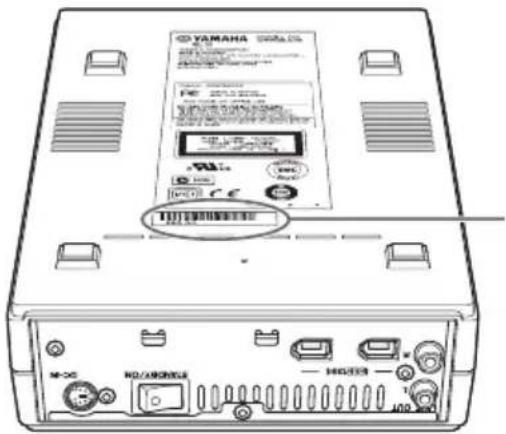
Numéro de série (10 caractères: 3 lettres et 7 chiffres)
Numéro de série
Installation du graveur CRW3200IX sous Windows
Remarque
Placez le graveur CRW3200IX horizontalement.
1 Débranchez tous les périphériques IEEE1394 connectés à l'ordinateur et mettez l'ordinateur sous tension.
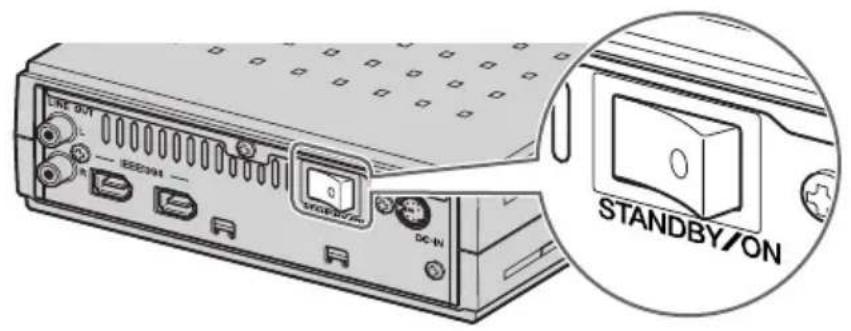
2 Assurez-vous que l'interrupteur d'alimentation installé sur le panneau arrière du graveur CRW3200IX est réglé en position de veille (STANDBY). Connectez l'adaptateur d'alimentation secteur fourni au connecteur d'entrée courant continu DC-IN du graveur CRW3200IX.
Notez que la flèche de la prise de l'adaptateur est dirigée vers la vis (le côté gauche du connecteur).
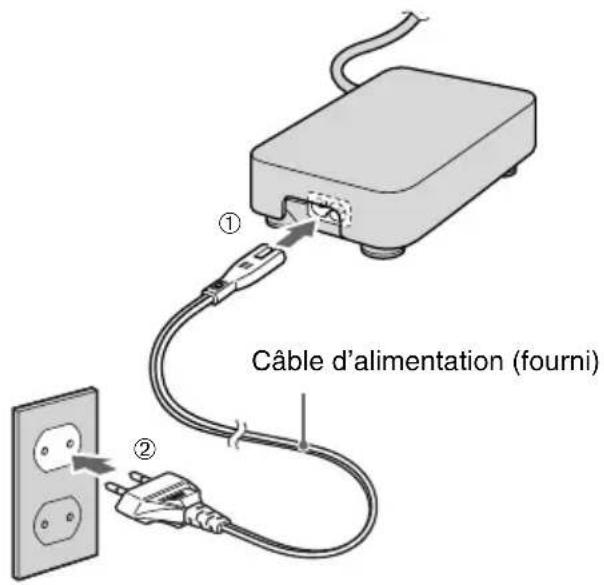
3 Connectez le câble d'alimentation fourni à l'adaptateur d'alimentation secteur (①).
Connectez l'autre extrémité du câble d'alimentation à la prise de sortie secteur (②).
Remarque
- Ne faites fonctionner le graveur qu'avec l'adaptateur d'alimentation secteur fourni. N'utilisez pas d'autres sortes d'adaptateur d'alimentation secteur.
- L'adaptateur d'alimentation secteur fourni peut chauffer au cours d'une utilisation normale.
• L'adaptateur d'alimentation secteur consomme de l'électricité, comme indiqué dans le tableau ci-dessous, lorsqu'il est raccordé à la prise de sortie secteur même si l'interrupteur d'alimentation secteur du graveur CRW3200IX est en position d'arrêt. Débranchez toujours l'adaptateur d'alimentation secteur de la prise de sortie secteur lorsque vous envisagez de ne pas l'utiliser le graveur CRW3200IX pendant une période prolongée.
| Source d’alimentation Puissance consommée | |
| 100 V, 120 V 0,8 W | |
| 220 V 0,9 W | |
| 230 V, 240 V 1,0 W | |
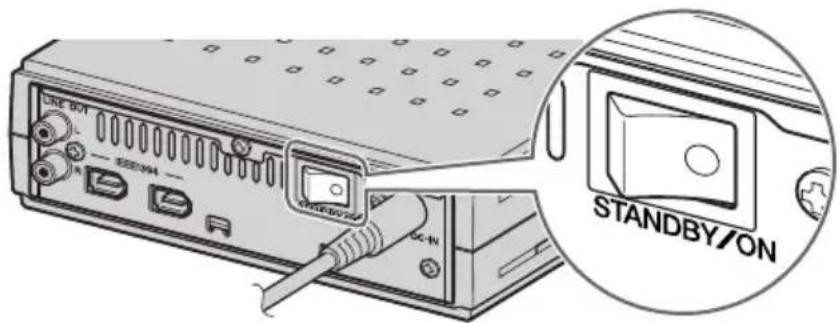
4 Mettez le graveur CRW3200IX sous tension.
Remarque
Lorsque le graveur CRW3200IX est mis sous tension, assurez-vous que la LED du panneau avant clignote en bleu, puis s'allume en violet. (P. 3)
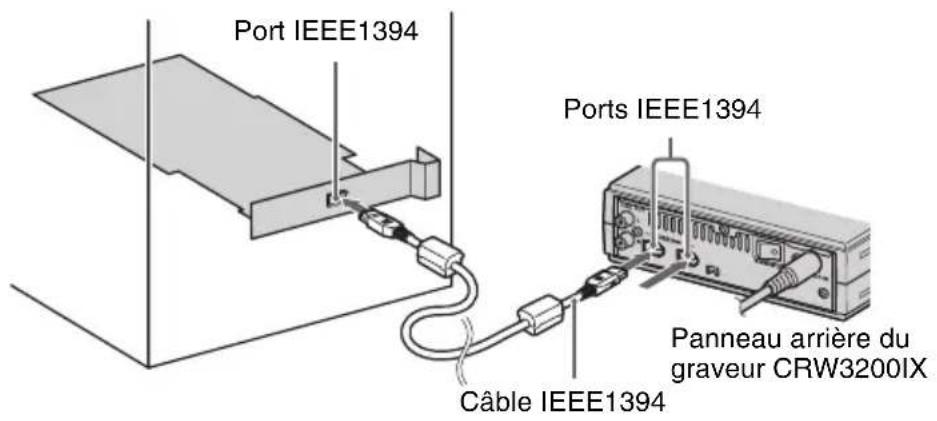
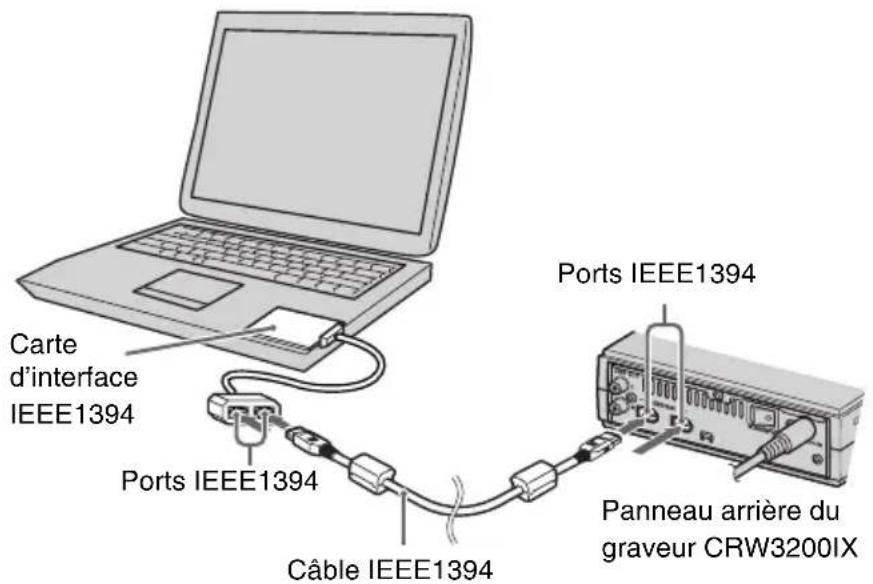
5 Connectez le graveur CRW3200IX et l'ordinateur à l'aide du câble IEEE1394 fourni.
Remarque
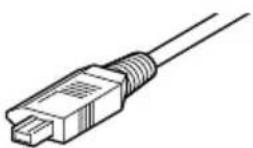
Le câble IEEE1394 fourni est muni d'un connecteur IEEE1394 à 6 broches aux deux extrémités.
Selon votre configuration matérielle tel qu'un ordinateur portable muni d'un port à 4 broches de type IEEE1394, un câble IEEE1394 muni d'un connecteur IEEE1394 à 4 broches à une extrémité peut être nécessaire.

Connecteur IEEE 1394 à 6 broches
Connecteur IEEE
1394 à 4 broches
Raccordement à un ordinateur de bureau
Raccordement à un ordinateur portable
Remarque
- Vous pouvez raccorder le câble IEEE1394 à l'un ou l'autre port IEEE1394 du graveur CRW3200IX.
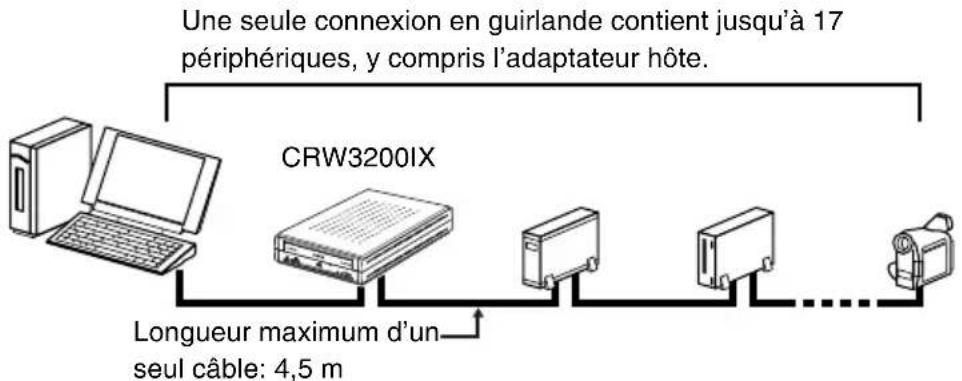
- Les normes IEEE1394 définissent que la longueur maximum d'un seul câble IEEE1394 doit être de 4,5 mètres.
- Pour raccorder plusieurs périphériques IEEE1394, référez-vous à la rubrique "Raccordement de plusieurs périphériques IEEE1394." (P. 36)
6 Vérifiez la reconnaissance du graveur CRW3200IX.
Après avoir connecté le graveur CRW3200IX à l'ordinateur, suivez les étapes indiquées ci-dessous pour vérifier que le graveur est reconnu correctement par l'ordinateur.
Pour Windows 98 Deuxième Édition/Millenium
1 Cliquez Démarrer de la barre des tâches, puis sélectionnez Paramètres, Panneau de configuration, Système et l'onglet Gestionnaire de périphériques. La boîte de dialogue de Gestionnaire de périphériques apparaît.
Remarque
Pour Windows Millenium, si l'icône Système n'est pas trouvée dans la fenêtre Panneau de configuration, cliquez Afficher toutes les options du Panneau de configuration sur la gauche de votre fenêtre.
2 Vérifiez que les icônes suivantes apparaissent.
a: "1394 Bus Controller" (Contrôleur de bus 1394) (Fig. 1)
b: "YAMAHA CRW3200E" à la rubrique "CDROM" (Fig. 1)
c: “SBP2 Compliant IEEE 1394 device” (Périphérique IEEE 1394 conforme SBP2) à la rubrique “SBP2” (Fig. 2)
Figure 1
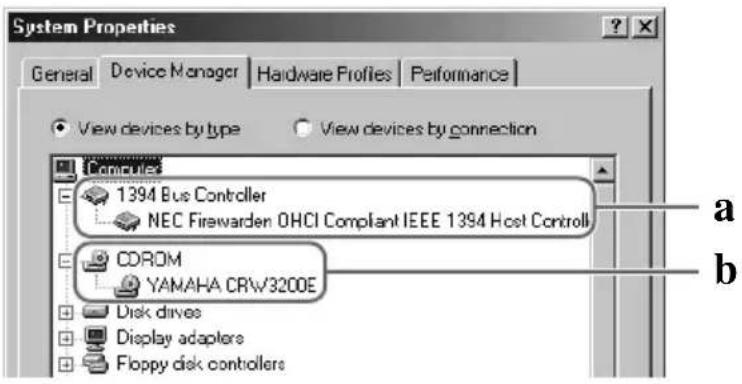
Figure 2 (déroulement)
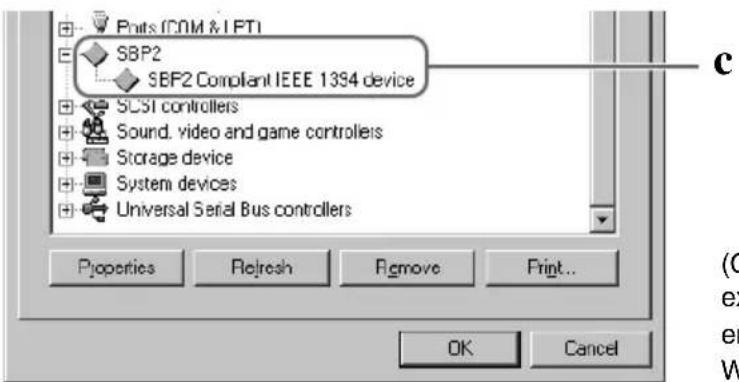
(Cet écran est un exemple sous environnement Windows Millenium.)
Pour Windows 2000 Professionnel
1 Cliquez Démarrer de la barre des tâches, puis sélectionnez Paramètres, Panneau de configuration, système, l'onglet Matériel et Gestionnaire de périphériques. La boîte de dialogue de Gestionnaire de périphériques apparaît.
2 Vérifiez que les icônes suivantes apparaissent.
a: "YAMAHA CRW3200IX IEEE 1394 SBP2 Device" (Périphérique IEEE 1394 SBP2 YAMAHA CRW3200IX) à la rubrique "DVD/CD-ROM drives" (Lecteurs de DVD/CD-ROM)
b: "IEEE 1394 Bus host controllers" (Contrôleurs d'hôte de bus IEEE 1394)
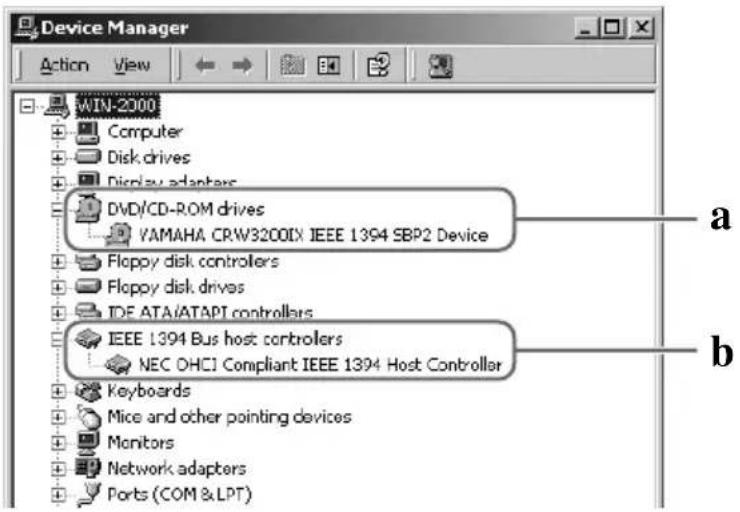
1 Cliquez Démarrer de la barre des tâches, puis sélectionnez Panneau de configuration, Système, l'onglet Matériel et Gestionnaire de périphériques. La boîte de dialogue de Gestionnaire de périphériques apparaît.
Remarque
Si l'icône de Système n'est pas affichée dans le Panneau de configuration, cliquez Switch to Classic View ^*1 dans la partie gauche de la fenêtre.
Suite à la page suivante
2 Vérifiez que les icônes suivantes apparaissent.
a: "YAMAHA CRW3200IX IEEE 1394 SBP2 Device" (Périphérique IEEE 1394 SBP2 YAMAHA CRW3200IX) à la rubrique "DVD/CD-ROM drives" (Lecteurs de DVD/CD-ROM)
b: "IEEE 1394 Bus host controllers" (Contrôleurs d'hôte de bus IEEE 1394)
c: “SBP2 Compliant IEEE 1394 device” (Périphérique IEEE 1394 conforme SBP2) à la rubrique “SBP2 IEEE 1394 Devices” (Périphériques SBP2 IEEE 1394)
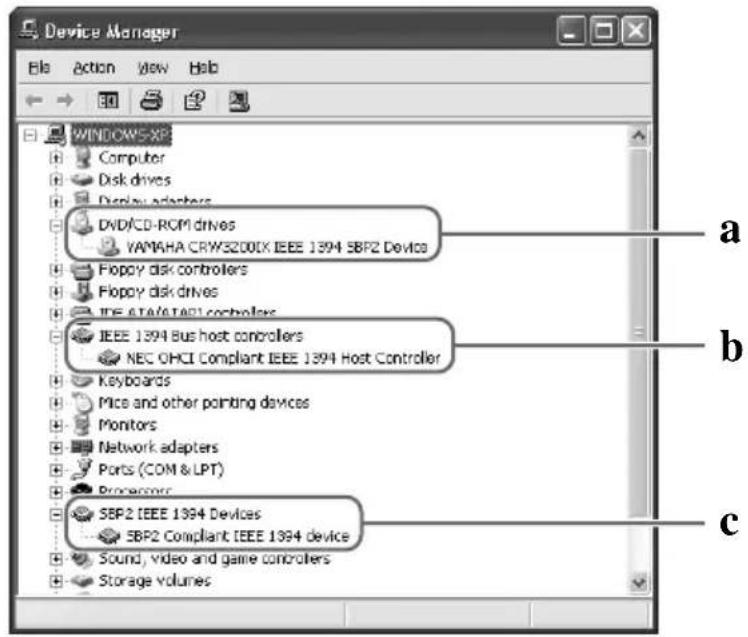
Le nom du graveur n'est pas affiché ou une marque ou est indiquée.
Le graveur CRW3200IX n'a pas été reconnu correctement. Vérifiez les branchements de câble et le paramétrage.
7 Installation du logiciel de gravure de CD.
Installez le logiciel de gravure de CD. Pour obtenir de plus amples détails sur la façon d'installer le logiciel de gravure de CD, référez-vous à la documentation qui l'accompagne.
Installation du graveur CRW3200IX sous Macintosh
Remarque
Placez le graveur CRW3200IX horizontalement.
1 Conformez-vous aux instructions des pages 11 – 13 et connectez l'adaptateur d'alimentation secteur au graveur CRW3200IX. Mettez le graveur sous tension.
2 Connectez le graveur CRW3200IX et l'ordinateur à l'aide du câble IEEE1394 fourni.
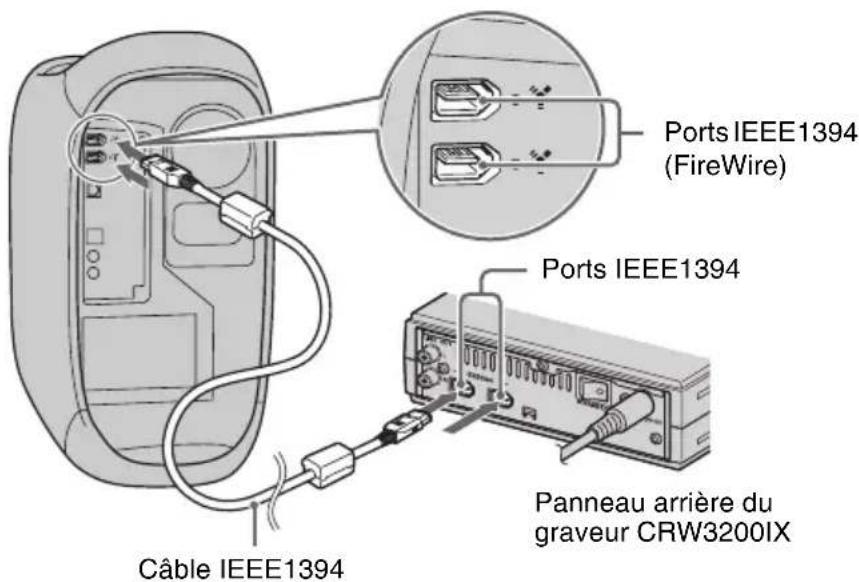
Remarque
- Vous pouvez raccorder le câble IEEE1394 à l'un ou l'autre port IEEE1394 du graveur CRW3200IX.
- Les normes IEEE1394 définissent que la longueur maximum d'un seul câble IEEE1394 doit être de 4,5 mètres.
- Pour raccorder plusieurs périphériques IEEE1394, référez-vous à la rubrique "Raccordement de plusieurs périphériques IEEE1394." (P. 36)
3 Vérifiez la reconnaissance du graveur CRW3200IX.
Après avoir connecté le graveur CRW3200IX à l'ordinateur, suivez les étapes indiquées ci-dessous pour verifier que le graveur est reconnu correctement par l'ordinateur.
1 Sélectionnez Informations système Apple dans le menu Pomme.
2 Sélectionnez Périphériques/volumes.
3 “fw609e” et “sbp609e” (ou des noms de graveurs dans certaines versions) de la colonne “FireWire” doivent être affichés quand le graveur CRW3200IX a été reconnu correctement.
La version de FireWire est affichée dans cette fenêtre.
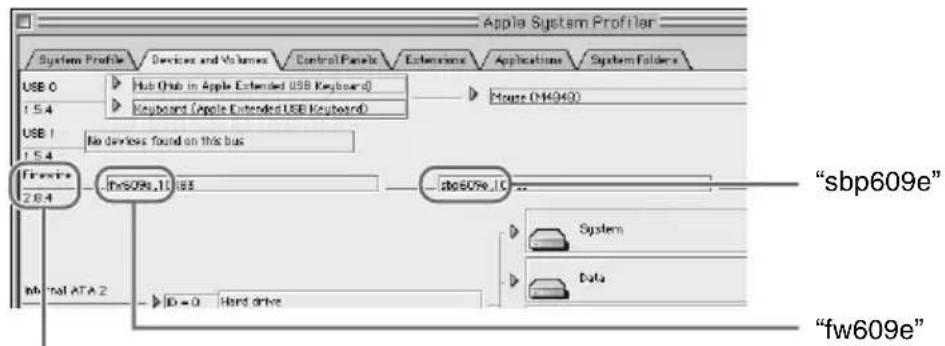
La version de FireWire est affiché.
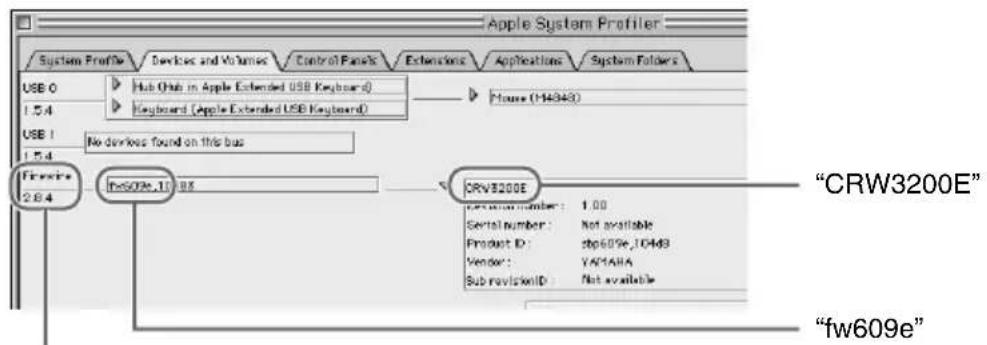
La version de FireWire est affiché.
Remarque
- Si d'autres périphériques de stockage FireWire tels qu'un lecteur de disque dur ou un lecteur de disque optique sont connectés à l'ordinateur, "fw609e" et "sbp609e" sont affichés dans la colonne dès que l'un des périphériques est reconnu. Pour vérifier que le graveur CRW3200IX est reconnu correctement, démontez les icônes de ces périphériques puis enlevez ces périphériques provisoirement.
- Si la rubrique “FireWire” n’est pas affichée, l’interface de FireWire de l’ordinateur n’est pas reconnue par Mac OS. Entrez en contact avec le fabricant de l’ordinateur.
- Si “fw609e” et “sbp609e” (ou des noms de lecteurs dans certaines versions) ne sont pas affichés bien que la rubrique “FireWire” le soit, le graveur CRW3200IX n’est pas reconnue par Mac OS. Dans ce cas, entrez en contact avec le magasin où vous avez fait l’achat de l’appareil ou un revendeur de matériel Yamaha le plus proche de votre domicile (parmi ceux énumérés au dos de ce manuel).
- La version de FireWire dans Mac OS qui prend en charge le graveur CRW3200IX est la version 2.0 ou une version ultérieure.
- Les fichiers d'extension qui prennent en charge le graveur CRW3200IX sont nécessaires pour installer et lire le disque même si le graveur est reconnu par Apple System Profiler. Les fichiers d'extension sont inclus dans le logiciel de gravure de CD. Pour obtenir de plus amples détails à ce sujet, référez-vous à la documentation qui accompagne le logiciel de gravure de CD.
4 Installez le logiciel de gravure de CD.
Installez le logiciel de gravure de CD. Pour obtenir de plus amples details sur la façon d'installer le logiciel de gravure de CD, référez-vous à la documentation qui l'accompagne.
“CRW3200E” (nom de périphérique) correspondant au graveur CRW3200IX (nom de produit) sera affiché sur votre logiciel de gravure de CD quand le graveur est reconnu correctement par le logiciel de gravure de CD.
Pour obtenir de plus amples détails sur la façon de vérifier l'identification du graveur CRW3200IX avec le logiciel de gravure de CD, reportez-vous à la documentation qui accompagne le logiciel de gravure de CD.
La graveur CRW3200IX peut être connecté ou déconnecté que l'ordinateur hôte est sous tension (branchement sous tension).
Cependant, suivez les étapes indiquées ci-dessous pour débrancher le graveur CRW3200IX que l'ordinateur hôte est sous tension.
1 Arrêtez le logiciel de gravure s'il est activé.
2 N'oubliez pas de retirer le disque éventuellement présent dans le plateau.
3 Sous Windows Millenium/2000 Professionnel, sélectionnez Déconnexion ou éjection du matériel dans la barre des tâches et exécutez les étapes indiquées sur l'écran nécessaires au retrait du graveur.
Sous Windows XP, sélectionnez Safely Remove Hardware ^*1 dans la barre des tâches et exécutez les étapes indiquées sur l’écran nécessaires au retrait du graveur.
Sous Macintosh, débranchez le graveur CRW3200IX.
(Cet écran est affiché dans l'environnement Windows Millenium.)
Remarque
- Sous Windows 98 Deuxième Édition, ne débranchez pas le périphérique IEEE1394 de l'ordinateur quand il est en marche de manière à éviter tout fonctionnement anormal.
- Pendant la gravure, veillez à ne pas débrancher le graveur CRW3200IX ou brancher ou débrancher tout autre périphérique IEEE1394 de l'ordinateur pendant la gravure des donnés.
Faites en sorte de toujours ne pas arrêter le graveur CRW3200IX quand celui-ci est connecté à l'ordinateur sous tension. L'ordinateur ou d'autres périphériques IEEE1394 risquent de ne pas fonctionner correctement selon l'adaptateur hôte ou le logiciel de gravure de CD. Débranchez le graveur CRW3200IX de l'ordinateur avant de couper l'alimentation du graveur.
Préalable à l'opération, vérifiez que la graveur CRW3200IX est sous tension.
1 Commandez l'ouverture du plateau à disque en appuyant sur la touche d'éjection.
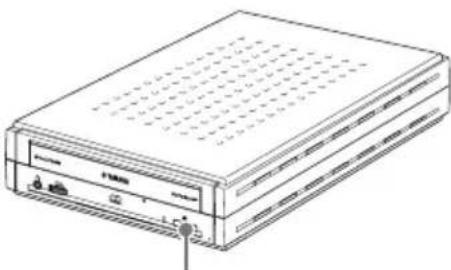
Appuyez sur la touche d'éjection.
2 Posez correctement le disque sur le plateau à disque en prenant soin de diriger son étiquette vers le haut.
Ou bien retirez délicatement le disque du plateau à disque sans l'endommager.
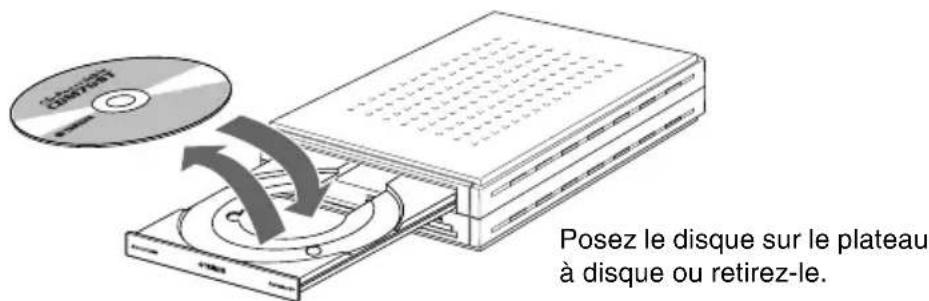
3 Commandez la fermeture du plateau à disque en appuyant sur la touche d'éjection ou en repoussant légèrement le plateau à disque dans le graveur.
Remarque
- Posez le disque sur le plateau à disque ou retirez-le après l'ouverture complète du plateau à disque. Ne repoussez ni ne tirez jamais le plateau à disque avec une force excessive afin de ne pas endommager le graveur ou le disque.
- Le plateau à disque ne s'ouvre pas quand le logiciel d'application interdit l'éjection, ceci s'applique également quand le graveur est en cours d'accès du disque.
Éjection manuelle d'un disque
Si le plateau à disque ne s'ouvre pas pour une raison quelconque, dans le cas d'une panne de courant par exemple, procédez aux étapes indiquées ci-dessous pour retirer le disque du graveur.
Remarque
L'utilisation fréquente de cette fonction peut provoquer un défaut de fonctionnement du graveur.
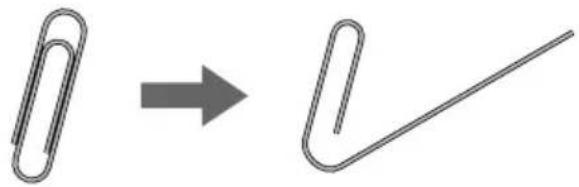
1 Munissez-vous d'un objet à mince tige, tel qu'un trombone redressé.
Utilisez un objet mince de moins de 2 mm de diamètre et d'au moins 3 cm de long.
2 Mettez le graveur CRW3200IX hors tension.
3 Insérez l'objet à mince tige tout droit dans le trou d'éjection manuelle, et repoussez-le dedans.
Dès que le plateau à disque s'ouvre, retirez le disque.
Trou d'éjection manuelle
4 Mettez le graveur CRW3200IX sous tension et fermez le plateau à disque.
Référez-vous au site Internet consacré aux graveurs de CD-R/RW YAMAHA pour obtenir les informations d'assistance les plus récentes, y compris les informations relatives au dépannage.
Site Internet consacré aux graveurs de CD-R/RW Yamaha
URL: http://www.yamaha.co.jp/english/product/computer/
Europe
URL: http://www.yamaha-it.de/
1 Le graveur CRW3200IX ne se met pas sous tension quand l'interrupteur d'alimentation est en position de marche. (La LED implantée en panneau avant ne s'allume pas.)
- L'adaptateur d'alimentation secteur et le cordon d'alimentation sont-ils raccordés correctement?
Arrêtez l'interrupteur d'alimentation et assurez-vous que le graveur CRW3200IX, l'adaptateur d'alimentation secteur, le cordon d'alimentation et la prise de sortie secteur sont raccordés correctement. (P. 11, 12)
Dans le cas contraire, raccordez-les correctement et mettez le graveur CRW3200IX sous tension.
Si le graveur CRW3200IX n'est pas en fonction (la LED du panneau avant ne s'allume pas) bien que qu'ils soient connectés correctement, prenez contact avec le magasin où vous avez fait l'achat de l'appareil ou un revendeur de matériel Yamaha le plus proche de votre domicile (parmi ceux énumérés au dos de ce manuel).
2 Le système d'exploitation ne démarre pas correctement.
- La carte d'interface IEEE1394 est-elle installée correctement?
Référez-vous à la documentation qui accompagne la carte d'interface IEEE1394.
3 Le graveur CRW3200IX n'est pas reconnu par le système d'exploitation. (Référez-vous à la page 15 en ce qui concerne Windows ou à la page 19 en ce qui concerne Macintosh pour vérifier la reconnaissance du graveur CRW3200IX.)
- Le graveur et la carte d'interface IEEE1394 sont-ils connectés correctement à l'ordinateur par l'intermédiaire d'un câble IEEE1394 approprié?
Arrêtez le graveur CRW3200IX et l'ordinateur. Vérifiez que le câble IEEE1394 est connecté correctement au graveur CRW3200IX. (P. 13 pour Windows, P. 18 pour Macintosh)
- La carte d'interface IEEE1394 est-elle reconnue correctement par le système d'exploitation?
Suivez la documentation prenant en charge la carte d'interface IEEE1394, et assurez-vous que la carte d'interface IEEE1394 est reconnue correctement par le système d'exploitation.
Si l'interface IEEE1394 est correctement reconnue, prenez contact avec le magasin où vous avez fait l'achat de l'appareil ou un revendeur de matériel Yamaha le plus proche de votre domicile (parmi ceux énumérés au dos de ce manuel).
Dans le cas contraire, référez-vous à la documentation qui accompagne l'interface IEEE1394 ou l'ordinateur. Si la carte d'interface IEEE1394 n'est toujours pas reconnue, il est possible que le problème soit provoqué par le pilote de périphérique ou autres.
Dans ce cas, consultez le fabricant de la carte d'interface IEEE1394 utilisée ou le fabricant de l'ordinateur.
4 Le plateau à disque ne s'ouvre pas quand vous appuyez sur la touche d'éjection.
- Le graveur CRW3200IX est-il sous tension? (La LED implantée en panneau avant est-elle allumée?) Reportez-vous à la rubrique “Le graveur CRW3200IX ne se met pas sous tension quand l’interrupteur d’alimentation est en position de marche. (La LED implantée en panneau avant ne s’allume pas.)”. (Dépannage, Rubrique 1)
- Utilisez-vous un logiciel de gravure de CD?
Certains logiciels de gravure de CD interdisent l'éjection du disque pendant l'accès de ce dernier. (Si vous utilisez un tel logiciel, le plateau à disque ne s'ouvre pas même lorsque la touche d'éjection est enfoncée.) Dans ce cas, exécutez les étapes indiquées à partir de la fenêtre du logiciel pour éjecter le disque ou quittez le logiciel de gravure de CD avant d'appuyer sur la touche d'éjection.
- L'icône de disque est-elle affichée sur l'écran? (Pour Macintosh)
Quand l'icône de disque est affichée sur l'écran, le bouton d'éjection ne peut pas être utilisé. Faites glisser l'icône de disque et déposez-la dans la Corbeille pour démonter le disque et ouvrir le plateau à disque.
- Le plateau à disque est-il ouvert quand l'ordinateur est redémarré?
Quittez tous les logiciels d'application en cours d'exécution, redémarrez votre ordinateur, puis appuyez sur la touche d'éjection du graveur CRW3200IX.
Pour Macintosh, quand l'icône de disque est affichée sur l'écran, le bouton d'éjection ne peut pas être utilisé. Faites glisser l'icône de disque et déposez-la dans la Corbeille pour démonter le disque et ouvrir le plateau à disque.
- Le plateau à disque est-il ouvert quand le câble IEEE1394 est retiré du graveur CRW3200IX?
Retirez le câble IEEE1394 du graveur pendant que l'adaptateur d'alimentation secteur est branché, puis appuyez sur la touche d'éjection.
- Arrêtez l'ordinateur et le graveur CRW3200IX, puis retirez le disque comme spécifié au paragraphe "Ejection manuelle d'un disque." (P. 23)
Si le plateau à disque est coincé dans le graveur et refuse de se dégager ou s'il est impossible de l'ouvrir ou de le fermer en utilisant la touche d'éjection même après qu'il ait été retiré manuellement, consultez le magasin où vous avez fait l'achat de l'appareil ou un revendeur de matériel Yamaha le plus proche (parmi ceux énumérés au dos de ce manuel).
5 Le disque est éjecté sans que cela soit commandé (ou s'éjecte spontanément).
- Le disque est-il positionné correctement (horizontalement) sur le plateau à disque? Installez le disque correctement et fermez le plateau à disque.
- Le disque est-il poussiéreux ou sale?
Éliminez la poussière ou les saletés accumulées sur le disque en utilisant une bombe aérosol ou un morceau de tissu sec et souple. Pour ne pas abîmer le disque, essuyez-le soigneusement du centre perpendiculaire au bord du disque.
- Le graveur accepte-t-il d'autres disques (CD audio, CD-ROM, disque CD-R vierge, etc.)?
Si un disque spécifique est éjecté, il est possible que le disque soit endommagé voire déformé.
Si tous les disques sont éjectés, consultez le magasin où vous avez fait l'achat de l'appareil ou un revendeur de matériel Yamaha le plus proche (parmi ceux énumérés au dos de ce manuel).
6 Aucune information ne peut être lue sur un disque.
- Le disque est-il éjecté sans que cela soit commandé?
Référez-vous à la rubrique intitulée “Le disque est éjecté sans que cela soit commandé (ou s’éjecte spontanément).”. (Dépannage, Rubrique 5)
- Le disque est-il compatible avec ce graveur? (P. 6, 31)
Avant de l'utiliser, assurez-vous que le disque est compatible avec le graveur CRW3200IX.
- Le disque est-il poussiéreux ou sale?
Éliminez la poussière ou les saletés accumulées sur le disque en utilisant une bombe aérosol ou un morceau de tissu sec et souple. Pour ne pas abîmer le disque, essuyez-le soigneusement du centre perpendiculaire au bord du disque.
- Les informations d'autres disques peuvent-elles être lues (CD audio, CD-ROM, etc.)?
Si les informations d'un disque spécifique ne peuvent être lues, il est possible que celles-ci soient gravées dans un format que le graveur ne peut pas reconnaître ou bien que le disque même soit endommagé ou déformé. Remarquez qu'aucune information ne peut être lue à partir d'un disque vierge mais aussi que le graveur CRW3200IX risque parfois de ne pas lire correctement les informations d'un disque même si le disque est compatible avec le graveur.
- Les fichiers d'extension prenant en charge le graveur CRW3200IX ne sont pas installés? (Pour Mancintosh)
Si les fichiers d'extension prenant en charge le graveur CRW3200IX ne sont pas installés, il est impossible de monter ou de lire le disque. Les fichiers d'extension sont inclus dans le logiciel de gravure de CD.
Pour obtenir d'amples details à ce sujet, référez-vous à la documentation qui accompagne votre logiciel de gravure de CD.
- La LED implantée en panneau avant du graveur CRW3200IX s'allume-t-elle correctement quand un disque est inséré dans le graveur?
Quand un disque est inséré dans le graveur, la LED clignote en bleu pendant un moment, puis s'allume en bleu. (P. 3)
Si aucune information ne peut être lue sur un disque spécifique, les informations sont peut être gravées dans un format que le graveur ne peut pas reconnaître ou bien le disque est peut être endommagé voire déformé.
Si la LED implantée en panneau avant reste de couleur violette (ce qui indique que le graveur ne peut pas identifier le disque) quel que soit le type de disque inséré, consultez le magasin où vous avez fait l'achat de l'appareil ou un revendeur de matériel Yamaha le plus proche (parmi ceux énumérés au dos de ce manuel).
7 La lecture d'un disque CD audio (CD-DA) ne produit aucun son.
Vérifiez que le volume n'est pas réglé en position de niveau minimum.
Assurez-vous que le casque d'écoute ou les haut-parleurs externes sont raccordés correctement au graveur CRW3200IX.
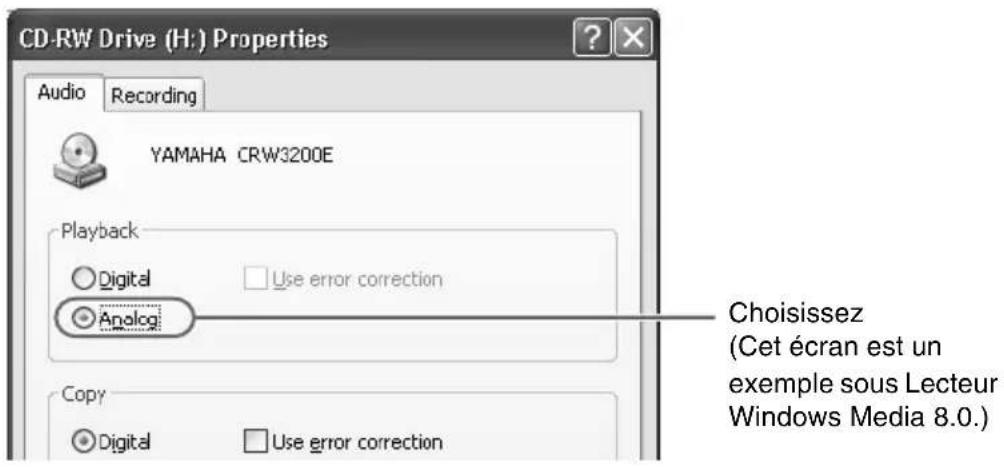
Dans le cas de Windows Millenium/XP, changez le paramétrage comme suit. (Si le programme Lecteur Windows Media 7.0 ou une version plus récente est utilisé sous Windows Millenium/XP, le problème peut survenir parce que l'option de lecture numérique est activée par défaut.)
Pour Windows Millenium
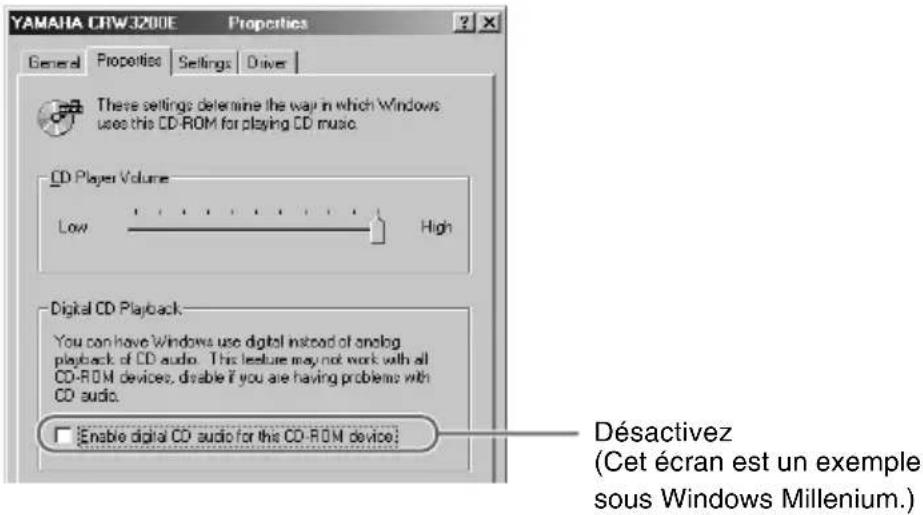
1 Dans la boîte de dialogue Gestionnaire de périphériques (P. 15), sélectionnez Propriétés YAMAHA CRW3200E et l'onglet Propriétés.
2 Supprimer le pointage de "Activer le son CD numérique pour ce lecteur de CD-ROM" sous "Lecture de CD numérique".
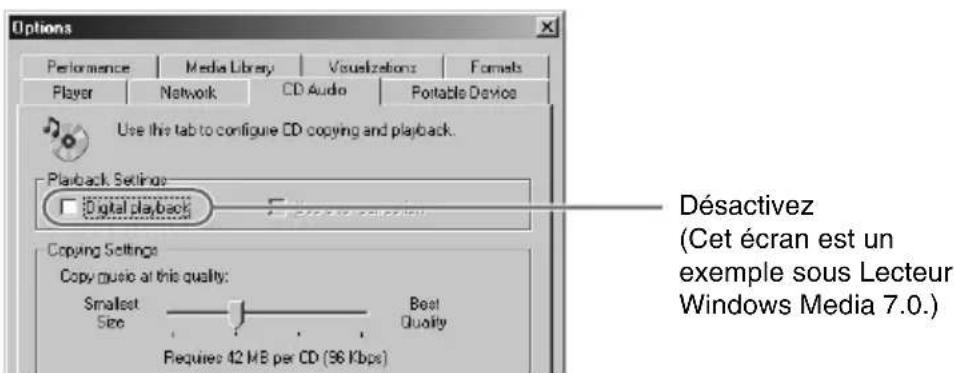
3 Démarrez "Windows Media Player." Dans la barre de menu, choisissez Outils, Options et l'onglet CD audio.
4 Désactivez la case à cocher de "Lecture numérique" dans "Paramétrage de lecture".
Pour Windows XP
1 Suivez "Pour Windows Millenium" de la page 27, désactivez "Activer le son CD numérique pour ce lecteur de CD-ROM."
2 Démarrez "Windows Media Player." Dans la barre de menu, choisissez Outils, Options, l'onglet Périphériques, Graveur de CD-RW et Propriétés.
3 Choisissez "Analogue" dans "Lecture."
8 Aucune information ne peut être lue d'aucun disque CD, un disque est éjecté spontanément ou la LED reste allumée en violet quand un disque est inséré. (La LED ne vire pas du violet au bleu clignotant, puis reste allumée en bleu.) (P. 3)
Débranchez le câble IEEE1394 de votre graveur perdant que l'adaptateur d'alimentation secteur est raccordé. Insérez à nouveau le disque. Si un disque en particulier est automatiquement éjecté ou ne peut pas êtrelu, il est possible que le disque possède un défaut. Si le graveur n'accepte aucun disque compatible (et que la LED reste allumée en violet), prenez contact avec le magasin où vous avez fait l'achat de l'appareil ou un revendeur de matériel Yamaha le plus proche de votre domicile (parmi ceux énumérés au dos de ce manuel).
9 Le message d'erreur "Mémoire tampon vide" est affiché.
Si votre logiciel de gravure de CD prend en charge Buffer Underrun Protection, vous devez l'activer. Pour obtenir d'amples details à ce sujet, référez-vous à la documentation qui accompagne votre logiciel de gravure de CD.
Pour empêcher que la mémoire tampon soit vide et pour pouvoir améliorer l'efficacité de la gravure des données, essayez les solutions suivantes:
– Diminuez la vitesse de gravure des données.
- Créez un fichier d'image sur le disque dur.
- Optimisez le disque dur. (Défragmentation)
- Ne démarrez aucun logiciel d'application, y compris les écrans de veille, pendant la gravure des données.
– Désactivez le gestionnaire d'alimentation du disque dur.
- Sélectionnez “DMA” comme mode de transfert de données des périphériques IDE tels que le matériel ou les lecteurs de CD-ROM.
– Désactivez Active Desktop de Windows.
– Quittez tous les logiciels résidents en mémoire.
- Vérifiez le paramétrage de votre logiciel de gravure de CD à l'aide de la documentation qui accompagne le logiciel.
Remarque
- Si un périphérique IEEE1394 à débit inférieur est connecté entre l'ordinateur et le graveur CRW3200IX, le transfert des données entre ces deux appareils sera ralenti et ceci peuvent provoquer un échec de gravure du disque.
- Une erreur de gravure peut se produire si des vibrations sont appliquées au graveur pendant qu'il exécute la gravure de données sur un disque CD-R ou un disque CD-RW.
10 Autres sortes de problèmes
- Plus qu'un logiciel de gravure de CD sont-ils installés dans votre ordinateur?
L'installation de plus qu'un logiciel de gravure de CD dans le même ordinateur rend parfois son fonctionnement instable.
- Le logiciel de gravure de CD doit prendre en charge le graveur CRW3200IX afin d'identifier le graveur.
Prenez contact avec le fabricant de votre logiciel de gravure de CD pour vérifier si le logiciel prend en charge le graveur CRW3200IX.
La microprogrammation se rapporte au logiciel d'exploitation conçu pour votre graveur de CD-R/RW. Elle est stockée dans la mémoire flash du graveur de sorte qu'elle peut être récrite.
Pour augmenter la fiabilité de fonctionnement, Yamaha améliore sans cesse la microprogrammation et met des mises à jour à votre disposition sur l'Internet. Vous pouvez trouver les informations nécessaires sur la microprogrammation la plus récente au site Internet ci-dessous.
Site Internet consacré aux graveurs de CD-R/RW Yamaha
URL: http://www.yamaha.co.jp/english/product/computer/
Europe
URL: http://www.yamaha-it.de/
Ces sites Internet fournissent les information les plus récentes d'assistance à la clientèle sur les graveurs de CD-R/RW YAMAHA ainsi que les informations sur la microprogrammation.
Consultez régulièrement ces sites Internet pour vérifier les informations les plus récentes.
Vérification de la version de la microprogrammation du graveur CRW3200IX
Pour Windows 98 Deuxième Édition/Millenium
Sélectionnez YAMAHA CRW3200E dans la boîte de dialogue de Gestionnaire de périphériques (P. 15) pour faire apparaître la boîte de dialogue Propriétés YAMAHA CRW3200E et sélectionnez l'onglet Paramètres.
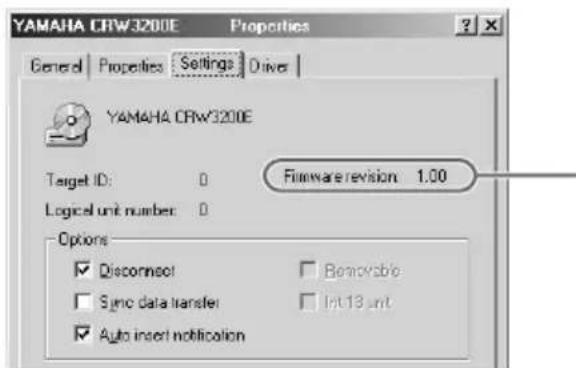
Le numéro de révision affiché ici dépend de la version de microprogrammation du graveur au réglage par défaut.
(Cet écran est un exemple sous Windows Millenium.)
Pour Windows 2000 Professionnel/XP
La version de la microprogrammation ne peut pas être affichée avec la boîte de dialogue de Gestionnaire de périphériques. Vérifiez la version de microprogrammation avec le logiciel de gravure de CD. Pour plus d'informations sur l'utilisation du logiciel, référez-vous à la documentation qui l'accompagne.
Pour Macintosh
Vérifiez la version de la microprogrammation avec le logiciel de gravure de CD. Pour plus d'informations sur l'utilisation du logiciel, référez-vous à la documentation qui l'accompagne.
Formats supportés
| Gravure Lecture Reproduction | *4 | ||
| CD-DA | ● | ● | ● |
| CD TEXT | ● | ● | ● |
| CD-ROM ^*1 | ● | ● | ● |
| Mixed Mode CD-ROM(CD-ROM+CD-DA) | ● | ● | ● |
| CD-ROM XA ^*1 | ● | ● | ● |
| Photo CD ^*1 | ●*2*3 | ● | ● |
| Video CD | ● | ● | ● |
| CD-i | ● | ●*3 | — |
| CD EXTRA ^*1 | ● | ● | ● |
*1 y compris multisession
*2 Disque adapté nécessaire
*3 Logiciel d'application adapté nécessaire
*4 Logiciel d'application adapté peut être nécessaire selon le format
Méthoure Disc-at-Once (DAO)
Session-at-Once (SAO)
Track-at-Once (TAO)
Packet Writing
Audio Master Quality Recording (mode de gravure son de haute qualité)
CD-MRW (réécriture de CD- au format Mount Rainier)
Vitesse de gravure/lecture
Gravure CD-R 1X, 2X, 4X, 8X, 12X, 16X (CLV),
24X (18X - 24X CAV partielle)
CD-RW 2X, 4X, 8X, 10X (CLV),
Remarque) • DONNÉES : 40X (max.)
• CD-DA : 40X (max.) en extraction audio
• CD-DA : 1X en lecture audio seulement
• Video CD : 10X (max.)
- Session disque complet : 40X (max.)
- Session disque incomplet : 12X (max.)
CD-R Gravure 1X, 2X, 4X, 8X, 12X, 16X, 24X (18X - 24X CAV
partielle): disques CD-R spécifiés dans l'Orange Book Partie II Ver. 3.1.
Remarque) Utilisez des disques CD-R adaptés à ces vitesses de gravure.
CD-RW Gravure 2X ou 4X:
disques regravables spécifiés dans l'Orange Book Partie III Volume 1 Ver. 2.0.
Gravure 4X, 8X, 10X, 4X – 10X CAV totale (Packet writing): disques regravables spécifiés dans l'Orange Book Partie III Volume 2 Ver. 1.0.
Remarque) Pour la gravure 2X, les disques regravables spécifiés dans l'Orange Book Part III Volume 1 Ver. 1.0. pourrait être utilisés.
| Capacité de stockage 700 Mo (avecc un disque de 79 minutes) | |
| 650 Mo (avecc un disque de 74 minutes) | |
| 550 Mo (avecc un disque de 63 minutes) | |
| Durée d'enregistrement maximum en Audio Master Quality Recording | 68 min. (700 Mo) |
| 63 min. (650 Mo) | |
| Taux de transfert de données (mode 1) | 1X: 150 Ko/s 12X: 1.800 Ko/s |
| 2X: 300 Ko/s 16X: 2.400 Ko/s | |
| 4X: 600 Ko/s 24X: 3.600 Ko/s | |
| 8X: 1.200 Ko/s 32X: 4.800 Ko/s | |
| 10X: 1.500 Ko/s 40X: 6.000 Ko/s | |
| Interface 400 Mbits/s, compatible IEEE1394-a | |
| Deux connecteurs à 6 broches (alimentation non fournie aux connecteurs [ports]) | |
| Taille du tampon de données 8 Mo (3.176 secteurs) | |
| Temps d'accès moyen 130 msec. (accès aléatoire) | |
| Taille des secteurs 2.048 - 2.448 octets | |
| Position d'installation Horizontale | |
| Type de chargement de disque Type à plateau avant à chargement automatique | |
| Sortie audio Caractéristiques de sortie de ligne | |
| • Gamme de fréquences: 20 - 20.000 Hz | |
| • Niveau de sortie: 700 mV rms | |
| Consommation électrique | 18 W (gravure/lecture) |
| 7 W (veille) | |
| Environnement d'exploitation | Température: +5 - +35 °C |
| Humidité : 25 - 80% HR (sans condensation) | |
| Dimensions | Largeur : 164,0 mm |
| Hauteur : 56,0 mm | |
| Profondeur : 265,0 mm | |
| Poids | 1,6 kg |
Adaptateur secteur (AD-301205)
| Tension d’admission nominal 100 – 240 V CA | |
| Intensité d’admission nominale 1,0 ou moins | |
| Tension de sortie nominale +5 V, +12 V CC | |
| Intensité de sortie nominale 1,5 A | |
Polarité de sortie de la borne 1 : +12 V_2DC 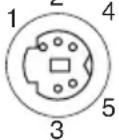 | 2 : GND3 : +5 V DC4 : GND5 : +5 V DC |
| Environnement d’exploitation Température: +5 – +35 °CHumidité : 25 – 80% HR (sans condensation) | |
| Dimensions (hors tout) Largeur : 79,5 mmHauteur : 32,0 mmProfondeur: 147,0 mm | |
| Poids(câble d’alimentation compris) | 430 g (environ) |
Conformité de sécurité/compatibilité électromagnétique
Le graveur CRW3200IX est conforme aux caractéristiques suivantes.
| Pays/Région | Caractéristiques de conformité | Détails | ||
| Catégorie Domaine Normes | ||||
| USA | Sécurité Electrique UL60950 Equipement | informatique | ||
| Laser 21CFR1040.10FDA chapitre 1,sous-chapitre J | Produit laserclasse I | |||
| Compatibilité électromagnétique | Emission 47CFR15FCC partie 15,sous-partie B | Appareil périphérique | ||
| Canada | Sécurité Electrique CSA C22.2 | No. 60950 | Equipement informatique | |
| Compatibilité électromagnétique | Emission ICES-003 Appareil | numérique de classe B | ||
| UE | Sécurité Electrique EN60950 Equipement | informatique | ||
| Laser EN60825 Produit laser | classe 1 | |||
| Compatibilité électromagnétique | Emission EN55022 Equipement | informatique classe B | ||
| Immunité | EN55024EN61000-3-2EN61000-3-3 | |||
| Australie Nouvelle-Zélande | Compatibilité électromagnétique | Emission AS/NZ 3548 Equipement | informatique classe B | |
| Japon | Sécurité Electrique Sécurité d’appareil électrique et d’équipement | |||
| Compatibilité électromagnétique | Emission VCICl Equipement | informatique classe B | ||
Notez que les caractéristiques du graveur CRW3200IX sont sujettes à modification sans préavis pour raison d'amélioration.
IEEE1394
IEEE1394 est une norme globale approuvée par Institute of Electrical and Electronics Engineers (IEEE). L'interface série possède une bande passante large et suffisamment rapide pour transférer de grandes quantités de données audio et vidéo numériques de manière bidirectionnelle entre des périphériques électroniques, notamment des périphériques informatiques. Définie comme FireWire et i.LINK, l'interface IEEE1394 permet à des unités d'échanger des données ou divers contrôles par l'intermédiaire d'un simple câble IEEE1394. IEEE1394 accepte les périphériques en guirlande (connexion série) et permet à deux périphériques de la guirlande d'échanger des données entre eux. IEEE1394 prend également en charge la connexion en arborescence (parallèle) des périphériques. Outre cette souplesse, l'interface IEEE1394 élimine les réglages complexes, notamment l'identification des périphériques et les terminaisons inhérentes à une interface de type SCSI (Small Computer System Interface). Au moment de la mise sous presse, IEEE1394 prend en charge trois taux de transfert des données différents: 100 Mbits/s, 200 Mbits/s et 400 Mbits/s.
La fonction de Buffer Underrun Protection
Les graveurs CR-R/RW sont équipé d'une mémoire tampon chargée de stocker temporairement les données pendant leur transfert. Si la mémoire tampon est vide à la suite d'un délai de transfert de données pour une raison quelconque, une erreur de gravure se produit. Cet état est désigné sous l'appellation d'erreur de mémoire vide de telle sorte que cette erreur est désignée sous l'appellation d'erreur de mémoire tampon vide.
Buffer Underrun Protection est intégrée aux graveurs CRW3200IX.
Quand un état de mémoire tampon vide se produit, Buffer Underrun Protection interrompt provisoirement le processus de gravure. La gravure reprend quand une quantité suffisante de données s'est accumulée dans la mémoire tampon. Buffer Underrun Protection du graveur CRW3200IX est extrêmement précise et permet d'obtenir des résultats d'enregistrement continus et parfaits avant et après le suspension.

Essai de gravure
L'essai de gravure est une fonction qui vérifie l'apparition d'un cas de mémoire tampon vide dans votre l'environnement informatique. Le logiciel de gravure de CD commande la fonction d'essai de gravure qui ne peut pas fonctionner quand Buffer Underrun Protection est activée. Buffer Underrun Protection doit d'abord être désactivée pour pouvoir utiliser la fonction d'essai de gravure.
Raccordement de plusieurs périphériques IEEE1394
Ce qui suit décrit la façon de connecter plusieurs périphériques IEEE1394 dans lesquels est compris le graveur CRW3200IX à l'ordinateur.
Connexion en guirlande
Cette méthode est utilisée pour raccorder en série plusieurs périphériques IEEE1394 à un port IEEE1394. Il est possible de raccorder jusqu'à 17 périphériques IEEE1394 (y compris l'adaptateur hôte) par l'intermédiaire d'un canal.
flowchart
graph LR
    A["Computer"] --> B["CRW3200IX"]
    B --> C["Device 1"]
    B --> D["Device 2"]
    B --> E["Device 3"]
    B --> F["Device 4"]
    B --> G["Device 5"]
    style A fill:#f9f,stroke:#333
    style B fill:#ccf,stroke:#333
    style C fill:#cfc,stroke:#333
    style D fill:#cfc,stroke:#333
    style E fill:#cfc,stroke:#333
    style F fill:#cfc,stroke:#333
    style G fill:#fcc,stroke:#333
    note right of B: "Longueur maximum d'un seul câble: 4,5 m"
    note right of B: "Une seule connexion en guirlande contient jusqu'à 17 périphériques, y compris l'adaptateur hôte."
Connexion en arborescence
Cette méthode est utilisée pour raccorder en arborescence plusieurs périphériques IEEE1394 en passant par l'intermédiaire d'un périphérique, comme l'adaptateur hôte, avec plus de deux ports IEEE1394. Il est possible de raccorder jusqu'à 63 périphériques IEEE1394 (y compris l'adaptateur hôte).
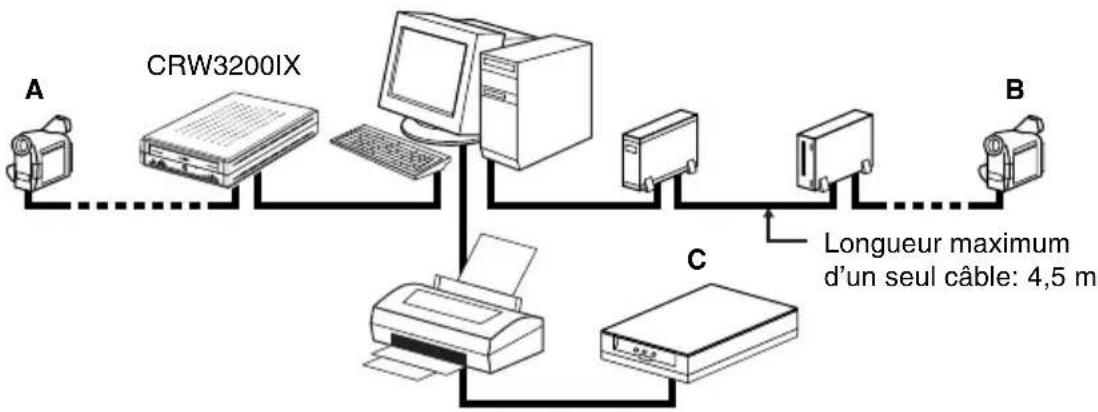
- Chaque chemin (A-B, A-C, B-C) peut être constitué de 17 périphériques au maximum, y compris l'adaptateur hôte.
- Un système complet peut être constitué de 63 périphériques au maximum, y compris l'adaptateur hôte.
Remarques relatives au raccordement des périphériques IEEE1394
- Raccordez directement le graveur CRW3200IX à l'ordinateur.
- Si un périphérique IEEE1394 à débit inférieur est connecté entre l'ordinateur et le graveur CRW3200IX, le transfert des données entre ces deux appareils sera ralenti et ceci peuvent provoquer un échec de gravure du disque.
- Les ports IEEE1394 du graveur CRW3200IX possèdent des connecteurs de 6 broches, mais n'assurent pas l'alimentation électrique (alimentation du bus IEEE1394).
- Faites en sorte de raccorder les périphériques en boucle fermé en procédant de la façon suivante.
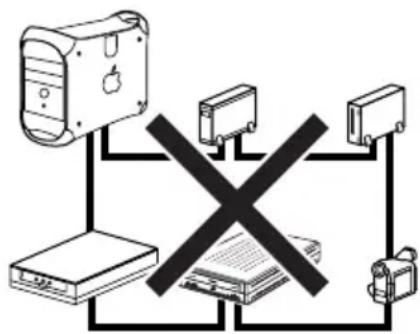
Cette méthode permet de graver toutes les données sur un disque en une seule opération. Cette méthode grave successivement plusieurs groupes d'informations sans laisser d'espace entre eux, en commençant par la piste la plus proche du centre du disque. Une fois que les données sont gravées à l'aide de cette méthode, aucune autre information ne peut être ajoutée sur le même disque même s'il reste suffisamment d'espace disponible sur le disque. Cette méthode est très utile pour réaliser une copie de sauvegarde de la totalité d'un CD.
Track-at-Once (TAO)
Cette méthode permet de graver des données sur un disque sur une base piste par piste. Une piste peut être définie comme étant la plus petite unité du secteur qui contient un programme ordinaire, un fichier d'image, un fichier de texte, etc. Cette méthode vous permet d'ajouter des données sur le même disque, une piste de données à la fois, aussi longtemps qu'il reste de l'espace libre disponible sur le disque. Un disque qui contient des données gravées en plusieurs sessions différentes est désigné sous l'appellation de disque multisessions.
Un secteur qui enregistre des données et des informations de gestion (signaux d'introduction (Lead-in)/signaux de conclusion (Lead-out)) est connu sous l'appellation de session. Les désignations Lead-in et Lead-out correspondent aux signaux gravés d'introduction et de conclusion d'une session soit les points de démarrage et de terminaison de celle-ci.
Remarque
Les lecteurs de CD son ordinaires ne peuvent lire que des disques à une seule session ou la première session d'un disque multisessions. N'enregistrez pas de données son sur la deuxième et les sessions suivantes.
Session-at-Once (SAO)
Cette méthode permet de graver des données sur un disque sur une base de session par session. À la différence de la méthode Track-at-Once décrite ci-dessus, la méthode Session-at-Once vous permet de graver simultanément plusieurs pistes sur le disque en une seule fois. Par exemple, CD EXTRA utilise cette méthode pour graver plusieurs groupes de données audio (ou plusieurs pistes) au cours de la première session et des informations destinées aux ordinateurs au cours de la deuxième session. Cette méthode vous permet d'ajouter des données sur le même disque, une session à la fois, aussi longtemps qu'il y a de l'espace libre disponible sur le disque. Un disque contenant des données gravées en plusieurs sessions avec cette méthode a pour appellation disque multisessions comme les disques à données gravées avec la méthode Track-at-Once.
Packet Writing
Cette méthode est utilisée pour enregistrer des données sur un disque sur une base de fichier par fichier. Cette méthode divise une piste en petits segments appelés “paquets” de manière à ce que les données puissent être gravées paquet par paquet, ce qui signifie que vous pouvez enregistrer les données un peu de la même manière que la copie de données sur disquette ou sur disque dur. Étant donné que les données peuvent être facilement gravées, packet writing convient parfaitement pour réaliser une sauvegarde de secours de données importantes sur une base quotidienne. En outre, packet writing vous permet également d’ajouter des paquets de données à un disque aussi longtemps qu’il reste de l’espace libre disponible sur le disque.
Remarque
- Les disques doivent être préalablement formatés avant de pouvoir être utilisés.
- Le formatage d'un disque CD-RW avec le logiciel de packet writing réduit sa capacité de stockage d'environ 100 Mo parce que packet writing exige un espace disque exclusif à son usage.
- Dans le cas des disques CD-R, la suppression des données consiste simplement à les masquer et elles ne sont pas réellement éliminées. Par conséquent, la suppression des données d'un disque CD-R ne permet pas d'augmenter l'espace libre disponible du disque.
Audio Master Quality Recording (Mode de gravure son de haute qualité)
Cette méthode vous permet de créer des CD audio de haute qualité qui peuvent être lus avec une vitesse linéaire de 1,4 m/s.
Remarque
- Audio Master Quality Recording (Mode de gravure son de haute qualité) est disponible avec la méthode de gravure disc-at-once à la vitesse 4X.
- La durée d'enregistrement maximum est de 63 minutes pour un disque CD-R ayant une capacité de 650 Mo et de 68 minutes pour un disque CD-R de 700 Mo.
CD-MRW (Regravure de CD au format Mount Rainier)
Cette méthode est un nouveau standard de gravure paquet pour les disques CD-RW et prend en charge la commande de défaut par le graveur, le formatage en arrière-plan et l'éjection du disque pendant le formatage. Elle vous permet d'employer les disques CD-RW comme des disquettes d'ordinateur.
Remarque
Le formatage d'un disque CD-RW en CD-MRW réduit sa capacité de stockage d'environ 150 Mo. Ceci est dû au fait que le CD-MRW même nécessite un espace disque exclusif.
Si vous avez des questions à poser, veuillez prendre contact avec le magasin où vous avez fait l'achat de l'appareil ou un revendeur de matériel Yamaha le plus proche de votre domicile parmi ceux énumérés ci-dessous. Prenez contact avec Yamaha Corporation Japan si vous ne vous trouvez pas dans un des pays mentionnés:

- PRECAUCION
- AVERTISSEMENT
- ATTENTION
- GARANTIE
- Précautions relatives au transport
- Gravure et lecture à grande vitesse
- Conseil
- Interface IEEE1394
- SafeBurn™ (Technologie de stabilité de gravure améliorée)
- Remarque
- Son numérique haute fidélité
- Audio Master Quality Recording (Mode de gravure son de haute qualité)
- CD-MRW (Regravure de CD au format Mount Rainier)
- Panneau avant
- ① Plateau à disque
- ② Trou d'éjection manuelle
- ③ Touche d'éjection
- ④ Prise de casque d'écoute
- ⑤ Commande de réglage de volume de casque d'écoute
- ⑥ LED
- Allumée ou clignotant en bleu
- Allumée ou clignotant en violet
- Clignote en orange
- Panneau arrière
- Manipulation des disques
- Copyright
- Refus de responsabilité d'indemnité
- Disques compatibles
- Disques qui peuvent être gravés
- Disques CD-R
- Disques CD-RW
- Disques CD-RW à grande vitesse
- CAV partielle (Vitesse angulaire constante)
- Configuration système requise
- Pour Windows
- Ordinateur (compatible PC/AT)
- Fichiers d'image
- Système d'exploitation (OS)
- Logiciel de gravure de CD
- Pour Macintosh
- Ordinateur (Macintosh avec port FireWire)
- Numéro de série
- Installation du graveur CRW3200IX sous Windows
- Connectez le câble d'alimentation fourni à l'adaptateur d'alimentation secteur (①).
- Mettez le graveur CRW3200IX sous tension.
- Connectez le graveur CRW3200IX et l'ordinateur à l'aide du câble IEEE1394 fourni.
- Vérifiez la reconnaissance du graveur CRW3200IX.
- Pour Windows 98 Deuxième Édition/Millenium
- Pour Windows 2000 Professionnel
- Installation du logiciel de gravure de CD.
- Installation du graveur CRW3200IX sous Macintosh
- Vérifiez la reconnaissance du graveur CRW3200IX.
- Installez le logiciel de gravure de CD.
- Éjection manuelle d'un disque
- Le graveur CRW3200IX ne se met pas sous tension quand l'interrupteur d'alimentation est en position de marche. (La LED implantée en panneau avant ne s'allume pas.)
- Le système d'exploitation ne démarre pas correctement.
- Le graveur CRW3200IX n'est pas reconnu par le système d'exploitation. (Référez-vous à la page 15 en ce qui concerne Windows ou à la page 19 en ce qui concerne Macintosh pour vérifier la reconnaissance du graveur CRW3200IX.)
- Le plateau à disque ne s'ouvre pas quand vous appuyez sur la touche d'éjection.
- Le disque est éjecté sans que cela soit commandé (ou s'éjecte spontanément).
- Aucune information ne peut être lue sur un disque.
- La lecture d'un disque CD audio (CD-DA) ne produit aucun son.
- Pour Windows Millenium
- Pour Windows XP
- Aucune information ne peut être lue d'aucun disque CD, un disque est éjecté spontanément ou la LED reste allumée en violet quand un disque est inséré. (La LED ne vire pas du violet au bleu clignotant, puis reste allumée en bleu.) (P. 3)
- Le message d'erreur "Mémoire tampon vide" est affiché.
- Autres sortes de problèmes
- Vérification de la version de la microprogrammation du graveur CRW3200IX
- Pour Windows 2000 Professionnel/XP
- Conformité de sécurité/compatibilité électromagnétique
- IEEE1394
- La fonction de Buffer Underrun Protection
- Buffer Underrun Protection est intégrée aux graveurs CRW3200IX.
- Essai de gravure
- Raccordement de plusieurs périphériques IEEE1394
- Connexion en guirlande
- Connexion en arborescence
- Remarques relatives au raccordement des périphériques IEEE1394
- Track-at-Once (TAO)
- Session-at-Once (SAO)
- Packet Writing
Marque : YAMAHA
Modèle : CRW3200IX
Catégorie : Lecteur/enregistreur de cd