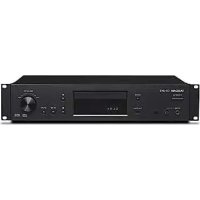
CD240 - Lecteur/enregistreur de cd TASCAM - Notice d'utilisation et mode d'emploi gratuit
Retrouvez gratuitement la notice de l'appareil CD240 TASCAM au format PDF.


| Type de produit | Lecteur/enregistreur de CD avec fonctions réseau, USB et iPod/iPhone |
| Marque | Tascam |
| Modèle | CD240 |
| Dimensions (L × H × P) | 481 × 94.5 × 301 mm |
| Poids | 5.0 kg |
| Alimentation | CA 220-240 V (Europe) ou 120 V (USA/Canada), 50/60 Hz, consommation 31 W, veille 0.42 W |
| Formats audio supportés (CD) | CD-DA, CD-R/RW (finalisés), MP3, WAV |
| Formats audio supportés (USB/Réseau) | MP3, WMA, WMA Lossless, WAV, AAC, FLAC, Ogg Vorbis, Apple Lossless, DSD (DSF), LPCM |
| Connectivité | Sorties audio analogiques symétriques (XLR) et asymétriques (RCA), sorties numériques coaxiale et optique, port Ethernet, 2 ports USB (avant et arrière), prise casque 6,35 mm |
| Fonctions principales | Lecture CD, USB, iPod/iPhone, réseau (DLNA, Home Media, radio Internet), lecture aléatoire, répétition, programmation, MFE (optimisation audio compressé), télécommande incluse |
| Entretien et nettoyage | Essuyer avec un chiffon doux légèrement humide (détergent neutre dilué). Débrancher avant nettoyage. Ne pas utiliser de produits chimiques. |
| Sécurité | Produit laser classe 1, ne pas ouvrir le boîtier. Ne pas exposer à l'eau ou à des objets remplis de liquide. Ventilation : laisser 1U au-dessus et 10 cm derrière en rack. |
| Pièces détachées et réparabilité | Consulter le revendeur ou le site TEAC pour mises à jour firmware. Réparations par personnel qualifié uniquement. |
| Accessoires inclus | Kit de montage en rack (vis), télécommande RC-1310, piles AAA (×2), mode d'emploi |
| Température de fonctionnement | +5 °C à +35 °C, hygrométrie 5 % à 85 % (sans condensation) |
FOIRE AUX QUESTIONS - CD240 TASCAM
Questions des utilisateurs sur CD240 TASCAM
0 question sur cet appareil. Repondez a celles que vous connaissez ou posez la votre.
Poser une nouvelle question sur cet appareil
Téléchargez la notice de votre Lecteur/enregistreur de cd au format PDF gratuitement ! Retrouvez votre notice CD240 - TASCAM et reprennez votre appareil électronique en main. Sur cette page sont publiés tous les documents nécessaires à l'utilisation de votre appareil CD240 de la marque TASCAM.
MODE D'EMPLOI CD240 TASCAM
N'exposez pas cet apparéil aux gouttes ni aux éclaboussures.
- Ne placez pas d'objet rempli de liquide sur l'appareil, comme par exemple un vase.
N'installez pas cet apparéil dans un espace confiné comme une bibliothèque ou un meuble similaire.
- L'appareil tire un courant nominal de veille de la prise secteur quand son interrupteur POWER ou STANDBY/ON n'est pas en position ON.
L'appareil doit être place suffisamment prés de la prise de courant pour que vous puissiez à tout moment atteindre facilement la fiche du cordon d'alimentation.
La fiche secteur est utilise comme dispositif de déconnexion et doit donc toujours rester disponible.
- Les produits ayant une construction de Classe I sont équipés d'un cordon d'alimentation avec une fiche de terre. Le cordon de ces produits doit être branché à une prise de terre.
- Si le produit utilise des batteries (y compris un pack d'accus ou des piles), elles ne doivent pas etre exposées au soleil, au feu ou à une chaleur excessive.
- PRECAUTION pour les produits utilisant des batteries au lithium remplaçables: il existe un danger d'explosion en cas de remplacement par un type de batterie incorrect. Remplacez-les uniquement par un type identique ou équivalent.
- Des précautions doivent être prises pour l'emploi d'écouteurs ou d'un casque avec le produit car une pression acoustique (volume) excessive dans les écouteurs ou dans le casque peut provoquer une perte d'audition.
Modèle pour le Canada
Cet apparéil numérique de la classe B est conforme à la norme NMB-003 du Canada.
Pecautions concernant les piles
Un mauvais emploi des piles peut entrainer leur rupture ou leur fuite, avec pour conséquence un incendie, des blessures ou la salissure des objets proches. Veuillez lire et suivre attentivement les précautions suivantes.
Veillez à insérer les piles avec leurs pôles positif ( ⊙ ) et négatif ( ⊙ ) correctement orientés.
- Utilisez des piles du même type. N'utilisez jamais des types de pile différents ensemble.
- Si la télécommande doit rester inutilisée durant une période prolongée (plus d'un mois), retirez ses piles pour éviter qu'elles ne coulent.
- Si les piles coulent, essuyez le liquide dans le compartment des piles et remplacez les piles par des nuves.
- N'utilisez pas de piles d'un type autre que ceux spécifiés. Ne mélangez pas des piles neuves avec des anciennes et n'utilisez pas Ensemble des types de pile différents.
- Ne chauffez pas et ne démontez pas les piles. Ne jetez jamais les piles dans un feu ou dans de l'eau.
- Ne conservez et ne transportez pas les piles avec d'autres objets métalliques. Les piles pourraient entraire en court-circuit, couler ou exployer.
- Ne rechargez jamais une batterie sans avoir vérifié qu'elle peut l'être.
DECLARATION DE CONFORMITE
Nous, TEAC EUROPE GmbH. Bahnstrasse 12, 65205 Wiesbaden-Erbenheim, Allemagne, déclarons sous notre propre responsabilité que le produit TEAC désrit dans ce mode d'emploi est conforme aux normes techniques lui corresponda

Ce produit contient un système laser à semi-conducteur dans son boîtier et est répertorlé comme « PRODUIT LASER DE CLASSE 1 » Pour éviter d'être exposé au faisceau laser, n'essayez pas d'ouvrir le boîtier.
Laser:
Type: EP-C101
Fabricant: GUANGDONG EVER BRIGHT GROUP CO., LTD.
Puisance laser : moins de 0,3 mW
Longueur d'onde: 790 ± 25 ~nm
Pour les consommateurs européens
Mise au rebut des équipements électriques et électroniques
(a) Tout équipement electrique et electronique doit être traité séparément de la collecte municipale d'ordures menagères dans des points de collecte désignés par le gouvernement ou les autorités locales.
(b) En vous débarrassant correctement des équipements électriques et électroniques, vous contribuerez à la sauvégarde de précieuses ressources et à la prévention de potentiels effets négatifs sur la santé humaine et l'environnement.
(c) Le traitement incorrect des déchets d'équipements électriques et Electroniques peut avoir des effets graves sur l'environnement et la santé humaine en raison de la présence de substances dangereuses dans les équipements.
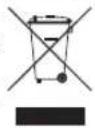
(d) Le symbole de déchets d'équipements électriques et Electroniques (DEEE), qui représentée une poubelle sur roues barre d'une croix, indique que l'équipment electrique etlectronique doit être collecté et traité séparément des déchets menagers.
(e) Des systèmes de retard et de collecte sont disponibles pour l'utiliser final. Pour des informations plus détaillées sur la mise au rebut des derniers équipements électriques et électroniques, veuillez contacter votre mairie, le service d'ordures menagères ou le magasin dans lequel vous avez acquis l'équipement.
Mise au rebut des piles et/ou accumulateurs
(a) Les piles et/ou accumulateurs hors d'usage doivent etre traites séparément de la collecte municipale d'ordures menagères dans des points de collecte désignés par le gouvernement ou les autorités locales.
(b) En vous débarrassant correctement des piles et/ou accumulateurs hors d'usage, vous contribuerez à la sauvégarde de précieuses ressources et à la prévention de potentiels effets négatifs sur la santé humaine et l'environnement.
(c) Le traitement incorrect des piles et/ou accumulateurs hors d'usage peut avoir des effets graves sur l'environnement et la santé humaine car ils contiennent des substances dangereuses.
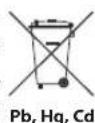
(d) Le symbole de déchets d'équipements élec-triques et électroniques (DEEE), qui représenté une poubelle sur roues barrée d'une croix, indique que les piles et/ou accumulateurs doivent être collectés et traités séparément des déchets menagers.
Si une pile ou un accumulateur contient plus que les valeurs spécifiées de plomb (Pb), mercure (Hg) et/ou cadmium (Cd) telles que définies dans la directive sur les piles et accumulateurs (2006/66/CE), alors les symboles chimiques de ces éléments seront indiqués sous le symbole DEEE.
(e) Des systèmes de retard et de collecte sont disponibles pour l'utilisateur final. Pour des informations plus détaillées sur la mise au rebut des piles et/ou accumulateurs, veuillez contacter votre mairie, le service d'ordures menagères ou le magasin dans lequel vous les avez achétés.
MONTAGE EN RACK DE L'UNITÉ
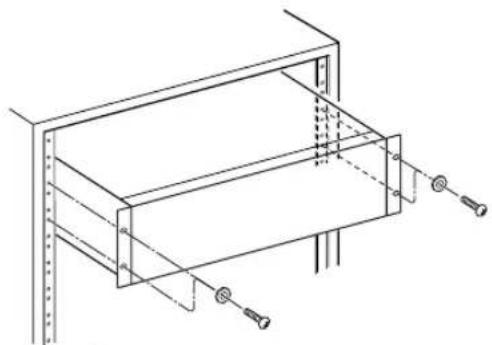
Utilisez le kit de montage en rack pour monter l'unité dans un rack 19" standard, comme représenté ci-dessous. Retirez les pieds de l'unité avant le montage.
ATTENTION
- Laissez 1U d'espace au-dessus de l'unité pour la ventilation.
- Laissez au moins 10 cm à l'arrière de l'unité pour la ventilation.
Sommaire
Nous vous remercions d'avoir besoin TASCAM.
Lisez ce mode d'emploi avec attention pour tirer les mêlures performances de cette unité.
Après avoir lu ce mode d'emploi, gardez-le en lieu sur pour vous y reférer ultérieurement.
INSTRUCTIONS DE SECURITE IMPORTANTES 4
Avant l'utilisation 7
Emploi d'un iPod ou iPhone 8
Téléchargement de l'app de télécommande 8
Notes sur les disques 9
USB et reseaux. 12
Branchements 14
Nomenclature et fonctions des parties (unite principale).15
Nomenclature et fonctions des parties (telecommande).16
Emploi de la télécommande 17
Informations affichees a Iecran 18
Fonctionnement de base 19
Informations affichées à l'écran (CD/USB/NET) 22
Écoute de CD. 24
Écoute des fichiers d'une clé USB 30
Lecture aléatoire (CD/USB) 31
Lecture en boucle (CD/USB) 32
Écoute d'un iPod/iphone 32
Emploi des services de reseau 33
My Favorites (mesfavoris). 34
DLNA. 36
Home Media (serveur multimédia domestique) 38
Configuration du lecteur Windows Media 39
Paramétrage du dossier partagé 40
Réglages 42
Saisie de caractères 45
Guide de dépannage 46
Caracteristiques techniques. 48
Avant l'utilisation
Contenu de l'emballage
Vérifiez que vous disposez bien de tous les accessoires représentés ci-dessous. Veuillez contacter le magasin dans lequel vous avez acheté cette unité si l'un de ces accessoires manque ou a été endommagé durant le transport.
Unité principale × 1 Kit de vis pour montage en rack × 1 Télécommande (RC-1310) × 1 Piles pour télécommande (AAA) × 2 Mode d'emploi (ce document) × 1
Précautions d'emploi
- N'installez pas cette unité dans un lieu qui pourrait chauffer. Cela comprend les endroits exposés directement au soleil ou pres d'un radiateur, d'un chauffage, d'une cusinière ou d'autres apparèils chauffants. En outre, ne la place pas au-dessus d'un amplificateur ou autre équipement dégageant de la chaleur. Cela pourrait causer une décoloration ou une déformation.
- Évitez les lieux extrémement froids ou exposés à une humidité ou poussière excessive.
- Afin de permettre une bonne dissipation de la chaleur, laissez au moins 20 cm entre cette unité et les autres équipements lors de l'installation. Si vous la place dans un rack, prenez les précautions nécessaires pour éviter la surchauffe en laissant au moins 5 cm d'espace libre au-dessus de l'unité et au moins 10 cm derrière.
- Ne posez pas de tissu sur l'unité et ne placez pas celle-ci sur du linge de maison ou sur une épaisse moquette. Cela pourrait entraîner la surchauffe de l'unité ou l'endommager.
- Ne soulevez pas et ne déplacez pas l'unité durant la lecture car le disque tourne à vitesse élevée. Cela pourrait endommager le disque.
- Retirez toujours tout disque charge avant de déplacer cette unité ou de l'emballer pour par exemple l'instructor à un autre endroit. Transporter cette unité avec un disque à l'intérieur peut entraîner un mauvais fonctionnement.
- Envoie, cette unité consomme du courant électrique.
- Fournissez à l'unité une tension d'alimentation qui correspond à cette indiquée sur la face arrière. Si vous ave des doutes à ce sujet, consultez un électricien.
- N'ouvre pas le boitier de l'unité car cela peut endommager le circuit ou cause un choc électrique. Si un objet étranger penètre dans l'unité, consultez votre
revendeur.
- Quand vous débranche la fiche d'alimentation d'une prise secteur, tirez toujours directement sur la fiche. Net tirez jamais sur le cordon lui-même.
- Si on allume un téléviseur alors que cette unité est en service, des parasites peuvent apparaître sur l'écran du téléviseur en fonction de la fréquence de la télédiffusion. Ce n'est pas un mauvais fonctionnement de l'unité ni du téléviseur. Si cela se produit, éteignez l'unité.
Utilisation du site mondial TEAC
Vous pouvez telecharger des mises a jour pour cette unité depuis le site mondial TEAC: http://teac-global.com/
1) Allez sur le site mondial TEAC.
2) Dans la section TASCAM Downloads (telechargesments TEAC), cliquez sur la langue souhaitee afin d'ouvrir la page de telechargement du site web pour cette langue.
NOTE
Si la langue désirée n'apparait pas, cliquez sur Other Languages (autres langues).
3) Cliquez sur la section « Search by Model Name » (recherche par nom de modulo) afin d'ouvoir la page Downloads (telecharges) pour ce produit.
4) Sélectionnez et téléchargez toute mise à jour nécessaire.
Maintenance
Essuyez les saletés du capot supérieur et des autres surfaces au moyen d'un chiffon doux légarement humidifié avec un nettoyant neutre dilué.
N'utilisez pas de lingettes de nettoyage imbibées de produits chimiques, de diluant ou de substances similaires car cela pourrait endommager la surface de l'unité.
Par sécurité, débranchez le cordon d'alimentation de la prise secteur avant tout nettoyage.
Emploi d'un iPod ou iPhone
Cette unité peut être utilisé avec les modèles d'iPod/ iPhone suivants.
iPhone 5s, iPhone 5c, iPhone 5
iPhone 4s, iPhone 4
iPhone 3GS, iPhone 3G
iPhone
iPod touch (1ere, 2e, 3e, 4e et 5e generation)
iPod classic
iPod nano (2e, 3e, 4e, 5e, 6e et 7e génération)
- Cette unité ne peut pas produit la video d'un iPod ou iPhone.
- Utilisez le cable USB fourni avec l'iPod ou l'iPhone pour relier celui-ci à l'unité.
Logiciel de l'iPod/iPhone
Si l'unité ou les touches de la télécommande ne fonctionnent pas bien avec votre iPod ou iPhone,mettre à jour le logiciel de ce dernier peut résoudre le problème.
Téléchargez le dernier logiciel pour votre iPod ou iPhone sur le site web Apple suivant.
http://www.apple.com/support/country/?dest=downloads
Téléchargement de l'app de télécommande
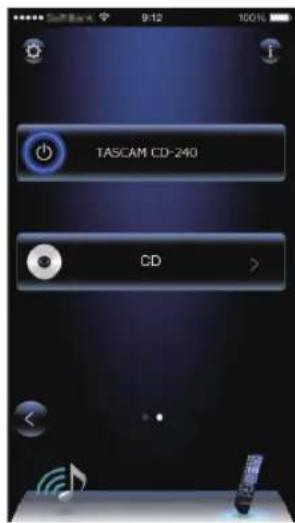
Si vous installez l'app sur un iPod touch/iPhone ou apparéil Android, vous pouvez l'utiliser sur un réseau sans fil pour un contrôle basique de l'unité.
Le téléchargement et l'utilisation de l'app sont Gratis.
Comment télécharger l'app pour iPod touch/iPhone
Recherche « Teac Avr Remote » sur l'App Store.
Comment télécharger l'app Android
Recherche « Teac Avr Remote » sur le site web Google play (https://play.google.com/store).
Notes sur les disques
Types de disque lisibles par cette unité
CD portant le logo « COMPACT disc DIGITAL AUDIO ».

CD-R et CD-RW correctement enregistrres et finalisés au format CD audio.
CD-R et CD-RW correctement finalisés ou sont enregistrés des fichiers MP3/WAV.
Cette unité peut dire les types de disque ci-dessus sans adaptateur. Cette unité ne peut pas dire des disques de type autre que ceux ci-dessus.
ATTENTION
Si vous essayez de dire tout autre type de disque avec cette unité, des bruits forts risquant d'endommager les haut-parleurs et d'alterer votre audition peuvent être produits. N'essayez jamais de dire un type de disque autre que ceux indiqués ci-dessus.
- Cette unité peut être dans l'incapacité de correctement dire des CD à dispositif anti-copie, des disques doubles (DualDisc) ou d'autres CD spéciaux qui ne se conformment pas à la norme CD Red Book. Le fonctionnement et la qualité sonore ne peuvent pas être garantis si des disques spéciaux sont utilisés dans cette unité. Si la lecture d'un disque spécial cause des problèmes, contactez le vendeur du disque.
CD-R/CD-RW
Cette unité peut dire des disques au format CD audio (CD-DA) et des CD-R/CD-RW contenant des fichiers aux formats MP3 et WAV.
- Veillez à finaliser les disques créés au moyen d'enregistreurs de CD.
- Selon la qualité du disque et les conditions de l'enregistrement, la lecture peut ne pas être possible. Pour des détails, voir le mode d'emploi de l'appareil que vous utilisez.
- Si vous avez des questions quant à la gestion d'un CD-R ou CD-RW, contactez directement son vendeur.
Précautions d'emploi
- N'utilise pas de disques fendus car ils pourraient endommager l'unité.
- Pour écrire sur le côte inscritible du disque, employez un marqueeur permanent à pointe feutre. L'emploi d'un stylo à bille ou autre à pointe dure peut endommager le disque, le rendant illisible.
- N'utilisez jamais de stabilisateurs de CD du commerce. Cela pourrait restreir le disque illisible ou endommager l'unité.
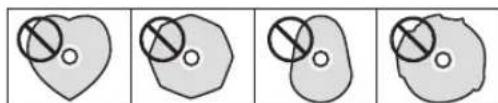
- N'employez jamais de disques ayant une forme irregulière, dont des disques en forme de cœur ou octogonaux, car ils peuvent endommager l'unité.
- Si un CD-R/CD-RW portant une surface à étiquette imprimable est laissé de façon prolongée dans cette unité, il risque de coller à l'intérieur et devenir extrémement difficile à retarder, pouvant même entraîner un mauvais fonctionnement de l'unité.
Retirez toujours de tels disques et conservez-les dans leur boîtier lorsque vous ne les utilisez pas. De plus, évi-tez d'utiliser des disques qui viennent juste d'être imprimés car ils sont particulièrement enclins à coller.
Notes sur les disques (suite)
Manipulation des disques
- Chargez toujours les disques avec leur face imprimée vers le haut.
- Faites attention lors de la manipulation des disques. Si la face qui contient les données (non imprimée) est rayée, salie par des empreintes digitales ou de façon générale sale ou tachée, des erreurs peuvent se produit durant la lecture.
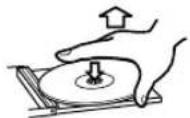
- Pourvoir un disque de son boitier, tout en pressant sur le centre du boitier, saisissez le disque par sa tranche.
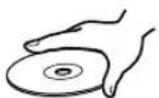
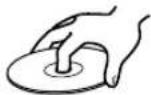
Sortie du disque Maintien du disque
Rangement des disques
- Une fois que vous avez fini d'utiliser un disque, replaces toutjours dans son boitier pour le rangement. Ne pas le faire peut entrainer des deformations et des rayures.
- Ne laïsez pas les disques dans des lieux exposés directement à la lumière du soleil ou qui sont très humides ou très chauds. Cela risquerait de provoquer une déformation ou une dégradation des disques, les rendant inutilisables.
- Les CD-R et CD-RW sont plus sensibles aux effets de la chaleur et des rayons ultraviolets que les CD ordinaires. Pour cette raison, ne les laissez pas de façon prolongée dans des endroits exposés directement à la lumière du soleil ou par exemple près d'appareils dégageant de la chaleur.
- Nettoyez toujours les disques avant de les ranger. Ne pas nettoyer un disque sale risque d'entrainer des sauts de lecture ou une dégradation de la qualité sonore.
Maintenance
- Si la face du disque ou sont encodées les données (face sans inscription) est sale par des empreintes de doigt ou de la poussière, utilisez un chiffon doux pour essayer la surface d'un mouvement allant du centre vers le bord extérieur.
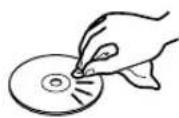
- N'employez jamais de nettoyants pour disque,traitements antistatiques,diluants ou produits chimiques similaires pour nettoyer les disques.De tels produits chimiques pourraient abimer la surface du disque.
Formats MP3/WAV
Cette unité peut dire des fichiers MP3 et WAV qui ont gravés sur un CD-R ou CD-RW.
- Formats de fichier audio lisibles
MP3 (extension «.mp3», «.MP3»)
StandardMPEG-1/MPEG-2Audio
Layer-2/Layer-3
Fréquence
d'échantillonnage16 kHz, 22,05 kHz, 24 kHz
Débit binaire 8 kbit/s-320 kbit/s ou VBR
- Le débit binaire variable (VBR) est pris en charge. Toutefois, le temps et les autres informations affichées à l'écran durant la lecture d'un fichier à débit binaire variable (VBR) peuvent parfois être incorrects.
WAV (extension «.wav », «.WAV »)
Fréquence
d'échantillonnage 8 kHz, 11,025 kHz, 12 kHz,
Précautions pour creator des disques MP3/WAV avec un ordinateur
- Cette unité ne peut pas dire de disques dont la gravure est non conforme à la norme ISO 9660.
- L'unité reconnait les fichiers MP3 et WAV par leur extension de fichier, qui est respectivement «.mp3 » et «.wav», Incluez toujours l'extension dans le nom de fichier.
- L'unité ne peut pas reconnaître les fichiers sans ces extensions de fichier. Toutefois, même si une de ces extensions de fichier est ajoutée à un nom de fichier, cette unité ne pourrait pas pour autant dire ce fichier s'il n'est pas au format de données MP3 ou WAV.
- Àprous avoir enregistré un CD-R/CD-RW,fermez la session (terminez la création du disque).Cette unité ne peut pas dire des disques dont la session n'est pas fermée.
- Cette unité peut dire des fichiers dans un maximum de 99 dossiers. En outre, l'unité peut reconnaître et dire un maximum de 499 dossiers (dont le dossier racine) et fichiers.
- Elle ne prend pas en charge les multiples sessions pouvant avoir ete enregistrées sur un meme disque. Seule la premiere session de tels disques peut etre lure.
- Selon l'etat du disque, l'unité peut être incapable de le dire ou des sauts de son peuvent survenir.
- Cette unité ne peut pas dire les fichiers audio d'un disque porteur d'une protection anti-copie.
Fichiers audio lisibles par cette unité
Cette unité peut dire les types de fichier audio suivants par connexion USB ou réseau.
MP3
Extension de fichier .mp3, .MP3
Standard MPEG-1/MPEG-2 Audio Layer-3
Fréquence
d'échéantillonnage 8 kHz, 11,025 kHz, 12 kHz, 16 kHz,
Débit binaire 8 kbit/s - 320 kbit/s ou variable (VBR)
WMA
Extension de fichier .wma .WMA
Fréquence
d'échéantillonnage 8 kHz, 11,025 kHz, 16 kHz, 22,05 kHz,
32kHz,44,1kHz,48kHz
Débit binaire 5 kbit/s - 320 kbit/s ou variable (VBR)
- Cette unité peut ne pas être en mesure de dire des fichiers audio à protection anti-copie depuis une source USB ou réseau.
WMA Pro/Voice non pris en charge
WMA Lossless
Extension de fichier .wma ou .WMA
Fréquence
d'échantillonnage 44,1 kHz, 48 kHz, 88,2 kHz, 96 kHz
Résolution de
quantification 16 bits - 24 bits
WAV
Extension de fichier .wav,WAV
Fréquence
d'échantillonnage 8 kHz, 11,025 kHz, 12 kHz, 16 kHz, 22,05 kHz, 24 kHz, 32 kHz, 44,1 kHz, 48 kHz, 64 kHz, 88,2 kHz, 96 kHz, 176,4 kHz, 192 kHz
Résolution de
- Les fichiers WAV contiennent de l'audio numérique PCM non comprése.
AAC
Extension de fichier .aac, .m4a, .mp4, .3gp, .3g2, .AAC, .M4A, .MP4, .3GP, .3G2
Standard MPEG-2/MPEG-4 Audio
Fréquence
d'échantillonnage 8 kHz, 11,025 kHz, 12 kHz, 16 kHz,
Débit binaire 8 kbit/s - 320 kbit/s ou variable (VBR)
FLAC
Extension de fichier .flac. .FLAC
Fréquence
d'échantillonnage 8 kHz, 11,025 kHz, 16 kHz, 22,05 kHz, 32 kHz, 44,1 kHz, 48 kHz, 64 kHz, 88,2 kHz, 96 kHz, 176,4 kHz, 192 kHz
Résolution de
Extension de fichier .ogg,OGG
Frequence
d'échantillonnage 8 kHz, 11,025 kHz, 16 kHz, 22,05 kHz,
Débit binaire 48 kbit/s - 500 kbit/s ou variable (VBR)
- Les fichiers incompatibles ne peuvent pas etre lus.
LPCM (PCM linéaire)
Fréquence
d'échéantillonnage 44,1 kHz, 48 kHz
Résolution de
- La lecture n'est prise en charge que sur un réseau.
Apple Lossless
Extension de fichier .m4a, .mp4, M4A, MP4
Fréquence
d'échantillonnage 8 kHz, 11,025 kHz, 12 kHz, 16 kHz, 22,05 kHz, 24 kHz, 32 kHz, 44,1 kHz, 48 kHz, 64 kHz, 88,2 kHz, 96 kHz
Résolution de
Extension de fichier .dsf, .DSF
Fréquence
d'échantillonnage 2,8224 MHz, 5,6448 MHz
ATTENTION
- Cette unité ne prend pas en charge les formats suivants lors de l'utilisation de la fonction « Lire sur » du lecteur Windows Media.
FLAC, Ogg Vorbis, DSD
-
Lors de la lecture de fichiers audio sur un réseau, les types de format de filchier pouvant etre lus dépendent également du logiciel fonctionnant sur le serveur réseau. Par exemple, lors de l'utilisation du lecteur Windows Media 11, tous les fichiers audio de l'ordinateur ne sont pas lisibles. Seuls les fichiers audio ayant ete ajoutes a la bibliothèque du lecteur Windows Media 11 peuvent etre lus.
-
Lors de la lecture de fichiers ayant ete enregistrres avec un debit binaire variable (VBR), la durée de lecture peut ne pas s'afficher correctement.
Notes concernant les clés USB
Cette unité peut utiliser des clés USB.*
-
Les ports USB de cette unité ne prennant en charge que les mémoires flash USB (aussi appelées « clés USB »). Ils ne prennant pas en charge les disques durs USB standards.
-
Pour les clés USB, les formats FAT16 et FAT32 sont pris en charge.
- Si une clé USB est divisée en plusieurs partitions, cette unité reconnaître celles-ci comme autant de volumes distincts.
- Cette unité prend en charge jusqu'à 20 000 fichiers et 16 niveaux de dossier dans un même dossier.
- Cette unité ne prend pas en charge les concentrateurs (hub) USB ni les apparèils à fonctions de concentrateur USB. Ne connectez jamais de tels apparèils à cette unité.
- Ni les fichiers WAV à fréquence d'échantillonnage de 176,4 kHz ou supérieure ni les fichiers DSD à 5,6 MHz ne peuvent être lors depuis une clé USB branchée au port USB (R) à l'arrière de l'unité.
ATTENTION
- Si le support connecté n'est pas pris en charge, « Not Connected » s'affiche à l'écran de cette unité.
- Cette unité ne peut pas dire les fichiers audio si une protection anti-copie est utilisé.
- Ne connectez pas d'ordinateur aux ports USB de cette unité.
L'audio venant des ordinateurs ne peut pas entraîr par les ports USB de cette unité.
- Cette unité peut ne pas être en mesure d'utiliser des supports charges dans un lecteur de carte USB.
- Selon la clé USB et son contenu, la lecture des données peut prendre un certain temps.
-
Selon la clé USB, l'unité peut ne pas être en mesure de correctement dire ses données ou l'alimenter.
-
Au cours de l'utilisation de clés USB, sachez que notre société n'assumera aucune responsabilité en cas de perte ou de modifications des données, de clé USB endommagée ou de survenue d'autres dommages.
- Nous vous recommendons de faire une copie de sauvégarde des données enregistrées sur une clé USB avant d'utiliser cette dernière avec cette unité.
- Cette unité ne prend pas en charge les clés USB disposant de fonctions de sécurité.
Note concernant le DLNA
Le Digital Living Network Alliance (DLNA) est un groupe qui fait progresser la standardisation des connexions réci-proques et l'échange d'audio, d/images, de videos et d'autres données entre ordinateurs, consoles deieux et apparèls menagers au travers des reseaux domestiques ordinaires (réseaux locaux ou LAN). Cette unité se conforme aux directives de la version 1.5 du DLNA.
Note concernant les serveurs
Cette unité prend en charge les versions suivantes du lecteur Windows Media.
Lecteur Windows Media 11
Lecteur Windows Media 12
- Serveurs compatibles DLNA
Un serveur réseau doit être connecté au même réseau que cette unité.
Cette unité prend en charge jusqu'à 20 000 fichiers et 16 niveaux de dossier dans un même dossier.
ATTENTION
Selon le type de serveur de media, cette unité peut ne pas le reconnaître ni pouvoir dire les fichiers audio qui y sont sauvégardés.
Notes concernant les services réseau
- Les services réseau utilisables dépendent de la région.
- Les services réseau et les contenus que vous pouvez utiliser avec cette unité risquent de.devenir inutilisables sans préavis si le fournisseur de service interrupt le service.
Branchements
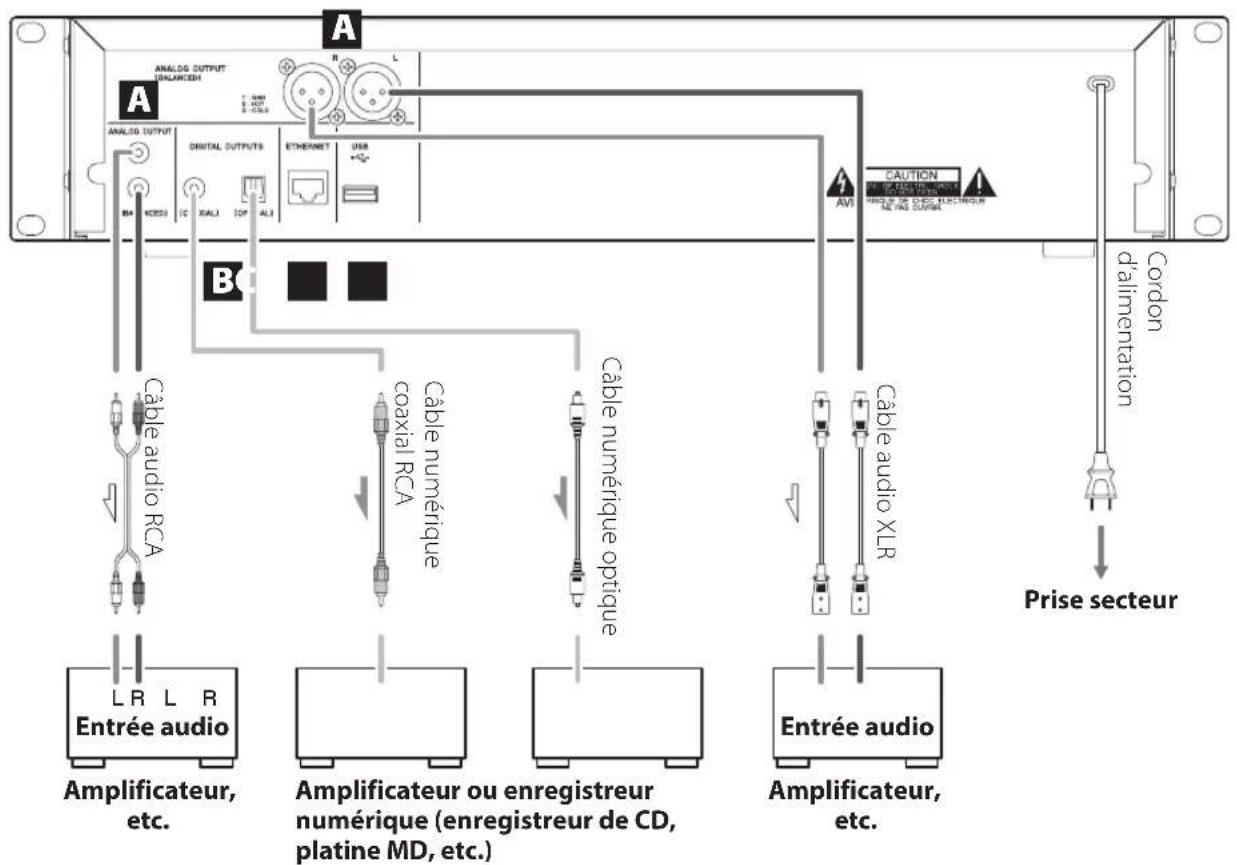
A Prises de sortie audio analogue (ANALOG OUTPUT)
Utilisez-les pour la sortie de deux canaux d'audio analogue. Reliez les prises XLR ou RCA à un amplificateur stéreo ou à des enceintes amplifiées.
Utilisez des cables du commerce.
XLR:cables XLR symétriques
RCA:cables audio RCA
Reliez la prise R de cette unité à la prise droite (R) de l'amplificateur et la prise L de cette unité à la prise gauche (L) de l'amplificateur.

Voussupportezutiliserle parametrede menuA.OUTATT (attenuation de sortie analogue) pour réduire le niveau de sortie du signal par les prises de sortie audio analogue symétriques et asymétriques (BALANCED et UNBALANCED)de 0dB à-14 dB.
B Connecteurs de sortie audio numérique (DIGITAL OUTPUTS)
Ces prises produit le signal audionumérique. Relief un des connecteurs de sortie audionumérique (COAXIAL ou OPTICAL) de cette unité au connecteur
d'entrée audio numérique d'un amplificateur ou d'un enregistrure numérique tel qu'un enregistrure de CD (ils peuvent etre connectes à différents apparciels en même temps).
COAXIAL:cable numérique coaxial (RCA)
OPTICAL:cable numérique optique (TOS)
C Port ETHERNET
Utilisez un cable de réseau local (LAN) du commerce pour relier ce port à un réseau filaire ou connexion internet.
- Lorsque vous changez de source d'entrée, ce port est identifié comme « NET » (réseau).
DPort USB
Sert à brancher une clé USB à l'unité.
-
Lorsque vous changez de source d'entrée, ce port est identifié comme « USB(R) »
-
Il n'est pas possible de brancher ici un iPod/iPhone.
-
Ne branchez pas d'ordinateurs ou d'appareils similaires aux ports USB de cette unité. L'audio venant d'ordinateurs ne peut pas entrair par les ports USB de cette unité.
Nomenclature et fonctions des parties (unité principale)
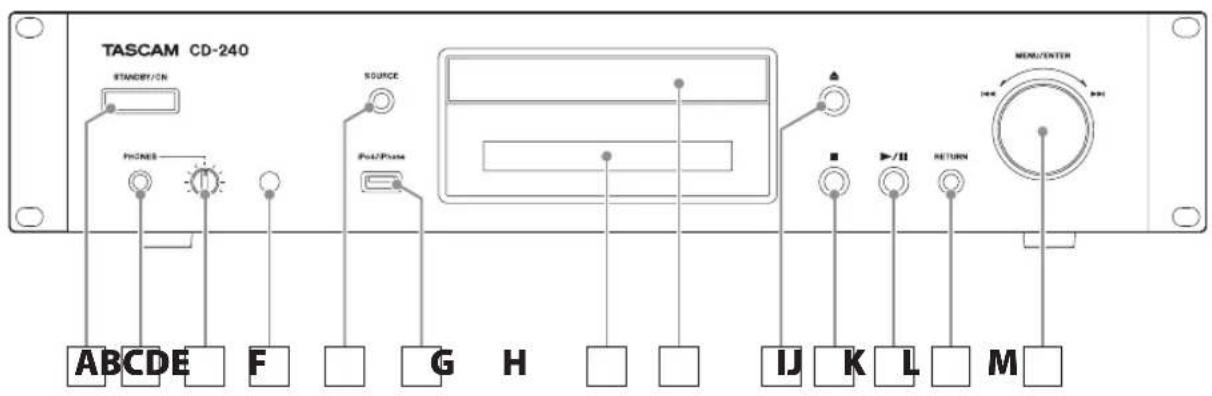
A Touche STANDBY/ON
Appuyez sur cette touche pour allumer l'unité ou la mesure en veille (Standby).
- Quand cette unité est en mode de veille, elle consomme un courant de veille. Pour cette raison, nous utilisons le terme « en veille »只不过 que « éteinte »
B Prise casque (PHONES)
Pour écouter au casque, ramenez le volume au minimum avant de brancher le casque à la prise PHONES, puis montez progressivement le volume.
branchez/debranchez pas le casque et n'allumez/ne mettez pas en veille l'unité quand vous le portez. De forts bruits soudains pourrait être produits, risquant d'endommager votre audition.
Bouton LEVEL
Sert à régler le niveau du casque.
Tournez-le dans le sens horsaire pour monter le volume et dans le sens anti-horaire pour le baisser.
Récepteur du signal de télécommande
Lorsque you utilisez la telecommande, pointez-la vers ce recepteur.
E Touche SOURCE
Sert à selectionner la source.
F Port USB
Utilisez-le pour brancher un iPod, iPhone ou clé USB à l'unité.
-
Lors vous changez de source d'entrée, ce port est identifié comme « USB(F) »
-
Ne branchez pas d'ordinateurs ou d'appareils similaires aux ports USB de cette unité. L'audio venant d'ordinateurs ne peut pas entrair par les ports USB de cette unité.

Écran

Tiroir de disque

Touché d'ouverture/fermeture de tiroir (△)
Appuyez pour ouvrir et fermer le tiroir de disque.

Touche Stop (■)
Sert à stopper la lecture.

À l'arrêt ou en pause, appuyez sur cette touche pour lancer la lecture.
Pendant la lecture, appuyez sur cette touche pourmettre en pause.

Touche RETURN
Lorsqu'un menu est ouvert, appuyez sur cette touche pour revenir au menu précédent.

Molette MENU/ENTER (1<4/>1)
Tournez-la dans le sens horaire pour sauter aux pistes suivantes ou dans le sens antihoraire pour sauter aux pistes précédentes.
Appuyez sur la molette pour l'utiliser comme touche ENTER en vue de confirmer vos réglages. Maintenez la pressée pour l'utiliser comme touche MENU.
Tournez-la pour changer le paramètre ou la valeur de réglage actuellément affichés quand un écran de menu est ouvert.
Nomenclature et fonctions des parties (telécommande)
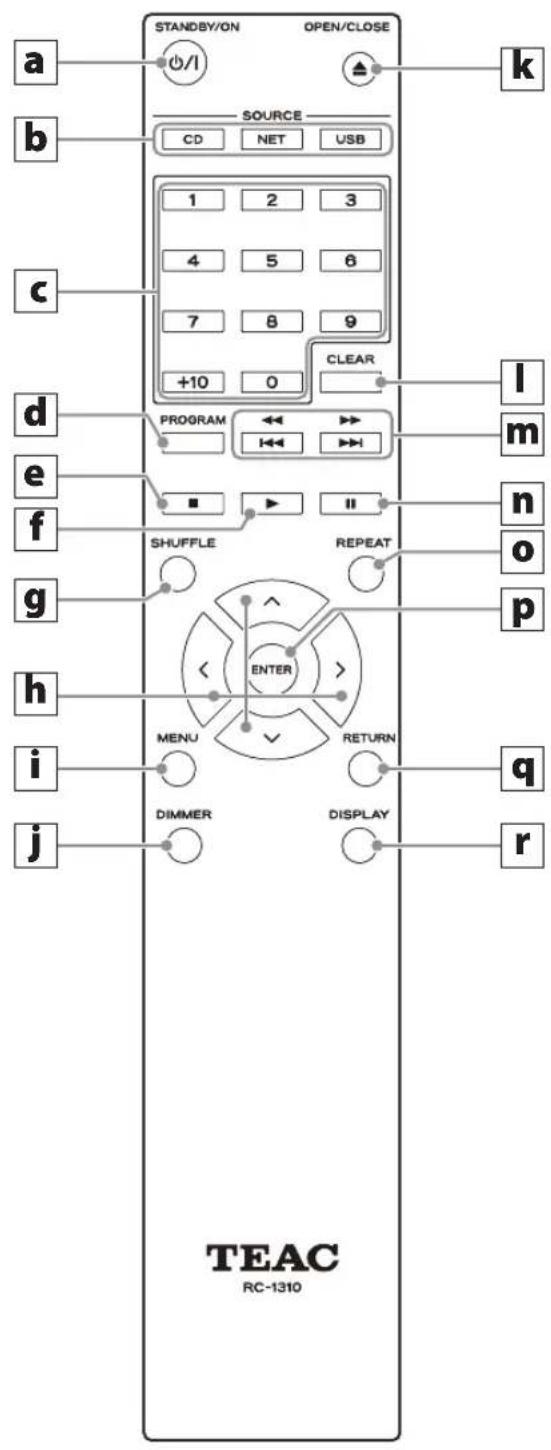
Quand l'unité principale et la télécommande ont toutes les deux des touches ayant les mêmes fonctions, les instructions de ce mode d'emploi se reférènt à une seule d'entre elles, mais l'autre peut être utilisée de la même façon.
Appuyez sur cette touche pour allumer l'unité ou la mesure en veille (Standby).
b Touches SOURCE
Servent à selectionner la source.
- ÀpRES avoir séLECTIONné USB, appuyez sur la touche USB pour alterner entre USB (F) et USB (R).
C Touches numériques
Servent à saisir des numérios de piste, fichier et dossier.
d Touche PROGRAM
Sert à programmer la lecture.
e Touche Stop (
Sert à stopper la lecture.
f Touche Lecture (
Appuyez sur cette touche pour lancer la lecture quand elle est à l'arrêt ou en pause.
g Touche SHUFFLE
Sert à changer le réglage de lecture aléatoire.
h Touches de direction ( / / I )
Servent dans les menus ainsi que pour changer certains paramétres.
i Touche MENU
Appuyez sur cette touche pour ouvir l'écran de menu.
j Touche DIMMER
Sert à changer la luminosité de écran.
K Touche d'ouverture/fermeture de tiroir (△)
Appuyez pour ouvrir et fermer le tiroir de disque.
Touche CLEAR
Sert lors de la programmation de lecture.
Emploi de la télécommande
m Touches de saut (I< />1)/ recherche(
Servent à sauter à la piste précédente ou suivante.
Servent également à seLECTIONner les dossiers et fichiers.
Maintenez une de ces touches pressée pour une recherche en arrête/avant.
n Touche Pause ( II)
Pendant la lecture, appuyez sur cette touche pourmettre en pause.
En pause, appuyez sur cette touche pour reprendre la lecture.
0 Touche REPEAT
Sert à changer le réglage de lecture en boucle.
p Touche ENTER
Sert à confirmer les sélections de menu et les valeurs de réglage.
q Touche RETURN
Lorsqu'un menu est ouvert, appuyez sur cette touche pour revenir au menu précédent.
Touche DISPLAY
Change les informations affichées.
Précautions d'emploi
du mauvais employ des piles peut entrainer leur rupture ou leur fuite, avec pour conséquence un incendie, des blessures ou la salissure des objets proches. Veuillez attentivement lore et respecter les précautions en page 4.
- Pour utiliser la télécommande, pointez-la vers le capteur de télécommande de l'unité principale dans un rayon maximal de 5 m. Ne placez pas d'obstacles entre l'unité principale et la télécommande.
- La télécommande peut ne pas fonctionner si le capteur de signal de télécommande de l'unité est exposé à la lumière du soleil ou à une force source lumineuse. Si cela se produit, essayez de déplacer l'unité.
- Sachez que l'emploi de cette télécommande peut entrainer le déclenchement involontaire d'opérations sur d'autres apparèils pouvant être contrôls par rayons infrarouges.
- Vous pouvez régler le paramètre de menu IR Remote sur Disable pour que l'unité ne réponde plus aux signaux venant des télécommandes.
Installation des piles
Ouvrez l'arrière de la télécommande et insérez deux piles AAA avec leurs pôles / orientés comme illustré. Replacez le couvercle.
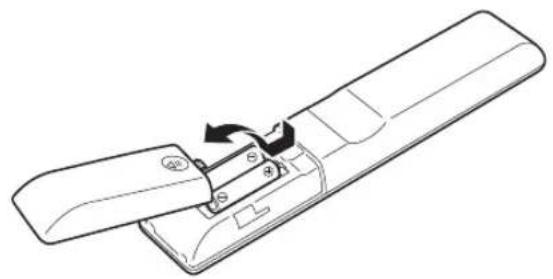
Quand faut-il remplacer les piles?
Si la portée de fonctionnement de la télécommande se réduit, c'est que les piles sont déchargees. Dans ce cas, remplacez-les par des nuves. Jetez les piles usages conformément à leurs instructions ou aux directives établies par votre municipalité.
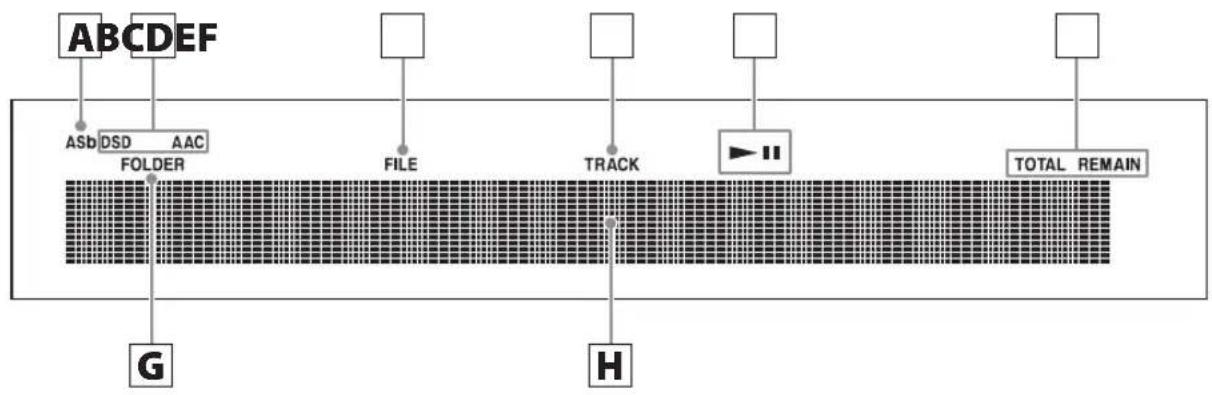
Informations affichées à l'écran
A Indicateur de mise en veille automatique (ASb)
Cet indicateur apparait quand la fonction de mise en veille automatique est activée.
B Indicateurs de format
Lorsque la source est reglee sur USB ou NET, l'indicateur DSD ou AAC apparait selon le format du fichier audio actuelflement lu.
C Indicateur FILE
Lorsque la source est reglee sur CD et qu'un disque contenant des fichiers audio est charge, cet indicateur s'affiche. Le numero du fichier s'affiche sous l'indicateur.
D Indicateur TRACK
Lorsque la source est reglee sur CD et qu'un CD audio est charge, cet indicateur s'affiche. Le numero de piste s'affiche sous l'indicateur.
E Indicateur Lecture/Pause (▶/II)
F Indicateur TOTAL REMAIN
Lorsque la source est reglee sur CD, cet indicateur indique le type d'information concernant le disque qui est affiche.
TOTAL: durée totale de lecture du disque
REMAIN: durée de lecture restante pour la piste actuèlement lue
TOTAL REMAIN: durée de lecture restante pour le disque actuèlement lu
G Indicateur FOLDER
Lorsque la source est reglee sur CD et qu'un disque contenant des fichiers audio est charge, cet indicateur
s'affiche. Le numero de dossier est affiché sous l'indicateur.
H Zone d'affichage des messages
Les informations sur les pistes et les menus s'affichent ici.
Les icones suivantes apparaisent dans la zone d'affichage des messages.
| Icône | Explication |
| □ | Dossier* |
| § | Nom de piste/station d'émission |
| ¶ | Lecture* |
| || | Pause* |
| ¶ | Recherche avant* |
| « | Recherche arrêté* |
| ¶ | Nom de l'artiste |
| ¶ | Nom de l'album |
| Φ | Mode de lecture en boucle |
| Φ | Répétition d'une seule piste |
| Φ | Répétition d'un dossier* |
| Φ | Lecture aléatoire |
| Φ | Lecture en boucle aléatoire** |
| Φ | Programme** |
| Φ | Lecture en boucle de programme** |
*N' apparait pas lorsque la source est un CD.
**Apparait uniquement lorsque la source est un CD.
Fonctionnement de base
Dans cette section, nous expliquons les opérations communés à tous les modes.
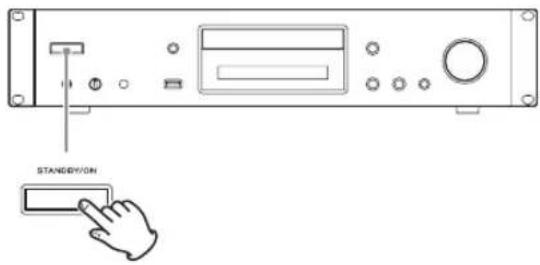
1 Appuyez sur la touche STANDBY/ON pour allumer l'unité.
Quand I'entree est reglee sur la source CD
CD apparait a Iecran, suivi du statut du CD.
Lorsque l'entrée n'est pas reglee sur la source CD
L'écran affiche la source d'entrée suivie par « Now Initializing... » (initialisation en cours) puis le statut de la source.
2 Appuyez sur la touche SOURCE pour chan- ger de source.
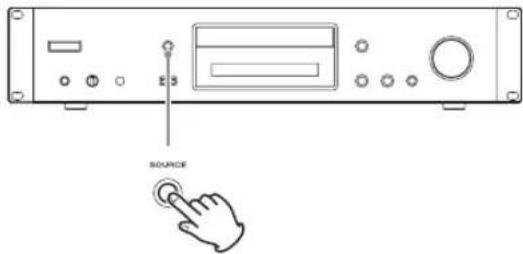
Chaque fais que vous appuyez sur la touche SOURCE, la source change comme indiqué ci-dessous.

Si vous utilisez la télécommande pour changer de source, appuyez sur la touche de la source que vous voulez utiliser (CD, NET ou USB).
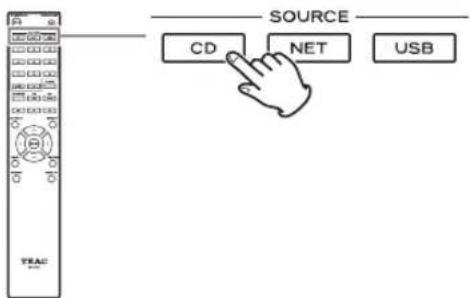
3 Lancez la lecture sur la source.
Fonction de mise en veille automatique
Quand la fonction de mise en veille automatique est activée, l'unité passé automatiquement en mode de veille (Standby) si l'unité reste inutilisé sans receivevoir de signal audio durant 20 minutes. Quand la fonction de mise en veille automatique est activée, l'indicateur ASb apparait à l'écran (page 44).
Appuyez sur la touche STANDBY/ON pour quitter le mode de veille.
Branchement d'un casque
Avant d'utiliser un casque, baissez d'abord le volume au minimum. Puis insérez la fiche du casque (jack stéreo standard) dans la prise PHONES et montez progressivement le volume à l'aide du bouton LEVEL.
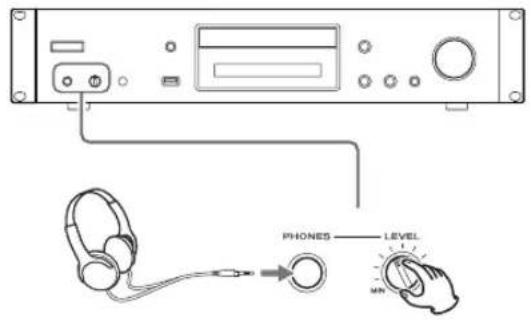
Réduisez toujours le volume au minimum avant de brancher un casque et de lemettre. Tant que vous portez le casque, ne le branchez pas à la prise PHONES et ne le débranchez pas. De plus, n'allumez pas l'unité et ne la mettez pas en veille tant que vous portez le casque. Cela pourrait entrainer un bruit fort et soudain risquant d'endommager votre audition.
Fonctionnement de base (suite)
Lancement de la lecture
Appuyez sur la touche Lecture/Pause (▶/III).
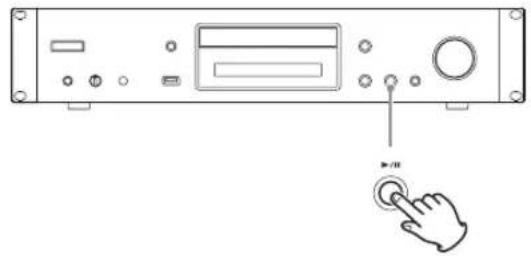
Durant la lecture, l'icone s'affiche en haut de I'ecran.
Mise en pause de la lecture
Appuyez sur la touche Lecture/Pause (▶/■) pourmettre la lecture en pause.
Pour reprendre la lecture depuis l'endetroit où elle a eté mise en pause, appuyez à nouveau sur la touche Lecture/Pause ( / ) .
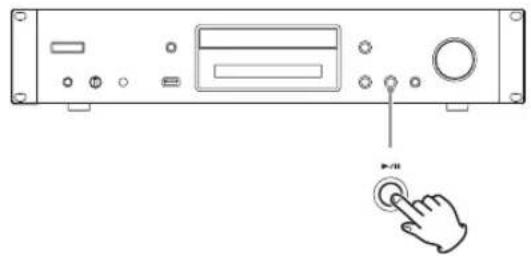
En pause, l'icone s'affiche en haut de I'ecran.
Arrêt de la lecture
Appuyez sur la touche Stop (■) pour arreter la lecture.
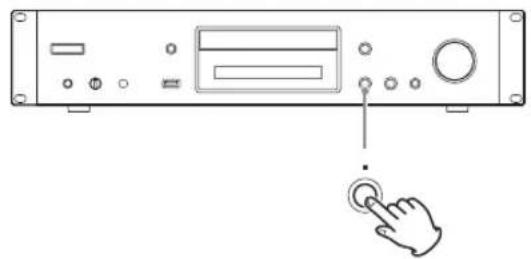
Saut de recherche d'une piste
Tournez la molette MENU/ENTER (▶▶/▶) pour sauter aux pistes situées avant ou après la piste actuelle. Continue de tourner jusqu'à ce que la piste désirée soit seLECTIONnée.
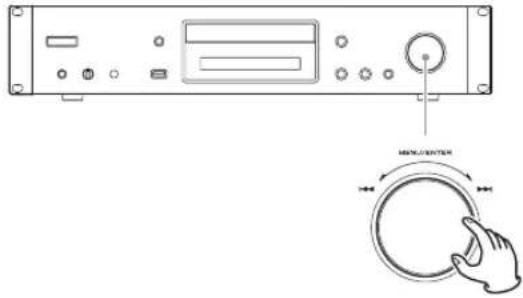
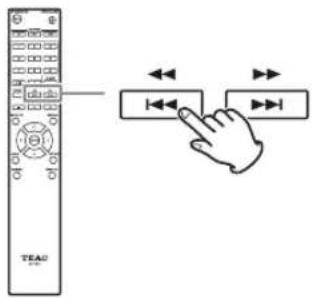
Si vous utilisez la télécommande, utilisez les touches de saut (1-1/2-1). Utilisez-les pour sauter à la piste précédente ou suivante. Maintenez-les pressées jusqu'à ce que la piste désirée soit seLECTIONnée.

Durant la lecture, appuyez une fois sur la touche pour revenir au début de la piste actuelle. Pour revenir au début de la piste precedente, maintenez pressée la touche.
Durant la lecture programmée, ce sont les pistes antérieures ou ultérieures du programme qui seront lues.
Recherche d'un passage de piste
Durant la lecture, appuyez sur une touche de recherche de la télécommande (▲/▲) pour une recherche en avant/arrière. Relâchez la touche lorsque vous avez trouvez le passage désiré.
La lecture reprend depuis ce point.
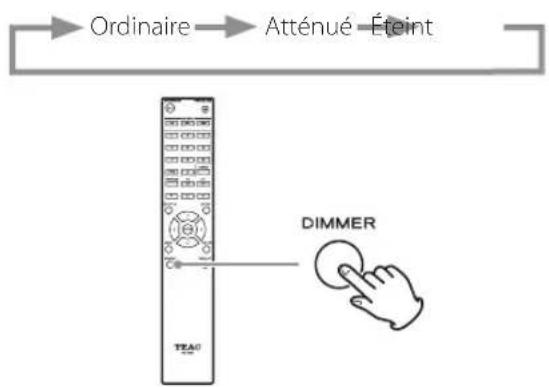
Attenuateur (Dimmer)
Appuyez sur la touche DIMMER de la télécommande pour passer en revue les niveaux de luminosité de l'écran et des voyants.
Ordre de lecture des fichiers audio
Les disques contenant des fichiers audio les conservent dans des dossiers de la même façon qu'un ordinateur gere normalement les fichiers. De plus, certains conservent plusieurs dossiers au sein d'un autre dossier.
Exemple de numérores de dossier et d'ordre de lecture de fichiers (1-9) pour un disque contenant des fichiers audio en lecture normale.
001 (ROOT ou « racine »)
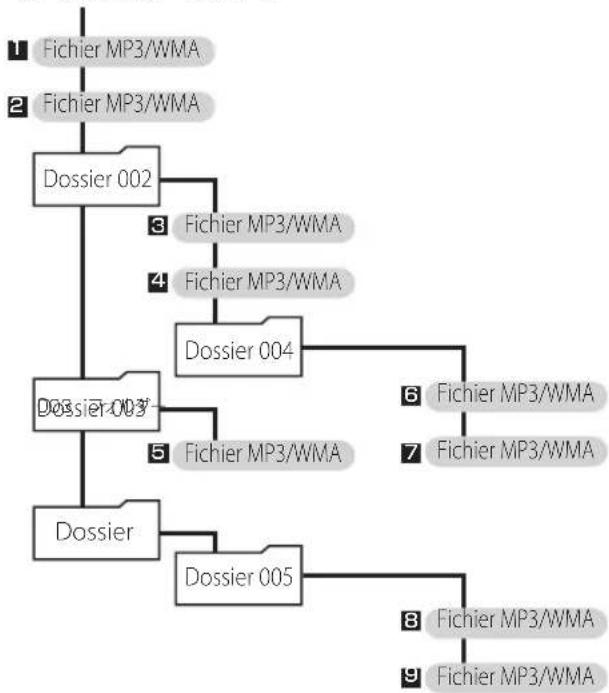
- L'ordre de l'illustration ci-dessus peut changer si des fichiers ou dossiers sont ajoutés, supprimés ou déplacés.
Informations affichées à l'écran (CD/USB/NET)
Appuyez sur la touche DISPLAY durant la lecture d'un fichier audio pour changer les informations affichées à l'écran.
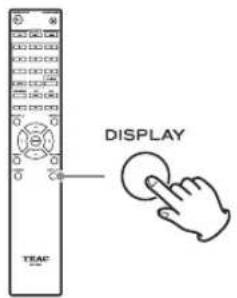
Durant la lecture d'un CD audio
Des informations concernant le disque lu sont affichees.
Temps écoué dans la piste actuelle

REMAIN
(tempresistant sur la piste lue)

TOTAL REMAIN
(tempresrestant surle disque lu)

Si la durée de lecture aléatoire ou la durée totale de lecture dépasse 99 minutes et 59 secondes, «-:-» s'affiche.
Durant la lecture d'un disque MP3/WAV
Diverses informations de fichier sont affichées, dont celles de titre, artiste et album venant des balises ID3 du fichier MP3/WAV lu.
Temps écoué dans la piste actuelle

Nom du fichier

Nom du dossier

Titre (si le fichier a une balise ID3)

Artiste (si le fichier a une balise ID3)

Album (si le fichier a une balise ID3)

Fréquence d'échantillonnage et résolution en bits

-
Si la lecture du fichier actuel dépasse 99 minutes et 59 secondes, « — — — » s'affiche.
-
Les caractères des noms de piste et de dossier qui ne peuvent pas été affichés sont replacés par des astérisques (*). L'unité peut également être réglée pour afficher le nombre de fichier ou de dossier lorsque des caractères qui ne peuvent pas été affichés sont inclus Voir « BAD NAME (nom inaffichable) » en page 43.
-
Les fichiers WAV n'ont pas de balises ID3, donc leur titre et les autres informations ne sont pas affichés.
Durant la lecture USB/NET
Diverses informations de fichier sont affichées, dont celles de titre, artiste et album venant des balises ID3 du fichier audio lu.
Titre (si le fichier a une balise ID3)

Artiste (si le fichier a une balise ID3)

Album (si le fichier a une balise ID3)

Temps écoulé dans la piste actuelle

Temps de lecture de la piste actuelle

Format, fréquence d'échantillonnage et résolution en bits du fichier

Écoute de CD
Cette unité peut dire les types de disque et fichier suivants.
Disques:CD-DA,CD-R,CD-RW
Fichiers: MP3, WAV
1 Appuyez sur la touche SOURCE pour désir le CD comme source.
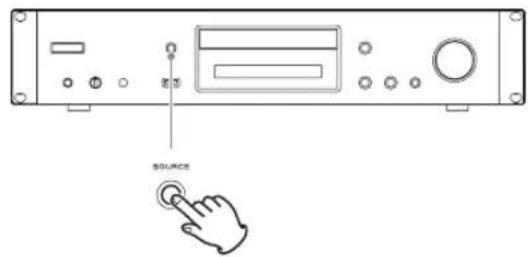
Si vous utilisez la télécommande, appuyez sur la touche CD.
2 Appuyez sur la touche d'ouverture/fermeture de tiroir () .
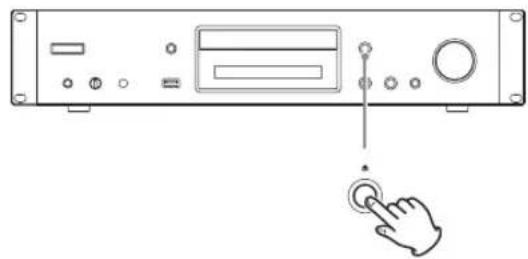
3 Placez un disque sur le tiroir avec sa face sérigraphiee vers le haut.
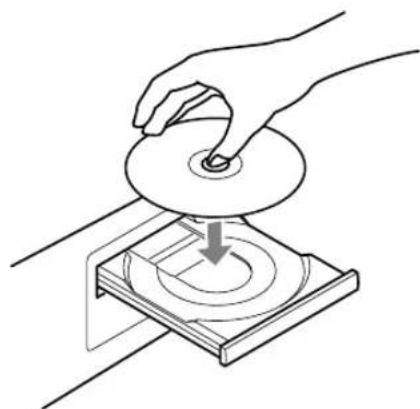
-
Ne placez pas plusieurs disques à la fois dans le tiroir.
-
Si le tiroir est refermé alors qu'un disque est en dehors des guides de centrage, le disque peut être coince à l'intérieur et le tiroir risque de ne plus s'ouvrir. Veillez à tous jours placer les disques dans les guides au centre du tiroir.
-
Lors de l'ouverture ou de la fermeture du tiroir, ne forcez pas dessus avec la main.
4 Appuyez sur la touche d'ouverture/fermeture du tiroir () pour fermer le tiroir.
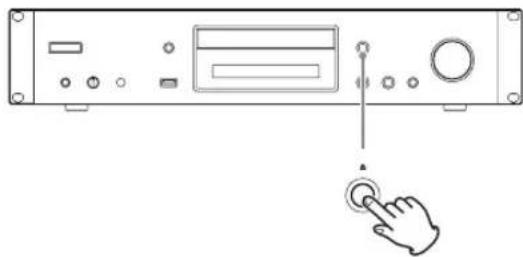
ATTENTION
Veillez bien à ne pas vous coincer les doigts quand le tiroir se ferme.
« Reading » (analyse) s'affiche et l'unité commence l'analyse du disque.
- Il faut un certain temps à l'unité pour charger le disque.
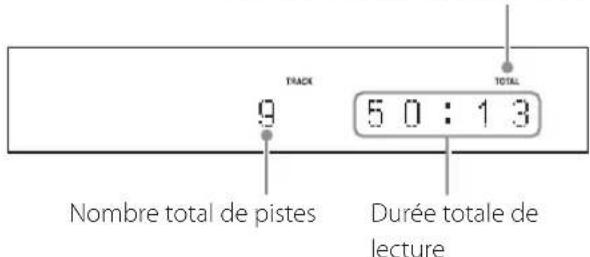
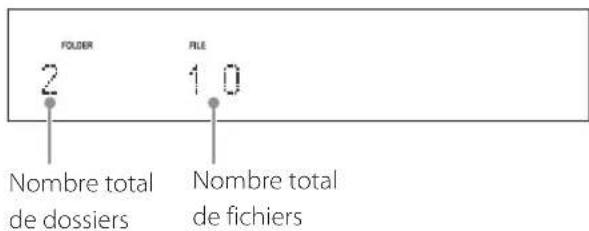
Attendez que le nombre total de pistes et la durée totale de lecture s'affichent à l'écran.
Quand I'analyse est terminée, I'ecran apparait comme suit.
Exemple : chargement d'un CD audio
Apparait quand c'est la durée totale de lecture du disque qui est affichée.
Exemple : chargement d'un disque MP3/WAV
- « No Disc » s'affiche sieldom disqu n'a ete charge.
5 Appuyez sur la touche Lecture/Pause (▶/II).
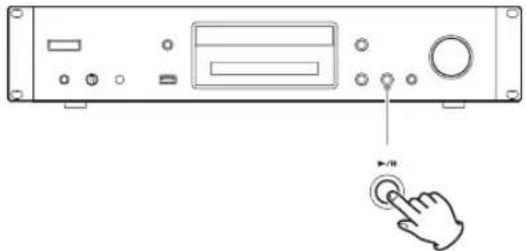
La lecture démarre depuis la première piste.
Lecture directe au moyen des numérores de piste
En plus de pouvoir selectionner les pistes au moyen des touches de saut, vous pouvez saisir un numero de piste et lancer sa lecture.
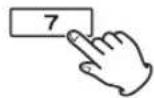
Durant la lecture ou à l'arrêt, vous pouvez utiliser les touches numériques de la télécommande pour selectionner une piste par son numéro.
Pour un nombre à un seul chiffre, appuyez sur la touche numérique correspondante. Pour un nombre à deux chiffres, appuyez sur la touche +10 puis sur la touche numérique correspondant au chiffre des dizaines. Puis appuyez sur la touche numérique correspondant au chiffre des unités. La lecture démarre une fois le numéro de piste saisi.
Exemple : saisie du numero de piste 7
Exemple: saisie du numero de piste 23

- Durant la lecture programmée ou aléatoire, les touches numériques ne peuvent pas servir à selectionner des pistes.
Écoute de CD (suite)
Sélection de pistes sur des disques MP3/WAV
Mode Navigation
Vou puez selectionner les fichiers et dossiers en utilisant la hierarchie des dossiers.
1 A l'arrêt, appuyez sur la touche Stop ( ).
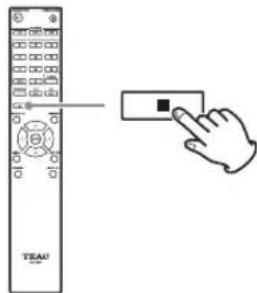
« Root » (racine) s'affiche et le mode Navigation est activé.
NOTE
Quand le paramètre « STOP KEY » en page 44 est réglé sur « Navigation», appuyer sur la touche Stop (■) de l'unité principale active le mode Navigation.
2 Appuyez sur la touche Lecture ()
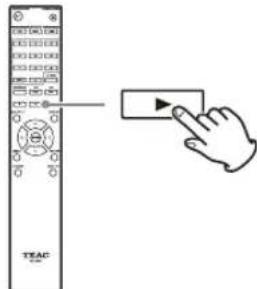
Le nom du premier dossier du repertoire racine (Root) s'affiche.
S'il n'y a pas de dossier, c'est le nom du premier fjichier qui s'affiche.
3 Utilisez les touches de saut (1</▶) pour selectionner les dossiers et fichiers présents sur le même niveau.
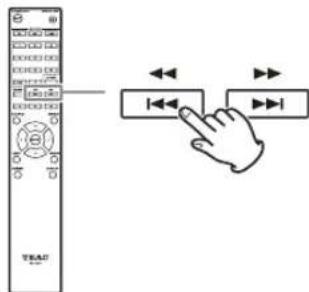
Pour selectionner des fichiers et sous-dossiers dans un autre dossier, après avoir selectionné ce dernier, appuyez sur la touche Lecture () .
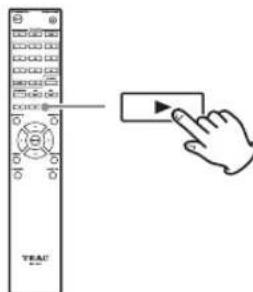
Utilisez les touches de saut (I▲ / ▲■) pour sélectionner les sous-dossiers et fichiers prênts dans ce dossier.
- Pour remonter d'un niveau, appuyez sur la touche Pause (II).
4Après avoir selectionné le fichier souhaite, appuyez sur la touche ENTER ou sur la touche Lecture ()
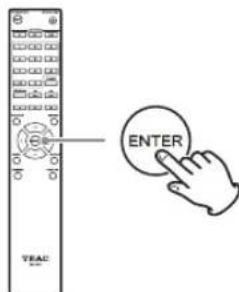
Cela lance la lecture de ce fichier.
Mode All folder (tous les dossiers)
Voussousseasi selectionnerlesdossiersetfichiers dans ce mode,mais tous les dossiers sont alorstraitesidentiementquelleque soitleur position dansla structure desdossiers.
1 A l'arrêt, appuyez sur la touche Pause (II).
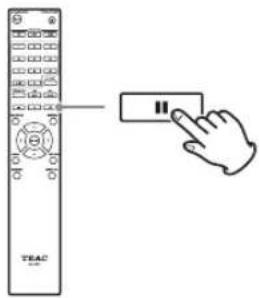
« 1 » s'affiche et le mode All Folder est activé.
NOTE
Lorsque le paramètre « STOP KEY » en page 44 est régèle sur « All Folder», appuyer sur la touche Stop (■) de l'unité principale active le mode All Folder.
2 Utilisez les touches de saut (1/1) pour selectionner un dossier puis appuyez sur la touche ENTER ou sur la touche Lecture (▶) pour entrer dans ce dossier.
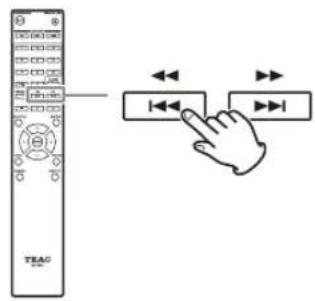

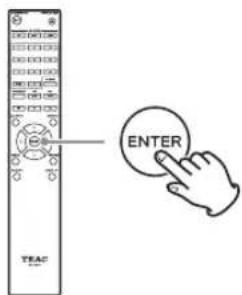
3 Utilizez les touches de saut (1-1/▶▶1) pour selectionner un fjichier.
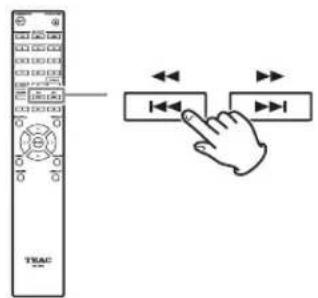
4Après avoir selectionné le fichier souhaite, appuyez sur la touche ENTER ou sur la touche Lecture ()
Cela lance la lecture de ce fichier.
Écoute de CD (suite)
Lecture de programme
La lecture du programme peut etre employee avec des CD audio et des disques MP3/WAV.
Cette unité peut avoir jusqu'à 25 pistes dans son programme.
- Ajoutez des pistes au programme quand l'unité est à l'arrêt.
1 Appuyez sur la touche PROGRAM.

Exemple : chargement d'un CD audio

Exemple : chargement d'un disque MP3/WAV
2 Ajoutez des pistes au programme.
Programmation avec un CD audio
Utilisez les touches de saut (I< / ) pour selectionner une piste à ajouter au programme.
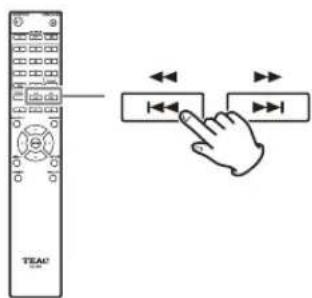
Example
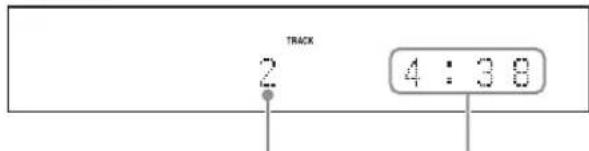
Numero de piste Durée de lecture
Si vous utilisez un CD audio, vous pouvez aussi selec. tionner les pistes au moyen des touches numériques (« Lecture directe au moyen des numeros de piste » en page 25).
Appuyez sur la touche Lecture (▶) pour ajouter la piste au programme.
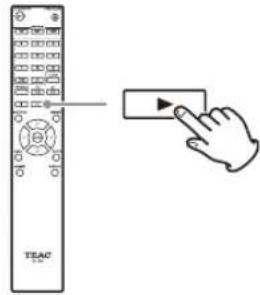
Example
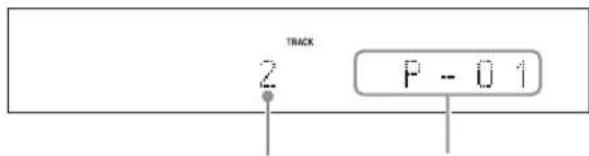
Numero de piste Position dans le
programme
Répétez ces procédures pour ajouter d'autres pistes en fonction des besoin.
Programmation avec un disque MP3/WMA
Suivez les procédures de « Sélection de pistes sur des disques MP3/WAV » en page 26 pour ajouter des pistes.
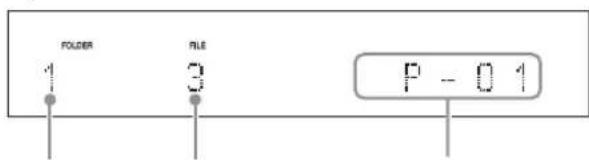
Numero deNumero de fichier Position dans le dossier programme
3 Appuyez sur la touche Lecture (▶) pour lancer la lecture.
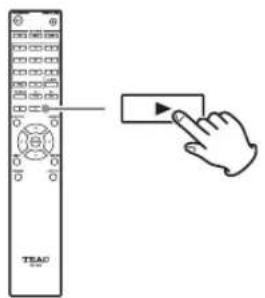
Saut de recherche d'une piste
Appuyez sur les touches de saut (1-1/1) pour dire des pistes situées en amont ou en aval dans le programme. Maintenez-les pressées jusqu'à ce que la piste désirée soit selectionnée.
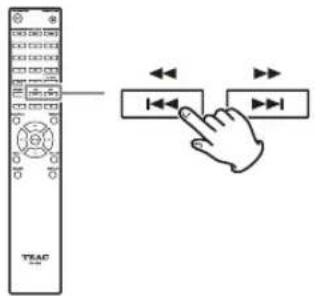
- Durant la lecture, appuyez une fois sur la touche ↓ pour revenir au début de la piste actuelle. Pour revenir au début d'une piste antérieure, maintainez pressée la touche ↓
Vérification du contenu du programme
À l'arrêt, utilisez les touches de saut (1/1) pour afficher les numérodes piste et les durées de lecture.
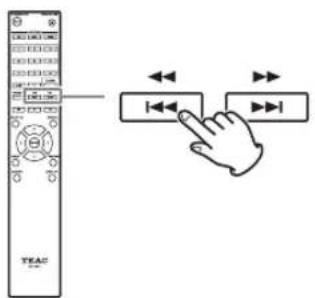
Suppression de pistes dans le programme
À l'arrêt, appuyez sur la touche CLEAR pour supprimer la dernière piste ayant été ajoutée au programme.
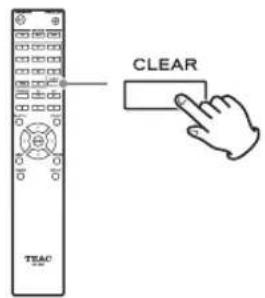
Ajout de pistes à la fin du programme
À l'arrêt, utilisez les touches de saut (14/1) pour afficher la piste que vous poulez ajouter et appuyez sur la touche Lecture (▶) pour l'ajouter à la fin du programme.
Arrêt de la lecture du programme
Appuyez sur la touche Stop (■) pour arrêté la lecture, et appuyez sur la touche PROGRAM.
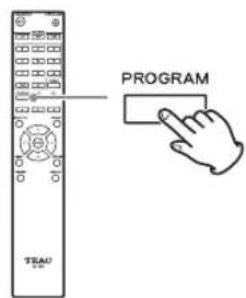
- La lecture de programme s'arrête également si vous appuyez sur la touche d'ouverture/fermeture de tiroir (▲) afin d'ouvoir le tiroir ou si vous appuyez sur la touche STANDBY/ON pour faire passer l'unité en voille.
Écoute des fichiers d'une clé USB
Lors de la lecture de fichiers audio d'une clé USB, sauf si la lecture en boucle est régée sur Tout repeter, seuls les fichiers audio files de même niveau dans un même dossier sont lus (page 32).
Pour des détails sur les fichiers audio qui peuvent être lus, voir « Fichiers audio lisibles par cette unité » en page 12.
1 Appuyez sur la touche SOURCE pourCHOISIR USB(F) ou USB(R) comme source.
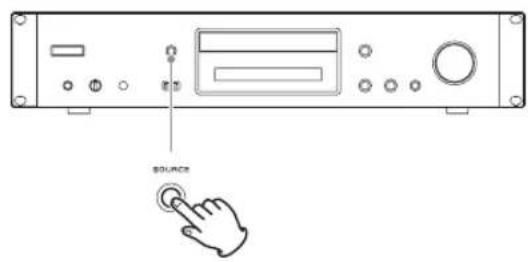
Si vous utilisez la télécommande, appuyez sur la touche USB.
- « Not Connected » s'affiche si rien n'est connecté.
2 Branchez une clé USB au port USB que vous avez selectionné.
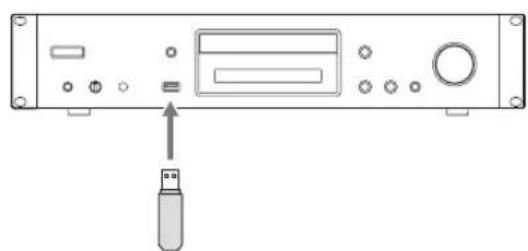
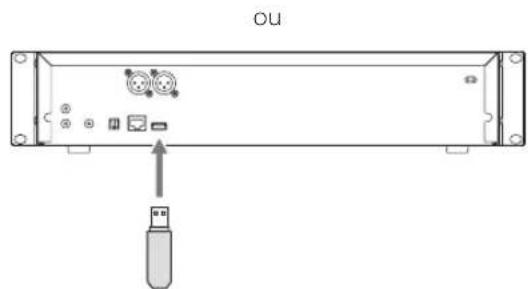
Si une clé USB est détectée, son nom de volume s'affiche.
- Dans ce cas, vous pouvez appuyer sur la touche Lecture/Pause ( / ) pour lancer la lecture dans I'ordre des pistes du premier dossier qui contient les fichiers audio sur la cle USB.
3 Appuyez sur la molette MENU/ENTER (I< / 1).
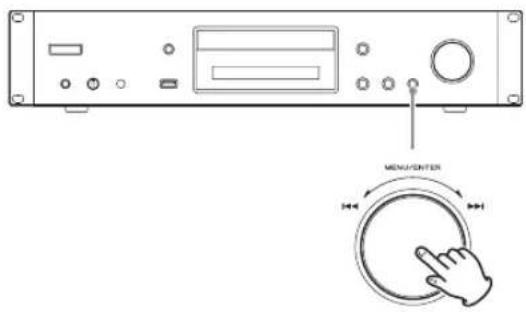
Le nom de la piste ou du dossier apparait.
- Avec la télécommande, vous pouvez aussi appuyer sur la touche ENTER.
4 Tournez la molette MENU/ENTER (▶/▶) pour sélectionner une piste et appuyez sur la touche Lecture/Pause (▶/II).
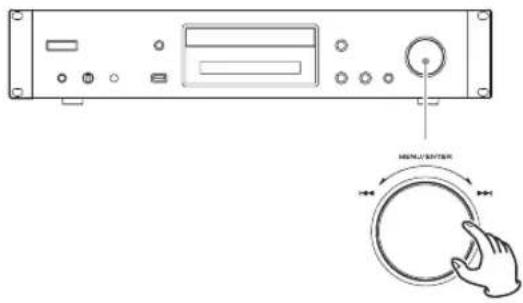

Cela lance la lecture de la piste selectionnee.
Lecture aléatoire (CD/USB)
- Avec la télécommande, vous pouvez selectionner les pistes au moyen des touches de direction (/) puis appuyer sur la touche Lecture () .
- Quand un dossier est selectionné, la lecture commence par la première piste de ce dossier.
- Vous pouvez également sélectionner un dossier, puis appuyer sur la molette MENU/ENTER (I▶/▶I) pour sélectionner des pistes de ce dossier.
- Voir « Fichiers audio lisibles par cette unité » en page 12 pour les formats audio qui peuvent être lus.
Utilisez cette fonction pour dire les pistes en ordre aléatoire. Appuyez sur la touche SHUFFLE pour activer/désactiver la lecture aléatoire.
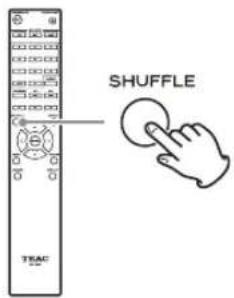
Avec un CD audio ou un disque MP3/WAV
Voussoupiez demander une lecture de type Shuffle pour reclassser les pistes en ordre aléatoire et les dire toutes une fois.Ce mode ne peut etre activé que quand l'unité est a I'arrét.
Appuyez sur la touche SHUFFLE pour activer le mode de lecture aléatoire. Quand il est activé, l'icone apparait sur le côte gauche de l'écran.
- Si vous appuyez sur la touche SHUFFLE durant la lecture, le mode de lecture actuel (soit « Normal Play » (lecture normale), soit « Shuffle Play » (lecture alleatoire)) apparait, mais le mode de lecture ne peut pas changer.
La lecture aléatoire sera annulée dans les cas suivants.
Si I'unité est mise en veille
- Si le tiroir du disque est ouvert
Avec une clé USB
Les fichiers audio contenus dans un dossier seront lors en boute en ordre aléatoire.
Si vous appuyez sur la touche SHUFFLE pour activer le mode de lecture aléatoire, l'icone apparait sur le côte gauche de l'écran.
La lecture aléatoire sera annulée dans les cas suivants.
- Si Net Standby est régé sur Disable et l'alimentation est en voille (page 45)
- Si la lecture en boucle est utilisé (page 32).
Lecture en boucle (CD/USB)
Appuyez sur la touche REPEAT pour passer en revue les modes de lecture en boucle comme suit.
Avec un CD audio ou un disque MP3/WAV
Chaque fois que vous appuyez sur la touche REPEAT, l'icone affichée à gauche de l'écran change comme suit.
- La lecture en boucle peut être utilisée en combinaison avec la lecture aléatoire des fichiers d'un disque.
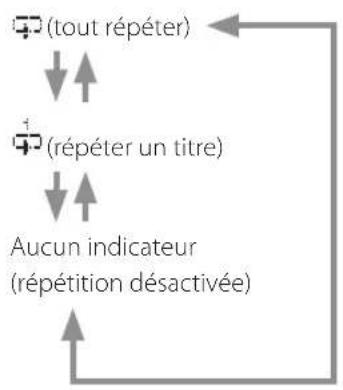
La lecture en boucle sera annulée dans les cas suivants.
Si l'unité est mise en veille
Si te tiroir du disque est ouvert
Avec une clé USB
Chaque fois que vous appuyez sur la touche REPEAT, l'icone affichée à gauche de l'écran change comme suit.
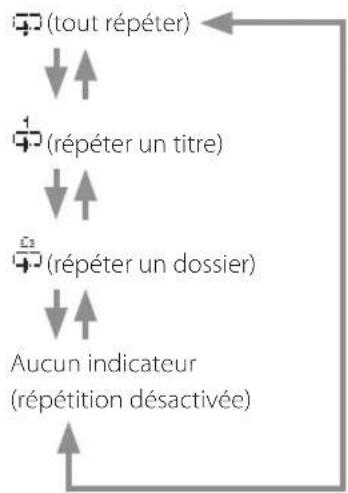
La lecture en boucle sera annulée dans le cas suivant.
- Lorsque la lecture aléatoire est utilisé (page 31) (à la fin du mode de lecture aléatoire, le mode de lecture en boucle réglé redevient actif)
Écoute d'un iPod/iPhone
Les produits Apple qui peuvent être connectés et utilisés avec cette unité sont répertoriés dans « Emploi d'un iPod ou iPhone » en page 8.
Les explications suivantes se reférer à un iPod, mais elles s'appliquent aussi à l'emploi avec un iPhone.
1 Appuyez sur la touche SOURCE pourCHOISIR USB(F) comme source.
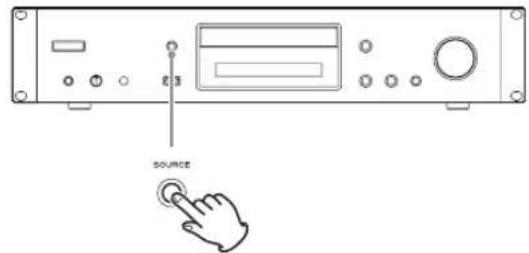
Si vous utilisez la télécommande, appuyez sur la touche USB.
- « Not Connected » s'affiche si,aucun iPod n'est connecté.
2 Connectez un iPod à cette unité au moyen du cable USB fourni avec l'iPod.
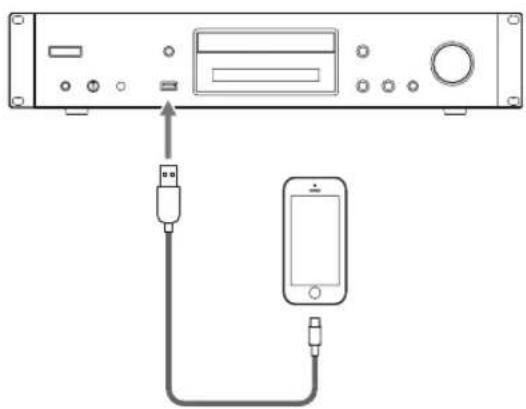
- Branchez un iPod au connecteur USB pour l'iPod/ iPhone à l'avant de l'unité.
3 Faites fonctionner l'iPod pour lancer la lecture.
- « USB(iPod) » apparait à l'écran. Aucune information concernant le contenu ne s'affiche.
- Si un iPod est connecté à l'unité, il n'est rechargé que quand cette unité est allumée. La recharge s'arrête quand l'iPod est complètement rechargé. La recharge n'est pas possible quand cette unité est en voille.
Emploi des services de réseau
Pour utiliser un service de réseau, suivez la procédure ci-dessous afin de leLECTIONner.
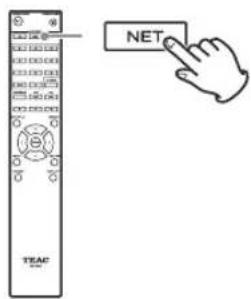
1 Appuyez sur la touche NET pour ouvrir le menu des services de réseau.
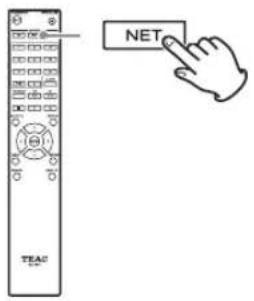
2 Utilisez les touches de direction ( / / I ) pour selectionner l'objet et appuyez sur la touche ENTER.
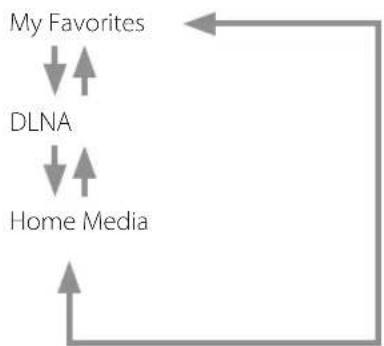
Voir les explications suivantes pour l'utilisation de chaque élément.
My Favorites (mes favors)
Pour écouter des programmes de radio internet, vous pouvez les ajouter à la rubrique « My Favorites » (mes favoris) dans le menu des services de réseau.
DLNA (partage de média)
Cela vous permet de dire des fichiers audio appartenant à une bibliothèque partagée.
Home Media (partage de dossier)
Cela vous permet de dire des fichiers audio appartenant à un dossier partagé sur un ordinateur ou un dispositif de stockage réseau de type NAS (Network Attached Storage) sur le même réseau que l'unité.
- Utilisez un ordinateur sur lequel sont installés Windows 8 ou Windows 7 et le lecteur Windows Media 11 ou ultérieur.
- Une connexion internet est nécessaire pour écouter la radio internet (page 44).
My Favorites (mes favors)
Cette unité prend en charge les stations de radio internet qui utilisent les formats PLS, M3U et podcast (RSS). Meme si une station de radio internet utilise un de ces formats, la lecture peut ne pas toujours être possible selon le type de données et le format de lecture.
Pour écouter des programmes de radio internet, suivez ces procédures afin de les ajouter à la rubrique « My Favorites » dans le menu des services de réseau.
- Une connexion internet est nécessaire pour écouter les programmes de radio internet (page 44).
- Un ordinateur doit être connecté au même réseau que cette unité pour faire les réglages de My Favorites.
ATTENTION
En cas d'arrêt de service par le fournisseur de service, l'utilisation de ces services de réseau et de leur contenu peut ne plus être possible.
Ajout d'un programme
1 Appuyez sur la touche MENU.
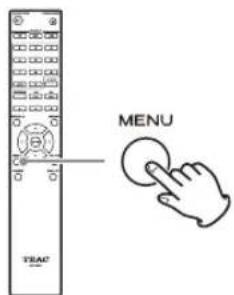
2 Utilisez les touches de direction ( / ) pour selectionner « NET Setting » (paramé-trage réseau) et appuyez sur la touche ENTER.
3 Quand « IP Address » (adresse IP) apparait, appuyez sur la touche ENTER.
Notez I'adresse IP.
4 Allumez l'ordinateur et ouvre Internet Explorer ou un autre navigateur internet.
Saisissez l'adresse IP de cette unité dans le champ d'adresse URL du navigateur internet.
L'écran WEB Setup Menu de cette unité s'ouvrira dans le navigateur internet.
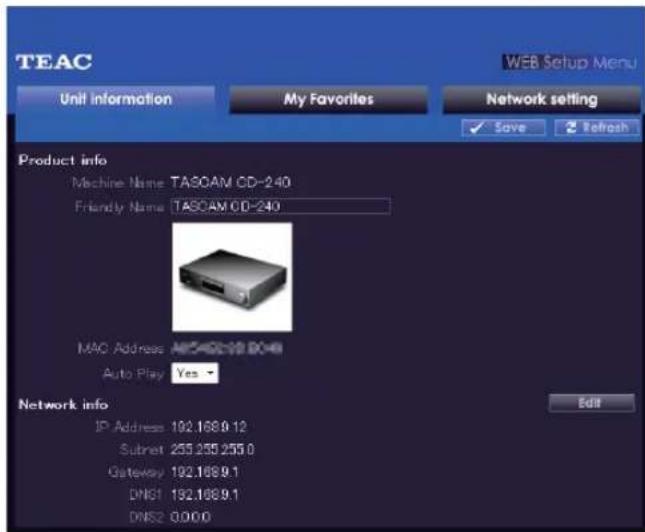
- Si vous utilisez Internet Explorer, vous pouvez aussi faire cela en selectionnant « Ouvrir... » depuis le menu « Fichier » et en saississant l'adresse IP.
6 Cliquez sur l'onglet « My Favorites » (mes favorsis) et saississez le nom et l'adresse URL de la station de radio internet.
- Vous pouvez saisir un maximum de 10 caractères pour le nom des stations de radio internet.
7 Cliquez sur « Save » (sauvegarder) pour terminer l'enregistrement de cette station de radio internet.
La station de radio internet enregistrée sera ajoutée à « My Favorites »
Si vous utilisez des stations de radio internet a des fins commerciales, une autorisation doit etre obtenue aprous des stations de radio qui le permettent.
Lancement de la lecture
1 Appuyez sur la touche NET.
2 Sélectionnez « My Favorites » dans le menu des services de réseau et appuyez sur la touche ENTER pour afficher les stations de radio internet.
3 Sélectionnez cette que vous avez ajoutée et appuyez sur la touche ENTER.
NOTE
- Pour voir des stations similaires, maintenez pressée la touche MENU de la télécommande, utilisez les touches de direction (/) pour selectionner « Stations like this » (stations comme celle-ci) et appuyez sur la touche ENTER.
- Si vous foulez ajouter une nouvelle station de radio au menu My Favorites, Sélectionnez l'élement vierge dans la liste et maintenez pressée la touche MENU et utilisez la touche ENTER pour sélectionner « Create New Station » (créer une nouvelle station). Appuyez à nouveau sur la touche ENTER pour afficher les champs où peuvent être saisis les caractères, et saisissez le nom et l'adresse URL.
- Pour supprimer une station de radio qui a été ajoutée, maintenez pressée la touche MENU pendant que cette station est écoutee ou selectionnez-la et utilisez les touches de direction (^^) pour selectionner « Delete from My Favorites » (supprimer de mes favors) et appuyez sur la touche ENTER. Vous pouvez également supprimer les stations en utilisant l'écran Web Setup Menu (sur un ordinateur).
- Pour changer le nom d'une station de radio qui a déjà été ajoutée, Sélectionnez-la et maintenez pressée la touche MENU. Ensuite, utilisez les touches de direction (/) pour sélectionner « Rename this station » (renomer cette station) et appuyez sur la touche ENTER.
- Vous pouvez<memoriser jusqu'à 40 stations de radio internet.
DLNA
En utilisant le DLNA, l'unité peut dire des fichiers audio de bibliothèques partagées et afficher leurs informations de balise, dont le nom d'artiste, le genre et le nom d'album.
- Un ordinateur doit être connecté au même réseau que cette unité pour pouvoir utiliser le DLNA.
- Voir « Note concernant les serveurs » en page 13 pour plus d'informations sur les serveurs réseau pris en charge.
- Configurez préalablement le serveur réseau pour que cette unité puisse y acceder. Pour des informations sur ces réglages, voir le mode d'emploi du serveur réseau. Si vous utilisez le lecteur Windows Media, voir « Configuration du lecteur Windows Media » en page 39.
1 Faites démarrer l'ordinateur ou le serveur réseau.
2 Appuyez sur la touche NET pour ouvrir le menu des services de réseau.
3 Utilisez les touches de direction ( / / I ) pour selectionner « DLNA » et appuyez sur la touche ENTER.
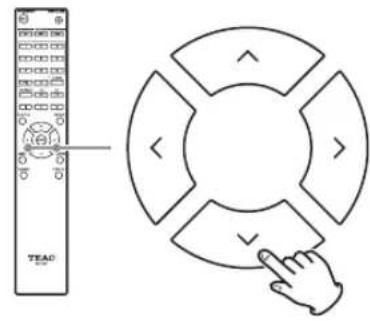
4 Utilisez les touches de direction ( / / I ) pour selectionner le serveur réseau et appuyez sur la touche ENTER.
Le dossier du serveur reseau s'affichera.
- Certains serveurs réseau ne prennant pas en charge l'utilisation de la fonction de recherche.
- Cette unité ne peut pas acceder aux photographies ni aux videos d'un serveur réseau.
- Selon les réglages de partage du serveur réseau, certains contenus peuvent ne pas s'afficher. Voir le mode d'emploi du serveur réseau.
5 Utilisez les touches de direction (/) pour selectionner le fjichier audio que vous pouze dire, et appuyez sur la touche ENTER ou sur la touche Lecture () .
- Les fonctions de recherche vers l'avant/arrière et de pause peuvent ne pas fonctionner avec certains serveurs de medias.
- Si aucune information ne peut etre recuperée d'un serveur, « No Item » (aucun element) s'affiche a l'écran. Si cela se produit, vérifie les connexions du serveur et du réseau.
- ÀpRES qu'un fichier audio ait éte ajoute à une bibliothèque du lecteur Windows Media, ce fichier peut ne pas immédiatement apparaitre dans la liste des fichiers audio de cette unité. Cela est dà à l'absence d'actualisation de l'index de la bibliothèque Windows. Vous pouvez soit attendre l'actualisation automatique de l'index, soit reconstruire manuellement l'index. Voir l'aide en ligne de Windows pour des instructions sur la façon de le faire.
Emploi de la fonction Lire sur
La fonction Lire sur vous permet de faire fonctionner des appareils de contrôle compatibles DLNA et des ordinateurs sur un réseau domestique et permet à cette unité de dire des fichiers audio qui sont sauvégardés sur ces appareils.
- Un apparéil de contrôle compatible DLNA ou un ordinaireur et cette unité doit être connectés au même réseau pour faire les réglages de favors (My Favorites).
1 Allumez cette unité.
2 Allumez l'ordinateur et ouvre le lecteur Windows Media.
Vous devez configurer le lecteur Windows Media à l'avance (page 39).
3 Sélectionnez le fichier que vous souhaitez dire dans le lecteur Windows Media et cliquez dessus avec le bouton droit de la souris.
Cela ouvre un menu contextual.
NOTE
Pour utiliser la fonctionnalité Lire sur avec des fichiers audio d'un autre serveur réseau, ouvreze ce serveur réseau dans la liste qui apparait sous « Autres bibliothèques » et Sélectionnez le fjichier audio que vous poulez dire.
4 Cliquez sur le bouton « Lire sur » et selec-tionnez cette unité dans la liste Lire sur.
Ouvrez la boite de dialogue Lire sur du lecteur Windows Media et lancez la lecture depuis cette unité. Utilisez la boite de dialogue Lire sur de Windows 7 pour contrôler la lecture à distance.
- L'emploi de la fonction Lire sur n'est pas possible dans les conditions suivantes.
- Si des services reseau sont utilisés
Durant la lecture d'un fichier audio sur périhérique USB ou iPod/iPhone
Home Media (serveur multimédia domestique)
Cela vous permet de dire des fichiers audio appartenant à un dossier partagé sur un ordinateur ou un dispositif de stockage réseau de type NAS (Network Attached Storage) sur le même réseau.
En vous référant à « Paramétrage du dossier partagé » en page 40, créez un dossier partagé auquel cette unité peut acceder.
ATTENTION
Si vous utilisez un dispositif de stockage reseau NAS, consultez son mode d'emploi.
1 Appuyez sur la touche NET pour ouvrir le menu des services de réseau.
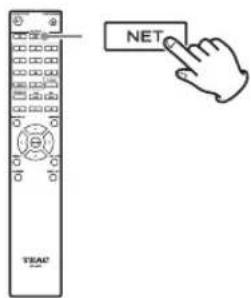
2 Utilisez les touches de direction ( / / I ) pour selectionner « Home Media » et appuyez sur la touche ENTER.
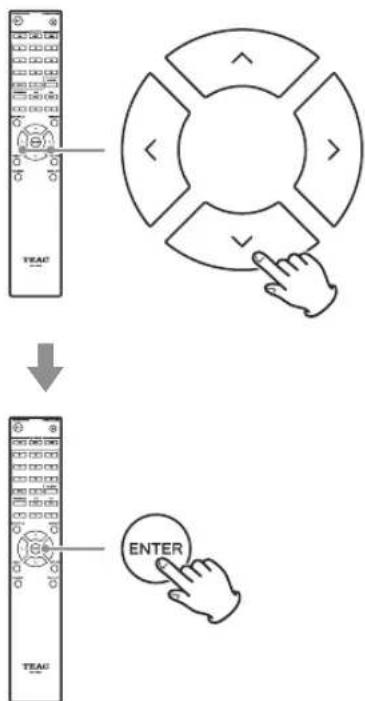
3 Utilisez les touches de direction (/) pour selectionner le serveur que vous souhaitez utiliser et appuyez sur la touche ENTER.
- Verifiez le nom de serveur de votre ordinateur en affichant ses propriétés.
4 Utilisez les touches de direction (/) pour selectionner le dossier partagé que vous souhaitez utiliser et appuyez sur la touche ENTER.
Si un nom d'utilisateur et un mot de passés sont requis, saisissez les informations de compte nécessaires.
- Àprous avoir saisi une fois les informations de compte, celles-ci sont sauvegardées pour que vous n'ayez pas besoin de les saisir la prochaine fois.
Utilisez les informations de compte définies lorsque vous avez cree le dossier partaged.
6 Utilisez les touches de direction (/) pour selectionner le fjichier audio que vous voulez dire, et appuyez sur la touche ENTER ou sur la touche Lecture () .
La lecture commencera.
Configuration du lecteur Windows Media
À titre d'exemple, nous expliquerons comment configurer le lecteur Windows Media 12 dans cette section.
1 Branchez voire ordinateur a un reseau.
2 Branchez cette unité au réseau.
Si vous avez un probleme pour vous connecter au reseau, voir la section « DLNA » du « Guide de depannage »
- Si les fichiers que vous pouze partager ne sont pas encore dans la bibliothèque du lecteur Windows Media, ajoutez-les à la bibliothèque.
Référez-vous au mode d'emploi du lecteur Windows Media pour des détails.
3 Dans le menu « Diffuser en continu » du lecteur Windows Media, Sélectionnez « Autoriser un accès internet aux médias salariés... »
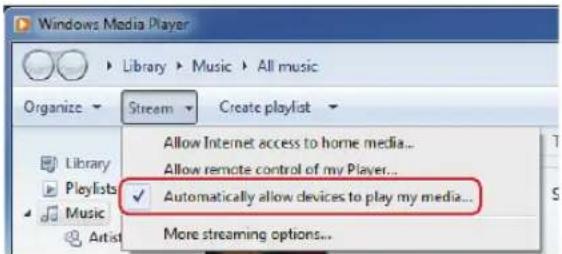
- Si ni « Autoriser un accès internet aux médias personnels... » ni « Plus d'options de diffusion en continu... » n'apparaissent, Sélectionnez « Activer la diffusion multimédia en continu... »
4 Dans le menu « Diffuser en continu » du lecteur Windows Media, Sélectionnez « Plus d'options de diffusion en continu »
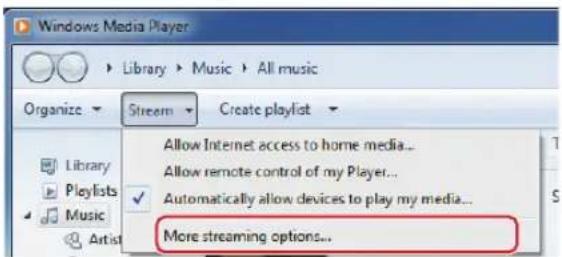
- Si « Plus d'options de diffusion en continu » n'apparait pas, Sélectionnez « Activer la diffusion multimédia en continu... »
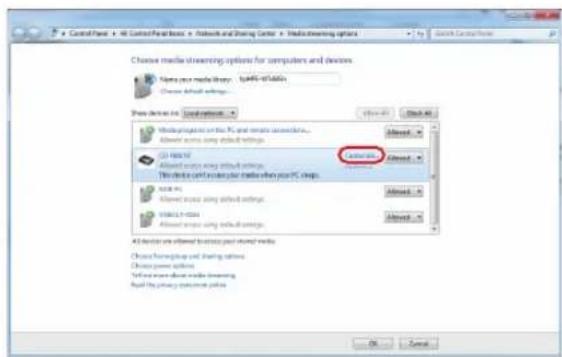
5 Sélectionnez cette unité dans la liste des péri-phériques, puis cliquez sur « Personneliser... »
6 Faire les réglages de partage puis cliquez sur « OK »
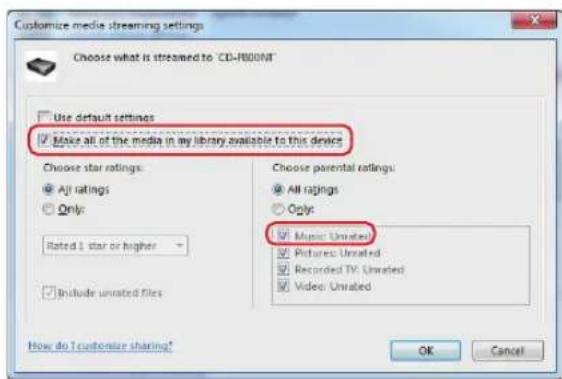
- Pour lire des fichiers qu'elle que soit leur classification, reglez « Nombre d'étoiles » sur « Toutes les classifications »
Assurez-vous que « Musique » est coché.
7 Cliquez sur « OK » dans l'écran qui apparait.
Pour des instructions de lecture, voir « DLNA » en page 36.
Paramétrage du dossier partagé
Windows 8
1 Vérifiez le nom du domaine ou « groupe de travail » auquel est assigné votre ordinateur.
Avant le réglage du partage de dossier, vérifie que l'ordinateur est assigné au même domaine ou groupe de travail que cette unité (par défaut, cette unité est assignée au même groupe de travail). Ouvrez « Panneau de configuration», « Système et sécurité», puis « Système » pour vérifier ce réglage.
Vérifiez le nom du compte utiliser et son mot de passer.
Pour acceder à l'ordinateur depuis cette unité, vous avez besoin du nom de compte utilisé et du mot de passage de l'ordinateur.
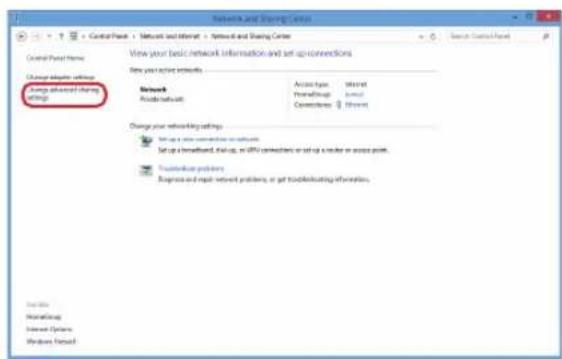
3 Ouvrez « Panneau de configuration», « Réseau et Internet » puis « Centre réseau et partage »
4 Cliquez sur « Modifier les paramètres de partage avances »
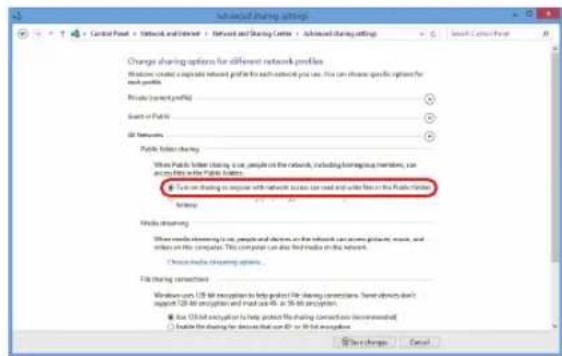
5 Sélectionnez « Activer le partage afin que toute personne avec un accès réseau puisse dire et écrire des fichiers dans les dossiers Public » pour « Partage de dossiers publics »
6 Copiez les fichiers musicaux que vous youlez dire au travers de cette unité dans le sous-dossier « Musique publique » du dossier « Public »
Windows 7
1 Vérifie le nom du domaine ou « groupe de travail » auquel est assigné votre ordinateur.
Avant le réglage du partage de dossier, vérifie que l'ordinateur est assigné au même domaine ou groupe de travail que cette unité (par défaut, cette unité est assignée au même groupe de travail). Ouvrez « Panneau de configuration», « Système et sécurité», puis « Système » pour vérifier ce réglage.
2 Vérifiez le nom du compte utiliser et son mot de passer.
Pour acceder à l'ordinateur depuis cette unité, vous avez besoin du nom de compte utilisé et du mot de passer de l'ordinateur.
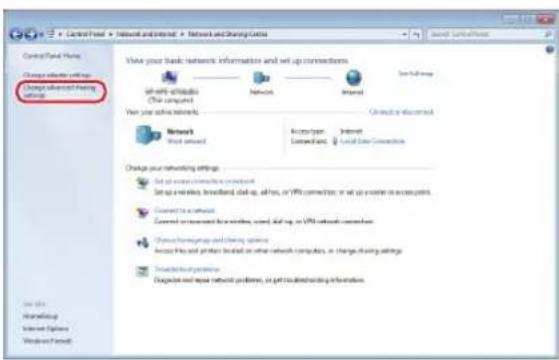
3 Ouvrez « Panneau de configuration » puis « Centre Réseau et partage »
- Si « Afficher par » est régé sur « Categorie » dans le Panneau de configuration, ouvrez « Réseau et Internet » puis « Centre Réseau et partage »
4 Cliquez sur « Modifier les paramètres de partage avances »
5 Sélectionnez « Activer le partage afin que toute personne avec un accès réseau puisse dire et écrire des fichiers dans les dossiers Public » pour « Partage de dossiers publics »
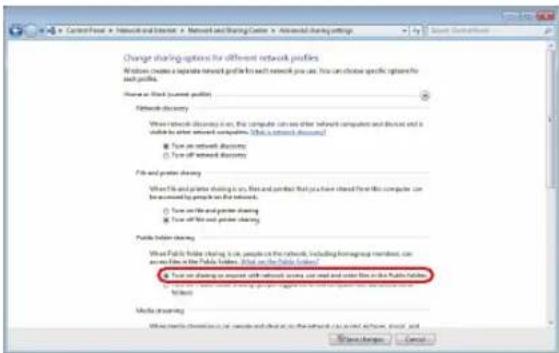
6 Cliquez sur « Enregistrer les modifications »
7 Copiez les fichiers musicaux que vous youlez dire au travers de cette unité dans lesous-dossier « Musique publique » du dos-sier « Public »
Réglages
Suivez les procédures ci-dessous pour ouvrir le menu et changer les réglages.
1 Appuyez sur la touche MENU.
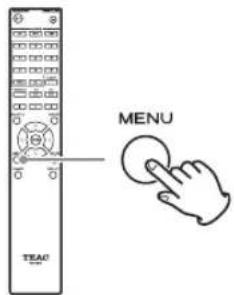
- Vous pouvez également maintainir pressée la molette MENU/ENTER (▶▶/▶) de l'unité principale pour faire cela.
2 Utilisez les touches de direction ( / ) pour selectionner le réglage que vous souhaitez modifier.
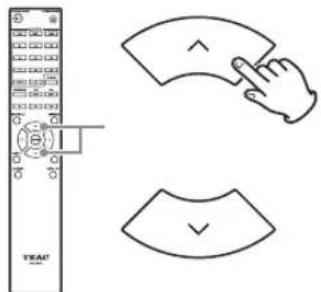
Appuyez plusieurs fois sur une touche de direction (/) pour passer en revue les réglages dans l'ordre suivant.
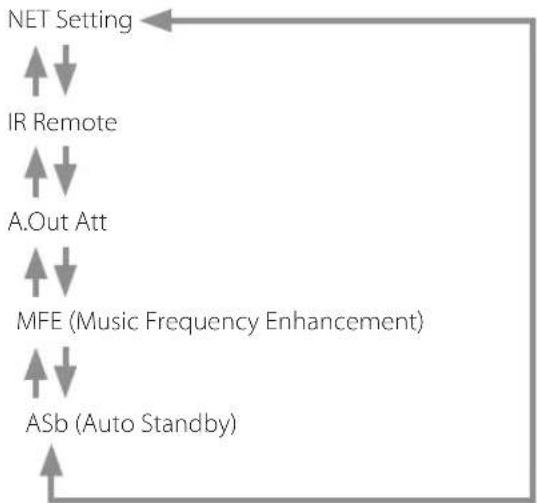
-
« MFE » n'apparait que si la source est régée sur USB/NET.
-
« MP3 setting » n'apparait que si la source est reglee sur CD.
- Le premier réglage affiché dépend de la source actuelle.
Vous pouvez également tourner la molette MENU/ENTER (1 /2 1) de I'unité principale pour faire cela.
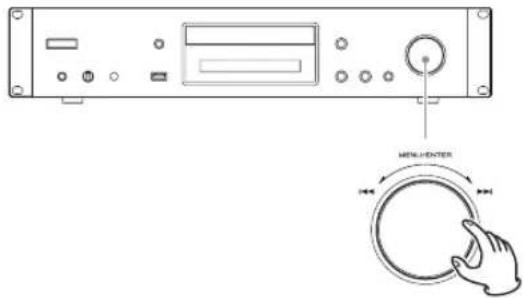
3 Appuyez sur la touche ENTER.
Vous pouvez également appuyer sur la molette MENU/ENTER (▶▼/▶▶) de l'unité principale pour faire cela.
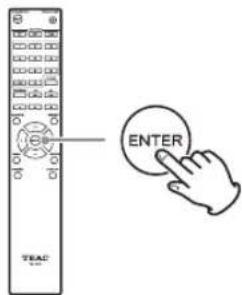
Après avoir ouvert « MP3 setting » ou « NET Setting », repêze les étapes 2 et 1 pour faire une sélection dans le sous-menu.
- Vous doivent attendre au moins une minute après avoir allumé l'unité pour selectionner et changer les réglages « NET Setting » et « Update »
4 Utilizez les touches de direction (< / >) pour changer les valeurs de réglage.
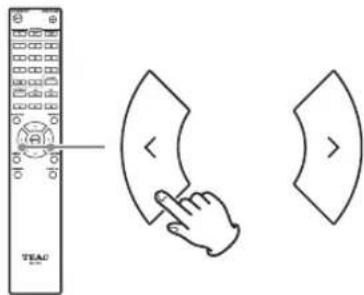
Réglages (suite)
- Vous pouvez également tourner la molette MENU/ENTER (1<1/▶1) de l'unité principale pour faire cela.
5 Appuyez sur la touche ENTER pour confirmer le changement.
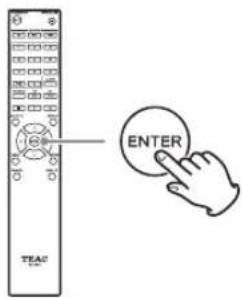
- Vous pouvez également appuyer sur la molette MENU/ENTER (▶/▶) de l'unité principale pour faire cela.
6 Une fois les réglages terminés, appuyez sur la touche RETURN pour fermer l'écran de menu.
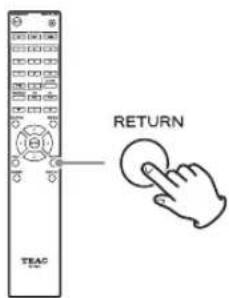
ATTENTION
Quand vous appuyez sur la touche RETURN alors que le sous menu « NET Setting » est affché, « Network Save? » (sauvegarde réseau ?) s'affiche. Appuyez sur la touche ENTER pour sauvegarder les réglages. Si vous appuyez sur la touche RETURN, l'écran de menu se ferme sans que les changements apportés aux réglages ne soient sauvégardés.
MP3 Setting (paramétrage MP3)
VoussoupvezparexampiechoisircommentlesinformationsdefichierMP3/WAVserontafficheesetcommentlesdisquesMP3/WAVserontlus.
Ces réglages ne peuvent être changés que quand le disque est arrêté.
BAD NAME (nom inaffichable)
Determinez comment seront affichees les informations de fichier MP3/WAV.
- Quel que soit le réglage, les caractères des balises ID3 qui ne peuvent pas été affichés sont replacés par des astérisques (*).
Replace
Si un nom de piste ou de dossier contient un caractère qui ne peut pas être affché, « File_n » pour un fichier ou « Folder_n » pour un dossier (« n » représentant le numéro de piste/dossier) s'affichera à la place.
Not (réglage par défaut)
Les caractères pouvant être affichés le sont et ceux qui ne le peuvent pas sont remplacés par des astérisques (*).
ID3 VER.1
Determinez comment sont affichees les informations de balise ID3 Version 1.0/1.1.
Read (réglage par défaut)
L'unité chargera les informations de balise et les affichera.
Not Read
Les informations de balise ne seront pas affichées.
ID3VER.2
Determinez comment sont affichees les informations de balise ID3 Version 2.2/2.3/2.4.
Read (réglage par défaut)
L'unité chargera les informations de balise et les affichera.
Not Read
Les informations de balise ne seront pas affichées.
Réglages (suite)
HIDE NUMBER
L'unité peut masquer les chiffres présents au début des noms de piste et de dossier.
Disable (réglage par défaut)
Ces chiffres seront affichés.
Enable
Ces chiffres ne seront pas affichés.
NOTE
Quand un CD de MP3/WAV est créé sur un ordinateur, l'ordre de lecture ordinaire des fichiers n'est pas déterminé. En ajoutant des chiffres comme 01, 02 et 03 au début des noms de fichiers MP3/WAV, ceux-ci peuvent par contre êtrelus selon I'ordre numérique.
STOP KEY
Vous pouvezCHOISIR LA FONCTION DE LA TOUCHE STOP (■) de I'unité principale.
Navigation (réglage par défaut)
Appuyer sur la touche Stop (■) active le mode Navigation.
All Folder
Appuyer sur la touche Stop (■) active le mode « all folder »
Disable
Appuyer sur la touche Stop (■) n'active ni le mode Navigation ni le mode « all folder »
Les fichiers MP3 et autres qui utilisent des formats de compression irréversibles ont une qualité audio réduite en comparaison des sources sonores d'origine en raison de leur compression.
Utilisez la MFE pour optimiser l'audio compressé.
Disable (réglage par défaut)
La MFE n'est pas utilisé.
Enable
La MFE est utilisée.
ASb (Auto Standby)
Quand la fonction Auto Standby est activée, l'unité passée automatiquement en mode de veille (Standby) après 20 minutes passées dans les conditions décrites ci-dessous.
| Source de lecture | Condition |
| CD | Aucun disque charge ou disque arrêté |
| NET USB | Source d'entrée ne jouant pas |
Quand cette fonction est activée, « ASb » est affiché à l'écran. Utilisez le réglage « Net Standby » pour déterminer comment les commandes de réseau affectent la veille (page 45).
Off (réglage par défaut pour le modele US/Canada)
La mise en veille automatique est désactivée.
On (réglage par défaut pour le modele Europe)
La mise en veille automatique est activée.
NET Setting (paramétrage réseau)
Pour utiliser les services de réseau, faites préalablement les réglages de réseau sur cette unité.
Faites les réglages en fonction des caractéristiques du réseau auquel elle est connectée.
- Une connexion internet est nécessaire pour écouter la radio internet.
- Le paramètre « Net Standby » n'est pas nécessaire pour connecter cette unité à un réseau.
ATTENTION
- Si DHCP est régle sur Enable (par défaut), les paramétres « IP Address », « Subnet Mask », « Gateway » et « DNS Server » apparaîront mais ne pourront pas être changés. Si DHCP est régle sur Disable, les paramétres « IP Address », « Subnet Mask », « Gateway » et « DNS Server » apparaîront et devront être régles.
- Quand vous appuyez sur la touche RETURN alors que le sous-menu « NET Setting » est affiché, « Network Save? » (sauegarde réseau ?) s'affiche. Àpres avoir modifié un réglage, appuyez sur la touche ENTER pour le sauegarden. Si vous appuyez sur la touche RETURN, l'écran de menu se ferme sans que les changements apportés aux réglages ne soient sauegardés.
- Pour fixer l'adresse IP, le masque de sous-reseau, la passerelle et le serveur DNS, vous doivent utiliser Internet Explorer ou un autre navigateur web sur un ordinateur connecté au même réseau que cette unité afin d'ouvir l'écran de
configuration Web Setup. Cliquez sur son onglet Network Setting pour ouvrir l'écran des paramètres réseau où vous pouvez saisir ces éléments. Voir page 34 pour des informations sur l'ouverture de l'écran Web Setup.
Les sous-menus apparaissant dans l'ordre suivant.
IP Address
Affichez/reglez l'adresse IP.
MAC Address
Affichez l'adresse MAC de cette unité.
DHCP
Enable (réglage par défaut)
Le protocole DHCP est activé.
Disable
Le protocole DHCP est désacté.
Subnet Mask
Affichez/reglez le masque de sous-reseau.
Gateway
Affichez/reglez la passerelle par défaut.
DNS Server
Affichez/reglez l'adresse du serveur DNS.
Proxy URL
Réglez l'adresse du serveur proxy.
Proxy Port
Réglez le numéro de port de proxy.
- Ce paramètre n'apparait que si une URL de proxy a eté définie.
Net Standby
Déterminé si l'unité peut ou non être contrôle par un réseau quand elle est en voille.
Disable (réglage par défaut)
Quand cette unité est en veille, elle ne peut pas etre contrôlée par un réseau.
Enable
Quand cette unité est en voille, elle peut etre controllee par un réseau.
- En cas de réglage « Enable», l'unité consomme plus de courant quand elle est en voille.
Update (mise à jour)
Version
Affiche la version actuelle du firmware.
Saisie de caractères
Suivez ces procédures pour saisir des caractères si vous utilisez par exemple les menus NET Setting et My Favorites.

Utilisez les touches de direction ( I I I) de la télécommande pour selectionner un caractère ou un symbole et appuyez sur la touche ENTER.
Répétez cette procédure pour saïrir d'autres caractères.
- Dans « My Favorites», le nom des stations de radio internet peut avoir un maximum de 10 caractères.

Une fois la saisie terminée, utilisez les touches de direction ( / / / ) de la télécommande pour selectionner « OK » et appuyez sur la touche ENTER.
Si ce n'est pas fait, les caractères ne seront pas sauvégardés.
Les caractères suivants peuvent être utilisés.
| a | b | c | d | e | f | g | h | i | j | k | l | m | |||||||
| n | o | p | q | r | s | t | u | v | w | x | y | z | |||||||
| 1 | 2 | 3 | 4 | 5 | 6 | 7 | 8 | 9 | 0 | - | A | B | C | ||||||
| , | . | / | ; | : | @ | [ | ] | Space | |||||||||||
| Shift | ← | → | BS | OK | |||||||||||||||
| A | B | C | D | E | F | G | H | I | J | K | L | M |
| N | O | P | Q | R | S | T | U | V | W | X | Y | Z |
| ! | " | # | $ | % | & | ' | ( | ) | - | = ~ | ||
| < | > | ? | + | * | ' | { | } | Space | ||||
| Shift | ← | → | BS | OK | ||||||||
Space
Cela saisit un espace vide d'une largeur correspondant a un caractere.
Shift*
Cela change les caractères affichés.
← (gauche)/→ (droite)
Servent à déplacer le curseur dans la zone de saisie de texte.
BS (backspace)**
Supprime les caractères à gauche du curseur. Déplace le curseur vers la gauche.
OK
À selectionner'une fois la saisie terminée.
- Vous pouvez également les changer en appuyant sur la touche +10.
**Vous pouvez appuyer sur la touche CLEAR pour supprimer d'un coup tous les caractères saisis.
Guide de dépannage
Si vous avez des problèmes avec cette unité, veuillez vérifier les points suivants avant de demander une intervention. Si cette unité ne fonctionne toujours pas correctement, contactez le revendeur chez qui vous l'avez achetée.
Générales
L'unité ne s'allume pas.
Verifiez que la fiche d'alimentation est bien branchée a une prise secteur.
Debranche le cordon d'alimentation, attendez cinq secondes, puis rebranche-le.
L'unité s'éteint.
Quand la fonction de mise en veille automatique (Auto Standby) est activée, l'unité passé automatiquement en mode de veille après un laps de temps défini. Vérifiez les réglages (page 44).
Aucun son n'est produit.
Vérifiez que la source d'entrée est correctement selectionnée.
Aucun son ne sort par le casque.
Cela peut etre du a un defaut de contact.Nettoyez la fiche du casque (voir le mode d'emploi du casque pour des instructions sur la façon de nettoyer sa fiche). Une autre possibilite est qu'un conducteur soit coupé dans le cable de casque, aussi vérifie le cable.
La télécommande ne fonctionne pas.
Si les piles sont déchargees, remplacez les deux par des neuves.
Pointez la télécommande vers la face avant de l'unité à une distance maximale d'environ 5 m (page 17).
La télécommande ne fonctionnera pas s'il y a un obstacle entre elle et l'unité principale. Dans ce cas, essayez de changer de position.
S'il a un éclairage fluorescent pres de l'unité, éteignez-le.
Il y a du bruit.
Éloignez autant que possible l'unité des téléviseurs et autres apparèils à fort champ magnétique.
Lecteur de CD
La lecture n'est pas possible.
Si le disque est à l'envers, rechargez-le avec sa face sénéraphiée vers le haut.
Si le disque est sale, nettoyez-le.
Si un disque vierge est chargé, remplacez-le par un disque contenant des enregistements.
En fonction de la qualité du disque et des conditions de son enregistrement, la lecture d'un CD-R/CD-RW peut ne pas etre possible.
Cette unité ne peut pas dire des CD-R/RW non finalisés.
Le son saute.
Des vibrations peuvent faire sauter le son. Installez cette unité dans un endroit stable.
Si le disque est sale, nettoyez-le.
N'utilise pas de disques rayés ou fissures.
Fichiers audio
La lecture n'est pas possible.
Verifiez le format du fischier. Pour des informations sur les types de fischier lisibles, voir « Formats MP3/WAV » en page 11 pour les CD et « Fichiers audio lisibles par cette unité » en page 12 pour l'USB et la lecture sur un réseau.
Les noms de piste, d'artiste et d'album ne s'affichent pas.
Le fichier musical ne contient pas de balise ID3 d'information. Utilisez par exemple un ordinateur pour préparer des fichiers MP3 avec des informations de balise ID3 correctes.
Certains caractères ne s'affichent pas correctement.
Cet apparéil ne peut pas correctement afficher les symboles ni les caractères à double octet (japonais, chinois, etc.). Les noms des fichiers au format MP3, WMA ou autre doivent se composer de caractères alphanumerices. Si des informations de fichier utilisent des caractères japonais, chinois ou autres à double octet, la lecture est possible mais le nom ne sera pas affché correctement.
iPod/iPhone
La lecture n'est pas possible.
Déconnectez l'iPodiPhone du port USB, attendez quelques secondes et reconnectectez-le.
Une mise à jour de l'iPod/iPhone avec son logiciel le plus recent peut résoudre le problème.
Téléchargez le logiciel le plus récent depuis le site web suivant.
Impossible de faire fonctionner l'iPod/iPhone.
Assurez-vous que l'iPod/iPhone n'est pas verrouillé.
Vous ne pouvez pas régler le volume de cette unité au moyen d'un iPod/iPhone.
Radio internet
Impossible de se connecter à internet.
Verifiez qu'un ordinateur present sur le même réseau peut se connecter à internet.
Saisissez un mot de passé de connexion réseau correct.
Vérifiez les réglages du pare-feu du réseau.
La diffusion de la station/du podcast est peut-être interrompue pour le moment.
Le lien avec la station/le podcast est peut-etre périmé.
Le nombre d'utilisateurs enregistrés pour la station/le podcast peut avoir déjà atteint une limite, d'ou l'indisponibilité pour le public.
Si le débit de la connexion internet est lent, la recherche peut prendre du temps.
Impossible d'écouter une station radio internet ou un podcast
Le diffuseur peut avoir un problème temporaire avec sa connexion internet.
Verifiez que votre système est correctement connecté à internet.
DLNA
Impossible de se connecter au réseau.
Vérifiez les réglages du pare-feu du réseau.
Vérifie qu'un serveur DLNA du même réseau peut se connecter au réseau.
Verifiez que le mot de passage de connexion au serveur DLNA est correct.
Verifiez que le serveur DLNA n'est pas arrêté ou en sometimeil.
Il peut y avoir un problème d'authentication réseau. Appuyez sur la touche SOURCE pour sélectionner à nouveau NET.
Impossible de trouver un morceau.
Ajoutez le morceau à la bibliothèque multimédia du lecteur Windows Media.
Sélectionnez cette unité dans la liste des périhériques Windows.
Si I'ordinateur utilise un logiciel antivirus ou de sécurité, l'unité peut ne pas etre en mesure de s'y connecter.
Home Media
Impossible de trouver un dossier/fichier
Faites les réglages de partage de dossier/fichier.
Ajoutez le fichier au dossier partagé.
Verifiez que le mot de passage du compte d'utilisateur est correct.
Vérifiez le format du fichier.
Si l'ordinateur utilise un logiciel antivirus ou de sécurité, l'unité peut ne pas etre en mesure de s'y connecter.
Cette unité utilise un microprocesseur, donc des parasites ou autres interférences externes peuvent perturber son bon fonctionnement. Si cela se produit, débranchez le cordon d'alimentation de la prise secteur et attendez un instant avant de le rebrancher puis essayez à nouveau l'opération.
Si l'unité ne fonctionne toujours pas correctement après avoir fait ce qui est indiqué ci-dessus, suivez les procédures de « Restauration des réglages d'usine » en page 47 pour restaurer ses réglages d'usine par défaut et réessayez l'opération.
Restauration des réglages d'usine
Si cette unité ne fonctionne pas correctement, suivez les procédures ci-dessous pour rappeler les réglages par défaut qu'elle avait à sa sortie d'usine. Cela pourrait résoudre le problème.
Alors que l'unité est allumée, maintenez pressée la touche Stop (■) et appuyez sur la touche STANDBY/ON.
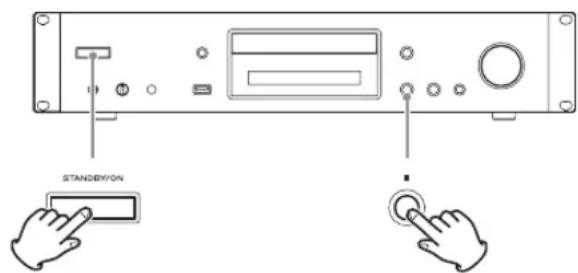
Si on fait passer cette unité d'un environnement extérieur froid à une piece chauffée, ou si par exemple le chauffage vient d'être allumé dans la piece où elle se trouve, de la condensation peut se produit sur les pieces de fonctionnement ou les lentilles, entrainant un fonctionnement incorrect. Si cela se produit, laissez l'unité allumée et attendez 1-2 heures. Cela devrait permettre un retour de la lecture à la normale.
Caracteristiques techniques
Formats audio
CD
CD-DA
Frequence d'échantillonnage 44,1 kHz
Résolution de quantification en bits 16 bits
CD de données
MP3
Fréquence d'échantillonnage. 16 kHz, 22,05 kHz, 24 kHz, 32 kHz, 44,1 kHz, 48 kHz
Débit binaire 8 kbit/s-320 kbit/s ou VBR
WAV
Frequence d'échantillonnage. 8 kHz, 11,025 kHz, 12 kHz, 16 kHz, 22,05 kHz, 24 kHz, 32 kHz, 44,1 kHz, 48 kHz
Résolution de quantification en bits 8 bits, 16 bits
NET et USB
PCM
MP3
Fréquence d'échantillonnage. 8 kHz, 11,025 kHz, 12 kHz, 16 kHz, 22,05 kHz, 24 kHz, 32 kHz, 44,1 kHz, 48 kHz
Débit binaire 8 kbit/s-320 kbit/s ou VBR
WMA
Frequence d'échantillonnage. 8 kHz, 11,025 kHz, 16 kHz, 22,05 kHz, 32 kHz, 44,1 kHz, 48 kHz
Débit binaire 5 kbit/s-320 kbit/s ou VBR
WMA Lossless
Fréquence d'échantillonnage 44,1 kHz, 48 kHz, 88,2 kHz, 96 kHz
Résolution de quantification en bits..... 16 bits, 24 bits
WAV
Frequence d'échantillonnage. 8 kHz, 11,025 kHz, 12 kHz, 16 kHz, 22,05 kHz, 24 kHz, 32 kHz, 44,1 kHz, 48 kHz, 64 kHz, 88,2 kHz, 96 kHz, 176,4 kHz, 192 kHz
Résolution de quantification en bits . .8 bits, 16 bits, 24 bits AC
Frequence d'échantillonnage. 8 kHz, 11,025 kHz, 12 kHz, 16 kHz, 22,05 kHz, 24 kHz, 32 kHz, 44,1 kHz, 48 kHz, 64 kHz, 88,2 kHz, 96 kHz
Débit binaire 8 kbit/s-320 kbit/s ou VBR
FLAC
Frequence d'échantillonnage. 8 kHz, 11,025 kHz, 16 kHz, 22,05 kHz, 32 kHz, 44,1 kHz, 48 kHz, 64 kHz, 88,2 kHz, 96 kHz, 176,4 kHz, 192 kHz
Résolution de quantification en bits . .8 bits, 16 bits, 24 bits Dgg Vorbis
Fréquence d'échantillonnage. 8 kHz, 11,025 kHz, 16 kHz, 22,05 kHz, 32 kHz, 44,1 kHz, 48 kHz
Débit binaire 48 kbit/s-500 kbit/s ou VBR
Apple Lossless
Fréquence d'échantillonnage.8 kHz, 11,025 kHz, 12 kHz, 16 kHz, 22,05 kHz, 24 kHz, 32 kHz, 44,1 kHz, 48 kHz, 64 kHz, 88,2 kHz, 96 kHz
Résolution de quantification en bits . . . . . 16 bits, 24 bits, DSD
Fréquence d'échantillonnage... 2,8224 MHz, 5,6448 MHz
Connecteurs d'entrée/sortinge
Réseau local (LAN) 100BASE-T
USB . . . . . . . . . . . . . . . . . . . . . . . . . . . . . . . . . . . . . . . . . . . . . . . . . . . . . . . . . . . . . . . . . . . . . . . . . . . . . . . . . . . . . . . . . . . . . . . . . . . . (alimentation électrique +5 V/1 A)
Sorties numériques (DIGITAL OUTPUTS)
Coaxiale (COAXIALE)
Connecteur RCA
Format de signal compatible....... Conforme à la norme IEC-60958-3
pour les applications grand public (S/PDIF)
Optique (OPTICAL)
Connecteur TOS (JEITA RC-5720C)
Format de signal compatible....... Conforme à la norme IEC-60958-3
pour les applications grand public (S/PDIF)
Sortie analogue symétrique (ANALOG OUTPUT (BALANCED))
Connecteur. XLR3-32
Impedance de sortie 200Ω
Niveau de sortie de reference +4 dBV (1,23 Vrms)
Niveau de sortie maximal +20 dBV (7,75 Vrms)
Plage de réglage du niveau de sortie. 0 dB à -14 dB (par pas de 1,0 dB)
Sortie analogue asymétrique
(ANALOG OUTPUT (UNBALANCED))
Connecteur. RCA
Impedance de sortie 200Ω
Niveau de sortie de reference. 10 dBV (0,32 Vrms)
Niveau de sortie maximal. +6 dBV (2,0 Vrms)
Plage de reglage du niveau de sortie. 0 dB à -14 dB
par pas de 1,0 dB)
Performances audio
Réponse en fréquence .... 10 Hz - 70 kHz (+0,5 dB, -3 dB)
Rapport signal/bruit. 114 dB
(1 kHz, 0 dB FS, F.é. 192 kHz, pondération A)
Plage dynamique 114 dB
(1 kHz, -60 dB FS, Fé. 192 kHz, pondération A)
DHT+B. 0,002 % ou moins (1 kHz, 0 dB FS)
Déparation des canaux (ligne) 110 dB
(1 kHz, 0 dB FS, F.é. 192 kHz)
Prise casque (PHONES)
Connecteur... jack 6,35 mm stereo
Niveau de sortie maximal 55 mW + 55 mW
(DHT + B 1 % ou moins, sous charge de 32 Ω)
Rapport signal/bruit. 108 dB
(1 kHz, 0 dB FS, F.é. 192 kHz, pondération A)
Réponse en fréquence . . . . . . 20 Hz - 60 kHz (+1 dB, -3 dB)
Générales
Alimentation électrique
Modèle Europe CA 220-240 V (50 Hz, 60 Hz)
Modèle USA/Canada CA 120 V (50 Hz, 60 Hz)
Consommation electrique 31W
Consommation en veille.. 0,42 W (en mode de veille normal) 5,6 W (en mode de veille reseau)
Dimensions externes (× × ) (hors tout)
481× 94.5× 301mm
Poids 5,0 kg
Température de fonctionnement. +5^ a +35^
Hygrométrie de fonctionnement 5% à 85%
(sans condensation)
Température de stockage. -20°C à +55°C
Dimensions
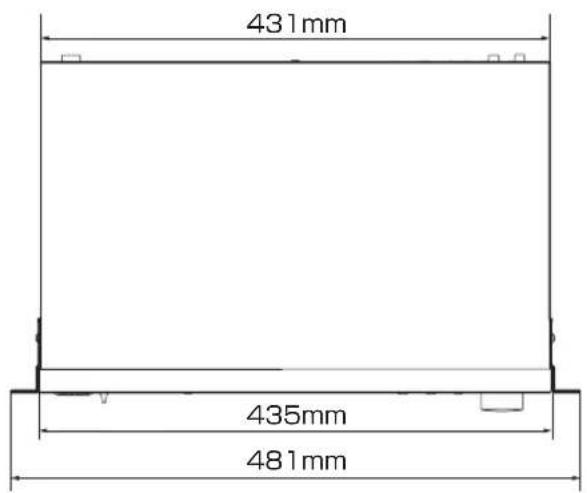
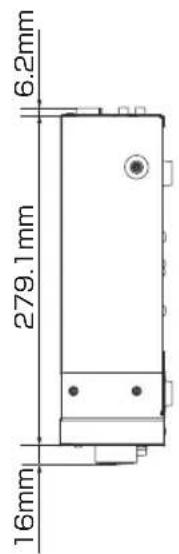
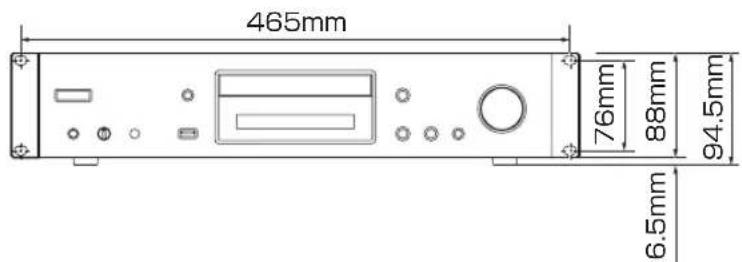
- Caracteristiques techniques et aspect sont sujets à changements sans préavis.
- Le poids et les dimensions sont des valeurs approchées.
- Les illustrations de ce mode d'emploi peuvent leveragement differer des modles de production.
TASCAM
TEAC CORPORATION
Phone: +81-42-356-9143
1-47 Ochiai, Tama-shi, Tokyo 206-8530 Japan
TEAC AMERICA, INC.
Phone: +1-323-726-0303