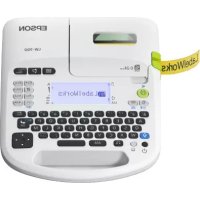
LabelWorks LW700 - Imprimante d'étiquettes EPSON - Notice d'utilisation et mode d'emploi gratuit
Retrouvez gratuitement la notice de l'appareil LabelWorks LW700 EPSON au format PDF.

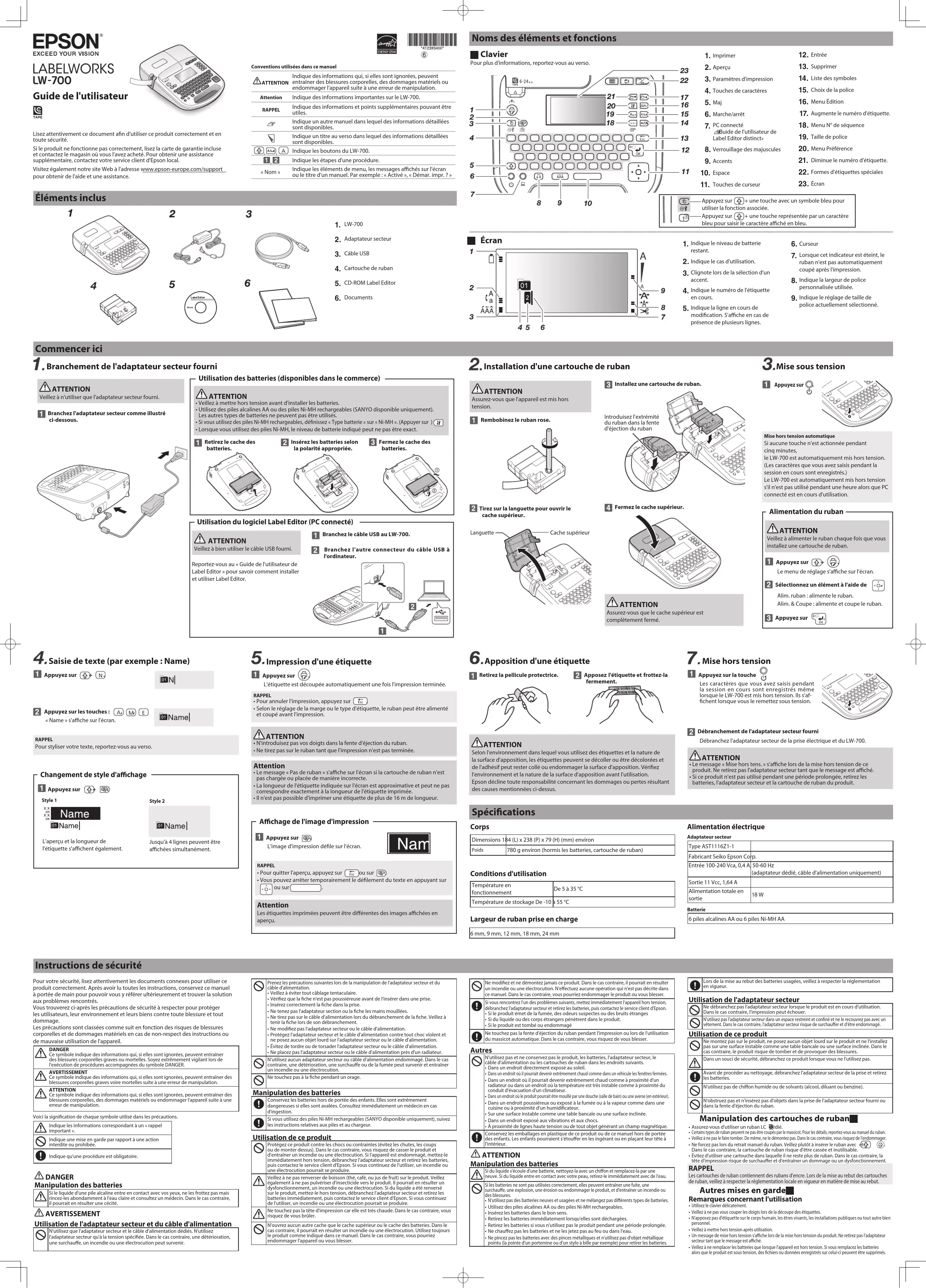
| Type de produit | Imprimante d'étiquettes |
| Marque | Epson |
| Modèle | LabelWorks LW700 |
| Dimensions (L x P x H) | 184 x 238 x 79 mm |
| Poids | 780 g (sans piles ni cartouche) |
| Alimentation | 6 piles AA (alcalines ou Ni-MH rechargeables) ou adaptateur secteur fourni |
| Résolution d'impression | 180 dpi |
| Largeurs de ruban compatibles | 6, 9, 12, 18 et 24 mm |
| Type de ruban | Cartouches de ruban LC Epson |
| Connectivité | USB (câble fourni) pour utilisation avec PC |
| Logiciel inclus | Label Editor |
| Écran | LCD avec rétroéclairage |
| Fonctions d'édition | Texte, cadres, tableaux, codes-barres (EAN-8/13, CODE128, CODE39, QR Code, etc.), polices multiples |
| Fonctions d'impression | Impression miroir, copies, longueur max 16 m |
| Mise hors tension automatique | Après 5 minutes d'inactivité (mode batterie) ou 1 heure (mode PC connecté) |
| Température de fonctionnement | -10 à 35 °C |
| Température de stockage | -10 à 55 °C |
| Entretien et nettoyage | Nettoyer avec un chiffon doux sec ou légèrement humide. Ne pas utiliser de solvants. |
| Sécurité | Utiliser uniquement l'adaptateur fourni, ne pas démonter, tenir hors de portée des enfants |
| Pièces détachées et réparabilité | Cartouches de ruban LC Epson, adaptateur secteur (réf. Epson). Contacter le service client pour réparation. |
| Informations générales | Imprimante d'étiquettes portable pour usage domestique et professionnel. Garantie incluse. |
FOIRE AUX QUESTIONS - LabelWorks LW700 EPSON
Questions des utilisateurs sur LabelWorks LW700 EPSON
0 question sur cet appareil. Repondez a celles que vous connaissez ou posez la votre.
Poser une nouvelle question sur cet appareil
Téléchargez la notice de votre Imprimante d'étiquettes au format PDF gratuitement ! Retrouvez votre notice LabelWorks LW700 - EPSON et reprennez votre appareil électronique en main. Sur cette page sont publiés tous les documents nécessaires à l'utilisation de votre appareil LabelWorks LW700 de la marque EPSON.
MODE D'EMPLOI LabelWorks LW700 EPSON
Guide de l'alimentateur
Lisez attentivement ce document afin d'utiliser ce produit correctement et en toute sécurité.
Si le produit ne fonctionne pas correctement, laisse la carte de garantie incluse et contacte le magasin où vous l'avez acheté. Pour obtenir une assistance sur l'achat, sauf mentions, ces aides sont un service.
Visitez également notre site Web à l'ADDRESS www. epson-europe. com/support pour ouenir de l'aide et une assistance.




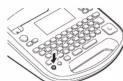
Clavier
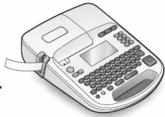
Pour plus d'informations, reportez-vous au verso.
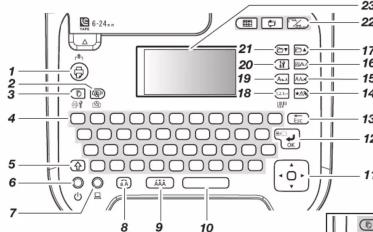
1. Imprimer
- Apercu
- Apiceda
- Paramètres d'impression
- Touches de caractères
- Mai
2.1.1
- Marche/arret
- PC connecté
Guide de l'utilisateur de Label Editor ditat et
Label Editor
- Verrouillage des majuscules
- Accepts
12 × 12
- Espace
- Touches de curseurs
- Indique le niveau de batterie
restant
- Indique le cas d'utilisation
- Indique le nombre de l'étiquette en cours.
- Indique la ligne en cours de moussage, et sauf si la ligne est de présence de plusieurs lignes.
6. Curseur 7. Lorsque cet indicateur est éteint, le ruban n'est pas automatiquement ouvert après l'impression. 8. Indique la largeur de police personnalisée utilisée 9. Indique le réglage de taille de police officiellementations
Attention
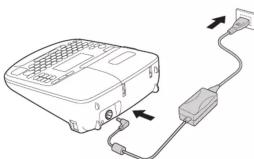
Veillez à n'utiliser que l'adaptateur secteur fourni.

Branchez l'adaptateur secteur comme illustré
ci-dessous.


fui
- Utilisation des batteries (disponibles dans le commerce)

Attention
- Veillez à ATTENTION hermétion avant d'introduire les batteries.
- Utilise des pilules alkalines AA ou des pilules Ni-MH rechargeables (SANYO dispose uniquement).
- Leur utilisation des pili Ni-MH rechargesable ne peut sur Ni-MH.
- Si vous utilisez des piles Ni-MH rechargeables, définissez "Type batterie" sur Ni-MH. (Appuyez sur la)
- Lorsque vous utilisez des piles Ni-MH, le niveau neuf de batterie indiqué ne sera pas exact.
Retirez le cache des
2 Insère la polarité appropriée.
3 Fermez le cache des batteries.
- Utilisation du logiciel Label Editor (PC connecté)

Attention
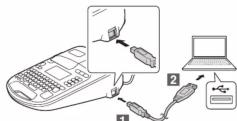
Voici le passage corrigé selon les règles énoncées : Utiliser la cable USB fournie
Reportez-vous au + Guide de l'utilisateur de Label Editor + pour savoir comment installer et utiliser Label Editor.
1. Branchez le câble USB au LW-700. 2. Branchez l'autre connecteur du câble USB à l'ordinateur.
2. Installation d'une cartouche de ruban
Assurez-vous que l'appareil est mis hors tension.
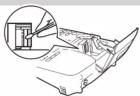
1 Rembobinez le ruban rose
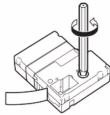
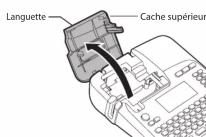
2 Tirez sur la languette pour ouvrir le
cache supérieur
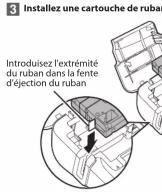
Fermez le cache supérieur.
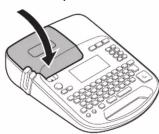

Attention
Assurez-vous que le cache supérieur est complètement fermé.
1 Appuyez sur
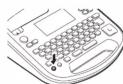
Mise hors tension automatique Si aucune touche n'est actionnée pendant cinq minutes, le LW-700 est automatiquement mis hors tension. Les caractères que vous avez saisis pendant la session en cours (agence) Le LW-700 est automatiquement mis hors tension s'il n'est pas utilisé pendant une heure ou si PC connecté est en cours d'utilisation.
Attention
Veillez à alimenter le ruban chaque fois que vous installez une cartebot de ruban.

Le menu de réglage s'affiche sur l'écran.

Alim, ruban; alimente le ruban
Alimente et coupe le ruban.


ors tension de ce
message est affiché
T. saisie de texte (par exemple : name)


Appuyez sur les touches
Name *saffche sur l'ess
Name amarce sur Tech
Name
RAPPEL
Pour styliser votre texte, reportez-vous au besoin.



1Name
Jusqu'à 4 lignes peuvent être
affichées simultanément
5. Impression d'une étiquette

L'étiquette est découverte automatiquement une fois l'impression terminée.
RAPPEL Pour annuler l'impression, appuyez sur _sc - Selon le réglage de la marge ou le type d'étiquette, le ruban peut être alimenté et coupé avant l'impression.
Attention
N'introduisez pas vos doigts dans la fente d'éjection du ruban. - Ne tirez pas sur le ruban tant que l'impression n'est pas terminée.
Attention Le message « Pas de ruban » s'affiche sur l'écran si la cartouche de ruban n'est pas accessibles au placement de monite enregistrée. pas changee ou place de maniere incorrecte. la longue durée du chiffre ne doit aucroder - La longueur de l'étiquette indiquée sur le construct est approximative et peut ne pas correspondre exactement à la longueur de l'étiquette imprimée. - Il n'est pas possible d'imprimer une étiquette de plus de 16 m de longueur.
Affichage de l'image d'impression
1 Appuyez sur l'image d'impression défaut sur l'écran Image d'impression dense sur reçus
RAPPEL
Pour quitter l’aperçu, appuyez sur ou sur - Vous pouvez arrêter temporairement le défilement du texte en appuyant sur ou sur
Attention Les étiquettes imprimées peuvent être différentes des images affichées en aperçu.
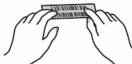
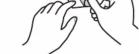
6. Apposition d'une étiquette
Retirez la pellicule protectrice.
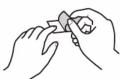
2 Apposez l'étiquette et frottez-la
fermement.
Attention
Selon l'environnement dans lequel vous utilisez des étiquettes et la nature de la surface d'apposition, les étiquettes peuvent se décoller ou être décolorées et de l'adhésif peut rester collé ou endommager la surface d'apposition. Vérifie l'environnement et la nature de la surface d'apposition avant l'utilisation. Epicen décline toute responsabilité concernant les dommages ou pertes résultant des causes mentionnées ci-dessus.

Mise hors tension
1 Appuyez sur la touche
Les caractères que vous ayez saisis pendant la session en cours sont enregistrés mémoire lorsque le LW-70 est mis hors tension. Il se recharge lorsque vous le mettez sous tension.
2 Débranchement de l'adaptateur secteur fourni Débranchez l'adaptateur secteur de la prise électrique et du LW-700.

Attention
- Le message « mise hors tension » s'affiche lors de la mise hors tension de ce produit. Ne retirez pas l'adaptateur secteur et tant que le message est affiché : Si ce produit ne est pas inclus pendant une période prolongée, retirez les batteries, l'adaptateur secteur et la cartebxte de ruban du produit.
Corps
Dimensions 184 (L) x 238 (P) x 79 (H) (mm) Poids 780 g (hormis les batteries, cartouche de ruban)
Conditions d'utilisation
Température en fonctionnement De -10 à 35 °C Température de stockage De -10 à 55 °C
Alimentation totale en 1
sortie
Batterie
- piles alkalines AA ou 6 piles
12x - 1 > 0
1 + u7 = 70%
Lors de la mise au rebut des batteries usagées, veiller à respecter la réglementation en vigueur.
Utilisation de ce produit
Ne montez pas sur le produit, ne posez aucun objet lourd sur le produit et ne l'installez
Pas sur une surface instable comme une table bancaire ou une surface inclinée. Dans les cas contraires, le produit risque de tomber et de provoquer des blessures.
Dans un coup de sécurité débranché, ce produit lisse quand vous ne l'utilisez pas.
Manipulation des cartouches de ruban
- Assurez-vous d'ouvrir un bulgarie CC. Cetarotypes de niaban ne pour ne pas émettre coups
- Cet art types de l'ordre pour le peuple cinq ouques par le rembourseur du rôx et/ou ne mentionnés par le rembourseur.
- Veillez à ne pas le faire tomber. De même, ne le démontez pas. Dans ce cas contraire, nous nousques de l'endommager.
- Ne forcez pas lors du retrait manuel du ruban. Veillez plott à insérer le ruban avec Dans le cas contraire, la cartouche de ruban risque d'être cassée et inutilisable. Evez d'utiliser une cartouche dans laquelle il ne est plus de ruban. Dans le cas contrainte, la tate d'impression riquie de surchauffer et d'entrainer un dommage ou un disfunctionnement. BAPDEX RAPPEEL Les cartouches de ruban contiennent des rubains d'encre. Lors de la mise au rebut des cartouches de ruban, vaillant à respecter la réclamation locales en vigueur en matière de mise au rebut Certains types de ruban peuvent ne pas etre coupes par le massicot. Pour les detalls, reportez-vous au manuel du ruban. Veilz a ne pas le faire tomber. De meme, ne le demontez pas. Dans le cas contraire, you risque de Iendommager. -Ne forcez pas lors du retrait manuel du ruban. Veillez plout a inserer le ruban aves Dans le cas contraire, la cartouche de ruban risque d'être cassée et inutilisable.
- Evitez d'utiliser une cartouche dans laquelle il ne reste plus de ruban. Dans le cas contraire, la tete d'imp RAPPEI Ls coushers de uahan sontionn des uhaes dence lare du mice au rubt des couthes les cartouches de ruban confient des rubans d'échelle lors de la mise au récut des cartouches de ruban, veillant à respecter la réglamation locale en vouqueur en matière de mise au rebut
- Certains types de ruban peuvent ne pas être coupés par le massicot. Pour les détails, reportez-vous au manuel du ruban. Veillez à ne pas le faire tomber. De même, ne le démontez pas. Dans le cas contraire, vous risquez de l’endommager. - Ne forcez pas lors du retrait manuel du ruban, veillez plutôt à insérer le ruban avec et. Dans le cas contraire, la cartouche de ruban risque d’être cassée et inutilisable.
- Evitez d'utiliser une cartouche dans laquelle il ne reste plus de ruban. Dans le cas contraire, la tête d'impression peut être endommagée. RAPPEL Les cartouches de ruban contiennent des rubans d'encre. Lors de la mise au rebut des cartouches de ruban, veillez à respecter la réglementation locale en vigueur sur la mise au rebut.
Autres mises en garde
alors que le produit est sous tension, des fichiers ou données enregistrés sur celui-ci peuvent être supprimés
Instructions de sécurité
Pour votre sécurité, lisez attentivement les documents connexes pour utiliser ce produit correctement. Avant toute utilisation, suivez toutes les instructions, conservez ce manuel à portée de main pour pouvoir vous y référer ultérieurement et couvrir la solution aux problèmes rencontrés. Vous devez respecter les précautions de sécurité pour protéger les clients, leur environnement et leurs biens contre toute blessure et le dommage. Les précautions sont classées comme suit en fonction des risques de blessures corporelles et de dommages matériels en cas de non-respect des instructions d'usage. A DANGER Ces indications indiquent des informations qui, si elles sont ignorées, peuvent entraîner des blessures corporelles graves ou mortelles. Soyez extrêmement vigilant lors de l'acte de l'action. AVERTISSEMENT Ce symbole indique des informations qui, si elles sont ignorées, peuvent entraîner des blessures corporelles graves voire mortelles suite à une erreur de manipulation. ATTENTION 21 C'est-à-dire indiqué des informations qui, si elles sont inscrites, peuvent entraîner les bilans de la société et des dommages matériels ou endommager l'appareil suite à une erreur de manipulation.
Voici la signification de chaque symbole utilisé dans les procédés. Indique les informations correspondant à un rappel important. Indique une mise en garde par rapport à une action interdite ou prohibée.
Indique qu'une procédure est obligatoire DANGER DANGER Mortality risk Manipulation des batteries Si le liquide d'une pile alcaline entre en contact avec vos yeux, ne les frottez pas mais rincez-les abondamment à eau claire et consultez un médecin. Dans le cas contraire, il pourrait en résulter une cécité. A AVERTISSEMENT Utilisation de l'adaptateur secteur et du câble d'alimentation Utilisez l'adaptateur secteur et le câble d'alimentation dédiés. N'utilisez l'adaptateur secteur qu'à la tension spécifiée. Dans le cas contraire, une détérioration, une surchauffe, un incendie ou une électrocution peut survenir.
Prenez les précautions suivantes lors de la manipulation
cable d'alimentation
Veillez à éviter tout cablage tentaculaire. - Vérifiez que la fiche n'est pas poussiéreuse avant de l'insérer dans une prise. - Introduisez correctement la fiche dans la prise. - Insérez correctement la fiche dans la prise. - Ne tenez pas l'adaptateur enlevant pour la fiche - Ne tirez pas sur le câble d'alimentation lors du débranchement de la fiche. Veillez à tenir la fiche lors de son débranchement. - Ne modifiez pas l'adaptateur secteur ou le câble d'alimentation. - Protégez l'adaptateur secteur et le câble d'alimentation contre tout choc violent et ne posez aucun objet lourd sur l'adaptateur secteur ou le câble d'alimentation. Évitez de tordre ou de torsader l'adaptateur secteur ou le câble d'alimentation. - Ne placez pas l'adaptateur secteur ou le câble d'alimentation près d'un radiateur. N'utilisez aucun adaptateur secteur ou câble d'alimentation endommagé. Dans le cas contraire, une dégradation, une surchauffe ou de la fumée peut survenir et entraîner un incendie ou une électrocutio. No other possible explanation Ne touchez pas à la ligne pendant un orage.
Manipulation des batteries Conservez les batteries hors de portée des enfants. Elles sont extrêmement dangereuses si elles sont avalées. Consultez immédiatement un médecin en cas. Si vous utilisez des piles Ni-MH rechargeables (SANYO disponibles uniquement), suivez les instructions relatives aux piles et au chargeur.
Utilisation de ce produit
Protégez ce produit contre les chocs ou contraintes (évitez les chutes, les coups
ou de monter dessus). Dans le cas contraire, vous risquez de casser le produit et d’entraîner une incidence sur la fiabilité (lien sacrifical et endommagement).
déraillement ondulatoire et paramètre endomhine m2
immédiatement, débranchez les adaptateurs secteur et retirez les batteries, puis contactez le service client d'Epson. Si vous continuez de l'utiliser, un incendie ou
June
Veillez à ne pas renverser de boisson (thé, café, ou jus de fruit) sur le produit. Veillez également à ne pas pulvériser d'insecticide vers le produit. Il pourrait en résulter un dysfonctionnement, un incendie ou une électrocution. Si du liquide a été renversé sur le produit, mettez-le hors tension, débranchez l'adaptateur secteur et retirez les batteries immédiatement, puis contactez le service client d'Exelon Siyouv continu sur de l'utiliser un incendie ou une électrocution poursuira se produit No touch on the application, no one can take the drugs. Ané touchez pas la tête risquez de vous boires
N'ouvrez aucun autre cache que le cache supérieur ou le cache des batteries. Dans le cas contraire, il pourrait en résulter un incident ou une électrocutiion. Utilisez toujours le produit comme indiqué dans ce manuel. Dans le cas contraire, vous pourriez endommager l'appareil ou vous blesser.
Si vous rencontrez l'un des problèmes suivants, mettez immédiatement l'appareil hors tension. Débranchez l'adaptateur secteur et retirez les batteries, puis contactez le service client d'Epson. Si le produit émet de la fumée, des odeurs suspectes ou des bruits Si du liquide ou des corps étrangers pénètrent dans le produit. Si le produit est tombé ou endommagé Ne touchez pas la face d'éjection du ruban pendant l'impression ou lors de l'utilisation du massicot automatique. Dans le cas contraire, vous risquez de vous blesser.
- pointu (n) pointe un porte-mince d’un stylo ou ame par exemple pour refiler les détails
Lors de la mise au rebut des batteries usagées, veillez à respecter la réglementation en vigueur.
Utilisation de l'adaptateur secteur Ne débranche pas l'adaptateur secteur lorsque le produit est en cours d'utilisation. Dans le cas contraire, l'impression peut échouer. N'utilise pas l'adaptateur secteur dans un espace restreint et confiné et ne le recouvre pas avec un objet. Dans le cas contraire, l'adaptateur secteur risque de surchauffer et de tendre à s'endommager.

Utilisation de ce produit
Ne montez pas sur le produit, ne posez aucun objet lourd sur le produit et ne vous installez pas sur le produit.
pas sur une surface instable comme une table bancale ou une surface inclinée. Dans le
cas contraire, le produit risque de tomber et de provoquer des blessures.
Dans un souci de sécurité, débranche ce produit lorsque vous ne l'utilisez pas.
Manipulation des cartouches de ruban
Assurez-vous d'utiliser un ruban LC ed
Autres mises en garde
Remarques concernant l'utilisation - Utilisez le clavier délicatement - Veillez à ne pas vous couper les doigts lors de la manipulation des étiquettes. - N'apposez pas d'étiquette sur le corps humain, les êtres vivants, les installations publiques ou tout autre bien personnel - Veillez à mettre hors tension après utilisation. La marge de la marge haute tension signale le message de mise hors tension avant les lors de la mise hors tension du produit. Ne retirez pas l'adaptateur secteur tant que le message est affiché. Veillez à ne remplacer les batteries que lorsque l'appareil est hors tension, Si vous remplacez les batteries alors que le produit est sous tension, des fichiers ou données enregistrées sur celui-ci peuvent être supprimés Remarques concernant l'utilisation Remarques concernant l'utilisation - Utilisez le clavier délicatement. - N'apposez pas d'étiquette sur le corps humain, les êtres vivants, les installations publiques ou tout autre bien personnel. 10 - Veillez à mettre hors tension après utilisation. - Un message de mise hors tension s'affiche lors de la mise hors tension du produit. Ne retirez pas l'adaptateur secteur tant que le message est affiché.
- Veillez à ne remployer les batteries quand l'appareil est hors tension. Si vous remployez ées sur celui-ci peuvent être supprimés.


Ne modifie et ne démontage jamais ce produit. Dans le cas contraire, il pourrait susciter et résulter un incident ou une échappulation, l'effet courant opération qui n'est pas décrit dans les actifs de la société. Il ne s'est pas sûr concerné.
Autres N'tulisez pas et ne conservez pas le produit, les batteries, ladaptateur secteur, le cble d'alienation au los reteux de la vie dans les sociétés publique. Cande a alimentation ou les cartouches de ruban dans les etc. Dans un endroit directement exerpe au soleil Punuonrnnnne nannnne annnne annnne annnne annnne annnne annnne annnne annnne annnne annnne annnne annnne annnne annnne annnne annnne annnne annnne annnne annnne annnne annnne annnne annnne annnne annnne annnne annnne annnne annnne annnne annnne annnne annnnnee. Dans un endroit où il pourrait devoir extrément chaudi comme dans un ventile des lièves liées. Dans un endroit où il pourrait devoir extrément chaudi comme à proximité d'un radiateur ou dans un endroit ou la temperature est très instable comme à proximate du conduit d'évacuation d'un climatiseur. Dans un endroit où le produit pourrait etre mouilpeur une douche (salle de bain) ou une averse en exterieure Dans un endroit possiereux ou exosé à la fumée ou à la vangur comme dans une cuiue ou a proximde d'un humidificateur. Sur une surface Instable comme une table bancale ou une surface inclinee. Dans un endroit exposé aux vibrations et aux chocs. - A proximé de lignes haute tension ou de tout objet générant un champ magnétique Conservez les emballages en plastique de ce produit ou de ce manuel hors de portée. des enfants. Les enfants poursuillaient sétouffer en les ingérant ou en placant leur tete à l'interieur. ATTENTION ATTENION Manipulation des batteries Si du liquide s'ecoule d'une batterie, nettoyez-la avec un chiffon et remplacez-la par une Neuve. Si du liquide entre en contact avec votre peau, retirez-le immédiatement avec de l'eau. Sles batteries no cant pas utilisies cemertment, cie rourt eutinee hite uoe surchaue, une explosion, une erosion ou endommager le produit, et d'entrailler un incendie ou des blessure - N'tutilisez pas des batteries neuves et usagees et ne melangez pas differents types de batteries Utilisez des piles alcalines AA ou des piles Ni-MH rechargeables. - Insérez les batteries dans le bon sens - Retiree les batteries immédiatement lorsqu'elles sont déchargées. Retiree les batteries si vous nutilles pas le produit pendant une periode prolongée. - No arrifion pas les batteries et pas interne pas ou ou ou dore laow - Ne chaudi ne les batteries et ne les jete pas au red ou dans reed. - No pinaque par les batteries avec des princes mottlligues et autilisn par diobiet metalligues. - ne pincez pas les cantines avec des princes metiamques et nainneze pas oubject metiamque - pointu la pointe d'un portemine ou d'un stylo a bille par exemple) pour retier les batteries I ne modifie et ne démontage jamais ce produit. Dans le cas contrai, il poursuivit et rèsumé un incédence ou une échocultation, l'effecteur aucrocutie operation qui n'est pas décrit dans les actifs de la société. Il ne s'est pas sauf concerné.
Autres N'utilisez pas et ne conservez pas le produit, les batteries, l'adaptateur secteur, le câble d'alimentation ou les cartouches de ruban dans les endroits suivants. Dans un endroit directement exposé au soleil. Dans un endroit où il pourrait devenir extrêmement chaud comme dans un véhicule les fenêtres fermées. Dans un endroit où il pourrait devenir extrêmement chaud comme à proximité d'un radiateur ou dans un endroit où la température de l'évacuation d'un climatiseur. Dans un endroit où le produit pourrait être mouillé par une douche (salle de bain) ou une averse en extérieur. Dans un endroit poussiéreux ou exposé à la fumée de ou à la vapeur comme dans une cuisine ou à proximité d'un humidificateur. Sur une surface instable comme une table bancale ou une surface - Dans un endroit exposé aux vibrations et aux chocs. - À proximité de liquides hauts tours ou de tout objet générant un champ magnétique. À proximité de lames hautes tensions ou de tout objet générant un champ magnétique. Conservez les emballages en plastique de ce produit ou de ce manuel hors de portée des enfants. Les enfants pourraient s'étouffer en les ingérant ou en plaçant leur tête à l'intérieur. ATTENTION Manipulation des batteries Si du liquide s'écoule d'une batterie, nettoyez-la avec un chiffon et remplacez-la par une n i les batteries ne peuvent pas être utilisées correctement, confiez-les à une installation de recyclage, d'une décharge ou d'un centre de collecte. Ne mélangez pas des batteries neuves et usagées et ne mêlez pas différents types de batteries. Utilisez deux piles alcalines AA ou deux piles NiMH rechargeables. Utilisez des piles alimentaires AR ou des piles. Ne chargez pas les batteries et ne les jetez pas au feu ou dans l'eau. Ne pincez pas les batteries avec des pinces métalliques et n'utilisez pas d'objet métallique pointu (la pointe d'un porte-mines ou d'un stylo à bille par exemple) pour retirer les batteries.


Lors de la mise au rebut des batteries usagées, veillez à respecter la réglementation en vigueur.
Tenez. dans ce cas communiquez, rappelez secuure niece et suite en vigueur.
Utilisation de ce produit
Ne montez pas sur le produit, ne posez aucun objet lourd sur le produit et ne f'installé
pas sur une surface instable comme une table bancale ou une surface inclinée. Dans le
cas contraire, le produit risque de tomber et de provoquer des blessures.
Dans un souci de sécurité, débranchez ce produit lorsque vous ne l'utilisez pas.
Avant de procéder au paramètre, débranchez l'alimentateur secteur de la prise et retirez.
Nettoyez par de chiffon humide ou de relvents (acide diluant ou bain)
Nobstruez pas et n'inserez pas d'objets dans la prise de l'adaptateur secteur fourni ou
Avant de procéder au potтоваже, débranchez l'appareil secteur de la prise et retirez P 15
(1)
n dans la fente d'éjection du ruban.
Ne bloquez pas et n'inserez pas d'objets dans la prise de l'adaptateur secteur ni dans la fente d'éjection du ruban.
Manipulation des cartouches de ruban
Assurez-vous d'utiliser un ruban LC ed
Fonctions des touches pendant l'utilisation
Pour répéter ou quitter sans modifier. Pour sélectionner un élément de
reglage: 10
Poursuivre valider lo
Four Variables
Appuyez sur
Lorsque le message « Remplacer txt ? » s'affiche, appuyez sur
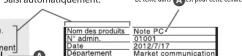
Saisissez le texte pour « Nom des produits » illustré à l'aide de
Dans l'exemple ci-dessous.
Appuyez sur pour passer à la ligne suivante, puis saisissez le
texte.
4Applicant sur
Appo
Ecran
Etiquette
Saisi automatiquement. Le tag est dans la cellule.
BARPEI
Pour créer une étiquette autre qu'une étiquette de gestion des
équipements, annulez sur
équipements, appuyez sur 0034 sur
Réglage d'une impression spéciale
lmpr copies
Lorsque l'option « Jusqu'a arrêt » est sélectionnée, les étiquettes imprimées en continu jusqu'au moins touches soit actionnées.
imprimées en continu jusqu'à ce qu'une touche soit actionnée.
ABC ABC ABC
Impr. miroir
Activé Désactivé
JBA ABC
1 Appuyez sur
2 Sélectionnez une fonction à l'aide de tappuyez sur
3 Selectionnez une option à l'aide de appuyez sur
selectionnez une option à l'aide de appuyezsur
Lorsque l'option « Impr. copies » - « Reg. nombre »
saisissez le nombre de copies et appuyez sur
Réglez le nombre de copies et appuyez sur.
4 Sélectionnez Démarr. Impr. ? à l'aide de et appuyez sur
L'impression démarre
- Impression Genetics
Param. impr. ④
Densité impr.
Rétable sur sept niveaux. Utilisés généralement 0
Coupe auto
Lorsque l'option «Désactivé » est sélectionnée, l'étiquette n'est pas
coupée automatiquement.
Pour découper le ruban, coupez-le à l'aide de la fonction « Alim » &
Coupe. Alimentation du ruban
1. Appuyez sur 0
2 Sélectionnez une fonction à l'aide de écartez sur
3 Sélectionnez une option à l'aide de et appuyez sur.

A08 08 A001 42 42 A001 A001
Appuyez sur
2 Sélectionnez une fonction à l'aide de et appuyez sur
3 Sélectionnez la longueur et appuyez sur
Saisissez les caractères et/ou les symboles.
5Appuyovur
Appoyc2 sur
PARREI
LAR de la croissance d'une étiquette - Both - utilisez un ruban de 24 mm
- Lors de la création d'une étaguette « MetT », utilisez un rabat de
- Pour désigner une étaguette autre qu'une étaguette pour câbles
Pour créer une étiquette autre qu'une étiquette pour câbles
1. Appuyez sur
- Sélectionnez Oui et appuyez sur
multiple
nearest spécifie
ans « Longueur »,
(2)
Rez sur
180^
Tableau connecté
DVD
e fonction.
etiquette
Création d'une étiquette ou édition d'une
t 706 h
Le texte que vous avez saisi avant demettre le LW-700 hors tension100mm (in mm) des options sur les limites de la
est enregistré jusqu'à sa suppression ou jusqu'à l'initialisation des
regiages.
Ainsi, lorsque le LW-700 est mis sous tension, l'écran affiche le texte
saisi avant la dernière mise hors tension du LW-700.
Lorsque le texte s'affiche :
- Remplacez le texte affiché (Le texte remplace est supprimé)
Annules sur ou sur et sélectionne un numéro d'étiquette
qui ne contenait pas de texte, puis saisissez du texte
Étiquette existante
Lorsqu'aucun texte ne s'affiche :
201542
Saisissez du texte
Pour créer l'étiquette suivante en continu :
Appowes wu auw u wet et (ieationnes un numre f tisuitatu)
Appuyez sur 1000 ou sur 1000 e) utilisant un anisotropie du bruit
utiliser, pour salisser
RAPPEI
Le numéro d'étiquette est compris entre 00 et 99, luscau'a
100 étiquettes neuves sont créées à la fois.
ÉtiquettespeuventêtreCrééesaiafo
Décoration de votre étiquette (menu édition)
Vous pouvez styliser votre étiquette en définissant les options suivantes :
Longueur > Automatique, 3,0 à 40,0 cm
Définir la longueur de l'étiquette.
Lorsque l'option × Automatique × est sélectionnée, la co
L'équête est adaptée au textile en cours.
Choisissez la mise en page du texte en Gauche, Centre, Justifié ou Droite
Choisissez la mise en page du texte entre Gauche, Centrer, Justifier et Droite une fois la longueur de l'étiquette définie.
Cadre & Tableau Liste des symboles sur la fiche séparée
Studie la texte avec un cadre ou insère un tableau.
5.1.3.1
Marges > Minimum Court Marque Long Largeur (3
mages>human
Largeur ruban 100%
Définir les marges gauche et droite.
Mise en page > Gauche, Centrer, Justifier, Droite
Définit la mise à jour lorsque plusieurs lignes sont utilisées.
Applique un style de caractère au titre
Espace carac. ≥ Aucun, Étroit, Normal, Étendu
Définir l'espace entre les caractères.
Bordure & Ligne ↓ Barre Soulignée Aucune Bordure Bordure Ronde
Ombre, Trame dte, Trame arr.
Applique une bord, un solvement, une ombre, etc., au titre.
Appliquant : Un bordure, un soulignement, une ombre, etc. au titres
Large carac > Tis nott Petit Etreit Normal Etendu
Large durac.>Hes pedi, Pedi, Eroit, Nomal, Etendu
Vous
Arrière-plan > Aucun, 1 Vague, 2 Diamant, 3 Fleur, 4 Cartes, 6
5 Arabesques, 6 Iframe, / Point.
Définit le motif de l'arrière-plan.
Gras<italic>italic, Normal, Gras, G+1
Met le texte en gras ou en italique.
L'orientation de l'étiquette peut être définie sur une orientation
verticalie.
Lors de la saisie de nombres à deux chiffres
Définissez Vertical sur Active au
preable.
1Appen#
- AppPayc2 sur
- Sélectionnez Chif. doubles × à l'aide de appuyez sur
- Saisissez chiffres et appuyez sur
5.301939e2 1939 CmHcCt appuyez sur OK
Taille police > Normal, 1 ligne, 2 lignes, 3 lignes, 4 lignes, 5-8 lignes
Vous pouvez modifier la taille de police du texte ou d'un bloc ligne
par ligne. Parmi les éléments de réglage prédéfinis, sélectionnez
celui dont le nombre de lignes correspond au nombre du texte ou du
bloc que vous souhaitez modifier.
Pour rétablir les réglages précédents, sélectionnez « Normal »
Police > SansS, SansS. HG, SansS. ST, Gothic, B. Gothic, Roman
Modifie le type de police du texte.
Procédure de réglage
1. Placez le curseur
Placez le curseur à gauche des caractères auxquels vous souhaitez
appliquer une fonction
Si vous appliquez la fonction à une ligne ou un bloc spécifique,
verifiez que le curseur se trouve sur la ligne ou le b
2 Appuyez sur
Par exemple : pour appliquer Gras<italique
Sélectionnez Gras&Italique à l'aide de
et appuyez sur
Sélectionnez + à l'aide de et
appuyez sur
Sélectionnez une zone à laquelle vous
souhaitez appliquer la fonction à l'aide de
et appuyez sur OK
Lorsque l'option « Caractère » est sélectionnée.
la fonction s'applique à tous les caractères situés à droite du
curseur.
RAPPEL
Lorsque l'option « Longueur », « Marges » ou « Arrête-plan » est
sélectionnée dans le menu Édition, les réglages s'appliquent à
L'ensemble de l'étiquette.


Ajout d'un symbole
Appu
Appuy2 sur
2 Select
et app
3 Select
et app
m : x = 1 3x + 4y + 1 = 0
12 = 1 - 2^n2 + 22^n > 1 - 3^n2
RAPPEL
Consultez la liste des symboles sur la fiche séparée pour connaître
Changement de la police [a. a. d]
1 Appuyez sur
La police utilise pour l'ensemble du tableau art modifie
La police officine pour l'ensemble du textile est envoi
Les polices apparaissent dans l'ordre suivant.
SansS. → SansS. HG → SansS. ST → Gothic → B. Gothic → Roman
→ CB → Script PL → pullis retour à SansS.
RAPPEI
Pour modifier le répalcé par liège ou par caractère, utilisez
Four modicne régauge parigne ou par curieite, utinez
Menu préférence
VoupsoupiezreglierleLW-700pouruneutilisationpluscomfortable en
définissant les options suivantes.
Contract
Contraste
Vous pouvez régler la différence entre les zones claires et sombres
sur1
Retro-éclairé
Active/désactive le rétroéclairage de l'écran
Type batterie
Si vous utilisez des piles Ni-MH, sélectionnez « Ni-MH »
L'option « Alcaline » est sélectionnée par défaut.
Langue
Veuillez choisir la langue affichée sur l'écran entre les options
suivantes
English, Español, Italiano, Português-EU, Français, Nederlands,
Deutsch, Svenska, Suomi, Norsk, Dansk, Português-Br
pouce: cm
pouc. ch
L'unité de longueur utilisée pour indiquer la taille de l'étiquette
peut être changée entrée pouce et cm.
Procédure de réglage
Appuyez sur
Sélectionnez une fonction à l'aide de et appuyez sur
Sélectionnez un élément à l'aide de et appuyez sur
Lorsqu'un message s'affiche
Cette section décrit les solutions possibles lorsque les messages suivants
raffiche sur l'écran.
smenture
vérif. batterie Les batteries sont déchargées. Mettez hors tension et
Changer piles remplacez toutes les batteries par des nouvelles. Pour savoir comment remplacer les batteries, consultez
Vérif. batterie section suivante: Utilisation des batteries (dispon
Changer Ni-MH! dans le commerce
Couvercle ouvert. Le cache supérieur est ouvert. Fermez le cache, puis re
Mise en tension. Sous tension.
Bar de ruban Vérif est la cartouche de ruban est chargé ou placé en corr
Pas de ruban Vérin 2 s la cartouche de ruban est changée ou placée con Pour savoir comment installer une cartouche de ruban, con
Veh cartouche Le bâchage n'est pas pris en charge. Insérez un ruban approprié
Insér. ruban 24* L'impression sur un ruban 24 mm seulement est possible
Utilisez un ruban de 24 mm.
Ruban trop étroit. Impossible d'imprimer sur le ruban chargé. Remplacez par un ruban.
Trop de lignes Supprimez des lignes car elles sont supérieures à la valeur spécifiée
Impression: Abrégez le texte, Impossible d'imprimer car la longue
Impression: Raccourcir et texte: impossible d'imprimer sur la longue trop longue! Texte est supérieure à 16 m.
Texte trop long. La texte dépasse la longueur spécifiée. Abriçé la tex
Texte tlo 15
contenu 1 du. texte
Plus de n°. Une seule sequence de numeros de series peut etre det
de séquence! fois.
Plus de code-barres. Un seul code-barres peut être créé à la fois.
ORCODE trop long. Effectue l'une des opérations suivantes : Utilise un sous-ensemble.
Réduisez le texte ou laillage de cellule. Réduisez le N. Y. con
Gurushoffal.
Surchauffe : La tête d'impression est surchauffée. Mettez hors tension la cartouche de ruban, qui laissez le produit ou sa ce qu'il a
coupure de ruban, passation propre laissé quin a
Erreur de moteur | Le fonctionnement du moteur est anormal. L'appareil est
automatique mis hors tension. Remettez en service si l'interrompteur est resté fermé, contactez ce service client d'Experion loc
Attention
Avant de procéder au nettoyage, mettez l'appareil hors tension et débranchez
l'adaptateur secteur.
Extiteur
Nettoyez-le avec un chiffon doux. S'il est vraiment très sale, utilisez un chiffon
legementimbide
N'utilisez jamais de produits chimiques ou de solvants comme de la benzine
ou de l'alcool, ni même de lingettes imprimées de produits chimiques.
SIDI. Nettoyez la tête d'impression. cotertine
COTTONAGE:
Types de codes-barres pris en charge:
FEN-8 FEN-13 CODE128 CODE39
OR CODE: ITE, CODABAR, UBC-A, UBC-E
ONCODE, HTT, CODABAN, OP-C-R, OP-C-L
Appuyez sur
12 56
Passez aux options suivantes jusqu'à ce que le réglage soit terminé.
Lorsque l s'affiche sur écran saisissez le numéro du code-barres.
3 2019quie [ ] 5 amnne sur rurul
RAPPEL
Un seul code-barres peut être inséré dans une étiquette.
Touche Supprimer
Suppression de caractère
Appuyez sur
Un caractère est supprimé vers l'arrière.
Suppression de lignes
supp
1 Appuyez sur le numéro de liège








Suppression de tout le texte (FCC)
tention
tention
te supprimé ne peut pas être récupéré
App
Lorsque le message Suppr-tout ? a affiché, appuyez sur.
2016.04.03 15:00:00
RAPPEI
Pour quitter sans supprimer le texte, appuyez si


