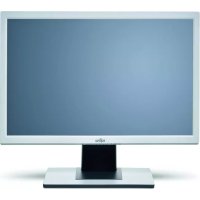
B24W5 ECO - Moniteur FUJITSU - Notice d'utilisation et mode d'emploi gratuit
Retrouvez gratuitement la notice de l'appareil B24W5 ECO FUJITSU au format PDF.

| Type de produit | Moniteur LCD à matrice active TFT |
| Marque | Fujitsu |
| Modèle | B24W5 ECO |
| Taille diagonale | 61 cm (24 pouces) |
| Résolution native | 1920 x 1200 pixels (WUXGA) |
| Format d'image | 16:10 |
| Pas de pixel | 0,27 mm |
| Nombre de couleurs | 16,7 millions |
| Fréquence horizontale | 30 - 82 kHz |
| Fréquence verticale | 56 - 76 Hz |
| Luminosité typique | Non spécifié dans la notice, estimé à 250 cd/m² |
| Contraste typique | Non spécifié dans la notice, estimé à 1000:1 |
| Angle de vision | Non spécifié, typique 178° horizontaux et verticaux |
| Haut-parleurs intégrés | Oui, 2 x 2 W |
| Entrées vidéo | 1x D-SUB (VGA analogique), 1x DVI-D (numérique) |
| Entrée audio | 1x prise jack 3,5 mm (AUDIO IN) |
| Connectique additionnelle | Kensington Lock, VESA FPMPMI (100 x 100 mm) |
| Alimentation | 100 - 240 V CA, 50 - 60 Hz, commutation automatique |
| Consommation électrique (typique) | < 90 W en fonctionnement, < 1 W en veille |
| Dimensions avec pied (L x H x P) | 565 x 428 - 538 x 211,9 mm |
| Poids (sans emballage) | Environ 9,1 kg |
| Réglages ergonomiques | Hauteur (110 mm), inclinaison (-5°/+20°), pivot (paysage/portrait) |
| Fonctions d'économie d'énergie | Power Management (VESA DPMS), certifié Energy Star |
| Normes et certifications | CE, FCC Classe B, TCO'03, GS, ISO 13406-2 Classe II |
| Entretien et nettoyage | Chiffon doux légèrement humide, détergent doux pour vaisselle, éviter solvants et poudres abrasives |
| Contenu de la livraison | Moniteur, câble secteur, câble D-SUB, câble DVI-D, câble audio, CD logiciel, manuel Premiers pas, carnet de garantie |
FOIRE AUX QUESTIONS - B24W5 ECO FUJITSU
Questions des utilisateurs sur B24W5 ECO FUJITSU
0 question sur cet appareil. Repondez a celles que vous connaissez ou posez la votre.
Poser une nouvelle question sur cet appareil
Téléchargez la notice de votre Moniteur au format PDF gratuitement ! Retrouvez votre notice B24W5 ECO - FUJITSU et reprennez votre appareil électronique en main. Sur cette page sont publiés tous les documents nécessaires à l'utilisation de votre appareil B24W5 ECO de la marque FUJITSU.
MODE D'EMPLOI B24W5 ECO FUJITSU
Manuel d'utilisation
Vous avez ...
...des questions ou des problèmes techniques?
Adressez-vous
à notre groupe d'assistance (voir la carte de garantie).
Vous trouvez des informations actualisées sur nos produits, des conseils, des mises à jour, etc. sur le site Internet: http://ts.fujitsu.com
Copyright
Manuel d'utilisation
VESA, DDC et DPMS sont des marques déposées de Video Electronics Standards Association.
Tous droits réservés, y compris celui de la traduction, de la reproduction, de la duplication (meme partielles) par photocopie ou procédé analogue.
Tout manquement à cette règle expose son auteur au versement de dommages et intérêts.
Tous droits réservés, y compris en cas d'octroi de brevet ou d'enregistrement comme modèle d'utilité.
Sous réserve de disponibilité et de modifications techniques.
Fujitsu n'est pas responsable du contenu et des erreurs d'impression.
Sommaire
Introduction 1
Symboles 2
Remarques importantes 2
Consignes de sécurité 2
Cable secteur 4
Transport 4
Nettoyage 4
Marquage CE 4
Déclaration de conformité à la norme FCC Classe B 5
Elimination et recyclage 6
Vérification de la livraison 7
Pose du moniteur 8
Montage et demontage du pied du moniteur 9
Demonter le pied du moniteur 10
Raccordement du moniteur 10
Brancher les cables sur le moniteur 11
Brancher les cables sur I'ordinateur 12
Utiliser le moniteur 12
Régler la hauteur, l'inclinaison et la rotation. 12
Régler le format vertical 13
Metre le moniteur sous/hors tension 13
Remarques relatives au Power Management 14
Modification des réglages de l'écran 15
Instructions pour le réglage ergonomique des couleurs 20
Traitement des incidents 21
Explication de la norme DIN EN ISO 13406-2. 23
Charactéristiques techniques 24
Interface VGA compatible VESA-DDC 25
Modes de fonctionnement preréglés 26
Port moniteur D-SUB 27
Port moniteur DVI-D 27
Introduction
Viete nouveau moniteur LCD (Liquid Crystal Display) FUJITSU B22W-5/B24W-5 possede un grand nombre de caractéristiques et de fonctions utiles, p. ex.:
- écran TFT (Thin Film Transistor ; matrice active)
- faible encombrement grâce à la faible profondeur du boîtier
- caractéristiques ergonomiques optimes (absence absolue de distorsion, excellente nettete et purete des couleurs jusqu'elles angles)
- luminosité elevée et bon contraste
- haute résolution 1680 × 1050 (B22W-5) et 1920 x 1200 (B24W-5)
affichage de 16,7 millions de couleurs (en combinaison avec une carte graphique adequate) - balayage automatique des fréquences horizontales (fréquences lignes) comprises entre 30 et 82kHz et des fréquences de rafraîchissement (fréquences verticales) comprises entre 56 et 76Hz (absolument sans scintillage)
- contrôle d'écran numérique avec microprocesseur permettant la mémorisation de 26 modes de représentation différents
- réglage des couleurs permettant d'adapter la représentation à l'écran à l'impression et aux aptitudes visuelles individuelles
- utilisation conviviale via un menu OSD intégré (On Screen Display)
compatibilité VESA-DDC - compatibilité VESA-FPMPMI (Flat Panel Monitor Physical Mounting Interface) - dispositif de montage pour le bras pivotant et le support mural
- Fonction Plug&Play
Power Management permutant de reduire la puissance absorbee en cas d'inactivite de l'ordinateur
respect des recommendations conformément au TCO'03
Le moniteur repond a toutes les exigences associées au sigle GS.
Voutrouvez dans ce manuel des informations importantes dont vous aurez besoin pour la mise en service et l'utilisation du moniteur LCD.
Pour pilote r'ecran LCD FUJITSU B22W-5/B24W-5, une carte graphique (contrôleur d'écran) avec interface VGA ou une carte graphique numérique avec interface DVI est indispensable. Le moniteur traite les données qui lui sont fournies par la carte graphique. Le paramétrage des modes (résolution et fréquence de rafraîchissement) est assure par la carte graphique ou les logiciels de gestion correspondants.
Au moment de la première mise en service du moniteur, nous vous conseillons d'adapter l'affichage à la carte graphique utilisée et de le régler en fonction de vos besoin (voir la section "Modification des réglages de l'écran" au chapitre "Utiliser le moniteur").
Groupe-cible
L'exécution des opérations décrites ne nécessite pas de connaissances spéciales. Respectez imperativement les consignes de sécurité qui figurent dans le manuel d'utilisation de l'ordinateur et dans le present manuel.
En cas de problème, veuilles vous adresser à votre point de vente ou à notre groupe d'assistance (Help Desk).
Autres informations
Le paramétrage des résolutions et des fréquences de rafraîchissement est expliqué dans la documentation de la carte graphique ou des logiciels de gestion correspondants.
Pour des raisons ergonomiques, nous vous conseillons de travailler avec une résolution d'écran de 1680 x 1050 points pour les modèles FUJITSU B22W-5 et pour le moniteur FUJITSU B24W-5 d'utiliser une résolution d'écran de 1920 x 1200 points.
De par sa technologie (matrice active), un moniteur LCD affiche l'image sans aucun scintillage, même à une fréquence de rafraîchissement de 60 Hz.
Symboles
Les symboles suivants sont utilisés dans ce manuel.

signale des instructions à respecter impérativement pour votre propre sécurité, celle de votre apparéil et celle de vos données.

précede des informations et des conseils complémentaires.
signale une opération que vous devez exécuter.
"Entre guillemets" sort à identifier des titres de chapitres et différents concepts àmettre en évidence.
Cette police sert à identifier les noms de fichier et les options de menu.
Cette police correspond à des affichages écran.
Remarques importantes

Ce chapitre contient des consignes de sécurité que vous doivent observer en utilisant votre moniteur.
Consignes de sécurité
Cet apparéil est conforme aux règles de sécurité concernant les matériels informatiques, y compris les machines de bureau électroniques. En cas de doute sur l'utilisation de l'appareil dans un environnement donné, veillez vous adresser à votre point de vente ou à notre groupe d'assistance (Help Desk).
- La surface de l'écran du moniteur LCD est sensible à la pression et aux griffures. Manipuez par conséquent la surface de l'écran avec précaution pour éviter les dommages irrémédiables (griffures).
-
Si l'appareil est placé dans un local à température ambiente après un séjour prolongé au froid, il peut se produit des phénomènes de condensation. Avant demettre l'appareil en service, attendez qu'il soit à la température ambiente et absolument sec.
Lors du placement et de la mise en service de l'appareil, respectez les consignes relatives aux conditions ambantes dans le chapitre "Caracteristiques techniques" et le chapitre "Pose du moniteur". -
Afin de garantir une ventilation suffisante, il est impératif de ne pas obstruer les ouïes d'amnéée et d'évacuation d'air du moniteur.
- Le moniteur se règle automatiquement sur la tension secteur correcte dans une plage de 100V à 240V . Assurez-vous que la tension de secteur locale ne dépasse pas cette plage.
Veillez à ce que la prise d'alimentation du moniteur et la prise de courant soient facilement accessibles.
L'interrupteur Marche/Arrêt ne sépare pas l'appareil de la tension de secteur. Pour réaliser une séparation complète, vous doivent débrancher la fiche secteur.
Le moniteur est livre avec un cable secteur de sécurité. - Posez les cables de manière à écarter toute source de danger (risque de trèbucher) et à éviter de les endommager. Pour le branchement des cables vous doivent tenir compte des instructions correspondantes dans le chapitre "Raccordement du moniteur".
- Par temps d'orage, le branchement ou débranchement de cables de données doit être évité.
Veillez à ce qu'aucun objet (par exemple des bracelets, des trombones, etc.) ou aucun liquide ne s'introduise dans l'intérieur de l'appareil (risque d'électrocution et d'incendie).
L'appareil n'est pas imperméable! Ne plongez jamais l'appareil dans l'eau et protégéz-le contre les éclaboussures (pluie, eau de mer). - En cas d'urgence (boitier, éléments de commande ou cable secteur endommages, penetration de liquides ou de corps étrangers), arrêtez l'appareil, débranchez la fiche secteur et avisez votre point de vente ou notre groupe d'assistance (Help Desk).
- Le monateur doit être éliminé conformément à la règlementation locale relative aux déchets spéciaux. Le rétro-éclairage du monateur contient du mercure. Respectez les consignes de sécurité applicables aux tubes fluorescentes lorsque vous manipuez le monateur ou lorsque vous l'éliminez.
- Toute réparation de l'appareil doit être exécutée exclusivement par du personnel qualifié. Les interventions non conformes et l'ouverture non autorisée du boîtier représentent des risques pour l'utilisateur (electrocution, risque d'inflammation).
- Vous ne pouvez appliquer que les résolutions d'écran et les fréquences de rafraîchissement indiquées dans le chapitre "Caracteristiques techniques". Si vous utilisez des valeurs différentes, votre moniteur risque d'être endommagé. En cas de doute, veuillez vous adresser à votre point de vente ou à notre groupe d'assistance (Help Desk).
Utilisez un écran de veille avec des images mobiles et activez les fonctions de gestion de l'énergie pour votre moniteur afin d'eviter que des images immobiles ne "brûlent" l'écran.
Avec un bras pivotant ou un support mural, il est impossible de pivoter l'écran de 90^ , 180^ ou 270^ . - Le moniteur FUJITSU B22W-5/B24W-5 ne peut fonctionner qu'en position paysage (mode Landscape 0^ ). En mode Paysage (mode Landscape 0^ ), les touches du panneau de commande se trouvent dans la partie inférieure gauche de l'écran.
- Emportez cet manuel avec l'appareil. Si vous cédez cet apparéil à une autre personne, donnez-lui aussi cet manuel.
Cable secteur
Il est impératif d'utiliser ce cable pour assurer la sécurité de fonctionnement de l'appareil. S'il s'avéré nécessaire de replacer le cable fourni à l'origine, il faut absolument se conformer aux directives ci-après.
- Le connecteur et la prise de raccordement du cable secteur doivent être conformes aux directives de IEC60320/CEE-22.
Le cable doit etre conforme aux prescriptions VDE ou HAR. Le sigle VDE ou HAR doit etre apposoed sur la gaine du cable.
Pour les appeareils de table, l'utilisation de modles de cables reseau SVT ou SJT est autorisee. Pour les appeareils poses sur le sol, seuis les cables secteurs SJT sont autorises. - EnCHOisssant le cable, veuillez prende en considerration le courant nominal requis pour l'appareil.
- Si nécessaire, remplacez le cable secteur fourni à l'origine par un cable secteur 3 broches avec terre de protection en usage dans votre pays.
Transport
- Transportez le moniteur avec soin et utilisez l'emballage d'origine (protection contre les chocs et les vibrations).
- Ne laïsez enaucun cas tomber I'écran LCD (risque de bri de verre).
Nettoyage
- Avant de procesder au nettoyage du moniteur, debranchez la fiche secteur.
Le nettoyage de l'intérieur du boitier ne peut etre confie qu'a un technicien du service apres-vente.
N'utilisez pas de poudre abrasive ni de solvant attaquant les matieres plastiques.
Evitez toutepénétration deliquide à l'intérieur du boitier.
Veillez à ce que les trou s d'airation du moniteur soient always degagés.
Nettoyez la surface de I'ecran (sensible à la pression et aux griffures) de I'ecran LCD uniquement à l'aide d'un chiffon doux légèrement humide.
Un chiffon sec est suffisant pour le nettoyage de la surface du moniteur. En cas de fort encrassement, on peut utiliser un chiffon préalablement trempe dans de l'eau contenant un détergent doux pour vaisselle, bien essoré.
Marquage CE

Tel qu'il est livre, cet apparéil est conforme aux directives CE 2004/108/CE "Compatibilité electromagnetique" et 2006/95/CE "Basse tension".
Déclaration de conformité à la norme FCC Classe B
La déclaration ci-dessous concerne les produits dont question dans leprésent manuel sauf stipulation contraire. La déclaration concernant les autres apparèils figure dans la documentation des apparèils en question.
Remarque:
Cet équipement a fait l'objet de tests et a été déclaré conforme aux limites auxquelles sont soumis les apparèils numériques de "Classe B", conformément à la section 15 des règles FCC et respecte toutes les exigences de la norme ICES-003 (appareils numériques) sur le matériel brouilleur du Canada. Ces limites ont été fixées afin d'apporter une protection raisonnable contre les perturbations survenant sur une installation résidentielle. Cet équipement produit, utilise et peut émettre de l'énergie radioélectrique et, s'il n'est pas installé et utilisé en parfaite concordance avec les instructions, il peut perturber les radiocommunications. Cependant, il ne peut pas être garanti qu'une installation particulière ne suffrira de parasitage. Si cet équipement provoque une perturbation de la réception des radiocommunications et des émissions télévisuelles, vérifiable en mettant l'équipment hors puis sous tension, l'utilisateur est invite à prendre une ou plusieurs des mesures suivantes pour tenter de supprimer le parasitage :
- réorienter ou déplacer l'antenne réceptrice.
augmenter la distance qui separe l'équipement du récepteur.
brancher l'équipment dans une prise de courant d'un circuit différent de celui sur lequel le récepteur est branché. - demander l'aide du revendeur ou d'un technicien radio/TV experimenté.
Fujitsu Technology Solutions GmbH ne peut être tenu pour responsable des perturbations radioélectriques ou télévisuelles consécutives à des changements non autorisés apportés à cet équipement ou au remplacement ou au branchement de cables de raccordement et d'équipements autres que ceux qui sont mentionnés par Fujitsu Technology Solutions GmbH L'élimination des perturbations provoquées par de tels changement, substitution ou raccordement non autorisés reflèvera de la seule responsabilité de l'utilisateur.
L'utilisation de cables E/S blindés est indispensable si cet équipement est raccordé à un ou tous les périphériques ou hôtes en option. A défaut, l'installation est susceptible de violer les règles FCC et les règles ICES.
Le moniteur LCD FUJITSU B22W-5/B24W-5 de Fujitsu dispose d'une fonction d'économie d'énergie (Power Management) qui permet de ramener la puissance absorbée à moins de 1 W en mode Standby, en mode Suspend et en mode OFF. Le moniteur FUJITSU B22W-5/B24W-5 satisfait par conséquent aux exigences de l'agence américain pour la protection de l'environnement (Environmental Protection Agency) EPA.
L'EPA estime que les equipments informatiques absorbent quelque 5 % de I'electricite consommée dans les bureaux, une proportion qui va croissante. Si I'ensemble des ordinateurs de bureau et des péripériques étaient dotés d'une fonction d'économie d'énergie, il serait possible de faire, chaque année, des économies d'énergie d'environ 2 milliards de dollars US. Et partant, de réduire de 20 millions de tonnes la quantité de dioxyde carbone rejetée dans l'atmosphère - ce qui équivaut aux émissions de 5 millions de voitures.
En tant que partenaire d'Energy Star, Fujitsu Technology Solutions GmbH a constaté que ce produit était conforme aux directives d'Energy Star en matière d'économie d'énergie.
Elimination et recyclage
Cet apparéil a été presqu'entièrement fabriqué de matérieliaux dont l'élimination est respectue de l'environnement et dont le recyclage peut être assure de manière appropriée. Àpres utilise, l' apparéil est repris par le constructeur qui le recyclera ou en récapérera les matières premières, pour autant qu'il soit returné dans un état conforme à une utilisation appropriée. Les composants non récapérables sont éliminés en bonne et due forme.
Si vous avez des questions à ce sujet, adressez-les à votre point de vente, à notre groupe d'assistance (Help Desk) ou directement à :
| Allemagne | Belgique | Suisse |
| Fujitsu Technology Solutions GmbH Remarketing und Recycling D-33106 Paderborn Tél. : +49 5251 / 81 80 10 Télécopie : +49 5251 / 81 80 15 http://ts.fujitsu.de/wvm | RECUPEL Boulevard Reyers, 80 B-1030 Brussels Tél. : +32 2 / 706 86 16 Télécopie : +32 2 / 706 86 13 E-mail: info@recupel.be http://www-recupel.be | SWICO Schweizerischer Wirtschaftsverband der Informations-, Kommunikations- und Organisationstechnik Vous trouverez une liste des centres de remise de la SWICO sur le site: http://www.swico.ch |
| Asie | Etats-Unis | Pour des informations à ce sujet, veuillage également consulter notre site http://ts.fujitsu.com/recycling. |
| Taiwan: Environmental Protection Administration Executive Yuan R.O.C. http://recycle.epa.gov.tw/ | Fujitsu Technology Solutions Inc. 1250E. Arques Avenue Sunnyvale, CA 94085 U.S.A. Contact: Henning, Bernd Phone No.: (408) 834-0306 Fax No.: (408) 746-8299 |
Vérification de la livraison

La surface de l'écran du moniteur LCD est sensible à la pression et aux griffures. Prière de ne saisir l'appareil que par le boîtier!
Déballez les différents éléments.
Vérifiez si le contenu de l'emballage presente des dommages apparents dus au transport.
Vérifiez si la livraison correspond aux données reprises sur le bon de livraison. La livraison complete du moniteur LCD comprend :
un moniteur
- un cable de données (D-SUB)
- un cable de données (DVI-D)
- un cable audio
- un cable secteur
- un CD contenant le logiciel et la documentation
- un carnet de garantie
- un manuel "Premiers pas"
Si vous constazé des dommages dus au transport ou des divergences entre le contenu de l'emballage et le bon de livraison, nous vous prions d'informer immédiatement le point de vente compétent.
Nous vous conseillons de ne pas jeter l'emballage d'origine de l'appareil. Conservez-le, il pourra vous servir lors d'un transport ultérieur.
Pose du moniteur
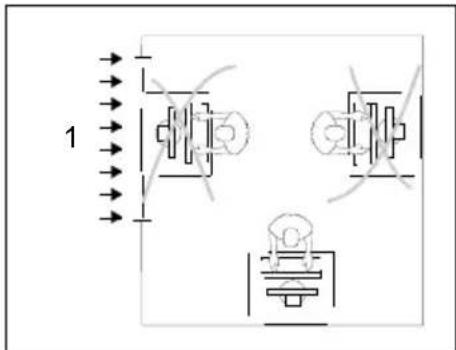
1 = Fenêtes
Evitez la lumière directe et la reflexion.
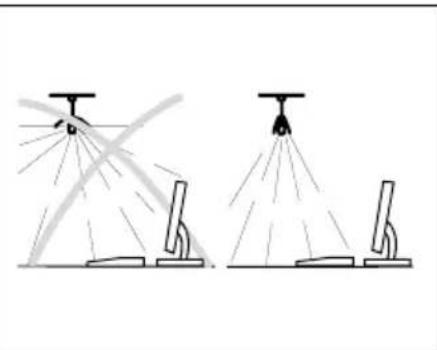
Evitez la réflexion des lampes.
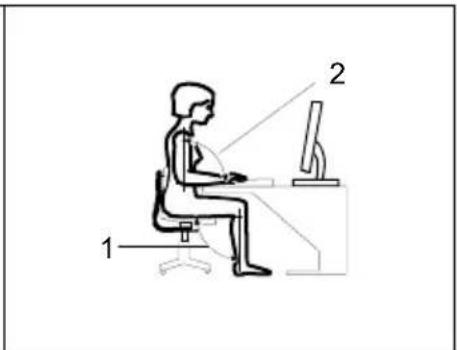
1 = Bord de table
2 = Plaged'accès
Veillez à ce que le clavier occupe la position optimale dans la plage d'accès.
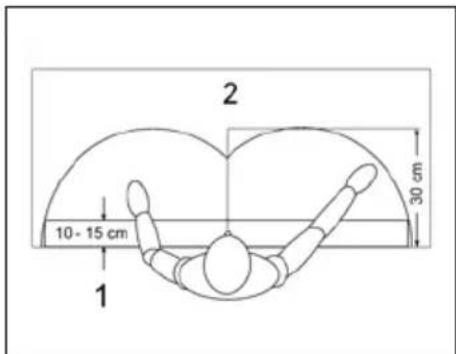
1 = Surface pour les avant-bras
2 = Zone de préhension pour les outils de travail utilisés fréquement
Placez le moniteur dans l'angle de vision optimal. La distance séparant vos yeux du moniteur doit être d'env. 50 cm.
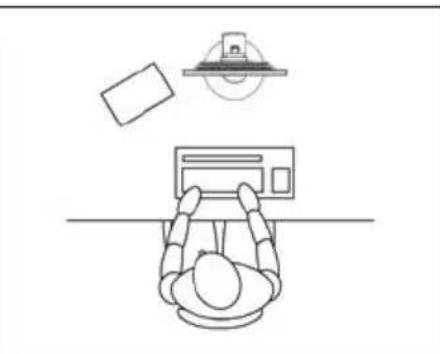
Exemple de disposition du moniteur, du clavier et du portedocument
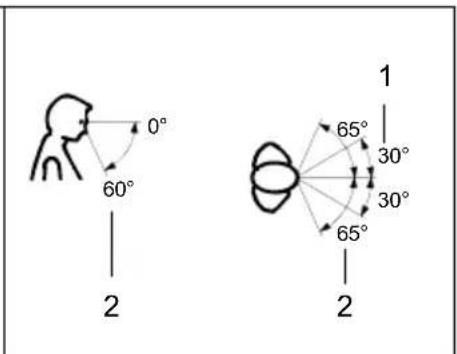
1 = Espace visuel recommandé
2 = Espace visuel acceptable
Placez le moniteur dans l'angle de vision optimal. La distance séparant vos yeux du moniteur doit être d'env. 50 cm.
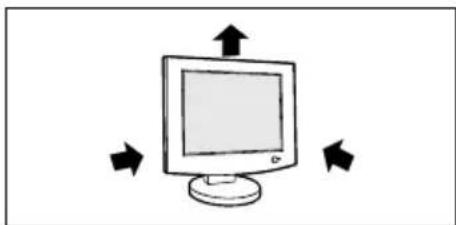

Les surfaces de ventilation du moniteur doivent rester dégagées.
Selon la situation, l'utilisation d'accessoires tels qu'un bras pivotant ou un support mural (VESA FPMPMI) disponibles dans les magasins spécialisés est possible. Il convient au préalable de démonter le pied du moniteur comme décrit au chapitre "Montage et démontage du pied du moniteur".
Montage et démontage du pied du moniteur

La surface de l'écran du moniteur est sensible aux griffures! Posez par conséquent le moniteur sur une surface douce lors du montage ou demontage du pied.
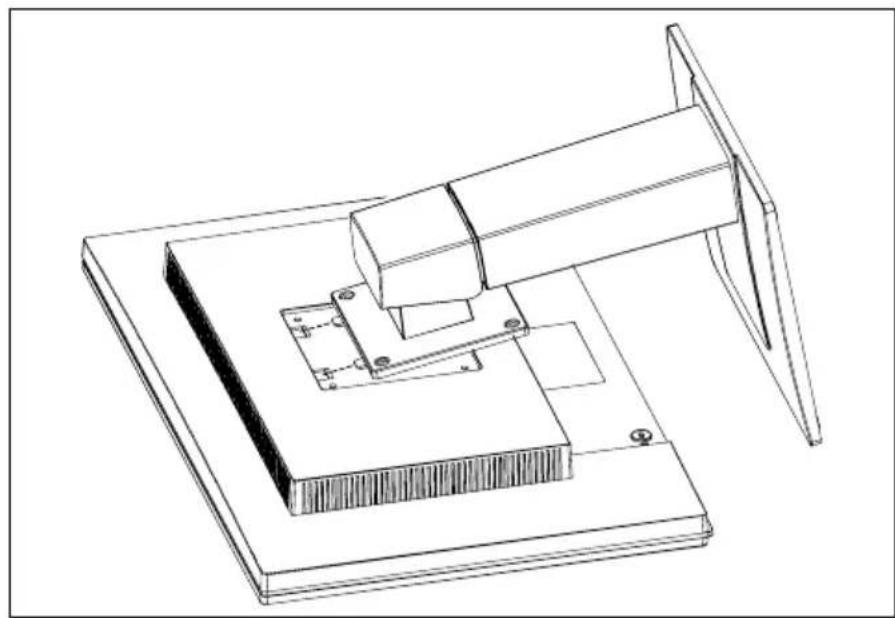
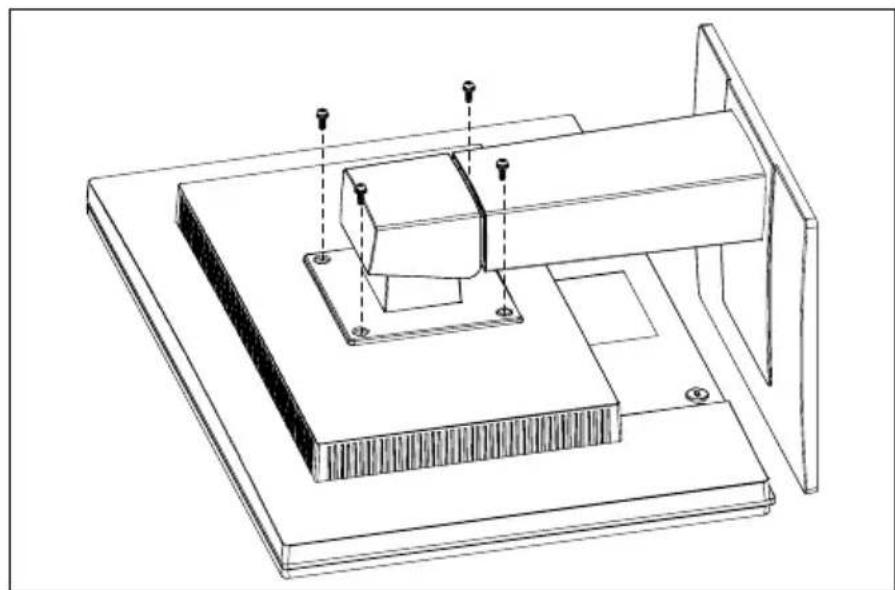
Démonter le pied du moniteur
Avant de pouvoir utiliser un bras pivotant ou un support mural, vous doivent démonter le pied du moniteur :

La surface de l'écran du moniteur est sensible aux griffures!
- Mettez le moniteur hors tension et retirez la fiche de la prise secteur.
Posez le moniteur, face avant sur une surface douce.
Retirez le cache et débranche tous les cables.
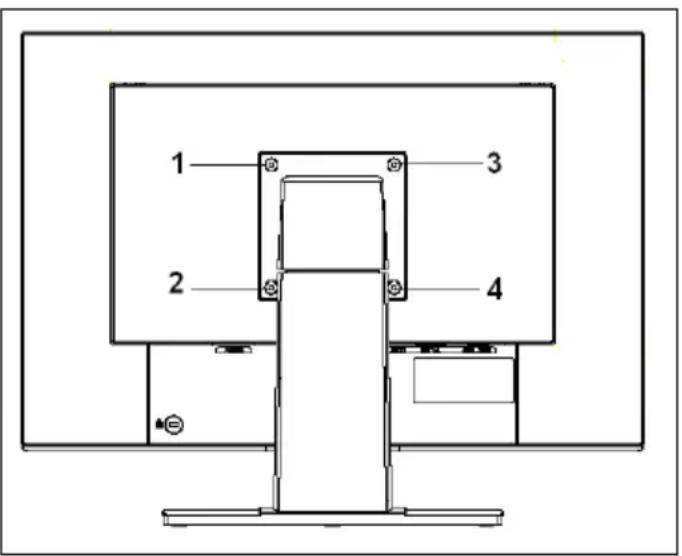
Desserrez les quatre vis sur la face arriere du moniteur.
Vous pouvez à présent monter un bras pivotant ou un support mural conforme à la norme VESA FPMPMI et présente un écartement des trous de 100mm
Vous trouverez dans la documentation du bras pivotant ou du support mural une description du montage de ces deux accessoires.

Si vous utilisez le moniteur avec un bras pivotant ou un support mural, vous ne pouvez pas le faire pivoter.
Raccordement du moniteur

Respectez les instructions données dans le chapitre "Remarques importantes".
La conformité CE et la qualité de l'image sont uniquement garanties avec les câbles de données fournis.
N'obturez jamais les trouss d'aération!
La fiche secteur de l'ordinateur doit etre débranchée!
Assurez-vous que le moniteur et l'ordinateur sont hors tension.
Brancher les câbles sur le moniteur
Les port du moniteur sont protégés par un cache.
Retirez le cache.
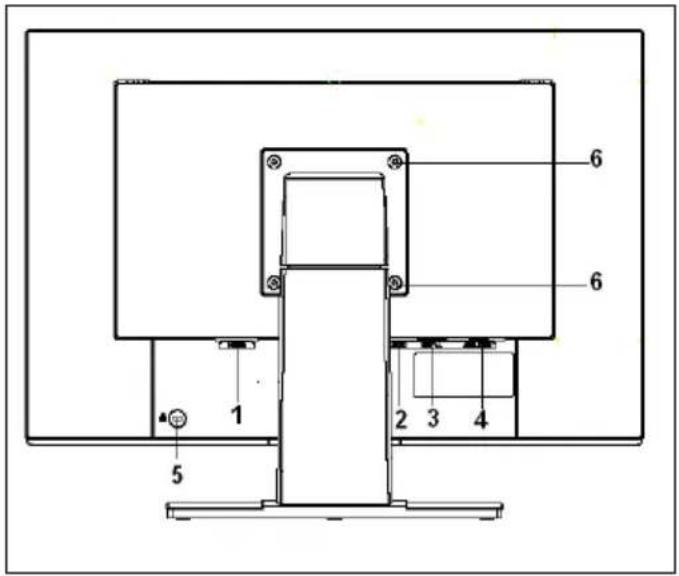
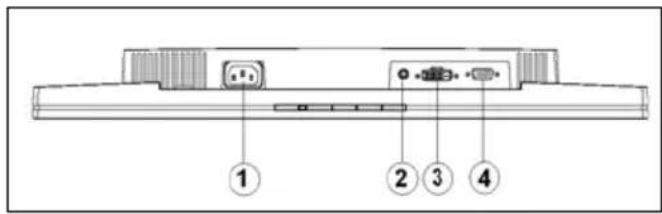
1 = Prise sector
2 = Prise AUDIO-IN
3 = Prise DVI-D (DIGITAL)
4 = Prise D-SUB (ANALOGIQUE)
5 = Fente de sécurité pour "Kensington Lock"
6 = Trous pour la fixation du bras pivotant ou du support mural
Les cables de données fournis sont munis de deux connecteurs D-SUB à 15 broches ou deux connecteurs DVI à 24 broches qui permettent de raccorder le moniteur à l'ordinateur.
Choisissez le cable de données adapté à votre ordinateur.
Carte graphique numérique avec interface DVI:
Connecteur DVI
Carte graphique avec interface VGA : Connecteur D-SUB
Voutrouvez de plus amples informations sur les ports et les interfaces de l'ordinateur dans le manuel d'utilisation de votre ordinateur.
- Branchez le connecteur du cable de données dans la prise D-SUB (4) ou dans la prise DVI-D (3) du moniteur et fixez-le en serrant les vis.

Le moniteur reconnaît automatiquement l'entrée lorsqu'une seule source du signal est connectée.
- Branchez la fiche du cable audio sur la prise AUDIO IN (2) du moniteur et assurez-vous qu'elle s'enclenché correctement.
Branchez le cable secteur dans la prise (1) sur la face arriere du moniteur. - Mettez le cache en place sur les prises.

La fente de sécurité (5) peut accueillir un cadenas (Kensington Lock) qui protégera le moniteur contre le vol. Un Kensingtonton Lock ne figure pas dans l'endetue de la livraison du moniteur.
Brancher les câbles sur l'ordinateur
Voutrouvez de plus amples informations sur les ports et les interfaces de I'ordinateur dans le manuel d'utilisation de votre ordinateur.

Si vous ordinateur possède deux ports moniteur (contrôleur écran "embarqué" et carte graphique séparée), le port moniteur actif sera, en règle générale, celui de la carte graphique séparée.
- Branchez le cable de données sur le port moniteur (actif) de l'ordinateur et fixez-le en serrant les vis.
- Branchez l'autre fiche du cable audio sur la sortie audio de l'ordinateur.
- Branchez le connecteur du cable secteur fourni sur la prise moniteur de l'ordinateur ou dans une prise secteur avec terre de protection et voirlez à securiser la connexion.
- Branchez la fiche secteur de l'ordinateur sur une prise avec terre de protection.

Avant de mettre le moniteur en service pour la première fois, vousdezvezinstaller les pilotes graphiques appropriés à vos programmes d'application. Vous trouverez plus d'information à ce sujet dans la documentation de votre carte graphique ou des logiciels de gestion correspondants.
Utiliser le moniteur
Le moniter offre differentes possibilites de reglage qui permettent de l'adapter de maniere optimale a un utilisateur nxdo et a une situation donnnee.
Régler la hauteur, l'inclinaison et la rotation
Le moniteur peut se régler en hauteur dans une plage de 110mm environ.
Saisissez le moniteur des deux mains sur les bords gauche et droit de son boitier et déplacez-le vers le haut ou vers le bas.
Le moniteur peut s'incliner de -5^ (vers l'avant) et de +20^ (vers l'arrête) par rapport à sa position verticalie.
Régler le format vertical
Le moniteur peut passer de la position "format horizontal" (mode paysage) à la position "format vertical" (mode portrait).
Saisissez le moniteur des deux mains sur les bords gauche et droit de son boitier et déplacez-le dans la position la plus élevé puis tournez-le dans le sens des aiguilles d'une montre jusqu'en position portrait.

Pour que le contenu de l'écran s'affiche correctement en mode portrait, vous doivent utiliser un logiciel approprié (logiciel Pivot). Ce logiciel est fourni dans le contenu de la livraison (CD-Rom) et doit être installé sur toute ordinateur.
Le menu OSD offre la possibilite de basculer l'affichage meme d'OSD du mode paysage au mode portrait (voir le chapitre "Reglage de Iecran a I'aide du menu OSD").
Pour ramener le moniteur en mode paysage, il suffit de le tourner dans le sens contraire des aiguilles d'une montre. L'affichage OSD peut etre rétabli dans le menu OSD.
Mettre le moniteur sous/hors tension
Pour allumer et eteindre l'ecran, utilisez l'interrupteur marche/arrêt sur le cote avant de l'ecran.
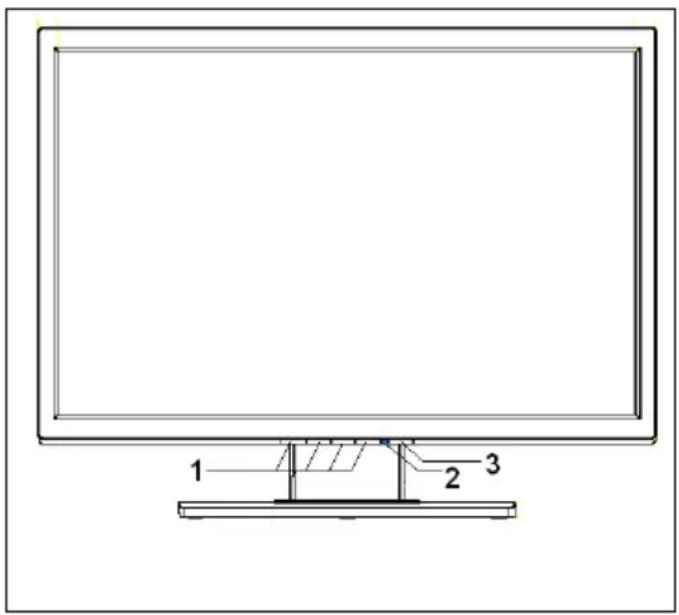
1 = Touches pour le menu OSD (On Screen Display)
2 = Voyant secteur
3 = Interrupteur Marche/Arret

Appuyez sur les touches de bas en haut.
Levoyant secteur (2) s'allume en bleu lorsque le moniteur et l'ordinateur sont sous tension. Le voyant secteur s'allume en orange lorsque le moniteur ne recoit aucun signal video ou lorsqu'il est passé en mode d'économie d'énergie. Levoyant secteur s'éteint lorsque le moniteur est hors tension.
Au moment demettre l'ordinateur sous tension,respectez l'ordre suivant:
Mettez d'abord l'écran LCD sous tension en actionnant l'interrupteur Marche/Arrêt (2).
Mettez ensuite l'ordinateur sous tension.

Si vous ordinateur dispose de la fonction Power Management (mode d'économie d'énergie), lisez également la section "Remarques relatives au Power Management" dans ce chapitre.
Remarques relatives au Power Management
Si vous ordinateur est doté d'une fonction de Power Management (mode d'économie d'énergie), votre monitreur peut l'exploiter complètement. Le monitreur ne fait aucune distinction entre les différents modes d'économie d'énergie de l'ordinateur (mode Standby, mode Suspend et mode OFF) puisqu'il est capable d'activer immidiatement le mode d'économie d'énergie le plus efficace.
| Niveau MARCHE | Mode d'économie d'énergie | |
| Voyant secteur s'allume | en bleu s'allume en orange | |
| Fonction | Moniteur fonctionnénormalement | MoniteurASFIRE |
| Puisance absorbée Normale< 60 W type (B22W-5)< 90 W type (B24W-5) | réduite à < 1 W | |
Lorsque l'ordinaire détecte une inactivité (aucune entrée de données), il adresse au moniteur un signal approprié qui réduit la puissance absorbée (mode d'économie d'énergie). Levoyant secteur du moniteur change de couleur pour indiquer le changement d'état de ce dernier.
Le contenu de l'écran et la puissance absorbée de votre ordinateur seront rétablis intégralement des que vous entrez de nouvelles données.
Vous trouvez de plus amples renseignements sur le fonctionnement du mode d'économie d'énergie dans le manuel d'utilisation ou le manuel technique (Technical Manual) de votre ordinateur.

Lorsque le moniteur est basculé en mode d'économie d'énergie par le programme de gestion de l'alimentation, une puissance absorbée de max. 1 W est conservée pour permettre le rétablissement du contenu de l'écran.
Pour couper complètement la puissance absorbée, vous doivent l'ordinateur hors tension ou débrancher le cable secteur du moniteur du port monitateur de l'ordinateur.
Modification des réglages de l'écran
Au moment de la première mise en service du moniteur, nous vous conseillons d'adapter l'affichage à la carte graphique utilisée et de le régler en fonction de vos besoin.
Modification des réglages de l'écran au moyen des touches du panneau de commande

1 = Touches pour le menu OSD (On Screen Display)
2 = Voyant secteur
3 = Interrupteur Marche/Arrêt
Les touches du panneau de commande vous permettent d'effectuer directement les réglages de l'écran ci-dessous sans activer le menu OSD.
Effectuer l'autoreglage du moniteur
Lorsque le menu OSD est desactive, appuyez sur la touche AUTO pendant env. 1 seconde.
Le message Auto Processing s'affiche.
La qualite de l'imag et la position de l'imag sont regles de facon optimale pour voire syste.
Selectionner le signal d'entrée (D-SUB/DVI-D)
Appuyez sur la touche INPUT pour appeler la fenetre de réglage (Input select).
Appuyez sur la touche ou pour selectionner la prise moniteur souhaitee (D-SUB analogue ou DVI-D numeroque).
Cette fenêtre de réglage peut aussi être affichée lorsque le menu OSD est verrouillé.
Activer/désactiver la mise en sourdine
Appuyez sur la touche pour désactiver ou réactiver le son.
Un message s'affiche indiquant que l'action a ete executee.
Verrouiller le menu OSD
Il est possible de verrouiller le menu OSD pour empêcher toute modification involontaire ou non autorisée des réglages de l'écran.
Appuyez sur la touche SELECT/MENU pendant quelques secondes tout en mettant le moniteur sous tension avec l'interrupteur Marche/Arrêt.
Un message s'affiche indiquant que l'action a eté executée.
Pour a nouveau libérer le menu OSD verrouillé, procédez de la même manière.
Verrouiller l'interrupteur Marche/Arrêt
Il est possible de verrouiller l'interrupteur Marche/Arrêt pour empêcher toute modification involontaire ou non autorisée des réglages de l'écran.
Maintenez les deux touches et enforcées simultanement pendant quelques secondes.
Un message s'affiche indiquant que l'action a eté executée.
Pour a nouveau libérer l'interrupteur Marche/Arrét verrouillé, procédez de la même manière
Réglage de l'écran à l'aide du menu OSD
Vouss pouvez appeler et utiliser le menu OSD intégré (On-Screen Display) à l'écran à l'aide des touches du panneau de commande.

Le menu OSD existe en différentes langues. Dans la description ci-après, vous trouvez les designations des menus en anglais (réglage standard). La fonction OSD Language dans le menu OSD Setup vous permet de selectionner une autre langue pour le menu OSD.
Procedez de la maniere suivante pour effectuer un réglage dans le menu OSD :
- Appuyez sur la touche SELECT/MENU pour activer le menu OSD.
L'écran affiche alors le menu principal (à gauche) et les symboles des fonctions de réglage.
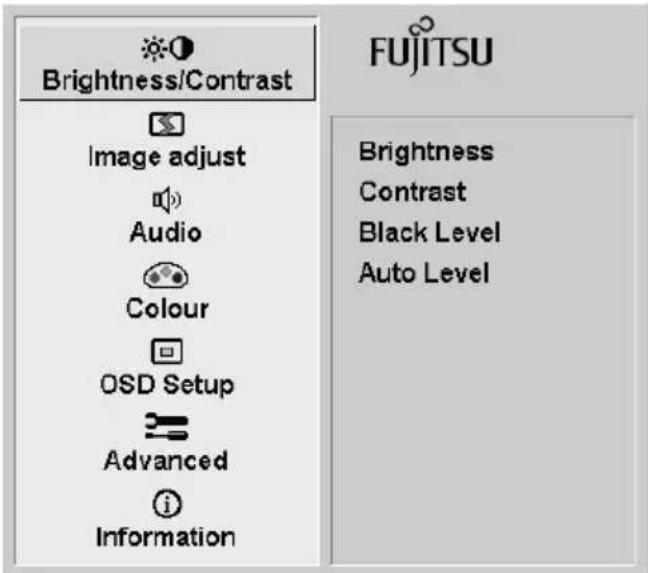
Le premier symbole (Brightness/Contrast) est marqué. La partie droite de l'écran affiche les fonctions correspondantes.
Le cas échéant, appuyez sur la touche ou pour marquer un autre symbole (par exemple Image adjust).
Appuyez sur la touche SELECT/MENU pour selectionner le symbole marquee.
La fenêtre de réglage correspondant (dans ce cas-ci : Image adjust) apparait (à droite).
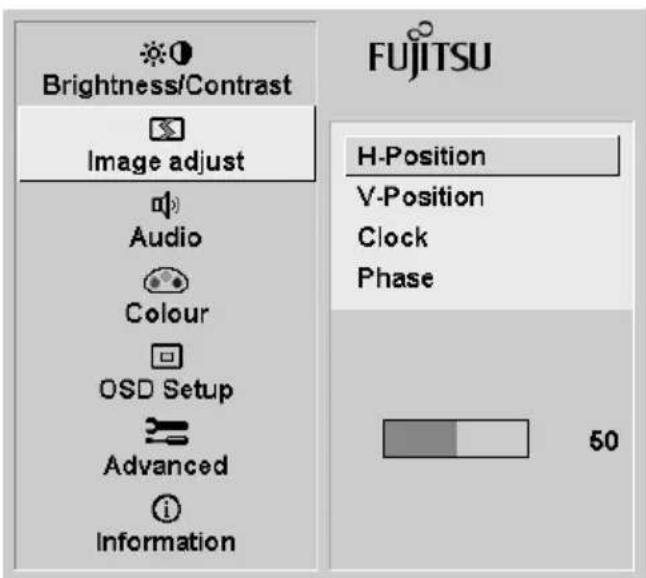
La premièr fonction (H-Position) est marquee.
Le cas échéant, appuyez sur les touches ou pour marquer une autre fonction.
Appuyez la touche SELECT/MENU pour selectionner la fonction marquee.
Appuyez sur la touche ou pour régler la valeur pour la fonction sélectionnée.
Appuyez le cas échéant sur la touche EXIT/AUTO pour quitter la fonction.
Appuyez le cas échéant sur les touches ou pour marquer une autre fonction ou sur la touche EXIT/AUTO pour remonter au menu principal.
Toutes les modifications sont automatiquement mises en mémoire.
Pour proceder à d'autres réglages, sélectionnez la fonction correspondante dans le menu principal OSD. Toutes les possibités de réglages du menu principal sont décrites ci-après.

Le menu OSD pour le fonctionnement analogique du monitreur est decrit ci-dessous. En fonctionnement numérique, certaines fonctions ne sont pas disponibles puisque, de par la technique de transmission numérique, elles ne sont pas indispensablees.
Régler le contraste et la luminosité
| 0 | Activer la fenêtre de réglage Brightness/Contrast |
| Brightness | Régler la luminosité de l'affichage Avec cette fonction, vous modifiez la luminosité du rétro-éclairage. |
| Contrast | Régler le contraste de l'affichage You pouvez modifier le contraste des nuances de couleur claires. |
| Black Level | Régler la luminosité de l'affichage You pouvez modifier le contraste des nuances de couleur+sombres. |
| Auto Level | Régler la luminosité de l'affichage Avec cette fonction, vous réglez le contraste automatiquement. Appuyez la touche SELECT/MENU pour exéuter la fonction. |

Lorsque le réglage du contraste est trop élevé, il est impossible de désigner les surfaces claires des surfaces très claires. Lorsque le réglage du contraste est trop faible, la luminosité maximale n'est pas atteinte.
Régler les dimensions et la position de l'image
| Appeler la fenêtre de réglage Image adjust. | |
| Position horizontal | Régler la position horizontal de l'image Vous pouvez déplacer l'image vers la gauche ou vers la droite. |
| Position vertical | Régler la position vertical de l'image Vous pouvez déplacer l'image vers le haut ou vers le bas. |
| Clock | Régler la synchronisation Avec cette fonction, vous ajustez la largeur de l'image afin d'éliminer les perturbations verticales de l'image. |
| Phase | Supprimer les perturbations de l'image Vous pouvez réaliser un réglage fin de votre moniteur afin d'éliminer les perturbations de l'image. |
Régler le volume
| Activer la fenêtre de réglage Audio | |
| Volume | Régler le volume de la lecture sur les haut-parleurs intégrés |
| Mute | Activer ou désactiver le haut-parleur |
Régler la température de couleur et les couleurs
| Activer la fenêtre de réglage Colour | |
| Sélectionner la température de couleur La température de couleur permet de régler la "chaleur" des couleurs du moniteur. La température de couleur est exprimée en K (= Kelvin). Vous avez le choix entre sRGB, 6500 K, 9300 K, Native et Custom Colour. sRGB = Affichage des couleurs selon la norme sRGB Native = Couleur d'origine de l'écran LCD Custom Colour = Couleurs définies par l'utilisateur Au niveau du réglage définir par l'utilisateur, vous pouvez modifier les parts des couleurs de base (rouge, vert, bleu) en fonction de vos besoins. |
Régler la représentation du menu OSD
|  | Activer la fenêtre de réglage OSD Setup. |
| Language | Régler la langue pour le menu OSD Régler la langue pour le menu OSD : vous pouvez désir entre l'anglais (réglage standard), l'allemand, le français, l'espagnol et l'italien. |
| OSD H-Position | Réglage de la position horizontale du menu OSD Avec cette fonction, vous déplacez le menu OSD vers la gauche ou vers la droite. |
| OSD V-Position | Réglage de la position verticale du menu OSD Avec cette fonction, vous déplacez le menu OSD vers le haut ou vers le bas. |
| OSD Timeout | Régler la durée d'affichage du menu OSD Avec cette fonction pouvez vous sélectionner une valeur entre 10 et 120 secondes. Lorsque le temps d'affichage régle s'est écoulé sans que vous ayez effectué de réglage, le menu OSD disparait automatiquement. |
| OSD Rotation | Régler la représentation de l'affichage du menu OSD Vous pouvez basculer le menu OSD du mode portrait en mode paysage et inversement. \( {Off} = \) Le menu OSD s'affiche à la verticale (mode portrait). \( {On} = \) Le menu OSD s'affiche à l'horizontal (mode paysage). |
Régler les fonctions dans le menu "Advanced"
| 30 | Activer la fenêtre de réglage Advanced |
| Input select | Sélectionner le signal d'entrée Voues pouvez basculer le moniteur du mode analogique en mode numérique lorsque deux sources du signal sont connectés. Condition : la carte graphique doit supporter ce mode d'exploitation. |
| DDC-CI | Activer/désactiver la fonction DDC-CI On = la fonction DDC-CI est activée (réglage standard) Off = la fonction DDC-CI est désactivée |
| Resolution Notifier | Affichage des informations sur le moniteur La résolution optimale pour ce moniteur est de 1680 x 1050 (B22W-5) ou 1920 x 1200 (B24W-5) pixels. Lorsque la fonction est activée (On), un message s'affiche à l'écran après environ 30 secondes si une autre résolution est réalisée. Modifiez la résolution sur 1680 x 1050 Pixel (B22W-5) ou 1920 x 1200 (B24W-5), pour obtenir une qualité d'image optimale. Lorsque la fonction est désactivée (Off), aucun message ne s'affiche. |
| Factory Recall | Activer les régliages usine Avec cette fonction, tous les régliages sont ramenés aux valeurs définies en usine sans demande de validation. Appuyez la touche SELECT/MENU pour exécuter la fonction. Le message Auto Processing s'affiche. |
Afficher des informations
| i | Activer la fenêtre de réglage Information Vous pouvez afficher la désignation du modèle, le numéro de série, la résolution, la fréquence H/V, le signal d'entrée et la polarité du signal de synchronisation. |
Instructions pour le réglage ergonomique des couleurs
Au moment de définir les couleurs pour votre écran dans vos programmes d'application, suivez les instructions suivantes.
Les couleurs primaires bleu et rouge sur fond nombre n'atteignent pas le contraste minimum de 3 :1 et ne conviennent donc pas pour l'affichage permanent de texte et de données.
Une combinaison de couleurs appropriées peut êtrecision dans le tableau suivant :
| Fond | Caracteres | |||||||
| noir | blanc | pourpre | bleu | cyan | vert | jaune | ||
| noir | - | + | ||||||
| blanc | + | + | + | - | ||||
| pourpre | + | + | - | - | - | - | ||
| bleu | - | + | - | + | ||||
| cyan | + | - | - | + | - | - | - | |
| vert | + | - | - | + | - | - | ||
| jaune | + | - | + | + | - | - | + | |
| rouge | - | + | - | - | - | - | + | |
- Combinaisons de couleurs conseillées
- Combinaisons de couleurs déconseillées : les deux tons de couleur se trouvent trop proches pour permettre une détction correcte des lignes de faible épaisseur, ce qui engendre une fatigue visuelle.
Traitement des incidents
En presence d'une erreur, verifiez tout d'abord les points suivants. Si le probleme reste tout entier, testez le moniteur sur un autre ordinateur.
Si vous étés dans l'impossibilité de résoudre le problème, contactez notre groupe d'assistance (Help Desk).
| Rencontrez-vous ce problème? Vérifiez les points ci-dessus : | |
| Le moniteur n'affiche aucuneUTHA donnée(loyant secteur éteint) | Vérifiez si le cable secteur du moniteur estcorrectement branché.Vérifiez si l'ordinateur est sous tension. |
| Le moniteur n'affiche aucuneUTHA(loyant secteur allumé) | Vérifiez si l'ordinateur est sous tension.Vérifiez si le cable de donnéesés du moniteur estfixé correctement sur le port moniteur del'ordinateur.Appuyez sur n'importe qu'elle touche du clavier devoiture ordinateur - l'ordinateur est peut'être passéen mode d'économie d'énergie.Modifiez la luminosité et/ou le contraste jusqu'à ceque vous obteniez une image à l'écran. |
| Message:No Signal | Vérifiez si le cable de donnéesés du moniteur estfixé correctement sur le port moniteur del'ordinateur.Vérifiez si l'ordinateur est sous tension. |
| Message:Frequency out of range: ## kHz / ## HzPlease change the display mode to1680 x 1050 / 60 Hz (B22W-5) or1920 x 1200 / 60 Hz (B24W-5) | Le signal d'entree (fréquence horizontale et fréquencede rafraîchissement) sur l'entree mentionnée à l'écranne correspond pas aux caractéristiques techniques du monitueur综合利用z le logiciel de l'ordinateur pour réglercorrectement les fréquences (voyez ladocumentation de votre ordinateur ou de vourtcarte graphique).Utilisez le logiciel de l'ordinateur pour régler unecorrecte résolution d'écran (voir la documentationde votre ordinateur ou de votre carte graphique). |
| Position de l'image incorrecte Le monitueur | décate un mode de fonctionnement nondéfini (voir le chapitre "Caractéristiques techniques").Appuyez sur la touche EXIT/AUTO pour effectuerl'autoréglage du monitueur. |
| L'imagetremble | Vérifiez si le cable de donnéesés du moniteur estfixé correctement sur le port moniteur del'ordinateur.Appuyez sur la touche EXIT/AUTO pour effectuerl'autoréglage du monitueur. |
| Rencontrez-vous ce problème? Vérifiez | les points ci-dessus : |
| L'image est déplacée | • Appuyez sur la touche SELECT/MENU pour exécuter la fonction Factory Recall. Le message Auto Processing s'affiche. |
| Perturbations de l'image (bandes verticales) | • Appuyez sur la touche EXIT/AUTO pour effectuer l'autoréglage du moniteur. |
| Perturbations de l'image (bandesizontales, effet de neige) | • Appuyez sur la touche EXIT/AUTO pour effectuer l'autoréglage du moniteur. |
| L'affichage écran s'assombrit | La durée de vie du rétro-éclairage est limitée. Si l'affichage de votre moniteur devient trop nombre, vous nevez remplancer le rétro-éclairage. • Adressez-vous à notre groupe d'assistance (Help Desk). |
Explication de la norme DIN EN ISO 13406-2
Points d'image clairs ou sombres
Dans l'etat actuel des techniques de production, il n'est pas possible de garantir un affichage écran irreprochable. Quelques rares pixels ( éléments d'image) plus clairs ou plus sombres peuvent apparaitre en permanence. Le nombre maximum autorisé de pixels défectueux est défini par la stricte norme internationale ISO 13406-2 (Classe II).
Examples :
Un monitreur plat de 17" ou 19" d'une résolution de 1680 × 1050 possede 1680 × 1050 = 1764000 pixels ou 1920 × 1200 = 2304000 pixels. Chaque pixel se compose de trois points d'image (rouge, vert et bleu), ce qui representation presque 5,3 millions (1680 x 1050) ou 7 millions (1920 x 1200) de sous-pixels. La norme ISO 13406-2 (Classse II) autorise 7 pixels defectueux ainsi que 10 points (1680 x 1050) ou 8 pixels defectueux ainsi que 11 points (1920 x 1200) d'image defectueux.
Pixels (= élément d'image)
Un pixel se compose de 3 points d'image, en règle générale rouge, vert et bleu. Un pixel est le plus petit élément de base capable de produit la fonctionnalité complète de l'image.
Sous-pixel (= point d'image)
Un sous-pixel est une structure interne adressable séparément d'un pixel ( éléments d'image) qui étend la fonction d'élement d'affichage.
Cluster (= tau d'erreurs)
Un cluster contient deux ou plusieurs pixels ou sous-pixels défectueux dans un bloc de 5 × 5 pixels.
\section*{Caracteristiques techniques}
| B22W-5 B24W-5 | |||
| Dimensions et poids | |||
| Diagonale visible : 56 cm 61 cm | |||
| Distance entre points : 0,28 mm 0,27 mm | |||
| Dimensions de l'image : | Largeur : Hauteur : | 473,76 mm 296,1 mm | 518,4 mm 320,4 mm |
| Résolution maximale : 1680 x 1050 1920 x 1200 | |||
| Dimensions incl. pied du monateur : | Largeur : Hauteur : | 511 mm 401,5 (min) - 511 (max) mm | 565 mm 428 (min) - 538 (max) mm |
| Profondeur : | 211,9 mm | 211,9 mm | |
| Dimensions carton: | Largeur : Hauteur : Profondeur : | 623 mm 521 mm 253 mm | 691 mm 528 mm 285 mm |
| Poids (sans emballage): Env. 7,6 kg Env. 9,1 kg | |||
| Modes d'affichage programmables : | 25 | 25 | |
| Catégories de pixels défectueux suivant ISO 13406-2 : | Catégorie II Catégorie II | ||
Accessoires:Cable secteur (1,8 m) Cable de données D-SUB (1,8 m) Cable de données DVI-D (1,8 m) Cable audio (1,8 m)
Caracteristiques electriques
Vidéo: Analogue, positive, 0,7 V
ss, 75Ω
Digital:DVI-D
Synchronisation : Sync. séparée TTL, positive ou négative
Fréquence ligne : 30 kHz … 82 kHz (Multiscan)
Fréquence de rafraîchissement : 56 Hz .... 76 Hz
Fréquence fondamentale maximale : 135 MHz
Alimentation: Commutable automatiquement
100 V - 240 V, 50 Hz - 60 Hz
Puisssance totale absorbee: < 60 W B22W-5)
< 90 W (B24W-5) en fonctionnement normal
< 1 W en mode d'économie d'énergie
(mode Standby, mode Suspend et mode OFF)
Son:2,0Wàgauche;2,0Wàdroite
Conditions environnementales
Classe climatique 3K2, DIN IEC 721
Plage nominale de fonctionnement: 15^ ... 35°C
Humidité relative de l'air : 20 % .... 85 %
Plage limite de fonctionnement: 5^ ... 35°C
Humidité relative de l'air : 20 % .... 85 %
Aucune condensation n'est admise pour ces deux plages.
Interface VGA compatible VESA-DDC
Votre moniteur est doté d'une interface VGA compatible VESA-DDC. VESA-DDC (Display Data Channel) fait office d'interface de communication entre le moniteur et l'ordinateur. Si vous ordinateur est équipé d'une interface VGA compatible VESA-DDC, il sera en mesure d'extraire automatiquement de votre moniteur les données nécessaires au fonctionnement optimal du moniteur et de procédé aux réglages correspondants.
Modes de fonctionnement préreglés

La position et les dimensions de l'image pour les modes de fonctionnement susmentionnés sont régles de manière optimale par l'usine. En fonction de la carte graphique utilisée, la position de l'image et la dimension de l'image peuvent être différentes. Dans ce cas, vous pouze modifier etémoriser les réglages (voir "Utiliser le moniteur").
Parmi les modes de fonctionnement préreglés, ceux-ci sont les plus couramment utilisés :
| Fréquence horizontalé Fréquence de rafraîchissement | Résolution d'écran | |
| 31,5 kHz | 70 Hz | 720 x 400 |
| 31,5 kHz | 60 Hz | 640 x 480 |
| 37,5 kHz | 75 Hz | 640 x 480 |
| 37,9 kHz | 60 Hz | 800 x 600 |
| 46,9 kHz | 75 Hz | 800 x 600 |
| 48,4 kHz | 60 Hz | 1024 x 768 |
| 60,0 kHz | 75 Hz | 1024 x 768 |
| 64,0 kHz | 60 Hz | 1280 x 1024 |
| 80,0 kHz | 75 Hz | 1280 x 1024 |
| 55.9 kHz | 60 Hz | 1440 x 900 |
| 75.0 kHz | 60 Hz | 1600 x 1200 |
| 65.3 kHz | 60 Hz | 1680 x 1050 |
| 74.0 kHz | 60 Hz | 1920 x 1200 (B24W-5) |
Pour des raisons ergonomiques, nous recommendons une résolution de l'écran de 1680 × 1050 points ou de 1920 × 1200 points. De par sa technologie (matrice active), un moniteur LCD affiche l'image sans aucun scintillage, même à une fréquence de rafraîchissement de 60Hz .
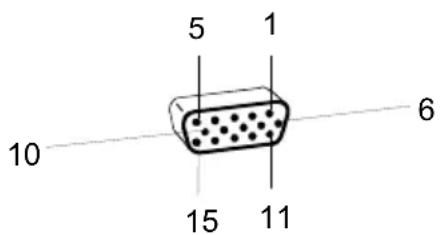
Port moniteur D-SUB
| Broche | Signification |
| 1 Enrée video rouge 9 +5 V (DDC) | |
| 2 Enrée video vert 10 Sync. terre | |
| 3 Enrée video bleu 11 Terre | |
| 4 | Terre |
| 5 | Terre |
| 6 | Terre video rouge |
| 7 | Terre video vert |
| 8 | Terre video bleu |
| Broche | Significat | |
| 12 | Données DDC | |
| 13 | Sync H | |
| 14 | Sync V | |
| 15 | Cadence DDC |
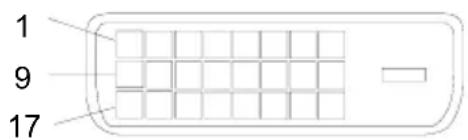
Port moniteur DVI-D
| Broche | Signification |
| 1 | TMDS Data2- |
| 2 | TMDS Data2+ |
| 3 | TMDS Data 2/4 Shield |
| 4 | Not connected |
| 5 | Not connected |
| 6 | DDC Clock |
| 7 | Données DDC |
| 8 | Analogue Vertical Sync |
| Broche | Signification |
| 9 | TMDS Data1- |
| 10 | TMDS Data1+ |
| 11 | TMDS Data 1/3 Shield |
| 12 | Not connected |
| 13 | Not connected |
| 14 | +5V Power |
| 15 | Ground |
| 16 | Hot Plug Detect |
| Broche | Signification |
| 17 | TMDS Data0- |
| 18 | TMDS Data0+ |
| 19 | TMDS Data 0/5 Shield |
| 20 | Not connected |
| 21 | Not connected |
| 22 | TMDS Clock Shield |
| 23 | TMDS Clock+ |
| 24 | TMDS Clock- |

- Vous avez ...
- Copyright
- Manuel d'utilisation
- Sommaire
- Introduction
- Groupe-cible
- Autres informations
- Symboles
- Remarques importantes
- Consignes de sécurité
- Cable secteur
- Transport
- Nettoyage
- Marquage CE
- Déclaration de conformité à la norme FCC Classe B
- Remarque:
- Elimination et recyclage
- Vérification de la livraison
- Pose du moniteur
- Montage et démontage du pied du moniteur
- Démonter le pied du moniteur
- Raccordement du moniteur
- Brancher les câbles sur le moniteur
- Brancher les câbles sur l'ordinateur
- Utiliser le moniteur
- Régler la hauteur, l'inclinaison et la rotation
- Régler le format vertical
- Mettre le moniteur sous/hors tension
- Remarques relatives au Power Management
- Modification des réglages de l'écran
- Modification des réglages de l'écran au moyen des touches du panneau de commande
- Effectuer l'autoreglage du moniteur
- Selectionner le signal d'entrée (D-SUB/DVI-D)
- Activer/désactiver la mise en sourdine
- Verrouiller le menu OSD
- Verrouiller l'interrupteur Marche/Arrêt
- Réglage de l'écran à l'aide du menu OSD
- Afficher des informations
- Instructions pour le réglage ergonomique des couleurs
- Traitement des incidents
- Explication de la norme DIN EN ISO 13406-2
- Points d'image clairs ou sombres
- \section*{Caracteristiques techniques}
- Caracteristiques electriques
- Conditions environnementales
- Interface VGA compatible VESA-DDC
- Modes de fonctionnement préreglés
Marque : FUJITSU
Modèle : B24W5 ECO
Catégorie : Moniteur