PNB P1017 - Ordinateur portable PEAQ - Notice d'utilisation et mode d'emploi gratuit
Retrouvez gratuitement la notice de l'appareil PNB P1017 PEAQ au format PDF.


| Marque | PEAQ |
| Modèle | PNB P1017 |
| Type de produit | Ordinateur portable |
| Dimensions (approx.) | 38 x 25 x 2,5 cm |
| Poids (approx.) | 2,2 kg |
| Alimentation | Bloc d'alimentation externe 100-240 V AC, 50-60 Hz |
| Batterie | Li-ion intégrée, rechargeable |
| Écran | 15,6 pouces HD, option tactile |
| Processeur | Intel Core i3/i5 (non précisé) |
| Mémoire RAM | 4-8 Go (non précisé) |
| Disque dur | HDD (capacité non précisée) |
| Lecteur optique | DVD±RW |
| Connectivité sans fil | WiFi 802.11 b/g/n, Bluetooth 4.0 |
| Ports | 2x USB 3.0, 2x USB 2.0, HDMI, VGA, RJ45, sortie audio, lecteur de cartes SD/SDHC/SDXC |
| Webcam | Intégrée avec micro |
| Système d'exploitation | Windows 8 OEM |
| Sécurité | Verrou Kensington, mot de passe UEFI |
| Fonctions spéciales | Mode Avion, ECO, pavé tactile multifonction |
| Entretien et nettoyage | Chiffon doux sec, pas de solvants |
| Recyclage | Conforme DEEE |
FOIRE AUX QUESTIONS - PNB P1017 PEAQ
Questions des utilisateurs sur PNB P1017 PEAQ
0 question sur cet appareil. Repondez a celles que vous connaissez ou posez la votre.
Poser une nouvelle question sur cet appareil
Téléchargez la notice de votre Ordinateur portable au format PDF gratuitement ! Retrouvez votre notice PNB P1017 - PEAQ et reprennez votre appareil électronique en main. Sur cette page sont publiés tous les documents nécessaires à l'utilisation de votre appareil PNB P1017 de la marque PEAQ.
MODE D'EMPLOI PNB P1017 PEAQ
1. À propos de ce mode d'emploi 5
1.1. Symboles et avertissements utilisés dans ce mode d'emploi 5 1.2. Utilisation conforme 6 1.3. Déclaration de conformité 7
2. Consignes de sécurité 7
2.1. Dangers en cas d'utilisation de l'appareil par des enfants et personnes à capacité restreinte 7 2.2. Sécurité de fonctionnement 8 2.3. Ne jamais réparer soi-même l'appareil 10 2.4. Sauvegarde des données 10 2.5. Lieu d'installation 11 2.6. Environnement prévu 12 2.7. Ergonomie 13 2.8. Branchements 14 2.9. Câblage 15 2.10. Remarques concernant le touchpad 16 2.11. Remarques concernant la batterie intégrée 17 2.12. Mesures de protection de l'écran 18
4. Illustrations 19
4.1. Ordinateur ouvert 19 4.2. Côté gauche 20 4.3. Côté droit 20 4.4. Voyants de fonctionnement et d'état 21
6. Alimentation 23
6.1. Bouton marche/arrêt 23 6.2. Fonctionnement sur secteur 23 6.3. Fonctionnement sur batterie 25 6.4. Gestion de l'alimentation 26
7. Écran 28
7.1. Ouverture et fermeture de l'écran 28 7.2. Écran tactile (en option) 28 7.3. Résolution d'écran 30 7.4. Personnaliser 31 7.5. Connexion d'un moniteur externe 32 7.6. Connexion d'un moniteur externe 32
8. Entrée des données 34
8.1. Clavier 34 8.2. Touchpad 35
- Disque dur
9.1. Répertoires importants 38
- Lecteur optique 39
10.1. Chargement d'un disque 39 10.2. Écoute/lecture de CD/DVD 40 10.3. Informations sur le code régional des DVD 41 10.4. Au sujet du graveur 41
- Système sonore 42
11.1. Connexions audio externes 42
- Fonctionnement du réseau 43
12.1. Port réseau 43 12.2. WiFi (réseau local sans fil) 43 12.3. Bluetooth 44 12.4. Mode Avion 44
- Lecteur multicartes 45
13.1. Insertion de la carte mémoire 45
- Webcam 46
- Ports USB 46
- Protéger votre ordinateur portable 47
16.1. Mot de passe au démarrage 47 16.2. Verrou de sécurité Kensington 47
- Restauration de la configuration d'origine 48
17.1. Récupération système avec PowerRecover 48 17.2. Récupération système avec les options de récupération système de Windows 49
- Configuration du firmware UEFI 51 18.1. Exécution de la configuration du firmware UEFI 51
- FAQ - questions fréquemment posées 52
- Service après-vente 53
20.1. Première aide en cas de problèmes de matériel 53 20.2. Localisation de la cause 53 20.3. Vous avez besoin d'une aide supplémentaire ? 54 20.4. Assistance pour les pilotes 54 20.5. Transport 55 20.6. Maintenance 56
- Extension, transformation et réparation 56
21.1. Consignes pour le technicien SAV 57 21.2. Consignes concernant les rayons laser 57
- Recyclage et élimination 58
- Norme européenne EN 9241-307 classe II 59
- Index 61
Identification
Pour conserver la preuve de l'origine de votre ordinateur portable, notez ici les informations suivantes :
Numéro de série
Date d'achat
Lieu d'achat
Vous trouvez le numéro de série sur le dessous de votre ordinateur portable. Notez également ce numéro sur votre carte de garantie.
Il s'adresse aussi bien aux débutants qu'aux utilisateurs confirmés. Mis à part l'utilisation professionnelle que l'on peut en faire, le présent ordinateur portable est conçu pour un usage domestique. Ses nombreuses possibilités d'utilisation conviennent à toute la famille.
La qualité
Lors du choix des composants, nous avons fait particulièrement attention à la fonctionnalité, la simplicité d'utilisation, la sécurité et la fiabilité. Grâce à un concept matériel et logiciel équilibré, nous pouvons vous présenter maintenant un ordinateur portable évolutif, qui vous procurera du plaisir aussi bien au travail que dans vos loisirs. Nous vous remercions de la confiance que vous accordez à nos produits et nous sommes heureux de vous accueillir comme nouveau client.
Marques déposées : MS-DOS® et Windows® 8 sont des marques déposées de la société Microsoft®. Intel, le Logo Intel, Intel Inside, Intel Core, Ultrabook, et Core Inside sont des marques de commerce d'Intel Corporation aux États-Unis et dans d'autres pays.
HOMI, le logo HDMI et High-Definition Multimedia Interface sont des marques déposées de HDMI Licensing LLC.
Les autres noms de produit mentionnés dans ce document sont des marques de leurs propriétaires respectifs.
1. À propos de ce mode d'emploi

Lisez attentivement le présent mode d'emploi avant la première mise en service et respectez impérativement les consignes de sécurité!
Toutes les opérations exécutées sur et avec l'appareil doivent l'être uniquement comme décrit dans ce mode d'emploi.
Conservez ce mode d'emploi pour pouvoir vous y référer ultérieurement. Si vous donnez ou vendez l'appareil, pensez également à remettre ce mode d'emploi.
1.1. Symboles et avertissements utilisés dans ce mode d'emploi
| ! | DANGER! Avertissement d'un risque vital immédiat! AVERTISSEMENT! Avertissement d'un risque vital possible et/ou de blessures graves irréversibles! PRUDENCE! Avertissement d'un risque possible de blessures moyennes à légères! |
| ! | ATTENTION! Respecter les consignes pour éviter tout dommage matériel! |
| i | REMARQUE! Information supplémentaire pour l'utilisation de l'appareil. |
| i | REMARQUE! Respecter les consignes du mode d'emploi! |
| 4 | AVERTISSEMENT! Avertissement d'un risque d'électrocution! |
| AVENTISSEMENT! Aventissement d'un risque en cas d'écoute à un volume trop élevé! | |
| . | Énumération / information sur des événements se produit en cours d'utilisation |
| • Action à exécuter | |
1.2. Utilisation conforme
Cet appareil est destiné à l'utilisation, la gestion et le traitement de documents et contenus multimédia électroniques ainsi qu'à la communication numérique. L'appareil est prévu uniquement pour une utilisation privée et non industrielle/commerciale.
Veuillez noter qu'en cas d'utilisation non conforme, la garantie est annulée :
- Ne transformez pas l'appareil sans notre accord et n'utilisez pas de périphériques autres que ceux que nous avons nous-mêmes autorisés ou livrés.
- Utilisez uniquement des pièces de rechange et accessoires que nous avons livrés ou autorisés.
- Tenez compte de toutes les informations contenues dans le présent mode d'emploi, en particulier des consignes de sécurité. Toute autre utilisation est considérée comme non conforme et peut entraîner des dommages corporels ou matériels.
- N'utilisez pas l'appareil dans des zones potentiellement explosives. En font p. ex. partie les installations de citernes, les zones de stockage de carburant ou les zones dans lesquelles des solvants sont traités. Cet appareil ne doit pas non plus être utilisé dans des zones où l'air contient des particules en suspension (p. ex. poussière de farine ou de bois).
- N'utilisez pas l'appareil dans des conditions ambiantes extrêmes.
1.3. Déclaration de conformité
Ce produit est livré avec les équipements sans fil suivants :
Wi-Fi - Bluetooth
Par la présente, la société déclare que ce produit est conforme aux exigences européennes suivantes:
Directive R&TTE 1999/5/CE - Directive sur l'écoconception 2009/125/CE - Directive RoHS 2011/65/UE
Si votre appareil fonctionne avec une connexion réseau dans la plage de fréquence de 5 GHz de la solution Wi-Fi intégrée, dans tous les pays de l'UE, l'utilisation est autorisée uniquement à l'intérieur de bâtiments.
Vous pouvez obtenir les déclarations de conformité complètes sur: www.mypeaq.com.
2.1. Dangers en cas d'utilisation de l'appareil par des enfants et personnes à capacité restreinte
- Cet appareil n'est pas destiné à être utilisé par des personnes (y compris les enfants) dont les capacités physiques, sensorielles ou mentales sont limitées ou manquant d'expérience et/ou de connaissances, sauf si elles sont surveillées par une personne responsable de leur sécurité ou si elles ont reçu de vous les instructions nécessaires à l'utilisation de l'appareil.
- Surveillance des enfants afin de garantir qu'ils ne jouent pas avec l'appareil. Ne laissez pas les enfants utiliser l'appareil sans surveillance.
- Conservez l'appareil et les accessoires dans un endroit hors de la portée des enfants.

DANGER!
Conserve également les films d'emballage hors de la portée des enfants : ils pourraient s'étouffer !
2.2. Sécurité de fonctionnement
Veuillez lire attentivement ce chapitre et respecter toutes les consignes indiquées. Vous garantirez ainsi un fonctionnement fiable et une longue durée de vie de votre ordinateur portable.
- N'ouvre jamais le boîtier de l'ordinateur portable, de la batterie ou du bloc d'alimentation! Cela pourrait provoquer un court-circuit électrique ou même un feu, ce qui endommagerait votre ordinateur.
- Les lecteurs optiques sont des dispositifs laser de classe 1 lorsqu'ils sont utilisés à l'intérieur d'un boîtier d'ordinateur portable fermé. N'enlevez pas le couvercle de ces lecteurs, des rayons laser invisibles pourraient être émis.
- N'introduisez aucun objet à l'intérieur de l'ordinateur portable à travers les fentes et ouvertures. Cela pourrait provoquer un court-circuit électrique ou même un feu, ce qui endommagerait votre ordinateur.
- Les fentes et ouvertures de l'ordinateur servent à son aération. Ne recouvrez pas ces ouvertures de manière à éviter toute surchauffe.
- Cet ordinateur portable n'est pas prévu pour être utilisé dans l'industrie lourde.
- N'utilisez pas cet ordinateur portable en cas d'orage afin d'éviter les dommages que peut causer la foudre.
- Ne posez aucun objet sur l'ordinateur et n'exercez aucune pression sur l’écran. Ces actions pourraient avoir pour conséquence de briser l’écran.
- Vous risquez de vous blesser si l'écran se brise. Si cela devait se produire, enfilez des gants de protection pour ramasser les morceaux cassés et envoyez ceux-ci au service après-vente qui les recyclera dans les règles de l'art. Lavez-vous ensuite les
mains au savon, car il est possible qu’il y ait eu émanation de produits chimiques.
- L'écran ne doit jamais être ouvert à plus de. Vous risquez sinon d'endommager le boîtier ou l'ordinateur portable. Tenez toujours fermement l'écran en son centre pour l'ouvrir, le positionner ou le fermer. Vous risqueriez sinon d'endommager l'écran. N'essayez jamais de l'ouvrir de force.
- eu lieu, séchez impérativement les contacts avec un chiffon avant la prochaine utilisation.
- Ne touchez pas l'écran avec les doigts ou avec des objets pointus, vous évitez ainsi de l'abimer.
- Ne soulevez jamais l'ordinateur portable en le tenant par l'écran, les charnières pourraient se casser.
- Au fil du temps, de la poussière peut s'accumuler à l'intérieur de l'ordinateur portable et boucher les ailettes de refroidissement. D'où
- Éteignez immédiatement l'ordinateur portable ou ne l'allumez pas du tout, débranchez-le et adressez-vous au service après-vente si
- le bloc d'alimentation, le cordon d'alimentation ou la fiche a fondu ou est endommagé. Faites replacer les cordons d'alimentation ou blocs d'alimentation défectueux uniquement par des pieces d'origine. Ces pieces ne doivent en aucun cas être réparées.
- le boîtier de l'ordinateur portable est endommagé ou si du liquide a coulé à l'intérieur. Faites tout d'abord examiner l'ordinateur par le service après-vente. Il pourrait sinon ne
pas fonctionner dans les conditions de sécurité indispensables. Il y a en outre danger de mort par electrocution et/ou risque de rayonnement laser nocif!
Si l'ordinateur portable est mouillé,
- Ne l'allumez pas.
- Débranchez le cordon d'alimentation et éteignez l'ordinateur portable.
- Ne le rallumez qu'une fois qu'il a entièrement séché.

Avertissement!
N'essayez en aucun cas d'ouvrir ou de réparer vous-même l'appareil. Vous risqueriez de vous électrocuter!
- Pour éviter tout danger, adressez-vous en cas de problème au centre de service après-vente ou à un autre atelier spécialisé.

Attention!
Après chaque actualisation de vos données, effectuez des copies de sauvegarde sur des supports de stockage externes. Toute demande de dommages et intérêts en cas de perte de données et de dommages consécutifs en résultat est exclue.
2.5. Lieu d'installation
- Gardez votre ordinateur portable et tous les appareils qui lui sont raccordés à l'abri de l'humidité et protégez-les de la poussière, de la chaleur et du rayonnement direct du soleil. En cas de non-respect de ces consignes, vous exposez votre ordinateur à des risques de dysfonctionnement ou de détérioration.
- N'utilisez pas votre ordinateur portable en plein air : selon les conditions météorologiques (pluie, neige, etc.), vous risquez de l'endommager.
- Placez et utilisez tous les éléments sur un support stable, bien horizontal et non soumis à des vibrations pour éviter tout risque que l'ordinateur ne tombe.
- N'utilisez pas l'ordinateur portable et le bloc d'alimentation de manière prolongée sur vos genoux ou une autre partie de votre corps : la dissipation de chaleur sous l'appareil peut engendrer un échauffement désagréable.
- Cet appareil ne convient pas à l'utilisation sur des équipements de postes de travail à écran.
2.6. Environnement prévu
- Cet ordinateur portable peut fonctionner à une température ambiante comprise entre 5°C et 30°C et avec une humidité relative de 20% à 80% (sans condensation).
- Lorsque l'ordinateur est débranché, il peut être stocké à une température comprise entre 0°C et 60°C.
- En cas d'orage, débranchez la fiche secteur et la fiche d'antenne. Pour plus de sécurité, nous recommandons d'utiliser une protection contre les surtensions afin de protéger votre ordinateur portable contre les dommages causés par les pics de tension ou la foudre qui peuvent toucher le réseau électrique.
- Après tout transport de l'ordinateur portable, attendez que celui-ci soit à température ambiante avant de l'allumer. En cas de fortes variations de température ou d'humidité, il est possible que, par condensation, de l'humidité se forme à l'intérieur de l'ordinateur, pouvant provoquer un court-circuit.
- Conservez l'emballage d'origine au cas où vous devriez expédier l'appareil. Conservez l'emballage d'origine au cas où vous devriez expédier l'appareil.
2.7. Ergonomie

Évitez les effets d'éblouissement, les reflets et les contrastes clair/foncé trop importants afin de ménager vos yeux.
L'ordinateur portable ne doit jamais se trouver à proximité d'une fenêtre, car c'est à cet endroit que la pièce est la plus claire à cause de la lumière du jour. Cette clarté rend plus difficile l'adaptation de l'œil à l'écran plus souvent. L'ordinateur portable doit toujours être disposé de façon à ce que le regard soit parallèle à la fenêtre.
Ne pas s'instruire dos à une fenêtre pour éviter que le reflet du jour à travers la fenêtre donne directement sur l'écran. Ne pas s'instruire non plus face à une fenêtre, le contraste entre l'écran et la clarté de la lumière du jour pouvant provoquer des difficultés d'adaptation et des douleurs.
L'orientation en parallèle vaut également pour la lumière artificielle.
Ceci signifie que les mêmes critères et raisons sont valables pour les bureaux et lieux de travail éclairés de manière artificielle. Si la pièce ne permet pas de positionner l'écran comme indiqué, il existe d'autres solutions afin d'éviter les lumières aveuglantes, les reflets, les contrastes trop importants entre clair et nombre, etc. Par exemple : tourner ou incliner l'écran, installer des stores à lames ou verticaux aux fenêtres ou des murs de séparation ou encore modifier les installations d'éclairage.
2.8. Branchements
Veuillez respecter les consignes suivantes pour raccorder correctement votre ordinateur portable:

DANGER!
N'ouvre pas le boîtier du bloc d'alimentation. Il y a danger de mort par électrocution lorsque le boîtier est ouvert. Celui-ci ne contient aucune pièce à entretenir.
- La prise de courant doit se trouver à proximité de l'ordinateur portable et être facilement accessible.
- Pour couper votre ordinateur portable de l'alimentation (via le bloc d'alimentation), débranchez la fiche secteur de la prise de courant.
- Ne branchez le bloc d'alimentation de l'ordinateur portable que sur des prises mises à la terre AC 100 - 240 V~, 50 - 60 Hz. Si vous n'êtes pas sûr du voltage de votre installation dans cette pièce, renseignez-vous auprès de votre centre EDF.
- Utilisez uniquement le bloc d'alimentation et le cordon d'alimentation fournis.
- Utilisez cet ordinateur portable et l'adaptateur secteur fourni uniquement ensemble.
- Pour plus de sécurité, nous recommandons d'utiliser une protection contre les surtensions afin de protéger votre ordinateur portable contre les dommages causés par les pics de tension ou la foudre qui peuvent toucher le réseau électrique.

Attention!
Pour recharger l'appareil, utilisez uniquement le bloc d'alimentation fourni.

Avertissement!
L'utilisation d'un casque/d'écouteurs à un volume élevé peut engendrer une surpression acoustique et entraîner des lésions permanentes du système auditif. Réglez le volume sur la valeur minimum avant de lancer la lecture. Démarrez la lecture et augmentez le son jusqu'à atteindre un niveau agréable pour vous. Toute modification des réglages de base de l'égaliseur de même que des pilotes, des logiciels, de l'égaliseur et du système d'exploitation peut entraîner une augmentation du volume et donc aussi provoquer des lésions du système auditif. À pleine puissance, l'écoute prolongée avec un casque/des écouteurs peut endommager l'oreille de l'utilisateur.
2.9. Câblage
- Disposez les câbles de manière à ce que personne ne puisse marcher ou trébucher dessus.
- Ne posez aucun objet sur les câbles, ils pourraient être endommagés.
- Ne raccordez les périphériques tels que clavier, souris, écran, etc., à l'ordinateur portable que lorsqu'il est éteint afin d’éviter tout dommage de l’ordinateur ou des périphériques. Certains appareils peuvent aussi être raccordés lorsque l’ordinateur fonctionne. Ceci est p. ex. le cas avec la plupart des appareils équipés d’un port USB. Respectez alors impérativement les consignes du mode d’emploi correspondant.
- peur, haut-parleurs, téléphone portable, téléphones DECT, etc.) afin d’éviter tout dysfonctionnement et toute perte de données.
- Veillez à n'utiliser avec cet ordinateur portable que des câbles blindés de moins de 3 mètres pour les interfaces externes. Pour les câbles d'imprimante, n'utilisez que des câbles à double blindage.
- Les câbles fournis ne doivent pas être remplacés par d'autres câbles. Les câbles qui vous ont été livrés ont subi des tests approfondis dans nos laboratoires : utilisez exclusivement ces câbles.
- Pour le branchement de vos périphériques, utilisez aussi uniquement les câbles de connexion livrés avec les appareils. Veillez à ce que tous les câbles de connexion soient raccordés aux périphériques correspondants afin d'éviter les ondes parasites. Débranchez les câbles dont vous ne vous servez pas.
- Seuls les appareils conformes à la norme EN60950 « Sécurité pour le matériel de traitement de l'information » ou à la norme EN60065 « Exigences de sécurité pour les appareils audio, vidéo et appareils électroniques analogues » peuvent être raccordés à cet ordinateur portable.
2.10. Remarques concernant le touchpad
- L'utilisation du touchpad (ou pavé tactile) se fait par l'intermédiaire du pouce ou d'un autre doigt et réagit à l'énergie émise par la peau. N'utilisez pas de stylo ni tout autre objet : vous pourriez endommager votre touchpad.
- La présence de poussière ou de graisse sur la surface du touchpad réduit sa sensibilité. Éliminez cette poussière/graisse en utilisant un chiffon doux, sec et non pelucheux.

Prudence!
- Risque d'explosion en cas de remplacement incorrect de la batterie.
- Ne chauffez pas la batterie au-delà de la température maximale indiquée dans les températures ambiantes.
- N'ouvre jamais la batterie.
- Ne jetez pas la batterie au feu.
- Ne court-circuitez pas la batterie.
- Remplacement uniquement par une batterie du même type ou de type équivalent recommandée par le fabricant.
- Élimination des batteries usagées conformément aux indications du fabricant.
Pour prolonger la durée de vie et les performances de la batterie ainsi que pour garantir un fonctionnement sécurisé, veuillez en outre respecter les consignes suivantes :
- Pour charger la batterie, utilisez uniquement le bloc d'alimentation d'origine fourni. Assurez-vous (voyant d'état de charge ou signal sonore de l'ordinateur portable) que la batterie est complètement déchargée avant de la recharger.
- Laissez toujours la batterie se recharger jusqu'à ce que le voyant d'état de charge de la batterie s'éteigne. Veuillez aussi respecter les consignes indiquées sous « Chargement de la batterie » pour évaluer l'état de charge de la batterie.
2.12. Mesures de protection de l'écran
- L'écran est le composant le plus sensible de votre ordinateur portable puisqu'il est en verre fin. En cas de très fortes sollicitations, il peut donc être endommagé. Ne rayez pas le couvercle de l'ordinateur portable : toute rayure serait irréversible.
- Évitez tout contact entre l'écran et des objets durs (tels que boutons, bracelet de montre, etc.).
- Ne posez aucun objet sur l'écran.
- Ne laissez pas non plus tomber d'objets sur l'écran.
- Veillez à ce qu'aucun liquide ne s'infiltré dans l'ordinateur portable, qui serait alors endommagé.
- Ne rayez pas l'écran avec vos ongles ou des objets durs.
- Ne nettoyez pas l'écran avec des produits chimiques.
- Nettoyez l'écran avec un chiffon doux, sec et non pelucheux.

Remarque!
Les surfaces sont recouvertes de films protecteurs afin de protéger l'appareil des rayures lors de la fabrication et du transport. Enlevez tous les films après avoir correctement installé l'appareil et avant de le mettre en service.
3. Contenu de la livraison
Veuillez vérifier si la livraison est complète et nous informer dans un délai de quinze jours à compter de la date d'achat si ce n'est pas le cas. Avec le produit que vous venez d'acheter, vous recevez :
Ordinateur portable - Bloc d'alimentation externe avec câble de connexion Version OEM du système d'exploitation Documentation

DANGER!
Conserve également les films d'emballage hors de la portée des enfants : ils pourraient s'étouffer !
4.1. Ordinateur ouvert
(Illustration non contractuelle)
1) Webcam 2) Webcam LED 3) Microphone 4) Écran 5) Haut-parleur 6) Clavier 7) Touchpad (pavé tactile) 8) Lecteur de cartes multimédia 9) Panneau indicateur 10) Bouton de marche/arrêt
4.2. Côté gauche
(Illustration non contractuelle)
11) Alimentation électrique 12) Vents 13) Port moniteur externe (VGA) 14) Port réseau LAN RJ-45 15) Prise HDMI 16) Port USB 3.0
4.3. Côté droit
(Illustration non contractuelle)
17) Sortie audio 18) Port USB 2.0 19) Lecteur optique 20) Bouton d’éjection lecteur optique 21) Ouverture de secours 22) Verrouillage Kensington
4.4. Voyants de fonctionnement et d'état
Le système indique par l'intermédiaire de voyants l'état de l'alimentation et du fonctionnement. Ces voyants s'allument selon l'activité de l'ordinateur portable:
(Illustration non contractuelle)
| Voyant de l'état de chargement de la batterie S'allume lorsque le pack batterie est en cours de chargement. Levoyant s'éteint lorsque la batterie est rechargée. | |
| Voyant d'accès Lorsque cette DEL est allumée ou clignote, c'est que l'ordinateur accède au disque dur ou au lecteur optique. | |
| Voyant Wifi /Bluetooth Voyant pour l'échange de données sans fil. Si ce voyant est allumé en permanence, la fonction sans fil Wifi et/ou Bluetooth est active. | |
| A | Capital Lock - majuscules S'allume lorsque les majuscules [Caps Lock] sont activées à l'aide de la touche de verrouillage des majuscules. Les lettres du clavier sont alors automatiquement écrites en majuscules. |
| 1 | Num Lock - verrouillage numérique S'allume lorsque les touches numériques [NumLk] sont activées. |
5. Première mise en service
Pour utiliser votre ordinateur portable en toute sécurité et lui garantir une longue durée de vie, lisez tout d'abord impérativement le chapitre « Sécurité de fonctionnement » situé au début de ce mode d'emploi. Cet ordinateur est déjà complètement préinstallé, vous n'avez donc pas à charger les pilotes : vous pouvez démarrer immédiatement.
- Branchez le bloc d'alimentation fourni sur l'ordinateur portable. Puis raccordez le cordon d'alimentation au bloc d'alimentation et branchez-le sur une prise de courant. Mettez l'interrupteur du bloc d'alimentation (en option) en position I pour alimenter l'ordinateur portable en courant et charger la batterie. (Mettez cet interrupteur sur 0 pour interrompre l'alimentation en courant). Pour ouvrir l'écran, dépliez-le à l'aide du pouce et de l'index jusqu'à la position désirée. L'écran ne doit jamais être ouvert à plus de. Toujours fermement l'écran en son centre pour l'ouvrir, le positionner et le refermer. L'écran pourrait sinon être endommagé. N'essayez jamais de l'ouvrir de force.

Remarque!
Veuillez vous assurer avant la première mise en marche de votre ordinateur portable que la batterie est en place et le bloc d'alimentation branché. Cela est nécessaire pour que Windows® 8 puisse déterminer correctement l'indicateur de performance de Windows.
- Allumez l'ordinateur portable en appuyant sur le bouton marche/arrêt. L'ordinateur démarre et passe maintenant par différentes phases.

Remarque!
Aucun disque de démarrage ne doit se trouver dans le lecteur optique, car le système d'exploitation ne serait alors pas chargé à partir du disque dur.
Le système d'exploitation est chargé à partir du disque dur. Le chargement dure un peu plus longtemps à la première installation. Une fois que toutes les données nécessaires ont été saisies, le système d'exploitation est configuré. L'affichage de l'écran d'accueil de Windows® 8 signifie que le système d'exploitation est complètement chargé.

Remarque!
La première installation peut durer quelques minutes. Ne coupez pas l'alimentation en courant de l'ordinateur et ne l'éteignez pas pendant la première installation. Cela pourrait avoir des répercussions négatives sur l'installation. N'éteignez l'ordinateur qu'une fois que l'installation est terminée et que l'écran d'accueil apparait.
6.1. Bouton marche/arrêt
Ouvrez l'ordinateur portable et maintenez le bouton marche/arrêt brièvement enfoncé pour allumer ou éteindre l'ordinateur.
L'ordinateur s'éteint indépendamment du système d'exploitation si vous appuyez pendant plus de 4 secondes sans interruption sur le bouton marche/arrêt.

Attention!
N'éteignez pas votre ordinateur portable tant qu'il accède au disque dur ou au lecteur optique. Vous risquez sinon de perdre des données. Afin de protégerr le disque dur, attendez au moins 5 secondes après avoir éteint l'ordinateur pour le palper.
6.2. Fonctionnement sur secteur
Votre ordinateur portable est livré avec un bloc d'alimentation universel pour courant alternatif qui s'adapte automatiquement à la source de courant proposée et peut prendre en charge les voltages suivants : AC 100 - 240 V~/ 50-60 Hz. Veuillez respecter les consignes de sécurité concernant l'alimentation.
Le bloc d'alimentation est branché sur une prise de courant alternative à l'aide d'un cordon d'alimentation. Le cordon d'alimentation à courant continu du bloc d'alimentation se branche sur l'ordinateur portable.
Le bloc d'alimentation dispose d'un interrupteur marche/arrêt (en option). Si cet interrupteur est en position OFF (0), aucun courant n'est consommé et l'ordinateur portable n'est pas alimenté.
En position ON (1), le bloc d'alimentation alimente l'ordinateur portable et charge simultanément la batterie. Votre batterie se recharge aussi lorsque vous travaillez avec l'ordinateur en laissant le bloc d'alimentation branché. Le bloc d'alimentation consomme de l'électricité même lorsque l'ordinateur n'y est pas raccordé. Débranchez donc la fiche du bloc d'alimentation de la prise de courant si le bloc d'alimentation n'est pas relié à l'ordinateur portable ou mettez l'interrupteur sur OFF (0).

Attention!
Utilisez cet ordinateur portable et l'adaptateur secteur fourni uniquement ensemble.
6.2.1. Démarrage de l'ordinateur
Ouvrez l'écran comme décrit plus haut et appuyez sur le bouton marche/arrêt. Suivez les instructions à l'écran. Chaque fenêtre vous explique les étapes à effectuer. La procédure d'accueil vous guide notamment à travers les différents écrans et fenêtres. - Sélectionnez la langue de votre choix puis les paramètres de pays correspondants.
Contrat de licence
Lisez attentivement le contrat de licence. Vous obtiendrez des informations juridiques importantes sur l'utilisation de votre produit logiciel. Pour voir l'ensemble du texte, déplacez la barre de défilement à l'aide de la souris, jusqu'à ce que vous arriviez à la fin du document. Donnez votre accord au contrat en cliquant sur l'option
J'accepte le contrat de licence, ce qui vous donne le droit d'utiliser le produit suivant les conditions définies.
Après la saisie d'un nom pour l'ordinateur, vous pouvez connecter immédiatement votre ordinateur portable à Internet sur la page « Sans fil », à condition que vous disposiez d'une connexion Internet configurée en conséquence.
Si vous sautez ce point, vous avez la possibilité d'établir la connexion Internet ultérieurement sur l'interface de Windows 8.
À condition que vous ayez déjà établi une connexion Internet, vous pouvez maintenant vous connecter à votre ordinateur portable au moyen d'un compte Microsoft.
Le Microsoft Store vous donne la possibilité p. ex. d'acheter de nouvelles applications ou d'actualiser des applications déjà préinstallées.
Si vous vous connectez avec un compte local, le login avec un compte Microsoft est possible à tout moment ultérieurement.
Les fenêtres animées suivantes vous donnent uniquement des informations sur l'utilisation du nouveau système d'exploitation Windows® 8.
Vous ne pouvez procéder à aucune saisie pendant l'animation.
Une fois la session ouverte, l'interface de Windows 8 apparait.

Remarque!
Durant quelques jours après la première installation, Windows peut actualiser et configurer des données (p. ex. par de nouvelles mises à jour), ce qui peut entraîner des ralentissements dans le téléchargement et dans le démarrage de l'ordinateur. N'éteignez donc pas prématurément l'ordinateur. Cela pourrait avoir des répercussions négatives sur l'installation.

Remarque!
Chargez et déchargez complètement la nouvelle batterie deux à trois fois de suite afin qu'elle atteigne sa pleine capacité!
Les batteries stockent de l'énergie électrique dans leurs cellules pour la restituer en cas de besoin.
La durée de vie et les performances de votre batterie dépendent d'une manipulation soignée.
La batterie doit toujours être totalement déchargée avant un processus de chargement puis rechargée complètement afin d'optimiser sa durée de vie et ses performances.
6.3.1. Chargement de la batterie
La batterie est chargée sur le bloc d'alimentation. Si ce dernier est branché, la batterie se recharge automatiquement, que l'ordinateur portable soit allumé ou non. Un chargement complet nécessite quelques heures si l'ordinateur est éteint. S'il est allumé, le chargement dure nettement plus longtemps.

Remarque!
Le processus de chargement sera interrompu si la température ou la tension de la batterie est trop élevée.
6.3.2. Décharge de la batterie
Utilisez l'ordinateur sur batterie jusqu'à ce qu'il s’éteigne pour cause de batterie faible.

Remarque!
Pensez à sauvegarder à temps vos fichiers ouverts afin de prévenir toute perte de données.
6.3.3. Performances de la batterie
La durée de fonctionnement varie en fonction du réglage des fonctions d'économie d'énergie. Ces fonctions peuvent être adaptées à vos besoins personnels dans les Paramètres sous Système et sécurité, Options d'alimentation. Notre ordinateur portable nécessite par ailleurs davantage d'énergie lors de l'exécution de certaines applications, comme p. ex. la lecture d'un DVD.
6.3.4. Contrôle de la capacité de la batterie
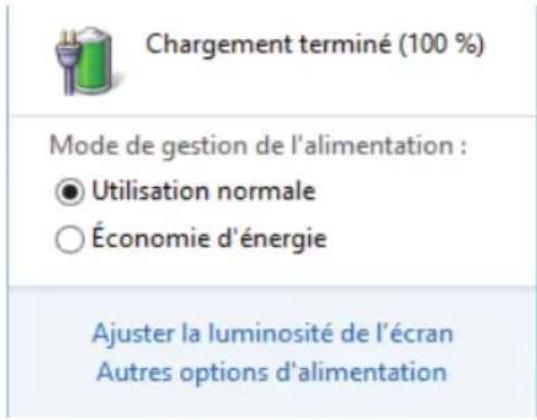
Pour contrôler l'état de charge de la batterie, déplacez le curseur de la souris sur le symbole d'énergie dans la barre des tâches.
En fonctionnement sur batterie, un symbole de batterie est affiché.
Vous pouvez obtenir des informations supplémentaires sur les réglages en double-cliquant sur ce symbole.

Remarque!
Si vous ignorez l'alarme de batterie faible, votre ordinateur passera en mode de veille prolongée.
6.4. Gestion de l'alimentation
Votre ordinateur portable offre des fonctions d'économie d'énergie automatiques et configurables, que vous pouvez utiliser pour optimiser la durée d'utilisation de la batterie et réduire les coûts de consommation d'électricité en général.
6.4.1. Paramètres pour la gestion de l'alimentation
Pour modifier les paramètres de gestion de l'alimentation, suivez les instructions ci-après :
Déplacez le pointeur de la souris jusqu’au coin gauche de l’écran jusqu’à ce que l’icône Démarrer apparaisse. Puis cliquez sur Options d’alimentation. Sélectionnez un mode de gestion de l’alimentation répondant à vos exigences personnelles. L’icône d’alimentation affiche les différentes options correspondantes.
6.4.2. Mettre en veille
Avec ce réglage, le contenu de la mémoire vive de votre ordinateur portable est conservé, tandis que presque tous les autres composants de votre ordinateur sont complètement éteints ou que la consommation d'électricité est réduite à un minimum. Si vous refermez p. ex. l'ordinateur, il passe en mode de veille prolongée et redémarre automatiquement lorsque vous l'ouvrez à nouveau.
Pour quitter le mode Economie d'énergie, il vous suffit d'appuyer sur le bouton marche/arrêt.

Remarque!
Les paramètres de veille peuvent être modifiés à tout moment dans les options d'alimentation.
6.4.3. Conseils pour économiser de l'énergie
- Les touches Fn + F1 vous permettent de passer en mode Économie d'énergie.
- Vous pouvez optimiser la gestion de l'alimentation de votre ordinateur avec les paramètres des options d'alimentation.
- Pour ne pas consommer d'énergie inutillement lorsque vous n'utilisez pas votre ordinateur pendant un certain temps, coupez dans tous les cas l'alimentation en courant en débranchant la fiche d'alimentation, en enlevant le bloc batterie ou en éteignant l'interrupteur d'alimentation.
Grâce à la fonction de gestion de l'alimentation, l'ordinateur peut passer en mode Économie d'énergie ou en mode Veille lorsqu'il n'est pas utilisé durant un certain temps.
Pour que ce potentiel d'économie d'énergie puisse être utilisé, la fonction de gestion de l'alimentation a été ainsi programmée pour que le système se comporte comme suit :
Fonctionnement sur secteur :
- Extinction de l'écran au bout de 10 minutes. Passage en mode Veille au bout de 30 minutes.
Fonctionnement sur batterie:
- Extinction de l'écran au bout de 5 minutes. Passage en mode Veille au bout de 10 minutes.
Pour quitter le mode Veille, appuyez sur le bouton marche/arrêt ou sur la touche de veille.
6.4.4. Fonction ECO
Vous pouvez économiser de l'énergie et prolonger la durée de la batterie en activant la fonction ECO de façon ciblée avec la combinaison de touches Fn+F4.
7.1. Ouverture et fermeture de l'écran
L'écran est fermé par la construction spéciale de ses charnières, un verrouillage supplémentaire est donc inutile.
Pour ouvrir l'écran, dépliez-le à l'aide du pouce et de l'index jusqu'à la position désirée.

Attention!
L'écran ne doit jamais être ouvert à plus de. Tenez toujours fermement l'écran en son centre pour l'ouvrir, le positionner et le refermer. L'écran pourrait sinon être endommagé. N'essayez jamais de l'ouvrir de force.
Différentes fonctions peuvent être attribuées à l'ouverture/la fermeture de l'écran via la gestion de l'alimentation.
7.2. Écran tactile (en option)
Votre ordinateur portable est livré avec un écran sensible au toucher. Pour garantir une utilisation optimale de cet écran, veuillez respecter les consignes suivantes :
7.2.1. Utilisation
- Ne touchez pas l'écran avec des objets pointus ou anguleux : vous risqueriez de l'endommager.
- Utilisez uniquement un stylet arrondi ou votre doigt.
7.2.2. Gestes de commande de l'écran tactile
Vous trouvez ci-après les principaux gestes tactiles vous permettant d'exécuter les programmes et d'accéder aux paramètres de votre ordinateur portable :
| Illustration Commande | ||
| • Pression tactile du bord gauche vers le centre • Pression tactile du bord gauche vers le centre etboutur | Pour afficher la dernière appli-cation ouverte, faites glisserVote du doigt du bord gauche vers le centre de l'écran. Pour afficher toutes les appli-cations ouvertes, faites glisserVote du doigt du bord gauche vers le centre de l'écran etinversement sans relâcherl'écran. | |
| Pression tactile du bord croit | Pour lancer la barre des charmes, faites glisserVote du doigt du bord droit vers le centre de l'écran. | |
| Réduire laaille | Pincez l'écran tactile de deux doigts. | |
| Augmenter la taille | Écartez deux doigts sur l'écran tactile. | |
| Pression tactile du bord supérieur vers le bas | Pour faire apparaitre la barre de toutes les applications, faites glisserVote du doigt du bord supérieur de l'écran de démarrage vers le bas. Pour afficher le menu d'une application en cours d'exécu-tion, faites glisserVote du doigt du bord supérieur de l'écran vers le bas. | |
| Pression tactile dans tous les sens | Vous pouvez d'un doigt dépla-cer l'écran vers le haut, le bas, la droite ou la gauche. | |
| Pression prolongée | Pour déplacer une application, effectuez une pression prolongée du doigt sur la tuile et ti-rez l'application jusqu'à l'en-droit souhaité.Pour fermer une application en cours d'exécution, effec-tuez une pression prolong-ée sur le bord supérieur de l'application et tirez-la vers le bord inférieur de l'écran. | |
| Tapoter une fois/deux fois | Pour lancer une application, tapotecz une fois dessus.En mode Bureau, tapotecz deux fois sur une application pour la lancer. | |
7.3. Résolution d'écran
Si vous passez à une configuration différente dans l'utilitaire Windows Panneau de configuration, Apparence et personnelisation, il se peut que l'affichage n'apparaisse pas sur toute la surface de l'écran. Un grossissement provoque des déformations à l'affichage, en particulier pour l'écriture. Vous pouvez cependant travailler avec une résolution plus élevée si vous branchez un moniteur externe à plus haute résolution. Exécutez l'utilitaire Windows Panneau de configuration, Apparence et personnelisation pour ajuster l'affichage aux modes supportés.
7.4. Personnel
Ce programme vous offre la possibilité d'adapter l'affichage sur votre écran : p. ex. fond d’écran, écran de veille et autres paramètres de votre écran et de votre carte graphique. Le programme peut être démarré comme suit :
- Clic de souris droit sur l'interface Windows (Bureau) et clic gauche sur Personnaliser
- avec Paramètres, Personnalisation, Affichage en double-cliquant avec le bouton gauche de la souris. Placez le pointeur de la souris dans le coin supérieur ou inférieur droit de l'écran et cliquez sur Paramètres. Puis cliquez sur Personnalisation. Choisissez dans la fenêtre de sélection tout d'abord l'option Affichage.
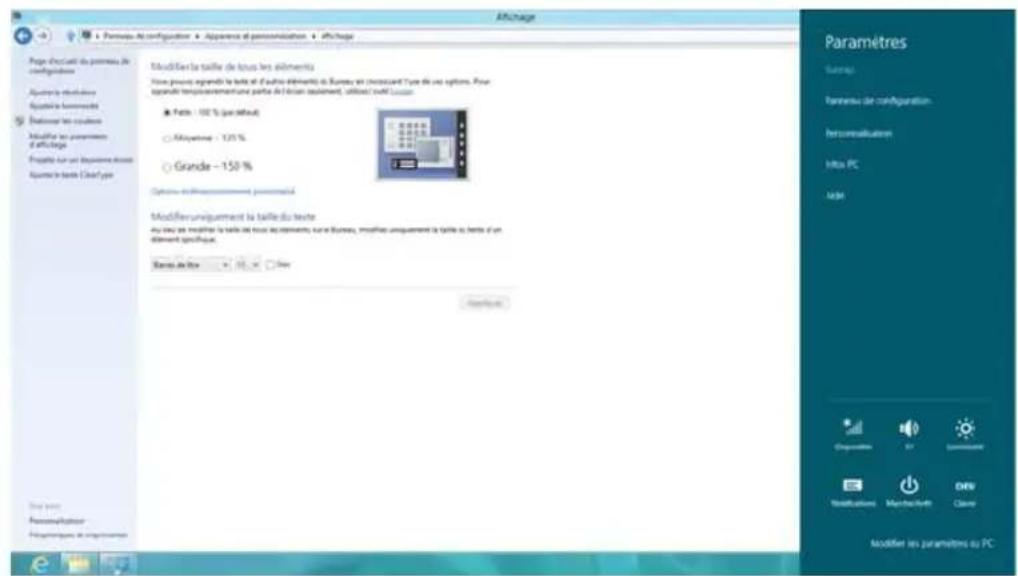
Vous pouvez effectuer les réglages suivants :
- Ajuster la résolution
- Ajuster la luminosité
- Étalonner les couleurs
- Modifier les paramètres d'affichage
- Projeter sur un deuxième écran
- Ajuster le texte ClearType
7.6. Connexion d'un moniteur externe
Cet ordinateur portable dispose d'un port VGA et d'un port HDMI pour la connexion d'un moniteur externe.
Arrêtez correctement l'ordinateur.
Raccordez le câble de signal du moniteur externe au port VGA de l'ordinateur portable. Vous pouvez aussi utiliser le port HDMI numérique (High Definition Multimedia Interface) pour le transfert de signaux vidéo et audio.
Branchez le moniteur externe sur le secteur et mettez-le sous tension. - Mettez en marche votre ordinateur portable.
Une fois le système d'exploitation démarré, le moniteur externe est automatiquement détecté. Différentes possibilités vous sont proposées. Vous pouvez les afficher comme suit :
Ouvrez l'application Bureau. Placez le pointeur de la souris dans le coin supérieur ou inférieur droit de l’écran et cliquez sur Paramètres. Puis cliquez sur Personnelisation. Dans la fenêtre de sélection, CHOISSEZ tout d’abord l’option Affichage puis Projeter sur un deuxième écran. Appuyez simultanément sur les touches +P pour ouvrir ce menu plus vite.
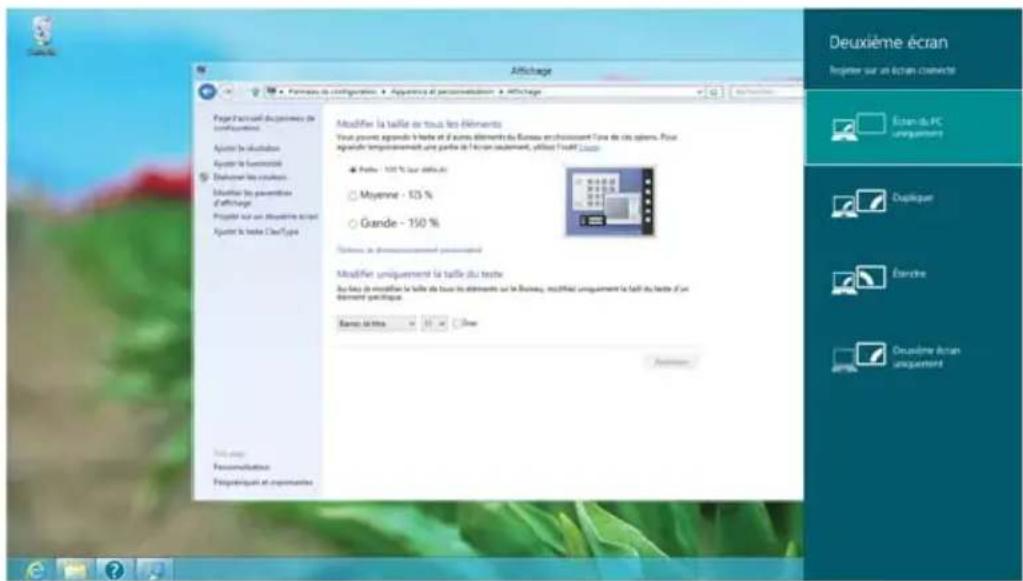
Sous Projeter sur un deuxième écran, sélectionnez une des options suivantes :
- Écran du PC uniquement
- Dupliquer
- Etendre
- Deuxième écran uniquement
7.6.1. Écran du PC uniquement
Le Bureau est affiché uniquement sur le moniteur principal 1.
7.6.2. Dupliquer
Ce mode duplique l'affichage de l'ordinateur portable sur le moniteur externe.

Remarque!
Lorsque ce mode est activé, les deux appareils doivent utiliser la même résolution d'écran.
7.6.3. Étendre
Dans ce mode, le deuxième moniteur (externe) affiche un Bureau vide. Les fenêtres du premier écran peuvent être déplacées vers le deuxième et inversement.
La résolution d'écran et la qualité des couleurs peuvent être régées individuellement pour chaque périphérique d'affichage sous Paramètres, Personnalisation, Affichage.
7.6.4. Deuxième écran uniquement
Le bureau est affiché uniquement sur le deuxième moniteur (externe).
8.1. Clavier
Grâce à la double fonction de certaines touches, vous disposez des mêmes fonctions que sur un clavier Windows normal. Certaines fonctions sont obtenues à l'aide des touches Fn propres à l'ordinateur.
8.1.1. Combinaisons de touches spécifiques à l'ordinateur portable
| Description | |
| Fn+F1 | Veille (Sleep)Pour adapter cette touche à vos besoin, allez sous Propriétés de Affichage dans la gestion de l'alimentation. |
| Fn+F2 | Mode AvionCette combinaison de touches permet d'activer ou de désactiver le mode avion.. |
| Fn+F4 | La fonction ECO Active ou désactive la fonction ECO. |
| Fn+F5 | Plus nombreRéduit la luminosité de l'écran. |
| Fn+F6 | Plus clairAugmente la luminosité de l'écran. |
| Fn+F7 | Rétro-éclairageDésactive le rétro-éclairage de l'écran intégré pour économiqueiser de l'énergie. Pour pallumer le rétro-éclairage, appuyer sur une touche quelconque. |
| Fn+F8 | AffichageCommute l'affichage à l'écran entre LCD, moniteur externe et affiche simultané. |
| Fn+F9 | TouchpadActive ou désactive le touchpad. |
| Fn+F10 | Déactivation du son (Mute)Active ou désactive les haut-parleurs. |
| Fn+F11 | Moins fortRéduit le volume. |
| Fn+F12 | Plus fortAugmente le volume. |
8.2. Touchpad
En mode normal, le pointeur de la souris (curseur) suit la direction que vous lui indiquez par le mouvement de votre doigt sur le touchpad.

Attention!
N'utilisez pas de crayon à bille ni aucun autre objet, car cela pourrait endommager votre touchpad.
Sous le touchpad se trouvent les boutons droit et gauche de la souris, qui s'utilisent comme sur une souris normale.
Cependant, vous pouvez aussi effectuer un clic ou un double clic directement sur le touchpad, en touchant brièvement une ou deux fois la surface du touchpad.
Dans le panneau de configuration de Windows® 8, vous trouvez sous l'option
Souris, bon nombre de configurations utiles qui vous faciliteront son utilisation quotidienne.
8.2.1. Défilement à deux doigts avec le touchpad
Votre touchpad supporte une fonction de défilament à deux doigts permettant l'exécution de certaines commandes avec quelques applications.
Les commandes suivantes peuvent être exécutées avec votre touchpad :
| Illustration Commande Fonction | ||
| Resserrer ou écarter deux doigs | Faire un zoom avant/ arrêté sur l'objet | |
| Placer un doigt au milieu et dessiner un cercle avec le deuxième doigt | Pivoter l'objet dans le sens contraire des aiguilles d'une montre | |
| Glisser de deux doigs si-multanément de gauche à droite / de croite à gauche | Feuilleter en avant / en arrêté | |
| Glisser de deux doigs si-multanément vers le bas ou le haut | Fonction scroll. Est utilisée dans la plupart des programmes d'application pour faire défilier l'écran sans devoir déplacer le curseur. | |
| Glisser de haut en bas sur le touchpad | Ouvre le menu contextuel sur l'écran d'accueil et les onglets en haut et en bas dans l'explorative Internet | |
| Glisser de l'estérieur à droite sur le touchpad | Ouvre la barre de menu | |
| Glisser de l'estérieur à gauche sur le touchpad | Parcourir toutes les fenêtres ouvertes | |
9. Disque dur
Le disque dur est la mémoire principale, qui offre une grande capacité et un accès rapide aux données. Avec votre ordinateur portable, vous avez acquis une version OEM 1 du système d'exploitation Microsoft Windows ® 8, qui admet toutes les caractéristiques de performances de l'ordinateur. Nous avons déjà configuré le disque dur de votre ordinateur de manière à ce que vous puissiez, en général, travailler de façon optimale sans avoir besoin de l'instructor vous-même. Le système d'exploitation Windows ® 8 ayant besoin d'une partie de la capacité pour gérer le disque dur, la capacité complète du disque dur n'est pas disponible. Il existe à cet égard des différences entre l'affichage du UEFI et l'affichage du système d'exploitation. Le système d'exploitation de l'ordinateur, d'autres programmes d'application et les données de sécurité se trouvent sur le disque dur, si bien que sa capacité en est réduite.
Dans la première partition (C:) se trouvent le système d'exploitation, les programmes d'application et les « documents » des utilisateurs configurés.
La deuxième partie (D:) sert à la sauvegarde des données et contient en plus des pilotes (D:\Drivers) et des utilisaires (D:\Tools) pour votre ordinateur portable.

Attention!
Vous trouverez par ailleurs dans deux autres partitions non inscriptibles des fichiers de démarrage en vue de la restauration du système ainsi que des fichiers d'installation de Windows 8. Ces partitions sont masquées et ne doivent pas être supprimées.
9.1. Répertoires importants
Vous trouverez ci-après les répertoires les plus importants et la description de leur contenu.

Attention!
N'effacez et ne modifiez pas ces répertoires ou leur contenu, les données seront sinon perdues ou le système deviendra instable.
Dans le répertoire de base du lecteur C: se trouvent des fichiers importants nécessaires au démarrage de Windows. Dans la configuration d'origine, ces fichiers sont masqués pour des raisons de sécurité.
Les programmes installent dans ce répertoire les fichiers appartenant à l'application.
Le répertoire principal de Windows®. C'est ici que le système d'exploitation enregistre ses fichiers.
Dans ce dossier, vous trouvez les pilotes nécessaires à votre ordinateur portable (déjà installés).
Vous trouverez ici des programmes supplémentaires pour votre ordinateur portable.
Chargement d'un disque
Contrairement au lecteur optique d'un ordinateur de bureau, celui de l'ordinateur portable dispose d'un système de maintien du disque.
Lorsque vous insérez un disque, vérifie qu'il est bien enfoncé sur le support et verrouillé.

Remarque!
Ne collez pas sur les disques de films de protection ou autres autocollants. N'utilisez pas de disques déformés ou endommagés pour éviter d'abîmer votre lecteur.

Attention!
N'utilisez pas de disques rayés, ébréchés, sales ou de mauvaise qualité. En raison de la vitesse de rotation élevée dans le lecteur, ils pourraient se casser, détruire vos données et endommager votre appareil. Examinez bien les disques avant de les insérer dans le lecteur. Si vous remarquez des défauts ou des salissures, ne les utilisez pas. Les dommages provoqués par des supports défectueux sont exclus de la garantie et devront être réparés à vos frais.
Si le disque n'est pas correctement placé sur le support, il peut être endommagé lors de la fermeture du tiroir du lecteur.
L'appareil étant allumé, appuyez sur la touche d'éjection du lecteur optique pour ouvrir le tiroir.
Sortez entièrement le tiroir avec précaution.
Enlevez le disque de sa pochette, si possible sans toucher la face non imprimée.
Placez le disque, étiquette vers le haut, dans le tiroir et appuyez légèrement dessus. Le disque est alors bien à plat dans le tiroir et s'enclenche distinctement sur le support.
Vérifiez que le disque peut tourner librement et repoussez doucement le tiroir dans le lecteur : il doit s'enclencher.
La lecture « E » est affectée par défaut à votre lecteur optique. Avec l'explorateur Windows (Ordinateur), vous pouvez facilement accéder aux données de vos disques. Démarrez l'explorateur Windows via le raccourci situé dans la barre des tâches ou en appuyant simultanément sur la touche Windows et sur la touche « E ». En cas d'accès à des DVD vidéo (ou à des fichiers audio et vidéo sur des CD de données traditionnels), la lecture de supports multimédia préinstallée est automatiquement utilisée.
Pour retirer un disque du lecteur, appuyez sur la touche d’éjection.

Attention!
Tant que l'ordinateur portable accède au lecteur optique, n'essayez pas de retirer le disque du lecteur.
10.1.1. Retrait manuel d'un disque bloqué
Si le tiroir ne s'ouvre plus automatiquement, il peut être ouvert manuellement, si toutefois votre appareil possède une ouverture de secours.
- Quittez Windows et éteignez l'ordinateur portable. Introduisez un objet fin et long (p. ex. un trombone redressé) dans l'ouverture de secours jusqu'à ce que vous rencontrez une résistance. Une légère pression provoque l'ouverture du tiroir. Retirez le disque et redémarrez l'ordinateur portable.
10.2. Écoute / lecture de cd/dvd
Votre lecteur optique est en mesure de lire des CD audio, des DVD ou des CD/DVD de données.
Lorsqu'un disque est inséré, une fenêtre s'ouvre et présente différentes options de lecture. Plusieurs programmes sont généralement mis à votre disposition.
Si la fenêtre de sélection ne s'ouvre pas, vous avez toujours la possibilité d'accéder au lecteur optique avec l'explorateur.
10.3. Informations sur le code régional des DVD
La lecture de films DVD inclut le décodage de vidéos MPEG2, des données audio numériques AC3 et le déchiffrage des contenus protégés par le CSS. CSS (parfois connu sous le nom Copy Guard) désigne un programme de protection des données mis en place par l'industrie du film afin de contrer les copies illégales.
Compte tenu des nombreuses réglementations des concessionnaires, les contenus spécifiques aux pays représentent les plus importantes restrictions de lecture.
Afin de faciliter la délimitation géographique des autorisations des films, les titres DVD sont autorisés pour une région particulière. Les lois sur le Copyright exigent que chaque film DVD se limite à une région particulière (généralement la région dans laquelle il est commercialisé).
Les versions des films DVD peuvent certes être publiées dans différentes régions, mais les règles CSS exigent que chaque système de déchiffrement CSS puisse être employé pour une seule région à la fois.

Remarque!
La configuration de la région peut être modifiée jusqu'à cinq fois sur le calculateur de contrôle, la dernière configuration étant donc définitive. Si vous souhaitez modifier encore une fois la configuration de la région, vous nevez faire appel au fabricant. Les frais d'envoi et de configuration sont à la charge de l'utilisateur.
10.4. Au sujet du graveur
Cette section ne s'applique qu'aux appareils livres avec un graveur de CD-RW, un combo (combinaison CD/DVD) ou un graveur de DVD-RW. Nous vous donnons tout d'abord quelles informations sur les CD/DVD bruts.
Les CD et DVD normaux sont pressés par un Glass Master (Stamper) et ensuite scellés. Dans le cas des disques bruts, des informations numériques sont gravées par le laser du graveur. Ils sont par conséquent plus sensibles que les disques traditionnels.
Évitez donc absolument, en particulier pour les supports vierges
- un rayonnement du soleil (UVA/UVB), des éraflures et des endommagements, des températures extrêmes.
11. Système sonore
Votre ordinateur portable est équipé d'un système audio haute définition avec 2 haut-parleurs (certifié Dolby®). Vous pouvez effectuer des réglages personnels dans le menu Dolby sous Caractéristiques de l'enceinte. Ceci garantit un fonctionnement optimal pour tous les programmes et les yeux courants.
11.1. Connexions audio externes
Votre ordinateur est équipé de haut-parleurs stéréo intégrés, vous pouvez donc tous les jours reproduire du son sans besoin d'appareils supplémentaires. L'utilisation des ports externes vous permet de raccorder facilement votre ordinateur à des appareils externes.
Vous pouvez régler le volume en appuyant sur la combinaison de touches Fn+F11 et Fn+F12.


Avertissement!
L'utilisation d'un casque/d'écouteurs à un volume élevé peut engendrer une surpression acoustique et entraîner des lésions permanentes du système auditif.
Réglez le volume sur la valeur minimum avant de lancer la lecture. Démarrez la lecture et augmentez le son jusqu'à atteindre un niveau agréable pour vous.
Toute modification des réglages de base de l'égaliseur de même que des pilotes, des logiciels, de l'égaliseur et du système d'exploitation peut entraîner une augmentation du volume et donc aussi provoquer des lésions du système auditif.
À pleine puissance, l'écoute prolongée avec un casque/des écouteurs peut endommager l'oreille de l'utilisateur.
| Sortie audio | Pour la restitution du son sur des apparils stéréo externes tels que haut-parleurs (actifs) ou casque. |
12.1. Port réseau
Raccordez une extrémité avec le port RJ45 (fiche Western) à l'interface réseau de votre ordinateur portable et l'autre extrémité à un autre ordinateur portable ou hub/commutateur. Vous trouvez d'autres explications sur le fonctionnement en réseau dans l'aide Windows.
12.2. Wifi (réseau local sans fil)
Cette fonction vous permet d'établir une connexion réseau local sans fil vers le récepteur correspondant. Veuillez lire les conditions requises.
Vous pouvez activer ou désactiver la fonction WiFi avec le menu Windows® 8 (elle est activée par défaut).

Attention!
N'utilisez pas la fonction WiFi dans des endroits (p. ex. hôpitaux, avions, etc.) dans lesquels se trouvent des appareils sensibles aux ondes radio. Désactivez cette fonction si vous n'êtes pas certain qu'il n'y a aucun risque d'influence néfaste ni d'interférence.
Il est possible d'utiliser comme récepteur un point d'accès WiFi. Un point d'accès WiFi est un appareil de transmission radio qui communique avec votre ordinateur et pilote l'accès au réseau auquel vous êtes raccordé.
Les points d'accès WiFi sont fréquents dans les grandes entreprises, les aéroports, les gares, les universités ou les cafés Internet. Ils permettent l'accès à leurs services propres et à des réseaux ou à Internet.
Dans la plupart des cas, des droits d'accès généralement payants sont nécessaires.
On trouve des points d'accès avec modem DSL intégré. Ces routeurs établissent la liaison avec une connexion Internet DSL existante et le WiFi.
Il est également possible de créer une liaison à un autre terminal disposant d'une fonction WiFi même sans point d'accès. Cependant, un réseau sans routeur est limité aux appareils qui lui sont directement connectés.
Si vous employez un cryptage lors du transfert de données, celui-ci doit fonctionner sur tous les appareils selon le même procédé. Le cryptage est un procédé qui permet d'éviter les accès non autorisés au réseau.
La vitesse de transfert peut varier en fonction de la distance et de la charge du récepteur.
12.3. Bluetooth
La technologie sans fil Bluetooth fonctionne sur de courtes distances. Les périphériques Bluetooth utilisent la transmission radio, qui permet aux ordinateurs, téléphones portables, imprimantes, claviers, souris et autres périphériques de communiquer entre eux sans câbles. Il existe de nombreuses possibilités d'utilisation de la technologie sans fil Bluetooth, notamment:
- l’établissement d’une connexion sans fil à Internet avec un téléphone portable;
- le transfert de fichiers entre ordinateurs ou entre un ordinateur et un autre périphérique;
- l'impression sur une imprimante Bluetooth;
- l'utilisation d'un clavier et d'une souris Bluetooth;
- la connexion à un réseau PAN (Personal Area Network);
La vitesse de transfert des données avec la technologie sans fil Bluetooth peut varier selon le périphérique ou l'environnement. Un périphérique Bluetooth peut transmettre au travers de murs, de poches et de porte-documents. La transmission entre des appareils Bluetooth s'effectue par ondes haute fréquence de 2,4 Gigahertz (GHz). Pour la transmission des données haut débit via Bluetooth, WiFi doit être activé et le récepteur doit aussi supporter le mode haut débit.

Attention!
N'utilisez pas la fonction Bluetooth dans des endroits (p. ex. hôpitaux, avions, etc.) dans lesquels se trouvent des appareils sensibles aux ondes radio. Désactivez cette fonction si vous n'êtes pas certain qu'il n'y a aucun risque d'influence néfaste ni d'interférence.
12.4. Mode avion
Le mode Avion permet de désactiver toutes les connexions radio (p. ex. WiFi, Bluetooth). En standard, le mode Avion est désactivé et toutes les connexions radio sont donc disponibles.
Placez le pointeur de la souris dans le coin supérieur ou inférieur droit de l’écran et cliquez sur paramètres. Puis cliquez sur Modifier les paramètres du PC.
Cliquez sur Sans fil.
Activez ou désactivez maintenant ici le Mode Avion. Vous pouvez aussi utiliser la combinaison de touches Fn + F2.
13. Lecteur multicartes
Les cartes mémoire sont des supports utilisés p. ex. dans le domaine de la photographie numérique. Leur forme et leur capacité varient selon le fabricant.
Votre ordinateur portable supporte les formats suivants :
- SD (Secure Digital), SDHC, SDXC
Assurez-vous lors de l'insertion d'une carte mémoire que les contacts décrits dans la liste ci-après sont placés dans le bon sens. L'insertion incorrecte d'une carte peut endommager le lecteur de cartes et/ou la carte elle-même.
Type de carte contacts de connexion
SD (Secure Digital) Dirigez vers le bas

Remarque!
Les cartes mémoire ne peuvent être insérées que dans un sens. Tenez compte des consignes figurant dans le paragraphe ci-dessus.
Poussez la carte jusqu'à la butée.
13.1.1. Retrait de la carte mémoire
Pour retirer des cartes SD, enlevez-les tout d'abord dans l'emplacement afin de déverrouiller la sécurité. Dégagez-les ensuite de la fente et conservez-les de façon appropriée.
14. Webcam
La webcam intégrée permet d'utiliser divers services de communication.
15. Ports USB
Le port série universel ou Universal Serial Bus est une norme pour le branchement d'appareils de saisie, de scanners et d'autres périphériques. Les ports USB 3.0 sont totalement rétro-compatibles.
Votre ordinateur portable dispose de 2 ports USB 3.0 et de 2 ports USB 2.0.

Remarque!
Branchez toujours, dans la mesure du possible, vos appareils USB sur le port sur lequel ils ont été installés. Dans le cas contraire, ils recevront un nouveau code d'identification et le système d'exploitation voudra recommencer l'installation des pilotes.
16. Protégerez votre ordinateur portable
Votre nouvel ordinateur portable vous propose des solutions logicielles et matérielles contre les accès non autorisés.
16.1. Mot de passe au démarrage
Vous pouvez protégé votre ordinateur portable de toute utilisation non autorisée avec un mot de passe au démarrage. Lorsque vous allumez l'ordinateur portable, vous êtes alors invité à saisir ce mot de passe, que vous pouvez configurer dans la configuration du firmware UEFI.

Attention!
Conservez votre mot de passe dans un lieu sûr. Si vous oubliez votre mot de passe, vous ne pourrez plus l'effacer. Dans ce cas, contactez le service après-vente.
Vous pouvez aussi utiliser l'option de sécurité de Windows afin de protéger vos données contre un accès non autorisé.
16.2. Verrou de sécurité kensington
Le verrou de sécurité Kensington vous permet de protéger votre ordinateur portable contre le vol. Vous pouvez vous le procurer comme accessoire avec cable dans le commerce spécialisé.
Pour permettre le verrou de sécurité en place, enroulez le câble autour d'un objet fixe. ex. un pied de table. Fixez le verrou aux dispositif Kensington et tournez la clé pour le fermer. Conservez la clé dans un lieu sûr.
17. Restauration de la configuration d'origine
Si votre système ne réagit plus correctement et qu'une récupération du système est nécessaire, utilisez selon l'équipement de votre ordinateur portable soit Cyberlink PowerRecover soit les options de récupération propres à Windows.
17.1. Récupération système avec powerrecover
En cas de problèmes lors de l'installation ou d'autres problèmes avec les logiciels qui exigent de redémarrer le logiciel, Windows® 8 vous offre trois possibilités pour réinstaller Windows® 8 sur votre ordinateur.
N'oubliez pas de sauvegarder tous les programmes et données importants pour vous.
17.1.1. Démarrer la restauration du système
Appuyez sur la touche F11 après un redémarrage ou démarrez l'ordinateur portable en maintenant la touche F11 enfoncée pour lancer PowerRecover.
Cliquez sur l'application Windows® 8 PowerRecover sur le Bureau pour démarrer le programme à partir du Bureau de Windows® 8.
Trois options possibles vous sont proposées :
- Graver les pilotes et outils sur un disque optique (graveur non fourni)
Création d'un disque de support.
- Actualisez votre PC sans affecter vos fichiers
Actualisation de l'ordinateur portable sans supprimer vos données.
- Options avancées
Choisissez parmi les deux possibilités de restauration suivantes :
- Restauration du HDD - pas de sauvegarde des données utilisateur Toutes les données de votre ordinateur sont supprimées définitivement. La restauration rétablit la configuration d'origine de l'ordinateur.
- Restauration du HDD - sauvegarde des données utilisateur La restauration rétablit la configuration d'origine de l'ordinateur et toutes les données utilisateurs sont sauvegardées sous C:\USER.

Remarque!
Exécutez chaque type de restauration uniquement lorsque le bloc d'alimentation est raccordé.

Attention!
Si vous désirez l'option avec sauvegarde des données utilisateur, l'opération de restauration dure très longtemps. Seules les données du dossier C:\USER sont sauvegardées. Toutes les autres données sont supprimées. Exécutez donc toujours régulièrement des sauvegardes de vos données sur des supports de stockage externes. Tout demandé de dommages et intérêts en cas de perte de données et de dommages consécutifs en résultat est exclue.
Cliquez sur Suivant et suivez les instructions à l’écran pour restaurer la configuration d’origine.

Remarque!
Si votre système ne réagit pas lorsque vous appuyez sur la touche F11, mais démarre normalement, votre système utilise alors les options de récupération propres à Windows ; lisez dans ce cas à partir du chapitre « Récupération système avec les options de récupération système de Windows »
17.2. Récupération système avec les options de récupération système de windows
Si vous rencontrez des problèmes avec votre appareil, vous pouvez essayer de l'actualiser, de le réinitialiser ou de le restaurer. L'actualisation de votre appareil consiste à réinstaller Windows tout en conservant vos fichiers personnels et vos paramètres. Elle permet également de conserver les applications fournies avec votre appareil et celles que vous avez installées à partir du Windows Store. La réinitialisation de votre appareil consiste à réinstaller Windows mais en supprimant vos fichiers, vos paramètres et vos applications (sauf celles fournies avec votre appareil).
17.2.1. Pour actualiser votre carparail
- Faites un balayage à partir du bord droit de l'écran, puis appuyez sur Paramètres et sur Modifier les paramètres du PC. (Si vous utilisez une souris, pointez dans le coin supérieur droit de l'écran, déplacez le pointeur vers le bas, cliquez sur Paramètres, puis sur Modifier les paramètres du PC.) Appuyez ou cliquez sur Mise à jour et récupération, puis sur Récupération. Sous Actualiser votre PC sans affecter vos fichiers, appuyez ou cliquez sur Commencer. Suivez les instructions qui s'affichent à l'écran.
17.2.2. Pour réinitialiser votre appareil
Faites un balayage à partir du bord droit de l’écran, puis appuyez sur Paramètres et sur Modifier les paramètres du PC. (Si vous utilisez une souris, pointez dans le coin supérieur droit de l’écran, déplacez le pointeur vers le bas, cliquez sur Paramètres, puis sur Modifier les paramètres du PC.) Appuyez ou cliquez sur Mise à jour et récupération, puis sur Récupération. Sous Tout supprimer et réinstaller Windows, appuyez ou cliquez sur Commencer. Suivez les instructions qui s’affichent à l’écran.

Remarque!
Exécutez chaque type de restauration uniquement lorsque le bloc d'alimentation est raccordé.

Attention!
Toutes les applications que vous avez installées à partir de sites Web et de DVD sont supprimées mais les applications fournies avec votre appareil ou INSTALLées à partir du Windows Store sont réinstallées. Windows place sur votre Bureau la liste des applications supprimées après l'actualisation de votre appareil.
18. Configuration du firmware UEFI
La configuration du firmware UEFI (configuration de base du matériel de votre système) vous offre diverses possibilités de réglage pour l'utilisation de votre ordinateur portable. Vous pouvez par exemple modifier le fonctionnement des interfaces, les caractéristiques de sécurité ou la gestion de l'alimentation. L'ordinateur portable est configuré usine de façon à vous garantir un fonctionnement optimal.

Attention!
Ne modifiez les configurations que si cela est absolument nécessaire et si vous êtes familiarisé avec ce type de manipulations.
18.1. Exécution de la configuration du firmware UEFI
Vous ne pouvez exécuter le programme de configuration que tout de suite après le démarrage du système. Si l'ordinateur portable est déjà sous tension, mettez-le hors tension et redémarrez-le. Appuyez sur la touche de fonction F2 pour démarrer la configuration du firmware UEFI.
19. FAQ - questions fréquemment posées
Où sont les pilotes nécessaires pour mon ordinateur portable ?
- Les pilotes se trouvent sur la deuxième partie du disque dur dans les dossiers Drivers (pilotes) et Tools.
Qu'est-ce que l'activation de Windows?
- Dans votre mode d'emploi, vous trouvez un chapitre relatif à ce sujet et complétant des informations détaillées.
Comment puis-je activer Windows?
- Windows s'active automatiquement dès qu'une connexion Internet est établie.
Comment puis-je activer Windows sans connexion Internet ?
- Windows peut aussi être activé par téléphone.
Quand est-il recommandé de restaurer la configuration d'origine de l'ordinateur?
- Cette méthode ne devrait être utilisée qu'en ultime recours. Lisez le chapitre Restauration de la configuration d'origine qui vous propose d'autres alternatives.
Comment effectuer une sauvegarde des données?
- Réalisiez une sauvegarde et une restauration de données sélectionnées sur des supports externes afin de vous familiariser avec la technique. Une sauvegarde est inutilisable si vous n'êtes pas en mesure de restaurer les données, si le support est défectueux ou n'est plus disponible.
Pourquoi dois-je réinstaller mon appareil USB bien que je l'aie déjà fait ?
- Si l'appareil n'est pas utilisé sur le port USB sur lequel il a été installé, il reç
- Utilisez le pilote installé ou raccordez l'appareil au port USB sur lequel il a été installé.
20.1. Première aide en cas de problèmes de matériel
Les dysfonctionnements ont des causes diverses, parfois banales, parfois dues à un périphérique matériel défectueux. Nous vous proposons ci-après un petit guide qui vous aidera à tenter de résoudre vous-même le problème.
Si les mesures que nous vous indiquons n'aboutissent pas, n'hésitez pas à nous appeler : nous vous aiderons volontiers!
20.2. Localisation de la cause
Commencez par un contrôle visuel minutieux des câbles de connexion. Si l'ordinateur portable est raccordé à des périphériques, vérifiez ici aussi si tous les câbles sont correctement branchés.

Remarque!
N'intervertissez pas les câbles des différents appareils même s'ils vous semblent identiques. Les occupations des broches dans les câbles sont éventuellement différentes.
L'ordinateur portable ne s'allume pas.
Si l'ordinateur portable fonctionne sur batterie, raccordez-le à l'adaptateur secteur et vérifiez si la batterie est chargée ou en cours de chargement. Si vous utilisez déjà l'ordinateur portable avec l'adaptateur secteur, débranchez l'adaptateur secteur de la prise de courant et testez la prise en y branchant p. ex. une lampe. Si la lampe ne fonctionne pas non plus, demandez conseil à un électricien.
L'écran est noir.
- Cette erreur peut avoir différentes causes :
- Levoyant de fonctionnement (bouton on/off) n'est pas allumé et l'ordinateur se trouve en mode Veille.
Solution:
Appuyez sur le bouton on/off.
- Le voyant de veille clignote. L'ordinateur portable se trouve en mode d'économie d'énergie.
Solution:
Appuyez sur le bouton on/off.
L'ordinateur portable s'éteint en cours de fonctionnement.
La batterie est peut-être vide. Branchez l'ordinateur portable sur le secteur avec le bloc d'alimentation et rechargez la batterie.
Affichage erroné de l'heure et de la date.
Cliquez sur le symbole de l'heure dans la barre des tâches. Sélectionnez l'option « Modifier les paramètres de la date et de l'heure » puis entrez les valeurs exactes.
Aucune donnée ne peut être lue sur le lecteur optique.
Vérifiez si vous avez correctement inséré le CD/DVD.
Les connexions WiFi/Bluetooth ne fonctionnent pas.
Vérifiez si le mode Avion est désactivé.
Le touchpad ne fonctionne pas.
Pour activer le touchpad, appuyez sur la combinaison de touches Fn + F9.
Les applications (p. ex. Weather) ne peuvent pas être affichées comme tuiles dynamiques.
Vérifiez la date, le fuseau horaire et l'heure.
20.3. Vous avez besoin d'une aide supplémentaire?
Si les suggestions indiquées à la section précédente n'aboutissent pas à la solution souhaitée, veuillez contacter votre hotline. Nous vous aidrons volontiers.
Mais avant de nous appeler, munissez-vous des informations suivantes :
- Avez-vous procédé à des modifications ou extensions de la configuration de base?
- Quels sont les périphériques supplémentaires que vous utilisez?
- Quels messages s'affichent le cas échéant sur l'écran?
- Quel logiciel utilisez-vous lorsque l'erreur s'est produite?
- Qu'avez-vous déjà tenté pour résoudre le problème?
20.4. Assistance pour les pilotes
Nous avons testé longuement et avec succès dans nos laboratoires d'essai le système équipé des pilotes installés. En informatique, il est cependant usable d'actualiser les pilotes de temps en temps. D'éventuels problèmes de compatibilité avec d'autres composants (programmes, appareils) qui n'ont pas encore été testés peuvent surgir.
20.5. Transport
Respectez les consignes suivantes pour transporter l'ordinateur portable :
Éteignez l'ordinateur portable. Pour éviter tout dommage, les têtes du disque dur sont alors automatiquement déplacées dans une zone sécurisée. Enlevez tout DVD ou CD du lecteur. Avec tout transport de l'ordinateur portable, attendez que celui-ci soit à température ambiante avant de l'allumer. En cas de fortes variations de température ou d'humidité, il est possible que, par condensation, de l'humidité se forme à l'intérieur de l'ordinateur, pouvant provoquer un court-circuit. Fermez l'ordinateur et assurez-vous que le couvercle est bien verrouillé. Utilisez systématiquement un sac pour ordinateur portable pour protéger l'ordinateur de la saleté, de l'humidité, des chocs et des rayures. Utilisez toujours l'emballage d'origine pour expédier votre ordinateur portable ; demandez conseil à votre transporteur. Rechargez complètement la batterie avant d'entreprendre un long voyage. Avant de partir en voyage, renseignez-vous sur le type de courant et les réseaux de communication utilisés localement. En cas de besoin, procurez-vous les adaptateurs électriques ou de communication adéquats (réseau, etc.) avant votre départ. Lors du contrôle de vos bagages à main dans un aéroport, il est recommandé de faire passer le portable et tous les médias de stockage magnétiques (disques durs externes) par l'installation à rayons X (le dispositif sur lequel vous déposez vos sacs). Évitez le détecteur magnétique (le dispositif par lequel vous passez) ou le bâton magnétique (l'appareil portatif utilisé par le personnel de la sécurité) ; ils peuvent éventuellement détruire vos données.

Attention!
Le boîtier de l'ordinateur portable ne contient aucune pièce à entretenir ou à nettoyer.
Afin d'éviter tout dommage, veillez à ce que les contacts à fiche n’entrent jamais en contact avec de l'eau. Si cela devait malgré tout se produire, séchez impérativement les contacts avec un chiffon avant la prochaine utilisation.
Vous pouvez prolonger la durée de vie de votre ordinateur portable en prenant les précautions suivantes :
Débranchez toujours la fiche secteur et tous les câbles de connexion avant de nettoyer l'ordinateur. Nettoyez l'ordinateur à l'aide d'un chiffon humide non pelucheux. N'utilisez pas de solvants ni de produits d'entretien corrosifs ou gazeux. Pour nettoyer votre lecteur optique (CD/DVD), n'utilisez pas de CD-ROM de nettoyage ni aucun autre produit similaire servant à nettoyer les lentilles des lasers.
21. Extension/transformation et réparation
- L'extension ou la transformation de votre ordinateur portable doit être confiée exclusivement à un spécialiste qualifié. Si vous ne possédez pas les qualifications requises, faites appel à un technicien SAV. Si vous rencontrez des problèmes techniques avec cet ordinateur portable, adressez-vous à votre service après-vente.
- Si une réparation est nécessaire, adressez-vous uniquement à l'un de nos partenaires agréés pour le SAV.
21.1. Consignes pour le technicien SAV
- Seul un technicien SAV est autorisé à ouvrir le boîtier de l'ordinateur, à rajouter ou à remplacer des pièces. Utilisez uniquement des pièces d'origine.
- Débranche tous les câbles d'alimentation et de connexion avant d'ouvrir le boîtier. Si l'ordinateur n'est pas mis hors tension avant ouverture du boîtier, les composants risquent d'être endommagés.
- Les composants internes de l'ordinateur portable peuvent être endommagés par décharge électrostatique (DES). Tout extension du système, transformation ou réparation doit être effectuée dans un endroit antistatique. Si on n'a pas un tel endroit à disposition, porter un bracelet antistatique ou toucher un corps métallique mis à la terre. Les frais de réparation de tout dommage occasionné par une manipulation incorrecte seront à votre charge.
21.2. Consignes concernant les rayons laser
- Le présent ordinateur portable peut utiliser des dispositifs laser de la classe 1 à la classe 3b. Lorsque le boîtier de l'ordinateur est fermé, le dispositif répond aux caractéristiques du laser classe 1.
- En ouvrant le boîtier de l'ordinateur, vous avez accès à des dispositifs laser allant jusqu'à la classe 3b.
Lorsque vous démontez ou ouvrez ces dispositifs, respectez les consignes suivantes:
- Les lecteurs optiques intégrés ne contiennent aucune pièce à entretenir ou à réparer.
- La réparation des lecteurs optiques ne peut être effectuée que par le fabricant.
- Ne regardez pas les rayons laser, même avec des instruments optiques.
- Ne vous exposez pas aux rayons laser. Évitez d'exposer vos yeux aux rayons laser ou votre peau à des rayons laser directs ou indirects.
22. Recyclage et élimination
Si vous avez des questions concernant l'élimination, veuillez vous adresser à votre point de vente ou à votre service après-vente.

Emballage
L'appareil se trouve dans un emballage de protection afin d'éviter qu'il ne soit endommagé au cours du transport. Les emballages sont des matières premières et peuvent être recyclées ou réintégrées dans le circuit des matières premières.
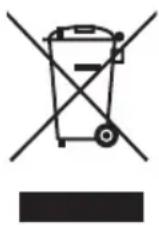
Appareil
L'appareil est équipé d'une batterie intégrée. Une fois l'appareil arrive en fin de vie, ne le jetez en aucun cas avec les déchets domestiques, mais renseignez-vous auprès de votre municipalité pour savoir où se trouvent les points de collecte des déchets électriques et électroniques afin de garantir un recyclage réglementaire.
23. Norme européenne en 9241-307 classe II
Compte tenu du très grand nombre de transistors et des processus de fabrication extrêmement complexes qui y sont associés, il peut se produire par endroits des pertes ou un mauvais adressage de pixels ou de sous-pixels individuels.
Par le passé, il existait de nombreuses méthodes permettant de définir le nombre d'erreurs de pixels tolérées. Mais elles étaient généralement très compliquées et variaient fortement d'un fabricant à l'autre. C'est la raison pour laquelle la société, en matière de garantie, se conforme aux exigences strictes et transparentes de la norme EN 9241-307, classe II, pour tous les écrans TFT. Ces exigences se résument comme suit :
La norme EN 9241-307 propose entre autres une définition des caractéristiques relatives aux erreurs de pixels. Les erreurs de pixels sont répertoriées en quatre classes et trois types d'erreurs. Chaque pixel se décompose à son tour en trois sous-pixels correspondant aux couleurs de base (rouge, vert, bleu).
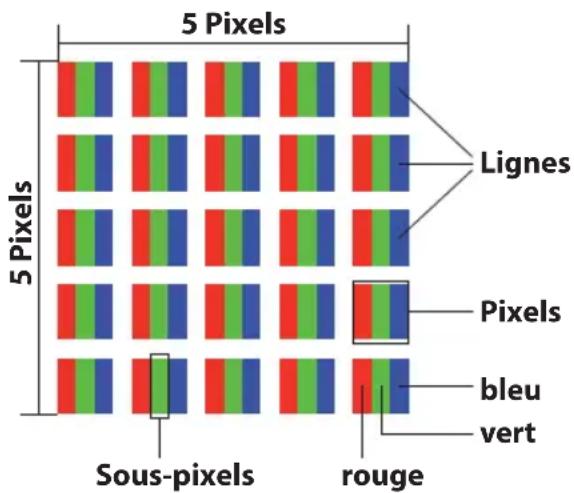
Types d'erreur de pixels :
- Type 1:
pixel allumé en permanence (point clair, blanc) alors qu'il n'est pas activé. Un pixel devient blanc lorsque les trois sous-pixels sont allumés.
- Type 2:
pixel éteint (point ASFRE, noir) alors qu'il est activé.
- Type 3 :
sous-pixel anormal ou défectueux pour les couleurs rouge, vert ou bleu (p. ex. allumé en permanence avec faible luminosité; une des couleurs n'est pas allumée, clignote ou vacille, mais n'est pas de type 1 ou 2).
Information supplémentaire: cluster de type 3 (= défaut de deux sous-pixels ou plus dans un rayon de 5 x 5 pixels). Un cluster est un carré de 5 x 5 pixels (15 x 5 sous-pixels).
EN 9241-307, classe d'erreurs II
| Résolution Type | Type 1 Type | Type 2 | Type 3 | Cluster Type 1, type 2 | Cluster Type 3 | |
| 1024 x 768 2 2 | 4 0 2 | |||||
| 1280 x 800 3 3 | 6 0 3 | |||||
| 1280 x 854 3 3 | 6 0 3 | |||||
| 1280 x 1024 3 3 | 7 0 3 | |||||
| 1366 x 768 3 3 | 7 0 3 | |||||
| 1400 x 1050 3 3 | 8 0 3 | |||||
| 1600 x 900 3 3 | 8 0 3 | |||||
| 1920 x 1080 4 4 | 9 0 3 |
24. Index
Aide supplémentaire 54
Alimentation 23
Bouton marche/arrêt. 23
Fonctionnement sur secteur 23
Alimentation électrique 20
Assistance pour les pilotes 54
Batterie intégrée 17
Bluetooth. 44
Bouton d’éjection lecteur optique.....20
Branchements 14
Alimentation 14
Câblage 15
Clavier. 19
Combinaisons de touches spécifiques à l'ordinateur portable 34
Configuration d'origine 48
Actualisez votre PC sans affecter vos fichiers 48
Démarrer la restauration du système 48
Graver les pilotes et outils sur un disque optique (graveur non fourni) 48
PowerRecover 48
Restauration du HDD - pas de sauvegarde des données utilisateurs. 48
Restauration du HDD - sauvegarde des données utilisée 48
Configuration du firmware UEFI 51
Connexion d'un moniteur externe....32
Connexion d'un moniteur externe...32
Deuxième écran uniquement 33
Dupliquer 33
Écran du PC uniquement 33
Etendre 33
Conseils pour économiser de l'énergie. 27
Consignes pour le technicien SAV...57
Contenu de la livraison 18
Déclaration de conformité............7
Démarrage de l'ordinateur 24
Disque dur 37
Disque dur
Répertoires importants 38
Écran 18, 19
Ouverture et fermeture de l'écran..28
Écran tactile (en option) 28
Écran tactile (en option)
Gestes de commande de l'écran tactile 28
Utilisation 28
Élimination. 58
Environnement prévu 12
Ergonomie 13
Extension, transformation et réparation. 56
FAQ - questions fréquemment posées. 52
Fonction ECO 27
Fonctionnement du réseau 43
WiFi (réseau local sans fil) 43
Fonctionnement sur batterie 25
Chargement de la batterie 25
Contrôle de la capacité de la batterie 26
Décharge de la batterie 25
Performances de la batterie. 25
Gestion de l'alimentation 26
Lecteur multicartes 45
Insertion de la carte mémoire...
Retrait de la carte mémoire 45 SD 45 SDHC 45 SDXC. 45
Lecteur optique 20
Lecteur optique
Au sujet du graveur 41 Chargement d'un disque 39 Écoute / lecture de CD/DVD 40 Informations sur le code régional des DVD 41 Retrait manuel d'un disque bloqué. 40
Lieu d'installation 11 Illustrations 19 Localisation de la cause 53
Maintenance 56 Microphone. Mise en service 19 Mode Avion 22
Ouverture de secours 20
Panneau indicateur 19 Personnaliser. 31 Port réseau LAN RJ-45 20 Port USB 3.0 20 Première aide en cas de problèmes de matériel 53 Prise HDMI 20 Protégé votre ordinateur portable....47 Protégé votre ordinateur portable
Mot de passe au démarrage 47
Verrou de sécurité Kensington 47
Rayons laser 57 Recyclage 58 Résolution d'écran 30
Sauvegarde des données 10 Sécurité de fonctionnement 8 Service après-vente 53 Sortie audio 20
Touchpad. 16, 19 Défillement à deux doigts avec le touchpad 36 Transport 55 Types d'erreur de pixels : 60
Utilisation conforme 6
Webcam. 19

- À propos de ce mode d'emploi 5
- Consignes de sécurité 7
- Illustrations 19
- Alimentation 23
- Écran 28
- Entrée des données 34
- Identification
- La qualité
- À propos de ce mode d'emploi
- Symboles et avertissements utilisés dans ce mode d'emploi
- Utilisation conforme
- Déclaration de conformité
- Dangers en cas d'utilisation de l'appareil par des enfants et personnes à capacité restreinte
- DANGER!
- Sécurité de fonctionnement
- Avertissement!
- Attention!
- Lieu d'installation
- Environnement prévu
- Ergonomie
- Branchements
- Câblage
- Remarques concernant le touchpad
- Prudence!
- Mesures de protection de l'écran
- Remarque!
- Contenu de la livraison
- Ordinateur ouvert
- Côté gauche
- Côté droit
- Voyants de fonctionnement et d'état
- Première mise en service
- Bouton marche/arrêt
- Fonctionnement sur secteur
- Démarrage de l'ordinateur
- Contrat de licence
- Chargement de la batterie
- Décharge de la batterie
- Performances de la batterie
- Contrôle de la capacité de la batterie
- Gestion de l'alimentation
- Paramètres pour la gestion de l'alimentation
- Mettre en veille
- Conseils pour économiser de l'énergie
- Fonction ECO
- Ouverture et fermeture de l'écran
- Écran tactile (en option)
- Utilisation
- Gestes de commande de l'écran tactile
- Résolution d'écran
- Personnel
- Connexion d'un moniteur externe
- Écran du PC uniquement
- Dupliquer
- Étendre
- Deuxième écran uniquement
- Clavier
- Combinaisons de touches spécifiques à l'ordinateur portable
- Touchpad
- Défilement à deux doigts avec le touchpad
- Disque dur
- Répertoires importants
- Chargement d'un disque
- Retrait manuel d'un disque bloqué
- Écoute / lecture de cd/dvd
- Informations sur le code régional des DVD
- Au sujet du graveur
- Système sonore
- Connexions audio externes
- Port réseau
- Wifi (réseau local sans fil)
- Bluetooth
- Mode avion
- Lecteur multicartes
- Type de carte contacts de connexion
- Retrait de la carte mémoire
- Webcam
- Ports USB
- Protégerez votre ordinateur portable
- Mot de passe au démarrage
- Verrou de sécurité kensington
- Restauration de la configuration d'origine
- Récupération système avec powerrecover
- Démarrer la restauration du système
- Récupération système avec les options de récupération système de windows
- Pour actualiser votre carparail
- Pour réinitialiser votre appareil
- Configuration du firmware UEFI
- Exécution de la configuration du firmware UEFI
- FAQ - questions fréquemment posées
- Première aide en cas de problèmes de matériel
- Localisation de la cause
- L'ordinateur portable ne s'allume pas.
- L'écran est noir.
- L'ordinateur portable s'éteint en cours de fonctionnement.
- Affichage erroné de l'heure et de la date.
- Vous avez besoin d'une aide supplémentaire?
- Assistance pour les pilotes
- Transport
- Extension/transformation et réparation
- Consignes pour le technicien SAV
- Consignes concernant les rayons laser
- Recyclage et élimination
- Emballage
- Appareil
- Norme européenne en 9241-307 classe II
- Types d'erreur de pixels :
- Index
Marque : PEAQ
Modèle : PNB P1017
Catégorie : Ordinateur portable