DLCE2451SK - Téléviseur AKAI - Notice d'utilisation et mode d'emploi gratuit
Retrouvez gratuitement la notice de l'appareil DLCE2451SK AKAI au format PDF.


| Caractéristiques techniques | Téléviseur AKAI DLCE2451SK, écran LED de 24 pouces, résolution HD (1366 x 768 pixels), taux de rafraîchissement de 60 Hz. |
|---|---|
| Connectivité | 2 ports HDMI, 1 port USB, entrée VGA, entrée audio, sortie casque. |
| Utilisation | Idéal pour les petites pièces, compatible avec les décodeurs, consoles de jeux et lecteurs multimédias. |
| Maintenance | Nettoyer l'écran avec un chiffon doux, éviter les produits chimiques agressifs, vérifier régulièrement les mises à jour du firmware. |
| Sécurité | Ne pas exposer à l'humidité, utiliser sur une surface stable, débrancher en cas d'orage. |
| Informations générales | Garantie de 2 ans, consommation énergétique de classe A, poids de 3,5 kg, dimensions (sans pied) : 55,8 x 36,5 x 5,5 cm. |
FOIRE AUX QUESTIONS - DLCE2451SK AKAI
Questions des utilisateurs sur DLCE2451SK AKAI
0 question sur cet appareil. Repondez a celles que vous connaissez ou posez la votre.
Poser une nouvelle question sur cet appareil
Téléchargez la notice de votre Téléviseur au format PDF gratuitement ! Retrouvez votre notice DLCE2451SK - AKAI et reprennez votre appareil électronique en main. Sur cette page sont publiés tous les documents nécessaires à l'utilisation de votre appareil DLCE2451SK de la marque AKAI.
MODE D'EMPLOI DLCE2451SK AKAI
- Consignes de sécurité et précautions....2
- Description de l'unité principale et de la Télécommande ....7
2.1. Connexions et préparation à l'emploi ....7
2.2. Unité principale ....8
2.3. Panneau de commandes ....8
2.4. Télécommande ......9
3.1. Insertion des piles dans la télécommande ....12
3.2. Illustrations de l'Interface....12
3.3. Branchement sur l'alimentation secteur....13
3.4. Branchement des périphériques....13
- Fonctions principales du menu OSD....22
4.1. Opération de base....22
4.2. Utilisation du Menu....23
4.3. Touches Importantes / Fonctions avancées ....35
- Mode PC....49
- Dépannage....51
- Spécifications du TV ....52
1. Consignes de sécurité et précautions
▶ Instructions de sécurité

Ce symbole indique la présence de pièces à l'intérieur de l'appareil comportant un voltage dangereux présentant des risques de décharges électriques.

Le point d'exclamation dans un triangle équilatéral est destiné à avertir l'utilisateur de la présence d'instructions importantes telatives à l'utilisation et l'entretien dans la documentation accompagnant l'équipement.
▶ Mise au rebut en fin de vie
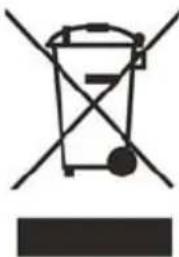
Attention! Ce logo apposé sur le produit indique qu'il s'agit d'un appareil dont le traitement en tant que déchet rentre dans le cadre de la directive 2002/96/CE du 27 janvier 2003, relative aux déchets d'équipements électriques et électroniques (DEEE).
Ce symbole signifie que les produits électriques et électroniques usagées ne doivent pas être mélangés avec les déchets ménagers généraux. Un système de collecte séparé est prévu pour ces produits.
Si vous souhaitez mettre cet appareil au rebut, ne le jetez pas dans une poubelle ordinaire !
--- La présence de substances dangereuses dans les équipements électriques et électroniques peut avoir des effets potentiels sur l'environnement et la santé humaine dans le cycle de retraitement de ce produit.
--- Ainsi, lors de la fin de vie de cet appareil, celui-ci ne doit pas être jeté avec les déchets municipaux non triés. Les appareils électriques et électroniques doivent être traités séparément et conformément aux lois en vigueur en matière de traitement, de récupération et de recyclage adéquats de ces appareils.
--- En tant que consommateur final, votre rôle est primordial dans le cycle de réutilisation, de recyclage et les autres formes de valorisation de cet électronique. Des systèmes de reprise et de collecte sont mis à votre disposition par les collectivités locales (déchetteries) et les distributeurs. Veuillez contacter votre administration locale pour plus de renseignements.
--- Vous avez l'obligation d'utiliser les systèmes de collecte sélective mise à votre disposition.
--- Si votre appareil électrique et électronique usagé comporte des piles ou des accumulateurs, veuillez les mettre séparément et préalable ment au rebut conformément à la législation locale vigueur.
--- En veillant à la mise au rebut correcte de ce produit, vous contribuerez à assurer le traitement, la récupération et le recyclage nécessaires de ces déchets, et préviendrez ainsi les effets néfastes potentiels de leur mauvaise gestion sur l'environnement et la santé humaine.

Cet appareil est conforme aux exigences imposées par la Directive Européenne 2006 / 95 CE (Directives sur la Compatibilité Electromagnétique et Basse Tension)
Pour débrancher complètement l'appareil, la prise secteur doit être déconnectée de la prise murale. De ce fait, la prise secteur doit être facilement accessible.
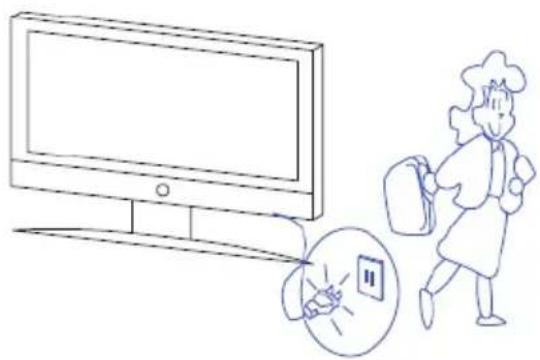
Lorsque le téléviseur n'est pas utilisé pendant une période prolongée, il est conseillé de débrancher le cordon d'alimentation.
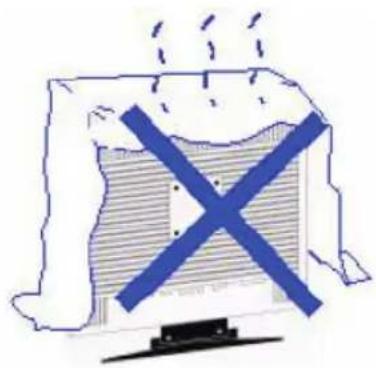
Eviter d'exposer le téléviseur à la lumière directe du soleil ou à d'autres sources de chaleur. Ne pas poser le téléviseur sur d'autres appareils produisant de la chaleur (un ampli home cinéma par exemple). Ne pas bloquer les espaces d'aération situés à l'arrière de l'appareil. L'aération est essentielle afin de garantir la bonne marche de l'appareil. Ne pas tirer le cordon d'alimentation du téléviseur.
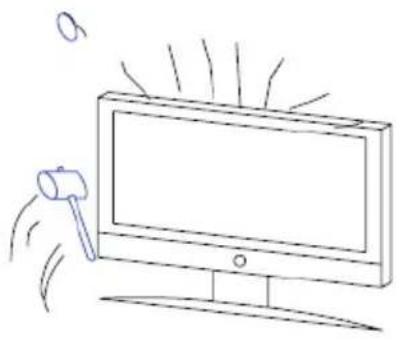
Ce panel LED est constitué de verres. Ce verre peut se briser si le téléviseur chute ou sur le coup d'un impact. Faites attention aux brisures de verre en cas d'impact.
text_image
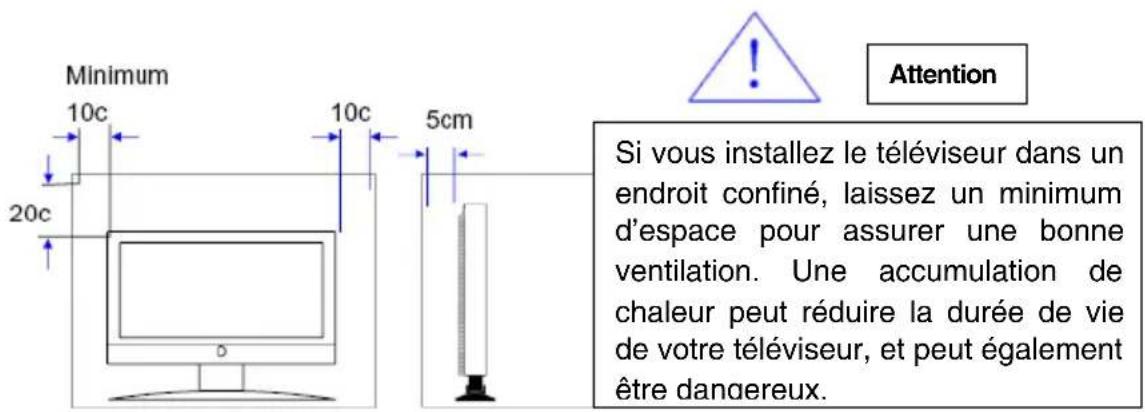
Minimum 10c 20c 10c 5cm Attention Si vous installez le téléviseur dans un endroit confiné, laissez un minimum d'espace pour assurer une bonne ventilation. Une accumulation de chaleur peut réduire la durée de vie de votre téléviseur, et peut également être dangereux.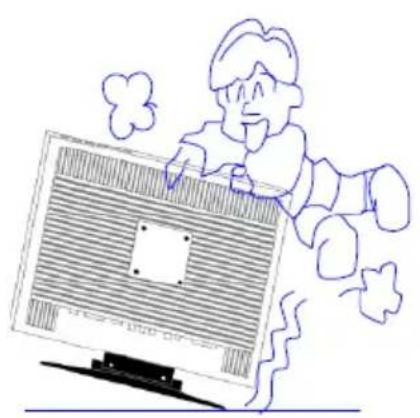
Ne jamais s'appuyer sur le téléviseur, ne pas le pousser brusquement.

Attention
Ne placez pas le téléviseur sur une surface instable. Une chute du téléviseur pourrait vous blesser gravement.
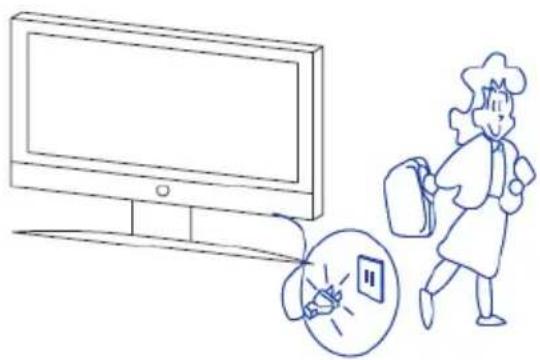
Lorsque le téléviseur n'est pas utilisé pendant une période prolongée, il est conseillé de débrancher le cordon d'alimentation.
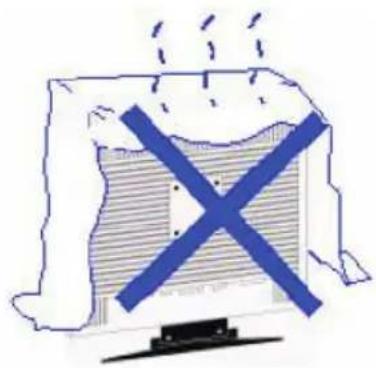
Eviter d'exposer le téléviseur à la lumière directe du soleil ou à d'autres sources de chaleur. Ne pas poser le téléviseur sur d'autres appareils produisant de la chaleur (un ampli home cinéma par exemple). Ne pas bloquer les espaces d'aération situés à l'arrière de l'appareil. L'aération est essentielle afin de garantir la bonne marche de l'appareil. Ne pas tirer le cordon d'alimentation du téléviseur.
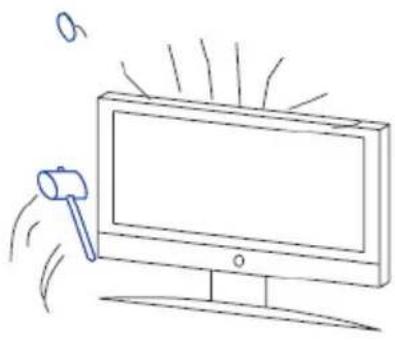
Ce panel LED est constitué de verres. Ce verre peut se briser si le téléviseur chute ou sur le coup d'un impact. Faites attention aux brisures de verre en cas d'impact.
Français
Condensation: De l'humidité peut se former lorsque l'appareil est déplacé d'un endroit chaud vers un endroit froid. En cas de formation de condensation à l'intérieur de l'appareil, ce dernier pourrait ne pas fonctionner correctement.
Dans ce cas, ne pas utiliser l'appareil pendant quelques heures avant de l'utiliser de nouveau.
Source d'Alimentation: Vous ne pouvez utiliser un mode d'alimentation, autre que spécifié dans le manuel d'utilisation et sur l'étiquette d'identification de l'appareil.
Cordon d'alimentation: Pour débrancher le cordon d'alimentation de la prise secteur, tirez-le par la prise et non par le cordon. Si vos mains sont humides, ne touchez pas la fiche d'alimentation, car elle pourrait provoquer un choc électrique ou incendie. Le Cordon d'alimentation doit être correctement fixé afin d'empêcher d'être endommagé. Prêtez particulièrement attention au câble d'alimentation reliant l'appareil à la prise d'alimentation. Evitez de surcharger la capacité de la prise de courant électrique murale, car cela pourrait provoquer un incendie ou un choc électrique.
- Description de l'unité principale et de la Télécommande
2.1 Connexions et préparation à l'emploi
▶ Accessoires fournis
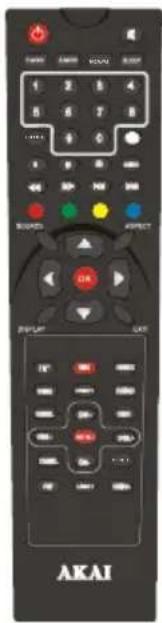
text_image
AKAITélécommande
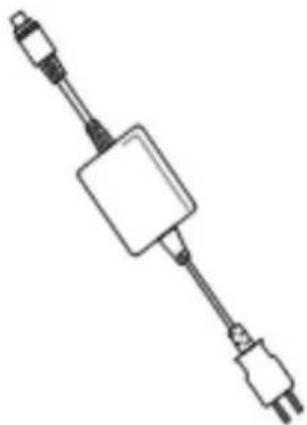
Manuel d'utilisation
Fixer le téléviseur sur le support à l'aide de 4 vis au dos du support, comme indiqué sur le schéma ci-dessus.

DESCRIPTION DES TOUCHES SITUEES SUR LE TELEVISEUR LED
Appuyez pour allumer la télévision ou pour passer en mode veille.
2-3 .VOL - / +
Appuyez sur la touche pour ajuster le niveau du volume ou sélectionner ou régler un élément du menu.
4-5. CH-/+
Appuyez pour sélectionner les chaînes souhaitées, ou sélectionner ou régler un élément du menu.
6. MENU
Appuyez pour afficher le menu de configuration sur l'écran du téléviseur.
7. SOURCE
Appuyez pour sélectionner le mode TV ou d'autres modes comme : TV, AV, SCART (PERITEL), S-VIDEO, HDMI, PC, TV numérique (TNT), MEDIA.
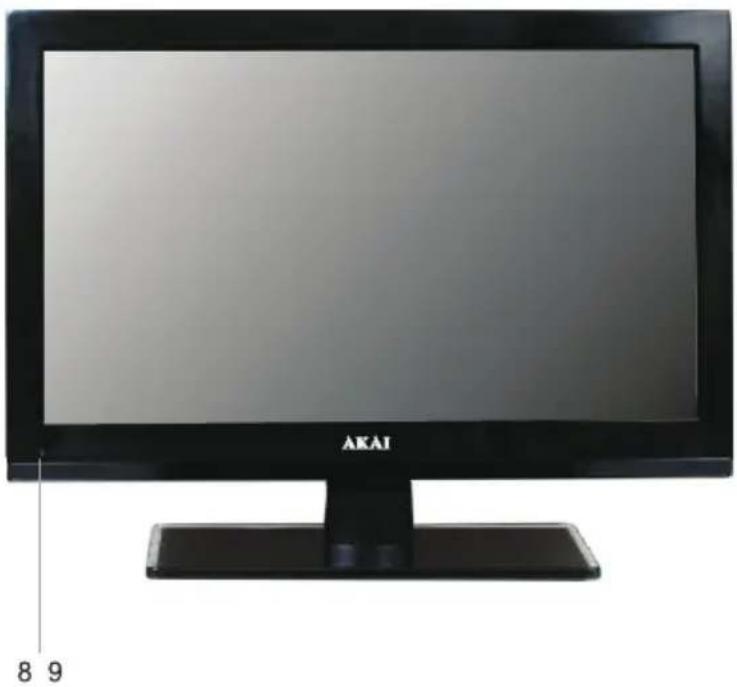
8. Capteur infrarouge de télécommande
Reçoit les signaux de la télécommande.
9. LED d'Alimentation
En mode veille, il devient rouge, elle devient vert lorsqu'il est sous tension.
2.4. Télécommande
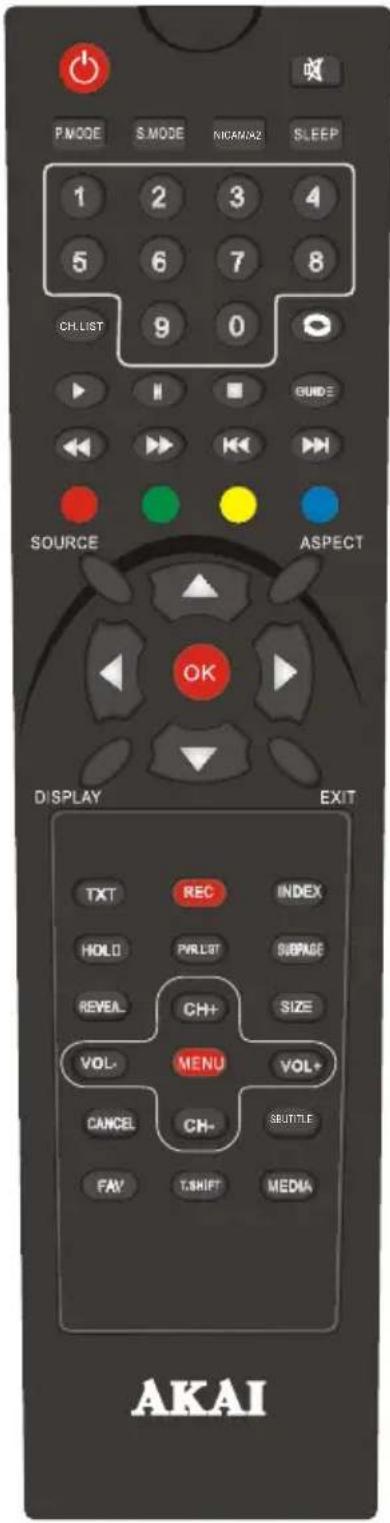
text_image
P MODE S MODE NICAM/2 S LEEP 1 2 3 4 5 6 7 8 CH LIST 9 0 SOURCE ASPECT OK DISPLAY EXIT TXT REC INDEX HOLD PRLIST OUPAGE REVEA CH+ SIZE VOL MENU VOL+ CANCEL CH- SEUTTLE FAV T.SHIFT MEDIA AKAI| NO. | Bouton | Description |
| 1 | Power [IMAGE] | Appuyez sur ce bouton pour allumer la TV, appuyez de nouveau pour mettre en veille. |
| 2 | SLEEP | Appuyez sur cette touche pour régler la minuterie d'extinction automatique du Téléviseur. |
| 3 | [0044] | SOURDINE : Appuyez sur cette touche pour couper le son. Appuyez de nouveau pour rétablir le son. |
| 4 | P.MODE | MODE IMAGE : Appuyez plusieurs fois pour faire défiler les modes d'image disponibles |
| 5 | S.MODE | MODE SON : Appuyez plusieurs fois pour faire défiler les modes son disponibles |
| 6 | NICAM | Appuyez pour choisir entre les différents systèmes Audio ou de Langue |
| 7 | ASPECT | Appuyez sur ce bouton pour faire défiler les modes d'aspect de l'écran TV qui sont disponibles |
| 8 | Touches numériques (0-9) | Appuyez pour sélectionner la chaîne TV que vous voulez regarder, ou appuyez sur ces touches pour saisir un mot de passe. |
| 9 | EXIT | Appuyez pour quitter le menu ou faire disparaître l'affichage OSD. (disponible uniquement dans les modes TV analogique et numérique). |
| 10 | [0587] | Touche RAPPEL : appuyez sur cette touche pour basculer entre la chaîne actuelle et la chaîne précédente. |
| 11 | ROUGE | ROUGE: Appuyez sur le bouton Rouge pour accéder à l'option correspondante (dans le menu de l'OSD) ou à la page correspondante (en mode Télétexte). |
| 12 | VERT | VERT : Appuyez sur le bouton Vert pour accéder à l'option correspondante (dans le menu de l'OSD) ou à la page correspondante (en mode Télétexte). |
| 13 | JAUNE | JAUNE : Appuyez sur le bouton Jaune pour accéder à l'option correspondante (dans le menu de l'OSD) ou à la page correspondante (en mode Télétexte). |
| 14 | BLEU | BLEU: Appuyez sur le bouton Bleu pour accéder à l'option correspondante (dans le menu de l'OSD) ou à la page correspondante (en mode Télétexte). |
| 15 |  | Appuyez sur ces boutons pour se déplacer en haut, en bas, à gauche, ou à droite. |
| 16 | OK | Appuyez sur cette touche pour confirmer et valider la sélection de votre choix. |
| 17 | CH+/- | Appuyez sur ces boutons pour régler les chaînes de télévision. |
| 18 | VOL+/- | Appuyez sur ces touches pour régler le volume du téléviseur. |
| 19 | SOURCE | Appuyez sur ce bouton pour ouvrir la source d'entrée du menu OSD. |
| 20 | INFO | Appuyez sur cette touche pour afficher les informations du mode en cours. |
| 21 | MENU | Appuyez sur cette touche pour afficher l'OSD (affichage sur écran) des Menus de réglage de l'image, du son et des fonctions. Appuyez sur ce bouton pour fermer l'affichage OSD. |
| 22 | GUIDE | GUIDE : Appuyez pour afficher le Guide Electronique des Programmes. |
| 23 | LIST | LISTE: Appuyez pour afficher la liste des programmes de la TNT à l'écran. |
| 24 | RADIO | RADIO: En mode TNT, appuyez pour basculer au mode RADIO numérique. |
| 25 | FAV | FAV: Appuyez sur ce bouton pour afficher la liste des programmes favoris. |
| 26 | TXT | TXT: Appuyez sur cette touche pour activer le mode Télétexte, appuyez de nouveau pour l'éteindre. |
| 27 | HOLD | HOLD: En mode Télétexte, appuyez sur cette touche pour maintenir figé à l'écran la page texte affichée (le signal va continuer à se diffuser). Appuyez de nouveau pour libérer la page. |
| 28 | INDEX | INDEX: Appuyez sur cette touche pour afficher la page d'Index en mode télétexte en TV analogique. |
| 29 | SUBPAGE | SUBPAGE: En mode télétexte, appuyez pour afficher la sous-page (si disponible) de la page texte en cours. Appuyez de nouveau pour l'éteindre. |
| 30 | (SUBTITLE) | Sous-titre: En mode TNT, vous pouvez activer ou désactiver les sous-titres en appuyant sur cette touche |
| 31 | SIZE | TAILLE: Appuyez sur ce bouton pour choisir la taille du télétexte analogique. |
| 32 | (T-SHIFT) | T-SHIFT: Appuyez sur ce bouton pour activer la fonction TIMESHIFT en mode TNT. |
| 33 | REVEAL | REVEAL: Appuyez sur cette touche pour afficher les informations cachées dans certaines pages Télétexte. Appuyez de nouveau pour masquer. |
| 34 | CANCEL | CANCEL: Appuyez sur cette touche pour annuler le Télétexte (sans sortir de la fonction télétexte). Appuyez de nouveau pour quitter le mode annulation. |
| 35 | ◀: Appuyez pour un rembobinage rapide en mode USB (MULTIMEDIA) | |
| 36 | ▶: Appuyez pour une avance rapide en mode USB (MULTIMEDIA). | |
| 37 | ▶/II: Appuyez pour lancer la lecture du port USB. Appuyez à nouveau pour mettre en pause. | |
| 38 | Appuyez sur ce bouton pour enregistrer directement la télévision numérique sur le support USB. | |
| 39 | Appuyez sur ce bouton pour arrêter la lecture du mode USB. | |
| 40 | Appuyez pour accéder au chapitre/plage précédent / suivant en mode USB. |
3. Illustration des branchements secteur et des périphériques
3.1. Insertion des piles dans la télécommande
- Ouvrez le couvercle du boîtier des piles au dos de la télécommande.
- Insérez deux piles type AAA-1,5 V (LR-03) dans le boîtier en respectant les polarités + et - comme indiqué à l'intérieur du boîtier.
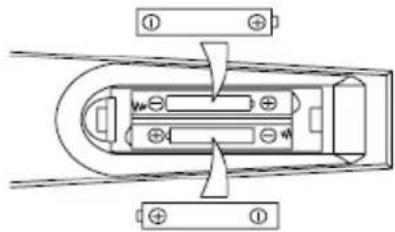
ATTENTION: Il y a un risque d'explosion si la batterie est placée de façon incorrecte. Débarrassez vous des batteries usagées de la façon recommandée par la réglementation locale (Programme de recyclage).
Comment utiliser la télécommande
La télécommande doit être utilisée à une distance de (7 mètres) 30 pieds et avec un angle latéral inférieur à 30° par rapport au récepteur IR situé sur la façade de la TV LED.
Les batteries usagées doivent être traitées de façon adéquate.
3.2. Illustrations de l'Interface
text_image
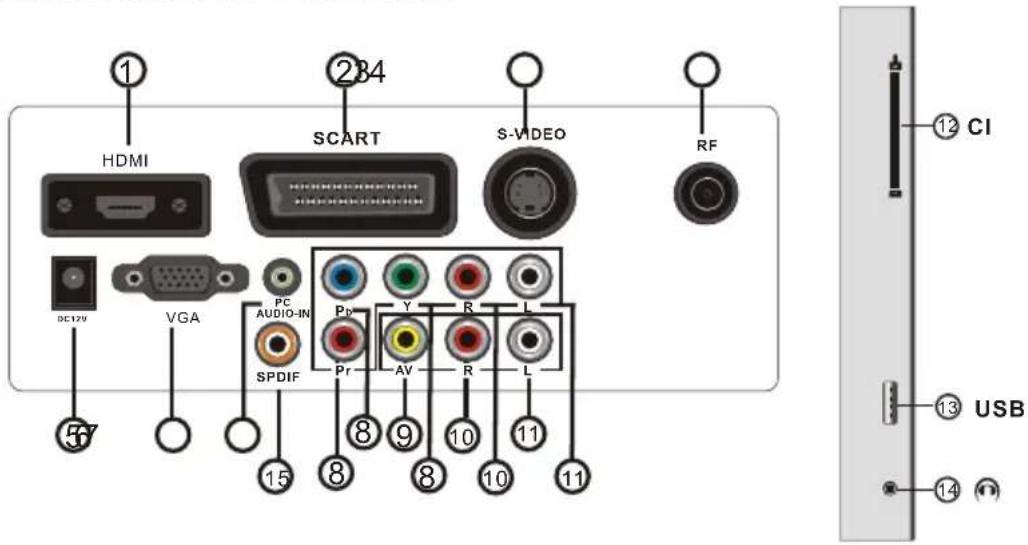
① HDMI SCART S-VIDEO RF DC12V VGA PC AUDIO-IN SpDIF Pr Y R L AV R L ②34 ⑤7 ⑧ ⑨ ⑩ ⑪ ⑫ ⑬ ⑭ ⑮ ⑯ ⑰ ⑱ ⑲ ⑳ ⑪ ⑫ ⑬ ⑭ ⑮ ⑯ ⑰ ⑱ ⑲ ⑳ ⑪ ⑫ ⑬ ⑭ ⑮ ⑯ ⑰ ⑱ ⑲ ⑳ ⑪ ⑫ ⑬ ⑭ ⑮ ⑯ ⑰ ⑱ ⑲ ⑳ ⑪ ⑫ ⑬1- HDMI: Entrée HDMI haute définition.
2- SCART: Prise PERITEL.
3- S VIDEO : ENTREE S VIDEO
4- RF-Prise Antenne TV RF Analogique et Numérique 75 Ω. Utilise un câble d'antenne coaxial (rond) pour relier à l'antenne.
5- DC 12V : Alimentation secteur pour branchement de l'adaptateur DC12V 5A max.
6- VGA IN: Entrée vidéo pour PC (RVB).
7- ENTREE AUDIO PC : Pour relier un ordinateur à la TV
8- YpbPr (YUV) : Sortie Vidéo composante.
9- AV : Entrée vidéo composite CVBS
10- Canal gauche audio : Entrée audio RCA gauche
11- Canal droit audio : Entrée audio RCA droit
12- Fente Carte Cl: (Interface Commune)
Logement pour insérer une carte (CAM) et avoir accès aux chaînes payantes (via votre fournisseur d'accès local).
13- USB: port USB.
14- CASQUE Sortie Audio Stéréo pour brancher un casque.
15- SPDIF: SORTIE SPDIF (COAXIALE).
- CVBS& Audio R/L: Connecter un périphérique vidéo via un signal CVBS et audio.
- YpbPr (YUV) : Sortie Video composante.
- SCART: Prise PERITEL.
- VGA IN: Entrée vidéo pour PC (RVB).
- HDMI: Entrée HDMI haute définition.
- USB: port USB.
- DC IN: Alimentation secteur pour branchement de l'adaptateur DC12V 5A max.
3.3. Branchement sur l'alimentation secteur
text_image
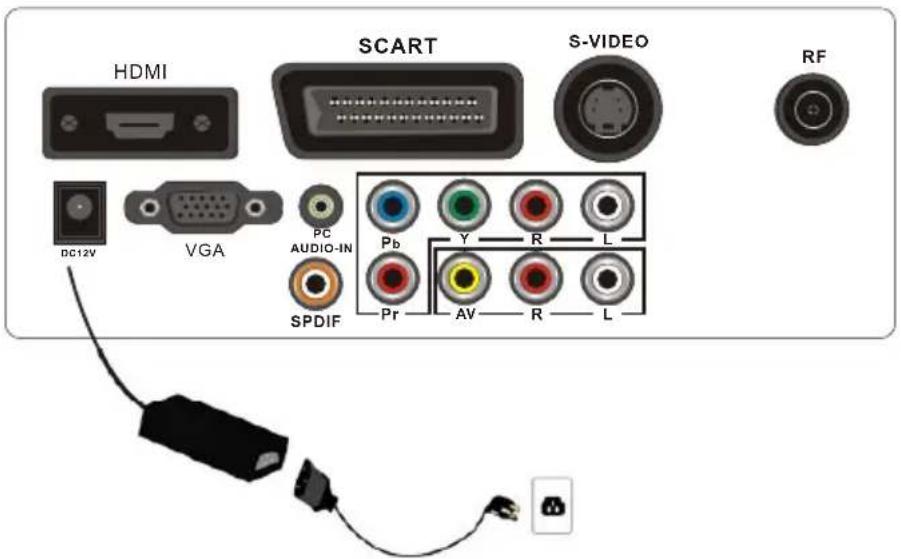
HDMI SCART S-VIDEO RF DC12V VGA PC AUDIO-IN SPDIF Pb Y R L Pr AV R L- Branchez la petite prise ronde du câble de l'adaptateur à la prise d'alimentation DC située à l'arrière de l'appareil.
- Branchez le câble d'alimentation entre l'adaptateur et la prise de courant.
3.4. Branchement des périphériques
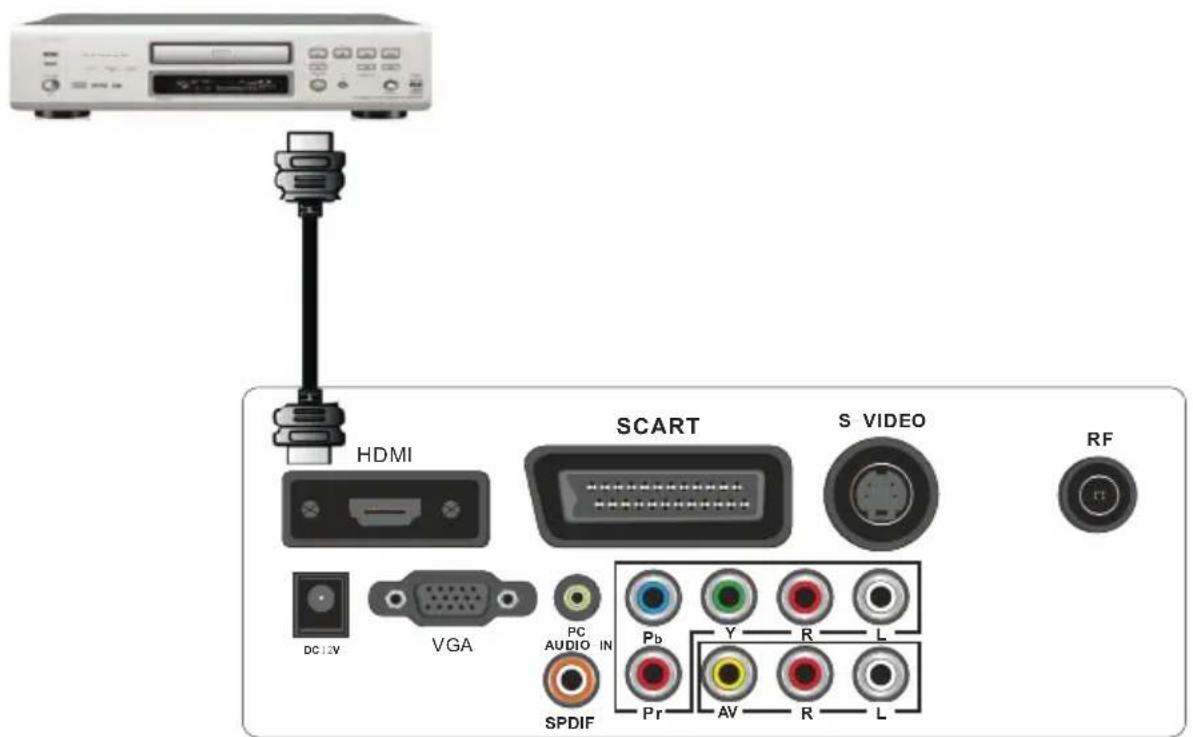
3.4.1. Connexion du lecteur DVD en HDMI
text_image
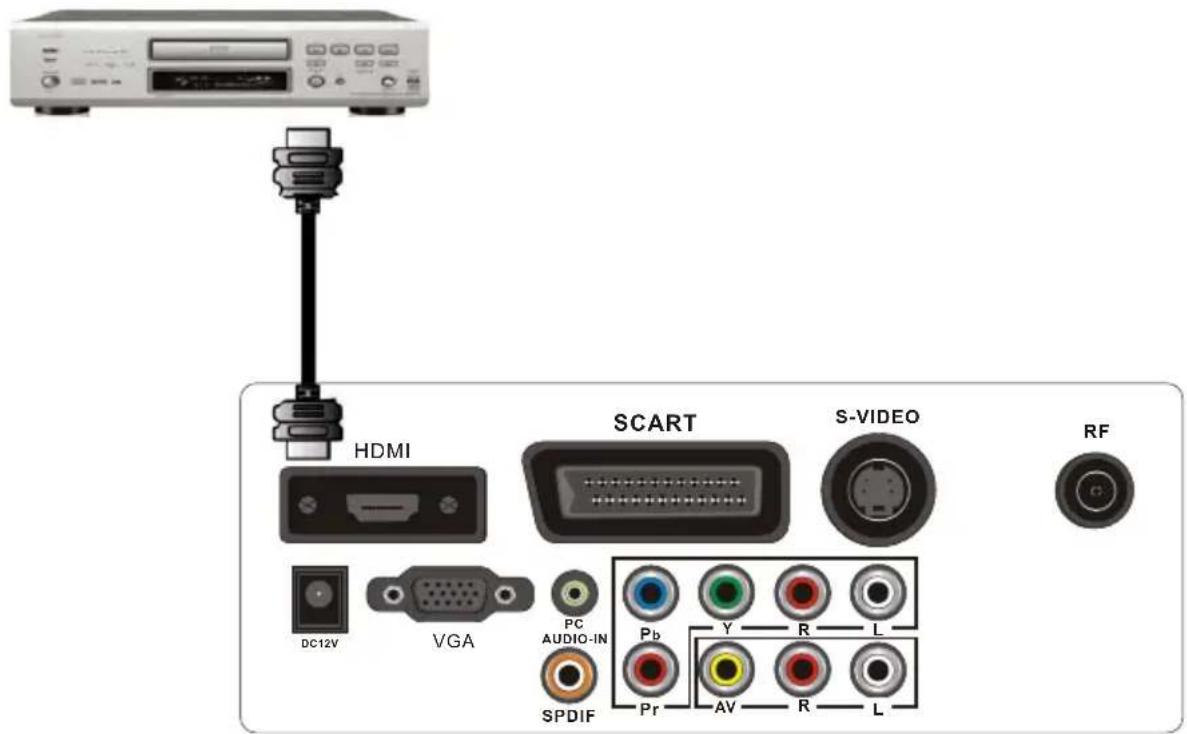
HDMI SCART S-VIDEO RF DC12V VGA PC AUDIO-IN SPDIF Pr Y R L AV R L- Eteindre l'alimentation secteur du téléviseur et de votre lecteur DVD.
- Utilisez un câble HDMI (non fourni) pour le relier à la sortie HDMI de votre lecteur DVD et brancher l'autre extrémité du câble sur l'entrée HDMI (en blanc) à l'arrière de votre téléviseur.
- Mettre les deux appareils (TV LED et Lecteur DVD) sous tension.
- Sélectionner la source Digital HD (Haute Définition Numérique) à l'aide de la touche INPUT sur le téléviseur ou en utilisant la touche SOURCE de la télécommande.
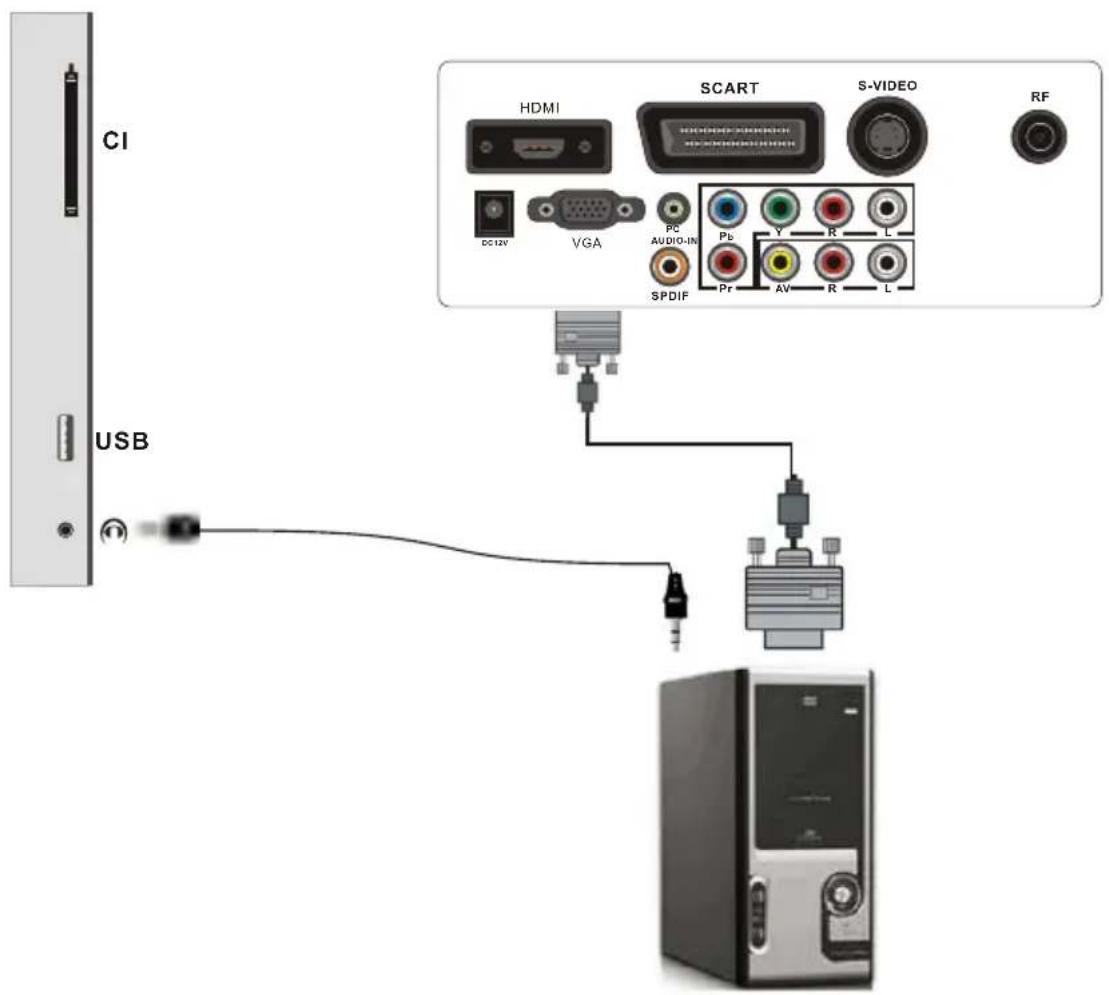
3.4.2. Connexion PC - PC Audio
text_image
CI USB HDMI SCART S-VIDEO RF DC12V VGA PC AUDIO-IN SpDIF Pb Pr Y R L AV R L- Eteindre l'alimentation secteur du TV LED et de l'ordinateur.
- Brancher un câble VGA (15-broches D-sub RGB) à la sortie VGA de votre ordinateur et l'autre extrémité du câble à l'entrée VGA (en violet) à l'arrière de votre TV LED.
- A l'aide d'un câble audio relier la sortie AUDIO de votre ordinateur à la sortie Audio RGB (AUDIO IN) à l'arrière de votre TV LED.
- Mettre les deux appareils (TV LED et Ordinateur) sous tension.
- Sélectionner la source VGA à l'aide de la touche INPUT sur le téléviseur ou en utilisant la touche SOURCE de la télécommande.
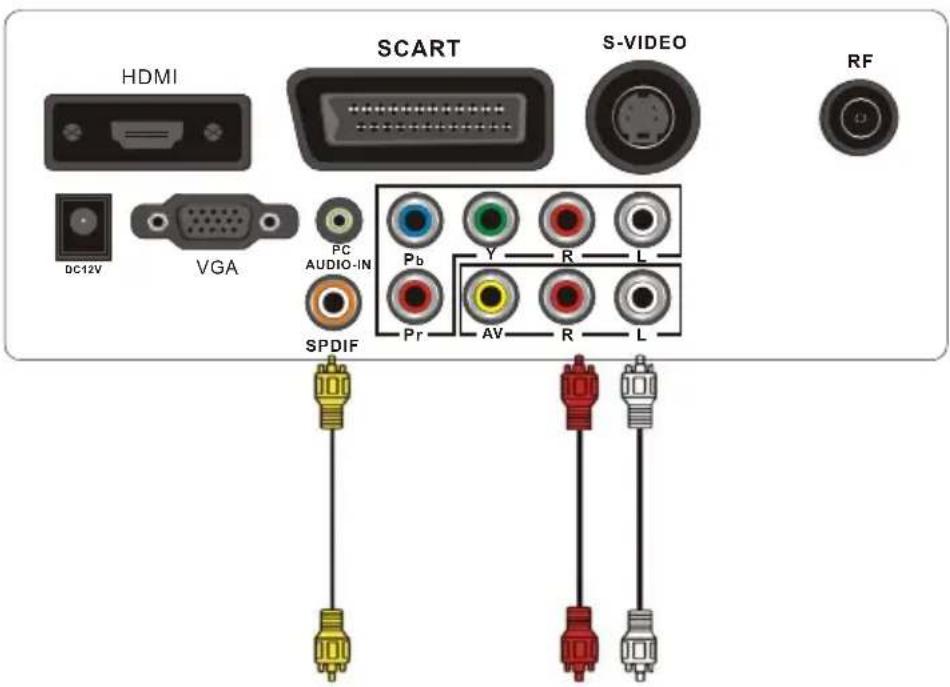
3.4.3. Connexion en Vidéo composite CVBS et Audio (Audio/Vidéo RCA)
text_image
HDMI SCART S-VIDEO RF DC12V VGA PC AUDIO-IN SpDIF Pr Y R L Av R L- Eteindre l'alimentation secteur du TV LED et du Lecteur DVD.
- Utilisez un câble RCA Audio/Vidéo (non fourni) pour relier votre Lecteur DVD à votre TV LED aux prises CVBS (VIDEO composite) en Jaune, Audio Gauche (L) en blanc et Audio Droite (R) en rouge.
- Mettre les deux appareils sous tension.
- Sélectionner la source AV à l'aide de la touche INPUT sur le téléviseur ou en utilisant la touche SOURCE de la télécommande, pour choisir le mode Audio/Vidéo composite.
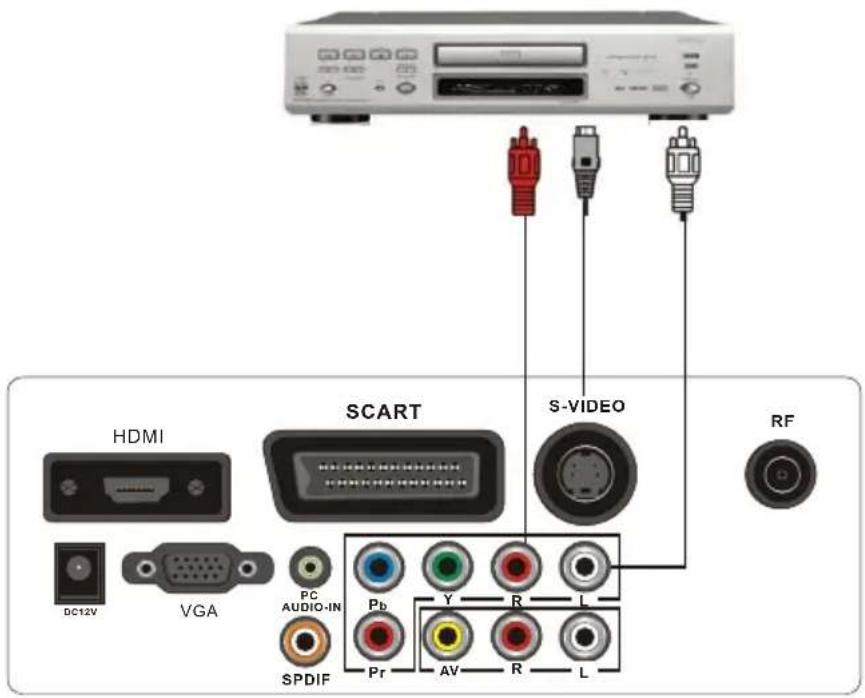
3.4.4. Connexion en S-Verdeo
text_image
HDMI SCART S-VIDEO RF DC12V VGA PC AUDIO-IN SpDIF Pr Y R L AV R L- Eteindre l'alimentation secteur du TV LED et du Lecteur DVD.
- Utilisez un câble S-Viséo (non fourni) pour relier l'entrée S-Viséo de votre Lecteur DVD à la sortie S-Viséo à l'arrière de votre TV LED.
- Utilisez un câble Audio G/D (non fourni) pour connecter votre TV LED à votre équipement vidéo sur les prises Audio Gauche (L) en blanc et Audio Droite (R) en rouge.
- Mettre les deux appareils sous tension.
- Sélectionner la source S-VIDEO à l'aide de la touche INPUT sur le téléviseur ou en utilisant la touche SOURCE de la télécommande, pour choisir le mode S-VIDEO.
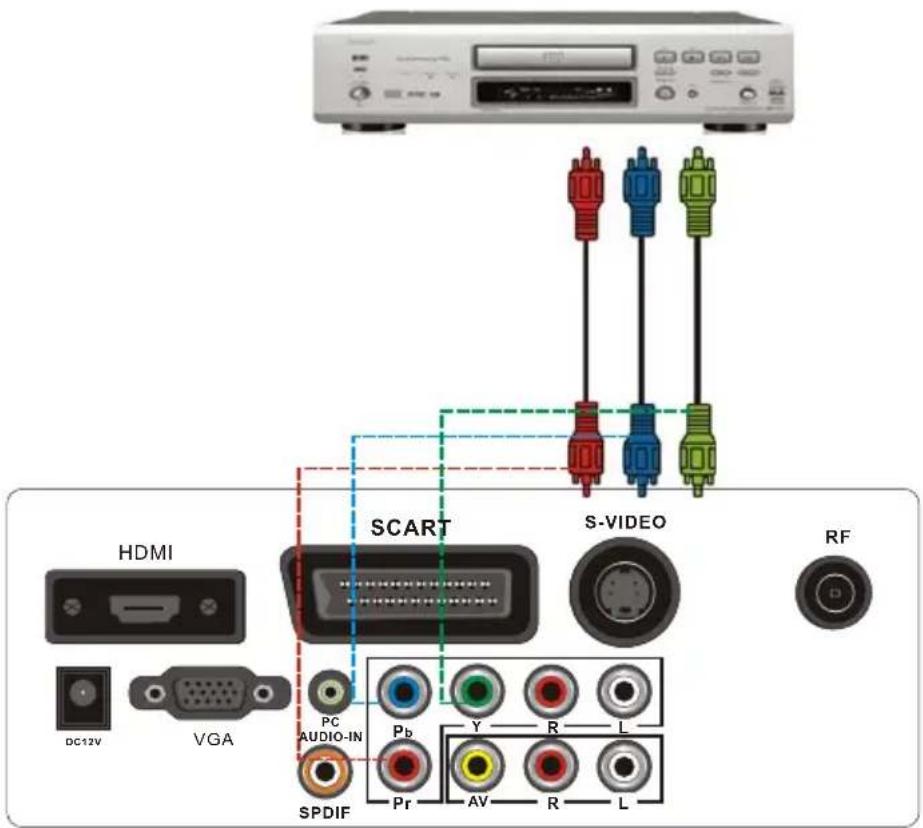
3.4.5. Connexion YUV composantes et Audio
text_image
HDMI DC12V VGA SCART S-VIDEO RF PC AUDIO-IN SPDIF Pr Y R L AV R L- Eteindre l'alimentation secteur du TV LED et du Lecteur DVD.
- Raccordez les connecteurs de sortie YPbPr du lecteur DVD aux connecteurs d'entrée YPbPr du Téléviseur avec un câble YUV. La qualité de l'image est améliorée par rapport à la connexion ordinaire vers l'entrée vidéo.
- Faire assortir les couleurs des connecteurs : Y (vert) Pb (Bleu) Pr (Rouge).
- Raccorder les connecteurs de sortie audio du DVD aux connecteurs d'entrée audio du téléviseur à l'aide d'un câble audio (non fourni.)
- Mettre les deux appareils sous tension.
- Sélectionner la source Composante Analogue HD à l'aide de la touche INPUT sur le téléviseur ou en utilisant la touche SOURCE de la télécommande.
| Connexion Composante YUV (YPbPr) |
| Câble YUV (YPbPr) |
| Câble Audio |
| A noter:Tous les câbles montrés ici ne sont pas inclus avec la TV. |
| DVD ou magnétoscope |
3.4.6. Connexion en PERITEL
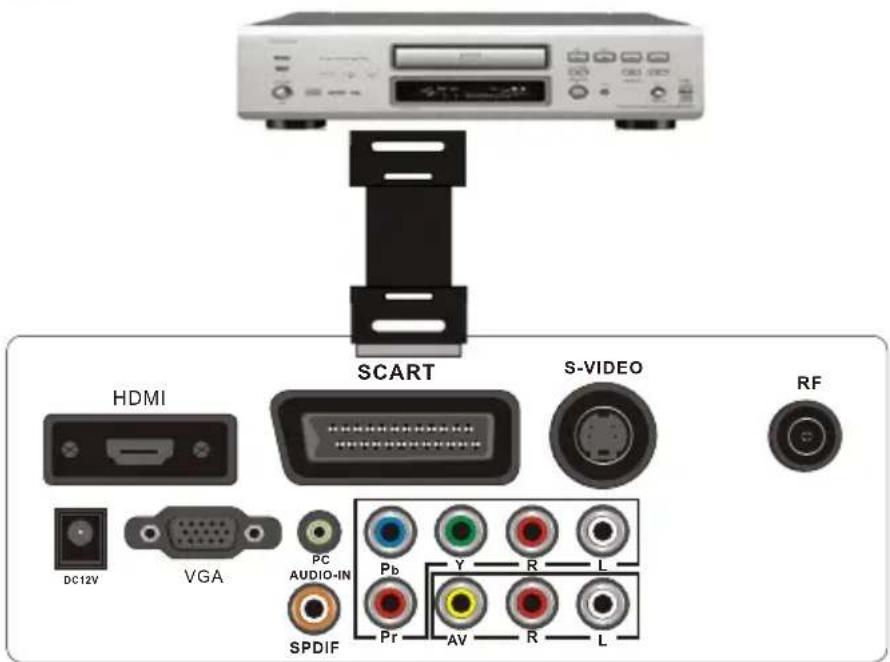
text_image
SCART HDMI S-VIDEO RF DC12V VGA PC AUDIO-IN SPDIF Pr Y R L Av R L- Eteindre l'alimentation secteur du TV LED et du Lecteur DVD.
- Utiliser un câble PERITEL (non fourni) pour relier votre TV LED à votre équipement vidéo via la prise péritel (à l'arrière de votre TV et à l'arrière de l'équipement vidéo).
- Mettre les deux appareils sous tension.
- Sélectionner la source SCART à l'aide de la touche INPUT sur le téléviseur ou en utilisant la touche SOURCE de la télécommande, pour choisir le mode PERITEL (SCART).
3.4.7. Connexion à la Sortie Audio (CASQUE)
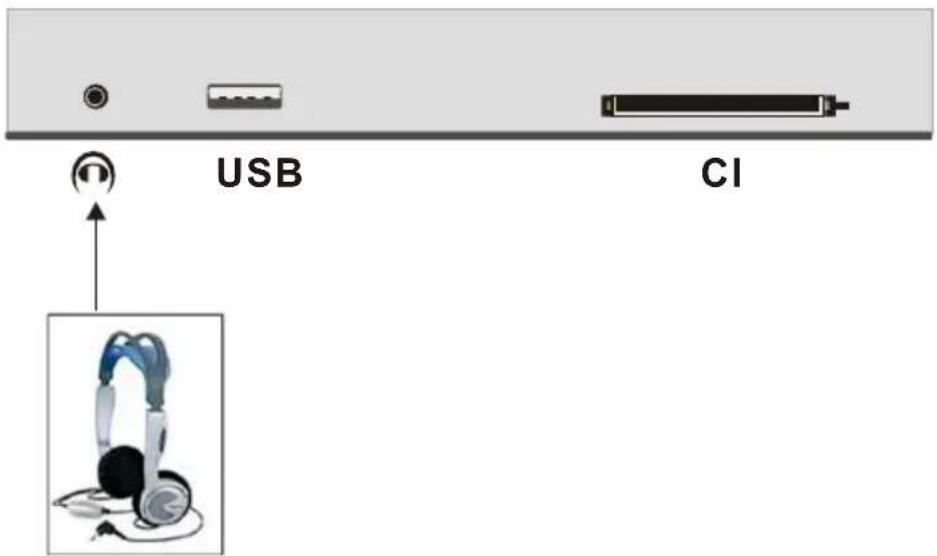
text_image
USB CIBranchez le casque à la sortie AUDIO OUT à l'arrière du TV LED. Veuillez préalablement diminuer le volume sonore avant de commencer l'écoute en privé. Les haut-parleurs du TV LED sont automatiquement déconnectés lorsque vous branchez un casque dans la prise casque (AUDIO OUT).
3.4.8. Connexion de l'antenne TV
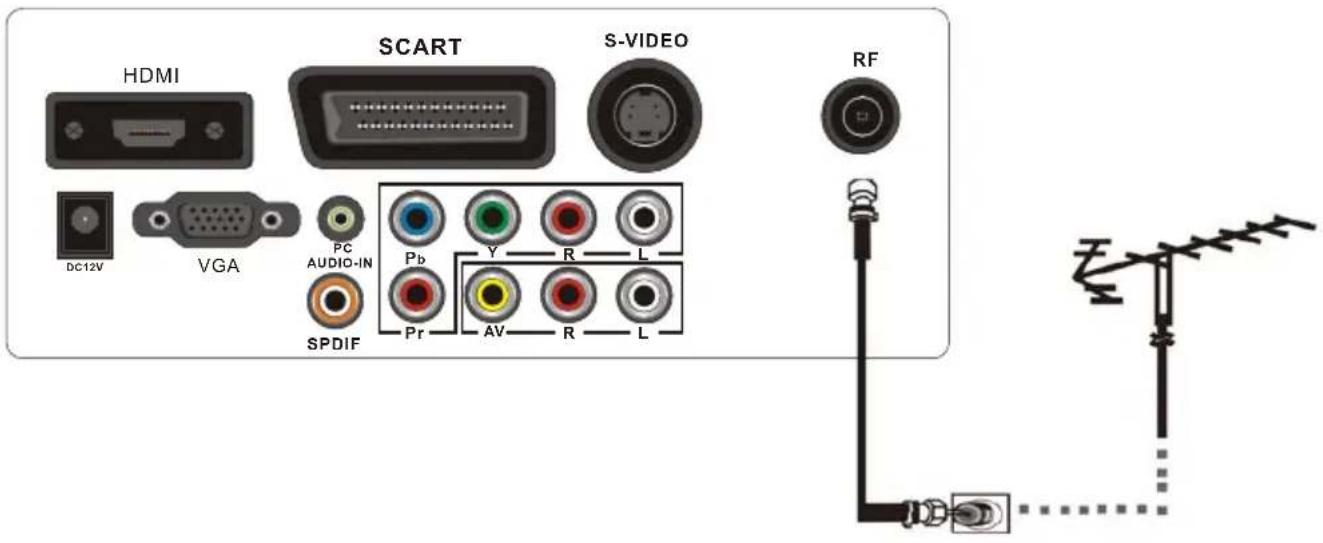
text_image
HDMI SCART S-VIDEO RF DC12V VGA PC AUDIO-IN SpDIF Pr Y R L Pb AV R L- Eteindre votre TV LED.
- Relier la sortie coaxiale RF de votre antenne, réseau câblé ou décodeur TV en la branchant via un câble d'antenne coaxial rond (RF) 75Ω (non fourni) sur la prise antenne TV RF Analogique et Numérique à l'arrière de votre TV.
- Allumer votre TV LED.
- Sélectionner la source TV à l'aide de la touche INPUT sur le téléviseur ou en utilisant la touche SOURCE de la télécommande.
Remarque: Vous pouvez raccorder votre téléviseur directement à l'antenne de votre maison, ou bien raccorder votre téléviseur à votre antenne via la sortie antenne d'un magnétoscope, ampli, ou d'un enregistreur de DVD.
3.4.9. Connexion à un Amplificateur numérique (Sortie SPDIF)
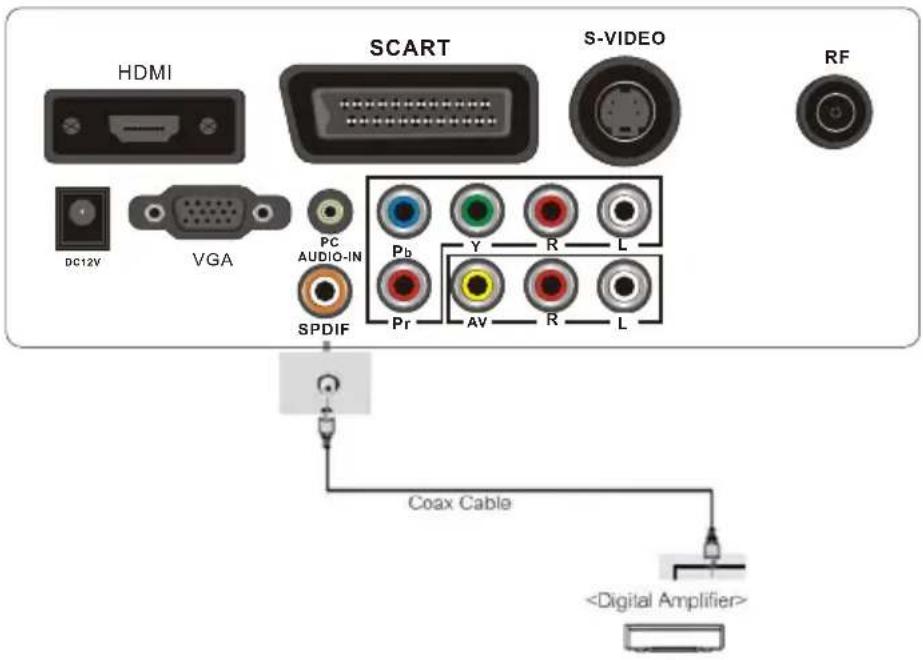
- Coupez l'alimentation de votre téléviseur LED.
- Connecter la prise coaxiale de votre amplificateur externe à la sortie numérique coaxiale SPDIF à l'arrière de votre téléviseur LED.
- Allumez votre téléviseur LED et mettre votre amplificateur externe sous tension.
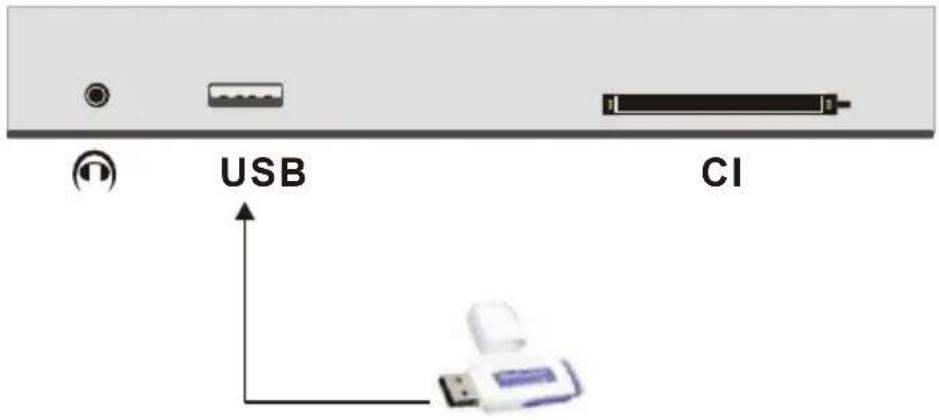
3.4.10. Connexion USB
text_image
USB CI4. Fonctions principales du menu OSD
4.1. Opération de base
4.1.1. Alimentation Marche / Arrêt
- Connectez le téléviseur à la source électrique à l'aide du cordon d'alimentation.
- Lorsque le témoin d'alimentation est rouge, le téléviseur est en mode veille. Appuyez ensuite sur le bouton « POWER » sur la télécommande ou sur le panneau avant pour allumer le téléviseur. Le téléviseur fonctionne normalement lorsque le témoin d'alimentation est vert.
- Pour mettre le téléviseur en mode veille, appuyez simplement sur la touche "POWER" de la télécommande ou sur le panneau avant du TV. Maintenant l'indicateur sera rouge.
- En cas de non utilisation prolongée en mode veille, veuillez débranchez le cordon d'alimentation de la prise murale.
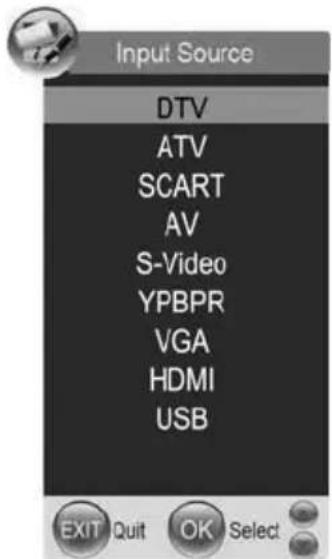
4.1.2. Sélection de la source à regarder
Appuyez sur la touche SOURCE de la télécommande ou celle située sur le côté du téléviseur LED pour afficher la liste des sources d'entrée.
text_image
Input Source DTV ATV SCART AV S-Video YPBPR VGA HDMI USB EXIT Quit OK SelectUtilisez les touches ▲/▼ pour sélectionner le signal désiré et appuyez sur "OK" ou "◀/▶" pour confirmer.
Note: vérifiez que la connexion de votre choix est disponible.
4.1.3. Changement de Chaînes
Utilisez les touches CH+/CH- de la télécommande ou sur le devant de votre téléviseur afin de changer de chaîne vers le haut ou vers le bas.
Ou pour sélectionner une chaîne directement, utilisez les touches numériques de la télécommande et appuyez sur le numéro de chaîne correspondant sur la télécommande. Par exemple, pour sélectionner la chaîne 8, appuyez sur le numéro "8" sur la télécommande.
4.2. Utilisation du Menu
Si vous souhaitez régler les paramètres d'affichage, veuillez suivre les instructions ci-dessous.
Appuyez sur la touche "MENU" et "◀ / ▶" pour parcourir le menu CHAINE, le Menu Image, le Menu Son, le menu Horloge, le menu OPTION et le Menu MEDIA tour à tour.
Appuyez sur "OK" ou "▼" pour entrer dans le sous-menu.
Appuyez sur "▲ / ▼" pour sélectionner des éléments et sur "◀ / ▶" pour les régler.
Appuyez sur "MENU" pour revenir au menu précédent.
Appuyez sur "EXIT" pour quitter le Mode "MENU".
Note: Quand un élément dans le menu est affiché en gris, cela signifie que l'élément n'est pas disponible ou ne peut pas être ajusté.
4.2.1. Menu Chaîne
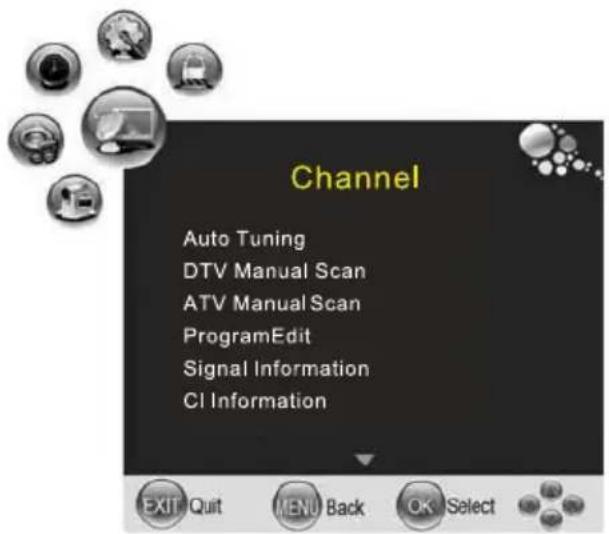
Sous ce menu, l'option balayage automatique vous permet de rechercher les chaînes de la télévision Analogique, la télévision numérique TNT à définition standard (MPEG2) & la TNT HD (MPEG4) qui peuvent être reçus automatiquement.
Appuyez sur "MENU" et "◀/▶" pour sélectionner le menu CHAINE.
Appuyez sur "OK" ou "▼" pour sélectionner l'option.
Appuyez sur "▶" ou "OK" pour entrer dans le sous-menu..
text_image
Channel Auto Tuning DTV Manual Scan ATV Manual Scan ProgramEdit Signal Information CI Information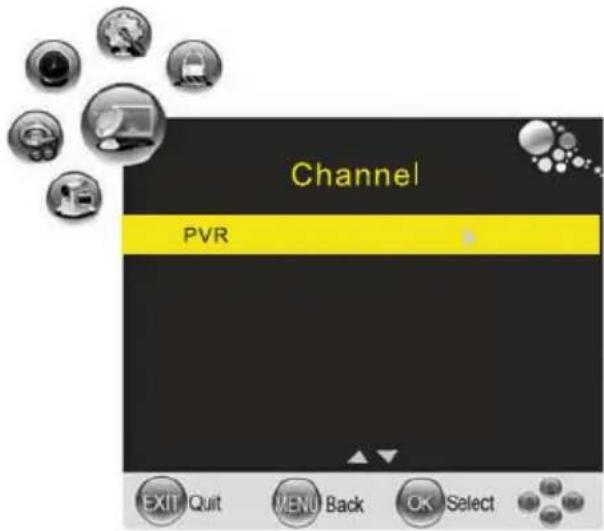
Appuyez sur les boutons "◀ / ▶" pour sélectionner l'option « Démarrer ».
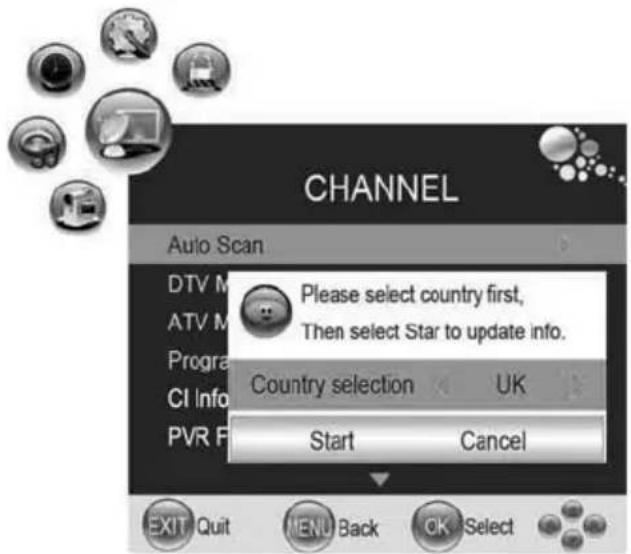
Appuyez sur "OK" pour entrer dans la rubrique "Balayage Automatique", le téléviseur va rechercher les chaînes automatiquement.
Toutes les chaînes seront enregistrées une fois la recherche terminée.
Dans le cadre de la balayage automatique, vous pouvez appuyer sur "EXIT" pour arrêter le processus de recherche.
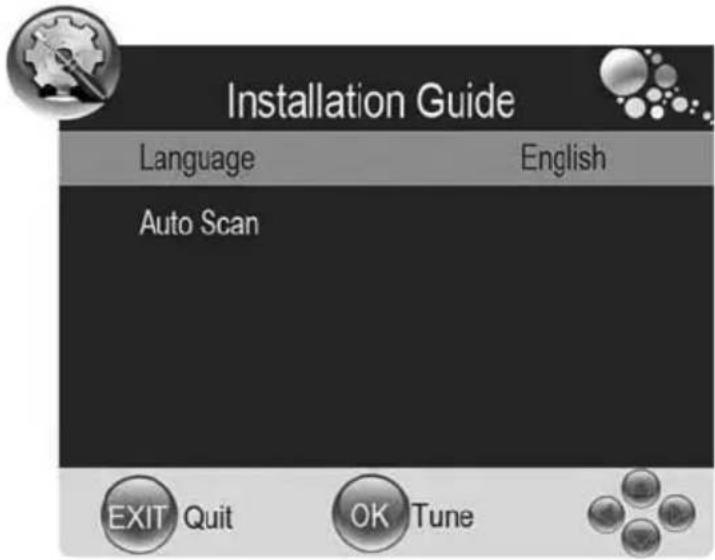
Note: Si c'est la première installation, l'appareil affichera directement la fenêtre « Guide d'installation » du menu (comme affiché ci-dessous).
Vous devrez d'abord sélectionner votre pays, et sélectionnez DEMARRER pour procéder au balayage automatique
text_image
Installation Guide Language English Auto Scan EXIT Quit OK TuneRéglage Manuel TNT
Vous pouvez également effectuer une recherche manuelle des chaînes avec la fonction « Réglage Manuel TNT ».
Appuyez sur "◀ / ▶" pour sélectionner la chaîne
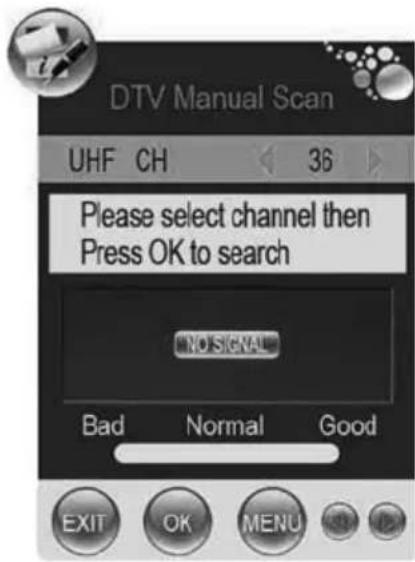
Appuyez sur "OK" pour la recherche.
Lorsqu'une chaîne est trouvée, le processus de recherche s'arrête, la chaîne va être enregistrée avec le numéro de canal actuel. Si l'émission n'est pas celle que vous attendiez, veuillez appuyez sur "◀ / ▶" pour continuer le recherche.
Appuyez sur "EXIT" pour quitter.
Recherche manuelle TV Analogique
Si vous trouvez la réception d'une chaîne est un peu faible, vous pouvez ajuster la fréquence du canal. Ceci peut améliorer la qualité de l'image et du son.
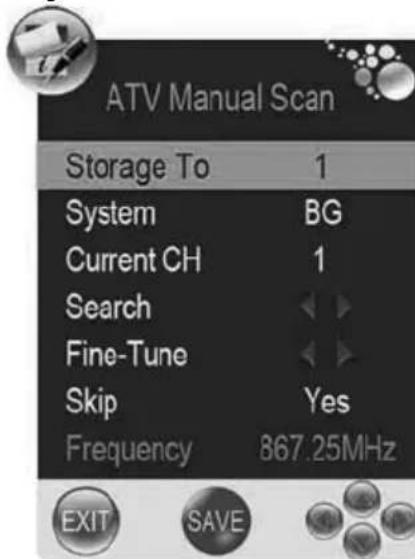
Appuyez sur "▲/▼" pour sélectionner la mémorisation de la chaîne de N°1 à N°100.
Système
Appuyez sur "◀/▶" pour sélectionner le Système Audio : L-BG-DK-L.
Chane actuelle
Appuyez sur "◀/▶" pour sélectionner la Chane actuelle.
Rechercher
Appuyez sur "◀" pour rechercher les chaînes du haut vers le bas, jusqu'à ce que la chaîne soit trouvée. Appuyez sur "▶" pour rechercher les chaînes du bas vers le haut, jusqu'à ce que la chaîne soit trouvée.
Réglage Fin
Appuyez sur "◀/▶" pour ajuster la fréquence optimale de la chaîne.
Saut
Si vous voulez sauter une chaîne, appuyez sur "◀/▶" pour activer ou désactiver la fonction SAUT.
Fréquence
Afficher la fréquence de la chaîne actuelle.
Note:
Appuyez sur "▲/▼" pour sélectionner des éléments.
Appuyez sur "◀/▶" pour le régler.
Appuyez sur le bouton rouge pour l'enregistrer.
Appuyez sur "EXIT" pour quitter.
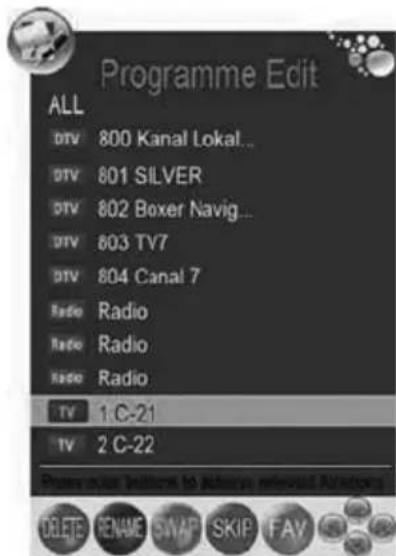
Edition de chaînes
Cette fonction vous permet de trier les programmes TV selon vos préférences comme suit : Appuyez sur "▲ / ▼" pour sélectionner des éléments.
text_image
Programme Edit ALL DTV 800 Kanal Lokal... DTV 801 SILVER DTV 802 Boxer Navig... DTV 803 TV7 DTV 804 Canal 7 Radio Radio Radio Radio Radio Radio TV 1 C-21 TV 2 C-22 Preview user buttons to choose relevant Adapters DELETE RENAME SWAP SKIP FAYAppuyez sur les boutons de couleur pour atteindre Fonctions de votre choix.
Appuyez sur la touche ROUGE pour supprimer la chaîne.
Appuyez sur la touche VERTE pour renommer la chaîne.
Note: Seule la chaîne de télévision peut être renommée.
Appuyez sur "◀ / ▶" pour sélectionner la lettre et appuyer sur "▲/▼" pour changer la lettre.
Appuyez sur la touche JAUNE pour déplacer la chaîne.
Note: La liste des programmes inclut la télévision analogique et la télévision TNT.
Les programmes peuvent être déplacés seulement parmi le même type.
Appuyez sur la touche BLEUE pour sauter la chaîne.
Appuyez sur la touche "FAV" pour définir la chaîne préférée.
Information carte Cl
Vous pouvez vérifier les informations de base de la carte à puce, telles que: numéro de carte, version Interface, Pays ... et de la carte CAM, telles que : version du logiciel, du matériel, etc...
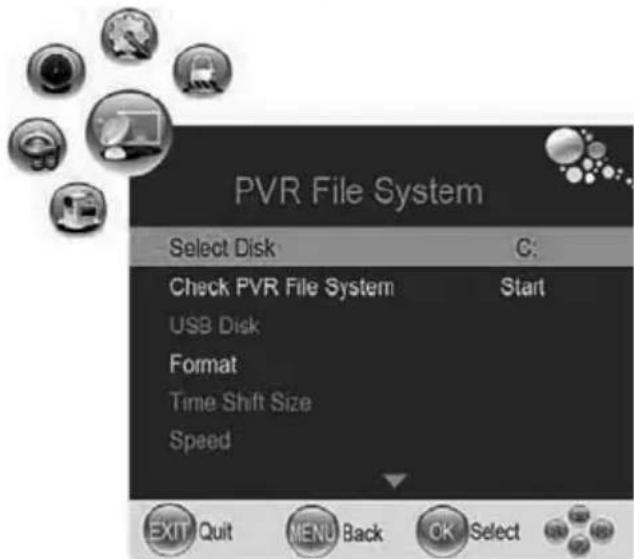
"Fonction Programmation d'Enregistrement PVR (Seulement disponible en mode TNT)"
Appuyez sur le bouton ▶ pour afficher les informations du système d'enregistrement PVR. (Pour plus de détails sur cette fonction, se référer à la page 39 - Paragraphe 4.3.5 ENREGISTREMENT PVR (Personal Video Record).)
text_image
PVR File System Select Disk C: Check PVR File System Start USB Disk Format Time Shift Size Speed EXIT Quit MENU Back OK Select4.2.2. Menu Image
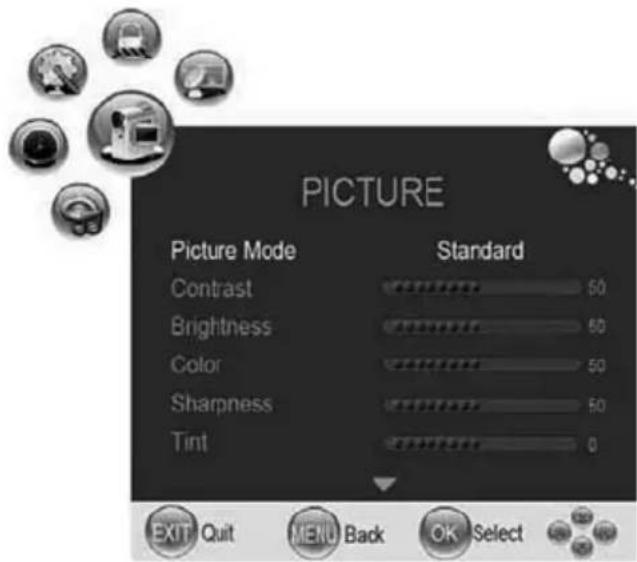
Appuyez sur "MENU" et "◀ / ▶" pour sélectionner le Menu IMAGE.
text_image
PICTURE Picture Mode Standard Contrast 50 Brightness 60 Color 50 Sharpness 50 Tint 0 EXIT Quit MENU Back OK SelectAppuyez sur "▲/▼" pour sélectionner les options.
Mode Image
Appuyez sur "◀/ ▶" pour sélectionner parmi les modes Standard, Doux, Utilisateur et dynamique.
Remarque: Vous devez vous assurer que le Mode Image est réglé sur Utilisateur pour vous permettre de procéder à ces réglages. Les modifications apportées seront enregistrées automatiquement.
Contraste
Appuyez sur "◀/▶" pour ajuster le contraste de l'image.
Luminosité
Appuyez sur "◀/▶" pour ajuster la luminosité de l'image.
Couleur
Appuyez sur "◀/▶" pour ajuster la saturation des couleurs.
Netteté
Appuyez sur "◀/▶" pour ajuster le niveau de netteté de l'image.
Teinte
Appuyez sur *◄/►" pour ajuster la teinte de l'image. (mode NTSC seulement)
Température Couleur
Appuyez sur "◀/▶" pour régler le mode optimal de température de couleur, parmi Standard, Froid, Utilisateur et Chaud.
Affichage écran:
Appuyez sur ◀/▶ pour sélectionner le format d'affichage écran qui correspond le mieux à vos besoins parmi les options suivantes : Formats 4 :3, 16/9ème, Auto.
d'affichage. (Formats 4 :3, 16/9 ^ème , Auto)
Réduction du bruit
Appuyez sur "◀/▶" pour activer / désactiver la fonction Réduction de Bruit (en cas de bruit de fond).
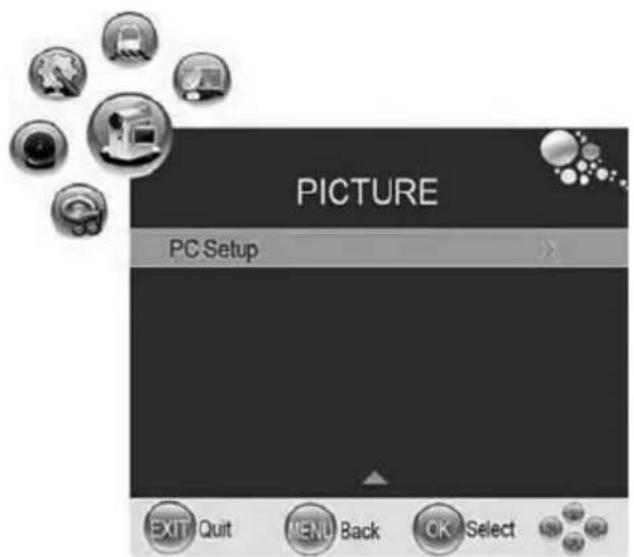
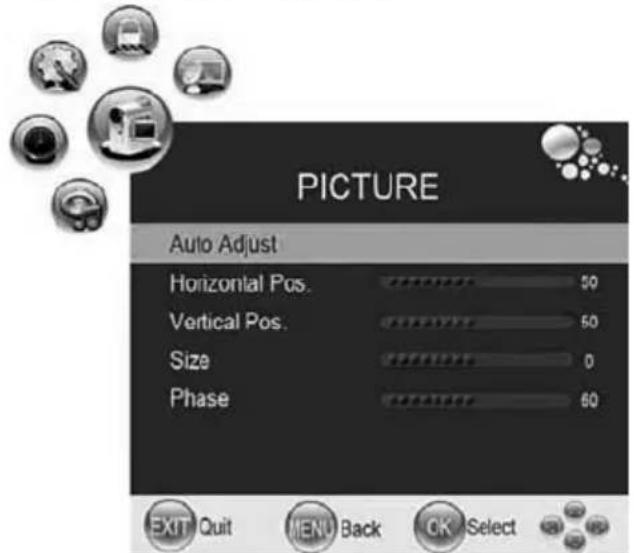
Écran (uniquement disponible en mode PC- RGB)
text_image
PICTURE PC Setup EXIT Quit MENU Back OK SelectAppuyez sur la touche "▶" pour entrer dans le sous-menu.
text_image
PICTURE Auto Adjust Horizontal Pos. 50 Vertical Pos. 50 Size 0 Phase 60 EXIT Quit MENU Back OK SelectAppuyez sur "▲/▼" pour sélectionner les options.
Appuyez sur "◀/▶" pour régler.
Appuyez sur le bouton EXIT pour quitter.
Réglage Auto: Cette option permet de configurer au mieux les paramètres ci-dessous automatiquement.
Position-H: Vous pouvez ajuster la position horizontale de l'image
Position V: Vous pouvez ajuster la position verticale de l'image
Taille: Vous pouvez ajuster la taille de l'image
Phase: Vous pouvez régler les pixels de l'image qui s'appliquent à l'écran LED (l'image risque de bouger si le réglage de phase n'est pas approprié).
4.2.3. Menu Son
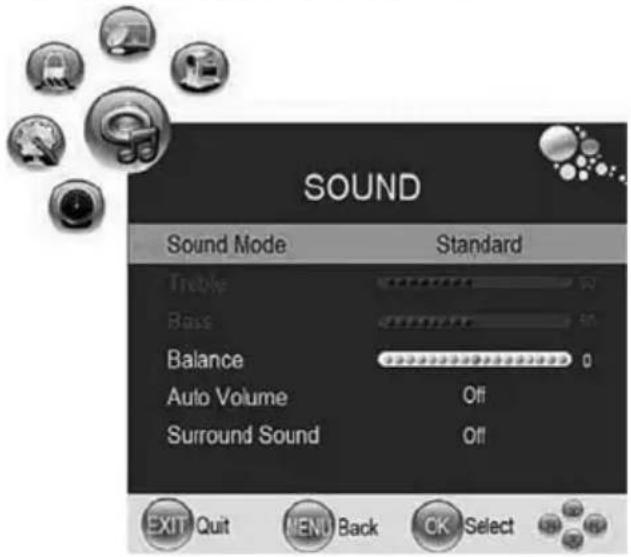
Appuyez sur "MENU" et "◀/▶" pour sélectionner le MENU SON.
text_image
SOUND Sound Mode Standard Triple 100 Bass 50 Balance 0 Auto Volume Off Surround Sound Off EXIT Quit MENU Back OK SelectAppuyez sur "▲/▼" pour sélectionner les options.
Mode Son
Appuyez sur "◀/▶" pour sélectionner parmi les modes Standard, Musique, Film, Sport et Utilisateur.
Remarque: Si vous modifiez la valeur des graves et des aigus dans le menu son, le mode son sera modifié automatiquement dans le mode Utilisateur.
Balance
Appuyez sur "◀/▶" pour ajuster la sortie audio entre les haut-parleurs gauche et droit.
Volume Auto
Appuyez sur "◀/▶" pour activer/désactiver la fonction Contrôle automatique du Volume.
Son « Surround »
Appuyez sur "◀/▶" pour activer/désactiver la fonction du son « surround ».
4.2.4. Menu Temps
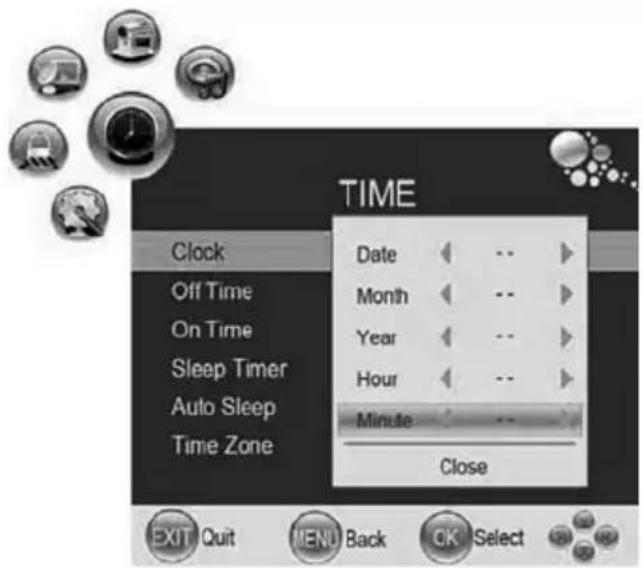
Appuyez sur "MENU" et "◀/▶" pour sélectionner le MENU TEMPS.
text_image
TIME Clock Off Time On Time Sleep Timer Auto Sleep Time Zone Date Month Year Hour Minute Close EXIT Quit MENU Back CK SelectAppuyez sur "▲/▼" pour sélectionner les options.
Horloge
Appuyez sur "OK" ou "▶" pour afficher la fenêtre du sous-menu Horloge et appuyez sur "▲/▼" pour sélectionner parmi les options "Date", "Mois", "Année", "Heure" et "Minute". Après avoir réglé les paramètres, appuyez sur le bouton "▼" pour sélectionner l'option "Fermer" et appuyez sur "OK" pour fermer le menu.
Minuterie d'extinction
Appuyez sur "OK" ou "►" pour régler l'heure d'extinction. L'appareil s'éteindra automatiquement lorsque l'heure atteinte sera celle qui a été réglée.
Minuterie de mise en marche
Appuyez sur "OK" ou "▶" pour régler l'heure de mise en marche. L'appareil se mettra en marche automatiquement lorsque l'heure atteinte sera celle qui a été réglée.
Minuterie de mise en veille (Sleep)
Appuyez sur "◀/▶" pour régler la minuterie de mise en veille, et sélectionnez une durée au bout de laquelle le téléviseur se mettra en veille. L'appareil se mettra en veille automatiquement lorsque la durée du temps écoulé est équivalente à celle qui a été réglée.
Mise en veille Automatique
Appuyez sur "◀/▶" pour activer/désactiver la fonction de mise en veille automatique. Si cette fonction est activée, le téléviseur se mettra en veille automatiquement au bout de quelques minutes lorsqu'il n'y a plus aucun signal d'entrée, aucune source d'entrée, aucune utilisation de la télécommande.
Fuseau horaire
Sélectionne le fuseau horaire.
4.2.5. Menu Options
Appuyez sur "MENU" et "◀/▶" pour sélectionner le MENU OPTIONS.
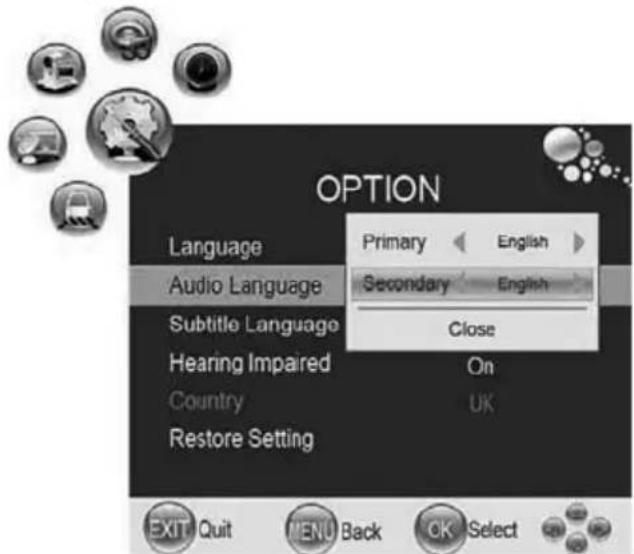
Appuyez sur "▼" ou "OK" pour sélectionner le sous-menu.
Langue
Appuyez sur "◀/▶" pour afficher le menu dans la langue de votre choix.
Langue Audio
Appuyez sur "◀/▶" pour régler la langue audio. Vous avez les choix parmi Langue primaire \ Langue secondaire.
Langue sous-titres
Appuyez sur "◀/▶" pour régler la langue de sous-titres. Vous avez les choix parmi Langue primaire \ Langue secondaire.
Malentendants
Appuyez sur "◀/▶" pour sélectionner MARCHE ou ARRET pour activer ou désactiver la fonction de sous-titrage pour les malentendants.
Restaurer les réglages
Appuyez sur "▶" pour faire apparaître la fenêtre du menu contextuel ci-dessous
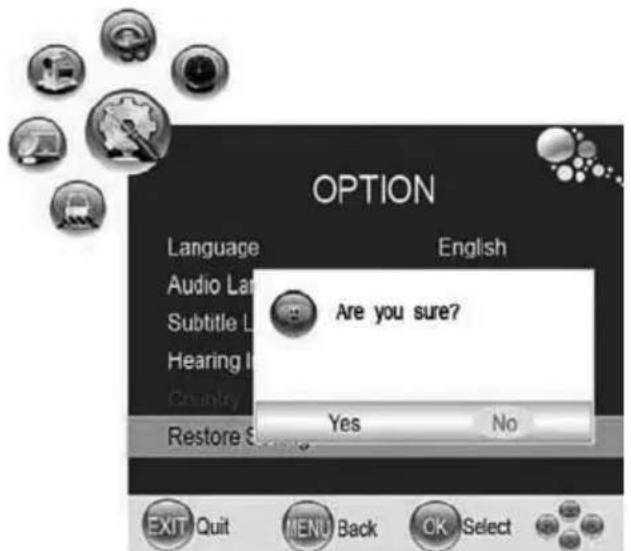
Appuyez sur "◀/▶" pour sélectionner Oui ou Non et appuyez sur le bouton OK pour confirmer. Appuyez sur "MENU" pour revenir. Appuyez sur "EXIT" pour quitter.
4.2.6. Menu Verrouillage
Appuyez sur "MENU" et "◀/▶" pour sélectionner le MENU VEROUILLAGE.
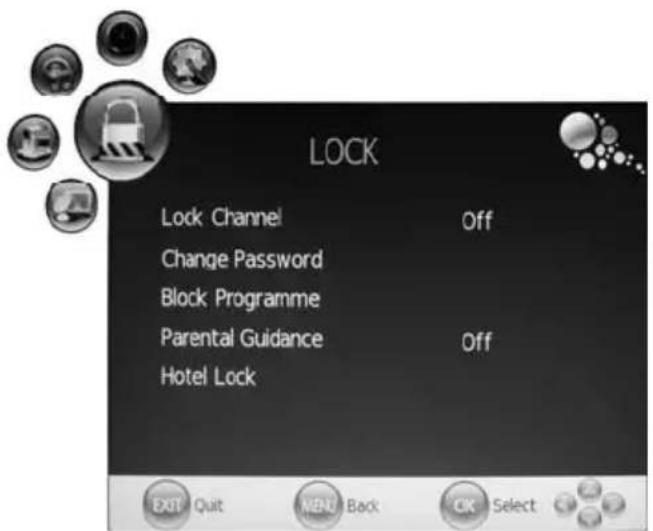
Appuyez sur "▼" ou "OK" pour sélectionner le sous-menu.
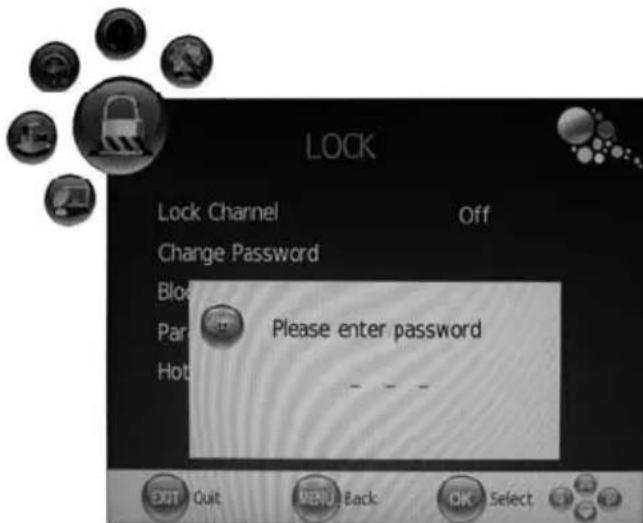
Remarque: Pour régler cette fonction, vous devez entrer un mot de passe. Le mot de passe par défaut est "0000".
Verrouillage de chaîne
Appuyez sur "◀/▶" pour activer/désactiver la fonction Verrouillage de Chaîne. Si elle est activée, la fonction édition de chaîne et la fonction recherche de chaîne auront besoin d'un mot de passe pour être activées.
Modifier le mot de passe.
Appuyez sur les touches numériques pour changer le mot de passe. Vous devez vous rappeler du mot de passe que vous définissez.
Bloquer le programme
Vous pouvez bloquer certaines chaînes par cette fonction. Si vous le faites, quand vous regardez ces chaînes, vous devrez entrer le Mot de passe.
Accord Parental
Appuyez sur "◀/▶" pour active/désactiver la fonction de contrôle parental. Les parents peuvent fixer un niveau de limite d'âge avec cette fonction. Ceci permet aux parents d'autoriser ou d'interdire certaines chaînes de télévision, pour les enfants par exemple.
Mode verouillage Hôtel (uniquement pour les professionnels)
Appuyez sur "▶" pour accéder au sous-menu Verrouillage Hôtel. (Pour plus de détails sur cette fonction se référer à la fin de ce manuel d'instructions).
Note: VEUILLEZ NOTER QUE la fonction de Verrouillage HÔTEL est uniquement destiné à un usage professionnel.
4.3. Touches Importantes / Fonctions avancées
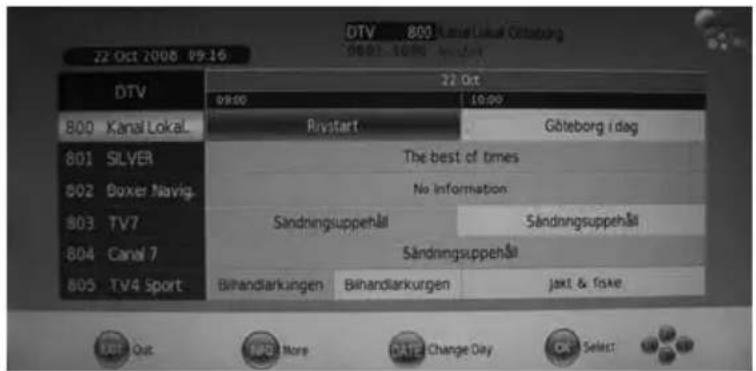
4.3.1. EPG (Seulement disponible en mode TNT)
Appuyez sur "EPG" pour afficher le guide électronique des programmes.
Vous pouvez vérifier l'information sur le programme pour les 7 prochains jours. (Si cette information est disponible par l'émetteur)
Appuyez sur "▲/▼" pour sélectionner la chaîne.
Appuyez sur "◀/▶" et sur le bouton jaune pour sélectionner le temps.
Appuyez sur "INFO" pour afficher les informations du programme.
text_image
DTV 800 Kanal Lokal 800 Kanal Lokal 801 SILVER 802 Boxer Navig. 803 TV7 804 Canal 7 805 TV4 Sport 22 Oct 9:00 Rivstart The best of times No information Sändningsuppehäl Sändningsuppehäl Bihandlarkungen Bihandlarkungen Jakt & Tske4.3.2. CHAINES TV Analogique / Numérique
Touche LIST (Liste des chaînes)
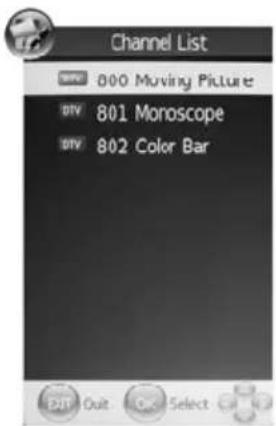
Appuyez sur la touche "LIST" pour afficher la liste des chaînes.
Appuyez sur les touches "CH+ / CH-" pour aller en haut de la page / en bas de la page de la liste des chaînes.
Appuyez sur "▲/▼" pour sélectionner les options.
Appuyez sur "OK" pour sélectionner la chaîne.
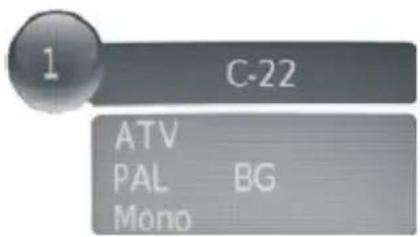
Appuyez sur le bouton "INFO" pour afficher les informations sur la chaîne en cours.
Appuyez sur la touche "SOUS TITRES" pour sélectionner les sous-titres de la chaîne en cours. (MODE TNT SEULEMENT)
FAVORI
Appuyez sur la touche FAV de la télécommande pour afficher la liste des favoris.(Sauf en mode télétexte)
RADIO
Appuyez sur la touche "RADIO" pour basculer entre la télévision et la radio numérique. (MODE TNT SEULEMENT)
4.3.3. TELETEXTE (opération de service interactif)
- Fonction Télétexte en TV Analogique / TNT HD (Mpeg4) uniquement
Vous pouvez ouvrir le menu de services interactifs avec la touche "TXT" et parfois par le bouton rouge, vous pouvez le faire fonctionner par le bouton rouge, vert, jaune et bleu ou d'autres boutons dans la barre de navigation sous le menu. Lorsque vous voulez quitter le mode télétexte, appuyez sur la touche "TXT" de nouveau.
Le télétexte est un système d'information diffusé par certaines chaînes, qui peut être consulté comme un journal. Il offre également l'accès aux sous-titres pour les téléspectateurs avec des problèmes d'audition ou qui ne sont pas familiers avec la langue de transmission (réseaux câble, satellite, etc.)
TXT
Appuyez sur la touche "TXT" pour activer le mode télétexte.
MIX
Appuyez sur la touche "MIX" pour voir le programme TV avec une page télétexte en transparence et en arrière plan.
Vous pouvez revenir au visionnage normal en appuyant sur la touche "MIX" de nouveau.
INDEX
Appuyez sur la touche INDEX "" pour entrer dans la page d'index télétexte.
TAILLE
En appuyant à plusieurs reprises sur la touche "SIZE" la taille des caractères double dans l'ordre suivant:
Moitié supérieure de la page-> la moitié inférieure de la page-> Retour à la taille normale.
REVEAL
Appuyez sur la touche "REVEAL" pour afficher les informations télétexte cachées (par exemple pour les solutions à des énigmes, devinettes, etc.)
Cette touche est applicable uniquement à la page télétexte qui contient des puzzles, des devinettes, etc
SUBPAGE
Certains télétextes peuvent contenir plusieurs sous-pages qui sont automatiquement paginées dans un certain cycle par la station de télévision.
Vous pouvez accéder à certaines sous-pages en appuyant sur la touche "SUBPAGE" directement et sélectionnez le numéro de page avec les touches numériques.
Entrez le numéro de sous-page (par exemple 0003) pour la sous-page tiers.
Appuyez de nouveau sur la touche "SUBPAGE" pour quitter le mode sous-page.
Appuyez sur la touche "TXT" pour revenir au mode TV normal.
Touches de couleur
Une zone avec les couleurs rouge, vert, jaune et bleu sont indiquées au bas de l'écran.
HOLD
Appuyez sur le bouton "HOLD" une fois pour maintenir la page figée et appuyez une deuxième fois pour libérer la page.
- Fonction Télétexte en mode TNT SD (Mpeg2) uniquement
En mode TNT SD (Mpeg2) pour utiliser la fonction télétexte, vous ne pouvez utiliser que la touche TXT et les 4 touches de couleur de la télécommande.
Mais les autres touches comme : HOLD, MIX, SUBPAGE, INDEX, TAILLE, REVEAL sont inactives en mode télévision numérique SD (MPEG2).
4.3.4. Utilisation d'une Carte CAM (Conditional Access Module) (interface commune).
Cette caractéristique vous permet d'avoir accès aux chaînes numériques terrestres payantes, via un fournisseur d'accès. Pour y avoir accès, vous devez souscrire à un abonnement auprès d'un fournisseur d'accès qui vous remettra dans ce cas : un module d'interface commune « CAM » (Module de Condition d'Accès) et la carte CI (interface commune).
Pour insérer le module CAM, vérifiez auparavant que la TV est complètement débranchée de la prise
d'alimentation secteur.
Insérez le module CAM dans la fente avec la face étiquetée avec les spécifications vers l'arrière du TV. Le module est bien enclenché lorsque vous sentez un stop butoir. NE PAS FORCER le module en l'insérant.
Pour dégager le module du port CI, poussez sur le bouton adjacent au module et glissez-le vers l'extérieur de la TV.
Une fois le module installé, rebranchez la TV et allumez-la. Sélectionnez le mode TNT. (DTV). Insérez votre carte CI dans le module CAM. Ne pas toucher les contacts dorés.
Appuyez sur la touche LED MENU et sélectionnez le menu Réglages TV. Sélectionnez l'option « Information CI » et appuyez sur la touche ▶
Si tout a bien fonctionné, vous verrez apparaître l'écran suivant (Fig 1). Utilisez les curseurs pour sélectionner l'option Information Module et appuyez sur la touche OK.
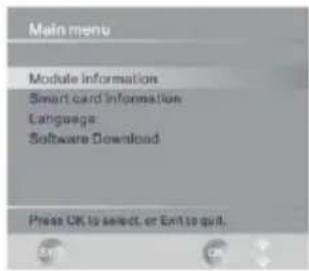
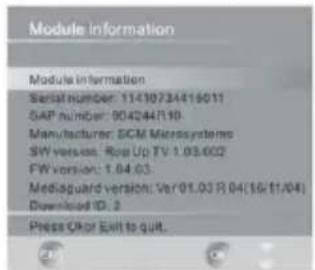
Si à cette étape tout fonctionne bien, vous verrez apparaître les informations suivantes à l'écran (Fig 2).
text_image
Module information Module information Serial number: 11430734416011 SAP number: 904244110 Manufacturer: SCM Microsystems SW version: Ros Up TV 1.03.002 FW version: 1.04.03 Mediaguard version: Ver 01.03 R 04(16:11:04) Download ID: 2 Press Okor Exit to quit.(Fig 2)
Pour vérifier si la carte CI fonctionne bien, sélectionnez l'option Information sur Carte Smart (CI) et appuyez sur OK. Vous verrez alors apparaître une fenêtre avec la liste suivante (Fig 3).
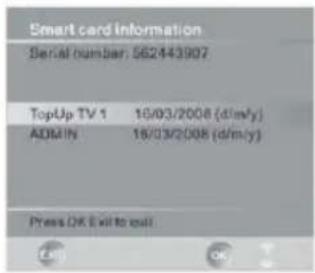
Si aucune information n'apparaît, retirez la carte du module, changez-la de sens et réinsérez-la dans le module. Vous devriez maintenant voir les informations.
Pour quitter le menu appuyez sur la touche LED MENU. Vous pouvez à présent regarder les chaînes payantes de la TNT.
4.3.5. FONCTION PROGRAMMATION D'ENREGISTREMENT PVR
Appuyez sur la touche "SOURCE" pour afficher le menu source d'entrée.
Appuyez sur "▲/▼" pour sélectionner la "télévision numérique"
Appuyez sur "MENU" et "◀/▶" pour sélectionner "Chaîne".
Appuyez sur la touche ▼/▲ pour sélectionner Système Enregistrement et appuyez sur la touche ENTRER ou sur la touche ▶ pour accéder au sous-menu, comme indiqué:
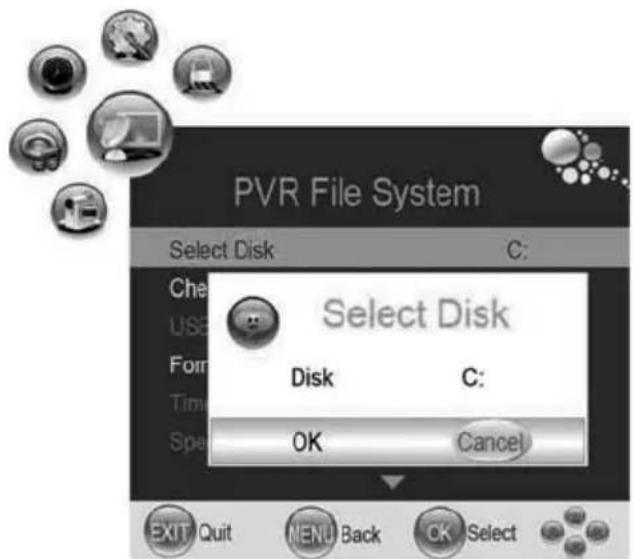
text_image
PVR File System Select Disk C: Check USB Select Disk Disk C: Time Spec OK Cancel EXIT Quit MENU Back OK SelectAppuyez sur le bouton MENU pour revenir au menu précédent. Appuyez sur le bouton EXIT pour quitter.
Sélectionner Le Disque
Sélectionnez un disque pour stocker le fichier enregistré.
Appuyez sur la touche ▼/▲ pour sélectionner "Sélectionner le disque" et appuyez sur la touche ENTRER ▶ pour accéder au sous-menu, comme indiqué:
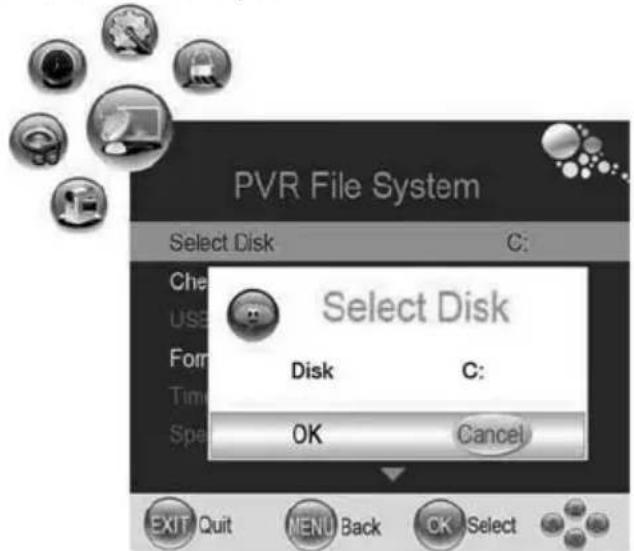
text_image
PVR File System Select Disk C: Check USB Form Time Spec Select Disk Disk C: OK Cancel EXIT Quit MENU Back OK Select- Le «disque» s'affiche en surbrillance et appuyez sur le bouton ▶◀ pour sélectionner le disque désiré. L'option disponible varie selon le périphérique USB externe relié à l'unité.
- Appuyez sur la touche ▼ pour sélectionner OK et appuyez sur la touche ENTRER pour confirmer.
Vérifier système fichiers PVR
Appuyez sur la touche ▼/▲ pour sélectionner Vérifier système fichiers PVR et appuyez sur la touche ENTRER ou ▶ pour afficher le sous-menu qui apparaît uniquement lorsque vous utilisez le périphérique USB pour la première fois, comme indiqué:
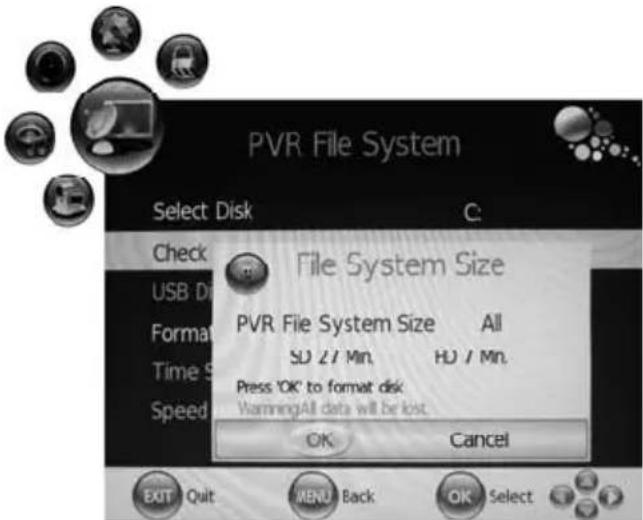
L'option "taille du fichier enregistré PVR" s'affiche en surbrillance et appuyez sur le bouton ▶/◀ pour sélectionner l'élément désiré. L'option disponible varie selon le périphérique USB externe relié à l'unité.
Appuyez sur la touche ▼ pour sélectionner OK et appuyez sur la touche ENTRER pour formater le disque que vous avez sélectionné.
Attention: Appuyez sur "OK" pour formater le disque. ATTENTION! Toutes les données seront perdues, lors du formatage du support USB.
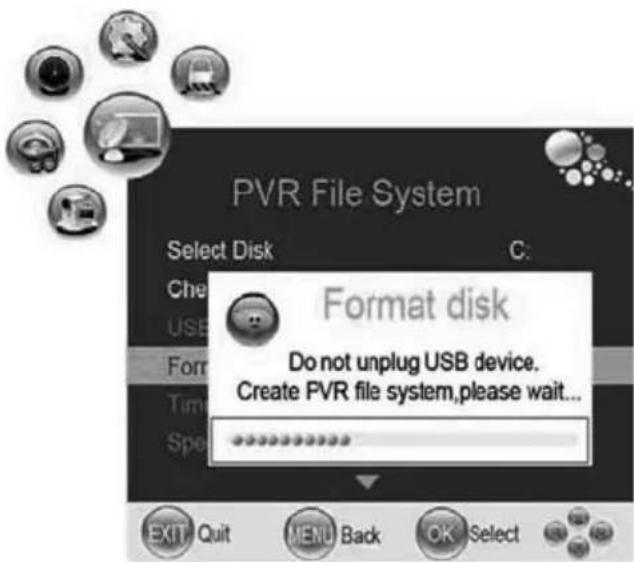
✿ Au cours du formatage du disque, veuillez ne pas débrancher le périphérique USB et attendez quelques minutes.
✿ Le menu apparaît sur l'écran après que le disque formaté, comme suit:
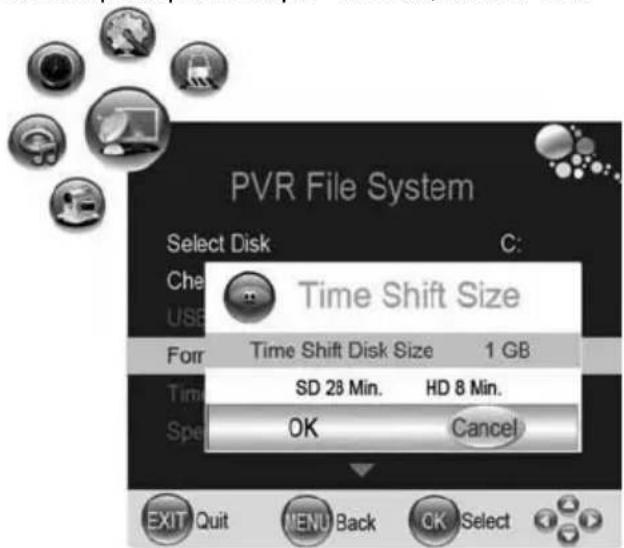
text_image
PVR File System Select Disk C: Che Time Shift Size USB Form Time Shift Disk Size 1 GB Tim SD 28 Min. HD 8 Min. Spe OK Cancel EXIT Quit MENU Back OK SelectL'option «taille enregistrement différé" est mis en surbrillance et appuyez sur le bouton ▶/◀ pour sélectionner un élément. L'option disponible varie selon le périphérique USB externe relié à l'unité.
Appuyez sur la touche ▼ pour sélectionner OK et appuyez sur la touche ENTRER pour confirmer et revenir.
◇ l'information de vitesse s'affiche sur l'écran.
Si vous n'utilisez pas le périphérique USB externe pour la première fois, vérifiez les fichiers d'enregistrement PVR en appuyant sur la touche ENTRER une fois que vous sélectionnez « Vérifier Fichiers enregistrement PVR ».
Les informations seront affichées une fois la vérification terminée.
Comment programmer un enregistrement (uniquement pour les chaînes de la TNT)
Après avoir terminé la procédure de configuration dans le menu « Fichier d'enregistrement PVR », vous pouvez enregistrer une émission de télévision numérique sur le périphérique USB externe.
✿ Au cours d'une lecture d'un programme TNT, appuyez sur le bouton • sur la télécommande pour démarrer l'enregistrement.

Appuyez sur le bouton • à nouveau ou appuyez sur le bouton EXIT pour masquer le menu ENREGISTREMENT.
Appuyez sur le bouton ■ pour arrêter l'enregistrement et le fichier enregistré est stocké dans le périphérique USB externe automatiquement.
Appuyez sur la touche pour lire le fichier enregistré.

text_image
Playback 20 : 17 [00:00:39/00:00:53] 18 The HITS No InformationEt appuyez à nouveau pour utiliser le mode de répétition A-B si vous le souhaitez. Appuyez sur le bouton
Français
■ pour l'arrêter.

text_image
Playback 20 : 17 [00:00:39/00:00:53] 18 The HITS No InformationEcouter Le fichier enregistré
Appuyez sur la touche INDEX de la télécommande pour entrer dans la liste des enregistrements comme indiqué:
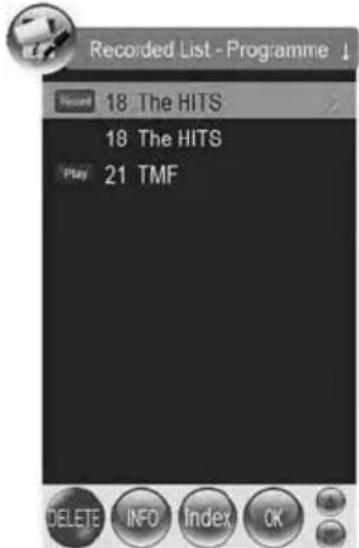
text_image
Recorded List - Programme ↓ 18 The HITS 18 The HITS Play 21 TMF DELETE INFO Index OKAppuyez sur la touche ▼/▲ pour sélectionner le fichier et appuyez sur ▶ ou sur la touche INFO pour afficher les informations sur le programme.
Pendant l'enregistrement, l'icône Record s'affiche sur la gauche du programme. Appuyer sur la touche ▼/▲ pour sélectionner les autres fichiers enregistrés. Appuyez sur la touche ▶ pour lire le fichier désiré pendant l'Enregistrement
Appuyez sur la touche INDEX à nouveau pour entrer dans la liste des enregistrements. Et l'icône s'affiche sur la gauche du programme.
Lecture différée (Timeshift)
Dans le cas où vous vous absentez ou si vous voulez regarder à nouveau le programme TV. Vous pouvez continuer à regarder le programme TV à partir de l'endroit où vous vous êtes absenté.
Pendant la lecture DTV, appuyez sur la touche T-SHIFT pour mettre en pause, le menu "Time Shift" (Lecture différée) s'affiche, comme suit:

✿ Au bout d'un moment, appuyez sur le bouton ▶ pour lancer la mise en mémoire tampon.
Appuyez de nouveau sur le bouton ▶ pour continuer à regarder le programme à l'endroit où vous vous étiez arrêté. Vous pouvez utiliser le mode de répétition A-B et utiliser les touches ◀️ pour lire le programme en mode rapide vers l'arrière ou vers l'avant.
✧ Appuyez sur le bouton STOP pour arrêter la lecture différée.
Planification d'enregistrement d'émissions
Appuyez sur le bouton EPG pour afficher le guide du programme, comme suit:
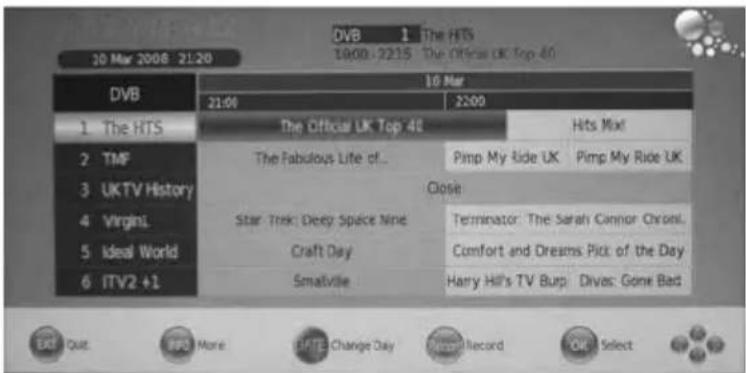
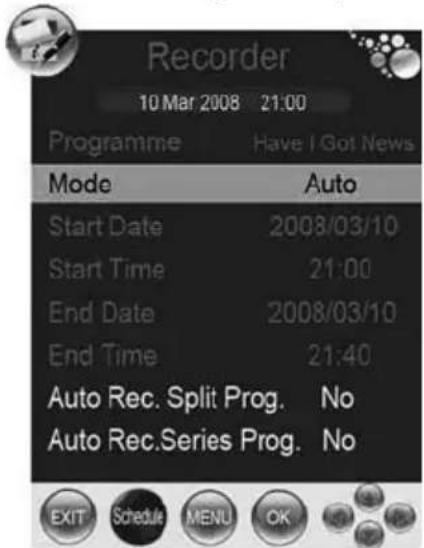
Appuyez sur le bouton • pour afficher le menu enregistrement, comme suit:
text_image
Recorder 10 Mar 2008 21:00 Programme Have I Got News Mode Auto Start Date 2008/03/10 Start Time 21:00 End Date 2008/03/10 End Time 21:40 Auto Rec. Split Prog. No Auto Rec.Series Prog. No EXIT Schedule MENU OK◇ Programme: affiche les informations du programme pré-réglé.
✿ Mode: Appuyez sur "◀/▶" pour sélectionner le mode: Auto / Une fois / Chaque jour / Hebdomadaire. Si le mode choisi est automatique, les options : "Date de début", "Heure de début", "Date de fin", "Heure de fin" ne sont pas réglées.
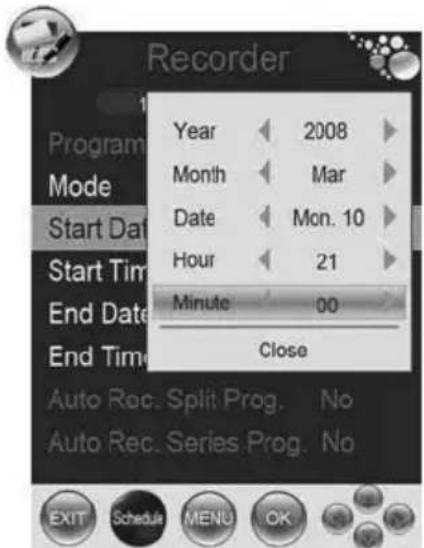
Date de début: réglez la date de début de l'enregistrement comme suit:
text_image
Recorder Program Mode Start Date Start Time End Date End Time Year 2008 Month Mar Date Mon. 10 Hour 21 Minute 00 Close Auto Rec Split Prog. No Auto Rec Series Prog. No EXIT Schedule MENU OKHeure de début: ajuster l'heure de démarrage de l'émission TV.
◇ Date de fin: ajuster la date de fin du programme.
Heure de fin: réglez l'heure de fin de programme.
✿ Enregistrement auto. Prog Split.: Appuyez sur "◀/▶" pour activer ou désactiver la fonction.
✿ Enregistrement auto. Prog Series.: Appuyez sur "◀/▶" pour activer ou désactiver la fonction.
4.3.6. Fonction Média
Appuyez sur la touche "SOURCE" pour afficher le menu source d'entrée.
Appuyez sur "▲/▼" pour sélectionner "USB" et appuyez sur "►" ou "OK" pour entrer dans l'interface.
Appuyez sur "◀/▶" pour sélectionner parmi les icônes "PHOTO", "MUSIQUE", et "FILM".
Appuyez sur "OK" pour confirmer.
PHOTO
- Appuyez sur "◀/▶" pour sélectionner la "Photo".
- Appuyez sur "OK" pour entrer dans le sous-menu.
- Appuyez sur "◀, ▶, ▲, ▼" pour sélectionner le dossier correspondant. Appuyez sur "OK" pour ouvrir le dossier, et l'icône correspondant est mis en surbrillance dans le même temps.
- Appuyez sur "OK" pour sélectionner toutes les photos, et appuyez sur le bouton OK de nouveau pour désélectionner toutes les photos.
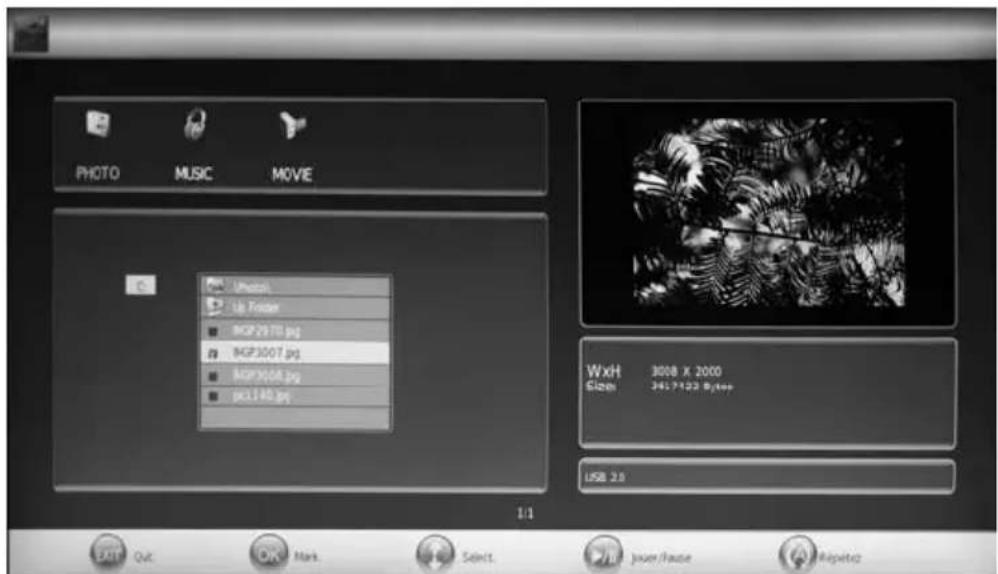
- Appuyez sur "▲/▼" pour sélectionner la photo. Si elle est mise en surbrillance dans les deux secondes, la photo sera pré visualisée automatiquement dans le petit écran, comme sur l'affichage suivant:
text_image
PHOTO MUSIC MOVIE Photol Up Folder BGP207T.jpg BGP300T.jpg BGP3008.jpg pc1140.jpg WxH 3008 X 2000 Size: 341.7122 Bytes USB 2.0 1:1 OUT OK Mark Select. Jouer/Fause Repeater-
Appuyez sur "OK" pour désélectionner la photo. Appuyez une seconde fois pour sélectionner.
-
Appuyez sur la touche "▶" pour visualiser les photos sélectionnées en plein écran. Appuyez à nouveau pour interrompre la visualisation des photos. Appuyez sur "|◀◀" ou "▶▶ pour accéder à la photo précédente ou suivante. Appuyez sur "EXIT" pour quitter.
-
Sélectionnez l'icône du dossier au-dessus, et appuyez sur "OK" pour revenir au niveau supérieur.
-
Appuyez sur "EXIT" pour quitter.

Appuyez sur la touche "▶" pour visualiser la photo sélectionnée. Appuyez à nouveau pour interrompre la visualisation de la photo.

Appuyez sur "■" pour arrêter et retourner.

Appuyez sur les touches "◀◀" ou "▶◀" pour sauter de photos et afficher les photos, qui sont sélectionnées.
Exit
Appuyez sur "EXIT" pour quitter.
MUSIQUE
- Appuyez sur "◀/▶" pour sélectionner l'option "musique".
- Appuyez sur "OK" pour entrer dans le sous-menu.
- Appuyez sur "◀, ▶, ▲, ▼" pour sélectionner le dossier correspondant. Appuyez sur "OK" pour ouvrir le dossier, et l'icône correspondant est en surbrillance dans le même temps.
- Appuyez sur "OK" pour sélectionner toutes les musiques, et appuyez sur le bouton de nouveau pour désélectionner toutes les musiques.
Français
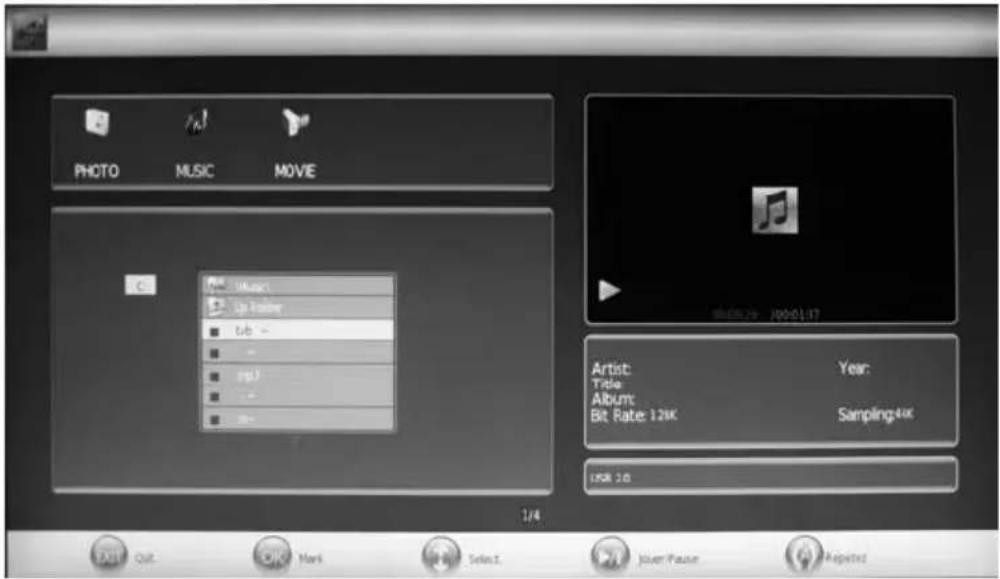
- Appuyez sur "▲/▼" pour sélectionner la musique. Si elle est mise en évidence dans deux secondes, elle sera automatiquement lue dans le petit écran, comme suit:
text_image
PHOTO MUSIC MOVIE Music Up Toiling Lub - # # # # # # # 1/4 Artist: Title: Album: Bit Rate: 12K Year: Sampling:40K USB 3.6 OUT OK Mark Select2 User Pause Rejected-
Appuyez sur "OK" pour désélectionner la musique. Appuyez une seconde fois pour sélectionner.
-
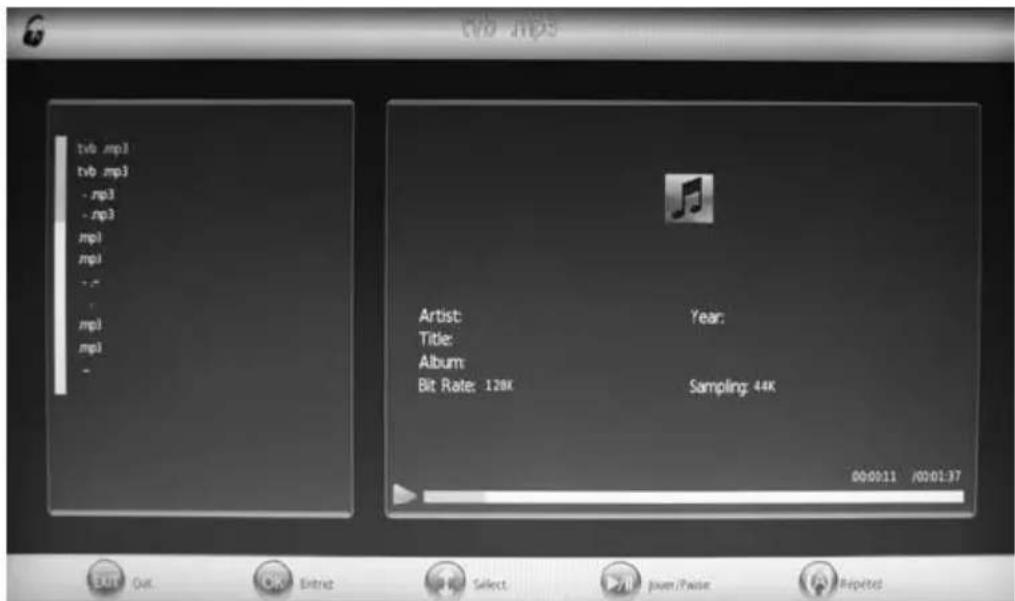
Appuyez sur la touche "▶" pour lire la musique sélectionnée en plein écran, appuyez à nouveau pour interrompre la lecture de la musique. Appuyez sur "◀" ou "▶" pour lire la musique en mode avance ou retour rapide. Appuyez sur "◀◀" ou "▶" pour lire la musique précédente ou suivante. Comme indiqué:
text_image
tv0.mp3 tv0.mp3 - mp3 - mp3 mpl mpl mp1 mp1 - mp1 mp1 - Artist: Year: Title: Album: Bit Rate: 128K Sampling: 44K 00:00:11 /00:01:37 EXIT Out OK Enbret Select Jpn/Pause Repeated-
Sélectionnez l'icône du dossier au-dessus, et appuyez sur "OK" pour revenir à un niveau supérieur.
-
Appuyez sur "EXIT" pour quitter.

Appuyez sur la touche "▶" pour lire la musique sélectionnée. Appuyez à nouveau pour suspendre la lecture de la musique.

Appuyez sur "■" pour arrêter et retourner.

Appuyez sur la touche "I" pour passer à la musique précédente.

Appuyez sur la touche "pour passer à la musique suivante.

Appuyez sur la touche "←un retour arrière rapide parmi les modes de vitesse : x2, x4, x8 et x16.

Appuyez sur la touche "▶" pour avancer rapidement parmi les modes de vitesse : x2, x4, x8 et x16.
Exit
Appuyez sur "EXIT" pour quitter, et vous pouvez alors choisir de visualiser la photo dans le même temps.
FILM
- Appuyez sur "◀/▶" pour sélectionner la fonction «FILM».
- Appuyez sur "OK" pour entrer dans le sous-menu.
- Appuyez sur "◀, ▶, ▲, ▼" pour sélectionner le dossier correspondant. Appuyez sur "OK" pour ouvrir le dossier, et l'icône correspondant est en surbrillance dans le même temps.
- Appuyez sur "OK" pour sélectionner tous les films, et appuyez sur le bouton de nouveau pour désélectionner tous les films.
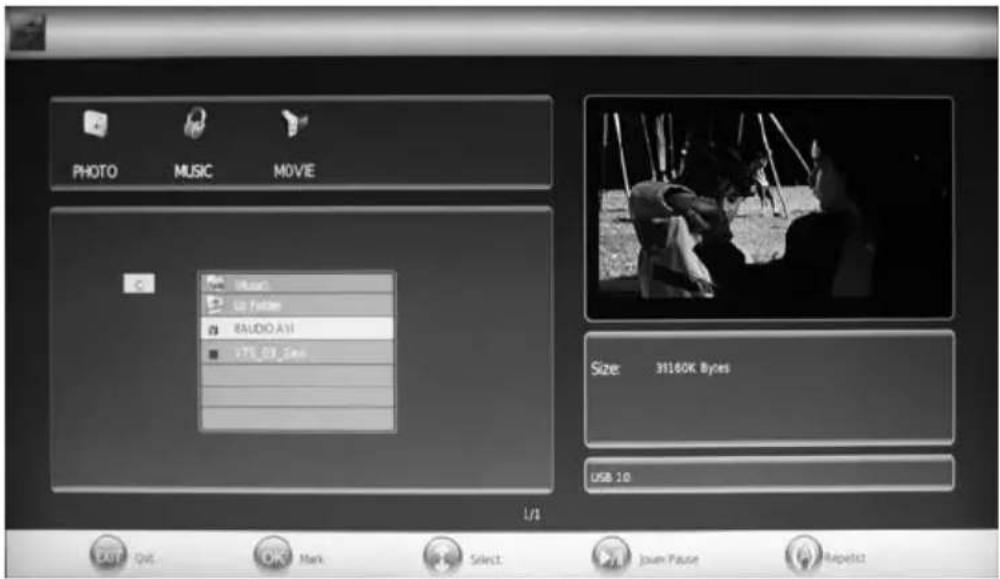
- Appuyez sur "▲/▼" pour sélectionner le film. Si le fichier du film est mis en surbrillance dans les deux seconde, le film sera automatiquement visualisé dans le petit écran, comme suit:
text_image
PHOTO MUSIC MOVIE Music Up To Be BALDO A11 STL 03 Save Size: 39160K Bytes USB 10 L/I OUT Quit OK Mark Select Join Pause RepetszFrançais
-
Appuyez sur "OK" pour annuler la sélection du film. Appuyez une seconde fois pour sélectionner.
-
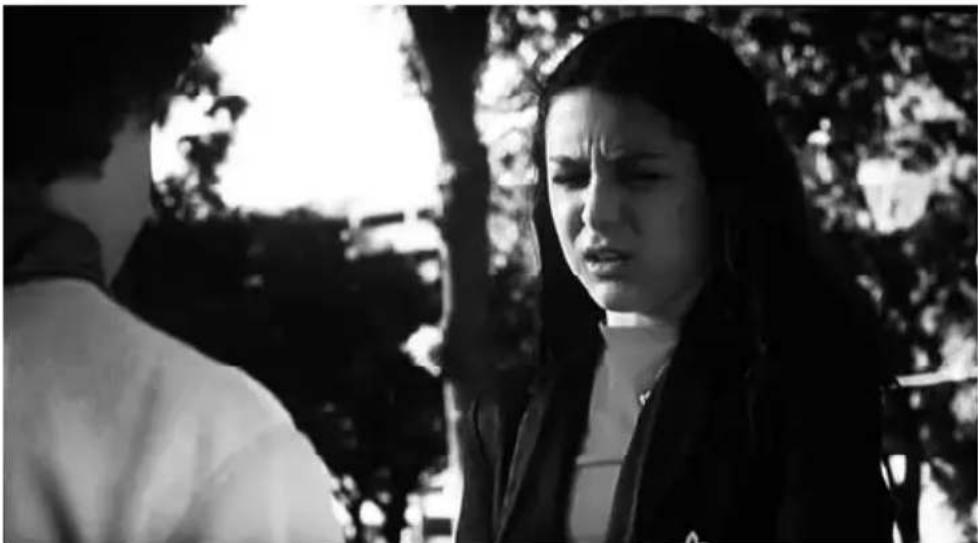
Appuyez sur la touche "▶" pour lire le film sélectionné en plein écran, appuyez à nouveau pour interrompre la lecture. Appuyez sur "◀" ou "▶" pour les modes retour / avance rapide. Appuyez sur "◀◀" ou "▶" pour voir le précédent / prochain fichier film. Comme suit:
-
Sélectionnez l'icône du dossier au-dessus, et appuyez sur "OK" pour revenir à un niveau supérieur.
-
Appuyez sur "EXIT" pour quitter.
▶
Appuyez sur la touche "▶" pour lire le film sélectionné. Appuyez à nouveau pour mettre en pause la lecture du film
Appuyez sur "■" pour arrêter et retourner.
Appuyez sur la touche "I pour sauter au film précédent.
▶▶
Appuyez sur la touche "pour sauter au film suivant.
←
Appuyez sur la touche "←un retour rapide parmi les modes de vitesse x2, x4, x8 et x16.
▶
Appuyez sur la touche "▶" pour une avance rapide parmi les modes de vitesse x2, x4, x8 et x16.
Exit
Appuyez sur "EXIT" pour quitter, et vous pouvez alors choisir de visualiser la photo dans le même temps.
5. Mode PC
Configuration de votre logiciel pour PC (basé sur Windows XP)
L'affichage des paramètres de Windows pour un ordinateur type sont présentés ci-dessous. Mais l'écran réel sur votre PC sera probablement différente, en fonction de votre version de Windows et de votre carte vidéo. Mais, même si votre écran actuel semble être différente, la configuration de base de l'information sera applicable dans presque tous les cas.
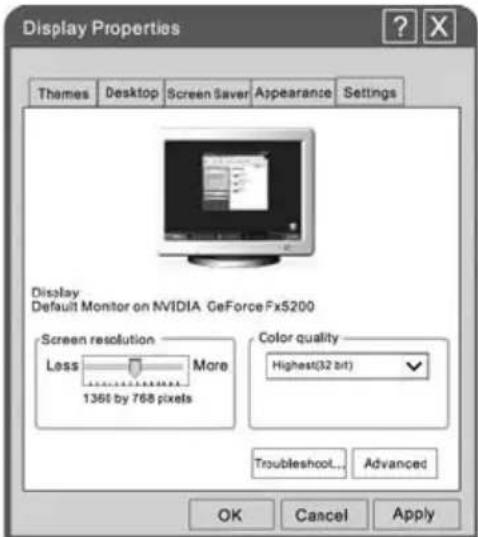
- D'abord, cliquez sur "Panneau de configuration" dans le menu démarrer Windows.
- Lorsque la fenêtre du panneau de configuration apparaît, cliquez sur "Apparence et thèmes" et une boîte de dialogue apparaît.
- Lorsque la fenêtre du panneau de configuration apparaît, cliquez sur "Affichage" et afficher une boîte de dialogue apparaît.
- Accédez à l'onglet "réglages" dans la boîte de dialogue d'affichage. La taille correcte de réglage (résolution) Optimale: 1280 × 800.
Si une option de fréquence verticale existe sur votre boîte de dialogue des paramètres d'affichage, la valeur correcte est "60Hz". Sinon, cliquez simplement sur "Enter" et quitter la boîte de dialogue.
| Résolution | Fréquence horizontale (KHz) | Fréquence verticale (Hz) | Pixel Clock (MHz) | Mode Standard |
| 720x400 | 31.47 | 70 | 28.32 | VGA31.5 |
| 640x480 | 37.9 | 72 | ||
| 800x600 | 37.9 | 60 | 40.00 | SVGA |
| 1024x768 | 48.4 | 60 | 65.00 | XVGA |
| 1280x1024 | 64 | 60 | 108.00 | |
| 1360x768 | 47.7 | 60 | 85.5 | |
| 1440x900 | 55.5 | 60 | 88.750 | |
| 1600x1200 | 75.0 | 60 | 162.00 | UXGAWUXGA |
| 1920x1080 | 67.5 | 60 | 148.5 |
6. Dépannage
- En cas de problème, avant d'appeler le service après-vente vérifiez dans le tableau ci-dessous:
| Pas de son ou d'image. | Vérifiez que le cordon d'alimentation a été connecté à une prise secteur murale.Appuyer sur le bouton POWER.Vérifier le contraste et la luminosité de l'image.Vérifier le volume. |
| Image normale, mais pas de son | Vérifiez le volume.Vérifier si la touche MUTE (sourdine) est enclenchée sur la télécommande |
| Pas d'image ou image en noir et blanc | Régler la couleur.Vérifier si le système d'émission sélectionné est correct. |
| Interférences Son et image. | Essayez d'identifier l'appareil électrique qui émet des interférences et le déplacer plus loin.Brancher votre appareil dans une autre prise de courant. |
| Image floue ou enneigée, son déformé. | Vérifiez la direction, l'emplacement et les connexions de votre antenne.L'interférence se produit souvent en raison de l'utilisation d'une antenne intérieure. |
| Dysfonctionnement de la Télécommande. | Vérifiez les piles de la télécommande. Voir s'il faut les remplacer.Opérer la télécommande à une distance de moins de 8 mètres.Nettoyez le bord supérieur de la télécommande (fenêtre de transmission)Enlevez les piles et maintenez enfoncé un ou plusieurs boutons pendant plusieurs minutes pour évacuer le microprocesseur à l'intérieur de la télécommande pour le réinitialiser. Réinstaller les piles et essayez de faire fonctionner la télécommande de nouveau. |
| Le message "Pas de signal" s'affiche. | Vérifiez si le câble de signal est bien connecté au PC.Vérifier si le PC est allumé. |
| En mode PC, le message "Mode non supporté" s'affiche. | Vérifiez la résolution maximale et la fréquence de l'adaptateur vidéo.Comparer ces valeurs avec les données dans le mode d'affichage. |
| Pas de sortie HDMI | Vérifiez si la sortie vidéo HDMI est activée.Vérifier le branchement entre la TV et la prise d'entrée HDMI. |
7. Spécifications du TV
| Modèle | DLC-E2251S | |
| Paramètres d'ensemble | Taille de l'écran 2 | 1.5" Ecran large TFT LED |
| Format de l'écran 16:9 | ||
| Résolution | 1920×1080Pixel | |
| Contraste | 1000 | |
| Zone d'affichage active | 476.8(H)×271.3(V)mm | |
| Luminosité maximale | 250cd/m2 | |
| Temps de réponse 5ms | ||
| Couleurs d'affichage 16.7M | ||
| Angle de vision 170° (Horizontal) / 160° (Vertical) | ||
| Durée de vie maximale de la lampe | 100,000hours | |
| Dimension (emballé) | 583×113×415mm | |
| Accessoires | Télécommande, Adaptateur secteur, Cordon secteur, notice d'emploi | |
| ALIMENTATION | AC 100-240V, 50/60Hz | |
| DC 12V, 4A | ||
| Consommation en marche | <42W | |
| Consommation en Veille | <1W | |
| TV | Système de TV PAL, SECAM | |
| Sortie audio 2×5W | ||
| langue de OSD Anglais, France, Allemagne, Italie, Espagnol, Portugais | ||
| touches de contrôle POWER, VOL-, VOL+, CH-, CH+, MENU, INPUT | ||
| CONNECTIQUES | HDMI, entrée VGA et audio PC, CVBS et S-VIDEO (Utiliser avec entrée audio (L/R)), YUV, Péritel, USB, sortie audio, Port CI, sortie Coax. SPDIF. | |
Note: Toutes les spécifications sont sujettes à changement sans préavis.
Comme l'appareil est commercialisé dans divers pays, quelques fonctionnalités peuvent être différentes de celui décrit dans ce manuel d'utilisation.
7. Spécifications du TV
| Modèle | DLC-E2451S/DLC-E2452S/4G | |
| Paramètres d'ensemble | Taille de l'écran 2 | 3.6" Ecran large TFT LED |
| Format de l'écran 16:9 | ||
| Résolution | 1920×1080Pixel | |
| Contraste | 1000 | |
| Zone d'affichage active | 521.28(H)×293.22(V)mm | |
| Luminosité maximale | 250cd/m2 | |
| Temps de réponse 5ms | ||
| Couleurs d'affichage 16.7M | ||
| Angle de vision 170° (Horizontal) / 160° (Vertical) | ||
| Durée de vie maximale de la lampe | 100,000hours | |
| Dimension (emballé) | 633×118×445mm | |
| Accessoires | Télécommande, Adaptateur secteur, Cordon secteur, notice d'emploi | |
| ALIMENTATION | AC 100-240V, 50/60Hz | |
| DC 12V, 4A | ||
| Consommation en marche | <42W | |
| Consommation en Veille | <1W | |
| TV | Système de TV PAL, SECAM | |
| Sortie audio 2×5W | ||
| langue de OSD Anglais, France, Allemagne, Italie, Espagnol, Portugais | ||
| touches de contrôle POWER, VOL-, VOL+, CH-, CH+, MENU, INPUT | ||
| CONNECTIQUES | HDMI, entrée VGA et audio PC, CVBS et S-VIDEO (Utiliser avec entrée audio (L/R)), YUV, Péritel, USB, sortie audio, Port CI, sortie Coax. SPDIF. | |
Note: Toutes les spécifications sont sujettes à changement sans préavis.
Comme l'appareil est commercialisé dans divers pays, quelques fonctionnalités peuvent être différentes de celui décrit dans ce manuel d'utilisation.
Contents
3.4.1. HDMI Connection