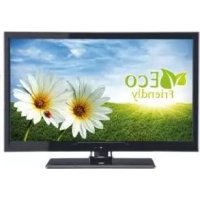
AL4008TBK - Téléviseur AKAI - Notice d'utilisation et mode d'emploi gratuit
Retrouvez gratuitement la notice de l'appareil AL4008TBK AKAI au format PDF.


| Caractéristiques techniques | Détails |
|---|---|
| Taille de l'écran | 40 pouces |
| Résolution | Full HD (1920 x 1080) |
| Technologie d'affichage | LED |
| Connectivité | HDMI, USB, AV, VGA |
| Consommation d'énergie | 50 W (en fonctionnement) |
| Dimensions (L x H x P) | 90 x 55 x 10 cm |
| Poids | 8 kg |
| Utilisation | Idéal pour le salon, les chambres, et les espaces de divertissement |
| Maintenance | Nettoyage régulier de l'écran avec un chiffon doux, mise à jour du firmware si disponible |
| Sécurité | Ne pas exposer à l'humidité, utiliser sur une surface stable |
| Informations générales | Vérifier la compatibilité des ports avec les appareils externes avant l'achat |
FOIRE AUX QUESTIONS - AL4008TBK AKAI
Questions des utilisateurs sur AL4008TBK AKAI
0 question sur cet appareil. Repondez a celles que vous connaissez ou posez la votre.
Poser une nouvelle question sur cet appareil
Téléchargez la notice de votre Téléviseur au format PDF gratuitement ! Retrouvez votre notice AL4008TBK - AKAI et reprennez votre appareil électronique en main. Sur cette page sont publiés tous les documents nécessaires à l'utilisation de votre appareil AL4008TBK de la marque AKAI.
MODE D'EMPLOI AL4008TBK AKAI
Manuel de l'utilisateur
Table des matières
Informations à caractère environnemental ..... 60
Accessoires inclus....61
TV - Fonctions 61
Précautions de sécurité et informations importantes....62
Regarder la télévision 62
Boutons de commande du téléviseur & fonctionnement....63
Télécommande 64
Insertion des piles dans la télécommande ..... 66
Branchez l'alimentation&Antenne....66
Mise sous/hors tension....66
Première installation....66
Lecture de média via entrée USB.... 68
Menu rapide.... 68
Changement de la taille d'une image: Formats d'image....68
Utilisation de la liste de chaînes 69
Options et fonctions du menu....70
Options et fonctions du menu....71
Options et fonctions du menu....72
Guide électronique de programmes (EPG)....73
Connexion avec fil 73
Connexion sans fil 74
Autres informations.... 75
Dépannage de Connectivité 76
DLNA 76
Le port Ethernet....77
Télétexte numérique....78
Mise à jour du logiciel 78
Dépannage et astuces.... 78
Notification de licence.... 78
Mise en route de Skype 80
Annexe A : Installation de Nero MediaHome......85
Annexe B : Modes d'affichage typiques d'une entrée de PC 86
Annexe C: Compatibilité des signaux AV et HDMI (types de signal d'entrée) 86
Annexe D : Formats de fichier pris en charge pour
navigateur médiaUSB.... 87
Annexe E: Résolutions DVI prises en charge..... 88
Spécifications 88
Le cordon d'alimentation et la prise d'alimentation
- Le cordon d'alimentation doit être facilement accessible. En cas de foudre, d'orage, ou de non utilisation du téléviseur pendant un certain temps (pendant les vacances par exemple), débranchez l'appareil du secteur.
- Évitez de placer le téléviseur ou le coffre, etc. sur le cordon d'alimentation, et évitez également de le pincer.
- Tenez le cordon d'alimentation par la prise, et évitez de débrancher le téléviseur en tirant sur le cordon d'alimentation.
- Ne touchez jamais le cordon/la prise d'alimentation avec des mains humides, car cela pourrait causer un court-circuit ou une commotion électrique.
- Ne faites jamais de nœud au niveau du cordon d'alimentation, et ne le liez pas à d'autres cordes. Les cordons d'alimentation doivent être placés de façon à ne pas risquer d'être piétinés ou trimballés. Un cordon ou une prise de raccordement endommagé(e) peut causer un incendie ou vous infliger une décharge électrique. Lorsqu'il est endommagé, le cordon doit être remplacé, cette opération doit être effectuée par un personnel qualifié.
Humidité et eau
- N'utilisez pas ce poste TV dans un endroit humide (évitez d'utiliser le téléviseur dans la salle de bains ou à proximité de l'évier de cuisine, etc.).
- N'exposez pas ce téléviseur de la pluie ou de l'eau, car cela pourrait être dangereux.
- Si un objet solide ou un liquide tombe à l'intérieur du poste, débranchez-le et faites-le vérifier par un personnel qualifié avant de continuer à l'utiliser.
Ventilation
- Les fentes et les orifices du téléviseur sont prévus pour la ventilation et pour assurer un fonctionnement fiable.
- Pour éviter la surchauffe, ces orifices ne doivent pas être obstrués ni couverts de quelque façon que ce soit.
Sources de chaleur et flammes
- N'exposez pas le téléviseur directement à la lumière solaire ou à des sources de chaleur
- L'appareil ne doit pas être placé à côté des flammes nues ou à proximité des sources de grande chaleur à l'instar d'un radiateur.
- Assurez-vous qu'aucune source de flamme vive, telles que des bougies allumées, ne soit placée sur le téléviseur.
Volume du casque
- Une pression sonore excessive provenant des écouteurs et du casque peut provoquer une perte auditive, Prenez garde.
Installation sur un mur (optionnelle)
- Afin d'éviter des dommages, la TV doit être correctement placé sur le sol/mur conformément aux instructions d'installation.
Écran
- Occasionnellement, quelques pixels non actifs peuvent apparaître à l'écran comme un point fixe bleu, vert ou rouge. Veuillez noter que ceci n'affecte pas les performances de votre appareil.
- Veillez à ne pas rayer l'écran avec les ongles ou autres objets durs.
Nettoyage
- Avant de nettoyer, débranchez le poste TV de la prise murale.
- N'utilisez pas de nettoyant en liquide ou en aérosol. Nettoyez avec un tissu doux et sec.
Informations à caractère environnemental
Ce téléviseur est conçu pour consommer moins d'énergie afin de protéger l'environnement. Grâce à l'option d'économie d'énergie offerte par le présent téléviseur, vous avez la possibilité non seulement de préserver l'environnement, mais aussi et surtout de réaliser des économies sur votre facture de consommation électrique. Pour réduire effectivement votre consommation électrique, vous devez suivre les étapes ci-après :
Vous pouvez utiliser le réglage Mode économie d'énergie qui se trouve dans le menu Paramètres d'image. Si vous définissez le Mode économie d'énergie sur Eco, le téléviseur basculera en mode Économie d'énergie et le niveau de luminosité de l'appareil sera réduit au niveau le plus bas possible. Veuillez toutefois remarquer que certains paramètres d'image ne seront pas disponibles pour modification lorsque le téléviseur est en mode Économie d'énergie. Si l'option Image Désactivée, le message "l'écran sera éteint dans 15 secondes" s'affichera à l'écran. Sélectionnez l'option POURSUIVRE et appuyez sur OK pour continuer L'écran sera désactivé dans 15 secondes.
Mode Économie d'énergie
Veuillez mettre le téléviseur hors tension et le débrancher du secteur lorsque vous ne vous en servez pas. Cette bonne pratique vous permet aussi d'économiser de l'énergie.
Il est vivement recommandé d'activer l'option Economie d'énergie en vue de réduire voter consommation annuelle d'électricité.
Lorsque le téléviseur ne reçoit aucun signal d'entrée (par exemple une antenne ou une source HDMI) pendant 5 minutes, il passe en veille. Au prochain démarrage, le message suivant s'affichera :
"Mode veille en cas d'absence de signal"
Appuyez sur la touche OK pour continuer.
2) Lorsque le téléviseur est resté inactif pendant 4 heures, il passe en veille. Au prochain démarrage, le message suivant s'affichera.
"Mode veille en cas d'absence d'opération"
Appuyez sur la touche OK pour continuer.
Accessoires inclus.
Télécommande
Batteries : 2 x AAA
Manuel d'utilisation
Câble de connexion AV latéral
CD de Nero Media Home
TV - Fonctions
- Téléviseur couleur à DEL avec télécommande.
- Tuner numérique entièrement intégré.
- Les entrées HDMI sont réservées à un périphérique doté d'une prise HDMI.
- Entrée USB.
• 10000 programmes.
- Menu de paramétrage OSD.
- Prise péritel pour appareils externes (appareil vidéo, jeu vidéo, appareil audio, etc.)
- Système de son stéréo.
- Télétexte.
- Branchement du casque
- Système d'auto programmation.
- Réglage manuel
- L'arrêt automatique après plus de six heures de temps
- Arrêt programmé.
- Verrouillage parental
- Coupure du son automatique quand il n'y a aucune transmission.
- Lecture NTSC.
• AVL (Limitation Automatique du Volume)
- PLL (Recherche de Fréquence).
- Entrée PC.
- Plug&Play (branchement et utilisation instantanée) pour Windows 98, ME, 2000, XP, Vista.
- Mode jeu (optionnel)
- Ethernet (LAN) pour la connectivité Internet
- Support WiFi 802.11n via le dongle USB (en option).
• DLNA.
Précautions de sécurité et informations importantes

Veuillez lire complètement ces consignes avant installation ou utilisation.
Préparation
Installez l'appareil sur une surface à niveau solide. Pour la ventilation, laissez un espace d'au moins 10 cm autour du poste. Ne placez aucun objet au dessus du poste. Utilisez cet appareil sous des climats modérés. Humidité et température de fonctionnement : de 5°C à 45°C, max. 85% d'humidité. Remarque: N'obstruez pas les trous de ventilation.
Utilisation prévue
Le présent appareil est utilisé pour recevoir et afficher les programmes de télévision. Les différentes options de connexions favorisent la réception et l'affichage des sources possibles (divers périphériques externes). Le fonctionnement de cet appareil doit se faire uniquement à l'abri de l'humidité. Il a été fabriqué exclusivement pour être utilisé à titre privé et ne peut par conséquent être utilisé ni à titre commercial, ni à titre industriel. Toute utilisation non prévue ou toute modification non autorisée annule de fait la garantie. Le fait de faire fonctionner votre téléviseur dans des conditions ambiantes extrêmes peut l'endommager.
⚠ AVERTISSEMENT: Ne jamais permettre aux personnes (y compris les enfants) souffrant de déficiencies physiques, sensorielles ou mentales et / ou manquant de connaissances appropriées, d'utiliser un appareil électrique sans être encadrées par une autre personne responsable de leur sécurité!
Les enfants peuvent ignorer les dangers résultant de la mauvaise utilisation de l'appareil. Les piles peuvent s'avérer dangereuses si elles sont avalées. Tenir les piles hors de portée des petits enfants. Consultez immédiatement un médecin au cas où une personne avale une pile. Gardez les films d'emballage hors de la portée des enfants afin d'éviter tout risque d'asphyxie.
Source d'alimentation
- Ce téléviseur ne doit être raccordé qu'à une prise de 220-240 V AC 50 Hz.
Positionner le téléviseur
- Pour la ventilation, laissez un espace d'au moins 10 cm autour du téléviseur.
- Ne bloquez pas les trous de ventilation.
- Évitez de placer le téléviseur sur des pentes ou surfaces instable, car il pourrait basculer.
- Pour éviter que le téléviseur ne subisse le moindre dégât, évitez de placer des objets au-dessus du poste téléviseur.
Regarder la télévision
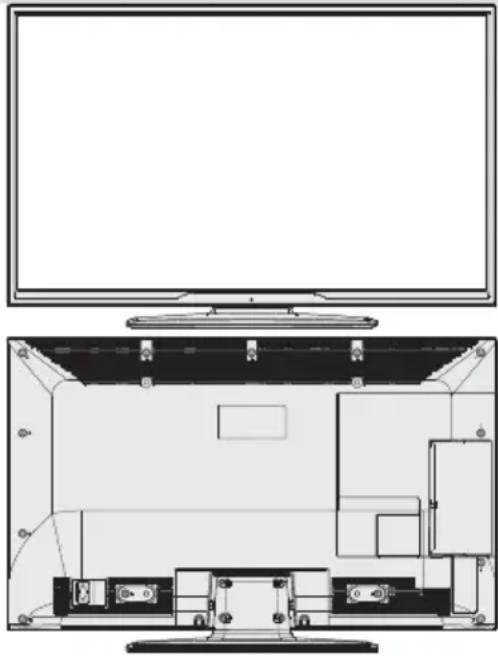
Boutons de commande du téléviseur & fonctionnement
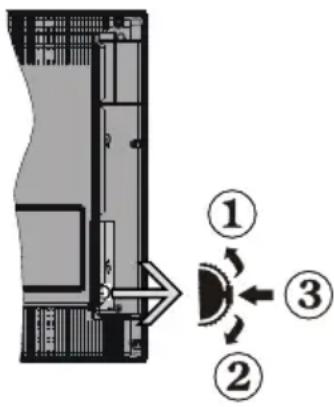
- Direction précédente
- Direction suivante
- Programme/Volume / AV / Veille sur commande de sélection
Utilisation des boutons du téléviseur
Réglage du volume
- Vous pouvez déplacer le commutateur vers le haut ou vers le bas pour modifier le volume. Pour augmenter le volume, veuillez pousser le commutateur vers le haut. Pour diminuer le volume, déplacez le commutateur vers le bas. Une échelle indiquant le niveau du volume (curseur) s'affiche à l'écran.
Sélection de programme
- Appuyez une fois sur la commande pour changer de chaîne. Vous pouvez déplacer le commutateur vers le haut pour sélectionner le programme suivant ou le déplacer vers le bas pour sélectionner le programme précédent.
Affichage du menu principal
- L'écran Menu ne peut s'afficher à l'aide du commutateur de commande.
Mode AV
- Appuyez consécutivement sur la commande de contrôle jusqu'à ce que l'OSD s'affiche à l'écran.
Utilisation des touches de la
télécommande
Appuyez sur le bouton MENU de votre télécommande pour afficher l'écran de menu principal. Utilisez bouton Gauche ou Droit pour sélectionner un onglet de menu et appuyez sur OK pour entrer. Utilisez le bouton Gauche / Droite / Haut / Bas pour sélectionner ou régler une rubrique. Appuyez sur le bouton BACK/EXIT ou MENU pour quitter un écran de menu.
Sélection d'entrée
Une fois les équipements externes connectés à votre téléviseur, vous pouvez commuter entre différentes sources d'entrée. Appuyez sur la touche de votre télécommande de manière consécutive pour sélectionner les différentes sources.
Changement de chaînes et de volume
Vous pouvez changer la chaîne et ajuster le volume en utilisant les boutons V+/- et P+/- de la télécommande.
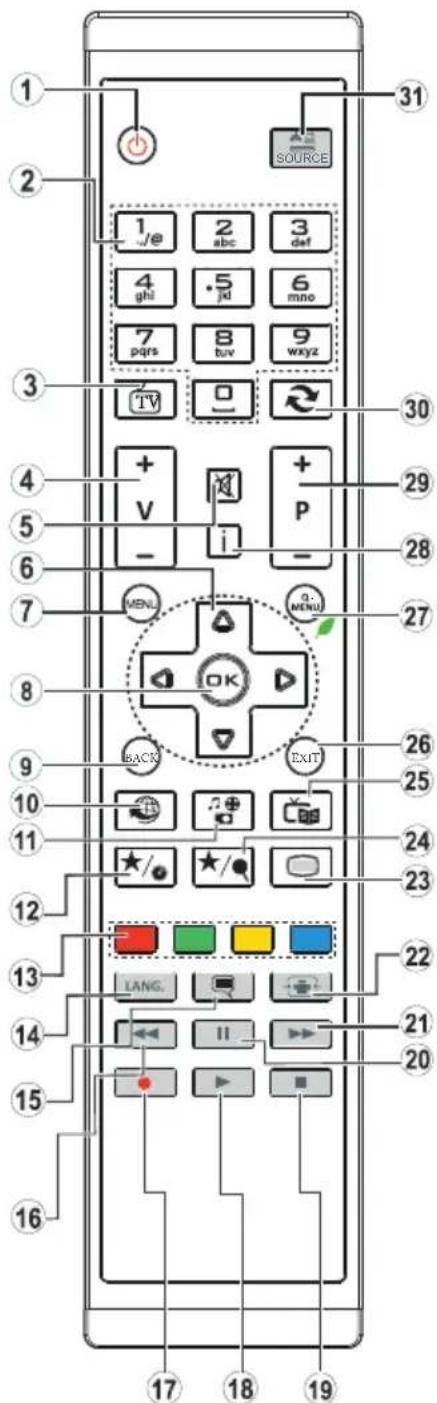
Télécommande
- Veille
- Touches numériques
- TV-AV / Liste des chaînes / DVB-T/C
- Volume haut/bas
- Muet
- Boutons de navigation
- Menu marche/arrêt
- OK / Liste des chaînes (optionnelle) / Retenir (en mode TXT)
- Quitter / Précédent/ Page d'index (en mode TXT)
- Internet
- Navigateur média
- Youtube/Mon bouton 1(**)
- Boutons colorés
- Mono-stéréo Dual I-II / Langue courante
- Sous-titrage activé-désactivé /Sous-titrage (le menu « Navigateur Média)
- Lecture (en mode vidéo du Navigateur média)
- Aucune fonction (No Function)
- Lecture (en mode vidéo du Navigateur média)
- Arrêter (en mode vidéo du Navigateur média)
- Pause (en mode vidéo du Navigateur média)
- Avance rapide (en mode vidéo du Navigateur média)
- Taille de l'image
- Télétexte / Mix
- Mon bouton 2 (**) - Permet de passer à la source TV si on l'appuie à partir d'une autre source.- Permet de naviguer entre les listes des chaînes DVB-T et DVB-C (si disponibles).
- Guide électronique de programme
- Quitter
- Menu principal
- Info / Afficher (en mode TXT)
- Programme vers le haut/bas (Programme Up/Down)
- Programme précédent
- AV / Sélection de la Source
REMARQUE: Le rayon d'action de la télécommande est approximativement de 7 m/23 pieds.
Utilisation de Mon bouton 1(\*)
Cette touche sert essentiellement à ouvrir le lien Youtube. Toutefois, si vous souhaitez l'utiliser à d'autres fins, vous pouvez appuyer sur la touche MON BOUTON 1 pendant cinq secondes lorsque vous êtes sur une source, un canal ou un lien de votre choix, jusqu'à
text_image
1 2 3 4 5 6 7 8 9 TV 0 1 /e 2 abc 3 def 4 ghi 5 jd 6 mno 7 pqrs 8 tuv 9 wxyz + V - i P - MENU a MENU 29 28 27 8 9 10 11 BACK EXIT 26 25 24 23 12 13 LANG. 22 21 20 14 15 16 17 18 19 SOURCE 31ce que le message "MON BOUTON EST RÉGLÉ" s'affiche à l'écran. Ce message confirme que l'option MON BOUTON sélectionnée est à présent associée à la fonction sélectionnée. Remarque : si vous procédez à une première installation, MON BOUTON 2 retournera à sa fonction par défaut.
Utilisation de Mon bouton 2 (\*\*\*)
Cette touche sert essentiellement à basculer DVB-T, les diffusions. Toutefois, si vous appuyez sur MON BOUTON 2 pendant cinq secondes, vous pourrez lui assigner une fonction, tel que décrit pour le cas de Mon Bouton 1.
Remarque : si vous procédez à une première installation, MON BOUTON 2 retournera à sa fonction par défaut
| Type de | Connecteur | Câbles | Device |
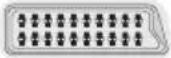 | Connexion Péritel (Arrière) |  | 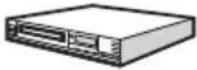 |
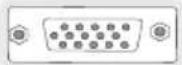 | Connexion VGA (Arrière) |  | 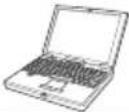 |
 | Connexion audio PC/YPbPr (Arrière) | 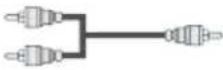 | 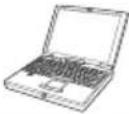 |
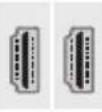 | Connexion HDMI (arrière et latéral) | 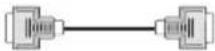 | 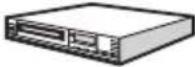 |
 S/PDIF S/PDIF | Sortie optique S/PDIF (Arrière) |  | 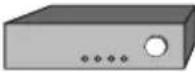 |
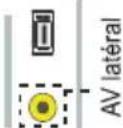 | Câble de Connexion (AV latéral) |  Câble de connexion AV (fourni) Câble de connexion AV (fourni) |  |
 | Connexion de Casque (Latérale) |  | |
 | Connexion vidéo YPbPr (Arrière) | 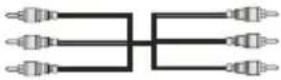 |  |
 | Connexion USB (Latérale) |  | 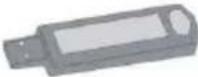 |
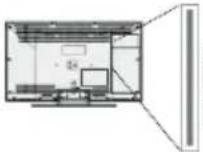 | Connexion CI (Latérale) |  | 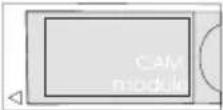 |
 | Connexion Subwoofer (Arrière) |  |  |
REMARQUE: Quand vous branchez un périphérique via YPbPR ou l'entrée AV latérale, vous devez utiliser le branchement des câbles pour activer la connexion Voir l'illustration ci-dessus Pour activer la fonction audio du PC, vous devrez utiliser les entrées BLANCHES et ROUGES de la CONNEXION AUDIO PC/YPBPR. Si un périphérique externe est branché à l'aide des prises PÉRITEL, le téléviseur passe automatiquement en mode AV. | Pendant la réception des chaînes DTV (Mpeg 4 H. 264) ou en mode Navigateur multimédia, la sortie ne sera pas disponible à travers la prise péritel. | Lorsque vous utilisez le kit de montage mural fourni, Il est recommandé de brancher tous vos câbles à l'arrière du téléviseur avant tout montage mural. | Insérez ou effacez le module CI uniquement lorsque le téléviseur est ETEINT Consultez le manuel d'instructions du module pour plus d'informations sur les réglages.
Insertion des piles dans la télécommande
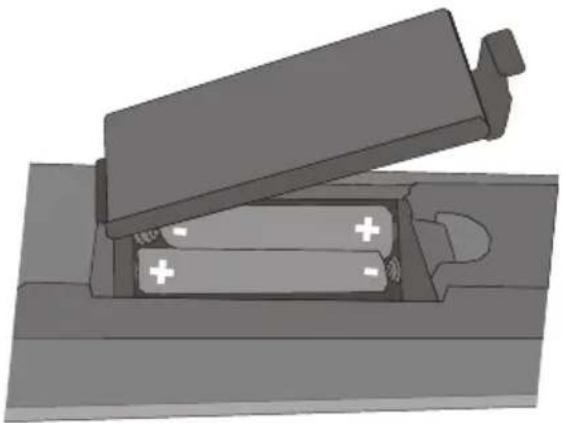
- Soulever le couvercle situé à l'arrière de la télécommande.
- Insérez deux piles AAA S'assurer que les extrémités + et – des piles correspondent dans le compartiment de piles (respecter la bonne polarité).
- Replacez le couvercle.
Branchez l'alimentation&Antenne
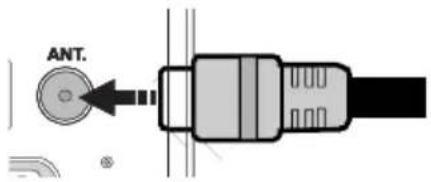
IMPORTANT: Le téléviseur a été conçu uniquement pour fonctionner en 220-240V AC, 50 Hz. Après avoir retiré la TV de l'emballage, attendez un moment pour que la TV atteigne la température ambiante avant de brancher la TV à la prise de courant. Branchez le câble de l'antenne à la prise ANT de votre TV.
text_image
ANT.Mise sous/hors tension
Mise sous tension du téléviseur
Branchez le cordon d'alimentation à une prise de 220-240V AC, 50 Hz.
Pour allumer le téléviseur à partir du mode veille, vous pouvez soit :
Appuyez “bouton, P+ / P- ou sur une touche numérique de la télécommande “bouton sur la TV.
Éteindre le téléviseur
Appuyez le bouton « » de la télécommande ou, sur la touche numérique de la TV. Ainsi, il passera en mode veille.
Pour éteindre complètement le téléviseur, débranchez le cordon d'alimentation de la prise secteur.
Remarque : Lorsque le téléviseur est en mode veille, le voyant lumineux du mode veille clignote pour signifier que des options comme Recherche en mode veille, téléchargement automatique ou Minuterie sont actives. La LED peut également clignoter lorsque vous allumez le téléviseur à partir du mode de veille.
Première installation
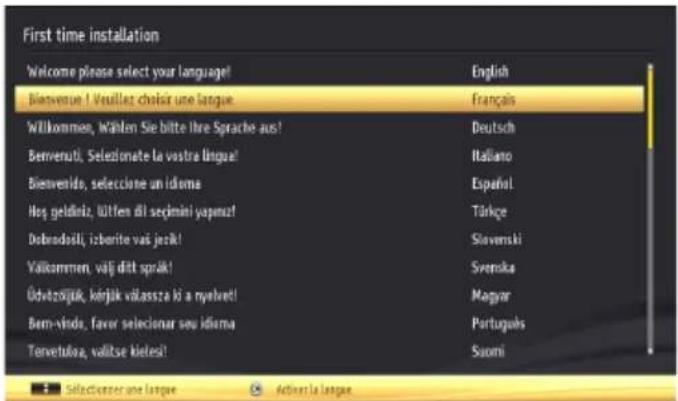
Lorsque le téléviseur est mis en marche pour la première fois, le menu pour la sélection de la langue apparaît. Le message "Bienvenue, sélectionnez votre langue!" apparaît et toutes les options des langues sont listées en ordre alphabétique sur le menu de l'écran.
text_image
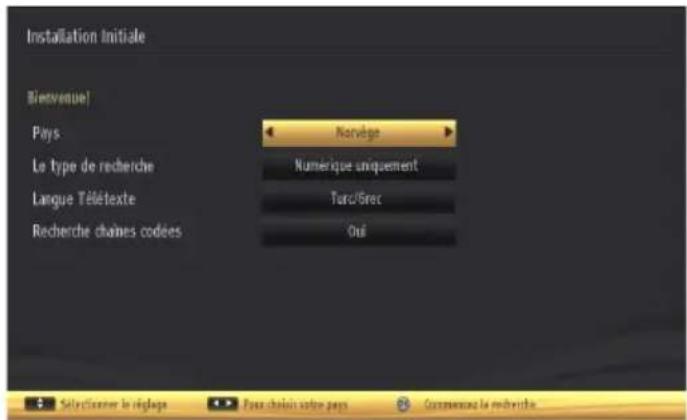
First time installation Welcome please select your language! Bienvenue! Veuillet choisir une langue! Français Wilkommen, Wälen Sie bitte Ihre Sprache aus! Deutsch Betvenuti, Seleionate la vastre lingue! Italiano Bienvento, selecclone un idiema Españal Hos geldiniz, lütten dii seçimini yapmuz! Türkçe Dobrodosi, izborite vai jezik! Slovenski Välkommen, valj ditt språk! Svenska Üdvezojuk, körjuk välassza ki a nyelvet! Magyar Bern-vindo, faver seleccionar seu idiema Português Tervetuloa, välltse kielesi! SuomiAppuyez sur les touches "▼ou" " pour sélectionner la langue de votre choix. , appuyez le bouton OK pour sélectionner. "Première installation" apparaît. Utilisez le bouton "◀" ou "pour régler le pays de votre choix et appuyez le bouton "▼ pour sélectionner le type de recherche (optionnelle): Utiliser l'option "◀ ou ►" pour définir le type de recherche souhaité. Il existe deux types de recherche disponibles : Numérique et analogique, puis numérique uniquement et analogique uniquement. "▼Une fois définie, appuyez sur la touche pour sélectionner l'option Langue télétexte. Utilisez le bouton "◀ ou " " pour définir le " Langage télétexte" et choisissez "Recherche cryptée" à l'aide du bouton "▼ ou " " ▲Vous pouvez régler l'option Balayage des chaînes cryptées sur Oui si vous souhaitez rechercher des stations codées.
text_image
Installation Initiale Bienvenue! Pays Le type de recherche Langue Télétexte Recherche chaînes codées Norvège Numerique uniquement Tarc/Grec Oui Select à couner le véglage Pour choix selon pays Cummercise la recherchePressez le bouton OK sur la télécommande pour continuer et le message suivant s'affichera à l'écran.
text_image
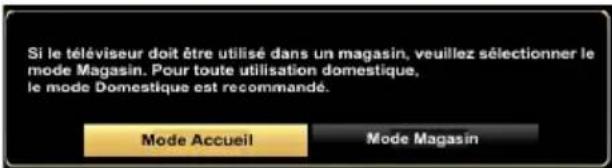
Si le téléviseur doit être utilisé dans un magasin, veuillez sélectionner le mode Magasin. Pour toute utilisation domestique, le mode Domestique est recommandé. Mode Accueil Mode MagasinVous pouvez activer l'option du mode de mémorisation en vous servant du bouton "◀ ou " ▶ Si le Mode de mémorisation est activé, l'option correspondante sera disponible dans le menu Autres paramètres et les fonctionnalités de votre téléviseur seront optimisés pour une meilleure qualité d'image. Un écran de confirmation s'affiche après avoir sélectionné le Mode de mémorisation. Sélectionnez OUI pour continuer.
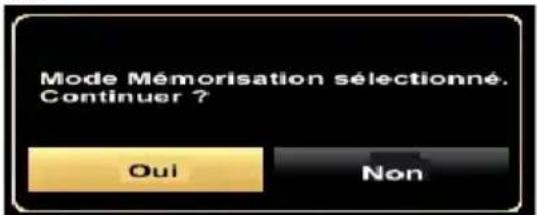
text_image
Mode Mémorisation sélectionné. Continuer ? Oui NonSi le mode Domicile est sélectionné, le mode de Mémorisation (optionnelle) ne sera plus disponible après la première installation. Pressez le bouton OK sur la télécommande pour continuer et le message suivant s'affichera à l'écran :
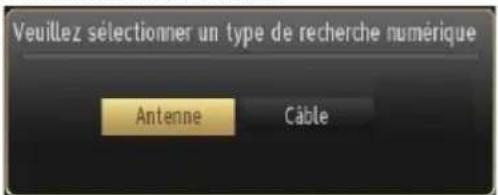
text_image
Veuillez sélectionner un type de recherche numérique Antenne CableVous devez sélectionner le type de recherche pour lancer la recherche et garder les émissions de la source souhaitée.
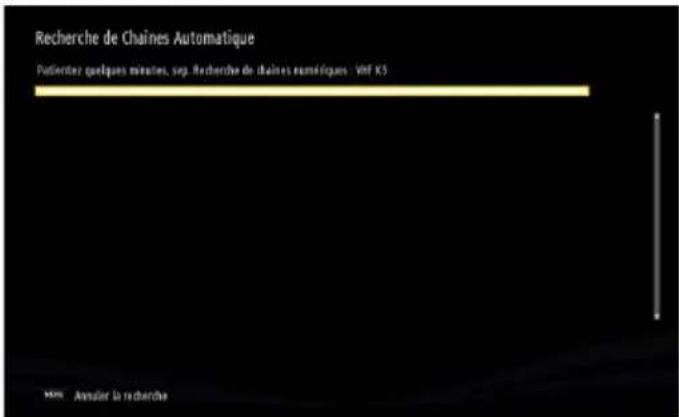
text_image
Recherche de Chaines Automatique Patientez quelques niveires, seg. Recherche de chaines numériques - VHF K5 MEN : Annulier la recherche
REMARQUE: Vous pouvez appuyer sur la touche MENU pour annuler.
Une fois toutes les stations disponibles enregistrées, la liste des chaînes s'affichera à l'écran. Si l'ordre des chaînes vous convient, appuyez sur OK pour quitter la liste des chaînes et regarder la télé.
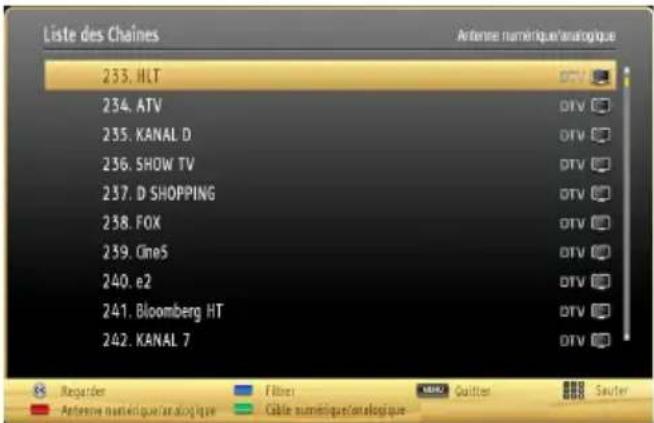
text_image
Liste des Chaines 233. HLT 234. ATV 235. KANAL D 236. SHOW TV 237. D SHOPPING 238. FOX 239. One5 240. e2 241. Bloomberg HT 242. KANAL 7 Artemse numérique/anologique Retardier Filter MALE Quitter Sauter Artemse numérique/anologique Cable numérique/anologiqueAppuyez sur le bouton OK pour quitter la liste des chaînes et regarder la télé.
(*) LCN Système de numéro de chaîne logique qui organise les diffusions disponibles conformément à la séquence de chaîne reconnaissable.
Installation du câble
Si vous sélectionnez l'option CABLE et pressez le bouton OK sur la télécommande pour continuer, le message suivant s'affichera à l'écran:
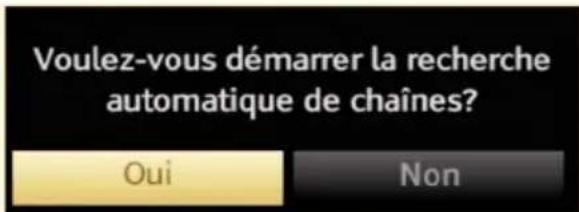
text_image
Voulez-vous démarrer la recherche automatique de chaînes? Oui NonPour continuer, veuillez sélectionner OUI et appuyez sur OK. Pour annuler l'opération, sélectionnez NON et appuyez sur OK.
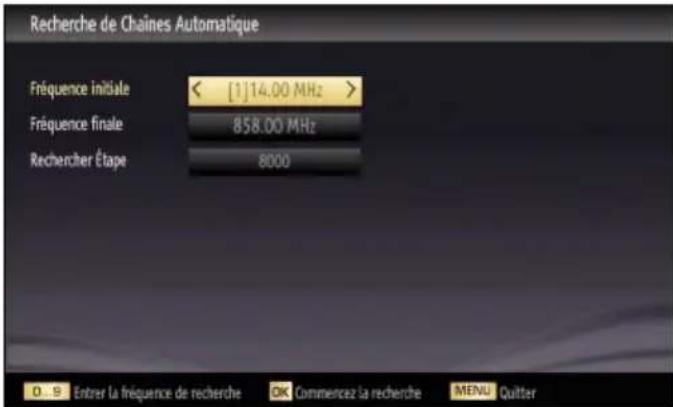
text_image
Recherche de Chaines Automatique Fréquence initiale < [1]14.00 MHz > Fréquence finale 858.00 MHz Rechercher Étape 8000 O...9 Entrer la fréquence de recherche OK Commencez la recherche MENU QuitterVous pouvez sélectionner des plages de fréquence à partir de cet écran. Pour sélectionner les lignes que vous voyez, utilisez la touche “” ou “”
Vous pouvez procéder à une sélection manuelle de la plage de fréquences à l'aide des touches numériques de la télécommande.
Réglez la fréquence de démarrage et d'arrêt à souhait à l'aide des touches numériques de la télécommande.
Après cette opération, vous pouvez définir l'étape de recherche sur 8000 KHz ou 1000 KHz.
Si vous sélectionnez 1 000 KHz, le téléviseur effectuera une recherche détaillée. La durée de recherche augmentera alors en conséquence. Une fois terminé, appuyez sur le bouton OK pour lancer la recherche automatique. Le téléviseur cherchera et garder les émissions disponibles.
Lecture de média via entrée USB
Vous pouvez connecter un lecteur de disque dur USB ou une carte mémoire USB à votre téléviseur grâce aux entrées USB du téléviseur. Cette option vous donne la possibilité de lire des fichiers mémorisés dans un disque USB. Les disques durs externes de 2,5 et 3,5 pouces (hdd avec alimentation externe) sont pris en charge.
IMPORTANT ! Vous devez sauvegarder vos fichiers avant d'effectuer tout branchement au téléviseur afin d'éviter de probables pertes de données. Veuillez remarquer que la responsabilité du fabricant ne saurait être engagée en cas de dommage de fichier ou de perte de données. Il est possible que certains types de périphériques USB (à l'exemple des lecteurs MP3) ou des lecteurs de disque dur/cartes mémoires USB soient incompatibles avec ce téléviseur. Le téléviseur prend en charge le formatage des disques NTFS et FAT32.
Remarque:Pendant le formatage d'un disque dur USB d'une capacité de 1TO (Tera Octet), il peut arriver que vous soyez confronté à certains problèmes au cours du processus de formatage.
Il est très dangereux de brancher et de débrancher les périphériques USB avec une certaine rapidité. Ceci peut physiquement endommager le lecteur USB et surtout le périphérique USB lui-même. Ne jamais enlever l'USB durant la lecture d'un fichier.
Menu Navigateur média
Vous pouvez lire les fichiers de photo, de musique, et de film stockés sur un disque USB en connectant ce dernier à votre téléviseur. Branchez un disque USB à l'une des entrées USB située sur le côté du téléviseur.
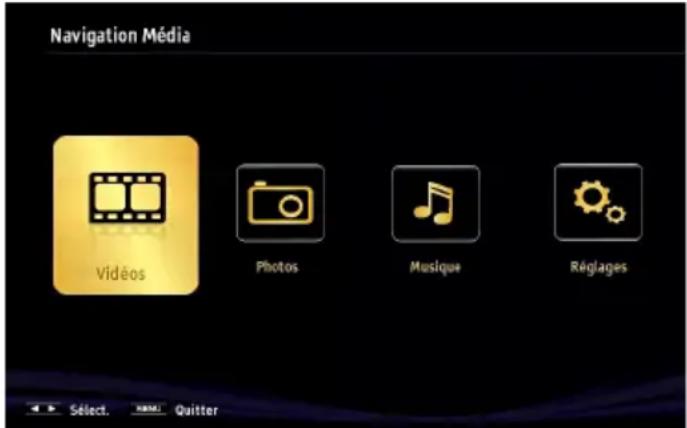
text_image
Navigation Média Vidéos Photos Musique Réglages SÉLECT. KMU QuitterL'OSD de sélection de l'USB s'affichera à l'écran. Appuyez sur le bouton MENU et sélectionnez l'onglet Navigateur média en utilisant les boutons Gauche/Droite et OK. L'écran principal du navigateur média s'affiche. Vous pouvez afficher le contenu approprié en sélectionnant l'onglet vidéo, musique ou image. Suivez les indications du bouton sous chaque menu à l'écran pour les options de lecture média.
En appuyant le bouton MENU lorsque vous êtes encore en mode navigateur média, vous aurez accès aux options d'image, de son et menus de réglage. En appuyant une fois de plus sur le bouton MENU l'écran disparaîtra.
Vous pouvez régler les préférences de votre navigateur média via votre menu de réglages.
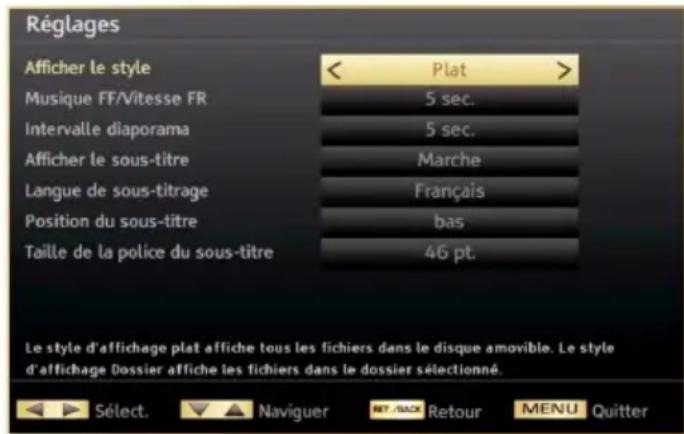
text_image
Réglages Afficher le style < Plat > Musique FF/Vitesse FR 5 sec. Intervalle diaporama 5 sec. Afficher le sous-titre Marche Langue de sous-titrage Français Position du sous-titre bas Taille de la police du sous-titre 46 pt. Le style d'affichage plat affiche tous les fichiers dans le disque amovible. Le style d'affichage dossier affiche les fichiers dans le dossier sélectionné. ►►►►►►►►►►►►►►►►►►►►►►►►►►►►►►►►►►►►►►►►►►►►►►►►►►►►►►►►►►►►►►►►►►►►►►►►►►►►►►►►►►►►►►►►►►►►►►►►►►►► ► Select. ▼ Naviguer RET./BACK Retour MENU QuitterRemarque : Si deux clés USB sont simultanément connectées à la télé, alors la première clé USB connectée sera nommée disque USB 1. Sélectionnez le disque via les boutons "▼ou" "▲puis appuyez surOK.
Menu rapide
Le Menu de paramètres rapides vous donne rapidement accès à certaines options. Il s'agit des options suivantes : Mode économie d'énergie, Mode 3D, Mode image, Paramètres de l'égaliseur, Favoris et Arrêt programmé.
Appuyez sur la touche Q.MENU de la télécommande pour afficher le menu rapide. Voir les chapitres suivants pour plus de détails sur les fonctionnalités énumérées.
Changement de la taille d'une image: Formats d'image
Les programmes peuvent être regardés dans différents formats d'image, en fonction de la transmission reçue. Vous pouvez modifier le format de l'image (la taille de l'image) du téléviseur pour afficher l'image dans des modes zoom différents. Appuyez sans interruption sur le bouton “(SCREEN) pour modifier la taille de l'image. Vous pouvez passer à l'option Ecran Haut ou Bas en utilisant les boutons “▼” ou “▲” tandis que dans 14:9 Zoom, Cinéma ou Sous-titre.
Utilisation de la liste de chaînes
text_image
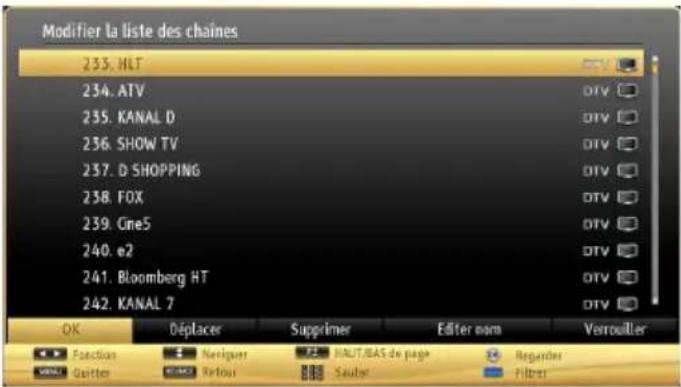
Modifier la liste des chaînes 233. MLT 234. ATV 235. KANAL D 236. SHOW TV 237. D SHOPPING 238. FOX 239. Cine5 240. e2 241. Bloomberg HT 242. KANAL 7 OK Déplacer Supprimer Editor nom Verrouiller Faction Naviguer HOLT/BAS de page Regardier Quitter Retout Saulet FilterLe téléviseur trie toutes les stations mémorisées dans la liste des chaînes. Vous pouvez modifier cette liste de chaînes, configurer les favoris ou les stations actives à inclure dans la liste en utilisant les options Liste de chaînes. Pressez le bouton "MENU" pour afficher le menu Principal. Sélectionnez la rubrique Liste des chaînes en utilisant le bouton Gauche ou Droite. Appuyez sur OK pour afficher le contenu du menu. Sélectionnez l'option Modifier la liste des chaînes pour gérer toutes les chaînes mémorisées. Utilisez les boutons haut et bas et OK pour sélectionner l'option Modifier la liste des chaînes. Appuyez sur les touches Haut ou Bas pour sélectionner la chaîne à regarder. Appuyez sur les touches Gauche ou Droite pour sélectionner une fonction dans le menu Tableau des programmes. Utilisez les touches P+/P- pour faire défiler les pages. Appuyez sur la touche MENU pour quitter.
Trier une liste de chaînes
Vous pouvez sélectionner les émissions à inclure dans la liste des chaînes. Pour afficher les types de diffusions spécifiques, vous devez utiliser l'option Liste de chaîne active. Sélectionnez Liste de chaînes actives à partir du menu Liste de chaînes en utilisant le bouton "▼ ou " "▲Appuyez sur la touche OK pour continuer. Vous pouvez sélectionner un type de diffusion à partir de la liste en utilisant les boutons "◀ou" ▶et OK.
Options et fonctions du menu
| Contenu du menu Image | |
| Mode | Vous pouvez modifiez le mode d'image selon vos préférences ou exigences. Le mode Image peut être réglé sur l'une de ces options: Cinéma, Jeu, Sport, Dynamique etNaturel. |
| Contraste Règle | es valeurs de l'éclairage et de l'obscurité de l'écran. |
| Luminosité Règle | la valeur de luminosité de l'écran. |
| Netteté Définit la | valeur de netteté des objets affichés à l'écran. |
| Couleur Règle la | valeur de la couleur, règle les couleurs. |
| Mode Économie d'énergie | Définir le mode Economie d'énergie sur Eco, Image Désactivée, et Désactivé. Reportez-vous à la section "Informations à caractère environnemental" dans le présent manuel pour de plus amples informations relatives au Mode Économie d'énergie. |
| Rétroéclairage (en option) | Cette option contrôle le niveau de rétroéclairage qui peut être défini sur les modes Auto, Maximum, Minimum etEco. La fonction de rétroéclairage sera inactive si le mode Économie d'énergie est réglé sur Activé. Le mode rétro éclairage ne peut être activé en mode VGA, mode Navigateur multimédia ou lorsque le mode Image est défini sur Jeu. |
| Réduction du bruit | Si le signal de diffusion est faible et que l'image est bruyante, utilisez la fonctionnalité réduction du bruit pour réduire l'intensité du bruit. Le mode Réduction de bruit peut être réglé sur l'une de ces options: Faible, Moyen, Haut ou Désactivé. |
| Paramètres avancés | |
| Contraste dynamique | Vous pouvez modifier le taux de contraste grâce à la fonction Contraste dynamique. Le contraste dynamique peut être réglé sur l'une de ces options: Faible, Moyen, Haut ouDésactivé |
| Température de couleur | Règle le ton de la couleur désirée. |
| Zoom image | Définit la taille de l'image sur Auto,16:9, Sous-titre,14:9, 14:9 Zoom, 4:3 ou Cinéma. |
| HDMI True Black | Lorsque vous regardez le téléviseur à partir d'une source HDMI, cette option est visible dans le menu Paramètres de l'image. Vous pouvez utiliser cette option pour renforcer la noirceur de l'image. |
| Mode Film | Les films sont enregistrés à un nombre d'images par seconde différent des programmes de télévision normaux. Activez cette fonction lorsque vous regardez des films afin de mieux visualiser les images accélérées. |
| Couleur de peau | Ajustez la couleur de peau souhaitée. |
| Changer de couleur | Règle le ton de la couleur désirée. |
| Gain RGB | Appuyez sur la touche OK pour modifier RGB gain.. Vous pouvez configurer les valeurs de la température de couleur à l'aide de la fonctionnalité Gain RGB. |
| Réinitialiser Réinitialise les paramètres d'image aux valeurs par défaut. | |
| Autoposition (en mode PC) | Optimise automatiquement l'affichage. Appuyez sur OK pour optimiser. |
| Position H (en mode PC) | Cette rubrique change l'image horizontalement vers le côté droit ou gauche de l'écran. |
| Position V (en mode PC) | Cet élément déplace l'image verticalement vers le haut ou le bas de l'écran. |
| Fréquence pilote (en mode PC) | Les réglages de la fréquence pilote corrigent les interférences qui apparaissent comme des lignes verticales dans l'image pour des présentations telles que les feuilles de calcul, les paragraphes ou les textes dans des polices plus petites. |
| Phase (en mode PC) | Selon la résolution et la fréquence de balayage que vous saisissez pour le téléviseur, vous pouvez voir une image voilée ou bruitée à l'écran. Dans un tel cas vous pouvez utiliser cet élément pour obtenir une image claire en utilisant les essais et erreurs. |
| En mode VGA (PC), certains éléments du menu Image seront indisponibles. Au contraire, les paramètres du mode VGA seront ajoutés aux paramètres Image en mode PC. | |
Options et fonctions du menu
| Contenu du menu Son | |
| Volume | Ajuste le niveau du volume. |
| Égaliseur: | Dans le menu Égaliseur, le préréglage peut être changé pourMusique, Film, Voix, Plat,Classique et Utilisateur. Appuyez sur la touche “MENU” pour retourner au menu précédent. Les réglages du menu Egaliseur peuvent être modifiés seulement quand leMode Égaliseurest défini dansUtilisateur. |
| Balance | Ce paramètre s’utilise pour accentuer la balance des haut-parleurs gauche ou droit. |
| Casque Règle le volumedu casque. | |
| Mode Son | Vous pouvez sélectionner le mode Mono, Stéréo, Dual I ou Dual II, seulement si la chaîne sélectionnée prend en charge ce mode. |
| AVL | La fonction de limitation automatique de volume AVL règle le son dans le but d’obtenir un niveau de sortie fixe entre les programmes (par exemple, le niveau de volume des publicités tend à être plus élevé que celui des programmes). |
| Sortie deligne casque :(optionnelle). | Lorsque vous branchez un amplificateur externe à votre téléviseur en vous servant de la prise casque, vous pouvez sélectionner cette option en tant que Sortie de ligne. Si vous avez branché des casques à votre téléviseur, définissez cette option en tant que Casque. |
| Basse dynamique Permet d’activer ou de désactiver la basse dynamique | |
| Son du casque(optionnel) | Vous pouvez Activer ou Désactiver le mode Son Surround. |
| Sortie Digitale Réglez | le type de la sortie audio numérique. |
| Installation et Réglage Le Contenu du Menu | |
| Balayage de chaîne automatique(Nouveau réglage) | Affiche les options de réglage automatique.Antenne numérique:Recherche et enregistre les chaînes DVB.Câble numérique:Recherche et enregistre les chaînes câblées DVB.Analogique:Recherche et mémorise les stations analogiques.Antenne analogique et numérique:Recherche et enregistre les chaînes DVB et analogiques.Câble analogique et numérique:Recherche et enregistre le câble DVB et analogiques. |
| Balayage de chaînemanuel | Cette fonction peut être utilisée pour une entrée de diffusion directe. |
| Réglage fin(analogique) | Vous pouvez utiliser ce réglage pour la recherche fine de chaînes analogiques. Cet option est disponible uniquement si des chaînes analogiques sont mémorisées. |
| Première installation | Supprime tous les paramètres et toutes les chaînes mémorisées, réinitialise le téléviseur suivant les paramètres d’usine, et lance la première installation. Vous pouvez suivre les instructions figurant dans la section de la Première Installation pour plus d’informations sur ce processus. |
| Effacer la liste desservices | (*) Ce réglage est visible uniquement lorsque l’option de pays est réglée sur Danemark, Suède, Norvège ou Finlande. Utilisez cette option pour effacer les chaînes mémorisées. |
Options et fonctions du menu
| Contenu du menu Réglages | |
| Accès conditionnel | Contrôle les modules d'accès conditionnel lorsqu'ils sont disponibles. |
| Langue Configuration | des paramètres linguistiques. |
| Parental | Configuration des réglages parentaux. Le code PIN par défaut peut changer en fonction du pays sélectionné. Si un code PIN est exigé pour afficher une option du menu, entrez l'un des codes suivants: 4725, 0000 ou 1234.) |
| Minuteries Règle les minuteries des programmes sélectionnés. | |
| Date / Heure Sélection | de la date et de l'heure. |
| Sources | Active ou désactive les options sources sélectionnées. |
| Autres réglages: Affiche les autres options de réglage du téléviseur. | |
| Temporisation du menu | Change la durée de temporisation des écrans de menu. |
| Balayage des chaînes cryptées | Lorsque ce paramètre est activé, le processus de recherche localisera également les chaînes cryptées. Si le réglage est paramétré sur Off (Désactivé), les chaînes cryptées ne seront pas localisées en recherche automatique ou manuelle. |
| Fond bleu | Active ou désactive le système du fond bleu quand le signal est faible ou absent. |
| Mise à jour du logiciel | Pour garantir que votre TV dispose toujours d'informations actualisées. Bien vouloir vous assurer que la télé est réglée en mode veille avec une antenne connectée afin d'enregistrer le téléchargement automatique. |
| Version de l'application: | Affiche Version de l'application. |
| Malentendant Active | toute fonctionnalité spéciale envoyé par le diffuseur. |
| Description Audio | La description audio renvoie à une piste de narration supplémentaire réservée aux déficients visuels et malentendants. Vous ne pouvez utiliser cette option que si le diffuseur la prend en charge la piste de narration supplémentaire. |
| Mise hors tension automatique du téléviseur | Vous pouvez définir la valeur de temporisation de l'option de mise hors tension automatique du téléviseur. Après avoir atteint la valeur de temporisation, si le téléviseur ne fonctionne pas suivant l'heure sélectionnée, il passera en mode de veille. |
| Recherche en mode Veille (en option) | Si vous faites passer l'option Veille à l'option Désactivé, cette fonction ne sera pas disponible. Pour utiliser l'option de recherche en mode de veille, veuillez vous assurer d'avoir activé l'option Recherche en mode de veille. Si l'option Recherche en mode de veille est définie sur Activé, lorsque le téléviseur est en mode de veille, les chaînes disponibles seront recherchées. Si le téléviseur trouve des chaînes manquantes ou nouvelles, un écran de menu s'affichera, vous demandant si vous souhaitez appliquer ou non ces changements. La liste des chaînes sera apportée et changée ensuite prête à l'emploi Activez le réglage recherche en mode de veille afin d'activer votre téléviseur pour actualiser la fréquence de diffusion de l'émetteur, automatiquement, la définition de diffusion et les autres changements similaires. |
| Mode de mémorisation(en option) | Si vous regardez la télévision dans un magasin, vous pouvez activer ce mode. Lorsque le mode de mémorisation est activé, certains éléments du menu de la TV ne peuvent pas être disponibles. |
| Convertisseur | La fonction DLNA vous permet de partager les fichiers stockés sur votre smartphone. Si vous avez un smartphone compatible avec la fonction DLNA et le logiciel approprié est installé , vous pouvez lire des photos à travers votre téléviseur. Pour plus d'informations, voir les instructions relatives à votre logiciel de partage. |
| Allumer le mode | Veille: La télé passe en mode Veille lorsqu'elle est branchée au secteur.Dernier état : La télé passe en mode Activé lorsqu'elle est branchée au secteur avec la dernière chaîne/source. |
| Télécommande virtuelle (en option) | Permet d'activer ou de désactiver la fonctionnalité de télécommande virtuelle. |
Guide électronique de programmes (EPG)
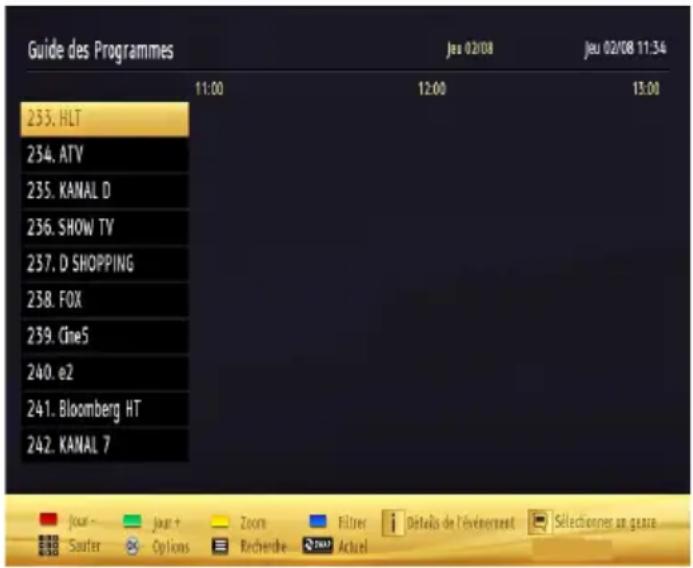
Certaines chaînes, mais pas toutes, affichent des informations portant sur l'émission en cours de même que les prochaines émissions. Appuyez sur le bouton "EPG) pour accéder au MENU epg.
text_image
Guide des Programmes 11:00 12:00 13:00 233. HLT 234. ATV 235. KANAL D 236. SHOW TV 237. D SHOPPING 238. FOX 239. Cine5 240. e2 241. Bloomberg HT 242. KANAL 7 Joue 02/08 Joue 02/08 11:34 Jour - Souter Jour + Options Zoom Rèchertie Filtrer Actual Details de l'événement Sélectionner an geaseHAUT/BAS/GAUCHE/DROIT: Permet de naviguer dans le menu EPG
OK : Affiche les options de répétition.
INFO(î): Affiche des informations détaillées sur le programme sélectionné.
VERT : Permet de passer à la Liste des Programmes du menu EPG.
JAUNE: Permet de passer à la Chronologie des Programmes du menu EPG.
BLEU : Affiche les options de filtre.
Options du programme
Dans le menu EPG, appuyez sur la touche OK pour accéder au menu Options de l'événement.
Sélectionner une chaîne
Dans le menu EPO, grâce à cette option, vous pouvez passer à la chaîne sélectionnée.
Régler la minuterie / Supprimer la minuterie
Après avoir sélectionné un programme dans le menu EPG, appuyez sur la touche OK pour afficher l'écran
Options. Sélectionnez l'option "Régler la minuterie sur Événement" et appuyez sur la touche OK. Vous avez la possibilité de définir une minuterie pour les programmes à venir Pour annuler une minuterie existante, sélectionnez le programme en question et appuyez sur la touche OK. Sélectionnez ensuite l'option "Supprimer la minuterie". La minuterie sera annulée.
Connexion avec fil
Connexion à un réseau câblé
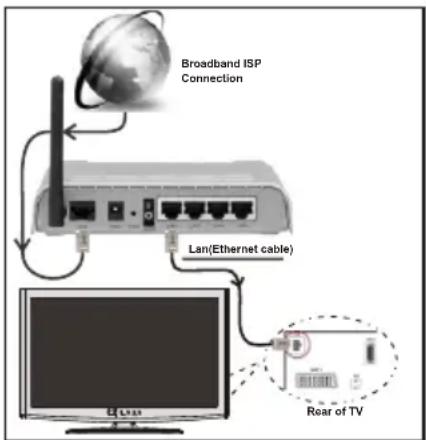
Pour une connexion au réseau LAN câblé, procédez comme suit :
- Vous devez avoir un modem / routeur alimenté par une connexion à large bande active.
- Assurez-vous que le logiciel Nero Media Home est installé sur votre ordinateur (pour la fonction DLNA). Se reporter à l'annexe A pour plus d'informations sur le processus d'installation.
- Connectez votre PC à votre modem / routeur. Cela peut être une connexion filaire ou sans fil.
- Connectez votre téléviseur à votre modem / routeur via un câble Ethernet. Il existe un port LAN à l'arrière de votre téléviseur.
- Pour accéder aux fichiers partagés et les lire, vous devez sélectionner le navigateur média. Appuyez sur le bouton MENU et sélectionnez l'onglet Navigateur média en utilisant les boutons "ou" et appuyez OK pour continuer. Veuillez sélectionner le type de fichier souhaité et appuyer sur OK. Vous devez toujours utiliser l'écran du navigateur média pour accéder et lire les fichiers réseau partagés.
- Le lecteur de média PC/HDD/ ou tout autre appareil compatible avec DLNA 1.5 doit être utilisé avec une connexion filaire pour une qualité de lecture meilleure.
Pour configurer les paramètres avec fil veuillez consulter la section Paramètres réseau dans le menu Paramètres.
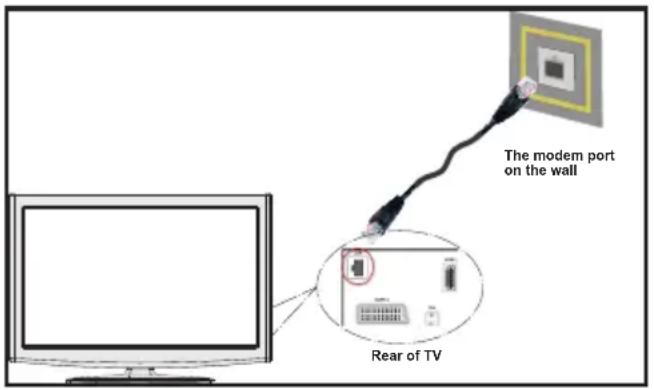
- Vous pourrez réussir à connecter votre téléviseur à votre réseau LAN en fonction de la configuration de votre réseau. En pareille circonstance, utilisez un câble Ethernet pour connecter votre téléviseur directement à la prise murale du réseau.
Configuration des paramètres des périphériques câblés
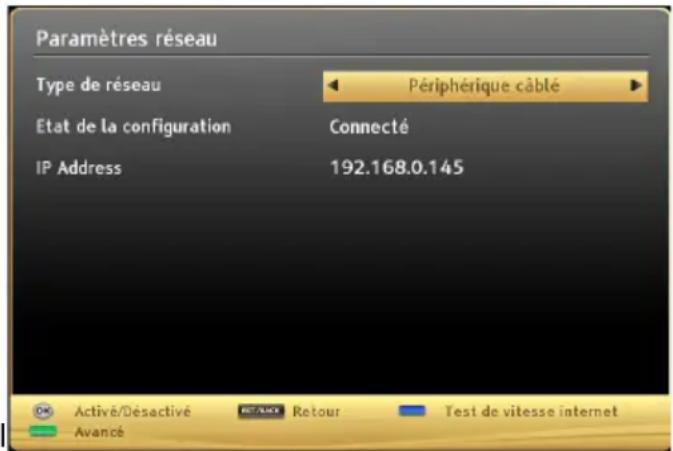
Vous pouvez sélectionner le type de réseau avec fil ou sans fil, selon a connexion active sur le téléviseur. Sélectionnez le comme étant «avec fil»si vous vous connectez via un câble Ethernet.
text_image
Paramètres réseau Type de réseau Périphérique câblé Etat de la configuration Connecté IP Address 192.168.0.145 Activé/Désactivé Avancé Retour Test de vitesse internetÉtat de la configuration
Cette section affiche l'état de la connexion. Sélectionnez Connecté si vous souhaitez activer la connexion. Sélectionnez Non connecté pour terminer une connexion active.
Adresse IP
S'il y a une connexion active, l'adresse IP sera affichée dans cette section. Si vous souhaitez configurer les préférences de l'adresse IP, appuyez sur la touche VERTE et passez en mode avancé.
Configuration des paramètres de réseau câblé en mode avancé
Lorsque vous aurez appuyé sur la touche VERTE, le mode Avancé sera disponible. En mode Avancé, appuyez sur le bouton ROUGE pour modifier les paramètres. À la fin, appuyez sur OK pour enregistrer, appuyez sur RETURN/BACK pour annuler.
Connexion sans fil
Connexion à un réseau câblé
IMPORTANT: En cas de clé USB (non fourni), il est nécessaire d'utiliser les fonctions de réseau sans fil.
- Pour utiliser votre téléviseur avec votre réseau sans fil, il vous faut une clé USB sans fil. Pour que
votre modem SSID soit visible, vous devez changer vos paramètres SSID via le logiciel du modem. Le téléviseur ne saurait se connecter aux réseaux avec un SSID masqué.
Pour une connexion au réseau LAN câblé, procédez comme suit :
- Assurez-vous que le logiciel Nero Media Home est installé sur votre ordinateur (pour la fonction DLNA).
- Ensuite, branchez un adaptateur sans fil à l'une des entrées USB du téléviseur.
- Pour configurer vos paramètres sans fil, veuillez vous référer à la partie paramètres de réseau de ce manuel.
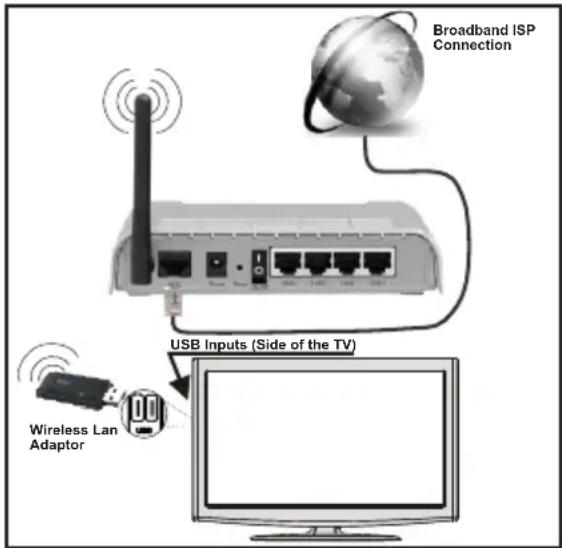
- Un routeur sans fil-N (IEEE 802.11a/b/g/n) avec des bandes simultanées de 2,4 et 5 GHz est conçu pour augmenter la bande passante. Optimisé pour une diffusion en temps réel plus fluide et plus rapide, des transferts file et des jeux de simulation sans fil.
- Utilisez une connexion LAN pour un partage file plus rapide avec d'autres appareils comme les ordinateurs.
- La fréquence et le canal diffèrent selon la région.
- La vitesse de transmission varie selon la distance et le nombre d'obstructions entre les produits de la transmission, la configuration de ces produits, les conditions des ondes radio, la bande et les produits utilisés. La transmission peut également être coupée ou être déconnectée selon l'état des ondes radio des téléphones DECT ou tout autre appareil Wifi 11b Les valeurs standard de la vitesse de transmission sont les valeurs maximales théoriques pour les normes des appareils sans fil. Elles ne sont pas les vitesses réelles de la transmission des données.
- L'endroit où la transmission est le plus efficace varie en fonction de l'environnement d'utilisation.
-
L'adaptateur du LAN sans fil doit être connecté directement au port USB du téléviseur. Les concentrateurs USB ne sont pas pris en charge.
-
Pour configurer les paramètres sans fil veuillez consulter la section Paramètres de réseau dans le menu Paramètres.
• L'adaptateur LAN sans fil prend en charge les modems de type 802.11 a,b,g & n. Nous vous recommandons vivement d'utiliser le protocole de communication IEEE 802. 11n pour éviter d'éventuels problèmes lorsque vous regardez des vidéos. - Utilisez l'entrée USB, si vous rencontrez des problèmes avec la qualité audio / vidéo.
- Vous devez changer le SSID de votre modem lorsqu'il y a d'autres modems tout autour avec le même SSID. Dans le cas contraire, vous pouvez rencontrer des problèmes de connexion. Utilisez plutôt une connexion avec fil si vous rencontrez des problèmes avec la connexion sans fil.
text_image
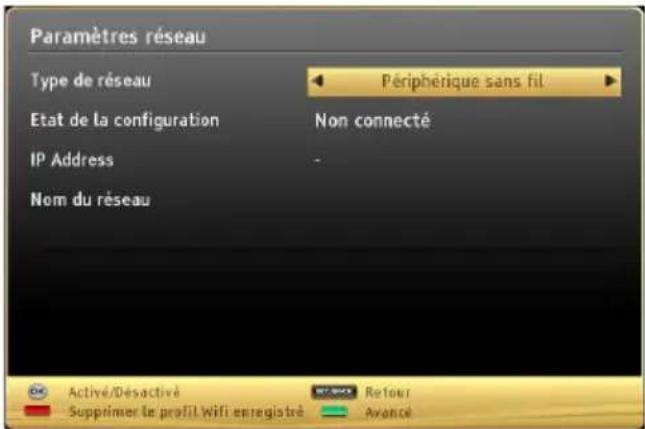
Paramètres réseau Type de réseau Périphérique sans fil Etat de la configuration Non connecté IP Address Nom du réseau Activé/Désactivé Retour Supprimer le profil WiFi enregistré AvancéPour accéder aux fonctions du Wi-Fi, branchez la clé Wi-Fi à l'un des ports USB.
Appuyez sur le bouton JAUNE pour rechercher la connexion sans fil à partir du menu Paramètres de réseau. Une liste de réseaux disponibles s'affichera alors. Sélectionnez le réseau qui vous intéresse dans la liste.
Remarque: Si le modem prend en charge le mode N, vous devez définir les paramètres de ce mode.
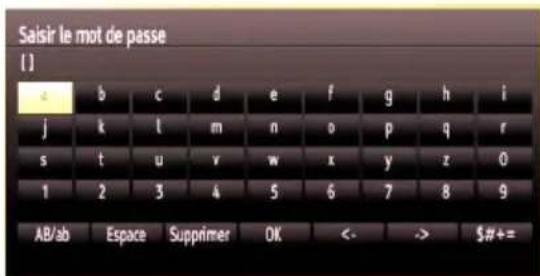
Si le réseau sélectionné est protégé par un mot de passe, entrez la clé en utilisant le clavier virtuel. Vous pouvez utiliser cette clé via les boutons de navigation («◀ ou « », « » ou « ») et la touche OK de la télécommande.
text_image
Saisir le mot de passe [1] a b c d e f g h i j k l m n o p q r s t u v w x y z 0 1 2 3 4 5 6 7 8 9 AB/ab Espace Supprimer OK <- -> $# +=Attendez jusqu'à ce que l'adresse IP s'affiche sur l'écran.
Appuyez sur la touche VERTE bpour basculer en mode avancé, puis appuyez sur la touche OK pour modifier les paramètres. Cela signifie que la connexion est maintenant établie. Pour vous déconnecter d'un réseau sans fil, sélectionner Etat de la configuration et appuyez sur OK.
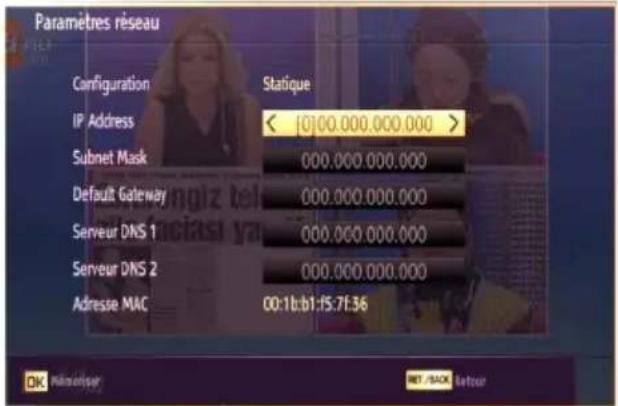
text_image
Paramètres réseau Configuration Statique IP Address < 0100.000.000.000 > Subnet Mask 000.000.000.000 Default Gateway 000.000.000.000 Serveur DNS 1 000.000.000.000 Serveur DNS 2 000.000.000.000 Adresse MAC 00:1b:b1:f5.7f36Vous pouvez naviguer entre les onglets du menu en appuyant sur les touches gauche / droite. Le bar d'aide sur le fond de la boîte de dialogue présente les fonctionnalités que vous pouvez utiliser. Appuyez sur le bouton BLEU pour vérifier la vitesse de votre connexion Internet.
Vous pouvez vérifier la puissance du signal en utilisant le menu Réglages réseau pour le mode d'appareil sans fil.
Autres informations
État de la configuration: Affiche le statut du wi-fi comme connecté ou non connecté.
Adresse IP: Affiche l'adresse IP actuelle.
Nom du réseau: Affiche le nom du réseau connecté.
Suppression des profils Wi-Fi mémorisés
Les profils enregistrés seront supprimés si vous appuyez sur la touche rouge pendant que l'OSD de sélection de périphérique sans fil est affiché à l'écran.
Connexion à votre téléphone portable via le WIFI (en option)
Si votre téléphone portable a une fonction Wifi, vous pouvez alors le connecter à votre téléviseur en utilisant la connexion Wifi via un routeur, afin de lire le contenu de votre téléphone. Pour cela, votre téléphone cellulaire doit avoir un logiciel de partage approprié.
- Connectez-vous à votre routeur en suivant les étapes ci-dessus indiquées dans la section Connexion Sans Fil.
- Ensuite, engagez votre téléphone cellulaire avec le routeur, puis activez le logiciel de partage sur votre téléphone. Ensuite, sélectionnez les fichiers que vous souhaitez partager avec votre téléviseur.
- Si la connexion est établie correctement, vous devriez maintenant accéder aux fichiers partagés
de votre téléphone portable via le navigateur multimédia de votre téléviseur.
- Entrez dans le menu du navigateur média et l'OSD de sélection du périphérique de lecture s'affichera. Sélectionnez votre téléphone portable, puis appuyez sur OK pour continuer.
Remarque: Cette fonction peut ne pas être prise en charge par certains téléphones portables.
Dépannage de Connectivité
Réseau sans fil indisponible
- Assurez-vous que les pare-feu de votre réseau permettent la connexion sans fil TV.
- Assurez-vous que la clé USB WiFi (non fournie) est totalement branchée.
- Si le réseau sans fil ne fonctionne pas correctement, essayez d'utiliser le réseau avec fil chez vous. Voir la section Connexion avec fil pour plus d'informations sur le processus.
Si le téléviseur ne fonctionne pas avec la connexion avec fil, vérifiez le modem (routeur). Si le routeur n'a pas de problème, vérifiez la connexion Internet de votre modem.
Essayez à nouveau de rechercher les réseaux sans fil, à l'aide de l'écran du menu Paramètres réseau.
Connexion lente
Voir le manuel d'instructions de votre modem sans fil pour obtenir des informations sur la zone de service interne, la vitesse de la connexion, la qualité du signal et d'autres paramètres. Vous devez avoir une connexion haute vitesse pour votre modem.
Interruption lors d'une lecture ou réactions lentes
Si vous rencontrez de tels problèmes, essayer les solutions suivantes:
Maintenez une distance d'au moins trois mètres entre le four à micro-ondes, les téléphones portables, les appareils équipés d'un Bluetooth ou tout autre appareil compatible avec le Wi-Fi et votre téléviseur. Essayez de changer la chaîne active sur le routeur WLAN.
Utilisation du service du réseau DLNA
La norme DLNA (Digital Living Network Alliance) est un standard qui facilite le processus d'affichage des produits électroniques numériques et les rend plus pratiques à l'utilisation sur un réseau local. Pour de plus amples informations, rendez-vous sur le site www.dlna.org.
La norme DLNA vous permet d'afficher et de lire les photos, la musique et les vidéos mémorisées sur le serveur multimédia DLNA connecté à votre réseau domestique.
1. Installation de Nero Media Home
La fonction DLNA ne peut être utilisée si le programme du serveur n'est pas installé sur votre PC. Veuillez préparer votre PC avec le programme Nero Media Home fourni. Pour plus d'informations relatives à l'installation, veuillez vous reporter à l'appendice H.
2. Connecter à un réseau câblé ou sans fil
Voir le chapitre Paramètres réseau pour des informations détaillées sur la configuration.
3. Lecture de fichiers partagés à travers le navigateur média
Sélectionnez lenavigateur multimédia en utilisant le bouton “◀ou “ ”du menu principal et appuyez sur le bouton OK. Le navigateur multimédia s'affichera alors.
DLNA
Le support DLNA est disponible uniquement avec le mode Folder (Dossier) du navigateur multimédia. Pour activer le mode Dossier, allez dans l'onglet Paramètres de l'écran du navigateur multimédia principal et appuyez sur OK. Dans les options Settings, sélectionnez l'option Afficher le style et passez à Folder en utilisant les boutons « » ou « ». Veuillez sélectionner le type de fichier souhaité et appuyer sur OK.
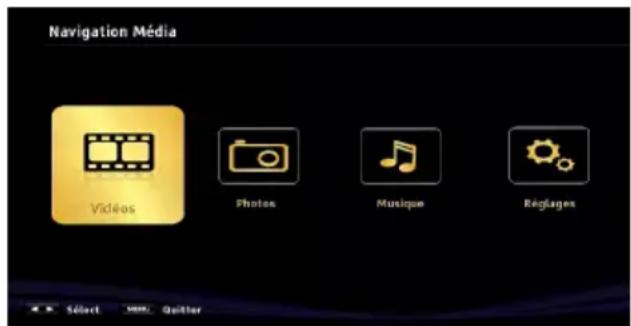
text_image
Navigation Média Videos Photos Musique Réglages Select MM QuitterSi les configurations de partage sont définies correctement, le message OSD suivant s'affiche après la sélection du type de support souhaité. Sélectionnez OK pour afficher le réseau choisi ou le contenu de la mémoire USB. Si vous souhaitez rafraîchir la liste des appareils, appuyez sur la touche VERTE. Vous pouvez appuyer sur MENU pour quitter.
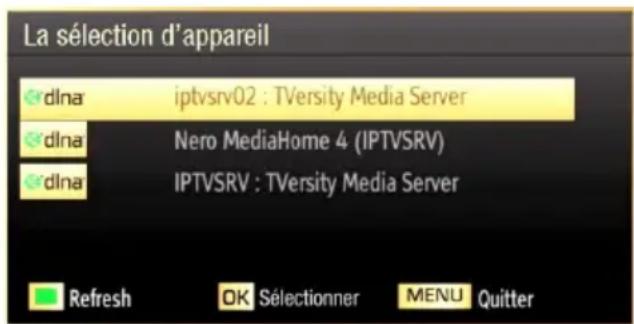
text_image
La sélection d'appareil dlna iptvsrv02 : TVersity Media Server dlna Nero MediaHome 4 (IPTVSRV) dlna IPTVSRV : TVersity Media Server Refresh OK Sélectionner MENU QuitterSi des réseaux disponibles sont retrouvés, ils s'afficheront sur cet écran. Sélectionnez le serveur multimédia ou le réseau que vous souhaitez connecter
en utilisant les boutons "▼ou" "▲uis appuyer sur la touche OK.
Si vous sélectionnez l'option Vidéo comme type de média et choisissez un appareil à partir du menu de sélection, un nouvel écran de menu apparaîtra comme ci-dessous :
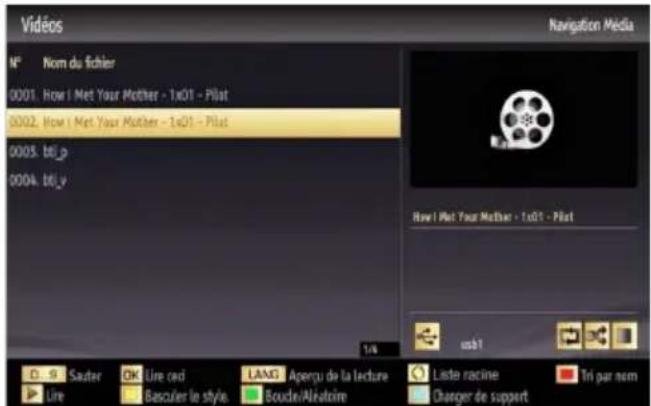
text_image
Vidés Navigation Media N° Nom du fichier 0001. How I Met Your Mother - 1x01 - Pilot 0002. How I Met Your Mother - 1x01 - Pilot 0005. t61_p 0004. t61_v How I Met Your Mother - 1x01 - Pilot s61 Sauter OK Ure ced LANG Aperçu de la lecture Liste racine Tri par nom Line Basculier le style Boude/Alvatoire Changer de supportSélectionnez des vidéos à partir de cet écran pour afficher tous les fichiers vidéos disponibles à partir du réseau sélectionné.
Pour afficher les autres types de média à partir de cet écran, vous devez retourner à l'écran du navigateur multimédia principal et sélectionner le type de média de votre choix avant de choisir à nouveau le réseau. Pour plus d'informations sur la lecture de fichiers reportez-vous à la section Lecture USB du navigateur multimédia.
Les fichiers de sous-titre ne fonctionnent pas si vous regardez les vidéos depuis le réseau à travers le DLNA.
Vous pouvez brancher uniquement un poste de télévision avec DLNA au même réseau. En cas de problème avec le réseau DLNA, veuillez débrancher votre téléviseur de la prise murale et rebranchez-le à nouveau. Les modes Trick et Jump ne sont pas pris en charge par la fonction DLNA.
Remarque : Il peut arriver que certains PC ne soient pas en mesure de prendre en charge la fonction DLNA à cause des paramètres administrateur et de sécurité (comme les PC d'affaires).
Pour une meilleure diffusion du réseau domestique avec le présent appareil, le logiciel Nero fourni doit être installé.
Le port Ethernet
Assurez-vous que le téléviseur est branché à une connexion Internet avec fil / sans fil. Une fois la connexion établie, vous pouvez sélectionner ou afficher les options du portail.
Remarque : Pour un affichage de qualité supérieure, une connexion internet à large bande est nécessaire. Veillez à ce que la connexion internet ait été effectuée correctement. Vous devez correctement définir les informations relatives au Pays et à la Langue au cours de la première installation pour un fonctionnement sans faille du portail Internet.
Appuyez sur le bouton "de la télécommande pour afficher les options de l'application du portail. Les options d'application s'afficheront de la même manière que le modèle ci-dessus.
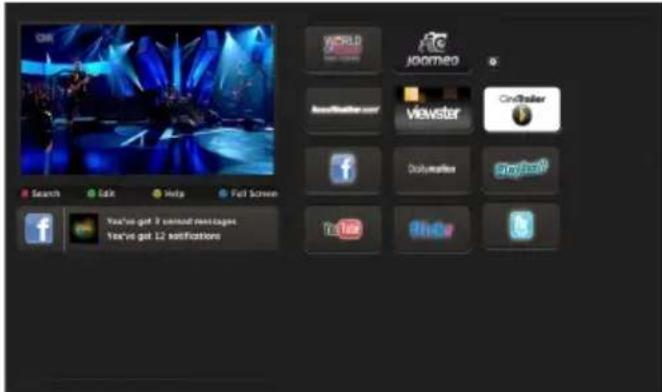
«Remarque sur la fenêtre PIP
Si vous passez en mode Portail lorsque vous visionnez les chaînes télévisées, un programme en cours s'affichera sur la fenêtre PIP. Vous pouvez changer de chaînes en vous servant des boutons P+/P-.
Le contenu HDMI en cours s'affichera sur la fenêtre PIP, si vous passez en mode Portail lorsque vous regardez la source HDMI.
Utilisez «◀ ou « ▶, « »▼ou « » ▲pour défiler entre les éléments sur l'écran Portail. Appuyez sur la touche OK pour confirmer votre sélection. Appuyez sur RETOUR pour revenir à l'écran précédent.
Appuyez sur la touche QUITTER pour sortir du mode Portail Internet».
Télétexte numérique
- Pressez "è bouton. L'information du télétexte numérique apparaît. Utilisez les touches colorées, les touches du curseur et la touche OK
La méthode de fonctionnement peut différer selon le contenu du télétexte numérique. Suivre les instructions affichées à l'écran télétexte numérique.
Quand le bouton "est pressé encore, la TV revient à la diffusion télévisée.
Mise à jour du logiciel
Votre TV peut grâce à l'antenne / câble ou Internet rechercher et effectuer les mises à jour automatiques.
Recherche d'arrière plan et mode de mise à jour
Pendant que la télé est connectée à Internet, si un nouveau logiciel est détecté, il téléchargé automatiquement les mises à jour alors que la télé passe ensuite en mode veille.
Recherche à 3 heures et mode de mise à jour
Lorsque la TV reçoit le signal de l'antenne. Si l'option Recherche automatique du menu Option de mise à jour est activée, le téléviseur se met automatiquement en marche à 3 heures du matin et lance la recherche de chaînes de diffusion pour la mise à jour du nouveau logiciel. Si un nouveau logiciel est trouvé et téléchargé avec succès, le téléviseur commence à fonctionner avec la nouvelle version du logiciel au prochain démarrage.
Remarque : Si la TV ne s'allume pas après la mise à jour, débranchez la pour 2 minutes avant de la débrancher.
Dépannage et astuces
Persistence d'image - fantômes
Veuillez noter qu'une incrustation peut se produire en affichant une image persistante. La persistance d'image d'un téléviseur LCD/DEL peut disparaître après quelque temps. Essayez d'éteindre le téléviseur pendant un moment. Pour éviter qu'une telle situation ne se produise, ne laissez pas l'écran en image fixe pendant longtemps.
Pas d'alimentation
Si votre téléviseur n'est pas alimenté, vérifiez que le cordon d'alimentation est branché a la prise de secteur.
Mauvaise qualité d'image
-
Avez-vous sélectionné le système de TV approprié ?
-
Est-ce que votre téléviseur et votre antenne sont très proches d'un to a appareil audio qui n'est pas branché à la terre ou d'une lumière au néon, etc. ?
-
Des montagnes ou de hauts bâtiments peuvent être à l'origine des images doubles et des images fantômes. Parfois, vous pouvez améliorer la qualité de l'image en changeant la direction de l'antenne. Est-ce que l'image ou le télétexte sont méconnaissables ?
- Si vous avez effectué un réglage manuel, vérifiez que vous avez entré la bonne fréquence de la chaîne.
- Veuillez régler à nouveau les chaînes.
- La qualité d'image peut se dégrader lorsque deux périphériques sont connectés au téléviseur en même temps. Dans un tel cas, déconnectez l'un des appareils.
Pas d'image
- Aucune image signifie que votre téléviseur ne reçoit aucune transmission. Avez-vous appuyé sur les boutons appropriés de la télécommande? Essayez une nouvelle fois. Assurez-vous également que la bonne source d'entrée a été sélectionnée.
- Est-cequel'antenneestcorrectementbranchée?
Notification de licence
"DLNA®, le logo DLNA et DLNA CERTIFIED® sont des marques déposées, des marques de service, ou des marques de certification du Digital Living Network Alliance."


HDMI, le logo de HDMI et l'Interface des médias multiples de haute définition sont des appellations ou des appellations registrées de HDMI Licensing LLC.

Navigateur Internet
text_image
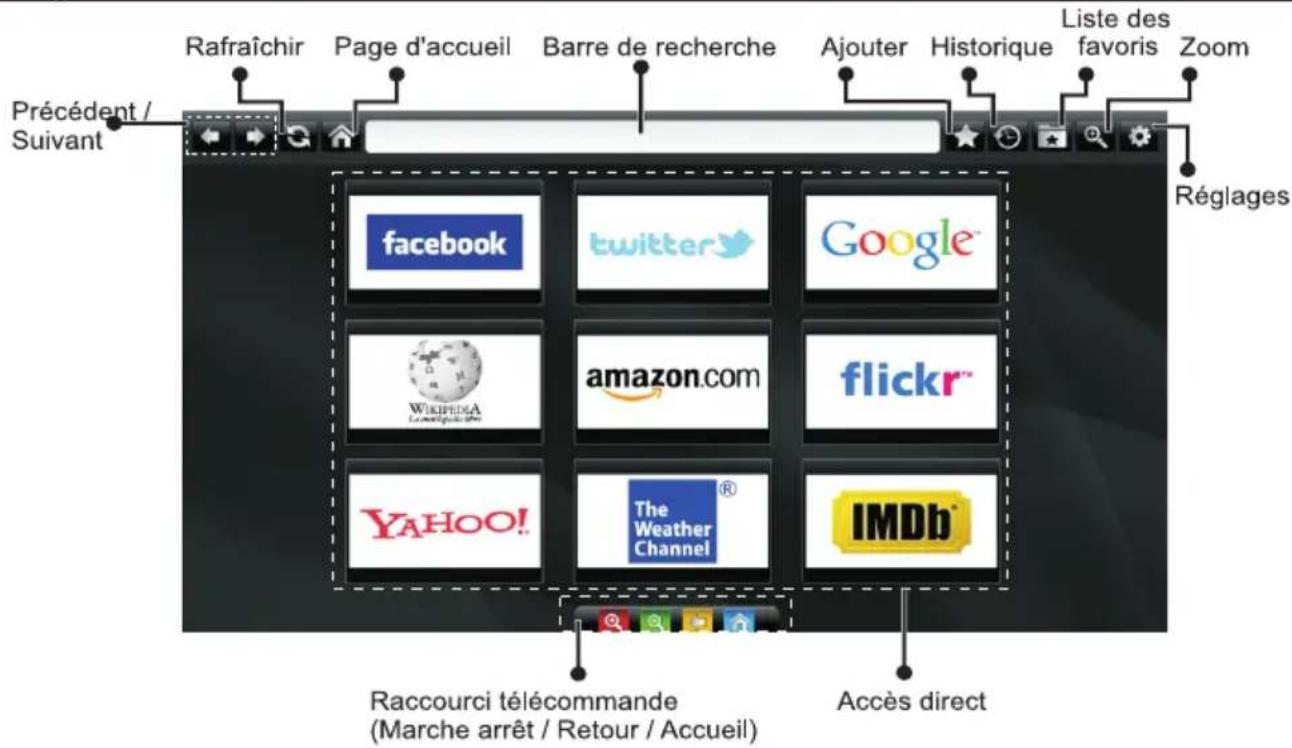
Rafraîchir Page d'accueil Barre de recherche Ajouter Historique Liste des favoris Zoom Précédent / Suivant Réglages facebook twitter Google WIKIPA amazon.com flickr™ YAHOO! The Weather Channel IMDb® Raccourci télécommande (Marche arrêt / Retour / Accueil) Accès directPour utiliser le navigateur, la fonctionnalité de navigateur internet doit être activée dans la section du portail.
- Pour défiler le navigateur web, utilisez les touches fléchées de la télécommande. Appuyez sur la touche OK pour continuer.
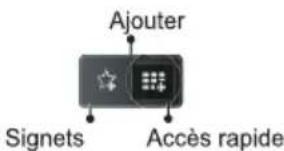
- Après la première installation, les sites web prédéfinis et les logos seront affichés sur la page d'accès rapide. Lorsque la page souhaitée est affichée, sélectionnez l'accès rapide à partir du menu Ajouter.
- Si vous souhaitez ajouter des signets, sélectionnez cet élément lorsque la page web souhaitée est affichée à l'écran.
text_image
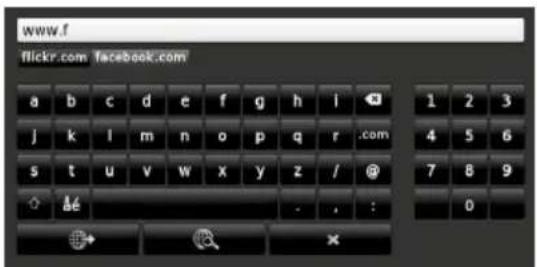
Ajouter Signets Accès rapide- Vous pouvez faire défiler le navigateur web de trois manières. Entrez premièrement toute URL dans la barre d'adresse.
text_image
www.f flickr.com facebook.com/ a b c d e f g h i 1 2 3 j k l m n o p q r .com 4 5 6 s t u v w x y z / @ 7 8 9 †- , : 0- Vous pouvez rechercher les mots clés en cliquant sur la touche de recherche dans la boîte de dialogue ou en cliquant tout simplement sur les liens.
- Lorsque vous défilez le pointeur jusqu'au milieu de l'écran, les raccourcis de la télécommande seront affichés.
- Utilisez la section zoom pour zoomer ou dézoomer.
- Vous pouvez supprimer les cookies ou annuler toutes les données du navigateur à partir de la section de paramétrage.
- La souris USB est supportée à travers l'entrée USB. Vous pouvez utiliser ce type de souris avec le navigateur internet.
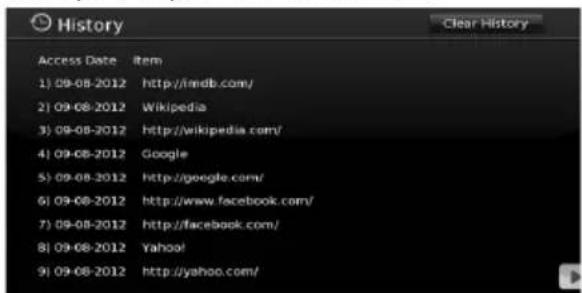
- Pour afficher l'historique, cliquez sur la touche de l'historique. La suppression de l'historique est disponible dans cette section. Pour effacer l'historique, cliquez sur cet élément.
text_image
History Access Date Item 1) 09-08-2012 http://indb.com/ 2) 09-08-2012 Wikipedia 3) 09-08-2012 http://wikipedia.com/ 4) 09-08-2012 Google 5) 09-08-2012 http://google.com/ 6) 09-08-2012 http://www.facebook.com/ 7) 09-08-2012 http://facebook.com/ 8) 09-08-2012 Yahoo! 9) 09-08-2012 http://yahoo.com/- La fonction multi-onglet ne peut pas être utilisée.
- Certaines pages internet comportent des contenus flash. Ce type de contenus n'est pas supporté par le navigateur.
- Votre Tv ne supporte aucun processus de téléchargement. Pour cette raison, vous ne pouvez télécharger aucun fichier.
Mise en route de Skype
Passez des appels vocaux et vidéo avec Skype sur votre TV. Sélectionnez la fonctionnalité Skype sur la section du portail pour lancer la conversation.
Respectez les consignes à l'écran afin d'utiliser les fonctions y relatives.
REMARQUE
- Connectez directement votre webcam supportée au port USB de la TV.
- Si la caméra ne fonctionne pas correctement, éteignez et débranchez la TV. Connectez votre caméra une fois de plus.
- Dès que la TV s'éteint, Skype se déconnecte.
- Le niveau de la voix et la qualité du son sont affectés par le bruit environnemental.
- La qualité de l'appel peut changer en fonction de la connexion sans fil.
- Bien vouloir visiter le site www.skype.com pour avoir d'amples informations ainsi que les conditions d'utilisation de Skype.
- Si Skype est supprimée, les informations enregistrées (historique et options) seront également supprimées.
- Pour que la connexion Skype soit effective, la TV doit être connectée à un réseau.
- La cloche sonne lorsque quelqu'un vous appelle pendant que vous regardez la TV ou lorsque vous exécutez l'application Skype.
- Seule la version 4.2 ou une version supérieure est supportée sur les PC Windows.
- Seule la version 5.0 ou une version supérieure est supportée sur les PC Macintosh.
- N'est pas supporté sur les PC Linux.
- Un message d'avertissement sera affiché si un nouveau logiciel est détecté lors du démarrage de Skype.
- La caméra Skype (peut être vendue séparément) est nécessaire pour être branchée dans la fonctionnalité Skype. Si vous n' avez pas de caméra, veuillez en acheter une compatible sur le marché.
Remarque : Lorsque vous allumez la TV et qu'il n'y a pas d'utilisateurs définis pour Skype, le message apparaît sur le côté de l'écran.

text_image
Lancer Skype Aucun utilisateur par défaut plugged into Skype™Notification de licence
Skype est une marque déposée de Skype et de ses entreprises liées. Le produit / l'application n'a pas été approuvé (e) ou validé (e) par Skype, Skype Communications S.a.r.l. ou l'une de ses entreprises liées.

Enregistrez-vous & Connectez-vous maintenant.

text_image
plugged into Skype Pseudonyme Skype grusakti Mot de passe Enregistrer le m... Lancer Skype-automatique... Connexion avez pas de pseudonyme Quitter Clerie Conviction comme différent utiliser... Eat Quitter Mot de passe-ash34 7 Enregistrer le mot de passe Lancer Skype
Si vous n'avez pas un compte Skype, créez-en un via ce menu. Si vous avez déjà un compte Skype, entrez correctement votre nom ainsi que votre mot de passe. Sélectionnez enregistrer et appuyez sur OK.
Si vous avez un compte Skype dont le mot de passe est oublié, appuyez sur la touche rouge pour afficher l'écran de réinitialisation du mot de passe. Une fois que vous réussissez à entrer dans votre compte, la liste de contact s'affiche.
text_image
Connexion... Annuler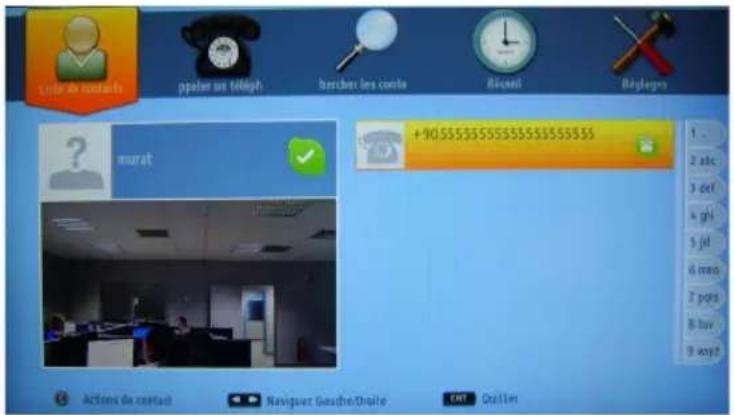
text_image
Lote de contacts ppater au téléph harcube les comte Récueil Réplages murat +90555555555555$ 1 2 abc 3 dcf 4 ghi 5 jdi 6 mno 7 pgs 8 tav 9 cay? Actions de contact Naviguer Goudre Drolle OKT Oraitien
Vous pouvez parcourir votre liste de contact sur le côté droit de l'écran. Votre nom d'utilisateur Skype et votre message de statut ainsi que la caméra (si connectée) seront affichées sur le côté gauche de l'écran.
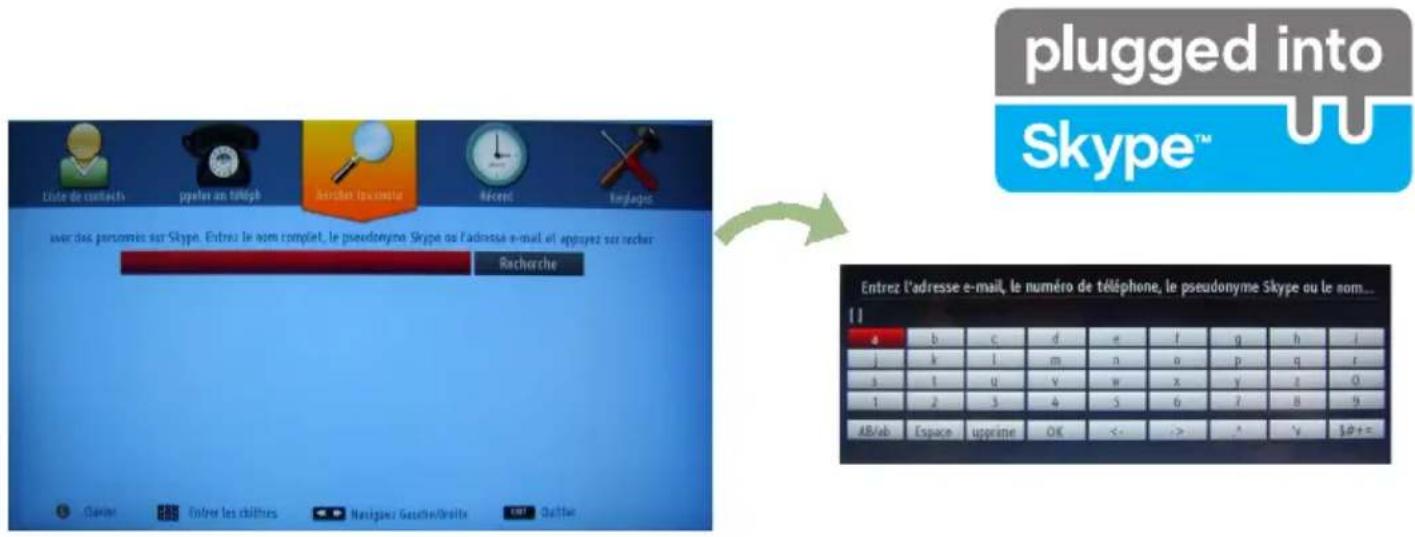
Ajouter un contact
text_image
plugged into Skype™ over des personnes sur Skype. Entruz le nom complet, le pseudonyme Skype ou l'adresse e-mail et appuyez sur recherche Recherche Entrez l'adresse e-mail, le numéro de téléphone, le pseudonyme Skype ou le nom... 11 a b c d e f g h i j k l m n o p q r s 1 u v w x y z 0 1 2 3 4 5 6 7 8 9 AB/ab Espace upprame OK <- -> ^ y 30+=Appuyez sur la touche pour sélectionner l'option de recherche des contacts. Entrez le nom complet, l'adresse skype ou l'adresse email pour rechercher et ajouter.
Entrez la télécommande ou le clavier virtuel pour entrer le mot de passe.
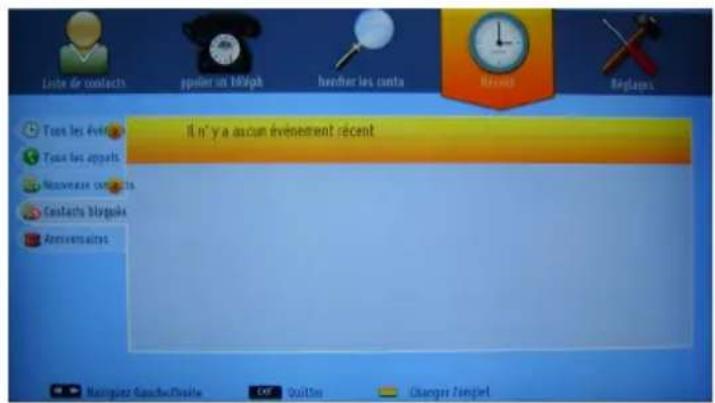
Historique récente
text_image
Leite de contacts appulier au Mioph haerber les counts Révisions Regions Tons les évoirs Tons les apparts Nenouveau contacts Contactifs blygouls Anniversaires Il n° y a accum énement recent Macrrez Ganche/Passive OK Quillet Changre Ziençet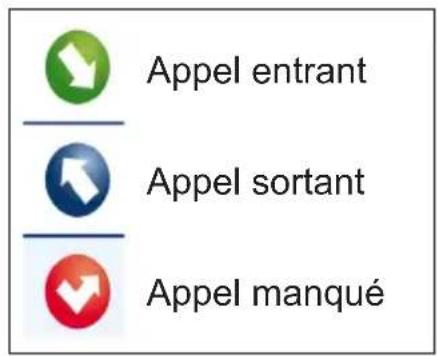
text_image
Appel entrant Appel sortant Appel manquéSignification d'icône
L'historique de Skype peut être visualisé dans cette section. Pour afficher l'option d'historique récente, utilisez les touches p+ et p-. Pour supprimer une conversation, appuyez sur la touche rouge. Lorsque vous appuyez sur la touche OK, la liste des contacts s'affiche. De même, l'information de profil peut être affichée dans cette section.

text_image
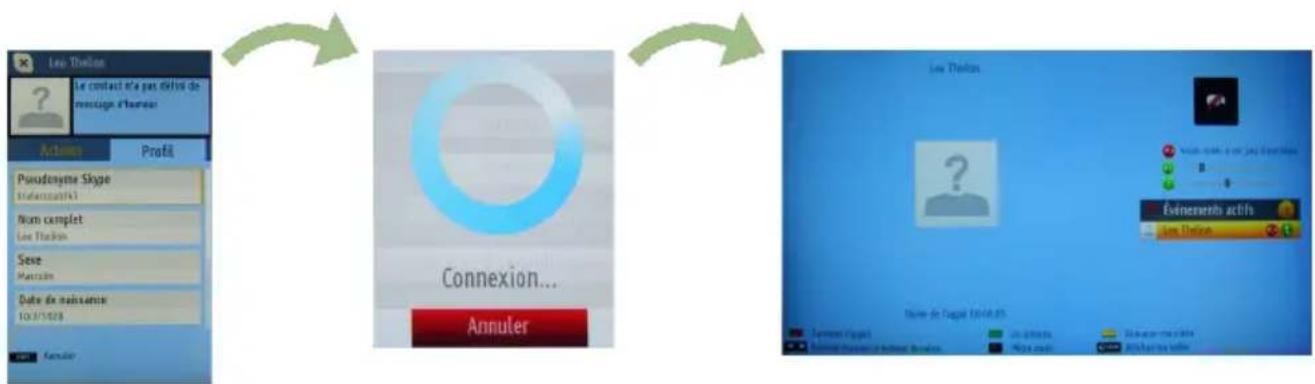
Nom du compte, message du statut et photo du profil. Statut en ligne Sélectionnez un menu en appuyant sur la touche élette du contacte pagler un téléph hecher les conta Réçant Régages murat +9055555555555555555555 Votre liste de contact Appuyez sur OK pour utiliser l'appel vidéo et vocal) Actions de contact Naviguez Gauche/Droite EXIT Quitter Barre d'aideSélectionnez une personne dans l'écran de la liste de contact et appuyez sur OK. Choisissez une action dans la liste et appuyez sur OK pour lancer le processus sélectionné. L'appel audio et vidéo est prêt pour être utilisé. Si disponible, vous verrez une image miniaturisée de vous ainsi que celle de votre correspondant.
flowchart
graph LR
    A["Leu Thlon"] --> B["Connexion..."]
    B --> C["Annuler"]
    D["Pseudonyme Stage"] --> E["Annuler"]
    F["Leu Thlon"] --> G["Annuler"]
    H["Sese"] --> I["Annuler"]
    J["Date de maissure 10/31/2028"] --> K["Annuler"]
Une fois la conversation activée, vous pouvez couper le microphone ou mettre la personne en attente en ligne. Pour terminer un appel, appuyez sur la touche rouge.
text_image
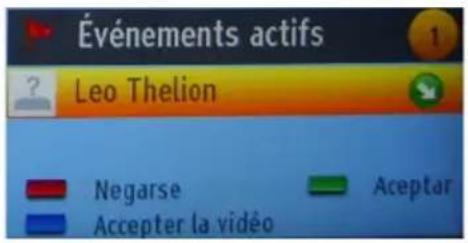
Événements actifs Leo Thelion Negarse Accepter la vidéo AceptarLe dialogue d'appel entrant est indiqué lorsqu'une fois que vous êtes connectés sur Skype, un autre utilisateur lance un appel Skype
Une petite boîte de dialogue apparaîtra au coin inférieur droit de l'écran de la TV pour vous indiquer si l'utilisateur est en train de regarder la TV ou de naviguer sur Skype. Utilisez la touche de la télécommande et choisissez votre action.
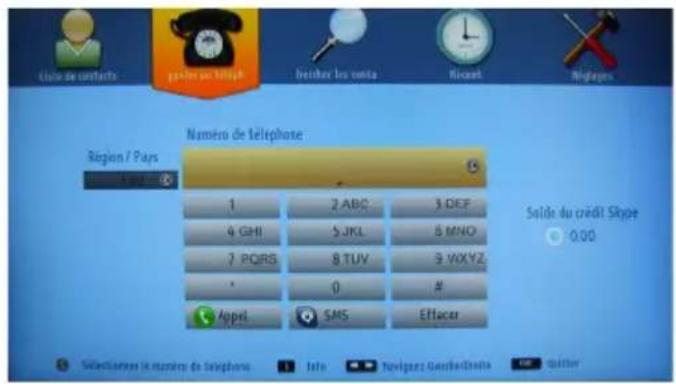
Composer un numéro de téléphone
text_image
Uloie de contacts pagles au téléphone breicher les conta Ricant Reglages Numéro de téléphone Region / Pays 1 ABC 3 DEF 4 GHI 5 JKL 6 MNO 7 PQRS 8 TUV 9 WXYZ * 0 # Appel SMS Effacer Salde du crédit Style 0.00 Sélectionner le nombre de téléphone Info Navigues Gambard/Costia QuinterL'option d'appels téléphoniques est disponible lorsque vous avez du crédit Skype. Veuillez tout d'abord acheter le crédit. Ensuite, sélectionnez le pays et entrez le numéro de téléphone que vous souhaitez appeler.
Le numéro de téléphone entré peut être enregistré en appuyant sur la touche jaune. Appuyez sur la touche verte pour commencer la conversation.
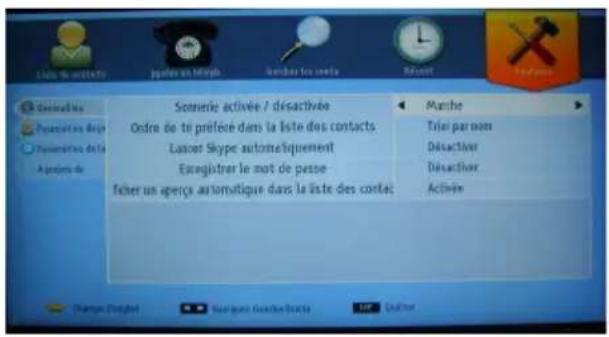
Paramètres
text_image
Scoterie activée / désactivée Ostre de ti préféré dans la liste des contacts Lusser Skype automatiquement Eszeglâtrer le mot de pesse Fêcher un éperçé automatique dans la liste des contas: Marche Triar par non Désactivier Désactivier ActivéeTous vos paramètres de Skype peuvent être changés avec le menu des paramètres. Utilisez les touches P+ et P- de la télécommande pour vous déplacer vers le haut ou vers le bas. Veuillez premièrement sélectionner une option. Changez l'option sélectionnée en appuyant les touches de navigation..
Dans la section portant sur "à propos de", veuillez trouver les termes et conditions de Skype.
Veuillez lire cette notice attentivement.
Annexe A : Installation de Nero MediaHome
Ce logiciel est accordant avec Wind. et Wind
Remarque : Pour utiliser la fonctionnalité DLNA, ce logiciel doit être installé sur votre ordinateur.
Comment installer Nero MediaHome sur votre ordinateur.
1) Insérez le disque d'installation de Nero MediaHome dans votre lecteur de disque optique.
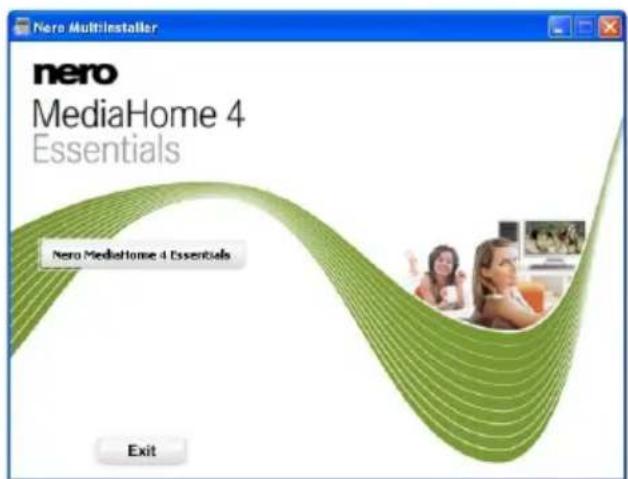
2) L'écran Nero Multilnstaller s'affichera automatiquement.
3) Cliquez sur le bouton Nero MediaHome 4 Essentials pour lancer le processus d'installation.
Remarque : Si la fenêtre ci-dessous ne s'affiche pas automatiquement, cliquez deux fois sur le fichier SetupX qui se trouve sur le disque d'installation de Nero MediaHome.
4) L'assistant d'installation de Nero MediaHome s'affiche. Au besoin, changez la langue d'installation dans le menu de sélection approprié avant de poursuivre.
5) Cliquez sur le bouton Suivant.
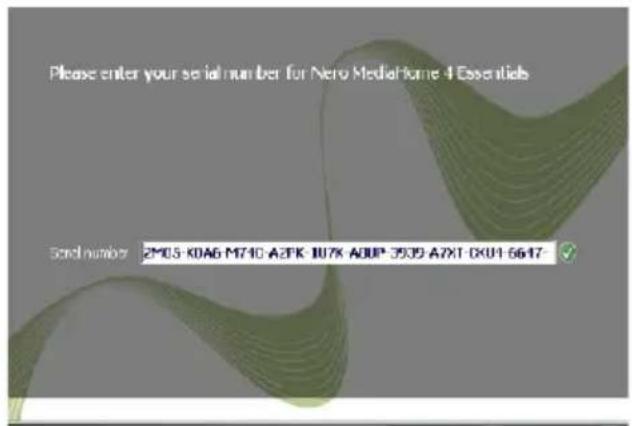
La série intégrée s'affiche. (Ne pas changer le numéro de série)
6) Cliquez sur le bouton Suivant. L'écran Conditions de licence (EULA) s'affiche.
text_image
Please enter your serial number for Nero Media Home 4 Essentials Send number: ZM05-K0A6-M710-A2FK-107K-ADQP-3509-A2XT-0X01-5617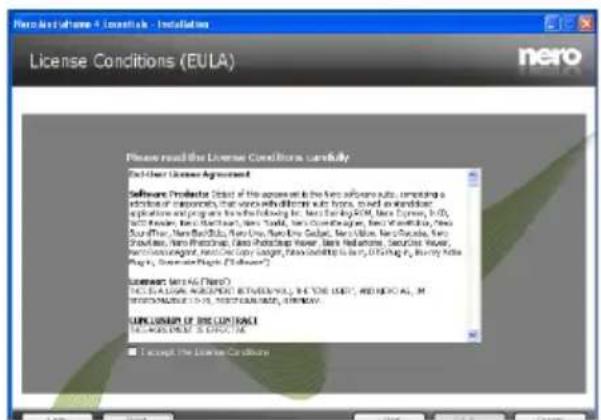
7) Cliquez sur le bouton Suivant.
L'écran "Sélectionner le type d'installation" s'affiche. Vous avez le choix entre "Typica" "Installation recommandée", ou "Personnalisée". L'installation personnalisée vous permet de déterminer les langues à installer et de choisir le chemin d'installation.
8) Utilisez l'installation recommandée et cliquez sur le bouton Suivant.
L'écran "Pré requis" s'affiche.
L'assistant d'installation de Nero MediaHome vérifie la disponibilité du logiciel tiers requis sur votre PC. Si des applications manquent à l'appel, celles-ci s'affichent et doivent être installées avant la suite du processus.
9) Dès que tous les pré-requis sont installés, le bouton Install passe au bouton Suivant.
10) L'écran processus d'installation prêt à démarrer s'affiche, l'installation commence et se termine automatiquement.
Annexe B : Modes d'affichage typiques d'une entrée de PC
Le tableau ci-après est une illustration de quelques modes d'affichage vidéo typiques. Votre téléviseur prend en charge jusqu'à 1920x1080.
| Index | Résolution Fréquence | |
| 1 | 640x350 | 85Hz |
| 2 | 640x400 | 70Hz |
| 3 | 640x400 | 85Hz |
| 4 | 640x480 | 60Hz |
| 5 | 640x480 | 66Hz |
| 6 | 640x480 | 72Hz |
| 7 | 640x480 | 75Hz |
| 8 | 640x480 | 85Hz |
| 9 | 800x600 | 56Hz |
| 10 | 800x600 | 60Hz |
| 11 | 800x600 | 70Hz |
| 12 | 800x600 | 72Hz |
| 13 | 800x600 | 75Hz |
| 14 | 800x600 | 85Hz |
| 15 | 832x624 | 75Hz |
| 16 | 1024x768 | 60Hz |
| 17 | 1024x768 | 66Hz |
| 18 | 1024x768 | 70Hz |
| 19 | 1024x768 | 72Hz |
| 20 | 1024x768 | 75Hz |
| 21 | 1024x768 | 85Hz |
| 22 | 1152x864 | 60Hz |
| 23 | 1152x864 | 70Hz |
| 24 | 1152x864 | 75Hz |
| 25 | 1152x864 | 85Hz |
| 26 | 1152x870 | 75Hz |
| 27 | 1280x768 | 60Hz |
| 28 | 1280x768 | 75Hz |
| 29 | 1280x768 | 85Hz |
| 30 | 1280x960 | 60Hz |
| 31 | 1280x960 | 75Hz |
| 32 | 1280x960 | 85Hz |
| 33 | 1280x1024 | 60Hz |
| 34 | 1280x1024 | 75Hz |
| 35 | 1280x1024 | 85Hz |
| 36 | 1360x768 | 60Hz |
| 37 | 1400x1050 | 60Hz |
| 38 | 1400x1050 | 75Hz |
| 39 | 1400x1050 | 85Hz |
| 40 | 1440x900 | 60Hz |
| 41 | 1440x900 | 75Hz |
| 42 | 1600x1200 | 60Hz |
| 43 | 1680x1050 | 60Hz |
| 44 | 1920x1080 | 60Hz |
| 45 | 1920x1200 | 60Hz |
Annexe C: Compatibilité des signaux AV et HDMI (types de signal d'entrée)
| Source | Signaux pris en charge | Disponible | |
| EXT-1(SCART1) | PAL O | ||
| NTSC 60 O | |||
| RGB 50/60 O | |||
| SECAM O | |||
| EXT-1(SCART2) | PAL O | ||
| NTSC 60 O | |||
| SECAM O | |||
| AV latéral | PAL 50/60 O | ||
| NTSC 60 O | |||
| SECAM O | |||
| YPbPr | 480I 60Hz O | ||
| 480P 60Hz O | |||
| 576I 50Hz O | |||
| 576P 50Hz O | |||
| 720P 50Hz O | |||
| 720P 60Hz O | |||
| 1080I | 50Hz O | ||
| 1080I | 60Hz O | ||
| HDMI1HDMI2 | 480I 60Hz O | ||
| 480P 60Hz O | |||
| 576I 50Hz O | |||
| 576P 50Hz O | |||
| 720P 50Hz O | |||
| 720P 60Hz O | |||
| 1080I | 50 Hz O | ||
| 1080I | 60Hz O | ||
| 1080P | 24Hz25Hz30Hz50Hz60Hz | O | |
(X: Non disponible, O: Disponible)
Dans certains cas, un signal sur l'écran du téléviseur peut ne pas s'afficher correctement. Le problème peut être une incompatibilité avec les normes de l'équipement source (DVD, décodeur, etc.). Si vous rencontrez un tel problème, veuillez contacter votre fournisseur et le fabricant de l'appareil source.
Annexe D : Formats de fichier pris en charge pour navigateur médiaUSB
| Média Extension Format Remarques : | ||||
| Film | .mpeg | Mpeg1,2 MPEG1/2 Layer 1/2/3, AAC/HEAAC, AC3/EAC3, LPCM/ADPCM | 1080P@ 30fps 50Mbit/sec | |
| .mpg,mpeg | MPEG2 ,H.264, VC1, AVS,MVC | MPEG1/2 Layer 1/2/3, AAC/HEAAC, AC3/EAC3, LPCM/ADPCM | H.264:1080Px2@25fps1080P@ 50fps MVC:1080P@ 24fps Autres :1080P@ 30fps" 50Mbit/sec | |
| .vob MPEG2 | MPEG1/2 Layer 1/2/3, AC3, | LPCM | 1080P@ 30fps 50Mbit/sec | |
| .mkv MPEG | 1,2,4,XviD,H.264VC1,WMV3,MPEG1/2 Layer 1/2/3, AAC/Motion JPEG | MPEG1/2 Layer 1/2/3, AAC/HEAAC, AC3/EAC3, LPCM/ADPCMAC3/EAC3, LPCM | H.264:1080Px2@25fps1080P@ 50fpsPréférences :1080P@30fps 50Mbit/sec | |
| .mp4, .mov | HEAAC, AC3/EAC3, LPCM/ADPCM | H.264:1080Px2@25fps1080P@50fps Autres: 1080P@30fps 50Mbit/sec | ||
| RMVB, RM | rv30, rv40 | LBR(cook), AAC/HEAAC | 1080P@ 30fps 50Mbit/sec | |
| avi MPEG1,2,4XvidH.264VC1,WMV3,Sorenson H.263Motion JPEG | MPEG1/2 Layer 1/2/3, AAC/HEAAC, AC3/EAC3, LPCM/ADPCM | H.264:1080Px2@25fps1080P@ 50fps Other:1080P@ 30fps"50Mbit/sec | ||
| flv | H.264Sorenson H.263 | MPEG1/2 Layer 1/2/3, AAC/HEAAC, AC3/EAC3, LPCM/ADPCM | H.264: 1080Px2@25fps1080P@ 50fps Other:1080P@ 30fps" 50Mbit/sec | |
| 3gp,3g2 MPEG4, H.264 | (19) | 20x1080 @ 30P -20Mbit/sec) | ||
| asf, wmv | MPEG2,4, XviD, H.264,VC1,WMV3 | MPEG1/2 Layer 1/2/3, AAC/HEAAC, AC3/EAC3, LPCM/ADPCM | 1080P@ 30fps 50Mbit/sec | |
| Musique | .mp3 | - | MPEG1 Layer 1/2/3 (MP3) | |
| .wav | LPCM | |||
| WMA/ASF | WMA, WMA Pro | |||
| .m4a/.aac | AAC, HEAAC | |||
| Photo | .jpg .jpeg | JPEG de base | MAX WxH =14592x12288Jusqu'à 8 MegaOctets | |
| .png JPEG Progressif | ||||
| .bmp | non-entrelacé | |||
| .png | entrelacé | |||
| Sous-titre | sub | - | - | |
| srt | - | - | ||
Annexe E: Résolutions DVI prises en charge
Reportez-vous aux résolutions suivantes au moment de raccorder les connecteurs à votre téléviseur à l'aide des câbles DVI (non fournis).
| 24Hz 25Hz 30Hz 50Hz 60Hz | ||||||
| 480i | ☑ | |||||
| 480p | ☑ | |||||
| 576i | ☑ | |||||
| 576p | ☑ | |||||
| 720p | ☑ | ☑ | ||||
| 1080i | ☑ | ☑ | ||||
| 1080p | ☑ ☑ | ☑ ☑ ☑ | ||||
Spécifications
RF ENTRÉE DE L'ANTENNE 75 Ohms (Non équilibré)
TENSION DE FONCTIONNEMENT220-240V AC, 50 Hz.
APUISSANCE DE SORTIE (W _RMS. ) (10% THD) 2 x 8
CONSOMMATION ÉLECTRIQUE (W)
75 W (max)
PANNEAU
Écran 16 :9, Taille de l'écran 40"
PxLxH (Avec pied): 220 x 930 x 592
Poids (Kg) : 12,40
PxLxH (Sans pied): 41 x 930 x 554
Poids (Kg) : 11,40
Normes de transmission :
VHF (BAND I/III) UHF (BAND U) HYPERBAND
DVB-T, MPEG2, DVB-T, MPEG4 HD
DVB-C MPEG2
DVB-C MPEG4 HD