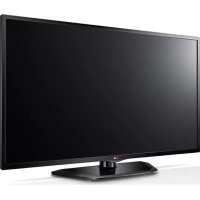
42LN549C - Télévision LG - Notice d'utilisation et mode d'emploi gratuit
Retrouvez gratuitement la notice de l'appareil 42LN549C LG au format PDF.


| Type de produit | Téléviseur LED |
| Marque | LG |
| Modèle | 42LN549C |
| Taille de l'écran | 42 pouces (107 cm) |
| Résolution d'écran | 1920 x 1080 pixels (Full HD) |
| Formats d'image | 16:9, 4:3, 14:9, Zoom, Zoom cinéma, Signal original, Écran large |
| Connecteurs | HDMI (x2), USB (x1), Péritel, Composant, Sortie audio optique, Antenne |
| Fonction SIMPLINK | Oui (contrôle des périphériques HDMI-CEC) |
| Télétexte | Analogique (SIMPLE, TOP, FASTEXT) et numérique (MHEG) |
| Contrôle parental | Verrouillage par mot de passe (défaut : 0000 ou 1234 selon pays) |
| Modes d'image | Expert, Cinéma, Sports, Jeux, Standard |
| Modes son | Standard, Cinéma, Sports, Jeux |
| Économie d'énergie | Minimum, Moyen, Maximum, Désactiver l'écran |
| Minuterie d'arrêt | Oui (réglable de 0 à 240 minutes) |
| Veille automatique | Oui (passage en veille après inactivité) |
| Support USB | Lecture de vidéos, photos, musique (FAT32/NTFS) |
| Formats vidéo supportés | DivX, MPEG-1/2, H.264/AVC, VC-1, Motion JPEG (max 1920x1080 @30p) |
| Formats audio supportés | MP3 (32-320 kbps, 16-48 kHz), Dolby Digital, PCM |
| Formats photo supportés | JPEG (base, progressive, max 15360 x 8640) |
| Sous-titres | Externes : .smi, .srt, .sub, .ass, .ssa, .txt ; Internes : XSUB |
| Réglages d'accessibilité | Malentendant (sous-titres) et description audio |
| Réglages usine | Oui (réinitialisation complète des paramètres) |
FOIRE AUX QUESTIONS - 42LN549C LG
Questions des utilisateurs sur 42LN549C LG
0 question sur cet appareil. Repondez a celles que vous connaissez ou posez la votre.
Poser une nouvelle question sur cet appareil
Téléchargez la notice de votre Télévision au format PDF gratuitement ! Retrouvez votre notice 42LN549C - LG et reprennez votre appareil électronique en main. Sur cette page sont publiés tous les documents nécessaires à l'utilisation de votre appareil 42LN549C de la marque LG.
MODE D'EMPLOI 42LN549C LG
Guide de l'utilisateur
Ceci est un 'Guide de l'utilisateur' installé sur le téléviseur.
Les contenus de ce guide peuvent faire l'objet de modifications sans préavis dans le but d'améliorer la qualité du produit.
Configurer des programmes favoris
SETTINGs Configuration Modifier Pr.
1 Appuyez sur le bouton Q.MENU de l'écran Édition des chaînes et Sélectionnez Favoris Groupe.
2 Sélectionnez le programme de votrechoix.
3 Appuyez sur le bouton FAV. Le programme sélectionné est enregistré dans vos favoris.
Utiliser les+favoris
Appuyez sur le bouton FAV.
La liste de vos favoris apparait. Sélectionnez le programme de votrechoix dans la liste des favors A-D.
Réglage automatique des chaînes
SETTINGs CONFIG Recherche auto.
Recherche automatique les chaînes.
1 Sélectionnez le pays dans lequel le téléviseur est utilisé. Les paramétres des chaînes varient d'un pays à l'autre.
2 Lancer la recherche auto.
3 Sélectionnez la source d'entrée de votre besoin.
4 Paramétrez la recherche auto. en suivant les instructions à l'écran.
Si la source d'entrée n'est pas correctement connectée, l'enregistrement des chaînes peut ne pas fonctionner ajustement.
La recherche auto, recherche uniquement les chaînes actives.
Si la fonction Système de verrou est activée, une fenêtre contextuelle s'affiche et vous demande de saisir votre mot de passer.
Option Paramètres de la TV numérique par cable
La recherche de programmes à l'aide du paramètre PLEIN ÉCRAN peut prendre un certain temps. Les valeurs suivantes sont nécessaires pour effectuer rapidement et correctement des recherches sur toutes les chaines disponibles. Les paramètres fournis « par défaut » correspondant aux valeurs communément utilisées.
- Fréquence : saisissez une plage de fréquence définie par l'utilisateur.
- Débit transfert de symbole : saisissez un débit de transfert de symbole définir par l'utilisateur (débit transfert de symbole : vitesse à laquelle un apparéil comme un modem transmet des symboles à un canal).
- Modulation : saisissez une modulation définie par l'utilisateur. (modulation : chargement des signaux audio et video aVEC l'opérateur).
- ID réseau : identifient unique attribué à chaque utilisateur.
- Fréquence de départ : saisissez une plage de fréquence de départ définitie par l'utilisateur.
- Fréquence de fin : saisissez une plage de fréquence de fin définie par l'utilisateur.
Paramètres de la TV numérique par cable
SETTINGs CONFIG Paramètres de la TV numérique par cable
[en mode Câble uniquement]
Quand l'option Mise à jour automatique des chaînes est activée, tous les programmes peuvent être mis à jour, y compris le programme en cours. Quand l'option Mise à jour automatique des chaînes est désactivée, seul le programme en cours peut être mis à jour.
La plage qu'un utilisateur peut selectionner dans le menu Fournisseur de services dépend du nombre de fournisseurs de services pris en charge par chaque pays.
Si le nombre de Fournisseur de services est 1, la fonction correspondante est inactive.
Il est impossible de selectionner Parametes de la TV numérique par cable quand le fournisseur de services est definite sur Ziggo.
Utiliser la Recherche manuelle
SETTINGS CONFIG Recherche manuelle
Permet de régler les chaînes manuellement et d'enregistrrer les résultats.
Pour les émissions numériques, il est possible de vérifier la force et la qualité du signal.
Pour les émissions analogiques, vous pouvez définir des noms de stations et effectuer une mise au point. La mise au point n'est en原則 nécessaire qu'en cas de mauvaise réception.
Edition des chaînes
SETTINGS CONFIG Édition des chaînes
Modifie les chaînes enregistrées.
Définir comme programme préfééré, bloquer/débloquer le programme, sauter un programme, etc.
Appuyez sur le bouton TEXT.
[En fonction du pays]
Le télétexte est un service gratuite offert par les chaines de télévision. Il propose des informations textuelles à propos des programmes, ainsi que les actualités et les prévisions météo.
Le décodeur télétexte de ce téléviseur prend en charge les systèmes SIMPLE, TOP et FASTEXT.
- Touche colorée: Permet de sélectionner la page précédente ou la page suivante.
- Touche numérique: Permet de saisir le numéro de page youlu.
P : Permet de selectionner la page precedente ou la page suivante.
Eonctions speciales du télétexte
Appuyez sur le bouton T. OPT.
Sélectionnez le menu Option texte.
Index:Permet de selectionner la page dindex.
Horloge : Lorsque vous visionnez un programme, selectionnez ce menu pour afficher l'heure dans le coin supérieur droit de l'écran.
- [Ex] Maintenir: Permet d'empêcher le changement de page automatique qui se produit si une page de télétexte est composée de plusieurs sous-pages.
- Montrer: Sélectionnez ce menu pour afficher les informations cachées, telles que les solutions aux devinéttes ou aux enigmes.
- Mettre à jour : Affiche l'image télévisée sur l'écran en attendant la nouvelle page du télétexte.
- Langue [En mode numérique uniquement]: Permet de régler la langue du télétexte.
Appuyez sur le bouton TEXT.
[Royaume-Uni et Irlande uniquement]
Ce téléviseur propose les services du télétexte numérique avec des informations et des images de qualité supérieure par rapport au télétexte analogique. Ce télétexte numérique offre l'accès à des services spéciaux.
Télétexte au sein du service numérique
1 Appuyez sur le clavier numérique ou sur le bouton P pour sélectionner un service qui diffuse du télétexte numérique.
2 Suívez les indications du télétexte numérique et passez d'objet en étape en appuyant sur les boutons TEXT, OK ou Navigation, sur les touches colorées rouge, vert, jaune, bleu, sur les touches numériques, etc.
3 Appuyez sur une touche numérique ou sur le bouton P pour utiliser un autre service de télétexte numérique.
Télétexte dans le service numérique
1 Appuyez sur le clavier numérique ou sur le bouton P pour sélectionner un service qui diffuse du télétexte numérique.
2 Appuyez sur le bouton TEXT ou sur la touche colorée pour allumer le télétexte.
3 Suívez les indications du télétexte numérique et passez d'objet en étape en appuyant sur les boutons OK ou Navigation, sur les touches colorées rouge, vert, jaune, bleu, sur les touches numériques, etc.
4 Appuyez sur le bouton TEXT ou sur la touche colorée pour éteindre le télétexte numérique et returner au visionnage.
SETTINGS OPTION Data Service
[Selon pays]
Cette fonction permet aux utilisateurs de désir entre MHEG (telétexte numérique) et télétexte, si les deux options sont disponibles.
Si ce n'est pas le cas, la seule option disponible est activée sans prendre en compte cette qui est sélectionnée.
SETTINGS Configuration Informations CI
- Cette fonction vous permet de visionner des programmes cryptés (services payants).
- Si vous retirez le module Cl, vous ne pouvez pas visionner les programmes payants.
- Les fonctions Cl (interface commune) peuvent être inutilisables en fonction des conditions de diffusion de votre pays.
-
Une fois que vous avez inséré le module dans la fente Cl, vous avez accès à son menu.
Pour acheter un module et une carte à puce, contactez votre revendeur. -
Lorsque vous allumez votre téléviseur après avoir inséré un module Cl, il se peut qu'il n'y ait pas de sortie audio, probablement en raison d'une incompatibilité avec le module Cl et la carte à puce.
- Lorsque vous utilisez un module CAM (module d'accès conditionnel), assurez-vous que ce module respecte les normes DVB-Cl ou Cl plus.
- Une erreur dans le traitement du module CAM risque d'entrainer la diffusion d'une image de mauvaise qualité.
SETTINGS IMAGE Format de l'image
Permet de selectionner le format de l'imagde de I'ecran.
16:9 : permet de redimensionner les images en fonction de la largeur de l'écran.
- Signal original : permet d'afficher les images video en respectant leur taille d'origine et sans Rogner les contours de l'image.
En mode TNT, Composant, HDMI et DVI (plus de 720p), seule la fonction Signal original est disponible.
-
Format original : lorsque vous TV recooit un signal d'écran large, elle modifie automatiquement le format de l'image en diffusion.
-
Écran large : lorsque votre TV recoit un signal d'écran large, vous pouze ajuster l'image horizontally ou verticallement, en proportion linéaire, pour qu'elle occupe la totalité de l'écran. Les formats 4:3 et 14:9 sont pris en charge en plein écran sans aucune déformation de la réserve, via la source d'entrée TNT.
En mode Analogique, TNT, AV et Péritel, la fonction Écran large est disponible.
- 4:3 : permet de redimensionner les images au format précédent standard 4:3.
14:9 : vous pouvez voir un format d'image 14:9 ou un programme TV général en mode 14:9. L'affichage 14:9 est visionné de la même façon qu'en 4:3, mais est décalé vers le haut et vers le bas. -
Zoom: permet de redimensionner les images en fonction de la largeur de l'écran. Il est possible que les parties supérieures et inférieures de l'image soient rognées.
-
Zoom cinéma : sélectionnez Zoom cinéma pour élargir l'image avec les proportions appropriées.
Si vous utilisez un périphérique externe, le phénomène de « brûlure d'écran » peut survenir dans les cas de figure suivants : -
Video avec sous-titres permanents ( comme le nom du réseau)
- Mode 4:3 utilisé de façon prolongée
Soyez vigilant lorsque vous utilisez ces fonctions.
Les modes Préréglages d'image peuvent varier selon le signal de source d'entrée.
Les formats d'image pour la source d'entrée HDMI/RGB-PC sont disponibles en 4:3 et en 16:9 uniquement. (Uniquement pour les modèles prénant en charge une connexion PC)
Ajuster les images en mode Entreep PC
SETTINGS IMAGE Écran
Permet d'ajuster l'image en mode RGB-PC.
- Résolution: Permet de configurer la résolution demandée.
Vous ne pouvez selectionner ces options que si la résolution de l'ordinateur est de 1024 × 768 , 1280 × 768 ou 1360 × 768 . - Config. auto.: Permet d'optimiser l'image.
- Position/Taille/Phase: Permet d'ajuster la taille et la position de l'écran pour une visualisation optimale.
- Réglages usine: Permet d'initialiser les réglages de l'écran en mode Entrée PC.
Bégler la résolution du PC
1 Cliquez avec le bouton droit de la souris sur le bureau de l'ordinateur et Sélectionnéz « Propriétés」.
2 Cliquez sur Paramètres et reféréz-vous au format pris en charge pour régler la résolution.
3 Sélectionnez «Avancé → Écran → Paramètres du moniteur」 dans la fenêtre de réglages. Rétérrez-vous aux formats pris en charge pour sélectionner la fréquence verticale optimale.
En mode PC, la résolution 1920 × 1080 offre une qualité d'image optimale.
La méthode de réglage de la résolution dépend du type de PC.
□ Formats pris en charge
Mode d'entrée de l'ordinateur
Résolution
Fréquence horizontal (KHz)
Fréquence verticalie (KHz)
HDMI-PC / RGB-PC 640x350 31.468 70.09
720x400 31.469 70.08
640x480 31.469 59.94
800x600 37.879 60.31
1024x768 48.363 60.00
1152x864 54.348 60.053
Appuyez sur le bouton AV MODE.
Permet d'ajuster les réglages IMAGE/SON de manière optimale pour différents modes AV.
- Arrêt: Utilise les valeurs définies dans le menu IMAGE/SON.
- Cinéma: Optimise les réglages d'image et de son pour visionner des films.
- Sports: Optimise les réglages d'image et de son pour visionner des programmes sportifs.
- Jeux: Optimise les réglages d'image et de son pour les yeux vidés.
- Ajuster l'image avec l'assistant d'image
SETTINGS IMAGE Assistant d'image II
Permet de calibrer et d'ajuster l'image pour obtenir une qualite optimale, en utilisant la télécommande et l'assistant d'image. Vous n'avez pas besoin d'appareil hors de prix ni de l'aide d'un spécialiste.
Suivez les instructions affichées à l'écran pour obtenir une qualité d'image optimale.
Sélectionner les préréglages d'image
SETTINGS IMAGE PréRéglages d'image
Permet de sélectionner les prérégliages d'image les比较好 aux conditions de visionnage ou au programme.
- Expert: Ce menu permet aux experts ou aux passions d'ajuster la qualité de l'image pour un comfort optimal. Ce menu est destiné aux professionnels de réglage d'image certifiés ISF (le logo ISF apparait uniquement sur les téléviseurs certifiés ISF). ISFccc : Imaging Science Foundation Certified Calibration Control (Contrôle de calibration certifié par la fondation pour les sciences de l'imagerie)
En fonction du signal d'entrée, les modes d'image disponibles varient.
Le mode isf Expert est destiné aux professionnels du réglage d'image : il leur permet de contrôler et d'ajuster une image spécifique. Pour les images normales, les effets ne seront pas exceptionnels.
Ajuster les preréglages d'image
SETTINGS IMAGE Prérégliages d'image Rétro-éclairage/
Contraste/Luminosite/Netteté/Couleur/Teinte/T° couleur
Sélectionnez les préréglages d'image de votrechoix.
- Rétro-éclairage: Ajuste la luminosité de l'image en modifiant la luminosité de l'écran LCD.
En fonction du signal d'entrée ou d'autres réglages d'image, la liste des options disponibles varie.
- Configurer les commandes avancées
SETTINGS IMAGE Préréglages d'image Contrôle avancé / Contrôle expert
Permettent d'adapter l'écran aux divers préréglages d'image ou d'ajuster les réglages d'image pour un écran particulier.
Sélectionnez les préréglages d'image de votrechoix.
- Contraste dynamique: Ajuste le contraste pour obtenir une qualité optimale en fonction de la luminosité de l'image.
- Couleur dynamique: Ajuste les couleurs pour afficher une image d'apparce plus naturelle.
-
Clear White: Augmente la proportion de blanc à l'écran pour rendre l'image plus lumineuse et plus nette.
-
Couleur habillage: Règle le spectre de couleurs de l'habillage séparément pour appliquer la couleur d'habillage configurée par l'utilisateur.
- Réduction du bruit: Supprime le bruit de l'image.
- Red, num. bruit: Supprime le bruit cause par les signaux numériques.
- Gamma: Règle le dégradé de couleurs en fonction du signal de sortie de l'image par rapport au signal d'entrée.
-
Niveau noir: Ajuste la luminosité et le contraste à l'écran pour l'adapter au niveau de noir de l'image d'entrée en se basant sur le niveau de noir de l'écran.
-
Protection des yeux / Motion Eye Care: Protège vos yeux des reflets en ajustant la luminosité de l'écran.

Motion Eye Care: Selon le modele
Cinéma réel: Aide à préserver l'écran en condition optimale.
- Gamme de couleurs: Permet de selectionner la gamme de couleurs pouvant être affichée.
- Amélioration des bords: Affiche les contours naturels de la réserve de maniere plus claire et plus distincte.
- Modèle Expert: Modèles d'ajustement destinés à des experts.
Filtre Couleur: Filtre un spectre de couleur spécifique parmi les couleurs RVB pour ajuster correctement la saturation et les teintes.
- T° couleur: Ajuste le ton de l'image selon le besoin de l'utilisateur. En mode Expert, il est possible de configurer un réglage détaillé via la méthode Gamma, etc.
- Système de gestion des couleurs: Ce système est utilisé par les experts pour ajuster les couleurs avec un modèle de test. L'expert peut seLECTIONner six gamas de couleur (rouge, vert, bleu, cyan, magenta, jaune) sans affecter les autres couleurs. Pour les images normales, ces réglages ne produit pasforcément de changements notoires.
En fonction du signal d'entrée ou d'autres réglages d'image, la liste des options disponibles varie.
Réinitialiser les réglages d'image
SETTINGS IMAGE Préréglages d'image Réglage usine
Permet de réinitialiser les régles définis par l'utilisateur.
Tous les preréglages d'image sont réinitialisés. Choisissez celui à réinitialiser.
Pour utiliser la fonction PréRéglages du son
SETTING SON Prérglages du son
Règle le son du téléviseur sur un niveau optimal en fonction de l'option Prérégliages du son sélectionnée.
Pour ajuster manuellement les préreglages du son.
SETTINGS SON Préroglages du son Infinite Surround / Aigus / Graves / Réglages usine
Vous pouvez définir des options de durée pour chaque option Préroglages du son.
Commencez par selectionner l'option Preréglages du son voulue.
- Infinite Surround: La technologie de traitement du son propriétaire de LG permet de simuler un son surround 5 canaux à partir de deux haut-parleurs.
Si Voix nette Il est regle sur Active, Infinite Surround ne sera pas selectionné.
Aigus/Graves: Permet de régler les aigus et les graves dans le son. - Réglages usine: Réinitialise les options de la voix qui ont été modifiées par l'utilisateur. Réinitialise chaque mode vocal. Sélectionnez l'option Préroglages du son que vous souhaitez réinitialiser.
Pour synchroniser le son et l'image
SETTINGs SON Régl. sync. AV
Permet de synchroniser directement le son et l'image lorsqu'un décalage est constaté.
Si vous paramétrez Régl. sync. AV sur Marche, vous pouvez ajuster la sortie audio (Haut-parleurs TV ou SPDIF) en fonction de l'image à l'écran.
Pour utiliser les diffuseurs externes
SETTINGS AUDIO Sortie son Haut-parleur externe (optique)
Le son provient des haut-parleurs connectés au port optique.
SimpLink est pris en charge.
Pour connecter et utiliser le péripérisque audio LG
SETTINGS AUDIO Sortie son Synchronisation du son LG (optique)
Branchez le péripérisque audio LG avec le logo au port de sortie audio numérique optique.
Le péripérisque audio LG vous permet de profiter facilement d'un son riches et puissant.
Pour définitir l'option Volume auto.
SETTINGs SON Volume auto.
Réglez Volume auto, sur Activé. La sortie audio des différentes chaînes est automatiquement réglée pour garantir un volume sonore constant lorsque vous changez de chaîne.
Pour régler la fonction Voix nette II
SETTING SON Voix nette II
Permet d'optimiser la clarté audio du téléviseur.
Pour régler la balance audio
SETTING SON Balance
Permet de régler la balance audio à gauche et à droite.
Pour utiliser les haut-parleurs du téléviseur
SETTINGs SON Haut-parleurs TV
[SeIon le modele]
Lorsque le son est diffusé grâce aux haut-parleurs de péripériques audio externes comme un home cinéma, vous pouvez éteindre le haut-parleur du télévisueur. En présence de péripériques home cinéma SIMPLINK, le réglage de Haut-parleurs TV sur Désactivé met automatiquement le système home cinema sous tension.
- Désactivé : les haut-parleurs du téléviseur ne diffusent pas de son. Le son du téléviseur peut être diffusé via les haut-parleurs du périphérique audio externe.
Dans ce mode, le volume est ajusté en fonction du périphérique audio externe relié au téléviseur. - Activé : les haut-parleurs internes du télévisueur diffusent le son de ce dernier.
Pour utiliser la sortie audio numérique
SETTING SON Sortie audio num.
[SeIon le modele]
Permet de configurer la sortie audio numérique.
Indications sur l'écran
Source d'entrée
Sortie audio num.
MPEG PCM
Auto
Dolby Digital Dolby Digital
Dolby Digital Plus Dolby Digital
HE-AAC Dolby Digital
PCM Tout PCM
Réglage audio TNT
SETTINGs SON Paramètre audio TV numérique
[SeIon le modele]
Quand différents types de son existent dans un signal de source d'entrée, cette fonction vous permet de selectionner le type de votreCHOIX.
Si vous reglez cette fonction sur AUTO, l'ordre de recherche est le suivant: HE-AAC Dolby Digital + Dolby Digital MPEG; le premier format audio trouvé sera celui utilisé pour la source de sortie.
Pour l'Italie, l'ordre de recherche est le suivant: HE-AAC Dolby Digital + MPEG Dolby Digital.
Si le format audio sélectionné n'est pas pris en charge, un autre format audio sera utilisé pour la sortie.
Four selectionner une entrée externe
Appuyez sur le bouton INPUT.
Permet de selectionner l'entrée externe.

Éditer le nom du périphérique : permet d'éditer le nom du périphérique externe connecté au port dédié aux sources d'entrée externes.
Fourutiliser SIMPLINK
SIMPLINK est une fonction qui vous de contrôler et de générer commodément divers péripériques à l'aide de la seule télécommande du téléviseur via le menu SIMPLINK.
1 Connectez le port HDMI IN du téléviseur et le port de sortie HDMI du périphérique SIMPLINK avec un cable HDMI.
[Salon le modele] Pour les systèmes home cinema avec une fonction SIMPLINK, connectez les ports HDMI comme indiqué ci-dessus et utilisez un cable optique pour connecter la sortie audio numérique optique du téléviseur à l'entrée audio numérique optique du péripérisque SIMPLINK.
2 Sélectionnez INPUT SimpLink. La fenêtre du menu SIMPLINK s'affiche.
3 Dans la fenêtre Réglage SIMPLINK, permet de régler la fonction SIMPLINK sur Activé.
4 Dans la fenêtre du menu SIMPLINK, permet de selectionner le péripérisque que vous poulez contrôler.
Cette fonction n'est compatible qu'avac les péripériques munis du logo SIMPLINK.
Vérifiez que le péripérique externe a un logo SIMPLINK.
Pour utiliser la fonction SIMPLINK, vous devez employer un cable HDMI® haut débit (avec ajout de la fonction CEC (Consumer Electronics Control)). Sur les cables HDMI® haut débit, la broche n° 13 est connectée pour l'échange d'informations entre les péripériques.
Si vous basculez vers une autre entrée, le périphérique SIMPLINK s'arrête.
Si un pérophérique tiers doté de la fonction HDMI-CEC est également utilisé, le pérophérique SIMPLINK risque de ne pas fonctionner normalement.
[Selon le modele] Si vous selectionnez ou lisez un media à partir d'un péripérisque avec une fonction home cinéma, les Haut-parleurs HT sont automatiquement connectés.
Veilles à effectuer la connexion en employant un cable optique (venduséparation) pour utiliser la fonction Haut-parleurs HT.
□ Description de la fonction SIMPLINK
- Lecture directe : Lit immédiatement le périphérique multimédia sur le téléviseur.
- Sélectionner le pérophérique multimédia : Permet de selectionner le pérophérique youlu via le menu SIMPLINK pour le contrôle immédiatement à partir de l'écran du téléviseur.
- Lecture Disque: Gère le périphérique multimédia avec la télécommande du téléviseur.
- Arrête tous les périhériques : Lorsque vous éteignez votre télévisueur, tous les périhériques connectés à celui-ci s'éteignant aussi.
- Mise sous tension synchronisée : Quand le matériel doté de la fonction SIMPLINK connecté à la prise HDMI commence la lecture, la TV s'allume automatiquement.
- Haut-parleur : [Selon le modele] Sélectionnez soit le haut-parleur du système home cinéma soit celui du télévisueur.
SETTINGS IMAGE Économie d'énergie
Permet d'économiser l'énergie en réglant la luminosité de l'écran.
- Arrêt : Désactive la fonction Économie d'énergie.
- Minimum/Moyen/Maximum: Applique la fonction Économie d'énergie prédéfinie.
- Désactiver l'écran : L'écran est désactivé et seul le son est activé. Appuyez sur un bouton de la télécommande pour activer à nouveau l'écran.
Pour utiliser la minuterie d'arrêt
SETTINGs HEURE Minuterie d'arrêt
Éteint le télévisueur après un nombre de minutes spécifique.
Pour désactiver la minuterie d'arrêt, Sélectionnez Désactivé.
Pour définiR l'heure actuelle.
SETTINGS HEURE Horloge
Permet de contrôle ou de changer l'heure pendant que vous regardez la télévision.
- Auto.: Synchronise l'horloge du téléviseur sur les informations horaires numériques envoyées par la chaine de TV.
- Manuel: Permet de régler l'heure et la date manuellement si la configuration automatique ne correspond pas à l'heure courante.
Pour configurer le téléviseur pour qu'il s'allume/s'éteigne automatiquement
SETTINGs HEURE Heure de marche/Heure d'arrêt
Définit l'heure de marche/l'heure d'arrêt.
Selectionnez Arrêt pour désactiver les fonctions Répéter et Heure de marche / Heure d'arrêt.
Pour définiir l'option Heure de marche / Heure d'arrêt, réglez l'heure actuelle correctement.
Meme lorsque la fonction Heure de marche est activée, le téléviseur s'eteint après 120 minutes de fonctionnement si vous n'appuyez sur aucun bouton pendant ce laps de temps.
Pour configurer le mode Veille automatique
SETTINGS HEURE Veille automatique
[SeIon le modele]
Si vous n'appuyez suraucun bouton sur le téléviseur ou la telecommande pendant un certain laps de temps,le téléviseur passen mode Veille automatique.
Cette fonction n'est pas opérationnelle en mode Expo. ou au cours d'une mise à jour auto.
Définir le mot de passer
SETTINGs VERROU Defin.m.d.passe
Permet de définir ou de modifier le mot de passer du téléviseur.
Par défaut, le mot de passage est ^ 0000
Lorsque le pays sélectionné est la France, le mot de passer n'est pas «0000», mais «1234».
Lorsque le pays sélectionné est la France le mot de passer ne peut pas être ^0000 .
Verrouiller le système
SETTINGS VERROU Système de verrou
Permet de verrouiller la chaine ou l'entrée externe sélectionnée.
Tout d'abord, réglez l'options Système de verrou sur Activé.
-
Blocage de chaine: Permet de bloquer les programmes déconseillés aux plus jeunes. Il est possible de selectionner les programmes, mais l'écran reste noir et le son est coupé. Pour visionner un programme verrouillé, entrez le mot de passer.
-
Limitation d'âge : Cette fonction dépend des informations fournies par le diffuseur. Ainsi, si les informations reçues sont incorrectes, cette fonction n'est pas opérationnelle. Elle empêche les enfants de visionner certains programmes réservés aux femmes. Les programmes sont bloqués en fonction de la limite d'âge qui leur est appliquée. Pour visionner un programme verrouillé, entrez le mot de passé. Les limites d'âge différents selon les pays.
- Blocage d'entrée source: Permet de bloquer les sources d'entrée.
Utiliser la fonction Blocage touches activé
SETTINGs VERROU Blocage touches activé
Les verrous contrôle les boutons du téléviseur.
La fonction Blocage touches activé resteinchangée même en cas de coupure de courant ou si la prise d'alimentation est débranchée.
Vous ne pouvez la régler qu'avac la télécommande, et non avec les bouton du téléviseur.
Si cette fonction est activée, pour allumer le téléviseur, appuyez sur les boutons de mise en marche, des chaînes et TV/Source du téléviseur et sur les touches de la télécommande lorsque le téléviseur est en voille.
SETTINGS OPTION Langue
Vous pouvez selectionner la langue du menu affiché à l'écran et celle de la diffusion audio numérique.
- Langue menu : permet de sélectionner une langue pour le texte d'affichage.
- Langue audio [En mode numérique uniquement]: permet de sélectionner la langue voulue lorsque vous regardez un contenu numérique contenant plusieurs langues.
- Langue des sous-titres [En mode numérique uniquement]: utilisez l'option Sous-titres quand au moins deux langues des sous-titres sont affichées.
Si les données de sous-titres d'une langue selectionnelle ne sont pas diffusées, la langue par défaut est affichée.
- Langue du texte [En mode numérique uniquement] : utilisez l'option
- Langue du texte quand au moins deux langues de texte sont diffusées.
Si les données de télétexte dans une langue selectionnelle ne sont pas affichées, la langue du texte par défaut est affichée.
Si vous faites une erreur de selection de pays, le télétexte peut ne pas s'afficher correctement sur l'écran. Certains problèmes pourraient donc se produit pendant le fonctionnement du télétexte.
SETTINGs OPTION Pays
Définit le pays pour lequel le téléviseur est régle.
Les paramètres TV sont modifiés en fonction de l'environnement de diffusion du pays sélectionné.
Si le paramètre de pays est modifié, l'écran d'informations Recherche auto. peut s'afficher.
Dans les pays où il n'este pas de lois concernant la diffusion, certaines fonctions de TNT ne pas etre utilisables.
Si le paramètre de pays est régle sur « --», les chaines de diffusion standard numérique terrestre européennes sont disponibles, mais certaines options de TNT peuvent ne pas fonctionner correctement.
SETTINGS OPTION Assistance invalidité
Une description audio ou des sous-titres sont disponibles pour les personnes malentendantes ou malvoyantes.
- Malentendant : Cette fonction est destinée aux personnes malentendantes. Si elle est activée, les sous-titres sont affichés par défaut.
- Description audio : Cette fonction est destinée aux personnes aveugles ou malvoyantes. En plus de la sortie audio normale, elle fournit une description audio des éléments visuels du programme en cours. Lorsque la fonction Description audio est activée, seuls les programmes compatibles diffusent à la fois la sortie audio normale et la description audio.
Pour régler le voyant lumineux
SETTINGS OPTION Témoin de veille
Permet d'allumer ou d'eteindre le témoin de veille situé sur le panneau avant du télévisueur.
Pour changer le mode TV
SETTINGS OPTION Réglage d'environnement
Permet de sélectionnez Usage familial ou Mode Expo.
Lorsque vous étés chez vous, veuillez sélectionner Usage familial.
Le mode Expo est destiné à l'affichage en boutique.
Pour spécifier les réglages usine
SETTINGS OPTION Réglages usine
Toutes les informations enregistrées sont supprimées et les réglages du téléviseur sont réinitialisés.
Le téléviseur s'eteint, puis se rallume, et tous les réglages sont réinitialisés.
Lorsque la fonction Système de verrou a été activée, une fenêtre contextuelle s'affiche et demande un mot de passer.
Ne coupez pas l'alimentation pendant l'initialisation.
Permet de dire le contentu stocké sur un périhérique USB (disque dur externe, clé USB) directement sur le téléviseur et en toute capacité.
Four connector un périphérique USB
Connectez le périphérique USB au port USB IN.
Le pérophérique USB connecté peut être utilisé immédiatement.
Four retirer un péripérisque USB
Q.MENU Appareil USB
Sélectionnez le périphérique de stockage USB que vous souhaitezPTRirer.
Lorsqu'un message indique que le périphérique USB a été retire, débranchez ce dernier du téléviseur.

Lorsqu'un péripérisque USB a été sélectionné pour être retire, il ne peut plus être lu. Retirez le péripérisque de stockage USB, puis reconnectectez-le.
Utilisation d'un périphérique de stockage USB - avertissement
Si le péripérisque de stockage USB intègre un programme de reconnaissance automatique ou utilise son propre pilote, il se peut qu'il ne fonctionne pas.
Certains péripériques de stockage USB peuvent ne pas fonctionner ou fonctionner incorrectement.
Utilisez exclusivement des péripériques de stockage USB formats avec le système de fichiers Windows FAT32 ou NTFS.
Pour les disques durs USB externes, il est recommendé d'utiliser des péripériques avec une tension nominale inférieure à 5 V et un courant nominal inférieur à 500 mA.
Il est recommandé d'utiliser des clés USB de 32 Go au plus et des disques durs USB de 1 To au plus.
Si un disque dur USB avec une fonction d'économie d'énergie ne fonctionne pas correctement, mettez l'appareil hors tension, puis de nouveau sous tension. Pour plus d'informations, consultez le guide de l'utilisateur du disque dur USB.
Les données inclues dans le périphérique de stockage USB peuvent être endommagées ; voirlez par conséquent à sauvegarder les fichiers importants sur d'autres apparèils. La maintenance des données est sous la responsabilité de l'utilisateur et le fabricant ne saurait être tenu responsable des pertes de données.
Utiliser Mes médias
SETTINGS MES MÉDIAS Tout média / Video / Photo / Musique
Permet de selectionner un fisier de la liste. Permet d'afficher le fisier que vous avez choisi.
Permet de définir les paramètres de lecture en cochant les options durant la lecture d'un disque.
Configurer Mes medias
SETTINGS OPTION Paramètres de Mes Médias
- Code enreg. DivX: permet de vérifier DivX Reg. Code pour relancer la lecture des videos DivX protégées. Enregistrement sur http://vod.divx.com. Utilisez le code pour louser ou acheter des films sur www.divx.com/vod.
Les fichiers DivX loués/achetés ne peuvent pas être lus si le code d'enregistrement du DivX d'un pérophérique différent est utilisé. Utilisez uniquement le code d'enregistrement du DivX attribué à ce pérophérique spécifique.
Il est possible que les fichiers non conformes aux normes du codec DivX ne puissant etre lus ou produit un son anomal.
- Désactivation de DivX : permet de désactiver DivX.
Échier de prise en charge Mes Médias
Vitesse maximum de transmission des données : 20 Mbit/s (mégabits par seconde)
Formats de sous-titres externes pris en charge:
.smi, .srt, .sub (MicroDVD, SubViewer 1.0/2.0), .ass, .ssa, .txt (TMPlayer),*.psb (PowerDivX)
Formats de sous-titres internes pris en charge : XSUB (prise en charge des sous-titres internes générés avec DivX6)
Fichiers video compatibles
Maximum: 1920 x 1080 @30p (only Motion JPEG 640x480 @30p)
.asf, .wmv
[Video] Profil avancé VC-1, profil simple et profils principaux VC-1
[Viséo] MPEG-1, MPEG-2
[Audio] Dolby Digital, MPEG-1 Layer I, II, DVD-LPCM
.mpg, .mpeg, .mpe
[Viséo] MPEG-1
[Audio] MPEG-1 Layer I, II
Fichiers musicaux compatibles
Type de fichier : mp3
[Débit binaire] 32 Kbits/s - 320 Kbits/s
[Fréquence d'échantillonnage] 16 kHz - 48 kHz
[Prise en charge] MPEG1, MPEG2, Layer2, Layer3
Fichiers photo disponible
Catégorie: 2D(jpeg, jpg, jpe)
[Types de fichiers disponibles] SOF0:base, SOF1:extension sequentiere, SOF2:extension progressive
[Taille de photo] Minimum: 64 x 64 Maximum: Type normal: 15 360 (I) x 8 640 (H) Type progressive: 1 920 (I) x 1 440 (H)
Remarques concernant la lecture de videos
Il est possible que certains sous-titres créés par des utilisateurs ne fonctionnent pas.
La video et le fjichier de sous-titres doivent être placés dans le même dossier. Pour que les sous-titres s'affichent correctement, la video et le fjichier de sous-titres doivent porter le même nom.
Nous ne prenons pas en charge les flux utilisant GMC (Global Motion Compensation) ou Qpel (Quarterpel Motion Estimation).
Seul le profil H.264/AVC de niveau 4.1 (ou inférieur) est pris en charge.
Les fichiers video de plus de 50 Go (gigaoctets) ne peuvent pas etre lus. La tallle maximum des fichiers depend de I'environnement d'encodage.
Si les symptômes suivants apparaisent, effectuez les contrôleles et les réglages décrits ci-après. Il se peut qu'il n'y ait aucun dysfonctionnement.
Problèmes opérationnels
l Impossible de regarder certaines chaînes.
- Ajustez la position ou l'orientation de l'antenne.
- Enregistrez les chaînes que vous poulez regarder avec Recherche auto, ou Édition des chaînes.
Lorsque vous allumez la TV, il faut un certain temps pour que l'image soit entiement visible.
- Ce phénomène est tout à fait normal. Ce délambda est dû à un processus de suppression de l'image qui élimine le bruit dans l'image qui peut apparaitre lors de la mise sous tension initiale de la TV.
Problèmes d'image
SETTINGS Support technique Test d'image
Effectuez d'abord un test d'image pour vérifier que la sortie du signal de l'image est normale.
Si le test d'image se déroule sans problème, vérifie les péripériques externes connectés et le signal de diffusion.
Les images de la chaîne précédente ou d'autres chaînes persistent ou l'écran affiche des lignes génantes.
- Orientez l'antenne vers l'émetteur ou consultez les instructions relatives au raccordement de l'antenne dans le manuel.
Des motifs ressemblant à des filets et des lignes horizontales/verticales qui vibrent apparaisent momentanément.
- Ce phénomène peut être provoqué par de fortes interférences électroniques. Si c'est le cas, éteignez tous les téléphones mobiles, sèche-cheveux ou perceuses électriques.
L'affichage écran se fige ou ne fonctionne pas correctement pendant une diffusion numérique.
- Ce phénomène peut apparaitre lorsque le signal est faible ou la réception instable. Réglez l'orientation de l'antenne et les connexions des cables.
- Si la force ou la qualité du signal est faible avec la Recherche manuelle, contactez la chaîne de TV ou le bureau de l'administration.
La diffusion numérique n'est pas disponible, même lorsque le cable est branché.
- Vérifiez auprès de l'opérateur de réseau cable depuis duquel vous avez souscrit votre abonnement et/ou qui vous fournit le signal. (Selon votre abonnement, la diffusion numérique ne sera pasforcément prise en charge.)
L'écran est inactif ou n'est pas net lorsqu'il est connecté à une source HDMI®.
- Vérifiez les caractéristiques techniques du cable HDMI®. Si vous ne disposez pas d'un cable HDMI® d'origine, les images peuvent apparaître ou disparaitre en fondu, ou ne pas s'afficher correctement.
- Assurez-vous que tous les cables sont bien branchés. Lorsque les connexions ne sont pas sécurisées, les images risquent de ne pas s'afficher correctement.
Ne fonctionne pas avec un périphérique de stockage USB.
- Vérifiez que la version du cable USB du péripérisque est bien 2.0 ou une version supérieure.
Problèmes de son
SETTINGS Support technique Test audio
Effectuez d'abord un test audio pour vérifier que la sortie du signal audio est normale.
Si le test se déroule sans problème, vérifie les péripériques externes connectés et le signal de diffusion.
L'affichage est activé, mais il n'y a pas de son.
- Vérifiez les autres chaînes TV.
- [Selon le modele] Assurez-vous que Haut-parleurs TV est regle sur Activé.
Pour une diffusion en analogique, la sté reproduction n'est pas claire ou le son ne provient que d'un seul haut-parleur.
-
Dans les zones de mauvaise réception (avec des signaux faibles ou instables) ou si Multi Audio n'est pas stable, Sélectionnez Mono pour Multi Audio.
-
Réglez la Balance à l'aide des touches de navigation.
Le son de la TV n'est pas synchronisé avec l'image ou le son est coupé par intermittence.
- Si le problème ne concerne qu'une chaine de TV particulière, il peut être dû à des problèmes avec le signal de diffusion de cette chaine. Vérifiez auprès de la chaine de TV ou de votre opérateur de réseau cable.
Le volume change lorsque je change de chaîne.
Le volume peut varier d'une chaîne à l'autre.
- Réglez Volume auto sur Activé.
Sur certains programmes, il n'y a pas de son du tout ou seule la musique de fond est audible (dans le cas d'un programme créé pour les téléspectateurs de l'étranger).
- Dans Langue, réglez Langue Langue audio sur la langue voulue. Meme si vous changez de langue dans Multi Audio, vous pouvez revenir à la configuration par défaut lorsque vous coupez l'alimentation ou changez de programme.
Il n'y a pas de son lorsque l'écran est connecté à une source HDMI® / USB.
Assurez-vous que le cable HDMI® est un cable haut débit.
- Vérifiez que la version du cable USB du périphérique est bien 2.0 ou une version supérieure.
- Utilisez uniquement des fichiers de musique standard (*mp3).
Problème de connexion à l'ordinateur (Uniquement pour les modèles prénant en charge une connexion PC)
L'affichage ne s'active pas une fois que l'écran est connecté à l'ordinateur
Assurez-vous que l'ordinateur et la TV sont bien connectés.
- Vérifiez que la résolution est définie correctement pour l'entrée PC.
- Pour utiliser une TV comme moniteur secondaire, vérifie que l'ordinateur de bureau ou portable connecté prend en charge le mode double écran.
Il n'y a pas de son lorsque l'ordinateur est connecté avec le cable HDMI.
- Consultez le fabricant de votre carte video pour vous assurer qu'elle prend en charge la sortie voix HDMI. (Les cartes video au format DVI nécessitant le raccordement d'un cable audio distinct.)
Lorsqu'il est connecté à l'ordinateur, l'écran est partiellement tronqué ou décalé sur un côte.
- Réglez la résolution de façon à prendre en charge l'entrée PC. (Si cela ne fonctionne pas, redémarrez l'ordinateur.)
- Sélectionnez Écran et réglez les paramètres Position/Taille/Phase.
Problèmes de lecture des films dans Mes médias
Je ne vois pas les fichiers dans le menu Video.
- Vérifiez que le fjchier prsent sur le périhérique de stockage USB peut etre lu sur l'ordinateur.
- Verifiez que l'extension du fichier est prise en charge.
Le fichier n'est pas valide. Le message d'erreur ci-dessus s'affiche. Le son la video ou les sous-titres ne fonctionnent pas correctement.
Assurez-vous que le fjchier est lu normalement sur le lecteur video de l'ordinateur. (Recherche d'eventuels fjchiers endommages.)
- Vérifiez que le menu Mes medias prend bien en charge le fichier sélectionné.
Pour plus d'informations sur l'accès aux services, reportez-vous au menu suivant.
SETTINGS Support technique Info s produit/service
Comment se defaire de cet apparéil (Ampoule halogène uniquement pour télévisueur LCD)
- La lampe fluorescente utilisé dans cet apparéil contient une petite quantité de mercure.
- Ne jetez pas ce produit avec les ordures menagères.
- Si vous souhaitez vous defaire de cet apparéil, respectez les normes locales en vigueur.