Aura H20 - Lecteur électronique KOBO - Notice d'utilisation et mode d'emploi gratuit
Retrouvez gratuitement la notice de l'appareil Aura H20 KOBO au format PDF.

| Type de produit | Lecteur électronique |
| Marque et modèle | Kobo Aura H2O |
| Écran | 6,8 pouces, technologie Carta E Ink, tactile |
| Résolution | 1080 x 1440 pixels (265 ppp) |
| Dimensions (approx.) | 160 x 115 x 8,7 mm |
| Poids (approx.) | 180 g |
| Stockage interne | 4 Go (capacité d'environ 3000 livres) |
| Extension de mémoire | Carte micro SD (jusqu'à 32 Go) |
| Connexions | Wi-Fi 802.11 b/g/n, Micro USB 2.0 |
| Alimentation | Batterie lithium-ion rechargeable via USB (adaptateur 5V, 500mA recommandé) |
| Autonomie | Jusqu'à 1 mois (selon utilisation) |
| Étanchéité | Certifié IP67 : immergeable jusqu'à 1 mètre d'eau douce pendant 30 minutes |
| Éclairage intégré | ComfortLight (réglable en luminosité) |
| Formats de livres pris en charge | EPUB, PDF, MOBI, TXT, HTML, JPEG, PNG, GIF, BMP |
| Dictionnaire intégré | Oui, avec possibilité d'ajouter/supprimer des dictionnaires multilingues |
| Fonctions de lecture | Surlignage, annotations, marque-pages, recherche, traduction de mots |
| Réglages du texte | Taille de police, police, interligne, marges, justification |
| Stockage cloud | Kobo Cloud (espace illimité pour les livres achetés chez Kobo) |
| Entretien et nettoyage | Essuyer avec un chiffon doux et sec ; en cas de contact avec eau salée/savonneuse/chlorée, rincer à l'eau fraîche et sécher |
| Sécurité | Ne pas exposer à l'eau en mouvement, ne pas immerger plus de 30 minutes ni au-delà de 1 mètre |
| Pièces détachées et réparabilité | Réinitialisation via trou de réinitialisation (trombone) ; contact SAV via kobo.com/help |
FOIRE AUX QUESTIONS - Aura H20 KOBO
Questions des utilisateurs sur Aura H20 KOBO
0 question sur cet appareil. Repondez a celles que vous connaissez ou posez la votre.
Poser une nouvelle question sur cet appareil
Téléchargez la notice de votre Lecteur électronique au format PDF gratuitement ! Retrouvez votre notice Aura H20 - KOBO et reprennez votre appareil électronique en main. Sur cette page sont publiés tous les documents nécessaires à l'utilisation de votre appareil Aura H20 de la marque KOBO.
MODE D'EMPLOI Aura H20 KOBO
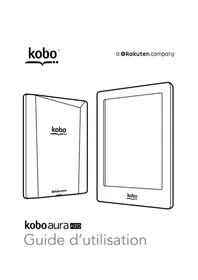
Guide d'utilisation de la liseuse Kobo Aura H2O
Table des matières
À propos de votre liseuse. 6
Anatomie de votre liseuse Kobo. 6
Imperméabiliser votre liseuse Kobo. 8
Utiliser votre liseuse Kobo à proximé de l'eau....10
ChargerVote liseuse Kobo. 11
Recharger votre liseuse Kobo à l'aide d'un adaptateur mural. 12
Allumer et eteindre notre liseuse Kobo. 13
Utiliser l'écran tactile. 14
Utiliser ComfortLight. 15
Utiliser le réglage de Détction d'eau. 16
Connexion à votre ordinateur. 17
Utiliser le Wi-Fi. 18
Connector votre liseuse Kobo à un réseau Wi-Fi............18
Vérifier le statut du Wi-Fi sur votre liseuse Kobo............19
Désactiver le Wi-Fi sur votre liseuse Kobo. 20
Synchroniser notre liseuse. 21
Comprendre la synchronisation. 21
Synchronisation de votre liseuse Kobo avec le Wi-Fi......22
Synchroniser donne liseuse Kobo avec Kobo Desktop.....22
Fonctionnement de votre bibliothèque. 24
Utiliser votre écran d'accueil. 24
Explorer your bibliothèque. 25
Rechercher des livres. 26
Fonctionnement du Kobo Cloud. 28
A propos du Kobo Cloud. 28
Télécharger des livres depuis le Kobo Cloud sur votre liseuse Kobo. 29
Télécharger tous vos livres Kobo dans votre liseuse Kobo en une fois. 30
Enlever des livres de votre liseuse Kobo. 30
Enlever tous vos livres de votre liseuse Kobo en une fois.....32
Lire sur votre liseuse. 33
Explorer un livre. 34
Modifier les options de texte et de police sur votre liseuse....35
Fermer les livres. 37
Marquer des pages. 37
Trouver une page avec un marque-page. 38
Surligner du texte sur votre liseuse Kobo. 38
Voir vos sur lignementspendant que vous lisez sur votre liseuseKobo. 39
Supprimer le surlignement sur votre liseuse Kobo............40
Ajouter des notes à votre livre sur votre liseuse Kobo......41
Voir votre notependant que vous lisez sur votre liseuse Kobo. 42
Supprimer des notes de vos livres sur votre liseuse Kobo ....42
Utiliser le dictionnaire sur votre liseuse Kobo. 43
Ajouter ou supprimer des dictionaries. 44
Traduire un mot. 45
Adjouter des livres. 46
Parcourir la librarianie Kobo. 46
Acheter un livre de votre liseuse Kobo. 47
Ajouter un liste à votre Liste d'envies sur votre liseuse Kobo. 49
Visualiser la Liste d'envies. 50
Apprendé à utiliser Adobe Digital Editions. 50
Installer Adobe Digital Editions. 51
Créer un identifiant Adobe. 52
Autoriser votre ordinateur et votre liseuse Kobo avec Adobe Digital Editions. 52
Ajouter des eBooks et des PDF à votre liseuse Kobo à l'aide d'Adobe Digital Editions. 53
Obtenir de l'aide. 55
Obtenir de l'aide. 55
Informations concernant la sécurité, la reglementation et la garantie 55
À propos de votre liseuse
Dans cette section
Anatomie de votre liseuse Kobo
- Imperméabiliser votre liseuse Kobo
Utiliser votre liseuse Kobo à proximité de l'eau
- Charger votre liseuse Kobo
- Recharger votre liseuse Kobo à l'aide d'un adaptateur mural
- Allumer et éteindre votre liseuse Kobo
Utiliser l'écran tactile
Utiliser ComfortLight
Utiliser le réglage de Détction d'eau
- Connexion à votre ordinateur
Anatomie de votre liseuse Kobo
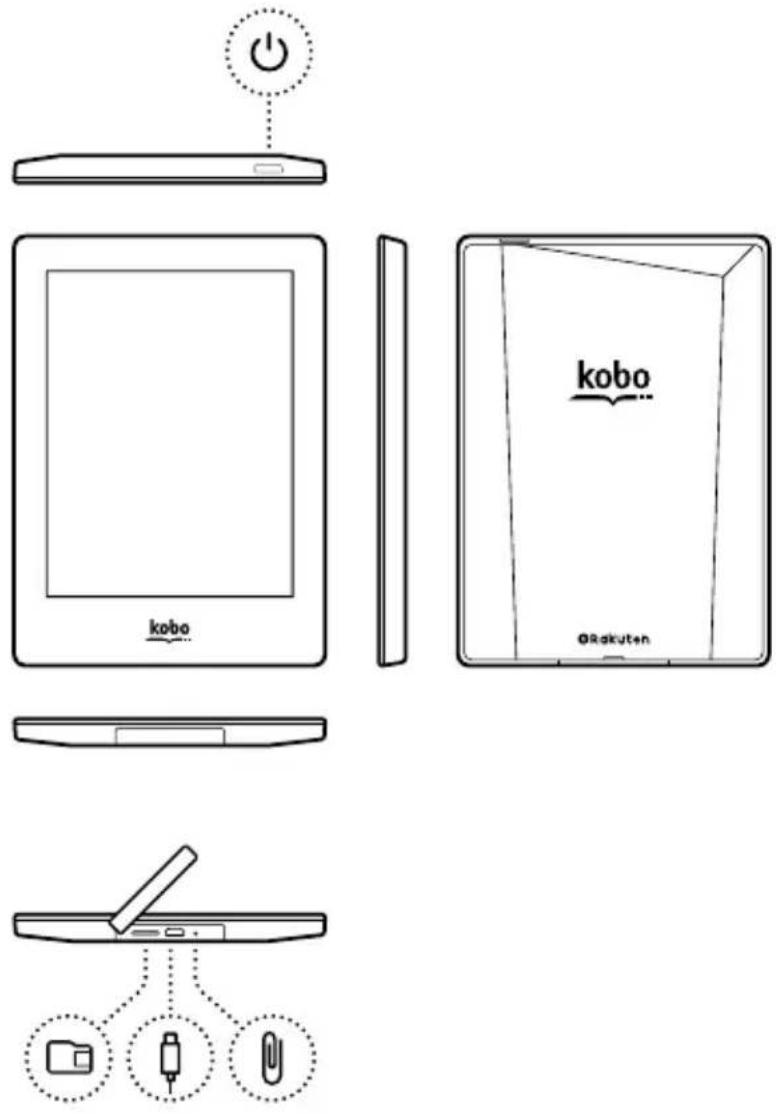

Bouton d'alimentation - Appuyez pourmettre en marche ou eteindre votreliseuse,ou la mettre en veille.

Carte Micro SD - Insérez une carte micro SD pour
augmenter la capacité en livres de votre liseuse.

Port Micro USB -
Connectez votre liseuse à leur ordinateur à l'aide du cable Micro USB fourni afin de charger votre liseuse ou d'ajouter des livres.

Trou de réinitialisation - Insérez un trombone et appuyez doucement pour réinitialiser votre liseuse.
Imperméabiliser votre liseuse Kobo
Votre Kobo Aura H2O peut être immergée dans 1 mètre (juste au dessus de 3 pieds) d'eau fraîche pendant 30 minutes si vous suivez ces instructions.
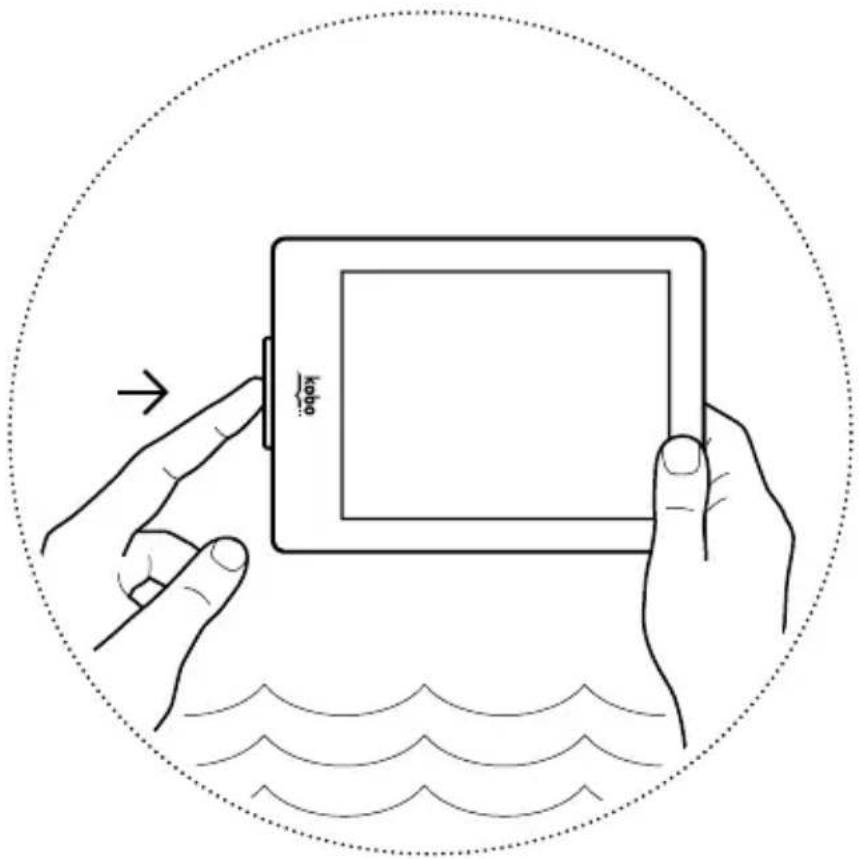
Votre liseuse est équipée d'un cache de port sur sa partie inférieure afin de protégger les fentes Micro USB et Micro SD contre la pénétration d'eau. Pour rendre votre liseuse étanche, vous doivent fermer les capuchons de port, comme dans l'illustration ci-dessus. Si le capuchon de port n'est pas bien fermé, votre liseuse sera endommagée si elle est plongée dans l'eau ou utilisée dans des zones très humides, et elle ne sera plus couverte par la garantie.
Votre liseuse est certifiée IP67, ce qui signifie qu'elle a etetestée et certifiée etanche dans certaines conditions. Voiciquelles regles à respecter pour éviter d'endommagervotre liseuse avec de I'eau, du sable ou de la poussière.
- Maintenez le capuchon de port fermé quand vous étés dans l'eau ou dans des zones très humides comme à la piscine ou dans une salle de bains.
- Ouvrez le capuchon de port uniquement quand vous liseuse et vos mains sont complètement sèches.
- Retirez le sable ou la poussière du capuchon de port avant de le fermer.
- Évitez d'exposer votre liseuse à de l'eau en mouvement, comme sous une cascade ou dans des vagues.
- Ne rechargez pas votre liseuse dans ou pres de l'eau, ou dans des zones très humides.
- Voiture liseuse ne flotte pas. Ne l'immergez pas dans plus d'1 mètre d'eau.
- Ne l'immergez pas dans l'eau pendant plus de 30 minutes.
Assurez-vous de ne pas detacher le capuchon de port de votre liseuse.
Utiliser votre liseuse Kobo à proximité de l'eau
Pour un meilleur comport de lecture, l'écran de votre liseuse et vos mains doivent être secs. Si l'écran est mouillé, sechEZle à l'aide du chiffon. L'écran peut réagir de manière
imprévisible s'il est utilisé alors que la liseuse est humide ou sous l'eau.
Si votre liseuse est mouillée avec l'un des produits suivants, rincez-la à l'eau fraîche immédiatement et séchez-la avant de l'utiliser. Cela permettra de prolonger sa durée de vie.
eau salée
eau savonneuse
- eau chlorée d'une piscine
ChargerVote liseuseKobo
Une batterie de liseuse Kobo entiement chargee a une autonomie maximale de un mois, en fonction de l'utilisation. Jusqu'at quatre heures peuvent etre nécessaires pour charger entiement yourlseuse Kobo.Nous you recommandons de recharger Yourseuse Kobo avec le cable USB fourni.
Si vous doivent remplaner toute câble Micro USB, vous pouvez en obtenir un nouveau partout où des cables Micro USB sont vendus. Suivez ces étapes pour charger votre liseuse.
-
Connectez votre cable Micro USB à votre liseuse et à votre ordinateur.
-
Si votre liseuse est allumée, touchez Annuler.
Vous pouvez poursuivre votre lecturependant que vous liseuse se recharge.
Pendant que la batterie se recharge, vous pouvez suivre la progression du chargement en haut à gauche de l'écran.
icones Batterie
Déchargeé
Encharge
- Parfaitement chargée
- Écartement chargée
Recharger votre liseuse Kobo à l'aide d'un adaptateur mural
Vous pouvez charger votre liseuse Kobo avec un adaptateur Micro USB de 5V, 500mA.
Remarque: Si vous étés en déplacement dans un pays avec un système électrique différent, veilles à avoir le bon adaptateur avant de charger votre liseuse Kobo à l'aide d'une prise électrique.
L'arrêt de votre liseuse Kobo ou sa mise en veille sont deux actions qui aident à prolonger l'autonomie de votre batterie.
Lorsque vous mettez votre liseuse en veille et que vous l'en sortez, vous revenez directement au dernier écran affché. Cela peut être la page d'un livre, la librarianie Kobo ou une section de votre bibliothèque.
Si vous éteignez votre liseuse, vous revenez directement à la page d'accueil lorsque vous la rallumez.
- Pour allumer votre liseuse: Appuyez et maintenez le bouton d'alimentation pendant deux secondes. La lumière du bouton d'alimentation s'éclaire et votre liseuse s'allume.
- Pourmettrevoireliseuse enveille:Appuyez brièvement sur le bouton d'alimentation.
- Pour reactiver votre liseuse : Appuyez brièvement sur le bouton d'alimentation.
- Pour éteindre votre liseuse : Appuyez et maintenez le bouton d'alimentation jusqu'à ce que l'écran d'arrêt s'affiche.
Lorsque votre liseuse est allumée, vous pouvez toucher l'écran pour ouvrir des livres, tourner les pages, sélectionner des objets et plus encore. Voici quelques gestes que vous pourriez utiliser.
- Toucher: Touchez légarement l'écran pour ouvrir un livre, tournier une page, désir un menu, et bien plus encore. C'est le geste que vous ferez le plus souvent.
Glisser: Utilisez ce geste pour faire defiler les livres de votre bibliothèque, ajuster la luminosité de votre écran, et tourner les pages. - Appuyer longuement : Touchez l'écran et maintenez vos doigts en place. Ce geste vous permet de sélectionnner du texte tout en lisant. Appuyez et maintenez un mot et lorsque vous lâchéz, votre liseuse surigne votre sélection et affiche un cercle à chaque extrémité du mot. Tirez sur les cercles pour sélectionnner plus de texte.
Remarque : Tous les livres ne permettent pas de sélectionner du texte. Par exemple, vous ne pouvez pas sélectionner du texte sur des PDFs ou des bandes dessinées.
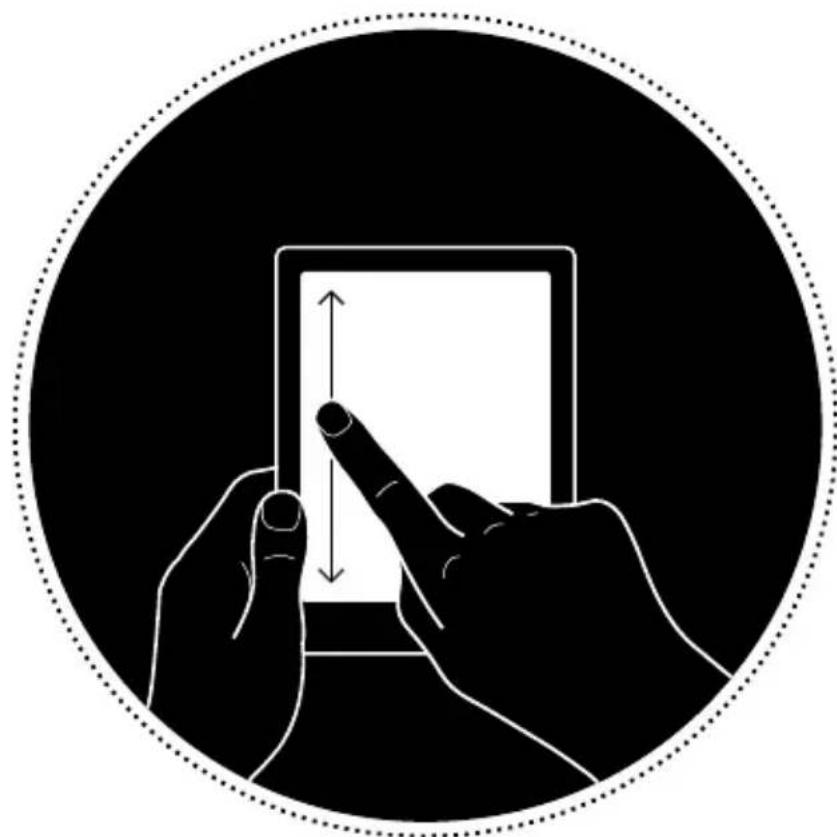
Vous pouvez ajuster la luminosité ComfortLight à partir de l'écran d'accueil ou pendant votre lecture.
- À partir de l'écran d'Accueil de votre liseuse, touchez l'lcône Luminosite en haut de l'écran, puis ramenez le curseur vers la gauche ou la droite.
- Pendant votre lecture, balayez vers le haut ou le bas le long du bord gauche de l'écran.
Le réglage de détction d'eau évite que les pages ne se tournent seules lorsque l'écran de la liseuse est humide.
Lorsque le réglage de détction d'eau est actif, votre liseuse affiche une boîte de dialogue qui vous demande de secher l'écran s'il détecte de l'eau. Pour continuer, il vous suffit d'essuyer l'écran et de fermer la boîte de dialogue.
Vous pouvez désactiver le réglage de Détction d'eau de manière à ce que la boîte de dialogue ne s'affiche pas lorsque vous liseuse détecte que l'écran est mouillé.
- Accédez à votre écran Accueil.
- Touchez l'icone de Menu
Le panneau « Paramètres rapides » va s'afficher.
- Touchez Paramètres.
- Touchez Paramètres de lecture.
-
Activer ou désactiver le réglage de détction d'eau :
-
Décochez la case après de Détction automatique des gouttes d'eau pour désactiver la détction d'eau.
-
Cochez la case après de Détction automatique des gouttes d'eau pour activer la détction d'eau.
Connexion à votre ordinateur
Vous pouvez utiliser votre ordinateur pour acheter et gérer des livres sur votre liseuse, à l'aide du logiciel gratuite appelé Kobo Desktop.
Kobo Desktop vous permet :
- D'ajouter et de supprimer rapidement un grand nombre de livres de votre liseuse.
- De dire les livres que vous avez achetés sur Kobo.
D'acheter des livres à l'aide de votre ordinateur. - Synchronisez votre liseuse.
Pour plus d'informations sur Kobo Desktop, vous pouvez :
- Télécharger Kobo Desktop sur kobosetup.com.
- Télécharger le guide utiliser Kobo Desktop sur kobo.com/userguides.
- Visitor notre site internet sur kobo.com/help.
Utiliser le Wi-Fi
Dans cette section
- Connecter votre liseuse Kobo à un réseau Wi-Fi
- Vérifier le statut du Wi-Fi sur votre liseuse Kobo
- Désactiver le Wi-Fi sur votre liseuse Kobo
Connector votre liseuse Kobo à un réseau Wi-Fi
Vous utiliserez le Wi-Fi pour vous connecter à internet depuis votre liseuse. Le Wi-Fi vous permet de tracer et d'acheter des livres dans la librarianie Kobo, de synchroniser votre liseuse Kobo et d'utiliser le navigateur experimental. Tout ce dont vous avez besoin est un réseau sans fil là où vous vous trouvez.
- Touchez Synchroniser
Votre liseuse va essayer de se connecter au Wi-Fi. Cela peut prendre quelques instants.
- Vous serez invite àCHOISIR un réseau sans fil. Touchez le nom du réseau que vous souhaitez utiliser. S'il y a
une icône Cadenas sur un réseau, vous aurez besoin d'un mot de passer pour y acceder.
- Si vous étés invite à entrer un mot de passer réseau, utilisez le clavier pour taper le mot de passer, puis touchez Se connecter. Vous pouvez toucher Afficher le mot de passer pour voir ce que vous écrivez.
Vérifier le statut du Wi-Fi sur votre liseuse Kobo
Pour voir si vous étés connecté(e) à Internet, vérifie l'icone de statut du Wi-Fi en haut de l'écran :
Le Wi-Fi est désacté.
VotrecconnexionWi-Fiest moyenne.
Votre connexion Wi-Fi est excellente.
Il est possible que vous deviez synchroniser votre liseuse pour voir l'icone de statut Wi-Fi.
- Accédez à votre écran Accueil.
- Touchez la tuile Sync
L'icône du statut de la connexion Wi-Fi va s'afficher en haut de l'écran.
Vous pouvez éteindre le Wi-Fi pour empêcher votre liseuse Kobo de se connecter à internet. Cela vous permettra de prolonger l'autonomie de la batterie et d'utiliser votre liseuse en avion. Notre connexion Wi-Fi s'éteindra automatiquement si elle est inactive pendant plus de 5 minutes.
- Accédez à votre écran Accueil.
- Touchez l'icone du Menu en haut de l'écran. Le panneau « Paramètres rapides » va s'afficher.
- Touchez Wi-Fi.
Lorsque le menu Wi-Fi affiche Désactivé, le Wi-Fi est eteint.
Synchroniser votre liseuse
Dans cette section
- Comprendre la synchronisation
- Synchronisation de votre liseuse Kobo avec le Wi-Fi
- Synchroniser votre liseuse Kobo avec Kobo Desktop
Comprendre la synchronisation
Il est important de synchroniser votre liseuse régulièrement pour obtenir les mises à jour logicielles récentes, télécharger les livres récemment achetés dans votre bibliothèque etmettre à jour vos livres avec les marquepages ou annotations que vous avez ajouté pendant votrelecture sur un autre support. Si vous achetez un livre surkobo.com, vous devrez synchroniser votre liseuse pour voirle livre dans votre bibliothèque.
Il existe deux manière de synchroniser : utiliser le Wi-Fi ou brancher votre liseuse Kobo Desktop au Kobo Desktop sur votre ordinateur.
Une fois la synchronisation effectuée, la couverture de tous les livres et extraits de livres s'affichera dans votre bibliothèque. Certains livres auront le mot Télécharger placé
à côté du titre du livre, ou une icône Télécharger sur la couverture. Touchez la couverture pour télécharger le livre sur votre liseuse.
Synchronisation de votre liseuse Kobo avec le Wi-Fi
Assurez-vous que le Wi-Fi est activé avant de synchroniser votre liseuse.
-
Accédez à votre écran Accueil.
-
Touchez la tuile Synchroniser

- Si vous vous trouvez àproximé d'un réseau connu, leur liseuse va se connecter automatiquement à ce réseau et commencer la synchronisation.
- Si vous n'avez pas de réseau connu disponible, votre liseuse va démarrer le processus d'Ajout d'un réseau.
Synchroniser votre liseuse Kobo avec Kobo Desktop
Vous pouvez également synchroniser votre liseuse en la connectant à votre ordinateur avec Kobo Desktop. Kobo Desktop est un logiciel gratuite qui vous permet d'ajouter et
de gérer les livres sur votre liseuse. Notre ordinateur doit être connecté à Internet, avant de pouvoir synchroniser.
Pour télécharger Kobo Desktop, consultez kobosetup.com.
- Branchez votre liseuse à votre ordinateur en utilisant le cable USB.
- Démarrez Kobo Desktop sur votre ordinateur.
- Si vous n'étés pas encore connecté à votre compte Kobo, cliquez sur l'icone Profil en haut de l'écran et connectez-vous.
- Cliquez sur le bouton Synchroniser
Votre liseuse va télécharger les livres récemment achétés dans votre bibliothèque etmettre à jour vos livres avec les marque-pages ou annotations ajoutés pendant votre lecture sur un autre support. - Cliquez sur le bouton Éjecter en haut de l'écran pourdéconnectervoire liseuse de l'ordinateur.
Fonctionnement de votre bibliothèque
Dans cette section
Utiliser votre écran d'accueil
- Explorer votre bibliothèque
- Rechner des livres
Utiliser votre écran d'accueil
L'écran d'accueil est la première chose que vous voyagez lorsque vous allumez votre liseuse après le réglage. À partir de là, vous pourrez voir vos livres récemment ouverts, acceder à la librarian Kobo et bien plus encore.
Accédez à votre écran d'accueil en touchant l'icone Accueil
en haut de l'écran. Pendant votre lecture, touchez le centre de l'écran pour voir l'icone Accueil.
Votre écran d'accueil est organisé en tuiles pour rendre les éléments plus facies à couver. Touchez une tuile pour utiliser sa fonction.
Les tuiles de l'écran d'accueil complrennent :
-
Le livre que vous lisez actuellement.
-
Les livres que vous avez ouverts ou achetés récemment.
- Les livres que nous vous recommendons.
- La tuile de Synchronisation pour ajouter des livres récemment achetés à votre bibliothèque etmettre à jour votre liseuse.
Au dessus des tuiles, vous trouvrez la barre de recherche. Utilisez la barre de recherche pour couver des livres dans votre bibliothèque Kobo ou la librarian Kobo.
Au bas de votre écran d'accueil, vous pouvez acceder à votre bibliothèque, à la librarianie Kobo et aux Extras, qui comprend un dictionnaire et vos statistiques de lecture.
Explorer your bibliothèque
Votre bibliothèque vous permet de dire et de gérer les livres sur votre liseuse.
Pour acceder aux livres achetés, aux aperçus de livres Gratis et aux collections dans libre bibliothèque :
- Accédez à votre écran Accueil.
- Touchez Bibliothèque.
-
Choisissez l'un des domaines de votre bibliothèque :
-
Livres: tous les livres Kobo, les PDFs et autres documents dans votre bibliothèque.
- Extraits: sauf les livres que vous avez ajoutés dans votre liseuse comme aperçu.
- Mes collections: les livres que vous avez regroupés, comme sur des étagères. Par exemple, vous pouze créé une collection sur des livres de cuisine et n'y ajouter que des livres culinaires.
- Articles de Pocket: les articles en lignes ou pages internet que vous avez ajoutés en utilisant l'application Pocket gratuite sur votre ordinateur, tablette ou tout autre apparéil.
Rechner des livres
Utilisez la barre de recherche en haut de votre écran d'accueil pour trouver un livre déjà present dans votre bibliothèque ou un nouveau livre dans la librarian Kobo.
Cherchez en utilisant le titre du livre, le nom de l'auteur ou un mot-clé.
- Accédez à votre écran Accueil.
-
Touchez la barre de recherche située en haut de l'écran.
-
Choisissez où vous souhaitez effectuer votre recherche :
-
Sélectionnez Librairie pour cherche dans la librairie Kobo (vous devez être connecté au Wi-Fi).
-
Sélectionnez Bibliothèque pourcher dans la bibliothèque de votre liseuse.
-
En utilisant le clavier, saisissez un titre de livre, un nom d'auteur ou un mot-clé.
Les résultats de la recherche apparaisent au fur et à mesure que vous écrivez.
- Touchez une suggestion pour voir le résultat ou touchez Aller pour voir la liste complète des résultats.
Fonctionnement du Kobo Cloud
Dans cette section
- À propos du Kobo Cloud
- Télécharger des livres depuis le Kobo Cloud sur votre liseuse Kobo
- Télécharger tous vos livres Kobo dans votre liseuse Kobo en une fois
- Enlever des livres de votre liseuse Kobo
- Enlever tous vos livres de votre liseuse Kobo en une fois
À propos du Kobo Cloud
Tous les livres achetés chez Kobo sont rangés dans le Kobo Cloud, un espace de stockage en ligne avec espace illimité. Vous pouvez désirir les livres que vous souhaitez télécharger du Kobo Cloud sur votre appariel. Les livres que vous ne téléchargez pas ne prennant pas d'espace sur votre liseuse ou tablette. Lorsque vous avez fini dire un livre, vous pouvez l'enlever de votre liseuse pour augmenter l'espace de stockage. Vous pouvez re-télécharger un livre dans le Kobo Cloud à tout moment des que vous âtes connecté en Wi Fi.
Télécharger des livres depuis le Kobo Cloud sur votre liseuse Kobo
Si vos eBooks sont stockés sur le Kobo Cloud, vous devrez les télécharger sur votre liseuse avant de pouvoir les dire. Notre liseuse devra être connectée à un réseau Wi-Fi pour pouvoir télécharger les livres depuis le Kobo Cloud.
- Accédez à votre écran Accueil.
- Touchez Bibliothèque.
- Touchez Livres.
Tous les livres qui ne sont pas téléchargés sur votre liseuse affichent le mot Télecharger à côté du titre du livre ou une icône Télecharger sur la couverture.
- Touchez la couverture du livre pour le télécharger. Le téléchargement de votre livre sur votre liseuse commercera.
- Touchez la couverture du livre ou le titre pour l'ouvrir.
Si vous avez besoin plusieurs livres, chaque livre est ajouté à une queue de téléchargement, et télécharge dans l'ordre dans lequel vous avez besoin les livres. Une fois le livre télécharge sur votre apparéil, vous n'avez pas besoin de vous connecter au Wi-Fi pour le litre.
Télécharger tous vos livres Kobo dans votre liseuse Kobo en une fois
Suivez ces étapes pour télécharger l'ensemble de votre bibliothèque Kobo sur votre liseuse.
- Accédez à votre écran Accueil.
- Touchez Bibliothèque.
- Touchez Livres.
- Touchez l'icone Menu sur la barre grise sous Livres.
- Touchez Tout télécharger.
- Si nécessaire, connectez-vous à un réseau Wi-Fi. Vos livres seront placés dans une file d'attente et téléchargés sur votre liseuse un par un. L'expression En attente apparait pres des livres qui sont dans la file d'attente de téléchargement.
Enlever des livres de votre liseuse Kobo
Lorsque vous avez fini un livre, vous pouze le supprimer de votre liseuse pour faire de la place à d'autres livres. Vous pouze toujours re-télécharger les livres à partir du Kobo Cloud. Vous pouze également supprimer un livre de votre
compte Kobo si vous ne poulez plus le voir apparaitre sur votre liseuse, tablette ou application.
- Accédez à votre écran Accueil.
- Touchez Bibliothèque.
- Touchez Livres.
- Touchez longuement la couverture ou le titre du livre.
Un menu va s'afficher.
- Touchez Enlever.
Une boîte de dialogue va s'afficher.
-
Choisissez l'endetroit d'ou vous poulez supprimer le livre :
-
liseuse : Cela vous permet de re-télécharger l'objet ultérieurment à partir du Cloud Kobo. Remarque : Cette option est selectionnée automatiquement.
-
Compte Kobo : Cela supprime le livre de votre compte Kobo et de tous vos apparéil.
-
Touchez Enlever.
Enlever tous vos livres de votre liseuse Kobo en une fois
Vous pouvez supprimer tous les livres téléchargés de votre liseuse pour gagner en espace de stockage. Lorsque vous enlevez des livres de votre liseuse, vos livres vont être enregistrés dans le Kobo Cloud.
- Accédez à votre écran Accueil.
- Touchez Bibliothèque.
- Touchez Livres.
- Touchez l'icone Menu — sur la barre grise sous Livres.
- Touchez Paramètres de la bibliothèque.
- Dans la section de Gestion des livres, touchez Supprimer tout pres de livres Kobo télécharges.
- Touchez Enlever.
Tous les livres seront supprimés de leur liseuse.
Lire sur votre liseuse
Dans cette section
- Explorer un livre
- Modifier les options de texte et de police sur votre liseuse
Fermer les livres - Marquer des pages
- Trouver une page avec un marque-page
- Surligner du texte sur votre liseuse Kobo
- Voir vos surlignementspendant que vous lisez sur votre liseuse Kobo
- Supprimer le surlignement sur votre liseuse Kobo
- Ajouter des notes à votre livre sur votre liseuse Kobo
- Voir votre notependant que vous lisez sur voslisleuseKobo
- Supprimer des notes de vos livres sur votre liseuse Kobo
Utiliser le dictionnaire sur votre liseuse Kobo - Ajouter ou supprimer des dictionnaires
Traduire un mot
Vous pouvez passer rapidement à un chapitre ou une page dans votre livre en quelques tapettes.
Touchez la couverture de votre livre sur l'écran d'accueil ou la bibliothèque pour l'ouvrir.
Touchez ou faites glisser le côté de la page dans votre livre pour tourner les pages.
Si vous voulez avancer de plus d'une page ou deux :
- Touchez le centre de la page pour afficher le menu de lecture.
-
Touchez l'icone Navigation
-
Pour faire défilier les pages de livre, touchez le cercle de la barre de navigation et faites le glisser vers la droite pour aller en avant ou vers la gauche pour revenir en arrêté.
Pour avancer en page suivante, touchez l'icone Suivant -
Pour revenir à la page précédente, touchez l'icone Retour .
-
Pour sauter au chapitre suivant, touchez l'icone Chapitre suivant
Pour sauter au chapitre précédent, touchez l'icone Chapitre précédent - Pour vous rendre sur un chapitre à partir de la table des matières, touchez Table des matieres et touchez le chapitre.
-
Touchez l'icone Retour en arrêté pour revenir à votre position initiale dans le livre.
-
Touchez n'importe quel endroit sur la page pour fermer la barre de navigation.
Modifier les options de texte et de police sur votre liseuse
Votre liseuse propose différentes tailles de texte pour la plupart des livres. Vous pouvez ajuster la taille du texte, les polices, l'espacement des lignes et la justification pour rendre la lecture plus/agréable.
- Pendant que vous lisez, touchez le milieu de votre page pour afficher le menu Lecture.
- Touchez l'icone Texte Aa.
-
Ajustez vos paramètres de police :
-
Touchez le menu déroulant à côté Police pour désir dans une liste de polices disponibles.
- Amenez le curseur à côté de Taille de la police pour changer la taille.
- Amenez le curseur à côté de Interligne pour augmenter ou diminuer l'espace entre les lignes.
- Amenez le curseur à côté de Marges pour augmenter ou diminuer la taille des marges laterales.
- Touchez votrechoixdeJustification.
Remarques :
- Lorsque vous modifiez l'apparence du texte, votre liseuse enregistre la taille et le style que vous avezCHOisis et applique ces préférences aux autres livres que vous lisez.
- Si vous lisez un PDF, vous ne pouvez pas changer la taille ou le style du texte.
Lorsque vous avez terminé un livre, vous pouvez le marquer comme étant Fini, de manière à ce que la prochaine fois que vous l'ouvrez, vous recommendiez au début.
Le fait de marquer le livre comme Fini ne supprime pas les marque-pages, annotations ou surlignages que vous avez créé.
- Dans votre bibliothèque, trouvez le livre que vous souhaitez fermer.
- Appuyez et maintenez la couverture du livre. Un menu va s'afficher.
- Sélectionnez Marquer comme fini.
Marquer des pages
Vous pouvez marquer les passages ou pages qui vous interèssent et sur lesquels vous souhaitez revenir, à l'aide de marque-pages.
- Lors de votre lecture, touchez le coin supérieur droit de la page. Un corner apparait.
Trouver une page avec un marque-page
Si vous avez ajouté un marque-page à une page, vous pouvez facilement la retrouver à l'aide du menu Lecture.
- Lors de votre lecture, touchez le centre de la page pour afficher le menu Lecture.
- Touchez l'icone Menu au bas de la page.
- Touchez Annotations.
- Touchez le marque-page que vous souhaitez voir.
Surligner du texte sur votre liseuse Kobo
La plupart des livres vous permettent de surligner du texte, tout comme vous pouvez le faire avec un marqueur dans un livre papier.
Remarque : Vous ne pouvez pas surliner de texte dans un PDF.
- Pendant que vous lisez, appuyez et maintenez la pression sur un mot pendant quelques secondes, jusqu'à ce qu'un trait de soulignement apparaisse.
- Retirez votre doigt de la page.
Vous verrez une icône de cercle à chaque extrémité du mot.
- Faites glisser le premier cercle au début du texte que vous poulezmettre en surbrillance,et le deuxieme cercle à la fin.
- Touchez Surligner.
Voir vos surlignementspendant que vous lisez sur votre liseuse Kobo
Vous pouvez voir la liste des surlignements que vous avez effectués dans le livre pendant que vous lisez.
- Touchez le centre de la page.
Le menu de lecture va s'afficher. - Touchez l'icone Menu au bas de la page.
- Touchez Annotations. Une liste de vos marque-pages, surlignements, et notes que vous avez effectués dans le livre apparait.
- Touchez un surlignement pour voir tout le passage que vous avez surligné.
Supprimer le surlignement sur votre liseuse Kobo
Vous pouvez supprimer tout surlignement que vous avez effectué dans votre livrependant que vous lisez.
- Touchez le centre de la page.
Le menu de lecture va s'afficher. - Touchez l'icone Menu au bas de la page.
- Touchez Annotations.
Une liste de vos marque-pages, surlignements, et notes que vous avez effectués dans le livre apparait.
- Touchez et maintenez la pression sur le surlignement que vous souhaitez supprimer.
Un menu va s'afficher.
- Touchez Supprimer le surlignage.
Le passage sur ligné sera supprimé de votre livre.
Ajouter des notes à votre livre sur votre liseuse Kobo
Vous pouvez ajouter des notes aux livres que vous lisez. Cela peut etre utile lorsque vous foulez ajouter des commentaires au contenu que vous trouvez interessant.
- Pendant que vous lisez, appuyez et maintenez la pression sur un mot pendant quelques secondes, jusqu'à ce qu'un trait de soulignement apparaisse.
- Retirez votre doigt de la page.
Vous verrez une icône de cercle à chaque extrémité du mot.
-
Faites glisser le premier cercle au début du texte que vous poulezmettre en surbrillance,et le deuxieme cercle à la fin.
-
Touchez l'icone Surligner

- Touchez Annotation.
- Utilisez le clavier pour saisir vos remarques, et touchez Enregistrer.
Voir votre notependant que vous lisez sur votreliseuseKobo
Après avoir pris une note, vous pouze la voir à tout momentpendant que vous lisez.
- Touchez le centre de la page.
Le menu de lecture va s'afficher. - Touchez l'icone Menu au bas de la page.
- Touchez Annotations.
Une liste de vos marque-pages, surlignements, et notes que vous avez effectués dans le livre apparait.
- Touchez le texte à côté Notes sur la dette pour afficher l'ensemble de votre note.
Supprimer des notes de vos livres sur votre liseuse Kobo
Si vous n'avez plus besoin d'une note, vous pouvez la supprimer de votre livre pendant que vous lisez.
- Touchez le centre de la page.
Le menu de lecture va s'afficher.
-
Touchez l'icone Menu au bas de la page.
-
Touchez Annotations.
Une liste de vos marque-pages, mises en surbrillance, et notes que vous avez effectués dans le livre apparait.
- Touchez et maintenez la pression sur la note que vous souhaitez supprimer.
Un menu va s'afficher.
- Touchez Supprimeruneannotation.
Une boîte de dialogue apparait.
- Touchez Continuer pour supprimer votre note.
Utiliser le dictionnaire sur votre liseuse Kobo
Si vous rencontres un mot inconnu pendant votre lecture, vous pouvez utiliser le dictionnaire intégré pour voir sa définition.
- Tout en lisant, laissez votre doigt appuyé sur le mot que vous poulez vérifier.
Un soulignement apparait sous le mot.
- Retirez votre doigt de la page.
La définition du mot apparait.
Remarque: Le dictionnaire peut ne pas fonctionner si vous lisez des livres provenant d'autres sources, comme les livres
que vous empruntez auprès d'une bibliothèque municipale ou les eBooks gratuites que vous avez trouvés sur Internet.
Ajouter ou supprimer des dictionaries
Vous pouvez supprimer des dictionaries installés sur votre liseuse pour gagner en espace de stockage ou ajouter des dictionaries dans d'autres langues.
- Accédez à votre écran Accueil.
- Touchez l'icone du Menu en haut de l'écran. Le panneau « Paramètres rapides » va s'afficher.
- Touchez Paramètres.
- Touchez Langue.
- Dans dictionnaire, touchez Modifier.
-
Ajoutez ou supprimez un dictionnaire :
-
Touchez l'icone plus à côté du dictionnaire que vous souhaitez ajouter.
-
Pour supprimer un dictionnaire, touchez l'icone de selection
-
Touchez Enregister.
Votre liseuse Kobo possède un dictionnaire de traductions, que vous pouvez utiliser pendant que vous lisez vos livres numériques.
La traduction peut ne pas fonctionner si vous lisez des livres provenant de bibliothèques publiques ou d'autres magasins, et elle ne fonctionnera pas si vous lisez des PDF.
- Dans le livre, appuyez et maintenez le mot que vous souhaitez traduire.
- Relâchéz votre doigt de l'écran. Une définition du mot apparait dans une boîte de dialogue.
- Touchez l'icone Menu dérouulant dans le coin inférieur droit de la boîte de dialogue. Une liste des langues apparait dans le menu dérouulant.
- Sélectionnez la langue dans laquelle vous souhaitez traduire.
Adjouter des livres
Dans cette section
- Parcourir la librarianie Kobo
- Acheter un livre de votre liseuse Kobo
- Ajouter un liste à votre Liste d'envies sur votre liseuse Kobo
- Visualiser la Liste d'envies
- Apprendre à utiliser Adobe Digital Editions
- Installer Adobe Digital Editions
- Créer un identifiant Adobe
- Autoriser votre ordinateur et votre liseuse Kobo avec Adobe Digital Editions
- Ajouter des eBooks et des PDF à votre liseuse Kobo à l'aide d'Adobe Digital Editions
Parcourir la librarian Kobo
Vous pouvez trouver et acheter des livres de plusieurs manières sur votre liseuse.
- Rendez-vous sur l'écran d'accueil.
-
Touchez Librairie.
-
Touchez l'une des options proposées :
Vitrine: Voir les derniers communiqués de Kobo.
Vous pouze également acceder à la barre de recherche avec la vitrine, pour才知道 un livre par titre, auteur ou mot-clé.
- Lecture similaire: Livres similaires à ceux que vous lisez ou recherchez dans la librarianie Kobo.
- Recommandé pour vous: Livres que vous pourriez aimer, selon vos achats et votre historique de lecture.
- Catégories: Une liste des sujets qui peuvent vous aider à couver des livres. Choisissez un sujet qui vous intéressée.
- Listes de lecture: Livres organisés par thèmes pour une navigation plus facile.
- Liste d'envies: Vous pouvez sauvegarder des livres que vous lirez plus tard.
Acheter un livre de votre liseuse Kobo
Vous pouvez acheter des eBooks depuis votre liseuse. Il vous suffit d'avoir une connexion Wi-Fi et une carte de crédit valide.
La Librairie Kobo yous permit de parcourir tout le catalogue Kobo sur voire liseuse. Yous pouvez acheter par catégories,
comme non-fiction, science fiction, bestsellers, et bien plus. Àpres avoir trouvez votre livre, vous pouvez l'acheter sur votre liseuse à l'aide de votre carte de crédit. Lorsque vous avez terminé le processus de validation de commande, votre livre apparaitra sur l'écran d'accueil.
- Accédez à votre écran Accueil.
- Touchez Librairie.
- Touchez une catégorie de livre que vous souhaitez acheter
- Trouver un livre numérique que vous souhaitez acheter.
- Touchez Acheter pres du livre que vous pouze acheter.
- Si vous avez déjà fait des achats avec Kobo et enregistrré vos informations de facturation, rendez-vous à l'objet 9.
- Utilisez le clavier pour saisir votre adresse de facturation et vos informations de carte de crédit. Remarque: Nous avons besoin de votre adresse de facturation pour calculer les taxes pour votre commande, en fonction de votre situation géographique.
- Touchez Terminé pour continuer.
-
Vérifiez votre commande.
-
Si vous voulez utiliser une cartecadeau ou un code promotionnel, touchez Ajouter une cartecadeau ou Ajouter un code promotionnel et donnez les informations nécessaires.
Remarque: Si vous ne voyagez pas l'option Ajouter un code promotionnel, cela signifie que vous ne pouvez pas utiliser les codes promotionnels avec le livre que vous avez besoin.
- Touchez Acheter.
- Touchez Poursuivre les achats pour acheter plus de livres ou revenir à l'écran d'accueil.
Remarque: Si vous ne VOYZ pas le livre que vous avez acheté sur l'écran d'accueil, touchez la tuile
Sync
Ajouter un liste à votre Liste d'envies sur votre liseuse Kobo
Grêce à la Liste d'envies, vous pouvez garder une trace des livres que vous souhaitez acheter plus tard.
- Lorsque vous cherchez un livre à acheter, touchez l'icône Épingle déroulant ∨ à côté du livre que vous souhaitez ajouter à votre Liste d'envies.
- Touchez Ajouter à la Liste d'envies.
Après avoir ajouté des livres à votre Liste d'envies, vous pouvez la consulter à partir de votre liseuse.
- Accédez à votre écran Accueil.
- Touchez Librairie.
- Touchez Liste d'envies.
Vous verrez une liste de livres que vous avez ajoutés à votre Liste d'envies. Touchez le livre et suivez les instructions visibles à l'écran pour l'acheter.
Apprendre à utiliser Adobe Digital Editions
Adobe Digital Editions (ADE) est un calculiel gratuite qui vous permet d'ajouter sur votre liseuse Kobo des eBooks protégés par Digital Rights Management (DRM) à partir d'une bibliothèque, d'une autre boutique ou de la librarianie Kobo.
DRM empêche la copie illégale ou la redistribution d'eBooks, afin de protéger les droits des auteurs et des éditeurs. Si vous avez télécharge un livre protégé par DRM, vous obtenez une licence également connue sous le nom de fichier URLLINK.acsm, avec votre livre. Vous utiliserez ADE pour ajouter le contenu protégé par DRM sur votre liseuse.
Pour commencer avec ADE :
- Installez Adobe Digital Editions
- Obtenez un identifiant Adobe
- Autorisez votre ordinateur à utiliser ADE
Remarque : Si vous utilisez une liseuse Kobo ou des applications de lecture Kobo, vous n'aurez peut etre jamais besoin d'utiliser ADE. Les applications de lecture et les liseuses Kobo peuvent telercharger et ouvrir automatiquement la plupart des livres a partir de la librariane Kobo.
Installer Adobe Digital Editions
Installez Adobe Digital Editions (ADE) sur votre PC ou Mac pour transférer le contenu protégé par Digital Rights Management (DRM) sur votre liseuse Kobo.
- Téléchargez ADE à partir de Adobe.com.
- Trouvez le fichier d'installation ADE sur votre ordinateur.
- Ouvrez le fichier d'installation ADE.
- Suívez les instructions à l'écran pour installer ADE.
Une fois que vous avez installé Adobe Digital Editions sur votre PC ou Mac, vous doivent créé un identifiant Adobe.
- Dans votre navigateur Web, rendez-vous sur Adobe.com.
- Cliquez sur Se connecter.
- Cliquez sur Obtenir un identifiant Adobe.
- Renseignez les champs appropriés sur le formulaire.
- Cliquez sur Se déconnector.
Autoriser votre ordinateur et votre liseuse Kobo avec Adobe Digital Editions
Après avoir installé Adobe Digital Editions (ADE) et créé un identifient Adobe, vousdez autoriservoire ordinateur et votre liseuse à utiliser ADE. Il vous suffit de le faire une seule fois.
- Lancez ADE sur votre PC ou Mac.
- Dans le menu Aide, cliquez sur Autoriser l'ordinateur.
Une fenêtre d'autorisation apparait.
- Saisissez votre ID Adobe et votre mot de passer.
- Cliquez sur Autoriser.
- Cliquez sur OK lorsque Adobe termine l'autorisation sur votre ordinateur.
- Branchez votre liseuse sur votre ordinateur et touchez Se connecter.
- Dans ADE, faites un clic droit sur Kobo eReader sous Periphériques, sur la gauche.
- Cliquez sur Autoriser le périphérique...
- Choisissez le compte que vous souhaitez autoriser.
- Cliquez sur Autoriser le périphérique.
- Cliquez sur OK pour terminer le processus.
Ajouter des eBooks et des PDF à votre liseuse Kobo à l'aide d'Adobe Digital Editions
Si vous avez télécharge un livre protégé par Digital Rights Management (DRM), vous obtenez une licence avec votre livre, connue également sous le nom de fichier URLLINK.acsm. Pour obtenir le livre, ouvrez simplement ce fichier dans Adobe Digital Editions (ADE). ADE vérifie votre
licence, puis télécharge votre eBook au format EPUB ou PDF.
- Mettez votre liseuse sous tension.
- Branchez votre liseuse sur votre ordinateur avec un cable Micro USB.
-
Touchez Connecter sur votre liseuse.
-
Sur votre ordinateur :
a. Allez dans le dossier dans lequel votre eBook est enregistré.
b. Double-cliquez sur le fichier URLLINK.acsm. Le livre s'ouvre dans ADE.
c. Cliquez sur Bibliothèque en haut de l'écran.
d. Cliquez sur Tous les éléments sous le menu Bibliothèque.
e. Sélectionnez votre nouveau livre et déposez-le sur l'étagère de votre liseuse Kobo (répertorée à gauche, sous Périphériques).
- Éjectez votre liseuse de l'ordinateur et débranchez le cable Micro USB de votre liseuse.
Le livre apparait dans votre bibliothèque.
Obtenir de l'aide
Dans cette section
Obtenir de l'aide
- Informations concernant la sécurité, la réglementation et la garantie
Obtenir de l'aide
Vous avez des questions ou besoin d'aide? Consultez kobo.com/help.
Informations concernant la sécurité, la réglementation et la garantie
Des détails importants concernant la sécurité, la réglementation et la garantie relatives à votre liseuse se trouvent sur kobo.com/userguides.
Remarque : La déclaration de conformité peut varier selon le modèle de liseuse. Kobo.com/userguides comprend des informations sur la manière de partager le numéro de modulo de votre liseuse Kobo.