MODE D'EMPLOI MOOVYBOOK7 MPMAN
Mpman MOOVYBOOK7 Manuel d'utilisation
Description et éléments de commande 2
Mise en marche du lecteur .... 3
Charge 3
Insertion de carte mémoire .... 4
A partir du Menu Accueil .... 5
Entrer dans le Menu Option 6
Importation et transfert de contenu 6
Importer du contenu 6
Importer du contenu DRM 6
Installation d'Adobe Digital Editions 7
Autorisation PC & Lecteur 8
Transférer des livres électroniques DRM au lecteur.... 8
Lecture 9
Ouvrir un livre électronique .... 9
Aller à la page suivante 9
Régler la taille des polices .... 10
Zoom avant/arrière 10
Utilisation du Menu Option dans la lecture 11
Ajouter/Supprimer des signets 11
Lire à partir d'un signet 12
Aller à la page 12
Défilement automatique .... 13
Renseignements sur le livre 13
Pivoter 13
Ajouter aux Favoris 14
Musique de fond 15
Lire un fichier audio 16
Afficher une image 17
Explorateur de fichiers 18
Configuration 19
Diagnostic des anomalies 20
Précautions et entretien 21
Caractéristiques de l'appareil 23
Copyright et notification de marque déposée 24
Avertissement
Toutes les informations, la conception et les spécifications
ntenues dans ce manuel étaient correctesœu moment de la publication. Toutefois, l'appareil étant en cours d'élaboration et de mise à niveau, le produit final peut avoir une apparence légèrement différente ou quelque fonctionnalité modifiée par rapport à ce manuel.
Introduction
MOOVYBOOK7 és un l'ur de révélectronique avec écran couleur. MOOVYBOOK7 prend en charge les ebooks cryptés avec Adobe DRM.
Contenu du paquet
- Lecteur de livre électronique
- Câble USB
- Poche
- Manu el d'utilisation
- Chargeur
- écouteur
text_image
3
2
4
7
11
5
6
12
9
8
10
17
13 14 15 16 1
18
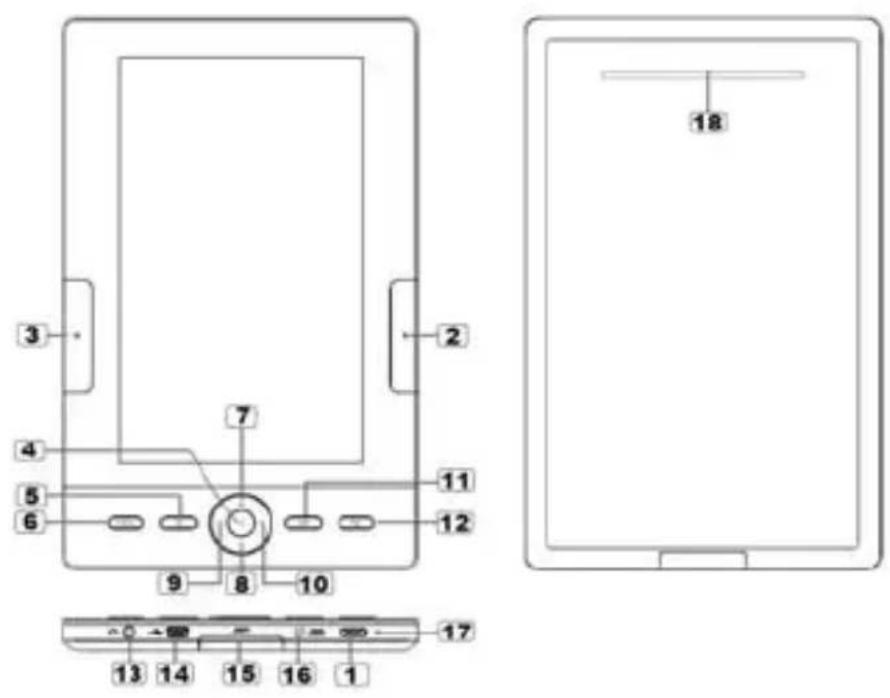
1 Bouton de mise en marche – appuyer et maintenir pendant 3 secondes pour allumer/éteindre, appuyer et maintenir pendant 6 secondes pour réinitialiser
2 Bouton Pge suivante – appuyer pour aller à la page suivante
3 Bouton Pge Précédente – appuyer pour aller à la page précédente
4 Bouton OK / Entrée
5 Bouton de zoom – appuyer pour agrandir ou diminuer la taille de la police
6 Bouton Menu – appuyer pour afficher le Menu Options
7 8 9 10 Touches de direction – servent à déplacer le curseur
11 Bouton Musique – affiche le menu de lecture de musique
12 Bouton Retour – appuyer une fois pour retourner au menu précédent, appuyer et maintenir pour retourner au menu Accueil
13 Prise d'écouteur
14 Prise mini USB – pour le transfert de données et la recharge d'urgence
15 Fente pour carte SD – prend en charge les cartes SD/SDHC/MMC
16 Prise CC – pour la charge
17 Témoin DEL
18 Président-- ne pas bloquer ce domaine au cours de la musique enuant jo
Allumer et éteindre le lecteur
- Appuyeret maintenir le bouton de mise en marche pendant 2 secondes pour allumer le lecteur.
- Le leteur peut prendre quelques instants pour s'allumer et charger le contenu.
- Si le lecteur ne s'allumer pas, la charge est nécessaire.
- Pour éteindre le lecteur, appuyer et maintenir le bouton de mise en marche pendant 2 secondes.
Recharge du lecteur
- Il est nécessaire de charger le lecteur avant la première utilisation ou lorsque la batterie est faible.
- La charge du lecteur peut se faire par :
- Connexion à une source de courant continu par le biais d'un adaptateur CC
- Connexion à un ordinateur ou tout autre adaptateur USB par l'intermédiaire du câble USB fourni
- Le lecteur ne peut pas fonctionner lors de la charge par ordinateur. Pour utiliser le lecteur pendant la charge, cliquer sur l'icône Retirer le matériel en toute sécurité en bas à droite de l'écran d'ordinateur, le lecteur demeurant connecté à l'ordinateur. A l'apparition du message "Vous pouvez maintenant retirer le matériel en toute sécurité", le lecteur peut être utilisé pendant la charge.
- Veiller à mettre le lecteur en veille afin de raccourcir la durée de charge.
- Cela prendra environ 4 heures pour une charge totale en mode veille (écran LCD éteint)
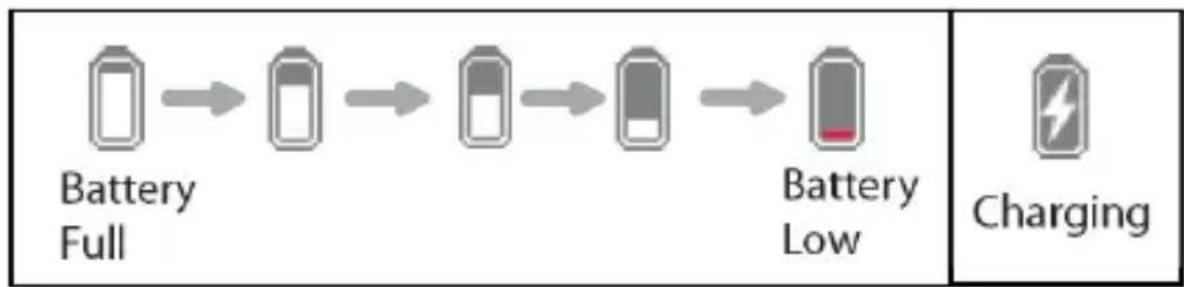
L'état de la battie est affiché en bas à gauche. L'autonomie de fonctionnement de la batterie s'affiche à côté de l'icône de la batterie.
Insertion de carte mémoire
Le lecteur prend en charge les cartes SD/SDHC/MMC. Pour insérer une carte mémoire :
- Ouvrir le couvercle.
- Vérifier que la carte SD est dans la bonne position avec la broche de contact tournée vers le haut tel qu'illustré ci-dessous. La carte, ainsi que le lecteur, peuvent être endommagés si la carte n'est pas insérée proprement.
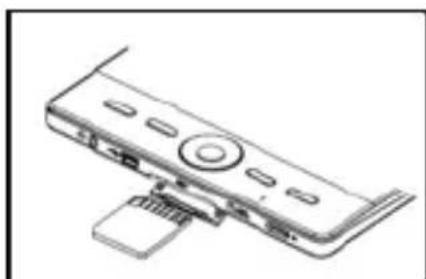
- Pousser la carte dans la fente jusqu'au déclic.
- Pour retirer la carte SD, pousser la carte une nouvelle fois jusqu'au déclic.
- Lorsqu'une carte SD est insérée ou éjectée du lecteur, celui-ci prend quelques secondes pour mettre le contenu à jour.
- Eviter d'insérer une carte SD lorsqu'une autre opération est cours car ceci peut planter le système.
- Au cas le système plante en cours de fonctionnement, appuyer et maintenir le bouton de mise en marche pendant 6 secondes afin de réinitialiser le système.
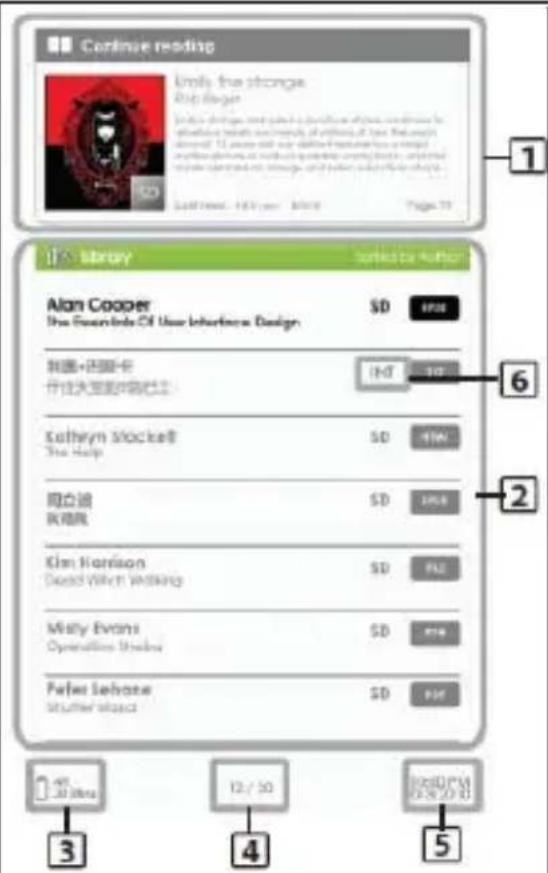
A la mise en marche du lecteur, le menu Accueil se présente.
text_image
Continue reading
Only the strange
Rip design
Last Updated: 19/7/2018
Page 73
1
2
3
4
5
Alan Cooper
The Elements Of User Interface Design
$D
EPS
6
Invt. $D
100%
Kathryn Stocket
The Help
$D
$100%
同立波
灰鸡凤
$D
$100%
Kim Harrison
David Wich Working
$D
$100%
Misty Evans
Operations Outlook
$D
$100%
Pafax Behore
Sriather Impact
$D
$100%
1 40
30 Bits
12 / 50
2000PM
2000 PM
1. Continuer la lecture
- affiche lapage du denier document ouvet. Appuyer le bouton afin d'ouvrir la dernière page ouverte.
2. Bibliothèque
-affiche la liste des livres disponibles. Déplacer le curseur sur le livre voulu et appuyer le bouton pour l'ouvrir.
3. Indicateur de la batterie
-affiche l'autonomie en fonctionnement de la batterie - affiche la durée de charge restante lors de la charge
4. Numéro de page
-affiche le numéro de la page courante et le total de pages du document.
5. Heure et date
-affiche l'heure et la date du jour, qui peuvent être modifiées à partir du menu [Configuration]
6. Répertoire de fichiers
- indique l'emplacement de stockage defichiers. SD – carte mémoire, INT – mémoire interne
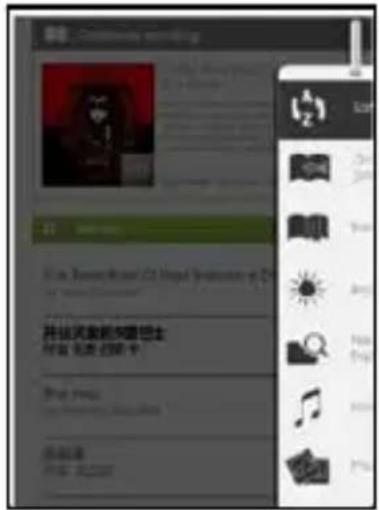
Pour accéder aux fonctions supplémentaires disponibles, appuyer le
booh Menu afin d'afficher le menu Option, tel qu' illustré sur l'image.
Appuyer le bouton de direction afin de déplacer le curseur sur le titre désiré. Un titre sélectionné sera surligné en noir.
Appuyer pour valider.
Pour sortir du menu Option, déplacer le curseur sur ▼ et appuyer pour valider
text_image
12
13
14
15
16
17
18
19
20
21
22
23
24
25
26
27
28
29
30
31
32
33
34
35
36
37
38
39
40
41
42
43
44
45
46
47
48
49
50
51
52
53
54
55
56
57
58
59
60
61
62
63
64
65
66
67
68
69
70
71
72
73
74
75
76
77
78
79
80
81
82
83
84
85
86
87
88
89
90
91
92
93
94
95
96
97
98
99
100
Une autre solution est d'appuyer le bouton bouton pour sortir.
Pour classer les livres selon les différentes catégories : Auteur, Catégorie, Date, Format
Sauter à une page particulière
Lire à partir des signets ajoutés précédemment
Régler l'éclairage d'affichage de l'écran
Entrer dans Explorateur de fichiers pour la gestion s fichiers
Entrer dans Lecteur de musique
Entrer dans Visionneur de photos
Entrer dans la configuration du système
Lire le manuel d'utilisateur sur l'appareil

Ouvrir sa liste de livres préférés.
Importer des contenus
- Le lecteur prend en charge la fonction Périphérique de stockage USB.
- pour iporter des contenus (ebooks, vidéo, audio, photos, etc.) dans le lecteur, brancher celui-ci à un ordinateur à l'aide du câble USB fourni.
- Après la connexion réussie avec l'ordinateur, le lecteur passe en mode USBset toute les opérations seront suspendues.
- Aller à Poste de travail, double-cliquer sur le disque représentant le lecteur afin de l'ouvrir.
- Effectuer les opérations de gestion de fichiers comme avec tout autre appareil USB.
Importer des contenus DRM
Le lecteur prend en charge les contenusobéADRM. Pour cela, Adobe Digital Editions (ADE) est nécessaire.
Installation de Adobe Digital Editions (ADE)
- Le programme d'installation ADE est préchargé dans le lecteur.
- Brancher le lecteur à un ordinateur à l'aide du câble USB fourni et ouvrir le lecteur comme un disque amovible. Aller à [Poste de travail], double-cliquer sur le disque représentant le lecteur afin de l'ouvrir.
- S'assurer que l'ordinateur est connecté à Internet
- Double-cliquer sur le fichier [digitaleditions_172] afin d'ouvrir le programme d'installation.
- Une autre possibilité consiste à télécharger le programme d'installation à l'adresse http://www.adobe.com/products/digitaleditions/#fp.
- Pour un nouvel utilisateur, il faudra au préalable s'inscrire gratuitement au site web adobe. Cliquer sur le lien [obtenir un Identifiant en ligne] tel qu'indiqué sur l'illustration.
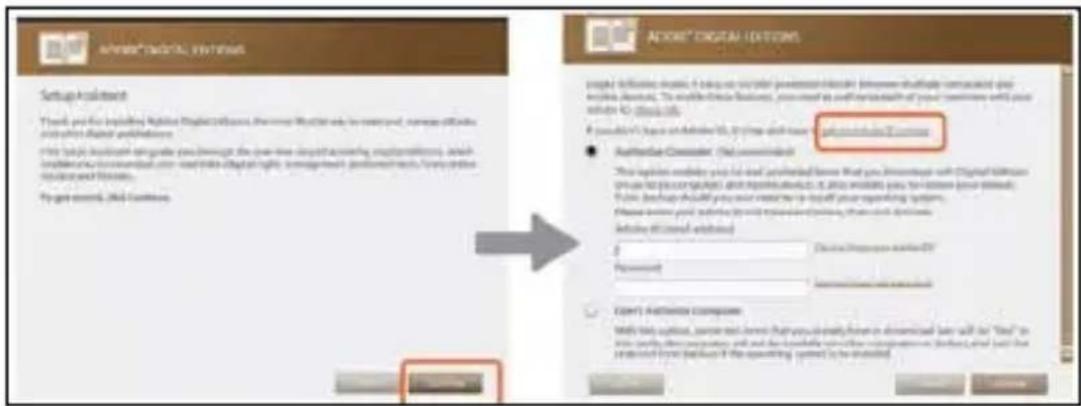
- Indiquer son adresse email et compléter le formulaire en ligne conformément aux instructions.
Importation et transfert de contenus
Autorisation ordinateur et lecteur
- Après l'enregistrement, retourner à la fenêtre ADE.. Entrer les nom d'utilisateur et mot de passe afin d'activer son compte Adobe.
- Après l'activation, connecter le lecteur à l'ordinateur. ADE détectera le lecteur et un message demandant l'autorisation de l'appareil s'affichera.
- Après l'autorisation, il sera possible de trouver le Lecteur reconnu dans ADE comme ci-dessous. Les contenus dans le lecteur seront affichés sur la fenêtre de droite.
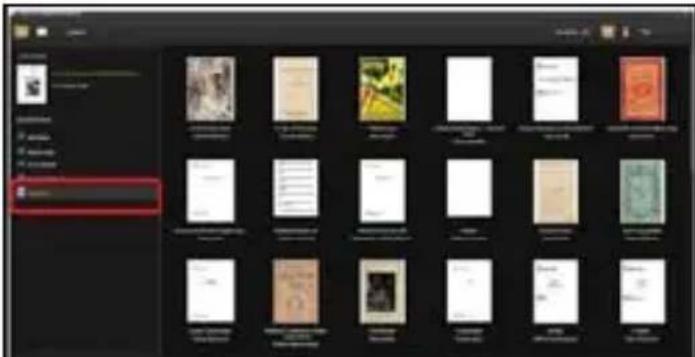
- Il est désormais possible de télécharger et acheter des livres électroniques des magasins en ligne supportant la technologie Adobe DRM.
- Les ebooks téléchargés et achetés seront stockés dans le dossier [Mes éditions numériques] de [Mes documents].
Transférer des ebooks DRM au lecteur
- A partir du menu ADE, cliquer sur [All items] sur la colonne de gauche
- Les articles dans [Mes éditions numériques] seront affichés dans la fenêtre de droite.
- Sélectionner le(s) document(s) à transférer ; pour sélectionner plusieurs fichiers, faire + .
- Glisser et déposer le(s) fichier(s) sélectionné(s) dans le disque représentant le lecteur situé sur la dernière ligne de la colonne de gauche, tel qu'illustré ci-dessous.
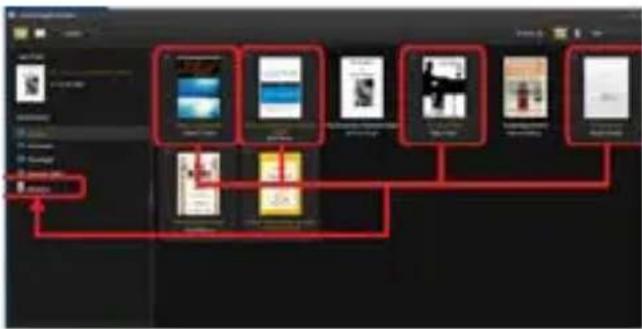
- Les livres transférés au lecteur seront énumérés dans le menu Accueil.
• Le lecteur supporte les ebooks dans les formats epub, PDF, Txt.
- A l'aide des touches de , déplacer le curseur et sélectionner un livre, puis appuyer pour l'ouvrir.
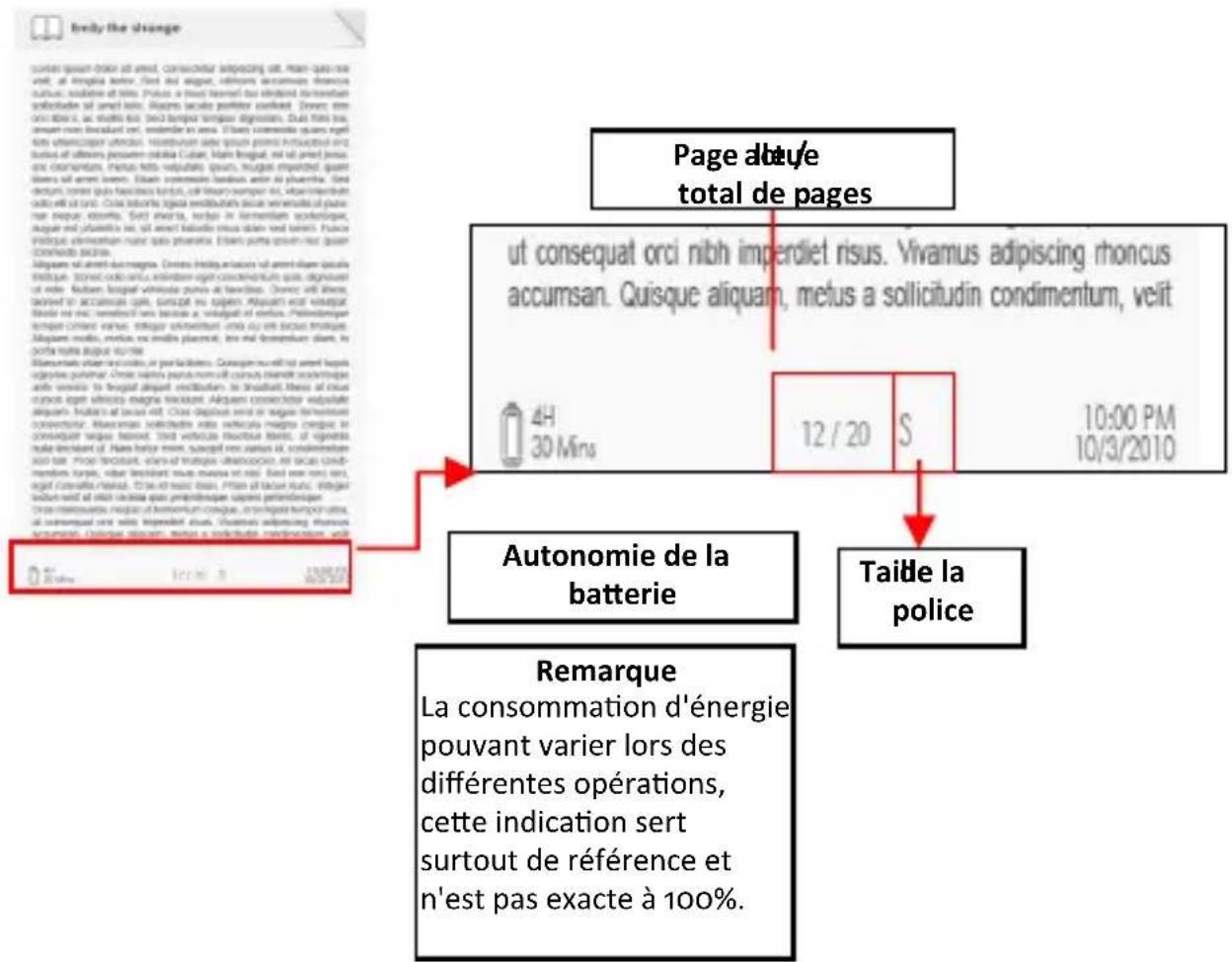
Interface de la page du livre
flowchart
graph TD
    A["Page about total de pages"] --> B["Autonomie de la batterie"]
    A --> C["Taïde la police"]
    B --> D["Remarque La consommation d'énergie pouvant varier lors des différentes opérations, cette indication sert surtout de référence et n'est pas exacte à 100%"]
    C --> E["Autonomie de la batterie"]
    E --> F["Remarque La consommation d'énergie pouvant varier lors des différentes opérations, cette indication sert surtout de référence et n'est pas exacte à 100%"]
    style A fill:#f9f,stroke:#333
    style B fill:#ccf,stroke:#333
    style C fill:#cfc,stroke:#333
    style D fill:#fcc,stroke:#333
    style E fill:#cff,stroke:#333
    style F fill:#ffc,stroke:#333
Tourner la page du livre
- Sur la page de lecture, appuyer le bouton ou le bouton de pour aller à la page suivante. Pour aller ) la page précédente, appuyer le bouton ou le bouton .
Lire des livres
Régler la taille des polices
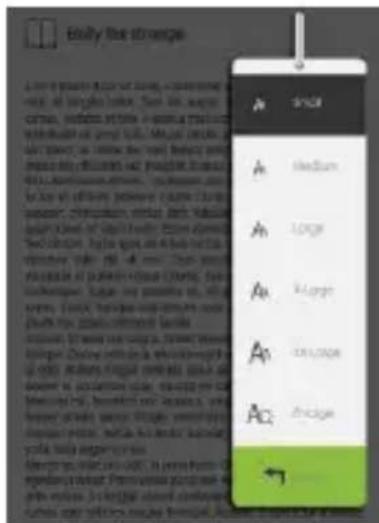
- Dans la page de lecture, appuyer le bouton afin d'ouvrir le menu de taille de police.
- 5 tailles de police sont disponibles :
Petite, Moyenne, Grande, Très grande, Extra grande
- Déplacer le curseur sur la taille désirée et appuyer pour valider.
- Cela peut prendre quelques instants avant que la police soit redimensionnée.
- La fonction d'agrandissement est nécessaire pour élargir les images présentes dans ebook (fichiers epud & PDF) l'
- A partir du menu de dimension, sélectionner [Elargir]
- Le menu de d'agrandissement apparaîtra.
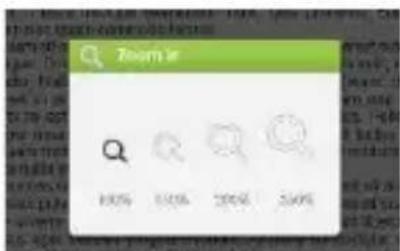
- Déplacer le curseur sur le niveau de zoom désiré et appuyer .
Lire des livres
- En mode zoom, utiliser les utons de pour un panoramique à travers la page zoomée.
- Le changement de page est désactivé dans le mode zoom.
- Appuyer pour sortir du mode zoom et retourner à la taille originale et reprendre les fonctions de lecture normale du livre.
Dans la page de lecture, appuyer le bouton