Choisissez votre langue et indiquez votre email : nous vous enverrons une version traduite specifiquement.
Cette notice n'est pas disponible dans votre langue
Caractéristiques
Détails
Type de produit
Lecteur électronique
Écran
Écran LCD avec rétroéclairage
Capacité de stockage
Supporte les cartes microSD jusqu'à 32 Go
Formats supportés
EPUB, PDF, TXT, MOBI, et autres formats courants
Autonomie de la batterie
Jusqu'à 10 heures de lecture continue
Connectivité
USB pour chargement et transfert de données
Poids
Environ 200 grammes
Dimensions
15.5 x 11 x 1.5 cm
Utilisation
Idéal pour la lecture de livres numériques, compatible avec plusieurs formats
Maintenance
Nettoyer l'écran avec un chiffon doux, éviter l'humidité
Sécurité
Ne pas exposer à des températures extrêmes ou à l'eau
Informations générales
Vérifier la compatibilité des formats avant l'achat, garantie de 2 ans
FOIRE AUX QUESTIONS - EB900 LENCO
Comment puis-je allumer mon LENCO EB900 ?
Pour allumer votre LENCO EB900, appuyez et maintenez le bouton d'alimentation situé sur le côté de l'appareil pendant quelques secondes jusqu'à ce que l'écran s'allume.
Que faire si mon LENCO EB900 ne s'allume pas ?
Vérifiez que l'appareil est chargé. Connectez-le à un chargeur et laissez-le charger pendant au moins 30 minutes avant de réessayer de l'allumer.
Comment ajouter des livres à mon LENCO EB900 ?
Vous pouvez ajouter des livres en connectant votre LENCO EB900 à votre ordinateur via un câble USB, puis en transférant les fichiers EPUB ou PDF dans le dossier 'Books' de l'appareil.
Mon LENCO EB900 ne reconnaît pas le format de fichier, que faire ?
Assurez-vous que le fichier est dans un format compatible, comme EPUB ou PDF. Si le format est correct, essayez de redémarrer l'appareil.
Comment ajuster la luminosité de l'écran ?
Accédez au menu des paramètres, puis sélectionnez 'Affichage'. Vous pourrez ajuster la luminosité de l'écran à partir de là.
Comment réinitialiser mon LENCO EB900 aux paramètres d'usine ?
Pour réinitialiser l'appareil, accédez au menu des paramètres, sélectionnez 'Réinitialiser' et suivez les instructions à l'écran pour restaurer les paramètres d'usine.
Comment puis-je mettre à jour le firmware de mon LENCO EB900 ?
Connectez votre appareil à Internet via Wi-Fi, allez dans les paramètres et recherchez 'Mise à jour du système'. Suivez les instructions pour installer la dernière version du firmware.
Que faire si l'écran tactile ne fonctionne pas ?
Essayez de redémarrer l'appareil. Si le problème persiste, vérifiez si l'écran est propre et exempt de débris. Si nécessaire, effectuez une réinitialisation.
Comment changer la langue de l'interface ?
Accédez au menu des paramètres, sélectionnez 'Langue' et choisissez la langue de votre choix dans la liste proposée.
Mon LENCO EB900 se décharge rapidement, que faire ?
Vérifiez si des applications fonctionnent en arrière-plan et fermez celles qui ne sont pas nécessaires. Diminuez également la luminosité de l'écran et désactivez le Wi-Fi si vous ne l'utilisez pas.
Questions des utilisateurs sur EB900 LENCO
0 question sur cet appareil. Repondez a celles que vous connaissez ou posez la votre.
Poser une nouvelle question sur cet appareil
Aucune question pour l'instant. Soyez le premier à en poser une.
Téléchargez la notice de votre Lecteur électronique au format PDF gratuitement ! Retrouvez votre notice EB900 -
LENCO et reprennez votre appareil électronique en main. Sur cette page sont publiés tous les documents nécessaires à l'utilisation de votre appareil EB900 de la marque LENCO.
MODE D'EMPLOI EB900 LENCO
Lecteur de livres électroniques
Manuel de l'utilisateur
Table des matières
Non responsabilité.... 1
Présentation 1
Contenu du paquet.... 1
Démarrer.... 2
Éléments et commandes....2
Allumer le lecteur.... 3
Charger.... 3
Insérer une carte mémoire.... 4
Démarrer depuis le menu d'accueil.... 5
Saisir les options du menu.... 6
Importer et transférer des contenus....7
Importer des contenus....7
Importer des contenus DRM....7
Installer Adobe Digital Editions....7
Autoriser le PC et le lecteur.... 8
Transférer des livres électroniques DRM sur le lecteur....8
Lecture.... 10
Ouvrir un livre électronique....10
Tourner une page....10
Régler la taille du texte.... 11
Zoom avant/arrière....11
Utiliser les options du menu lors de la lecture.... 12
Ajouter/effacer des marque-pages....12
Lire à partir d'un marque page.... 13
Aller a une page directement.... 13
Tourner les pages automatiquement.... 14
Informations sur le livre....14
Tourner 14
Paramètres d'affichage....15
Ajouter un favori.... 15
Fond musical.... 15
Lecture de fichier audio.... 16
Lecture de fichier vidéo.... 17
Regarder des images....18
Explorateur de fichiers....19
Paramètres.... 20
Résolution des problèmes.... 21
Précautions et entretien.... 22
Spécifications du produit....24
Note sur la marque déposée et les droits d'auteur....25
Non responsabilité
Toutes les informations, dessins et spécifications contenus dans ce manuel étaient corrects au moment de sa publication. Cependant, comme le produit est sans cesse en développement et en amélioration, il se peut l'appareil final présente un aspect ou un mode d'utilisation
Présentation
L'EB-900 est un lecteur de livres électroniques avec affichage sur écran couleur. L'EB-900 prend en charge les livres électroniques encryptés avec Adobe DRM.
Contenu du paquet
Lecteur de livres électroniques
Câble USB
Manuel de l'utilisateur
Écouteur
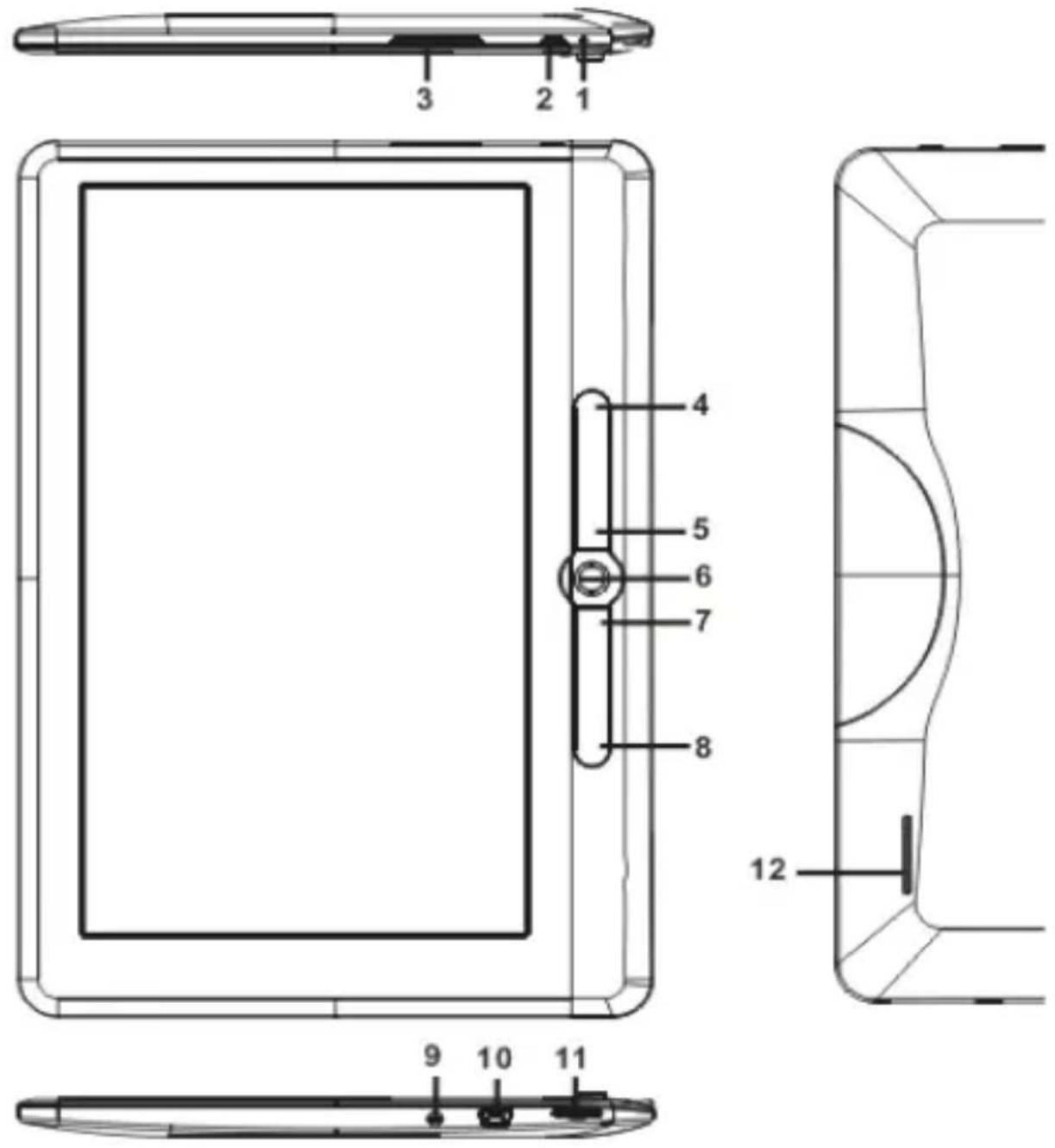
Éléments et commandes
text_image
3
2
1
4
5
6
7
8
12
9
10
11
Indicateur de chargement : lorsque le lecteur est en cours de chargement, une lumière rouge s'allume, lorsqu'il est complètement chargé, une lumière bleue s'allume.
Touche d'alimentation: Maintenez appuyé 3 secondes pour allumer/éteindre le lecteur, maintenez appuyé 6 secondes pour réinitialiser
Touche d'augmentation/diminution du volume
Touche Menu : Appuyez pour afficher le menu d'option
Touche Retour : Appuyez une fois pour retourner au menu précédent, maintenez appuyé pour retourner au menu d'accueil
6. OK/ Touches directionnelles
-Touche OK : appuyez pour confirmer ou annuler.
- Touches directionnelles – faites rouler vers le
haut/bas/gauche/droite pour déplacer le curseur
7,8. Touche Page précédente/suivante : Appuyez pour passer à la page précédente/suivante
Prise écouteurs
Prise mini USB : pour le transfert des données et le chargement d'urgence
Fente carte SD : prend en charge les cartes SD
Haut-parleur intégré
Allumer et éteindre le lecteur
Maintenez le bouton [Power] appuyé pendant 3 secondes pour allumer/éteindre le lecteur.
Cela peut prendre un certain temps pour que le lecteur s'allume et charge les contenus.
Si le lecteur ne s'allume pas, il vous faut le recharger.
Charger le lecteur
Il vous faudra charger le lecteur avant de l'utiliser pour la première fois, ou lorsque le niveau de la batterie est faible.
Faites passer le lecteur en mode veille pour raccourcir le processus de chargement.
Cela prendra environ 6 heures pour charger complètement le lecteur en mode veille (écran LCD éteint)
Vous pouvez aussi charger le lecteur en connectant le câble USB à un PC. Une fois correctement connecté à un PC, appuyez sur le bouton OK pour sélectionner “Power”. Le chargement par le moyen du PC ne pourra pas recharger complètement le lecteur du fait de la faible tension de sortie du port USB.
Lorsqu'un câble d'alimentation DC / USB est connecté au lecteur pour le chargement, le lecteur se mettra en mode veille après être resté inactif pendant 60 secondes. Appuyez sur la touche [Power] pour réactiver le lecteur.
Le statut de batterie s'affiche dans le coin en bas à gauche. Le temps de fonctionnement restant sur la batterie s'affiche juste à coté de l'icône de batterie.
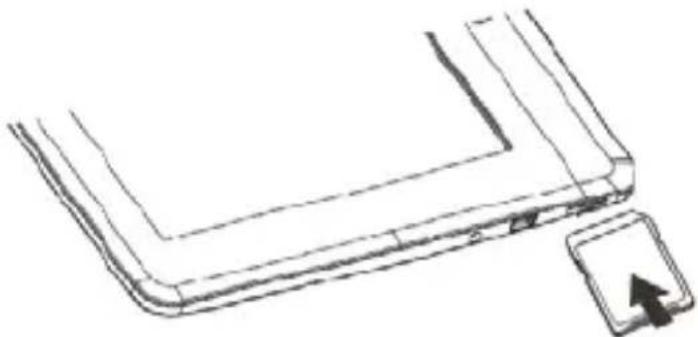
Insérer une carte mémoire
Le lecteur prend en charge les cartes SD en système de fichier FAT et NTFS. Le NTFS sert à copier les fichiers dont la taille dépasse 4GB.
Pour insérer une carte mémoire :
- Vérifiez si la carte TF est dans la position correcte avec les broches de contact tournées vers le haut comme illustré ci-dessous. Vous pourriez endommager la carte et le lecteur si la carte TF n'est pas insérée dans la position correcte.
- Poussez la carte TF dans la fente pour carte jusqu'au clic.
- Pour enlever la carte TF, poussez-la de nouveau jusqu'au clic.
- Lorsqu'une carte TF est insérée dans ou éjectée du lecteur, cela peut prendre quelques secondes pour que le lecteur actualise le contenu.
- Évitez d'insérer ou d'éjecter une carte TF lorsqu'une autre opération est en cours car cela pourrait causer une panne du système.
- N'enlevez pas la carte si le contenu de celle-ci est en cours de lecture. Cela arrêtera l'opération et provoquera un redémarrage du lecteur.
- Si le système ne répond pas, maintenez la touche [Power] appuyée pendant 6 secondes pour réinitialiser et rallumez le lecteur.
Limites lors de l'utilisation du système de fichier NTFS :
- Les livres électroniques sur la carte ne sont pas reconnus par Adobe Digital Editions lorsque connecté à un PC.
- La copie directe de fichier depuis la mémoire interne vers la carte mémoire n'est pas prise en charge.
Démarrer à partir de l'écran d'accueil
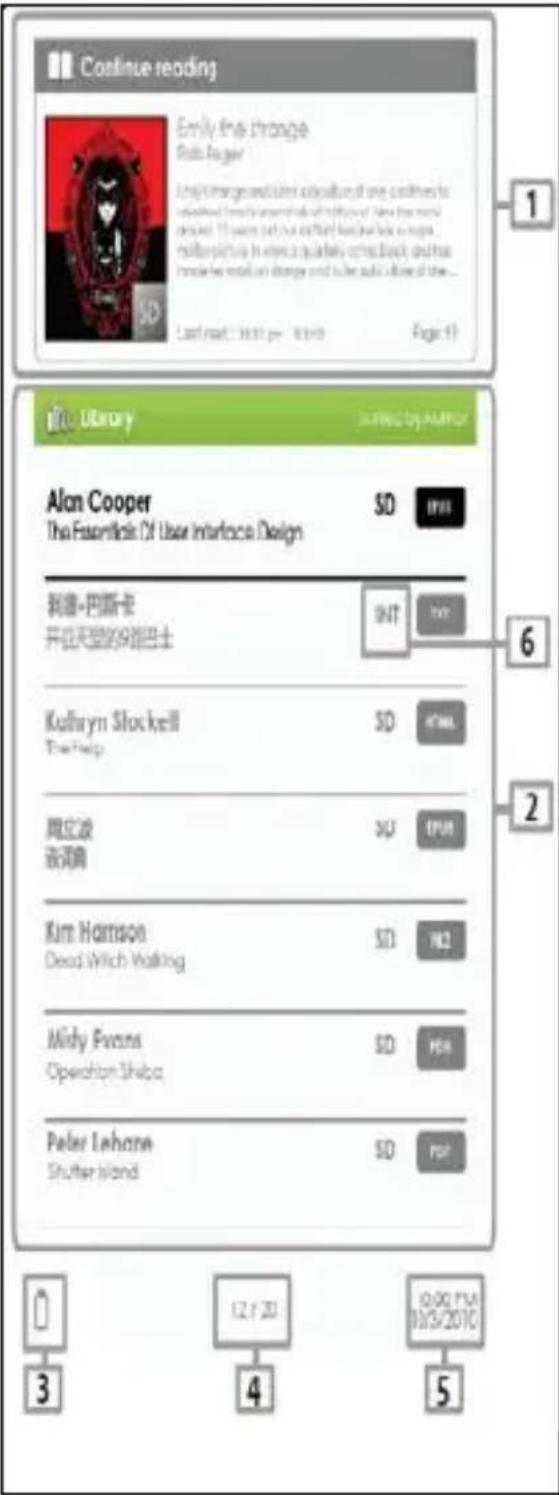
Lorsque le lecteur est allumé, l'écran d'accueil s'affiche.
text_image
Continue reading
Emily the strange
Rolls Burger
Last read: 10/17 pm - 9:15 PM
Page 1
1
Alon Cooper
The Essential Of User Interface Design
SO
IPWR
新意-巴斯卡
开启天皇的98维巴士
INT
IPWR
Kathryn Shockell
The Help
SO
HTML
周应波
夜词典
SU
IPWR
Kim Harrison
Dead Which Walking
SO
HUI
Midy Evans
Operation Shiba
SO
HUI
Peter Lehane
Shutter Island
SO
IPWR
6
2
3
4
5
12.1.20
0:00 PM
01/3/2010
1. Continuer la lecture
- Affiche la page du dernier livre lu. Appuyez sur pour ouvrir la dernière page que vous aviez lue.
2. Bibliothèque
- Affiche la liste des livres disponibles. Déplacez le curseur vers le livre de votre choix, puis appuyez sur pour l'ouvrir.
3. Indicateur de batterie
- Affiche l'état de la batterie durant le fonctionnement.
4. Numéro de page
- Affiche le numéro de la page actuelle et le nombre de page total.
5. Heure et Date
- Affiche l'heure et la date actuelle, vous pouvez les définir depuis [Settings] (paramètres).
6. Répertoire de fichiers
- Indique l'emplacement ou sont stockés les fichiers. SD signifie que les fichiers sont stockés dans la carte SD, INT signifie que les fichiers sont stockés dans la mémoire interne.
Accéder au menu d'accueil
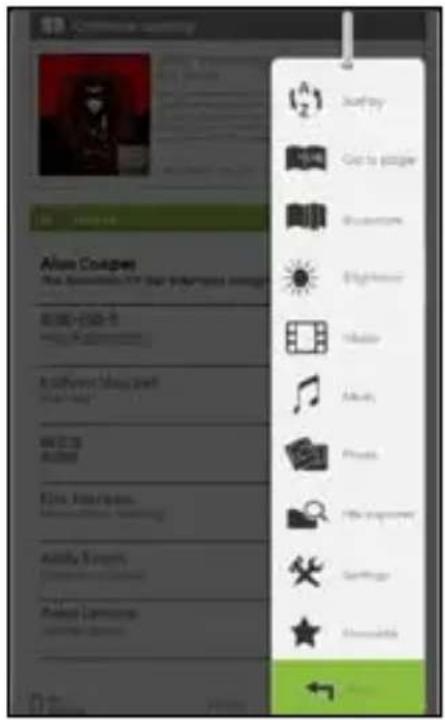
Pour accéder aux fonctions supplémentaires disponibles, appuyez sur la touche [Menu] pour afficher l'écran d'accueil comme sur le dessin.
Appuyez sur la touche directionnelle pour déplacer le Curseur sur l'élément de votre choix. L'élément sélectionné sera mis en surbrillance noire.
Appuyez sur pour le sélectionner.
Pour quitter le menu, déplacez le curseur Sur et appuyez sur pour confirmer.
Autrement, appuyez sur la touche (retour) pour quitter.
text_image
Sunday
Get to people
Get Up
Get Up
Get Up
Get Up
Get Up
Get Up
Get Up
Get Up
Get Up
Get Up
Get Up
Get Up
Get Up
Get Up
Get Up
Get Up
Get Up
Get Up
Get Up
Get Up
Get Up
Get Up
Get Up
Get Up
Get Up
Get Up
Get Up
Get Up
Get Up
Get Up
Get Up
Get Up
Get Up
Get Up
Pour trier des livres en fonction des catégories : Titre, auteur, catégorie, date, format
Aller à une page spécifique
Lire depuis des marques-page ajoutés au préalable.
Régler la luminosité d'affichage de l'écran
Entrer dans le mode lecteur vidéo
Entrer dans le mode lecteur de musique
Entrer dans le mode visionnage de photos
s le mode d'exploration de fichier pour une gestion en détail des fichiers.
Entrer dans le mode de paramètres du système
Ouvrir votre liste de livres favoris
Importer des contenus
Le lecteur est compatible avec les dispositifs de stockage de masse USB.
Pour importer des contenus (livres électroniques, vidéo, audio, photo, etc.) dans le lecteur, connectez-le à un PC à l'aide du câble USB fourni.
Une fois correctement connecté au PC, faites rouler la molette directionnelle pour déplacer le curseur vers le bas et appuyez sur le bouton OK pour choisir « Data ». Le lecteur entrera en mode USB et l'opération en cours sera interrompue.
Rendez-vous sur [MY Computer] (poste de travail) sur votre PC, double-cliquez sur le disque du lecteur pour l'ouvrir.
Procédez à des opérations de gestions de fichiers comme avec les autres appareils USB.
Importer des contenus DRM
Le lecteur prend en charge les contenus Adobe DRM. Adobe Digital Editions (ADE) est nécessaire.
Installer Adobe Digital Editions (ADE)
L'assistant d'installation d'ADE a été préalablement chargé sur le lecteur.
Connectez le lecteur à un PC avec le câble USB fourni et ouvrez le lecteur comme un disque amovible. Rendez-vous sur [MY Computer] (poste de travail) sur votre PC, double-cliquez sur le disque du lecteur pour l'ouvrir.
• Assurez-vous que votre PC est connecté à Internet
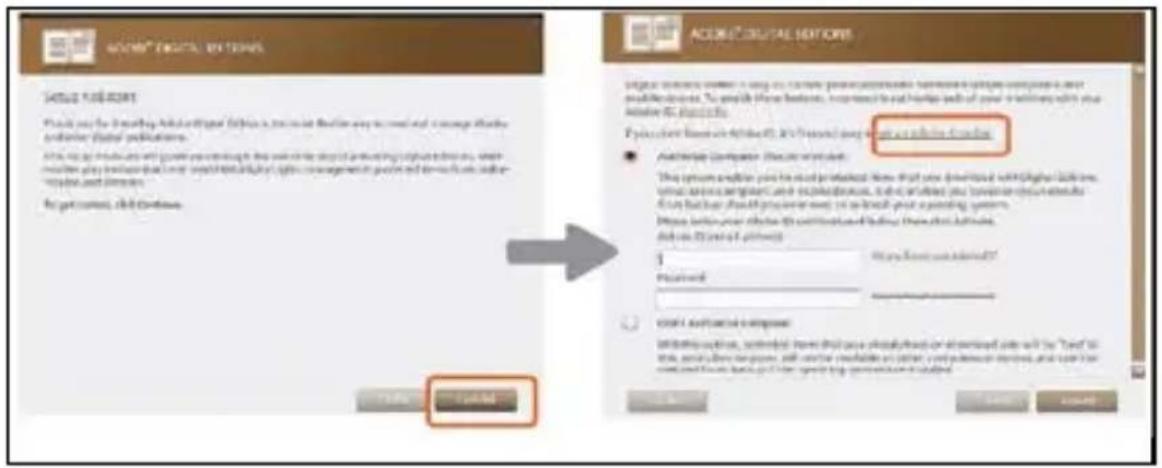
Double cliquez sur le fichier [digitaleditions_172] pour ouvrir l'assistant d'installation.
Autrement, vous pouvez télécharger l'assistant d'installation sur http://www.adobe.com/products/digitaleditions/#fp.
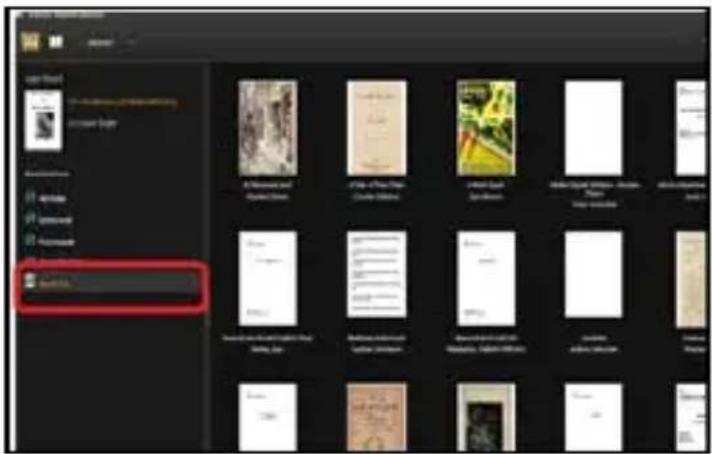
Si vous utilisez pour la première fois, il vous faudra obtenir un nom d'utilisateur adobe gratuit sur le site internet d'Adobe. Cliquez sur le lien [get an Adobe ID online] (obtenir un compte d'utilisateur Adobe en ligne) comme illustré :
- Entrez votre adresse de courrier électronique et complétez le formulaire en ligne en suivant les instructions.
Autoriser le PC et le lecteur
Une fois inscrit, retournez sur la fenêtre d'installation ADE. Entrez le nom d'utilisateur et le mot de passe pour activer votre compte utilisateur Adobe.
Après l'activation, connectez le lecteur au PC. ADE détectera le lecteur et vous demandera d'autoriser l'appareil.
Après l'avoir autorisé, vous pourrez trouver le lecteur reconnu dans ADE comme ci-dessous. Les contenus présents sur le lecteur s'afficheront dans la fenêtre de droite.
Vous pouvez à présent démarrer le téléchargement ou l'achat de livres électroniques depuis les boutiques en ligne proposant des contenus Adobe DRM.
Les livres électroniques achetés ou téléchargés seront stockés dans [My Digital Editions] dans [My Documents].
Transférer des livres électroniques DRM vers le lecteur
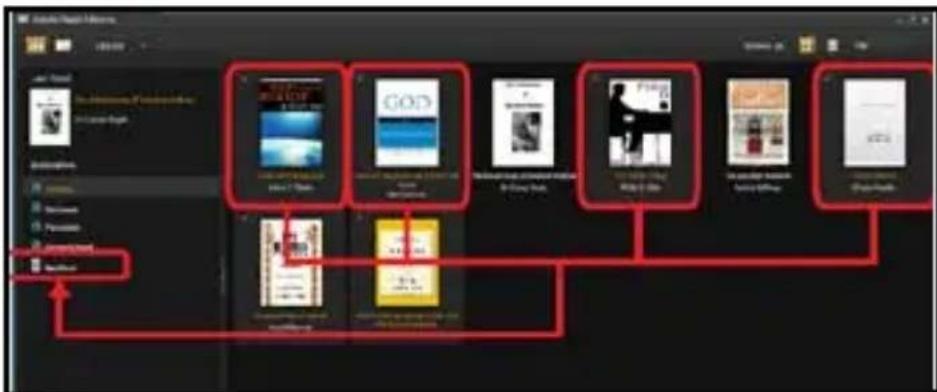
Depuis le menu ADE, cliquez sur [All Items] dans la colonne de gauche
Les éléments dans [My Digital Editions] seront listés en bas dans la fenêtre de droite.
Sélectionnez le (les) élément(s) de votre choix à transférer, + pour sélectionner plusieurs fichiers.
Saisissez et déposez les éléments sélectionnés dans le disque du lecteur situé sur la dernière rangée de la colonne de gauche comme indiqué ci-dessous.
Chaque compte d'utilisateur ADE ne peut prendre en charge que 6 appareils, cela inclus l'appareil principal (le lecteur) et l'appareil subordonné (carte TF).
Lorsque les paramètres par défaut du lecteur sont réinitialisés, TOUTES les traces d'activation et les données DRM (y compris les livres DRM que vous avez achetés) seront effacées du lecteur! On vous demandera d'autoriser une nouvelle fois l'appareil avec votre compte d'utilisateur ADE.
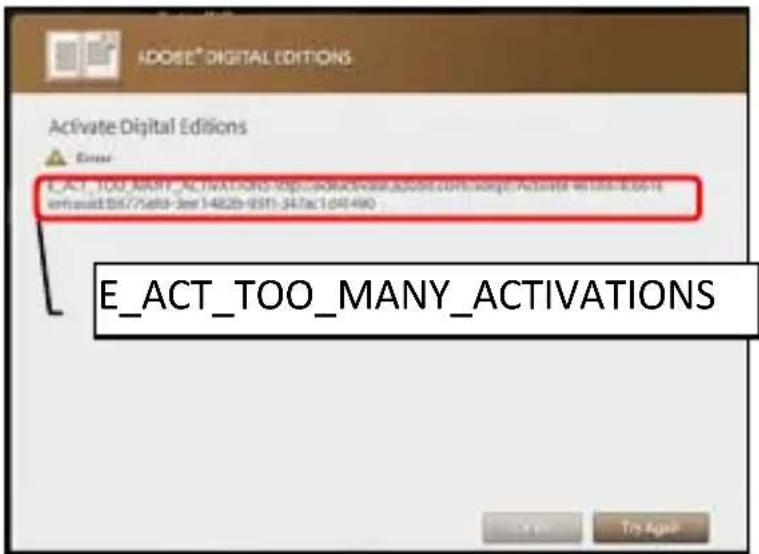
Lorsque le nombre d'appareil autorisés a dépassé la quantité disponible, vous verrez le message d'erreur suivant :
Pour demander une extension et réinitialiser votre compte d'utilisateur ADE, rendez-vous sur
http://www.adobe.com/support/digitaleditions/ → [Submit a web case] (soumettre une demande en ligne). Vous devrez remplir vos informations de compte d’utilisateur ADE.
Ouvrir un livre
Les livres électroniques transférés sur le lecteur seront référencés dans le menu d'accueil.
Le lecteur prend en charge les livres électroniques en format epub, pdf et txt.
Utilisez les touches (directionnelles) pour déplacer le curseur pour choisir un livre, et appuyez sur pour l'ouvrir.
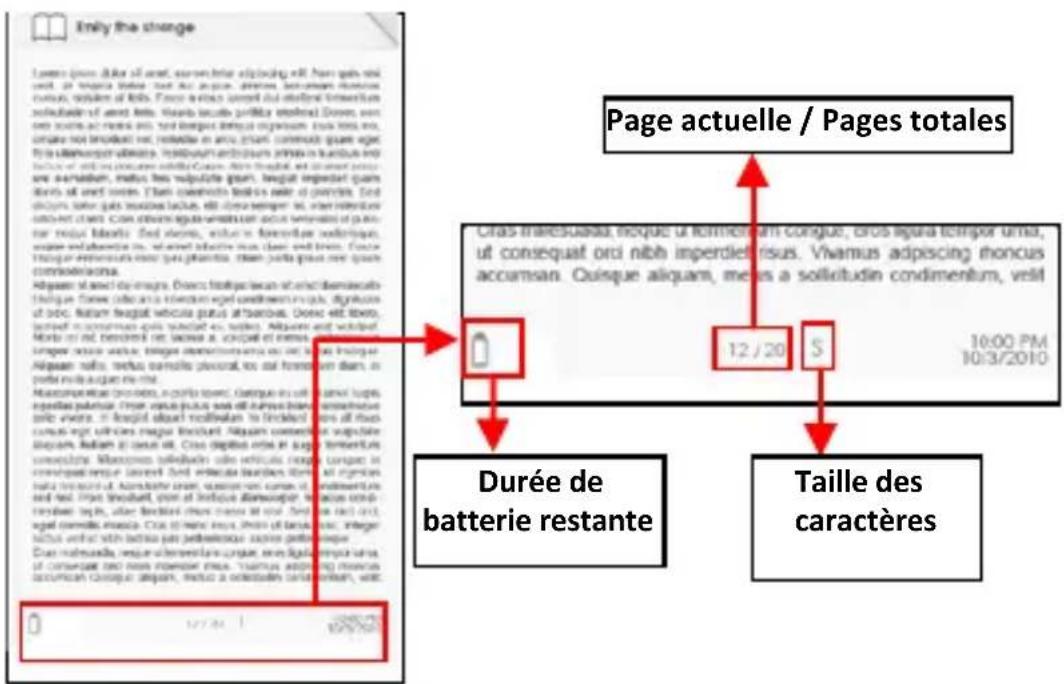
Interface d'une page de livre
text_image
Page actuelle / Pages totales
Oras inéressuada, moque ut remienham congue, cros ligura tengor uria,
uf consequat ori nibh imperdié risus. Vivamus adipiscing rhoncus
accumsan. Quisque aliquani, mes a sollicitudin condimentum, velit
12 / 20
10:00 PM
10/3/2010
Durée de
batterie restante
Taille des
caractères
Tourner des pages de livre
- Sur la page en cours de lecture, appuyez sur la touche (page suivante) ou (directionnelle-droite) pour passer à la page suivante. Pour revenir à la page précédente, appuyez sur la touche (page précédente) ou (directionnelle-gauche).
Régler la taille du texte
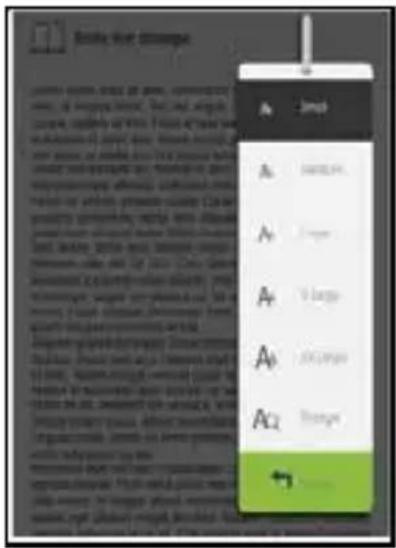
- Lorsque vous lisez une page, appuyez sur le bouton pour entrer dans le menu de taille du texte.
- 5 tailles de texte sont disponibles: Petit, moyen, grand, très grand, très très grand.
- Déplacez le curseur sur la taille de texte de votre choix
Puis appuyez sur pour confirmer.
- Cela peut prendre un certain temps pour que la taille du texte
Soit réajustée.
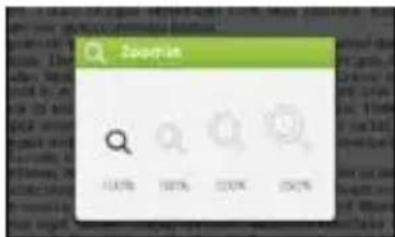
- Vous devrez utiliser la fonction zoom
Pour agrandir les images disponibles dans le livre électronique fichiers epub et pdf seulement).
- Dans le menu de taille, choisissez [Enlarge] (agrandir).
• Le menu de zoom apparaitra :
●
- Déplacez le curseur sur le niveau d'agrandissement de votre choix, puis appuyez sur la touche .
- En mode zoom, utilisez les touches (directionnelles) pour inspecter à la loupe les pages agrandies.
- Vous ne pourrez pas tourner de page en mode zoom.
- Appuyez sur pour quitter le mode zoom et retourner à la taille d'origine et retrouver les fonctions de lecture normales.
Utiliser les options du menu lors de la lecture
Lors de la lecture d'une page, appuyez sur la touche
Autres manuels LENCO
Découvrez d'autres manuels et modes d'emploi de la marque LENCO