Idol 4S 6070K - Téléphone mobile ALCATEL - Notice d'utilisation et mode d'emploi gratuit
Retrouvez gratuitement la notice de l'appareil Idol 4S 6070K ALCATEL au format PDF.

| Type de produit | Téléphone mobile |
| Marque | ALCATEL |
| Modèle | Idol 4S 6070K |
| Dimensions (L×l×ép) | 153,9 × 75,4 × 6,99 mm |
| Poids | 149 g |
| Alimentation | Batterie rechargeable lithium-ion 3000 mAh, non amovible |
| Processeur | Qualcomm MSM8976 |
| Système d'exploitation | Android M |
| Mémoire | 16/32 Go ROM + 3 Go RAM |
| Affichage | Écran tactile 5,5" QHD (2560×1440) |
| Réseau | GSM Quadri, UMTS Quadri, LTE FDD (1/3/7/8/20/28A) |
| Connectivité | Bluetooth 4.2, Wi-Fi 802.11 a/b/g/n/ac (2,4+5 GHz), NFC, micro-USB, prise audio 3,5 mm |
| Appareil photo arrière | 16 mégapixels |
| Appareil photo avant | 8 mégapixels |
| Formats audio | AAC LC, AAC+, enhanced AAC+, AMR-NB, AMR-WB, FLAC, MP3, MIDI, Vorbis, PCM/WAVE |
| Formats vidéo | HEVC, H.263, H.264, MPEG-4 SP, VP8, VP9 |
| Stockage extensible | Carte microSD (jusqu'à capacité dépend du marché) |
| Capteurs | Accéléromètre, luminosité, proximité, boussole, gyroscope, Hall Switch |
| DAS visage (max) | 1,134 W/kg (LTE Band 1+Wi-Fi) |
| DAS corps (max) | 0,746 W/kg (LTE Band 1+Wi-Fi) |
| Fonctions spéciales | Touche Boom, réalité virtuelle (casque inclus) |
| Entretien | Nettoyer avec un chiffon doux et sec ; ne pas exposer à l'humidité |
| Pièces détachées | Utiliser exclusivement des accessoires alcatel ; batterie non amovible |
| Garantie | Téléphone : 12 mois ; Batterie/accessoires : 6 mois |
| Fabricant | TCL Communication Ltd. |
FOIRE AUX QUESTIONS - Idol 4S 6070K ALCATEL
Questions des utilisateurs sur Idol 4S 6070K ALCATEL
0 question sur cet appareil. Repondez a celles que vous connaissez ou posez la votre.
Poser une nouvelle question sur cet appareil
Téléchargez la notice de votre Téléphone mobile au format PDF gratuitement ! Retrouvez votre notice Idol 4S 6070K - ALCATEL et reprennez votre appareil électronique en main. Sur cette page sont publiés tous les documents nécessaires à l'utilisation de votre appareil Idol 4S 6070K de la marque ALCATEL.
MODE D'EMPLOI Idol 4S 6070K ALCATEL
Ce mode d'emploi concerne les modèles alcatel IDOL 4 (6055K, 6055P) et alcatel IDOL 4S (6070Y, 6070K).
Table des matieres
Précautions d'emploi 4
Informations generales 19
1 Voitrételephone 22
1.1 Touches et connecteurs 22
1.2 Mise en marche 28
1.3 Ecran d'accueil 29
2 Touche Boom 39
3 Saisir du texte 40
3.1 Utiliser le clavier à l'écran 40
3.2 Modifier le texte 41
4 Appeler, Appels et Contacts. 43
4.1 Appeler 43
4.2 Journal d'appels 50
4.3 Contacts 51
5 SMS/MMS et E-mail 57
5.1 SMS/MMS 57
5.2 E-mail 63
6 Agenda, Heure et Calculatrice 65
6.1 Agenda 65
6.2 Horloge 67
6.3 Calculatrice 70
7 Connexion aux réseaux 71
7.1 Connexion à Internet 71
7.2 Navigateur 73
7.3 Connexion à des appareils Bluetooth 80
7.4 Etabir une connexion à un ordinateur 81
7.5 Partager la connexion de données mobiles de votre téléphone 82
7.6 Connexion à des reseaux privés virtuels 83
7.7 Se connecter à des appareils via NFC 84
8 Applications multimédia 86
8.1 Appareil photo / Camera 86
8.2 Galerie 90
8.3 Musique 93
9Autres 95
9.1 Mes fichiers 95
9.2 Dictaphone 95
9.3 Boussole 96
9.4 Boost 96
9.5 Radio 96
9.6 Xender 98
9.7 Waves MaxxAudio 98
9.8Autres applications 98
10 Applications Google 99
10.1 Chrome 99
10.2Gmail 99
10.3 Maps 100
10.4 YouTube 100
10.5 Play Store 100
10.6 Drive 101
10.7 Play Music 101
10.8 Play Films et séries 101
10.9 Hangouts 102
10.10 Photos 102
10.11 Keep 102
11 Paramètres 103
11.1 Sans fil et réseaux 103
11.2 Appareil 107
11.3 Personnel 113
11.4 Système 118
12 Casque de réalité virtuelle 122
12.1 Mise en marche 122
12.2 Problèmes et solutions 128
12.3 Précautions d'emploi 129
13 Profiter pleinement de votre téléphone 130
13.1 Smart Suite 130
13.2 Mise à niveau 131
14 Accessoires 133
15 Garantie 134
16Dépannage 136
17 Caracteristiques techniques (alcatel IDOL 4) 144
18 Caracteristiques techniques (alcatel IDOL 4S) 146

www.sar-tick.com

Ce produit est conforme à la limite nationale de DAS de 2,0 W/kg. Les valeurs spécifiques de DAS maximales peuvent être consultées à la page 9 de ce guide d'utilisateur. Lorsque vous transportez ce produit ou que vous le portez à proximé de votre corps, vous doivent soit utiliser un accessoire homologué tel qu'un étui, soit le maintainir à une distance de 10 mm de votre corps, afin de respecter les exigences en matière d'exposition aux radiofréquences. Notez que ce produit peut transmettre des ondes même siaucun appel n'est en cours.

PROTECTION DE L'AUDITION
Pour empêcher tout dommage auditif, évitez les écoutes à volume amplifié pendant des périodes prolongées. Prenez toutes les précautions qui s'imposent lorsque vous rapprochez l'appareil de votre oreille et que le haut-parleur est activé.
Précautions d'emploi .....................
Avant d'utiliser votre téléphone, lisez ce chapitre avec attention. Le fabricant ne pourra être tenu responsable des conséquences résultat d'une'utilisation impropre et/ou non conforme aux instructions containues dans le manuel.
- SÉCURITÉ EN VEHICULE :
Compte tenu des études qui démontré que l'usage d'un téléphone mobile lors de la conduite d'un vehicule représenté un facteur réel de risque, même lorsqu'il est associé à un dispositif mains libres (kit vehicule, casque à écouteurs, etc.), le conducteur doit s'abstenir de toute utilisation de son téléphone tant que le vehicule n'est pas à l'arrêt.
Lorsque vous conduisiez, abstenez-vous d'utiliser votre téléphone ou même votre kit piéton pour téléphone ou écouter de la musique. L'utilisation de ces équipements présente un danger et est susceptible d'être sanctionnée par la loi dans certaines régions.
Sous tension, votre téléphone émet des ondes electromagnétiques qui peuvent perturber l'électronique de bord de votre vehicule, tels que les systèmes antiblocage de freins (ABS), les airbags, etc. Par conséquent, afin d'eviter tout problème, veuilles respecter les précautions suivantes :
-
ne pas poser votre téléphone sur le tableau de bord ou dans une zone de déploiemment de l'Airbag ;
-
vous assurer auprès du constructeur automobile ou de son concessionnaire de la bonne isolation de votre téléphone mobile par rapport aux ondes de radiofréquence.
- CONDITIONS D'UTILISATION :
Pour optimiser les performances du téléphone, il est conseilé de l'eteindre de temps à autre.
Veillez à étéindre votre téléphone dans un avion ou à le paramétrer en "Mode avion".
Veillez à étéindre votre téléphone en milieu hospitalier, sauf dans les zones eventuellement réservées à cet effet. Comme d'autres types déquipements courants, les téléphones mobiles peuvent perturber le fonctionnement de dispositifs electriques,lectroniques ou utiliser des radiofréquences.
Veillez à étéindre votre téléphone à proximité de gaz ou de liquides inflammables. Respectez les règles d'utilisation affichées dans les dépôts de carburants, les stations-service, les usines chimiques et sur tous les sites où des risques d'explosion pourraient exister.
Lorsque le téléphone est sous tension, veilles à ce qu'il ne se trouve jamais à moins de 15 centimétres d'un apparéil Médical (stimulateur cardiaque, prothèse auditive, pompé à insuline, etc.). En cas d'appoint, notamment, veilles à porter le téléphone à l'oreille du côté opposé au stimulator cardiaque ou à la prothèse auditive.
Afin d'eviter tout dommage auditif, décrochez l'appel avant d'approcher le téléphone de l'oreille. De même, éloignez le téléphone de votre oreille lorsque vous utilisez la fonction mains libres, car le volume amplifie pourrait cause des dommages auditifs.
Ne laissez pas les enfants utiliser le téléphone et/ou jouer avec le téléphone et ses accessoires sans surveillance.
Votre téléphone étant un apparéil monocoque, le cache arrrière et la batterie ne sont pas amovibles. N'essayez pas de démonter votre téléphone. Si vous passez outre cette instruction, la garantie ne s'appliquera pas. Le démontage du téléphone peut également endommager la batterie et entraîner une fuite de liquide de batterie qui peut provoquer une réaction allergique.
Manipuez vous teléphone avec soin et gardez-le dans un endroit propre et à l'abri de la poussière.
N'exposez pas votre téléphone à des conditions défavorables (humidité, pluie, infiltration de liquides, poussière, air marin, etc.). Les limites de température recommendées par le constructeur sont de -10 °C à +40 °C (1).
Au-delà de +40 °C, l'écran risque d'être peu lisible ; cette ALTERATION est temporaire et sans gravité.
Les numéros d'urgence peuvent ne pas être disponibles sur tous les réseaux cellulaires. Vous ne devez donc pas vous reposer uniquement sur votre téléphone mobile pour émettre des appeals d'urgence.
Ne tentez pas d'ouvrir, de démonter ou de réparer vous-même votre téléphone.
Évitez de faire tomber, de jeter ou de tordre votre téléphone.
N'utilisez pas votre téléphone si l'écran en verre est endommagé, cassé ou félié, pour éviter toute blessure.
Évitez de le peindre.
(1) Pour alcatel IDOL4: -20 °C à +40 °C
N'utilisez votre téléphone mobile qu'avac des batteries, chargeurs et accessoires recommendés par TCL Communication Ltd. et ses filiales, et compatibles avec votre modèle de téléphone. La responsabilité de TCL Communication Ltd. et de ses filiales ne saurait être engagée dans le cas contraire.
Pensez à faire une sauvegarde électronique ou une copie écrite de toutes vos informations importantes mémorisées dans le téléphone.
Certaines personnes peuvent être prédisposées à des crises d'épilepsie ou des évanouissements lorsqu'elles sont exposées aux lumières intermittentes (flash) notamment dans le cas des jours électroniques. Ces crises ou evanouissements peuvent se produit même chez une personne n'avantaucun antécédent epileptique ou d'évanouissement. Si vous avez déjà connu ce type d'expérience, ou si vous avez un antécédent d'expériencesemblable dans votre famille, veuillez consulter vosmetédecin avant de jouer aux yeux video sur votre téléphone mobile ou d'utiliser les fonctions incorporaient des lumières intermittentes.
Il est conseilé aux parents de surveiller leurs enfants lorsque ceux-ci jouent aux yeux video ou manipulent des fonctions du téléphone mobile intégrant des stimulations lumineuses. Toute personne ayant connu l'un des symptômes suivants: convulsion, contraction oculaire et musculaire, perte de conscience, mouvements incontrôlés ou désorientation doit cesser de jouer et désactiver les stimulations lumineuses du téléphone portable, et consulter un médecin. Pour prévenir l' apparition eventuelle de ces symptômes, veuillez prendre les précautions qui suivant:
- ne pas jouer ou activer des stimulations lumineuses lorsque vous etes fatigué(e) ou en manque de sommeil ;
- faire des pauses de 15 minutes au minimum toutes les heures ;
- jouer dans une piece bien éclairée ;
- garder une bonne distance par rapport à l'écran
- arrêté de jouer si vos mains, poignets ou bras deviennent engourdis, et ne passera repreneindre la partie avant plusieurs heures ;
- si l'engourdissement persististe pendant ou après la partie, cesser le jeu et consulter un médecin.
Vous pouvez parfois dessentir un certain inconfort au niveau de vos mains, bras, epaules, cou ou d'une autre partie du corps en jouant sur votre téléphone portable. Suivez les conseils preconisés pour éviter les problèmes de tendinite, de syndrome du tunnel carpien ou d'autres troubles musculo-squelettiques.

PROTEGER VOTRE AUDITION
Pour prévenir tout évientuel dommage de votre capacité auditive, il est conseilé de ne pas écouter de la musique à volumes très élevés pendant de longues périodes. Soyez prudent lorsque vous tenez l'appareil pres de l'oreille lorsque le haut-parleur est utilisé.
- RESPECT DE LA VIE PRIVÉE :
Nous vous rappelons que vous doivent respecter les lois et règlements en vigueur dans votre pays concernant la prise de clichés et l'enregistrement de sons à l'aide d'un téléphone portable. Conformément à ces lois et règlements, il est parfois strictement interdit de prendre des clichés et/ou d'enregistrer la voix d'autres personnes ou tout autre attribut personnel et de les reproduire ou diffuser, car cela peut être considéré comme une atteinte à la vie privée. L'utiliseur seul est tenu de s'assurer qu'il dispose d'une autorisation préalable pour enregistrer des conversations privées ou confidentielles, ou prendre une photo d'une autre personne. Le fabricant, le distributeur ou vendeur de votre téléphone mobile (y compris l'opérateur) déclinent toute responsabilité resultant d'une utilisation inappropriée du téléphone mobile.
BATTERIE:
Conformément à la nouvelle réglementation sur l'aération, la batterie de votre produit n'est pas rechargée. Veuillez la recharger avant toute chose.
Votre téléphone étant un apparéil monocoque, le cache arrêté et la batterie ne sont pas amovibles. Les précautions d'emploi sont les suivantes :
- Ne pas ouvrir le cache de la batterie.
- Ne pas éjecter, remplacer et ouvrir la batterie.
- Ne pas pincer le cache arriere du téléphone.
- Ne pas jeter au feu ou dans les ordures menagères une batterie usagée, ni l'exposer à des températures supérieures à 60^ .
Le téléphone (et la batterie) doit être mis au rebut conformément à la législation en vigueur sur la protection de l'environnement.
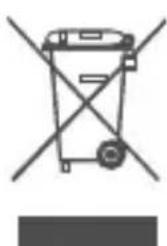
Le symbole figurant sur votre téléphone, sa batterie et ses accessoires signifie que ces produits doivent, en fin de vie, être rapportés à des points de collecte sélective :
- Déchetteries municipales équipées de bacs spécifique à ces apparèils
- Bacs de collecte sur les points de vente
Ils y seront recyclés, évitant ainsi le rejet de substances réglementées dans l'environnement, et permettant la réutilisation des matériaux qui la composent.
Dans les pays membres de l'Union Européenne :
Ces points de collecte sélective sont accessibles gratuitement.
Tous les produits portant le marquage « poubelle barrée » doivent être rapportés à ces points de collecte.
Dans les pays non membres de l'Union Européenne :
Il convient de ne pas jeter les équipements marqués d'une « poubelle barrée » dans les poubelles ordinaires si votre pays ou région dispose des structures de collecte et de recyclage adaptées, mais de les rapporter à ces points de collecte pour qu'ils y soient recyclés.
ATTENTION: RISQUE D'EXPLOSION EN CAS DE REMPLACEMENT PAR UN TYPE INCORRECT DE BATTERIE. RECYCLAGE DES BATTERIES USAGÉES SELON LES INSTRUCTIONS.
- CHARGEURS
Les chargeurs alimentés par secteur sont prévus pour fonctionner à une température ambiente située entre : 0 °C et 40 °C.
Les chargeurs de votre téléphone mobile sont conformes à la norme de sécurité des matériels de traitement de l'information et des équipements de bureau, et destinés uniquement à cet usage. Ils sont conformes à la directive sur l'écodesign 2009/125/CE. Étant donné que les spécifications électriques peuvent changer d'un pays à l'autre, un chargeur achété dans un pays peut ne pas fonctionner dans un autre pays. N'utilise le chargeur que pour l'usage pour lequel il a été créé.
- Ondes électromagnetiques
La preuve de la conformité aux exigences internationales (ICNIRP) ou à la directive européen 1999/5/CE (R&TTE) est une condition préalable à la mise sur le marché de tout modèle de téléphone mobile. La protection de la santé et de la sécurité de l'utilisteur, ainsi que de toute autre personne, constitue un aspect essentiel de ces exigences internationales et de la directive européen. CET APPAREIL EST CONFORME AUX DIRECTIVES INTERNATIONALES EN MATIÈRE D'EXPOSITION AUX ONDES RADIOÉLECTRIQUES
Votre téléphone mobile est un émetteur/recepteur radio. Il a été conçu de sorte à ne pas dépasser les limites d'exposition aux ondes radioélectriques (champs electromagnétiques de radiofréquence) recommandées dans les directives internationales. Ces directives ont été établies par un organisme scientifique indépendant (ICNIRP) et comprend une marge de sécurité importante visant à assurer la sécurité de tous les individus, quel que soit leur âge ou leur état de santé.
Les directives en matière d'exposition aux ondes radioélectriques utilisent une unité de mesure appelée le Débit d'Absorption Spécifique (DAS). La limite de DAS établie pour les téléphones mobiles est de 2 W/kg.
Des tests pour mesurer le DAS sont réalisés à l'aide de positions de fonctionnement normalisées avec une transmission radio de l'appareil à son niveau de puissance certifié maximal dans toutes les bandes de fréquence testées. Les valeurs de DAS maximales établies par les directives ICNIRP pour ce modulo d'appareil sont les suivantes :
6055K:
| DAS maximal pour ce modèle et conditions de mesure. | ||
| DAS mesure pour une utilisation àproximé du visage | LTE Band 8+Wi-Fi 0.840 W/kg | |
| DAS mesure lorsqu'elappareil estporté à même le corps | LTE Band 1+Wi-Fi 0.899 W/kg | |
6055P:
| DAS maximal pour ce modèle et conditions de mesure. | ||
| DAS mesure pour une utilisation àproximé du visage | LTE Band 8+Wi-Fi 0.840 W/kg | |
| DAS mesure lorsqu'elappareil estporté à même le corps | LTE Band 1+Wi-Fi 0.899 W/kg | |
6070Y:
| DAS maximal pour ce modèle et conditions de mesure. | ||
| DAS mesure pour une utilisation àproximé du visage | LTE Band 3+Wi-Fi 1.192 W/kg | |
| DAS mesure lorsqu'el'appareil estporté à même le corps | LTE Band 1+Wi-Fi 0.875 W/kg | |
6070K:
| DAS maximal pour ce modèle et conditions de mesure. | ||
| DAS mesure pour une utilisation àproximé du visage | LTE Band 1+Wi-Fi 1.1 | 134 W/kg |
| DAS mesure lorsqu'el'appareil estporté à même le corps | LTE Band 1+Wi-Fi 0.7 | 746 W/kg |
En cours d'utilisation, les valeurs de DAS réelles relatives à cet apparéil se situent en général bien au-dessous des valeurs spécifiées ci-dessus. Ceci s'explique par le fait que, pour des motifs d'efficacité du système et en vue de réduire les interférences au niveau du réseau, la puissance de fonctionnement de votre apparéil mobile diminue automatiquement lorsque l'appel ne nécessite pas un fonctionnement à pleine puissance. Plus la puissance émise par l' apparéil est faible, plus la valeur de DAS diminue.
La mesure du DAS lorsque l'appareil est porté à même le corps a été réalisée à une distance de séparation de 10mm. Afin de respecter les directives d'exposition aux radiofréquences alors que l'appareil est utilisé et porté contre le corps, celui-ci doit se couver au minimum à cette distance du corps.
Si vous n'utilise pas un accessoire homologué, assurez-vous que le produit utilisé ne présente aucune trace de métal et que le téléphone est placé par rapport au corps à la distance minimale indiquée.
L'Organisation Mondiale de la Santé (OMS) et la FDA, US Food and Drug Administration (administration française des alimentents et des médicaments) a déclaré que les personnes qui souhaitent réduire leur exposition peuvent utiliser un dispositif mains libres pour maintainir le
telephone à distance de leur tête et de leur corps lors des appel, ou réduire le temps passé au téléphone.
Par ailleurs, par mesure de prudence et bien qu'aucun danger lié à l'utilisation d'un téléphone mobile n'ait été prové, le Ministère de la santé recommande d'utiliser le téléphone dans de bonnes conditions de réception telles qu'indiquées sur l'écran du téléphone ( quatre ou cinq barres). Il est en outre recommando d'utiliser le kit mains libres et dans ce cas, lors d'une communication, d'éloigner le téléphone du ventre pour les femmes enceintes, et du bas ventre pour les adolescents.
Votre téléphone est équipé d'une antennne intégrée. Veillez à ne pas la toucher, ni à la détériorer afin de bénéficier d'une qualité de fonctionnement optimale en communication.
Pour plus d'informations, vous pouvez acceder au site www. alcatel-mobile.com.
Vous trouvez égarlement des informations concernant les champes electromagnétiques et la santé publique sur le site suivant: http://www.who.int/peh-emf.
Votre téléphone est équipé d'une antenne intégrée. Veiliez à ne pas la toucher ni à la déteriorer, afin de bénéficier d'une qualité de fonctionnement optimale en communication.
Les apparêils mobiles offrent une large gamme de fonctions, il existe donc plusieurs méthodes pour les utiliser autres que contre l'oreille. L'appareil doit être compatible avec le kit mains libres ou le cable de données USB. Si vous utilisez un autre accessoire, assurez-vous que le produit utilisé ne présente aucune trace de métal et que le téléphone se trouve à au moins 10mm du corps.
Veuillez notes que certaines de vos données personnelles peuvent etre partagées avec l'appareil principal. Il est de votre responsabilité de protégger vos données personnes, de ne pas les partager avec des apparciels non autorisés ou appartenant à des fierces parties, et connectés au vêtre. Pour les produits dotés de fonctions Wi-Fi, connectez-vous uniquement sur des reseaux Wi-Fi de confiance. De même, si vous utilisez cette apparéil en tant que point d'accès, sécurisez le réseau. Ces précautions vous aideront à empêcher tout accès non autorisé sur toute apparéil. Notre produit peut stocker des informations personnes dans divers emplacements, y compris sur une carte SIM, une carte mémoire et la mémoire intégrée. Veillez à supprimer ou effacer toutes les informations personnes avant de recycler, de returner ou de donnerVote produit. Choisissez vos applications et mises à jour avec soin, et procédéz à leur installation uniquement si elles proviennent de sources fiables. Certaines applications peuvent affecter les performances de toute produit et/ou acceder à des informations privées, y compris aux détails de vos comptes, données d'appels, informations de localisation et ressources réseau.
Notez que les données partagées avec TCL Communication Ltd. sont stockées conformément à la législation applicable en matière de protection des données. À ces fins, TCL Communication Ltd. met en œuvre et maintain des mesures techniques et organisationnelles appropriées pour protéger l'ensemble des données personnelles, par exemple contre tout traitement non autorisé ou illégal ainsi que la perte accidentelle ou la destruction ou l'endommagement de ces données personnes de manière à ce que les mesures prises puissant fournir un niveau de sécurité approprié auégard :
(i) aux possibilités techniques disponibles,
(ii) aux coûts de mise en œuvre de ces mesures,
(iii) aux risques decouulant du traitement des données personnelles, et
(iv) à la sensibilité des données personnelles traitées.
Vous pouvez acceder, examiner et modifier vos informations personnelles à tout moment en vous connectant à votre compte utiliser, visitant votre profil utilisé ou en nous contactant directement. Au cas où vous nous demanderiez de modifier ou supprimer vos données personnes, nous pourrions exiger des preuves de votre identité avant que nous puissions répondre à votre demande.
LICENCES


Le logo microSD est une marque commerciale.
Le nom, la marque et les logos Bluetooth® sont la propriété de Bluetooth SIG, Inc., et l'utilisation de ces nom, marque et logos par TCL Communication Ltd. et filiales est régime par une licence. Les autres marques commerciales et noms commerciaux appartiennent à leurs détenteurs respectifs.
alcatel 6055K
alcatel 6055P
Bluetooth Declaration ID D030257
alcatel 6070Y
alcatel 6070K
Bluetooth Declaration ID D029817

Le logo Wi-Fi est une marque de certification de la Wi-Fi Alliance.
Google, le logo Google, Android, le logo Android, Google Search™, Google Maps™, Gmail™, YouTube, Google Play Store, Google Latitude™ et Hangouts™ sont des marques commerciales de Google Inc.
Le robot Android est produit ou modifié à partir de l'oeuvre créé et partagée par Google et utilisé selon les termes décrit dans la licence d'attribution Creative Commons 3.0 (le texte peut être affché lorsque vous touchez et maintenez le texte Légal Google dans Paramètres\A propos du téléphone\Information légale) (1)
Vous avez fait l'achat d'un produit qui utilise les programmes open source (http:// opensource.org/) mtd, msdosfs, netfilter/iptables et initrd en code objet, ainsi que d'autres sous licence (licence GNU General Public et Apache).
(1) Cette fonction est disponible selon les pays.
Nous vous fournirons, si vous en faites la demande, la copie intégrale des codes sources correspondants, dans un début de trois ans suivant la distribution du produit par TCL.
Vous pouvez télécharger les codes sources depuis le site http://sourceforge.net/projects/alcatel/files/. Le code source est disponible gratuitement sur Internet.
Nous tenons à signaler que la garantie utiliseur final en cas de violation de la PI est uniquement limitee a lU.E.
En cas, et dans la mesure de l'exportation du Produkt, de déplacement ou d'usage par le client final ou d'un utilisateur final hors de l'U.E., toute responsabilité, garantie ou indemnisation de la part du fabricant et de ses fournisseurs eu égard au Produkt expire (y compris toute Indemnisation eu égard à une violation de la PI).
- Informations réglementaires
Les approbations et notifications suivantes s'appliquent dans certaines régions, comme indiqué.
6055K:
TCTMobile
TCT Mobile Europe SAS
55 Avanz de Champa Pernuz,
Immeuble Le Capitale 92000 Nantara, France
33146526100
Déclaration de conformité CE
Identification du produit :
ALCATEL 6056K type IDol4
NOVIS
TCT Mobile Europe SAS
- avenue des Champs Pierreux
92000 Nantome
Fina
declarons sous notre entiere responsabilié que le produit ci-dessus est en conformite avec les exegences essenielles applicables de la directive 1999/5CE et que toutes les series d'essais radio essenielles ont ete effectues.Procedure d'évaluation de conformite année IV de la directive.
Normes appliquées :
Article 3.1.8 (protection de la santé et de la sécurité de l'utiliser)
-EN 80950-12006 + A112009 + A12010 + A122011 + A22013
-EN50360:2001+A1:2012,EN50566:2013+AC:2014,EN62479:2010
Article 3.1 b (exigencos de protection en ce qui concerne la compatibilite electromagnifique)
EN301489-1V1.9.2(2011-09),EN301489-3V1.6.1(2013-08),EN301489-7V1.3.1(2005
11).EN301489-17V22.1(2012-09)EN301489-24V15.1(2010-10)EN550132013EN550202007*
A11:2011
- Article 3.2 (utilisation efficace du spectre radioelecrique de facon a eviter les infertences
domepeabies
EN301511V9.0.2(2003-03),EN301908-1V7.1.1(2015-03),EN301908-2V6.2.1(2013
10),EN301908-13V6.2.1(2013-10).EN300328V1.9.1(2015-02).EN301893V1.8.1(2015
03)EN300440-2V1.41(2010-08)EN302291-2V1.1(2005-07)
Co produkt est en conformite avec la directive.
Les chargesurs livres avec ce produit (sits sont inclus dans le coffret) sont egalement en conformite avec les exigences en vigueur des differentes legislations d'harmonisation au sein de de l'Union, a savoir:
Drcive 206/85/CE (du 19 amil 2016) / Dcutive 2014/35/EU (du 20 amil 2016)(LVO)
-
Driective 2004/108/CE (du 19 smr 2016)/Driective 2014/30/EU (du 20 smr 2016) (EMC)
-
Directive 2009/125/CE (produtie A fenerange)
La conformité de ce produit a été vérifié par l'organisme de certificationR&TTE Directive 1998/5/EC (notify body) suivant.
Identification du produit
ALCATEL 6055P type idol4
Nous
TCT Mobile Europe SAS
- avenue des Champs Pierreux
92000Nanente
Fonction
declarons sous notre entiere responsabilité que le produit ci-dessus est en conformite avec les exigences essentielles applicables de la directive 1999/CE et que toutes les series d'essais radio essenielles ont eteffectuees.Procedure d'évaluation de conformite:annexe IV de la directive.
Normes appliquées :
Article 3.1a (protection de la sanee et de la securite de l'utilisateur)
-EN60950-1:2008+A11:2009+A12:2010=A122011-A2:2013
- EN 50 360:2001 + A1:2012 EN 50 568:2013 + AC 2014 EN 62479:2010
Article 3.1.b (exigancos de protection en ce qui concerne la compatibilité électromagnétique)
-EN301489-1V1.9.2(2011-09),EN301489-3V1.6.1(2013-08),EN301489-7V1.3.1(2005-11),EN301489-17V2.2.1(2012-09),EN301489-24V1.5.1(2010-10),EN55013.2013,EN55020.2007+A11:2011
Article 3.2 (utilisation efficace du spectre radioelectrique de facon a etiver les interferences dommagesables)
-EN301511V9.0.2(2003-03),EN301908-1V7.1.1(2015-03),EN301908-2V6.2.1(2013
10LEN301908-13V621(2013-10LEN300328V19.1(2015-02LEN301893V18.1(2015
Ce produit est en conformite avec la directive.
Les charges livres avec ce produit (sàts sont inclus dans le coffre) sont également en conformir à ces expériences en vigueur des différences législations d'harmonisation au sein de l'Union, à savoir :
Dreive 2006/95CE (du 19 amil 2016) / Direve 2014/35EU (du 20 amil 2016) (LVD)
Directive 2004/108/CE (du 19 avril 2016) / Directive 2014/30/EU (du 20 avril 2016) (EMC)
Creding 2008125CE (produtie & fenerie)
La conformite de ce produit a ete verifie par Iorganisme de certificatonR&TTE Direite 1999/5/EC (notify body) suivant.
TCT Mobile Europe SAS - Sibe socia : 56 Avenue des Champs Pierreux Immeuble Le Capitale 92000 Nanterne France
GAS au capital de 23 031 072 euros - RCS Nanteme B 440 038 222 - Snet 440 038 222 000 35 APE 46622
Déclaration de conformité CE
Identification du produit :
ALCATEL 6070Y type idol4 S
Notes
TCT Mobile Europe SAS
- avenue des Champs Pierreux
92000 Nanlnerre
France
declarons sous notre entiere responsabilité que le produit ci-dessus est en conformite avec les exigences essentielles applicables de la directive 1998/5CE et que toutes les series d'essais radio essentielles ont eteffectuees.Procedure d'évaluation de conformite:annexe IV de la directive,
Normes apoligues:
Article 3.1.a (protection de la santé et de la sécurité de l'utilisateur)
-EN60950-1:2006+A11:2009+A1:2010+A12:2011+A2:2013
- EN 50 360: 2001 + A1:2012, EN 50 566: 2013 + AC:2014, EN 62479:2010
Article 3.1.b (exigences de protection en ce qui concerne la compatibilité electromagnétique)
EN301489-1V1.9.2(2011-09),EN301489-3V1.6.1(2013-08),EN301489-7V1.3.1(2005-11),EN301489-17V2.2.1(2012-09),EN301489-24V1.5.1(2010-10),EN55013:2013,EN55020:2007+A11:2011
Article 3.2 (utilisation efficace du spectre radioelectrique de façon à évier les interférences dommageables)
-EN301511V9.0.2(2003-03),EN301908-1V7.1.1(2015-03),EN301908-2V6.2.1(2013
10)EN301908-13V6.2.1(2013-10)EN300328V1.9.1(2015-02)EN301893V1.8.1(2015
03)EN300440-2V1.4.1(2010-08)EN302291-2V1.1(2005-07)
Ce produit est en conformité avec la directive.
- directive 2011/65/EU (RoHS - restriction of the use of certain hazardous substances)
Les chargesurs livres avec ce produit (sils sont inclus dans le coffret) sont egalement en conformite avec les exigences en vigueur des differentes legislations d'harmonisation au sein de de l'Union, a savoir :
- Directive 2006/95/CE (du 19 avril 2016) / Directive 2014/35/EU (du 20 avril 2016) (LVD)
- Directive 2004/108/CE (du 19 avril 2016) / Directive 2014/30/EU (du 20 avril 2016) (EMC)
Directive 2009/125/CE (produit lié à l'énergie)
La conformité de ce produit a été vérifiée par l'organisme de certificationR&TTE Directive 1999/5/EC (notify body) suivant.
TCT Mobile Europe SAS / Directeur general, Europe
CE1588①
Déclaration de conformité CE
Identification du produit
ALCATEL 6070k type Ido4 S
Nous
TCT Mobile Europe SAS
- avenue des Champs Pierreux
92000 Nanfere
France
dclarons sous notre entiere responsabilitie que le produit ci-dessus est en conformite avec les exigences essentielles applicables de la directive 1998/5/CE et que toutes les series d'essais radio essentielles ont eteffectue. Procedur d'evaluation de conformite: annee IV de la directive.
Normes appliquées :
Article 3.1.a (protection de la santé et de la sécurité de l'utilisationateur)
-EN60950-1:2006+A11:2009+A1:2010+A12:2011+A2:2013
-EN50360:2001+A1:2012,EN50566:2013+AC:2014,EN62479:2010
Article 3.1.b (exigences de protection en oe qui concerne la compatibilite electromagnétique)
-EN301489-1V1.9.2(2011-09),EN301489-3V1.6.1(2013-08),EN301489-7V1.3.1(2005-11).EN301489-17V2.2.1(2012-09),EN301489-24V1.5.1(2010-10),EN55013:2013,EN55020:2007+A11:2011
Article 3.2 (utilisation efficace du spectre radioelectrique de façon a eviter les interferences dommageabies)
-EN301511V9.0.2(2003-03),EN301908-1V7.1.1(2015-03),EN301908-2V6.2.1(2013
10).EN301908-13V6.2.1(2013-10),EN300328V1.9.1(2015-02).EN301893V1.8.1(2015
Co produit est en conformite avec la directive.
Les charges ou les avec ce produit (s'ils sont inclus dans le coffret) sont également en conformité avec les exigences en vigueur des différences législations d'harmonisation au sein de la Union, à savoir :
Directive 2006/95/CE (du 19 avril 2016) / Directive 2014/35/EU (du 20 avril 2016) (LVD)
- Directive 2004/108/CE (du 19 avril 2016) / Directive 2014/30/EU (du 20 avril 2016) (EMC)
- Directive 2009/125/CE (produit lié à l'énergie)
La conformite de ce produit a ete verifiee par I'organisme de certificatiorR&TTE Direite 1999/5/EC (noty body) suivant.
TCT Mobile Europe SAS / Directeur general, Europe
C€1588①
Informations generales
- Adresse Internet: www.alcatel-mobile.com
- N° Hotline alcatel: consultez la brochure «TCL Communication Services » ou notre site Web.
- Fabricant : TCL Communication Ltd.
- Adresse : Flat/RM 1910-12A, Block 3, China HongKong City, 33 Canton Road, Tsimshatsui, Kowloon, Hong Kong.
- Acceder aux marquages électronique: Touchez Paramètres\Lois et sécurité ou composez *#07# pour avoir plus d'information sur les marquages(1).
Sur notre site Web, vous pouvez consulter notre rubrique FAQ (Foire aux Questions). Vous pouvez également nous contacter directement par e-mail pour nous poser toute question.
Une version électronique de ce guide d'utilisation est disponible en angeais et dans d'autres langues, en fonction de la disponibilité sur le serveur :
www. alcatel - mobile.com
Votre téléphone est un émetteur-recepteur qui fonctionne sur réseau GSM quadribande (850/900/1800/1900 MHz), UMTS quadribande (850/900/1900/2100) et LTE FDD (1/3/7/8/20/28A).
C∈1588①
Cet apparéil est conforme aux recommandations essentielles et autres dispositions pertinentes containues dans la Directive 1999/5/EC. Le texte intégral de la Déclaration de Conformité de votre téléphone est disponible sur le site Internet: www.alcatel-mobile.com.
Protection contre le vol (1)
Votre téléphone mobile s'identifie par le biais d'un numero de série (IMEI) inscrit sur l'étiquette de l'emballage et dans la mémoire de votre téléphone. Nous vous recommendons vivement, lors de la première utilisation, de noter ce numéro en tapant * # 0 6 # et de le garder précieusement. Il pourra vous être demandé par la police ou par votre opérateur en cas de vol. Grâce à ce numéro, votre téléphone mobile poursra être bloqué et sera donc inutilisable par une pierce personne, même si cette-ci change la carte SIM.
Clause de non-responsabilité
Selon la version logicielle de votre téléphone et les services spécifique offerts par votre opérateur, certaines différences peuvent apparaître entre la description du manuel utilisateur et le comportement du téléphone.
TCL Communication Ltd. ne pourra être tenu légalement responsable desdites différences, quelles qu'elles soient, ou de leur conséquences éventuelles dont la responsabilité ne pourra être imputée qu'au seul opérateur. Ce téléphone peut contenir des données, y compris des applications et des logiciels sous forme exécutable ou de code source, soumises par des tiers en vue de leur ajout dans le present téléphone (« Données de tierces parties »). Toutes les données de tierces parties inclues dans ce téléphone sont fournies « telles quelles », sans garantie d'aucune sorte, expresses ou implicite, y compris sans garantie implicite de qualité marchande, d'adéquation à un objectif ou un usage particulier/une application fierce, d'interopérabilité avec d'autres données ou applications de l'acheteur et de non-atteinte aux droits d'autrui. L'acheteur reconnaît que TCL Communication Ltd. satisfait toutes les obligations de qualité lui incombant en tant que fabricant de téléphones et d'appareils mobiles en matière de droits de propriété intellectuelle. TCL Communication Ltd. ne saurait, à peu moment, être tenu responsable de l'incapacité ou de l'impossibilité des données de tierces parties à fonctionner sur ce téléphone ou en interaction avec d'autres appar兼ls de l'acheteur. Dans la mesure permise par la loi, TCL Communication Ltd. décline toute responsabilité envers toute réclamation, revendication, poursuite ou action en justice et, plus spécifiquement, mais de façon non restrictive, toute action en responsabilité civile délictuelle, s'appuyant sur une supposition qualconque de responsabilité découulant de l'utilisation, parquelque moyen que ce soit, ou de la tentative d'utilisation desdites données de tierces parties. En outre, les générantes données de tierces parties, mises à disposition gratuitement par TCL Communication Ltd., pourront être sujettes ultérieurement à des mises à jour ou des mises à niveau payantes. TCL Communication Ltd. décline toute responsabilité à l'égard de tels coûts supplémentaires, dont la prise en charge incombe au seul acheteur. La disponibilité des applications peut varier en fonction des pays et des opérateurs. La liste des applications et logiciels potentiellement fournis avec les téléphones ne doit en aucun cas être considérée comme un engagement de la part de TCL Communication Ltd.. L'acheteur doit utiliser cette liste à titre d'information uniquement. Par conséquent, TCL Communication Ltd. ne peut être tenu responsable de l'absence de disponibilité d'une ou plusieurs applications souhaitation(s) par et à l'utilisation de l'utiliseur, étant donné que cette disponibilité dépend du pays et de l'opérateur auquel est abonné l'acheteur. TCL Communication Ltd. se reserve le droit, à tout moment, d'ajouter à ses téléphones ou de supprimer de ses téléphones des données de tierces parties sans préavis. Enaucun cas TCL Communication Ltd. ne pourra être tenu responsable par l'acheteur pour toute conséquence d'un tel retrait pour l'acheteur à l'égard de l'utilisation ou de la tentative d'utilisation de telles applications et données de tierces parties.
1 Voitre téléphone .....................
1.1 Touches et connecteurs
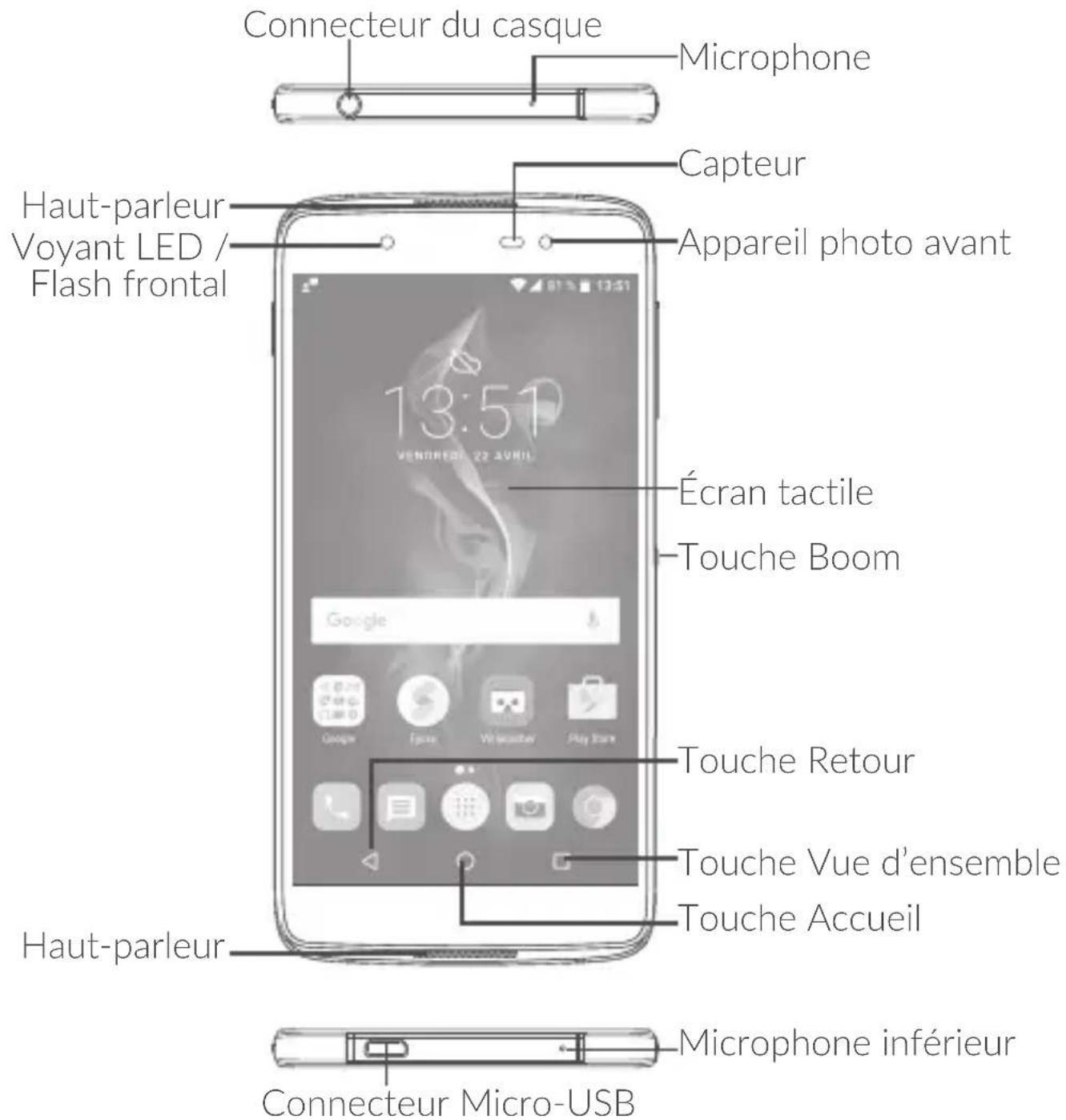
alcatel IDOL 4 :
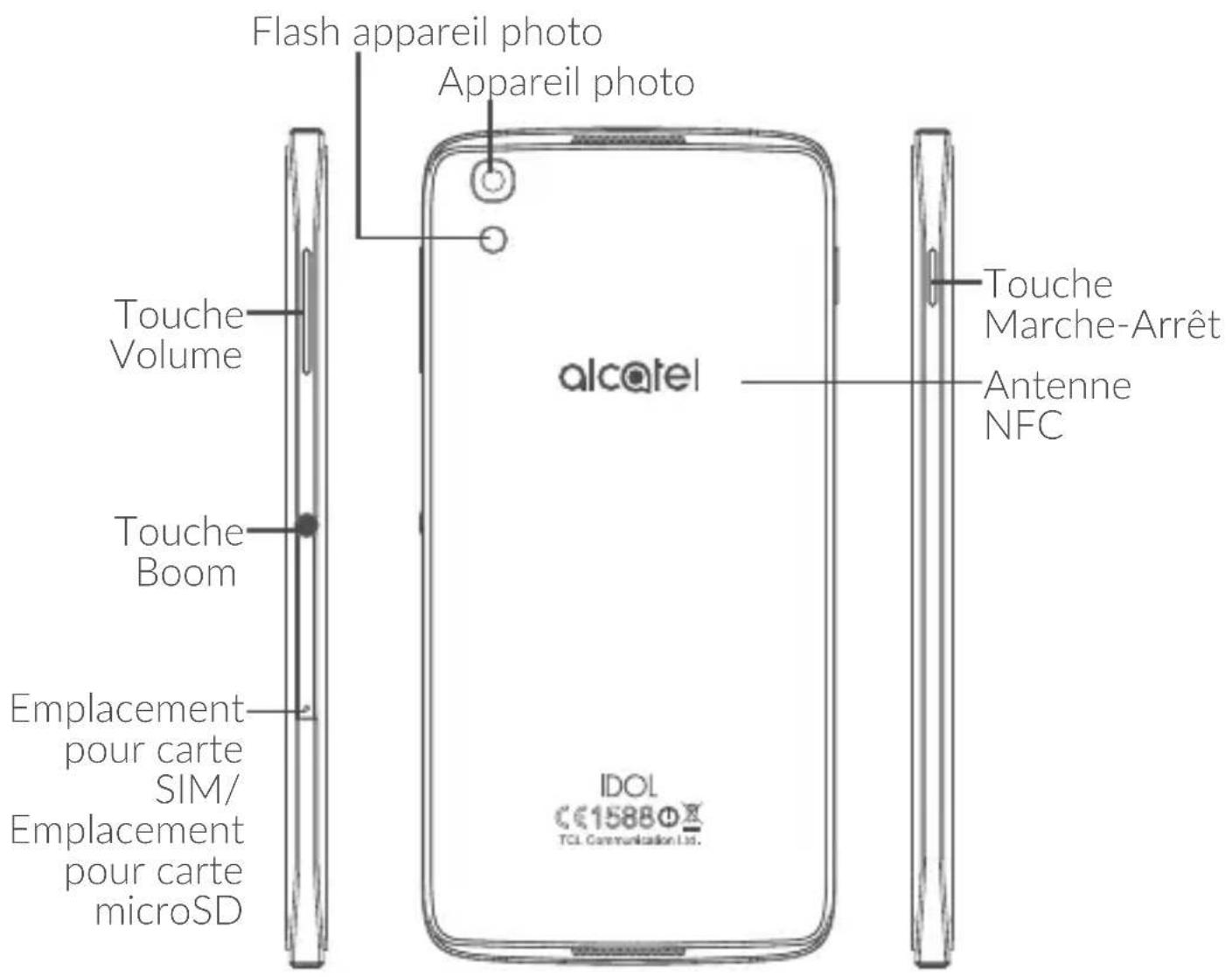
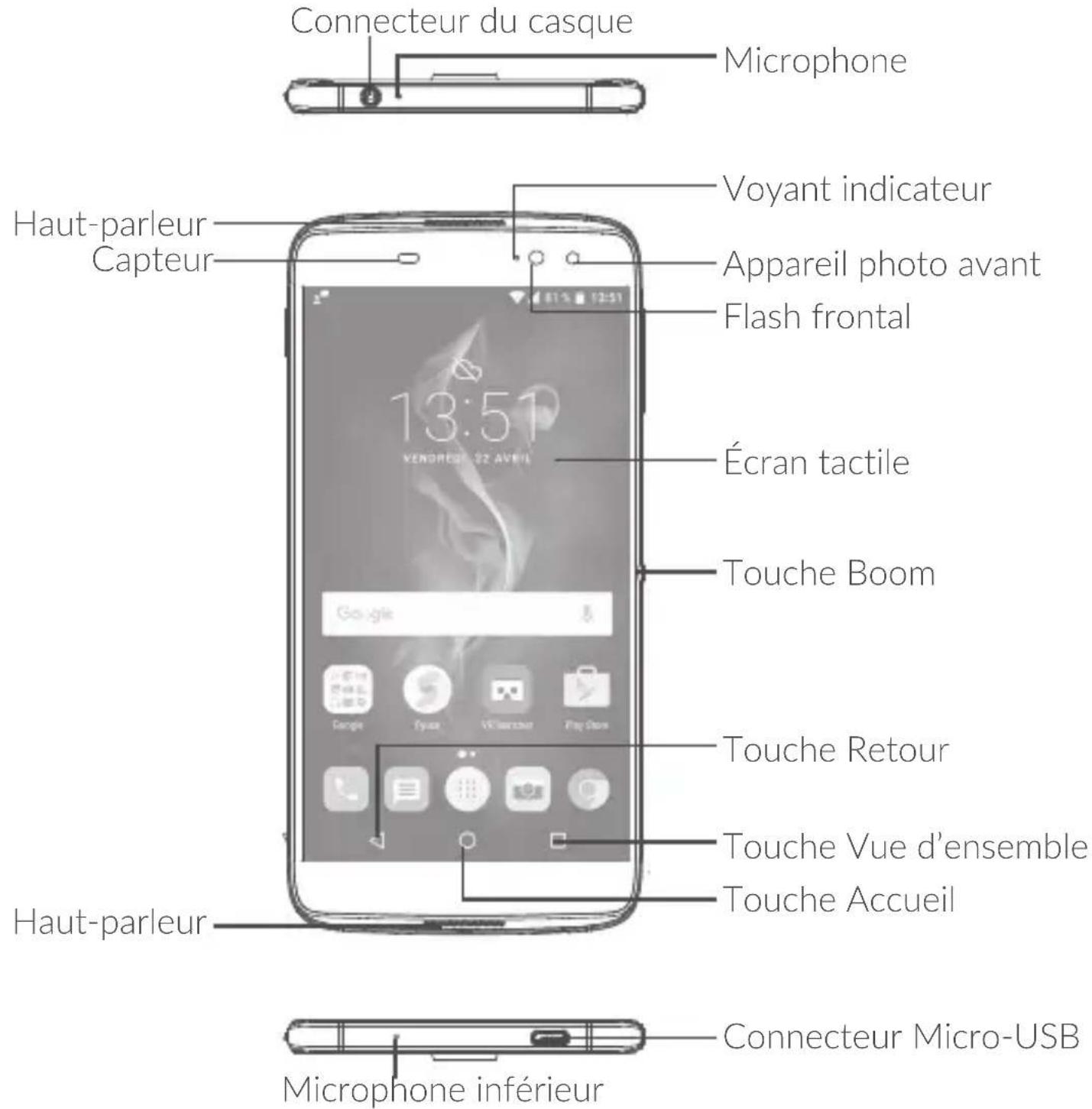
alcatel IDOL 4S :
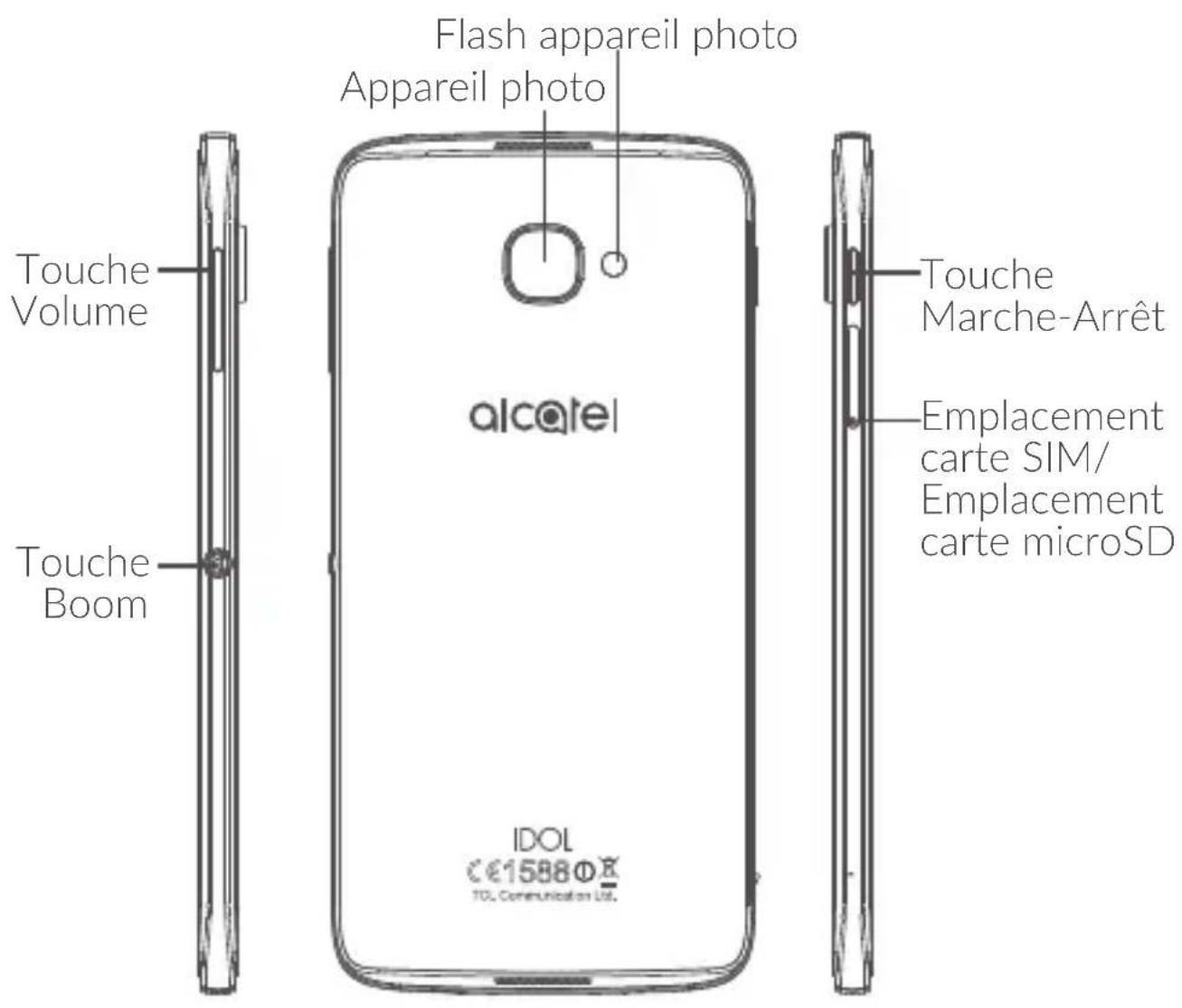
Touche Boom
Les paramètres de la touche BOOM sont disponibles ici: Paramètres/Touche Boom.
Si la touche Boom est activée :
- Depuis l'écran d'accueil, appuyez sur cette touche pour afficher l'effet météo.
- Appuyez sur cette touche pour prendre instantanément une photo alors que votre téléphone est verrouillé.
- Maintenez cette touche appuyée pour effectuer une prise de vue en rafale alors que votre téléphone est verrouillé.
- Appuyez sur cette touche pour déclencher un effet audio lorsqu vous écoutez un morceau de musique ou regardez un film.
- Appuyez sur cette touche pour améliorer la qualité vocale au cours d'un appel.
- Appuyez sur cette touche, alors que vous vous trouvez sur le site Gallery Moments, pour creer un collage photographique.
- Appuyez sur cette touche pour déclencher un effet spécial comme un changement de séquence lors de la lecture d'un film.
- Vous pouvez également personneliser la fonction de la touche Boom. Vous pouvez, par exemple, autoriser les copies d'écran ou le lancement d'applications à l'aide de la touche Boom alors que l'écran est verrouillé.
-
Lorsque le téléphone est verrouillé (écran éteint):
-
appuyez une fois sur l'écran pour l'allumer ;
- appuyez deux fois pour une prise de vue instantanée (800 ms) ;
- appuyez de manière prolongée pour une prise de vue continue.

ToucheVue d'ensemble
- Appuyez sur cette touche pour passer d'une activités d'application particulière et d'un document particulier à l'autre.

Touche Accueil
- Depuis n'importe qu'elle application ou écran, appuyez sur cette touche pour revenir à l'écran d'accueil.
- Appuyez de manière prolongée pour activer Google Now. Vous pouvez obtenir de l'aide comme un itinéraire ou des informations sur un restaurant en fonction de contenu affché à l'écran.

Touche Retour
- Appuyez sur cette touche pour revenir à l'écran précédent ou pour fermer une boîte de dialogue, le menu des options, le volet des notifications, etc.

Touche Marche-Arrêt
- Appuyez: verrouiller l'écran/allumer l'écran.
- Maintenez appuyée: afficher le menu contextuel pour désir entre Éteindre / Redémarrer / Mode Avion.
- Maintenez les touches Marche-Arrêt et Volume haut appuyées pour réinitialiser le téléphone.
- Maintenez les touches Marche-Arrêt et Volume bas appuyées pour capturer l'écran.
- Maintenez la touche Marche/Arrêt appuyée pendant au moins 10 secondes pour forcer le redémarrage.

Touches de volume
- En mode Appel, règle le volume du combiné ou du kit piéton.
- En mode Musique / Video / Diffusion en continu, règle le volume multimédia.
- En mode Général, règle le volume de la sonnerie.
- Coupe la sonnerie d'un appel entrant.
- En mode d'aperçu de l'appareil photo, appuyez sur la touche Volume haut ou Volume bas pour prendre une photo ou maintenez la touche appuyée pour effectuer une prise de vue en rafale.
1.2 Mise en marche
1.2.1 Configuration
Insérer ou extraire la carte SIM ou microSD
Vous doivent insérer votre carte SIM pour pouvoir passer des appeals. Vous n'avez pas besoin d'éteindre votre téléphone avant d'insérer ou de-retirer la carte SIM, car ce téléphone supporte l'échange à chaud.

Votre téléphone prend uniquement en charge les cartes nanoSIM. N'essayez pas d'insérer un autre type de carte SIM, comme une carte mini ou micro, car vous risqueriez d'endommager le téléphone.
Charger la batterie
Il est conseilé de recharger complètement la batterie () L'etat de charge est indiqué par le pourcentage qui s'affiche à l'écran lorsque le téléphone est eteint. Le pourcentage augmente à mesure que le téléphone se recharge.

Afin de réduire la consommation électrique et le gaspillage d'énergie, une fois la batterie complètement chargée, débranchez votre chargeur de la prise. Désactivez les applications Wi-Fi, GPS, Bluetooth ou fonctionnant en arrêté-plan lorsqu'elles ne sont pas utilisées. Réduisez la durée du rétroéclairage, etc.
1.2.2 Allumer votre téléphone
Appuyez de manière prolongée sur la touche Marche-Arrêt jusqu'à ce que le téléphone s'allume, déverrouillez celui-ci (par balayage, code PIN, mot de passer ou séquence de déverrouillage) si nécessaire et confirmez. L'écran d'accueil s'affiche.
Si vous ne connaissiez pas votre code PIN ou si vous l'avez oublié, adressez-vous à votre opérateur. Veillez à conserver votre code PIN en lieu sur.
1.2.3 Éteindre votre téléphone
Maintenez la touche Marche-Arrêt appuyée jusqu'à ce que les options apparaisent, puis sélectionnez Éteindre.
1.3 Écran d'accueil
Vous pouvez placer tous les éléments de votrechioix (applications, raccourcis, widgets et dossiers) ou afficher ceux que vous utilisez le plus souvent sur votre écran d'accueil pour pouvoir y accederrapidement. Appuyez sur la touche Accueil pour passer à l'écran d'accueil.
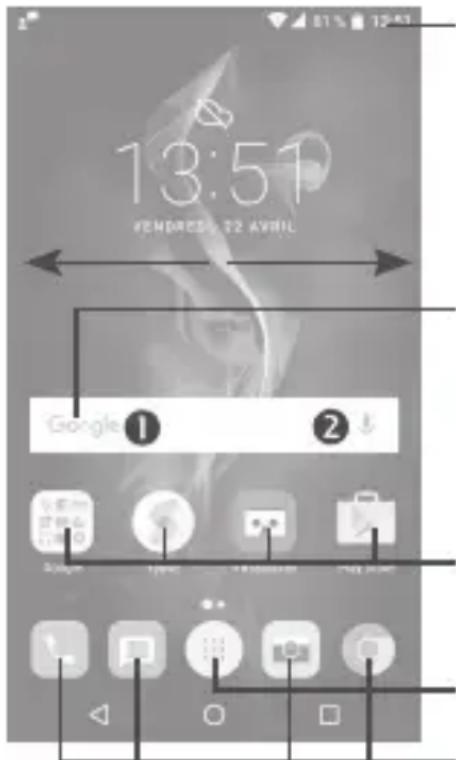
Barredetat
- Indicateurs d'etat / notification
- Faire glisser le doigt vers le bas depuis cette zone pour ouvrir le volet des notifications.
Barre de recherche
Appuyer sur ① pour acceder à l'écran de recherche textuelle.
Appuyer sur ② pour acceder à l'écran de recherche vocale.
Appuyer sur une icône pour ouvrir une application, un dossier, etc.
Appuyer pour acceder à la liste des applications.
Applications de la barre des favors
Appuyer pour acceder à l'application.
Appuyer de manière prolongée pour la déplacer ou supprimer des applications.
L'écran d'accueil est conçu dans un format étendu offrant un espace supplémentaire pour ajouter des applications, des raccourcis, etc. Faites glisser l'écran d'accueil horizontally, à gauche et à droite, pour obtenir une vue complète.
Écran réversible
Ce téléphone prend en charge cette fonction. Depuis l'écran d'accueil, appuyez sur pour ouvrir la liste des applications, puis sélectionnez Paramétres \ Affichage \ Réversible.. Appuyez sur le bouton pour activer ou désactiver la fonction.
1.3.1 Utiliser l'écran tactile
Appuyer (sLECTIONNER)

Pour acceder à une application, appuyez dessus avec le doigt.
Appuyer de manière prolongée (maintenir appuyé)

Pour acceder aux options proposées pour un élément, appuyez de manière prolongée. Par exemple, sélectionnez un contact dans Contacts, puis maintenez le doigt dessus; une liste d'options s'affiche alors à l'écran.
Faire glisser
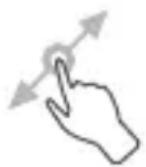
Placez le doigt sur l'écran afin de faire glisser un objet ailleurs.
Faire dérouler

Faites glisser le doigt sur l'écran afin de faire défiler verticalément les applications, les images et les pages Web. Vous pouvez également faire défiler l'écran horizontally.
L'appareil prend également en charge le zoom à l'aide d'un doigt dans les fonctions Appareil photo et Galerie. Appuyez deux fois sur l'écran pour agrandir/réduire l'affichage.
Feuilleter
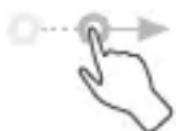
Comparable au glissement, ce geste permet des déplacements plus rapides.
Pincer/Écarter

Placez deux doigts sur la surface de l'écran, puis écartez-les ou rapprochez-les pour redimensionner un élément à l'écran.
Pivoter
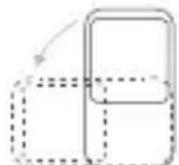
Réorientez automatiquement l'écran du mode portrait au mode paysage en faisant pivoter le téléphone sur le côte pour bénéficier d'un affichage plus étendu.
1.3.2 Barre d'etat
La barre d'etat vous permet de visualiser l'etat du téléphone (à droite) et les informations de notification (à gauche).
Faites glisser la barre d'etat vers le bas pour afficher les notifications, et faites-la glisser à nouveau vers le bas pour acceder au volet des paramètres rapides.
Faites-la glisser vers le haut pour la refermer. En cas de notifications, vous pouvez appuyer dessus pour y acceder directement.
Volet des notifications
En cas de notifications, appuyez sur la barre d'etat et faites-la glisser vers le bas pour ouvrir le volet des notifications et dire les informations détaillées.
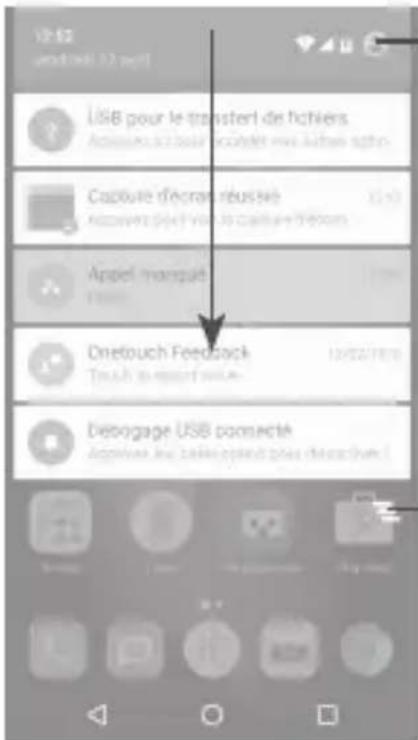
Appuyer pour basculer sur le volet des parametes rapides.
- Appuyer pour effacer toutes les notifications d'événements (les autres notifications en cours restent presents à l'écran).
Volet des paramètres rapides
Faites glisser le volet des notifications vers le bas ou appuyez sur pour ouvrir le volet des paramétres rapides. Vous pouvez activer ou désactiver les fonctions ou changer de mode en appuyant sur les icones. Appuyez sur l'icone pour personneliser votre volet des paramétres rapides.
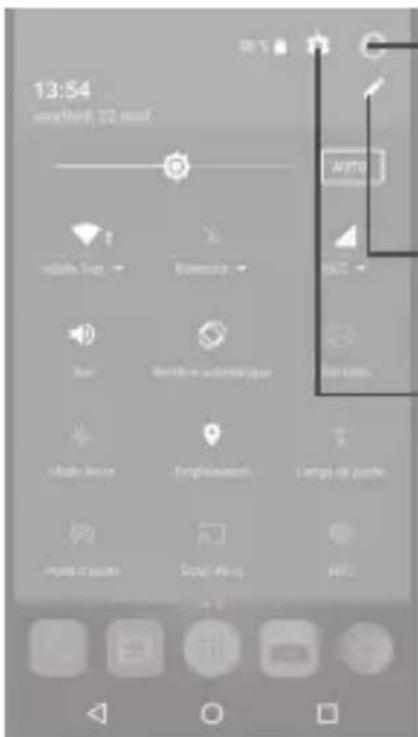
Appuyer pour acceder à l'écran utiliseur pour modifier et enregistrer le nom du propriétaire, son numéro de téléphone, ainsi que d'autres informations.
Appuyer pour personneliser votre volet des paramètres rapides.
Appuyer pour acceder aux Paramétres, où il est possible de selectionner davantage d'options.
1.3.3 Barre de recherche
Le téléphone offre une fonction de recherche permettant de retrouver des informations au sein des applications, du téléphone ou sur le Web.
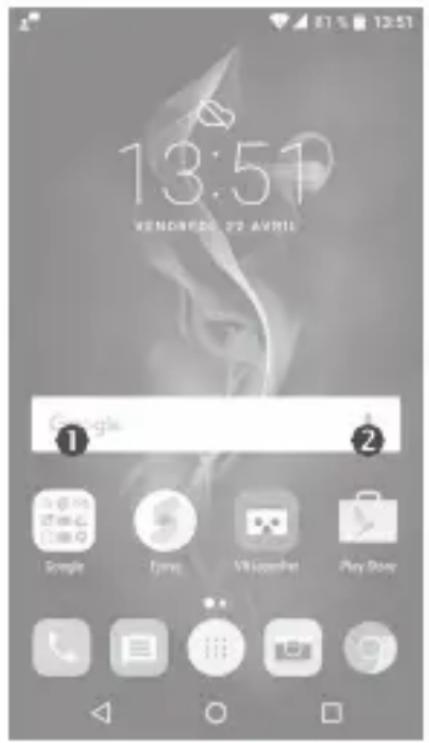
1 Recherche textuelle
- Appuyez sur la barre de recherche depuis l'écran d'accueil.
- Saisissez le mot ou l'expression à rechercher.
- Appuyez sur l'icone du clavier si vous souhaitez effectuer une recherche sur le Web.
2 Recherche vocale
- Appuyez sur depuis la barre de recherche afin d'afficher une boîte de dialogue.
- Énoncez le mot ou l'expression à rechercher. Une liste de résultats de recherche apparait dans laquelle vous pouvez effectuer votrechoix.
1.3.4 Verrouiller/Déverrouiller votre écran
Pour protégger votre téléphone et votre confidentialité, vous pouvez verrouiller l'écran du téléphone en faisant glisser l'écran ou en créé une série de verrouillage, un code PIN, un mot de passer, etc.
Pour creer une sequence de verrouillage
-
Depuis l'écran d'accueil, appuyez sur pour ouvrir la liste des applications, puis appuyez sur Paramètres \ Verrouiller l'écran \ Verrouillage de l'écran \ Schéma.
-
Saisissez votre séquence.
Pour verrouiller l'écran du téléphone
Appuyez une fois sur la touche Marche-Arrêt pour verrouiller l'écran.
Pour déverrouiller l'écran du téléphone
Appuyez une fois sur la touche Marche-Arrêt pour allumer l'écran, faites glisser le doigt pour tracer la série de déverrouillage que vous avez créé ou saississez le code PIN, le mot de passé, etc. pour déverrouiller l'écran.
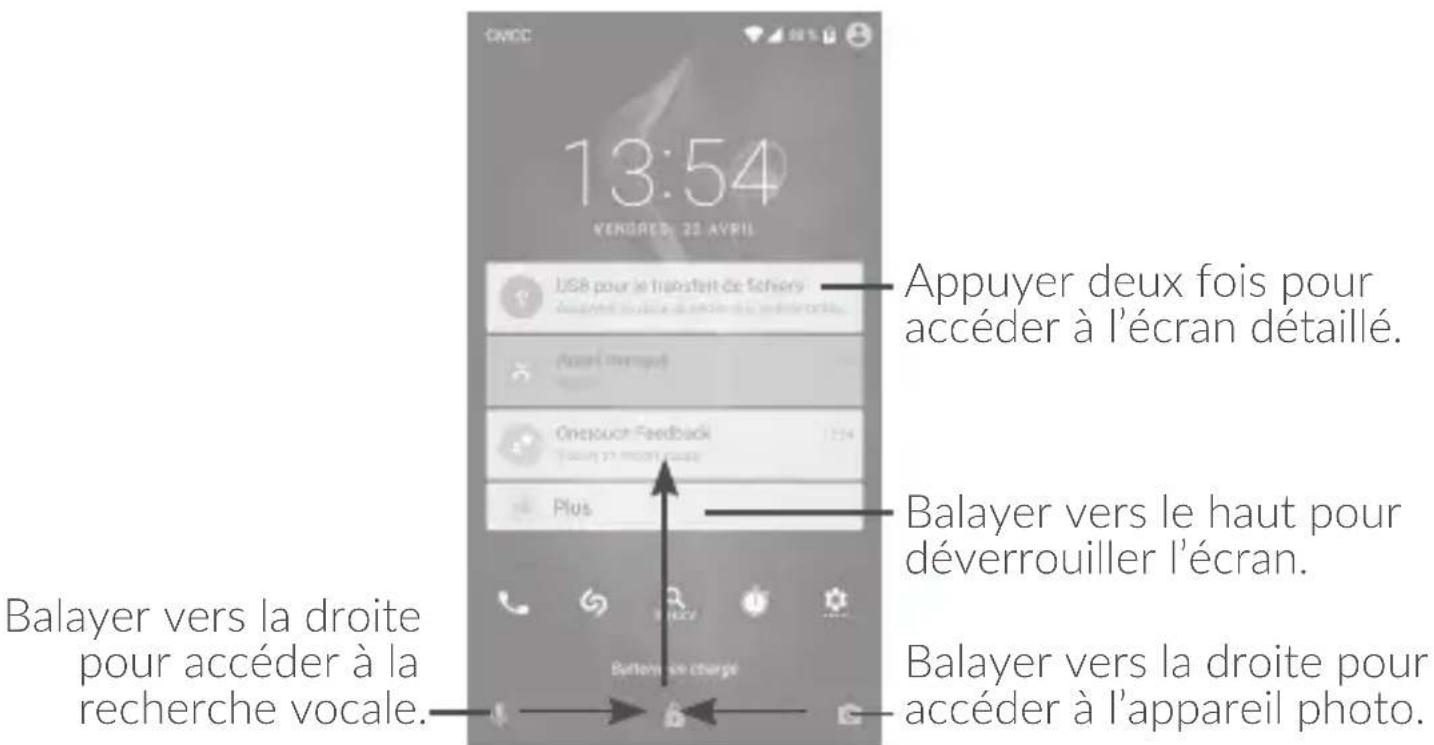
Si vous avez besoin Balayer comme verrouillage de l'écran, vous pouze appuyer sur la touche Marche/Arrêt pour allumer l'écran, puis balayer vers le haut pour déverrouiller l'écran, balayer l'icone de l'appareil photo vers la gauche pour acceder à l'appareil photo ou balayer l'icone Recherche vocale vers la droite pour passer en mode Appel.
1.3.5 Personneliser l'écran d'accueil
Ajouter
Vous pouvez appuyer de manière prolongée sur un dossier, une application ou un widget pour activer le mode Déplacer, puis faire glisser l'objet vers votre écran d'accueil favori.
Repositionner
Appuyez de manière prolongée sur l'objet à repositionner pour activer le mode Déplacer, faites glisser l'objet vers l'emplacement souhaité, puis relâchéz-le. Vous pouvez déplacer des éléments à la fois sur l'écran d'accueil et dans la zone des favoris. Maintenez l'icone située sur le bord gauche ou droit de l'écran pour faire glisser l'objet sur un autre écran d'accueil.
Supprimer
Appuyez de manière prolongée sur l'élement à supprimer afin d'activer le mode Déplacer, faites glisser l'élement en haut de l'icone X et relâchéz-le lorsqu'il passé au rouge.
Créer des dossiers
Pour réorganiser les éléments (raccourcis ou applications) présents sur l'écran d'accueil et dans la zone des favorsis, vous pouvez les ranger dans un dossier en les empilant les uns sur les autres. Pour renommer un dossier, ouvre-le et appuyez sur sa barre de titre pour saisir le nouveau nom.
Personnaliser le fond d'écran
Appuyez de manière prolongée sur la zone vierge de l'écran d'accueil, puis appuyez sur FONDS D'ÉCRAN pour personneliser votre fond d'écran.
1.3.6 Widgets et applications récemment utilisées
Consulter des widgets
Appuyez de manière prolongée sur une zone vide de l'écran d'accueil et appuyez sur WIZGETS pour afficher tous les widgets.
Appuyez sur le widget sélectionné et faites-le glisser pour le déplacer vers votre écran préfééré.
Consulter les applications récemment utilisées
Pour consulter les applications récemment utilisées, appuyez sur la touche Vue d'ensemble. Appuyez sur une vignette dans la fenêtre pour ouvrir l'application concernée.
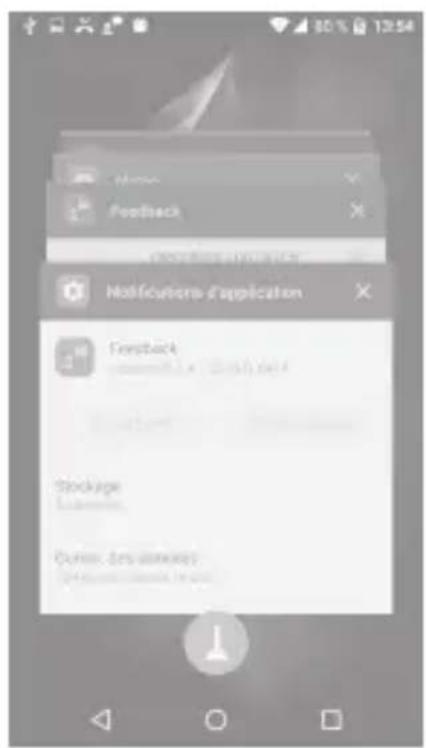
Appuyez sur une vignette et faites-la glisser vers la droite ou la gauche, ou appuyez sur X pour refermer l'application.
Appuyez sur en bas de l'écran pour fermer toutes les applications en cours d'exécution.
1.3.7 Régler le volume
À l'aide de la touche Volume
Pour régler le volume, appuyez sur la touche Volume. Pour activer le vibreur, appuyez sur la touche Volume bas jusqu'à ce que le téléphone vibre.
À l'aide du menu Paramètres
Depuis l'écran d'accueil, appuyez sur pour ouvrir la liste des applications, puis appuyez sur Paramètres\Son et notification\Son pour régler le volume du lecteur multimédia, de la sonnerie, de l'alarme, etc. selon vos préférences.
2 Touche Boom
Les paramètres de la touche BOOM sont disponibles ici: Paramètres/ Touche Boom.
Si la touche Boom est activée :
- Depuis l'écran d'accueil, appuyez sur cette touche pour afficher l'effet météo.
- Appuyez sur cette touche pour prendre instantanément une photo alors que votre téléphone est verrouillé.
- Maintenez cette touche appuyée pour effectuer une prise de vue en rafale alors que votre téléphone est verrouillé.
- Appuyez sur cette touche pour déclencher un effet audio lorsque vous écoutez un morceau de musique ou regardez un film.
- Appuyez sur cette touche pour améliorer la qualité vocale au cours d'un appel.
- Appuyez sur cette touche, alors que vous vous trouvez sur le site Gallery Moments, pour creer un collage photographique.
- Appuyez sur cette touche pour déclencher un effet spécial comme un changement de séquence lors de la lecture d'un film.
- Vous pouvez également personneliser la fonction de la touche Boom. Vous pouvez, par exemple, autoriser les copies d'écran ou le lancement d'applications à l'aide de la touche Boom alors que l'écran est verrouillé.
-
Lorsque le téléphone est verrouillé (écran éteint):
-
appuyez une fois sur l'écran pour l'allumer ;
- appuyez deux fois pour une prise de vue instantanée (800 ms) ;
- appuyez de manière prolongée pour une prise de vue continue.
3 Saisir du texte .....................
3.1 Utiliser le clavier à l'écran
Paramètres du clavier intégré
Appuyez sur Paramètres\Langue et saisie, puis sur le clavier que vous souhaitez configurer. Vous pouvez alors désir parmi la série de paramètres qui apparait.
Changer l'orientation du clavier à l'écran
Faites pivoter le téléphone sur le côté ou replacez-le à l'endroit afin de changer l'orientation du clavier à l'écran. Vous pouvez aussi changer d'orientation en modifient les paramètres (appuyez sur Paramètres\Affichage\Rotation automatique de l'écran). L'écran de votre téléphone peut également être inversé. (Appuyez sur Paramètres\Affichage\Réversible).
3.1.1 Clavier Android
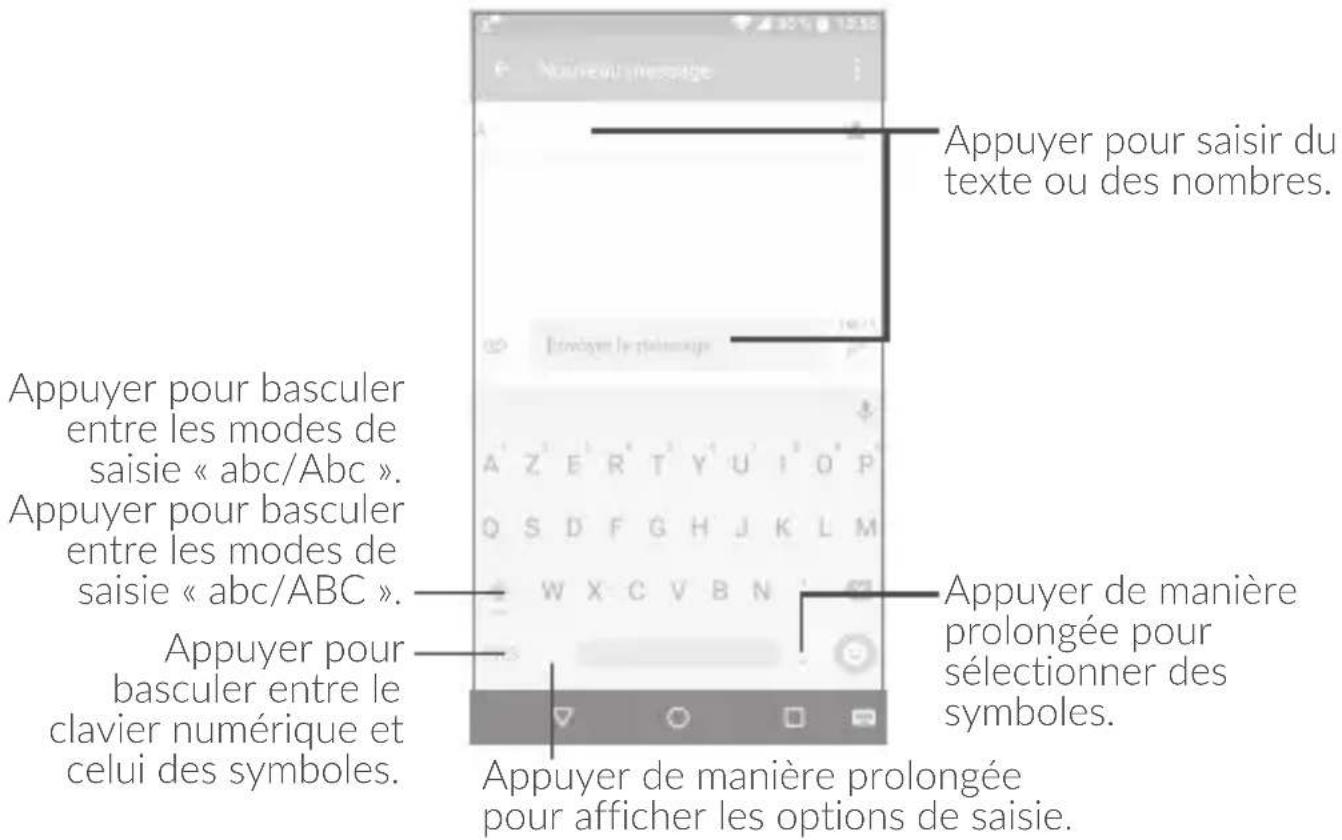
3.2 Modifier le texte
Vous pouvez modifier le texte que vous saississez.
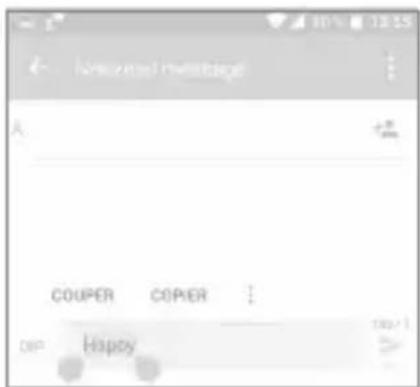
- Appuyez de manière prolongée ou deux fois sur le texte à modifier.
- Faites glisser les onglets pour modifier la partie du texte sélectionnée.
- Les options suivantes apparaisent: TOUT SELECTIONNER, COUPER, COPIER et PARTAGER.
Vous pouvez également insérer un nouveau texte si vous le souhaitez.
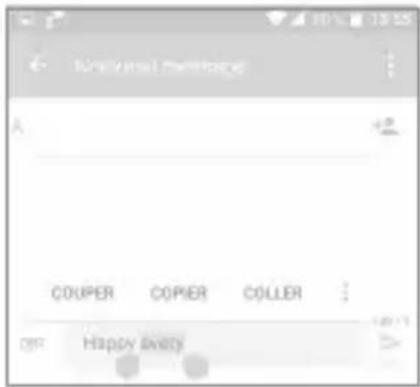
- Appuyez à l'endetroit où vous VOULEZ saisir du texte ou appuyez de manière prolongée sur un espace vierge. Le curseur clignote et les tabulateurs apparaisent. Faites glisser l'onglet pour déplacer le curseur.
- Si vous avez coupé ou copié un texte, appuyez sur le tabulateur pour afficher l'icone COLLER qui vous permet d'effectuer immédiatement le collage.
4 Appeler, Appels et Contacts ...
4.1 Appeler

4.1.1 Passer un appel
Vous pouvez passer un appel à l'aide de l'option Appeler. Appuyez sur l'icone sur l'écran d'accueil pour acceder à l'application Appeler.
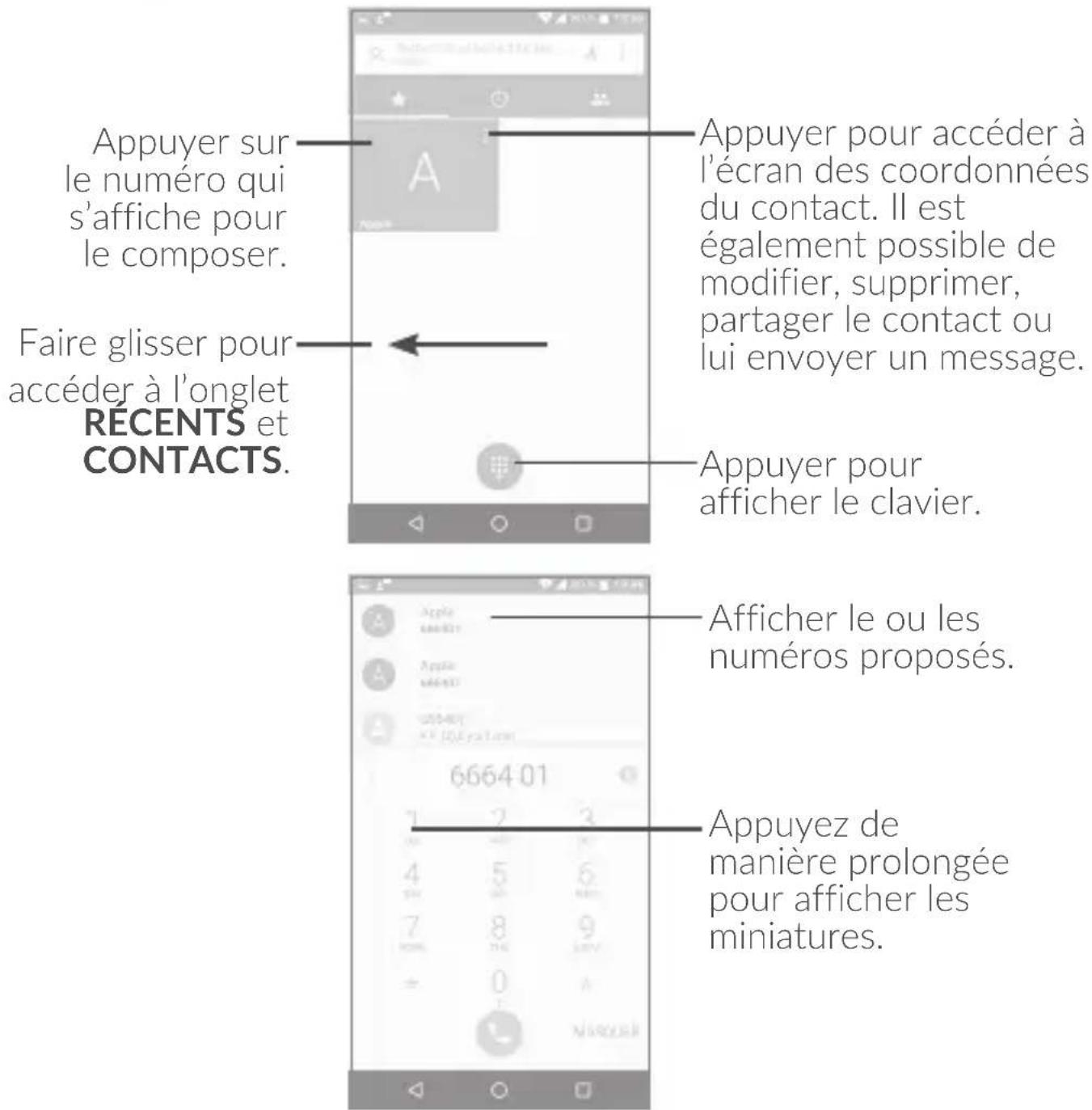
Composez le numéro de votre可以选择 sur le clavier et appuyez sur pour passer l'appel ou sélectionnez un contact dans CONTACTS ou RÉCENTS en faisant glisser ou en appuyant sur les onglets, puis passez l'appel.
Vous pouvez enregistrer le numero que vous venez de composer dans les Contacts en appuyant sur , puis sur Créer un nouveau contact.
Si vous faites une erreur, vous pouvez supprimer les chiffres incorrectly en appuyant sur.
Pourmettre finàun appel,appuyez sur
Passer un appel international
Pour passer un appel international, appuyez de manière prolongée sur 0 pour entraun « +», puis composez le préfixe international du pays suivi par le numéro de téléphone complet, et finally appuyez sur
Passer un appel d'urgence
Si vous téléphone est sous couverture d'un réseau, composez le numero d'urgence et appuyez sur pour passer un appel d'urgence. Il n'est pas nécessaire d'insérer une carte SIM, ni de taper le code PIN.
4.1.2 Accepter ou rejeter un appel
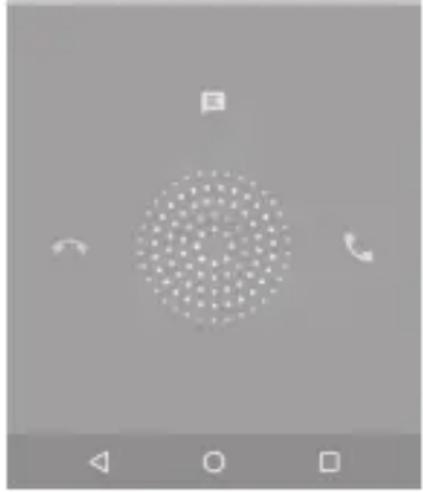
Lorsque vous receivez un appel :
- Pour prendre l'appoint, faites glisser l'icone vers la droite.
- Pour rejoeter l'appoint, faites glisser l'icone vers la gauche.
- Pour rejeter l'appel et envoyer un message prédéfini, faites glisser l'icone vers le haut.
Pour désactiver la sonnerie d'un appel entrant, appuyez sur la touche Volume haut/bas ou returnez le téléphone (lorsque l'option Paramètres\Gestes tactiles\Retourner coupe le son est activée).

Afin de facilititer son utilisation, votre téléphone est doté d'une interface réversible, qui permet de continuer à l'utiliser, y compris pour passer un appel normal, même si vous le returnez.
4.1.3 Appeler votre messagerie vocale
Votre messagerie vocale est mise à disposition par l'opérateur afin que vous ne manquiezaucun appel. Cette messagerie fonctionne comme un répondeur que vous pouvez consulter à tout moment.
Pour acceder à votre messagerie vocale, appuyez de manière prolongée sur 1.
Pour configurer le numéro de votre messagerie vocale : Appuyez de manière prolongée sur 1 , puis sélectionnez AJOUTER UN NUMÉRO \ Messagerie vocale \ Configuration \ N° messagerie vocale.
Si vous receivez un message vocal, l'icone apparait dans la barre d'etat. Ouvrez le volet des notifications et appuyez sur Nouveau message vocal.
4.1.4 En cours d'essay
Pour régler le volume lors d'un appel, appuyez sur la touche Volume haut/bas.
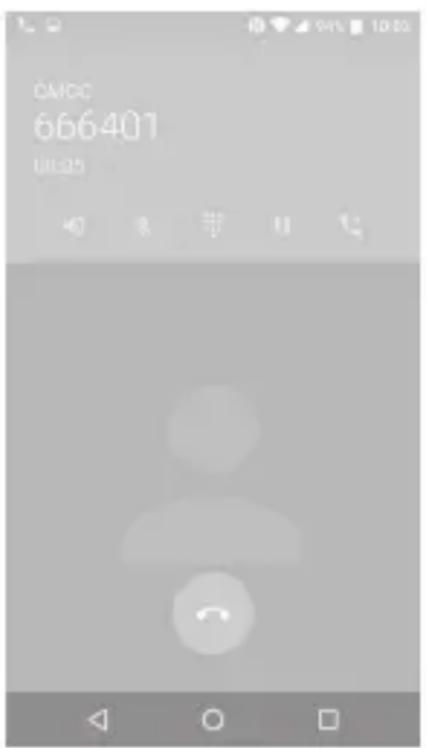

Appuyez pourmettre fin à l'appele en cours.

Appuyez pour activer le haut-parleur en cours d'appoint. Appuyez à nouveau pour désactiver le haut-parleur.

Appuyez pour couper la sonnerie de l'appel en cours.
Appuyez à nouveau pour réactiver le son de l'appel.

Appuyez pour afficher le clavier de numérotation.

Appuyez pourmettre l'animal en cours en attente.Appuyez a nouveau pour recuperer l'animal.

Appuyez pour ajouter un appel.

Afin d'éviter les erreurs de manipulation de l'écran tactile lors des appel, l'écran se verrouille automatiquement lorsque vous approached le téléphone de votre oreille et se déverrouille quand vous l'en éloignez.
4.1.5 Gérer plusieurs appeals
Grêce à votre téléphone, vous pouvez:gérer plusieurs appeals simultanément.
Passer d'un appel à l'autre
Lorsque vous acceptez deux appeals, appuyez sur l'icone «-vous pouvez alors passer d'une ligne à l'autre. L'appel en cours est mis en attente et vous pouvez répondre à l'autre appel.
Passer un appel en conférence(1)
Vous pouvez étabir une conférence comme suit.
-
Appelez le premier participant à la conférence.
Appuyez sur I'icone -
Appuyez ensuite sur l'icone, puis sur pour débuter la conférence.
- Appuyez sur pourmettre fin à la conférence et déconnecter tous les participants.
4.1.6 Paramétrer les options d'emploi
Appuyez sur : depuis l'écran d'accueil, puis sur Paramètres. Les options suivantes sont disponibles :
Options d'affichage
- Trier par: appuyez sur cette option pour trier les contacts en fonction de leur prénom ou nom.
- Format de nom: appuyez sur cette option pour désir lequel du prénom ou du nom doit être affché en premier.
Sons et vibreur
Appuyez sur cette option pour configurer la sonnerie des appel entrants, et cochez la case pour activer les sons du clavier ou le vibreur pour les appel.
Réponse rapide
Appuyez sur cette option pour modifier une response rapide.
Comptes d'emploi
- Paramétres de double appel: Sélectionnez SIM 1 ou SIM 2 pour paramétrer les options.(1)
- Messagerie vocale
Service: cette option permet d'ouvrir une boîte de dialogue où vous pouvez sélectionner le service de messagerie de l'opérateur ou tout autre service.
Configuration: si vous utilisez le service de messagerie de votre opérateur, une boîte de dialogue s'ouvre, vous permettant de saisir le numéro de téléphone à utiliser pour écouter et:gérer vosereMessagegie vocale. Vous pouvez saisir une virgule (,) pour insérer une pause dans le numéro, par exemple pour ajouter un mot de passepres la numero de téléphone.
Son: Appuyez sur cette option pour configurer le son lors de l'arrivée d'un nouveau message vocal.
Vibreur: Cochez cette option pour activer la vibration à la réception d'un nouveau message vocal.
- Numeros autorisés
Le mode numérios autorisés (FDN) est un mode de fonctionnement de la carte SIM qui permet de restreindre les appeals sortants à certains numérios de téléphone. Ces numérios sont ajoutés à la liste des numérios autorisés. L'application la plus praticque des numérios autorisés est la possibilité pour les parents de restreindre les numérios de téléphone que leurs enfants peuvent appeler. Pour des raisons de sécurité, vous serez invite à activer ces numérios en saississant le code PIN2 de la carte SIM que vous obtiendarez auprès de votre fournisseur de services ou du fabricant de la carte.
- Rappel vibreur
Appuyez sur le bouton pour activer le vibreur lorsque l'appeil est connecté.
- Numeros de service
Vos pouvez passer un appel à partir de la liste des appel autorisés.
- Activer les appel visio
Cochez cette case pour activer les appel visio.
- Paramètres d'appoint GSM
Renvoi d'appels: appuyez sur cette option pour configurer la manière dont les appeals seront transférés lorsque vous étés occupe, que vous ne répondez pas ou que vous n'étés pas joignable.
Autres paramètres: appuyez sur Numéro de l'aggellant pour utiliser les paramètres opérateur par défaut et afficher votre nombre à vos correspondants. Cochez la case Appel en attente pour être notice des nouveauxAAPels entrants pendant un appel.
Interdiction d'appels : appuyez sur cette option pour configurer les paramètres d'interdiction d'appels. Cochez la case correspondante pour interdire les appels entrants et sortants.
Accessibilité
Appuyez sur le bouton pour activer les aides audititives.
4.2 Journal d'appels
Vous pouvez acceder au journal d'appels en appuyant sur l'onglet RÉCENTS depuis l'écran Téléphone, afin d'afficher les Appels manqués, Appels sortants et Appels entrants.
Appuyez sur un contact ou un numéro pour afficher les informations ou d'autres opérations ; vous pouze lancer un nouvel appel, envoyer un SMS au contact ou au numéro, afficher les informations détaillées de l'appel ou effacer l'appel.
Appuyez sur Afficher l'histoire complet des appeals pour afficher tous les journaux d'appels, appuyez sur et Effacer tous les appeals pour effacer tous les appeals en mémoire.
Contacts you permit de joindre facilement et rapidement le contact que vous souhaitez joindre.
Vous pouvez afficher et creator des contacts sur votre téléphone, puis les synchroniser avec vos contacts Gmail, d'autres applications sur le Web ou sur votre téléphone.
4.3.1 Consultantos Contacts
Pour acceder à vos contacts, appuyez sur depuis l'écran d'accueil, puis sur Contacts.
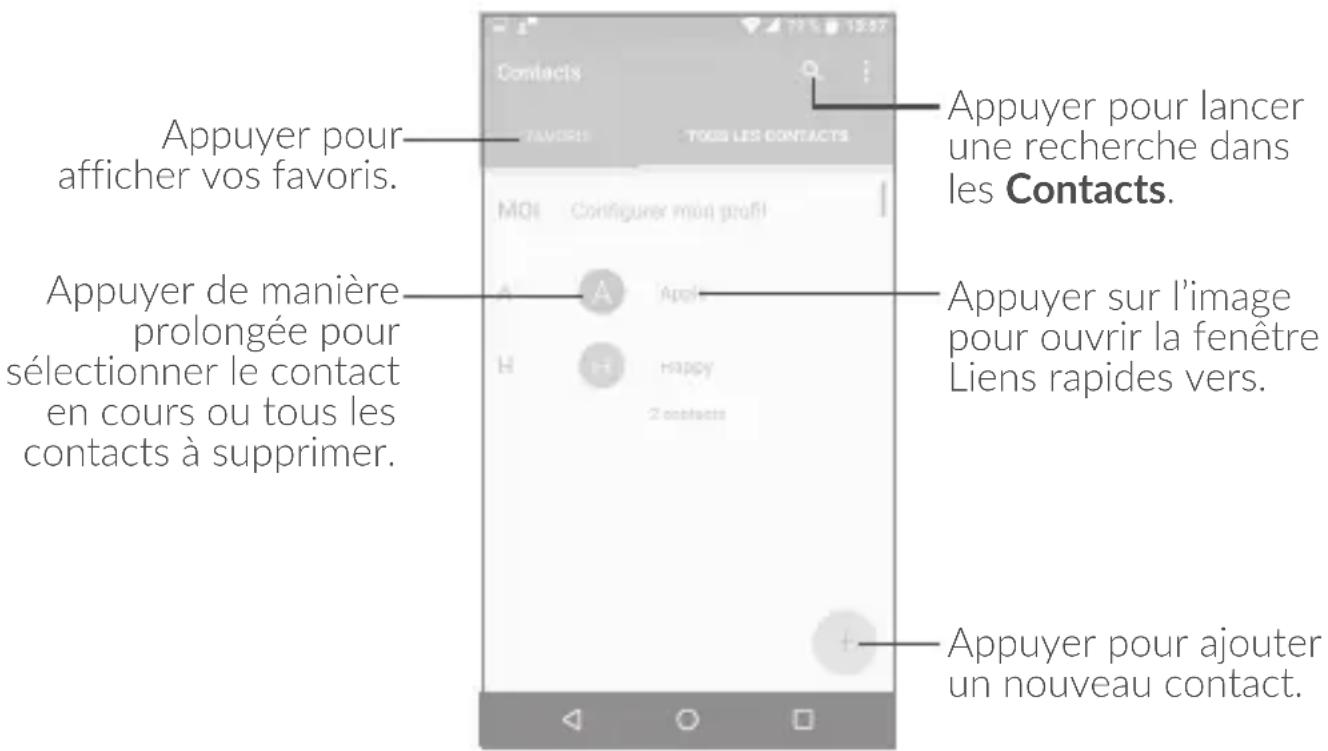
Supprimer un contact
Pour supprimer un contact, appuyez de manière prolongée sur le contact que vous souhaitez supprimer, l'icone devient, puis appuyez sur et validez pour supprimer. Appuyez sur pour selectionner tous les contacts, puis appuyez sur et validez pour supprimer tous les contacts.

Le contact supprimé est également retire de autres applications du téléphone ou du Web lors de la synchronisation suivante.
Appuyez sur pour afficher les options de la liste de contacts. Vous accédez aux options suivantes :
- Contacts à afficher
Choisir les contacts à afficher.
- Fusionner les contacts
Sélectionner les doublons à fusionner.
- Importer/Exporter
Importer ou exporter des contacts entre le téléphone, la carte SIM, la carte microSD et la mémoire du téléphone.
- Contacts bloqués
Afficher les contacts bloqués. Vous pouze également les débloquer.
- Comptes
Gérer les paramètres de synchronisation pour différents comptes.
Paramètres
Modifier l'affichage de la liste de tri et des noms de contacts.
4.3.2 Ajouter un contact
Appuyez sur l'icone dans la liste des contacts pourisser un nouveau contact.
Vous doivent indiquer le nom du contact et les autres informations le concernant. Vous pouvez passer d'un champ à l'autre en faisant défiler l'écran vers le haut ou vers le bas.
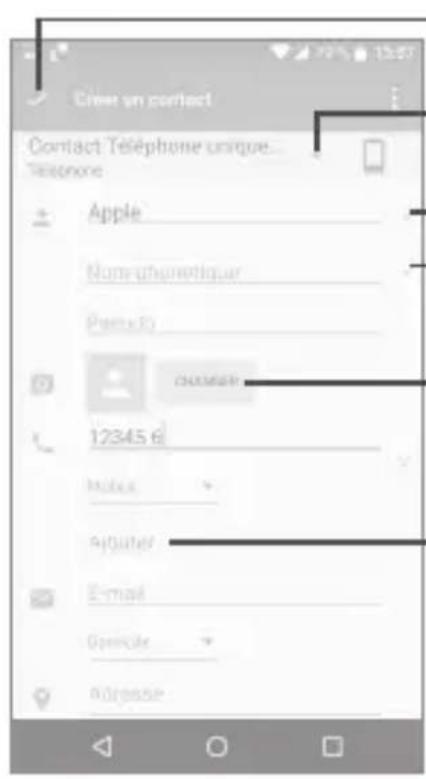
Appuyer pour enregistrer.
Appuyer pour selectionner le téléphone, le compte ou la carte SIM.
Appuyer pour ajouter des informations au nom.
Appuyer pour ajouter une organisation.
Appuyer pour selectionner une photo ou en prendre une et l'associer au contact.
Appuyer pour ajouter un numero.
Lorsque vous avez fini, appuyez sur pour enregistrer.
Pour quitter sans enregistrer, appuyez sur la touche , puis sur Supprimer les modifications.
Ajouter/Supprimer des contacts des favors ^(1)
Pour ajouter un contact à vos favoris, appuyez dessus afin d'en afficher les coordonnées, puis appuyez sur pour l'ajouter aux favors (l'étoile devient blanche).
Pour-retirer un contact des favorsis,appuyez sur I'etoile blanche affichee sur I'ecran des coordonnées du contact.
4.3.3 Modifier vos contacts
Pour modifier les coordonnées d'un contact, appuyez sur l'icone dans l'écran de ses coordonnées, puis appuyez sur Modifier.

Lorsque vous avez fini, appuyez sur pour enregistrer.
(1) Seuls les contacts du téléphone peuvent etre ajoutes aux favoris.
4.3.4 Utiliser les Liens rapides Android
Appuyez sur un contact pour ouvrir Liens rapides Android, puis appuyez sur où le numéro pour passer un appel ; appuyez sur pour envoyer un message.
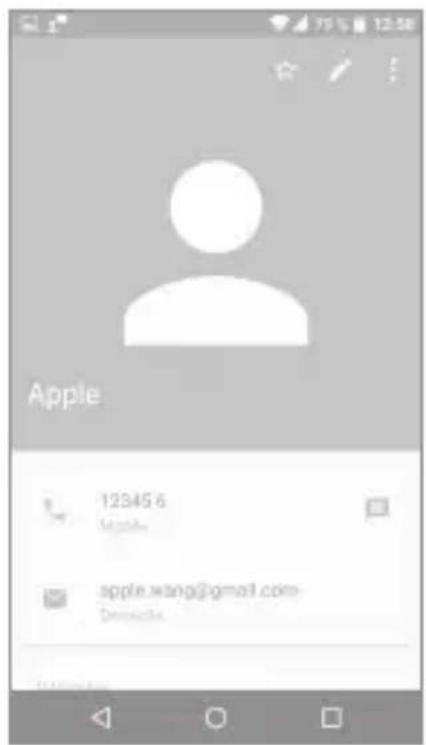
Les iconônes disponibles sur le volet Liens rapides dépendent des informations dont vous disposez à propos du contact, ainsi que des applications et des comptes configurés sur votre téléphone.
4.3.5 Importer, exporter et partager des contacts
Ce téléphone vous permet d'importer ou d'exporter des contacts entre votre téléphone, la carte SIM et la mémoire du téléphone.
Depuis l'écran Contacts, appuyez sur pour acceder aux options, et sur Importer / Exporter, puis selectionnez Importer / depuis carte SIM, depuis stockage SD, depuis téléphone, Exporter / vers carte SIM, vers stockage SD, vers téléphone ou Partager les contacts visibles.
Vous pouvez partager un ou plusieurs contacts avec d'autres personnes en leur envoyant une vCard via Bluetooth, Gmail, etc.
Selectionnez un contact à partager, appuyez sur l'icone et sur Partager depuis l'écran des coordonnées du contact. Sélectionnez le contact à partager, appuyez sur l'icone, puis désissez l'application avec laquelle effectuer cette opération.
4.3.6 Afficher des contacts
Pour chaque compte, vous pouvez définir qu'elle liste de contacts afficher dans la liste des contacts. Appuyez sur , puis sur Contacts à afficher depuis l'écran de la liste des contacts, puis sélectionnez les contacts à afficher.
Appuyez sur et sur Paramètres pour trier la liste par prénoms ou noms de famille, mais aussi afficher les contacts selon leur nom ou leur prénom.
4.3.7 Fusionner/Fractionner des contacts (1)
Pour éviter tout doublon, vous pouvez ajouter les informations d'un nouveau contact à celles d'un contact existant.
Sélectionnez le contact auquel vous souhaitez ajouter des informations, appuyez sur pour acceder à l'écran de modification des contacts, puis de nouveau sur et sur Joindre.
Vous doivent alors sélectionner le contact dont vous souhaitez fusionner les informations avec celles du premier contact. Les informations du second contact sont ajoutées à celles du premier contact, et le second contact n'apparaître plus dans la liste des contacts.
Pour fractionner les informations d'un contact, Sélectionnez le contact souhaité, appuyez sur pour acceder à l'écran des contacts, puis à nouveau sur et sur Séparer, puis appuyez sur OK pour confirmer.
4.3.8 Comptes
Les contacts, les données ou d'autres informations sont synchronisables à partir de plusieurs comptes, en fonction des applications installées sur votre téléphone.
Pour ajouter un compte, appuyez sur dans la liste des contacts et appuyez sur Comptes \ Ajouter un compte ou, depuis l'écran d'accueil, appuyez sur , puis sur Paramètres \ Comptes \ Ajouter un compte.
Vous doivent désignez les types de compte que vous ajoutez, tel que Google, entreprise, etc.
Comme pour la configuration des autres comptes, vous nezvez saisir des informations détaillées, telles que le nom d'utilisateur, le mot de passer, etc.
Vous pouvez supprimer un compte afin d'effacer toutes les informations correspondantes au niveau du téléphone. Appuyez sur le compte que vous souhaitez supprimer, appuyez sur et selectionnez Supprimer le compte, puis validez.
Activer/Désactiver la synchronisation automatique
Dans l'écran Comptes, appuyez sur , puis cochez la case Données de synchronisation automatique. Lorsque cette option est activée, toutes les modifications apportées aux informations stockées sur le téléphone ou sur les applications hébergées en ligne sont automatiquement synchronisées.
5 SMS/MMS et E-mail
5.1 SMS/MMS
Votre téléphone vous permet de creer, modifier et receivevoir des messages texte (SMS) et des messages multimédia (MMS).
Pour envoyer un message, appuyez sur depuis l'écran d'accueil, puis sur SMS/MMS.
5.1.1 Rédiger un message
Sur l'écran représentant la liste des messages, appuyez sur l'icone des nouveaux messages pour rédiger un SMS ou un MMS.
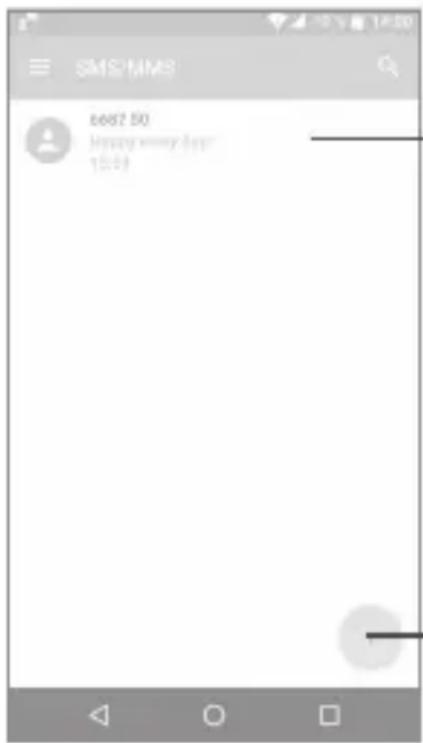
Appuyer pour afficher la totalité de la conversation.
Appuyer de manière prolongée pour supprimer.
Appuyer pour creer un message.

Pour les contacts enregistrés, appuyez sur la photo afin d'ouvrir le volet Liens rapides permettant de communiquer avec le contact. Pour les contacts non enregistrés, appuyez sur la photo afin d'ajouter leur numero à vos Contacts.
Envoyer un SMS
Composez le numéro de téléphone mobile du destinataire dans la barre À ou appuyez sur pour ajouter des destinataires. Appuyez sur la barre Envoyer le message pour rédigier le texte du message. Appuyez sur l'icone pour insérer desémoticônes. Une fois terminé, appuyez sur pour transmettre le SMS.
Un SMS de plus de 160 caractères sera facturé comme plusieurs SMS. Un compteur indiquant le nombre de caractères restants s'affiche dans l'angle supérieur droit du champ de saisie, afin de vous rappeler le nombre maximal de caractères autorisé pour un message.

Les lettres spécifiques (accentuées) augmentent également la taille d'un SMS, ce qui peut générer l'envoi de plusieurs SMS à votre destinataire.
Envoyer un MMS
Les MMS sont des messages permettant d'envoyer des videos, des images, des photos, des animations, des diapositives et dessons à d'autres téléphones mobiles compatibles ou à des adresses e-mail.
Un SMS est automatiquement converti en MMS lorsque des fichiers multimédia (image, video, son, diapositives, etc.) sont joints, ou qu'un objet ou des adresses e-mail sont ajoutés.
Pour envoyer un MMS, saisissez le numéro de téléphone du destinataire dans la barre à et appuyez sur la barre Envoyer le message pour saisir le texte du MMS. Appuyez sur pour ouvrir le menu des options, puis sur Ajouter un objet pour insérer un objet. Appuyez sur l'icone pour joindre une photo, une video, un fichier audio, etc.
Une fois terminé, appuyez sur pour transmettre le MMS.
5.1.2 Gérer les messages
Lorsque vous receivez un message, l'icone apparait dans la barredétat afin de vous prévenir. Faites glisser la barre d'état vers le baspour ouvrir le volet des notifications, appuyez sur le nouveau messagepour l'ouvrir et lisez-le. Vous pouvez également acceder à l'applicationSMS/MMS et selectionner un message afin de l'ouvrir.
Les messages sont regroupés en conversations.
Appuyez sur un message pour acceder à l'écran de saisie :
- Appuyez sur pour appeler le numéro.
- Appuyez sur pour enregistrer le numéro dans les contacts ou afficher les coordonnées du contact si le numéro est enregistré.
- Pour répondre à un message, saisissez le texte ou appuyez sur pour insérer un texte rapide, un contact, etc., après modification, puis appuyez sur.
- Appuyez de manière prolongée sur un message pour afficher les iconônes suivantes: copier le texte, faire suivre, afficher les détails, supprimer, et..., appuyez sur pour enregistrer le message sur la carte SIM.
5.1.3 Définir les paramètres des messages
Vous pouvez définir un ensemble de paramètres pour vos messages.
Depuis l'écran de l'application SMS/MMS, appuyez sur , puis sur Paramètres.
Paramètres généraux
SMS activé
Appuyez sur cette option pour modifier l'application de SMS par défaut.
- Texte rapide
Appuyez sur cette option pour modifier le texte d'une réponse rapide.
Stockage
- Anciens messages
Appuyez sur cette option pour stocker les anciens messages lorsque le nombre maximal de messages stockés est atteint.
- Limité pour les SMS
Appuyez sur cette option pour définir le nombre maximal de SMS à enregistrer par conversation.
- Limité pour les MMS
Appuyez sur cette option pour définir le nombre maximal de MMS à enregistrer par conversation.
Notifications
- Notifications
Appuyez sur cette option pour afficher les notifications de message dans la barre d'etat.
- Sélectionner une sonnerie
Appuyez sur cette option pour désir une sonnerie qui vous préviendra de l'arrivée d'un nouveau message.
Vibreur
Appuyez sur cette option pour que le téléphone vibre lors de l'arrivée d'un nouveau message.
Paramètres des messages WAP
- Messages WAP activés
Appuyez sur cette option pour activer la réception de messages d'alerte du réseau.
Rég. de diffusion cell.
- Diffusion cellulaire
Cochez cette case pour autoriser la réception de messages de diffusion cellulaire.
- Sélectionnersonnerie DC
Appuyez sur cette option pour selectionner une sonnerie spécifique lors de la réception de messages de diffusion cellulaire.
- Activer la notification par LED Cochez cette case pour activer la notification par LED.
- Activer l'allumage de l'écran Cochez cette case pour allumer l'écran lors de la réception d'un nouveau message de diffusion cellulaire.
Vibreur Appuyez sur cette option pour que le téléphone vibre lors de l'arrivée d'un nouveau message. - Paramétres de diffusion cellulaire Appuyez pour sélectionner des chaînes et configurer des langues.
- Alertes d'urgence Appuyez sur cette option pour acceder aux paramètres d'alerte d'urgence, comme l'affichage des menaces et la sonnerie d'alerte.
PARAMÉTRES AVANCÉS
Paramètres de SMS
- Accusés de réception Appuyez sur cette option pour demander un.accuse de réception pour chaque SMS envoyé.
- Gestion messages carte SIM Appuyez sur cette option pour gérer les SMS stockés sur votre carte SIM.
- Centre de services SMS Appuyez sur cette option pour modifier ou afficher le numéro du centre de services.
-
Période de validité Appuyez sur cette option pour définir la périodependantlaquelle l'opérateur continuaer d'essayerd'envoyer le message.
-
Gestion de l'alphabet
Appuyez sur cette option pour désir un type d'alphabet.
- Signature de SMS
Cochez cette case pour ajouter la signature aux messages envoyés.
Paramètres des MMS
- Accusés de réception
Appuyez sur cette option pour demander un accusé de réception pour chaque MMS envoyé.
- Confirmations de lecture
Sélectionnez cette option pour demander un accuse de réception et savoir si chacun des destinataires a bien lu les MMS que vous lui avez envoyés.
- Récupération auto
Appuyez sur cette option pour télécharger automatiquement sur votre téléphone l'intégrality du MMS (y compris le contenu du message et la piece jointe). Désactivez cette option pour télécharger uniquement l'en-tête du MMS.
- Itinérance
Appuyez sur cette option pour télécharger automatiquement l'intégrality du MMS (y compris le contenu du message et la piece jointe) lorsque vous étés connecté au réseau d'un autre opérateur. Désactivez cette option pour télécharger uniquement l'en-tête du MMS et éviter ainsi les frais supplémentaires.
Mode de creation
Changer de mode de création.
Taille maximale du message
Appuyez sur cette option pour définir la taille maximale du message.
- Priorité
Appuyez sur cette option pour définir la priorité.
5.2 E-mail
Lors de la configuration initiale de votre téléphone, vous pouze selectionner un compte E-mail existant ou créé un compte E-mail.
Vous pouvez également configurer des comptes de messagerie POP3 ou IMAP externes sur votre téléphone.
Pour configurer votre compte e-mail, appuyez sur depuis l'écran d'accueil, puis sur E-mail.
Lorsque vous ouvrez l'application pour la première fois, un assistant de configuration vous aide à ajouter un compte de messagerie.
- Indiquez l'adresse e-mail et le mot de passer du compte que vous souhaitez configurer.
- Appuyez sur Suivant. Si le compte indiqué n'est pas proposé par votre opérateur téléphonique, vous devrez le configurer manuelle. Sinon, Sélectionnez Cnfg. manuelle pour modifier directement les paramètres du courrier entrant et du courrier-sortant.
- Indiquez le nom du compte et celui que vous souhaitez faire apparaitre dans les e-mails que vous envoyez.
- Pour ajouter un autre compte de messagerie, vous pouvez appuyer sur l'icone dans le coin supérieur gauche et selectionner Paramétres. Appuyez ensuite sur Ajouter un compte.
Créer et envoyer des e-mails
- Appuyez sur l'icone depuis la Boîte de réception.
- Saisissez l'adresse e-mail du ou des destinataires dans le champ A.
- Si nécessaire, appuyez sur Cc/Cci pourmettre d'autres personnes en copie ou en copie masquée du message.
- Saisissez l'objet et le contenu du message.
-
Appuyez sur @ pour ajouter une piece jointe.
-
Si vous ne souhaitez pas envoyer votre e-mail immédiatement, appuyez sur et sur Enregistrer comme brouillon, ou appuyez sur la touche Retour pour en sauvegarder une copie.
- Appuyez pour envoyer l'e-mail.
Si vous ne souhaitez ni envoyer ni enregistrer l'e-mail, appuyez sur , puis sur Ignorer.
Pour ajouter une signature à vos e-mails, appuyez sur et selectionnez Paramètres, puis désisissez le compte sur lequel vous souhaitez créé ou modifier la signature, appuyez sur Signature pour modifier.
6 Agenda, Heure et Calculatrice
6.1 Agenda
Utilisez l'Agenda pour:gérer vos réunions et rendez-vous importants, etc.
Pour acceder à l'agenda et creer des événements, appuyez sur depuis l'écran d'accueil, puis sur Agenda.
6.1.1 Vue multimode
Vous pouvez afficher l'agenda selon différentes vues : Planning, Jour, 3 jours, Semaine ou Mois.
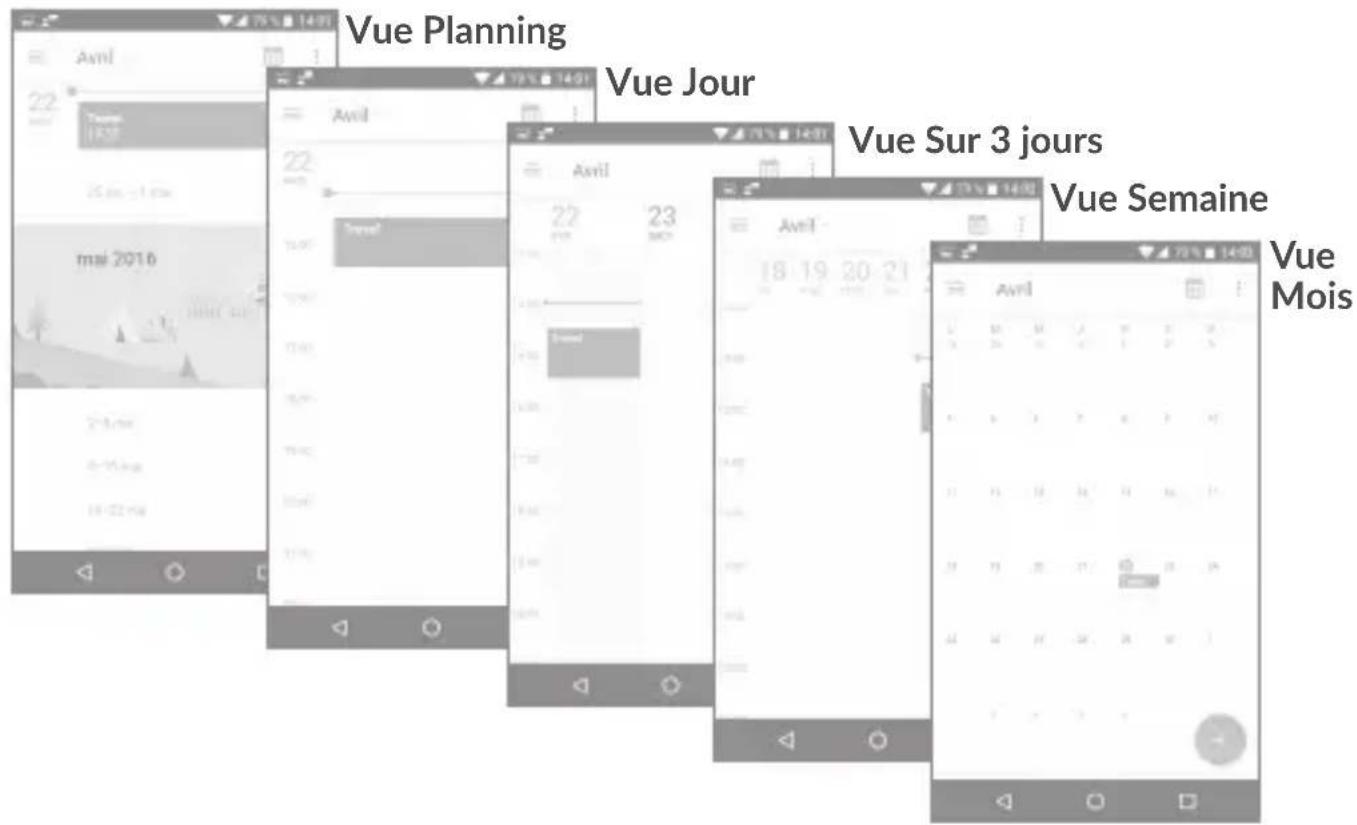
6.1.2 Créer de nouveaux événements
Vous pouvez ajouter de nouveaux événements à partir de n'importe qu'elle vue de l'Agenda.
- Appuyez sur pour acceder à l'écran de modification des nouveaux événements.
- Renseignez toutes les informations requises. Si l'évenement concerne la totalité d'une journée, vous pouvez selectionner Journée entière.
- Invitez d'autres personnes à participer à cet événement. Indiquez les adresses e-mail des invitations en les séparant par des virgules. Les invitations receivefront une invitation via les applications Agenda et E-mail.
- Une fois terminé, appuyez sur ENREGISTRER en haut de l'écran.
Pour creer rapidement un événement depuis les écrans Semaine, sélectionnez la zone vierge comme zone cible qui devient alors+, puis appuyez sur l'icone pour creer le nouvel événement.
6.1.3 Supprimer ou modifier un événement
Pour supprimer ou modifier un événement, Sélectionnez-le afin d'acceder à l'écran de ses détails, puis appuyez sur l'icone pour le modifier, et appuyez sur SUPPRIMER pour le supprimer.
6.1.4 Définir un rappel d'évenement
Si vous avez défini un rappel pour un événement, l'icône apparait dans la barre d'état pour vous prévenir de l'imminence de l'événement.
Faites glisser la barre d'etat vers le bas pour afficher le volet des notifications, puis appuyez sur le nom de l'événement pour afficher l'écran Notifications de lagenda.
Appuyez sur la touche Retour pour conserver tous les rappels en attente dans la barre d'etat et le volet des notifications.
6.2 Horloge

Votre téléphone mobile est équipé d'une horloge intégrée.
Pour acceder à l'heure actuelle, appuyez sur depuis l'écran d'accueil, puis sur Horloge.
6.2.1 Horloge
Pour afficher l'horloge mondiale, appuyez sur depuis l'écran Heure. Appuyez sur l'icone pour ajouter un fuseau hora.
6.2.2 Alarme
Depuis l'écran Heure, appuyez sur pour acceder à l'écran Alarme.
Appuyez sur le bouton pour activer l'alarme.
Appuyez surourajouter une nouvelle alarmé,les options suivantes apparaissent:
Heure Appuyez sur cette option pour définir l'heure de l'alarme.
- Répéter Appuyez sur cette option pour sélectionner les jours de fonctionnement de l'alarme.
- Sonnerie Appuyez sur cette option pourCHOISIR une sonnerie pour l'alarme.
Vibreur Appuyez sur cette option pour activer le vibreur.
- Libelle Appuyez sur cette option pour nommer l'alarme.
Appuyez sur une alarmé existante pour acceder à l'écran de modification correspondant.
Appuyez sur v, puis sur pour supprimer l'alarme selectionnée.
6.2.3 Compte à rebours
Depuis l'écran Heure, appuyez sur pour acceder à l'écran Compte à rebours.
- Réglez l'heure. Le temps qui s'écoule doit être saisi selon une série en heures, minutes et secondes.
- Appuyez sur l'icone pour activer le Compte à rebours.
- Appuyez sur l'icone pour définir le temps du compte à rebours dans le volet.
- Appuyez sur l'icone duur désactiver le Compte à rebours.
- Appuyez sur l'icone pour supprimer le libellé du compte à rebours en cours.
6.2.4 Retardateur
Depuis l'écran Heure, appuyez sur port acceder à l'écran Retardateur.
- Appuyez sur pour activer le retardateur.
- Appuyez sur l'ouf afficher la liste des enregistements selon l'heure mise à jour.
- Appuyez sur la tour arrêté les temps au tour et le temps total. Ils ne reprendront qu'après avoir appuyé sur
Appuyer surour effacer l'enregistrement. - Appuyez sur pour partager l'enregistrement.
6.2.5 Définir les paramètres de l'horloge
Appuyez sur l'icone et sur Paramètres pour acceder aux options suivantes :
- Style
Appuyez sur cette option pour définir le style d'horloge sur Analogique ou Numérique.
Horloge automatique à la maison
Cochez cette case pour activer la fonction lorsque vous voyagez dans un fuseau horaire différent, ajouter une horloge pour la maison.
- Fuseau horsaire domicile
Appuyez sur cette option pour définir le fuseau horaire domicile.
- Modifier la date et l'heure
Appuyez sur cette option pour définir la date et l'heure automatiquement, ou modifier l'heure manuellement.
Mode Silencieux après
Appuyez sur cette option pour définir la durée d'extinction-temporaire d'une alarme.
Durée avant répetition
Appuyez sur cette option pour régler la durée des alarmes.
Volume
Appuyez sur cette option pour définir le volume de l'alarme.
- Augmenter le volume graduellement
Appuyez sur cette option pour définir la durée au bout de laquelle le volume de l'alarme augmente, ou pour désactiver cette fonction.
- Boutons du volume
Appuyez sur cette option pour définir le comportement de la touche Volume haut/bas lorsqu'une alarme sonne : Aucun, Repeter ou Rejeter.
Premier jour de laSEMaine
Appuyez sur cette option pour désir le premier jour de la semaine.
- Sonnerie retardateur
Appuyez sur cette option pour désir la sonnerie du retardateur.
6.3 Calculatrice


La calculatrice vous permet de résoudre de nombreux problèmes mathématiques.
Pour acceder à cette fonction, appuyez sur depuis l'écran d'accueil, puis sur Calculatrice.
Vous avez lechioix entre les deux volets suivants : Fonctions de base et Fonctions avancées.
Pour passer d'un volet à l'autre, allumez l'appareil en mode paysage depuis le volet des fonctions de base ou balayez l'écran vers la gauche pour ouvrir le volet Options avancées ^(1) .
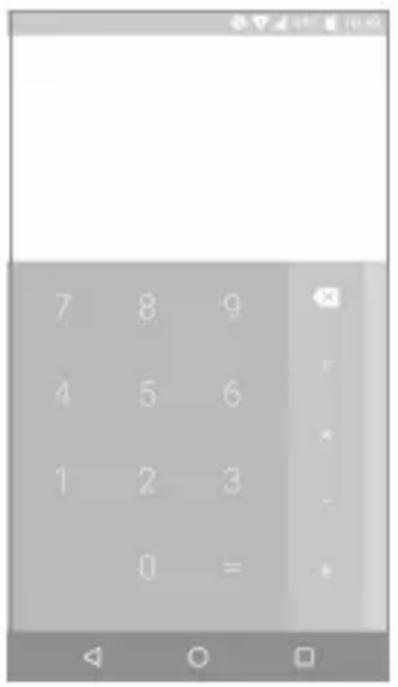
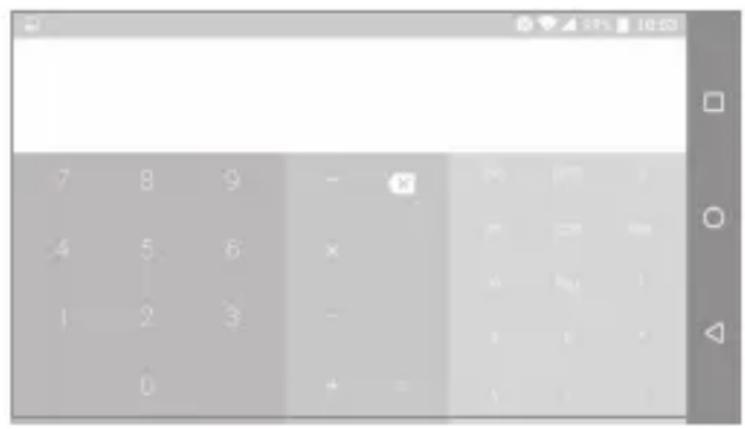
Entrez un nombre, sélectionnez le type d'opération à effectuer, entrez le deuxième nombre, puis appuyez sur « = » pour afficher le résultat. Appuyez sur pour effacer les chiffres un à un, ou appuyez de manière prolongée sur pour effacer tous les chiffres simultanément.
(1) Si Paramètres\Affichage\Si l'appareil est pivôt\Faire pivoter le contenu à l'écran pour lui faire changer de sens est activé, cet élément s'affiche.
7 Connexion aux réseaux ....
Pour vous connecter à Internet à l'aide de ce téléphone, vous pouvez utiliser à votre convenance les réseaux GPRS / EDGE / 3G / 4G ou Wi-Fi.
7.1 Connexion à Internet
7.1.1 GPRS / EDGE / 3G / 4G
La première fois que vous allumez votre téléphone avec une carte SIM insérée, celle-ci configure automatiquement votre service réseau: GPRS, EDGE, 3G ou 4G.
Pour vérifier la connexion réseau utilisée, appuyez sur Paramétres \ Plus \ Réseaux mobiles \ Noms des points d'accès ou Opérateur de réseau.
Créer un nouveau point d'accès
Pour ajouter une nouvelle connexion réseau GPRS / EDGE / 3G / 4G sur votre téléphone, procédez comme suit :
- Appuyez sur Paramétres \ Plus \ Réseaux mobiles \ Noms des points d'accès.
- Appuyez ensuite sur l'icone + pour saïrir les informations APN requises.
- Une fois terminé, appuyez sur la touche ; puis sur Enregistrer.
Activier/Désactiver les connexions de données en itinérance
En cas d'itinérance, vous pouvez decide de vous connecter ou non à un service de données.
-
Appuyez sur Paramétres \ Plus \ Réseaux mobiles.
-
Appuyez sur le bouton pour activer l'itinérance des données.
- La désactivation de l'itinérance des données ne vous empêche pas d'utiliser des connexions Wi-Fi pour transmettre des données (voir la section "7.1.2 Wi-Fi").
Pour définit le mode réseau favori
- Appuyez sur Paramètres \ Plus \ Réseaux mobiles \ Mode réseau préfééré.
7.1.2 Wi-Fi
Gréace au Wi-Fi, vous pouvez vous connecter à Internet des que votre téléphone est à portée d'un réseau sans fil. La technologie Wi-Fi peut être exploiterée sur votre téléphone, même sans carte SIM insérée.
Activer le Wi-Fi et se connecter à un réseau sans fil
- Appuyez sur Paramètres\Wi-Fi.
- Appuyez sur le bouton pour activer ou désactiver le Wi-Fi.
- Une fois le Wi-Fi activé, des informations détaillées sur les réseaux Wi-Fi détectés s'affichent.
- Sélectionnez le réseau Wi-Fi auquel vous connecter. Si le réseau que vous avez sélectionné est sécurisé, vous devez indiquer un mot de passer ou toute autre information de connexion (contactez votre opérateur réseau si vous avez besoin de renseignements). Une fois terminé, appuyez sur Se connecter.
Recevoir une notification quand un nouveau réseau est détecté
Lorsque vous étés connecté au Wi-Fi et que la notification de réseau est activée, l'icone Wi-Fi apparait dans la barre d'état des que votre téléphone détecte un réseau sans fil. Pour activer cette fonctionnalité lorsque le Wi-Fi est activé, procédez comme suit :
-
Appuyez sur Paramétres.
-
Appuyez sur Wi-Fi, puis sur l'icone et sur Paramétres avances depuis l'écran Wi-Fi.
- Appuyez sur le bouton à côté de l'option Notification de réseau pour activer ou désactiver cette fonction.
Ajouter un réseau Wi-Fi
Lorsque le Wi-Fi est activé, vous pouvez ajouter de nouveaux réseaux Wi-Fi selon vos préférences.
- Appuyez sur Paramètres.
- Appuyez sur Wi-Fi, puis sur l'icone et sur Paramétres avances depuis l'écran Wi-Fi.
- Indiquez le nom du réseau et toute autre information requise.
- Appuyez sur ENREGISTERR.
Supprimer un réseau Wi-Fi
Procedez comme suit si vous ne souhaitez plus vous connecter automatiquement à un réseau ou si vous ne l'utilisez plus.
- Le cas échéant, activez le réseau Wi-Fi.
- Sur l'écran Wi-Fi, appuyez de manière prolongée sur le nom du réseau enregistré.
- Appuyez sur Retirer dans la boîte de dialogue qui apparait.
7.2 Navigateur (1)

Le navigateur permet de consulter des pages Web et de rechercher des informations sur Internet.
Pour naviguer sur Internet, appuyez sur depuis l'écran d'accueil, puis sur Navigateur.
Acceder à une page Web
Appuyez sur la barre de l'URL en haut de l'écran du Navigateur, saisissez l'adresse de la page Web, puis confirmez.
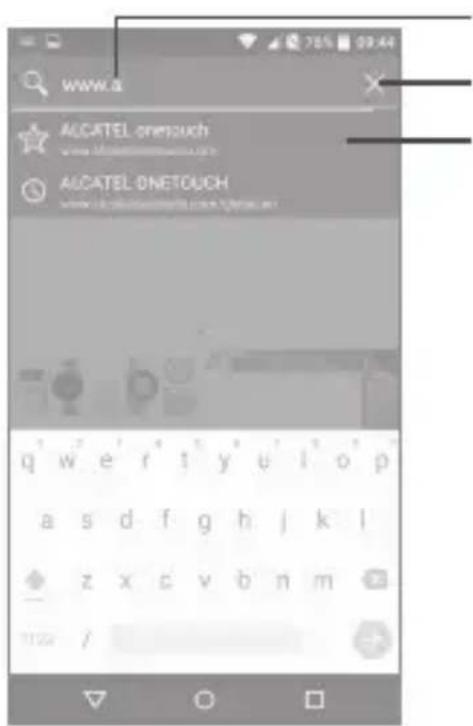
Appuyer pour rechercher l'adresse et vous y rendre.
Appuyer pour supprimer tout le contenu.
Appuyer pour acceder au site Web suggeré.
Définir une page d'accueil
- Appuyez sur l'icone depuis la fenêtre du navigateur afin d'afficher la liste d'options, puis appuyez sur Paramétres \ Page d'accueil.
- Choisissez une page ou un site Web souvent visité comme page d'accueil.
- Si vous choisissez Autre, saisissez l'URL du site Web dont vous poulez faire votre page d'accueil, puis appuyez sur OK pour confirmer.
Visualiser des pages Web
Lorsque vous étés sur un site Web, vous pouvez naviguer d'une page à l'autre en faisant glisser votre doigt sur l'écran, dans n'importequelle direction, afin de localiser l'information recherche.
Rechner du texte sur une page Web
- Appuyez sur l'icone depuis la fenêtre du navigateur afin d'afficher la liste d'options, puis appuyez sur Rechercheur sur la page.
- Saisissez le mot ou l'expression à rechercher.
- La première correspondance est mise en surbrillance, et les suivantes sont entourées.
- Appuyez sur la flèche haut ou bas pour acceder au terme précédent ou suivant.
- Une fois terminé, vous pouvez appuyer sur la touche Retour pour fermer la barre de recherche.
Autres opérations de texte sur une page Web
Vous pouvez copier, partager ou rechercher le texte d'une page Web :
- Appuyez de manière prolongée sur le texte pour leMETRE en surbrillance.
- Déplacez les deux tabulateurs pour sélectionner le texte voulu.
- Appuyez sur l'icone pour afficher d'autres actions, dont le partage et la recherche sur la page ou le Web.
- Une fois terminé, appuyez sur la touche Retour pour désactiver ce mode.
Ouvrir une nouvelle fenêtre ou passer d'une fenêtre à l'autre
Vous pouvez ouvrir plusieurs fenêtres simultanément.
- Appuyez sur pour ouvrir les vignettes de toutes les fenêtres.
- Faites défilér vers le haut et vers le bas pour visualiser toutes les fenêtres et sélectionnez-en une pour l'afficher.
- Appuyez sur - pour ouvrir une nouvelle fenêtre.
-
Appuyez sur l'icone pour ouvrir une fenêtre sans laisser de trace.
-
Pour fermer une fenêtre, appuyez sur sur la fenêtre à fermer ou faites-la défilé sur le côté.
Autres options :
C
Pouractualiserla pageactuelle.
.→
Pour faire suivre les pages ouvertes.
- Favoris
Pour voir les+favoris et naviguer dans l'histoire.
☆
Pour ajouter la page du site Web actuel à vos favoris.
- Historique
Pour afficher l'histoire du navigateur
- Partager la page
Pour partager la page actuelle avec vos amis de différentes façon (SMS, e-mail, Bluetooth, etc.).
- Rechercher sur la page
Pour saisir le contenu que vous souhaitez trouver sur la page actuelle.
Voir version ordinateur
Pour activer/désactiver les sites Web sur la version d'ordinateur.
- Enreg. pour lire hors connex.
Pour enregistrer la page Web à dire hors ligne. Pour retrouver cette page, appuyez sur la touche Menu, puis sur Favoris \ Pages enregistrées.
Quitter
Pour fermer tous les onglets et quitter.

En appuyant sur l'icone à gauche de l'URL, vous pouvez afficher des informations complémentaires sur la page en cours.
7.2.1 Gérer les liens, l'historique et les téléchargesements
Acceder à un lien, un numéro de téléphone ou à une adresse sur une page Web
Lien
Appuyez sur le lien pour ouvrir la page Web correspondante.
Appuyez de manière prolongée pour effectuer des opérations supplémentaires, comme enregistrer, partager, copier le lien, etc.
- Numéro dé téléphone
Appuyez sur le numéro pour le composer.
Adresse
Appuyez sur une adresse pour ouvrir Google Maps et localiser cet endroit.
Télécharger une application Internet ou afficher les fichiers téléchargés
Avant de télécharger une application Internet, vous devez autoriser votre téléphone à installer ce type d'applications (appuyez sur Paramètres \ Sécurité, puis activez Sources inconnues en appuyant sur le bouton).
Pour télécharger un élément, sélectionnez cet élément ou le lien de téléchargement.
Pour annuler un téléchargement, sélectionnez l'objet télécharge depuis le volet des notifications,CHOISSEZ L'objet à annuler et appuyez sur pour confirmer.
Pour afficher les éléments télécharges, appuyez sur, puis appuyez sur Téléchargements.
7.2.2 Gérer les favorsis
Ajouter une page Web aux favors
- Ouvrez la page Web que vous souhaitez ajouter aux favors.
Appuyez sur l'icone et sur ☆ - Le cas échéant, indiquez le nom et l'emplacement du favori, puis appuyez sur OK pour confirmer.
Ouvrir un favori
Appuyez sur l'icone et sur Favoris.
- Sélectionnez le favori à ouvrir.
- Vous pouvez également appuyer de manière prolongée sur un favori pour afficher la liste d'options, puis appuyer sur Ouvrir ou Ouvrir dans un nouvel onglet.
Modifier un favori
Appuyez sur l'icone et sur Favoris.
- Appuyez de manière prolongée sur le favori à modifier.
- Appuyez sur Modifier le favorsi et faites vos modifications.
- Une fois terminé, appuyez sur OK pour valider.
Appuyez de manière prolongée sur un favori de la liste pour acceder à des options supplémentaires :
- Raccourci sur page Pour ajouter un raccourci vers un favori sur l'écran d'accueil.
Partager le lien Pour partager un favori. - Copier l'URL du lien Pour copier le lien du favori.
- Supprimer le favori Pour supprimer un favori.
- Définir comme pour faire de cette page la page d'accueil.
page d'accueil
7.2.3 Paramètres
Vous avez également accès à des paramètres supplémentaires. Pour acceder aux paramètres du navigateur, appuyez sur l'icone depuis l'écran du navigateur, puis sur Paramètres.
Paramètres généraux
- Page d'accueil Appuyez sur cette option pour définir la page d'accueil.
- Paramètres recherche Appuyez sur cette option pour définir le moteur de recherche du téléphone.
- Saisie auto du formulaire Appuyez sur ce bouton pour replir les formulaires Web en un seul geste.
- Texte de saisie automatique Appuyez sur cette option pour définir le texte à saisir automatiquement dans les formulaires Web.
Paramètres avancés
- Confidentialité et sécurité Appuyez sur cette option pourmettre à jour les paramètres de confidentialité et de sécurité comme la mémorisation des mots de passer, l'activation du mode Ne pas suivre et les autorisations des applications.
- Accessibilité Appuyez sur cette option pour définir la taille du texte.
- Rét. valeurs par défaut Appuyez sur cette option pour rétablir les paramètres par défaut du navigateur.
7.3 Connexion à des appareils Bluetooth (1)
Le Bluetooth est une technologie de communication sans fil de courte portée que certains appareils utilisent pour échanger des informations ou se connecter à d'autres appareils Bluetooth.
Pour échanger des données, appuyez sur Paramètres \ Bluetooth, votre appareil, ainsi que les autres appareils disponibles s'affichent à l'écran.
Activer le Bluetooth
- Appuyez sur Paramètres.
- Appuyez sur pour activer ou désactiver cette fonction.
Vous pouvez personnaliser le nom de votre téléphone afin qu'il soit plus facilement identifiable.
- Appuyez sur Paramètres \ Bluetooth.
- Appuyez sur l'icone et Renommer l'appareil.
- Saisissez un nom, puis appuyez sur RENOMMER pour confirmer.
Associer/Connector votre téléphone à un apparéil Bluetooth
You pouvez activer le Bluetooth et connecter votre téléphone à l'appareil Bluetooth avec lequel vous souhaitez échanger des données.
- Appuyez sur Paramètres \ Bluetooth.
- Appuyez sur •et Actualiser.
- Choisissez dans la liste l'appareil Bluetooth auquel vous souhaitez vous connecter.
- Une boîte de dialogue apparait : appuyez sur Associier pour confirmer.
- Si la connexion s'établit, votre téléphone est connecté à l'appareil.
Dissocier/Déconnecter un apparéil Bluetooth
- Appuyez sur l'icone Paramètres déconnecter.
situé à côté de l'appareil à - Appuyez sur RETIRER pour confirmer.
7.4 Etablir une connexion à un ordinateur
À l'aide d'un cable USB, vous pouvez transférer des fichiers multimédia et d'autres types de fichiers entre la mémoire interne de votre téléphone et un ordinateur.
Pour connecter votre téléphone à votre ordinateur
Utilisez le cable USB fourni avec votre téléphone pour le connecter à un port USB de l'ordinateur. Vous receivez une notification indiquant que le cable USB est connecté.
Ouvrez le volet des notifications et selectionnez USB pour le transfert de fichiers.

Avant d'utiliser le protocole MTP, assurez-vous que le pilote (Windows Media Player 11 ou une version ultérieure) a eté installé.
Pour trouver les données transférées ou téléchargées dans la mémoire interne, appuyez sur Mes fischiers. Toutes les données que vous avez téléchargées sont stockées dans Mes fischiers, où vous pouvez voir les fischiers multimédia (vidEOS, photos, musique et autres), renomer les fischiers, installer des applications sur votre téléphone, etc.
7.5 Partager la connexion de données mobiles de votre téléphone
Vous pouvez partager la connexion de données mobiles de votre téléphone avec un ordinateur via un cable USB (Partage par USB) ou avec jusqu'à huit apparciels en transformant votre téléphone en point d'accès Wi-Fi.

Les fonctions ci-dessous peuvent entrainer des frais supplémentaires auprès de votre opérateur. Des frais supplémentaires peuvent également être factures en itinérance.
Partager la connexion de données de votre téléphone via une liaison USB
Utilisez le cable USB fourni avec votre téléphone pour le connecter à un port USB de l'ordinateur.
- Appuyez sur Paramétres \ Plus \ Partage connexion Internet.
- Appuyez sur le bouton à côté de l'option Partage par USB pour activer ou désactiver la fonction.
Partager la connexion de données de votre téléphone comme point d'accès Wi-Fi
- Appuyez sur Paramétres \ Plus \ Partage connexion Internet.
- Appuyez sur le bouton à côté de l'option Partage Wi-Fi pour activer ou désactiver la fonction.
Renommer ou sécuriser votre point d'accès à distance
Lorsque vous partage par Wi-Fi est activé, vous pouvez modifier le nom du réseau Wi-Fi de votre téléphone (SSID) et ainsi en securiser l'accès.
- Appuyez sur Paramétres \ Plus \ Partage connexion Internet.
-
Appuyez sur Configurer partage Wi-Fi pour changer de réseau SSID ou définit la sécurité de votre réseau.
-
Appuyez sur ENREGISTERRER.
Lire des fichiers multimédias sur des appareils avec la fonction Écran Wi-Fi
Vous pouvez partager les données de votre téléphone, comme des fichiers audio et video, avec un téléviseur en activant l'écran Wi-Fi.
- Appuyez sur Paramètres \ Affichage \ Écran Wi-Fi.
- Pour utiliser l'écran Wi-Fi, vous doivent activer le WI-Fi.
7.6 Connexion à des réseaux privés virtuels
Le réseau privé virtuel (VPN) permet de se connecter à des ressources sur un réseau local sécurisé sans être sur place. Les VPN sont généralement déployés dans des entreprises, des établissements d'enseignement et d'autres institutions afin que les utilisateurs puissant acceder aux ressources du réseau local depuis l'extérieur ou via une connexion à un réseau sans fil.
Ajouter un VPN
- Appuyez sur Paramètres \ Plus \ VPN, puis appuyez sur +
- Dans l'écran qui apparait, suivez les instructions de votre administrateur réseau pour configurer chaque composant des paramètres VPN.
Appuyez sur ENREGISTRER.
Le VPN est ajouté à la liste figurant sur l'écran Paramètres de VPN.

Avant d'ajouter un VPN, définissez un code PIN ou un mot de passée pour votre téléphone.
Se connecter ou se déconnecter à un VPN
Pour se connecter à un VPN :
-
Sélectionnez Paramètres \ Plus \ VPN.
-
Les reseaux privés virtuels ajoutés sont répertoriés. Appuyez sur celui auquel vous souhaitez vous connecter.
- Dans la boîte de dialogue qui s'affiche, saisissez les identifiants requis et appuyez sur CONNECTER.
Pour se déconnecter :
- Ouvrez le volet des notifications et sélectionnez la notification relative à la déconnexion du VPN.
Modifier/Supprimer un VPN
Pour modifier un VPN :
- Sélectionnez Paramètres \ Plus \ VPN.
- Les VPN que vous avez ajoutés sont répertoriés. Appuyez sur l'icone à côté du VPN à modifier.
- Une fois terminé, appuyez sur ENREGISTRER.
Pour supprimer un VPN :
- Appuyez sur l'icone du coté du VPN à supprimer, puis appuyez sur RETIRER.
7.7 Se connecter à des appareils via NFC
La technologie NFC (pour Near Field Communication), est une technologie de communication sans fil haute fréquence à courte portée qui permet l'échange de données entre appareils placés à une distance d'environ 10 centimétres.
Les apparêils NFC peuvent être utilisés dans les systèmes de paiement sans contact, comme ceux utilisés actuellément dans les cartes de crédit et les billets électroniques, et permettent au paiement mobile de replacer ou de compléter ces systèmes. La technologie NFC peut être également utilisée dans le cadre des réseaux sociaux pour partager contacts, photos, videos ou fichiers, et participer à des yeux mobiles multijoueurs.
Pour activer la fonction NFC :
- Faites glisser le volet des notifications vers le bas et appuyez sur pour acceder aux Paramétres.

- Appuyez sur Plus et réglez le bouton sur NFC pour activer la fonction NFC. Vous pouvez aussi faire glisser le volet des notifications vers le bas et appuyer sur l'icone NFC pour l'activer.
alcatel IDOL 4:

8 Applications multimédia ....
8.1 Appareil photo / Caméra

Votre téléphone est équipé d'un apparéil photo et d'uneamera permettant de photographier et de filmer.
Avant d'utiliser l'appareil photo ou laamera, veillez à retarder le couvre-objectif afin d'éviter les problèmes de qualité de prise de vue.
Pour prendre une photo ou enregistrer une video, appuyez sur depuis l'écran d'accueil, puis sur Appareil photo.
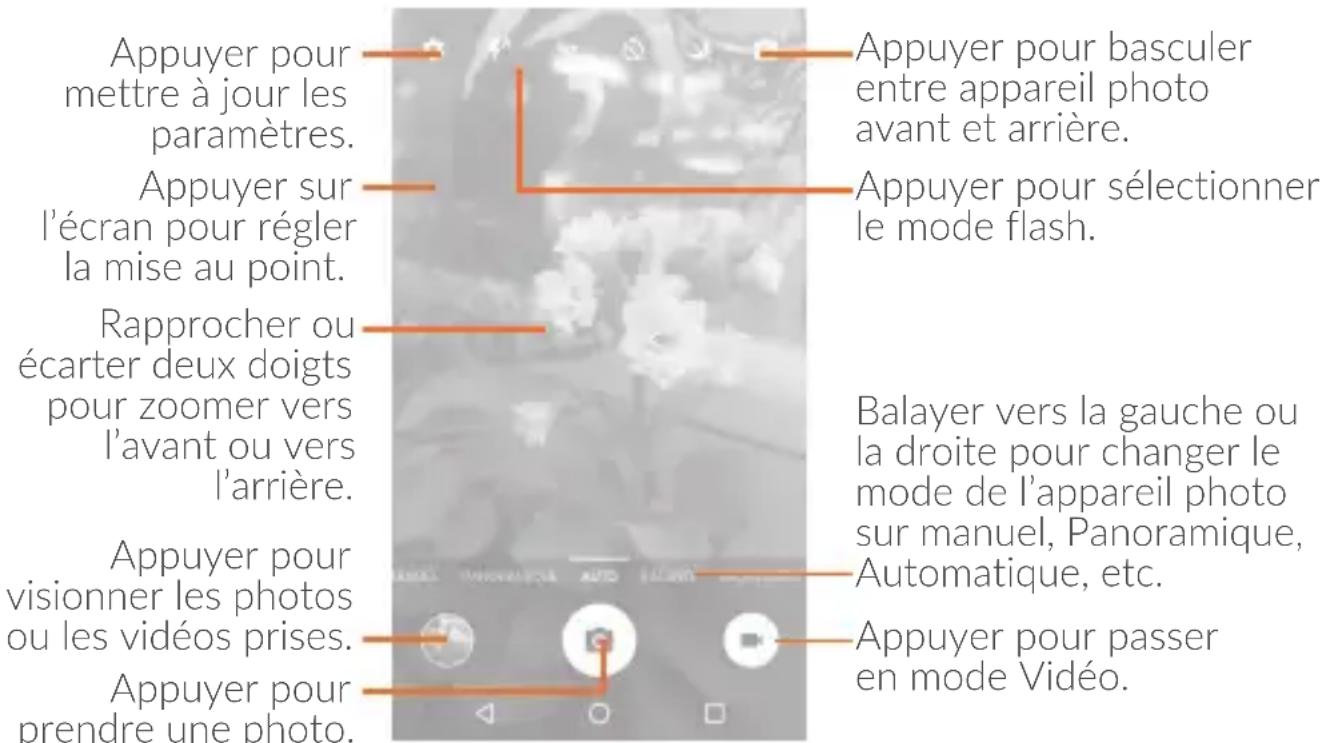
Prendre une photo
L'écran sert de viseur. Cadrez d'abord le sujet ou le paysage dans le viseur, appuyez sur l'écran pour faire la mise au point, si nécessaire, puis sur l'icone pour prendre la photo. Elle est automatiquement enregistrée.
Enregisterr une video
Basculez du mode Appareil photo au mode Caméra. Cadrez d'abord le sujet ou le paysage dans le viseur, puis appuyez sur l'icone pourCOMMencer à filmer. Appuyez sur l'icone pour arrêtER l'enregistrement. La video est automatiquement enregistrree.
Autres opérations possibles lorsque vous visualisez une photo/vidente
- Faites glisser l'écran vers la gauche ou la droite pour visionner les photos ou lesVIDEOS enregistrées.
- Appuyez sur l'icone , qui sur Gmail, Bluetooth, MMS, etc. pour partager la photo ou la vente.
- Appuyez sur l'icone « ou faites glisser l'écran vers le bas pour revenir à l'Appareil photo.
8.1.1 Modes et paramètres
Avant de prendre une photo, faites glisser l'écran vers la gauche ou la droite pour changer de mode de prise de vue.
Mode de prise de vue avec apparéil photo arrêté
- Automatique
Ce mode est activé par défaut.
- Panoramaque
Appuyez sur cette option pour activer la fonction panoramique. Appuyez sur le Déclencheur pour démarrer la prise en vue panoramique, puis déplacez l'appareil photo dans la direction souhaitation et chevauchez les deux lignes. Une fois les emplacements replis, la photo est automatiquement enregistrée. Si les emplacements ne sont pas complètement replis, appuyez de nouveau sur le Déclencheur pour enregistrer la photo.
- Manuel
Appuyez sur cette option pour régler manuellement l'ISO, la vitesse de l'obturator, la distance focale ou la balance des blancs selon vos préférences
- Ralenti
Appuyez sur cette option pour lancer l'enregistrement d'une video au ralenti.
- Micro video
Maintenez cette option appuyée pour lancer l'enregistrement d'une dette.
Paramètres
Appuyez sur pour paramétrer les options ci-dessous :
Images
- Taille Appuyez sur cette option pour selectionner la taille de l'image.
- Grille Appuyez sur le bouton pour activer ou désactiver la vue en grille. L'écran est divisé en parties égales et vous permet de prendre deicieures photos en facilitant l'alignement des éléments de la composition à la grille, par exemple l'horizon ou les bâtiments aux lignes de la grille.
- Signal d'attention Appuyez sur le bouton pour activer ou désactiver le son.
Vidéo
- Video objectif arrêté Appuyez sur cette option pour sélectionner la qualité d'enregistrement video.
- EIS Appuyez sur le bouton pour activer ou désactiver la fonction EIS (Electronic Image Stabilization). Elle permet de réduire le flou associé au déplacement d'un apparéil photo durant l'exposition.
Paramètres généraux
Stockage
Appuyez sur cette option pour désir entre stocker les photos sur le téléphone ou la carte SD.
- Géolocalisation GPS
Appuyez sur le bouton pour activer ou désactiver la fonction de géolocalisation des photos et des videos. Cette option est disponible lorsque les services de localisation GPS et le réseau sans fil sont activés.
- Son obturateur
Appuyez sur le bouton pour activer ou désactiver le son de l'obturator lorsque vous prenez des photos.
- Anti-effet de bande
Appuyez sur cette option pour configurer les paramètres de l'ordinateil photo.
- Rétablir les paramètres par défaut
Appuyez sur cette option pour rétablir les paramètres par défaut de l'ordinateil photo.
8.2 Galerie

La galerie sert de lecteur multimédia et vous permet de visionner des photos et desVIDEOS. Vous avez également accès à de nombreuses autres options pour modifier vos photos et vos VIDEOS.
Pour acceder aux photos prises, appuyez sur depuis l'écran d'accueil, puis sur Galerie.
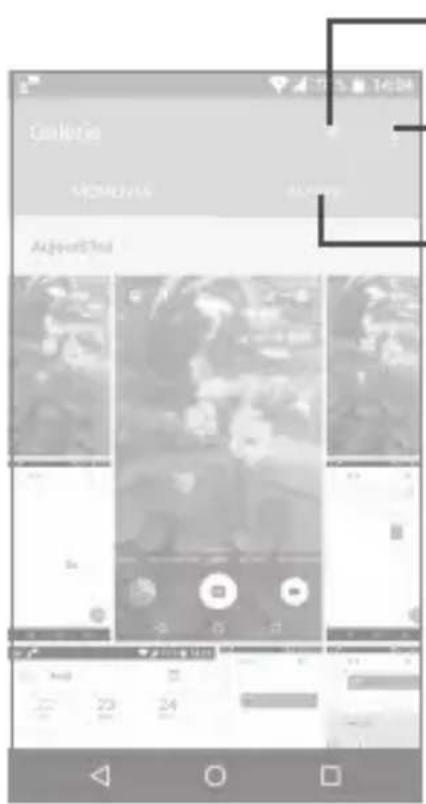
Appuyer pour selectionner les éléments affichés dans la Galerie.
Appuyer pour selectionner des photos et effectuer d'autres opérations.
Appuyer pour acceder à vos albums.
Visionner une photo ou dire une video
Les photos et les videos sont regroupées par albums dans la Galerie.

- Appuyez sur un album. Les photos ou les videos tiennent l'intégrality de l'écran.
- Appuyez sur la photo ou la video pour la dire.
- Faites défilér vers la gauche ou la droite pour voir la photo/vidente précédente ou suivante.
Manipuler vos images
Vous pouvez appuyer sur un album, puis le faire glisser vers la gauche ou vers la droite pour en afficher les images.
Appuyez sur une photo que vous souhaitez modifier ou sur l'icone pour supprimer la photo selectionnée. Appuyez sur les éléments selectionnés.

Appuyez sur l'icone pour les utiliser comme ID de contact ou fond d'écran, etc.
Appuyez sur pour acceder à davantage d'options.
Opérations par lots
La Galerie est dotée d'une fonction de selection multiple, afin de permettre des opérations parlots.
Ouvrez la fenêtre principale de la Galerie ou un album, appuyez sur et sur Sélectionner élément pour activer le mode de traitement parlots (vous pouvez également appuyer de manière prolongée sur un album ou une photo), puis appuyez sur les photos/photos que vous souhaiteztraiter. Appuyez sur l'icone pour supprimer les fichiers sélectionnés. Appuyez sur sour partager les fichiers sélectionnés.
8.3 Musique

À l'aide de cette application, vous pouvez dire des fichiers audio stockés sur la mémoire du téléphone. Ces fichiers audio peuvent être téléchargés de votre ordinateur vers le téléphone via un cable USB.
Pour dire un fichier audio, appuyez sur depuis l'écran d'accueil, puis sur Musique.
8.3.1 Écouter de la musique
Appuyez sur un morceau pour l'écouter.
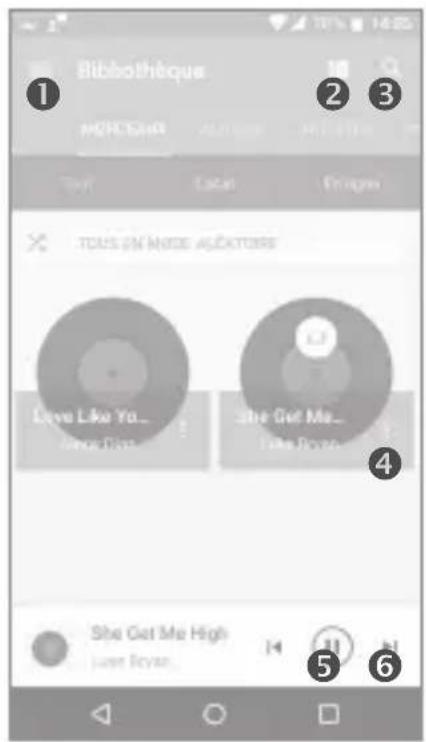
Appuyer pour acceder au menu
Appuyer pour modifier l'affichage des morceaux de musique
3 Appuyer pour rechercher un morceau
Appuyer pour acceder à davantage d'options
5 Appuyer pour écouter ou arrêté le morceau
6 Appuyer pour écouter le prochain morceau

Pendant la lecture des morceaux avec Musique, les fonctions Pause, Lecture et Ignorer restent disponibles, même si l'écran est verrouillé.
9.1 Mes fichiers

Pour gérer des fichiers sur votre téléphone, appuyez sur depuis l'écran d'accueil, puis sélectionnez Mes fichiers.
L'option Mes fichiers fonctionne avec une carte SD externe et la mémoire interne.
L'option Mes fichiers affiche toutes les données stockées sur le téléphone, y compris les applications, les fichiers multimédia télécharges sur Google Play Store, YouTube ou toute autre plateforme, les videos, photos ou contenus audio que vous avez enregistrés ou toute autre données via Bluetooth, un cable USB, etc.
Lorsque vous téléchargez une application d'un ordinateur vers votre téléphone, vous pouvez placer l'application à l'aide de Mes fichiers, puis appuyer dessus pour l'insteller sur votre téléphone.
L'option Mes fichiers vous permet d'exécuter rapidement les opérations les plus courantes : créé un (sous-)dossier, ouvrir un dossier / fichier, afficher, renomer, déplacer, copier, supprimer, dire, partager, etc.
9.2 Dictaphone

Pour acceder à cette fonction, appuyez sur depuis l'écran d'accueil, puis sur Dictaphone.
Le Dictaphone vous permet d'enregistrrer des voix ou du son pendant des secondes, voir des heures.
9.3 Boussole

Effectuez avec votre téléphone un geste reproduisant le chiffre 8 pour obtenir vos données de localisation.
9.4 Boost

L'application Boost vous indique l'état de la mémoire et de la batterie, ainsi que les performances du téléphone. Elle vous permet également de:gérer et d'optimiser l'utilisation de votre téléphone.
9.5 Radio

Votre téléphone est équipé d'une radio (1) dotée d'une fonctionnalité RDS (2). Vous pouvez l'utiliser comme une radio classique vous permettant d'enregistrer des stations ou afficher à l'écran les informations sur le programme radio si vous écoutez les stations offertes par le service Visual Radio.
Pour écouter un programme radio, appuyez sur depuis l'écran d'accueil, puis sur Radio.

Pour utiliser la radio, vous doivent branchier votre kit mains libres, lequel fonctionne en tant qu'antenna reliée à votre téléphone.
(1) La qualité de la radio dépend de la couverture de la station de radio dans une zone donnée.
(2) Selon votre opérateur réseau et votre pays.
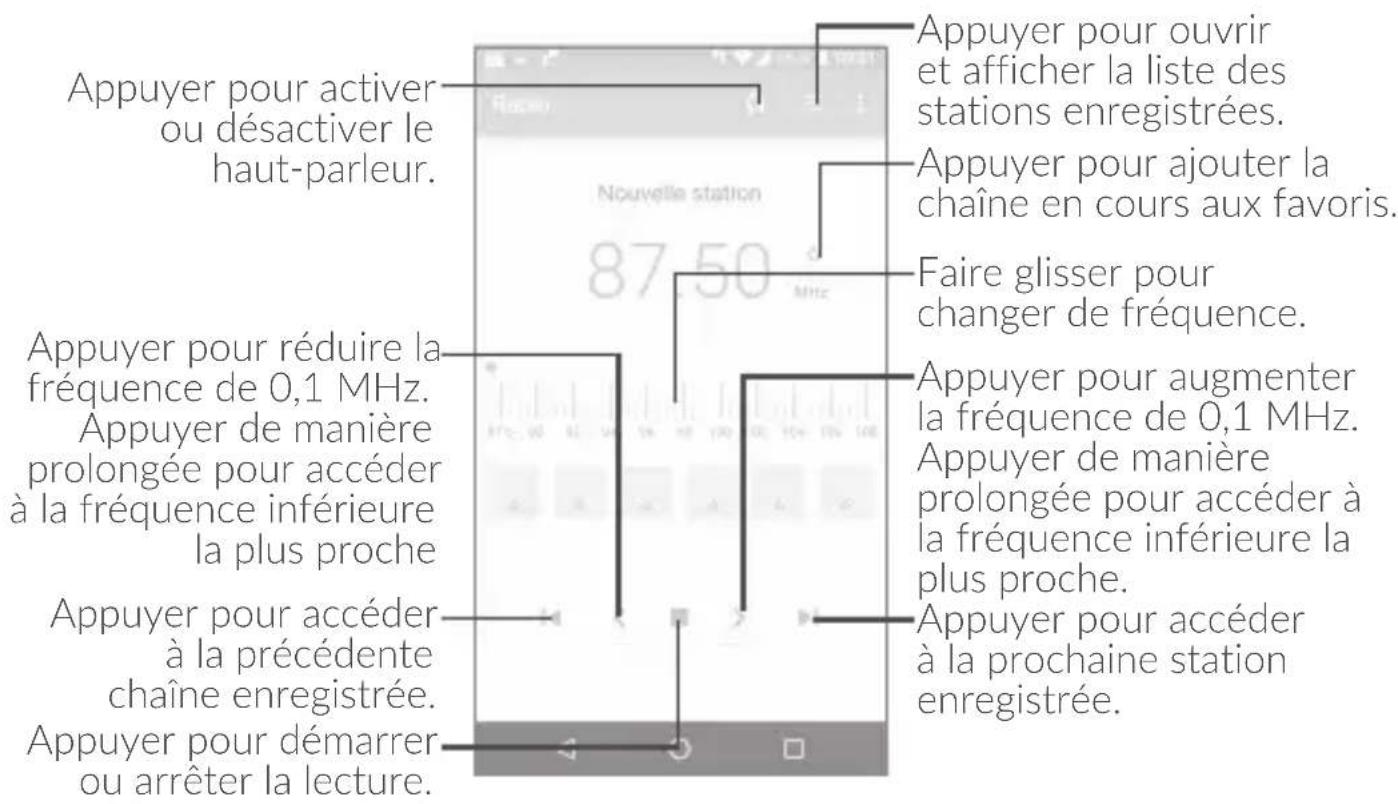
Options dispensibles :
- Enreg. station Enregistrer la station en cours d'écoute dans la liste des stations.
- Renommer Renommer la station.
- Recherche des stations Appuyer pour recherche des stations.
- Supprimer Supprimer la station.
- Indiquer la fréquence Saisir manuellement la fréquence pour acceder à la station.
Quitter Eteindre la radio.
9.6 Xender

Cette application vous permet de transférer des fichiers de puis votre téléphone vers tout autre apparéil, y compris des PC/MAC et des téléphones Android/iOS/Windows.
9.7 Waves MaxxAudio

Cette application vous permet de définir des effets sonores pour la musique et les films.
9.8 Autres applications (1)
Les applications mentionnées précédemment dans cette section sont préinstallées sur votre téléphone. Pour生存 une brève presentation des applications tierces préinstallées, reportez-vous à la brochure fournie avec le téléphone. Vous pouvez également télécharger des milliers d'autres applications tierces sur toute téléphone à partir de Google Play Store.
10 Applications Google ....
Les Google App sont préinstallées sur votre téléphone pour améliorer votre productivité au travail et vous libérer dans votre vie de tous les jours.
Ce manuel explique brievement ces applications. Pour connaître les fonctionnalités détaillées et les modes d'emploi, reportez-vous aux sites Web appropriés ou à la presentation fournie dans les applications.
Il est conseilé de creator un compte Google pour bénéficier de toutes les fonctions.
10.1 Chrome
Il s'agit d'un navigateur qui vous permet de parcourir Internet.
Vos signets, historique de navigation et paramètres sur tous vos apparéils où le navigateur est installé peuvent être synchronisés avec votre compte Google.
10.2 Gmail
Gmail est un service de messagerie électronique proposé par Google et préconfigured sur votre téléphone. Cette application vous permet de receivevoir et d'envoyer des e-mails, de les génér par libellés, de les archiver, etc. Vous pouvez également synchroniser automatiquement vos e-mails avec votre compte Gmail.
10.3 Maps
Google Maps offre des images satellite, des plans de rues, des vues panoramicques des rues à 360^ , le traffic en temps réel et la planification d'itinéaires à pied, en voiture ou en transport public. À l'aide de cette application, vous pouvez obtenir votre géolocalisation, rechercher un lieu et vous voir proposé un itinéaire pour vos déplacements.
10.4 YouTube
YouTube est une application de partage de videos en ligne permettant aux utilisateurs d'envoyer, de visionner et de partager des videos. Les contenus disponibles comprend des videos, des programmes télé, des clips musicaux et divers autres types de contenu, tels que des blogs video, des courts-métrages originaux et des cours video. Il prend en charge la diffusion en continu, ce qui permet de lancer la lecture d'une video où son téléchargement commence sur Internet.
10.5 Play Store
Sert de magasin d'applications officiel pour le système d'exploitation Android, permettant aux utilisateurs de connaître et de télécharger des applications et des jours. Les applications peuvent être gratuites ou payantes.
Dans le Play Store, recherchez l'application dont vous avez besoin, téléchargez-la, puis suivez son guide d'installation. Vous pouze égalementmettre à jour et désinstaller une application, ainsi que gérer vos téléchargesements.
10.6 Drive
Il s'agit d'un service de stockage et de synchronisation de fichiers créé par Google, qui permet aux utilisateurs de stocker des fichiers en ligne, de les partager et de les modifier.
Les fichiers dans Drive sont conservés de façon sécurisée et vous pouvez y acceder depuis n'importe quel apparéil en vous connectant à votre compte Google. Les fichiers ou dossiers peuvent ainsi être partagés en privé avec des utilisateurs désignés possédant un compte Google.
10.7 Play Music
Il s'agit d'un service de diffusion et de casier en ligne pour votre musique, opéré par Google.
Vous pouvez envoyer et écouter un très grand nombre de morceaux Gratisement. Hormis la diffusion de musique destinée aux appareils connectés à Internet, l'application Google Play Musique permet aux morceaux d'être stockés et écoutés hors ligne. Les morceaux achétés à travers Play Musique sont automatiquement ajoutés au compte de l'utilisateur.
10.8 Play Films et séries
Vous pouvez visionner les films et les programmes télévisés en ligne à travers Google Play Films et séries. Il vous est également possible de télécharger des films et des programmes télévisés pour les visionner hors ligne. Certains contenus ne sont proposés qu'à la location ou qu'à l'achat.
10.9 Hangouts
Google Hangouts constitue une plateforme de communication développée par Google, qui propose des fonctionnalités de messagerie instantanée, de chat video, d'envoi de SMS et d'appels par VoIP. Vousdezavezajouter unami pour pouvoir commencer à chatter. Tous les amis que vous ajoutez dans Hangouts depuis le Web ou votre apparéil apparaisSENT dans voitre liste d'amis.
10.10 Photos
Google Photos stocke et sauvegarde vos photos et vosVIDEOS. Il analyse en outre automatiquement les photos et les organise en groupes pour que vous puissiez retrouver rapidement les photos dont vous avez besoin.
10.11 Keep
Il s'agit d'une application de prise de note développée par Google.
Vous pouvez insérer des images, des listes et enregistrer votre voix dans vos notes, mais aussi régler des rappels selon une heures ou un lieu associé à vos notes. Google Keep vous permit de catégorierisvors notes en libellés. Vous pouvez les rechercher d'après leur couleur, selon qu'elles contiennent des rappels, du son, des images ou constituent des listed.
Pour acceder à cette fonction, appuyez sur depuis l'écran d'accueil, puis sur Paramètres.
11.1 Sans fil et réseaux
11.1.1 Wi-Fi
Gréace au Wi-Fi, vous pouvez désormais surfer sur Internet sans utiliser votre carte SIM, dés que vous étés à portée d'un réseau sans fil. Il vous suffit d'acceder à l'écran Wi-Fi et de configurer un point d'accès pour connecter votre téléphone au réseau sans fil.
Pour plus de précisions sur l'utilisation du réseau Wi-Fi, reportez-vous à la section "7.1.2 Wi-Fi".
11.1.2 Bluetooth
L'option Bluetooth vous permet d'échanger des données (vidEOS, images, musique et autres) sur de courtes distances avec un autre apparéil compatible Bluetooth (telephone, ordinateur, imprimante, casque, kit vehicule, etc.).
Pour toute information complémentaire sur la fonction Bluetooth, reportez-vous à la section "7.3 Connexion à des appareils Bluetooth".
11.1.3 Cartes SIM (1)
Appuyez sur cette option pourCHOISIR entre la carte SIM1 ou SIM2 pour la connexion au reseau, les appel et l'envoi de SMS.
11.1.4 Consommation des données
Données mobiles
Si vous n'avez pas besoin de transmettre des données sur les reseaux mobiles, désactivez Données mobiles pour éviter les frais associés à l'usage des reseaux mobiles des opérateurs locaux, en particulier si vous n'avez pas de forbait de connexion Internet mobile.
Quota données mobiles
En activant Quota données mobiles, votre connexion Internet mobile est désactivée lors que le quota spécifique est atteint. Vous pouvez égalementCHOISIR un cycle d'utilisation des données pour afficher les statistiques et les applications associées aux données utilisées par votre téléphone.

L'utilisation des données est mesure par votre téléphone;
votre opérateur peut les comptabiliser différemment.
11.1.5 Plus\Mode Avion
Cochez la case Mode Avion pour désactiver simultanément toutes les connexions sans fil telles que Wi-Fi, Bluetooth, etc.
11.1.6 Plus \ NFC
Appuyez sur le bouton pour activer et désactiver la fonction NFC.
La fonction permet l'échange de données lorsque le téléphone est en contact avec un autre apparéil.
11.1.7 Plus \ Android Beam
L'application Android Beam peut être activée lorsque la fonction NFC est activée.
La fonction permet de transmettre le contenu d'applications via NFC.
11.1.8 Plus\Partage de connexion Internet
Cette fonction vous permet de partager la connexion de données mobiles de votre téléphone via une connexion USB ou en transformant votre téléphone en point d'accès Wi-Fi mobile (voir la section "7.5 Partager la connexion de données mobiles de votre téléphone").
11.1.9 Plus\VPN
Un réseau privé virtuel mobile (VPN mobile) fournit aux appareils mobiles un accès à des ressources réseau et à des applications logicielles sur leur réseau domestique lorsqu'ils se connectent via d'autres réseaux cables ou non. Les VPN mobiles sont utilisés dans des environnementes où les collaborateurs doivent conserver des sessions ouvertes en permanence, pendant toute leur journée de travail, étant donné que l'utilisateur se connecte via divers réseaux sans fil, subit des pertes de couverture ou met son apparéil en voille ou le reactive afin de préserver l'autonomie de la batterie. Un VPN classique ne peut pas faire face à de tels événements, car le tunnel réseau est interrompu, ce qui provoque la déconnexion des applications, leur temporisation, leur plantation ou encore celui de l' apparéil informatique lui-même.
Pour toute information complémentaire sur la fonction VPN, reportez-vous à la section "7.6 Connexion à des réseaux privés virtuels".
11.1.10 Plus\Réseaux mobiles
Itinérance
Si vous n'avez pas besoin de transmettre de données via le réseau mobile d'autres opérateurs, désactivez l'inérance des données pour ne pas payer inutillement des frais d'inérance élevés.
Mode reseau préfééré
Vous pouvez définir le mode réseau de votrechioix, GSM / WCDMA / LTE, etc.
Mode 4G évolué
Appuyez sur cette option pour améliorer la qualité de la communication.
Afficher le rappel d'itinérance
Appuyez sur cette option pour afficher un rappel lorsque vous entrez en itinérance.
Noms des points d'accès
Vous pouvez selectionner le réseau de votrechioix avec ce menu.
Opérateur de réseau
Vous pouvez désir un opérateur réseau.
11.1.11 Forfait portable
Appuyez sur cette option pour définir le forfait mobile.
11.1.12 Alertes d'urgence
Appuyez pour acceder aux paramètres d'alerte d'urgence, comme l'affichage des menaces et la sonnerie d'alerte.
11.2 Appareil
11.2.1 Gestes tactiles
Vous pouvez utiliser les gestes tactiles suivants pour effectuer des actions rapides :
- Interface sans contact ^(1) Rapprochez vos doigts de l'écran pour afficher cet effet.
- Mode gant1) Ce mode permet l'utilisation de l'écran tactile avec des gants fins.
- Retourner coupe le son Appuyez sur ce bouton pour désactiver la sonnerie des appeals entrants en returnant le téléphone.
- Appuyer deux fois sur l'écran
- Appuyez sur ce bouton pour activer la fonction vous permettant d'allumer ou déteindre l'écran en appuyant deux fois sur celui-ci.
- Geste d'extinction de l'écran(1)
- Cette option permet d'acceder rapidement à une application en dessinant une dette sur l'écran etant.
11.2.2 Affichage
Ce menu permet de régler la luminosité de l'écran, le fond d'écran, la taille de la police, la température des couleurs de votre écran, etc.
Appuyer deux fois sur la touche Marche/Arrêt pour l'appareil photo
Si cette option est activée, vous pouvez rapidement acceder à l'Appareil photo en appuyant deux fois sur la touche Marche/Arrêt sans déverrouiller votre téléphone.
Réversible
Si cette option est activée, vous pouvez répondre à un appel même si votre téléphone est returnné.
Étui à rabat Matrix
Si cette option est activée,
- l'étui s'allumera et affichera l'heure et la météo si vous appuyez sur la touche Marche/Arrêt ou appuyez deux fois sur l'écran.
- Balayez l'écran vers la gauche ou la droite pour dire le morceau qui suit ou qui précède si le lecteur de musique est activé ou pour changer de chaîne si la radio est allumée.
- L'étui affiche aussi le nom ou le numéro de votre correspondant lors d'un appel entrant. Vous pouvez balayer l'écran vers la gauche ou la droite pour rejoeter l'appel ou y répondre, ou balayer l'écran vers le bas pourmettre fin à un appel.
- L'étui peut également vous rappeler les détails de certains événements.
Lancement auto RV(1)
Cette option est activée depuis que vous branchez un casque de réalité virtuelle, afin de pouvoir visionner des images et des films en 3D.
11.2.3 Écran de verrouillage
Raccourcis Func
Appuyez sur cette option pour personneliser les raccourcis d'applications affichés sur l'écran de verrouillage.
WallShuffle
Si cette option est activée, différents fonds décran s'affichent sur votre écran verrouillé chaque fois que vous appuyez sur la touche Marche/Arrêt pour déverrouiller le téléphone.
Verrouillage de l'écran
Appuyez sur cette option pour définir la méthode de déverrouillage. Vous pouvez, par exemple, déverrouiller votre téléphone en faisant glisser l'écran, en saississant votre mot de passer ou enTRAÇANT un motif, etc.
Faire apparaitre le schéma
Cette option s'affiche uniquement si vous avez besoin de déverrouiller votre téléphone à l'aide d'un motif. Appuyez sur pour faire apparaitre le schéma.
Verrouiller automatique
Appuyez sur cette option pour sélectionner la durée au bout de laquelle le téléphone se verrouille après l'extinction de l'écran.
Message d'écran de verrouillage
Appuyez sur cette option pour saisir les coordonnées du propriétaire qui seront affichées sur l'écran de verrouillage.
11.2.4 Son et notification
Appuyez sur cette option pour régler les sonneries d'applé et de notification, la musique et autres paramètres audio.
- Son
Appuyez sur cette option pour régler le volume des contenus multimédia, des sonneries et des alarmes.
Mode casque
Cochez cette case pour activer le mode casque. Les sonneries retentissent uniquement dans le casque si celui-ci est branché.
Vibreur aussi pour les appeals
Appuyez sur ce bouton pour activer le vibreur lors d'un appel entrant.
MaxxAudio
Cette application vous permet de définir des effets sonores pour la musique et les films.
- Ne pas déranger
Appuyez sur ce bouton pour autoriser les alarmes, les rappels, les appels, etc. lorsque le mode Ne pas déranger est activé.
- Sonnerie du téléphone
Appuyez sur cette option pour régler la sonnerie d'appoint.
- Notification par défaut :
Appuyez sur cette option pour désir le son par défaut pour les notifications.
- Sonnerie d'allumage / d'extinction du téléphone
Appuyez sur cette option pour activer/désactiver la sonnerie d'allumage/d'extinction.
Autres sons
Appuyez sur cette option pour définir les tonalités du clavier de numérotation, lessons de verrouillage de l'écran et le vibreur autoucher.
- Faire clignoter
Appuyez sur cette option pour activer les rappels lumineux en cas de notification.
- Si l'appareil est verrouillé
Vous pouvez afficher l'intégrality des notifications ou pour ne pas afficher les notifications si l'appareil est verrouillé.
- Notificationssd/application
Appuyez sur cette option pour régler le blocage et la priorité pour les notifications d'application.
- Accès aux notifications
Appuyez sur cette option pour afficher les écoutes de notification.
11.2.5 Touche Boom
Si la touche Boom est activée :
- Depuis l'écran d'accueil, appuyez sur cette touche pour afficher l'effet météo.
- Appuyez sur cette touche pour prendre instantanément une photo alors que votre téléphone est verrouillé.
- Maintenez cette touche appuyée pour effectuer une prise de vue en rafale alors que votre téléphone est verrouillé.
- Appuyez sur cette touche pour déclencher un effet audio lorsque vous écoutez un morceau de musique ou regardez un film.
- Appuyez sur cette touche pour améliorer la qualité vocale au cours d'un appel.
- Appuyez sur cette touche, alors que vous vous trouvez sur le site Gallery Moments, pour creer un collage photographique.
-
Appuyez sur cette touche pour déclencher un effet spécial comme un changement de séquence lors de la lecture d'un film.
-
Vous pouvez également personneliser la fonction de la touche Boom. Vous pouvez, par exemple, autoriser les copies d'écran ou le lancement d'applications à l'aide de la touche Boom alors que l'écran est déverrouillé.
-
Lorsque le téléphone est verrouillé (écran éteint):
-
appuyez une fois sur l'écran pour l'allumer ;
- appuyez deux fois pour une prise de vue instantanée (800 ms) ;
- appuyez de manière prolongée pour une prise de vue continue.
11.2.6 Applications
Appuyez sur cette option pour afficher des informations détaillées sur les applications installées sur votre téléphone,:gérer l'utilisation des données et force leur arrêt.
Dans le menu Autorisations de l'appli d'une application, vous pouvez, par exemple, autoriser l'application à acceder aux options Appareil photo, Contacts, Vote position, etc.
Dans le menu Notification, vous pouvezbloquez les notifications provenant de cette application, masquer les contenus sensibles, etc.
11.2.7 Mémoire et USB
Utilisez ces paramètres pour contrôler l'espace total et disponible de votre téléphone.
11.2.8 Battery
Appuyez sur l'une des catégories dans l'écran de gestion de la batterie pour afficher sa consommation.
Vous pouvez régler la consommation au moyen des réglages de luminosité ou les paramètres de délai de mise en veille.
11.2.9 Mémoire
Appuyez sur cette option pour afficher la mémoire totale et celle utilisée par les applications.
11.2.10 Utilisateurs
Appuyez sur cette option pour ajouter un compte à ce téléphone.
11.3 Personnel
11.3.1 Sécurité
Activé
Appuyez sur le bouton pour activer l'utilisation des informations des réseaux Wi-Fi et mobiles afin de déterminer votre position approximative, lors de l'utilisation de Google Maps, lorsque vous effectuez des recherches, etc. Lorsque vous cochez cette case, vous étés invite à indiquer si vous souhaitez partager de manière anonyme votre position avec le service de localisation de Google.
Mode
Appuyez sur cette option pour sélectionner le mode Très précis, Économie de la batterie ou Appareil uniquement.
- Très précis : utiliser le GPS, le Wi-Fi et les reseaux mobiles pour déterminer la localisation.
- Économie de la batterie: Utiliser le Wi-Fi pour déterminer la localisation.
- Appareil uniquement : utiliser le GPS pour déterminer la localisation.
Demandes de localisation récentes
Cette liste affiche les demandes de localisation récentes.
11.3.2 Sécurité
Chiffrer le téléphone
Cette option permet de configurer un code PIN numérique, un schéma ou un mot de passer afin de déchiffrer le téléphone à chaque fois que vous l'allumez.
Empêcher une mauvaise manipulation(1)
Appuyez sur ce bouton pour empêcher toute erreur de notification en mode de déverrouillage tactile double.
Configurer le blocage de la SIM
- Appuyez sur le bouton Bloquer la carte SIM pour verrouiller la carte SIM à l'aide d'un code PIN.
- Appuyez sur Changer code PIN de la SIM pour modifier le code PIN.
Faire apparaitre les mots de passage
Appuyez sur ce bouton pour afficher les mots de passer au fur et à mesure de votre saisie.
Administrateurs de l'appareil
Appuyez sur cette option pour afficher ou désactiver les administrateurs de l'appareil.
Sources inconnues
Appuyez sur ce bouton pour autoriser l'installation d'applications obtenues sur des sites Web, par e-mail ou depuis d'autres emplacements tels que Google Play Store.
Pour protégger votre téléphone et vos données personnelles, téléchargez uniquement des applications provenant de sources fiables, telles que Google Play Store.
Certificates de confiance
Appuyez sur cette option pour afficher les certificates CA de confiance.
Installer depuis la mémoire
Appuyez sur cette option pour installer un certificat crypté depuis la mémoire interne ou la carte SD.
Effacer les identifiants
Appuyez sur cette option pour supprimer tous les certificates.
Épinglage d'écran
Si cette option est activée, vous pouvez laisser une fenêtre affichée en appuyant sur le bouton Vue d'ensemble, puis sur l'icone d'épinglage. Dans ce cas, l'utilisateur ne peut pas acceder à une autre fenêtre ou ouvrir une autre application.
Pour désactiver l'épinglage d'une fenêtre, maintenez simultanément les touches Retour et Vue d'ensemble enforcées, puis saisissez votre mot de passer de déverrouillage ou dessinez votre motif de déverrouillage.
Applis avec accès aux usages
Appuyez sur cette option pour savoir quelles applications peuvent avoir accès aux données d'autres applications et connaître la fréquence d'utilisation. Vous pouvez appuyer sur ce bouton pour activer ou désactiver l'autorisation.
11.3.3 Langue et saisie
Utilisez les paramètres de langue et de clavier pour sélectionner la langue d'affichage du texte sur le téléphone et pour configurer le clavier à l'écran. Vous pouvez également configurer les paramètres dédictée et la vitesse du curseur.
Langue
Appuyez sur cette option pour selectionner la langue et la région.
Correcteur orthographique
Appuyez sur ce bouton pour activer la saisie semi-automatique.
Dictionnaire personnel
Appuyez sur cette option pour ouvrir une liste des mots que vous avez ajoutée au dictionnaire. Appuyez sur un mot pour la modifier ou la supprimer. Appuyez sur le bouton d'ajout (+) pour ajouter un mot.
Clavier actif
Appuyez sur cette option pour selectionner un mode de saisie par défaut.
Sortie de la synthèse vocale
- Moteur par défaut: Appuyez sur cette option pour désir un moteur de conversion texte-parole par défaut, puis sur l'icone pour afficher d'autres可以选择 pour chaque moteur.
- Cadence: Appuyez sur cette option pour ouvrir une boîte de dialogue vous permettant de sélectionner si le débit du synthétiseur doit être plus ou moins rapide.
- Écouter un échantillon: Appuyez sur cette option pour écouter un bref échantillon du synthétiseur vocal, basé sur vos paramètres en cours.
Vitesse du pointeur
Appuyez sur cette option pour ouvrir une boîte de dialogue où vous pouvez modifier la vitesse du pointeur, puis sur OK pour valider.
11.3.4 Sauvegarder et réinitialiser
Sauvegarder mes données
Appuyez sur ce bouton pour sauvegarder les paramètres de votre téléphone ainsi que les données de vos applications sur les serveurs Google. Si vous changez de téléphone, les paramètres et les données sauvégardés sont restaurés sur le nouveau téléphone la première fois que vous vous connectez à l'aide de votre compte Google. Si vous cochez cette case, de nombreux paramètres sont sauvégardés, notamment vos mots de passer Wi-Fi, vos favoris, la liste des applications que vous avez installées, les mots que vous avez ajoutés au dictionnaire utilisé par le clavier virtuel, ainsi que la plupart des réglages configurés à l'aide de l'application Paramètres. Lorsque cette option est découvert, les paramètres ne sont plus sauvégardés et les sauvégardes existantes sont supprimées des serveurs Google.
Compte de sauvegarde
Appuyez sur cette option pour configurer votre compte de sauvegarde.
Restauration automatique
Appuyez sur ce bouton pour rétablit vos paramètres enregistrés ou autres données lorsque vous réinstallez une application.
Réinitialisation des paramètres de réseau
Appuyez sur ce bouton pour rétablit tous les paramètres de réseau.
Restaurer valeurs d'usine
Cette option permet d'effacer toutes vos données personnelles de la mémoire interne du téléphone, y compris, les informations sur votre compte Google, tous les autres comptes, les paramètres du système et ceux des applications, ainsi que les applications téléchargées. Réinitialiser le téléphone n'efface aucune des mises à jour du téléphone que vous avez effectuees.
Si vous réinitialisez le téléphone de cette manière, vous étés invite à saisir à nouveau les informations que vous avez fournies au premier démarrage d'Android.
Lorsque vous ne parvenez pas à allumer votre téléphone, vous pouvez procéder à la restauration des valeurs d'usine d'une autre façon en utilisant des clés électroniques. Appuyez simultanément sur les touches Volume haut et Marche-Arrêt jusqu'à ce que l'écran s'allume.
11.4 Système
11.4.1 Date et heures
Utilisez les paramètres de date et d'heure pour définir le format d'affichage des dates et de l'heure souhaité.
Date et heures automatiques
Appuyez sur ce bouton pour utiliser la date et l'heure du réseau.
Fuseau hora automatique
Appuyez sur ce bouton pour utiliser le fuseau horaire du réseau.
Définir la date
Appuyez sur cette option pour ouvrir une boîte de dialogue dans laquelle vous pouvez définir manuellement la date du téléphone.
Définir l'heure
Appuyez sur cette option pour ouvrir une boîte de dialogue où vous pouvez régler manuellement la date du téléphone.
Choisir fuseau hora
Appuyez sur cette option pour ouvrir une boîte de dialogue vous permettant de définir le fuseau hora du téléphone.
Utiliser format sur 24 h
Appuyez sur ce bouton pour afficher l'heure au format 24 heures.
11.4.2 Accessibilité
Les paramètres Accessibilité vous permettent de configurer les plug-ins d'accessibilité installés sur le téléphone.
TalkBack
Appuyez sur cette option pour autoriser votre téléphone à diffuser des commentaires audio.
Legendes
Appuyez sur cette option pour activer ou désactiver les légendes de l'écran du téléphone.
Gestes grossissement
Appuyez sur cette option pour activer ou désactiver le zoom avant ou le zoom arrêté en appuyant trois fois sur l'écran.
Grands caractères
Appuyez sur ce bouton pour agrandir le texte affché.
Texte à contraste élevé
Appuyez sur ce bouton pour activer le texte à contraste élevé.
Bouton marche/arrêt raccroche
Appuyez sur ce bouton pour que la touche marche/arrêt raccroche l'appeL.
Rotation automatique de l'écran
Appuyez sur ce bouton pour activer ou désactiver la rotation automatique de l'écran. Le contenu qui se trouve à l'écran ou sur le clavier est automatiquement pivoté lorsque vous tournez votre téléphone.
Énoncer les mots de passer
Appuyez sur ce bouton pour énoncer les mots de passer pendant la frappe.
Raccourci accessibilité
Appuyez sur cette option pour activer ou désactiver les raccourcis d'accessibilité.
Sortie de la synthèse vocale
Appuyez sur cette option pourmettre à jour les paramétres de sortie de la synthèse vocale, comme la cadence.
Délai de pression prolongée
Appuyez sur cette option pour régler la durée du début de pression. Cette fonction permet à votre téléphone de faire la différence entre le toucher simple et le maintainen du doigt à son emplacement, et d'éviter des erreurs.
Inversion de couleur
Appuyez sur le bouton pour activer ou désactiver l'inversion de couleur.
Étalandage des couleurs
Appuyez sur cette option pour activer ou désactiver la correction de couleur.
11.4.3 Lois et sécurité
Appuyez sur cette option pour afficher les informations sur le produit.
11.4.4 À propos du téléphone
Options de ce menu: Informations légales, Numéro du modele, Version d'Android, Version de bande de base, Version du firmware et Numéro de build. Vous pouvez les consulter au moyen des options ci-dessous :
Mises à jour
Appuyez sur cette option pour vérifier la disponibilité de mises à jour du système.
Amélioration de l'environnement
Si cette fonction est activée, les données de performances de votre apparéil seront collectées pour améliorer la qualité de l'appareil.
État
Indique l'etat de la batterie, son niveau de charge, votre numéro de téléphone, la puissance du signal reseau, etc.
12 Casque de réalité virtuelle ^(1)
12.1 Mise en marche
12.1.1 À propos du casque de réalité virtuelle
Utilisez ce casque en complément de votre smartphone IDOL 4 ou IDOL 4S pour bénéficier d'une expérience de réalité virtuelle et regarder des contenus en 2D et 3D tels que des jours, des videos ou autres applications de réalité virtuelle.
Casque de réalité virtuelle
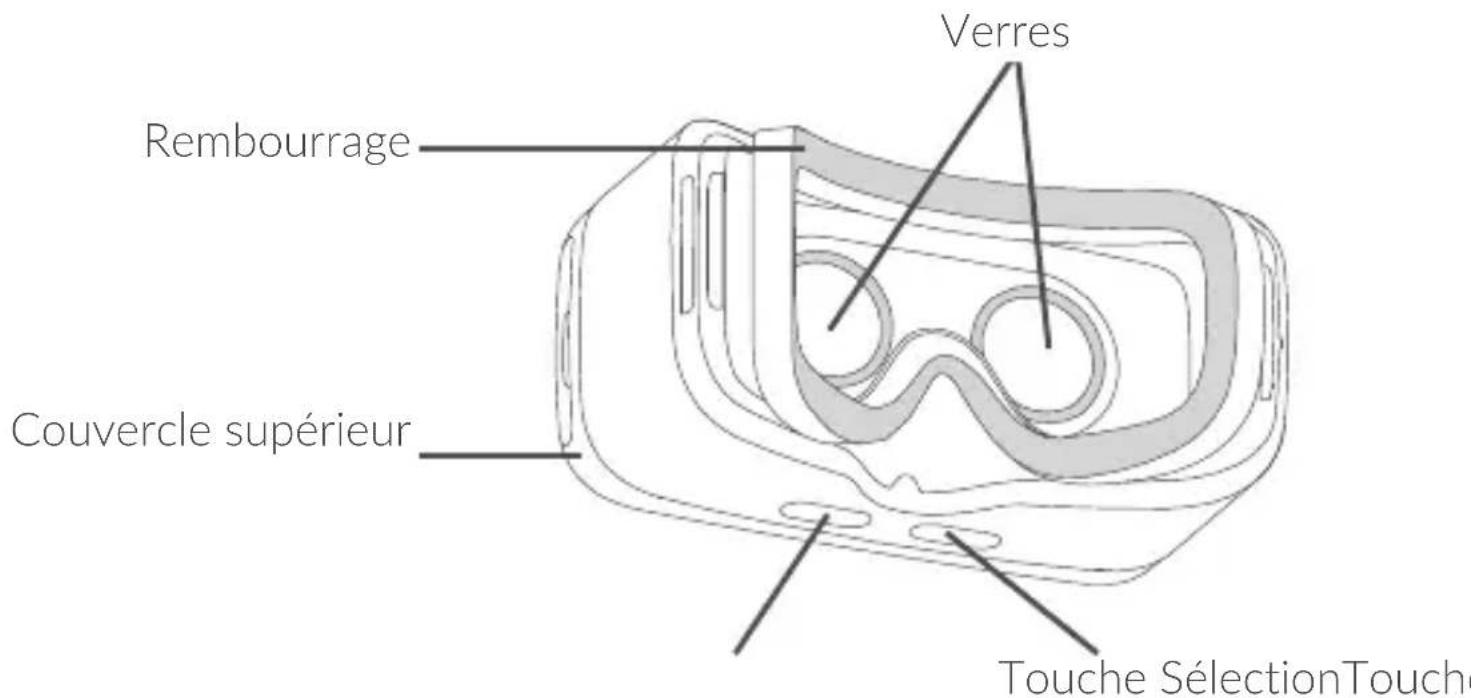
Remarque: le casque est équipé de touches tactiles qui réagissant à un simple contact. Inutile d'appuyer dessus avec force.
12.1.2 Première utilisation du casque de réalité virtuelle
Vous pouvez démarrer le casque de réalité virtuelle à l'aide de l'application menu VR (VR application) préinstallée. Avant deCOMMencer à utiliser le casque de réalité virtuelle, vérifie que l'application menu VR (VR application) a bien ete configuruee et qu'elle dispose de toutes les autorisations requises.
Suivez ces étapes avant de placer votre smartphone dans le casque de réalité virtuelle.
- Démarrez l'application menu VR (VR application).
- Si menu VR (VR application) ne dispose pas des autorisations requises, un message apparait pour vous demander de les configurer. Accordez les autorisations d'accès requises.
- Lisez et confirmez les averissements de sécurité en appuyant sur le bouton OK.

- Branchez vos écouteurs et appuyez sur OUVRIR pour lancer le mode d'affichage du casque de réalité virtuelle. Vous pouvez alors placer votre smartphone dans le casque de réalité virtuelle.
Suivez ces étapes pour placer votre smartphone dans le casque de réalité virtuelle.
- Placez vos doigs dans l'encoche et tirez sur le couvercle supérieur pour l'ouvrir.
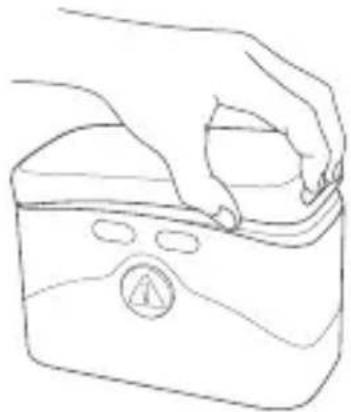
- Appuyez fermement sur l'attache afin de l'ouvrir et placez votre smartphone dans le casque de réalité virtuelle. Assurez-vous que le smartphone est allumé et que l'écran est déverrouillé.
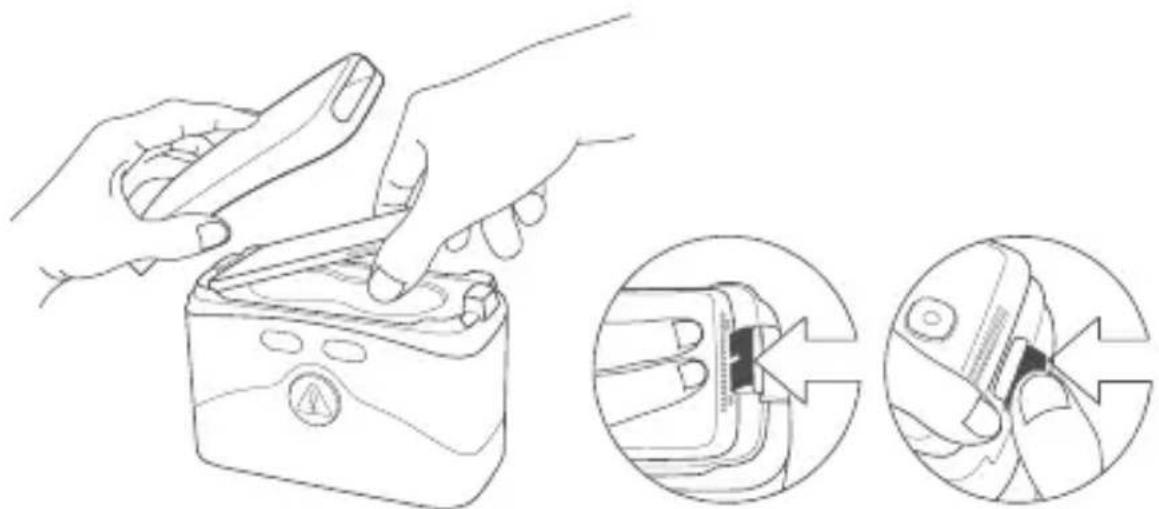
Remarque: ne forcez pas sur l'attache car vous risquez de la briser. Vérifiez ensuite qu'elle est correctement reférmée, car sinon vous smartphone pourrait tomber et être endommagé.
- Appuyez sur la touche pour ouvrir le couvercle supérieur.
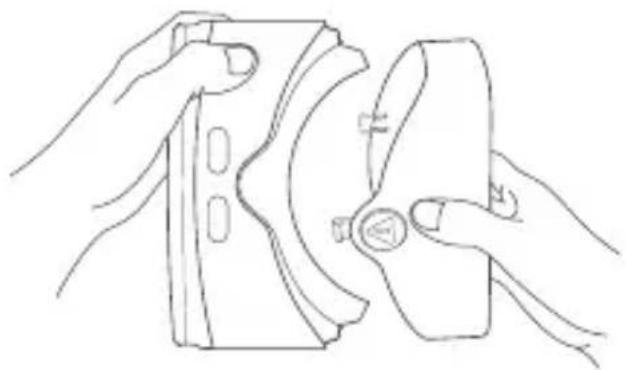
- Maintenez en place le casque de réalité virtuelle à l'aide des deux mains. Repérez les touches RETOUR (gauche) et SELECTION (droite) sur la partie inférieure.
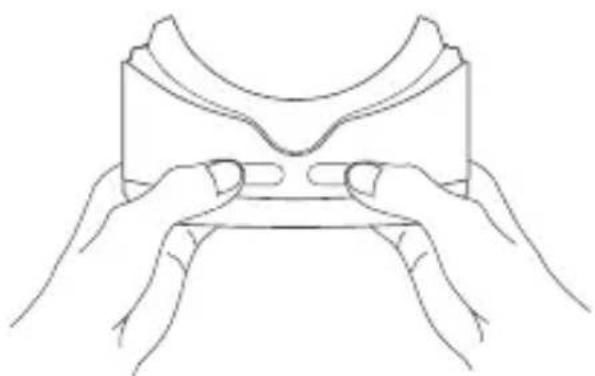
Remarques :
- Veillez àMAINTER les verres propres et à ne pas les rayer. Vous pouvez les nettoyer avec le tissu prévu à cet effet.
- Le rembourse en mousse peut se detertiorer avec le temps en raison de la sueur. Lorsque vous portez le casque de réalité virtuelle, veillez à ce que votre visage soit propre et exempt d'humidité.
12.1.3 Configurer le menu VR (VR application)
Suivez ces étapes en mode réalité virtuelle après le lancement du menu VR (VR application).
Remarque: le casque de réalité virtuelle reconnaît les mouvements de votre tête. Vous pouvez déplacer le pointeur au centre de l'écran en bougeant votre tête dans un sens ou l'autre. Il est possible que le pointeur ne s'affiche pas avec certaines applications.
- Pour interagir alors que vous portez le casque de réalité virtuelle, appuyez sur la touche SELECTION ou appuyez brièvement sur le bouton de vos écouteurs pour diriger le pointeur vers une icône.
- Menu VR (VR application) reconnaît le contenu des dossiers VR-media, DCIM ou Pictures sur la mémoire interne ou la carte SD.
-
Vous pouvez configurer ces paramétres lors du premier démarrage de l'application menu VR (VR application). Vous pourrez, par la suite, utiliser le raccourci Paramétres sur l'écran principale du menu VR (VR application).
-
Luminosite: dirigez le pointeur sur ou et appuyez sur la touche SELECTION pour assombrir ou éclairer l'écran.
Volume: dirigez le pointeur sur ou en appuyez sur la touche SELECTION pour augmenter ou diminuer le volume. - Regarder et patienter : cette fonction vous permet de sélectionner un élément en dirigeant le pointeur dessus et en patientant 3 secondes. Dirigez le pointeur sur et maintenez-le dessuspendant 3 secondes pour l'allumer ou l'eteindre.
Remarque: cette fonction n'est pas prise en charge par toutes les applications de réalité virtuelle et tous les écrans.
12.1.4 Utiliser l'application
Photo 360^

Vous trouvez ici des photos spéciales qui replissant la totalité de l'espace virtuel autour de vous.
Remarque: téléchargez davantage de photos 360 à partir de l'application VR store.
Video 360°

Vous trouvrez ici des vidés spéciales qui replissent la totalité de l'espace virtuel autour de vous.
Remarques :
- Téléchargez davantage de videos 360^ à partir de l'application VR store ou du cinema LittleStar.
- Tout en regardant les videos, vous pouvez acceder aux commandes en appuyant sur la touche SELECTION.
Interrompre la lecture.
Acceder à la video précédente ou suivante.
Ann : Afficher une liste des videos.
Augmenter ou diminuier le volume.
Photo

Vous trouvez ici des photos et des images à visionner sur votre smartphone. Vous avez leCHOix entre deux styles d'affichage. Choisissez-le en dirigeant le pointeur dessus et en appuyant sur la touche SELECTION.
Remarque: les photos et images dans les dossiers DCIM, Pictures et VR-media seront automatiquement ajoutés à la galerie.
Vidéo

Vous trouverez ici des videos normales à visionner en mode réalité virtuelle.
Jeux

Vous trouverez ici tous les jours de réalité virtuelle auxquels vous pouvez acceder. Lorsque vous installez des jours compatibles, ils sont automatiquement ajoutés à cette liste.
Remarque: téléchargez davantage de produits à partir de l'application VR store.
12.2 Problèmes et solutions
Le casque de réalité virtuelle consomme enormément d'énergie. Si vous l'utilisez pendant une période prolongée, le smartphone peut chauffer. Arrêtez d'utiliser le casque de réalité virtuelle et fermez ses applications ou ses fonctions, retirez le smartphone du casque de réalité virtuelle et attendez que le smartphone refroidisse avant de recommencer à l'utiliser. C'est tout à fait normal, et cela n'affecte enaucun cas la durée de vie ou les performances du smartphone.
- L'application menu VR (VR application) ne démarre pas automatiquement lorsque vous placez le smartphone dans le casque de réalité virtuelle.
a) Assurez-vous que l'application menu VR (VR application) dispose des autorisations requises.
b) Vérifiez que l'option Lancement auto VR est activée dans Paramètres > Affichage.
c) Veuillez vous assurer que l'écran du téléphone est déverrouillé lorsque vous l'insérez dans le casque de réalité virtuelle.
12.3 Précautions d'emploi
Toute personne souffrant de convulsions, pertes de conscience et autres symptômes liés à l'épilepsie doit consulter un médecin avant d'utiliser le casque de réalité virtuelle.
Les enfants âgés de moins de 13 ans ne doivent pas utiliser le casque de réalité virtuelle. Les enfants âgés de plus de 13 ans doivent utiliser le casque de réalité virtuelle sous la surveillance d'un adulte car sonutilisation peut avoir des répercussions négatives sur la coordinationeel-main, l'équilibre et la capacité à accomplir plusieurs tâches en même temps.
Utilisez ce casque uniquement dans des environnements sécurisés. Évitez de l'utiliser en extérieur, à proximé d'autres personnes, d'objets pointus, d'escaliers, de balcons, ou dans des situations nécessitant votre attention comme lorsque vous roulez à bicyclette, conduisez un vehicule ou marchez.
N'utilisez pas le casque de réalité virtuelle lorsque vous étés fatigué(e), en manque de sommeil, sous l'emprise de l'alcool ou de drogues, si vous souffrez de maux de tête ou de problèmes digestifs, si vous étés sous le coup d'un stress emotionnel ou d'une anxieté, ou si vous souffrez d'un refroidissement, d'un rhume, de migraines ou d'un mal d'oreilles.
Faites des pauses de 15 à 30 minutes après 15 minutes d'utilisation. L'utilisation prolongée du casque de réalité virtuelle peut entraîner des douleurs musculaires ou articulaires et des problèmes de peu. Si cela se produit, reposez-vous pendant plusieurs heures avant de recommencer à utiliser le casque de réalité virtuelle.
13 Profiter pleinement de votre téléphone .....................
13.1 Smart Suite
Vous pouvez télécharger gratuitement des mises à jours de logiciel sur le site Web (www. alcatel-mobile.com). Smart Suite comprend les options suivantes :
- Contacts
Cette option vous permet d'enregistrrer vos contacts de sorte que n'ayez aucune crainte à avoir quant à la perte, la casse ou le changement de votre téléphone ou encore le changement d'opérateur.
- Messages
Cette option vous évite une saisie pénible du texte sur le clavier. Tous vos messages sont facilement accessibles et parfaitement organisés.
- Agenda
Cette option vous permet de synchroniser librement des événements entre votre téléphone et Outlook, et de créé et modifier de nouveaux événements depuis un ordinateur.
Photos
Cette option vous permet d'importer facilement des photos depuis un ordinateur ou de votre téléphone, et de les organiser dans différents albums pour faciliter leur gestion.
- Vidéos
Cette option vous permet d'insérer des fichiers video depuis votre ordinateur pour les dire, puis de les charger dans un dossier du téléphone.
- Musique
Cette fonction vous permet de rechercher rapidement vos morceaux favoris sur l'ordinateur, deGERER la Bibliothèque et de profiter du jukebox numérique extrémement simple à utiliser, de la façon dont vous le souhaitez lors de vos déplacements.
Application
Cette option vous permet d'importer des applications mobiles téléchargées et de les installer sur le téléphone via une synchronisation.
Sauvegarden
Cette option vous permet de sauvegarder vos contacts, vos messages, votre agenda, vos photos et vos applications, puis d'importer les fichiers sauvégardés sur votre téléphone.
Systèmes d'exploitation compatibles
Windows XP / Vista / Windows 7/ Windows 8.
13.2 Mise à niveau
Vous pouvez utiliser les outils Mobile Upgrade et FOTA Upgrade pourmettre à jour le logiciel de votre téléphone.
Téléchargez Mobile Upgrade à partir du site Web alcatel (à l'adresse www.alcatel-mobile.com) et installez-le sur votre ordinateur. Lancez l'outil et mettez votre téléphone à jour en suivant les instructions étape par étape (reportez-vous au Guide d'utilisateur fourni avec l'outil). La version du logiciel de votre téléphone sera ainsi la dernière en date.

Suite à cette mise à jour, l'ensemble de vos informations personnelles seront définitivement perdues. Avant de procéder à une mise à jour, nous vous recommandons de sauvégarder vos données personnes à l'aide de Smart Suite.
13.2.2 Mise à jour FOTA
Utilisez l'outil FOTA (Firmware Over The Air) Upgrade pourmettre à jour le logiciel de votre téléphone. Pour acceder aux Mises à jour, appuyez sur l'onglet Application depuis l'écran d'accueil, puis sur Mises à jour ou Paramétres \À propos du téléphone \Mises à jour.
Appuyez sur ⑥. Le téléphone recherche alors la dernière version des logiciels. Pourmettre à jour le système,appuyez sur .Une fois terminé,appuyez sur pour effectuer la mise à jour.Votrec telephone est maintainant doté de la derniere version du logiciel. Vousdezvez activer la connexion aux données ou vous connecter à un réseau Wi-Fi avant de rechercher des mises à jour.II est également possible de définir la fréquence de vérification automatique une fois le téléphone redémarré.Si vous avez opté pour la vérification automatique,lorsque le système détecte une nouvelle version,une boîte de dialogue apparait pour vous demander si vous souhaitez la télécharger ou l'ignorer. Cette notification s'affiche également dans la barre d'etat.
Lors du téléchargement ou de la mise à jour de l'outil FOTA, ne modifies pas l'emplacement de stockage par défaut pour éviter les erreurs de localisation des mises à jour nécessaires.
14 Accessoires
Une fonction « mains libres » est intégrée aux téléphones portables alcatel de dernierie génération. Elle vous permet d'utiliser le téléphone à distance, par exemple sur une table. Pour ceux qui souhaitent préserver une certaine confidentialité des conversations, nous suggérons l'utilisation d'un kit piéton mains libres.
- Chargeur
- Cable USB
- Kit piéton stéreo

Utilisez exclusivement les batterie, chargeur et accessoires alcatel qui occompament votre apparéil.
15 Garantie
Votre téléphone est garanti contre tout défaut de conformité qui pourrait apparaitre, dans des conditions normales d'utilisation pendant la durée de garantie de douze (12) mois(1) à compter de la date d'achat de votre téléphone, telle que figurant sur votre preuve d'achat.
Les batteries (2) et accessoires vendus avec votre téléphone sont aussi garantis contre tout défaut de conformité qui pourrait apparaitre, dans des conditions normales d'utilisation pendant la durée de six (6) mois (1) à compter de la date d'achat de votre téléphone, celle que figurant sur votre preuve d'achat.
En cas de constat d'un defaulted de conformité de votre téléphone qui en empêche une utilisation normale, vousdezuez aviser immédiatement votre revendeur et luiprésenter votre téléphone avec une preuve d'achat.
Si le défaut de conformité est confirmé, tout ou partie de votre téléphone sera remplaced ou réparé. La réparation ou le remplacement pourra être effectué avec des produits remis à neuf et dont les fonctionnalités sont équivalentes à celles des produits neufs. Si vous téléphone a été réparé, il est couvert par une garantie de un (1) mois pour le même défaut.
La présente garantie couvre les pieces et les frais de main d'oeuvre à l'exclusion de tout autre coût.
(1) La durée de cette garantie légale peut varier dans votre pays.
(2) L'autonomie en communication, en veille ainsi que le cycle de vie total d'une batterie rechargeable d'un téléphone mobile alcatel dépendant des conditions d'usage et des configurations du réseau. S'agissant d'un consommable, les specifications indiquent que vous devriez obtenir un fonctionnement optimal de votre téléphone au cours des six premiers mois de l'achat et pendant environ 200 charges.
La présente garantie ne s'applique pas aux defaults de votre téléphone et/ou de votre accessoire occasionnés par (sans limitation):
1) le non-respect des instructions d'utilisation ou d'installation, ou des normes techniques et de sécurité en vigueur dans la zone géographique d'utilisation ;
2) une association ou une intégration dans des équipements non fournis ou non recommends par TCL Communication Ltd. ;
3) toute modification ou réparation par des personnes non autorisées par TCL Communication Ltd. ou ses filiales, ou votre revendeur ;
4) la modification, le réglage ou l'alteration de logiciel ou de matériel effectué par des individus non autorisées par TCL Communication Ltd.,
5) des intempéries, la foudre, un incendie, l'humidité, des infiltrations de liquide ou de nourriture, des produits chimiques, le téléchargement de fichiers, un chic, une surtension, la corrosion ou l'oxydation...
Votre téléphone ne sera pas réparé ou remplace si les marques ou les numéroes de série (IMEI) ont été effacés ou modifiés.
Les dispositions ci-dessus constituent les seules garanties à l'exclusion de toute autre garantie qu'elle soit écrite ou verbale, expresses ou implicite, et qu'elle qu'en soit sa nature, mais cette garantie s'ajoute aux garanties légales qui peuvent exister dans votre pays ou votre juridiction.
TCL Communication Ltd. ou ses filiales ne seront, enaucun cas, tenus responsables des dommages directs ou indirects de quelque nature quils soient, y compris et sans limitation, la perte d'exploitation, le manque à gagner ou la perte de données, dans la mesure ou ces motifs peuvent être revoqués légalement.
Dans certains pays ou états, l'exclusion ou la limitation des dommages directs et indirects, ou la limitation de la durée des garanties implicites n'est pas autorisée, par conséquent, lesdites limitations et exclusions susmentionnées pourraient ne pas s'appliquer à vous.
16 Dépannage............................................
Avant de contacter le service après-vente, nous vous conseillons de suivre les instructions ci-dessous:
- Pour un fonctionnement optimal, il est conseilé de recharger complètement la batterie (
- Évitez d'enregistrer un trop grand nombre de données dans la mémoire de votre téléphone; les performances de l'appareil pourraient en être diminuées.
- Utilisez l'outil FOTA (Firmware Over The Air) Upgrade pourmettre à jour le logiciel de votre téléphone. Pour acceder aux mises à jour du système, appuyez sur l'onglet Application depuis l'écran d'accueil, puis sur Mise à jour système ou sur Paramétres \À propos du téléphone \Mise à jour système.
Appuyez sur Le téléphone recherche alors la dernière version du logiciel. Pourmettre à jour le système,appuyez sur .Une fois terminé,appuyez sur pour effectuer la mise à jour.Votreetéléphone est maintainant doté de la derniere version du logiciel. Vousdezavazactiverla connexionauxdonnéesouvouconneteraun réseauWi-Fiavantderesearcherdesmisesàjour.Ilestégalement possiblededéfinirla fréquence de vérification automatique une fois le téléphone redémarré.Siyouaveszoptépourla vérification automatique,lorsquele système detecteune nouvelle version,une boîte dedialogue apparaitpourvous demandersisousuhaitezla télécharger ou l'ignorer. Cette notification s'affiche également dans la barredétat.
Lors du téléchargement ou de la mise à jour de l'outil FOTA, ne modifies pas l'emplacement de stockage par défaut pour éviter les erreurs de localisation des mises à jour nécessaires.
- Utilisez la restauration des valeurs d'usine ou le logiciel de mise à jour PC pour formater la mémoire du téléphone oumettre à jour le logiciel. Pour effectuer une remise à zéro, appuyez simultanémenet sur le bouton d'allumage et le volume haut. Toutes les données (contacts, photos, messages, fichiers,...) seront effacées de façon permanente. Nous vous recommendons fortement de sauvégarder vos données et réglages avec le logiciel Smart Suite avant un formatage ou une mise à jour par PC.
Notez qu'après restauration des valeurs d'usine, il peut vous être demandé de saisir les identifiants de votre compte Google* qui étaientAAParavantutilisés sur cet appareel. Dans le cas contraire, vous ne pourrez pas utiliser l'appareil. Si vous ne vous souvenez plus de vos identifiants, suivez la procedure de recupération de compte Google. Si vous ne parvenez pas à récapérer vos identifiants,contactez un centre de réparation agrée,mais notez que cela n'est pas pris en charge par la garantie.
*Applicable à partir des versions 5.1 du système d'exploitation Android.
Procedeaux vérifications suivantes :
Mon téléphone ne s'allume pas ou reste bloqué
- Si le téléphone ne s'allume pas, mettez-le en charge pendant au moins 20 minutes pour que la batterie soit rechargée au minimum. Ensuite, essavez de nouveau de l'allumer.
- Si le téléphone ne démarre paspendant l'animation de mise en marche/d'arrêt et que vous ne pouvez pas acceder à l'interface utilisateur, appuyez de manière prolongée sur la touche de réduction du volume pour passer en mode sécurisé. Vous eliminez ainsi tous les problèmes de démarrage anomal du système d'exploitation dus à des APK tiers.
- Si aucune de ces méthode ne fonctionne, veuilles réinitialiser le téléphone en appuyant sur la touche Marche-Arrêt et la touche Volume haut (en lesMAINenant appuyée).
Mon téléphone ne répond pas depuis quelques minutes
-
Redémarrez votre téléphone en maintainant la touche Marche-Arrêt enforcée.
-
Si cela ne fonctionne pas, veuillez utiliser la réinitialisation usine pour réinitialiser le téléphone ou la mise à jour FOTA/Mobile Upgrade pourmettre à jour le téléphone.
Mon téléphone s'eteint tout seul
- Vérifiez que votre clavier est verrouillé lorsque vous n'utilise pas votre téléphone, et assurez-vous que la touche Marche-Arrêt ne s'active pas toute seule en raison du déverrouillage du clavier.
- Vérifiez le niveau de charge de la batterie.
- Si cela ne fonctionne pas, veuillez utiliser la réinitialisation usine pour réinitialiser le téléphone ou la mise à jour FOTA/Mobile Upgrade pourmettre à jour le téléphone.
Mon téléphone ne se charge pas correctement
- Vérifiez que votre batterie n'est pas complètement déchargée. Si la batterie est restée déchargée pendant une période prolongée, 20 minutes peuvent s'écouler avant que l'indicateur de charge de la batterie ne s'affiche à l'écran.
- Vérifiez que la charge s'effectue dans des conditions normales (entre 0^ et +40^ ).
- À l'étranger, vérifie la compatibilité des prises de courant.
Mon téléphone ne parvient pas à se connecter à un réseau ou le message « Aucun service » s'affiche
- Essayez de capter le réseau ailleurs.
- Vérifiez la couverture du réseau auprès de votre opérateur.
- Vérifiez la validité de votre carte SIM auprès de votre opérateur.
- Essayez la sélection manuelle du réseau ou des réseaux disponibles.
- Essayez de vous connecter ultérieurement si le réseau est saturé.
Mon téléphone ne peut pas se connecter à Internet
- Vérifiez que le numéro IMEI (en composant le *#06#) est le même que celui indiqué sur la carte de garantie ou la boîte du téléphone.
-
Vérifiez que le service d'accès à Internet de votre carte SIM est disponible.
-
Vérifiez les paramètres de connexion Internet de votre téléphone.
- Assurez-vous que vous vous trouvez à un endroit couvert par le réseau.
- Essayez de vous connecter ultérieurement ou ailleurs.
Carte SIM non valide
- Vérifiez que la carte SIM est insérée correctement.
- Vérifiez que la puce de votre carte SIM n'est pas abimée ou rayée.
- Vérifiez que le service de votre carte SIM est disponible.
impossible d'émettre un appel
- Vérifiez que vous avez compose un numéro valide et appuyez sur
- Pour les appel internationaux, vérifiez les codes pays/zones.
- Vérifiez que votre téléphone est connecté à un réseau, et que celui-ci n'est pas sature ou indisponible.
- Vérifiez l'état de votre abonnement auprès de votre opérateur (crédit, validité de la carte SIM, etc.).
- Vérifiez que vous n'avez pas interdit les appeals sortants.
- Vérifiez que votre téléphone n'est pas en mode avion.
- Vérifiez que votre téléphone est allumé et connecté à un réseau (verifiez que le réseau n'est pas saturé ou indisponible).
- Vérifiez l'etat de votre abonnement auprès de votre opérateur (crédit, validité de la carte SIM, etc.).
- Vérifiez que vous n'avez pas activé le renvoi d'appel.
- Vérifiez que vous n'avez pas interdit certains appeals.
- Vérifiez que votre téléphone n'est pas en mode avion.
Le nom ou le numéro de mon interlocuteur n'apparait pas lors de la réception d'un appel
- Vérifiez que vous étés abonné à ce service auprès de votre opérateur.
- Voitre correspondant a masqué son numéro.
Je ne trouve pas mes contacts
- Vérifiez que votre carte SIM n'est pas endommagée.
- Vérifiez que votre carte SIM est insérée correctement.
- Importez dans le téléphone tous les contacts de la carte SIM.
La qualité sonore des appeals n'est pas optimale
- En cours de communication, vous pouvez régler le volume au moyen de la touche Volume haut/bas.
- Vérifiez la réception du réseau
- Vérifiez que le récepteur, le connecteur et le haut-parleur de votre téléphone sont propres.
Je ne peux pas utiliser certaines fonctions décrites dans le manuel
- Vérifiez la disponibilité de ce service dans votre abonnement auprès de votre opérateur.
- Vérifiez si cette fonction ne nécessite pas l'utilisation d'un accessoire alcatel.
Aucun numéro n'est composé lorsque je sélectionne un numéro dans mon réseau
- Vérifiez que vous avez enregistré ce numéro correctement.
- Vérifiez que vous avez sélectionné le préfixe du pays lorsque vous appelez à l'étranger.
Je ne peux plus ajouter de contacts dans mon repertoire
- Vérifiez que le réseau de votre carte SIM n'est pas plein; supprimez des fiches ou enregistrez des fiches dans le réseau du téléphone (répertoires professionnel ou personnel).
Mes correspondants ne peuvent pas laisser de message sur ma messagerie
- Vérifiez la disponibilité de ce service auprès de votre opérateur.
Je ne peux pas acceder à mon répondeur
-
Vérifiez que le numéro du répondeur de votre opérateur est bien enregistré dans « Numéro de messagerie vocale ».
-
Essayez plus tard si le réseau est occupé.
Je ne peux ni envoyer, ni receivevoir de MMS
- Vérifiez la mémoire de votre téléphone : elle est peut-être pleine.
- Vérifiez la disponibilité de ce service et les paramètres MMS auprès de votre opérateur
- Vérifiez le numéro du centre serveur ou votre profil MMS auprès de votre opérateur.
- Essayez plus tard, le centre serveur est peut-être sature.
Code PIN de la carte SIM verrouillé
- Contactez votre opérateur pour obtenir le code PUK de déblocage.
Je n'arrive pas à connecter mon téléphone à mon ordinateur
- Installez Smart Suite.
- Vérifiez que votre pilote USB est installé correctement.
- Ouvrez le panneau des notifications pour vérifier si l'agent Smart Suite est activé.
- Vérifiez que vous avez coché la case du débogage USB.
- Vérifiez que votre ordinateur répond aux specifications requises pour l'installation d'Smart Suite.
- Vérifiez que vous utilisez bien le cable fourni dans la boîte.
Je n'arrive pas à télécharger de nouveaux fichiers
- Vérifiez que vous téléphone dispose d'un espace mémoire suffisant pour votre téléchargement.
- Sélectionnez la carte microSD comme emplacement de stockage de vos fichiers télécharges.
- Vérifiez l'etat de votre abonnement auprès de votre opérateur.
Le téléphone n'est pas reconnu par d'autres appareils via Bluetooth
- Assurez-vous que Bluetooth est activé et que votre téléphone est visible par d'autres utilisateurs.
- Vérifiez que la distance entre les deux téléphones correspond à la portée de détction Bluetooth.
Comment prolonger la durée de vie de votre batterie
- Vérifiez que vous avez respecté le temps de charge complet (100 min minimum).(1)
- Àprous une charge partielle, l'indicateur de niveau de charge peut ne pas être exact. Attendez au moins 20 minutes après avoir débranché le chargeur pour obtenir une indication exacte.
- Réglez au besoin la luminosité de l'écran.
- Choisissez un intervalle de consultation automatique des e-mails le plus long possible.
- Mettez à jour manuellement les actualités et les informations météorologiques, ou augmentez leur intervalle de consultation automatique.
- Fermez les applications executées en arrêté-plan si vous ne les utilisez pas pendant une période prolongée.
- Désactivez les fonctions Bluetooth, Wi-Fi ou GPS lorsqu'elles ne sont pas utilisées.
La température du téléphone augmente si vous l'utilise de façon prolongée pour passer des appeals, jouer à des jours, naviguer sur Internet ou lancer d'autres applications complexes.
- Ce rechauffement est une conséquence normale du traitement d'un volume de données excessif par le processeur. Mettre fin aux actions citées précédemment permet de ramener le téléphone à une température normale.
Après restauration des valeurs d'usine, mon apparéil me demande de saisir les identifiants de mon compte Google et je ne peux pas passer outre cette étape*.
- Àprouès restauration des valeurs d'usine, vous devez saisir les identifiants de votre compte Google* qui étaientAAParavantutilisés sur cet apparéil. Dans le cas contraire, vous ne pourrez pas utiliser l' apparéil. Si vous ne vous souvenez plus de vos identifiants, suivez la procédure de récapération de compte Google. Si vous ne parvenez pas à récapérer vos identifiants,contactez un centre de réparation agrée,mais notez que cela n'est pas pris en charge par la garantie.*Applicable à partir des versions 5.1 du système d'exploitation Android.
Je n'entends pas si quelqu'un m'appelle ou m'envoie un message, je vais juste des notifications d'applés et/ou de messages manqués sur l'écran.
- Vérifiez si le mode Interruptions/Ne pas déranger n'est pas activé sur votre apparéil. S'il est activé, une étoile (pour la version 5.X du système d'exploitation Android) ou une icône (pour la version 6.X du système d'exploitation Android) apparait sur le volet des notifications. Dans ce cas, vous doivent désactiver le mode Interruptions/Ne pas déranger. Pour ce faire, il suffit d'appuyer sur la touche Volume haut ou bas, et de selectionner « Tous » (sous Android 5.X), ou d'acceder à Paramètres / Sons et notifications / Interruptions (sous Android 5.X) ou Ne pas déranger (sous Android 6.X).
Mon apparéil me demande de saisir un mot de passer, un code ou une clé dont je ne me souviens plus ou que je ne connais pas, car cet apparéil appartenaitAAPARAVANTaune autre personne.
- Il est possible qu'une fonction de sécurité soit activée sur cet apparéil. Vous pouvez essayer de restaurer les valeurs d'usine, mais souvent-vous que si le problème n'est pas résolu, vous devrez vous adresser à un centre de réparation agrée et que ce type d'intervention n'est pas pris en charge par la garantie.
17 Caractéristiques techniques (alcatel IDOL 4) ....
| Processeur | Qualcomm MSM8952 |
| Plateforme | Android M |
| Mémoire | 16 Go ROM + 3 Go RAM |
| Dimensions (LxIpx) | 147 × 72,5 × 7,1 mm |
| Poids | 135g |
| Affichage | Écran tactile 5,2 pouces FHD, 1 920x1 080 |
| Réseau | GSM: 850/900/1800/1900 UMTS: 850/900/1900/2100 LTE: 1/3/7/8/20/28A ou 1/3/7/8/20/28A/38/40 (La fréquence de bandes et la vitesse de données dépendent de l'opérateur.) |
| GPS | A-GPS |
| Réglages connexions | • Bluetooth V4.2 • Wi-Fi 802.11a/b/g/n (2,4 GHz et 5 GHz) ou 802.11a/b/g/n/ac (2,4 GHz et 5 GHz) • Prise audio 3,5 mm • micro-USB |
| Appareil photo | • Appareil photo arrêté 13 megapixels • Appareil photo avant 8 megapixels |
| Formats audio pris en charge | AAC LC, AAC+, enhanced AAC+, AMR-NB, AMR-WB, FLAC, MP3, MIDI, Vorbis, PCM/WAVE |
| Formats vidéo pris en charge | H.265, H.264, H.263, MPEG-4, XVID, VP8, VC-1 |
| Batterie (1) | • Batterie rechargeable au lithium-ion • Capacité: 2610 mAh |
| Fente d'extension | Carte mémoire microSDTM (La disponibilité des cartes microSD dépend du pays) |
| Fonctions spéciales | • GPS • Capteur de mouvement • Capteur de luminosité • Capteur de proximité • Boussole électronique • Gyro • Hall Switch |
Remarque: les specifications sont soumises à modification sans préavis.
(1) La batterie d'origine a subi des contrôles de sécurité rigoureux pour répondre aux normes de qualification, l'utilisation de batteries autres que des batteries d'origine peut être dangereuse.
18 Caractéristiques techniques (alcatel IDOL 4S) ....
| Processeur | Qualcomm MSM8976 |
| Plateforme | Android M |
| Mémoire | 16/32 Go ROM + 3 Go RAM |
| Dimensions (LxIxA) | 153,9 × 75,4 × 6,99 mm |
| Poids | 149g |
| Affichage | Écran tactile 5,5 pouces QHD, 2 560x1 440 |
| Réseau | GSM: 850/900/1800/1900 UMTS: 850/900/1900/2100 LTE: 1/3/7/8/20/28A (La fréquence de bandes et la vitesse de données dépendent de l'opérateur.) |
| GPS | GPS assisté/antenne GPS interne |
| Réglages connexions | • Bluetooth V4.2 • Wi-Fi 802.11a/b/g/n/ac (2,4 GHz et 5 GHz) • Prise audio 3,5 mm • micro-USB |
| Appareil photo | • Appareil photo arrière 16 megapixels • Appareil photo avant 8 megapixels |
| Formats audio pris en charge | AAC LC, AAC+, enhanced AAC+, AMR-NB, AMR-WB, FLAC, MP3, MIDI, Vorbis, PCM/WAVE |
| Formats video pris en charge | HEVC, H.263, H.264 AVC, MPEG-4 SP, VP8/VP9 |
| Batterie (1) | • Batterie rechargeable au lithium-ion • Capacité: 3000 mAh |
| Fente d'extension | Carte mémoire microSDTM (La disponibilité des cartes MicroSD dépendu marché) |
| Fonctions spéciales | • GPS • Capteur de mouvement • Capteur de luminosité • Capteur de proximité • Boussole électronique • Gyro • Hall Switch |
Remarque: les specifications sont soumises à modification sans préavis.
(1) La batterie d'origine a subi des contrôles de sécurité rigoureux pour répondre aux normes de qualification, l'utilisation de batteries autres que des batteries d'origine peut être dangereuse.
ALCATEL est une marque déposée d'Alcatel-Lucent, utilisée sous licence par TCL Communication Ltd.
© Copyright 2016 TCL Communication Ltd Tous droits réservés
TCL Communication Ltd se reserve le droit de modifier sans préavis les caractéristiques de ses matériels.
Toutes les sonneries « Signature » intégrées dans ce téléphone ont été composées, arrangées et mixées par NU TROPIC (Amar Kabouche).
alcate1
Pour obtenir des informations détaillées sur l'utilisation du téléphone, accédez au site www. alcatel-mobile.com et téléchargez le guide d'utilisateur complet. Sur ce site Web, vous pouvez également consulter la rubrique FAQ, procéder à des mises à jour de logériels, etc.

- Table des matieres
- Précautions d'emploi 4
- Informations generales 19
- Voitrételephone 22
- Touche Boom 39
- Saisir du texte 40
- Appeler, Appels et Contacts. 43
- SMS/MMS et E-mail 57
- Agenda, Heure et Calculatrice 65
- Connexion aux réseaux 71
- Applications multimédia 86
- 9Autres 95
- Applications Google 99
- Paramètres 103
- Casque de réalité virtuelle 122
- Profiter pleinement de votre téléphone 130
- Accessoires 133
- Garantie 134
- 16Dépannage 136
- Caracteristiques techniques (alcatel IDOL 4) 144
- Caracteristiques techniques (alcatel IDOL 4S) 146
- PROTECTION DE L'AUDITION
- Précautions d'emploi .....................
- - SÉCURITÉ EN VEHICULE :
- - CONDITIONS D'UTILISATION :
- PROTEGER VOTRE AUDITION
- - RESPECT DE LA VIE PRIVÉE :
- BATTERIE:
- Dans les pays membres de l'Union Européenne :
- Dans les pays non membres de l'Union Européenne :
- - CHARGEURS
- - Ondes électromagnetiques
- LICENCES
- - Informations réglementaires
- Déclaration de conformité CE
- Identification du produit :
- ALCATEL 6056K type IDol4
- NOVIS
- Normes appliquées :
- ALCATEL 6055P type idol4
- ALCATEL 6070k type Ido4 S
- Informations generales
- www. alcatel - mobile.com
- C∈1588①
- Protection contre le vol (1)
- Clause de non-responsabilité
- Voitre téléphone .....................
- Touches et connecteurs
- Touche Boom
- Les paramètres de la touche BOOM sont disponibles ici: Paramètres/Touche Boom.
- ToucheVue d'ensemble
- Touche Accueil
- Touche Retour
- Touche Marche-Arrêt
- Touches de volume
- Mise en marche
- Configuration
- Insérer ou extraire la carte SIM ou microSD
- Charger la batterie
- Allumer votre téléphone
- Éteindre votre téléphone
- Écran d'accueil
- Barredetat
- Barre de recherche
- Applications de la barre des favors
- Écran réversible
- Utiliser l'écran tactile
- Appuyer (sLECTIONNER)
- Appuyer de manière prolongée (maintenir appuyé)
- Faire glisser
- Faire dérouler
- Feuilleter
- Pincer/Écarter
- Pivoter
- Barre d'etat
- Volet des notifications
- Volet des paramètres rapides
- Barre de recherche
- Recherche textuelle
- Recherche vocale
- Verrouiller/Déverrouiller votre écran
- Pour creer une sequence de verrouillage
- Pour verrouiller l'écran du téléphone
- Pour déverrouiller l'écran du téléphone
- Personneliser l'écran d'accueil
- Ajouter
- Repositionner
- Supprimer
- Créer des dossiers
- Personnaliser le fond d'écran
- Widgets et applications récemment utilisées
- Consulter des widgets
- Consulter les applications récemment utilisées
- Régler le volume
- À l'aide de la touche Volume
- À l'aide du menu Paramètres
- Touche Boom
- Les paramètres de la touche BOOM sont disponibles ici: Paramètres/ Touche Boom.
- Saisir du texte .....................
- Utiliser le clavier à l'écran
- Paramètres du clavier intégré
- Changer l'orientation du clavier à l'écran
- Clavier Android
- Modifier le texte
- Appeler, Appels et Contacts ...
- Appeler
- Passer un appel
- Passer un appel international
- Passer un appel d'urgence
- Accepter ou rejeter un appel
- Appeler votre messagerie vocale
- En cours d'essay
- Gérer plusieurs appeals
- Passer d'un appel à l'autre
- Passer un appel en conférence(1)
- Paramétrer les options d'emploi
- Options d'affichage
- Sons et vibreur
- Réponse rapide
- Comptes d'emploi
- - Messagerie vocale
- - Numeros autorisés
- - Rappel vibreur
- Accessibilité
- Journal d'appels
- Consultantos Contacts
- Supprimer un contact
- Ajouter un contact
- Ajouter/Supprimer des contacts des favors (1)
- Modifier vos contacts
- Utiliser les Liens rapides Android
- Importer, exporter et partager des contacts
- Afficher des contacts
- Fusionner/Fractionner des contacts (1)
- Comptes
- Activer/Désactiver la synchronisation automatique
- SMS/MMS et E-mail
- SMS/MMS
- Rédiger un message
- Envoyer un SMS
- Envoyer un MMS
- Gérer les messages
- Définir les paramètres des messages
- Paramètres généraux
- Stockage
- Notifications
- Paramètres des messages WAP
- Rég. de diffusion cell.
- PARAMÉTRES AVANCÉS
- Paramètres de SMS
- Paramètres des MMS
- Créer et envoyer des e-mails
- Agenda, Heure et Calculatrice
- Agenda
- Vue multimode
- Créer de nouveaux événements
- Supprimer ou modifier un événement
- Définir un rappel d'évenement
- Horloge
- Horloge
- Alarme
- Compte à rebours
- Retardateur
- Définir les paramètres de l'horloge
- Calculatrice
- Connexion aux réseaux ....
- Connexion à Internet
- GPRS / EDGE / 3G / 4G
- Créer un nouveau point d'accès
- Activier/Désactiver les connexions de données en itinérance
- Pour définit le mode réseau favori
- Wi-Fi
- Activer le Wi-Fi et se connecter à un réseau sans fil
- Recevoir une notification quand un nouveau réseau est détecté
- Ajouter un réseau Wi-Fi
- Supprimer un réseau Wi-Fi
- Navigateur (1)
- Acceder à une page Web
- Définir une page d'accueil
- Visualiser des pages Web
- Rechner du texte sur une page Web
- Autres opérations de texte sur une page Web
- Ouvrir une nouvelle fenêtre ou passer d'une fenêtre à l'autre
- Autres options :
- Gérer les liens, l'historique et les téléchargesements
- Acceder à un lien, un numéro de téléphone ou à une adresse sur une page Web
- Télécharger une application Internet ou afficher les fichiers téléchargés
- Gérer les favorsis
- Ajouter une page Web aux favors
- Ouvrir un favori
- Modifier un favori
- Paramètres
- Paramètres avancés
- Connexion à des appareils Bluetooth (1)
- Activer le Bluetooth
- Associer/Connector votre téléphone à un apparéil Bluetooth
- Dissocier/Déconnecter un apparéil Bluetooth
- Etablir une connexion à un ordinateur
- Pour connecter votre téléphone à votre ordinateur
- Partager la connexion de données mobiles de votre téléphone
- Partager la connexion de données de votre téléphone via une liaison USB
- Partager la connexion de données de votre téléphone comme point d'accès Wi-Fi
- Renommer ou sécuriser votre point d'accès à distance
- Lire des fichiers multimédias sur des appareils avec la fonction Écran Wi-Fi
- Connexion à des réseaux privés virtuels
- Ajouter un VPN
- Se connecter ou se déconnecter à un VPN
- Modifier/Supprimer un VPN
- Se connecter à des appareils via NFC
- alcatel IDOL 4:
- Applications multimédia ....
- Appareil photo / Caméra
- Prendre une photo
- Enregisterr une video
- Autres opérations possibles lorsque vous visualisez une photo/vidente
- Modes et paramètres
- Mode de prise de vue avec apparéil photo arrêté
- Paramètres
- Images
- Vidéo
- Galerie
- Visionner une photo ou dire une video
- Manipuler vos images
- Opérations par lots
- Musique
- Écouter de la musique
- Mes fichiers
- Dictaphone
- Boussole
- Boost
- Radio
- Options dispensibles :
- Xender
- Waves MaxxAudio
- Autres applications (1)
- Applications Google ....
- Chrome
- Gmail
- Maps
- YouTube
- Play Store
- Drive
- Play Music
- Play Films et séries
- Hangouts
- Photos
- Keep
- Sans fil et réseaux
- Wi-Fi
- Bluetooth
- Cartes SIM (1)
- Consommation des données
- Données mobiles
- Quota données mobiles
- Plus\Mode Avion
- Plus \ NFC
- Plus \ Android Beam
- Plus\Partage de connexion Internet
- Plus\VPN
- Plus\Réseaux mobiles
- Itinérance
- Mode reseau préfééré
- Mode 4G évolué
- Afficher le rappel d'itinérance
- Noms des points d'accès
- Opérateur de réseau
- Forfait portable
- Alertes d'urgence
- Appareil
- Gestes tactiles
- Affichage
- Appuyer deux fois sur la touche Marche/Arrêt pour l'appareil photo
- Réversible
- Étui à rabat Matrix
- Lancement auto RV(1)
- Écran de verrouillage
- Raccourcis Func
- WallShuffle
- Verrouillage de l'écran
- Faire apparaitre le schéma
- Verrouiller automatique
- Message d'écran de verrouillage
- Son et notification
- Touche Boom
- Applications
- Mémoire et USB
- Battery
- Mémoire
- Utilisateurs
- Personnel
- Sécurité
- Activé
- Mode
- Demandes de localisation récentes
- Sécurité
- Chiffrer le téléphone
- Empêcher une mauvaise manipulation(1)
- Configurer le blocage de la SIM
- Faire apparaitre les mots de passage
- Administrateurs de l'appareil
- Sources inconnues
- Certificates de confiance
- Installer depuis la mémoire
- Effacer les identifiants
- Épinglage d'écran
- Applis avec accès aux usages
- Langue et saisie
- Langue
- Correcteur orthographique
- Dictionnaire personnel
- Clavier actif
- Sortie de la synthèse vocale
- Vitesse du pointeur
- Sauvegarder et réinitialiser
- Sauvegarder mes données
- Compte de sauvegarde
- Restauration automatique
- Réinitialisation des paramètres de réseau
- Restaurer valeurs d'usine
- Système
- Date et heures
- Date et heures automatiques
- Fuseau hora automatique
- Définir la date
- Définir l'heure
- Choisir fuseau hora
- Utiliser format sur 24 h
- Accessibilité
- TalkBack
- Legendes
- Gestes grossissement
- Grands caractères
- Texte à contraste élevé
- Bouton marche/arrêt raccroche
- Rotation automatique de l'écran
- Énoncer les mots de passer
- Raccourci accessibilité
- Délai de pression prolongée
- Inversion de couleur
- Étalandage des couleurs
- Lois et sécurité
- À propos du téléphone
- Mises à jour
- Amélioration de l'environnement
- État
- Casque de réalité virtuelle (1)
- Mise en marche
- À propos du casque de réalité virtuelle
- Casque de réalité virtuelle
- Première utilisation du casque de réalité virtuelle
- Remarques :
- Configurer le menu VR (VR application)
- Utiliser l'application
- Photo 360°
- Video 360°
- Photo
- Jeux
- Problèmes et solutions
- Précautions d'emploi
- Profiter pleinement de votre téléphone .....................
- Smart Suite
- - Contacts
- - Messages
- - Agenda
- Photos
- - Vidéos
- - Musique
- Application
- Sauvegarden
- Systèmes d'exploitation compatibles
- Mise à niveau
- Mise à jour FOTA
- Accessoires
- Garantie
- Dépannage............................................
- Mon téléphone ne s'allume pas ou reste bloqué
- Mon téléphone ne répond pas depuis quelques minutes
- Mon téléphone s'eteint tout seul
- Mon téléphone ne se charge pas correctement
- Mon téléphone ne parvient pas à se connecter à un réseau ou le message « Aucun service » s'affiche
- Mon téléphone ne peut pas se connecter à Internet
- Carte SIM non valide
- impossible d'émettre un appel
- Le nom ou le numéro de mon interlocuteur n'apparait pas lors de la réception d'un appel
- Je ne trouve pas mes contacts
- La qualité sonore des appeals n'est pas optimale
- Je ne peux pas utiliser certaines fonctions décrites dans le manuel
- Aucun numéro n'est composé lorsque je sélectionne un numéro dans mon réseau
- Je ne peux plus ajouter de contacts dans mon repertoire
- Mes correspondants ne peuvent pas laisser de message sur ma messagerie
- Je ne peux pas acceder à mon répondeur
- Je ne peux ni envoyer, ni receivevoir de MMS
- Code PIN de la carte SIM verrouillé
- Je n'arrive pas à connecter mon téléphone à mon ordinateur
- Je n'arrive pas à télécharger de nouveaux fichiers
- Le téléphone n'est pas reconnu par d'autres appareils via Bluetooth
- Comment prolonger la durée de vie de votre batterie
- La température du téléphone augmente si vous l'utilise de façon prolongée pour passer des appeals, jouer à des jours, naviguer sur Internet ou lancer d'autres applications complexes.
- Après restauration des valeurs d'usine, mon apparéil me demande de saisir les identifiants de mon compte Google et je ne peux pas passer outre cette étape*.
- Je n'entends pas si quelqu'un m'appelle ou m'envoie un message, je vais juste des notifications d'applés et/ou de messages manqués sur l'écran.
- Mon apparéil me demande de saisir un mot de passer, un code ou une clé dont je ne me souviens plus ou que je ne connais pas, car cet apparéil appartenaitAAPARAVANTaune autre personne.
- Caractéristiques techniques (alcatel IDOL 4) ....
- Caractéristiques techniques (alcatel IDOL 4S) ....
- alcate1
Marque : ALCATEL
Modèle : Idol 4S 6070K
Catégorie : Téléphone mobile