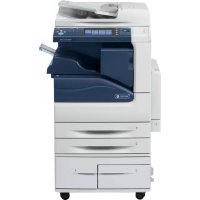
MODE D'EMPLOI WorkCentre 5335 XEROX
Pilotes d'imprimante et utilisaires
Guides et instructions utilise
Assistance en ligne
- Spécifications de sécurité (dans le Guide de l'activité)
Imprimante multifonction
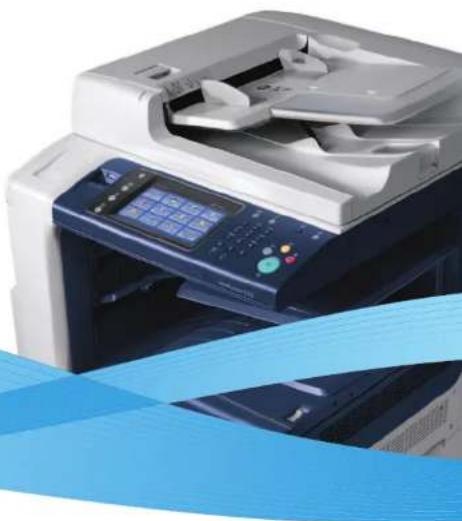
Xerox WorkCentre
5325/5330/5335
Quick Use Guide
Petit guide d'utilisation
Espanol
Guidedouso rapido
Découverte de l'imprimante
Visión global de la impresa
Control Panel 8
Ponneau de commande
Panel de control
Painel de contrôle
Machine Status Menu 10
Menu Etat machine
10 Menu Estado de laquina
Menu Status da Maquina
Billing and Usage Information 11
Informations de facturation et d'utilisation
Datos de facturación y de uso
Informacoes de faturamento e uso
CentreWare Internet Services 12
Services Internet CentreWare
Servicios de Internet de CentreWare
Servicos do CentroWare na Internet
Control Panel
Panneau de commande
Panel de control
Painel de contrôle
Menu navigation
Navigation dans les menus
Desplazamiento par menús
Navegao do menu
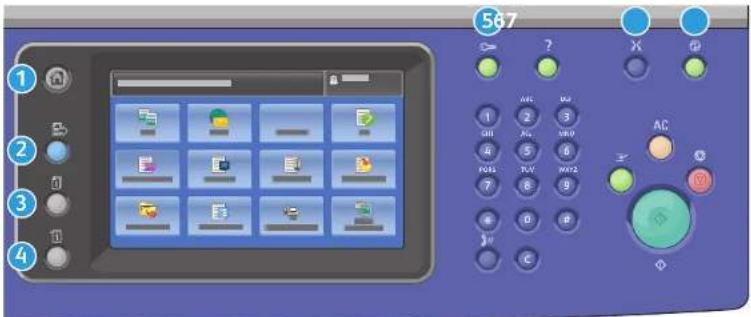

Services Home: main services screen
Accueil Services: écran principal des services
B Base de servicios: pantalla principal de servicios
Págrina Inicial de Serviços:TELAPrincipal de serviços

Log In/Out: access to password protected features
Connexion/Deconnexion: acces aux fonctions protégées par mot de passage
Iniciar/Cerrasesion: acceso funclones protegidas por clave
Acessar: acesso as funcoes protegidas por senha

Services: Services Home or last used screen
Services: Accueil Services ou le dernier écran utilisé
Servicios: pantalla. Base de servicios o ultimate pantalla realizada
Servicos: Tela Inicial de Servicios ou ultima tela usada
English Italiano Suomi
170-215 g/m²
(60-80 lb. Cover)
Heavyweight Bond
Supérieur épais
Bond grueso
Bond de Alta Gramatura
170-215 g/m²
(60-80 lb. Cover)
Select a printing option
13 Sélectionnez une option d'impression
SeelcioneunaopliciOndeImpresion
1 Seleciona uma opcao de impressao
To select from list, touch the file names. To deselect, touch file names again.
Pour désignéron des fiichiers dans une liste, appuyez sur les nom de fournier. Pour les désignéron, appuyez de nouveau sur les noms de fournier.
Para seleccionar de la lista, toque los nombres de archive. Para anular la seleccion, vuela a tocar los nombres.
Para selecionar da lista, toque nos nomes dos arquivos. Para desfazer a selecao, toque novamente nos nomes.
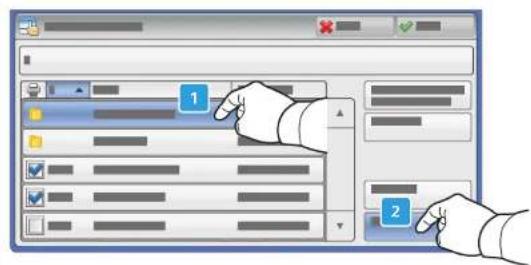
To open folders, touch the folder name then touch Next.
Pour ouvir un dossier, selectionnez le nom du dossier, puis Suivant.
Para abrir carpetos, loque el nombre de carpeto y bajo Siguente.
Para abrir pastas, toque no nombre da pasta e, em seguida, toque em Avancar.
5
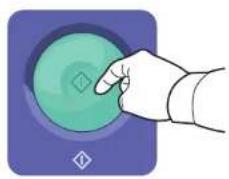
Press Start
13 Appuyez sur Demarrer
Pulse Comenzar
Pressione Iniciar

Stop: Pause or cancel job
Arrêt /Pause :permet demettre en pause ouannuler un travail
Parar: para detener o cancelar el trabajo
Parar: Paasar ou cancelar o trabalho
Interrupt: Interrupt printing jobs
Interruptio:permietdintercompres les travaux d'impression
Interruptpir: para interruptir el trabajo de��span
Intercomper: Intercomper lavoros de impressão
Copyright
Copie
Copia
Cópia
www.xerox.com/office/WC53XXdocs
For details on settings and advanced procedures, see the Copying chapter in the User Guide located on your Software and Documentation disc or online.
Pour plus d'informations sur les parametres et les procedures avancées, consultez le chapitre Copie du Guide de l'utilisateur qui se trouve sur le disque Software and Documentation (Logiciels et documentation) ou en ligne.
Para Obtener informacion detallada sobre opciones y procedimentos avanzados, consulte el capitulo Copia de la Guia del usuario incluida en el disco Software and Documentation disc (disco software ydocumentation), o accesible en linea.
Para detallesobre configuracoes e procedimentos avancados, consulte o capitulo Cipio na Guia do Usuario localzado no Software and Documentation dis (CD de Software e Documentacao) ou on-line.
Basic Copying
Copiedebase
Copia basia
Copia basia
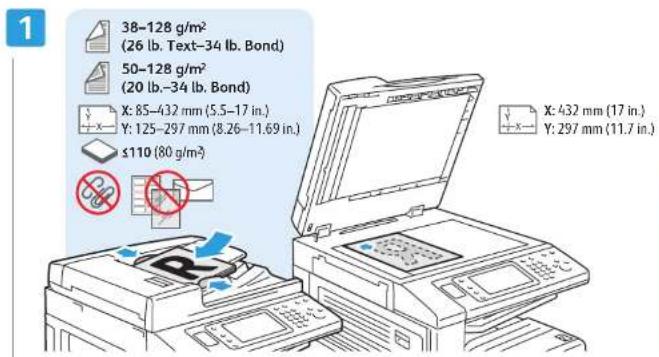
Load original
Chargez I original
Coloque el original
Colocacao do material
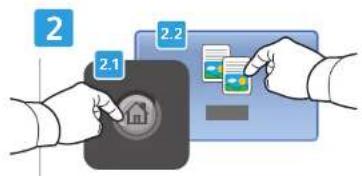
Touch Services Home, then Touch Copy
18 Selectianner Accueil Services, pus Copie
Toque Base de servicios y, a continuación, Copia
Toque en Pagina Inicial de Servicios, e(before, em Copia
Clear All: clears previous settings
Annulier tout: annule tous les paramètres précédémment mentionné
Cancalar todo para borrar los quistes anteriores
Limpar Tudo: limpa as configuracoes anteriores
3
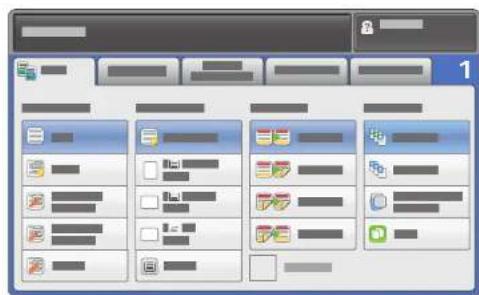
10 Select settings
Selectionnez les parametes
Selections options
Selection as configuracoes
4
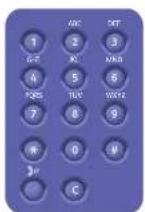
a Select number of copies
Sélectionner le nombre de copies
Selectione el numero de copias
0 Seleciono o numero de copias
5
Press Start
13 Appuyez sur Demarrer
Pulse Comenzar
Pressione Iniciar
Stop: Pause or cancel job
Arrêt /Pause :permet demettre en pause ouannuler un travail
Parar: para detener o cancelar el trabajo
Parar: Paasar ou cancelar o trabalho
Interrupt: Interrupt printing jobs
1 Interruption: permitted intercompres le travaux d'impression
Interruptpir: para interruptir el trabajo de��span
Intercomper: Intercomper lavoros de impressão
Entrez le numero de fax
Pour ajouter d'autres nombres de fax, entrez le nombre et sélectionnez Ajouter. Pour les fax Internet, sélectionné Nouveau destinaté et entrez les addresses électroniques.
Appuyez sur Demarrer
Pulse Comenzar
Pressione Iniciar
Stop: Pause or cancel job
Arrêt / Paise : permé met à mesure en présence ou d'annuler un travail
Para: para detener o cancelar el trabajo
Parar: Paasar ou cancelar o trabalho
Paper Jams
Incidents papier
Atascos de papel
Atolamente de papel
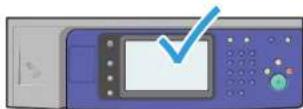
Si un incident papier surviert. I'écran tactile du panneau de commande affiche une animation graphique indiquant comment résoudre l'incident.
Pour des conseils supplémentaires et des procédures détaillées, consultez également la section Élimination des Incidents papier dans le Guide de l'utilisation.
Cuando se produce un ataso, la pantalla táctil del panel de control我省 una animación para indicar como eliminar el ataso.
ATTENTION: pour évierer tout endommagement, dégagez le support delicatement, sans le déchirer. Essayez de tirer le support dans le sens d'alimentation normale. Tout résidu de support dans l'imprince pourait entrainer d'autresouxdéparts. Ne rechargez pas un support qui a subiunuxfonds depuis.
L'encre de la face imprimée pourraut couler et le toner pourrier tâcher sur vos mains. Veillez à ne pas de répandre le toner. Si cela se produit, nettoyez-le avec de l'eau frénaire et du savon. N'utilise ? pas d'eau chaude.