Notice Facile
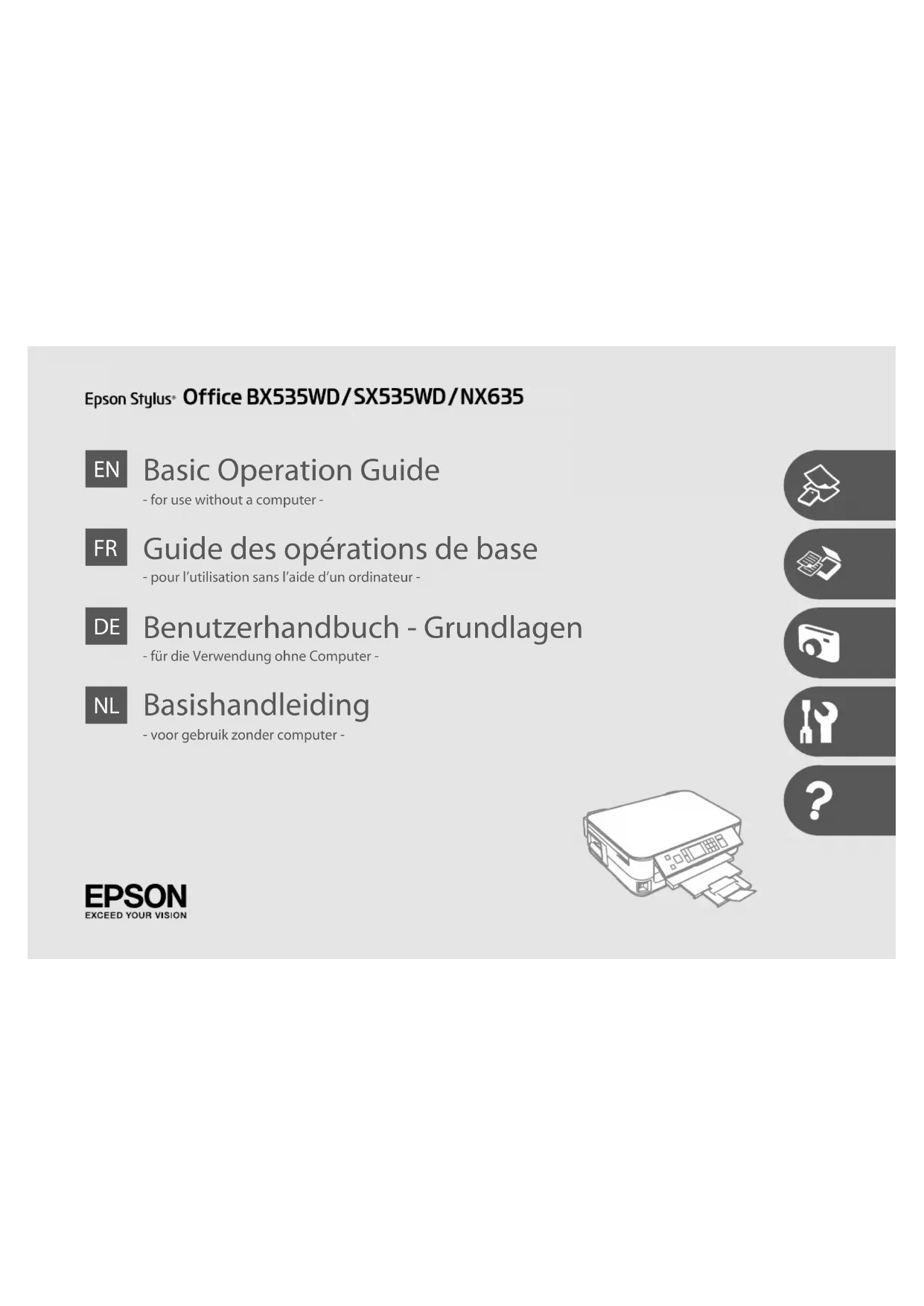
Stylus NX635 - Imprimante EPSON - Notice d'utilisation et mode d'emploi gratuit
Retrouvez gratuitement la notice de l'appareil Stylus NX635 EPSON au format PDF.

| Caractéristiques | Détails |
|---|---|
| Type d'imprimante | Jet d'encre multifonction |
| Résolution d'impression | 4800 x 1200 dpi |
| Vitesse d'impression | Jusqu'à 15 pages par minute en noir et 8 pages par minute en couleur |
| Connectivité | USB 2.0, Wi-Fi |
| Fonctions | Impression, numérisation, copie, télécopie |
| Compatibilité des systèmes d'exploitation | Windows, Mac OS |
| Capacité du bac d'alimentation | 100 feuilles |
| Type de cartouches | Cartouches d'encre individuelles |
| Maintenance | Nettoyage des têtes d'impression, remplacement des cartouches |
| Sécurité | Protection par mot de passe pour le Wi-Fi |
| Dimensions | 390 x 300 x 150 mm |
| Poids | 5,4 kg |
| Garantie | 1 an |
FOIRE AUX QUESTIONS - Stylus NX635 EPSON
Téléchargez la notice de votre Imprimante au format PDF gratuitement ! Retrouvez votre notice Stylus NX635 - EPSON et reprennez votre appareil électronique en main. Sur cette page sont publiés tous les documents nécessaires à l'utilisation de votre appareil Stylus NX635 de la marque EPSON.
MODE D'EMPLOI Stylus NX635 EPSON
Select your PC. Sélectionnez votre ordinateur PC. PC wählen. Computer selecteren.32
Restauration coul Non, Oui Param papier et copie Taille pap Type pap Ss marges Extension *³ Assist. dispo. cop. Maintenance R & 56 *1 L’image est légèrement agrandie et rognée de manière à remplir la feuille de papier. La qualité d’impression peut être amoindrie dans le haut et le bas de la page imprimée. Ces zones peuvent également être tachées lors de l’impression. *2 Si la partie avant du papier est tachée d’encre, sélectionnez un temps de séchage plus long. *3 Déterminez le degré d’agrandissement de l’image lors de l’impression de photos sans marges.
R & 45 R & 44 R & 4343 Ach. et impression photo Imprimer toutes les photos Feuille dispo ph. Imprimer feuille de vérication Animation Copier/restaurer ph R & 28 Sél. emplac. *1 Ces fonctions aectent uniquement les impressions. Elles ne modient pas les images originales. *2 Déterminez le degré d’agrandissement de l’image lors de l’impression de photos sans marges. *3 Sélectionnez Oui pour rogner automatiquement la photo en fonction de l’espace disponible au sein de la disposition sélectionnée. Sélectionnez Non pour désactiver le rognage automatique et laisser de l’espace blanc au niveau des bords de la photo. *4 Sélectionnez Oui pour accroître la vitesse d’impression. Sélectionnez Non pour améliorer la qualité d’impression (et réduire la vitesse d’impression des photos). *5 Selon le type de photo, il est possible que des sections de l’image autres que les yeux soient corrigées.
Unplug. Débranchez. Ausstecken. Kabel los.72 Paper Jam - jammed inside 2 Bourrage papier - papier coincé à l’intérieur 2 Papierstau - Stau innen 2 Papier vastgelopen in apparaat - 2
Try the following solutions in order from the Top. For further information, see your online User’s Guide.79 Problèmes Solution Des bandes (lignes claires) apparaissent au niveau des impressions ou des copies. ABDEGI L’impression est oue ou tachée. ABDEFH L’impression est pâle ou incomplète. ABCDG L’impression est poivrée.
Couleurs incorrectes ou manquantes.
La taille ou l’emplacement de l’image est incorrect. JKLM Solutions
Vériez que le type de papier sélectionné est correct. R & 16
Vériez que le côté imprimable (côté plus blanc ou plus brillant) du papier est bien orienté. R & 18
Si vous sélectionnez Qualité standard ou Supérieur pour le paramètre Qualité, sélectionnez Non pour le paramètre Bidirect. La qualité de l’impression décline lors de l’impression bidirectionnelle. R & 43
Procédez à une vérication des buses et nettoyez la tête d’impression qui présente un défaut au niveau des résultats de la vérication des buses. R & 50
Alignez la tête d’impression. Si la qualité ne s’améliore pas, procédez à l’alignement à l’aide de l’utilitaire du pilote d’impression. Reportez-vous au Guide d’utilisation en ligne pour aligner la tête d’impression. R & 53
Pour nettoyer l’intérieur de l’imprimante, réalisez une copie sans placer aucun document sur la vitre d’exposition. Pour plus d’informations, reportez-vous au Guide d’utilisation en ligne.
Pour des résultats optimaux, la cartouche d’encre doit être utilisée dans les six mois qui suivent l’ouverture de l’emballage. R & 49
Utilisez des cartouches d’encre d’origine Epson et du papier recommandé par Epson.
Si un eet de moiré (des hachures) apparaît sur la copie, modiez le paramètre Zoom ou déplacez l’original.
Vériez que les paramètres Taille pap, Dispo., Extension et Zoom sélectionnés sont adaptés au papier chargé. R & 34, 43
Vériez que vous avez chargé du papier et placé l’original correctement. R & 18, 23
Si les bords de la copie ou de la photo sont rognés, éloignez légèrement le document original du coin.
Nettoyez la vitre d’exposition. Reportez-vous au Guide d’utilisation en ligne.