Notice Facile
Stylus SX405 - Imprimante EPSON - Notice d'utilisation et mode d'emploi gratuit
Retrouvez gratuitement la notice de l'appareil Stylus SX405 EPSON au format PDF.

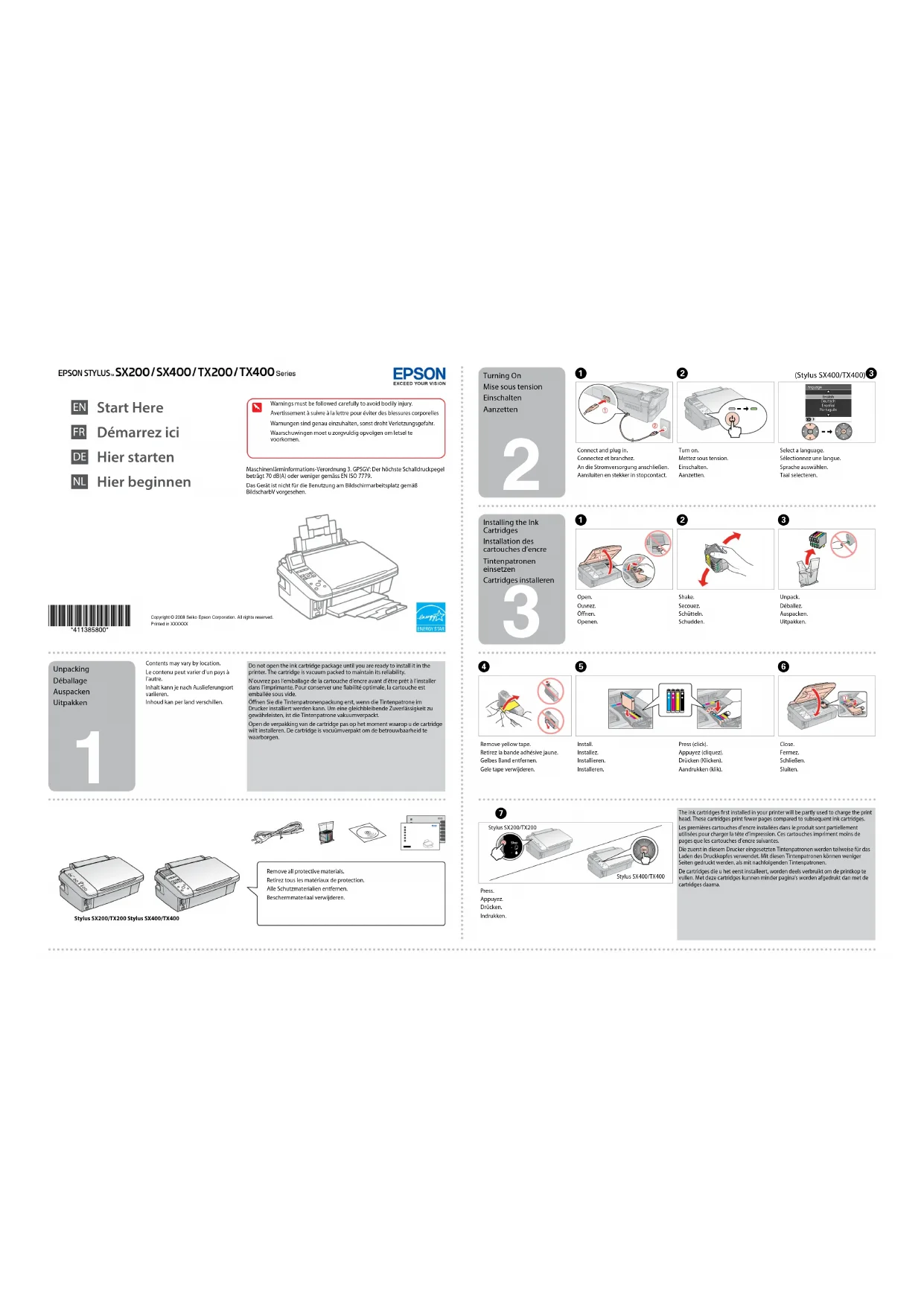
| Caractéristiques | Détails |
|---|---|
| Type d'imprimante | Jet d'encre multifonction (impression, numérisation, copie) |
| Résolution d'impression | Jusqu'à 5760 x 1440 dpi optimisé |
| Vitesse d'impression | Jusqu'à 34 pages par minute en noir et 15 pages par minute en couleur |
| Connectivité | USB 2.0, Wi-Fi (sans fil) |
| Compatibilité des systèmes d'exploitation | Windows, Mac OS |
| Capacité du bac à papier | Jusqu'à 100 feuilles |
| Type de cartouches | Cartouches d'encre individuelles (noir, cyan, magenta, jaune) |
| Fonctionnalités supplémentaires | Impression sans bordure, numérisation recto verso |
| Maintenance | Nettoyage des têtes d'impression, remplacement des cartouches d'encre |
| Consommation d'énergie | Environ 12 W en fonctionnement, 2 W en veille |
| Dimensions | 390 x 300 x 145 mm |
| Poids | Environ 5,4 kg |
| Garantie | 1 an |
| Mesures de sécurité | Utiliser uniquement avec des cartouches d'encre compatibles, éviter l'exposition à l'humidité |
FOIRE AUX QUESTIONS - Stylus SX405 EPSON
Comment résoudre un problème d'impression floue avec l'EPSOM Stylus SX405 ?
Vérifiez que les cartouches d'encre ne sont pas vides et que les têtes d'impression sont propres. Vous pouvez également effectuer un nettoyage des têtes depuis le panneau de l'imprimante ou via le logiciel sur votre ordinateur.
Que faire si l'imprimante ne reconnaît pas les cartouches d'encre ?
Assurez-vous que les cartouches sont correctement installées. Retirez-les et réinsérez-les en vous assurant qu'elles sont bien enclenchées. Si le problème persiste, essayez de nettoyer les contacts des cartouches avec un chiffon sec.
Pourquoi l'imprimante ne se connecte-t-elle pas au réseau Wi-Fi ?
Vérifiez que le réseau Wi-Fi est opérationnel et que l'imprimante est à portée. Assurez-vous également que le mot de passe Wi-Fi est correct. Vous pouvez essayer de réinitialiser les paramètres réseau de l'imprimante et de la reconnecter.
Comment résoudre un bourrage papier avec l'EPSOM Stylus SX405 ?
Ouvrez le capot de l'imprimante et retirez délicatement le papier coincé. Assurez-vous qu'il n'y a pas de morceaux de papier restants dans le chemin d'impression. Vérifiez également que le papier utilisé est adapté et correctement chargé.
Que faire si l'imprimante affiche un message d'erreur ?
Notez le code d'erreur affiché et consultez le manuel d'utilisation pour des instructions spécifiques. Dans de nombreux cas, éteindre et rallumer l'imprimante peut aussi résoudre des erreurs temporaires.
Comment mettre à jour le pilote de l'imprimante EPSOM Stylus SX405 ?
Visitez le site Web d'Epson et recherchez votre modèle d'imprimante. Téléchargez le dernier pilote compatible avec votre système d'exploitation, puis suivez les instructions d'installation fournies.
L'imprimante imprime des pages blanches, que faire ?
Vérifiez que les cartouches d'encre sont pleines et correctement installées. Effectuez un nettoyage des têtes d'impression et assurez-vous que le papier est bien chargé et compatible.
Comment imprimer en recto verso avec l'EPSOM Stylus SX405 ?
Accédez aux paramètres d'impression sur votre ordinateur avant d'imprimer. Sélectionnez l'option d'impression recto verso, si disponible, et suivez les instructions à l'écran pour imprimer sur les deux faces.
Téléchargez la notice de votre Imprimante au format PDF gratuitement ! Retrouvez votre notice Stylus SX405 - EPSON et reprennez votre appareil électronique en main. Sur cette page sont publiés tous les documents nécessaires à l'utilisation de votre appareil Stylus SX405 de la marque EPSON.
MODE D'EMPLOI Stylus SX405 EPSON
Windows: No installation screen? & Windows : aucun écran d’installation n’apparaît ?