Aygo XNav - Navigateur TOYOTA - Notice d'utilisation et mode d'emploi gratuit
Retrouvez gratuitement la notice de l'appareil Aygo XNav TOYOTA au format PDF.

| Type de produit | Système de navigation GPS intégré au véhicule |
| Marque | Toyota |
| Modèle | Aygo XNav |
| Catégorie | Navigateur GPS |
| Pages du manuel | 32 pages |
| Fonctions principales | Navigation par GPS, guidage vocal, écran tactile, recherche d'adresse et de code postal, recherche de points d'intérêt (PDI), favoris et domicile, calcul d'itinéraire avec choix multiples, gestion des changements de direction, évitement de manœuvres, aperçu du trajet |
| Écran | Écran tactile avec affichage carte 2D/3D, zoom automatique, orientation nord ou direction de conduite |
| Signal GPS | Réception satellite avec indicateur de qualité (bon, moyen, mauvais, aucun) |
| Langues disponibles | Français, anglais, allemand, italien, espagnol, etc. (voir menu Langue) |
| Unités de mesure | Métrique ou impérial (longueur, altitude) |
| Volume des instructions | Réglable avec test et mise en sourdine |
| Format de date et heure | jj/mm/aaaa ou mm/jj/aaaa, format 12h ou 24h |
| Mise à jour logicielle | Mise à jour possible du logiciel système et des données cartographiques |
| Sécurité | Ne pas utiliser pendant la conduite ; suivre le code de la route ; le guidage n'est qu'indicatif ; certaines fonctions désactivées en roulant |
| Entretien et nettoyage | Nettoyer l'écran avec un chiffon doux et sec ; ne pas utiliser de produits abrasifs |
| Réinitialisation | Réinitialisation aux paramètres d'usine possible, sans affecter les favoris |
| Bibliothèque de destinations | Favoris, domicile, éléments récents, coordonnées GPS, choix sur la carte |
| Alarmes et assistants | Alarme de contrôle de vitesse, assistant de bande de circulation, témoin de limite de vitesse |
| Conformité | Directive 1999/5/CE (équipement radio) |
FOIRE AUX QUESTIONS - Aygo XNav TOYOTA
Questions des utilisateurs sur Aygo XNav TOYOTA
0 question sur cet appareil. Repondez a celles que vous connaissez ou posez la votre.
Poser une nouvelle question sur cet appareil
Téléchargez la notice de votre Navigateur au format PDF gratuitement ! Retrouvez votre notice Aygo XNav - TOYOTA et reprennez votre appareil électronique en main. Sur cette page sont publiés tous les documents nécessaires à l'utilisation de votre appareil Aygo XNav de la marque TOYOTA.
MODE D'EMPLOI Aygo XNav TOYOTA
Instructions de sécurité
Avertissements
Guide rapide
Système de navigation
Introduction
MANUEL DU ROPRIÉTAIRE DU SYSTEME DE NAVIGATION
Ce manuel explique le fonctionnement du système de navigation. Veuillez tire avec attention le present manuel pour une utilisation appropriée.
Les captures d'écran figurant dans ce document et les écrans réels du système de navigation varient selon les fonctions et/ou du contrat éventuelles en vigueur, ainsi que des données cartographiques disponibles au moment de la réduction de ce document.
Gardez à l'esprit que le contenu duprésent manuel peut différer du système de navigation dans certains cas, comme lors de la mise à jour du logiciel du système.
Instruction de sécurité
COMMENT UTILISER CORRECTEMENT LE SYSTEME DE NAVIGATION
PRECAUTIONS
Soyez très prudent lors de l'utilisation du système de navigation pendant la conduite. Ne pas préter suffisamment attention à la route, à la circulation ou aux conditions météorologiques peut engendrer un accident.
Pendant la conduite, assurez-vous que vous respectez les règles de circulation et gardez à l'esprit les conditions de circulation. Si un panneau de circulation a été modifié sur la route, le guidage d'itinéraire peut fournir des informations erronées telles que le sens d'une rue à sens unique.
Pour utiliser ce système en toute sécurité, suivez tous les conseils de sécurité indiqués ci-dessous. Ce système a pour but de vous aider à rejoindre votre destination et, s'il est utilisé correctement, vous en offre effectivement la possibilité. En tant que conducteur, vous étés le seul responsable de l'utilisation sans danger de votre vehicule et de la sécurité de vos passagers.
N'utilise aucune fonction de ce système si c'est susceptible de vous distraire de votre conduite aux depens de la sécurité. Vous doivent toujours veiller en priorité à conduire toute vehicule en toute sécurité. Pendant la conduite, conformez-vous aux reglementsations de la circulation.
Avant d'utiliser le système, apprenze à vous en servir et à en connaître parfaitation le maniement. Lisez l'ensemble du Manuel du propriétaire du système de navigation afin d'en comprendre parfaitation l'utilisation. Ne laissez personne d'autre utiliser le système tant que cette personne n'a pas lu et bien compris les instructions de ce manuel.
Pour des raisons de sécurité, certaines fonctions peuvent ne pas etre disponibles lors de la conduite. Les touches d'ecran non disponibles sont grisées. Pendant que vous conducisez, ecoutez les instructions vocales autant que possible
et ne jetez un regard furtif à l'écran que lorsque cela ne présenteaucun risque. Cependant, ne vous fez pas entièrement au guidage vocal.
Ne l'utilisez qu'a titre indicatif. Si le système n'arrive pas a déterminer correctement la position actuelle du vehicule, il se peut que le guidage vocal soit incor-rect, en retard ou inopérant.
Les données du système peuvent se révérer parfois incomplètes. Les conditions de circulation, y compris les restrictions de circulation (interdiction de tourner à gauche, routes barrees, etc.) changent fréquement. Par conséquent, avant de suivre une instruction du système, assurez-vous que les instructions peuvent être exécutées en toute sécurité et que vous étés en accord avec le code de la route. Ce système n'est pas prévu pour vous avertir de la sécurité d'un endroit, de l'état des rues et de la disponibilité des services d'urgence. Si vous n'étés pas certain de la sécurité d'un endroit, ne vous y engagez pas.
Ce système n'est enaucun cas destiné à remplacer le jugement personnel du conducteur.
N'utilise ce système que dans les régions où la loi vous y autorise.
Avertissements
LIMITES DU SYSTÉME DE NAVIGATION
Ce système de navigation calcule la position actuelle du vehicule à l'aide de signaux satellites, différents signaux du vehicule, données cartographiques, etc.
Toutefois, la position précise peut ne pas s'afficher en fonction de l'etat du satellite, de la configuration de la route, de l'etat du vehicule ou d'autres circonstances.
L'icone de statut du GPS s'affiche sur le coin droit de la carte lorsque l'écran est actif.
Le signal GPS peut être physiquement obstrué, amendant une position imprecise du vehicule sur l'écran de carte. Les tunnels, batiments élevés, camions, ou même des objets placés sur le panneau d'instruments peuvent faire obstacle aux signaux GPS.
Les satellites GPS peuvent ne pas envoyer de signaux du fait qu'ils font l'objet de réparations ou d'améliorations.
Meme lorsque le système de navigation reçoit des signaux GPS clairs, il se peut que la position du vehicule ne s'affiche pas avec précision ou qu'une indication du trajet à suivre inappropriée se produit dans certains cas.
MISE EN GARDE
Une fois activé, le système a besoin de temps pour couver des signaux satellites et des données cartographiques pour calculer la position de votre vehicule.
| Icône Signification | |
| II | Signal bon |
| III | Signal moyen |
| IV | Signal mauvais |
| AùI | Aucun signal |
| DR | À l'estime |
1 GUIDE RAPIDE
1.1 Écran du menu de navigation 8
1.1.1 Ouverture du menu de navigation 8
1.1.2 Fonctions du menu de navigation 8
1.2Vue d'ensemble de la disposition de la carte 10
1.2.1 Accès à la page carte 10
1.2.2 Comment explorer la carte 11
1.3 Definition de la première destination 12
1.3.1 Le menu Type de la destination 12
1.3.2 Comment entre une adresse et demarrer la navigation 13
1.4 Disposition de la carte pendant la navigation 14
Guide rapide
1.1 ÉCRAN DU MENU DE NAVIGATION
1.1.1 OUVERTURE DU MENU DE NAVIGATION
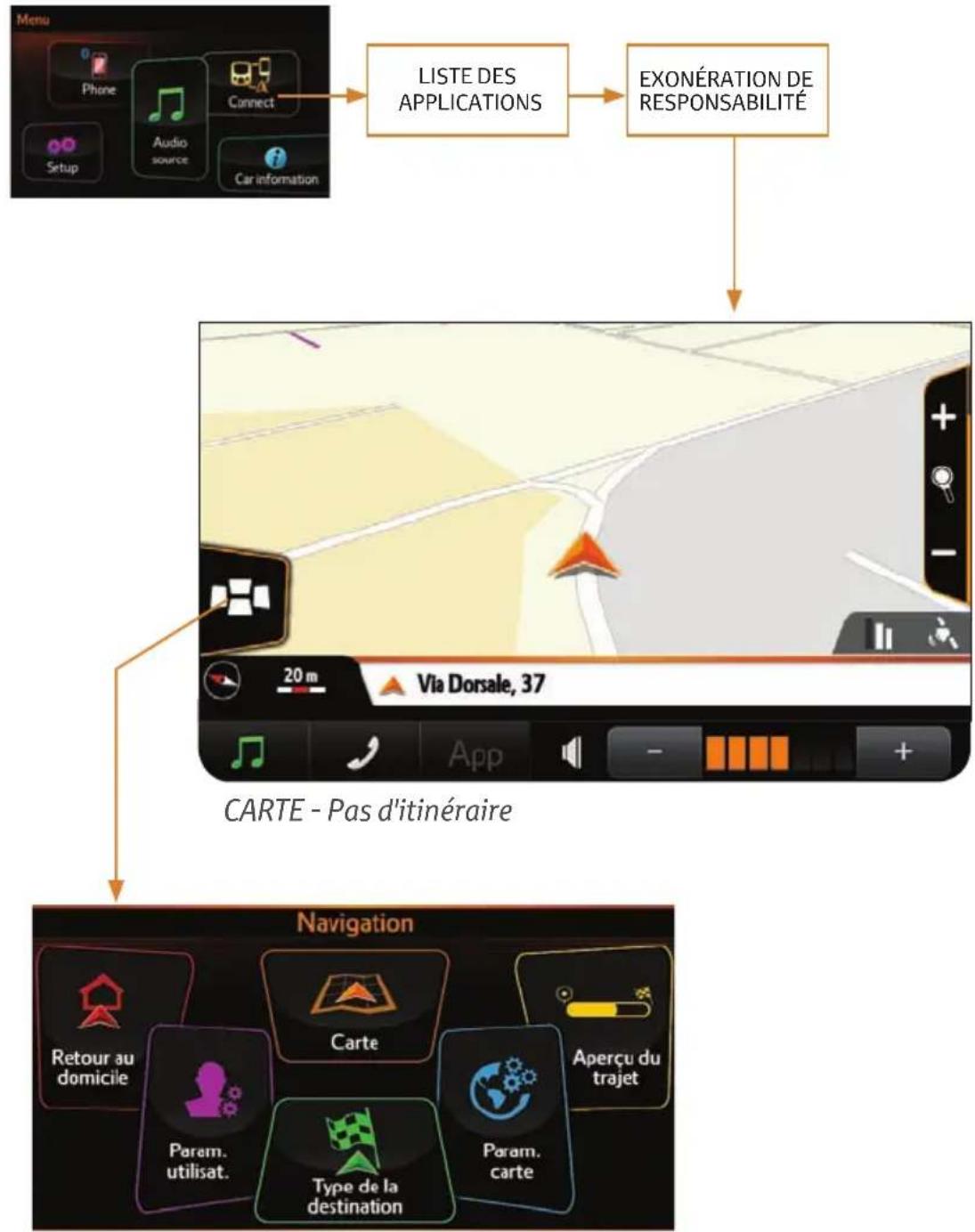
Appuyez sur le bouton "Connect" (connexion) du menu, puis choisissez "Navigation" parmi les options de la liste. Acceptez l'exonération de responsabilité du système de navigation pour continuer.
Menu de navigation
1 4
3 Pdram. 6

Menu de navigation
1.1.2 FONCTIONS DU MENU DE NAVIGATION
| N Fonction | |
| 1 | CARTE |
| Accès direct à la page carte | |
| 2 | RETOUR AU DOMICILE |
| Création d'un itinéraire vers un endroit enregistré comme DOMICILE | |
| 3 | PARAMÈTRES DE L'UTILISATEUR |
| Préférences du système : langue, unités, etc. | |
| 4 | APERÇU DU TRAJET |
| Une vue synoptique de votre trajet | |
| 5 | PARAMÈTRES DE LA CARTE |
| Préférences de l'itinéraire et de l'affichage de la carte | |
| 6 | TYPE DE LA DESTINATION |
| Recherche et définition d'une destination | |
1.2 VUE D'ENSEMBLE DE LA DISPOSITION DE LA CARTE
1.2.1 ACCÉS À LA PAGE CARTE
Accédez à la carte en appuyant sur le bouton "Carte" du menu de navigation et tapez sur un élément de la carte pour activer l'écran.
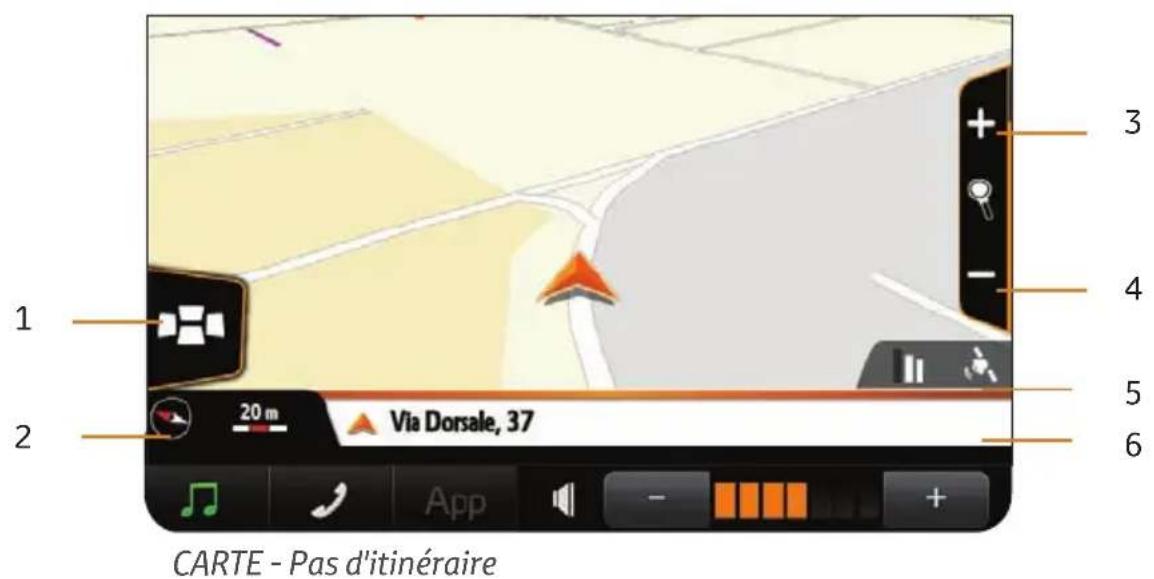
| N Fonction | |
| 1 | MENU DE NAVIGATION |
| Accès direct au menu de navigation | |
| 2 | BOUSSOLE ET ÉCHelle |
| Orientation et échelle de la carte | |
| 3 | ZOOMER |
| Appuyez pour zoomer | |
| 4 | DéZOOMER |
| Appuyez pour dézoomer | |
| 5 | ICÔNE DE STATUT DU GPS |
| Indique la qualité du signal GPS | |
| 6 | BARRE INFÉRIEURE |
| Affiche les informations sur votre position actuelle | |
1.2.2 COMMENT EXPLORER LA CARTE
La technologie d'écran tactile vous permet d'explorer la carte en intervenant sur l'affichage.
| Geste Effet | |
| GLISSEMENT AVEC LE DOIGT | La carte se déplace en fonction du sens de mouvement de votre doigt. |
| Pointez le doigt sur la carte et faites-le glisser dans un sens | |
| PREMIER GLISSEMENT AVEC LE DOIGT Active l'écran. Dans ce mode, les commandes et informations deviennent visibles sur la carte. | |
| Tapez sur un élément de la carte | |
| DEUXXIÈME GLISSEMENT AVEC LE DOIGT Place le curseur. | |
| Tapez sur un élément de la carte | Les informations de l'élement apparaissent dans la barre inférieure. |
| APPUYEZ SUR LA BARRE INFÉRIEURE Ouvre la page d'informationsdel'élement. | |
| APPUYEZ SUR LES BOUTONS DE ZOOM ET DÉZOOM | Zoome/dézoome la carte |
| APPUYEZ SUR L'ICÔNE DE STATUT DU GPS Ouvre la page du GPS | |
| APPUYEZ SUR LE BOUTON DE MENU Retour au menu de navigation | |
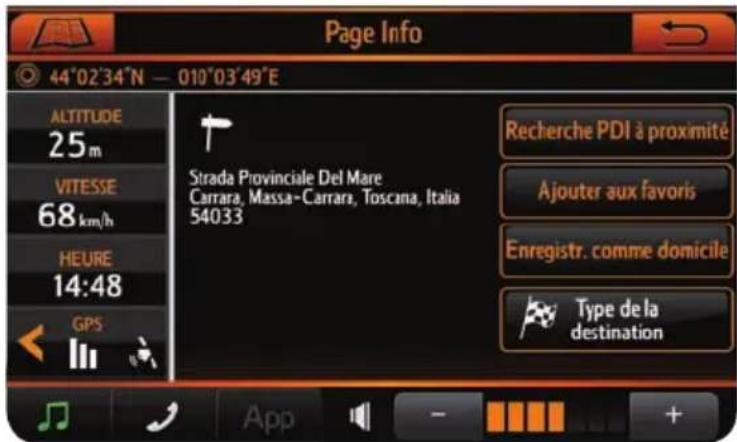
Page d'informations sur l'objet
1.3 D'EFINITION DE LA PREMIÈRE DESTINATION
1.3.1 LE MENU TYPE DE LA DESTINATION
Dans le menu de navigation, appuyez sur le bouton "Type de la destination".
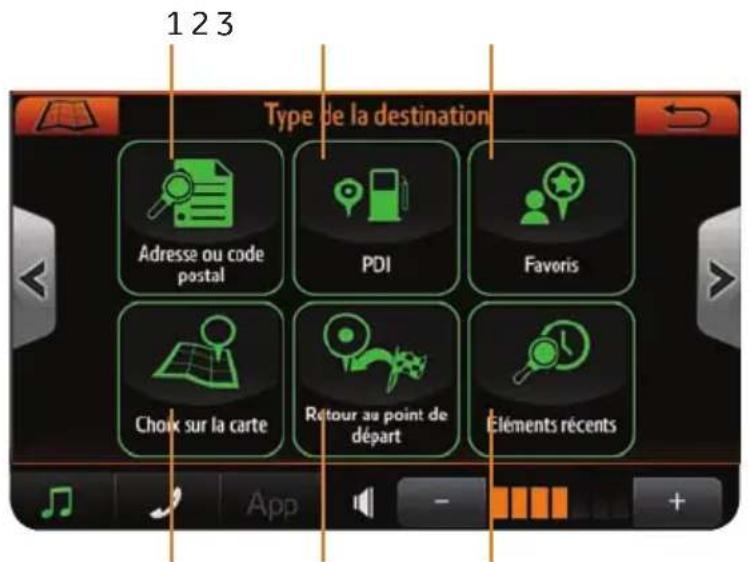
456
| N Fonction Page | ||
| 1 | Adresse ou code postal 12 | |
| 2 | PDI 19 | |
| 3 | Favoris 20 | |
| 4 | Choix sur la carte 22 | |
| 5 | Retour au point de départ 22 | |
| 6 | Éléments récents 22 | |
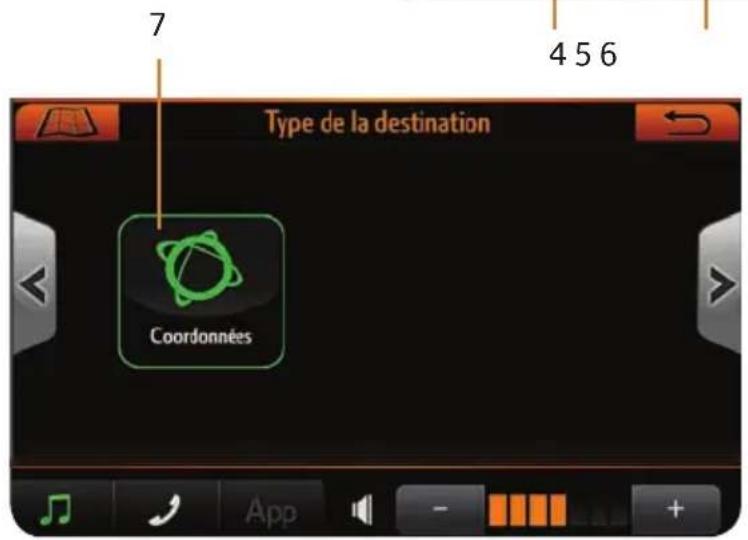
| 7 | Coordonnées 22 | |
1.3.2 COMMENT ENTER RUNE ADRESSE ET DEMARRER LA NAVIGATION Dans le menu de navigation, appuyez sur le bouton "Type de la destination".
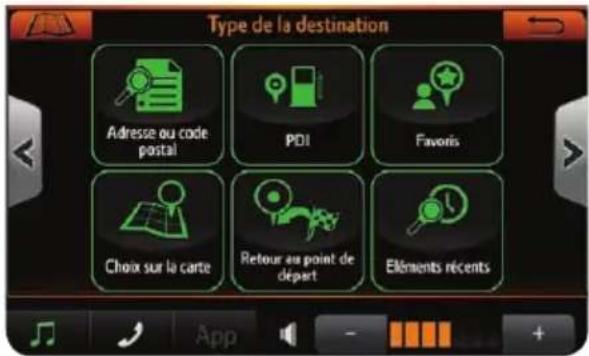
Menu Type de la destination
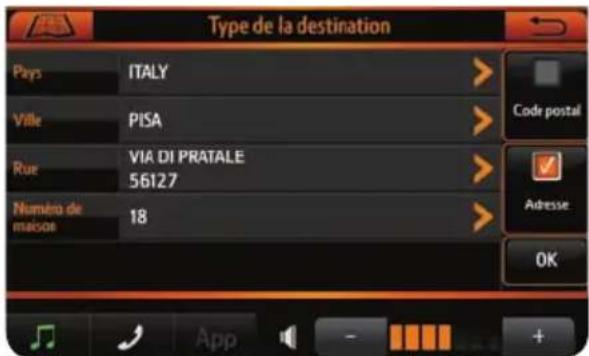
Saisie du dialogue d'adresse
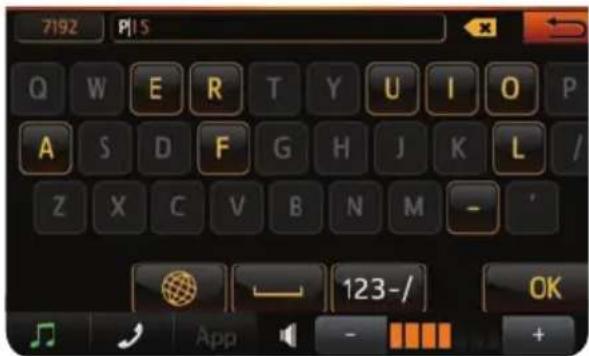
Clavier
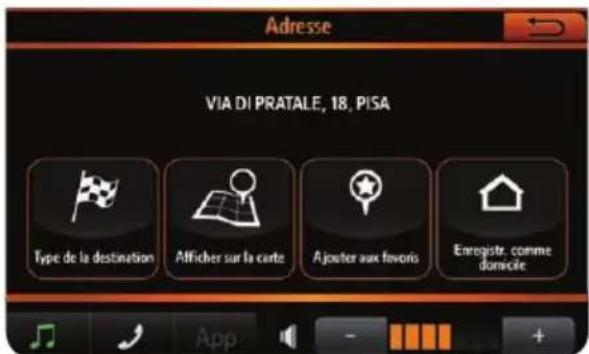
Menu contextuel de démarrage de navigation
- Appuyez sur le bouton "Adresse ou code postal".
- Sélectionnez "Pays" pour saisir le pays souhaité.
- Saisissez un nom sur le clavier virtuel et appuyez sur "OK".
- Une liste s'affiche.
- Faites vousCHOix et appuyez sur l'un des noms de la liste.
- Effectuez de nouveaux les étapes 2 à 5 pour saisir la ville, la rue et le numéro.
- Appuyez sur "OK".
- Dans le menu contextuel, appuyez sur le bouton "Type de la destination".
- Choisissez votre itinétaire favori à partir du dialogue d'itinéraires multiples et appuyez sur "OK".
L'itinétaire est calculé.
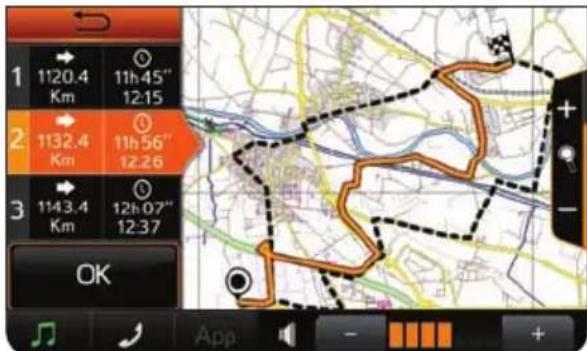
Dialogue d'itinéraires multiples
1.4 DISPOSITION DE LA CARTE PENDANT LA NAVIGATION
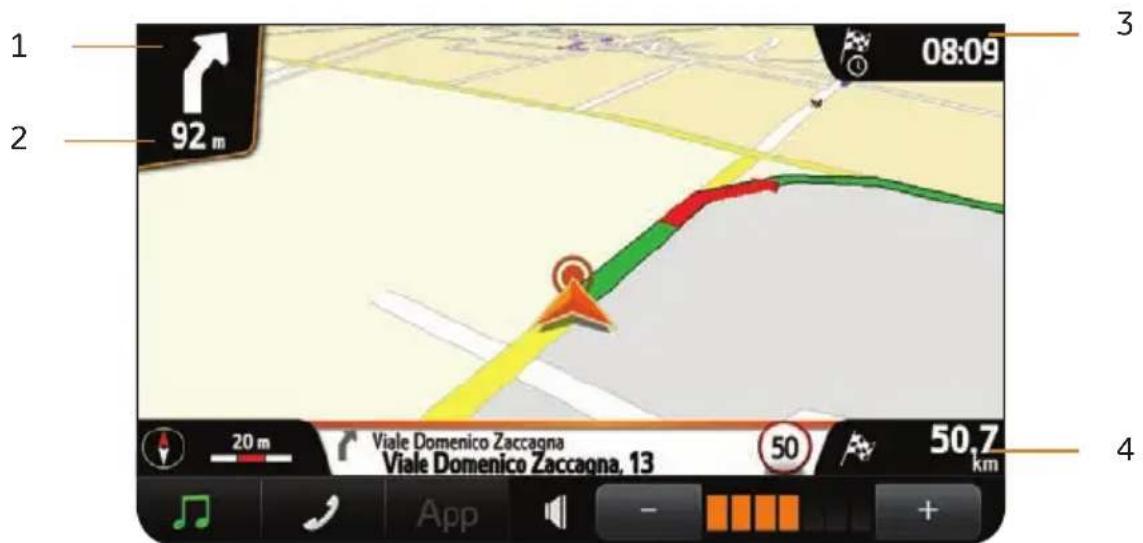
CARTE - Mode de navigation
| N'élement Information supplémentaires | ||
| 1 | INDICATEUR DE CHANGEMENT DE DIRECTION | Appuyez sur l'indicateur de changement de direction pour ouvrir la liste des changements de direction. |
| Indicateur fléché de la prochaine mançuvre | ||
| 2 | DISTANCE JUSQU'AU CHANGEMENT DE DIRECTION | |
| Distance jusqu'à la prochaine mançuvre | ||
| 3 | Espace de données sur l'heure d'arrivée estimée | Appuyez sur cet espace de données pour alterner les informations : heures d'arrivée / durée nécessaire estimée. |
| Heure d'arrivée estimée | ||
| 4 | Espace de données sur la distance à parcourir | Appuyez sur cet espace de données pour alterner les informations : distance à parcourir / distance depuis le départ. |
| Distance à parcourir | ||
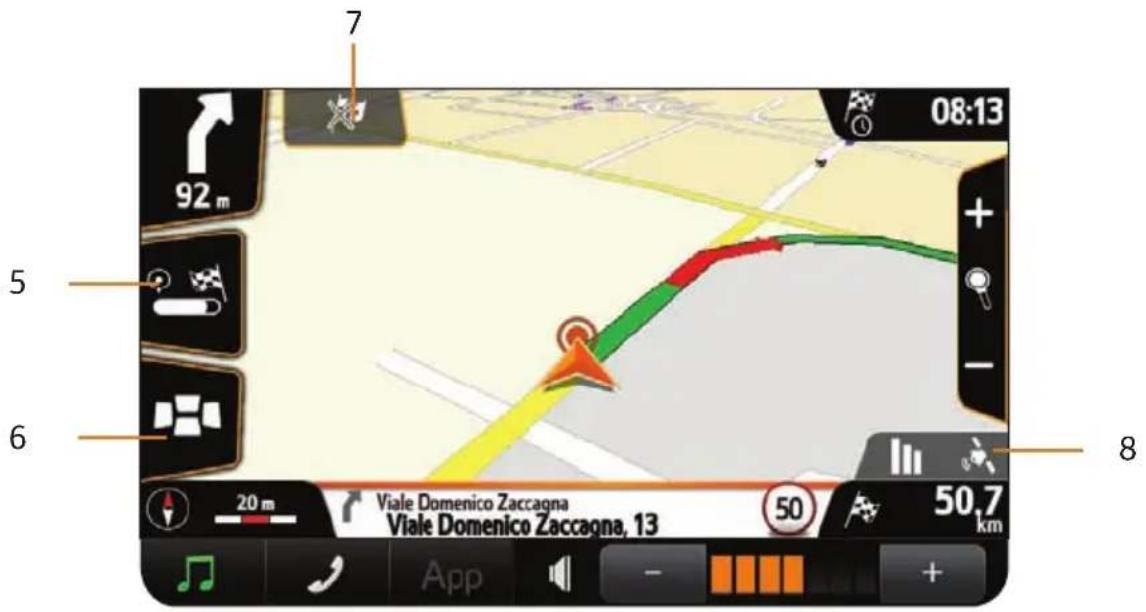
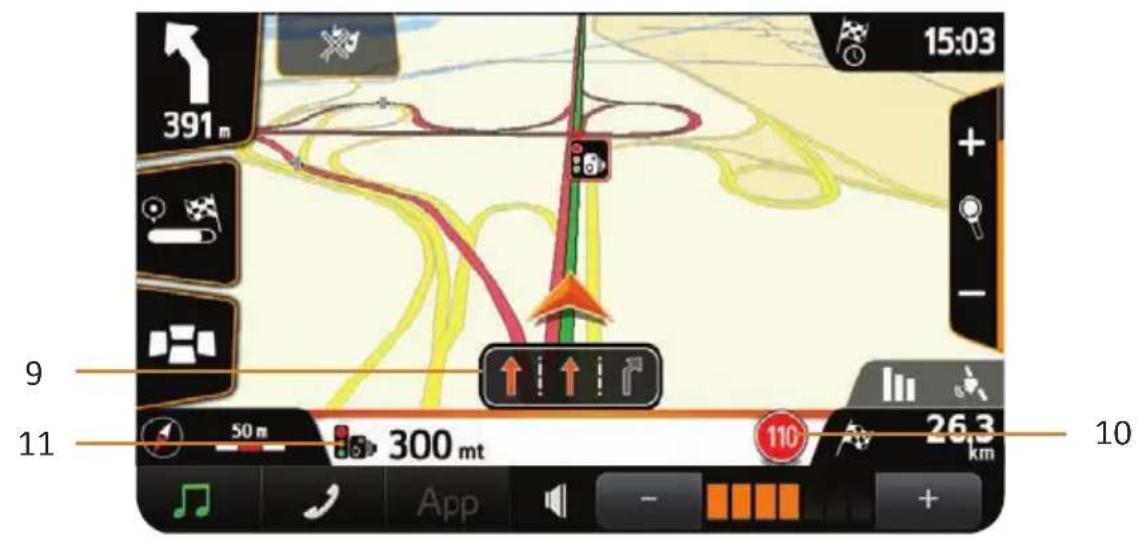
| N'élement Information supplémentaires | |
| 5 | BOUTON D'APERÇU DU TRAJET Oùvrez le bouton "Aperçu du trajet" pour avoir plus d'informations sur votre trajet. |
| Oùvre la page d'aperçu du trajet | |
| 6 | MENU |
| Oùvre le menu de navigation | |
| 7 | EFFACER LE TRAJET |
| Efface le trajet actuel | |
| 8 | ICÔNE DE STATUT DU GPS |
| Qualité du signal GPS | |
| 9 | Assistant de bande de circulation La bande de circulation à suivé est en orange. |
| 10 | Témoin de limite de vitesse L'icône devient rouge lorsque la vitesse actuelle dépasse la limite. |
| 11 | Alarmé de contrôle de vitesse |
2 SYSTÉME DE NAVIGATION
2.1 PARAMÉTRES 18
2.1.1 MENU DES PARAMÉTRES DE L'UTILISATEUR 18
2.1.2 MENU DES PARAMÉTRES DE LA CARTE 20
2.2 MENU TYPE DE LA DESTINATION 21
2.2.1 Recherche d'un PDI 21
2.2.2 Symboles pour Favoris et Domicile 22
2.2.3 Autres options de la fonction Type de la destination 24
2.3 LIST DES CHANGES DE DIRECTION 25
2.3.1 La liste des changements de direction 25
2.3.2 Comment éviter une manoeuvre 27
2.4 APERCU DU TRAJET 27
2.5 PAGE DU GPS 28
Système de navigation
2.1 PARAMÉTRES
2.1.1 MENU DES PARAMÉTRES DE L'UTILISATEUR
Dans le menu de navigation, appuyez sur le bouton "Paramètres de l'utilisateur".
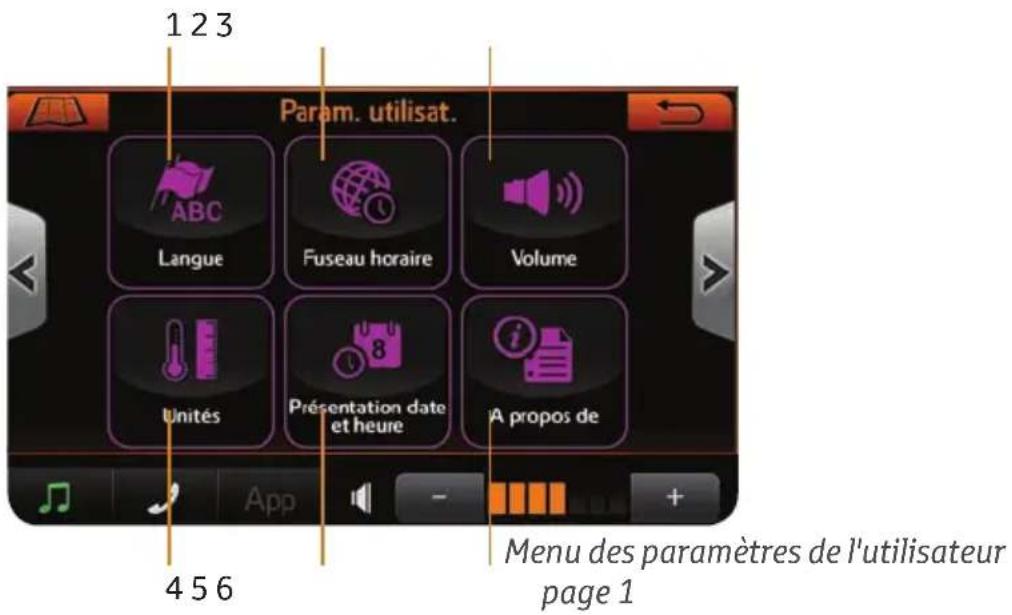
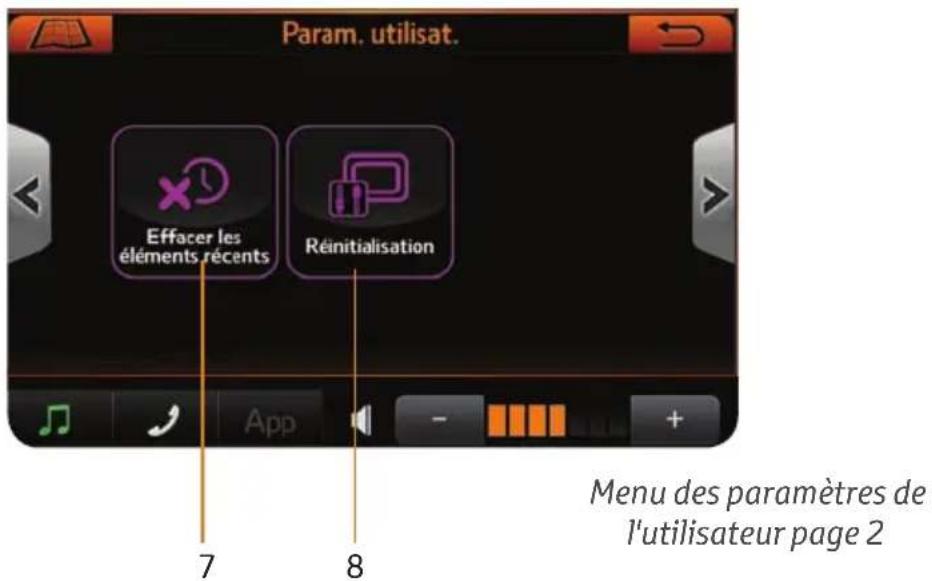
| N Configuration Description | ||
| 1 | LANGUE listened des langues de texte disponibles | |
| 2 | FUSEAU HORAIRE listened des fuseaux horaires. | |
| 3 | VOLUME Commande du niveau du volume des instructions vocales, avec les boutons "Test" et "Mute" (silencieux). | |
| 4 | UNITS Passage du système métrique au système impérial, pour la longueur et l'altitude. | |
| 5 | PRÉSENTATION DE LA DATE ET DE L'HEURE | jj/mm/aaaa ou mm/jj/aaaa 12h (midi) + 12h (minuit) ou 24 h. |
| 6 | À PROPOS DE | Informations sur le système de navigation : version de logiciel et de carte. |
| 7 | EFFACER LES ÉLÉMENTS RÉCENTS | Effacement des destinations récemment recherchées. |
| 8 | RéINITIALISATION Réinitialisation | du système de navigation aux paramètres par défaut. Cela n' affecte pas votre base de données de "Favoris". |
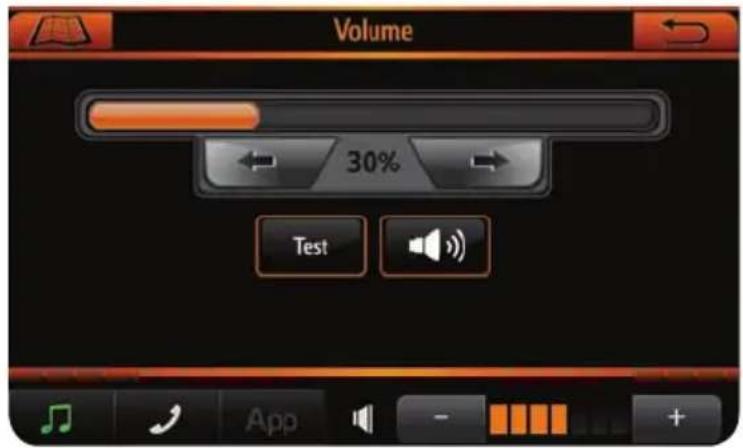
Commanded volume
2.1.2 MENU DES PARAMÉTRES DE LA CARTE
Dans le menu de navigation, appuyez sur le bouton "Paramètres de la carte".
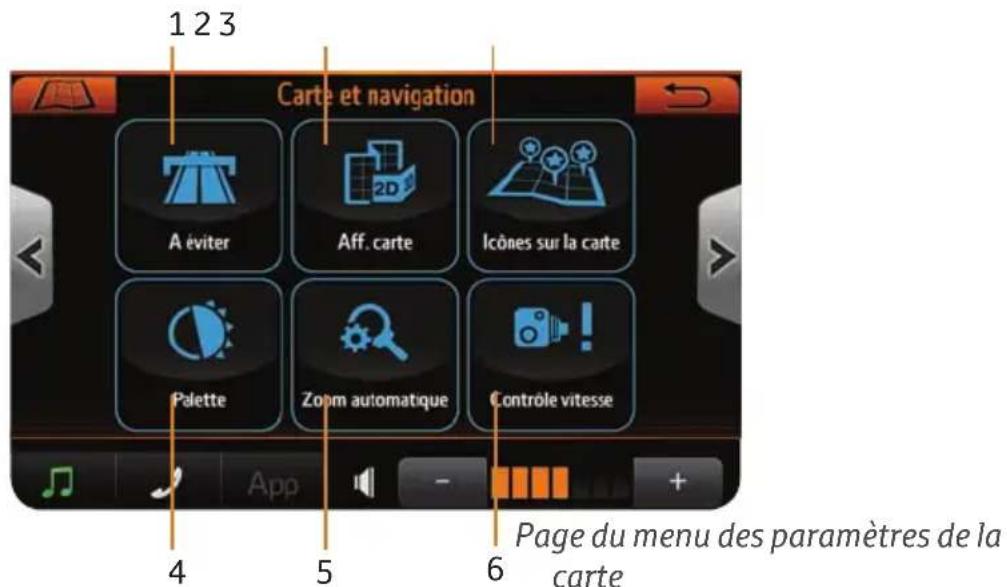
| N | Configuration | Description |
| 1 | À ÉVITER Options de calcul d'itinéraire : cela permet d'éviter certains types de routes, comme les routes à péage ou zones piétonnes. | |
| 2 | AFFICHAGE CARTE Options de vue : Nord vers le haut en 2D, direction vers le haut en 2D ou 3D. | |
| 3 | ICÔNES SUR LA CARTE Cache ou affiche les icônes de PDI sur la carte. | |
| 4 | PALETTE Options de palette de carte : lumière de jour ou vue nocturne. | |
| 5 | ZOOM AUTOMATIQUE Active ou désactive l'options de zoom automatique. | |
| 6 | CONTRÔLE VITESSE Active ou désactive l'alarme de contrôle de vitesse. | |
2.2 MENU TYPE DE LA DESTINATION
2.2.1 Recherche d'un PDI
Dans le menu de navigation, appuyez sur le bouton "Type de la destination", puis appuyez sur le bouton "PDI".
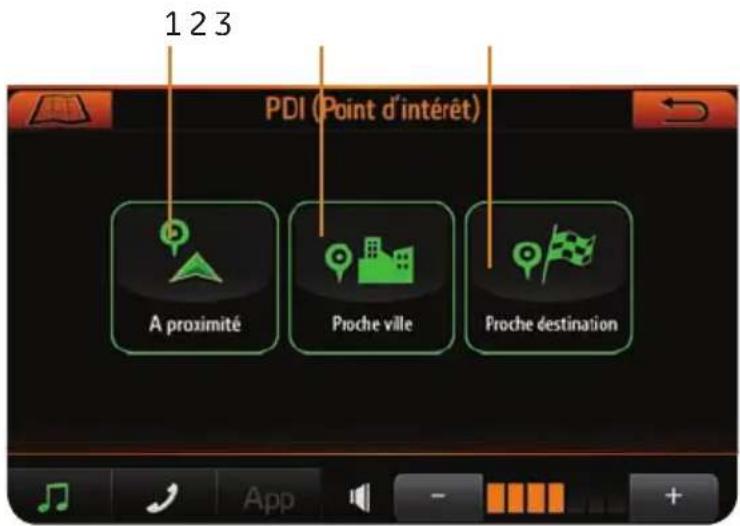
Menu PDI
N Fonction Description
1 A PROXIMATE Disponible uniquement avec la position GPS.
PROCHEVILLE Permit d'entrée une ville avec un clavier virtuel.
3 PROCHE DESTINATION Disponible uniquement avec un itinétaire actif.
Pour modifier le rayon de recherche :
- Choisissez l'option de recherche, par exemple "à proximite".
- Dans la liste des catégories, à gauche, appuyez sur "Modifier le rayon".
- Déplacez la commande pour définir le rayon et appuyez sur le bouton "Retour" pour revenir à la liste des catégories.
- Continuez enCHOIsissant la sous-categorie ou en appuyant sur le bouton "Recherche par nom".
Pour rechercher par nom :
- Choisissez l'option de recherche, par exemple "à proximite".
- Dans la liste des catégories, à gauche, appuyez sur "Recherche par nom".
- Saisissez un nom sur le clavier virtuel et appuyez sur "OK".
- Choisissez le PDI dans la liste des résultats.
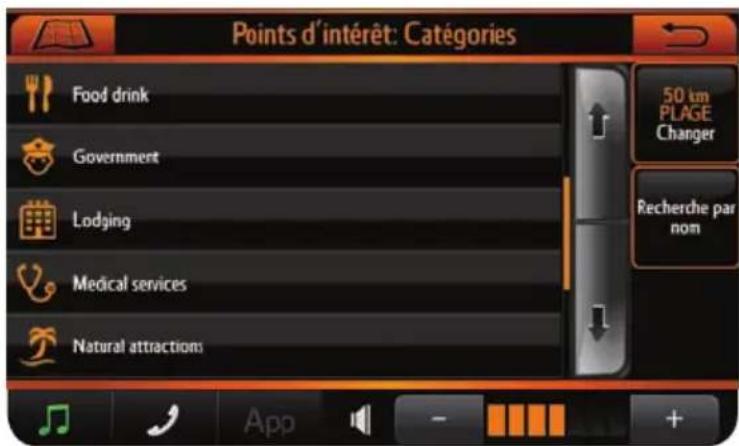
Listedescatégories
2.2.2 Symboles pour Favoris et Domicile
Dans le menu Type de la destination, appuyez sur le bouton "Favoris". Lors de la première utilisation, la liste est vide.
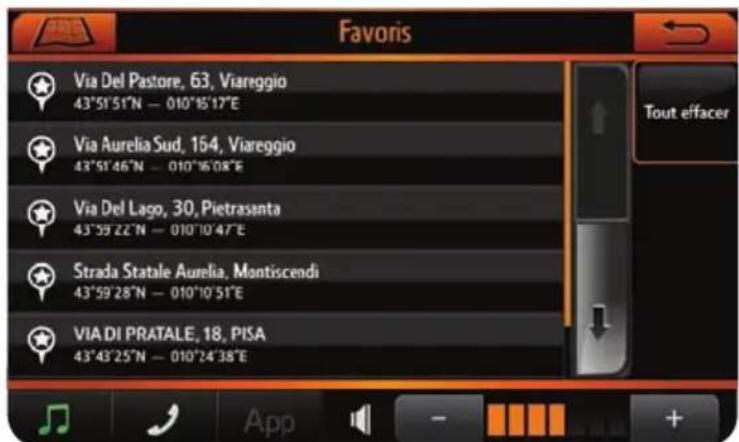
Listedesfavoris
Pour ajouter un favori :
- Sur la carte, en mode curseur, appuyez sur la barre du bas.
- Sur la page d'informations complètes sur l'élement du curseur, appuyez sur le bouton "Ajouter aux favors".
ou
- Recherche un élément en saisissant une adresse ou en utilisant les options "PDI", "Coordonnées", "Éléments récents" dans le menu Type de la destination.
2.À la fin du procédé, dans le menu contextuel de démarrage de navigation, appuyez sur le bouton "Aiouter aux favoris".
Pour définit un symbole de favorsi comme destination :
- Dans la liste des favoris, faites défiler la liste et tapez sur le symbole choisi.
- Dans le menu contextuel de démarrage de navigation, appuyez sur le bouton "Type de la destination".
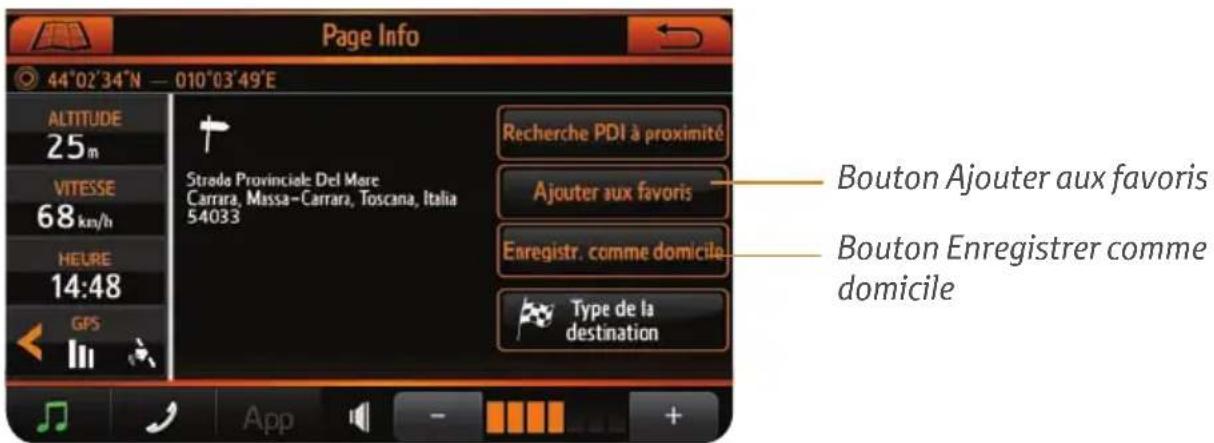
Page d'informations complètes
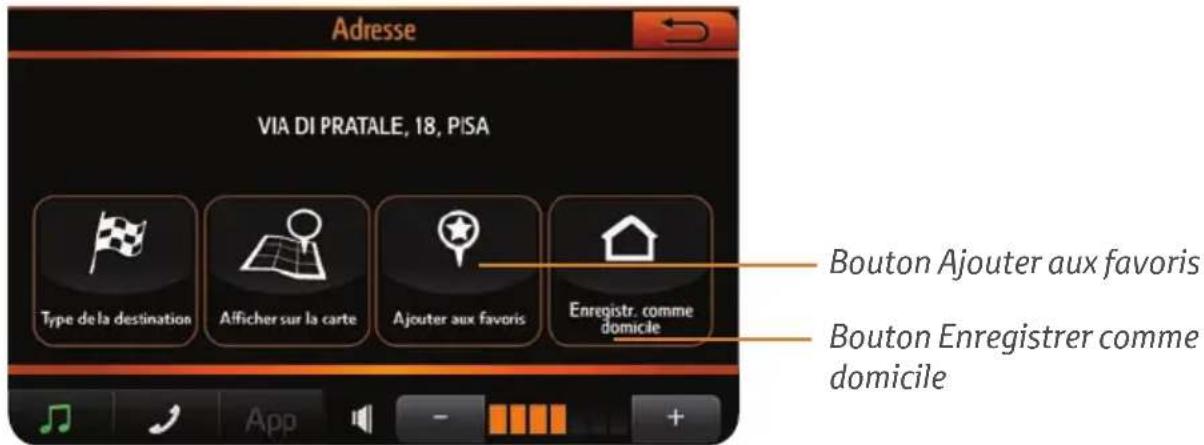
Menu contextuel de démarrage de navigation
Pour enregistrer un symbole comme Domicile :
- Sur la carte, en mode curseur, appuyez sur la barre du bas.
- Sur la page d'informations complètes sur l'élement du curseur, appuyez sur le bouton "Enregistrer comme domicile".
ou
- Recherche un élément en saisissant une adresse ou en utilisant les options "PDI", "Coordonnées", "Éléments récents" dans le menu Type de la destination.
- À la fin du procédé, dans le menu contextuel Type de la destination, appuyez sur le bouton "Enregistrer comme domicile".
ou
- Dans le menu de navigation, appuyez sur le bouton "Retour au domicile". Si aucun domicile n'a eté défini dans la passé, le logiciel demandera à l'utilisateur de le définir, à l'aide des mêmes options générées dans le menu Type de la destination.
Pour définir Domicile comme destination :
- Dans le menu de navigation, appuyez sur le bouton "Retour au domicile".
2.2.3 Autres options de la fonction Type de la destination
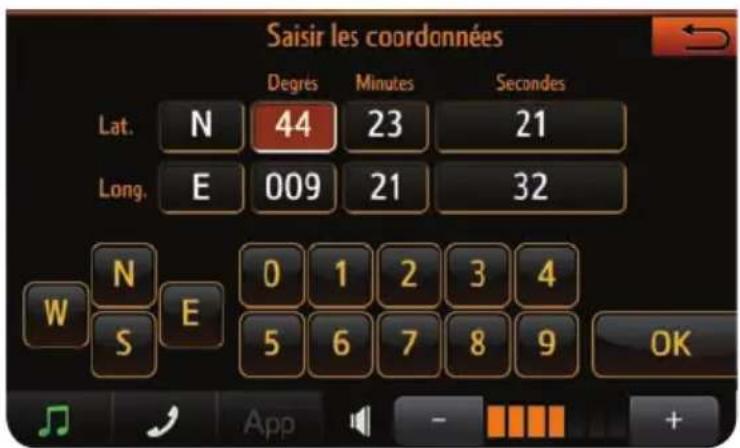
Page de saisie des coordonnées
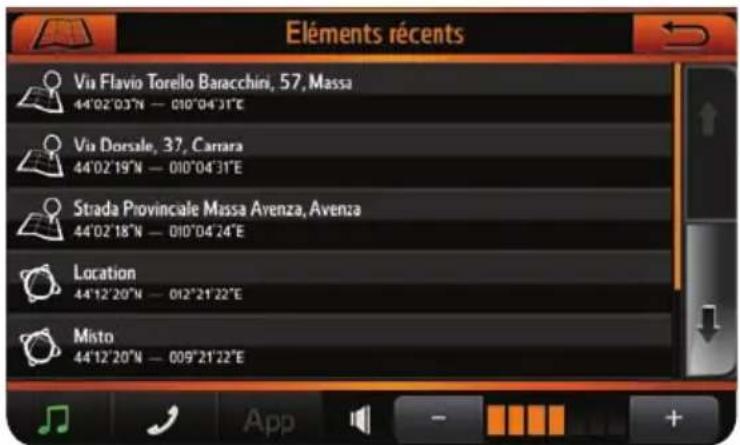
Listedes éléments récents
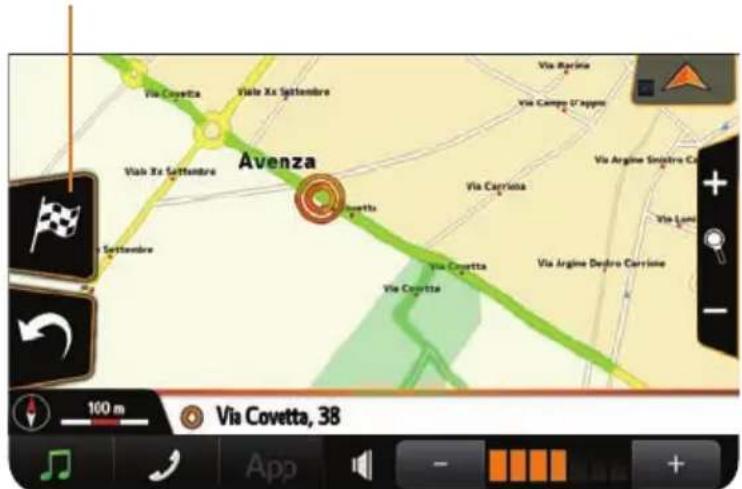
Bouton Type de la destination
Carte : choix d'une destination
COORDONNEES Pour définir une destination avec des coordonnées latitudes-longitudes:
- Dans le menu Type de la destination, appuyez sur le bouton "Coordonnées".
- Tapez sur chaque champ pour le modifier, en saisissant des valeurs sur le clavier virtuel.
- Appuyez sur "OK".
ÉléMENTS RÉCENTS Pour couver une destination réçente :
- Dans le menu Type de la destination, appuyez sur le bouton "Éléments récents".
- Faites defiler la liste avec les flèches et tapez sur l'élement désire.
RETOUR AU POINT DE DÉPART
Cette fonction permet de calculer l'itinéraire vers le dernier point de départ. Appuyez juste dessus pour commencer le calcul.
ÉLEMENT SUR LA CARTE
Cette fonction permet d'explorer la carte et de désir un élément à définir comme destination.
Pour désir un élément et définir comme destination :
- Dans le menu Type de la destination, appuyez sur le bouton "Choix sur la carte".
- Explore la carte en la faisant glisser avec votre doigt.
- Tapez sur l'élément désire pour placer le curseur.
- Appuyez sur le bouton "Type de la destination" du côte gauche de la carte.
2.3 LIST DES CHANGES DE DIRECTION
2.3.1 La liste des changements de direction
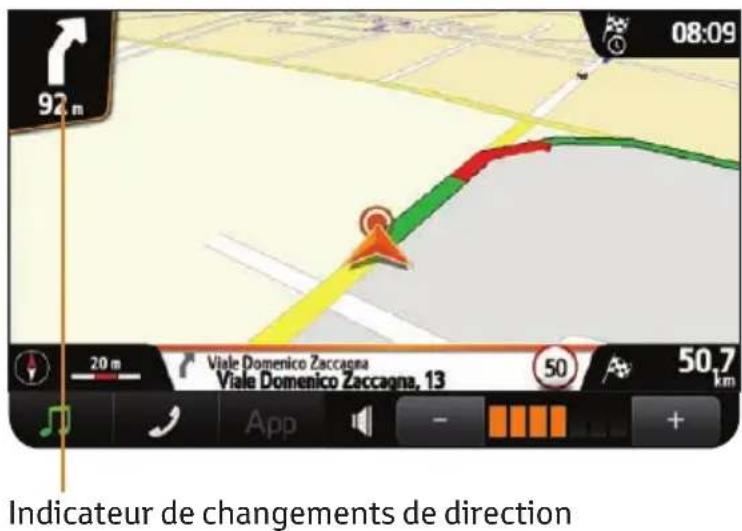
Pour ouvrir la liste des changements de direction, appuyez sur l'indicateur de changements de direction sur la carte.
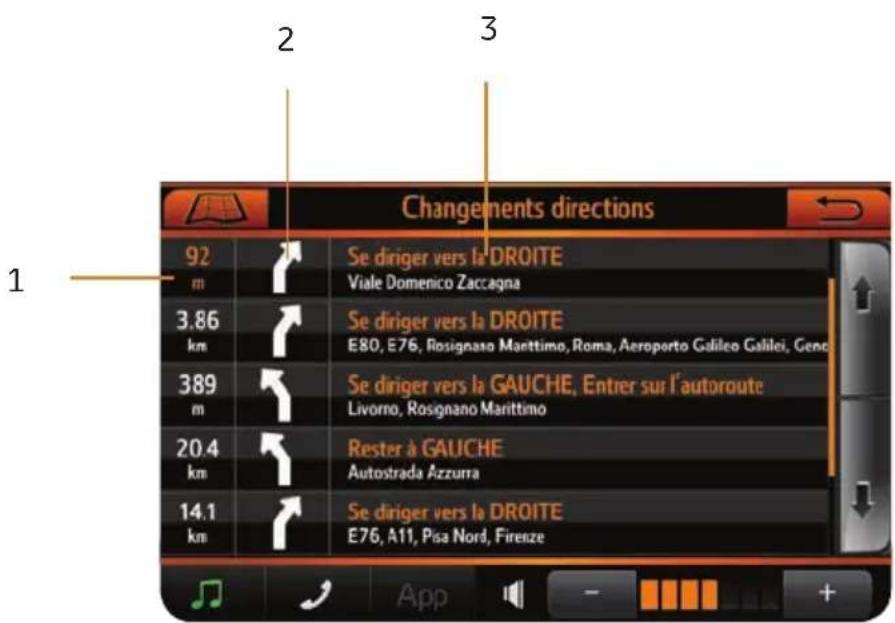
Listedeschangementsde direction
| N'élement Description | ||
| 1 | DISTANCE JUSQU'AU CHANGEMENT DE DIRECTION | À partir de la position actuelle. |
| 2 | PICTOGRAMME DE CHANGEMENT DE DIRECTION | Il indique le type de changement de direction, y compris les rond-points et les sorties d'autoroute. |
| 3 | DESCRIPTION Description de la manœuvre et nom de la rue. | |
2.3.2 Comment éviter une manoeuvre
Pour éviter une manœuvre :
- Sur la liste, tapez sur la manoeuvre.
- Dans le menu contextuel, appuyez sur le bouton "À éviter".
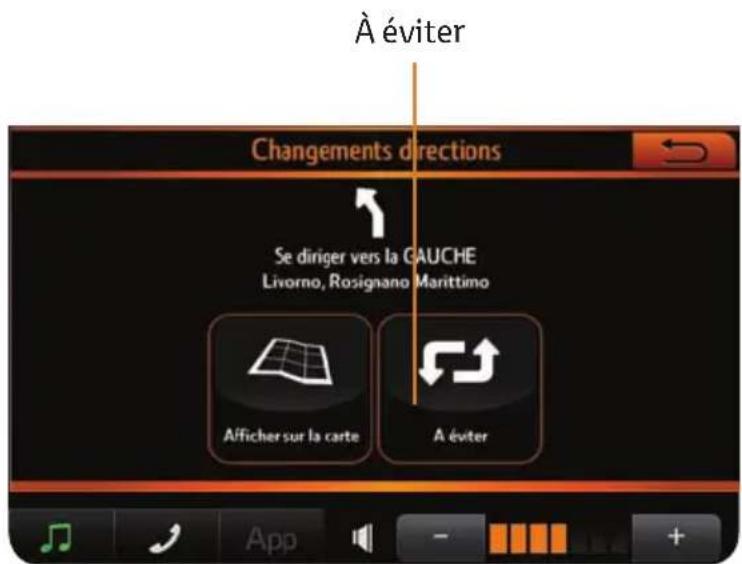
Menu contextuel de la liste des changements de direction
2.4 APERCU DU TRAJET
Sur la carte, tapez sur un élément pour activer l'écran, puis appuyez sur le bouton "Aperçu du trajet". Cette page est aussi disponible à partir du menu de navigation.
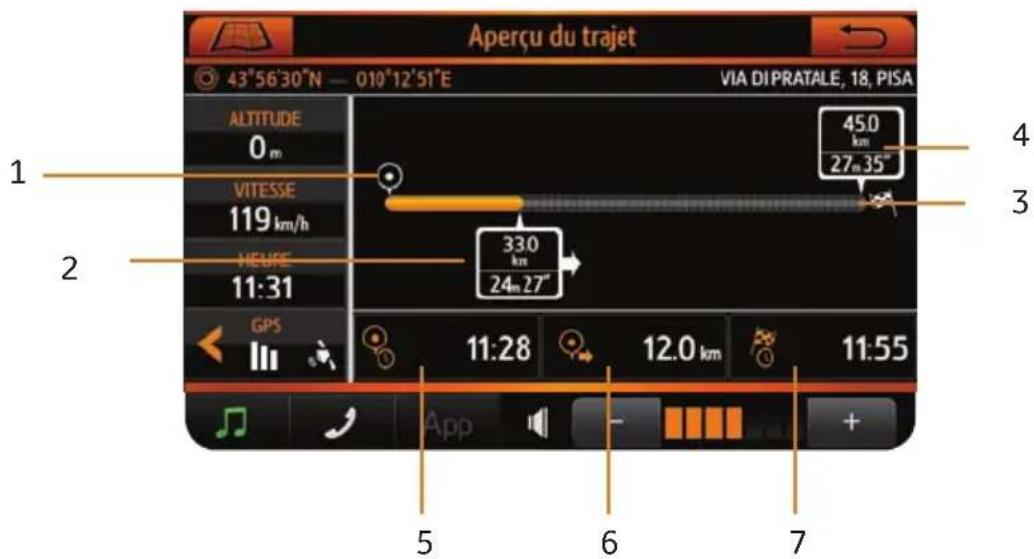
| N'élement Information supplémentaires | ||
| 1 | DéPART | |
| 2 | DONNÉES DE POSITION ACTUELLE | L'espace affiche la distance et les données sur la durée du trajet. |
| 3 | ARRIVÉE | |
| 4 | DONNÉES D'ARRIVÉE L'espace affiche la distance totale et les données sur la durée totale. | |
| 5 | HEURE DE DéPART | |
| 6 | DISTANCE DEPUIS LE DéPART | |
| 7 | HEURE ESTIMÉE D'ARRIVÉE | |
2.5 PAGEDUGPS
Sur la carte, tapez sur un élément pour activer l'écran, puis tapez sur l'espace du statut du GPS.
La page de GPS est aussi disponible depuis la page Aperçu du trajet et la page d'informations complètes.
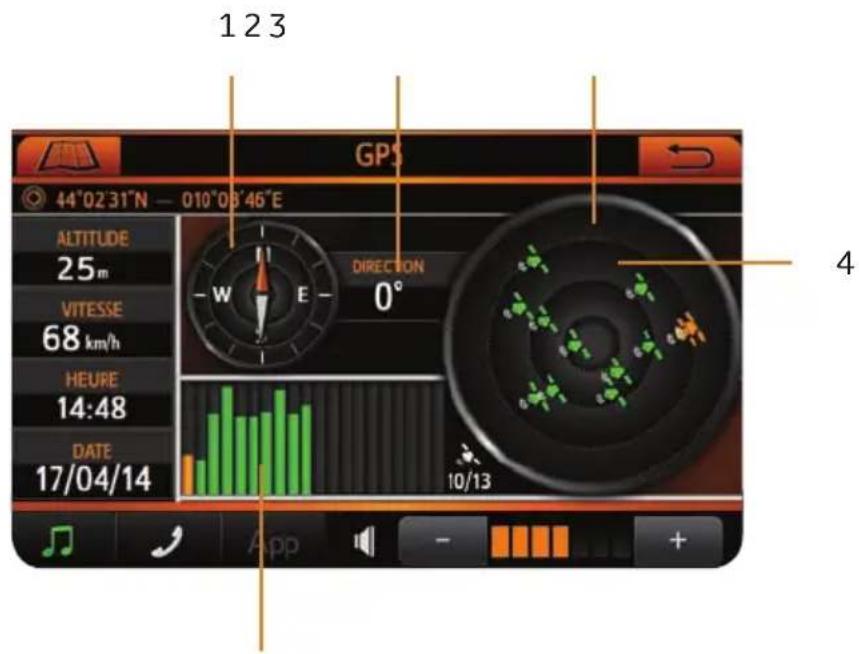
5
| N'élement Information supplémentaires | |
| 1 | BOUSSOLE disponible uniquement avec une position fixe. |
| 2 | DIRECTION disponible uniquement avec une position fixe. |
| 3 | CIEL La représentation du ciel est orientée au nord, comme la boussole. |
| 4 | ICÔNES DE SATELLITE Jaune : signal faible. Vert : signal fort. |
| 5 | NIVEAUX DE SIGNAL DE SATELLITE Jaune : signal faible. Vert : signal fort. |
Par la presente AvMap S.r.l déclare que l'appareil X-NAV est conforme aux exigences essentielles et aux autres dispositions pertinentes de la directive 1999/5/CE.