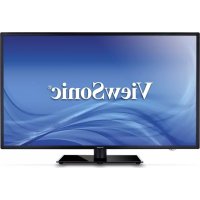
CDE3200L - Téléviseur VIEWSONIC - Notice d'utilisation et mode d'emploi gratuit
Retrouvez gratuitement la notice de l'appareil CDE3200L VIEWSONIC au format PDF.


| Type de produit | Téléviseur LED LCD |
| Marque et modèle | ViewSonic CDE3200L |
| Taille de l'écran (diagonale) | 32 pouces (81 cm) |
| Résolution | 1920 x 1080 (Full HD) |
| Rétroéclairage | LED |
| Fréquence de rafraîchissement | 60 Hz |
| Dimensions (avec socle) | 747,8 x 180 x 488,1 mm |
| Poids (avec socle) | 11,9 kg |
| Poids (sans socle) | 8,0 kg |
| Alimentation | 100-240 V AC, 50/60 Hz |
| Consommation électrique (typique) | 50 W |
| Consommation en veille | 0,5 W |
| Entrées vidéo | 3 x HDMI, 1 x VGA, 1 x YPbPr, 1 x AV (composite) |
| Entrées audio | 1 x minijack PC, 1 x paire RCA (L/R) |
| Sorties audio | 1 x prise écouteurs, 1 x SPDIF optique |
| Port USB | Oui (pour lecture de photos JPEG et musique MP3) |
| Haut-parleurs intégrés | 2 x 10 W |
| Norme de montage mural VESA | 200 x 100 mm |
| Fonctionnalités principales | Contrôle parental, verrouillage des touches, minuterie de mise en veille, modes d'image prédéfinis, égaliseur audio, USB multimédia |
| Entretien et nettoyage | Débrancher avant nettoyage ; utiliser un chiffon doux et sec ; ne pas utiliser de solvants |
| Sécurité | Ne pas exposer à l'humidité, ne pas obstruer les ouvertures de ventilation, transport par au moins deux personnes pour les grands écrans |
FOIRE AUX QUESTIONS - CDE3200L VIEWSONIC
Questions des utilisateurs sur CDE3200L VIEWSONIC
0 question sur cet appareil. Repondez a celles que vous connaissez ou posez la votre.
Poser une nouvelle question sur cet appareil
Téléchargez la notice de votre Téléviseur au format PDF gratuitement ! Retrouvez votre notice CDE3200L - VIEWSONIC et reprennez votre appareil électronique en main. Sur cette page sont publiés tous les documents nécessaires à l'utilisation de votre appareil CDE3200L de la marque VIEWSONIC.
MODE D'EMPLOI CDE3200L VIEWSONIC
CDE6500-L/CDE4200-L/CDE3200-L Écran LED HD pleine résolution professionnel
Guide de l'utilisateur
Model No. VS15817/VS15405/VS15629
Table des matières
Informations de conformité ....i
Déclaration de conformité RoHS2 (LSDEEE2)......iii
Informations de copyright....iv
Enregistrement du produit......iv
Importantes consignes de sécurité......v
Mise en service....1
Contenu du pack....1
Installation de l'écran....2
Installation du socle (pour 65")....2
Enlever du socle (pour 65")......2
Installation du socle (pour 42")....3
Installation du socle (pour 32")....3
Enlever du socle (pour 42"/32")....3
Montage de l'écran ViewSonic au mur....4
Spécifications du kit de montage mural (VESA) 5
Vue du produit de FACE et DE CÔTÉ....6
Vue de l'arrière de l'appareil ....8
Connexion de l'écran....9
Boite de câble HD/boite satellite HD 9
Ordinateur personnel 11
Utilisation des caractéristiques de l'écran.... 13
Télécommande et commandes d'écran....13
Insérer les piles de la télécommande....13
Télécommande et commandes d'écran....13
Fonctionnement....16
Autres informations ...... 27
Diagnostic des pannes....27
Spécifications....29
Protocole RS232 31
Assistance clientèle....40
Garantie Limitée....41
Informations de conformité
REMARQUE: Cette section porte sur les exigences de branchement et les déclarations de conformité. Les applications spécifiques devront se reporter aux étiquettes signalétiques et aux symboles figurant sur l'appareil.
Declaration de conformite FCC
Cet appareil est conforme à l'article 15 des Règlements FCC. Son fonctionnement est sujet aux deux conditions suivantes: (1) Cet appareil ne doit pas provoquer d'interférences néfastes, et (2) cet appareil doit accepter toutes les interférences reçues, y compris celles pouvant provoquer un fonctionnement indésirable.
Cet équipement a été testé et déclaré conforme aux limites d'un dispositif numérique de la classe B, conformément à la partie 15 des règles de la FCC. Ces limites sont conçues pour fournir une protection raisonnable contre les interférences nocives pour une installation résidentielle. Cet équipement produit, utilise et peut émettre une énergie à fréquence radio et s'il n'est pas installé et utilisé conformément aux instructions, peut provoquer des interférences nocives aux communications radio.
Cependant, il n'y a aucune garantie que les interférences ne se produiront pas dans une installation particulière. Si cet équipement provoque des interférences nocives à la réception radio ou TV qu'il est possible de déterminer en mettant l'équipement en marche ou à l'arrêt, l'utilisateur est encouragé à essayer de rectifier les interférences en adoptant au moins l'une des mesures suivantes :
- Ré-orienter ou déplacer l'antenne réceptrice.
- Augmenter la distance entre l'équipement et le récepteur.
- Brancher l'équipement sur une prise appartenant à un circuit autre que celui sur lequel est branché le récepteur.
- Consulter le distributeur ou un technicien radio/TV qualifié.
Avertissement: Vous êtes averti que des changements ou des modifications non expressément approuvés par la partie responsable de la vérification de la conformité peuvent annuler votre droit à faire fonctionner l'équipement.
Declaration de l'Industrie canadienne
CAN ICES-3 (B)/NMB-3(B)
Conformité CE pour les pays européens

L'appareil est conforme la norme EMC 2004/108/EC et à la norme sur la basse tension 2006/95/EC.
Les indications qui suivent sont destinées uniquement aux Etats membres de l'Union
Européenne:
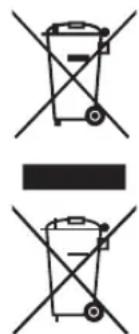
Le symbole indiqué à droite est conforme à la directive européenne 2002/96/EC relative aux déchets d'équipements électriques et électroniques (WEEE). Les produits qui portent ce symbole ne doivent pas être traités comme des déchets conventionnels; ils devront être traités conformément aux systèmes de récupération appropriés, conformément à la réglementation du pays ou de la zone où la mise au déchet a lieu. Si les batteries, les accumulateurs et les piles boutons inclus avec cet équipement portent le symbole chimique Hg, Cd, ou Pb, alors ce la indique que la batterie contient un métal lourd avec un taux supérieur à 0,0005% pour le mercure, ou supérieur à 0,002% pour le cadmium, ou supérieur à 0,004% pour le plomb.
Renseignements sur ENERGY STAR :
- ENERGY STAR est un ensemble de directives d'économie d'énergie émis par la commission américaine pour la protection de l'environnement (EPA, Environment Protection Agency).
ENERGY STAR est un programme conjoint de l'EPA et du Département américain de l'énergie qui nous aide à économiser et à protéger l'environnement grâce à des produits et des pratiques éconergétiques.
La consommation d'énergie sera modifiée si le téléviseur est réglé sur un autre mode, sauf sur la configuration par déraut et les réglages d'usine.
La consommation d'énergie peut dépasser les limites exigées pour la qualification ENERGY STAR lorsque la fonction optionnelle est utilisée ou le mode de fonctionnement est modifié en cours d'utilisation.
Informations sur les marques commerciales de Dolby :
DOLBY.
• DIGITAL Fabriqué sous licence par Dolby Laboratories. Dolby et le symbole double D sont des marques commerciales de Dolby Laboratories.
Déclaration de conformité RoHS2 (LSDEEE2)
Ce produit a été conçu et fabriqué dans le respect de la directive 2011/65/EU du Parlement Européen et du Conseil relative à la limitation de l'utilisation de certaines substances dangereuses dans les équipements électriques et électroniques (Directive RoHS2 - LSDEEE2) et il est déclaré respecter les valeurs de concentration maximum définies par le Comité technique d'adaptation (TAC) européen, qui sont les suivantes:
| Substance | Concentration maximale propose | Concentration réelle |
| Plomb (Pb) 0.1% < 0.1% | ||
| Mercure (Hg) 0.1% < 0.1% | ||
| Cadmium (Cd) 0.01% < 0.01% | ||
| Chrome hexavalent ( Cr^6+ ) 0.1% < 0.1% | ||
| Polybromobiphényle (PBB) 0.1% < 0.1% | ||
| Polybromodiphénylséthers (PBDE) 0.1% < 0.1% |
Certains composants de produits mentionnés ci-dessus ne sont pas soumis à ces limitations, conformément aux dispositions de l'Annexe III de la Directive RoHS2 (LSDEEE2). Il s'agit des composants suivants:
- Mercure dans les lampes fluorescentes à cathode froide et lampes fluorescentes à électrodes externes (CCFL et EEFL) pour des buts spécifiques ne dépassant pas (par lampe) :
(1) Longueur courte ( ≤ 500 mm): maximum 3,5 mg par lampe.
(2) Longueur moyenne (>500 mm and ≤1.500 mm): maximum 5 mg par lampe.
(3) Longueur élevée(>1.500 mm): maximum 13 mg par lampe.
2. Plomb dans le verre des tubes cathodiques.
3. Le plomb dans le verre des tubes fluorescents ne dépasse pas 0,2 % du poids.
4. Plomb en tant qu'élément d'alliage de l'aluminium jusqu'à 0,4 % du poids.
5. L'alliage de cuivre contient jusqu'à 4 % de plomb.
6. Soudures à haute température (les alliages basés sur le plomb contiennent du plomb à 85 % ou plus).
7. Composants électriques et électroniques contenant du plomb dans le verre ou des porcelaines. (appareils piézoélectriques ou dans un composant de matrice de verre ou de céramique).
Informations de copyright
Copyright © ViewSonic® Corporation, 2014. Tous droits réservés.
ViewSonic, le logo à trois oiseaux, OnView, ViewMatch, et ViewMeter sont des marques déposées de ViewSonic Corporation.
Exclusion de responsabilité : ViewSonic Corporation n'est pas responsable des erreurs techniques ou éditoriales ou des omissions contenues dans ce document; ni des dommages accessoires ou consécutifs résultant de la livraison de ce matériel, ou des performances ou de l'utilisation de ce produit.
Pour continuer à améliorer ce produit, ViewSonic Corporation se réserve le droit de modifier les spécifications de ce produit sans avertissement. Les informations contenues dans ce document peuvent être modifiées sans avertissement.
Aucun extrait de ce document ne peut être copié, reproduit, ou transmis par quelque moyen ou dans quelque but que ce soit, sans l'autorisation écrite préalable de ViewSonic Corporation.
Enregistrement du produit
Afin de répondre aux spécifications futures de votre produit, et pour recevoir des informations additionnelles sur celui-ci dès qu'elles sont disponibles, veuillez visiter le site Internet de ViewSonic et sélectionner la section correspondant à votre région pour enregistrer votre produit en ligne.
Pour votre information
Nom du produit: CDE6500-L/CDE4200-L/CDE3200-L
Marque/Type de produit : ViewSonic/LCD Display
Numéro de modèle : VS15817/VS15405/VS15629
Numéro de document : CDE6500-L/CDE4200-L/CDE3200-L_UG_FRN Rev. 1F 06-30-14
Numéro de série : ____
Date d'achat:
Elimination du produit en fin de vie
ViewSonic respecte l'environnement et s'engage à être une compagnie 'verte'. Merci de faire partie de Smarter, Greener Computing. Veuillez visiter le site Web de ViewSonic pour plus de détails.
Etats-Unis & Canada : http://www.viewsonic.com/company/green/recycle-program/
Importantes consignes de sécurité
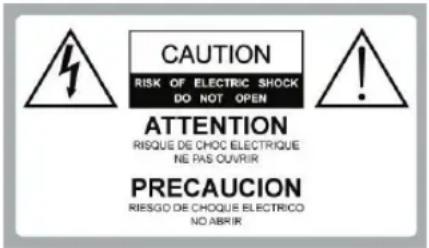

Tension dangereuse: L'éclair fléché, dans un triangle équilatéral, est destiné à avertir l'utilisateur de la présence de tension dangereuse à l'intérieur du produit, d'un niveau suffisant pour représenter un risque de choc électrique pour les personnes.

Instructions: Le point d'exclamation dans un triangle équilatéral est destiné à alerter l'utilisateur de la présence d'instructions importantes sur l'exploitation et la maintenance(opérations de réparation/entretien) dans la documentation jointe à l'appareil.
-
Lisez entièrement ces instructions avant d'utiliser l'équipement.
-
Conservez ces instructions dans un endroit sûr.
-
Tenez compte de tous les avertissements.
-
Suivez toutes les instructions.
-
N'utilisez pas cet équipement à proximité de l'eau.
-
Nettoyez avec un chiffon doux et sec.
-
Ne pas obstruer les ouvertures de ventilation. Installez l'appareil conformément aux instructions du fabricant.
-
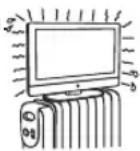
Ne pas installer près d'une source de chaleur comme un radiateur, un convecteur, un four ou un autre appareil (y compris les amplificateurs) qui produit de la chaleur.
-
N'essayez pas de supprimer le dispositif de sécurité de la fiche polarisée ou de la fiche avec mise à la masse. Une fiche polarisée possède deux broches dont l'une est plus large que l'autre. Une fiche avec mise à la masse possède deux broches plus une troisième pour la mise à masse. La broche large et la troisième broche sont destinées à votre sécurité. Si la fiche ne s'adapte pas à votre prise, faites appel à un électricien pour faire remplacer la prise.
-
Placez le cordon d'alimentation de telle sorte qu'il ne soit pas piétiné ou pincé, particulièrement au niveau de la fiche, et à l'endroit où il sort de l'équipement. Assurez-vous que la prise de courant est située près de l'équipement afin qu'elle soit facilement accessible.
-
Utilisez uniquement les équipements/accessoires spécifiés par le fabricant.
-
Utilisez uniquement un chariot, socle, trépied, support ou table spécifié par le fabricant ou vendu avec l'appareil. Quand vous utilisez un chariot, faites attention quand vous déplacez l'ensemble chariot/appareil pour éviter les blessures qui pourraient être provoquées par un renversement.
-
Débranchez cet équipement quand vous prévoyez de ne pas l'utiliser pendant une période prolongée.

- Confiez toute réparation à un personnel qualifié. Une révision est nécessaire quand l'unité a été endommagée, si le cordon d'alimentation ou la fiche est endommagé(e), si un liquide a été renversé sur l'appareil ou si des objets sont tombés à l'intérieur, si l'appareil a été exposé à la pluie ou à l'humidité, ou si l'appareil ne fonctionne pas normalement ou s'il est tombé.
UTILISATION
Cordon d'alimentation AC
Conservez les directives suivantes pour éviter d'endommager le cordon d'alimentation AC. Si le cordon d'alimentation AC est endommagé, il peut causer un incendie ou un choc électrique. Cessez de l'utiliser et demandez à votre revendeur ou au centre de réparation de ViewSonic de l'échanger.
- Ne placez pas l'écran à un endroit où le cordon d'alimentation est soumis à de l'usure ou abus.
- Ne pas pincer, tordre, ou plier excessivement le cordon.
- L'âme des fils peuvent se trouvée dénudée et coupée, causant un court-circuit, et provoquant un incendie ou un choc électrique.
- Ne pas transformer ni endommager le cordon d'alimentation.
- Évitez que l'on roule ou que l'on repose sur le cordon d'alimentation.
- Lorsque le cordon d'alimentation est branché, ne pas déplacer l'écran.
- Maintenez le cordon d'alimentation loin des sources de chaleur.
- Lorsque vous débranchez le cordon d'alimentation AC, débranchez-le de la prise secteur en premier.
- Lorsque vous débranchez le cordon d'alimentation, saisissez la fiche au lieu de tirer sur le cordon d'alimentation.
- Utilisez uniquement un cordon d'alimentation AC ViewSonic d'origine, pas d'autres marques.
- N'utiliser le cordon d'alimentation sur aucun autre équipement.
Prise secteur
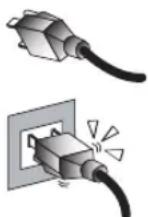
Insérez la fiche complètement dans la prise secteur. Si elle est lâche, ne l'utilisez pas. Ceci pourrait provoquer des arcs électriques et causer un incendie. Contactez votre électricien pour changer la prise secteur.
Câblage
Pour votre sécurité, assurez-vous de débrancher le cordon d'alimentation AC lors du branchement des câbles.
Prenez soin de ne pas trébucher sur les câbles. Cela peut causer des dommages à l'écran.
Chocs électriques
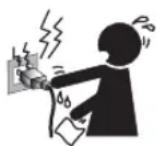
Ne touchez pas au cordon d'alimentation ou à l'écran avec les mains mouillées. Si vous branchez/débranchez le cordon d'alimentation de l'écran avec les mains humides, cela peut provoquer un choc électrique.
Les orages
Pendant un orage, débranchez l'écran de la prise murale et déconnectez l'antenne pour éviter d'endommager l'écran.
Lorsqu'il n'est pas utilisé
Si vous ne comptez pas utiliser l'écran pendant de longues périodes de temps, celui-ci doit être débranché de la prise CA pour éviter les surtensions. L'écran n'est pas déconnecté de la source CA lorsqu'il est éteint.
Pour déconnecter complètement l'écran, débrancher de la prise CA.
Surcharge
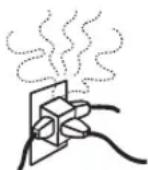
Cet écran est conçu pour fonctionner sur courant alternatif 120 volts seulement. S'il y a trop d'appareils branchés sur la même prise secteur CA, ceci peut provoquer un incendie ou un choc électrique.
Équipement en option
Si des équipements en option sont à installer, laissez un espace entre l'équipement optionnel et l'écran. La distorsion de l'image et/ou un bruit peut se produire si l'écran est positionné à proximité immédiate de tout équipement émettant un rayonnement électromagnétique.
Petits accessoires
Gardez les petits accessoires dans un endroit sûr inaccessible des enfants.
Influence magnétique
Cet écran comporte un aimant puissant dans le haut-parleur qui génère un champ magnétique. Gardez tous les éléments sensibles aux champs magnétiques éloignés du haut-parleur.
Son
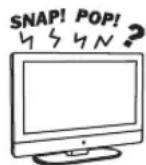
Si vous entendez un son de claquement provenant de l'écran en continu ou fréquemment pendant que l'écran fonctionne, débranchez l'écran et consultez votre revendeur ou un technicien de service. Il est normal que certains écrans émettent des bruits secs occasionnels, en particulier lorsqu'ils sont allumés ou éteints.
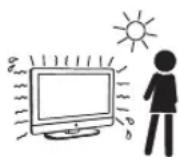
Utilisation en extérieur
Cet écran n'est pas conçu pour une installation en extérieur. Ne pas exposer l'écran à la pluie, car cela pourrait entraîner un incendie ou un choc électrique. Aussi, ne pas exposer l'écran à la lumière directe, car il peut chauffer et d'être endommagé.
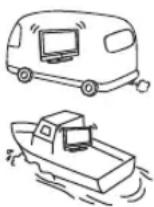
Véhicules, navires et autres bateaux
Ne pas installer cet écran dans un véhicule. Les accidents de voiture peuvent provoquer une chute de l'écran, causant des blessures. Ne pas installer cet écran dans une embarcation ou un bateau. Si l'écran est exposé à l'eau de mer, cela peut provoquer un incendie ou des dommages à l'écran.
Les institutions médicales
Ne placez pas cet écran dans un endroit où des équipements médicaux sont en cours d'utilisation. Cela peut provoquer un dysfonctionnement du matériel médical.
Réglage du volume
- Réglez le volume pour éviter de déranger vos voisins. Le son porte facilement la nuit. Par conséquent, nous vous suggérons de fermer les fenêtres ou d'utiliser des écouteurs.
- Lorsque vous utilisez des écouteurs, réglez le volume à un niveau approprié, sous peine de provoquer des troubles de l'ouïe.
ANTENNES
Antenne extérieure de terre
Si une antenne extérieure est installée, suivez les précautions ci-dessous.
Ne pas installer le système d'antenne extérieure à proximité de lignes électriques ou d'autres lumières électriques ou circuits de puissance, ni là où il pourrait entrer en contact avec des lignes ou des circuits électriques.
LORS DE L'INSTALLATION D'UN SYSTÈME D'ANTENNE EXTÉRIEURE, UNE EXTRÊME PRUDENCE DOIT ÊTRE OBSERVÉE POUR ÉVITER TOUT CONTACT AVEC DE TELLES LIGNES OU CIRCUITS ÉLECTRIQUES CAR UN TEL CONTACT SERAIT PRESQUE TOUJOURS FATAL.
Assurez-vous que le système d'antenne est relié à la terre afin qu'il puisse fournir une certaine protection contre les surtensions et les charges statiques accumulées.
La section 810 du National Electrical Code (NEC) aux États-Unis et la section 54 du Code canadien de l'électricité au Canada fournissent des informations en ce qui concerne la bonne mise à la terre du mât et sa structure de support, la mise à la terre du cordon vers une unité de décharge d'antenne, la taille des conducteurs de terre, l'emplacement de l'unité de décharge de l'antenne, la connexion à la terre des électrodes, et les exigences pour l'électrode de terre.
Mise à terre de l'antenne selon National électrique Code, ANS/NFPAFPA 70
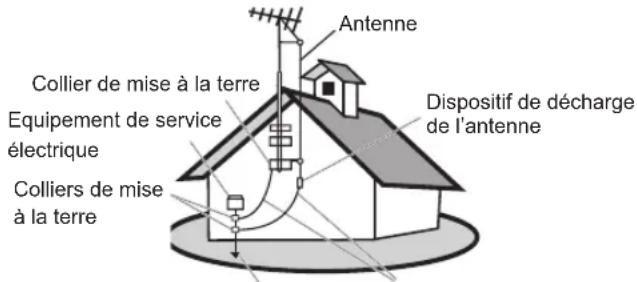
Système d'électrode de mise à la terre de service électrique
Conducteurs de mise à la terre
NETTOYAGE
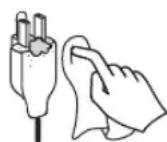
Nettoyage de la fiche d'alimentation AC
Débranchez la fiche d'alimentation AC et nettoyez-la régulièrement. Si la fiche est couverte de poussière et concentre de l'humidité, son isolant peut se détériorer et entraîner un incendie.
Nettoyage de la surface de l'écran/le boîtier de l'écran
Lors du nettoyage de cet écran, débranchez le cordon d'alimentation. Sinon, un choc électrique peut survenir. Utilisez un chiffon doux et sec pour nettoyer le boîtier de l'écran. Pour enlever la poussière près de l'écran, essuyez-la délicatement avec un chiffon doux. Les tâches tenaces peuvent
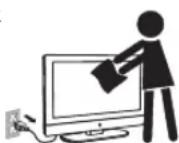
être enlevées avec un chiffon légèrement humidifié avec une solution de savon doux et de l'eau chaude. Ne jamais utiliser de solvants forts, tels que des diluants ou de l'essence pour le nettoyage. Si vous utilisez un tissu prétraité chimiquement, veuillez suivre les instructions fournies sur l'emballage. Les trous de ventilation peuvent accumuler de la poussière au fil du temps.
Pour assurer une ventilation adéquate, nous vous recommandons d'enlever la poussière périodiquement (une fois par mois) à l'aide d'un aspirateur, alors que l'écran est éteint.
Exclusion de responsabilité
Certains nettoyants chimiques peuvent endommager l'écran et/ou le boîtier de l'écran. ViewSonic ne sera pas responsable des dommages liés à l'utilisation de ces produits de nettoyage.
TRANSPORT DE L'ÉCRAN
Transportez l'écran selon les directives
Pour éviter d'échapper l'écran et provoquer des blessures graves, vous devez suivre ces directives :
- Débranchez tous les câbles avant de transporter l'écran.
- Le transport d'écrans de grande taille nécessite au moins deux ou trois personnes.
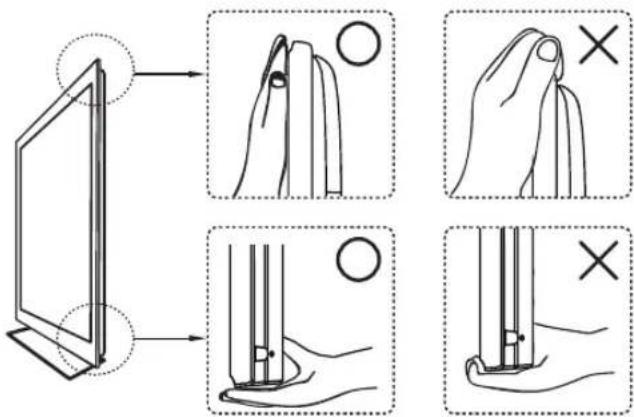
- Lorsque vous transportez l'écran, placez vos mains tel qu'illustré et tenez-le fermement. Ne mettez pas de pression sur l'écran et ou le cadre autour de l'écran.
- Lors du transport de l'écran, ne le soumettez pas à des chocs, des vibrations ou une force excessive.
- Pour soulever ou déplacer l'écran, maintenez-le fermement par le bas. Placez votre paume directement sous le panneau.
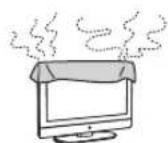
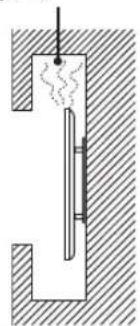
Les fentes et ouvertures dans l'écran sont prévues pour la ventilation. Afin d'assurer un fonctionnement fiable de l'écran et de le protéger de la surchauffe, veillez à ce que ces ouvertures ne sont pas obstruées.
L'écran peut accumuler de la poussière et se salir si la ventilation est inadéquate. Pour une bonne ventilation, suivez les consignes suivantes:
- N'installez jamais l'écran vers le haut, le bas ou latéralement.
• N'installez jamais l'écran à l'envers. - Ne pas couvrir les fentes ni les ouvertures avec un chiffon ou d'autres matériaux.
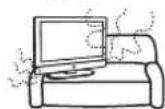
- Ne jamais obstruer les fentes et les ouvertures en plaçant l'écran sur un lit, un canapé, un tapis ou toute autre surface sir
- Ne placez pas l'écran dans un espace confiné comme dans une bibliothèque ou un meuble encastré, à moins qu'une ventilation adéquate ne soit prévue.
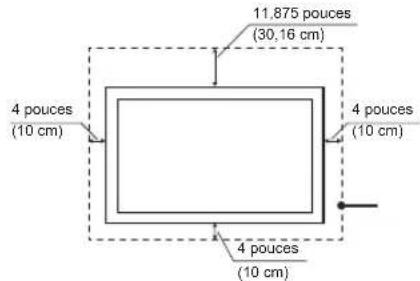
Laissez de l'espace autour de l'écran tel qu'indiqué ci-dessous. Sinon, la circulation d'air peut être insuffisante et provoquer une surchauffe, ce qui pourrait provoquer un incendie ou des dommages à l'écran.
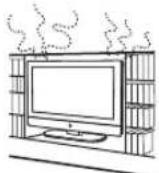
Installé sur le mur
Installé avec support
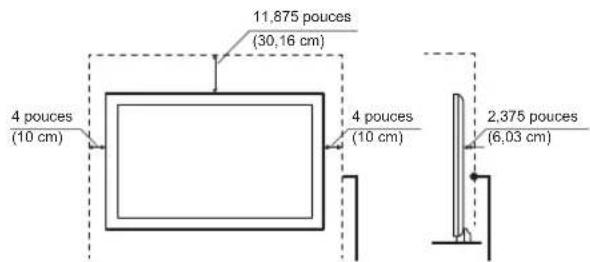
Laissez au moins cet espace autour de l'écran. Ne pas installer l'écran comme suit :
La circulation de l'air est bloquée.
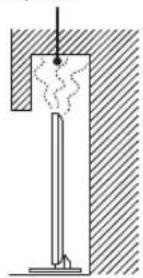
La circulation de l'air est bloquée.
Les objets et les trous de ventilation
Ne poussez jamais d'objets dans les fentes sur le boîtier car ils pourraient toucher des points de tension dangereux ou provoquer des courts-circuits qui pourraient entraîner un incendie ou un choc électrique. Ne placer aucun objet sur l'écran.
HUMIDITÉ
L'humidité et les objets inflammables
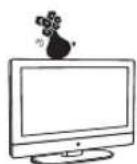
- Conserver le produit loin de l'humidité. Ne pas exposer cet appareil à la pluie ou à l'humidité. Ne placez pas d'objets remplis de liquides, comme des vases, sur l'écran.
- Ne pas utiliser des écrans alimentés par l'électricité à proximité de points d'eau, comme dans une baignoire, un lavabo, un évier, un bac à laver, un sous-sol humide ou près d'une piscine, etc. Ceci pourrait causer un incendie ou un choc électrique.
- Ne laissez pas cet écran devenir mouillé. Ne renversez jamais de liquide d'aucune sorte sur l'écran. Si l'eau pénètre dans le produit, débranchez le cordon d'alimentation et communiquez avec ViewSonic.
- Ne pas faire fonctionner l'écran lorsqu'il est mouillé. Cela peut entraîner un choc électrique ou endommager l'écran.
- Pour éviter un incendie, conserver les objets inflammables ou à flammes nues (bougies, etc) loin de l'écran.
INSTALLATION
Montage mural optionnel
Pour une installation murale, vous avez besoin d'un support de fixation murale. Pour installer ou retirer l'écran d'un support de fixation murale, veillez à utiliser les services d'entrepreneurs qualifiés.
S'il n'est pas correctement fixé lors de l'installation ou le retrait du support de fixation murale, l'écran pourrait tomber et causer des blessures graves.
- Lors de l'installation de l'écran en utilisant un support de fixation murale, assurez-vous de suivre les instructions d'utilisation fournies avec le support de fixation murale.
- Fixez les crochets fournis avec le Support pour montage mural.
- L'écran n'est pas conçu pour pendre du plafond. L'écran pourrait tomber et causer des blessures graves.
Placement
L'écran doit être installé près d'une prise CA facilement accessible.
Respectez les consignes suivantes pour éviter que l'écran ne tomber du support ou fixation murale.
- Placez l'écran sur une surface plane et stable.
- Ne suspendez rien sur l'écran. Ne laissez pas les enfants grimper sur l'écran. N'installez pas l'écran dans des endroits exposés à des températures extrêmes,
comme en plein soleil, près d'un radiateur ou d'une bouche de chauffage. Si l'écran est exposé à des températures extrêmes, il peut surchauffer et provoquer la déformation du boîtier ou provoquer un dysfonctionnement.
- N'installez pas l'écran dans un endroit exposé à de l'air conditionné direct.
- Si l'écran est installé dans un tel endroit, l'humidité peut se condenser à l'intérieur et provoquer un dysfonctionnement.
- Ne placez pas l'écran dans des endroits chauds, huileux, humides ou poussiéreux.
- Ne pas installer l'écran là où les insectes peuvent entrer.
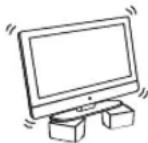
- Ne pas installer l'écran là où il peut être exposé à des vibrations mécaniques.
- N'installez pas l'écran dans un endroit où il peut être renversé, comme sur un pilier ou derrière celui-ci, ou à un endroit où vous pourriez vous cogner la tête dessus. Cela peut causer des blessures.
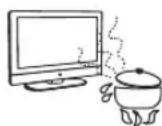
Pour empêcher l'écran de basculer
Pour empêcher l'écran de basculer, fixer celui-ci à un mur ou un socle.
Positionnement pour le regarder
Nous vous suggérons de regarder l'écran à une distance de 3-7 fois supérieure à celle de la hauteur de l'écran, et non en luminosité excessive. Vous pourrez souffrir de fatigue oculaire si vous regardez écran pendant trop longtemps ou dans une pièce sombre. Pour obtenir une image nette, ne pas exposer l'écran à un éclairage direct ni à la lumière du soleil. Utilisez un spot d'éclairage dirigé vers le bas depuis le plafond si possible.
ÉCRAN
- Bien qu'il ait des pixels d'une efficacité de 99,99% ou plus, des points noirs ou des points lumineux (rouge, bleu ou vert) peuvent apparaître constamment sur l'écran. Il s'agit d'une propriété structurelle et non d'un dysfonctionnement.
- L'écran est fabriqué avec une technologie de haute précision. Pour atteindre un niveau élevé de qualité de la performance et de l'image, le réglage du rétro-éclairage de cet écran est réglé pour optimiser la luminosité de l'écran. Cependant, la luminosité inégale peut être observée lorsque l'écran est visionné dans un environnement sombre sans source d'entrée ou un écran vide. Il s'agit d'une condition normale et non d'un dysfonctionnement de l'écran. Afin d'améliorer cet état, modifiez le mode d'image, le réglage du rétroéclairage, activez le capteur de lumière, ou allumez la gestion de l'alimentation.
- Évitez d'exposer la surface de l'écran à la lumière directe. Cela est susceptible d'endommager l'écran.
- Ne poussez pas ou ne rayez pas l'écran, et ne posez pas d'objets sur le dessus de l'écran. L'image peut être instable ou l'écran peut être endommagé.
- Si l'écran est utilisé dans un endroit froid, des taches peuvent apparaître sur l'image ou l'image peut devenir sombre. Ceci n'est pas causé par un échec. Cet état s'améliore à mesure que la température s'élève.
- Lorsque des images fixes sont toujours affichées en continu, des images fantômes peuvent survenir. Ceci doit disparaître après un court moment.
- L'écran et le boîtier chauffent lorsque l'écran est en cours d'utilisation. Il s'agit d'un état normal.
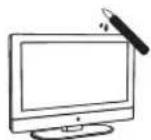
- La pulvérisation d'un insecticide avec des matériaux volatils sur l'écran peut causer des dégâts.
- Ne pas faire de contact prolongé avec du caoutchouc ou du plastique.
Pièces cassées
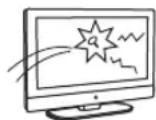
Ne tirez rien sur l'écran. Ceci peut briser l'écran de verre et causer des blessures graves.
Si la surface de l'écran se fissure, débranchez le cordon d'alimentation avant de toucher l'écran. Sinon, il peut en résulter des chocs électriques.
Traitement du verre brisé et des fuites de cristal liquide
Si l'écran est endommagé, une fuite de liquide cristallin peut se produire, ou bris de verre dispersés peuvent en résulter. Ne touchez pas au verre brisé ni au cristallin liquide qui est toxique avec les mains nues sous peine de coupures, d'intoxication ou d'irritation de la peau. Ne laissez pas de fragments de verre ni de liquide cristallin de la fuite pénétrer
dans les yeux ou la bouche. En cas de contact avec les yeux ou la bouche, rincez soigneusement la zone en contact avec de l'eau et consultez votre médecin.
RÉPARATION
Ne pas tenter de réparer l'écran vous-même, car l'ouverture du boîtier peut vous exposer à des tensions dangereuses ou autres dangers. Demandez à un technicien qualifié d'effectuer la réparation de votre écran.
Pièces de rechange
Lorsque des pièces de rechange sont nécessaires, assurez-vous que le technicien de réparation certifie par écrit qu'il ou elle a utilisé des pièces spécifiées par le fabricant et qui ont les mêmes caractéristiques que les pièces d'origine. Les remplacements non autorisées peuvent provoquer un incendie, un choc électrique ou d'autres dangers.
Contrôle de sécurité
À la fin des réparations de l'écran, demandez au technicien d'effectuer les contrôles de sécurité de routine (comme spécifié par le fabricant) pour déterminer si l'écran est sécuritaire et de le certifier.
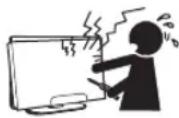
Demandez à un technicien de service qualifié pour disposer de l'écran.
Contenu du pack
Veuillez vous assurer que les éléments suivants sont inclus avec votre écran.
S'il manque une ou plusieurs pièces, veuillez contacter votre revendeur.
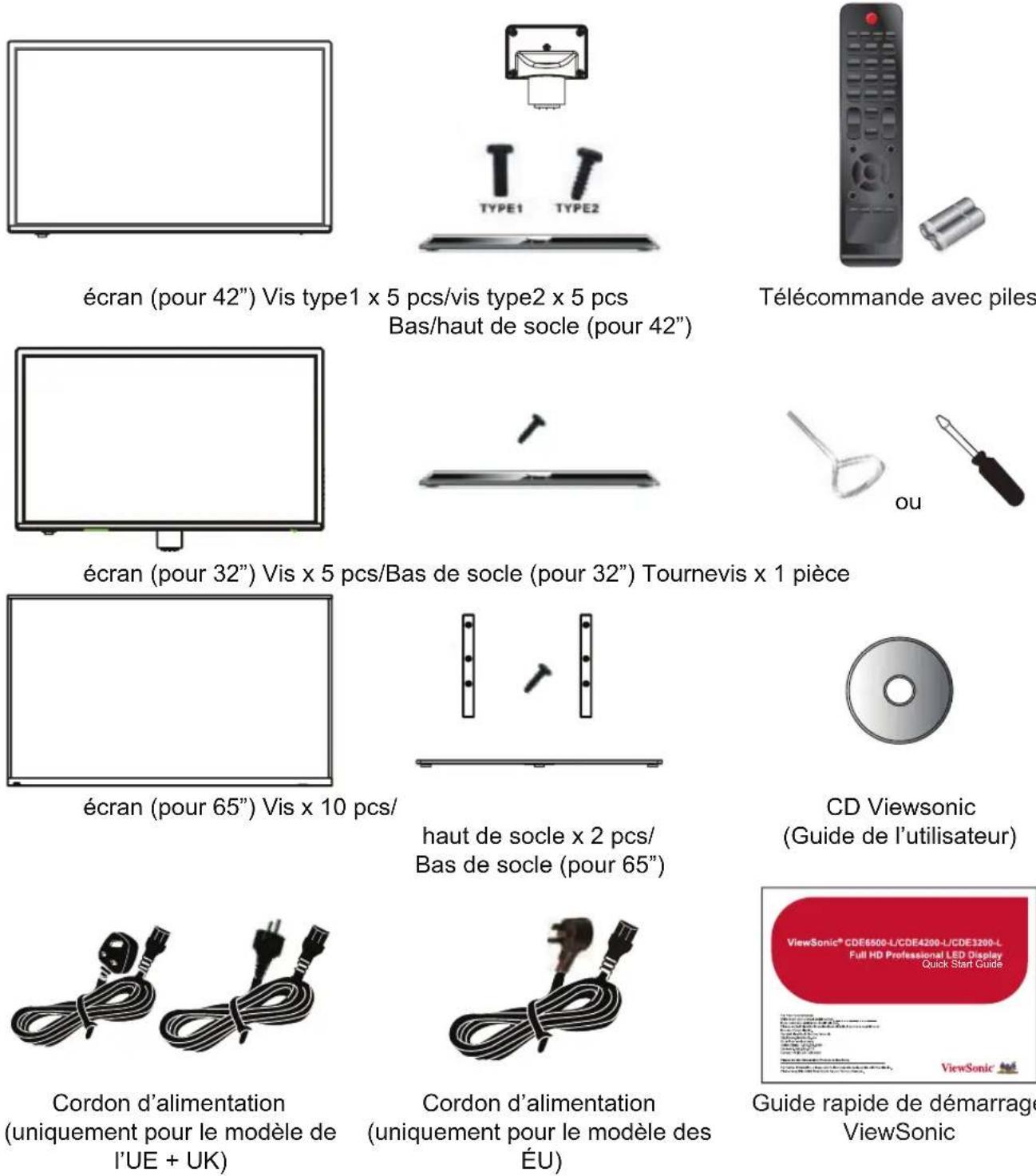

Les photos des accessoires sont fournies à titre indicatif, la couleur de la télécommande et le type de cordon d'alimentation sont variables en fonction des modèles réels.
Installation de l'écran
Installation du socle (pour 65")
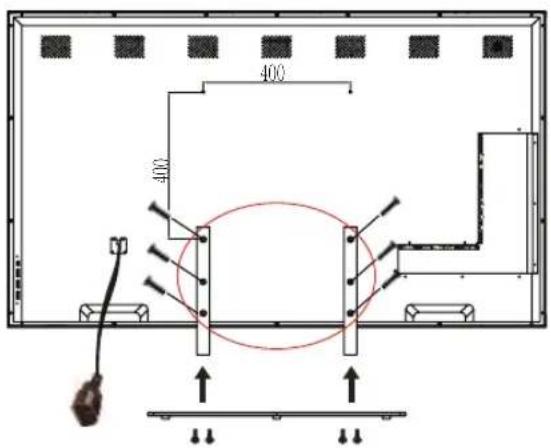
Placez l'écran face vers le bas sur une surface protectrice. Ensuite, fixez le haut de la pièce sur l'écran et vissez les 4 vis pour fixer. Puis insérez le haut sur le bas et sécurisez les parties en insérant les vis et les serrant avec le tournevis fourni.
Remarque : La fixation du socle nécessite deux personnes.
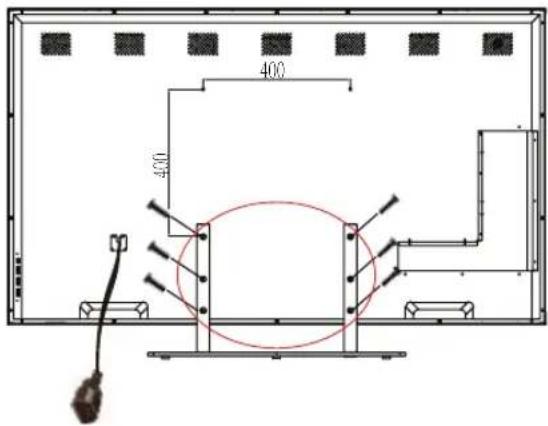
Enlever du socle (pour 65")
Pour retirer le socle, enlevez les vis dans la zone encerclée et le haut se détachera.
Installation du socle (pour 42")
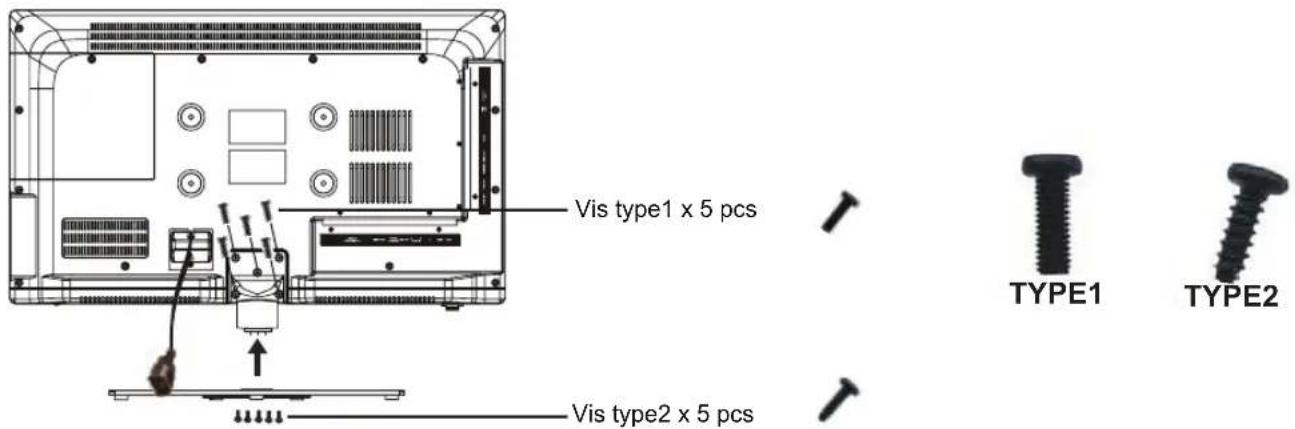
Placez l'écran face vers le bas sur une surface protectrice. Ensuite, fixez le haut de la pièce sur l'écran et vissez les 5 vis pour fixer. Puis insérez le haut sur le bas et sécurisez les parties en insérant les vis et les serrant avec le tournevis fourni.
Remarque : La fixation du socle nécessite deux personnes.
Installation du socle (pour 32")
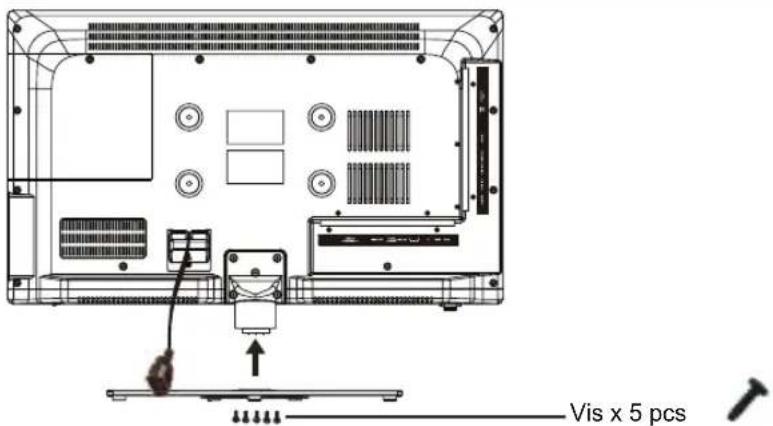
Placez l'écran face vers le bas sur une surface protectrice. Ensuite, insérez le haut du socle dans le bas et sécurisez les parties en insérant les vis et les serrant avec le tournevis fourni.
Remarque : La fixation du socle nécessite deux personnes.
Enlever du socle (pour 42"/32")
Pour retirer le socle, enlevez les vis dans la zone encerclée et le haut se détachera.
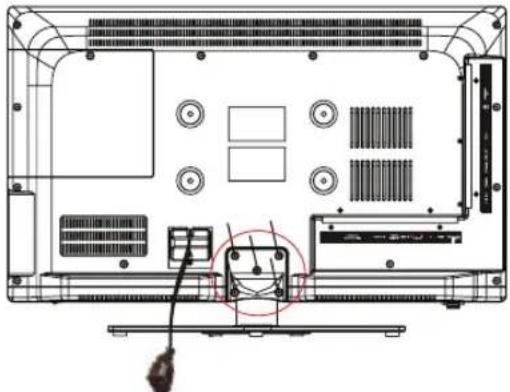
Montage de l'écran ViewSonic au mur
L'écran peut être utilisé en position libre debout ou en installation murale. Avant de monter le produit au mur, veuillez prendre en compte les instructions suivantes :
- Veuillez lire les instructions de sécurité importantes, au début de ce guide.
- Ne pas installer dans un endroit humide ou mouillé. Cet appareil est destiné à une utilisation en intérieur.
- Ne pas l'installer près d'une source de chaleur ou de champs magnétiques forts.
- Utilisez uniquement des supports de montage mural approuvés ViewSonic pour supporter le poids de l'écran.
- Avant de fixer la plaque de montage mural au couvercle arrière, assurez-vous que le produit fonctionne.
- Si votre écran est déjà configuré pour un fonctionnement en position libre debout, vous devez d'abord retirer le socle avant de fixer l'appareil au mur.
Pour fixer le support mural à l'écran de façon sécuritaire, veuillez suivre les directives suivantes :
- Débranchez l'alimentation et tous les câbles qui pourraient gêner le déplacement de l'écran.
- Posez l'écran sur une table ou surface de travail, en plaçant l'écran face vers le bas sur une serviette ou une couverture en laine pour protéger la surface de l'écran contre les dommages pendant l'installation de la plaque.
- Avant d'installer l'écran sur le mur, assurez-vous que vous avez enregistré le numéro de série du produit à la page (i) du guide de l'utilisateur, car vous aurez besoin du numéro de série pour toute demande de service au besoin.
- Installez la plaque de fixation murale à l'écran à l'aide de vis PAS PLUS de 20 mm, car des vis plus longues qu'on retrouve dans les montages muraux universels (non-ViewSonic) peuvent endommager l'alimentation électrique et provoquant un dysfonctionnement de l'appareil. Le type de vis de la fixation murale est M6 x L20.
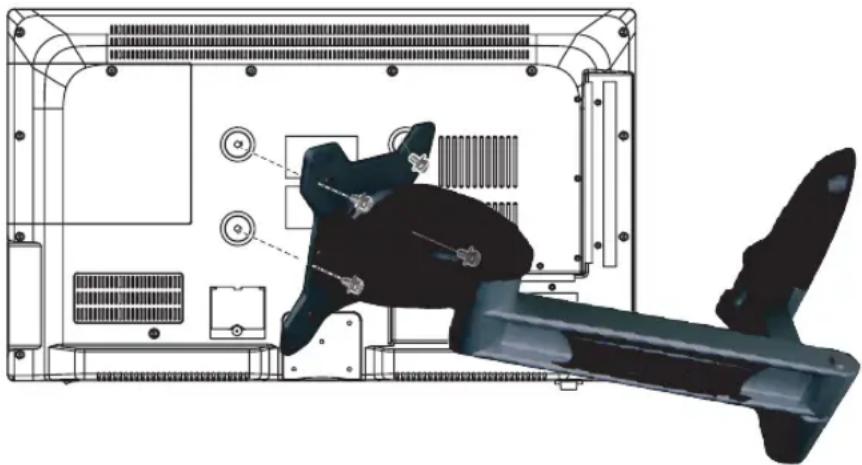
- Fixez les supports de montage mural au mur en vous assurant d'utiliser des vis appropriées au poids de l'installation. S'assurer qu'il y a au moins 3 cm autour des orifices de ventilation de votre écran pour permettre un refroidissement adéquat pendant le fonctionnement.
- Accrocher la plaque de fixation murale de l'écran pour le support mural, complétant l'installation. Profitez de votre écran ViewSonic!
Spécifications du kit de montage mural (VESA)
Si vous souhaitez le fixer à d'autres appareils montés, veuillez contacter votre revendeur le plus proche.
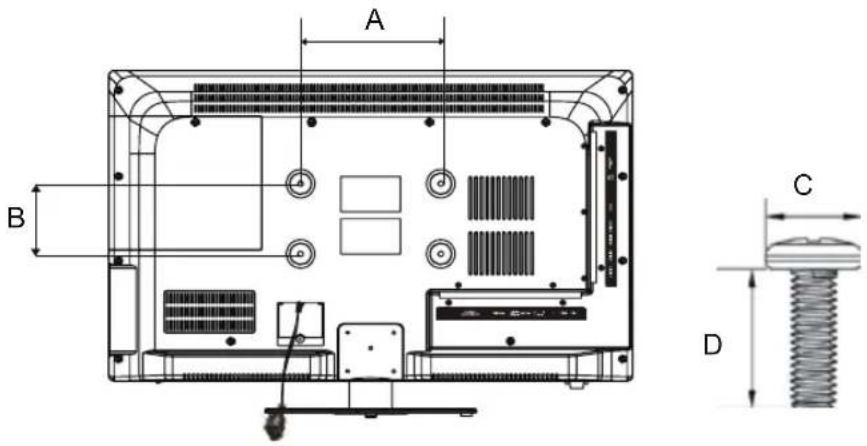
| Famille de produit | pouce Spec. VESA (A x B) Vis standard (C x D) Quantité | |||
| écran 42 200 | x 200 mm | M6 x L20 4 | ||
| écran 32 200 | x 100 mm | M6 x L20 4 | ||
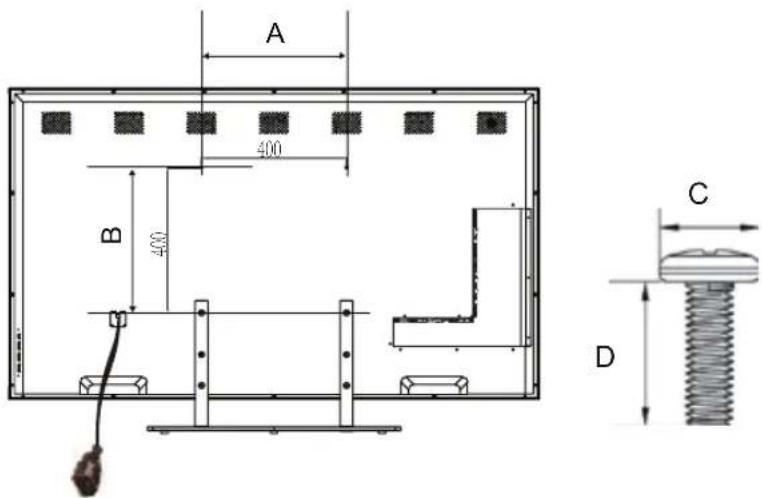
| Famille de produit | pouce Spec. | VESA (A x B) Vis standard (C x D) Quantité | |
| écran 64,5 40 | 0 x 400 mm | M6 x L20 4 |
- ViewSonic fournit les dimensions standard des kits de montage mural tels listés dans le tableau ci-dessous.
- Pour trouver le kit de montage mural idéal, veillez visiter www.viewsonic.com ou appeler notre équipe de service : Etats-Unis1-800-688-6688, Canada 1-866-463-4775, l'Europe +44 (0) 207 382 8250.
- Lors de l'achat de notre kit de montage mural, un manuel d'installation détaillé est fourni ainsi que toutes les pièces nécessaires à l'assemblage.
- Ne pas utiliser les vis plus longues que la dimension standard, car elles pourraient causer des dommages à l'intérieur de l'écran.
Vue du produit de FACE et DE CÔTÉ
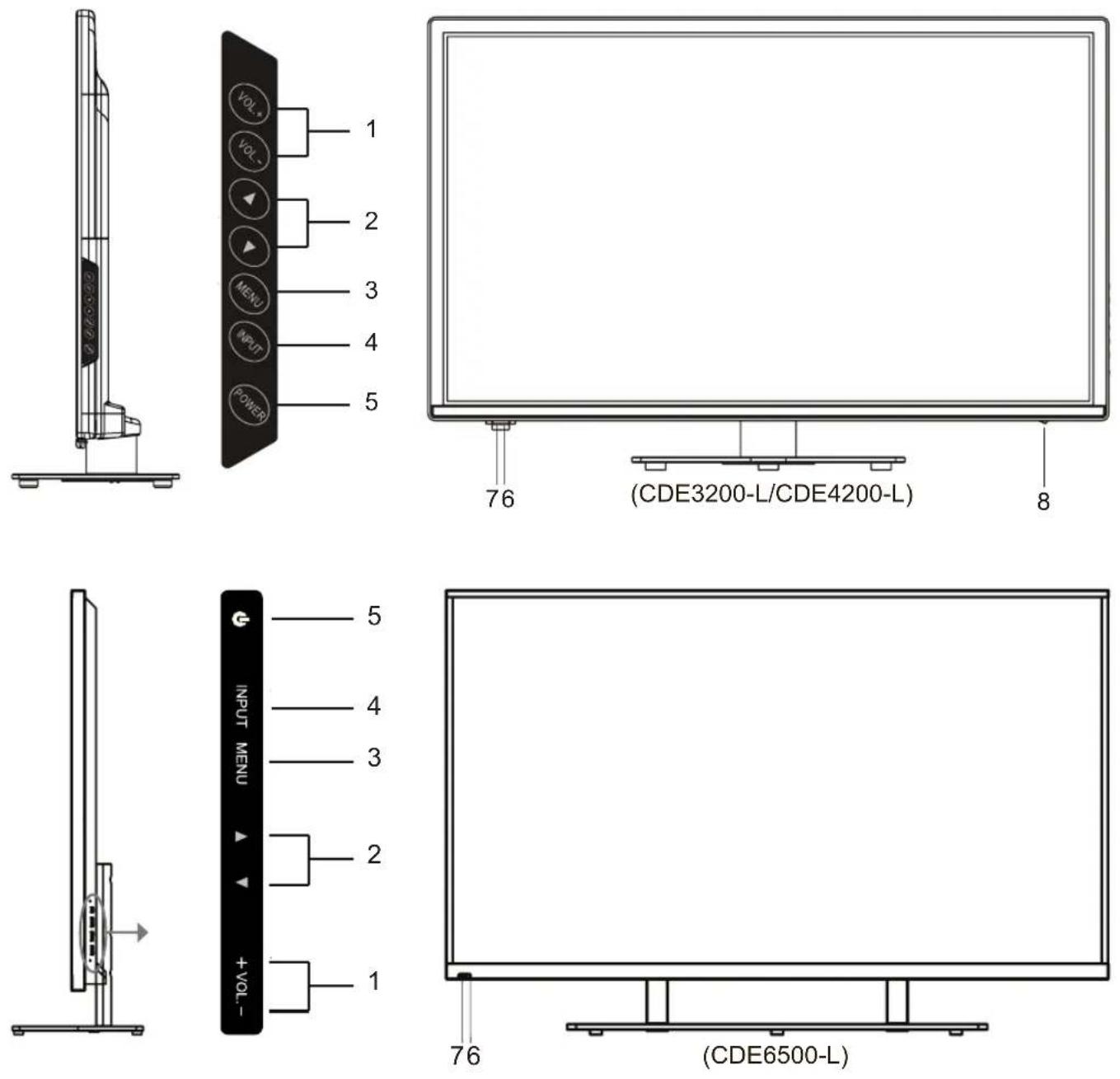
| Point Icône Description | ||
| 1 Volume | VOL + | Augmente le volume.Va vers la droite ou ajuste un réglage dans le menu OSD. |
| VOL - | Baisse le volume.Va vers la gauche ou ajuste un réglage dans le menu OSD. | |
| 2 ▲▼ | ▲ | Va vers le haut et l'élément précédent dans le menu OSD. |
| ▼ | Va vers le bas et l'élément suivante dans le menu OSD. | |
| 3 Menu MENU Ouvre/ferme le menu à l'écran (OSD). | ||
| 4 Entrée INPUT | Sélectionne la source d'entrée.Ouvre le sous-menus. | |
| 5 Puissance | 💡 | Rallume l'affichage du mode veille. Appuyez à nouveau pour retourner en mode veille. |
| 6 Récepteur de la télécommande | Reçoit les signaux IR de la télécommande. | |
| 7 Voyant LED Bleu indique allumé. Rouge indique mode veille. | ||
| 8 Interrupteur Pour allumer et éteindre l'écran. | ||
Vue de l'arrière de l'appareil
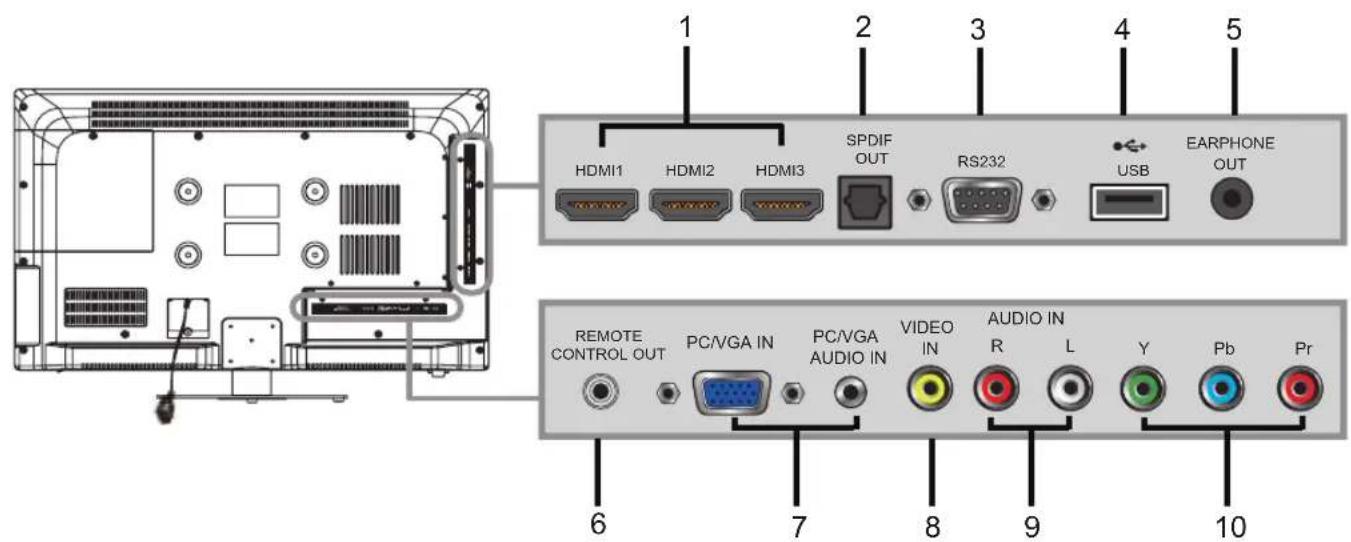
| Point Description | |
| 1 Entrées HDMI Pour connecter aux sorties HDMI des appareils AV. | |
| 2 Sortie SPDIF optique Pour connecter à l'entrée SPDIF d'un appareil AV. | |
| 3 Entrée de signal RS232 Réservé pour les techniciens d'entretien. | |
| 4 USB Pour brancher des appareils USB, par exemple une clé USB. | |
| 5 Prise écouteurs | Pour brancher des écouteurs. Branchez des écouteurs pour pouvoir entendre le son d'écran sur vos écouteurs.* Si vous branchez des écouteurs, les haut-parleurs d'écran passent en mode muet. |
| 6 Sortie télécommande | Pour brancher un émetteur IR. Cela permet de contrôler à distance un appareil externe. |
| 7 Entrée PC/VGA et entré audio PC | Connectez-vous à un port VGA PC ou une ligne PC/port audio. |
| 8 Entrée vidéo Connectez-vous à la sortie vidéo de l'appareil A/V. | |
| 9 Entrée audio (gauche/ droite) | Pour connecter aux connecteurs audio correspondants sur votre appareil AV. |
| 10 Entrée de signal YPbPr Pour connecter à la sortie YPbPr d'un appareil YPbPr. | |
Connexion de l'écran
Boite de câble HD/boite satellite HD
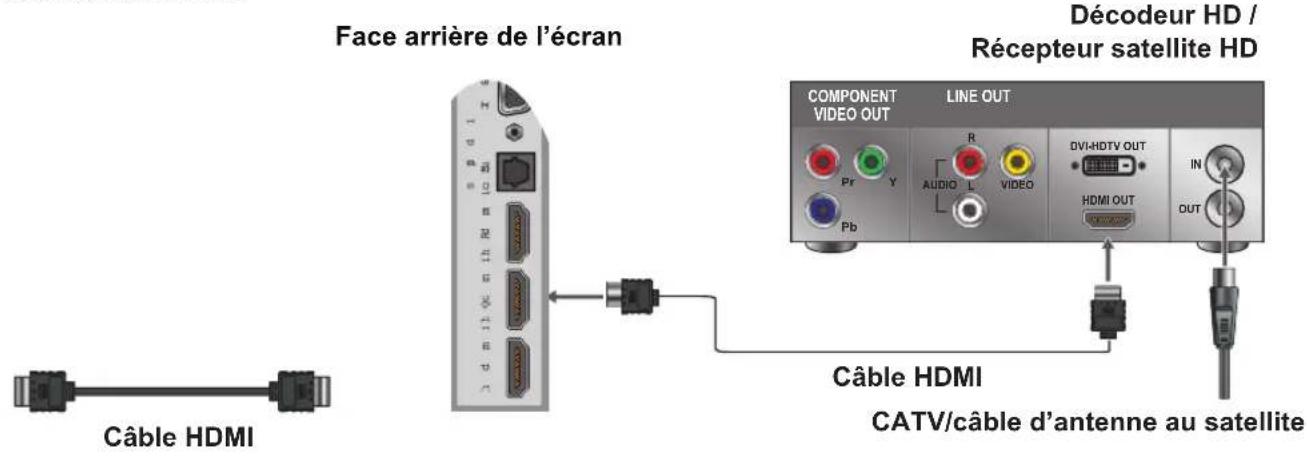
Vous pouvez également apprécier la programmation haute définition en souscrivant un service de haute définition par câble ou un service de haute définition par satellite. Pour une qualité d'image optimale, assurez-vous de connecter cet appareil à votre écran via le HDMI ou l'entrée composante vidéo (avec audio) sur le côté arrière de votre écran.
Connexion HDMI
Connexion DVI
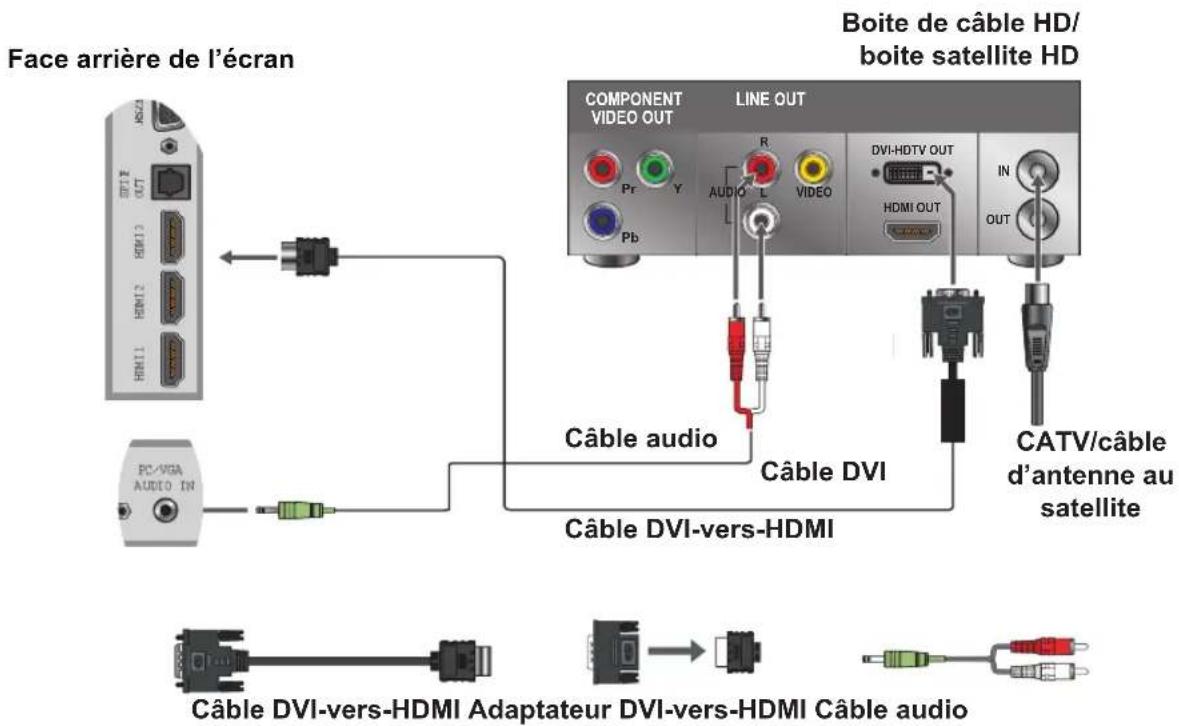

- Pour une connexion DVI, utilisez la prise HDMI (avec un câble DVI/HDMI ou un adaptateur) et connectez la prise audio à la prise ENTRÉE AUDIO d'un PC.
Tableau de référence de synchronisation HDMI
| N° Mode HDMI DVI | |||
| 1 VGA60 (640x480) V V | |||
| 2 SVGA60 (800x600) V V | |||
| 3 XGA60 (1024x768) V V | |||
| 4 SXGA60 (1280x1024) V V | |||
| 5 WXGA60 (1360x768) SO SO | |||
| 6 | 1280 x 800 | SO SO | |
| 7 | 1440 x 900 | SO SO | |
| 8 | 1680 x 1050 | SO SO | |
| 9 | 1920 x 1080 | V V | |
| 10 | 480i60 | V V | |
| 11 | 576i50 | V V | |
| 12 | 480P60 | V V | |
| 13 | 576P50 | V V | |
| 14 | 720P50 | V V | |
| 15 | 720P60 | V V | |
| 16 | 1080I50 | V V | |
| 17 | 1080I60 | V V | |
| 18 | 1080P50 | V V | |
| 19 | 1080P60 | V V | |
| 20 | 1080P24 | SO SO | |
| 21 | 1080P30 | SO SO | |
YpbPr ou Connexion composant
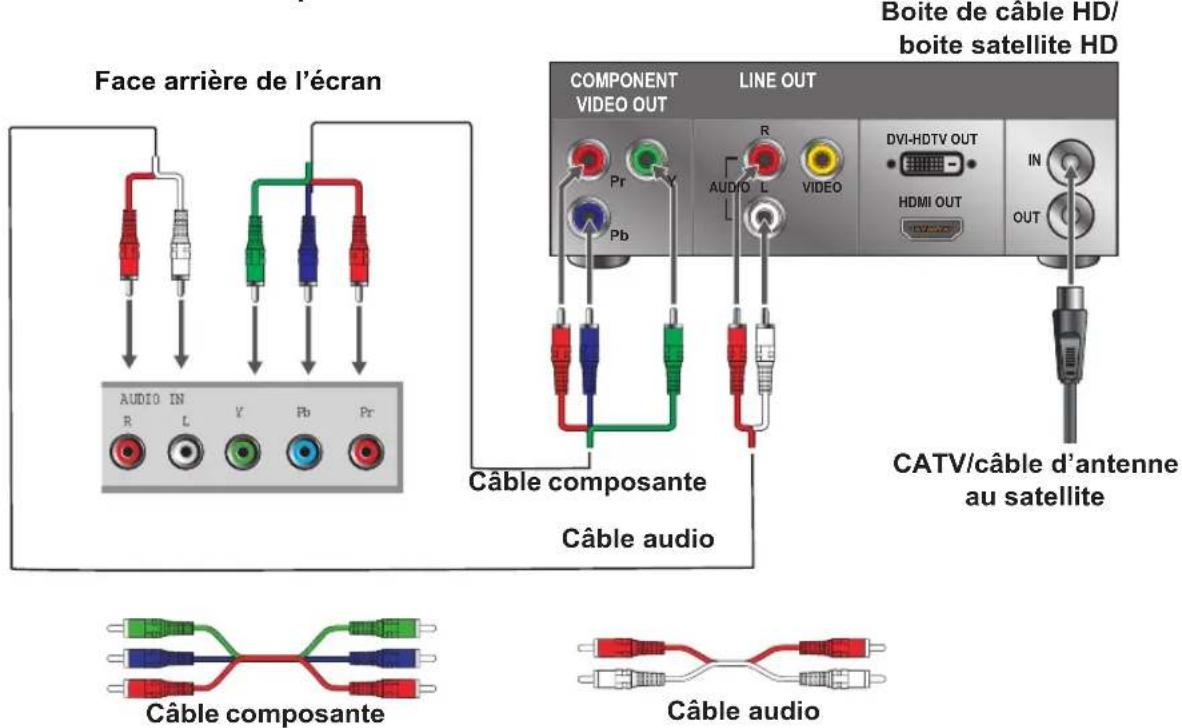

- YpbPr fournit une meilleure qualité que la connexion AV.
Connexion AV
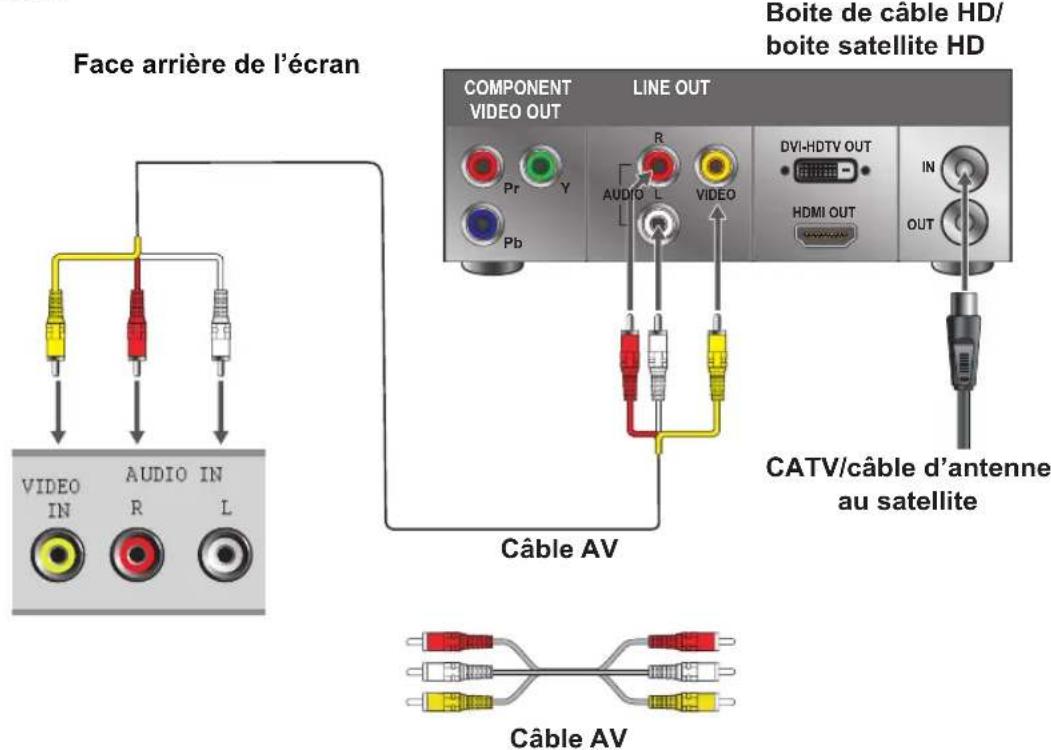
Programmation de votre boîtier câble ou satellite à distance
Référez-vous au manuel de l'utilisateur de votre fournisseur de service pour déterminer le réglages.
S'il nécessite :
- 3 chiffres, essayez "566", "565", "556", ou "688". Il fonctionne généralement avec le réseau DISHNetwork.
- 4 chiffres, essayez "0054". Il fonctionne généralement avec Cox.
- 5 chiffres, essayez "11454", "11054" ou "10690". Il fonctionne généralement avec DIRECTV.
Ordinateur personnel
Utilisez l'écran comme moniteur de votre ordinateur.
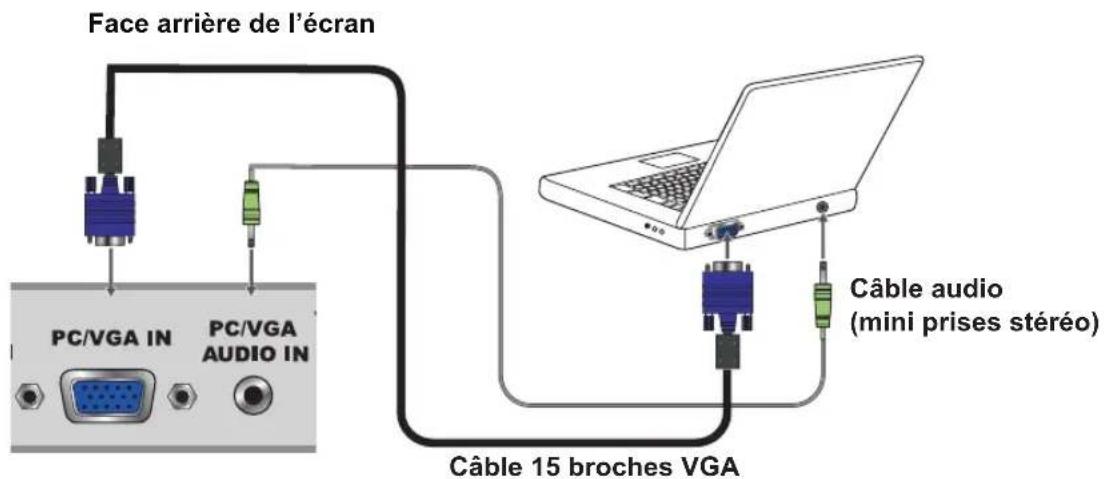

- Connectez la prise PC IN au PC à l'aide d'un câble 15 broches et d'un câble audio.
Grille de référence de temporisation PC
| N° Timing VGA Support panneau | HD pleine résolution(1920 x 1080) | ||||||
| Mode Résolution Sync H | (KHz) | Sync V(Hz) | Horloge pixel(MHz) | Polarité | Support | ||
| 1 IBM VGA 720 x 400 31.47 70.09 | 28.32 N/P V | ||||||
| 2 | VESA DMT | 640 x 480 | 31.5 | 59.94 | 25.175 | N/N | V |
| 3 | VESA DMT | 800 x 600 | 37.88 | 60.32 | 40 | P/P | V |
| 4 | VESA DMT | 1024 x 768 | 48.36 | 60 | 65 | N/N | V |
| 5 | VESA DMT | 1280 x 768 | 47.77 | 59.8 | 79.5 | N/P | V |
| 6 | VESA DMT | 1280 x 800 | 49.7 | 59.81 | 83.5 | N/P | SO |
| 7 | VESA DMT | 1280 x 1024 | 63.98 | 60.02 | 108 | P/P | V |
| 8 | VESA DMT | 1360 x 768 | 47.71 | 60.01 | 85.5 | P/P | SO |
| 9 | VESA DMT | 1440 x 900 | 55.94 | 59.89 | 106.5 | N/P | SO |
| 10 | VESA DMT | 1680 x 1050 | 65.29 | 59.95 | 146.25 | N/P | SO |
| 11 | CEA | 1920 x 1080 | 67.5 | 60 | 148.5 | P/P | V |

- Cette entrée VGA ne prend pas en charge les signaux entrelacés.
Utilisation des caractéristiques de l'écran
Télécommande et commandes d'écran
Insérer les piles de la télécommande
- Enlevez le couvercle du compartiment à pile en appuyant puis en tirant le bouton sur le couvercle.
- Insérez les piles en respectant les marques (+) et (-) sur le compartiment à piles.
- Refermez le couvercle du compartiment à piles.
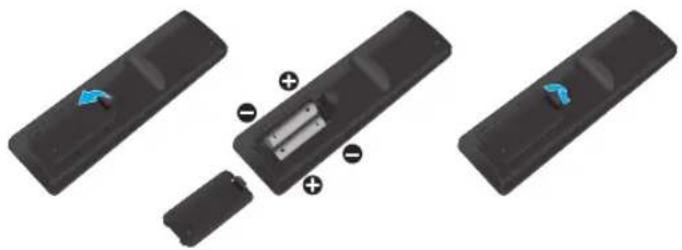
- Utilisez exclusivement des piles AAA.
- Ne mélangez pas de piles usagées avec des piles neuves. Ceci pourrait endommager les piles ou générer des fuites qui pourrait conduire à un feu ou vous blesser.
- Insérez les piles en respectant les marquages (+) et (-). une mauvaise insertion des piles pourrait générer des fuites qui pourrait conduire à un feu ou vous blesser.
- Veuillez évacuer les piles conformément aux lois et règlements en vigueur dans votre pays.
- Tenez les piles éloignées des enfants et des animaux de compagnie.
- Enlevez les piles si vous restez longtemps sans utiliser la télécommande.
Télécommande et commandes d'écran
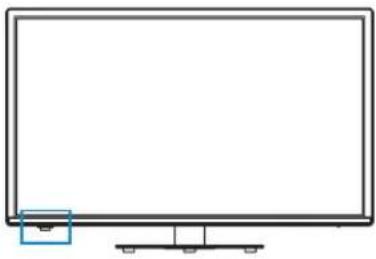
Les touches tactiles situées sur la face avant de l'écran fonctionnent de la même manière que les touches de la télécommande.
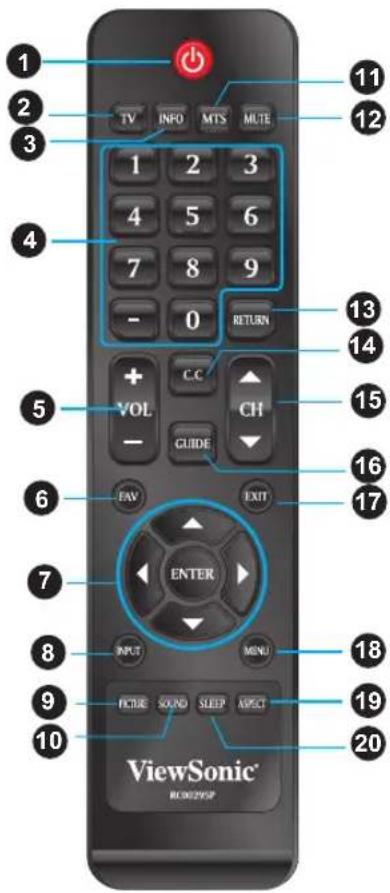
| Bouton Description | |
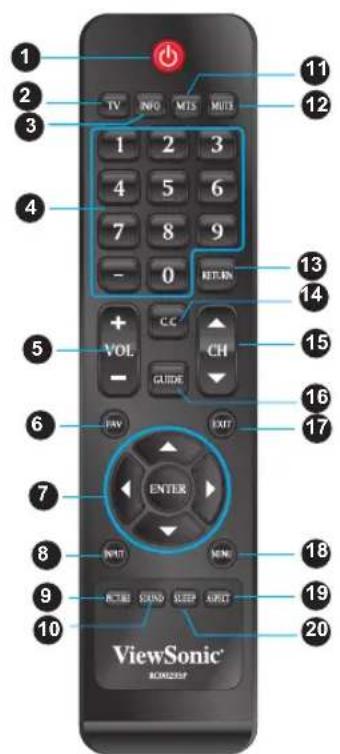
| 1 POWER(ALIMENTATION) | Appuyez sur cette touche pour mettre sous tension à partir du mode standby. Appuyez à nouveau pour retourner en mode veille. |
| 2 TV | Cette fonction n'est pas disponible pour ce modèle. (Uniquement pour TV) |
Bouton Description
3 INFO Appuyez pour afficher l'état actuel de l'écran.
HDMI
1080p 60Hz
Aug-18 15:02 Sat
4 0\~9, - boutons numériques Appuyez sur le bouton correspondant pour saisir un caractère ou un chiffre.
5 - VOL + Appuyez pour régler le volume.
6 FAV Cette fonction n'est pas disponible pour ce modèle. (Uniquement pour TV)
7 Boutons ▲▼◀▶/ Appuyez ce bouton pour naviguer entre ENTER les menus OSD.
- ▲/▼ - Aller vers le haut/bas pour sélectionner des options de menu.
- ◀/▶ - Aller vers la droite/gauche pour sélectionner le menu principal ou ajuster des réglages.
Vous pouvez aussi utiliser ▶ pour ouvrir le sous-menu correspondant.
- ENTER : Pour confirmer la sélection ou ouvrir le sous-menu correspondant.
8 INPUT Appuyez pour afficher la liste Sélection de source et sélectionnez la source désirée avec ▲/▼.
Appuyez sur ENTRER pour valider la sélection.
| Sélectionner la source |
| AV |
| YPbPr |
| HDMI 1 |
| HDMI 2 |
| HDMI 3 |
| PC |
| USB |
9 PICTURE (IMAGE) Appuyez plusieurs fois sur ce bouton pour choisir un mode d'image prédéfini. Options disponibles : Standard, Film, Utilisateur, Power Saving, ou Dynamique.
10 SOUND (SON) Appuyez plusieurs fois sur ce bouton pour choisir un mode de son prédéfini. Options disponibles : Standard, Doux, Utilisateur, ou Dynamique.
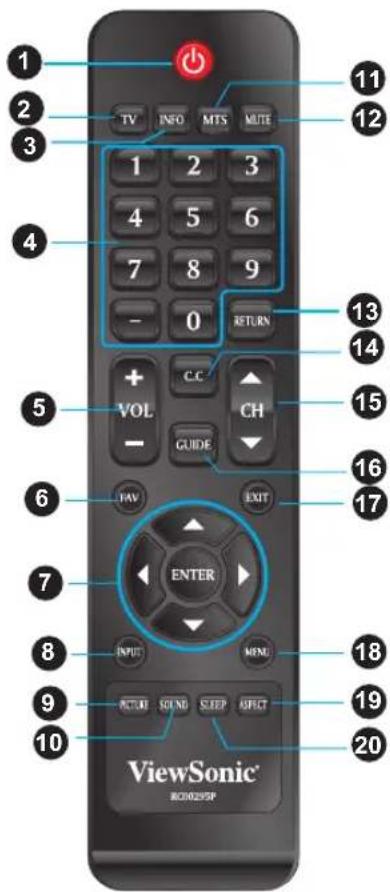
| Bouton Description | |
| 11 MTS Cette fonction n'est pas disponible pour ce modèle. (Uniquement pour TV) | |
| 12 MUTE (MUET) Appuyez pour passer en mode muet.Pour restaurer le son, appuyez à nouveau sur ce bouton ou sur le bouton VOL+/-. | |
| 13 RETURN (RETOUR) | Appuyez pour retourner à la chaîne précédente. (Uniquement pour TV) |
| 14 C. C (S.T.) Appuyez pour sélectionner le menu de Sous-titres en mode AV. | |
| 15 ▼ CH ▲ Cette fonction n'est pas disponible pour ce modèle. (Uniquement pour TV) | |
| 16 GUIDE Cette fonction n'est pas disponible pour ce modèle. (Uniquement pour TV) | |
| 17 EXIT (QUITTER) | Appuyez pour quitter l'écran du menu OSD. |
| 18 MENU Appuyez pour mettre en service le menu OSD (On-Screen Display). | |
| 19 ASPECT (FORMAT) | Appuyez plusieurs fois sur ce bouton pour choisir le format de l'écran.Options disponibles : Normal, Large, Cinéma, Zoom, ou Pleine 100%.* L'option Pleine 100%, est uniquement disponible sur la source d'entrée HDMI/ DVI. |
| 20 SLEEP (SOMMEIL) Faites défiler la mise en veille de l'écran. | |
Fonctionnement
Allumer et éteindre l'écran
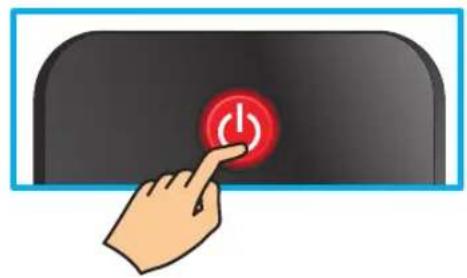
Appuyez sur ⏻ de la télécommande.
Vous pouvez également utiliser le bouton ⏻ sur le panneau frontal.
* S'il n'y a pas de signal d'entrée pendant 10 minutes, l'écran s'éteint automatiquement.
Réglage du volume
Appuyez sur VOL +/- pour régler le volume.
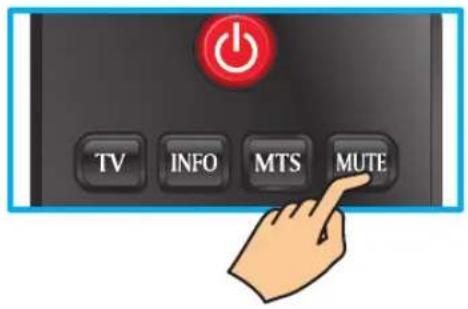
Pour éteindre le volume, appuyez sur MUET.
Pour restaurer le son, appuyez à nouveau sur MUET ou directement sur
VOL +/-
natural_image
Hand pressing a red power button icon on a black rectangular button (no text or symbols)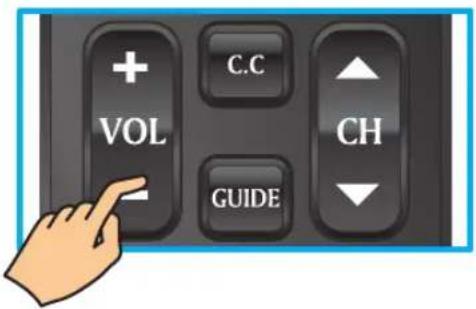
Visualiser les informations affichées
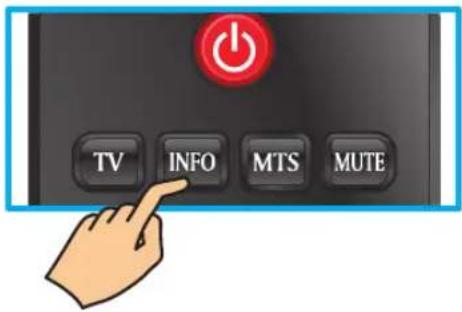
Pour afficher les informations de l'écran :
Appuyez sur INFO et l'état actuel est affiché sur l'écran.
(Toute ou un partie des informations s'affichent sur l'entrée, la résolution, etc., en fonction de la source d'entrée)
* L'illustration montre un exemple de l'écran INFO dans une source HDMI.
Sélection de la source d'entrée
Pour sélectionner les sources d'entrée connectées à l'écran :
- Appuyez sur SOURCE sur la télécommande.
- Appuyez sur ▲ ou ▼ pour choisir la source d'entrée désirée.
- Appuyez sur ENTRER pour valider la sélection.
| Sélectionner la source |
| AV |
| YPbPr |
| HDMI 1 |
| HDMI 2 |
| HDMI 3 |
| PC |
| USB |
Utilisation des contrôles principaux
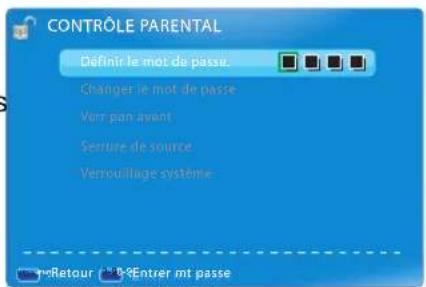
Avec le CONTRÔLE PARENTAL, vous pouvez bloquer l'écran et la programmation de films en fonction des catégories des films.
Un mot de passe est nécessaire pour accéder au menu CONTRÔLE PARENTAL. Le mot de passe par défaut est "0000".
Changer le mot de passe
Pour changer à un nouveau mot de passe :
- Appuyez sur MENU pour ouvrir le menu OSD.
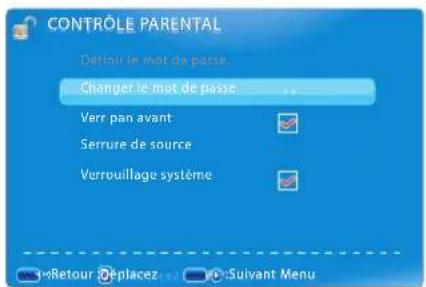
- Appuyez sur ◀ ou ▶ pour sélectionner le menu PARENTAL puis appuyez sur ENTER pour ouvrir le menu.
- Entrez le mot de passe.
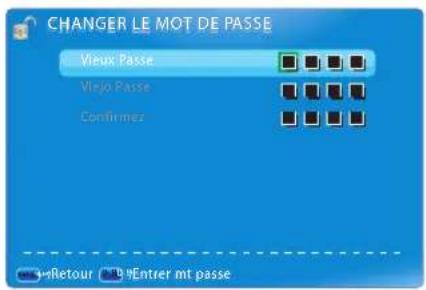
- Appuyez sur ▲ ou ▼ pour sélectionner Changer le mot de passe, puis appuyez sur ▶ pour ouvrir le sous-menu.
- Entrez l'ancien mot de passe dans Vieux Passe.
- Entrez votre nouveau mot de passe dans Viejo Passe.
- Entrez à nouveau votre nouveau mot de passe dans Confirmez.
L'écran du menu CONTRÔLE PARENTAL s'affichera à nouveau. Cela indique que le mot de passe a été changé. - Appuyez sur QUITTER pour quitter les menus.
Bloquer la sources d'entrée sélectionnée
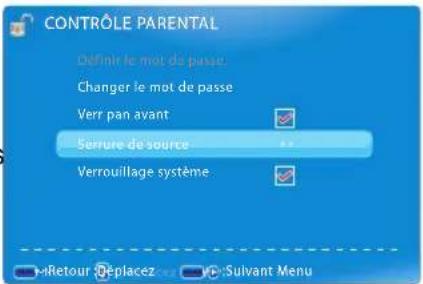
Pour bloquer la source d'entrée sélectionnée :
- Appuyez sur MENU pour ouvrir le menu OSD.
-
Appuyez sur ◀ ou ▶ pour sélectionner le menu PARENTAL puis appuyez sur ENTER pour ouvrir le menu.
-
Entrez le mot de passe
-
Appuyez sur ▲ ou ▼ pour sélectionner Serrure de source, puis appuyez sur ENTER pour ouvrir le sous-menu.
-
Appuyez sur ▲ ou ▼ pour choisir la source d'entrée que vous voulez bloquer.
-
Appuyer sur ENTER pour confirmer.
Une icône √ indique que la source d'entrée sélectionnée a été bloquée.
- Appuyez sur QUITTER pour quitter les menus.
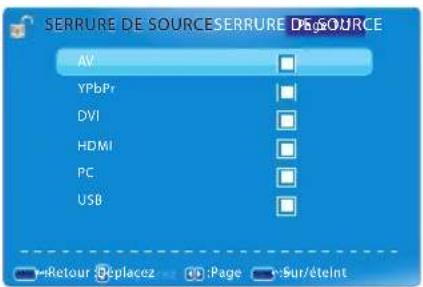
Restaurer les réglages originaux d'usine
Pour restaurer tous les réglages originaux d'usine :
- Appuyez sur MENU pour ouvrir le menu OSD.
- Appuyez sur ◀ ou ▶ pour sélectionner le menu AUTRES puis appuyez sur ENTER pour ouvrir le menu.
- Appuyez sur ▲ ou ▼ pour sélectionner Tout ont Réinitialisé puis appuyez sur ENTER pour restaurer les réglages originaux.
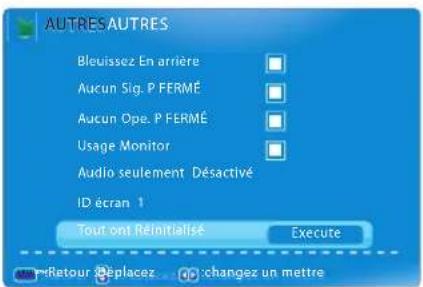
Réglage ID de l'écran
Pour régler le ID chiffre à afficher pour la fonction RS232 :
- Appuyez sur MENU pour ouvrir le menu OSD.
- Appuyez sur ◀ ou ▶ pour sélectionner le menu AUTRES puis appuyez sur ENTER pour ouvrir le menu.
- Appuyez sur ▲ ou ▼ pour sélectionner ID écran.
- Appuyez sur ◀ ou ▶ pour régler le numéro de l'ID (1\~98).
Pour plus d'informations sur l'utilisation, référez-vous au Protocole RS232 à la page 28-36. - Appuyez sur QUITTER pour quitter les menus.
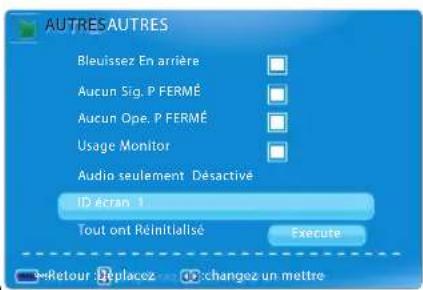
Personnaliser l'affichage du PC
Connectez le PC et l'écran en utilisant le câble VGA. Voir "Ordinateur personnel" à la page 9.
- Appuyez sur SOURCE pour afficher le menu Sélectionner la source.
- Appuyez sur ▲ ou sur ▼ pour sélectionner PC, puis appuyez sur ENTER pour confirmer le réglage.
- Appuyez sur MENU pour ouvrir le menu OSD.
- Appuyez sur ◀ ou ▶ pour sélectionner le menu IMAGE puis appuyez sur ENTER pour ouvrir le menu.
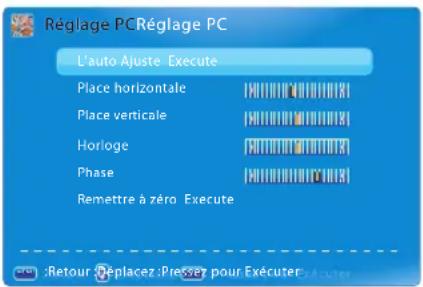
- Appuyez sur ▲ ou ▼ pour sélectionner Réglage PC, puis appuyez sur ENTER pour ouvrir le sous-menu.
- Appuyez sur ▲ ou ▼ pour sélectionner L'auto Ajuste, Place horizontale, Place verticale, Horloge, ou Phase et appuyez sur ◀ ou ▶ pour ajuster les réglages comme désiré.
- Appuyez sur QUITTER pour quitter les menus.
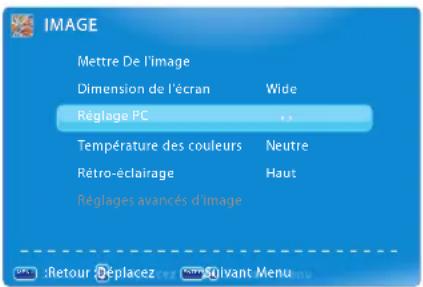
Utiliser la fonction USB
Votre écran est équipé d'un connecteur USB qui vous permet de visualiser des photos ou écouter de la musique stockée sur un périphérique de stockage USB.
* USB ne supporte que les fichiers JPEG et MP3.
Formats multimédia pris en charge
| Catégories multimédia | Extension de fichier | Décodeur Remarques | |
| Musique *.mp3 | MPEG1 Audio LAYERIII (Ne correspond pas au MP3 Pro) | Fréquence d’échantillonnage [KHz] : 32 / 44.1 / 48Débit binaire [kbit/s]: 32 / 40 / 48 / 56 / 64 / 80 / 96 / 112 / 128 / 160 / 192 / 224 / 256 / 320 / VBR | |
| Photo *.jpg Ligne de base | Max horizontal : moins de 5000Max vertical : moins de 5000Min horizontal : plus de 8Min vertical : plus de 8 | ||
- Branchez un périphérique USB sur le connecteur USB à l'arrière de l'écran.
- Appuyez sur SOURCE pour afficher le menu Sélectionner la source.
- Appuyez sur ▲ ou sur ▼ pour sélectionner USB, puis appuyez sur ENTER pour confirmer le réglage. Le menu USB apparaît à l'écran.
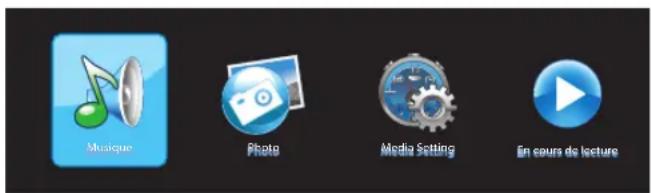
- Appuyez sur ◀ ou ▶ pour sélectionner l'élément du menu puis appuyez sur ENTER.
- Appuyez sur QUITTER pour revenir à l'écran précédent.
Jouer de la musique
- Appuyez sur ◀ ou ▶ pour sélectionner Musique, puis appuyez sur ENTER.
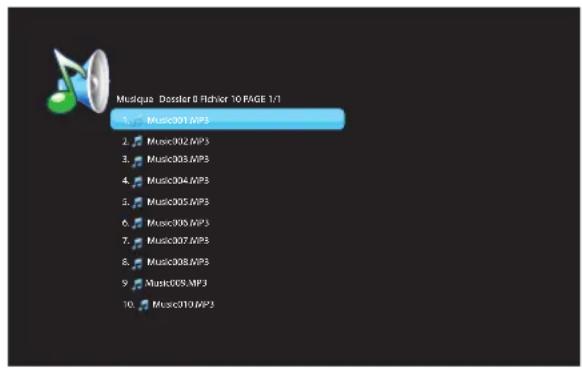
S'il y a plusieurs dossiers disponibles, appuyez sur ▲ ou ▼ pour sélectionner le dossier désiré puis appuyez sur ENTER pour ouvrir le contenu du sous-dossier.
- Appuyez sur ▲ ou ▼ pour sélectionner une chanson puis appuyez sur ENTER pour commencer à la jouer. La lecture automatique commence à partir de la chanson sélectionnée.
- Pendant la chanson, vous pouvez faire ce qui suit :
- Pour pauser la chanson, appuyez sur ◀ ou ▶ pour sélectionner l'icône || puis appuyez sur ENTER. Appuyez sur ◀ ou ▶ pour sélectionner l'icône ▶ puis appuyez sur ENTER pour continuer.
- Pour retourner à la chanson précédente, appuyez sur ◀ ou ▶ pour sélectionner l'icône ◄◀ puis appuyez sur ENTER.
- Pour aller à la chanson suivante, appuyez sur ◀ ou ▶ pour sélectionner l'icône ▶ puis appuyez sur ENTER.
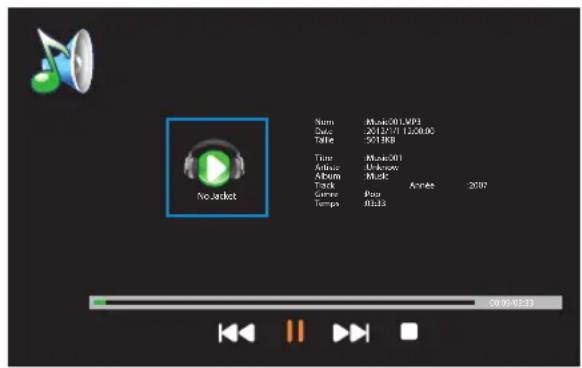
- Pour arrêter la chanson, appuyez sur ◀ ou ▶ pour sélectionner l'icône ■ puis appuyez sur ENTER.
* Vous pouvez affichier directement la liste de lecture en sélectionnantr En cours de lecture puis appuyez sur ENTER.
Regarder des photos
- Appuyez sur ◀ ou ▶ pour sélectionner Photo, puis appuyez sur ENTER.
S'il y a plusieurs dossiers disponibles, appuyez sur ▲ ou ▼ pour sélectionner le dossier désiré puis appuyez sur ENTER pour ouvrir le contenu du sous-dossier.
- Appuyez sur ▲ ou ▼ pour sélectionner une photo puis appuyez sur ENTER pour afficher la photo en plein écran.
- Appuyez sur QUITTER pour arrêter le diaporama.
Personnaliser les réglages du diaporama
- Appuyez sur ◀ ou ▶ pour sélectionner Media Setting, puis appuyez sur ENTER.
- Appuyez sur ▲ ou ▼ pour sélectionner un élément du menu et appuyez sur ◀ ou ▶ pour changer le réglage.
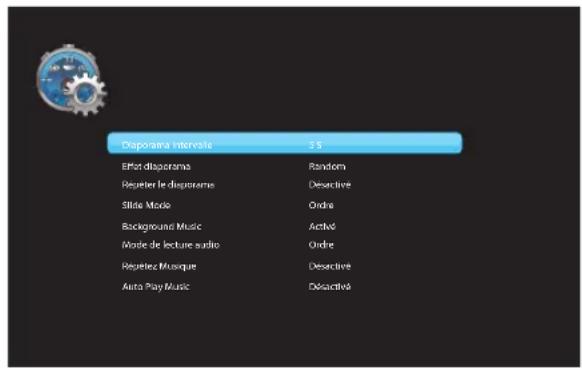
| Elément du menu Description | |
| Diaporama Intervalle Réglez l'intervalle entre les images du diaporama (3 S / 5 S / 10 S / 30 S / 1 Min / 30 Min). | |
| Effet diaporama Choisissez le type d'effet de transition entre les images du diaporama (Random / Arrêt / Essuyez droit / Essuyez gauche / Essuyer Up / Essuyez / Side Comb / PeigneUpDown / Vérificateur / Mosaïque / Fade / Blind droit / Blind gauche / Blind Up / Blind Down / Fort dans la / Box Out / Glissez dans Droit / Faites glisser à gauche / Faites glisser jusqu'à / Faites glisser vers le bas). | |
| Répéter le diaporama Pour activer/désactiver la fonction de répétition du diaporama (Arrêt/ Marche). | |
| Mode diaporama Pour régler le mode d'affichage des images (Ordre / Random). | |
| Musique de fond Pour activer/désactiver la musique de fond pendant le diaporama (Marche/Arrêt). | |
| Mode de lecture musicale | Pour régler le mode de lecture (Ordre / Random / Une fois). |
| Répétez Musique Pour activer/désactiver la répétition de la musique (Arrêt/Marche). | |
| Auto Play Music Pour activer/désactiver la lecture auto de la musique (Arrêt/Marche). | |
Réglage du système de menus OSD (Affichage à l'écran)
- Appuyez sur MENU pour ouvrir le menu OSD.
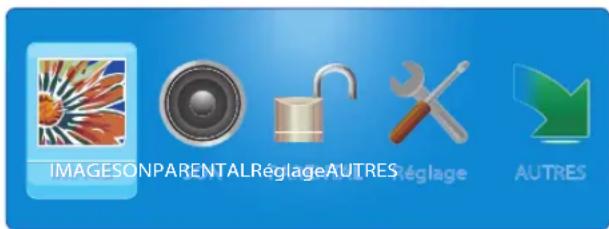
- Appuyez sur ◀ ou ▶ pour sélectionner le menu principal puis appuyez sur ENTER pour ouvrir le menu sélectionné.
- Appuyez sur ▲ ou ▼ pour sélectionner un élément du menu et appuyez sur ◀ ou ▶ pour changer le réglage.
Lorsque vous sélectionnez un élément d'un menu avec un sous-menu (▶▶), appuyez sur ▶ ou sur ENTER pour ouvrir le sous-menu.
("▶▶" n'apparaîtra que lorsque l'élément du menu est en surbrillance)
- Appuyez sur MENU pour retourner au menu précédent ou appuyez sur QUITTER pour quitter le menu.
Menu Image
| IMAGEIMAGE |
| Mettre De l'image |
| Dimension de l'écran Wide |
| Réglage PC |
| Température des couleurs Neutre |
| Rétro-éclairage Haut |
| Réglages avancés d'image |
| MÉTRE DE L'IMAGE METTRE DE L'IMAGE | |
| Cadre de l'image. Économie d'énergie | |
| Brilliance | [IMAGE] |
| Contracte | [IMAGE] |
| Saturation | [IMAGE] |
| Teinté | [IMAGE] |
| Nettité | [IMAGE] |
| L'auto Ajuste :Execute | |
| Place horizontale | ||||||||||||||| |
| Place verticale | ||||||||||||||| |
| Horloge | ||||||||||||||| |
| Phase | ||||||||||||||| |
| Remettre à zéro | Execute |
| Elément du menu | Description |
| Mettre De l'image | Utilise un mode d'image prédéfini optimisé pour différent types de contenu (Standard / Film / Utilisateur / Power Saving / Dynamique).* si Mettre De l'image est réglé sur Utilisateur, vous pouvez ajuster les réglages suivants :Brillance: Pour régler la luminosité.Contraste: Pour régler la différence entre les niveaux sombres et brillants sur l'image.Saturation: Pour régler les détails des couleurs des images.Teinte: Pour ajuster la teinte bleue.Netteté: Pour régler la netteté et améliorer les détails de l'image. |
| Dimension de l'écran | Sélectionnez la rapport d'aspect de l'écran (Zoom / Normal / Wide / Cinema / Pleine 100%).* L'option Pleine 100%, est uniquement disponible sur la source d'entrée HDMI/DVI. |
| Réglage PC (seulement disponible avec une source VGA) | Pour régler les réglages d'affichage PC.L'Auto Ajuste: Synchronise automatiquement l'affichage.Place horizontale: Déplace la position de l'écran horizontalement.Place verticale: Déplace la position de l'écran verticalement.Horloge: Ajuste le temps de délai de l'horloge pour réduire les bruits de l'image.Phase: Ajuste le temps de délai de la phase pour réduire les bruits de l'image.Remettre à zéro: Pour restaurer les réglages par défaut. |
| Température des couleurs | Pour appliquer une température de couleur prédéfinie (Neutre / Vivac. / Froid). |
| Rétro-éclairage | Pour ajuster le rétroéclairage qui affecte la brillance générale de l'image (Haut / Milieu / Bas). |
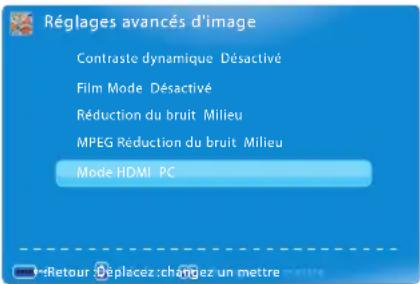
| Elément du menu | Description |
| Réglages avancés d'image | Pour régler d'autres paramètres avancés de l'image :Contraste dynamiq ue: Améliore automatiquement l'image pour plus de détails.Film Mode: Donne une image avec un effet plus doux lorsque vous regardez des films avec des lecteurs vidéo connectés via la prise HDMI.Réduction du bruit: Pour réduire le niveau du bruit.MPEG Réduction du bruit: Pour réduire le niveau du bruit pendant les films. |
| HDMI Mode (Mode HDMI) | Permet de régler le HDMI Mode (mode HDMI) à: Vidéo/PC.Vidéo:A utiliser lors de la connexion à des sources vidéo (Blu-Ray, DVD, etc.) pour une lecture vidéo optimale.PC:A utiliser lors de la connexion à un PC pour un texte optimal. |
Menu Son
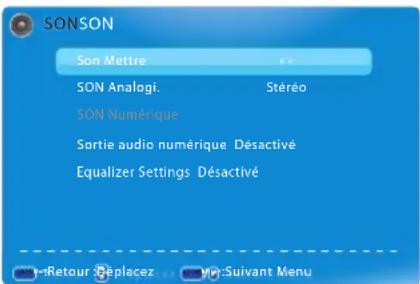
| Elément du menu | Description |
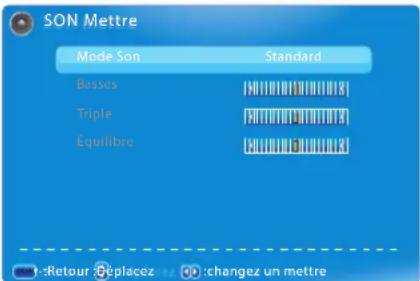
| Son Mettre | Utilise un mode audio prédéfini optimisé pour différent types de contenu (Standard / Soft / Utilisateur / Dynamique).* si Son Mettre est réglé sur Utilisateur, vous pouvez ajuster les réglages suivants :•Basses: Pour ajuster le niveau des basses selon votre préférence.•Triple: Pour ajuster le niveau des sons aigus selon votre préférence.•Équilibre: Pour changer l'équilibre du son entre les haut-parleurs gauche et droit. |
| SON Analogi. Pour changer le mode audio analogique (Mono / SAP / Stéréo).* Seulement disponibles avec les chaînes analogiques. | |
| SON numérique | Pour changer le mode audio numérique.* Seulement disponibles avec les chaînes numériques. |
| Sortie audio numérique | Pour régler le type de sortie audio numérique sur un système audio externe (Arrêt / PCM / Original). |
| Equalizer Settings | Pour appliquer un réglage d'égalisateur prédéfini (Désactivé / Piedra / Pop / Jazz). |
Menu Contrôle parental
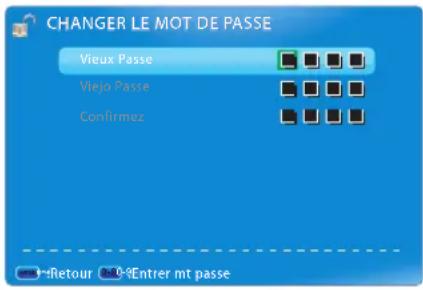
| Elément du menu | Description |
| Définir le mot de passe. | Entrez le mot de passe pour accéder au menu de contrôle parental. Le mot de passe par défaut est “0000”. |
| Changer le mot de passe | Changer le nouveau mot de passe. |
| Verr pan avant | Sélectionnez pour verrouiller les boutons du panneau avant. |
| Serrure de source | Sélectionnez la source d'entrée que vous voulez bloquer. |
| Verrouillage système | Pour activer/désactiver la fonction Verrouillage du contrôle parental |
Menu Réglage
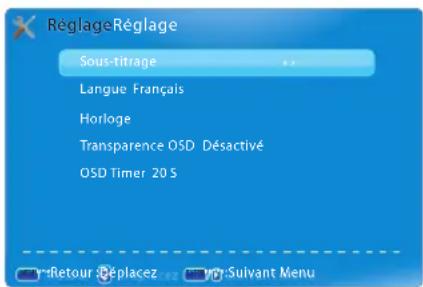
| Elément du menu | Description |
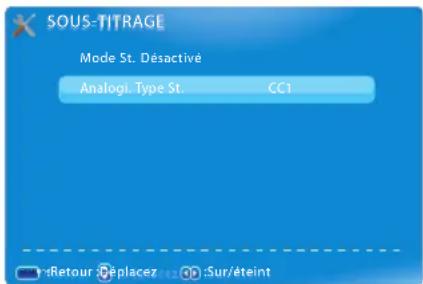
| Sous-titrage | Pour régler les réglages du Sous-titrage (CC).• Mode St. : Pour activer/désactiver l'affichage des sous-titres.• Analogi. Type St. : Pour régler le type d'affichage des sous-titres analogiques. |
| Langue | Sélectionnez la langue du menu à l'écran/ |
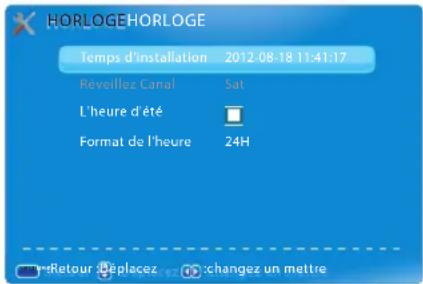
| Horloge | Réglez l'heure.• Temps d'installation : Réglez l'heure et la date.• Réveillez Canal : Affiche le jour de la semaine.• L'heure d'été : Pour activer/désactiver la fonction d'heure d'été.• Format de l'heure : Sélectionnez le format de l'heure.* L'heure d'été est seulement disponible si Horloge Automobile est activé. |
| Transparence OSD | Réglez le niveau de transparence de l'OSD. |
| OSD Timer | Réglez la durée d'affichage du menu OSD à l'écran. |
Menu Autres
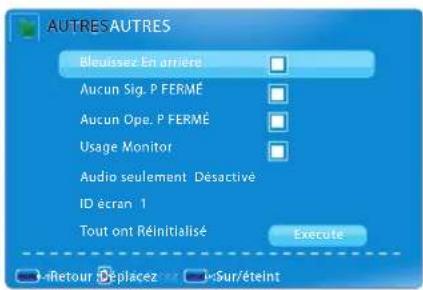
| Elément du menu | Description |
| Bleuissez En arrière | Sélectionnez pour activer un fond bleu lorsqu'il n'y a aucun signal. |
| Aucun Sig. P FERMÉ | Sélectionnez pour régler l'écran pour qu'il s'éteigne automatiquement en cas d'absence de signal pendant 10 minutes. |
| Aucun Ope. P FERMÉ | Sélectionnez pour régler l'écran pour qu'il s'éteigne automatiquement s'il reste inactif pendant 3 heures. |
| Usage Monitor | Sélectionnez pour calculter l'utilisation totale du moniteur. |
| Audio seulement | Sortie audio à partir des haut-parleurs d'écran mais désactiver l'écran (Arrêt/ Marche). |
| ID écran Définissez l'ID d'écran pour le paramètre RS232. | |
| Tout ont Réinitialisé | Sélectionnez pour restaurer les réglages originaux d'usine. |
Menu d'accueil
- Appuyez sur MENU et 9, 9, 3 sur la télécommande pour afficher le menu d'accueil.
- Appuyez sur ▲ ou ▼ pour sélectionner l'élément de menu, puis appuyez sur ◀ ou ▶ pour ajuster ou sélectionner le réglage. Lorsque vous sélectionnez un élément de menu avec un sous-menu (>>), appuyez sur ▶ ou ENTER pour entrer dans le sous-menu.
- Appuyez sur MENU pour revenir au menu précédent ou appuyez sur EXIT pour quitter le menu.
| Menu d'accueil | |
| Init EEPROM | DO |
| Sauvegarder la config. sur l'USB | >> |
| Charger la config. de l'USB | >> |
| Accueil | Arrêt |
| Fonction d'accueil | >> |
| Élément du menu Description | |
| Init EEPROM Revenir à la valeur initiale de réglage. | |
| Sauvegarder la config. sur l’USB | Enregistrer la configuration de l’accueil sur le lecteur USB. |
| Charger la config. de l’USB | Charger la configuration de l’accueil à partir du lecteur USB. |
| Accueil Activer ou désactiver la fonction d’accueil. | |
| Fonction d’accueil | Entrez dans le sous-menu d’accueil. |
| Menu d'accueil | |
| Code client à distance | 0 |
| Touche Menu | Activer |
| Télécommande | Activer |
| VOL Def. | 30 |
| VOL Max | 100 |
| AV | Activer |
| YPbPr | Activer |
| HDMI1 | Activer |
| HDMI2 | Activer |
| HDMI3 | Activer |
| PC | Activer |
| USB | Activer |
| Entrée d'alimentation | AV |
| Élément du menu Description | |
| Code client à distance | Sélectionnez l’ID distant spécifique (0, 1 ou 2). |
| Touche Menu Activer ou désactiver la touche MENU. | |
| Télécommande Activer, désactiver la télécommande ou régler passage IR | |
| VOL Def. Volume par défaut pour chaque mise sous tension. | |
| VOL Max Le volume | maximal disponible. |
| AVYPbPrHDMI1/2/3PCUSB | Activer ou désactiver la source d’entrée. |
| Entréed’alimentation | Source d’entrée par défaut pour chaque mise sous tension. |
Diagnostic des pannes
Veuillez contacter l'équipe de service ViewSonic si vous avez des questions, des besoins en service, ou besoins d'assistance technique liée à l'utilisation de votre écran.
Veuillez contacter l'équipe de service ViewSonic via :
http://www.ViewSonic.com
Ou appelez-nous au :
Etats-Unis 1-800-688-6688
Canada 1-866-463-4775
l'Europe +44 (0) 207 382 8250
Problème Solution possible
| Pas de puissance • Assurez-vous que le cordon d'alimentation AC est bien connecté à la prise murale.• Branchez un autre appareil électrique (comme une radio) à la prise de courant pour vous assurer que cette prise fournit la tension appropriée. | |
| Pas d'image • Vérifiez que les câbles sont correctement branchés sur les bonnes prises.• Assurez-vous que les réglages ont bien été effectués après les connexions.• Assurez-vous d'avoir sélectionné la bonne entrée et que le signal d'entrée est compatible. | |
| Couleur étrange, couleur claire ou mauvais alignement des couleurs | • Assurez-vous que la connexion du câble vidéo est sûre.• L'image apparaît peut-être floue dans une pièce très éclairée.• Réglez les paramètres d'affichage.• Vérifiez le réglage du signal d'entrée. |
| Pas de son • Vérifiez que les câbles audio sont correctement branchés sur les bonnes prises.• Le bouton MUET peut avoir été appuyé, essayez d'appuyer à nouveau dessus pour annuler la fonction.• Vérifiez vos paramètres audio, votre audio écran peut être réglé au minimum.• Appuyez sur VOL + sur la télécommande. | |
| Problème Solution possible | |
| L'unité de télécommande ne fonctionne pas | Assurez-vous que les piles sont insérées correctement.Les piles peuvent être usées ou mortes. Remplacez-les par des piles neuves.Vérifiez s'il n'y a pas une lumière fluorescente qui illumine le capteur de télécommande.Le trajet du faisceau de la télécommande peut être bloqué.Assurez-vous que la voie est libre et que la télécommande est dirigée vers le capteur de la télécommande sur l'écran.Appuyez sur sur la télécommande pour voir si vous pouvez allumer l'écran.Appuyez sur MENU sur la télécommande pour vérifier si le menu OSD s'ouvre et s'affiche sur l'écran.N'appuyez que sur un bouton à la fois, celui de l'opération que vous souhaitez effectuer. |
| L'unité ne fonctionne pas | Des influences extérieures telles qu'un orage ou de l'électricité statique empêchent peut-être le bon fonctionnement. Dans ce cas, utiliser l'appareil après la première mise sous tension de l'écran et le système AV ou débranchez le cordon d'alimentation pendant 1 à 2 minutes, puis rebranchez-le. |
| La puissance s'est coupée d'un seul coup | Assurez-vous que la minuterie de veille est éteinte.Vérifiez que le câble de signal PC ou vidéo est correctement branché.La température interne de l'unité a augmenté. Enlevez tous les objets bloquant les aérations ou nettoyez-les si nécessaire. |
| L'image est coupée/ a des barres d'écran | Vérifiez que le câble de signal vidéo est correctement branché.Réglez Dimension de l'écran dans le menu Image.Appuyez plusieurs fois sur ASPET sur la télécommande pour changer au mode d'affichage préféré. |
Spécifications
| Modèle CDE4200-L CDE3200-L | |||
| LCD (rétroéclairage LED) | Taille de l'écran 42 Rapport d'aspect 16 | pouces Pleine HD 60Hz 32 pouces | Pleine HD 60Hz |
| :9 | |||
| Signal d'entrée RGB 1 RVB analogique | (0.7/1.0 Vp-p, 75 ohms) Synchro séparée, fh : 31,47-63,98 kHz, fv :59,8-70,09 Hz | ||
| osite, 1 YPbPr composante, 3 HDMI | |||
| Audio 1 mini stéréo | 1 paires de RCA (G/D) stéréo | ||
| USB Format JPEG | MP3 | ||
| Compatibilité PC Jusqu'à 1920 x 1080 | (mode CEA) | ||
| Sortie haut-parleur 10W x 2 @ THD=10% (max) | |||
| Sortie audio 1 prise écouteurs, 1 SPDIF | (optique) | ||
| Sortie RS232 Communication RS232 | |||
| Sortie de la télécommande | Sortie de la télécommande (NEC 38KHz / RC5 38KHz) | ||
| Puissance | Tension | 100~240V CA (50/60Hz) | |
| Conditions de fonctionnement | Température Humidité | 0°C à + 40°C | |
| 20% à 90% (sans condensation) | |||
| Conditions de stockage | Température Humidité | -20°C à + 60°C | |
| 20% à 90% (sans condensation) | |||
| Dimensions | Physique (Lo) x (La) x (Ha) | 974,2 x 210 x 626,3 mm (38,35" x 8,27" x 24,66") | 747,8 x 180 x 488,1 mm (29,44" x 7,09" x 19,22") |
| Poids (Net) | Avec le pied Sans le pied | 13,3 kg (29,3 lb) | 8,8 kg (19,38 lb) |
| 11,9 kg (26,24 lb) | 8,0 kg (17,62 lb) | ||
| Régulations | UL/cUL, FCC-B (Doc-B), ICES-003, CE | UL/cUL, FCC-B (Doc-B), ICES-003, CE, ENERGY STAR® | |
| Consommation électrique | Allumé Veille | 59 W (typ.) / 75 W (max) | 50 W (typ.) / 55 W (max) |
| 0,5 W | |||
| Avertissement : Ne réglez pas la carte graphique de votre ordinateur au-delà de ces taux de rafraîchissement, car cela pourrait causer des dommages permanents à l'écran. | |||
Remarque : Les caractéristiques du produit sont sujettes à des modifications sans préavis.
| Modèle CDE6500-L | ||
| LCD(rétroéclairage LED) | Taille de l'écran 64,5 Rapport d'aspect 16:9 | 5 pouces Pleine HD 60Hz |
| Signal d'entrée RGB 1 RVB analogique | (0.7/1.0 Vp-p, 75 ohms) Synchro séparée,fh : 31,47-63,98 kHz, fv :59,8-70,09 Hz | |
| site, 1 YPbPr composante, 3 HDMI | ||
| 1 paires de RCA (G/D) stéréo | ||
| MP3 | ||
| Compatibilité PC Jusqu'à 1920 x 1080 | (mode CEA) | |
| Sortie haut-parleur 10W x 2 @ THD=10% (max) | ||
| Sortie audio 1 prise écouteurs, 1 SPDIF | (optique) | |
| Sortie RS232 Communication RS232 | ||
| Sortie de la télécommande Sortie de la | télécommande (NEC 38KHz / RC5 38KHz) | |
| Puissance Tension 100~240V CA (50/60Hz) | ||
| Conditions de fonctionnement | Température | 0°C à + 40°C |
| Humidité | 20% à 90% (sans condensation) | |
| Conditions de stockage | Température | -20°C à + 60°C |
| Humidité | 20% à 90% (sans condensation) | |
| Dimensions | Physique(Lo) x (La) x (Ha) | 1463 x 280 x 942,4 mm(57,64" x 11,03" x 37,1") |
| Poids (Net) | Avec le pied | 42 kg (92,3 lb) |
| Sans le pied | 37,2 kg (82 lb) | |
| Régulations | UL/cUL, FCC-B (Doc-B), ICES-003, CE | |
| Consommation électrique | AlluméVeille | 160 W (typ.) / 180 W (max) |
| 0,5 W | ||
| Avertissement : Ne réglez pas la carte graphique de votre ordinateur au-delà de ces taux de rafraîchissement, car cela pourrait causer des dommages permanents à l'écran. | ||
Remarque : Les caractéristiques du produit sont sujettes à des modifications sans préavis.
Protocole RS232
1. Introduction
Ce document décrit les spécifications d'interface matérielle et les protocoles de logiciel de l'interface de communication RS232 entre l'écran commercial Viewsonic et un PC ou une autre unité de contrôle avec le protocole RS232.
Le protocole se divisent en trois sections :
- Régler-Fonction
- Obtenir-Fonction
- Mode pass-through télécommande
* Dans le présent document, “PC” représente toutes les unités de contrôle qui peuvent envoyer ou recevoir la commande de protocole RS232.
2. Description
2.1 Spécifications du matériel
Port de communication Viewsonic dans la face arrière
(1) Type de connecteur : DSUB 9 broches mâle
(2) Affectation des broches
DSUB mâle 9 broches
(vue extérieure)
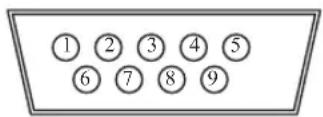
| Trou # Signal Remarque | ||
| 1 NC | ||
| 2 RXD Entrée vers l’écran | ||
| 3 TXD Sortie de écran | ||
| 4 NC | ||
| 5 MASSE | ||
| 6 NC | ||
| 7 NC | ||
| 8 NC | ||
| 9 NC | ||
| cadre MASSE |
* L'utilisation d'un câble crossover (modem nul) est requis pour l'utilisation avec un PC.
2.2 Réglages de communication
- Sélection du débit en bauds : 9600bps (fixe)
- Bits de données : 8bits (fixe)
- Parité : Aucune (fixe)
- Bits d'arrêt : 1 (fixe)
2.3 Référence de message de commande
Le PC envoie au moniteur un paquet de commande suivi de "CR". Chaque fois que le PC envoie une commande de contrôle au moniteur, le moniteur doit répondre comme suit :
- Si le message est reçu correctement il va envoyer "+" (02Bh) suivi par "CR" (00Dh)
- Si le message est reçu incorrectement il va envoyer “-” (02Dh) suivi par “CR” (00Dh)
3. Protocole
3.1 Liste Régler-Fonction
Le PC peut contrôler l'écran pour des actions spécifiques. La commande Set-Function vous permet de contrôler le mode d'écran d'un site distant via le port RS232.
Le format du paquet Régler-Fonction est composé de 9 octets.
Description de Régler-Fonction :
Longueur : Nombre total d'octet du message hors "CR"
ID : Identification pour chaque écran
Si vous voulez régler tous les paramètres, l'ID peut utiliser « 99 », et il n'y aura pas de commande Répondre à cette fonction. L'ID peut être réglée via le menu OSD pour chaque ensemble.
Type de Identifie le type de commande,
commande : "s" (0x73h) : Commande Régler "+" (0x2Bh) : Commande Répondre valide "-" (0x2Dh) : Commande Répondre non valide
Commande : Code de commande de fonction : Code ASCII un octet
Valeur [1\~3] : Trois octets ASCII qui définissent la valeur
CR : 0x0D
Format Régler-Fonction :
Envoyer : (Type de commande="s")
| Nom Longueur ID Type de commande | Commande Valeur1 Valeur2 Valeur3 CR | ||||||
| Nombre d'octets | 1 octet 2 octet | 1 octet 1 octet 1 octet 1 octet 1 octet 1 octet 1 octet 1 octet 1 octet 1 octet 1 octet 1 octet 1 octet 1 octet 1 octet 1 octet 1 octet 1 octet 1 octet 1 octet 1 octet 1 octet 1 octet 1 octet 1 octet 1 octet | 1 octet 1 octet 1 octet 1 octet 1 octet 1 octet 1 octet 1 octet 1 octet 1 octet 1 octet 1 octet 1 octet 1 octet 1 octet 1 octet 1 octet 1 octet 1 octet 1 octet 1 octet 1 octet 1 octet 1 octet 2~3 | 4 | 5 | 6 | 7 |
| Ordre d'octet | 1 | 2~3 | 4 | 5 | 6 | 7 | 8 |
Répondre : (Type de commande="+" or "-")
| Nom | Longueur | ID | Type de commande | CR |
| Nombre d'octets | 1 octet | 2 octet | 1 octet | 1 octet |
| Ordre d'octet | 1 | 2~3 | 4 | 5 |
[REMARQUE] La réponse à la commande "Allumer" est l'exception. C'est 0x322B0D (2+
Exemple 1 : Régler la Luminosité sur 76 pour la TV-02 et cette commande est valide Envoyer (Format Hex)
| Nom | Longueur | ID | Type de commande | Commande | Valeur1 | Valeur2 | Valeur3 | CR |
| Hex | 0x38 | 0x300x32 | 0x73 | 0x24 | 0x30 | 0x37 | 0x36 | 0x0D |
Répondre (Format Hex)
| Nom | Longueur ID | Type de | commande | CR |
| Hex | 0x34 0x30_0x32 | 0x2B 0x0D | ____ | |
Exemple 2 : Régler la Luminosité sur 176 pour la TV-02 et cette commande n'est PAS valide Envoyer (Format Hex)
| Nom | Longueur ID | Type de | commande | Commande | Valeur1 | Valeur2 | Valeur3 | CR |
| Hex | 0x38 0x30_0x32 | 0x73 0x24 | 0x31 0x37 0x36 | 0x0D | — | — | — | |
Répondre (Format Hex)
| Nom | Longueur | ID Type de commande | CR |
| Hex | 0x34 | 0x300x32 | 0x2D |
Tableau Régler-Fonction
| Régler Fonction | Longueur | ID | Type de commande (ASCII) | Commande | Plage de valeur (Trois octets ASCII) | Commentaires | |
| Code (ASCII) | Code (Hex) | ||||||
| Marche/Arrêt (veille) | 8 | s | ! | 21 | 000: VEILLE001: MARCHE | ||
| Sélection de l'entrée | 8 | s | “ | 22 | 000 : TV001 : AV002 : S-Video003 : YPbPr004 : HDMI014: HDMI2024: HDMI3005 : DVI006 : PC/VGA | 1. Pas besoin de USB2. Dans le cas de deux ou plus de deux sources identiques, la 2ème numérique est utilisée pour indiqué l'extension. | |
| Contraste | 8 | s | # | 23 | 000 ~ 100 | ||
| Luminosité | 8 | s | $ | 24 | 000 ~ 100 | ||
| Netteté | 8 | s | % | 25 | 000 ~ 100 | ||
| Couleur | 8 | s | & | 26 | 000 ~ 100 | ||
| Teinte | 8 | s | ‘ | 27 | 000 ~ 100 | ||
| Mode de couleur | 8 | s | ) | 29 | 000: Normal001: Chaud002: Froid003: Personnel | ||
| Graves | 8 | s | . | 2E | 000 ~ 100 | ||
| Aigus | 8 | s | / | 2F | 000 ~ 100 | ||
| Balance | 8 | s | 0 | 30 | 000 ~ 100 | Règle la position de la balance | |
| Langue OSD | 8 | s | 2 | 32 | 000: Français001: Français002: Espagnol | Etend la valeur pour plus de langues supportées | |
| Verrouillage de l'alimentation | 8 s 4 34 000 : Déverrouiller | 001 : Verrouiller | ||||
| Volume 8 s 5 35 | 000 ~ 100 | 900 :Baisser volume (-1)901 : Augmentervolume (+1) | ||||
| Muet 8 s 6 36 000: ARRÊT | 001: MARCHE (muet) | |||||
| Verrouillage bouton | 8 s 8 38 000: Déverrouiller | 001: Verrouiller | ||||
| Verrouillage menu | 8 s > 3E 000: Déverrouiller | 001: Verrouiller | ||||
| Numéro 8 s @ 40 000~009 | ||||||
| Clavier 8 s A 41 | 000: HAUT | 001: BAS002: GAUCHE003: DROITE004: ENTRER005: ENTRÉE006: MENU/QUITTER | ||||
| Télécommande 8 s B 42 000: | Désactiver | 001: Activer002: Pass through | Désactiver : La télécommanden'a aucun effet sur la TVHD.Activé : La télécommande contrôle la TVHD.C'est le réglage par défaut pour la TVHD.Pass through: Latélécommande n'a aucuneffet sur la TVHD et tous les codes de commande detélécommande sont transmis au FC via le port RS232. | |||
| Restaurer défauts | 8 s ~ 7E 000 | Restaure les réglages d'usine | de la TVHD | |||
[REMARQUE]
- Fonctionnement des modes de verrouillage
| Mode de verrouillage | Fonctionnement |
| Verrouillage bouton | 1. Verrouille tous les boutons du panneau frontal et de la télécommande, sauf "Marche".2. Toutes les fonctions RÉGLER devraient fonctionner via RS232, même celles qui utilisent les touches de la télécommande comme Muet, etc. |
| Verrouillage menuVerrouillage de l'alimentation | 1. Verrouille le bouton "MENU" du panneau frontal et de la télécommande.2. Les modes Usine et Hospitalité ne seront pas bloqués pour le modèle utilisant un bouton MENU combiné pour accéder à ces deux modes. Une autre méthode sera indiquée séparément si limité par le modèle.1. Verrouille le bouton "MARCHE" du panneau frontal et de la télécommande.2. La commande SET_POWER marche/arrêt devrait toujours fonctionner via RS232, mais cela n'indique pas que le verrouillage de l'alimentation n'est pas actif.3. Pas possible de déverrouiller même en réinitialisant les réglages de l'OSD.4. S'allume automatiquement en mode verrouillage de l'alimentation5. En mode verrouillage de l'alimentation, l'écran ne pourra pas entrer en mode d'économie d'énergie lorsqu'il n'y a aucun signal de PC ou aucun signal vidéo n'est détecté pendant plus de 15 min. |
| Désactiver télécommande | Verrouille les boutons de la télécommande, les boutons du panneau frontal marcheront toujours. |
3.2 Liste Obtenir-Fonction
Le PC peut interroger l'écran pour des informations spécifiques. Le format du paquet Obtenir-Fonction est composé de 9 octets, similaire à la structure du paquet Régler-Fonction. Veuillez noter que l'octet "Valeur" est toujours = 00.
Description de Obtenir-Fonction :
Longueur : Nombre total d'octet du message hors "CR"
ID : Identification pour chaque écran
Type de Identifie le type de commande,
commande : "g" (0x67h) : Obtenir commande
“r” (0x72h) : Commande Répondre valide
“-” (0x2Dh) : Commande Répondre non valide
Commande : Code de commande de fonction : Code ASCII un octet
Valeur [1\~3] : Trois octets ASCII qui définissent la valeur
CR : 0x0D
Format Obtenir-Fonction :
Envoyer : (Type de commande="g")
| Nom Longueur ID Type de commande | Commande Valeur1 Valeur2 Valeur3 CR | |||||||
| Nombre d'octets | 1 octet | 2 octet | 1 octet | 1 octet | 1 octet | 1 octet | 1 octet | 1 octet |
| Ordre d'octet | 1 | 2~3 | 4 | 5 | 6 | 7 | 8 | 9 |
Répondre : (Type de commande="r" or "-"
Si la commande est valide, le Type de commande = "r"
| Nom | Longueur | ID | Type de commande | Commande | Valeur1 | Valeur2 | Valeur3 | CR |
| Nombre d'octets | 1 octet | 2 octet | 1 octet | 1 octet | 1 octet | 1 octet | 1 octet | 1 octet |
| Ordre d'octet | 1 | 2~3 | 4 | 5 | 6 | 7 | 8 | 9 |
Si la commande n'est pas valide, le Type de commande = “-”
| Nom Longueur | ID Type de | commande | CR | |
| Nombre d'octets | 1 octet 2 octet 1 octet | 1 | octet | |
| Ordre d'octet 1 2~3 4 5 | ||||
Exemple 1 : Obtenir la Luminosité de la TV-05 et cette commande est valide La valeur de la Luminosité est 67.
| Nom | Longueur ID | Type | de commande | Commande | Valeur1 | Valeur2 | Valeur3 | CR |
| Hex | 0x38 | 0x300x35 | 0x67 | 0x62 | 0x30 | 0x30 | 0x30 | 0x0D |
Répondre (Format Hex)
| Nom | Longueur | ID | Type de commande | Commande | Valeur1 | Valeur2 | Valeur3 | CR |
| Hex | 0x38 | 0x300x35 | 0x72 | 0x62 | 0x30 | 0x36 | 0x37 | 0x0D |
Exemple 2 : Obtenir la Luminosité de la TV-05, mais il y a une erreur dans l'ID de commande de la Luminosité et elle n'est PAS dans le tableau de commande.
| Nom | Longueur ID | Type de commande | Commande | Valeur1 | Valeur2 | Valeur3 | CR |
| Hex | 0x38 | 0x300x35 | 0x67 | 0XD3 | 0x30 | 0x30 | 0x0D |
Répondre (Format Hex)
| Nom | Longueur | ID | Type de commande | CR |
| Hex | 0x34 | 0x300x35 | 0x2D | 0x0D |
Tableau Obtenir-Fonction
| Obtenir-Fonction | Longueur | ID | Type de commande | Commande | Plage de réponse (Trois octets ASCII) | Commentaires | |
| Code (ASCII) | Code (Hex) | ||||||
| Obtenir-Contraste | 8 | g | a | 61 | 000 ~ 100 | ||
| Obtenir-Luminosité | 8 | g | b | 62 | 000 ~ 100 | ||
| Obtenir-Netteté | 8 | g | c | 63 | 000 ~ 100 | ||
| Obtenir-Couleur | 8 | g | d | 64 | 000 ~ 100 | ||
| Obtenir-Teinte 8 g | e 65 000 ~ 100 | |||||
| Obtenir-Volume 8 g | f 66 000 ~ 100 | |||||
| Obtenir-Muet 8 g g | 67 000: Arrêt | 001: Marche (muet) | ||||
| Obtenir-Sélection de l'entrée | 8 g j 6A 000~ Voir le tableau Obtenir- | Fonction | ||||
| Obtenir-Statut d'alimentation : MARCHE/VEILLE | 8 g l 6C 001: MARCHE | 000: VEILLE | ||||
| Obtenir-Télécommande | 8 g n 6E 000: Désactiver | 001: Activer002: Pass through | Obtient le statut du mode de la télécommande | |||
| Obtenir-Verrouillage de l'alimentation | 8 g o 6F 000: Déverrouiller | 001: Verrouiller | ||||
| Obtenir-Verrouillage bouton | 8 g p 70 000: Déverrouiller | 001: Verrouiller | ||||
| Obtenir-Verrouillage menu | 8 g q 71 000: Déverrouiller | 001: Verrouiller | ||||
| Obtenir-Assistant d'installation | 8 g s 73 000: Désactiver | 001: Activer | ||||
| Obtenir-ACK | 8 | g | z | 7A | 000 | |
3.3 Mode pass-through télécommande
Lorsque PC règle l'écran en mode passage télécommande, l'écran enverra un paquet de 7 octets (suivi par « CR ») en réponse à l'activation de la touche de la télécommande (RCU). Notez que dans ce mode, la télécommande (RCU) n'aura aucun effet sur la fonction d'écran. Par exemple : "Volume+" ne changera pas le volume d'écran, et enverra seulement un code "Volume+" au PC via le port RS232.
Format de la fonction IR Pass Throughbh
Répondre : (Type de commande="p")
| Nom Longueur | ID | Type de commande | RCU Code1 (MSB) | RCU Code2 (LSB) | CR |
| Nombre d'octets | 1 octet | 2 octet | 1 octet | 1 octet | 1 octet |
| Ordre d'octet | 1 | 2~3 | 4 | 5 | 6 |
Exemple 1 : Pass-through télécommande lorsque le bouton "VOL+" est appuyé pour la TV-05
Répondre (Format Hex)
| Nom | Longueur | ID | Type de commande | RCU Code1 (MSB) | RCU Code2 (LSB) | CR |
| Hex | 0x36 | 0x300x35 | 0x70 | 0x31 | 0x30 | 0x0D |
| Touche Code (HEX) | |
| 1 | 01 |
| 2 | 02 |
| 3 | 03 |
| 4 | 04 |
| 5 | 05 |
| 6 | 06 |
| 7 | 07 |
| 8 | 08 |
| 9 | 09 |
| 0 0A | |
| - | 0B |
| RESTAURE (DERNIER) 0C | |
| 0D | |
| 0E | |
| ASPECT (ZOOM) 0F | |
| VOLUME PLUS (+) 10 | |
| VOLUME MOINS (-) 11 | |
| MUET 12 | |
| CANAL/PAGE PLUS (+) 13 | |
| CANAL/PAGE MOINS (-) 14 | |
| ALIMENTATION 15 | |
| SOURCES (ENTRÉES) 16 | |
| 17 | |
| 18 | |
| SOMMEIL 19 | |
| MENU 1A | |
| HAUT | 1B |
| BAS | 1C |
| GAUCHE | 1D |
| DROITE | 1E |
| OK (ENTER) | 1F |
| QUITTER | 20 |
| 21 | |
| 22 | |
| 23 | |
| 24 | |
| 25 | |
| 26 | |
| 27 | |
| 28 | |
| 29 | |
| 2A | |
| 2B | |
| 2C | |
| 2D | |
| 2E | |
| 2F | |
[REMARQUE]
- Ce code IR passthrough est différent du code de bouton de télécommande
- Séquence de contrôle spéciale pour le bouton MARCHE dans le mode IR Passthrough.
2-1. Lorsque l'écran est ÉTEINT et reçoit le code d'ALIMENTATION : L'écran s'allume de lui-même, puis envoie le code d'ALIMENTATION à l'hôte via une interface RS232.
2-2. Lorsque l'écran est ALLUMÉ et reçoit le code d'ALIMENTATION : L'écran envoie le code d'ALIMENTATION à l'hôte via une interface RS232, puis s'éteint. - Le code de AUGMENTER VOLUME et BAISSER VOLUME sera émis à répétition lorsque vous appuyez et maintenez les touches.
Assistance clientèle
Pour l'assistance technique ou les services sur le produit, voir le tableau ci-dessous ou contactez votre vendeur.
Remarque : Vous aurez besoin du numéro de série de votre appareil.
L'utilisation d'un autre kit de montage mural peut générer un manque de stabilité et entraîner des blessures.
Pour trouver le montage idéal du CDE6500-L/CDE4200-L/CDE3200-L, veillez visiter www.viewsonic.com ou appeler notre équipe de service : Etats-Unis1-800-688-6688, Canada 1-866-463-4775, l'Europe +44 (0) 207 382 8250.
| Pays/ Région Site Web T = Téléphone | C = CHAT ONLINE | |
| Etats-Unis www.viewsonic.com T (hors frais de douane) = 1-800-688-6688T (frais de douane) = 1-424-233-2530 | service.us@viewsonic.com | |
| Canada www.viewsonic.com T (hors frais de douane) = 1-866-463-4775T (frais de douane) = 1-424-233-2533 | service.ca@viewsonic.com | |
| l'Europe www.viewsoniceurope.com www.viewsoniceurope.com/uk/support/call-desk/ | ||
| Amérique latine (Argentine) | www.viewsonic.com/la/ C= http://www.viewsonic.com/ la/soporte/servicio-tecnico | soporte@viewsonic.com |
| Amérique latine (Chili) | www.viewsonic.com/la/ C= http://www.viewsonic.com/ la/soporte/servicio-tecnico | soporte@viewsonic.com |
| Amérique latine (Columbie) | www.viewsonic.com/la/ C= http://www.viewsonic.com/ la/soporte/servicio-tecnico | soporte@viewsonic.com |
| Amérique latine (Mexique) | www.viewsonic.com/la/ C= http://www.viewsonic.com/ la/soporte/servicio-tecnico | soporte@viewsonic.com |
| Nexus Hightech Solutions, Cincinnati #40 Desp. 1 Col. De los Deportes Mexico D.F.Tel: 55) 6547-6454 55)6547-6484Other places please refer to http://www.viewsonic.com/la/soporte/servicio-tecnico#mexico | ||
| Amérique latine (Pérou) | www.viewsonic.com/la/ C= http://www.viewsonic.com/ la/soporte/servicio-tecnico | soporte@viewsonic.com |
Garantie Limitée
Moniteur d'affichage à cristaux liquides de VIEWSONIC®
Ce que la garantie couvre:
ViewSonic garantit que son produit est sans défaut tant au niveau du matériel que de la main-d'oeuvre sous utilisation normale et durant la période de garantie. Si le produit est défectueux au niveau du matériel ou de la main-d'oeuvre durant la période de garantie, ViewSonic, à sa discrétion, aura le choix de réparer ou changer le produit avec un autre produit similaire. Le produit ou les parties de rechange peuvent inclure des parties ou composants refrabriqués ou refourbis.
Durée de la garantie :
Des moniteurs d'affichage à cristaux liquides de ViewSonic sont justifiés pendant 3 années pour toutes les parties à l'exclusion de la source lumineuse et 3 années pour le travail de la date du premier achat de client.
Qui est protégé par la garantie :
Cette garantie est offerte seulement au premier acheteur de l'appareil.
Qu'est-ce qui n'est pas couvert par la garantie :
- Tout produit sur lequel le numéro de série a été effacé, modifié ou retiré.
- Les dommages, détériorations ou dysfonctionnements dus à :
a. Un accident, une mauvaise utilisation, une négligence, un incendie, des dégât des eaux, la foudre ou toute autre catastrophe naturelle, ou résultant d'une modification non autorisée du produit ou de la non-observation des instructions fournies avec l'équipement.
b. Tout dommage provoqué par le transport.
c. Un déplacement ou une installation non conforme du produit.
d. Toutes causes externes au produit, telles que des fluctuations électrique ou une panne de courant.
e. L'utilisation de fournitures ou de pièces qui ne correspondent pas aux spécifications ViewSonic.
f. L'usure normale.
g. Toute autre cause qui ne peut pas être imputée à une défectuosité du produit.
-
Tout produit affichant un état connu comme "image brûlée" qui produit une image fixe affichée à l'écran pour une période prolongée.
-
Les frais des services d'enlèvement, d'installation et de configuration.
Comment obtneir un service:
- Pour des informations concernant l'obtention d'un service sous Garantie, veuillez contacter l'Aide à la Clientele de ViewSonic (veuillez consulter la page "Aide à la Clientele"). Vous aurez besoin de fournir le numéro de série de votre produit.
- Pour obtenir un service de Garantie, vous devrez fournir (a) le ticket d'achat original, (b) votre nom, (c) votre adresse, (d) une description du problème et (e) le numéro de série du produit.
- Expédiez le produit avec les frais d'envoi prépayés dans l'emballage original à un centre de réparation autorisé de ViewSonic service ou directement à ViewSonic.
- Pour des informations supplémentaires ou sur le nom du centre de réparation de ViewSonic, veuillez contacter ViewSonic.
Limite des garanties implicites:
Aucune garantie implicite ou expresse n'est faite, qui s'étende au-dela de la description contenue dans ce document y compris une garantie implicite de commerciabilité ou de conformité à un objectif particulier.
Exclusion des dommages:
La responsabilité de ViewSonic est limitée au cout d'une réparation ou d'un changement du produit. ViewSonic ne sera pas responsable pour:
- Tout dommage à la propriété causée par tout défaut dans le produit, les dommages en relation avec une incommodité, une perte d'utilisation du produit, une perte de temps, une perte de profits, une perte d'opportunité commerciale, une perte de clientele, une interférence dans les relations commerciales ou toute autre perte commerciale, même si averti de la possibilité de tels dommages.
- Tout autre dommage, accidentels, conséquentiels ou autres.
- Tout plainte contre le consommateur par toute autre partie.
- D'une réparation ou d'une tentative de réparation par une personne non autorisée par ViewSonic.
Effet des réglementations d'Etat:
Cette garantie vous donne des droits légaux spécifiques mais vous pouvez en avoir d'autres, qui peuvent varier d'Etat à Etat. Certains Etats ne permettent aucune limite aux garanties implicites et/ou n'autorisent pas l'exclusion des dommages accidentels ou conséquentiels, de fait les limites susmentionnées peuvent ne pas s'appliquer à vous.
Ventes Hors U.S.A. et Canada:
Pour des informations sur la Garantie et les services sur les produits ViewSonic vendus hors des U.S.A. et du Canada, veuillez contacter ViewSonic ou votre vendeur ViewSonic local.
La période de garantie pour ce produit en Chine Continentale (Hong Kong, Macao et Taiwan Exclus) est sujette aux termes et conditions de la Carte de Garantie pour Entretien.
Pour les utilisateurs en Europe et en Russie, les informations détaillées concernant la garantie sont disponibles sur notre site web à l'adresse suivante www.viewsoniceurope.com sous la rubrique Support/Warranty Information.

- CDE6500-L/CDE4200-L/CDE3200-L Écran LED HD pleine résolution professionnel
- Table des matières
- Mise en service....1
- Utilisation des caractéristiques de l'écran.... 13
- Autres informations ...... 27
- Informations de conformité
- Declaration de conformite FCC
- Declaration de l'Industrie canadienne
- Conformité CE pour les pays européens
- Les indications qui suivent sont destinées uniquement aux Etats membres de l'Union
- Européenne:
- Renseignements sur ENERGY STAR :
- Informations sur les marques commerciales de Dolby :
- DOLBY.
- Déclaration de conformité RoHS2 (LSDEEE2)
- Informations de copyright
- Enregistrement du produit
- Pour votre information
- Elimination du produit en fin de vie
- Importantes consignes de sécurité
- UTILISATION
- Cordon d'alimentation AC
- Prise secteur
- Câblage
- Chocs électriques
- Les orages
- Lorsqu'il n'est pas utilisé
- Surcharge
- Équipement en option
- Petits accessoires
- Influence magnétique
- Son
- Utilisation en extérieur
- Véhicules, navires et autres bateaux
- Les institutions médicales
- Réglage du volume
- ANTENNES
- Antenne extérieure de terre
- Mise à terre de l'antenne selon National électrique Code, ANS/NFPAFPA 70
- NETTOYAGE
- Nettoyage de la fiche d'alimentation AC
- Nettoyage de la surface de l'écran/le boîtier de l'écran
- Exclusion de responsabilité
- TRANSPORT DE L'ÉCRAN
- Transportez l'écran selon les directives
- Les objets et les trous de ventilation
- HUMIDITÉ
- L'humidité et les objets inflammables
- INSTALLATION
- Montage mural optionnel
- Placement
- Pour empêcher l'écran de basculer
- Positionnement pour le regarder
- ÉCRAN
- Pièces cassées
- Traitement du verre brisé et des fuites de cristal liquide
- RÉPARATION
- Pièces de rechange
- Contrôle de sécurité
- Contenu du pack
- Installation de l'écran
- Enlever du socle (pour 65")
- Enlever du socle (pour 42"/32")
- Montage de l'écran ViewSonic au mur
- Spécifications du kit de montage mural (VESA)
- Connexion de l'écran
- Boite de câble HD/boite satellite HD
- Programmation de votre boîtier câble ou satellite à distance
- Ordinateur personnel
- Utilisation des caractéristiques de l'écran
- Télécommande et commandes d'écran
- Insérer les piles de la télécommande
- Bouton Description
- HDMI
- Fonctionnement
- Allumer et éteindre l'écran
- Visualiser les informations affichées
- Sélection de la source d'entrée
- Utilisation des contrôles principaux
- Changer le mot de passe
- Bloquer la sources d'entrée sélectionnée
- Restaurer les réglages originaux d'usine
- Réglage ID de l'écran
- Personnaliser l'affichage du PC
- Utiliser la fonction USB
- Jouer de la musique
- Regarder des photos
- Personnaliser les réglages du diaporama
- Réglage du système de menus OSD (Affichage à l'écran)
- Menu Son
- Menu Contrôle parental
- Menu Réglage
- Menu Autres
- Menu d'accueil
- Diagnostic des pannes
- Protocole RS232
- Introduction
- Description
- Spécifications du matériel
- Réglages de communication
- Référence de message de commande
- Protocole
- Liste Régler-Fonction
- Description de Régler-Fonction :
- [REMARQUE]
- Liste Obtenir-Fonction
- Description de Obtenir-Fonction :
- Format Obtenir-Fonction :
- Mode pass-through télécommande
- Format de la fonction IR Pass Throughbh
- Assistance clientèle
- Garantie Limitée
- Moniteur d'affichage à cristaux liquides de VIEWSONIC®
- Ce que la garantie couvre:
- Durée de la garantie :
- Qui est protégé par la garantie :
- Qu'est-ce qui n'est pas couvert par la garantie :
- Comment obtneir un service:
- Limite des garanties implicites:
- Exclusion des dommages:
- Effet des réglementations d'Etat:
- Ventes Hors U.S.A. et Canada:
Marque : VIEWSONIC
Modèle : CDE3200L
Catégorie : Téléviseur