Notice Facile
GZMG360 - Caméscope JVC - Notice d'utilisation et mode d'emploi gratuit
Retrouvez gratuitement la notice de l'appareil GZMG360 JVC au format PDF.

| Caractéristiques techniques | Caméscope JVC GZMG360, capteur CMOS 1/3.2", résolution vidéo Full HD 1920x1080, zoom optique 40x, écran LCD 2.7" tactile. |
|---|---|
| Utilisation | Idéal pour la capture de vidéos en haute définition, fonctions de prise de vue automatique, modes de prise de vue variés (sport, nuit, etc.). |
| Maintenance et réparation | Nettoyer régulièrement l'objectif avec un chiffon doux, vérifier les mises à jour du firmware, consulter le manuel pour les procédures de dépannage. |
| Sécurité | Éviter l'exposition à l'eau et à l'humidité, ne pas laisser l'appareil en plein soleil, utiliser uniquement les accessoires recommandés par le fabricant. |
| Informations générales | Poids : 350g, dimensions : 60 x 120 x 70 mm, autonomie de la batterie : environ 2 heures, compatibilité avec cartes mémoire SD/SDHC. |
FOIRE AUX QUESTIONS - GZMG360 JVC
Téléchargez la notice de votre Caméscope au format PDF gratuitement ! Retrouvez votre notice GZMG360 - JVC et reprennez votre appareil électronique en main. Sur cette page sont publiés tous les documents nécessaires à l'utilisation de votre appareil GZMG360 de la marque JVC.
MODE D'EMPLOI GZMG360 JVC
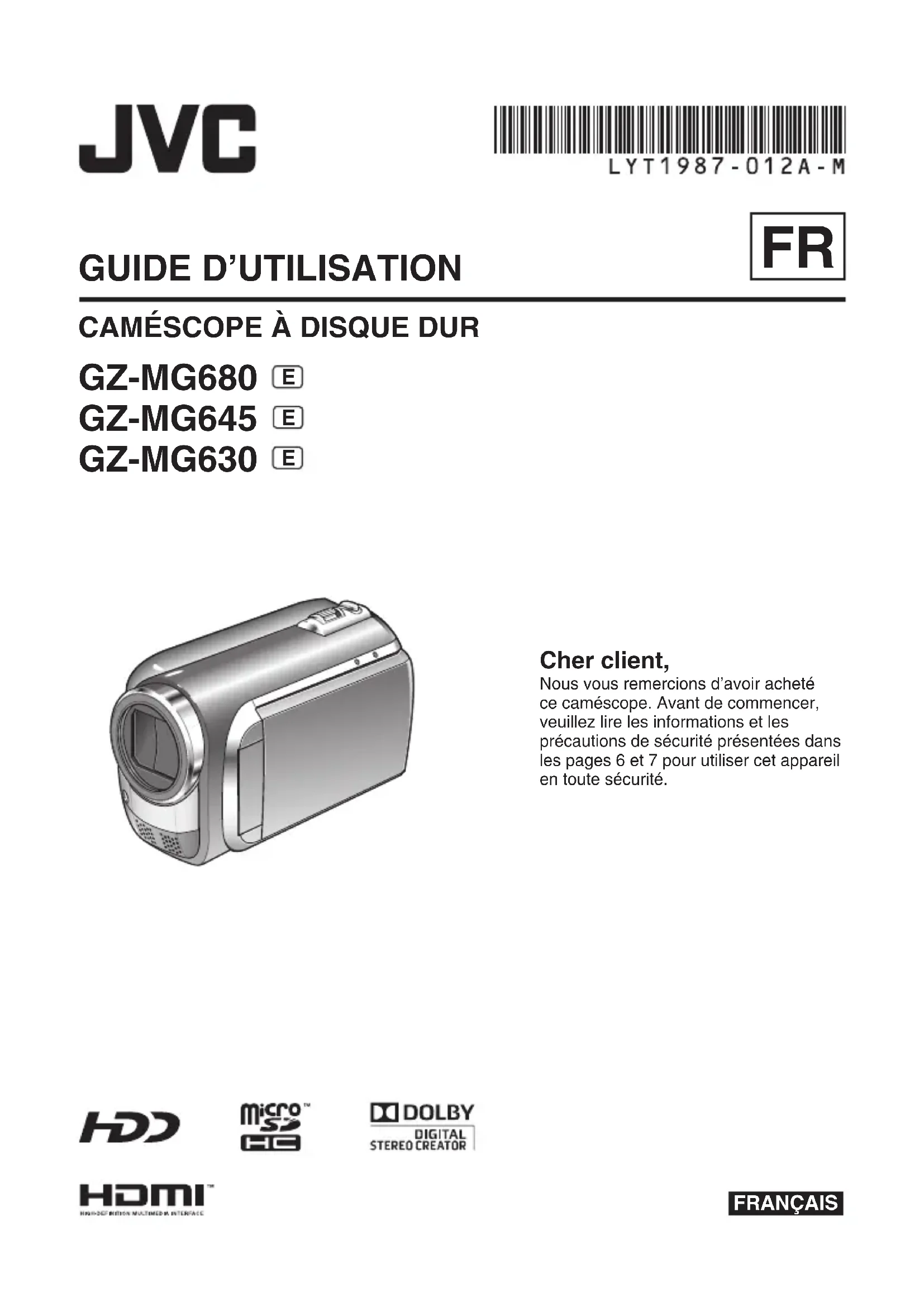
CAMÉSCOPE À DISQUE DUR
FRANÇAIS Cher client, Nous vous remercions d’avoir acheté ce caméscope. Avant de commencer, veuillez lire les informations et les précautions de sécurité présentées dans les pages 6 et 7 pour utiliser cet appareil en toute sécurité.
Guide de démarrage Chargez la batterie avant l’enregistrement Éteignez le caméscope et fi xez la batterie. Voyant de alimentation/rechargeClignote: en cours de chargeS’éteint: charge terminéeBatterieOuvrez le volet de protectionVoyant d’accèsClignote: Accès aux fi chiersNe retirez pas l’adaptateur secteur, la batterie ou la carte microSD lorsque le voyant clignote.ATTENTION Assurez-vous d’utiliser des batteries de JVC. Si vous utilisez des batteries d’autres fabricants, les performances et la sécurité ne peuvent pas être garanties. Ajuster la poignée Ajustez la dragonne et serrez.
Serrez la dragonne autour de la main en saisissant le caméscope. Évitez de laisser tomber le caméscope lors de son utilisation.Poignée ceinturée SerrerAdaptateur secteurSur une prise secteur(110 V à 240 V)La batterie n’est pas chargée lors de l’achat.3
Régler la date et l’heure
Ouvrez l’écran LCD pour allumer le caméscope Touche marche/arrêtÉcran LCD
Sélectionnez [OUI] dans un délai de 10 secondes
Lorsque le message disparaît, appuyez au moins 2 secondes sur la touche marche/arrêt pour éteindre l’appareil; appuyez alors de nouveau sur la touche au moins 2 secondes. Touchez les capteurs avec votre doigt. Les capteurs ne fonctionnent pas si vous les touchez avec un ongle ou avec des gants.
Sélectionnez [REGLAGE
Sélectionnez une ville dans la région dans laquelle vous vous trouvez
Sélectionnez [MARCHE] si l’heure d’été est en effet
Réglez la date et l’heure Déplacez votre doigt le long du capteur. Touchez alors OK.Capteur tactile : Règle la date et l’heure : Déplace le curseur vers la droiteOK : L’horloge démarre4
Enregistrement vidéo ATTENTION Avant d’enregistrer une scène importante, il est recommandé d’effectuer un enregistrement test.
Sélectionnez le mode d’enregistrement Le mode change lorsque vous appuyez sur la touche. L’indicateur du mode d’enregistrement automatique apparaît. Commencez à enregistrer Appuyez sur la touche START/STOP pour lancer l’enregistrement ; appuyez de nouveau sur la touche pour arrêter.Espace restant sur le disque durQualité vidéoPauseEnregistrement
Déplacez le commutateur de mode pour sélectionner le mode ! (vidéo)5
Sélectionnez le mode de lecture Le mode change lorsque vous appuyez sur la touche.
Sélectionnez le fi chier désiré
(Touchez OK) Pour effectuer des opérations de recherches avants/arrières ( p. 24)Pour visualiser des fi chiers sur un téléviseur ( p. 31)
ATTENTION N’oubliez pas de faire des copies après l’enregistrement ! Pour copier des fi chiers sur des disques DVD ( p. 44) Pour copier des fi chiers sur un magnétoscope/enregistreur DVD ( p. 53) Pour lire un disque créé ( p. 47) Pour éditer des fi chiers sur votre ordinateur ( p. 48)Écran d’index Écran de lecture6
Précautions de sécurité
L’APPAREIL À LA PLUIE NI À L’HUMIDITÉ. PRÉCAUTIONS :
Pour éviter tout risque d’électrocution, ne pas ouvrir le boîtier. Aucune pièce intérieure n’est à régler par l’utilisateur. Se référer à un agent qualifi é en cas de problème. Si l’on ne se sert pas de l’adaptateur secteur pendant une longue période, il est recommandé de débrancher le cordon d’alimentation de la prise secteur. REMARQUES :
La plaque d’identifi cation et l’avertissement de sécurité se trouvent sous l’appareil et/ou au dos. La plaque de numéro de série se trouve sur le logement de la batterie. Les informations d’identifi cation et l’avertissement de sécurité de l’adaptateur secteur sont situés sur ses côtés supérieur et inférieur. Avertissement sur la pile au lithium remplaçable La pile utilisée dans cet appareil peut présenter des risques d’incendie ou de brûlure chimique si elle est mal traitée.Ne pas recharger, démonter, chauffer à plus de 100°C ni mettre au feu.Changer la pile avec une CR2025 Panasonic, Sanyo, Sony ou Maxell.Danger d’explosion ou risque d’incendie si la pile n’est pas changée correctement. Jeter immédiatement les piles usées. Placer hors de la portée des enfants. Ne pas démonter ni jeter au feu.Si le matériel est installé dans un coffret ou sur une étagère, s’assurer qu’il y a un espace suffi sant sur tous les côtés pour permettre la ventilation (10 cm ou plus sur les deux côtés, au dessus et à l’arrière).Ne pas boucher les orifi ces de ventilation.(Si les orifi ces de ventilation sont bouchés par un journal, un tissu, etc., la chaleur peut ne pas s’éliminer.)Aucune source à fl amme nue, telle que des bougies allumées, ne doit être placée sur l’appareil.En jetant des batteries aux ordures, les problèmes d’environnement doivent être pris en considération et les réglementations locales ou la législation concernant le rebut de ces batteries doivent être strictement respectées.L’appareil ne doit pas être exposé à l’égouttage ni aux éclaboussements.Ne pas utiliser cet appareil dans une salle de bain, ni dans des endroits avec de l’eau.Aussi, ne pas placer de récipient rempli d’eau ou de liquides (tels des produits cosmétiques, des médicaments, des vases de fl eurs, des plantes en pot, des tasses, etc.) sur le dessus de cet appareil.(Si de l’eau ou un liquide entre dans ce matériel, un incendie ou un choc électrique risque de se produire.)Ne dirigez pas l’objectif directement vers le soleil. Vous pourriez vous abîmer la vue et l’appareil pourrait être endommagé. Il y a aussi risque d’incendie ou d’électrocution. PRÉCAUTION ! Les remarques suivantes sont destinées à protéger l’utilisateur et le caméscope contre des dommages éventuels.Ne pas transporter ou saisir le caméscope par l’écran LCD, car il pourrait tomber ou s’endommager.Ne pas utiliser de trépied photographique sur des surfaces irrégulières et inclinées. Il pourrait tomber et le caméscope pourrait être sérieusement endommagé. PRÉCAUTION ! Avec des câbles (Audio/Vidéo, S-Vidéo, etc.) raccordés, il est recommandé de ne pas laisser le caméscope sur le dessus du téléviseur, car tirer sur les câbles pourrait faire tomber le caméscope, causant des dommages. PRÉCAUTION : La prise secteur doit être opérationnelle.
Éviter d’exposer la batterie, le caméscope avec la batterie insérée ou la télécommande avec la batterie insérée à une chaleur excessive, telle que celle des rayons directs du soleil, d’un feu ou autre source de chaleur. PRÉCAUTION: Afi n d’éviter tout choc électrique ou dommage, insérez d’abord l’extrémité la plus courte du cordon d’alimentation dans l’adaptateur secteur jusqu’à ce qu’elle soit bien en place, puis branchez l’extrémité la plus longue sur une prise secteur.7
Informations relatives à l’élimination des appareils et des piles usagés, à l’intention des utilisateurs Produits Pile Notifi cation: La marque Pb en dessous du symbole des piles indique que cette pile contient du plomb. [Union européenne] Si ces symboles fi gurent sur un appareil électrique/ électronique ou une pile, cela signifi e qu’ils ne doivent pas être jetés comme déchets ménagers à la fi n de leur cycle de vie. Ces produits devraient être amenés aux centres de pré-collecte appropriés pour le recyclage des appareils électriques/ électroniques et des piles pour traitement, récupération et recyclage, conformément à la législation nationale et la Directive 2002/96/EC et 2006/66/EC. En traitant ces produits d’une manière correcte, vous contribuez à la conservation des ressources naturelles et à la prévention d’effets négatifs éventuels sur l’environnement et la santé humaine, pouvant être causés par une manipulation inappropriée des déchets de ces produits. Pour plus d’informations sur les centres de pré- collecte et de recyclage de ces produits, contactez votre service municipal local, le service d’évacuation des ordures ménagères ou le magasin dans lequel vous les avez achetés. Des amendes peuvent être infl igées en cas d’élimination incorrecte de ces produits, conformément à la législation nationale. [Utilisateurs professionnels] Si vous voulez jeter ce produit, visitez notre page Web, www.jvc-europe.com, afi n d’obtenir des informations sur son recyclage. [Pays ne faisant pas partie de l’Union européenne] Ces symboles ne sont reconnus que dans l’Union européenne. Si vous voulez jeter ces produits, veuillez respecter la législation nationale ou les autres règles en vigueur dans votre pays pour le traitement des appareils électriques/électroniques et des piles usagés. Noter que ce caméscope est destiné à un usage privé uniquement. Toute utilisation commerciale sans autorisation est interdite. (Même si vous enregistrez un spectacle ou une exposition pour votre plaisir personnel, il est vivement recommandé de demander au préalable l’autorisation de fi lmer.) Marques commerciales
Fabriqué sous licence de Dolby Laboratories. Dolby et le symbole double D sont des marques de commerce de Dolby Laboratories.
HDMI est une marque de commerce de HDMI Licensing, LLC.
est une marque déposée ou une marque de commerce de Microsoft Corporation aux États-Unis et/ou dans d’autres pays.
Macintosh est une marque déposée d’Apple Inc.
iTunes est une marque déposée d’Apple Inc. aux États-Unis et dans d’autres pays.
YouTube et le logo YouTube sont des marques déposées de YouTube LLC.
Les autres noms de produit et d’entreprise cités dans ce mode d’emploi sont des marques de commerce et/ou des marques déposées de leurs détenteurs respectifs.8
Visualiser des fi chiers sur un téléviseur
- Connexion à un téléviseur p. 31
- Opération de lecture p. 32
- Opération en conjonction avec un téléviseur via HDMI p. 33
- Table des matières EDITION Gestion des fi chiers p. 34
- Capturer une photo d’une vidéo p. 34
- Supprimer des fi chiers p. 34
- Protéger des fi chiers p. 36
- Affi cher les informations de fi chier p. 37
- Modifi er l’enregistrement d’événement p. 38
- Découper des fi chiers p. 39
- Listes de lecture p. 40
- Créer des listes de lecture p. 40
- Lecture de listes de lecture p. 41
- Autres opérations liées aux listes de lecture p. 42
- COPIE Copier des fi chiers p. 43
- Copier/déplacer des fi chiers p. 43
- Utiliser un graveur de DVD p. 44
- Créer un DVD avec un ordinateur p. 48
- Copier des fi chiers sur un magnétoscope/ enregistreur DVD p. 53
- Utilisation avec un lecteur multimédia portable p. 54
- Activer le mode d’exportation p. 54
- Modifi er le mode d’exportation p. 54
- Transférer des fi chiers sur l’ordinateur p. 55
- Téléchargement de fi chiers sur des sites Web p. 56
- Activer le mode de téléchargement p. 56
- Découper pour télécharger p. 56
- Télécharger des fi chiers p. 57
- AUTRES INFORMATIONS Modifi cation des réglages des menus p. 58
- Dépannage p. 64
- Messages d’avertissement p. 68
- Nettoyage p. 71
- Spécifi cations p. 72
- Précautions p. 74
- Index p. 809
À lire impérativement ! Effectuez une sauvegarde des données enregistrées importantesIl est recommandé de les copier sur un DVD ou un autre support d’enregistrement pour stockage. JVC décline toute responsabilité pour toute perte de données.Effectuez un enregistrement testAvant d’enregistrer des données importantes, effectuez un enregistrement test et vérifi ez les données enregistrées afi n de vous assurer que la vidéo et le son ont été enregistrés correctement.Réinitialisez le caméscope s’il ne fonctionne pas correctementFermez l’écran LCD et retirez la source d’alimentation (batterie ou adaptateur secteur) du caméscope, puis réinsérez-la.Précautions à prendre pour manipuler la batterie Assurez-vous d’utiliser des batteries BN-VF808U/VF815U/VF823U de JVC. Ce produit inclut des technologies brevetées et d’autres technologies propriétaires et est conçu pour être utilisé avec une batterie de JVC et non pas avec des batteries d’autres fabricants. JVC ne peut pas garantir la sécurité ou les performances de cet appareil s’il est utilisé avec d’autres batteries. Si le caméscope est soumis à une décharge électrostatique, éteignez-le avant de l’utiliser à nouveau.En cas de dysfonctionnement, cessez immédiatement d’utiliser le caméscope et consultez votre revendeur JVC le plus proche Il se peut que les données enregistrées soient effacées lors de la réparation ou du contrôle du caméscope. Sauvegardez toutes les données avant de faire une demande de réparation ou de contrôle.Comme il se peut que le caméscope soit utilisé pour des démonstrations en magasin, le mode de démonstration est activé par défautPour désactiver le mode de démonstration, réglez [MODE DEMO] sur [ARRET]. ( p. 60) Comment utiliser le capteur tactile Après l’affi chage du menu sur l’écran LCD : Q Déplacez votre doigt le long du capteur. R Sélectionnez [REGLER]. (Touchez OK.)
Pour sélectionner une touche apparaissant sur le côté gauche de l’écran, touchez le capteur près de la touche.
Pour sélectionner une des touches apparaissant au fond de l’écran, touchez son bouton correspondant.10
Accessoires DÉMARRAGE AP-V20E BN-VF808U Adaptateur secteur Batterie Câble AV Câble USB RM-V751U CR2025 GZ-MG680 GZ-MG645 Télécommande GZ-MG680 GZ-MG645 Pile au Lithium Préinstallée dans la télécommande. CD-ROM Filtre à noyau de ferrite CU-VC8E GZ-MG645 Station d’accueil Everio REMARQUE Assurez-vous d’utiliser les câbles fournis pour les connexions. N’utilisez pas d’autres câbles. GZ-MG645 Utiliser la station d’accueil Everio Vous pouvez connecter les câbles aux connecteurs de la station d’accueil Everio. La connexion est terminée lorsque vous placez le caméscope sur la station. REMARQUE
Ne connectez pas le câble USB au caméscope et à la station d’accueil Everio pour éviter un dysfonctionnement.
Le câble S-Vidéo (en option) permet une lecture de qualité encore plus élevée sur un téléviseur. ( p. 31) Assurez-vous d’utiliser le câble S-Vidéo YTU94146A.
Le câble DV (en option) permet d’effectuer une copie de qualité encore plus élevée en copiant des fi chiers à un magnétoscope/graveur de DVD. ( p. 53) Assurez-vous d’utiliser le câble JVC VC-VDV204U ou VC-VDV206U DV. L’opération à l’aide d’un câble DV n’est pas garantie sur tous les appareils.
Si d’autres appareils, tels qu’un graveur de DVD, sont connectés à la station d’accueil Everio, éteignez-les. Connecteur S-Vidéo Connecteur AVConnecteur CCConnecteur DVConnecteur USBBorne de connexion du caméscope11
GZ-MG680 GZ-MG645 Préparer la télécommande Une pile est incluse dans la télécommande lors de l’achat de l’appareil. Retirez la feuille isolante avant toute utilisation. Portée de la télécommande Pour réinsérer la pile REMARQUE Le rayon transmis peut manquer d’effi cacité ou mal fonctionner si le capteur infrarouge est directement exposé à la lumière du soleil ou à des éclairages puissants. Retirez le logement de la pile en poussant sur le bouton de verrouillage. Portée effective: Max. 5 m Capteur infrarouge Bouton de verrouillage Pile au Lithium (CR2025) Fixer le fi ltre à noyau de ferrite sur le câble USB Le fi ltre à noyau de ferrite réduit les parasites causés lors de la connexion aux autres périphériques. Connectez l’extrémité du câble avec le fi ltre à noyau de ferrite au caméscope. Libérer les ergots de fi xation. 3 cm Enrouler le cordon une fois. À connecter au caméscope12
Assurez-vous de ne pas obstruer 1, 2, 3 et 4 lors de la prise de vue.
L’écran LCD peut pivoter sur 270°. GZ-MG680 GZ-MG64513
GZ-MG680 GZ-MG645 Télécommande Q Fenêtre de transmission du rayon infrarouge R Touches ZOOM (T/W) (zoom avant/arrière) S Touche Déplacement vers le haut T Touche Saut en arrière U Touche Déplacement vers la gauche V Touche Précédent W Touche PLAYLIST X Touche START/STOP Y Touche S.SHOT (SNAPSHOT) Z Touche INFO a Touche Saut en avant b Touche PLAY/PAUSE/SET c Touche Déplacement vers la droite d Touche Suivant e Touche Déplacement vers le bas f Touche INDEX
- Chaque fois que vous appuyez sur INDEX, l’écran change comme indiqué ci-dessous :Mode
Écran d’index « Écran d’index de groupe Mode #: Écran d’index « Écran d’index de date Caméscope ! Touche marche/arrêt
GZ-MG680 GZ-MG645 Mini connecteur HDMI ( p. 31) $ Touche DISPLAY ( p. 15) % Haut-parleur & Commande de zoom ( p. 22) Contrôle du volume du haut-parleur ( Touche SNAPSHOT ( p. 21) ) Capteur tactile
- Touche OK + Touche MENU , Commutateur de modes [
GZ-MG680 GZ-MG645 Capteur infrarouge 3 Objectif 4 Microphone stéréo 5 Connecteur CC 6 Touche START/STOP ( p. 20) 7 Connecteur AV ( p. 31, 53) 8 Connecteur USB ( p. 44, 49)
GZ-MG645 Connecteur de la station d’accueil Everio : Trou fi leté pour montage du pied ; Fente de la carte microSD < Touche de libération de la batterie14
Indicateurs sur l’écran LCD Pendant l’enregistrement de vidéos et de photos 16:551. 11. 2009 ! Indicateur du mode d’enregistrement sélectionné ( p. 28)
: Mode Auto 3: Mode Manuel # Indicateur du mode d’effet ( p. 30) $ Indicateur du mode Télé Macro ( p. 30) % Indicateur de l’éclairage DEL ( p. 22) & Indicateur de sélection de scènes ( p. 29) ( Indicateur de zoom ( p. 22) ) Indicateur du support d’enregistrement ( p. 63)
- Indicateur de détection de chute (apparaît si [DETECTION DE CHUTE] est réglé sur [ARRET].) ( p. 61) + Indicateur de balance des blancs ( p. 30) , Indicateur de l’éclairage de l’écran ( p. 60) - Indicateur de la batterie . Date/Heure ( p. 16) / Indicateur de mise au point manuelle ( p. 29) 0 Indicateur de compensation de contre-jour ( p. 28) 1 Indicateur du contrôle de luminosité ( p. 29) .: Indicateur du contrôle de la zone de photométrie ( p. 30) 2 Vitesse d’obturation ( p. 29) Pendant l’enregistrement vidéo uniquement ! Indicateur de mode # Indicateur du mode EXPORT ( p. 54) $ Compteur % Indicateur du mode de téléchargement ( p. 56) & Qualité vidéo:
(ECONOMIE) ( p. 59) ( Durée restante
REC: (Apparaît pendant l’enregistrement.)
: (Apparaît en mode d’attente d’enregistrement.)
Indicateur du stabilisateur d’images numériques (DIS) (apparaît si [STABILISATEUR] est réglé sur [ARRET].) ( p. 59) + Indicateur de prise de vue ( p. 20) , Indicateur d’atténuation des bruits du vent ( p. 59) - Indicateur d’événements ( p. 23) Pendant l’enregistrement de photos uniquement ! Indicateur de mode # Indicateur de mise au point ( p. 21) $ Qualité d’image: FINE (fi ne) ou STD (standard) ( p. 59) % Nombre de prises de vue restantes & Indicateur de prise de vue ( p. 21) ( Indicateur du mode d’obturation ( p. 58) ) Indicateur du retardateur ( p. 58)15
Pendant la lecture vidéo
16:551. 11. 2009 ! Indicateur de mode # Indicateur de lecture de liste (apparaît lors de la lecture d’une liste de lecture.) ( p. 41) $ Indicateur de revue rapide ( p. 20) % Qualité vidéo:
(ECONOMIE) ( p. 59) & Compteur ( Mode de lecture
Ralenti arrière (Le chiffre sur la gauche indique la vitesse.) ) Indicateur de la batterie
- Date/Heure ( p. 16) + Indicateur de niveau du volume
GZ-MG680 GZ-MG645 Sortie avec 1080p ( p. 62) Pendant la lecture de photos 16:551. 11. 2009 ! Indicateur de mode # Indicateur de revue rapide ( p. 21) $ Numéro de dossier/fi chier % Indicateur de lecture de diaporama & Indicateur de la batterie ( Date/Heure ( p. 16)
GZ-MG680 GZ-MG645 Sortie avec 1080p ( p. 62) Modifi cations des indicateurs sur l’écran LCD Les indicateurs sur l’écran LCD changent chaque fois que vous touchez DISPLAY, comme indiqué ci-dessous: En mode d’enregistrement: Tous les indicateurs / les indicateurs pour les fonctions sélectionnées En mode de lecture: Tous les indicateurs / date et heure uniquement / aucun indicateur16
Réglages nécessaires avant l’utilisation Charger la batterie 1 Fermez l’écran LCD pour éteindre le caméscope. 2 Fixez la batterie, puis connectez l’adaptateur CA.
GZ-MG645 Vous pouvez aussi connecter l’adaptateur secteur à l’aide de la station d’accueil Everio. Le voyant d’alimentation/recharge clignote pour indiquer que la recharge a commencé. Lorsque le voyant s’éteint, la recharge est terminée.Pour vérifi er la charge restante de la batterieVoir page 22.Batterie Durée de rechargeBN-VF808U(Fourni)1 h 50 mBN-VF815U 2 h 40 mBN-VF823U 3 h 40 m Pour retirer la batterieREMARQUE Vous pouvez aussi utiliser le caméscope avec seulement l’adaptateur secteur. La durée d’enregistrement peut être moins longue en fonction de l’environnement d’enregistrement par exemple, lors de l’enregistrement de scènes avec des déplacements rapides. Évitez de tirer sur ou de plier la fi che et le cordon de l’adaptateur secteur. Cela pourrait endommager l’adaptateur secteur. Régler la date et l’heure 1 Ouvrez l’écran LCD pour allumer le caméscope. 2 Touchez MENU. 3 Sélectionnez [REGLAGES AFFICHAGE]. 4 Sélectionnez [REGLAGE DE L’HEURE].
Adaptateur secteurSur une prise secteur(110 V à 240 V)17
5 Sélectionnez [REGLAGE DE L’HORLOGE]. 6 Sélectionnez une ville dans la région dans laquelle vous vous trouvez. 7 Sélectionnez [MARCHE] si l’heure d’été est en effet. 8 Réglez la date et l’heure. Changez le réglage à l’aide du capteur tactile et sélectionnez [
] pour confi rmer. 9 Sélectionnez [ENREG.]. Pour rétablir le réglage, sélectionnez [FIN]. Régler l’horloge à l’heure locale en voyageant Après avoir exécuté les étapes 1-4 ( p. 16) 5 Sélectionnez [REGLAGE ZONE]. 6 Sélectionnez une ville dans la région dans laquelle vous voyagez. Pour retourner à l’écran précédent Sélectionnez @. Pour quitter l’écran Sélectionnez [FIN]. Régler la langue Vous pouvez changer la langue de l’affi chage sur l’écran. 1 Ouvrez l’écran LCD pour allumer le caméscope. 2 Touchez MENU. 3 Sélectionnez [REGLAGES AFFICHAGE]. 4 Sélectionnez [LANGUAGE]. 5 Sélectionnez la langue désirée. Pour retourner à l’écran précédent Sélectionnez @. Pour quitter l’écran Sélectionnez [FIN].
La région sélectionnée est mise en évidence Ville principale de la région sélectionnée Décalage horaire pour GMT18
Autres réglages Ajuster la poignée REMARQUE
Serrez la dragonne autour de la main en saisissant le caméscope.
Évitez de laisser tomber le caméscope lors de son utilisation. Montage sur un trépied Alignez l’orifi ce de taquet sur l’orifi ce du trépied, et le trou fi leté de montage sur la vis, puis faites pivoter le caméscope dans le sens horaire pour le monter sur le trépied. REMARQUE N’utilisez pas un trépied photographique sur des surfaces irrégulières ou inclinées. Il pourrait tomber et le caméscope pourrait être sérieusement endommagé.19
Utiliser une carte microSD Le caméscope est programmé en usine pour enregistrer sur le disque dur intégré. Vous pouvez changer le support d’enregistrement à la carte microSD.
Le fonctionnement est garanti sur les cartes microSD suivantes. - Panasonic - TOSHIBA - SanDisk - ATP Enregistrement vidéo: Carte microSDHC compatible Classe 4 ou plus (4 Go à 8 Go) Enregistrement de photos: Carte microSD (256 Mo à 2 Go) ou carte microSDHC (4 Go à 8 Go)
Sur d’autres supports, les données risquent de ne pas être enregistrées correctement ou des données déjà enregistrées risquent d’être perdues.
Les cartes MultiMediaCards ne sont pas prises en charge. Insérer une carte microSD Préparation: Fermez l’écran LCD pour éteindre le caméscope. 1 Ouvrez le volet de la carte microSD. 2 Introduisez la carte fermement, le bord biseauté en premier. 3 Fermez le volet de la carte microSD. Pour retirer une carte microSD Poussez sur la carte microSD une fois. Retirez la carte lorsqu’elle ressort un peu. REMARQUE
L’alimentation doit être coupée pour l’insertion et le retrait de la carte microSD. Sinon, les données de la carte risquent d’être altérées.
Ne touchez pas la borne sur le côté opposé de l’étiquette. Changer le support d’enregistrement Réglez [SUPPORT ENREG. VIDEO] et [SUPPORT ENREG. PHOTO] sur [SD]. ( p. 63) Formater une carte microSD lors de sa première utilisation Sélectionnez [FORMATER LA CARTE SD] pour formater la carte. ( p. 63)
SNAPSHOTEnregistrer des vidéos Enregistrement de fi chiers ENREGISTREMENT/LECTURE Appuyez sur PLAY/REC pour sélectionner le mode d’enregistrement. Appuyez sur START/STOP pour lancer l’enregistrement.Vous pouvez aussi sélectionner [REC] sur l’écran LCD pour lancer/arrêter l’enregistrement. (Contrôle de l’enregistrement sur l’écran)Pour arrêter l’enregistrementAppuyez de nouveau sur START/STOP. Pour visualiser la dernière scène enregistréeSélectionnez lorsque l’enregistrement est suspendu. Sélectionnez $ durant la lecture pour supprimer cette scène. Pour prendre une photo pendant l’enregistrement vidéoAppuyez sur SNAPSHOT.
Déplacez le commutateur de mode pour sélectionner le mode ! (vidéo). REMARQUE Le mode d’enregistrement vidéo est automatiquement sélectionné lorsque le caméscope est éteint et rallumé. Si le caméscope reste inutilisé pendant 5 minutes, il s’éteint de lui-même pour économiser l’énergie. Ne déplacez pas ou ne secouez pas brusquement le caméscope pendant l’enregistrement. Dans ce cas, le bruit d’entraînement (bourdonnement) du disque dur risque d’être enregistré.Pour changer la qualité vidéoModifi ez les réglages dans [QUALITE VIDEO]. ( p. 59)Pour modifi er le rapport de format de l’image (16:9/4:3)Modifi ez les réglages dans [CHOISIR RAPP. FORMAT]. ( p. 59)
Durée d’enregistrement restante approximative21
Déplacez le commutateur de mode pour sélectionner le mode # (photo). Appuyez sur PLAY/REC pour sélectionner le mode d’enregistrement. Appuyez sur SNAPSHOT et maintenir enfoncé à mi-course. L’indicateur ? devient vert lorsque l’image capturée est au point. Enfoncez complètement la touche SNAPSHOT pour prendre la photo. REMARQUE La fonction DIS (Digital Image Stabilizer - stabilisateur d’image numérique) n’est pas activée durant l’enregistrement de photos. Si le caméscope reste inutilisé pendant 5 minutes, il s’éteint de lui-même pour économiser l’énergie. Enregistrer des photos Pour visualiser la dernière photo enregistréeSélectionnez après la prise de vue. Sélectionnez $ durant la lecture pour supprimer cette photo.Pour changer la qualité d’image Modifi ez les réglages dans [QUALITE IMAGE]. ( p. 59)Pour enregistrer des photos en rafaleSélectionnez [PRISE VUES EN RAFALE] dans [MODE OBTURATEUR]. ( p. 58)
Enregistrement de fi chiers (suite) Effectuer un zoom Préparation: Sélectionnez le mode ! ou #. Sélectionnez le mode d’enregistrement. Zoom arrière Zoom avantW: Grand angle T: TéléobjectifVous pouvez aussi effectuer un zoom arrière/avant en sélectionnant [W] ou [T] sur l’écran LCD. (Contrôle du zoom sur l’écran)Rapport de zoom (réglage d’usine)Mode ! Mode #[NUMERIQUE X70] [OPTIQUE X35]Pour modifi er le rapport de zoom maximal (uniquement pour le mode !)Modifi ez les réglages dans [ZOOM]. ( p. 59)REMARQUELa prise de vue macro jusqu’à environ 5 cm du sujet est possible lorsque la commande de zoom est réglée à fond sur W. Éclairage DELPréparation: Sélectionnez le mode ! ou #. Sélectionnez le mode d’enregistrement. 1 Touchez MENU. 2 Sélectionnez [TORCHE]. 3 Sélectionnez le réglage désiré. MARCHEL’éclairage DEL reste allumé indépendamment des conditions environnantes. AUTO L’éclairage DEL s’allume automatiquement en cas d’enregistrement dans des environnements mal éclairés.ARRETDésactive cette fonction. Vérifi er la charge restante de la batterieMode !: Appuyez deux fois sur INFO ou appuyez sur INFO puis sélectionnez
Mode #:Appuyez sur INFO.Pour quitter l’écranSélectionnez [FIN] ou appuyez sur INFO.REMARQUELa durée d’enregistrement affi chée ne devrait être utilisée qu’à titre indicatif. Elle est affi chée en plages de 10 minutes.
Vérifi er l’espace restant sur le support d’enregistrement Préparation: Sélectionnez le mode !. Sélectionnez le mode d’enregistrement.Appuyez sur INFO.La durée maximum d’enregistrement s’affi che pour chaque mode de qualité vidéo.Pour changer la qualité vidéo1) Sélectionnez la qualité vidéo.2) Sélectionnez [REGLER].Pour quitter l’écranSélectionnez [FIN].
Enregistrer des fi chiers dans des événements Si vous sélectionnez un événement dans lequel enregistrer le fi chier avant de lancer l’enregistrement, il sera plus facile de trouver le fi chier au moment de la lecture.Préparation: Sélectionnez le mode !. Sélectionnez le mode d’enregistrement. 1 Touchez MENU. 2 Sélectionnez [ENREG. EVENEMENT]. 3 Sélectionnez l’événement. L’événement sélectionné s’affi che sur l’écran.Pour quitter l’écranSélectionnez [FIN].Pour rechercher par événementVoir page 27.REMARQUELorsque vous sélectionnez un certain événement pour enregistrer un fi chier, le réglage est conservé même si vous éteignez le caméscope.
— : Baisser le volume + : Augmenter le volume Volume du haut-parleur Lecture de fi chiers Lecture de vidéos Déplacez le commutateur de mode pour sélectionner le mode ! (vidéo). Appuyez sur PLAY/REC pour sélectionner le mode de lecture.L’écran d’index apparaît.Sélectionnez le fi chier désiré.Pour passer à la page précédente ou suivanteTouchez plus d’une seconde [] ou [ ]. Pour lire quelques secondes à partir du début de chaque vidéoTouchez [
Pour supprimer une vidéoSélectionnez $ lorsque la lecture est arrêtée.Pour changer le nombre de miniatures (6 miniatures/20 miniatures)Déplacez la commande de zoom sur [W].
Opérations des touches sur l’écran durant la lecture de vidéo
Retourne à la première scène du fi chier
Passe à la première scène du fi chier suivant
Retourne à l’écran d’index
Recherche en arrière (durant la lecture)
Lecture image par image en arrière (pendant une pause)*
Recherche en avant (durant la lecture)
Lecture image par image en avant (pendant une pause)** La lecture au ralenti démarre si vous gardez votre doigt sur le capteur tactile sous
Pour passer à la page précédente ou suivante Touchez plus d’une seconde [ ] ou [ ]. Pour supprimer une photo Sélectionnez
Pour changer le nombre de miniatures (6 miniatures/20 miniatures) Déplacez la commande de zoom sur [W].
Appuyez sur PLAY/REC pour sélectionner le mode de lecture. L’écran d’index apparaît. Sélectionnez le fi chier désiré. Déplacez le commutateur de mode pour sélectionner le mode # (photo). Lecture de photos Opérations des touches sur l’écran durant la lecture de photos
Inverse l’ordre de lecture d’un diaporama
Inverse l’ordre de lecture d’un diaporama
Retourne à l’écran d’index
Affi che le fi chier précédent
Affi che le fi chier suivant
Fonction de recherche de fi chiersPréparation: Sélectionnez le mode ! ou #. Sélectionnez le mode de lecture. Écran d’index de groupe Vous pouvez rechercher un fi chier par groupe. Le groupe est créé automatiquement selon la date et l’heure d’enregistrement. Le contenu du groupe est changé lors de l’addition, la suppression ou l’édition de scènes. 1 Sélectionnez . 2 Sélectionnez [GROUPE]. 3 Sélectionnez le fi chier à lire. Le numéro de chaque fi chier est affi ché sur sa miniature dans le groupe.Pour retourner à l’écran d’indexSélectionnez
Pour quitter l’écranSélectionnez [FIN].REMARQUE Le contenu du groupe peut être modifi é selon l’intervalle de la durée d’enregistrement. Pour modifi er le contenu, enregistrez l’événement. ( p. 23) Les groupes créés peuvent n’être pas listés par date d’enregistrement lors de la copie de fi chiers sur une carte microSD.
Écran d’index de dateVous pouvez rechercher un fi chier par date d’enregistrement. 1 Sélectionnez . Dans le mode #, passez à l’étape 3. 2 Sélectionnez [RECHER. DATE]. 3 Sélectionnez la date d’enregistrement. 4 Sélectionnez le fi chier à lire. Pour retourner à l’écran d’indexSélectionnez
Pour quitter l’écranSélectionnez [FIN].
Écran des événements Vous pouvez rechercher le fi chier désiré par le biais de l’événement dans lequel vous avez enregistré le fi chier. ( p. 23) Après la recherche par événement, vous pouvez effectuer une recherche par date d’enregistrement afi n de la limiter. 1 Sélectionnez . 2 Sélectionnez [CHERC EVENMT]. 3 Sélectionnez l’événement. 4 Sélectionnez la date d’enregistrement. Pour affi cher tous les fi chiers, sélectionnez [TOUS]. 5 Sélectionnez le fi chier à lire. Pour retourner à l’écran d’indexSélectionnez
Pour quitter l’écranSélectionnez [FIN].Pour modifi er l’enregistrement des événements d’un fi chier Voir page 38.
Lecture de fi chiers MPG Les fi chiers MPG (fi chiers de démonstration, etc.) sont stockés dans le dossier EXTMOV.Suivez la procédure ci-dessous pour lire les fi chiers MPG du dossier EXTMOV.Préparation: Sélectionnez le mode !. Sélectionnez le mode de lecture. 1 Touchez MENU. 2 Sélectionnez [LECTURE FICHIER MPEG]. 3 Sélectionnez le fi chier à lire. Pour retourner au mode de lecture de fi chier normalSélectionnez
REMARQUEUn fi chier MOD est créé dans le dossier EXTMOV si les informations de gestion sont endommagées.
Le mode d’enregistrement manuel permet de défi nir manuellement la mise au point, la luminosité de l’écran, etc. Passer au mode d’enregistrement manuelPréparation: Sélectionnez le mode ! ou #. Sélectionnez le mode d’enregistrement.Sélectionnez deux fois [A/M].Pour retourner au mode d’enregistrement automatiqueSélectionnez [A/M] pour affi cher l’indicateur 4. Compensation de contre-jourLa fonction de compensation de contre-jour éclaircit le sujet en augmentant l’exposition.En mode d’enregistrement manuel:Sélectionnez -.Pour annuler la compensation de contre-jourSélectionnez de nouveau -.REMARQUESi l’écran LCD est à l’envers, - n’est pas affi ché. Modifi ez le réglage lorsque l’écran LCD est en position normale.
Réglage manuel dans menuEn mode d’enregistrement manuel: 1 Touchez MENU. 2 Sélectionnez [REGLAGE MANUEL]. 3 Sélectionnez le menu désiré. 4 Sélectionnez le réglage désiré. Selon le type de réglages sélectionné, vous pouvez défi nir la valeur à l’aide du capteur tactile.Pour retourner à l’écran précédentSélectionnez
Pour quitter l’écranSélectionnez [FIN].
Enregistrement manuel29
Menus Réglages: [ ] = Réglage d’usine SELECTION SCENE Ajuste l’exposition et la vitesse d’obturation en fonction de l’environnement ou du sujet. 1 [ARRET] : Désactive la fonction.
NUIT: Enregistre avec plus de sensibilité dans les endroits faiblement éclairés, en ajustant automatiquement la vitesse d’obturation.
CREPUSCULE: Rend les prises de vue au crépuscule plus naturelles. 6 PORTRAIT: Le sujet au premier plan est accentué en estompant l’arrière-plan. H SPORTS: Enregistre clairement des sujets se déplaçant rapidement. G NEIGE: Compense les sujets qui risquent d’être trop sombres dans une prise de vue effectuée dans un environnement très lumineux, par exemple dans la neige. / PROJECTEUR: Sélectionnez cette option si un projecteur rend le sujet trop lumineux.
Ajuste la mise au point. @ [AUTO] : La mise au point est ajustée automatiquement. 3 MANUEL : @ A : Ajuste manuellement la mise au point. (Lors d’un zoom, le sujet ne sortira pas de la mise au point si vous réglez celle-ci sur téléobjectif (T) avant d’effectuer un zoom grand angle (W).) g REGLAGE LUMINOSITE Ajuste la luminosité. Mode ! @ [AUTO] : La luminosité est ajustée automatiquement. 3 MANUEL : –6 à +6 : Corrige par incréments de 1 la valeur de luminosité dans cette plage. Mode
@ [AUTO] : La luminosité est ajustée automatiquement. 3 MANUEL : –2.0 à +2.0 (EV) : Corrige par incréments de 1/3EV la valeur de luminosité dans cette plage.
VITESSE OBTURATEUR Une vitesse d’obturation rapide peut fi ger le mouvement d’un sujet se déplaçant rapidement, et une vitesse d’obturation lente peut rendre le sujet quelque peu fl ou et donner l’impression d’un mouvement. Mode ! @ [AUTO] : La vitesse d’obturation est réglée automatiquement. 3 MANUEL : 1/2 à 1/4000 : Plus la valeur est réduite, plus la vitesse d’obturation est rapide. Mode
@ [AUTO] : La vitesse d’obturation est réglée automatiquement. 3 MANUEL : 1/2 à 1/500 :Plus la valeur est réduite, plus la vitesse d’obturation est rapide. REMARQUE Il est recommandé d’utiliser le trépied lors d’un enregistrement avec une vitesse d’obturation réduite.30
Ajuste la balance des blancs afi n d’optimiser les couleurs en fonction de lumière environnante pendant l’enregistrement.@ [AUTO] : La balance des blancs est ajustée automatiquement. 3 MANUEL : B BAL. B MANUEL : Ajuste manuellement la balance des blancs en fonction de la source de lumière.1) Placez une feuille de papier blanc uni devant le caméscope de sorte que le papier blanc occupe tout l’écran.2) Continuez de toucher OK jusqu’à ce que l’indicateur B apparaisse. D ENSOLEILLE : Destiné aux prises de vues extérieures par temps ensoleillé. E NUAGEUX : Destiné aux prises de vues extérieures par temps couvert. F HALOGENE : Destiné à être utilisé avec un éclairage vidéo ou similaire. ZONE DE PHOTOMETRIEPermet d’ajuster la luminosité sur un emplacement désiré lorsque la compensation de contre-jour ne peut pas être utilisée correctement. [PLEIN ECRAN] : La luminosité est ajustée automatiquement pout tout l’écran. PROJECTEUR : La luminosité pour le point spécifi é est ajustée automatiquement. w EFFET Permet d’enregistrer des vidéos ou des photos avec des effets spéciaux.1 [ARRET] : Aucun effet n’est utilisé. J SEPIA : L’image prend une teinte brune rappelant celle des anciennes photographies. K NOIR ET BLANC : Comme dans les vieux fi lms, l’image est en noir et blanc. L FILM ANCIEN* : Cet effet donne aux images un effet stroboscopique rappelant celui des vieux fi lms. M STROBOSCOPE* : L’enregistrement ressemble à une série de clichés consécutifs.* Mode ! uniquement t TELE MACROPermet d’effectuer une prise de vue sur un sujet aussi large que possible à une distance d’environ 50 cm.1 [ARRET] : Désactive la fonction.0 MARCHE : Active la fonction.REMARQUERéglez [TELE MACRO] sur [ARRET] si vous ne prenez pas des photos en gros plan.Les photos non prises en gros plan seront fl oues si [TELE MACRO] est réglé sur [MARCHE]. Enregistrement manuel (suite)31
Ce caméscope est conçu pour être utilisé avec les signaux de télévision couleur à haute défi nition ou de type PAL. Il ne peut pas être utilisé avec un téléviseur de standard différent. Connexion à un téléviseur La sortie des vidéos est possible via le connecteur AV ou le mini connecteur HDMI. Pour connecter à l’aide du connecteur Préparation: Éteignez tous les appareils.REMARQUEGZ-MG645 Vous pouvez aussi connecter les câbles à l’aide de la station d’accueil Everio. GZ-MG680 GZ-MG645 Pour connecter à l’aide du mini connecteur HDMIIl est recommandé d’utiliser un câble HDMI de catégorie 2 (câble à haute vitesse).Préparation: Éteignez tous les appareils.REMARQUE Lors d’une connexion à l’aide d’un câble HDMI, les images ou le son ne seront peut-être pas reproduits correctement sur le téléviseur, selon le téléviseur connecté. Dans ce cas, effectuez les opérations suivantes. 1) Déconnectez le câble HDMI et reconnectez-le. 2) Éteignez et rallumez le caméscope.
Visualiser des fi chiers sur un téléviseur Mini connecteur HDMIAdaptateur secteurConnecteur CCConnecteur HDMICâble HDMI (en option)(câble HDMI mini à long)Sur une prise secteurCâble AVConnecteur CCAdaptateur secteurSur une prise secteurConnecteur AVConnecteur d’entrée AVUTILISATION AVEC UN TÉLÉVISEUR32
Opération de lecture Une fois la connexion au téléviseur effectuée 1 Allumez le caméscope et le téléviseur. 2 Réglez le téléviseur au mode VIDÉO. 3 (Uniquement en connectant le caméscope à un magnétoscope/ enregistreur DVD) Allumez le magnétoscope/ enregistreur DVD et défi nir le mode d’entrée AUX pour ces appareils. 4 Lancez la lecture sur le caméscope. ( p. 24, 25) Pour affi cher l’affi chage sur écran du caméscope sur le téléviseurRéglez [AFFICHER SUR TV] sur [MARCHE]. ( p. 62)
Visualisation de fi chiers sur un téléviseur (suite)33
Opération en conjonction avec un téléviseur via HDMI GZ-MG680 GZ-MG645 Connecter le caméscope à un téléviseur HDMI-CEC à l’aide du câble HDMI permet d’utiliser les fonctions pratiques suivantes.
HDMI-CEC (Consumer Electronics Control) est une norme d’interopérabilité standard entre les périphériques HDMI-CEC connectés via des câbles HDMI. REMARQUE
Tous les périphériques HDMI ne sont pas conformes avec la norme HDMI-CEC. Dans ce cas, la fonction de contrôle HDMI du caméscope connecté à ces périphériques ne sera pas disponible.
L’opération du caméscope n’est pas garantie avec tous les périphériques HDMI-CEC.
Selon les spécifi cations de chaque périphérique HDMI-CEC, certaines fonctions peuvent n’être pas disponibles avec le caméscope. (Pour plus de détails, consultez le guide d’utilisation de votre téléviseur.)
Des opérations imprévues peuvent se produire avec certains périphériques connectés. Dans ce cas, réglez [COMMANDE HDMI] sur [ARRET]. Préparation :
Connectez un câble HDMI entre le caméscope et le téléviseur. ( p. 31)
Allumez le téléviseur et activez le réglage HDMI-CEC. (Pour plus de détails, consultez le guide d’utilisation du téléviseur.)
Allumez le caméscope et réglez [COMMANDE HDMI] sur [MARCHE]. ( p. 62) Méthode d’opération 1 ! Allumez le caméscope. # Sélectionnez le mode de lecture. $ Connectez le câble HDMI. TV s’allume automatiquement et commute à la mode d’entrée HDMI lorsque le caméscope est allumé. Méthode d’opération 2 Éteignez le téléviseur. Le caméscope s’éteint automatiquement. Méthode d’opération 3
Selon le téléviseur connecté, la langue d’affi chage du caméscope passe automatiquement à la langue sélectionnée pour le téléviseur lorsque le caméscope est allumé. (Ceci est applicable uniquement si le caméscope prend en charge la langue sélectionnée pour le téléviseur.) Pour utiliser le caméscope avec une autre langue que celle utilisée par le téléviseur, réglez [COMMANDE HDMI] sur [ARRET]. REMARQUE
La langue d’affi chage du téléviseur ne change pas automatiquement, même si la langue d’affi chage du caméscope est modifi ée.
Ces fonctions peuvent ne pas fonctionner correctement lorsque certains périphériques, tels qu’un amplifi cateur et un sélecteur, sont connectés. Réglez [COMMANDE HDMI] sur [ARRET].
Si HDMI-CEC ne fonctionne pas correctement, éteignez la camcoder et puis l’allumez de nouveau.
Gestion des fi chiers EDITIONATTENTIONNe retirez pas le support d’enregistrement et n’effectuez pas d’autres opérations (comme éteindre l’appareil) lors de l’accès aux fi chiers. Assurez-vous aussi d’utiliser l’adaptateur secteur fourni car le support d’enregistrement des données risque d’être endommagé si la batterie venait à se décharger complètement pendant le fonctionnement. En cas de corruption des données sur le support d’enregistrement, formatez le support pour pouvoir le réutiliser. ( p. 63)Capturer une photo d’une vidéoVous pouvez capturer une scène d’une vidéo, et l’enregistrer comme photo.Préparation: Sélectionnez le mode !. Sélectionnez le mode de lecture.Appuyez sur SNAPSHOT lorsque la lecture est suspendue.REMARQUE Les images capturées sont stockées à une résolution de 640 x 360 (si la vidéo a été enregistrée au format 16:9) ou 640 x 480 (si la vidéo a été enregistrée au format 4:3). Suivant la qualité du fi chier vidéo source, il se peut que l’image soit allongée horizontalement ou verticalement. La fonction de prises de vues en rafale ne peut pas être utilisée pour capturer des photos. Vous ne pouvez pas capturer des vidéos durant la lecture. Supprimer des fi chiers Les fi chiers protégés ne peuvent pas être supprimés. Si vous voulez les supprimer, vous devez d’abord désactiver la protection. Il n’est pas possible de restaurer des fi chiers qui ont été supprimés. Vérifi ez soigneusement les fi chiers avant de les supprimer.Préparation: Sélectionnez le mode ! ou #. Sélectionnez le mode de lecture. 1 Touchez MENU. 2 Sélectionnez [SUPPRIMER]. Supprimer le fi chier affi chéAprès avoir exécuté les étapes 1-2 3 Sélectionnez [ACTUEL]. 4 Sélectionnez [OUI]. Vous pouvez sélectionner le fi chier précédent ou suivant à l’aide de { ou }.Pour quitter l’écranSélectionnez [FIN].
Supprimer des fi chiers sélectionnésAprès avoir exécuté les étapes 1-2 ( p. 34) 3 Sélectionnez [SELECTION FICHIER(S)]. 4 Sélectionnez le fi chier désiré, puis sélectionnez $. Le symbole $ apparaît sur le fi chier. Répétez cette étape pour sélectionner d’autres fi chiers. Pour vérifi er le contenu du fi chier, sélectionnez [VERIF.]. 5 Sélectionnez [EXEC.]. 6 Sélectionnez [OUI]. Pour quitter l’écranSélectionnez [FIN]. Supprimer tous les fi chiersAprès avoir exécuté les étapes 1-2 ( p. 34) 3 Sélectionnez [TOUT SUPPRIMER]. 4 Sélectionnez [OUI]. Pour quitter l’écranSélectionnez [FIN].
Protéger des fi chiersPréparation: Sélectionnez le mode ! ou #. Sélectionnez le mode de lecture. 1 Touchez MENU. 2 Sélectionnez [MODIFIER]. 3 Sélectionnez [PROTEGER/ANNULER]. Protéger le fi chier affi chéAprès avoir exécuté les étapes 1-3 4 Sélectionnez [ACTUEL]. 5 Sélectionnez [OUI]. Vous pouvez sélectionner le fi chier précédent ou suivant à l’aide de { ou }.Pour quitter l’écranSélectionnez [FIN]. Protéger des fi chiers sélectionnésAprès avoir exécuté les étapes 1-3 4 Sélectionnez [SELECTION FICHIER(S)]. 5 Sélectionnez le fi chier désiré, puis sélectionnez x. Le symbole x (protection) apparaît sur le fi chier. Répétez cette étape pour sélectionner d’autres fi chiers. Pour vérifi er le contenu du fi chier, sélectionnez [VERIF.]. 6 Sélectionnez [FIN]. 7 Sélectionnez [OUI]. Pour annuler la protectionSélectionnez le fi chier protégé à l’étape 5.
Gestion des fi chiers (suite)37
Protéger tous les fi chiersAprès avoir exécuté les étapes 1-3 ( p. 36) 4 Sélectionnez [TOUT PROTEGER]. 5 Sélectionnez [OUI]. Pour quitter l’écranSélectionnez [FIN].Pour annuler la protection de tous les fi chiers1) À l’étape 4, sélectionnez [TOUT ANNULER].2) Sélectionnez [OUI].
Affi cher les informations de fi chier Préparation:Mode Arrêtez la lecture. Ou sélectionnez le fi chier dans l’écran d’index.Mode Affi chez la photo. Ou sélectionnez le fi chier dans l’écran d’index. Appuyez sur INFO.
FICHIER: Nom du fi chier DOSSIER: Nom du dossier DATE/HEURE: Date et heure de l’enregistrement DUREE (mode !): Durée de lecture (longueur du fi chier) TAILLE (mode #): Taille d’image QUALITE: Qualité vidéo/qualité d’image ( p. 59) PROTEGER: État de protection du fi chier ( p. 36)Pour désactiver l’affi chage des informations sur le fi chierAppuyez de nouveau sur INFO.
Modifi er l’enregistrement d’événementPréparation: Sélectionnez le mode !. Sélectionnez le mode de lecture. 1 Touchez MENU. 2 Sélectionnez [MODIFIER]. 3 Sélectionnez [REORGAN. LES ENR.]. Modifi er l’événement du fi chier affi chéAprès avoir exécuté les étapes 1-3 4 Sélectionnez [ACTUEL]. 5 Sélectionnez le fi chier à enregistrer. Vous pouvez sélectionner le fi chier précédent ou suivant à l’aide de { ou }. 6 Sélectionnez un nouvel événement. Pour annuler l’enregistrement de l’événement, sélectionnez [SUPPR.].Modifi er l’événement des fi chiers sélectionnésAprès avoir exécuté les étapes 1-3 4 Sélectionnez [REG./CONSERV. PLAGE]. 5 Sélectionnez le premier fi chier dans la plage.Pour un aperçu des scènes, sélectionnez le fi chier et sélectionnez [VERIF.]. 6 Sélectionnez le dernier fi chier dans la plage. 7 Sélectionnez un nouvel événement. Pour annuler l’enregistrement de l’événement, sélectionnez [SUPPR.].Pour quitter l’écranSélectionnez [FIN].
Découper des fi chiers Vous pouvez sélectionner une partie d’une vidéo et l’enregistrer comme un nouveau fi chier vidéo.Préparation: Sélectionnez le mode !. Sélectionnez le mode de lecture. 1 Touchez MENU. 2 Sélectionnez [MODIFIER]. 3 Sélectionnez [AJUSTER]. 4 Sélectionnez le fi chier désiré. 5 Sélectionnez [REGL.] au point de départ. Il est recommandé de sélectionner [REGL.] après avoir appuyé sur la touche Pause. 6 Sélectionnez [REGL.] au point de fi n. Il est recommandé de sélectionner [REGL.] après avoir appuyé sur la touche Pause.Pour annuler le réglage du point de départ, sélectionnez [ANNUL.]. 7 Sélectionnez [SAISIR FICH. AJUSTE]. Pour redéfi nir le point de départ/fi n, sélectionnez [REDEFINIR LA ZONE]. 8 Sélectionnez [OUI]. Une fois la copie terminée, le fi chier copié est ajouté à l’écran d’index. 9 Touchez OK. Pour quitter l’écranSélectionnez [FIN]. Utilisez ces contrôles pour situer le point de départ.40
Listes de lecture Il s’agit d’une liste qui permet d’organiser les vidéos enregistrées dans l’ordre choisi.Préparation: Sélectionnez le mode !. Sélectionnez le mode de lecture. Créer des listes de lecture 1 Touchez MENU. 2 Sélectionnez [MODIFIER LISTE LECT.]. 3 Sélectionnez [NOUVELLE LISTE]. 4 Sélectionnez une option et affi cher les fi chiers. [CREER DEPUIS UNE SCENE]: Affi che tous les fi chiers individuellement. [CREER PAR DATE]: Affi che tous les fi chiers listés par date d’enregistrement. [CREER PAR GROUPE]: Affi che tous les fi chiers listés par groupe. [CREER PAR EVENEMENT]: Recherche un événement et affi che les fi chiers correspondants listés par date d’enregistrement. 5 Sélectionnez le fi chier à ajouter à la liste de lecture.Pour un aperçu des scènes, sélectionnez le fi chier et sélectionnez [VERIF.]. 6 Sélectionnez le point d’insertion.
Pour ajouter d’autres fi chiers, répétez les étapes 5 et 6. Pour supprimer une scène enregistrée, sélectionnez le fi chier, puis sélectionnez [ANNUL.]. 7 Sélectionnez [ENREG.]. 8 Sélectionnez [ENREGISTRER ET QUITTER].Pour quitter l’écranSélectionnez [FIN].Pour ajouter un titre image après la création d’une liste de lectureVoir page 42.REMARQUE Il est possible de créer jusqu’à 99 listes de lecture. Si vous supprimez les fi chiers originaux, les fi chiers correspondants sont également supprimés de la liste de lecture.
Créer des listes de lecture avec des titres images Vous pouvez facilement créer une liste de lecture avec un titre image. 1 Appuyez sur TITLE. 2 Sélectionnez le titre image désiré. Vous pouvez vérifi er le titre image en plein écran en sélectionnant [VERIF.]. 3 Sélectionnez le fi chier désiré. Vous pouvez vérifi er la scène en sélectionnant [VERIF.]. 4 Sélectionnez [OK]. Pour retourner à l’écran précédent Sélectionnez
Pour quitter l’écran Sélectionnez [FIN].
Lecture de listes de lecture 1 Touchez MENU. 2 Sélectionnez [LIRE LISTE DE LECT.]. 3 Sélectionnez la liste de lecture. Pour arrêter la lecture Sélectionnez
Pour quitter l’écran Sélectionnez [FIN]. Pour lire à partir de la scène désirée
1) À l’étape 3, sélectionnez [VERIF.].
(L’écran d’index pour les listes de lecture apparaît.)
2) Sélectionnez la scène désirée.
Lors de la lecture d’une liste avec un titre image, le titre est affi ché pendant 5 secondes avant que la lecture démarre.
Quand vous ajoutez un titre image à la liste de lecture, le symbole apparaît à gauche du nom de fi chier.
Autres opérations liées aux listes de lecture Vous pouvez effectuer des opérations d’édition supplémentaires et supprimer des fi chiers dans une liste de lecture créée.Ajouter/supprimer des fi chiers dans une liste de lecture Après avoir exécuté les étapes 1-2 ( p. 40) 3 Sélectionnez [MODIFIER]. 4 Sélectionnez la liste de lecture à éditer. Pour ajouter ou supprimer des fi chiers, suivre les étapes 5 à 8. ( p. 40) Supprimer une liste de lectureLes fi chiers originaux ne sont pas supprimés si la liste de lecture est supprimée. Après avoir exécuté les étapes 1-2 ( p. 40) 3 Sélectionnez [SUPPRIMER]. 4 Sélectionnez la liste de lecture à supprimer. Pour supprimer toutes les listes de lecture simultanément, sélectionnez [TOUT SUPPRIMER]. 5 Lorsque [SUPPRIMER LA LISTE DE LECTURE ?] apparaît, sélectionnez [OUI]. Ajouter un titre image à une liste de lecture Après avoir exécuté les étapes 1-2 ( p. 40) 3 Sélectionnez [SELECTIONNER TITRE]. 4 Sélectionnez la liste de lecture désirée. 5 Sélectionnez le titre image désiré. Listes de lecture (suite)43
Copier des fi chiers COPIETypes de copie et périphériques connectablesLe caméscopeVous pouvez copier des fi chiers entre le disque dur et la carte microSD en utilisant seulement le caméscope.Graveur de DVD(CU-VD50/CU-VD3)Vous pouvez copier sur des disques DVD des fi chiers enregistrés sur ce caméscope.OrdinateurVous pouvez copier des fi chiers du caméscope sur un DVD à l’aide d’un ordinateur.Magnétoscope/enregistreur DVDVous pouvez copier des vidéos enregistrées sur ce caméscope sur un magnétoscope ou un enregistreur DVD.REMARQUEIl est recommandé d’utiliser un graveur de DVD de JVC (CU-VD50/CU-VD3). Avec le CU-VD20 ou le CU-VD40, l’enregistrement peut prendre jusqu’à deux fois plus longtemps que la durée décrite dans le guide d’utilisation du graveur de DVD.Copier/déplacer des fi chiersVous pouvez copier ou déplacer des fi chiers entre le disque dur et une carte microSD. Mode Mode #Préparation: Sélectionnez le mode ! ou #. Sélectionnez le mode de lecture. Vérifi ez que la carte microSD est insérée dans la fente microSD. Vérifi ez que l’espace libre sur le support de destination pour la copie ou le déplacement est suffi sant. 1 Touchez MENU. 2 Sélectionnez [MODIFIER]. 3 Sélectionnez [COPIER] ou [DEPLACER]. [COPIER]: Les fi chiers sont copiés sur le support de destination, et les fi chiers originaux restent sur le support source. [DEPLACER]: Les fi chiers sont déplacés sur le support de destination et les fi chiers originaux sont effacés sur le support source.44
4 Sélectionnez la direction. ([HDD SD] ou [SD HDD]) 5 Sélectionnez le menu désiré.
[TOUT COPIER]/[TOUT DEPLACER]: Sélectionnez cette option pour transférer tous les fi chiers sur le support d’enregistrement. Si l’espace libre sur la carte microSD est insuffi sant pour contenir tous les fi chiers dans le disque dur, seuls les fi chiers qui peuvent être contenus dans la carte seront copiés. [SELECT. ET COPIER]/[SELECT. ET DEPLACER]: Sélectionnez pour transférer les fi chiers sélectionnés. 1) Sélectionnez le fi chier désiré, et touchez OK. Le symbole s apparaît sur le fi chier. Répétez cette étape pour sélectionner d’autres fi chiers. 2) Sélectionnez [EXEC.]. 6 Sélectionnez [OUI]. Le transfert des fi chiers commence. Lorsque [COPIE TERMINEE] / [DEPLACEMENT TERMINE] apparaît, touchez OK.Pour quitter l’écranSélectionnez [FIN].Pour arrêter le transfert de fi chiers1) Sélectionnez [ARRETER].2) Lorsque [QUITTER ?] apparaît, sélectionnez [OUI].
Utiliser un graveur de DVDDisques pris en charge: DVD-R, DVD-RW de 12 cm Disques DVD-R: seuls des disques DVD-R vierges peuvent être utilisés. Disques DVD-RW: des disques DVD-RW déjà utilisés peuvent être utilisés, mais ils doivent être formatés avant l’enregistrement. Le formatage d’un disque permet d’effacer tout son contenu enregistré. Il n’est pas possible d’utiliser des disques à double couche. À propos de la fi nalisation après la copieLe disque est fi nalisé automatiquement pour qu’il puisse être lu sur d’autres appareils. Après la fi nalisation, le disque est un disque en lecture seule. Aucun fi chier supplémentaire ne peut être ajouté. Connecter à un graveur de DVD Préparation:Allumez tout d’abord le caméscope, puis le graveur de DVD.REMARQUE Consultez aussi le guide d’utilisation du graveur de DVD.* Utilisez le câble USB fourni avec le graveur de DVD. Connecteur CC Connecteur USB Adaptateur secteur Sur une prise secteur Câble USB* Graveur de DVD Connecteur USB Copie de fi chiers (suite)45
Sauvegarder tous les fi chiersPréparation: Connectez le caméscope au graveur de DVD. Sélectionnez le mode !. 1 Sélectionnez [CREER AVEC TOUT]. 2 Sélectionnez le menu désiré.
[TOUTE LES SCENES]: Tous les fi chiers du support d’enregistrement sont copiés. [SCENES NON ENREG.]: Les fi chiers qui n’ont jamais été copiés sur un disque DVD sont automatiquement sélectionnés et copiés.
Sélectionnez le numéro de disque désiré.
Si [TOUS] est sélectionné, tous les disques dans la liste sont créés. Pour un aperçu des scènes, sélectionnez [VERIF.]. Le symbole indique que le disque est déjà créé. 4 Sélectionnez [OUI] ou [NON].
[OUI]: Affi che les miniatures par groupe. [NON]: Affi che les miniatures par date. 5 Sélectionnez [EXECUTER].
Les fi chiers sont copiés sur le disque. Lorsque [TERMINEE] apparaît, touchez OK. Lorsque [INTRODUCTION NOUVEAU DISQUE APPUYER SUR [ARRETER] POUR QUITTER LA CREATION] apparaît, changez le disque. Les fi chiers restants sont copiés sur le deuxième disque. Pour annuler la copie, sélectionnez [ARRETER]. Copier des fi chiers vidéo qui n’ont jamais été copiésLes fi chiers qui n’ont jamais été copiés sur un disque DVD sont automatiquement sélectionnés et copiés. 1 Ouvrez l’écran LCD pour allumer le caméscope. 2 Appuyez sur DIRECT DVD. 3 Sélectionnez [EXECUTER].
La création du disque DVD commence. Lorsque [TERMINEE] apparaît, touchez OK. Lorsque [INTRODUCTION NOUVEAU DISQUE APPUYER SUR [ARRETER] POUR QUITTER LA CREATION] apparaît, changez le disque. Les fi chiers restants sont copiés sur le deuxième disque. Pour annuler la création du DVD, sélectionnez [ANNUL.].Pour quitter l’écran1) Sélectionnez [FIN].2) Lorsque [QUITTER ?] apparaît, sélectionnez [OUI].
Sélectionnez les fi chiers à sauvegarderPréparation: Connectez le caméscope au graveur de DVD.
Sélectionnez le mode !. 1 Sélectionnez [CHOISIR ET CREER]. 2 Sélectionnez le menu désiré.
[CREER PAR DATE]: Les fi chiers sont triés en fonction de leur date d’enregistrement. Les fi chiers appropriés sont affi chés dans une liste. Sélectionnez la date d’enregistrement. [CREER PAR EVENEMENT]: Les fi chiers sont triés en fonction des événements. Les fi chiers appropriés sont affi chés dans une liste. Sélectionnez l’événement. [CREER PAR L.L.]: Sélectionnez la liste de lecture désirée parmi les listes de lecture. Les listes de lecture sélectionnées sont affi chées dans une liste. 1) Sélectionnez la liste désirée. 2) Sélectionnez le point d’insertion. Répétez cette étape pour sélectionner d’autres listes. 3) Sélectionnez [ENREG.]. [SELECTION VIA SCENES]: Sélectionnez des fi chiers individuellement. 1) Sélectionnez le fi chier désiré. Répétez cette étape pour sélectionner d’autres fi chiers. 2) Sélectionnez [ENREG.]. 3 Sélectionnez le numéro de disque désiré. Si [TOUS] est sélectionné, tous les disques dans la liste sont créés. Pour un aperçu des scènes, sélectionnez [VERIF.]. Le symbole indique que le disque est déjà créé. 4 Sélectionnez [OUI] ou [NON].
[OUI]: Affi che les miniatures par groupe. [NON]: Affi che les miniatures par date. 5 Sélectionnez [EXECUTER].
Les fi chiers sont copiés sur le disque. Lorsque [TERMINEE] apparaît, touchez la touche OK. Lorsque [INTRODUCTION NOUVEAU DISQUE APPUYER SUR [ARRETER] POUR QUITTER LA CREATION] apparaît, changez le disque. Les fi chiers restants sont copiés sur le deuxième disque. Pour annuler la copie, sélectionnez [ARRETER].Pour quitter l’écran1) Sélectionnez [FIN].2) Lorsque [QUITTER ?] apparaît, sélectionnez [OUI].REMARQUEDans le cas de [CREER PAR L.L.], la date indiquée sur l’affi chage d’informations sur le fi chier est celle de la copie du fi chier, non celle de son enregistrement.Pour dupliquer un disqueLa date de la dernière création est affi chée. (Jusqu’à 20 fi chiers)1) À l’étape 1, sélectionnez [CREER COPIE].2) Sélectionnez la date et passez à l’étape 5.Pour vérifi er si le disque DVD a été créé correctementÀ l’étape 1, sélectionnez [LECTURE].
Pour lire le disque créé à l’aide du caméscope
1) Connectez le caméscope au graveur de
2) Allumez tout d’abord le caméscope, puis
3) Sélectionnez [LECTURE].
4) Sélectionnez le dossier désiré.
5) Sélectionnez la date de création du
6) Sélectionnez le fi chier désiré. Pour
retourner à l’écran précédent, sélectionnez @. Numéro de disque Ce nombre indique le nombre de disques DVD que vous pouvez créer. La plage de copie de chaque disque est allouée automatiquement, en supposant que tous les fi chiers doivent être copiés à partir du premier fi chier de la liste. Cette plage de copie ne peut pas être modifi ée. Ex.) « DVD1 » peut contenir deux fi chiers, « 01.01.2009 » et « 15.01.2009 ». DVD1
01.01.2009 09:0501.02.2009 12:0415.01.2009 12:1508.02.2009 12:15
DVD2 Titre et chapitre du DVD créé Chaque date d’enregistrement devient un titre dans un DVD créé et chaque fi chier enregistrée un jour donné devient un chapitre dans le titre.
Lecture sommaire Vous pouvez visualiser quelques secondes à partir du début de chaque vidéo (sommaire) dans le DVD créé. Créez un DVD avec un graveur de DVD (CU-VD50 / CU-VD3). 1 Chargez le DVD créé sur le lecteur de DVD. 2 Sur la TV, sélectionnez [LECTURE RESUMEE].* Sélectionnez £ / ¤ pour visualiser les pages précédentes ou suivantes.
- L’écran n’apparaît pas sur le caméscope. 3 Le sommaire est joué en continu. Pour retourner au mode de lecture normale / à l’écran d’index
1) Appuyez sur la touche menu supérieur
sur la télécommande du périphérique DVD pendant la lecture du sommaire.
2) Sélectionnez l’option désirée.
REMARQUE Le menu “Lecture sommaire” n’est pas disponible quand le DVD est gravé en utilisant le logiciel fourni MediaBrowser.
10.01.2009: les fi chiers 1 et 2 ont été enregistrés.
11.01.2009: les fi chiers 3 et 4 ont été enregistrés.
Fichier 1 Fichier 2 Fichier 3 Fichier 4
Créer un DVD Titre Fichier 2 Fichier 3 Fichier 4
Créer un DVD avec un ordinateurVous pouvez copier les données du caméscope sur un DVD à l’aide d’un ordinateur. Installer le logiciel sur l’ordinateurConfi guration système requiseWindows VistaSE : Windows Vista
Édition Familiale Basique (SP1)Édition Familiale Premium (SP1)(32 bits, préinstallé)UC : Un des suivants :
Édition familiale (SP2/SP3)Professional (SP2/SP3)(préinstallé)UC : Un des suivants :
Intel Core Duo, de 1,5 GHz minimumRAM : Au moins 512 MoPour vérifi er les spécifi cations de l’ordinateurCliquez avec le bouton droit de la souris sur [Ordinateur] (ou [Poste de travail]) dans le menu [Démarrer] et sélectionnez [Propriétés].REMARQUE Assurez-vous que votre ordinateur a un graveur de DVD. Si votre système ne remplit pas les conditions requises, il est recommandé de copier les fi chiers en utilisant le graveur de DVD. ( p. 44) Les utilisateurs de Macintosh peuvent utiliser le logiciel inclus avec leur Macintosh (iMovie ‘08, iPhoto) pour copier les fi chiers sur leur ordinateur. Préparation :Insérez le CD-ROM fourni dans le lecteur CD de l’ordinateur.Sous Windows Vista, la boîte de dialogue de lecture automatique apparaît. 1 Cliquez sur [Easy Installation]. Suivez les instructions sur l’écran. 2 Cliquez sur [Suivant]. 3 Cliquez sur [Terminer]. L’icône Everio MediaBrowser est créée sur le bureau.Pour vérifi er le mode d’emploi sur Everio MediaBrowser1) Cliquez deux fois sur l’icône d’Everio MediaBrowser.2) Cliquez sur [Aide] puis sur [Aide MediaBrowser].
Effectuer une sauvegarde sur l’ordinateur Préparation:
Installez le logiciel sur l’ordinateur.
Vérifi ez que l’espace libre sur le disque dur de l’ordinateur est suffi sant.
Fermez l’écran LCD pour éteindre le caméscope. 1 Ouvrez l’écran LCD pour allumer le caméscope. 2 Sélectionnez [SAUVEGARDER]. Everio MediaBrowser démarre sur l’ordinateur. 3 Cliquez sur [Tout le volume du camescope] puis sur [Suivant]. 4 Cliquez sur [Demarrer]. La sauvegarde démarre. Pour déconnecter le caméscope de l’ordinateur
1) Cliquez avec le bouton droit de la souris
sur l’icône (Retirer le périphérique en toute sécurité) sur la barre des tâches et sélectionnez [Retirer Périphérique de stockage de masse USB en toute sécurité].
2) Suivez les instructions sur l’écran et
assurez-vous que le périphérique peut être retiré en toute sécurité.
3) Déconnectez le câble USB et fermez
l’écran LCD. REMARQUE La sauvegarde de beaucoup de vidéos peut prendre un certain temps.
Connecteur USB Câble USB Connecteur USB50
Créer des listes pour arranger les fi chiersVous pouvez créer des listes pour différents sujets (par exemple Voyages, Sport...) et placer les fi chiers pertinents dans ces listes.Préparation :Sauvegardez les fi chiers sur l’ordinateur. 1 Cliquez deux fois sur l’icône et ouvrez le calendrier. 2 Sélectionnez [Videos seulement]. 3 Cliquez sur [+]. 4 Entrez le nom de la nouvelle liste et cliquez sur [OK]. 5 Cliquez deux fois sur la date d’enregistrement. Les fi chiers enregistrés le jour sélectionné sont affi chés. 6 Déplacez le fi chier sur la liste. Pour ajouter d’autres fi chiers dans la liste, répétez les étapes 5 et 6. Copie de fi chiers (suite)51
Copier des fi chiers sur un DVD Préparation : Utilisez un disque DVD enregistrable. (Il est recommandé d’utiliser un disque DVD-R.) 1 Sélectionnez la liste et cliquez sur [Creer le disque]. 2 Cliquez sur [Selectionner fi chiers individuellement] puis sur [Suivant]. Pour ajouter tous les fi chiers sur des disques DVD, cliquez sur [Selectionner tous les fi chiers affi ches], puis passez à l’étape 4. 3 Déplacez le fi chier sur la partie inférieure et cliquez sur [Suivant]. 4 Entrez le nom du disque, sélectionnez le style de menu principal et cliquez sur [Suivant]. 5 Cliquez sur [Demarrer]. REMARQUE
Pour plus de détails sur Everio MediaBrowser, cliquez sur [Aide] et consultez [Aide MediaBrowser].
doit être installé sur votre ordinateur pour visualiser [Aide MediaBrowser]. Vous pouvez télécharger Adobe
depuis le site Web d’Adobe : http://www.adobe.com
Pour toute assistance sur l’opération du logiciel fourni, veuillez consulter les informations de support. ( p. 52)52
Structure des dossiers et extensions Support d’enregistrement [DCIM][SD_VIDEO][EXTMOV][PRIVATE][MGR_INFO][PRGXXX][PRGXXX][PRGXXX.PGI][MOVXXX.MOI][MOV_XXX.MOD][DEM_XXX.MPG][XXXJVCSO][MOVXXX.MOD]* Informations telles que la date et l’heure d’enregistrement, enregistrées avec le fi chier vidéo. Informations du support client L’utilisation de ce logiciel est autorisée selon les termes de sa licence. JVC Préparez les informations suivantes avant de contacter l’agence ou le bureau JVC local le plus proche à propos de ce logiciel (réseau de service après-vente mondial JVC : http://www.jvc-victor.co.jp/english/worldmap/index-e.html). Nom du produit, modèle, problème, message d’erreur
Ordinateur (fabricant, modèle (bureau/portable), UC, SE, mémoire (Mo), espace disque disponible (Go))Veuillez noter que la réponse à vos questions peut prendre un certain temps en fonction de leur nature.JVC ne peut pas répondre aux questions concernant le fonctionnement de base de votre ordinateur, ou aux questions concernant les spécifi cations ou les performances du système d’exploitation, d’autres applications ou pilotes. Pixela Région Langue N° de téléphoneÉtats-Unis et Canada Anglais +1-800-458-4029 (numéro gratuit)Europe (Royaume-Uni, Allemagne, France et Espagne)Anglais/Allemand/Français/Espagnol+800-1532-4865 (numéro gratuit)Autres pays en EuropeAnglais/Allemand/Français/Espagnol/Italien/Néerlandais+44-1489-564-764Asie (Philippines) Anglais +63-2-438-0090Chine Chinois +86-21-5385-3786Page d’accueil : http://www.pixela.co.jp/oem/jvc/mediabrowser/e/Veuillez visiter notre site Web pour obtenir les dernières informations et télécharger des fi chiers. Copie de fi chiers (suite) X = nombre Contient les dossiers de photos.Contient les dossiers de fi chiers vidéo.Informations de gestion* du support d’enregistrement dans son ensembleInformations de gestion*Fichier vidéoInformations de gestion* des fi chiers vidéosFichier vidéo avec des informations de gestion endommagées.Fichier vidéo de démoContient des fi chiers d’information de gestion des informations d’événement et/ou de création de DVD pour les fi chiers enregistrés avec le caméscope.53
Copier des fi chiers sur un magnétoscope/enregistreur DVD Préparation:
Créez une liste de lecture.
Éteignez tous les appareils. Pour connecter à l’aide des connecteurs AV (copie analogue)
1 Ouvrez l’écran LCD pour allumer le caméscope. 2 Réglez le magnétoscope ou l’enregistreur DVD sur le mode d’entrée AUX. Vérifi ez que les images du caméscope sont reçues correctement par le magnétoscope ou l’enregistreur DVD. 3 Jouez les listes de lecture sur le caméscope.
2) Sélectionnez [MONTAGE LECTURE].
3) Sélectionnez la liste de lecture désirée.
4) Sélectionnez [OUI]. (Un écran noir
s’affi che pendant 5 secondes à la première et à la dernière scène.) 4 Lancez l’enregistrement sur le magnétoscope ou l’enregistreur DVD au point de départ de la copie. Consultez le guide d’utilisation du magnétoscope ou de l’enregistreur DVD. Pour arrêter la copie Arrêtez l’enregistrement sur le magnétoscope/graveur de DVD. Pour masquer la date ou les icônes sur l’écran Modifi ez les réglages dans [AFFICHER SUR TV]. ( p. 62) REMARQUEGZ-MG645 Vous pouvez aussi connecter les câbles à l’aide de la station d’accueil Everio.
Câble AVConnecteur CCAdaptateur secteurSur une prise secteurConnecteur AVMagnétoscope/enregistreur DVDConnecteur AV(Entrée) Modifi cations des indicateurs sur l’écran LCD Les indicateurs sur l’écran LCD changent chaque fois que vous touchez DISPLAY, comme indiqué ci-dessous: En mode d’enregistrement: Tous les indicateurs / les indicateurs pour les fonctions sélectionnées En mode de lecture: Tous les indicateurs / date et heure uniquement / aucun indicateur54
Utilisation avec un lecteur multimédia portable Activer le mode d’exportation Vous pouvez facilement transférer des vidéos enregistrées en mode d’exportation à iTunes
Tous les fi chiers avec le réglage d’exportation activé sont transférés sur l’ordinateur. Pour plus de détails sur le transfert, consultez le guide d’opération de MediaBrowser sur le CD-ROM.Préparation: Sélectionnez le mode !. Sélectionnez le mode d’enregistrement.Appuyez deux fois sur EXPORT.Pour désactiver le mode d’exportationAppuyez deux fois sur EXPORT. Modifi er le mode d’exportationVous pouvez régler les vidéos enregistrées sur le mode d’exportation.Préparation: Sélectionnez le mode !. Sélectionnez le mode de lecture. 1 Appuyez sur EXPORT. 2 Sélectionnez le fi chier et réglez [ ].
Pour vérifi er le contenu du fi chier, sélectionnez [VERIF.]. 3 Sélectionnez [FIN]. Pour annuler le réglage d’exportationSélectionnez le fi chier et sélectionnez de nouveau [ Pour quitter l’écran1) Sélectionnez [FIN].2) Sélectionnez [OUI].Pour confi rmer le réglage d’exportationAppuyez sur EXPORT dans l’écran d’index.
Transférer des fi chiers sur l’ordinateur Préparation: Installez iTunes
sur un ordinateur. http://www.apple.com/itunes/ 1 Connectez le caméscope à l’ordinateur à l’aide du câble USB. 2 Sélectionnez [S’INSCR. SUR LIBRARY]. Tous les fi chiers avec le réglage d’exportation activé sont transférés sur l’ordinateur.56
Activer le mode de téléchargementVous pouvez rapidement télécharger les fi chiers à un site Web de partage vidéo (YouTube ) après l’enregistrement.Préparation: Sélectionnez le mode !. Sélectionnez le mode d’enregistrement.Appuyez deux fois sur UPLOAD.Si vous enregistrez un fi chier avec le mode de téléchargement activé, l’enregistrement s’arrête automatiquement après 10 minutes.La durée d’enregistrement restante est affi chée sur l’écran LCD.REMARQUELe mode de téléchargement est désactivé chaque fois que l’enregistrement est terminé. Téléchargement de fi chiers sur des sites Web Découper pour téléchargerVous pouvez sélectionner une partie d’une vidéo et l’enregistrer comme un nouveau fi chier vidéo à télécharger.Préparation: Sélectionnez le mode !. Sélectionnez le mode de lecture. 1 Touchez MENU. 2 Sélectionnez [TELECHARGER REGLAGES]. 3 Sélectionnez le fi chier désiré. 4 Sélectionnez [REGL.] au point de départ. 5 Sélectionnez [REGL.] au point de fi n.
La durée entre le point de départ et le point de fi n ne peut pas dépasser 10 minutes. Pour annuler le réglage du point de départ, sélectionnez [ANNUL.].57
6 Sélectionnez [SAISIR FICH. AJUSTE]. Pour redéfi nir le point de départ/fi n, sélectionnez [REDEFINIR LA ZONE]. 7 Sélectionnez [OUI]. Une fois la copie terminée, le fi chier copié est ajouté à l’écran d’index. Pour quitter l’écran Sélectionnez [FIN].
Télécharger des fi chiers Pour plus de détails sur le téléchargement de fi chiers, consultez le guide d’opération de MediaBrowser sur le CD-ROM. 1 Connectez le caméscope à l’ordinateur à l’aide du câble USB. 2 Sélectionnez [TRANSFERER].58
1 Touchez MENU. 2 Sélectionnez le menu désiré. 3 Sélectionnez le réglage désiré. Modifi cation des réglages des menus AUTRES INFORMATIONSMode Menus Réglages: [ ] = Réglage d’usine REGLAGE MANUELVoir page 28. (Uniquement en mode d’enregistrement manuel)
TORCHEVoir page 22. ENREG. EVENEMENTVoir page 23. z RETARDATEURLance l’enregistrement lorsque la durée spécifi ée est écoulée après avoir appuyé sur SNAPSHOT.[ARRET] / 2SEC / 10SECREMARQUE Vous pouvez vérifi er le décompte sur l’écran du caméscope. Il est recommandé de fi xer le caméscope sur un trépied et d’utiliser cette fonction pour éviter des vibrations quand vous appuyez sur SNAPSHOT.
MODE OBTURATEUREnregistre des photos en rafale quand SNAPSHOT est enfoncé.[ENREG. VUE] : Enregistre une photo à la fois.PRISE VUES EN RAFALE : Enregistre des photos en rafale quand SNAPSHOT est enfoncé.REMARQUE L’intervalle d’enregistrement entre les photos est d’environ 0,3 seconde. Il se peut que la prise de vues en rafale ne fonctionne pas correctement sur tous les supports d’enregistrement. La vitesse de prise de vues en rafale décroit si cette fonction est utilisée de façon répétée.Pour retourner à l’écran précédentSélectionnez @.Pour quitter l’écranSélectionnez [FIN].
n QUALITE VIDEO Règle la qualité vidéo.
n QUALITE IMAGE Règle à la qualité d’image. [FIN] / STANDARD
@ ZOOM Règle le rapport de zoom maximal.
OPTIQUE X35 / [NUMERIQUE X70] / NUMERIQUE
X800 REMARQUELe zoom optique est utilisé jusqu’à [OPTIQUE X35]. Le zoom numérique est utilisé de [OPTIQUE X35] jusqu’au rapport de zoom sélectionné.
q STABILISATEUR Compense le tremblement des mains. ARRET : Désactive la fonction. [MARCHE] : Active la fonction. REMARQUE Une stabilisation parfaite peut ne pas être possible si la main tremble trop ou selon les conditions de prise de vue.
Désactivez ce mode en cas d’enregistrement avec un caméscope monté sur un trépied.
LUMINOSITE Éclaire automatiquement le sujet lors d’enregistrement dans des endroits sombres. Cependant, les tonalités globales sont grisâtres. ARRET : Désactive la fonction. AGC : Éclaircit électriquement les scènes dans des endroits sombres. [AUTO] *: Éclaircit automatiquement les scènes lorsqu’il fait nuit. (Plus lumineux que [AGC]. Les mouvements d’un sujet enregistré sous certaines conditions peuvent ne pas paraître naturels.)
Sélectionne le rapport de format pour les vidéos. [16:9] : Enregistre les vidéos au format 16:9. 4:3 : Enregistre les vidéos au format 4:3. REMARQUE Si [QUALITE VIDEO] est réglé sur [ECONOMIE], le format 16:9 n’est pas disponible. Si vous voulez copier les vidéos enregistrées sur des disques DVD, il est recommandé de ne pas mélanger les vidéos au format 16:9 et au format 4:3.
o FILTRE VENT Réduit le bruit provoqué par le vent. [ARRET] : Désactive la fonction. MARCHE : Active la fonction.60
Menus Réglages: [ ] = Réglage d’usine REGLAGES AFFICHAGESélectionnez [REGLAGES AFFICHAGE], puis sélectionnez les sous-menus. LANGUAGERègle la langue d’affi chage.[ENGLISH]Voir page 17. REGLAGE DE L’HEURERègle l’heure. Voir page 16. STYLE D’AFF. DE DATERègle le format d’affi chage de la date et de l’heure.STYLE DE DATE:MM.JJ.AA / AA.MM.JJ / [JJ.MM.AA]TEMPS:[24h] / 12h LUMINOSITE MONITEURRègle la luminosité de l’écran LCD.Ajuste la luminosité de l’écran à l’aide du capteur tactile.
RETROECL. MONITEURPermet d’ajuster la luminosité du rétroéclairage de l’écran.PLUS LUMINEUX : Éclaircit le rétroéclairage de l’écran sans tenir compte des conditions environnantes.STANDARD : Sélectionnez cette option pour économiser la batterie.[AUTO] : La luminosité sera automatiquement réglée sur [PLUS LUMINEUX] lors de l’utilisation à l’extérieur, et sur [STANDARD] à l’intérieur (en utilisant la batterie).
Sélectionnez [REGLAGES DE BASE], puis sélectionnez les sous-menus. [ MODE DEMOPrésente les fonctions particulières du caméscope si aucune opération n’est effectuée pendant environ 3 minutes en mode d’enregistrement.ARRET : Désactive la fonction.[MARCHE] : Active la fonction.REMARQUE Le mode de démonstration ne fonctionne que lorsque l’adaptateur secteur est branché ; il ne fonctionne pas avec la batterie. Si une carte microSD est insérée dans le caméscope, la démonstration ne démarre pas même si ce mode est réglé sur [MARCHE]. ARRET AUTOMATIQUESi le caméscope reste inutilisé pendant 5 minutes, il s’éteint de lui-même pour économiser l’énergie.ARRET : Désactive la fonction.[MARCHE] : Active la fonction.Pour rallumer le caméscope, fermez et rouvrez l’écran LCD. En cas d’utilisation de l’adaptateur secteur, effectuez une opération quelconque, telle qu’un zoom.
\ SONS DE FONCTIONMT
Active/désactive les sons d’opération.ARRET : Désactive les sons d’opération.[MARCHE] : La mélodie est audible chaque fois que des opérations sont effectuées. Modifi cation des réglages des menus (suite)61
Menus Réglages: [ ] = Réglage d’usine BOUTON D’ENREG. Active le bouton d’enregistrement [REC] sur l’écran LCD. ARRET : Désactive la fonction. [MARCHE] : Active la fonction.
REDEMARRAGE RAPIDE Permet au caméscope de démarrer rapidement s’il est éteint et rallumé dans un délai de 5 minutes en fermant et en ouvrant l’écran LCD. ARRET : Désactive la fonction. [MARCHE] : Si l’écran LCD est ouvert à nouveau dans un délai de 5 minutes, le caméscope démarre rapidement. La consommation d’énergie utilisée pendant la période de 5 minutes après la fermeture de l’écran LCD correspond approximativement au tiers de celle utilisée durant l’enregistrement. Ceci permet d’économiser plus d’énergie que de laisser l’appareil allumé.
^ DETECTION DE CHUTE
Prévient des dommages au disque dur en éteignant automatiquement le caméscope si une chute a été détectée. ARRET : Désactive la fonction. [MARCHE] : Active la fonction. Pour rallumer le caméscope lorsque la détection de chute a été activée, refermez et ouvrez l’écran LCD. REMARQUE
Le disque dur intégré dans le caméscope peut ne pas être protégé même si l’option est réglée sur [MARCHE].
Si l’enregistrement/la lecture s’arrête même si le caméscope n’a pas subi une chute, sélectionnez [ARRET] ou réglez [SUPPORT ENREG. VIDEO] sur [SD]. ( p. 63) GZ-MG680 GZ-MG645 ] TELECOMMANDE Active/désactive la réception du signal de la télécommande. ARRET : Le caméscope ne reçoit pas le signal de la télécommande. [MARCHE] : Active les opérations avec la télécommande.
Met à jour et améliore le logiciel système. OUI : Effectue cette fonction. [NON] : Annule cette fonction. REMARQUE Les informations sur la mise à jour du system obtenu seraient disponibles au site web de JVC.
Rétablit toutes les valeurs par défaut des réglages du caméscope. OUI : Effectue cette fonction. [NON] : Retourne à l’écran de menus sans exécuter la réinitialisation.62
Menus Réglages: [ ] = Réglage d’usine REGLAGES CONNEXIONS Sélectionnez [REGLAGES CONNEXIONS], puis sélectionnez les sous-menus.
Affi che l’affi chage sur écran du caméscope sur un téléviseur. [ARRET] : N’affi che pas sur le téléviseur. MARCHE : Affi che sur le téléviseur.
SORTIE VIDEO Règle le format d’écran (16:9/4:3) sur celui du téléviseur connecté si la sortie vidéo s’effectue via le connecteur AV. 4:3 / [16:9] GZ-MG680 GZ-MG645
SORTIE HDMI Règle la défi nition de la sortie vidéo par le mini connecteur HDMI. [AUTO 1] : La sortie vidéo s’effectue en 576i, 576p, 1080i ou 1080p. AUTO 2 : La sortie vidéo s’effectue en 576i, 576p ou 1080i. 576p : La sortie vidéo s’effectue en 576i ou 576p. REMARQUE Lorsque le caméscope est en mode d’enregistrement, le mini connecteur HDMI utilise une sortie de 576i ou 576p sans tenir compte du réglage dans les cas suivants: - Le mode # est sélectionné. - Le mode ! est sélectionné et [CHOISIR RAPP. FORMAT] est réglé sur [4:3]. GZ-MG680 GZ-MG645 COMMANDE HDMI Sélectionne si vous utilisez les opérations liées avec le téléviseur, lorsque vous connectez le téléviseur à l’aide du mini connecteur HDMI. ARRET : Désactive les opérations liées. [MARCHE] : Active les opérations liées. Modifi cation des réglages des menus (suite)63
Sélectionnez [REGLAGES DES MEDIA], puis sélectionnez les sous-menus.
SUPPORT ENREG. PHOTO
Règle le support d’enregistrement pour les photos. [HDD] / SD
SUPPORT ENREG. VIDEO
Règle le support d’enregistrement pour les vidéos. [HDD] / SD
Assure des vitesses et des opérations stables lors de l’accès au disque dur. [FICHIER] : Initialise tous les fi chiers sur le disque dur. FICHIER + GESTION NO : Initialise tous les fi chiers et les numéros de gestion sur le disque dur. REMARQUE
N’oubliez pas que le formatage efface tous les fi chiers et les données, même les fi chiers protégés.
Vous devez formater les nouvelles cartes microSD avec ce caméscope avant de les utiliser. Le formatage procure des vitesses et un fonctionnement stables lors des accès à la carte microSD. [FICHIER] : Initialise tous les fi chiers sur la carte microSD. FICHIER + GESTION NO : Initialise tous les fi chiers et les numéros de gestion sur la carte microSD. REMARQUE
N’oubliez pas que le formatage efface tous les fi chiers et les données, même les fi chiers protégés.
Effectuez cette opération avant de jeter le caméscope, pour rendre diffi cile la récupération des données sur le disque dur. OUI : Effectue cette fonction. Sélectionnez [OK] une fois terminé. [NON] : Annule cette fonction. REMARQUE
En plus de cette opération, il est recommandé d’utiliser un logiciel de suppression de données disponible dans le commerce afi n d’éviter tout risque de récupération de données.64
Dépannage Problème Action Alimentation Pas d’alimentation.
Connectez correctement l’adaptateur secteur.
Rechargez la batterie. Après l’affi chage du message de basse température, le caméscope s’éteint lorsqu’il se réchauffe.
Une fois que le caméscope s’est réchauffé, il peut s’éteindre de lui-même pour vérifi er son bon état d’opération. Rallumez le caméscope pour l’utiliser. GZ-MG680 GZ-MG645 L’appareil a été éteint accidentellement.
Si vous connectez le caméscope à un téléviseur compatible HDMI-CEC à l’aide d’un câble HDMI (en option) et que vous éteignez le téléviseur, le caméscope s’éteint aussi. Si vous n’utilisez pas HDMI-CEC, réglez [COMMANDE HDMI] sur [ARRET]. Affi chage L’affi chage de la durée de batterie restante n’est pas correct.
Rechargez complètement la batterie, épuisez-la, puis rechargez-la.
Si le caméscope est utilisé lors de périodes prolongées dans des environnements avec des températures élevées ou basses, ou si la batterie est rechargée de façon répétée, la durée de charge restante peut ne pas être affi chée correctement. L’écran LCD est diffi cile à visualiser.
L’écran LCD peut être diffi cile à visualiser s’il est utilisé dans des endroits très lumineux, par exemple directement au soleil. Avant de contacter le service client, veuillez consulter le tableau suivant. Si les solutions proposées dans le tableau ne résolvent pas votre problème, consultez votre revendeur JVC ou le centre de services JVC le plus proche pour plus d’instruction. Veuillez aussi consulter le fi chier FAQ des nouveaux produits sur le site Web de JVC. Les phénomènes suivants ne sont pas des dysfonctionnements.
Le caméscope chauffe lorsqu’il est utilisé pour une période prolongée.
La batterie chauffe pendant la recharge.
Lors de la lecture d’une vidéo, l’image s’arrête momentanément ou le son est interrompu aux jonctions entre les scènes.
L’écran LCD devient momentanément rouge ou noir si la lumière du soleil est enregistrée.
Des points noirs, ou des points rouges, verts ou bleus apparaissent sur l’écran LCD. (L’écran LCD contient un taux de pixels effectifs supérieurs à 99,99 % ; 0,01 % ou moins de pixels peuvent être défectueux.)65
Problème Action Enregistrement Aucun enregistrement ne peut être réalisé.
Déplacez le commutateur de mode pour sélectionner le mode désiré ( ! ou #). L’enregistrement s’arrête par lui-même.
Si la température du caméscope augmente, REC clignote sur l’écran LCD et l’enregistrement s’arrête automatiquement pour protéger le disque dur. Éteignez le caméscope, patientez quelques minutes, puis relancez l’enregistrement.
Éloignez-vous d’un emplacement où le caméscope est affecté par des vibrations ou des sons excessifs (salle de concerts, etc.).
Un dysfonctionnement peut survenir dans le disque dur du caméscope. Dans ce cas, enregistrez sur une carte microSD.
Insérez une carte microSD disponible dans le commerce, et réglez les deux options [SUPPORT ENREG. VIDEO] et [SUPPORT ENREG. PHOTO] sur [SD].
L’enregistrement s’arrête automatiquement après 12 heures d’enregistrement continu. Le sujet enregistré est trop sombre.
Utilisez la compensation de contre-jour.
Utilisez [NUIT] dans la sélection de scènes.
Réglez la luminosité sur le côté [+]. Le sujet enregistré est trop lumineux.
Réglez la compensation de contre-jour sur [ARRET] si elle est utilisée.
Réglez la luminosité sur le côté [–]. Le zoom numérique ne fonctionne pas.
Réglez [ZOOM] sur [NUMERIQUE X70] ou [NUMERIQUE X800].
Le zoom numérique n’est pas disponible pour l’enregistrement de photos. La mise au point ne s’effectue pas automatiquement.
Essuyez l’objectif avec un tissu de nettoyage d’objectif.
Lors d’un enregistrement dans un endroit sombre, ou d’un sujet qui n’offre pas de contraste entre l’ombre et la lumière, ajustez manuellement la mise au point. La couleur paraît bizarre. (Trop bleuâtre, trop rougeâtre, etc.)
Réglez [WB] dans [REGLAGE MANUEL] à la source de lumière appropriée.
Sélectionnez [BAL. B MANUEL] dans [WB] en maintenant une feuille de papier blanc uni devant le caméscope de sorte que le papier blanc occupe tout l’écran. Continuez de toucher OK jusqu’à ce que l’indicateur
apparaisse. Le réglage de la balance des blancs ne peut pas être activé.
Ce réglage ne peut pas être utilisé si [SEPIA] ou [NOIR ET BLANC] sont sélectionnés comme effets.
N’utilisez pas [CREPUSCULE] de la sélection de scènes. La vitesse de prise de vues en rafale est lente.
La vitesse de prise de vues en rafale ralentit après des prises consécutives.
La vitesse de prise de vues en rafale peut ralentir selon le support d’enregistrement ou sous certaines conditions d’enregistrement. Une bande de lumière intense apparaît sur l’écran LCD.
Ceci survient lorsqu’une source de lumière intense est présente près du caméscope. Il ne s’agit pas d’un mauvais fonctionnement. Changez la direction du caméscope pour empêcher la source de lumière d’affecter la prise de vue.66
Problème Action Lecture Le son ou la vidéo sont interrompus.
La lecture est parfois interrompue aux sections qui connectent deux scènes. Il ne s’agit pas d’un mauvais fonctionnement. Impossible de trouver une vidéo enregistrée.
Sélectionnez [LECTURE FICHIER MPEG] puis recherchez la vidéo sur l’écran d’index. (Les fi chiers vidéo avec des informations de gestion endommagées peuvent être lus.) Annulez les fonctions d’affi chage par groupes et de recherche de date. Modifi ez le réglage dans [SUPPORT ENREG. VIDEO] ou [SUPPORT ENREG. PHOTO]. (Les fi chiers sur l’autre support ne sont pas affi chés.) Certaines fonctions ne sont pas disponibles lors de la lecture d’un DVD de sauvegarde via un graveur de DVD connecté au caméscope.
Les fonctions suivantes ne peuvent pas être utilisées pour un DVD de sauvegarde. Lors de la lecture de vidéos - Recherche d’index par date - Effets de lecture Lors de la lecture de photos - Effets de lecture Dépannage (suite)67
Problème Action Autres problèmes Le caméscope fonctionne lentement en passant entre les modes vidéo et photo, ou lorsqu’il est allumé/éteint.
Si beaucoup de fi chiers (tels que des fi chiers vidéo) se trouvent dans le caméscope, le délai de réponse du caméscope prend un certain temps. Il est recommandé de copier tous les fi chiers du caméscope sur un ordinateur, et d’effacer les fi chiers dans le caméscope. Le voyant ne clignote pas lors du chargement de la batterie.
Vérifi ez la charge restante de la batterie. (Lorsque la batterie est complètement chargée, le voyant ne clignote pas.)
En cas de recharge dans des endroits chauds ou froids, assurez- vous que la batterie est chargée dans la plage de température permise. (Si la batterie est rechargée en dehors de la plage température permise, la recharge peut s’arrêter pour protéger la batterie.) GZ-MG680 GZ-MG645 La télécommande ne fonctionne pas.
Réglez [TELECOMMANDE] sur [MARCHE].
La télécommande peut ne pas fonctionner à l’extérieur ou dans des endroits avec une lumière intense. GZ-MG680 GZ-MG645 Lors d’une connexion à l’aide d’un câble HDMI, les images ou le son ne sont pas reproduits correctement sur le téléviseur.
Lors d’une connexion à l’aide d’un câble HDMI, les images ou le son ne seront peut-être pas reproduits correctement sur le téléviseur, selon le téléviseur connecté. Dans ce cas, effectuez les opérations suivantes.
1) Déconnectez le câble HDMI et reconnectez-le.
2) Éteignez et rallumez le caméscope.
GZ-MG680 GZ-MG645 Les réglages HDMI-CEC ne fonctionnent pas correctement, et le téléviseur ne fonctionne pas en conjonction avec le caméscope.
L’opération des téléviseurs peut varier selon leurs spécifi cations, même s’ils sont compatibles avec HDMI-CEC. Par conséquent, il est impossible de garantir une opération sans problème des fonctions HDMI-CEC du caméscope sur tous les téléviseurs. Dans ce cas, réglez [COMMANDE HDMI] sur [ARRET]. GZ-MG680 GZ-MG645 La langue de l’écran est changée.
Ceci peut survenir si vous connectez le caméscope à un téléviseur avec un réglage de langue différent en utilisant un câble HDMI. Si un dysfonctionnement survient dans le disque dur !Effectuez [FORMATER DISQUE DUR]. (Toutes les données sont supprimées.) # Si ceci ne résout pas le problème, effectuez la fonction de contrôle du disque depuis un ordinateur après le formatage. $ Si ceci ne résout pas le problème, contactez le centre d’assistance clientèle JVC pour réparation. Pour réinitialiser le caméscope s’il ne fonctionne pas correctement ! Fermez l’écran LCD et retirez la source d’alimentation (batterie ou adaptateur secteur) du caméscope, puis réinsérez-la. # Exécutez [REGLAGES D’USINE]. ( p. 61)
Messages d’avertissement Indicateur Action REGLER DATE/HEURE !
Réglez l’horloge. Si le message apparaît toujours après le réglage de l’horloge, la batterie de l’horloge est épuisée. Consultez votre revendeur JVC le plus proche.
Assurez-vous d’utiliser des batteries de JVC. UTILISATION IMPOSSIBLE
Sélectionnez [OK] et sélectionnez [OUI] pour effectuer le formatage. ERREUR DE FORMATAGE !
Vérifi ez les procédures d’opération, et essayez à nouveau.
Éteignez et rallumez le caméscope.
Effectuez un formatage. (Toutes les données sont supprimées.)
Éteignez et rallumez le caméscope. ERREUR CARTE MEMOIRE !
Effectuez un formatage. (Toutes les données sont supprimées.)
Retirez et réinsérez la carte microSD. (Les cartes MultimediaCard ne peuvent pas être utilisées.)
Nettoyez les bornes de la carte microSD.
Insérez la carte microSD avant d’allumer l’appareil.
Éteignez et rallumez le caméscope.
Arrêtez l’enregistrement vidéo, puis enregistrez une photo. (Si une carte microSD est retirée ou insérée durant l’enregistrement vidéo, une photo ne peut pas être enregistrée.)
Réglez [SUPPORT ENREG. VIDEO] sur [SD], puis enregistrez sur une carte microSD.
Éteignez et rallumez le caméscope.
Évitez de soumettre le caméscope à des vibrations ou des chocs. ENREGISTREMENT ANNULE
Retirez et réinsérez la carte microSD. (Les cartes MultimediaCard ne peuvent pas être utilisées.)
Nettoyez les bornes de la carte microSD.
Insérez la carte microSD avant d’allumer l’appareil. Disque dur:
Évitez de soumettre le caméscope à des chocs/vibrations.
Sélectionnez [OK] pour restaurer. FICHIER IMCOMPATIBLE
Utilisez les fi chiers enregistrés avec le caméscope. (Les fi chiers enregistrés avec d’autres périphériques peuvent n’être pas lus correctement.)
Désactivez la fonction [PROTEGER/ANNULER] dans MENU. ESPACE INSUFFISANT
Supprimer les fi chiers. Déplacez les fi chiers sur un ordinateur ou un autre périphérique.
Remplacez la carte microSD avec une nouvelle carte.
Remplacez la destination de sauvegarde avec un autre disque.
Déplacez les fi chiers ou le dossier sur un ordinateur ou un autre périphérique, puis formatez le disque dur du caméscope ou la carte microSD.
Sélectionnez [FICHIER + GESTION NO] dans [FORMATER DISQUE DUR] ou [FORMATER LA CARTE SD].
Lors de la création d’un DVD, réduisez le nombre de listes lecture à enregistrer.
Réduisez à moins de 99 fi chiers le nombre de listes de lecture.
Supprimez la liste de lecture, puis créez une nouvelle liste.
Allumez le périphérique USB connecté.
Connectez l’adaptateur secteur au graveur de DVD.70
Indicateur ActionLE DISQUE DVD-RW A DEJA ETE UTILISE Remplacez le disque dans le graveur de DVD avec un autre disque. (Un disque RW peut être initialisé.)ECHEC DE FINALISATION Remplacez le disque dans le graveur de DVD avec un autre disque.AUCUN FICHIER Déplacez le commutateur de mode pour sélectionner le mode désiré ( ! ou #). Messages d’avertissement (suite)71
Nettoyage Avant de le nettoyer, éteignez le caméscope et retirez la batterie et l’adaptateur secteur. Pour nettoyer le caméscope Essuyez doucement le caméscope avec un chiffon doux. Si le caméscope est particulièrement sale, plongez le chiffon dans de l’eau savonneuse et essorez-le. Nettoyez doucement le caméscope avec le chiffon mouillé, puis essuyez avec un chiffon sec. Pour nettoyer l’écran LCD Essuyez doucement l’écran LCD avec un chiffon doux. Veillez à ne pas endommager l’écran. Pour nettoyer l’objectif Essuyez délicatement avec un tissu de nettoyage d’objectif. REMARQUE
Évitez les agents de nettoyage puissants comme la benzine ou l’alcool.
De la moisissure peut se former sur l’objectif s’il n’est pas nettoyé.
Lors de l’utilisation d’un produit de nettoyage ou d’un chiffon traité chimiquement, respectez les mises en garde inhérentes à chaque produit.
Spécifi cations Autres Alimentation 11 V CC (en utilisant l’adaptateur secteur) 7,2 V CC (en utilisant la batterie) Consommation 2,3 W environ*
- Lorsque l’éclairage DEL est éteint et l’éclairage de l’écran est réglé sur le mode [STANDARD]. Dimensions (L x H x P) 53 mm x 68 mm x 113 mm Poids Environ 305 g Environ 350 g (avec la batterie) Température d’opération 0°C à 40°C Température de stockage –20°C à 50°C Humidité d’opération 35% à 80% Caméscope/écran LCD Capteur CCD 1/6" (800 000 pixels) Objectif F 1,8 à 4,0, f = 2,2 mm à 77,0 mm, objectif à zone électrique 35:1 Diamètre du fi ltre ø 30,5 mm Écran LCD 2,7 pouces, mesuré en diagonale, écran LCD/système à matrice active TFT L’éclairage DEL Moins de 1,5 m (distance de prise de vue recommandée) Connecteurs Sortie AV Sortie vidéo: 1,0 V (p-p), 75
GZ-MG680 GZ-MG645 HDMI Mini connecteur HDMI USB Mini USB, types A et B, compatible avec USB 2.0
Adaptateur secteur Alimentation requise 110 V à 240 V CA
, 1 A GZ-MG680 GZ-MG645 Télécommande Alimentation 3 V CC Autonomie de la pile Environ 1 an (selon la fréquence d’utilisation) Plage d’opération Moins de 5 m Température d’opération 0°C à 40°C Dimensions (L x H x P) 42 mm x 14,5 mm x 91 mm Poids Environ 30 g (avec la pile) Photo Format JPEG Taille d’image 832 x 624 Qualité d’image FIN / STANDARD Vidéo Format du signal Norme PAL Format d’enregistrement et de lecture Vidéo: MPEG-2 Audio: Dolby Digital (2 can.) Mode d’enregistrement (vidéo) ULTRA FIN: 720 x 576 pixels, 8,5 Mbit/s (VBR) FIN: 720 x 576 pixels, 5,5 Mbit/s (VBR) NORMAL: 720 x 576 pixels, 4,2 Mbit/s (VBR) ECONOMIE: 352 x 288 pixels, 1,5 Mbit/s (VBR) Mode d’enregistrement (audio) ULTRA FIN: 48 kHz, 384 kbit/s FIN: 48 kHz, 384 kbit/s NORMAL: 48 kHz, 256 kbit/s ECONOMIE: 48 kHz, 128 kbit/s L’aspect et les spécifi cations sont susceptibles d’être modifi és sans préavis.
h: heure/m: minute Durée d’enregistrement approximative (vidéo) Support d’enregistrement Qualité Disque dur Carte microSD GZ-MG645 GZ-MG630 60 Go GZ-MG680 120 Go 4 Go 8 Go ULTRA FIN 14 h 20 m 28 h 40 m 57 m 1 h 54 m FIN 21 h 20 m 42 h 40 m 1 h 25 m 2 h 50 m NORMAL 28 h 10 m 56 h 20 m 1 h 53 m 3 h 46 m ECONOMIE 75 h 00 m 150 h 00 m 4 h 58 m 9 h 56 m Nombre approximatif de photos enregistrables Le disque dur peut enregistrer jusqu’à 9999 photos dans les deux modes. Support d’enregistrement Taille/qualité d’image Carte microSD 256 Mo 512 Mo 1 Go 2 Go 4 Go 8 Go 4:3 832 x 624 / FIN 1010 2050 4160 7625 9999 9999 832 x 624 / STANDARD 1515 3080 6240 9999 9999 9999 h: heure/m: minute Durée de recharge/d’enregistrement requis (approx.) Batterie Durée de recharge Durée d’enregistrement BN-VF808U (Fourni) 1 h 50 m 2 h 5 m* BN-VF815U 2 h 40 m 4 h 15 m* BN-VF823U 3 h 40 m 6 h 25 m*
- Lorsque l’éclairage DEL est éteint et l’éclairage de l’écran est réglé sur le mode [STANDARD].74
Précautions Batteries La batterie fournie est une batterie au lithium-ion. Avant d’utiliser la batterie fournie ou une batterie en option, bien lire les consignes suivantes :Bornes Pour éviter tout accident... ne pas brûler.... ne pas court-circuiter les bornes. Maintenir celle-ci éloignée de tout objet métallique lorsqu’elle n’est pas utilisée. En cas de transport, s’assurer que le cache de la batterie fournie est en place. Si vous avez égaré le cache de la batterie, placer celle-ci dans un sac plastique.... ne pas modifi er ni démonter.... ne pas exposer la batterie à des températures supérieures à 60 °C car celle-ci risquerait de surchauffer, d’exploser ou de prendre feu.... utiliser uniquement les chargeurs spécifi és. Pour éviter tout endommagement et prolonger la durée de vie utile... ne pas soumettre à un choc inutile.... recharger à l’intérieur d’une plage de température de 10°C à 35°C. Des températures basses peuvent prolonger la durée de charge, ou même dans certains cas arrêter la recharge. Des températures élevées peuvent empêcher une charge complète, ou même dans certains cas arrêter la recharge.... entreposer dans un endroit frais et sec. Toute exposition prolongée à de températures élevées accélérera la décharge naturelle et diminuera la durée de vie utile.... charger et décharger complètement la batterie tous les 6 mois lors d’un entreposage pendant une période de temps prolongée.... retirer l’appareil du chargeur ou le débrancher lorsque vous ne vous en servez pas ; certains appareils, même éteints, continuent de consommer du courant. Support d’enregistrement
Veiller à suivre les directives ci-dessous pour éviter d’altérer ou d’endommager les données enregistrées. Ne pas déformer ou laisser tomber le support d’enregistrement, ou le soumettre à une forte pression, des secousses ou des vibrations. Ne pas éclabousser le support d’enregistrement avec de l’eau. Ne pas utiliser, remplacer ou entreposer le support d’enregistrement dans des endroits fortement exposés à de l’électricité statique ou à des parasites électriques. Ne pas mettre le caméscope hors tension ou retirer la batterie ou l’adaptateur secteur pendant la prise de vue, la lecture ou l’accès au support d’enregistrement. Ne pas placer le support d’enregistrement à proximité d’objets possédant un fort champ magnétique ou émettant de fortes ondes électromagnétiques. Ne pas ranger le support d’enregistrement dans des endroits exposés à une température élevée ou à une forte humidité. Ne pas toucher les pièces métalliques. Lors du formatage ou de l’effacement des données à l’aide des fonctions du caméscope, seules les informations de gestion des fi chiers sont modifi ées. Les données ne sont pas complètement effacées du disque dur. Si vous souhaitez effacer complètement toutes les données, nous vous recommandons soit d’utiliser un logiciel disponible dans le commerce spécialement conçu à cette fi n, soit de détruire physiquement le caméscope à l’aide d’un marteau, etc. Disque dur
Ne pas utiliser l’appareil là où il sera exposé à des vibrations ou à des bruits élevés. Si vous déplacez soudainement l’appareil, il se peut que la fonction de détection de chute s’active et que l’appareil se mette hors tension. Écran LCD
Pour éviter tout endommagement de l’écran LCD, NE PAS le pousser trop fortement ou lui faire subir des chocs. placer le caméscope avec l’écran LCD en dessous. Pour prolonger sa durée de vie utile... éviter de le frotter à l’aide d’un chiffon rugueux.75
Pour votre sécurité, NE PAS ... ouvrir le boîtier du caméscope. ... démonter ou modifi er l’appareil. ... laisser pénétrer des substances infl ammables, de l’eau ou des objets métalliques dans l’appareil. ... retirer la batterie ou débrancher l’appareil pendant que celui-ci est sous tension. ... laisser la batterie à l’intérieur du caméscope lorsque celui-ci n’est pas utilisé. ... placer des sources de fl ammes nues, telles que des bougies allumées, sur l’appareil. ... exposer l’appareil à l’égouttage ou aux éclaboussements. ... laisser s’accumuler de la poussière ou placer des objets métalliques sur la prise d’alimentation ou une prise de courant murale. ... insérer des objets dans le caméscope.
Éviter d’utiliser l’appareil ... dans des endroits trop humides ou poussiéreux. ... dans des lieux exposés à de la suie ou à de la vapeur (par exemple, près d’une cuisinière). ... dans des endroits trop exposés aux chocs ou vibrations. ... près d’un téléviseur. ... près d’appareils générant des champs magnétiques ou électriques intenses (haut- parleurs, antennes de diffusion, etc.). ... dans des lieux exposés à des températures extrêmement élevées (au-delà de 40°C) ou extrêmement basses (en deçà de 0°C).
dans les endroits où la pression d’air est basse (plus de 3000 m au-dessus du niveau de la mer).
NE PAS laisser l’appareil ... dans des lieux exposés à des températures supérieures à 50°C.
dans des lieux exposés à des taux d’humidité extrêmes (en deçà de 35 % ou au-delà de 80 %). ... en plein soleil. ... dans une voiture hermétiquement fermée en période estivale. ... près d’un radiateur.
en hauteur, sur un téléviseur par exemple. Si l’appareil est placé en hauteur alors que le câble est raccordé, celui-ci peut être coincé et l’appareil peut tomber. Dans ce cas, il risque de ne plus fonctionner.
Pour protéger l’appareil, NE PAS ... le mouiller.
le faire tomber ou le cogner contre des objets durs. ... le soumettre à trop de chocs ou vibrations durant le transport.
maintenir l’objectif orienté vers des objets extrêmement lumineux pendant trop longtemps. ... exposer l’objectif à la lumière directe du soleil. ... le balancer inutilement par la dragonne. ... trop balancer l’étui souple lorsque le caméscope est à l’intérieur. ... placer le caméscope dans des endroits poussiéreux ou avec du sable, comme une plage.
Pour éviter une chute de l’appareil,
Serrer la ceinture de la poignée fermement. Lors de l’utilisation du caméscope avec un trépied, fi xer fermement l’appareil sur le trépied. Si le caméscope se détache et tombe, il peut causer des blessures ou être endommagé. Si un enfant utilise l’appareil, un adulte doit être présent. Cher(e) client(e), [Union européenne] Cet appareil est conforme aux directives et normes européennes en vigueur concernant la compatibilité électromagnétique et à la sécurité électrique. Représentant européen de la société Victor Company of Japan Limited : JVC Technical Services Europe GmbH Postfach 10 05 04 61145 Friedberg Allemagne76
Contrat de licence du logiciel JVC
AVANT D’INSTALLER OU D’UTILISER LE LOGICIEL «DIGITAL PHOTO NAVIGATOR» (le «Programme») SUR VOTRE ORDINATEUR. Le droit d’utiliser ce Programme est accordé par Victor Company of Japan, Limited («JVC») à vous uniquement, sous réserve de votre acceptation des termes suivants. Si vous n’acceptez pas ces termes, vous ne devez pas installer ou utiliser le Programme.
CONDITIONS DU CONTRAT. 1 DROIT D’AUTEUR ET DROIT DE PROPRIETE Vous reconnaissez que les droits d’auteur et autres droits de propriété intellectuelle liés au Programme sont ceux de JVC et de son concédant de licence, et restent la propriété de JVC et d’un tel concédant. Le Programme est protégé par les lois sur les droits d’auteur en vigueur au Japon et dans d’autres pays, et par des conventions y afférant.
(1) Sous réserve des conditions de ce contrat, JVC vous accorde un droit non exclusif d’utiliser le Programme. Vous pouvez installer et utiliser le Programme sur un disque dur ou autre dispositif de stockage intégré à votre ordinateur. (2) Vous pouvez faire une (1) copie de ce Programme à des fi ns de sauvegarde personnelle ou d’archive uniquement.
3 RESTRICTIONS SUR LE PROGRAMME
(1) Vous n’êtes pas autorisé à désosser, décompiler, désassembler, réviser ou modifi er le Programme, sauf en cas de disposition expressément prévue par la loi. (2) Vous n’êtes pas autorisé à copier ou à utiliser le Programme, en tout ou en partie, d’une manière autre que celle spécifi ée expressément dans le présent contrat. (3) Vous ne disposez pas du droit d’accorder une licence d’utilisation du Programme, ni ne pouvez le distribuer, le louer ou le transférer à une tierce partie quelle qu’elle soit, ou encore permettre aux tiers d’utiliser le Programme. 4 GARANTIE LIMITEE JVC garantit que tout support dans lequel le Programme est incorporé est exempt de tout vice de matériau ou de fabrication pour une période de trente (30) jours à compter de la date d’achat du produit. La responsabilité de JVC et l’unique recours dont vous disposez en rapport avec le Programme se limitent au remplacement du produit défaillant concerné. SAUF LES
REMARQUE Si vous avez acheté le Programme en Allemagne, les clauses des sections 4 (Garantie limitée) et 5 (Responsabilité limitée) indiquées ci-dessus sont remplacées par celles de la version allemande de ce contrat. ATTENTION :
Faire fonctionner ce matériel en suivant les procédures de fonctionnement décrites dans ce manuel.
N’utiliser que le CD-ROM fourni. Ne jamais utiliser tout autre CD-ROM pour exécuter ce logiciel.
Ne pas tenter de modifi er ce logiciel.
Toute modifi cation ou changement non approuvé par JVC peut priver l’utilisateur du droit d’autoriser cet équipement. Comment manipuler un disque CD-ROM
Faire attention de ne pas salir ou gratter la surface miroir (opposée à la surface imprimée). Ne rien écrire dessus ni coller d’étiquette sur une face ou l’autre. Si le CD- ROM devient sale, l’essuyer en douceur avec un chiffon doux vers l’extérieur en partant du trou central.
Ne pas utiliser de nettoyants de disque conventionnels ni des aérosols de nettoyage.
Ne pas cintrer le CD-ROM ni toucher à sa surface miroir.
Ne pas ranger votre CD-ROM dans un endroit sale, chaud ou humide. Ne pas le mettre en plein soleil. Vous pouvez trouver les informations les plus récentes (en anglais) sur le logiciel fourni sur notre serveur du World Wide Web à http://www. jvc-victor.co.jp/english/global-e.html 6 TERMES Ce contrat entre en vigueur à la date d’installation et d’utilisation du Programme sur votre machine et reste effectif jusqu’à résiliation en vertu de la clause suivante. Si vous violez l’une quelconque des clauses de ce contrat, JVC se réserve le droit de le résilier sans avis préalable. Dans ce cas, JVC est en droit de réclamer réparation pour les dommages causés par cette violation. En cas de résiliation de ce contrat, vous devez immédiatement détruire le Programme stocké sur votre machine (y compris l’effacer de la mémoire de votre ordinateur) et ne plus l’avoir en votre possession.
7 CONTROLE DES EXPORTATIONS
Vous vous engagez à ne pas expédier, transférer ou exporter le Programme ou les informations et technologies afférentes vers tout pays pour lequel le Japon ou d’autres pays concernés ont déclaré un embargo pour de tels produits.
8 UTILISATEUR LIE AU GOUVERNEMENT
AMERICAIN Si vous êtes une agence du gouvernement des Etats-Unis (le «Gouvernement»), vous acceptez la déclaration de JVC selon laquelle le Programme est un «article de nature commerciale», comme indiqué dans la disposition 2.101 (g) du FAR (Federal Acquisition Regulation), constitué d’un «Logiciel informatique commercial» inédit tel que les articles décrits dans la section 12.212 du FAR, et qu’une licence vous est accordée au même titre que tout utilisateur fi nal commercial, en vertu des termes de ce contrat. 9 GENERALITES (1) Aucun changement, ajout, suppression ou altération de ce contrat ne sera valide à moins d’être confi rmé par écrit et signé par un représentant agréé de JVC. (2) Si une partie de ce contrat est jugée non valide ou en confl it avec d’autres lois ayant juridiction sur ce contrat, les clauses restantes demeurent pleinement en vigueur. (3) Ce contrat est régi et interprété en vertu des lois du Japon. Le tribunal du district de Tokyo a juridiction pour toutes les disputes en rapport avec l’exécution, l’interprétation et l’accomplissement de ce contrat. Victor Company of Japan, Limited78
Adaptateur secteur ............................................16 Affi cher sur un téléviseur ...................................62 Atténuation des bruits de vent ...........................59
Protéger des fi chiers .........................................36
Qualité d’image .................................................59 Qualité vidéo .....................................................59
- Sauvegarder sur DVD p. 44
- Sélection de scène p. 29
- Sélection du rapport de format p. 59
- Sons d’opération p. 60
- Sortie vidéo p. 62
- Stabilisateur d’image numérique (STABILISATEUR) p. 59
- Style d’affi chage de la date p. 60
- Support d’enregistrement p. 63
- , 74 Supprimer des fi chiers p. 34
- Supprimer les données sur le disque dur p. 63
Visualiser des fi chiers sur un téléviseur ............31 Vitesse d’obturation ...........................................29 Volume du haut-parleur .....................................24