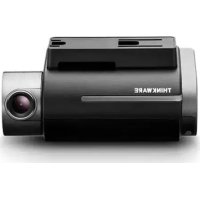
Dashcam F750 - Caméscope Thinkware - Notice d'utilisation et mode d'emploi gratuit
Retrouvez gratuitement la notice de l'appareil Dashcam F750 Thinkware au format PDF.


| Caractéristiques | Détails |
|---|---|
| Résolution vidéo | Full HD 1080p (1920 x 1080) à 30 fps |
| Angle de vue | 140 degrés |
| Capteur | Capteur CMOS Sony Exmor |
| Fonctionnalités de sécurité | Détection de collision, alerte de dépassement de ligne |
| Connectivité | Wi-Fi intégré pour le transfert de fichiers |
| Stockage | Supporte les cartes microSD jusqu'à 128 Go |
| Mode parking | Surveillance 24/7 avec alimentation externe |
| Dimensions | Dimensions compactes pour un montage discret |
| Poids | Environ 130 g |
| Température de fonctionnement | -10°C à 60°C |
| Garantie | 2 ans |
| Accessoires inclus | Support de montage, câble d'alimentation, manuel d'utilisation |
| Maintenance | Nettoyage régulier de l'objectif et mise à jour du firmware |
| Consommation d'énergie | Environ 5W en fonctionnement |
FOIRE AUX QUESTIONS - Dashcam F750 Thinkware
Questions des utilisateurs sur Dashcam F750 Thinkware
0 question sur cet appareil. Repondez a celles que vous connaissez ou posez la votre.
Poser une nouvelle question sur cet appareil
Téléchargez la notice de votre Caméscope au format PDF gratuitement ! Retrouvez votre notice Dashcam F750 - Thinkware et reprennez votre appareil électronique en main. Sur cette page sont publiés tous les documents nécessaires à l'utilisation de votre appareil Dashcam F750 de la marque Thinkware.
MODE D'EMPLOI Dashcam F750 Thinkware
Manuel d'instruction
CERoHS
Cetteamera de tableau de bord (dashcam) est un apparil embarqué spécialisé qui enregistre tout au long de l'utilisation du vehicule.
La disponibilité de certaines fonctions pourrait dépendre de l'installation, des conditions de la route et du type de vehicule. Selon le microprogramme installé, la qualité video pourrait varier d'un apparéil à l'autre.
Cet appeareil ne garantit PAS I'enregistrement video de tous les accidents, car le détecteur d'impact pourrait ne pas etre activé en raison d'une combinaison de parametes ou de la force de l'impact durant la collision.
Contenu
Avant d'utiliser la THINKWARE DASH CAM F750 2
Déclaration FCC 2
Attention 3
01 Pour commencer
1-1. Dans l'emballage 5
1-2. Accessoires facultatifs 5
1-3. Aperçu du produit 6
1-4. Insérier une carte mémoire 7
1-5. Installation dans le vehicule 8
02 Opérations élémentaires
2-1. Allumer/eteindre l'appareil 10
2-2. Systeme d'ajretissement sécuritaire de la route 11
2-3.Calibrage Automatique 11
2-4. Système d'ajretissement de sortie de voie (LDWS) 12
2-5. Système d'ajretissement de collision avant (FCWS) 12
2-6. Fichiers video enregistrés 13
2-7.Enregister une video en conduitant 14
2-8. Enregistrer une video dans un vehicule stationné
[Accessoire facultatif] 16
2-9.Enregistrement manuel 17
2-10.Activer/desactiver I'enregistrement audio 18
2-11.Formater la carte MicroSD 18
2-12. Réinitialiser les paramètres de l'appareil 19
2-13.Metre a jour le microprogramme 19
03 Application mobile
3-1. Application mobile Visionneuse de camera de tableau de bord Thinkware
20
04 Application sur PC
4-1. Visionneuse de camera de tableau de bord Thinkware pour PC 29
05 Information sur l'appareil
5-1. Specifications 34
Avant d'utiliser la THINKWARE DASH CAM™ F750
Conformément à la législation sur le droit d'auteur, il est interdit de copier en tout ou partie le present manuel sans le consentement écrit de THINKWARE.
Aucun effort n'a ete epargne dans la conception du present guide. Toutefois, nous ne pouvons garantir l'exactitude du contenu du present document en raison d'erreurs techniques, d'omissions ou de modifica-tions ulterieures.
A des fins d'amélioration du produit, THINKWARE se réserves le droit d'alterer le produit et le contenu du present manuel en tout temps et sans préavis.
Les images containes dans le present manuel d'utilisation sont presentes à titre informatif uniquement et pourraient differer du produit reel.
- Les utilisateurs ne peuvent se réserver le droit d'utiliser le produit à d'autres fins que celles spécifiées dans le present guide. Selon la Loi sur la protection des renseignements personnels et autres règlements, l'utilisateur/propriétaire peut être tenu responsable si la vente ou la conversation enregistrée par l'appareil sont distribués sans son consentement. Par conséquent, il convient de porter une attention particulière au moment d'utiliser ce produit.
- La carte de mémoire MicroSD devrait faire l'objet de contrôle réguliers pour d'eventuelles erreurs. Étant un produit consommable, il importe également de la replacer périodiquement.
- THINKWARE NE SAURAIT être tenu responsable de tout problème ou dommage découulant de l'utilisation de pieces et accessoires non authentiques ou non autorisés.
L'appareil et les videos enregistrées sont destinés à un usage personnel et les videos devraient être utilisées à titre de referencia uniquement.
- Cet apparéil ne garantit PAS l'enregistrement video de tous les accidents, car le détecteur d'impact pourrait ne pas été activé en raison d'une combinaison de paramètres ou de la force de l'impact durant la collision.
Déclaration FCC
Le present appeareil est conforme aux CNR d'Industrie Canada applicables aux appeareils radio exempts de licence. L'exploitation est autorisee aux deux conditions suivantes: (1) l'appareil ne doit pas produire de brouillage, et (2) I'utiliser du l'appareil doit accepter tout brouillage radioelectrique subi, meme si le brouillage est susceptible d'en comprometre le fonctionnement.
Cet équipement a ete teste et declare conforme aux limits pour apparcels numériques de classe B aux termes de la section 15 des reglements de la FCC. Ces limites sont destinées à assurer une protection raisonnable contre les brouillages préjudiciables dans une installation residentielle. Cet équipement génère, utilise et peut dégager de l'énergie de radiofréquence en plus de provoquer, s'il n'est pas installé et utilisé conformément aux instructions du fabricant, un brouillage préjudiciable aux communications radio. Il n'y a toutefois aucune garantie quant à l'absence de brouillages dans une installation donnée. Si cet équipement cause des brouillages préjudiciables à la réception des émissions de radio ou de télévision, ce que l'on détermine en allumant et en éteignant l'appareil, il est recommendé à l'utilisateur de tenter de corriger le brouillage ennant une ou plusieurs des mesures suivantes:
En réorientant ou relocalisant l'antenne réceptrice.
En augmentant la distance entre l'équipement et le récepteur.
En branchant l'equipement a une prise sur un circuit different de celui auquel le recepteur est branché.
Enobtenant de laide aupres du revendeur ou d'un technicien de radio/TV experimenté.
MISE EN GARDE FCC: Toute altiereation de I'equipement n'ayant pas fait I'objet d'une autorisation expresse par I'autorite responsable en matiere de conformite pourrait annulerYOUR autorite autiliser cet equipement.
FCC ID:2ADTG-F750
Information aux utilisateurs : RSS-210, Section 5.11
Soyez avait sauté que les changements ou modifications non-approuvés par la partie responsable pour la conformité pourait annuler l'autorité de l'utilisateur à opérer l'équipment.
Note: L'opération est sujette à ces deux conditions suivantes : 1) cet apparéil ne peut pas causeur d'interférence, et 2) cet apparéil doit accepter toute interférence, ainsi que les interférences pouvant nuire au fonctionnement désiré de l' apparéil.
Cet équipement digital de classe B se conforme avec l'ICES-003 canadienne.
IC:12594A-F750
Attention
Selon la marque et le modele du vehicule,le courant de la batterie pourrait alimenter constamment laamera de tableau de bord meme quand le contact est coupé. Ceci pourrait conduire a une décharge de la batterie du vehicule.
Cet appeareil a ete concu pour faire un enregistrement video alors que le vehicule fonctionne. La qualite de la video pourrait etre affectee par les conditions meteorologiques et I'environnement routier, comme la nuit ou le jour, I'clairage de la voie publique, I'entree/sortie d'un tunnel et les temperatures ambiantes.
THINKWARE NE SAURAIT'être considérée responsable de la perte d'enregistrement(s) video durant le fonctionnement
Meme si laamera est conque pour résister à la force d'impact d'une collision automobile, THINKWARE ne garantit PAS l'enregistrement d'accident dans les cas où la force d'impact est susceptible d'endommager l'appareil.
Gardez le pare-brise propre pour une qualité video optimale.
La qualité des enregistements pourrait être réduite par la présence d'une substance étrangère (par ex. empreintes de doigts) dans les lentilles. Gardez les lentilles propres en tout temps.
La plage de températures de fonctionnement pour ce produit est de -10^ à 60^ (14°F à 140°F) et la plage de températures d'entreposage est de -20^ à 70^ (-4°F à 158°F). Assurez-vous que la temperature de l'appareil demeure comprend dans ces plages, à défaut de quoi l'appareil pourrait ne pas fonctionner correctement. Les dommages causés par l'exposition à des températures extrêmes ne sont pas couverts par la garantie.
Évitez d'exposer l'appareil à la lumière directe du soleil.
Évitez d'utiliser le produit dans des conditions extremes ou ce dernier se verrait exposer à des températures élevées ou de l'humidité.
Utilissez uniquement les accessoires et le matériel périphérique d'origine de THINKWARE ou d'un reven-deur THINKWARE autorisé. THINKWARE ne garantit pas la sécurité et la compatibilité avec du matériel périphérique provenant d'autres fabricants. Utilisze des pieces d'origine fournies par THINKWARE.
Évitez d'appuyer sur les boutons de l'appareil avec une force excessive.
Le present apparéil est conforme aux CNR d'Industrie Canada applicables aux apparéils radio exempts de licence. L'exploitation est autorisée aux deux conditions suivantes:
(1) l'appareil ne doit pas produit de brouillage, et
(2) l'utilisateur de l'appareil doit accepter tout brouillage radioélectrique subi, même si le brouillage est susceptible d'en compromètre le fonctionnement.
Ne nettoyez pas le produit avec un nettoyant ou un solvant chimique, car cela pourrait endomager les composantes de plastique. Utilisez un linge mou, propre et sec pour essuyer doucement le produit.
Gardez l'appareil inaccessible aux enfants et animaux.
Ne désassemblez pas le produit, car cela annulera la garantie en plus de risquer d'endommager le produit.
Manipuez ce produit avec soin. Échapper, cogner ou mal utiliser le produit pourrait l'endommager ou le rendre défectueux.
Ne manipulez pas cet apparéil en conduitisant.
Positionnez cet apparéil de façon à ce qu'il ait une vue dégagée sur la route, mais sans bloquer la vision du conducteur. Consulter les lois locales et régionales avant d'installer cet apparéil sur votre pare-brise.
Cet apparéil ou ses pièces d'installation sont pourvus de pieces mobiles qui pouraient se déplacer dans des conditions routières extrêmes, par ex. sur une route non pavée. Vérifiez féquèment si cet apparéil est positionné tel que le present guide l'indique.
Ne manipulez ni ne faites fonctionner le cable d'alimentation avec les mains mouillées.
N'utilisez pas un cable d'alimentation endommagé.
Gardez le cable d'alimentation à l'écart de radiateurs ou d'autres objets chauds.
Vérifiez que le cable d'alimentation est utilisé avec le bon connecteur et que les connexions sont solidement fixées.
Ne tirez, n'inserez et ne pliez pas un cable d'alimentation avec une force excessive.
Ne placez pas des objets lourds directement sur l'appareil ou sur le cable d'alimentation.
Ne modifies ni ne coupez le cable d'alimentation.
THINKWARE ne garantit pas la compatibilité des apparèils et du matériel périhérique non autorisé par THINKWARE.
N'essayez pas d'insérer d'objet étranger dans l'appareil ou dans le cable d'alimentation.
N'échappez, nine pulverisez de liquide sur l'appareil car cela pourrait provoquer des defaillances, un incendie ou un choc électrique.
Cet apparéil est destiné à être utilisé à l'intérieur du vehicule uniquement.
1. Pour commencer
Cet apparéil a été mis à l'essay avec des cables blindés sur les périphériques.
Cet apparéil doit être utilisé avec des cables blindés pour en assurer la conformité.
1-1. Dans l'emballage
| Unité principale de laamera de tableau dBord | Monture avec ruban3M (1 chaque) | Chargeur allume-cigarette | Support de cable adhésisif(5 chaque) |
| Carte mémoire MicroSD avecadaptateur(consommable) | Lecteur de carteMicroSD USB | Guide de démarragerapide/Garantie/Manuel d'utilisation(contenu sur la carte MicroSD) | |
1-2. Accessoires facultatifs
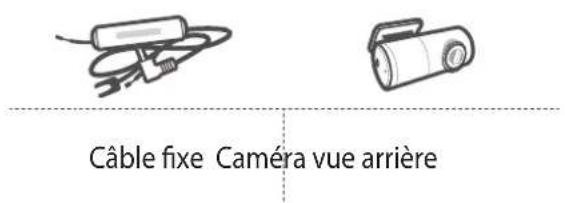
1-3. Aperçu du produit
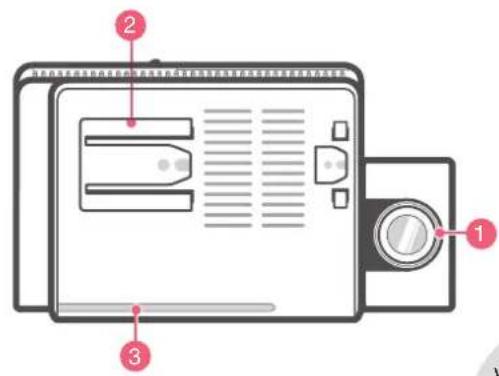
Vuede face
Vuelateralegauche
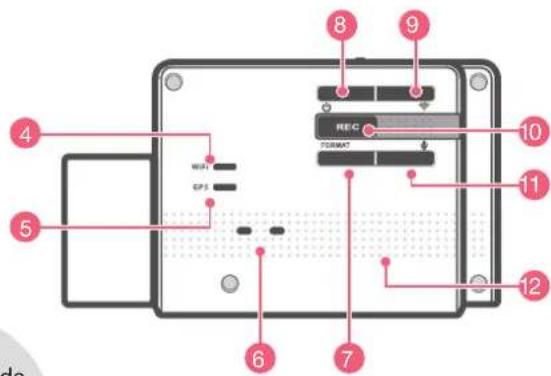
Vue de l'arrière
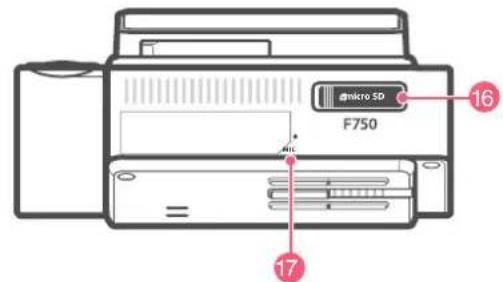
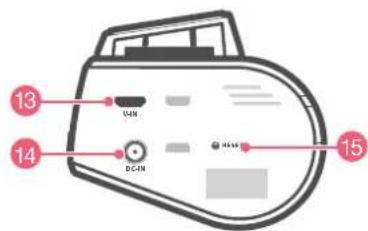
No. Nom Description
| 1 | Lentilles de laamera | Caméra orientée vers l'avant pour l'enregistrement video |
| 2 | Connecteur de la monture Se fixe à la monture du pare-brise | |
| 3 | DEL de sécurité | DEL utilisée pour indiquer que le vehicule est équipé d'uneamera de tableau de bord opérationnelle |
| 4 | DEL du Wi-Fi | Indique l'état de connexion du Wi-Fi de l'appareil (vert lorsque connecté) |
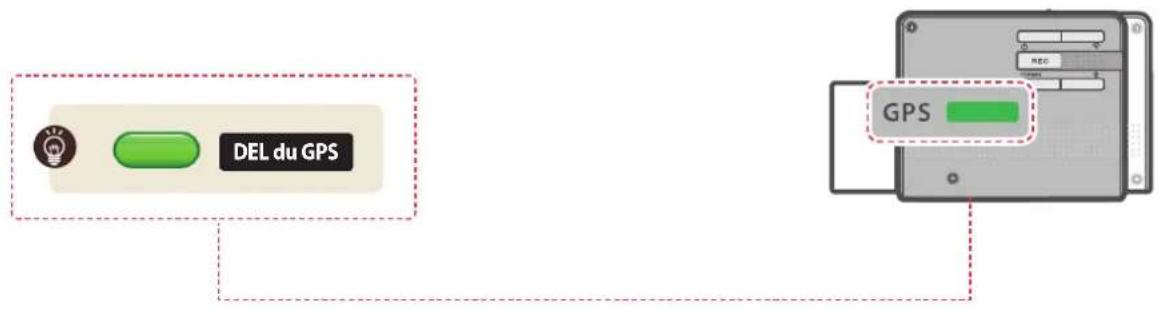
| 5 | DEL du récepteur GPS | Indique l'état de connexion de l'antenne GPS intégrée |
| 6 | DEL de l'état de fonctionnement | Indique l'état de fonctionnement de l'appareil |
| 7 | Bouton de formatage | Appuyez et maintenez,enforcépendant 3 secondes pour lancer le for-matage |
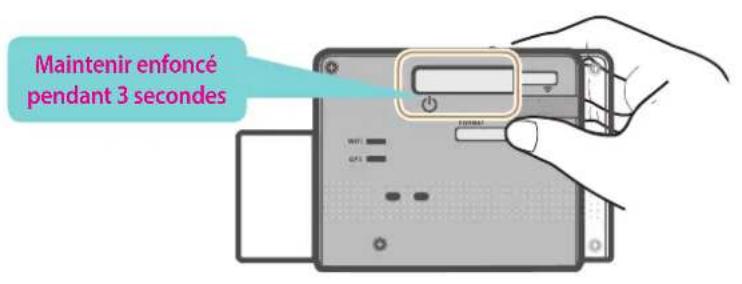
| 8 | Bouton d'alimentation | Maintenir,enforcépendant 3 secondes pour allumer/éteindre l'appareil |
| 9 | Bouton de connexionWi-Fi | Appuyez brièvement pour se connecter avec le mot de passer Wi-FiAppuyez et maintenez,enforcépour se connecter avec le WPS (Installa-tion Wi-Fi sécurisé) |
| 10 | Bouton REC | Appuyez pour lancer l'enregistrement manuel |
| 11 | Bouton d'enregistrementaudio | Active/désactive l'enregistrement audio |
| 12 | Haut-parleur | Pour le guidage vocal et les alertes sonores |
| 13 | Prise V-IN | Se branche à laamera de vue arrière.(Laamera de vue arrière faculta-tive n'est pas comprise et nécessite un achat séparé) |
| 14 | DC-IN Pour brancher le cable d'alimentation | |
| 15 | Reset | Force une réinitialisation de l'appareil |
| 16 | Port de la carte mémoire | Emplacement de la carte mémoire |
| 17 | Microphone | Enregistre l'audio lors de l'enregistrement video |
1-4. Insérer une carte mémoire
1-4-1.À propos des cartes mémoire
La carte MicroSD classe 10 doit etre utilise avec une capacité de stockage de 16GB, 32GB ou 64GB. Il est fortement recommendé d'utiliser une carte mémoire d'au moins de 16 GB pour l'enregistrement Full HD.
La carte MicroSD devrait etre formatee toutes les 2 semaines afin d'en maximiser la durée de vie.
1-4-2. Installer une carte MicroSD
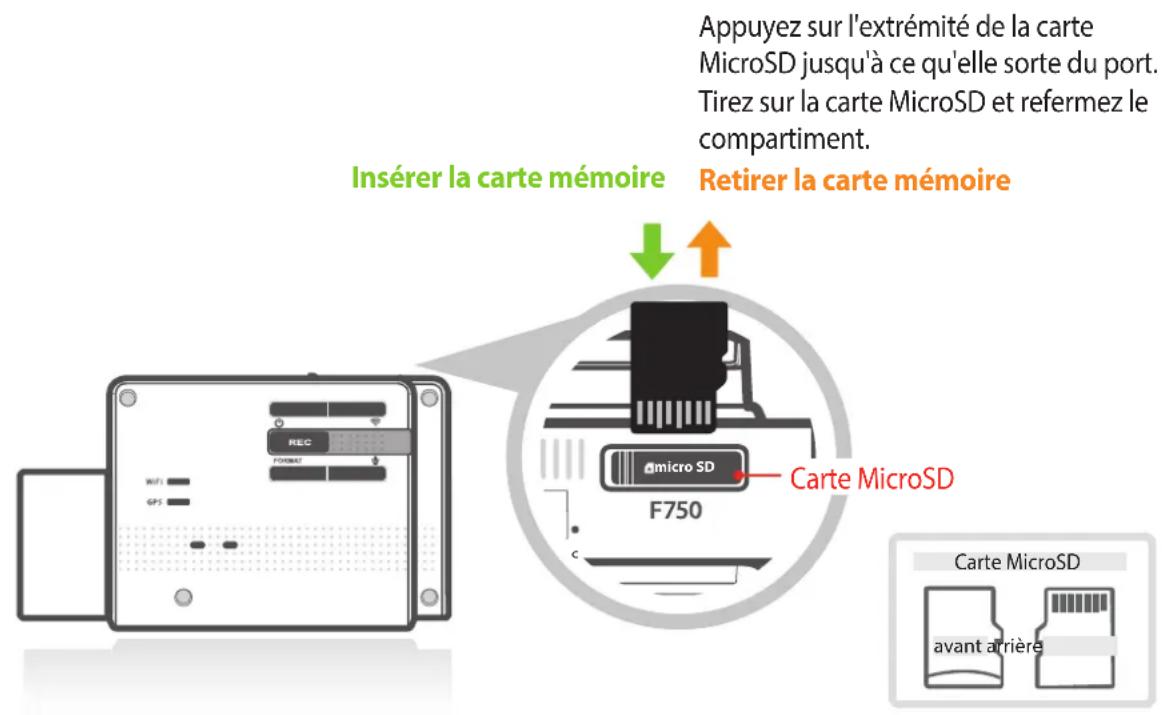
N'applique pas trop de force sur la carte MicroSD et n'essayez pas de l'insérer dans le mauvais sens, car cela pourrait endommager la carte MicroSD ainsi que le port.
Mises en garde
La carte de mémoire MicroSD devrait faire l'objet de contrôle réguliers pour d'eventuelles erreurs. Étant un produit consommable, il importe également de la replacer périodiquement.
THINKWARE NE SAURAIT etre tenu responsable de tout probleme ou dommage decouant de l'utilisation de pieces et accessoires non authentiques ou non autorises. Il est fortement recommande d'utiliser une carte memoire THINKWARE afin de reduire le risque d'erreur de la carte memoire.
Assurez-vous que l'appareil soit complètement étéint avant desterolir la carte MicroSD afin d'eviter d'en-dommager la carte mémoire.
Afin de prévenir la perte de données importantes, transférez féquèment les enregistements video sur la carte MicroSD vers un autre apparéil de stockage, comme un ordinateur personnel.
1-5. Installation dans le vehicule
1-5-1. Fixer l'appareil et la monture
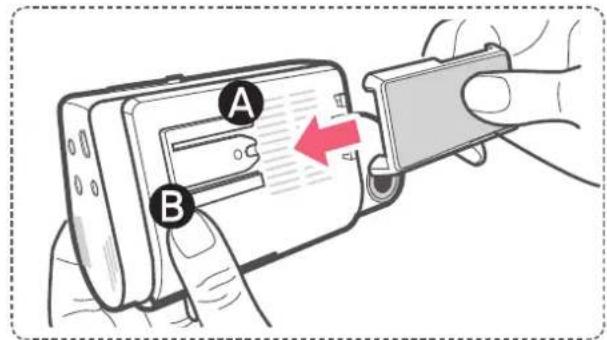
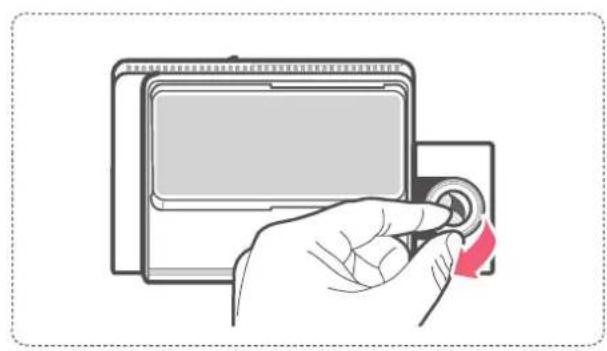
① Alignez la monture avec le connecteur (A) et glissez-la vers (B) jusqu'à ce qu'elle se bloque avec un déclic.
② Retirez le film protecteur des lentilles de laamera.
1-5-2. Installer l'appareil
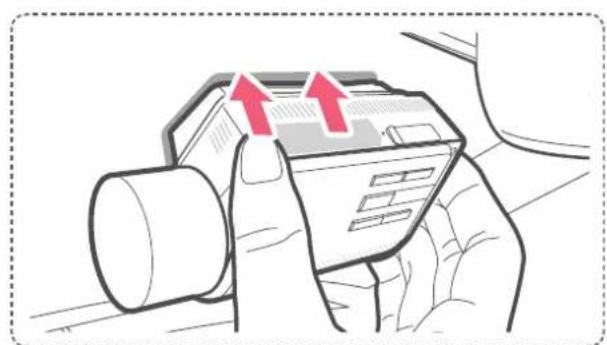
① Nettoyez le pare-brise à l'endetroit où vous souhaitez installer laamera de tableau de bord.
② Alors que laamera de tableau de bord est encore attachée à la monture, retirez le ruban adhésif protecteur de l'arrête de la monture.
③ Attachez le ruban adhésif de la monture à l'endroit sur le pare-brise où laamera aura une vue dégagée sur la route, mais sans bloquer la vision du conducteur.
CONSEIL
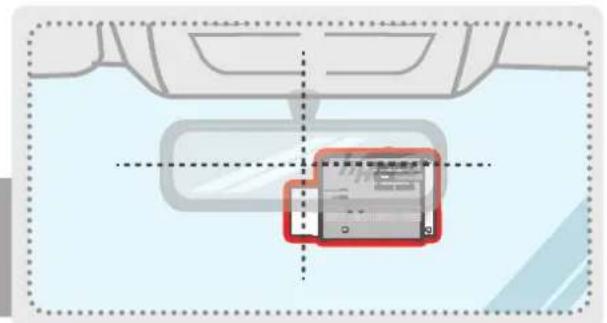
Laamera se trouve a gauche de l'appareil principal,donc installez laamera de tableau de bord a la droite ducentre et derriere le retroviseur.
CONSEIL
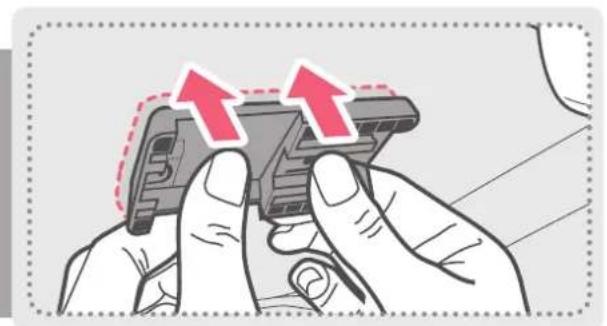
Afin d'assurer que la monture est correctement fixée, il est recommandé de détacher l'appareil de la monture après l'installation, puis de presser la monture contre le pare-brise pendant 5 minutes afin de maintainir la pression. Attendez 24 heures, le temps que la colle de la monture prenne, avant de remettre laamera de tableau de bord en place.
1-5-3. Brancher le cable d'alimentation
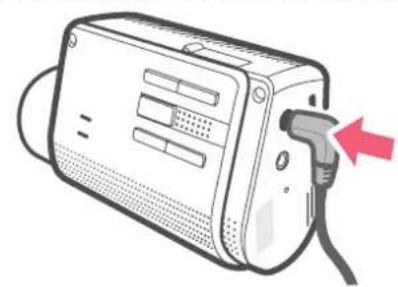
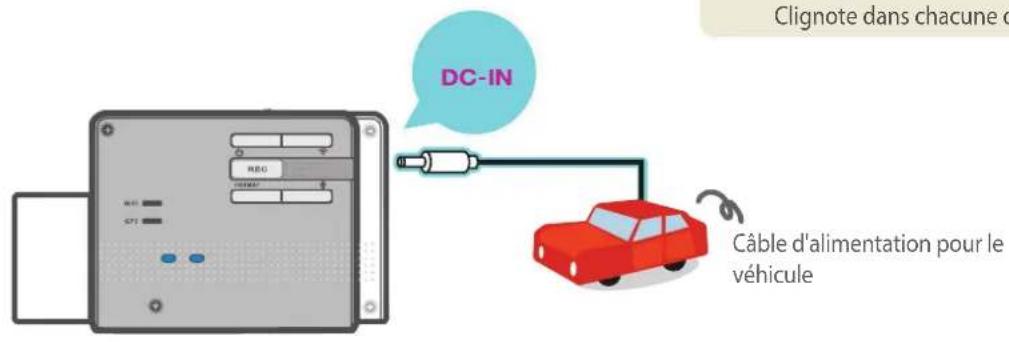
① Branchez I'extrémité micro USB du cable d'alimentation dans le port DC-IN de l'appareil.
(2) Branchez l'extrémité de l'adaptateur du cable d'alimentation dans un port du vehicule de 12 V DC.
③ Disposez le fil à l'aide des supports de cable adhésiF tel qu'indiqué ci-dessous.
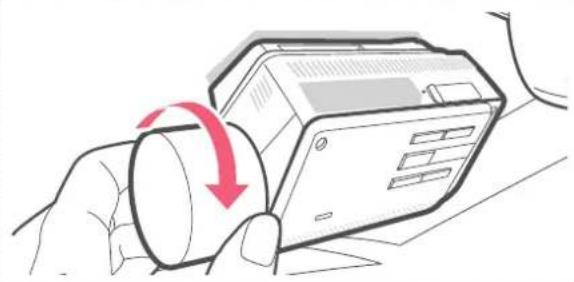
④ Ajustez laamera afin que laamera de tableau de bord soit orientee vers l'avant et alignée avec la route.
CONSEIL
Ajustez laamera de façon à ce que l'indicateur horizontal sur laamera de tableau de bord soit aligné avec la route et le vehicule
Ligne d'alignement
CONSEIL
Après l'installation, enregistrez quelquesideos avec laamera de tableau de bord, puis regardez cesVIDEOS à l'aide de la Visionneuse deamera de tableau de bord Thinkware (Mobile ou PC) afin d'en vérifier la position. Ajustez l'angle de laamera si nécessaire.
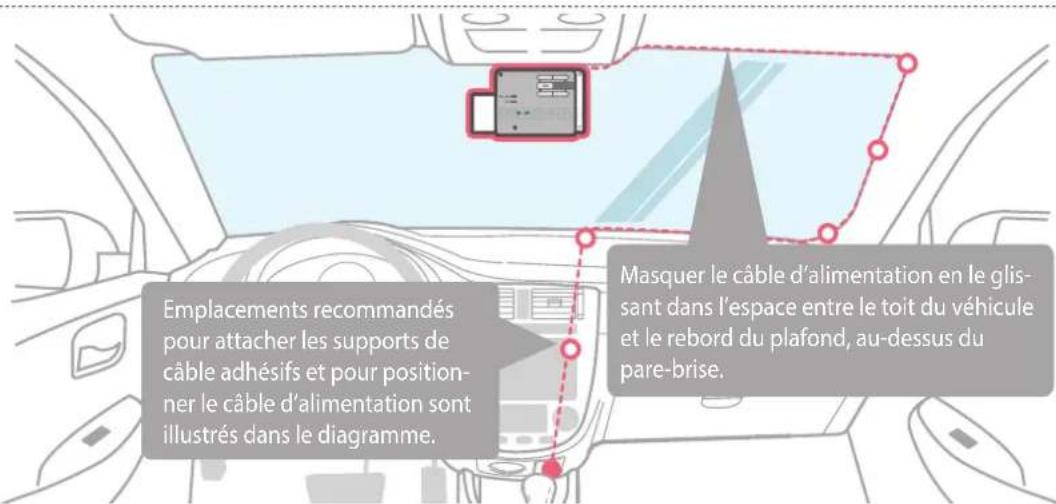
Pour de plus amples informations sur les instructions d'acheminement du cable d'alimentation, rendez-vous au http://thinkwaredashcam.com
Prévenir la décharge de la batterie du vehicule
Selon la marque et le modele du vehicule, le courant de la batterie pourrait alimenter constamment la camera de tableau de bord meme quand le contact est coupé. Dans ce cas, la camera de tableau de bord continue de fonctionner en mode continu sans basculer en mode de surveillance du stationnement, ce qui entrainerait le déchargement de la batterie du vehicule.
Certains vehicules dotes de plusieurs prises electriques pourraient etre Equipes d'au moins 1 sortie qui continue de fournir de I'energie lorsque le vehicule est eteint. Par consequent, il convient d'essayer chacune des prises electriques afin d'en couver une qui s'eteint en meme temps que le moteur du vehicule.
2. Opérations élémentaires
2-1. Allumer/éteindre l'appareil
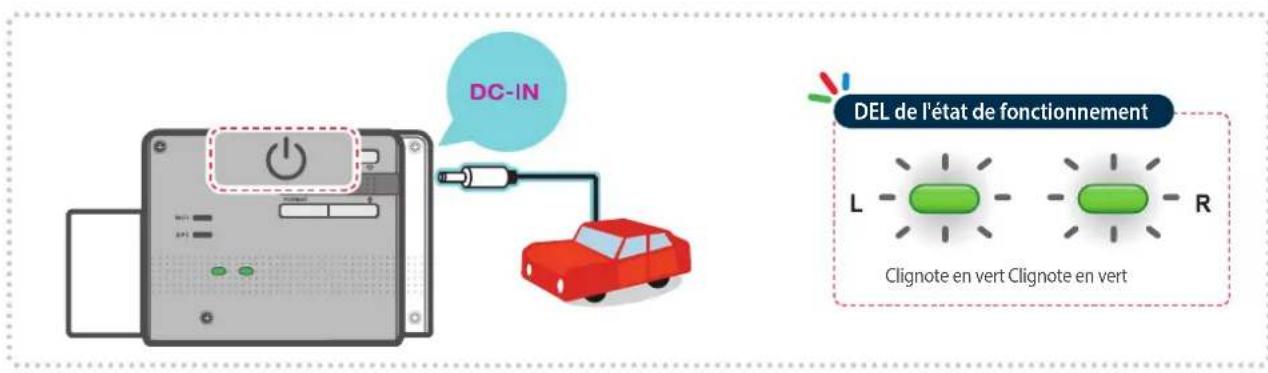
Une fois connecté, l'appareil s'allume ou s'éteint automatiquement avec le moteur du vehicule.

: Rouge

:Vert

:Bleu
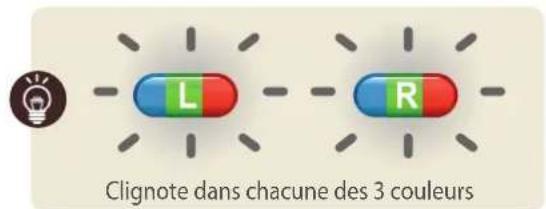
Pour allumer/eteindre l'appareil manuellement, maintainir enforcé le bouton marche/arrêt ( ) pendant 3 secondes.
2-2. Système d'advertisement sécurité de la route
Grace aux données GPS et aux informations routières, le conducteur sera averti des informations concernant la sécurité routière.
Initializing GPS
Le GPS intégré peut être initiaisé en SéLECTIONNANT "Menu principal > A propos de l'app> Informations GPS > Reset du GPS" sur l'application mobile Visionneuse de camera de tableau de bord Thinkware.
Mises en garde
- Cette fonction peut ne pas etre disponible dans certains pays.
Le GPS peut etre affecte par des conditions meteorologiques, un signal satellite, et/ou la topographie du terrain environnant. - Les pare-brises avec revêtements peuvent interférer avec le signal GPS, ce qui peut mener à une réception GPS faible ou bloquée.
D'autres apparèls électroniques et/ou équipements peuvent interférer avec le signal GPS si positionnés trop pres de la dashcam.
2-3. Calibrage Automatique
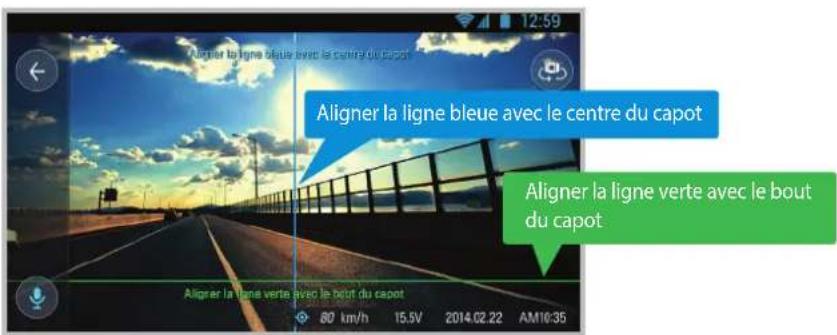
- Avant d'utiliser le LDWS et FCWS, les paramètres doivent être calibrés avec l'écran du guide de configuration ADAS dans l'application mobile Visionneuse Thinkware.
- La calibration automatique (ou auto-calibrage) commenceras alors en conduisant sur une route droite à une vitesse supérieure à 30km/h (18mph) pendant plus d'une minute.
Mises en garde
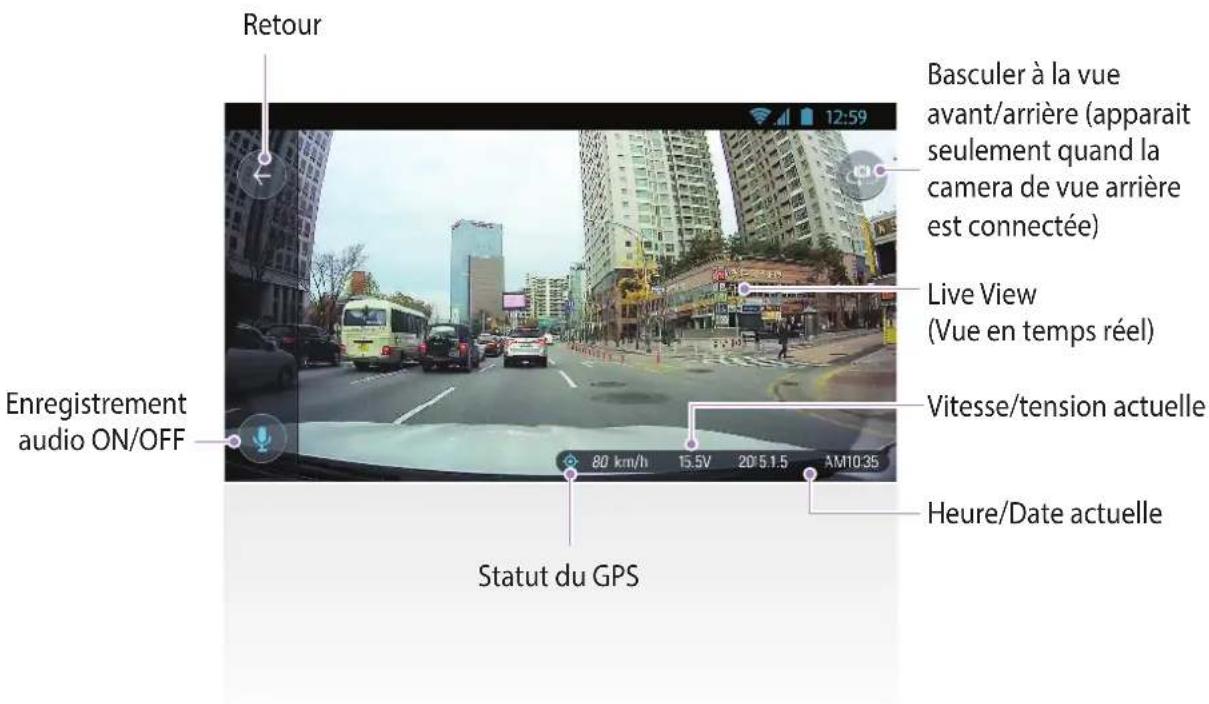
L'ecran du guide de configuration ADAS dans le Live View (vue en temps réel) est affché seulement quand les fonctions LDWS et FCWS sont activés dans l'application mobile Visionneuse de camera de tableau de bord Thinkware.
2-4. Système d'advertisement de sortie de voie (LDWS)
Des averissements audibles averissent le conducteur en temps reel lorsque le vehicule sort de sa voie. Cet averissement est actif seulement quand la vitesse du vehicule surpassse 50km / h (environ 30mph).
- Paramètres par défaut : 80km/h (approx 50mph)
Parametes du LDWS
- Vérifiéz que le GPS soit connecté en contrôle la DEL verte du GPS.
- Activez la fonction LDWS en selectionnant « Paramétres de la dashcam> Paramétres du système d'advertissement sécuritaire de la route > LDWS » dans l'application mobile Visionneuse de camera de tableau de bord Thinkware.
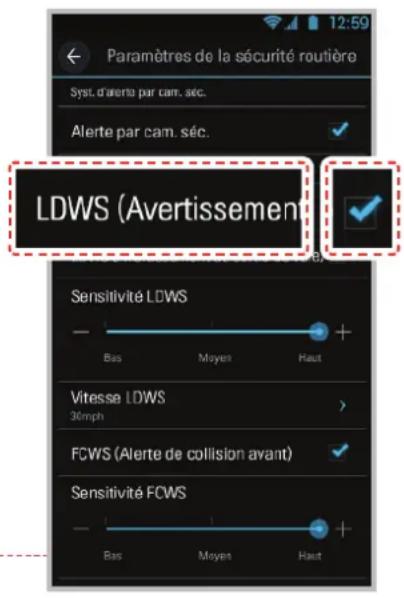


DEL du GPS
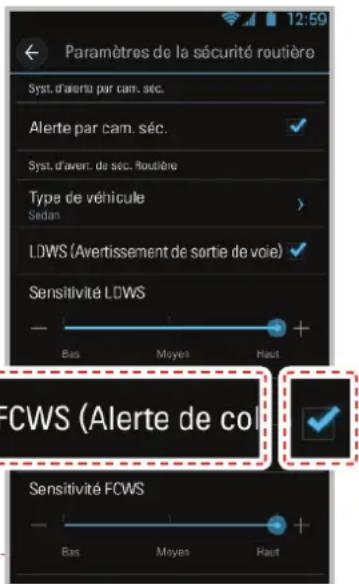
2-5. Système d'advertisement de collision avant (FCWS)
Des averissements audibles averissent le conducteur en temps reeldu ralentissement ou de l'arrêt du vehicule avant afin de réduire les risques associés aux collisions. Cet averissement est actif seulement quand la vitesse du vehicule surpassse 30km / h (environ 20mph).
Paramètres du FCWS
- Vérifiéz que le GPS soit connecté en contrôleant la DEL verte du GPS.
- Activez la fonction FCWS en selectionnant « Paramétres de la dashcam> Paramétres du système d'advertissement sécuritaire de la route > FCWS » dans l'application mobile Visionneuse de camera de tableau de bord Thinkware.


DEL du GPS
2-6. Fichiers video enregistrés
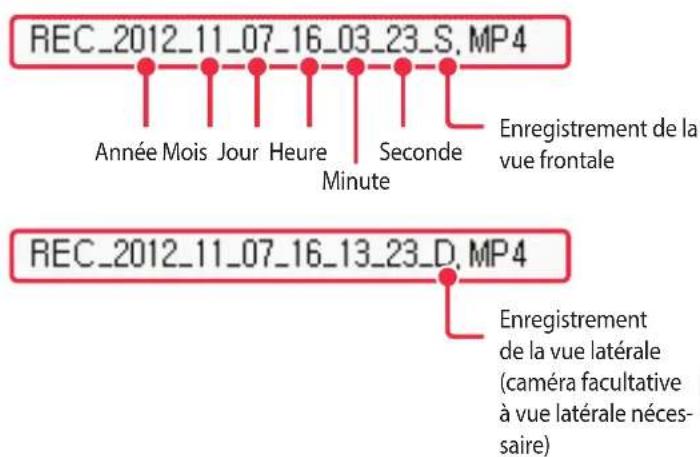
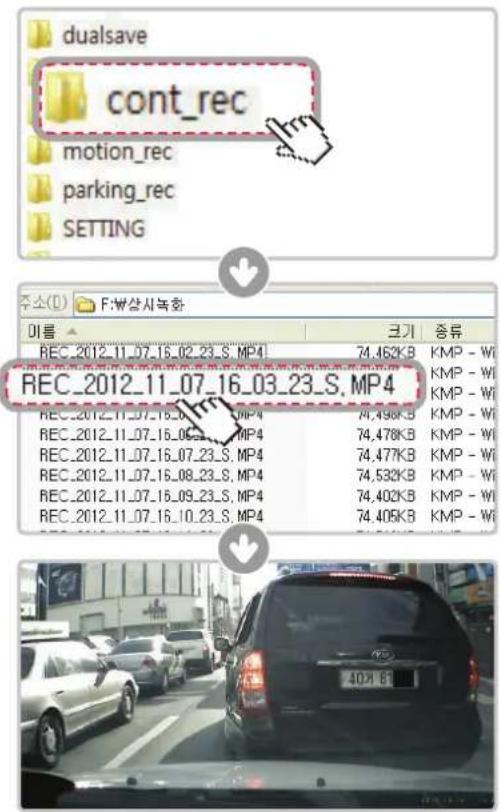
Les fichiers video sont enregistrés dans le dossier sur la carte MicroSD en fonction de la date et de l'heure.
Les fichiers sont créés sur la base de l'heure d'enregistrement.
À titre de produit de surveillance à boucle-automatique, la camera de tableau de bord se met à enregistrer automatique par-dessus les plus nouveaux fichiers une fois que la carte mémoire est pleine. Toutefois, les enregistrements d'évenements ou manuels sont enregistrés dans un dossier séparé et protégé de l'écrasement des fichiers.
Mises en garde
N'utilisez pas la carte MicroSD comme un apparéil de stockage externe.
N'altrez aucn fisier sur la carte MicroSD car cela pourrait cause les problemes de fonctionnement.
Ne sauvegardez ni ne modifiez aucun fisier sur la carte MicroSD, car cela pourrait cause des problèmes de fonctionnement.
2-7. Enregistrer une video en conduitant
2-7-1. Mode d'enregistrement en continu
- LesVIDEOS sont enregistrées en segments de 1 minute, puis enregistrés sur la carte MicroSD dans le dossier nommé"-cont_rec".
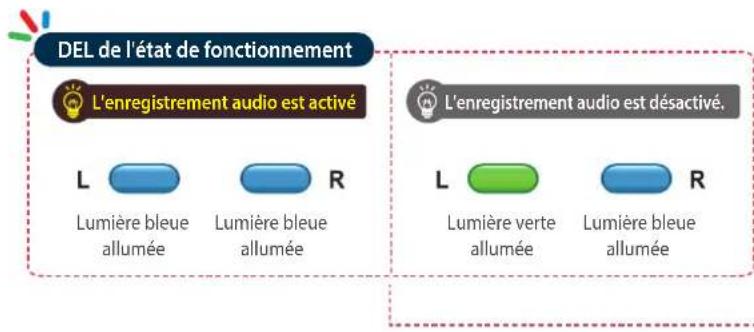
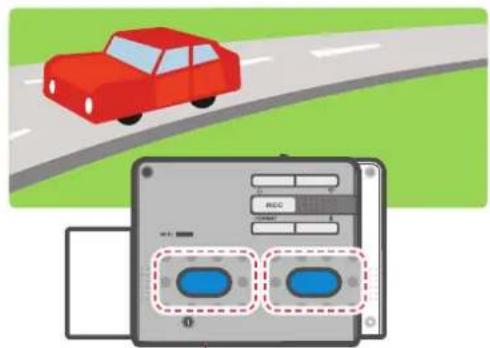
2-7-2. Enregistrement d'accident durant l'enregistrement continu
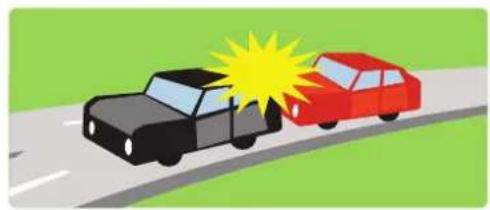
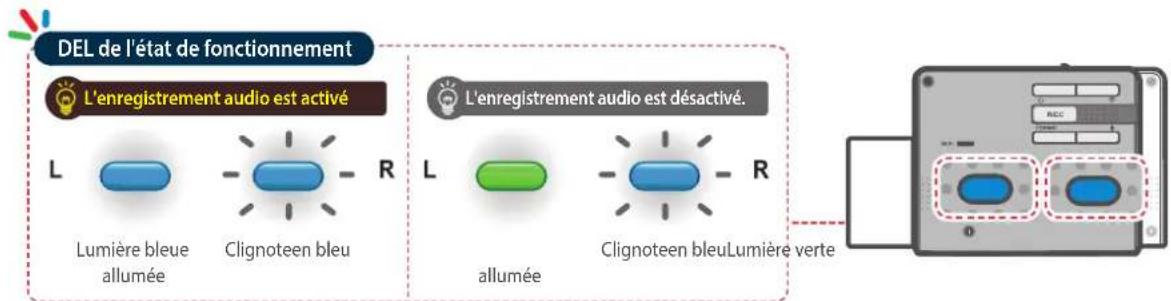
Lorsque laamera de tableau de bord detecte un impact, elle sauvegarde immidiatement les 10 secondes avant et après l'impact.
- Cette vente de 20 secondes est ensuite enregistrée dans un endroit sécurisé de la carte MicroSD sous le dossier « EVT_rec». Veuillez notes que laamera de tableau de bord détectora l'impact en tant qu'accident seulement si la force du choc est supérieure à la sensibilité de l'accéléromètre définie dans les paramètres de l'utilisateur.
Mises en garde
- Rouler à grande vitesse sur un dos d'âne, une bouche d'égout ou une route inégale peut être détecté comme un incident et peut enclencher le mode d'enregistrement d'accident.
L'appareil peut enregistrer jusqu'à 1 minute d'enregistrement d'accidents dans le cas où il y aurait plusieurs impacts successifs ou des accidents multiples.
La duration de l'enregistrement d'accident peut varier en fonction des paramétres de l'appareil.
2-7-3. Dual Save™ (Sauvegarde de la Mémoire Interne)
Dual Save est une technologie exclusive de Thinkware qui utilise une mémoire incorporee de sauvegarde sécurisée autre que la carte mémoire MicroSD. La technologie Dual Save garantit un enregistrement video d'accident en utilisant la mémoire interne au cas où un accident endommage la carte mémoire MicroSD.
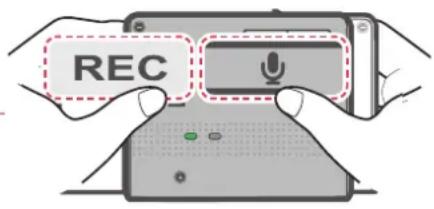
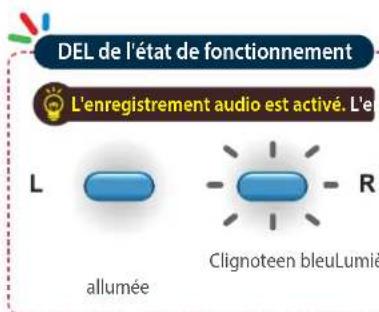
Maintainir enfoncés simultanément pendant 3 secondes les boutons REC et enregistrement audio
( ) afin d'envoyer une copie de l'enregistrement d'accident de la mémoire interne Dual Save à la carte mémoire MicroSD.
Lorsque Dual Save est activée, elle stocke immédiatement les 4 dernières secondes précédant l'impact et commence à enregistrer une video des 2 secondes suivantes pour un total de 6 secondes de clip video.
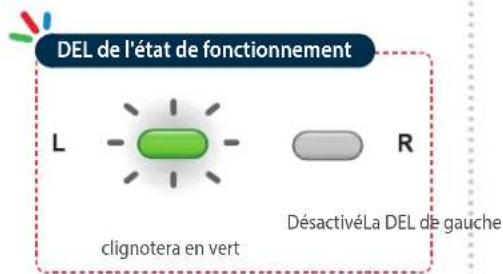
DEL de I'etat de fonctionnement

Clignote en vert

Déactivé
Mises en garde
La technologie Dual Save sauvegarde un duplicata de la video enregistrée afin d'assurer un stockage sécurisé dans la mémoire interne. Ainsi la durée de vie de la mémoire interne peut être affectée par l'accéléromètre définie dans les paramètres de l'utilisateur, par les conditions de la route, et par le comporte-ment au volant. Tous ont un impact direct sur la fréquence des enregistements d'accident.
Rouler à grande vitesse sur un dos d'âne, une bouche d'égout ou une route inégale peut être détecté comme un incident et peut enclencher le mode d'enregistrement d'accident.
Pour remplaçer la mémoire interne, un service professionnel du produit est nécessaire.
2-8. Enregistrer une video dans un vehicule stationné [Accessoire facultatif]
Cette fonction n'est disponible que si laamera de tableau de bord est cablee directement sur la batterie du vehicule.L'accessoire de cablage d'alimentation directe doit etre achete separately puis instalé.
2-8-1. Enregistrement d'accident
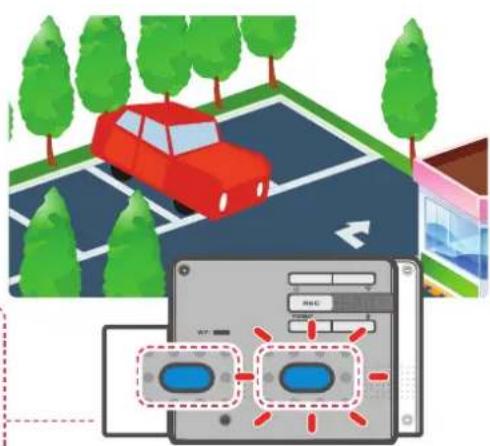
Lorsque laamera de tableau de bord detecte un impact alors que le vehicule est stationné, elle sauvegarde immédiatement les 10 secondes avant et après l'impact.
Cette video est ensuite sauvégardée dans un endroit sécurisé de la carte MicroSD sous le nom du dossier "evt_rec".
Mises en garde
L'appareil peut enregistrer jusqu'à 1 minute d'enregistrement d'accidents dans le cas où il yaurait plusieurs impacts successifs ou des d'accidents multiples.
L'heure pour laquelle l'appareil enregistre une video avant et après l'impact peut varier en fonction des paramètres de l'appareil.
2-8-2. Enregistrement par détction de mouvement
Laamera de tableau de bord et laamera facultative de vue arrirere sont toutes deux equipees de détecteurs de mouvement qui, des qu'un mouvement est detecté, initient l'enregistrement video alors que le vehicule est stationné.
Lorsque laamera de tableau de bord detecte un mouvement alors que le vehicule est stationné, elle sau-vegarde immédiatement les 10 secondes avant et après la détction du mouvement.
- Cette vente de 20 secondes est ensuite stockée dans un endroit sécurisé de la carte MicroSD sous le dossier "motion_rec".
Mises en garde
En mode de surveillance durant le stationnement, tous les boutons seront hors service sauf pour le bouton d'alimentation
2-9. Enregistrement manuel
En plus d'enregistrer des accidents, laamera de tableau de bord offre à l'utilisateur un mode d'enregistrement manuel pour capturer le paysage ou tout autre endroit lors de la conduite. Cette fonction peut également servir pour enregistrer une video témoin si le vehicule dans lequel laamera est installée n'est pas directement impliqué dans un accident. Les fichiers video enregistrrés en mode manuel sont sauvégardés dans un endroit séparé de la carte mémoire, où ils sont protégés de l'écrasement en mode d'enregistrement continu.
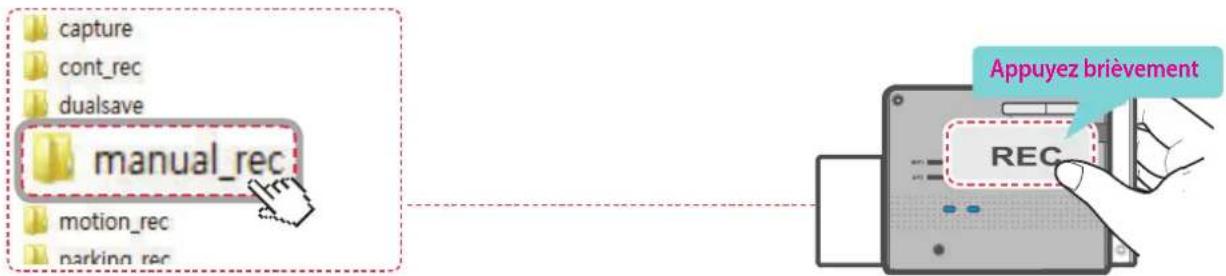
Appuyez brievement sur le bouton REC pour commencer l'enregistrement. L'appareil enregistre des images pendant 1 minute (10 secondes avant et 50 secondes après) par rapport au moment où le bouton est enforcé. L'appareil enregistrera ensuite la video dans le dossier « manual_rec».
Veuillez noter que lorsque l'enregistrement manuel est commencé, les 10 secondes précédente sont enregistrées. Cela signifie que même si vous avez manqué une scène, vous pouvez quand même enregistrer et stocker la vente en initiating l'enregistrement manuel dans les 10 secondes suivant l'evénement.
Mises en garde
- Une fois que l'espace de stockage alloué aux enregistements manuels est plein, l'appareil se met à enregistrer automatiquement par-dessus les plus低下 fichiers.
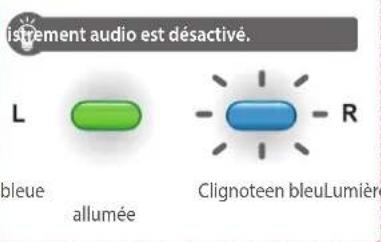
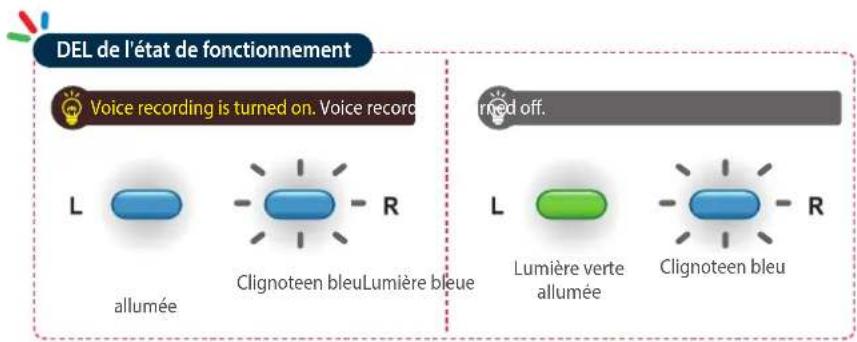
2-10. Activer/désactiver l'enregistrement audio
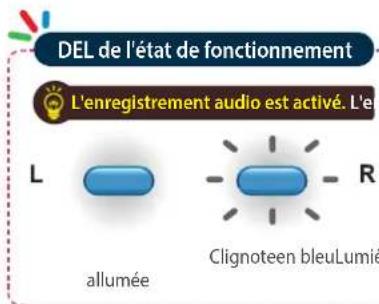
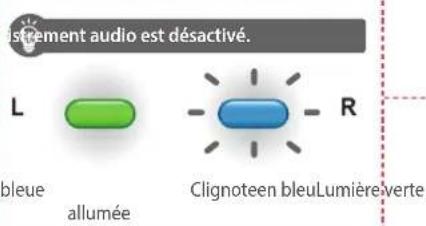
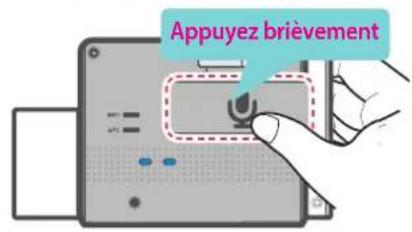
Appuyez brievement sur le bouton d'enregistrement audio
( ) pour activer/désactiver l'enregistrement audio.
Mises en garde
Les utilisateurs ne peuvent se réserver le droit d'utiliser le produit à d'autres fins que celles spécifiées dans le present guide. Selon la Loi sur la protection des renseignements personnels et autres règlements, l'utilisateur/propriétaire peut être tenu responsable si la vente ou la conversation enregistrée par l'appareil sont distribués sans son consentement. Ainsi, il est donc judiciaux de porter une attention particulière au moment d'utiliser ce produit
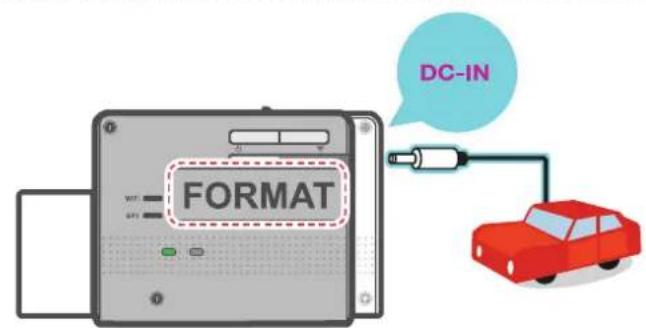
2-11. Formater la carte MicroSD
Maintainir enfoncépendant 3 secondesle bouton de formatage FORMAT.
2-12. Réinitialiser les paramètres de l'appareil
- Appuyez et maintenez enfoncés simultanément les boutons REC et FORMAT afin de réinitialiser les paramètres de l'appareil aux paramètres d'usine.
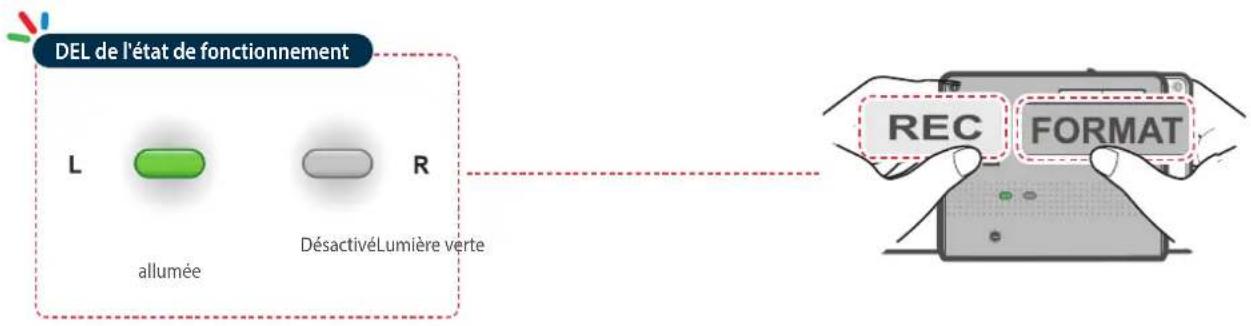
2-13. Mettre à jour le microprogramme
Le système sera automatiquement mis a jour si la carte MicroSD contient le fichier de mise a jour du microprogramme.
L'appareil redemarre automatiquement une fois la mise a jour completee.
Assurez-vous de garder votre(APpeuil à jour en tout temps.
Consultez frequentlyment le site Web de THINKWARE (http://thinkware.com) pour obtenir la mise a jour la plus recente.
Ne debranchez pas l'alimentation de la dash cam durant la mise-a-jour de la dash cam.
Ceci pourrait cause des degats a la dash cam.
3. Application mobile
3-1. Application mobile Visionneuse de camera de tableau de bord Thinkware
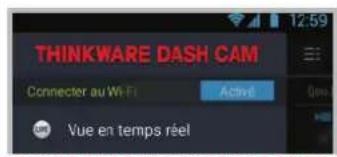
L'application mobile Visionneuse ThinkwareDash Cam est disponible sur Google Play et dans l'App Store sur iTunes.
- Configuration OS minimale de l'application mobile: Android 4.0 (Ice Cream Sandwich) ou supérieur, iOS 7.0 ou supérieur.
- Vous pouvez désactiver les données cellulaires (réseau de données) pour utiliser des applications sur certains appareils utilisant Lollipop.
Pour les appareils iOS, les parametes Wi-Fi sont seulement accessibles avec un smartphone ou une tablette.
3-1-1. Se connecter au Wi-Fi avec un mot de salle
① Téléchargez et installez l'application mobile Visionneuse ThinkwareDash Cam.
② Appuyez brievement le bouton Wi-Fi sur la camera de tableau de bord afin d'entrée le mode de connexion Wi-Fi.
(3) (Soyez certain d'activer le Wi-Fi dans les paramétres de l'appareil pour les apparèils utilisant iOS) Dans l'application mobile Visionneuse Thinkware-Dash Cam, activer l'options Wi-Fi, puis, selectionnez "thinkware" de la liste SSD, et entrez le mot de passer « 123456789 »
Le mot de passer est seulement requis lors de la première connexion. L'appareil se connectera automatiquement lors des connexions ultérieures.
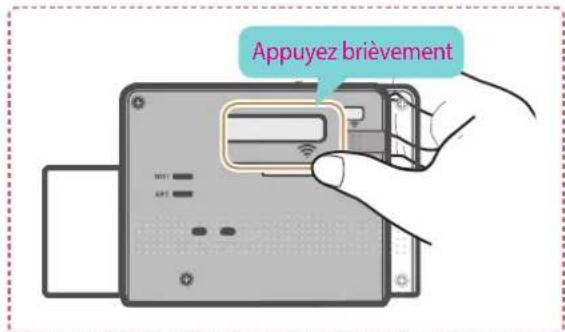
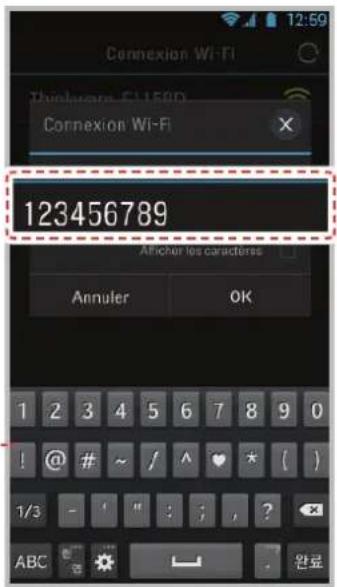
※ Laamera de tableau de bord eteindra automatiquement le mode de connexion Wi-Fi si elle n'est pas connectee dans la minute suivante.
Mises en garde
La portée de la connexion entre laamera de tableau de bordet l'appareil mobile est approximativement de 10 metres (33ft) à terrain ouvert.
L'utilisation des fonctions de l'ADAS (Système d'ajretissement sécurité de la route) sont restreints durant l'accès de l'application mobile Visionneuse ThinkwareDash Cam.
Seuls les boutons et les touches de selection seront en marches sur l'appareil connectant (sans compter l'interrupteur) durant l'accès de l'application mobile Visionneuse ThinkwareDash Cam.
Se connecter avec le WPS (seulement Android OS)
① Telechargez et installez l'application mobile Visionneuse ThinkwareDash Cam.
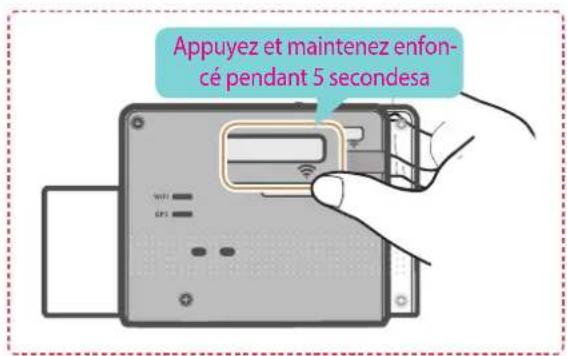
② Appuyez et maintenez le bouton Wi-Fi pendant plus de 5 secondes sur laamera de tableau de bord afin d'entrée le mode de connexion WPS.
③ Sélectionnez l'option "WPS" sur l'application mobile Visionneuse ThinkwareDashcam pour vous connecter automatiquement à laamera de tableau de bord avec le Wi-Fi.
L:Reessayer la recherche Wi-Fi
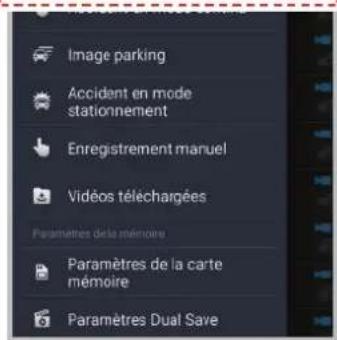
3-1-2. Menu principal de l'application mobile Visionneuse ThinkwareDash Cam
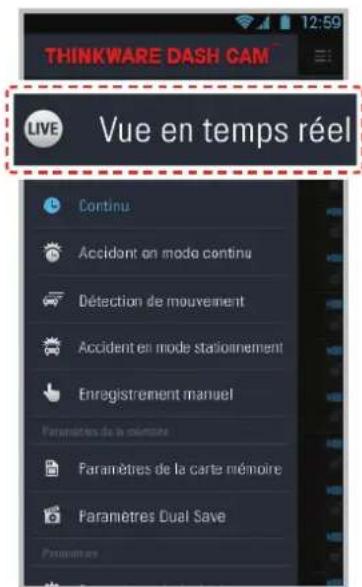
La section suivante déscrit le menu de l'application mobile Visionneur ThinkwareDash Cam basé sur les appar- reils Android. La disposition des fonctions et la capture d'écran peuvent être légarement différents pour les apparreils iOS.
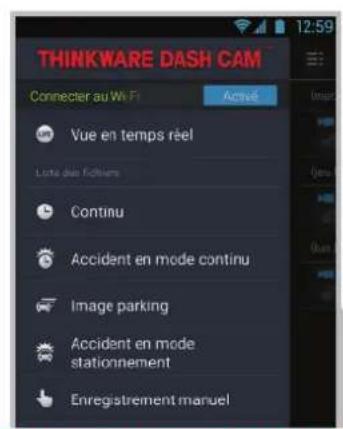
Live View
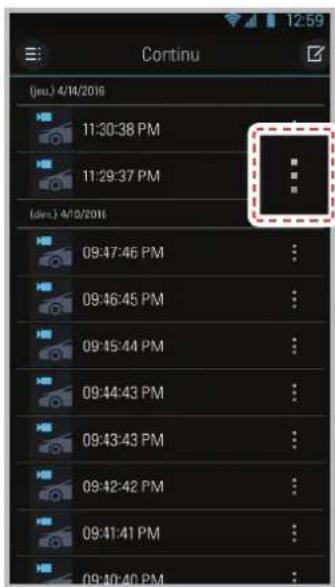
3-1-3. Listes des Vidéos
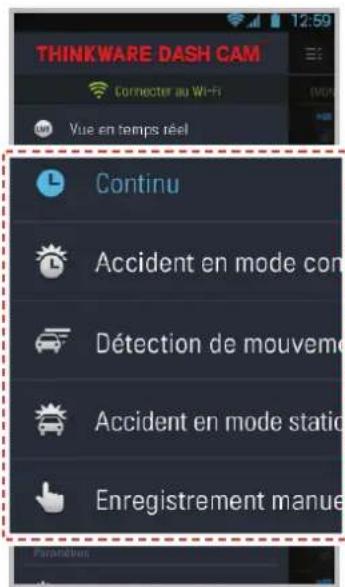
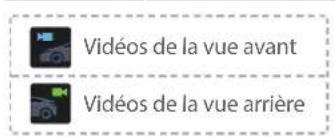
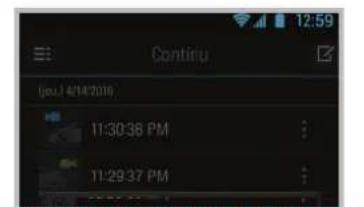
Enregistrement continu: Liste des videos d'enregistrement boucle en mode continu (en segments de 1 minute)
Enregistrement d'accident en mode continu: Liste des videos d'enregistrement d'accident en mode continu
Enregistrement de détction de mouvement en mode surveillance de stationnement: Listes des videos d'enregistrement par détction de mouvement en mode surveillance de stationnement
Enregistrement d'accidents en mode surveillance de stationnement : Listes des videos d'enregistrement d'accident en mode surveillance de stationnement
Enregistrement manuel: Listes des videos d'enregistrement manuel
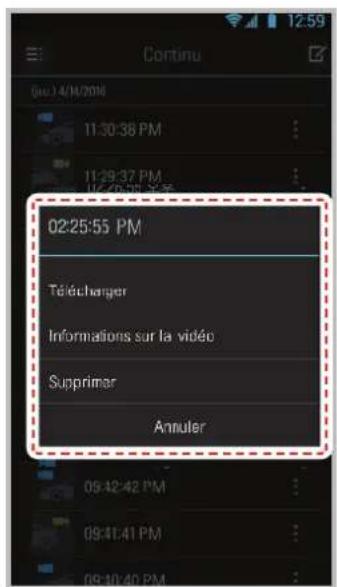
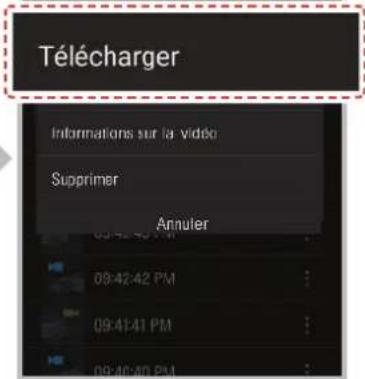
Menu de la liste d'enregistrement
- Telecharger: Copie les fichiers videoptionnes de la carte MicroSD de la camera de tableau de bord sur l'appareil mobile.
- Info Video: Affiche la date/heure, le nom du fisier, le type d'enregistrement, la taille, duration et qualite de la video du fisier video selectionne
Effacer: Supprime les fichiers video selectionnes
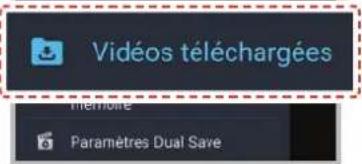
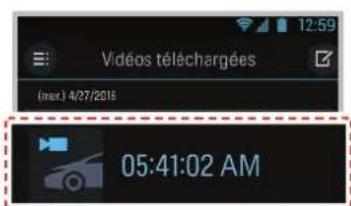
Lecture des videotos

Mises en garde
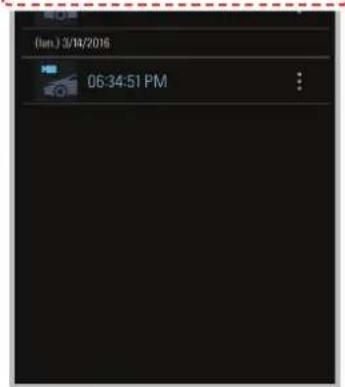
- Pour les apparèils Android, cela peut prendre un certain temps pour que les vidés téléchargeées soient affichées dans la liste.
3-1-4. Gestion de la mémoire
Gestion de la carte mémoire
L Paramètres de partition de la mémoire :
Permet d'allouer l'espace sur la carte mémoire en fonction des modes d'enregis-trement. (Toute la carte mémoire sera formatée lorsque les paramétres de partition de la carte mémoire auront changés)
L Formatage de la carte mémoire :
Formate la carte mémoire. Le formatage effacera complètement tous les fichiers video stockés dans la carte mémoire.
Il est recommandé de sauvegarder vos fichiers sur un autre support de stockage avant de formater la carte mémoire.
Une fois la carte mémoire formatée, toutes les données qu'elle contient sont supprimées et ne peuvent être rétablies.
La méthode de formatage de la carte MicroSD peut varier en fonction du système d'exploitation de l'ordinateur.
L Paramètres d'écrasement des videos :
Permet d'activer l'option d'écrasement des videos, ce qui effacera les videos les plus âgées stockées dans chaque mode et d'enregistrer des nouvelles par-dessus.
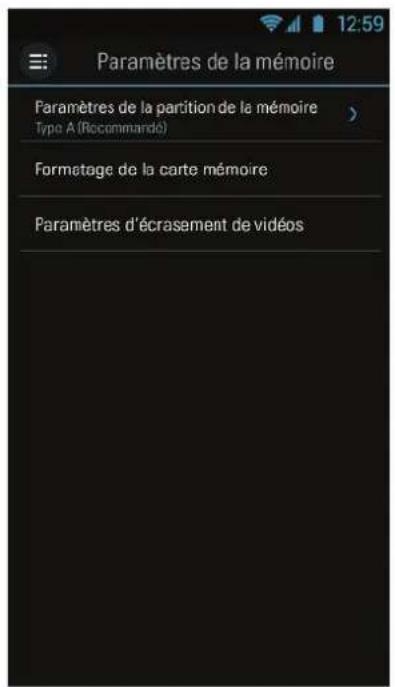
> Vidéos Dual Save
- Videos Dual Save: List des videos Dual Save
Copier sur la carte mémoire: Copie toutes les vidés Dual Save sau-vegardées dans la mémoire interne sur la carte MicroSD
Supprimer Dual Save: Supprime toutes les videos Dual Save sau-vegardées dans la mémoire interne.
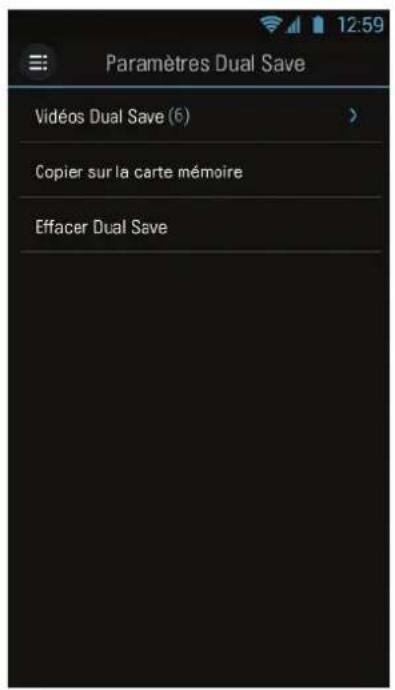
3-1-5. Paramètres de laamera de tableau de bord
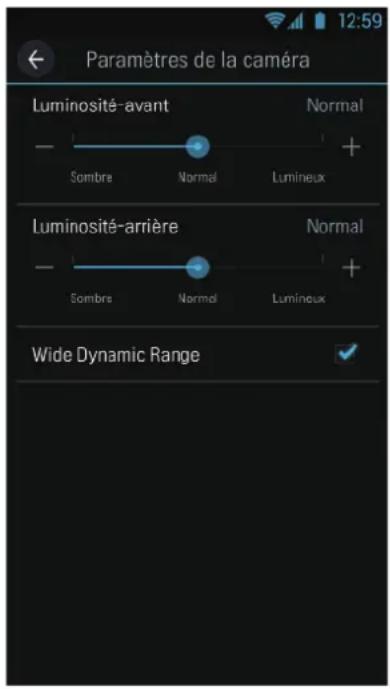
Paramétres de laamera
L Résolution de laamera avant/arrière :
Permet le réglage de la résolution de l'enregistrement video de laamera avant/arrière
Luminosité de laamera avant/arrière :
Permet le réglage de la luminosité de l'enregistrement video de laamera avant/arrête
L Wide Dynamic Range :
Permet d'activer le mode Wide Dynamic Range pour enregistrer des videos claires sous des conditions variables de contre-jour.
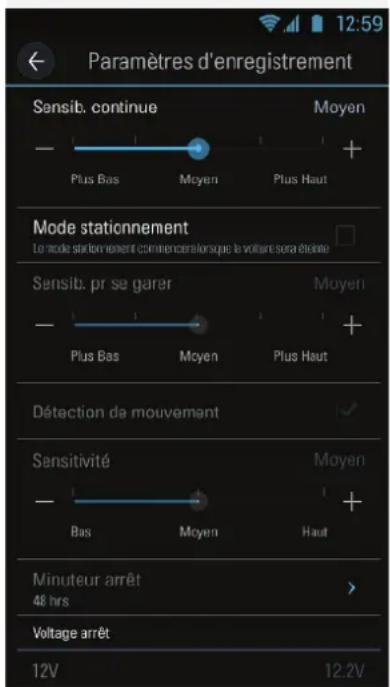
Paramètres d'enregistrement
Sensibilité aux impacts en mode d'enregistrement continu :
Permet le réglage du niveau de sensibilité aux impacts durant le mode continu. Il est recommandé de régler la sensibilité en fonction du type de vehicule. Une sensibilité élevé est recommandée pour les vehicules qui se déplacent en douceur, comme les Sedans de luxe, alors qu'une sensibilité faible est recommandée pour les vehicules de performance, les camions ou VUS qui ont tendance à avoir une suspension ferme.
Mode stationnement :
Surveillance l'etat de contact du vehicule afin de lemettre automatiquement en mode de surveillance de stationnement lorsque le vehicule est eteint
Sensibilité aux impacts en mode d'enregistrement de stationnement :
Permet le réglage du niveau de sensibilité aux impacts durant le mode d'enregistrement en mode de stationnement.
Sensibilité à la détction de mouvement :
Permet le réglage de la sensibilité du détecteur de mouvement durant le mode d'enregistrement de stationnement
L Sensibilité :
Permet de régler le niveau de la sensibilité de l'impact en mode de stationnement
L Minuteur arrêt :
Permet le réglage du minuteur pour arrêter automatiquement laamera de tableau de bord en mode de surveillance stationnement afin d'éviter que la batterie ne se décharge complètement
Voltage arrét :
Permet le réglage du niveau de tension pour arrêter automatiquement laamera de tableau de bord si celle-ci détecte un niveau de tension plus bas que celui configure durant plus de 5 minutes afin d'éviter que la batterie ne se décharge complètement.
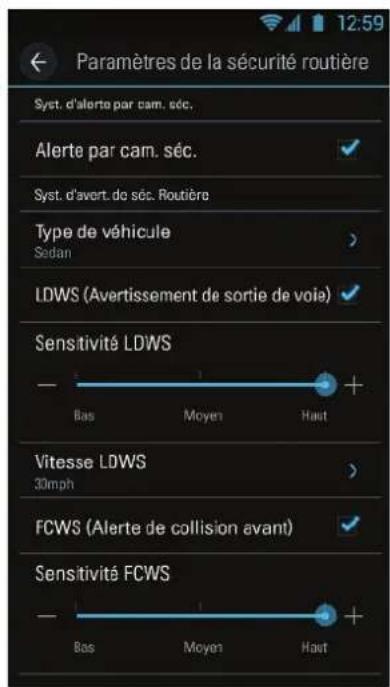
Paramètres du Système d'ajortissement sécuritaire de la route
- Notifications d'ajretissement sécuritaire de la route: Permet de régler les notifications audibles des avertissements sécuritaires de la route.
L Type de vehicule:
Permet de régler le type de vehicule utilisé afin d'optimiser les fonctions du système avancé d'assistance à la conduite (ADAS) tels que le système d'advertissement de sortie de voie (LDWS) et le système d'advertissement de collision avant (FCWS).
Systeme d'ajretissement de sortie de voie (LDWS): Permet de regler les notifications d'assistance à la conduite LDWS.
Sensibilité LDWS:
Permet de régler la sensibilité de la détction de la sortie de voie. (Il est recommendé que la sensibilité soit plus élevé pour les vehicules larges)
Vitesse LDWS:
Permet de regler la vitesse à laquelle les notifications LDWS sont activées. Les avertissements LDWS alerteront seulement le conducteur lorsque le vehicule sortira de sa trajectory à une vitesse égale ou supérieure à la vitesse configurée.
Systeme d'advertisement de collision avant (FCWS):
Permet de régler les notifications d'assistance à la conduite FCWS.
Sensibilité FCWS: Permet de régler la sensibilité de la détction de la collision avant.
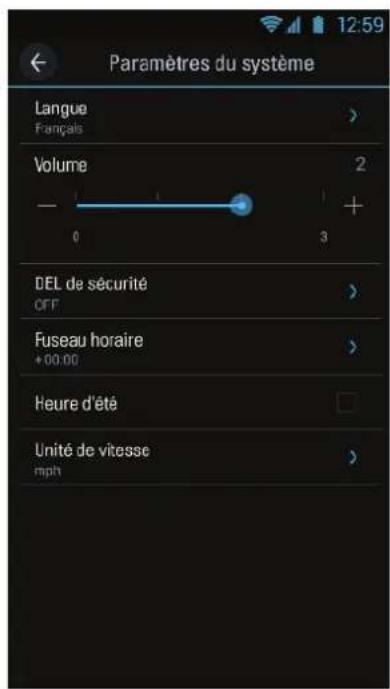
Paramètres du Systeme
Langue: Permet de régler la langue du système
L-Volume du guidage vocal:Permet de regler le volume du guidage vocal
- DEL de sécurité: Permet deCHOISIR le motif de la DEL de sécurité
L-Paramètres de Date/heure settings:Permet le réglage de la date et l'heure
LHeure d'ete:Permet d'activer ou de desactiver l'heure d'ete
Unité vitesse: Permet de régler le mode de la vitesse du vehicule
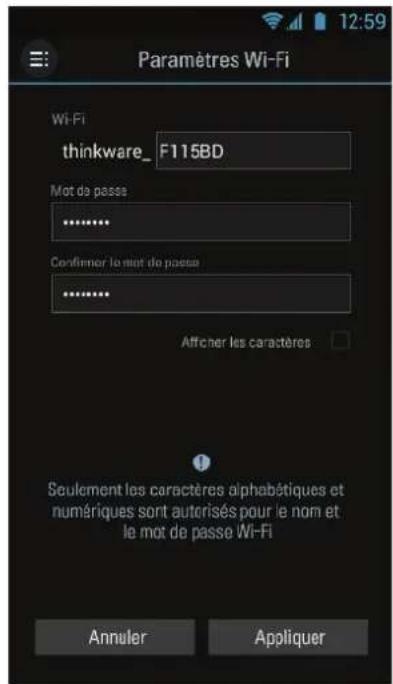
Parametes du Wi-Fi
Permet de regler le nom du Wi-Fi et/ou le mot de passer.
Information
一 Info de I'appareil: Affiche la version actuelle du microprogramme.
L Information sur la Dashcam : Affiche l'information de la dashcam.
Information GPS : Affiche l'information GPS et permet de réinitialiser le GPS.
4. Application sur PC
4-1. Application Visionneuse de camera de tableau de bord Thinkware pour PC
Laamera de tableau de bord est accompagnée d'une visionneuse pour regarder les videos sur PC. Les fichiers videois sont enregistrés par laamera de tableau de bord en segments de 1 minute que l'on peut visionner à l'aide de la visionneuse PC comme s'il s'agissait d'une seule video continue.
Le fjichier d'installation de la visionneuse se touve sur la carte MicroSD contene dans l'emballage. Veuillez consulter le site Web THINKWARE(http://thinkware.com) pour obtenir la derniere version de la visionneuse.
4-1-1. La visionneuse deamera de tableau de bord Thinkware
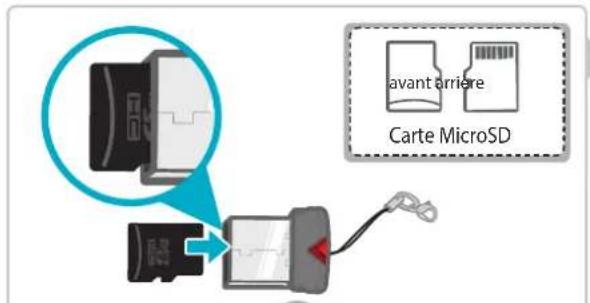
① Insérez la carte MicroSD dans le lecteur de carte USB (compris dans l'emballage), la face en haut, selon l'illustration.
② Connectez le lecteur de carte USB à votre PC.
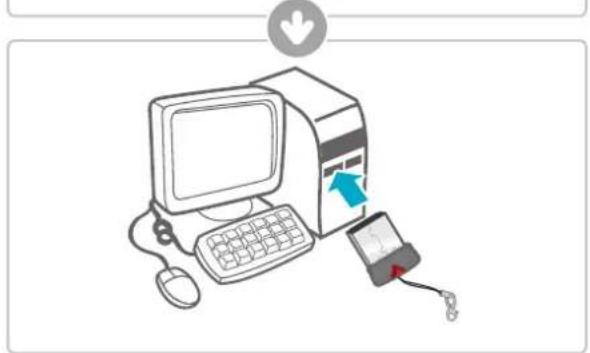
Vérifie que le lecteur de carte USB est orienté correctement lorsque vous l'insérez dans le port USB de votre PC
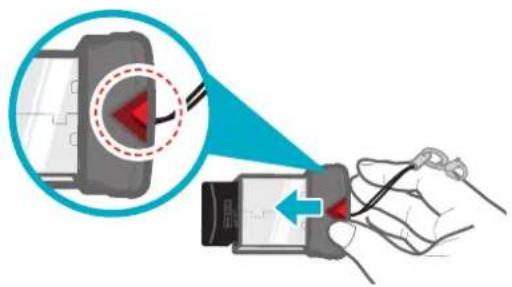
Retirez la carte microSD
4-1-2. Installer le LogicielThinkviewer
Windows
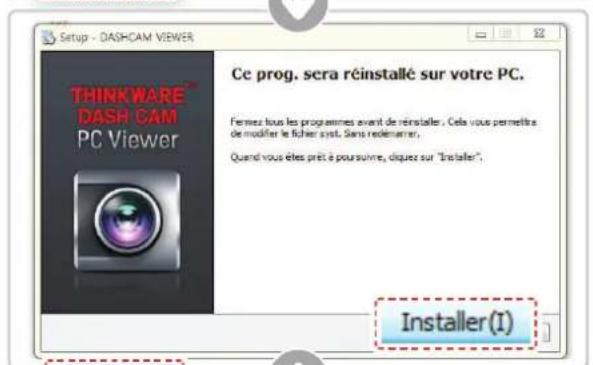
① Double-cliquez sur le fichier d'installation de la visionneuse PC enregistré sur la carte MicroSD pour installer le programme.
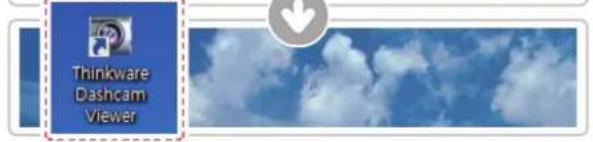
(2) Une fois l'installation de la visionneuse terminée, double-cliquez sur l'icone de l'application pour ouvrir l'écran principal du logiciel.
Mises en garde
- Configuration OS minimale: Windows XP (32 bit), Windows 7 (32/64 bit). Windows 8.x (32/64 bit)
MAC
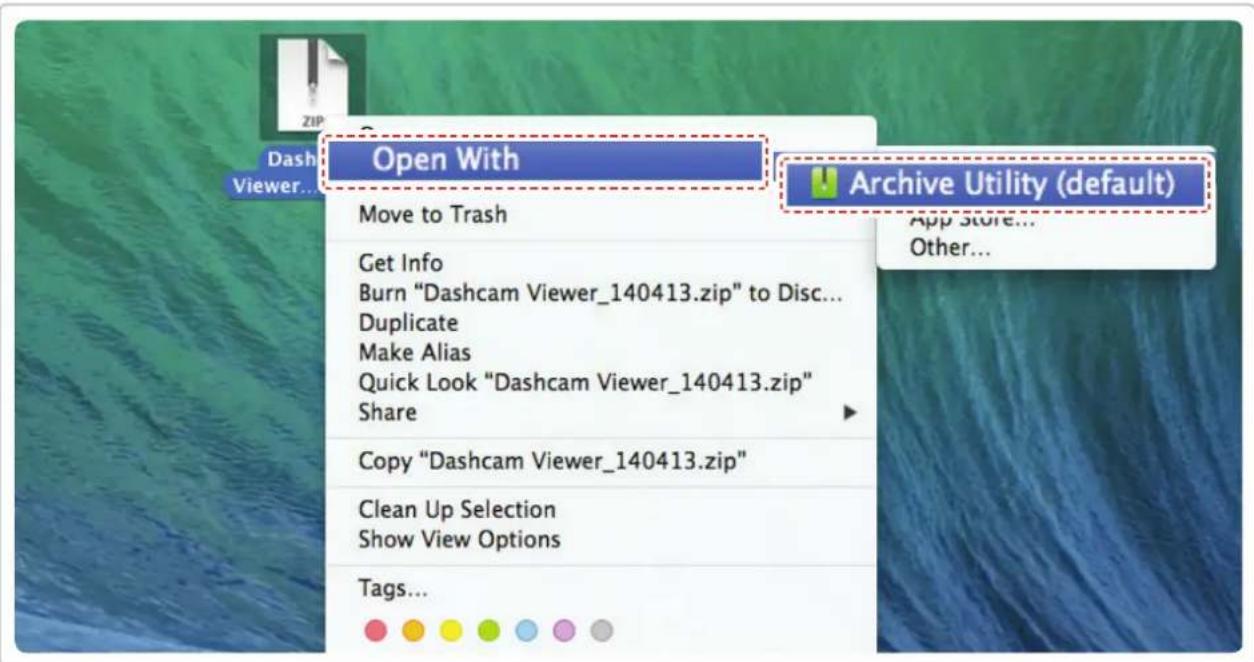
① Déplacez le fichier nommé « Dashcam Viewer.zip » stocké dans la carte microSD sur le bureau.
② Faites un clic droit sur la souris et seLECTIONnez "Ouvrez avec" > "Utilitaire d'archivage" afin de lancer l'application Visionneuse deamera de tableau de bord.
Mises en garde
Configuration minimale: MAC OS X 10.8 Mountain Lion ou supérieure (OS X 10.9 Mavericks, OS X 10.10 Yosemite)
4-1-3. Sélectionner le disque pour l'appareil F750
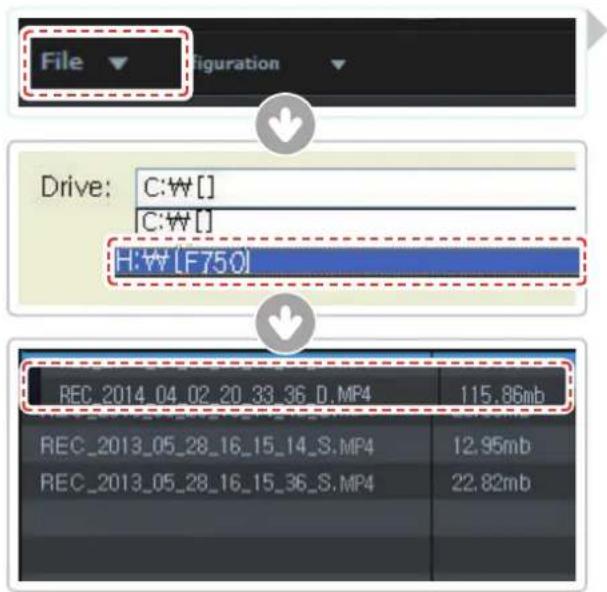
① Cliquez sur fichier dans le menu et selectionnez le disque pour l'appareil de stockage portatif assigné à la carte MicroSD.
② Sélectionnez n'importe quel fisquier dans la liste pour charger l'entière de la liste de lecture video contenue sur la carte mémoire.
Mises en garde
La carte MicroSD ne sera pas reconnue si elle n'a pas ete d'abord initiaisée dans la camera de tableau de bord.
- Enregistrez au moins 1 clip video dans laamera de tableau de bord à l'aide de la carte MicroSD afin de pouvoir acceder à l'ensemble du menu.
4-1-4. Aperçu de la visionneuse PC
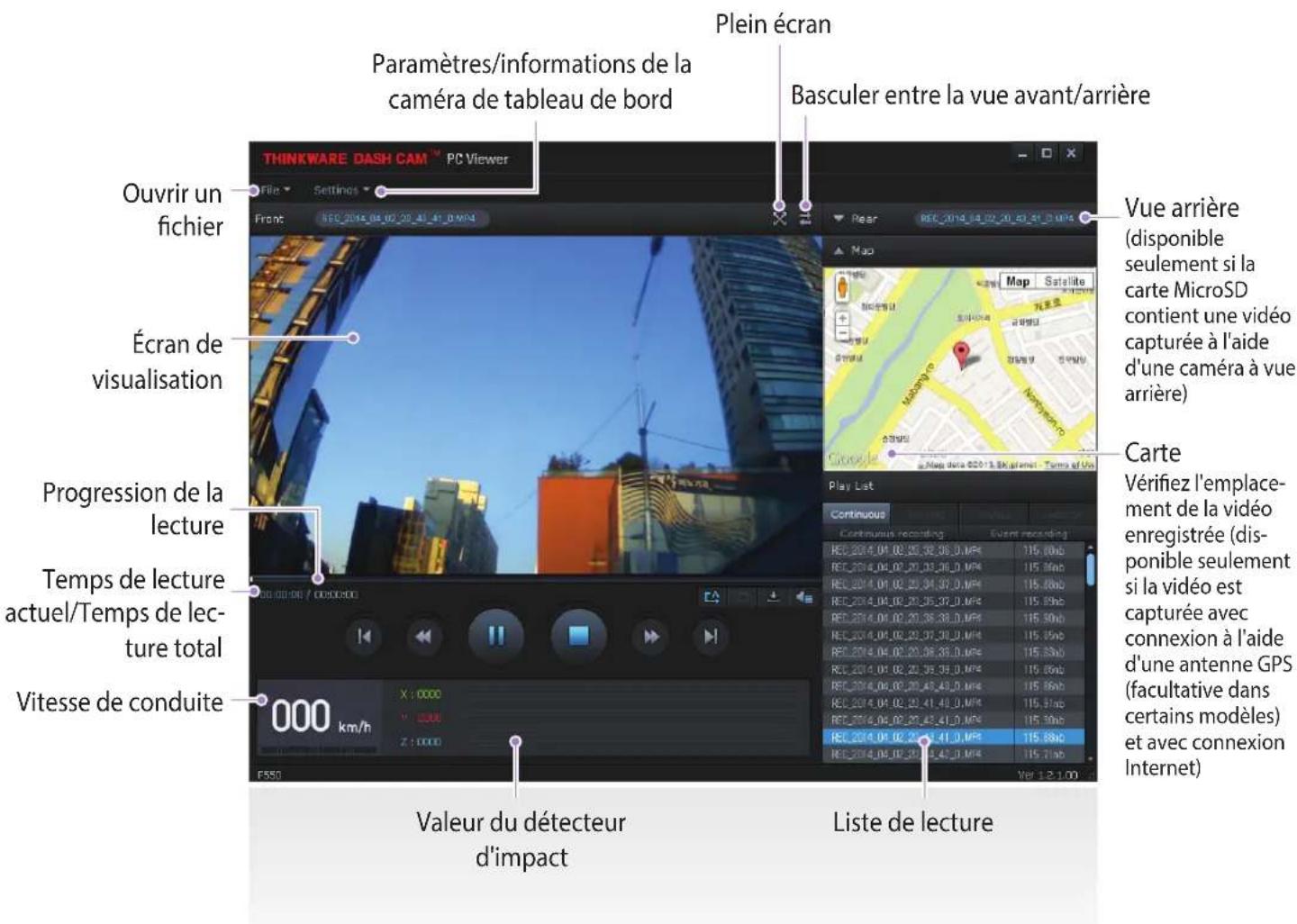
| No. Name Description | ||
| « | Précédent Lance la lecture du fisquier précédent | |
| « | Rembobinage de 10 sec. | Rembobine la lecture en cours de 10 secondes (continue de reculer de 10 secondes si sélectionné) |
| /II | Lire/Pause Continue/interrrompt temporairement la lecture du fisquier enregistré | |
| ■ | Arrêt | Interrompt la lecture du fisquier lu. La barre de lecture returne au début de la video. |
| » | Avance rapide de 10 sec. | Avance de 10 secondes la lecture en cours (continue d'avancer de 10 secondes si sélectionné) |
| ■ | Suivant Lance la lecture du fisquier suivant | |
| ▲ | Lecture automatique Reconnence automatiquement la video une fois la lecture terminée | |
| □ | Zoom Permet la définition du facteur d'agrandissement video (0.5x/1.0x/1.5x/2.0x) | |
| # | Paramètres d'affchage Permet le réglage de la luminosité/vitesse de la video | |
| ± | Enregistrer Enregistré la video dont la lecture est en cours | |
| ■ | Volume Permet le réglage du volume de lecture | |
4-1-5. Voir liste de lecture
Sélectionnez le dossier approprié (Enregistrement continu, Enregistrement d'accident, Enregistrement manuel, Stationnement détction de mouvement, Stationnement accident) pour consulter la liste de lecture de chacun des modes d'enregistrement.
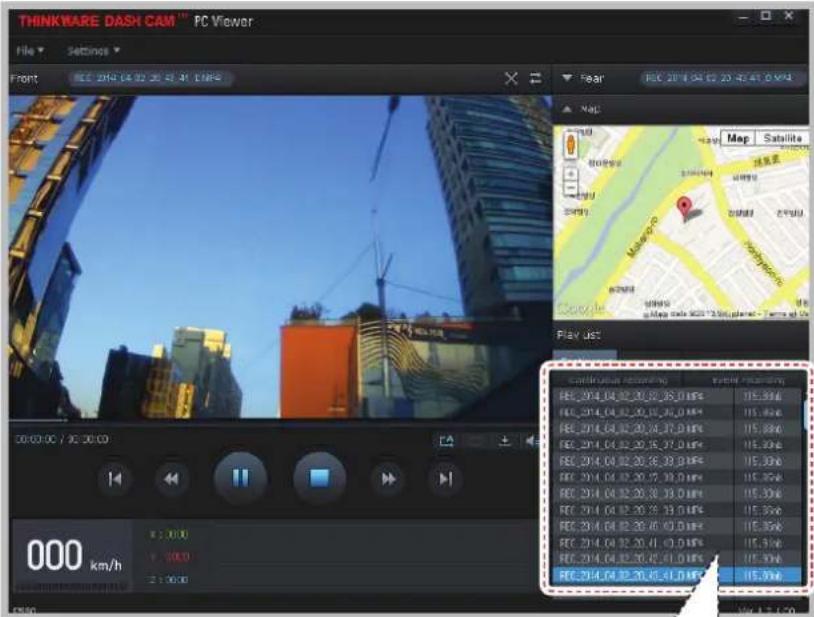

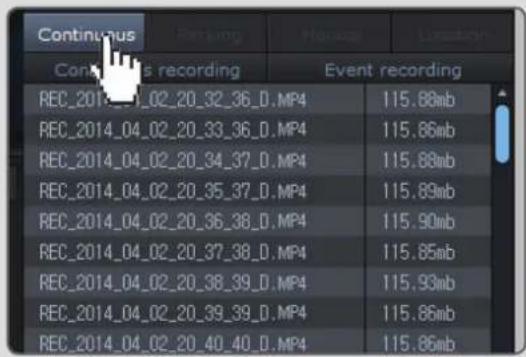
Liste de lecture Mode d'enregistrement en continu
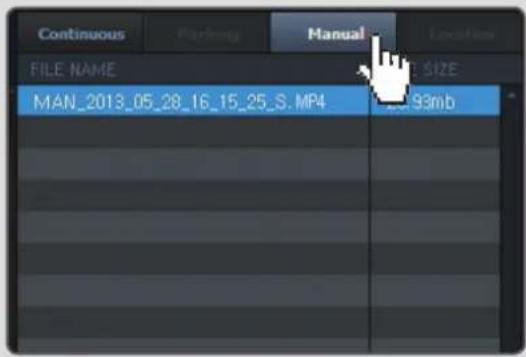
Liste de lecture Enregistrement manuel
5. Spécifications
5-1. Specifications
Les specifications de ce produit peuvent changer sans préavis à des fins d'amélioration du produit.
| Item Standard Note | ||
| Modèle F750 | ||
| Taille/poids | 105.2 x 61.5 x 41mm / 140.5g4.14 x 6.36 x 1.6 inches / 0.31 lbs | |
| Capacité Carte MicroSD(UHS-I) 16/32/64GB | ||
| Recording mode | Mode d'enregistrement en continu Enregistre en segments de 1 minute | |
| Mode d'enregistrement d'accident | ||
| Mode d'enregistrement manuel | ||
| Mode surveillance de stationnement | Câblage direct facultatif et installation nécessaire pour une alimentation contin-uelle lorsque le vehicule est étant. | |
| Enregistrement audio | Appuyez brièvement sur le boutond'enregistrement audio pour activer/dés-activer l'enregistrement audio | |
| Caméra 2.19 mègapixels, CMOS 1/2.9 po | Mème spécifique pour laamera de vue arrêté | |
| Angle de visualisation Environ 140° (en diagonale) | Mème spécifique pour laamera de vue arrêté | |
| Vidéo Full HD (1920 x 1080/H.264/extension MP4) | Mème spécifique pour laamera de vue arrêté | |
| Fréquence d'images 1 canal (vue avant): jusqu'à 30 FPS | Mème spécifique pour laamera de vue arrêté | |
| Audio MIC (modulation d'impulsion codée) | ||
| Accéléromètre Accéléromètre 3 axes (3D, ±4G) | Sensibilité aux impacts ajustable (5 niveaux) | |
| Caméra arrêté | Port de soutien V-IN (3,5Ø) | Accessoire facultatif achété séparément |
| GPS | GPS intégré | Supporte le système d'avertissement sécuritaire de la route (ADAS) |
| Source d'alimentation à l'entrée | DC 12/24V | Caméra de vue arrêté : DC 3.3V DC |
| Consommation actuelle | 2CH : 3.5 W/1CH : 2.5 W (moyenne) | Sur la base d'un super Condensateur pleinement chargé. |
| Unité d'alimentation auxiliaire | Super Condensateur | |
| Item Standard | Note | |
| DEL de sécurité DEL blanche panoramicique | ||
| DEL de notification DEL à trois couleurs 2 DEL arrêté | ||
| DEL de l'état du matériel | Caméra vue arrière, récepteur GPS, état de fonctionnement | 2 DEL arrêté |
| Avertissement sonore Haut-parleur intégré Guidage vocal (alarme sonore) | ||
| Température de fonctionnement/stockage | -10°C to 60°C/-20°C to 70°C14°F to 140°F/-4°F to 158°F | |
| Interface de branchement 1 x port V-IN (2.5Ø) | ||