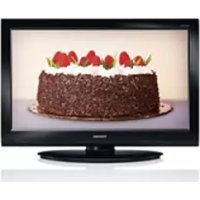
MODE D'EMPLOI 32LV833G TOSHIBA
Précautions de sécurité......5
Circulation de l'air....5
Dommages causés par la chaleur......5
Prise de courant....5
FAIRE 5
Ne pas....5
Où l'installer.... 6
Lorsque vous utilisez un support mural 6
La télécommande ....8
Installation des piles et portée de la télécommande....8
Connexion à des appareils externes....9
Connexions LIEN HDMI......11
Connexion d'un appareil HDMI ou DVI à l'entrée HDMI .....12
Pour connecter un appareil HDMI ..... 12
Pour connecter un appareil DVI ..... 14
Connexion à un ordinateur......16
Pour connecter un PC à la prise HDMI..16
Signaux vidéo compatibles avec les prises HDMI....18
Signaux vidéo acceptables pour les prises HDMI....18
Utilisation des contrôles......19
Marche 20
Utilisation de la télécommande ..... 20
Utilisation des contrôles par les touches latérales .... 20
Régler le téléviseur......21
Rég. Rapide 21
Réglage des chaînes......23
Recherche automatique 23
Extinction Automatique....26
Réinitialiser TV 26
RÉGLAGE DTV....27
Chaînes 27
Options de chaîne 28
Sous-titres et audio 29
Mot de passe....29
Contrôle parental....29
Interface commune.... 29
Information 30
lcônes d'information à l'écran....30
Guide....30
Contrôles généraux......31
Changer la chaîne....31
Transmissions stéréo et bilingues ..... 31
Menu d'accès rapide 31
Sous-titres 31
Arrêt sur image....31
Sélection de l'entrée....31
Contrôles du son....32
Contrôles du volume et couper le son .. 32
Dual....32
Graves, Aigus et Balance....32
Égalisation du son....32
Son Surround 32
Amplification basses fréquences......32
Type SPDIF 32
Visualisation sur écran large....34
Dimensions d'image disponibles et contrôle de la position .... 35
Contrôles de l'image ....36
Position d'image 36
Mode d'image....36
Préférences d'image 36
Niveau de noir et blanc.... 37
Mode Cinéma....37
Température des couleurs....37
Gamme statique....37
Réinitialiser....37
Rétroéclairage actif 37
Gestion des couleurs 3D....37
Réglage des couleurs de base......38
Réduction du bruit numérique ...... 38
MPEG NR – Réduction de bruit ..... 38
Découvrez vos photos via le port USB....39
Affichage des fichiers photo ...... 39
Utilisation du diaporama....40
RÉGLAGE de répétition pour le
diaporama .... 40
Définir l'intervalle de temps .... 40
Utilisation de la Liste de lecture...... 40
Infos photo.... 40
Profiter de la musique via le port USB....41
Lecture des fichiers musicaux......41
RÉGLAGE de répétition 42
Utilisation de la Liste de lecture...... 42
Infos musique....42
Profitez de vos vidéos via le port USB....43
Lire les fichiers vidéo....44
RÉGLAGE de répétition 45
Régler 45
Avance lente....45
Aller suivant....45
Utilisation de la Liste de lecture...... 45
Infos vidéo....45
Aller au temps 45
Contrôles LIEN HDMI ......46
Contrôle équipement....46
Sélection de la source d'entrée ..... 46
Lecture d'une touche....47
Veille système 47
Contrôle audio système.... 47
Activer LIEN HDMI 47
Marche auto 47
Veille automatique 48
Contrôle ampli 48
Préf. de haut-parleur 48
Contrôles des préférences .....49
Marche 49
Minuterie.... 49
EPG....50
Verr. Panneau.... 51
Format automatique (écran large)......51
Etirement 4:3....51
Ecran bleu 51
Panneau latéral 51
Informations système 51
Mise à niveau système....52
Services de texte et informations textuelles ....53
Réglage des modes 53
Navigation entre les pages en utilisant Auto....53
Navigation entre les pages en
utilisant LISTE .... 53
Touches de contrôle 53
RÉGLAGE PC....54
Position horizontale et verticale...... 54
Larg. image 54
Réglage phase 54
Réinitialiser....54
Sélection de l'entrée et connexions AV....55
HDMI1 Audio 55
Mode Lip Sync 55
Sélection du signal d'entrée .... 55
Questions fréquentes......56
Caractéristiques techniques et accessoires....58
Précautions de sécurité
Cet appareil a été conçu et fabriqué pour respecter les normes de sécurité internationales; cependant, comme avec la plupart des appareils électriques, il est important de faire attention lorsque vous l'utilisez pour des meilleurs résultats et réduire le risque d'accident.
Veuillez lire les instructions suivantes pour votre sécurité. Elles sont d'une nature générale et ont été conçue pour s'appliquer à tous les appareils électroniques en général ; certains points peuvent ne pas s'appliquer à l'appareil que vous venez d'acheter.
Cet appareil de classe I ne doit être branché que sur une prise de courant munie d'une fiche de mise à la terre.
Circulation de l'air
Laissez un espace d'au moins 10cm autour du téléviseur pour une ventilation adéquate. Cela réduit le risque de surchauffe et de dommage au téléviseur. Evitez aussi les endroits poussiéreux.
Dommages causés par la chaleur
Le téléviseur risque d'être endommagé s'il est installé dans un endroit en plein soleil ou près d'un chauffage. Evitez les endroits très chaux ou très humides. Installez le dans un endroit avec une température ambiante entre 5°C (41°F) min. et 35°C (94°F) max.
Prise de courant
Cet appareil fonctionne avec une prise de courant 220-240V c.a., 50/60Hz. Ne le branchez jamais sur une prise de courant c.c. ou de n'importe quel autre type. VÉRIFIEZ que le téléviseur ne soit pas posé sur le cordon d'alimentation. Utilisez seulement le câble fourni.
NE PAS couper la prise de courant de cet appareil, il utilise un Filtre d'interférence radio spécial et ceci pourrait affecter les performances. En GB, le fusible fourni avec la prise est approuvé par ASTA ou BSI-BS1362. Il ne doit être remplacé que par un fusible approuvé du même type et avec les mêmes caractéristiques, et le couvercle du fusible doit être refermé.
EN CAS DE DOUTE, CONTACTEZ UN ELECTRICIEN QUALIFIË.
FAIRE
FAIRE attentivement les instructions d'utilisation avant d'utiliser l'appareil.
FAIRE que tous les branchements électriques (y compris la prise de courant, les rallonges et les interconnexions entre les différentes parties de l'appareil) ont été faits correctement et conformément aux instructions du fabricant. Eteignez l'appareil et débranchez le cordon d'alimentation avant de faire des branchements ou des les changer.
FAIRE votre revendeur si vous avez des doutes à propos de l'installation, de l'utilisation ou de la sécurité de votre appareil.
FAIRE attention avec les panneaux en verre de l'appareil.
NE PAS DÉMONTER PAS LES PANNEAUX FIXES CAR CECI POURRAIT EXPOSER À DES PIÈCES DANGEREUSES ET SOUS TENSION.
LA PRISE DE COURANT EST UTILISÉE POUR ÉTEINDRE COMPLÈTEMENT L'APPAREIL ; ELLE DOIT RESTER ACCESSIBLE À TOUT MOMENT.
Ne pas
NE PAS obstruer les fentes de ventilation de l'appareil avec des objets comme des journaux, des nappes, des rideaux, etc. Toute surchauffe peut endommager et réduire la durée de vie de l'appareil.
NE PAS exposer l'appareil électrique à des gouttes ou à des éclaboussements d'eau et aucun objet contenant de l'eau, tel qu'un vase, ne doit être posé sur l'appareil.
NE PAS poser des objets chauds ou des flammes nues, tel qu'une bougie allumée, sur ou près de l'appareil. Des températures élevées peuvent faire fondre le plastique et causer des incendies.
NE PAS utiliser des supports improvisés et ne JAMAIS attacher des pieds avec des vis en bois. Pour plus de sécurité, utilisez toujours le support, le socle ou les pieds approuvés par le fabricant avec les vis fournies conformément aux instructions.
NE PAS laisser l'appareil allumé lorsque personne n'est présent à moins qu'il ne soit spécifiquement précisé que l'appareil a été conçu pour opérer sans surveillance ou qu'il ne soit équipé d'un mode de veille. Eteindre l'appareil en débranchant le cordon d'alimentation et montrer aux membres de votre famille comment faire ceci. Des dispositions spéciales peuvent être nécessaires pour les personnes handicapées.
NE PAS continuer d'utiliser l'appareil si vous n'êtes pas sûr qu'il fonctionne normalement, ou s'il a été endommagé de quelque sorte que ce soit – éteignez-le, débranchez le cordon d'alimentation et contactez votre revendeur.
AVERTISSEMENT - L'utilisation d'un casque ou d'écouteurs avec un volume sonore trop fort peut causer une perte auditive.
TRES IMPORTANT – NE JAMAIS laisser qui que ce soit, particulièrement les enfants, appuyez sur ou frapper l'écran, insérer des objets dans les fentes, les orifices ou les trous de l'appareil.
NE JAMAIS prendre de risques avec des appareils électriques quels qu'ils soient - Il vaut mieux faire attention que être désolé.
Où l'installer
Installez le téléviseur dans un endroit à l'abri du soleil et des éclairages forts ; un éclairage doux et indirect est recommandé lorsque vous regardez ce téléviseur pour en profiter pleinement. Utilisez des rideaux ou des stores pour protéger l'écran contre le soleil.
Posez le téléviseur sur une surface plate et stable et capable de supporter le poids du téléviseur. Pour éviter tout risque d'accident et assurer la stabilité de l'appareil, veuillez fixer le téléviseur sur une surface de niveau avec la bande.
Les panneaux LCD sont fabriqués avec une technologie avancée de pointe, cependant il est possible qu'il y ait des points morts ou lumineux visibles sur l'écran. Ceci n'indique pas un dysfonctionnement.
Assurez-vous que le téléviseur est installé dans un endroit où il ne risque pas d'être poussé ou cogné accidentellement par des objets, car ceci pourrait endommager ou casser l'écran. Assurez-vous également qu'aucun petit objet n'est inséré dans les fentes ou les trous du boîtier.
Nettoyage de l'écran et du boîtier...
Coupez l'alimentation puis nettoyez l'écran et le boîtier avec un chiffon doux et sec. Nous recommandons de ne pas utiliser des produits de polissage ni de solvants pour nettoyer l'écran ou le boîtier car ceux-ci peuvent les endommager.
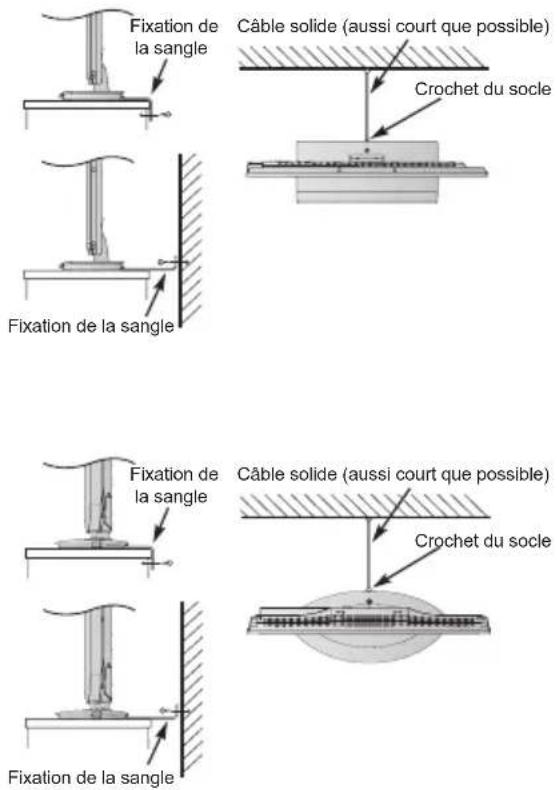
Le style du socle dépend du modèle
Lorsque vous utilisez un support mural
Veuillez utiliser un support mural adapté à la taille et au poids du téléviseur LCD.
- Deux personnes sont nécessaires pour l'installation.
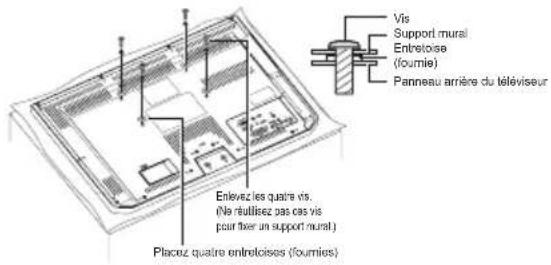
- Ne jamais utiliser les quatre vis fixées au téléviseur.
-
Pour installer une fixation murale d'un autre fabricant, utilisez la ENTRETOISES (fournies).
-
Débranchez et retirez les câbles et / ou les connecteurs des autres composants de l'arrière du téléviseur.
- Placez avec soin l'avant de l'appareil face vers le bas sur une surface plane et matelassée, comme une courtepointe ou une couverture.
- Suivez les instructions fournies avec le support mural. Avant de commencer, assurez-vous que le ou les supports appropriés sont fixés au mur et au dos du téléviseur comme décrit dans les instructions fournies avec le support mural.
- Veillez à placer les entretoises fournies entre le support et l'arrière du téléviseur.
- Utilisez toujours les vis fournies ou recommandées par le fabricant du support mural.
*Type de vis pour le support mural :
• 26LED, 32CCFL, 32LED, 40CCFL :
M6/10 mm/20 KG
• 42LED : M8/12 mm/20 KG

Suppression du socle :
- Placez avec soin l'avant de l'appareil face vers le bas sur une surface plane et matelassée, comme une courtepointe ou une couverture. Laissez le socle dépasser du bord de la surface.
NOTE : Le soin le plus extrême doit toujours être pris lorsque vous démontez le pied afin d'éviter d'endommager le panneau LCD.
- Retirez les vis.

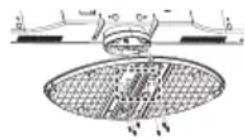
- Une fois que vous avez retiré les cinq vis qui retiennent le socle en place, enlever le socle du téléviseur en le faisant glisser pour l'éloigner du téléviseur.
Veuillez noter :
CLAUSE D'EXCLUSION
Toshiba ne sera en aucun cas responsable des dommages et/ou dysfonctionnements de l'appareil causés par :
i) un incendie ;
ii) un tremblement de terre ;
iii) des dommages accidentels ;
iv) une utilisation intentionnellement incorrecte de l'appareil ;
v) une utilisation dans des endroits inadéquats ;
(vi) les dommages et/ou les dysfonctionnements de l'appareil alors qu'il était en possession d'une autre partie ;
vii) les dommages ou les dysfonctionnements causés par l'utilisateur et/ou la négligence/le non-respect des instructions d'utilisation contenues dans le manuel d'utilisation ;
viii) les dommages ou les dysfonctionnements causés par une utilisation incorrecte ou lorsque l'appareil est utilisé en même temps avec des autres appareils ;
De plus, Toshiba ne sera en aucun cas responsable des dommages et/ou des dysfonctionnements indirects, y compris mais non limité à, les pertes de profit, les interruptions des opérations et les pertes de données enregistrées, que celles-ci soient causées par une utilisation normale ou une utilisation incorrecte de l'appareil.
- Si des images fixes d'une diffusion 4:3, de services de texte, de logos d'identification de chaîne, d'un ordinateur, de jeux vidéo, de menus, etc. restent affichées sur l'écran du téléviseur pendant de longues périodes, ceci causer des problèmes ; il est toujours recommandé de baisser les REGLAGE de la luminosité et du contraste.
- Sur une longue période, l'affichage continu d'images au format 4:3 sur un écran 16:9 peut causer des problèmes de rémanence d'image sur les bords 4:3 ; ceci n'est pas un dysfonctionnement du téléviseur LCD et ceci n'est pas couvert par la garantie du fabricant. Une utilisation régulière des autres modes d'affichage (par ex. Superlive) permettra d'éviter la rétention permanente.
NOTE : Il est possible que les jeux vidéo interactifs utilisant une manette de jeu de type « pistolet » tirant sur une cible à l'écran ne fonctionnent pas avec ce téléviseur.
| SYMBOLE DÉFINITION DES SYMBOLES |
 | TENSION DANGEREUSE : le symbole de l’éclair avec une flèche, dans un triangle équilatéral, vise à alerter l’utilisateur de la présence de « TENSION DANGEREUSE » non isolée, à l’intérieur du bâti du produit, pouvant être suffisante pour provoquer une électrocution |
 | INSTRUCTIONS : le symbole du point d’exclamation dans un triangle équilatéral vise à alerter l’utilisateur de l’existence d’importantes instructions de maintenance (entretien) et de fonctionnement, figurant dans la littérature qui accompagne l’appareil. |
 | AVERTISSEMENT : pour éviter tout risque d’incendie, tenez les bougies ou toute autre flamme ouverte à distance du produit, et ce à tout moment. |
La télécommande
Guide de référence simplifié de la télécommande

1 Pour commuter entre TV ALLUMÉ et Veille
2 Pour commuter entre les différentes sources d'entrée.
3 Image fixe
4 Pour afficher l'écran télétexte
5 Pages de sous-titres TEXTE, si disponibles
6 Émissions stéréo/bilingues
7 Touches numériques
8 Description audio
9 Pour commuter entre ATV et DTV
10 Pour changer le volume
11 Pour changer la chaîne
12 En mode TV : Affiche les informations sur l'écran.
En mode Texte : Affiche la page d'index.
13 Pour couper le son
14 Pour ouvrir le menu d'accès RAPIDE
15 Pour quitter le système de menu.
16 Affichage EPG
17 Pour retourner au niveau précédent du menu
18 Pour ouvrir le menu sur écran
19 Menu de navigation : ▲, ▼, ◀, ▶: En mode Texte : Pour changer la page OK Pour confirmer une sélection.
20 Touche colorée : Touches de contrôle du texte
Pour révéler le texte caché
Pour arrêter sur une page désirée
Pour augmenter la taille du texte
Pour sélectionner une page lorsque vous regardez une image normale
Installation des piles et portée de la télécommande

Enlevez le couvercle arrière pour ouvrir le compartiment des piles et insérez les piles dans le bon sens. Cette télécommande utilise des piles AAA de 1,5V.
N'utilisez pas une pile usée avec une nouvelle pile ou des piles de différents types. Enlevez immédiatement les piles usées pour éviter une fuite de l'acide des piles dans le compartiment des piles. Jetez-les conformément aux instructions de la page 60 de ce manuel.
Avertissement : les piles ne doivent pas être exposées à une chaleur excessive, comme soleil ou feu.
Les performances de la télécommande diminueront à une distance de plus de cinq mètres ou à un angle de plus de 30 degrés par rapport au centre du téléviseur. Si la télécommande ne marche plus très bien, les piles ont probablement besoin d'être changées.
Connexion à des appareils externes
Avant de raccorder des appareils externes, éteignez toujours tous les boutons d'alimentation. Si un appareil n'a pas de bouton d'alimentation, débranchez le cordon de la prise de courant.
Branchez le cordon d'alimentation sur la prise d'alimentation AC IN à l'arrière du téléviseur.

Pour 26/32EL83*F | 32/42HL83*F

Pour 32AV83*F | 32/40LV83*F
Câbles d'antenne :

Branchez l'antenne sur la prise ANT à l'arrière du téléviseur.
Si vous utilisez un décodeur et/ou un enregistreur vidéo, connectez via le décodeur et/ou l'enregistreur vidéo au téléviseur.
Câbles PÉRITEL :

Raccordez l'ENTRÉE/SORTIE de l'enregistreur vidéo ou la prise TV du décodeur au téléviseur. Raccordez la prise SAT de l'enregistreur vidéo à la prise ENR MEDIA du décodeur.
Avant de lancer la Recherche automatique mettez votre décodeur et votre enregistreur média en Veille.
HDMI® (Interface multimédia haute définition) peut être utilisé avec un lecteur de DVD, un décodeur ou un appareil électrique avec sortie audio et vidéo numérique. Elle a été conçue pour des performances optimales avec les signaux vidéo haute définition 1080i mais peut aussi accepter et afficher les signaux 480i, 480p, 576i, 576p, 720p et 1080p. HDMI1 prend également en charge les signaux VGA, SVGA, XGA, WXGA et SXGA.
NOTE : Bien que ce téléviseur puisse être connecté à des appareils HDMI, il est possible que certains appareils ne fonctionnent pas correctement.
Un grand nombre d'appareils externes peuvent être raccordés aux prises à l'arrière de ce téléviseur ; référez-vous donc aux manuels d'utilisation des appareils en question.
Si l'affichage du téléviseur change automatiquement vers celui de l'appareil externe, revenez à la télévision normale en appuyant sur la touche de la chaîne désirée. Pour retourner à l'appareil externe, appuyez sur pour sélectionner.
HDMI, le logo HDMI et Interface Multimédia Haute Définition sont des marques commerciales ou déposées de HDMI Licensing LLC aux États-Unis et dans d'autres pays.
NOTE : Étant donné qu'il y a une possibilité d'évènements inattendus, le cordon d'alimentation doit être fréquemment débranché.
Connexions LIEN HDMI
Les fonctions de base de l'équipement audio/vidéo connecté peuvent être contrôlées par le biais de la télécommande du téléviseur si le périphérique connecté est compatible LIEN HDMI.

Pour 26/32EL83*F | 32/42HL83*F
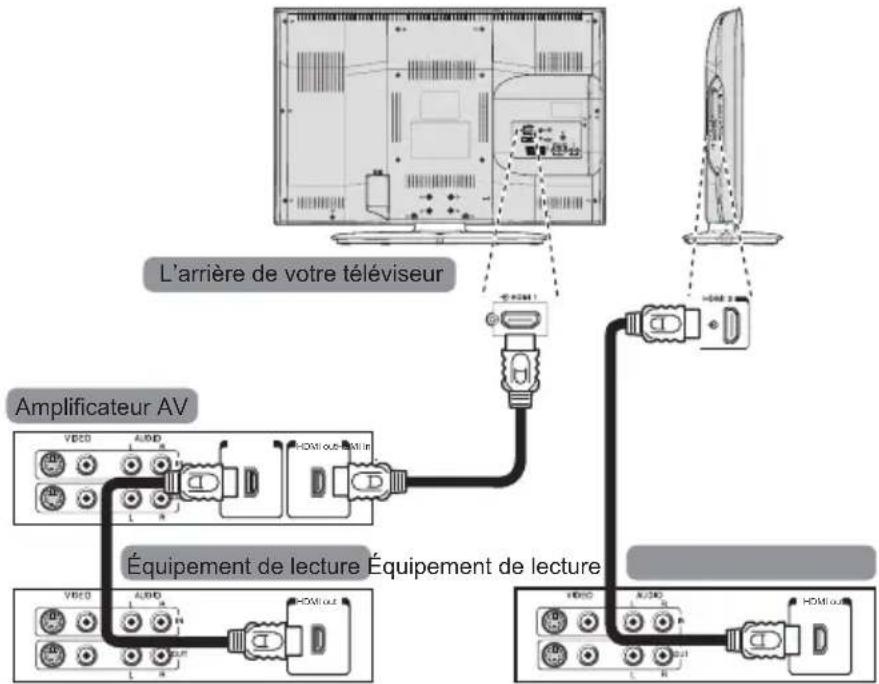
Pour 32AV83*F | 32/40LV83*F
Connexion d'un appareil HDMI ou DVI à l'entrée HDMI
L'entrée HDMI de votre téléviseur reçoit l'audio numérique et la vidéo numérique non compressée d'un appareil HDMI, ou la vidéo numérique non compressée d'un appareil DVI (Digital Visual Interface).
Cette entrée est conçu pour accepter les programmes numériques HDCP (High-Bandwidth Digital-Content Protection) d'appareils électroniques conformes à EIA/CEA-861-D (comme un boîtier décodeur ou un lecteur de DVD avec une sortie HDMI ou DVI). Pour une liste des signaux vidéo compatibles, voir page 18.
NOTE :
- Quelques anciens appareils HDMI peuvent mal fonctionnement avec votre nouveau téléviseur HDMI, à cause du nouveau standard qui a été adopté.
- Format audio compatible : PCM linéaire, vitesse d'échantillonage 32/44,1/48kHz
Pour connecter un appareil HDMI
Branchez un câble HDMI (connecteur de type A) de l'appareil sur la prise HDMI.
Pour un fonctionnement optimal, il est recommandé d'utiliser un câble HDMI avec le logo HDMI
(HDMI).
- Si votre connexion HDMI possède une capacité de 1080p et/ou si votre téléviseur est capable de taux de rafraîchissement supérieurs à 50 Hz, vous aurez besoin d'un câble de catégorie 2. Un câble HDMI/DVI conventionnel risque de ne pas fonctionner correctement avec ce mode.
- Le câble HDMI transfère l'audio et la vidéo en même temps. Il n'est pas nécessaire d'utiliser des câbles audio analogiques (voir l'illustration).

Pour 26/32EL83*F | 32/42HL83*F
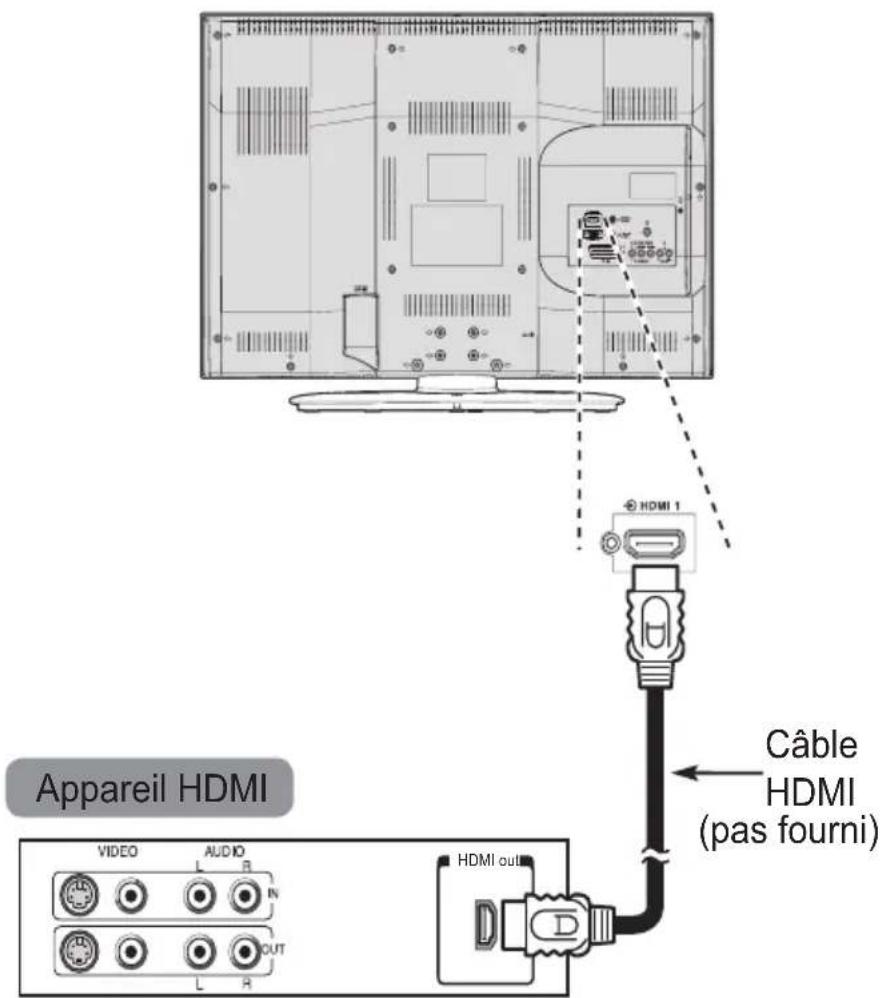
Pour 32AV83*F | 32/40LV83*F
Pour voir la vidéo de l'appareil HDMI, appuyez sur le bouton pour sélectionner le mode HDMI 1 ou HDMI 2.
Pour connecter un appareil DVI
Branchez un câble de conversion HDMI/DVI (connecteur de type HDMI A) sur la prise HDMI1 et les câbles audio sur la prise PC/HDMI1 (AUDIO) (voir l'illustration).
- La longueur max. recommandée pour le câble de conversion HDMI/DVI est 6,6 pieds (201,17cm).
- Un câble de conversion HDMI/DVI ne transfère que la vidéo.
- Des câbles audio analogiques distincts sont requis pour les récepteurs audio.

Pour 26/32EL83*F | 32/42HL83*F

Pour 32AV83*F | 32/40LV83*F
Pour vous assurer que votre appareil HDMI ou fonctionne correctement, il est recommandé de suivre les étapes suivantes :
- Lorsque vous allumez les appareils, allumez en premier le téléviseur puis allumez l'appareil HDMI ou DVI.
- Lorsque vous éteignez les appareils, éteignez en premier l'appareil HDMI ou DVI puis éteignez le téléviseur.
[1] La conformité EIA/CEA-861-D couvre le transfert de la vidéo numérique non comprimée avec protection de contenu numérique à haute bande, qui est le standard pour la réception des signaux vidéo à haute définition. Puisqu'il s'agit d'une nouvelle technologie, il est possible que certains appareils puissent ne pas fonctionner correctement avec le téléviseur.
HDMI, le logo HDMI et Interface Multimédia Haute Définition sont des marques commerciales ou déposées de HDMI Licensing LLC aux États-Unis et dans d'autres pays.
Connexion à un ordinateur
Avec soit une connexion RVB/PC, soit une connexion HDMI, vous pouvez regarder l'écran de votre ordinateur sur le téléviseur et écouter le son via les haut-parleurs du téléviseur.
Pour connecter un PC à la prise HDMI
Lorsque vous connectez un PC à la prise HDMI du téléviseur, utilisez un câble de conversion HDMI/DVI et un câble audio analogique.
Si vous connectez un PC avec une prise HDMI, utilisez un câble HDMI (connecteur de type A). Il n'est pas nécessaire d'avoir un câble analogique distinct.

Pour 26/32EL83*F | 32/42HL83*F

Pour 32AV83*F | 32/40LV83*F
Pour la liste des formats de signaux vidéo et PC acceptables, voir page 18.
NOTE :
- Les côtés des images peuvent être masqués.
- Si vous connectez un modèle de PC avec des signaux PC particuliers, il se peut que les signaux PC ne soient pas détectés correctement.
Signaux vidéo compatibles avec les prises HDMI
| Résolution Fréquence H. (kHz) Fréquence V. (Hz) |
| 480i 15,734 60,000 | | |
| 480p 31,500 60,000 | | |
| 576i 15,625 50,000 | | |
| 576p 31,250 50,000 | | |
| 720p 37,500 50,000 | | |
| 720p 45,000 60,000 | | |
| 1080i 28,125 50,000 | | |
| 1080i 33,750 60,000 | | |
| 1080p 27,000 24,000 | | |
| 1080p 28,125 25,000 | | |
| 1080p 33,750 30,000 | | |
| 1080p 56,250 50,000 | | |
| 1080p 67,500 60,000 | | |
Signaux vidéo acceptables pour les prises HDMI
| Résolution H (kHz) V (Hz) | | Fréquence de pixel (MHz) | Polarité H P | Polarité V Total | H Total V | |
| 640 x 480 | 31,369 | 59,940 | 25,175 | Négatif | Négatif | 800 |
| 640 x 480 | 37,861 | 72,809 | 31,500 | Négatif | Négatif | 832 |
| 640 x 480 | 37,500 | 75,000 | 31,500 | Négatif | Négatif | 840 |
| 800 x 600 | 35,160 | 56,250 | 36,000 | Positif | Positif | 1024 |
| 800 x 600 | 37,879 | 60,317 | 40,000 | Positif | Positif | 1056 |
| 800 x 600 | 48,077 | 72,188 | 50,000 | Positif | Positif | 1040 |
| 800 x 600 | 46,875 | 75,000 | 49,500 | Positif | Positif | 1056 |
| 1024 x 768 | 48,363 | 60,004 | 65,000 | Négatif | Négatif | 1344 |
| 1024 x 768 | 60,023 | 75,029 | 78,750 | Positif | Positif | 1312 |
| 1280 x 768 | 47,776 | 59,870 | 79,500 | Négatif | Positif | 1664 |
| 1360 x 768 | 47,712 | 60,015 | 85,500 | Positif | Positif | 1792 |
| 1280 x 1024 | 63,981 | 60,020 | 108,000 | Positif | Positif | 1688 |
| 1280 x 1024 | 79,976 | 75,025 | 135,000 | Positif | Positif | 1688 |
Utilisation des contrôles
Bien que tous les RÉGLAGE et les contrôles du téléviseur soient faits avec la télécommande, les boutons du téléviseur peuvent aussi être utilisés avec certaines fonctions.

Pour 26/32EL83*F | 32/42HL83*F

Pour 32AV83*F | 32/40LV83*F
Marche
Si le voyant DEL rouge est éteint, vérifiez si le cordon d'alimentation est branché sur la prise de courant. Si l'image ne s'affiche pas, appuyez sur ⊙ sur la télécommande, cela peut prendre quelques instants.
Pour mettre le téléviseur en Veille, appuyez sur ⊙sur la télécommande. Pour regarder la télévision, appuyez de nouveau sur ⊙L'image peut prendre quelques instants pour s'afficher.
Utilisation de la télécommande
Pour régler le téléviseur, vous devrez utiliser le menu de l'écran. Appuyez sur MENU sur la télécommande pour ouvrir le menu.
Le menu de l'écran s'affiche, avec une liste de cinq rubriques. Lorsque vous sélectionnez un symbole en appuyant sur ▲ ou ▼ sur l'anneau de navigation de la télécommande, les options correspondantes s'affichent sur le côté droit.
Pour utiliser les options, appuyez sur OK pour entrer dans le sous-menu. Puis appuyez sur ▲ ou ▼ sur l'anneau de navigation pour faire défiler le menu vers le haut ou le bas dans le menu, et utilisez ou ◎ pour faire votre choix. Suivez les instructions à l'écran. Les fonctions de chaque menu sont décrites en détails dans le manuel.
Utilisation des contrôles par les touches latérales
Pour modifier le volume, appuyez sur -Δ+
Pour changer de chaîne, appuyez sur ↗P . √
Appuyez sur MENU et sur ▲ ou ▼, ◀ ou ▶ pour contrôler les options de son et d'image.
Appuyez sur MENU pour finir.
Pour sélectionner une entrée externe, appuyez sur ➕ puis utilisez ▲ ou ▼ pour vous déplacer dans la liste et sélectionner la source d'entrée désirée.
Référez-vous toujours au manuel d'utilisation de l'appareil en question pour plus de détails.
Veuillez noter : Si vous branchez un casque sur la prise de casque, le son de tous les haut-parleurs sera automatiquement coupé.
Régler le téléviseur
Avant d'allumer le téléviseur, mettez votre décodeur et enregistreur vidéo en Veille s'ils sont branchés. Pour régler le téléviseur, utilisez les touches de la télécommande décrites à la page 8.
Rég. Rapide
Pour la première utilisation, branchez le téléviseur et appuyez sur ♘le bouton. L'écran d'Rég. Rapide s'affiche.
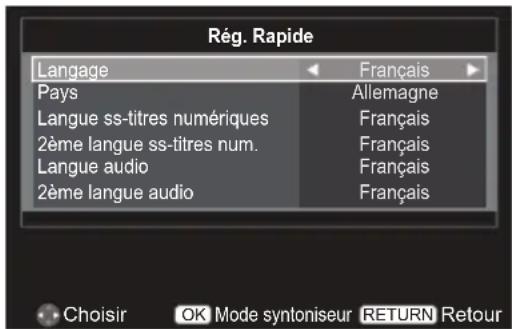
Note: Le menu Rég. Rapide est également accessible dans le menu RÉGLAGE.
2 Appuyez sur ▲ ou ▼ pour sélectionner Langage et appuyez sur ◀ ou sur ▶ pour sélectionner votre langue (English, Français, Deutsch, Español, Italiano, Português, Nederlands, Svenska, Dansk, Norsk, Suomi, Polski, Angleščina, Magyar, Slovensky, Český, Русский, Românâ, български, Srpski, Еллнікá, Hrvatski, Türkçe оу Англійська).
3 Appuyez sur ▲ ou ▼ pour sélectionner Langue ss-titres numériques puis utilisez ◀ ou ▶ pour sélectionner la langue que vous préférez.
4 Appuyez sur ▲ ou ▼ pour sélectionner 2ème langue ss-titres num. puis utilisez ◀ ou ▶ pour sélectionner la langue que vous préférez.
5 Appuyez sur ▲ ou ▼ pour sélectionner Langue audio puis utilisez ◀ ou ▶ pour sélectionner la langue que vous préférez.
6 Appuyez sur ▲ ou ▼ pour sélectionner 2ème langue audio puis utilisez ◀ ou ▶ pour sélectionner la langue que vous préférez.
7 Appuyez sur ▲ ou ▼ pour sélectionner Pays puis appuyez sur ◀ ou ▶ pour sélectionner votre pays (Gr. Bretagne, Danemark, Espagne, Finlande, France, Pologne, Turquie, Hongrie, Slovénie, Ukraine, Slovaquie, Luxembourg, Roumanie, Italie, Pays bas, Suède, Bulgarie, Grèce, Russie, Norvège, Irlande, Portugal, Autriche, Belgique, Suisse, Tchéquie ou Allemagne).
Appuyez sur pour sélectionner Mode syntoniseur.
NOTE : Cette option est spécifique au pays dans le menu Rég. Rapide
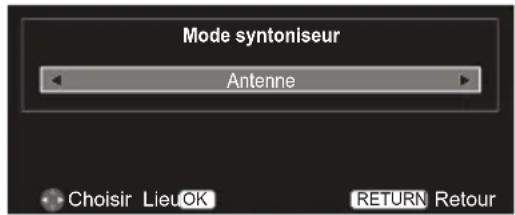
Appuyez sur ◀ ou sur ▶ pour sélectionner Antenne ou Câble.
8 Appuyez pour sélectionner Lieu.
NOTE : Le menu Lieu est également accessible dans le menu RÉGLAGE.
![Lieu Pour utiliser le téléviseur en salle d'exposition, choisissez le mode [Magasin]. Le mode [Domicile] est recommandé pour un usage normal. Magasin Choisir OK Recherche automatique RETURN Retour](/content/2026/02/376627/images/28876130e87874e51f39dd8f471b4940c3973fe05aab8ad8aa5ef54ce36f28cb.jpg)
Appuyez sur ◀ ou ▶ pour sélectionner Domicile ou Magasin.
Lorsque Magasin est sélectionné, la fenêtre de confirmation apparaît.
![Lieu ● Vous avez sélectionné [Magasin] Ce mode consomme plus d'énergie. Étes-vous sûr de vouloir régler sur ce mode ? NON Choisir OK Recherche automatique RETURN Retour](/content/2026/02/376627/images/f25cf9325aa1b7a3daa89506be97bf9dec59e09d1fe3b836f4baed6488444c4f.jpg)
Appuyez sur ◀ ou ▶ pour sélectionner Oui ou Non.
NOTE : Veuillez vous assurer que l'antenne est connectée au téléviseur avant de lancer la recherche.
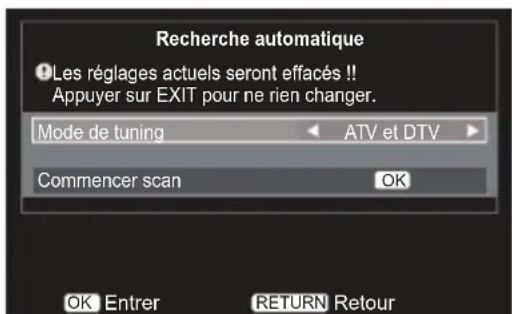
Appuyez sur ▲ ou ▼ pour sélectionner Mode de tuning, puis appuyez sur ◀ ou ▶ pour sélectionner ATV, DTV ou ATV et DTV.
Appuyez sur ▲ ou sur ▼ pour sélectionner Commencer scan et appuyez sur OK

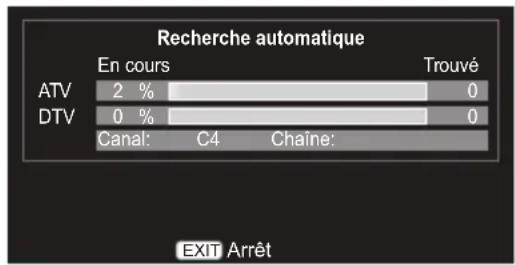
La recherche commencera et détectera toutes les chaînes disponibles. La barre défilante se déplacera le long de la ligne au fur et à mesure des progrès de la recherche.
Vous devez attendre que le téléviseur termine la recherche.
Lorsque la recherche est terminée, le téléviseur sélectionne automatiquement la chaîne 1. L'image peut ne pas être claire ou le signal peut être faible, aussi l'ordre des chaînes peut-il être changé en utilisant Ajustement manuel DTV/ATV dans le menu RÉGLAGE.
NOTE : L'heure est réglée automatiquement par la transmission, mais vous pouvez l'avancer ou la reculer manuellement à l'aide de Réglage heure locale sur l'écran RÉGLAGE DTV.
Réglage des chaînes
Note: Lorsque Blocage parental est activé, le mot de passe à quatre chiffres est requis.
Recherche automatique
La fonction Recherche automatiquet permet de complètement re-régler votre téléviseur et peut aussi être utilisée pour mettre à jour la liste des chaînes.
NOTE : Il est recommandé d'utiliser la fonction Recherche automatique régulièrement pour vous assurer que tous les nouveaux services sont ajoutés.
NOTE : Toutes les chaînes et tous les RÉGLAGE actuels, p.ex. les chaînes bloquées, seront perdus.
Mode syntoniseur - Antenne
1 Appuyez sur MENU. Appuyez sur ◀ ou sur ▶ pour sélectionner RÉGLAGE et appuyez sur 🔍 pour accéder au sous-menu..

2 Appuyez sur ▲ ou sur ▼ pour sélectionner Recherche automatique, et appuyez sur Ⓞ pour accéder au sous-menu.
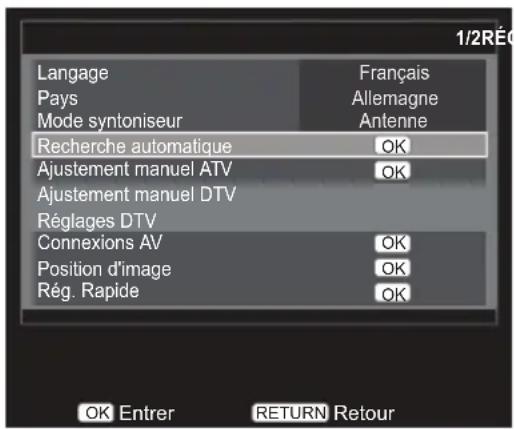
3 Appuyez sur ▲ ou ▼ pour sélectionner Mode de tuning, puis appuyez sur ◀ ou ▶ pour sélectionner ATV, DTV ou ATV et DTV.

Appuyez sur ▲ ou sur ▼ pour sélectionner Commencer scan et appuyez sur 🔍 pour lancer la Recherche automatique.
Mode syntoniseur - Câble
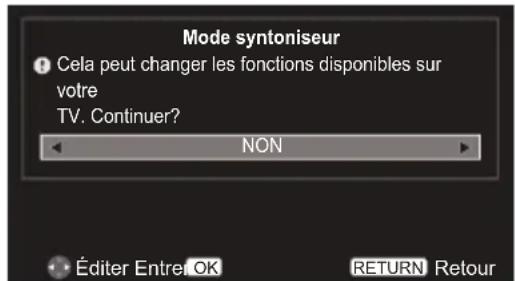
Lorsque vous basculez d'un mode de syntoniseur à l'autre, les fonctions disponibles sur votre téléviseur changent.
Toutes les chaînes et tous les RÉGLAGE actuels, p.ex. les chaînes bloquées, seront perdus.
Dans le menu RÉGLAGE, appuyez sur ▲ ou sur ▼ pour sélectionner Mode syntoniseur et appuyez sur OK
Appuyez sur ◀ ou ▶ pour sélectionner Oui ou Non.
1 Appuyez sur MENU. Appuyez sur ◀ ou sur ▶ pour sélectionner RÉGLAGE et appuyez sur 🔒 pour accéder au sous-menu..
2 Appuyez sur ▲ ou sur ▼ pour sélectionner Recherche automatique, et appuyez sur Ⓞ pour accéder au sous-menu.

3 Appuyez sur ▲ ou ▼ pour sélectionner Mode de tuning, puis appuyez sur ◀ ou ▶ pour sélectionner ATV, DTV ou ATV et DTV.

4 Appuyez sur ▲ ou sur ▼ pour sélectionner Choix de l'opérateur et appuyez sur ◀ ou sur ▶ pour sélectionner Autres, Ziggo ou UPC.
NOTE : Choix de l'opérateur ne peut être ajusté que lorsque le Pays est Pays bas.
5 Appuyez sur ▲ ou sur ▼ pour sélectionner Type de scan, et appuyez sur ◀ ou sur ▶ pour sélectionner Scan complet ou Scan rapide.
NOTE : Les chaînes dont le signal est faible sont omises lorsque vous faites un Scan rapide.
6 Appuyez sur ▲ ou sur ▼ pour sélectionner Fréq. initiale, Fréquence fin., Modulation, Taux de symbole ou ID du réseau, et utilisez le pavé de touches numériques pour définir les informations ou sélectionner Auto pour la syntonisation.
Appuyez sur ▲ ou sur ▼ pour sélectionner Commencer scan et appuyez sur OK pour lancer la syntonisation.
NOTE :
- Les informations doivent vous être fournies par votre gestionnaire du réseau de distribution de télévision par câble.
• ID du réseau n'est disponible que pour Scan rapide.
Recherche manuelle
Il existe deux modes TV : ATV et DTV, qui peuvent être réglés en utilisant Ajustement manuel.
Mode ATV - Antenne/Câble
1 Appuyez sur MENU. Appuyez sur ◀ ou sur ▶ pour sélectionner RÉGLAGE et appuyez sur Ⓞ pour accéder au sous-menu.
2 Appuyez sur ▲ ou sur ▼ pour sélectionner Ajustement manuel ATV, et appuyez sur OK pour accéder au sous-menu.

3 Appuyez sur ▲ ou sur ▼ pour sélectionner la position dans laquelle vous voulez placer le programme, puis appuyez sur ▶.

4 Appuyez sur ▲ ou sur ▼ pour vous déplacer dans la liste et chercher la position de votre choix. A mesure que vous effectuez ceci les autres stations se déplacent pour libérer un espace.
Appuyez sur ◀ pour enregistrer la position du programme.

5 Appuyez sur OK pour afficher le menu détaillé. Appuyez sur ◀ ou sur ▶ pour sélectionner un élément, puis appuyez sur ▲ ou sur ▼ pour sélectionner l'élément ainsi qu'illustré ci-dessous.

A Position :
Le numéro de la touche de la télécommande à appuyer.
B Système :
Spécifique à certaines régions.
Système de couleur :
Réglé par défaut sur Auto, ne doit être changé que si vous avez des problèmes, par ex. une entrée NTSC d'une source externe.
D Sauter :
Indique que rien n'a été enregistré ou que la fonction sauter la chaîne est en Marche.
F Classe de signal :
Le classement de la chaîne.
Chaîne :
Le numéro de la chaîne qui diffusera la station.
Recherche :
Pour rechercher un signal en avant ou en arrière.
Régl. Fin manuel :
Activez pour exécuter la fonction de réglage fin. Désactivez la fonction de réglage fin manuel.
Station :
Identification de la station. Utilisez les boutons ▲ ou ▼ et ◀ ou ▶ pour entrer jusqu'à sept caractères.
6 Appuyez sur OK pour enregistrer.
Mode DTV - Antenne
1 Appuyez sur MENU. Appuyez sur ◀ ou sur ▶ pour sélectionner RÉGLAGE et appuyez sur Ⓞ pour accéder au sous-menu.
2 Appuyez sur ▲ ou sur ▼ pour sélectionner
Ajustement manuel DTV, et appuyez sur
OK pour accéder au sous-menu.

3 Appuyez sur ▲ ou sur ▼ pour sélectionner Chaîne RF et appuyez sur ◀ ou sur ▶ pour sélectionner ou bien utilisez le pavé de touches numériques sur la télécommande pour saisir une chaîne.
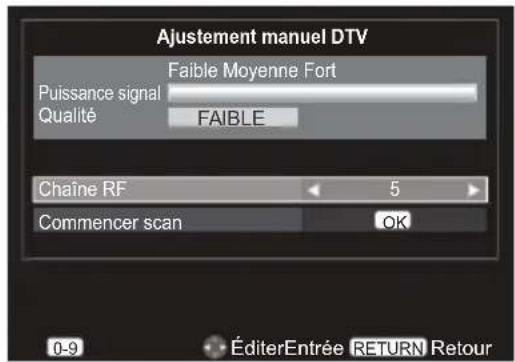
4 Appuyez sur ▲ ou sur ▼ pour sélectionner Commencer scan et appuyez sur OK pour lancer la syntonisation.
Mode DTV - Câble
1 Appuyez sur MENU. Appuyez sur ◀ ou sur ▶ pour sélectionner RÉGLAGE et appuyez sur 🔍 pour accéder au sous-menu..
2 Appuyez sur ▲ ou sur ▼ pour sélectionner
Ajustement manuel DTV, et appuyez sur
OK pour accéder au sous-menu.

3 Appuyez sur ▲ ou sur ▼ pour sélectionner Fréquence, Modulation ou Taux de symbole, et utilisez le pavé de touches numériques pour définir les informations ou sélectionner Auto pour la syntonisation.

Appuyez sur ▲ ou sur ▼ pour sélectionner Commencer scan et appuyez sur 🔒 pour lancer la syntonisation.
Extinction Automatique
Le téléviseur s'éteint automatiquement (il se met en veille) dans un délai de 4 heures si vous ne touchez à aucun bouton de contrôle sur la télécommande ou sur le panneau de contrôle du téléviseur. Il s'arrête aussi automatiquement si aucun signal d'entrée n'est détecté pendant environ 15 minutes.
1 Dans le menu RÉGLAGE, appuyez sur ▲ ou sur ▼ pour sélectionner Extinction Automatique.
2 Appuyez sur ◀ ou ▶ pour choisir Marche ou Arrêt.

Réinitialiser TV
Sélectionner Réinitialiser TV réinitialise tous les paramètres TV à leur valeur d'usine originale.
1 Dans le menu RÉGLAGE, appuyez sur ▲ ou sur ▼ pour sélectionner Réinitialiser TV et appuyez sur OK
2 Appuyez sur ◀ ou sur ▶ pour sélectionner Oui pour confimer ou Non pour quitter et appuyez sur OK

RÉGLAGE DTV
Chaînes
L'ordre des chaînes peut être modifié en fonction de vos préférences personnelles.
NOTE : Cette fonction n'est disponible qu'en mode DTV.
1 Appuyez sur MENU. Appuyez sur ◀ ou sur ▶ pour sélectionner
RÉGLAGE et appuyez sur Ⓞ pour accéder au sous-menu..

2 Appuyez sur ▲ ou sur ▼ pour sélectionner Réglages DTV, et appuyez sur 🔍 pour accéder au sous-menu.
3 Appuyez sur ▲ ou sur ▼ pour sélectionner Chaînes et appuyez sur OK
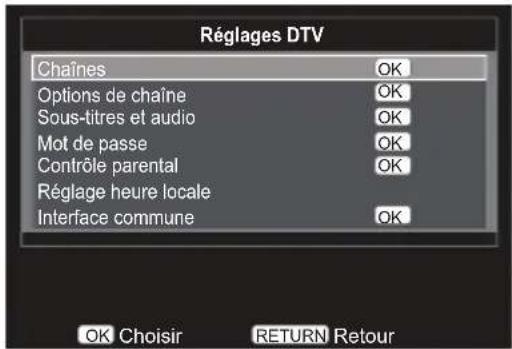
4 Appuyez sur ▲ ou sur ▼ pour sélectionner Chaines.

Renuméroter
5 Appuyez sur le bouton ■ sur la télécommande pour renuméroter la chaîne sélectionnée.
6 Éditez le numéro de chaîne à l'aide des touches numériques sur la télécommande et appuyez sur OK
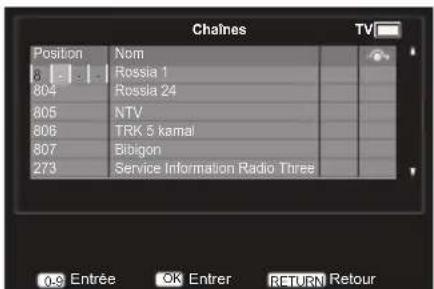
Sauter
7 Appuyez sur le bouton sur la télécommande. L'icône -claffiche.

Tri
8 Appuyez sur ▲ ou sur ▼ pour sélectionner la chaîne désirée, puis appuyez sur ⓄUne coche s'affiche.
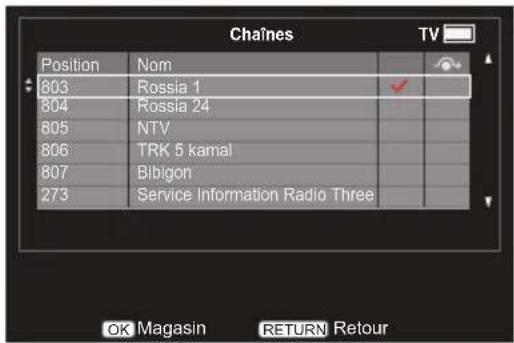
9 Appuyez sur ▲ ou sur ▼ pour sélectionner la chaîne que vous voulez interchanger avec celle sélectionnée à l'étape 8, puis appuyez sur OK Les positions des deux chaînes sont interchangées.

Options de chaîne
Cette fonction est utilisée pour choisir l'option Sauter ou Bloquer pour la chaîne en cours de visualisation.
Sauter les chaînes
Cette fonction vous permet de faire qu'une chaîne soit sautée lorsque P^ou P est utilisé pour changer de chaîne.
1 Dans le menu Réglages DTV, appuyez sur ▲ ou sur ▼ pour sélectionner Options de chaîne, et appuyez sur OK pour accéder au sous-menu.

2 Appuyez sur ◀ ou sur ▶ pour sélectionner la case ignorer ( 🍒 )
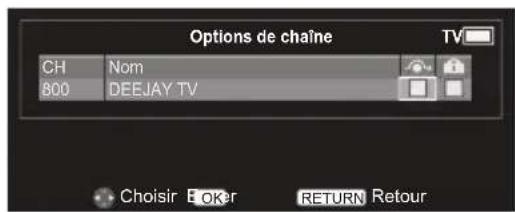
3 Appuyez sur OK pour sélectionner. Une coche s'affiche dans la case.
NOTE : Les chaînes ignorées ne seront pas sélectionnées par P ou P mais seront toujours accessibles en saisie directe (lorsque l'on est sur une de ces chaînes, une icône «affiche dans le bandeau pour indiquer une chaîne ignorée).
Contrôle parental
Le verrouillage des chaînes permet d'empêcher l'affichage de chaînes numériques, qui ne sont accessibles qu'en saisissant le mot de passe.
1 Dans le menu Réglages DTV, appuyez sur ▲ ou sur ▼ pour sélectionner Options de chaîne, et appuyez sur OK pour accéder au sous-menu.
2 Appuyez sur ◀ ou sur ▶ pour sélectionner la case verrouiller (
3 Appuyez sur OK pour sélectionner. Une coche s'affiche dans la case.
Si le mot de passe a déjà été défini, la saisie du mot de passe est requise pour pouvoir régler les chaînes verrouillées.

4 À partir de ce moment-là, lorsque l'une des chaînes qui se trouve dans la liste Options de chaîne est sélectionnée, le mot de passe doit être saisi pour pouvoir y accéder.
Sous-titres et audio
Vous avez le choix pour Type de ss-titres ou Type audio entre Normal et Malentendant. Si Malentendant a été sélectionné, les services de sous-titre seront améliorés pour les malentendants avec des descriptions additionnelles.
Langue de ss-titres et Langue audio permettent de regarder un programme ou un film en choisissant une langue audio, si plusieurs bandes son sont disponibles.
1 Dans le menu Réglages DTV, appuyez sur ▲ ou sur ▼ pour sélectionner Sous-titres et audio, et appuyez sur Ⓞ pour accéder au sous-menu.
2 Appuyez sur ▲ ou sur ▼ pour sélectionner Type de ss-titres ou Type audio et appuyez sur ◀ ou sur ▶ pour sélectionner Normal ou Malentendant.
3 Appuyez sur ▲ ou ▼ pour sélectionner Langue ss-titres numériques, 2ème langue ss-titres num., Langue audio ou 2ème langue audio et appuyez sur ◀ ou sur ▶ pour sélectionner la langue de votre choix.
Mot de passe
Changez le mot de passe de contrôle parental à 4 chiffres.
Le mot de passe par défaut est « 0000 ».
1 Dans le menu Réglages DTV, appuyez sur ▲ ou sur ▼ pour sélectionner Mot de passe, et appuyez sur OK pour accéder au sous-menu.
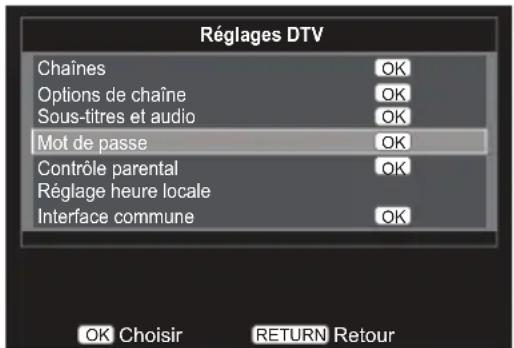
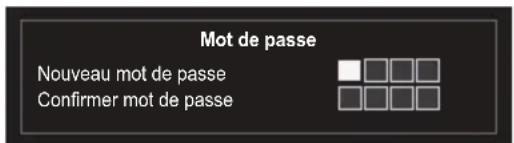
2 Tapez le mot de passe à 4 chiffres, puis tapez à nouveau le mot de passe pour le confirmer.
Contrôle parental
Cette fonction bloque les chaînes ou les émissions que vous ne voulez pas regarder ou que vous ne voulez pas que vos enfants puissent les regarder.
Un mot de passe est requis pour pouvoir accéder à cette fonction.
Le mot de passe par défaut est « 0000 ».
NOTE :LorsqueContrôle parental est activé, vous devez saisir le mot de passe à 4 chiffres pour pouvoir accéder au sous-menu RÉGLAGE TVM sous le menu RÉGLAGE. Après une recherche automatiquement, tous les blocages de chaînes seront effacés.
1 Dans le menu Réglages DTV, appuyez sur ▲ ou sur ▼ pour sélectionner Contrôle parental, et appuyez sur OK pour accéder au sous-menu.
2 Entrez le mot de passe à 4 chiffres.
3 Appuyezsur ◀ ou sur ▶ pour définir le réglage d'âge entre 4 et 18 ou sélectionnez Aucune pour désactiver cette fonction, ou bien Bloquer tout.
NOTE : Cette fonction n'est disponible qu'avec les émissions qui possèdent un classement selon l'âge.
Interface commune
La Fente d'interface commune, qui se trouve sur le côté du téléviseur, permet l'insertion d'un CAM (Conditional Access Module : module d'accès conditionnel) et d'une carte. Vous pouvez en faire l'acquisition auprès d'un fournisseur de services et avoir ainsi la possibilité de visualiser des émissions avec un abonnement supplémentaire. Pour de plus amples informations, veuillez vous adresser à un fournisseur de services.
1 Insérez le CAM et la carte dans la Fente d'interface commune, en suivant les instructions qui accompagnent le CAM. Une fenêtre s'affiche à l'écran pour confirmer que le CAM a bien été inséré.
2 Dans le menu Réglages DTV, appuyez sur ▲ ou sur ▼ pour sélectionner Interface commune, et appuyez sur OK pour accéder au sous-menu.
3 Vous devriez alors avoir accès aux informations détaillées sur le CAM.
NOTE : Il se peut que la mise à jour du logiciel CI Plus CAM se fasse automatiquement. À ce moment-là, toute information éventuelle d'Enregistrement/Rappel de programme est annulé.
Lorsque vous regardez en mode numérique, les informations de l'écran et le guide des programmes permettent d'accéder aux informations des programmes de toutes les chaînes disponibles.
1 Appuyez sur il écran d'information s'affiche; il contient des informations sur la chaîne et le programme que vous êtes en train de regarder.
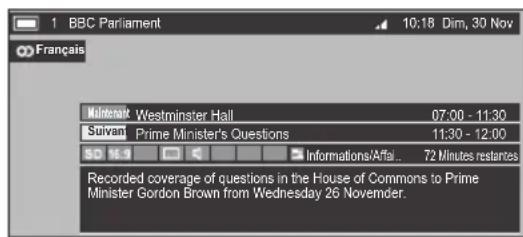
2 Appuyez sur ▲ ou ▼ pour choisir parmi le guide d'information Maintenant, Suivant ou Aussi.
Des icônes apparaissent sur l'écran d'information donnant des précisions sur les programmes en cours de diffusion. Les détails de ces icônes sont donnés ci-dessous :
| Icône Description |
| Infos service | | Type de service (TV, Radio, TEXTE) |
| Sauter |
| Info audio | | Mono |
| Stéréo |
| Double mono |
| Canaux multiples |
| Dolby Digital |
| Dolby Digital+ |
| Infos Audio/ Sous-titres | | Malentendant |
| Infos événement | HD, SD | Format vidéo (HD, SD) |
| 16:9, 4:3 Aspect vidéo |
| Télétexte |
| Sous-titres (Simple, Multi) |
| Multi-piste audio |
| 3 - 18 Contrôle parental |
| Crypté |
| Infos minuterie | | Enregistrement |
| √ | Rappel |
Guide
1 Sélectionnez le guide à l'écran en appuyant sur GUIDE. L'écran du guide apparait et met en surbrillance les détails de la chaîne et du programme que vous êtes en train de regarder. Il peut prendre plusieurs secondes avant de s'afficher.
2 Appuyez sur ◀ ou sur ▶ pour afficher les informations sur les autres émissions programmées sur la chaîne sélectionnée.
3 Pour les détails concernant les autres programmes actuellement disponibles, appuyez sur ▲ ou ▼ pour faire défiler la liste des chaînes vers le haut ou vers le bas.
NOTE : Pour que les opérations d'enregistrement se font correctement, l'enregistreur vidéo doit être réglé sur la même heure que le téléviseur. Pour ce qui est du processus d'enregistremnet, veuillez vous reporter au manuel d'utilisation de l'appareil d'enregistrement.
Contrôles généraux
Les contrôles généraux vous permettent de sélectionner les chaînes et les informations, d'utiliser les contrôles du son, de personnaliser le style de l'image et de sélectionner des appareils externes
Changer la chaîne
Pour sélectionner une chaîne, utilisez les touches numériques de la télécommande. Les chaînes peuvent aussi être changées avec P et P.
Transmissions stéréo et bilingues
Si une émission stéréo ou bilangue est diffusée, le mot Stéréo ou Db. Langage apparaît sur l'écran chaque fois que la chaîne est changée, et disparaît après quelques secondes. Si l'émission n'est pas en stéréo, le mot Mono apparaîtra.
Stéréo : Appuyez sur pour sélectionner
Stéréo ou Mono.
Bilingue : Si une émission est bilingue, le mot Double apparaîtra sur l'écran. Pour changer de langue, appuyez sur pour changer entre Langue 1 et Langue 2.
Accès rapide vous aide à accéder à certaines options rapidement, comme Dimensions de l'image, Mode Image, Minuterie et Informations système. Appuyez sur la touche RAPIDE pour ouvrir le menu Accès rapide et utilisez ▲ ou ▼ pour sélectionner l'option que vous désirez changer.

NOTE : Accès rapide peuvent varier selon le mode en cours.
Sous-titres
Si des sous-titres sont disponibles pour votre émission en cours, appuyez sur la touche SUBTITLE pour activer ou désactiver les sous-titres.
Arrêt sur image
Cette fonction s'utilise pour maintenir une image fixe à l'écran. Appuyez sur ▼ pour effectuer un arrêt sur image, appuyez à nouveau sur ▼ pour annuler.
Sélection de l'entrée
Utilisez la fonction Sélection de l'entrée si le téléviseur ne change pas automatiquement lorsque vous utilisez un appareil externe.
Appuyez sur ♦ une liste s'affichera à l'écran avec tous les appareils externes, Utilisez ▲ ou ▼ pour mettre en surbrillance et Ⓤ pour sélectionner.
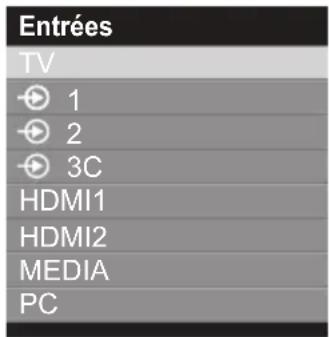
HDMI® affiche les appareils raccordés à l'entrée HDMI à l'arrière du téléviseur. Il est conçu pour des performances optimales avec les signaux haute définition 1080i/1080p.
Contrôles du son
Contrôles du volume et couper le son
Volume
Appuyez sur 4 ou sur 4 pour régler le volume.
Son Muet
Appuyez une fois sur pour couper le son et une deuxième fois pour annuler.
Dual
Si un programme ou un film est en train d'être diffusé avec une bande sonore en plusieurs langues, la fonction DUAL permet de changer parmi les langues disponibles.
1 Appuyez sur MENU. Appuyez sur ◀ ou sur ▶ pour sélectionner SON et appuyez sur 🔍 pour accéder au sous-menu..

2 Appuyez sur ▲ ou sur ▼ pour sélectionner Dual, et appuyez sur ◀ ou sur ▶ pour choisir Dual1 ou Dual2.
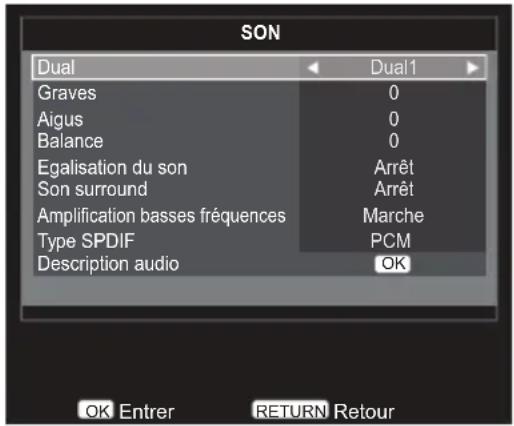
Graves, Aigus et Balance
Les contrôles de son sont accessibles dans les modes numérique et analogique.
1 Appuyez sur MENU. Appuyez sur ◀ ou sur ▶ pour sélectionner SON et appuyez sur 🔍 pour accéder au sous-menu.
2 Appuyez sur ▲ ou sur ▼ pour sélectionner Graves, Aigus ou Balance et appuyez sur ◀ ou sur ▶ pour modifier le réglage.
Égalisation du son
La fonction Son stable limite les niveaux de haut volume afin d'éviter les changements extrêmes de volume qui peuvent se produire lorsque l'on change de chaîne ou pendant les publicités.
1 Appuyez sur MENU. Appuyez sur ◀ ou sur ▶ pour sélectionner SON et appuyez sur 🔍 pour accéder au sous-menu.
2 Appuyez sur ▲ ou sur ▼ pour sélectionner Égalisation du son, et appuyez sur ◀ ou sur ▶ pour sélectionner Marche ou Arrêt.
Son Surround
Son surround augmente la profondeur du son.
1 Appuyez sur MENU. Appuyez sur ◀ ou sur ▶ pour sélectionner SON et appuyez sur ⊕ pour accéder au sous-menu.
2 Appuyez sur ▲ ou sur ▼ pour sélectionner Son surround, et appuyez sur ◀ ou sur ▶ pour sélectionner Marche ou Arrêt.
Amplification basses fréquences
Amplification basses fréquences augmente la profondeur du son.
1 Appuyez sur MENU. Appuyez sur ◀ ou sur ▶ pour sélectionner SON et appuyez sur 🔍 pour accéder au sous-menu.
2 Appuyez sur ▲ ou sur ▼ pour sélectionner Amplification basses fréquences, et appuyez sur ◀ ou sur ▶ pour sélectionner Marche ou Arrêt.
Type SPDIF
Cette fonction vous permet de sélectionner un format audio numérique.
1 Appuyez sur MENU et sur ◀ ou ▶ pour sélectionner SON.
2 Appuyez sur ▲ ou sur ▼ pour sélectionner Type SPDIF, et appuyez sur ◀ ou sur ▶ pour sélectionner PCM ou Auto.
Description audio
Description audio est un service de narration additionnel qui décrit les actions, les mouvements du corps, les expressions et les mouvements pour les personnes qui ont un handicap visuel. Cette fonction vous permet de choisir le type de narration.
1 Appuyez sur MENU. Appuyez sur ◀ ou sur ▶ pour sélectionner SON et appuyez sur ⊙ pour accéder au sous-menu..
2 Appuyez sur ▲ ou sur ▼ pour sélectionner Description audio, et appuyez sur OK pour accéder au sous-menu.
3 Appuyez sur ▲ ou sur ▼ pour sélectionner Description audio, et appuyez sur ◀ ou sur ▶ pour sélectionner Marche ou Arrêt.

4 Appuyez sur ▲ ou sur ▼ pour sélectionner Niveau de mixing, et appuyez sur ◀ ou sur ▶ pour modifier le réglage.
Note: Niveau de miximg ne peut être ajusté que lorsque Description audio est réglé sur Marche.
NOTE: Appuyez sur la touche AD de la télécommande pour faire basculer la fonction Description audio sur Marche ou Arrêt.
Visualisation sur écran large
En fonction du type de signal reçu, les émissions peuvent être regardées avec des formats différents.
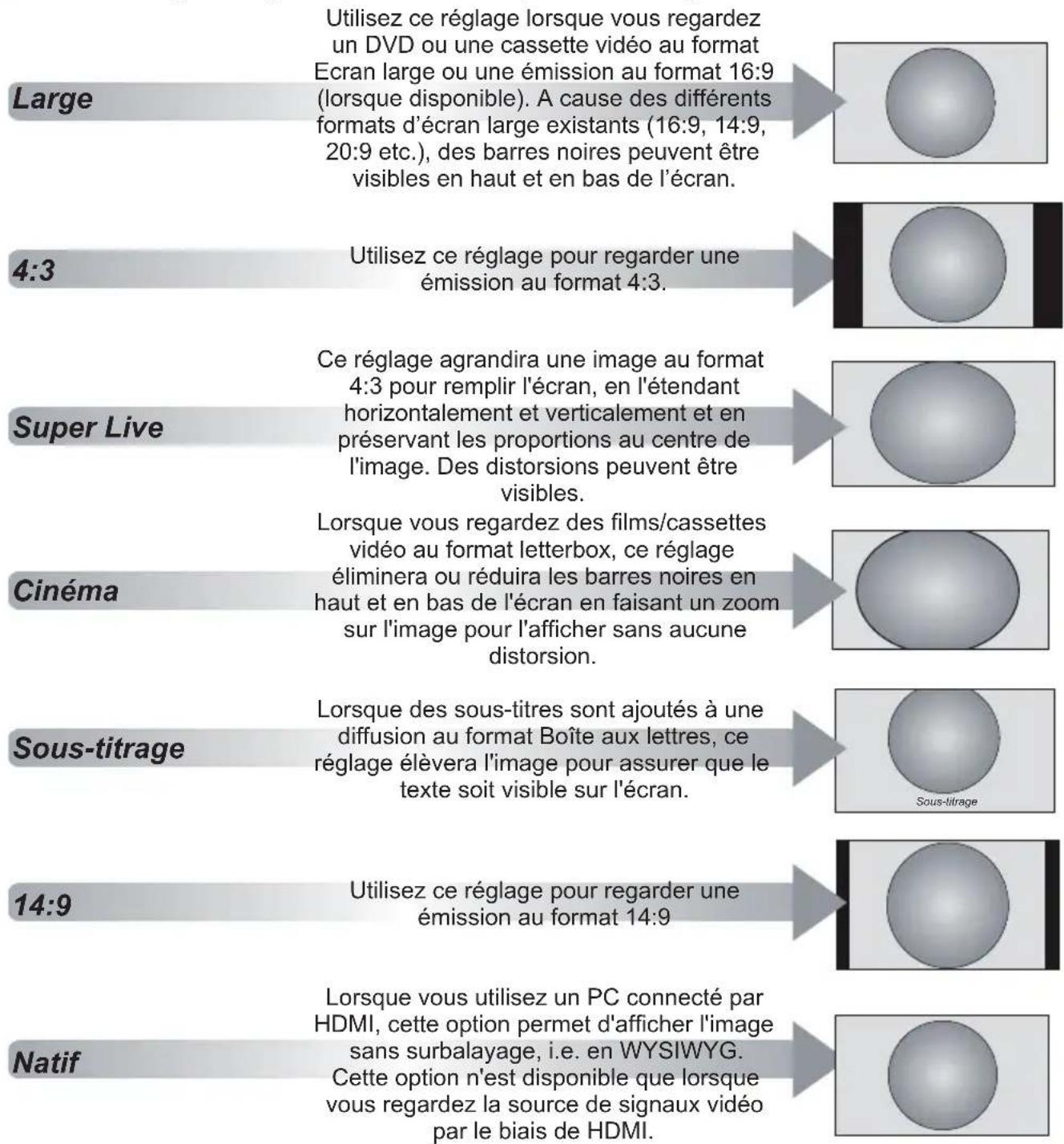
Appuyez sur QUICK pour ouvrir le menu Accès rapide. Utilisez ▲ ou ▼ pour aller sur Dimensions de l'image et appuyez sur ◀ ou ▶ pour sélectionner une option.

Vous avez le choix pour la taille d'image entre Large, 4:3, Super Live, Cinéma, Zoom, Sous-titre, 14:9, Natif ou Normal.
Utiliser les fonctions spéciales pour changer la taille de l'image affichée (c.à.d. changer le ratio hauteur/largeur) pour des affichages publics ou des bénéfices commerciaux peut enfreindre les lois du copyright.
Dimensions d'image disponibles et contrôle de la position
| Large | 4:3 | Super Live | Cinéma | Sous-titrage | 14:9 | Natif Normal | Point à point |
| ATV 0 0 0 0 0 | o x x x | | | | | | | |
| DTV | SD o | o 0 0 0 | o x x x | | | | | | |
| HD o | o 0 0 x o | o x x | | | | | | |
| Péritel o 0 0 0 0 | o x x x | | | | | | | |
| CVBS | o o | o 0 0 0 x x x | | | | | | |
| YPbPr | SD o | o 0 0 0 0 | x x x | | | | | | |
| HD o | o 0 0 x x | x x x | | | | | | |
| HDMI | SD o | o 0 0 0 | o x x | | | | | | |
| HD o | o 0 0 x x | o x x | | | | | | |
| D-SUB | o x x | | x | x x x o o | | | | |
| DVI | o x x | | x | x x x o o | | | | |
Contrôles de l'image
La plupart des fonctions et des contrôles de l'image sont disponibles à la fois dans les modes numérique et analogique.
Note: Les fonctions non disponibles sont en estompé.
Position d'image
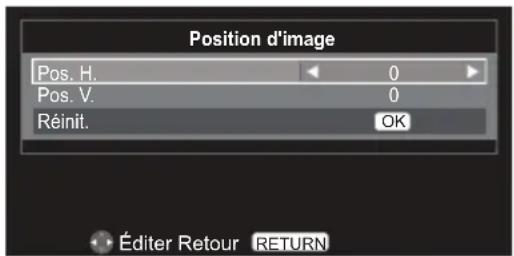
La Position d'image peut maintenant être ajustée en fonction de vos préférences.
1 Appuyez sur MENU. Appuyez sur ◀ ou sur ▶ pour sélectionner SON et appuyez sur 🔍 pour accéder au sous-menu..

2 Appuyez sur ▲ ou sur ▼ pour sélectionner Position d'image et appuyez sur pour accéder au sous-menu.

3 Appuyez sur ▲ ou sur ▼ pour sélectionner l'option que vous voulez régler, puis appuyez sur ◀ ou sur ▶ pour ajuster les RÉGLAGE en fonction de vos besoins.
Mode d'image
Vous pouvez ajuster l'apparence de l'image en sélectionnant une valeur prédéfinie dans le mode d'image en fonction de la catégorie de programme.
1 Appuyez sur MENU. Appuyez sur ◀ ou sur ▶ pour sélectionner IMAGE et appuyez sur Ⓞ pour accéder au sous-menu.

2 Appuyez sur ▲ ou sur ▼ pour sélectionner RÉGLAGE image et appuyez sur ● pour accéder au sous-menu.
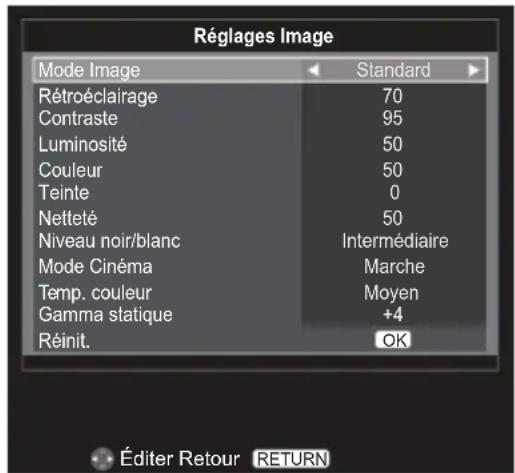
3 Appuyez sur ▲ ou sur ▼ pour sélectionner Mode Image et appuyez sur ◀ ou sur ▶ pour sélectionner Dynamique, Standard, Doux, Film, Jeu ou Utilisateur.
Note: Jeu n'est pas disponible pour le mode d'entrée TV.
Préférences d'image
Vous pouvez personnaliser les RÉGLAGE du format d'image courant en sélectionnant Utilisateur.
1 Dans le menu RÉGLAGE image, appuyez sur ▲ ou sur ▼ pour sélectionner Rétroéclairage, Contraste, Luminosité, Couleur, Teinte, Netteté.
2 Appuyez sur ◀ ou ▶ pour changer le réglage.
Niveau de noir et blanc
Cette fonction augmente la densité des zones sombres de l'image ce qui en améliore la définition de l'image.
1 Dans le menu RÉGLAGE image, appuyez sur ▲ ou sur ▼ pour sélectionner Niveau noir/blanc.
2 Appuyez sur ◀ ou sur ▶ pour choisir pour le niveau le réglage Arrêt, Faible, Intermédiaire ou Élevé. L'effet dépend de l'émission et il est plus visible sur les couleurs sombres.
Mode Cinéma
Un film classique défile à raison de 24 images par seconde, tandis qu'un logiciel de lecture de films pour les DVD, etc., vous permet de regarder les films sur votre téléviseur avec un défilement de 30 (NTSC) ou de 25 (PAL) images par secondes. Pour convertir ce signal de façon à obtenir un mouvement fluide et une bonne qualité d'image, sélectionnez l'option Mode cinéma.
1 Dans le menu RÉGLAGE image, appuyez sur ▲ ou sur ▼ pour sélectionner Mode Cinéma.
2 Appuyez sur ◀ ou sur ▶ pour choisir Marche ou Arrêt.
Température des couleurs
La température des couleurs permet d'augmenter la « chaleur » ou la « froideur » d'une image en augmentant les teintes rouges ou bleues.
1 Dans le menu RÉGLAGE image, appuyez sur ▲ ou sur ▼ pour sélectionner Temp. couleur.
2 Appuyez sur ▲ ou sur ▼ pour sélectionner Temp. couleur et appuyez sur ◀ ou sur ▶ pour sélectionner Moyen, Froid ou Chaud en fonction de vos préférences.
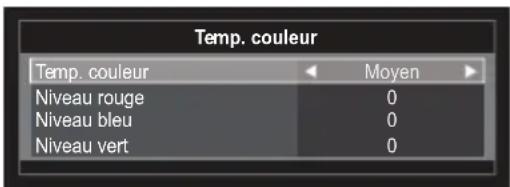
3 Appuyez sur ▲ ou sur ▼ pour sélectionner Niveau rouge, Niveau bleu ou Niveau vert et appuyez sur ◀ ou sur ▶ pour ajuster les RÉGLAGE en fonction de vos besoins.
Gamme statique
La fonction Gamma statique vous permet d'ajuster les niveaux de noir dans l'image.
1 Dans le menu RÉGLAGE imag appuyez sur ▲ ou sur ▼ pour sélectionner Gamma statique.
2 Appuyez sur ◀ ou sur ▶ pour sélectionner le nombre pour Gamma statique (-5\~+5).
Réinitialiser
Cette fonction permet de remettre à zéro tous les RÉGLAGE d'image aux RÉGLAGE usine par défaut.
Dans le menu RÉGLAGE image, appuyez sur ▲ ou sur ▼ pour sélectionner Gamma statique et appuyez sur 🔍 pour réinitialiser les RÉGLAGE.
NOTE: Si aucun réglage d'image n'a été modifié, Réinitialiser n'est pas disponible.
Rétroéclairage actif
Lorsque Rétroéclairage dynamique est activé, les niveaux de rétroéclairage sont automatiquement optimisés pour les scènes sombres.
1 Appuyez sur MENU. Appuyez sur ◀ ou sur ▶ pour sélectionner IMAGE et appuyez sur pour accéder au sous-menu..
2 Appuyez sur ▲ ou sur ▼ pour sélectionner Rétroéclairage dynamique.
3 Appuyez sur ◀ ou sur ▶ pour sélectionner Marche ou Arrêt.
Gestion des couleurs 3D
Lorsque Gestion de la couleur 3D est réglé sur Marche, ceci permet à la fonction "Réglage des couleurs de base" de devenir disponible. Vous pouvez régler la qualité de couleur de l'image en sélectionnant six RÉGLAGE des couleurs de base : Rouge, Vert, Bleu, Jaune, Magenta ou Cyan.
1 Dans le menu IMAGE, appuyez sur ▲ ou sur ▼ pour sélectionner Gestion de la couleur 3D.
2 Appuyez sur ◀ ou sur ▶ pour sélectionner Marche ou Arrêt.
NOTE: Lorsque vous regardez un DVD avec des sous-titres, ce mode peut ne pas fonctionner correctement.
Réglage des couleurs de base
La fonction Réglage des couleurs de base permet de régler les couleurs individuelles selon vos préférences personnelles. Ceci peut s'avérer utile lors de l'utilisation d'une source externe. Il ne peut être ajusté que lorsque Gestion de la couleur 3D est réglé sur Marche.
1 Dans le menu IMAGE, appuyez sur ▲ ou sur ▼ pour sélectionner Réglage des couleurs de base et appuyez sur 🔍 pour accéder au sous-menu.
2 Appuyez sur ▲ ou sur ▼ pour sélectionner l'élément que vous voulez ajuster, puis appuyez sur OK
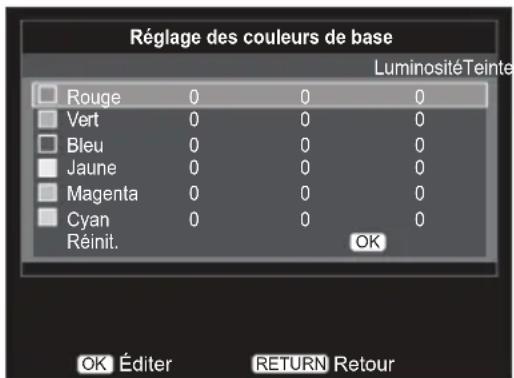
3 Appuyez sur ◀ ou sur ▶ pour sélectionner Teinte, Saturation ou Luminosité.

4 Appuyez sur ◀ ou sur ▶ pour ajuster les RÉGLAGE selon vos besoins.
NOTE: Dans le mode Entrée PC, cette fonction n'est pas disponible.
Réduction du bruit numérique
DNR (Réduction du bruit numérique) permet « d'adoucir » la représentation d'un faible signal sur l'écran pour réduire les bruits/interférences.
1 Dans le menu IMAGE, appuyez sur ▲ ou sur ▼ pour sélectionner DNR.
2 Appuyez sur ◀ ou sur ▶ pour choisir Arrêt, Faible, Moyen ou Fort.
NOTE: Cette fonction n'est pas disponible pour l'entrée HDMI.
MPEG NR – Réduction de bruit
Lorsque vous regardez un DVD, il est possible que la compression provoque une déformation ou une pixelisation de certains mots ou éléments graphiques.
La fonction MPEG NR permet de réduire cet effet en adoucissant les contours.
1 Dans le menu IMAGE, appuyez sur ▲ ou sur ▼ pour sélectionner MPEG NR.
2 Appuyez sur ◀ ou sur ▶ pour choisir Arrêt, Faible, Moyen ou Fort.
Découvrez vos photos via le port USB
Le visualiseur de photos vous permet de regarder les fichiers image à partir d'un périphérique USB.
| Image Photo | Résolution (Suggestion Mstat) | Taille de DRAM requise (M-octets) | Remarque |
| JPEG | Ligne de base | 15360x8704(1920x8x1088x8) | 3,96 Selon la taille de la RAM | |
| Progressif 1024x768 6,00 | | |
| PNG | non-entrelacé 9600x6400 3,66 | | |
| interface 1200x800 3,66 | | |
| BMP 9600x6400 3,66 | | | |
NOTE :
- La résolution est un design de référence, elle n'est limitée que par la taille et les performances de la DRAM (Dynamic Random Access Memory : Mémoire à accès aléatoire dynamique)
- Plus la résolution est élevée, plus vous avez besoin de mémoire
- Plus la résolution est faible, moins les exigences en termes de performances sont élevées (le délai requis pour afficher une image est réduit)
- Un décodeur JPEG est un décodeur matériel, avec une résolution maximum de 15360 x 8704
- Un décodeur PNG/BMP est un décodeur logiciel (fonctionnant sur un coprocesseur), et la résolution maximum dépend de la taille de la DRAM
Affichage des fichiers photo
1 Insérez un périphérique de stockage USB et appuyez sur sur la télécommande. Utilisez ▲ ou ▼ pour sélectionner MÉDIA et appuyez sur OK

2 Appuyez sur ◀ ou sur ▶ pour sélectionner PHOTO et appuyez sur op pour accéder au sous-menu.

3 Appuyez sur ▲, ▼, ◀ ou sur ▶ pour sélectionner le dossier que vous voulez visualiser et appuyez sur pour y accéder.
Appuyez sur P ∧ ou sur P pour aller sur la page précédente ou suivante.

4 Appuyez sur ▲, ▼, ◀ ou sur ▶ pour sélectionner la photo désirée et appuyez sur 🔍 pour la visualiser.
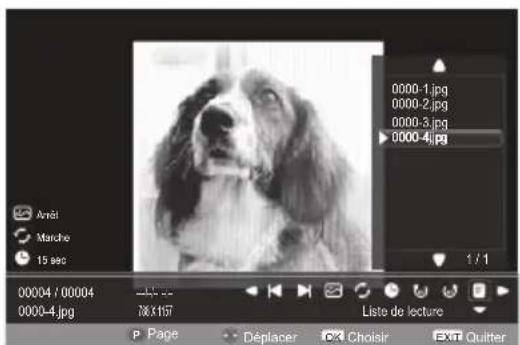
5 Appuyez sur MENU pour modifier les paramètres lors de l'affichage d'une photo.

Appuyez sur ◀ ou sur ▶ pour :
• :iller sur la photo précédente
• :iller sur la photo suivante
• : Sélectionner le mode diaporama
• : Sélectionner le mode de répétition
• : Sélectionner l'intervalle de temps désiré
• : faire une rotation de 90° dans le sens des aiguilles d'une montre
• faire une rotation de 90° dans le sens des aiguilles inverse d'une montre
• : Afficher la liste de lecture
- :informations photo
et appuyez sur pour confirmer le réglage.
Utilisation du diaporama
Cette vue vous permet d'afficher les photos sous la forme d'un diaporama. Dans ce mode de vue, seul le contenu du même répertoire peut être lu.
1 Appuyez sur MENU pour modifier les paramètres lors de l'affichage d'une photo.
2 Appuyez sur ◀ ou sur ▶ pour sélectionner 📄t appuyez sur pour mettre en Marche ou à l'Arrêt.
NOTE: Le Diaporama s'arrête lorsqu'il atteint la dernière photo dans le répertoire.
RÉGLAGE de répétition pour le diaporama
1 Appuyez sur MENU pour modifier les paramètres lors de l'affichage d'une photo.
2 Appuyez sur ◀ ou sur ▶ pour sélectionner 3 et appuyez sur pour mettre en Marche ou à l'Arrêt.
Définir l'intervalle de temps
1 Appuyez sur MENU pour modifier les paramètres lors de l'affichage d'une photo.
2 Appuyez sur ◀ ou sur ▶ pour sélectionner et appuyez sur pour sélectionner l'intervalle de temps désiré (3/5/10/15/30/60/90 Sec).
NOTE: Si Répéter est réglé sur Marche, le Diaporama recommence à afficher les photos à partir de la première photo qui se trouve dans le dossier après avoir atteint la dernière photo.
Utilisation de la Liste de lecture
1 Appuyez sur MENU pour modifier les paramètres lors de l'affichage d'une photo.
2 Appuyez sur ◀ ou sur ▶ pour sélectionner Let appuyez sur OK.
3 Appuyez sur ▲ ou sur ▼ pour sélectionner une photo et appuyez sur OK pour l'afficher.
Appuyez sur EXIT sur la télécommande pour réduire la liste.
Infos photo
Info affiche les informations d'état du fichier (nombre de contenus, titre de la photo, date et heure de prise, résolution, etc.).
1 Appuyez sur MENU pour modifier les paramètres lors de l'affichage d'une photo.
2 Appuyez sur ◀ ou sur ▶ pour sélectionner et appuyez sur . OK

3 Les informations disparaîtront au bout d'un certain délai (environ 15 secondes), ou si vous appuyez à nouveau sur pour quitter.
Profiter de la musique via le port USB
Le Lecteur MP3 vous permet de lire les fichiers musicaux à partir d'un support de stockage USB.
| Codec audio Extension de fichier Débit binaire Remarque | |
| MPEG1 Layer2 MP3 | 32Kbps~ 448Kbps (débit binaire)32KHz ~ 48KHz (fréquence d'échantillonnage) | |
| MPEG1 Layer3 MP3 | 32Kbps ~ 320Kbps (débit binaire)32KHz ~ 48KHz (fréquence d'échantillonnage) | |
Lecture des fichiers musicaux
1 Insérez un périphérique de stockage USB et appuyez sur sur la télécommande.
Utilisez ▲ ou ▼ pour sélectionner MÉDIA et appuyez sur OK
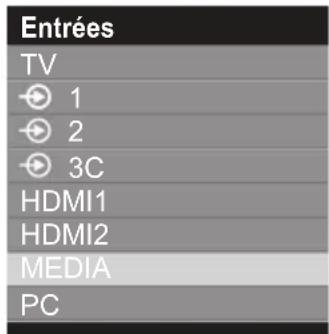
2 Appuyez sur ◀ ou sur ▶ pour sélectionner MUSIQUE et appuyez sur 🔒 pour accéder au sous-menu.

3 Appuyez sur ▲, ▼, ◀ ou sur ▶ pour sélectionner le dossier que vous voulez lire et appuyez sur ⓞ pour y accéder.
Appuyez sur P / ou sur P pour aller sur la page précédente ou suivante.

4 Appuyez sur ▲ ou sur ▶ pour sélectionner la musique désirée et appuyez sur 🔍 pour la lire.

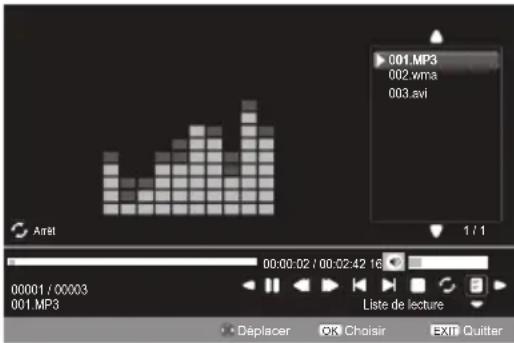
Lorsque vous écoutez de la musique, appuyez sur ◀ ou sur ▶ pour :
• /▶ le ou faire un pause sur la musique sélectionnée
• : Rembobiner la musique sélectionnée
• : faire une avance rapide sur la musique sélectionnée
• :Kler sur la musique précédente
• : Ailer sur la musique suivante
• :Arrêter la lecture
• : sélectionner l'intervalle de répétition désiré :
- Arrêt Répéter
- Répéter 1 : Répéter la musique sélectionnée une fois
- Répéter le dossier : Répéter toutes les musiques qui se trouvent le dossier sélectionné
• : Afficher la liste de lecture
- :informations musicales
et appuyez sur pour confirmer le réglage.
RÉGLAGE de répétition
1 Appuyez sur ◀ ou sur ▶ pour sélectionner Ⓤ.
2 Appuyez sur pour sélectionner Arrêt, Marche ou Dossier.
Utilisation de la Liste de lecture
1 Appuyez sur ◀ ou sur ▶ pour sélectionner et appuyez sur OK.
2 Appuyez sur ▲ ou sur ▼ pour sélectionner la musique et appuyez sur 🔍 pour lire la musique.
Appuyez sur EXIT sur la télécommande pour réduire la liste.
Infos musique
Infos affiche les informations d'état du fichier (nombre de contenus, titre du morceau, débit binaire, artiste, échantillonnage, année et taille).
1 Appuyez sur ◀ ou sur ▶ pour sélectionner □ et appuyez sur . OK

2 Les informations disparaîtront au bout d'un certain délai (environ 15 secondes), ou si vous appuyez à nouveau sur OK pour quitter.
Profitez de vos vidéos via le port USB
Le Visualiseur vidéo vous permet de lire les fichiers vidéo à partir d'un périphérique USB.
| Fichier Extension | Conteneur | Codec vidéo SPEC | | Débit binaire (Mbit/sec) | Profil Remarque |
| dat, mpg, mpeg | MPG, MPEG | Mpeg1,2 | 1080P à 30 tps | 20 Profil | principal |
| ts, trp, tp, m2ts | MPEG2 -TS H264-TS | MPEG2, H.264 | 1080P à 30 tps | 20 | H264 : Principal principal et Profil haut à Level 4.0 MPEG2 : MP@HL |
| vob MPEG2 | G2 -PS MPEG2 | | 1080P à 30 tps | 20 MPEG2 : MP@HL |
| mp4 AVI, | MP4 | MPEG4 Xvid 1.00, Xvid 1.01, Xvid 1.02, Xvid 1.03, Xvid 1.10-beta1/2 H.264 | 1080P à 30 tps | 20 | H264 : Principal principal et Profil haut à Level 4.0 MPEG4 : Profil simple et Profile simple avancé à Level 5 |
| mkv MKV | H.264, MPEG | 1,2,4 | 1080P à 30 tps | 20 | H264 : Principal principal et Profil haut à Level 4.0 MPEG4 : Profil simple et Profile simple avancé à Level 5 |
| avi | AVI (1.0, 2.0), DMF0,1,2 | MPEG2, MPEG4 Xvid 1.00, Xvid 1.01, Xvid 1.02, Xvid 1.03, Xvid 1.10-beta1/2 H.264 | 1080P à 30 tps | 20 | MPEG2 : MP@HL MPEG4 : Profil simple et Profile simple avancé à Level 5 |
| Motion JPEG | AVI JPEG | | 640x480 à 30 tps | 10 | |
Lire les fichiers vidéo
1 Insérez un périphérique de stockage USB et appuyez sur sur la télécommande. Utilisez ▲ ou ▼ pour sélectionner MÉDIA et appuyez sur OK
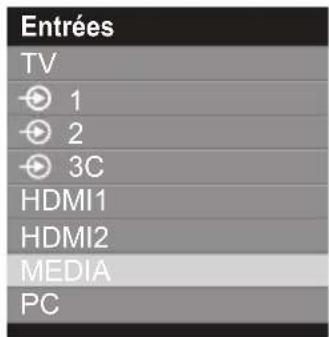
2 Appuyez sur ◀ ou sur ▶ pour sélectionner FILM et appuyez sur Ⓞ pour accéder au sous-menu.

3 Appuyez sur ▲ ou sur ▼ pour sélectionner le dossier que vous voulez visualiser et appuyez sur OK pour y accéder.
Appuyez sur P / ou sur P pour aller sur la page précédente ou suivante.

4 Appuyez sur ▲ ou sur ▼ pour sélectionner la vidéo désirée et appuyez sur 🔍 pour la lire.
5 Appuyez sur MENU pour modifier les RÉGLAGE lors de la visualisation d'une vidéo.

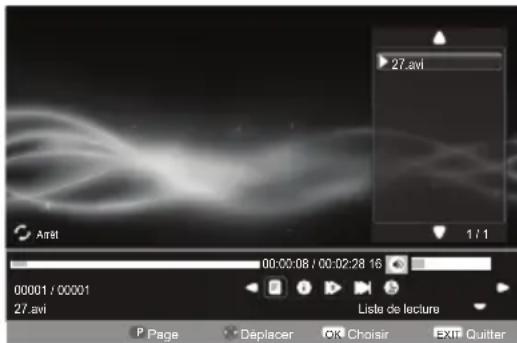
Appuyez sur ◀ ou sur ▶ pour :
• /▶ re ou faire un pause sur la vidéo sélectionnée
• : Retour rapide sur la vidéo sélectionnée
• :Avance rapide sur la vidéo sélectionnée
• :Kaler sur la vidéo précédente
• : Ailer sur la vidéo suivante
- :Arrêter la lecture
• : sélectionner l'intervalle de répétition désiré :
- Arrêt Répéter
- Répéter 1 : Répéter une fois la vidéo sélectionnée
- Répéter le dossier : Répéter tous les fichiers vidéo qui se trouvent le dossier sélectionné
• : Répéter de A à B
- Régler A : A-Set
Répéter et démarrer
- Régler B : B-Set
Répéter et répéter à partir de
A à B
• : Afficher la liste de lecture
- : Informations vidéo
• :Avance au ralenti sur la vidéo sélectionnée
• : Retour au ralenti sur la vidéo sélectionnée
- : vous permet de saisir un temps à rechercher
et appuyez sur Ⓞ pour confirmer le réglage
RÉGLAGE de répétition
1 Appuyez sur MENU pour modifier les RÉGLAGE lors de la lecture d'une vidéo.
2 Appuyez sur ◀ ou sur ▶ pour sélectionner 📄t appuyez sur pour sélectionner en Arrêt, Un ou Dossier.
Régler
1 Appuyez sur MENU pour modifier les RÉGLAGE lors de la lecture d'une vidéo.
2 Appuyez sur ◀ ou sur ▶ pour sélectionner ☑ et appuyez sur Ⓞ pour sélectionner en Régler A, Régler B ou Aucune.
Avance lente
Cette fonction permet de changer la vitesse d'avance.
1 Appuyez sur MENU pour modifier les RÉGLAGE lors de la lecture d'une vidéo.
2 Appuyez sur ◀ ou sur ▶ pour sélectionner ▶ et appuyez sur ⊕ pour sélectionner SF2X, SF4X, SF8X, SF16X ou Lecture.
Aller suivant
Cette fonction vous permet de visualiser la vidéo image par image.
1 Appuyez sur MENU pour modifier les RÉGLAGE lors de la lecture d'une vidéo.
2 Appuyez sur ◀ ou sur ▶ pour sélectionner □ et appuyez sur Ⓞ pour lire image par image.
Utilisation de la Liste de lecture
1 Appuyez sur MENU pour modifier les RÉGLAGE lors de la lecture d'une vidéo.
2 Appuyez sur ◀ ou sur ▶ pour sélectionner et appuyez sur OK.
3 Appuyez sur ▲ ou sur ▼ pour sélectionner une vidéo et appuyez sur 🔒 pour la lire. Appuyez sur EXIT sur la télécommande pour réduire la liste.
Infos vidéo
Infos affiche les informations d'état du fichier (nombre de contenus, titre de la vidéo, piste audio, sous-titres, programme, taille, etc.).
1 Appuyez sur MENU pour modifier les RÉGLAGE lors de la lecture d'une vidéo.
2 Appuyez sur ◀ ou sur ▶ pour 📄it appuyez sur OK
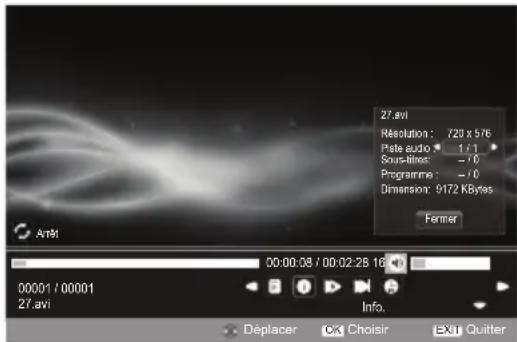
3 Les informations disparaîtront au bout d'un certain délai (environ 15 secondes), ou si vous appuyez à nouveau sur OK pour quitter.
Aller au temps
Cette fonction vous permet de visualiser un moment sélectionné dans une vidéo.
1 Appuyez sur MENU pour modifier les RÉGLAGE lors de la lecture d'une vidéo.
2 Appuyez sur ◀ ou sur ▶ pour sélectionner et appuyez sur OK.
3 Utilisez le pavé de touches numériques sur la télécommande pour saisir le temps.

Contrôles LIEN HDMI
Cette fonction utilise la technologie CEC (Consumer Electronics Control : Contrôle de l'électronique au consommateur) et permet le contrôle des équipements compatibles LIEN HDMI de Toshiba à partir de la télécommande du téléviseur.
Note: Actuellement, tous les produits Toshiba ne prennent pas en charge la fonction LIEN HDMI.
Contrôle équipement
Le mode LIEN HDMI de la télécommande du téléviseur vous permet de contrôler un équipement LIEN HDMI connecté en cours de lecture.
Pour contrôler la source d'entrée LIEN HDMI, veuillez d'abord sélectionner l'équipement avec la sélection de source d'entrée LIEN HDMI, puis, sur la télécommande, faites basculer le mode sur LIEN HDMI et appuyez sur un bouton quelconque.
Les fonctions disponibles varient selon l'équipement connecté. Toutes les touches de la télécommandes ne seront peut-être pas disponibles. Veuillez vous reporter au manuel d'utilisation de l'équipement connecté.
NOTE: Les fonctions de la télévision qui sont susceptibles d'être contrôlées par l'équipement connecté sont : Veille, Volume et Son coupé.
Sélection de la source d'entrée
Lorsqu'un équipement utilisant la technologie CEC est connecté, l'icône LIEN HDMI s'affiche dans la liste des sources d'entrée, permettant ainsi la sélection des équipements individuels.
Appuyez sur ÊUne liste s'affiche à l'écran montrant les modes et tous les équipements externes conservés en mémoire.
| Entrées |
| TV |
| 1 |
| 2 |
| 3C |
| HDMI1 |
| HDMI2 |
| MEDIA |
| PC |
En activant la fonction Activer LIEN HDMI dans le menu Réglage LIEN HDMI, les fonctions LIEN HDMI individuelles peuvent être activées.
Lecture d'une touche
La fonction LIEN HDMI permet d'allumer automatiquement le téléviseur s'il a été mis en mode veille et fait basculer la source d'entrée du téléviseur sur le port sur lequel l'équipement audio/vidéo est connecté dès que l'équipement audio/vidéo est mis sous tension ou mis en lecture.
NOTE: Cette fonction dépend de l'équipement connecté et du réglage du téléviseur.
Veille système
Cette fonction permet de faire automatiquement basculer l'équipement en mode veille lorsque le téléviseur passe en mode veille, et vice-versa, c'est-à-dire faire basculer le téléviseur en mode veille lorsque l'équipement connecté passe en mode veille. Cette fonction est sélectionnée dans le menu de réglage LIEN HDMI.
NOTE: Cette fonction dépend de l'équipement connecté et du réglage du téléviseur.
Contrôle audio système
L'utilisation de la fonction Préf. de haut-parleur permet à la télécommande du téléviseur de régler le volume ou de réduire au silence le son des haut-parleurs connectés sur le téléviseur par le biais d'un amplificateur AV.
Vérifiez que l'amplificateur AV et l'équipement LIEN HDMI connectés sont bien sélectionnés dans la sélection des sources d'entrée et que Préf. de haut-parleur est bien réglé sur Récepteur audio dans le menu de réglage LIEN HDMI.
NOTE: Lorsque l'amplificateur AV est allumé, lorsque sa source d'entrée change ou lorsque le volume est réglé, le son est émis par les haut-parleurs de l'amplificateur AV même si les haut-parleurs du téléviseur ont été sélectionnés. Éteignez puis rallumez de nouveau de téléviseur pour que le son sorte par les haut-parleurs du téléviseur.
Il est possible que la fonction ne marche pas entièrement, cela dépend de l'amplificateur qui est utilisé.
Activer LIEN HDMI
Lorsque la fonction Activer LIEN HDMI est réglée sur Marche, cela permet d'activer les autres fonctions.
1 Appuyez sur MENU. Appuyez sur ◀ ou sur ▶ pour sélectionner PRÉFÉRENCES et appuyez sur 🔍 pour accéder au sous-menu.

2 Appuyez sur ▲ ou sur ▼ pour sélectionner Réglage LIEN HDMI, et appuyez sur 🔍 pour accéder au sous-menu.

3 Appuyez sur ▲ ou sur ▼ pour sélectionner Activer LIEN HDMI, et appuyez sur ◀ ou sur ▶ pour sélectionner Marche ou Arrêt.

Marche auto
Le réglage Marche auto permet au téléviseur d'être automatiquement mis en Marche ou à l'Arrêt si un périphérique LIEN HDMI a été mis en Marche ou à l'Arrêt.
1 Dans le menu Réglage LIEN HDMI, appuyez sur ▲ ou sur ▼ pour sélectionner Marche auto.
2 Appuyez sur ◀ ou sur ▶ pour sélectionner Marche ou Arrêt.
Veille automatique
Lorsque la Veille automatique est activée, lorsque le téléviseur est éteint, tous les équipements LIEN HDMI connectés sont automatiquement éteints.
1 Dans le menu Réglage LIEN HDMI, appuyez sur ▲ ou sur ▼ pour sélectionnerVeille automatique.
2 Appuyez sur ◀ ou sur ▶ pour sélectionner Marche ou Arrêt.
Contrôle ampli
1 Dans le menu Réglage LIEN HDMI, appuyez sur ▲ ou sur ▼ pour sélectionner Contrôle ampli.
2 Appuyez sur ◀ ou sur ▶ pour sélectionner Marche ou Arrêt.
Préf. de haut-parleur
Cette fonction permet de régler la préférence pour la sortie audio sur les haut-parleurs du téléviseur ou sur ceux de l'amplificateur AV. L'option Amplificateur AV permet à la télécommande du téléviseur de régler le volume de l'audio ou de la réduire au silence.
1 Dans le menu Réglage LIEN HDMI, appuyez sur ▲ ou sur ▼ pour sélectionner Préf. de haut-parleur lorsque Contrôle ampli est réglé sur Marche.
2 Appuyez sur ◀ ou sur ▶ pour sélectionner Haut-parleurs TV ou Amplificateur.
NOTE: Cette fonction n'est disponible que lorsque des récepteurs audio prenant en charge la fonction CEC sont connectés au téléviseur.
Contrôles des préférences
Marche
Cette fonction permet d'allumer automatiquement le téléviseur sur une chaîne prédéfinie à une certaine heure de la journée ou après un certain délai. Lorsque Marche est réglé sur Marche, l'indicateur Marche à l'avant du téléviseur est allumé.
1 Appuyez sur MENU. Appuyez sur ◀ ou sur ▶ pour sélectionner APPLICATIONS et appuyez sur 🔍 pour accéder au sous-menu.

2 Appuyez sur ▲ ou sur ▼ pour sélectionner Marche, et appuyez sur ● pour accéder au sous-menu.
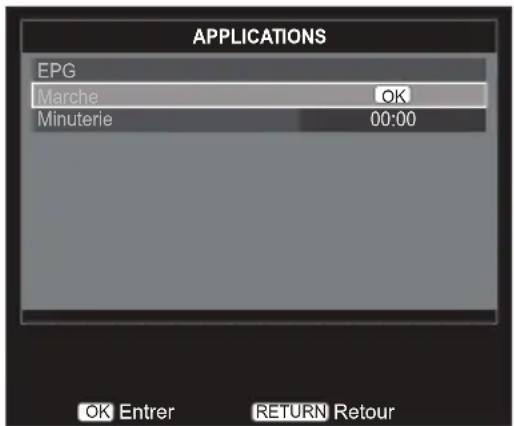
3 Appuyez sur ▲ ou sur ▼ pour sélectionner Compteur d'activation et appuyez sur ◀ ou sur ▶ pour sélectionner Marche ou Arrêt.

NOTE: Les RÉGLAGE ne sont disponibles que lorsque Compteur d'activation est réglé sur Marche.
4 Appuyez sur ▲ ou sur ▼ pour sélectionner Activer horloge DTV et appuyez sur ◀ ou sur ▶ pour sélectionner Marche ou Arrêt.
NOTE: Heure de mise en marche et Répéter ne sont disponibles que lorsque Activer horloge DTV est réglé sur Marche.
5 Appuyez sur ▲ ou sur ▼ pour sélectionner Heure de mise en marche et appuyez sur ◀ ou sur ▶ ou bien utilisez le pavé de touches numériques de la télécommande pour saisir l'heure.
6 Appuyez sur ▲ ou sur ▼ pour sélectionner Répéter et appuyez sur ◀ ou sur ▶ pour sélectionner UNE FOIS, QUOTIDIENNEMENT, Lun\~Ven, Lun\~Sam ou Sam\~Dim.
7 Appuyez sur ▲ ou sur ▼ pour sélectionner Entrée et appuyez sur ◀ ou sur ▶ pour sélectionner ATV, EXT1, EXT2, EXT3, HDMI1, HDMI2, PC ou DTV.
Pour DTV, appuyez sur ▲ ou sur ▼ pour sélectionner Chaîne et appuyez sur ◀ ou sur ▶ pour changer le numéro de chaîne. Pour ATV, appuyez sur ▲ ou sur ▼ pour sélectionner Chaîne et appuyez sur ◀ ou sur ▶ pour changer le numéro de chaîne, ou bien utilisez le pavé des touches numériques de la télécommande pour saisir le numéro de chaîne.
NOTE :
- Chaîne n'est disponible que lorsque Entrée est réglé sur ATV ou DTV.
- Un écran noir s'affiche si aucune chaîne n'est réglée.
9 Appuyez sur ▲ ou sur ▼ pour sélectionner Volume et appuyez sur ◀ ou sur ▶ pour modifier le volume, ou bien utilisez le pavé de touches numériques de la télécommande pour saisir le volume.
10 Appuyez sur ▲ ou sur ▼ pour sélectionner Durée avant mise en marche et appuyez sur ◀ ou sur ▶ ou bien utilisez le pavé de touches numériques de la télécommande pour saisir le délai avant d'allumer automatiquement le téléviseur.
NOTE: Durée avant mise en marche n'est disponible que lorsque Activer horloge DTV est réglé sur Arrêt.
Minuterie
Le téléviseur peut se mettre automatiquement à l'Arrêt après une certaine durée.
1 Appuyez sur MENU et appuyez sur ◀ ou sur ▶ pour sélectionner APPLICATIONS.
2 Appuyez sur ▲ ou sur ▼ pour sélectionner Minuterie (Éteindre le téléviseur).
3 Appuyez sur ◀ ou sur ▶ pour modifier l'heure à laquelle le téléviseur doit s'éteindre, ou bien utilisez les touches numériques pour entrer l'heure.
EPG
Le EPG (Guide électronique des émissions) prend en charge jusqu'à 9 compteurs différents. Vous pouvez régler ou annuler un compteur pour une émission sélectionnée avec le guide. Lorsque le téléviseur est allumé et qu'un compteur s'active, une boîte de dialogue s'affiche pour vous avertir que l'émission va commencer. Lorsque le téléviseur est en veille et qu'un compteur s'active, le téléviseur se réveille avec le rétroéclairage éteint, le haut-parleur réglé sur muet et la chaîne change à la chaîne de l'émission sélectionnée.
Vous devez régler correctement l'heure avant d'utiliser cette fonction. Tous les compteurs réglés seront effacés lorsque vous faites une nouvelle recherche des chaînes.
1 Appuyez sur GUIDE sur la télécommande pour afficher le Guide programme.

2 Appuyez sur ▲ ou sur ▼ pour sélectionner la chaîne désirée et appuyez sur Ⓞ pour accéder au programme des émissions.
3 Appuyez sur ▲ ou sur ▼ pour sélectionner la chaîne désirée et appuyez sur ● pour accéder au menu MINUTEUR.

Appuyez sur ▲ ou sur ▼ pour sélectionner Répéter ou Sous-titres et appuyez sur ◀ ou sur ▶ pour ajuster les RÉGLAGE en fonction de vos besoins.
Appuyez sur pour enregistrer les RÉGLAGE.
4 Appuyez sur le bouton de la télécommande pour accéder au menu Liste compteur.
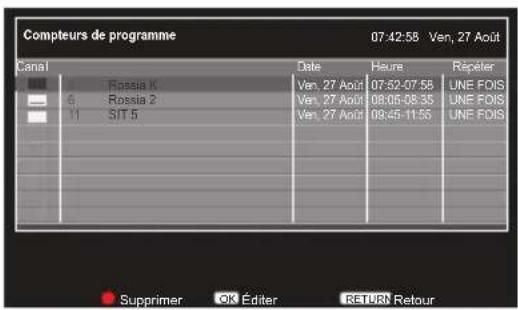
5 Appuyez sur ▲ ou sur ▼ pour sélectionner l'émission désirée et appuyez sur 🔍 pour la visualiser.
NOTE : Appuyez sur le bouton sur la télécommande pour supprimer le compteur.
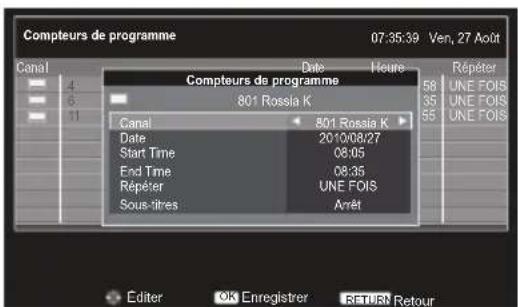
Appuyez sur ▲ ou sur ▼ pour sélectionner Canal, Date, Heure de début, Heure de fin, Répéter ou Sous-titres et appuyez sur ◀ ou sur ▶ pour ajuster les réglages en fonction des besoins.
Appuyez sur pour enregistrer les réglages.
NOTE :
- Lorsque le compteur est réglé, le voyant Compteur s'allume sur le panneau avant.
- Après le réglage, il se peut que l'heure du téléviseur ne corresponde pas à l'heure du Guide des émissions EPG. L'heure du Guide des émissions EPG suit l'heure diffusée par les émissions et ne peut pas être changée.
Verr. Panneau
Verr. panneau permet de désactiver les boutons sur le téléviseur. Tous les boutons de la télécommande peuvent continuer à être utilisés.
1 Appuyez sur MENU. Appuyez sur ◀ ou sur ▶ pour sélectionner PRÉFÉRENCES et appuyez sur 🔍 pour accéder au sous-menu.

2 Appuyez sur ▲ ou sur ▼ pour sélectionner Verr. Panneau et appuyez sur ◀ ou sur ▶ pour sélectionner Marche ou Arrêt.

Lorsque Verr. panneau est réglé sur Marche, un rappel s'affiche lorsque l'on appuie sur les boutons du téléviseur. Si vous appuyez sur le bouton veille, le téléviseur s'éteint et vous ne pouvez le faire sortir du mode veille qu'à l'aide de la télécommande.
Lorsque ce téléviseur reçoit une image réellement Ecran large et que la fonction Format auto est activée, l'image sera automatiquement affichée en format Ecran large, quelques que soient les paramètres précédents.
1 Dans le menu PRÉFÉRENCES, appuyez sur ▲ ou sur ▼ pour sélectionner Format auto.
2 Appuyez sur ◀ ou sur ▶ pour choisir Marche ou Arrêt.
Etirement 4:3
Lorsque Étirement 4:3 est activé, les programmes au format 4:3 sont affichés au format plein écran.
1 Dans le menu PRÉFÉRENCES, appuyez sur ▲ ou sur ▼ pour sélectionner Étirement 4:3.
2 Appuyez sur ◀ ou sur ▶ pour choisir Marche ou Arrêt.
NOTE :Dans le format de signal HDMI, cette fonction est disponible.
Ecran bleu
Lorsque Écran bleu est sélectionné, l'écran est bleu et il n'y a aucun son lorsque aucun signal n'est reçu.
1 Dans le menu PRÉFÉRENCES, appuyez sur ▲ ou sur ▼ pour sélectionner Écran bleu.
2 Appuyez sur ◀ ou sur ▶ pour sélectionner Marche ou Arrêt.
NOTE : Cette fonction n'est disponible qu'en mode DTV.
Panneau latéral
La fonction Panneau latéral éclaircit ou assombrit les bandes de chaque côté de l'écran lorsque l'on est en format 4:3 ou 14:9. Ceci permet de prévenir la rétention des bandes et permet également un visionnage plus confortable dans des conditions lumineuses ou sombres.
1 Dans le menu PRÉFÉRENCES, appuyez sur ▲ ou sur ▼ pour sélectionner Panneau latéral.
2 Appuyez sur ◀ ou sur ▶ pour ajuster les RÉGLAGE selon vos besoins.
Dans le menu RÉGLAGE, appuyez sur ▲ ou sur ▼ pour sélectionner Informations système et appuyez sur 🔍 pour afficher les informations concernant le modèle et la version du progiciel.

Mise à niveau système
1 Appuyez sur MENU. Appuyez sur ◀ ou sur ▶ pour sélectionner RÉGLAGE et appuyez sur 🔍 pour accéder au sous-menu.

2 Appuyez sur ▲ ou sur ▼ pour sélectionner Mise à niveau système et appuyez sur 🔍 pour accéder au sous-menu.
3 Appuyez sur ▲ ou sur ▼ pour sélectionner Mise à jour auto et appuyez sur ◀ ou sur ▶ pour sélectionner Marche ou Arrêt.
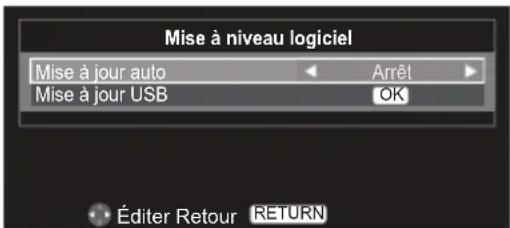
4 Insérez un périphérique de stockage USB. Appuyez sur ▲ ou sur ▼ pour sélectionner Mise à jour USB et appuyez sur o pour commencer à mettre le progiciel à jour.

NOTE: Il est recommandé de faire faire la mise à jour du progiciel par un technicien de maintenance professionnel.
Services de texte et informations textuelles
Ce téléviseur a une mémoire de plusieurs pages, qui peut prendre plusieurs secondes pour se charger.
Réglage des modes
1 Dans le menu PRÉFÉRENCES, appuyez sur ▲ ou sur ▼ pour sélectionner Télétexte.

2 Appuyez sur ◀ ou sur ▶ pour sélectionner Auto ou LISTE.
Navigation entre les pages en utilisant Auto
Si Fastext est disponible, quatre titres colorés apparaîtront à la base de l'écran.
Pour accéder à l'un des quatre sujets donnés, pressez le bouton coloré correspondant sur la télécommande.
Pour plus d'information sur votre ou vos systèmes texte particulier(s), reportez-vous à la page d'index du service texte diffusé, ou consultez votre revendeur local Toshiba.
Navigation entre les pages en utilisant LISTE
Si Fastext est disponible quatre titres colorés apparaîtront avec des numéros – 100, 200, 300 et 400, qui ont été programmés dans la mémoire du téléviseur.
Pour visualiser ces pages pressez le bouton coloré correspondant.
Pour changer ces pages stockées, appuyez sur la touche colorée correspondante et entrez un nouveau numéro à 3 chiffres. Ce numéro changera dans le coin supérieur gauche de l'écran ainsi que dans la surbrillance colorée. Appuyez sur OK pour enregistrer. Les barres en bas de l'écran clignoteront en blanc. Chaque fois que OK est pressé les quatre numéros de page s'affichant en bas seront stockés et les précédents seront perdus.
Si OK n'est pas pressé la sélection sera oubliée lors de l'annulation du mode texte.
Les autres pages peuvent être visualisées en entrant le numéro de page à 3 chiffres – mais N'APPUYEZ PAS sur OK sinon ces pages seront stockées.
Touches de contrôle
Vous trouverez ci-dessous un guide des fonctions des touches de texte de la télécommande.
Pour afficher la page d'index/de départ : Appuyez sur pour aller sur la page d'index/de départ. La page affichée dépend du diffuseur.
Pour révéler le texte caché :
Pour découvrir les solutions d'un quiz et des pages d'histoires drôles, appuyez sur le bouton E?
Pour arrêter sur une page désirée :
Il est parfois pratique de s'arrêter sur une page de texte.
Appuyez sur et s'affichera en haut de l'écran. La page restera affichée sur l'écran jusqu'au prochain appui sur la touche.
Pour agrandir la taille d'affichage du texte :
Appuyez une fois sur pour agrandir la moitié supérieure de la page, appuyez de nouveau pour la partie inférieure. Appuyez à nouveau pour retourner à la taille normale.
Pour sélectionner une page lorsque vous regardez une image normale :
Saisissez le numéro de page puis appuyez sur 📊une image normale sera affichée.
Le téléviseur indiquera lorsqu'une page est présente en affichant le numéro de la page en haut de l'écran.
Pour afficher des bulletins d'information :
Sélectionnez la page de bulletin d'information pour le service de texte choisi (consulter la page d'index de votre service texte).
Les bulletins d'information s'affichent à mesure qu'ils sont diffusés lorsque vous appuyez sur Appuyez de nouveau sur pour annuler l'affichage.
Comment changer de page :
Appuyez sur ▲ ou sur ▼ pour changer de page. Appuyez sur ◀ ou sur ▶ pour changer de sous-page lorsqu'une sous-page est disponible. La page de bulletin d'information doit être annulée avant de changer de chaîne.
RÉGLAGE PC
- La plupart des fonctions et des contrôles d'image sont disponibles. Cependant, les fonctions non disponibles sont en estompé.
- Dans le mode entrée PC, Rég. manuel n'est pas affiché.
- Appuyez d'abord jusqu'à ce que la liste des modes d'entrée vidéo s'affiche à l'écran, puis appuyez sur ▲ ou sur ▼ et sur 🟢 pour sélectionner le mode d'entrée PC.
- Il est possible que cette fonction ne soit pas disponible pour certains signaux ou si aucun signal n'est reçu.
- Il est possible que les points optimaux pour les RÉGLAGE de la phase d'horloge et de l'horloge d'échantillonnage soient incompréhensibles en fonction des signaux d'entrée.
Position horizontale et verticale
Connectez le PC (de la façon illustrée dans la section "Connexion à un ordinateur") et assurez-vous qu'une image est bien visible sur l'écran du téléviseur. La position de l'image peut maintenant être ajustée en fonction de vos préférences.
1 Appuyez sur MENU. Appuyez sur ◀ ou sur ▶ pour sélectionner RÉGLAGE et appuyez sur opour accéder au sous-menu.

2 Appuyez sur ▲ ou sur ▼ pour sélectionner Réglage PC, et appuyez sur Ⓞ pour accéder au sous-menu.
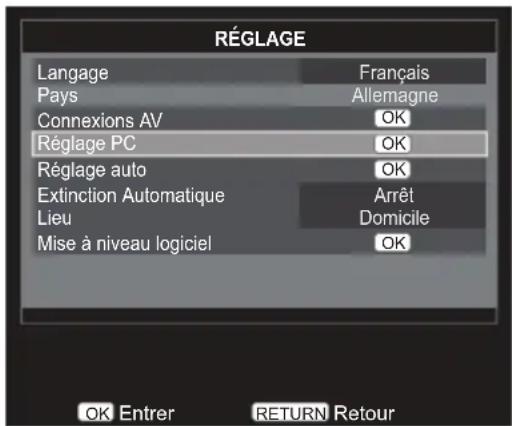
3 Appuyez sur ▲ ou sur ▼ pour sélectionner Pos. H. ou Pos. V. et appuyez sur ◀ ou sur ▶ pour ajuster les RÉGLAGE en fonction de vos besoins.
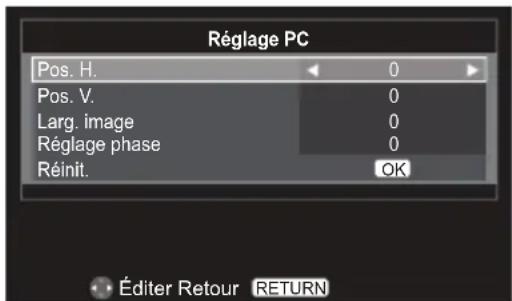
Larg. image
1 Dans le menu Réglage PC, appuyez sur ▲ ou sur ▼ pour sélectionner Larg. image.
2 Appuyez sur ◀ ou sur ▶ pour ajuster les RÉGLAGE selon vos besoins.
Réglage phase
Le Réglage phase permet de faire correspondre le signal du PC à l'affichage LCD.
Ce réglage permet de supprimer les bandes originales et les images floues.
1 Dans le menu Réglage PC, appuyez sur ▲ ou sur ▼ pour sélectionner Réglage phase.
2 Appuyez sur ◀ ou sur ▶ pour obtenir une image claire.
Réinitialiser
Cette fonction permet de remettre à zéro tous les RÉGLAGE du PC aux RÉGLAGE usine par défaut.
Note: Si aucun réglage PC n'a été modifié, Réinit. n'est pas disponible.
1 Dans le menu Réglage PC, appuyez sur ▲ ou sur ▼ pour sélectionner Réinit..
2 Appuyez sur OK
NOTE :
- Lorsqu'un PC est connecté par une connexion HDMI, aucune de ces fonctions n'est disponible.
- L'écran est provisoirement indisponible lors de l'ajustement des RÉGLAGE PC. Ceci n'indique pas un dysfonctionnement.
- Les RÉGLAGE par défaut et les plages de réglage varient en fonction du format du signal d'entrée.
Sélection de l'entrée et connexions AV
Utilisez la fonction Sélection de l'entrée si le téléviseur ne bacule pas automatiquement lorsque vous utilisez un appareil externe.
HDMI1 Audio
Si la source HDMI connecté ne supporte pas l'audio numérique, branchez le câble audio sur la prise PC/HDMI 1 (AUDIO) à l'arrière du téléviseur (comme décrit dans la section "Connexion d'un appareil HDMI ou DVI à l'entrée HDMI"), puis utilisez le réglage HDMI1 Audio.
1 Appuyez sur MENU. Appuyez sur ◀ ou sur ▶ pour sélectionner RÉGLAGE et appuyez sur ● pour accéder au sous-menu.

2 Appuyez sur ▲ ou sur ▼ pour sélectionner Connexions AV, et appuyez sur 🔒 pour accéder au sous-menu.
3 Appuyez sur ▲ ou sur ▼ pour sélectionner HDMI1 audio, appuyez sur ◀ ou sur ▶ pour sélectionner Auto, Numérique ou Analogique.

NOTE: La fonction Lip Sync n'est disponible qu'en mode HDMI.
Mode Lip Sync
Cette option permet d'activer une fonction d'ajustement automatique de la synchronisation audio/vidéo qui permet aux périphériques source HDMI de procéder de façon précise et automatique à la synchronisation.
Tous les RÉGLAGE HDMI ci-dessus nécessitent un périphérique source HDMI adapté.
Si les produtis sources HDMI ne prennent pas ces fonctions en charge, il est possible que le téléviseur ne fonctionne pas correctement lorsque ces fonctions sont activées.
NOTE :
- Dans un mode de signal non HDMI, cette fonction n'est pas disponible.
- Si votre connexion HDMI possède une capacité de 1080p et/ou si votre téléviseur est capable de taux de rafraîchissement supérieurs à 60Hz et prend en charge la fonction Deep Colour, vous avez besoin d'un câble de catégorie 2. Un câble HDMI/DVI conventionnel risque de ne pas fonctionner correctement avec ce mode.
Sélection du signal d'entrée
Avec cette fonction, vous pouvez sélectionner la AV ou S-VIDEO.
1 Dans le menu Connexions AV, appuyez sur ▲ ou sur ▼ pour sélectionner Entrée EXT1.
2 Appuyez sur ◀ ou sur ▶ pour sélectionner AV ou S-VIDEO.

Questions fréquentes

Pourquoi n'y-a-t-il aucun son ou image ?

Vérifiez que le téléviseur est allumé et que tous les branchements ont été faits.

Il y a une image, mais pourquoi avec si peu ou aucune couleur ?

La couleur est réglée en usine sur Auto pour afficher automatiquement le meilleur système de couleur.
Lors de l'utilisation d'une source externe, s'il y a peu ou pas de couleur, des améliorations peuvent être parfois obtenues.
Pour changer manuellement le système de couleur :

Avec la source externe en cours de lecture, sélectionnez Réglage manuel à partir du menu RÉGLAGE.

Utilisez ▲ ou ▼ pour choisir Auto, NTSC 4.43, NTSC 3.58, SECAM et PAL.


Pourquoi la vidéo/le DVD n'est-il pas affiché sur l'écran ?

Vérifiez si le magnétoscope ou le lecteur de DVD est connecté au téléviseur, puis sélectionnez la bonne entrée en appuyant sur ➡

Pourquoi y-a-t-il une image mais pas de son ?

Vérifiez tous les câbles et si volume a été baissé ou si la fonction Muet a été activée.

Quels sont les raisons pour une image de mauvaise qualité ?

Interférences ou signal faible. Essayez de regarder une chaîne différente. Un réglage manuel peut parfois aider :

Sélectionnez Recherche manuelle ATV/DTV dans le menu RÉGLAGE.
Mettez la station en surbrillance et appuyez sur • puis appuyez sur ◀ ou sur ▶ pour sélectionner Accord fin manuel.


Utilisez ▲ ou ▼ pour régler afin d'obtenir une meilleure image et un meilleur son. Appuyez sur opuis sur EXIT.

Pourquoi la télécommande ne marche pas ?

Vérifiez si les piles sont usées ou à l'envers.

Pourquoi y-a-t-il des problèmes avec le texte ?

Les performances du télétexte dépendent de la puissance du signal de diffusion. Si le texte est difficile à lire ou bizarre, vérifiez l'antenne, le décodeur ou le câble. Allez à la page d'index principale du service de télétexte et vérifiez le guide d'utilisation. Celui-ci expliquera le fonctionnement basic du télétexte en détails.

Pourquoi les quatre numéros colorés sont-ils visibles mais il n'y a pas de texte ?

Le télétexte a été sélectionné pendant que vous regardiez une source externe. Aucun texte de s'affichera sur l'écran, ou une boîte peut s'afficher indiquant qu'aucune information n'est disponible. Sélectionnez une chaîne de diffusion et appuyez sur pour y accéder.

Pourquoi les couleurs sont-elles érronées lors de la lecture d'une source NTSC ?

Connectez la source via une prise PÉRITEL et réessayez. Sélectionnez Rég. manuel dans le menu RÉGLAGE et réglez la Système couleur sur Auto.
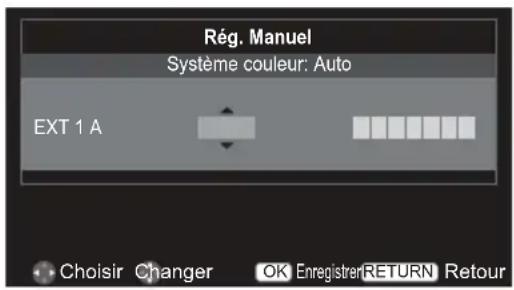

Comment faire en cas d'oubli du mot de passe personnalisé ?

Utulisez le mot de passe universel 1276 pour choisir un nouveau nombre qui vous convient.

Pourquoi mes appareils connectés via HDMI ne marchent-t-ils pas correctement ?

Vérifiez si les câbles utilisés ont le logo HDMI (HDMI®). Des vieux appareils HDMI peuvent mal fonctionnement avec les nouveaux appareils TV HDMI, à cause des nouveaux standards d'adoption.

Pourquoi le magnétoscope/l'image du DVD est noir et blanc ?

Vérifiez si la bonne entrée a été sélectionnée : S-VIDEO ou AV.

Pourquoi le téléviseur s'éteint-il tout seul ?

Si aucun signal vidéo n'est reçu pendant environ 15 minutes, le téléviseur s'éteindra après 15 minutes pour économiser l'énergie.
Ce téléviseur est conforme aux caractéristiques techniques listées ci-dessous.
- Le design et les caractéristiques sont sujets à modifications sans préavis.
Caractéristiques techniques et accessoires
Systèmes/chaînes de diffusion DVB-T
Systèmes/chaînes de diffusion
GB UHF 21-68 PAL-I UHF UK21-UK69
| France VHF 05-10(VHF 01-05) | PAL-B/G UHF E21-E69VHF E2-E12, S1-S41 |
UHF 21-69
| Allemagne VHF 05-12UHF 21-69 | SECAM-L UHF F21-F69VHF F1-F10, B-Q |
| Autriche VHF 05-12UHF 21-69 | SECAM-D/K UHF R21-R69VHF R1-R12 |
| Suisse VHF 05-12UHF 21-69 |
| Italie VHF 05-12 (D,E,F,G,H,H1,H2) |
| UHF 21-69 |
Espagne UHF 21-69
| Hollande VHF 05-12UHF 21-69 |
| Finlande VHF 05-12UHF 21-69 |
| Entrée vidéo | PAL, SECAM, NTSC 3.58/4.43 |
Connexions externes
| EXT2/EXT3 Entrée | Prises RCA | (EXT2) Vidéo(EXT3)/Y, |
| Prises RCA | PB/CB/PR/CR |
| EXT1 | Entrée/sortie | PÉRITEL 21broches | Auto, Mix, RVB,Composite, S-vidéo/Sortie TV |
| RGB/ PC | Entrée | D-sub | RVB |
| HDMI 1/2 Entrée | HDMI | |
| Audio PC/HDMI1 | Prises Phono Audio G+D |
| Composant | Prises RCA | Audio G+D |
| Audio numérique | Sortie (S / PDIF) | Coaxial |
| Port USB | Version de l'interface : | USB 2.0 |
| Classe USB : | Pilote flahs USB |
| Système de fichiers : | FAT32 |
| Stéréo | NicamSystème 2 transports |
| Taille d'écran visible (H x V mm) (approx.) | Modèle | 26EL83*F | 575,69 x 323,71 |
| 32AV83*F | 697,68 x 392,56 |
| 32LV83*F | 698,40 x 392,85 |
| 32EL83*F | 697,68 x 392,25 |
| 32HL83*F | 698,40 x 392,85 |
| 40LV83*F | 885,60 x 498,15 |
| 42HL83*F | 930,24 x 523,26 |
| Sortie sonore(distorsion de son10%) | Modèle | 26 | 5W + 5W |
| 32 | 5W + 5W |
| 40 | 7W + 7W |
| 42 | 7W + 7W |
Consommation électrique
26EL83*F
| Consommation électrique annuelle (approx.) | 59,7 kWh |
| Consommation électrique en mode marche (approx.) | 40,9 W |
| Consommation électrique en veille (approx.) | < 0,3 W |
| Consommation électrique en mode arrêt (approx.) | < 0,3 W |
32AV83*F
| Consommation électrique annuelle (approx.) | 100,0 kWh |
| Consommation électrique en mode marche (approx.) | 68,5W |
| Consommation électrique en veille (approx.) | < 0,3 W |
| Consommation électrique en mode arrêt (approx.) | < 0,3 W |
32LV83*F
| Consommation électrique annuelle (approx.) | 100,6 kWh |
| Consommation électrique en mode marche (approx.) | 68,9 W |
| Consommation électrique en veille (approx.) | < 0,3 W |
| Consommation électrique en mode arrêt (approx.) | < 0,3 W |
32EL83*F
| Consommation électrique annuelle (approx.) | 69,1 kWh |
| Consommation électrique en mode marche (approx.) | 47.3W |
| Consommation électrique en veille (approx.) | < 0,3 W |
| Consommation électrique en mode arrêt (approx.) | < 0,3 W |
32HL83*F
| Consommation électrique annuelle (approx.) | 73,7 kWh |
| Consommation électrique en mode marche (approx.) | 50,5W |
| Consommation électrique en veille (approx.) | < 0,3 W |
| Consommation électrique en mode arrêt (approx.) | < 0,3 W |
40LV83*F
| Consommation électrique annuelle (approx.) | 148,2 kWh |
| Consommation électrique en mode marche (approx.) | 101,5W |
| Consommation électrique en veille (approx.) | < 0,3 W |
| Consommation électrique en mode arrêt (approx.) | < 0,3 W |
42HL83*F
| Consommation électrique annuelle (approx.) | 117,5 kWh |
| Consommation électrique en mode marche (approx.) | 80,5W |
| Consommation électrique en veille (approx.) | < 0,3 W |
| Consommation électrique en mode arrêt (approx.) | < 0,3 W |
* Pour un fonctionnement de 4 heures par jour, 365 jours par an.
| Dimensions(H x L x P mm)(approx.) | Modèle 26EL83*F | 467 x 643 x 181 |
| 32AV83*F | 558 x 786 x 233 |
| 32LV83*F | |
| 32EL83*F | 542 x 770 x 201 |
| 32HL83*F | |
| 40LV83*F | 679 x 977 x 274 |
| 42HL83*F | 677 x 1007 x 238 |
| Poids(approx.) | Modèle 26EL83*F | 6,5kg |
| 32AV83*F | |
| 32LV83*F | 10,0kg |
| 32EL83*F | |
| 32HL83*F | |
| 40LV83*F | 16,5kg |
| 42HL83*F | 15,0kg |
| Prise pour casque | R3,5mm stéréo |
| Conditions d'opération | Température : 5°C - 35 °C(41°F - 94°F) |
| Humidité : 20% - 80%(sans condensation) |
| Accessoires | Télécommande2 piles(AAA, IEC R03 1,5V)Cordon d'alimentationManuel d'utilisation |

UTILISATION ÉCONOMIQUE :
- l'efficacité énergétique permet de réduire la consommation d'énergie et donc d'économiser de l'argent en réduisant le montant des factures d'électricité,
- pour tous les téléviseurs, la consommation est nulle lorsque le téléviseur est éteint au niveau du secteur ou débranché, et cela est recommandé lorsque le téléviseur reste inutilisé pendant une longue période de temps, par exemple pendant les vacances,
- l'utilisation de l'interrupteur marche/arrêt permet aussi de réduire la consommation d'énergie à un niveau presque nul (lorsqu'un tel interrupteur est présent),
- lorsque le téléviseur est placé en mode veille, la consommation d'énergie est réduite, mais elle n'est pas nulle,
- lorsque la luminosité de l'écran est réduite, la consommation d'énergie l'est aussi.
Nettoyage de l'écran et du boîtier...
Coupez l'alimentation puis nettoyez l'écran et le boîtier avec un chiffon doux et sec. Nous recommandons de ne pas utiliser des produits de poli ou des solvants pour nettoyer l'écran ou le boîtier car ceux-ci peuvent les endommager.
Mise au rebut...
Mise au rebut des produits - Le symbole de poubelle avec roulettes et une croix dessus indique que ces produits doivent être collectés et jetés séparément des ordures ménagères. Les batteries et accumulateurs intégrés peuvent être jetés avec le produit. Ils seront séparés dans les centres de recyclage.

La barre noire indique que ce produit a été mis sur le marché après le 13 août 2005. En aidant avec la récupération séparée des produits et des batteries usagés, vous aidez à garantir que les produits et les batteries seront recyclés d'une façon appropriée et ainsi à préserver l'environnement et la santé humaine en réduisant le risque de conséquences négatives. 2002/96/CE
Pour obtenir des informations plus détaillées sur les programmes de récupération et de recyclage disponible dans votre pays, veuillez contacter votre bureau municipal local, ou le magasin où vous avez acheté le produit.
Mise au rebut des batteries et/ou des accumulateurs usagés
Le symbole de poubelle avec roulettes et une croix dessus indique que ces produits doivent être collectés et jetés séparément des ordures ménagères dans les pays Européens.

Si la batterie ou l'accumulateur contient des quantités plus élevées que les valeurs spécifiées pour le Plomb (Pb), le Mercure (Hg), et/ou le Cadmium (Cd) définies dans la Directive de batterie (2006/66/CE), alors les symboles chimiques pour le Plomb (Pb), le Mercure (Hg), et/ou le Cadmium (Cd) seront visibles au-dessous du symbole de poubelle avec roulettes et une croix dessus. En aidant avec la collecte séparée des produits et des batteries usagés, vous aidez à garantir que les produits et les batteries seront recyclés d'une façon appropriée et ainsi à préserver l'environnement et la santé humaine en réduisant le risque de conséquences négatives.
Pour obtenir des informations plus détaillées sur les programmes de récupération et de recyclage disponible dans votre pays, veuillez contacter votre bureau municipal local, ou le magasin où vous avez acheté le produit.
DOLBY.
DIGITAL PLUS
PULSE
Fabriqué sous licence de Dolby Laboratories. Dolby et le symbole double D sont des marques déposées des Laboratoires Dolby.

Meilleur pour l'environnement...
- Haute efficacité d'énergie
- Emissions de CO2 réduites
- Conçu pour être facilement réparé et recyclé
...meilleur pour vous.
DVB est une marque commerciale déposée de DVB Project
HDMI, le logo HDMI et Interface Multimédia Haute Définition sont des marques commerciales ou déposées de HDMI Licensing LLC aux États-Unis et dans d'autres pays.

imé sur du papier recyclé. 100% sans chlorure.
Tous droits réservés.
Toute reproduction, qu'elle soit intégrale ou partielle, sans autorisation écrite est strictement interdite.
TOSHIBA Television Central Europe Sp. z o.o. ul. Pokoju 1, Biskupice Podgórne, 55-040 Kobierzyce, Pologne Spécifications sujettes à modification sans préavis.