 Notice Facile
 Matrix F4 - Imprimante Frama - Notice d'utilisation et mode d'emploi gratuit
Retrouvez gratuitement la notice de l'appareil Matrix F4 Frama au format PDF.


| Caractéristique | Détails |
|---|---|
| Type d'imprimante | Imprimante matricielle |
| Résolution d'impression | Jusqu'à 240 x 216 dpi |
| Vitesse d'impression | Jusqu'à 550 caractères par seconde |
| Nombre de copies | Impression de plusieurs copies (jusqu'à 6 copies) |
| Connectivité | Ports USB et parallèle |
| Compatibilité | Compatible avec Windows et Mac OS |
| Maintenance | Remplacement facile des rubans d'impression |
| Consommables | Rubans d'impression spécifiques à l'imprimante |
| Sécurité électrique | Conforme aux normes de sécurité électrique en vigueur |
| Dimensions | Dimensions compactes pour un bureau |
| Poids | Environ 3 kg |
| Garantie | Garantie limitée de 1 an |
FOIRE AUX QUESTIONS - Matrix F4 Frama
Questions des utilisateurs sur Matrix F4 Frama
0 question sur cet appareil. Repondez a celles que vous connaissez ou posez la votre.
Poser une nouvelle question sur cet appareil
Téléchargez la notice de votre Imprimante au format PDF gratuitement ! Retrouvez votre notice Matrix F4 - Frama et reprennez votre appareil électronique en main. Sur cette page sont publiés tous les documents nécessaires à l'utilisation de votre appareil Matrix F4 de la marque Frama.
MODE D'EMPLOI Matrix F4 Frama
Guide d'utilisation pour
Frama Matrix F4
Frama Matrix F6
Alimentation manuelle MF4
Alimentation automatique AF6
Merci d'avoir choisi la solution d'affranchissement innovatrice et tournée vers l'avenir Frama Matrix F4/F6 qui remplit tous les standards requis pour la classification IFS2 et vous garantit ainsi une protection à long terme de votre investissement. Les informations ci-dessous duprésent mode d'emploi sont destinées à vous aider à installerer toute Frama Matrix F4/F6 et à l'utiliser ainsi qu'à vous montré comment effectuer facilement vous-même les réglages. Nous vous résumons toutes ci-dessous les points les plus importantes.
Aperçu des points les plus importants:
2.1.METTRE EN PLACE LA CARTOUCHE.16
3.2.CHARGER UNE RESERVE DE PORT (CREDIT) 21
3.3.EFFECTUER UNE INSPECTION 22
8.7. REMARQUES DE FRAMAONLINE2 EN CAS DE PROBLEMES DE CONNEXION 58
9.AFFICHAGE DE MESSAGES ET DONNEES TECHNIQUES.59
Vou obtendrez un soutien rapide et compétent en appelant notre Help Line 0900 301 600 (payante).
(1) Afin de receivevoir chaque mois de la Poste suisse un décompte de vos frais de port, la Poste a besoin de vos données IFS à intervalles réguliers. Une liaison par modem doit être établie pour pouvoir lui transférer ces données. Ce transfert de données doit être effectué une fois par mois mais au maximum au bout de 35 jours. Passé ce-delai, votre système d'affranchissement se bloque et vous ne pouvez le débloquer que grâce à une prise de contact ad hoc. A cette occasion, les tarifs en vigueur sont en outre transférés sur toute système d'affranchissement qui affiche ainsi toujours les tarifs actuels
Informations générales / Consignes de sécurité
Merci d'avoir opté pour les systèmes d'affranchissement innovants Frama Matrix F4 ou Frama Matrix F6.
Les informations suivantes containes dans le present guide se proposent de vous aider lors du maniement et de l'installation de votre système d'affranchissement Frama Matrix et de vous indiquer comment vous pouvez proceder avec facilité aux réglages. Lisez donc tout d'abord le present guide avant demettre en service votre système d'affranchissement.
- Les points assortis d'une étoile ne s'appliquent pas à la Suisse.
Ce système d'affranchissement correspond aux dispositions en vigueur sur la sécurité. Une utilisation inappropriée peut toute fois entraîner des dommages corporels et matériels. C'est pourquoit il convient tout d'abord de dire le pré-sent mode d'emploi avant demettre voser Formula Matrix F4/F6 en service. Ainsi, vous protégerez et évitez tout dommage à VOte système d'affranchissement. Conserve soigneusement le present mode d'emploi et remettez-le au propriétaire suivant éventuel.
Homologation du modem
Le present appeareil a ete approuve par rapport a la decision 1999/303/CE de la Commission pour la connexion paneuropeneenne au reseau tellephonique public commute (RTPC) en tant que terminal independant. Toutefois, comme il existe des differences d'un pays a l'autre entre les RTPC, I'agrement en soi ne constitue pas une garantie absolue de fonctionnement optimal a chaque point de terminaison du reseau.
En cas de problème, vous doivent contacter en premier lieu leur spécialiste local ou Frama au numero de téléphone 0900 / 301 600.
Utilisation conforme aux dispositions
- Utilise ce système d'affranchissement exclusivement à l'intérieur et uniquement pour l'affranchissement d'envois et d'étiquettes. Toute autre utilisation, transformation ou modification du système d'affranchissement est interdite et potentiellement dangereuse. Le fabricant n'est pas responsable des dommages resultant d'une utilisation contraire aux dispositions ou d'un usage errone.
- Voire syste d'affranchissement doit etre correctement annonc a la Poste avant sa premei mein service. A cet effet, veuillez observer les instructions de votre organisation de distribution Frama locale.
- Chaque impression d'affranchissement ne peut etre utilise qu'une seule fois. La Poste considere la polycopie comme un acte delictueux et une infraction aux conditions commerciales generales.
- Les impressions test ou les empreintes type de machines à affranchir ne sont pas des affranchissements valables pour la Poste et ne peuvent pas'être envoyées.
- L'utilisation d'enveloppès à fibres ou d'autres enveloppès inappropriées peut entraîner l'effacement ou la disparition de l'impression et par conséquent l'illisibilité de l'affranchissement. C'est pourquoi il convient de ne pas utiliser ce genre d'enveloppe.
- Les cartouches couleur et autres consommables doivent être régulièrement renouvelés respons. entretenus, afin d'assurer une qualité d'impression élevée.
Informations de sécurité techniques / Protection incendie
- ContrôlezVote système d'affranchissement avant sa mise en place pour vérifier s'il presente des dommages externes.La mise en service d'un apparéil abime peut s'avérer très dangereuse.
- Un cable endommagé ne peut être remplaceé que par un cable du même type.
- De maniere generale, une protection contre les surcharges de courant doit etre installee dans les immeubles ou le systeme d'affranchissement est raccorded au reseau electrique.
- Contrôlez les cables et les prises avant chaque installation. Ne faites réparer les dégats que par un spécialiste.
- NeMETTE la fiche secteur dans la prise que si le boitier est fermé.
- Toujours placer les cables reseau à l'arriere de la machine à affranchir et s'assurer qu'il n'y a pas de risque d'endommagement ou de trabucher.
- Ne pas sortir la fiche de la prise en tirant sur le cable.
- Ne pas introduire de corps étranger dans le mécanisme d'impression (risque d'endommagement).
- Ne pas toucher le mecanisme d'impression. Si le système est allumé, vous risquez de vous blesser les doigs! Attention aux cheveux longs, aux cravates etc.
- Pour transporter le système d'affranchissement, veuillez retarder la cartouche couleur du système.
- Eloignez les enfants du système d'affranchissement.
-
L'appareil ne doit être réparé que par un technicien de service de votre organisation de distribution Frama locale. N'ouvre jamais vous-même le système d'affranchissement! Les réparations inadéquates peuvent représentier un danger important pour l'utiliser.
-
Ne pas poser d'objet chaud (cigarette etc.) sur le boitier! Veillez a ce que l'humidite ne puisse pas pénétrer dans l'appareil.
- Pour nettoyer l'appareil, evitez d'utiliser des produits de nettoyage et des détergents trop forts. Utilisez plutôt un chiffon légarement humide.
Consignes d'installation
Votre Frama Matrix F4/F6 a ete fabriqu en fonction de conditions d'utilisation normales. Veuillez tenir compte de ce que les meubles contemporains sont enduits d'une multitude incalculable de peintures et de matieres plastiques. Il n'est donc pas exclu que certaines de ces substances puissant contir des composants qui attaquent ou ramollissent les pieds en matière plastique des appareils. Les pieds ainsi alteres par des substances etrangères sont susceptibles de laisser des traces sur vos meubles. Pour des raisons bien evidentes, Frama ne peut pas en etre tenu responsable. Utilisez donc un tapis antidéraptant.
Utilisation adequate
- N'utilisez que des accessoires adquats! L'utilisation d'accessoires non homologues ou non autorisés peut avoir une incidence négative sur la durée de vie de votre système d'affranchissement. Elle peut en même temps constituer un danger pour l'utiliser.
- Eloignez toujours vos doigs et autres parties de votre corps, les cravates, les chaînes, les châles, les manches amples et autres objets de ce type de la zone d'introduction et des rouleaux. Risque de blessure duux parties qui tournent!
- Ne nettoyez pas le système avec des liquides inflammbles. Danger d'explosion!
- Retirez la prise à chaque fois que vous voulez nettoyer le système. Nettoyz le système uniquement avec un chiffon humide. Ne sprayez pas de liquide ni sur ni dans le système. Il existe un risque de chocoléctrique. Danger de mort!
- Ne posez pas de liquide, de verre, de couleur à affranchir etc. sur le système d'affranchissement.
- Evitez les rayons directs du soleil.
- Pour replir le réserve du dispositif de fermeture, n'utilise pas de liquide inflammable. Danger d'explosion! Utilisez de l'eau distillée ou de l'eau au degré de durété 1. L'utilisation d'une eau plus durable raccourcit la durée de vie du dispositif de fermeture.
Recyclage et collecte des déchets
La Directive européenne DEEE (déchets d'équipements electriques et Electroniques; 2002/96/CE) a pour objectif de préserver la santé de l'être humain et la qualité de l'environnement afin de garantir que les produits mis au rebut soient collectés en mettant à profit les valeurs techniques de retraitement, de récapération et de recyclage technique possibles. Voitre produit a été développé et fabriqué à partir de matérielux et composants de très grande qualité que l'on peut retraiter et réutiliser.
Ne jetez pas ce produit avec les déchets menagers.
Veuillez you informer au sujet des points de collecte locaux pour les déchets d'equipements electriques et Electroniques qui arborent l'étiquetage correspondant.
Si vous achetez un produit de substitution, vous pouvez remettre votre ancien apparéil au magasin spécialisé / au fournisseur. Aux termes de la Directive DEEE, le commerce spécialisé / le fournisseur sont astreints à reprendre les apparéils usages.
Table des matieres
INFORMATIONS GENERALES / CONSIGNES DE SECURITE 4
UTILISATION CONFORME AUX DISPOSITIONS 4
INFORMATIONS DE SECURITE TECHNIQUES / PROTECTION INCENDIE 4
CONSIGNES D'INSTALLATION 5
UTILISATION ADEQUATE 5
RECYCLAGE ET COLLECTE DES DÉCHETS 5
1. MISE EN PLACE ET RACCORDEMENT DE FRAMA MATRIX 8
1.1.DEBALLAGE ET RACCORDEMENT DE FRAMA MATRIX F4/F6 8
1.2. CONSIGNES D'INSTALLATION MATRIX F4 10
1.3. CONSIGNES D'INSTALLATION MATRIX F6 ET AF6 12
1.4.AUTRES ETAPES DE L'INSTALLATION DE MATRIX F4 ET MATRIX F6 14
1.5.METTRE EN MARCHE LE SYSTEMD'AFFRANCHISSEMENT 15
2. FRAMA MATRIX F4/F6 SYSTème D'IMPRESSION ET CASSETTE D'IMPRESSION 16
2.1 INSERTION DE LA CASSETTE D'IMPRESSION 16
2.2. RÉGLAGE DE L'EMPREINTE 17
3. INSTALLATION FRAMAONLINE2 19
3.1.AUTORISATION FRAMA MATRIX SUR LE SYSTème FRAMAONLINE2 * 19
3.2.CHARGER CREDIT 21
3.3.INSPECTION 22
4. TRAVAILER AVEC FRAMA MATRIX F4/F6 23
4.1. CONSIGNES GENÉRALES 23
4.2. FRAMA MATRIX F4/F6 ASPECT DE L'ECRAN AFFRANCHISSEMENT 23
4.3.AFFRANCHIR. 24
4.4. CLAVIER DECIMAL 28
4.5. TRAVAILER AVEC LA BALANCE 29
4.6. UTILISER LE DISTRIBUTEUR D'ETIQUETTES INTERNE 30
4.7.AFFRANCHIR LES PLIS 30
4.8. REMÉDIER À UN DYSFONCTIONNEMENT DU TRANSPORT DE L'ALIMENTATION AUTOMATIQUE AF6......... 32
5. UTILISER LE MENU PRINCIPAL 33
5.1.COMMANDE DE L'ALIMENTATION AUTOMATIQUE AF6 33
5.2.CHOIX DE L'EMPREINTE PUBLICITAIRE 36
5.3.PRE-TRIERLE COURRIERAVECLA BALANCE 39
5.4. POSTDATER VOTRE COURRIER / ENLEVER LA DATE 40
5.5. FRAMA MATRIX F4/F6 IMPRESSION D'INFORMATIONS 41
5.6. FRAMA MATRIX F4/F6 SYSTÉME D'IMPRESSION 44
6. POSITIONS DES COMTEURS ET CENTRES DE COU T 46
6.1.MODE CENTRE DE COUT 46
6.2. CENTRES DE COÛT ET MANAGEMENT DES CENTRES DE COÛT DANS LE MODE ADMINISTRATION 48
6.3. RENOMMER DES CENTRES DE COUT ET MODIFIER LE PIN 50
6.4.CHANGERLE NOMD'UNCENTREDECOUT 50
7. SETUP 51
7.1 MENU DE SETUP 1 52
7.2.MENU DE SETUP 2 53
7.3.MENU DE SETUP 3 55
8. RÉGLAGES FRAMAONLINE2 56
8.1.CHARGER CRÉDIT 56
8.2.INSPECTION 56
8.3.CODE D'ACTIVATION* 56
8.4.DERNIERMESSAGE 56
8.5. IMPRESSION RAPPORT 56
8.6. CONFIGURATION MODEM 57
8.7. REMARQUES DE FRAMAONLINE2 EN CAS DE PROBLEMES DE CONNEXION 58
9. MESSAGES AFFICHÉS SUR L'ÉCRAN ET DONNÉES TECHNIQUES 59
9.1.MESSAGES FRAMAONLINE2 59
9.2. FRAMA MATRIX F4/F6 MESSAGES DE BALANCE 60
9.3. FRAMA MATRIX F4/F6, MESSAGES DE CREDIT 61
9.4. FRAMA MATRIX F4/F6 MESSAGES DU SYSTÉME D'ENCRE 61
9.5. FRAMA MATRIX F4/F6 TRANSPORT DE PLIS 62
10.DONNEES TECHNIQUES 63
10.1.GENERALITÉS 63
10.2. ALIMENTATION EN COURANT DONNÉES NOMINALES 63
10.3. DIMENSIONS ET POIDS 63
10.4 ACCESSORIES 63
10.5. CONDITIONS D'ENTREPOSAGE ET DE SERVICE 64
DECLARATION DE CONFORMITE 65
1. Mise en place et raccordement de Frama Matrix
1.1. Déballage et raccordement de Frama Matrix F4/F6
DéballezVote sotéme d'affranchissement Matrix F4/F6 en l'enlevant du carton.Dans le carton se trouvent tous les cables et accessoires nécessaires vous permettant d'utiliser voite système d'affranchissementimmédiatement après son installation.Vous aurez reçu par courrier séparé le code PIN nécessaire.Veuillez égarlement tenir ces indications à créédité de la main.
Dans le carton se trouvent:
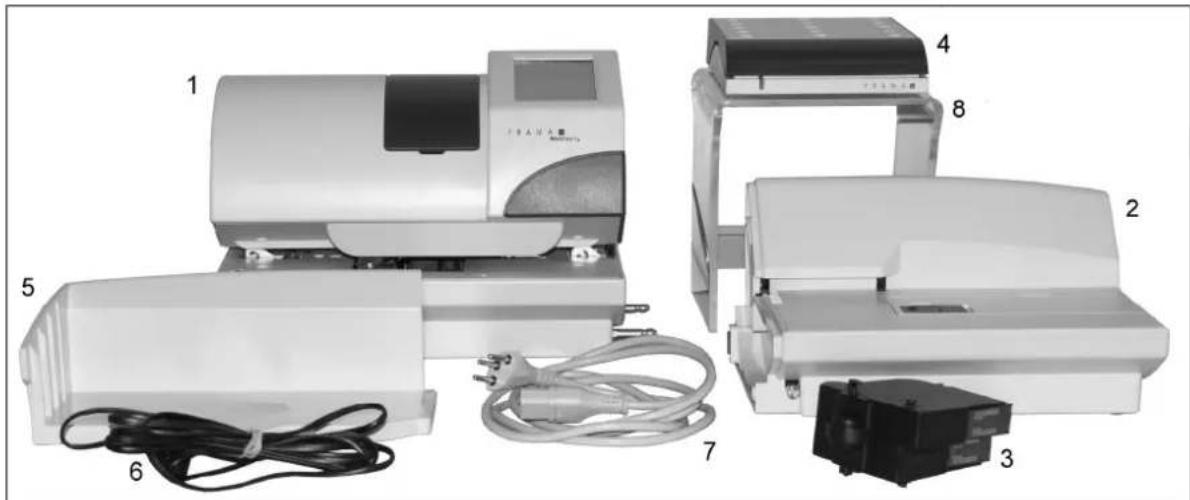
- leFramaMatrixF4(1)
- l'alimentation manuel MF4 (ne fait pas partie intégrante de la livraison pour le Matrix F6) (2)
- la cassette d'impression (3)
- la balance optionnelle avec cable de connexion(4)
- le bac de réception des lettres TF2 (5)
- le cable de modem (6)
- le cable d'alimentation (7)
- le suppréci dit de balance optionnel en plexiglas (8)
1.1.1. Deballer l'alimentation automatique AF6 pour Matrix F6
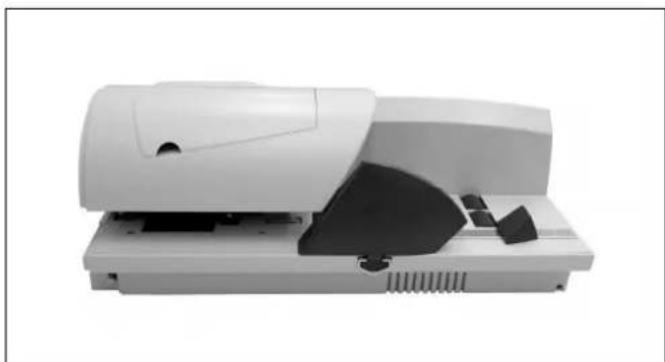
L'alimentation automatique AF6 destiné au Matrix F6 est livré dans un carton séparé. Déballer cette alimentation.
1.1.2. Mise en place de Frama Matrix F4/F6
Pour toute exposition directe aux rayons de soleil et aux vibrations violentes sur le lieu d'exposition. Enlever toutes les pieces se trouvant dans le carton d'emballage.
1.1.3. Consignes d'installation
Votre système d'affranchissement Frama Matrix a été fabriqué en fonction de conditions d'utilisation normales. Veuillez tenir compte de ce que les meubles contemporains sont enduits d'une multitude incalculable de peintures et de matières plastiques. Il n'est donc pas excluque certaines de ces substances puissant contenir des composants qui attaquent ou ramollissant les pieds en matière plastique des apparreils. Les pieds ainsi alterés par des substances étrangères sont susceptibles de laisser des traces sur vos meubles. Pour des raisons bien évidentes, Frama ne peut pas en être tenu responsable.
Utilizez doncuntapis antiderapant.
1.2. Consignes d'installation Matrix F4
A l'emplacement prevu, placez l'un a cote de l'autre le Matrix F4 et l'alimentation manuelle MF4 comme décrit à la figure 3. Les goupilles d'assemblage du Matrix F4 doivent pénétrer dans les trous de guidage de l'alimentation manuel MF4.
Familiarisez-vous avec les goupilles d'assemblage sur le F4 et les trouss de guidage sur le MF4:
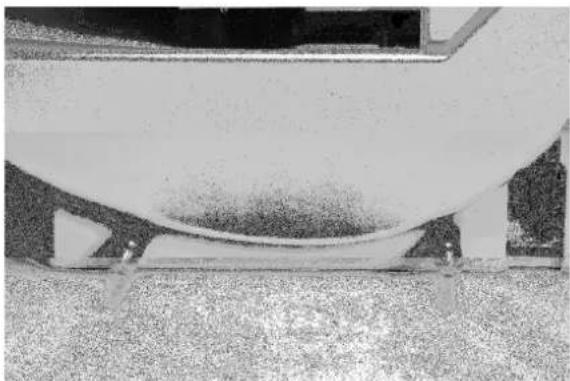
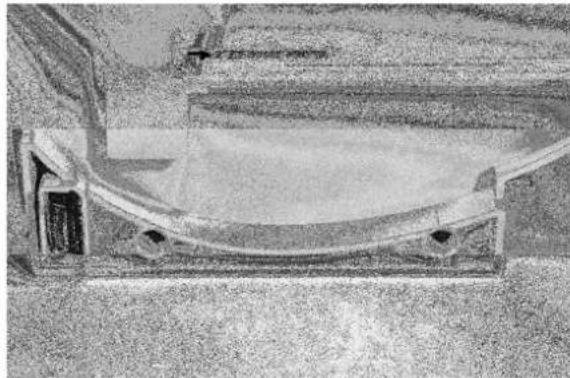
Figure 1: Matrix F4 avec les goupilles d'assemblage. Figure 2: alimentation manuel MF4 avec trous de guidage.
Positionnez le Matrix F4 et l'alimentation manuelle MF4 comme indiqué à la figure 3 et inséréz prudemment l'alimentation sur les goupilles d'assemblage.
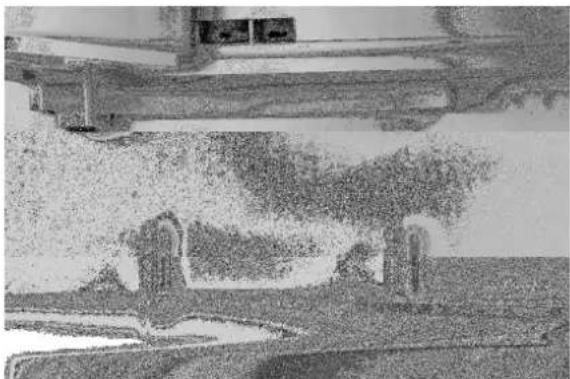
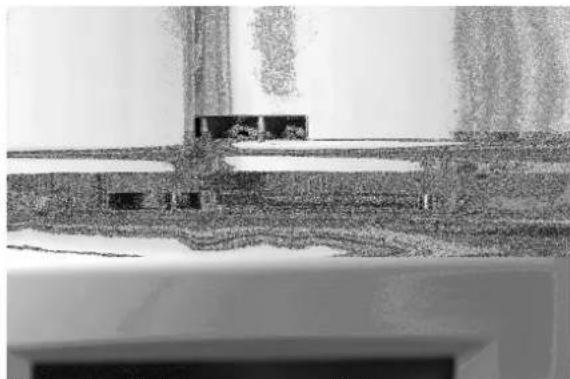
Figure 3: positionnement Matrix F4 et alimentation MF4. Figure 4: alimentation MF4 pas encore verrouillée!
Appuyez sur le bouton chromé comme indiqué à la figure 5 et appuyez énergiquement l'alimentation manuelle MF4 contre le boîtier du Matrix F4. Relâchez le bouton chromé. L'alimentation est maintainant verrouillée.
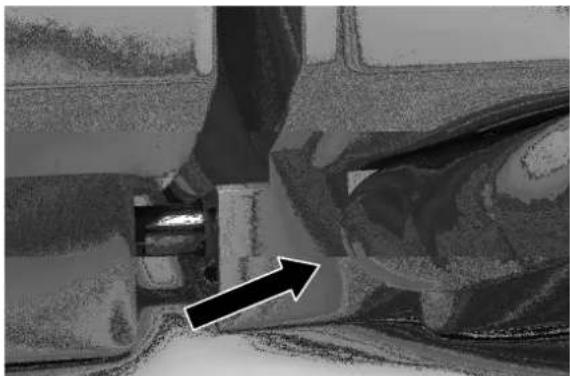
Figure 5: appuyez sur le bouton de verrouillage chromé. Figure 6: assemblage de l'alimentation et du Matrix F4.
1.2.1. Insérer les étiquettes d'affranchissement (labels) dans l'alimentation manuel MF4
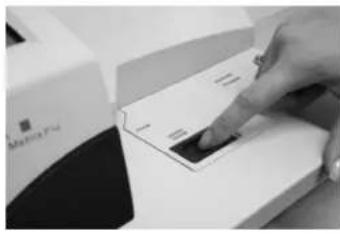
Ouvrez le compartment d'étiquettes de l'alimentation MF4 en faisant glisser l'obturator vers la droite. Ouvrez le couvercle en le poussant complètement vers la droite.
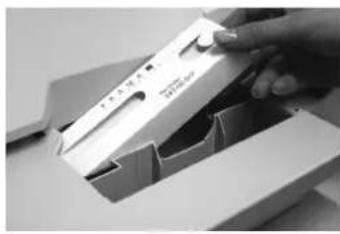
Prelevez une boite d'étiquettes dans l'emballage et glissez la boite tout d'abord du cote gauche dans le compartment. Ensuite, appuyez la boite d'étiquettes contre le cote droit du guidage.
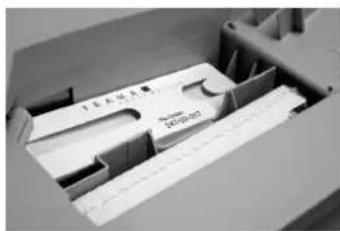
Voici comment la situation doit se désigner si vous avez positionné correctement la boîte d'étiquettes. Vous pouvez loger une boîte de remplacement dans le compartment au premier plan.
1.3. Consignes d'installation Matrix F6 et AF6
A l'emplacement prevu, placez I'un a cote de I'autre le Matrix F6 et I'alimentation automatique AF6 comme decrit à la figure 9. Les goupilles d'assemblage du Matrix F6 doivent pénétrer dans les trous de guidage de I'alimentation automatique AF6.
Familiarisez-vous avec les goupilles d'assemblage sur le F6 et les trouss de guidage sur le AF6:
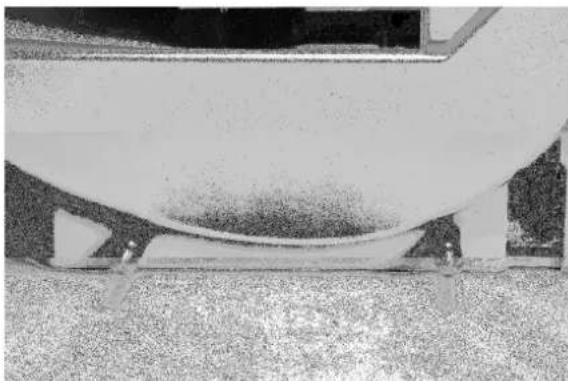
Figure 7: Matrix F6 avec les goupilles d'assemblage.
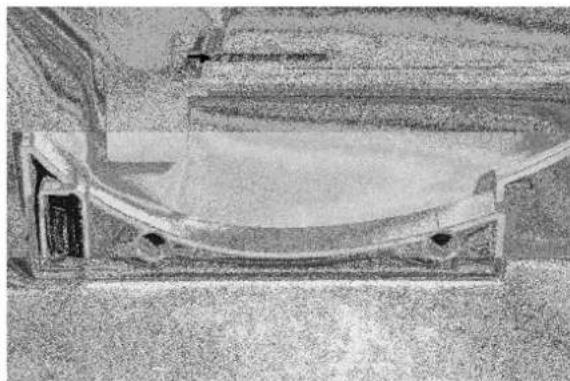
Figure 8: alimentation automatique AF6 avec trous de guidage.
Positionnez le Matrix F6 et l'alimentation automatique AF6 comme indiqué à la figure 9 et inséréz prudèment l'alimentation sur les goupilles d'assemblage.
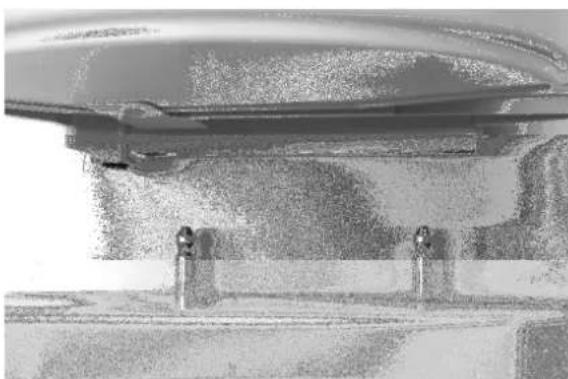
Figure 9: positionnement Matrix F4 et alimentation AF6. Figure 10: alimentation AF6 pas encore verrouille!
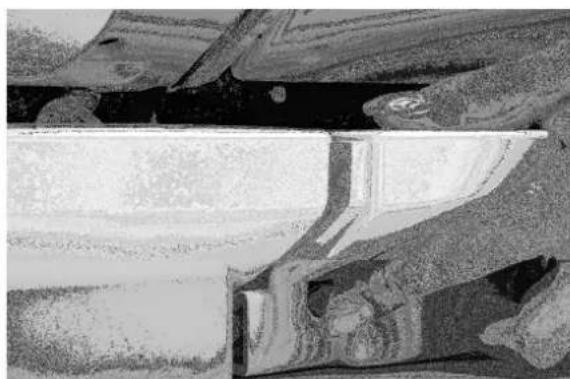
Appuyez sur le bouton chromé comme indiqué à la figure 11 et appuyez énergiquement l'alimentation manuelle AF6 contre le boîtier du Matrix F6. Relâchéz le bouton chromé. L'alimentation est maintainant verrouillée.
Figure 11: appuyez sur le bouton de verrouillage chromé.
1.3.1. Monter l'etrier de guidage des lettres (optionnel)
L'étrier de guidage des lettres est une option pour l'affranchissement de pris au format créditat plus grands que C4. Il ne fait pas partie intégrante de la livraison de l'alimentation AF6.
L'étrier se compose de deux éléments. Assemblez ces éléments et insérez l'étrier aux emplacements prévus (respectivement un sur l'AF6 et un sur le système d'affranchissement).
1.3.2. Insérer les étiquettes d'affranchissement dans l'alimentation automatique AF6
Ouvrez le compartment d'étiquettes de l'alimentation AF6 en tirant vers le haut le capot supérieur pour l'ouvrir. Glissez un doigt sous le capot pour le relever. Ouvrez le capot en le tirant complètement vers le haut.
De la main gauche, saississez le levier à l'extrémité supérieure et tirez celui-ci vers le haut. Maintenez le levier dans cette position.
Insérez la boîte d'étiquettes dans le compartment. Glissez alors sous le levier l'extrémité ouverte de la boîte d'étiquettes. Vous pouvez alors relâcher le levier.
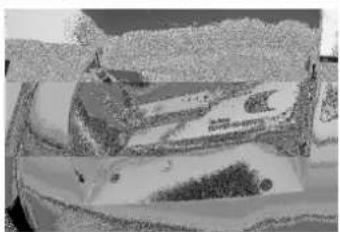
Voici comment la situation doit se désenter si vous avez procédé correctement. Refermez le capot supérieur. Le distributeur d'étiquettes est maintainant pré à fonctionner.
1.3.3. Remplir l'eau dans le réservoir de la fermeture automatique de l'alimentation AFS6
Si, lors de l'achat vous avez opté pour une alimentation avec option «Fermeture» (modèle AFS6) - il est aussi possible de l'ajouter ultérieurement - il vous faut maintainant replir le réserve d'eau de l'unité de fermeture. Veuillez utiliser de l'eau du robinet du degré hydrométrique I ou (ce qui est recommendé) de l'eau distillée.
Attention! N'utilisez jamais d'additifs avec détergents ou autres additifs qui réduisent la tension de surface de l'eau. L'eau d'un degré hydrométrique élevé a pour effet de raccourcir les périodités d'entretien et il est donc recommandé de ne pas en utiliser.
De temps en temps, il faut nettoyer ou remplaner le feutre de fermeture. Consultez pour cela le chapitre 5.1.1.2.
Voici comment replir l'eau dans le réservoir de l'unité de fermeture:
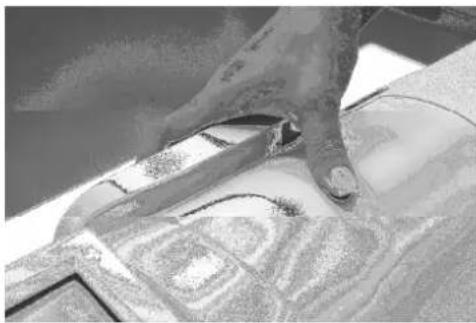
Enlevez le réservoir d'eau du verso de l'alimentation AFS6 en le tirant vers le haut.
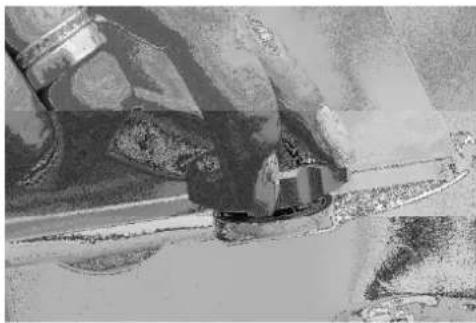
Dévissez la goulotte de replissage (elle se trouve sur le côte inférieur du réservoir). Remplissez-le d'eau aux trois quarts. Revissez la goulotte de replissage sur le réservoir et remettez celui-ci en place.
1.4. Autres étapes de l'installation de Matrix F4 et Matrix F6
1.4.1. RÉalisation du raccordement du modem
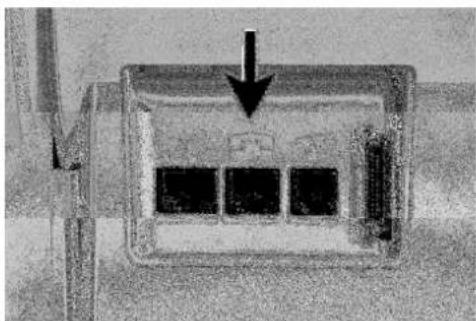
Relier le cable du modem (petite prise carree) au systeme d'affranchissement Matrix à la douille signalée par le symbole du téléphone.
Branchez ensuite l'autre extrémité du cable de téléphone sur la prise de téléphone.
Pour la première mise en service, il est recommanced d'utiliser un raccordement de téléphone analogue existant.
1.4.2. Raccordement de la balance
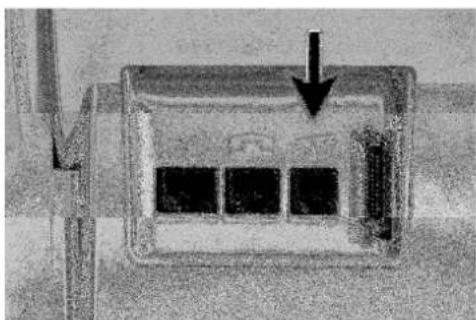
Déballez la balance et, le cas échéant, le suppréduct de balance (accessoire facturé contre supplément). Placez la balance à côté de votre système d'affranchissement Matrix ou sur le suppréduct de balance.
Reliez le cable de connexion au raccordement de la balance qui se trouve également au verso du système d'affranchissement Matrix et est signalé par un symbole de balance.
1.4.3. Raccordement d'une solution de PC externe *
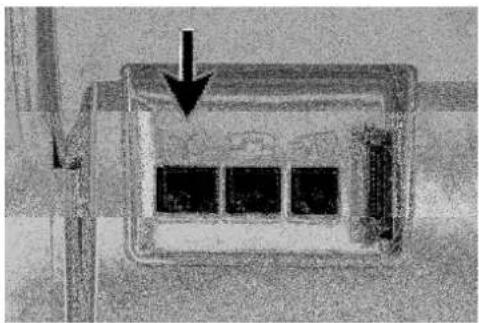
Pour le raccordement d'une solution de PC externe pour la transmission de données, utilisez la douille signalee par «PC». Veuilze tener compte des executions qui sont mentionnées dans le guide d'utilisation de la solution de PC externe.
1.4.4. Réaliser le raccordement au réseau
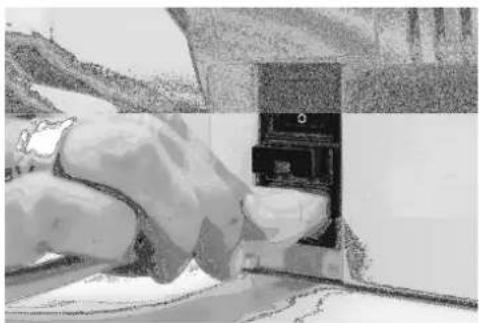
Assurez-vous bien que vous avez fermé tous les couvercles de votre système d'affranchissement Matrix. Veillez à ce que la balance soit bien libre. Contrôlez que le système est bien déconnecté (le 0 doit être enforcé).
Contrôlez le cable secteur contre toutes défectuosités. Un cable secteur défectieux presente un danger de mort et ne doit en aucun cas être utilisé!
Prenez le cable d'alimentation. Reliefa fiche d'appareil a la
douille du réseau comme indiqué sur la figure ci-contre.
Reliez l'autre extrémité du cable d'alimentation à une prise de courant de sécurité.
1.5. Mettre en marche le système d'affranchissement
Mettez en marche le système d'affranchissement. Pendant le processus de mise en marche, vous entendez différents bruits. Tous les moteurs et capteurs font alors l'objet d'un contrôle.
Attention: le processus de mise en marche peut durer un certain temps. Pendant ce temps, votre système d'affranchissement Frama Matrix n'accepte pas les entrées que vous saisiriez.
La prochaine étape consiste à insérer et à calibrer la cassette d'impression. Ce processus est incontournable pour une qualité d'impression sans défaut et doit être exécuté minutieusement.
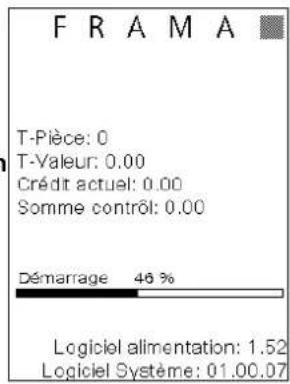
2. Frama Matrix F4/F6 système d'impression et cassette d'impression
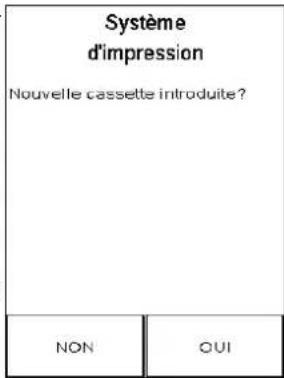
Attention! Veuillez tout d'abord insérer la cassette d'impression avant d'ap-puyer sur «OUI» sur l'écran produit ci-contre.
Votre système d'affranchissement Frama Matrix utilise une cassette d'impression à jet d'encre double pour l'affranchissement de vos pris. La cassette d'impression contient également la tete d'impression.
Manipuezdonlacassetted'impressionavecunetrésgrande minutieetveilzea cequ'aucunobjectpointucomme des trombones,etc.nepuisse détruirelasurface sensibledela tete d'impression.Ladurabitédes cassettesinséreesoscilleentre un et deux ans.Veilzeàla date de péremption lorsquevous insérezvotrecassette.
2.1. Insertion de la cassette d'impression
Enlevez la cassette d'impression de l'emballage et otez les deux banderoles de protection de la tete d'impression.
! Ne touchez pas les surfaces de contact dorees. La graisse et la transpiration de la peau peuvent constituer un film susceptible d'entrainer des imperfections de l'impression.
Deux surfaces de préhension se trouvent en haut sur la cassette d'impression.
Serrez celles-ci entre le pouce et l'index.
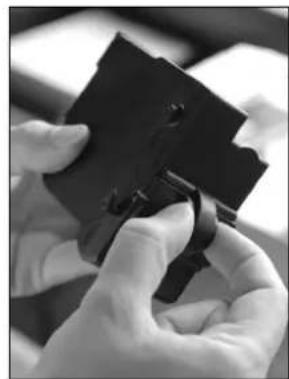
Ouvrez le couvercle supérieur. Le chariot d'impression se trouve déjà en position d'attente en vue de l'insertion de la cassette d'impression.
Insérez la cassette d'impression de haut en bas. Epousez avec vos mouvements la forme du capot.
Enoncez complètement la nouvelle cassette d'impression dans son guidage.
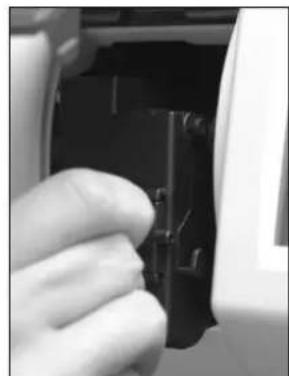
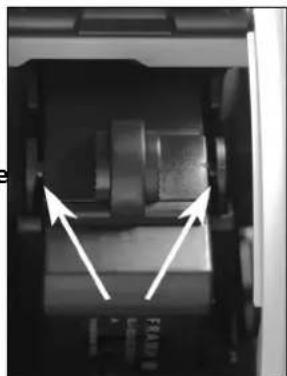
Relâchéz les surfaces de préhension. Enforcez la cassette d'impression vers l'arrière du bout du doigt afin de garantir que les crans d'arrêt soient correctement positionnés.

Les crans d'arrêt doivent s'enclencher de chaque côte. Contrôlez que la cassette d'impression ne rouge plus avant de referrer le capot (cf. photo). Il doit pouvoir se fermer facilement sans forcer.
2.2. Réglage de l'emploi
Si vous avez correctement inséré la nouvelle cassette, vous pouvez maintainant appuyer sur «OUI» à l'écran.
La cassette d'impression fait l'objet d'un contrôle et d'un calibrage. Ce processus peut durer quelques secondes. Pendant le calibrage apparait l'affichage ci contre.
Si la cassette d'impression insérée a déjà été installée dans votre système d'affranchissement Matrix, vous pouvez maintainant désir entre un nouveau calibrage ou la reprise des données de calibrage existantes: «Calibrer réellement?». Un nouveau calibrage peut s'avérer nécessaire lorsque le premier calibrage ne s'est pas traduit par une empreinte satisfaisante (p. ex. si la tete d'impression était trop froide, etc.).
Après le calibrage, le programme vous invite à procéder à une impression test. Prenez pour cela une enveloppe ou une feuille de papier au format A4 pliee. Il est recommendé d'utiliser une enveloppe remplie.
Système
d'impression
Calibration du système d'impression en cours

Système
d'impression
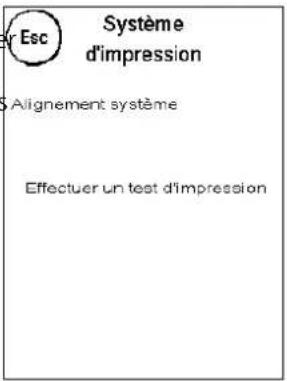
Alignement système
Effectuer un test d'impression
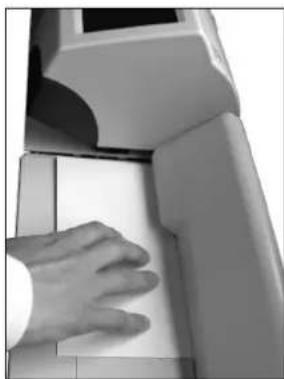
Placez l'enveloppe à affbranchir sur l'alimentation manuelle MF4 ou dans l'alimentation automatique AF6.
L'enveloppe à affbranchir est imprimée avec une impression test et est ejectee a gauche.
Voici a quoi ressemble l'impression test: sur la partie gauche, vous voyage le réglage X et, sur la partie droite, le réglage Y. Le réglage respectivement valide est signalé par une flèche. Les flèches devraient montré les endroits où les lignes paraisent les plus droites.
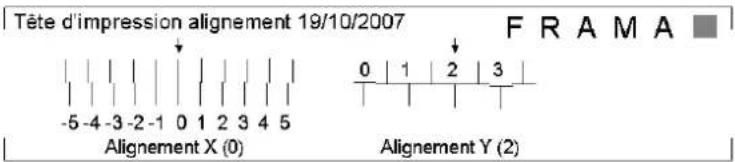
Si tel est déjà le cas, vous n'avez plus besoin de confirmer les écrans X et Y qu'vec la touche ENTER. Parfoids, il est cependant nécessaire de modifier le réglage pour obtenir des résultats optimaux. Appliquez tout simplement les instructions suivantes.
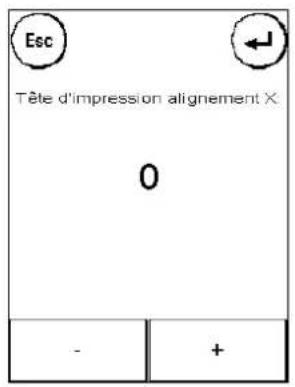
Voici comment procéder: sur l'impression experimentale, dans la zone de gauche X, recherche la ligne qui parait la plus droite. Notez le numéro qui se trouve en dessous; p. ex. «0».
Avec les touches + et - ,choisissez sur I'ecran le nombre correct et actionnez ensuite la touche ENTER pour parvenir au reglage Y.
Avec les touches + et -,CHOISISEZ ici aussi sur I'ecran le nombre correct actionnez ensuite la touche ENTER.
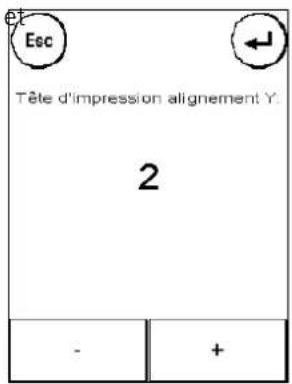
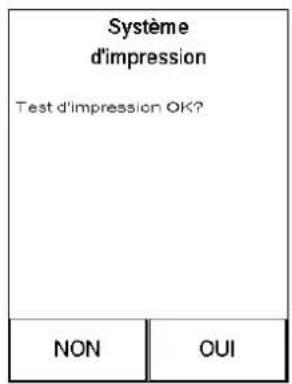
Procedez de nouveau à une impression test, comme exigé, afin de contrôle vos réglages. Les flèches se trouvent maintainant exactement en face des réglages que vous avez réalisés, autrement dit exactement là où les lignes sont les plus droites.
Si vous n'étés pas encore satisfait, vous pouvez repeter le réglage en repondant à la question par «NON». Avec «OUI» vous memorisez votre réglage.
Si vous système d'affranchissement est équipé d'un distributeur d'étiquettes, la même procédure de réglage est à appliquer pour l'impression sur étiquette(s). Suivez simplement les instructions qui s'affichent sur votre écran.
L'installation de votre système d'affranchissement est ainsi terminée.
3. Installation FramaOnline2
Vouss pouvez recharger avec un nouveau créditVote syste d'affranchissement Frama Matrix a l'aide d'une ligne telephonique et d'un modem analogique integre. A cette occasion, il est procededa une comparaison des informations sur les tarifs ainsi qu'au transfert d'autres données postales à La Poste. Ce procedé estcomfortable et yous donne la certitude de tousjours disposer de credit ainsi que des tarifs les plus actuels.
Vous avez dans tous les cas besoin de votre code PIN pour le mode Administration ainsi que de votre code d'autorisation FramaOnline2 qui vous ont ete envoyes par courrier séparé. Sans ces numérios, vous ne pouze pas autoriser libre système pour FramaOnline2.
Le code d'autorisation FramaOnline2 est exclusivement utilisé pour l'autorisation. Protégez vos codes PIN de toute utilisation abusive en les rangeant à un endroit sur. Si vous deviez avoir oublie ou perdu vos codes, ceux-ci ne peuvent être consultés qu'à l'atelier central de Frama.
3.1. Autorisation Frama Matrix sur le système FramaOnline2 *
Vérifiez que votre système d'affranchissement Matrix soit relié correctement à la prise de téléphone. Le cas échéant, vérifiez une nouvelle fois au chapitre «Raccordement et mise en service». Le système d'affranchissement n'a besoin d'être relié à la prise de téléphone que pendant la durée de l'autorisation.
Les appels de crédit et la communication avec FramaOnline2 ne sont possibles que depuis le mode Administration. Attention! Le mode Administration est protégé par un mot de passer (PIN). Utilisez pour cela le code PIN que vous avez reçu par courrier séparé.
Nous avons préconfigurevez système d'affranchissement Frama Matrix pour les systèmes téléphoniques les plus courants. Il est cependant fréquent qu'il soit nécessaire de proceder à de petites modifications. Le réglage le plus fréquent concernera le préfixe (obtention d'une ligne) pour obtenir une tonalité. Voyez pour cela au point 8.6.1. Dans l'état de livreaison, AUCUN préfixe (obtention d'une ligne) n'est configuré.
Les étapes suivantes partent du principe que vous avez entre correctement le préfixe.
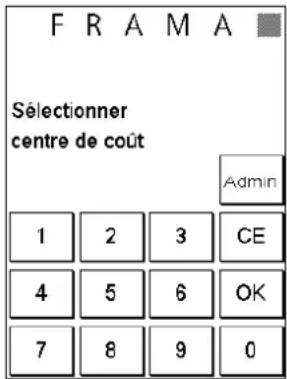
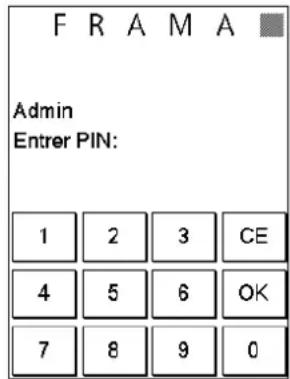
- Dans la sélection des centres de coût, appuyez sur la touche «Admin».
- Entrez votre code PIN pour le mode Adminis-. tration. Appuyez ensuite sur la touche OK pour parvenir au mode Administration.
- Appuyez sur la touche «i».
- Appuyez sur la touche «Clé à outil».
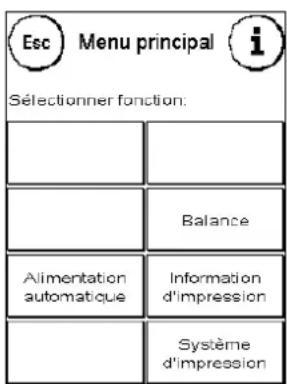
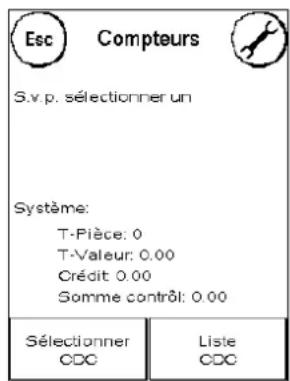
- Appuyez sur le symbole «Continuer» (flèche).
- Sélectionnez «FramaOnline2».
| Setup 1 Sélectionner fonction: | |
| Regler contraste | Start up Log off |
| Langue FRANÇAIS | |
| Info système | Changer PINS |
| Liste statuts | Mise à zéro compteurs |
| Esc Setup 2 → | |
| Sélectionner fonction: | |
| Haute valeur 10.00 | FramaOnline2 |
| Valeur max. 100.00 | Attention crépit 100.00 |
| Touché beep ON | Code PIN ON |
| Stand by 10 Min. | Effacer CDC P1:O/P2:N |
- Appuyez sur la touche «Code d'activation».
- Entre le code d'activation de FramaOnline2 à cinq chiffres à l'aide du pavé numérique incrusté et confirmez ensuite votre saisie avec la touche OK. Plus tard, il ne sera plus nécessaire d'entre le code d'activation de FramaOnline2. Veillez à bien entre le code sans erreur, car, sinon, celui-ci sera refusé par le système d'affranchissement Matrix ou par le centre de données FramaOnline2.
| Esc FPGAOnline2 Décisionner fonction: | |
| Charger crédit | |
| Inspection | Commande consommables |
| Uninstall | |
| Configuration modem | Impression rapport |
| Esc | Code d activation | ← | |
| Changer configuraion: | |||
| 12345 | |||
| 1 | 2 | 3 | CE |
| 4 | 5 | 6 | OK |
| 7 | 8 | 9 | 0 |
-
Sélectionnez «Installation». Confirmez le processus avec la touche ENTER.
-
Notre système d'affranchissement Frama Matrix établit une connexion avec le centre de données FramaOnline2. Ce processus peut durer jusqu'à deux minutes. Si l'établissement de la connexion devait se solder par un échec, veuillez vérifier les réglages du modem. Voyez pour cela au point 8.6.1.
- L'enregistrement au centre de données FramaOnline2 est maintainant effectué.
- L'affichage reste visible pendant huit secondes. Ensuite, vous vous retrouvEZ de nouveau dans le menu FramaOnline2.
- Appuyez deux fois sur la touche «ESC» afin de parvenir au menu de setup 1. Appuyez sur «Start up/Log off» afin de parvenir à la sélection des centres de contrôle.
| Esc Installation Effectuer installation? | |
| NON | OUT |
3.2. Charger crédit
Vérifiez que votre système d'affranchissement Matrix soit relié correctement à la prise de téléphone. Le cas échéant, vérifiez une nouvelle fois au chapitre «Raccordement et mise en service». Le système d'affranchissement n'a besoin d'être relié à la prise de téléphone que pendant la durée d'un appel de crédit ou pendant le chargement de l'inspection.
Les appels de crédit et la communication avec FramaOnline2 ne sont possibles que depuis le mode Administration. Attention! Le mode Administration est protégé par un mot de passée (PIN). Utilisez pour cela le code PIN que vous avez reçu par courrier séparé.
Les étapes suivantes partent du principe que vous avez autorisé votre Frama Matrix F4/F6 avec le code d'activation FramaOnline2 et le chargement d'inspection suivant.
- Dans la sélection des centres de coût, appuyez sur la touche «Admin».
- Entrez votre code PIN. Appuyez ensuite sur la touche ENTER pour parvenir au mode Admini-nistration.
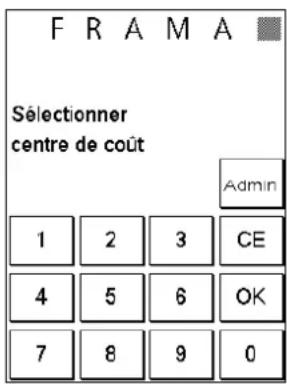
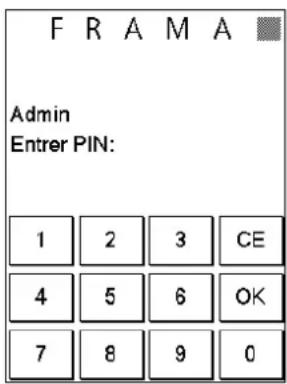
- Appuyez sur la touche «i»
- Appuyez sur la touche «Clé à outil».
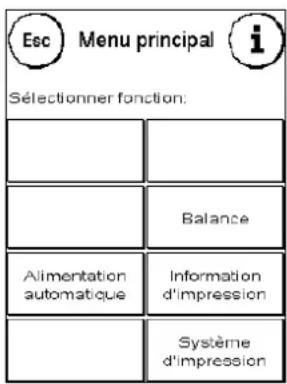
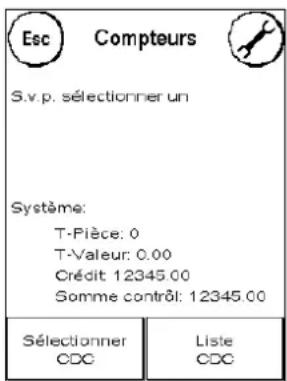
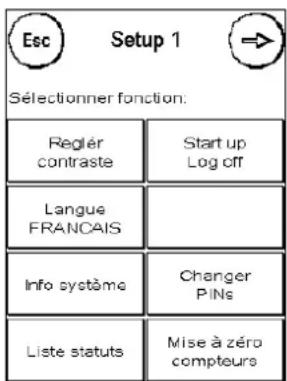
- Appuyez sur le symbole «Continuer» (flèche).
- Sélectionnez «FramaOnline2».
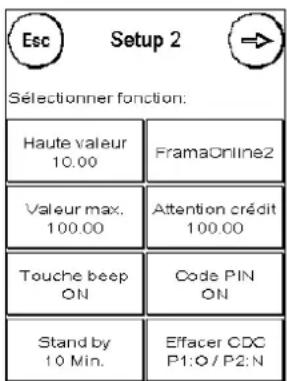
- Sélectionnez «Charger crédit »
- Entrez le crédit souhaite en Euros sans chiffre après la virgule. Veuillez tener compte à ce propos des eventuelles dispositions de votre contrat concernant l'obliteration de pris.
- Confirmez le processus avec la touche OK.
| Esc FPGAOnline2 Sélectionner fonction: | |
| Charger créditt | |
| Inspection | Commande consommables |
| Uninstall | Demier message |
| Configuration modem | Impression rapport |
| 1 | 2 | 3 | CE |
| 4 | 5 | 6 | OK |
| 7 | 8 | 9 | 0 |
- Notre système d'affranchissement Frama établit une connexion avec le centre de données FramaOn-line2. Si l'établissement de la connexion devait se solder par un échec, veuillez vérifier les réglages du modem. Voyez pour cela au point 8.6.1. Selon la quantité des données à transmettre (mise à jour des tarifs, etc.), la connexion peut durer plusieurs minutes.
- Les données de la transaction sont affichées. Le processus de chargement est clos avec succès. Attende que l'écran se refère de lui-même et appuyez deux fois sur la touche ESC.
- Appuyez sur «Start up/Log off» afin de parvenir à la sélection des centres de coût.
- Notre système d'affranchissement Frama Matrix est maintainant prét à être utilisé.
3.3. Inspection
Votre système d'affranchissement Frama Matrix yous permit d'executer ce que I'on appelle des charge
ments d'inspection. Ceux-ci servent à la transmission des positions des compteurs, à la verification des tableaux de tarifs ainsi qu'à la comparaison des données avec la Poste.
Le chargement d'inspection doit toujours être exécuté lorsque le système d'affranchissement exige une connexion avec le centre de données FramaOnline2 alors que vous n'avez pas besoin d'une nouvelle réserve de crédit. En règle générale, cette situation se produit au minimum une fois par trimestre, à moins que vous n'ayez entre-temps exigé un nouveau crédit. L'intervalle éventuel entre les
| Esc FPGAOnline2 Sélectionner fonction: | |
| Charger créditt | |
| Inspection | Commande consommables |
| Uninstall | Demier message |
| Configuration modem | Impression rapport |
charges d'inspection qui deviennent nécessaires est fixé par La Poste.
Afin d'executer un chargement d'inspection, appuyer sur la touche «Inspection» dans le menu FramaOn-line2 et appliquez les instructions affichées sur l'écran.
4. Travailler avec Frama Matrix F4/F6
4.1. Consignes générales
Les consignes suivantes se proposent de vous aider à obtenir une impression professionnelle et propre avec votre système d'affranchissement Frama Matrix:
N'affranchissez pas de pris d'une epaiseur supérieure a 10 mm. Vous courez le risque que la tete d'impression entre en contact avec la surface de la lettre et, par consequent, que l'empreinte soit maculée. Utilisez donc des etiquettes d'affranchissement Frama Matrix pour les lettres epaisSES et les petits paquets.
Veillez bien à ce qu'aucun objet pointu comme des trombones, par exemple, ne se trouve dans la zone d'affranchissement.
- Maintenez les vêtements flottants, écharpes, cravates et chaînes loin de la zone d'alimentation des systèmes. Il existe un risque considérable de blessure.
Si you deviez avoir l'impression que des lignes manquent dans I'empreinte, veuillez proceder a un test de la tete d'impression.
N'utilise pas d'enveloppes fortement absorbantes ni fibreuses susceptibles d'empêcher une impression propre. Voitr affranchissement pourrait etre considere comme invalide pour cette raison.
Au bout d'un certain temps, la tete d'impression est occultee afin d'empêcher que des busettes ponctuelles se desschent. Sur le ComTouch™, vous voyagez apparaitre à ce moment-là «Touch and Go!». Effleurez la ComTouch™ pour poursuivre l'opération.
Votre système d'affranchissement vous protège d'un affranchissement involontaire de valeurs d'affranchissement élevées (cf. section «Réglages»). En standard, tous les affranchissements supérieurs à CHF 10.00 doivent être autorisés par un effleurement de la valeur d'affranchissement affichée (elle est tout d'abord représentée de façon inversée).
4.2. Frama Matrix F4/F6 Aspect de I'ecran Affranchissement
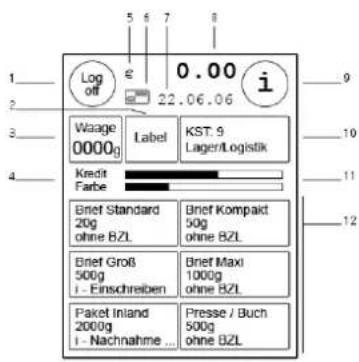
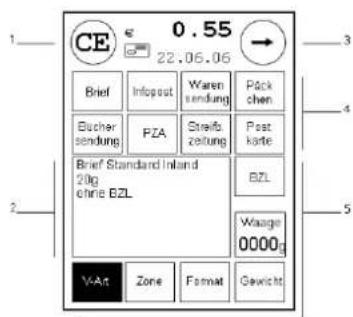
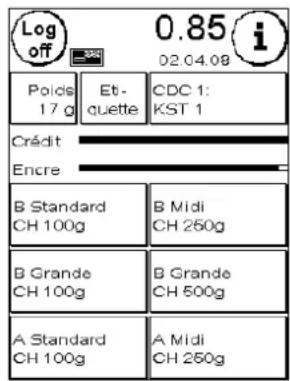
L'écran de votre système d'affranchissement Frama Matrix sert simultanément de clavier. Les avantages de cette solution sont manifestes: vous ne voir que les éléments de commande dont vous avez besoin à ce moment-là. Veuillez trouver ci-après la description des symboles fondamentaux et des informations que l'on trouve sur les écrans respectifs. En reference aux illustrations, vous trouvez les indications de page avec de plus amples explications.
4.2.1. Éléments du masque d'affranchissement :
1 Symbole Log off ou CE: permet de quitter ou d'interr compromise l'écran
2 Label: étiquette d'impression d'affranchissement
3 Bal.: poids actuel et fonctions de pesage
4 Crédit, encre: affichage graphique du crépit résiduel et/ou de la quantité résiduelle dans la cassette à encre
5 Symbole de devise (€)
6 Barrette de symboles: symbole et affranchir), symbole (fermeture de lettres)
7 Date d'affranchissement (inversée en cas de divergence)
8 Affichage de la valeur d'affranchissement et appel des prochains masques OneTouch
9 Touche i pour l'appear du menu principal
10 Affichage et changement du centre de coût (CDC)
11 Affichages graphiques pour le credit et la reserve d'encre
12 Touches OneTouch avec accès rapide à la commande de tarif
4.2.2. Éléments du module de tarif
1 Symbole Esc. Retour à l'écran précédent.
2 Indications détaillées concernant le produit postal actuel
3 Touche Continuer
4 Sélection détaillée de la catégorie de produits postaux selec-tionné
5 Touches propres à la seLECTION de la catégorie pour le type d'envoi (Cat.d'env.), la zone (Dest.), le poids (Poids) et les prestations postales supplémentaires (Suppléments).
4.3. Affbranchir
4.3.1. Mettre en marche et arrêtier le système d'affranchissement
Mettez en marche et arrêtez toujours vos re syste d'affranchissement avec l'interrupteur du rseau.
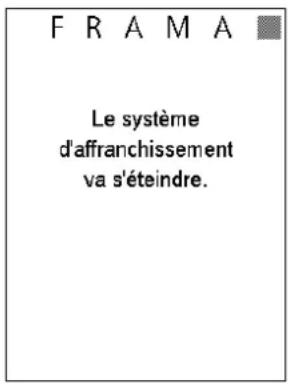
Avant d'arrête votre système d'affranchissement Matrix, veuillez utiliser la fonction «Log Off».
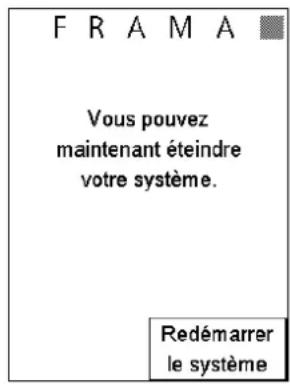
Nous vous recommendons de n'arreter votre Matrix que lorsque I'on vous y invite. En procedant ainsi, vous garantisse que la tete d'impression soit多年来 correctement occultee.
La touche «Redémarrer Le Système» vous permet de faire redémarrer votre système sans devoir actionner l'interrupteur du réseau.
4.3.2. Entre le code (Log in)
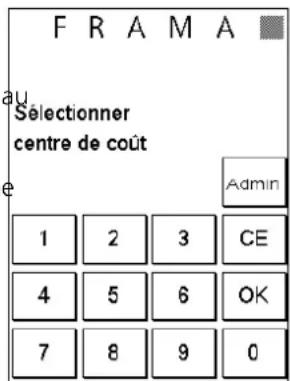
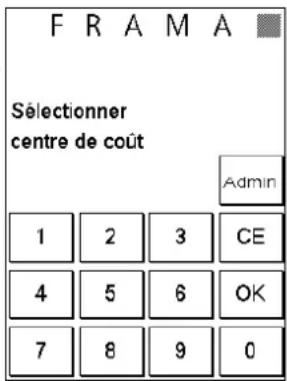
Pour pouvoir travailler avec votre système d'affranchissement, vous doivent entre un code PIN pour chaque centre de coût. Si vous n'avez pas définir des nouveaux codes PIN, le code PIN «1» équivaut au centre de coût 1, le «2», centre de coût 2, etc.
Pour selectionner le centre de bout 1, appuyez sur le «1» puis sur la touche OK. Vous VOYZ alors s'afficher la designation du centre de bout (ici: CDC1) et vous pouvez maintainant enter le PIN (ici: «1»). Appuyez sur la touche OK. Le masque d'affranchissement est appelé et vous pouvez commencer.
4.3.3. Travailler avec le masque d'affranchissement et les produits OneTouch
Votre Matrix F4/F6 emploie un système d'utilisation unique OneTouch. Cela signifie qu'il est superflu d'entrée des valeurs d'affranchissement et qu'on seLECTIONne à la place de cela le produit postal respectif. Notre système d'affranchissement Frama Matrix est déjà programmes avec les dix-huit produits postaux les plus importants. Vous avez la possibilité de réoccuper chacune de ces touches OneTouch en fonction de vos besoin.
Les touches OneTouch arborent l'inscription des produits postaux respectifs. La première ligne déscrit le type d'envoi, la destination (national, etc.) ainsi que le format. La deuxième ligne indique la catégorie de poids. Dans la ligne inférieure, vous trouvez les indications concernant les suppléments (récommandé, etc.).
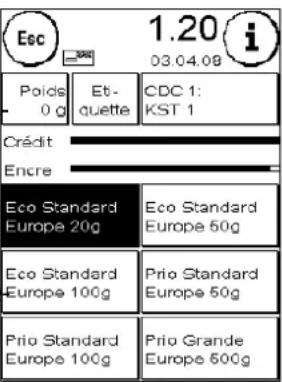
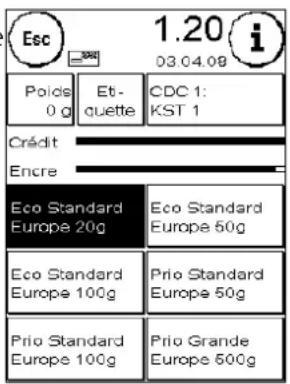
Une pression sur une touche OneTouch inverse celle-ci et regle le produit correspondant avec la valeur d'affranchissement respective. Le symbole de lettuce apparait et indique que votre système d'affranchissement est prét. Vous pouvez affbranchir. En appuyant sur la valeur de crédit, vous pouvez appeler d'autres masques avec respectivement six produits OneTouch. Dans tous les cas, une pression sur la touche CE vous ramène au premier masque d'affranchissement.
4.3.3.1 Appeler la vue détaillée de produits postaux
Chaque produit postal se compose de propriétés prescrites par le règlement postal. Il s'agit en détails :
- du type d'envoi (p. ex. lettuce normalisée, Kilopost, etc.)
- de la zone (p. ex. national, Europe, autres pays, etc.)
- du format (pas utilisé en Belgique)
- du poids
- des prestations postales supplémentaires (p.ex. commande, etc.).
Nous avons regroupé toutes ces propriétés au sein d'une touche OneTouch. Cela vous épargne donc une nouvelle saisie de toutes les propriétés en cas de changement de produit.
Si you souhaitez appeler les détails d'une touche OneTouch,procédez de la façon suivante:
Selectionnez la touche OneTouch du produit postal souhaité. La touche OneTouch est représentée de façon inversée.
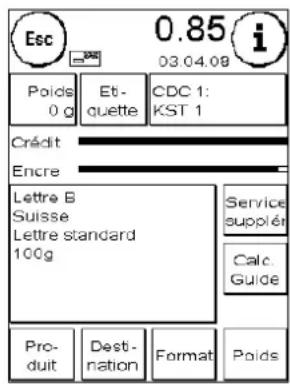
Appuyez de nouveau sur la touche OneTouch inversée. L'affichage bascule dans la vue détaillée et vous montre toutes les propriétés du produit postal sélectionné. Vous pouvez affbranchir.
4.3.3.2. Modifier les propriétés de produits postaux (fonction de selection rapide)
Dans la vue détaillée d'un produit postal, vous avec l'accès rapide à toutes les propriétés du produit postal représenté. Vous pouvez même modifier le type d'envoi. Toutes les modifications auxquelles vous procédez ici s'effacent si vous appuyez sur la touche CE à moins que vous ne vouliezmettre durablement en mémoire les modifications.
Cette façon de procéder vous permet de Traitser voitureur courrier avec une tres grande efficacité. En principe, il suffit de déposer six produits postaux avec différentes espèces d'envoi sur le premier masque d'affranchissement. Vous pouvez tout simplement modifier toutes les autres propriétés avec
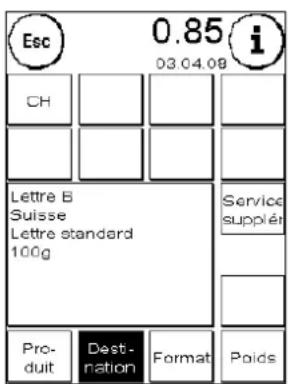
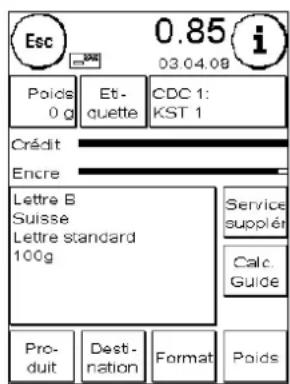
Pour modifier une ou plusieurs propriétés d'un produit, procédez de la manière suivante (exemple: letter normalisée - Belgique - 50g doit être envoyé en Europe):
Pour modifier la destination, appuyez sur la touche «Dest.» dans la vue détaillée. La touche «Dest.» est représentée de façon inversée et vous voyagez s'afficher les propriétés possibles pour la sélection «Destination» dans la partie supérieure de l'écran.
Sélectionnez «Europe». Terminate! Vous pouvez affbranchir.
4.3.3.3. Mettre en mémoire durablement des propriétés modifiées
Appuyez sur la touche «Save 1-T» dans la représentation détaillée afin demettre la seLECTION modifiée durablement en mémoire sur la touche OneTouch respective.
4.3.4. Travailler avec le module de tarifs
Outre les touches OneTouch et l'affichage détaillé avec fonction de selection rapide, votre système d'affranchissement Matrix dispose encore d'un mode spécifique qui s'avérera d'une grande'utilité pour vous lors de la définition de formes d'envoi compliquées. Ce mode a pour nom «Calc.guidée» et fait partie intégrante du module de tarifs.
Vous appelez le module de tarifs en appuyant sur la touche de pesage dans le masque d'affranchissement. Ici aussi, comme expliqué au point 4.3.3.2, vous pouvez modifier rapidement les propriétés du produit postal respectif. Vous n'avez cependant aucune possibilité demettre cette seLECTION durablement en mémoire sur une touche OneTouch.
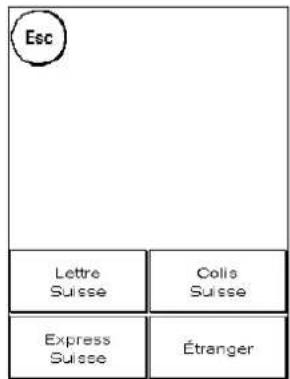
La touche «Calc.guidée» appelle une fonction spéciale. Ici, vous étés guidé pas à pas à travers la jungle des tarifs. Vous pouvez ici successivement entre le type d'envoi, le format, la destination, le poids et les suppléments. Cette façon de procéder est idéale pour les formes d'envoi rares.
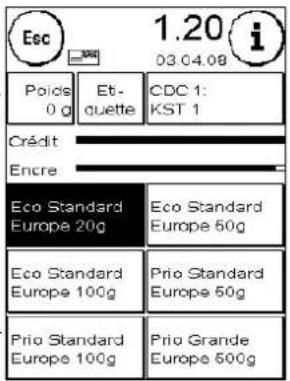
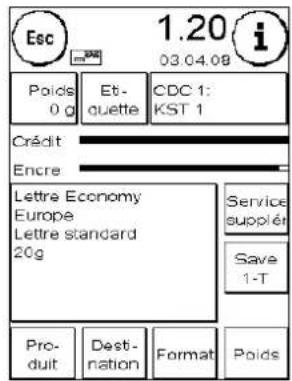
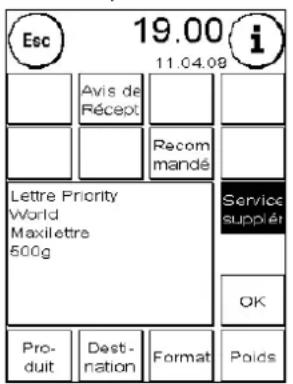
Exemple de guidage par tarif: dette non-normalisée prior envoyee par commande aux Etats-Unis.
Appuyez sur la touche «Calc.guidee». Les types d'envoi possibles sont affichés dans la partie supérieure de l'écran. Sélectionnez «Let NN prior».
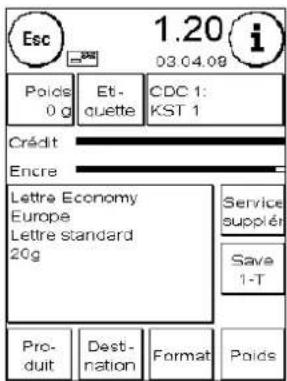
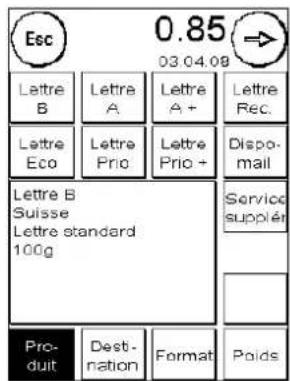
Le guidage par tarif vous guide une étappe plus loin.
Vous pouvez maintainant proceser à la selection de la destination. Appuyez sur «Autres pays»
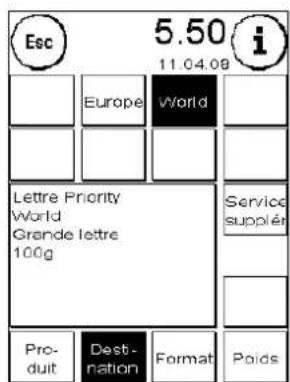
Additionnez les prestations postales supplémentaires. Nous voulons envoyer une dette par recommendé. Choisissez donc «R». Clôturez la sélection avec la touche OK.
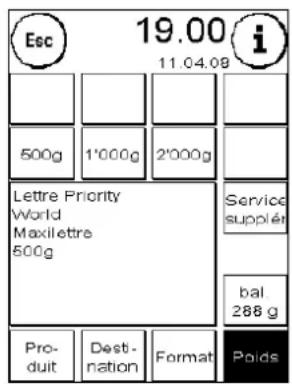
Calculez le poids du pli.
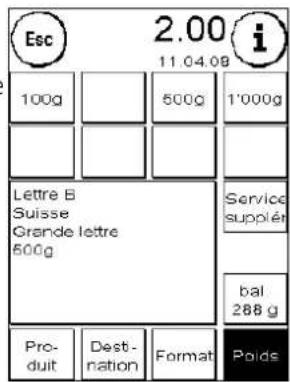
Possibilité 1: posez le pli sur votre balance S2 ou S5 et repreneze le poids en appuyant sur la touche de pesage (poids 288 g).
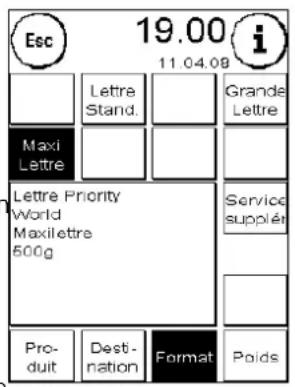
Possibilité 2: appuyez sur la touche 500g.
L'affichage détaillé est appelé, le symbole de lettuce est incrusté et vous pouvez affranchir. Avec la touche ESC, vous revenez dans le masque d'affranchisse
ment avec les touches OneTouch.
4.3.5. Mises à jour de tarifs
Votre système d'affranchissement Frama Matrix se procure les données de tarifs depuis le centre de données FramaOnline2. Les données sont contrôlées respectivement lors de chaque chargement de crédit et de chaque inspection, à la suite de quoi elles sont chargées en cas de besoin.
Les données de tarifs sont actualisées au moment donné. Vous en étés informé. Effleurez l'écran pour confirmer le message.
4.4. Clavier decimal
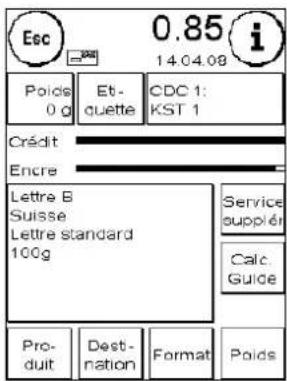
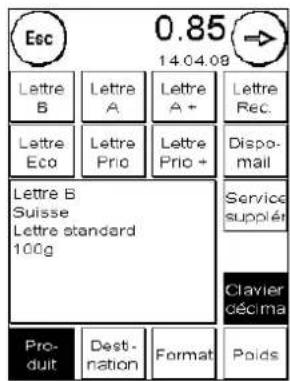
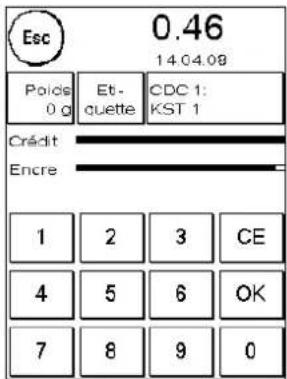
A l'aide des touches numériques intégrées vous pouvez pour des cas spéciales, introuuire une valeur d'affranchissement indépendamment du produit postal.
- Base de départ est le Menu Guide de tarifs. Appuyez plusieurs fois sur la touche à flèche, afin the arrivé a l'écran final indicant «Clavier decimal».
- Introduisez la valeur d'affranchissement.
Confirmez la valeur d'affranchissement (sur fond noir) en appuyant sur celle-ci. - Terminate! Vous pouvez maintainant affranchir.
4.5. Travailler avec la balance
En combinaison avec une balance, vous dispose de multiples possibilités pour calculer le poids exact du pli.
4.5.1. Contrôle le poids d'un pli pendant l'affranchissement
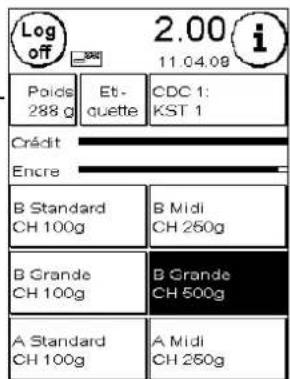
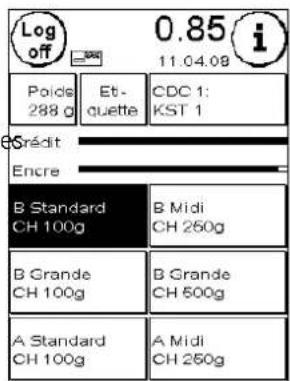
L'information sur le poids est affiché en permanence dans la partie supérieure des masques d'affranchissement (ici: 288 g). Ainsi pouvez-vous tout simplement faire afficher le poids d'un pli sans interrompre le déroulement de l'affranchissement.
L'affichage du poids n'a aucune influence sur le calcul du tarif.
4.5.2. Utiliser le poids d'un pli pour le calcul du tarif
Dans la représentation détaillée ou dans le calcul du tarif, en appuyant sur la touche «Poids», vous pouvez à tout moment utiliser le poids affiché pour le calcul du tarif en appuyant sur la touche «Bal. 288g».
4.5.3. Pesage en pile
Une particulariaté est le mode dit de pesage en pile. Ce mode vous permet d'affranchir votre courrier quotidien avec une très grande efficacité.
Déposez sur la balance une pile de lettres (nous vous recommendons de le trier au préalable selon le format). Le poids total de la pile est affiché dans la partie supérieure de l'écran. Sélectionnez une touche OneTouch dont le contenu correspond le plus pres possible aux plis de la pile.
Enlevez une dette de la pile. L'écran commute dans le mode Pesée en pile. La touche « Poids » s'eteint. Le crédit est calculé en fonction de la dette prélevée de la pile. Affranchissez la dette.
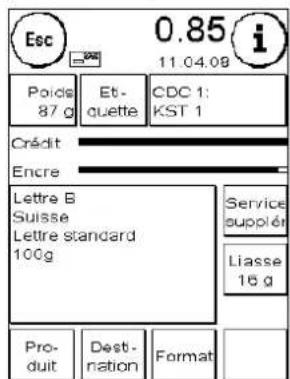
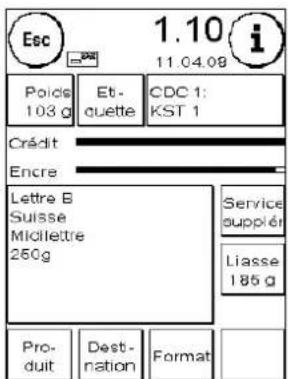
Enlevez la lettuce suivante de la pile.
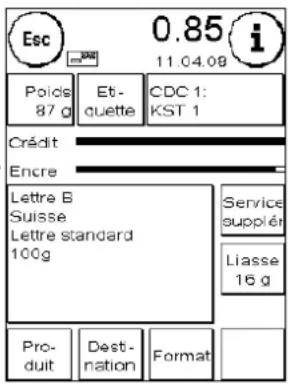
Le poids de la dette est affiché et le crédit est calculé en rapport, etc. Une fois que vous avez enlevé la dernière dette de la pile, le mode de pesage en pile est quitté au bout de trois secondes.
En mode de pesage en pile, aussi, vous avez accès au type d'envoi (Cat.d'env.), à la destination (Dest.) et aux clichés services supplémentaires (Suppléments).
4.6. Utiliser le distributeur d'étiquettes interne
Pour les plis de plus de 10mm d'epaisseur (p. ex. petit paquet), il est recommendé d'utiliser le distributeur d'étiquettes intégré.
Appuyez pour cela sur la touche «Etiquette». A l'aide du pavé numérique, sélectionnez le nombre souhaité d'étiquettes d'affranchissement et confirmez votre entree avec la touche OK.
Votre système d'affranchissement imprime les étiquettes d'affranchissement avec la valeur d'affranchissement selectionée et ejecte les étiquettes du côte gauche. N'utilise que des étiquettes d'affranchissement Frama Matrix F4/F6 d'origine.
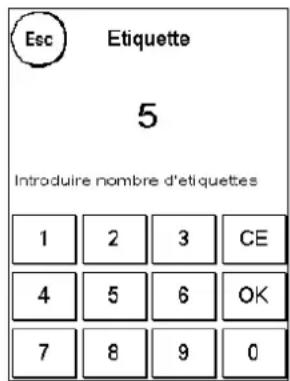
Pour enlever l'autocollant, pliez l'étiquette autour de la perforation et otez le papier support.
En mode «Etiquette» de l'alimentation AF6, vous ne disposez pas du distributeur d'étiquettes interne.
4.7. Affbranchir les pris
4.7.1. Affbranchir les pris avec l'alimentation manuelle MF4
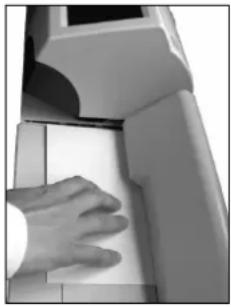
L'alimentation manuelle MF4 soutient le FeedControl qui garantit que vos pris soient toujours correctement affranchis. Les affranchissement non-valides appartiennent donc désormais à une époque révolve.
Pour alimenter les plis, placez le pli aligné contre la limitation postérieure de la table d'alimentation. Faites glisser le pli vers la gauche dans le système d'affranchissement Matrix. Le pli est saisi par les rouleaux de transport et affranchi.
Les pris arrivant en diagonale ne sont pas affranchis grâce au FeedControl. Replacez ces pris sur l'alimentation afin de les affranchir correctement.
4.7.2. Affranchir les pris avec l'alimentation automatique AF6
Grace à l'alimentation automatique AF6, vous pouvezTRAITER vos pris directement depuis la pile. Un réglage de l'épaissur n'est pas nécessaire. Il n'est pas nécessaire non plus de ventilier les lettresAAPARAVANT.

Maintenez les vêtements flottants, écharpes, cravates et chaînes loin de la zone d'alimentation des systèmes. Il existe un risque de blessure.
Lors de l'utilisation de l'alimentation automatique AF6, il suffit de régler la largeur des lettres, tâche qui vous est facilitée par la butée laterale:
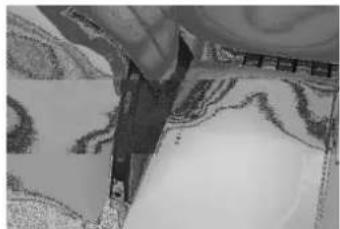
Déposez une petite partie de la pile à affranchir dans l'alimentation et maintenez solidement la pile. Poussez la butée latérale jusqu'à la pile puis relâchez-la.
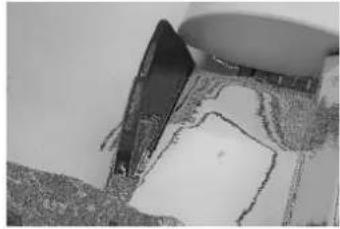
La butée recule automatiquement afin de laisser un peu de jeu à la pile pour qu'elle reste bien ventilée et puisse donc être saisie sans difficultés.
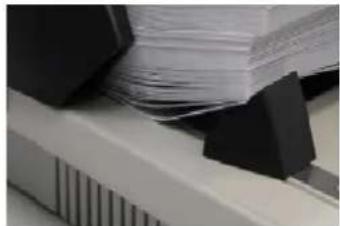
Veuillez utiliser l'accessoire magnétique pour les enveloppées épaisses et/ou rigides. L'accessoire doit être place sur le rail métallique à la hauteur du format marqué àTRAITER.
4.8. Remédier à un dysfonctionnement du transport de l'alimentation automatique AF6
Il est possible d'ouvoir la zone de transport de l'alimentation automatique de façon à pouvoir nettoyer rapidement cette zone de transport en cas de dysfonctionnement (bourrage de lettres, rognures de papier engorgeant l'alimentation, etc.).

Toujours étèindre le système d'affranchissement avant d'ouvrir le capot de la zone de transport.
Voici comment ouvrir la zone de transport:
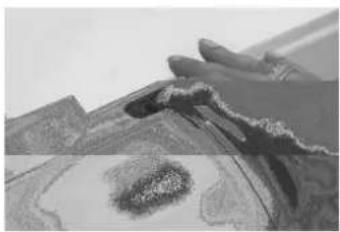
Faire couilisser le verrouillage vers la gauche jusqu'à hauteur du symbole de serrure ouverte.
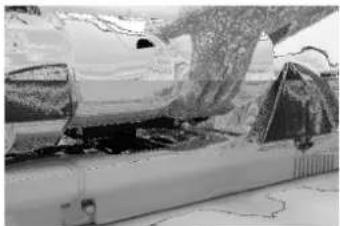
Glissez une main sous le capot de transport et relevez celui-ci jusqu'à ce qu'il s'enclenche. Remédiez au dysfonctionnement.
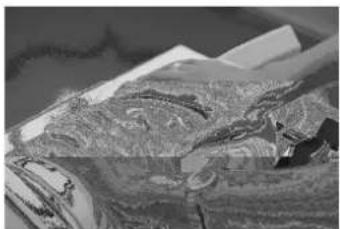
Appuyez sur le capot de transport des deux mains (pour ne pas le déformer) jusqu'à ce que le verrouillage s'enclenche et que le bouton de verrouillage regagne sa position à droite.
5. Utiliser le menu principal
5.1. Commande de l'alimentation automatique AF6
La touche «Alimentation aut.» n'est incrustée que lorsque l'alimentation automatique AF6 est raccordée. En cas d'utilisation de l'alimentation manuelle MF4, cette touche n'est pas visible.

Maintenez toujours à distance de la zone d'attraction et des rouleaux de l'alimentation les cravates, écharpes, manches non boutonnées et autres. Risque de blessures!
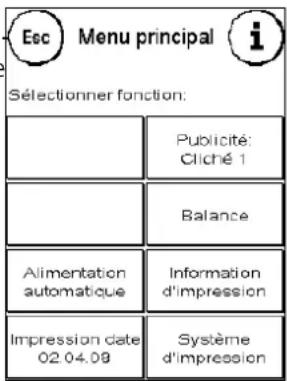
5.1.1. Fermetre de lettres (optionnel)
L'alimentation automatique AF6 peut etre equipope (en option)d'une fermeture de lettres.
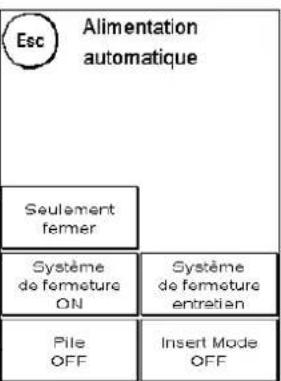
La touche Fermetre de lettres vous permet deCHOISIR SI LES LETTRE DOIVENT ETRE fermées (ON) ou non fermées (OFF). La mise en place d'enveloppes fermées ou ouvertes dans l'alimentation AF6 ne se distingue en rien. La fonction Fermetre de lettres (Système de fermeture ON) est représentée dans les menus de démarrage par un symbole stylisé a côté du symbole de lettuce ()
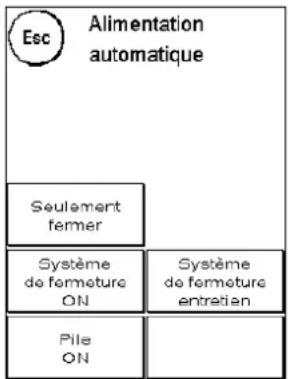
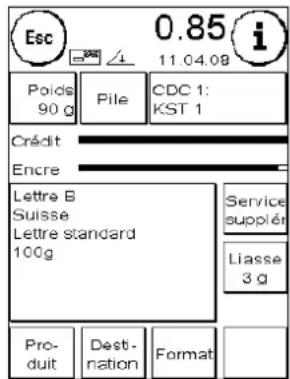
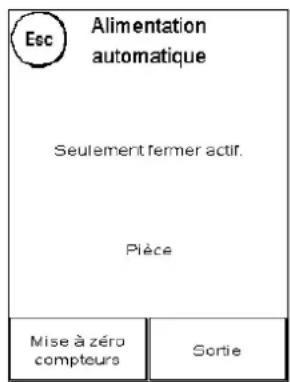
La mise en marche de Fermetre de lettres active simultanement la touche «Seulement ferm.». Dans ce cas-la, les lettres sont fermées, mais ne sont pas affranchies.
Attention! L'utilisation d'enveloppes déjà fermées avec la fonction «Fermeture de lettres ON» est susceptible d'entrainer un bourge des lettres, car l'alimentation essaire de fermer de nouveau ces enveloppes.
5.1.1.1.Mode《Seulement ferm.》
Le mode «Seulement ferm.» est appelé sur pression sur la touche éponyme.
En mode «Seulement ferm.», les enveloppés à fermer sont comptées par le biais d'un compteur séparé. De ce fait, vous avez la possibilité de contrôle simple du nombre total d'enveloppés fermées.
Appuyer sur la touche «Remettre le compteur à zéro» pour remettre à zéro le compteur d'unités.
La touche «Terminer» interrupt le mode «Seulement fermer».
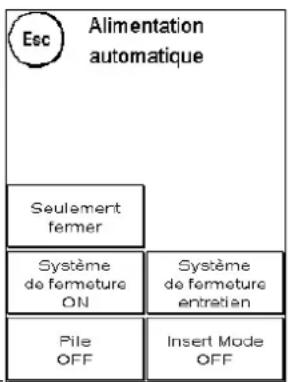
5.1.1.2.Nettoyer la fermetre de lettres
De temps en temps, il faut nettoyer la fermeture de lettres et/ou remplacer les pieces usées. Utilisez pour cela la fonction «Système de ferm. Entretien» ÀpRES le processus de nettoyage, appuyez sur la touche «Redémarrer».
La fermeture de lettres se trouve sous le réservoin d'eau. Attention! Utilisez toujours le point de menu «Système de ferm. Entretien» pour enlever la fermeture de lettres.
Dans le cas contraire, il est possible que vous endommagiez le mecanisme de la fermeture de lettres.
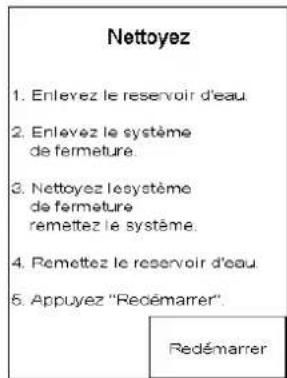
Voici comment nettoyer la fermeture de lettres:
Appuyez sur la touche «Système de ferm. Entretien». N'éteignez pas l'alimentation AF6.
Enlevez le réservoir d'eau.
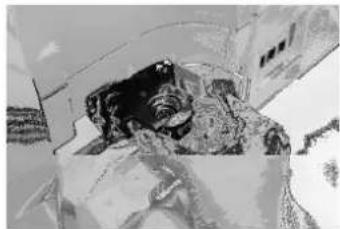
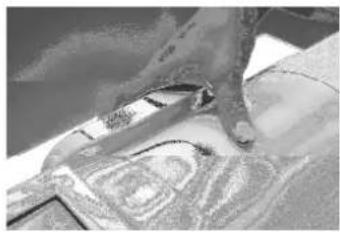
Localisez la fermetre de lettres. Saisissez celle-ci sur le cote et extrayez la fermetre de lettres de l'alimentation AF6.
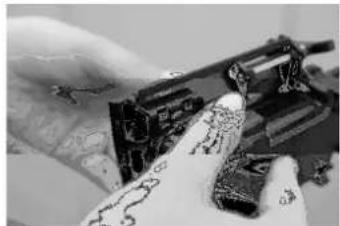
Tenez solidement la fermetre de lettres d'une main et enlevez l'humidificateur.
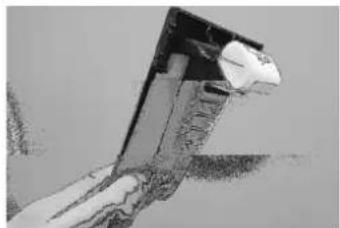
Nettoyez l'humidificateur ou remplacez-le. Insérez de nouveau l'humidificateur, installez de nouveau la fermeture de lettres dans l'AF6. Remplissez le réservoir d'eau et insérez-le.
Appuyez sur la touche «Redémarrer».
5.1.2. Fonction d'empilage
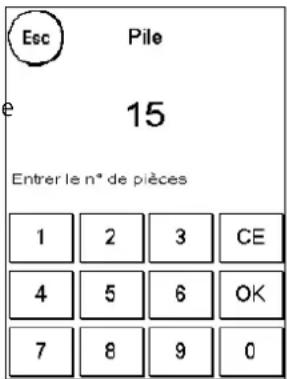
La fonction «Pile» vous permet de définir un compteur de préselection. L'alimentation execute le nombre régle de pris à affbranchir et s'arrête ensuite.
Appuyez, dans le menu «Alimentation aut.», sur la touche «Pile» pourmettre en marche la fonction (Pile ON). Appuyez de nouveau sur la touche pour arreter la fonction (Pile OFF).
Dans le menu de démarriage, le mode «Pile» est appelé par le biais de la touche «Pile».
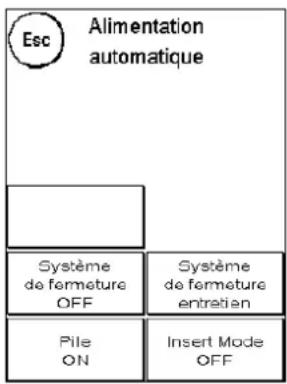
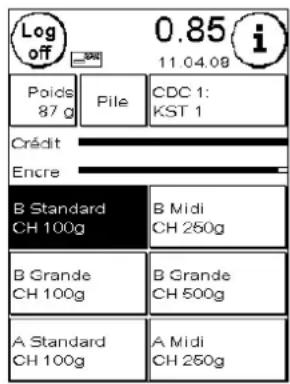
Indiquez le nombre des pris par pile. Lancez l'execution de la pile avec la touche OK ou en appuyant sur le nombre entrez.
Après l'exécution de la pile, il est possible de faire de nouveau démarrer le processus avec la touche OK ou en appuyant sur le nombre entré.
5.1.3. Mode de mise sous pli
Le mode de mise sous pli est une fonction spéciale de l'alimentation automatique AF6. Cette fonction est nécessaire dans le contexte d'un système de mise sous pli. Appuyez sur la touche «Mode de mise sous pli» pourmettre en marchec cette fonction. Appuyez de nouveau sur la touche pour arrer la fonction.
5.2. Choix de l'emploi publicitaire
5.2.1. Messages prédéfinis
Votre système d'affranchissement Frama Matrix possède déjà trois messages prédéfinis. Ces messages sont déjà installés:
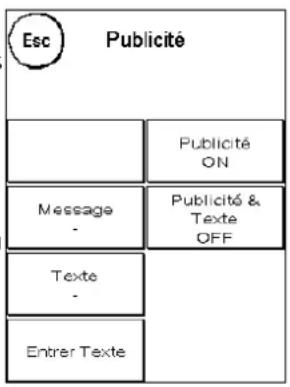
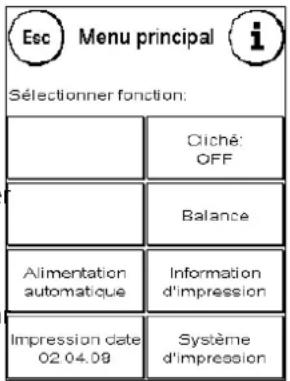
Pour pouvoirCHOISIR ces messages,appuyez sur la touche «i» dans le masque d'affranchissement afin d'appler le menu principal.
Appuyez sur la touche «Publicité». Selon le réglage respectif, celle-ci pourrait aussi composer comme inscription un message ou un texte.
| Esc Menu principal i Sélectionner fonction: | |
| Publicité Cliché 1 | |
| Balance | |
| Alimentation automatique | Information d'impression |
| Impression date 02.04.09 | Système d'impression |
Appuyez sur la touche «Messages» pourCHOISIR I'un des messages installés.
Appuyez sur la touche à flèche pour appeler le message suivant.
Appuyez brievement deux fois consécutives sur le message souhaité pour activer celui-ci.
| Esc Publicité | |
| Publicité ON | |
| Message | Publicité & Texte OFF |
| Texte | |
| Entrer Texte | |
| Esc | Message 1 | → |
5.2.2. Clichés publicitaires
Par analogie à la possibilité de sélectionner et d'imprimer des messages, vous pouvezmettre en mémoire et imprimer jusqu'à cinq clichés publicitaires personnels.
Appuyez sur la touche «Publicité» pour sélectionner l'un de vos clichés publicitaires personnels. Appuyez sur la touche à flèche pour appeler la flamme publicitaire suivante.
Procedez par analogie à la seLECTION d'un message.
| Esc Publicité | |
| Publicité ON | |
| Message | Publicité & Texte OFF |
| Texte | |
| Entrer Texte | |
| Ecc | Publicité 1 |
5.2.3. Clichés avec texte
Votre système d'affranchissement Matrix yous donne la possibilité de réaliser vos propres clichés avec texte, ce qui vous permet d'attirer l'attention, avec votre courrier, sur les vacances, des actions spéciales et des manifestations.
Il est possible d'imprimer un cliché avec texte à la place d'un message ou d'un cliché publicitaire ou en sus d'un message ou d'un cliché publicitaire.
5.2.3.1. Entrer le cliché avec texte
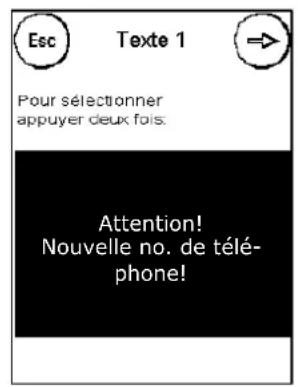
Appuyez sur la touche «Entrer texte».
- Sélectionnez le texte à écrite (texte 1, 2 ou 3). Le masque de saisie du texte s'ouvre.
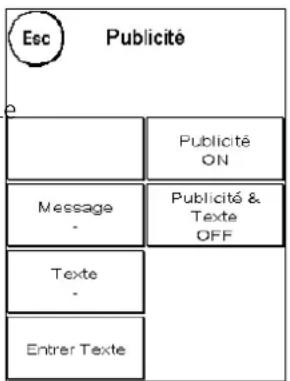
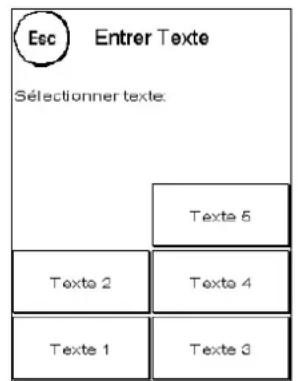
Dans le masque de saisie du texte, vous pouvezCHOISIR entre capitales (A-Z), minuscules (a-z), chiffres (0-9), caractères speciaux (@TM), signes de ponctuation (· , - ) et la barre d'espacement (space).
La touche ENTER vous permet de passer à la ligne suivante alors que la touche ENTER (symbole!) vous permet de clore l'entrée du texte. La touche CE vous permet d'effacer une erreur de saisie.
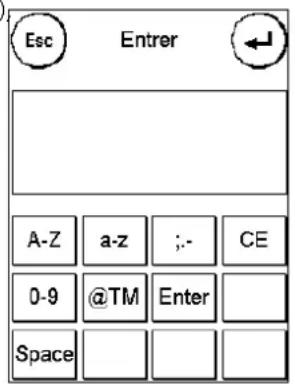
Voici comment professionnel
- Appuyez sur la touche «A-Z» pour l'entrée d'un caractère en majuscule. La touche «Flèche vers le bas» vous permet d'atteindre d'autres caractères. Appuyez sur le caractère souhaite. Appuyez sur la touche «Flèche vers la gauche» pour basculer sur les caractères en minuscule.
- Avec les caractères en minuscule, procédez exactement comme décrit au point 1.
- Appuyez maintenant sur la touche Enter pour écrire la ligne suivante.
- Pour clore l'entrée du texte, appuyez sur la touche ENTER pourmettre en mémoire le texte sur la touche souhaitée.
- Terminé! Vous pouvez maintainant désir l'un de vos textes par analogie à la seLECTION de messages.
5.2.3.2. Imprimer simultanément publicite et texte
Votre système d'affranchissement Frama Matrix vous donne la possibilité d'imprimer vos clichés de texte en sus de la publicité sélectionnée. La touche «Publi-cité+texte» vous permet de régler cette fonction.
- Publicité & texte ON : votre cliché avec texte est imprimé à titre supplémentaire après le cliché publicitaire.
- Publicité & texte OFF : votre cliché avec texte est imprimé à la place du cliché publicitaire.
| Esc Publicité | |
| Publicité ON | |
| Message | Publicité & Texte ON |
| Texte 1 | |
| Entrer Texte | |

Attention! Cette fonction ne peut être utilisée qu'avoc certaines restrictions en cas d'utilisation d'étiquettes d'affranchissement. Vote système d'affranchissement Frama Matrix vérifie la longueur de l'impression d'affranchissement et, en cas de dépassement de la longueur totale autorisée, attire votre attention sur cet état de fait.
Appuyez sur «Publicité off» afin de suspendre l'impression de la publicité pour l'impression de l'étiquette d'affranchissement. L'étiquette d'affranchissement ne contient donc que le message avec texte. Par analogy, vous pouvez désactiver l'impression du texte pour l'impression de l'étiquette d'affranchissement.
Ce réglage ne vaut que pour l'affranchissement concerne!
| Attention! Image sélectionné (logo et texte) trop long pour étiquette. | |
| Publicité OFF | Texte OFF |
5.2.4. Désactiver la publicité
Si vous souhaitez affranchir votre courrier sans publicité ni texte, vous pouvez alors activer et désactiver la publicité avec la touche «Publicité».
| Esc Publicité | |
| Publicité OFF | |
| Message | Publicité & Texte OFF |
| Texte | |
| Entrer Texte | |
5.3. Pré-trier le courrier avec la balance
Le raccordement de la balance S2 ou S5 estend automatique l'ampleur des fonctions des Matrix F4 et F6; cela peut dire que vous pouvez utiliser immeditatement les fonctions de pesage. L'utilisation de la balance electronique vous permet de calculer des tarifs, de peser avec précision vos lettres, petits paquets et autres pris et, ainsi, d'évite automatique les affranchissements incorrects.
En complément aux fonctions déjà expliquées concernant le calcul du poids dans le guidage par tariff, votre système d'affranchissement Matrix dispose d'un mode de pesage spécial vous permettant
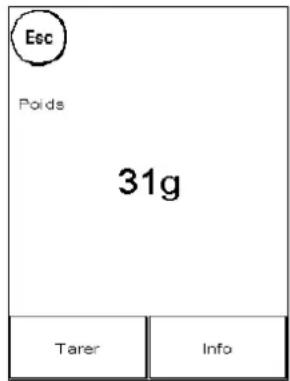
de pré-trier rapidement votre courrier. Ainsi pouez-vous, en amont, pré-trier les plus selon les produits postaux puis Traitser ceux-ci rapidement par le biais des fonctions OneTouch.
Selectionnez «Bal.». Vous vous trouvez dans le menu Balance. Placez vos pris sur la balance. Le poids est affiché. La touche «Tarer» vous permet demettre notre balance à zéro.
5.3.1. Tarer la balance
Il peut s'avérer (p. ex. lorsque vous avez encore place quelque que chose sur la balance avant la mise en marche du système) que le point zéro de la balance ne soit pas reglé correctement. Pour tarer la balance, seLECTIONnez la fonction «Tarer» dans le menu Balance. Avant d'appuyer sur la touche Tarer, assurez-vous bien que la plate-forme est vide.
La touche «Info» affiche des données concernant le logiciel utilisé pour la commande de la balance et est de nature purement informative.
5.4. Postdater libre courrier / Enlever la date
Il peut, parfois, s'avérer nécessaire (par exemple lors d'une petite action de publipostage) d'affranchir deja quelques jours aparavant le courrier pour le jour de dépôt.

N'oubliez pas, après avoir terminé l'affranchissement avec la date avancée, de régler de nouveau la date du jour respectif! Tout changement de centre de coût remet automatiquement la bonne date.
Voussousiezaisiavancerla dateimprimee surle cachetde la Poste de vourr
Frama Matrix jusqu'à trente jours.
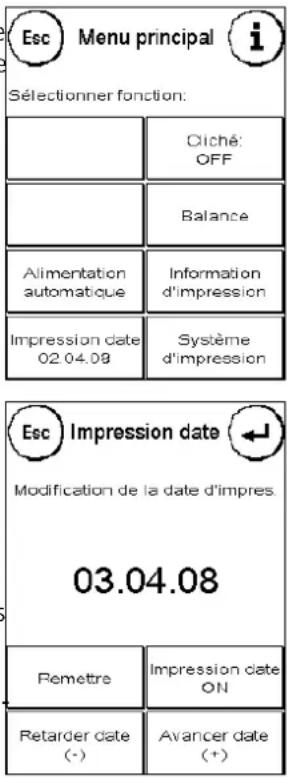
Dans le menu principal, appuyez sur la touche «Impression date».
La touche «Avancer date + » vous permet d'avancer la date.
La touche «Retarder date - » vous permet de faire revenir en arrêté votre date avancée.
La touche «Remetre» vous permet de régler de nouveau la date actuelle.
Confirmez votrechoix avec la touche ENTER. En appuyant sur «ESC», vous revenez au menu principal sans reprendre les réglages.
La date avancée est représentée de façon inversée dans le masque d'affranchissement afin d'attirer l'attention sur la divergence de date.
5.5. Frama Matrix F4/F6 Impression d'informations
Le menu Impression d'informations vous permet de régler différents modes d'impression avec votre système d'affranchissement. Les rapportss ont une signification particulière. Ceux-ci vous permettent d'imprimer des informations comprimees. Les rapportss youe seront d'une grande utilise en tant que rappel lors de la programmation ou seront par exemple de recepisse apres un appel de credit par le biais du centre de données FramaOnline2.
5.5.1. Impression de rapportes
Dans le masque d'affranchissement, appuyez sur « i » pour appeler le menu principal.
Vous pouvez maintainantCHOISIR entre les differents rapport. Appuyez sur la touche correspondante et introduisez dans voire systeme d'affranchissement Frama Matrix une enveloppe ou une feuille de papier pliee au format C5 pour l'impression du rap port respectif.
Les fonctions «Mention entrée», «Logo publicitaire» et «Logo publicitaire avec texte» sont expliquées plus en détaïl ci-dessous.
| Esc Menu principal i Sélectionner fonction: | |
| Cchéé: OFF | |
| Balance | |
| Alimentation automatique | Information d'impression |
| Impression date 02.04.09 | Système d'impression |
| Information d'impression Selectionner fonction: | |
| Mention entree | Rapport FramaOnline2 |
| Logo publicitaire | Rapport compteurs |
| Logo pub. et texte | Rapport setup |
| Rapport CDC | Rapport statistiques |
La touche ESC vous permet de quitter le menu «Impression d'informations».
5.5.2. Mention Entre
Vous pouvez transformer votre système d'affranchissement Matrix en un composteur de réception. Dans le menu «Impression d'informations»,CHOISSEZ LA FONCTION «Mention Entrée».
Dans ce mode, l'appareil bascule sur un autre message. Aucun crédit n'est consommé.
5.5.3. Logo publicitaire
La fonction Logo publicitaire dans le menu «Impression d'informations» vous permet d'imprimer uniquement le cliché publicitaire. Toutes les informations postales pertinentes sont désactivées. Ce mode ne consomme aucun crédit.
| Prêt pour impression | |
| Mention entée | Rapport FraMaOnline2 |
| Logo publicitaire | Rapport compteurs |
| Logo pub. etTEXTE | Rapport setup |
| Rapport CDC | Rapport statistiques |
| Prêt pour impression | |
| Mention entree | Rapport FraMaOnline2 |
| Logo publicitaire | Rapport compteurs |
| Logo pub. etTEXTE | Rapport setup |
| Rapport CDC | Rapport statistiques |
5.5.4. Logos publicitaires avec texte
La fonction «Logo publicitaire avec texte » dans le menu «Impression d'informations» vous permet d'imprimer le cliché publicitaire et le message de texte régles respectifs.
Toutes les informations postales pertinentes sont désactivées. Ce mode ne consomme aucun crédit.
5.5.5. Rapport FramaOnline2
Le rapport FramaOnline2 sert de récepisé pour la transaction respectée. Vous obtenez des informations sur le montant de chargement et sur la composition du crédit actuel. La somme de contrôle correspond à la somme de tous chargements et sert également pour le contrôle de vos transactions.
5.5.6. Rapport des compteurs
Le rapport sur les positions des compteurs affiche, sous une forme clairement lisible, toutes les informations pertinentes des positions des compteurs. Le compteur d'unités du système (T-unités) affiche toutes les unités pertinentes pour la Poste. Les impressions d'information et de contrôle sont mentionnées à titre supplémentaire. La valeur T désigne la totalité du crédit consommé jusqu'à ce jour.
5.5.7. Rapport du setup (réglages de setup)
Le rapport de setup (Rapport du système) regroupe sous une forme clairement lisible les réglages déterminés du menu de setup 2 (mode Administration).
| Information d'impression | |
| Prêt pour impression | |
| Mention entree | Rapport FramaOnline2 |
| Logo publicitaire | Rapport compteurs |
| Logo pub et texte | Rapport setup |
| Rapport C&C | Rapport statistiques |
| Information d'impression | |
| Pré pour impression | |
| Mention entree | Rapport FramaOnline2 |
| Logo publicitaire | Rapport comptes |
| Logo pub. et texte | Rapport setup |
| Rapport CDC | Rapport statistiques |
| Information d'impression | |
| Prêt pour impression | |
| Mention entree | Rapport FramaOnline2 |
| Logo publicitaire | Rapport compteurs |
| Logo pub. etTEXE | Rapport setup |
| Rapport CDC | Rapport statistiques |
5.5.8. Rapport des statistiques
Le rapport sur les statistiques permet d'imprimer la période de statistiques respective. Les données collectées correspond à votre envoi de courrier entre deux connexions avec le centre de données FramaOnline2. Le rapport peut couvir plusieurs pages (salon le volume de statistiques).
A l'issue d'une connexion avec le centre de données FraMaOnline2, les statistiques sont automatiquement effacées et, ensuite, reconstituees avec vos données de consommation.
| Prêt pour impression: 1/1 | |
| Mention entree | Rapport PramaOnline2 |
| Logo publicitaire | Rapport compteurs |
| Logo pub. etTEXTE | Rapport setup |
| Rapport CDC | Rapport statistiques |
5.5.9. Rapport des centres de coult
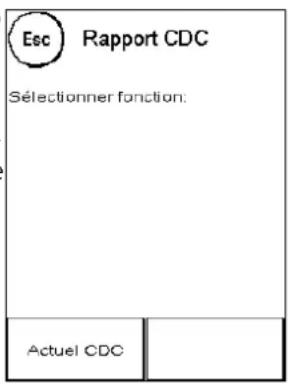
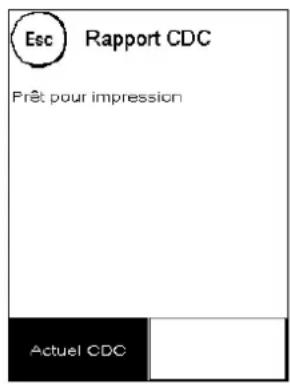
Le rapport sur les centres de coût (Rapport CDC) imprime sous une forme clairément lisible les données du centre de coût respectif ou d'un centre de coût choisi (mode Administration). Vous receivez les données des périodes ainsi que les compteurs totaux (ne peuvent être remis à zéro) du centre de coût.
5.6. Frama Matrix F4/F6 Système d'impression
Le système d'affranchissement Matrix utilise des cassettes d'impression pour l'affranchissement de vos pris. La cassette d'impression contient également la tete d'impression. Manipuez donc la cassette d'impression avec une très grande minutie et voirlez à ce qu'aucun object pointu comme des trombones, etc. ne puisse détruire la surface sensible de la tete d'impression.
5.6.1. Replacement de la cassette d'impression
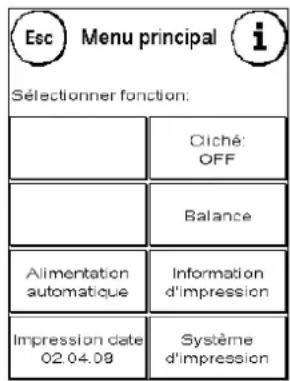
Pour remplaçer votre cassette d'impression, appuyez sur «i» dans le masque d'affranchissement.
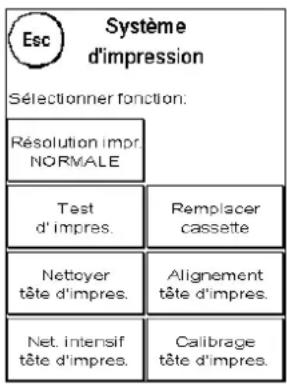
Appuyez sur la touche «Système d'impression».
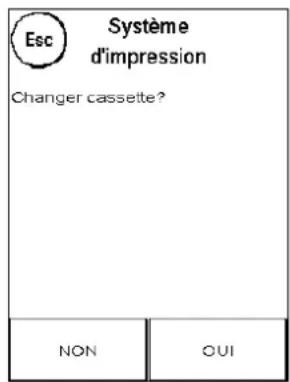
Appuyez sur la touche «Remplacer tete impression» et confirmez avec la touche OUI.
Ouvrez le couvercle supérieur et enlevez la cassette d'impression en serrer les surfaces de préhension sur la cassette d'impression et en tirant celle-ci alors vers le haut.
Insérez une nouvelle cassette d'impression. Assurez-vous que vous avez bien enlevéAAParavantle ruban adhésifde la tete d'impression.
Enoncez complètement la nouvelle cassette d'impression dans son guidage. Suivez les explications données du chapitre 2.1 afin d'orienter correctement la cassette d'impression. Vous pouvez repeter ce processus à tout moment si vous appelez la fonction «Tête impression alignement».
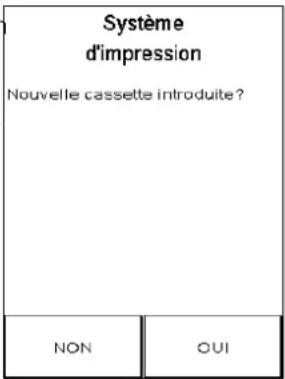
5.6.2. Réglage de la tête d'impression et calibrage de la tête d'impression
Avec les touches «Tête impression alignment» et «Calibrage tete impression», vous pouze de nouveau faire démarrer le processus, qui se déroule automatiquement lors de la mise en place d'une nouvelle cassette. Applegate «Tête impression alignment» pour régler de façon correspondante l'emploi (cf. chapitre 2.2).
Appelez «Calibrage tete impression» s'il avait s'avérer que l'impression n'est, de façon générale, pas d'une qualité suffisante.
5.6.3. Nettoyage du système d'impression
De temps en temps, il peut s'avérer nécessaire de nettoyer les buséttes de la tête d'impression. Vote système d'affranchissement Frama vous propose pour cela un cycle de nettoyage.
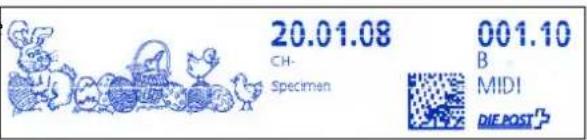
La cause fréquence de busettes engorgées est que le système a été coupé du réseau avant que les busettes n'lient pu de nouveau s'obturer correctement. Utilisez systématiquement la fonction log-off pour désactiver en toute sécurité votre système d'affranchissement.
Nous vous recommendons de nettoyer le système à chaque fois que des lignes blanches apparaissent dans l'empreinte. Vous disposez pour cela de deux programmes de nettoyage:
Nettoyage de la tete impression: procede à un nettoyage normal de la tete d'impression et des busettes. La tete d'impression et les busettes sont nettoyées.
Nettoyage intensif de la tete impression: ce programme de nettoyage consomme beaucoup d'encre, car les busettes sont rincees et nettoyees en profondeur.
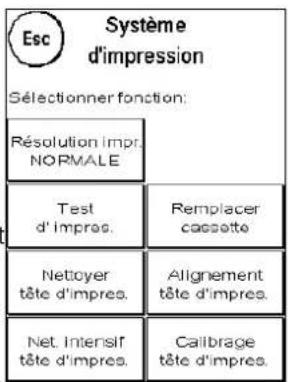
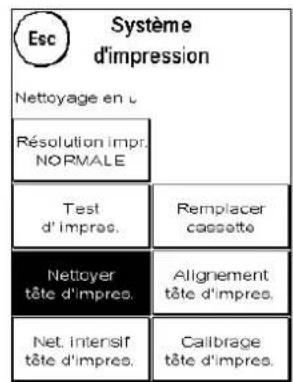
Pour appeler le programme nécessaire, appuyez sur la touche correspondante «Nettoyer tete impression» ou «Net. intensif tete impression». Le programme de nettoyage demarre automatiquement. Il est recommandé de procéder ensuite à la fonction «Test d'emprénte» afin de contrôler le succès du nettoyage.
5.6.4. Test tête d'impression
Votre système d'affranchissement Frama Matrix dispose d'un test d'emprière intégré.
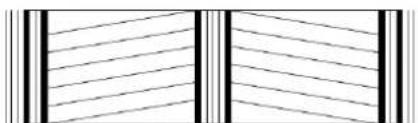
Ce test actionne chacune des busettes de la tete 1234567 d'impression et vous permet de localiser sans difficultes les busettes defectueuses puis de déterminer l'ampleur du programme de nettoyage. Appuyez sur la touche «Test tete impression».
Introduisez dans le système une enveloppe ou un document similaire pour l'affranchissement. L'impression test est réalisée.
Contrôlez si toutes les lignes sont bien imprimées.
Le cas échéant, procédez à un nettoyage de la tête d'impression.
5.6.5. Résolution de l'impression
Avec la touche «Résolution impr.», vous pouvez commuter entre deux modes d'impression différents. La règle à ce propos est:
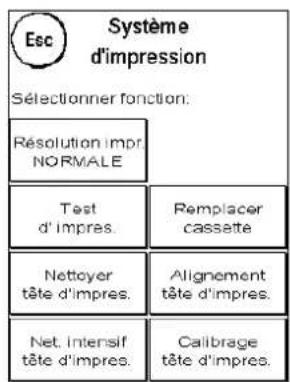
Résolution impr. HQ: mode d'impression High Quality pour grandes exigences. Ce mode consomme plus d'encre que le mode normal.
Résolution impr. NORMALE: mode d'impression avec résolution standard. Base de calcul pour la longévite de la cassette d'impression.
6. Positions des compteurs et centres de coût
6.1. Mode Centre de cout
Votre système d'affranchissement Frama Matrix est équipé de différents compteurs qui permettent de contrôler la consommation du crédit et le nombre d'unités affranchies.
Les centres de coût permettent de ventilier la consommation du crédit de façon ciblée. Il est possible de comptabiliser la consommation du crédit et le nombre d'unités pendant différentes périodes. Ces compteurs sont désignés par les termes unité R1 ou unité R2 ainsi que valeur R1 ou valeur R2. R signifie «Réinitialisable».
Pour chaque centre de contrôle, vous dispose de deux périodes. Il est possible de personnaliser la répartition des périodes.
Exemples de périodes différentes:
Période 1: rapport journalier
Période 2: rapport hebdomadaire
Période 1: rapport mensuel
Période 2: rapport annuel
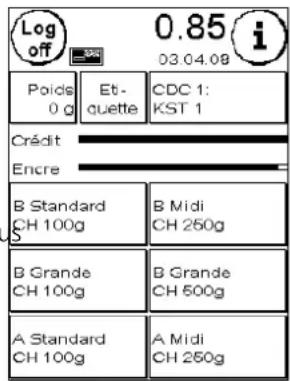
Il est possible de donner un nom spécifique à chaque centre de cou't. Vou disposez de 16 signes. Le centre de cou't respectivement actif est affiché dans la partie supérieure de l'écran dans la touche «CDC». Pour passer d'un centre de cou't à un autre, il suffit d'appuyer sur cette touche.
La création des centres de coût s'effectue dans le mode Administration.
6.1.2. Analyse des positions des compteurs du centre de contrôle respectif
Vouss pouez faire s'afficher à tout moment les positions respectives des compteurs. Depuis le masque d'affranchissement, appuyez sur la touche «i» aussi souvent que nécessaire jusqu'à ce qu'apparaissent les positions des compteurs. A titre supplémentaire, vous pouez faire imprimer les positions des compteurs par le biais de la fonction «Impression d'informations».
6.1.2.1. Signification des différents compteurs:
Centre de coût:
Valeur R1 / unité R1: compteur réinitialisable de la période 1. «Valeur R1» affiche le crédit consommé depuis laforthème réinitialisation de ce compteur. «Unité R1» affiche le nombre des pris affranchis depuis laforthème réinitialisation de ce compteur.
Valeur R2 / unité R1: compteur réinitialisable de la période 2. «Valeur R2» affiche le crédit consommé depuis laforthème réinitialisation de ce compteur. «Unité R2» affiche le nombre des pris affranchis depuis laforthème réinitialisation de ce compteur.
Unité T / valeur T: compteur totaux du centre de coût (compteur d'unités ainsi que valeurs affranchies) depuis la mise en service du centre de coût.
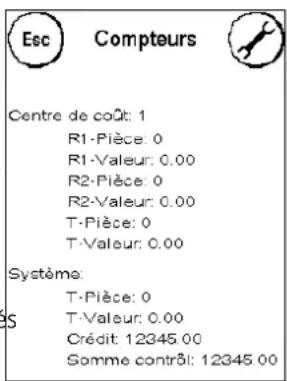
Systeme:
Unité T / valeur T: compteurs totaux du système d'affranchissement (compteur d'unités ainsi que valeurs affranchies) depuis la mise en service du système d'affranchissement. En raison des tests réalisés avant la livraison de votre système d'affranchissement Matrix, le compteur d'unités total peut déjà posseder une valeur initiale.
Crédit: crédit encore disponible dans votre système d'affranchissement.
Sonne de contrôle: somme du crédit et de la valeur T. Reproduit l'achat total du crédit depuis FramaOnline2.
Esc
Compteurs

Centre de coUt: 1
R1-Piece 0
R1-Valueur.0.00
R2-Piece.0
R2-Valeur:0.00
T-PiEe:0
T-Valueur:0.00
Systeme
T-PiEeC:0
T-Valueur:0.00
Credlt:1234500
Somme contrl: 12345.00
6.1.3. Remise à zéro des positions des compteurs du centre de contrôle respectif
Appuyez sur la clé à outil. Vous parvenez dans l menu de setup 1. Choisissez «Mise à zéro compteurs».
Choisissez la période que vous poulez effacer. Il est possible de restreindre la selection des périodes dans le menu Administration.
Esc
Setup 1
(Selctionner function:
Régier
contraste
Start up
Log off
Langue
RANCAIS
Enregister
menu de départ
Info yostome
Changer
PINs
Liete statuts
Misea zero
compteurs
Compteurs
S.v.p.seLECTIONNZa pereiode
Période 1
R1
Appuyez sur la touche «ENTER».
Confirmez la question de sécurité. Terminé!
Esc
Compteurs
S.v.p.selectionnez la période
Period 1
B1
Esc
Compteurs
Vraiment effacer?
NON
OUI
6.2. Centres de coût et management des centres de coût dans le mode Administration
Les réglages réalisés dans le mode Administration concernent toujours la totalité des centres de coût. En outre, dans le mode Administration, vous avez accès à tous les centres de coût et pouvez, ainsi, procéder comfortably à des réglages pour ces centres de coût (positions des compteurs, nom et PIN).

Voussouspèzeaussi procéderaux réglages dans le centre de coult respectif. Mais vous ne disposez alors pas de toutes les fonctions du mode Administration.
6.2.1. Affichage des données des centres de coût dans le mode Administration
Dans le mode Administration, vous avez accès à tous les centres de coût et pouvez donc nommer et modifier ceux-ci, attribuer de nouveaux codes PIN et imprimer, faire afficher et, naturellement, réinitialiser les positions des compteurs.
Dans la sélection des centres de coût,CHOISSEZ «Admin».
Entrez votre code PIN. Appuyez ensuite sur la touche OK pour parvenir au mode Administration.
Appuyez sur la touche «i».
Dans ce menu, vous pouvez faire s'afficher les positions des compteurs de chaque centre de cout. A cette occasion, vous pouvez appeler un centre de cout ou une liste de centres de cout.
Selectionner CDC: il suffit d'appuyer sur cette touche pour appeler le menu de selection des centres de coût. Selectionnez le centre de coût.
Liste CDC: ici, vous pouvez définir une catégorie de centres de coût pour l'affichage des données des centres de coût.
Entrez tout d'abord le premier numéro du centre de coût dont vous pouze faire s'afficher les données. Appuyez sur la touche OK. Choisissez ensuite le numéro du centre de coût qui doit être affiché en dernier.
Commutez dans le menu de positions des compteurs avec la touche à flèche. La touche ESC vous permet d'interrompree l'affichage.
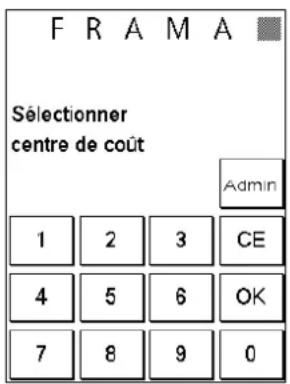
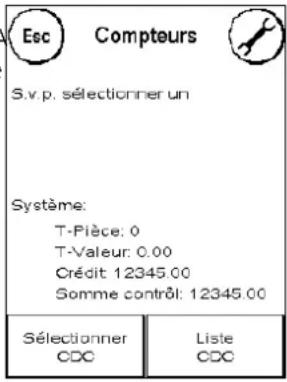
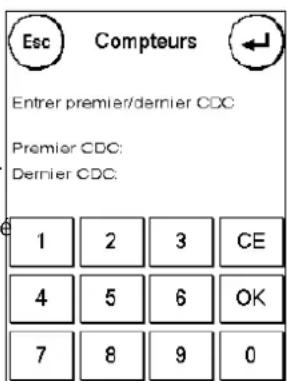
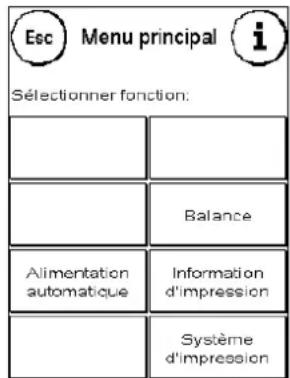
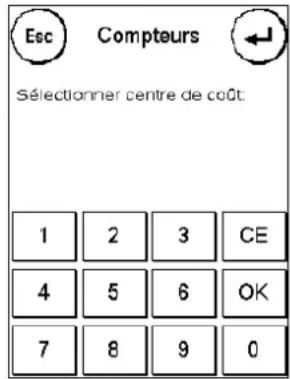
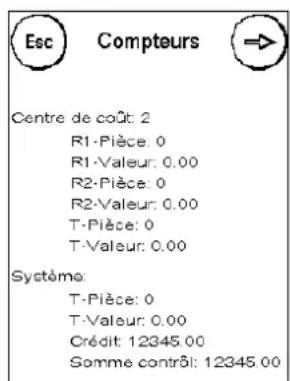
6.2.2. Effacement des données des centres de coût dans le mode Administration
Dans le mode Administration, vous avez accès à tous les centres de coût avec une grande flexibilité.
Dans la sélection des centres de coût,CHOISSEZ «Admin».
Entrez vous code PIN. Appuyez ensuite sur la touche OK pour parvenir au mode Administration.
Appuyez sur la touche «i» et appuyez sur «Clé ouil» pour parvenir au menu de setup 1.
Appuyez sur la touche «Mise à zéro compteurs» et choisissez la période d'effacement. Si l'on efface la période 2, on efface simultanément la période 1.
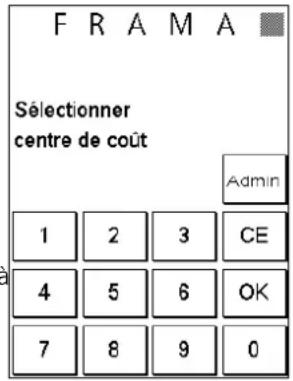
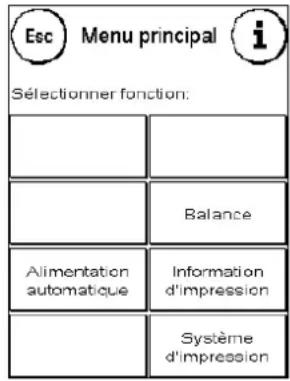
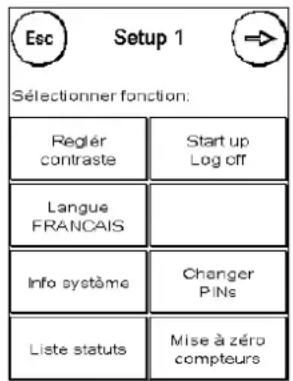
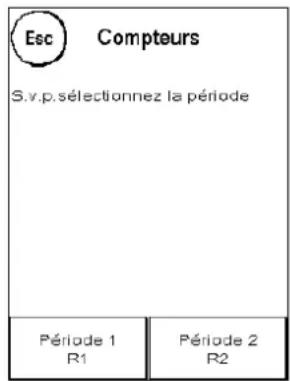
Selectionnez les compteurs à remettre à zéro d'un centre de coût («Autre CDC») ou une catégorie de centres de coût («Catégorie CDC»). La touche «Tous CDC» efface la période sélectionnée de tous les centres de coût.
Confirmez les questions de sécurité pour effacer les centres de coût souhaités.
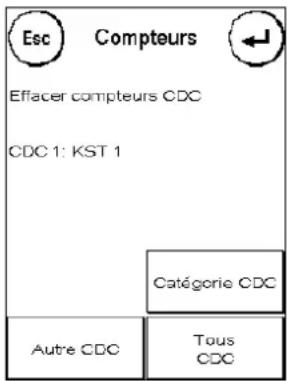
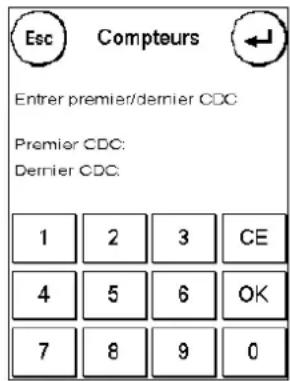
6.3. Renommer des centres de coût et modifier le PIN
6.3.1. Changer le PIN des centres de cout
De façon standard, les centres de coût sont protégés par un PIN. Dans l'etat de la livraison, le PIN correspond au numero du centre de coût. Le PIN peut avoir jusqu'à huit chiffres.
Pour modifier le PIN d'un centre de coût, précédez de la manière suivante:
Appuyez sur la touche «Changer PIN». Dans le mode Administration, vous pouze maintainant selectionner le centre de coût devant être modifié; sinon, vous pouze modifier uniquement le PIN du centre de coût actuel.
Entrez l'ancien PIN.
| Esc Setup 1 → | |
| Sélectionner fonction: | |
| Regier contraste | Start up Log off |
| Langue FRANÇAIS | |
| Info système | Changer PINs |
| Liste statuts | Mise à zéro compteurs |
| Esc | Changer PIN |
| Sélectionner fonction:CDC 1: KST 1 | |
| Sélectionner CDC | |
| Changer PIN | Changer nom CDC |
Entrez le nouveau PIN.
Répétez l'entrée du nouveau PIN.
Le PIN du centre de coût sélectionné, en l'occurrence actuel, est donc modifié.
Dans le mode Administration, vous avez acces à tous les centres de coult.
| Esc | Changer PIN | ||
| Entrez ancien PIN | |||
| 1 | 2 | 3 | CE |
| 4 | 5 | 6 | OK |
| 7 | 8 | 9 | 0 |
| 1 | 2 | 3 | CE |
| 4 | 5 | 6 | OK |
| 7 | 8 | 9 | 0 |
| 1 | 2 | 3 | CE |
| 4 | 5 | 6 | OK |
| 7 | 8 | 9 | 0 |
6.4. Changer le nom d'un centre de coût
Votre système d'affranchissement Frama Matrix yous donne la possibilité de donner un nom spécifique à chaque centre de coût. Ce nom est déjà affiché dans la selection des centres de coût, ce qui vous facilité le travail.
Appuyez sur la touche «Changer PIN».
Choisissez «Changer nom CDC».
Continuez comme décrit à (cf. chapitre 5.2.3.1) sous «Entrer texte».
| Esc Setup 1 | |
| Sélectionner fonction: | |
| Regier contraße | Start up Log off |
| Langue FRANÇAIS | |
| Info système | Changer PINs |
| Liste statuts | Mise à zéro compteurs |
| Esc | Changer PIN |
| Sélectionner fonction:CDC 1: KST 1 | |
| Sélectionner CDC | |
| Changer PIN | Changer nom CDC |
7. Setup
Dans le menu de setup, vous pouvez proceder aux différents régles de votre système d'affranchissement Frama Matrix.
Appuyez sur «Clé à outil» pour atteindre les menus de setup.
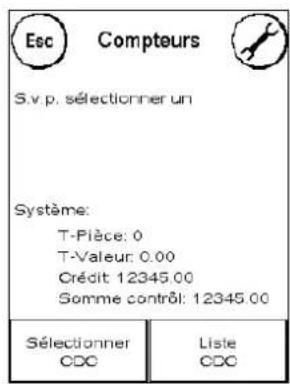
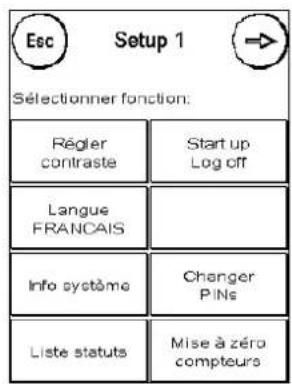
Avec la touche à flèche, dans le mode Administration, vous pouvez basculer sur deux autres menus de setup et la touche ESC vous permet de revenir en arrière.
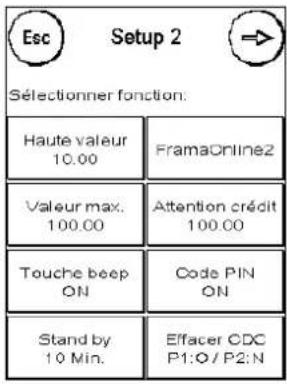
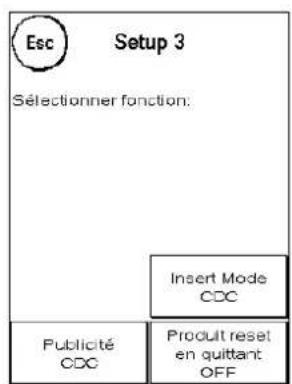
7.1. Menu de setup 1
7.1.1. Ajuster l'écran
Cette fonction vous permet d'adapter le contraste de l'écran à vos besoin. Appuyez tout simplement sur la touche et, avec les touches «+» ou «-», réglez le contraste souhaite. Reprenez vos réglages avec la touche ENTER.
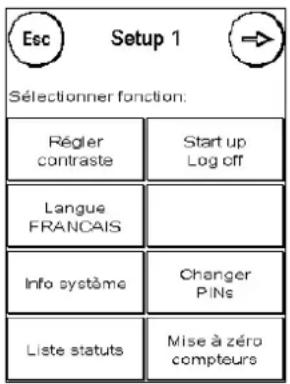
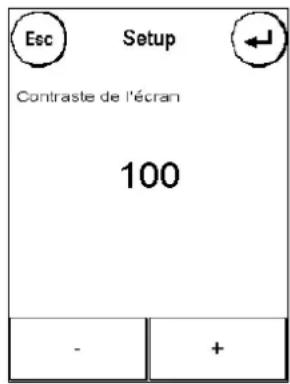
7.1.2. Langue
Votre système d'affranchissement Frama Matrix vous propose plusieurs langues préinstallées. Cette fonction permet de commuter sur une autre langue de sonchoix. Le réglage respectif est affiché dans la touche.
Afin que les tariff postaux sont changer à la langue correspondente, il est nécessaire de faire une inspection (connection à FramaOnline) voir chapitre 3.3.
7.1.3. Informations sur le système
Cette touche incruste un aperçu du système. Ces indications et les indications concernant la liste de statuts comportent des remarques importantes pour le service après-vente.
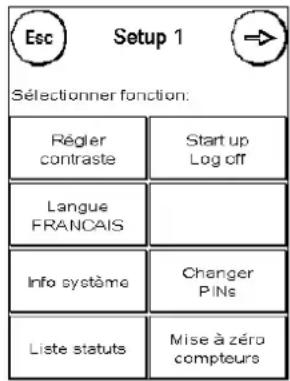
7.1.4. List de statut
Cette touche incruste une liste de statuts. Ces indications et les indications concernant les informations sur le système comportant des remarques importantes pour le service après-vente.
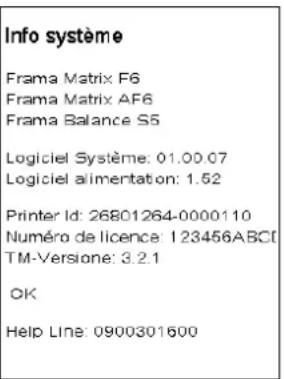
7.1.5.Start up / Log off
Cette touche vous permet de faire redémarrer le système une fois que vous avez procédé aux réglages. En appuyant sur «Start up / Log off», vous parvenez directement à la sélection des centres de co
7.1.6. Mettre en mémoire l'écran de démarriage
lci, you pouze metre en mémoire le masque d'affranchissement actuel comme écran de démarriage. Cela vous permet de garantir que, après la selection du centre de coût, le masque d'affranchissement sélectionné soit affché de façon standardisée. Appuyez pour cela sur la touche «Enregistrer menu de départ»
7.1.7. Modifier les PINs
Permet de creer des centres de cout dans le mode Administration pour tous les centres de cout et/ou de modifier le PIN et le nom du centre de cout respectif. Pour de plus amples informations a ce sujet, veuillez dire le chapitre 6 «Centres de cout et compteurs».
7.1.8. Remetre les compteurs à zéro
Pour de plus amples informations à ce sujet, veuilles dire le chapitre 6 «Centres de coût et compteurs»
7.2. Menu de setup 2
L'appe du menu de setup 2 n'est possible que depuis le mode Administration.
7.2.1.Haute valeur
Ce réglage déterminé à partir dequel montant vous devez confirmer la valeur d'affranchissement par mesure de sécurité avant que cette valeur puisse être affranchie. Le réglage standard est de CHF 10.00. Entrez la nouvelle valeur souhaitée et confirmez votre entrée avec la touche ENTER.
7.2.2. Valeur max.
Avec ce réglage, vous déterminez la valeur d'affranchissement maximum autorisé. Appuyez sur la touche, entrez la valeur et confirmez le réglage avec la touche OK ou la touche ENTER.
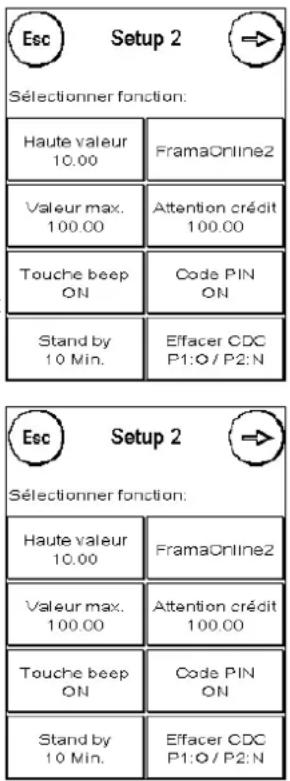
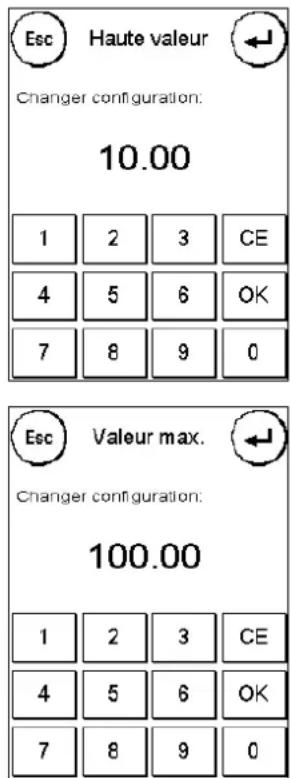
7.2.3. Beep de touche
Permet d'activer et de désactiver le signal sonore de touche. Une pression sur la touche commute le signal sonore de touche (ON) ou (OFF).
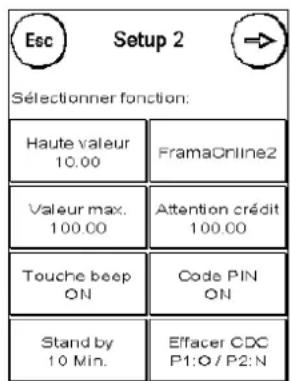
7.2.4. Stand by
Cette fonction vous permet de définir la durée qui s'écoule avant que le système ne se mette de lui même en voille, en mode «soft», pour économiser l'énergie. L'entrée de «0 minute» désactive cette fonction.
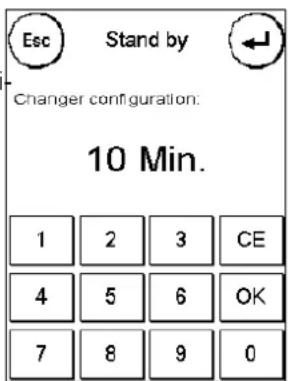
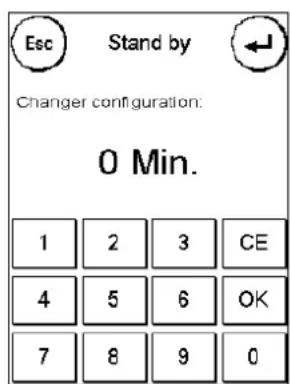
7.2.5.FramaOnline2
Les fonctions «FramaOnline2» sont expliquées en détaill au chapitre 8.
7.2.6. Alarme de crédit
Ce réglage contrôle le crédit disponible et vous avertit en temps utile avant que les positions de crédit soient trop réduites. La valeur standard est CHF 100.00. Pour modifier ce réglage, appuyez sur la touche «Attention crédite». Entre la nouvelle valeur. Confirmez votre modification avec la touche OK.
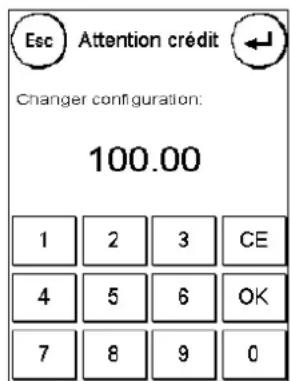
7.2.7. Code PIN
Permet d'activer et de désactiver l'entrée de PIN. Le réglage «Code PIN ON» impose l'entrée d'un code PIN dans la selection des centres de cout. Le réglage «Code PIN OFF» désactive l'entrée des codes PIN. Le mode Administration n'en est pas affecté.
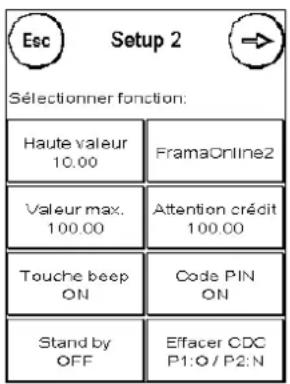
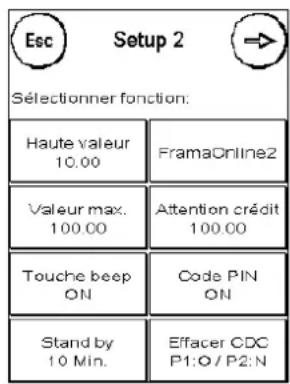
7.2.8.Effacement des CDC
Permet de définir les périodes de saisie. Pour de plus amples informations à ce sujet, veuilles dire le chapitre 6 «Centres de coût et compteurs».
7.3. Menu de setup 3
L'appe du menu de setup 3 n'est possible que depuis le mode Administration.
7.3.1.Publicité
Avec ce réglage, vous déterminez si tous les centres de coût doivent travailler avec la même publicité ou si chaque centre de coût peut travailler avec une publicité individuelle.
Publicité système: tous les centres de coût utilisent automatiquement la publicité définie dans le mode Administration. Pour déterminer la publicité, le mode Administration dispose d'une fonction correspondante dans le menu principal.
Publicité CDC: chaque centre de coût peut utiliser une publicité individuelle. Lors de chaque nouvel appel d'un centre de coût, la publicité est selectionnée de façon correspondante.
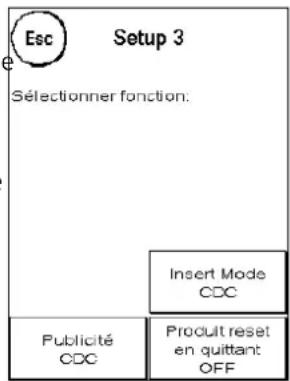
7.3.2. Mode insertion
Le mode insertion peut être mis en permanence comme suit:
Mode insertion CDC: le mode insertion peut être individuellement selectionner/activer pour chaque centre de coût.
Mode système insertion: le mode insertion est mis par le système
7.3.3 Reset tarifs en changement de centre de contrôle
Cette fonction déterminée si le tarif selectionner/utiliser est maintenu ou pas
Selection On: Si le centre de coût change le tarif/produit poste sera remis
Selection Off: Si le centre de coût change le tarif/produit poste sera maintainu.
8. Réglages FramaOnline2
8.1. Charger créédit
Le processus de chargement de crédit a déjà été décidé en detail au chapitre 3.2.
8.2. Inspection
Votre système d'affranchissement Frama Matrix vous permet d'executer ce que l'on appelle des chargesements d'inspection. Ceux-ci seront à la transmission des positions des compteurs, à la vérification des tableaux de tarifs ainsi qu'à la comparaison des données avec la Poste.
Le chargement d'inspection doit toujours être exécuté lorsque le système d'affranchissement exige une connexion avec le centre de données FramaOnline2 alors que vous n'avez pas besoin d'une nouvelle réserve de crédit. En règle générale, cette situation se produit au minimum une fois par trimestre, à moins que vous n'ayez entre-temps exigé un nouveau crédit. L'intervalle évientuel entre les chargements d'inspection qui deviennent nécessaires est fixé par La Poste.
Afin d'executer un chargement d'inspection, appuyer sur la touche «Inspection» dans le menu FramaOnline2 et appliquez les instructions affichées sur l'écran.
| Esc FPGAOnline2 Sélectionner fonction: | |
| Charger créditt | |
| Inspection | Commande consommables |
| Uninstall | Dernier message |
| Configuration modem | Impression rapport |
8.3. Code d'activation *
Le code d'activation n'est nécessaire que lors du premier chargement. La façon de procéder a été expliquée en détaill au point 3.1. Une fois que l'autorisation a été obtenue pour votre système d'affranchissement, la touche reste éteinte.
8.4. Dernier message
En appuyant sur cette touche, vous voyagez apparaitre le dernier message transmis par le centre de données FramaOnline2. Effleurez l'écran pour revenir en arrêté.
8.5. Impression rapport
Une pression sur cette touche vous permet d'imprimer le dernier message transmis par le centre de données FramaOnline2 (cf. impression d'informations «FramaOnline2»). Insérez dans le système d'affranchissement une enveloppe ou un document similaire pour imprimer le rapport.
8.6. Configuration modem
Appuyez sur la touche «Configuration modem» pour appeler le menu ci contre. lui, vous pouvez adapter le modem intégré à votre installation de téléphone au cas où vous n'obtiennent pas de connexion avec les réglages d'usine.
Avant de commencer à modifier les valeurs standard, nous vous recommend dons d'imprimer les réglages. Lisez à ce sujet le point 5.5. «Impression d'in formations»
Veuillez trouver ci-après les différents points et leurs répercussions décrites avec précision.
8.6.1.Obtenir une communication
Il est fréquent que, lors de l'utilisation d'un système d'affranchissement, l'on doit préseLECTIONner un code réseau, par exemple un «0» ou un «9», sur une installation de téléphone afin d'obtenir une ligne de téléphone libre.
Pour pouvoir enter le code réseau nécessaire, appuyez sur la touche «Ligne externe» qui affiche simultanément votre réglage actuel.
Entrez le code réseau nécessaire et confirmez votre entrée avec la touche OK. Pour effacer un code réseau que vous avez eventuellement entré par erreur ou superflu, appuyez sur la touche CE et quitterze l'écran avec la touche ENTER.
8.6.2. Pause
Quelques installations de téléphone d'un certain âge ont besoin d'un certain temps pour envoyer une tonalité au système d'affranchissement. La fonction «Pause» vous permet de régler le temps qui doit s'écouler entre le moment où le modem «décroche» et où le code réseau est composé. Le réglage s'effectue par analogie à la façon de procéder décrite au chapitre 8.6.1. «Obtenir une communication».
8.6.3. Pause d'appel
Le réglage de l'intervalle d'appoint, en particulier avec les installations de téléphone d'un certain âge, la composition sère du nombre d'appoint. Avec la fonction «Intervalle d'appoint», vous pouvez régler le temps qui doit s'écoule entre l'envoi du code reseau et la composition du nombre d'appoint FramaOn-line2. Le réglage s'effectue par analogie à la façon de procéder déscrie au chapitre 8.6.1. «Obtenir une communication».
| Configuration modem | |
| Connection test | |
| Ligne externe | Valeurs standards |
| Pause | Méthode de sélection TONALité |
| Pause d'appoint | Numéroes de telephone |
| 1 | 2 | 3 | CE |
| 4 | 5 | 6 | OK |
| 7 | 8 | 9 | 0 |
| Esc | Pause | ← |
| Changer configuration: | ||
| e | 2 | |
| 1 | 2 | 3 |
| 4 | 5 | 6 |
| 7 | 8 | 9 |
| 1 | 2 | 3 | CE |
| 4 | 5 | 6 | OK |
| 7 | 8 | 9 | 0 |
8.6.4. Procedure de composition
Votre système d'affranchissement Frama Matrix soutient deux méthodes différentes pour la composition du numéro d'appeL. En cas de doutes, consultez la documentation de votre installation de télécommunication. Appuyez sur la touche « Méthode sélect. » afin de commuter entre les deux possibités:
Procedure de composition TONALITE (standard): le modem opte pour la composition du numero par fréquence acoustique pour la composition du numero d'appeL.
Procedure de composition «IMPULSION»: le modem opte pour la composition du numero par fréquence d'impulsion pour la composition du numero d'appel. Ce réglage est prévu pour les installations de télécommunication d'un certain âge.
8.6.5. Numeros de téléphone
Au point «Numéroes de téléphone», vous trouvez deux nombres d'appoint différents. L'un est le nombre d'appoint de FramaOnline2.
Le numero correct est 0848003438. Veuillez ne pas oublier de composer les deux zéros qui precedent. Il s'agit d'un numero d'applé gratuite international.
La touche CE vous permet d'effacer le numéro. A l'aide du pavé numérique, entrez le nouveau numéro d'appe et confirmez le numéro d'appe avec la touche OK.
Après avoir entre les nombres d'applé FramaOnline2, le nombre de la ligne d'assistance du centre de données FramaOnline2 s'affiche. Procedez ici par analogy.
8.6.6. Valeurs standard
La touche «Valeurs standard» réinitialise tous les régles du modem en fonction des régles d'usine.
8.7. Remarques de FramaOnline2 en cas de problèmes de connexion
Code d'activation errone
Votre système d'affranchissement Frama Matrix a besoin du code d'activation FramaOnline2 à cinq chiffres pour activer votre compte de crédit. Veiller à ne pas confondre celui-ci et le code PIN pour le mode Administration (à quatre chiffres). Le code d'autorisation FramaOnline2 n'est nécessaire qu'une seule fois.
Interruption de la connexion
Ce message apparait en cas d'interruption inattendue de la connexion entre le centre de données FraMaOnline2 et votre système d'affranchissement. Faites une nouvelle tentative et repêze le processus.
Pas de réponse
Le centre de données FramaOnline2 ne répond pas. Des causes possibles sont un cable de téléphone non branché ou un numéro du centre de données incomplet. De nombreuses installations de téléphone interprêtent un numéro d' appel incomplet comme un signe de ligne occupé. Vote système d'affranchissement Frama Matrix reconnaît ce signe et l'affiche de façon correspondante. Le numéro d' appel se compose du code réseau qui permet d'obtenir une ligne libre (pour les installations de téléphone) et du numéro de téléphone du centre de données.
9. Messages affichés sur l'écran et données techniques
En cas de dysfonctionnement, vous VOEZ un message apparaître sur I'ecran de votre Frama Matrix F4 ou F6. Si vous n'etes pas en mesure de pallier vous-meme a ce dysfonctionnement, la ligne d'assistance Frama ou voire concessionnaire local Frama you viendra en aide. Tenez a disposition your numero de client ainsi que le numero du systeme d'affranchissement.
9.1. Messages FramaOnline2
Message sur I'ecran Cause Remede
| Erreur init. modem;Erreur modem: composition;Erreur de commande; | Impossibilité d'initialiser correctement le modem intégré. | Eteignez et rallumez le système d'affranchissement et faites une nouvelle tentative.S'il est impossible de pallier le dysfonctionnement, prenez contact avec la ligne d'assistance Frama. |
| Code d'activation errone Vous n'avez pas entre correc-tement le code d'activationFramaOnline2. | Répétez le processus. Entrez minutieuse-ment le code d'activationFramaOnline2. | |
| Pas de numéro de téléphone | Le numéro de téléphone du modem nécessaire pour la composition fait défaut. | Inscrivez le numéro de téléphone nécessaire. Vérifiez pour cela le setup du modem. |
| Occupé | Tous les crédits du modem sur le serveur FramaOnline2 sont occupés. | Faites une nouvelle tentative un peu plus tard. Il vous faut évientuèlement préseLECTIONner un code reseau, car beaucoup d'installations de téléphone assimilant un numéro d'appel incomplet à un signe de ligne occpipée. |
| Pas de connexion | Le centre de données Fra-maOnline2 ne répond pas. | Faites une nouvelle tentative. Vérifiez votre raccordement de cable de téléphone ainsi que l'obtention de ligne correctedans les réglages du modem. |
| Connexion interrompue!Rététer le processus. | Votre connexion existante avec le centre de données Fra-maOn-line2 a été interrompue contre toute attente. | Faites une nouvelle tentative. Attendez éventuèlement quelques minutes puis faites alors une nouvelle tentative. |
| Connexion interrompue!Connector de nouveau! | Votre connexion existante avec le centre de données Fra-maOn-line2 a été interrompue contre toute attente. | Appuyez sur la touche «Connector de nouveau!» afin de clore le processus de chargement. Ne coupez pas votre système du réseau. |
| Pas de tonalité de composition | Aucune tonalité de composi-tion ne peut être identifiée. | Vérifiez que le cable de téléphone soit branché correctement. |
| Votre système d'affranchissement a été mis hors service. | Votre système a été désactivé et est maintainant bloqué. | Prenoze contact avec votre centre de données FramaOnline2. |
| Système d'affranchissement bloqué. | Le système d'affranchissementment ne peut pas continuer d'affranchir, car un enregistrement nécessaire pour l'affranchissement n'a pas été renouvelé. | Choisissez «Inspection» pour permettre une connexion avec le service de FramaOnline2 Service. L'enregistrement va être renouvelé pendant l'inspection. |
9.2. Frama Matrix F4/F6 Messages de balance
Message sur l'écran Cause Remède
| Erreur de communication Balance La communication a été dé-rangée entre le Frama Matrix F4/F6 et la balance. | Vérifiez que le cable de connexion soit branché correctement. Eteignez et rallu-mez le système d'affranchissement. S'il est impossible de pallier au dysfonctionne-ment, prenez contact avec la ligne d'assis-tance. |
| Pas de valeur de poids valide La communication a été dé-rangée entre le Frama Matrix F4/F6 et la balance. | Vérifiez que le cable de connexion soit branché correctement. Eteignez et rallu-mez le système d'affranchissement. S'il est impossible de pallier au dysfonctionne-ment, prenez contact avec la ligne d'assis-tance. |
| Pas d'accret de la balance La plate-forme de pesée ne s'immobilise pas. Il n'est donc pas possible de calculer le poids. | La balance doit être place à l'abri des vibrations. Les courants d'air de ventilateurs peuvent éventuellesment être à l'origine d'un tel message. |
| Surcharge de la balance Le poids place sur le plateau excédé la capacité de la bal- ance. | Attention: la capacité maximale de la balance Frama S2 est de 2 kg et celle de la balance Frama S5, d'au maximum 5 kg. Evitez d'utiliser la plate-forme de la bal- ance comme réceptacle pour des docu- ments. |
| Sous-charge de la balance Un poids se trouvait sur la balance lors de la mise en marche du système d'affran- chissement. | Garantissez que le plateau de la balanc soit toujours vide lors de la mise en mar- che du système d'affranchissement. |
9.3. Frama Matrix F4/F6, Messages de crédit
Message sur l'écran Cause Remède
| Valeur élevée non confirmée! Question de sécurité Effleurez la valeur d'affranchissement représentée de façon inversée sur l'écran. Vous pouvez modifier la limite de crédit pour le déclenchement du message dans le menu de setup 2 dans le mode Admi-nistration. | ||
| Valeur d'affranchissement maximal dépassée! | Interrogation de sécurité. La valeur excède la valeur d'affranchissement maxime. | Vous pouvez modifier la limite de crédit pour le déclenchement du message dans le menu de setup 2 dans le mode Admi-nistration. |
| Alarmé de crédit Le crédit disponible dans votre F4/F6 est retombé en dessous de la limite fixée de CHF 100.00 (valeur standard). | Chargez de nouveau du crédit. Si besoin est, modifiez la limite d'alarme par le biais de la fonction correspondante dans le mode Administration. | |
| Pas de crédit! | La valeur résiduelle du crédit ne suffit pas pour procéder à l'affranchissement. | Chargez une nouvelle réserve de crédit dans le système. |
9.4. Frama Matrix F4/F6 Messages du système d'encre
Message sur l'écran Cause Remède
| Vraiment calibrer? | Vous avez inséré une cassette d'impression qui a déjà été installée dans votre Matrix F4 ou F6. | Choisissez «OUI» si vous voulez calibrer la cassette d'impression ou «NON» si vous voulez reprendre les données de calibrage préexistantes. |
| Veuiliez insérer une cassette Frama d'origine. | Type de cassette erroné | Veuiliez n'utiliser que des cassettes d'impression Frama d'origine. |
| Cassette pas identifiée. Veuiliez n'utiliser que des cassettes d'encre Frama qui convennent pour votre machine. | La cassette que vous utilisez est prévue pour une utilisation dans un autre pays. | Insérez une nouvelle cassette d'impression. |
| La cassette d'impression est presque vide! Prière de commander une nouvelle cassette! | Le volume d'encre disponible dans la cassette arrive à expiration (le message apparait à partir de 20% de quantité résiduelle). | Veuiliez commander une nouvelle cassette d'impression. |
| La cassette est vide. Veuiliez insérer une nouvelle cassette. | Insérez une nouvelle cassette d'impression. | |
| Date de péremption échue. Veuiliez insérer une nouvelle cassette. | La date de conservation de la cassette est dépassée. | Insérez une nouvelle cassette. La date est indiquée sur l'emballage de la cassette. |
| Avertissement! Pas de cassette ou défec-tueuse insérée. Svp insérer nouvelle cassette et redémarrer le système. | Cassette replacée sans le menu correspondant ou cassette défectueuse. | Toujours replacer la cassette en utilisant le point de menu correspondant dans la zone du système d'impression. |
9.5. Frama Matrix F4/F6 Transport de pris
Message sur l'écran Cause Remède
| Erreur d'alimentationAlimentez de nouveau la lecture. | La lecture a eté alimentée detravers et n'a donc pas étéimprimée. | Alimentez de nouveau la lecture. |
| Attention! Empreinte可以选择(publicitéet texte) trop longue pour l'impressiondu label. | L'empreinte ne passé pas surune banderole d'affranchissement. | Avec la sélection, désactivernprovisiorem le texte ou la publicité. |
| Chemin de transport bloqué. Y remédieret faire redémarrer le système. | Bourrage de lettres Enlevez le bourrage de lettres (cf. chapi-tré 4.8). | |
| Prière de replir le distributeur d'étiquettes ! | Prière d'insérer une nouvelle | boîte àétiquettes. |
| Bourage d'étiquettes Distributeur d'éti-quettes | Boîte à étiquettes insérée incorrectement | Prière de contrôler le bon positionnement. |
| Bourage de lettres Alimentation | Vous essayez de fermer delèneau des enveloppés déjàfermées.Des rognures de papier se trouvent dans le chemin detransport. | Enlevez le bourrage de lettres (cf. chapi-tré 4.8). |
| Le réservoir d'eau n'est pas installé. | Installer le réservoir d'eau. | |
| Niveau d'eau trop faible | Remplir le réservoir d'eau. | |
| Lettre trop courte | La longueur de lettres n'est pasprévue pour l'utilisation dansl'AF6 (format minimum A6). | Prière de n'utiliser que des enveloppésd'un format supérieur à A6. |
| Pas de message sur l'écran, mais la lettre n'est pas affranchie et, au lieu de cela, lesysteme d'affranchissement émet troisbips consécutifs. | La lettre n'a pas pu être identifiée. | Insérer de nouveau la lecture. |
10. Données techniques
10.1. Généralités
| Vitesse: | 4000 lettres / h avec alimentation manuel MF4 |
| 5500 lettres / h avec alimentation automatique | |
| AF6/AFS6 | |
| Epaisleur de lecture maximale: | 10 mm |
| Affichage: | ComTouchTM (écran graphique tactile) |
| Procedé de prescription: | FramaOnline2 |
| Nombre d'empreintes publicitaires installées à demeure: | 3 |
| Nombre d'empreintes spécifique au client: | 8 |
| Nombre de textes définissables à volonté: | 3 |
| Dimensions Empreintes publicitaires: | 56 x 25 mm |
10.2. Alimentation en courant Données nominales
| Matrix F4: | 24V DC, 1,5 A |
| Matrix F6: | 24V DC, 1,5 A |
| Alimentation manuel MF4: | 90 - 264 V AC, 47-62 Hz, 0,75 A, protégé par fusible T2A |
| Alimentation automatique AF6: | 90 - 264 V AC, 47-62 Hz, 0,75 A, protégé par fusible T2A |
10.3. Dimensions et poids
| Matrix F4 |
| Dimensions (l x h x p): 303 x 217 x 205 |
| Poids: 9,4 kg |
| Alimentation manuel MF4 |
| Dimensions (l x h x p): 260 x 144 x 205 |
| Poids: 2,3 kg |
| Matrix F6 |
| Dimensions (l x h x p): 303 x 217 x 205 |
| Poids: 9,4 kg |
| Alimentation automatique AF6 Dimensions (l x h x p): 515 x 217 x 205 Poids: 9,0 kg |
10.4. Accessoires
| Cartouche d'encre: | Numero de commande Frama: SU-004-01-000005 |
| Etiquette d'affranchissement avec bordure 130mm: | Numero de commande Frama: SU-000-00-000032 |
| Etiquette d'affranchissement avec bordure 80mm: | Numero de commande Frama: SU-000-00-000033 |
10.5. Conditions d'entreposage et de service
Conditions de service Matrix F4 / Matrix F6:
Plage de température: 10^ - 40^
Hygrométrie: 10% - 80% d'hygrométrie relative (sans condensation)
Homologué uniquement pour une utilisation à l'intérieur de pieces jusqu'à 2000 m au maximum au-dessus du niveau de la mer.
Categorie de surtension II
Degré de pollution: 2
Conditions de service Cartouche d'encre SU-004-01-000005:
Plage de température: 10^ - 40^
Hygrométrie: 10% - 80% d'hygrométrie relative
Conditions d'entreposage Cartouche d'encre SU-004-01-000005:
Plage de température: 10^ -30^
Hygrométrie: 5% - 80% d'hygrométrie relative
DECLARATION DE CONFORMITE
Nous, Frama AG, Unterdorf, CH-3438 Lauperswil, déclarons par la presente que le produit ici décrit est conforme aux normes ou documents normatifs suivants:
CEM
EN 55022:1998 A1:2000 et A2:2003
EN 55024:1998 A1:2001 et A2:2003
EN 55014-1:2000 A1:2001 et A2:2002 1ere partie: Emission
EN 55014-2:1997 A1:2001 Zème partie: Immunité - Produit familial standard
EN 61000-3-2:2000 A2:20051
EN 61000-3-2:2000 et A2:2005
Sécurité et bruit
EN 60950-1:2001, First Edition A11:2004
EN ISO 7779
RoHS
Directive 2002/95/EG de l'union Européenne sur la restriction de l'utilisation de certaines substances dangereuses dans les équipements électriques et électroniques.
le plomb (Pb) / le cadmium (Cd) / le chrome hexavalent (Cr^VI) / les polybromobiphényles (PBB) /
les polybromodiphenyléthers (PBDE) / le mercure (Hg)
Test de respect de l'environnement
EN 60721-3-2 Classes de catégories ecologiques et de leurs valeurs limites Section principale 2: transport
EN 60721-3-3 Classes de catégories ecologiques et de leurs valeurs limites Section principale 3: utilisation stationnaire, avec protection contre les intempéries et application des normes relatives au contrôle du respect de l'environnement:
EN 60068-2-1 (froid), EN 60068-2-2 (chaleur sèche), EN 60068-2-6 (oscillations, de forme sinusoi
dale), EN 60068-2-14 (changements de températures), EN 60068-2-27 (chocs), EN 60068-2-30
(chaleur humide)
C∈
Thomas P. Haug
Frama, CH-3438 Lauperswil
Sous reserve de modifications du present guide. Frama se reserve le droit de proceder à tout moment et sans préavis à des modifications et/ou des ajustements de certaines parties du present guide et/ou du produit. Les valeurs d'affranchissement affichées et autres informations ne sont valides que temporairement et ne servent qu'à des fins d'illustration et ne prétant pas été d'actualité.
LA POSTE
- Questions sur le traffic des paiements (ESR, Debit Direct)
Absence de crédit - Crédit d'urgence
Pour les questions relatives aux Tari-IDs
Help Desk: 0800 850 300
FRA M A
Vente et service:
Frama Suisse AG, CH-5506 Mägenwil
- Questions sur l'emploi des systèmes d'affranchissement
- En cas de problème de liaison; Online System
IFS Help Line: 0900 301 600 (payante)
Shop Line: 0848 802 001
www.frama.ch