EStudio 332S - Imprimante TOSHIBA - Notice d'utilisation et mode d'emploi gratuit
Retrouvez gratuitement la notice de l'appareil EStudio 332S TOSHIBA au format PDF.

| Caractéristiques | Détails |
|---|---|
| Type d'imprimante | Imprimante multifonction monochrome |
| Vitesse d'impression | Jusqu'à 33 pages par minute |
| Résolution d'impression | 1200 x 1200 dpi |
| Capacité du bac à papier | 250 feuilles (bac principal), 100 feuilles (bac de sortie) |
| Connectivité | USB, Ethernet, Wi-Fi (en option) |
| Fonctions | Impression, copie, numérisation, fax (en option) |
| Dimensions | Dimensions compactes pour un bureau |
| Poids | Environ 20 kg |
| Consommation énergétique | Mode veille : faible consommation |
| Maintenance | Cartouches de toner remplaçables, nettoyage régulier recommandé |
| Sécurité | Fonctions de sécurité intégrées pour protéger les données |
| Garantie | Garantie standard de 1 an |
| Informations supplémentaires | Compatible avec divers systèmes d'exploitation |
FOIRE AUX QUESTIONS - EStudio 332S TOSHIBA
Questions des utilisateurs sur EStudio 332S TOSHIBA
0 question sur cet appareil. Repondez a celles que vous connaissez ou posez la votre.
Poser une nouvelle question sur cet appareil
Téléchargez la notice de votre Imprimante au format PDF gratuitement ! Retrouvez votre notice EStudio 332S - TOSHIBA et reprennez votre appareil électronique en main. Sur cette page sont publiés tous les documents nécessaires à l'utilisation de votre appareil EStudio 332S de la marque TOSHIBA.
MODE D'EMPLOI EStudio 332S TOSHIBA
SYSTÈMES NUMÉRIQUES MULTIFONCTIONS
Mode d'emploi avancé
e-STUDIO332s/403s
À propos de ce manuel ....9
Termes du présent document 9
Symboles dans ce document 9
Légendes utilisées dans ce manuel 10
1 Copier.... 11
Fonctions pratiques 11
Classer des copies (Classer) 11
Combiner plusieurs pages sur une seule feuille de papier (N-sur-1).... 11
Effectuer plusieurs copies sur une seule feuille de papier (Répéter).... 12
Copier des cartes d'identité (Copie de carte d'identité) 13
Supprimer les ombres de bordure (Suppression de bord).... 13
Réglage des marges (Marge) 13
Copier des documents de différentes tailles (Tailles mixtes) 15
Remarque sur l'utilisation de plusieurs fonctions 16
Fonctions ne pouvant être utilisées simultanément.... 16
Désactiver une fonction.... 16
2 Télécopie 17
Opérations pratiques pour la transmission....17
Transmission de documents recto-verso (Numérisation recto-verso) ..... 17
Modifier l'emplacement de chargement des documents 17
Changer le nom de l'expéditeur. 18
Choisir un préfixe (Préfixe).... 19
Enregistrement d'un préfixe....19
Utiliser un préfixe pour la transmission de télécopies 19
Utiliser un préfixe lors de l'enregistrement d'un numéro pour la numérotation rapide ..... 19
Fonctions diverses pour la transmission .....20
Recomposer un numéro 20
Recomposition automatique....20
Recomposition automatique....20
Transmission en temps réel 20
Transmission manuelle 21
Transmission vers plusieurs destinations (Diffusion) 22
Transmission à un moment défini (Régler le temps Tx) 22
Transmission Fcode 23
Enregistrer des boîtes Fcode 23
Transmission via une sous-adresse (Transmission Fcode) 24
Réception via une sous-adresse (interrogation Fcode). 25
Stocker des documents dans une boîte d'affichage....25
Imprimer des documents enregistrés 25
Supprimer des documents d'affichage stockés....26
Supprimer des boîtes Fcode....26
Fonctions de sécurité 27
Fonctions de sécurité de transmission 27
Transmission avec vérification d'identité 27
Vérifier la destination de diffusion. 27
Appuyer deux fois sur la touche (confirmer la numérotation)....28
Réglages divers pour la réception de télécopie....30
Lorsque l'image reçue est plus grande que la taille de papier 30
Spécifier un taux de réduction 30
Spécifier une marge de réduction....30
Changer le volume de la sonnerie 31
Réexpédier des télécopies reçues en tant que documents de télécopie. 31
Enregistrer une destination de réexpédition.... 31
Régler le temps d'attente pour une réponse 31
Télécopier à partir d'un ordinateur .... 33
Envoi d'une télécopie depuis un ordinateur.... 33
Ajouter un numéro de télécopie au répertoire téléphonique 33
Fusionner des entrées 34
Envoi d'une télécopie à un groupe. 34
Fixer une feuille de couverture 34
Annuler une tâche de télécopie depuis un ordinateur.... 35
Exporter et importer les données du répertoire téléphonique 35
Associer une nouvelle définition avec le format de répertoire téléphonique ..... 36
Numérisation vers un serveur de télécopie .....37
Activer la fonction de numérisation vers un serveur de télécopie. 37
Personnaliser la destination adresse électronique .... 37
Personnaliser le texte de courriel. 37
3 Numérisation 39
Opérations avancées de numérisation vers courriel .....39
Configuration des adresses électroniques de l'expéditeur et du destinataire de la réponse (De/répondre à) 39
Créer des modèles. 39
Enregistrer un sujet 39
Enregistrement d'un texte....40
Utiliser un modèle....40
Opérations avancées de numérisation, de télécopie internet et de numérisation vers un serveur de télécopie ....41
Spécifier un nom de fichier. 41
Changer la taille de numérisation (Taille de numérisation) 41
Changer la résolution (Type de document) 41
Ajuster la densité (Densité) 42
Spécifier le format de fichier.... 42
Chiffrer un PDF 42
Régler le taux de compression 44
Réglage des nuances de gris. 44
Utiliser les pilotes et le logiciel 45
Utiliser le pilote TWAIN 45
Utiliser le pilote WIA 47
Utilisation du pilote ICA 48
Utilisation du logiciel ActKey 48
Fonctions pratiques pour la télécopie internet et la numérisation vers courriel .... 51
Activer les requêtes MDN et DSN 51
Activer la réponse MDN 51
Fonctions utiles pour la numérisation vers des ordinateurs locaux et distants....52
Régler le mode de numérisation sur ordinateur.... 52
Activation des paramètres du réseau TWAIN 52
Activation de la numérisation WSD 53
Sélection de la numérisation recto-verso de la fonction de numérisation WSD ..... 53
4 Impression 54
Opérations utiles pour l'impression depuis un ordinateur. .....54
Impression manuelle 54
Impression sur des enveloppes.... 56
Impression sur des étiquettes. 57
Impression sur du papier de taille personnalisée.... 58
Combiner plusieurs pages sur une seule feuille de papier.... 60
Effectuer des impressions recto-verso 61
Mise à l'échelle des pages 62
Assemblage de pages 63
Réglage de l'ordre des pages 63
Impression de brochures 64
Impression de la couverture 65
Changement de la qualité d'impression 65
Accentuation des lignes fines 66
Sélection automatique du bac. 66
Changement automatique de bac 67
Économiser de l'encre 69
Impression sécurisée (pour e-STUDIO403S uniquement)....69
Impression sécurisée cryptée (pour e-STUDIO403S uniquement) 70
Impression de filigranes. 71
Impression de superpositions 71
Stockage des données d'impression (pour e-STUDIO403S uniquement). 73
Sauvegarde des paramètres du pilote 73
Changement des paramètres par défaut du pilote 74
Utilisation de polices d'imprimante 74
Utilisation de polices de caractère 75
Impression dans un fichier 76
Impression de fichiers joints à un courriel 76
Téléchargement de fichiers PS 76
Impression des erreurs PS 76
Changement du mode d'émulation 77
5 Macro de tâche (pour e-STUDIO403S uniquement).....78
MACRO DE TÂCHE 78
Création d'une macro 78
Utilisation des macro 79
Édition du titre 79
Supprimer une macro 79
6 Configuration sur le panneau d'utilisateur.... 80
Changement des paramètres de l'équipement .....80
Config. Admin / Param. par défaut ou configuration facile 80
Autres menus 80
Vérification des paramètres actuels ....81
Impression de rapports 81
Liste des éléments du menu des paramètres de dispositifs .....82
Éléments du menu des paramètres de dispositifs 82
Liste de tous les menus de configuration 82
Rapports 82
Configuration papier 83
Carnet d'adresse Courriel 85
Carnet téléphonique 85
Profil....86
Destination scan réseau 88
Paramètres documents stockés 88
Voir information....89
Réglage réseau simplifié 90
Configuration administrateur 91
7 Logiciel pratique.... 113
Liste des utilitaires .... 113
Installation d'utilitaires .... 115
Utilitaires communs à Windows/Mac OS X....116
Page web 116
Utilitaire PS d'ajustement gamma (pour e-STUDIO403S) ..... 119
Enregistrement des demi-teintes. 119
Impression d'un fichier avec la courbe gamma ajustée .....120
Utilitaires Windows....121
Client de comptabilité des impressions....131
Configuration de la langue du panneau d'utilisateur....133
Configuration de la carte réseau .....134
Utilitaire LPR. 136
Extension réseau....139
TELNET 140
Utilitaires Mac OS X 141
Panneau de configuration des langues .....141
Print Job Accounting Client 141
Configuration de la carte réseau .....142
Outil de configuration du scanneur réseau .....143
8 Paramètres réseau 144
Éléments des paramètres du réseau....144
Changer les paramètres réseau depuis la page web ..... 166
Crypter la communication par SSL/TLS 166
Crypter la communication par IPSec .....168
Contrôle de l'accès en utilisant l'adresse IP (Filtrage IP)....170
Contrôle de l'accès en utilisant l'adresse MAC (Filtrage d'adresse MAC) .....171
Notification des erreurs par courriel (courriels d'alerte) .....171
Utiliser SNMPv3....172
Utiliser IPv6 172
Utiliser IEEE802.1X 173
Configurer le serveur LDAP....174
Configurer les protocoles sécurisés .....175
Imprimer sans pilote d'impression (Impression directe)....175
Changer les paramètres de EtherTalk (pour Mac OS uniquement)
(e-STUDIO403S uniquement)....176
Autres opérations....177
Initialisation des paramètres réseau ....177
Utiliser DHCP 177
9 Paramètres pour les fonctions de réception automatique et de sauvegarde de la transmission des données (pour e-STUDIO403S uniquement) 179
Transmettre les données reçues comme données numériques (Livraison automatique)....179
Configuration de la fonction de livraison automatique .....179
Sauvegarder les données de transmission et de réception (Sauvegarde des données de transmission) 183
Configuration pour la fonction de sauvegarde des données de transmission .....183
10 Résolution des problèmes .... 185
Initialiser....185
Initialiser une carte mémoire SD (pour e-STUDIO403S uniquement). .....185
Initialiser une Mémoire Flash .....186
Réinitialisation des paramètres de la machine....186
Supprimer et mettre à jour les pilotes ..... 188
Supprimer un pilote d'impression ou de télécopie .....188
Mettre à jour le pilote d'impression ou de télécopie....189
Supprimer un pilote de scanneur....189
Mettre à jour un pilote de scanneur .....190
11 Annexe 191
À propos de l'utilisation de la comptabilisation des travaux d'impression. . . 191
Nombre d'identifiants de comptabilisation des tâches et d'historiques pouvant être utilisés. 191
Index 192
Termes du présent document
Les termes suivants sont utilisés dans ce manuel :
! Remarque
- Donne des informations importantes sur les opérations. Veillez à bien les lire.
Mémo
- Donne des informations supplémentaires sur les opérations. Il est recommandé de les lire.
Référence
- Précise où regarder lorsque vous souhaitez obtenir plus d'informations détaillées ou en rapport.

AVERTISSEMENT
- Donne des informations supplémentaires qui, si ignorées, ou si les directives ne sont pas suivies, peuvent entraîner la mort ou une blessure mortelle.

ATTENTION
- Donne des informations supplémentaires qui, si ignorées, peuvent entraîner des blessures.
Symboles dans ce document
Les symboles suivants sont utilisés dans ce manuel :
| Symboles Description | |
| [ ] ● Indique les noms des menus sur l’écran.● Indique les noms des menus, fenêtres et dialogues sur cet ordinateur. | |
| « » | ● Indique les messages et les textes à saisir à l’écran.● Indique les noms des fichiers dans l’ordinateur.● Indique les titres de références. |
| Touche < > Indique | la clé materielle sur la panneau de commande ou une clé sur le clavier de l’ordinateur. |
| > Indique comment atteindre le menu que vous souhaitez depuis le menu de la machine ou de l’ordinateur. | |
Légendes utilisées dans ce manuel
Dans ce document, elles peuvent être écrites comme suit.
- PostScript3 Émulation → PSE, POSTSCRIPT3 Émulation, POSTSCRIPT3 ÉMULATION
- Microsoft® Windows® système d'exploitation Édition 7 64-bit → Windows 7 (version 64bit)
- Microsoft® Windows Vista® Système d'exploitation Édition 64-bit → Windows Vista (64bit version) ✗
- Microsoft® Windows Server® système d'exploitation 2008 R2 Édition 64-bit → Windows Server 2008 R2 ※
- Microsoft® Windows Server® système d'exploitation 2008 Édition 64-bit → Windows Server 2008 (version 64bit) ※
- Microsoft® Windows® système d'exploitation XP Édition x64 → Windows XP (x64 version) ※
- Microsoft® Windows Server® système d'exploitation 2003 Édition x64 → Windows Server 2003 (x64 version) ※
- Microsoft® Windows® système d'exploitation 7 → Windows 7 ※
- Microsoft® Windows Vista® système d'exploitation → Windows Vista ※
- Microsoft® Windows Server® système d'exploitation 2008 → Windows Server 2008 ※
- Microsoft® Windows® XP système d'exploitation → Windows XP ※
- Microsoft® Windows Server® système d'exploitation 2003 → Windows Server 2003 ※
- Nom générique pour Windows 7, Windows Vista, Windows Server 2008, Windows XP et Windows Server 2003 → Windows
● Services Web sur Dispositifs → WSD
※ S'il n'y a aucune description spéciale, la version 64bit est inclue dans Windows 7, Windows Vista, Windows Server 2008, Windows XP et Windows Server 2003. (version 64bit et Windows Server 2008 R2 est inclue dans Windows Server 2008.)
S'il n'y a aucune description spéciale, Windows 7 est utilisé comme Windows, Mac OS X 10.7 est utilisé comme Mac OS X et e-STUDIO403S est utilisé comme machine pour les exemples dans ce document.
Selon votre SE ou modèle, la description dans ce document peut être différente.
1. Copier
Ce chapitre explique les diverses fonctions de copie de votre machine.
■ Fonctions pratiques
Cette section explique les fonctions pratiques de copie de votre machine. Les fonctions décrites ci-dessous sont activées à partir du menu [Change settings] de l'écran de démarrage de copie.
Mémo
- Les procédures suivantes sont décrites en supposant que [Scan continu] est désactivé. Pour connaître les procédures de base lorsque [Scan continu] est activé, reportez-vous au mode d'emploi basique.
Classer des copies (Classer)
Lorsque la fonction de classement est activée, les données sont émises en faisant une copie en fonction du numéro de page. Comme la machine assemble les copies, cette fonction vous épargne l'effort de les classer manuellement. La fonction de classement n'est pas activée par défaut.
1 Appuyez sur la touche
2Placez vos documents avec le texte tourné vers le haut dans l'ADF ou vers le bas sur la vitre.
3Appuyez sur pour accéder au menu [Change settings].
4Appuyez sur le pour sélectionner [Trier] puis appuyez sur OK
5Appuyez sur le pour sélectionner [OUI] puis appuyez sur OK
6Appuyez sur le jusqu'à ce que l'écran de veille de la copie apparaisse.
7Définir le nombre de copies nécessaires.
8Appuyez sur .
Référence
- Le mode de numérisation continue vous permet de copier plusieurs documents en une seule fois. Vous pouvez utiliser la vitre à document ou l'ADF pour une tâche unique si vous utilisez le mode de numérisation continue. Pour en savoir plus, reportez-vous au mode d'emploi basique.
Combiner plusieurs pages sur une seule feuille de papier (N-sur-1)
Cette fonction vous permet de copier plusieurs pages de documents sur une face d'une seule feuille de papier. Deux ou quatre pages peuvent être imprimées sur une face.
- Deux pages
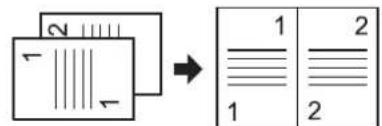
← La direction d'insertion d'un document
- Quatre pages → ₩ Réglage vertical
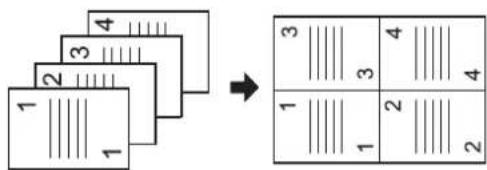
← La direction d'insertion d'un document
- Quatre pages → ↗ Réglage horizontal
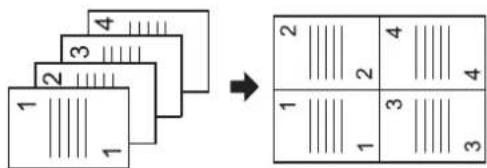
← La direction d'insertion d'un document
! Remarque
- Placez votre document afin que le haut soit numérisé en premier.
- Spécifiez l'orientation correcte de l'image dans [Orientation] pour obtenir le résultat de copie que vous désirez.
-
Zoom est automatiquement réglé sur [Tâche suivante] lorsque [N-sur-1] est activé. Pour spécifier le rapport de zoom de votre choix, réglez d'abord [N-sur-1] puis ensuite Zoom.
-
Une partie du document pourrait être absente sur la copie en fonction du papier, du document et du rapport de zoom.
- Le bac de papier est automatiquement sélectionné lorsque [N-sur-1] est activé.
Référence
- Si vous désirez plus de détails sur la manière de charger votre document, reportez-vous au mode d'emploi basique.
1 Appuyez sur la touche
2Placez vos documents avec le texte tourné vers le haut dans l'ADF ou vers le bas sur la vitre.
3Appuyez sur pour accéder au menu [Change settings].
4Appuyez sur pour sélectionner [N-sur-1] puis appuyez sur OK
5Appuyez sur pour sélectionner une valeur, puis appuyez sur OK
6Appuyez sur jusqu'à ce que l'écran de veille de la copie apparaisse.
7Définir le nombre de copies nécessaires.
8Appuyez sur .
Mémo
- Lorsque vous utilisez la vitre à document, le mode de numérisation continue est automatiquement activé. Suivez les instructions affichées sur l'écran d'affichage.
Référence
- Le mode de numérisation continue vous permet de copier plusieurs documents en une seule fois. Vous pouvez utiliser la vitre à document ou l'ADF pour une tâche unique si vous utilisez le mode de numérisation continue. Pour en savoir plus, reportez-vous au mode d'emploi basique.
Effectuer plusieurs copies sur une seule feuille de papier (Répéter)
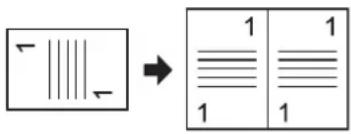
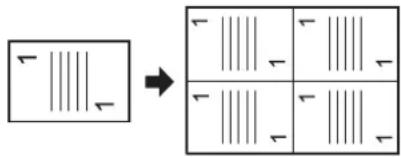
Cette fonction vous permet de copier plusieurs fois l'image d'un document sur une face d'une seule feuille de papier. Les images peuvent être répétées deux ou quatre fois.
- Deux répétitions
- Quatre répétitions
- Zoom est automatiquement réglé sur [Tâche suivante] lorsque [Dupliquer] est activé. Pour spécifier le rapport de zoom de votre choix, réglez d'abord [Dupliquer] puis ensuite Zoom.
- Spécifiez l'orientation appropriée de l'image dans [Orientation] pour obtenir le résultat de copie que vous désirez.
- Une partie du document pourrait être absente sur la copie en fonction du papier, du document et du rapport de zoom.
- Le bac de papier est automatiquement sélectionné lorsque cette fonction est activée.
1 Appuyez sur la touche
2Placez vos documents avec le texte tourné vers le haut dans l'ADF ou vers le bas sur la vitre.
3Appuyez sur pour accéder au menu [Change settings].
4Appuyez sur pour sélectionner [Dupliquer] puis appuyez sur OK
5Appuyez sur pour sélectionner une valeur, puis appuyez sur OK
6Appuyez sur jusqu'à ce que l'écran de veille de la copie apparaisse.
7Définir le nombre de copies nécessaires.
8Appuyez sur .
Référence
- Le mode de numérisation continue vous permet de copier plusieurs documents en une seule fois. Vous pouvez utiliser la vitre à document ou l'ADF pour une tâche unique si vous utilisez le mode de numérisation continue. Pour en savoir plus, reportez-vous au mode d'emploi basique.
Copier des cartes d'identité (Copie de carte d'identité)
Cette fonction vous permet de copier les deux côtés d'une pièce d'identité, comme un permis de conduire, sur le recto d'une seule feuille.
Remarque
- Vous ne pouvez pas utiliser l'ADF avec cette fonction de copie de carte d'identité.
- La zone de 2 mm à partir du bord de la vitre à document est la marge de numérisation.
- La machine numérise une zone équivalente à la moitié de la taille du papier spécifié. Si le document est plus grand que la moitié de la taille du papier, l'excédent est abandonné.
1 Appuyez sur la touche
2Appuyez sur pour accéder au menu [Change settings].
3Appuyez sur pour sélectionner [Copie carte d'identité] puis appuyez sur OK
4 Appuyez sur ▼ pour sélectionner [OUI] puis appuyez sur OK
5Appuyez sur jusqu'à ce que l'écran de démarrage de la copie apparaisse.
6Placez votre carte avec sa face avant tournée vers le bas sur la vitre à document.
7Saisissez le nombre de copies nécessaires.
8Appuyez sur .
9 Lorsque l'écran [Retournez la feuille] est affiché, placez votre carte avec la face arrière tournée vers le bas de la vitre à document.
10 Vérifiez que [Départ scan] est sélectionné puis appuyez sur OK
Supprimer les ombres de bordure (Suppression de bord)
Lorsque vous copiez un document et que sa couverture est ouverte ou lorsque vous copiez un livre, les bords risquent d'être imprimés en ombres noires.
Cette fonction vous permet de supprimer de telles ombres.
Référence
- Vous pouvez régler [Suppression bord] par défaut afin que vous n'ayez pas à exécuter la procédure suivante à chaque fois que vous faites des copies. Pour en savoir plus, reportez-vous à « Voir information » P. 89.
1 Appuyez sur la touche
2Placez vos documents avec le texte tourné vers le haut dans l'ADF ou vers le bas sur la vitre.
3Appuyez sur pour accéder au menu [Change settings].
4Appuyez sur pour sélectionner [Suppression bord] puis appuyez sur OK.
5 Appuyez sur ▼ pour sélectionner [OUI] puis appuyez sur OK
6Saisissez une valeur pour la largeur à l'aide du pavé à dix touches, puis appuyez sur OK
7Appuyez sur le jusqu'à ce que l'écran de veille de la copie apparaisse.
8Saisissez le nombre de copies nécessaires.
9Appuyez sur .

Réglage des marges (Marge)
La fonction de marge vous permet de régler les marges. C'est utile lorsque vous agrafez ou perforez les copies. Vous pouvez définir les marges supérieure, droite, inférieure, ou gauche en spécifiant les valeurs [Haut] et [Gauche].
! Remarque
- Une partie du document pourrait ne pas être présente sur la copie.
- Les valeurs de marge spécifiées restent les mêmes, même si vous modifiez le rapport de zoom.
- Spécifiez l'orientation appropriée de l'image dans [Orientation] pour obtenir le résultat de copie que vous désirez.
Référence
- Vous pouvez régler [Marges] par défaut afin de ne pas avoir à exécuter la procédure suivante à chaque fois que vous faites des copies. Pour en savoir plus, reportez-vous à « Voir information » P. 89.
■ Pour effectuer des copies simples
1 Appuyez sur la touche
2Placez vos documents avec le texte tourné vers le haut dans l'ADF ou vers le bas sur la vitre.
3Appuyez sur pour accéder au menu [Change settings].
4Appuyez sur pour sélectionner [Marges] puis appuyez sur OK
5 Appuyez sur ▼ pour sélectionner [OUI] puis appuyez sur OK
6Appuyez sur ou pour spécifier la marge [Haut] pour [Marge Avant], puis appuyez sur ▶.
- Pour créer une marge en haut de la sortie, spécifiez une valeur positive.
- Pour créer une marge en bas de la sortie, spécifiez une valeur négative.
7Appuyez sur où pour spécifier la marge [Gauche] pour [Marge Avant], puis appuyez sur OK
- Pour créer une marge du côté gauche de la sortie, spécifiez une valeur positive.
- Pour créer une marge du côté droit de la sortie, spécifiez une valeur négative.
Mémo
- Vous n'avez pas besoin de spécifier la marge [Marge Arrière] lors de la copie sur une seule face.
8Appuyez sur jusqu'à ce que l'écran de démarrage de la copie apparaisse.
9Saisissez le nombre de copies nécessaires.
10Appuyez sur

Mémo
- [Marges] est désactivé lorsque toutes les valeurs sont réglées sur [0].
■ Pour effectuer des copies recto-verso
Lorsque vous faites des copies recto-verso avec [Marges] activé, vous devez spécifier la marge [Marge Arrière].
1 Appuyez sur la touche
2Placez vos documents avec le texte tourné vers le haut dans l'ADF ou vers le bas sur la vitre.
3 Spécifier [Copie R/V] comme vous le désirez.
Référence
- Pour en savoir plus, reportez-vous au mode d'emploi basique.
4Appuyez sur pour accéder au menu [Change settings].
5Appuyez sur pour sélectionner [Marges] puis appuyez sur OK
6 Appuyez sur ▼ pour sélectionner [OUI] puis appuyez sur OK
7Appuyez sur ou pour spécifier la marge [Haut] pour [Marge Avant], puis appuyez sur ▶.
- Pour créer une marge en haut de la sortie, spécifiez une valeur positive.
- Pour créer une marge en bas de la sortie, spécifiez une valeur négative.
8Appuyez sur ou pour spécifier la marge [Gauche] pour [Marge Avant], puis appuyez sur le ▶.
- Pour créer une marge du côté gauche de la sortie, spécifiez une valeur positive.
- Pour créer une marge du côté droit de la sortie, spécifiez une valeur négative.
9Appuyez sur ou pour spécifier la marge [Haut] pour [Marge Arrière], puis appuyez sur ▶.
- Pour créer une marge en haut de la sortie, spécifiez une valeur négative.
- Pour créer une marge en bas de la sortie, spécifiez une valeur positive.
Mémo
- Spécifiez la même valeur absolue choisie pour la marge [Haut] pour les marges [Marge Avant] et [Marge Arrière].
10 Appuyez sur ▶u pour spécifier la marge [Gauche] pour [Marge Arrière], puis appuyez sur OK
- Pour créer une marge du côté gauche de la sortie, spécifiez une valeur négative.
- Pour créer une marge du côté droit de la sortie, spécifiez une valeur positive.
Mémo
- Spécifiez la même valeur absolue choisie pour la marge [Gauche] pour les marges [Marge Avant] et [Marge Arrière].
11 Appuyez sur jusqu'à ce que l'écran de veille de la copie apparaisse.
12Saisissez le nombre de copies nécessaires.
13 Appuyez sur

Mémo
- La position de la marge est en fonction de [Orientation] du document. Si [Orientation] de l'image du document est [Portrait], les bords courts sont situés en haut et en bas, et les bords longs sont situés à gauche et à droite. Si [Orientation] de l'image du document est [Landscape], les bords longs sont situés à droite et à gauche, et les bords courts sont situés en haut et en bas.
- Lorsque vous utilisez la vitre à document, le mode de numérisation continue est automatiquement activé. Suivez les instructions affichées sur l'écran d'affichage.
- [Marges] est désactivé lorsque toutes les valeurs sont réglées sur [0].
Copier des documents de différentes tailles (Tailles mixtes)
Lorsque vous utilisez l'ADF, vous pouvez copier en même temps plusieurs documents de même largeur mais de différentes longueurs sur des papiers de leurs tailles respectives.
! Remarque
- Vous pouvez utiliser cette fonction uniquement lorsque le document est une combinaison de lettre et légal 13,5 ou de lettre et légal 14.
- Lorsque vous activez [Tailles mixtes], [Alimentation Papier] est réglé sur [Tâche suivante], un bac de papier correspondant à un document est chargé et [Alimentation Papier] ne peut pas être sélectionné.
- [Tailles mixtes] est uniquement disponible lorsque Zoom est réglé sur [98%(ajuster à la page)] ou [100%].
- Vous ne pouvez pas régler [Suppression bord] et [Tailles mixtes] en même temps.
- Activez plus d'un seul bac de papier en appuyant sur la touche
, puis en sélectionnant [Paramètres papier]>[Sélectionner un bac]>[Copie] pour utiliser cette fonction. - Lorsque vous utilisez le bac MP, chargez le papier dans le bac MP en premier, puis accédez au menu [Tailles mixtes].
Mémo
- Vous ne pouvez utiliser que du papier standard pour cette fonction.
- Dans cette section, le bac 1 et le bac MP sont utilisés, légal 14 est chargé dans le bac 1 et la lettre est chargée dans le bac MP en tant qu'exemple.
1 Chargez légal 14 dans le bac 1 et la lettre dans le bac MP.
2Appuyez sur la touche
3Appuyez sur pour sélectionner [Paramètres papier] puis appuyez sur OK.
4 Sélectionnez [Legal 14] pour [Format papier] du bac 1 et [LETTER] pour [Format papier] du bac MP.
5Appuyez sur jusqu'à ce que l'écran supérieur apparaisse.
6 Appuyez sur la touche
7Placez vos documents en mixant les tailles Lettre et Légal 14 dans l'ADF.
8Appuyez sur pour accéder au menu [Change settings].
9Appuyez sur pour sélectionner [Tailles mixtes] puis appuyez sur OK
10Appuyez sur le pour sélectionner [OUI] puis appuyez sur OK
11 Appuyez sur jusqu'à ce que l'écran de veille de la copie apparaisse.
12Vérifiez que les paramètres suivants sont affichés sur l'écran de démarrage.
[Tailles ACTIVÉ mixtes]:
[Alimentation Auto papier] :
[Taille de Légal 14 numérisation] :
13Saisissez le nombre de copies nécessaires.
14Appuyez sur

Remarque sur l'utilisation de plusieurs fonctions
Fonctions ne pouvant être utilisées simultanément
Certaines fonctions ne peuvent pas être utilisées en combinaison avec d'autres fonctions. Si vous tentez de sélectionner des fonctions incompatibles, un message indiquant que vous ne pouvez pas sélectionner ces fonctions apparaît.
Par exemple, lorsque vous avez spécifié [Marges], vous ne pouvez pas spécifier [N-sur-1] et [Dupliquer].
Lors de la sélection de [Marges] vous ne pouvez pas spécifier [N-sur-1]/[Dupliquer].
Parmi les fonctions affichées dans le message, désactivez les fonctions inutiles, puis essayez de nouveau de choisir une fonction que vous désirez utiliser.
Mémo
- Certaines fonctions ne peuvent pas être utilisées avec d'autres.
Désactiver une fonction
Pour désactiver l'une des fonctions, remettre la fonction à son réglage par défaut.
1 Appuyez sur la touche
2Appuyez sur pôur accéder au menu [Change settings].
3Appuyez sur pour sélectionner la fonction que vous désirez désactiver, puis appuyez sur OK
4Appuyez sur pour sélectionner la valeur par défaut, puis appuyez sur OK
5Appuyez sur jusqu'à ce que l'écran de veille de la copie apparaisse.
Mémo
- Lorsque le réglage par défaut a été remis à sa valeur d'usine, sélectionnez le réglage par défaut qui doit être sélectionné après le changement.
Référence
- Pour connaître la valeur par défaut de chaque fonction, reportez-vous à « Voir information » P. 89.
Ce chapitre explique les diverses fonctions de télécopie de votre machine et leur fonctionnement.
■ Opérations pratiques pour la transmission
Cette section explique les opérations pratiques de transmission de télécopie.
Mémo
- Pour accéder au menu [Config. Admin / Param. par défaut], le mot de passe administrateur est nécessaire. Le mot de passe par défaut est « aaaaaa ».
Référence
- Pour en savoir plus sur la manière de spécifier une destination, reportez-vous au mode d'emploi basique.
- Pour en savoir plus sur la manière de charger vos documents dans l'ADF ou sur la vitre à document, reportez-vous au mode d'emploi basique.
Transmission de documents recto-verso (Numérisation recto-verso)
Vous pouvez transmettre des documents rectoverso en utilisant l'ADF.
! Remarque
- Vous ne pouvez pas utiliser la vitre à document pour cette procédure.
1Placer un document dans l'ADF.
2Appuyez sur la touche.
3 Veillez à ce que [Fax] soit sélectionné, puis appuyez sur pour ouvrir l'écran de démarrage de télécopie.
4Appuyez sur pour sélectionner [Fonctions FAX] puis appuyez sur OK
5Appuyez sur pour sélectionner [Scan R/V] puis appuyez sur OK
6Appuyez sur pour sélectionner la méthode de numérisation, puis appuyez sur OK. Vous pouvez spécifier [Reliure bord long] ou [Short edge bind].
7Appuyez sur jusqu'à ce que l'écran de veille de la télécopie apparaisse.
8Spécifiez une destination.
9Appuyez sur pour démarrer la transmission.
Modifier l'emplacement de chargement des documents
Vous pouvez utiliser l'ADF et la vitre à document pour la numérisation de documents destinée à une tâche de télécopie.
Cela vous permet d'envoyer un document et une partie d'un livre en une seule télécopie.
1 Appuyez sur la touche
2 Veillez à ce que [Fax] soit sélectionné, puis appuyez sur pour ouvrir l'écran de démarrage de télécopie.
3Appuyez sur pour sélectionner
[Fonctions FAX] puis appuyez sur OK
4Appuyez sur pour sélectionner [Scan continu] puis appuyez sur OK
5 Appuyez sur ▼ pour sélectionner [OUI] puis appuyez sur OK
6Appuyez sur jusqu'à ce que l'écran de veille de la télécopie apparaisse.
7Placez vos documents avec le texte tourné vers le haut dans l'ADF ou vers le bas sur la vitre à document.
8Spécifiez une destination.
9Appuyez sur . Monc
10 Lorsque l'écran [Départ scan] apparait, placez le document suivant avec le texte tourné vers le haut dans l'ADF ou tourné vers le bas sur la vitre à document.
11 Assurez-vous que [Départ scan] est sélectionné et appuyez sur OK
12Répétez les étapes 10 et 11 autant qu'il est nécessaire pour chaque document que vous souhaitez télécopier.
13Lorsque tous les documents sont numérisés, appuyez sur ▼ pour sélectionner [Numérisation terminée], puis appuyez sur OK
Référence
- Pour en savoir plus sur la manière d'arrêter la numérisation et d'annuler la transmission, reportez-vous au mode d'emploi basique.
Changer le nom de l'expéditeur
Vous pouvez spécifier le nom de l'expéditeur qui sera imprimé sur les télécopies que vous envoyez. Vous devez enregistrer à l'avance un nom d'expéditeur.
Référence
- Veillez à ce que [Sender name] soit activé avant d'utiliser les fonctions suivantes. Pour en savoir plus, reportez-vous au mode d'emploi basique.
■ Enregistrer un nom d'expéditeur
Vous pouvez enregistrer jusqu'à trois noms d'expéditeur.
Mémo
- Dans les paramètres initiaux de télécopie décrits dans le mode d'emploi basique, vous spécifiez [ID expéditeur], qui est automatiquement enregistré dans [Sender name 1].
1Appuyez sur la touche.
2Appuyez sur pour sélectionner [Config. Admin / Param. par défaut], puis appuyez sur OK
3Saisissez le mot de passe administrateur.
4 Sélectionnez [Entrer] et cliquez sur OK.
5Appuyez sur pour sélectionner [Installation utilisateur], puis appuyez sur OK.
6Appuyez sur pour sélectionner [Entrer/éditer TTI], puis appuyez sur OK.
7Appuyez sur pour sélectionner un numéro d'expéditeur, puis appuyez sur OK.
8Vous pouvez entrer un nom de 22 caractères au maximum.
9 Sélectionnez [Entrer] et cliquez sur Ⓞk.
10Appuyez sur jusqu'à ce que l'écran de démarrage apparaisse.
■ Changer le nom d'expéditeur imprimé sur une télécopie
Par défaut, le nom d'expéditeur standard est imprimé sur les télécopies si vous activez [Sender name]. Pour utiliser un autre nom d'expéditeur que le nom d'expéditeur standard, exécutez la procédure suivante.
1 Appuyez sur la touche
2 Veillez à ce que [Fax] soit sélectionné, puis appuyez sur pour ouvrir l'écran de démarrage de télécopie.
3Appuyez sur pour sélectionner [Fonctions FAX] puis appuyez sur OK
4Appuyez sur pour sélectionner [Sélec. TTI], puis appuyez sur OK
5Appuyez sur pour sélectionner le nom d'expéditeur que vous souhaitez utiliser, puis appuyez sur OK
6Appuyez sur jusqu'à ce que l'écran de veille de télécopie s'affiche.
■ Changer le nom d'expéditeur standard
Si vous utilisez fréquemment un nom d'expéditeur, nous vous recommandons de le spécifier en tant que nom d'expéditeur standard.
Mémo
- Dans les paramètres initiaux de télécopie décrits dans le mode d'emploi basique, vous spécifiez [ID expéditeur]. Par défaut, cette valeur est utilisée comme nom d'expéditeur standard.
1 Appuyez sur la touche.
2Appuyez sur pour sélectionner [Config. Admin / Param. par défaut] puis appuyez sur OK
3Saisissez le mot de passe administrateur.
4 Sélectionnez [Entrer] et appuyez sur OK.
5Appuyez sur pour sélectionner [Installation utilisateur], puis appuyez sur OK.
6Appuyez sur pour sélectionner [TTI standard], puis appuyez sur OK
7Appuyez sur pour sélectionner le nom que vous souhaitez utiliser, puis appuyez sur OK.
8Appuyez sur jusqu'à ce que l'écran de démarrage apparaisse.
Choisir un préfixe (Préfixe)
Vous pouvez ajouter un préfixe à un numéro de destination. Vous pouvez également attacher un préfixe lors de l'enregistrement d'un numéro pour la numérotation rapide.
Enregistrement d'un préfixe
Vous devez enregistrer à l'avance le préfixe sur [Préfixe]. Vous pouvez enregistrer 40 chiffres au maximum.
1Appuyez sur la touche
2Appuyez sur pour sélectionner [Config. Admin / Param. par défaut] puis appuyez sur OK
3Saisissez le mot de passe administrateur.
4 Sélectionnez [Entrer] et cliquez sur OK.
5Appuyez sur pour sélectionner [Paramètres Fax], puis appuyez sur OK
6Appuyez sur pour sélectionner [Autres paramètres], puis appuyez sur OK.
7Appuyez sur pour sélectionner [Préfixe], puis appuyez sur OK
8Saisissez un préfixe.
9 Sélectionnez [Entrer] et cliquez sur OK.
10Appuyez sur jusqu'à ce que l'écran supérieur apparaisse.
Référence
- Vous pouvez utilisez des symboles tels que # et *. Pour en savoir plus, reportez-vous au mode d'emploi basique.
Utiliser un préfixe pour la transmission de télécopies
Vous pouvez ajouter un préfixe uniquement lorsque vous saisissez un numéro de destination avec le pavé à dix touches. Exécutez les procédures suivantes lorsque vous spécifiez une destination à l'aide du pavé à dix touches.
1 Sur l'écran d'entrée de la destination, appuyez sur ▲ et pour sélectionner [Prefix:N], puis appuyez sur OK. Le code de zone est affiché comme « N ».
2 Saisissez un numéro de destination.
3 Sélectionnez [Entrer] et appuyez sur OK.
Mémo
- Vous ne pouvez saisir un préfixe puis utiliser la numérotation rapide.
Utiliser un préfixe lors de l'enregistrement d'un numéro pour la numérotation rapide
Vous pouvez ajouter un préfixe à un numéro de numérotation rapide. Exécutez les procédures suivantes pour enregistrer un numéro pour la numérotation rapide.
Référence
- Pour en savoir plus sur la manière d'enregistrer un numéro pour la numérotation rapide, reportez-vous au mode d'emploi basique.
1 Sur l'écran de saisie d'un numéro de télécopie, appuyez sur ▲ et pour sélectionner [Prefix:N], puis appuyez sur Ⓞ. Le code de zone est affiché comme « N ».
2Saisissez un numéro de télécopie.
3 Sélectionnez [Entrer] et cliquez sur OK.
■ Fonctions diverses pour la transmission
Cette section explique les diverses fonctions de transmission de télécopie.
Mémo
- Pour accéder au menu [Config. Admin / Param. par défaut], le mot de passe administrateur est nécessaire. Le mot de passe par défaut est « aaaaaa ».
Référence
- Pour en savoir plus sur la manière de spécifier une destination, reportez-vous au mode d'emploi basique.
Recomposer un numéro
Recomposition automatique
La machine recompose automatiquement si la première transmission de télécopie échoue. La recomposition est automatiquement effectuée lorsque la machine réceptrice est occupée ou ne répond pas, ou lorsqu'une erreur de communication survient.
Pour établir le nombre d'essais de recomposition et leur intervalle, effectuez les procédures suivantes.
Mémo
- Lorsque la transmission échoue bien que la machine ait tenté de recomposer le numéro le nombre de fois spécifié, le document stocké en mémoire est supprimé et un message d'erreur est imprimé.
1Appuyez sur la touche
2Appuyez sur pour sélectionner [Config. Admin / Param. par défaut], puis appuyez sur OK
3Saisissez le mot de passe administrateur.
4 Sélectionnez [Entrer] puis appuyez.
5Appuyez sur pour sélectionner [Paramètres Fax], puis appuyez sur OK
6Appuyez sur pour sélectionner [Autres paramètres], puis appuyez sur OK.
7 Assurez-vous que [Nombre d'essais] est sélectionné et appuyez sur OK
8Appuyez pour spécifier le nombre d'essai de recomposition de votre choix, puis appuyez sur OK
9Appuyez sur pour sélectionner [Intervalle de renumérotation], puis appuyez sur OK
10Saisissez l'intervalle de recomposition de votre choix à l'aide du pavé à dix touches, puis appuyez sur OK
11 Appuyez sur jusqu'à ce que l'écran supérieur apparaisse.
Recomposition automatique
Pour recomposer manuellement, spécifier la destination de votre choix à partir de l'historique des transmissions.
La destination peut également être sélectionnée en appuyant sur la touche RECOMPOSITION.
Référence
- Pour en savoir plus sur l'historique de transmission, reportez-vous au mode d'emploi basique.
Transmission en temps réel
Les données numérisées de télécopie sont stockées en mémoire avant que la machine ne démarre la transmission. Ceci est appelé la transmission en mémoire. Les données de télécopie sont transmises pendant leur numérisation. Ceci est appelé la transmission en temps réel.
- Transmission en temps réel
La transmission en temps réel est une méthode de transmission des données vers une destination sans stockage de données de document en mémoire. Dans ce mode, la transmission débute juste après l'opération de transmission, et cela vous permet de vérifier que la télécopie est transmise à sa destination.
● Transmission en mémoire
La transmission en mémoire est une méthode pour transmettre une télécopie après le stockage des données en mémoire.
Dans ce mode, vous n'avez pas besoin d'attendre que votre machine termine la transmission.
La valeur d'usine du paramètre est la transmission en mémoire.
Pour activer la transmission en temps réel, exécutez l'opération suivante.
Remarque
- Vous ne pouvez numériser qu'une seule page en utilisant la vitre à document pour la transmission en temps réel.
- Alors que vous envoyez une télécopie via la transmission en temps réel, d'autres tâches utilisant l'ADF et la vitre à document ne peuvent pas être effectuées.
1 Appuyez sur la touche
2 Veillez à ce que [Fax] soit sélectionné, puis appuyez sur pour ouvrir l'écran de démarrage de télécopie.
3Appuyez sur pour sélectionner [Fonctions FAX], puis appuyez sur OK
4Appuyez sur pour sélectionner [Mémoire Tx], puis appuyez sur OK
5 Appuyez sur ▼ pour sélectionner [NON], puis appuyez sur OK
6Appuyez sur jusqu'à ce que l'écran de veille de la télécopie apparaisse.
7 Placez vos documents avec le texte tourné vers le haut dans l'ADF ou vers le bas sur la vitre à document.
8Spécifiez une destination.
9Appuyez sur .
Transmission manuelle
Envoi manuel (numérotation sans décrochage)
Appuyez sur la touche
1Appuyez sur la touche
2Placez le document dans le chargeur automatique de document ou sur la vitre à document.
3Appuyez sur la touche
4Réglez la fonction de télécopie comme nécessaire.
5Une fois que vous avez entendu la tonalité de réception (bip) de la destination, appuyez sur la touche de démarrage Mono pour démarrer l'envoi.
Vous pouvez transmettre manuellement des télécopies lorsque le destinataire utilise le mode manuel de réception ou lorsque vous voulez envoyer une télécopie après avoir parlé par téléphone.
Remarque
- Vous ne pouvez numériser qu'une seule page en utilisant la vitre à document pour la transmission manuelle.
- Vous devez connecter un téléphone externe à la machine pour envoyer des télécopies manuellement.
- Les fonctions suivantes ne sont pas disponibles en transmission manuelle :
- diffusion
- transmission à un moment spécifié
- transmission de Fcode
- transmission avec vérification d'identité
- vérification des destinations de diffusion
- (appuyez deux fois sur la touche pour confirmer la numérotation)
Mémo
- Il est inutile de désactiver la transmission en mémoire.
- Même si un écran de démarrage autre que les fonctions de télécopie est affiché par la machine, vous pouvez exécuter une transmission manuelle en soulevant le combiné.
1Décrochez le combiné.
2Composez un numéro.
3Placez vos documents avec le texte tourné vers le haut dans l'ADF ou vers le bas sur la vitre à document.
4Réglez les fonctions de télécopie comme nécessaire.
5Lorsque vous entendez une tonalité de télécopie, appuyez sur pour démarrer la transmission.
Vous pouvez raccrocher le combiné.
Mémo
- Lorsque vous raccrochez le combiné une fois la transmission achevée, l'écran d'affichage de la machine revient à l'écran affiché avant la transmission manuelle. Si vous gardez le combiné décroché, vous pouvez parler avec votre destinataire.
Transmission vers plusieurs destinations (Diffusion)
Cette fonction permet d'envoyer des télécopies à plusieurs destinataires à la fois. Vous pouvez spécifier jusqu'à 100 destinations à l'aide du pavé à dix touches, de la numérotation rapide, et des listes de groupe des destinataires.
1 Placez vos documents avec le texte tourné vers le haut dans l'ADF ou vers le bas sur la vitre à document.
2Appuyez sur la touche
3 Veillez à ce que [Fax] soit sélectionné, puis appuyez sur pour ouvrir l'écran de démarrage de télécopie.
4Assurez-vous que [Ajouter destinataire] est sélectionné et appuyez sur OK
5Indiquez une destination.
6Répétez les étapes 4 et 5 pour rentrer toutes les destinations.
7Lorsque vous avez spécifié toutes les destinations, appuyez sur
8[Please press Start key to begin transmission. To delete, select address and press Delete.] s'affiche.
9Si toutes les destinations spécifiées apparaissent, appuyez sur
Mémo
- Appuyez sur la touche
Référence
- Lorsque [Vérifier Dest. Multi.] est activé, les numéros de destination sont affichés avant la transmission. Pour en savoir plus, reportez-vous à « Vérifier la destination de diffusion » P. 27.
- Pour en savoir plus sur la manière d'annuler la transmission, reportez-vous au mode d'emploi basique.
■ Utiliser la liste des groupes
La liste des groupes est pratique pour la transmission de diffusion. Enregistrez par avance les listes de groupes de destination.
Référence
- Pour en savoir plus sur la transmission en utilisant la liste de groupes, reportez-vous au mode d'emploi basique.
Transmission à un moment défini (Régler le temps Tx)
Cette fonction permet d'ordonner à la machine d'envoyer des télécopies à plusieurs destinataires à la fois. Lorsque vous définissez une tâche de télécopie à envoyer plus tard, les données de télécopie sont stockées en mémoire et automatiquement envoyées au moment spécifié.
Vous pouvez planifiez un maximum de 20 tâches jusqu'à un mois à l'avance.
1 Placez vos documents avec le texte tourné vers le haut dans l'ADF ou vers le bas sur la vitre à document.
2Appuyez sur la touche
3 Veillez à ce que [Fax] soit sélectionné, puis appuyez sur pour ouvrir l'écran de démarrage de télécopie.
4Appuyez sur pour sélectionner [Fonctions FAX], puis appuyez sur OK
5Appuyez sur pour sélectionner [Envoi différé], puis appuyez sur OK
6 Appuyez sur ▼ pour sélectionner [OUI], puis appuyez sur OK
7Appuyez sur ▲ ou pour sélectionner l'heure et la date de votre choix, puis appuyez sur OK
- Pour vous déplacer à la prochaine boîte, appuyez sur ▶.
- Les dates sont affichées comme [Date/Month].
8Appuyez sur jusqu'à ce que l'écran de démarrage apparaisse.
9 Appuyez sur ▲pour sélectionner [ Ajouter destinataire], puis appuyez sur Ⓞ
10 Spécifiez une destination.
11 Appuyez sur

Mémo
- Lorsque vous souhaitez modifier le moment spécifié d'une réservation, annulez la réservation et faites-en une nouvelle.
- Vous pouvez faire des réservations pour d'autres tâches de télécopie pendant que la machine est en cours de transmission.
Référence
- Pour en savoir plus sur la manière d'annuler une tâche de télécopie, reportez-vous au mode d'emploi basique.
Transmission Fcode
La transmission Fcode utilise des sous-adresses pour la communication en se conformant à la norme de ITU-T. En créant et en enregistrant des boîtes Fcode, vous pouvez effectuez des communications confidentielles et la communication de panneau d'affichage.
Vous pouvez enregistrer jusqu'à 20 boîtes Fcode.
Lors de l'enregistrement d'une boîte Fcode, veillez à enregistrer une sous-adresse qui sera utilisée pour identifier la boîte Fcode.
■ Communication confidentielle FCode
Lorsqu'une boîte confidentielle Fcode est choisie dans la machine de télécopie du destinataire, vous pouvez effectuer une communication confidentielle en spécifiant la sous-adresse de la boîte.
Les données reçues ne peuvent pas être imprimées à moins que le code d'identification spécifié ne soit saisi. Par conséquent, cette fonction est pratique pour transmettre des données qui nécessitent une protection de sécurité.
Référence
- Pour transmettre des télécopies à l'aide de la communication confidentielle Fcode, reportez-vous à « Transmission via une sous-adresse (Transmission Fcode) » P. 24.
- Pour imprimer les télécopies reçues à l'aide de la communication confidentielle Fode, reportez-vous à « Imprimer des documents enregistrés » P. 25.
■ Communication avec panneau d'affichage Fcode
Lorsqu'un panneau d'affichage Fcode est établit dans la machine réceptrice, vous pouvez transmettre et supprimer des données d'une boîte d'affichage en spécifiant sa sous-adresse.
Référence
- Pour transmettre des télécopies à une boîte d'affichage de la machine d'un destinataire, reportez-vous à « Transmission via une sous-adresse (Transmission Fcode) » P. 24.
- Pour recevoir les données stockées dans une boîte d'affichage de la machine du destinataire, reportez-vous à « Réception via une sous-adresse (interrogation Fcode) » P. 25.
- Pour stocker des données dans une boîte d'affichage de votre machine, reportez-vous à « Stocker des documents dans une boîte d'affichage » P. 25.
Enregistrer des boîtes Fcode
Pour effectuer une communication Fcode, enregistrez une boîte Fcode. Veillez à enregistrer une sous-adresse et un numéro PIN pour chaque boîte Fcode. (Uniquement une communication confidentielle Fcode)
Mémo
- Le nombre maximal de caractères est comme suit :
- Nom de boîte : 16 caractères au maximum.
- Sous-adresse : 20 chiffres au maximum incluant # et *.
- Numéro PIN : 4 chiffres.
Référence
- Pour en savoir plus sur la manière de saisir du texte, reportez-vous au mode d'emploi basique.
■ Pour la communication confidentielle Fcode
1 Appuyez sur la touche
2Appuyez sur pour sélectionner
[Config. Admin / Param. par défaut],
puis appuyez sur OK
3Saisissez le mot de passe administrateur.
4 Sélectionnez [Entrer] et appuyez sur OK.
5Appuyez sur pour sélectionner
[Paramètres Fax], puis appuyez sur OK
6Appuyez sur pour sélectionner [Boîte F-Code], puis appuyez sur OK
7Appuyez sur pour sélectionner un numéro de boîte, puis appuyez sur OK
8 Assurez-vous que [Inscrire] est sélectionné et appuyez sur ☑
Pour éditer la boîte confidentielle Fcode enregistrée, saisissez le numéro PIN et sélectionnez [Edit].
9Assurez-vous que [Boîte confidentielle] est sélectionné et appuyez sur OK
10 Assurez-vous que [Nom de boîte] est sélectionné et appuyez sur ▶
11 Saisissez un nom de boîte.
12 Sélectionnez [Entrer] et appuyez sur OK.
13 Appuyez sur ▼ pour sélectionner [Sous-adresse], puis appuyez sur ▶.
14Saisissez une sous-adresse.
15 Sélectionnez [Entrer] et appuyez sur OK.
16Appuyez sur pour sélectionner [Code d'identification], puis appuyez sur ▶
17Saisissez un numéro PIN et appuyez sur OK.
! Remarque
- Le numéro PIN saisi n'est pas affiché. Veillez à le noter et gardez-le en lieu sûr.
18Si nécessaire, spécifiez [Durée de maintient] pour définir une période d'enregistrement des données.
a) Appuyez sur ▼ pour sélectionner [Durée de maintient], puis appuyez sur ▶ b) Saisissez une valeur entre 0 et 31 (jours), et appuyez sur Ⓞ.
Mémo
- Lorsque [00] (jour) est choisi, les données sont conservées pendant une période indéfinie.
19Appuyez sur .ok
■ Pour la communication de panneau d'affichage Fcode
1Appuyez sur la touche
2Appuyez sur pour sélectionner [Config. Admin / Param. par défaut], puis appuyez sur OK
3Saisissez le mot de passe administrateur.
4 Sélectionnez [Entrer] et appuyez sur OK.
5Appuyez sur pour sélectionner [Paramètres Fax], puis appuyez sur OK
6Appuyez sur pour sélectionner [Boîte F-Code], puis appuyez sur OK
7Appuyez sur pour sélectionner un numéro de boîte, puis appuyez sur OK
8 Assurez-vous que [Inscrire] est sélectionné et appuyez sur OK Pour éditer une boîte confidentielle Fcode enregistrée, sélectionnez [Éditer].
9Appuyez sur pour sélectionner [Boîte bulletin] puis appuyez sur OK
10 Assurez-vous que [Nom de boîte] est sélectionné et appuyez sur ▶
11 Saisissez un nom de boîte.
12 Sélectionnez [Entrer] et appuyez sur OK.
13Appuyez sur pour sélectionner [Sous-adresse], puis appuyez sur ▶.
14Saisissez une sous-adresse.
15 Sélectionnez [Entrer] et appuyez sur OK.
16Appuyez sur .OK
Transmission via une sous-adresse (Transmission Fcode)
En saisissant une sous-adresse, la transmission confidentielle Fcode et la transmission de panneau d'affichage Fcode peuvent être effectuées.
Mémo
- Veillez à vérifier la sous-adresse de destination.
1 Placez vos documents avec le texte tourné vers le haut dans l'ADF ou vers le bas sur la vitre à document.
2 Appuyez sur la touche
3 Veillez à ce que [Fax] soit sélectionné, puis appuyez sur pour ouvrir l'écran de démarrage de télécopie.
4Appuyez sur pour sélectionner [Fonctions FAX], puis appuyez sur OK
5Appuyez sur pour sélectionner [F-Code TX], puis appuyez sur OK
6 Appuyez sur ▼ pour sélectionner [OUI], puis appuyez sur OK
7Saisissez la sous-adresse de la boîte enregistrée dans la machine réceptrice.
8 Sélectionnez [Entrer] et appuyez sur OK.
9Appuyez sur jusqu'à ce que l'écran de démarrage apparaisse.
10Appuyez sur pour sélectionner [Ajouter destinataire], puis appuyez sur OK.
11 Spécifiez une destination.
12Appuyez sur
Réception via une sous-adresse (interrogation Fcode)
Vous pouvez exécuter une interrogation Fcode en saisissant la sous-adresse d'une boîte d'affichage de la machine de l'expéditeur. Cette fonction fait qu'un télécopieur distant transmet une télécopie en réponse aux instructions de votre machine.
! Remarque
- Vous ne pouvez pas recevoir de données si l'expéditeur a établi un mot de passe sur la boîte d'affichage.
1Appuyez sur la touche
2 Veillez à ce que [Fax] soit sélectionné, puis appuyez sur pour ouvrir l'écran de veille de télécopie.
3Appuyez sur pour sélectionner [Fonctions FAX] puis appuyez sur OK
4Appuyez sur pour sélectionner [Fpolling], puis appuyez sur OK
5Appuyez sur pour sélectionner [OUI], puis appuyez sur OK
6Saisissez une sous-adresse de boîte d'affichage enregistrée dans la machine de l'expéditeur.
7 Sélectionnez [Entrer] et appuyez sur Ⓞ.
8Appuyez sur jusqu'à ce que l'écran de démarrage apparaisse.
9Appuyez sur pour sélectionner [Ajouter destinataire], puis appuyez sur OK.
10Spécifiez une destination.
11Appuyez sur ■Mono
Mémo
- Les données reçues sont automatiquement imprimées.
Stocker des documents dans une boîte d'affichage
Vous ne pouvez stocker qu'un seul document dans la boîte d'affichage de votre machine.
Référence
- Vous devez enregistrer à l'avance une boîte d'affichage. Pour en savoir plus sur la manière d'enregistrer une boîte d'affichage, reportez-vous à « Enregistrer des boîtes Fcode » P. 23.
1 Placez vos documents avec le texte tourné vers le haut dans l'ADF ou vers le bas sur la vitre à document.
2Appuyez sur la touche
3Appuyez sur pour sélectionner [Paramètres documents stockés], puis appuyez sur OK
4 Assurez-vous que [Stocker] est sélectionné et appuyez sur OK
5 Assurez-vous que [Bulletin F-code] est sélectionné et appuyez sur OK
6Appuyez sur pour sélectionner un numéro de boîte, puis appuyez sur OK
7 Assurez-vous que [Ré-écrire] est sélectionné et appuyez sur Ⓞ [Ré-écrire] replace les documents dans la boîte.
8Appuyez sur ou pour sélectionner [Oui], puis appuyez sur OK
Mémo
- Les données stockées dans une boîte d'affichage Fcode ne sont pas supprimées lorsque le destinataire les reçoit.
Imprimer des documents enregistrés
Vous pouvez imprimer des documents confidentiels reçus.
Lorsqu'un document est reçu dans une boîte Fcode, un avertissement de réception Fcode est imprimé. Vérifiez le numéro de boîte Fcode et imprimez le document stocké.
1Appuyez sur la touche
2Appuyez sur pour sélectionner [Paramètres documents stockés], puis appuyez sur OK
3Appuyez sur pour sélectionner [Imprimer], puis appuyez sur OK
4 Assurez-vous que [Boîte F-Code] est sélectionné et appuyez sur OK
5Appuyez sur pour sélectionner le numéro de boîte de votre choix, puis appuyez sur OK
6Si c'est nécessaire, saisissez le numéro PIN et appuyer sur OK
7Appuyez sur pour sélectionner le numéro de fichier que vous désirez imprimer, puis appuyez sur OK
8Appuyez sur ou polar sélectionner [Oui] sur l'écran de confirmation, puis appuyez sur OK
Mémo
- Les documents confidentiels reçus sont automatiquement supprimés après impression.
Supprimer des documents d'affichage stockés
Vous pouvez supprimer les documents stockés dans une boîte d'affichage.
Mémo
- Les données stockées dans une boîte confidentielle Fcode sont automatiquement supprimées lorsque vous les imprimez.
- Les données stockées dans une boîte d'affichage Fcode ne sont pas supprimées lorsque le destinataire les reçoit.
1Appuyez sur la touche
2Appuyez sur pour sélectionner [Paramètres documents stockés], puis appuyez sur OK
3Appuyez sur pour sélectionner [Effacer], puis appuyez sur OK
4 Assurez-vous que [Bulletin F-code] est sélectionné et appuyez sur OK
5Appuyez sur pour sélectionner le numéro de boîte d'un document que vous souhaitez supprimer, puis appuyez deux fois sur OK
6Appuyez sur ou pour sélectionner [Oui] sur l'écran de confirmation, puis appuyez sur OK
Supprimer des boîtes Fcode
Vous pouvez supprimer des boîtes confidentielles Fcode et des boîtes d'affichage Fcode inutiles.
1Appuyez sur la touche
2Appuyez sur pour sélectionner [Config. Admin / Param. par défaut], puis appuyez sur OK
3Saisissez le mot de passe administrateur.
4 Sélectionnez [Entrer] et appuyez sur OK.
5Appuyez sur pour sélectionner [Paramètres Fax], puis appuyez sur OK
6Appuyez sur pour sélectionner [Boîte F-Code], puis appuyez sur OK
7Appuyez sur pour sélectionner le numéro de boîte que vous souhaitez supprimer, puis appuyez sur OK
8 Saisissez le numéro PIN si nécessaire et appuyez sur OK. Pour supprimer une boîte d'affichage Fcode, le numéro PIN n'est pas nécessaire.
9Appuyez sur pour sélectionner [Effacer], puis appuyez sur OK
10 Appuyez sur du pour sélectionner [Oui] sur l'écran de confirmation, puis appuyez sur OK
■ Fonctions de sécurité
Cette section explique les fonctions de sécurité de la transmission de télécopie.
Mémo
- Pour accéder au menu [Config. Admin / Param. par défaut], le mot de passe administrateur est nécessaire. Le mot de passe par défaut est « aaaaaa ».
Référence
- Pour en savoir plus sur la manière de spécifier une destination, reportez-vous au mode d'emploi basique.
Fonctions de sécurité de transmission
La machine est dotée des trois fonctions suivantes de sécurité :
- Transmission avec vérification d'identité
- Vérification de la destination de diffusion
- Appuyer deux fois sur la touche
Ces fonctions évitent que vous ne transmettiez des télécopies vers une destination erronée.
Transmission avec vérification d'identité
Cette fonction vérifie si les quatre derniers chiffres du numéro de destination correspondent avec ceux enregistrés dans la machine réceptrice. Si cette fonction est activée, la machine va transmettre des télécopies uniquement si les chiffres correspondent.
Mémo
- Si la machine réceptrice n'a pas de numéro de télécopie enregistré, la machine ne transmet pas de télécopie.
- La transmission avec vérification d'identité n'est pas disponible lorsque vous transmettez des télécopies manuellement.
■ Configuration
1 Appuyez sur la touche
2Appuyez sur pour sélectionner
[Config. Admin / Param. par défaut],
puis appuyez sur OK
3Saisissez le mot de passe administrateur.
4 Sélectionnez [Entrer] et appuyez sur OK.
5Appuyez sur pour sélectionner
[Paramètres Fax], puis appuyez sur OK
6 Appuyez sur ▼ pour sélectionner [ Fonction de sécurité], puis appuyez sur Ⓞ
7 Assurez-vous que [Vérif ID TX] est sélectionné et appuyez sur OK
8 Appuyez sur ▼ pour sélectionner [OUI], puis appuyez sur OK
9Appuyez sur jusqu'à ce que l'écran supérieur apparaisse.
■ Fonctionnement
1 Placez vos documents avec le texte tourné vers le haut dans l'ADF ou vers le bas sur la vitre à document.
2Appuyez sur la touche
3 Veillez à ce que [Fax] soit sélectionné, puis appuyez sur pour ouvrir l'écran de démarrage de télécopie.
4Assurez-vous que [Ajouter destinataire] est sélectionné et appuyez sur OK
5Spécifiez une destination.
6Appuyez sur .

Vérifier la destination de diffusion
Lorsque cette fonction est activée, un écran de confirmation du numéro de télécopie est affiché avant le démarrage de la transmission. Cette fonction est activée par défaut.
Mémo
- La fonction de vérification de la destination de diffusion n'est disponible que lorsque plusieurs destinations sont spécifiées.
- Lorsque [Confirmer numérotation] est également activé, c'est effectué en premier.
- La fonction de vérification de la destination de diffusion n'est pas disponible en mode de transmission manuelle.
■ Configuration
1Appuyez sur la touche
2Appuyez sur pour sélectionner [Config. Admin / Param. par défaut], puis appuyez sur OK
3Saisissez le mot de passe administrateur.
4 Sélectionnez [Entrer] et appuyez sur OK.
5Appuyez sur pour sélectionner [Paramètres Fax], puis appuyez sur OK
6Appuyez sur pour sélectionner [Fonction de sécurité], puis appuyez sur OK.
7Appuyez sur pour sélectionner [Vérifier Dest. Multi.n], puis appuyez sur OK.
8 Appuyez sur ▼ pour sélectionner [OUI], puis appuyez sur OK
9Appuyez sur jusqu'à ce que l'écran supérieur apparaisse.
■ Fonctionnement
1 Placez vos documents avec le texte tourné vers le haut dans l'ADF ou vers le bas sur la vitre à document.
2Appuyez sur la touche
3 Assurez-vous que [Fax] est sélectionné, puis appuyez sur pour ouvrir l'écran de démarrage de télécopie.
4Assurez-vous que [Ajouter destinataire] est sélectionné et appuyez sur OK
5Spécifiez toutes les destinations.
6Appuyez sur .
L'écran de confirmation du numéro de télécopie s'affiche.
7[Please press Start key to begin transmission. To delete, select address and press Delete.] s'affiche.
8Si toutes les destinations spécifiées apparaissent, appuyez sur
Si nécessaire, appuyez sur pour sélectionner la destination que vous souhaitez supprimer, puis appuyez sur ▶ Sélectionnez [Effacer l'adresse] et appuyez sur OK
9Appuyez sur pour démarrer la transmission.
Mémo
- Si le numéro de destination saisi avec le pavé à dix touches est erroné, supprimez-le et spécifiez de nouveau le numéro correct.
- Dans le cas où plusieurs destinations sont spécifiées, vous pourriez ne pas être capable de toutes les vérifier en même temps. Pour vérifier toutes les destinations, appuyez sur pour faire défiler l'écran.
Appuyer deux fois sur la touche (confirmer la numérotation)
Cette fonction nécessite que vous saisissiez de nouveau le numéro de destination lorsque vous saisissez une destination à l'aide du pavé à dix touches. La télécopie est envoyée uniquement lorsque les deux numéros correspondent.
Mémo
- La fonction de confirmation de numérotation n'est pas disponible lorsque vous spécifiez la destination via la numérotation rapide.
- Si vous utilisez des symboles dans le numéro du destinataire, insérez de nouveau ces symboles.
- La fonction de confirmation de numérotation est exécutée en premier lorsque [Vérifier Dest. Multi.] est également activé.
- Vous ne pouvez pas utiliser la fonction de double pression sur la touche avec l'expédition manuelle.
■ Configuration
1 Appuyez sur la touche
2Appuyez sur pour sélectionner [Config. Admin / Param. par défaut], puis appuyez sur OK
3Saisissez le mot de passe administrateur.
4 Sélectionnez [Entrer] et appuyez sur OK.
5Appuyez sur pour sélectionner [Paramètres Fax], puis appuyez sur OK
6Appuyez sur pour sélectionner [Fonction de sécurité], puis appuyez sur OK.
7Appuyez sur pour sélectionner [Confirmer numérotation], puis appuyez sur OK
8 Appuyez sur ▼ pour sélectionner [OUI], puis appuyez sur OK
9Appuyez sur jusqu'à ce que l'écran supérieur apparaisse.
■ Fonctionnement
1 Placez vos documents avec le texte tourné vers le haut dans l'ADF ou vers le bas sur la vitre à document.
2 Appuyez sur la touche
3Entrez le numéro de destination à l'aide du pavé à dix touches.
4 Sélectionnez [Entrer] et appuyez sur OK.
Un écran vous invitant à saisir de nouveau le numéro de destination apparaît.
5Saisissez de nouveau le numéro de destination à l'aide du pavé à dix touches.
6 Sélectionnez [Entrer] et appuyez sur OK.
L'écran de démarrage de la télécopie apparaît.
7Appuyez sur pour démarrer la transmission.
■ Réglages divers pour la réception de télécopie
Cette section explique les divers réglages de réception de télécopie.
Mémo
- Pour accéder au menu [Config. Admin / Param. par défaut], le mot de passe administrateur est nécessaire. Le mot de passe par défaut est « aaaaaa ».
Lorsque l'image reçue est plus grande que la taille de papier
Les parties des images en dehors de la zone imprimable du papier spécifié pourraient être réduites, abandonnées, ou imprimées sur la prochaine feuille de papier. Par exemple, si une télécopie plus grande que le format A4 est reçue alors que la taille de papier spécifiée est A4, le bas de l'image est imprimé sur la feuille de papier suivante.
Vous pouvez éviter cette situation en spécifiant un taux de réduction et une marge.
Spécifier un taux de réduction
Le taux de réduction détermine si la machine réduit ou non automatiquement l'image reçue à la taille de papier spécifiée. [Tâche suivante] réduit automatiquement l'image et [100%] imprime l'image sans réduction. [Taux de réduct. réception] est réglé sur [Tâche suivante] par défaut.
1Appuyez sur la touche
2Appuyez sur pour sélectionner [Config. Admin / Param. par défaut], puis appuyez sur OK
3Saisissez le mot de passe administrateur.
4 Sélectionnez [Entrer] et appuyez sur Ⓞ.
5Appuyez sur pour sélectionner [Paramètres Fax], puis appuyez sur OK
6 Appuyez sur ▼ pour sélectionner [ Autres paramètres], puis appuyez sur Ⓞ
7Appuyez sur pour sélectionner [Taux de réduct. réception], puis appuyez sur OK.
8Appuyez sur pour sélectionner [Tâche suivante] ou [100%], puis appuyez sur OK.
9Appuyez sur jusqu'à ce que l'écran supérieur apparaisse.
Spécifier une marge de réduction
La marche de réduction est le niveau du seuil déterminant quand imprimer des parties de l'image reçue sur la page suivante.
1Appuyez sur la touche
2Appuyez sur pour sélectionner [Config. Admin / Param. par défaut], puis appuyez sur OK
3Saisissez le mot de passe administrateur.
4 Sélectionnez [Entrer] et appuyez sur OK.
5Appuyez sur pour sélectionner [Paramètres Fax], puis appuyez sur OK
6Appuyez sur pour sélectionner [Autres paramètres], puis appuyez sur OK.
7Appuyez sur pour sélectionner [Réduction de marges], puis appuyez sur OK.
8 Saisissez une valeur entre 0 et 100 (mm), puis appuyez sur OK
9Appuyez sur jusqu'à ce que l'écran supérieur apparaisse.
Mémo
- Lorsque la partie excédante est plus grande que la marge de réduction spécifiée, elle est imprimée sur la page suivante.
- Lorsque la partie excédante est plus petite que la marge de réduction spécifiée, l'image reçue est réduite sur une simple page.
- Lorsque vous réglez [Taux de réduct. réception] sur [100%] et que la partie excédante est plus petite que la marge de réduction spécifiée, la partie excédante est abandonnée.
Changer le volume de la sonnerie
Vous pouvez modifier le volume de la sonnerie qui se déclenche lorsque qu'il y a une télécopie ou un appel entrant.
1 Appuyez sur la touche
2Appuyez sur pour sélectionner [Config. Admin / Param. par défaut], puis appuyez sur OK
3Saisissez le mot de passe administrateur.
4 Sélectionnez [Entrer] et appuyez sur OK.
5Appuyez sur pour sélectionner [Gestion], puis appuyez sur OK
6Appuyez sur pour sélectionner [Contrôle du son], puis appuyez sur OK
7Appuyez sur pour sélectionner [Volume sonore du Fax], puis appuyez sur OK.
8Appuyez sur pour sélectionner un volume, puis appuyez sur OK
9Appuyez sur jusqu'à ce que l'écran du haut apparaisse.
Mémo
- Le réglage du volume de la sonnerie est uniquement disponible lorsque [Mode réception] est réglé sur [Mode Tél/Fax].
Réexpédier des télécopies reçues en tant que documents de télécopie
Vous pouvez régler la machine pour qu'elle réexpédie automatiquement les télécopies reçues vers une destination spécifiée en tant que documents de télécopie si [Paramètres transmission] est activé.
Mémo
- Lorsque [Paramètres transmission] est activé, les télécopies reçues ne sont pas imprimées par la machine.
- La fonction de réexpédition est désactivée lorsque [Mode réception] est réglé sur [Mode Tél.].
Enregistrer une destination de réexpédition
1Appuyez sur la touche
2Appuyez sur pour sélectionner
[Config. Admin / Param. par défaut],
puis appuyez sur OK
3Saisissez le mot de passe administrateur.
4 Sélectionnez [Entrer] et appuyez sur OK.
5Appuyez sur pour sélectionner
[Paramètres Fax], puis appuyez sur OK
6Appuyez sur pour sélectionner [Réglages Fax], puis appuyez sur OK
7Appuyez sur pour sélectionner [Paramètres transmission], puis appuyez sur OK
8 Appuyez sur ▼ pour sélectionner [OUI], puis appuyez sur OK
9Saisissez un numéro de réexpédition.
10 Sélectionnez [Entrer] et cliquez sur OK.
11 Appuyez sur jusqu'à ce que l'écran du haut apparaisse.
Régler le temps d'attente pour une réponse
Avec cette fonction, vous pouvez régler un temps d'attente pour répondre à un appel entrant et commencer la réception d'une télécopie dans la machine.
1Appuyez sur la touche
2Appuyez sur pour sélectionner
[Config. Admin / Param. par défaut],
puis appuyez sur OK
3Saisissez le mot de passe administrateur.
4 Sélectionnez [Entrer] puis appuyez sur OK.
5Appuyez sur pour sélectionner
[Paramètres Fax], puis appuyez sur OK
6Appuyez sur pour sélectionner [Autres paramètres], puis appuyez sur OK.
7Appuyez sur pour sélectionner [Ring response], puis appuyez sur OK
8Appuyez sur pour sélectionner un moment, puis appuyez sur OK
9Appuyez sur jusqu'à ce que l'écran supérieur apparaisse.
Télécopier à partir d'un ordinateur
Cette section explique la manière d'envoyer une télécopie depuis un ordinateur et d'éditer les données du répertoire téléphonique. Le pilote de télécopie vous permet d'envoyer des télécopies directement depuis votre ordinateur vers une destination via la machine sans imprimer de document.
Cette fonction est uniquement disponible sur les systèmes d'exploitation Windows suivants :
● Windows 7/Windows Vista/Windows Server 2008 R2/Windows Server 2008/Windows XP/Windows Server 2003
Veillez à installer le pilote de télécopie pour e-STUDIO403S avant d'exécuter les procédures suivantes.
Référence
- Pour en savoir plus sur la manière d'installer le pilote de télécopie, reportez-vous au mode d'emploi basique.
Mémo
- Les procédures suivantes sont expliquées en utilisant e-STUDIO403S et NotePad comme exemple. Les procédures et les menus peuvent varier en fonction du système d'exploitation et des applications que vous utilisez.
Envoi d'une télécopie depuis un ordinateur
1Ouvrez le fichier à envoyer en télécopie.
2 Dans le menu [Fichier], sélectionnez [Imprimer].
3À partir de [Sélectionner une l'imprimante], sélectionnez [TOSHIBA e-STUDIO403S (FAX)], puis cliquez sur [Imprimer].
4 Sur l'onglet [Spécification des numéros] de la boîte de dialogue [Sélection des destinataires], saisissez le nom de la destination dans [Nom].
5Saisissez le numéro de télécopie de destination dans [N° Fax].
6 Cliquez sur [Ajouter->].
7Si nécessaire, ajoutez une destination à partir du répertoire téléphonique.
a) Sélectionnez l'onglet [Carnet téléphonique].
b) Sélectionnez une destination, puis cliquez sur [Ajouter<-].
8Répétez les étapes 4 à 7 pour spécifier toutes les destinations.
9 Cliquez sur [OK] pour démarrer la transmission.
Ajouter un numéro de télécopie au répertoire téléphonique
! Remarque
- Vous ne pouvez pas enregistrer deux noms identiques. Les mêmes numéros de télécopie peuvent être enregistrés si les noms sont différents.
Mémo
- Vous pouvez enregistrer 1 000 destinations au maximum.
1 Cliquez sur [Démarrer] et sélectionnez [Périphériques et imprimantes].
2Cliquez droit sur l'icône TOSHIBA e-STUDIO403S et sélectionnez [Options d'impression] > [TOSHIBA e-STUDIO403S (FAX)].
3 Dans l'onglet [Configuration], cliquez sur [Carnet téléphonique].
4 Dans le menu [Numéro de télécopie], sélectionnez [Nouveau (numéro de télécopie)].
5 Sur la boîte de dialogue [Nouveau (numéro de télécopie)], saisissez un nom de destination dans [Nom].
6Saisissez un numéro de télécopie de destination dans [Numéro de télécopie].
7 Saisissez des commentaires dans [Comments] s'il y a lieu.
8 Cliquez sur [OK].
9 Dans le menu [Numéro de télécopie], sélectionnez [Save].
10 Cliquez sur [OK] dans la fenêtre de confirmation.
11 Dans le menu [Numéro de télécopie], sélectionnez [Quitter].
Mémo
- Le nom et le numéro de télécopie saisis au cours de cette procédure sont imprimés sur la feuille de couverture.
Fusionner des entrées
En fusionnant des destinations enregistrées, vous pouvez envoyez des télécopies à plusieurs destinations en même temps.
1 Cliquez sur [Démarrer] pour sélectionner [Périphériques et imprimantes].
2Cliquez droit sur l'icône TOSHIBA e-STUDIO403S et sélectionnez [Options d'impression] > [TOSHIBA e-STUDIO403S (FAX)].
3 Dans l'onglet [Configuration], cliquez sur [Carnet téléphonique].
4 Dans le menu [Numéro de télécopie], sélectionnez [Nouveau (groupe)].
5 Sur la boîte de dialogue [Nouveau (groupe)], saisissez [Group Name].
6Saisissez des commentaires dans [Comments] s'il y a lieu.
7 Sélectionnez une entrée à enregistrer dans un groupe, puis cliquez sur [Ajouter->].
8Si nécessaire, enregistrez directement un numéro de télécopie.
a) Cliquez sur [Nouveau (numéro de télécopie)].
b) Exécutez les étapes 5 à 8 dans « Ajouter un numéro de télécopie au répertoire téléphonique » P. 33.
c) Sélectionnez une entrée, puis cliquez sur [Ajouter->].
9 Cliquez sur [OK] pour sauvegarder. Sur la colonne de gauche de la boîte de dialogue [Carnet téléphonique], un nouveau groupe est ajouté. Lorsque vous sélectionnez un groupe, les numéros de télécopie enregistrés dans ce groupe sont indiqués sur la colonne de droite de la boîte de dialogue.
10 Sélectionnez [Save] dans le menu [Numéro de télécopie].
11 Cliquez sur [OK] dans la fenêtre de confirmation.
12 Sélectionnez [Quitter] dans le menu [Numéro de télécopie].
Envoi d'une télécopie à un groupe
En utilisant un groupe, vous pouvez spécifier plusieurs destinations en une seule opération.
1Ouvrez le fichier à envoyer en télécopie.
2 Dans le menu [Fichier], sélectionnez [Imprimer].
3À partir de [Sélectionner une l'imprimante], sélectionnez [TOSHIBA e-STUDIO403S (FAX)], puis cliquez sur [Imprimer].
4 Sur la boîte de dialogue [Sélection des destinataires], cliquez sur l'onglet [Carnet téléphonique].
5 Sélectionnez un groupe à partir de la colonne de droite, puis cliquez sur [Ajouter<-].
6 Cliquez sur [OK] pour démarrer la transmission.
Fixer une feuille de couverture
1Ouvrez le fichier à envoyer en télécopie.
2 Dans le menu [Fichier], sélectionnez [Imprimer].
3 Dans [Sélectionner une l'imprimante] sélectionnez [TOSHIBA e-STUDIO403S (FAX)].
4 Cliquez sur [Préférences].
5 Sélectionnez l'onglet [Page de garde].
7 Depuis la liste de format, sélectionnez le format désiré.
- Vous pouvez voir une image agrandie de chaque format en cliquant sur Zoom.
- Cocher la case [Add the recipient? FAX number] pour imprimer le numéro de télécopie du destinataire sur la feuille de couverture.
- Cocher la case [Add the recipient? comments] pour imprimer les commentaires enregistrés dans le répertoire téléphonique sur la feuille de couverture.
- Vous pouvez ajouter un modèle de feuille de couverture personnalisée en cliquant sur [Page de garde personnalisée].
8Si nécessaire, saisissez le nom de l'expéditeur, le numéro de télécopie et le commentaire sur l'onglet [Expéditeur] qui sera imprimé sur la feuille de couverture.
9Cliquez sur [OK].
10 Exécutez les étapes 3 à 9 dans « Envoi d'une télécopie depuis un ordinateur » P. 33.
! Remarque
- Lorsque vous sélectionnez [Imprimer les informations de chaque destinataire sur chaque feuille de couverture] et que vous transmettez vers plusieurs destinations (diffusion), tous les noms de destinations, les numéros de destinations (uniquement lorsqu'ils sont activés), et les commentaires dans le répertoire téléphonique (uniquement lorsqu'ils sont activés) sont décrits sur la même feuille de couverture et transmis à toutes les destinations. Usez de précaution lors de la diffusion vers plusieurs destinations extérieures.
Annuler une tâche de télécopie depuis un ordinateur
Vous pouvez annuler une tâche de télécopie pendant que les données sont en train d'être transmises vers la machine.
1Double-cliquez sur l'icône de l'imprimante dans la barre d'outils.
2 Sélectionnez la tâche à annuler dans la file d'attente d'impression.
3 Dans le menu [Document], sélectionnez [Annuler].
Référence
- Une fois que les données sont stockées dans la machine, vous ne pouvez plus annuler la tâche d'impression depuis votre ordinateur. Pour en savoir plus sur la façon d'annuler une tâche de télécopie stockée dans la mémoire de la machine, reportez-vous au mode d'emploi basique.
Exporter et importer les données du répertoire téléphonique
Les fonctions d'importation et d'exportation vous permettent de gérer les numéros de télécopie dans un répertoire téléphonique créé sur un autre ordinateur. La procédure suivante explique comment exporter les données du répertoire téléphonique de votre ordinateur et les importer dans un autre ordinateur.
! Remarque
- Vous ne pouvez pas exporter de groupes. Cependant, chaque entrée d'un groupe est exportée.
- Les entrées qui sont déjà enregistrées ne sont pas importées.
1 Cliquez sur [Démarrer] et sélectionnez [Périphériques et imprimantes].
2Cliquez droit sur l'icône TOSHIBA e-STUDIO403S et sélectionnez [Options d'impression] > [TOSHIBA e-STUDIO403S (FAX)].
3 Dans l'onglet [Configuration], cliquez sur [Répertoire téléphonique].
4 Dans le menu [Outils], sélectionnez [Export].
5 Sur la boîte de dialogue [Exporter vers le fichier], spécifiez l'emplacement où vous souhaitez sauvegarder le fichier.
6Saisissez un nom pour le fichier dans [Nom de Fichier] puis cliquez sur [Save].
Les données du répertoire téléphonique sont exportées en tant que fichier CSV dans lequel les entrées sont classées par ordre d'affichage, séparées par une virgule. Le nom vient en premier, suivi par le numéro de télécopie et le commentaire.
7Fermez le répertoire téléphonique.
8Copiez le fichier créé vers un autre ordinateur.
9Répétez les étapes 1 à 3 sur l'ordinateur pour lancer le répertoire téléphonique.
10 Dans le menu [Outils], sélectionnez [Importer].
11 Sur la boîte de dialogue [Importer le répertoire téléphonique], spécifiez le fichier que vous avez copié.
12 Cliquez sur [Suivant].
13 Sélectionnez [Save] dans le menu [Numéro de télécopie].
14 Cliquez sur [OK] dans la fenêtre de confirmation.
15 Sélectionnez [Quitter] dans le menu [Numéro de télécopie].
Associer une nouvelle définition avec le format de répertoire téléphonique
Si vous souhaitez importer un fichier CSV d'un format différent de celui du répertoire téléphonique, sélectionnez un fichier de configuration CSV et associez la configuration avec celle du répertoire téléphonique.
1Répétez les étapes 1 à 3 dans « Exporter et importer les données du répertoire téléphonique » sur l'ordinateur pour lancer le répertoire téléphonique.
2 Dans le menu [Outils], sélectionnez [Importer].
3Dans la boîte de dialogue [Importer le répertoire téléphonique], spécifiez le fichier CSV à importer dans [Choose a CSV File].
4Cochez la case [Setup relationship between the fields imported and phone book.] et spécifiez un fichier de configuration CSV si nécessaire.
Sélectionnez [Virgule (,)] dans [Field Delimiter].
Mémo
- Cette action peut être poursuivie si un fichier de configuration n'est pas spécifié. Si un fichier de configuration n'est pas spécifié, sélectionnez s'il faut sauvegarder un nouveau fichier de configuration dans la boîte de dialogue affichée à l'étape 6.
5 Cliquez sur [Suivant].
6Associez la configuration que vous êtes en train d'importer avec celle du répertoire téléphonique, puis cliquez sur [OK].
7 Sélectionnez [Save] dans le menu [Numéro de télécopie].
8 Cliquez sur [OK] dans la fenêtre de confirmation.
9 Sélectionnez [Quitter] dans le menu [Numéro de télécopie].
■ Numérisation vers un serveur de télécopie
Cette section explique comment personnaliser un courriel lorsqu'il est envoyé depuis cette machine vers un serveur de télécopie. Vous pouvez sélectionner un format d'adresse électronique à établir dans le champ TO. Vous pouvez également ajouter un texte de courriel ou non.
Activer la fonction de numérisation vers un serveur de télécopie
Pour activer la fonction de numérisation vers un serveur de télécopie, sélectionnez les éléments suivants dans le menu administrateur :
[Config. Admin / Param. par défaut]> [Fonction Serveur de fax]> [Environmental Setting]. Mettez [Fonction Serveur de fax] en route et redémarrez le MFP.
! Remarque
- Si cette action est exécutée, la fonction de télécopie est désactivée.
Personnaliser la destination adresse électronique
Les paramètres de préfixe et de suffixe sont utilisés dans le format suivant. Le « Numéro de télécopie » de ce format signifie un nombre sélectionné dans le champ « Ajouter destinataire ».
« Préfixe + numéro de télécopie + suffixe » Par exemple, si vous choisissez « TÉLÉCOPIE= » comme préfixe et « @serveurtélécopie » comme suffixe, la destination de courriel (À :) est réglée sur « TÉLÉCOPIE=012-345-6789@serveurtélécopie » lorsque vous exécutez la numérisation vers un serveur de télécopie.
! Remarque
- Définissez le préfixe et le suffixe en fonction des spécifications de réception de courriel de votre serveur de télécopie. La définition du domaine virtuel et d'autres éléments peut être nécessaire sur le serveur de courriel à cause de certains systèmes d'exploitation de serveur de télécopie.
1 Appuyez sur la touche
2 Appuyez sur ▼ pour sélectionner [ Config. Admin / Param. par défaut (Admin Setup)], puis appuyez sur OK
3Saisissez le mot de passe administrateur.
4Appuyez sur pour sélectionner [Fonction Serveur de fax (FaxServer Function)], puis appuyez sur OK
5 Appuyez sur ▼ pour sélectionner [c], puis appuyez sur OK
6Saisissez une chaîne de caractère dans la colonne « Préfixe (PreFix_nontrans) ».
7 Saisissez une chaîne de caractère dans la colonne « Suffixe (Suffix) ».
8Appuyez sur jusqu'à ce que l'écran supérieur apparaisse.
Personnaliser le texte de courriel
Si [Text (Text)] est activé, le texte est ajouté au courriel. Si votre serveur de télécopie prend en charge la transmission de texte de courriel, le texte est inclus aux données de transmission de télécopie.
1Appuyez sur la touche
2Appuyez sur pour sélectionner [Config. Admin / Param. par défaut (Admin Setup)], puis appuyez sur OK
3Saisissez le mot de passe administrateur.
4Appuyez sur pour sélectionner [Fonction Serveur de fax (FaxServer Function)], puis appuyez sur OK
5Appuyez sur pour sélectionner [Fonction Serveur de fax (FaxServer Function)], puis appuyez sur OK
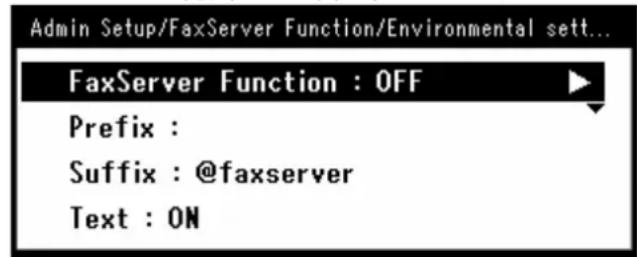
6 Si le « Text (Text) » est réglé sur ON (OUI), le texte est ajouté. S'il est réglé sur OFF (NON), le texte n'est pas ajouté.
7Appuyez sur jusqu'à ce que l'écran supérieur apparaisse.
3. Numérisation
Ce chapitre explique les fonctions pratiques de numérisation de votre machine.
■ Opérations avancées de numérisation vers courriel
Cette section explique les opérations pratiques de numérisation vers courriel. Cette fonction s'applique également à la numérisation pour télécopie internet et à la numérisation vers serveur de télécopie.
Mémo
- Les procédures suivantes sont décrites en supposant que [Scan continu] est désactivé. Pour connaître les procédures basiques lorsque [Scan continu] est activé, reportez-vous au mode d'emploi basique.
- Pour accéder au menu [Config. Admin / Param. par défaut], le mot de passe administrateur est nécessaire. Le mot de passe par défaut est « aaaaaa ».
Configuration des adresses électroniques de l'expéditeur et du destinataire de la réponse (De/répondre à)
Il est possible de définir l'adresse électronique à partir de laquelle les messages sont envoyés et celle à laquelle les réponses sont envoyées.
1Appuyez sur la touche
2Appuyez sur pour sélectionner [Config. Admin / Param. par défaut] puis appuyez sur OK
3Saisissez le mot de passe administrateur.
4 Sélectionnez [Entrer] et cliquez sur OK.
5 Appuyez sur ▼ pour sélectionner [Paramètres scanner] puis appuyez sur OK
6 Appuyez sur ▼ pour sélectionner [Paramètres courriel] puis appuyez sur OK
7Appuyez sur pour sélectionner [From/Reply to] puis appuyez sur OK
8 Appuyez sur ▼ pour sélectionner [De] ou [Répondre à:] puis appuyez sur OK
9Saisissez les adresses électroniques. Lorsque [Répondre à:] est sélectionné à l'étape 8, sélectionnez une méthode pour saisir une destination et spécifiez une destination. Exécutez l'étape 11.
10 Sélectionnez [Entrer] puis appuyez sur OK
11 Appuyez sur jusqu'à ce que l'écran supérieur apparaisse.
Mémo
- Sélectionnez une adresse électronique dans le carnet d'adresses.
Créer des modèles
Vous pouvez enregistrer jusqu'à cinq modèles avec divers textes et lignes de sujet.
Enregistrer un sujet
1Appuyez sur la touche
2Appuyez sur pour sélectionner [Config. Admin / Param. par défaut] puis appuyez sur OK
3Saisissez le mot de passe administrateur.
4 Sélectionnez [Entrer] et cliquez sur OK.
5 Appuyez sur ▼ pour sélectionner [Paramètres scanner] puis appuyez sur OK
6 Appuyez sur ▼ pour sélectionner [Paramètres courriel] puis appuyez sur OK
7Appuyez sur pour sélectionner [Modèle] puis appuyez sur OK
8 Assurez-vous que [Editor le sujet] est sélectionné et appuyez sur OK
9Appuyez sur pour sélectionner un numéro puis appuyez sur OK
10Vous pouvez saisir un sujet de 80 caractères au maximum.
11 Sélectionnez [Entrer] et appuyez sur OK.
12Appuyez sur jusqu'à ce que l'écran supérieur apparaisse.
Enregistrement d'un texte
1Exécutez les étapes 1 à 7 dans « Enregistrer un sujet » P. 39.
2Appuyez sur pour sélectionner [Editor le texte] puis appuyez sur OK
3Appuyez sur pour sélectionner un numéro puis appuyez sur OK
4Saisissez le texte jusqu'à 256 caractères.
5 Sélectionnez [Entrer] puis appuyez sur OK.
6Appuyez sur jusqu'à ce que l'écran supérieur apparaisse.
Utiliser un modèle
Vous pouvez utiliser les modèles enregistrés dans « Créer des modèles » P. 39 ou des courriels standardisés.
1 Placez vos documents avec le texte tourné vers le haut dans l'ADF ou vers le bas sur la vitre à document.
2 Appuyez sur la touche
3 Assurez-vous que [Courriel] est sélectionné et appuyez sur OK
Si vous avez appuyé sur la touche
4Appuyez sur pour sélectionner [Paramètres de numérisation] puis appuyez sur OK
5 Appuyez sur pour sélectionner [ Modifier courriel] puis appuyez sur OK
6 Appuyez sur ▼ pour sélectionner [Sujet] ou [Texte] puis appuyez sur OK
7 Assurez-vous que [Sélectionner l'objet] ou [Sélectionner le texte] est sélectionné et appuyez sur OK Si le serveur de télécopie est activé, que [Text] est activé, et que vous avez sélectionné [FAX] à l'étape 2, « Sélectionner le texte » n'est pas affiché.
8Appuyez sur pour sélectionner un sujet ou un texte, puis appuyez sur OK
9Appuyez sur pour sélectionner [Ajouter destinataire] puis appuyez sur OK.
10 Appuyez sur pour sélectionner une méthode d'entrée, puis appuyez sur OK
11Spécifiez une destination et appuyez sur OK.
12Appuyez sur ou.
Si vous avez appuyé sur
■ Opérations avancées de numérisation, de télécopie internet et de numérisation vers un serveur de télécopie
Cette section explique des opérations utiles pour la numérisation, la télécopie internet et la numérisation vers un serveur de télécopie. Vous pouvez configurer les fonctions de numérisation, de télécopie internet et de numérisation vers un serveur de télécopie pour modifier la sortie selon vos besoins. La numérisation vers un ordinateur local et la numérisation vers un ordinateur distant ne peuvent pas être utilisées pour les fonctions suivantes.
Dans cette section, les procédures sont expliquées en prenant pour exemple le menu de numérisation. Si vous utilisez la fonction de télécopie internet, chaque paramètre peut être configuré à partir du menu [Paramètres de numérisation] de l'écran [Internet FAX Standby] ou [Scan to Fax Server Standby].
Mémo
- Pour accéder au menu [Config. Admin / Param. par défaut], le mot de passe administrateur est nécessaire. Le mot de passe par défaut est « aaaaaa ».
Référence
- Pour en savoir plus sur la manière de démarrer une tâche de numérisation, reportez-vous au mode d'emploi basique.
Spécifier un nom de fichier
Vous pouvez spécifier le nom de fichier des documents numérisés.
1 Sur l'écran [Menu Scanner], sélectionnez le mode de numérisation de votre choix, puis appuyez sur OK Si vous sélectionnez [Clé USB], allez à l'étape 3.
2Appuyez sur pour sélectionner [Paramètres de numérisation] puis appuyez sur OK
3Appuyez sur pour sélectionner [Nom de Fichier], puis appuyez sur OK
4Vous pouvez entrer un nom de fichier de 64 caractères au maximum.
5 Sélectionnez [Entrer] puis appuyez sur OK
Mémo
- Si vous ne spécifiez pas de nom de fichier, le nom spécifié dans les valeurs d'usine est utilisé.
Changer la taille de numérisation (Taille de numérisation)
Vous pouvez spécifier la taille de numérisation appropriée à votre document.
1 Sur l'écran [Menu Scanner], sélectionnez le mode de numérisation de votre choix, puis cliquez sur OK Si vous sélectionnez [Clé USB], allez à l'étape 3.
2Assurez-vous que [Paramètres de numérisation] est sélectionné et appuyez sur OK
3 Assurez-vous que [Taille de scan] est sélectionné et appuyez sur OK
4Appuyez sur pour sélectionner une valeur, puis appuyez sur OK
Changer la résolution (Type de document)
Vous pouvez changer la résolution utilisée pour numériser votre document afin d'obtenir une qualité d'image optimale.
1 Sur l'écran [Menu Scanner], sélectionnez le mode de numérisation de votre choix, puis appuyez sur OK Si vous sélectionnez [Clé USB], allez à l'étape 3.
2Appuyez sur pour sélectionner [Paramètres de numérisation], puis appuyez sur OK
3Appuyez sur pour sélectionner [Paramètres d'image], puis appuyez sur OK. Pour la télécopie internet, sélectionnez [Résolution] et exécutez l'étape 5 après avoir appuyé sur OK
4Appuyez sur pour sélectionner [Type de document], puis appuyez sur OK
5Appuyez sur pour sélectionner un type, puis appuyez sur Ⓞk
Mémo
- La numérisation prend plus de temps en mode [Photo].
Ajuster la densité (Densité)
Vous pouvez ajuster la densité sur sept niveaux.
1 Sur l'écran [Menu Scanner], sélectionnez le mode de numérisation de votre choix, puis appuyez sur OK Si vous sélectionnez [Clé USB], allez à l'étape 3.
2Appuyez sur pour sélectionner [Paramètres de numérisation], puis appuyez sur OK
3Appuyez sur pour sélectionner [Paramètres d'image], puis appuyez sur OK. Pour la télécopie internet, sélectionnez [Densité] et exécutez l'étape 5 après avoir appuyé sur OK
4 Assurez-vous que [Densité] est sélectionné et appuyez sur OK.
5Appuyez sur ou pour sélectionner une valeur de densité, puis appuyez sur OK.
Mémo
- [0] est la valeur standard. Pour assombrir l'image du document, sélectionnez [+1], [+2] ou [+3] (plus dense). Inversement, pour éclaircir l'image du document, sélectionnez [-1], [-2] ou [-3] (moins dense).
Spécifier le format de fichier
Vous pouvez spécifier le format de fichier des documents numérisés. Vous pouvez sélectionner le format de fichier PDF, TIFF, JPE G ou XPS.
! Remarque
- Cette fonction est uniquement pour la numérisation. La télécopie internet et la numérisation vers un serveur de télécopie ne peuvent pas être utilisées.
1 Sur l'écran [Menu Scanner], sélectionnez le mode de numérisation de votre choix, puis cliquez sur OK Si vous sélectionnez [Clé USB], allez à l'étape 3.
2Appuyez sur pour sélectionner [Paramètres de numérisation], puis appuyez sur OK
3Appuyez sur pour sélectionner [Format de fichier], puis appuyez sur OK.
4Appuyez sur pour sélectionner le type de couleur [Couleur], [Mono (Niveaux de gris)], ou [Mono (Noir et Blanc)], puis appuyez sur OK
5Appuyez sur pour sélectionner un format de fichier, puis appuyez sur OK
Mémo
- Si vous avez sélectionné [Mono (Noir et Blanc)] à l'étape 4, [JPEG] ne peut pas être sélectionné.
Chiffrer un PDF
Vous pouvez chiffrer un document numérisé. Vous pouvez choisir le niveau de chiffrement, un mot de passe pour ouvrir les documents, un mot de passe d'authentication et une permission pour les PDF chiffrés avec cette fonction.
Un mot de passe pour ouvrir un document est un mot de passe pour ouvrir un PDF chiffré. Il ne peut pas en être de même pour un mot de passe d'authentication. Le mot de passe doit être de 32 caractères de 1 octet au maximum.
Un mot de passe d'authentication est un mot de passe pour contrôler les opérations comme l'impression, l'extraction et l'édition d'un PDF chiffré. Il ne peut pas être identique au mot de passe pour ouvrir un document. Le mot de passe doit être de 32 caractères de 1 octet au maximum.
! Remarque
- Cette fonction est uniquement pour la numérisation. Vous ne pouvez pas utiliser cette fonction pour la télécopie internet et la numérisation vers un serveur de télécopie.
- [PDF encrypté] est uniquement affiché lorsque [PDF] est réglé sur [Couleur], [Mono (Niveaux de gris)] et [Mono (Noir et Blanc)] de [Format de fichier].
- Pour chiffrer un PDF, il est nécessaire d'établir un mot de passe pour ouvrir un document ou un mot de passe d'authentication.
Établir un mot de passe pour ouvrir un document et un mot de passe d'authentication
Mémo
- Cette section utilise comme exemple un mot de passe pour ouvrir un document et un mot de passe d'authentification.
1 Sur l'écran [Menu Scanner], sélectionnez le mode de numérisation de votre choix, puis cliquez sur Ⓞk
2Appuyez sur pour sélectionner [Paramètres de numérisation], puis appuyez sur OK
3Appuyez sur pour sélectionner [PDF encrypté], puis appuyez sur OK
4Appuyez sur pour sélectionner [Encrypt] entre [Not encrypt] et [Encrypt], et appuyez sur OK
5Appuyez sur pour sélectionner le niveau de chiffrement [Low], [Medium] et [High], puis appuyez sur OK
6Appuyez sur pour sélectionner [Activé] dans [Désactivé], [Activé] et [Appliquer le MdP par défaut], puis appuyez sur OK Établissez un mot de passe pour ouvrir un document.
7Appuyez sur pour saisir le mot de passe.
8 Sélectionnez [Entrer] puis appuyez sur OK.
9Saisissez de nouveau le mot de passe.
10 Sélectionnez [Entrer] puis appuyez sur OK.
11 Appuyez sur pour sélectionner [Activé] dans [Désactivé], [Activé] et [Appliquer le MdP par défaut], puis appuyez sur OK Définir le mot de passe d'authentication.
12Appuyez sur et saisissez le mot de passe.
13 Sélectionnez [Entrer] puis appuyez sur OK.
14Saisissez de nouveau le mot de passe.
15 Sélectionnez [Entrer] et appuyez sur Ⓞ.
16 Sélectionnez la permission pour imprimer le document, puis appuyez sur OK.
- Lorsque le niveau de chiffrement est réglé sur [Low] à l'étape 5, vous pouvez sélectionner [Non autorisé] ou [High Resolution]. - Lorsque le niveau de chiffrement est réglé sur [Moyen] ou [High] à l'étape 5, vous pouvez sélectionner [Non autorisé] [low resolution (150dpi)] ou [High Resolution].
17 Sélectionnez la permission pour copier le texte et l'objet, puis appuyez sur OK
18 Sélectionnez la permission pour changer le PDF, puis appuyez sur OK
- Lorsque le niveau de chiffrement est réglé sur [Low] à l'étape 5, vous pouvez sélectionner [Non autorisé], [Allow To Make A Comment], [Allow To Swap Page], ou [Accès total sauf extract. page]
- Lorsque le niveau de chiffrement est réglé sur [Medium] ou [High] à l'étape 5, vous pouvez sélectionner [Non autorisé], [Allow To Make A Comment], [Allow Ins., Del. or Rotate Page.], ou [Accès total sauf extract. page]
19Vérifiez les paramètres de sécurité, puis appuyez sur OK
! Remarque
- Les paramètres de chaque authentication de l'étape 16 à 18 sont uniquement affichés si [Mot de passe propriétaire] est choisi pour [Activé] ou [Appliquer le MdP par défaut].
Saisissez le mot de passe par défaut
Lorsque [Use the default password] est sélectionné à l'étape 6 ou 11 dans « Établir un mot de passe pour ouvrir un document et un mot de passe d'authentication » P. 42, vous pouvez utiliser le mot de passe par défaut enregistré à l'avance.
Utilisez les procédures ci-dessous pour enregistrer le mot de passe initial.
1Appuyez sur la touche
2Appuyez sur pour sélectionner [Config. Admin / Param. par défaut], puis appuyez sur OK
3Saisissez le mot de passe administrateur.
4 Sélectionnez [Entrer] puis appuyez sur OK.
5Appuyez sur pour sélectionner [Paramètres scanner], puis appuyez sur OK.
6Appuyez sur pour sélectionner [Paramètres par défaut], puis appuyez sur OK.
7Appuyez sur pour sélectionner [Réglages des fichiers PDF], puis appuyez sur OK
8Appuyez sur pour sélectionner [Entrez le MdP utilisateur]/[Mot de passe propriétaire], puis appuyez sur OK.
9Vous pouvez entrer un mot de passe de 32 caractères au maximum.
10 Sélectionnez [Entrer] puis appuyez sur OK.
11 Appuyez sur jusqu'à ce que l'écran supérieur apparaisse.
Régler le taux de compression
Vous pouvez spécifier le taux de compression approprié.
1 Sur l'écran [Menu Scanner], sélectionnez le mode de numérisation de votre choix, puis cliquez sur ☐ Si vous sélectionnez [Clé USB], allez à l'étape 3.
2Appuyez sur pour sélectionner [Paramètres de numérisation], puis appuyez sur OK
3Appuyez sur pour sélectionner [Compression], puis appuyez sur OK Si vous utilisez la fonction de télécopie internet, allez à l'étape 5.
4Appuyez sur pour sélectionner le type de couleur (couleur, monochrome, etc.) puis appuyez sur OK
5Appuyez sur pour sélectionnez le taux de compression [High], [Medium] ou [Low], puis appuyez sur OK
Mémo
- Si vous sélectionnez [Mono (Noir et Blanc)], vous pouvez sélectionner le taux de compression [High], [Medium] ou [Raw].
Réglage des nuances de gris
Lorsque la nuance de gris est activée, les données numérisées par me sont pas en noir et blanc (binaire) mains en nuances de gris (255 tons).
! Remarque
- Cette fonction est uniquement pour la numérisation. La télécopie internet et la numérisation vers un serveur de télécopie ne peuvent pas être utilisées.
1 Sur l'écran [Menu Scanner], sélectionnez le mode de numérisation de votre choix, puis appuyez sur OK Si vous sélectionnez [Clé USB], allez à l'étape 3.
2Appuyez sur pour sélectionner [Paramètres de numérisation], puis appuyez sur OK
3 Appuyez sur ▼ pour sélectionner [Gris], puis appuyez sur OK
4 Appuyez sur ▼ pour sélectionner [OUI], puis appuyez sur OK
Utiliser les pilotes et le logiciel
Cette section explique comment utiliser le pilote de scanneur et les utilitaires. Ils vous permettent de numériser des documents et de modifier facilement les réglages sur votre ordinateur.
Utiliser le pilote TWAIN
Mémo
- Les explications de cette section utilisent comme exemple PaperPort sous Windows et Adobe Photoshop CS3 sous Mac OS X.
- Dans cette section, les procédures utilisant la numérisation vers ordinateur distant via une connexion USB sont décrites. Pour savoir comment connecter le réseau et démarrer la numérisation vers un ordinateur local, reportez-vous au mode d'emploi basique.
! Remarque
- Pour utiliser cette fonction, les applications prenant en charge TWAIN (PaperPort ou Adobe Photoshop CS3, etc.) doivent être installées sur votre ordinateur.
Référence
- Pour en savoir plus sur la manière de démarrer une tâche de numérisation, reportez-vous au mode d'emploi basique.
Démarrer une tâche de numérisation (pour Windows)
1 Placez vos documents avec le texte tourné vers le haut dans l'ADF ou vers le bas sur la vitre à document.
2 Appuyez sur la touche
3Appuyez sur pour sélectionner [PC Twain], puis appuyez sur OK
4Démarrer PaperPort sur votre ordinateur.
5 Cliquez sur [Choisir] et sélectionner le pilote de scanneur de votre machine. Une fenêtre s'ouvre.
6 Cliquez sur [Numériser].
7Cliquez sur les boutons de numérisation. La tâche de numérisation démarre.
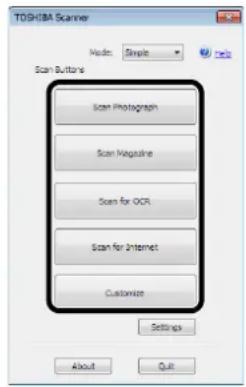
8 Cliquez sur [Quitter (Quit)].
9Lorsqu'il n'y a pas d'autre page ou que le verso n'est pas numérisé, cliquez sur [Quitter (Quit)].
Mémo
- Les cinq boutons suivants sont enregistrés comme paramètres par défaut.
Numériser une photographie
Numériser un magazine
Numériser avec reconnaissance optique de caractères
Numériser pour internet
Personnaliser
Modifier les paramètres
Vous pouvez régler la numérisation du document en modifiant les paramètres du pilote.
Ce qui suit explique les éléments de réglage.
■ Mode simple
Vous pouvez changer les paramètres de cinq boutons enregistrés.
1Suivez la procédure pour « Démarrer une tâche de numérisation (pour Windows) » via l'étape 6.
2 Sélectionnez [Simple] dans [Mode].
3 Cliquez sur [Paramètres (Settings)]. Une fenêtre s'ouvre.
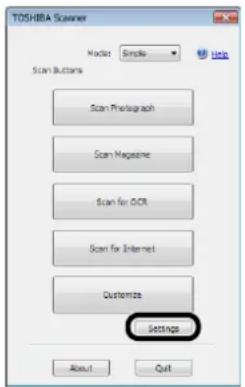
4Cliquez sur le bouton de numérisation pour modifier les paramètres.
5Cliquez sur [OK].
6 Si vous démarrez une tâche de numérisation, cliquez sur le bouton de numérisation. Si vous souhaitez terminer le réglage, cliquez sur [Quitter (Quit)].
■ Mode avancé
Vous pouvez ajuster en détail la numérisation d'un document.
1Suivez la procédure pour « Démarrer une tâche de numérisation (pour Windows) » P. 45 via l'étape 6.
2 Sélectionnez [Avancés] dans [Mode].
3 Modifiez les réglages si nécessaire.
4 Cliquez sur [Numériser] pour démarrer la numérisation. Si vous souhaitez terminer le réglage, cliquez sur [Quitter].
Référence
- Pour savoir comment modifier chaque paramètre, reportez-vous à l'aide en ligne.
Démarrer une tâche de numérisation (pour Mac OS X)
1 Appuyez sur la touche
2Placez vos documents avec le texte tourné vers le haut dans l'ADF ou vers le bas sur la vitre à document.
3Appuyez sur pour sélectionner [PC Twain], puis appuyez sur OK
4Lancez Adobe Photoshop CS3 sur votre ordinateur.
5 Sélectionnez [Importer] dans [Fichier] et sélectionnez [TOSHIBA e-STUDIOxxxS USB] ou [TOSHIBA e-STUDIOxxxS Network].
- Lorsque [TOSHIBA e-STUDIOxxxS USB] est sélectionné, exécutez l'étape 9.
- Lorsque [TOSHIBA e-STUDIOxxxS Network] est sélectionné, la numérisation en réseau est la première ou deuxième fois, exécutez l'étape 9.
6 Pour la première numérisation en réseau, la boîte de dialogue indique que l'outil pour sélectionner une destination de connexion est démarré et affiché. Puis cliquez sur [OK].
7 Sur la boîte de dialogue de [Paramètres de numérisation], sélectionnez une destination de connexion pour enregistrer les informations de l'hôte si nécessaire, puis cliquez sur [OK].
8 Sélectionnez [ Importer] dans [Fichier] de Adobe Photoshop CS3 et sélectionnez [TOSHIBA e-STUDIOxxxS Network]. La fenêtre apparaît.
9Cliquez sur le bouton de numérisation. La numérisation démarre.
10 Sélectionnez [Quit Photoshop] dans [Photoshop].
Modifier les réglages (pour Macintosh)
Vous pouvez régler la numérisation du document en modifiant les paramètres du pilote.
Ce qui suit explique les éléments de réglage.
■ Mode simple
Vous pouvez changer les paramètres de cinq boutons enregistrés.
1 Suivez la procédure pour « Démarrer une tâche de numérisation (pour Mac OS X) » via l'étape 8.
2 Sélectionnez [Simple] dans [Mode].
3 Cliquez sur [Paramètres]. Une fenêtre s'ouvre.
4Cliquez sur le bouton de numérisation pour modifier les paramètres.
5Cliquez sur [OK].
6Si vous démarrez une tâche de numérisation, cliquez sur le bouton de numérisation.
Si vous souhaitez terminer le réglage, cliquez sur [Quitter].
■ Mode avancé
Vous pouvez ajuster en détail la numérisation d'un document.
1Suivez la procédure pour « Démarrer une tâche de numérisation (pour Mac OS X) » P. 46 via l'étape 8.
2 Sélectionnez [Avancés] dans [Mode].
3 Modifiez les réglages si nécessaire.
4 Cliquez sur [Numériser] pour démarrer la numérisation.
Si vous souhaitez terminer le réglage, cliquez sur [Quitter].
Utiliser le pilote WIA
Le pilote WIA ne prend pas en charge la fonction de numérisation en réseau. Connectez la machine avec le coumber via USB ou la numérisation WSD.
Le pilote WIA n'est pas compatible avec Mac OS X. Le pilote WIA 2.0 est compatible avec Windows 7/Windows Server 2008 R2.
Le pilote WIA 1.0 est compatible avec Windows Vista/ Windows Server 2008/ Windows XP/ Windows Server 2003.
Démarrer une tâche de numérisation
Mémo
- Les explications de cette section utilisent PaperPort comme exemple, et peuvent différer de la description en fonction de votre application.
1 Placez vos documents avec le texte tourné vers le haut dans l'ADF ou vers le bas sur la vitre à document.
2 Appuyez sur la touche
3Appuyez sur pour sélectionner [PC Twain], puis appuyez sur OK
4Démarrer PaperPort sur votre ordinateur.
5 Sélectionnez [Choisir] puis cliquez [WIA: eS332/403S].
6 Cliquez sur [Numériser].
7 Sélectionnez une méthode d'alimentation en papier.
8 Sélectionnez un type de document.
9Spécifier la zone à numériser.
10 Cliquez sur [Numériser].
11 Cliquez sur [Annuler] lorsque la numérisation est terminée.
12Lorsqu'il n'y a pas de page suivante ou que le verso n'est pas numérisé, cliquez sur [Terminer].
L'image numérisée est affichée dans PaperPort.
Utiliser la numérisation et la télécopie Windows
« La numérisation et la télécopie Windows » est une fonction utilisée sous Windows Vista/ 7.
1 Placez vos documents avec le texte tourné vers le haut dans l'ADF ou vers le bas sur la vitre à document.
2 Appuyez sur la touche
3Appuyez sur pour sélectionner [PC Twain] puis appuyez sur OK
4Cliquez sur [Démarrer] sur votre ordinateur et sélectionnez [Tous les programmes]>[Télécopie et numérisation Windows].
5 Cliquez sur [New Scan (New Scan)].
6 Sélectionnez [eS332/403S] et cliquez sur [OK].
7Effectuez d'autres réglages si nécessaire.
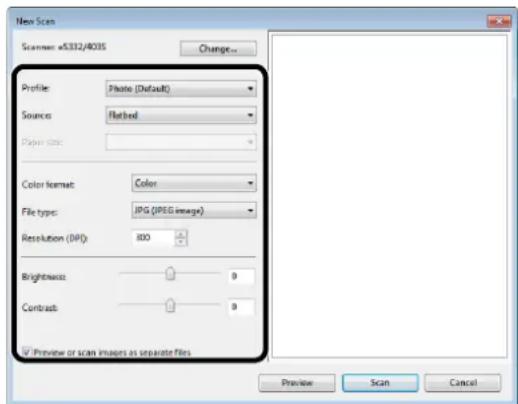
8 Cliquez sur [Numériser (Scan)].
9 Quittez [Windows FAX and Scan].
Utilisation du pilote ICA
Le pilote ICA n'est pas compatible avec le SE Windows.
Le pilote ICA supporte Mac OS X 10.6/10.7.
Commencer la lecture
Remarque
- Certains exemples de capture d'image sont utilisés dans la procédure suivante. Les étapes et les menus peuvent varier en fonction de l'application que vous utilisez.
1Appuyez sur la touchesur le panneau de commandes.
2Placez vos documents avec le texte tourné vers le haut dans l'ADF ou vers le bas sur la vitre.
3 Appuyez sur ▼ pour sélectionner [ PC Twain] puis appuyez sur Ⓞ
4Démarrez la capture d'image sur votre ordinateur.
5 Sélectionnez la machine dans la liste à gauche de l'écran de capture d'image.
6 Cliquez sur. La numérisation débutera.
7 Dans [Image CaptureI], sélectionnez [Close Image Capture].
Éditer les paramètres
Vous pouvez régler la télécopie du document en changeant les paramètres du pilote actuel.
Ce qui suit explique chaque élément à régler.
Afficher l'information détaillée
Vous pouvez régler la numérisation du document en détails.
1Suivez les étapes 1 à 5 de la section « Commencer la lecture ».
2Cliquez sur [Display the detailed information].
3 Modifiez les réglages si nécessaire.
4 Cliquez sur [Numériser] pour numériser le document.
Utilisation du logiciel ActKey
En utilisant ActKey, vous pouvez démarrer une tâche de numérisation avec des paramètres préréglés en un clic sur un bouton.
Mémo
- ActKey ne supporte pas Mac OS X.
- Lorsque ActKey est installé, la configuration réseau est elle aussi installée simultanément. Pour la configuration réseau, reportez-vous à « Utilisation de la configuration réseau » P. 49.
Référence
- Pour plus de détails sur la manière de démarrer une tâche de numérisation, reportez-vous au mode d'emploi avancé.
Installation du logiciel
1 Insérez le « DVD-ROM logiciel » dans votre ordinateur.
Une fenêtre s'ouvre.
2 Sélectionnez [ActKey] dans [Software].
3Installez le logiciel comme indiqué.
4 Cliquez sur [Terminer].
Démarrage du logiciel
1 Cliquez sur [Démarrer] et sélectionnez [Tous les programmes]>[TOSHIBA]>[ActKey]>[ActKey].
Démarrage de ActKey lors de la numérisation sur un ordinateur local
Vous pouvez régler ActKey pour qu'il démarre lorsque vous sélectionnez [Vers PC] sur la machine.
1 Cliquez sur [Démarrer] pour sélectionner [Panneau de configuration].
2 Entrez [View scanners and cameras] dans [Search Control Panel].
3Cliquez sur [View scanners and cameras] sous [Devices and Printers].
4 Sélectionnez [eS332/403S] et cliquez sur [Properties].
Si la boîte de dialogue [User Account Control]
apparaît, cliquez sur [Oui].
5 Cliquez sur l'onglet [Events].
6 Sélectionnez un événement pour [Select an event].
7 Sélectionnez la case [Start this program] puis sélectionnez [ActKey].
8Répétez les étapes 6 et 7 afin que [ActKey] soit réglé pour tous les éléments.
9Cliquez sur [OK].
Envoi d'une télécopie des documents scannés
À l'aide du service de télécopie du composant Windows, vous pouvez envoyer un document numérisé.
! Remarque
- La direction de chargement du papier ne peut pas être changée une fois les documents numérisés.
- Cette fonction utilise le service de télécopie du composant Windows.
Mémo
- Pour la fonction PC-FAX, la résolution est fixée à 200ppp et le mode de couleur est fixé au noir et blanc.
1Démarrer ActKey sur votre ordinateur.
2 Appuyez sur la touche
3Appuyez sur pour sélectionner [PC Twain] puis appuyez sur OK
4Placez vos documents avec le texte tourné vers le haut dans l'ADF ou vers le bas sur la vitre à document.
5Cliquez sur le bouton de numérisation [PC-Fax] de ActKey sur votre ordinateur. Le [Paramètres Fax] démarre.
6Suivez les instructions qui s'affichent pour envoyer une télécopie.
Régler le bouton de numérisation
Vous pouvez changer les paramètres de quatre boutons de numérisation.
1Démarrer Actkey.
2 Sélectionnez [Button settings] dans le menu [Paramètres].
3Cliquez sur le bouton que vous souhaitez régler.
4 Modifiez les réglages si nécessaire.
5Cliquez sur [OK].
Utilisation de la configuration réseau
La configuration réseau est un outil à paramétrer d'avance lorsque vous effectuez une numérisation vers un ordinateur local. De plus, si l'information comprenant le dispositif et l'adresse IP de l'ordinateur, etc. est changée lors d'une numérisation via le réseau, la valeur réglée peut être modifiée par cet outil.
Lorsque vous installez ActKey, la configuration réseau est elle aussi installée simultanément.
La configuration réseau sera automatiquement lancée lorsque vous vous connectez à Windows si vous la sélectionnez dans le menu de la barre des tâches.
Lorsque vous lancez la configuration réseau, le pilote du scanneur installé dans l'ordinateur s'affiche.
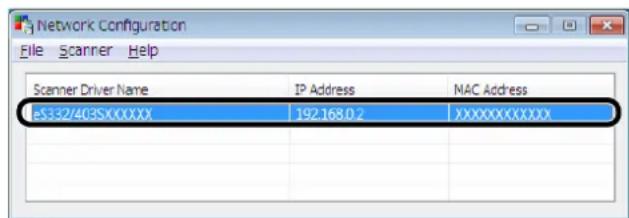
■ Méthode d'ajout d'un nouveau scanneer en réseau
Pour ajouter un nouveau scanneur en réseau, sélectionnez [Add Scanner (Add Scanner)] dans le menu [Scanneer (Scanner)] et sélectionnez le nom du pilote du scanneur ajouté.
■ Méthode de changement d'un nom de pilote de scanneur
Lorsqu'un nom de pilote de scanneur a été changé, sélectionnez [Edit Driver Name (Edit Driver Name)] dans le menu [Scanneer (Scanner)] puis changez le nom du pilote de scanneur.
■ Méthode de changement des informations de réglage de l'appareil
Lorsque l'adresse IP de la machine et le numéro de port de la machine ont été changés, démarrez la configuration réseau puis sélectionnez [Edit Scanner (Edit Scanner)] dans le menu [Scanneur (Scanner)].
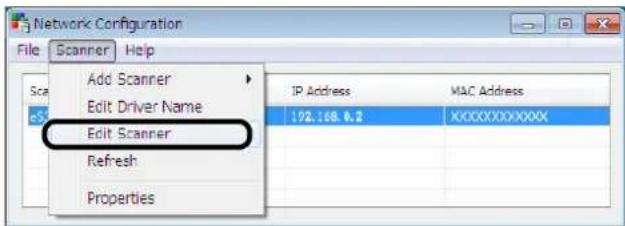
La valeur de réglage paramétrée dans l'ordinateur actuel est affichée, puis changez l'adresse IP et le numéro de port de la machine.
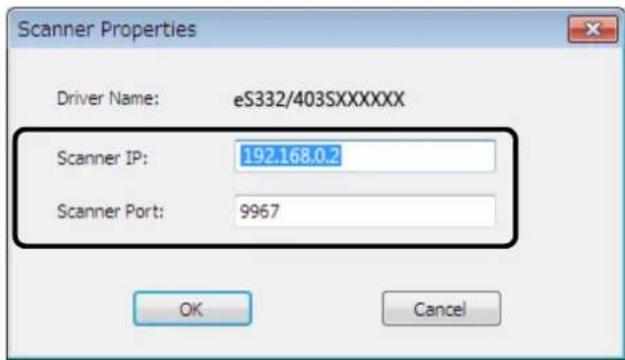
■ Méthode de configuration de la numérisation vers un ordinateur local
Pour exécuter la numérisation vers un ordinateur local, vous devez enregistrer le nom de l'ordinateur, l'adresse IP et le numéro de port de la machine.
Après avoir installé le pilote du scanneur, démarrez la configuration réseau et sélectionnez le pilote à utiliser. Ensuite, sélectionnez [Properties (Properties)] dans le menu [Scanneer (Scanner)] et sélectionnez l'onglet [Inscrire (Register)]. Les informations de l'ordinateur, le nom de l'ordinateur, l'adresse IP et le numéro de port sont affichées. Le nom de l'ordinateur n'a pas à être entré puisque le nom de l'hôte de l'ordinateur est automatiquement acquis.
Bien que la valeur paramétrée de l'ordinateur soit automatiquement affichée pour l'adresse IP, si plusieurs cartes réseau sont installées sur l'ordinateur, plusieurs adresses IP sont affichées. Sélectionnez l'adresse IP de la carte réseau actuellement utilisée. De plus, pour le numéro de port, le réglage actuel est affiché. Si vous devez effectuer un changement, changez le réglage.
Après que tous les réglages aient été faits. Cliquez sur le bouton [Inscrire (Register)] pour enregistrer le réglage dans la machine.
Si la machine est éteinte et qu'elle ne peut pas être connectée, une erreur survient durant l'enregistrement. Après l'enregistrement, si le nom de l'ordinateur, l'adresse IP ou le numéro de port est modifié, vous devez procéder une nouvelle fois à l'enregistrement en suivant la procédure ci-dessus.
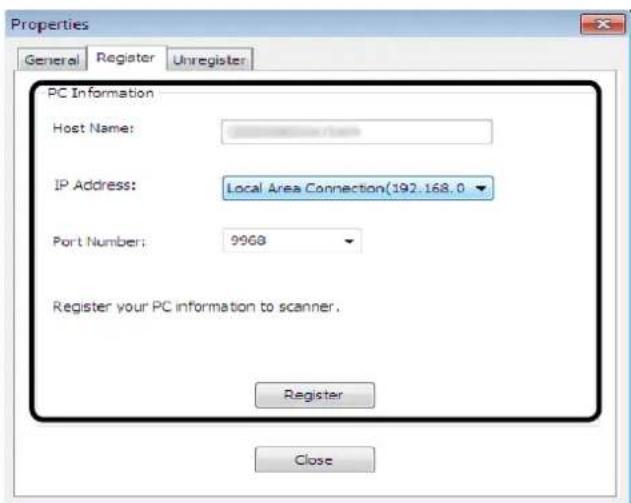
■ Méthode pour effacer de la machine les ordinateurs connectés au réseau
Si vous avez enregistré plusieurs ordinateurs connectés au réseau dans la machine, vous pouvez les effacer. Sélectionnez [Properties (Properties)] dans le menu [Scanneur (Scanner)] et sélectionnez l'onglet [Unregister (Unregister)]. L'information enregistrée est affichée. Sélectionnez l'information enregistrée à effacer de la machine, et cliquez sur le bouton [Unregister (Unregister)].
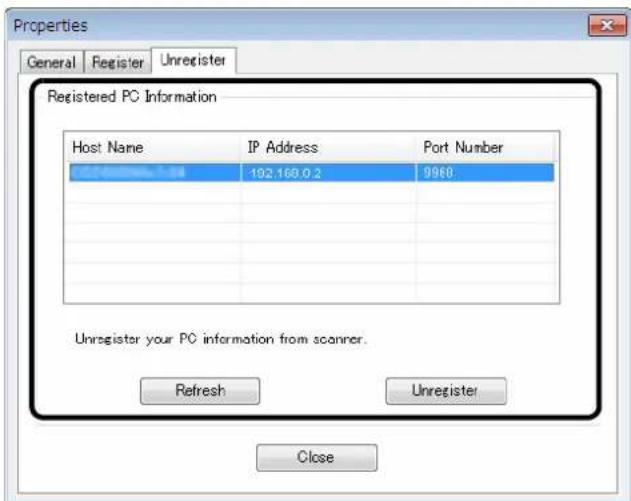
■ Fonctions pratiques pour la télécopie internet et la numérisation vers courriel
Cette section explique des fonctions utiles pour la télécopie internet et la fonction de numérisation vers courriel.
MDN est un message pour notifier l'expéditeur du statut après que le destinataire a reçu le document.
DSN est un message pour notifier l'expéditeur du statut de réception si le document transmis a bien été reçu par le destinataire.
Si la machine reçoit une demande de DSN, elle n'enverra pas de réponse.
Mémo
- Pour accéder au menu [Config. Admin / Param. par défaut], un mot de passe est nécessaire. Le mot de passe par défaut est « aaaaaa ».
! Remarque
- Pour recevoir une réponse de MDN ou DSN, activez le réglage des requêtes MDN ou DSN et effectuez les réglages de réception de courriel par avance.
Référence
- Pour le réglage de la réception de courriel, reportez-vous à « Configurer le serveur pour imprimer les fichiers attachés aux courriels » P. 175.
Activer les requêtes MDN et DSN
Suivez la procédure suivante pour demander un MDN et DSN lorsque vous transmettez des télécopies internet et des courriels.
1Appuyez sur la touche
2Appuyez sur pour sélectionner [Config. Admin / Param. par défaut] puis appuyez sur OK
3Saisissez le mot de passe administrateur.
4 Sélectionnez [Entrer] et cliquez sur OK.
5Appuyez sur pour sélectionner [Paramètres scanner] puis appuyez sur OK.
6 Appuyez sur ▼ pour sélectionner [Paramètres courriel] puis appuyez sur OK
7Appuyez sur pour sélectionner [Rapport de confirmation d'émission] puis appuyez sur OK
8 Appuyez sur ▼ pour sélectionner [OUI] puis appuyez sur OK
9Appuyez sur jusqu'à ce que l'écran du haut apparaisse.
Activer la réponse MDN
Effectuez l'opération suivante pour transmettre la réponse MDN lorsque la machine reçoit des requêtes MDN.
1Appuyez sur la touche
2Appuyez sur pour sélectionner [Config. Admin / Param. par défaut] puis appuyez sur OK
3Saisissez le mot de passe administrateur.
4Sélectionnez [Entrer] puis appuyez sur OK.
5Appuyez sur pour sélectionner [Paramètres scanner] puis appuyez sur OK.
6 Appuyez sur ▼pour sélectionner [Paramètres courriel] puis appuyez sur OK
7Appuyez sur pour sélectionner [Présence de la réponse MDN] puis appuyez sur OK
8 Appuyez sur ▼ pour sélectionner [OUI] puis appuyez sur OK
9Appuyez sur jusqu'à ce que l'écran du haut apparaisse.
■ Fonctions utiles pour la numérisation vers des ordinateurs locaux et distants
Cette section explique les fonctions utiles pour numériser vers des ordinateurs locaux et distants.
Mémo
- Pour accéder au menu [Config. Admin / Param. par défaut], un mot de passe est nécessaire. Le mot de passe par défaut est « aaaaaa ».
Régler le mode de numérisation sur ordinateur
Vous pouvez sélectionner soit le mode de numérisation simple soit le mode de numérisation sécurisé pour la fonction de numérisation vers un ordinateur local.
1 Appuyez sur la touche
2Appuyez sur pour sélectionner [Config. Admin / Param. par défaut] puis appuyez sur OK
3Saisissez le mot de passe administrateur.
4 Sélectionnez [Entrer] et cliquez sur OK.
5Appuyez sur pour sélectionner [Paramètres scanner] puis appuyez sur OK.
6Appuyez sur pour sélectionner [Paramétrage PC Twain] puis appuyez sur OK.
7Appuyez sur pour sélectionner [Mode Scan vers PC] puis appuyez sur OK
8Appuyez sur pour sélectionner un mode puis appuyez sur OK
9Appuyez sur jusqu'à ce que l'écran du haut apparaisse.
Activation des paramètres du réseau TWAIN
Suivez la procédure suivante pour utiliser les fonctions de numérisation vers un ordinateur local et vers un ordinateur distant connecté au réseau.
! Remarque
- Si vous sélectionnez [Désactivé] sur cette fonction, vous ne pouvez pas utiliser la numérisation vers un ordinateur local et vers un ordinateur distant via le réseau.
1 Appuyez sur la touche
2Appuyez sur pour sélectionner [Config. Admin / Param. par défaut] puis appuyez sur OK
3Saisissez le mot de passe administrateur.
4Sélectionnez [Entrer] puis appuyez sur OK.
5Appuyez sur pour sélectionner [Paramètres scanner] puis appuyez sur OK.
6Appuyez sur pour sélectionner [Paramétrage PC Twain] puis appuyez sur OK.
7Assurez-vous que [Réglages Twain réseau] est sélectionné et appuyez sur OK.
8 Appuyez sur ▼ pour sélectionner [OUI] puis appuyez sur OK
9Appuyez sur jusqu'à ce que l'écran du haut apparaisse.
Activation de la numérisation WSD
Pour utiliser à la fois la fonction de numérisation vers un ordinateur local (numérisation WSD) et vers un ordinateur distant (numérisation WSD) via la connexion de numérisation WSD, suivez les étapes ci-dessous.
1Appuyez sur la touche
2Appuyez sur pour sélectionner
[Config. Admin / Param. par défaut]
puis appuyez sur OK
3Saisissez le mot de passe administrateur.
4 Sélectionnez [Entrer] et cliquez sur OK.
5Appuyez sur pour sélectionner [Paramètres scanner] puis appuyez sur OK.
6Appuyez sur pour sélectionner
[Configuration du service Web] puis
appuyez sur OK
7 Assurez-vous que [Service Web] est sélectionné et appuyez sur OK
8 Appuyez sur ▼ pour sélectionner [OUI] puis appuyez sur OK
9Appuyez sur jusqu'à ce que l'écran du haut apparaisse.
Sélection de la numérisation recto-verso de la fonction de numérisation WSD
Pour activer la numérisation recto-verso de la fonction de numérisation vers un ordinateur local (numérisation WSD) et vers un ordinateur distant (numérisation WSD), suivez les étapes ci-dessous.
1Appuyez sur la touche
2Appuyez sur pour sélectionner
[Config. Admin / Param. par défaut]
puis appuyez sur OK
3Saisissez le mot de passe administrateur.
4 Sélectionnez [Entrer] et cliquez sur Ⓞk.
5Appuyez sur pour sélectionner [Paramètres scanner] puis appuyez sur OK.
6Appuyez sur pour sélectionner
[Configuration du service Web] puis
appuyez sur OK
7Appuyez sur pour sélectionner [Reliure] puis appuyez sur OK
8 Sélectionnez [Reliure bord long] ou [Reliure bord court] en fonction du document à numériser et appuyez sur OK.
9Appuyez sur jusqu'à ce que l'écran du haut apparaisse.
Ce chapitre explique les opérations d'impression avancées.
■ Opérations utiles pour l'impression depuis un ordinateur
Cette section explique les opérations utiles lorsque vous imprimez un document depuis un ordinateur.
Mémo
- L'affichage et la procédure peuvent différer selon le système d'exploitation, les applications et la version du pilote d'imprimante que vous utilisez. Cette section utilise Wordpad et TextEdit sous Windows et Mac OS X comme exemples.
- Pour le e-STUDIO332S, « Bac MF » se rapporte au chargeur manuel.
Référence
- Pour plus d'informations sur les éléments de réglage sur le driver d'imprimante, reportez-vous à son aide en ligne.
Impression manuelle
Vous pouvez imprimer un document en chargeant manuellement le papier dans le bac MP. La machine imprime les feuilles une par une. À chaque fois qu'une feuille est imprimée, un message apparaît pour demander que du papier soit chargé dans le bac MP. Sélectionnez [Début] sur le message pour continuer l'impression.
1Chargez du papier dans le bac MP.
2Ouvrez le fichier à imprimer.
3Configurez les paramètres d'impression sur le pilote d'imprimante et démarrez l'impression.
Pour le pilote d'imprimante PCL/PCL XPS Windows e-STUDIO332S
1 Dans le menu [Fichier], sélectionnez [Imprimer].
2 Cliquez sur [Préférences].
3 Sur l'onglet [Configuration], sélectionnez [Manuelle] dans [Source].
4Configurez d'autres paramètres si nécessaires puis démarrez l'impression.
5Lorsqu'un message de requête s'affiche sur le panneau d'utilisateur pour charger du papier dans le bac MP, appuyez sur ◀ ou ▶pour sélectionner [Début], puis appuyez sur OK
Si vous imprimez un document de plusieurs pages, chaque fois qu'une page est imprimée, le même message apparaît.
Pour le pilote d'imprimante PCL/PCL XPS Windows e-STUDIO403S
1 Dans le menu [Fichier], sélectionnez [Imprimer].
2 Cliquez sur [Préférences].
3 Sur l'onglet [Configuration], sélectionnez [Bac multifonction] dans [Source].
4Cliquez sur [Options d'alimentation du papier...].
5Sélectionnez la case [Utilisation du chargeur multifonction en mode manuel] puis cliquez sur [OK].
6Configurez d'autres paramètres si nécessaires puis démarrez l'impression.
7Lorsqu'un message de requête s'affiche sur le panneau d'utilisateur pour charger du papier dans le bac MP, appuyez sur ◀ ou ▶pour sélectionner [Début], puis appuyez sur OK
Si vous imprimez un document de plusieurs pages, chaque fois qu'une page est imprimée, le même message apparaît.
Pour le pilote d'imprimante PS Windows
1 Dans le menu [Fichier], sélectionnez [Imprimer].
2 Cliquez sur [Préférences].
3 Sélectionnez l'onglet [Paper/Quality].
4 Sélectionnez [Multi-Purpose Tray] dans [Source de papier].
5 Cliquez sur [Avancés].
6Cliquez sur [Multipurpose tray is handled as manual feed] et sélectionnez [Oui] dans le menu déroulant.
7Cliquez sur [OK].
8 Configurez d'autres paramètres si nécessaires puis démarrez l'impression depuis la boîte de dialogue d'impression.
9Si un message de requête s'affiche sur le panneau d'utilisateur pour charger du papier dans le bac MP, appuyez sur ◀ ou ▶ pour sélectionner [Début], puis appuyez sur Ⓞ
Si vous imprimez un document de plusieurs pages, chaque fois qu'une page est imprimée, le même message apparaît.
Pour le pilote d'imprimante PCL Mac OS X e-STUDIO332S
1 Dans le menu [Fichier], sélectionnez [Imprimer].
2 Sélectionner [Setup] dans le menu.
3 Sélectionnez [Alimentation manuelle] dans [Source de papier].
4Configurez d'autres paramètres si nécessaires puis démarrez l'impression.
5Lorsqu'un message de requête s'affiche sur le panneau d'utilisateur pour charger du papier dans le bac manuel, appuyez sur ◀ o▶ pour sélectionner [Dé puis appuyez sur OK]
Si vous imprimez un document de plusieurs pages, chaque fois qu'une page est imprimée, le même message apparaît.
Pour le pilote d'imprimante PCL Mac OS X e-STUDIO403S
1 Dans le menu [Fichier], sélectionnez [Imprimer].
2 Sélectionner [Setup] dans le menu.
3 Sélectionnez [Bac multifonction] dans [Source].
4Cliquez sur [Options d'alimentation du papier...].
5 Sélectionnez la case [MPT is Manual feed] puis cliquez sur [OK].
6Configurez d'autres paramètres si nécessaires puis démarrez l'impression.
7Lorsqu'un message de requête s'affiche sur le panneau d'utilisateur pour charger du papier dans le bac MP, appuyez sur ◀ ou ▶pour sélectionner [Début], puis appuyez sur OK
Si vous imprimez un document de plusieurs pages, chaque fois qu'une page est imprimée, le même message apparaît.
Pour le pilote d'imprimante PS Mac OS X
1 Dans le menu [Fichier], sélectionnez [Imprimer].
2 Sélectionnez [Alimentation] dans le menu du panneau.
3 Sélectionnez [Tous], puis sélectionnez [Multi-Purpose Tray].
4 Sélectionnez [Printer Features] dans le menu du panneau.
5 Sélectionnez [Insert Options] dans [Feature Sets].
7 Configurez d'autres paramètres si nécessaires puis démarrez l'impression.
8Lorsqu'un message de requête s'affiche sur le panneau d'utilisateur pour charger du papier dans le bac MP, appuyez sur ◀ ou ▶pour sélectionner [Début], puis appuyez sur OK
Si vous imprimez un document de plusieurs pages, chaque fois qu'une page est imprimée, le même message apparaît.
Mémo
- Ouvrez le menu de configuration détaillé en appuyant sur le bouton [Show Details] sous Mac OS X 10.7 ou en cliquant sur le symbole triangulaire à côté du menu [Imprimante] sous Mac OS X 10.5 à 10.6.
Impression sur des enveloppes
Vous pouvez imprimer sur des enveloppes en changeant le réglage de la taille du papier et en utilisant le bac MP (e-STUDIO332S : chargeur manuel) et le récepteur de papier face vers le haut.
Réglez la taille du papier du bac MP sur le panneau d'utilisateur, puis réglez les paramètres d'impression incluant la taille du papier et le bac de papier à l'aide du pilote de l'imprimante.
Remarque
- Des déformations ou plis peuvent apparaître après l'impression. Assurez-vous qu'il n'y a pas de problème en effectuant une impression test.
- Les enveloppes doivent être chargées avec le côté de l'adresse tourné vers le haut.
- Les enveloppes You (Monarch, Com-9, Com-10, DL, C5, C6) doivent être chargées de manière à ce que l'ouverture se trouve à droite dans le sens d'impression.
Mémo
- Ne sélectionnez pas l'impression recto verso sur les enveloppes.
Référence
- Pour les enveloppes disponibles, reportez-vous au Mode d'emploi basique.
- L'impression manuelle est également disponible pour l'impression d'enveloppes. Pour plus de détails sur l'impression manuelle, reportez-vous à « Impression manuelle » P. 54.
1Chargez du papier dans le bac MP, puis appuyez sur le bouton réglé.
2Ouvrez le récepteur de papier face vers le haut à l'arrière de la machine.
3 Appuyez sur la touche
4Appuyez sur pour sélectionner [Paramètres papier] puis appuyez sur OK.
5Appuyez sur pour sélectionner [Bac MF] puis appuyez sur OK
6 Assurez-vous que [Format papier] est sélectionné et appuyez sur OK
7Appuyez sur pour sélectionner n'importe quelle [Enveloppe*] puis appuyez sur OK * Sélectionnez un type d'enveloppe.
8Appuyez sur jusqu'à ce que l'écran du haut apparaisse.
9Ouvrez le fichier que vous voulez imprimer sur l'ordinateur.
10 Configurez la taille du papier, la source de papier et l'orientation sur le pilote de l'imprimante, puis démarrez l'impression.
Pour le pilote d'imprimante PCL/PCL XPS Windows
1 Dans le menu [Fichier], sélectionnez [Imprimer].
2 Cliquez sur [Préférences].
3 Sur l'onglet [Configuration], sélectionnez n'importe quelle [Enveloppe*] dans [Taille].
* Sélectionnez un type d'enveloppe.
4 Sélectionnez [Bac multifonction] dans [Source].
5 Sélectionnez l'onglet [Configuration].
6 Sélectionnez l'orientation dans [Orientation].
- Sélectionnez [ Portrait] pour les enveloppes Chou.
- Sélectionner [ Landscape] pour les envelopp You.
7 Configurez d'autres paramètres si nécessaires puis démarrez l'impression.
Pour le pilote d'imprimante PS Windows
1 Dans le menu [Fichier], sélectionnez [Imprimer].
2 Cliquez sur [Préférences].
3 Sur l'onglet [Mise en page], sélectionnez l'orientation dans [Orientation].
- Sélectionnez [ Portrait ] pour les enveloppes Chou.
- Sélectionnez [Landscape] pour vos envelopp: Cliquez sur [Avancés] et sélectionnez [Rotate] pour [Page Rotate] sur l'écran d'options avancées.
4 Sélectionnez l'onglet [Paper/Quality].
5 Sélectionnez [Multi-Purpose Tray] dans [Source].
6 Cliquez sur [Avancés].
7 Cliquez sur [Format papier] et sélectionnez n'importe quelle [Enveloppe*] dans le menu déroulant. * Sélectionnez un type d'enveloppe.
8Cliquez sur [OK].
9Configurez d'autres paramètres si nécessaires puis démarrez l'impression.
Pour le pilote d'imprimante PCL Mac OS X
1 Dans le menu [Fichier], sélectionnez [Format d'impression].
2Sélectionnez n'importe quelle
[Enveloppe*] dans [Format papier].
* Sélectionnez un type d'enveloppe.
3 Sélectionnez l'orientation dans [Orientation], puis cliquez sur [OK].
4 Dans le menu [Fichier], sélectionnez [Imprimer].
5 Sélectionnez [Setup] dans le menu du panneau.
6 Sélectionnez [Source de papier], puis sélectionnez [Bac multifonction].
7 Configurez d'autres paramètres si nécessaires puis démarrez l'impression.
Mémo
- Ouvrez le menu de configuration détaillé en appuyant sur le bouton [Show Details] sous Mac OS X 10.7 ou en cliquant sur le symbole triangulaire à côté du menu [Imprimante] sous Mac OS X 10.5 à 10.6.
Pour le pilote d'imprimante PS Mac OS X
1 Dans le menu [Fichier], sélectionnez [Format d'impression].
2Sélectionnez n'importe quelle [Enveloppe*] dans [Format papier].
* Sélectionnez un type d'enveloppe.
3 Sélectionnez l'orientation dans [Orientation], puis cliquez sur [OK].
- Sélectionnez [Portrait] pour les enveloppes Chou, puis cochez la case de [Page Rotate] dans
la fonction [Options de travail] réglée sur le panneau [Printer Features].
- Sélectionner [ Landscape] pour les envelopp You.
4 Dans le menu [Fichier], sélectionnez [Imprimer].
5 Sélectionnez [Alimentation] dans le menu du panneau.
6 Sélectionnez [Tous], puis sélectionnez [Multi-Purpose Tray].
7 Configurez d'autres paramètres si nécessaires puis démarrez l'impression.
Mémo
- Ouvrez le menu des paramètres détaillés en appuyant sur le bouton [Show Details] sous Mac OS X 10.7 ou en cliquant sur le symbole triangulaire à côté du menu [Imprimante] sous Mac OS X 10.5 à 10.6.
Impression sur des étiquettes
Vous pouvez imprimer sur des étiquettes en changeant le réglage du type de média et en utilisant le bac MP et le récepteur de papier face vers le haut.
Réglez la taille du papier et le type pour le bac MP sur le panneau d'utilisateur. Ensuite, effectuez les paramétrages d'impression comprenant la taille du papier et le bac de papier avec le pilote d'imprimante.
Mémo
- Ne sélectionnez pas l'impression recto verso sur les étiquettes.
Référence
- Pour les étiquettes disponibles, reportez-vous au mode d'emploi basique.
- L'impression manuelle est également disponible pour l'impression sur des étiquettes. Pour plus de détails sur l'impression manuelle, reportez-vous à « Impression manuelle » P. 54.
1 Chargez du papier dans le bac MP, puis appuyez sur le bouton réglé.
2Ouvrez le récepteur de papier face vers le haut à l'arrière de la machine.
3 Appuyez sur la touche
4Appuyez sur pour sélectionner
[Paramètres papier] puis appuyez sur
OK.
5Appuyez sur pour sélectionner [Bac MF] puis appuyez sur OK
6 Assurez-vous que [Format papier] est sélectionné et appuyez sur OK
7 Appuyez sur ▼ pour sélectionner [A4] ou [LETTER] puis appuyez sur OK
8Appuyez sur pour sélectionner [Type de papier] puis appuyez sur OK
9Appuyez sur pour sélectionner les [Etiquettes], puis appuyez sur OK
10Appuyez sur jusqu'à ce que l'écran du haut apparaisse.
11Ouvrez le fichier que vous voulez imprimer sur l'ordinateur.
12 Configurez la taille du papier et le bac sur le pilote de l'imprimante.
Pour le pilote d'imprimante PCL/PCL XPS Windows
1 Dans le menu [Fichier], sélectionnez [Imprimer].
2 Cliquez sur [Préférences].
3 Sélectionnez [A4] ou [LETTER] dans [Taille] dans l'onglet [Configuration].
4 Sélectionnez [Bac multifonction] dans [Source].
5Configurez d'autres paramètres si nécessaires puis démarrez l'impression.
Pour le pilote d'imprimante PS Windows
1 Dans le menu [Fichier], sélectionnez [Imprimer].
2 Cliquez sur [Préférences].
3 Sélectionnez l'onglet [Paper/Quality].
4 Sélectionnez [Multi-Purpose Tray] dans [Source de papier].
5 Cliquez sur [Avancés].
6 Cliquez sur [Format papier], puis sélectionnez [A4] ou [LETTER] dans le menu déroulant.
7 Cliquez sur [OK].
8Configurez d'autres paramètres si nécessaires puis démarrez l'impression.
Pour le pilote d'imprimante PCL/PS Mac OS X
1 Dans le menu [Fichier], sélectionnez [Format d'impression].
2 Sélectionnez [A4] ou [LETTER] dans [Format papier].
3 Sélectionnez [Imprimer] dans le menu [Fichier].
4 S'il s'agit du pilote d'imprimante PS : Sélectionnez [Feed Paper] dans le menu du panneau.
S'il s'agit du pilote d'imprimante PCL : Sélectionnez [Configuration] dans le menu du panneau.
5S'il s'agit du pilote d'imprimante PS : Sélectionnez [Tous], puis sélectionnez [Multi-Purpose Tray].
S'il s'agit du pilote d'imprimante PS : Sélectionnez [Source de papier], puis sélectionnez [Bac multifonction].
6Configurez d'autres paramètres si nécessaires puis démarrez l'impression.
Mémo
Ouvrez le menu de configuration détaillé en appuyant sur le bouton [Show Details] sous Mac OS X 10.7 ou en cliquant sur le symbole triangulaire à côté du menu [Imprimante] sous Mac OS X 10.5 à 10.6.
Impression sur du papier de taille personnalisée
Vous pouvez enregistrer une taille de papier personnalisée sur le pilote de l'imprimante afin de pouvoir imprimer sur du papier non standard tel que des bannières.
Gamme de taille personnalisée réglable
Largeur : 86 à 216 mm
Longueur : 140 à 1 321 mm
La taille de papier pouvant être chargée diffère selon le bac.
! Remarque
- Enregistrez la taille de papier et chargez-le en orientation portrait.
- Cette fonction peut ne pas être disponible sur certaines applications.
- Si la longueur du papier dépasse 356 mm, nous ne garantissons pas la qualité d'impression.
- Si le papier est si long qu'il dépasse le support papier du bac MP, supportez-le à la main.
- Lorsque vous utilisez le bac 1 ou le bac 2, sélectionnez la touche
sur le panneau d'utilisateur>[Paramètres papier]>[Bac 1] ou [Bac 2]>[Format papier]>[Personnalisé] avant de procéder comme suit. - Lorsque l'image n'est pas correctement imprimée sur du papier de grande taille, dans le pilote d'imprimante PS, en sélectionnant [Standard (600x600dpi)] pour [Qualité d'impression], l'image peut être imprimée correctement.
- Il n'est pas recommandé d'utiliser du papier d'une largeur de moins de 100 mm car cela pourrait provoquer un bourrage papier.
Référence
- Pour plus de détails sur les tailles de papier qui peuvent être chargées dans chaque bac, être utilisées pour une impression recto-verso ou être enregistrées pour des tailles de papier personnalisées, reportez-vous au Mode d'emploi basique.
- La case [Changement automatique de bac] est sélectionnée par défaut. Lorsque le bac n'a plus de papier pendant l'impression, la machine localise automatiquement un autre bac et commence à charger du papier depuis ce bac. Si vous voulez uniquement charger du papier personnalisé depuis un bac en particulier, décochez la case [Changement automatique de bac]. Pour le changement automatique de bac, reportez-vous à « Changement automatique de bac » P. 67.
Pour le pilote d'imprimante PCL Windows
1 Cliquez sur [Démarrer] et sélectionner [Périphériques et imprimantes].
2Cliquez droit sur l'icône TOSHIBA e-STUDIO403S et sélectionnez [Options d'impression] > [TOSHIBA e-STUDIO403S(PCL)].
3 Dans l'onglet [Configuration], cliquez sur [Options d'alimentation du papier...].
4 Cliquez sur [Taille personnalisé].
5Entrez un nom et les dimensions.
a) Entrez un nom pour la nouvelle taille dans la case [Nom].
b) Entrez ses dimensions dans les cases [Largeur] et [Longueur].
6 Cliquez sur [Ajouter] pour sauvegarder le taille de papier personnalisé dans la liste, puis cliquez sur [OK].
Vous pouvez enregistrer jusqu'à 32 tailles personnalisées.
7 Appuyez sur [OK] jusqu'à ce que la boîte de dialogue [Printing Preferences] se ferme.
8Ouvrez le fichier à imprimer.
9 Sélectionnez la taille de papier enregistrée et démarrez l'impression à partir de la boîte de dialogue d'impression.
Référence
- Pour la méthode de spécification du papier dans le pilote d'imprimante, reportez-vous au Mode d'emploi basique.
Pour le pilote d'imprimante PS Windows
1 Cliquez sur [Démarrer] et sélectionner [Périphériques et imprimantes].
2Cliquez droit sur l'icône TOSHIBA e-STUDIO403S et sélectionnez [Options d'impression] > [TOSHIBA e-STUDIO403S(PS)].
3 Dans l'onglet [Mise en page], cliquez sur [Avancés].
4 Cliquez sur [Format papier] et sélectionnez [PostScript Custom Page Size] dans le menu déroulant.
5Entrez les dimensions dans les cases [Largeur] et [Height], puis appuyez sur [OK].
! Remarque
- [Offset for Paper Feeder Size] n'est pas disponible.
6 Appuyez sur [OK] jusqu'à ce que la boîte de dialogue [Paramètres d'impression] se ferme.
7Ouvrez le fichier que vous voulez imprimer depuis l'application.
8 Sélectionnez [PostScript Custom Page Size] pour la taille du papier et démarrez l'impression avec le pilote d'imprimante.
Référence
- Pour la méthode de spécification du papier dans le pilote d'imprimante, reportez-vous au Mode d'emploi basique.
Pour le pilote d'imprimante PCL XPS Windows
1 Cliquez sur [Démarrer] pour sélectionner [Périphériques et imprimantes].
2Cliquez sur l'icône de l'imprimante [Printers and Faxes], puis cliquez [Print server properties] sur la barre du haut.
3 Sélectionnez l'onglet [Forms].
4Sélectionnez la case [Create a new form].
5 Entrez les valeurs dans [Form name], [Format papier] et [Printer area margins]. Cliquez sur [Save Form].
6 Cliquez sur [Fermer].
7Ouvrez le fichier que vous voulez imprimer depuis l'application.
8 Sélectionnez la taille de papier enregistrée et démarrez l'impression à partir du pilote d'imprimante.
Référence
- Pour la méthode de spécification du papier dans le pilote d'imprimante, reportez-vous au Mode d'emploi basique.
Pour le pilote d'imprimante PCL/PS Mac OS X
! Remarque
- Dans le pilote d'imprimante Mac OS X, une taille de papier ne faisant pas partie de la gamme disponible peut être choisie, cependant, si l'image n'est pas imprimée correctement, choisissez une taille de papier parmi la gamme disponible.
1Ouvrez le fichier à imprimer.
2 Dans le menu [Fichier], sélectionnez [Format d'impression].
3 Sélectionnez [Manage Custom Sizes] dans [Format papier].
4 Cliquez sur [+] pour ajouter un élément dans la liste des tailles de papier personnalisées.
5 Double-cliquez sur [Sans titre] et entrez un nom pour la taille de papier personnalisée.
6Entrez les dimensions dans les cases [Largeur] et [Height].
7Cliquez sur [OK].
8 Cliquez sur [OK].
9 Dans le menu [Fichier], sélectionnez [Imprimer].
10 Configurez d'autres paramètres si nécessaires puis démarrez l'impression.
Mémo
- Ouvrez le menu de configuration détaillé en appuyant sur le bouton [Show Details] sous Mac OS X 10.7 ou en cliquant sur le symbole triangulaire à côté du menu [Imprimante] sous Mac OS X 10.5 à 10.6.
Combiner plusieurs pages sur une seule feuille de papier
Vous pouvez imprimer plusieurs pages d'un document sur un seul côté d'une feuille de papier.
! Remarque
- Cette fonction réduit la taille de la page de votre document pour l'impression. Le centre de l'image imprimée peut ne pas être au centre du papier.
- Cette fonction peut ne pas être disponible sur certaines applications.
Pour le pilote d'imprimante PCL/PCL XPS Windows
1Ouvrez le fichier à imprimer.
2 Dans le menu [Fichier], sélectionnez [Imprimer].
3 Cliquez sur [Préférences].
4 Dans l'onglet [Configuration], sélectionnez le nombre de pages à imprimer sur chaque feuille dans [Mode de finition].
5 Cliquez sur [Paramètres].
6Spécifiez chaque paramètre à [Page Borders], [Page layout] et [Marge de reliure], puis cliquez sur [OK].
7 Configurez d'autres paramètres si nécessaires puis démarrez l'impression.
Pour le pilote d'imprimante PS Windows
1Ouvrez le fichier à imprimer.
2 Dans le menu [Fichier], sélectionnez [Imprimer].
3 Cliquez sur [Préférences].
4 Dans l'onglet [Mise en page], sélectionnez le nombre de pages à imprimer sur chaque feuille dans [Pages per Sheet].
5Spécifiez les réglages suivants.
- Sélectionnez la case [Draw Borders] pour dessiner des bordures entre les pages sur chaque feuille.
- Sélectionnez [Avancés]>[Pages per Sheet Layout] pour réglez l'ordre des pages sur chaque feuille.
! Remarque
- [Draw Borders] et [Pages per Sheet Layout] ne sont pas disponibles avec Windows Server 2003 et Windows XP.
6Configurez d'autres paramètres si nécessaires puis démarrez l'impression.
Pour le pilote d'imprimante PCL/PS Mac OS X
1Ouvrez le fichier à imprimer.
2 Dans le menu [Fichier], sélectionnez [Imprimer].
3 Sélectionnez [Mise en page] dans le menu du panneau.
4 Sélectionnez le nombre de pages à imprimer sur chaque feuille dans [Pages per Sheet].
5Spécifiez chaque paramètre dans [Border] et [Layout Direction].
6Configurez d'autres paramètres si nécessaires puis démarrez l'impression.
Mémo
- Ouvrez le menu de configuration détaillé en appuyant sur le bouton [Show Details] sous Mac OS X 10.7 ou en cliquant sur le symbole triangulaire à côté du menu [Imprimante] sous Mac OS X 10.5 à 10.6.
Effectuer des impressions recto-verso
Vous pouvez imprimer sur les deux faces d'une feuille de papier.
- Taille de papier pouvant être utilisée pour une impression recto-verso
A4, B5, Lettre, Légal 13, Légal 13,5, Légal 14, Exécutif, 16 K (197x273 mm, 195x270 mm, 184x260 mm) Taille personnalisée
A5, A6, Relevé, DL, C5, C6, Com-9, Com-10, Monarque ne peuvent pas être utilisés pour une impression recto-verso.
- Poids de média pouvant être utilisé pour une impression recto-verso
60\~122 g/m²
Utilisation d'un poids de média autre que celui indiqué ci-dessus provoque un bourrage papier, n'en utilisez donc pas.
! Remarque
- Lorsque vous effectuez une impression recto-verso avec le récepteur de papier ouvert, le message indiquant que le récepteur de papier face vers la haut doit être fermé apparaît sur l'affichage du panneau d'utilisateur. À ce moment, en fermant le récepteur de papier face vers la haut, vous pouvez redémarrer l'impression.
- Cette fonction peut ne pas être disponible sur certaines applications.
Mémo
- La largeur et la longueur des tailles personnalisées pouvant être utilisées pour l'impression recto-verso sont comme suit.
- Largeur : 182 à 215,9 mm
- Longueur : 257 à 356 mm
1 Vérifiez que le récepteur de papier face vers la haut situé à l'arrière de la machine est fermé.
2Effectuez les réglages d'impression pour l'impression recto-verso avec le pilote d'imprimante de l'ordinateur puis démarrez l'impression.
Pour le pilote d'imprimante PCL/PCL XPS Windows
1Ouvrez le fichier à imprimer.
2 Dans le menu [Fichier], sélectionnez [Imprimer].
3 Cliquez sur [Préférences].
4 Sur l'onglet [Configuration], sélectionnez [Bord Long] ou [Bord Court] dans [Duplex].
5Configurez d'autres paramètres si nécessaires puis démarrez l'impression.
Pour le pilote d'imprimante PS Windows
1Ouvrez le fichier à imprimer.
2 Dans le menu [Fichier], sélectionnez [Imprimer].
3 Cliquez sur [Préférences].
4 Sur l'onglet [Mise en page], sélectionnez [Flip on Long Edge] ou [Flip on Short Edge] dans [Print on Both Sides].
5Configurez d'autres paramètres si nécessaires puis démarrez l'impression.
Pour le pilote d'imprimante PCL/PS Mac OS X
1Ouvrez le fichier à imprimer.
2 Dans le menu [Fichier], sélectionnez [Imprimer].
3S'il s'agit du pilote d'imprimante PS : Sélectionnez [Mise en page] dans le menu du panneau.
S'il s'agit du pilote d'imprimante PS : Sélectionnez [Configuration] dans le menu du panneau.
4 S'il s'agit du pilote d'imprimante PS : Sélectionnez [Long-Edge binding] ou [Short-Edge binding] dans [Two-Sided] sur le panneau [Mise en page]. S'il s'agit du pilote d'imprimante PCL : Sélectionnez [Long-Edge Binding] ou [Short-Edge Binding] dans [Duplex].
5Configurez d'autres paramètres si nécessaires puis démarrez l'impression.
Mémo
- Ouvrez le menu de configuration détaillé en appuyant sur le bouton [Show Details] sous Mac OS X 10.7 ou en cliquant sur le symbole triangulaire à côté du menu [Imprimante] sous Mac OS X 10.5 à 10.6.
Mise à l'échelle des pages
Vous pouvez imprimer des données formatées pour une taille de page sur une taille de page différente sans modifier les données d'impression.
! Remarque
- Cette fonction peut ne pas être disponible sur certaines applications.
- Cette fonction n'est pas disponible avec la pilote d'imprimante PS Windows.
Pour le pilote d'imprimante PCL/PCL XPS Windows
1Ouvrez le fichier à imprimer.
2 Dans le menu [Fichier], sélectionnez [Imprimer].
3 Cliquez sur [Préférences].
4 Dans l'onglet [Configuration], sélectionnez [Options d'alimentation du papier...].
5 Sélectionnez la case [Resize document to fit printer page] dans [Ajuster à page].
6 Sélectionnez une valeur de mise à l'échelle dans [Conversion] et cliquez sur [OK].
7 Configurez d'autres paramètres si nécessaires puis démarrez l'impression.
Pour le pilote d'imprimante PCL/PS Mac OS X
1 Ouvrez le fichier à imprimer.
2 Dans le menu [Fichier], sélectionnez [Imprimer].
3 Sélectionnez [Paper Handling] dans le menu du panneau.
4 Sélectionnez la case [Scale to fit paper size].
5 Sélectionnez la taille de papier que vous voulez utiliser dans [Destination paper Size]. (Pour Mac OS X 10.5 à 10.7) Sélectionnez la taille de papier que vous voulez utiliser dans [Scale to fit Paper Size]. (Pour Mac OS X10.4)
6Configurez d'autres paramètres si nécessaires puis démarrez l'impression.
Mémo
- Ouvrez le menu de configuration détaillé en appuyant sur le bouton [Show Details] sous Mac OS X 10.7 ou en cliquant sur le symbole triangulaire à côté du menu [Imprimante] sous Mac OS X 10.5 à 10.6.
Assemblage de pages
Vous pouvez imprimer des copies de plusieurs séries de documents multipages.
! Remarque
- Cette fonction peut ne pas être disponible sur certaines applications.
- Désactivez le mode d'assemblage des pages dans l'application si vous utilisez cette fonction avec un pilote d'imprimante PS Windows ou PS Mac OS X.
- Cette fonction n'est pas disponible avec le pilote d'imprimante PCL Windows.
- Cette fonction n'est pas disponible avec le pilote d'imprimante PCL Mac OS X sous Mac OSX 10.5 à 10.6.
Pour le pilote d'imprimante PCL XPS/PS Windows
1Ouvrez le fichier à imprimer.
2 Dans le menu [Fichier], sélectionnez [Imprimer].
3 Cliquez sur [Préférences].
4 Sélectionnez l'onglet [Options de travail].
5 Sélectionnez la nombre de copies d'impression dans [Copies] et cochez la case [Collate].
6Configurez d'autres paramètres si nécessaires puis démarrez l'impression.
Pour le pilote d'imprimante PCL Mac OS X
1 Ouvrez le fichier à imprimer.
2 Dans le menu [Fichier], sélectionnez [Imprimer].
3 Sélectionnez [Paper Handling] dans le menu du panneau. (pour Mac OS X 10.7) Sélectionnez [Copies & Pages] dans le menu du panneau. (pour Mac OS X 10.5)
4 Cochez la case [Collate Pages].
(pour Mac OS X 10.7)
Cochez la case [Collated]. (pour Mac OS X 10.5)
Mémo
- Ouvrez le menu de configuration détaillé en appuyant sur le bouton [Show Details] sous Mac OS X 10.7 ou en cliquant sur le symbole triangulaire à côté du menu [Imprimante] sous Mac OS X 10.5 à 10.6.
Pour le pilote d'imprimante PS Mac OS X
1Ouvrez le fichier à imprimer.
2 Dans le menu [Fichier], sélectionnez [Imprimer].
3 Sélectionnez [Printer Features] dans le menu du panneau.
4 Sélectionnez [Options de travail] dans [Feature Sets].
5 Cochez la case [Collated].
Mémo
- Ouvrez le menu de configuration détaillée en appuyant sur le bouton [Show Details] sous Mac OS X 10.7 ou en cliquant sur le symbole triangulaire à côté du menu [Imprimante] sous Mac OS X 10.5 à 10.6.
Réglage de l'ordre des pages
Vous pouvez choisir si les pages sont imprimées dans l'ordre normal ou inversé en fonction de vos besoins.
Si vous voulez que les pages soient empilées dans l'ordre de leur numéro, l'ordre normal est généralement approprié avec le récepteur face vers le bas, et l'ordre inverse avec le récepteur face vers le haut.
Si vous utilisez le récepteur face vers le haut, réglez l'impression dans l'ordre inverse pour empiler le papier dans l'ordre des pages.
! Remarque
- L'ordre inverse n'est pas disponible avec le pilote d'imprimante PCL/PCL XPS Windows.
- Si le récepteur face vers le haut n'est pas ouvert, les pages sortent sur le récepteur face vers le bas.
Pour le pilote d'imprimante PS Windows
1Ouvrez le fichier à imprimer.
2 Dans le menu [Fichier], sélectionnez [Imprimer].
3 Cliquez sur [Préférences].
4 Sur l'onglet [Mise en page], sélectionnez [Front to Back] ou [Back to Front] dans [Page Order].
5Configurez d'autres paramètres si nécessaires puis démarrez l'impression.
Mémo
- Si [Page Order] n'apparaît pas, cliquez sur [Démarrer]> [Périphériques et imprimantes]>, cliquez droit sur l'icône TOSHIBA e-STUDIO403S>et sélectionnez [Propriétés de l'imprimante]>[TOSHIBA e-STUDIO403S(PS)]>[Avancés]>[Enable advanced printing features].
Pour le pilote d'imprimante PCL/PS Mac OS X
1 Ouvrez le fichier à imprimer.
2 Dans le menu [Fichier], sélectionnez [Imprimer].
3 Sélectionnez [Paper Handling] dans le menu du panneau.
4 Sélectionnez [Normal] ou [Reverse] dans [Page Order] sur le panneau [Paper Handling].
5Configurez d'autres paramètres si nécessaires puis démarrez l'impression.
Mémo
- Ouvrez le menu de configuration détaillé en appuyant sur le bouton [Show Details] sous Mac OS X 10.7 ou en cliquant sur le symbole triangulaire à côté du menu [Imprimante] sous Mac OS X 10.5 à 10.6.
Impression de brochures
Vous pouvez imprimer des documents multipage avec leurs pages ordonnées et organisées de manière à ce que la sortie d'impression finale puisse être pliée en une brochure.
! Remarque
- Cette fonction peut ne pas être disponible sur certaines applications.
- Cette fonction n'est pas disponible avec le pilote d'imprimante PCL Windows et le pilote d'imprimante Mac OS X.
- Les filigranes ne sont pas imprimés correctement avec cette fonction.
- Cette fonction n'est pas disponible lorsque vous exécutez des impressions avec une authentication cryptée depuis l'ordinateur client qui peut accéder à la machine par le serveur via le pilote d'impression.
Pour le pilote d'imprimante PCL XPS Windows
1Ouvrez le fichier à imprimer.
2 Dans le menu [Fichier], sélectionnez [Imprimer].
3 Cliquez sur [Préférences].
4 Sur l'onglet [Configuration], sélectionnez [Livret] à [Mode de finition].
5 Cliquez sur [Paramètres] et réglez les options de reliure et d'impression selon vos besoins.
●[Signature] : Spécifie un groupe de feuilles à relier.
●[Right to Left] : Imprimer la brochure à ouvrir vers la droite.
6 Cliquez sur [OK].
7 Configurez d'autres paramètres si nécessaires puis démarrez l'impression.
- Lorsque vous faites une brochure en format A5 en utilisant des feuilles de format A4, réglez l'option [Taille] sur [A4] dans l'onglet [Configuration].
Pour le pilote d'imprimante PS Windows
1Ouvrez le fichier à imprimer.
2 Dans le menu [Fichier], sélectionnez [Imprimer].
3 Cliquez sur [Préférences].
4 Dans l'onglet [Mise en page], sélectionnez [Livret] à [Page Format]. Si vous voulez imprimer des lignes de bordures, sélectionnez la case [Draw Borders] pour dessiner les bordures.
5Configurez d'autres paramètres si nécessaires puis démarrez l'impression.
Mémo
- Lorsque vous voulez faire une brochure A5 à l'aide de feuilles A4, sélectionnez [A4] pour la taille de papier.
- Lorsque vous faites une brochure avec la reliure à droite (la reliure est à droite lorsque la première page est sur le devant), cliquez sur [Avancés] dans l'onglet [Mise en page] et sélectionnez [Right edge] pour [Booklet binding]. [Booklet binding] ne peut pas être utilisé sous Windows XP/Windows Server 2003.
- Si vous ne pouvez pas utiliser cette fonction, cliquez sur [Démarrer]>[Périphériques et imprimantes], cliquez droit sur l'icône TOSHIBA e-STUDIO403S>, sélectionnez [Propriétés de l'imprimante]>[TOSHIBA e-STUDIO403S(PS)]> [Avancés] > et sélectionnez la case [Enable advanced printing features].
Impression de la couverture
Vous pouvez charger la première page d'une tâche d'impression depuis un bac et le reste des pages depuis un autre bac. Cette fonction est utile lorsque vous voulez utiliser un type de papier pour la couverture et un autre pour les pages du corps.
! Remarque
- Cette fonction n'est pas disponible avec le pilote d'imprimante PCL/PS Windows.
Pour le pilote d'imprimante PCL XPS Windows
1Ouvrez le fichier à imprimer.
2 Dans le menu [Fichier], sélectionnez [Imprimer].
3 Cliquez sur [Préférences].
4 Dans l'onglet [Configuration], sélectionnez [Options d'alimentation du papier...].
5Vérifiez [Use different source for first page].
6 Sélectionnez un bac de papier dans [Source] et cliquez sur [OK].
Sélectionnez une épaisseur de papier dans [Grammage] selon vos besoins.
7 Configurez d'autres paramètres si nécessaires puis démarrez l'impression.
Pour le pilote d'imprimante PCL/PS Mac OS X
1 Ouvrez le fichier à imprimer.
2 Dans le menu [Fichier], sélectionnez [Imprimer].
3 Sélectionnez [Cover Page] dans le menu du panneau.
4 Dans le menu [Print Cover Page], sélectionnez [Before document].
5Configurez d'autres paramètres si nécessaires puis démarrez l'impression.
Mémo
- Ouvrez le menu de configuration détaillé en appuyant sur le bouton [Show Details] sous Mac OS X 10.7 ou en cliquant sur le symbole triangulaire à côté du menu [Imprimante] sous Mac OS X 10.5 à 10.6.
Changement de la qualité d'impression
Vous pouvez changer la qualité d'impression en fonction de vos besoins.
Mémo
- [Normal (600X600)] peut produire de meilleurs résultats pour des impressions sur une taille de papier plus grande avec le pilote d'imprimante PS.
Pour le pilote d'imprimante Windows
1Ouvrez le fichier à imprimer.
2 Dans le menu [Fichier], sélectionnez [Imprimer].
3 Cliquez sur [Préférences].
4 Sélectionnez l'onglet [Options de travail].
5 Sélectionnez un niveau de qualité d'impression à [Qualité].
6Configurez d'autres paramètres si nécessaires puis démarrez l'impression.
Pour le pilote d'imprimante PCL Mac OS X
1Ouvrez le fichier à imprimer.
2 Dans le menu [Fichier], sélectionnez [Imprimer].
3 Sélectionnez [Options de travail] dans le menu du panneau.
4 Sélectionnez un niveau de qualité d'impression dans [Qualité d'impression].
5Configurez d'autres paramètres si nécessaires puis démarrez l'impression.
Mémo
- Ouvrez le menu de configuration détaillé en appuyant sur le bouton [Show Details] sous Mac OS X 10.7 ou en cliquant sur le symbole triangulaire à côté du menu [Imprimante] sous Mac OS X 10.5 à 10.6.
Pour le pilote d'imprimante PS Mac OS X
1Ouvrez le fichier à imprimer.
2 Dans le menu [Fichier], sélectionnez [Imprimer].
3 Sélectionnez [Printer Features] dans le menu du panneau.
4 Sélectionnez [Options de travail] dans [Feature Sets].
5 Sélectionnez un niveau de qualité d'impression dans [Qualité].
6Configurez d'autres paramètres si nécessaires puis démarrez l'impression.
Mémo
- Ouvrez le menu de configuration détaillé en appuyant sur le bouton [Show Details] sous Mac OS X 10.7 ou en cliquant sur le symbole triangulaire à côté du menu [Imprimante] sous Mac OS X 10.5 à 10.6.
Accentuation des lignes fines
Vous pouvez imprimer les lignes fines et les petits caractères de manière plus nette.
Mémo
- Cette fonction est activée par défaut.
- Cette fonction n'est pas disponible avec le pilote d'imprimante PCL Windows.
- Avec certaines applications, si cette fonction est activée, les espaces dans les codes barre peuvent devenir trop étroits. Si cela se produit, désactivez cette fonction.
Pour le pilote d'imprimante PS/PCL XPS Windows
1Ouvrez le fichier à imprimer.
2 Dans le menu [Fichier], sélectionnez [Imprimer].
3 Cliquez sur [Préférences].
4 Sélectionnez l'onglet [Options de travail].
5 Cliquez sur [Avancés].
6Sélectionnez la case [Adjust ultra fine lines] puis cliquez sur [OK].
7 Configurez d'autres paramètres si nécessaires puis démarrez l'impression.
Pour le pilote d'imprimante PS Mac OS X
1 Ouvrez le fichier à imprimer.
2 Dans le menu [Fichier], sélectionnez [Imprimer].
3 Sélectionnez [Printer Features] dans le menu du panneau.
4 Sélectionnez [Job Option] dans [Feature Sets].
5 Sélectionnez la case [Adjust ultra fine lines].
6Configurez d'autres paramètres si nécessaires puis démarrez l'impression.
Mémo
- Ouvrez le menu de configuration détaillé en appuyant sur le bouton [Show Details] sous Mac OS X 10.7 ou en cliquant sur le symbole triangulaire à côté du menu [Imprimante] sous Mac OS X 10.5 à 10.6.
Sélection automatique du bac
Vous pouvez automatiquement changer entre des bacs de papier ayant la même taille de papier configurée dans le pilote d'imprimante.
Tout d'abord, réglez le bac MP devant être le bac cible pour une sélection auto dans le panneau d'utilisateur. Puis, réglez la sélection auto du bac avec le pilote d'imprimante.
! Remarque
- Assurez-vous de régler une taille de papier pour le bac 1, le bac 2 (optionnel) et le bac MP. La taille de papier disponible diffère en fonction de chaque bac. Pour en savoir plus, reportez-vous au mode d'emploi basique.
Mémo
- Dans les paramètres par défaut, le [MP tray Usage] est [Ne pas utiliser]. Dans de tels cas, le bac MP n'est pas supporté par la fonction de changement automatique de bac.
- Pour accéder au menu [Config. Admin / Param. par défaut], un mot de passe administrateur est nécessaire. Le mot de passe par défaut est « aaaaaa ».
1 Appuyez sur la touche
2Appuyez sur pour sélectionner [Config. Admin / Param. par défaut], puis appuyez sur OK
3Entrer le mot de passe administrateur.
4 Sélectionnez [Entrer] et cliquez sur OK.
5Appuyez sur pour sélectionner [Paramètres d'impression], puis appuyez sur OK
6 Assurez-vous que [Menu Impression] est sélectionné et appuyez sur OK
7Assurez-vous que [Configuration des bacs] est sélectionné et appuyez sur OK
8Appuyez sur pour sélectionner
[Utilisation du bac multiformats] puis
appuyez sur OK
9Appuyez sur pour sélectionner [Si support non dispo.], puis appuyez sur OK.
10 Appuyez sur jusqu'à ce que l'écran du haut apparaisse.
11 Spécifiez un bac de papier sur le pilote d'imprimante et démarrez l'impression.
Pour le pilote d'imprimante PCL/PCL XPS Windows
1 Ouvrez le fichier à imprimer.
2 Dans le menu [Fichier], sélectionnez [Imprimer].
3 Cliquez sur [Préférences].
4 Sur l'onglet [Configuration], sélectionnez [Tâche suivante] dans [Source].
5Configurez d'autres paramètres si nécessaires puis démarrez l'impression.
Pour le pilote d'imprimante PS Windows
1Ouvrez le fichier à imprimer.
2 Dans le menu [Fichier], sélectionnez [Imprimer].
3 Cliquez sur [Préférences].
4 Sélectionnez l'onglet [Paper/Quality].
5 Sélectionnez [Automatically Select] dans [Source de papier].
6Configurez d'autres paramètres si nécessaires puis démarrez l'impression.
Pour le pilote d'imprimante PCL Mac OS X
1Ouvrez le fichier à imprimer.
2 Dans le menu [Fichier], sélectionnez [Imprimer].
3 Sélectionnez [Configuration] dans le menu du panneau.
4 Sélectionnez [Tâche suivante] dans [Source de papier].
Mémo
- Ouvrez le menu de configuration détaillé en appuyant sur le bouton [Show Details] sous Mac OS X 10.7 ou en cliquant sur le symbole triangulaire à côté du menu [Imprimante] sous Mac OS X 10.5 à 10.6.
Pour le pilote d'imprimante PS Mac OS X
1Ouvrez le fichier à imprimer.
2 Dans le menu [Fichier], sélectionnez [Imprimer].
3 Sélectionnez [Alimentation Papier] dans le menu du panneau.
4 Sélectionnez [Toutes les pages] et sélectionner [Auto Select].
5Configurez d'autres paramètres si nécessaires puis démarrez l'impression.
Mémo
- Ouvrez le menu de configuration détaillé en appuyant sur le bouton [Show Details] sous Mac OS X 10.7 ou en cliquant sur le symbole triangulaire à côté du menu [Imprimante] sous Mac OS X 10.5 à 10.6.
Changement automatique de bac
Vous pouvez changer automatiquement de bac de chargement de papier.
Lorsque le bac n'a plus de papier pendant l'impression, la machine localise un autre bac ayant la même taille de papier configurée dans le pilote d'imprimante et commence à charger du papier depuis ce bac.
Cette fonction est utile pour d'importantes tâches d'impression.
Tout d'abord, réglez le bac MP devant être le bac cible pour le changement auto dans le panneau d'utilisateur. Puis, réglez le changement auto du bac avec le pilote d'imprimante.
! Remarque
- Assurez-vous d'entrer les mêmes valeurs (taille de papier, type de média, poids du média) pour chaque bac utilisé pour le changement de bac auto. La taille de papier disponible diffère en fonction de chaque bac. Pour en savoir plus, reportez-vous au mode d'emploi basique.
Mémo
- Dans les paramètres par défaut, le [Utilisation du bac multiformats] est [Ne pas utiliser]. Dans de tels cas, le bac MP n'est pas supporté par la fonction de changement automatique de bac.
- Pour accéder au menu [Config. Admin / Param. par défaut], un mot de passe administrateur est nécessaire. Le mot de passe par défaut est « aaaaaa ».
1 Appuyez sur la touche
2Appuyez sur pour sélectionner [Config. Admin / Param. par défaut], puis appuyez sur OK
3Entrer le mot de passe administrateur.
4 Sélectionnez [Entrer] et cliquez sur OK.
5Appuyez sur pour sélectionner [Paramètres d'impression], puis appuyez sur OK
6 Assurez-vous que [Menu Impression] est sélectionné et appuyez sur OK
7Assurez-vous que [Configuration des bacs] est sélectionné et appuyez sur OK
8Appuyez sur pour sélectionner [Utilisation du bac multiformats], puis appuyez sur OK
9Appuyez sur pour sélectionner [Si support non dispo.], puis appuyez sur OK.
10 Appuyez sur jusqu'à ce que l'écran du haut apparaisse.
11 Configurez le paramètre de source de papier dans la boîte de dialogue d'impression.
Pour le pilote d'imprimante PCL/PCL XPS Windows
1 Ouvrez le fichier à imprimer.
2 Dans le menu [Fichier], sélectionnez [Imprimer].
3 Cliquez sur [Préférences].
4Cliquez sur [Options d'alimentation du papier...] dans l'onglet [Configuration].
5Cochez la case [Changement automatique de bac] puis cliquez sur [OK].
6Configurez d'autres paramètres si nécessaires puis démarrez l'impression.
Pour le pilote d'imprimante PS Windows
1Ouvrez le fichier à imprimer.
2 Dans le menu [Fichier], sélectionnez [Imprimer].
3 Cliquez sur [Préférences].
4 Cliquez sur[Avancés] dans l'onglet [Mise en page].
5 Sélectionnez [Oui] dans [Tray Switch].
6 Cliquez sur [OK].
7 Configurez d'autres paramètres si nécessaires puis démarrez l'impression.
Pour le pilote d'imprimante PCL Mac OS X
1 Ouvrez le fichier à imprimer.
2 Dans le menu [Fichier], sélectionnez [Imprimer].
3 Sélectionnez [Configuration] dans le menu dupanneau.
4 Cliquez sur [Printer Options].
5Cochez la case [Changement bac auto.].
Mémo
- Ouvrez le menu de configuration détaillé en appuyant sur le bouton [Show Details] sous Mac OS X 10.7 ou en cliquant sur le symbole triangulaire à côté du menu [Imprimante] sous Mac OS X 10.5 à 10.6.
Pour le pilote d'imprimante PS Mac OS X
■ Pour Mac OS X 10.5 à 10.7
1 Ouvrez le fichier à imprimer.
2 Dans le menu [Fichier], sélectionnez [Imprimer].
3 Sélectionnez [Options de l'imprimante] dans le menu du panneau.
4Sélectionnez [Options d'alimentation du papier...] dans [Function Sets].
5 Cochez la case [Tray Switch].
6Configurez d'autres paramètres si nécessaires puis démarrez l'impression.
Mémo
- Ouvrez le menu de configuration détaillé en appuyant sur le bouton [Show Details] sous Mac OS X 10.7 ou en cliquant sur le symbole triangulaire à côté du menu [Imprimante] sous Mac OS X 10.5 à 10.6.
■ Pour Mac OS X 10.4.0 à 10.4.11
1Ouvrez le fichier à imprimer.
2 Dans le menu [Fichier], sélectionnez [Imprimer].
3 Sélectionnez [Error handling] dans le menu du panneau.
4Sélectionnez [Switch to another cassette with the same paper size].
5Configurez d'autres paramètres si nécessaires puis démarrez l'impression.
Économiser de l'encre
Vous pouvez imprimer vos documents en utilisant moins d'encre.
Vous pouvez sélectionner l'option suivante.
Paramètre Se conforme aux dimprimante' : paramètres du dispositif
Désactivé : Impression à une densité normale sans économie d'encre
Save Level Low : Impression à une densité quelque peu réduite
Save Level High : Impression à une très faible densité
Mémo
- La densité des images imprimées avec cette fonction peut varier en degrés, en fonction du document en cours d'impression.
Pour le pilote d'imprimante PCL/PCL XPS/PS Windows
1 Ouvrez le fichier à imprimer.
2 Dans le menu [Fichier], sélectionnez [Imprimer].
3 Cliquez sur [Préférences].
4 Sélectionnez l'onglet [Options de travail].
5 Sélectionnez dans [Toner Saving :].
6 Configurez d'autres paramètres si nécessaires puis démarrez l'impression.
Pour le pilote d'imprimante PCL Mac OS X
1Ouvrez le fichier à imprimer.
2 Dans le menu [Fichier], sélectionnez [Imprimer].
3 Sélectionnez [Options de travail] dans le menu du panneau.
4 Sélectionnez dans [Économie d'encre].
5Configurez d'autres paramètres si nécessaires puis démarrez l'impression.
Pour le pilote d'imprimante PS Mac OS X
1Ouvrez le fichier à imprimer.
2 Dans le menu [Fichier], sélectionnez [Imprimer].
3 Sélectionnez [Printer Features] dans le menu du panneau.
4 Sélectionnez [Options de travail] dans [Feature Sets].
5 Sélectionnez la case [Economie de toner].
6Configurez d'autres paramètres si nécessaires puis démarrez l'impression.
Mémo
- Ouvrez le menu de configuration détaillé en appuyant sur le bouton [Show Details] sous Mac OS X 10.7 ou en cliquant sur le symbole triangulaire à côté du menu [Imprimante] sous Mac OS X 10.5 à 10.6.
Impression sécurisée (pour e-STUDIO403S uniquement)
Vous pouvez assigner un mot de passe à une tâche d'impression afin qu'elle ne puisse être effectuée que si le mot de passe est entré dans le panneau d'utilisateur.
Afin d'utiliser cette fonction, la machine doit être équipée d'une carte mémoire SD.
! Remarque
- S'il n'y a pas assez d'espace sur la carte mémoire SD pour les données en service, un message indiquant que le
système du fichier est plein apparaît et la tâche d'impression ne démarre pas.
- Cette fonction n'est pas disponible avec le pilote d'imprimante PCL XPS Windows et le pilote d'imprimante Mac OS X.
Pour le pilote d'imprimante PCL/PS Windows
1Ouvrez le fichier à imprimer.
2 Dans le menu [Fichier], sélectionnez [Imprimer].
3 Cliquez sur [Préférences].
4 Sélectionnez l'onglet [Options de travail].
5 Sélectionnez [Impression sécurisée] à [Job Type].
6Entrez un nom de tâche dans la case [Job Name] et un mot de passe dans la case [Numéro d'identification personnel].
Si vous cochez la case [Request Job Name for each print job], un message pour le nom de la tâche apparaît lorsque vous envoyez la tâche d'impression à la machine.
7 Cliquez sur [OK].
8Configurez d'autres paramètres si nécessaires puis démarrez l'impression. La tâche d'impression est envoyée à la machine, mais elle n'est pas effectuée.
9 Appuyez sur la touche
10 Appuyez sur pour sélectionner [Tâches d'impression], puis appuyez sur OK.
11 Appuyez sur pour sélectionner [Tâches enregistrées], puis appuyez sur OK.
12Entrez votre mot de passe configuré à l'étape 6 dans la case [Mot de passe], puis appuyez sur pour démarrer la recherche d'une tâche.
- Appuyez sur la touche
- Appuyez sur la touche
13 Assurez-vous que [Imprimer] est sélectionné et appuyez sur OK
Si vous sélectionnez [Effacer], vous pouvez annuler la tâche d'impression.
14Entrez le nombre de copies puis appuyez sur OK.
Remarque
- Si vous oubliez votre mot de passe configuré pour une tâche et que vous n'imprimez pas la tâche transmise à la machine, la tâche reste dans la carte mémoire SD.
- Le travail d'impression stocké sur la carte mémoire SD est automatiquement supprimé après l'impression.
Impression sécurisée cryptée (pour e-STUDIO403S uniquement)
Vous pouvez crypter vos documents avant de les envoyer d'un ordinateur à la machine. Ainsi, vous pouvez éviter l'accès non autorisé à des informations confidentielles.
Le document n'est pas imprimé et est stocké dans un format crypté sur la carte mémoire SD de la machine jusqu'à ce que vous entriez le mot de passe enregistré dans la panneau d'utilisateur.
La tâche d'impression stockée dans la carte mémoire SD est automatiquement effacée après l'impression ou si elle n'est pas imprimée passée une certaine période. Si une erreur se produit lorsque les données sont envoyées ou si une personne non autorisée est surprise en train d'essayer d'accéder à la tâche, celle-ci est automatiquement effacée.
! Remarque
- S'il n'y a pas assez d'espace sur la carte mémoire SD pour les données en service, un message indiquant que le système du fichier est plein apparaît et la tâche d'impression ne démarre pas.
- Cette fonction n'est pas disponible avec les pilotes d'imprimante pour les éditions 64-bit de Windows 7, Windows Vista, Windows Server 2008 R2, Windows Server 2008, Windows Server 2003 et Windows XP.
- Cette fonction n'est pas disponible avec le pilote d'imprimante PCL XPS Windows et le pilote d'imprimante Mac OS X.
- Vous ne pouvez pas utiliser cette fonction avec le mode d'impression de poster et le mode brochure avec le pilote d'imprimante PCL Windows si vous partagez la machine avec un serveur d'impression.
- Lorsque vous utilisez cette fonction, décochez la case [Give Priority to the host release].
- [Démarrer]>[Périphériques et imprimantes]> l'icône TOSHIBA e-STUDIO403S >[Propriétés de l'imprimante]>[TOSHIBA e-STUDIO403S(PS)]> [Paramètres du périphérique]>[Imprimer uniquement des données chiffrées] ne peut pas être activée avec Windows 7 et Windows Server 2008 R2.
- [Démarrer]>[Operator panel]>[Imprimantes]>l'icône TOSHIBA e-STUDIO403S >[Propriétés]>[TOSHIBA e-STUDIO403S(PS)]> [Paramètres par défaut]>[Imprimer uniquement des données chiffrées] ne peut pas être activée avec Windows Server 2008 et Windows Vista.
Pour le pilote d'imprimante PCL/PS Windows
1Ouvrez le fichier à imprimer.
2 Dans le menu [Fichier], sélectionnez [Imprimer].
3 Cliquez sur [Préférences].
4 Sélectionnez l'onglet [Options de travail].
5 Sélectionnez [Impression sécurisée chiffrée].
6Entrez un mot de passe dans la case [Mot de passe] et configurez d'autres options si nécessaire.
Référence
- Pour plus de détails sur les options, reportez-vous aux explications à l'écran du pilote.
7Cliquez sur [OK].
8Configurez d'autres paramètres si nécessaires puis démarrez l'impression. La tâche d'impression est envoyée à la machine, mais elle n'est pas effectuée.
9 Appuyez sur la touche
10 Appuyez sur pour sélectionner [Tâches d'impression], puis appuyez sur OK.
11 Appuyez sur pour sélectionner [Travaux sécurisés], puis appuyez sur OK.
12 Entrez le mot de passe que vous avez configuré à l'étape 6 dans la case [Mot de passe], puis appuyez sur Ⓞ pour démarrer la recherche d'une tâche.
- Appuyez sur la touche
- Appuyez sur la touche
13 Assurez-vous que [Imprimer] est sélectionné et appuyez sur OK
Si vous sélectionnez [Effacer], vous pouvez effacer la tâche d'impression, et toutes les tâches cryptées ayant le même mot de passe seront également effacées.
Impression de filigranes
Vous pouvez imprimer des pages avec un filigrane ou du texte.
! Remarque
- Cette fonction n'est pas disponible avec le pilote d'imprimante Mac OS X.
- Les filigranes ne sont pas imprimés correctement avec l'impression de brochures.
Pour le pilote d'imprimante Windows
1Ouvrez le fichier à imprimer.
2 Dans le menu [Fichier], sélectionnez [Imprimer].
3 Cliquez sur [Préférences].
4 Sélectionnez l'onglet [Options de travail].
5 Cliquez sur [Filigrane].
6 Cliquez sur [Nouveau].
7Spécifiez le texte, la taille et l'angle du filigrane, puis cliquez sur [OK].
8 Cliquez sur [OK].
9Configurez d'autres paramètres si nécessaires puis démarrez l'impression.
! Remarque
- Les filigranes sont imprimés par dessus le texte ou les images des documents dans les paramètres par défaut avec le pilote d'imprimante PS Windows. Pour imprimer dans l'arrière plan de documents, cochez la case [In Background] dans la fenêtre [Filigrane]. Lorsque [Background] est coché dans la fenêtre [Filigrane], en fonction de l'application que vous utilisez, le filigrane peut ne pas être imprimé. Dans ce cas, décochez [Background].
Impression de superpositions
Vous pouvez imprimer des superpositions telles que des logos ou des formes sur les documents. La machine doit être équipée d'une carte mémoire SD pour cette fonction.
! Remarque
- Cette fonction n'est pas disponible avec le pilote d'imprimante PCL XPS Windows et le pilote d'imprimante Mac OS X.
- Pour utiliser cette fonction sur un pilote d'imprimante PS Windows, vous devez ouvrir une session de votre ordinateur en tant qu'administrateur.
1Créez une superposition avec l'outil de configuration et enregistrez-la sur la machine.
2Définissez une superposition sur le pilote d'imprimante et démarrez l'impression.
Pour le pilote d'imprimante PCL Windows
Mémo
- La superposition est un groupe de formes. Trois formes peuvent être enregistrées dans une superposition. Les formes sont sur-imprimées dans un ordre enregistré. La forme enregistrée en dernier est imprimée sur le dessus.
1Ouvrez le fichier à imprimer.
2 Dans le menu [Fichier], sélectionnez [Imprimer].
3 Cliquez sur [Préférences].
4 Sélectionnez l'onglet [Options de travail].
5 Cliquez sur [Superpositions].
6Sélectionnez la case [Print Using Active Overlays].
7Cliquez sur [Définir les superpositions].
8Entrez un nom pour la superposition dans la case [Overlay Name].
9Entrez l'identifiant de la forme que vous avez enregistrée dans l'outil de configuration dans [Valeur(s) ID].
10 Sélectionnez les pages du document sur lesquelles imprimer la superposition dans le menu déroulant [Print on Pages].
11 Cliquez sur [Ajouter].
12 Cliquez sur [Fermer].
13 Sélectionnez la superposition à utiliser dans [Superpositions définies] et cliquez sur [Ajouter].
14 Cliquez sur [OK].
15 Configurez d'autres paramètres si nécessaires puis démarrez l'impression.
Pour le pilote d'imprimante PS Windows
Mémo
- Une superposition est un groupe de formes. Vous pouvez enregistrer trois formes avec une superposition.
1 Cliquez sur [Démarrer] et sélectionner [Périphériques et imprimantes].
2Cliquez droit sur l'icône TOSHIBA e-STUDIO403S et sélectionnez [Options d'impression]>[TOSHIBA e-STUDIO403S(PS)].
3 Sélectionnez l'onglet [Options de travail].
4 Cliquez sur [Superpositions].
5 Sélectionnez [Use Overlay] dans le menu déroulant et cliquez sur [Nouveau].
6Entrez le nom exact de la superposition que vous avez enregistrée dans l'outil de configuration dans la case [Form Name] et cliquez sur [Ajouter].
7Entrez un nom pour la superposition dans la case [Overlay Name].
8 Sélectionnez la page du document sur laquelle imprimer la superposition dans le menu déroulant [Print on Pages].
9 Cliquez sur [OK].
10 Sélectionnez la superposition à utiliser dans la liste [Définir les superpositions], puis cliquez sur [Ajouter].
11 Cliquez sur [OK].
12 Cliquez sur [OK] pour fermer la boîte de dialogue des paramètres d'impression.
13Ouvrez le fichier à imprimer.
14Démarrez l'impression à partir de la boîte de dialogue.
Stockage des données d'impression (pour e-STUDIO403S uniquement)
Vous pouvez stocker des données d'impression sur la carte mémoire SD installée sur la machine et les imprimer au besoin à partir du panneau d'utilisateur en entrant un mot de passe.
Remarque
- S'il n'y a pas assez d'espace sur la carte mémoire SD pour les données en service, un message indiquant que le système du fichier est plein apparaît et la tâche d'impression ne démarre pas.
- Cette fonction n'est pas disponible avec le pilote d'imprimante PCL XPS Windows et le pilote d'imprimante Mac OS X
Pour le pilote d'imprimante PCL/PS Windows
1Ouvrez le fichier à imprimer.
2 Dans le menu [Fichier], sélectionnez [Imprimer].
3 Cliquez sur [Préférences].
4 Sélectionnez l'onglet [Options de travail].
5Vérifiez [Enregistrer dans la carte SD].
6Entrez un nom de tâche dans la case [Job Name] et un mot de passe dans la case [Numéro d'identification personnel].
Si vous cochez la case [Request Job Name for each print job], un message pour le nom de la tâche apparaît lorsque vous envoyez la tâche d'impression à la machine.
7 Cliquez sur [OK].
8 Configurez d'autres paramètres si nécessaires puis démarrez l'impression. La tâche d'impression est envoyée à la machine, mais elle n'est pas effectuée.
9 Appuyez sur la touche
10Appuyez sur pour sélectionner [Tâches d'impression], puis appuyez sur OK.
11 Appuyez sur pour sélectionner [Tâches enregistrées], puis appuyez sur OK.
12Entrez le mot de passe que vous avez configuré à l'étape 6 dans la case [Mot de passe], puis appuyez sur pour démarrer la recherche d'une tâche d'impression.
- Appuyez sur la touche
- Appuyez sur la touche
13 Assurez-vous que [Imprimer] est sélectionné et appuyez sur OK
Si vous sélectionnez [Effacer], vous pouvez effacer la tâche d'impression.
14Entrez le nombre de copies puis appuyez sur OK.
Référence
- Vous pouvez effacer des données d'impression stockées avec l'outil de configuration.
- Le travail d'impression stocké sur la carte mémoire SD demeure après l'impression.
Sauvegarde des paramètres du pilote
Vous pouvez sauvegarder les paramètres du pilote d'imprimante.
Remarque
- Cette fonction n'est pas disponible avec le pilote d'imprimante PS Windows, le pilote d'imprimante Mac OS X et le pilote du télécopieur.
Pour le pilote d'imprimante PCL/PCL XPS Windows
■ Sauvegarde des paramètres
1 Cliquez sur [Démarrer] et sélectionner [Périphériques et imprimantes].
2Cliquez droit sur l'icône TOSHIBA e-STUDIO403S, puis sélectionnez [Options d'impression]>[TOSHIBA e-STUDIO403S(*)].
* Sélectionnez le type de pilote que vous voulez utiliser.
3Configurez les paramètres d'impression à sauvegarder.
4 Dans l'onglet [Configuration], cliquez sur[Save] à [Driver Settings].
5Spécifiez un nom pour le paramètres à sauvegarder, puis cliquez sur [OK].
Si vous sélectionnez la case [Inclure les paramètres des supports], la configuration papier dans l'onglet [Configuration] est également sauvegardée.
6 Cliquez sur [OK] pour fermer la boîte de dialogue des paramètres d'impression.
Mémo
- Vous pouvez stocker jusqu'à 14 formes.
■ Utilisation des paramètres sauvegardés
1Ouvrez le fichier à imprimer.
2 Dans le menu [Fichier], sélectionnez [Imprimer].
3 Cliquez sur [Préférences].
4 Dans l'onglet [Configuration], sélectionnez un paramètre que vous voulez utiliser dans [Driver Settings].
5Démarrez l'impression.
Changement des paramètres par défaut du pilote
Vous pouvez utiliser les paramètres souvent utilisés comme paramètres par défaut du pilote d'imprimante.
Pour le pilote d'imprimante Windows
1 Cliquez sur [Démarrer] et sélectionner [Périphériques et imprimantes].
2Cliquez droit sur l'icône TOSHIBA e-STUDIO403S, puis sélectionnez [Options d'impression] > [TOSHIBA e-STUDIO403S(*)].
* Sélectionnez le type de pilote que vous voulez utiliser.
3Configurez les paramètres d'impression à utiliser comme paramètres par défaut du pilote.
4 Cliquez sur [OK].
Pour le pilote d'imprimante PCL/PS Mac OS X
1Ouvrez un fichier.
2 Dans le menu [Fichier], sélectionnez [Imprimer].
3Configurez les paramètres d'impression à utiliser comme paramètres par défaut du pilote.
4 Sélectionnez [Save Current Settings as Preset...] dans [Presets]. (Pour Mac OS X10.7)
Sélectionnez [Save As] dans [Presets].
(Pour Mac OS X 10.4 à 10.6)
5Entrez un nom pour les paramètres et cliquez sur [OK].
6 Cliquez sur [Annuler].
! Remarque
- Pour utiliser les paramètres sauvegardés, sélectionnez le nom dans [Presets] dans la boîte de dialogue.
Utilisation de polices d'imprimante
Vous pouvez imprimer vos documents en utilisant les polices d'imprimante préinstallées en les substituant aux polices de caractère TrueType de l'ordinateur.
! Remarque
- Les polices d'imprimante ne copient pas exactement l'apparence des polices de caractère TrueType vues à l'écran.
- Cette fonction n'est pas disponible avec le pilote d'imprimante PCL XPS Windows et le pilote d'imprimante Mac OS X.
- Pour utiliser cette fonction avec le pilote d'imprimante PS Windows, vous devez être sur la session administrateur de votre ordinateur.
- Cette fonction n'est pas disponible sur certaines applications.
Pour le pilote d'imprimante PCL Windows
1Ouvrez le fichier à imprimer.
2 Dans le menu [Fichier], sélectionnez [Imprimer].
3 Cliquez sur [Préférences].
4 Sélectionnez l'onglet [Options de travail].
5 Cliquez sur [Police].
6 Sélectionnez la case [Font Substitution].
7Spécifiez quelle police d'imprimante vous substituez à chaque police de caractère TrueType dans le [Table de substitution de polices].
8Cliquez sur [OK].
9Configurez d'autres paramètres si nécessaires puis démarrez l'impression.
Pour le pilote d'imprimante PS Windows
1 Cliquez sur [Démarrer] et sélectionner [Périphériques et imprimantes].
2Cliquez droit sur l'icône TOSHIBA e-STUDIO403S, puis sélectionnez [Propriétés de l'imprimante] > [TOSHIBA e-STUDIO403S(PS)].
3 Sélectionnez l'onglet [Driver Settings].
4Substituez une police d'imprimante à chaque police de caractère TrueType dans le [Table de substitution de polices].
Pour spécifier la substitution de police, cliquez sur chaque police de caractère TrueType et sélectionnez une police d'imprimante à substituer dans le menu déroulant.
5Cliquez sur [OK].
6Ouvrez le fichier à imprimer.
7 Dans le menu [Fichier], sélectionnez [Imprimer].
8 Cliquez sur [Préférences].
9 Dans l'onglet [Mise en page], cliquez sur [Avancés].
10 Sélectionnez [Substitute Device Font] à [TrueType Font], puis cliquez sur [OK].
11 Configurez d'autres paramètres si nécessaires puis démarrez l'impression.
Utilisation de polices de caractère
Vous pouvez imprimer vos documents en utilisant les polices de caractère TrueType de l'ordinateur pour garder l'apparence des polices à l'écran.
! Remarque
- Cette fonction n'est pas disponible avec le pilote d'imprimante PCL XPS Windows et le pilote d'imprimante Mac OS X PS.
Pour le pilote d'imprimante PCL Windows
1Ouvrez le fichier à imprimer.
2 Dans le menu [Fichier], sélectionnez [Imprimer].
3 Cliquez sur [Préférences].
4 Sélectionnez l'onglet [Options de travail].
5 Cliquez sur [Police].
6 Décochez la case [Font Substitution] puis cliquez sur [OK].
- [ Télécharger en tant que police de contour ] Les images de police de caractère sont créés par l'imprimante.
- [ Télécharger en tant que police en mode « point » ] Les images de police de caractère sont créés par le pilote d'imprimante
7 Configurez d'autres paramètres si nécessaires puis démarrez l'impression.
Pour le pilote d'imprimante PS Windows
1 Ouvrez le fichier à imprimer.
2 Dans le menu [Fichier], sélectionnez [Imprimer].
3 Cliquez sur [Préférences].
4 Dans l'onglet [Mise en page], cliquez sur [Avancés].
5 Cliquez sur [TrueType Font] et sélectionnez [Download as Softfont] dans le menu déroulant.
6Cliquez sur [OK].
7 Configurez d'autres paramètres si nécessaires puis démarrez l'impression.
Impression dans un fichier
Vous pouvez imprimer un document dans un fichier, sans l'imprimer sur du papier.
! Remarque
- Vous devez être sur la session administrateur de votre ordinateur.
Pour le pilote d'imprimante Windows
1 Cliquez sur [Démarrer] et sélectionner [Périphériques et imprimantes].
2Cliquez droit sur l'icône TOSHIBA e-STUDIO403S, puis sélectionnez [Propriétés de l'imprimante] > [TOSHIBA e-STUDIO403S(*)].
* Sélectionnez le type de pilote que vous voulez utiliser.
3 Sélectionnez l'onglet [Ports].
4 Sélectionnez [FILE:] dans la liste des ports et cliquez sur [OK].
5Démarrez l'impression à partir de la boîte de dialogue.
6Saisissez le nom d'un fichier, puis cliquez sur [OK].
Pour le pilote d'imprimante PCL/PS Mac OS X
1Ouvrez le fichier à imprimer.
2 Dans le menu [Fichier], sélectionnez [Imprimer].
3 Cliquez sur [PDF] dans la boîte de dialogue de l'imprimante et sélectionnez un format de fichier.
4Entrez le nom d'un fichier, sélectionnez où le sauvegarder et cliquez sur [Save].
Impression de fichiers joints à un courriel
La machine peut imprimer les fichiers joints automatiquement lorsqu'elle reçoit un courriel. Pour utiliser cette fonction, vous devez configurer le paramètre de réception de courriel.
! Remarque
- Les formats de fichier suivants sont pris en charge :
- TIFF (V6 ligne de base)
- PDF * (v1.7)
- JPEG *
*e-STUDIO403S uniquement.
- Ils diffèrent en fonction de la taille de page du fichier et du format de fichier, de la taille de la feuille sur laquelle un fichier joint est imprimé et de l'activation ou non de la fonction d'adaptation. Pour les autres paramètres d'impression pour le nombre de copies ou pour l'impression recto-verso, les paramètres actuellement configurés dans le menu [Config. Admin / Param. par défaut] sont appliqués.
Mémo
- Vous pouvez imprimer jusqu'à 10 fichiers et jusqu'à 8 MB par fichier.
Référence
- Pour plus de détails sur la manière de configurer les paramètres d'impression de fichiers joints à un courriel, reportez-vous à « Configurer le serveur pour imprimer les fichiers attachés aux courriels » P. 175 ou au mode d'emploi basique.
Téléchargement de fichiers PS
Vous pouvez télécharger des fichiers PostScript vers la machine et les imprimer.
! Remarque
- Cette fonction est disponible uniquement lorsque vous utilisez un réseau TPC/IP.
Pour l'utilitaire LPR
1Lancez l'utilitaire LPR.
2 Sélectionnez [Download] dans le menu [Remote Print].
3 Sélectionnez le fichier à télécharger, puis cliquez sur [Open].
Une fois le téléchargement terminé, le fichier Postscript est imprimé.
Impression des erreurs PS
Vous pouvez imprimer une erreur de Postscript lorsqu'elle se produit.
! Remarque
- Cette fonction n'est pas disponible avec les pilotes d'imprimante PCL Windows et PCL XPS Windows.
Pour le pilote d'imprimante PS Windows
1Ouvrez le fichier à imprimer.
2 Dans le menu [Fichier], sélectionnez [Imprimer].
3 Cliquez sur [Préférences].
4 Dans l'onglet [Mise en page], cliquez sur [Avancés].
5Cliquez sur [Send PostScript Error Handler] sous [PostScript Options] et sélectionnez [Oui] dans le menu déroulant.
6 Appuyez sur [OK] jusqu'à ce que la boîte de dialogue des paramètres d'impression se ferme.
Pour le pilote d'imprimante PS Mac OS X
Remarque
- Cette fonction n'est pas disponible avec le pilote d'imprimante Mac OS X 10.5 à 10.7.
1Ouvrez le fichier à imprimer.
2 Dans le menu [Fichier], sélectionnez [Imprimer].
3 Sélectionnez [Error handling] dans le menu du panneau.
4 Sélectionnez [Print detailed report] à [PostScript Errors].
5 Cliquez sur [Imprimer].
Changement du mode d'émulation
Vous pouvez sélectionner le mode d'émulation.
Mémo
- Pour accéder au menu [Config. Admin / Param. par défaut], un mot de passe administrateur est nécessaire. Le mot de passe par défaut est « aaaaaa ».
1 Appuyez sur la touche
2Appuyez sur pour sélectionner [Config. Admin / Param. par défaut], puis appuyez sur OK
3Entrer le mot de passe administrateur.
4 Sélectionnez [Entrer] et appuyez sur OK.
5Appuyez sur pour sélectionner [Paramètres d'impression], puis appuyez sur OK
6Appuyez sur pour sélectionner [Menu configuration système], puis appuyez sur OK.
7 Assurez-vous que [Emulation] est sélectionné et appuyez sur OK
8Appuyez sur pour sélectionner un mode d'émulation, puis appuyez sur OK
9Appuyez sur jusqu'à ce que l'écran supérieur apparaisse.
5. Macro de tâche (pour e-STUDIO403S uniquement)
Ce chapitre explique la fonction de macro de tâche.
■ MACRO DE TÂCHE
Cette section explique comment faire des macros pour des tâches que vous effectuez fréquemment.
Vous pouvez enregistrer des macros pour les paramètres de fonction couramment utilisées pour la copie, la numérisation, la télécopie, la télécopie internet et l'impression dans la machine et pour créer des raccourcis. Cette « macro de tâche » vous permet d'effectuer des opérations plus simplement et plus rapidement.
Vous pouvez créer une macro pour des paramètres dans les fonctions suivantes :
- Copie - Impression à partir d'une clé USB
- Numérisation vers courriel
- Numérisation vers un ordinateur serveur
- Numérisation vers une clé USB
- Envoi de télécopies
- Envoi de télécopies internet
- Numérisation vers un serveur de télécopie
! Remarque
- Si l'authentication de l'utilisateur est activée, connectez-vous à la machine avant de suivre les procédures suivantes.
Mémo
- Vous pouvez enregistrer jusqu'à 10 macros.
Création d'une macro
Vous pouvez créer une macro pour les paramètres fréquemment utilisés.
■ Enregistrement d'une nouvelle macro
1 Spécifiez les paramètres que vous voulez enregistrer sur le panneau d'utilisateur.
2Appuyez sur la touche
3Appuyez sur pour sélectionner un numéro enregistré, puis appuyez sur OK
4 Vérifiez les paramètres, puis appuyez sur Appuyez sur pour faire défiler la liste de paramètres à l'écran.
5Entrez un titre pour la nouvelle macro.
6 Sélectionnez [Entrer] et appuyez sur OK.
7 Sur l'écran de configuration, appuyez sur ◀ ou ▶ pour sélectionner [Oui], puis appuyez sur Ⓞ
■ Écrasement
1Spécifiez les paramètres que vous voulez enregistrer sur le panneau d'utilisateur.
2Appuyez sur la touche
3Appuyez sur pour sélectionner un numéro d'entrée pour une nouvelle macro, puis appuyez sur OK
4Appuyez sur pour sélectionner [Inscrire] puis appuyez sur OK
5Vérifiez les paramètres, puis appuyez sur OK. Appuyez sur ▼ pour faire défiler la liste des paramètres à l'écran.
6 Sur l'écran de confirmation, appuyez sur ◀ ou ▶ pour sélectionner [Oui], puis appuyez sur OK
7Entrez un titre pour la nouvelle macro.
8 Sélectionnez [Entrer] et appuyez sur OK.
Utilisation des macro
Vous pouvez utiliser des macros en extrayant les macros.
1Appuyez sur la touche
2Appuyez sur pour sélectionner la macro que vous souhaitez utiliser, puis appuyez sur OK
3 Sélectionnez [Readout] et appuyez sur OK.
4Vérifiez les paramètres, puis appuyez sur OK.
Appuyez sur ▼ pour faire défiler la liste des paramètres à l'écran.
5Appuyez sur ou pour sélectionner [Oui] sur le message de confirmation OK
Si le contrôle d'accès est activé sur les fonctions que vous souhaitez utiliser, un message apparaît pour indiquer qu'il ne vous est pas permis de les utiliser et l'écran revient au message de confirmation.
Si la fonction de serveur de télécopie est activée, la macro pour l'envoi d'une télécopie ne peut pas être utilisée. Si elle est désactivée, la macro pour la numérisation vers un serveur de télécopie ne peut pas être utilisée. Lorsqu'elle est modifiée, enregistrez une nouvelle macro.
6Commencez une tâche.
Édition du titre
Vous pouvez éditer le titre de votre macro.
1Appuyez sur la touche
2Appuyez sur pour sélectionner la macro dont vous voulez éditer le titre, puis appuyez sur OK
3Appuyez sur pour sélectionner [Modification du titre] puis appuyez sur OK.
4Vérifiez les paramètres, puis appuyez sur OK.
Appuyez sur ▼ pour faire défiler la liste des paramètres à l'écran.
5Saisissez un nouveau titre.
6 Sélectionnez [Entrer] et appuyez sur Ⓞ.
Supprimer une macro
Vous pouvez effacer des macros.
1Appuyez sur la touche
2Appuyez sur pour sélectionner la macro que vous désirez effacer, puis appuyez sur OK
3Appuyez sur pour sélectionner [Effacer] puis appuyez sur OK
4Vérifiez les paramètres, puis appuyez sur OK.
Appuyez sur ▼ pour faire défiler la liste de paramètres à l'écran.
5Appuyez sur ou pour sélectionner sur l'écran de confirmation.
6. Configuration sur le panneau d'utilisateur
Ce chapitre explique comment configurer les paramètres de l'équipement à partir de la touche
■ Changement des paramètres de l'équipement
Cette section explique la procédure de base pour modifier les paramètres de l'équipement.
Référence
- Pour plus de détails sur la structure du menu des paramètres de l'équipement, reportez-vous à « Éléments du menu des paramètres de dispositifs » P. 82.
Mémo
- Un élément qui ne peut pas être reconfiguré est indiqué comme [---].
Config. Admin / Param. par défaut ou configuration facile
Pour entrer dans le menu [Config. Admin / Param. par défaut] ou le menu [Réglage réseau simplifié], un mot de passe administrateur est nécessaire.
Mémo
- Le mot de passe par défaut est « aaaaaa ».
1Appuyez sur la touche
2Appuyez sur pour sélectionner [Config. Admin / Param. par défaut] ou [Réglage réseau simplifié] puis appuyez sur OK
3Saisissez le mot de passe administrateur.
4 Sélectionnez [Entrer] et appuyez sur OK.
5Appuyez sur pour sélectionner le menu de configuration dans lequel vous souhaitez modifier un paramètre puis appuyez sur ▶
6 Modifiez le paramètre, puis appuyez sur OK.
Pour [Réglage réseau simplifié], répétez l'étape 6 jusqu'à ce que le message indiquant la fin du paramétrage s'affiche.
7Pour [Config. Admin / Param. par défaut], appuyez sur ◀jusqu'à ce que l'écran du haut apparaisse. Pour [Réglage réseau simplifié], appuyez sur ◀pour terminer la configuration.
Mémo
- Si vous voulez annuler la configuration de [Réglage réseau simplifié], appuyez sur la touche
Autres menus
1Appuyez sur la touche
2Appuyez sur pour sélectionner le menu de configuration dans lequel vous souhaitez modifier un paramètre puis appuyez sur OK
3Modifiez le paramètre, puis appuyez sur OK.
4Appuyez sur jusqu'à ce que l'écran du haut apparaisse.
Vérification des paramètres actuels
Cette section explique la procédure de base pour l'impression de rapport. Avec l'impression de rapport, vous pouvez vérifier les paramètres actuels de la machine.
Impression de rapports
Vous pouvez imprimer et vérifier la configuration ou les registres de tâche de la machine.
Référence
- Pour plus de détail sur les rapports que vous pouvez imprimer et sur la structure du menu [Rapports], reportez-vous à « Rapports » P. 82.
1 Appuyez sur la touche.
2 Assurez-vous que [Rapports] est sélectionné et appuyez sur OK Si vous voulez imprimer le [Menu Map], suivez la procédure 4.
3Appuyez sur pour sélectionner la catégorie à laquelle appartient le rapport que vous voulez imprimer, puis appuyez sur OK.
4 Appuyez sur ▼ pour sélectionner le rapport que vous souhaitez imprimer, puis appuyez sur OK Si l'écran pour entrer le mot de passe administrateur apparaît, entrez le mot de passe administrateur et sélectionnez [Entrer], puis appuyez sur OK
5Appuyez sur où pour sélectionner [Oui] sur le message de confirmation, puis appuyez sur OK
! Remarque
- Lorsque [Config. Admin / Param. par défaut]>[Gestion]>[Paramètres système]>[Imprimer les rapports] est [Désactivé], le mot de passe administrateur est requis pour l'impression des rapports suivants.
- Numérisation vers un registre
- Liste de numérotation rapide
- Liste de groupe d'adresse
- Rapport de gestion de la communication (Télécopie)
- Rapport de gestion de la communication (Courriel / Télécopie internet)
- Liste d'adresses de courriel
■ Liste des éléments du menu des paramètres de dispositifs
Cette section explique la configuration du menu des paramètres de l'équipement.
! Remarque
- Les paramètres d'usine par défaut sont différents en fonction de la région où la machine est utilisée.
Éléments du menu des paramètres de dispositifs
| Éléments Description Référence | ||
| Rapports Rapports d'impression. page 82 | ||
| Paramètres papier Effectue les paramétrages papier des bacs. page 83 | ||
| Carnet d'adresse Courriel Crée ou édite un carnet d'adresses. page 85 | ||
| Répertoire téléphonique | Crée ou édite un annuaire téléphonique. | page 85 |
| Liste des Profils Crée ou édite un profil. page 86 | ||
| Destination scan réseau | Configure une destination pour la numérisation réseau. | page 88 |
| Paramètres documents stockés | Paramètre le stockage des données des documents numérisés. | page 88 |
| Voir informations | Vérifie les informations de la machine. | page 89 |
| Réglage réseau simplifié | Effectue la configuration facile. Pour entrer dans ce menu, le mot de passe administrateur est requis. | page 90 |
| Config. Admin / Param. par défaut | Effectue la configuration administrateur. Pour entrer dans ce menu, le mot de passe administrateur est requis. | page 91 |
Liste de tous les menus de configuration
Rapports
| Élément | Description | ||
| Configuration | Imprime les détails de configuration de la machine. | ||
| Système | Liste des fichiers | Imprime une liste des fichiers. | |
| Page de démo | Imprime une page de démonstration. | ||
| Journal d'erreurs | Imprime un journal d'erreurs. | ||
| Journal d'envoi Imprime les résultats des tâches de numérisation vers courriel, de numérisation vers un ordinateur réseau ou de numérisation vers une clé USB. Condition d'affichage : [Config. Admin / Param. par défaut] >[Device Management] >[Paramètres journal des tâches] >[Paramètres journal des tâches] est réglé sur [Activé]. | |||
| Utilisation MFP | Copies | Imprime tous les registres de tâche. Spécifie le nombre de pages à imprimer dans l'écran [Copies]. | |
| Informations réseau | Imprime les informations générales sur le réseau. | ||
| Élément | Description | |
| Fax Liste num. | rapides Imprime la liste des numéros de | télécopie enregistrés pour la numérotation rapide. |
| Liste des Groupes Imprime la liste des numéros de télécopie enregistrés sous les groupes. | ||
| Journal complet Fax | Imprime la liste des résultats des communications des 50 derniers travaux de télécopie reçus ou envoyés. Si [Config. Admin / Param. par défaut] > [Fonction Serveur de fax] > [Paramètres d'environnement] > [Fonction Serveur de fax] est réglé sur [OUI]. Le rapport journal pour les courriels/télécopies internet sera imprimé. | |
| Liste des boîtes F-code Imprime la liste des boîtes F-code. Condition d'affichage : [Config. Admin / Param. par défaut] > [Fonction Serveur de fax] > [Paramètres d'environnement] > [Fonction Serveur de fax] est réglé sur [NON]. | ||
| Publicités bloquées | Imprime la liste d'adresses pour le blocage des télécopies indésirables. Condition d'affichage : [Config. Admin / Param. par défaut] > [Fonction Serveur de fax] > [Paramètres d'environnement] > [Fonction Serveur de fax] est réglé sur [NON]. | |
| Courriel / Fax Internet | Rapport journal Imprime les résultats des 50 derniers travaux de télécopie par Internet. | |
| Carnet d'adresse Courriel Imprime la liste des adresses enregistrées. | ||
| Imprimer | PCL Font List Imprime la liste des exemples de polices PCL. | |
| Liste polices PSE (e-STUDIO403S uniquement) | Imprime la liste des exemples de polices PostScript. | |
| Liste des polices IBM ProPrinter Imprime une liste de polices de caractère de IBMPPR. | ||
| Liste des polices Epson FX Imprime une liste de polices de caractère d'ESPON FX. | ||
| État du moteur Imprime l'état du moteur. | ||
Configuration papier
* Cette fonction peut ne pas être utilisable par certaines applications.
| Élément | Paramètres d'usine | Description | ||
| Bac 1 Format de papier A4 ou LETTER | Sélectionne un format de papier. | |||
| Tray2 Format de papier A4 ou | LETTER | Sélectionne un format de papier. Condition d'affichage : le second bac est installé. | ||
| Type de papier STANDARD Sélectionne un type de papier. | Condition d'affichage : Le second bac est installé. | |||
| Grammage papier Medium Sélectionne un poids de papier. | Condition d'affichage : Le second bac est installé. | |||
| MP Tray (e-STUDIO403S uniquement) | Format de papier A4 ou | LETTER | Sélectionne un format de papier. | |
| Personnalisé Largeur 210 mm ou | 210 mm ou 216 mm | Règle la largeur et la longueur pour une taille de papier personnalisée. Condition d'affichage : [Personnalisé] est sélectionné comme format de papier. Plage disponible : Largeur : 148 à 216 mm Longueur : 216 à 356 mm | ||
Carnet d'adresse Courriel
| Élément Description | |||
| Adresses courriel Edit/Register Nom | Définit le nom d'une destination. 16 | caractères au maximum. | |
| Adresses courriel Définit une adresse | se de courriel. 80 caractères au maximum. | ||
| N° de Groupe Sélectionne un groupe. | |||
| Effacer Efface l'adresse enregistrée. | |||
| Trier par nom Trie les adresses de courriel par noms. | |||
| Trier par numéro Trie les adresses de courriel dans un ordre numérique enregistré. | |||
| Rechercher Cherche les adresses de courriel en | entrant le début du nom. | ||
| Groupe Courriel Edit/Register Nom | Définit un nom de groupe. 16 caractères au maximum. | ||
| Numéro d'adresse | Sélectionne les numéros d'adresse. 100 adresses au maximum peuvent être enregistrées pour un groupe. | ||
| Effacer Efface le groupe enregistré. | |||
| Trier par nom Trie les groupes par noms. | |||
| Trier par numéro Trie les groupes dans un ordre nu mérique enregistré. | |||
| Rechercher Cherche les groupes de courriel en entrant le début du nom. | |||
Carnet téléphonique
| Élément Description | |||
| Vitesse numérot. | Edit/Register Nom Définit le nom d'une destination. | 24 caractères au maximum. | |
| N° Fax | |||
| N° de Groupe Sélectionne un groupe. | |||
| Effacer Efface la numérotation rapide enregistrée. | |||
| Trier par nom Trie les numérotations rapides par noms. | |||
| Trier par numéro Trie les numérotations rapides dans un ordre numérique enregistré. | |||
| Rechercher Cherche les numérotations rapides en | entrant le début du nom. | ||
| N° de Groupe | Edit/Register | Nom | Définit un nom de groupe. 16 caractères au maximum. |
| Vitesse numérot. Définit une numérotation rapide. 100 adresses au maximum peuvent être enregistrées pour un groupe. | |||
| Effacer Efface le groupe enregistré. | |||
| Trier par nom Trie les groupes par noms. | |||
| Trier par numéro | Trie les groupes dans un ordre numérique enregistré. | ||
| Rechercher | Cherche les groupes en entrant le début du nom. | ||
Profil
| Élément | Paramètres d'usine | Description | ||
| Edit/Register | Nom du profil (VIDE) Définit un nom de profil. | 16 caractères | au maximum. | |
| Protocole CIFS(SMB) Sélectionne un protocole à suivre pour le stockage des fichiers. | ||||
| URL cible (VIDE) Définit une adresse de serveur et un répertoire pour stocker les données numérisées. Maximum | ||||
| N° de port 445 Définit un numéro de port. | Plage disponible : de 1 à 65 535. | |||
| Mode passif NON Détermine s'il faut utiliser le mode FTP | passif. Condition d'affichage : FTP est le protocole défini. | |||
| Nom (VIDE) Définit un nom d'utilisateur pour la connexion au serveur. 32 caractères au maximum. | ||||
| Mot de passe (VIDE) Définit un mot de passe à utiliser lors de la connexion. 32 caractères au maximum. | ||||
| Host Kanji-Code | EUC | Sélectionner le code des caractères chinois côté hôte. Il s'affiche uniquement lorsque le FTP est sélectionné par protocole. | ||
| Table de caractères CIFS | UTF-16 | Définit le jeu de caractères à utiliser dans CIFS. Condition d'affichage : CIFS est le protocole défini. | ||
| Encoder la communication | Aucun | Sélectionne une méthode de cryptage des communications. Non disponible lors de l'utilisation du protocole CIFS. Les choix sont différents en fonction du protocole sélectionné. | ||
| Taille de scan | A4 ou LETTER | Sélectionne un format de numérisation. | ||
| Paramètres d'image | Densité | 0 | Définit la densité des images. | |
| Type de document | Text/Photo | Règle la qualité d'image des documents. | ||
| Suppression de fond | 3 | Définit la configuration par défaut de la suppression de fond des documents. | ||
| Résolution | 200 dpi | Sélectionne une résolution pour la numérisation. | ||
| Contraste | 0 | Définit le contraste des documents. | ||
| Teinte | 0 | Définit l'équilibrage des couleurs rouge / vert. | ||
| Saturation | 0 | Définit la saturation des couleurs des documents. | ||
| RVB | 0 | Règle le contraste RVB. | ||
| Nom de Fichier | (VIDE) Définit | un nom de fichier. 64 caractères au maximum. Les options suivantes peuvent être définies comme nom de fichier par défaut : *1 #n : ajout d'un numéro de série entre 00000 et 99999 #d : ajout de la date de création d'un fichier (aammjjhhmmss) | ||
| Gris | NON Définit si | une tâche monochrome doit être numérisée en niveau de gris (OUI) ou en noir et blanc (NON). | ||
| Élément | Paramètres d'usine | Description | |||
| Edit/Register | Format de fichier | Couleur PDF Définit un format | de fichier pour la numérisation. | ||
| Mono (niveau de gris) PDF | |||||
| Mono (Binaire) PDF | |||||
| PDF encrypté Pas crypté Définit si le chiffrement PDF doit être activé ou non. | |||||
| Niveau d'encodage Medium Définit le niveau de chiffrement. | |||||
| Entrez le MdP utilisateur Désactivé Définit un mot de passe pour ouvrir un PDF chiffré. Un mot de passe d'ouverture d'un document ne peut pas être le même qu'un mot de passe d'autorisation. 32 caractères au maximum. | |||||
| Mot de passe propriétaire | Désactivé Définit un mot de passe pour contrôler l'impression ou l'édition d'un PDF chiffré. Un mot de passe d'autorisation ne peut pas être le même qu'un mot de passe d'ouverture de document. 32 caractères au maximum. | ||||
| Autorisations | Autorisé à imprimer | Non autorisé | Règle les paramètres d'autorisation d'un PDF chiffré. Condition d'affichage : Un mot de passe d'autorisation est définit. | ||
| Permission to Extract Text/ Graphics | Non autorisé | ||||
| Autorisé à modifier | Non autorisé | ||||
| Compression | Couleur Low Définit le taux de compression pour la numérisation. | ||||
| Mono (Niveaux de gris) | Low | ||||
| Mono (Noir et Blanc) | High | ||||
| Suppression bord | Paramètres | NON | Détermine s'il faut supprimer le bord ombré qui entoure les documents étalés sur 2 pages. | ||
| Largeur 5 mm Définit la largeur à supprimer. Plage disponible : 5 à 50 mm. | |||||
| Effacer | Efface les profils. | ||||
| Trier par nom | Trie les profils par noms. | ||||
| Trier par numéro | Trie les profils dans un ordre numérique enregistré. | ||||
| Rechercher | Cherche les profils de courriel en entrant le début du nom. | ||||
*1 Dans les profils, « #n » ou « #d » peuvent être spécifiés pour [Nom de Fichier].
Lors de la spécification de « #n » : numéro de série de 5 chiffres entre 00000 et 99999
Lors de la spécification de « #d » : Date et heure à laquelle un fichier est créé. 12 chiffres de aammjjhhmmss.
aa : Année de création (les 2 derniers hh : Heure de création (00 à 23) chiffres de l'ère chrétienne)
mm : Mois de création (01 à 12) mm : Minute de création (00 à 59)
jj : Jour de création (01 à 31) ss : Seconde de création (00 à 59)
*La date et l'heure de création d'un fichier sont des valeurs du compteur de e-STUDIO403S.
Exemple de spécification de nom de fichier (lorsque le fichier est au format PDF)
| Lors de la spécification de « Data#n » : | Sauvegardés comme noms de fichiers tels que « Donnée0000.pdf » et « Donnée00001.pdf », etc. |
| Lors de la spécification de « File#d » : | sauvegardé en tant que noms de fichiers « Fichier090715185045.pdf », etc. |
| Lors de la spécification de « Numérisation » : | « Numérisation.pdf » est créé en premier, puis les données sont sauvegardées sous le nom « Numérisation#d.pdf ».Pour « #d », reportez vous à ce qui précède. |
| Lorsque rien n'est spécifié : | « Image.pdf » est créé en premier, puis les données sont sauvegardées sous le nom « Image#d.pdf ».Pour « #d », reportez vous à ce qui précède. |
! Remarque
- Les noms de fichiers enregistrés dans des profils sont appliqués lors de la numérisation vers un ordinateur réseau. Lors de la livraison auto à l'aide de profils avec ces noms de fichier, les noms ci-dessus ne sont pas appliqués. Le nom de fichier à la livraison auto est fixé à « aammjjhhmmss_xxxxxxxxx.pdf ». La partie « aammjjhhmmss » est la date et l'heure de création d'un fichier pour le « #d » précédent, et la partie « _xxxxxxx » représente 8 valeurs numériques supplémentaire (valeurs dépourvues de sens) afin de ne pas dupliquer d'autres fichiers.
Destination scan réseau
| Élément | Paramètres d'usine | Description | |
| Edit/Register | Destinataire (VIDE) Indique un nom de destinataire. 16 | caractères au maximum. | |
| Adresse IP / Nom de Domaine (VIDE) Définit une adresse de destination. 64 | |||
| N° de port 9968 Définit un numéro de port. | Plage disponible : de 1 à 65 535. | ||
| Effacer Effacer une destination. | |||
| Trier par nom Trie les destinations par noms. | |||
| Trier par numéro | Trie les destinations dans un ordre numérique enregistré. | ||
| Rechercher | Cherche les destinations des numérisations réseau en entrant le début du nom. | ||
Paramètres documents stockés
| Élément | Description | ||
| Stocker | Bulletin F-code | Ré-écrire | Stocke des documents dans une boîte bulletin. |
| Effacer | Bulletin F-code | Efface les documents accumulés. | |
| Imprimer | Boîte F-Code | Imprime les documents accumulés dans une boîte F-code confidentielle. | |
| Documents reçus | Imprime les documents accumulés en mémoire. | ||
Voir information
| Élément Description | ||
| Informations système | Numéro de série Indique le numéro de série de la machine. | |
| N° d'immobilisation Indique le numéro actif de la machine. | ||
| N° lot Indique le numéro de lot de production de la machine. | ||
| Version CU Indique le numéro de version du microprogramme de l'unité de commande. | ||
| Version PU Indique le numéro de la version du microprogramme de l'imprimante. | ||
| Version Scanner Indique le numéro de version du microprogramme de numérisation. | ||
| Version du panel Indique le numéro de version du microprogramme du panneau. | ||
| Mémoire totale Indique la capacité totale de tous les RAM installés. | ||
| Mémoire Flash Indique les capacités totales de toutes les mémoires flash. | ||
| Carte SD Indique la taille de la carte mémoire SD et la version du système de fichier. Dans e-STUDIO332S, [Not Installed] est affiché. | ||
| Réseau Adresse IPv4 Indique l'adresse IPv4 de la machine.Condition d'affichage : [Config. Admin / Param. par défaut] > [Menu réseau] > [Config réseau] > [TCP/IP] est réglé sur [Activé] et [Version IP] n'est pas réglé sur [IPv6]. | ||
Réglage réseau simplifié
Mémo
- Pour accéder au menu [Réglage réseau simplifié], un mot de passe administrateur est nécessaire. Le mot de passe par défaut est « aaaaaa ».
- Si [Config. Admin / Param. par défaut]>[Fonction Serveur de fax]>[Paramètres d'environnement]>[Fonction Serveur de fax] est réglé sur [OUI], « Réglages Fax » n'est pas affiché.
| Élément Description | |||
| Réglages Date/Heure | Fuseau horaire Définit le fuseau horaire en relation avec le GMT. | ||
| Daylight Saving Définit l'heure d'été. | |||
| Serveur Adresse serveur SNTP (primaire) | Définit le serveur SNTP à utiliser pour paramétrer la date et l'heure actuelle. 64 caractères au maximum. | ||
| Manuelle Date Définit la date et l'heure actuelle manuellement. | |||
| Réglages Fax | N° Fax Définit le numéro de télécopie pour la machine. 20 caractères au maximum. | ||
| ID expéditeur Définit un identifiant d'expéditeur. 22 caractères au maximum. | |||
| Paramètres réseau | Réglages manuels | Adresse IP Définit l'adresse IP. 15 caractères au maximum. (Vous pouvez entrer une valeur entre 000.000.000.000 et 255.255.255.255) | |
| Masque sous-réseau Définit le masque de sous réseau. 15 caractères au maximum. (Vous pouvez entrer une valeur entre 000.000.000.000 et 255.255.255.255) | |||
| Passerelle par défaut | Définit l'adresse de passerelle par défaut. 15 caractères au maximum. (Vous pouvez entrer une valeur entre 000.000.000.000 et 255.255.255.255) | ||
| Serveur DNS (Primaire) | Définit l'adresse IP pour un serveur DNS primaire. 15 caractères au maximum. (Vous pouvez entrer une valeur entre 000.000.000.000 et 255.255.255.255) | ||
| Serveur DNS (Secondaire) | Définit l'adresse IP pour un serveur DNS secondaire. 15 caractères au maximum. (Vous pouvez entrer une valeur entre 000.000.000.000 et 255.255.255.255) | ||
| Serveur WINS (Primaire) | Définit le nom ou l'adresse IP pour le serveur WINS. 15 caractères au maximum. (Vous pouvez entrer une valeur entre 000.000.000.000 et 255.255.255.255) | ||
| Serveur WINS (Secondaire) | Définit le nom ou l'adresse IP pour le serveur WINS. 15 caractères au maximum. (Vous pouvez entrer une valeur entre 000.000.000.000 et 255.255.255.255) | ||
| Auto setting | Obtient automatiquement une adresse IP. | ||
| Réglages courriel | Adresse serveur mail | Définit l'adresse IP ou le nom d'hôte pour le serveur SMTP. 64 caractères au maximum. | |
| Set Sender's Address (from) | Définit l'adresse courriel de la machine. | ||
| Paramètres de réception | Définit les paramètres reçus pour le courriel. | ||
| Élément | Description | ||
| Réglages courriel | Authentication method | Définit la méthode d'authentication. | |
| ID utilisateur SMTP Définir le | nom de connexion sur le serveur utilisé pour l'authentication SMTP. Le nombre maximal valide de caractères est de 64. | ||
| Mot de passe SMTP Définir le | mot de passe sur le serveur utilisé pour l'authentication SMTP. Le nombre maximal valide de caractères est de 64.La valeur par défaut est NULL. | ||
| Serveur POP3 Définir l'adresse | IP ou le nom du serveur pour le serveur POP3. Ceci est requis pour l'authentication « POP avant SMTP ». La valeur par défaut est NULL. | ||
| Utilisateur POP Définir le nom | de connexion pour le serveur utilisé pour l'authentication POP ou E-mail To Print (impression des courriels reçus). Le nombre maximal valide de caractères est de 64.Lorsque l'authentication POP avant SMTP est utilisée, il est nécessaire de configurer la chaîne de caractères après le « @ » de l'adresse électronique configurée comme adresse électronique de l'expéditeur (De). La valeur par défaut est NULL. | ||
| MdP POP Définir le mot de pas | asse pour le serveur utilisé pour l'authentication POP ou E-mail To Print (impression des courriels reçus). Le nombre maximal valide de caractères est de 16. La valeur par défaut est NULL. | ||
Configuration administrateur
Dans le menu suivant, vous pouvez changer les paramètres qui ont besoin d'une autorisation administrateur.
- « Configuration copie »
- « Paramètres Fax »
- « Réglage FAX Internet »
- « Paramètres scanner »
- « Param. d'imp.depuislaclef USB »
- « Paramètres d'impression »
- « Menu réseau »
• « Gestion »
- « Installation utilisateur »
Mémo
- Pour accéder au menu [Config. Admin / Param. par défaut], un mot de passe administrateur est nécessaire. Le mot de passe par défaut est « aaaaaa ».
- Si vous changez le paramètre par défaut dans le menu [Config. Admin / Param. par défaut] et que vous voulez refléter immédiatement le paramètre modifié sur l'écran de démarrage, appuyez sur la touche
ou appuyez sur la touche de changement de fonction qui peut être , , ou .
■ Configuration copie
| Élément | Paramètres d'usine | Description | |||
| Paramètres par défaut | Taille de scan A4 ou | LETTER | Définit la taille de numérisation par défaut. | ||
| Copie R/V | NON (Ne faites pas les deux côtés) | Active ou désactive la fonction recto verso (2-côtés). | |||
| Zoom 100% Définit le rapport de zoom par défaut. | |||||
| Trier OUI Définit s'il faut assembler par défaut des documents copiés. | |||||
| Paramètres d'image | Densité 0 Définit la densité par défaut des images. | ||||
| Type de document Text/Photo | Définit la qualité d'impression par défaut lorsque vous numérissez des documents. | ||||
| Résolution Normal Définit le paramètre de résolution par défaut. | |||||
| Suppression de fond | 3 | Définit la configuration par défaut de la suppression de fond. | |||
| Contraste | 0 Définit le paramètre de contraste par défaut. | ||||
| Orientation | Portrait | Permet de sélectionner l'orientation par défaut de la page des documents. | |||
| Copie carte d'identité | NON | Définit s'il faut utiliser le mode de copie de la carte d'identité par défaut. | |||
| Scan continu | NON | Définit s'il faut utiliser le mode de numérisation continue. | |||
| Tailles mixtes NON Définit si les documents de différentes tailles sont copiés sur des papiers de chaque taille en paramètre par défaut. | |||||
| Marges Marges | NON | Définit les paramètres de marges par défaut. | |||
| Marges | Marge Avant | Gauche | 0 | Plage disponible : 0 à ±25 mm (1 mm/incrément) | |
| Haut | |||||
| Marge Arrière | Gauche | ||||
| Haut | |||||
| Suppression bord | Paramètres | OUI Définit s'il faut supprimer le bord ombré qui entoure les documents étalés sur 2 pages en paramètre par défaut. | |||
| Largeur | 2 mm | Définit la largeur à supprimer. Gamme disponible : 2 à 50 mm. | |||
■ Paramètres Fax
| Élément | Paramètres d'usine | Description | |||
| Paramètres par défaut | Résolution Normal Définit le paramètre par défaut de la | qualité de l'image. | |||
| Densité 0 Définit la densité par défaut des images. | |||||
| Taille de scan A4 ou | LETTER | Définit la taille de numérisation par défaut. | |||
| Scan continu NON Définit s'il faut utiliser le mode de numérisation continue. | |||||
| TTI OUI Définit s'il faut ajouter le nom de | l'expéditeur en tête de la télécopie transmise. | ||||
| Rapport d'émission | OUI ou NON | Définit s'il faut imprimer automatiquement le résultat de la transmission. | |||
| Mémoire Tx | OUI Définit s'il faut utiliser la transmission mémoire (OUI) ou la transmission en temps réel (NON). | ||||
| Boîte F-Code | Edit/Register | Boîte confidentielle | Nom de boîte | (VIDE) | Définit le nom des boîtes confidentielles. 16 caractères au maximum. |
| Sous-adresse | (VIDE) | Définit la sous adresse pour votre boîte confidentielle. 20 caractères au maximum. | |||
| Durée de stockage | 0 Définit le temps de maintien de votre boîte confidentielle. Plage disponible : 00 à 31 jours. | ||||
| Code d'identification | (VIDE) | Définit le mot de passe pour votre boîte de documents confidentiels. Quatre caractères de 0 à 9 (chiffres uniquement). | |||
| Boîte bulletin | Nom de boîte | (VIDE) | Définit un nom de boîte bulletin. 16 caractères au maximum. | ||
| Sous-adresse | (VIDE) | Définit une sous adresse pour votre boîte bulletin. 20 caractères au maximum. | |||
| Effacer | Efface une boîte F-code. | ||||
| Fonction de sécurité | Vérif ID TX | NON Définit s'il faut utiliser la transmission avec contrôle d'identité. | |||
| Vérifier Dest. Multi. | OUI Définit s'il faut indiquer le numéro de destination avant de démarrer l'envoi de la transmission. | ||||
| Confirmer numérotation | NON Définit s'il faut entrer à nouveau le numéro du télécopieur de destination avant d'envoyer une télécopie. | ||||
| Secure Receive | Paramètres | NON | Défini s'il faut utiliser la fonction de réception sécurisée. | ||
| Mot de passe | (VIDE) | Définit un mot de passe pour imprimer des documents reçus en mémoire. | |||
| Autres paramètres | Nombre d'essais 2 times Définit le nombre de tentatives de renuméroitation. Plage disponible : 0 à 9 fois. | ||||
| Intervalle de rénuméroitation 1 minute Définit l'intervalle entre des tentatives de rénuméroitation. Plage disponible : 1 à 5 minutes. | |||||
| Publicités bloquées | Paramètres NON Définit le mode de blocage des télécopies indésirables. | ||||
| Liste des inscrits | Inscrire/éditer | (Pas d'entrée) | Enregistrer/Éditer les adresses pour le blocage des télécopies indésirables. Condition d'affichage: [Config. Admin / Param. par défaut] >[Autres paramètres] >[Publicités bloquées] >[Paramètres] est réglé sur [Mode2]. | ||
| Effacer | (Rien : connectez la case élément et la case paramètres d'usine) | Effacer des adresses pour le blocage des télécopies indésirables. Condition d'affichage: [Config. Admin / Param. par défaut] >[Autres paramètres] >[Publicités bloquées] >[Paramètres] est réglé sur [Mode2]. | |||
| Réponse sonnerie Une fois Définit le nombre de sonneries devant précéder la réception d'une télécopie entrante. | |||||
| Durée pause numéroitation 2 seconds Définit e temps de pause de numéroitation. Plage disponible : 0 à 10 secondes. | |||||
| Taux de réduct. réception Tâche suivante | Définit le taux de réduction de réception. | ||||
| Réduction de marges 24 mm Définit la limite de la réduction de réception. Plage disponible : 0 à 100 mm. | |||||
| Mode ECM | OUI | Définit s'il faut utiliser le mode de correction d'erreur. | |||
| Préfixe | VIDE | Définit le préfix de numéroitation. 40 chiffres au maximum. | |||
| Tampon de date de réception | NON Définit si | l'horodateur est imprimé sur les télécopies entrantes. | |||
| Imprimer message d'erreur | OUI | Définit si le contenu d'erreur est reporté lorsqu'une erreur de transmission se produit. | |||
| Élément | Paramètres d'usine | Description | |||
| Réglages Fax | Bit de service NON S'il est réglé sur OFF, certains éléments du menu ne sont pas affichés sur le panneau. | ||||
| Country Code International | ou États-Unis d'Amérique ou Australie (Singapour) | Définit le code du pays. | |||
| Impression complète AR OUI Définit si l'impression de la liste des résultats de communication se produit automatiquement toutes les 50 communications. | |||||
| Tonalité anti-echo (en émission) Désactivé N'est visible que lorsque le binon de service = OUI. | |||||
| Tonalité anti-echo (en réception) Désactivé N'est visible que lorsque le binon de service = OUI. | |||||
| Vitesse Modem (émission) 33.6 Kb/s Définit la valeur par défaut de la vitesse de transmission du modem pendant que la machine envoie une télécopie. | |||||
| Vitesse Modem (réception) 33.6 Kb/s Définit a valeur par défaut de la vitesse de transmission du modem pendant que la machine reçoit une télécopie. | |||||
| Atténuation | 10 dB, Gamme : 0 à 15 dB | Entrez l'atténuateur. N'est visible que lorsque le binon de service = ON. | |||
| Atténuation MF | 8 dB, Gamme : 0 à 15 dB | Entrez l'atténuateur MT (tonalité). N'est visible que lorsque le binon de service = ON. | |||
| Ratio d'impulsions | 40 %, Gamme : 33, 39, 40% | Définit le taux de DP (10 ips) pendant l'appel. N'est visible que lorsque le binon de service = ON et la Tonalité/paramètre de pulsation = PULSATION. | |||
| Type de numérotation par impulsion | N, Gamme : N, 10-N, N+1 | Définit le type d'impulsion pour la numérotation. Ne s'affiche que lorsque le réglage du bit de service = ON et que celui de la tonalité/l'impulsion = PULSE. | |||
| Durée MF(multifréquences) | 100 msecondes, Gamme : 75, 85, 100 m secondes | Entrer la durée MF (tonalité). N'est visible que lorsque le binon de service = OUI et la Tonalité/paramètre de pulsation = PULSATION. | |||
| Délais rappel | 60 secondes, Gamme : 1 à 255 secondes | N'est visible que lorsque le binon de service = OUI. | |||
| Réseau privé | NON Lorsque vous vous connectez au PBX (échange interne), mettez-le sur [OUI]. | ||||
| Paramètres transmission | Paramètres transmission NON Définit s'il faut ou non activer le mode de réexpédition de télécopie. | ||||
| Numéro de Fax de reroutage (VIDE) | Définit un numéro de télécopieur utilisé pour le mode de réexpédition de télécopie. | ||||
| Élément | Paramètres d'usine | Description | |
| Réglages Fax | Mode répondeur Type 3 Définit un type d'action au mode | répondeur/veille du télécopieur. [Type 3] : Un signal de télécopie est détecté dans les 15 secondes qui suivent la réponse du répondeur. [Type 1] : Un signal de télécopie est détecté aussitôt après la réponse du répondeur et la réception est effectuée. En configurant ce type, s'il y a un quelconque problème avec la réception de télécopies, cela peut être amélioré. [Type 2] : Un signal de télécopie est détecté aussitôt après la réponse du répondeur. Configurez ce type si vous utilisez principalement un téléphone. | |
| Mode priorité Tél. NON Définit une minuterie des sonneries de téléphone pour les téléphones et cette machine au mode téléphone/veille de télécopie. [OUI] : considère que la personne passe un appel téléphonique. Les sonneries de téléphone sonnent plus tôt. [NON] : considère que la personne envoie une télécopie. S'il est considéré que la personne n'envoie pas de télécopie, les sonneries retentissent. | |||
| Détection CNG NON Définit s'il faut juger que la personne est en train d'envoyer une télécopie pendant que le téléphone est décroché/le mode de veille de télécopie. | |||
| Programmation minuterie T/F 35 secondes Définit un moment pour démarrer la réception automatique de télécopies lorsque vous ne répondez pas au téléphone après l'arrivée d'appels sur le téléphone/mode de veille de télécopie ou du répondeur/mode de veille de télécopie. | |||
| Volume sonnerie Moyen Définit un volume de sonnerie de téléphone au mode de téléphone/veille de télécopie. | |||
| Réception numéro distant NON Définit un numéro de commutateur à distance. | |||
■ Fonction Serveur de fax
| Élément | Paramètres d'usine | Description | |
| Paramètres d'environnement | Fonction Serveur de fax NON | Détermine s'il faut utiliser la numérisation vers un serveur de télécopie. | |
| Préfixe (VIDE) | Définit le code préfix pour la numérisation vers le serveur de télécopie. | ||
| Suffixe @faxserver Définit le code suffixe pour la texte la numérisation vers le serveur de télécopie. | |||
| Text NON Définit s'il faut ajouter du corps de texte | |||
| Paramètres par défaut | Taille de scan A4 ou | LETTER | Définit la taille de numérisation par défaut. |
| Densité 0 Définit la densité par défaut des images. | |||
| Résolution Normal Définit le paramètre de résolution par défaut. | |||
| Suppression de fond | 3 Définit la configuration par défaut de la suppression de fond. | ||
| Scan continu | NON Définit s'il faut utiliser le mode de numérisation continue par défaut. | ||
| Compression | Low | Sélectionne le niveau de compression par défaut. | |
| Fonction de sécurité | Vérifier Dest. Multi. | OUI | Définit s'il faut indiquer le numéro de destination avant de démarrer l'envoi de la transmission. |
| Confirmer numérotation | NON Définit s'il faut entrer à nouveau le numéro du télécopieur de destination avant l'envoi. | ||
■ Réglage FAX Internet
| Élément | Paramètres d'usine | Description | |
| Paramètres par défaut | Taille de scan | A4 ou LETTER | Définit la taille de numérisation par défaut. |
| Densité | 0 Définit la den | sité par défaut des images. | |
| Résolution | Normal Définit | le paramètre de résolution par défaut. | |
| Suppression de fond | 3 | Définit la configuration par défaut de la suppression de fond. | |
| Scan continu | NON Définit s'il faut utiliser le mode de numérisation continue par défaut. | ||
| Compression | Low | Sélectionne le niveau de compression par défaut. | |
■ Paramètres scanner
| Élément | Paramètres d'usine | Description | ||
| Paramètres par défaut | Taille de scan A4 ou | LETTER | Définit la taille de numérisation par défaut. | |
| Paramètres d'image | Densité 0 Définit la densité par défaut des images. | |||
| Type de document Text/Photo | Règle la qualité d'image des documents. | |||
| Suppression de fond 3 Définit | la configuration par défaut de la suppression de fond. | |||
| Résolution 200 dpi Définit le paramètre de résolution par défaut. | ||||
| Contraste 0 Définit le paramètre de contraste par défaut. | ||||
| Teinte 0 Définit la balance des couleurs rouge/vert par défaut. | ||||
| Saturation 0 Définit le paramètre de saturat ion par défaut. | ||||
| RVB 0 Définit le contraste RVB par défaut. | ||||
| Scan continu | NON | Définit s'il faut effectuer une numérisation continue par défaut. | ||
| Gris | NON | Définit s'il faut numériser une tâche monochrome en niveaux de gris ou en noir et blanc. | ||
| Format de fichier | Couleur | Permet de sélectionner le format de fichier par défaut. [Couleur]/[Mono (Niveaux de gris)] peut être sélectionné dans PDF, TIFF, JPEG, et XPS. [Mono (Noir et Blanc)] peut être sélectionné dans PDF, TIFF, et XPS. | ||
| Mono (Niveaux de gris) | ||||
| Mono (Noir et Blanc) | ||||
| Réglages des fichiers PDF | Entrez le MdP utilisateur | (VIDE) | Définit le mot de passe par défaut pour ouvrir un PDF chiffré. Vous ne pouvez pas utiliser le même mot de passe que le mot de passe d'authentification. 32 caractères au maximum. | |
| Mot de passe propriétaire | (VIDE) | Définit un mot de passe par défaut pour contrôler l'impression ou l'édition d'un PDF chiffré. Vous ne pouvez pas utiliser le même mot de passe que le mot de passe d'ouverture de document. 32 caractères au maximum. | ||
| Affichage du Mot de passe | Désactivé | Définit si le mot de passe enregistré est affiché ou non sur l'écran de sélection du mot de passe pour le mot de passe d'ouverture de document ou d'authentification. [Désactivé] : Affiche le mot de passe enregistré par défaut avec * à la place de chaque caractère. [Activé] : Affiche le mot de passe enregistré par défaut tel quel. | ||
| Compression | Couleur | Low | Sélectionne un niveau de compression par défaut. | |
| Mono (Niveaux de gris) | Low | |||
| Mono (Noir et Blanc) | High | |||
| Suppression bord | Paramètres | NON | Définit s'il faut supprimer le bord ombré qui entoure un document étalé sur 2 pages. | |
| Largeur | 5 mm | Définit la largeur à supprimer. Plage disponible : 5 à 50 mm. | ||
| Paramètres courriel | Nom de Fichier (VIDE) Définit un nom de fichier pour les images numérisées. 64 caractères au maximum. Les options suivantes peuvent être définies comme nom de fichier par défaut*1 : #n : ajout d'un numéro de série entre 00000 et 99999 #d : ajout de la date de création d'un fichier (aammjjhhmmss) | |||
| Modèle Editer le sujet (VIDE) Enregistre ou édite un texte d'objet de courriel standard. 80 caractères au maximum. | ||||
| De / Réponse à | De (VIDE) | Définit l'adresse de courriel qui est donnée à la colonne [De]. 80 caractères au maximum. | ||
| E-mail Sender ID (VIDE) | Définit le nom de l'expéditeur qui est donné à la colonne [De]. 32 caractères au maximum. | |||
| Répondre à: (VIDE) | Définit l'adresse de courriel qui est donnée à la colonne [Répondre à:]. 80 caractères au maximum. | |||
| Vérifier Dest. Multi. OUI Définit si un écran de confirmation de l'adresse de courriel est affiché avant l'envoi du courriel. | ||||
| Présence de la réponse MDN NON Définit s'il faut demander a réponse MDN (notification de disposition du message). | ||||
| Impression complète AR | NON | Définit s'il faut imprimer automatiquement les rapports d'historique d'envoi et de réception. | ||
| Rapport de confirmation d'émission | NON | Définit s'il faut imprimer une confirmation de télécopie après l'envoi. | ||
| Délais d'imp. du rapp. d'émission | 15 minutes | Définit le délai avant d'imprimer une confirmation de télécopie après l'envoi. Si la période configurée est dépassée, le rapport est automatiquement imprimé sans la réponse MDN. | ||
| Imprimer message d'erreur | NON Définit si le contenu d'erreur est reporté lorsqu'une erreur de transmission se produit. | |||
| Paramètres clé USB | Nom de Fichier (VIDE) Définit le paramètre par défaut des noms de fichier. 64 caractères au maximum. Les options suivantes peuvent être définies en tant que nom de fichier par défaut *1 : #n : ajout d'un numéro de série entre 00000 et 99999 #d : ajout de la date de création d'un fichier (aammjjhhmmss). | |||
| Paramétrage PC Twain | Réglages Twain réseau | OUI | Définit s'il faut utiliser le réseau TWAIN. | |
| No de port*2 | 9967 | Définit le numéro de port. Plage disponible : de 1 à 65 535. | ||
| Mode Scan vers PC | Mode de Scan simple | Sélectionne le mode de numérisation par défaut de l'ordinateur. | ||
| Délai d'attente | 5 minutes | Définit la durée du délai. Plage disponible : 1 à 30 minutes. | ||
| Élément | Paramètres d'usine | Description | ||
| Configuration du service Web | Service Web Activé Définit s'il faut utiliser la numérisation | WSD. | ||
| Reliure Reliure bord | long | Définit la position de reliure par défaut. | ||
| Délai d'attente 5 minutes Définit la durée du délai. | Plage disponible : 1 à 30 minutes. | |||
| Scanner Calibration | Exécuter Démarre une calibration du scanneur. | |||
* 1 « # n » ou « # d » peuvent être spécifiés pour [Nom de Fichier].
Lors de la spécification de « #n » : numéro de série de 5 chiffres entre 00000 et 99999
Lors de la spécification de « #d » : Date et heure à laquelle un fichier est créé. 12 chiffres de aammjjhhmmss.
aa : Année de création (les 2 derniers hh : Heure de création (00 à 23) chiffres de l'ère chrétienne)
mm : Mois de création (01 à 12) mm : Minute de création (00 à 59)
jj : Jour de création (01 à 31) ss : Seconde de création (00 à 59)
*La date et l'heure de création d'un fichier sont des valeurs du compteur de e-STUDIO403S.
Exemple de spécification de nom de fichier (lorsque le fichier est au format PDF)
Lors de la spécification de « Data#n » : Sauvegardés comme noms de fichiers tels que « Donnée0000.pdf » et « Donnée00001.pdf », etc.
Lors de la spécification de « File#d » : sauvegardé en tant que noms de fichiers « Fichier090715185045.pdf », etc.
Lors de la spécification de « Numérisation » : « Scan.pdf » est créé en premier, puis les données sont sauvegardées sous le nom « Scan#d.pdf ». For « #d », reportez-vous aux éléments ci-dessus.
Lorsque rien n'est spécifié : « Image.pdf » est créé en premier, puis les données sont sauvegardées sous le nom « Image#d.pdf ». Pour « #d », reportez vous à ce qui précède.
*2 Pour activer la modification, la carte réseau doit être redémarrée. Suivez les instructions sur l'écran de confirmation affiché lors du changement des paramètres et redémarrez la carte réseau.
■ Param. d'imp.depuislaclef USB
| Élément | Paramètres d'usine | Description | |
| Paramètres par défaut | Alimentation Papier | Bac 1 | Définit le bac de chargement par défaut. |
| Copies | 1 | Définit le nombre de copies. | |
| Duplex | NON | Définit s'il faut utiliser la fonction recto-verso par défaut. | |
| Reliure | Long edge bind | Définit la position par défaut de la reliure pour les impressions recto-verso. | |
| Remplir | OUI | Définit s'il faut adapter la taille de la page des documents à la taille du papier. | |
■ Paramètres d'impression
| Élément | Paramètres d'usine | Description | ||
| Menu Impression | Configuration des bacs | Alimentation Papier Bac 1 Sélectionne le bac de chargement par défaut. | ||
| Changement bac auto. OUI Définit s'il faut activer la fonction de changement automatique de bac. | ||||
| Séquence bac Vers le bas Définit la priorité d'ordre de sélection pour la sélection automatique de bac et le changement automatique de bac. | ||||
| Utilisation du bac multiformats (e-STUDIO403S uniquement) | Ne pas utiliser | [Si support non dispo.] : Si la taille ou le type de papier dans un bac ne correspond pas aux données d'impression, la machine utilise le papier du bac MP à la place de celui du bac spécifié.[Ne pas utiliser] : rends le bac MP inaccessible dans la sélection ou le changement automatique de bac. | ||
| Contrôle support Activé Définit s'il faut vérifier les non-correspondances entre la taille du papier et la taille de page des documents. | ||||
| Paramètres d'impression | Copies 1 Définit le nombre d'exemplaires d'un document à imprimer. Pour les impressions locales, ce paramètre est invalide excepté pour les données de démonstration. Plage disponible : de 1 à 999. | |||
| Duplex | NON | Définit s'il faut utiliser la fonction recto-verso par défaut. | ||
| Reliure | Reliure bord long | Définit la position par défaut de la reliure pour les impressions recto-verso. | ||
| Résolution | 600dpi | Définit la résolution. | ||
| Mode économie de Toner | NON | Définit s'il faut utiliser le mode d'économie d'encre. | ||
| Orientation | Portrait | Permet de sélectionner l'orientation de la page. | ||
| Lignes par page | 60 ou 64 lignes | Définit le nombre de lignes de texte par page (pour PCL uniquement). Le nombre de lignes par défaut pour le format portrait A4 est 64. Le nombre de lignes par défaut pour le format portrait lettre est 60. Le nombre diffère en fonction de la taille du papier dans le bac de chargement. | ||
| Format d'édition Détecté par | le Bac | Définit la taille de la zone de page imprimable pour correspondre à la taille de papier lorsqu'il n'y pas de spécification par la spécification d'édition de la taille de commande de papier depuis l'ordinateur. Ceci n'est pas disponible dans le PS. | ||
| Largeur | 210 mm ou 216 mm | Définit la largeur par défaut du papier de taille personnalisée. Plage disponible : 86 à 216 mm. | ||
| Longueur | 297 mm ou 279 mm | Permet de sélectionner la longueur par défaut du papier de taille personnalisée. Plage disponible : 140 à 1 321 mm. | ||
| Menu Impression | Ajustement système | Délai d'attentemanuel 60 secondes | Définit pendant combien de secondes la machine attendra que du papier soit chargé avant d'annuler une tâche. | |
| Délais d'attente 40 secondes | Définit pendant combien de secondes la machine attendra lors d'une pause des données reçues avant de provoquer l'éjection d'une page. Une tâche PS est annulée si un délai se produit. | |||
| Délai de temporisation local | 40 secondes Définit le moment d'ouverture de chaque port après la fin d'une tâche. (Le réseau est exclu.) | |||
| Délai de temporisation sur le Net | 90 secondes Définit le moment d'ouverture du port réseau après la fin d'une tâche. | |||
| Reprise sur bourrage Activé | Définit si la machine tentera de réimprimer des pages perdues lors d'un bourrage papier une fois le bourrage dégagé. | |||
| Règl. noir papier 0 Définit les valeurs pour effectuer des réglages minutieux pour des résultats très visibles d'impression atténuée ou des résultats légers de points (ou de trainées) dans le paramètre de papier noir. | ||||
| Assmobrissement 0 Définit la noirceur d'impression. | ||||
| Réduction des traces (SMR) 0 Corrige les variations dans les résultats d'impression causés par les conditions de température et d'humidité et les différences de densité et de fréquence d'impression. Change le paramètre si la qualité d'impression est inégale. | ||||
| Réduction du Fond (BG) 0 Corrige les variations dans les résultats d'impression provoquées par les conditions de température et d'humidité et par la différence de densité et de fréquence d'impression. Change le paramètre si le fond est sombre. | ||||
| Position de l'impression | Ajustement Recto X 0.00 mm | Ajuste la position de toute l'image d'impression à la perpendiculaire de la direction du mouvement du papier. Plage disponible : ± 2 mm ( 0,25 incréments). | ||
| Ajustement Recto Y | 0.00 mm | Ajuste la position de toute l'image d'impression à la parallèle de la direction du mouvement du papier. Plage disponible : ± 2 mm ( 0,25 incréments). | ||
| Ajustement Verso X 0.00 mm | Ajuste la position de l'image sur le côté verso d'une impression recto-verso à la perpendiculaire de la direction du mouvement du papier. Plage disponible : ± 2 mm ( 0,25 incréments). | |||
| Ajustement Verso Y | 0.00 mm | Ajuste la position de l'image sur le côté verso d'une impression recto-verso à la parallèle de la direction du mouvement du papier. Plage disponible : ± 2 mm ( 0,25 incréments). | ||
| Nettoyage tambour | NON | Définit s'il faut nettoyer un rouleau avant l'impression. Cela peut améliorer la qualité de l'image. | ||
| Hex Dump | NON | Imprime les données reçues de l'ordinateur hôte en code hexadécimal. Pour terminer l'impression, coupez le courant. | ||
| Élément | Paramètres d'usine | Description | ||
| Menu configuration système | Emulation | Auto | Sélectionne le mode d'émulation. Lorsque cette option est réglée sur auto, l'émulation correcte est sélectionnée automatiquement à chaque réception d'un travail d'impression. | |
| Annulation de l'alarme | Manuelle | Lorsque [Manuelle] est sélectionné, les avertissements non critiques tels que les demandes d'un format de papier différent, peuvent être effacés en appuyant sur le bouton<RESET/LOG OUT (RÉINITIALISER/SE DÉCONNECTER)>. Lorsque [Tâche suivante] est sélectionné, ils sont effacés lors de la reprise de la tâche d'impression. | ||
| Continuation auto. NON Définit si la machine se rétablit | automatiquement d'une surcharge mémoire. | |||
| Rapport d'erreurs NON Définit s'il faut imprimer les détails | d'erreur lorsque des erreurs de PostScript se produisent. | |||
| Configuration PCL | Source de la police Résidente Sélectionne l'emplacement de la police de caractère à utiliser. | |||
| Font No. I0 Sélectionne le nombre de polices de | caractère à utiliser.Plage disponible : I0 à I90 lorsque [Résidente] est configuré. | |||
| Densité des caractères 10.00 CPI Définit la largeur de la police PCL par défaut.Plage disponible : 0,44 à 99,99 CPI (0,01 CPI incréments). | ||||
| Hauteur de police 12.00 point Définit la hauteur de la police PCL par défaut.Plage disponible : 4,00 à 999,75 point.(0,25 d'incréments point) | ||||
| Symbol Set | PC-8 | Sélectionne un jeu de symboles PCL. | ||
| Largeur impression A4 | 78 colonnes | Définit un nombre de chiffres pour le chargement automatique des lignes sur du papier A4. | ||
| Saut de pages blanches | NON Permet de sélectionner s'il faut imprimer des pages blanches. | |||
| Fonction CR | CR | Définit le fonctionnement de la machine lors de la réception d'un code CR. | ||
| Fonction LF | LF | Définit le fonctionnement de la machine lors de la réception d'un code LF. | ||
| Marge d'impression | Normal | Définit la zone de la page qui est non-imprimable. | ||
| Ajust. largeur stylo | OUI | Définit si la largeur de la ligne la plus fine est accentuée pour paraître plus large. | ||
| Élément | Paramètres d'usine | Description | ||
| Configuration PCL | ID Bac Bac 1 1 | Attribut un numéro au bac 1, 2 | bac MP | (e-STUDIO403S uniquement), et le chargement manuel (e-STUDIO332S uniquement) pour la commande de destination de papier de chargement dans l'émulation PCL.Plage disponible : de 1 à 59. Condition d'affichage pour [Bac 2] : le second bac est installé. |
| Tray2 5 | ||||
| MP Tray (e-STUDIO403S uniquement) | 4 | |||
| Manual Feeder (e-STUDIO332S uniquement) | 2 | |||
| Paramètres PS (e-STUDIO403S uniquement) | Bac L1 TYPE 1 Définit un type de numérotation des bacs | dans les tâches d'impression PostScript.Lorsque [TYPE1] est sélectionné : la numérotation des bacs commence à 0.Lorsque [TYPE2] est sélectionné : la numérotation des bacs commence à 1. | ||
| Paramètres SIDM | ID Manuel SIDM# 2 | Définit un numéro au manuel SIDM, MP et à l'identifiant de bac. | ||
| ID Manuel2 SIDM# 3 | ||||
| ID Bac MF SIDM# 4 | ||||
| ID Bac1 SIDM# 1 | ||||
| ID Bac2 SIDM# 5 | ||||
| Réglages IBM PPR | Densité caractères 10 CPI Indique l'espacement des caractères en mode d'émulation IBM PPR. | |||
| Police condensée | 12CPI à 20CPI | Indique un espacement de 12 CPP pour le mode condensé. | ||
| Jeu de caractères | ENSEMBLE-2 | Indique un jeu de caractères. | ||
| Symbol Set | IBM-437 | Indique un jeu de symboles. | ||
| Style lettre O | Désactivé | Indique le style qui remplace 9 BH par la lettre o et 9 DH par un zéro. | ||
| Caractère zéro | Normal | Indique si le zéro doit être barré ou non barré. | ||
| Densité lignes | 6LPI | Spécifie l'interligne. | ||
| Saut de pages blanches | NON Spécifie l'impression des pages blanches. | |||
| Fonction CR | CR | Indique si la réception d'un caractère de retour du curseur (0 Ah) cause également un changement de ligne. | ||
| Fonction LF | LF | Indique si la réception d'un caractère de changement de ligne (0 Ah) cause également un retour du curseur. | ||
| Longueur ligne | 80 colonnes | Indique le nombre de caractères par ligne. | ||
| Lignes par page | 11 ou 11,7 pouces | Indique la longueur du papier. | ||
| Position haut de page | 0.0inch | Indique la distance d'impression par rapport au bord supérieur de la feuille. | ||
| Marge gauche | 0.0inch | Indique la distance d'impression par rapport au bord gauche de la feuille. | ||
| Ajustement Letter | Désactivé | Règle le mode d'impression de façon à pouvoir imprimer les données, soit 11 pouces (66 lignes), dans la zone imprimable au format LETTRE. | ||
| Élément | Paramètres d'usine | Description | ||
| Réglages IBM PPR | Hauteur texte Ident. définit la hauteur d'un caractère. | IDENTIQUE : Quel que soit le CPP, hauteur identiqueDIFF : Hauteur variable en fonction du CPP. | ||
| Configuration EPSON FX | Densité caractères 10CPI Indique la densité des caractères dans cette émulation. | |||
| Jeu de caractères ENSEMBLE-2 Indique un jeu de caractères. | ||||
| Symbol Set IBM-437 Indique un jeu de symboles. | ||||
| Style lettre O Désactivé Indique le style qui remplace 9 BH par la lettre o et 9 DH par un zéro. | ||||
| Caractère zéro Normal | Indique si le zéro doit être barré ou non barré. | |||
| Densité lignes 6LPI Spécifie l'interligne. | ||||
| Saut de pages blanches | NON | Spécifie l'impression des pages blanches. | ||
| Fonction CR | CR | Indique si la réception d'un caractère de retour du curseur (0 Ah) cause également un changement de ligne. | ||
| Longueur ligne | 80 colonnes | Indique le nombre de caractères par ligne. | ||
| Lignes par page | 11 ou 11,7 pouces | Indique la longueur du papier. | ||
| Position haut de page | 0.0 inch | Indique la distance d'impression par rapport au bord supérieur de la feuille. | ||
| Marge gauche 0.0 inch Indique la distance d'impression par rapport au bord gauche de la feuille. | ||||
| Ajustement Letter | Désactivé | Règle le mode d'impression de façon à pouvoir imprimer les données, soit 11 pouces (66 lignes), dans la zone imprimable au format LETTRE. | ||
| Hauteur texte Ident. définit la hauteur d'un caractère. | IDENTIQUE : Quel que soit le CPP, même DIFF de hauteur : Hauteur variable en fonction du CPP. | |||
■ Menu réseau
Mémo
- Pour activer les paramètres modifiés dans le menu [Contrôle du réseau], la carte réseau doit être redémarrée. Suivez les instructions sur l'écran de confirmation affiché lors du changement des paramètres et redémarrez la carte réseau.
| Élément | Paramètres d'usine | Description | ||
| Paramètres réseau | TCP/IP Activé Définit s'il faut activer TCP/IP. | |||
| Version IP IPv4 Sélectionne la version IP. | IPv6 ne peut être sélectionné que par Telnet. Lorsque IPv6 est sélectionné par Telnet, l'écran avant la sélection des éléments affiche [IPv6] et sur l'écran après la sélection des éléments, rien n'est sélectionné. Condition d'affichage : le protocole TPC/IP est activé. | |||
| NetBEUI Désactivé Définit s'il faut activer NetBEUI. | ||||
| NetBIOS over TCP Activé Définit s'il faut activer NetBIOS sur | TCP. Condition d'affichage : Le protocole TCP/IP est activé et la version IP n'est pas réglée sur IPv6. | |||
| NetWare Désactivé Définit s'il faut activer NetWare. | ||||
| EtherTalk (e-STUDIO403S uniquement) Désactivé Définit s'il faut activer EtherTalk. | ||||
| Frame Type | Tâche suivante | Sélectionne un type de cadre. Condition d'affichage : Netware est activé. | ||
| Config adresse IP | Tâche suivante | Définit la méthode pour configurer une adresse IP. Condition d'affichage : Le protocole TCP/IP est activé et la version IP n'est pas réglée sur IPv6. | ||
| Adresse IPv4 | 192.168.100.100 | Règle une adresse IP. Condition d'affichage : Le protocole TCP/IP est activé et la version IP n'est pas réglée sur IPv6. | ||
| Masque sous-réseau | 255.255.255.0. | Règle le masque de réseau. Condition d'affichage : Le protocole TCP/IP est activé et la version IP n'est pas réglée sur IPv6. | ||
| Adresse passerelle | 0.0.0.0 | Règle l'adresse de passerelle. Condition d'affichage : Le protocole TCP/IP est activé et la version IP n'est pas réglée sur IPv6. | ||
| Serveur DNS (Primaire) | 0.0.0.0 | Définit une adresse IP pour un serveur DNS primaire. Condition d'affichage : Le protocole TCP/IP est activé et la version IP n'est pas réglée sur IPv6. | ||
| Serveur DNS (Secondaire) | 0.0.0.0 | Définit une adresse IP pour un serveur DNS secondaire. Condition d'affichage : Le protocole TCP/IP est activé et la version IP n'est pas réglée sur IPv6. | ||
| Serveur WINS (Primaire) | 0.0.0.0 | Définit un nom ou une adresse IP pour le serveur WINS. Condition d'affichage : Le protocole TCP/IP est activé et la version IP n'est pas réglée sur IPv6. | ||
| Serveur WINS (Secondaire) | 0.0.0.0 | Définit un nom ou une adresse IP pour le serveur WINS. Condition d'affichage : Le protocole TCP/IP est activé et la version IP n'est pas réglée sur IPv6. | ||
| Web | Activé Définit s'il faut autoriser l'accès depuis un navigateur web. Condition d'affichage : Le protocole TCP/IP est activé. | |||
| TELNET | Désactivé Définit s'il faut autoriser l'accès depuis le Telnet. Condition d'affichage : Le protocole TCP/IP est activé. | |||
| Élément | Paramètres d'usine | Description | ||
| Paramètres réseau | FTP Désactivé Définit s'il faut autoriser l'accès | depuis | TCP. Condition d'affichage : Le protocole TCP/IP est activé. | |
| IPSec Désactivé Cet élément est affiché et ne | peut être | désactivé que lorsque IPSec est réglé sur valide. | ||
| SNMP Activé Définit s'il faut autoriser l'accès | depuis | SNMP. Condition d'affichage : Netware est activé et TCP/IP est activé. | ||
| Echelle du réseau Normal | Lorsque [Normal] est configuré : la machine fonctionne de manière efficace même lorsqu'elle est connectée à un concentrateur fonctionnant selon un algorithme STA. Toutefois, l'imprimante met plus de temps à démarrer lorsque les ordinateurs qui la commandent sont connectés à l'aide de deux ou trois petits réseaux LAN. Lorsque [Petit] est configuré : Les ordinateurs peuvent couvrir deux ou trois petits réseaux locaux à un grand réseau local, mais peuvent ne pas fonctionner efficacement lorsque le réseau est connecté à un concentrateur à arborescence étendue. | |||
| Paramètres HUB Auto Définit la méthode de liaison | concentrateur. En temps normal, sélectionnez [Auto]. | |||
| TCP ACK Type1 Définit un type d'accord TCP. | Lorsque le Type 1 est réglé, l'imprimante répond à chaque envoi. Lorsque le Type 2 est réglé, l'imprimante réplique à plusieurs envois en lots. Lorsque l'impression prend du temps à cause du paramétrage du concentrateur, le choix du Type 2 peut améliorer la situation. En temps normal, le Type 1 n'a aucun problème. | |||
| Network PS-Protocol (e-STUDIO403S uniquement) | RAW | Définit un protocole PS. | ||
| Retour aux réglages d'usine | Exécuter | Les paramètres du réseau, le serveur de courriel, le serveur LDAP et le serveur de protocole sécurisé sont réinitialisés aux paramètres par défaut. | ||
| Param. serveur Mail | Serveur SMTP | (VIDE) | Définit l'adresse IP ou le nom d'hôte pour le serveur SMTP. | |
| Port SMTP | 25 | Définit le numéro de port. En temps normal, le paramètre par défaut est utilisé. Plage disponible : de 1 à 65 535 | ||
| Sécurité SMTP | Aucun | Sélectionne une méthode de cryptage dans les communications SMTP. | ||
| Paramètres de réception | Désactivé Sélectionne un protocole à utiliser pour la réception de courriels. | |||
| Serveur POP3 | (VIDE) | Définit l'adresse IP ou le nom d'hôte pour le serveur POP3. | ||
| Port POP3 | 110 | Définit le numéro de port préparé par le POP3 sur le serveur POP3. Plage disponible : de 1 à 65 535. | ||
| Param. serveur Mail | Sécurité POP Aucun Sélectionne une méthode de cryptage ou | de transmission de courriel. | ||
| Authentication method Aucun Définit la certification pour la transmission | de courriel. | |||
| ID utilisateur SMTP (VIDE) Définit un nom de connexion utilisé pour la certification SMTP. | ||||
| Mot de passe SMTP (VIDE) Définit un mot de passe de connexion | utilisé pour la certification SMTP. | |||
| Utilisateur POP (VIDE) Définit un nom de connexion au serveur | utilisé pour la certification POP ou pour l'impression de fichiers joints aux courriels reçus. | |||
| MdP POP (VIDE) Définit un mot de passe de connexion au | serveur utilisé pour la certification POP ou pour l'impression de fichiers joints aux courriels reçus. | |||
| Param. serveur LDAP | Paramètres serveur | Serveur LDAP (VIDE) Définit une adresse IP ou le nom d'hôte pour le serveur LDAP. | ||
| N° de port 389 Définit un numéro de port. | Plage disponible : de 1 à 65 535. | |||
| Délais 30 secondes Définit la valeur de délai pour la réponse de recherche depuis le serveur LDAP. Plage disponible : 10 à 120 secondes. | ||||
| Max. entrées 100 | Définit le nombre maximal de résultats de recherche depuis le serveur LDAP. | |||
| Racine recherche (VIDE) Spécifie une position pour démarrer la recherche du répertoire LDAP. | ||||
| Attribut | Nom1 cn Spécifie un attribut utilisé pour la recherche. | |||
| Nom2 sn | ||||
| Nom3 givenName | ||||
| Adresses courriel mail | ||||
| Filtre additionnel (VIDE) | ||||
| Authentification | Méthode Anonyme Définit la méthode de certification. Pour Digest-MD5, le serveur DNS doit être réglé. Pour le protocole sécurisé, le serveur de protocole sécurisé doit être réglé. | |||
| ID utilisateur (VIDE) Définit un identifiant utilisateur pour la certification du serveur LDAP. 80 caractères au maximum. Condition d'affichage : la méthode d'authentification pour LDAP n'est pas réglée sur [Anonyme]. | ||||
| Mot de passe (VIDE) Définit un mot de passe de certification pour le serveur LDAP. 32 caractères au maximum. Condition d'affichage : la méthode d'authentification pour LDAP n'est pas réglée sur [Anonyme]. | ||||
| Encodage | Aucun Définit le cryptage de la communication avec le serveur LDAP. | |||
| Param. de serveur d'imp. sécurisée | Domaine | (VIDE) Définit un nom de domaine pour la certification Kelberos. 64 caractères au maximum. | ||
Gestion
| Élément | Paramètres d'usine | Description | ||
| Mode par défaut Copie Définit le mode par défaut de la machine. | ||||
| Délai auto RAZ | Délai RAZ 3 Définit le moment de réinitialisation | on | automatique. Plage disponible : 1 à 10 minutes. | |
| RAZ après scan NON Définit s'il faut réinitialiser une fois une tâche terminée. | ||||
| Contrôle du son | Volume de la tonalité clavier Moyen Définit le volume de la totalité de la touche à effleurement. | |||
| Volume sonore du Fax Moyen Définit le volume pour l'accusé de fin d'envoi. | ||||
| Interface locale*1 | Menu USB Soft | Reset Désactivé Définit s'il faut activer la commande réinitialisation douce. | ||
| Vitesse | 480 Mbits/s | Sélectionne la vitesse maximale de transfert de l'interface USB. | ||
| USB PS-Protocol | RAW | Sélectionne un protocole PS USB. | ||
| Réception hors-ligne | Désactivé Définit s'il faut recevoir les données en état hors-ligne ou en état d'erreur réparable. | |||
| Numéro de série | Activé | Définit s'il faut utiliser un numéro de série USB. | ||
| Paramètres système | Contrôle d'accès | Désactivé Définit le contrôle d'accès. | ||
| Méthode d'authentication | Locale | Condition d'affichage : [Contrôle d'accès] est réglé sur [User] ou [Mot de passe]. | ||
| Unité de mesure | MILLIMÈTRES | Sélectionne une unité de mesure affichée (millimètre/pouce). | ||
| Format de date | jj/mm/aaaa | |||
| Imprimer les rapports | Désactivé | Définit s'il faut autoriser l'impression de rapports comprenant des informations personnelles. | ||
| LED fin de vie | Activé | Définit s'il faut allumer une DEL lorsqu'un avertissement de vie proche apparaît. | ||
| Etat en fin de vie | Activé | Définit si un message est affiché lorsqu'un avertissement de vie proche apparaît. | ||
| Délai attente verrouillage adresse | 3 minutes | Définit le délai avant qu'un verrouillage soit désactivé par la machine lorsque le carnet d'adresses, le carnet de téléphone ou le profile sont maintenus verrouillés par les utilitaires. Plage disponible : 1 à 10 minutes. | ||
| Interface clé USB | Activé | Lorsque [Désactivé] est réglé, les fonctions de numérisation vers une clé USB et d'impression depuis une clé USB ne peuvent pas être utilisées. | ||
| Contraste panneau | 0 Définit le contraste du panneau LCD. Plage disponible : ±10 (1 incréments). | |||
| Mise en veille | Délai de mise en veille 1 minute Définit le moment de passage au mode d'économie d'énergie. | |||
| Délai avant veille profonde 30 minutes Définit le moment de passage au mode veille. | ||||
| Auto Power Off Time 4 hours Définit le délai avant extinction automatique de la machine. | ||||
| Mode silencieux | OUI (e-STUDIO403S)NON (e-STUDIO332S) | Définit s'il faut activer le mode silencieux. | ||
| Mode ECOE*1 | OUI Lorsque [OUI] est configuré : la machine démarre une petite tâche d'impression avant que la température du dispositif de fixation n'atteigne le degré réglementaire. Lorsque [NON] est configuré : la machine démarre une tâche d'impression après que la température du dispositif de fixation a atteint le degré réglementaire. | |||
| Paramètres mémoire | Taille tampon de réception Tâche | suivante | Définit la taille de la mémoire tampon de réception que l'interface locale sécurise. | |
| Sauvegarde ressources NON Définit la zone de sauvegarde de la resource. | ||||
| Paramètres mémoire flash *1 | Initialiser Exécuter Réinitialise la mémoire flash. Condition d'affichage: [Limit for Initialization] est réglé sur [Désactivé]. | |||
| Paramètres carte SD *1 | Initialiser Exécuter Réinitialiser une carte mémoire SD. Cet élément est affiché dans e-STUDIO403S uniquement. Condition d'affichage: [Limit for Initialization] est réglé sur [Désactivé]. | |||
| Formater la partition | PCL | Formate une partition dans une carte mémoire SD. Cet élément est affiché dans e-STUDIO403S uniquement. Condition d'affichage: [Limit for Initialization] est réglé sur [Désactivé]. | ||
| Commun | ||||
| PS (e-STUDIO403S uniquement) | ||||
| Param maint stockage | Vérif. système de fichiers | Exécuter | Résout la non-correspondance entre l'espace libre réel et l'espace libre affiché du système de fichier et recouvre les données de contrôle. | |
| Effacer carte SD | Exécuter | Efface les données dans une carte mémoire SD. Cet élément est affiché dans e-STUDIO403S uniquement. | ||
| Vérouillage initial | Activé | Définit s'il faut autoriser le changement de configuration accompagné par la réinitialisation de la mémoire flash ou d'une carte mémoire SD. | ||
| Param. d'encodage | Limitation travaux | Désactivé | Lorsque [Encrypted Job only] est sélectionné, toutes les requêtes d'impression à l'exception des impressions avec authentification cryptée sont ignorées. Cet élément est affiché dans e-STUDIO403S uniquement. | |
| Langue | Initialiser *1 | Exécuter | Efface les fichiers de messages téléchargés. | |
| MdP Admin. aaaaaa Modifie un mot de passe administrateur. 6 | à 12 caractères sont disponibles. | |||
| RAZ paramètres*2 | Exécuter Efface les macros de tâche, les télécopies envoyées/données reçues et les informations d'historique et revient aux paramètres par défaut. | |||
| Paramètres journal des tâches | Paramètres journal des tâches*1 | Désactivé Définit s'il faut sauvegarder les registres de tâches. | ||
| Effacer journal trav.*3 | Exécuter Efface les registres des tâches | sauvegardées. Condition d'affichage : [Paramètres journal des tâches] est réglé sur [Activé]. | ||
| Statis-tiques dimpres-sions' | Rapport consommables Désactivé Définit s'il faut imprimer les rapports des compteurs de consommables. | |||
| RAZ compteur principal | Exécuter Réinitialise le compteur principal. | |||
| RAZ compteur consommables | Exécuter Réinitialise le compteur des | consommables.Conditions d'affichage : Régler [Consumable Counter] à [Active]. | ||
*1 Un message apparaît pour vous confirmer que le fait d'effectuer des changements redémarre automatiquement le système. Sélectionnez [Oui] pour continuer. Sélectionnez [Non] pour annuler.
*2 Un message apparaît pour vous confirmer que l'exécution redémarre automatiquement le système. Sélectionnez [Oui] pour continuer. Sélectionnez [Non] pour annuler.
*3 Un message apparaît pour vous confirmer que l'exécution a effacé tous les registres de tâches. Sélectionnez [Oui] pour continuer. Sélectionnez [Non] pour annuler.
*1 Un message apparaît pour vous confirmer que si vous poursuivez, tous les paramètres et les données enregistrées seront effacés. Sélectionnez [Oui] pour continuer. Sélectionnez [Non] pour annuler.
■ Installation utilisateur
| Élément | Paramètres d'usine | Description | ||
| Fuseau horaire 0:00 Définit votre fuseau horaire en relation | tion | avec GMT.Plage disponible : -12:00 à +13:00. (15 minutes/incrément) | ||
| Réglage de lheured'été' OUI Définit s'il faut activer l'heure d'été | Mode d'économie. | |||
| Réglage de l'heure | Paramétrage Auto | Adresse serveur SNTP (primaire) | Paramètres manuels | Définit le serveur SNTP à utiliser pour paramétrer la date et l'heure actuelle. 64 caractères au maximum. |
| Adresse serveur SNTP (secondaire) | ||||
| Paramètres manuels | Définit la date et l'heure actuelle manuellement. | |||
| Mise en veille | Mise en veille activée | OUI | Définit s'il faut activer le mode d'économie d'énergie. | |
| Veille profonde | OUI Définit s'i | faut activer le mode veille. | ||
| Auto Power Off | Auto Config | Définit le comportement de la mise hors tension automatique. | ||
| Mode Forte humidité NON Définit s'il faut activer le mode humidité. | ||||
| MF(tonalité)/DP(impulsions) | Tonalité | Sélectionne une méthode de numérotation. | ||
| Mode réception | Mode Fax prêt | Définit le mode de réception. | ||
| Type DRD Type1 Définit le Type DRD. | ||||
| Détection de la tonalité OUI Définit s'il faut détecter une tonalité de numérotation. | ||||
| Détection tonalité occupée OUI Définit s'il faut détecter une tonalité de ligne occupée. | ||||
| Contrôle moniteur NON Sélectionne l'un des trois choix suivants : | Ne pas surveiller. Contrôler jusqu'à la réception/transmission du premier signal valide de télécopie. Effectuer la surveillance pendant la communication. | |||
| Volume Monitor Moyen Règle le volume de surveillance. | ||||
| Entrer/éditer TTI | TTI 1 | (VIDE) | Enregistre ou modifie l'identification du terminal d'envoi (le nom d'un expéditeur). 22 caractères au maximum. | |
| TTI 2 | ||||
| TTI 3 | ||||
| TTI standard | TTI 1 | Sélectionne le nom de l'expéditeur par défaut dans la liste enregistrée. | ||
| N° TTI | (VIDE) | Enregistre votre numéro de télécopieur. | ||
| Type de calendrier TTI | jj/mm/aaaa ou mm/jj/aaaa | Définit le format de date du calendrier dans les informations de l'expéditeur. | ||
| Super G3 | OUI Définit s'il | faut utiliser Super G3 (mode de communication ultra rapide). | ||
| Eff. données privées*1 | Exécuter | Toutes les données entrées parmi lesquelles les adresses de courriel et les données de numérotation rapide, les tâches et les registres sont effacées. Tous les paramètres de l'imprimante sont réinitialisés aux paramètres d'usine. | ||
! Remarque
- Si vous utilisez la machine pendant une longue période lorsque [Mise en veille] est [NON], cela peut affecter la durée de vie des composants électroniques.
7. Logiciel pratique
Ce chapitre explique les fonctions de logiciel utiles pour utiliser votre machine.
■ Liste des utilitaires
Ce qui suit est une liste d'utilitaires que vous pouvez utiliser pour votre machine. Pour plus de détails sur l'utilisation de ces utilitaires, reportez-vous à chaque section.
Utilitaires communs à Windows/Mac OS X
| Élément | Étendue de la fonction | Détails Besoins du système | Reportez -vous à |
| PS Gamma Adjuster Utility (pour e-STUDIO403S) | Impression | Vous pouvez ajuster la densité des images en ajustant la couleur CMJN et la densité de demi-teinte de chaque couleur. | ● Windows 7/Windows Vista/Windows Server 2008 R2/Windows Server 2008/Windows XP/Windows Server 2003● Mac OS X 10.4-10.7 |
| Print Job Accounting Client Gestion de la machine | Définit le nom d'utilisateur et l'identifiant du compte de la tâche sur le pilote d'imprimante. | ||
| Configuration de carte réseau | Paramètres de la machine | Vous pouvez configurer des paramètres pour le réseau | |
| Operator Panel language setup/Panel Language Setup | Paramètres de la machine | Vous pouvez modifier le panneau d'utilisateur ou la langue du menu d'affichage et paramétrer le code du pays, la date et l'heure. | |
Utilitaires Windows
| Élément | Étendue de la fonction | Détails Besoins du système | Reportez -vous à |
| Configuration Tool | Paramètres de la machine | Vous pouvez changer le menu et les paramètres du contrôle d'accès sur la machine et enregistrer les adresses courriels, numéros abrégés, profils, numéros PIN, paramètres de livraison automatique et paramètres de scanneur réseau.La fonction de livraison automatique n'est pas opérationnelle sur les machines qui n'ont pas de carte SD insérée.Enregistrement de formes (superposition de formes), gestion du travail et paramétrage du réseau. | Windows 7/Windows Vista/Windows Server 2008 R2/Windows Server 2008/Windows XP/Windows Server 2003 |
| Élément | Étendue de la fonction | Détails Besoins du système | Reportez -vous à |
| PDF Print Direct (pour e-STUDIO403S) | Impression | Imprime des fichiers PDF sans lancer aucune application. | Windows 7/Windows Vista/Windows Server 2008 R2/Windows Server 2008/Windows XP/ Windows Server 2003 |
| ActKey Numériser Un outil d'une touche qui permet la sauvegarde dans un dossier d'images acquises par un scanneur, l'envoi vers une application ou l'envoi via un service de télécopie. | Windows 7/Windows Vista/Windows Server 2008 R2/Windows Server 2008/Windows XP/ Windows Server 2003 | ||
| LPR Utility Impression Vous pouvez imprimer un document via la connexion réseau, gérer les travaux d'impression et vérifier l'état de la machine. | Windows 7/Windows Vista/Windows Server 2008 R2/Windows Server 2008/Windows XP/ Windows Server 2003 | ||
| TELNET * | Paramètres de la machine | Vous pouvez paramétrer le réseau pour la machine. | |
| Network Extension Gestion de la machine | Vous pouvez vérifier les paramètres de la machine depuis le pilote d'impression et vous pouvez paramétrer les options. Cet utilitaire est automatiquement installé lors de l'installation d'un pilote d'impression par l'intermédiaire d'une connexion réseau. | Windows 7/Windows Vista/Windows Server 2008 R2/Windows Server 2008/Windows XP/ Windows Server 2003 Un ordinateur fonctionnant avec TCP/IP. | |
Utilitaires Mac OS X
| Élément | Étendue de la fonction | Détails Besoins du système | Reportez -vous à |
| Network Scanner Setup Tool Numériser Est lancé initialement lorsqu'un pilote de scanneur est sélectionné à partir d'une application et que vous pouvez choisir l'équipement cible devant être connecté. Il n'est pas nécessaire de définir la cible de connexion après la première fois. | Mac OS X 10.4.0-10.7 page 143 | ||
* TELNET est une fonction compatible avec les SE.
■ Installation d'utilitaires
S'il y a un utilitaire que vous souhaitez utiliser, suivez la procédure ci-dessous pour Windows. Pour Mac OS X, vous pouvez le copier en le glissant et le déposant à l'emplacement que vous souhaitez. Vous pouvez également le lancer directement depuis le DVD-ROM du logiciel.
Pour Windows
1Insérez le DVD-ROM du logiciel dans votre ordinateur.
2 Cliquez sur [Run setup.exe].
Si la boîte de dialogue [User Account Control]
apparaît, cliquez sur [Oui].
3 Sélectionnez la langue et cliquez sur [Suivant].
4 Sélectionnez le dispositif et cliquez sur [Suivant].
5Lisez l'accord de licence et cliquez sur [I Agree].
6Lisez les conseils sur l'environnement pour les utilisateurs puis cliquez sur [Suivant].
7 Cliquez sur [Device Configuration], [Software] ou sur [Optional Software].
8 Sélectionnez l'utilitaire que vous souhaitez installer.
9Suivez les instructions à l'écran pour compléter l'installation.
10 Cliquez sur [Terminer].
Pour Mac OS X
1Insérez le DVD-ROM du logiciel dans l'ordinateur.
2Double cliquez sur le dossier [TOSHIBA] > [Utilities].
3Copiez le dossier que vous souhaitez installer en le glissant et le déposant sur le dossier des applications.
Mémo
- Pour démarrer, double cliquez sur l'icône de l'utilitaire à l'intérieur du dossier.
■ Utilitaires communs à Windows/Mac OS X
Cette section explique les pages web qui peuvent être utilisées par Windows et Mac OS X.
Lors de l'utilisation de pages web, les conditions suivantes doivent être remplies.
- TCP/IP doit être activé.
- L'un des suivants doit être installé : Microsoft Internet Explorer 6.0 ou plus récent, Safari 3.0 ou plus récent, ou Firefox 3.0 ou plus récent.
Mémo
- Soit vous réglez les paramètres de sécurité de vos pages web au niveau moyen ou vous permettez les cookies.
- Afin d'accéder au menu [Config. Admin / Param. par défaut], un mot de passe administrateur est requis. Le mot de passe par défaut est « aaaaaa ».
Page web
Vous pouvez effectuer les opérations suivantes depuis la page web.
- Afficher l'état de la machine.
- Créer des profils.
- Configurer les paramètres pour le magasin, le réseau, les fonctions par défaut et la machine.
- Afficher la liste des travaux.
- Imprimer un PDF sans pilote d'impression.
- Configurer les fonctions de livraison automatique (e-STUDIO403S uniquement) et de sauvegarde des données de transmission.
- Si aucune carte SD n'est insérée, la fonction de livraison automatique ne marche pas.
- Établir des liens vers les pages web les plus fréquentées.
Mémo
- De manière à changer les paramètres de la machine sur la page web, vous devez être connecté en tant qu'administrateur.
Référence
- Pour plus d'information sur comment configurer les paramètres réseau, se reporter à « Changer les paramètres réseau depuis la page web » P. 166.
Accédez à la page web de la machine.
1Lancez votre navigateur web.
2Saisissez « http://(adresse IP de la machine) » dans la barre des adresses et appuyez sur la touche
Référence
- Pour l'adresse IP de la machine, veuillez vous reporter au mode d'emploi basique.
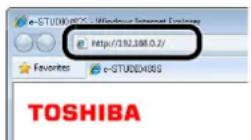
Connectez-vous en tant qu'administrateur.
! Remarque
- Vous devez être autorisé comme administrateur.
Mémo
- Le mot de passe administrateur par défaut de la machine est « aaaaaa ».
1Cliquez sur [Administrator Login (Administrator Login)] sur la page principale.
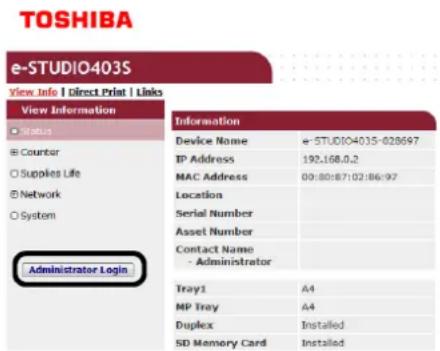
2 Saisissez « root » dans [Username (Username)] et saisissez le mot de passe administrateur dans [Mot de passe (Password)] puis cliquez sur [OK (OK)].
Pour Mac OS X, saisissez « root » pour [Nom] et entrez le mot de passe de l'administrateur de la machine dans [Mot de passe] puis cliquez sur [Se connecter].
3 Cliquez sur [SKIP (SKIP)].
Si vous avez effectué des changements de paramètres sur cet écran, cliquez sur [OK].
TOSHIBA
![TOSHIBA EStudio 332S - Cliquez sur [SKIP (SKIP)]. - 1](/content/2026/02/376407/images/8a5dbee35d9e3459cd3b1578878c4c92d7bc8a288da7328948b3011e593a0a1b.jpg)
Les menus uniquement disponibles à l'administrateur s'afficheront.
Changer le mot de passe administrateur.
Vous pouvez changer le mot de passe de l'administrateur de la machine depuis la page web. Le mot de passe de l'administrateur défini sur la page web peut être utilisé lorsque vous vous connectez à la machine à partir du panneau de contrôle ou depuis la page web.
Mémo
- Le mot de passe doit être long de 6-12 caractères et doit être en caractères demi-octets (français normal).
- Le mot de passe est sensible à la différence minuscules-majuscules.
1Lancez votre navigateur et saisissez l'adresse IP de la machine.
2Sélectionnez [Administration Settings].
3 Sélectionnez [Gestion]> [Administrator Password].
4Saisissez un mot de passe dans [Nouveau Mot de Passe].
5Saisissez à nouveau le mot de passe dans [Confirm Password].
Le mot de passe saisi ne sera pas affiché. Écrivez votre mot de passe et conservez-le dans un endroit sûr.
6Cliquez sur [Send].
Le système du réseau est réinitialisé pour activer les nouveaux paramètres.
Mémo
- Vous n'avez pas besoin de redémarrer la machine. La prochaine fois que vous vous connectez en tant qu'administrateur, utilisez le nouveau mot de passe.
Vérifier l'état de la machine
Vous pouvez vérifier l'état de votre machine depuis la page web.
1Lancez votre navigateur et saisissez l'adresse IP de la machine.
L'état de la machine est affiché.
Mémo
- Lorsque vous vous connectez en tant qu'administrateur, vous pouvez aussi cliquer sur [Status Window] afin de voir l'affichage simplifié de l'état de la machine.
Modification des paramètres de la machine
Vous pouvez changer les paramètres de l'unité principale depuis la page web.
1Lancez votre navigateur et connectez-vous en tant qu'administrateur.
2Changez les paramètres et cliquez sur [Send].
Obtenir automatiquement la date et l'heure
Vous pouvez obtenir l'information sur la date et l'heure automatiquement depuis un serveur horaire internet et le refléter sur votre machine.
1Lancez votre navigateur et connectez-vous en tant qu'administrateur.
2 Sélectionnez [Administrator Setup].
3Sélectionnez [Initial Operating Settings]>[Réglage de l'heure].
4Indiquez votre fuseau horaire.
5 Sélectionnez [Automatique] dans [Set time].
6Paramétrez un serveur SNTP dans [Adresse serveur SNTP (primaire)].
7Si besoin, paramétrez un autre serveur SNTP dans [Adresse serveur SNTP (secondaire)].
8Cliquez sur [Send].
Le système du réseau est réinitialisé pour activer les nouveaux paramètres.
Mémo
- Lors de l'utilisation de SNTP, vous ne pouvez pas régler l'heure à partir du panneau de commande.
■ Utilitaire PS d'ajustement gamma (pour e-STUDIO403S)
Cette section explique l'utilitaire PS d'ajustement gamma. Vous pouvez ajuster la densité d'impression des photos en ajustant la densité des demi-tons de l'imprimante.
! Remarque
- Le pilote d'impression PS peut être utilisé.
- La vitesse d'impression peut être lente si cette fonction est utilisée. Si pour vous la vitesse est une priorité, décochez [Reglage gamma personnalise].
- Certaines applications peuvent indiquer les paramètres de demi-teintes. Si vous utilisez ces fonctions, décochez [Reglage gamma personnalise].
- Si vous utilisez Windows, le menu [Half-tone adjustment] ou le contenu peuvent ne pas s'afficher dans l'onglet [Job options]. Dans ce cas, redémarrez votre ordinateur.
- Si vous utilisez une application avant l'enregistrement du nom de l'ajustement des demi-teintes, relancez l'application avant l'impression.
- Le nom de l'ajustement des demi-teintes enregistré est valable pour toutes les imprimantes du même type si de multiples imprimantes sont sauvegardées dans le dossier [Printers and FAX].
Référence
- Pour plus de détails sur comment installer l'utilitaire PS d'ajustement gamma, se reporter à « Installation d'utilitaires » P. 115.
Enregistrement des demi-teintes
Pour les pilotes PS de Windows
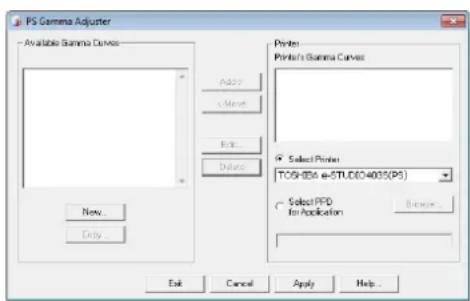
1 Cliquez sur [Démarrer] et sélectionnez [Tous les programmes]>[Toshiba]>[PostScript Gamma Utility (PS Gamma Adjuster)]>[PostScript Gamma Utility (PS Gamma Adjuster)].
2 Sélectionnez la machine parmi [Sélectionner l'imprimante (Select Printer)].
3 Cliquez sur [Nouveau (New)].
4Ajustez la demi-teinte.
Vous pouvez sélectionner une méthode pour ajuster la demi-teinte par l'exécution d'une ligne graphique, par la saisie d'une valeur de gamma ou par la saisie d'une valeur de densité dans une boîte de texte.
5Entrez le nom du paramétrage dans [Gamma Curve Name] puis cliquez sur [OK].
6 Cliquez sur [Ajouter].
7 Cliquez sur [Appliquer].
Une boîte de dialogue apparaît.
8 Cliquez sur [OK].
9 Cliquez sur [Quitter] pour quitter l'utilitaire PS d'ajustement des demi-teintes.
Pour le pilote d'imprimante PS Mac OS X
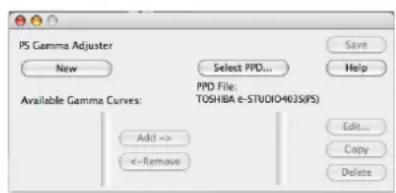
Configurer
Des modules d'extension peuvent être installés, selon les besoins. Les 5 types de modules d'extension suivants sont disponibles. - Module d'extension de paramètre d'utilisateur - Module d'extension de paramètre de dispositif - Module d'extension d'Alert Info - Module d'extension de paramétrage du réseau - Module d'extension du gestionnaire de stockage 1Insérez le DVD-ROM du logiciel dans l'ordinateur. Une fenêtre est affichée. 2 [Configuration Tool (Configuration Tool)] depuis [Software]. 3 Sélectionnez un module d'extension à installer. 4Indiquez le dossier dans lequel vous souhaitez que le logiciel soit installé. Le paramètre initial pour ceci est C:/Program Files/Toshiba/Configuration Tool. 5 Cliquez sur [Install]. 6Si un message s'affiche vous informant que l'installation est complète, cliquez sur [Fermer].Mémo
\- Vous pouvez installer des modules d'extension supplémentaires plus tard.Enregistrer la machine
Lors de l'utilisation de l'outil de configuration ou de la présentation d'une nouvelle machine, enregistrez la machine dans l'outil de configuration. 1 Sélectionnez [Démarrer], [Tous les programmes]>[Toshiba]>[Configuration Tool]>[Configuration Tool]. 2Sélectionnez [Enregistrer le périphérique] dans le menu [Outils]. Les résultats de recherche sont affichés. 3 Sélectionnez la machine et cliquez sur [Inscrire]. 4 Sur l'écran de confirmation, cliquez sur [Oui].Retirer votre machine
Vous pouvez retirer une machine enregistrée 1Cliquez-droit sur la machine dans [Tableau des périphériques enregistrés]. 2Sélectionnez [Supprimer le périphérique]. 3 Sur l'écran de confirmation, cliquez sur [Oui].Vérifiez l'état de la machine.
Vérifiez l'état et les informations de la machine. 1 Sélectionnez la machine dans [Tableau des périphériques enregistrés]. 2 Sélectionnez l'onglet [Device Info].Mémo
- Lorsque la machine est connectée au réseau, [État du périphérique] s'affichera. - Si vous souhaitez mettre à jour l'information, cliquez sur [Mettre à jour les informations sur le périphérique].Définissez l'adresse courriel
Avec le module d'extension de paramètre d'utilisateur, vous pouvez enregistrer l'adresse courriel de la machine ou l'éditer. Ce qui suit explique certaines des fonctions.! Remarque
\- Lorsque vous utilisez les fonctions suivantes, veuillez installer le module d'extension des paramètres d'utilisateur.Référence
\- Pour savoir comment installer le module d'extension, veuillez vous reporter à « Configurer » P. 121.■ Icône
La signification de chaque icône est indiquée ci-dessous.| Icône Détails | |
| Enregistre une nouvelle adresse de courriel. | |
| Enregistre un nouveau groupe d'adresses de courriel. | |
| Sauvegarde les paramètres sur la machine. | |
| Supprime l'élément sélectionné. | |
| Supprime l'élément sélectionné et déplace les autres éléments vers le haut. | |
| Supprime tous les éléments. | |
| Exporte les paramètres actuels dans un fichier. | |
| Importe les paramètres depuis un fichier. | |
| Retourne vers la page principale. | |
■ Exporter les adresses dans un fichier.
1 Sélectionnez la machine depuis laquelle exporter, à partir de [Tableau des périphériques enregistrés]. 2 Sélectionnez l'onglet [User Setting]. 3 Cliquez sur [E-mail Address Manager]. 4Saisissez le mot de passe administrateur puis cliquez sur [OK]. 5Cliquez sur . 6Saisissez le nom du dossier et le nom du dossier dans lequel la sauvegarde sera effectuée et cliquez sur [Save].! Remarque
\- Après l'exportation, un fichier CSV édité peut ne pas être correctement restauré.■ Importation des adresses depuis un fichier.
1 Sélectionnez depuis quel dispositif vous souhaitez importer, à partir de [Tableau des périphériques enregistrés]. 2 Sélectionnez l'onglet [User Setting]. 3 Cliquez sur [E-mail Address Manager]. 4Saisissez le mot de passe administrateur puis cliquez sur [OK]. 5Cliquez sur . 6 Sélectionnez [Open] dans [Sélectionner le fichier CSV]. 7 Sélectionnez le fichier que vous souhaitez importer et cliquez sur [Open]. 8 Cliquez sur [Suivant]. 9 Sélectionnez les paramètres à importer, puis cliquez sur [Importer]. 10Cliquez sur .Mémo
\- Les fichiers CSV exportés via Outlook Express (courriel Windows et courriel Windows Live) peuvent également être restaurés.Activer les numérotations rapides
Vous pouvez enregistrer et éditer les numérotations rapides sur la machine. Ce qui suit explique certaines des fonctions.! Remarque
\- Lorsque vous utilisez la gestion de la numérotation rapide, veuillez installer le module d'extension des paramètres d'utilisateur.Référence
\- Pour savoir comment installer le module d'extension, veuillez vous reporter à « Configurer » P. 121.■ Icône
La signification de chaque icône est indiquée ci-dessous.| Icône Détails | |
| (en) | Enregistrer une nouvelle numérotation rapide. |
| (en) | Enregistrer un nouveau groupe de numéros pour la numérotation rapide. |
Mémo
\- Les fonctions des autres icônes sont les mêmes qu'expliquées dans « Définissez l'adresse courriel » P. 122.Référence
\- Pour plus de détails sur les icônes, veuillez vous reporter à « Icône » P. 122. ■ Exportation de numéros rapides vers un fichier. 1 Sélectionnez la machine depuis laquelle exporter, à partir de [Tableau des périphériques enregistrés]. 2 Sélectionnez l'onglet [User Setting]. 3 Cliquez sur [Speed Dial Manager]. 4Saisissez le mot de passe administrateur puis cliquez sur [OK]. 5Cliquez sur . 6Entrez le nom du fichier, sélectionnez le dossier où sauvegarder le fichier puis cliquez sur [Save].! Remarque
\- Après l'exportation, le fichier CSV édité peut ne pas être correctement restauré. ■ Importation de numéros rapides depuis un fichier. 1 Sélectionnez depuis quel dispositif vous souhaitez importer, à partir de [Tableau des périphériques enregistrés]. 2 Sélectionnez l'onglet [User Setting]. 3 Cliquez sur [Speed Dial Manager]. 4Saisissez le mot de passe administrateur puis cliquez sur [OK]. 5Cliquez sur . 6 Sélectionnez [Open] dans [Sélectionner le fichier CSV]. 7 Sélectionnez le fichier que vous souhaitez importer et cliquez sur [Open]. 8 Cliquez sur [Suivant]. 9 Sélectionnez les paramètres à importer, puis cliquez sur [Importer].10Cliquez sur .
Mémo
\- Les fichiers CSV exportés via Outlook Express (courriel Windows et courriel Windows Live) peuvent également être restaurés.Paramétrage des profils
Vous pouvez enregistrer et éditer des profils de la machine. Ce qui suit explique certaines des fonctions.! Remarque
\- Lorsque vous utilisez la gestion de profil, veuillez installer le module d'extension des paramètres d'utilisateur.Référence
\- Pour savoir comment installer le module d'extension, veuillez vous reporter à « Configurer » P. 121.■ Icône
La signification de chaque icône est indiquée ci-dessous.| Icône Détails | |
| Enregistre un nouveau profil. | |
| Copies les détails des éléments pour lesquels vous avez coché la case et crée un nouveau profil. | |
Mémo
\- Les fonctions des autres icônes sont les mêmes qu'expliquées dans « Définissez l'adresse courriel » P. 122.Référence
\- Pour plus de détails sur les icônes, veuillez vous reporter à « Icône » P. 122.■ Exportation des profils vers un fichier.
1 Sélectionnez la machine depuis laquelle exporter, à partir de [Tableau des périphériques enregistrés]. 2 Sélectionnez l'onglet [User Setting]. 3 Cliquez sur [Profile Manager]. 4Saisissez le mot de passe administrateur puis cliquez sur [OK].5Cliquez sur .
6Vérifiez le contenu du message affiché et cliquez sur [OK]. 7Entrez le nom du fichier, sélectionnez le dossier où sauvegarder le fichier puis cliquez sur [Save].! Remarque
\- Après l'exportation, le fichier CSV édité peut ne pas être correctement restauré.■ Importation des profils depuis un fichier.
1 Sélectionnez la machine depuis laquelle importer, à partir de [Tableau des périphériques enregistrés]. 2 Sélectionnez l'onglet [User Setting]. 3 Cliquez sur [Profile Manager]. 4Saisissez le mot de passe administrateur puis cliquez sur [OK]. 5Cliquez sur . 6Vérifiez le contenu du message affiché et cliquez sur [OK]. 7 Sélectionnez le fichier que vous souhaitez importer et cliquez sur [Open]. 8 Sélectionnez les paramètres à importer, puis cliquez sur [Importer]. 9Cliquez sur .Paramétrage d'un PIN
Vous pouvez contrôler l'accès à la machine.■ Icône
La signification de chaque icône est indiquée ci-dessous.| Icône Détails | |
| PIN | Enregistre un nouveau PIN. |
| Enregistre un nouvel utilisateur. | |
■ Créer un nouveau PIN
1 Sélectionnez la machine dans [Tableau des périphériques enregistrés]. 2 Sélectionnez l'onglet [User Setting]. 3 Cliquez sur [PIN Manager]. 4Saisissez le mot de passe administrateur puis cliquez sur [OK]. 5Cliquez sur . 6Cliquez sur . PIN 7Entrez le numéro PIN que vous voulez utiliser. 8Vérifiez chaque éléments comme il le faut et cliquez sur [OK]. 9Cliquez sur .■ Modification des paramètres PIN
1 Sélectionnez la machine dans [Tableau des périphériques enregistrés]. 2 Sélectionnez l'onglet [User Setting]. 3 Cliquez sur [PIN Manager]. 4Saisissez le mot de passe administrateur puis cliquez sur [OK]. 5Cliquez sur . 6 Sélectionner un numéro PIN pour lequel vous voulez modifier les paramètres. 7 Modifiez les paramètres selon vos besoins et cliquez sur [OK]. 8Cliquez sur .■ Supprimer un PIN
1 Sélectionnez la machine dans [Tableau des périphériques enregistrés]. 2 Sélectionnez l'onglet [User Setting]. 3 Cliquez sur [PIN Manager]. 4Saisissez le mot de passe administrateur puis cliquez sur [OK]. 5Cliquez sur . PIN 6Cochez la case du PIN que vous souhaitez supprimer. 7Cliquez sur . 8 Sur l'écran de confirmation, cliquez sur [Oui]. 9Cliquez sur .■ Exporte le PIN vers un fichier.
1 Sélectionnez la machine depuis laquelle exporter, à partir de [Tableau des périphériques enregistrés]. 2 Sélectionnez l'onglet [User Setting]. 3 Cliquez sur [PIN Manager]. 4Saisissez le mot de passe administrateur puis cliquez sur [OK]. 5Cliquez sur . PIN 6Cliquez sur . 7Entrez le nom du fichier, sélectionnez le dossier où sauvegarder le fichier puis cliquez sur [Save].! Remarque
\- Après l'exportation, le fichier CSV édité peut ne pas être correctement restauré.■ Importe des PINs depuis un fichier.
1 Sélectionnez la machine depuis laquelle importer, à partir de [Tableau des périphériques enregistrés]. 2 Sélectionnez l'onglet [User Setting]. 3 Cliquez sur [PIN Manager]. 4Saisissez le mot de passe administrateur puis cliquez sur [OK]. 5Cliquez sur . PIN 6Cliquez sur . 7 Sélectionnez le fichier que vous souhaitez importer et cliquez sur [Open]. 8 Sélectionnez les paramètres à importer, puis cliquez sur [Importer]. 9Cliquez sur .■ Créer un nouvel utilisateur
1 Sélectionnez la machine dans [Tableau des périphériques enregistrés]. 2 Sélectionnez l'onglet [User Setting]. 3 Cliquez sur [PIN Manager]. 4Saisissez le mot de passe administrateur puis cliquez sur [OK]. 5Cliquez sur . 6Saisissez le nom d'utilisateur et le mot de passe. 7 Sélectionnez soit un PIN existant dans [PIN Number] ou sélectionnez [Create New]. 8Lorsque vous sélectionnez [Create New], entrez le numéro PIN dans [New PIN Number], réglez chaque valeur comme nécessaire puis cliquez sur [OK].9 Cliquez sur [Fermer].
10Cliquez sur .
Mémo
\- « Admin » ne peut pas être enregistré en tant que nom nouvel utilisateur.■ Modification des paramètres d'utilisateur
1 Sélectionnez la machine dans [Tableau des périphériques enregistrés]. 2 Sélectionnez l'onglet [User Setting]. 3 Cliquez sur [PIN Manager]. 4Saisissez le mot de passe administrateur puis cliquez sur [OK]. 5 Sélectionnez le nom d'utilisateur à modifier. 6Modifiez les paramètres selon vos besoins et cliquez sur [OK].7Cliquez sur .
■ Effacer des utilisateurs
1 Sélectionnez la machine dans [Tableau des périphériques enregistrés]. 2 Sélectionnez l'onglet [User Setting]. 3 Cliquez sur [PIN Manager]. 4Saisissez le mot de passe administrateur puis cliquez sur [OK]. 5Cochez la case de l'utilisateur que vous souhaitez supprimer.6Cliquez sur .
7 Sur l'écran de confirmation, cliquez sur [Oui].8Cliquez sur .
Paramétrez une numérisation réseau
Vous pouvez enregistrer et éditer l'adresse à utiliser pour les numérisations réseau.■ Icône
La signification de chaque icône est indiquée ci-dessous.| Icône Détails | |
| Enregistrez une nouvelle destination d'envoi des numérisations réseau. | |
Mémo
\- Les fonctions des autres icônes sont les mêmes qu'expliquées dans « Définissez l'adresse courriel » P. 122.Référence
\- En ce qui concerne les icônes, veuillez vous reporter à « I c ô n e » P. 122.■ Exporte les paramètres de numérisation réseau dans un fichier.
1 Sélectionnez le dispositif depuis lequel exporter, à partir de [Tableau des périphériques enregistrés]. 2 Sélectionnez l'onglet [User Setting]. 3 Cliquez sur [Network Scan Manager]. 4Saisissez le mot de passe administrateur puis cliquez sur [OK].5Cliquez sur .
6Entrez le nom du fichier, sélectionnez le dossier où sauvegarder le fichier puis cliquez sur [Save].! Remarque
\- Après l'exportation, le fichier CSV édité peut ne pas être correctement restauré.- Importe les paramètres de numérisation réseau depuis un fichier.
1 Sélectionnez depuis quel dispositif vous souhaitez importer, à partir de [Tableau des périphériques enregistrés]. 2 Sélectionnez l'onglet [User Setting]. 3 Cliquez sur [Network Scan Manager]. 4Saisissez le mot de passe administrateur puis cliquez sur [OK].5Cliquez sur .
6 Sélectionnez le fichier que vous souhaitez importer et cliquez sur [Open]. 7 Sélectionnez les paramètres d'importation et cliquez sur [Importer]. 8Cliquez sur .■ Efface les paramètres de numérisation réseau
1 Sélectionnez la machine dans [Tableau des périphériques enregistrés]. 2 Sélectionnez l'onglet [User Setting]. 3 Cliquez sur [Network Scan Manager]. 4Saisissez le mot de passe administrateur puis cliquez sur [OK]. 5 Sélectionnez la destination d'envoi que vous souhaitez effacer. 6Cliquez sur .Module d'extension de paramètre de dispositif
Avec le module d'extension des paramètres de dispositif, vous pouvez modifier le menu de la machine et copier les paramètres sur un autre dispositif.■ Icône
La signification de chaque icône est indiquée ci-dessous.| Icône Détails | |
| Sauvegardez les paramètres de dispositif affichés à l'écran dans un fichier. | |
| Restaurez les paramètres du fichier sauvegardé dans un fichier externe. | |
■ Sauvegardez les paramètres dans un fichier.
1 Sélectionnez la machine dans [Tableau des périphériques enregistrés]. 2 Cliquez sur l'onglet [Device Setting]. 3 Cliquez sur [Paramètres du menu]. 4Cliquez sur . 5Entrez le nom du fichier, sélectionnez le dossier où sauvegarder le fichier puis cliquez sur [Save].■ Restauration des paramètres depuis un fichier
1 Sélectionnez la machine dans [Tableau des périphériques enregistrés]. 2 Cliquez sur l'onglet [Device Setting]. 3 Cliquez sur [Paramètres du menu]. 4Cliquez sur . 5Vérifiez les détails du message affiché et cliquez sur [Oui]. 6 Sélectionnez le fichier que vous souhaitez restaurer et cliquez sur [Open]. 7Cliquez sur .■ Paramétrage des mots de passe
1 Sélectionnez la machine dans [Tableau des périphériques enregistrés]. 2 Cliquez sur l'onglet [Device Setting]. 3 Cliquez sur [Modifier le mot de passe]. 4Saisissez le mot de passe actuel et le nouveau mot de passe et cliquez sur [OK].Module d'extension d'Alert Info
Vous pouvez utiliser le module d'extension d'Alert Info pour afficher un message sur votre ordinateur lorsqu'une tâche se termine. Avec ce logiciel, un « Évènement » est appelé lorsqu'une tâche est achevée.! Remarque
- Le module d'extension d'Alert Info peut être utilisé avec des dispositifs connectés au réseau. - Réglez l'heure et le fuseau horaire de la machine sur ceux de votre ordinateur.■ Paramètres de base
Vous pouvez régler des paramètres de base du module d'extension d'Alert Info. 1 Sélectionnez [Alert Info] dans le menu [Composant]. 2 Sélectionnez [Paramètres de base]. 3 Modifiez les réglages si nécessaire. 4 Cliquez sur [Actualiser].■ Paramètres du dispositif
Les paramètres du module d'extension d'Alert Info peuvent être modifiés pour chaque dispositif 1 Sélectionnez [Alert Info] dans le menu [Composant]. 2Sélectionnez [Configuration des périphériques]. 3Cliquez sur [Mettre à jour le périphérique]. 4 Sélectionnez le dispositif que vous souhaitez paramétrer. 5Modifiez les paramètres selon vos besoins et cliquez sur [OK].■ Paramètres du filtre
Vous pouvez régler les conditions d'envoi ou de réception de télécopies, d'impression, ou d'envoi et de réception de courriels et de télécopies internet. 1 Sélectionnez [Alert Info] dans le menu [Composant]. 2 Sélectionnez [Paramètres de filtrage]. 3Cliquez sur la touche d'évènement que vous voulez paramétrer. 4 Modifiez les réglages si nécessaire. 5 Cliquez sur [OK].Mémo
\- Jusqu'à 100 expéditeurs peuvent être enregistrés comme expéditeurs de courriel, télécopie internet ou télécopie.■ Vérification des registres
Vous pouvez vérifier s'il y a des enregistrements pour la machine à partir du registre d'événements. 1 Sélectionnez [Alert Info] dans le menu [Composant]. 2 Sélectionnez [Afficher le journal].Mémo
- Vous pouvez vérifier le nombre total d'événements enregistrés dans [Log Number List]. - Vous pouvez voir les détails des registres enregistrés dans [Détails du journal].Module d'extension de paramétrage du réseau
Vous pouvez paramétrer le réseau avec l'outil de configuration. Avant de paramétrer, veuillez installer le module d'extension de paramétrage du réseau.Référence
\- Pour plus de détails sur comment effectuer des paramétrages réseau, veuillez vous reporter à « Changer les paramètres réseau depuis la page web » P. 166.■ Icône
La signification de chaque icône est indiquée ci-dessous.| Icône Détails | |
| Cherche à nouveau la machine. | |
| Change les conditions de recherche pour la machine. | |
| Change l'adresse IP pour la machine. | |
| Redémarre la machine. | |
| Change le mot de passe réseau. | |
| Affiche la page web de la machine réglée. | |
■ Paramétrer les conditions de recherche
1 Sélectionnez [Paramètres réseau] dans le menu [Composant]. 2 Sélectionnez [Paramètre d'environnement]. 3Configurez les paramètres de recherche comme nécessaire et cliquez sur [OK].■ Changez l'adresse IP
Change l'adresse IP de la machine. 1 Sélectionnez la machine dans la liste des dispositifs. 2Cliquez sur . 3 Modifiez les réglages si nécessaire. 4 Cliquez sur [OK]. 5Saisissez le mot de passe réseau puis cliquez sur [OK]. Le mot de passe par défaut correspond aux 6 caractères alphanumériques de l'adresse MAC. 6 Cliquez sur [OK] pour redémarrer la machine.Clonage des paramètres
■ Clonage des paramètres de la machine
Vous pouvez copier les paramètres de la machine sur un dispositif différent. 1 Sélectionnez la source à cloner dans [Tableau des périphériques enregistrés]. 2 Cliquez sur l'onglet [Device Setting]. 3 Cliquez sur [Clonage]. 4 Sélectionnez la cible vers laquelle cloner et cliquez sur [Exécuter]. 5Entrez le mot de passe pour la source et la cible de clonage et cliquez sur [OK].■ Clonage des paramètres d'utilisateur
Vous pouvez copier les paramètres de la machine sur un dispositif différent. 1 Sélectionnez la source à cloner dans [Tableau des périphériques enregistrés]. 2 Sélectionnez l'onglet [User Setting]. 3 Cliquez sur [Clonage]. 4Saisissez le mot de passe administrateur puis cliquez sur [OK]. 5 Sélectionnez la cible vers laquelle cloner et les paramètres de clonage. 6 Cliquez sur [Exécuter]. 7Entrez le mot de passe pour la cible vers laquelle cloner et cliquez sur [OK]. Les résultats sont affichés.Module d'extension du gestionnaire de stockage
L'utilisation du module d'extension de gestionnaire de stockage vous permet de gérer des tâches pour stocker dans des dispositifs et de stocker des formulaires et des polices de caractère utilisés pour l'impression.■ Icône
La signification de chaque icône est indiquée ci-dessous.| Icône Détails | |
| Crée un nouveau projet. | |
| Ouvre un projet existant. | |
| Écrase et sauvegarde le fichier contenant le projet actuellement sélectionné. | |
| Assigne un nouveau nom au projet actuellement sélectionné et le stocke dans un fichier. | |
| Ajoute un fichier à un projet. | |
| Supprime le fichier sélectionné du projet. | |
| Affiche la boîte de dialogue du fichier de macro de filtre. | |
| Converti le projet actuellement sélectionné dans un format qui est téléchargeable directement dans un dispositif et crée un nouveau dossier. | |
| Envoie un fichier de téléchargement existant au dispositif sélectionné dans la zone de sélection des dispositifs. | |
| Envoie le projet actuellement sélectionné au dispositif sélectionné dans la zone de sélection des dispositifs. | |
| Envoie le fichier sélectionné dans la fenêtre des projets au dispositif dans la zone de sélection des dispositifs. | |
| Affiche une fenêtre de gestion des tâches pour le dispositif sélectionné dans la zone de sélection des dispositifs. | |
| Affiche une fenêtre des fonctions de l'administrateur pour le dispositif sélectionné dans la zone de sélection des dispositifs. | |
■ Vérifie l'espace libre dans les cartes mémoire SD ou les mémoires flash
Vous pouvez vérifier l'espace libre dans les cartes mémoire SD et les mémoires flash. 1Cliquez sur le nom d'un dispositif dans la zone de sélection des dispositifs en-dessous de la fenêtre du module d'extension du gestionnaire de stockage pour ouvrir une fenêtre de ressource de dispositif du dispositif sélectionné. 2 La boîte de dialogue affiche le stockage, les partitions, les répertoires et les fichiers en communiquant avec le dispositif.■ Efface les tâches indésirées d'une carte mémoire SD
Vous pouvez effacer les tâches d'impression d'une partition d'une carte mémoire SD [COMMON].Mémo
\- Même après une impression de confirmation ou la sauvegarde de données d'impression, comme la tâche reste dans la partition [COMMON], si elle n'est pas effacée, la capacité de la carte SD en sera diminuée.! Remarque
\- Les impressions avec autorisation cryptée ne peuvent pas être effacées dans le module d'extension du gestionnaire de stockage. 1Cliquez sur l'icône pour ouvrir la boîte de dialogue du gestionnaire des tâches. 2 Pour voir les tâches d'impression d'un utilisateur spécifique, entrer le mot de passe et cliquez sur [Appliquer le mot de passe des travaux]. Pour voir toutes les tâches d'impression, entrez le mot de passe administrateur et cliquez sur [Appliquer le mot de passe d'administrateur]. « Administrator password » est le mot de passe pour l'administration du dispositif. 3Sélectionnez la tâche que vous souhaitez effacer et cliquez sur l'icône 4 Cliquez sur [OK].■ Enregistrement de formes (superposition de formes)
Vous pouvez créer et enregistrer des superpositions telles que des logos ou des formes pour l'impression. Ceci explique comment enregistrer des formes.Référence
\- Pour savoir comment imprimer des superpositions, veuillez vous reporter ici « Impression de superpositions » P. 71.Mémo
- Lorsque vous utilisez un pilote d'imprimante PS Windows, les privilèges de l'administrateur sont requis. - Le pilote d'imprimante PCL XPS Windows ne peut pas être utilisé.Créer une forme
1 Cliquez sur [Démarrer], puis sélectionnez [Périphériques et imprimantes]. 2 Cliquez droit sur l'icône TOSHIBA e-STUDIO403S et sélectionnez [Propriétés de l'imprimante] > [TOSHIBA e-STUDIO403S(\*)]. \* Sélectionnez le type de pilote requis. 3 Sélectionnez l'onglet [Ports], vérifiez [FILE:] dans [Printer Port] et cliquez sur [OK]. 4Créez une forme que vous voulez enregistrer sur la machine. Lorsque vous utilisez le pilote d'imprimante PCL Windows, allez à l'étape 9. 5 Sélectionnez [Imprimer] dans le menu [Fichier]. 6 Cliquez sur [Préférences]. 7 Sélectionnez l'onglet [Options de travail] et cliquez sur [Superpositions]. 8 Sélectionnez [Create Form]. 9Démarrez une tâche d'impression. 10Entrez le nom du fichier que vous voulez sauvegarder. 11 Retournez à [Printer Port] depuis l'onglet [Ports].Enregistrer une forme sur la machine à l'aide du module d'extension du gestionnaire de stockage
1 Cliquez sur l'icône  2 Cliquez sur l'icône et sélectionnez la forme créée. La forme est ajoutée au projet. 3Cliquez sur le fichier de la forme. 4 Saisissez le [ID] et cliquez sur [OK].! Remarque
\- Ne changez pas [Volume cible] et [Chemin d'accès].Mémo
\- Lorsque vous utilisez le pilote d'imprimante PS Windows, entrez [Composant]. 5 Sélectionnez le dispositif dans la zone de sélection des dispositifs en-dessous de la fenêtre du module d'extension du gestionnaire de stockage. 6Cliquez sur l'icône  7Cliquez sur [OK].PDF Print Direct (e-STUDIO403S)
Vous pouvez envoyer un fichier PDF à la machine et l'imprimer directement. Avec PDF Print Direct, la procédure pour ouvrir des fichiers PDF avec des applications telles que Adobe Reader a été raccourcie.Imprimer un fichier PDF.
1Vérifiez que l'icône [ TOSHIBA e-STUDIO403S(\*) ] apparaît dans le dossier [Périphériques et imprimantes]. 2Cliquez droit sur le PDF que vous souhaitez imprimer et sélectionnez [PDF Print Direct]. Une fenêtre est affichée. 3 Sélectionnez le pilote d'imprimante dans [Sélectionner l'imprimante]. Lorsque vous activez la fonction de vérification de l'utilisateur sur le pilote d'imprimante sélectionné, sélectionnez [User Auth] dans le menu [Paramètres de l'imprimante]. 4Si vous voulez imprimer un fichier crypté, cochez [Set Password] et entrez le mot de passe. Afin d'utiliser le même mot de passe après cela, cliquez sur [Save Password]. 5Modifiez le paramètre selon vos besoins et cliquez sur [Imprimer].Client de comptabilité des impressions
Ceci est le logiciel client pour la comptabilité des impressions. Vous pouvez régler le nom de l'utilisateur et l'identifiant du compte de la tâche dans le pilote d'impression. ! Remarque
\- Si vous effectuez une mise à jour et une réinstallation du pilote d'imprimante, il sera en mode non-compatible, veuillez donc le remettre en mode de compte de tâche. Cependant, si vous utilisez une fonction avec tous les pilotes d'imprimante réglés sur le même mode, vous n'avez pas besoin de régler à nouveau le mode.Paramétrage du nom d'utilisateur et identifiant du compte de tâche.
Vous pouvez régler le nom de l'utilisateur et l'identifiant du compte de la tâche dans les propriétés du pilote d'impression. 1 Cliquez sur [Démarrer] et sélectionnez [Tous les programmes]>[Toshiba]>[Print Job Accounting Client]>[Change Job Accounting Mode]. 2Sélectionnez le pilote que vous souhaitez configurer dans la liste des pilotes. Si vous souhaitez que tous les pilotes d'imprimante soient réglés sur le même mode, cliquez sur [Set the same mode for All drivers.]. 3 Sélectionnez [Tab] et cliquez sur [Modifier]. Une fenêtre est affichée. 4 Cliquez sur [OK]. 5 Sélectionnez [Fermer] dans le menu [Fichier]. 6 Cliquez sur [Démarrer], puis sélectionnez [Périphériques et imprimantes]. 7Cliquez droit sur l'icône de l'imprimante et sélectionnez [Propriétés de l'imprimante]. 8 Sélectionnez l'onglet [Comptabilisation], entrez le nom d'utilisateur et l'identifiant du compte de tâche et cliquez sur [OK].Paramétrage du mode Pop-Up
Lorsque vous utilisez cette fonction, vous devez entrer un nom d'utilisateur et un identifiant de compte de tâche lorsque vous démarrer l'impression.! Remarque
- Windows 7/Windows Vista/Windows Server 2008 R2/Windows Server 2008 n'utilisent pas cette fonction. 1 Cliquez sur [Démarrer] et sélectionnez [Tous les programmes]>[Toshiba]>[Print Job Accounting Client]>[Change Job Accounting Mode]. 2Sélectionnez le pilote que vous souhaitez configurer dans la liste des pilotes. Si vous souhaitez que tous les pilotes d'imprimante soient réglés sur le même mode, cliquez sur [Set the same mode for All drivers]. 3 Sélectionnez [Popup] et cliquez sur [Modifier]. Une fenêtre est affichée. 4 Cliquez sur [OK]. 5 Sélectionnez [Fermer] dans le menu [Fichier].Définissez un identifiant de compte de tâche pour chaque utilisateur en mode de masquage.
Le gestionnaire système peut créer et enregistrer à l'avance un fichier d'identifiant avec l'identifiant du compte de tâches et le nom d'utilisateur pour le nom d'utilisateur pour se connecter à Windows. L'utilisateur n'a pas besoin d'entrer son nom d'utilisateur et son identifiant de compte de tâches au moment de l'impression, car il peut être reconnu à l'aide de ce logiciel. Le mode de masquage peut être utilisé pour les imprimantes partagées. 1Un fichier d'identifiants peut être créé sous Notepad ou en utilisant un logiciel de tableur.Mémo
- Les fichiers d'identifiants sont enregistrés dans l'ordre suivant. Nom d'utilisateur (le nom d'utilisateur entré lors de la connexion à Windows), identifiant d'utilisateur (l'identifiant d'utilisateur correspondant au nom d'utilisateur) et nom d'utilisateur (le nom d'utilisateur utilisé pour la comptabilité des impressions). - Le nom d'utilisateur peut être omis. S'il est omis, le nom de connexion sera utilisé en tant que nom d'utilisateur. - Les éléments sont séparés par des virgules. - Pour les logiciels de tableur, chaque ligne a un utilisateur, avec un nom de connexion, un identifiant de compte de tâches et un nom d'utilisateur. 2Le fichier doit être sauvegardé dans un format d'extension CSV. 3 Cliquez sur [Démarrer] et sélectionnez [Tous les programmes]>[Toshiba]>[Print Job Accounting Client]>sélectionnez [Change Job Accounting Mode]. 4 Sélectionnez le pilote que vous souhaitez configurer dans la liste des pilotes. Si vous souhaitez que tous les pilotes d'imprimante soient réglés sur le même mode, cliquez sur [Set the same mode for All drivers].! Remarque
\- Si vous utilisez une imprimante partagée, veuillez ne pas utiliser la fonction réglant tous les pilotes d'imprimante sur le même mode. Si vous imprimez du côté client d'une imprimante partagée, les informations du compte ne seront pas extraites. 5 Sélectionnez [Hide] et cliquez sur [Modifier]. 6 Cliquez sur [OK]. 7 Sélectionnez [Import ID File] dans le menu [Hide Mode]. 8Spécifiez un fichier créé à l'étape 1 et cliquez sur [Open]. 9Décochez [Set fixed Job Account ID for all users] dans le menu [Hide Mode]. 10 Sélectionnez [Fermer] dans le menu [Fichier].Attribue le même identifiant à tous les utilisateurs en mode de masquage.
1 Cliquez sur [Démarrer] et sélectionnez [Tous les programmes]>[Toshiba]>[Print Job Accounting Client]>[Change Job Accounting Mode]. 2Sélectionnez le pilote que vous souhaitez configurer dans la liste des pilotes. Si vous souhaitez que tous les pilotes d'imprimante soient réglés sur le même mode, cliquez sur [Set the same mode for All drivers]. 3Sélectionnez [Hide] et cliquez sur [Modifier]. Une fenêtre est affichée. 4 Cliquez sur [OK]. 5Sélectionnez [Set fixed Job Account ID for all users] dans le menu [Hide Mode]. 6Sélectionnez [Setup Fixed Job Account ID] dans le menu [Hide Mode]. 7Entrez le nom d'utilisateur et l'identifiant du compte de tâche et cliquez sur [OK]. 8 Sélectionnez [Fermer] dans le menu [Fichier].Ne pas faire la distinction entre les utilisateurs
Ceci reconnaît toutes les tâches comme ayant des identifiants non enregistrés. Le nom d'utilisateur laissé dans le nom de connexion à Windows et l'identifiant de compte de tâche est « 0 ». S'il n'est pas nécessaire de distinguer les utilisateurs, utilisez le « mode non pris en charge ». 1 Cliquez sur [Démarrer] et sélectionnez [Tous les programmes]>[Toshiba]>[Print Job Accounting Client]>[Change Job Accounting Mode]. 2Sélectionnez le pilote que vous souhaitez configurer dans la liste des pilotes. Si vous souhaitez que tous les pilotes d'imprimante soient réglés sur le même mode, cliquez sur [Set the same mode for All drivers]. 3 Sélectionnez [Not Supported] et cliquez sur [Modifier]. 4 Cliquez sur [OK]. 5 Sélectionnez [Fermer] dans le menu [Fichier].Configuration de la langue du panneau d'utilisateur
Vous pouvez modifier la langue d'affichage du panneau d'utilisateur et paramétrer le code du pays, la date et l'heure. ! Remarque
\- Ce programme utilise le pilote d'imprimante. Veuillez installer le pilote d'imprimante sur l'ordinateur à l'avance.Changer la langue d'affichage du panneau d'utilisateur
1Maintenez le bouton d'alimentation enfoncé environ une seconde pour la mise sous tension. 2Branchez l'ordinateur et insérez le DVD-ROM du logiciel. 3 Cliquez sur [Run setup.exe]. Si la boîte de dialogue [User Account Control] apparaît, cliquez sur [Oui]. 4 Sélectionnez la langue et cliquez sur [Suivant]. 5 Sélectionnez le modèle et cliquez sur [OK]. 6Lisez l'accord de licence et cliquez sur [I Agree]. 7 Sélectionnez [Device Configuration]. 8Cliquez sur [Change the Printer Display Language]. 9 Vérifiez [Language] et cliquez sur [Suivant]. (e-STUDIO403S uniquement) 10 Cliquez sur [Suivant]. 11 Sélectionnez le nom du modèle de la machine et cliquez sur [Suivant]. 12 Sélectionnez la langue et cliquez sur [Suivant]. 13 Cliquez sur [Print Test Page] et cliquez sur [Suivant]. 14Vérifiez si la valeur du format de langue du menu imprimée à l'étape 13 est située dans l'échelle des valeurs affichée à l'écran. 15 Cliquez sur [Suivant]. 16Vérifiez le contenu des paramètres et cliquez sur [Configuration]. 17 Cliquez sur [Terminer]. 18 Vérifiez que la langue que vous désirez est affichée à l'écran de la machine. 19Redémarrez la machine.! Remarque
\- Si l'écran de sélection de la langue n'est pas sélectionné, suivez la procédure suivante. a) Cliquez sur [Démarrer] et sélectionnez [Rechercher les programmes et fichiers]. b) Entrez « D:/Utilities/PanelDwn/ oppnlngs.exe » et appuyez sur la toucheConfigurer le code du pays (e-STUDIO403S uniquement)
1Maintenez le bouton d'alimentation enfoncé environ une seconde pour la mise sous tension. 2Branchez l'ordinateur et insérez le DVD-ROM du logiciel. 3 Cliquez sur [Run setup.exe]. Si la boîte de dialogue [User Account Control] apparaît, cliquez sur [Oui]. 4 Sélectionnez la langue et cliquez sur [Suivant]. 5 Sélectionnez le modèle et cliquez sur [OK]. 6Lisez l'accord de licence et cliquez sur [I Agree]. 7 Sélectionnez [Device Configuration]. 8Cliquez sur [Change the Printer Display Language]. 9 Vérifiez [Country Code] et cliquez sur [Suivant]. 10 Cliquez sur [Suivant]. 11 Sélectionnez le nom du modèle de la machine et cliquez sur [Suivant]. 12 Sélectionnez le code du pays et cliquez sur [Suivant]. 13 Cliquez sur [Configuration].Configuration de la date et heure (e-STUDIO403S uniquement)
1Maintenez le bouton d'alimentation enfoncé environ une seconde pour la mise sous tension. 2Branchez votre ordinateur et insérez le DVD-ROM du logiciel. 3 Cliquez sur [Run setup.exe]. Si la boîte de dialogue [User Account Control] apparaît, cliquez sur [Oui]. 4 Sélectionnez la langue et cliquez sur [Suivant]. 5 Sélectionnez le modèle et cliquez sur [OK]. 6Lisez l'accord de licence et cliquez sur [I Agree]. 7 Sélectionnez [Device Configuration]. 8Cliquez sur [Change the Printer Display Language]. 9 Vérifiez [Date and Time] et cliquez sur [Suivant]. 10 Cliquez sur [Suivant]. 11 Sélectionnez le nom du modèle de la machine et cliquez sur [Suivant]. 12 Réglez la date et l'heure et cliquez sur [Suivant]. 13 Cliquez sur [Configuration].Configuration de la carte réseau
Vous pouvez utiliser la configuration de la carte réseau pour configurer le réseau.  Pour pouvoir utiliser la configuration de la carte réseau, le TCP/IP doit être activé.! Remarque
\- Ceci requiert les privilèges de l'administrateur.Mémo
\- Pour vérifier l'adresse MAC de la machine, appuyez sur la toucheLancement de l'utilitaire
1Maintenez le bouton d'alimentation enfoncé environ une seconde pour la mise sous tension. 2Mettez l'ordinateur sous tension et insérez le DVD-ROM du logiciel. 3 Cliquez sur [Run setup.exe]. Si la boîte de dialogue [User Account Control] apparaît, cliquez sur [Oui]. 4 Sélectionnez le dispositif et cliquez sur [Suivant]. 5Lisez l'accord de licence et cliquez sur [I Agree]. 6 Sélectionnez [Device Configuration] > [Network Card Setup Utility].Configuration des paramètres réseau
1Lancez la configuration de la carte réseau. 2 Sélectionnez la machine dans une liste. 3 Sélectionnez [Setting Printer] dans le menu [Paramètres]. 4Modifiez les éléments selon vos besoins et cliquez sur [OK]. 5Entrez votre mot de passe dans [Mot de passe] et cliquez sur [OK]. - Le mot de passe par défaut correspond aux 6 caractères alphanumériques de l'adresse Ethernet. - Le mot de passe est sensible à la différence minuscules-majuscules. 6 Cliquez sur [OK] depuis la fenêtre de confirmation. La machine est relancée pour activer les nouveaux paramètres. Pendant le redémarrage, l'icône de statut de la machine vire au rouge. La machine redémarre, les nouveaux paramètres deviennent actifs et l'icône de statut vire au vert.Configurez les paramètres web
Vous pouvez lancer la page web et configurer le réseau de l'unité principale.■ Activer les paramètres web
1Lancez la configuration de la carte réseau. 2 Sélectionnez la machine dans la liste. 3 Sélectionnez [Setting Printer] dans le menu [Paramètres]. 4 Sélectionnez l'onglet [Printer Web Page]. 5Sélectionnez [Printer Web Page - Enable] et cliquez sur [OK]. 6Entrez votre mot de passe dans [Mot de passe] et cliquez sur [OK]. - Le mot de passe par défaut correspond aux 6 caractères alphanumériques de l'adresse Ethernet. - Le mot de passe est sensible à la différence minuscules-majuscules. 7 Cliquez sur [OK] depuis la fenêtre de confirmation. La carte réseau redémarre pour activer les nouveaux paramètres. Pendant le redémarrage, l'icône de statut de la machine vire au rouge. La carte réseau de la machine redémarre, les nouveaux paramètres sont actifs et l'icône de statut vire au vert.■ Ouvrir une page web
1Lancez la configuration de la carte réseau. 2 Sélectionnez votre machine dans la liste. 3 Sélectionnez [View Web Page] dans le menu [Paramètres]. La page web redémarrera et la page du statut de la machine s'affichera.Changement du mot de passe.
1Lancez la configuration de la carte réseau. 2 Sélectionnez votre machine dans la liste. 3 Sélectionnez [Modifier le mot de passe] dans le menu [Paramètres]. 4Saisissez le mot de passe actuel. - Le mot de passe par défaut correspond aux 6 caractères alphanumériques de l'adresse Ethernet. - Le mot de passe est sensible à la différence minuscules-majuscules. 5Entrez le nouveau mot de passe et ré-entrez-le pour le confirmer. Le mot de passe est sensible à la différence minuscules-majuscules. 6 Cliquez sur [OK] depuis la fenêtre de confirmation.Changer l'environnement.
Vous pouvez configurer les conditions de recherche de la machine, la valeur du délai pour chaque paramètre et les éléments à afficher dans la liste. 1Lancez la configuration de la carte réseau. 2 Sélectionnez votre machine dans la liste. 3 Sélectionnez [Paramètre d'environnement] dans le menu [Option]. 4 Configurez les paramètres comme nécessaire et cliquez sur [OK].Utilitaire LPR
Vous pouvez effectuer une tâche d'impression via le réseau, gérer des tâches d'impression et vérifier le statut de la machine à l'aide de l'utilitaire.  Pour pouvoir utiliser l'utilitaire LPR, le TCP/IP doit être activé.! Remarque
- L'utilitaire LPR ne peut pas être utilisé pour des imprimantes partagées. - Veuillez utiliser le port standard TCP/IP.Lancement de l'utilitaire
1 Cliquez sur [Démarrer] et sélectionnez [Tous les programmes] > [Toshiba] > [LPR Utility] > [LPR Utility].Ajout d'une imprimante
Vous pouvez ajouter une imprimante à l'utilitaire LPR.! Remarque
- Ceci requiert les privilèges de l'administrateur. - Si vous ne pouvez pas ajouter d'imprimante sous Windows 7/Windows Vista/Windows Server 2008 R2/Windows Server 2008, fermez tout d'abord l'utilitaire LPR et cliquez droit sur [Démarrer]>[Tous les programmes]>[Toshiba]>[LPR Utility]>[LPR Utility], et sélectionnez [Run as administrator] pour lancer.Mémo
\- Vous ne pouvez pas ajouter l'imprimante qui est déjà enregistrée dans l'utilitaire LPR. Si vous voulez changer le port, sélectionnez [Confirm Connections] dans le menu [Remote Print]. 1Lancez l'utilitaire LPR. 2Sélectionnez [Ajouter une imprimante] dans le menu [Remote Print]. 3 Sélectionnez [Nom de l'imprimante], puis entrez l'adresse IP. Les imprimantes réseau et les imprimantes connectées au port LPR ne sont pas affichées. 4Lorsque vous sélectionnez une imprimante réseau, sélectionnez [Discover]. 5 Cliquez sur [OK].Téléchargement de fichiers
Vous pouvez télécharger un fichier sur l'imprimante que vous avez ajoutée à l'utilitaire LPR. 1Lancez l'utilitaire LPR. 2 Sélectionnez l'imprimante de destination du téléchargement. 3 Sélectionnez [Download] dans le menu [Remote Print]. 4 Sélectionnez un fichier et cliquez sur [Open].Affichage du statut de la machine
1Lancez l'utilitaire LPR. 2Choisissez une imprimante. 3 Sélectionnez [Printer Status] dans [Remote Print].Vérification/suppression/réexpédition de tâches
Vous pouvez confirmer et effacer des tâches d'impression et, si vous ne pouvez pas imprimer parce que l'imprimante sélectionnée est occupée, déconnectée ou à cours de papier, vous pouvez aussi réexpédier les tâches d'impression sur une autre imprimante de modèles Toshiba.! Remarque
- Les tâches d'impression ne peuvent être réexpédiées que vers des imprimantes du même modèle Toshiba que celle que vous utilisez. - Avant de réexpédier une tâche, vous devez ajouter un autre modèle d'imprimante Toshiba identique. 1Lancez l'utilitaire LPR. 2 Sélectionnez [Job Status] dans le menu [Remote Print]. 3Si vous souhaitez effacer une tâche d'impression, sélectionnez la tâche puis sélectionnez [Effacer] dans le menu [Travail]. 4Si vous souhaitez réexpédier une tâche d'impression, sélectionnez la tâche puis sélectionnez [Forward] dans le menu [Travail].Réexpédition automatique des tâches
Si vous ne pouvez pas imprimer car l'imprimante sélectionnée est occupée, déconnectée ou à cours de papier, vous pouvez configurer les paramètres pour réexpédier automatiquement la tâche d'impression vers un autre modèle d'imprimante Toshiba automatiquement.! Remarque
- Les tâches d'impression ne peuvent être réexpédiées que vers des imprimantes du même modèle Toshiba que celle que vous utilisez. - Avant de réexpédier une tâche, vous devez ajouter un autre modèle d'imprimante Toshiba identique. - Ceci requiert les privilèges de l'administrateur. 1Lancez l'utilitaire LPR. 2 Sélectionnez l'imprimante que vous souhaitez paramétrer. 3 Sélectionnez [Confirm Connections] dans le menu [Remote Print]. 4 Cliquez sur [Détails]. 5Cochez la case [Activer la redirection automatique des travaux]. 6Pour ne réexpédier des tâches que lorsqu'une erreur se produit, vérifier [Redirect only at the time of an error]. 7 Cliquez sur [Ajouter]. 8Entrez l'adresse IP de la destination de réexpédition et cliquez sur [OK]. 9 Cliquez sur [OK].Impression avec imprimantes multiples
Vous pouvez imprimer avec des imprimantes multiples en une seule commande.! Remarque
- Cette fonction envoie des tâches d'impression distantes à de multiples imprimantes et les imprime simultanément. - Ceci requiert les privilèges de l'administrateur. 1Lancez l'utilitaire LPR. 2 Sélectionnez l'imprimante que vous souhaitez configurer. 3 Sélectionnez l'imprimante [Confirm Connections] dans le menu [Remote Print]. 4 Cliquez sur [Détails]. 5Cochez la case [Print to more than one printer at a time]. 6 Cliquez sur [Paramètres]. 7 Cliquez sur [Ajouter]. 8 Entrez l'adresse IP de l'imprimante pour l'impression simultanée et cliquez sur [OK]. 9 Cliquez sur [OK].Ouvrez une page web
Vous pouvez ouvrir la page web de la machine à partir de l'utilitaire LPR. 1 Lancez l'utilitaire LPR. 2 Choisissez une imprimante. 3 Sélectionnez [Web Setting] dans le menu [Remote Print].Mémo
\- Vous ne pouvez pas ouvrir la page web lorsque le numéro de port du web a été modifié. Suivez la procédure suivante et reconfigurez le numéro de port de l'utilitaire LPR. a) Choisissez une imprimante. b) Sélectionnez [Confirm Connections] dans [Remote Print]. c) Cliquez sur [Détails]. d) Saisissez le numéro de port dans [Numéros de port]. e) Cliquez sur [OK].Ajout de commentaires aux imprimantes
Vous pouvez ajouter des commentaires aux imprimantes ajoutées dans l'utilitaire LPR afin de les identifier. 1 Lancez l'utilitaire LPR. 2 Choisissez une imprimante. 3 Sélectionnez [Confirm Connections] dans [Remote Print]. 4 Entrez un commentaire puis cliquez sur [OK]. 5 Sélectionnez [Show comments] dans le menu [Option].Configuration automatique de l'adresse IP
Vous pouvez la configurer afin d'assurer le maintien de la connexion avec l'imprimante d'origine, même si l'adresse IP de l'imprimante est modifiée.Mémo
\- L'adresse IP peut changer si le protocole DHCP est utilisé pour assigner de façon dynamique des adresses IP ou si l'administrateur réseau change manuellement l'adresse IP de l'imprimante.! Remarque
\- Ceci requiert les privilèges de l'administrateur. 1 Lancez l'utilitaire LPR. 2 Sélectionnez [Configuration] dans le menu [Option]. 3 Cochez la case [Auto Reconnect] et cliquez sur [OK].Désinstaller l'utilitaire LPR
! Remarque
\- Ceci requiert les privilèges de l'administrateur. 1 Confirmez (ou assurez-vous) que l'utilitaire LPR est fermé. 2 Cliquez sur [Démarrer], puis sélectionnez [Tous les programmes]>[Toshiba]>[LPR Utility]>[Uninstall LPR Utility]. Si la boîte de dialogue [User Account Control] apparaît, cliquez sur [Oui]. 3 Sur l'écran de confirmation, cliquez sur [Oui].Extension réseau
Dans l'extension réseau, vous pouvez vérifier les paramètres de la machine et régler la composition des options.  Pour pouvoir utiliser l'extension réseau, le TCP/IP doit être activé.Remarque
\- Ceci requiert les privilèges de l'administrateur.Mémo
- L'extension réseau est automatiquement installée lors de l'installation d'un pilote d'impression par l'intermédiaire d'un réseau TCP/IP. - L'extension réseau fonctionne en liaison avec le pilote d'imprimante. Vous ne pouvez pas choisir de n'avoir que l'extension réseau d'installée. - L'extension réseau ne fonctionne que lorsque le pilote d'imprimante est connecté au port LPR ou au port TPC/IP standard.Lancer l'utilitaire
Pour utiliser l'extension réseau, ouvrer l'écran des propriétés de l'imprimante. 1 Cliquez sur [Démarrer], puis sélectionnez [Périphériques et imprimantes]. 2Cliquez droit sur l'icône de l'imprimante et sélectionnez [Propriétés de l'imprimante].Vérifier les paramètres de la machine
Vous pouvez vérifier les paramètres de la machine.Mémo
\- Si vous utilisez l'extension réseau dans un environnement qui n'est pas supporté, l'onglet [Option] peut ne pas être affiché. 1Ouvrez l'écran des propriétés de l'imprimante.Référence
• « Lancer l'utilitaire » P. 139 2 Sélectionnez l'onglet [Etat]. 3 Cliquez sur [Actualiser]. 4 Cliquez sur [OK].Référence
\- Cliquez sur [Web Setting] pour lancer automatiquement la page web. Vous pouvez changer les paramètres de la machine sur cet écran de page web. Pour en savoir plus, référez-vous à « Page web » P. 116.Configurer des options automatiquement
Vous pouvez obtenir la composition des options de la machine connectée et configurer automatiquement le pilote de l'imprimante.Mémo
- Vous ne pouvez pas configurer ceci lorsque vous utilisez l'extension réseau dans des environnements incompatibles. ■ Pour le pilote d'imprimante PCL/PCL XPS Windows. 1Lancez l'écran des propriétés de l'imprimante.Référence
\- « Lancer l'utilitaire » P. 139 2 Sélectionnez l'onglet [Options du périphérique]. 3Cliquez sur [Obtenir les paramètres d'imprimante]. 4 Cliquez sur [OK]. ■ Pour les pilotes PS de Windows 1Lancez l'écran des propriétés de l'imprimante.Référence
• « Lancer l'utilitaire » P. 139 2 Sélectionnez l'onglet [Paramètres du périphérique]. 3Cliquez sur [Get installed options automatically], puis cliquez sur [Configuration]. 4 Cliquez sur [OK].Désinstaller l'utilitaire
1 Cliquez sur [Démarrer] puis sélectionnez [Panneau de configuration]>[Ajouter ou supprimer des programmes]. 2Sélectionnez [TOSHIBA Network Extension] et cliquez sur [Supprimer]. 3Suivez les instructions à l'écran et complétez la désinstallation.TELNET
Vous pouvez configurer chaque type de paramètre grâce à la commande Telnet.Remarque
- L'accès Telnet aux paramètres de la machine est désactivé dans les paramètres initiaux. Afin de pouvoir utiliser les commandes Telnet, réglez [TELNET] sur [Active], soit depuis la page web, soit depuis le panneau de contrôle de la machine. - Pour Windows 7/Windows Vista/Windows Server 2008 R2/Windows Server 2008, les commandes Telnet sont désactivées dans les paramètres initiaux. Afin de pouvoir utiliser les commandes Telnet, sélectionnez [Démarrer] > [Panneau de configuration] > [Programs] > [Programs and Features] > [Turn Windows features on or off]. Réglez [Telnet Client] sur activé dans la boîte de dialogue affichée.Mémo
- Pour la procédure suivante, l'environnement qui suit sera utilisé comme exemple. Les détails peuvent être différents, cela dépend du SE que vous utilisez. - SE : Windows 7 - Adresse IP : 192.168.0.2 - Adresse MAC : 00:80:87:84:9C:9B 1 Cliquez sur [Démarrer] et sélectionnez [Tous les programmes]> [Accessoires]>[Command Prompt]. 2En suivant « (mot de passe du pilote) : / Utilisateurs/Nom de l'utilisateur> » entrez « ping (barre d'espace) l'adresse IP de la machine ». Appuyez sur la toucheMémo
\- Le mot de passe « racine » par défaut correspond aux 6 caractères alphanumériques de l'adresse MAC de la machine. 6Si un menu de commande s'affiche, entrez le numéro de menu que vous souhaitez changer puis appuyez sur la toucheUtilitaires Mac OS X
Cette section décrit les utilitaires que vous pouvez utiliser dans Mac OS X.Panneau de configuration des langues
Vous pouvez changer la langue d'affichage du panneau d'utilisateur.  1Sortir une carte des menus pour la machine. Pour reproduire les paramètres, appuyez sur les touchesRéférence
\- « Installation d'utilitaires » P. 115 3Choisissez une méthode de connexion. Lorsque vous sélectionnez [TCP/IP], entrez l'adresse IP. Vous pouvez vérifier l'adresse IP sur la reproduction de la carte des menus en suivant la procédure 1. 4 Cliquez sur [OK]. 5 Pour la valeur « Language Format » de la carte des menus, vérifiez que la valeur affichée à l'écran respecte les conditions suivantes. Condition 1 : Le chiffre au début de la version doit correspondre. Condition 2 : La valeur affichée à l'écran doit être identique à la valeur du format de langue ou une valeur plus récente (plus grande).Mémo
\- Si la Condition 1 n'est pas respectée, les paramètres pour les langues ne peuvent être téléchargés. Si la Condition 1 n'est pas respectée, une erreur s'affichera sur le panneau de contrôle lors du téléchargement. Pour restaurer, relancez la machine. Si la Condition 1 est respectée mais pas la Condition 2, vous pouvez l'utiliser mais une partie des noms des paramètres seront affichés en anglais. 6Choisir une langue. 7 Cliquez sur [Download]. Le fichier de configuration des langues sera envoyé à la machine et une fois l'envoi terminé, un message s'affichera. 8Redémarre la machine.Print Job Accounting Client
Ceci est le logiciel client pour la comptabilité des impressions. Vous pouvez régler le nom de l'utilisateur et l'identifiant d'utilisateur dans le pilote d'impression. Enregistrer un identifiant d'utilisateur
1Lancez l'utilitaire de Print Job Accounting Client.Référence
\- « Installation d'utilitaires » P. 115 2 Cliquez sur [Nouveau]. 3Entrez le nom de la connexion pour Mac OS X, le nouveau nom d'utilisateur et le nouvelle identifiant d'utilisateur puis cliquez sur [Save]. 4 Cliquez sur [Save]. 5Entrez le mot de passe puis cliquez sur [OK]. 6Fermez Print Job Accounting Client.Enregistrer plusieurs utilisateurs simultanément
Vous pouvez utiliser un fichier CSV pour enregistrer simultanément de multiples identifiants d'utilisateur et noms d'utilisateur.Mémo
- Pour la procédure suivante, un éditeur de texte sera utilisé en exemple. 1Lancez l'éditeur de texte. 2Entrez les détails dans cet ordre, nom de la connexion, identifiant d'utilisateur et nom d'utilisateur et les séparer à l'aide de virgules. 3Ce fichier doit être sauvegardé au format CSV. 4Lancez l'utilitaire de Print Job Accounting Client. 5 Sélectionnez [Importer] dans le menu [Fichier]. 6 Sélectionnez le fichier CSV créé lors de la procédure 3 et cliquez sur [Open]. 7 Cliquez sur [Save]. 8Entrez le mot de passe puis cliquez sur [OK]. 9Fermez Print Job Accounting Client.Changer l'identifiant d'utilisateur et le nom d'utilisateur.
Vous pouvez utiliser cet utilitaire pour changer le nom d'utilisateur et l'identifiant d'utilisateur. 1Lancez l'utilitaire de Print Job Accounting Client. 2 Sélectionnez l'utilisateur que vous souhaitez modifier et cliquez sur [Editor]. 3Entrez le nouveau nom d'utilisateur et identifiant d'utilisateur puis cliquez sur [Save]. 4 Cliquez sur [Save]. 5Entrez le mot de passe puis cliquez sur [OK]. 6Fermez Print Job Accounting Client.Supprimer des identifiants d'utilisateur et noms d'utilisateur
Vous pouvez utiliser cet utilitaire pour supprimer le nom d'utilisateur et l'identifiant d'utilisateur. 1Lancez l'utilitaire de Print Job Accounting Client. 2 Sélectionnez l'utilisateur que vous souhaitez supprimer et cliquez sur [Effacer]. 3 Cliquez sur [Save]. 4Entrez le mot de passe puis cliquez sur [OK]. 5Fermez Print Job Accounting Client.Configuration de la carte réseau
Vous pouvez utiliser la configuration de la carte réseau pour configurer le réseau.  Pour pouvoir utiliser la configuration de la carte réseau, le TCP/IP doit être activé.! Remarque
\- Configurer les paramètres TCP/IP.Configurer l'adresse IP
1Lancez la configuration de la carte réseau.Référence
\- « Installation d'utilitaires » P. 115 2 Sélectionnez la machine. 3 Sélectionnez [IP Address...] dans le menu [Imprimante]. 4Configurez les paramètres requis et cliquez sur [Save]. 5Entrez le mot de passe puis cliquez sur [OK]. \- Le mot de passe par défaut correspond aux 6 caractères alphanumériques de l'adresse MAC. \- Le mot de passe est sensible à la différence minuscules-majuscules. 6 Cliquez sur [OK] pour activer les nouveaux paramètres. Relancez la carte réseau de la machine.Configurer les paramètres web
Vous pouvez lancer la page web et configurer les paramètres réseau de la machine.■ Activer les paramètres web
1 Sélectionnez [Web Page Settings...] dans le menu [Imprimante]. 2 Sélectionnez [Activé] et cliquez sur [Paramétrer]. 3Entrez votre mot de passe dans [Mot de passe ?] et cliquez sur [OK]. \- Le mot de passe par défaut correspond aux 6 caractères alphanumériques de l'adresse MAC MAC. \- Le mot de passe est sensible à la différence minuscules-majuscules. 4 Cliquez sur [OK] depuis la fenêtre de confirmation.■ Ouvrir une page web
1Lancez la configuration de la carte réseau. 2 Sélectionnez la machine. 3 Sélectionnez [View Printer Web Pages] dans le menu [Imprimante]. La page web redémarrera et la page du statut de la machine s'affichera.Fermez la configuration de la carte réseau
1 Sélectionnez [Quit] dans le menu [Fichier]. Lorsque vous réalisez pour la première fois une numérisation à partir du réseau sous Mac OS X, lancez l'outil de configuration du scanneur réseau pour régler la cible de la connexion. Il n'est pas nécessaire de définir la cible de connexion après la première fois. Mémo - Pour la procédure suivante, Adobe Photoshop CS3 sera utilisé en exemple. Les détails peuvent être différents, cela dépend de l'application que vous utilisez. - L'outil de configuration du scanneur réseau est installé en même temps que le pilote du scanneur. - L'outil de configuration du scanneer réseau peut être lancé depuis [Network Scanner Setup Tool] au sein de [Applications]>[TOSHIBA]>[Scanneur].Procéder à une numérisation réseau pour la première fois.
1 Appuyez sur la touche8. Paramètres réseau
Ce chapitre explique les paramètres réseau pour votre machine.■ Éléments des paramètres du réseau
Cette section explique les éléments qui peuvent être réglés avec des fonctions réseau. Vous pouvez imprimer la liste des paramètres réseau et vérifier les paramètres réseau actuels en appuyant sur les touchesRéférence
\- Pour plus de détails sur comment imprimer la liste des paramètres réseau, voir « Impression de rapports » P. 81. Vous pouvez changer les paramètres réseau depuis la page web de votre machine, outil de configuration, TELNET et configuration de la carte réseau. Pour les menus disponibles pour chaque utilitaire, voir les tableaux suivants. ■ Informations sur le dispositif| Élément | Paramètre d'usine par défaut | Description | ||||
| Web page | TELNET | Outil de configura-tion/Paramètres réseau Module d'exten-sion | Configuration de la carte réseau | |||
| (Windows) | (Mac OS X) | |||||
| Contact to Administrator | Contact to Admin | - - - (VIDE) Indique les coordonnées de | l'administrateur du système jusqu'à 225 caractères. | |||
| Nom du périphérique | Nom du périphérique | - | - | - | T (nom de la machine)-(six derniers chiffres de l'adresse MAC) | Déficit le nom de 16 machines jusqu'à 31 caractères. |
| Short Device Name | Short Device Name | - | - | - | (nom de la machine)-(derniers six chiffres de l'adresse MAC) | Définit le nom abrégé de la machine jusqu'à 15 caractères. |
| Machine Location | Emplacement | - - - (VIDE) | Définit l'emplacement de la machine jusqu'à 255 caractères. | |||
| N° dimmo-bilisation' | N° dimmo-bilisation' | - - - (VIDE) Définit le numéro arbitraire pour gérer la machine, jusqu'à 32 caractères. | ||||
| Élément | Paramètre d'usine par défaut | Description | ||||
| Web page | TELNET | Outil de configura-tion/Paramètres réseau Module d'exten-sion | Configuration de la carte réseau | |||
| (Windows) | (Mac OS X) | |||||
| Config adresse IP | Config adresse IP | IP Address Request Method | IP Address Request Method | Get IP address | Automatique Indique la méthode pour attribuer une adresse IP. | |
| Adresse IP Adresse IP Adresse IP Adresse IP Adresse IP Adresse IP Adresse IP Adresse IP Adresse IP Adresse IP Adresse IP Adresse IP Adresse IP Adresse IP Adresse IP Adresse IP Adresse IP Adresse IP Adresse IP Adresse IP Adresse IP Adresse IP Adresse IP Adresse IP Adresse IP Adresse IP Adresse IP Adresse IP Adresse IP Adresse IP Adresse IP Adresse IP Adresse IP Adresse IP Adresse IP Adresse IP Adresse IP Adresse IP Adresse IP Adresse IP Adresse IP Adresse IP Adresse IP Adresse IP Adresse IP Adresse IP Adresse IP Adresse IP Adresse IP Adresse IP Adresse IP Adresse IP Fälle du 0.0.0.0 Indique l'adresse IP du serveur DNS primaire. Veillez à bien indiquer cet élément lorsque vous utilisez un nom de domaine pour indiquer le serveur SMTP/POP/LDAP. | ||||||
| Masque sous-réseau | Masque sous-réseau | Masque sous-réseau | Masque sous-réseau | Masque sous-réseau | xxx.xxx.xxx.xxx | Définit une adresse IP. |
| Adresse passerelle | Adresse passerelle | Passerelle par défaut | Passerelle par défaut | Passerelle par défaut | 0.0.0.0 Définit l'adresse de passerelle. | |
| Serveur DNS (Primaire) | DNS Server (Pri.) | - - - 0.0.0.0 Indique l'adresse IP du serveur DNS primaire. Veillez à bien indiquer cet élément lorsque vous utilisez un nom de domaine pour indiquer le serveur SMTP/POP/LDAP. | ||||
| Serveur DNS (Secondaire) | DNS Server (Sec.) | - - - 0.0.0.0 Indique l'adresse IP du serveur DNS secondaire. Veillez à bien indiquer cet élément lorsque vous utilisez un nom de domaine pour indiquer le serveur SMTP/POP/LDAP. | ||||
| Dynamic DNS | Dynamic DNS | - - - Désactivé Indique s'il y a besoin d'enregistrer l'information du serveur DNS lorsqu'un paramètre a été changé. | ||||
| Domain Name | Domain Name | - | - | - | ( | V I D machine appartient. |
| Serveur WINS (Primaire) | WINS Server (Pri.) | - - - 0.0.0.0 Indique le nom ou l'adresse IP du serveur WINS (pour Windows uniquement). | ||||
| Serveur WINS (Secondaire) | WINS Server (Sec.) | - - - 0.0.0.0 Indique le nom ou l'adresse IP du serveur WINS (pour Windows uniquement). | ||||
| Scope ID | Scope ID | - | - | - | (VIDE) | Indique l'identifiant d'étendue pour WINS. De 1 à 223 caractères peuvent être utilisés. |
| Windows | Windows | - | - | - | Désactivé | Indique s'il faut utiliser la fonction découverte automatique de Windows. |
| Macintosh | Macintosh | - | - | - | Activé | Indique s'il faut utiliser la fonction découverte automatique de Macintosh. |
| Nom du périphérique | Nom du périphérique | - | - | - | T de la machine)-(six derniers chiffres de l'adresse MAC) | Indique la règle pour l'affichage du nom de la machine lorsque la fonction de détection automatique est activée. |
| IPv6 | Version IP | - | - | - | Désactivé | Indique s'il faut utiliser IPv6. |
| Élément | Paramètre d'usine par défaut | Description | ||||
| Web page | TELNET | Outil de configura-tion/Paramètres réseau Module d'exten-sion | Configuration de la carte réseau | |||
| (Windows) | (Mac OS X) | |||||
| Print Mode - - - | - Print Server | Indique comment utiliser la machine | comme serveur d'impression ou comme imprimante à distance. | |||
| Connection method | NetWare Mode | - - - NDS+Bindery Indique le mode de priorité NetWare. | ||||
| Communication protocol | TCP ou IPX - - - IPX Sélectionne IPX ou TCP/IP pour être | utilisé sur NetWare. | ||||
| Print Server Name | Print Server Name | - | - | - | T (nom de la machine)-(six derniers chiffres de l'adresse MAC)-PS | Indique le nom du Serveur H d'impression jusqu'à 31 caractères. Cette valeur doit être identique à celle indiquée sur le serveur de fichiers. |
| Nom de l'imprimante | Nom de l'imprimante | - | - | - | T (nom de la machine)-(six derniers chiffres de l'adresse MAC)-PR | Indique le nom de sa machine lorsque vous utilisez une imprimante à distance. Cette valeur doit être identique à celle indiquée sur le serveur de fichiers. |
| Frame Type | Frame Type | - - - Tâche | suivante | Indique le type de cadre utilisé par la machine sur NetWare. | ||
| Bindery Mode | - | - | - | - | Activé | Indique s'il faut utiliser le mode atelier de reliure.Lorsque vous accédez à NetWare 3.12 ou le réseau atelier de reliure de NetWare 6.0, 5.0 ou 4.1, activez le mode atelier de reliure.Lorsque vous accédez au NDS de NetWare 6.0, 5.0 ou 4.1, désactivez le mode atelier de reliure. |
| File Server Name | File Server Name #1-8 | - - - (VIDE) | Indique le nom du serveur de fichiers jusqu'à 47 caractères. Vous pouvez indiquer jusqu'à 8 serveurs. | |||
| Password for File Servers | Mot de passe | - - - (VIDE) | Réglez un mot de passe pour se connecter au serveur de fichiers jusqu'à 31 caractères. Vous devez indiquer cet élément lorsque vous réglez un mot de passe sur le serveur de fichiers pour votre machine. | |||
| Job Polling Interval | Job Polling Time (sec.) | - | - | - | 4 (secondes) | Définit l'intervalle pour accéder à la liste d'attente pour les tâches d'impression. |
| Tree | NDS Tree | - | - | - | (VIDE) | Indique le nom de l'arborescence NDS jusqu'à 31 caractères. Indique le nom de l'arborescence à laquelle le serveur de fichiers appartient. |
| Context | NDS Context | - - - (VIDE) | Indique le nom du contexte NDS jusqu'à 77 caractères. Indique le nom du contexte auquel le serveur d'impression appartient. | |||
| Job Timeout Job | Timeout (sec.) | - - - 10 | (secondes) Indique le temps pour que le port soit libéré une fois la dernière tâche d'impression acceptée. | |||
| Print Server Names | Print Sever Name #1-8 | - - - (VIDE) Indique le nom du serveur | d'impression pour accéder à 47 caractères au maximum. Vous pouvez indiquer jusqu'à 8 serveurs. | |||
| Élément | Paramètre d'usine par défaut | Description | ||||
| Web page | TELNET | Outil de configura-tion/Paramètres réseau Module d'exten-sion | Configuration de la carte réseau | |||
| (Windows) | (Mac OS X) | |||||
| EtherTalk Zone Name | Zone Name - | - - * Indique | e nom de la zone EtherTalk | jusqu'à 32 caractères. | ||
| Nom de l'imprimante | Nom de l'imprimante | - | - | - | ( machine) | Indique le nom ded'imprimante m EtherTalk jusqu'à 31 caractères. |
| Élément | Paramètre d'usine par défaut | Description | ||||
| Web page | TELNET | Outil de configura-tion/ Paramètres réseau Module d'exten-sion | Configuration de la carte réseau | |||
| (Windows) | (Mac OS X) | |||||
| Short Device Name | Short Device Name | - | - | - | (nom de la machine)-(six derniers chiffres de l'adresse MAC) | Règle le nom devant être identifié sur NetBIOS sur TCP/NetBEUI jusqu'à 15 caractères.Dans Windows cela est affiché dans le groupe du serveur d'impression de l'ordinateur en réseau. |
| Workgroup Name | Workgroup Name | --- PrintServer Règle le nom du groupe de travail | devant être affiché sur les ordinateurs réseau Windows, jusqu'à 15 caractères. | |||
| Master Browser Setting | Master Browser Setting | --- Activé Indique s'il faut utiliser le navigateur maître. | ||||
| Commentaires | Commentaires | - | - | - | E FastEther 9300e | Règle un commentaire jusqu'à 48 caractères.Cela est affiché lorsque Windows Explorer est en vue détaillée. |
| Élément | Paramètre d'usine par défaut | Description | ||||
| Web page | TELNET | Outil de configura-tion/Paramètres réseau Module d'exten-sion | Configuration de la carte réseau | |||
| (Windows) | (Mac OS X) | |||||
| SMTP Send SM | SMTP Send - - - | Activé Indique | s'il faut utiliser SMTP (courriel). | |||
| Serveur SMTP | SMTP Server Name | - - - (VIDE) | Indique le nom du serveur SMTP. | Saisissez le nom du domaine ou l'adresse IP.Veillez à configurer les paramètres DNS si vous entrez un nom de domaine. | ||
| Device E-mail Address | Device Email Address | - - - (VIDE) | Indique l'adresse courriel de la machine. | |||
| Méthode dauthentific ation' | SMTP-Auth Method | - - - Aucun | Indique s'il faut lancer une | authentication SMTP. | ||
| SMTP Port Number | SMTP Port Number | - - - 25 | Indique le numéro de port SMTP. | |||
| ID utilisateur SMTP | SMTP Server User ID | - - - (VIDE) | Définit un identifiant d'utilisateur pour | l'authentication SMTP. | ||
| Mot de passe SMTP | SMTP Server Password | - - - (VIDE) | Définit un mot de passe pour | l'authentication SMTP. | ||
| SMTP Encryption Scheme | SMTP Encryption Algorithm | - - - Aucun | Indique la méthode de cryptage du | SMTP (protocole d'envoi de courriel). | ||
| - | P O Name | P - - - (VSDE) | Indique le nom du serveur POP. r | Saisissez le nom du domaine ou l'adresse IP. Veillez à configurer les paramètres DNS si vous entrez un nom de domaine. | ||
| - POP Port Number | - - - 110 | Indique le numéro de port pour accéder au serveur POP. | ||||
| Utilisateur POP | POP Server UserID | - - - (VIDE) | Définit un identifiant d'utilisateur pour | accéder au serveur POP. | ||
| MdP POP | POP Server Password | - - - (VIDE) | Définit un mot de passe pour accéder au serveur POP. | |||
| POP Encryption Scheme | POP Encryption Algorithm | - - - Aucun | Indique la méthode de cryptage de la | communication POP. | ||
| APOP Support | Use APOP | - - - Désactivé | Indique s'il faut utiliser APOP. | |||
| Attached Information Device Model | Attached Info Device Model | - - - Activé | Indique s'il faut lister le nom du modèle de la machine comme courriel d'alerte. | |||
| Attached Information Network Interface | Attached Info Network Interface | - - - Activé | Indique s'il faut lister le nom de l'interface réseau comme courriel d'alerte. | |||
| Attached Information Serial Number | Attached Info Serial Number | - - - Activé | Indique s'il faut lister le numéro de série de la machine comme courriel d'alerte. | |||
| Attached Information Asset Number | Attached Info Asset Number | - - - Désactivé Indique | s'il faut lister | le numéro actif | de la machine comme courriel d'alerte. | |
| Attached Information Device Name | Attached Info Device Name | - - - Désactivé Indique | s'il faut lister | le nom du | dispositif de la machine comme courriel d'alerte. | |
| Attached Information Location | Attached Info Location | - - - Désactivé Indique | s'il faut lister | l'emplacement | de la machine comme courriel d'alerte. | |
| Attached Information IP Address | Attached Info IP Address | - - - Activé Indique s'il faut lister l'adresse IP de la | machine comme courriel d'alerte. | |||
| Attached Information MAC Address | Attached Info MAC Address | - - - Désactivé Indique s'il faut lister l'adresse MAC de la machine comme courriel d'alerte. | ||||
| Attached Information Short Device Name | Attached Info Short Device Name | - - - Désactivé Indique s'il faut lister le nom abrégé du dispositif de la machine comme courriel d'alerte. | ||||
| Attached Information Device URL | Attached Info Device URL | - - - Désactivé Indique s'il faut lister l'URL de la page web de la machine comme courriel d'alerte. | ||||
| Commentaire | Ligne de commentaire 1-4 | - - - (VIDE) Définit un commentaire à ajouter au | courriel d'alerte. Vous pouvez entrer 63 caractères par ligne. Un maximum de 4 lignes peut être spécifié. | |||
| Reply-To E-mail Address | Reply-To Address | - - - (VIDE) Indique l'adresse du courriel utilisée pour répondre aux courriels. Indique l'adresse du courriel à l'administrateur réseau. | ||||
| Élément | Paramètre d'usine par défaut | Description | ||||
| Web page | TELNET | Outil de configura-tion/Paramètres réseau Module d'exten-sion | Configuration de la carte réseau | |||
| (Windows) | (Mac OS X) | |||||
| Use Protocol | POP or SMTP | --- Désactivé Détermine s'il faut utiliser la fonction | déception des courriels. Sélectionne un protocole à utiliser. | |||
| POP Server Name | POP Server - | - - (VIDE) Indique le nom du serveur POP. | Saisissez le nom du domaine ou l'adresse IP. Veillez à configurer les paramètres DNS si vous entrez un nom de domaine. | |||
| Utilisateur POP | POP Server UserID | - - - (VIDE) Définit un identifiant d'utilisateur pour accéder au serveur POP. | accéder au serveur POP. | |||
| MdP POP POP | Server Password | - - - (VIDE) Définit un mot de passe pour accéder au serveur POP. | serveur POP. | |||
| APOP Support | Use APOP - - | - Désactivé Indique s'il faut utiliser APOP. | ||||
| POP Port Number | POP Port Number | - - - 110 Indique le numéro de port pour accéder au serveur POP. | au serveur POP. | |||
| POP Encryption Scheme | POP Encryption Algorithm | - - - Aucun Indique la méthode de cryptage de la communication POP. | communication POP. | |||
| POP Receive Interval | Mail Polling Time (min) | - - - 5 (minutes) Indique l'intervalle pour accéder au serveur POP pour la réception de courriels. | serveur POP pour la réception de courriels. | |||
| Domain Filter | Domain Filter | - - - Désactivé Indique s'il faut utiliser le filtrage de domaine. | domaine. | |||
| E-mail from the domains specified below. | Filter Policy - | - - Accept Indique s'il faut accepter ou bloquer les courriels depuis les domaines spécifiés. | courriels depuis les domaines spécifiés. | |||
| Domain 1-5 | Domain 1-5 | - | - | - | (VIDE) | Indique le domaine où appliquer le filtrage de domaine. |
| SMTP Receive Port Number | Port Number | - | - | - | 25 | Indique le numéro de port pour accéder à la machine via SMTP. |
| Élément | Paramètre d'usine par défaut | Description | ||||
| Web page | TELNET | Outil de configura-tion/Paramètres réseau Module d'exten-sion | Configuration de la carte réseau | |||
| (Windows) | (Mac OS X) | |||||
| Address 1-5 | Email Address 1-5 | --- (VIDE) Indique l'adresse de destination du | courriel. Vous pouvez indiquer jusqu'à 5 destinations. | |||
| Error Notification Method | Notify Mode 1-5 | --- Notification à | l'apparition d'une erreur | Indique quand une erreur doit être notifiée. | ||
| E-mail Notification Interval | Email Alert Interval (Hours) 1-5 | ---24 | (Heures) Indique l'intervalle des courriels d'alerte. | |||
| Consumable Warning | Consumable Warning EVENT 1-5 | ---Immediate Indique s'il faut vous informer d'un | avertissement concernant les consommables. Efficace seulement lorsque la notification à l'apparition est sélectionnée. | |||
| Consumable Warning | Consumable Warning PERIOD 1-5 | ---Activé Indique s'il faut vous informer d'un | avertissement concernant les consommables. Efficace seulement lorsque la notification périodique est sélectionnée. | |||
| Consumable Error | Consumable Error EVENT 1-5 | ---Immediate Indique s'il faut vous informer d'une | erreur concernant les consommables. Efficace seulement lorsque la notification à l'apparition est sélectionnée. | |||
| Consumable Error | Consumable Error PERIOD 1-5 | ---Activé Indique s'il faut vous informer d'une | erreur concernant les consommables. Efficace seulement lorsque la notification périodique est sélectionnée. | |||
| Maintenance Unit Warning | Maintenance Unit Warning EVENT 1-5 | ---2HOM Indique s'il faut vous informer d'un | avertissement concernant l'unité de maintenance. Efficace seulement lorsque la notification à l'apparition est sélectionnée. | |||
| Maintenance Unit Warning | Maintenance Unit Warning PERIOD 1-5 | ---Activé Indique s'il faut vous informer d'un | avertissement concernant l'unité de maintenance. Efficace seulement lorsque la notification périodique est sélectionnée. | |||
| Maintenance Unit Error | Maintenance Unit Error EVENT 1-5 | ---Immediate Indique s'il faut vous informer d'une | erreur concernant l'unité de maintenance. Efficace seulement lorsque la notification à l'apparition est sélectionnée. | |||
| Maintenance Unit Error | Maintenance Unit Error PERIOD 1-5 | ---Activé Indique s'il faut vous informer d'une | erreur concernant l'unité de maintenance. Efficace seulement lorsque la notification périodique est sélectionnée. | |||
| Paper Supply Warning | Paper Supply Warning EVENT 1-5 | ---0H15M Indique s'il faut vous informer d'un | avertissement concernant le papier. Efficace seulement lorsque la notification à l'apparition est sélectionnée. | |||
| Paper Supply Warning | Paper Supply Warning PERIOD 1-5 | ---Activé Indique s'il faut vous informer d'un | avertissement concernant le papier. Efficace seulement lorsque la notification périodique est sélectionnée. | |||
| Paper Supply Error | Paper Supply Error EVENT 1-5 | ---Immediate Indique s'il faut vous informer d'une | erreur concernant le papier. Efficace seulement lorsque la notification à l'apparition est sélectionnée. | |||
| Paper Supply Error | Paper Supply Error PERIOD 1-5 | --- Activé Indique s'il faut vous informer d'une | erreur concernant le papier. Efficace seulement lorsque la notification périodique est sélectionnée. | |||
| Printing Paper Warning | Printing Paper Warning EVENT 1-5 | --- Désactivé Indique s'il faut vous informer d'un | avertissement concernant l'alimentation papier. Efficace seulement lorsque la notification à l'apparition est sélectionnée. | |||
| Printing Paper Warning | Printing Paper Warning PERIOD 1-5 | --- Désactivé Indique s'il faut vous informer d'un | avertissement concernant l'alimentation papier. Efficace seulement lorsque la notification périodique est sélectionnée. | |||
| Printing Paper Error | Printing Paper Error EVENT 1-5 | --- 2HOM Indique s'il faut vous informer d'une | erreur concernant l'alimentation papier. Efficace seulement lorsque la notification à l'apparition est sélectionnée. | |||
| Printing Paper Error | Printing Paper Error PERIOD 1-5 | --- Activé Indique s'il faut vous informer d'une | erreur concernant l'alimentation papier. Efficace seulement lorsque la notification périodique est sélectionnée. | |||
| Storage Device Warning | Storage Device EVENT 1-5 | --- Désactivé Indique s'il faut vous informer d'un | avertissement concernant le dispositif de stockage. Efficace seulement lorsque la notification à l'apparition est sélectionnée. | |||
| Storage Device Warning | Storage Device PERIOD 1-5 | --- Activé Indique s'il faut vous informer d'un | avertissement concernant le dispositif de stockage. Efficace seulement lorsque la notification périodique est sélectionnée. | |||
| Print Result Warning | Print Result Warning EVENT 1-5 | --- Désactivé Indique s'il faut vous informer d'un | avertissement concernant une erreur qui affecte les résultats d'impression. Efficace seulement lorsque la notification à l'apparition est sélectionnée. | |||
| Print Result Warning | Print Result Warning PERIOD 1-5 | --- Activé Indique s'il faut vous informer d'un | avertissement concernant une erreur qui affecte les résultats d'impression. Efficace seulement lorsque la notification périodique est sélectionnée. | |||
| Print Result Error | Print Result Error EVENT 1-5 | --- 2HOM Indique s'il faut vous informer d'une | erreur qui affecte les résultats d'impression. Efficace seulement lorsque la notification à l'apparition est sélectionnée. | |||
| Print Result Error | Print Result Error PERIOD 1-5 | --- Activé Indique s'il faut vous informer d'une | erreur qui affecte les résultats d'impression. Efficace seulement lorsque la notification périodique est sélectionnée. | |||
| Interface Anomaly Warning | Interface Warning EVENT 1-5 | --- Désactivé Indique s'il faut vous informer d'un | avertissement concernant l'interface. Efficace seulement lorsque la notification à l'apparition est sélectionnée. | |||
| Interface Anomaly Warning | Interface Warning PERIOD 1-5 | ---Désactivé Indique | s'il faut vous | informer d'un | avertissement concernant l'interface. Efficace seulement lorsque la notification périodique est sélectionnée. | |
| Interface Anomaly Error | Interface Error EVENT 1-5 | ---2HOM Indique s'il faut vous informer d'une | erreur concernant l'interface. Efficace seulement lorsque la notification à l'apparition est sélectionnée. | |||
| Interface Anomaly Error | Interface Error PERIOD 1-5 | ---Activé Indique s'il faut vous informer d'une | erreur concernant l'interface. Efficace seulement lorsque la notification périodique est sélectionnée. | |||
| Security Warning | Security Warning EVENT 1-5 | ---Désactivé Indique | s'il faut vous | informer d'un | avertissement concernant la fonction de sécurité. Efficace seulement lorsque la notification à l'apparition est sélectionnée. | |
| Security Warning | Security Warning PERIOD 1-5 | ---Désactivé Indique | s'il faut vous | informer d'un | avertissement concernant la fonction de sécurité. Efficace seulement lorsque la notification périodique est sélectionnée. | |
| Scanner Warning | Scanner Warning/Error EVENT 1-5 | ---Désactivé Indique | s'il faut vous | informer d'un | avertissement concernant le scanneur. Efficace seulement lorsque la notification à l'apparition est sélectionnée. | |
| Scanner Warning | Scanner Warning/Error PERIOD 1-5 | ---Désactivé Indique | s'il faut vous | informer d'un | avertissement concernant le scanneur. Efficace seulement lorsque la notification périodique est sélectionnée. | |
| Scanner Error | Scanner Warning/Error EVENT 1-5 | ---Désactivé Indique | s'il faut vous | informer d'une | erreur concernant le scanneur. Efficace seulement lorsque la notification à l'apparition est sélectionnée. | |
| Scanner Error | Scanner Warning/Error PERIOD 1-5 | ---Désactivé Indique | s'il faut vous | informer d'une | erreur concernant le scanneur. Efficace seulement lorsque la notification périodique est sélectionnée. | |
| Fax Warning FAX Warning/Error EVENT 1-5 | ---Désactivé Indique | s'il faut vous | informer d'un | avertissement concernant la fonction télécopie. Efficace seulement lorsque la notification à l'apparition est sélectionnée. | ||
| Fax Warning FAX Warning/Error PERIOD 1-5 | ---Désactivé Indique | s'il faut vous | informer d'un | avertissement concernant la fonction télécopie. Efficace seulement lorsque la notification périodique est sélectionnée. | ||
| Fax Error FAX Warning/Error EVENT 1-5 | ---Désactivé Indique | s'il faut vous | informer d'une | erreur concernant la fonction télécopie. Efficace seulement lorsque la notification à l'apparition est sélectionnée. | ||
| Fax Error FAX Warning/Error PERIOD 1-5 | ---Désactivé Indique | s'il faut vous | informer d'une | erreur concernant la fonction télécopie. Efficace seulement lorsque la notification périodique est sélectionnée. | ||
| Web page | TELNET | Outil de configuration/ Paramètres réseau Module d'extension | Configuration de la carte réseau | |||
| (Windows) | (Mac OS X) | |||||
| Other Error O | Other Error EVENT 1-5 | ---2H | OM Indique s'il faut vous informer des | erreurs. Efficace seulement lorsque la notification à l'apparition est sélectionnée. | ||
| Other Error O | Other Error PERIOD 1-5 | ---Activé Indique s'il faut vous informer des | erreurs. Efficace seulement lorsque la notification périodique est sélectionnée. | |||
| Élément | Paramètre d'usine par défaut | Description | ||||
| Web page | TELNET | Outil de configura-tion/ Paramètres réseau Module d'exten-sion | Configuration de la carte réseau | |||
| (Windows) | (Mac OS X) | |||||
| Use SNMP Settings | SNMP Version | - - - SNMPv3+v1 Indique la version du SNMP. | ||||
| Nom Nom - - | - root Définit | e nom de l'untilisateur dans | SNMPv3 jusqu'à 32 caractères. | |||
| Authentication Settings Passphrase | Auth Passphrase | - - - (VIDE) Définit le mot de passe pour créer une clé d'authentication pour le paquet d'authentication SNMPv3. De 8 à 32 caractères peuvent être utilisés. | ||||
| - | Auth Key | - | - | - | (VIDE) | Définit la clé d'authentication pour le paquet d'authentication SNMPv3 en code HEX. Le nombre maximum de caractères dépends de l'algorithme que vous sélectionnez. |
| Authentication Settings Algorithm | Auth Algorithm | - - - MD5 | Indique l'algorithme pour le paquet d'authentication du paquet SNMPv3. | |||
| Encryption Settings Passphrase | Privacy Passphrase | - - - (VIDE) | Définit le mot de passe pour créer une clé d'authentication pour le paquet de cryptage SNMPv3. De 8 à 32 caractères peuvent être utilisés. | |||
| - | Privacy Key | - | - | - | (VIDE) | Définit la clé d'authentication pour le paquet de cryptage SNMPv3 en code HEX. Seize octets (32 caractères en code HEX) peuvent être utilisés. |
| Encryption Settings Algorithm | Privacy Algorithm | - - - DES | Indique l'algorithme pour le paquet de cryptage SNMPv3. Vous ne pouvez pas changer cette valeur. | |||
| New SNMP Read Community | Read Community | - - - public | Définit la communauté de lecture pour SNMPv1 jusqu'à 15 caractères. | |||
| Web page | TELNET | Outil de configuration/Paramètres réseau Module d'extension | Configuration de la carte réseau | |||
| (Windows) | (Mac OS X) | |||||
| New SNMP Write Community | Write Community | --- public Définit la communauté de lecture pour | SNMPv1 jusqu'à 15 caractères. | |||
| Élément | Paramètre d'usine par défaut | Description | ||||
| Web page | TELNET | Outil de configura-tion/Paramètres réseau Module d'extension | Configuration de la carte réseau | |||
| (Windows) | (Mac OS X) | |||||
| Printer Trap Community Name Set | Prn-Trap Community | --- public Définit le nom de la com munauté pour | un déroutement pour imprimante jusqu'à 31 caractères. | |||
| Address 1-5 | TCP #1-5 Trap Address | --- 0.0.0 Indique une destination pour | déroutement dans le TCP/IP. Vous pouvez indiquer jusqu'à 5 destinations. | |||
| Trap Enable 1-5 | TCP #1-5 Trap Enable | --- Désactivé Indique s'il faut utiliser un déroutement pour imprimante dans le TCP #1-5. | ||||
| Printer Reboot 1-5 | TCP #1-5 Printer Reboot Trap | --- Désactivé Indique s'il faut envoyer un message | SNMP lorsque la machine a été relancée. | |||
| Receive Illegal Trap 1-5 | TCP #1-5 Receive Illegal Trap | --- Désactivé Indique s'il faut utiliser un déroutement lorsqu'un nom de communauté autre que celui définit en [Printer Trap Community Name Set] est utilisé pour accéder à la machine. | ||||
| Online 1-5 TCP | TCP #1-5 Online Trap | --- Désactivé Indique s'il faut envoyer un message | SNMP chaque fois que la machine est connectée. | |||
| Offline 1-5 TCP | TCP #1-5 Offline Trap | --- Désactivé Indique s'il faut envoyer un message | SNMP chaque fois que la machine est déconnectée. | |||
| Paper Out 1-5 | TCP #1-5 Paper Out Trap | --- Désactivé Indique s'il faut envoyer un message | SNMP chaque fois que la machine est à court de papier. | |||
| Paper Jam 1-5 | TCP #1-5 Paper Jam Trap | --- Désactivé Indique s'il faut envoyer un message | SNMP lorsqu'il y a bourrage papier. | |||
| Cover Open 1-5 | TCP #1-5 Cover Open Trap | --- Désactivé Indique s'il faut envoyer un message | SNMP chaque fois que lle couvercle de la machine s'ouvre. | |||
| Printer Error 1-5 | TCP #1-5 Printer Error Trap | --- Désactivé Indique s'il faut envoyer un message | SNMP lorsqu'une erreur se produit. | |||
| IPX IPX Trap | Net/Address | --- 00 | 000000:00 | 0000000000 | Indique une destination de piège dans IPX. Spécifiez la valeur comme « (adresse réseau) : (adresse du noeud) ». Vous ne pouvez spécifier qu'une seule adresse. | |
| IPX Trap Enable | IPX Trap Enable | --- Désactivé Indique s'il faut utiliser un déroutement | pour imprimante dans IPX. | |||
| IPX Online IPX | Online Trap | --- Désactivé Indique s'il faut envoyer un message | SNMP chaque fois que la machine est connectée. | |||
| IPX Offline IPX | Offline Trap | --- Désactivé Indique s'il faut envoyer un message | SNMP chaque fois que la machine est déconnectée. | |||
| OPX Paper Out | IPX Paper Out Trap | --- Désactivé Indique s'il faut envoyer un message | SNMP chaque fois que la machine est à court de papier. | |||
| IPX Paper Jam | IPX Paper Jam Trap | --- Désactivé Indique s'il faut envoyer un message | SNMP lorsqu'il y a bourrage papier. | |||
| IPX Cover Open | IPX Cover Open Trap | --- Désactivé Indique s'il faut envoyer un message | SNMP chaque fois que lle couvercle de la machine s'ouvre. | |||
| IPX Printer Error | IPX Printer Error Trap | --- Désactivé Indique s'il faut envoyer un message | SNMP lorsqu'une erreur se produit. | |||
| Élément | Paramètre d'usine par défaut | Description | ||||
| Web page | TELNET | Outil de configura-tion/ Paramètres réseau Module d'extension | Configuration de la carte réseau | |||
| (Windows) | (Mac OS X) | |||||
| IPP - - - - Désa | activé Indique s'il faut utiliser | IPP. | ||||
| Message from Administrator | - - - - (VIDE) | Saisissez un message dans une langue | une langue | en accordance avec la langue sélectionnée en [Character Encoding] et [Language]. | ||
| Character Encoding | - | - | - | - | UTF-8 | Indique un cryptage de caractères à utiliser lors de la soumission des paramètres de la machine. |
| Language | - - - - EN-US | Indique la langue utilisée pour les | pour les | paramètres contenant des chaînes de texte. | ||
| Authentication | - - - - AUCUNE | Indique s'il faut utiliser | l'authentication lors de l'exécution d'une impression IPP. | |||
| User Name 1-50 | - | - | - | - | (VIDE) | Si vous sélectionnez [BASIC] dans [Authentication], indiquez un nom d'utilisateur, jusqu'à 63 caractères. |
| Password 1-50 | - | - | - | - | ( | V I D [Authentification], indiquez un mot de passe, jusqu'à 16 caractères. |
| Élément | Paramètre d'usine par défaut | Description | ||||
| Web page | TELNET | Outil de configura-tion/ Paramètres réseau Module d'extension | Configuration de la carte réseau | |||
| (Windows) | (Mac OS X) | |||||
| WSD Print W | SD Print - - - | Activé Indique | s'il faut utiliser | l'impression | WSD. | |
| Service Web | Service Web - | - - Activé Indique | s'il faut utiliser Service | Web. | ||
| LLTD | LLTD | - | - | - | Activé | Indique s'il faut utiliser LLTD. |
| Élément | Paramètre d'usine par défaut | Description | ||||
| Web page | TELNET | Outil de configura-tion/ Paramètres réseau Module d'extension | Configuration de la carte réseau | |||
| (Windows) | (Mac OS X) | |||||
| IEEE802.1X | 802.1X | - | - | - | Désactivé | Indique s'il faut utiliser IEEE802.1X. |
| EAP Type | EAP Type | - | - | - | EAP-TLS | Indique la méthode EAP. |
| EAP User | EAP User | - | - | - | (VIDE) | Indique le nom d'utilisateur à utiliser pour EAP, jusqu'à 64 caractères. |
| EAP Password | EAP Password | - - - (VIDE) | Indique le mot | de passe à utiliser pour EAP, jusqu'à 64 caractères. Efficace seulement lorsque [PEAP] est sélectionné dans [EAP Type]. | ||
| Client Certificate Setting | Use SSL Certificate | - | - | - | Utilisez le certificat SSL/TLS pour l'authentication EAP. | Indique s'il faut utiliser un certificat SSL/TLS pour l'authentication IEEE802.1X. Ceci est indisponible lorsqu'aucun certificat SSL/TLS n'est installé. Efficace seulement lorsque EAP-TLS est sélectionné. |
| CA Certification Setting | Authenticate Server | - - - Authenticate | Server | Indique s'il faut utiliser un certificat CA pour authentifier le certificat envoyé depuis le serveur RADIUS. | ||
| - EAP retry | - - - 3 | Indique le nombre de tentatives | d'authentication IEEE802.1X. | |||
| - EAP timeout - - - 40 | Indique la valeur du délai d'attente pour | la réponse du serveur lors de l'authentification IEE802.1X . | ||||
| Élément | Paramètre d'usine par défaut | Description | ||||
| Web page | TELNET | Outil de configura-tion/Paramètres réseau Module d'extension | Configuration de la carte réseau | |||
| (Windows) | (Mac OS X) | |||||
| Domain Name | Domain Name | --- (VIDE) Indique le nom de domaine pour | l'authentication Kerberos. | |||
| Élément | Paramètre d'usine par défaut | Description | ||||
| Web page | TELNET | Outil de configura-tion/ Paramètres réseau Module d'extension | Configuration de la carte réseau | |||
| (Windows) | (Mac OS X) | |||||
| Serveur LDAP | Serveur LDAP | --- (VIDE) Indique le nom du serveur LDAP. | Saisissez le nom du domaine ou l'adresse IP. Veillez à configurer les paramètres DNS si vous entrez un nom de domaine. | |||
| Port Number | LDAP Port Number | --- 389 | Indique le numéro de port pour accéder | au serveur LDAP. | ||
| Délais LDAP | Timeout | --- 30 | Indique la valeur du délai d'attente pour | la réponse du serveur LDAP. | ||
| Max. entrées | Max Entry -- | - 100 Indique le nombre maximum de | résultats de recherche. | |||
| DN Name | Racine recherche | --- (VIDE) Indique où faire une recherche (BaseDN) | pour une recherche LDAP. | |||
| User Name 1 | User Name 1 | --- cn | Indique le nom de l'attribut recherché comme nom d'utilisateur. | |||
| User Name 2 | User Name 2 | - | - | - | sn | |
| User Name 3 | User Name 3 | - | - | - | givenName | |
| Mail Address | Mail Address | - | - | - | Indique le nom de l'attribut recherché comme nom d'utilisateur. | |
| Filtre additionnel | Filtre additionnel | --- (VIDE) Indique les filtres supplémentaires pour la recherche LDAP. | ||||
| Méthode Méthode dauthentifi-cation' | --- Anonyme Indique la méthode d'authentification pour le serveur LDAP. | |||||
| ID utilisateur | Authentication User ID | --- (VIDE) Définit un identifiant d'utilisateur pour accéder au serveur LDAP. | ||||
| Mot de passe | Authentication User Password | --- (VIDE) Définit un mot de passe pour accéder au serveur LDAP. | ||||
| Encodage Encryption Algorithm | --- Aucun Indique la méthode de cryptage de la communication LDAP. | |||||
| Élément | Paramètre d'usine par défaut | Description | ||||
| Web page | TELNET | Outil de configura-tion/ Paramètres réseau Module d'extension | Configuration de la carte réseau | |||
| (Windows) | (Mac OS X) | |||||
| Serveur SMTP | SMTP Server Name | --- (VIDE) Indique le nom du serveur SMTP. | Saisissez le nom du domaine ou l'adresse IP.Veillez à configurer les paramètres DNS si vous entrez un nom de domaine. | |||
| SMTP Port Number | SMTP Port Number | --- 25 | Indique le numéro de port SMTP. | |||
| SMTP Encryption Scheme | SMTP Encryption Algorithm | --- Aucun Indique la méthode de cryptage du | protocole d'envoi SMTP (courriel). | |||
| Serveur POP3 | Serveur POP3 | --- (VIDE) Indique le nom du serveur POP. | Saisissez le nom du domaine ou l'adresse IP.Veillez à configurer les paramètres DNS si vous entrez un nom de domaine. | |||
| POP3 Port Number | POP Port Number | --- 110 | Indique le numéro de port pour accéder | au serveur POP. | ||
| POP Encryption Scheme | POP Encryption Algorithm | --- Aucun Indique la méthode de cryptage de la | communication POP. | |||
| Méthode dauthentifi-cation' | SMTP-Auth Method | --- Aucun Indique s'il faut lancer une | authentication SMTP. | |||
| ID utilisateur SMTP | SMTP Server User ID | --- (VIDE) Définit un identifiant d'utilisateur pour | l'authentication SMTP. | |||
| Mot de passe SMTP | SMTP Server Password | --- (VIDE) Définir un mot de passe pour | l'authentication SMTP. | |||
| Utilisateur POP | POP Server UserID | --- (VIDE) Définit un identifiant d'utilisateur pour accéder au serveur POP. | ||||
| MdP POP POP | Server Password | --- (VIDE) Définit un mot de passe pour accéder au serveur POP. | ||||
| APOP Support | Use APOP -- Désactivé Indique s'il faut utiliser APOP. | |||||
| Élément | Paramètre d'usine par défaut | Description | ||||
| Web page | TELNET | Outil de configura-tion/Paramètres réseau Module d'extension | Configuration de la carte réseau | |||
| (Windows) | (Mac OS X) | |||||
| - TCP/IP | - - - Activé | Indique s'il faut utiliser TCP/IP. | ||||
| NetBEUI NetBEUI | - - - Désactivé Indique | s'il faut utiliser NetBEUI. | ||||
| NetBIOS over TCP | NetBIOS over TCP | - - - Activé Indique s'il faut utiliser NetBIOS sur TCP. | ||||
| NetWare | NetWare | - | - | - | Désactivé | Indique s'il faut utiliser NetWare. |
| EtherTalk | EtherTalk | - | - | - | Désactivé | Détermine s'il faut utiliser EtherTalk (e-STUDIO403S uniquement). |
| Web (Port No.: 80) | WEB (Default Port 80) | Paramètres du dispositif (Web) - Activé | Paramètres d'impression (Web) | Paramètres des pages Web | Activé Indique s'il faut utiliser la page web pour accéder à la machine. | |
| Web | Web (IPP) | - | - | - | 80 | Indique le numéro de port pour accéder à la page web de la machine. |
| IPP (Port No.: 631) | IPP (Default Port 631) | - - - Désactivé Indique s'il faut utiliser IPP. | ||||
| TELNET | TELNET | - | - | - | Désactivé | Indique s'il faut utiliser TELNET pour accéder à la machine. |
| FTP | FTP | - | - | - | Désactivé | Indique s'il faut utiliser FTP pour accéder à la machine. |
| SNMP | SNMP | - | - | - | Activé | Indique s'il faut utiliser SNMP pour accéder à la machine. |
| POP POP3 (E-Mail) | - - - Désactivé Indique s'il faut utiliser POP3. | |||||
| POP POP | - - - 110 | Indique le numéro de port pour POP3. | ||||
| SNTP | SNTP | - - - Désactivé Indique s'il faut utiliser SNTP. | ||||
| Local Ports | Local Ports | - | - | - | Activé | Indique s'il faut utiliser un protocole unique. |
| - | SMTP (E-Mail) | - - - Activé Indique s'il faut utiliser 'envoi SMTP. | ||||
| SMTP Send | SMTP Send | - | - | - | 25 | Indique le numéro de port pour l'envoi SMTP. |
| SMTP Send SMTPReceive | - - - 25 | Indique le numéro de port pour la | réception SMTP. | |||
| Network Password Change | Mot de passe | Changer de mot de passe | Changer de mot de passe | Changez de mot de passe | (six derniers chiffres de l'adresse MAC) | Définit un nouveau mot de passe administrateur, jusqu'à 15 caractères. Le mot de passe est sensible à la différence minuscules-majuscules. Ce mot de passe n'est utilisé que lorsque vous changez les paramètres à partir des utilitaires. Le mot de passe administrateur défini pour cette machine ne peut pas être changé depuis cet élément. |
| Élément | Paramètre d'usine par défaut | Description | ||||
| Web page | TELNET | Outil de configuration/ Paramètres réseau Module d'extension | Configuration de la carte réseau | |||
| (Windows) | (Mac OS X) | |||||
| IP Filtering IP Fil-tering - - - Désactivé Indique s'il faut utiliser le filtrage d'IP. | Veillez à configurer les paramètres suivants dans cette catégorie lorsque vous activez le filtrage d'IP. Si vous ne le faites pas, vous ne pourrez pas accéder à la machine via TCP/IP. | |||||
| Start Address 1-10 | Start Address #1-10 | - - - 0.0.0.0 Indique les adresses IP qui sont autorisées à accéder à la machine. Vous pouvez indiquer une adresse individuelle ou bien une gamme d'adresses. | ||||
| End Address 1-10 | End Address #1-10 | - - - 0.0.0.0 | ||||
| Printing 1-10 IP | Address Range #1-10 Print | - - - Désactivé Indique s'il faut autoriser des travaux d'impression depuis des adresses IP spécifiées. | ||||
| Configuration 1-10 | IP Address Range #1-10 Configuration | - - - Désactivé Indique s'il faut autoriser des changements de paramètres depuis des adresses IP spécifiées. | ||||
| Administrator's IP Address to Register | Admin IP Address | - - - 0.0.0.0 Indique l'adresse IP de | l'administrateur automatiquement. Seulement cette adresse peut en tout temps accéder à la machine. Lorsqu'un administrateur accède à la machine via un serveur proxy, tous les accès via le serveur proxy sont autorisés. | |||
| Élément | Paramètre d'usine par défaut | Description | ||||
| Web page | TELNET | Outil de configura-tion/ Paramètres réseau Module d'extension | Configuration de la carte réseau | |||
| (Windows) | (Mac OS X) | |||||
| MAC Address Filtering | MAC Address Filtering | - | - | - | D | Indique s'il faut utiliser le filtrage a d'adresse MAC. Cette fonction est utilisée pour contrôler l'accès des adresses MAC. Veillez à configurer les paramètres suivants dans cette catégorie lorsque vous activez le filtrage d'adresse MAC. Sinon vous ne pourrez accéder à la machine via un réseau. |
| Communication from the following MAC Addresses | MAC Address Access | - - - Accept Indique s'il faut accepter ou bloquer | l'accès depuis des adresses MAC spécifiées. | |||
| MAC Address 1-50 | MAC Address #1-50 | - - - 00:00:00:00:00:00:00:00:00:00:00:00:00:00:00:00:00:00:00:00:00:00:00:00:00:00:00:00:00:00:00:00:00:00: | 00:00 | Indique les adresses MAC pour lesquelles le filtrage s'applique. | ||
| Administrator's MAC Address to Register | Admin MAC Address | - - - 00:00:00:00:00:00:00:00:00:00:00:00:00:00:00:00:00:00:00:00:00:00:00:00:00:00:00:00:00:00:00:0 | 00:00 | Indique l'adresse MAC de l'administrateur automatiquement. Seulement cette adresse peut en tout temps accéder à la machine. Lorsqu'un administrateur accède à la machine via un serveur proxy, tous les accès via le serveur proxy sont autorisés. | ||
| Élément | Paramètre d'usine par défaut | Description | ||||
| Web page | TELNET | Outil de configura-tion/ Paramètres réseau Module d'extension | Configuration de la carte réseau | |||
| (Windows) | (Mac OS X) | |||||
| HTTP/IPP HTTP/IPP - - - Désactivé Indique s'il faut crypter la | communication HTTP/IPP. | |||||
| HTTP/IPP Cipher Strength | HTTP/IPP Cipher Strength | - - - Standard | Indique s'il faut crypter la | communication HTTP/IPP. | ||
| FTP Receive | FTP Receive | - - - Désactivé | Détermine s'il faut crypter la réception via FTP. | |||
| FTP Receive Cipher Strength | FTP Receive Cipher Strength | - - - Standard | Indique la puissance de cryptage de la réception via FTP. | |||
| SMTP Receive | SMTP Receive | - - - Désactivé Indique s'il faut crypter la réception via SMTP. | ||||
| SMTP Receive Cipher Strength | SMTP Receive Cipher Strength | - - - Standard | Indique la puissance de cryptage de la réception via SMTP. | |||
| Select Certificate Type to Create | - | - | - | - | U certificat auto-signé | Créd un certificat auto-signé. Crée en plus un CSR à envoyer à une autorité de certification et installe un certificat délivré par une autorité de certification. |
| Common Name | - | - | - | - | ( la machine) | L'adresse IP de la rd machine est indiquée lorsque vous créez un certificat auto-signé. |
| O | r | g | a | n | i | z à laquelle vous appartenez, jusqu'à 64 caractères. |
| Organiza-tional Unit | - | - | - | - | ( | V I D la branche) auquel vous appartenez, jusqu'à 64 caractères. |
| L | o | c | a | l | i t | y - laquelle vous vous trouvez, jusqu'à 128 caractères. |
| State/Province | - | - | - | - | ( | V I D province où vous vous trouvez, jusqu'à 128 caractères. |
| Country/Region | - | - | - | - | ( | V I D en 2 caractères. |
| Key Exchange Method | - | - | - | - | R | S A I de la communication. |
| K | e | y | S | i | z | e - de la communication. |
| Élément | Paramètre d'usine par défaut | Description | ||||
| Web page | TELNET | Outil de configura-tion/ Paramètres réseau Module d'extension | Configuration de la carte réseau | |||
| (Windows) | (Mac OS X) | |||||
| IPSec | IPSec | - | - | - | Désactivé | Indique s'il faut utiliser IPSec. |
| IP Address 1-50 | - | - | - | - | 0 | . 0 . par IPSec. |
| IKE Encryption Algorithm | - | - | - | - | 3 | D E S |
| IKE Hash Algorithm | - | - | - | - | S | H A - |
| Diffie-Hellman Group | - | - | - | - | G | r o u utiliser pour « Phase 1 Proposal ». |
| L | i | f | eT | i | m (secondes) | dndique la durée de vie de « ISAKMP - SA ». |
| Pre-shared Key | - | - | - | - | ( | V I D |
| Key PFS | - | - | - | - | NOPFS | Indique s'il faut utiliser la clé PFS (transfert parfait de secrets). |
| Diffie Hellman Group when Key PFS Enable | - | - | - | - | A | u c u par la clé PFS. |
| E | S | P | - | - | - | - A c (encapsulation de la charge utile de sécurité). |
| ESP Encryption Algorithm | - | - | - | - | 3 | D E S l'ESP. |
| ESP Authentication Algorithm | - | - | - | - | S | H A - pour l'ESP. |
| A | H | - | - | - | - | A c t d'authentication). |
| AH Authentication Algorithm | - | - | - | - | S | H A - pour l'AH. |
| L | i | f | e | T | i m (secondes) | Indique la durée de vie de « IPSec SA ». |
| Élément | Paramètre d'usine par défaut | Description | ||||
| Web page | TELNET | Outil de configura-tion/ Paramètres réseau Module d'extension | Configuration de la carte réseau | |||
| (Windows) | (Mac OS X) | |||||
| Network Card Reboot | Reset Network Card | - | - | - | Désactivé | À utiliser pour réinitialiser la carte réseau |
| Reset Network Card to Factory Default | Reset Network Card to Factory Default | - | - | - | Désactivé | À utiliser pour restaurer les paramètres réseau à leur valeur d'usine par défaut. |
| LAN Scale Setting | LAN Scale Setting | - | - | - | N | Utilisez la valeur d'usine par défauta [SMALL] est recommandé seulement lorsque vous utilisez un LAN de petite taille auquel peu d'ordinateurs sont connectés. |
| Protocole réseau PS | - | - | - | - | R | A W I des données PostScript via le réseau. |
| Vidage hexadécimal | HEX Dump Mode | - | - | - | NON | Indique s'il faut montrer les données d'impression reçues en notation hexadécimale 16. Le fait de redémarrer la machine désactive ce mode. |
| Paramètres HUB | Paramètres HUB | - | - | - | Automatique | Indique la vitesse et la méthode de communication entre le concentrateur et la machine. |
| TCP ACK | - | - | - | - | Type1 | Changer les paramètres lorsque l'impression prend un temps considérable. |
| Élément | Paramètre d'usine par défaut | Description | ||||
| Web page | TELNET | Outil de configura-tion/ Paramètres réseau Module d'extension | Configuration de la carte réseau | |||
| (Windows) | (Mac OS X) | |||||
| Réglage de l'heure | - | - | - | - | M | a n u et l'heure (par ex. manuellement ou automatiquement). |
| Adresse serveur SNTP (primaire) | NTP Server (Pri.) | - - - (VIDE) Indique l'adresse IP du serveur SNTP | primaire afin d'obtenir l'heure actuelle. | |||
| Adresse serveur SNTP (secondaire) | NTP Server (Sec.) | - - - (VIDE) Indique l'adresse IP du serveur SNTP | secondaire afin d'obtenir l'heure actuelle. | |||
| Fuseau horaire | Local Time Zone | - - - -12:00 Indique le décalage horaire entre l'heure GMT et l'heure locale. | ||||
| Élément | Paramètre d'usine par défaut | Description | ||||
| Web page | TELNET | Outil de configura-tion/ Paramètres réseau Module d'extension | Configuration de la carte réseau | |||
| (Windows) | (Mac OS X) | |||||
| B | a | c | à | p | a | p i e travaux d'impressions. |
| C | o | p | i | e | s | - - - |
| C | o | l | l | a | t e | - - - |
| F | i | t | t | o | p | a g e - document à la taille du papier. |
| Duplex printing | - | - | - | - | ( | V I D document recto-verso. |
| Page Select | - | - | - | - | Désactivé | Indique le nombre de pages à imprimer. |
| PDF Password | - | - | - | - | D | é s a mot de passe nécessaire lorsque vous imprimez un fichier PDF chiffré. |
■ Changer les paramètres réseau depuis la page web
Cette section explique comment changer les paramètres réseau depuis la page web de la machine. Pour accéder à la page web de la machine, votre ordinateur doit remplir les conditions suivantes : - TCP/IP est activé. - Microsoft Internet Explorer 6.0 ou plus récent, Safari 3.0 ou plus récent, ou Firefox 3.0 ou plus récent, est installé.Mémo
- Veillez à ce que le paramètre de sécurité de votre navigateur web soit réglé à un niveau moyen ou à ce que les cookies soient autorisés. - Pour accéder au menu [Config. Admin / Param. par défaut], il est nécessaire de se connecter comme administrateur. Le mot de passe administrateur par défaut d'usine est « aaaaaa ».Référence
\- Quelques uns des paramétrages suivants peuvent être effectués depuis d'autres utilitaires. Pour en savoir plus, reportez-vous à « Éléments des paramètres du réseau » P. 144.Crypter la communication par SSL/TLS
Vous pouvez crypter la communication entre votre ordinateur et la machine. La communication est cryptée par SSL/TLS dans les cas suivants : - Changement des paramètres machine depuis la page web - Impression IPP - Impression directe - Recherche LDAP - Envoyer des données via SMTP ou FTP - Imprimer les données reçues via SMTP ou FTPCréation d'un Certificat
Vous pouvez créer un certificat sur la page web. Les deux certificats suivants sont disponibles : - Un certificat auto-signé. - Un certificat créé par une autorité de certification.! Remarque
\- Si vous changez l'adresse IP de la machine après avoir créé un certificat, le certificat devient invalide. Assurez-vous de ne pas changer l'adresse IP de la machine après avoir créé un certificat. 1Accédez à la page web de la machine et connectez-vous comme administrateur. 2Sélectionnez [Config. Admin / Param. par défaut]. 3 Sélectionnez [Network Manager] > [Security] > [Encryption (SSL/TLS)]. 4Suivez les instructions à l'écran pour spécifier des paramètres détaillés.Mémo
\- L'adresse IP de la machine est définie par [Common Name]. 5 Cliquez sur [Send]. 6Vérifiez les paramètres et cliquez sur [OK]. 7Si vous créez un certificat auto-signé, suivez les instructions à l'écran et fermez la page web. Ensuite, allez à « Activer le cryptage ». Si vous obtenez un certificat délivré par une autorité de certification, allez à l'étape 8. 8Suivez les instructions à l'écran pour envoyer un CSR à une autorité de certification. 9 Cliquez sur [OK]. 10Suivez les instructions à l'écran pour installer un certificat depuis l'autorité de certification. 11 Cliquez sur [Send]. 12 Allez sur « Activer le cryptage ».Activer le cryptage
Après avoir créé un certificat, accomplissez la procédure suivante pour activer le cryptage. Lorsque vous changez les paramètres depuis la page web pour activer le cryptage, la communication est encodée immédiatement après que le changement a été opéré. 1 Exécutez « Création d'un Certificat » les étapes 1 à 3 pour accéder à l'écran de cryptage. 2 Sélectionnez [Activé] pour le protocole souhaité auquel le cryptage s'applique. 3Cliquez sur [Encryption Strength Settings]. 4 Sélectionnez la puissance du cryptage et cliquez sur [OK]. 5Cliquez sur [Send].Ouverture de la page web
Mémo
\- Veillez à activer le protocole auquel le cryptage s'applique dans « Activer le cryptage » P. 166. 1Lancez un navigateur web. 2Saisissez « https://l'adresse IP de votre machine » dans la barre d'adresse URL puis appuyez sur la toucheImpression IPP
L'impression IPP vous permet de transmettre les données de votre travail d'impression depuis votre ordinateur vers la machine via internet.■ Activation de l'impression IPP
L'impression IPP est désactivée par défaut à l'usine. Pour exécuter une impression IPP, activez d'abord IPP. 1Accédez à la page web de la machine et connectez-vous comme administrateur. 2Sélectionnez [Config. Admin / Param. par défaut]. 3 Sélectionnez [Network Manager] > [IPP]. 4Sélectionnez [Activé]. 5Cliquez sur [Send].■ Configuration de votre machine comme une imprimante IPP (pour Windows uniquement)
Ajouter votre machine à votre ordinateur comme une imprimante IPP. 1 Cliquez sur [Démarrer] et sélectionnez [Périphériques et imprimantes] > [Ajouter une imprimante]. 2Dans l'assistant [Ajouter une imprimante], sélectionnez [Ajouter une imprimante réseau ou Bluetooth]. 3Dans la liste des imprimantes disponibles, sélectionnez [L'imprimante que je veux n'est pas répertoriée]. 4 Sélectionnez [Sélectionner une imprimante partagée par nom]. 5Saisissez « http://l'adresse IP de votre machine/ipp » ou « http://l'adresse IP de votre machine/ipp/lp » puis cliquez sur [Suivant]. 6 Cliquez sur [Disque fourni]. 7Insérez le DVD-ROM du logiciel dans votre ordinateur. 8Saisissez la valeur suivante dans [Copy from] puis cliquez sur [Use]. - Pour le pilote PCL, « D:\Pilotes\EN\PCL ». - Pour le pilote PS, « D:\Pilotes\EN\PS ». - Pour le pilote PCL XPS, « D:\Pilotes\EN\XPS ».Mémo
\- Dans les exemples ci-dessus, le lecteur DVD-ROM est défini comme lecteur D. 9 Sélectionnez le fichier NFL et cliquez sur [Open]. 10 Cliquez sur [OK]. 11 Sélectionnez un modèle et cliquez sur [OK]. 12 Cliquez sur [Suivant]. 13 Cliquez sur [Terminer]. 14Imprimez la page de test une fois l'installation terminée.■ Configuration de votre machine comme une imprimante IPP (pour Mac OS X uniquement)
Ajouter votre machine à votre ordinateur comme une imprimante IPP. 1Insérez le DVD-ROM logiciel dans votre ordinateur et installez le pilote.Référence
• « Mode d'emploi basique » 2 Sélectionnez [Préférences Système] dans le menu Apple. 3 Cliquez sur [Imprimantes et fax]. 4Cliquez sur [ + ]. 5 Cliquez sur l'onglet [IP]. 6 Dans [Protocole] sélectionnez [Protocole d'impression IPP - IPP]. 7Entrez l'adresse IP de la machine dans [Adresse]. 8 Entrez [ipp/Ip] dans [File d'attente]. 9 Cliquez sur [Ajouter]. 10 Cliquez sur [Continuer]. 11 Confirmez que la machine est enregistrée dans [Imprimantes et fax].■ Effectuer une impression IPP
Mémo
- Les étapes suivantes sont expliquées en utilisant NotePad comme exemple. Les étapes et les menus peuvent varier en fonction de l'application que vous utilisez. 1Ouvrez le fichier à imprimer. 2 Dans le menu [Fichier], sélectionnez [Imprimer]. 3 Sélectionnez l'imprimante IPP que vous avez créée dans [Sélectionner l'imprimante] et cliquez sur [Imprimer].Crypter la communication par IPSec
Vous pouvez crypter la communication entre votre ordinateur et la machine. La communication est cryptée par IPSec. Lorsque IPSec est activé, le cryptage s'applique pour toutes les applications utilisant des protocoles IP. Vous pouvez indiquer jusqu'à 50 hôtes par leurs adresses IP. Lorsqu'un hôte qui n'est pas enregistré essaye d'accéder à la machine, il est rejeté. Lorsque vous essayez d'accéder à un hôte qui n'est pas enregistré, la tentative est invalidée. Veillez à configurer la machine à l'avance, avant de configurer votre ordinateur.Mémo
\- Vous devez être en possession d'une clé pré-partagée prête à l'avance.Configurer votre machine
Afin de pouvoir activer IPSec, votre machine doit tout d'abord être configurée depuis la page web.! Remarque
\- Lorsque vous activez IPSec, la communication depuis et vers un hôte non indiqué dans cette procédure est rejetée.Mémo
\- Veillez à conserver une note des valeurs indiquées dans ces étapes. Elles seront nécessaires lorsque vous configurerez les paramètres IPSec sur votre ordinateur. 1Accédez à la page web de la machine et connectez-vous comme administrateur. 2Sélectionnez [Config. Admin / Param. par défaut]. 3 Sélectionnez [Network Manager] > [Security] > [IPSec]. 4Suivez les instructions à l'écran pour spécifier des paramètres détaillés.Mémo
\- Soit [ESP] soit [AH] doivent être activées dans la configuration de la « Proposition de Phase2 ». 5 Cliquez sur [Envoi]. La carte réseau est réinitialisée pour activer les nouveaux paramètres.! Remarque
\- Si vous n'avez pas pu paramétrer IPSec à cause d'une incohérence dans les paramètres qui ont été indiqués, vous serez dans l'incapacité d'accéder à la page web. Dans ce cas, soit vous désactivez IPSec depuis le panneau de contrôle de la machine, soit vous initialisez les paramètres réseau.Configurer votre ordinateur
Mémo
\- Veillez à configurer la machine à l'avance, avant de configurer votre ordinateur. 1 Cliquez sur [Démarrer] et sélectionnez [Panneau de configuration]>[Système et sécurité]>[Outils d'administration]. 2Double cliquez sur [Stratégie de sécurité locale]. 3Dans la fenêtre [Stratégie de sécurité locale], cliquez sur [Stratégies de sécurité IP sur Ordinateur local]. 4 Dans le menu [Action], sélectionnez [Créer une stratégie de sécurité IP...]. 5 Dans [Assistant Stratégie de sécurité IP], cliquez sur [Suivant]. 6 Saisissez un [Nom] et un [Description] puis cliquez sur [Suivant]. 7 Sélectionnez la case [Activer la règle de réponse par défaut (versions antérieures de Windows uniquement)] puis cliquez sur [Suivant]. 8 Sélectionnez [Modifier les propriétés], puis sélectionnez [Terminer]. 9Dans la fenêtre de propriétés des polices de sécurité IP, sélectionnez l'onglet [Généralités]. 10 Cliquez sur [Paramètres]. 11 Dans la fenêtre [Paramètres d'échange de clés], saisissez la valeur (minutes) pour [Authentifier et générer une nouvelle clé toutes les].! Remarque
\- Indiquez la même valeur que [Lifetime] indiqué dans la configuration pour « Phase 1 Proposal » dans « Configurer votre machine ». Bien que [Lifetime] soit indiqué en secondes, saisissez une valeur en minutes pour cette étape. 12 Cliquez sur [Méthodes]. 13Dans la fenêtre [Méthodes de sécurité d'échange de clés], cliquez sur [Ajouter]. 14 Vous pouvez indiquer [Algorithm d'intégrité], [Algorithm de chiffrement] et [Groupe Diffie-Helman].! Remarque
\- Sélectionnez la même valeur que celle indiquée dans [IKE Encryption Algorithm], [IKE Hush Algorithm] et [Diffie-Hellman Group] au moment de la configuration de « Phase 1 Proposal » dans « Configurer votre machine » P. 168. 15 Cliquez sur [OK]. 16Dans la fenêtre [Méthodes de sécurité d'échange de clés], cliquez sur [OK]. 17Dans la fenêtre [Paramètres d'échange de clés], cliquez sur [OK]. 18Dans la fenêtre de propriétés des polices de sécurité IP, sélectionnez l'onglet [Règles]. 19 Cliquez sur [Ajouter]. 20 Dans [Assistant Règle de sécurité], cliquez sur [Suivant]. 21 Sur l'écran [Point de sortie du tunnel] sélectionnez [Cette règle ne spécifie aucun tunnel] puis cliquez sur [Suivant]. 22 Sur l'écran [Type réseau] sélectionnez [Toutes les connexions réseau] puis cliquez sur [Suivant]. 23 Sur l'écran [Liste de filtres IP], cliquez sur [Ajouter]. 24 Dans la fenêtre [Liste de filtres IP], cliquez sur [Ajouter]. 25 Dans [Assistant Filtre d'adresses IP], cliquez sur [Suivant]. 26 Sur l'écran [Description du filtre IP et propriété mise en miroir], cliquez sur [Suivant]. 27 Sur l'écran [Source du trafic IP], cliquez sur [Suivant]. 28 Sur l'écran [Destination du trafic IP], cliquez sur [Suivant]. 29 Sur l'écran [Type de protocole IP], cliquez sur [Suivant]. 30 Cliquez sur [Terminer]. 31 Dans la fenêtre [Liste de filtres IP], cliquez sur [OK]. 32 Sur [Assistant Règle de sécurité], sélectionnez le nouveau filtre IP depuis la liste puis cliquez sur [Suivant]. 33 Sur l'écran [Action de filtrage], cliquez sur [Ajouter]. 34 Dans [Assistant Action de filtrage], cliquez sur [Suivant]. 35 Sur l'écran [Nom d'action de filtrage], saisissez un [Nom] et un [Description] puis cliquez sur [Suivant]. 36 Sur l'écran [Options générales d'actions de filtrage] sélectionnez [Négocier la sécurité] puis cliquez sur [Suivant]. 37 Sur l'écran [Communiquer avec des ordinateurs qui ne prennent pas en charge IPSec] sélectionnez [Ne pas autoriser les communications non sécurisées] puis cliquez sur [Suivant]. 38 Sur l'écran [Sécurité du trafic IP] sélectionnez [Paramètres personnalisés] puis cliquez sur [Paramètres]. 39 Sur la fenêtre [Paramètres personnalisés de la méthode de sécurité] configurez les paramètres puis cliquez sur [OK].! Remarque
\- Configurez les paramètres AH et ESP de la même façon que pour la configuration de « Phase 2 Proposal » dans « Configurer votre machine » P. 168. 40 Sur l'écran [Sécurité du trafic IP], cliquez sur [Suivant]. 41 Sélectionnez [Modifier les propriétés], puis sélectionnez [Terminer]. 42Dans la fenêtre des propriétés des actions du filtre, sélectionnez [Utiliser la session de clé principale PFS (Perfect Forward Secrecy)] si vous souhaitez activer la clé PFS. 43 Sélectionnez [Accepter les communications non sécurisées mais toujours répondre en utilisant IPSec] si vous exécutez une communication IPSec par l'adresse mondiale IPv6. 44 Cliquez sur [OK]. 45 Sélectionnez la nouvelle action du filtre puis cliquez sur [Suivant]. 46 Sur l'écran [Méthode d'authentication], sélectionnez la méthode d'authentication désirée puis cliquez sur [Suivant]. 47 Cliquez sur [Terminer]. 48Dans la fenêtre de propriétés des polices de sécurité IP, sélectionnez [OK]. 49Dans la fenêtre [Stratégie de sécurité locale], sélectionnez la nouvelle police de sécurité IP. 50 Dans le menu [Action], sélectionnez [Attribuer]. 51Veillez à ce que la nouvelle police de sécurité IP [Stratégie attribuée] soit affichée comme [Yes]. 52 Cliquez sur [X] sur l'écran [Stratégie de sécurité locale].Contrôle de l'accès en utilisant l'adresse IP (Filtrage IP)
Vous pouvez contrôler l'accès à la machine en utilisant l'adresse IP. Vous pouvez régler s'il faut autoriser la configuration ou l'impression depuis une adresse IP indiquée. Par défaut, le filtrage d'IP est désactivé.! Remarque
- Veillez à indiquer la bonne adresse IP. Si vous indiquez la mauvaise adresse IP, vous ne pourrez pas accéder à la machine en utilisant le protocole IP. - Lorsque vous activez le filtrage IP, l'accès vers et depuis un hôte qui n'est indiqué dans ces étapes est rejeté.Mémo
- Vous ne pouvez utiliser que IPv4 pour le filtrage d'IP. 1Accédez à la page web de la machine et connectez-vous comme administrateur. 2Sélectionnez [Config. Admin / Param. par défaut]. 3 Sélectionnez [Network Manager] > [Security] > [IP Filtering]. 4Suivez les instructions à l'écran pour spécifier des paramètres détaillés.! Remarque
- Si rien n'est sauvegardé dans [Administrator's IP Address to Register], il se peut que vous ne puissiez pas accéder à la machine selon la gamme d'adresses IP indiquée. - Si vous utilisez un serveur proxy, il se peut que [Your Current Local Host/Proxy IP Address] et l'adresse IP de votre hôte ne correspondent pas. 5 Cliquez sur [Send]. La carte réseau est réinitialisée pour activer les nouveaux paramètres.Contrôle de l'accès en utilisant l'adresse MAC (Filtrage d'adresse MAC)
Vous pouvez contrôler l'accès à la machine en utilisant l'adresse MAC. Vous pouvez accepter ou bloquer l'accès depuis des adresses MAC spécifiées.! Remarque
\- Veillez à bien indiquer la bonne adresse MAC. Si vous indiquez la mauvaise adresse MAC, vous ne pourrez accéder à la machine via un réseau.Mémo
\- Vous ne pouvez pas indiquer si vous acceptez ou rejetez chaque adresse individuellement. 1Accédez à la page web de la machine et connectez-vous comme administrateur. 2Sélectionnez [Config. Admin / Param. par défaut]. 3 Sélectionnez [Network Manager] > [Security] > [MAC Address Filtering]. 4Suivez les instructions à l'écran pour spécifier des paramètres détaillés.! Remarque
- Si rien n'est sauvegardé dans [Administrator's MAC Address to Register], il se peut que vous ne puissiez pas accéder à la machine selon les adresses MAC indiquées. - Si vous utilisez un serveur proxy, il se peut que [Your Current Local Host/Proxy MAC Address] et l'adresse MAC de votre hôte ne correspondent pas. 5Cliquez sur [Send]. La carte réseau est réinitialisée pour activer les nouveaux paramètres.Notification des erreurs par courriel (courriels d'alerte)
Vous pouvez paramétrer la machine pour envoyer une notification d'erreur par courriel lorsqu'une erreur se produit. Vous pouvez paramétrer quand vous souhaitez être notifié : - Sur une base régulière - Seulement quand l'erreur se produitConfigurer votre machine
Vous pouvez configurer les paramètres pour le courriel d'alerte en utilisant la page web.Mémo
- Si vous avez configuré les paramètres pour numériser vers courriel / numériser vers télécopie internet, qui sont décrites dans le « Mode d'emploi basique », la configuration du serveur est complète. - Lorsque vous indiquez un nom de domaine dans [Serveur SMTP], configurez le serveur DNS dans le paramètre [TCP/IP]. - Vous devez régler le serveur du courriel pour autoriser la machine à envoyer un courriel. Pour plus d'information sur les paramètres du serveur de courriel, voir votre administrateur réseau. - Si vous utilisez Internet Explorer 7, veillez à configurer les paramètres suivants avant d'envoyer un courriel test. Dans le navigateur, sélectionnez [Outils] > [Internet Options] puis cliquez sur [Custom Level] dans l'onglet [Security]. Puis sélectionnez [Activé] dans [Allow websites to prompt for information using scripted windows]. 1Accédez à la page web de la machine et connectez-vous comme administrateur. 2Sélectionnez [Config. Admin / Param. par défaut]. 3 Sélectionnez [Network Manager] > [Courriel] > [Send Settings]. 4Suivez les instructions à l'écran pour spécifier des paramètres détaillés. 5Sélectionnez [Set detail of the SMTP Protocol]. 6Si nécessaire, vous pouvez configurer [Security Settings], [Configure attached information] et [Autres]. 7 Cliquez sur [Send]. La carte réseau est réinitialisée pour activer les nouveaux paramètres.Alerte régulière
1Accédez à la page web de la machine et connectez-vous comme administrateur. 2Sélectionnez [Config. Admin / Param. par défaut]. 3 Sélectionnez [Network Manager]>[Courriel]>[Alert Settings]. 4Saisissez une adresse de courriel pour recevoir les alertes. 5 Cliquez sur [Paramètres] pour l'adresse indiquée. [Copie] est utile lorsque vous voulez appliquer les conditions d'alerte à une autre adresse. 6Suivez les instructions à l'écran pour indiquer les paramètres détaillés. 7Cliquez sur [OK]. 8Cliquez sur [View a summary of current configuration] pour vérifier les paramètres actuels puis cliquez sur [X] pour fermer la fenêtre. Vous pouvez également vérifier les paramètres actuels sur la fenêtre principale pour deux adresses au maximum. Sélectionnez les adresses que vous souhaitez vérifier depuis la boîte de liste. 9Cliquez sur [Send]. La carte réseau est réinitialisée pour activer les nouveaux paramètres.Mémo
\- S'il n'y a aucune erreur d'indiquée, le courriel d'alerte n'est pas envoyé.Alerte au moment où l'erreur se produit
1 Effectuer les étapes 1 à 6 dans « A l e r t e régulière ». Lorsqu'une erreur ou avertissement est sélectionné comme nécessitant une notification, une fenêtre s'affichera pour indiquer le temps entre la survenance de l'erreur et l'envoi de l'alerte. 2Indiquez le délai après lequel envoyer une alerte d'erreur puis cliquez sur [OK]. Si vous indiquez un délai plus long, vous ne serez notifié que des erreurs persistantes. 3Cliquez sur [OK]. 4Cliquez sur [View a summary of current configuration] pour vérifier les paramètres actuels puis cliquez sur [X] pour fermer la fenêtre. Vous pouvez également vérifier les paramètres actuels sur la fenêtre principale pour deux adresses au maximum. Sélectionnez les adresses que vous souhaitez vérifier depuis la boîte de liste. 5Cliquez sur [Send]. La carte réseau est réinitialisée pour activer les nouveaux paramètres.Utiliser SNMPv3
Lorsque vous utilisez le gestionnaire SNMP qui supporte SNMPv3, la gestion de la machine est cryptée par SNMP. 1Accédez à la page web de la machine et connectez-vous comme administrateur. 2Sélectionnez [Config. Admin / Param. par défaut]. 3 Sélectionnez [Network Manager] > [SNMP] > [Paramètres]. 4Suivez les instructions à l'écran pour spécifier des paramètres détaillés. 5 Cliquez sur [Send]. La carte réseau est réinitialisée pour activer les nouveaux paramètres.Mémo
\- Votre machine possède un agent SNMP. Vous pouvez confirmer et changer les paramètres de la machine avec un agent SNMP disponible dans le commerce. Pour le MIB de la machine, voir le DVD-ROM du logiciel et vérifiez le fichier « LISEZ-MOI » dans le dossier [Misc]>[MIB].Utiliser IPv6
Votre machine est compatible avec IPv6. La machine obtient l'adresse IPv6 automatiquement. Vous ne pouvez pas régler l'adresse IPv6 manuellement. La machine est compatible avec les protocoles suivants : \- Pour l'impression : \- LPR \- IPP \- RAW (Port9100) \- FTP \- Pour la configuration : \- HTTP \- SNMP v 1 / v 3 \- Telnet L'opération est confirmée sous des conditions spécifiques pour les applications suivantes.| Protocole | OS | Application | Condition |
| LPD ● Windows 7● Windows Vista● Windows XP | LPR (Invite de commandes) | *1, 2, 3 | |
| Port9100 ● | Windows 7● Windows Vista | LPRng *1, 2, 3 | |
| FTP ● Windows 7● Windows Vista● Windows XP | FTP (Invite de commandes) | *1, 2, 3 | |
| Mac OS X FTP | (Terminal) *1, 2, 3 | ||
| HTTP | ● Windows XP | Internet Explorer 6.0 | *1, 2, 3 |
| ● Mac OS X Safari (2.0-v412.2) | *1, 2, 3, 4 | ||
| Telnet | ● Windows 7● Windows Vista● Windows XP | Telnet (Invite de commandes) | *1, 2, 3 |
| ● Mac OS X | Telnet (Terminal) | *1, 2, 3 |
Remarque
\- Pour utiliser IPv6 avec Windows XP, installez IPv6.Activez IPv6
1Accédez à la page web de la machine et connectez-vous comme administrateur. 2Sélectionnez [Config. Admin / Param. par défaut]. 3 Sélectionnez [Réseau] > [TCP/IP]. 4 Sélectionnez [Activé] pour [IPv6]. 5 Cliquez sur [Submit]. La carte réseau est réinitialisée pour activer les nouveaux paramètres.Vérifier l'adresse IPv6
L'adresse IPv6 est automatiquement entrée. 1 Sélectionnez [View Info]. 2 Sélectionnez [Réseau] > [TCP/IP].Mémo
\- Lorsque l'adresse globale est affichée uniquement avec des zéros, il se peut que cela soit une erreur causée par le routeur utilisé.Référence
\- Vous pouvez également vérifier l'adresse IPv6 dans le rapport du réseau de la machine en pressant les touchesUtiliser IEEE802.1X
Votre machine est compatible avec une authentication IEEE802.1X. Veillez à configurer à l'avance votre machine et votre ordinateur avant d'exécuter les étapes suivantes.Référence
\- Pour en savoir plus sur la configuration initiale et l'adresse IP, reportez-vous au mode d'emploi basique.Configurer votre machine pour IEEE802.1X
■ Utiliser PEAP
1 Accédez à la page web de la machine et connectez-vous comme administrateur. 2Sélectionnez [Config. Admin / Param. par défaut]. 3 Sélectionnez [Network Manager] > [IEEE802.1X]. 4 Sélectionnez [Activé] pour [IEEE802.1X]. 5 Sélectionnez [PEAP] pour [EAP Type]. 6 Saisissez un nom d'utilisateur dans [EAP User]. 7Saisissez un mot de passe dans [EAP Password]. 8 Sélectionnez [Authenticate Server], puis sélectionnez [Importer]. 9Saisissez le nom du fichier du certificat CA puis cliquez sur [OK]. Indiquez le certificat délivré par l'autorité de certification, qui est l'autorité de certification à partir duquel le serveur RADIUS a obtenu le certificat. Un fichier PEM, DER, et PKCS#7 peuvent être importés. 10Cliquez sur [Send]. La carte réseau est réinitialisée pour activer les nouveaux paramètres. 11 Lorsque l'écran de veille apparait sur la machine, maintenez enfoncé le bouton d'alimentation pendant une seconde environ pour couper l'alimentation. 12Allez sur « Connecter votre machine à un commutateur d'authentication » P. 174.■ Utiliser EAP-TLS
1 Accédez à la page web de la machine et connectez-vous comme administrateur. 2Sélectionnez [Config. Admin / Param. par défaut]. 3 Sélectionnez [Network Manager] > [IEEE802.1X]. 4 Sélectionnez [Activé] pour [IEEE802.1X]. 5 Sélectionnez [EAP-TLS] pour [EAP Type]. 6 Saisissez un nom d'utilisateur dans [EAP User]. 7 Sélectionnez [Do not use SSL/TLS Certificate for EAP authentication], puis sélectionnez [Importer]. 8Saisissez le nom du fichier du certificat. Seulement un fichier PKCS#12 peut être importé. 9Saisissez le mot de passe du certificat puis cliquez sur [OK]. 10 Sélectionnez [Authenticate Server], puis sélectionnez [Importer]. 11 Saisissez le nom du fichier du certificat CA puis cliquez sur [OK]. Indiquez le certificat délivré par l'autorité de certification, qui est l'autorité de certification à partir duquel le serveur RADIUS a obtenu le certificat. Un fichier PEM, DER, et PKCS#7 peuvent être importés. 12 Cliquez sur [Send]. La carte réseau est réinitialisée pour activer les nouveaux paramètres. 13Lorsque l'écran de veille apparait sur la machine, maintenez enfoncé le bouton d'alimentation pendant une seconde environ pour couper l'alimentation. 14Allez sur « Connector votre machine à un commutateur d'authentication » P. 174.Connector votre machine à un commutateur d'authentification
1Veillez à ce que votre machine soit éteinte. 2Raccordez un câble Ethernet au port d'interface du réseau. 3Raccordez le câble Ethernet au port d'authentication d'un commutateur d'authentication. 4Maintenez le bouton d'alimentation enfoncé environ une seconde pour la mise sous tension. 5 Configurer la machine.Référence
\- Pour en savoir plus sur la configuration initiale, référez-vous au mode d'emploi basique.Configurer le serveur LDAP
Référence
\- Pour plus d'information sur le serveur LDAP et les paramètres de cryptage, voir votre administrateur réseau. 1Accédez à la page web de la machine et connectez-vous comme administrateur. 2Sélectionnez [Config. Admin / Param. par défaut]. 3 Sélectionnez [Network Manager] > [Param. serveur LDAP]. 4Saisissez un nom de domaine ou l'adresse IP du serveur LDAP dans [Serveur LDAP]. 5Saisissez le numéro de port du serveur LDAP dans [Port Number]. 6Indiquez une valeur de délai d'attente pour les résultats de recherche dans [Délais]. 7Indiquez une valeur pour le nombre maximum d'entrées dans chaque résultats de recherche dans [Max. entrées]. 8Indiquez un BaseDN pour accéder au serveur LDAP dans [DN Name]. 9Saisissez les noms des attributs devant être cherchés comme le nom de l'utilisateur dans [Nom]. Veillez à indiquer une valeur pour [Name 1]. 10Saisissez une adresse de courriel devant être recherchée dans [Mail Address]. 11Si nécessaire, indiquez une condition de recherche dans [Filtre additionnel]. 12 Sélectionnez la méthode d'authentication souhaitée dans [Méthode].! Remarque
\- Lorsque vous sélectionnez [Anonyme] ou [Simple], l'authentication de l'utilisateur par le LDAP échoue. Vous devez sélectionner [Digest-MD5] ou [Secure Protocol] si vous configurez le serveur LDAP pour l'authentication de l'utilisateur.Mémo
- Lorsque vous sélectionnez [Digest-MD5], vous devez configurer le paramètre du serveur DNS. - Lorsque vous sélectionnez [Secure Protocol], vous devez configurer les paramètres pour le serveur DNS et le serveur de protocole sécurisé. 13 Si vous ne sélectionnez pas [Anonyme] à l'étape 12, indiquez l'identifiant d'utilisateur et le mot de passe pour se connecter au serveur LDAP. 14 Sélectionnez la méthode de cryptage dans [Encodage]. 15Cliquez sur [Send]. La carte réseau est réinitialisée pour activer les nouveaux paramètres.Configurer les protocoles sécurisés
L'authentication par le serveur Kerberos est disponible lorsque vous accédez au serveur LDAP. Afin de pouvoir utiliser le protocole sécurisé, veillez à compléter les paramétrages des serveurs SNTP et DNS. 1Accédez à la page web de la machine et connectez-vous comme administrateur. 2Sélectionnez [Config. Admin / Param. par défaut]. 3 Sélectionnez [Network Manager] > [Param. de serveur d'imp. sécurisée]. 4Indiquez le nom de domaine dans [Domain Name]. 5 Cliquez sur [Send]. La carte réseau est réinitialisée pour activer les nouveaux paramètres.Imprimer sans pilote d'impression (Impression directe)
Impression de fichiers PDF
Vous pouvez imprimer des fichiers PDF sans avoir à installer le pilote d'impression. Indiquer le fichier que vous souhaitez imprimer sur la page web et envoyez-le vers votre machine.Mémo
- De la mémoire RAM supplémentaire peut être nécessaire selon le fichier PDF. - L'impression peut ne pas être correcte selon le fichier PDF. Lorsque l'impression n'est pas correcte, ouvrez le fichier à l'aide d'Acrobat Reader puis imprimez. 1Accéder à la page web de la machine. 2 Cliquez sur [Direct Print]. 3 Sélectionnez [Web Printing]. 4Suivez les instructions à l'écran pour spécifier des paramètres détaillés. 5Vérifiez les paramètres et cliquez sur [OK]. Les données sont envoyées vers la machine et l'impression peut démarrer.Configurer le serveur pour imprimer les fichiers attachés aux courriels
Vous pouvez imprimer un fichier que la machine reçoit comme pièce jointe au courriel.Mémo
- Vous pouvez imprimer jusqu'à 10 fichiers. La taille maximale de chaque fichier est de 8 Mo. - Les fichiers PDF, JPEG, et TIFF peuvent être imprimés. - De la mémoire RAM supplémentaire peut être nécessaire selon le fichier PDF. - L'impression peut ne pas être correcte selon le fichier PDF. Lorsque l'impression n'est pas correcte, ouvrez le fichier à l'aide d'Acrobat Reader puis imprimez.■ Configuration pour POP
1Accédez à la page web de la machine et connectez-vous comme administrateur. 2Sélectionnez [Config. Admin / Param. par défaut]. 3 Sélectionnez [Network Manager]>[Courriel]>[Paramètres de réception]. 4 Sélectionnez [POP3], puis sélectionnez [To STEP2]. 5Suivez les instructions à l'écran pour spécifier des paramètres détaillés.Mémo
- Veillez à bien indiquer les bons paramètres pour votre serveur de courriel. Si vous activez APOP lorsque votre serveur de courriel n'est pas compatible avec le protocole APOP, les courriels peuvent ne pas être reçus correctement. - Lorsque vous indiquez un nom de domaine pour le serveur de courriel, configurez le serveur DNS dans le paramètre [TCP/IP]. 6Cliquez sur [Send].Mémo
\- Si le serveur POP n'est pas compatible avec le cryptage SSL, les courriels peuvent ne pas être reçus correctement.■ Configuration pour SMTP
1Accédez à la page web de la machine et connectez-vous comme administrateur. 2Sélectionnez [Config. Admin / Param. par défaut]. 3 Sélectionnez [Network Manager]>[Courriel]>[Paramètres de réception]. 4 Sélectionnez [SMTP], puis cliquez sur [To STEP2]. 5Suivez les instructions à l'écran pour spécifier des paramètres détaillés. 6Cliquez sur [Send].Changer les paramètres de EtherTalk (pour Mac OS uniquement) (e-STUDIO403S uniquement)
! Remarque
\- EtherTalk ne peut être utilisé avec Mac OS X 10.6.Changer le nom de la machine EtherTalk
1Accédez à la page web de la machine et connectez-vous comme administrateur. 2Sélectionnez [Config. Admin / Param. par défaut]. 3 Sélectionnez [Réseau] > [EtherTalk]. 4Saisissez un nouveau nom dans [Nom de l'imprimante]. 5 Cliquez sur [Submit].Changer de zone EtherTalk
1Accédez à la page web de la machine et connectez-vous comme administrateur. 2Sélectionnez [Config. Admin / Param. par défaut]. 3 Sélectionnez [Réseau] > [EtherTalk]. 4Saisissez un nouveau nom de zone dans [Zone Name]. 5 Cliquez sur [Submit].! Remarque
\- Veillez à indiquer une zone au sein d'un même segment.Autres opérations
Cette section explique comment initialiser les paramètres réseau et comment configurer votre machine et ordinateur pour l'utilisation de DHCP.Initialisation des paramètres réseau
! Remarque
\- Cette procédure initialise tous les paramètres réseau. 1Appuyez sur la toucheUtiliser DHCP
Vous pouvez obtenir une adresse IP auprès du serveur DNCP.! Remarque
- Vous devez être autorisé comme administrateur. - Le système du réseau peut s'effondrer si vous entrez une adresse IP incorrecte.Mémo
\- Vous pouvez obtenir une adresse IP auprès du serveur BOOTP.Configurer le serveur DHCP
DHCP assigne une adresse IP à chaque hôte sur le réseau TCP/IP.! Remarque
\- La machine doit avoir une adresse IP statique si vous voulez imprimer via un réseau. Pour plus d'information sur comment assigner une adresse IP statique, voir le manuel de votre serveur DHCP.Mémo
- Les SE suivants sont compatibles : - Windows Server 2008 R2, Windows Server 2008, et Windows Server 2003 - Les étapes suivantes sont expliquées en utilisant Windows Server 2008 comme exemple. Les étapes et les menus peuvent varier en fonction du SE que vous utilisez. 1 Cliquez sur [Démarrer] et sélectionnez [Outils d'administration] > [Gestionnaire de serveur]. Si [DHCP] est déjà affiché dans [Outils d'administration], continuez à l'étape 8. 2 Sélectionnez [Ajouter des rôles] dans la zone [Résumé des rôles]. 3 Dans [Assistant Ajout de rôles], cliquez sur [Suivant]. 4 Sélectionnez [Serveur DHCP], puis cliquez sur [Suivant]. 5Suivez les instructions à l'écran et configurez les paramètres nécessaires. 6 Sur l'écran [Confirmer les sélections pour l'installation] vérifiez les paramètres puis cliquez sur [Installation]. 7Lorsque l'installation se termine, cliquez sur [Fermer]. 8 Cliquez sur [Démarrer] et sélectionnez [Outils d'administration]>[DHCP] pour lancer l'assistant [DHCP]. 9 Sur la liste DHCP, sélectionnez un serveur à utiliser. 10 Dans le menu [Action], sélectionnez [Nouvelle étendue]. 11 Sur le [Assistant Nouvelle étendue], suivez les instructions à l'écran et configurez les paramètres nécessaires.Mémo
- Veillez à configurer les paramètres de passerelle par défaut. - Sur l'écran [Activer l'étendue], sélectionnez [Yes, I want to activate the scope now]. 12 Cliquez sur [Terminer]. 13 Sélectionnez le nouveau périmètre de la liste DHCP et sélectionnez [Réservations]. 14 Dans le menu [Action], sélectionnez [Nouvelle réservation]. 15 Configurer les paramètres. 16 Cliquez sur [Ajouter]. 17 Cliquez sur [Fermer]. 18 Dans le menu [Fichier], sélectionnez [Quitter].Configurer votre machine
Ce qui suit explique comment configurer votre machine pour utiliser DHCP/BOOTP. Remarquez que comme le protocole DHCP/BOOTP est activé par défaut à l'usine, vous n'avez pas à exécuter cette procédure.Mémo
- Les étapes suivantes sont expliquées en utilisant la configuration de la carte réseau comme exemple. Les étapes et les menus peuvent varier en fonction du logiciel que vous utilisez. 1Maintenez le bouton d'alimentation enfoncé environ une seconde pour la mise sous tension. 2Mettez sous tension votre ordinateur et insérez le DVD-ROM du logiciel. 3 Cliquez sur [Run setup.exe]. Si la boîte de dialogue [User Account Control] apparaît, cliquez sur [Oui]. 4 Sélectionnez un modèle puis cliquez sur [Suivant]. 5Lisez l'accord de licence et cliquez [I Agree]. 6 Sélectionnez [Device Configuration] > [Configuration de carte réseau]. 7 Sélectionnez votre machine dans la liste. 8 Dans le menu [Paramètres], sélectionnez [Paramètre d'imprimante]. 9Saisissez l'adresse IP puis cliquez sur [OK]. 10Saisissez le mot de passe sur [Mot de passe ?] et cliquez sur [OK]. - Le mot de passe par défaut à l'usine correspond aux six derniers caractères alphanumériques de l'adresse MAC. - Le mot de passe est sensible à la différence minuscules-majuscules. 11 Cliquez sur [OK] dans la fenêtre de confirmation. La machine est relancée pour activer les nouveaux paramètres. L'icône de statut de la machine devient rouge pendant le redémarrage. L'icône de statut devient verte lorsque la machine a redémarré et que les nouveaux paramètres ont été activés. 12 Dans le menu [Fichier], sélectionnez [Quitter] pour fermer la configuration de la carte réseau.9. Paramètres pour les fonctions de réception automatique et de sauvegarde de la transmission des données (pour e-STUDIO403S uniquement)
Ce chapitre explique comment configurer les paramètres pour les fonctions de livraison automatique et de sauvegarde des données de transmission. Cette machine possède les fonctions de livraison automatique et de sauvegarde des données de transmission. Ces fonctions peuvent être utilisées pour les télécopies, télécopies internet et courriels. Vous pouvez configurer les paramètres pour ces fonctions en utilisant l'utilitaire du navigateur web de la machine.Mémo
- Si aucune carte SD n'est insérée, la fonction de livraison automatique ne marche pas. - Le mot de passe administrateur par défaut de la machine est « aaaaaa ». - Internet Explorer 8 est utilisé ici comme exemple. Les détails peuvent être différents, cela dépend du navigateur que vous utilisez.Référence
\- Pour plus d'information sur l'utilitaire du navigateur web, voir « Page web » P. 116.■ Transmettre les données reçues comme données numériques (Livraison automatique)
Ce chapitre explique la fonction de livraison automatique et comment configurer les paramètres de cette fonction. La fonction de livraison automatique transmet les données reçues automatiquement vers les destinations indiquées. Vous pouvez indiquer jusqu'à cinq adresses de courriel et un dossier de réseau comme destinations. Vous pouvez utiliser cette fonction pour recevoir des télécopies, télécopies internet et les fichiers joints aux courriels. Les données sont transmises comme fichier PDF ou TIFF selon le format des fichiers dans les données reçues. Vous pouvez enregistrer jusqu'à 100 groupes de destinations à transmettre pour la fonction de livraison automatique.Mémo
- Lorsque le mode de réception des télécopies est réglé sur [Forward Mode], les données ne sont pas automatiquement délivrées par cette fonction. - La télécopie reçue est délivrée sous forme de fichier PDF. - Si le fichier reçu en attache au courriel n'est pas un fichier PDF, JPEG ou TIFF, il n'est pas transmis. - Le corps du texte des courriels reçus ne peut pas être transmis. - La taille des données que cette fonction peut gérer est limitée. - Si la capacité d'une carte mémoire SD est insuffisante pour stocker une télécopie internet reçue ou un fichier en attache à un courriel, alors la livraison automatique n'est pas effectuée.Configuration de la fonction de livraison automatique
Référence
\- Vous devez configurer les paramètres du serveur à l'avance. Pour plus d'information sur comment configurer les paramètres du serveur, voir le mode d'emploi basique. \- Si vous indiquez un dossier réseau, enregistrez un profil au préalable. Pour plus d'information sur comment enregistrer un profil, voir le mode d'emploi basique. 1Lancez votre navigateur web. 2Saisissez « http://adresse IP de la machine » dans la barre d'adresses et appuyez sur la toucheRéférence
\- Pour l'adresse IP de la machine, veuillez vous reporter au mode d'emploi basique.  3Cliquez sur [Administrator Login (Administrator Login)]. View Info | Direct Print | Links | Information | |
| Device Name | e-STJ0104035-028697 |
| IP Address | 102.168.0.2 |
| MAC Address | 00:80:87:02:86:97 |
| Location | |
| Serial Number | |
| Asset Number | |
| Contact Name - Administrator | |
| Tray1 | A4 |
| MP Tray | A4 |
| Duplex | Installed |
| SD Memory Card | Installed |
| Memory | 320 MB |
| Version Information | |
| CU | $0.36 |
9 Sélectionnez [OUI (ON)] pour [Remise automatique (Automated Delivery)].
10Sélectionnez la case requise dans [Search field (Search field)].
11 Sélectionnez [NON (OFF)] pour [Imprimer (Print)].
Si vous sélectionnez [OUI], les données reçues sont imprimées. 12 Configurer un courriel de destination.
a) Cliquez sur [Editor (Edit)] dans le champ [E-mail address].  b) Saisissez l'adresse du courriel du destinataire et cliquez sur [Ajouter (Add)].  c) Vérifiez que l'adresse saisie est listée dans la champ [Carnet dadresses' (Address List)] puis cliquez sur [OK (OK)]. 13 Configurer un dossier réseau de destination.
a) Cliquez sur [Editer (Edit)] dans [Dossier].  b) Sélectionnez une destination dans le [Liste de profil (Profile List)] puis cliquez sur [OK (OK)].  14 Cliquez sur [Submit (Submit)].   Block When you want to set above, press "Submit" button. When you want to move to other pages, press "Back" button.■ Sauvegarder les données de transmission et de réception (Sauvegarde des données de transmission)
Ce chapitre explique la fonction de sauvegarde des données de transmission et comment configurer les paramètres de cette fonction. La fonction de sauvegarde des données de transmission sauve automatiquement les données reçues et transmises dans un dossier réseau indiqué. Vous ne pouvez indiquer qu'un seul dossier réseau. Vous pouvez utiliser cette fonction pour les télécopies, télécopies internet, serveur télécopies, fichiers en attache des courriels transmis ainsi que les télécopies, télécopies internet et fichiers en attache des courriels reçus. Les données sont sauvegardées comme fichier PDF ou TIFF selon le format des fichiers dans les données originales.! Remarque
\- Lorsque les opérations suivantes sont exécutées, la fonction de sauvegarde des données de transmission ne peut se faire : - Transmission en temps réel - Interrogation de la transmission en utilisant la communication par le panneau d'affichage Fcode - Réception utilisant la communication confidentielle FcodeMémo
- La télécopie reçue ou envoyée est sauvegardée sous forme de fichier PDF. - Si le fichier envoyé ou reçu en attache au courriel n'est pas un fichier PDF, JPEG ou TIFF, il n'est pas sauvegardé. - Le corps du texte des courriels ne peut être sauvegardé. - La taille des données que cette fonction peut gérer est limitée. - Si la capacité d'une carte mémoire SD est insuffisante pour stocker une télécopie internet ou un fichier en attache à un courriel envoyé ou reçu, alors les données de transmission ne sont pas sauvegardées.Configuration pour la fonction de sauvegarde des données de transmission
Référence
- Vous devez configurer les paramètres du serveur à l'avance. Pour plus d'information sur comment configurer les paramètres du serveur, voir le mode d'emploi basique. - Enregistrez un profil à l'avance. Pour plus d'information sur comment enregistrer un profil, voir le mode d'emploi basique. 1Lancez votre navigateur web. 2Saisissez « http://adresse IP de la machine » dans la barre d'adresses et appuyez sur la toucheRéférence
\- Pour l'adresse IP de la machine, veuillez vous reporter au mode d'emploi basique.  3Cliquez sur [Administrator Login (Administrator Login)].  4 Saisissez « admin » dans [Nom] et saisissez le mot de passe administrateur de la machine dans [Mot de passe] puis cliquez sur [OK].5 Cliquez sur [SKIP (SKIP)].
TOSHIBA | Protocol | |
| TCP/IP | Enable |
| NetBEUT | Disable ▼ |
| NetBIOS over TCP | Enable ▼ |
| NetWare | Disable ▼ |
| EtherTalk | Disable ▼ |
6Cliquez sur [Paramètres de transmission (Transmission Settings)].
7Cliquez sur [Paramètres de transmission (Transmission Settings)].
8 Cliquez sur [Editor (Edit)] pour l'élément souhaité.
9 Sélectionnez [OUI (ON)].
10 Cliquez sur [Select Profile List (Select Profile List)].
11 Sélectionnez une destination dans le [Liste de profil (Profile List)] puis cliquez sur [OK (OK)].
12 Cliquez sur [Submit (Submit)].
10.Résolution des problèmes
Ce chapitre explique les éléments sur les limites de l'initialisation, l'effacement et la mise à jour des pilotes et le mode veille.■ Initialiser
Cette section explique comment initialiser une carte mémoire SD et une mémoire flash et comment réinitialiser les paramètres de l'équipement à leurs valeurs par défaut. Vous pouvez effacer des données ou des paramètres stockés dans la machine pour restaurer les paramètres au moment de l'achat.! Remarque
\- Dans les paramètres par défaut, [Initialiser] ne peut pas être sélectionné car [Vérouillage initial] est réglé sur [Activé]. Paramétrez [Vérouillage initial] sur [Désactivé] dans [Param maint stockage]. Pour plus de détails sur le verrouillage initial, reportez-vous à « Gestion » P. 109.Mémo
\- Afin d'accéder au menu [Config. Admin / Param. par défaut], un mot de passe administrateur est requis. Le mot de passe par défaut est « aaaaaa ».Initialiser une carte mémoire SD (pour e-STUDIO403S uniquement)
Effectuer l'initialisation d'une carte SD lorsque vous insérez une carte qui a été utilisée par un autre équipement ou lorsqu'elle n'a pas été correctement reconnue. Une carte mémoire SD est utilisée comme stockage pour file d'attente lors de la copie de secteurs, de la sauvegarde de données d'impression sécurisées/cryptées, de données de formulaires et des macros. L'initialisation efface les données stockées. Une carte mémoire SD possède trois partitions. Celles-ci sont PS, Common et PCL. Lorsqu'initialisée, elle est divisée à nouveau en partitions. Vous pouvez également formater certaines partitions individuellement.Formatage d'une zone entière
Vous pouvez formater une zone entière de la carte mémoire SD installée sur la machine.! Remarque
- Lorsque vous initialisez toutes les zones de la carte mémoire SD, les données suivantes sont effacées : - Les données du travail stocké sujettes à [Impression sécurisée], [Impression sécurisée chiffrée] ou [Store to SD Card]. - Données de démonstration personnalisées - Données des polices 1Appuyez sur la toucheFormater une partition en particulier
Vous pouvez initialiser une partition en particulier parmi les 3 partitions de la carte mémoire SD (PS, Common et PCL).Remarque
- Lorsque vous initialisez une partition, les données suivantes sont effacées : - PS : Les données des polices dans la zone PS - Common : Les données de travail et les données de démonstration stockées avec [Impression sécurisée], [Impression sécurisée chiffrée] ou [Store to SD Card]. - PCL : Les données des polices dans la zone PCL 1Appuyez sur la toucheInitialiser une Mémoire Flash
La mémoire Flash a sauvegardé les modèles de courriel, etc. stockés sur elle. Utiliser les étapes suivantes pour initialiser.Remarque
- Lorsque vous initialisez une mémoire flash, les données suivantes sont effacées : - Données de démonstration personnalisées - Données des polices 1Appuyez sur la toucheRéinitialisation des paramètres de la machine
Vous pouvez faire revenir les paramètres configurés à leurs valeurs par défaut.! Remarque
- Lorsque vous initialisez les paramètres de l'équipement, les données suivantes sont effacées : - Les documents stockés sur le panneau d'affichage Fcode - Les travaux de télécopie qui n'ont pas été envoyés - Les travaux de télécopie reçus dans la boîte Fcode apparentée. - Les macros de travail enregistrées - Les historiques de numérotation - Les historiques de courriels 1Appuyez sur la touche■ Supprimer et mettre à jour les pilotes
Cette section explique comment supprimer ou mettre à jour les pilotes que vous utilisez.! Remarque
\- La procédure et l'affichage peuvent différer selon le pilote d'impression et la version de Windows ou Mac OS X que vous utilisez.Supprimer un pilote d'impression ou de télécopie
Vous pouvez désinstaller les pilotes d'impression et de télécopie.Pour Windows
! Remarque
- Vous devez être connecté en tant qu'administrateur pour compléter cette procédure. - Redémarrez l'ordinateur avant la suppression d'un pilote. 1 Cliquez sur [Démarrer], puis sélectionnez [Périphériques et imprimantes]. 2Cliquez droit sur TOSHIBA e-STUDIO403S et sélectionnez [Supprimer le périphérique]. Si vous avez indiqué plusieurs pilotes d'impression, sélectionnez [Supprimer le périphérique]>[TOSHIBA e-STUDIO403S(\*)]. \* Sélectionnez le type de pilote que vous souhaitez supprimer. 3Si un message de confirmation apparaît, cliquez sur [Oui].! Remarque
\- Si un message apparaît, le dispositif est en cours d'utilisation, redémarrez l'ordinateur et essayez à nouveau depuis l'étape1 à 2. 4 Cliquez sur [Printer server properties] sur la barre du haut avec une des icônes sélectionnées dans [Imprimantes et télécopieurs]. 5 Sélectionnez l'onglet [Drivers]. 6 Si [Change Driver Settings] s'affiche, cliquez dessus. 7 Sélectionnez le pilote que vous souhaitez supprimer et cliquez sur [Supprimer]. 8Si un message apparaît pour vous demander d'enlever uniquement le pilote ou bien le pilote et le paquet de pilotes de votre système. Sélectionnez la suppression du pilote et du paquet des pilotes puis cliquez sur [OK]. 9Si un message de confirmation apparaît, cliquez sur [Oui]. 10Si la boîte de dialogue [Remove Driver Package] apparaît, cliquez sur [Effacer]>[OK].! Remarque
\- Si la suppression est rejetée, redémarrez votre ordinateur et effectuez les procédures 4-10 à nouveau. 11 Cliquez sur [Fermer] dans la boîte de dialogue [Printer Server Properties]. 12Redémarrez votre ordinateur.Pour Mac OS X
■ Pour Mac OS X 10.5-10.7
1Dans le menu Apple, sélectionnez [Préférences Système]. 2 Sélectionnez [Imprimantes et scqnners]. (Pour Mac OS X10.7) Sélectionnez [Imprimantes et fax]. (Pour Mac OS X 10.5 et 10.6) 3 Sélectionnez le dispositif que vous souhaitez supprimer et cliquez sur [-]. Si un message de confirmation apparaît, cliquez sur [Supprimer l'imprimante] (pour Mac OS X10.5 ce sera [OK]). 4Fermez la boîte de dialogue [Imprimantes et scqnners]. (Pour Mac OS X10.7) Fermez le boîte de dialogue [Imprimantes et fax]. (Pour Mac OS X 10.5 et 10.6) 5 Insérez le « DVD-ROM logiciel » dans votre ordinateur. 6 Double-cliquez sur [TOSHIBA]>[Drivers]>[PS] ou [PCL]>[UnInstaller]. 7Vérifiez le nom du modèle à désinstaller et cliquez sur [OK]. 8Saisissez le mot de passe administrateur puis cliquez sur [OK]. 9Retirez le DVD-ROM logiciel de votre ordinateur.■ Pour Mac OS X 10.4.0-10.4.11
1 Sélectionnez [Utilitaires] dans le menu [Move]. 2Cliquez sur l'onglet [Printer Setup Utility]. 3 Sélectionnez le dispositif que vous souhaitez supprimer et cliquez sur [Delete]. 4Fermez la boîte de dialogue [Printer List]. 5Désinstaller le pilote en utilisant le désinstalleur. Référence \- Pour « Pour Mac OS X 10.5-10.7 » P. 188, suivre la procédure dans 5-9.Mettre à jour le pilote d'impression ou de télécopie
Vous pouvez mettre à jour les pilotes d'impression et de télécopie.Pour Windows
Remarque
- Vous devez être connecté en tant qu'administrateur pour compléter cette procédure. - Redémarrez l'ordinateur avant la suppression d'un pilote. 1 Cliquez sur [Démarrer], puis sélectionnez [Périphériques et imprimantes]. 2Cliquez droit sur l'icône TOSHIBA e-STUDIO403S et sélectionnez [Printing preferences]. Si vous avez installé plusieurs pilotes d'impression, sélectionnez [Propriétés de l'imprimante] > [TOSHIBA e-STUDIO403S(\*)]. \* Sélectionnez le type de pilote que vous voulez supprimer. 3 Cliquez sur[A propos de] dans l'onglet [Configuration]. Pour un pilote PS, sélectionnez l'onglet [Options d'impression] et cliquez sur [À propos]. 4Vérifiez l'information sur la version puis cliquez sur [OK]. 5Supprimez le pilote que vous voulez mettre à jour.Remarque
\- Effacez tous les pilotes de même type (pilotes PCL, PS, PCL XPS, et Télécopie) pour vous assurer de la mise à jour.Référence
\- « Supprimer un pilote d'impression ou de télécopie » P. 188 6Installer un nouveau pilote.Référence
\- Pour plus d'information sur comment installer un pilote, voir le mode d'emploi basique.Pour Mac OS X
1 Supprimer un pilote.Référence
\- « Supprimer un pilote d'impression ou de télécopie » P. 188 2Installer un nouveau pilote.Référence
\- Pour plus d'information sur comment installer un pilote, voir le mode d'emploi basique.Supprimer un pilote de scanneur
Vous pouvez supprimer les pilotes de scanneur.Remarque
\- Vous devez être connecté en tant qu'administrateur pour compléter cette procédure.Pour Windows
1 Cliquez sur [Démarrer] puis sélectionnez [Panneau de configuration]>[Désinstaller un programme]. 2 Sélectionnez [TOSHIBA e-STUDIOxxxS Scanner] et cliquez sur [Uninstall]. Si la boîte de dialogue [User Account Control] apparaît, cliquez sur [Oui]. 3Si un message de confirmation apparaît, cliquez sur [Oui]. 4 Cliquez sur [Terminer] sur l'écran [Uninstallation Complete].Pour Mac OS X
1 Sur le disque dur, sélectionnez [Bibliothèque] > [Image Capture] > [TWAIN Data Sources]. 2Selon la méthode de connexion à la machine, les fichiers suivants seront supprimés. \- Connexions réseau : TOSHIBA e-STUDIOxxxS Pilote Réseau.ds \- Connexions USB : TOSHIBA e-STUDIOxxxS Pilote USB.ds 3Fermez la boîte de dialogue [TWAIN Data Sources]. 4 Sur le disque dur, sélectionnez [Bibliothèque] > [Image Capture] > [Devices]. 5 Supprimez le [Scanneur TOSHIBA]. 6 Fermez la boîte de dialogue [Devices]. 7 Sur le disque dur, sélectionnez [Applications] > [Toshiba] > [Scanner]. 8 Supprimez l'outil de configuration du scanneer réseau. 9Redémarrez votre ordinateur.Mettre à jour un pilote de scanneur
Vous pouvez mettre à jour les pilotes de scanneur.! Remarque
\- Vous devez être connecté en tant qu'administrateur pour compléter cette procédure.Pour Windows
1 Cliquez sur [Démarrer], cliquez-droit sur[Ordinateur] sélectionnez [Propriétés]. 2Cliquez sur [Gestionnaire de périphériques]. Si la boîte de dialogue [User Account Control] apparaît, cliquez sur [Oui]. 3Cliquez-droit sur l'icône [e-STUDIOxxxS] sur [Imaging Device] et cliquez sur [Properties]. 4Vérifiez la version du pilote du scanneur sur le [Drivers]. 5Effacer un pilote de scanneur.Référence
\- « Supprimer un pilote de scanneur » P. 189 6Installer un nouveau pilote de scanneur.Référence
\- Pour plus d'information sur comment installer un pilote, voir le mode d'emploi basique.Pour Mac OS X
1Effacer un pilote de scanneur.Référence
\- « Supprimer un pilote de scanneur » P. 189 2Installer un nouveau pilote de scanneur.Référence
\- Pour plus d'information sur comment installer un pilote, voir le mode d'emploi basique. Ce chapitre explique la comptabilisation des travaux d'impression.- À propos de l'utilisation de la comptabilisation des travaux d'impression
En utilisant la comptabilisation des tâches d'impression, vous pouvez obtenir l'historique utilisé pour cette machine.Mémo
\- L'explication suivante diffère pour différentes versions de la comptabilisation des tâches d'impression.! Remarque
\- Si la comptabilisation des tâches d'impression est incluse dans la machine, elle sera imprimée dans le rapport de configuration lorsque « JobAccounting : ON ».Nombre d'identifiants de comptabilisation des tâches et d'historiques pouvant être utilisés.
Le nombre d'identifiant de comptabilisation des tâches qui peuvent être enregistrées et le nombre d'historiques qui peuvent être sauvegardés à l'état par défaut est indiqué dans le tableau suivant : e-STUDIO332S| Identifiant de comptabilisation des tâches | Historique |
| 100 Environ | 200 |
| Identifiant de comptabilisation des tâches | Historique |
| 100 Environ | 5000 |