MODE D'EMPLOI EStudio 356SE TOSHIBA
Parmi ces manuels, certains sont imprimés, d'autres enregistrés au format PDF sur le CD-ROM de la documentation utilisé. Lors du processus de copie, les précautions et les opérations élémentaires sont décrites. Veillez à dire "Informations de sécurité" avant d'utiliser le système. Dans les fichiers PDF, les fonctions de copie détaillées et d'autres paramètres sont décrites. Sélectionnez et consultez celui qui répond le besoin à vos besoins.
Manuels imprimés
Ces informations de sécurité décrivent les précautions requises avant toute utilisation. Pour une sécurité optimale, voirlez à dire cette brochure avant toute utilisation.
Fichiers PDF enregistrés sur le "CD-ROM de la documentation utilisé"
Guide de Prise en main rapide (ce manuel)
Le guide de démarrage rapide décrit les préparations, l'utilisation élémentaire et avancée ainsi que la maintenance et le nettoyage régulier du système.
Fichiers PDF enregistrés sur le "CD-ROM de la documentation utilisé"
Windows:
- Insérez le CD de la documentation utilisé dans le lecteur de CD-ROM de votre ordinateur.
Le navigateur démarre automatiquement et le menu s'affiche.
Remarque
Si le menu ne s'affiche pas, ouvre le CD de la documentation utilisé à partir de l'explorateur et double-cliquez sur "index.html".
- Dans le menu, cliquez sur la page de garde ou sur le titre du manuel utilisateur que vous souhaitez afficher. Sa version PDF s'affiche.
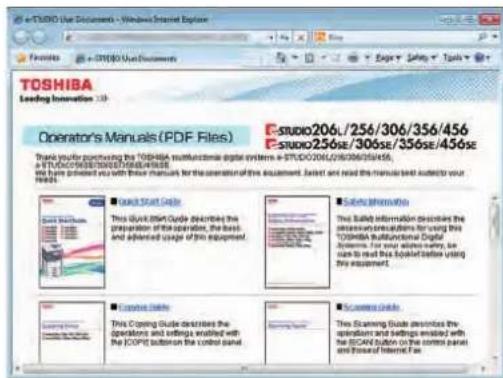
Macintosh:
- Insérez le CD de la documentation utilisé dans le lecteur de CD-ROM de votre ordinateur.
- Ouvrez le dossier [Manuel e-STUDIO] du CD de la documentation utilisé ainsi que le dossier [PDF].
- Double-cliquez sur le fichier du manuel utiliseur que you souhaitez afficher. Sa version PDF s'affiche.
Guide de la copie
Ce guide déscrit les fonctions et paramètres accessibles grâce à la touche [COPIE] du tableau de bord.
Guide du Scan
Ce guide déscrit les fonctions et paramètres accessibles via la touche [SCAN] du tableau de bord, ainsi que ceux de la fonction de Fax Internet.
Guide du e-Filing
Ce guide du e-Filing déscrit les opérations et les paramètres actifs par le biais de la touche [e-FILING] du tableau de bord et de l'utilitaire Web e-Filing.
L'utilitaire Web e-Filing permet d'utiliser l'e-Filing dans le navigateur de votre ordinateur.
Guide d'administration
Ce guide déscrit les fonctions et paramètres accessibles grâce aux touches [FONCTIONS UTILISATEURS] et [COMPTEUR] du tableau de bord.
Guide d'installation des logiciels
Ce guide présente les procédures d'installation des pilotes d'impression et des utilisaires.
Guide de l'Impression
Ce guide explique comment paramétrer les pilotes d'impression requis pour l'impression et déscrit les différentes procédures d'impression.
Guide de TopAccess
Ce guide explique comment paramétrer et:gérer le système àdistance par le bianis d'un utiliser Web, "TopAccess".
Cet utiliser Web "TopAccess" permet de gérer le système à l'aide du navigateur de votre ordinateur.
Précautions générales
Ce guide décrit la manière d'appréhender les problèmes tels que les incidents papier, et la manière de réagir aux messages qui s'affichent sur l'écran tactile.
Guide du Fax en réseau
Ce guide décrit les actions du Pilote de fax en réseau.
Le pilote de fax en réseau permet de transmettre des documents électroniques (fax ou fax Internet) depuis votre ordinateur.
Guide de gestion en mode Haute sécurité
Ce guide décrit le paramétrage et les conditions d'utilisation du système en mode Haute sécurité.
Manuel utiliseur relatif aux options
Les options suivantes qui sont vendues séparément sont fournies avec les manuels utilisateur correspondants.
GD-1250/GD-1260/GD-1270 Manuel • 'utilisateur pour l'unité fax
GN-1060 Manuel. utiliseur pour module Wi-Fi
GN-2020 Manuel utiliseur pour module Bluetooth
GP-1070 Manuel utiliseur pour kit d'effacement des · données
KP-2004 Manuel utiliseur pour dispositif d'identification e-BRIDGE
KP-2005 Manuel utiliseur pour e-BRIDGE ID Gate
Pour afficher et imprimer ces manuels au format PDF, vous doivent disposer d'Adobe Reader ou d'Adobe Acrobat Reader sur toute ordinateur. Pour installer l'un ou l'autre de ces logiciels, rendez-vous sur le site Web d'Adobe Systems Incorporated.
Pour lire ce manuel
Symboles utilisés dans ce manuel
Dans ce manuel, certains points importants sont signalés au moyen des symboles ci-dessous. Lisez ce manuel avant d'utiliser le système.
AVERTISSEMENT
Indique une situation potentiellement dangereuse qui, si elle n'est pas evitee, peut entrainer le deces, des blessures graves, des dommages importants ou l'incendie du systeme ou de son environnement.
ATTENTION
Indique une situation potentiellement dangereuse qui, si elle n'est pas evitée, peut provoquer des blessures mineures ou légères, des dégats partiels au niveau du système ou du matériel environnant, ou encore des pertes de données.
Remarque
Fournit des informations auxquelles vous devez porter une attention particuliere lors de l'utilisation du système.
Lisez la description suivante en fonction de vos besoin.
Astuce
Fournit des informations pratiques sur l'utilisation du système.

Pages decrivant les éléments en rapport avec l'action en cours.
Description de l'orientation de l'original/du papier
Le papier ou les originaux au format A4 et B5 / LT peuvent être positionnés selon l'orientation portrait ou paysage. Dans ce manuel, la mention "-R" ajoutée aux noms de formats indique que le papier ou les originaux sont positionnés selon l'orientation paysage.
Exemple: original au format A4 / LT sur la vente d'exposition
Notez que pour les formats A3 et B4 / LD et LG, la mention "-R" n'est jamais ajoutée car ces formats ne peuvent etre positionnés que selon l'orientation paysage.
Captures d'écran et procédures de fonctionnement
- Les captures d'écran et les procédures de fonctionnement décrites dans ce manuel correspondant à Windows 7. Les informations des captures d'écran sont susceptibles de varier selon l'utilisation de l'emploiment (par exemple, selon le statut des options installées, la version du système d'exploitation et les applications).
- Les écans d'illustration utilisés dans ce manuel correspondant à un papier de format A/B. Si vous utilisez du papier de format LT, l'écran ou l'ordre des boutons représenté dans les illustrations peut être différent de celui de votre équipement.
TABLE DES MATIERES
Pour lire ce manuel 2
Cartouches de toner recommandés 4
Chapitre 1 PREPARATION
Description des éléments 6
Mise sous tension/hors tension 12
Chargement du papier et des originaux 15
Installation des logiciels clients. 17
Chapitre 2 OPERATIONS ELEMENTAIRES
Opérations élémentaires de copie 20
Opérations élémentaires de fax 24
Opérations élémentaires de scan 28
Opérations élémentaires d'enregistrement dans l'e-Filing 30
Opérations élémentaires d'impression 32
Utilisation elementaire de la touche [MENU] 34
Chapitre 3 MAINTENANCE
Remplacement d'une cartouche de toner 36
Remplacement de la réserve d'agrafes 37
Nettoyage régulier 44
Chapitre 4 DEPANNAGE
Résolution des problèmes 48
Chapitre 5 FONCTIONS AVANCEES
Fonctions avances 54
Eléments fournis avec le produit 64
CD-ROM Utilaires clients 65
Logiciels clients. 66
Options 68
Connexion 71
Caracteristiques du système 74
77
INDEX 85
Cartouches de toner recommandées
Afin d'obtenir une impression optimale, il est recommendé d'utiliser exclusivement des cartouches de toner de marque TOSHIBA. Si vous utilisez une cartouche de toner recommendée par TOSHIBA, vous pouvez vous servir des trois fonctions suivantes que propose ce système :
- Fonction de détention des cartouches :
Cette fonction verifie si la cartouche de toner est correctement installee et elle yous avise si ce n'est pas le cas.
- Fonction de détention de la fin du toner
Cette fonction vous avertit lorsque la cartouche de toner est presque vide. Vote distributeur agree est lui aussi prévenu automatiquement par le biais de la fonction de maintenance à distance.
- Fonction d'optimisation de la qualité de l'image
Cette fonction contrôle la qualité de l'image en fonction des caractéristiques du toner à utiliser et elle vous permet d'imprimer des images de qualité optimale.
Si vous utilisez une cartouche de toner qui n'est pas recommandee, le systeme risque de ne pas etre capable de detector son installation. Par consequent, meme si la cartouche de toner est correctement installee, le message d'erreur "TONER NON RECONNU" s'affiche sur Iecran tactile et l'impression peut ne pas s'executer.Vous risquez eglement de ne pas pouvoir utiliser les fonctions d'optimisation de la qualite de I'image et de verification du toner restant, ni celle de service à distance qui avertit automatiquement votre distributeur agreeé.
Si you utilise une cartouche de toner qui n'est pas recommandee, cette cartouche n'est pas reconnee par le systeme. Si cette situation est problematique, contactez votre distributeur. Remarque : les fonctions de detection de fin du toner et d'optimisation de la qualite de l'imagne ne seront pas accessibles.
Marques
Le nom officiel de Windows XP est Système d'exploitation Microsoft Windows XP.
Le nom officiel de Windows Vista est Systeme d'exploitation Microsoft Windows Vista.
Le nom officiel de Windows 7 est Systeme d'exploitation Microsoft Windows 7.
- Le nom officiel de Windows Server 2003 est Systeme d'exploitation Microsoft Windows Server 2003.
- Le nom officiel de Windows Server 2008 est Systeme d'exploitation Microsoft Windows Server 2008.
- MS, Microsoft, Windows, Windows NT et les autres produits et marques de Microsoft sont des marques de Microsoft Corporation aux Etats-Unis et dans d'autres pays.
- Apple, AppleTalk, Macintosh, Mac, Mac OS, Safari, et TrueType sont des marques d'Apple Inc. aux Etats-Unis et dans d'autres pays.
- Abobe, Acrobat, Reader et PostScript sont des marques de Abobe Systems Incorporated aux Etats-Unis et/ou dans d'autres pays.
- Mozilla, Firefox et le logo Firefox sont des marques de Mozilla Foundation aux Etats-Unis et dans d'autres pays. IBM, AT et AIX sont des marques d'International Business Machines Corporation. NOVELL, NetWare et NDS sont des marques de Novell, Inc. aux Etats-Unis.
TopAccess est une marque de Toshiba Tec Corporation.
- Les autres noms de produit et de société cités dans ce manuel ou affichés dans ce logiciel peuvent être des marques apparant à leurs sociétés respectives.
chapitre 1 PREPARATION
Description des éléments 6
Mise sous/hors tension 12
Chargement du papier et des originaux 15
Installation des logiciels client 17
Description des éléments
Ct t t t t t t t t t t t t t t t t t t t t t t t t t t t t t t t t t t t t t t t t t t t t t t t t t t t t
Face avant/Côté droit
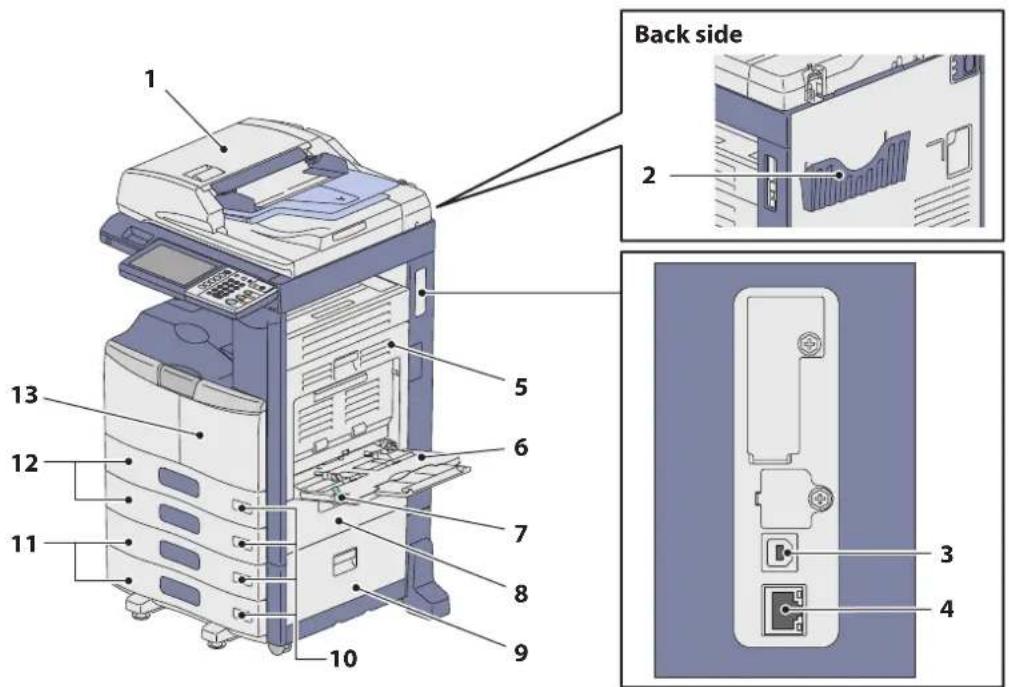
- Chargeur returneur automatique de documents (en option, MR-3021/MR-3022)
La pile d'originaux est numériésée feuille par feuille. Les deux faces des originaux peuvent être numériées. Il est possible de charger jusqu'à 100 feuilles (80 g/m² ou 20 lb. Bond) en une seule fois. Le nombre maximal de feuilles accepté varie suivant la nature des originaux.
- Etui du manuel utiliseur (face arrriere) (en option, KK-1660)
Placez le manuel utiliser dans cet étui.
- Port USB (4 fiches)
Ce port permet de connecter le système à votre ordinateur à l'aide d'un cable USB du commerce.
- Connecteur d'interface réseau
Ce connecteur permet de relier le système à un réseau.
- Unité recto verso
Cette unité permet d'effectuer des copies sur les deux faces du papier. Vous pouvez l'ouvoir en cas d'incident papier.
- Bypass
Ce plateau permet d'imprimer sur des types de support spéciaux, tels que les films OHP, etc.
P.23 "Copie via le bypass" dans ce manuel
- Levier de maintain du papier
Utilize ce levier pour reperer le papier sur le bypass.
- Capot de l'alimentation papier
Ouvrez ce capot pour dégager le papier dans la zone d'alimentation de la cassette.
- Capot de l'alimentation papier (en option)
Ouvrez ce capot pour dégager le papier coincide dans le meuble cassette PFP (en option) ou le magasin grande capacité (en option).
- Indicateur du format de papier
Permet de consulter le format de papier définis dans la cassette.
- Meuble cassette PFP (en option, KD-1025) et cassette supplémentaire (en option, MY-1033) ou magasin grande capacité (en option, KD-1026)
Utilisez le meuble cassette PFP pour ajouter une cassette. La cassette supplémentaire (en option) peut etre installee sur ce peripherique.
Il est possible de charger jusqu'à 2000 feuilles (80 g/m² ou 20 lb. Bond) de papier normal dans le magasin grandecapacité.
- Cassette
Elle peut conténir jusqu'à 550 feuilles de papier ordinaire. P.15 "Chargement du papier" de ce manuel
- Capot frontal
Ouvrez ce capot pour remplacer la cartouche de toner et nettoyer le chargeur.
Côté gauche / interne
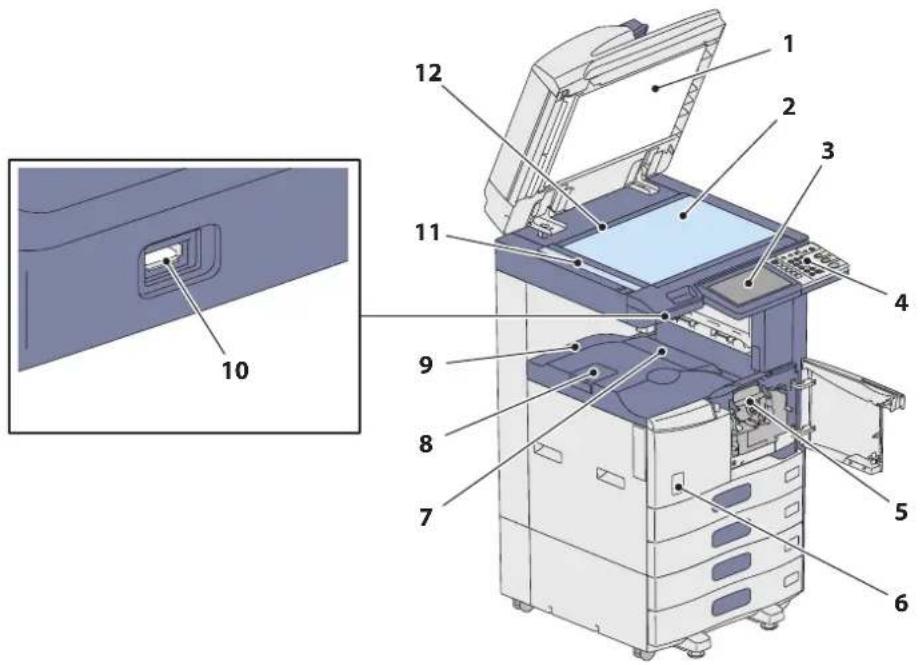
1
1. Cache-exposition
Permet de caler l'original contre la fenetre d'exposition pour le numériser.
P.44 "Nettoyage régulier" de ce manuel
2. Vitre d'exposition
Cette vitre permet de copier des originaux en trois dimensions, des originaux de type livre, des types de papier spéciaux tels que les transparents ou le papier calque, ainsi que des feuilles de papier ordinaire.
3. Ecran tactile
Cet élément permet de paramétret et d'utiliser diverses fonctions telles que la copie, le scan et le fax. Il affiche également des messages, notamment lors d'incidents papier ou en cas d'épuisement du papier.
P.10 "Ecran tactile" de ce manuel
4. Tableau de bord
Cet écran permet de paramétre et d'utiliser diverses fonctions telles que la copie et le fax.
P.8 "Ecran tactile" de ce manuel
5. Cartouche de toner
Lorsque le toner vient a manquer, le message s'affiche sur le tableau de bord. Suivez la procEDURE ci-dessous pour replacer la cartouche.
P.36 "Remplacement de la cartouche de toner" de ce manuel
6. Interrupteur d'alimentation électrique principal
Cet interrupteur permet demettre le systeme sous tension ou hors tension.
P.12 "Mise sous tension/hors tension" de ce manuel
7. Bac de support de sortie
Ce bac aligne le papier imprimé.
[1] Précautions generales (PDF): "Chapitre 1:
RESOLUTION DES PROBLEMES MATERIELS" - "Retrait et installation du bac de sortie de support"
8. Butoir de sortie du papier
Cet élément permet d'empêcher le papier imprimé de tomber. Utilisez-le lorsque vous effectuez des copies ou des impressions sur du papier grand format (par exemple, A3 ou B4/LD ou LG).
9. Bac de sortie
Le papier imprimé sort dans ce bac.
10. Port USB
Ce connecteur permet d'imprimer des fischiers stockés sur un périhérique USB ou d'enregistrer des données numériées sur ce même type de périhérique.
11. Zone de scan
Les données des originaux issus du chargeur returneur automatique de documents (en option) sont numériées dans cette zone.
P.44 "Nettoyage régulier" dans ce manuel
12. Repère
Utilisez ce repère pour vérifier le format d'un original placé sur la vitre d'exposition.
Astuce
Les éléments signalés (en option) sont vendus séparément. Des informations supplémentaires sont contenues dans les pages autres que 6 et 7.
P.68 "Options" de ce manuel.
Tableau de bord
Pour effectuer diverses opérations et régler les différents paramètres directement depuis le système, utilisez les touches du tableau de bord.
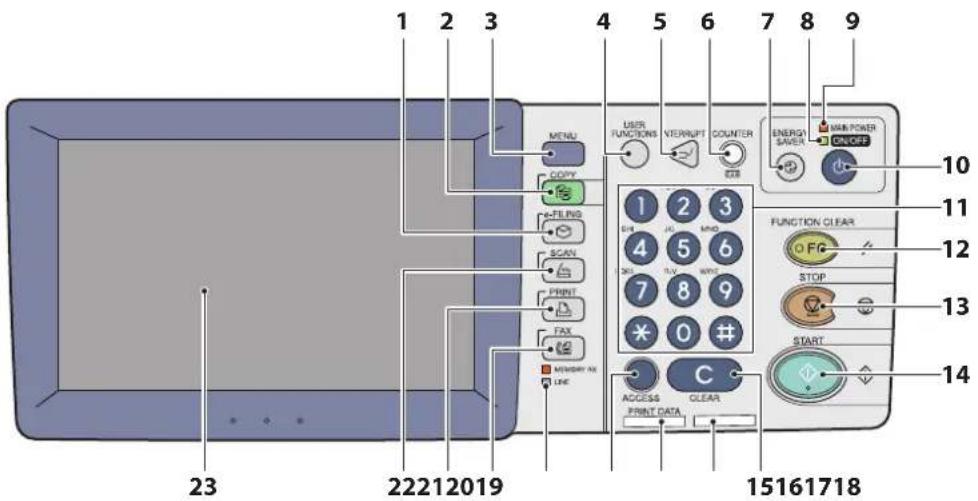
1. Touche [e-FILING]
Appuyez sur cette touche pour acceder aux données image sauvegardées.
2. Touche [COPIE]
Appuyez sur cette touche pour acceder à la fonction de copie.
Appuyez sur cette touche pour afficher les modèles féquèment utilisés.
4. Touche [FONCTIONS UTILISATEURS]
Appuyez sur cette touche pour paramétre le format ou le type des supports à charger dans les cassettes, pour enregistrer des paramètres de copie, de scan et de fax ou pour modifier des paramètres par défaut.
Guide d'administration MFP (PDF): "chapitre 1: PARAMETRES (UTILISATEUR)"
Guide d'administration MFP (PDF): "chapitre 2: PARAMETRES (ADMIN)"
5. Touche [INTERRUPTION]
Appuyez sur cette touche pour interrompre momentanement un travail d'impression et lancer un travail de copie. Appuyez de nouveau sur cette touche pour poursuivre le travail interrompu.
6. Touche [COMPTEUR]
Appuyez sur cette touche pour afficher les compteurs.
Guide d'administration MFP (PDF): "chapitre 3: GESTION DES COMPTÉURS (MENU COMPTEUR)"
7. Touche [ECO. ENERGIE]
Appuyez sur cette touche pour faire entrer le système en mode d'économie d'énergie.
8. Voyant ON/OFF
Ce voyant vert s'allume lorsque la touche [POWER] est enclenchée.
9. Voyant MAIN POWER
Ce voyant rouge s'allume lorsque l'interrupteur d'alimentation électrique principal est enchché.
10. Touche [POWER]
Cet interrupteur permet demettre le système sous tension ou hors tension (arrêt).
11. Pavé numérique
Utilisez ces touches pour la saisie des chiffres, notamment pour spécifique le nombre de copies, des numéroes de téléphone ou des mots de passe.
12. Touche [FUNCTION CLEAR]
Appuyez sur cette touche pour annuler toutes les fonctions selectionnées et rétablier les paramétres par défaut. La touche clignote si une opération de copie, scan, fax, etc. est executée à la suite d'un changement des paramétres par défaut sur le tableau de bord.
13. Touche [STOP]
Appuyez sur cette touche pour arreter une opération de scan ou de copie en cours.
14. Touche [DEMARRER]
Appuyez sur cette touche pour lancer les opérations de copie, de scan et de fax.
15. Touche [EFFAC.]
Appuyez sur cette touche pour corriger les erreurs de saisie des chiffres, par exemple le nombre de copies.
16. Tableau de bord:voyant d'alarme
Cevoyant rouge s'allume lorsqu'une erreur se produit et que des actions sont requises.
17. Voyant PRINT DATA
Cevoyantvert signale la réception de données (données d'impression,par exemple).
18. Touche [ACCES]
Appuyez sur cette touche lorsqu'un code département ou des informations d'identification utiliser ont eté définis. Si vous appuyez sur cette touche après la copie, etc., l'utilisateur suivant devra saisir le code département ou des informations d'identification.
P.71 "Connexion" dans ce manuel
19. Voyant MEMORY RX / LINE
Ces voyants signaient I'etat de la reception de données de fax et des communications par fax. Le système peut etre utilise meme lorsque ces voyants sont allumés.
20. Touche [FAX]
Appuyez sur cette touche pour utiliser les fonctions de fax et de fax Internet.
21. Touche [IMPRIMER]
Appuyez sur cette touche pour acceder aux fonctions d'impression du système (l'impression privée, par exemple).
Réglage de l'angle du tableau de bord
Il est possible d'incliner le tableau de bord de 7 à 84 degrés par rapport à la position horizontale.
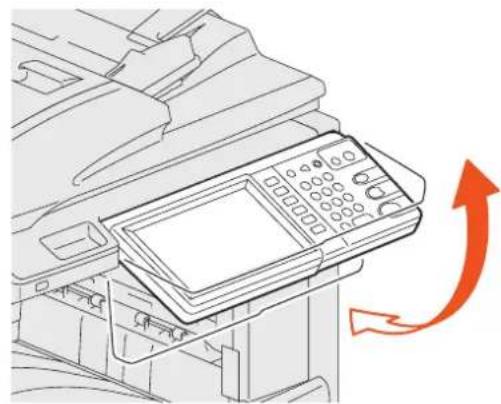
ATTEMPTION
Veillez ne pas you coince les doigts entre le syste et te tableau de bord lorsque you modifie zangle de ce dernier.
Vou risqueriez de you blester.
Ecrantactile
Lors de la mise sous tension du système, le menu principal des fonctions de copie apparait sur I'ecran tactile. Des messages et illustrations s'affichent eaglement sur cet ecran, indiquant I'etat du copieur. Il est possible de specifier l'affichage d'un autre menu lors de sa mise sous tension du système, par exemple, le menu de la fonction de fax. Contactez notre technician ou votre distributeur pour plus d'informations.
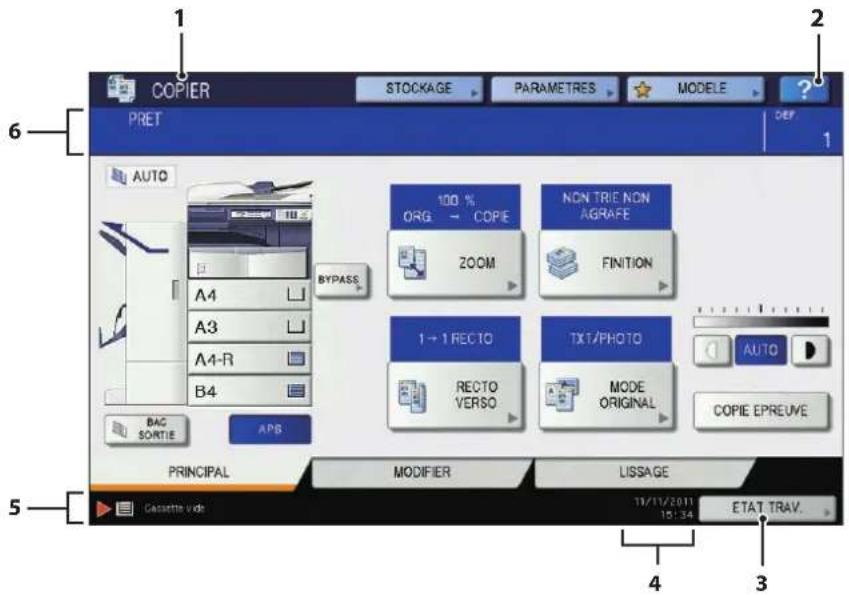
1. Affichage des fonctions
Affiche le nom de la fonction en cours d'utilisation (copie ou fax, par exemple).
2. [?] Touche (aide)
Permet d'afficher l'explication de chaque fonction ou les touches de l'écran tactile.
P.51 "Utilisation des fonctions de l'aide" de ce manuel
3. Touche [ETAT TRAV.]
Cette touche indique l'etat de traitement de la copie, du fax, du scan ou des travaux d'impression, et elle vous permet de voir l'historique des performances.
4. Date et heures
La date et l'heure actuelles sont affichées.
5. Ecran tactile:zone d'affichage des alertes
Cette zone affiche les messages d'alerte, par exemple pour indiquer que les cartouches de toner doivent être replacées.
6. Zone d'affichage des messages
La description de chaque opération ou l'etat actuel sont affichés sous forme de messages.
Le message s'affiche
Les informations suivantes apparaissent sur l'écran tactile :
Etat du système
Instructions du mode de fonctionnement
Messages d'ajretissement
Zooms
Nombre de produits de copie
Format papier et quantité de papier restante dans une cassette sélectionnée
Date et heures
Touches tactiles
Une légère pression sur ces touches permet de définir diverses fonctions.
Réglage du contraste de l'écran tactile
Le contraste de l'écran tactile peut être régé dans le menu FONCTIONS UTILISATEURS. accessible par le biais de la touche [FONC. UTIL.] du tableau de bord.
Guide d'administration MFP (PDF): "chapitre 1: PARAMETRES (ADMIN)" - "Configuration des fonctions générales"
Clavier tactile
Le menu suivant s'affiche lorsque la saisie d'une dette est obligatoire pour la numérisation ou l'e-Filing, etc.
Utilisez les touches sur l'écran tactile pour la saisie des lettres.
A la fin de votre saisie, appuyez sur [OK]. Le menu est modifié.
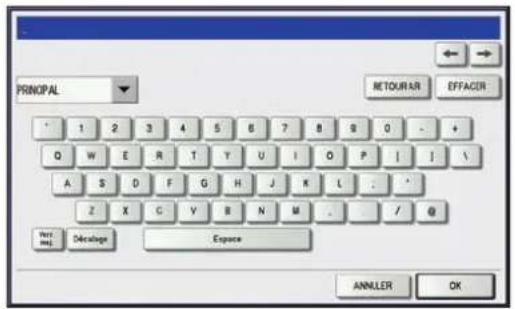

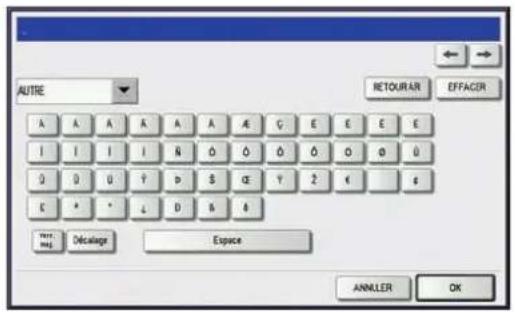
Explication de certaines touches :
[Principal]: Appuyez sur cette touche pour acceder aux touches du menu principal.
[Symbol]: Appuyez sur cette touche pour acceder aux touches des symboles.
[Autres]: Appuyez sur cette touche pour acceder aux caractères spéciaux.
[Verr. maj.]: Appuyez sur cette touche pour basculer entre les modes de saisie en majuscules et minuscules.
[Maj]: Appuyez sur cette touche pour saisir des lettres en majuscules.
[Espace]: Appuyez sur cette touche pour insérer un espace.
:Appuyez sur ces flèches pour déplacer le curseur.
[Retour ar]: Appuyez sur cette touche pour supprimer la dette placeant avant le curseur.
[EFFAC.]: Appuyez sur cette touche pour supprimer toutes les lettres saisies.
[ANNULER]: Appuyez sur cette touche pour annuler la saisie des lettres.
[OK]: Appuyez sur cette touche pour valider toutes leslettres saisies.
Mise sous tension/hors tension
Cte t t t t t t t t t t t t t t t t t t t t t t t t t t t t t t t t t t t t t t t t t t t t t t t t t t 0
Mise sous tension
Lorsque levoyant MAIN POWER (rouge) du tableau de bord ne s'allume pas :
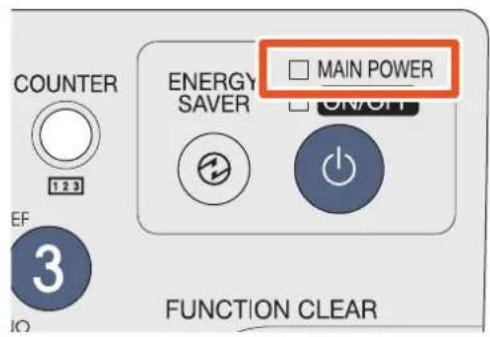
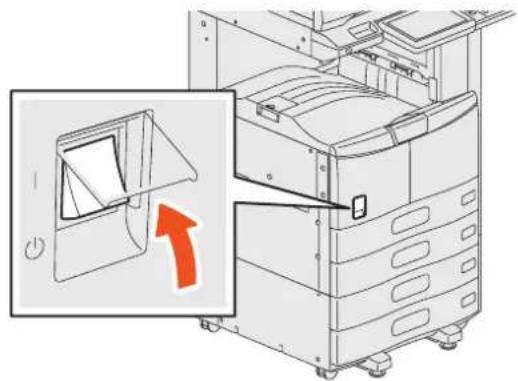
Ouvrez le capot de l'interrupteur d'alimentation électrique principal et mettez sous tension à partir de cet emplacement.
Lorsque levoyant MAIN POWER (rouge) du tableau de bord s'allume :
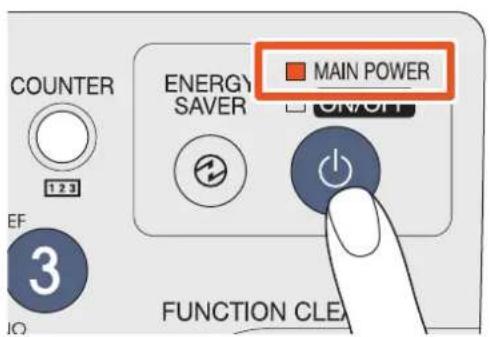
Appuyez sur la touche [POWER].
Le préchauffage du système se met en route et le message
"Attendez, préchauffage" apparait pendant la durée du processus.
La fonction de démarrage automatique de la copie est • disponible pendant le préchauffage du copieur. Pour plus d'informations, reportez-vous au guide suivant:
Guide de la copie (PDF): "chapitre 2: COMMENT REALISER DES COPIES" - "Réaliser des copies"
Le système est prét pour la copie au bout de 20 secondes environ et il affiche le message "PRET".
Pourmettreleysteme hors tension,veilz autiliser la touche [POWER] du tableau de bord.N'arrteez pas le systeme à l'aide de I interrupteur d'alimentation electrique principal. Pour plus d'informations, reportez-vous a la section suivante :
P.13 "Mise hors tension du système (Arrêt)" dans ce manuel
Lorsque le message "DONNEES EFFACEES" apparait
Ce message apparait lorsque le kit d'effacement des données (en option) est installe. Il s'affiche à la mise sous tension du système et après son utilisation. Ce message ne vous empêche pas d'utiliser le système.
Astuce
Lorsque le systeme est controlé par la fonction de gestion des utilisateurs ou par code départementaux, saisissez d'abord le code département ou les informations d'identification. Pour plus d'informations, reportez-vous à la section suivante :
P.71 "Connexion" dans ce manuel
Mise hors tension (arrêt)
Pourmettrelesystemehors tension,veiliezauivrelaprocedureci-dessous.etverifieestroispointsci-apres.
La liste de travaux d'impression doit être vide.
Aucun voyant PRINT DATA ou MEMORY RX / LINE ne doit clignoter.
Si le système est mis hors tension alors que l'un de ces voyants clignote, les travaux en cours, par exemple la réception d'un fax, seront annulés.
Aucun ordinateur ne doit acceder au systeme via le réseau, par exemple via TopAccess.
Remarques
Lorsque le voyant ON/OFF (vert) du tableau de bord s'allume ou clignote, n'appuyez pas sur l'interrupteur d'alimentation electrique principal pour arreter le système. Cela pourrait entrainer la perte des données stockées ou endommager le disque dur.
Si un travail est en cours de traitement lors de l'activation de la touche [POWER] du tableau de bord, le message "Le job en cours de traitement sera supprimé. Souhaitez-vous arrêté le système?" apparait.
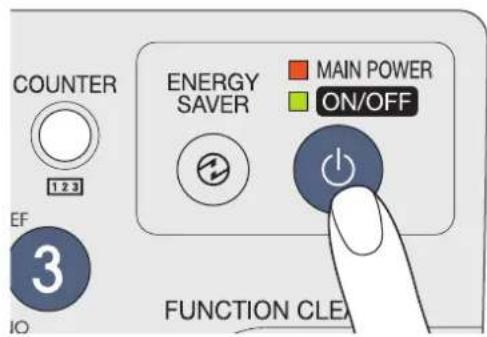
Appuyez sur la touche [POWER] jusqu'à ce que vous entendiez un "signal sonore".
"Arrêt en cours." s'affiche quelques instant, puis l'alimentation est interrompue.
Lorsque le système n'est pas utilisé pour une longue période :
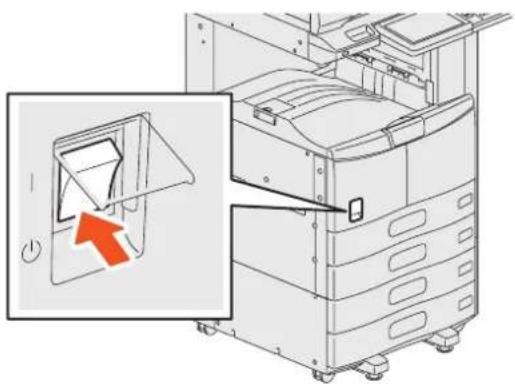
Appuyez sur la touche [POWER] du tableau de bord pour arreter le système, vérifie que levoyant ON/OFF (vert) cèsse de clignoter et est étéint, puis mettez le système hors tension à l'aide de l'interrupteur d'alimentation électrique principal.
Levoyant MAIN POWER (rouge) s'esteint une fois l'interrupteur principal en position arrêt.
Economie d'énergie lorsque le système n'est pas utilisé – modes d'économie d'énergie –
Ce système prend en charge trois modes d'économie d'énergie: le mode d'économie d'énergie automatique, le mode veille et le mode super voille. Le tableau ci-dessous présente les procédures permettant de changer de mode manuellement et les conditions dans lesquelles le système entre dans un mode ou en sort.
| Modes d'économie d'énergie | Procedure de changement de mode | Conditions d'entrée dans le mode | Etat du système | Conditions de récapération du mode |
| Mode d'économie d'énergie automatique | Lorsqu'un salarié spécifique"1 est atteint depuis laforthème utilisation du système. | — | "Eco énergie - Appuyez sur DEMARRER." apparaît sur l'écran tactile. | Lorsqu'un bouton du tableau de bord "2 est actionné ou lorsque les données d'impression ou de fax sont reçues. |
| Mode veille/hors tension | Lorsque la touche [ECO ENERGIE] "3 est actionnée ou qu'un salarié "4 est dépasse depuis laforthème utilisation du système. | Lorsqu'une option particulière "5 est installée ou qu'un protocole particulier "6 est activé. | L'affichage de l'écran tactile disparaît et le bouton [ECO ENERGIE] s'allume en vert. | Identique au mode d'économie d'énergie automatique. |
| Mode super veille | Lorsque la touche [ECO ENERGIE] "3 est actionnée ou qu'un salarié "4 est dépasse depuis laforthème utilisation du système. | Lorsqu'une option particulière "5 est installée, mais également qu'un protocole particulier "6 est désactivé. | Le voyant MAIN POWER (rouge) est le seul à s'allumer. | Lorsque la touche [POWER] a été enforcée, lors de la réception de données d'impression ou de fax via un réseau local cable ou lorsque l'heure définie pour l'impression programmée est arrivée. |
1 La valeur par défaut définie en Usine est d'une minute.
2 N'importe quelle touche [DEMARRER], [ECO ENERGIE], [COPIE], [e-FILING], [SCAN], [IMPRIMER] et [FAX].
3 Appuyez sur la touche [ECO ENERGIE] du tableau de bord.
4 La valeur par défaut définie en Usine est 1 minute (la valeur par défaut définie en Usine pour la version europeenne est 10 minutes).
5 N'importequel module Wi-Fi ou Bluetooth et e-BRIDGE ID Gate.
^6 N'importe quel protocole IPX, AppleTalk ou autre. Lorsque la fonction IPsec est activée ou que la vitesse Ethernet est définié sur [AUTO (-1000 Mo)] ou [1000 BASE PLEIN], le système passé en mode veille. Pour plus d'informations, reportez-vous au guide suivant: Guide de TopAccess (PDF): "chapitre 8: page de l'onget [Administration]" - "Liste d'éléments [Configuration]"
Pour modifier le début d'entrée dans chaque mode défini, reportez-vous au guide suivant :
Remarque
Versioneuropeanne
Pour modifier les paramètres par défaut susmentionnés, contactez votre distributeur.
Guide d'administration MFP (PDF): "chapitre 2: PARAMETRES (ADMIN)" - "Configuration des fonctions generales" Lorsque le déali défini pour le passage en mode d'économie d'énergie automatique est identique au mode veille ou super veille, l'équipment passé en mode veille ou super veille après le déali défini.
Chargement du papier et des originaux
Cette section decrit comment placer du papier et des originaux.Un mauvais placement entraine une inclinaison des images ou des incidentes papier.Suivez la procedure ci-dessous pour utiliser cette fonction.
Chargement du papier
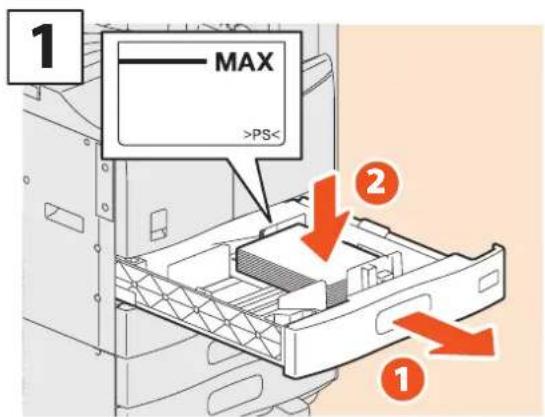
Retirez la cassette et place le papier face vers le haut.
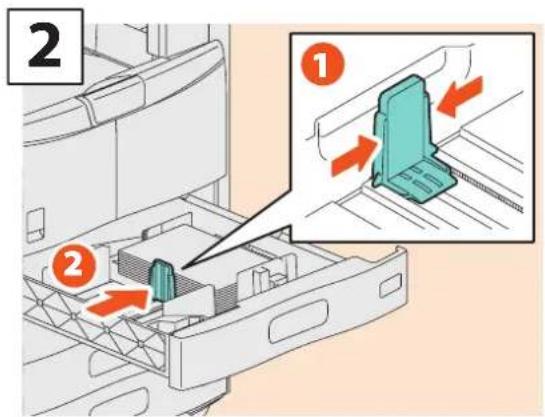
Positionnez le guide de longueur en fonction du format du papier.
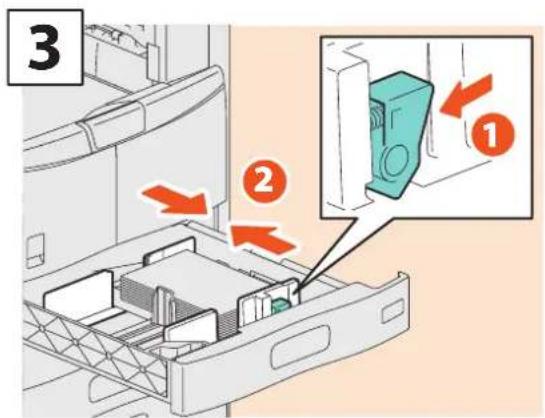
Positionnez les guides lateraux en fonction du format du papier.
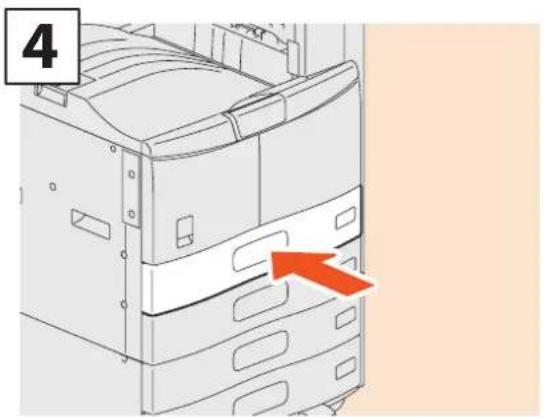
Refermez la cassette.
ATTEMPTION
Veillez à ne pas vous coincer les doigts lorsque vous remettez la cassette en place.
Vous risqueriez de vous blesser.
Remarque
Veillez a ce que la pile de papier ne dépasse pas l'indicateur de hauteur maximale situé sur les guides lateraux.
Astuce
Pour des informations sur le papier adapté au système, consultez la page suivante:
P.74 "Caracteristiques du système" de ce manuel
Vous pouvez placer du papier dans le meuble cassette PFP (en option) et la cassette supplémentaire (en option) en suivant la procEDURE décrite ci-dessus. Pour charger du papier dans le magasin grande capacité (en option), reportez-vous au guide suivant:
Guide de la copie (PDF): "chapitre 1: AVANT D'UTILISER LE SYSTEME" - "Chargement du papier"
Positionnement des originaux
Vitre d'exposition
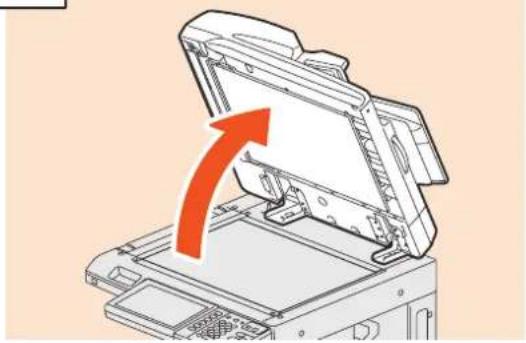
1
Soulevez le cache-exposition (en option) ou le chargeur returneur automatique de documents (en option).
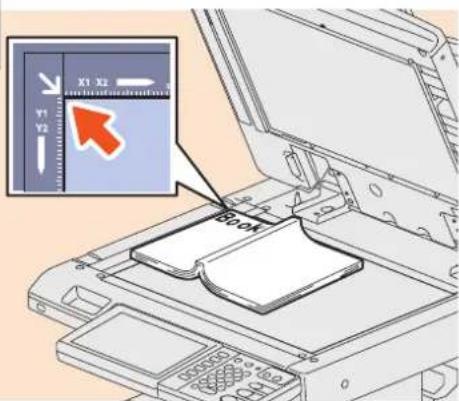
2
Placez l'original face vers le bas, puis calez-le dans l'angle supérieur gauche de la fenetre d'exposition.
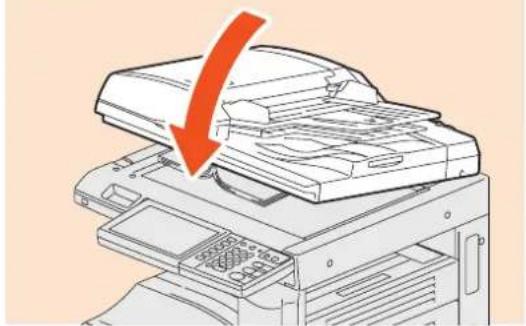
3
Abaissez doucement le cache-exposition (en option) ou le chargeur returneur automatique de documents (en option).

ATTENTION
Ne placez pas d'objets lourds (4 kg ou plus) sur la vitre et n'appuyez pas dessus avec force.
Vous risqueriez de la briser et de vous bleisser.
Chargeur returneur automatique de documents (en option)
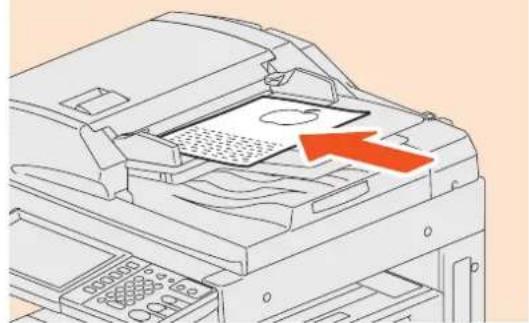
1
Placez les originaux face vers le haut sur le plateau d'alimentation des originaux.
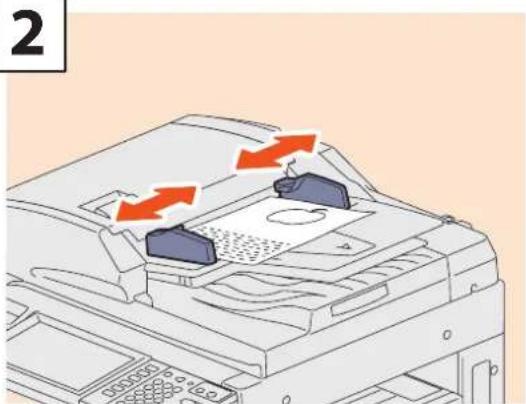
2
Ajustez les guides lateraux à la longueur de l'original.
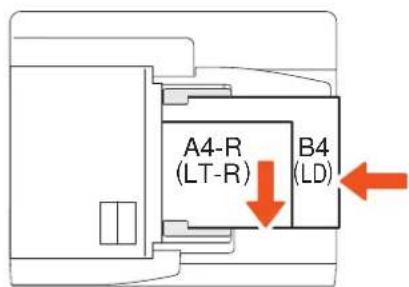
Astuce
Lorsque vous place des originaux de plusieurs formats sur le chargeur returneur automatique de documents (en option), réglez ses guides lateraux sur l'original le plus large, puis alignez le recto des orginaux contre le guide.
Installation des logiciels clients
Ci-apres, la procedure d'installation du logiciel client, notamment du pilote d'impression a partir du CD-ROM Utilitaires clients fournis avec le système.
Le logiciel client recommendé (par exemple le pilote d'impression) peut être installé en une seule fois.

Mettez le système sous tension et vérifie que "PRET" apparait sur l'écran tactile.
P.12 "Mise sous tension/hors tension" de ce manuel

Insérez le CD-ROM Utilitaires Clients dans le lecteur CD-ROM d'un ordinateur Windows.
Astuce
Pour installer le logiciel client, connectez-vous à Windows à l'aide d'un compte d'utilisateur permettant d'effectuer des installations en tant qu"Administrateur".

Selectionnez [J'accepte les termes du contrat de licence.] puis cliquez sur [Suviant].

Cliqueur [Recommande].

Cliquez sur [Installer].

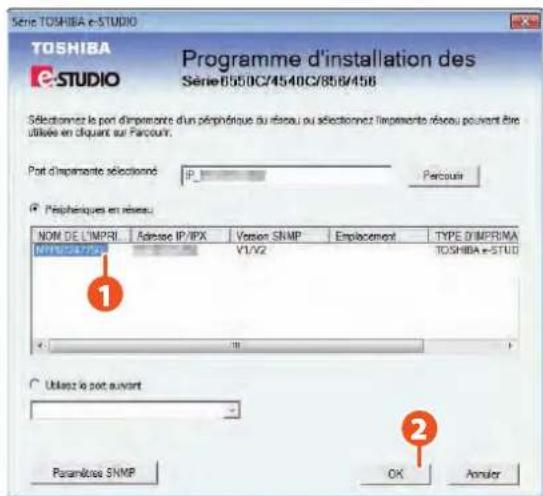
Une liste des imprimantes découvertes s'affiche. 1 Sélectionnez l'équipement dans la liste et 2 cliquez sur [OK].
7 A la fin de l'installation, cliquez sur [Terminer].
![TOSHIBA EStudio 356SE - A la fin de l'installation, cliquez sur [Terminer]. - 1](/content/2026/02/376404/images/d28c7f04a4fbdbab9f27e3d392a20f78464008fe8b8035a48a93e5eb279c8ae0.jpg)
Astuce
Pour plus d'informations sur les CD-ROM Utilitaires clients, • consultez la page suivante.
P.65 "CD-ROM Utilaires clients" de ce manuel Pour plus d'informations sur l'installation recommandede, reportez-vous au guide suivant.
Guide d'installation des logiciels (PDF): "chapitre 2: INSTALLATION RECOMMANDEE"
8 Cliquez sur [Quitter], puis sur [Oui] pour terminer l'installation.
Configuration du pilote d'impression
Avant d'utiliser le pilote d'impression, vous doivent configurer les options installées sur le système.
1 Dans le menu [Demarrer], selectionnez [Perephériques et imprimantes].
2 Sélectionnez l'imprimante universelle TOSHIBA, cliquez avec le bouton droit de la souris et selectionnez [Propriétés de l'imprimante].
3 Les données de configuration des options peuvent etre obtenues automatique via I'onglet [Parametes du périhérique] du menu.
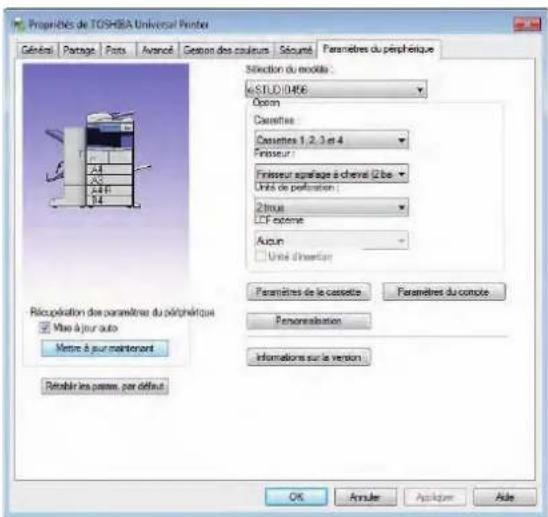
4 Cliquez sur [OK]. La configuration des paramètres est terminée.
chapitre 2
OPERATIONS ELEMENTAIRES
Opérations élémentaires de copie 20
Opérations élémentaires de fax 24
Opérations élémentaires de scan 28
Opérations élémentaires d'enregistrement dans l'e-Filing 30
Opérations élémentaires d'impression 32
Utilisation elementaire de la touche [MENU] 34
Opérations élémentaires de copie
Les procedures de copie elementaires telles que l'agrandissement/la reduction de copies, la copie recto verso et les copies via le bypass sont les suivantes.
Procedure de copie
1 Appuyez sur la touche [COPIE] du tableau de bord.
![TOSHIBA EStudio 356SE - Appuyez sur la touche [COPIE] du tableau de bord. - 1](/content/2026/02/376404/images/c3dc8acb6304b5517df41cc30bbdef607d29184b8d156379aa5c061108c904b1.jpg)
2 Placez les originaux.
P.16 "Mise en place des originaux" dans ce manuel
3 Sélectionnez les modes de copie comme il convient.
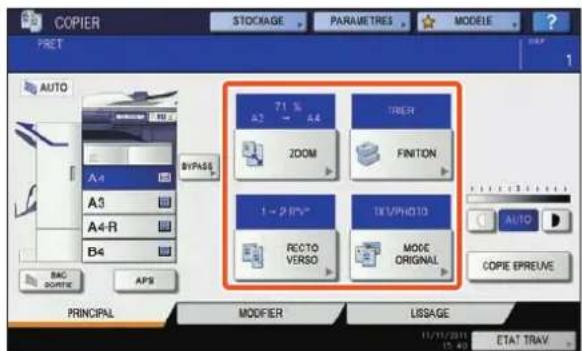
4 Saisissez le nombre de copies souhaitées, puis du tableau de bord. Le processus de copie début.
2 appuyez sur la touche [DEMARRER]
![TOSHIBA EStudio 356SE - appuyez sur la touche [DEMARRER] - 1](/content/2026/02/376404/images/de8fe47fbf5bf39d23468a932e9e988f483be8b975562d01ee1842a378358457.jpg)
Astuce
Appuyez sur la touche [STOP] du tableau de bord, puis sur la touche [EFFACEMENT MEMOIRE] de l'écran tactile.
Le papier imprimé est envoyé vers le bac de réception du système ou le finisseur (en option). Le bac de sortie du papier est indiqué par la flèche de l'écran tactile.
Copie:agrandissement et réduction
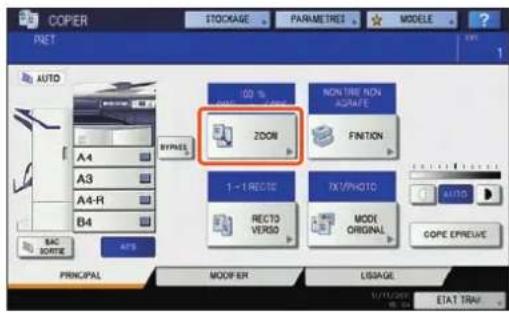
1 Appuyez sur [ZOOM].
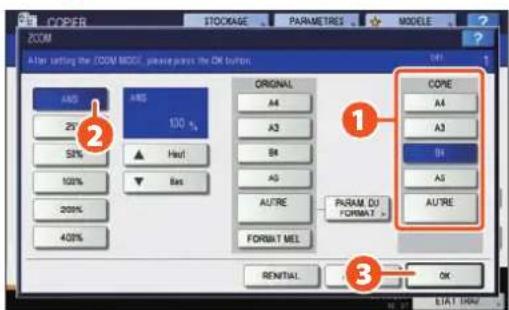
2 1 Sélectionnez le format de papier approprié, 2 appuyez sur [AMS], puis sur 3 [OK].
Astuce
Alignez les originaux en fonction du format et du sens de papier approprié. Le format des originaux sera déterminé automatiquement.
Lorsque vous copiez un jeu d'originaux comportant des sens et des formats différents, appuyez sur [FORMATS MELANGES].
Sélection d'un mode de finition (tri)
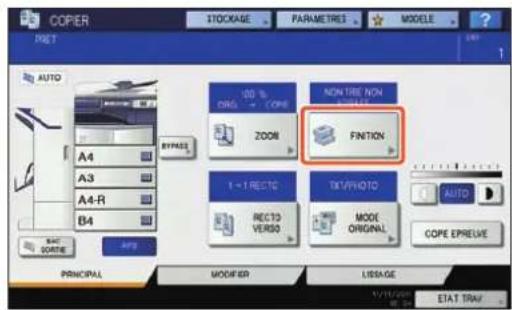
1 Appuyez sur [FINITION].
Astuce
Lorsque vous utilisez le chargeur returneur automatique de documents (en option), le mode de tri est definite automatiquement.
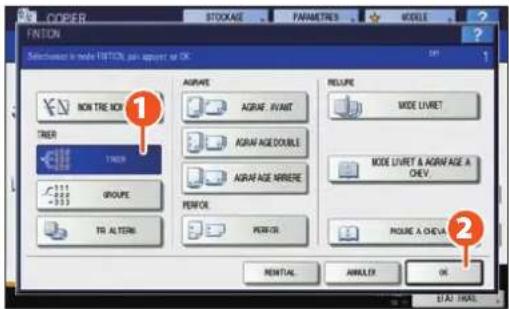
2 1 Appuyez sur [TRI] puis sur 2 [OK].
Astuce
Pour définiir le mode d'agrafage et le mode de perforation, les périphériques de finition en option sont requis. Pour connaître les options obligatoires, consultez la page suivante.
P.68 "Options" de ce manuel.
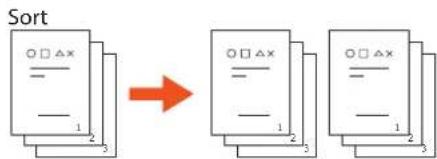
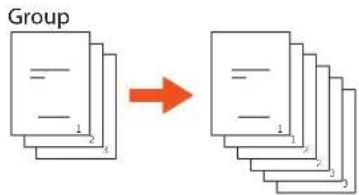
Par exemple, lorsque - "Original 1", "Original 2" et "Original 3" sont copiés en 2 jours, vous pouvez procéder comme expliqué ci-après.
Configuration de la copier recto verso
1 Appuyez sur [RECTO VERSO].
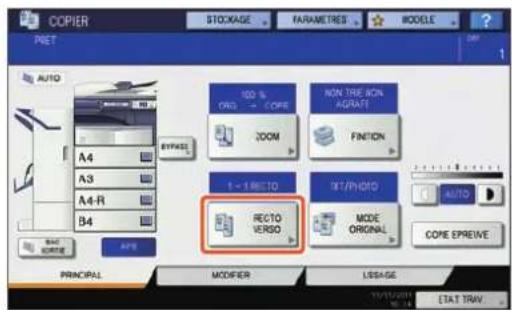
2 1 Sélectionnez le mode recto verso approprié, puis 2 appuyez sur [OK].
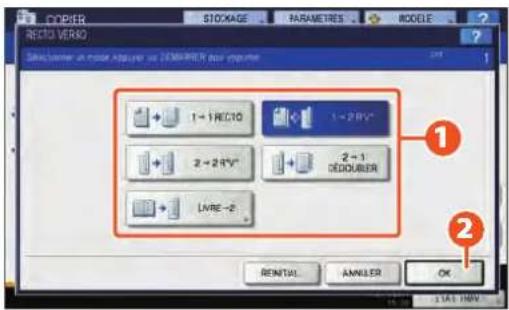
Astuce
Vous pouvezCHOISIRparmi5types.
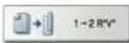
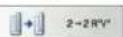
Par exemple, vous pouvez appliquer les paramétres suivants.
1 original recto vers 1 copie recto verso :
1 original recto verso vers 1 copie recto verso :
Configuration du mode original
1 Appuyez sur [MODE ORIGINAL].
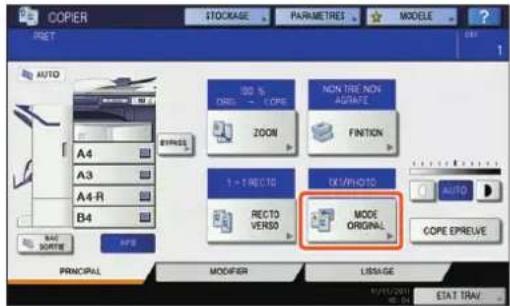
2 1 Sélectionnez le mode original approprié, puis 2 appuyez sur [OK].
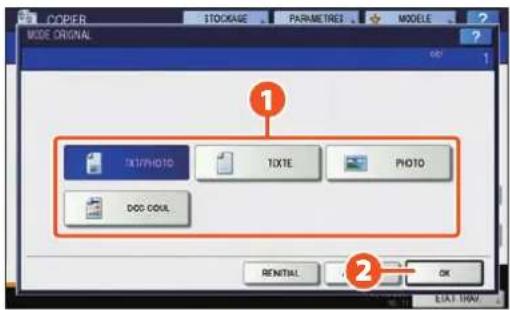
Astuce
Vous pouvez faire抎trechoixparmi4types.
Parexampie,vous pouvez appliquer les parametes suivants.
Les originaux contenant une combinaison de
texte
et de photographies :
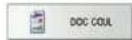
Originaux couleur:

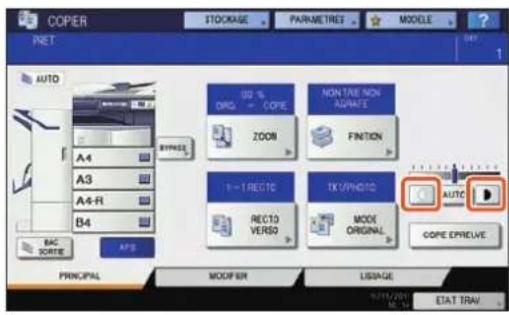
Réglage du contraste
Vous pouvez régler la densité manuellement en appuyant sur ou sur
Astuce
Pour appliquer un contraste plus faible, appuyez sur
, pour l'augmenter, appuyez sur.
Appuyez sur [AUTO] pour régler la densité automatique.
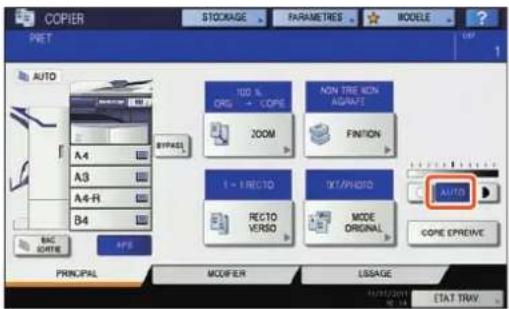
Astuce
Le réglage de densité automatique est définir par défaut.
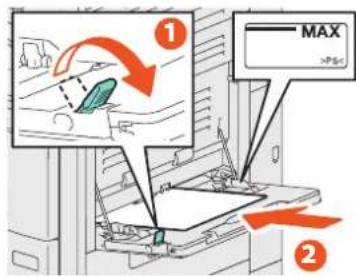
Copie via le bypass
1 Deplacez le levier de maintain du papier vers l'extérieur et 2 placez le papier face vers le bas dans le bypass.
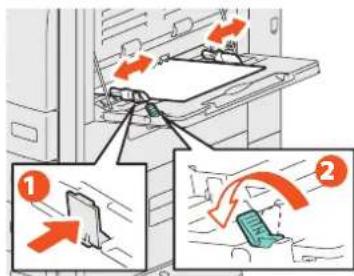
2 1 Alignez les guides lateraux sur la longueur du papier et 2 déplacez le levier de maintain du papier vers le système.
3 ① Appuyez sur la touche correspondant au format de papier défini sur le bypass puis cliquez sur [OK].
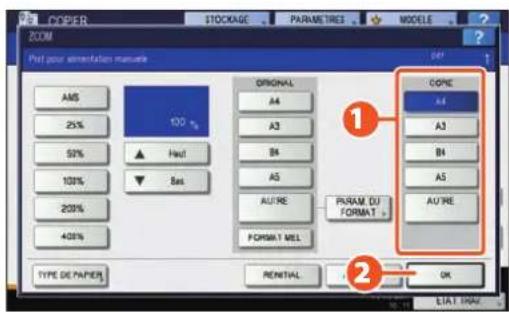
Astuce
Appuyez sur la touche [TYPE DE PAPIER] si le papier place sur le bac de derivation n'est pas du papier ordinaire.
4 Appuyez sur la touche [DEMARRER]. La copie via le bypass démarre.
Opérations élémentaires de fax
Les procedures elementaires d'envoi de fax (l'unité FAX est en option) telles que la Specification des numéroes de fax dans le repertoire téléphonique ou le paramétrage des conditions de transmission sont les suivantes.
Envoi d'un fax
1 Appuyez sur la touche [FAX] du tableau de bord.
![TOSHIBA EStudio 356SE - Appuyez sur la touche [FAX] du tableau de bord. - 1](/content/2026/02/376404/images/a0cdd4bea885b01ecb4c09f99143eb7282ec7581fd95016a30623822ec119d99.jpg)
2 Placez les originaux.
P.16 "Mise en place des originaux" dans ce manuel
3 Saisissez le numero de fax du destinataires en appuyant sur la touche [SAISIE No. FAX] de l'écran tactile ou sur les touches numériques du tableau de bord.
![TOSHIBA EStudio 356SE - Saisissez le numero de fax du destinataires en appuyant sur la touche [SAISIE No. FAX] de l'écran tactile ou sur les touches numériques du tableau de bord. - 1](/content/2026/02/376404/images/e1ca3717a905c269ef269b08a5f123f2261e2915a74d12fa8267e94541d4af24.jpg)
Astuce
Si vous faites une erreur lors de la saisie du numero de fax, appuyez sur la touche [RETOUR AR] de l'écran tactile pour supprimer les numéroes un à un. Ou appuyez sur la touche [EFFACER] du tableau de bord ou sur la touche [EFFACER] de l'écran tactile pour supprimer tous les numéroes que vous avez saisis.
4 Appuyez sur la touche [ENVOYER] de I'écran tactile. L'envoi du fax démarre.
![TOSHIBA EStudio 356SE - Appuyez sur la touche [ENVOYER] de I'écran tactile. L'envoi du fax démarre. - 1](/content/2026/02/376404/images/042ac8f62eb4907180b8ab720bcfc169e99ab7150fb60431fbbc12ddaacf39a0.jpg)
Astuce
Sinon, appuyez sur la touche [DEMARRER] du tableau de bord pour envoyer un fax.
Spécification des destinataires dans le repertoire téléphonique
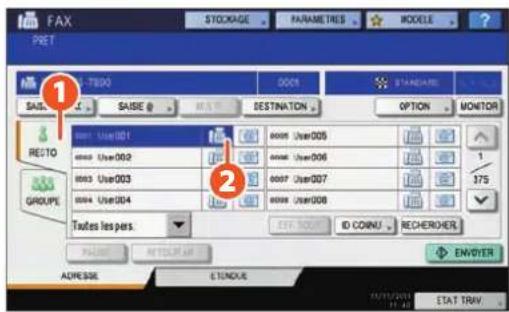
Spécification individuelle des destinataires
1 Appuyez sur l'onglet [SIMPLE] pour afficher la liste des adresses, puis 2 sur I'icone du fax associée au destinataire.
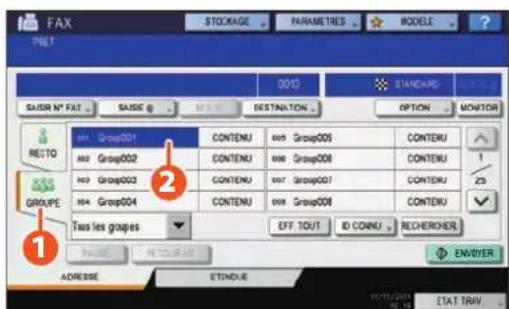
Spcification de destinataires dans des groupes
1 Appuyez sur l'onglet [GROUPE] pour afficher la liste des groupes, puis sur 2 le nom du groupe.
Astuce
Vous pouvez specifier jusqu'à 400 destinataires (individuels ou groupes). Pour annuler la selection d'un destinatoire, appuyez une nouvelle fois dessus.
Consultation des destinataires
1 Appuyez sur [DESTINATION].
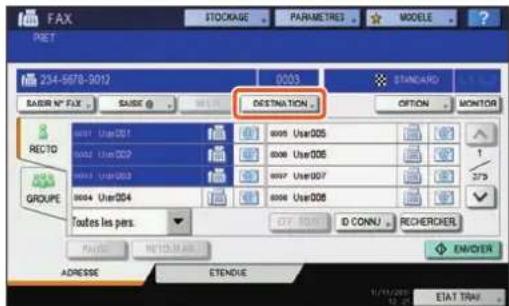
2 La liste des destinataires apparait.
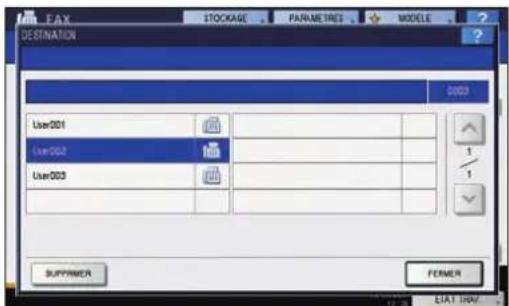
Astuce
Selectionne le destinataire à supprimer, puis appuyez sur [SUPPRIMER].
Paramétrage de la transmission
1 Appuyez sur [OPTION].
![TOSHIBA EStudio 356SE - Appuyez sur [OPTION]. - 1](/content/2026/02/376404/images/99ffafe65f5d2e994a08c2aa4838030b16db15c615f6596664c8047c7999f445.jpg)
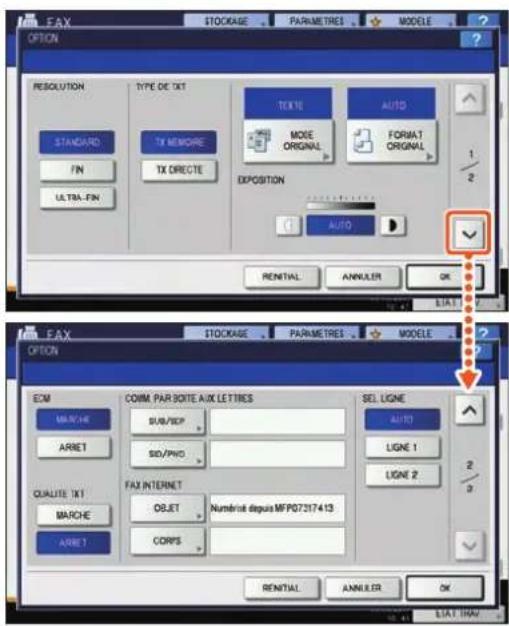
2 La page des paramètres de transmission apparaît. Appuyez sur la touche ou pour changer de page.
Astuce
RESOLUTION: Paramétriez la résolution en fonction de la précision de l'original.
FORMAT ORIGINAL: Choisissez le format dans lequel l'original doit être numérique.
3 Une fois tous les éléments définis, appuyez sur [OK].
Annulation des transmissions réservées
1 Appuyez sur [ETAT TRAV.].
![TOSHIBA EStudio 356SE - Appuyez sur [ETAT TRAV.]. - 1](/content/2026/02/376404/images/d56740ce6f327f2bd447e91693311312512e9609acee3c6e8814f689b49feb8a.jpg)
2 1 Appuyez sur [FAX], 2 selectionnez la transmission réservée que vous souhaitez supprimer, puis 3 appuyez sur [SUPPRIMER].
![TOSHIBA EStudio 356SE - 1 Appuyez sur [FAX], 2 selectionnez la transmission réservée que vous souhaitez supprimer, puis 3 appuyez sur [SUPPRIMER]. - 1](/content/2026/02/376404/images/907f486d9ce82d78a0a406a094aa7a7e99574070936c16a7339ec3d9406aebc9.jpg)
3 Appuyez sur [SUPPRIMER] dans I'ecran de confirmation. La transmission réservée est supprimée.
![TOSHIBA EStudio 356SE - Appuyez sur [SUPPRIMER] dans I'ecran de confirmation. La transmission réservée est supprimée. - 1](/content/2026/02/376404/images/278106ab10a37482e77480b6698d4c8f706a6d6ac2e85311b930c8ab20466548.jpg)
Vérification de l'etat des communications (journal)
1 Appuyez sur [ETAT TRAV.].
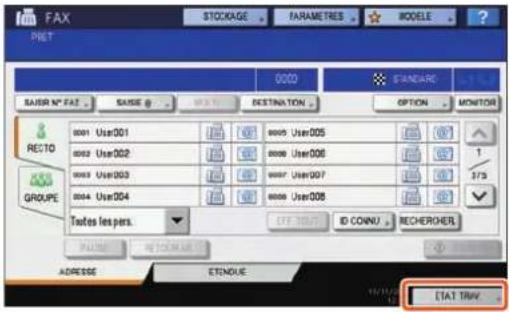
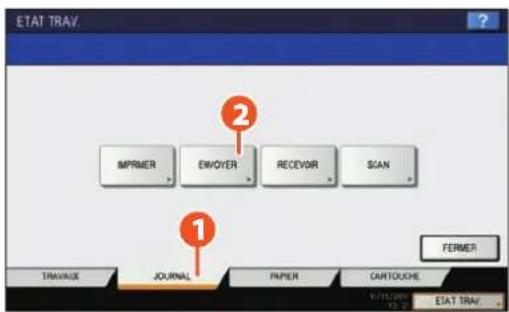
2 1 Sélectionnez l'onglet [JOURNAL], puis 2 appuyez sur [ENVOYER].
Astuce
Appuyez sur [RECEVOIR] pour consulter le journal de réception de fax.
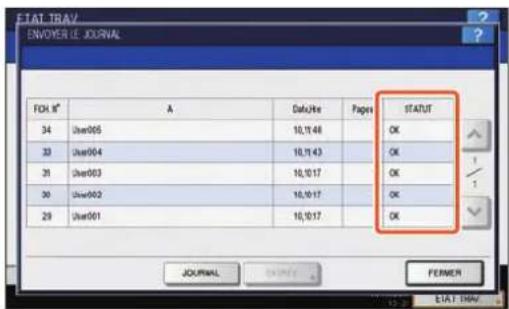
3 La liste d'etat des communications s'affiche. Si [OK] est indiqué dans l"etat", la transmission a reussi.
Astuce
Pour enregistrer les destinataires dans le repertoire téléphonique depuis l'écran du journal des transmissions/receptions, Sélectionnez un enregistrement, puis appuyez sur la touche [ENTRER].
Enregistrement des destinataires
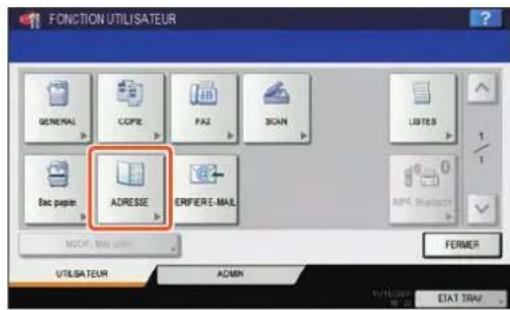
1 Appuyez sur la touche [FONCTIONS UTILISATEUR] du tableau de bord puis sur [ADRESSE] dans l'écran tactile.
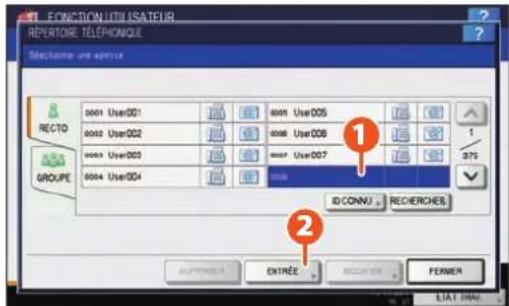
2 ① Appuyez sur un bouton "ouvrir" pour creer un nouveau destinataire puis appuyez sur ② [ENTRER].
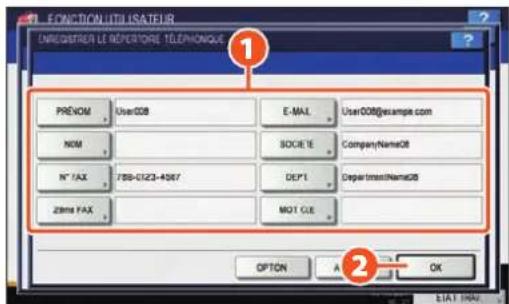
3 1 Appuyez sur chacune des touches de I'ecran tactile pour saisir les informations suivantes sur le destinataire, puis sur [OK] pour les enregistrer.
Opérations élémentaires de scan
Le fonctionnement de base de la fonction de scan, le stockage des données numériées dans un dossier de partage et le stockage de ces données dans un ordinateur Windows sont décrits ci-après.
Enregistrement des données scannées dans un dossier partagé
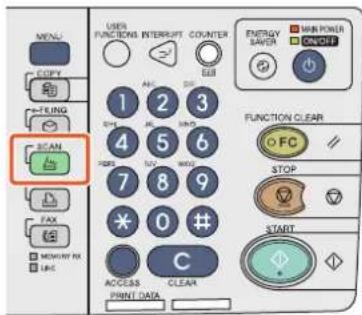
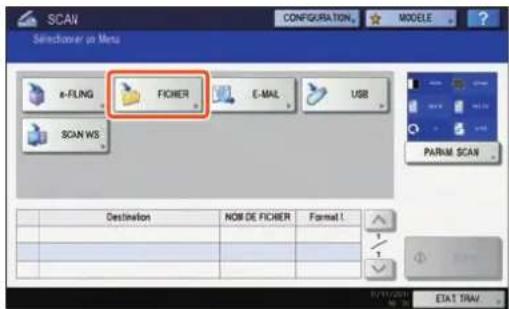
1 Appuyez sur la touche [SCAN] du tableau de bord.
2 Placez les originaux.
P.16 "Mise en place des originaux" dans ce manuel
3 Appuyez sur la touche [FICHIER] de l'écran tactile.
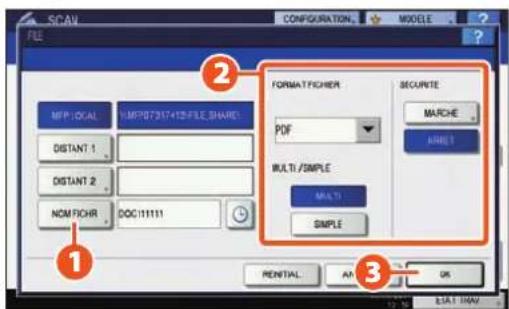
4 1 Définissez [NOM DE FICHIER], 2
FORMAT DE FICHIER, etc. puis3 cliquez sur [OK].
5 Modifie les parametes de scan en fonction de vos besoin.
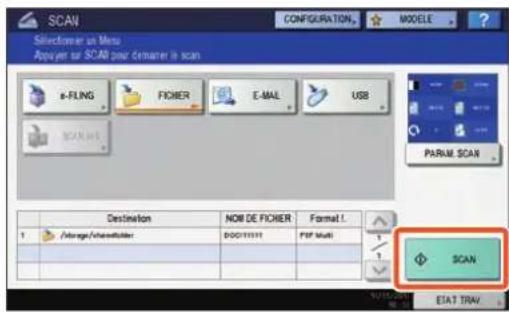
6 Appuyez sur la touche [SCAN] de I'ecran tactile. Le scan commence.
Pour stocker les données scannées d'un dossier partagé sur un ordinateur Windows
1 Lancez l'Explorateur Windows
fichier:format:[adresse IP du systeme] ]file_share
Exemple Lorsque I'adresse IP du système est 172.16.16.110, saisissez
\172.16.16.110\file_share dans la barre d'adresse de l'Explorateur Windows.
![TOSHIBA EStudio 356SE - Saisissez le nom du dossier partagé, où l'adresse IP du système et les données scannées sont stockées, dans la barre d'adresse au format indiqué ci-après, puis appuyez sur la touche [Entrer]. - 1](/content/2026/02/376404/images/335512b57be87785136bbd40797a98c5ba92521ba93faf5ca86bfeb19a5f9395.jpg)
Astuce
Pour l'adresse IP de l'équipment, adressez-vous à votre administrateur réseau. Il est plus pratique d'effectuer un raccourci du dossier "file_share", qui permet ainsi de passer l'étépe 2.
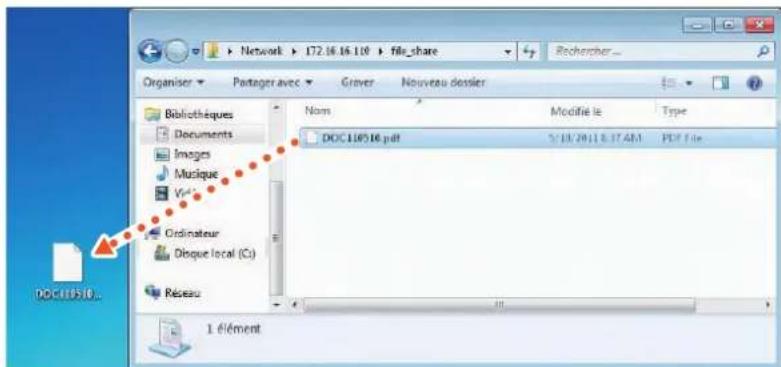
3 Enregistrez les données scannées sur un ordinateur Windows.
Remarque
Les données scannées stockées dans le dossier partagé seront automatiquement supprimées par défaut au bout de 30 jours. Veiliez à les stocker au préalable sur un ordinateur Windows.
Opérations élémentaires d'enregistrement dans l'e-Filing
La fonction e-Filing permet de stocker des documents sur le disque dur du système et de les imprimer en fonction des besoin.
Stockage de documents
Les originaux sont stockés en tant que documents e-Filing dans le système.
1 Appuyez sur la touche [COPIE] du tableau de bord.
![TOSHIBA EStudio 356SE - Appuyez sur la touche [COPIE] du tableau de bord. - 1](/content/2026/02/376404/images/e46a56c90726824a369dcfdffabccf86a79336e1103b41370488efd21b5c2488.jpg)
2 Placez les originaux.
P.16 "Mise en place des originaux" dans ce manuel
3 1 Appuyez sur [STOCKAGE] puis sur la touche 2 [STOCKER DANS E-FILING] de I'écran tactile.
![TOSHIBA EStudio 356SE - 1 Appuyez sur [STOCKAGE] puis sur la touche 2 [STOCKER DANS E-FILING] de I'écran tactile. - 1](/content/2026/02/376404/images/6c2dd2bad9bff5bf3faff93450a1d77236596d9c00c15c31ef3046a56dcef232.jpg)
4 1 Spécifiez la boîte à enregistrer et le nom du document, puis 2 appuyez sur [OK].
![TOSHIBA EStudio 356SE - 1 Spécifiez la boîte à enregistrer et le nom du document, puis 2 appuyez sur [OK]. - 1](/content/2026/02/376404/images/db0acd972f65612f81a5c51f0a5d2d3a4872e6e6a44f831cb1beac1e40da0f96.jpg)
Astuce
Lorsque le message "Imprimer ce document ?" s'affiche, appuyez sur [OU] si vous souhaitez imprimer en plus de stocker.
5 Appuyez ensuite sur la touche [DEMARRER] du tableau de bord pour stocker le document.
Astuce
La fonction de stockage dans l'e-Filing est disponible en mode de copie, mais également lors de l'utilisation de la fonction de scan ou du pilote d'impression. Pour plus d'informations, reportez-vous aux guides suivants:
[1] Guide du Scan (PDF): "chapitre 2: OPERATION ELEMENTAIRE" - "Scan vers e-Filing"
Guide de l'impression (PDF): "chapitre 2: IMPRESSION A PARTIR DE WINDOWS" - "Fonctions d'impression adaptees à vos besoins"
Impression de documents
La procedure d'impression de documents enregistrres dans l'e-Filing est décrite ci-dessous.
1 Appuyez sur la touche [E-FILING] du tableau de bord.
![TOSHIBA EStudio 356SE - Appuyez sur la touche [E-FILING] du tableau de bord. - 1](/content/2026/02/376404/images/5d659991ef7a885cf550a9800d5fae5a230dae08a284dc62d28c03ae124351f6.jpg)
2 Sur l'écran tactile, cochez la case correspondant au document que vous souhaitez imprimer.
3 1 Sélectionnez le document que vous souhaitez imprimer, puis 2 appuyez sur [IMPRIMER]. L'impression commence.
![TOSHIBA EStudio 356SE - 1 Sélectionnez le document que vous souhaitez imprimer, puis 2 appuyez sur [IMPRIMER]. L'impression commence. - 1](/content/2026/02/376404/images/ce754d77c5ab7ad319e1363b6facd8711fc4c8ac11ed6cf606911e2d8253799b.jpg)
Astuce
Voue afficher un aperçu avant impression au format miniature des documents sélectionnés.
SUPPRIMER
Les documents sélectionnés peuvent être supprimés de l'e-Filing.
PARAMETRES
Vous pourrez ainsi creer des parametes d'impression, et notamment selectionner le mode d'impression recto verso ou ajouter des nombres de page.
TEST D'IMPR
Les pages spécifés du document peuvent être imprimées pour confirmation.
Opérations élémentaires d'impression
Le fonctionnement de base de la fonction d'impression en option est le suivant. Elles permettent d'imprimer à partir d'un ordinateur Windows à l'aide d'un pilote d'impression universel qui doit être préalablement installé.
1 Sélectionnez [Imprimer] dans le menu [Fichier] de l'application.
2 ① Sélectionnez le pilote d'impression du système et cliquez sur [Preférences] ([Propriétés]).②
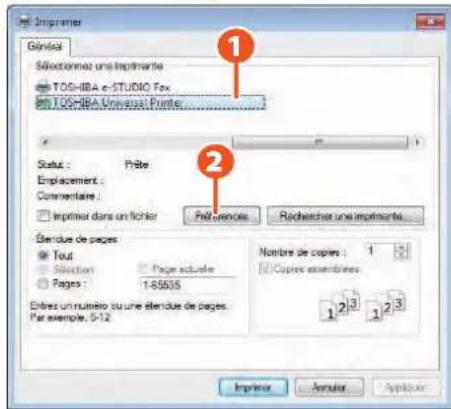
3 Définissez toute autre option d'impression requise, puis cliquez sur [OK].
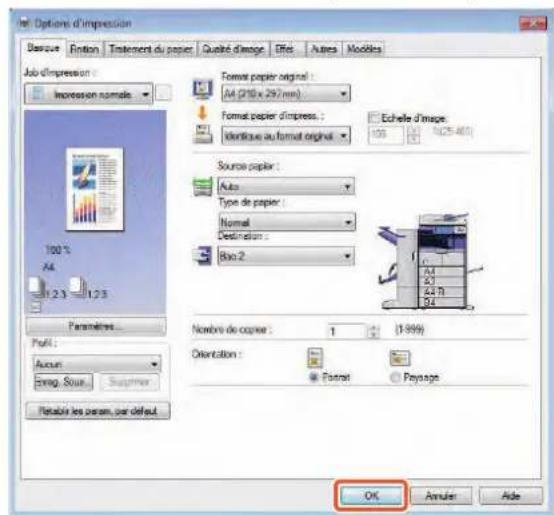
4 Cliquez sur [Imprimer] puis sur ([OK]). L'impression commence.
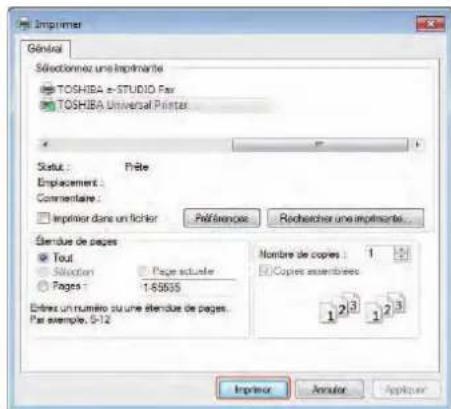
Astuce
Pour installer le pilote d'impression sur un ordinateur Windows, reportez-vous au guide suivant: P.17 "Installation des logiciels clients" de ce manuel Guide d'installation des logiciels (PDF):chapitre 3: INSTALLATION DES PILOTES D'IMPRESSION POUR WINDOWS Pour installer le pilote d'impression sur un ordinateur Macintosh, reportez-vous au guide suivant: Guide d'installation des logiciels (PDF):chapitre 4: INSTALLATION DES PILOTES D'IMPRESSION POUR MACINTOSH
Configuration du pilote d'impression universel
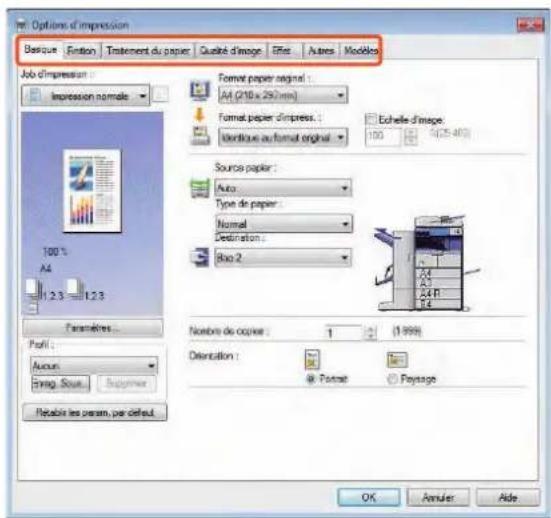
Dans la boite de dialogue des propriétés du pilote d'impression, cliquez sur l'onglet [Basique].
Pour utiliser la fonction recto versus ou N en 1
Dans la boite de dialogue des propriétés du pilote d'impression, cliquez sur l'onglet [Finition]. Si le finisseur (en option) est installé, vous pouvez seLECTIONner "Agrafe" ou "Perforation".
Astuce
Sélectionnez "NÔMBRE DE PAGES PAR FEUILLE" pour imprimer plusieurs pages sur une seule feuille. Les pages sont réduites de manière à s'ajuster automatiquement au format de papier sélectionné et imprimées.
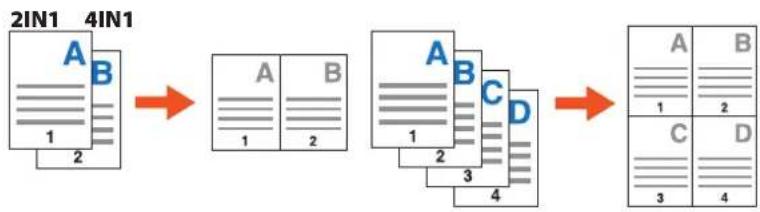
Pour spécifique l'impression d'une page de couverture
Dans la boite de dialogue des propriétés du pilote d'impression, cliquez sur l'onglet [Traitement du papier].
Pour régler la qualité de l'image
Dans la boite de dialogue des propriétés du pilote d'impression, cliquez sur l'onglet [Qualité d'image].
Pour imprimer des chaînes de caractères ou des images en arrêté-plan du papier
Dans la boite de dialogue des propriétés du pilote d'impression, cliquez sur l'onglet [Effet].
Pour ne pas imprimer les pages vierges
Dans la boite de dialogue des propriétés du pilote d'impression, cliquez sur l'onglet [Autres].
Pour imprimer à l'aide de modèles
Dans la boite de dialogue des propriétés du pilote d'impression, cliquez sur l'onglet [Modèles].
Appuyez sur la touche [MENU] du tableau de bord pour utiliser les modèles et consultez le compteur d'impressions.
Lorsque la fonction de gestion des utilisateurs est activée, connectez-vous et appuyez sur la touche [MENU] du tableau de bord. L'écran de menu s'affiche pour un utilisateur connecté.
Voupe enregirer les modeles frquement utilisés, un groupe de modele ou le raccourci du kit d'activation de l'interface externe
(GS-1020, en option). L'enregistrement ou la suppression du raccourci peut également être activé dans le mode
TopAccess. Pour plus d'informations, reportez-vous au guide suivant :
Guide de TopAccess (PDF): "chapitre 9: page de l'onglet [Mon compte]"
![TOSHIBA EStudio 356SE - Utilisation élémentaire de la touche [MENU] - 1](/content/2026/02/376404/images/2e873338f6b83ef2164b2c94b606d9fa58897eda8ab9da4825b1b7259e0527ce.jpg)
- Zone d'affichage du nom de l'utilisateur
Affiche le nom de l'utilisateur connecté.
Affiche le nombre total d'impressions effectuees par l'utilisateur connecte. Le nombre d'impressions possibles s'affiche en fonction des parametes de la machine.
- Touche [EXTENSION]
Cette option est activée lorsque le kit d'activation de l'interface externe (GS-1020, en option) est installé.
Contactez vous technicien ou votre distributeur pour plus d'informations.
- Zone d'affichage des informations sur le role
Affiche les informations sur le role disponibles pour un utilisateur connecté.
-
Compteur global des impressions
-
Touche [UTILISATEUR]
Affiche le raccourci qu'un utilisateur connecté peut utiliser.
- Touche [PUBLIC]
Affiche le raccourci que tous les utilisateurs connectés peuvent utiliser.
- Zone d'affichage du raccourci
Affiche le raccourci enregistré dans l'écran de menu.
Remarque
En fonction de l'autorité de chaque utiliser, la marquee ou affiche les icones dans la zone d'affichage des informations sur le role.
Les fonctions comportant la marquee ne peuvent pas etre utilisées. Les fonctions comportant la marquee ne peuvent pas etre utilisées.
Astuce
Il est possible de combiner plusieurs fonctions fréquement utilisées dans un modele et de l'utiliser chaque fois que nécessaire, ce qui évite à l'utilisateur de répéter les paramétrages compliqués. Les modélles peuvent être utilisés dans des opérations de copie, de scan et d'envoi de fax. Pour plus d'informations, reportez-vous aux guides suivants:
[1] Guide de la copie (PDF): "chapitre 6: MODELES"
Guide de TopAccess (PDF): "chapitre 5: page de l'onglet [Enregistrement]" - "Présentation de la page de l'onglet [Enregistrement]"
Lorsque la fonction de gestion des utilisateurs n'est pas utilise, le groupe de modeles publics et le compteur global des impressions s'affichent.
- [UTILISATEUR] et [PUBLIC] sont affichés lorsqu'la fonction de gestion des utilisateurs est activée.
chapitre 3
MAINTENANCE
Remplacement d'une cartouche de toner 36
Remplacement de la réserve d'agrafes 37
Nettoyage régulier 44
Remplacement d'une cartouche de toner
Lorsque le message vous invitant à "Installer une nouvelle cartouche de toner" s'affiche sur l'écran tactile, remplacez la cartouche de toner en vous conformant aux procédures suivantes.
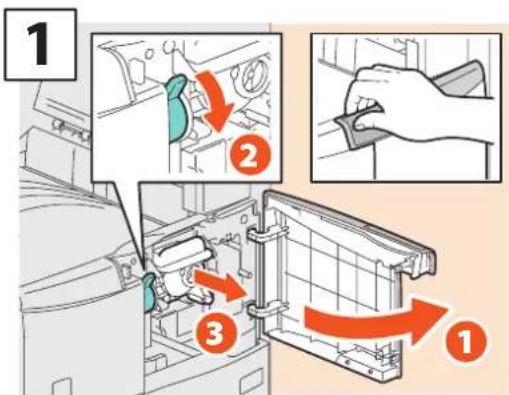
Ouvrez le capot frontal, puis maintenez le levier abaisse pour extraire la cartouche de toner.
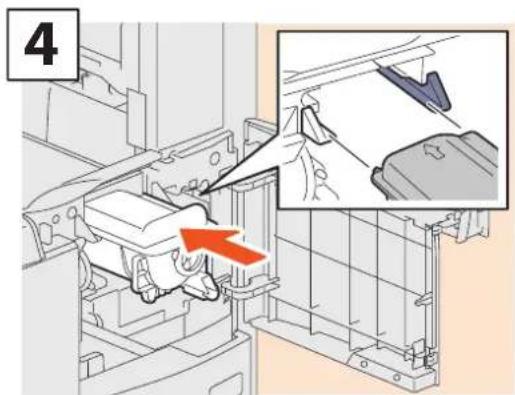
Installez la nouvelle cartouche de toner.
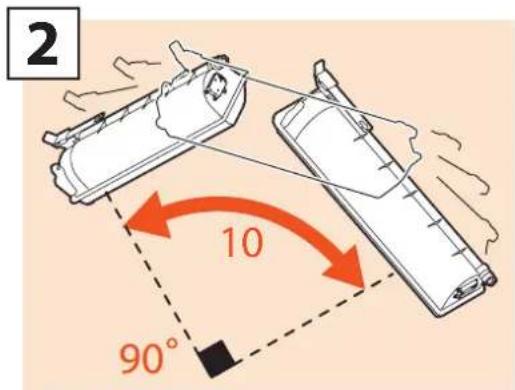
Agitez la nouvelle cartouche de toner pour détacher le toner à l'intérieur.
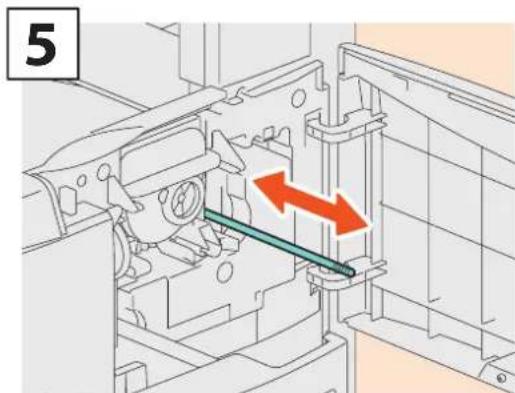
Nettoyez le chargeur.
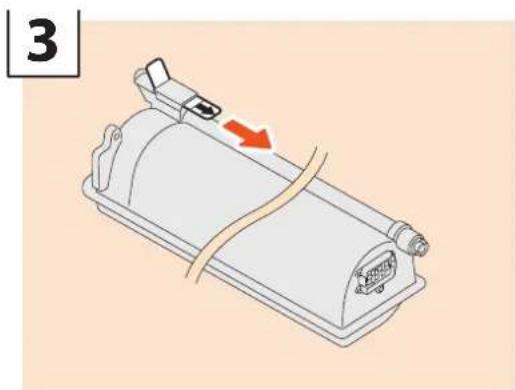
Retirez l'opercule.
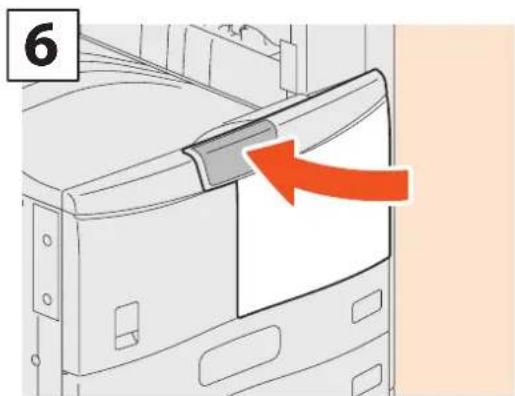
Fermez le capot frontal.
AVERTISSEMENT
Netentez jamais de brûler les cartouches de toner.
Jetez ces éléments en vous conformant à la législation locale.
Remplacement de la réserve d'agrafes
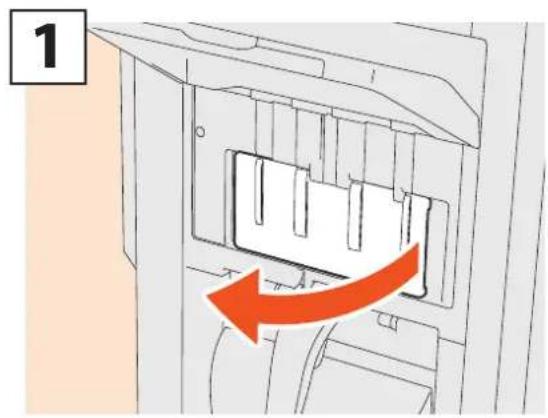
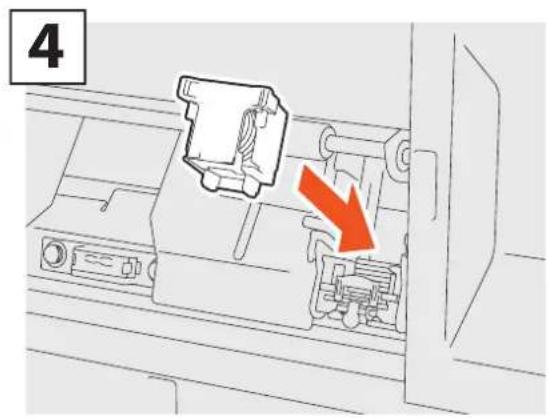
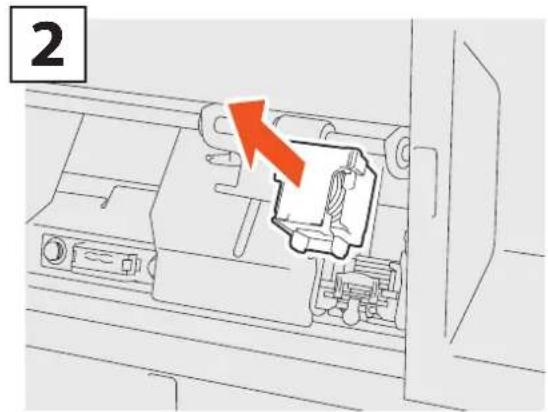
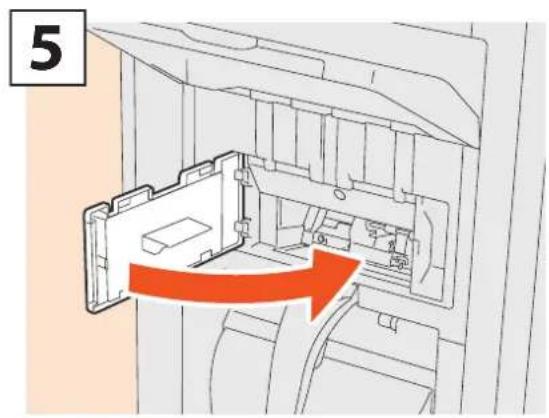
Lorsque le message vous invitant à vérifier la réserve d'agrafes apparait sur l'écran tactile, remplacez-la en suivant la procédure ci-dessous.
Unité d'agrafage du finisseur (MJ-1101)
1
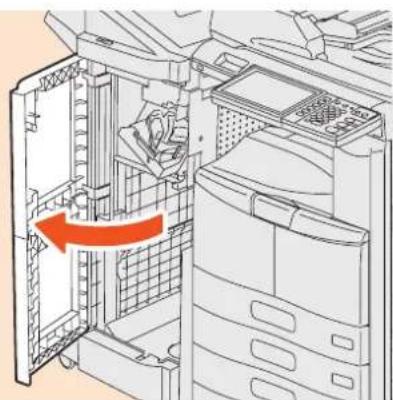
Ouvrez le capot frontal du finisseur.
4
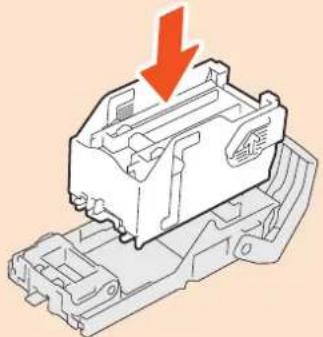
Insérez une nouvelle réserve d'agrafes dans la cartouche.
2
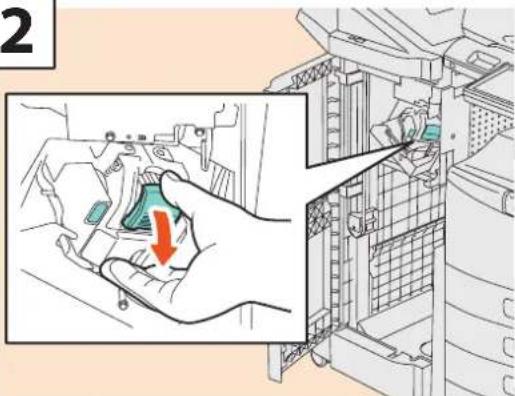
Retirez la cartouche d'agrafes.
5
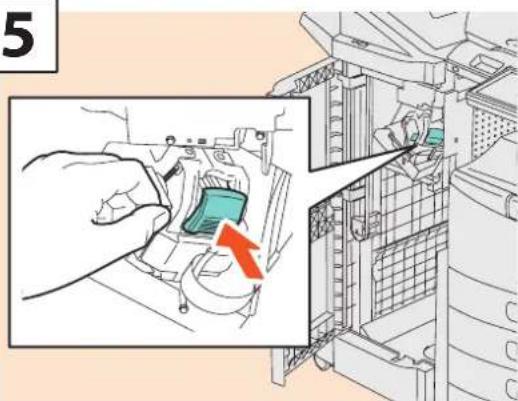
Remettez la cartouche d'agrafes en place.
3
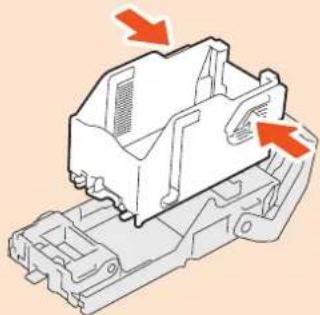
Retirez la réserve d'agrafes vide de la cartouche.
6
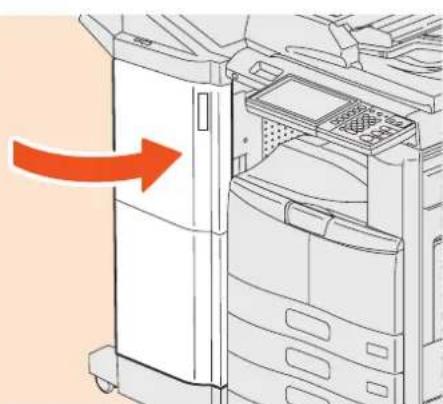
Fermez le capot frontal du finisseur.
Unité d'agrafage du finisseur agrafage à cheval (MJ-1106)
1
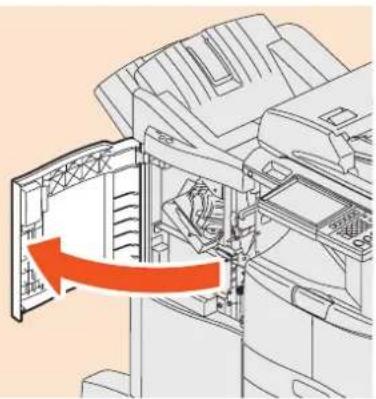
Ouvrez le capot frontal du finisseur.
2
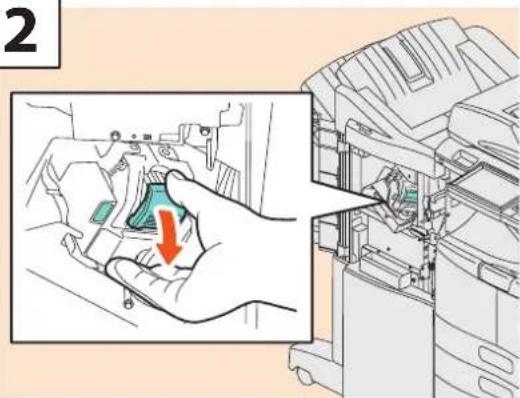
Retirez la cartouche d'agrafes.
3
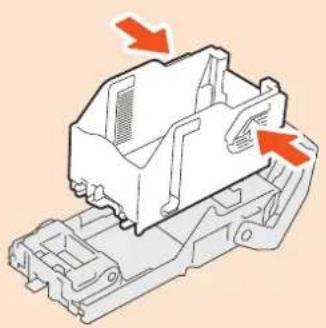
Retirez la réserve d'agrafes vide de la cartouche.
4
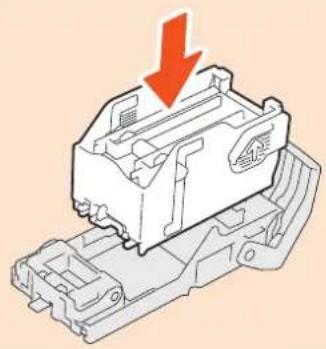
Insérez une nouvelle réserve d'agrafes dans la cartouche.
5
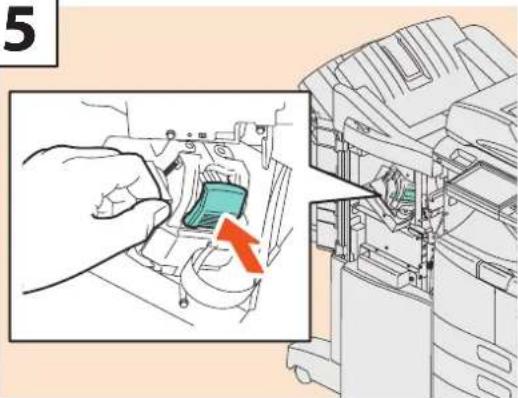
Remettez la cartouche d'agrafes en place.
6
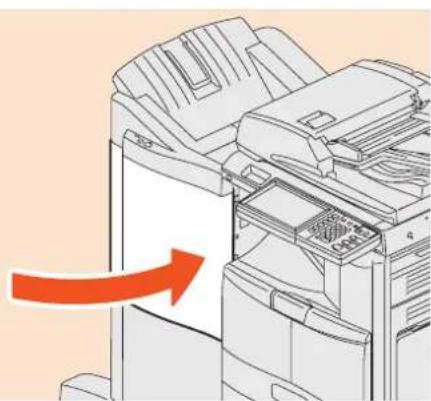
Fermez le capot frontal du finisseur.
Unité d'agrafage à cheval du finisseur agrafage à cheval (MJ-1106)
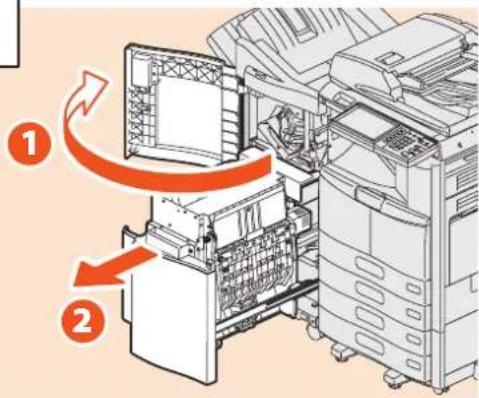
1
Ouvrez le capot frontal du finisseur et sortez l'unité d'agrafage à cheval de son logement.
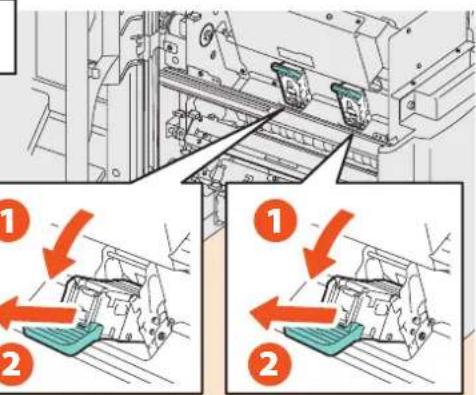
2
Retirez les deux cartouches d'agrafes vides.
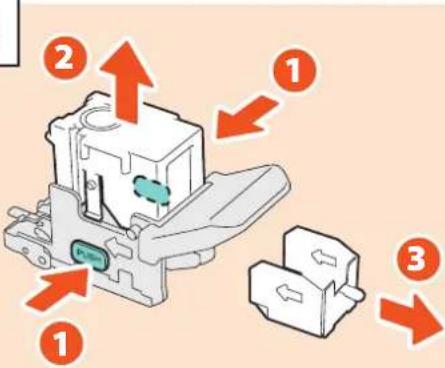
3
Retirez la réserve d'agrafes vide de la cartouche.
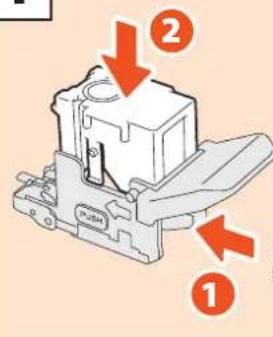
4
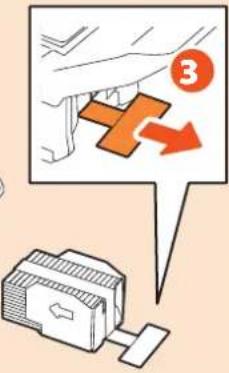
Installez une réserve d'agrafes neue dans la cartouche et retirez l'opercule pour libérer les agrafes.
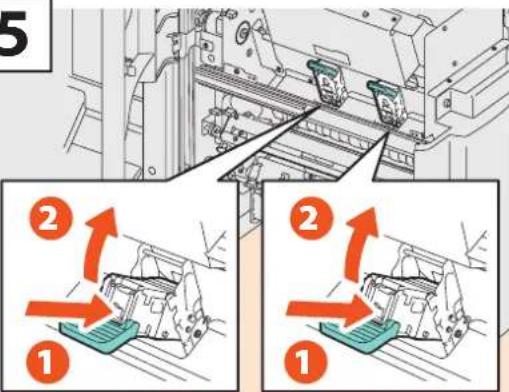
5
Installez deux nouvelles cartouches d'agrafes.
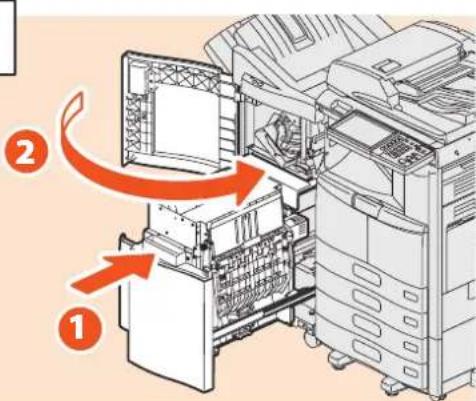
6
Insérez l'unité d'agrafage à cheval dans le finisseur et refermez le capot frontal.
Unité d'agrafage du finisseur agrafage à cheval (MJ-1033)
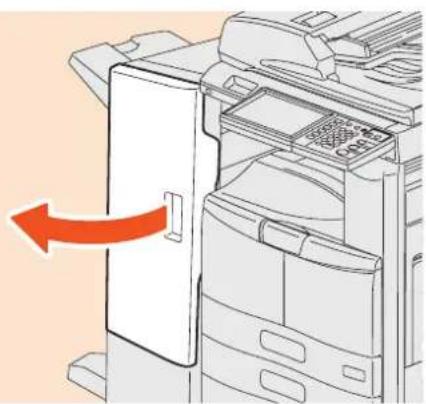
1
Ouvrez le capot frontal du finisseur.
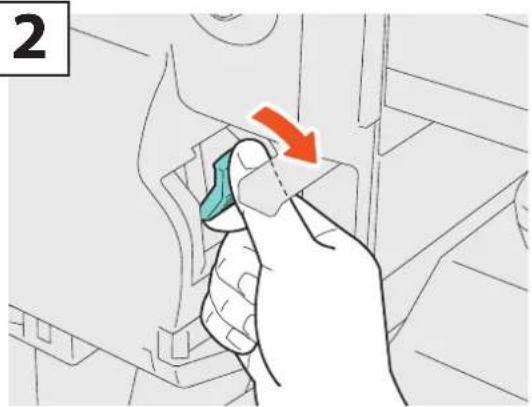
2
Retirez la cartouche d'agrafes.
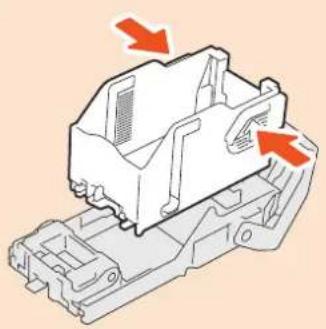
3
Retirez la réserve d'agrafes vide de la cartouche.
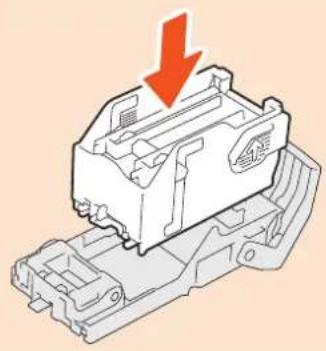
4
Insérez une nouvelle réserve d'agrafes dans la cartouche.
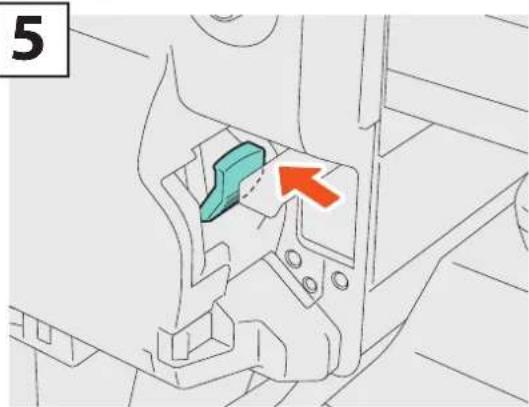
5
Remettez la cartouche d'agrafes en place.
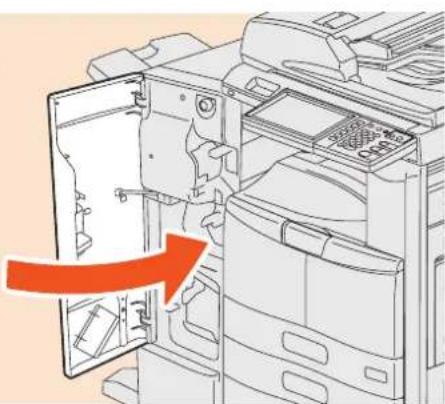
6
Fermez le capot frontal du finisseur.
Unité d'agrafage à cheval du finisseur agrafage à cheval (MJ-1033)
Ouvre le capot de gauche du finisseur.
Installee les nouvelles cartouches d'agrafes.
Retirez la cartouche d'agrafes.
Fermez le capot de gauche du finisseur.
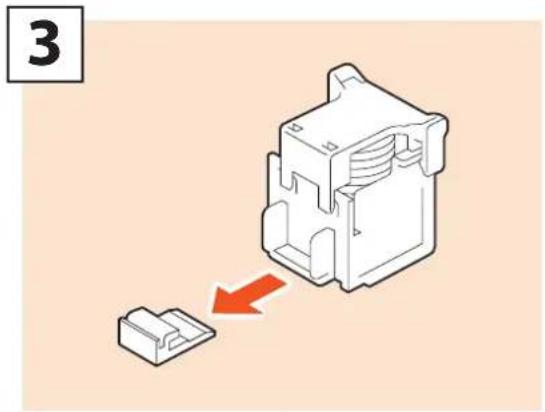
Retirez la languette qui fixe les agrafes.
Unité d'agrafage du finisseur interieur (MJ-1032)
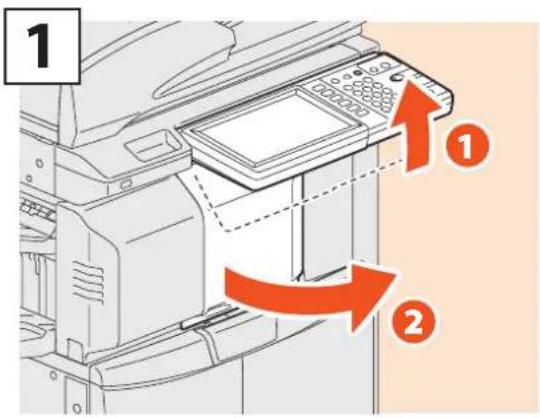
Ouvrez le capot frontal du finisseur.
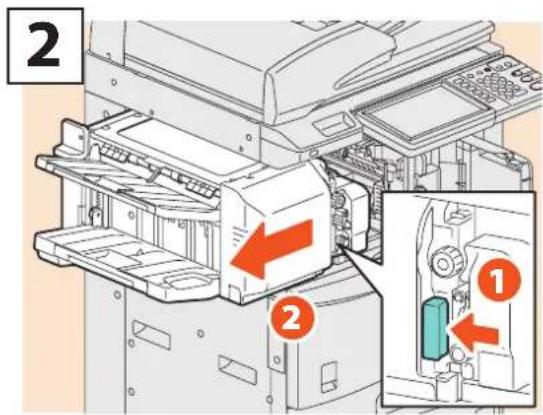
Retirez la cartouche d'agrafes.
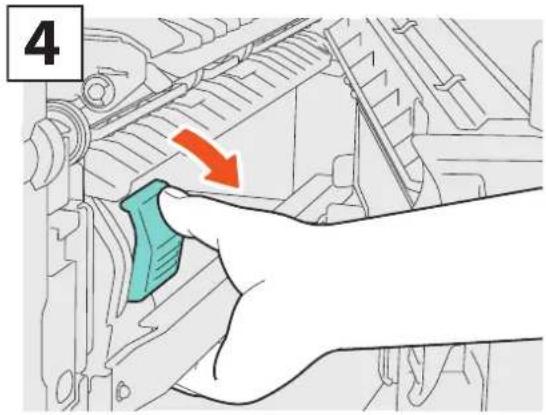
Soulevez le levier pour déplacer le finisseur vers la gauche jusqu'à la butée.
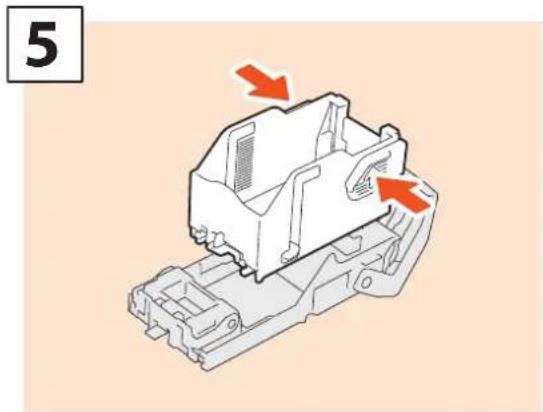
Appuyez sur les boutons des deux côtes de la cartouche pour-retirer la réserve d'agrafes.
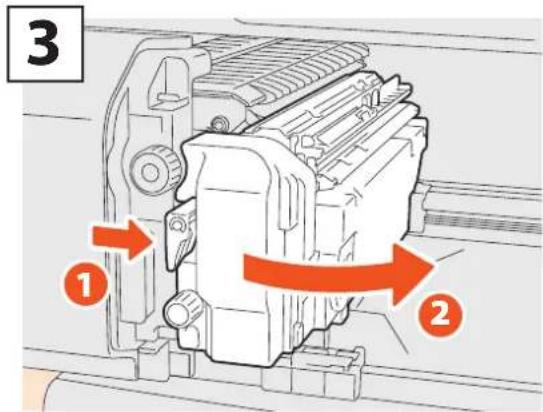
Ouvrez l'unité de perforation tout en poussant le levier.
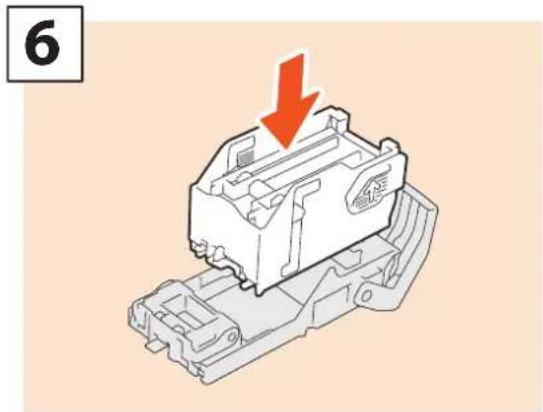
Installez une nouvelle réserve d'agrafes.
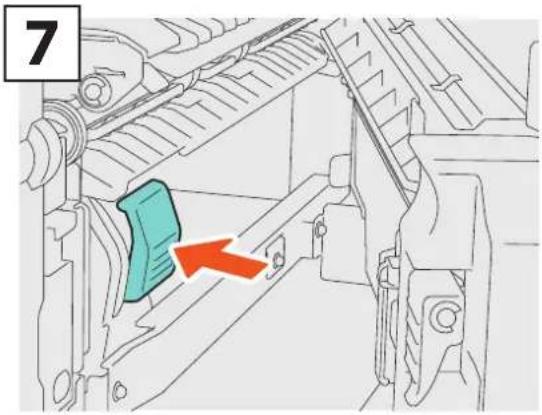
Remettez la cartouche d'agrafes en place.
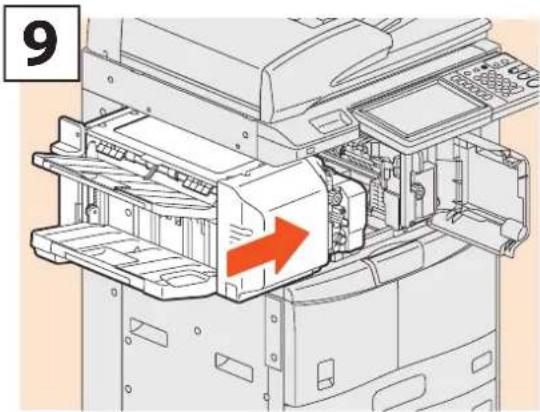
Remettez soigneusement le finisseur dans sa position d'origine.
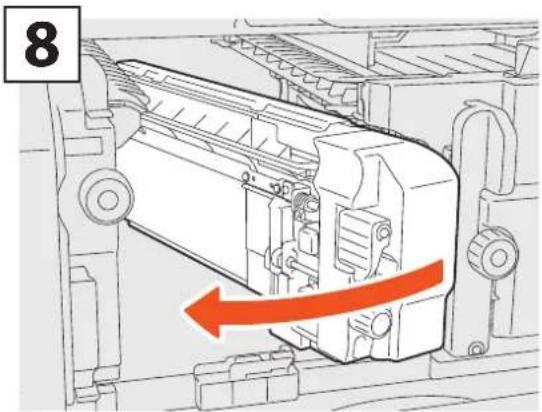
Remettez l'unité de perforation dans sa position d'origine.
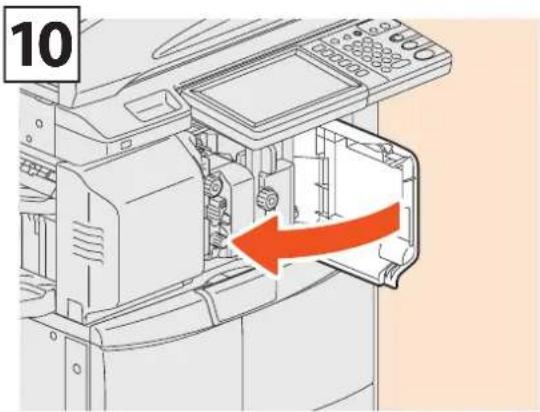
Fermez le capot frontal du finisseur.
ATTENTION
Veillez a ne pas metre la main ou les doigts sur le dessus du finisseur lorsque vous le fermez.
Vous risqueriez de vous les coincer, ce qui pourrait provoquer une blessure.
Nettoyage régulier
Une qualite d'impression medico, par exemple des images peu nettes et mal centreees, peut etre amelioree par un simple nettoyage. Cette section decrit les methodes de nettoyage de I'equipement.
Nettoyage de la zone de scan, fenetre d'expositon, guide et cache-exposition
Pour garantir une qualite de scan optimale, nous vous conseillons de nettoyer les elements ci-dessous une fois par semaine. Veillez a ne pas rayer les parties que vous nettoyez.
Remarques
Veillez à ne pas rayer les parties que vous nettoyez.
Lorsque you nettoyez la surface du syste me, nutilise pas de solvants organiques (diluant ou benzine).
-Vous risqueriez de deformer ou de decolorer la surface.
Si yous utilisez un tampon imbibe de produit chimique pour nettoyer la surface, suivez les instructions.
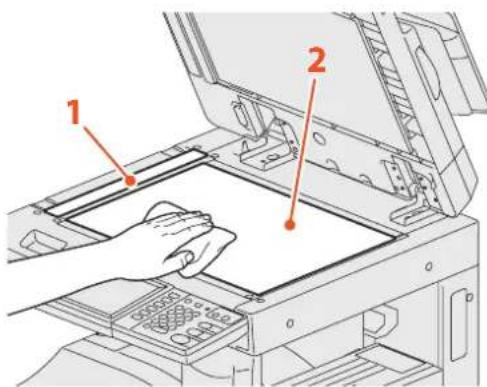
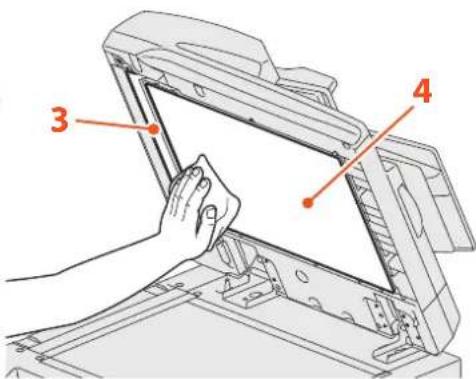
1. Zone de scan (surface en verre rectangulaire)/2. Vitre d'exposition
Nettoye z zone a l'aide d'un chiffon doux et sec. Si certaines taches ne partent pas, passez un linge doug légerement humide. N'utilise aucun autre liquide que de I'eau (pas d'alcool, de solvant organique ou de détergent neutre).
3. Guide / 4. Cache-exposition
En fonction de l'etat de la surface, appliquez la méthode de nettoyage appropriée :
Nettoyez la surface avec un chiffon doux.
Nettoyez la surface avec un chiffon doux légèrement imbibé d'eau.
- Nettoye la surface avec un chiffon doux légerement imbibé d'alcool, puis essuyez-la avec un chiffon sec.
Nettoyaz la surface avec un chiffon doux tegerement imbibe de detergent neutre dilue, puis essuyez-la avec un chiffon sec.
Nettoyage du chargeur
Si l'intérieur du chargeur est sale, l'image copiee peut etre souillée. Pour le nettoyer, suivez la procedure ci-dessous.
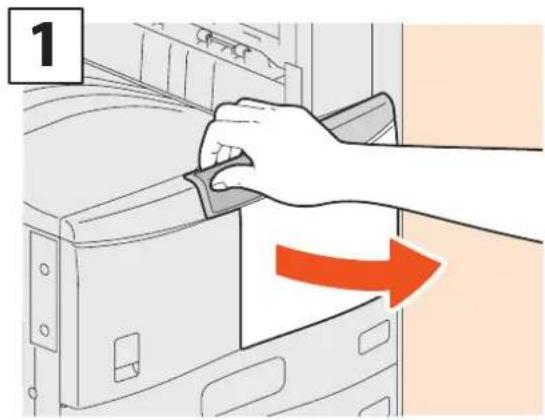
Ouvre le capot frontal.
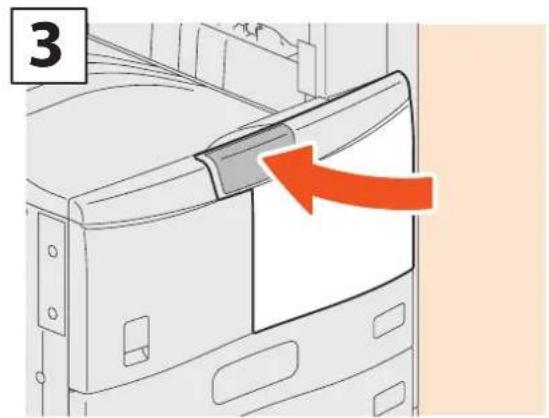
Fermez le capot frontal.
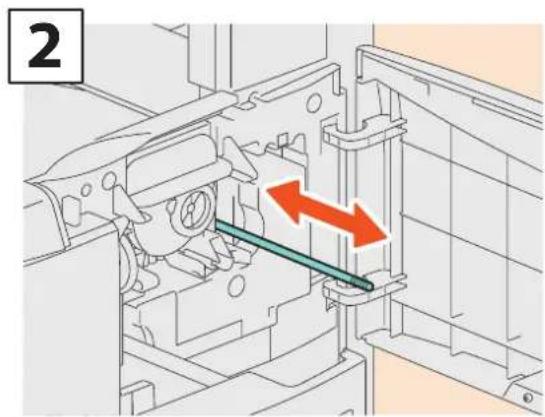
Tirez delicatement sur la tige de nettoyage jusqu'à la butée. Ensuite, remettez la tige dans sa position initiale. Repeteze cette procédure plusieurs fois.
Remarques
Lorsque les fonctions de gestion par codes départementaux et de gestion des utilisateurs ne sont pas utilisées, le système affiche un modele du groupe de modetes publics et le compteur general des impressions.
chapitre 4 DEPANNAGE
Résolution des problèmes 48
Résolution des problèmes
Lorsque des incidents papier surviennent, consultez les explications suivantes ou les Précautions generales (PDF) d'après P.50: "Références aux précautions générales" de ce manuel.
Les symboles et les messages apparaissent sur l'écran tactile
Les symboles ou les messages signalant par exemple des incidents papier peuvent apparaître sur l'écran tactile. Pour plus d'informations sur les symboles des incidents papier, consultez le guide suivant:
Precautions generales (PDF): "chapitre 1: RESOLUTION DES PROBLEMES MATERIALS" - "Résolution d'un incident papier"
Pour plus d'informations sur les messages de l'écran tactile, reportez-vous au guide suivant:
Précautions générales (PDF): "chapitre 1: RESOLUTION DES PROBLEMES MATERIELS" - "Messages affichés sur l'écran tactile"
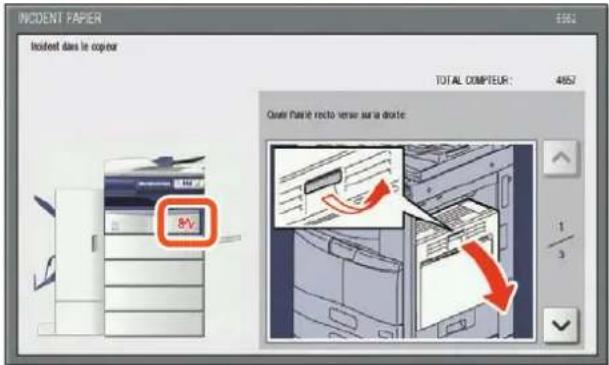
En cas d'incidents papier
Si des bourrages papiers se produit fréquèment, reportez-vous aux instructions de l'écran tactile du système ou au guide suivant :
Précautions générales (PDF): "chapitre 1: RESOLUTION DES PROBLEMES MATERIELS" - "Résolution d'un incident de bourrage papier"
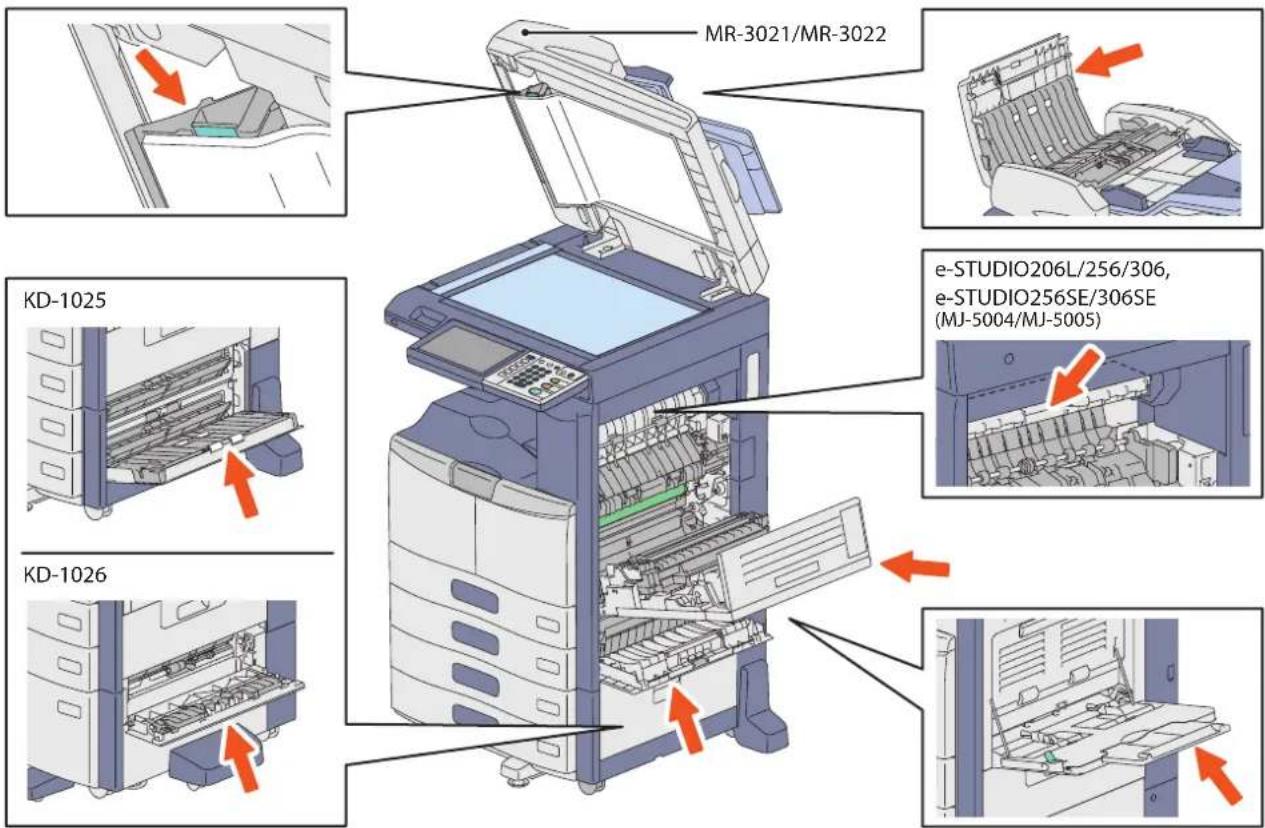
Couvercles du système et options
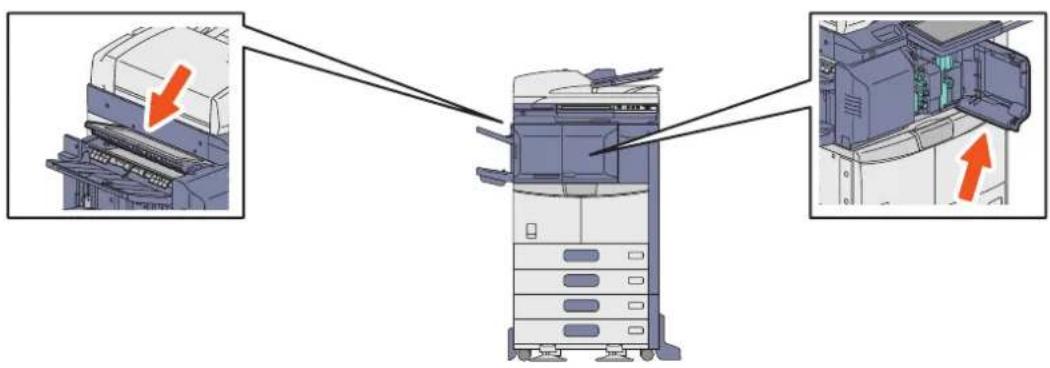
Les couvercles du système à ouvrir et les options à activer lorsqu'un bourrage papier se produit sont indiqués par les flèches sur les images ci-dessous.
Couvercles du finisseur, de l'unité de perforation et du kit de liaison (tous en option).
Les couvercles du finisseur, de l'unité de perforation et du kit de liaison qui doivent être ouverts lorsqu'un bourrage papier se produit sont indiqués par les flèches sur les images ci-dessous.
e-STUDIO206L/256/306/356/456, e-STUDIO256SE/306SE/356SE/456SE, le finisseur agrafage à cheval (MJ-1033), l'unité de perforation (MJ-6008) et le kit de liaison (KN-2520)
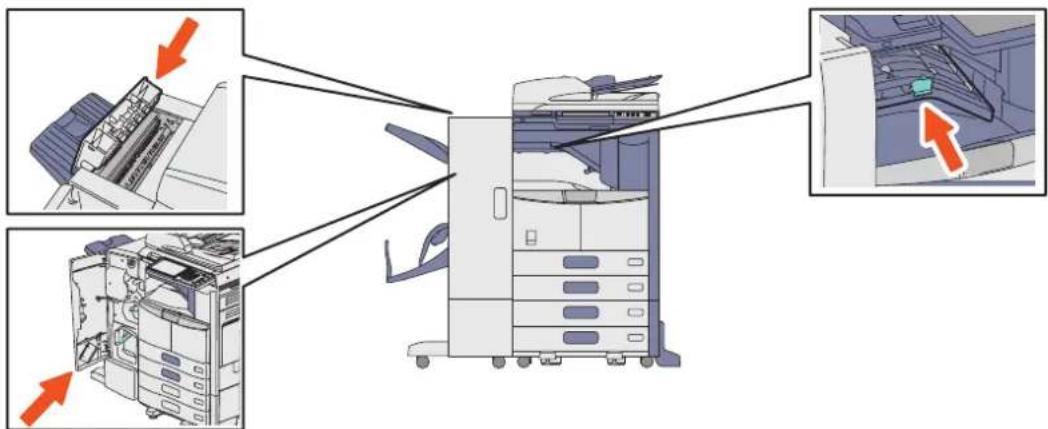
e-STUDIO356/456, e-STUDIO356SE/456SE, le finisseur (MJ-1101), l'unité de perforation (MJ-6103) et le kit de liaison (KN-2520)
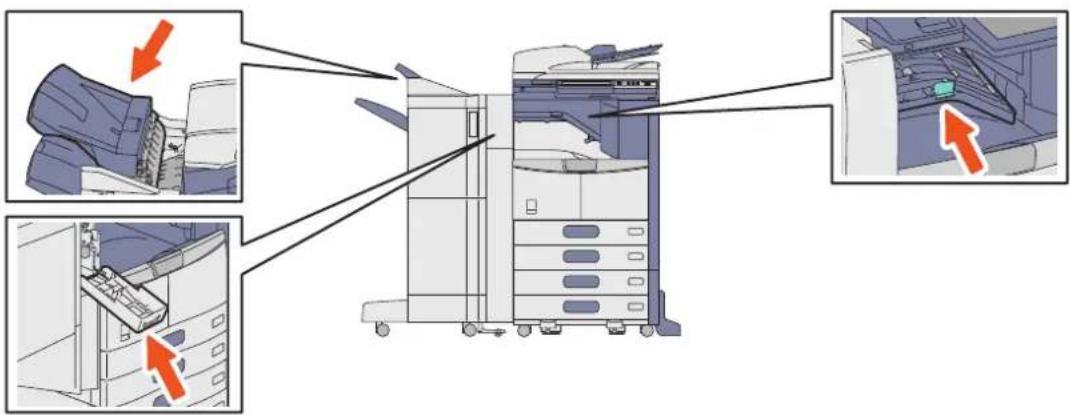
e-STUDIO356/456, e-STUDIO356SE/456SE, le finisseur agrafage à cheval (MJ-1106), l'unité de perforation (MJ-6103) et le kit de liaison (KN-2520)
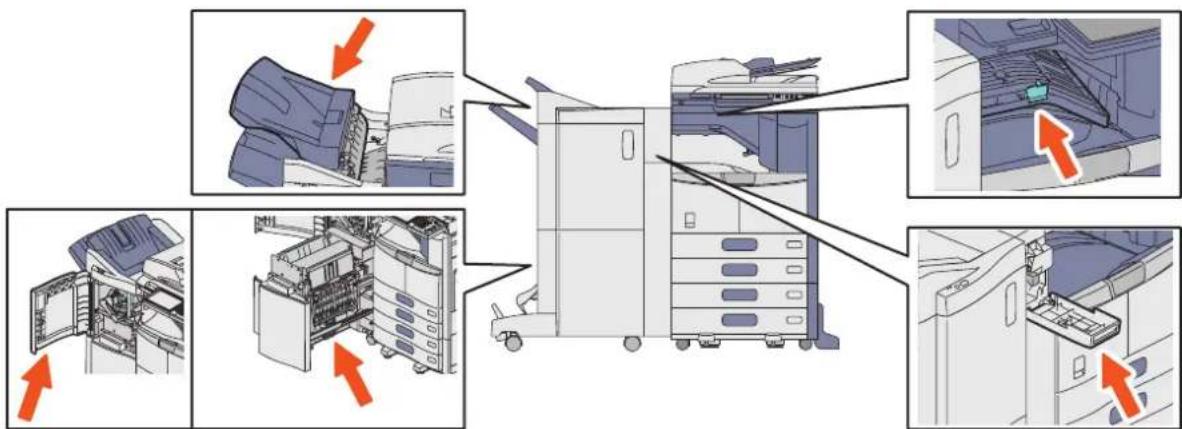
e-STUDIO206L/256/306/356/456, e-STUDIO256SE/306SE/356SE/456SE, le finisseur interieur (MJ-1032) et l'unité de perforation (MJ-6007)
Précautions générales
Le guide des Précautions générales (PDF) décrit les causes des problèmes liés à l'utilisation du système et propose des résolutions.
Références aux Précautions générales
| Chapitre Titre | Section | |
| Chapitre 1 RESOLUTION DES PROBLEMES MATERIALS | Lorsque cet écran s'affiche |
| Messages affichés sur l'écran tactile |
| Résolution d'un incident papier |
| Résolution d'un incident d'agrafage |
| Remplacement d'une cartouche de toner |
| Réapprovisionnement en agrafes |
| Nettoyage du chargeur |
| Nettoyage du bac de récapération de l'unité de perforation |
| Retrait et installation du bac de sortie de support |
| Chapitre 2 RESOLUTION DES PROBLEMES DE COPIE Problèmes de copie | copie |
| Chapitre 3 RESOLUTION DES PROBLEMES D'IMPRESSION | Problèmes liés aux travaux d'impression |
| Problèmes liés au pilote d'impression |
| Problèmes de connexion réseau |
| Problèmes liés aux clients |
| Problèmes matériels |
| Chapitre 4 RESOLUTION DES PROBLEMES DE SCAN Problèmes de scan | scan |
| Chapitre 5 | RESOLUTION DES PROBLEMES LIES A L'APPLICATION E-FILING | Problèmes liés à l'utilitaire Web e-Filing |
| Chapitre 6 | RESOLUTION DES PROBLEMES LIES AUX CONNXIONS RESEAU | Recherche du système au sein du réseau |
| Problèmes de recherche et d'authentication LDAP |
| Problèmes d'impression (liés au réseau) |
| Problèmes liés au pilote de fax en réseau |
| Problèmes d'authentication de logiciel client |
| Chapitre 7 | VERIFICATION DE L'ETAT DU SYSTEME AVEC TopAccess | Icônes d'état pour le matériel figurant dans l'onglet de TopAccess |
| Messages d'erreur |
| Codes d'erreur |
| Chapitre 8 DYSFONCTIONNEMENT DU SYSTEME | En cas de dysfonctionnement du système |
| Entretien |
Codes d'erreur
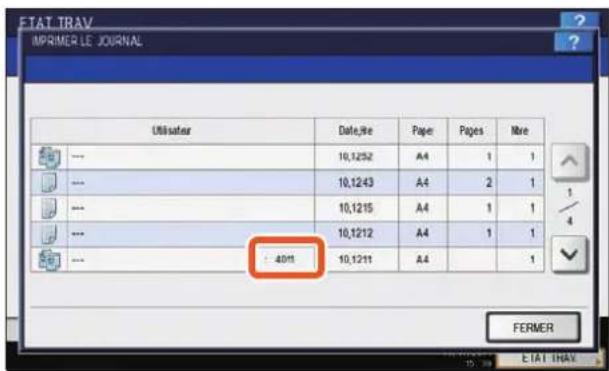
Lorsque vous appuyez sur la touche [ETAT TRAV.], puis sur l'onglet [JOURNAL] de l'écran tactile, le menu JOURNAL apparait. Ce menu affiche l'historique des travaux ainsi que les codes d'erreur.
Pour plus d'informations sur les codes d'erreur, reportez-vous au guide suivant :
Precautions generales (PDF): "chapitre 7: VERIFICATION DE L'ETAT DU SYSTEME AVEC TopAccess" - "Codes d'erreur"
Utilisation des fonctions de l'aide
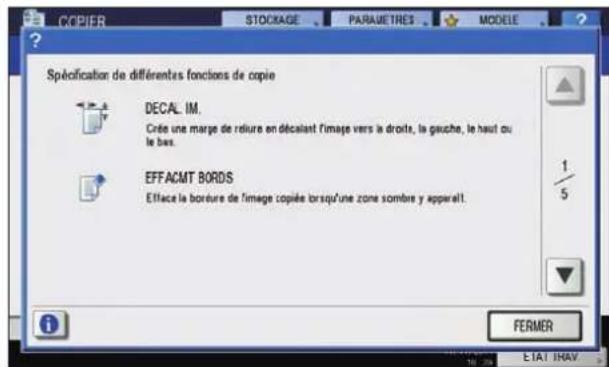
En appuyant sur dans la partie supérieure droite de l'écran tactile, vous affichez des explications sur les fonctions et les touches.
En appuyant sur dans la partie inférieure gauche de l'écran Aide, vous pouvez acceder à des informations supplémentaires sur les fonctions.
chapitre 5
FONCTIONS
AVANCESES
Fonctions avancées
Le chapitre 2 de ce manuel décrit les fonctions de base. Cette section décrit les fonctions avancées afin de vous aider à tirer le meilleur profit possible de votre système.
Exemples de descriptions de fonctions avancées de cette section
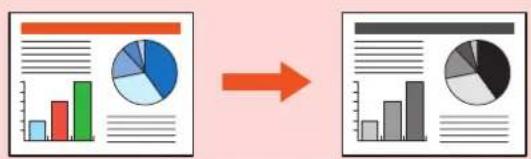
Copie plus nette de documents couleur
P.55 de ce manuel
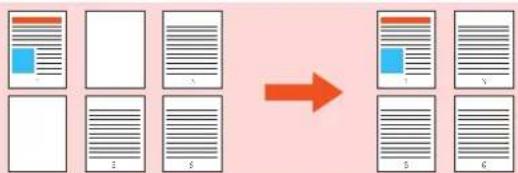
Ignore les pages vierges lors de la copie ou du scan
P.56 de ce manuel
Stockage des données dans un dossier partagé et envoi de fax

P.57 de ce manuel
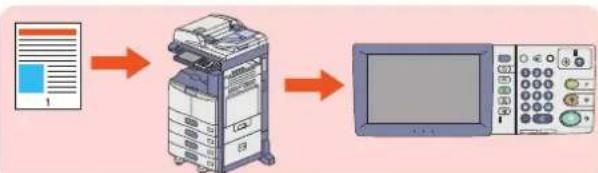
Enregistrement des paramètres de scan féquement utilisés dans des modèles
P.58 de ce manuel
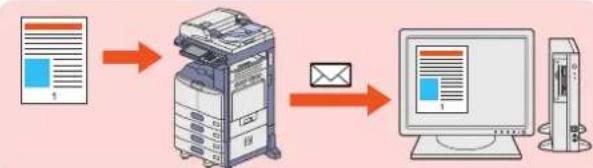
Ajout des données numériées à un e-mail
P.59 de ce manuel
Impression de la date et de l'heure en bas des documents e-Filing
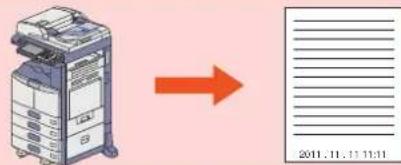
P.60 de ce manuel
Impression d'un fjichier PDF enregistré sur un périphérique USB
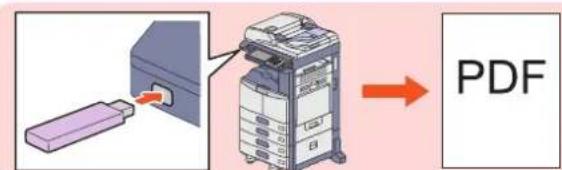
P.61 de ce manuel
Impression des seules données autorisées définie sur le tableau de bord
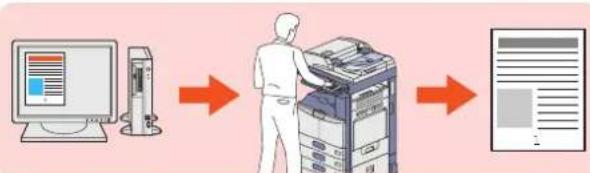
P.62 de ce manuel
COPIE FAX
CAN e-FILING
APPRESSION
Copie plus nette de documents couleur

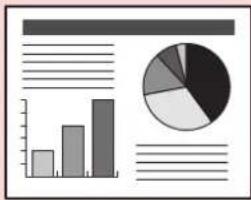
La procedure permettant de copier plus nettement des documents couleur, par exemple ceux destinés à des presentaions, est la suivante.
1
Placez les originaux.
P.16 "Mise en place des originaux" dans ce manuel
2
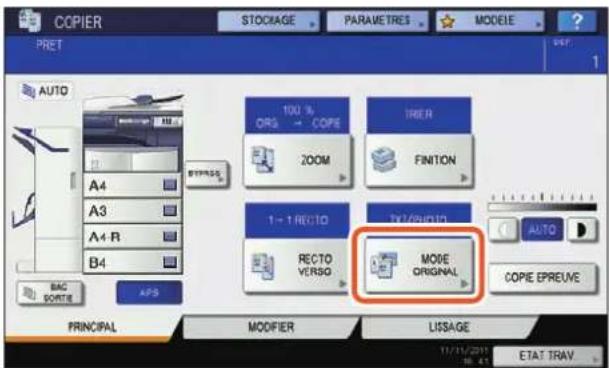
Appuyez sur [MODE ORIGINAL] sur l'écran tactile.
3
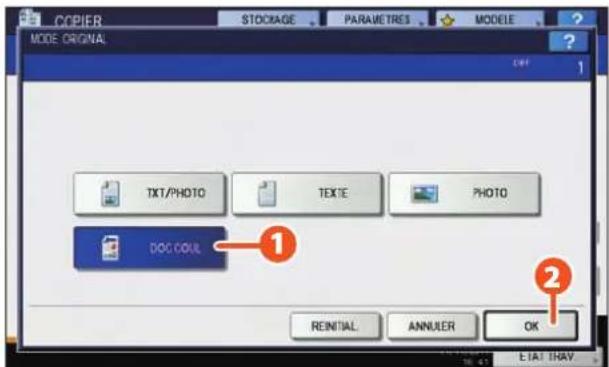
1 Appuyez sur [DOCUMENT COULEUR] sur l'écran tactile, puis sur 2 [OK].
5
4
Appuyez sur la touche [DEMARRER] du tableau de bord. Le processus de copie début.
COPIE
FAX
SCAN
e-FILING IM
RESION
Ignore les pages vierges lors de la copie ou du scan



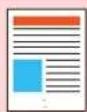







Vous pouvez copier ou scanner des originaux en omettant les feuilles vierges tout en conservant la sequence de pages d'origine.
1 Placez les originaux sur le chargeur returneur automatique de documents (en option)
P.16 "Mise en place des originaux" dans ce manuel
2 Cliquez sur l'onglet [MODIFIER], puis sur dans le menu principal pour les fonctions de copie.
3 Appuyez sur la touche [IGNOR P. BCHES], puis sur [OK].
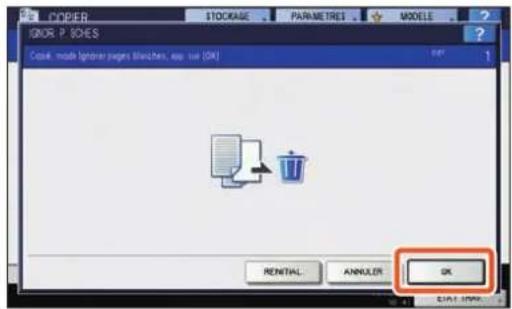
4 Appuyez sur la touche [DEMARRER] du tableau de bord. Le processus de copie débute.
ScanCopie
1 Placez les originaux sur le chargeur returneur automatique de documents (en option)
P.16 "Mise en place des originaux" dans ce manuel
2 Appuyez sur [PARAMETRE DE SCAN], puis sur dans le menu principal des fonctions de scan.
3 Sélectionnez [ON] dans les paramètres de "IGNORER PAGE VIERGE" puis cliquez sur [OK].
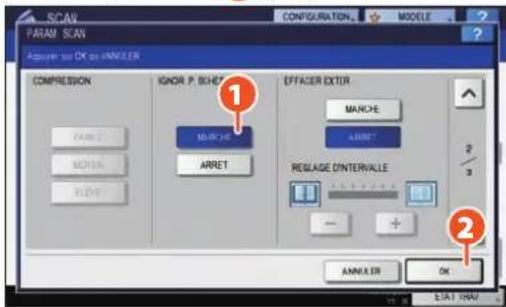
4 Dans le menu principal de fonctions de scan, spécifie les détails tels que la destination des données enregistrées.
5 Appuyez sur la touche [SCAN] de l'écran tactile. Le scan commence.
COPIE FAX
CAN e-FILING
MPRESSION
Stockage des données dans un dossier partagé et envoi de fax

Vous pouvez envoyer un fax et stocker des documents dans un dossier partagedu système ou sur un ordinateur connecté au réseau.
1 Placez les originaux.
P.16 "Mise en place des originaux" dans ce manuel
2 Appuyez sur la touche [STOCKAGE] sur I'ecran tactile.
![TOSHIBA EStudio 356SE - Appuyez sur la touche [STOCKAGE] sur I'ecran tactile. - 1](/content/2026/02/376404/images/555bcf80fdc22f25dccff6818d3abaa89a5201aa0c43af0a3129be0662bb14c4.jpg)
![TOSHIBA EStudio 356SE - 1 Renseignez les détails tels que le nom de fichier, le dossier partagé et le format de fichier puis 2 cliquez sur [OK]. - 1](/content/2026/02/376404/images/4e4f5c91a71d3e3050f6fe7956edcc3d4eed207d496ba7412b634979edf86b04.jpg)
5
4 Spécifiez le destinataire puis appuyez sur [ENVOYER]. L'envoi du fax démarre.
COPIE FAX CAN e-FILING
APRESSION
Enregistrement des paramètres de scan féquement utilisés dans des modèles
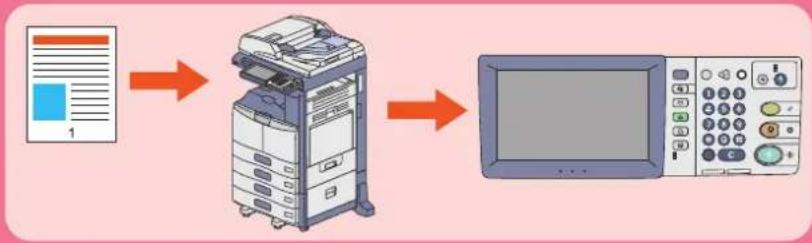
Lorsque vous enregistrez des paramétres féquement utilisés dans des modèles, vous pouvez effectuer des opérations de scan sans difficultés, en rappeling simplement les modèles. La procédure d'enregistrement des paramétres de scan (les données de scan sont stockées au format PDF dans un dossier partagé) dans des modèles (GROUPE DE MODELES PUBLICS) est décrite ici.
1 Appuyez sur la touche [FICHIER] de l'écran tactile.
2 Dans format de fichier, selectionnez "PDF", puis 2 appuyez sur [OK].
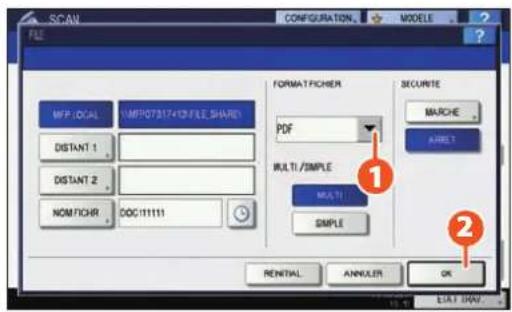
3 Modifiez les parametes de scan en fonction de vos besoins.
4 Appuyez sur la touche [MODELE] de I'écran tactile puis sur l'onglet [ENREGISTREMENT].
5 ① Appuyez sur [GROUPE DE MODELES PUBLICS] dans l'écran tactile puis sur [OUVRIR].
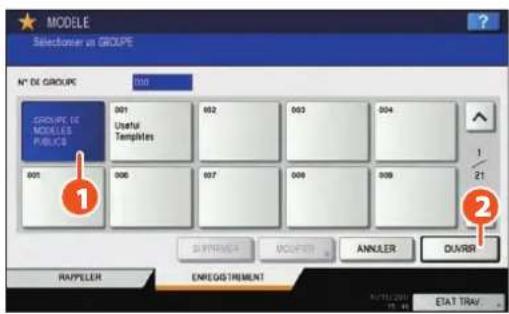
6 Saisissez le [MOT DE PASSE] et le mot de passage de l'administrateur, puis appuyez sur [OK].
7 ① Sélectionnez une touche de modèle vide, puis ② appuyez sur [ENREGISTRER].
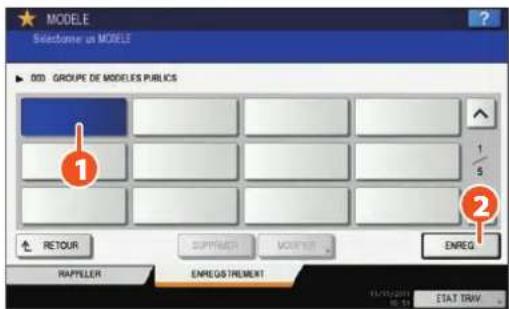
8 1 Définissez les paramètres tels que le nom de modèle, puis 2 appuyez sur [ENREGISTERR] pour terminer l'enregistrement.
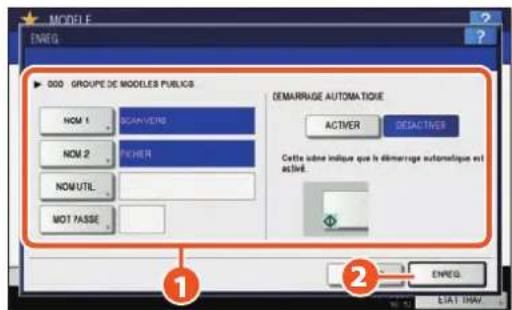
COPIE FAX
CAN e-FILING
IPRESSION
Attachment des données numériées à un e-mail
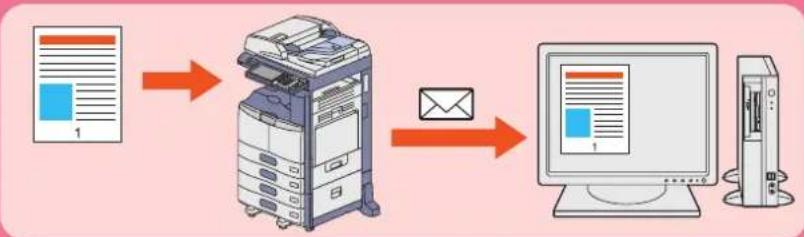
La procedure ci-dessous explique comment joindre des données numériées à un e-mail et envoyer ce dernier à l'adresse de votre choix.
1 Placez les originaux.
P.16 "Mise en place des originaux" dans ce manuel
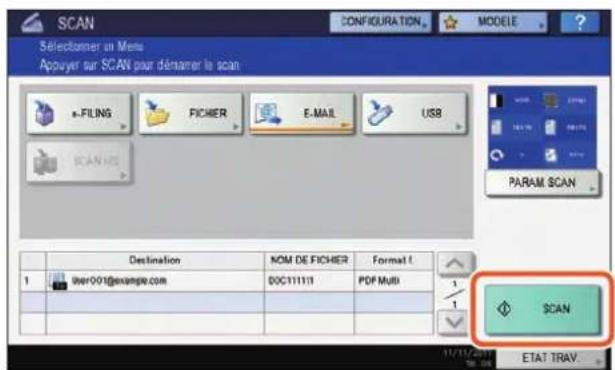
2 Appuyez sur la touche [E-MAIL] puis sur la touche [DESTINATAIRE] de I'écran tactile.
3 Spécifiez l'adresse e-mail puis appuyez sur [OK].
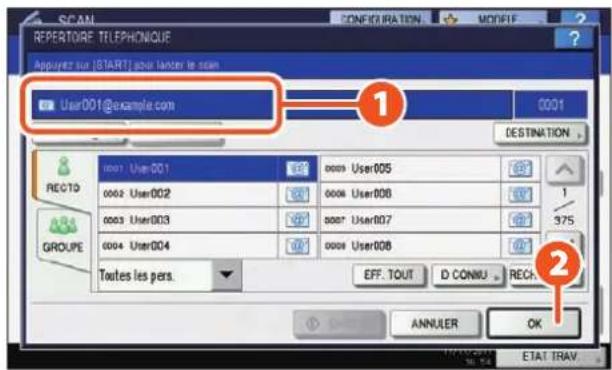
4 Définissez les paramètres du fichier en fonction de vos besoin et appuyez sur [OK].
5 Appuyez sur la touche [SCAN] de I'écran tactile. Le scan commence.
5
COPIE FAX CAN e-FILING
IPRESSION
Impression de la date et de l'heure en bas des documents e-Filing

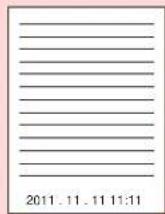
La procEDURE d'impression d'un fisier de document enregistré dans l'e-Filing avec mention de la date et de l'heure en bas de page est la suivante:
1 Sélectionnez la boîte contenant le document à imprimer.
2 1 Sélectionnez le document puis 2 appuyez sur [PARAMETRES].
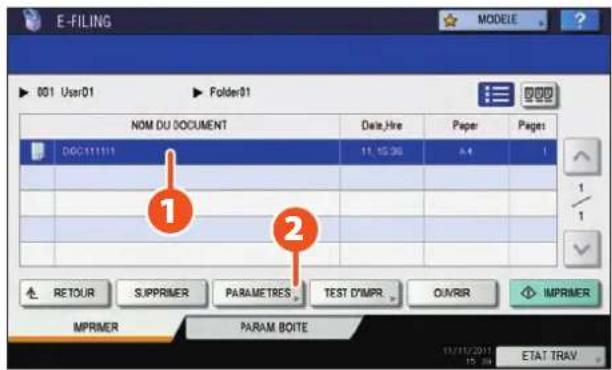
3 Appuyez sur la touche [DATE/HEURE].
4 ① Appuyez sur la touche [INFER.] puis sur ② [OK].
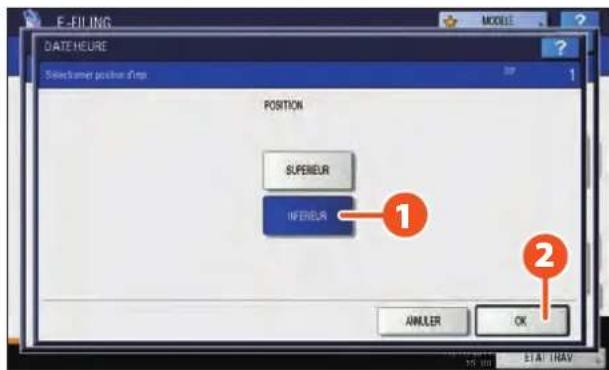
5 Appuyez sur la touche [IMPRIMER] de I'ecran tactile. L'impression commence.
COPIE FAX
CAN e-FILING
APPRESSION
Impression d'un fichier PDF enregistré sur un périphérique USB
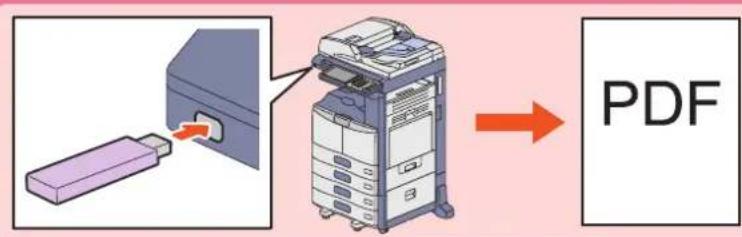
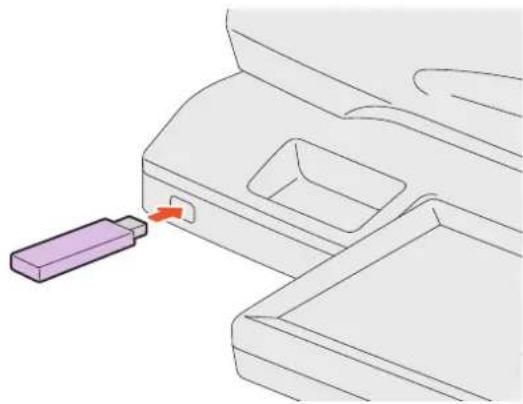
La procédure ci-dessous explique comment imprimer un exemplaire d'un fichier PDF enregistré sur un périhérique USB.
1
Connectez le périphérique USB au port USB.
2
Appuyez sur la touche [IMPRESSION] du tableau de bord.
3
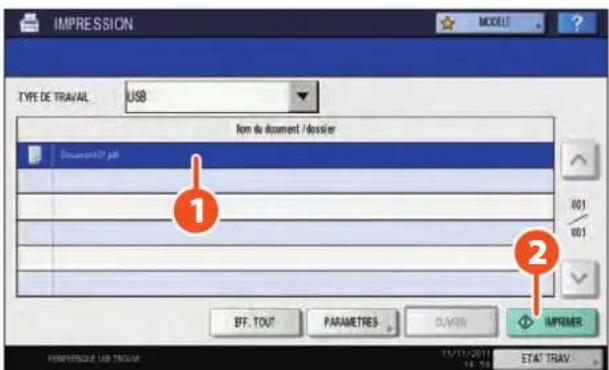
Cliquez sur le menu déroulant et Sélectionnez [USB].
4
1 Sélectionnez un fjichier PDF à imprimer et 2 appuyez sur [IMPRIMER]. L'impression commence.
5
Astuce
Appuyez sur [PARAMETRES] afin de paramétrel
l'agrafage et l'impression recto verso.
Les types de fichiers suivants sont également • disponibles pour l'impression :
Fichier JPEG
-FichierPRN
Fichiers PS
- Fichier XPS
COPIE FAX CAN e-FILING
IPRESSION
Impression des seules données autorisées définie sur le tableau de bord
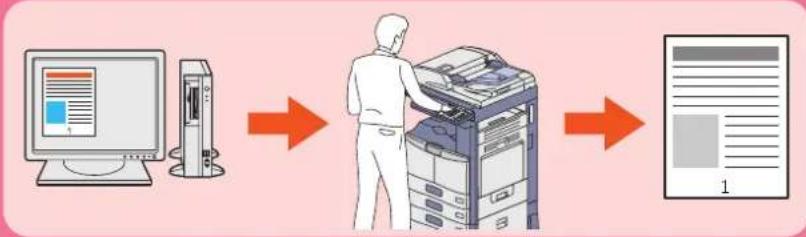
La procedur d'impression des seules données autorises a l'aide du tableau de bord est la suivant. Cela vous évitera d'oublier de retarder les feuilles imprimées.

Ouvrez un fischi er à imprimer sur un ordinateur Windows, puis selectionnez [Imprimer] dans le menu fisier de l'application.

Selectionnez le pilote d'impression du système et cliquez sur [Preférences] ([Propriétés]).

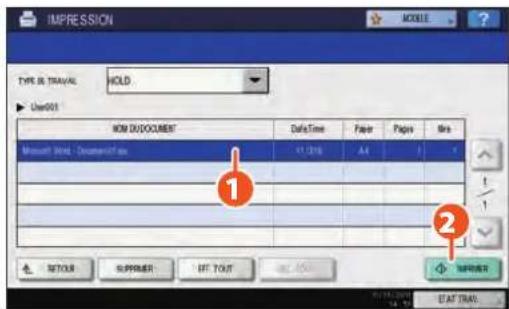
Selectionnez "Impression de stockage" comme type de travail dans l'onglet [Basique].
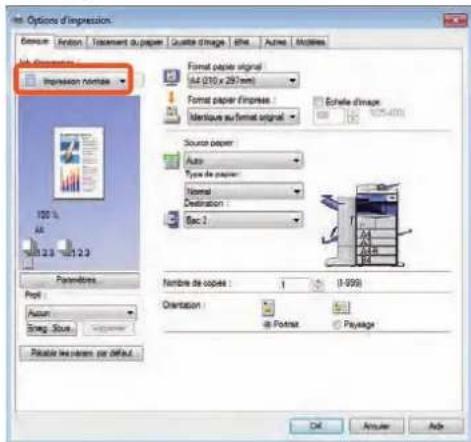

Cliquez sur le menu déroulant et seLECTIONnez [STOCKAGE].

Selectionnez le nom d'utilisateur et appuyez sur [OK].

1 Sélectionnez le fjichier à imprimer et 2 appuyez sur [IMPRIMER]. L'impression commence.

Cliquez sur [OK] pour revenir à la boîte de dialogue d'impression, puis sur Imprimer.

Appuyez sur le bouton [IMPRIMER] du tableau de bord du système.
chapitre 6
LE SYSTEME
Eléments fournis avec le produit 64
CD-ROM Utilaires clients 65
Logiciels clients 66
Options. 68
Connexion 71
Caracteristiques du système 74
Caracteristiques des équipements en option 77
Eléments fournis avec le produit
Les éléments suivants sont fournis avec le système. Verifie que vous les possedez tous. Contactez notre technician ou votre distributeur si des éléments sont manquants ou endommages.
Eléments fournis avec le produit
| Information de sécurité | Les informations de sécurité dérivent les précautions requises lors de l'utilisation. Pour une sécurité optimale, voirlez à dire cette brochure avant toute utilisation. |
| Guide de Prise en main rapide (ce manuel) | Le guide de démarrage rapide décrit les préparations, l'utilisation élémentaire et avancée ainsi que la maintenance et le nettoyage régulier du système. |
| CD-ROM Utilitaires clients | Le CD-ROM Utilitaires clients contient les logiciels clients tels que le logiciel de l'utilitaire et celui des pilotes d'impression. Pour plus d'informations, reportez-vous à la section suivant :P.P.65 "CD-ROM Utilitaires clients" de ce manuel |
| CD-ROM de la documentation utilisateur | Le CD-ROM de la documentation utilisateur contient les fichiers PDF du manuel utilisateur, notamment le Guide de la copie et les Précautions générales. |
CD-ROM Utilitaires clients
Le CD-ROM Utilitaires clients contient les logiciels clients suivants tels que le logiciel de l'utilitaire et celui des pilotes d'impression.
Logiciels clients
| Pour Windows Programme d'installation des logiciels clients |
| Pilote d'impression universel |
| Pilote d'impression PS3 |
| Pilote d'impression XPS |
| Pilote TWAIN |
| Téléchargeur de fichiers |
| Pilote de fax en réseau |
| Address Book Viewer |
| Pilote Remote Scan |
| Pilote WIA |
| Utilitaire de sauvegarde/restauration e-Filing |
| Pour Macintosh Fichier PPD pour Mac OS X 10.2.4 à Mac OS X 10.3.x.Fichier PPD pour Mac OS X 10.4 à Mac OS X 10.6.x-modules d'extension pour Mac OS X 10.4 (ou version ultérieure) |
| Sous UNIX/Linux Filtre UNIX/Linux (Solaris, HP-U, AIX, Linux, SCO) |
| CUPS |
Astuce
Pour l'installation du logiciel client, reportez-vous au guide suivant:
Guide d'installation des logiciels (PDF): "chapitre 1: PRESENTATION"
Pour plus d'informations sur les logiciels clients, consultez la page suivante :
P.66 "Installation des logiciels clients" de ce manuel
Logiciels clients
Cette section décrit les grandes lignes du logiciel client du système. L'installation logicielle est obligatoire sur l'ordinaire à l'exception de l'utilitaire Web e-Filing et de TopAccess.
Logiciels clients pour les fonctions d'impression
| Pilote d'impression universal | Le pilote d'impression universel a été installé à l'aide de l'installation recommende. Le pilote est généralement utilisé. Pour plus d'informations, reportez-vous aux guides suivants :Guide d'installation des logiciels (PDF) : "chapitre 2 : INSTALLATION RECOMMANDEE" ou "chapitre 3 : INSTALLATION DES PILOTES D'IMPRESSION POUR WINDOWS"P.32 "Opérations d'impression élémentaires" de ce manuelGuide de l'impression (PDF) : "chapitre 2 : IMPRESSION A PARTIR DE WINDOWS" |
| Pilote d'impression PS3 | Ce pilote permet d'imprimer des documents dans le mode haute qualité grâce à des applications telles qu' Adobe Systems Incorporated. Pour plus d'informations, reportez-vous aux guides suivants :Guide d'installation des logiciels (PDF) : "chapitre 2 : INSTALLATION RECOMMANDEE" ou "chapitre 3 : INSTALLATION DES PILOTES D'IMPRESSION POUR WINDOWS"Guide de l'impression (PDF) : "chapitre 2 : IMPRESSION A PARTIR DE WINDOWS" |
| Pilote d'impression XPS | Ce pilote est besoin pour imprimer des documents à partir d'applications WPF créées pour Windows Vista ou Windows 7. Pour plus d'informations, reportez-vous aux guides suivants :Guide d'installation des logiciels (PDF) : "chapitre 2 : INSTALLATION RECOMMANDEE" ou "chapitre 3 : INSTALLATION DES PILOTES D'IMPRESSION POUR WINDOWS"Guide de l'impression (PDF) : "chapitre 2 : IMPRESSION A PARTIR DE WINDOWS" |
| Fichier PPD pour Macintosh | Ce pilote est besoin pour imprimer des documents à partir d'ordinateurs Macintosh (Mac OS X 10.2.4 à Mac OS X 10.7). Pour plus d'informations, reportez-vous aux guides suivants :Guide d'installation des logiciels (PDF) : "chapitre 4 : INSTALLATION DES PILOTES D'IMPRESSION POUR MACINTOSH"Guide d'impression (PDF) : "Chapitre 3 : IMPRESSION A PARTIR DE Macintosh" |
| Filtre UNIX/Linux | Le filtre UNIX/Linux permet d'imprimer des documents à partir d'une station de travail UNIX/Linux. Pour plus d'informations, reportez-vous aux guides suivants :Guide d'installation des logiciels (PDF) : "chapitre 5 : INSTALLATION DES PILOTES D'IMPRESSION POUR UNIX/Linux"Guide de l'impression (PDF) : "chapitre 4 : IMPRESSION A PARTIR DE UNIX/Linux" |
| CUPS | Le fichier CUPS permit de définir le système d'impression CUPS à partir d'une station de travail UNIX/Linux. Pour plus d'informations, reportez-vous au guide suivant :Guide d'installation des logiciels (PDF) : "chapitre 5 : INSTALLATION DES PILOTES D'IMPRESSION POUR UNIX/Linux" |
Logiciels clients pour le scan
| Pilote Remote Scan | Ce pilote permet de scanner des documents à distance et présente les données scannées sous forme d'image dans les applications qui prennet en charge TWAIN sous Windows. Pour plus d'informations, reportez-vous au guide suivant :Guide d'installation des logiciels (PDF) : "chapitre 2 : INSTALLATION RECOMANDEE" ou "chapitre 6 : INSTALLATION DES UTILITAires ET DU PILOT E D'IMPRESSION" |
| Pilote WIA | Ce pilote permit de scanner des documents à distance et présente les données scannées sous forme d'image dans les applications qui prennet en charge WIA (Windows Imaging Acquisition) sous Windows. Pour plus d'informations, reportez-vous aux guides suivants :Guide d'installation des logiciels (PDF) : "chapitre 2 : INSTALLATION RECOMANDEE" ou "chapitre 6 : INSTALLATION DES UTILITAires ET DU PILOT E D'IMPRESSION"Guide du Scan (PDF) : "chapitre 5 : AUTRES METHODES DE SCAN" |
Logiciels clients pour l'e-Filing
| Pilote TWAIN | Ce pilote est unconçu pour récapucérer les documents stockés dans l'e-Filing sous forme d'image dans une application prénant en charge TWAIN sous Windows. Pour plus d'informations, reportez-vous au guide suivant :Guide d'installation des logiciels (PDF) : "chapitre 2 : INSTALLATION RECOMANDEE" ou "chapitre 6 : INSTALLATION DES UTILITAIRES ET DU PILOTE D'IMPRESSION" |
| Téléchargeur de fichiers | Le téléchargeur de fichiers permet de récapucérer les documents stockés dans l'e-Filing sous forme d'image sur des ordinateurs Windows. Pour plus d'informations, reportez-vous au guide suivant :Guide d'installation des logiciels (PDF) : "chapitre 2 : INSTALLATION RECOMANDEE" ou "chapitre 6 : INSTALLATION DES UTILITAIRES ET DU PILOTE D'IMPRESSION" |
| Utilitaire Web e-Filing | Cet utilisateur permet d'utiliser ou de configurer des paramètres pour l'e-Filing sur votre ordinateur à l'aide d'un navigateur. Etant donné que cet utiliser est déjà installé sur le système, saisissez l'adresse IP du système dans un navigateur et mettez le système sous tension. Pour plus d'informations, reportez-vous au guide suivant :Guide du e-Filing (PDF) : "chapitre 3 : PRESENTATION de l'utilitaire Web e-Filing" |
| Utilitaire de sauvegarde/restauration e-Filing | Cet utilisé est unconçu pour sauvegarder et restaurer les données stockées dans l'e-Filing. Pour plus d'informations, reportez-vous au guide suivant :Guide d'installation des logiciels (PDF) : "chapitre 8 : INSTALLATION DES UTILITAIRES DE SAUVEGARDE/RESTAURATION e-Filing" |
Logiciels clients pour les fonctions de fax en réseau
| TopAccess | TopAccess permit de consulter les informations sur le périphérique, d'afficher des journaux, de créé des modèles et un réseau téléphonique et de:gérer le système à l'aide d'un navigateur. Etant donné que TopAccess est déjà installé sur le système, saisissez l'adresse IP du système dans un navigateur et mettez le système sous tension. Pour plus d'informations, reportez-vous au guide suivant :
□ Guide de TopAccess (PDF) : “chapitre 1 : PRESENTATION” |
Logiciels clients pour le fax en réseau
| pilote:fax en réseau | Ce pilote permet d'envoyer des fax ou des fax Internet depuis votre ordinateur. Pour plus d'informations, reportez-vous aux guides suivants :Guide d'installation des logiciels (PDF) : "chapitre 2 : INSTALLATION RECOMMANDEE" ou"chapitre 7 : INSTALLATION DES UTILITAires DE FAX EN RESEAU"Guide du Fax en réseau (PDF) : "chapitre 1 : PRESENTATION" |
| AddressBook Viewer | Il permet de:gérer le compétire téléphonique (numérodes fax et adresses e-mail) et de charger le compétire téléphonique depuis votre ordinateur vers le système. Pour plus d'informations, reportez-vous au guide suivant :Guide d'installation des logiciels (PDF) : "chapitre 2 : INSTALLATION RECOMMANDEE" ou"chapitre 7 : INSTALLATION DES UTILITAires DE FAX EN RESEAU" |
Options
Les options suivantes sont vendues séparément et permettent de mettre à niveau les performances du système lorsqu'elles sont installées. Pour plus d'informations, contactez notre technician de maintenance ou votre distributeur.
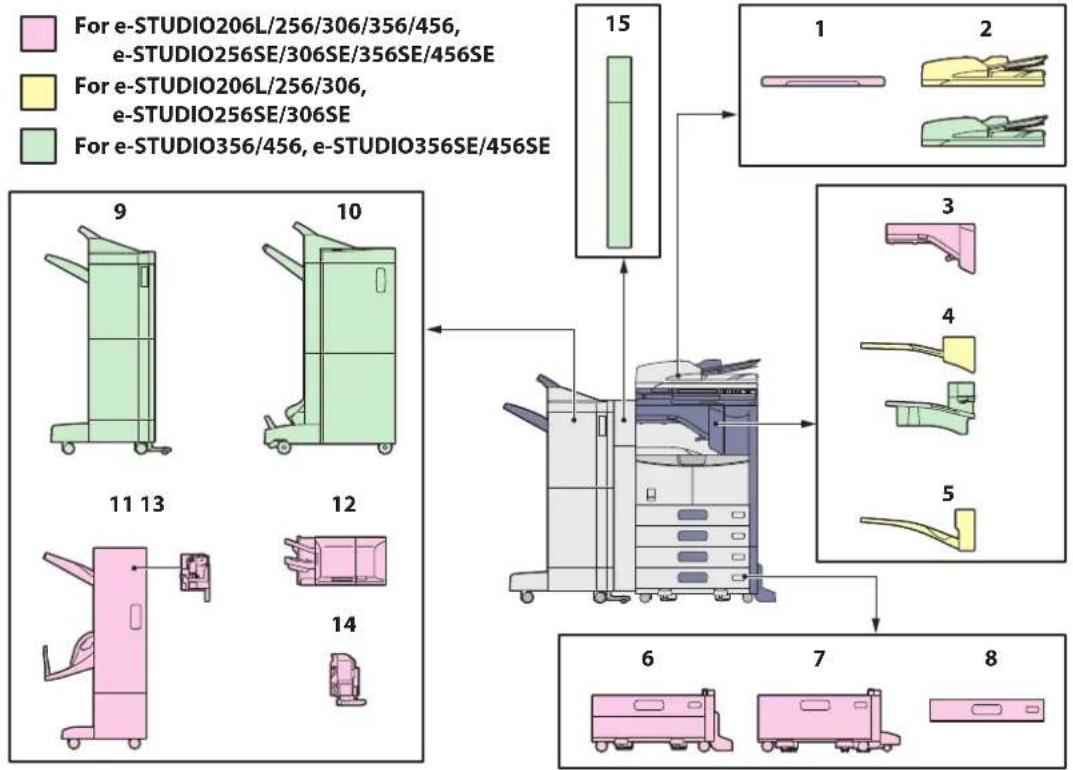
- Cache-exposition (KA-1640PC)
Maintient l'original en place sur la vitre d'exposition.
- Chargeur returneur automatique de documents (MR-3021/MR-3022)
Ce chargeur permet de copier automatiquement une pile d'originaux feuille par feuille. Installez le MR-3021 dans le e-STUDIO206L/256/306 et e-STUDIO256SE/306SE, et le MR-3022 dans le e-STUDIO356/456 et e-STUDIO356SE/456SE.
- Kit de liaison (KN-2520)
Ce kit agit comme relais entre le finisseur et le système.
- Séparateur de travaux (MJ-5004/MJ-5006)
Permet de sorting les fax, les copies et les impressions sur des bacs papier distincts.
Installez le MJ-5004 dans le e-STUDIO206L/256/306 et e-STUDIO256SE/306SE, et le MJ-5006 dans le e-STUDIO356/456 et e-STUDIO356SE/456SE.
- Bac décalage (MJ-5005)
Permet d'assembler ou d'empiler des ensembles copés et imprimés dans des groupes, chaque ensemble étant décalé.
- Meuble cassette PFP (Paper Feed Pedestal) (KD-1025)
Ce meuble permet d'installer la cassette supplémentaire (en option, MY-1033).
- Magasin grande capacité (KD-1026)
Ce magasin vous permet de charger jusqu'à 2000 feuilles (80 g/m² ou 20 lb. Bond) de papier A4 ou LT.
- Cassette supplémentaire (MY-1033)
Cette cassette peut etre ajoutee au meuble cassette PFP (en option, KD-1025).En combinant ces elements avec les 2 cassettes du systeme, l'utiliser dispose alors d'un total de 4 cassettes pour I'alimentation en papier.
- Finisseur (MJ-1101)
Ce finisseur permet de trier, de groupe et d'agrafer les documents imprimés. Il peut etre également equipe de l'unité de perforation (en option, MJ-6103).Le kit de liaison (KN-2520) est requis pour I'installation de ce finisseur.
- Finisseur agrafage à cheval (MJ-1106)
Outre des fonctions de tri, de regroupement et d'agrafage, ce finisseur offre une fonction d'agrafage a cheval. Il peut ete egalament equiped e I'unite de perforation (MJ- 6103).Le kit de liaison (KN-2520) est requis pour l'installation de ce finisseur.
- Finisseur agrafage à cheval (MJ-1033)
Outre des fonctions de tri, de regroupement et d'agrafage, ce finisseur offre une fonction d'agrafage a cheval. Il peut ete egalament equiped e I'unite de perforation (MJ- 6008).Le kit de liaison (KN-2520) est requis pour l'installation de ce finisseur.
12. Finisseur interieur (MJ-1032)
Ce finisseur permet de trier, de groupe et d'agrafer les documents imprimés Il peut également etre équipé de l'unité de perforation (MJ-6007).
13. Unité de perforation (MJ-6008)
Cette unité permet de performer les documents imprimés. Elle doit être installée sur le finisseur agrafage à cheval (MJ-1033).
14. Unité de perforation (MJ-6007)
Cette unité permet de perforer les documents imprimés.
Elle doit être installée sur le finisseur (MJ-1032).
15. Unité de perforation (MJ-6103)
Cette unité permet de perforer les documents imprimés.
Elle doit être installée sur le finisseur (MJ-1101) ou le finisseur agrafage à cheval (MJ-1106).
Les options ci-dessous sont également disponibles. Contactez notre technician ou votre distributeur pour plus d'informations.
Plateau de travail (KK-4550)
Il s'agit d'une tablette permettant de poser les originaux pendant l'utilisation du système.
Ce plateau est installé sur le côté droit du système.
Unité fax (GD-1250)
Cette unité permet d'utiliser le système comme télécopieur.
Elle est installée à l'intérieur du système.
Deuxieme ligne pour I'unité fax (GD-1260)
Cette unité permet d'ajouter une deuxième ligne au télécopieur.
Elle est installée à l'intérieur du système.
Elre requiert l'installation de I'unité fax (en option, GD-1250).
Kit imprimante (GM-1230, GM-1240)
Ce kit autorise la fonction d'impression.
Installez le GM-1230 dans le e-STUDIO256/306,
e-STUDIO256SE/306SE et le GM-1240 dans le e-STUDIO356/456,
e-STUDIO356SE/456SE.
Ce kit autorise les fonctions d'impression et de scan.
Installes le GM-2250 dans le e-STUDIO256/306
e-STUDIO256SE/306SE et le GM-2260 dans le e-STUDIO356/456,
e-STUDIO356SE/456SE.
Ce kit autorise la fonction de scan.
Installes le GM-4230 dans le e-STUDIO256/306,
e-STUDIO256SE/306SE et le GM-4240 dans le e-STUDIO356/456,
e-STUDIO356SE/456SE.
Meuble (MH-2520)
Il s'agit du meuble sur lequel peut etre installe le systeme.
Bras d'acces (KK-2550)
Ce bras permet à un utilisateur en chaise roulante de fermer le chargeur
returneur automatique de documents (MR-3021, MR-3022) en restant assis.
P.70 "Comment utiliser le bras d'accès" de ce manuel
Etui du manuel utiliseur (KK-1660)
Placez le manuel utiliser dans cet étui.
Module Wi-Fi (GN-1060)
Ce module permet d'utiliser le système dans un environnement local sans fil (LAN).
Elles est installée à l'intérieur du système.
II requiert I'installation de l'antenne (en option, GN-3010).
Le système ne peut pas etre connecte a la fois au réseau local - cable et au réseau sans fil.
Module Bluetooth (GN-2020)
Ce module autorise l'impression Bluetooth.
Elles est installée à l'intérieur du système.
II requiert I'installation de l'antenne (en option, GN-3010).
Antenne (GN-3010)
Cette option peut être utilisé lorsque le module Wi-Fi ou le module Bluetooth sont installés.
e-BRIDGE ID Gate (KP-2004, KP-2005)
Grçá à cette option, les utilisateurs n'ont qu'à passer leur carte à puce sur le dispositif d'identification e-BRIDGE pour utiliser le système.
Il est installé sur le cotoé droit du système.
Le système ne peut pas etre equipe a la fois de Ie-BRIDGE ID
Gate et du plateau disponible en option.
Kit d'effacement des données (GP-1070)
Ce kit permet d'effacer les données stockées temporairement lors d'opérations de copie, d'impression, de scan, de fax, de fax Internet ou de fax en réseau. Il remplace les données stockées temporairement par des données aléatoires.
Kit d'activation IPsec (GP-1080)
Ce kit permet d'activer la fonction IPsec sur votre système.
Ce kit permet d'activer la fonction de meta-scan sur votre système.
Kit d'activation de l'interface externe (GS-1020)
Ce kit permet d'activer la fonction EWB sur votre système.
Kit d'activation de la police Unicode (GS-1007)
Ce kit permet l'impression à partir de l'environnement SAP utilisant la police Unicode à l'aide de ce système.
Remarque
Selon le modele, des options sont déjà installées et les fonctions sont utilisables.
Une personne en chaise roulante peut fermer le chargeur returneur automatique de documents (en option, MR-3021/ MR-3022) à l'aide du bras d'accès (en option, KK-2550).
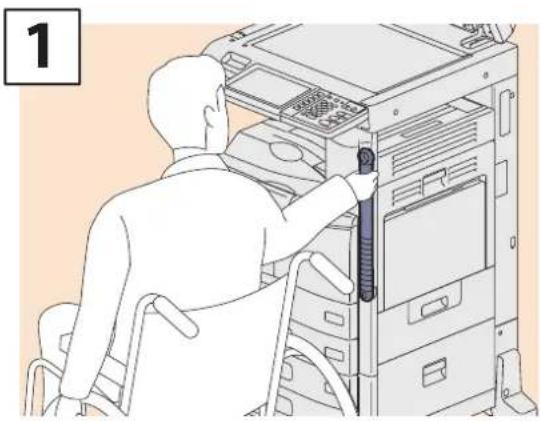
Fixez le bras d'accès
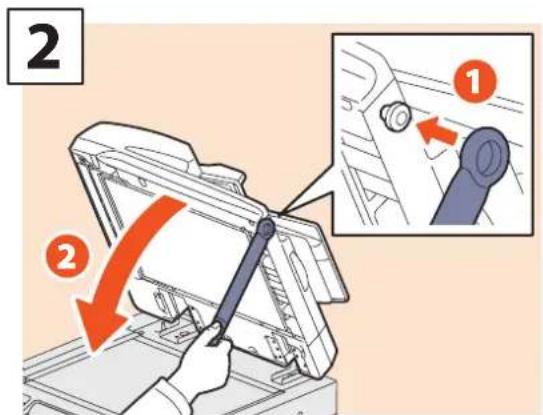
sur la droite du chargeur returneur automatique de documents pour le referrer.
Connexion
Lorsque le systeme est controlé par la gestion des utilisateurs ou par codes départementaux, les fonctions de copie ou d'autres fonctions peuvent etre executées si vous vous connectez via la procedure suivante.
Codes départementaux
Cette fonction permet de limiter le nombre d'utilisateurs et de gerer les volumes de copies effectuees par des groupes de personnes ou un département d'une société. Lorsque le système est controlé par codes départementaux, mettez le système sous tension et saississez le code.
A la mise sous tension du système, le menu ci-dessous apparait.
Ce menu apparait également lorsque la touche [ACCES] est enforcée ou à l'activation de la fonction d'effacement automatique.
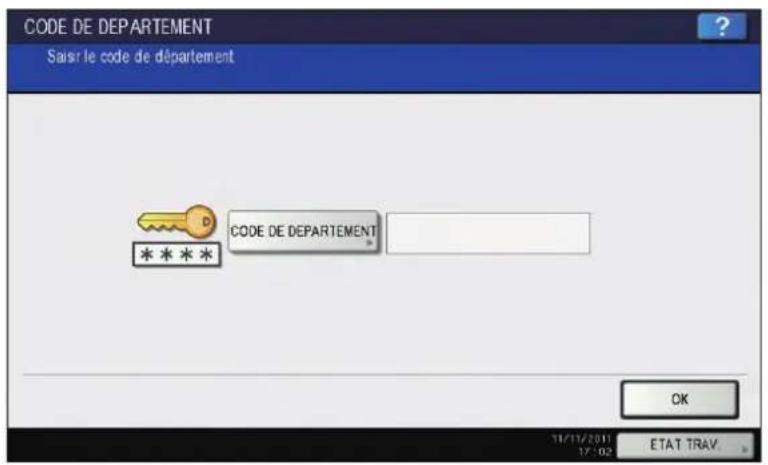
Astuce
Remise à zéro automatique
- Cette fonction renvoie tous les paramétres par défaut sans qu'il soit nécessaire d'appuyer sur la touche [FONCTION CLEAR] du tableau de bord. Cette fonction est activée après une période d'inactivité définie le système (aucune sortie papier ni aucune utilisation du tableau de bord). Si la fonction de gestion par codes départementaux ou des utilisateurs est active, l'écran de saisie du code d'accès ou des informations d'identification utilisateur apparait. Dans le cas contraire, le menu principal de la fonction de copie réapparait.
- Par défaut, le déali d'activation de la fonction d'effacement automatique (défi au moment de l'installation du système) est de 45 secondes. Pour modifier ce paramètre, reportez-vous au guide suivant: [ ] Guide d'administration MFP (PDF): "Chapitre 2: PARAMETRES (ADMIN)" - "Configuration des fonctions générales"
Lorsque you vou connectez au système à l'aide de la gestion des utilisateurs ou par codes départementaux via un logiciel client, il se peut que you deviez you identier. Pour plus d'informations, contactez your administrateur.
Saisissez un code département (63 chiffres maximum) enregistré au préalable puis appuyez sur [OK] sur l'écran tactile.
Le menu change et le système est prer à fonctionner.
En cas d'erreur de saisie, l'écran ne change pas. Vous doivent spécifier le bon code département.
A la fin de l'opération
Avant de vous éloigner du système, appuyez sur la touche [ACCES] du tableau de bord pour empêcher tout utilisateur non autorisé d'utiliser le système. L'écran de saisie du code département réapparait.
Gestion des utilisateurs
Voupez restreindre les utilisateurs, ger des fonctions disponibles et coller des enregistements via la gestion des utilisateurs. Lorsque le systeme est gener a l'aide de cette fonction, mettez-le sous tension et entrez les informations requises (par exemple nom d'utilateur, mot de passue). L'ecran de saisie des informations d'identification apparait également lorsque you appuyez sur la touche [ACCES] du tableau de bord ou lorsque la fonction d'effacement automatique a ete activee. Renseignez les champs a I'aide de la procedure ci-apres.
Remarque
Si vous entrez plusieurs fois un mot de passer incorrect, vous ne pourrez pas vous connecter pendant une certaine période car cela sera considéré comme un accès non autorisé.
Si « Le compte utiliser est verrouillé » ou « Le nom d'utilisateur et le mot de passer ne sont pas reconnus. » s'affiche et que la connexion est impossible, contactez votre administrateur.
Astuce
Si un utiliser convite est activé dans les paramétres de la fonction de gestion des utilisateurs, la touche [INVITE] est disponible sur l'écran tactile. Cliquez sur [INVITE] pour vous connecter en tant qu'utilisateur convite. Pour plus d'informations sur les types de fonction disponibles, contactez notre administrateur.
Authentication local MFP
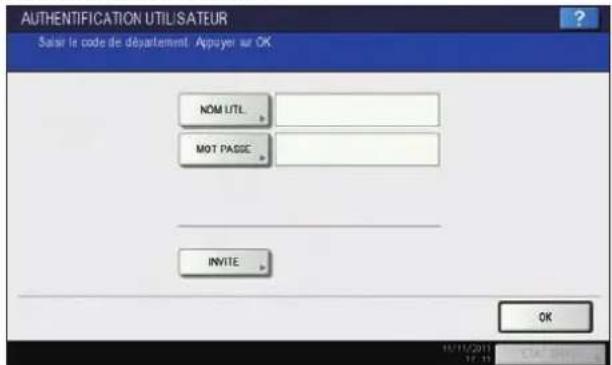
Authentication de Domaine Windows
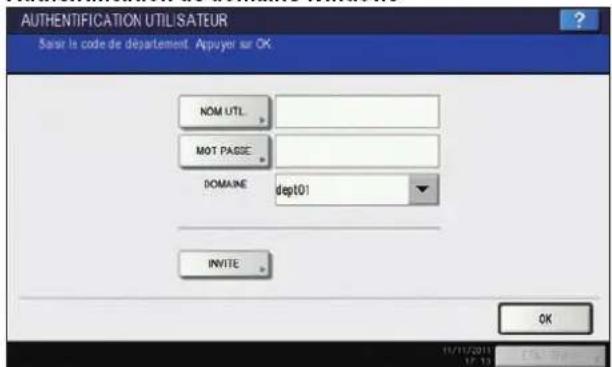
Authentication LDAP
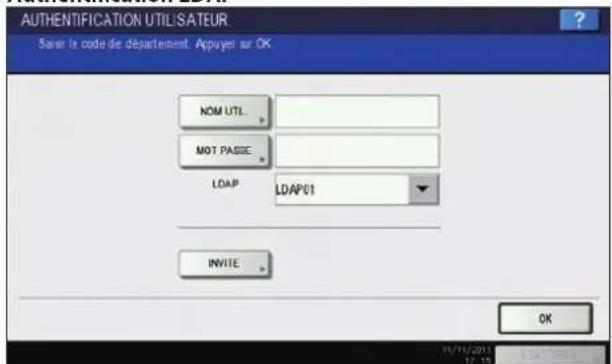
1
Le nom de Domaine préalablement definite par l'administrateur réseau apparait dans le champ [DOMAINE]. Pour l'authentication LDAP, le nom de serveur LDAP s'affiche dans [LDAP] à la place de [DOMAINE].
Astuce
Si le nom de Domaine ou le nom de serveur LDAP affiché n'est pas le votre, appuyez sur pour en selectionner un qui vous apparient.
2
Appuyez sur la touche [NOM UTIL.].
![TOSHIBA EStudio 356SE - Appuyez sur la touche [NOM UTIL.]. - 1](/content/2026/02/376404/images/07f9f477b5506dcc5cbfe831f54b5a1cd04eb4aab61b9c7022eb22cb98d139f8.jpg)
3
Saisissez le nom d'utilisateur (128 lettres au maximum) et appuyez sur la touche [OK].
![TOSHIBA EStudio 356SE - Saisissez le nom d'utilisateur (128 lettres au maximum) et appuyez sur la touche [OK]. - 1](/content/2026/02/376404/images/2cae9823ab4c2eac3c83818521433d3c2604fbfd4482e7fe15fd67f4af358687.jpg)
4
Appuyez sur [MOT DE PASSE].
![TOSHIBA EStudio 356SE - Appuyez sur [MOT DE PASSE]. - 1](/content/2026/02/376404/images/812978c4d54ad6c388d9d0b5a5605025459696aff0d8b972ae7e3ae47d900e9b.jpg)
5
Saisissez le mot de passer (64 lettres au maximum) et appuyez sur la touche [OK].
![TOSHIBA EStudio 356SE - Saisissez le mot de passer (64 lettres au maximum) et appuyez sur la touche [OK]. - 1](/content/2026/02/376404/images/6a876f1f7045cbfbd96801482da0ee2cd9c472c85ba0788d3c08536df11879e4.jpg)
6
Appuyez sur [OK].
![TOSHIBA EStudio 356SE - Appuyez sur [OK]. - 1](/content/2026/02/376404/images/62cc47d66f01e7e09d9d06b4db8420ad5a1bf6f916bc6b37d5457d5172eeb6a2.jpg)
7
Le système est pré à effectuer des copies ou autres fonctions.
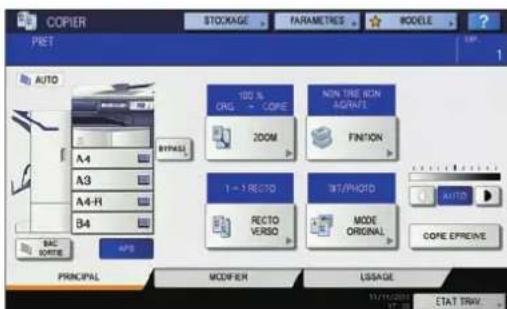
Caracteristiques du système
Cte t i t t t t t t t t t t t t t
Papier pris en charge
| Chargeur Type | de support Gramage Capacité maximale | Format de papier | |
| Cassettes | ORDINAIRE | 64 - 80 g/m217 - 20 Ib. Bond | 600 feuilles (64 g/m2, 17 Ib. Bond)550 feuilles (80 g/m2, 20 Ib. Bond) |
| EPAIS1 | 81 - 105 g/m221 - 28 Ib. Bond | 450 feuilles |
| Magasin grande capacité (en option) | ORDINAIRE | 64 - 80 g/m217 - 20 Ib. Bond | 2360 feuilles (64 g/m2, 17 Ib.Bond)2000 feuilles (80 g/m2, 20 Ib.Bond) |
| EPAIS1 | 81 - 105 g/m221 - 28 Ib. Bond | 1660 feuilles |
| Bac de dérivation | MINCE *1, *2 | 52 - 63 g/m214 - 17 Ib. Bond | 1 feuille |
| ORDINAIRE*3 | 64 - 80 g/m217 - 20 Ib. Bond | 100 feuilles (64 g/m2, 17 Ib. Bond)100 feuilles (80 g/m2, 20 Ib. Bond) |
| EPAIS1 | 81 - 105 g/m221 - 28 Ib. Bond | 80 feuilles |
| EPAIS2 *1, *4 | 106 - 163 g/m229 Ib. Bond - 90 Ib. Index | 40 feuilles |
| EPAIS3 *1 | 164 - 209 g/m291 - 110 Ib. Index | 30 feuilles |
| TRANSPARENT*1 | - | 1 feuille A4, LT |
| ENVELOPPE *1, *5 | - | 1 feuille |
| PAPIER A ONGLET *1 | - | - |
1 Le mode de copie recto verso automatique n'est pas disponible.
2 Lorsque le finisseur agrafage à cheval (MJ-1106) est installé, le papier sort par le bac supérieur.
3 Pour imprimer sur du papier calque, Sélectionnez "ORDINAIRE" comme type de support. Le mode de copie recto verso automatique n'est pas disponible.
4 Pour imprimer sur des autocollants, Sélectionnéz le type de support "EPAIS2". Placez les feuilles une à une sur le bypass.
*5 Il est impossible d'imprimer au verso d'une enveloppe.
Papier recommende par type de support
| Type de papier Papiers/Fabricants recommends par Toshiba Grammage | |
| ORDINAIRE | Format A/B : TGIS Paper/MondiFormat LT : TIDAL/Hammermill | 80 g/m2, 20 lb. Bond |
| Papier calque/Ostrich International *2 | 75 g/m2, 20 lb. Bond |
| EPAIS1 | Format A/B : Copie couleur/MondiFormat LT : Laser/Hammermill | 90 g/m2, 24 lb. Bond |
| 100 g/m2, 28 lb. Bond |
| EPAIS2 | Format A/B : Copie couleur/MondiFormat LT : Laser/Hammermill | 120 g/m2, 32 lb. Bond |
| Format A/B : Copie couleur/MondiFormat LT : Exact Index/WAUSAU | 160 g/m2, 90 lb. Index |
| Format A/B : 3478/ZWECH-AVERY*2Format LT : 5165/AVERY*2 | - |
| EPAIS3 | Format A/B : Copie couleur/MondiFormat LT : Exact Index/WAUSAU | 200 g/m2, 110 lb. Index |
| TRANSPARENT*2*2 | Format A/B : PP2500/3MFormat LT : PP2500L/3M, X-10.0/Folex | - |
| ENVELOPPE *3 | Westvaco Columbian CO138,Mailwell No. 553 | - |
Seuls les films OHP recommandes par Toshiba doivent etre utilisés.A defaut, un dysfonctionnement du systeme pourrait se produire.
2 Le mode de copie recto verso automatique n'est pas disponible.
3 Il est impossible d'imprimer au verso d'une enveloppe.
e-STUDIO256SE/306SE/356SE/456SE Caractéristiques
| Modèle e-STUDIO256SE/306SE/356SE/456SE |
| Type Console | |
| Vitre d'exposition Fixe | |
| Système d'impression (copie) Méthode | électrophotographique indirecte |
| Système de développement Brosse magnétique (2 composants) |
| Méthode de fixation | e-STUDIO206/256/306:Lampe halogène (2 unités)e-STUDIO356/456:Lampe halogène (3 unités) |
| Capteur optique OPC | |
| Système de scan de l'original | Système de scan à plat(lorsque le chargeur returneur automatique de documents est installé:système de scanfixe par insertion des originaux) |
| Capteur de scan de l'original Capteur | CCD linéaire |
| Source d'éclairage du scan Lampe LED | |
| Résolution | Scan 600 x 600 dpi | |
| Ecriture 2400 dpi x | 600 dpi (processus de lissage) |
| Originaux pris en charge Feuilles, livres | et objets tridimensionnels |
| Formats des originaux pris encharge | Maximum:A3 ou LD |
| Papier de copie pris en charge | Cassette | A3,A4,A4-R,A5-R,B4,B5,B5-R,FOLIO,LD,LG,LT,LT-R,ST-R,COMP,13"LG,8,5"SQ,8K,16K,16K-R |
| Bypass | Format de papier148-432 mm(5,83"-17,01") (Largeur) |
| Grammage du papierde copie pris encharge | Cassette 64 - 105 g/m | 2(17-28 lb.Bond) |
| Bypass | 64 - 209 g/m2(index 17 lb.Bond - 110 lb.) (mode d'alimentation continue)52 - 209 g/m2(index 14 lb.Bond - 110 lb.) (mode d'alimentation simple)64 - 105 g/m2(17-28 lb.Bond) (lorsque l'unité recto verso est utilisée.) |
| Durée de préchauffage | Environ 20 secondes |
| Temps de sortie de la premièrecopie(A4 ou LT, portrait) | e-STUDIO206/256/306,e-STUDIO256SE/306SE:envviron 4,7 secondedes-STUDIO356/456,e-STUDIO356SE/456SE:envviron 3,7 secondes |
| Vitesse de copie en continu | Reportez-vous au Guide de la copie |
| Copies multiples | Jusqu'à 999 feuilles (saisie via le pavé numérique) |
| Largeur d'imageexclue | Copier | Bord avant:3,0mm+2,0mm/-1,0mm(0,12"°+0,08"/-0,04"),Bord arrière:2,0±2,0mm(0,08"±0,08"),les deux bords:2,0±2,0mm(0,08"±0,08") |
| Imprimante | Bord avant:4,2±2mm(0,17"±0,08"),Bord arrière:4,2-2mm(0,17" +0,08"-les deux bords:4,2±2,0mm(0.17"±0,08") |
| Zoom | Taille réelle | 100 ±0,5 % |
| Zoom | 25-400 % (par incrément de 1 %) |
| Chargeur returneur automatique de documents:25-200% (par incrément de 1 %) |
| Alimentationpapier | Cassette | Environ 550 feuilles (80 g/m2,20 lb.Bond) |
| Bypass | Environ 100 feuilles (80 g/m2,20 lb.Bond) |
| Capacité de chargement du bac desorting | Environ 500 feuilles (80 g/m2,20 lb.Bond) |
| Réglage de la densité du toner | Système magnétique de toner automatique |
| Contrôle de l'exposition | Sélection automatique et manuelle à partir du niveau d'exposition 11 |
| Interface USB | USB 2.0 (Hi-Speed) |
| Environnement (utilisationnormale) | Température:10 °C-30 °C(50-86 °F):humidité:20-85% (sans condensation) |
| Alimentation et consommationélectrique(equipements en option inclus) | 220-240 V±10%,8 A(50/60 Hz):1,6 kW au maximum115 V CA±10%,12 A(50/60 Hz):1,5 kW au maximum127 V CA±10%,12 A(50/60 Hz):1,5 kW au maximum (Arabie Saoudite:100 V uniquement) |
| Dimensions (système seul) | 575 mm(22.6") (L) x 586 mm(23.1") (P) x 756 mm(29.8") (H) |
| Poids | e-STUDIO206/256/306,e-STUDIO256SE/306SE:envviron 59 kg(130,1 lb.)e-STUDIO356/456,e-STUDIO356SE/456SE:envviron 62,5 kg(137,8 lb.) (développee ettambour inclus) |
| Encombrement (système seul) | 889 mm(35") (L) x 586 mm(23,1") (P) |
| Capacité de stockage | Maximum:1000 feuilles ou jusqu'à saturation de la mémoire (mire Toshiba) |
- Ces caractéristiques variant en fonction des conditions de copie et de l'environnement.
Les caractéristiques et la presentation sont susceptibles d'être modifiées sans préavis aim d'améliorer le produit.
Caracteristiques des équipements en option
Cette section décrit les caractéristiques des options vendues séparément. Pour des informations supplémentaires ne concernant pas uniquement les caractéristiques, voir P.68 "Options" dans ce manuel.
Chargeur returneur automatique de documents
| Modèle MR-3021 (pour DP-2095/DP-2530/DP-3020), MR-3022 (pour DP-3590/DP-4590) |
| Faces copiées Recto, recto verso |
| Nombre d'originaux (A4 ou LT) | 100 originaux (35 - 80 g/m², 9,3 - 20 lb. Bond) ou 16 mm/0,63" au maximum (> 80 g/m², 20 lb. Bond) Bond) |
| Chargement du papier | 45 feuilles/min (600 dpi) |
| Originaux pris en charge | A3, A4, A4-R, A5-R, B4, B5, B5-R, FOLIO, LD, LG, LT, LT-R, ST-R, COMP (les originaux A5 et ST ne sont pas pris en charge) |
| Grammage du papier | Original recto : 35 - 157 g/m², 9.3 - 41.8 lb.; original recto verso : 50 - 157 g/m², 13.3 - 41.8 lb. |
| Source d'alimentation électrique | 24 V CC (fournie par le système) |
| Dimensions 575 mm (22,6") (L) x 528 mm (20,8") (P) x 135 mm (5,3") (H) |
| Poids Environ 12,5 kg | |
| Consommation électrique | 49,5 W au maximum |
Magasin grande capacité
| Modèle KD-1026 | |
| Formats papier pris en charge | (A4 ou LT) |
| Grammage du papier | 64 - 105 g/m², 17-28 lb. Bond |
| Capacité maximale 2000 feuilles (80 g/m², 20 lb. Bond) (Hauteur: environ 110 mm ou 4,3" x 2) |
| Source d'alimentation électrique | 5 V CC, 24 V CC (fournie par le système) |
| Dimensions | 668 mm (26,3") (L) x 735 mm (28,9") (P) x 292 mm (11,5")(H) (stabilisateur inclus) |
| Poids Environ 26 kg (57.3 lb.) |
Meuble cassette PFP (1 type de cassette)
| Nom du modele KD-1 | 025 |
| Formats papier pris en charge | A3, A4, A4-R, A5-R, B4, B5, B5-R, FOLIO, LD, LG, LT, LT-R, ST-R, COMP, 8.5"SQ, 13"LG, 8K, 16K, 16K-R (A5, ST et les formats non standard ne sont pas autorisés.) |
| Grammage du papier | 64 - 105 g/m2(17-28 lb. Bond) |
| Capacité maximale 5 | 50 feuilles (80 g/m2, 20 lb. Bond) |
| Source d'alimentation électrique | 5 V CC, 24 V CC (fournie par le système) |
| Dimensions | 660 mm (26") (L) x 701 mm (27,6") (P) x 292 mm (11,5") (H) (stabilisateur inclus) |
| Poids Environ 21 kg (4 | 6,3 lb.) |
Cassette supplémentaire
| Nom du modèle MY-1 | 033 |
| Formats papier pris en charge | A3, A4, A4-R, A5-R, B4, B5, B5-R, FOLIO, LD, LG, LT, LT-R, ST-R, COMP, 8.5"SQ, 13"LG, 8K, 16K, 16K-R (A5, ST et les formats non standard ne sont pas autorisés.) |
| Grammage du papier | 64 - 105 g/m2(17-28 lb. Bond) |
| Capacité maximale | 550 feuilles de 80 g/m2, 20 lb. Bond, 500 feuilles de 105 g/m2, 24 ou 28 lb. Bond |
| Poids | Environ 9 kg (19,8 lb.) |
Finisseur (MJ-1101)
Capacité du bac du finisseur (MJ-1101)
Bac supérieur
| Nom du modele MJ-1101 | (pour DP-3590/DP-4590) |
| Type Emplacement au sol | (type console) |
| Formats papier pris en charge | A3, A4, A4-R, A5-R, A6-R, B4, B5, B5-R, FOLIO, LD, LG, LT, LT-R, ST-R, COMP, 8.5"SQ, 13"LG, 8K, 16K, 16K-R |
| Grammage papier pris en charge | 52 - 209 g/m2, 14 lb. Bond - 110 lb. Index |
| Nombre de feuilles agrafées à la fois(dont 2 pages de couverture (64 - 209 g/m2, 17 lb. Bond - 110 lb.)Index)) | Format de papier | 64 - 80 g/m217 - 20 lb. Bond | 81 - 90 g/m221 - 24 lb. Bond | 91 - 105 g/m225 - 28 lb. Bond |
| A4, B5, LT, 8,5"SQ, 16K 50 feuilles | | 30 feuilles 30 feuilles | |
| A3, A4-R, B4, FOLIO, LD, LG, LT-R, COMP, 13"LG, 8K | 30 feuilles | 6 feuilles 6 feuilles | |
| Position d'agrafage Avant, arrêté, double |
| Source d'alimentation électrique | Fournie par le système |
| Dimensions 535 mm (21,4") (L) x 598 mm (23,92") (P) x 1092 mm (43,68") (H) |
| Poids Environ 34 kg (74,8 lb.) |
| Consommation électrique | 70 W maximum |
Unité: mm (±7 mm tolérés ou 0,276")
Valeurs entre parentheses : nombre de feuilles (80 g/m² ou 20 lb.
Bond)
| MJ-1101 avec format papier unique |
| Mode Non-tri | |
| A4, A5-R, A6-R, B5, LT, ST-R, 8.5"SQ, 16K | 36,75 mm, 1,45"
(250) |
| A3, A4-R, B4, B5-R, FOLIO, LD, LG, LT-R, COMP, 13"LG, 8K, 16K-R | 18,4 mm, 0,72"
(125) |
Bac inférieur
| MJ-1101 avec format papier unique |
| Mode Non-tri Tri/Reg | oupement | Agrafes charges | |
| A4, B5, LT, 8,5"SQ, 16K | 250 mm, 9,84" (2000) | 250 mm, 9,84" (2000) | Pile de 250 mm (9,84"), 2 000 feuilles ou 30 ensembles (première valeur atteinte) |
| A3, A4-R, B4, FOLIO, LD, LG, LT-R, COMP, 13"LG, 8K | 140 mm, 5,51" (1000) | 140 mm (1000) | Pile de 140 mm (5,51"), 1 000 feuilles ou 30 ensembles (première valeur atteinte) |
Pour connaître la capacité du bac lorsque plusieurs formats de papier sont charges, reportez-vous aux specifications décrites dans les tableaux ci-dessus pour le format le plus grand.
Finisseur agrafage à cheval (MJ-1106)
| Nom du modele MJ-1106 (pour DP-3590/4590) |
| Type Emplacement au sol (type console) |
| Formats papier pris en charge | 3, A4, A4-, A5-R, A-R, B4, B5, B5-R, FOLIO, LD, LG, LT, LT-R, ST-R, COMP, 8,5" SQ, 13"LG, 8K, 16K, 16K-R |
| Grammage papier pris en charge | 52 - 209 g/m2, 14 Ib. Bond - 110 Ib. Index |
| Nombre de feuilles agrafées en une fois (dont 2 couvertures (64 - 209 g/m2, 17 Ib. Bond à index 140 Ib.) | Format de papier | 80 g/m220 Ib. Bond | 90 g/m224 Ib. Bond | 105 g/m228 Ib. Bond |
| A4, B5, LT, 8.5"SQ, 16K 50 feuilles | | 50 feuilles 30 feuilles | |
| A3, A4-R, B4, FOLIO, LD, LG, LT-R, COMP, 13"LG, 8K 30feuilles 30 feuilles 15 feuilles | | | |
| Position d'agrafage Avant, arrêté, double |
| Nombre de feuilles agrafées à la fois | Format de papier | 80 g/m220 Ib. Bond | 90 g/m224 Ib. Bond | 105 g/m228 Ib. Bond |
| A3, B4, A4-R, LD, LG, LT-R, 8K | 15 feuilles 15 feuilles 10 feuilles | | |
| Nombre de feuilles pliées au centre à la fois | Format de papier | 80 g/m220 Ib. Bond | 90 g/m224 Ib. Bond | 105 g/m228 Ib. Bond |
| A3, B4, A4-R, LD, LG, LT-R, 8K 5 feuilles 5 feuilles 5 feuilles | | | |
| Source d'alimentation électrique | Fournie par le système |
| Dimensions 617 mm (L) x 603 mm (P) x 1085 mm (H) |
| Poids Environ 70 kg | |
| Consommation électrique | 100 W maximum |
Capacité du bac du finisseur
Unité: mm (±7 mm tolérés")
Valeurs entre parenthes : nombre de feuilles (80 g/m' ou 20 lb. Bond)
Bac supérieur
| Chargé avec un seul format de papier |
| Mode Non-tri | |
| A4, A5-R, B5, LT, ST-R, 8.5"SQ, 16K | 36,75 mm
(250) |
| A3, A4-R, B4, B5-R, FOLIO, LD, LG, LT-R, COMP, 13" LG, 8K, 16K-R | 18,4 mm
(125) |
Bac inférieur
| Chargé avec un seul format de papier |
| Mode Non-tri | Tri/Groupe | | Agrafese à position unique avant/arière | Agrafese deux positions |
| A4 *, B5, LT *1, 8,5"SQ, 16K | 350 mm(3000) | 350 mm(3000) | Pile de 100 ensembles ou2 000 feuilles (première valeuratteinte) | Pile de 150 ensembles ou2 000 feuilles (première valeuratteinte) |
| A3, A4-R, B4, FOLIO, LD, LG,LT-R, COMP, 13"LG, 8K | 175 mm(1500) | 175 mm(1500) | Pile de 50 ensembles ou1 000 feuilles (première valeuratteinte) | Pile de 75 ensembles ou1 000 feuilles (première valeuratteinte) |
Pour connaître la capacité du bac lorsque plusieurs formats de papier sont charges, reportez-vous aux specifications décrites dans les tableaux ci-dessus pour le format le plus grand.
Pour plus d'informations sur la capacité de charge du bac de l'unité d'agrafage à cheval, reportez-vous au guide suivant : Guide de la copie (PDF) : "chapitre 3: MODES DE COPIE ELEMENTAIES" - "Selection d'un mode de finition"
Finisseur agrafage à cheval (MJ-1033)
| Nom du modele MJ-1033 | |
| Type Emplacement au sol (type console) |
| Formats papier pris en charge | A3, A4, A4-R, A5-R, A6-R, B4, B5, B5-R, FOLIO, LD, LG, LT, LT-R, ST-R, COMP, 8,5" SQ, 13"LG, 8K, 16K, 16K-R |
| Grammage papier pris en charge | 52 - 209 g/m2, 14 Ib. Bond - 110 Ib. Index |
| Nombre de feuilles agrafées à la fois | Format de papier | 64 - 80 g/m2, 17 - 20 Ib. Bond | 81 - 90 g/m2, 21 - 24 Ib. Bond | 91 - 105 g/m2, 25 - 28 Ib. Bond |
| A4, A4-R, B5, B5-R, A5-R, LT, LT-R, ST-R, 8,5" SQ, 16k, 16K-R | 50 feuilles | 50 feuilles 30 feuilles | |
| A3, B4, FOLIO, LD, LG, COMP, 13" LG, 8K 30 | feuilles 25 feuilles 15 | feuilles | |
| Position d'agrafage Avant, arrêté, double |
| Capacité d'agrafage (dont 1 page de couverture (106 - 209 g/m2, 29 Ib. Bond - 110 Ib.) Index)) | Format de papier | 64 - 80 g/m2, 17 - 20 Ib. Bond | 81 - 90 g/m2, 21 - 24 Ib. Bond | 91 - 105 g/m2, 25 - 28 Ib. Bond |
| A3, A4-R, B4, LD, LG, 8K, 16K-R 15 feuilles 10 | feuilles 10 feuilles | | |
| Source d'alimentation électrique | Fournie par le système |
| Dimensions | 409 mm (16,1") (L) x 624 mm (24,57") (P) x 961 mm (37,83") (H) (lorsque l'extension du bac est retiree) |
| Poids Environ 37 kg (81,6 Ib.) |
| Consommation électrique | 60 W maximum |
Capacité du bac du finisseur agrafage à cheval (MJ-1033)
Unité: mm (±7 mm tolérés ou 0,276")
Valeurs entre parentheses : nombre de feuilles (80 g/m' ou 20 lb. Bond)
| (MJ-1033 avec format papier unique) |
| Mode Non-tri Tri/Regroupement Agrafé | | |
| Numéro du bac 1 | 1 | 1 | |
| A4, A4-R, B5, B5-R, A5-R, LT, LT-R, ST-R, 8,5" SQ, 16k, 16K-R | 175 mm ; 6,9" (1000) | 175 mm ; 6,9" (1000) | Pile de 175 mm (6,9"), 1 000 feuilles ou 20 ensembles (première valeur atteinte) |
| A3, B4, FOLIO, LD, LG, COMP, 13" LG, 8K | 94 mm ; 3,7" (500) | 94 mm ; 3,7" (500) | Pile de 94 mm (3,7"), 500 feuilles ou 20 ensembles (première valeur atteinte) |
- Tri/regroupement/agrafage non disponiblesies avec les formats de papier A5-R, B5-R, ST-R.
Pour plus d'informations sur la capacité du bac de l'unité d'agrafage à cheval, reportez-vous au Guide de Copie.
Guide de la copie (PDF): "chapitre 3: MODES DE COPIE ELEMENTAIES" - "SeLECTION d'un mode de finition"
| (MJ-1033 avec formats papier mélangés) |
| Mode Non-tri Tri/Regroupement Agrafé | | |
| Numéro du bac 1 | 1 | 1 | |
| A3 et A4 | 94 mm;3,7"(500) | 94 mm;3,7"(500) | Pile de 94 mm (3,7"), 500 feuilles ou 20 ensembles (première valeur atteinte) |
| B4 et B5 | 94 mm;3,7"(500) | 94 mm;3,7"(500) |
| LD et LT | 94 mm;3,7"(500) | 94 mm;3,7"(500) |
| LG et LT-R | 94 mm;3,7"(500) | 94 mm;3,7"(500) |
Finisseur interieur (MJ-1032)
| Nom du modele MJ-1032 | |
| Type Finisseur interieur | |
| Formats de papier pris en charge | A3, A4, A4-R, A5-R, A6-R, B4, B5, B5-R, FOLIO, CHO-3 (120 mm x 235 mm), YOU-4 (105 mm x 235 mm), LD, LG, LT, LT-R, ST-R, COMP, 8,5"SQ, DL (110 mm x 220 mm), COM10 (4 1/8" x 9 1/2"), Monarch (3 7/8" x 7 1/2") 13"LG, 8K, 16K, 16K-R |
| Grammage papier pris en charge | 52 - 209 g/m2, 14 lb. Bond - 110 lb. Index |
| Nombre de feuilles agrafées à la fois(dont 2 pages de couverture (106 - 209 g/m2, 29 lb. Bond - 110 lb. 140 lb.) | Format de papier | 64 - 80 g/m2, 17 - 20 lb. Bond | 81 - 90 g/m2, 21 - 24 lb. Bond | 91 - 105 g/m2, 25 - 28 lb. Bond |
| A4, A4-R, B5, B5-R, LT, LT-R, 8,5" SQ, 16K, 16K-R | 50 feuilles | 50 feuilles 30 feuilles | |
| A3, B4, FOLIO, LD, LG, COMP, 13" LG, 8K 30 | feuilles 25 feuilles 15 | feuilles | |
| Position d'agrafage Avant, arrêté, double |
| Source d'alimentation électrique | Fournie par le système |
| Dimensions | 484 mm (19,06") (L) x 507,5 mm (19,98") (P) x 232 mm (9,13") (H) |
| Poids Environ 15,3 kg (33,7 lb.) |
| Consommation électrique | 53 W maximum |
Capacité du bac du finisseur interieur (MJ-1032)
Unité: mm (±4 mm tolérés ou 0,158")
Valeurs entre parenthèses : nombre de feuilles (80 g/m² ou 20 lb. Bond)
Bac de réception supérieur
| (MJ-1032 avec format papier unique) |
| Mode Non-tri | |
| A4, A4-R, B5, B5-R, A5-R, LT, LT-R, ST-R, 8,5"SQ, 16k, 16K-R | 14 mm; 0,55" (100) |
| A3, B4, FOLIO, LD, LG, COMP, 13"LG, 8K | 7 mm; 0,28" (50) |
Bac de réception inférieur
| (MJ-1032 avec format papier unique) |
| Mode Sans tri Tri Agrafé | | |
| A4, A4-R, B5, B5-R, A5-R, LT, LT-R, ST-R, 8,5"SQ, 16k, 16K-R | 73 mm ; 2,87" (500) | 73 mm ; 2,87" (500) | Pile de 73 mm (2,87"), 500 feuilles ou 50 ensembles (première valeur atteinte) |
| A3, B4, FOLIO, LD, LG, COMP, 13"LG, 8K | 36 mm ; 1,42" (250) | 36 mm ; 1,42" (250) | Pile de 36 mm (1,42"), 250 feuilles ou 30 ensembles (première valeur atteinte) |
Pour connaître la capacité du bac lorsque plusieurs formats de papier sont charges, reportez-vous aux specifications décrites dans les tableaux ci-dessus pour le format le plus grand.
Séparateur de travaux (MJ-5004)
| Nom du modele MJ-5004 (pour DP-2095/DP-2530/DP-3020) |
| Formats papier pris en charge | Format standard | A3, A4, A4-R, A5-R, A6-R*, B4, B5, B5-R, FOLIO, CHO-3 (120 mm x 235 mm)*1, YOU-4 (105 mm x 235 mm)*1, DL (110 mm x 220 mm)*1, LD, LG, LT, LT-R, ST-R, COMP, 13"LG, 8,5"SQ, COM10 (4 1/8" × 9 1/2")*1, Monarch (3 7/8" × 7 1/2")*1, 8K, 16K, 16K-R |
| Format non standard | Longueur: 100 - 297 mm (3,9 - 11,7"), Largeur: 148 - 432 mm (5,8 - 17") |
| Grammage papier pris en charge | Chargeur supérieur | 52 - 105 g/m², 14 - 28 lb. Bond |
| Chargeur inférieur | $2 - 209 g/m², 14 lb. Bond - 110 lb. Index |
| Capacité de chargement | Chargeur supérieur | 25 mm, 0,98" (150 feuilles)*2 |
| Chargeur inférieur | 40 mm, 1,57" (250 feuilles)*2 |
| Source d'alimentation électrique Fournie par le système |
| Dimensions 498 mm (19,6") (L) x 415 mm | (16,3") (P) x 153 mm (6,0") (H) |
| Poids Environ 3,3 kg (7,3 lb.) | |
1 Le chargeur inférieur est utilisé pour la sortie du papier.
2 La valeur entre parenthéses est le nombre de feuilles Bond de 80 g/m² ou 20 lb.
Séparateur de travaux (MJ-5006)
| Nom du modele MJ-5006 (pour DP-3590/DP-4590) |
| Formats papier pris en charge | Format standard | A3, A4, A4-R, A5-R*, A6-R*, B4, B5, B5-R, FOLIO, LD, LG, LT, LT-R, ST-R*, COMP, 13"LG, 8,5"SQ, 8K, 16K, 16K-R* |
| Format non standard | Longueur: 100 - 297 mm (3,9 - 11,7"), Largeur: 148 - 432 mm (5,8 - 17") *1 |
| Grammage papier pris en charge | Chargeur supérieur | 52 - 105 g/m², 14 - 28 lb. Bond |
| Chargeur inférieur | 52 - 209 g/m², 14 lb. Bond - 110 lb. Index |
| Capacité de chargement | Chargeur supérieur | 25 mm, 0,98" (150 feuilles) *3 |
| Chargeur inférieur | 40 mm, 1,57" (250 feuilles) *3 |
| Source d'alimentation électrique Fournie par le système |
| Poids Environ 1,5 kg (3,3 lb.) | |
1 Le chargeur supérieur est utilisé pour la sortie du papier.
2 Le chargeur inférieur est utilisé pour la sortie du papier.
*3 La valeur entre parenthéses est le nombre de feuilles Bond de 80 g/m² ou 20 lb.
Bac de décalage (MJ-5005)
| Nom du modele MJ-5005 (pour DP-2095/DP-2530/DP-3020) |
| Formats papier pris en charge | Format standard | A3+, A4+, A4-R+, A5-R, A6-R, B4+, B5+, B5-R, FOLIO+, CHO-3 (120 mm x 235 mm), YOU-4 (105 mm x 235 mm), DL (110 mm x 220 mm), LD+, LG+, LT+, LT-R+, ST-R, COMP, 13"LG, 8,5"SQ+, COM10 (4 1/8" × 9 1/2"), Monarch (3 7/8" × 7 1/2"), 8K+, 16K+, 16K-R |
| Format non standard | Longueur: 100 - 297 mm (3,9 - 11,7"), Largeur: 148 - 432 mm (5,8 - 17") |
| Grammage papier pris en charge 52 - 209 g/m2, 14 lb. Bond - 110 lb. Index*2 |
| Capacité de chargement 39 mm (1,54") (250 feuilles)*3 |
| Décalage Environ 30 mm (1,2") | |
| Source d'alimentation électrique Fournie par le système |
| Dimensions 500 mm (19,7") (L) x 415 mm (16,3") (P) x 169 mm (6,7") (H) |
| Poids Environ 3,5 kg (7,7 lb.) | |
1 Permet d'assembler ou d'empiler des ensembles copiés et imprimés dans des groupes, chaque ensemble étant décalé.
2 Le papier pris en charge pour les formats B5 et B5-R est 52 - 163 g/m2, 14 lb. Bond - 90 lb. Index.
*3 La valeur entre parenthéses est le nombre de feuilles Bond de 80 g/m ou 20 lb.
Unité de perforation (MJ-6103)
| Nom du modele MJ-6103 | (pour DP-3590/DP-4590) |
| Formats papier pris en charge | A3, A4, A4-R, B4, B5, B5-R, FOLIO, LD, LG, LT, LT-R, COMP, 8,5"SQ, 13"LG, 8K, 16K, 16K-R |
| Grammage papier pris en charge | 52 - 209 g/m², 14 lb. Bond - 110 lb. Index (films OHP et papier traité non acceptés) |
| Dimensions | 112 mm (4.,41") (L) x 573 mm (22,56") (P) x 323 mm (12,72") (H) (capot inférieur exclu) |
| Poids Environ 7 kg | |
| Nombre et diamètre des perforations Formats papier pris en charge |
| Au Japon et dans la plupart des pays d'Europe (MJ-6103E) | 2 perforations (6,5 mm ou 0,26" de diamètre) | A3, A4, A4-R, B4, B5, B5-R, FOLIO, LD, LG, LT, LT-R, COMP, 8,5"SQ, 13"LG, 8K, 16K, 16K-R |
| Amérique du Nord (MJ-6103N) | 2/3 perforations (auchioix) (8 mm ou 0,32" de diamètre) | 2 perforations : A4-R, LG, LT-R, COMP, 8.5"SQ, 13"LG, B4, B5, B5-R, FOLIO, 16K-R3 perforations : A3, A4, LD, LT, 8K, 16K |
| En France (MJ-6103F) | 4 perforations (6,5 mm ou 0,26" de diamètre ;80 mm ou 3,15" d'espacement) | A3, A4, LD, LT, 8K, 16K |
| En Suède (MJ-6103S) | 4 perforations (6,5 mm ou 0,26" de diamètre ; 70 mm et 21 mm ou 2,76" et 0,83" d'espacement) | A3, A4, A4-R, B4, B5, B5-R, FOLIO, LD, LG, LT, LT-R, COMP, 8,5"SQ, 13"LG, 8K, 16K, 16K-R |
Unité de perforation (MJ-6008)
| Nom du modele MJ-6008 | |
| Formats papier pris en charge | A3, A4, A4-R, B4, B5, B5-R, FOLIO, LD, LG, LT, LT-R, COMP, 8,5"SQ, 13"LG, 8K, 16K, 16K-R |
| Grammage papier pris en charge | 64 - 128 g/m², 17 lb. Bond - 34 lb. Bond Index (films OHP et papier traité non acceptés) |
| Dimensions | 126 mm (4,96") (L) x 463 mm (18,23") (P) x 174 mm (6,85") (H) (capot inférieur exclu) |
| Poids Environ 3,4 kg (7,5 lb.) | |
| Nombre et diamètre des perforations Formats papier pris en charge |
| Au Japon et dans la plupart des pays d'Europe (MJ-6008E) | 2 perforations(6,5 mm ou 0,26" de diamètre) | A3, A4, A4-R, B4, B5, B5-R, FOLIO, LD, LG, LT, LT-R, COMP, 8,5".SQ, 13".LG, 8K, 16K, 16K-R |
| Amérique du Nord (MJ-6008N) | 2/3 perforations (auchioix)(8 mm ou 0,32" de diamètre) | 2 perforations : A4-R, LG, LT-R, COMP, 8.5"SQ, 13"LG, B4, B5, B5-R, FOLIO, 16K-R3 perforations : A3, A4, LD, LT, 8K, 16K |
| France (MJ-6008F) | 4 perforations(6,5 mm ou 0,26" de diamètre ;80 mm ou 3,15" d'espacement) | A3, A4, LD, LT, 8K, 16K |
| En Suède (MJ-6008S) | 4 perforations(6,5 mm ou 0,26" de diamètre ; 70 mm et 21 mm ou 2,76" et 0,83" d'espacement) | A3, A4, A4-R, B4, B5, B5-R, FOLIO, LD, LG, LT, LT-R, COMP, 8.5"SQ, 13"LG, 8K, 16K, 16K-R |
Unité de perforation (MJ-6007)
| Nom du modele MJ-6007 | |
| Formats papier pris en charge | A3, A4, A4-R, B4, B5, B5-R, FOLIO, LD, LG, LT, LT-R, COMP, 8,5".SQ, 13".LG, 8K, 16K, 16K-R |
| Grammage papier pris en charge | 64 - 128 g/m², 17 lb. Bond - 34 lb. Bond Index (films OHP et papier traité non acceptés) |
| Dimensions | 120 mm (4,72") (L) x 245 mm (9,65") (P) x 597 mm (23,5") (H) |
| Poids Environ 3,3 kg (7,3 lb.) |
| Nombre et diamètre des perforations Formats papier pris en charge |
| Au Japon et dans la plupart des pays d'Europe (MJ-6007E) | 2 perforations(6,5 mm ou 0,26" de diamètre) | A3, A4, A4-R, B4, B5, B5-R, FOLIO, LT, LT-R, LD, LG, COMP, 8,5"SQ, 13"LG, 8K, 16K, 16K-R |
| Amérique du Nord (MJ-6007N) | 2/3 perforations (auchioix)(8 mm ou 0,32" de diamètre) | 2 perforations : A4-R, B4, B5, B5-R, FOLIO, LG, LT-R, COMP, 8,5"SQ, 13"LG, 16K-R3 perforations : A3, A4, LD, LT, 8K, 16K |
| France (MJ-6007F) | 4 perforations(6,5 mm ou 0,26" de diamètre ;80 mm ou 3,15" d'espacement) | A3, A4, LD, LT, 8K, 16K |
| En Suède (MJ-6007S) | 4 perforations(6,5 mm ou 0,26" de diamètre ; 70 mm et 21 mm ou 2,76" et 0,83" d'espacement) | A3, A4, A4-R, B4, B5, B5-R, FOLIO, LD, LG, LT, LT-R, COMP, 8,5"SQ, 13"LG, 8K, 16K, 16K-R |
Kit de liaison
Unité fax
| Modèle GD-1250 | |
| Format de l'original | A3, A4, A4-R, A5, A5-R, B4, B5, B5-R, FOLIO, LD, LG, LT, LT-R, ST, ST-R, COMP |
| Format du papier d'impression | 297 mm x 420 mm (A3), 210 mm x 297 mm (A4), 148 mm x 210 mm (A5), 257 mm x 364 mm (B4), 182 mm x 257 mm (B5), 210 mm x 330 mm (FOLIO), 11" x 17" (LD), 8,5" x 14" (LG), 8,5" x 11" (LT), 5,5" x 8,5" (ST), 0. 1/8" x 14" (COMP) |
| Compatibilité des modes de communication | Mode exclusif, ECM, G3 |
| Résolution transmise | Horizontale : 8 points/mm, 16 points/mm, 300 points/pouce |
| Verticale : 3,85 lignes/mm, 7,7 lignes/mm, 15,4 lignes/mm, 300 points/pouce |
| Vitesse de transmission | 33 600/31 200/28 800/26 400/24 000/21 600/19 200/16 800/14 400/12 000/9600/7200/4800/2400 bps |
| Système de codage JBIG/MMR/MR/MH |
| Capacité mémoire | Transmission/Réception : 1 Go (disque dur) *1 |
| Type de matériel Modèle de type console, type mixte transmission/reception |
| Réseau utilisé Réseau téléphonique public commuté (RTPC) |
*1 Pour les disques durs, l'abréviation "Mo" correspond à 1 million d'octets (la capacité totale d'un disque dur dépend de l'environnement d'exploitation).
Pour plus de détails sur l'unité fax (GD-1250), reportez-vous au guide suivant : GD-1250/GD-1260/GD-1270 Manuel utiliseur de I'unité de FAX: "chapitre 1: AVANT D'UTILISER LE FAX"
Les valeurs ci-dessus sont obtenues sous reserve d'utiliser du papier recommendé par Toshiba. Les caractéristiques et la presentation sont susceptibles d'être modifiées sans préavis afin d'améliorer le produit.
INDEX
A
Affichege des fonctions 10
B
Bac de decalage 82
Bac de sortie 7
Bac de support de sortie 7
Blocage de la position du tableau de bord 9
Butoir de sortie du papier 7
C
Cache-exposition 7,68
Capot de l'alimentation papier 6
Caracteristiques des équipements en option 77
Cassette 6
Cassette supplémentaire 68,78
CD-ROM Utilaires clients 65
Chargement du papier 15
Chargeur returneur automatique de documents 6, 68, 77
Clavier tactile 11
Codes departementaux 71
Codes d'erreur 51
Connecteur d'interface reseau 6
copie 20
D
Date et heure 10
Description des éléments 6
E
Economie d'énergie lorsque le système n'est pas utilisé - modes d'économie d'énergie. 14
Ecran tactile 7,9,10
Ecran tactilezone d'affichage des alertes 10
e-Filing 30,60
Eléments foumis avec le produit 64
Error codes 51
Etui du manuel utiliseur 6
F
Fax. 24
Finisseur 68
Finisseur agrafage a cheval 68,79,80
Finisseur intérieur 69,81
Finisseur (MJ-1101) 78
Fixing the angle of the control panel 9
G
Gestion des utilisateurs. 72
1
Ignorer les pages vierges lors de la copie ou du scan 56
Impression d'un fjichier PDF enregistré sur un périhérique USB . . . 61
Indicateur du format de papier 6
Inner Finisher 69,81
Interrupteur d'alimentation electrique principal 7
K
Kit de liaison 84
Kit de liaison (KN-2520) 68
L
Les symboles et les messages apparaissent sur Iecran tactile 48
Levier de maintien du papier 6
M
Magasin grandecapacité 68,77
Meuble cassette PFP 6,68
Meuble cassette PFP (1 type de cassette) 77
Mise hors tension 13
Mise sous tension 12
N
Nettoyage régulier 44
0
Opérations élémentaires d'enregistrement dans l'e-Filing 30
Opérations élémentaires d'impression 20
P
Papier pris en charge. 74
Papier recommendé par type de support 75
Pavé numérique 8
R
Remplacement de la réserve d'agrafes 37
Remplacement d'une cartouche de toner 36
Repere 7
S
Séparateur de travaux 82
Séparateur de travaux (MJ-5004/MJ-5006) 68
T
Tableau de bord. 7,8
Tableau de bord:voyant d'alarme 8
Touche [ACCES] 8
Touche (aide) 10
Touche [COMPTEUR] 8
Touche [COPIE] 8
Touche [DEMARRER] 8
Touche [ECO. ENERGIE] 8
Touche [EFFAC] 8
Touche [e-FILING] 8
Touche [ETAT TRAV. 10
Touche [EXTENSION] 22
Touche [FAX] 9
Touche [FONCTIONS UTILISATEURS] 8
Touche [FUNCTION CLEAR] 8
Touche [IMPRIMER] 9
Touche [INTERRUPTION] 8
Touche [MENU] 8
Touche [POwER] 8
Touche [SCAN] 9
Touche [STOP] 8
U
Unité de perforation 69,83
Unité fax 84
Unité recto versus 6
V
Vitret'dexposition. 7
Voyant MAIN POWER 8
Voyant MEMORY RX / LINE 9
Voyant ON/OFF 8
Voyant PRINT DATA 8
Z
Zone d'affichage des informations sur le role 22
Zone d'affichage des messages 10
Zone d'affichage du nom de l'utiliseur 22
Zone de scan 7
SYSTEMES NUMÉRIQUES MULTIFONCTIONS
Guide de Prise en main rapide
e-STUDIO256SE
e-STUDIO306SE
e:STUDIO356SE
e-STUDIO456SE